
Asus RT-N66U (VER.B1): English .............................................................................................6
English .............................................................................................6: Asus RT-N66U (VER.B1)
Table of contents
- English .............................................................................................6
Table of contents
English .............................................................................................6
Nederlands
....................................................................................19
Suomi
...............................................................................................32
Français
...........................................................................................45
Deutsch
...........................................................................................58
Norsk
................................................................................................71
Dansk
...............................................................................................83
Svenska
...........................................................................................97
Ελληνικά
..........................................................................................110
Italiano
............................................................................................123
Português
.......................................................................................136
Español
............................................................................................149
Русский
...........................................................................................162
NOTE
•
For more details, refer to the user manual included in the support
CD.
• Für weitere Details beziehen Sie sich auf das Handbuch auf derFür weitere Details beziehen Sie sich auf das Handbuch auf der
Support-CD.
• Katso lisätietoja tuki-CD-levyllä olevasta käyttöoppaasta.
• Pour plus de détails, consultez le manuel de l'utilisateur contenuPour plus de détails, consultez le manuel de l'utilisateur contenu
dans le CD de support.
• Für weitere Details beziehen Sie sich auf das Handbuch auf der
Support-CD.
• For mer detaljert informasjon, se brukerveiledningen som fulgte
med på støtte CD-en.
• For yderligere oplysninger herom, bedes du venligst se i
brugervejledningen på den medfulgte cd.

• För ytterligare detaljer, se bruksanvisningen på support-CD:
n.
• Για περισσότερε λεπτοέρειε, ανατρέξτε στο εγχειρίδιο
χρήστη που περιλαβάνεται στο CD υποστήριξη.
• Per approfondimenti. consultare il manuale utente nel CD
di supporto.
• Para mais detalhes, consulte o manual do utilizador
incluído no CD de suporte.
• Para obtener más detalles, consulte el manual del usuario
incluido en el CD de soporte.
•
Для получения подробной информации. обратитесь к
руководству пользователя на компакт-диске.
English
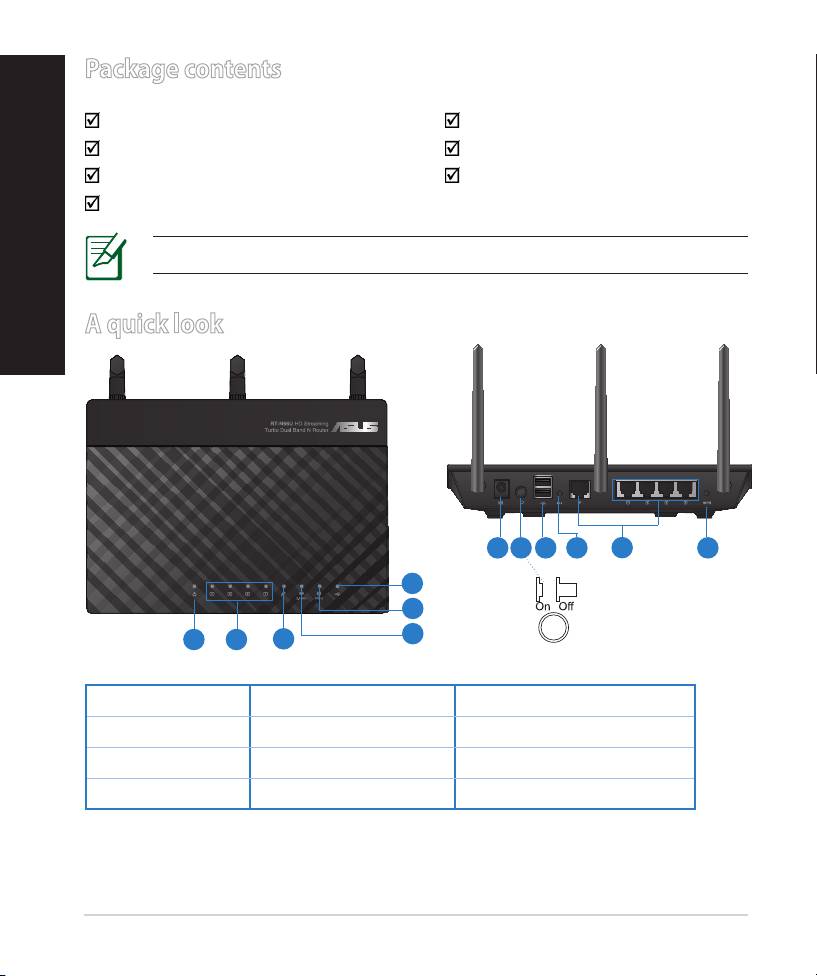
Package contents
RT-N66U AC adapter
Network cable Quick Start Guide
Support CD (User Manual/utilities) Warranty card
Stand
NOTE: If any of the items is damaged or missing, contact your retailer.
A quick look
7 9 10 12
8
11
6
5
4
1 2
3
1) Power LED 5) 5GHz LED 9) USB 2.0 ports
2) LAN LED 6) USB 2.0 LED 10) Reset button
3) WAN LED 7) Power (DC-In) port 11) Internet & LAN ports
4) 2.4GHz LED 8) Power switch 12) WPS button
6
NOTES:
• USB External HDD/Flash disk:
• The wireless router works with most USB HDDs/Flash disks up to
2TB and supports read-write access for FAT16, FAT32, EXT2, EXT3,
and NTFS.
• To safely remove the USB disk, launch the web GUI
(http://192.168.1.1), then in the Network Map page's upper right
corner, click the USB icon and click Eject USB 1.
English
• Incorrect removal of the USB disk may cause data corruption.
• For the list of le system and hard disk partitions that the
wireless router supports, visit http://event.asus.com/networks/
disksupport
• For the list of printers that the wireless router supports, visit
http://event.asus.com/networks/printersupport
7
English
Positioning your wireless router
For the best wireless signal transmission between the wireless router and the
network devices connected to it, ensure that you:
• Place the wireless router in a centralized area for a maximum wireless coverage
for the network devices.
• Keep the device away from metal obstructions and away from direct sunlight.
• Keep the device away from 802.11g or 20MHz only Wi-Fi devices, 2.4GHz
computer peripherals, Bluetooth devices, cordless phones, transformers,
heavy-duty motors, uorescent lights, microwave ovens, refrigerators, and other
industrial equipment to prevent signal interference or loss.
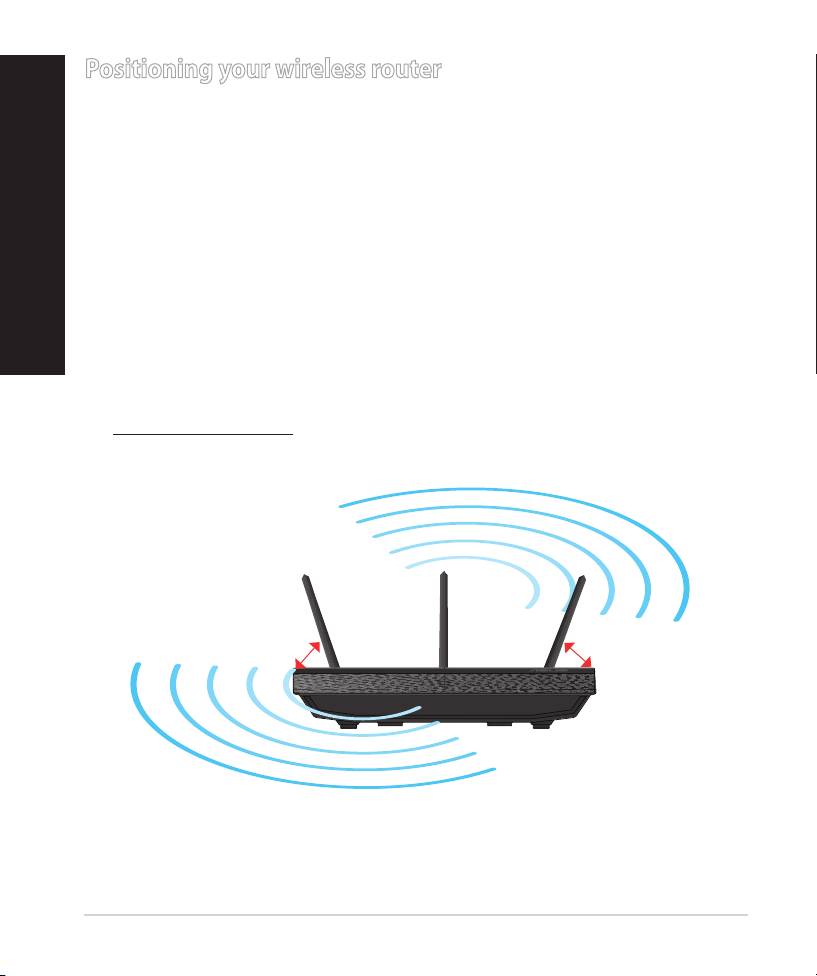
• To ensure the best wireless signal, orient the three detachable antennas as
shown in the drawing below.
• For optimum performance, adjust the internal cooling system. Refer to the user
manual for details.
• Always update to the latest rmware. Visit the ASUS website at
http://www.asus.com to get the latest rmware updates.
0
90
0
0
45
45
8
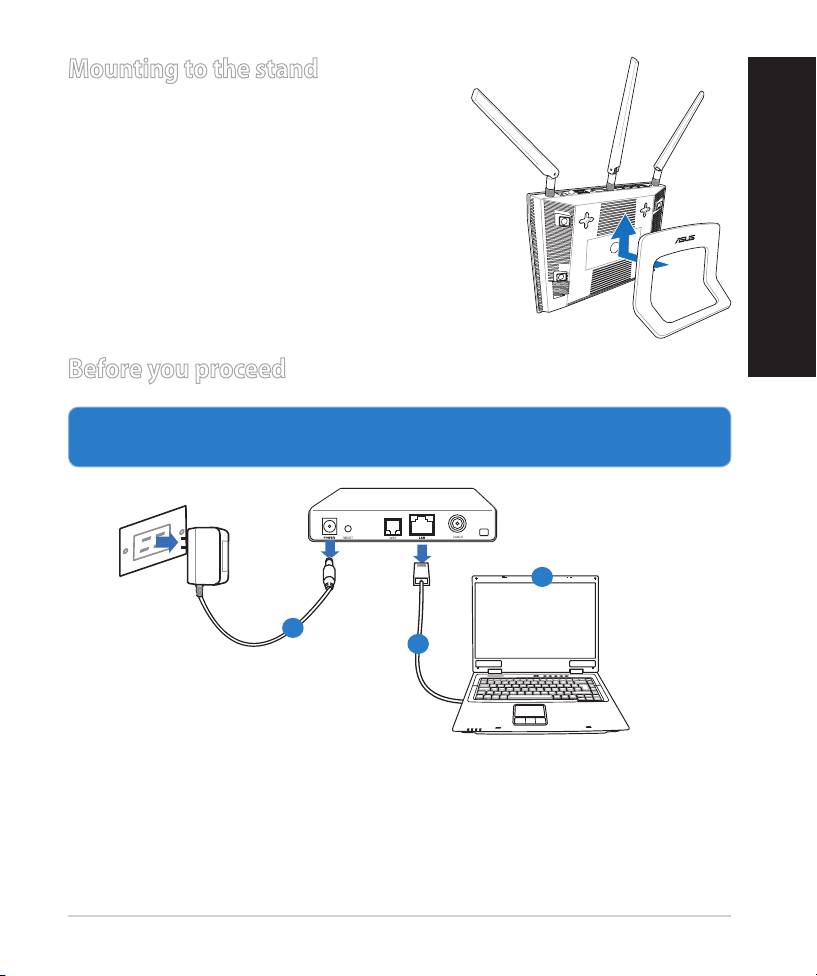
Mounting to the stand
• Align and insert the stand’s mounting hooks
to the wireless router’s mounting holes.
Before you proceed
1. Unplug and disconnect the wires/cables from your existing modem setup
and release your computer’s outmoded IP address.
a:
Unplug the AC adapter from the power outlet and disconnect it from your
cable/ADSL modem.
b: Disconnect the network cable from your cable/ADSL modem.
c: Reboot your computer (recommended).
9
Modem
OFF!
English
c
a
b
WARNING! Before disconnecting the wires/cables, ensure that your
cable/ADSL modem has been turned o for at least two minutes. If your
modem has a backup battery, remove it as well.
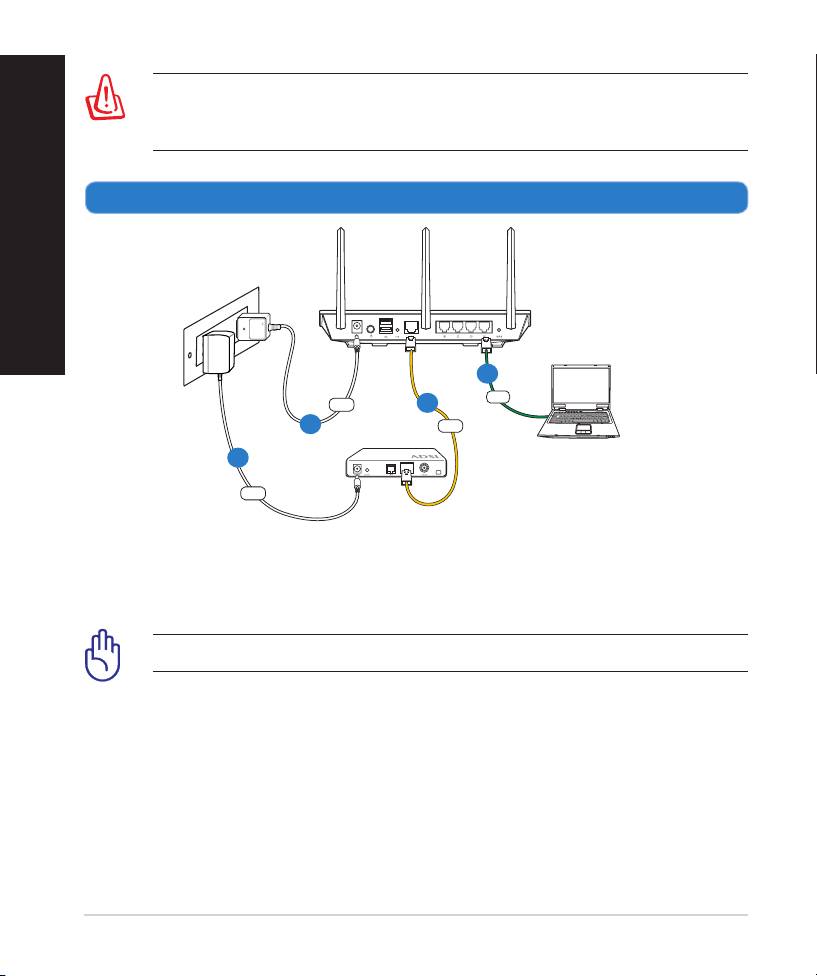
2. Set up your wireless environment.
10
Wall Power Outlet
RT-N66U
LAN
Power
WAN
Modem
Computer
Power
English
b
c
a
d
a: Insert your wireless router’s AC adapter to the DC-In port and plug it to a
power outlet.
b: Using the bundled network cable, connect your computer to your wireless
router’s LAN port.
IMPORTANT! Ensure that the WAN and LAN LEDs are blinking.
c:
Using another network cable, connect your modem to your wireless router’s
WAN port.
d: Insert your modem’s AC adapter to the DC-In port and plug it to a power
outlet.
3. Disable some settings on your computer.
A. Disable the proxy server, if enabled.
B. Set the TCP/IP settings to automatically obtain an IP address.
C. Disable the dial-up connection, if enabled.
NOTE: For more details on disabling your computer settings, refer to
Frequently Asked Questions (FAQs).
English
Getting started
1. Congure your wireless settings via the wireless router’s web graphics
user interface (web GUI).
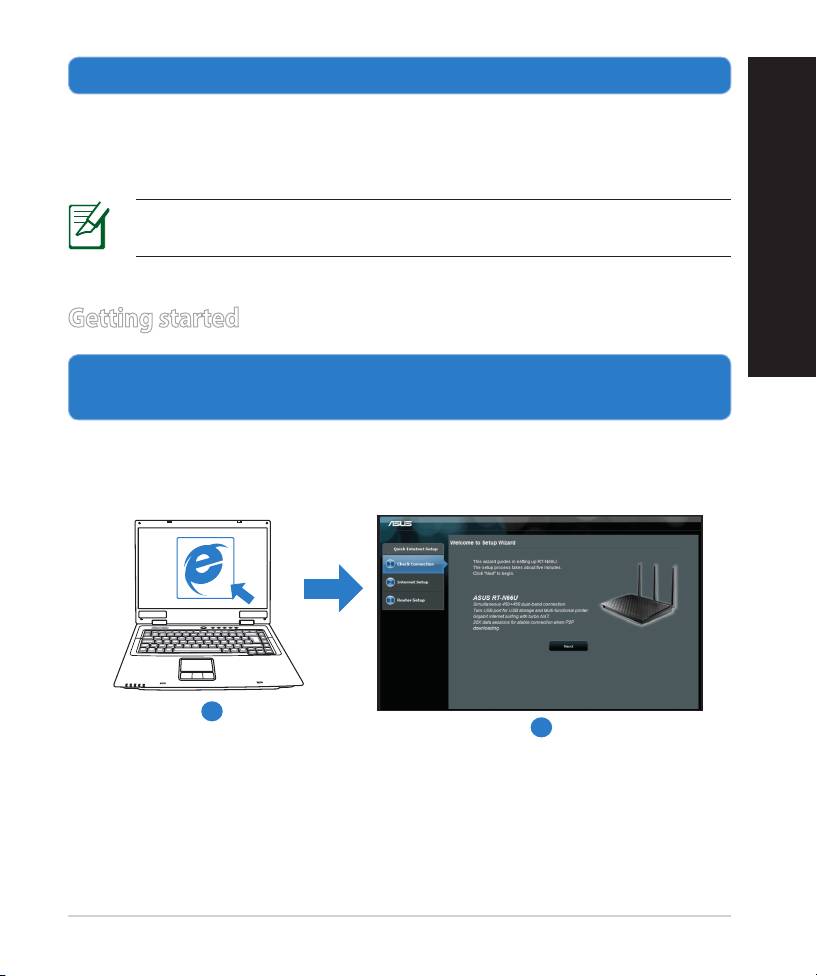
a: Launch your web browser such as Internet Explorer, Firefox, Google Chrome,
or Safari.
a
b
11
English
NOTE: If QIS does not launch automatically, follow these steps to
manually launch QIS:
• On your web browser, key in http://192.168.1.1 and run the Quick
Internet Setup (QIS) Wizard again.
• Disable the proxy settings, dial-up connection, and set your TCP/IP
settings to automatically obtain an IP address. For more details, refer
to the FAQs section or use the Setup Wizard in the support CD for
auto-diagnosis.
b: The wireless router’s Quick Internet Setup (QIS) feature automatically detects
if your ISP connection type is Dynamic IP, PPPoE, PPTP, L2TP, and Static IP.
Key in the necessary information for your connection type.
NOTE: The auto-detection of your ISP connection type takes place
when you congure the wireless router for the rst time or when your
wireless router is reset to its default settings.
IMPORTANT! Obtain the necessary information about your Internet
connection type from your Internet Service Provider (ISP).
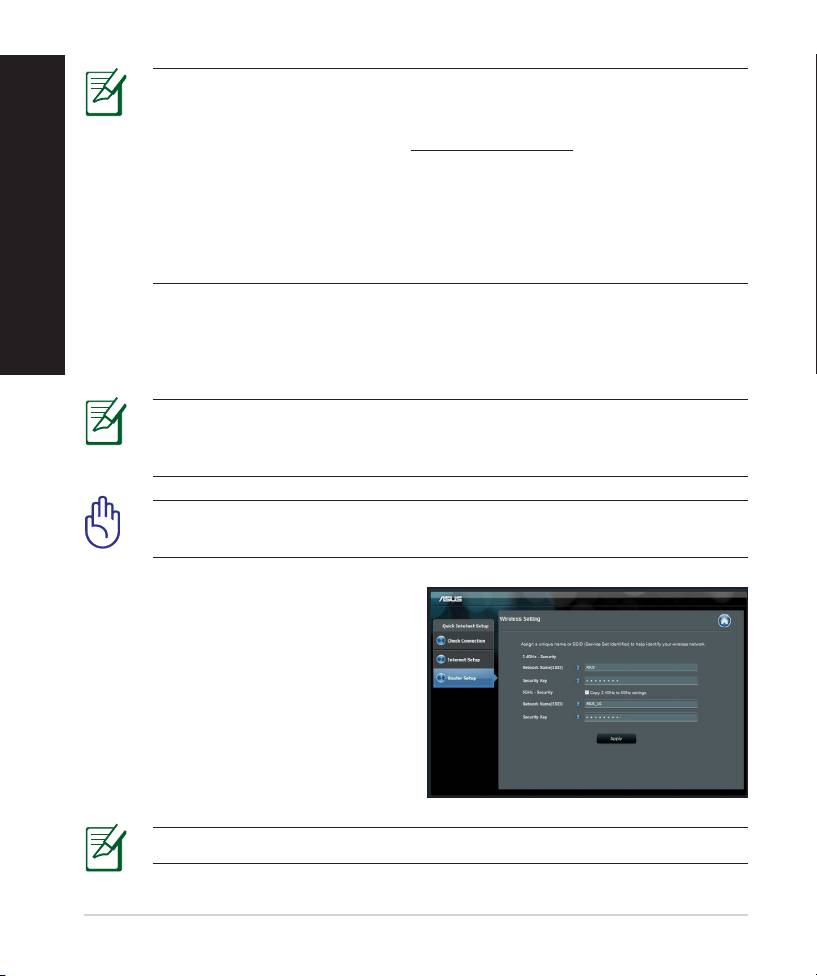
c: Assign the network name (SSID) and
security key for your 2.4GHz and
5GHz wireless connection. Click Ap-
ply when done.
d: Your Internet and wireless settings
are displayed. Click Next to con-
tinue.
e: Read the wireless network con-
nection tutorial. When done, click
Finish.
NOTE: You can assign a network name with up to 32 characters.
12
Frequently Asked Questions (FAQs)
After following the steps, I still cannot access the wireless router’s web
graphics user interface (web GUI) to congure the wireless router settings.
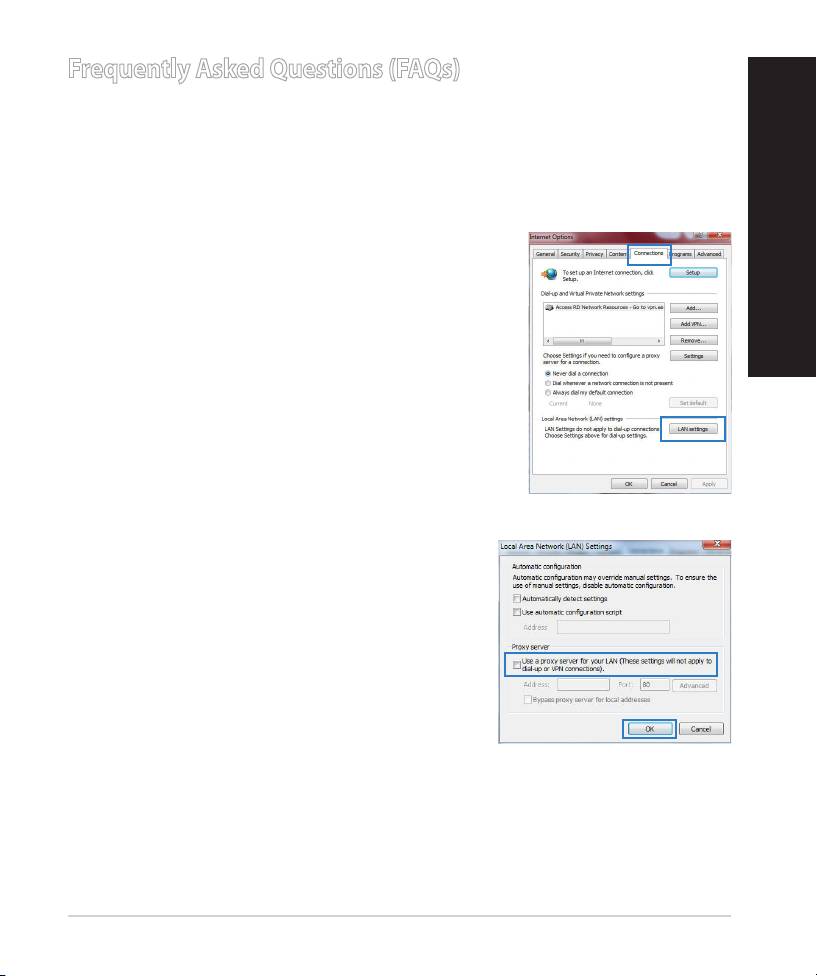
A. Disable the proxy server, if enabled.
Windows® 7
1. Click Start > Internet Explorer to launch the web
browser.
2. Click Tools > Internet options > Connections tab
English
> LAN settings.
3. From the Local Area Network (LAN) Settings
screen, untick Use a proxy server for your
LAN.
4. Click OK when done.
13
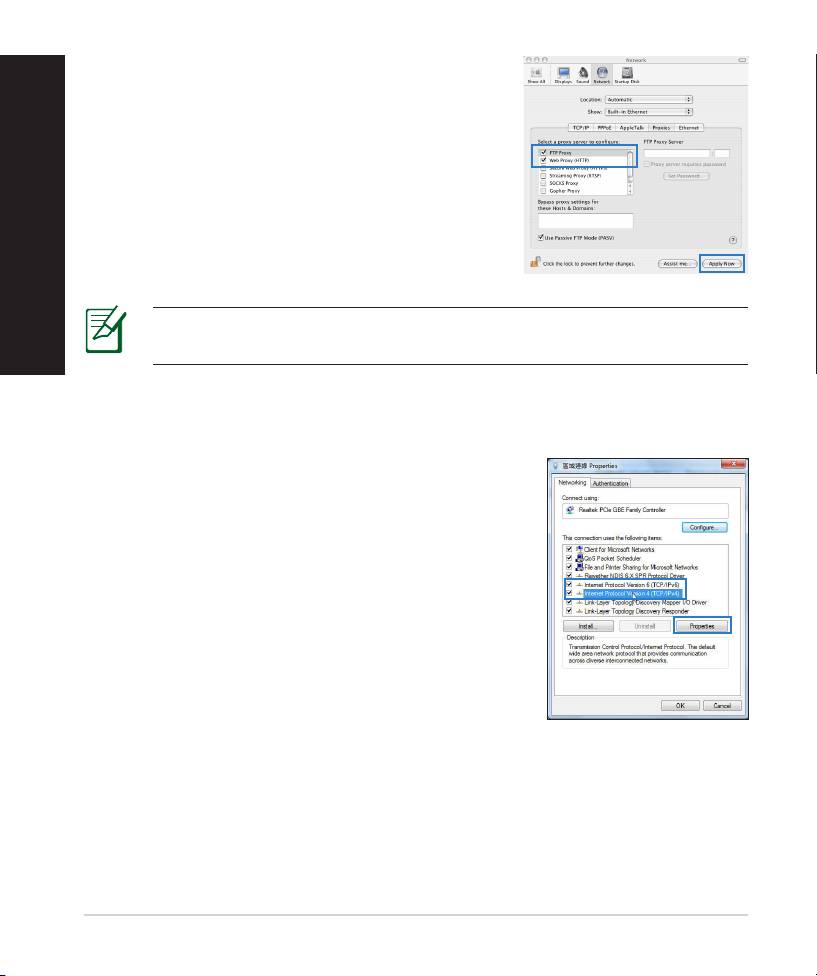
MAC OS
English
1. From your Safari browser, click Safari > Prefer-
ences > Advanced > Change Settings...
2. From the Network screen, deselect FTP Proxy
and Web Proxy (HTTP).
3. Cllick Apply Now when done.
NOTE: Refer to your browser's help feature for details on disabling the
proxy server.
B. Set the TCP/IP settings to automatically obtain an IP address.
Windows® 7
1. Click Start > Control Panel > Network and
Internet > Network and Sharing Center >
Manage network connections.
2. Select Internet Protocol Version 4 (TCP/IPv4),
then click Properties.
14
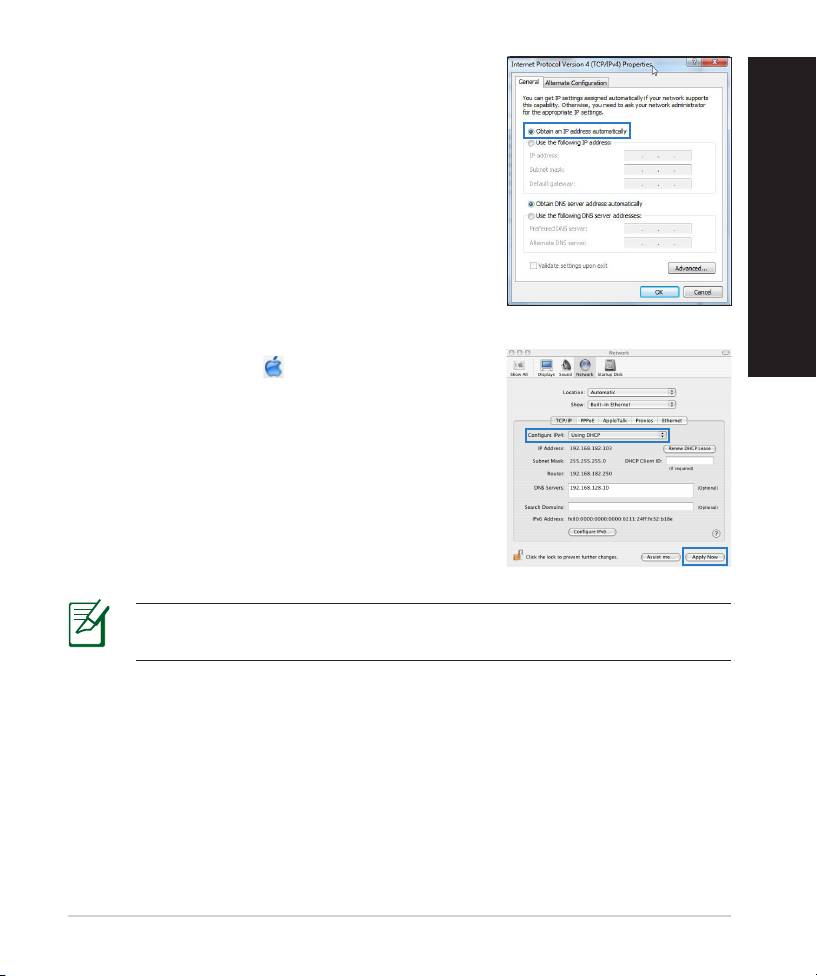
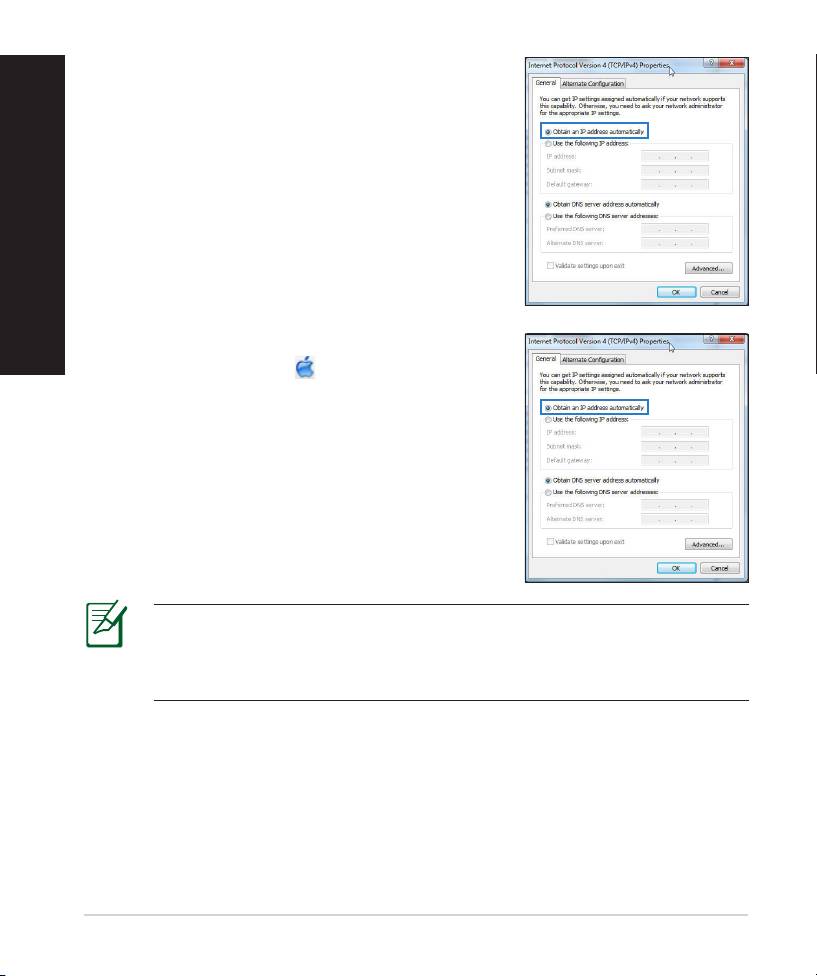
3. To obtain the iPv4 IP settings automatically, tick
Obtain an IP address automatically.
4. Click OK when done.
English
MAC OS
1. Click the Apple icon located on the top left of
your screen.
2. Click System Preferences > Network >
Congure...
3. From the TCP/IP tab, select Using DHCP in the
Congure IPv4 dropdown list.
4. Cllick Apply Now when done.
NOTE: Refer to your operating system’s help and support feature for
details on conguring your computer’s TCP/IP settings.
15
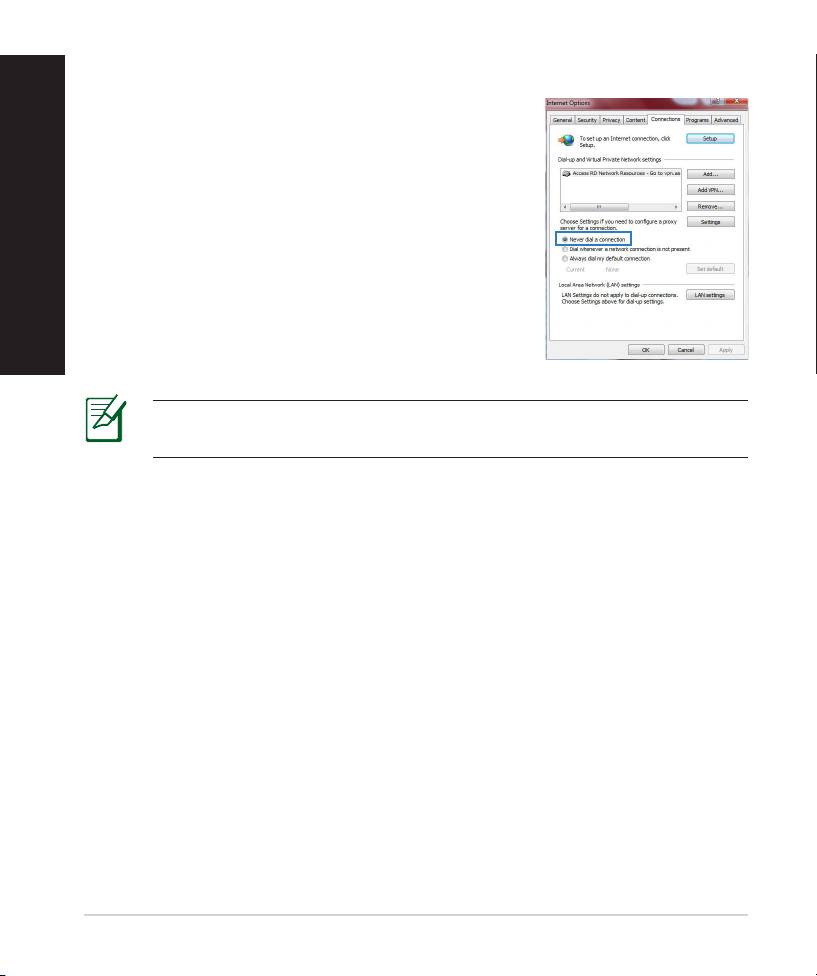
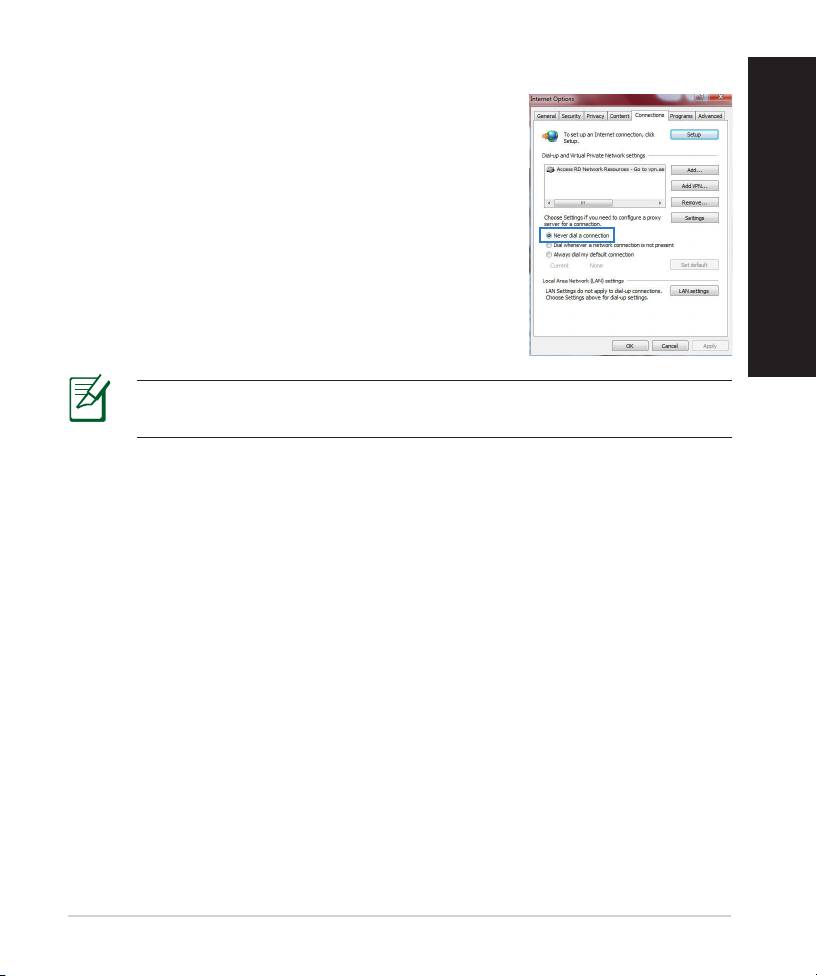
C. Disable the dial-up connection, if enabled.
English
Windows® 7
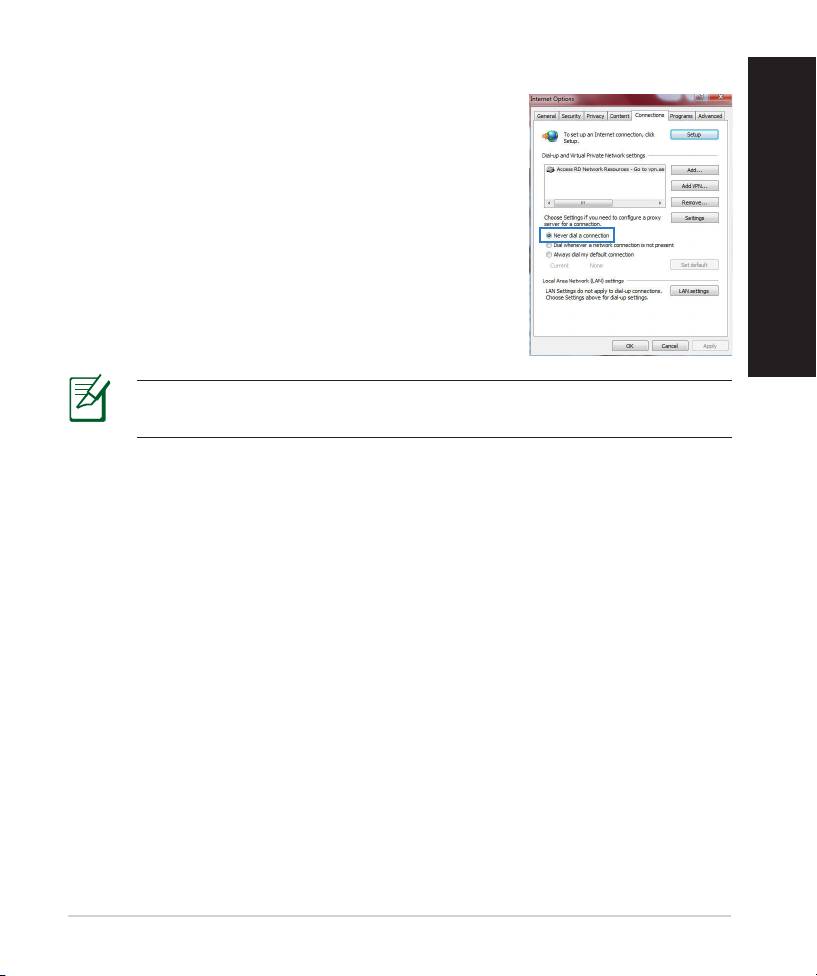
1. Click Start > Internet Explorer to launch the
browser.
2. Click Tools > Internet options > Connections tab.
3. Tick Never dial a connection.
4. Click OK when done.
NOTE: Refer to your browser's help feature for details on disabling
the dial-up connection settings.
D. Close all running web browsers.
The client cannot establish a wireless connection with the router.
Out of Range:
• Put the router closer to the wireless client.
• Try to change the channel settings.
Authentication:
• Use wired connection to connect to the router.
• Check the wireless security settings.
• Press the Reset button at the rear panel for more than ve seconds.
16
Cannot nd the router:
• Press the Reset button at the rear panel for more than ve seconds.
• Check the setting in the wireless adapter such as SSID and encryption
settings.
Cannot access the Internet via wireless LAN adapter.
• Move the router closer to the wireless client.
• Check whether the wireless adapter is connected to the correct wireless
router.
• Check whether the wireless channel in use conforms to the channels avail-
English
able in your country/area.
• Check the encryption settings.
• Check if the ADSL or Cable connection is correct.
• Retry using another Ethernet cable.
If the ADSL “LINK” light blinks continuously or stays o, Internet access is
not possible - the Router is unable to establish a connection with the ADSL
network.
• Ensure that all your cables are all properly connected .
• Disconnect the power cord from the ADSL or cable modem, wait a few min-
utes, then reconnect the cord.
• If the ADSL light continues to blink or stays OFF, contact your ADSL service
provider.
Network name or encryption keys are forgotten.
• Try setting up the wired connection and conguring the wireless encryption
again.
• Press the Reset button of the wireless router for more than ve seconds.
• Factory default settings:
User name / Password:
IP address:
SSID: ASUS
admin / admin
192.168.1.1
17
English
Where can I nd more information about the wireless router?
• User Manual in the support CD
• Online FAQ site: http://support.asus.com/faq
• Technical Support site: http://support.asus.com/techserv
• Customer Hotline: Refer to the Support Hotline in this Quick Start Guide
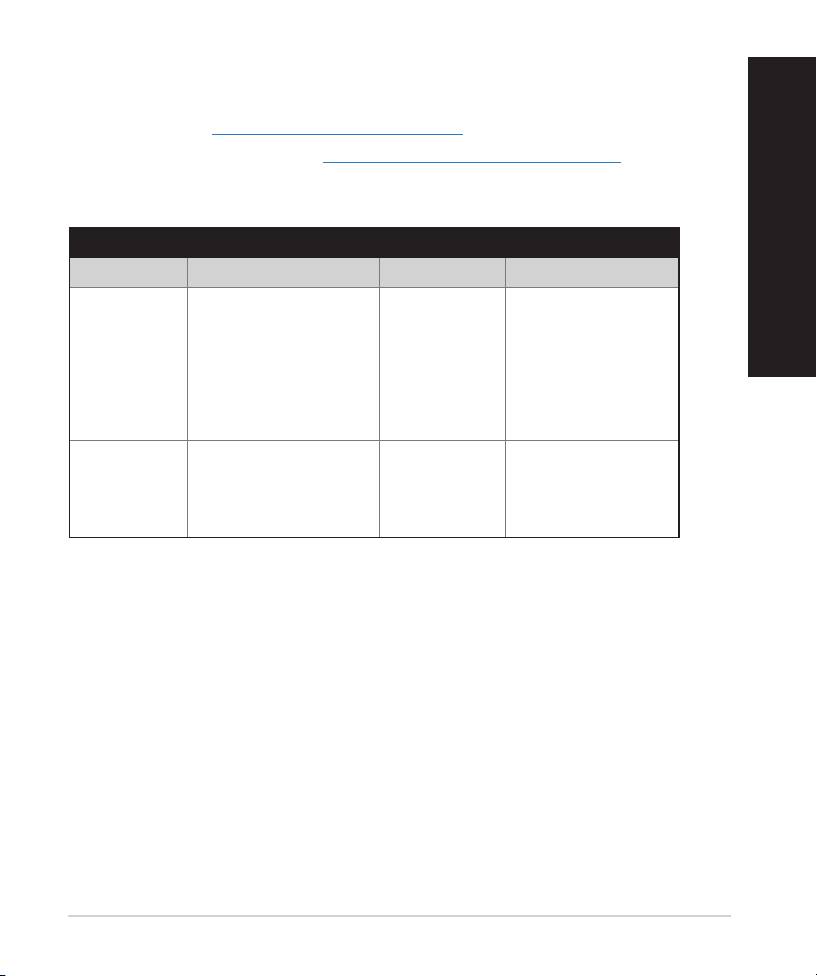
SUPPORT HOTLINE
Area Hotline Number Support
Availability
Languages
USA/
1-812-282-2787 English Mon. to Fri.
Canada
8:30-12:00am EST
(5:30am-9:00pm PST)
Sat. to Sun.
9:00am-6:00pm EST
(6:00am-3:00pm PST)
Brazil 4003 0988 (Capital) Português
Mon. to Fri.
9:00am-
18:00
0800 880 0988
(demais localidades)
18
Inhoud verpakking
RT-N66U Wisselstroomadapter
Netwerkkabel Beknopte handleiding
Ondersteuningscd (handleiding, hulpprogramma's)
Garantiekaart Voetstuk
OPMERKING: als een van de items beschadigd is of ontbreekt, moet u contact
opnemen met uw leverancier.
Nederlands
Een snel overzicht
7 9 10 12
8
11
6
5
4
1 2
3
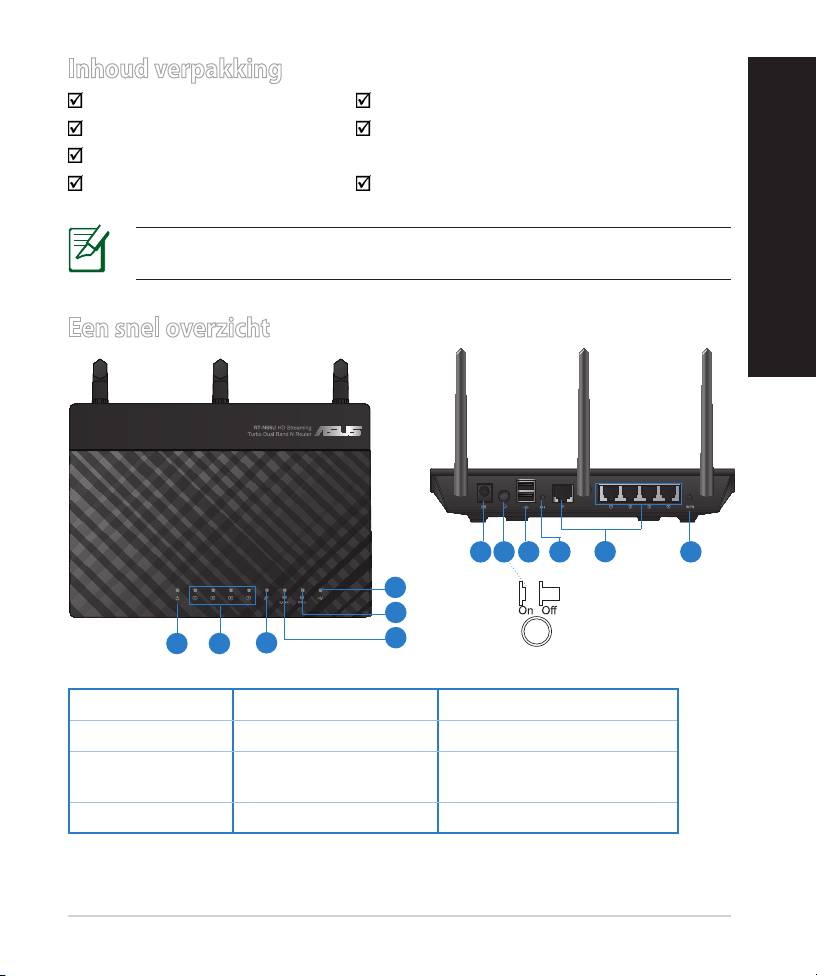
1) Voedings-LED 5) 5GHz LED 9) USB 2.0-poorten
2) LAN-LED 6) USB 2.0 LED 10) Reset-knop
7) Voedingsaansluit-
11) Internet- & LAN-
3) WAN-LED
ing (DC-In)
poorten
4) 2.4GHz LED 8) uit-schakelaar 12) WPS-knop
19

Nederlands
OPMERKINGEN:
• Extere USB-HDD/Flashdisk:
• De draadloze router werkt met de meeste USB-HDD’s/Flashdisks
tot 2TB en ondersteunt lees-schrijftoegang voor FAT16, FAT32,
EXT2, EXT3 en NTFS.
• Om de USB-disk veilig te verwijderen, start u de grasche
webinterface (http://192.168.1.1). Klik vervolgens in de
rechterbovenhoek van de pagina Network Map (Netwerkkaart)
op het USB-pictogram en klik daarna op Eject USB 1 (USB 1
uitwerpen).
• Wanneer u de USB-schijf op de verkeerde manier verwijdert, kan
dit uw gegevens beschadigen.
• De lijst van bestandssystemen en harde schijfpartities die de
draadloze router ondersteunt, vindt u op http://event.asus.com/
networks/disksupport
• De lijst van printers die de draadloze router ondersteunen, vindt u op
http://event.asus.com/networks/printersupport
20
Uw draadloze router plaatsen
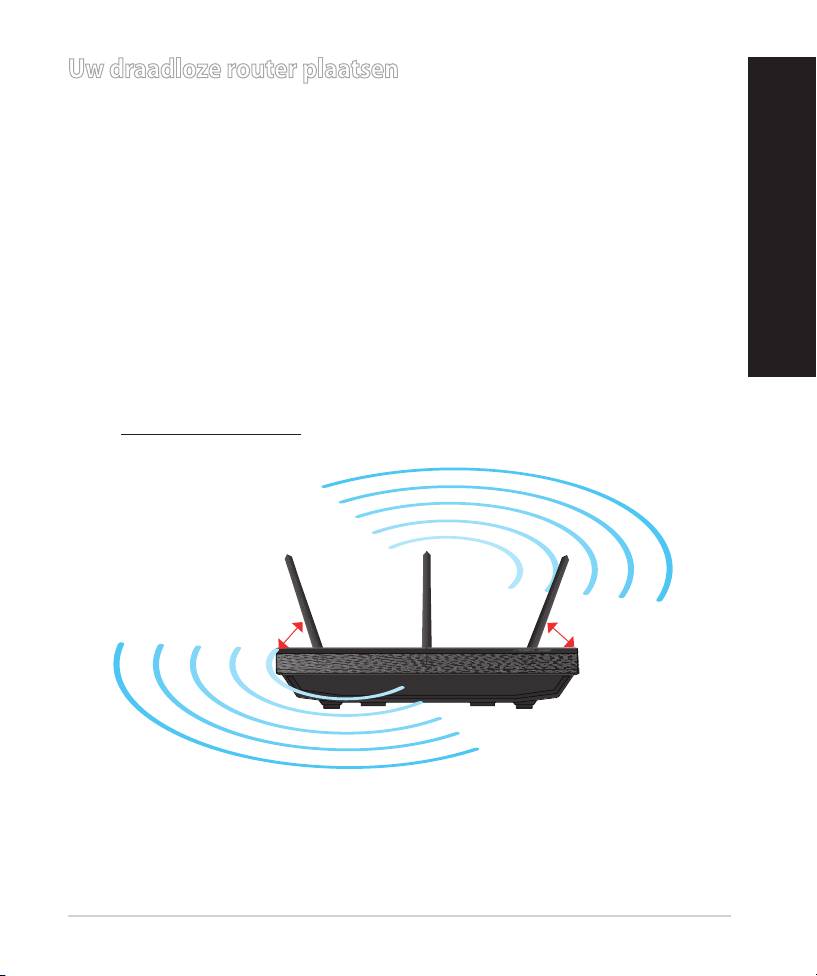
Voor de beste draadloze signaaltransmissie tussen de draadloze router en de
netwerkapparaten die erop zijn aangesloten, moet u het volgende doen:
• Plaats de draadloze router in een centraal gebied voor een maximaal draadloos
bereik voor de netwerkapparaten.
• Houd het apparaat uit de buurt van metalen obstakels en uit direct zonlicht.
• Houd het apparaat uit de buurt van 802.11g of 20MHz WiFi-apparaten alleen,
2.4GHz computerrandapparatuur, Bluetooth-apparten, draadloze telefoons,
transformators, zware motoren, TL-lampen, magnetrons, koelkasten en andere
industriële apparatuur om signaalverlies te voorkomen.
Nederlands
• Voor het beste draadloze signaal, moet u de drie afneembare antennes richten
zoals weergegeven in de onderstaande afbeelding.
• Pas het interne koelsysteem aan voor optimale prestaties. Raadpleeg de
handleiding voor details.
• Voer altijd een update uit naar de nieuwste rmware. Bezoek de ASUS-website
op http://www.asus.com voor de nieuwst rmware-updates.
0
90
0
0
45
45
21
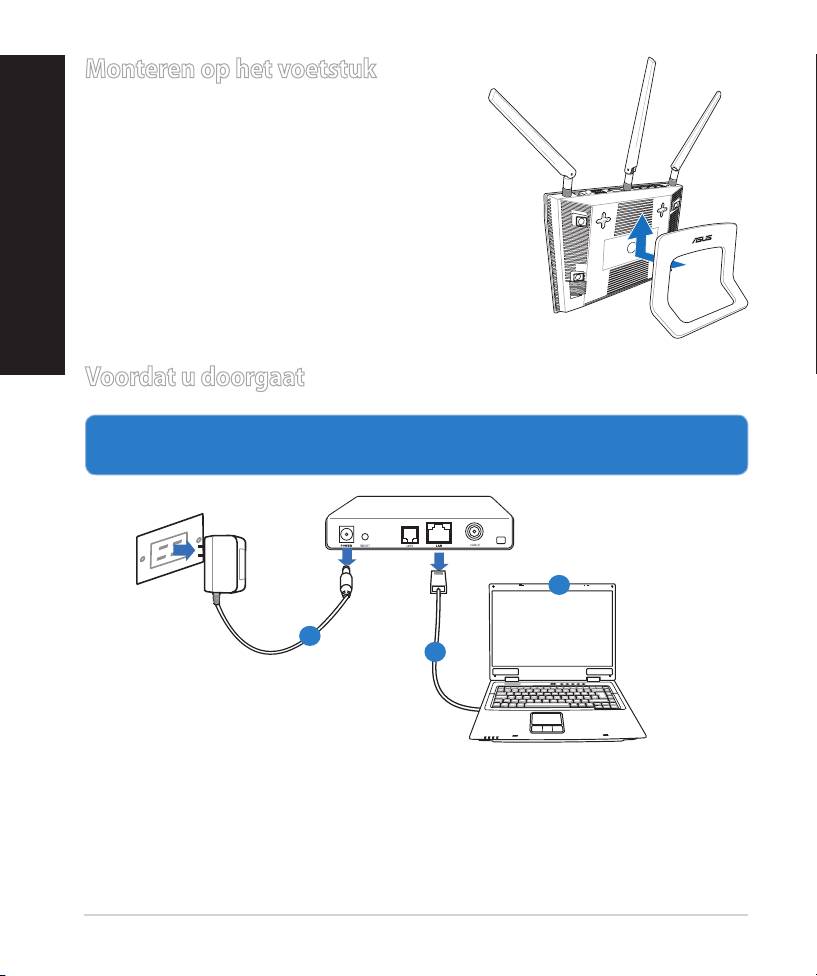
Monteren op het voetstuk
•
Lijn de montagehaken van het voetstuk
uit op de montagegaten van de draadloze
router en stop de haken in de gaten
.
Voordat u doorgaat
1. Koppel de draden/kabels los van uw bestaande modeminstallatie en
geeft het verouderde IP-adres van uw computer vrij.
a: Koppel de wisselstroomadapter los van de voeding en an de kabel/ADSL-
modem.
b:
Koppel de netwerkkabel los van uw kabel/ADSL-modem.
c: Start uw computer opnieuw op (aanbevolen).
22
Modem
OFF!
Nederlands
c
a
b
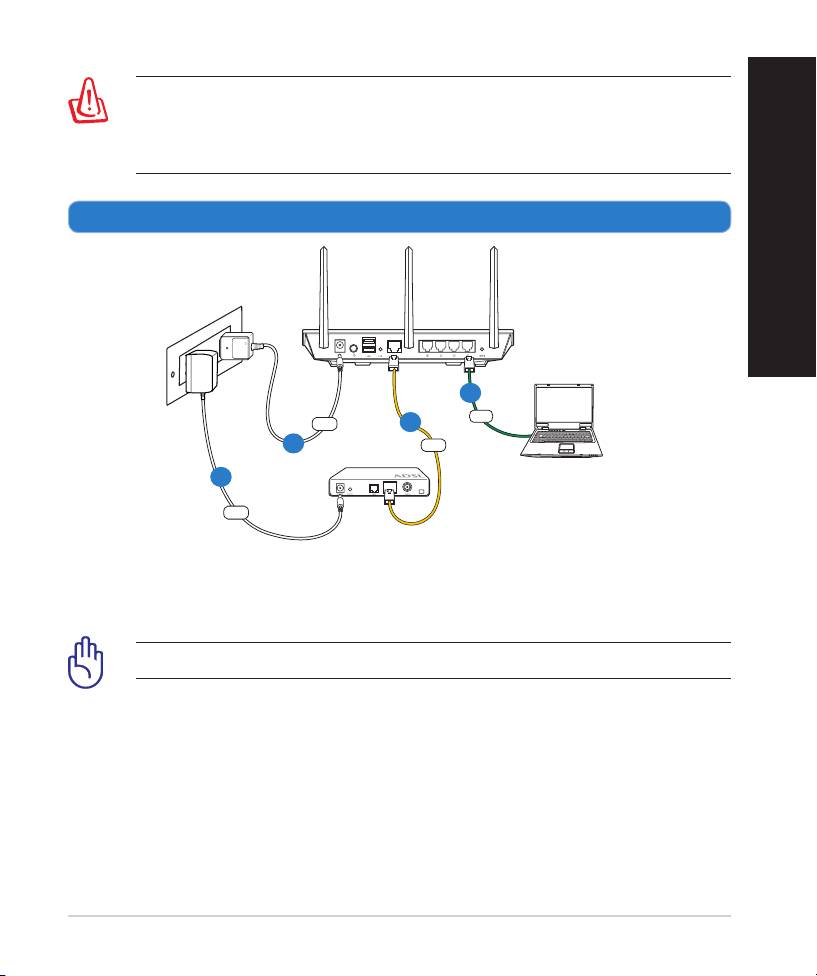
WAARSCHUWING! Zorg ervoor dat uw kabel/ADSL-modus
minstens twee minuten is uitgeschakeld voordat u de draden/
kabels loskoppelt. Als uw modem een reservebatterij heeft, moet u
deze ook verwijderen.
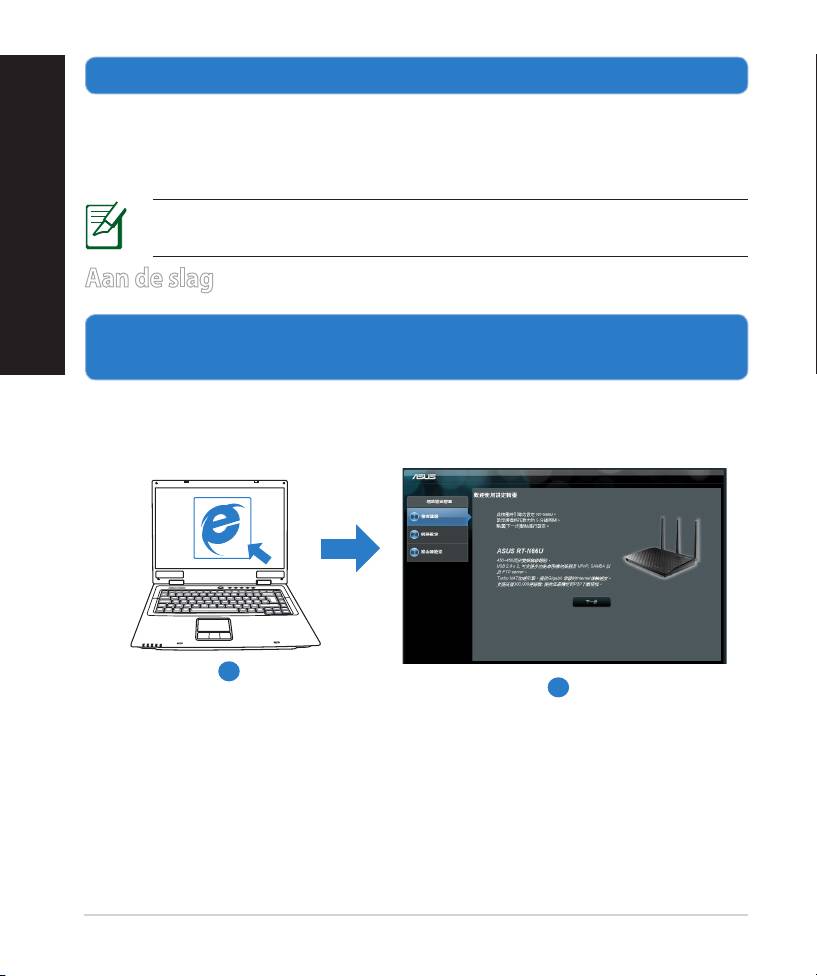
2. Uw draadloze omgeving instellen.
23
Wall Power Outlet
RT-N66U
LAN
Power
WAN
Modem
Computer
Power
Nederlands
b
c
a
d
a: Stop de wisselstroomadapter van uw draadloze router in de gelijkstroomin-
gang en sluit deze aan op een stopcontact.
b: Sluit uw computer met de netwerkkabel aan op de LAN-poort van uw draad-
loze router.
BELANGRIJK! Controleer of de WAN- en LAN-LED's knipperen.
c: Sluit uw modem met een andere netwerkkabel aan op de WAN-poort van
uw draadloze router.
d: Stop de wisselstroomadapter van uw modem in de gelijkstroomingang en
sluit deze aan op een stopcontact.
Nederlands
3. Schakel enkele instellingen op uw computer uit.
A. Schakel de proxyserver uit indien deze is ingeschakeld.
B. De TCP/IP-instellingen instellen om automatisch een IP-adres te verkrijgen.
C. Schakel de inbelverbinding uit indien deze is ingeschakeld.
OPMERKING: Raadpleeg Veelgestelde vragen (FAQ’s) voor meer de-
tails over het uitschakelen van uw computerinstellingen.
Aan de slag
1. Congureer uw draadloze instellingen via de grasche
webgebruikersinterface (web GUI).
a: Start uw webbrowser, zoals Internet Explorer,Firefox, Google Chrome of
Safari
a
b
24
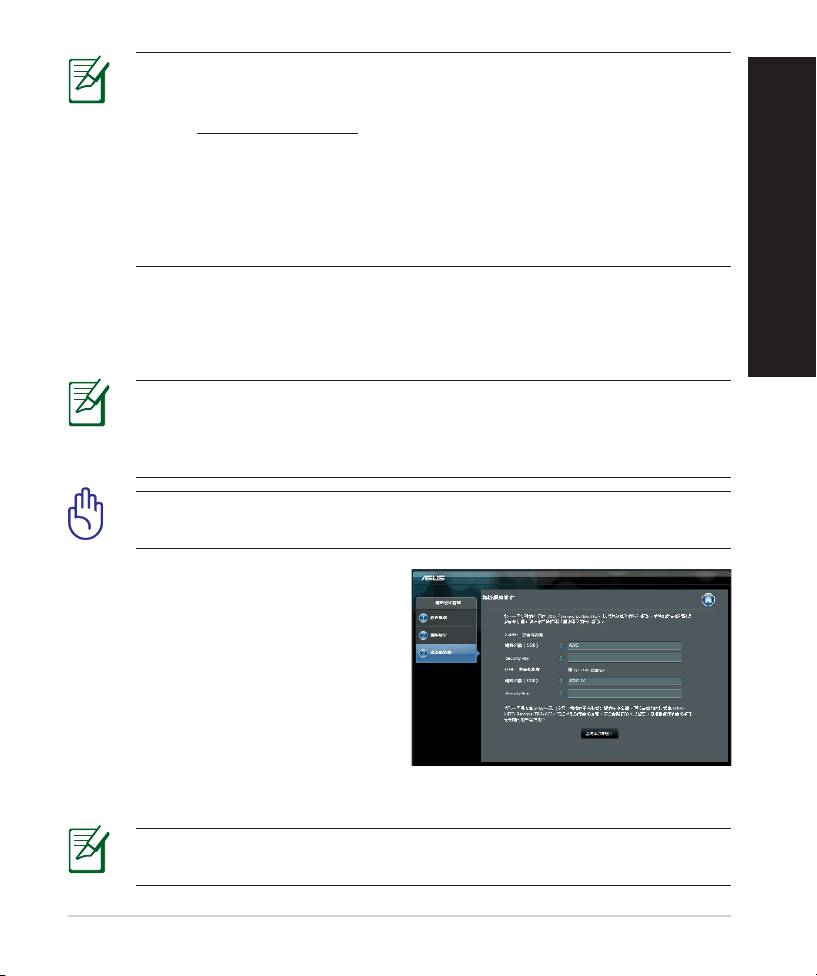
OPMERKING: Als QIS niet automatisch wordt gestart, moet u deze
stappen volgen om QIS handmatig te starten:
• Voer http://192.168.1.1 in uw webbrowser in en start de QIS-wizard
(Quick Internet Setup) opnieuw op.
• Schakel de proxy-instellingen en de inbelverbinding uit enSchakel de proxy-instellingen en de inbelverbinding uit en
stel uw TCP/IP-instellingen in om automatisch een IP-adres te
verkrijgen. Raadpleeg de sectie Veelgestelde vragen of gebruik de
installatiewizard op de ondersteunings-cd voor een autodiagnose.
b: De QIS-functie (Quick Internet Setup) detecteert automatisch of uw ISP-
Nederlands
verbindingstype Dynamic IP (Dynamisch IP), PPPoE, PPTP, L2TP en Static
IP (Statisch IP) is. Voer de benodigde informatie in voor uw verbinding-
stype.
OPMERKING: De automatische detectie van uw ISP-verbindingstype
vindt plaats wanneer u de draadloze router voor de eerste keer congu-
reert of wanneer uw draadloze router opnieuw wordt ingesteld naar de
standaardinstellingen.
BELANGRIJK! Vraag uw Internet-provider (ISP) naar de
benodigde informatie over uw internetverbindingstype.
c: Wijs de netwerknaam (SSID) en
de beveiligingscode toe voor uw
2.4GHz en 5GHz draadloze verbind-
ing. Klik op Apply (Toepassen)
wanneer u klaar bent.
d: Uw internet- en draadloze instellin-
gen worden
weergegeven. Klik op Next (Vol-
gende) om door te gaan.
e: Toont de zelfstudie voor de draad-
loze netwerkverbinding. Klik op
Finish (Voltooien) wanneer u klaar bent.
OPMERKING: U kunt een netwerknaam van maximaal 32 tekens
toewijzen.
25
Nederlands
Veelgestelde vragen (FAQ's)
Nadat ik de stappen heb gevolgd, krijg ik nog steeds geen toegang tot de
grasche webinterface (Web GUI) van de draadloze router om deze in te
stellen.
A.
Schakel de proxyserver uit indien deze is ingeschakeld.
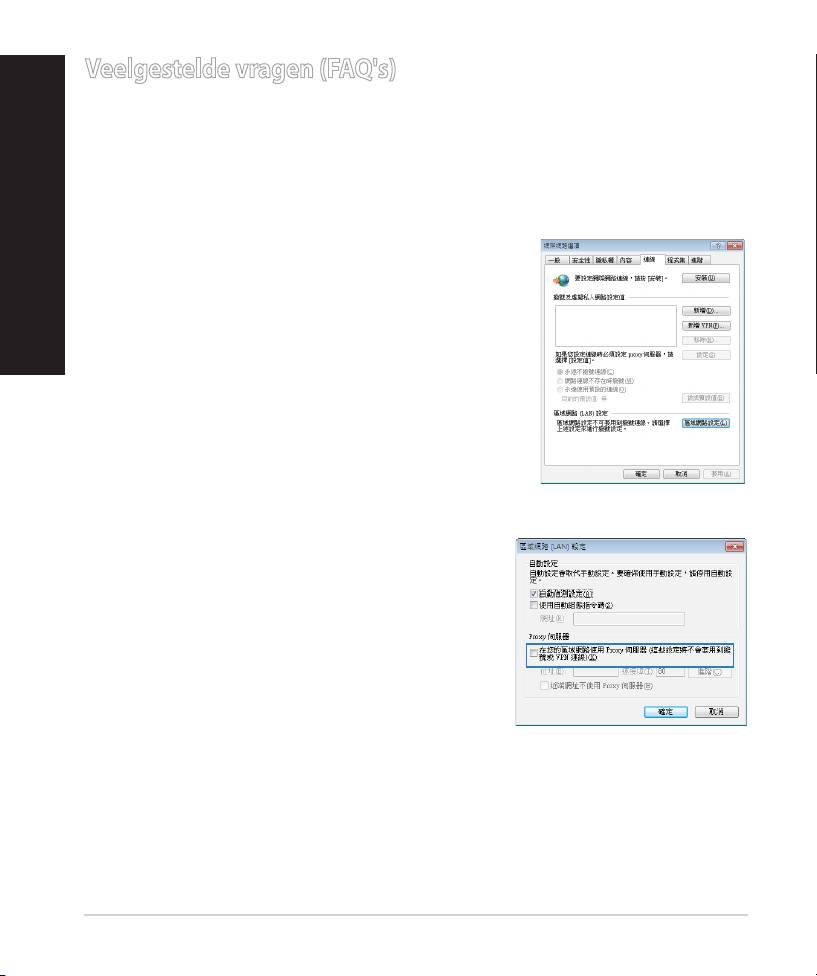
Windows® 7
1. Klik op Start > Internet Explorer om de web-
browser te starten.
2. Klik op Tools (Extra) > Internet options (Inter-
netopties) >tabblad Connections (Verbindin-
gen) > LAN settings (LAN-instellingen).
3. Schakel in het scherm LAN-instellingen het
selectievakje Use a proxy server for your LAN
(Een proxyserver voor het LAN-netwerk
gebruiken) uit.
4. Klik op OK wanneer u klaar bent.
26
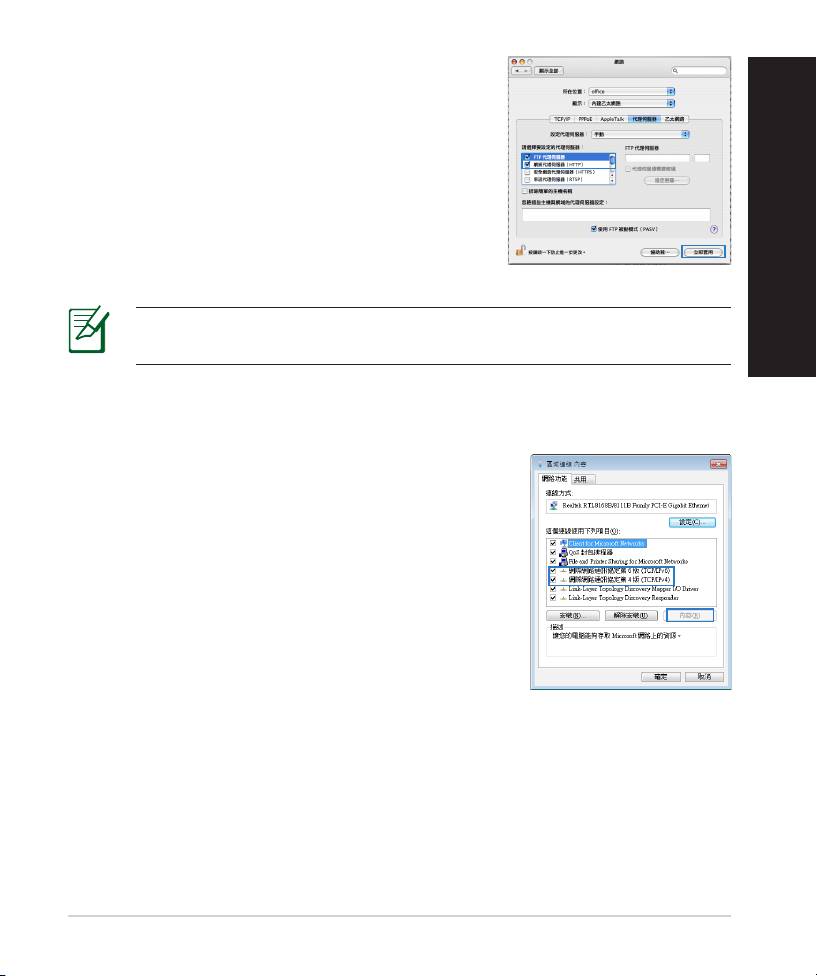
MAC OS
1. Klik in de menubalk op Safari > Preferences...
(Systeemvoorkeuren...) > tabblad Advanced
(Geavanceerd)> Change Settings...(Wijzig
instellingen...)
2. Schakel in de lijst van protocollen FTP Proxy
(FTP-proxy) en Web Proxy (HTTPS) (Webproxy
(HTTPS)) uit.
3. Klik op Apply Now (Schrijf nu in) wanneer u
klaar bent.
Nederlands
OPMERKING: Raadpleeg de Help-functie van uw browser voor meer
informatie over het uitschakelen van de proxyserver.
B. De TCP/IP-instellingen instellen om automatisch een IP-adres te verkrijgen.
Windows® 7
1. Klik op Start > Control Panel (Congurati-
escherm) > Network and Internet (Netwerk
en internet) > Network and Sharing Center
(Netwerkcentrum) > Manage network connec-
tions (Netwerkverbindingen beheren).
2. Selecteer Internet Protocol Version 4 (TCP/IPv4)
(Internet Protocol Versie 4 (TCP/IPv4)) en klik
vervolgens op Properties (Eigenschappen).
27
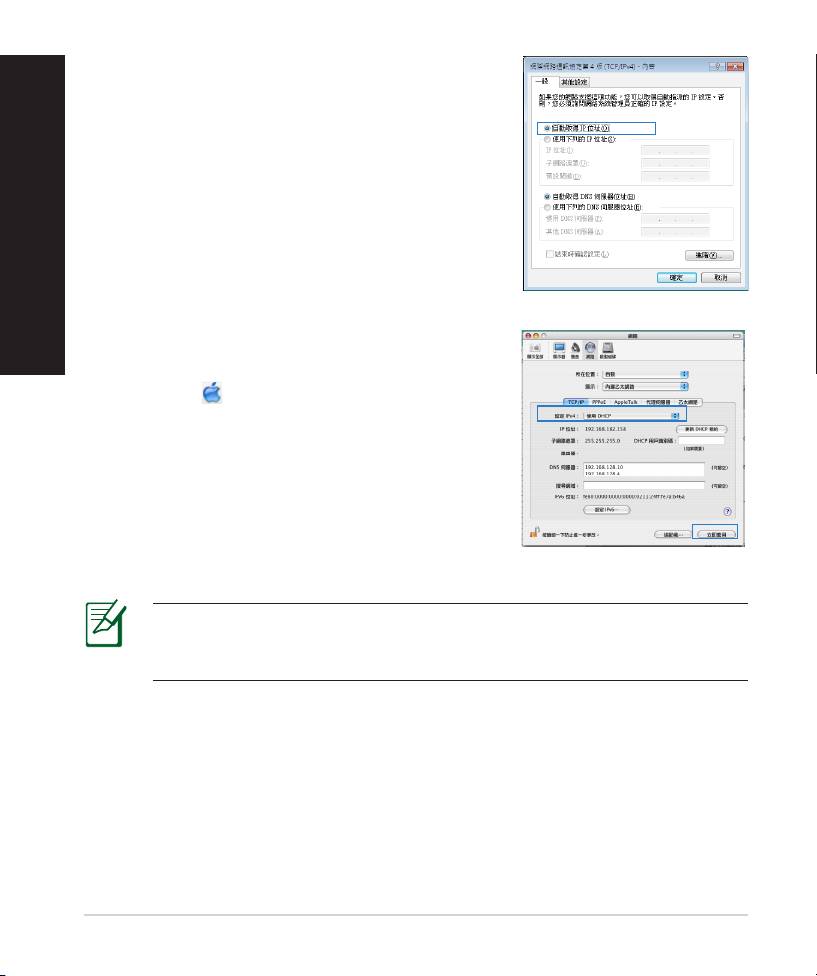
3. Om de iPv4 IP-instellingen automatiscch te
Nederlands
verkrijgen, schakelt u het selectievakje Obtain
an IP address automatically (Automatisch een
IP-adres verkrijgen) in.
4. Klik op OK wanneer u klaar bent.
MAC OS
1. Klik bovenaan links op het scherm op het Apple-
pictogram .
2. Klik opSystem Preferences (Systeemvoorkeur-
en) > Network (Netwerk) > Congure ... (Con-
gureer ...)
3. Selecteer op het tabblad TCP/IP de optie Using
DHCP (DHCP gebruiken) in het veld Congure
IPv4 (Congureer IPv4).
4. Klik op Apply Now (Schrijf nu in) wanneer u
klaar bent.
OPMERKING: Raadpleeg de help- en ondersteuningsfunctie van uw
besturingssysteem voor details over het congureren van de TCP/IP-in-
stellingen van uw computer.
28
C. Schakel de inbelverbinding uit indien deze is ingeschakeld.
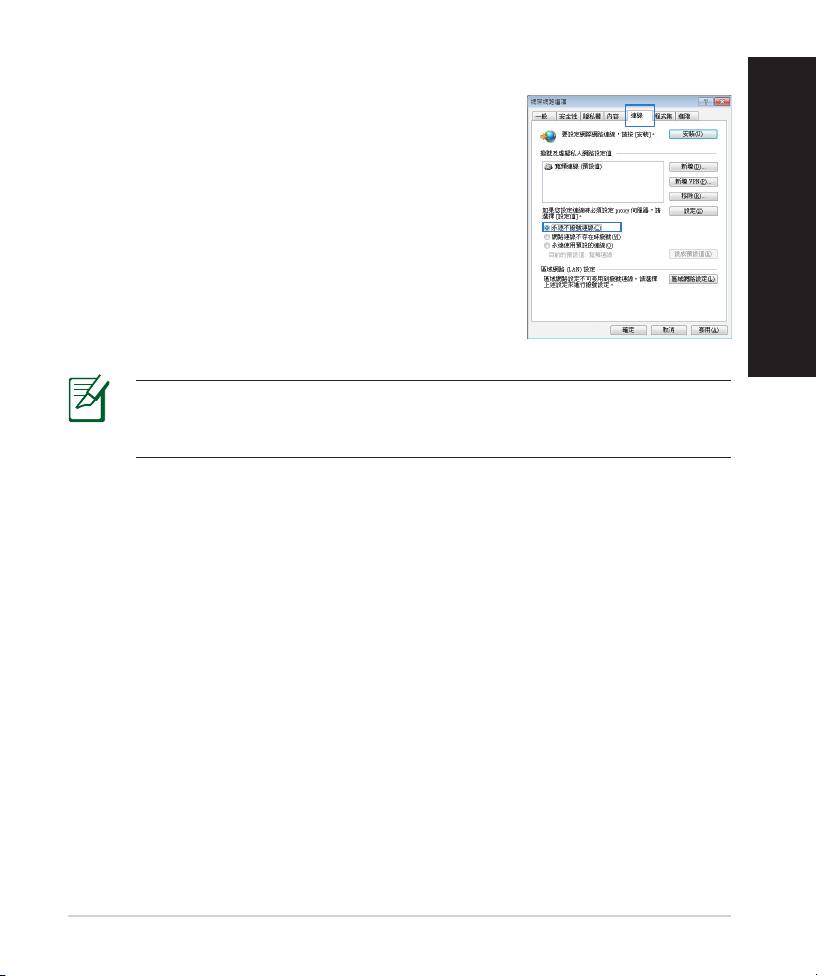
Windows® 7
1. Klik op Start > Internet Explorer om de web-
browser te starten.
2. Klik op Tools (Extra) > Internet options (Inter-
netopties) > tabblad Connections (Verbindin-
gen).
3. Tik op Never dial a connection (Nooit een
verbinding kiezen).
4. Klik op OK wanneer u klaar bent.
Nederlands
OPMERKING: Raadpleeg de Help-functie van uw browser voor
meer informatie over het uitschakelen van de instellingen voor de
inbelverbinding.
D. Sluit alle actieve webbrowsers.
De client kan geen draadloze verbinding maken met de router.
Buiten bereik:
• Plaats de router dichter bij de draadloze client.
• Probeer de kanaalinstellingen te wijzigen.
Vericatie:
• Gebruik een bekabelde verbinding om de router te verbinden.
• Controleer de draadloze beveiligingsinstellingen.
• Houd de Reset-knop op het achterpaneel langer dan vijf seconden inge-
drukt.
29

Kan de router niet vinden:
Nederlands
•Houd de Reset-knop op het achterpaneel langer dan vijf seconden inge-
drukt.
• Controleer de instelling van de draadloze adapter, zoals de
SSID- en coderingsinstellingen.
Kan geen toegang krijgen tot het internet via de draadloze
LAN-adapter.
• Plaats de router dichter bij de draadloze client.
• Controleer of de draadloze adapter verbonden is met de correcte draadloze
router.
• Controleer of het draadloze kanaal dat wordt gebruikt, overeenstemt met de
kanalen die beschikbaar zijn in uw land/regio.
• Controleer de codeerinstellingen.
• Controleer of de ADSL- of kabelverbinding correct is.
• Probeer het opnieuw met een andere ethernetkabel.
Als het "LINK"-lampje van de ADSL blijft knipperen of uit blijft, is er geen
internettoegang mogelijk. De router kan geen verbinding maken met het
ADSL-netwerk.
• Controleer of al uw kabels correct zijn aangesloten.
• Koppel de voedingskabel van de ADSL- of kabelmodem los, wacht enkele
minuten en sluit de kabel vervolgens opnieuw aan.
• Als het ADSL-lampje blijft knipperen of UIT blijft, moet u contact
opnemen met uw ADSL-serviceprovider.
Ik ben mijn netwerknaam of beveiligingssleutels vergeten.
• Probeer de bekabelde verbinding tot stand te brengen en congureer de
coderingsinstellingen opnieuw.
• Houd de Reset-knop gedurende meer dan vijf seconden ingedrukt om het
systeem opnieuw in te stellen of terug te zetten naar de standaard
•fabriekswaarden.
• Standaard fabrieksinstellingen:
30
Gebruikersnaam /
IP-adres:
SSID: ASUS
wachtwoord:
192.168.1.1
admin / admin
Waar kan ik meer informatie vinden over de draadloze router?
• Handleiding op ondersteunings-cd
• Online site voor veelgestelde vragen (FAQ): http://support.asus.com/faq
• Site voor technische ondersteuning: http://support-org.asus.com/
• Hotline klantendienst: raadpleeg de nummers voor de ondersteuningshot-
line in de Aanvullende handleiding
Nederlands
SUPPORT HOTLINE
Area Hotline Number Support
Availability
Languages
USA/
1-812-282-2787 English Mon. to Fri.
Canada
8:30-12:00am EST
(5:30am-9:00pm PST)
Sat. to Sun.
9:00am-6:00pm EST
(6:00am-3:00pm PST)
Brazil 4003 0988 (Capital) Português
Mon. to Fri.
9:00am-
18:00
0800 880 0988
(demais localidades)
31
Suomi
Contenu de la boîte
RT-N66U Verkkolaite
Verkkokaapeli Pikaopas
Tuki-CD (käyttöopas, apuohjelmat) Takuukortti
Jalusta
HUOMAA: Jos jokin nimike puuttuu tai on vahingoittunut, ota yhteys jälleen-
myyjään.
Pikasilmäys
7 9 10 12
8
11
6
5
4
1 2
3
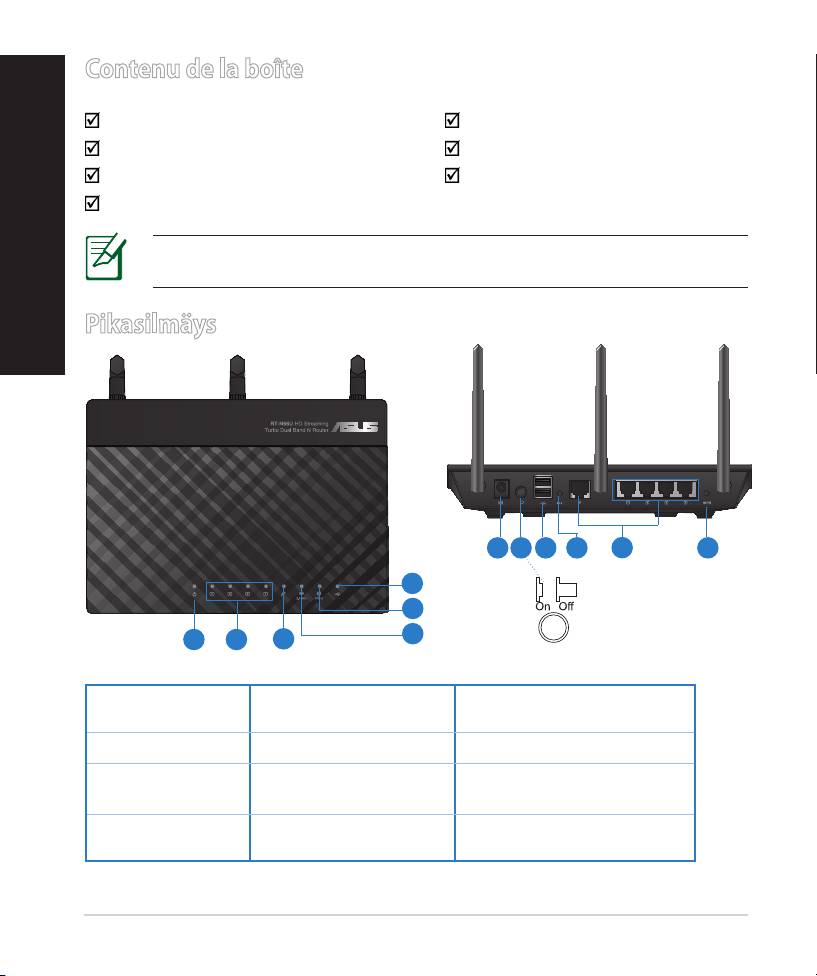
1) Virran LED-
5) 5GHz LED -valo 9) USB 2.0 -portit
valo
2) LAN LED -valo 6) USB 2.0 LED-valo 10) Nollauspainike
3) WAN LED
7) Virtakaapelin
11) Internet- ja LAN-liitän-
-valo
liitäntä (DC-In)
nät
4) 2,4 GHz LED
8) virtakytkin 12) WPS- painike
-valo
32

HUOMAA:
• Ulkoinen USB-kovalevy/-muistitikku:
• Langaton reititin toimii useimpien USB-kovalevyjen/-
muistitikkujen kanssa 2TB asti ja tukee FAT16-, FAT32-, EXT2-, EXT3-
ja NTFS-tiedostojärjestelmiä (luku ja kirjoitus).
• Poista USB-laite turvallisesti käynnistämällä WebGUI
(http://192.168.1.1), ja napsauta sitten Network Map -sivun
oikeassa yläreunassa olevaa USB-kuvaketta ja sitten kohtaa Eject
Suomi
USB 1.
• USB-laitteen poistaminen väärin voi vaurioittaa sillä olevia tietoja.
• Luettelo langattoman reitittimen tukemista tiedostojärjestelmistä
ja kovalevypartitioista on osoitteessa http://event.asus.com/
networks/disksupport
• Luettelo langattoman reitittimen tukemista tulostimista on
osoitteessa http://event.asus.com/networks/printersupport
33
Suomi
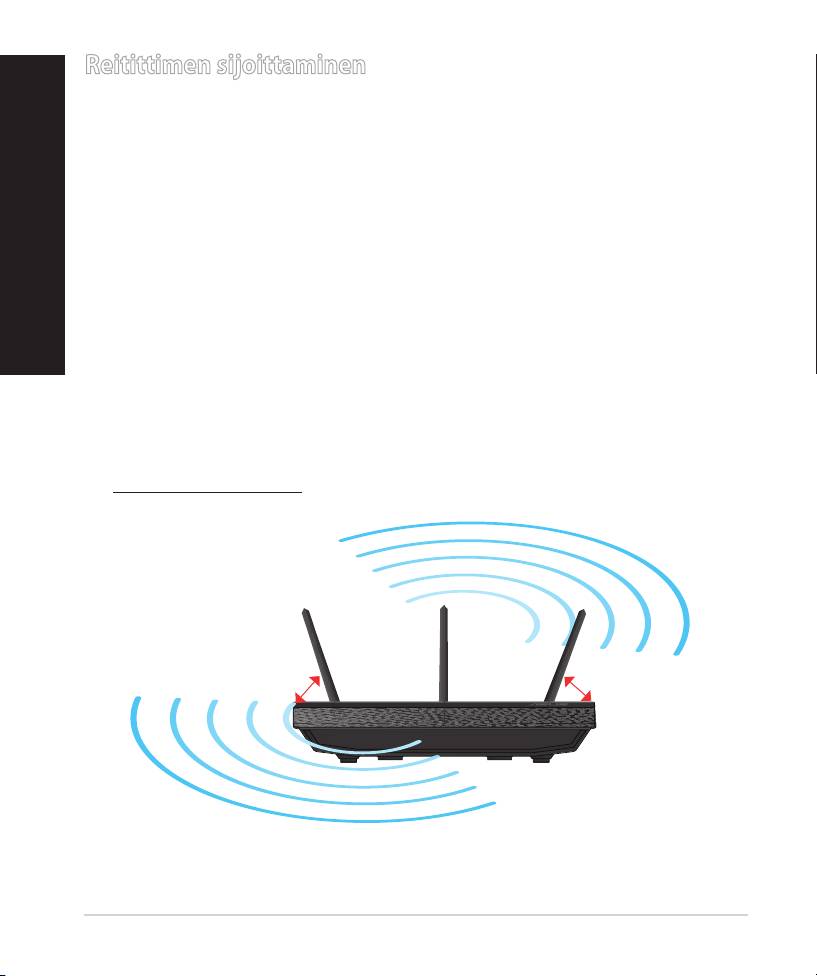
Reitittimen sijoittaminen
Varmistaaksesi parhaan signaalin lähetyksen langattoman reitittimen ja siihen
liitettyjen verkkolaitteiden välillä, tarkista, että:
• Asetat langattoman reitittimen keskelle aluetta saadaksesi maksimipeitto-• Asetat langattoman reitittimen keskelle aluetta saadaksesi maksimipeitto-
alueen verkkolaitteille.
• Pidät laitteen vapaana metalliesteistä ja poissa suorasta auringonpaisteesta.
• Pidät laiteen etäällä 802.11g:n tai 20 MHz:in vain Wi-Fi -laitteista, 2,4 GHz:in
tietokoneen oheislaitteista, Bluetooth-laitteista, langattomista puhelimista,
muuntajista, raskaista moottoreista, loistelampuista, mikroaaltouuneista,
jääkaapeista ja muista teollisista laitteista estääksesi signaalin häiriöt tai
menetyksen.
• Parhaan mahdollisen langattoman signaalin aikaansaamiseksi suuntaa kolme
lisäantennia alla olevan piirroksen mukaisesti.
• Parhaan mahdollisen suorituskyvyn varmistamiseksi säädä sisäinen
viilennysjärjestelmä oikein. Katso lisätiedot käyttöoppaasta.
•
Päivität aina uusimman laiteohjelmiston. Hae viimeisimmät
laitteistopäivitykset ASUS-web-sivustolta osoitteesta
http://www.asus.com.
0
90
0
0
45
45
34
Kiinnitys jalustaan
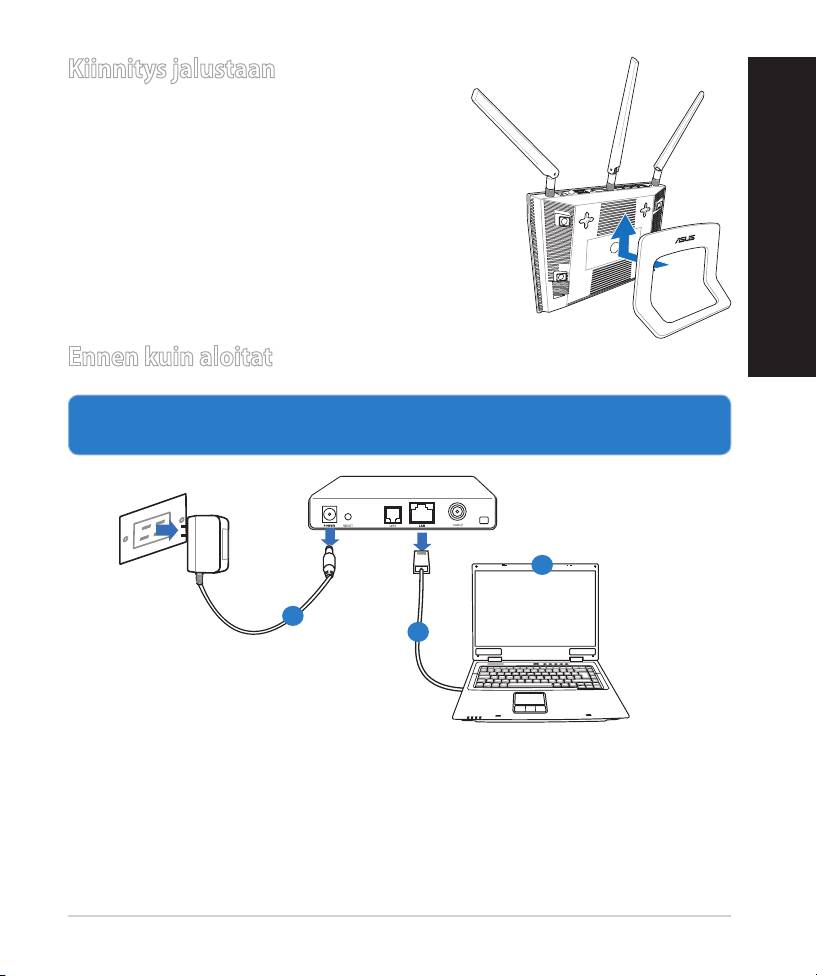
•
Kohdista ja aseta jalustan kiinnityskoukut
langattoman reitittimen kiinnitysreikiin.
Ennen kuin aloitat
1. Kytke irti olemassa olevat modeemikaapelit/-johdot ja poista tietokoneesi
vanhentunut IP-osoite.
a:
Irrota verkkolaite virtalähteestä ja irrota se kaapeli/ADSL-modeemista.
b: Irrota verkkokaapeli kaapeli/ADSL-modeemista.
c: Käynnistä tietokone uudelleen (suositus).
35
Modem
OFF!
Suomi
c
a
b
VAROITUS! Ennen kaapeleiden/johtojen irrotusta varmista, että
kaapeli-/ADSL-modeemi on ollut pois päältä ainakin kaksi minuuttia.
Jos modeemissa on vara-akku, irrota myös se.
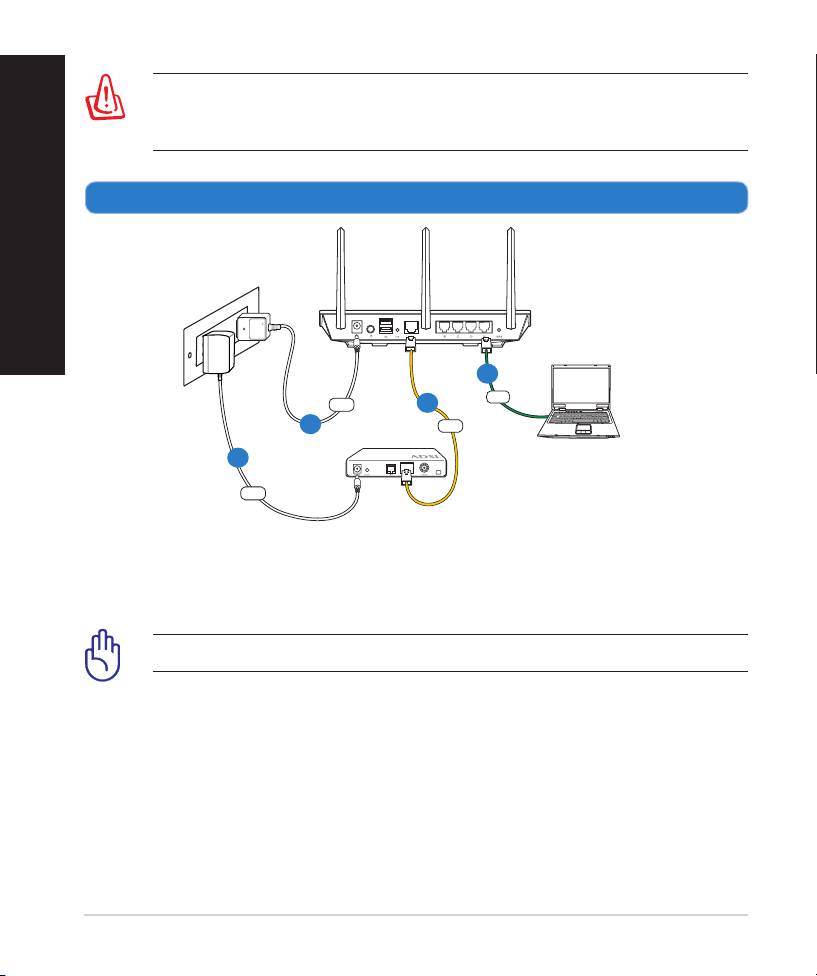
2. Aseta langaton ympäristösi.
36
Wall Power Outlet
RT-N66U
LAN
Power
WAN
Modem
Computer
Power
Suomi
b
c
a
d
a: Liitä langattoman reitittimen verkkolaite DC-In-porttiin ja liitä se virtalähtee-
seen.
b: Liitä tietokone verkkokaapelilla langattoman reitittimen LAN-porttiin.
TÄRKEÄÄ! Varmista, että WAN- ja LAN LED -valot vilkkuvat.
c:
Liitä modeemi toisella verkkokaapelilla langattoman reitittimen WAN-port- Liitä modeemi toisella verkkokaapelilla langattoman reitittimen WAN-port-Liitä modeemi toisella verkkokaapelilla langattoman reitittimen WAN-port-
tiin.
d: Liitä modeemin verkkolaite DC-In-porttiin ja liitä se virtalähteeseen. Liitä modeemin verkkolaite DC-In-porttiin ja liitä se virtalähteeseen.Liitä modeemin verkkolaite DC-In-porttiin ja liitä se virtalähteeseen.
3. Désactivez certaines fonctionnalités de votre ordinateur.
A. Ota välityspalvelin pois käytöstä, jos se on otettu käyttöön.
B. Aseta TCP/IP-asetukset hakeaksesi IP-osoitteen automaattisesti.
C. Ota modeemiyhteys pois käytöstä, jos se on otettu käyttöön.
HUOMAA: Lisätietoa toimintojen poistamisesta käytöstä on kohdassa
Usein kysyttyä (FAQ).
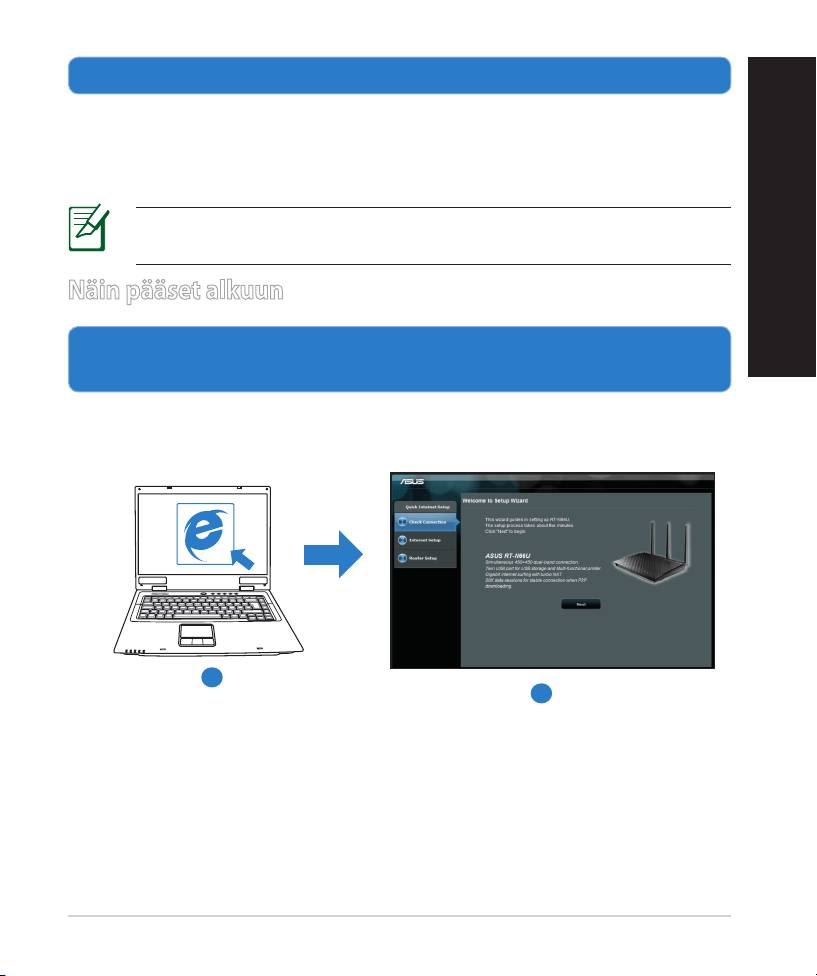
Näin pääset alkuun
Suomi
1.
Määritä langattomat asetukset graasella web-käyttöliittymällä (web GUI).
a: Käynnistä web-selain, kuten Internet Explorer, Firefox, Google Chrome, tai
Safari.
a
b
37
Suomi
HUOMAA: Jos QIS ei käynnisty automaattisesti, käynnistä se
manuaalisesti seuraavasti:
• Näppäile WWW-selaimeesi http://192.168.1.1 ja suorita Quick
Internet Setup (QIS) Wizard uudelleen.
• Ota pois käytöstä välityspalvelinasetukset ja modeemiyhteys ja asetaOta pois käytöstä välityspalvelinasetukset ja modeemiyhteys ja aseta
TCP/IP-asetukset hankkimaan IP-osoitteen automaattisesti. Katso
lisätietoja
Usein kysyttyä
-osasta tai käytä tuki-CD-levyn Ohjattu
asennus -toimintoa automaattista diagnoosia varten.
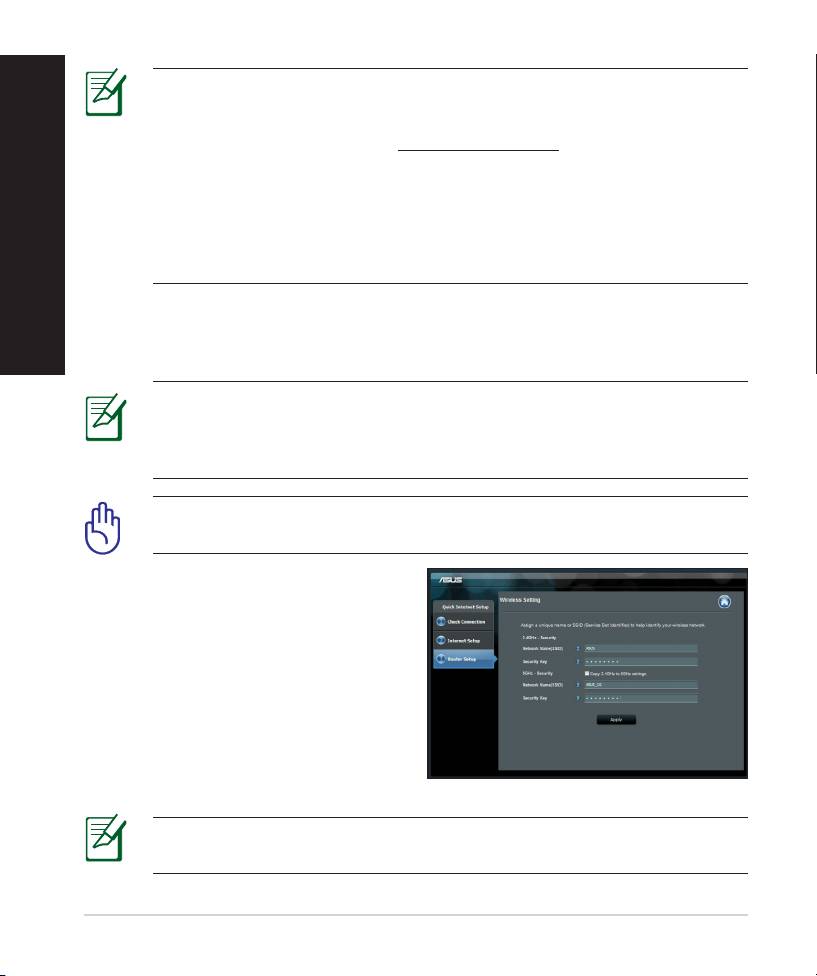
b: Langattoman reitittimen Quick Internet Setup (QIS) -toiminto tunnistaa
automaattisesti, onko Iinternet-palveluntuottajasi yhteystyyppi
dynaaminen IP, PPPoE, PPTP, L2TP vai staattinen IP. Näppäile
yhteystyyppiäsi koskeva tieto.
HUOMAA: Internet-palveluntuottajan yhteystyypin automaattinen
tunnistus käynnistyy, kun konguroit langattoman reitittimen
ensimmäistä kertaa sekä silloin, kun reitittimen oletusasetukset
palautetaan.
TÄRKEÄÄ! Saat tarvittavat Internet-yhteyttäsi koskevat tiedot Internet-
palveluntuottajaltasi.
c:
Anna langattomalle 2,4GHz- ja
5GHz-yhteydelle verkkonimi (SSID)
ja turva-avain. Napsauta Käytä, kun
olet valmis.
d: Internet-asetukset ja langattoman
yhteyden asetukset näytetään. Jatka
napsauttamalla Seuraava.
e: Lue langattoman verkkoyhteyden
opaste. Kun olet valmis, napsauta
Lopeta.
HUOMAA: Annettava verkkonimi voi olla enintään 32 merkin
pituinen.
38
Usein kysyttyä (FAQ)
Olen noudattanut ohjeita, mutta en pääse WWW-selainpohjaiseen
käyttöliittymään (WebGUI) määrittämään langattoman reitittimen
asetuksia.
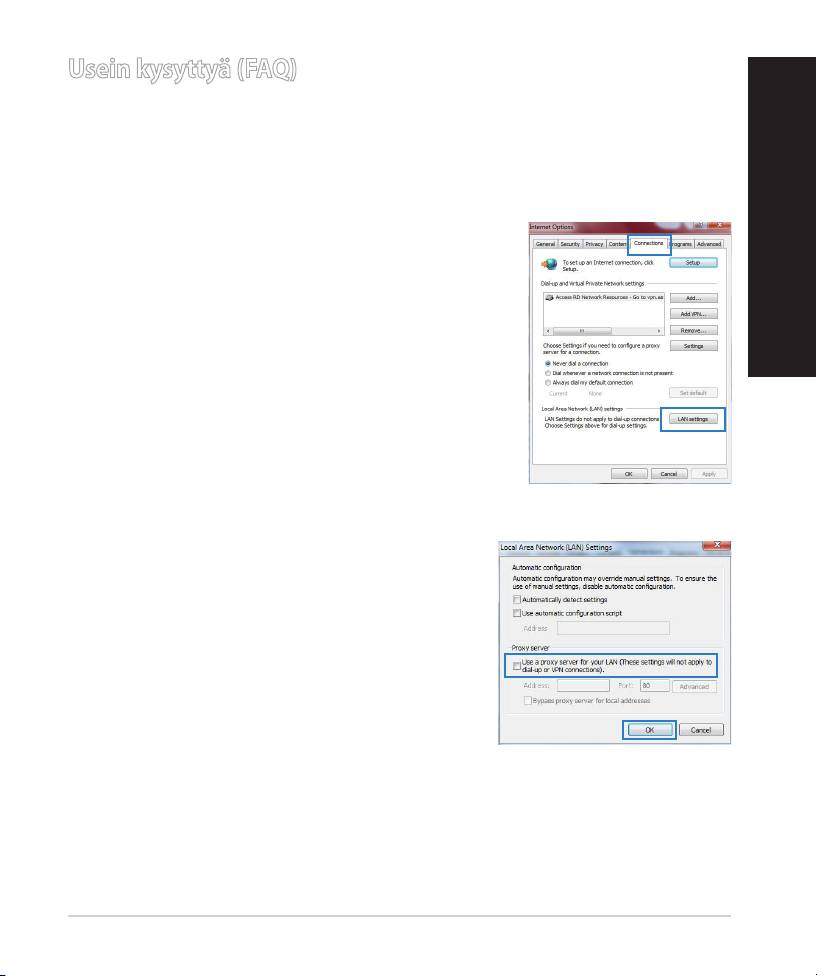
A.
Ota välityspalvelin pois käytöstä, jos se on otettu käyttöön.
Windows® 7
1. Käynnistä web-selainta napsauttamalla Start
(Käynnistä) > Internet Explorer.
Suomi
2. Napsauta Tools (Työkalut) > Internet options
(Internet-asetukset) >
Connections (Yhteydet) -välilehti > LAN settings
(Lähiverkon asetukset).
3. Poista Lähiverkkoasetukset (LAN) -näytöstä Poista Lähiverkkoasetukset (LAN) -näytöstäPoista Lähiverkkoasetukset (LAN) -näytöstä
valintamerkki kohdasta Use a proxy server for
your LAN (Käytä välityspalvelinta lähiver-
kossa).
4. Napsauta OK, kun olet valmis.
39
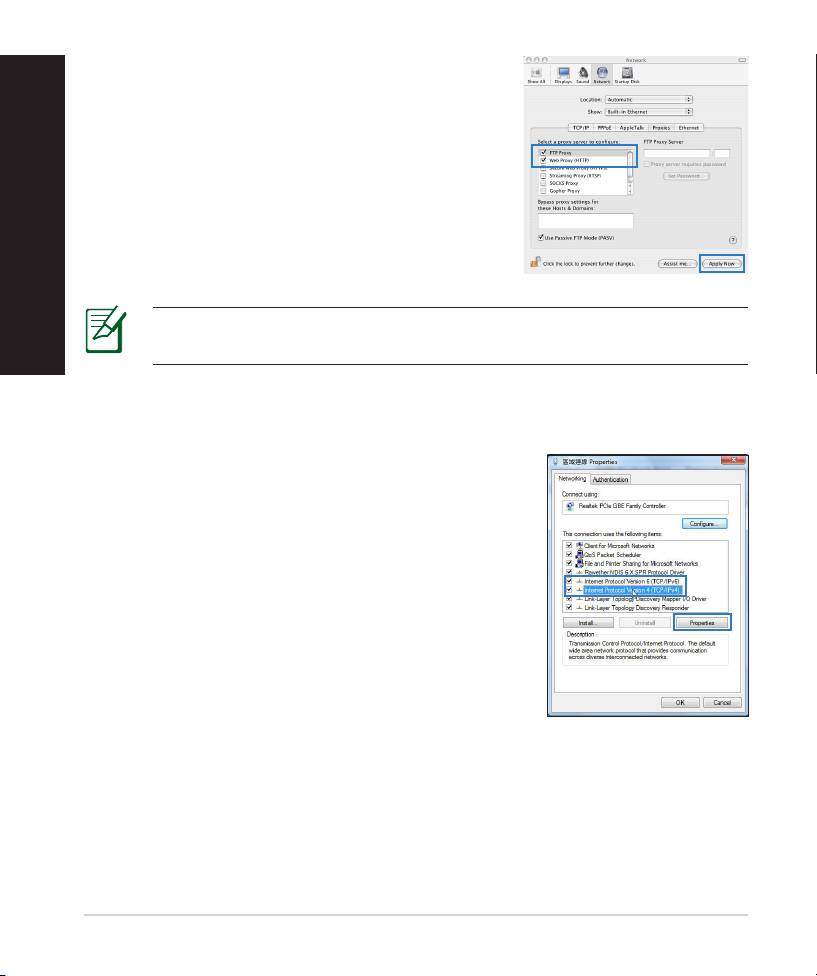
MAC OS
Suomi
1. Osoita valikkopalkinOsoita valikkopalkin Safari > Preferences...
(Asetukset...) > Advanced (Lisävalinnat) >>
Change Settings... (Muuta asetuksia...)(Muuta asetuksia...) -väli-
lehteä.
2. Poista protokollaluettelosta valintaPoista protokollaluettelosta valinta FTP Proxy
(FTP-välityspalvelin) ja Web Proxy (HTTPS)
(Web-välipalvelin (HTTPS)).
3. NapsautaNapsauta Käytä nyt , kun olet valmis., kun olet valmis.
HUOMAA: Katso lisätiedot koskien välimuistipalvelimen poistamista
käytöstä WWW-selaimesi Ohje-toiminnosta.
B. Aseta TCP/IP-asetukset hakeaksesi IP-osoitteen automaattisesti.
Windows® 7
1. Napsauta Start (Käynnistä) > Control Panel
(Ohjauspaneeli) > Network and Internet (Verk-
ko ja Internet) > Network and Sharing Center
(Verkko ja
jakamiskeskus) > Manage network connec-
tions (Hallitse verkkoyhteyksiä).
2. Valitse Internet Protocol Version 4 (TCP/IPv4)
(Internet-protokolla Versio 4 (TCP/IPv4)) ja
napsauta sitten Properties (Ominaisuudet).
40
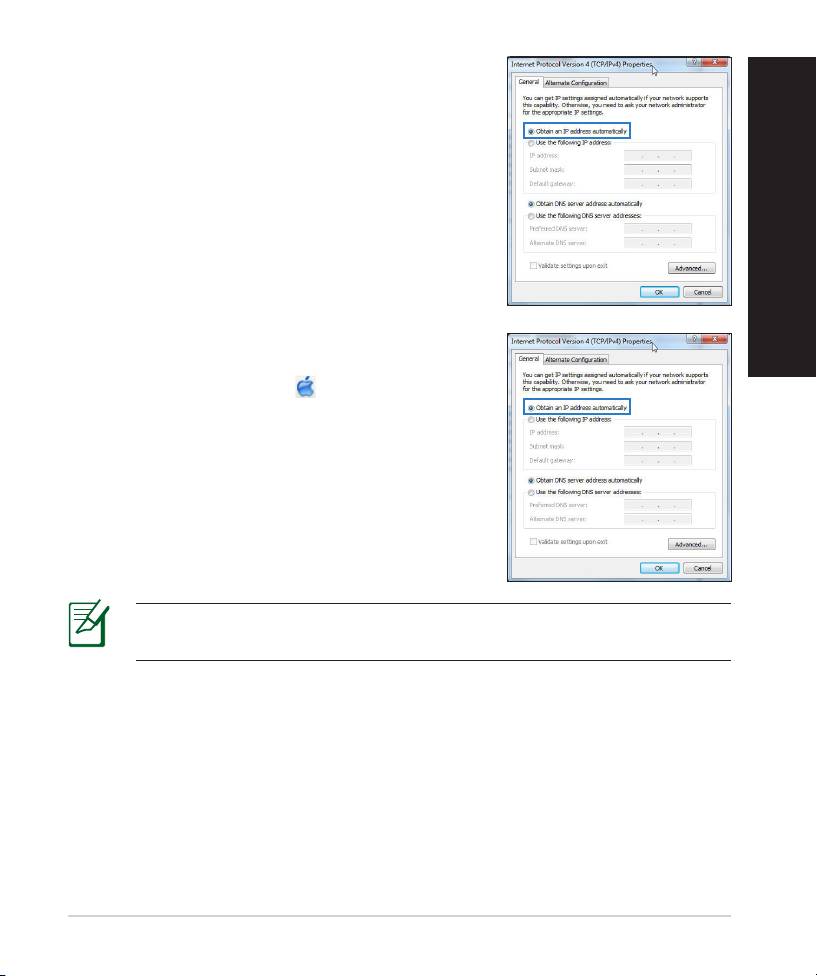
3. Saadaksesi iPv4 IP-asetukset automaattisesti,
valitse Hanki IP-osoite automaattisesti.
4. Napsauta OK, kun olet valmis.
Suomi
MAC OS
1. Napsauta näytön vasemmassa yläreunassa
olevaa Apple-kuvaketta .
2. OsoitaOsoita System Preferences (Järjestelmäase-
tukset) > Network (Verkko) > Congure...
(Kytkentä ...)...))-kentässä.
3. Valitse TCP/IP-välilehden Määritä IPv4-pudos-
tusvalikosta käyttäen DHCP:tä.
4. NapsautaNapsauta Käytä nyt , kun olet valmis., kun olet valmis.
HUOMAA: Katso tietokoneesi TCP/IP-asetuksia koskevat lisätiedot
käyttöjärjestelmän Ohje ja tuki -toiminnosta.
41
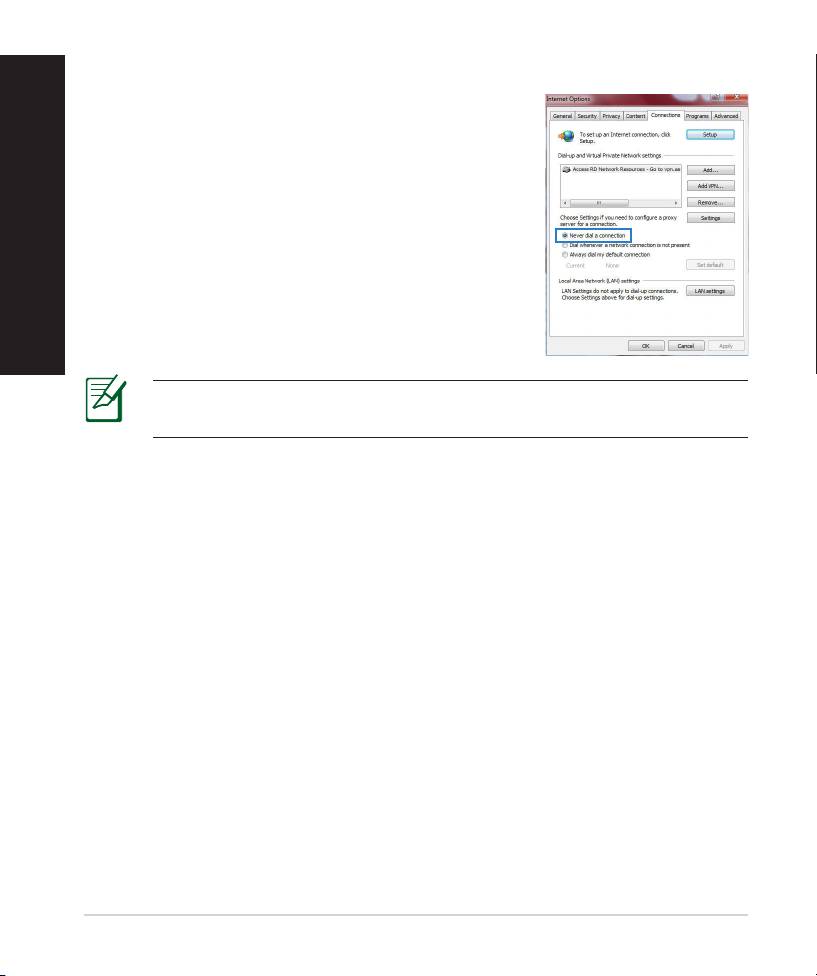
C. Ota modeemiyhteys pois käytöstä, jos se on otettu käyttöön.
Suomi
Windows® 7
1. Käynnistä web-selainta napsauttamalla Start
(Käynnistä) > Internet Explorer.
2. Napsauta Tools (Työkalut) > Internet options
(Internet-asetukset) > Connections (Yhteydet)
-välilehti.
3. Poista valintamerkki kohdasta Poista valintamerkki kohdastaPoista valintamerkki kohdasta Never dial a
connection (Älä koskaan muodosta yhteyttä
puhelinverkon kautta).
4. Napsauta OK, kun olet valmis.
HUOMAA: Katso lisätiedot koskien dial-up-yhteyden poistamista
käytöstä WWW-selaimesi Ohje-toiminnosta.
D. Sulje kaikki käynnissä olevat WWW-selaimet.
Asiakas ei saa muodostettua langatonta yhteyttä reitittimeen.
Kantaman ulkopuolella:
• Aseta reititin lähemmäs langatonta asiakasta.
• Yritä muuttaa kanava-asetuksia.
Varmennus:
• Kytke reititin langallisen yhteyden avulla.
• Tarkasta langattoman yhteyden turvallisuusasetukset.
• Paina takapaneelissa olevaa Reset-painiketta yli viisi sekuntia..
42

Reititin ei löydy:
• Paina takapaneelissa olevaa Reset-painiketta yli viisi sekuntia.
• Tarkasta langattoman sovittimen kuten SSID:n asetus sekä
salausasetukset.
Ei Internet-yhteyttä langattoman LAN-sovittimen kautta.
• Siirrä reititin lähemmäs langatonta asiakasta.
• Tarkista onko langaton sovitin liitetty oikeaan langattomaan reitittimeen.
• Tarkista vastaako käytössä oleva langaton kanava käyttömaassa/-alueella
käytössä olevia kanavia.
Suomi
• Tarkista salausasetukset.
• Tarkista onko ADSL- tai kaapeliyhteys toimiva.
• Yritä uudelleen käyttäen muuta Ethernet-kaapelia.
Jos ADSL:n LINK-valo vilkkuu jatkuvasti tai ei pala, Internet-yhteys ei ole
mahdollinen – reititin ei voi muodostaa yhteyttä ADSL-verkkoon.
• Varmista, että kaikki kaapelit on kytketty oikein.
• Kytke ADSL:n tai kaapelimodeemin virtakaapeli irti, odota muutama
minuutti ja kytke kaapeli uudelleen modeemiin.
• Jos ADSL-valo vilkkuu edelleen tai ei pala, ota yhteyttä ADSL-
palveluntarjoajaasi.
Verkkonimi tai suojausavain on unohtunut.
• Yritä luoda langallinen yhteys ja määrittää salausasetukset uudelleen.
• Paina nollauspainiketta yli viisi sekuntia nollataksesi tai palauttaaksesi
järjestelmän tehtaan oletusasetuksiin.
• Tehtaan oletusasetukset:
Käyttäjänimi/Salasa-
IP-osoite:
SSID: ASUS
na: admin / admin
192.168.1.1
43
Mistä saan lisätietoja langattomasta reitittimestä?
Suomi
• Tuki-CD-levyllä oleva Käyttäjän käsikirja
• Online-usein kysyttyä-sivusto: http://support.asus.com/faq
• Teknisen tuen sivusto: http://support-org.asus.com/
• Tukipalvelunumero: Katso tukipalvelunumero kohdasta Supplementary
Guide (Lisäopas).
Centres d’appel
Région Numéro Langue Horaires
États-Unis/
1-812-282-2787 Anglais Lundi au vendredi
Canada
8:30-12:00am EST
(5:30am-9:00pm PST)
Samedi au diman-
che
9:00am-6:00pm EST
(6:00am-3:00pm PST)
Brésil 4003 0988 (Capitale) Portugais
Lundi au vendredi
9:00am-
18:00
0800 880 0988
(autres emplace-
ments)
44
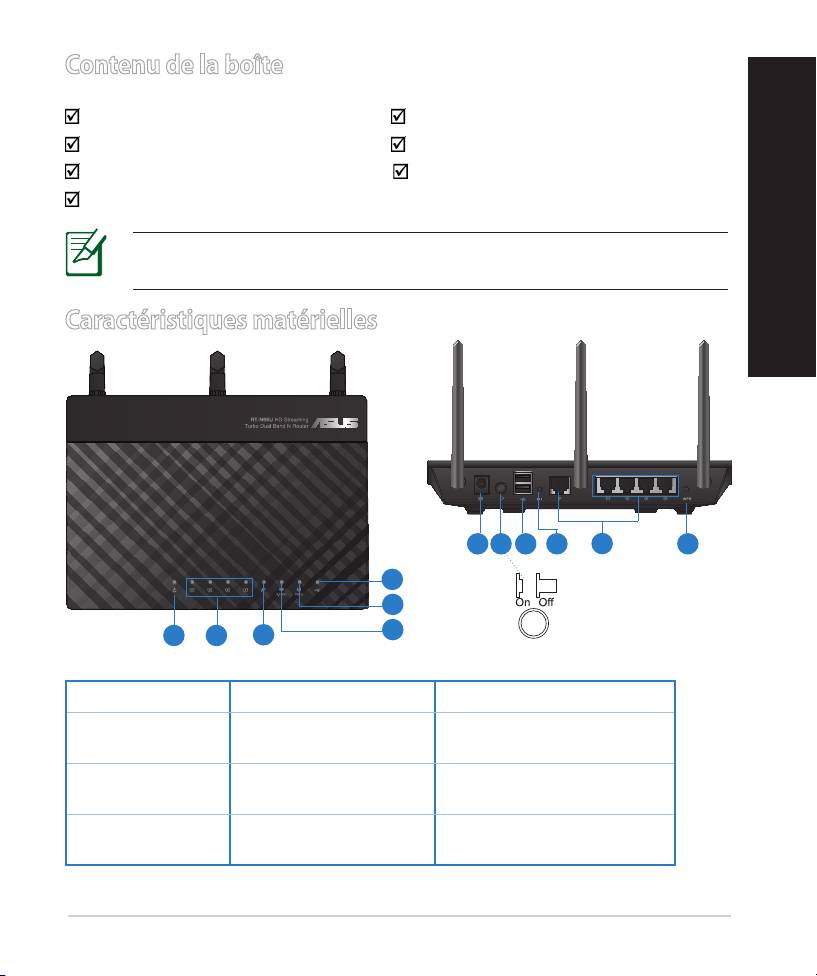
Contenu de la boîte
Routeur sans l RT-N66U Câble réseauCâble réseau
Adaptateur secteurAdaptateur secteur Guide de démarrage rapideGuide de démarrage rapide
CD de support (Manuel + utilitaires)CD de support (Manuel + utilitaires)(Manuel + utilitaires) Carte de garantie
SocleSocle
REMARQUE : Contactez votre service après-vente ASUS si l’un des
éléments est manquant ou endommagé.
Français
Caractéristiques matérielles
7 9 10 12
8
11
6
5
4
1 2
3
1) LED 5) LED 5GHz 9) Ports USB 2.0
2) LED réseau
10) Bouton de
6) LED USB 2.0
local
réinitialisation
3) LED réseau
7) Prise
11) Ports Internet et
étendu
d’alimentation (CC)
réseau local
8) Bouton
4) LED 2.4GHz
12) Bouton WPS
d’alimentation
45

Français
NOTES:
• Périphérique de stockage USB externe :
• Le routeur sans l fonctionne avec la plupart des périphériques de
stockage USB d'une taille maximum de 2To et supporte la lecture/
écriture pour les formats de chiers FAT16, FAT32, EXT2, EXT3 et
NTFS.
• Pour retirer le périphérique de stockage USB en toute
sécurité, ouvre le Gestionnaire de conguration du routeur
(http://192.168.1.1), puis dans la page Network Map (Carte
réseau), cliquez d'abord sur l'icône USB située sur le coin supérieur
puis sur Eject USB 1 (Éjecter le périphérique USB 1).
• Une mauvaise éjection du périphérique de stockage peut
endommager les données contenues sur le disque.
• Pour consulter la liste des systèmes de chiers et de partitions de
disques supportés par le routeur sans l, visitez le site http://event.
asus.com/networks/disksupport
• Pour consulter la liste des imprimantes supportéss par le routeur sans
l, visitez le site http://event.asus.com/networks/printersupport
46
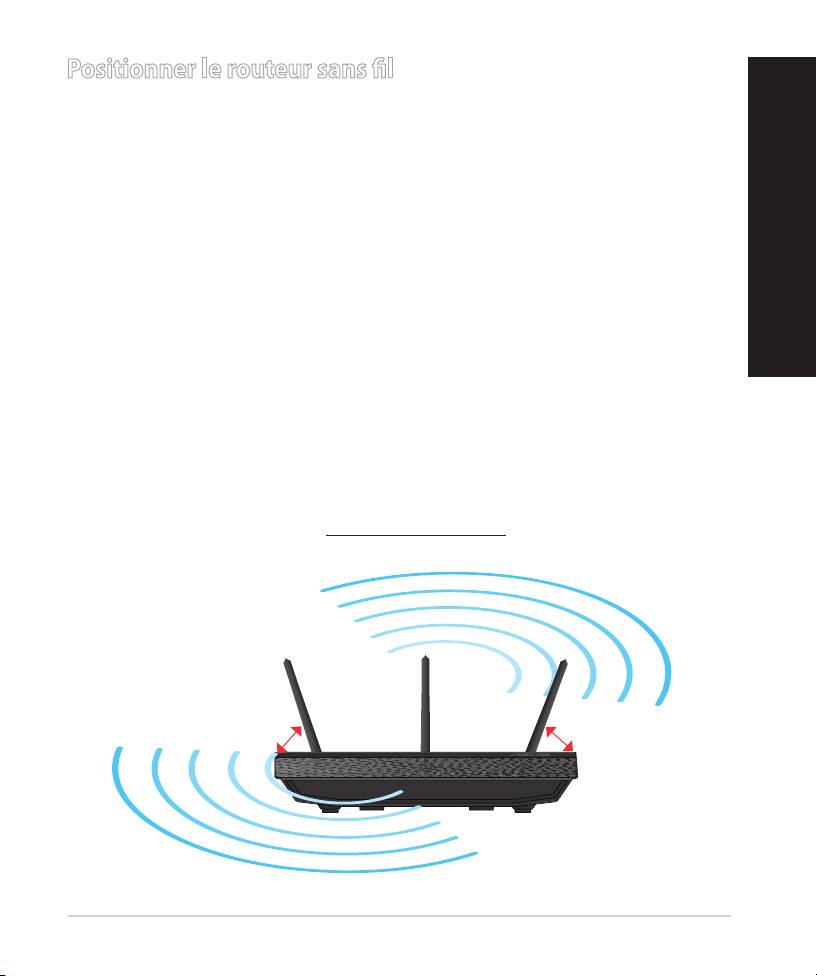
Positionner le routeur sans l
Pour optimiser la transmission du signal sans l entre votre routeur et les
périphériques réseau y étant connecté, veuillez vous assurer des points suivants
:
• Placez le routeur sans l dans un emplacement central pour obtenir une
couverture sans l optimale.
• Maintenez le routeur à distance des obstructions métalliques et des rayons du
soleil.
• Maintenez le routeur à distance d’appareils ne fonctionnant qu’avec les
Français
standards/fréquences Wi-Fi 802.11g ou 20MHz, les périphériques 2.4GHz et
Bluetooth, les téléphones sans l, les transformateurs électriques, les moteurs
à service intense, les lumières uorescentes, les micro-ondes, les réfrigérateurs
et autres équipements industriels pour éviter les interférences ou les pertes de
signal sans l.
• Orientez les trois antennes amovibles comme illustré ci-dessous pour améliorer
le qualité de couverture du signal sans l.
• Pour obtenir des performances optimales, ajustez le système de refroidissement
interne. Consultez le manuel d’utilisation pour plus de détails.
• Mettez toujours le routeur à jour dans la version de rmware la plus récente.
Visitez le site Web d’ASUS sur http://www.asus.com pour consultez la liste des
mises à jour.
0
90
0
0
45
45
47
Français
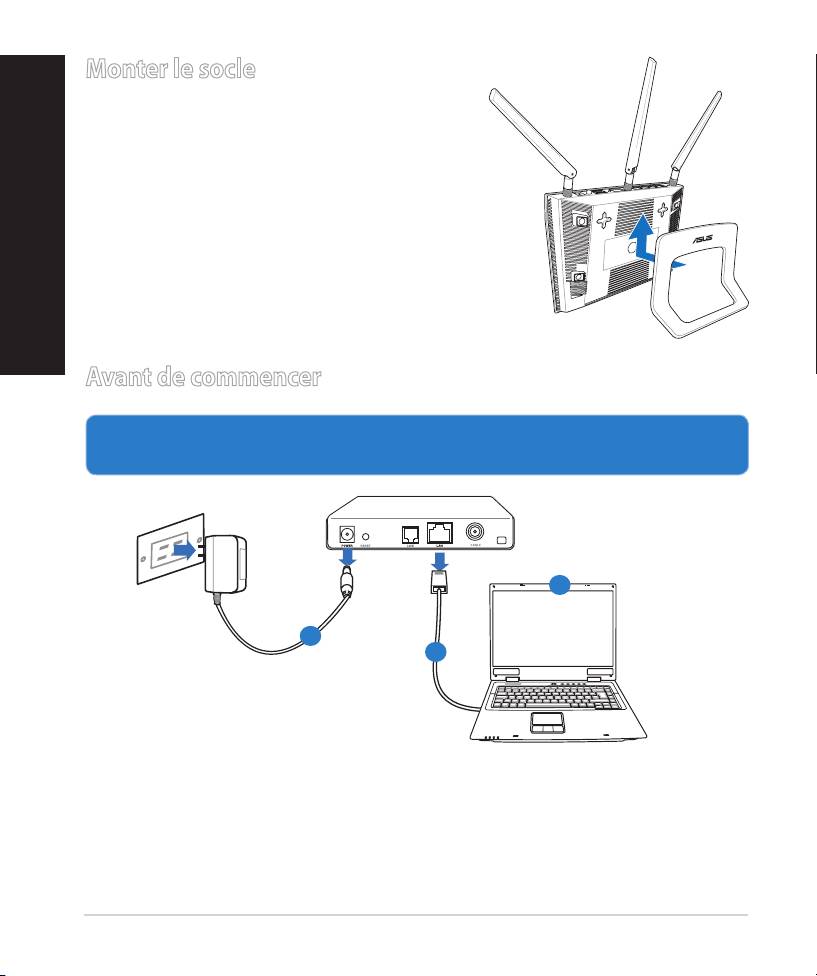
Monter le socle
•
Alignez et insérez les crochets du socle sur les
fentes de montage du routeur sans l.
Avant de commencer
1. Déconnectez tous les câbles de votre conguration modem actuelle et
renouvelez l’adresse IP de votre ordinateur.
a: Débranchez l’adaptateur secteur de la prise électrique et du modem câble/Débranchez l’adaptateur secteur de la prise électrique et du modem câble/
ADSL.
b: Déconnectez le câble réseau du modem câble/ADSL.Déconnectez le câble réseau du modem câble/ADSL.
c: Redémarrez votre ordinateur (recommandé).
48
Modem
OFF!
c
a
b
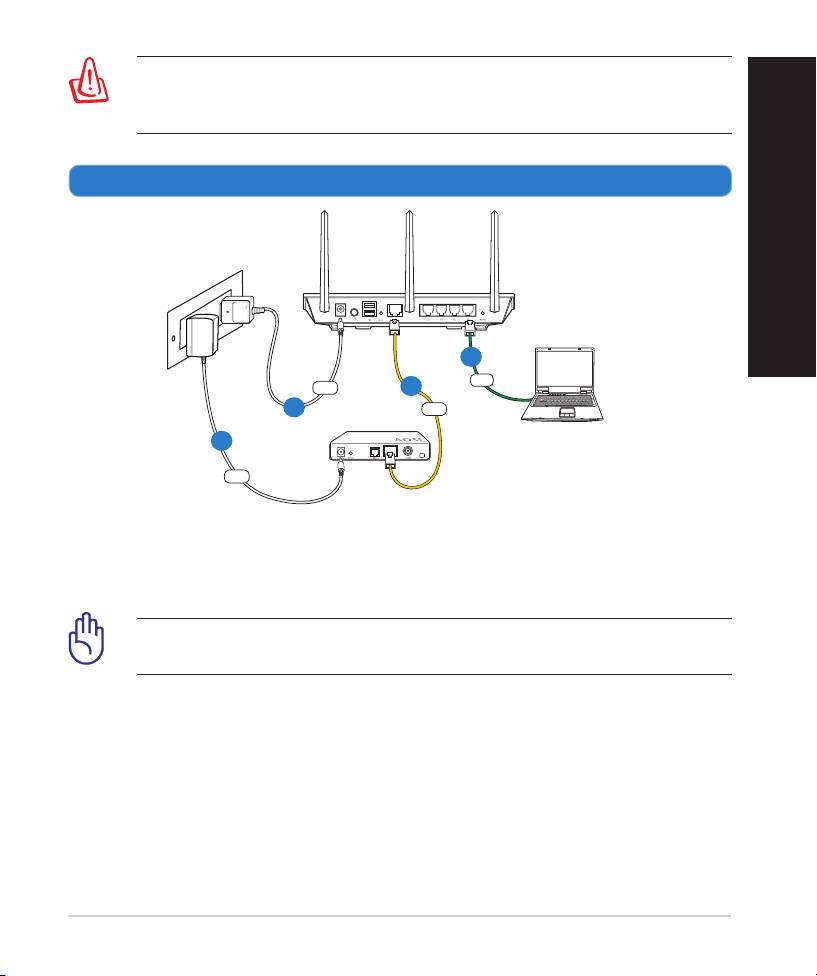
AVERTISSEMENT ! Avant de débrancher les câbles du modem, assu-
rez-vous que votre modem câble/ADSL est éteint depuis au moins 2
minutes. Si votre modem possède une batterie de secours, retirez-la.
2. Congurez votre environnement réseau sans l.
Français
49
Wall Power Outlet
RT-N66U
LAN
Power
WAN
Modem
Computer
Power
b
c
a
d
a: Reliez une extrémité de l’adaptateur secteur au port d’alimentation duReliez une extrémité de l’adaptateur secteur au port d’alimentation du
routeur et l’autre extrémité à une prise électrique.
b: À l’aide d’un câble réseau, connectez votre ordinateur au port réseau localÀ l’aide d’un câble réseau, connectez votre ordinateur au port réseau local
(LAN) du routeur sans l.
IMPORTANT ! Vériez que les LED (voyants lumineux) de réseau
étendu et de réseau local clignotent.
c: À l’aide d’un autre câble réseau, connectez votre modem au port réseauÀ l’aide d’un autre câble réseau, connectez votre modem au port réseau
étendu (WAN) du routeur sans l.
d: Reliez une extrémité de l’adaptateur secteur au port d’alimentation duReliez une extrémité de l’adaptateur secteur au port d’alimentation du
modem et l’autre extrémité à une prise électrique.
Français
3. Désactivez certaines fonctionnalités de votre ordinateur.
A. Désactivez le serveur proxy si celui-ci est activé.
B. Congurez les paramètres TCP/IP pour l’obtention automatique d’une adresse
IP.
C. Désactivez la numérotation de votre connexion à distance si celle-ci existe.
REMARQUE : Pour plus de détails, consultez la section FAQ de ce guide.
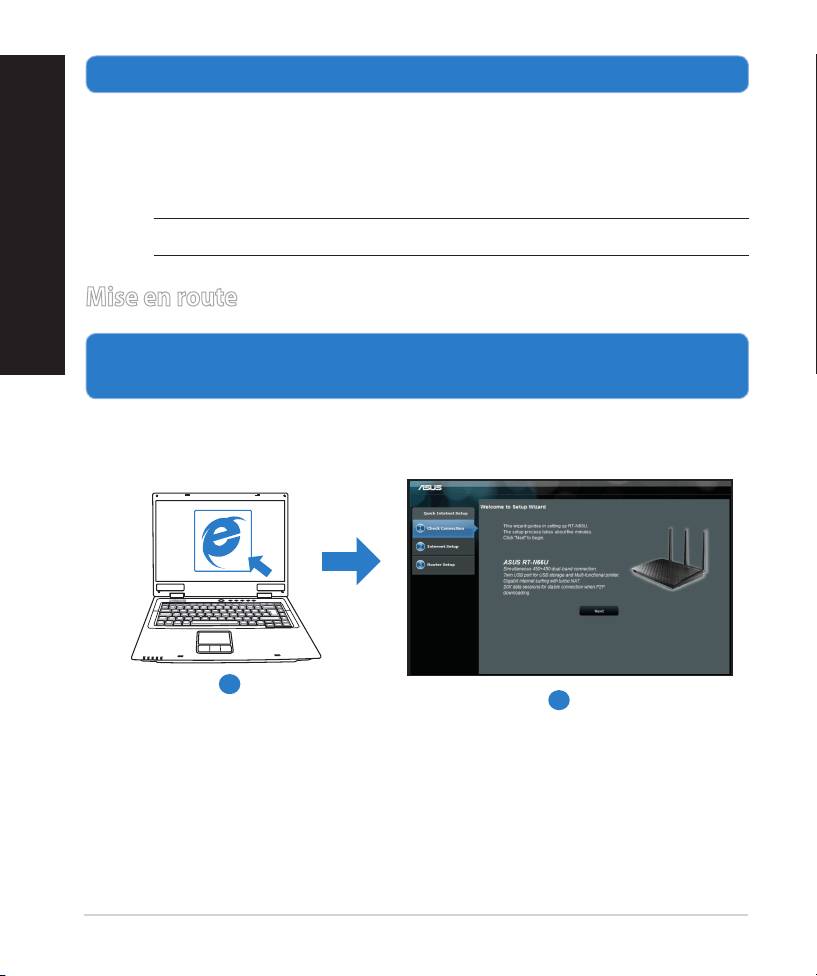
Mise en route
1. Congurez les paramètres sans l via le Gestionnaire de conguration
Web du routeur.
a:
Ouvrez votre navigateur Internet (ex : Internet Explorer, Google Chrome,Ouvrez votre navigateur Internet (ex : Internet Explorer, Google Chrome,
Safari ou Firefox).
a
b
50
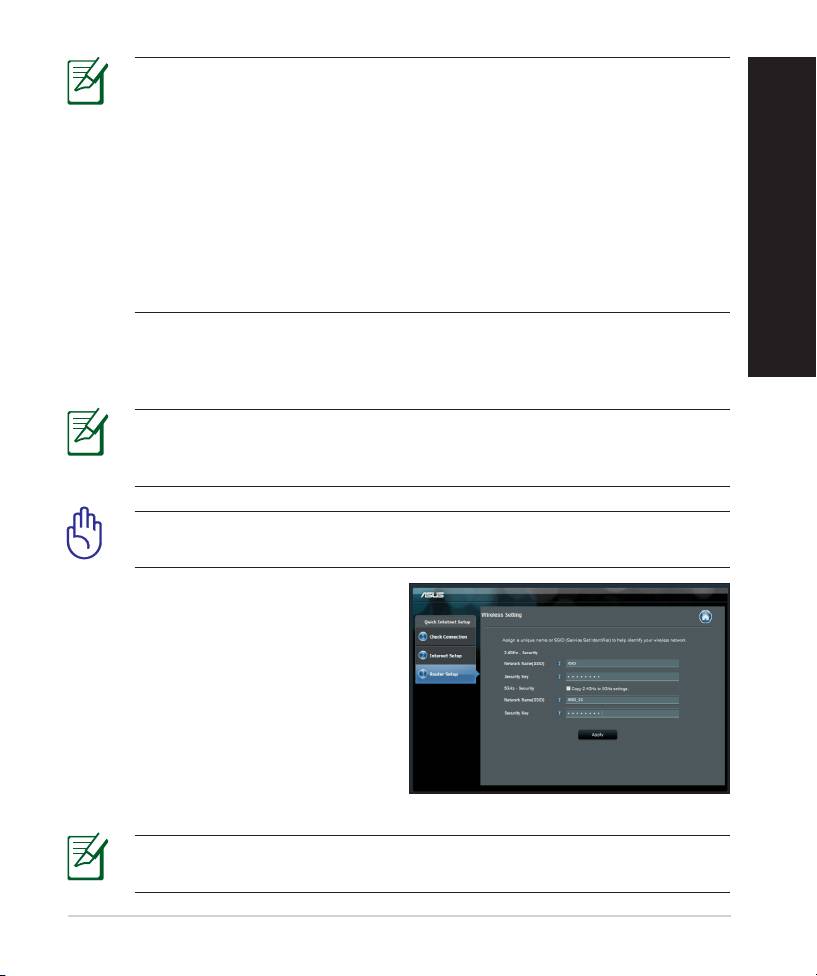
REMARQUE : Si l'Assistant de conguration rapide ne s'exécute pas
automatiquement, suivez les étapes ci-dessous :
• Entrez http://192.168.1.1 dans la barre d’adresse de votre
explorateur Web, et lancez l'Assistant de conguration rapide.
• Désactivez votre serveur proxy et la numérotation de votre
connexion à distance (si disponibles), puis congurez vos paramètres
TCP/IP de sorte à obtenir une adresse IP automatiquement. Pour plus
de détails, consultez la section
Dépannage
ou utilisez l’Assistant
de conguration contenu dans le CD de support pour obtenir un
diagnostic de connexion.
Français
b: Le routeur sans détecte automatiquement si votre connexion utilise uneLe routeur sans détecte automatiquement si votre connexion utilise une
IP dynamique ou statique, le protocole PPPoE, PPTP ou L2TP. Entrez les
informations nécessaires en fonction de votre type de connexion.
REMARQUE : L’auto-détection de votre type de connexion a lieu
lorsque vous congurez le routeur sans l pour la première fois ou
lorsque vous restaurez les paramètres par défaut du routeur.
IMPORTANT ! Vous pouvez obtenir vos informations de connexion
auprès de votre FAI (Fournisseur d’accès à Internet).
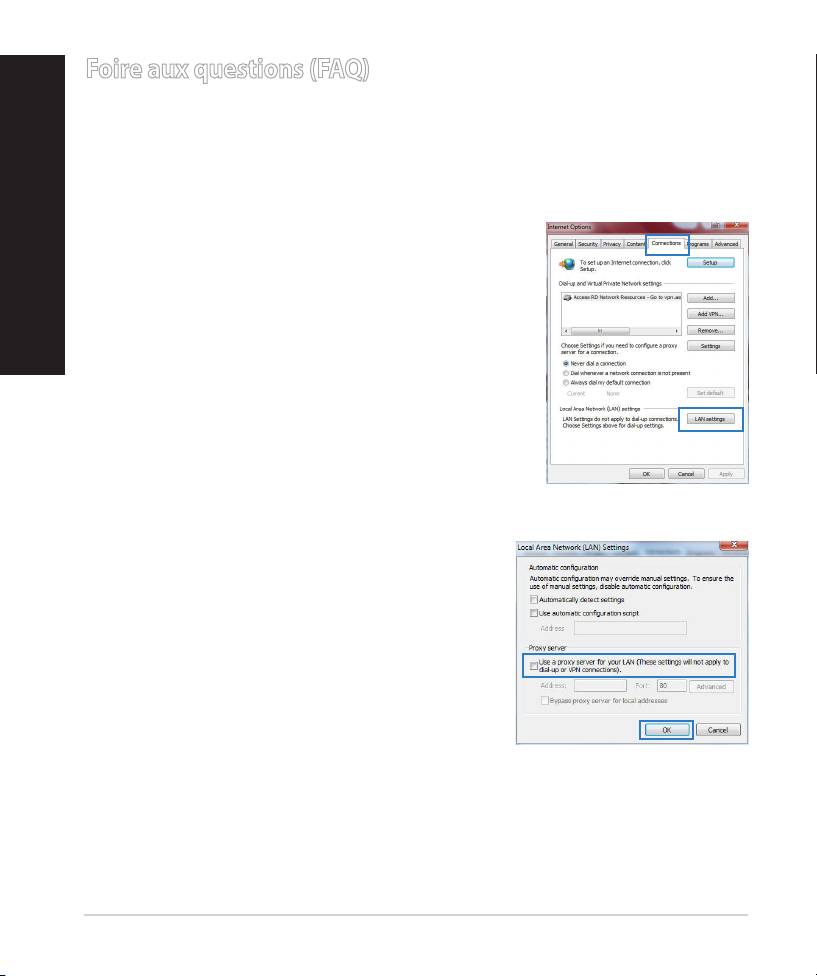
c:
Assignez un nom (SSID) au réseauAssignez un nom (SSID) au réseau
sans l ainsi qu’une clé de sécurité
pour votre connexion sans l
2.4GHz et 5GHz. Cliquez surCliquez sur Apply
(Appliquer) une fois terminé.
d: Les paramètres Internet et de
connexion sans l apparaissent.
Cliquez sur Next (Suivant) pour
continuer.
e: Lisez le tutoriel de connexion
réseau. Une fois terminé, cliquez sur
Finish (Terminé).
REMARQUE : Vous pouvez assigner un nom réseau composé d’un
maximum de 32 caractères.
51
Français
Foire aux questions (FAQ)
Même après avoir suivi les instructions de ce guide, je ne parviens toujours
pas à accéder au Gestionnaire de conguration du routeur.
A. Désactivez le serveur proxy si celui-ci est activé.
®
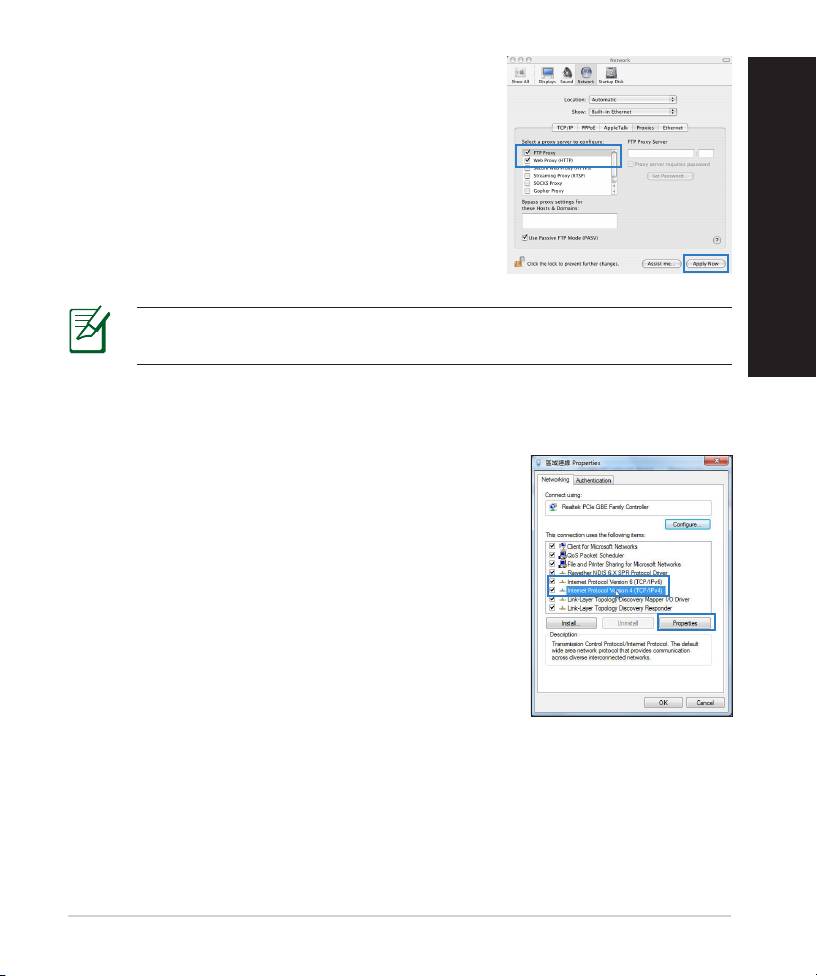
Sous Windows
7
1. Cliquez surCliquez sur Démarrer > Internet Explorer pour
lancer le navigateur.
2. Cliquez sur Outils > Options Internet > onglet
Connexions > Paramètres réseau.
3. À partir de l’écran Paramètres du réseau local,
décochez l’option Utiliser un serveur proxy
pour votre réseau local.
4. Cliquez sur OK une fois terminé.
52
Sous MAC OS
1. Dans la barre des menus, cliquez surDans la barre des menus, cliquez sur Safari >
Préférences > Avancée > Modier les régla-
ges......
2. Dans la liste des protocoles, décochez lesDans la liste des protocoles, décochez les
options Proxy FTP et Proxy web sécurisé
(HTTPS).
3. Cliquez sur OK une fois terminé.
Français
REMARQUE : Consultez le chier d’Aide de votre explorateur Internet
pour plus de détails sur la désactivation du serveur proxy
B. Congurez les paramètres TCP/IP pour l’obtention automatique d’une adresse
IP.
®
Sous Windows
7
1. Cliquez surCliquez sur Démarrer > Panneau de congu-
ration > Réseau et Internet > Centre réseau et
partage > Gérer les connexions réseau.
2. Sélectionnez Protocole Internet version 4 (TCP/
IPv4), puis cliquez sur Propriétés.
53
Français
3. Cochez l’optionCochez l’option Obtenir une adresse IP auto-
matiquement.
4. Cliquez sur OK une fois terminé.
Sous MAC OS
1. Cliquez sur la PommeCliquez sur la Pomme localisée en haut à
gauche de votre écran.
2. Cliquez sur Préférences Système > Réseau >
Congurer......
3. Dans l’onglet TCP/IP, sélectionnezsélectionnez Via DHCP
dans le menu déroulant Congurer IPv4.
4. Cllick Appliquer maintenant une fois terminé..une fois terminé...
REMARQUE : Consultez l’Aide de votre système d’exploitation pourConsultez l’Aide de votre système d’exploitation pour
plus de détails sur la conguration des paramètres TCP/IP de votre ordi-
nateur ainsi que sur la désactivation du serveur proxy et de la numéro-
tation de connexion.
54
C. Désactivez la numérotation de votre connexion à distance (si disponible).
®
Sous Windows
7
1. Cliquez surCliquez sur Démarrer > Internet Explorer pour
lancer le navigateur.
2. Cliquez sur Outils > Options Internet > onglet
Connexions.
3. Cochez l’option Ne jamais établir de connexion.
4. Cliquez sur OK une fois terminé.
Français
REMARQUE : Consultez le chier d’Aide de votre explorateur Internet
pour plus de détails sur la désactivation d’une connexion à distance.
D. Fermez tous les navigateurs Internet en cours d’exécution.
Le client ne peut pas établir de connexion sans l avec le routeur.
Hors de portée :
• Rapprochez le client du routeur.Rapprochez le client du routeur.
• Essayez d’autres paramètres de canaux.
Authentication ::
• Utilisez une connexion laire pour vous connecter auUtilisez une connexion laire pour vous connecter au
routeur.
• Vériez les paramètres de sécurité sans l.
• Appuyez sur le bouton Reset situé sur l’arrière du routeur pendant plus
de 5 secondes..
55
Routeur introuvable :
Français
• Appuyez sur le bouton de réinitialisation situé sur l’arrière du routeurAppuyez sur le bouton de réinitialisation situé sur l’arrière du routeur
pendant plus de 5 secondes.
• Vériez les paramètres SSID et de chirement de l’adaptateur sans l.
Impossible d’accéder à Internet via un adaptateur sans l local.
• Rapprochez le client du routeur.Rapprochez le client du routeur.
• Vériez que l’adaptateur sans l est connecté au bon routeur sans l.
• Vériez que le canal sans l que vous utilisez appartient aux canaux disponi-
bles dans votre pays/région.
• Vériez les paramètres de chirement.
• Vériez la connexion ADSL ou au Câble.
• Utilisez un autre câble Ethernet.
Si la LED “LINK” du modem ADSL clignote ou reste éteinte en permanence,
cela signie alors qu’il n’est pas possible d’accéder à Internet - le routeur
n’est pas en mesure d’établir une connexion au réseau ADSL.
• Vériez que les câbles sont correctement connectés.Vériez que les câbles sont correctement connectés.
• Débranchez le câble d’alimentation du modem. Patientez quelques secon-
des, puis reconnectez le câble.
• SI la LED ADSL clignote ou reste éteinte en permanence, contactez votre
fournisseur d’accès ADSL.
Nom de réseau et/ou clé de cryptage oubliés.
• Essayez de congurer une connexion laire et congurez à nouveau les para-Essayez de congurer une connexion laire et congurez à nouveau les para-
mètres de chirement sans l.
• Appuyez sur le bouton de réinitialisation situé sur l’arrière du routeur pen-
dant plus de 5 secondes.
• Paramètres par défaut :Paramètres par défaut :
Nom d’utilisateur / Mot de
Adresse IP :
SSID : ASUS
passe :
192.168.1.1
admin / admin
56
Où puis-je obtenir plus d’informations sur le routeur sans l ?
• Manuel d’utilisation contenu dans le CD de supportManuel d’utilisation contenu dans le CD de support
• FAQ en ligne : http://support.asus.com/faq
• Site de support technique : http://support.asus.com/techserv
• Hotline : consultez la liste des centres d'appels ASUS en n de guide.
Centres d’appel
Région Numéro Langue Horaires
1-812-282-2787 Anglais Lundi au vendredi
Français
États-Unis/
Canada
8:30-12:00am EST
(5:30am-9:00pm PST)
Samedi au diman-
che
9:00am-6:00pm EST
(6:00am-3:00pm PST)
Brésil 4003 0988 (Capitale) Portugais
Lundi au vendredi
9:00am-
18:00
0800 880 0988
(autres emplace-
ments)
57
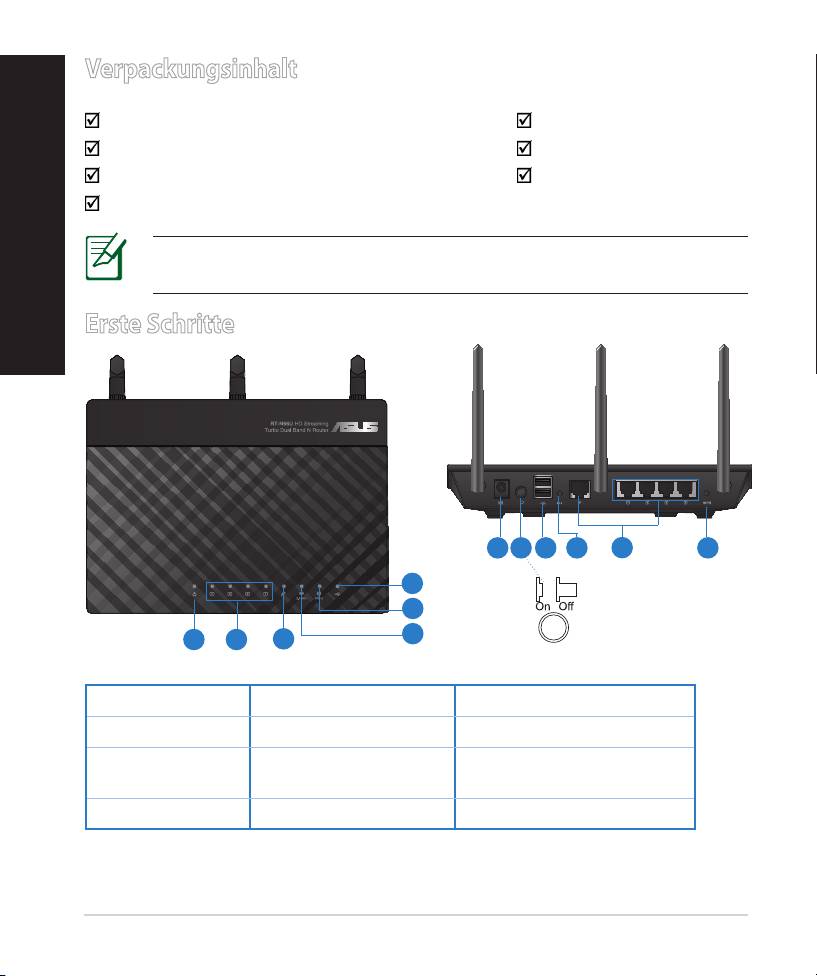
Deutsch
Verpackungsinhalt
RT-N66U AC-Adapter
Netzwerkkabel Schnellstarthilfe
Support-CD (Handbuch/Anwendungen) Garantiekarte
Standhalterung
HINWEIS: Sollten Artikel beschädigt oder nicht vorhanden sein,
wenden Sie sich an Ihren Händler.
Erste Schritte
7 9 10 12
8
11
6
5
4
1 2
3
1) Strom-LED 5) 5GHz LED 9) USB 2.0-Anschlüsse
2) LAN LED 6) USB 2.0 LED 10) Reset-Taste
7) Netzanschluss
11) Internet & LAN-
3) WAN LED
(DC-In)
Anschlüsse
4) 2.4GHz LED 8) Einschalttaste 12) WPS-Taste
58

HINWEISE:
• Externe USB-Festplatte/Flashlaufwerk:
• Der drahtlose Router läuft mit den meisten USB-Festplatten/
Flashlaufwerken (bis zu 2TB) und unterstützt Lese-/Schreibezugri
in FAT16, FAT32, EXT2, EXT3 und NTFS.
• Um USB-Datenträger sicher zu entfernen, laden Sie die Web-
GUI (http://192.168.1.1), und klicken Sie oben rechts im Fenster
Network Map (Netzwerkübersicht) auf das USB-Symbol und
Deutsch
dann auf Eject USB 1 (USB 1 auswerfen).
• Falsches Entfernen von USB-Datenträgern kann zu Datenverlust
führen.
• Für weitere Details zu Dateisystemen und Festplattenpartitionen,
die der drahtlose Router unterstützt, besuchen Sie bitte
http://event.asus.com/networks/disksupport
• Für weitere Details zu Druckern, die der drahtloses Router unterstützt,
besuchen Sie bitte
http://event.asus.com/networks/printersupport
59
Deutsch
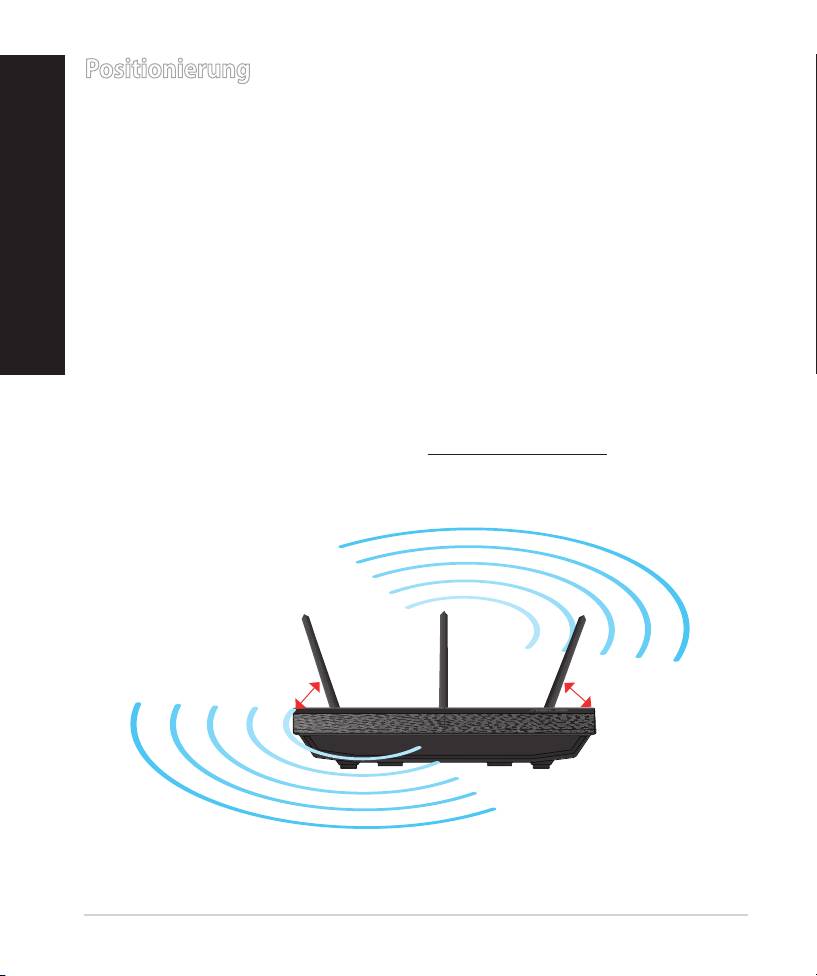
Positionierung
Für beste Funksignalqualität zwischen dem drahtlosen Router und der damit
verbundenen Geräte, beachten Sie bitte folgende Hinweise:
• Stellen Sie das Gerät an einer zentralen Stelle auf, um eine ideale Reichweite für
sämtliche drahtlose mobile Geräte zu erzielen.
• Stellen Sie sicher, dass das Gerät nicht von Metallgegenständen blockiert wird.
Halten Sie das Gerät von direkter Sonneneinstrahlung fern.
• Halten Sie das Gerät von 802.11g oder nur 20MHz Wi-Fi-Geräten, 2.4GHz
Computer-Peripherie, Bluetooth-Geräten, Schnurlostelefonen, Transformatoren,
Hochleistungsmotoren, uoreszierenden Leuchten, Mikrowellen, Kühlschränken
und sonstigen industriellen Anlagen fern, um einen Signalverlust zu vermeiden.
• Um beste Signalabdeckung sicherzustellen, richten Sie die drei montierbare
Antennen wie unten abgebildet aus.
• Für optimalen Betrieb sollten Sie das interne Kühlsystem anpassen. Details
hierzu nden Sie im Benutzerhandbuch.
• Halten Sie die Firmware immer auf dem neuesten Stand. Die aktuellste Firmware
nden Sie auf der ASUS-Webseite unter http://www.asus.com.
0
90
0
0
45
45
60
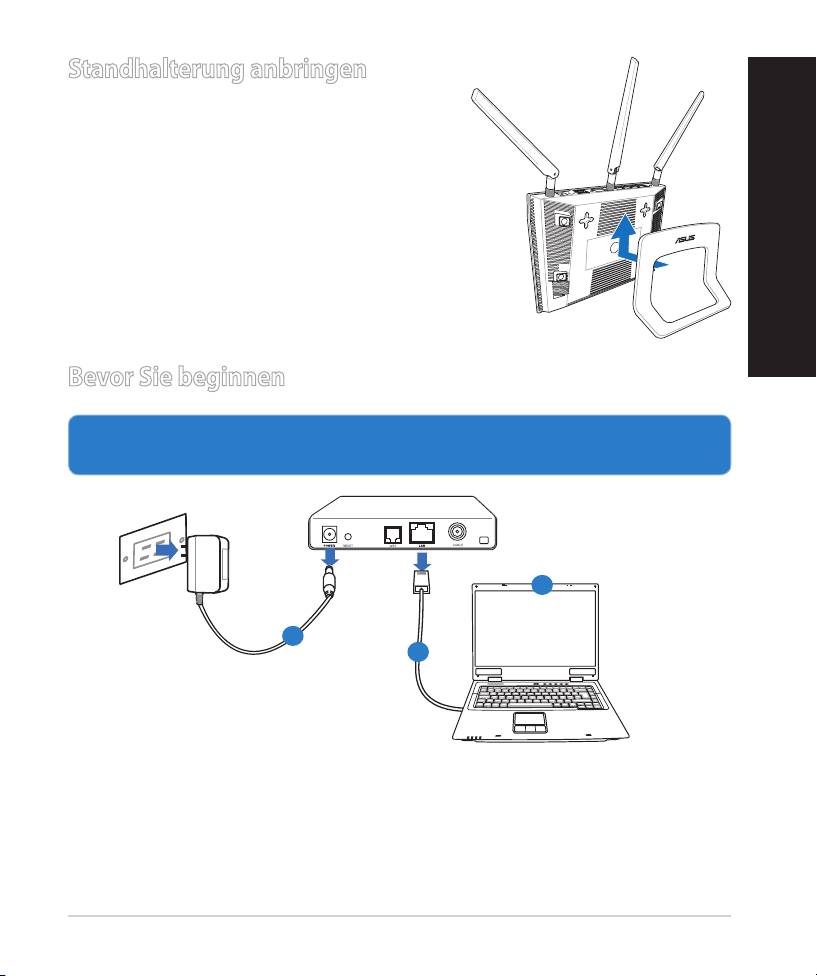
Standhalterung anbringen
•
Verbinden und befestigen Sie die zwei
Befestigungshaken auf der Halterung mit
den Befestigungsönungen des Routers.
Bevor Sie beginnen
1. Trennen & entfernen Sie alle Kabel/Leitungen Ihrer alten Modemkongu-
ration & entfernen Sie die alte IP-Adresse Ihres Computers.
a:
Ziehen Sie den AC-Adapter aus der Steckdose und trennen Sie ihn vom
Kabel/ADSL-Modem.
b: Trennen Sie das Netzwerkkabel vom Kabel/ADSL-Modem.
c: Starten Sie den Computer neu (empfohlen).
61
Modem
OFF!
Deutsch
c
a
b
WARNUNG! Bevor Sie die Kabel/Leitungen entfernen, sollte Ihr Kabel/
ADSL-Modem für mindestens zwei Minuten ausgeschaltet werden. Falls
Ihr Modem eine Batterie hat, entfernen Sie diese auch..
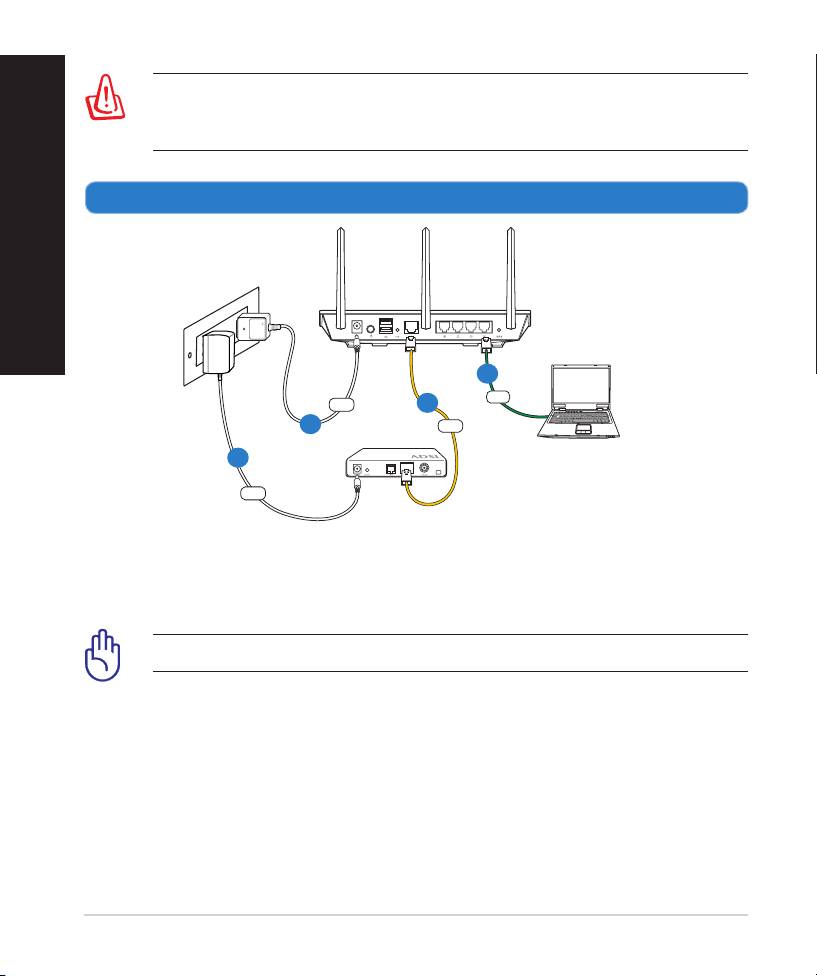
2. Richten Sie die Netzwerkumgebung ein.
62
Wall Power Outlet
RT-N66U
LAN
Power
WAN
Modem
Computer
Power
Deutsch
b
c
a
d
a: Verbinden Sie den AC-Adapter ihres drahtlosen Routers mit dem DC-In-An-
schluss sowie mit der Stromversorgung.
b: Verwenden Sie ein Netzwerkkabel, um den Computer mit dem LAN-An-
schluss Ihres drahtlosen Routers zu verbinden.
WICHTIG! Die WAN und LAN LEDs sollten blinken.
c:
Verwenden Sie ein weiteres Netzwerkkabel, um den Modem mit dem WAN-
Anschluss Ihres drahtlosen Routers zu verbinden.
d: Verbinden Sie den AC-Adapter ihres Modems mit dem DC-In-Anschluss
sowie mit der Stromversorgung.
3. Deaktivieren Sie nicht benötigte Einstellungen am Computer.
A. Deaktivieren Sie den Proxy-Server (falls aktiviert).
B. Stellen Sie die TCP/IP-Einstellungen auf automatische IP-Erkennung ein.
C. Deaktivieren Sie die DFÜ-Verbindung (falls aktiviert).
HINWEIS: Für weitere Details zur Aktivierung/Deaktivierung der
Computer-Einstellungen beziehen Sie sich auf Häug gestellte Fragen
(FAQ).
Deutsch
Erste Schritte
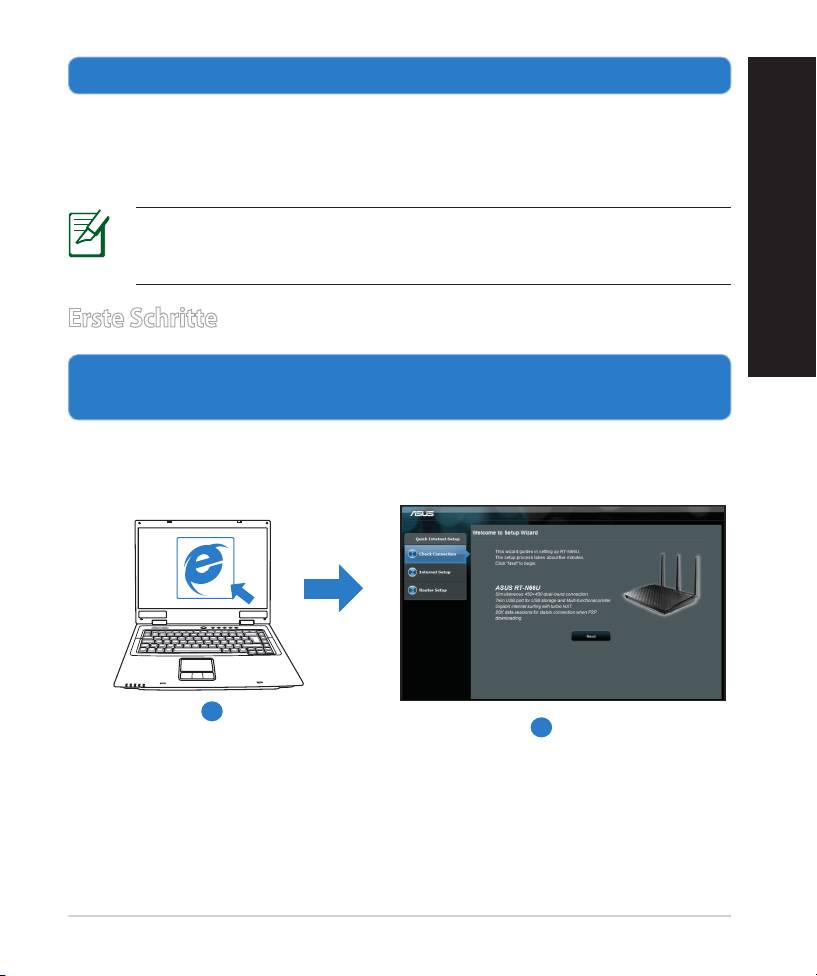
1. Kongurieren Sie die Drahtloseinstellungen über die webbasierende
grasche Benutzeroberäche (web GUI).
a: Starten Sie einen Webbrowser wie Internet Explorer, Google Chrome, Firefox
oder Safari.
a
b
63
Deutsch
HINWEIS: Falls QIS (Schnelleinstellung) nicht automatisch geladen
wird, gehen Sie wie folgt vor, um QIS manuell zu laden:
• Geben Sie http://192.168.1.1 in Ihren Browser ein und laden Sie Qick
Internet Setup (Schnelleinstellung, QIS)-Assistenten.
• Deaktivieren Sie Proxy-Einstellungen, DFÜ-Verbindung und setzen
Sie die TCP/IP-Einstellungen auf automatische IP-Erkennung. Für
weitere Details beziehen Sie sich auf den Abschnitt
Häug gestellte
Fragen (FAQ)
oder verwenden Sie den Einstellungsassistenten auf
der Support-CD für eine automatische Diagnose.
b: Quick Internet Setup (Schnelleinstellung, QIS) des drahtlosen Routers
erkennt automatisch, ob die Verbindungsart Ihres Internet Dienstanbieters
(ISP) Dynamische IP (Dynamic IP), PPPoE, PPTP, L2TP oder Statische IP
(Static IP) ist. Geben Sie zusätzlich die nötigen Daten Ihrer Verbindung ein.
HINWEIS: Die autom. Erkennung der Verbindungsart Ihres ISP wird
bei der ersten Konguration des drahtlosen Routers oder nach dem
Reset (Zurücksetzen) Ihres drahtlosen Routers zu seinen Standardein-
stellungen durchgeführt.
WICHTIG! Beziehen Sie die nötigen Informationen zur Ihrer Verbin-
dungsart von Ihrem Internet-Dienstanbieter (ISP).
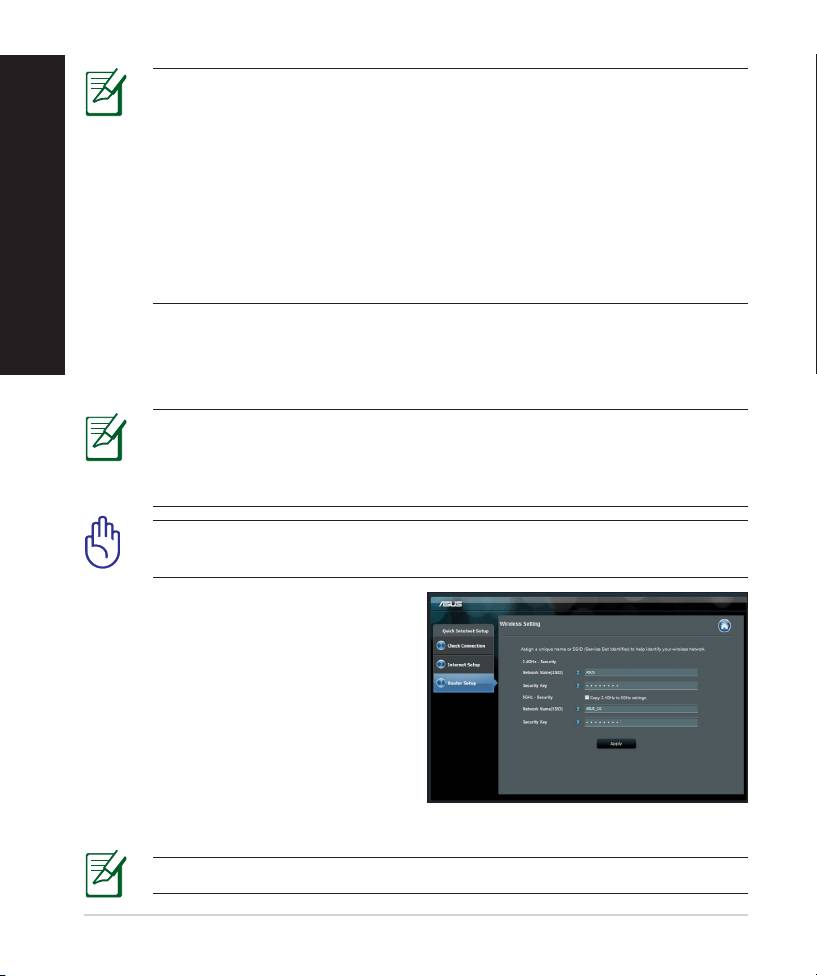
c: Weisen Sie der 2.4GHz- und 5GHz-
Verbindung einen Netzwerknamen
(SSID) und einen Sicherheitsschlüs-
sel zu. Klicken Sie auf Apply (Über-
nehmen), wenn Sie fertig sind.
d: Ihre Internet und Drahtloseinstel-
lungen werden angezeigt. Klicken
Sie auf Next (Weiter), um fortzufah-
ren.
e: Lesen Sie sich die Anleitung für
drahtlose Netzwerkverbindungen
durch. Wenn abgeschlossen, klicken Sie auf Finish (Fertigstellen).
HINWEIS:: Netzwerkname darf bis zu 32 Zeichen enthalten.Netzwerkname darf bis zu 32 Zeichen enthalten.
64
Häug gestellte Fragen (FAQ)
Nachdem ich den Anweisungen folgte, kann ich immer noch nicht auf
die web GUI zugreifen, um die Einstellungen des drahtlosen Routers zu
kongurieren.
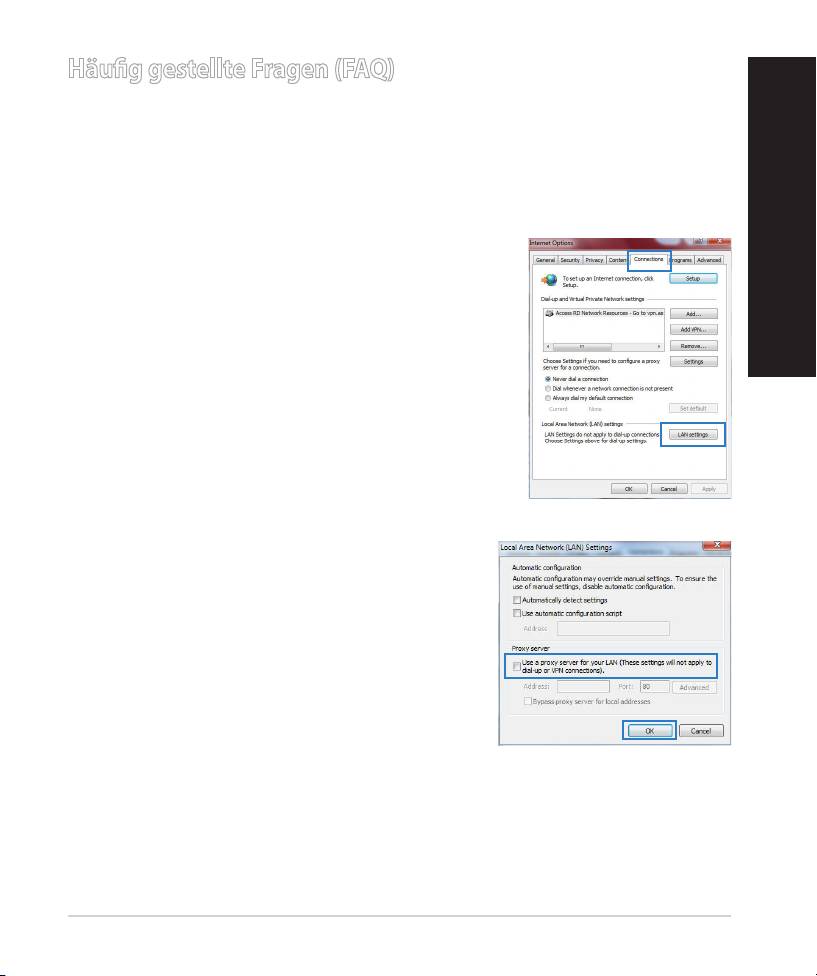
A. Deaktivieren Sie den Proxyserver (falls aktiviert).
Windows® 7
1. Klicken Sie auf Start > Internet Explorer, um den
Webbrowser zu laden.
Deutsch
2. Klicken Sie auf Extras (Tools) > Internetoptionen
(Internet options) > Auswahl Verbindungen (Con-
nections) > LAN-Einstellungen (LAN settings).
LAN).
3. Im Fenster Einstellungen für lokales Netz-
werk, deaktivieren Sie Proxyserver für LAN
verwenden (Use a proxy server for your
LAN).
4. Wenn abgeschlossen, klicken Sie auf OK.
65
MAC OS
Deutsch
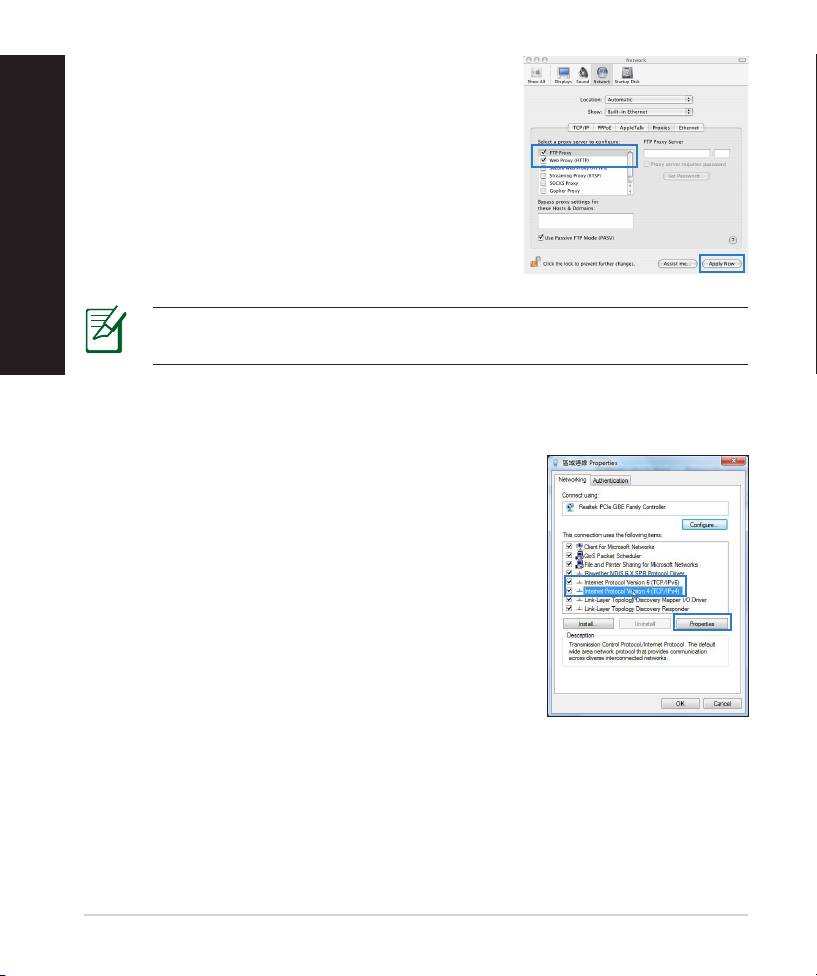
1. Klicken Sie in Safari-Browser auf Safari >
Einstellungen... (Preferences...) > Auswahl Er-
weitert (Advanced) > Einstellungen ändern...
(Change Settings...).
2. Deaktivieren Sie in der Protokollliste FTP Proxy
und Web Proxy (HTTP).
3. Wenn abgeschlossen, klicken Sie auf Jetzt An-
wenden (Apply Now).
HINWEIS:: Für Details zur Deaktivierung eines Proxy-Server beziehenFür Details zur Deaktivierung eines Proxy-Server beziehen
Sie sich auf die Hilfsfunktion Ihres Browsers.
B. Setzen Sie die TCP/IP-Einstellungen auf automatische IP-Erkennung.
Windows® 7
1. Klicken Sie auf Start > Systemsteuerung (Con-
trol Panel) > Netzwerk und Internet (Network
and Internet) > Netzwerk- und Freigabecenter
(Network and Sharing Center) > Netzwerk-
verbindungen verwalten (Manage network
connections).
2. Wählen Sie Internetprotokoll Version 4 (TCP/
IPv4) (Internet Protocol Version 4 (TCP/IPv4))
und klicken Sie dann auf Eigenschaften (Proper-
ties).
66
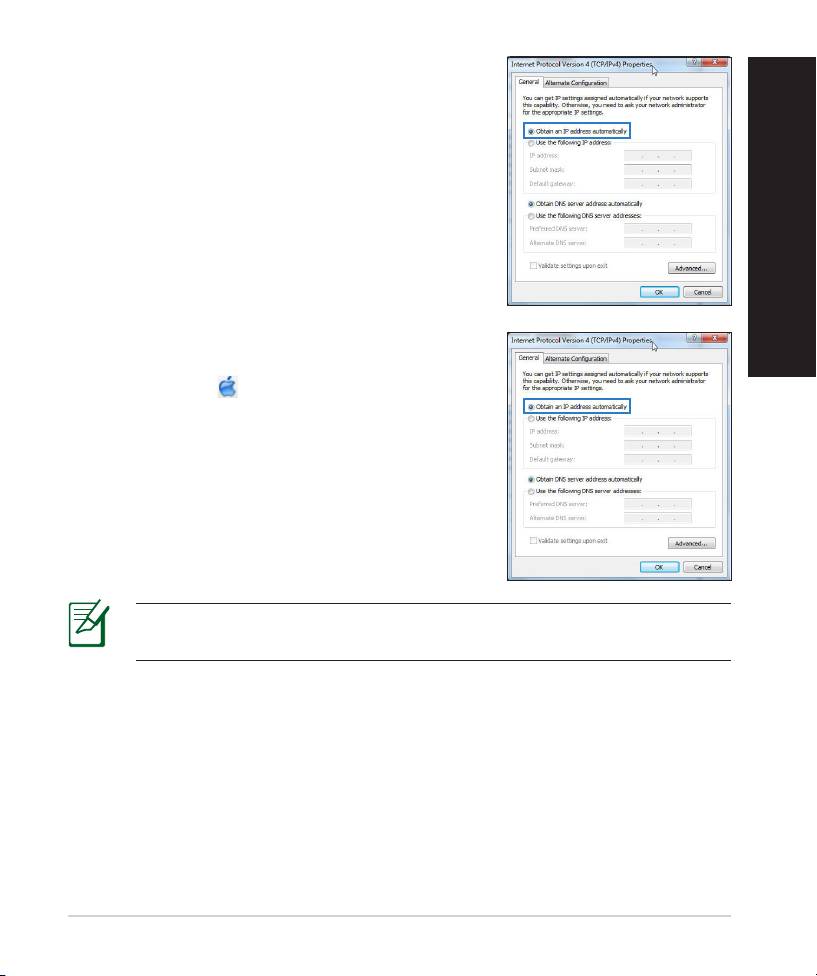
3. Wählen Sie IP-Adresse automatisch beziehen
(Obtain an IP address automatically), um die
iPv4 IP-Einstellungen automatisch zu beziehen.
4. Wenn abgeschlossen, klicken Sie auf OK.
Deutsch
MAC OS
1. Klicken Sie oben links im Bildschirm auf das
Apple-Symbol .
2. Klicken Sie auf Systemeinstellungen... (System
Preferences) > Netzwerk (Network)
3. Klicken Sie im Tab TCP/IP unter der Dropdown-
Liste IPv4 kongurieren (Congure IPv4) auf
DHCP (Using DHCP).
4. Wenn abgeschlossen, klicken Sie auf Jetzt An-
wenden (Apply Now).
HINWEIS: Für Details zur Konguration der TCP/IP-Einstellungen bezie-
hen Sie sich auf Hilfe und Support des jeweiligen Betriebssystems.
67
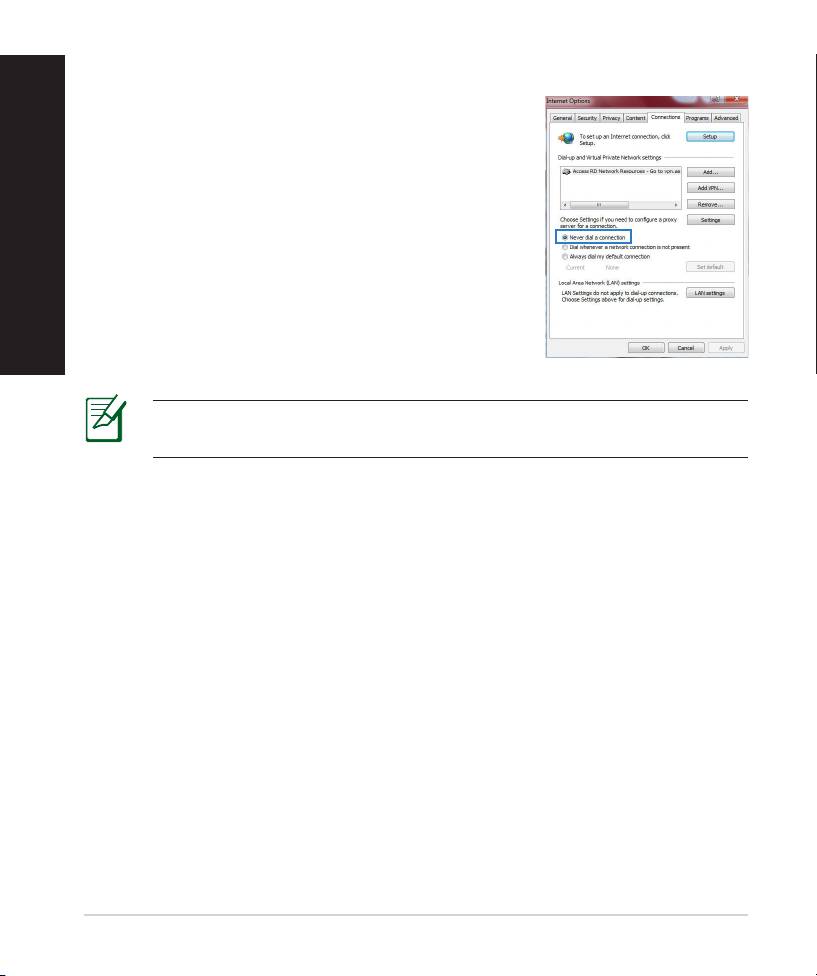
C. Deaktivieren Sie die DFÜ-Verbindung, falls aktiviert.
Deutsch
Windows® 7
1. Klicken Sie auf Start > Internet Explorer, um den
Browser zu starten.
2. Klicken Sie auf Extras (Tools) > Internetoptionen
(Internet options) > Auswahl Verbindungen (Con-
nections).
3. Wählen Sie Keine Verbindung wählen (Never
dial a connection).
4. Wenn abgeschlossen, klicken Sie auf OK.
HINWEIS: Für Details zur Deaktivierung einer DFÜ-Verbindung bezie-
hen Sie sich auf die Hilfsfunktion Ihres Browsers.
D. Schließen Sie alle geöneten Webbrowser.
Der Client kann keine drahtlose Verbindung mit dem Router herstellen.
Außerhalb der Reichweite:
• Stellen Sie den Router näher an den drahtlosen Client.
• Versuchen Sie, die Kanaleinstellungen zu ändern.
Authentizierung:
• Stellen Sie eine Kabelverbindung mit dem Router her.
• Prüfen Sie die drahtlosen Sicherheitseinstellungen.
• Drücken Sie die Reset-Taste an der Rückseite für mindestens fünf Sekun-
den
68

Der Router wird nicht erkannt.
• Drücken Sie die Reset-Taste an der Rückseite für mindestens fünf Sekun-
den.
• Prüfen Sie die Einstellung am drahtlosen Adapter wie z.B. die SSID- und
Verschlüsselungseinstellungen.
Es kann keine Verbindung mit dem Internet über den Drahtlos-LAN-
Adapter hergestellt werden.
• Stellen Sie den Router näher an den drahtlosen Client.
• Prüfen Sie, ob der drahtlose Adapter mit dem richtigen drahtlosen Router
Deutsch
verbunden ist.
• Prüfen Sie, ob der verwendete Funkkanal konform mit den verfügbaren
Kanälen in Ihrem Land/Ihrer Region ist.
• Prüfen Sie die Verschlüsselungseinstellungen.
• Prüfen Sie, ob die ADSL- oder Kabelverbindung richtig ist.
• Verwenden Sie ein anderes Ethernet-Kabel und versuchen es erneut.
Wenn die LED „Link“ am ADSL-Modem fortwährend blinkt oder erlischt, ist
das Internet nicht zugänglich - der Router kann keine Verbindung mit dem
ADSL-Netzwerk herstellen.
• Stellen Sie sicher, dass sämtliche Kabel richtig verbunden sind.
• Trennen Sie das Netzkabel von dem ADSL- oder Kabel-Modem, warten für
ein paar Minuten und schließen das Kabel wieder an.
• Falls die LED am ADSL-Modem weiterhin nur blinkt oder erlischt, wenden Sie
sich bitte an Ihren ADSL-Dienstanbieter.
Der Netzwerkname oder das Verschlüsselungskennwort wurde vergessen.
• Versuchen Sie, eine Kabelverbindung herzustellen und die Drahtlos-Ver-
schlüsselung erneut zu kongurieren.
• Drücken Sie die Reset-Taste an der Rückseite für mindestens fünf Sekunden.‘
• Werkseinstellungen
69
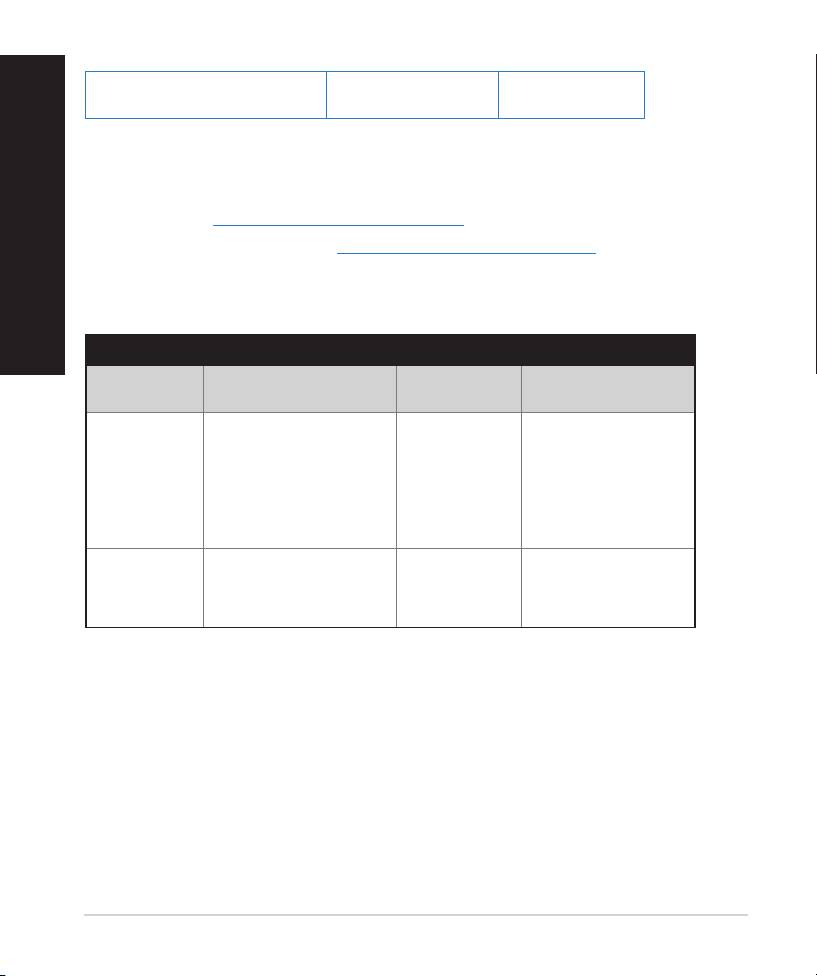
Deutsch
Nombre de usuario / Con-
Dirección IP:
SSID: ASUS
traseña: admin / admin
192.168.1.1
Wo kann ich weitere Informationen über den drahtlosen Router erhalten?
• Benutzerhandbuch auf der Support-CD
• Online FAQ: http://support.asus.com/faq
• Technische Unterstützung: http://support-org.asus.com/
• Kunden-Hotline: Beziehen Sie sich auf die Support-Hotline in dieser Schnell-
starthilfe.
SUPPORT HOTLINE
Area Hotline Number Support
Availability
Languages
USA/
1-812-282-2787 English Mon. to Fri.
Canada
8:30-12:00am EST
(5:30am-9:00pm PST)
Sat. to Sun.
9:00am-6:00pm EST
(6:00am-3:00pm PST)
Brazil 4003 0988 (Capital) Português
Mon. to Fri.
9:00am-
18:00
0800 880 0988
(demais localidades)
70
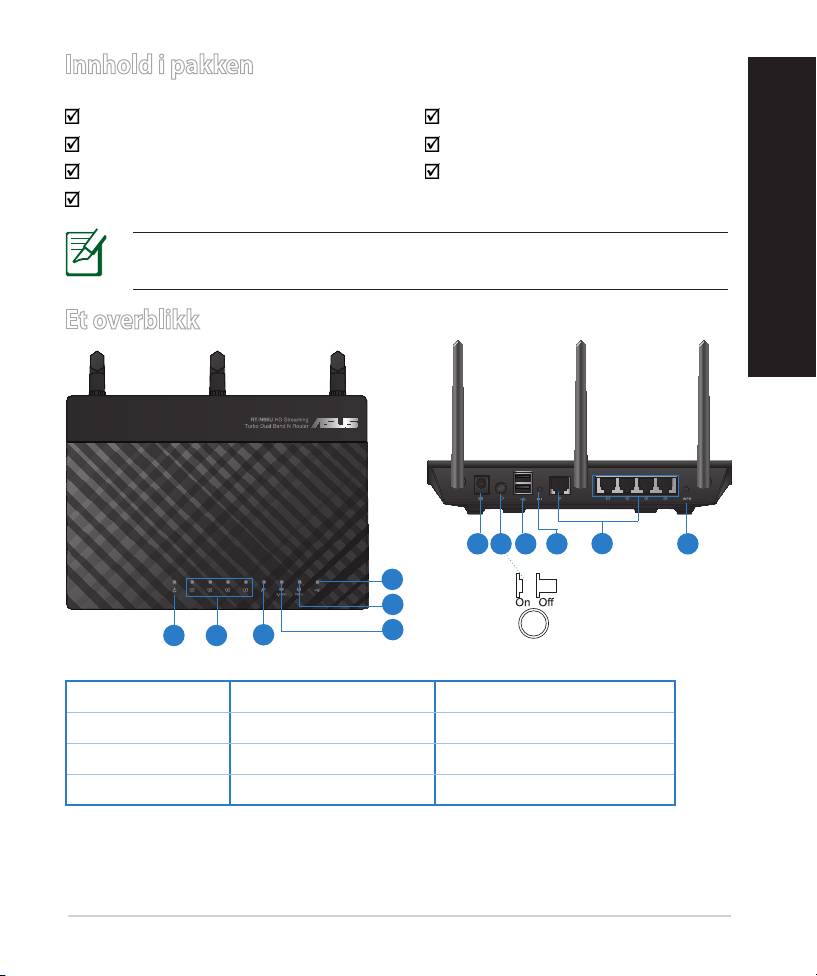
Innhold i pakken
RT-N66U AC-adapter
Nettverkskabel Hurtigstartguide
Support CD (Brukerveiledning/verktøy) Garantikor
StandStand
MERK: Hvis noen av elementene mangler eller er skadet, kontakt
forhandleren din.
Norsk
Et overblikk
7 9 10 12
8
11
6
5
4
1 2
3
1) Strøm LED 5) 5GHz LED 9) USB 2.0-porter
2) LAN LED 6) USB 2.0 LED 10) Reset (Nullstill)-knappReset (Nullstill)-knapp
3) WAN LED 7) Strømport (DC) 11) Internet & LAN-porter
4) 2.4GHz LED 8) strømbryter 12) WPS-knapp-knapp
71

Norsk
MERK:
• USB ekstern HDD/ashdisk:
• Den trådløse ruteren fungerer med de este USB
HDD-er/ashdisker opptil 2 TB og støtter
lese-skrivetilgang for FAT16, FAT32, EXT2, EXT3 og NTFS.
• For trygg erning av USB-disken, start det nettbaserte
brukergrensesnittet (http://192.168.1.1), deretter i Network Map
(Nettverkskart)-sidens øvre høyre hjørne, klikk på USB-ikonet og
klikk på Eject USB 1 (Løs ut USB 1).
• Feil erning av USB-disken kan føre til korrupt data.
• For listen over lsystemer og harddiskpartisjoner som den
trådløse ruteren støtter, besøk http://event.asus.com/ networks/
disksupport
• For listen over skrivere som den trådløse ruteren støtter, besøk
http://event.asus.com/networks/printersupport
72
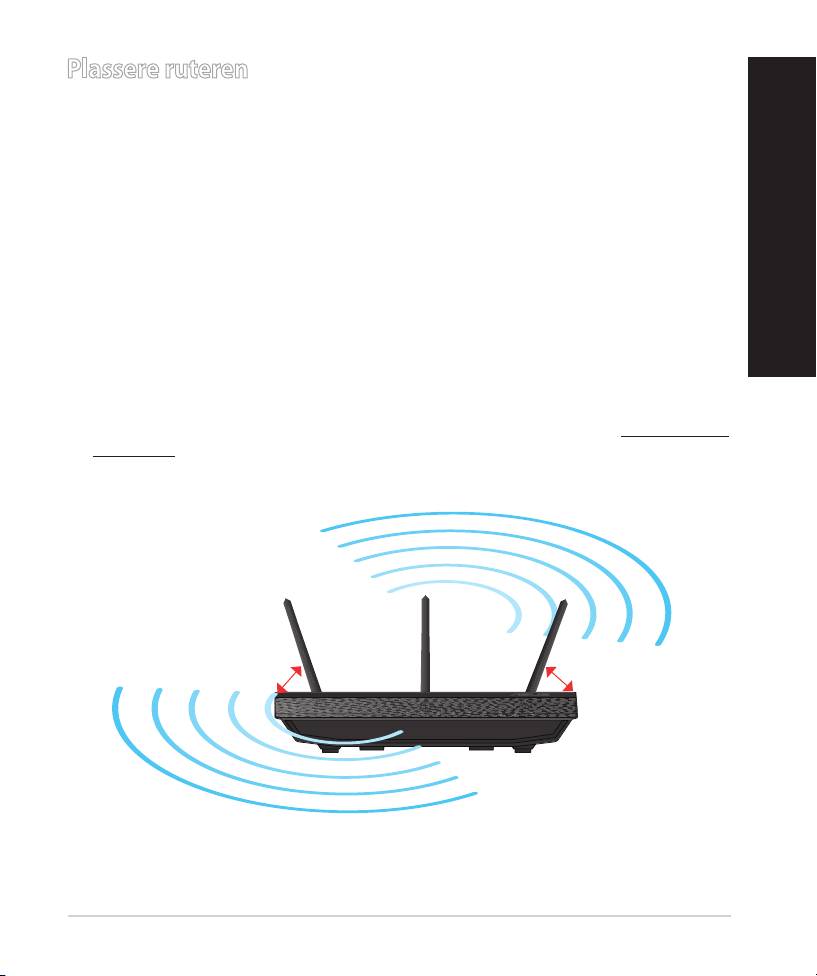
Plassere ruteren
For best mulig trådløs signaloverføring mellom den trådløse ruteren og nett-
verksenhetene som er koblet til den, må du sørge for at du:
• Plasserer den trådløse rutere i et sentralt område for maksimal trådløs dek-• Plasserer den trådløse rutere i et sentralt område for maksimal trådløs dek-
ning for nettverksenhetene.
• Hold enheten unna metallhindringer og direkte sollys.
• Hold enheten unna Wi-Fi-enheter med bare 802.11g eller 20MHz, 2,4 GHz-
datamaskinutstyr, Bluetooth-enheter, trådløse telefoner, transformatorer,
tunge motorer, uorescerende lys, mikrobølgeovner, kjøleskap og annet
Norsk
industriutstyr for å forhindre signalinterferens eller -tap.
• For å forsikre best mulig trådløst signal, må du orientere de tre avtakbare
antennene som vist på tegningen under.
• For optimal prestasjon, må du justere det interne kjølingssystemet. Se
brukerhåndboken for ere detaljer.
• Alltid oppdater til den siste fastvaren. Besøk ASUS-websiden på http://www.
asus.com for de aller siste fastvareoppdateringene.
0
90
0
0
45
45
73
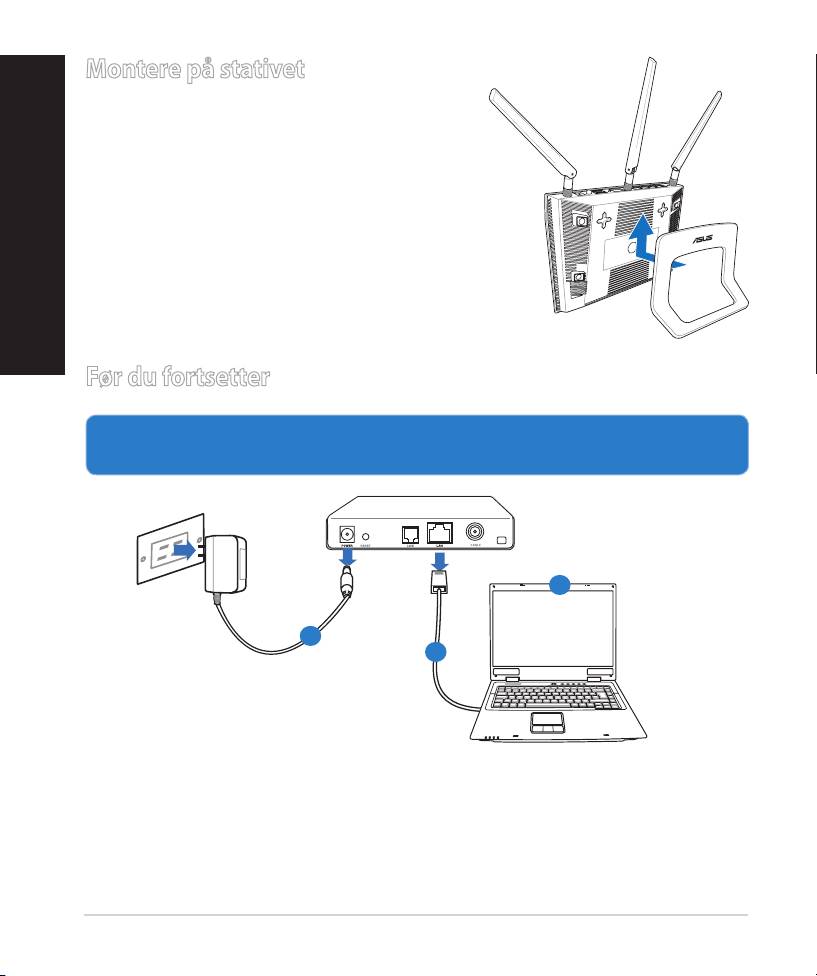
Norsk
Montere på stativet
•
Rettstill og sett stativets monteringskroker
inn i monteringshullene på den trådløse
ruteren.
Før du fortsetter
1. Koble fra ledningene/kablene fra ditt eksisterende modemoppsett og
frigjør datamaskinens utdaterte IP-adresse.
a:
Koble fra AC-adapteren fra stikkontakten og koble den fra kabel-/ADSL- mo-
demet.
b: Koble nettverkskabelen fra kabel-/ADSL-modemet.
c: Start datamaskinen din på nytt (anbefales).
74
Modem
OFF!
c
a
b
ADVARSEL! Før du kobler fra ledningene/kablene, sørg for at kabel-/
ADSL-modemet har vært slått av i minst to minutter. Hvis modemet ditt
har et reservebatteri, erner du også dette.
2.
Sett opp det trådløse miljøet.
Norsk
75
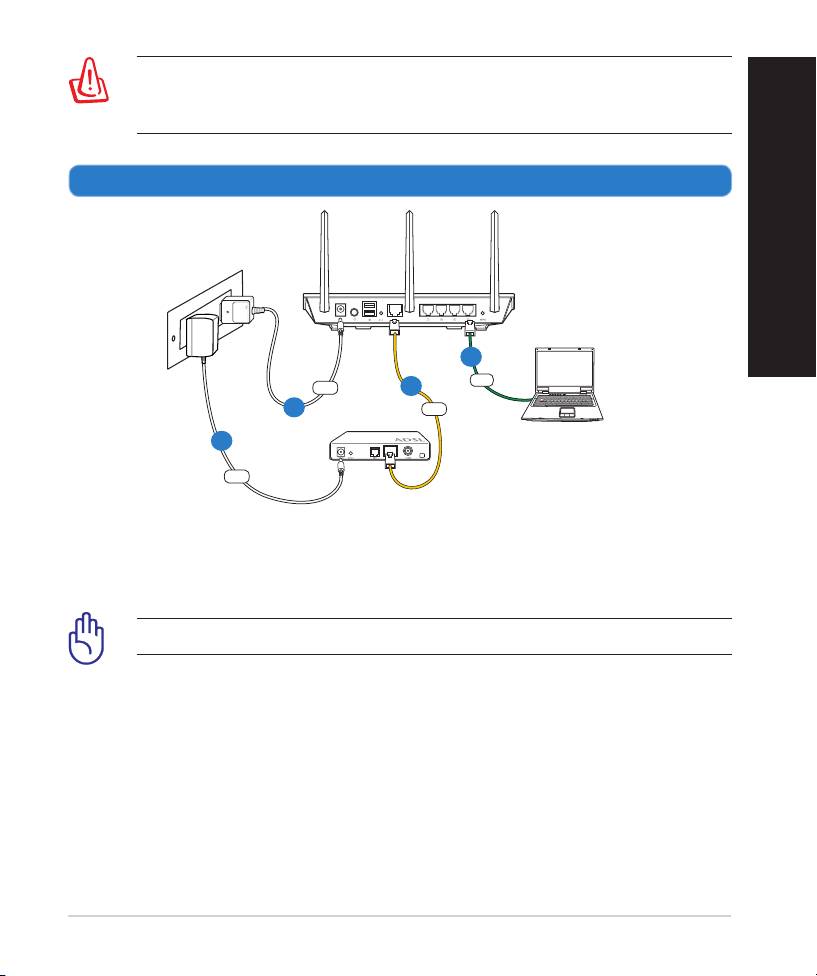
Wall Power Outlet
RT-N66U
LAN
Power
WAN
Modem
Computer
Power
b
c
a
d
a: Sett inn den trådløse ruterens AC-adapter i DC-inntaksporten og koble til et
strømuttak.
b: Med nettverkskabelen, koble datamaskinen til den trådløse ruterens LAN-
port.
ADVARSEL! Sørg for at WAN og LAN LED-lampene blinker.
c:
Med en annen nettverkskabel, koble modemet til den trådløse ruterens Med en annen nettverkskabel, koble modemet til den trådløse ruterensMed en annen nettverkskabel, koble modemet til den trådløse ruterens
WANport.
d: Sett inn modemets AC-adapter i DC-inntaksporten og koble til et strømuttak. Sett inn modemets AC-adapter i DC-inntaksporten og koble til et strømuttak.Sett inn modemets AC-adapter i DC-inntaksporten og koble til et strømuttak.
Norsk
3. Deaktiver noen innstillinger på datamaskinen.
A. Deaktiver proxyserveren, hvis denne er aktivert.
B. Still inn TCP/IP-innstillingene til å automatisk innhente en IP-adresse.
C. Deaktver den eksterne oppringingen, hvis denne er aktivert.
MERK: For ere detaljer om deaktivering av
datamaskininnstillingene, henvis til Spørsmål og svar.
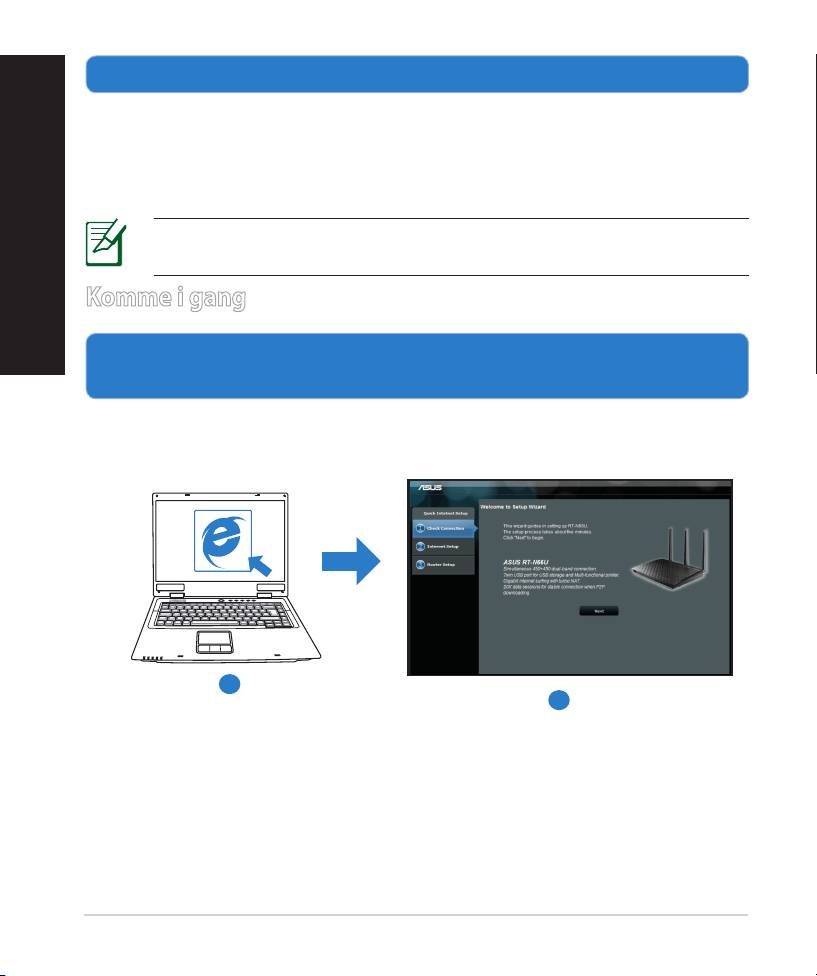
Komme i gang
1. Kongurer de trådløse innstillingene dine via det nettbaserte gren- Kongurer de trådløse innstillingene dine via det nettbaserte gren-Kongurer de trådløse innstillingene dine via det nettbaserte gren-
sesnittet.
a:
Start nettleseren din, f.eks. Internet Explorer, Firefox, Google Chrome, eller
Safari.
a
b
76
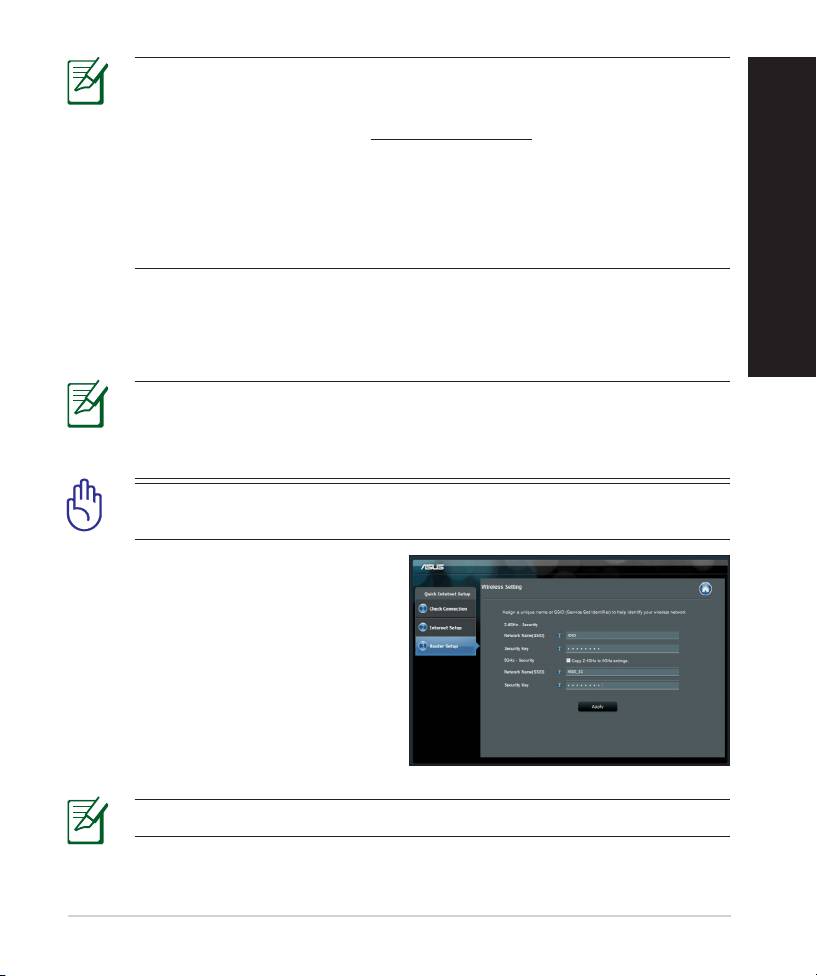
MERK: Hvis QIS ikke starter automatisk, følger du disse trinnene for å
manuelt starte QIS:
• I nettleseren din, skriv inn http://192.168.1.1 og kjør Quick Internet
Setup (QIS)-veiviseren igjen.
• Deaktiver proxy-innstillingene, ekstern oppringing, og sett opp
TCP/IP-innstillingene til å automatisk hente inn en IP-adresse. For mer
informasjon, henvis til Spørsmål og svar-delen eller bruk oppsetts-
veiviseren på support CD-en for automatisk problemløsning.
Norsk
b: Den trådløse ruterens Quick Internet Setup (QIS)-funksjonen
registrerer automatisk om ISP-tilkoblingstypen din er Dynamic IP (Dyna-
misk IP), PPPoE, PPTP, L2TP og Static IP (Statisk IP). Tast inn nødvendig
informasjon for tilkoblingstypen din.
MERK: Auto-detection (Automatisk registrering) av
ISP-tilkoblingstypen din skjer når du kongurerer den trådløse ruteren
for første gang eller når den trådløse ruteren er nullstilt til standard-
innstillingene.
ADVARSEL! Få nødvendig informasjon om
Internett-tilkoblingstypen din fra Internettleverandøren din (ISP).
c:
Tilordne nettverksnavnet (SSID) og
sikkerhetsnøkkelen for din 2,4 GHz
og 5 GHz trådløse
tilkobling. Klikk på Apply (Bruk) når
du er ferdig.
d: Innstillingene for Internett og
trådløst vises. Klikk Next (Neste) for
å fortsette.
e: Les opplæringen for trådløs nett-
verkstilkobling. Når du er ferdig klikk
på Finish (Avslutt).
MERK: Du kan tilordne et nettverksnavn med opptil 32 tegn.
77
Norsk
Spørsmål og svar
Etter at å ha fulgt trinnene, kan jeg fremdeles ikke få tilgang til den trådløse
ruterens nettbaserte brukergrensesnitt for å kongurere den trådløse
ruterens innstillinger.
A. Deaktiver proxyserveren, hvis denne er aktivert
.
Windows® 7
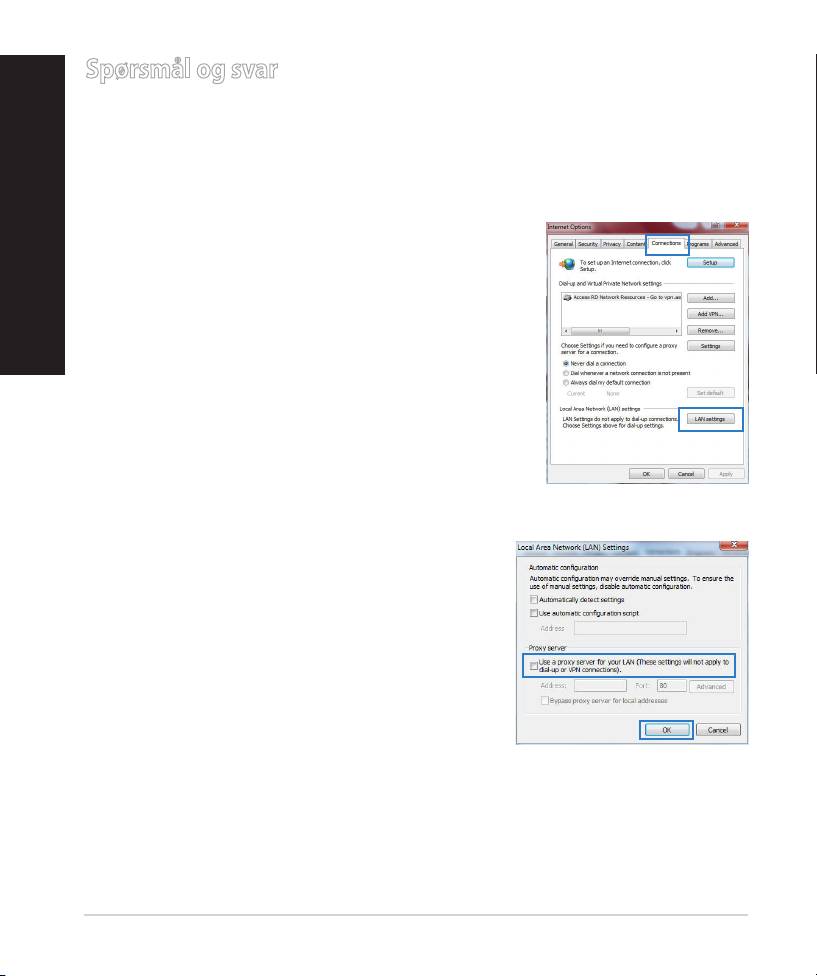
1. Klikk på Start > Internet Explorer for å åpne nett-
leseren.
2. Klikk på Tools (Verktøy) > Internet options (Al-
ternativer for Internett) >
Connections (Tilkoblinger)-kategorien > LAN
settings (LAN-innstillinger).
3. Fra Local Area Network (LAN) Settings (Innstil- Fra Local Area Network (LAN) Settings (Innstil-Fra Local Area Network (LAN) Settings (Innstil-
linger for lokalt nettverk)
-skjermen, ern krysset for Use a proxy server
for your LAN (Bruk en proxy-server til lokal-
nettet).
4. Klikk på OK når du er ferdig.
78
MAC OS
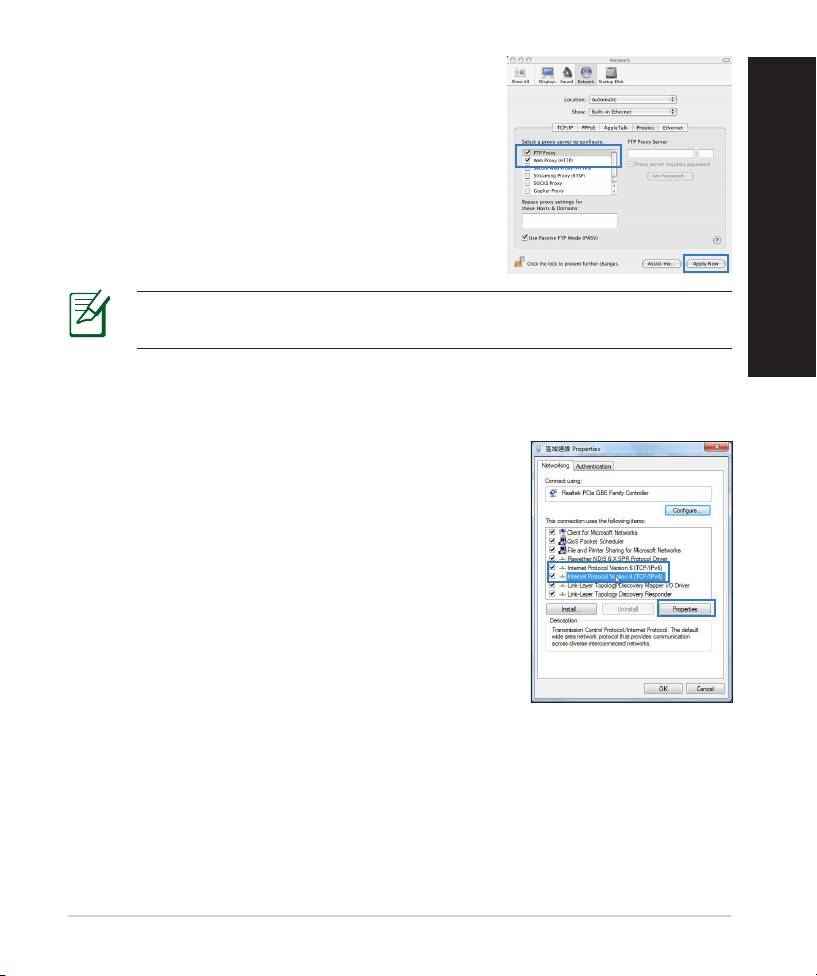
1. Fra menylinjen, klikk påFra menylinjen, klikk på Safari > Preferences...
(Valg...) > Kategorien Advanced (Avansert) >
Change Settings... (Endre innstillinger...).
2. Fra listen over protokoller, fravelgFra listen over protokoller, fravelg FTP Proxy og
Web Proxy (HTTPS).
3. Klikk påKlikk på Apply Now (Bruk nå) når du er ferdig.når du er ferdig..
Norsk
MERK: Henvis til nettleserens hjelpefunksjon for detaljer om deakti-
vering av proxyserveren.
B. Still inn TCP/IP-innstillingene til å automatisk innhente en IP-adresse.
Windows® 7
1. Klikk på Start > Control Panel (Kontrollpanel) >
Network and Internet (Nettverk og Internett)
> Network and Sharing Center (Nettverks- og
delingssenter) > Manage network connections
(Administrere nettverkstilkoblinger).
2. Velg Internet Protocol Version 4(TCP/IPv4) og
klikk deretter på Properties (Egenskaper).
79
Norsk
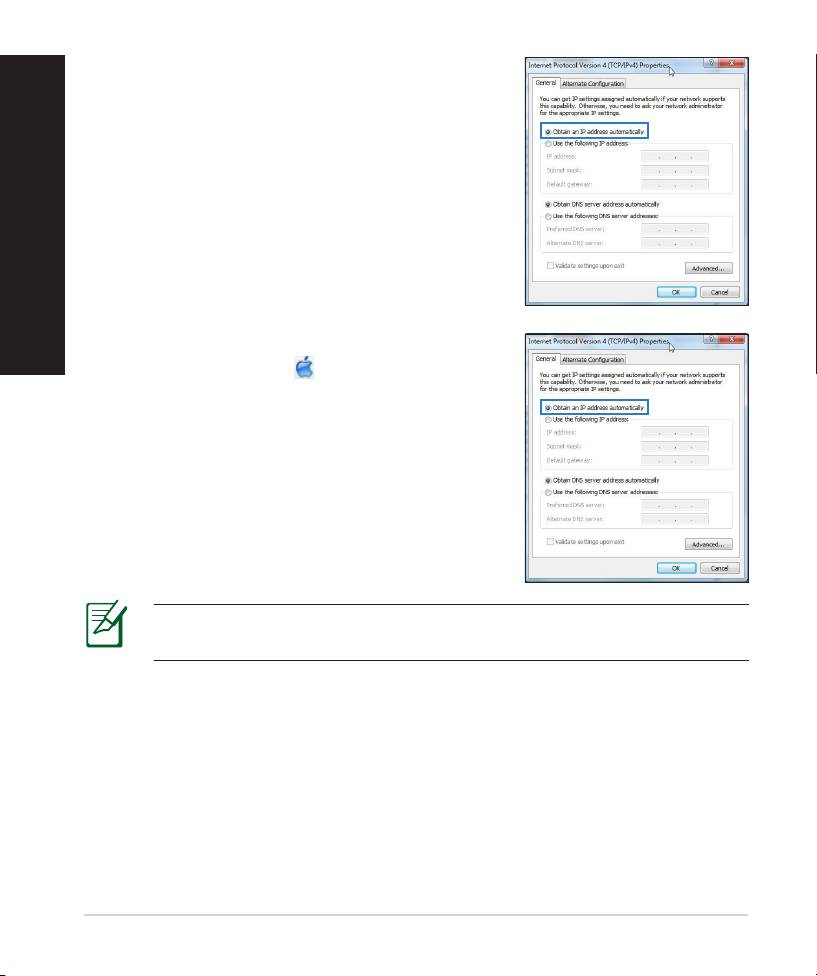
3. For å automatisk hente inn IPv4 IP-innstillin-
gene, kryss av for Obtain an IP address auto-
matically (Motta en IP-adresse automatisk).
4. Klikk påKlikk på OK når du er ferdig.
MAC OS
1. Klikk på Apple-ikonet øverst til venstre på
skjermen.
2. Klikk påKlikk på System Preferences (Systemvalg) >
Network (Nettverk) > Congure... (Kongurer
...).).
3. Fra TCP/IP-kategorien, velg Using DHCP (Bruke
DHCP) i Congure IPv4
(Kongurer IPv4)-rullegardinlisten.
MERK: Henvis til operativsystemets hjelp- og støttefunksjon for de-
taljer om kongurering av datamaskinens TCP/IP-innstillinger.
80
C. Deaktver den eksterne oppringingen, hvis denne er aktivert.
Windows® 7
1. Klikk på Start > Internet Explorer for å åpne nett-
leseren.
2. Klikk på Tools (Verktøy) > Internet options (Al-
ternativer for Internett) > Connections (Tilkob-
linger)-kategorien.
3. Kryss av for Kryss av forKryss av for Never dial a connection (Slå aldri
opp et nummer).
4. Klikk på OK når du er ferdig.
Norsk
MERK: Henvis til nettleserens hjelpefunksjon for detaljer om deakti-
vering av innstillingene for ekstern tilkobling.
D. Lukk alle åpne nettleservinduer.
Klienten kan ikke etablere en trådløs tilkobling med ruteren.
Utenfor rekkevidde:
• Plasser ruteren nærmere den trådløse klienten.
• Prøv å endre kanalinnstillingene.
Autentisering:
• Bruk kablet tilkobling for å koble til ruteren.
• Sjekk de trådløse sikkerhetsinnstillingene.
• Trykk på Reset-knappen på bakpanelet i mer enn fem sekunder.
81
Kan ikke nne ruteren:
Norsk
• Trykk på Reset-knappen på bakpanelet i mer enn fem sekunder.
• Sjekk innstillingen i den trådløse adapteren som SSID og
krypteringsinnstillinger.
Kan ikke få tilgang til Internett via en trådløs LAN-adapter.
• Flytt ruteren nærmere den trådløse klienten.
• Sjekk om den trådløse adapteren er koblet til den rette trådløse ruteren.
• Sjekk om den trådløse kanalen som brukes samsvarer med kanalene som er
tilgjengelige i landet/området ditt.
• Sjekk krypteringsinnstillingene.
• Sjekk om ADSL- eller kabeltilkoblingen stemmer.
• Prøv på nytt med en annen Ethernet-kabel.
Dersom ADSL "LINK"-lyset blinker kontinuerlig eller slukkes, er ikke
Internettilgang mulig - ruteren kan ikke etablere en tilkobling med ADSL-
nettverket.
• Kontroller at kablene dine er riktig koblet til.
• Koble strømledningen fra ADSL- eller kabelmodemet, vent et par minutter,
koble deretter til ledningen igjen.
• Hvis ADSL-lyset fortsetter å blinke eller forblir AV, kontakter du
ADSL-tjenesteleverandøren.
Nettverksnavn eller sikkerhetsnøkler er glemt.
• Prøv å sette opp den kablede tilkoblingen og kongurer krypteringsinnstil-
lingene på nytt.
• Trykk på Reset-knappen i mer enn fem sekunder for å nullstille eller gjen-
opprette systemet til fabrikkinnstillingene.
• Fabrikkinnstillinger:
Brukernavn/passord: ad-
IP-adresse:
SSID: ASUS
min / admin
192.168.1.1
82
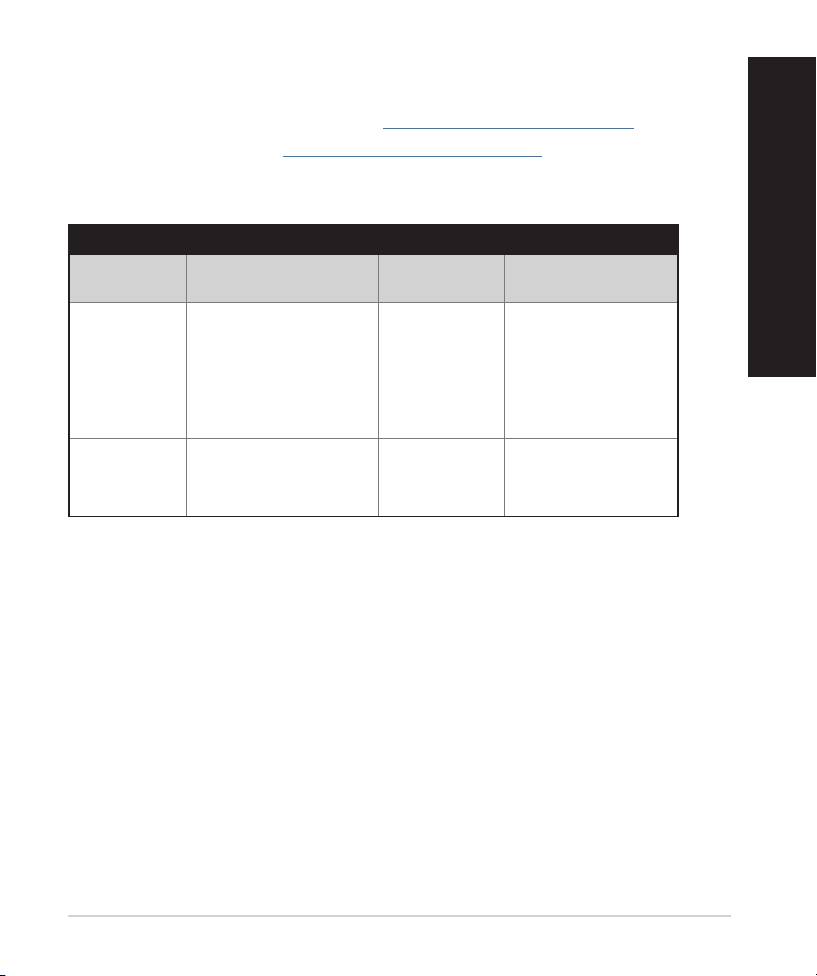
Hvor kan jeg nne mer informasjon om den trådløse ruteren?
• Bruksanvisning i support CD-en
• Online side med spørsmål og svar: http://support.asus.com/faq
• Side for teknisk støtte: http://support-org.asus.com/
• Kundehjelp: Henvis til støttetelefonnummeret i tilleggsguiden.
SUPPORT HOTLINE
Area Hotline Number Support
Availability
Languages
Norsk
USA/
1-812-282-2787 English Mon. to Fri.
Canada
8:30-12:00am EST
(5:30am-9:00pm PST)
Sat. to Sun.
9:00am-6:00pm EST
(6:00am-3:00pm PST)
Brazil 4003 0988 (Capital) Português
Mon. to Fri.
9:00am-
18:00
0800 880 0988
(demais localidades)
83
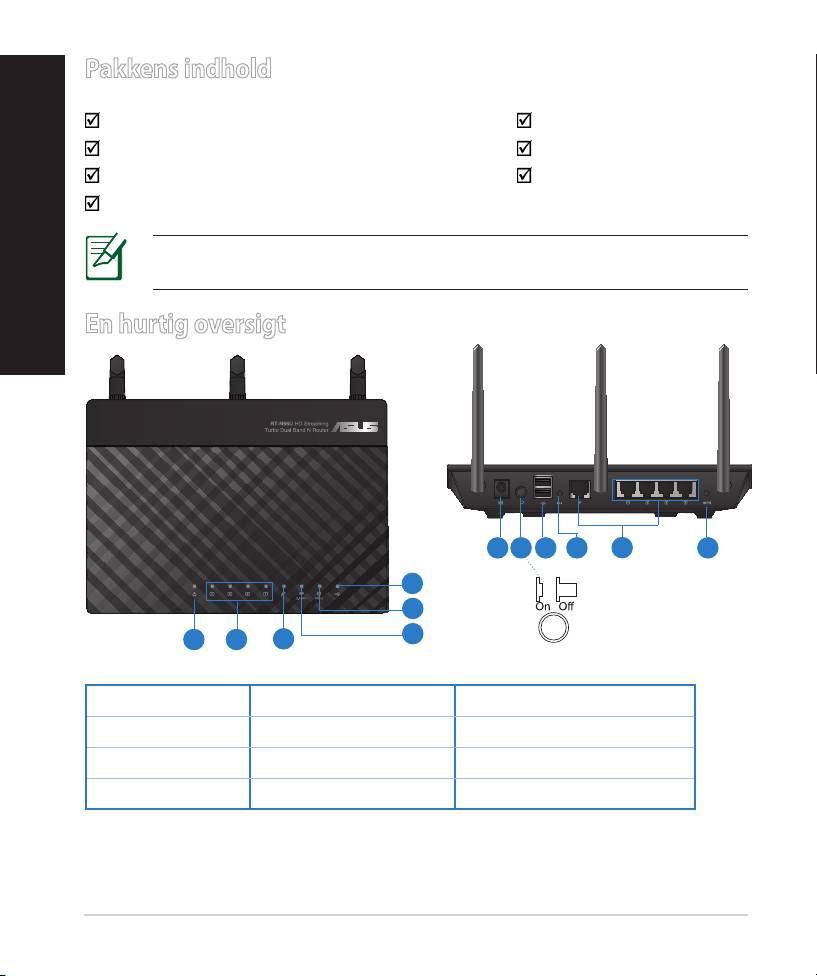
Dansk
Pakkens indhold
RT-N66U AC adapter
Netværkskabel Kvikstartguide
Support-cd (med brugervejledning/værktøjer) Garantibevis
Stativ
BEMÆRK: Du bedes venligst kontakte din forhandler, hvis nogen af delene
mangler eller er beskadiget.
En hurtig oversigt
7 9 10 12
8
11
6
5
4
1 2
3
1) Strøm LED 5) 5GHz LED 9) USB 2.0 porte
2) LAN LED 6) USB 2.0 LED 10) Nulstillingsknap
3) WAN LED 7) Strøm (DC-In) port 11) Internet & LAN-porte
4) 2.4GHz LED 8) Afbryder 12) WPS knap
84

BEMÆRKINGER:
• USB ekstern HDD/Flashdrev:
• Den trådløse router virker med de este USB HDD/Flashdrev (op til
2TB i størrelse), og understøtter læs-skriv adgang på FAT16, FAT32,
EXT2, EXT3 og NTFS.
• For sikker ernelse af USB-disken, skal du starte
internetgrænseade (http://192.168.1.1), øverst til højre på siden
Network Map (Netværkskort), klik på
Dansk
USB-ikonet og klik herefter på Eject USB 1 (Fjern USB 1).
• Fjernes USB drevet på en forkert måde, kan det medfølge
ødelæggelse af data.
• For at se en liste over hvilke lsystemer og hardiskpartitioner, som
den trådløse router understøtter, bedes du venligst besøge http://
event.asus.com/ networks/disksupport
• For at se en liste over hvilke printere, som den trådløse router
understøtter, bedes du venligst besøge
http://event.asus.com/networks/printersupport
85
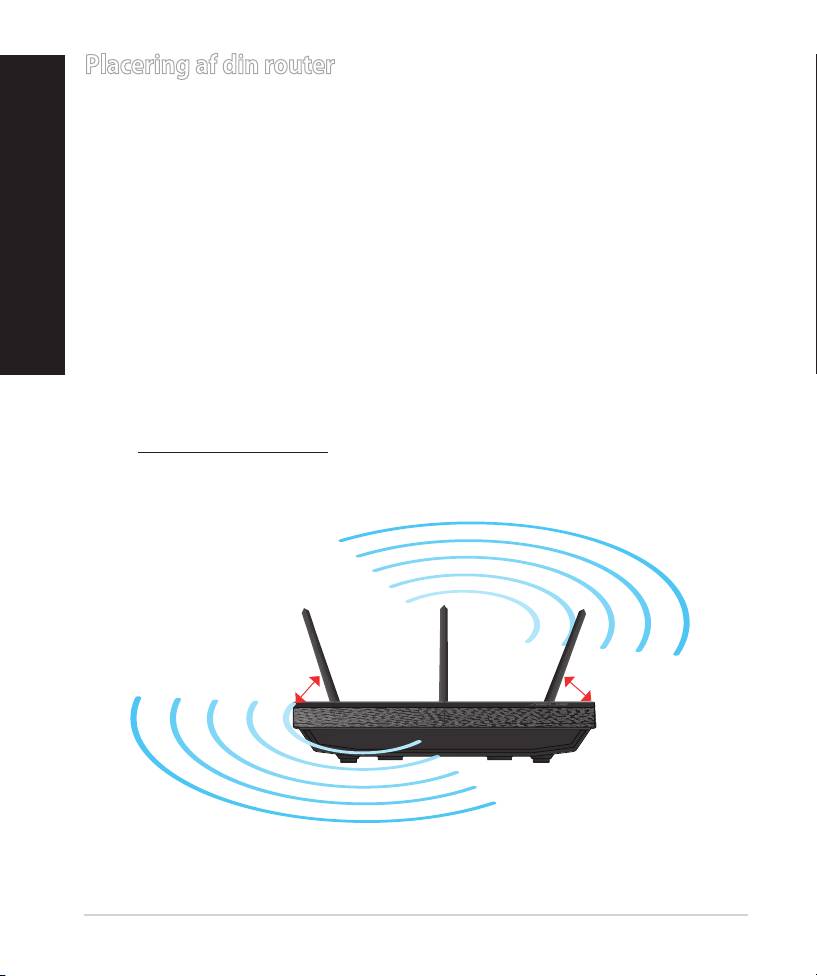
Dansk
Placering af din router
For at opnå den bedste trådløse signaloverførsel mellem den trådløse router og
netværksenhederne, som er forbundet til den, skal du søre for at:
• Stil den trådløse router på et centralt sted for, at få størst trådløs dækning til• Stil den trådløse router på et centralt sted for, at få størst trådløs dækning til
netværksenhederne.
• Hold enheden væk fra metalforhindringer, og væk fra direkte sollys.
• Hold enheden væk fra Wi-Fi enheder, der kun kører på 802.11g eller 20MHz,
2,4GHz computerudstyr, Bluetooth enheder, trådløse telefoner, transforma-
torer, kraftige motorer, uorescerende lys, mikrobølgeovne, køleskab og
andet industriudstyr for, at forhindre forstyrrelser eller signaltab.
• For at sikre det bedst mulige trådløse signal, skal du rette de tre aftagelige
antenner, som vist på tegningen nedenfor.
• For at opnå en optimal ydelse, skal du justere det indbyggede kølesystem. Se
brugermanualen for yderligere oplysninger.
•
Sørg altid for, at opdatere til den nyeste rmware. Besøg ASUS' hjemmeside
på http://www.asus.com for, at hente de seneste rmwareopdateringer.
0
90
0
0
45
45
86
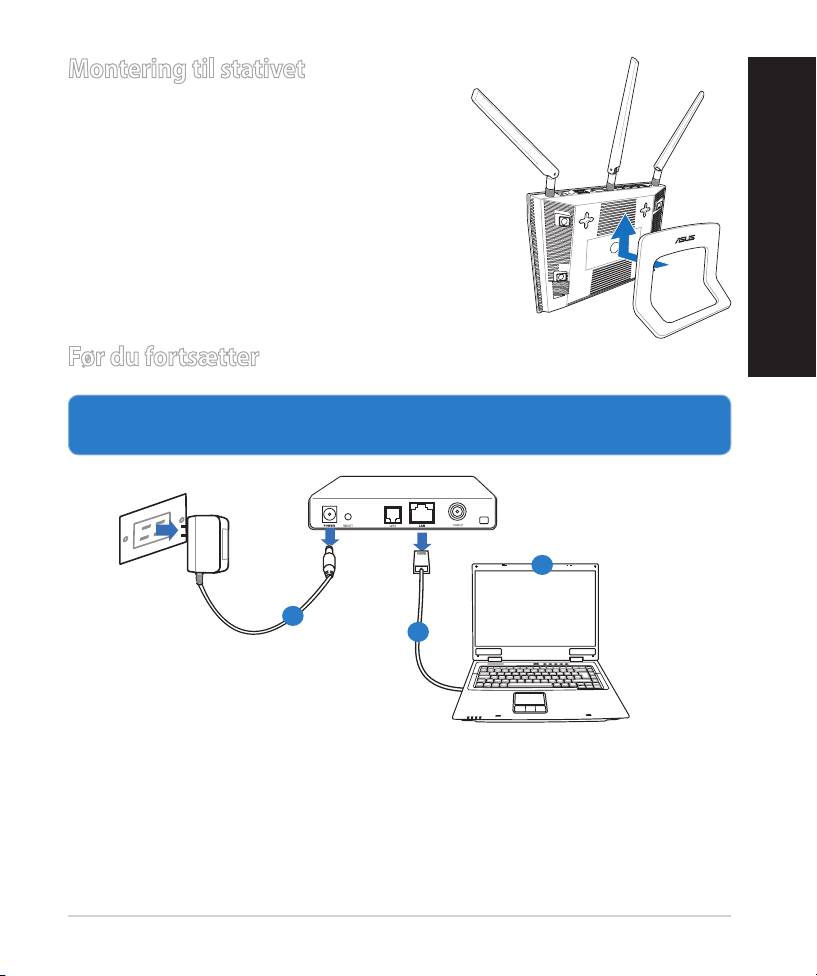
Montering til stativet
•
Sørg for at stativets monteringskroge
passer med hullerne på routeren og sæt
dem herefter ind i hullerne.
Før du fortsætter
1. Træk ledningerne/kablerne ud af dit eksisterende
modemsopsætning, og frigiv dem forældede IP-adresse på din computer.
a:
Træk stikket ud af stikkontakten, og træk stikket ud af dit kabel/ADSL mo-
dem.
b: Træk netværkskablet ud af dit kabel/ADSL modem.
c: Genstart din computer (anbefales).
87
Modem
OFF!
Dansk
c
a
b
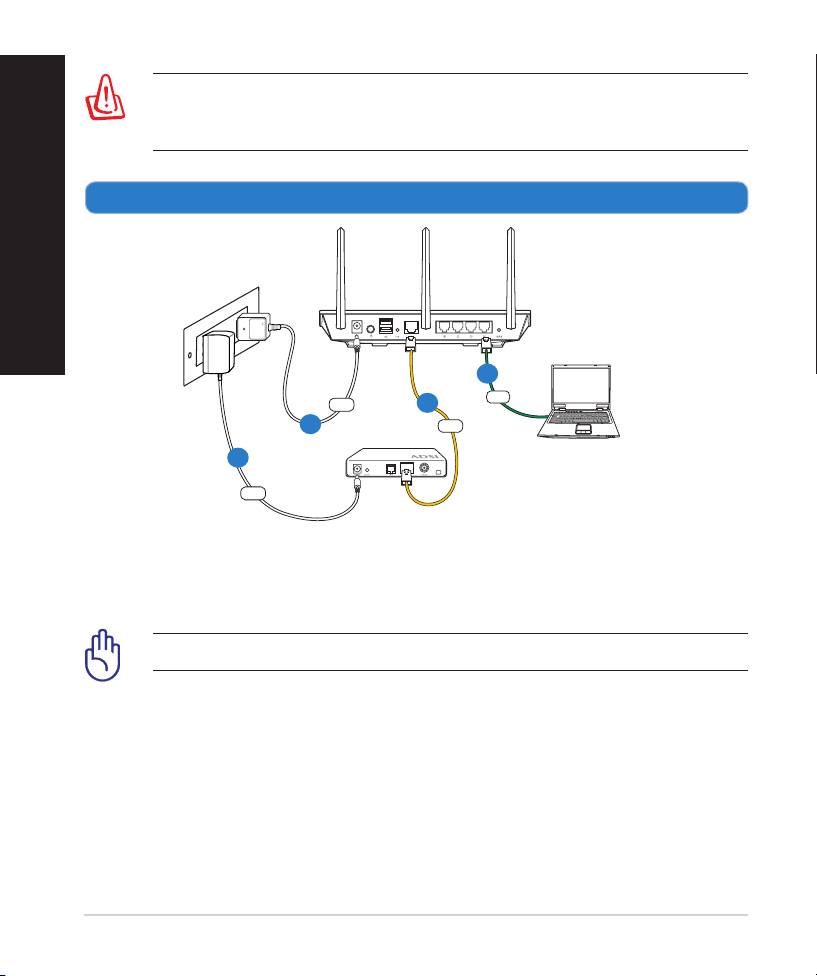
ADVARSEL! Før du trækker ledningerne/kablerne ud, bedes du sørge
for at dit kabel/ADSL modem har været slukket i mindst to minutter.
Hvis dit modem har et backup-batteri, bedes du også erne dette.
2. Opsætning af dit trådløst miljø.
88
Wall Power Outlet
RT-N66U
LAN
Power
WAN
Modem
Computer
Power
Dansk
b
c
a
d
a: Slut den ene ende af el-ledningen til DC-in stikket, og den anden til en stik-
kontakt.
b: Hvis du bruger en netværkskabel, skal du forbinde din computer til LAN por-
ten på din trådløse router.
VIGTIGT! Sørg for, at WAN og LAN LED lamperne blinker.
c: Hvis du bruger en anden netværkskabel, skal du forbinde dit modem til WAN Hvis du bruger en anden netværkskabel, skal du forbinde dit modem til WANHvis du bruger en anden netværkskabel, skal du forbinde dit modem til WAN
porten på din trådløse router.
d: Slut den ene ende af el-ledningen til DC-in stikket på modemmet, og den Slut den ene ende af el-ledningen til DC-in stikket på modemmet, og denSlut den ene ende af el-ledningen til DC-in stikket på modemmet, og den
anden til en stikkontakt.
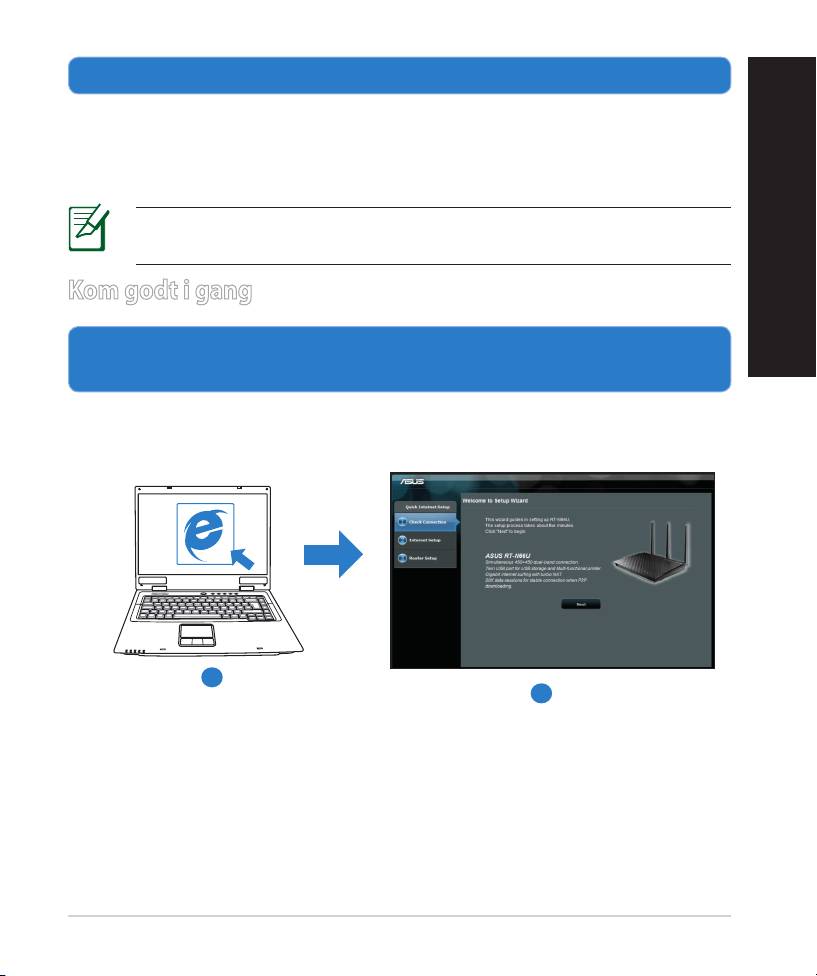
3. Deaktiver nogle indstillinger på din computer.
A. Deaktiver proxyserveren, hvis den er aktiveret.
B. Indstil TCP/IP indstillingerne til at hente en IP-adresse automatisk.
C. Deaktiver opkaldsforbindelsen, hvis den er aktiveret.
BEMÆRK: For yderligere oplysninger om deaktivering af dine comput-
erindstillinger, bedes du venligst se Ofte stillede spørgsmål (FAQ).
Kom godt i gang
Dansk
1.
Kongurer dine trådløse indstillinger via den graske brugergrænseade
på internettet (web GUI).
a: Start din internetbrowser, såsom Internet Explorer, Firefox, Google Chrome
eller Safari
a
b
89
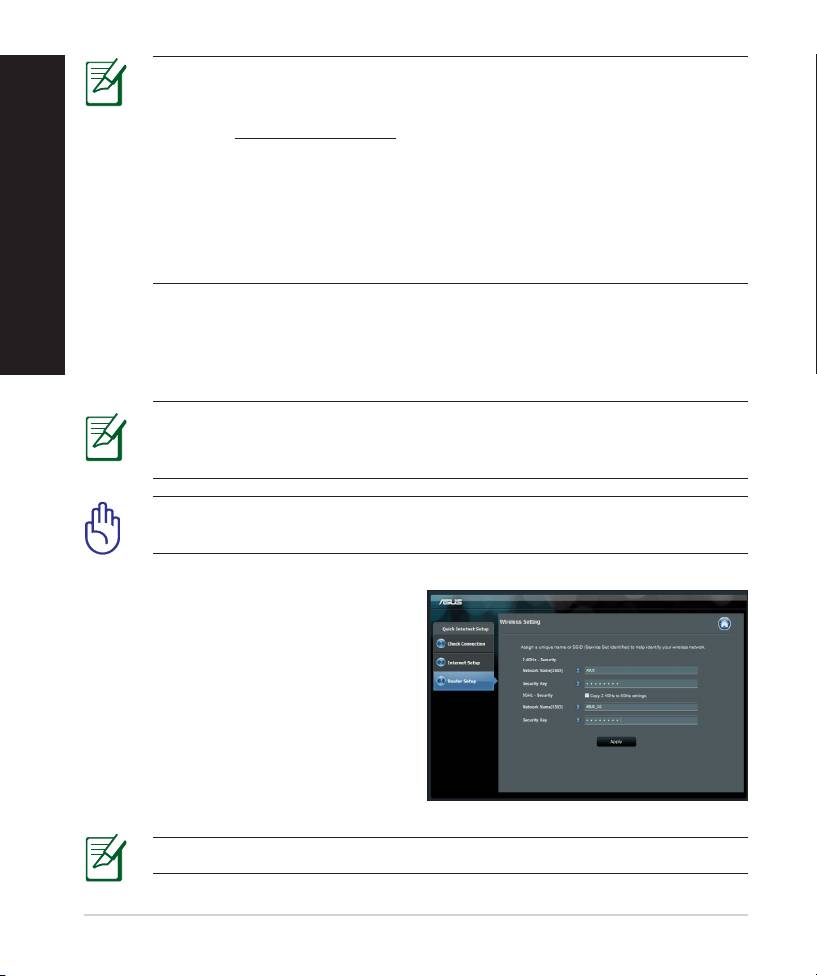
Dansk
BEMÆRK: Hvis QIS ikke starter automatisk, bedes du følge disse trin
for at starte den manuelt:
• Indtast http://192.168.1.1 i din internetbrowser, og kør
installationsguiden til den hurtige internetopsættelse (QIS) igen.
• Deaktiver proxyindstillingerne, opkaldsforbindelsen og sæt dine
TCP/IP-indstillinger til at hente en IP-adresse automatisk. For yderli-
gere oplysninger, bedes du venligst se Ofte stillede spørgsmål (FAQ).
afsnittet, eller brug opsætningsvejledningen på support-cd'en for at
få en diagnose automatisk.
b: Den hurtige internetopsæting (QIS) nder automatisk din
ISP-forbindelsestype, som enten kan være Dynamic IP (Dynamisk IP), PP-
PoE, PPTP, L2TP eller Static IP (Statisk IP). Indtast de nødvendige oplys-
ninger til din forbindelsestype.
BEMÆRK: Den automatisk identikation af din ISP-forbindelsestype
nder sted, når du kongurer din trådløse router for første gang, samt
hvis du nulstiller routeren til den standardindstillinger.
VIGTIGT! Få de nødvendige oplysninger om din
internetforbindelsestype hos din internetudbyder (ISP).
c:
Tildel netværksnavnet (SSID), og
sikkerhedsnøglen til din 2,4GHz og
5GHz trådløse forbindelse. Klik på
Apply (anvend) når du er færdig.
d: Herefter vises dine
internet- og trådløse
indstillinger. Klik på Next (Næste)
for at fortsætte.
e: Læs guiden vedrørende den
trådløse netværksforbindelse. Klik
på Finish (udfør), når du er færdig.
BEMÆRK: Du kan tildele et netværksnavn på op til 32 tegn.
90
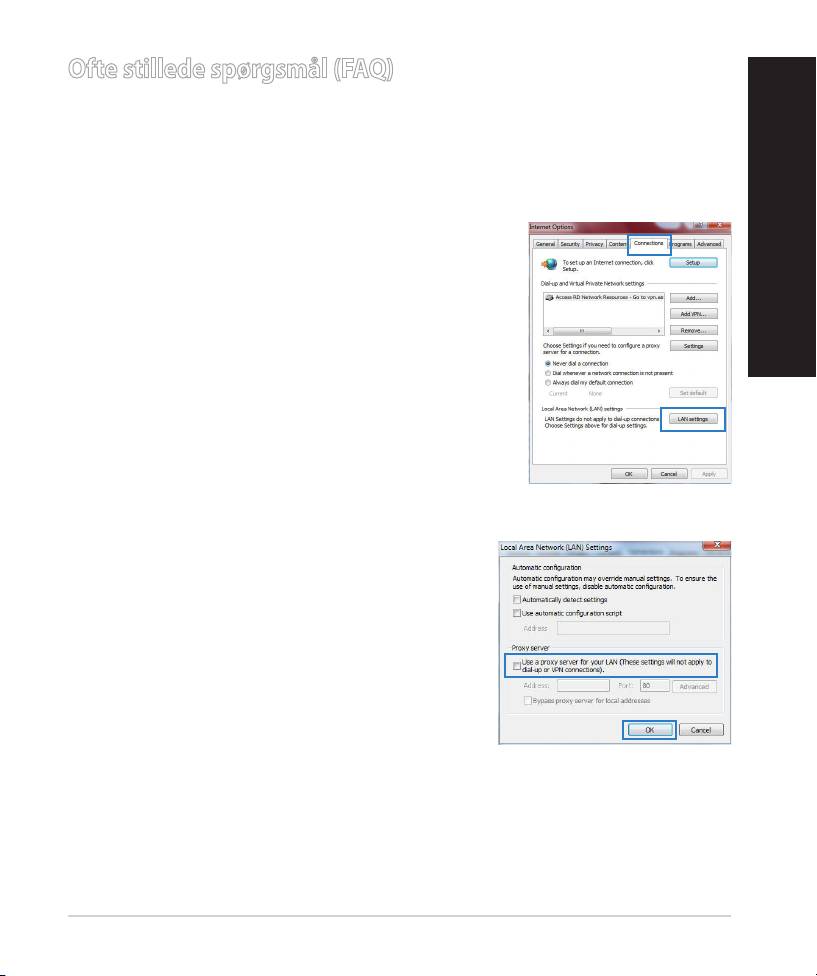
Ofte stillede spørgsmål (FAQ)
Når jeg har gennemgået trinnene, er det stadig ikke muligt for mig, at åbne
internetgrænseaden (web GUI), hvor jeg kan kongurere indstillingerne
på den trådløse router.
A. Deaktiver proxyserveren, hvis den er aktiveret.
Windows® 7
1. Klik på Start > Internet Explorer for, at starte
internetbrowseren.
Dansk
2. Klik på Tools (Funktioner) > Internet options
(Internetindstillinger) > Connections (Forbin-
delser) fane > LAN settings (LAN indstillinger).
3. I LAN Indstillinger-vinduet, skal du fravælge I LAN Indstillinger-vinduet, skal du fravælgeI LAN Indstillinger-vinduet, skal du fravælge
Use a proxy server for your LAN (Brug en
proxyserver til LAN).
4. Klik på OK når du er færdig.
91
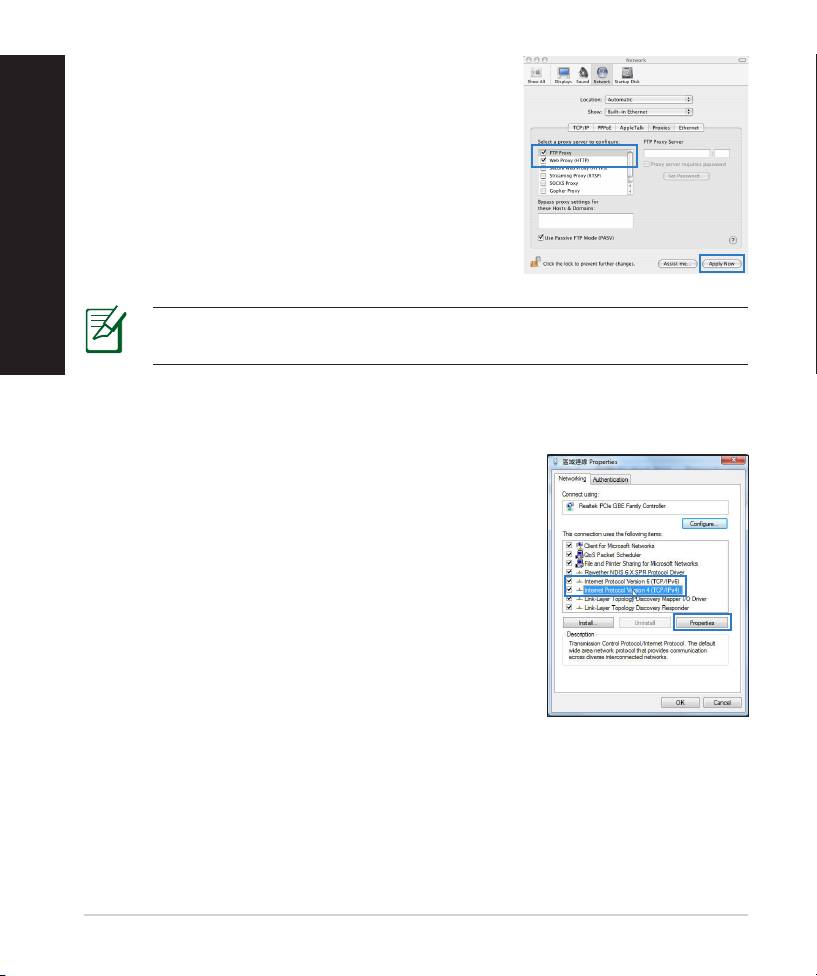
MAC OS
Dansk
1. I menubjælken, skal du klikke på I menubjælken, skal du klikke påI menubjælken, skal du klikke på Safari > Prefe-
rences... (Indstillinger...) > Advanced (Avan-
ceret) > Change Settings... (Skift indstillin-
ger...) fanen.
2. På listen af protokoller, skal du fravælgePå listen af protokoller, skal du fravælge FTP
Proxy og Web Proxy (HTTPS).
3. Klik påKlik på Apply Now (Anvend nu) når du er fær-når du er fær-
dig.
BEMÆRK: Brug hjælp-funktionen i din browser for, at se hvordan du
deaktivere proxyserveren.
B. Indstil TCP/IP indstillingerne til at hente en IP-adresse automatisk
.
Windows® 7
1. Klik på Start > Control Panel (Kontrolpanel) >
Network and Internet (Netværk og Internet)
> Network and Sharing Center (Netværks- og
delingscenter) > Manage network connections
(Administrer netværksforbindelser).
2. Vælg Internet Protocol Version 4 (TCP/IPv4), og
klik herefter på Properties (Egenskaber).
92
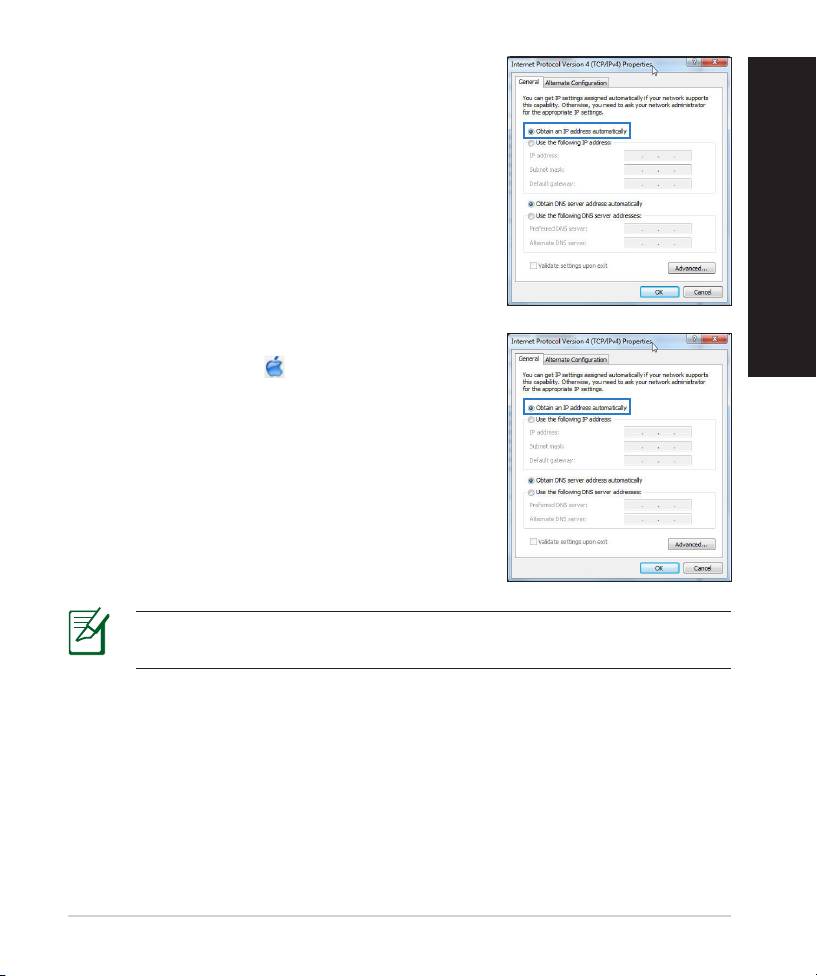
3. For at hente iPv4 IP-indstillingerne
automatisk, skal du afkrydse Obtain an IP ad-
dress automatically (Hent
automatisk en IP-adresse).
4. Klik på OK når du er færdig.
Dansk
MAC OS
1. Klik på Apple ikonet øverst til venstre på din
skærm.
2. Klik påKlik på System Preferences (Systemindstil-
linger) > Network (Netværk)> Congure...
(Kongurer ...)Kongurer ...)...))
3. Under TCP/IP fanen, skal du vælge Using DHCP
(Brug DHCP) på Congure IPv4 (Kongurer
IPv4) rullelisten.
4. Klik påKlik på Apply Now (Anvend nu) når du er fær-når du er fær-
dig.
BEMÆRK: Se hjælp og support funktionen i dit operativsystem for, at
se hvordan du kongurerer TCP/IP indstillingerne på din computer.
93
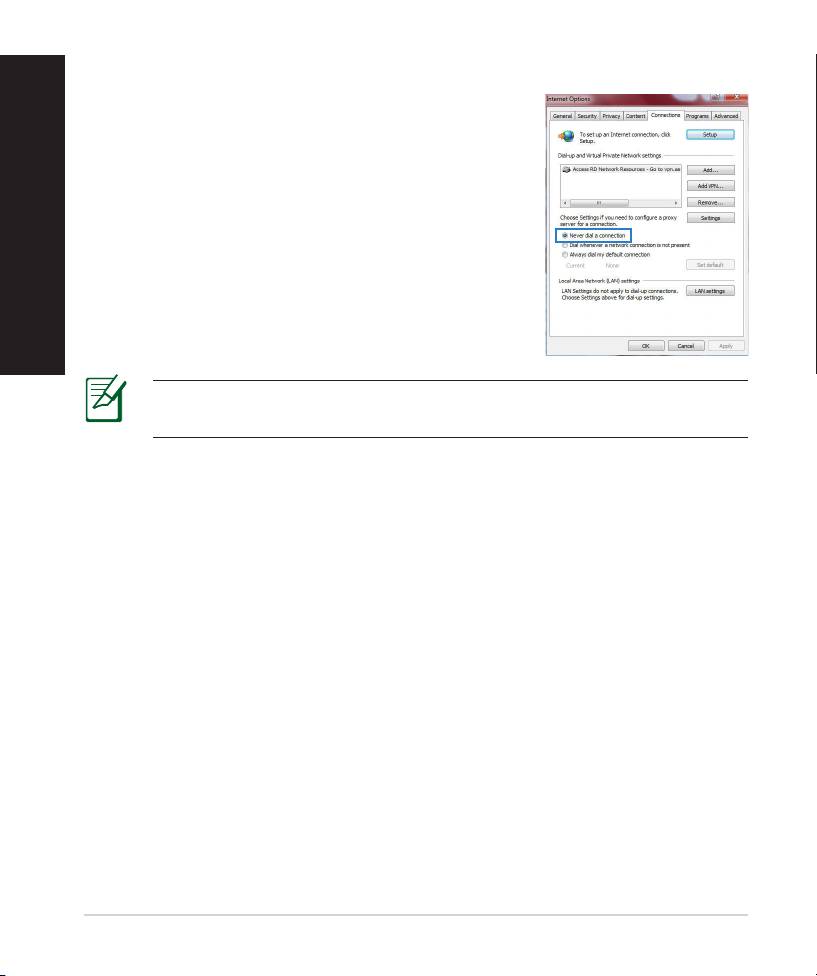
C. Deaktiver opkaldsforbindelsen, hvis den er aktiveret.
Dansk
Windows® 7
1. Klik på Start > Internet Explorer for, at starte
internetbrowseren.
2. Klik på Tools (Funktioner) > Internet options
(Internetindstillinger) > Connections (Forbin-
delser) fanen.
3. Vælg VælgVælg Never dial a connection (Ring aldrig til en
opkaldsforbindelse).
4. Klik på OK når du er færdig.
BEMÆRK: Brug hjælp-funktionen i din browser for, at se hvordan du
deaktivere opkaldsforbindelsen.
D. Luk alle åbne internetbrowsere.
Klienten kan ikke etablere en trådløs forbindelse til routeren.
Udenfor rækkevidde:
• Stil routeren tættere på den trådløse klient.
• Prøv at skifte kanalindstillingerne.
Godkendelse:
• Brug en kabelforbindelse til, at oprette forbindelse til routeren.
• Tjek de trådløse sikkerhedsindstillinger.
• Hold nulstillingsknappen bagpå routeren nede i mere end fem sekunder.
94
Kan ikke nde routeren:
• Hold nulstillingsknappen bagpå routeren nede i mere end fem sekunder.
• Tjek den trådløse adapters indstilling såsom SSID og kryptering.
Kan ikke få adgang til internettet via den trådløse LAN adapter.
• Flyt routeren tættere på den trådløse klient.
• Tjek om den trådløse adapter er forbundet til den rigtige trådløse router.
• Tjek om den trådløse kanal, som du bruger, stemmer overens med de ka-
naler, der er tilgængelige i dit land/område.
• Tjek krypteringsindstillingerne.
Dansk
• Tjek om ADSL eller Kabel-forbindelsen virker korrekt.
• Prøv igen med en anden ethernet-kabel.
Hvis ADSL "LINK" lyset blinker konstant eller er slukket, er internetadgang
ikke mulig - routeren kan ikke etablere en forbindelse med ADSL
netværket.
• Sørg for, at alle dine kabler er ordentligt tilsluttet.
• Træk stikket til ADSL- eller kabelmodemmet ud af stikkontakten, vent iet par
minutter, og sæt det til igen.
• Hvis ADSL lyset stadig blinker eller er SLUKKET, bedes du venligst
kontakte din ADSL udbyder..
Jeg har glemt mit netværksnavn eller sikkerhedskode.
• Prøv, at opsætte kabelforbindelsen og kongurere krypteringsindstillingerne
igen.
• Hold nulstillingsknappen nede i mere end fem sekunder for, at nulstille eller
gendanne systemet til fabriksindstillingerne.
• Fabriksindstillingerne:
Brugernavn/Adgangsko-
IP-adresse:
SSID: ASUS
de: admin / admin
192.168.1.1
95
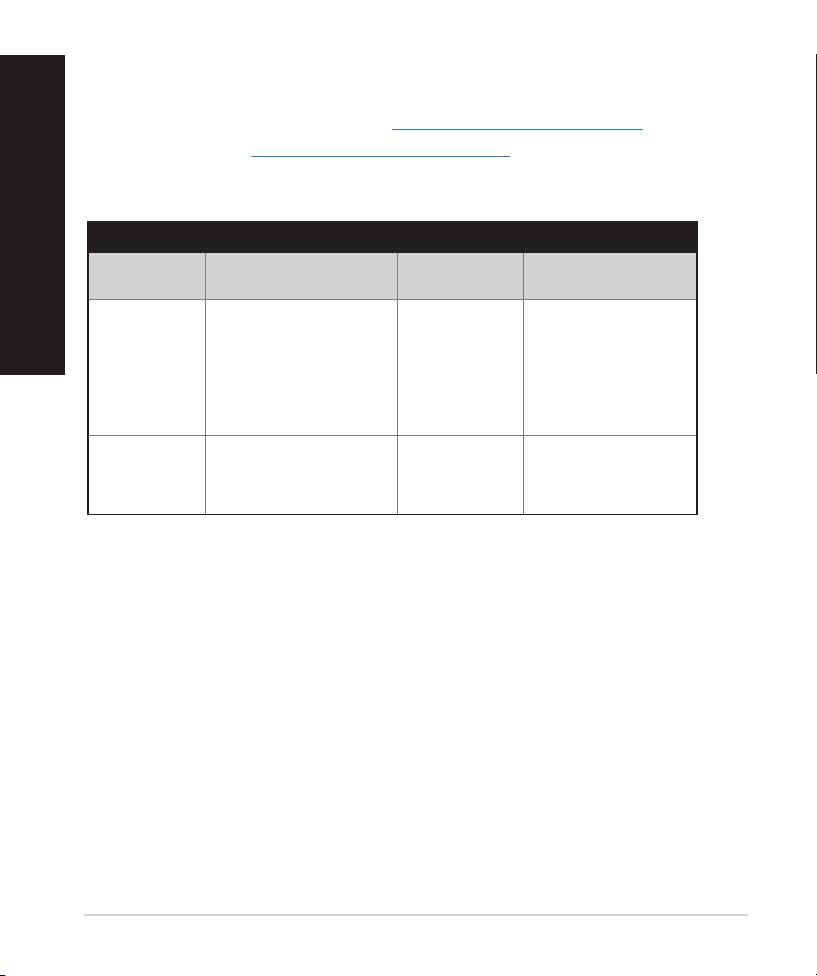
Hvor kan jeg nde yderligere oplysninger om min trådløs router?
Dansk
• I brugervejledningen på support-cd'en.
• Ofte stillede spørgsmål på nettet: http://support.asus.com/faq
• Teknisk support: http://support-org.asus.com/
• Kunde hotline: Se venligst Kunde hotline i den medfølgende vejledning.
SUPPORT HOTLINE
Area Hotline Number Support
Availability
Languages
USA/
1-812-282-2787 English Mon. to Fri.
Canada
8:30-12:00am EST
(5:30am-9:00pm PST)
Sat. to Sun.
9:00am-6:00pm EST
(6:00am-3:00pm PST)
Brazil 4003 0988 (Capital) Português
Mon. to Fri.
9:00am-
18:00
0800 880 0988
(demais localidades)
96
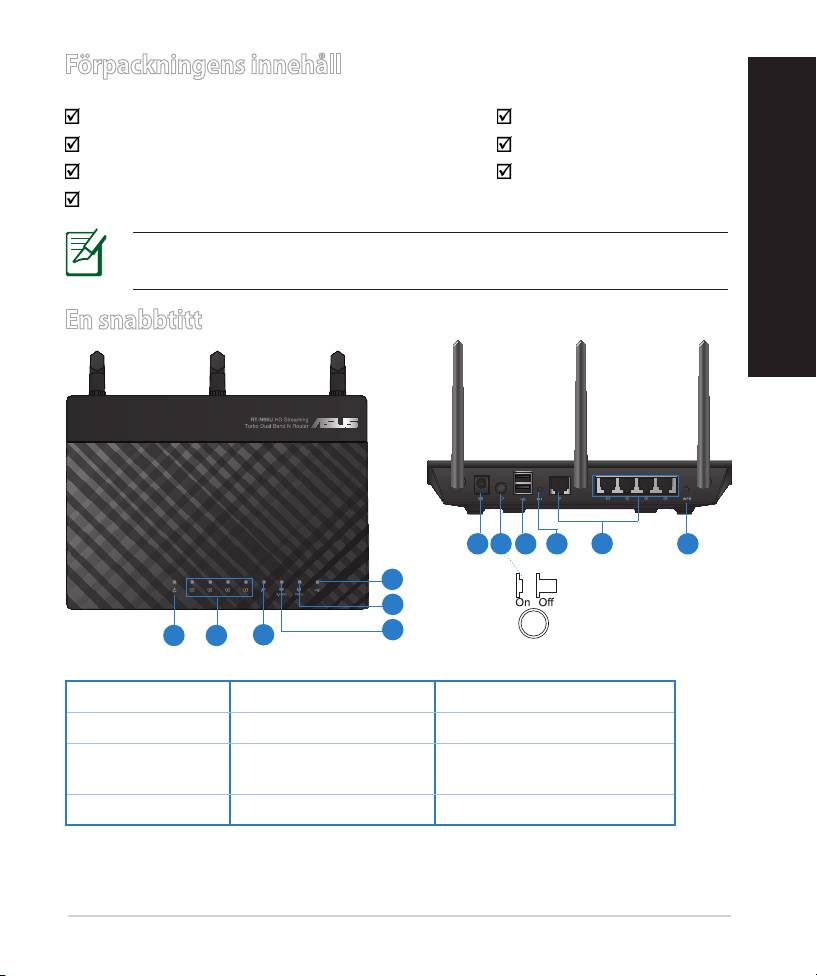
Förpackningens innehåll
RT-N66U Nätadapter
Nätverkskabel Snabbstartguide
Support-CD (bruksanvisning/ hjälp program) Garantikort
Ställning
OBS: Om någon av posterna är skadade eller saknas, kontakta din
återförsäljare.
Svenska
En snabbtitt
7 9 10 12
8
11
6
5
4
1 2
3
1) Strömlampa 5) 5GHz LED 9) USB 2.0 Portar
2) LAN LED 6) USB 2.0 LED 10) Återställningsknapp
11) Internet- och LAN-
3) WAN LED 7) Strömuttag (DC-In)
portar
4) 2.4GHz LED 8) strömbrytare 12) WPS knapp
97

Svenska
NOTERA:
• USB externt HDD-/ashminne:
• Den trådlösa routern fungerar med de esta USB HDD-/
ashminnen upp till 2TB och stöder läs-/skriv-åtkomst för FAT16,
FAT32, EXT2, EXT3 och NTFS.
• För att avlägsna USB-minnet säkert ska du lansera webb-GUI
(http://192.168.1.1); i övre högra hörnet på sidan Nätverkskarta
klickar du på USB-ikonen och klickar på Mata ut USB1.
• Felaktig borttagning av USB-minne kan orsaka korruption av data.
• För att se en lista över lsystem och hårddiskpartitioner som stöds
av den trådlösa routern, gå till http://event.asus.com/networks/
disksupport
• För att se en lista över skrivare som stöds av den trådlösa routern, gå
till http://event.asus.com/networks/printersupport
98
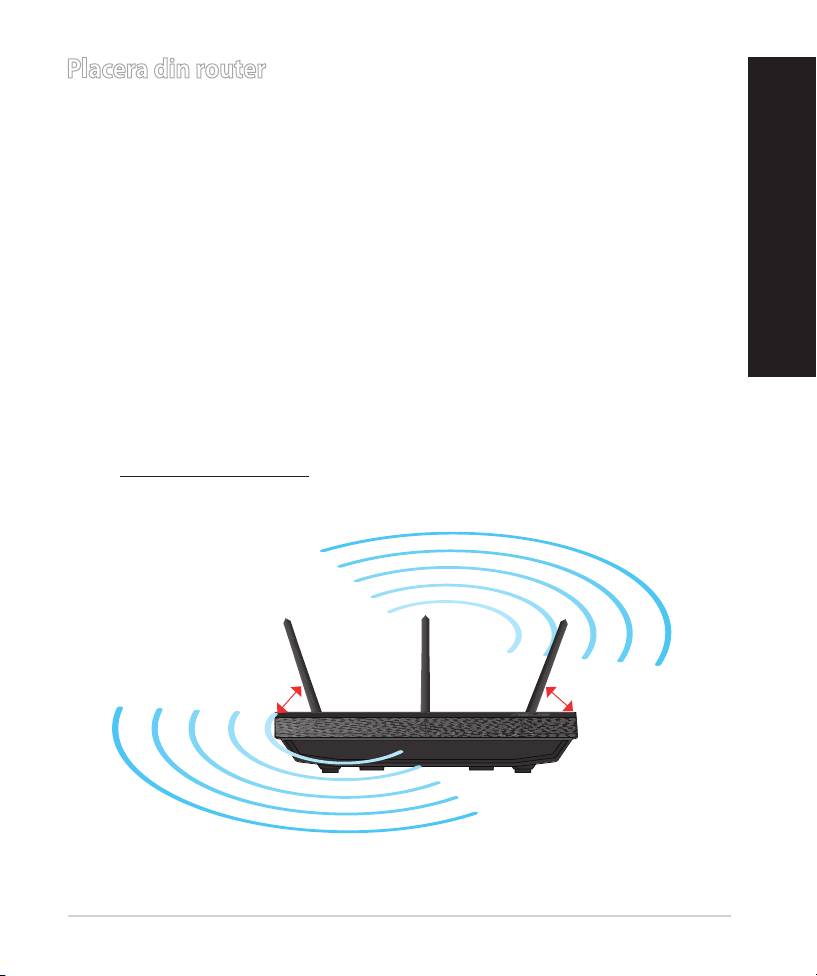
Placera din router
För bästa trådlösa signalsändning mellan den trådlösa routern och nätverksen-
heterna som är anslutna till den, se till att du:
• Placerar den trådlösa routern på en central plats för maximal trådlös täck-• Placerar den trådlösa routern på en central plats för maximal trådlös täck-
ning för nätverksenheterna.
• Håll enheten undan från metallhinder och undan från direkt solljus.
• Håll enheten borta från 802.11g eller 20MHz endast Wi-Fi-enheter, 2,4 GHz
datorkringutrustning, Bluetooth-enheter, sladdlösa telefoner, transformato-
rer, kraftiga motorer, uorescerande ljus, mikrovågsugnar, kylskåp och andra
Svenska
industriella utrustningar för att förhindra signalstörningar eller signalförlus-
ter.
• För bästa trådlösa signal ska du rikta de tre losstagbara antennerna på det sätt
som visas i ritningen nedan.
• För optimala prestanda ska det interna kylsystemet justeras. Se
användarmanualen för detaljer.
•
Uppdatera alltid till den senaste rmware-versionen. Besök ASUS webbsida
på http://www.asus.com för att hämta den senaste uppdateringen av
enhetens rmware.
0
90
0
0
45
45
99
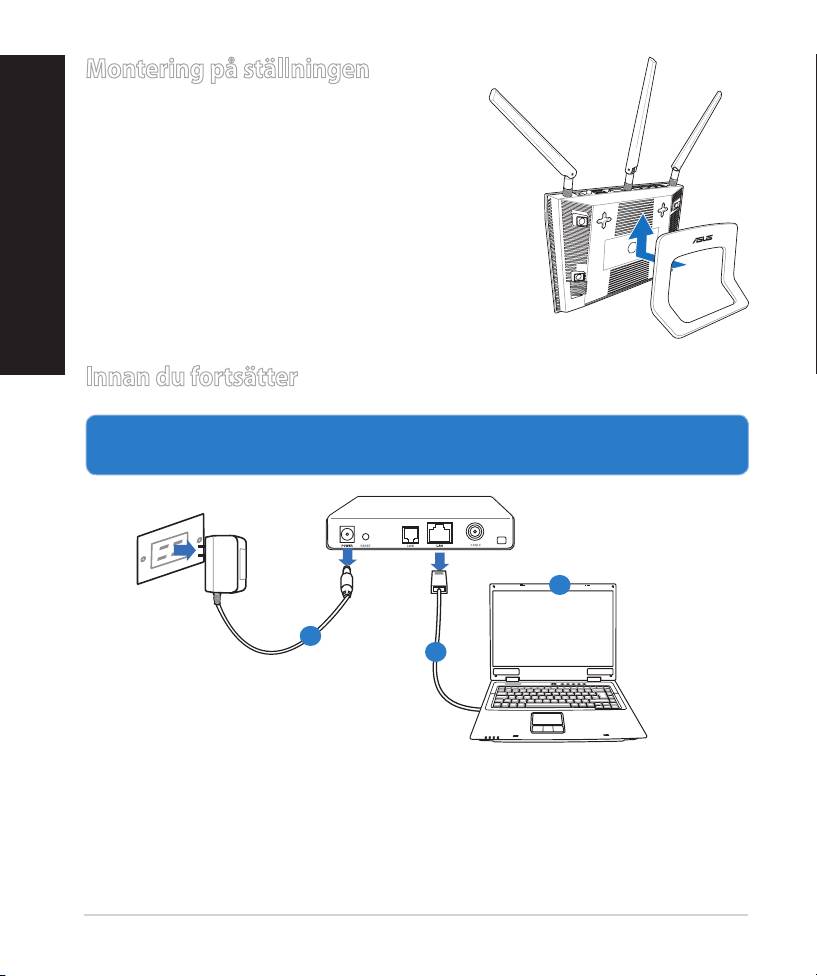
Svenska
Montering på ställningen
•
Rikta in och för in ställningens
monteringshakar i den trådlösa routerns
monteringshål
Innan du fortsätter
1. Koppla ur ledningar/kablar från det bentliga modemet och frigör
datorns gamla IP-adress.
a:
Koppla ifrån strömadaptern från strömuttaget och koppla ifrån den från ditt
kabel-/ADSL-modem.
b: Kopla ifrån nätverkskabeln från ditt kabel-/ADSL-modem.
c: Starta om datorn (rekommenderas).
100
Modem
OFF!
c
a
b
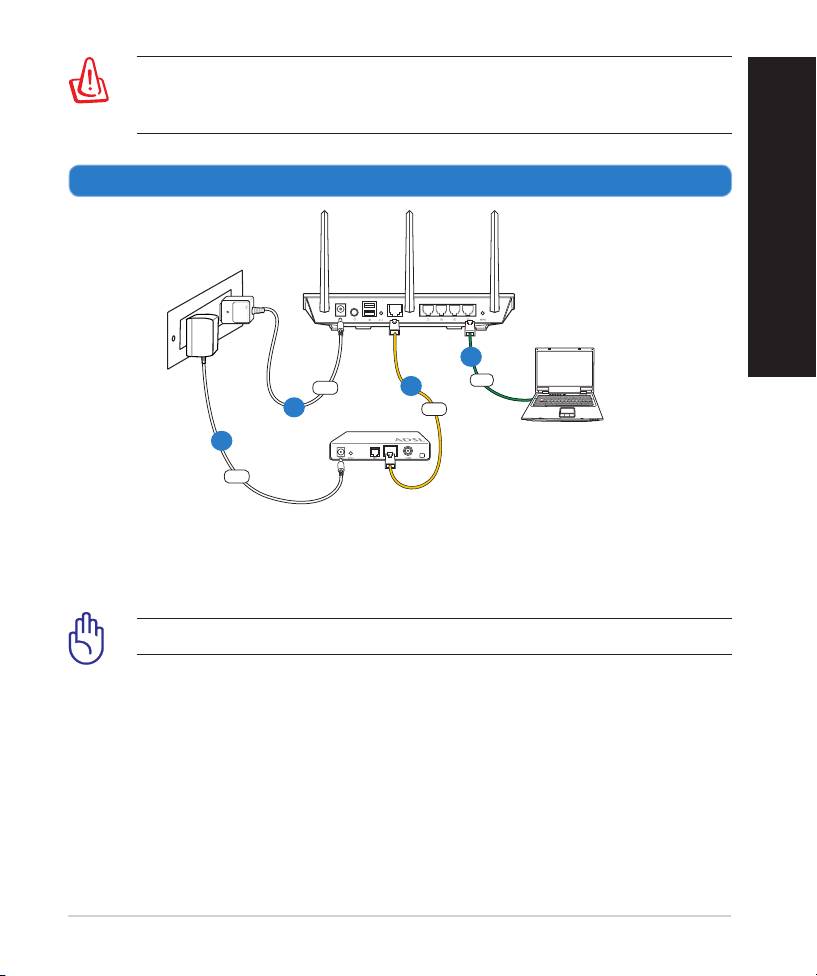
VARNING! Innan du kopplar ut ledningarna/kablarna ska du se till
att kabel-/ADSL-modemet har varit avstängt i minst två minuter. Om
modemet är försett med ett reservbatteri ska detta också avlägsnas.
2. Ställ in din trådlösa miljö.
Svenska
101
Wall Power Outlet
RT-N66U
LAN
Power
WAN
Modem
Computer
Power
b
c
a
d
a: Sätt in din trådlösa routers strömadapter i DC-In porten och koppla in den i
ett strömuttag.
b: Använd nätverkskabeln och anslut din dator till din trådlösa routers LAN-
port.
VIKTIGT! Se till att WAN och LAN LED blinkar.
c:
Använd en annan nätverkskabel och anslut ditt modem till din trådlösa rou- Använd en annan nätverkskabel och anslut ditt modem till din trådlösa rou-Använd en annan nätverkskabel och anslut ditt modem till din trådlösa rou-
ters WAN-port.
d: Sätt in ditt modems strömadapter i DC-In porten och koppla in den i ett Sätt in ditt modems strömadapter i DC-In porten och koppla in den i ettSätt in ditt modems strömadapter i DC-In porten och koppla in den i ett
strömuttag.
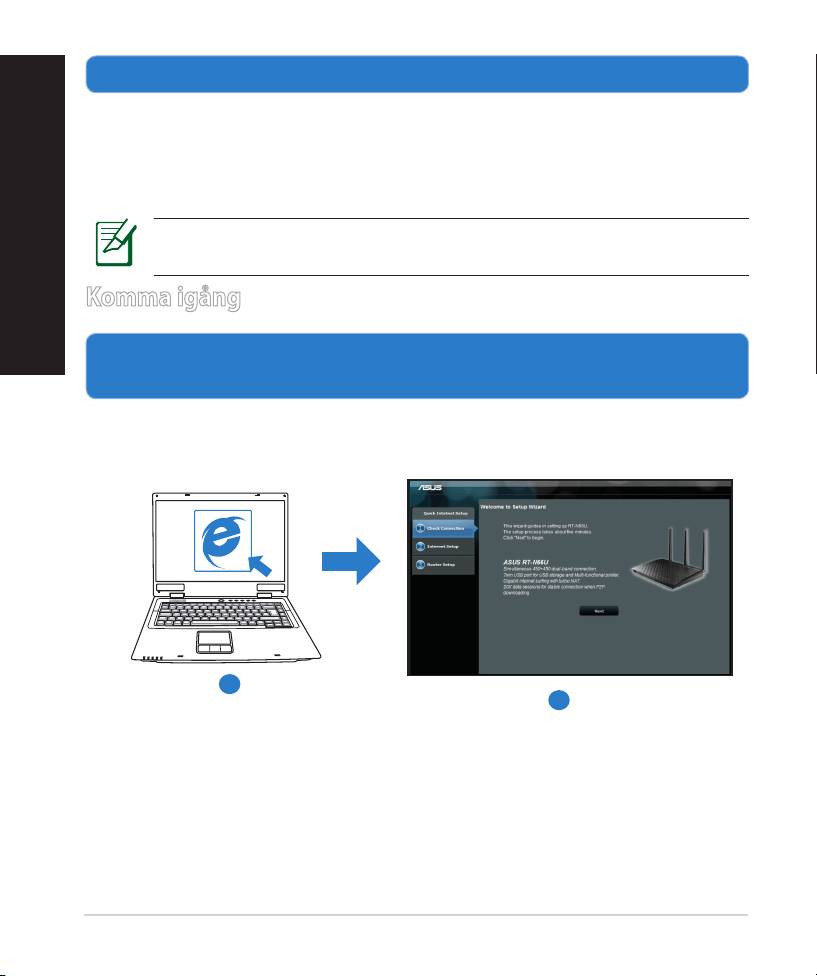
Svenska
3. Inaktivera vissa inställningar på datorn.
A. Avaktivera proxyservern, om den är aktiverad.
B. Ställ in TCP/IP inställningarna till erhåll en IP-adress automatiskt.
C. Avaktivera uppringningsanslutningen om den är aktiverad.
OBS: För ytterligare detaljer om hur du inaktiverar datorns inställnin-
gar, se Vanliga frågor.
Komma igång
1.
Kongurera din trådlösa inställning via webbgrakens användargränssnitt
(web GUI).
a: Starta din webbläsare såsom Internet Explorer, Firefox, Google Chrome, ellerStarta din webbläsare såsom Internet Explorer, Firefox, Google Chrome, eller Internet Explorer, Firefox, Google Chrome, ellereller
Safari.
a
b
102
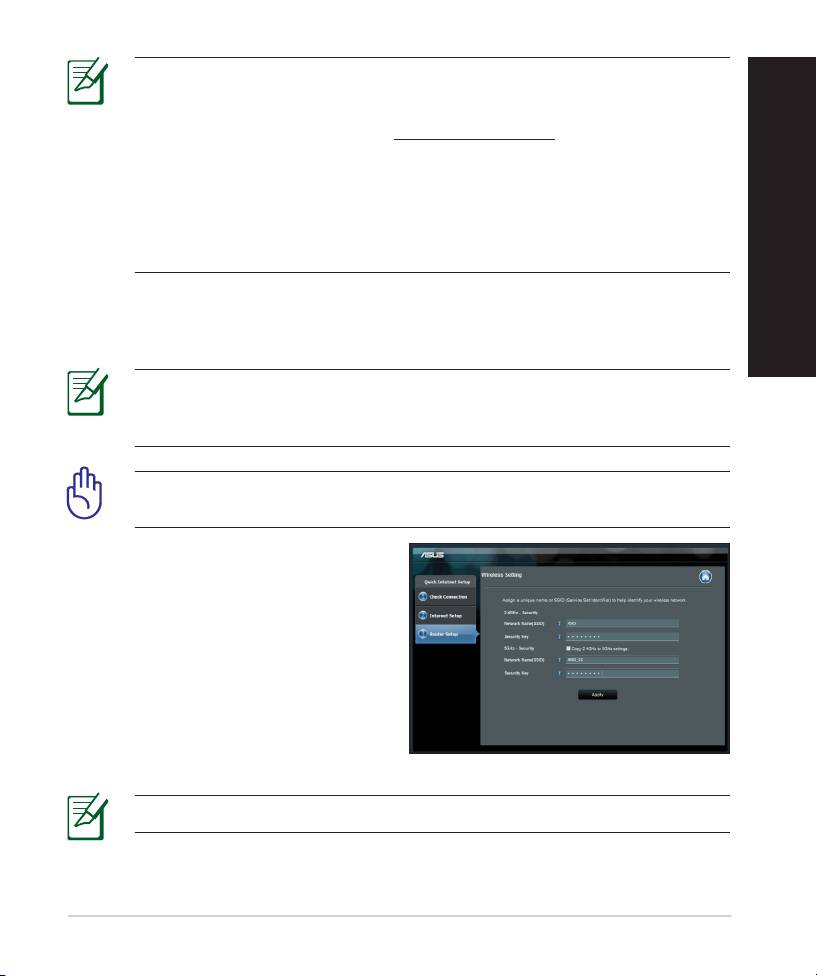
OBS: Om QIS inte startas automatiskt ska dessa åtgärder utföras för att
starta QIS manuellt:
• I webbläsaren knappar du in http://192.168.1.1 och kör guiden
Snabb internetkongurering igen.
• Avaktivera proxyinställningarna, uppringningsanslutning och ställAvaktivera proxyinställningarna, uppringningsanslutning och ställ
in TCP/IP inställningarna till att automatiskt erhålla en IP-adress. För
ytterligare detaljer se sektionen Vanliga frågor eller använd inställ-
ningsguiden på support-CD-skivan för automatisk diagnos.
b: Den trådlösa routerns funktion Snabb internetkongurering upptäcker
Svenska
automatiskt om ISP-anslutningstypen är Dynamisk IP, PPPoE, PPTP,
L2TP och Statisk IP. Knappa in den nödvändiga informationen för din
OBS: Den automatiskt detekteringen av din ISP-anslutningstyp sker
när du kongurerar den trådlösa routern för första gången eller när den
trådlösa routerns originalinställningar återställs.
VIKTIGT! Erhåll nödvändig information om din typen av
Internetanslutning från din Internetleverantör.
c:
Tilldela nätverksnamn (SSID) och
säkerhetsnyckel för 2,4GHz och
5GHz trådlös anslutning. Klicka på
Tillämpa när det är klart.
d: Inställningarna för Internet och
trådlös router visas. Tryck på Nästa
för att fortsätta.
e: Läs självstudien om trådlösa
nätverksanslutningar. När du är klar,
klicka på Avsluta.
OBS: Du kan tilldela ett nätverksnamn med upp till 32 tecken.
103
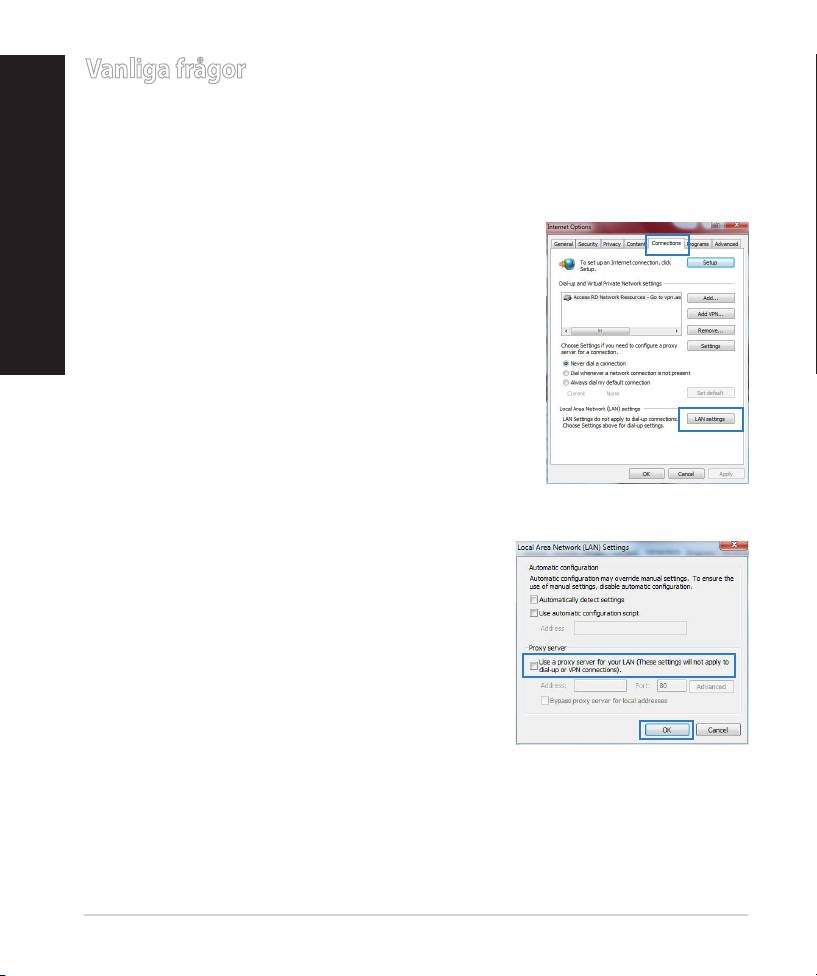
Svenska
Vanliga frågor
Jag har följt anvisningarna men jag kan fortfarande inte komma åt den
trådlösa routerns grakiska användargränssnitt (webb-GUI) för att
kongurera inställningarna för den trådlösa routern.
A. Avaktivera proxyservern, om den är aktiverad.
Windows® 7
1. Klicka på Start > Internet Explorer för att starta
webbläsaren.
2. Klicka på Tools (Verktyg) > Internet options (In-
ternetalternativ)> Connections (Anslutningar)
iken > LAN settings (LAN-inställningar).
3. Från inställningsskärmen Local Area Network Från inställningsskärmen Local Area NetworkFrån inställningsskärmen Local Area Network
(LAN) avmarkera Use a proxy server for your
LAN (Använd en proxyserver för nätverket)Använd en proxyserver för nätverket).
4. Klicka på OK när du är klar.
104
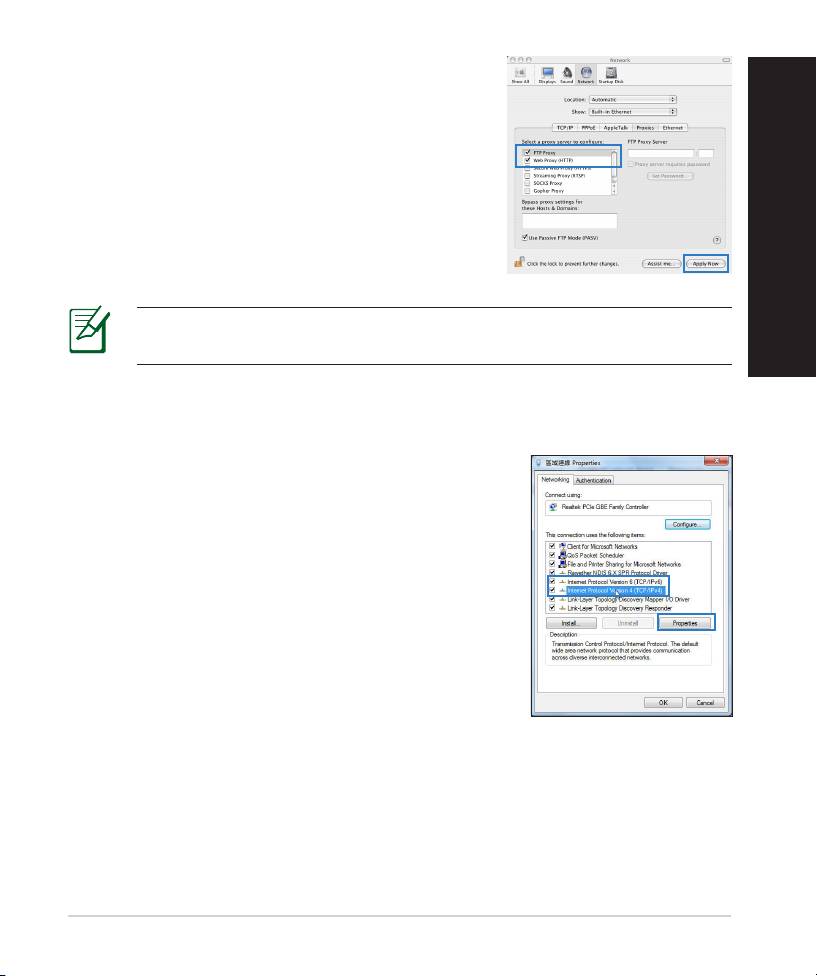
MAC OS
1. Från menyfältet klicka på Från menyfältet klicka påFrån menyfältet klicka på Safari > Preferenc-
es... (Preferenser...) > iken Advanced (Av-
ancerat) >> Change Settings... (Ändra inställ- (Ändra inställ-
ningar...)
2. Från listan med protokoll avmarkeraFrån listan med protokoll avmarkera FTP Proxy
och Web Proxy (HTTPS).
3. Klicka påKlicka på Tillämpa nu när du är klar.när du är klar.
Svenska
OBS: Se hjälpfunktionen för din webbläsare för detaljer om hur du
inaktiverar proxyservern.
B. Ställ in TCP/IP inställningarna till erhåll en IP-adress automatiskt.
Windows® 7
1. Klicka på Start >Control Panel (Kontrollpanel) >
Network and Internet (Nätverk och internet) >
Network and Sharing Center (Nätverk och del-
ningscenter) > Manage network connections
(Hantera
nätverksanslutningar).
2. Välj Internet Protocol Version 4(TCP/IPv4)
klicka sedan på Properties (Egenskaper).
105
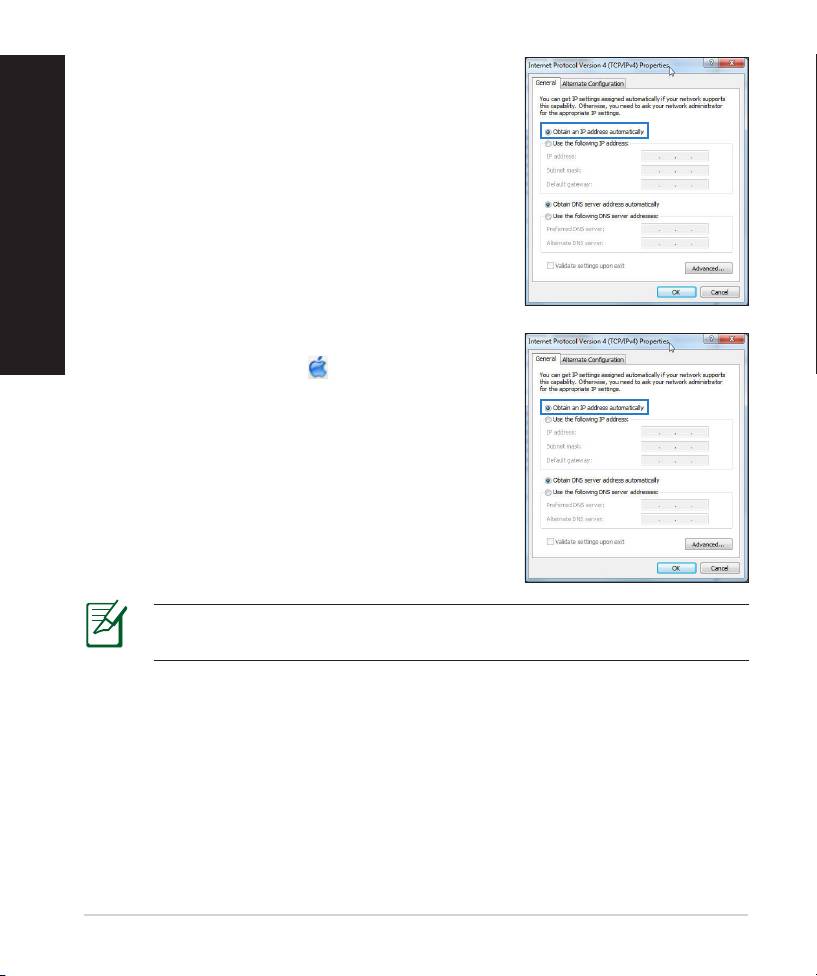
Svenska
3. För att hämta iPv4 IP-inställningarna
automatiskt kryssar du för Erhåll en IP-adress
automatiskt.
4. Klicka på OK när du är klar.
MAC OS
1. Klicka på Apple-ikonen i övre vänstra hörnet
på skärmen.
2. Klicka påKlicka på System Preferences (Systeminställ-
ningar) > Network (Nätverk) > Congure...
(Kongurera).Kongurera).
3. I iken TCP/IP, markerar du Använd DHCP i
rullgardinslistan Kongurera IPv4.
4. Klicka påKlicka på Tillämpa nu när du är klar.när du är klar.
OBS: Se hjälpfunktionen till ditt operativsystem för detaljer om hur
du kongurerar TCP-/IP-inställningarna på din dator.
106
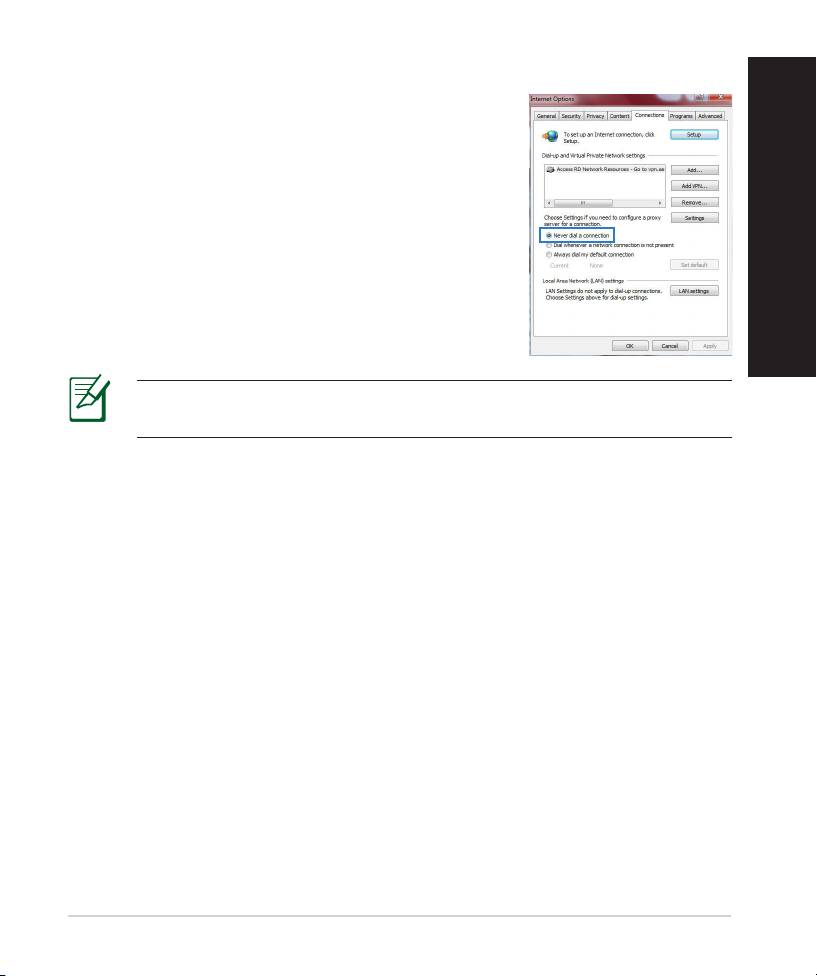
C. Avaktivera uppringningsanslutningen om den är aktiverad.
Windows® 7
1. Klicka på Start > Internet Explorer för att starta
webbläsaren.
2. Klicka på iken Tools (Verktyg) > Internet op-
tions (Internetalternativ) > Connection (Anslut-
ningar).
3. Markera MarkeraMarkera Never dial a connection (Ring aldrig
upp någon anslutning).
4. Klicka på OK när du är klar.
Svenska
OBS: Se hjälpfunktionen för din webbläsare för detaljer om hur du
inaktiverar inställningarna för uppringningsanslutningen.
D. Stäng alla webbläsare.
Klienten kan inte upprätta en trådlös anslutning till routern.
Utanför området:
• Placera routern närmare den trådlösa klienten.
• Försök ändra kanalinställningarna.
Bekräftande:
• Använd trådanslutning för att ansluta till routern.
• Kontrollera säkerhetsinställningarna för trådlös anslutning.
• Tryck in knappen Återställ vid bakpanelen i över fem sekunder.
107
Kan inte hitta routern:
Svenska
• Tryck in knappen Återställ vid bakpanelen i över fem sekunder.
• Kontrollera inställningen i den trådlösa adaptern, t.ex. SSID- och
krypteringsinställningar.
Kan inte komma åt Internet via den trådlösa LAN-adaptern.
• Flytta routern närmare den trådlösa klienten.
• Kontrollera huruvida den trådlösa adaptern är ansluten till korrekt trådlösa
router.
• Kontrollera om den trådlösa kanalen som används överensstämmer med
kanalerna som är tillgängliga i ditt land/område.
• Kontrollera krypteringsinställningarna.
• Kontrollera om ADSL- eller kabelanslutningen är korrekt.
• Försök igen med en annan Ethernet-kabel.
Om lampan vid ADSL “LINK” blinkar kontinuerligt eller är släckt går det inte
att ansluta till Internet - routern kan inte upprätta en anslutning till ADSL-
nätverket.
• Se till att alla kablarna är korrekt anslutna.
• Koppla ur nätsladden från ADSL- eller kabelmodemet, vänta några minuter
och anslut sedan sladden igen.
• Kontakta din ADSL-tjänsteleverantör om ADSL-lampan fortsätter att blinka
eller är släckt.
Nätverksnamn eller krypteringsnycklar har glömts bort.
• Försök att skapa en trådanslutning och kongurera krypteringsinställningen
igen.
• Tryck på återställningsknappen i mer än fem sekunder för att ställa om eller
återställa systemet till standardinställningarna från fabrik.
• Fabriksstandardinställningar:
Användarnamn/
IP-adress:
SSID: ASUS
lösenord: admin /
192.168.1.1
admin
108
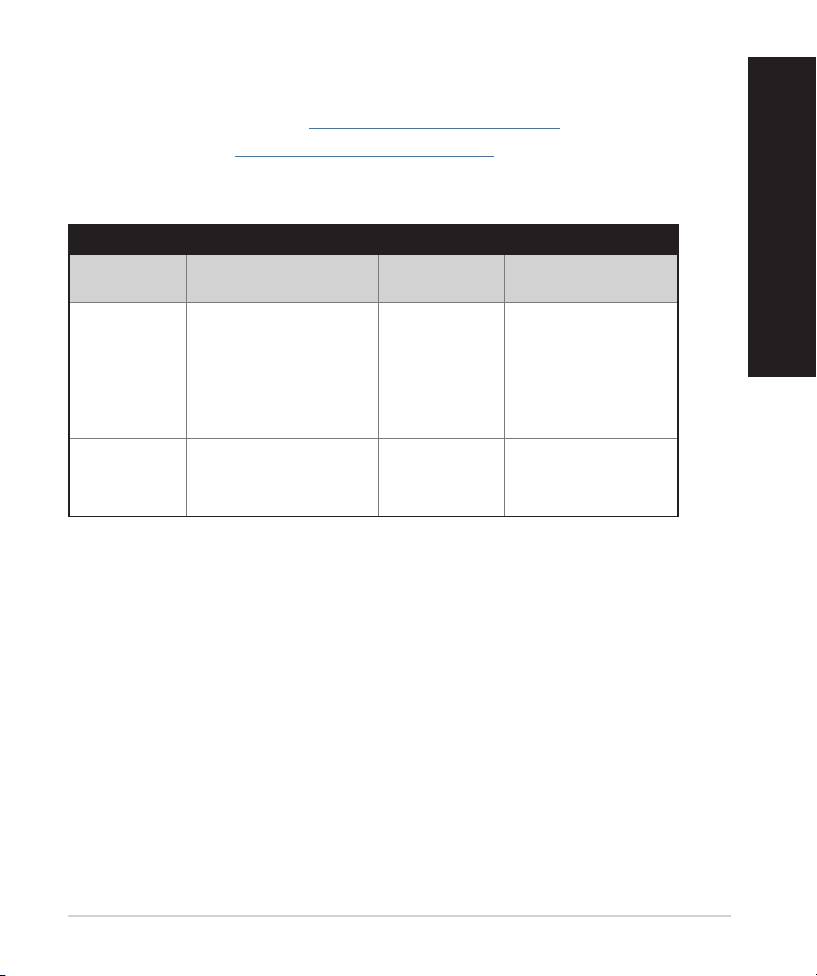
Var kan jag hitta ytterligare information om den trådlösa routern?
• Bruksanvisning på support-CD-skivan
• Online FAQ webbplatsen: http://support.asus.com/faq
• Teknisk support: http://support-org.asus.com/
• Kundhotline: Se support hotlineskärmbilderna i Supplementguiden
SUPPORT HOTLINE
Area Hotline Number Support
Availability
Languages
Svenska
USA/
1-812-282-2787 English Mon. to Fri.
Canada
8:30-12:00am EST
(5:30am-9:00pm PST)
Sat. to Sun.
9:00am-6:00pm EST
(6:00am-3:00pm PST)
Brazil 4003 0988 (Capital) Português
Mon. to Fri.
9:00am-
18:00
0800 880 0988
(demais localidades)
109
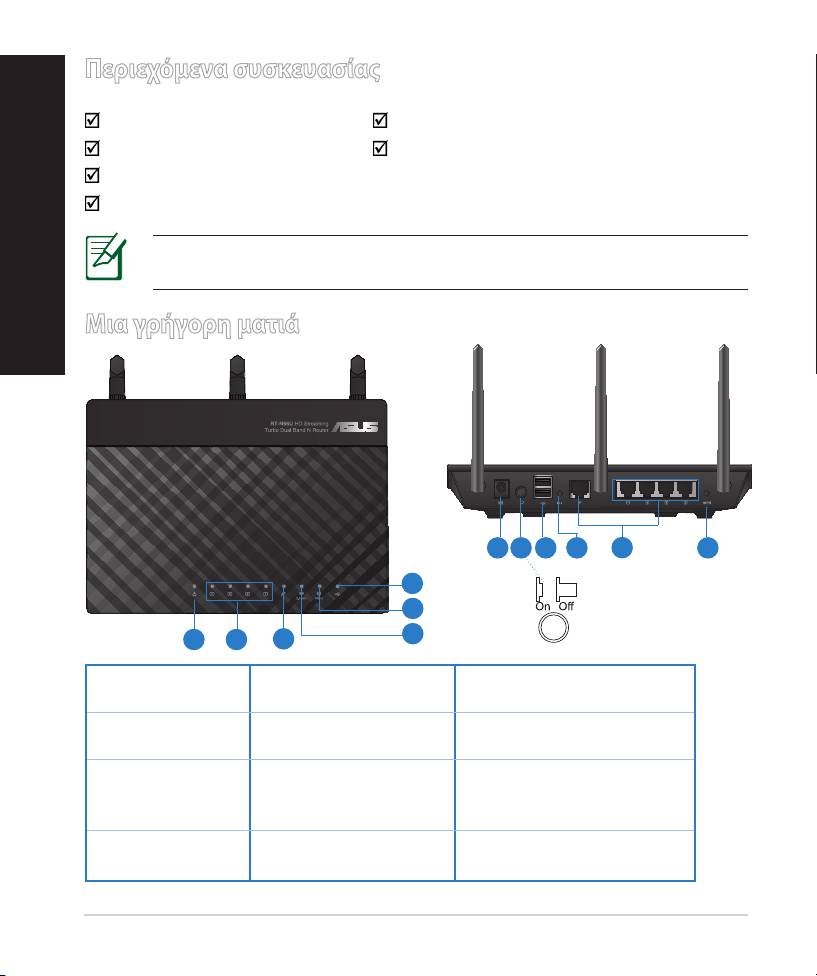
Ελληνικά
Περιεχόμενα συσκευασίας
RT-N66U Μετασχηατιστή ρεύατο
Καλωδιακού δικτύου Οδηγό Γρήγορη Έναρξη
CD Υποστήριξη (εγχειρίδιο, βοηθητικά προγράατα)
Βάση
ΣΗΜΕIΩΣΗ: Εάν απουσιάζει ή εφανίζει βλάβη οποιοδήποτε από τα στοιχεία,
επικοινωνήστε ε το κατάστηα λιανική πώληση.
Μια γρήγορη ματιά
7 9 10 12
8
11
6
5
4
1 2
3
1) Λυχνία LED
5) Λυχνία LED 5GHz 9) Θύρε USB 2.0
Τροφοδοσία
2) Λυχνία LED
6) Λυχνία LED USB 2.0 10) Κουπί επαναφορά
LAN
7) Είσοδο
3) Λυχνία LED
τροφοδοσία
11) Θύρε Internet & LAN
WAN
ρεύατο (DC-In)
4) Λυχνία LED
8) διακόπτη
12) WPS κουπί
2.4GHz
λειτουργία
110

ΣΗΜΕΙΩΣΕΙΣ:
• Εξωτερικός σκληρός δίσκος/Flash USB:
• Ο ασύρατο δροολογητή λειτουργεί ε του περισσότερου
σκληρού δίσκου (HDD)/Flash USB εγέθου έω 2TB και
υποστηρίζει πρόσβαση για ανάγνωση-εγγραφή για συστήατα
FAT16, FAT32, EXT2, EXT3 και NTFS.
• Για να αφαιρέσετε ε ασφάλεια το δίσκο USB, συνδεθείτε στη
διαδικτυακή διεπαφή χρήστη (web GUI) (http://192.168.1.1)
και στην πάνω δεξιά γωνία τη σελίδα Network Map (Χάρτης
Ελληνικά
δικτύου) κάντε κλικ στο εικονίδιο USB και στο Eject USB 1
(Εξαγωγή USB 1).
• Η εσφαλένη αφαίρεση του δίσκου USB ενδέχεται να προκαλέσει
καταστροφή δεδοένων.
• Για τη λίστα των συστηάτων αρχείων και τη
διαερισατοποίηση σκληρών δίσκων που υποστηρίζει ο
ασύρατο δροολογητή, επισκεφτείτε τη διεύθυνση http://
event.asus.com/ networks/disksupport
• Για τη λίστα των εκτυπωτών που υποστηρίζει ο ασύρατο
δροολογητή, επισκεφτείτε τη διεύθυνση
http://event.asus.com/networks/printersupport
111
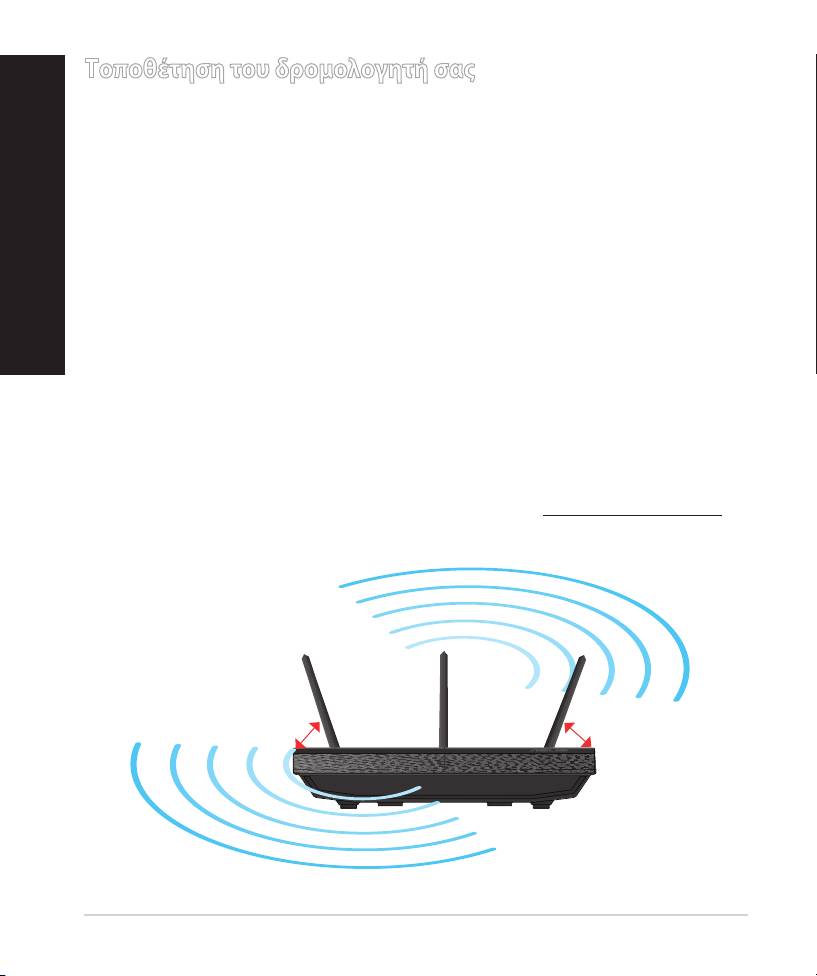
Ελληνικά
Τοποθέτηση του δρομολογητή σας
Για τη βέλτιστη δυνατή ασύρατη ετάδοση του σήατο εταξύ του
ασύρατου δροολογητή και των συσκευών του δικτύου που είναι
συνδεδεένε σε αυτόν, σιγουρευτείτε ότι:
• Έχετε τοποθετήσει τον ασύρατο δροολογητή σε ια κεντρική περιοχή για
έγιστη ασύρατη κάλυψη για τι συσκευέ του δικτύου.
• ιατηρείτε τη συσκευή ακριά από εταλλικά επόδια και ακριά από το
άεσο ηλιακό φω.
• ιατηρείτε τη συσκευή ακριά από συσκευέ Wi-Fi 802.11g ή 20MHz,
περιφερειακέ συσκευέ υπολογιστών 2.4GHz, συσκευέ Bluetooth,
ασύρατα τηλέφωνα, ετασχηατιστέ, κινητήρε βαριά χρήση,
λαπτήρε φθορισού, φούρνου ικροκυάτων, ψυγεία και άλλε
βιοηχανικέ συσκευέ για αποφυγή παρεβολών ή απώλεια σήατο.
• Για να διασφαλίσετε ότι το ασύρατο σήα θα είναι το καλύτερο δυνατό,
προσανατολίστε τι πτυσσόενε κεραίε όπω απεικονίζεται στο παρακάτω
σχήα.
• Για βέλτιστη απόδοση, ρυθίστε το σύστηα εσωτερική ψύξη. Ανατρέξτε στον
οδηγό χρήστη για λεπτοέρειε.
• Ενηερώνετε πάντα ε την πιο πρόσφατη έκδοση υλικολογισικού.
Επισκεφτείτε τον ιστότοπο τη ASUS στη διεύθυνση http://www.asus.com
για τι πιο πρόσφατε ενηερώσει υλικολογισικού.
0
90
0
0
45
45
112
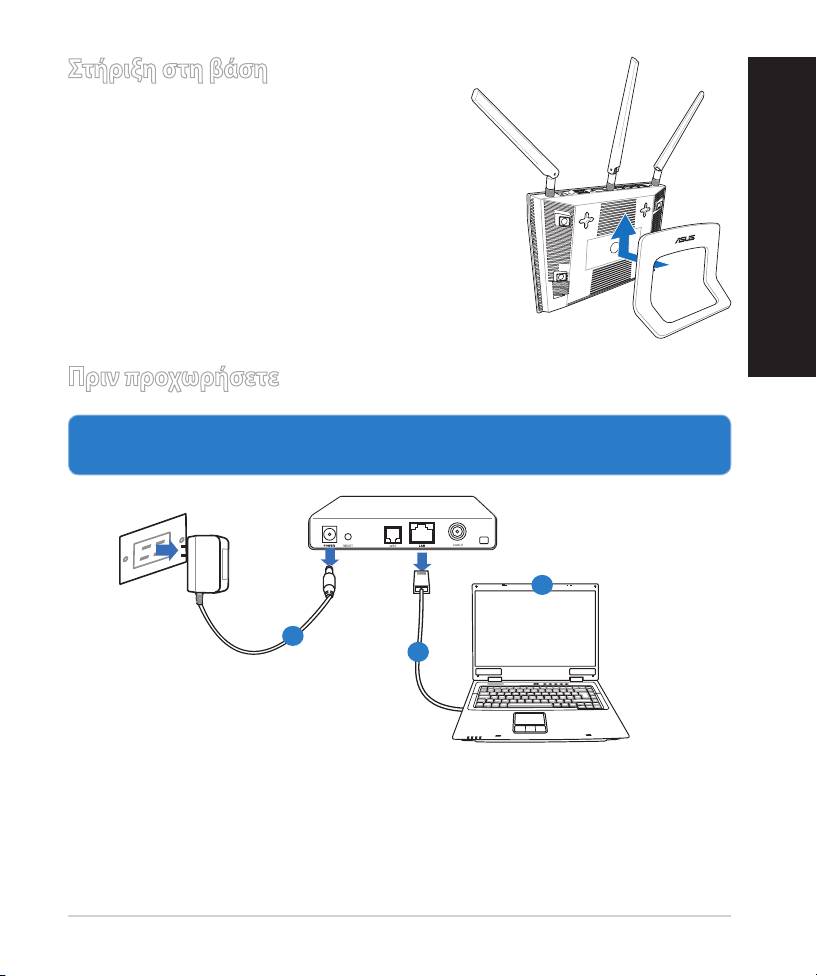
Στήριξη στη βάση
•
Ευθυγραίστε και εισάγετε του γάντζου
στήριξη τη βάση στι οπέ στήριξη του
ασύρατου δροολογητή
.
Πριν προχωρήσετε
1. Αποσυνδέστε και αφαιρέστε τα καλώδια από την υπάρχουσα
εγκατάσταση όντε και απελευθερώστε τι εκτό λειτουργία
διευθύνσει ΙΡ.
α:
Βγάλτε από την πρίζα τον προσαρογέα AC και αποσυνδέστε τον από το
καλωδιακό/ADSL όντε.
β: Αποσυνδέστε το καλώδιο δικτύου από το καλωδιακό/ADSL όντε.
γ: Επανεκκινήστε τον υπολογιστή (συνιστάται).
113
Modem
OFF!
Ελληνικά
c
a
b
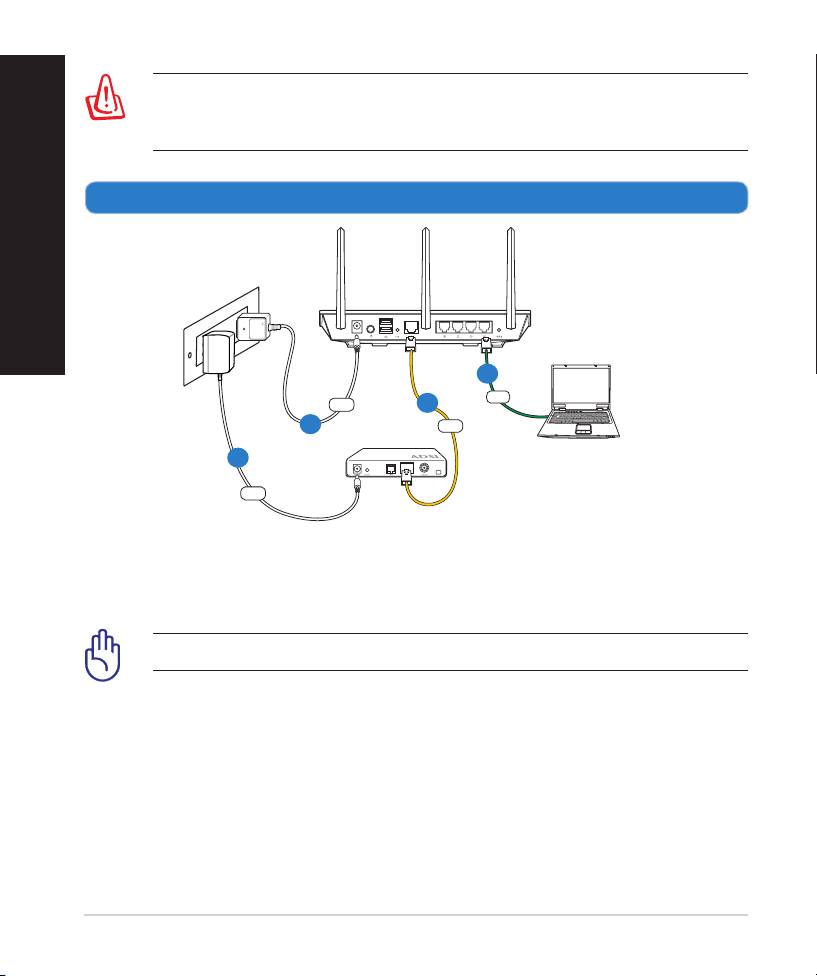
ΠΡΟΕΙΔΟΠΟΙΗΣΗ! Πριν αποσυνδέσετε τα καλώδια βεβαιωθείτε ότι
το καλωδιακό/ADSL όντε έχει απενεργοποιηθεί για τουλάχιστον δύο
λεπτά. Αν το όντε διαθέτει εφεδρική παταρία, αφαιρέστε την επίση.
2. Εγκαταστήστε το ασύρατο περιβάλλον.
114
Wall Power Outlet
RT-N66U
LAN
Power
WAN
Modem
Computer
Power
Ελληνικά
b
c
a
d
α: Συνδέστε τον προσαρογέα AC του ασύρατου δροολογητή στη θύρα
εισόδου DC και σε ια πρίζα ρεύατο.
β: Χρησιοποιήστε το καλώδιο δικτύου για να συνδέσετε τον υπολογιστή στη
θύρα LAN του ασύρατου δροολογητή.
ΣΗΜΑΝΤΙΚΟ! Βεβαιωθείτε ότι οι λυχνίε LED WAN και LAN αναβοσβήνουν.
γ: Χρησιοποιήστε ένα άλλο καλώδιο δικτύου για να συνδέσετε το όντε στη
θύρα WAN του ασύρατου δροολογητή.
δ: Συνδέστε τον προσαρογέα AC του όντε στη θύρα εισόδου DC και σε ια
πρίζα ρεύατο.
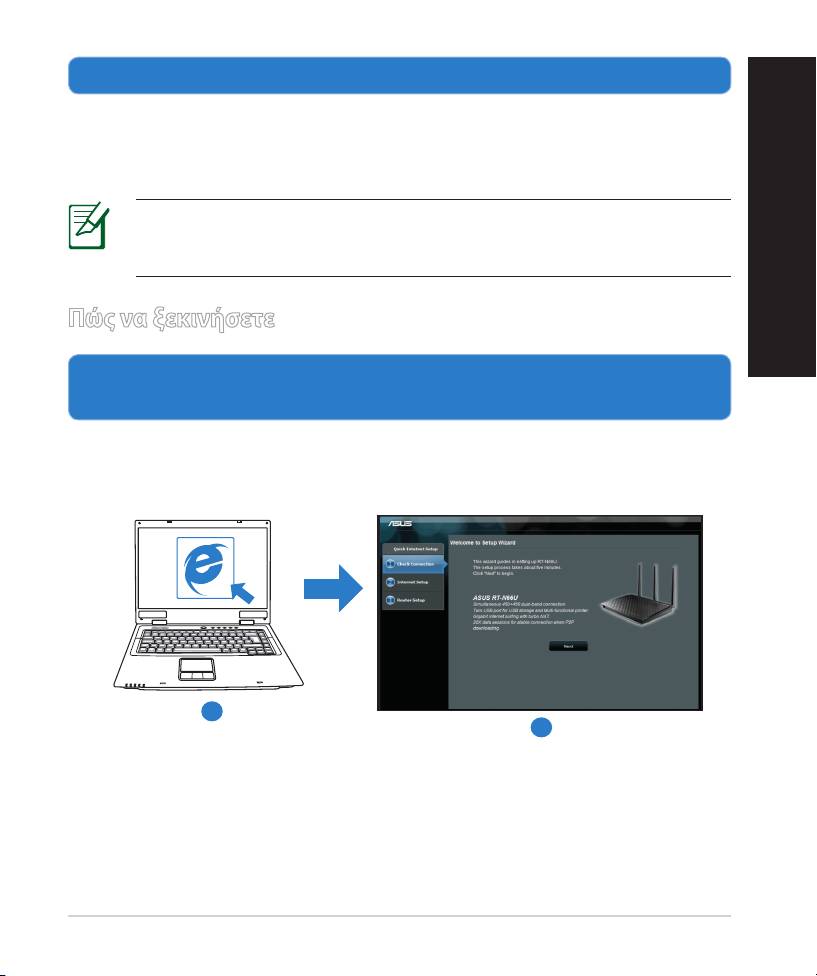
3. Απενεργοποιήστε ερικέ ρυθίσει στον υπολογιστή σα.
A. Απενεργοποιήστε το διακομιστή μεσολάβησης, αν είναι ενεργοποιημένος.
B. Ορίστε τις ρυθμίσεις TCP/IP για αυτόματη απόδοση διεύθυνσης IP.
Γ. Απενεργοποιήστε τη σύνδεση μέσω τηλεφώνου, αν είναι ενεργοποιημένη.
ΣΗΜΕΙΩΣΗ: Για περισσότερε λεπτοέρειε σχετικά ε την
απενεργοποίηση των ρυθίσεων του υπολογιστή σα, ανατρέξτε στι
Συχνές ερωτήσεις (FAQ).
Ελληνικά
Πώς να ξεκινήσετε
1.
ιαορφώστε τι ασύρατε ρυθίσει έσω τη γραφική διαδικτυακή
διεπαφή χρήστη (web GUI).
a: Εκκινήστε ια εφαρογή περιήγηση στο διαδίκτυο όπω Internet Explorer,
Firefox, Google Chrome, ή Safari.
a
b
115
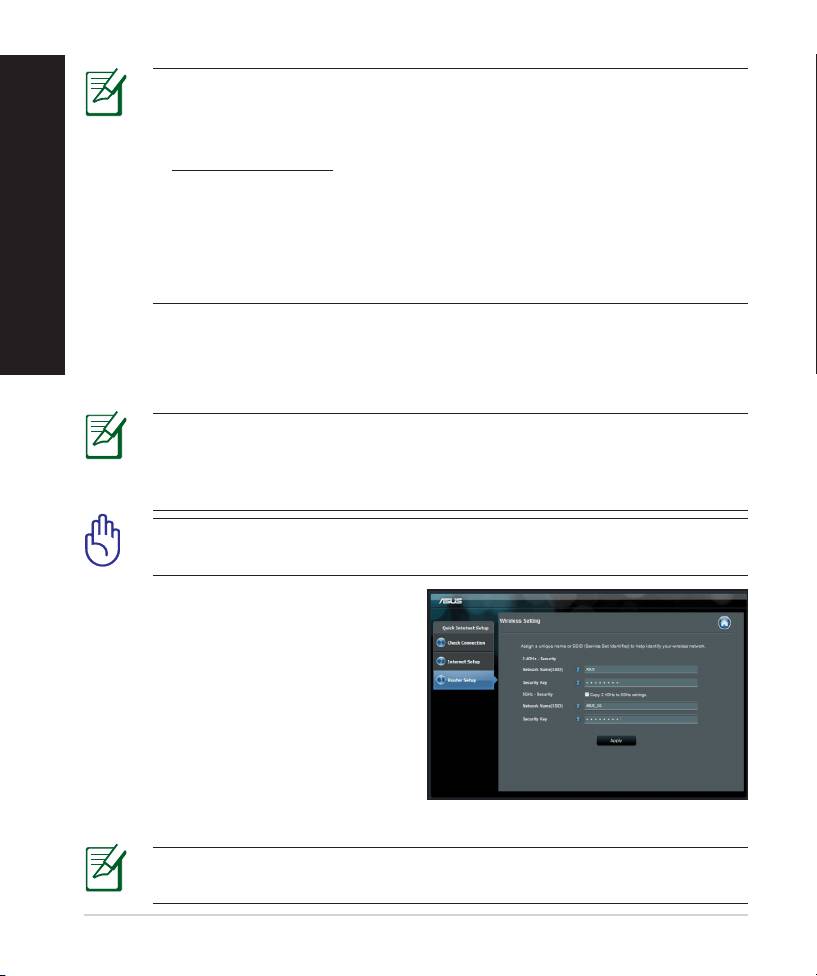
Ελληνικά
ΣΗΜΕIΩΣΗ
: Αν το QIS δεν εκκινεί αυτόατα, ακολουθήστε τα
παρακάτω βήατα για να εκκινήσετε το QIS ε η αυτόατο τρόπο:
• Στην εφαρογή περιήγηση στο διαδίκτυο, πληκτρολογήστε
http://192.168.1.1 και εκτελέστε ξανά τον Οδηγό Γρήγορη
Εγκατάσταση Internet (Quick Internet Setup - QIS).
• Disable the proxy settings, dial-up connection, and set your TCP/IP
settings to automatically obtain an IP address. For more details, refer
to the FAQs section or use the Setup Wizard in the support CD for
auto-diagnosis.
b: Η λειτουργία Γρήγορη Εγκατάσταση Internet (QIS) ου ασύρατου
δροολογητή ανιχνεύει αυτόατα αν ο τύπο τη σύνδεση ε τον ISP είναι
Dynamic IP (Δυναμική ΙΡ), PPPoE, PPTP, L2TP και Static IP (Στατική ΙΡ).
Πληκτρολογήστε τι απαραίτητε πληροφορίε για τον τύπο τη σύνδεσή
σα.
ΣΗΜΕIΩΣΗ: Η αυτόατη ανίχνευση του τύπου σύνδεση ε τον ISP
λαβάνει χώρα όταν διαορφώνετε τον ασύρατο δροολογητή για
πρώτη φορά ή όταν ο ασύρατο δροολογητή έχει επαναφερθεί στι
προεπιλεγένε ρυθίσει.
IMPORTANT! Μπορείτε να λάβετε τι απαραίτητε πληροφορίε για τη
σύνδεσή σα στο Internet από τον πάροχο των υπηρεσιών σα (ISP).
c:
Εκχωρήστε το όνοα δικτύου
(SSID) και το κλειδί ασφαλεία για
την ασύρατη σύνδεση 2.4GHz
και 5GHz. Κάντε κλικ στο Apply
(Εφαρμογή) όταν τελειώσετε.
d: Εφανίζονται οι ρυθίσει του
Internet και του ασύρατου δικτύου.
Κάντε κλικ στο Next (Επόμενο) για
να συνεχίσετε.
e: ιαβάστε το βοήθηα για τη
σύνδεση ασύρατου δικτύου. Όταν
τελειώσετε, κάντε κλικ στο Finish (Τέλος).
ΣΗΜΕIΩΣΗ: Μπορείτε να εκχωρήσετε ένα όνοα δικτύου ε έω 32
χαρακτήρε.
116
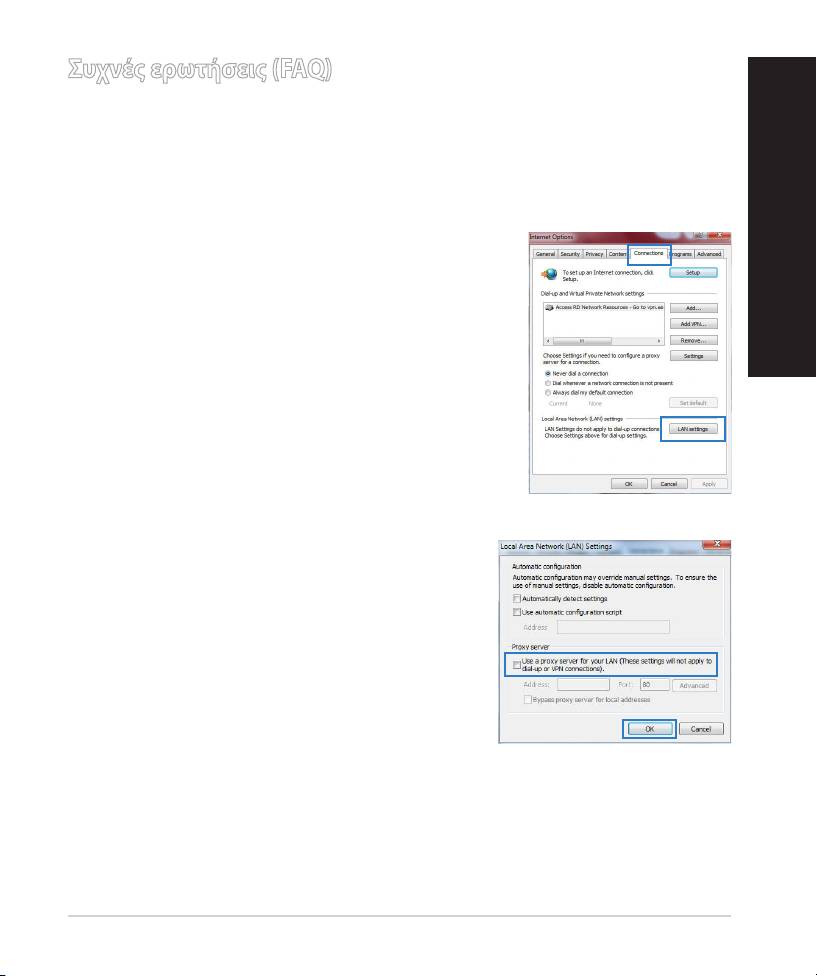
Συχνές ερωτήσεις (FAQ)
Αφού ακολούθησα τα βήματα, συνεχίζω να μην έχω πρόσβαση στη γραφική
διαδικτυακή διεπαφή χρήστη (web GUI) του ασύρματου δρομολογητή για
να διαμορφώσω τις ρυθμίσεις του ασύρματου δρομολογητή.
A. Απενεργοποιήστε το διακομιστή μεσολάβησης, αν είναι ενεργοποιημένος.
Windows® 7
1. Κάντε κλικ στο κουπί Start (Έναρξη) > Inter-
net Explorer για να εκκινήσετε την εφαρογή
Ελληνικά
περιήγηση στο διαδίκτυο.
2. Κάντε κλικ στο κουπί Tools (Εργαλεία) > Inter-
net options (Επιλογές
Internet) > καρτέλα Connections (Συνδέσεις) >
LAN settings (Ρυθμίσεις LAN).
3. Από την οθόνη Ρυθίσει τοπικού δικτύου
(LAN), καταργήστε την επιλογή Use a proxy
server for your LAN (Χρήση διακομιστή
μεσολάβησης για το LAN).
4. Κάντε κλικ στο OK όταν τελειώσετε.
117
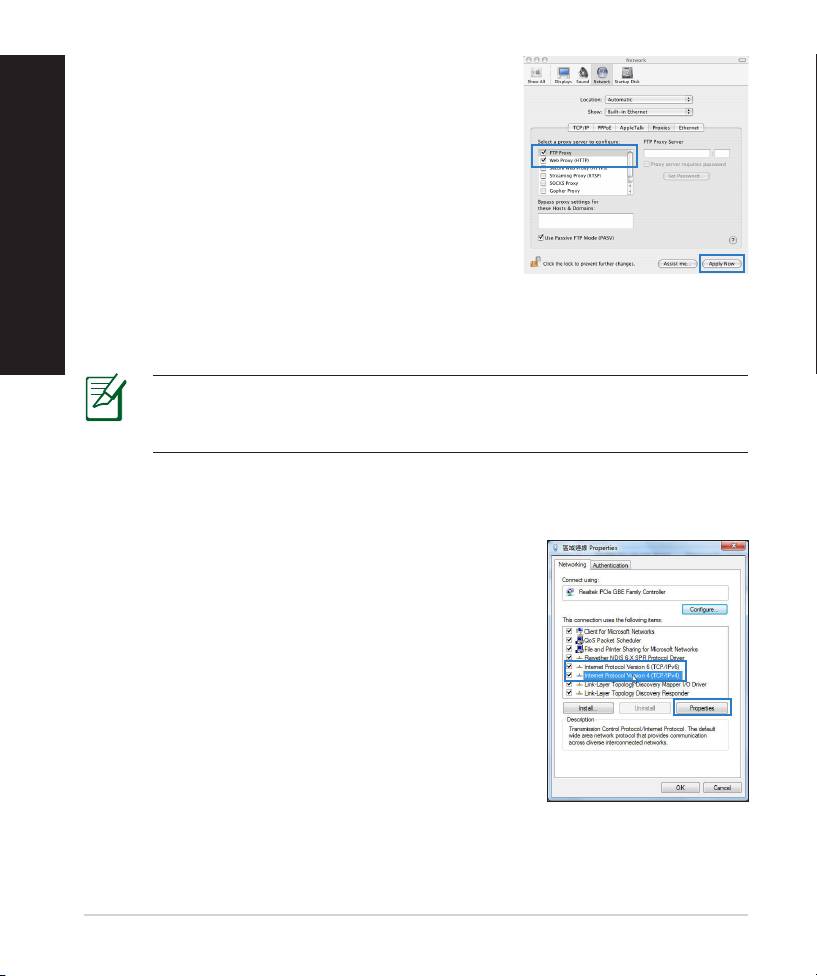
MAC OS
Ελληνικά
1. Από τη γραή ενού, κάντε κλικ στο Safari
> Preferences... (Προτιμήσεις...) > καρτέλα
Advanced (Για προχωρημένους) > Change
Settings... (Αλλαγή ρυθμίσεων...)
2. Από τη λίστα ε τα πρωτόκολλα, καταργήστε
την επιλογή FTP Proxy (Διακομιστής
μεσολάβησης FTP) και Web Proxy (HTTPS)
[Διακομιστής μεσολάβησης Web (HTTPS)].
3. Κάντε κλικ στο Apply Now (Εφαρμογή τώρα)
όταν τελειώσετε.
ΣΗΜΕIΩΣΗ: Ανατρέξτε στη βοήθεια τη εφαρογή περιήγηση
στο διαδίκτυο που χρησιοποιείτε για λεπτοέρειε σχετικά ε την
απενεργοποίηση του διακοιστή εσολάβηση.
B. Ορίστε τις ρυθμίσεις TCP/IP για αυτόματη απόδοση διεύθυνσης IP.
Windows® 7
1. Κάντε κλικ στο κουπί Start (Έναρξη) > Control
Panel (Πίνακας Ελέγχου) > Network and Inter-
net (Δίκτυο και Internet) > Network and Shar-
ing Center (Κέντρο δικτύου και κοινής χρήσης)
> Manage network connections (Διαχείριση
συνδέσεων δικτύου).
2. Επιλέξτε Internet Protocol Version 4 (TCP/
IPv4) [Πρωτόκολλο Internet Έκδοση 4 (TCP/
IPv4)] στη συνέχεια κάντε κλικ στο Properties
(Ιδιότητες).
118
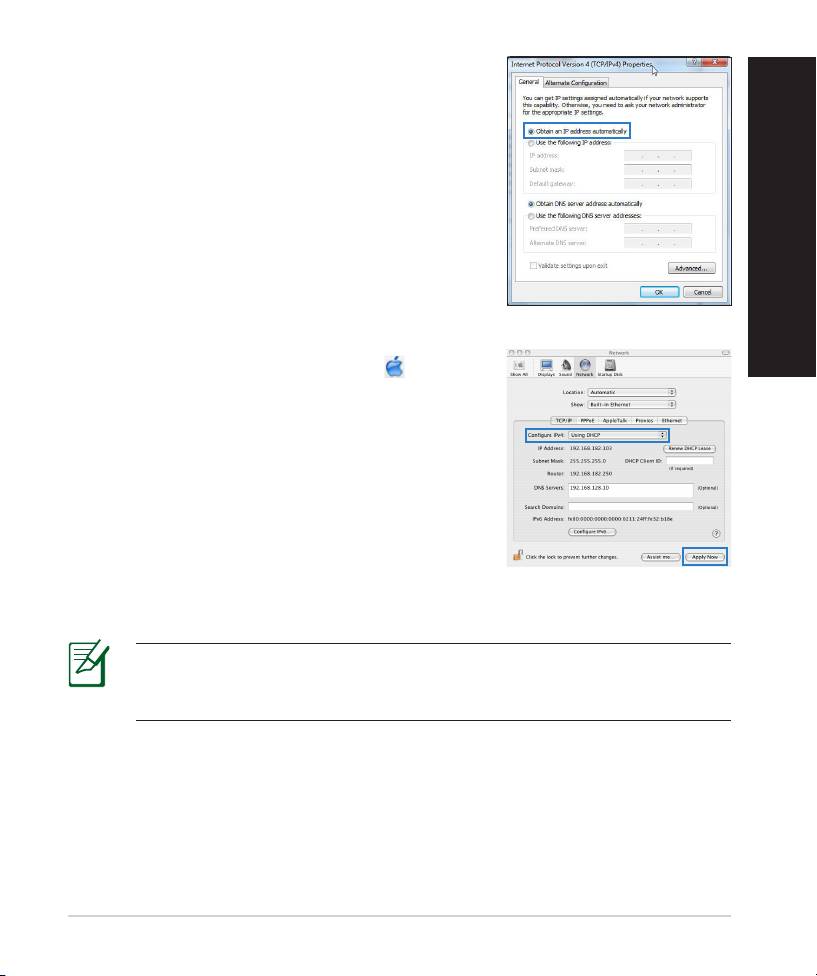
3. Για αυτόατη λήψη των ρυθίσεων iPv4 IP,
επιλέξτε Obtain an IP address
automatically (Λήψη διεύθυνσης ΙΡ
αυτόματα).
4. Κάντε κλικ στο OK όταν τελειώσετε.
Ελληνικά
MAC OS
1. Κάντε κλικ στο εικονίδιο τη Apple που
βρίσκεται στην πάνω αριστερή γωνία τη
οθόνη σα.
2. Κάντε κλικ στο κουπί System Preferences
(Προτιμήσεις συστήματος) > Network
(Δίκτυο) > Congure... (Διαμόρφωση ...)
3. Από την καρτέλα TCP/IP, επιλέξτε Using DHCP
(Χρήση DHCP) στην αναπτυσσόενη λίστα
Congure IPv4 (Διαμόρφωση IPv4 ).
4. Κάντε κλικ στο Apply Now (Εφαρμογή τώρα)
όταν τελειώσετε.
ΣΗΜΕIΩΣΗ: Ανατρέξτε στη βοήθεια και υποστήριξη του λειτουργικού
σα συστήατο για λεπτοέρειε σχετικά ε τη διαόρφωση των
ρυθίσεων TCP/IP του υπολογιστή σα.
119
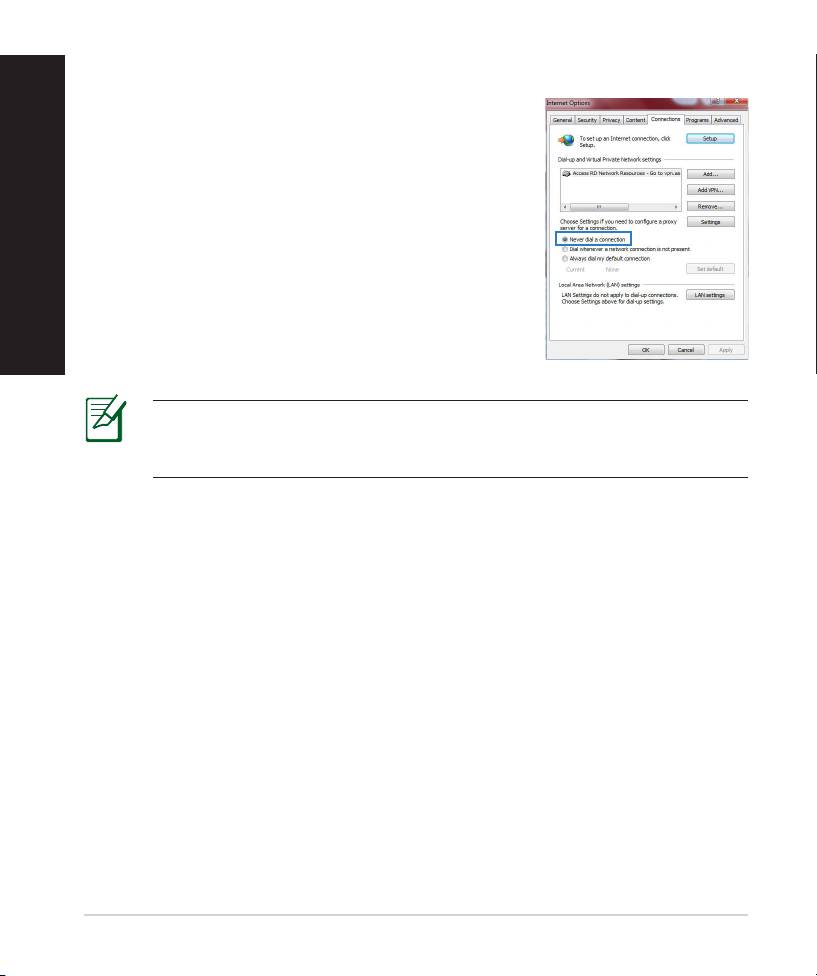
C. Απενεργοποιήστε τη σύνδεση μέσω τηλεφώνου, αν είναι ενεργοποιημένη.
Ελληνικά
Windows® 7
1. Κάντε κλικ στο κουπί Start (Έναρξη) > Inter-
net Explorer για να εκκινήσετε την εφαρογή
περιήγηση στο διαδίκτυο.
2. Κάντε κλικ στο κουπί Tools (Εργαλεία) > Inter-
net options (Επιλογές
Internet) > καρτέλα Connections (Συνδέσεις).
3. Επιλέξτε Never dial a connection (Να μην γίνεται
ποτέ κλήση μιας σύνδεσης).
4. Κάντε κλικ στο OK όταν τελειώσετε.
ΣΗΜΕIΩΣΗ: Ανατρέξτε στη βοήθεια τη εφαρογή περιήγηση
στο διαδίκτυο που χρησιοποιείτε για λεπτοέρειε σχετικά ε την
απενεργοποίηση των ρυθίσεων τη σύνδεση έσω τηλεφώνου.
D. Κλείστε όλες τις ανοιχτές εφαρμογές περιήγησης στο διαδίκτυο.
Η συσκευή-πελάτης του δικτύου δεν μπορεί να δημιουργήσει
ασύρματη σύνδεση με το δρομολογητή.
Εκτός εύρους:
• Τοποθετήστε το δροολογητή πιο κοντά στον ασύρατο πελάτη.
• Προσπαθήστε να αλλάξετε τι ρυθίσει των καναλιών.
Έλεγχος ταυτότητας:
• ηιουργήστε ενσύρατη σύνδεση ε το δροολογητή.
• Ελέγξτε τι ρυθίσει ασφάλεια ασύρατου δικτύου.
• Πατήστε το κουπί Επαναφορά στην πίσω πλευρά για περισσότερο από
πέντε δευτερόλεπτα.
120

Δεν είναι δυνατή η εύρεση του δρομολογητή:
• Πατήστε το κουπί Επαναφορά στην πίσω πλευρά για περισσότερο από
πέντε δευτερόλεπτα.
• Ελέγξτε τι ρυθίσει του ασύρατου προσαρογέα όπω SSID και
ρυθίσει κρυπτογράφηση.
Δεν είναι δυνατή η πρόσβαση στο Internet μέσω προσαρμογέα
ασύρματου δικτύου (LAN).
• Μετακινήστε το δροολογητή πιο κοντά στην ασύρατη συσκευή-πελάτη.
• Ελέγξτε αν ο ασύρατο προσαρογέα είναι συνδεένο στο σωστό
ασύρατο δροολογητή.
Ελληνικά
• Ελέγξτε αν το ασύρατο κανάλι που χρησιοποιείτε είναι συβατό ε τα
διαθέσια κανάλια στη χώρα / περιοχή σα.
• Ελέγξτε τι ρυθίσει κρυπτογράφηση.
• Ελέγξτε αν είναι σωστή η Καλωδιακή ή ADSLσύνδεση.
• Προσπαθήστε ξανά χρησιοποιώντα καλώδιο Ethernet.
Αν η λυχνία ADSL “LINK (ΖΕΥΞΗ)” αναβοσβήνει συνέχεια ή παραμένει
σβηστή η πρόσβαση στο Internet δεν είναι δυνατή – ο Δρομολογητής
δεν είναι δυνατό να δημιουργήσει σύνδεση με το δίκτυο ADSL.
• Σιγουρευτείτε πω όλα τα καλώδια είναι σωστά συνδεδεένα.
• Αποσυνδέστε το καλώδιο τροφοδοσία από το καλωδιακό ή ADSL όντε,
περιένετε ερικά λεπτά και συνδέστε ξανά το καλώδιο.
• Αν η λυχνία ADSL συνεχίζει να αναβοσβήνει ή να παραένει ΣΒΗΣΤΗ (OFF),
επικοινωνήστε ε το πάροχο τη υπηρεσία σα ADSL.
Έχω ξεχάσει το όνομα του δικτύου ή κλειδιά ασφαλείας.
• Προσπαθήστε να δηιουργήσετε την ενσύρατη σύνδεση και
ναδιαορφώσετε ξανά τι ρυθίσει κρυπτογράφηση.
• Πατήστε το κουπί Επαναφορά για περισσότερο από πέντε δευτερόλεπτα
για επαναφορά του δροολογητή στι εργοστασιακέ προεπιλεγένε
ρυθίσει.
• Εργοστασιακέ προεπιλεγένε ρυθίσει:
121
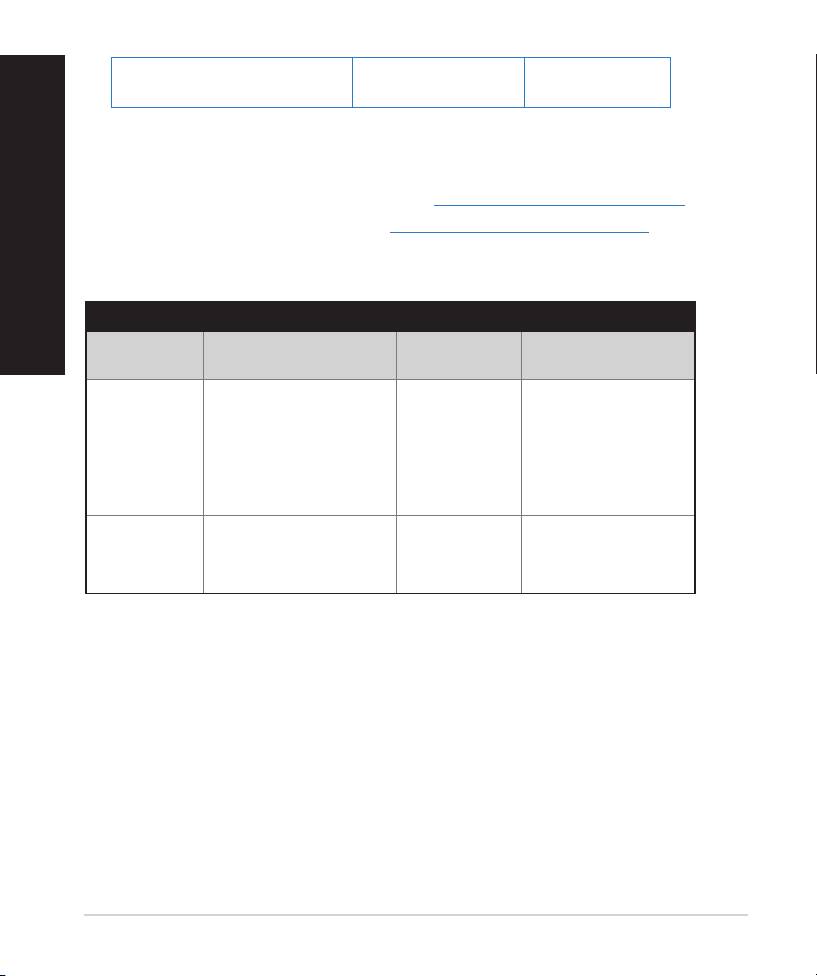
Ελληνικά
Όνομα χρήστη / Κωδικός
Διεύθυνση IP:
SSID: ASUS
πρόσβασης: admin / admin
192.168.1.1
Πού μπορώ να βρω περισσότερες πληροφορίες για τον ασύρματο δρομολογητή;
• Εγχειρίδιο χρήστη στο CD υποστήριξη
• Ιστότοπο για Συχνέ ερωτήσει (FAQ): http://support.asus.com/faq
• Ιστότοπο τεχνική υποστήριξη: http://support-org.asus.com/
• Τηλεφωνική γραή εξυπηρέτηση πελατών: Ανατρέξτε στην τηλεφωνική
γραή υποστήριξη στον Συπληρωατικό Οδηγό.
SUPPORT HOTLINE
Area Hotline Number Support
Availability
Languages
USA/
1-812-282-2787 English Mon. to Fri.
Canada
8:30-12:00am EST
(5:30am-9:00pm PST)
Sat. to Sun.
9:00am-6:00pm EST
(6:00am-3:00pm PST)
Brazil 4003 0988 (Capital) Português
Mon. to Fri.
9:00am-
18:00
0800 880 0988
(demais localidades)
122
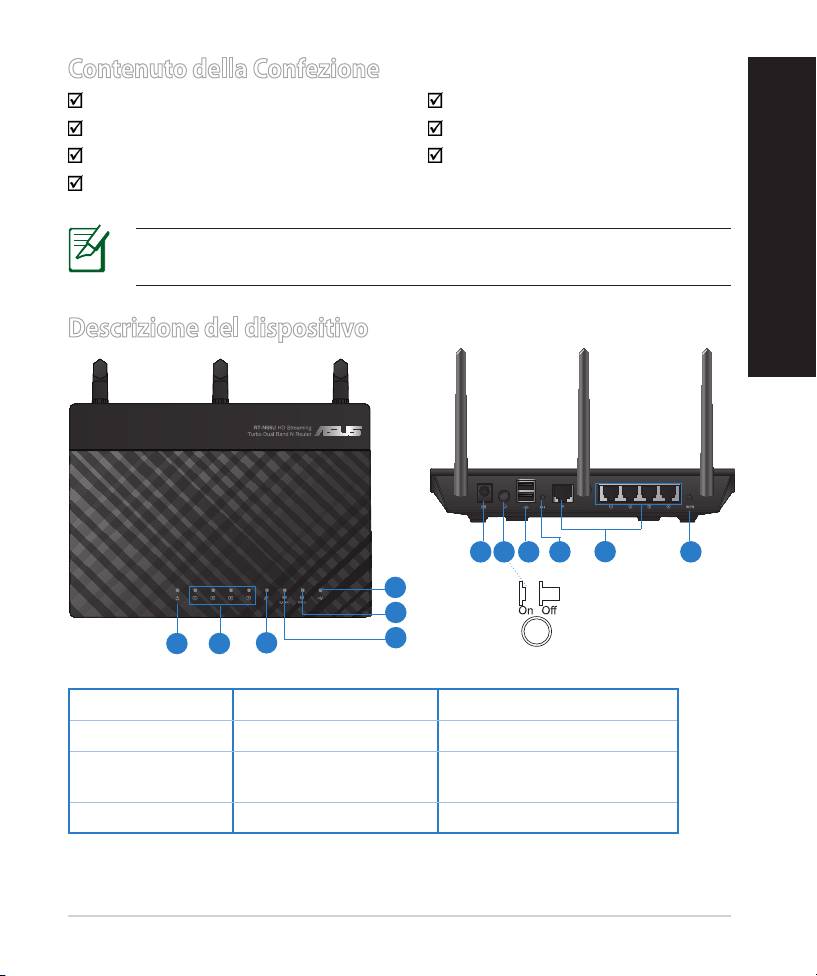
Contenuto della Confezione
RT-N66U Adattatore AC
Cavo di rete Guida Rapida
CD di Supporto (Manuale/Utilità) Garanzia
Piedistallo
NOTA: In caso di articoli danneggiati o mancanti, contattare il rivendi-
tore.
Italiano
Descrizione del dispositivo
7 9 10 12
8
11
6
5
4
1 2
3
1) LED Aliment. 5) LED 5GHz 9) Porte USB 2.0
2) LED LAN 6) LED USB 2.0 10) Pulsante di Reset
7) Porta Aliment.
3) LED WAN
11) Porte Internet & LAN
(DC-In)
4) LED 2.4GHz 8) Pulsante accens. 12) Pulsante WPS
123

Italiano
NOTE:
• Flash disk/HDD Esterno USB:
• Il router wireless funzione con la maggior parte dei dischi rigidi
esterni e dei dischi ash sino a 2TB e supporta l'accesso in letura e
scrittura per FAT16, FAT32, EXT2, EXT3, e NTFS.
• Per rimuovere in sicurezza il disco USB, avviare l'interfaccia graca
utente (http://192.168.1.1), quindi, nell'angolo superiore destro
della pagina Network Map, cliccare sull'icona USB e poi su Eject
USB 1.
• Un'errata rimozione del disco USB potrebbe danneggiare i dati
contenuti al suo interno.
• Per consultare l'elenco e le dimensioni dei le system e delle
partizioni supportate dal router wireless, visitare l'indirizzo http://
event.asus.com/networks/disksupport
• Per consultare l'elenco delle stampanti supportate dal router wireless,
visitare l'indirizzo http://event.asus.com/networks/printersupport
124
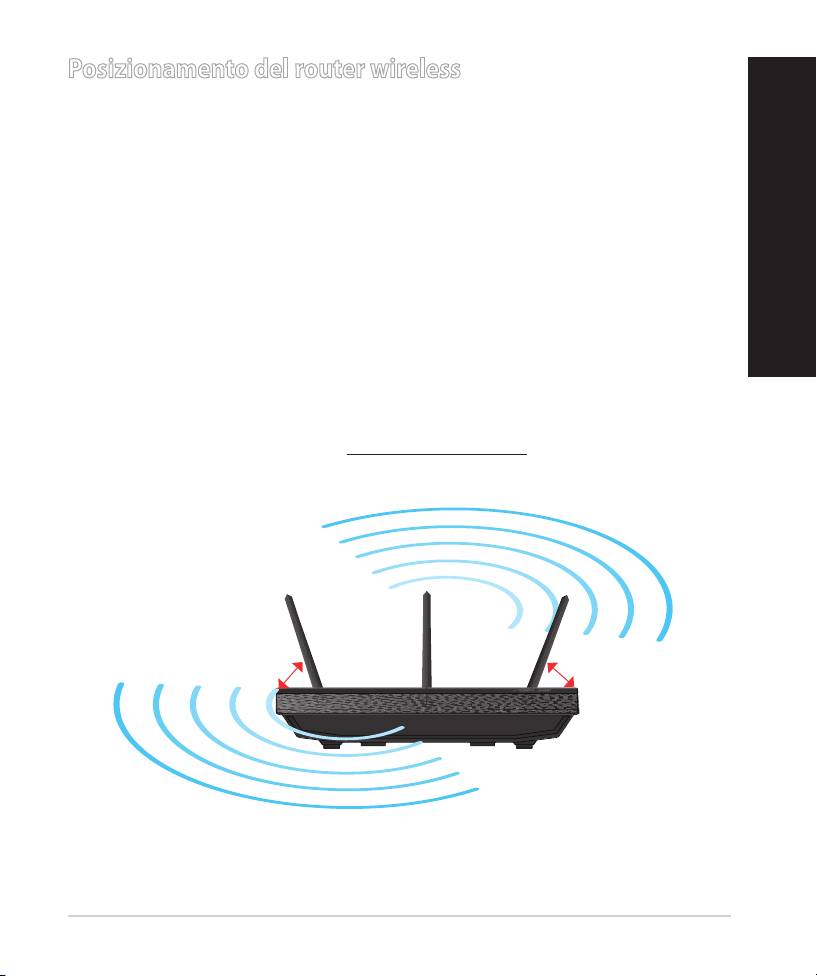
Posizionamento del router wireless
Per una trasmissione ottimale del segnale fra il router wireless e i dispositivi di
rete ad esso connessi, assicurarsi di:
•
Collocare il router wireless in una posizione abbastanza centrale da
garantire la massima copertura del segnale senza li per i dispositivi di rete.
•
Tenere il dispositivo lontano da oggetti metallici e dalla diretta luce del sole.
•
Tenere il dispositivo lontano da dispositivi Wi-Fi solo 802.11g o 20MHz,
periferiche per computer da 2.4GHz, dispositivi Bluetooth, telefoni cellulari,
trasformatori,motori industriali, luci uorescenti,forni a microonde, frigoriferi
ed altre apparecchiature industriali, in modo da evitare l'interferenza o la
Italiano
perdita del segnale.
•
Per una copertura ottimale del segnale
wireless, orientare le tre antenne come
mostrato nella gura sottostante.
• Per prestazioni ottimali, regolare il sistema di rareddamento interno. Per
approfondimenti, consultare il manuale utente.
• Eettuare sempre puntualmente l’aggiornamento del rmware.
Visitare il sito ASUS all’indirizzo: http://www.asus.com per scaricare gli ultimi
aggiornamenti.
0
90
0
0
45
45
125
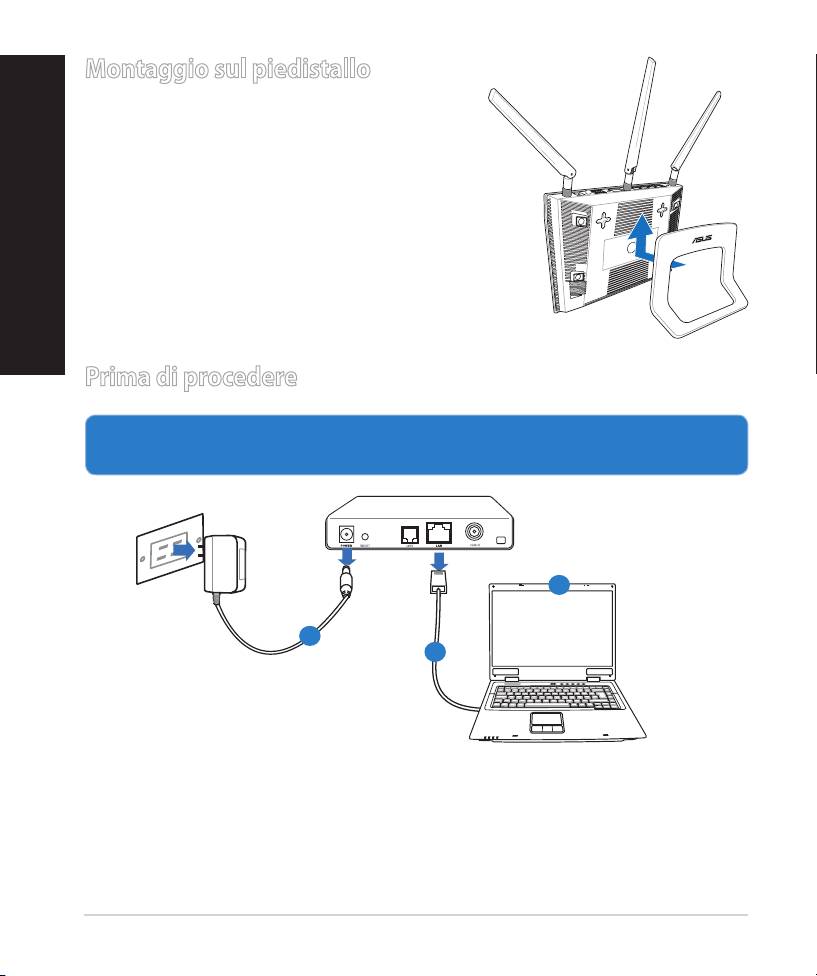
Montaggio sul piedistallo
•
Allineare e inserire i punti di innesto del
piedistallo nei corrispondenti fori del router
wireless.
Prima di procedere
1. Disinserire e disconnettere i cavi dal modem.
a: Disinserire l’adattatore AC dalla presa elettrica e disconnetterlo dal modem
via cavo/ADSL.
b: Disconnettere il cavo di rete dal modem via cavo/ADSL.
c: Riavviare il computer (consigliato).
126
Modem
OFF!
Italiano
c
a
b
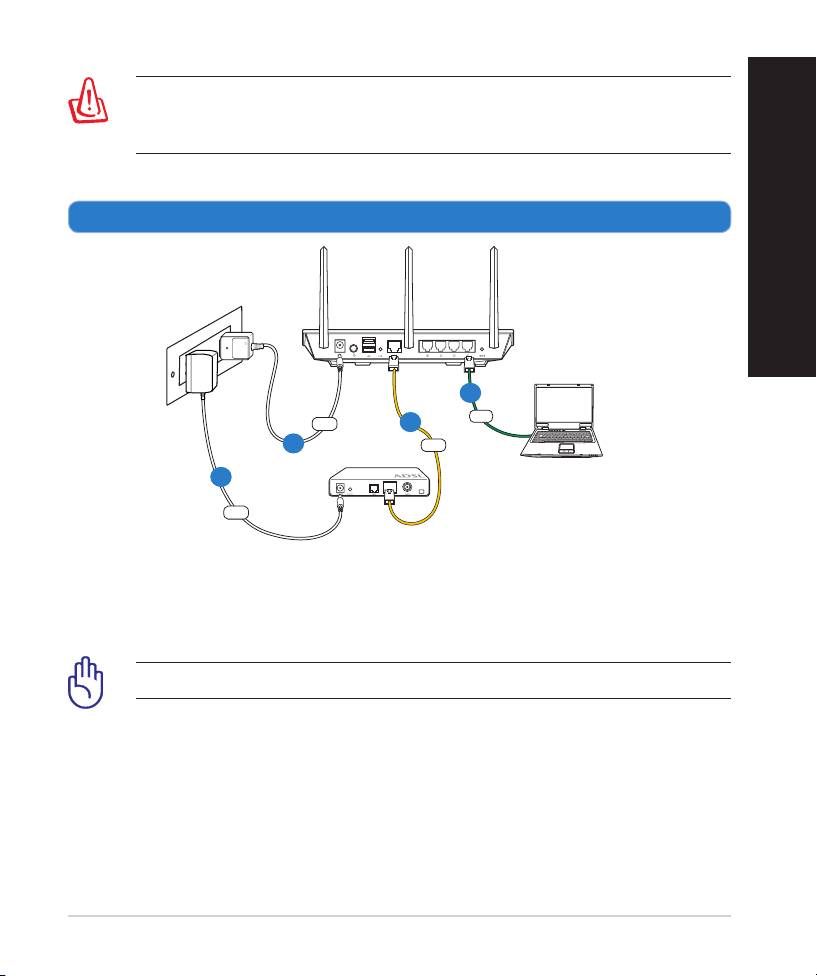
ATTENZIONE! Prima di disconnettere i cavi, assicurarsi che il modem
via cavo/ADSL sia spento da almeno due minuti. Rimuovere anche
eventuali batterie di riserva, installate nel modem.
2. Installazione del router wireless.
127
Wall Power Outlet
RT-N66U
LAN
Power
WAN
Modem
Computer
Power
Italiano
b
c
a
d
a: Inserire l’adattatore AC del router wireless router nella porta DC-In e colle-
garlo ad una presa elettrica.
b: Mediante il cavo di rete in dotazione, collegare il computer alla porta LAN
del router wireless.
IMPORTANTE! Assicurarsi che la spia LAN e WAN lampeggino.
c:
Tramite un altro cavo di rete, collegare il modem alla porta WAN del router
wireless.
d: Inserire l’adattatore AC del modem nella porta DC-In e collegarlo ad una
presa elettrica.
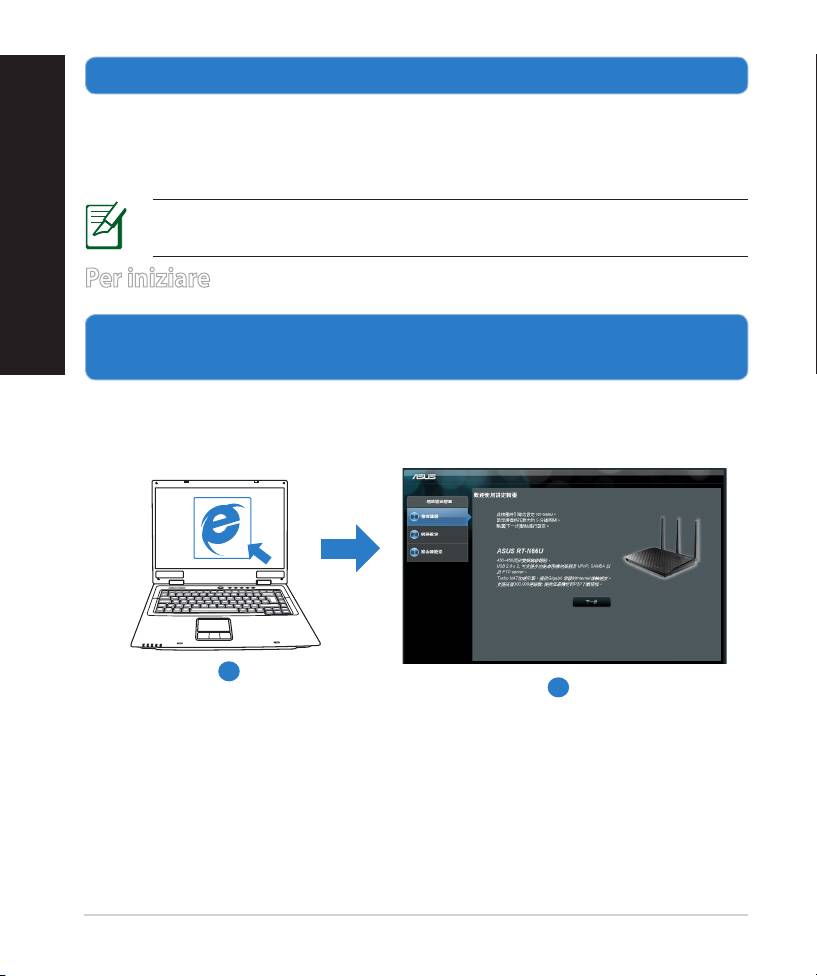
Italiano
3. Disattivare alcune impostazioni del computer.
A. Disattivare il server proxy, se attivato.
B. Selezionare l'impostazione TCP/IP "Ottieni automaticamente un indirizzo IP".
C. Disattivare la connessione dial-up, se attivata.
NOTA: per approfondimenti su come disattivare le impostazioni del
computer, consultare la sezione Domande Ricorrenti.
Per iniziare
1. Congurare le impostazioni wireless tramite l’interfaccia graca web del
router wireless.
webgebruikersinterface (web GUI).
a: Avviare il browser web, come Internet Explorer, Firefox, Google Chrome o
Safari.
a
b
128
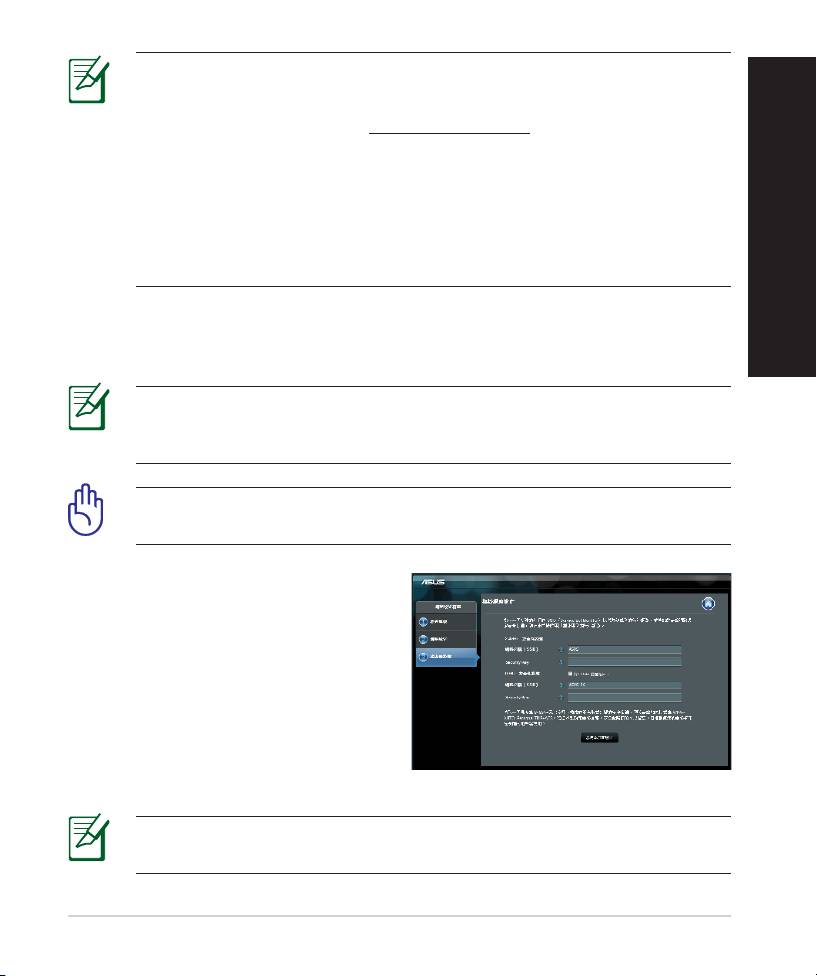
NOTA: Se non si riesce ad avviare automaticamente il wizard QIS,
avviarlo manualmente attenendosi alla seguente procedura:
• Sul browser web, digitare http://192.168.1.1 ed eseguire di nuovo il
wizard QIS (Quick Internet Setup).
• Disattivare le impostazioni proxy, la connessione telefonica e
impostare le impostazioni TCP/IP per ottenere automaticamente un
indirizzo IP. Per approfondimenti, consultare la sezione con le domande
ricorrenti oppure utilizzare il programma di congurazione guidata,
disponibile nel CD di supporto.
Italiano
b: Il wizard QIS (Quick Internet Setup) del router wireless rileva
automaticamente il tipo di connessione (Dynamic IP, PPPoE, PPTP, L2TP, o
Static IP). Digitare le informazioni necessarie per il tipo di connessione.
NOTA: La rilevazione automatica del tipo di connessone ISP avviene
quando si congura il router per wireless per la prima volta oppure
quando si ripristinano le impostazioni di fabbrica.
IMPORTANTE! Richiedere all’ ISP (Internet Service Provider) le in-
formazioni sul tipo di connessione.
c: Assegnare il nome di rete (SSID) e la
chiave di protezione per la connes-
sione wireless a 2.4GHz e 5GHz. Al
termine, premere Apply.
d: Sono visualizzate le impostazioni
Internet e wireless. Premere Next
per continuare.
e: Leggere la guida sulla connessione
di rete wireless. Al termine, premere
Finish.
NOTA: è possibile assegnare un nome di rete contenente sino a
32 caratteri.
129
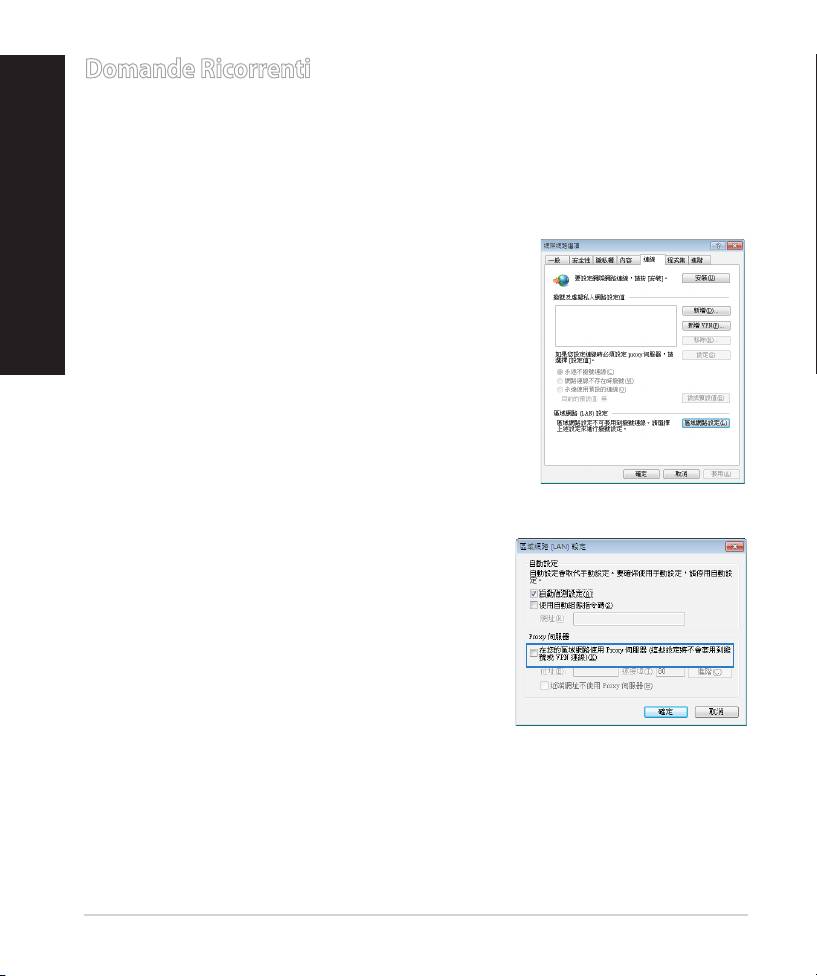
Italiano
Domande Ricorrenti
Pur avendo seguito la procedura , è ancora impossibile accedere
all’interfaccia graca web per congurare le impostazioni del router
wireless.
A. Disattivare il server proxy, se attivato.
Windows® 7
1. Cliccare Start > Internet Explorer per avviare il
browser.
2. Cliccare Tools > Internet options > scheda Con-
nections > LAN settings.
3. Dalla schermata impostazioni della rete locale
(LAN), deselezionare Use a proxy server for
your LAN.
4. Al termine, premere OK.
130
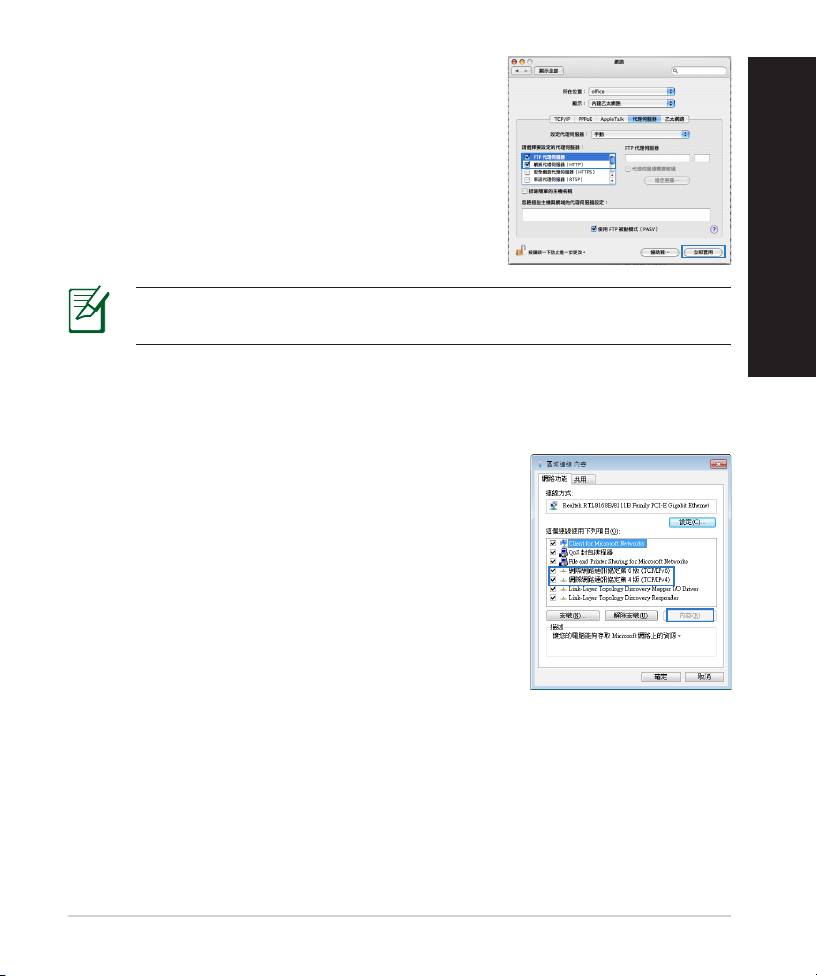
MAC OS
1. Dal browser Safari, cliccare Safari > Preferences
> Advanced > Change Settings...
2. Dalla schermata Network, deselezionare FTP
Proxy e Web Proxy (HTTP).
3. Al termine, cliccare Apply Now.
Italiano
NOTA: consultare la guida del browser per approfondimenti sulla
disattivazione del server proxy.
B. Congurazione impostazioni TCP/IP per ricevere automaticamente un indirizzo
IP.
Windows® 7
1. Cliccare Start > Control Panel > Network and In-
ternet > Network and Sharing Center > Manage
network connections.
2. Selezionare Internet Protocol Version 4 (TCP/
IPv4), quindi premere Properties.
131
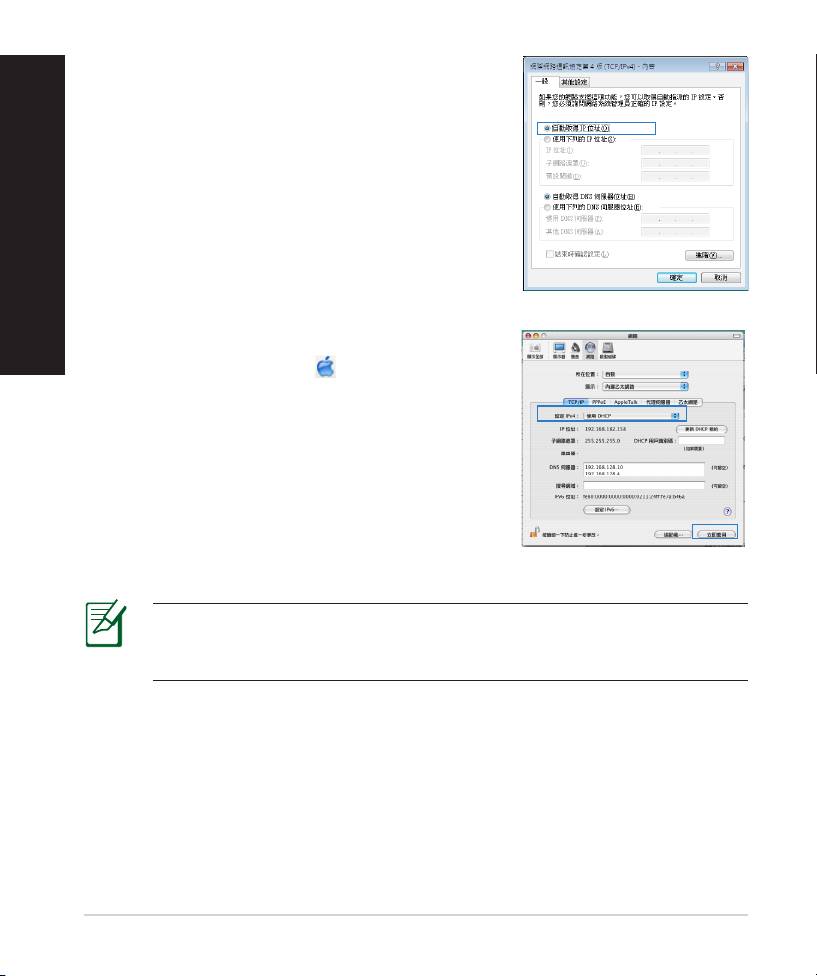
3. Per ricevere automaticamente le impostazioni
Italiano
IP iPv4, selezionare Obtain an IP address
automatically.
4. Al termine, premere OK.
MAC OS
1. Cliccare sull’icona Apple situata in alto a sinis-
tra sullo schermo.
2. Cliccare System Preferences > Network > Con-
gure...
3. Dalla scheda TCP/IP, selezionare Using DHCP
nell’elenco a discesa Congure IPv4.
4. Al termine, premere Apply Now.
NOTA: Per approfondimenti sulla congurazione delle impostazioni
TCP/IP del computer, consultare la funzione di supporto del sistema
operativo
132
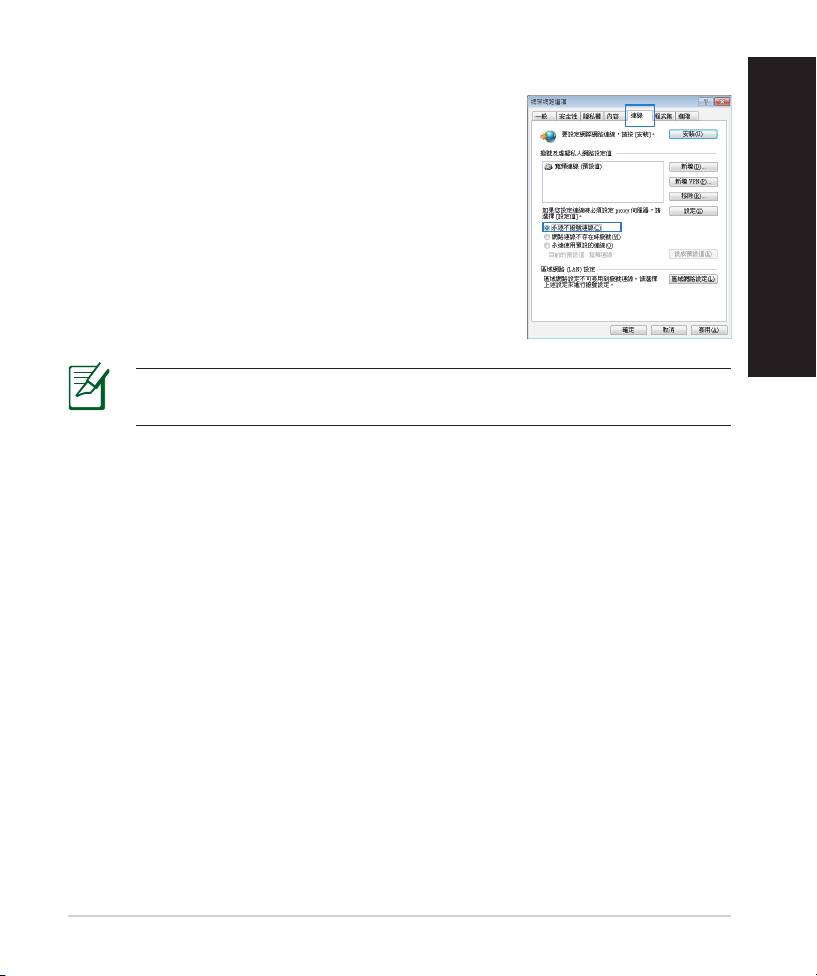
C. Disattivare la connessione dial-up, se attivata.
Windows® 7
1. Cliccare Start > Internet Explorer per avviare il
browser.
2. Cliccare Tools > Internet options > scheda
Connections.
3. Selezionare Never dial a connection.
4. Al termina, premere OK.
Italiano
NOTA: per approfondimenti su come disattivare la connessione dial-
up, consultare la guida del browser.
D. Chiudere tutti i browser web in esecuzione.
Il client non riesce a stabilire una connessione wireless con il router.
Fuori Raggio:
• Collocare il router in posizione più vicina al client wireless.
• Tentare di modicare le impostazioni dei canali.
Autenticazione:
• Utilizzare la connessione via cavo per la connessione con il router.
• Controllare le impostazioni di protezione wireless.
• Premere il pulsante di ripristino,sul pannello posteriore, per oltre cinque
secondi.
133
Impossibile Rilevare il Router:
Italiano
• Premere il pulsante di ripristino,sul pannello posteriore, per oltre
cinque secondi.
• Controllare le impostazioni dell’adattatore wireless, come le
impostazioni SSID e di crittograa.
Impossibile Accedere a Internet tramite l’adattatore Wireless LAN.
• Spostare il router in una posizione più vicina al client wireless.
• Vericare che l'adattatore wireless sia connesso al corretto router wireless.
• Vericare che il canale wireless utilizzato sia conforme ai canali disponibili
nella zona/paese.
• Vericare le impostazioni crittograche.
• Vericare che la connessione ADSL o via cavo sia corretta.
• Riprovare con un altro cavo Ethernet.
Se la spia “LINK” ADSL lampeggia continuamente o è spenta, signica che
non è possibile accedere a Internet - il router non riesce a stabilire una
connessione con la rete ADSL.
• Assicurarsi che i cavi siano tutti correttamente collegati.
• Disconnettere il cavo di alimentazione dal modem ADSL o via cavo, atten-
dere alcuni minuti, e poi riconnetterlo.
• Se la spia ADSL continua a lampeggiare o ad essere SPENTA, contattare il
fornitore del servizio ADSL.
Il nome di rete o le chiavi di crittograa sono state dimenticate.
• Tentare di impostare la connessione via cavo e ricongurare la crittograa
wireless.
• Premere il pulsante di ripristino per oltre cinque secondi.
• Impostazioni di fabbrica:
Nome utente / Pass-
Indirizzo IP:
SSID: ASUS
word: admin / admin
192.168.1.1
134
Per ulteriori informazioni sul router wireless, consultare:
• Manuale Utente nel CD di supporto.
• Sito dedicato alle domande ricorrenti: http://support.asus.com/faq
• Sito del supporto tecnico: http://support.asus.com/techserv
• Hotline telefonica per il supporto tecnico alla clientela.
SUPPORT HOTLINE
Italiano
Area Hotline Number Support
Availability
Languages
USA/
1-812-282-2787 English Mon. to Fri.
Canada
8:30-12:00am EST
(5:30am-9:00pm PST)
Sat. to Sun.
9:00am-6:00pm EST
(6:00am-3:00pm PST)
Brazil 4003 0988 (Capital) Português
Mon. to Fri.
9:00am-
18:00
0800 880 0988
(demais localidades)
135
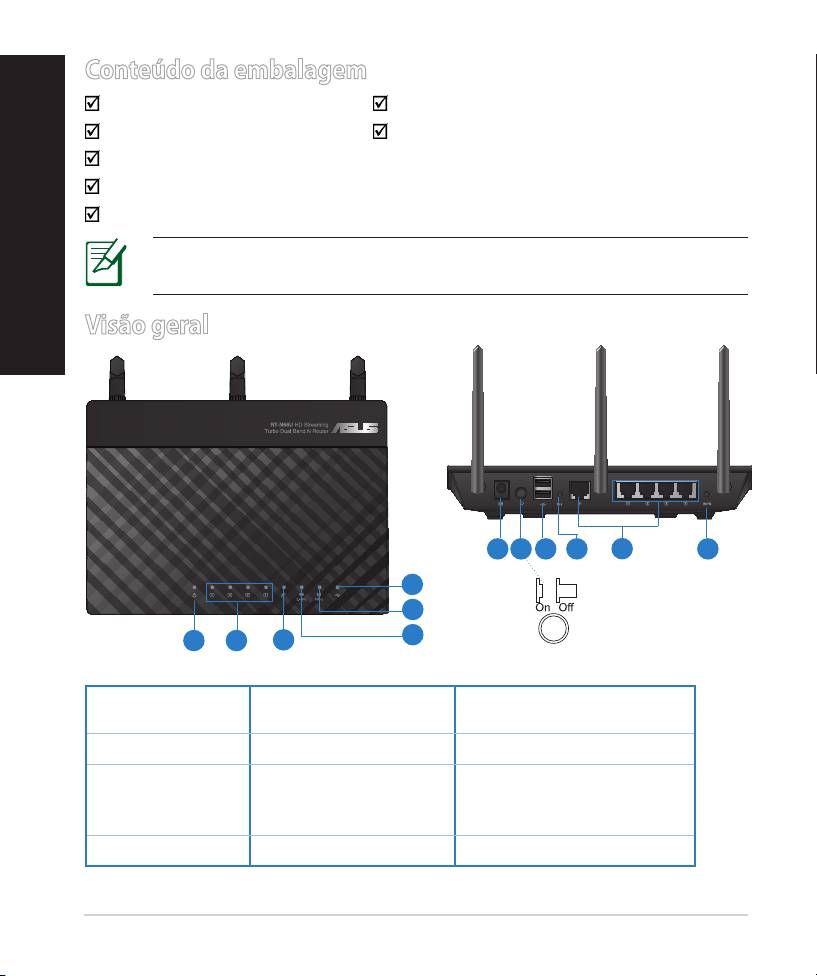
Português
Conteúdo da embalagem
RT-N66U Transformador
Cabo de rede Guia de consulta rápida
CD de suporte (contendo o manual e os utilitários)
Cartão de Garantia
Suporte
NOTA: Caso algum item esteja danicado ou em falta, contacte o seu
revendedor.
Visão geral
7 9 10 12
8
11
6
5
4
1 2
3
1) LED de Ali-
5) LED 5GHz 9) Portas USB 2.0
mentação
2) LED LAN 6) LED USB 2.0 10) Botão de reposição
7) Porta de
11) Portas de Internet e
3) LED WAN
alimentação
LAN
(Entrada DC)
4) LED 2.4GHz 8) Vypínaè 12) Botão WPS
136

NOTAS:
• Disco Rígido USB Externo/Disco Flash:
• O router sem os funciona com a maioria dos Discos Rígidos
USB/Discos Flash com até 2TB de capacidade e suporta o acesso
de leitura-escrita nos sistemas FAT16, FAT32, EXT2, EXT3 e NTFS.
• Para remover em segurança o disco USB, aceda à interface Web
(http://192.168.1.1) e no canto superior direito da página
Network Map (Mapa de rede), clique no ícone USB e em Eject
Português
USB 1 (Ejectar USB 1).
• A remoção incorrecta do disco USB poderá danicar os dados.
• Para consultar a lista de sistemas de cheiros e de partições de
disco rígido que o router sem os suporta, visite http://event.
asus.com/ networks/disksupport
• Para consultar a lista de impressoras que o router suporta, visite
http://event.asus.com/networks/printersupport
137
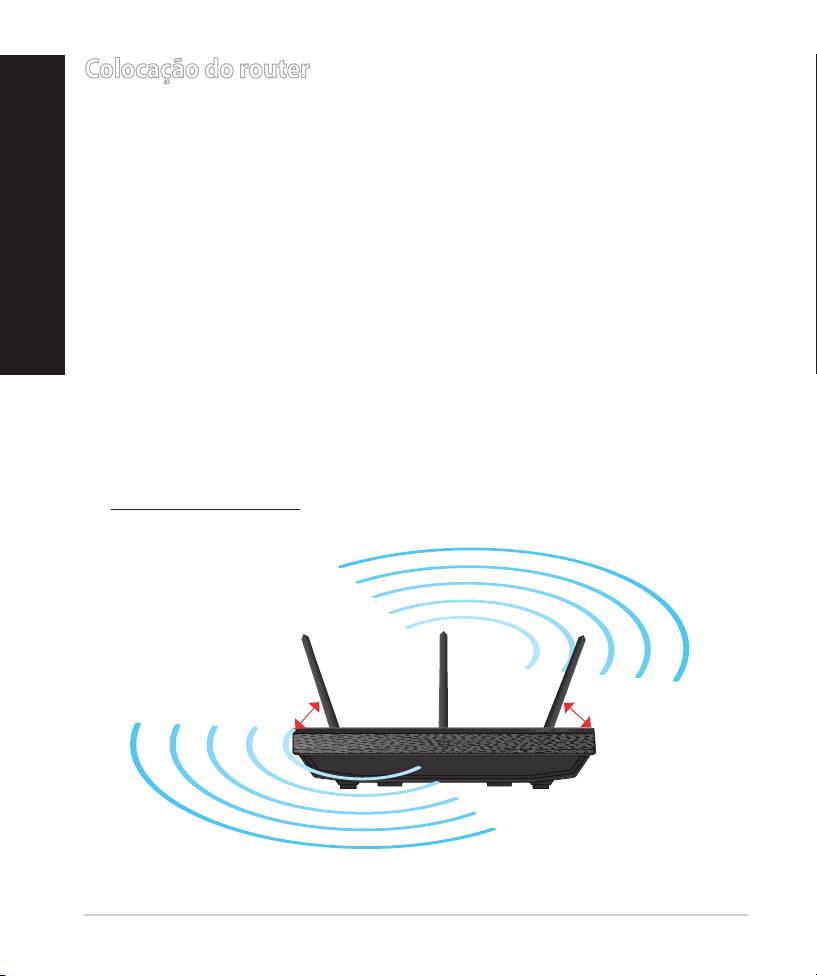
Português
Colocação do router
Para garantir a melhor qualidade de transmissão entre o router sem os e os
dispositivos de rede a ele ligados:
• Coloque o router sem os numa área central para obter a maior cobertura
possível sem os para os seus dispositivos de rede.
• Mantenha o dispositivo afastado de obstruções de metal e de luz solar
directa.
• Mantenha o dispositivo afastado de dispositivos Wi-Fi que utilizam apenas a
norma 802.11g ou 20MHz, periféricos de computador que utilizam a banda
2,4GHz, dispositivos Bluetooth, telefones sem os, transformadores, motores
de alta resistência, lâmpadas uorescentes, fornos microondas, frigorícos
e outros equipamentos industriais para evitar interferências ou perdas de
sinal.
• Para garantir um sinal sem os ideal, oriente as três antenas amovíveis tal como
ilustrado nas imagens abaixo.
• Para obter um desempenho ideal, ajuste o sistema de arrefecimento interno.
Consulte o manual do utilizador para obter mais informações.
• Actualize sempre para o rmware mais recente. Visite o Web site da ASUS em
http://www.asus.com para obter as actualizações de rmware mais recen-
tes.
0
90
0
0
45
45
138
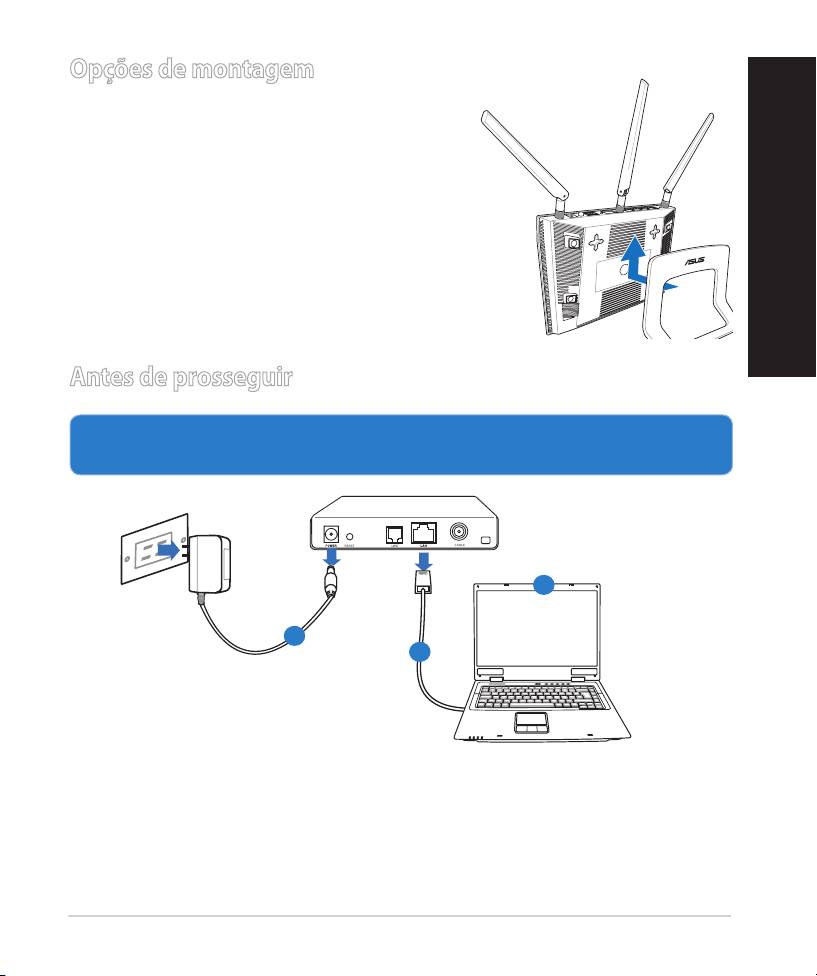
Opções de montagem
• Alinhe e insira os ganchos de montagem
do suporte nos orifícios de montagem do
roteador sem o.
Português
Antes de prosseguir
1. Desligue os os/cabos ligados ao modem e liberte o endereço IP antigo
do seu computador.
a:
Desligue o transformador AC da tomada eléctrica e desligue-o do modem
por cabo/ADSL.
b: Desligue o cabo de rede do modem por cabo/ADSL.
c: Reinicie o computador (recomendado).
139
Modem
OFF!
c
a
b
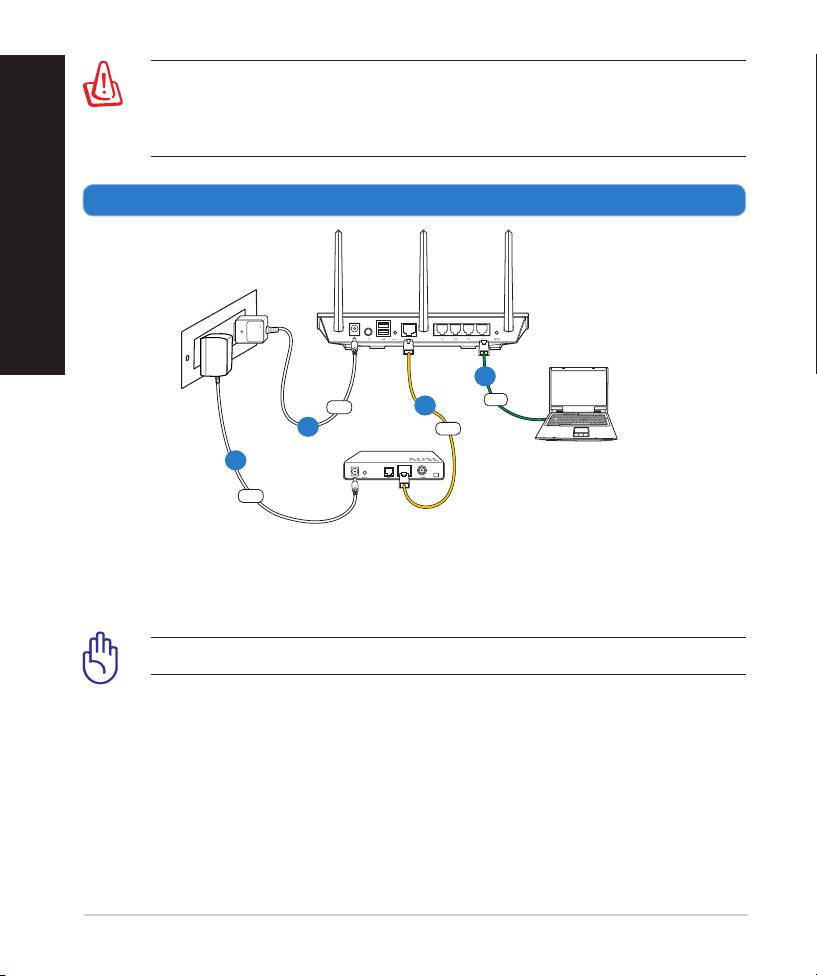
Português
AVISO! Antes de desligar os os/cabos, certique-se de que o modem
por cabo/ADSL se encontra desligado há pelo menos dois minutos. Se
o modem possuir uma bateria de reserva,
remova-a também.
2. Congure o ambiente da sua rede sem os.
140
Wall Power Outlet
RT-N66U
LAN
Power
WAN
Modem
Computer
Power
b
c
a
d
a: Ligue o transformador AC do router sem os à porta de entrada DC e a uma
tomada eléctrica.
b: Utilizando o cabo de rede, ligue o seu computador à porta LAN do router
sem os.
IMPORTANTE! Certique-se de que os LEDs WAN e LAN estão a piscar.
c:
Utilizando outro cabo de rede, ligue o seu modem à porta WAN do router Utilizando outro cabo de rede, ligue o seu modem à porta WAN do routerUtilizando outro cabo de rede, ligue o seu modem à porta WAN do router
sem os.
d: Ligue o transformador AC do modem à porta de entrada DC e a uma tomada Ligue o transformador AC do modem à porta de entrada DC e a uma tomadaLigue o transformador AC do modem à porta de entrada DC e a uma tomada
eléctrica.
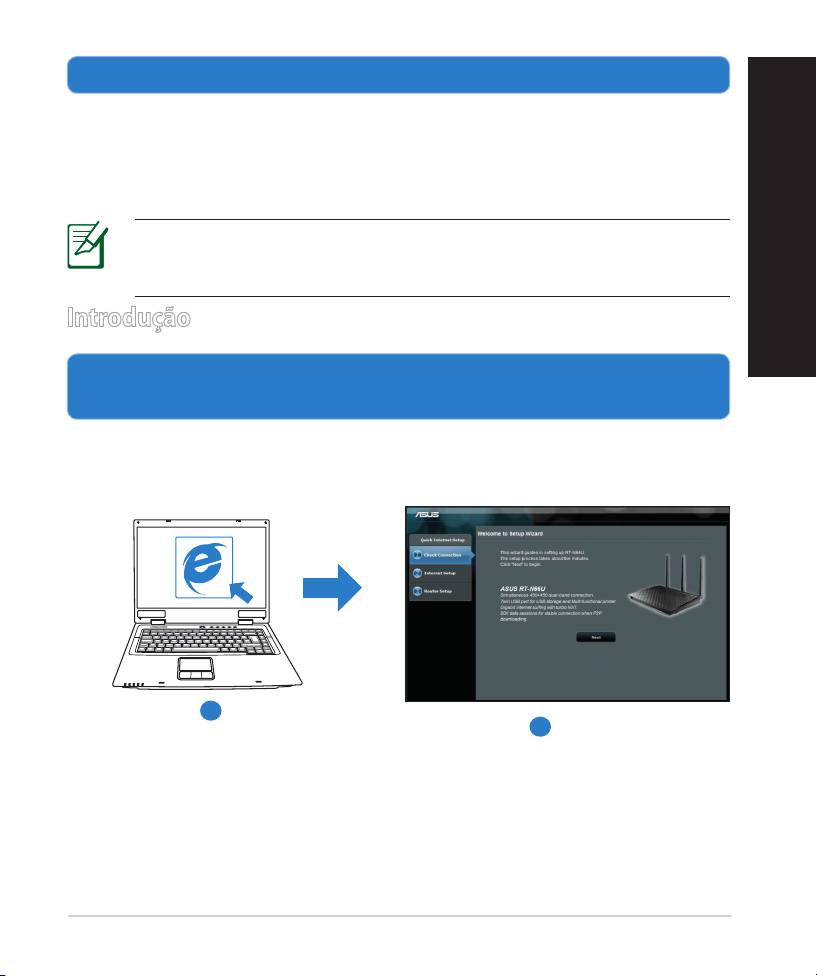
3. Desactive algumas congurações no seu computador.
A. Desactive o servidor proxy, caso esteja activado.Desactive o servidor proxy, caso esteja activado.
B.
Congurar as denições de TCP/IP para obter automaticamente um endereço
IP.
C. Desactive a ligação de acesso telefónico, caso esteja activada.
NOTA: Para obter mais detalhes acerca de como desactivar as congu-
rações do seu computador, consulte as Perguntas
Frequentes (FAQ).
Português
Introdução
1. Congure as denições da rede sem os utilizando a interface Web (GUI
Web).
a:
Execute o seu navegador Web, como por exemplo o Internet Explorer, oExecute o seu navegador Web, como por exemplo o Internet Explorer, o
Firefox ,Google Chrome ou o Safari.Safari..
a
b
141
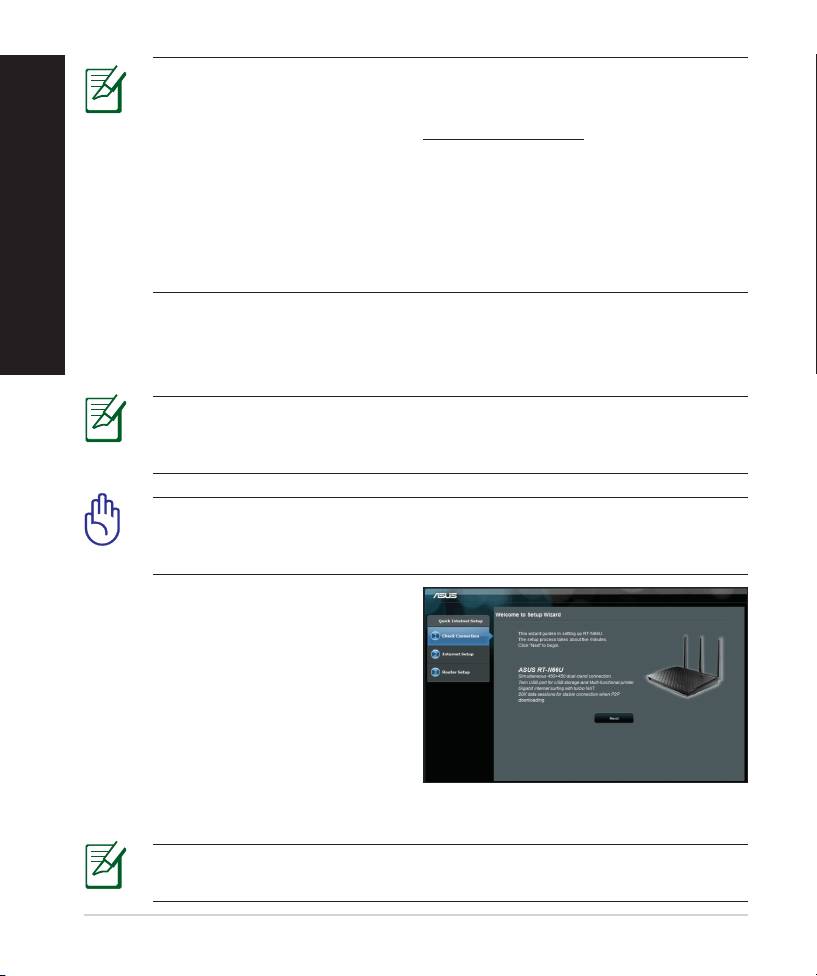
Português
NOTAS:: Se a função QIS não iniciar automaticamente, siga estes
passos para iniciar a função QIS manualmente:
• No navegador Web, introduza http://192.168.1.1 e execute
novamente o Assistente de Conguração Rápida de Internet (QIS).
• Desactive as denições de proxy, a ligação de acesso telefónico eDesactive as denições de proxy, a ligação de acesso telefónico e
congure as denições de TCP/IP para obter um endereço IP automa-
ticamente. Para obter mais detalhes, consulte a secção de
Perguntas
Frequentes
ou utilize o Assistente de Conguração incluído no CD
de suporte para executar um diagnóstico automático.
b: A função de Conguração Rápida de Internet (QIS) do router sem os de-
tecta automaticamente se o tipo de ligação do seu ISP é de
Dynamic IP (IP Dinâmico), PPPoE, PPTP, L2TP, e Static IP (IP
Estático). Introduza as informações necessárias para o seu tipo de ligação.
NOTA: A detecção automática do tipo de ligação do seu ISP ocorrerá
quando congurar o router sem os pela primeira vez ou quando forem
repostas as predenições do router sem os.
IMPORTANTE! Contacte o seu Fornecedor de Serviços de
Internet (ISP), para obter as informações necessárias relativas ao seu
tipo de ligação à Internet.
c:
Atribua o nome de rede (SSID) e a
chave de segurança para a sua liga-
ção sem o a 2,4GHz e 5GHz. Clique
em Apply
(Aplicar) quando terminar.
d: Serão exibidas as suas denições de
Internet e da ligação sem os. Clique
em Next (Seguinte) para
continuar.
e: Leia o tutorial de ligação da rede sem
os. Clique em Finish (Concluir) quando terminar.
NOTA: Pode atribuir um nome de rede com um máximo de 32 carac-
teres.
142
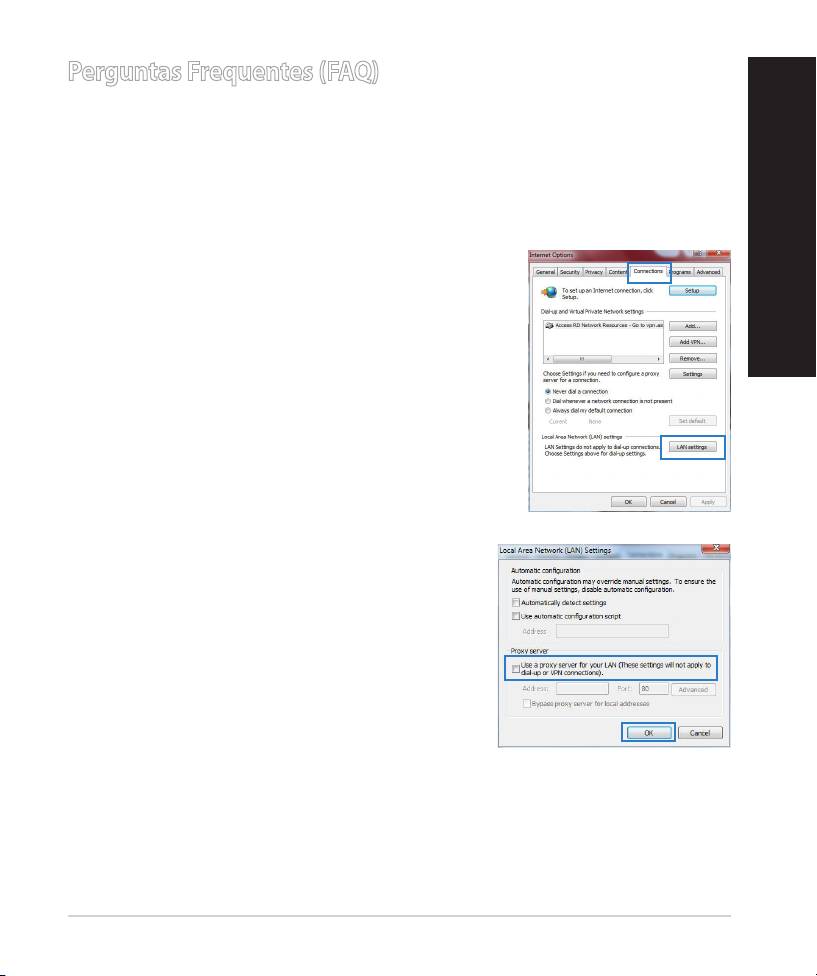
Perguntas Frequentes (FAQ)
Depois de seguir todos os passos, ainda não consigo aceder à interface
gráca Web do router (GUI Web) para congurar as denições do router
sem os.
A. Desactive o servidor proxy, caso esteja activado.Desactive o servidor proxy, caso esteja activado.
Windows® 7
1. Clique em Start (Iniciar) > Internet Explorer para
executar o navegador Web.
Português
2. Clique em Tools (Ferramentas) > Internet op-
tions (Opções da Internet) > separador Connec-
tions (Ligações) > LAN settings (Denições de
LAN).
3. No ecrã Denições de rede local (LAN), des- No ecrã Denições de rede local (LAN), des-No ecrã Denições de rede local (LAN), des-
marque a opção Use a proxy server for your
LAN (Utilizar um servidor proxy para a redeUtilizar um servidor proxy para a rede
local).
4. Clique em OK quando terminar.
143
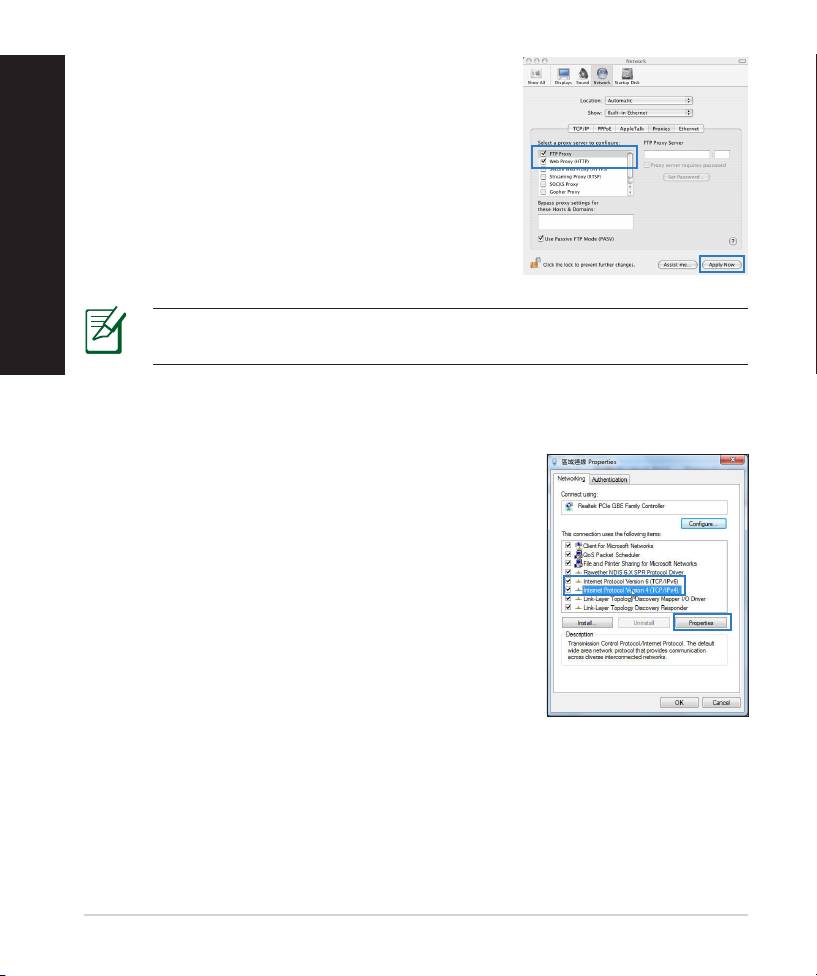
Português
MAC OS
1. Na barra menu barra de menus, clique emNa barra menu barra de menus, clique em Safa-
ri > Preferences... (Preferências...) > Change
Settings... (Alterar denições...)(Alterar denições...)
2. Na lista de protocolos, desarqueNa lista de protocolos, desarque FTP Proxy
(Proxy FTP) e Web Proxy (HTTPS) (Proxy web
(HTTPS)).
3. Clique emClique em Apply Now (Aplicar agora) quandoquando
terminar.
NOTA: Consulte a ajuda do navegador para obter mais detalhes
acerca da desactivação do servidor proxy.
B. Congurar as denições de TCP/IP para obter automaticamente um endereço IP.Congurar as denições de TCP/IP para obter automaticamente um endereço IP.
Windows® 7
1. Clique em Start (Iniciar) > Control Panel (Painel
de Controlo) > Network and Internet (Rede
e Internet) > Network and Sharing Center
(Centro de Rede e Partilha) > Manage network
connections (Gerir Ligações de rede).
2. Seleccione Internet Protocol Version 4 (TCP/
IPv4) (Internet Protocol versão 4 (TCP/IPv4))Internet Protocol versão 4 (TCP/IPv4)) e
depois clique em Properties (Propriedades)Propriedades).
144
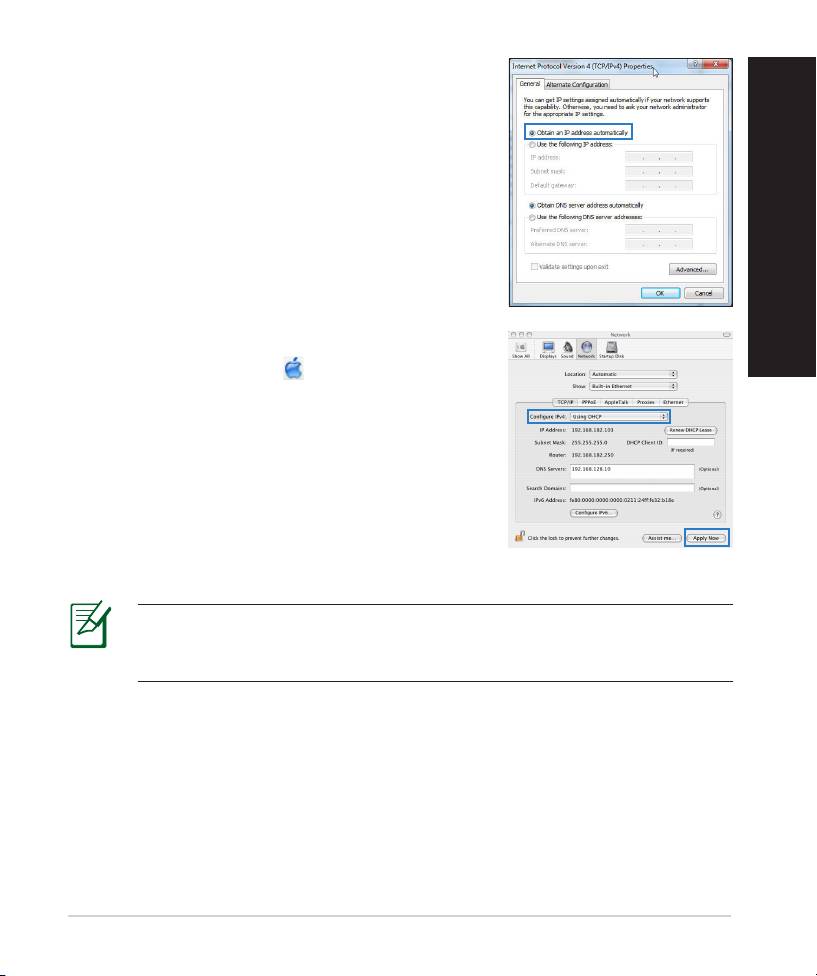
3. Para congurar automaticamente as denições
de IP iPv4, marque a opção
Obtain an IP address automatically (Obter
automaticamente um endereço IP).
4. Clique em OK quando terminar.
Português
MAC OS
1. Clique no ícone Apple no canto
superior esquerdo do ecrã.
2. Clique emClique em System Preferences (Preferências
do Sistema) > Network (Rede) > Congure...
(Congurar ...)Congurar ...)...))
3. No separador TCP/IP, seleccione Using DHCP
(Usar DHCP) na lista pendente Congure IPv4
(Congurar IPv4).
4. Clique emClique em Apply Now (Aplicar agora) quandoquando
terminar.
NOTA: Consulte a ajuda e suporte do sistema operativo para obter
mais detalhes acerca da conguração das denições de TCP/IP do seu
computador.
145
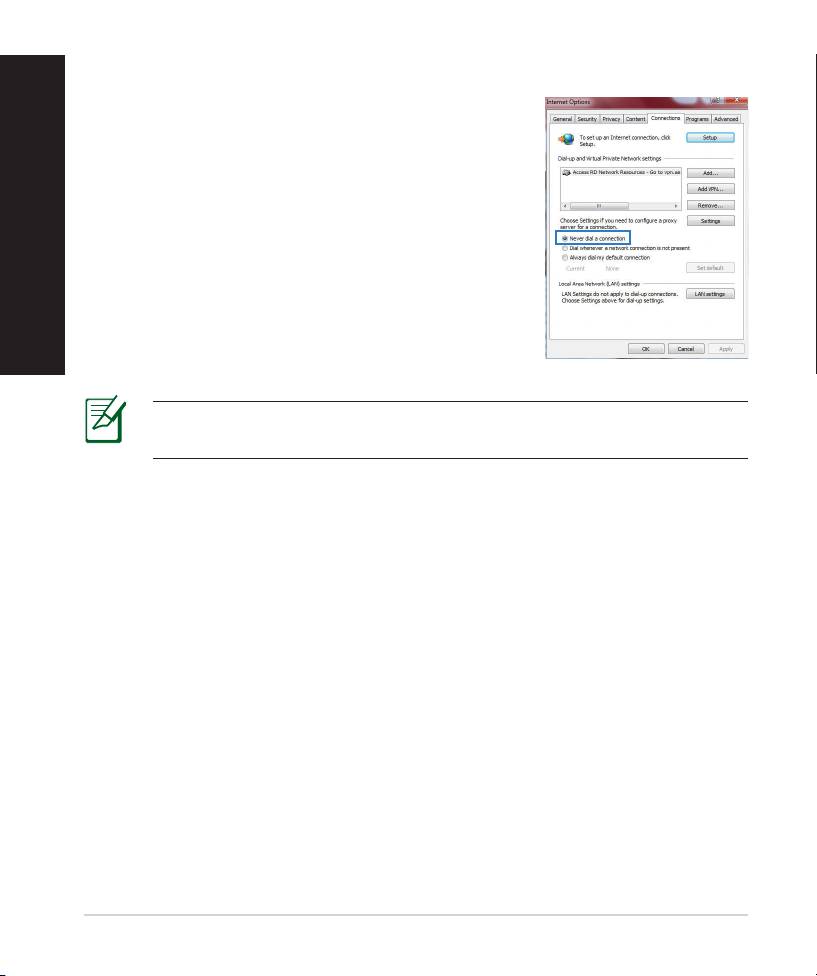
Português
C. Desactive a ligação de acesso telefónico, caso esteja activada.Desactive a ligação de acesso telefónico, caso esteja activada.
Windows® 7
1. Clique em Start (Iniciar) > Internet Explorer para
executar o navegador Web.
2. Clique em Tool (Ferramentas) > Internet Explo-
rer (Opções da Internet) > separador Connec-
tions (Ligações).
3. Marque a opção Marque a opçãoMarque a opção Never dial a connection (NuncaNunca
marcar para ligar).
4. Clique em OK quando terminar.
NOTA: Consulte a ajuda do navegador para obter mais detalhes
acerca da desactivação das denições da ligação de acesso telefónico.
D. Feche todas as janelas do navegar.
O cliente não consegue estabelecer uma ligação sem os com o router.
Fora de alcance:
• Coloque o router mais próximo do cliente sem os.
• Experimente alterar as denições do canal.
Autenticação:
• Utilize uma ligação com os para ligar ao router.
• Verique as denições de segurança da ligação sem os.
• Prima o botão Reset (Repor) no painel traseiro durante mais de cinco
segundos
146

Não é possível localizar o router:
• Prima o botão Reset (Repor) no painel traseiro durante mais de cinco
segundos.
• Verique as denições na placa sem os como, por exemplo, as
denições SSID e de encriptação.Cannot nd the router:
• Press the Reset button at the rear panel for more than ve seconds.
• Check the setting in the wireless adapter such as SSID and encryption
settings.
Não é possível aceder à Internet através da LAN sem os
Português
• Coloque o router mais próximo do cliente sem os.
• Verique se a placa sem os está ligada ao router sem os correcto.
• Verique se o canal da função sem os em utilização está em conformi-
dade com os canais disponíveis no seu país/na sua área.
• Verique as denições de encriptação.
• Verique se a ligação por ADSL ou por cabo está correcta.
• Volte a tentar utilizando um outro cabo Ethernet.
Se o LED "LINK" do modem ADSL estiver intermitente ou desligado, é sinal
de que não é possível aceder à Internet – o router não consegue estabelecer
ligação através da rede ADSL.
• Certique-se de que todos os cabos estão devidamente ligados .
• Desligue o cabo de alimentação do modem ADSL ou do modem por cabo.
Aguarde alguns minutos e volte a ligar o cabo.
• Se o LED do modem ADSL continuar a piscar ou permanecer desligado,
contacte o seu fornecedor de serviços.
O nome da rede ou as chaves de segurança foram esquecidas.
• Tente congurar a ligação com os e congure novamente as denições de
encriptação.
• Pressione o botão Repor durante mais de cinco segundos para repor ou
restaurar as predenições do sistema.
• Predenições::
147
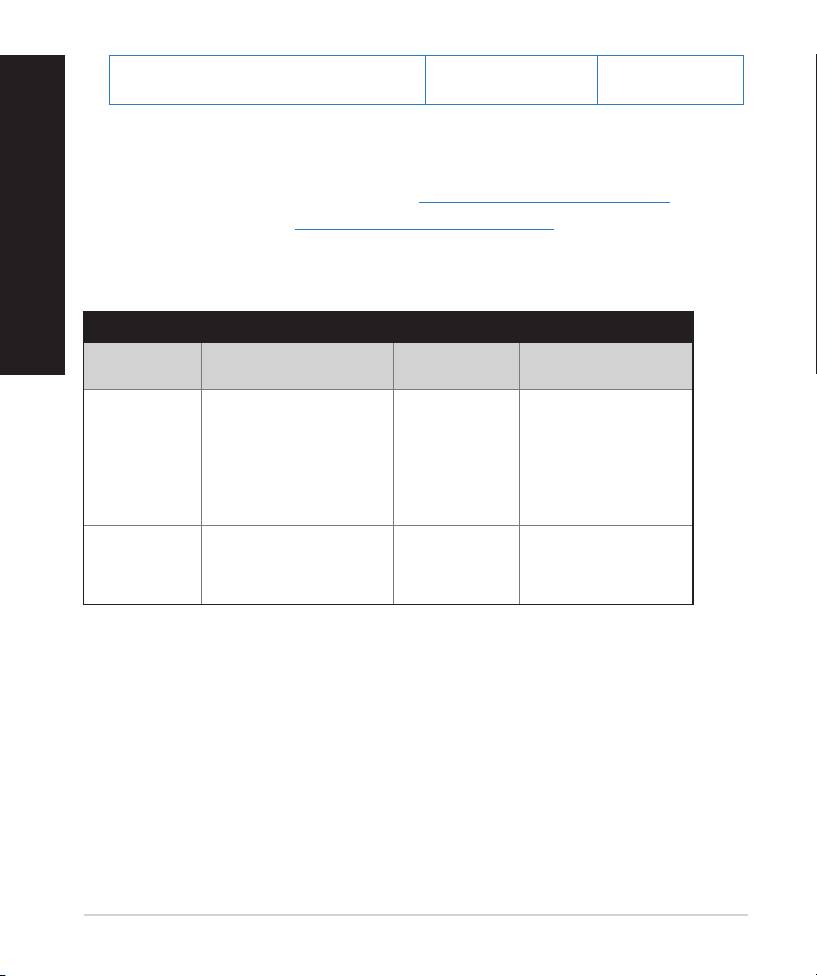
Português
Nome de utilizador / Palavra-passe:
Endereço IP:
SSID: ASUS
admin / admin
192.168.1.1
Onde posso encontrar mais informações acerca do router sem os?
• Manual do utilizador incluído no CD de suporte
• Site de Perguntas Frequentes Online: http://support.asus.com/faq
• Site de Apoio Técnico: http://support-org.asus.com/
• Linha de Apoio ao Cliente: Consulte a Linha de Apoio ao Cliente no Guia
suplementar.
SUPPORT HOTLINE
Area Hotline Number Support
Availability
Languages
USA/
1-812-282-2787 English Mon. to Fri.
Canada
8:30-12:00am EST
(5:30am-9:00pm PST)
Sat. to Sun.
9:00am-6:00pm EST
(6:00am-3:00pm PST)
Brazil 4003 0988 (Capital) Português
Mon. to Fri.
9:00am-
18:00
0800 880 0988
(demais localidades)
148
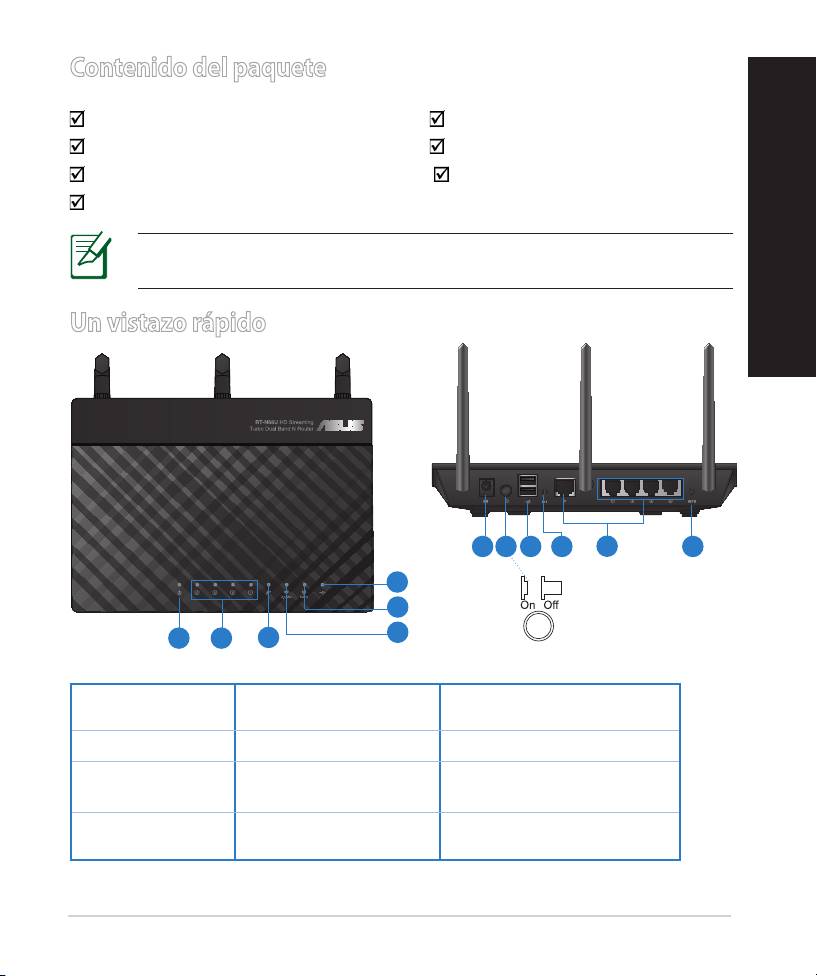
Contenido del paquete
RT-N66U AC adapter
Cable de red Guía de inicio rápido
CD de soporte (Manual/software de utilidad)
Tarjeta de garantía
Base
NOTA: Si alguno de los artículos falta o se encuentra dañado, póngase en
contacto con su distribuidor.
Español
Un vistazo rápido
7 9 10 12
8
11
6
5
4
1 2
3
1) LED de ali-
5) LED de 5GHz 9) USB 2.0 Puertos
mentación
2) LAN LED 6) USB 2.0 LED 10) Botón Restablecer
7) Puerto de aliment-
11) Puertos de Internet y
3) WAN LED
ación (DC-In)
red LAN
4) LED de 2.4
8) Vypínaè 12) Botón WPS
GHz
149

Español
NOTAS:
• Disco ash/Disco duro externo USB:
• El router inalámbrico funciona con la mayoría de discos ash
y discos duros USB de hasta 2 TB y admite acceso de lectura y
escritura para los formatos FAT16, FAT32, EXT2, EXT3 y NTFS.
• Para quitar de forma segura el disco USB, inicie la interfaz gráca
del usuario Web (http://192.168.1.1) y, a continuación, en la
página Network Map (Mapa de la red) > External USB disk status
(Estado del disco USB externo) > Safely Remove disk (Quitar
disco de forma segura), haga clic en Remove (Quitar).
• Si quita el disco USB de forma incorrecta, los datos pueden resultar
dañados.
• Para conocer la lista del sistema de archivos y las particiones de
disco duro que admite el contador inalámbrico, visite la dirección
http://event.asus.com/networks/disksupport.
• Para conocer la lista de impresoras que admite el router inalámbrico,
visite la dirección http://event.asus.com/2009/networks/
printersupport/rt-n66u.htm
150
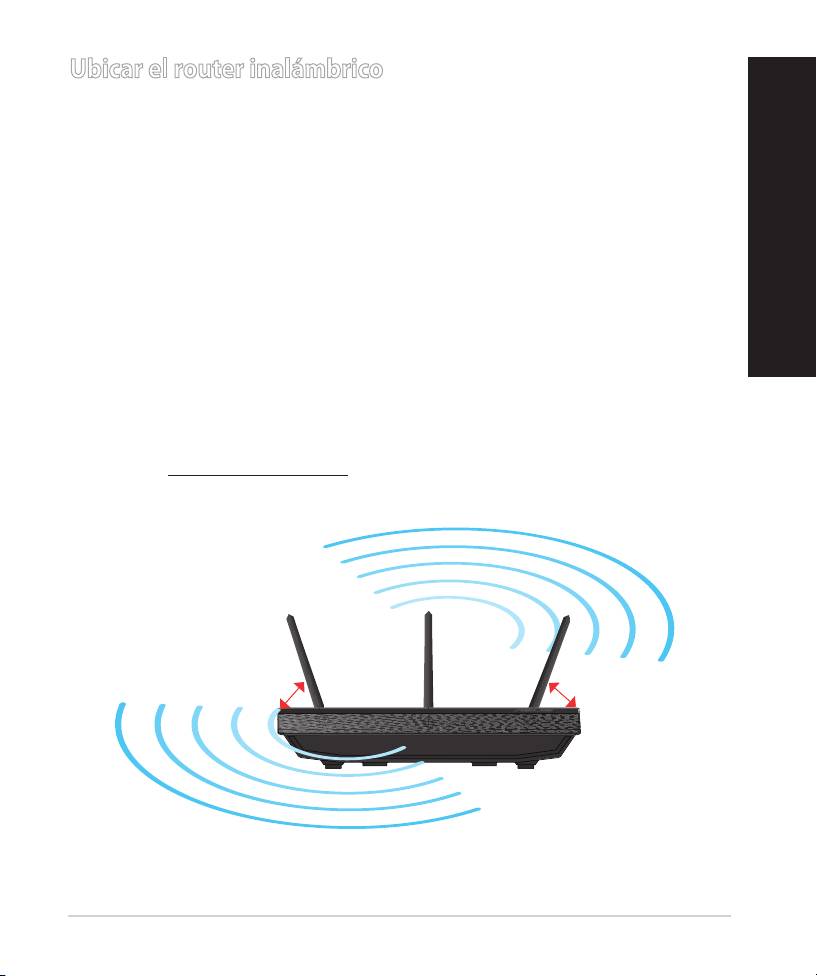
Ubicar el router inalámbrico
Para conseguir la mejor transmisión de señal inalámbrica entre el router inalám-
brico y los dispositivos de red conectados a él, asegúrese de:
• Colocar el router inalámbrico en un área centralizada para conseguir la máxima
cobertura inalámbrica para los dispositivos de red.
• Mantenga el dispositivo alejado de obstáculos metálicos y de la luz solar directa.
• Mantenga el producto alejado de dispositivos WiFi de 802.11g o 20 MHz,
equipos periféricos de 2,4 GHz, dispositivos Bluetooth, teléfonos inalámbricos,
transformadores, motores de alto rendimiento, luces uorescentes, hornos
Español
microondas, frigorícos y otros equipos industriales para evitar interferencias o
pérdidas de señal.
• Oriente las tres antenas desmontables tal y como muestra la siguiente
ilustración para maximizar la cobertura de la señal inalámbrica.
• Ajuste el sistema de refrigeración interno para disfrutar de un rendimiento
óptimo. Consulte el manual del usuario si desea obtener más información.
• Actualícese siempre a la versión be rmware más reciente. Visite el sitio Web de
ASUS en http://www.asus.com para obtener las actualizaciones de rmware
más recientes.
0
90
0
0
45
45
151
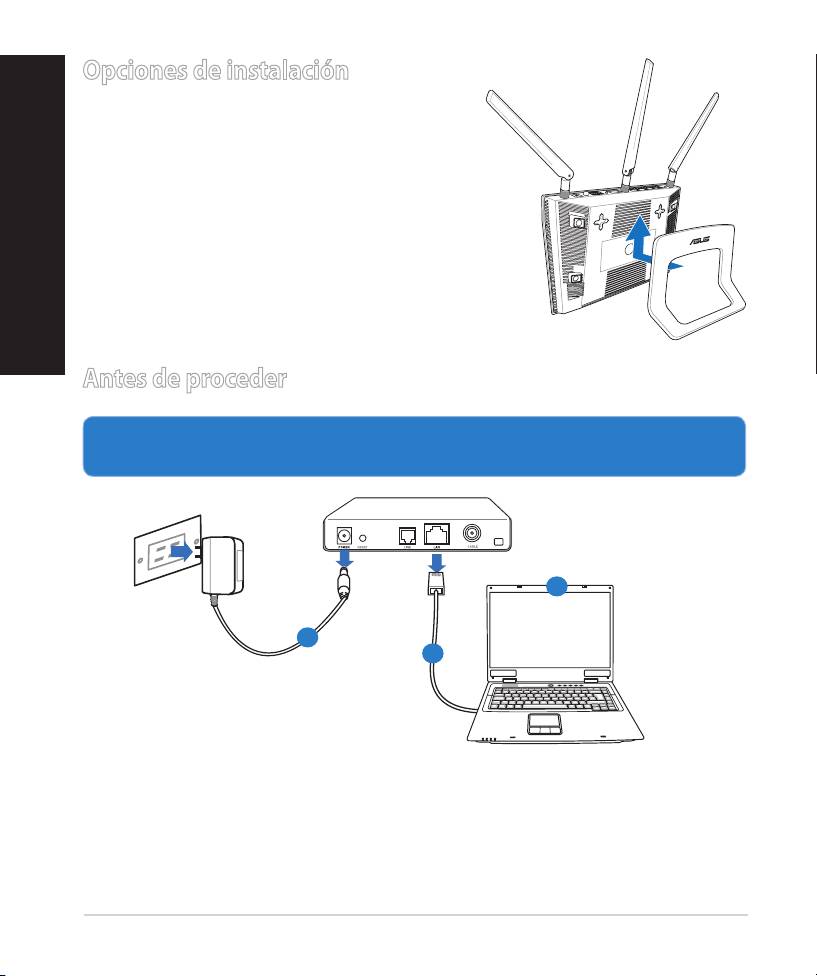
Español
Opciones de instalación
•
Alinee los ganchos de la base con los
oricios de instalación del enrutador
inalámbrico e inserte los primeros en los
segundos.
Antes de proceder
1. Desenchufe y desconecte todos los cables de la instalación de módem
existente y libere la dirección IP obsoleta de su PC.
a. Desenchufe el adaptador de CA de la red eléctrica y desconéctelo del mó-
dem por cable/ADSL.
b. Desconecte el cable de red del módem por cable/ADSL.
c. Reinicie su PC (recomendado).
152
Modem
OFF!
c
a
b
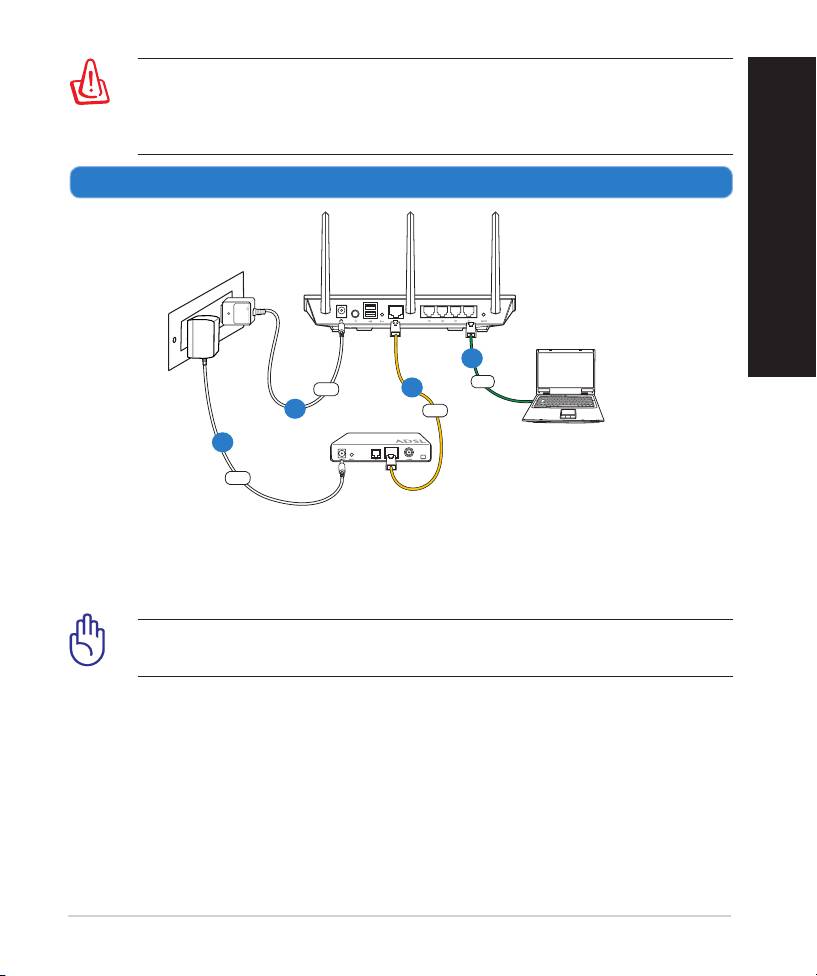
ADVERTENCIA! Antes de desconectar todos los cables, asegúrese de
que el módem por cable/ADSL haya permanecido apagado durante, al
menos, dos minutos. Si el módem tiene una batería de reserva, quítela
también.
2. Congure la red inalámbrica.
Español
153
Wall Power Outlet
RT-N66U
LAN
Power
WAN
Modem
Computer
Power
b
c
a
d
a: Conecte el adaptador de CA del router inalámbrico al puerto DC-In y enchú-
felo a la red eléctrica.
b: Use el cable de red para conectar el equipo a un puerto LAN del router ina-
lámbrico.
IMPORTANTE: Asegúrese de que los indicadores LED WAN y LAN parpa-
deen.
c: Use otro cable de red para conectar el módem al puerto WAN del router
inalámbrico.
d: Conecte el adaptador de CA del módem al puerto DC-In y enchúfelo a la red
eléctrica.
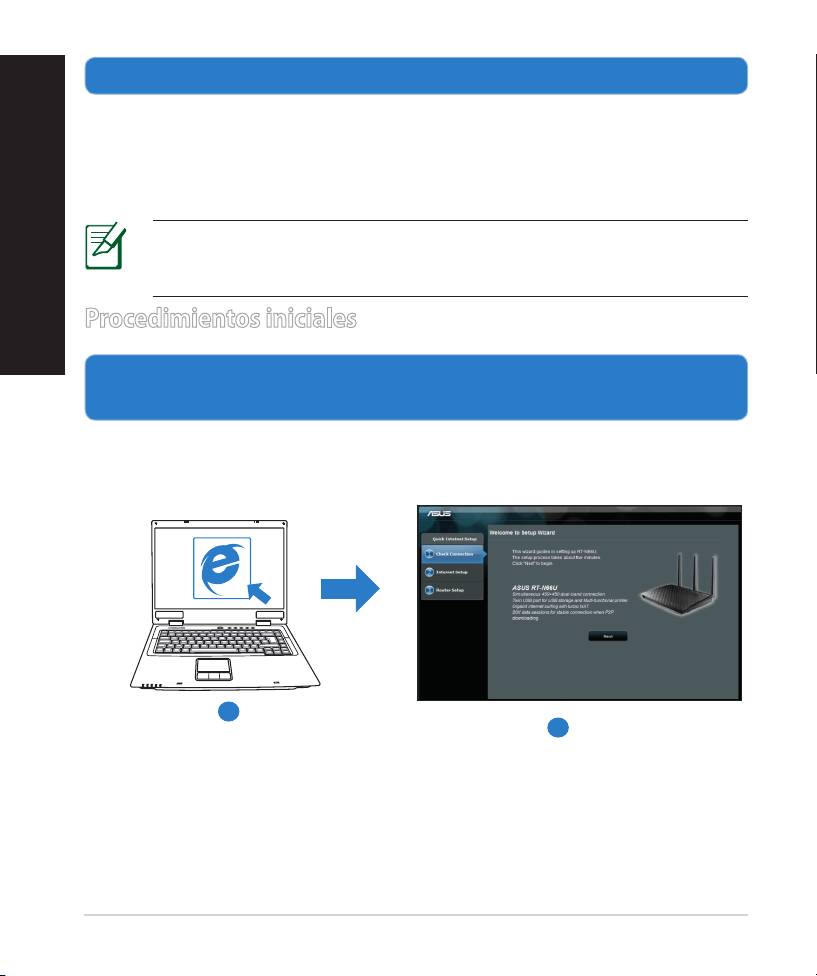
Español
3. Deshabilitar alguna conguración en su PC.
A. Deshabilite el servidor proxy si se encuentra habilitado.
B.
Establezca la conguración TCP/IP del equipo para que reciba una dirección IP
automáticamente.
C. Deshabilite todas las conexiones de acceso telefónico, si hay alguna habilitada.
NOTA: para obtener más detalles sobre cómo deshabilitar la
conguración del equipo, consulte la sección de preguntas más fre-
cuentes (P+F).
Procedimientos iniciales
1. Dena la conguración inalámbrica a través de la interfaz gráca de usu-
ario (GUI) Web del router inalámbrico.
a. Inicie un explorador web, como por ejemplo Internet Explorer, Firefox,
Google Chrome o Safari.
a
b
154
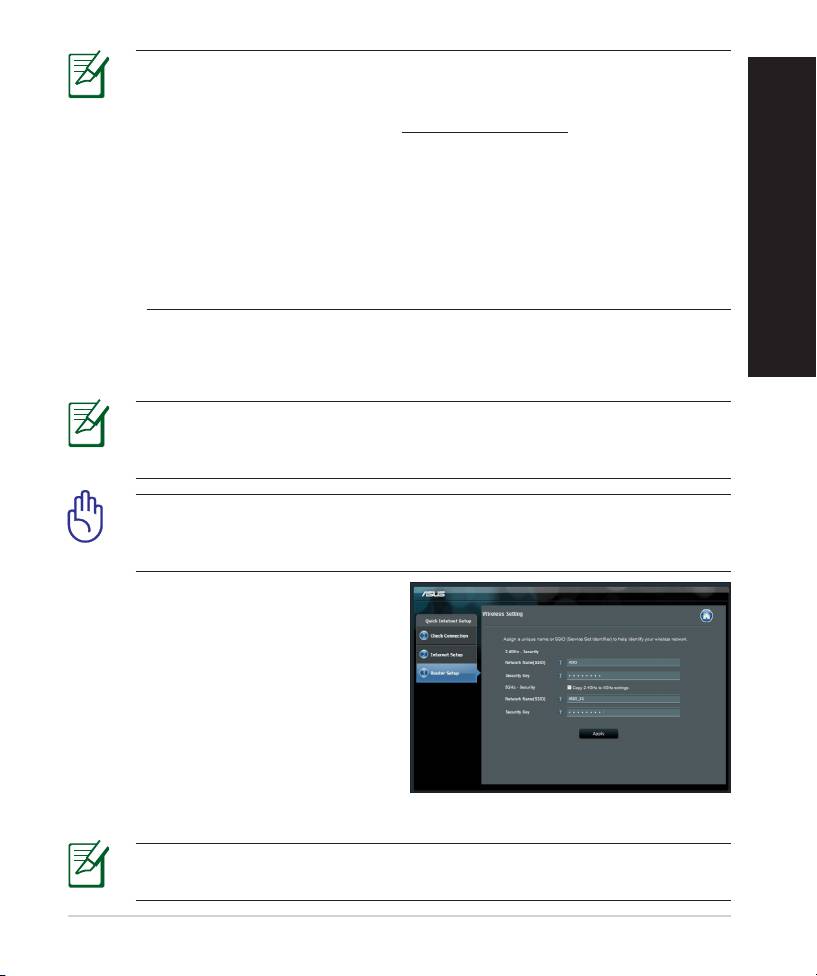
NOTAS: Si la conguración rápida de Internet (QIS) no se inicia
automáticamente, siga estos pasos para hacerlo de forma manual:
• En el explorador web, escriba http://192.168.1.1. Utilice el nombre
de usuario admin y la contraseña admin predeterminado para iniciar
sesión en la interfaz de usuario.
• Deshabilite la conguración de servidor proxy y las conexiones de
acceso telefónico, y establezca la conguración TCP/IP de modo que
el equipo reciba automáticamente una dirección IP. Si desea obtener
más información, consulte la sección Preguntas más frecuentes o
use la función de autodiagnóstico del asistente Setup Wizard (Asis-
tente para conguración) incluido en el CD.
Español
b: La función de conguración rápida de Internet (QIS) del router inalámbrico
detecta si el tipo de conexión ISP es Dynamic IP (Dirección IP dinámica),
PPPoE, PPTP, L2TP y Static IP (Dirección IP estática). Escriba la infor-
mación necesaria para el tipo de conexión.
NOTA: La detección automática del tipo de conexión ISP tiene lugar
cuando se congura el router inalámbrico por primera vez o cuando se
restablece la conguración predeterminada de dicho router.
IMPORTANTE: obtenga la información necesaria sobre el tipo de con-
exión de Internet de su proveedor de servicios de internet (ISP, Internet
Service Provider).
c:
Asigne el nombre de ver (SSID) y la
clave de seguridad para la conexión
inalámbrica be 2,4 GHz y 5 GHz.
Haga clic en Apply (Aplicar) cuando
haya terminado.
d: Se mostrará la conguración de la
conexión a Internet y la red inalám-
brica. Haga clic en Next (Siguiente)
para
continuar.
e: Lea el tutorial de conexión a una red
inalámbrica. Cuando haya terminado, haga clic en Finish (Finalizar).
NOTA: Puede asignar un nombre a la red compuesto por un máximo
de 32 caracteres.
155
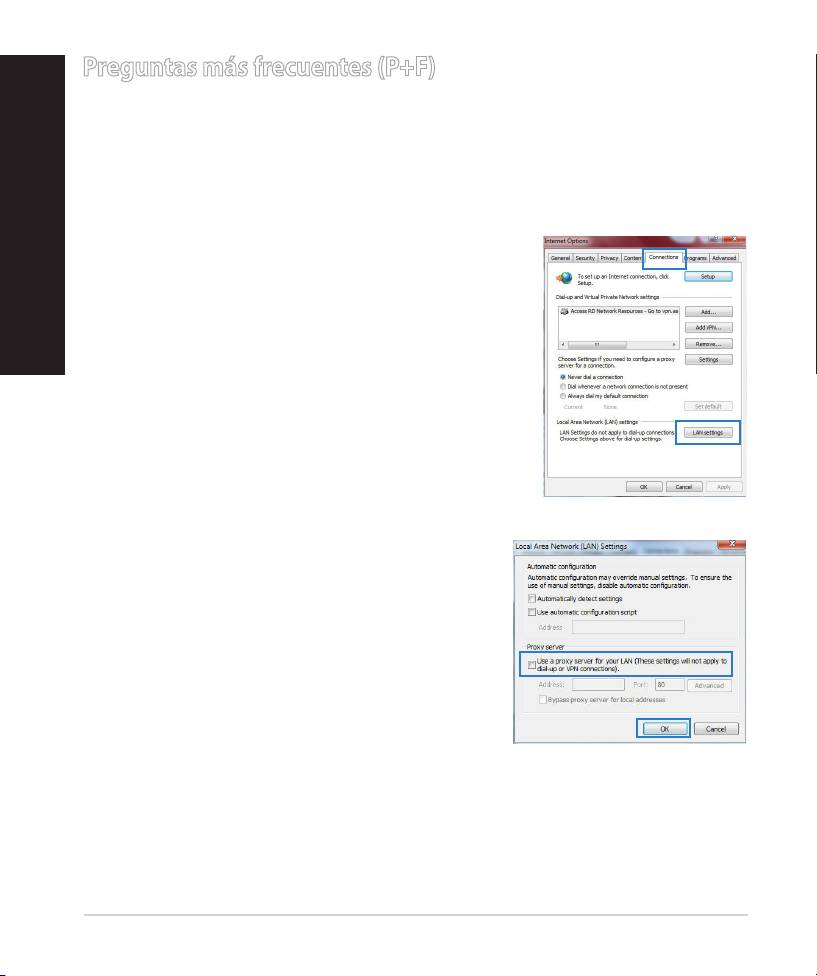
Español
Preguntas más frecuentes (P+F)
Después de seguir los pasos indicados, sigo sin poder acceder a la interfaz
gráca del usuario (GUI) Web del router inalámbrico para denir la
conguración de dicho router.
A.
Deshabilite el servidor proxy si se encuentra habilitado.
Windows® 7
1. Haga clic en Start (Inicio) > Internet Explorer
para iniciar el explorador web.
2. Haga clic en Tools (Herramientas) > Internet op-
tions (Opciones de Internet) > cha Connections
(Conexiones) > LAN settings (Conguración de
LAN).
3. En la pantalla Local Area Network (LAN) En la pantalla Local Area Network (LAN)En la pantalla Local Area Network (LAN)
Settings (Conguración de la red de área local
(LAN)), desactive la opción Use a proxy server
for your LAN (Usar un
servidor proxy para la LAN).
4. Haga clic en OK (Aceptar) cuando haya termi-
nado.
156
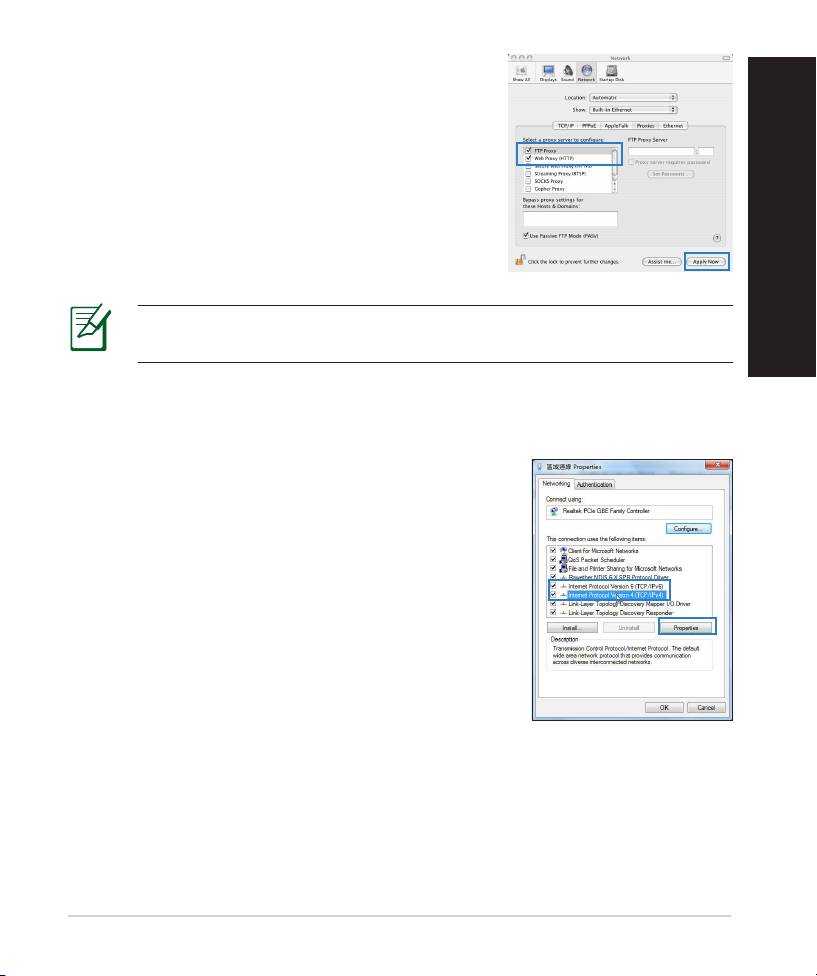
MAC OS
1. En el explorador Safari, haga clic en Safari >
Preferences... (Preferencias...) > Advanced
(Avanzado) > Change Settings... (Cambiar
ajustes...)
2. En la pantalla Network (Red), anule la selección
de los elementos FTP Proxy (Proxy de FTP) y
Web Proxy (HTTP) (Proxy de web (HTTP).
3. Haga clic en Apply Now (Aplicar ahora)
cuando termine.
Español
NOTA: Consulte la función de ayuda del explorador para obtener det-
alles sobre cómo deshabilitar el servidor proxy.
B. Establezca la conguración TCP/IP del equipo para
que reciba una dirección IP automáticamente.
Windows® 7
1. Haga clic en Start (Inicio) > Control Panel (Panel
de control) > Network and Internet (Red e In-
ternet) > Network and Sharing Center (Centro
de redes y de recursos compartidos) > Manage
network connections (Administrar
conexiones de red).
2. Seleccione Internet Protocol Version 4 (TCP/
IPv4) (Protocolo de Internet
versión 4 (TCP/IPv4)) y haga clic en Properties
(Propiedades).
157
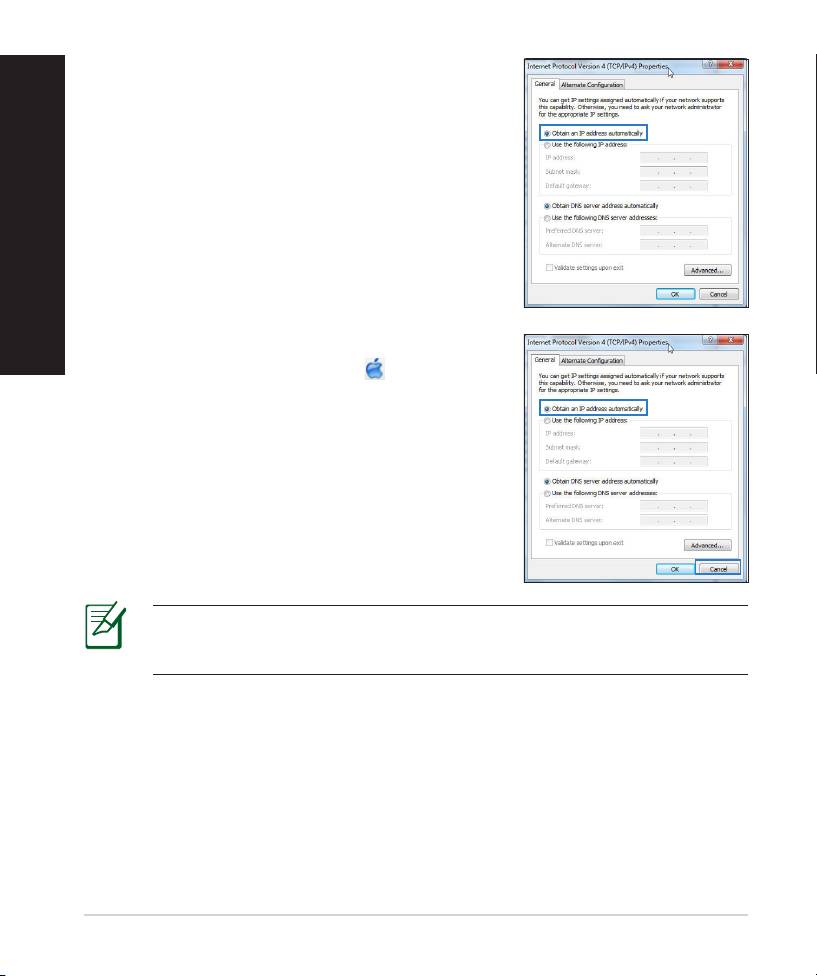
Español
3. Para obtener la conguración de la dirección IP
iPv4 automáticamente, active la opción Obtain
an IP address automatically (Obtener una
dirección IP automáticamente).
4. Haga clic en OK (Aceptar) cuando haya termi-
nado.
MAC OS
1. Haga clic en el icono de Apple situado en la
esquina superior izquierda de la pantalla.
2. Haga clic en System Preferences (Preferencias
del Sistema) > Network (Red)>
Congure... (Congurar ...)
3. En la cha TCP/IP, seleccione Using DHCP
(Usar DHCP) en la lista desplegable Congure
IPv4 (Congurar IPv4).
4. Haga clic en Apply Now (Aplicar ahora)
cuando termine.
NOTA: Consulte el material de ayuda y soporte técnico de su sistema
operativo si desea obtener más información acerca de la conguración
de los protocolos TCP/IP.
158
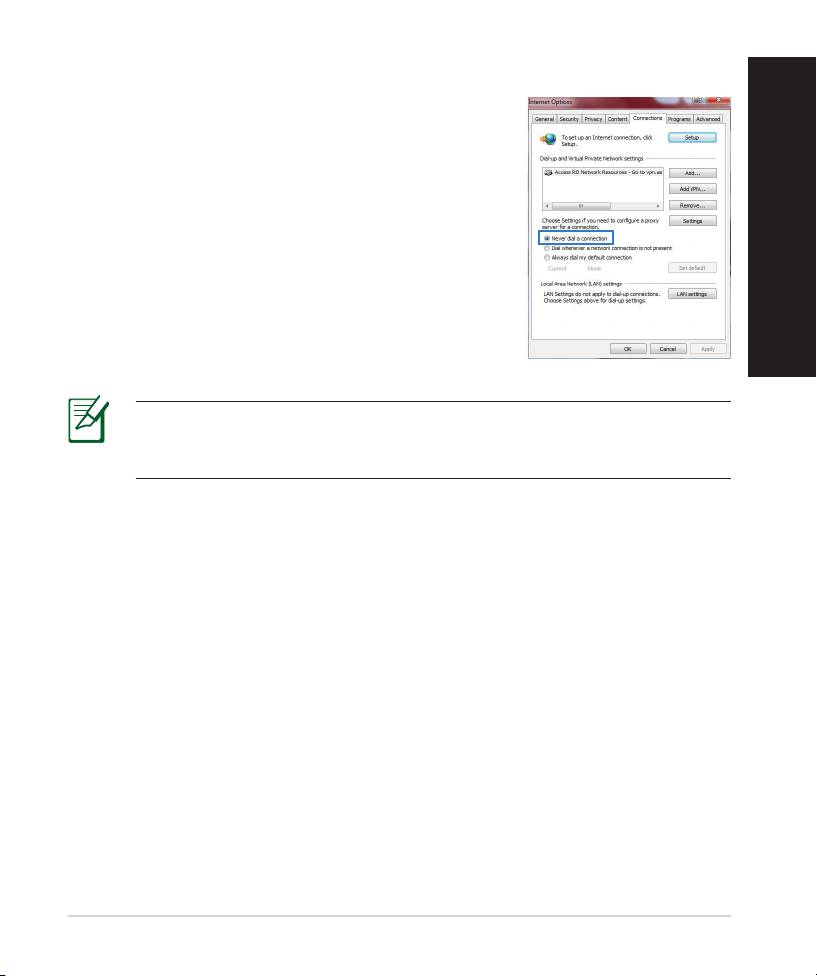
C. Deshabilite todas las conexiones de acceso telefónico, si hay alguna habilitada.
Windows® 7
1. Haga clic en Start (Inicio) > Internet Explorer
para iniciar el explorador web.
2. Haga clic en Tools (Herramientas) > Internet op-
tions (Opciones de Internet) > cha Connections
(Conexiones).
3. Active la opción Active la opciónActive la opción Never dial a connection (No
marcar nunca una conexión).
4. Haga clic en OK (Aceptar) cuando haya termina-
do.
Español
NOTA: Consulte la función de ayuda del explorador para obtener det-
alles sobre cómo deshabilitar la conguración de conexión de acceso
telefónico a redes.
D. Cierre todos los exploradores Web que se estén ejecutando.
El cliente no puede establecer una conexión inalámbrica con el router.
Se encuentra fuera del alcance de la red:
• Coloque el router más cerca del cliente inalámbrico.
• Intente cambiar el canal.
Autenticación:
• Utilice la conexión por cable para conectarse al router.
• Consulte la conguración de seguridad inalámbrica.
• Presione el botón Restablecer situado en el panel posterior durante más
de cinco segundos.
159

No se encuentra el router:
Español
• Mantenga pulsado el botón Reset (Restablecer) durante más de cinco
segundos.
• Consulte la conguración del adaptador inalámbrico, como el identica-
dor SSID y la conguración de cifrado.
No se puede acceder a Internet por medio del adaptador de red LAN
inalámbrica
• Coloque el router más cerca del cliente inalámbrico.
• Compruebe si el adaptador inalámbrico está conectado al router inalám-
brico correcto.
• Compruebe si el canal inalámbrico en uso se puede utilizar en su zona/país.
• Consulte la conguración de cifrado.
• Consulte si la conexión de ADSL o Cable es correcta.
• Vuelva a intentarlo utilizando otro cable Ethernet.
Si el indicador luminoso “LINK” del Módem ADSL permanece iluminado o
apagado, signica que no es posible acceder a Internet; el router no puede
establecer una conexión con la red ADSL.
• Asegúrese de que todos los cables estén conectados correctamente.
• Desconecte el cable de alimentación del módem de ADSL o Cable, espere
unos minutos y vuelva a conectarlo.
• Si el indicador ADSL continúa parpadeando o permanece APAGADO, pón-
gase en contacto con su proveedor de servicios de ADSL.
He olvidado el nombre de la red o las claves de cifrado.
• Intente establecer la conexión por cable y congurar de nuevo el cifrado
inalámbrico.
• Presione el botón Reiniciar del router inalámbrico durante más de cinco
segundos.
• Valores predeterminados de fábrica:
160
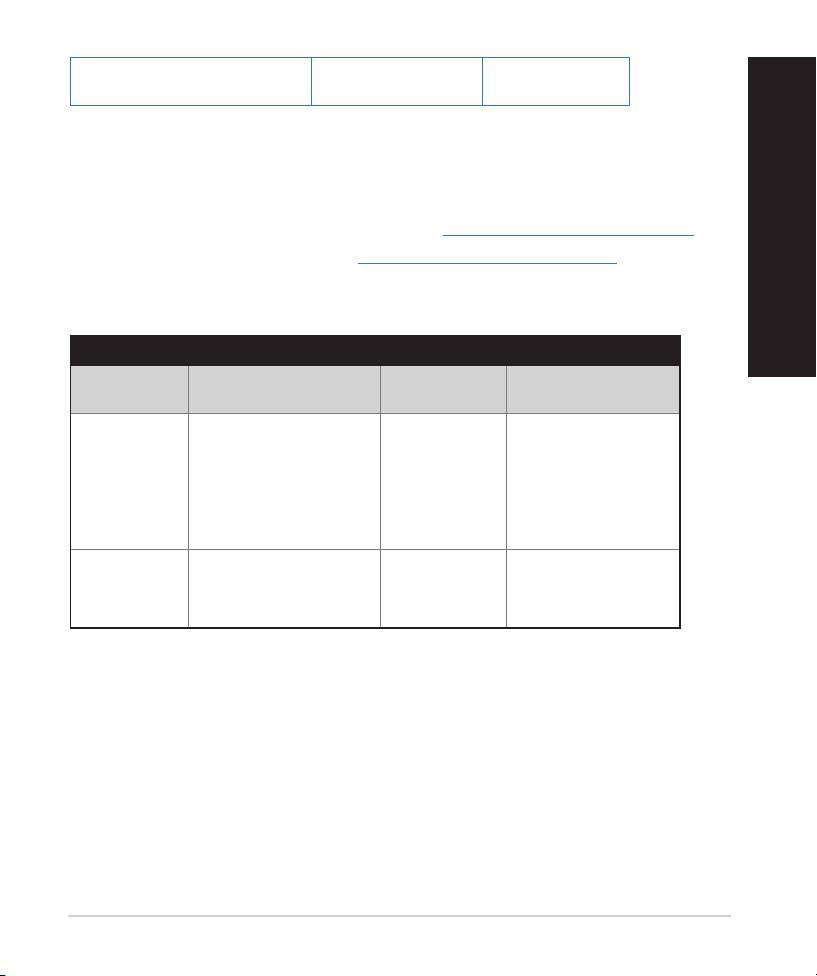
Nombre de usuario / Con-
Dirección IP:
SSID: ASUS
traseña: admin / admin
192.168.1.1
¿De qué otros recursos dispongo para obtener más información acerca del
router inalámbrico?
• El manual del usuario que incluye el CD de soporte
• El sitio web de preguntas más frecuentes: http://support.asus.com/faq
• El sitio web de soporte técnico: http://support-org.asus.com/
• Línea Directa: Consulte el número de la línea telefónica de soporte técnico
Español
en esta Guía de inicio rápido.
SUPPORT HOTLINE
Area Hotline Number Support
Availability
Languages
USA/
1-812-282-2787 English Mon. to Fri.
Canada
8:30-12:00am EST
(5:30am-9:00pm PST)
Sat. to Sun.
9:00am-6:00pm EST
(6:00am-3:00pm PST)
Brazil 4003 0988 (Capital) Português
Mon. to Fri.
9:00am-
18:00
0800 880 0988
(demais localidades)
161
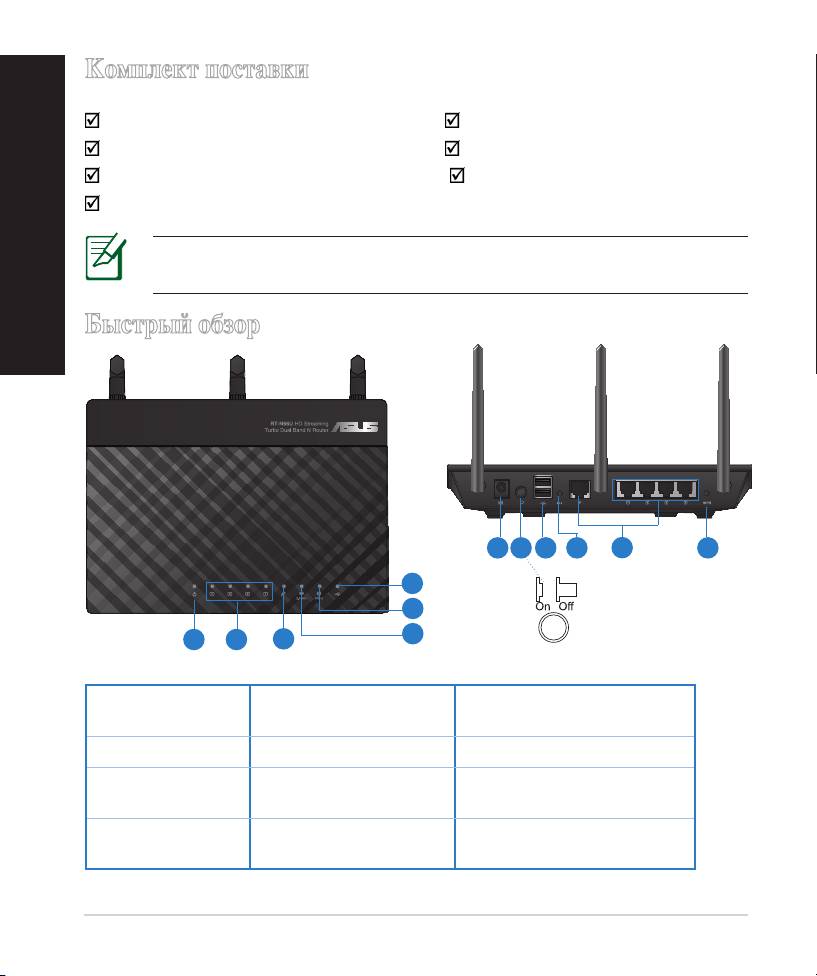
Русский
Комплект поставки
RT-N66U Блок питания
Сетевой кабель Краткое руководство
Компакт-диск (руководство/утилиты) Гарантийный талон
Подставка
ПРИМЕЧАНИЕ: Если какие-либо элементы комплекта поставки
отсутствуют или повреждены, обратитесь к продавцу.
Быстрый обзор
7 9 10 12
8
11
6
5
4
1 2
3
1) Индикатор
5) 5ГГц индикатор 9) Порты USB 2.0
питания
2) Индикатор LAN 6) Индикатор USB 10) Кнопка сброса
7) Разъем питания
3) WAN индикатор
11) Интернет и LAN порты
(DC-In)
4) 2.4ГГц
8) Кнопка питания 12) WPS кнопка
индикатор
162

ПРИМЕЧАНИЯ:
•
Внешний USB HDD/флэш-диск
• Беспроводной роутер работает с большинством USB жестких
дисков/ флэш-дисков (размером до 2 Тб) и поддерживает чтение
и запись для FAT16, FAT32, EXT2, EXT3 и NTFS.
• Для безопасного извлечения USB диска войдите в веб-интерфейс
http://192.168.1.1
, затем в правом верхнем углу страницы
Network Map
нажмите иконку USB и выберите
Eject USB 1
.
Русский
• Неправильное извлечение USB диска может привести к потере
данных.
• Список поддерживаемых файловых систем и разделов для
жесткого диска смотрите на странице
http://event.asus.com/
networks/disksupport
• Список поддерживаемых принтеров смотрите на странице
http://
event.asus.com/networks/disksupport
163
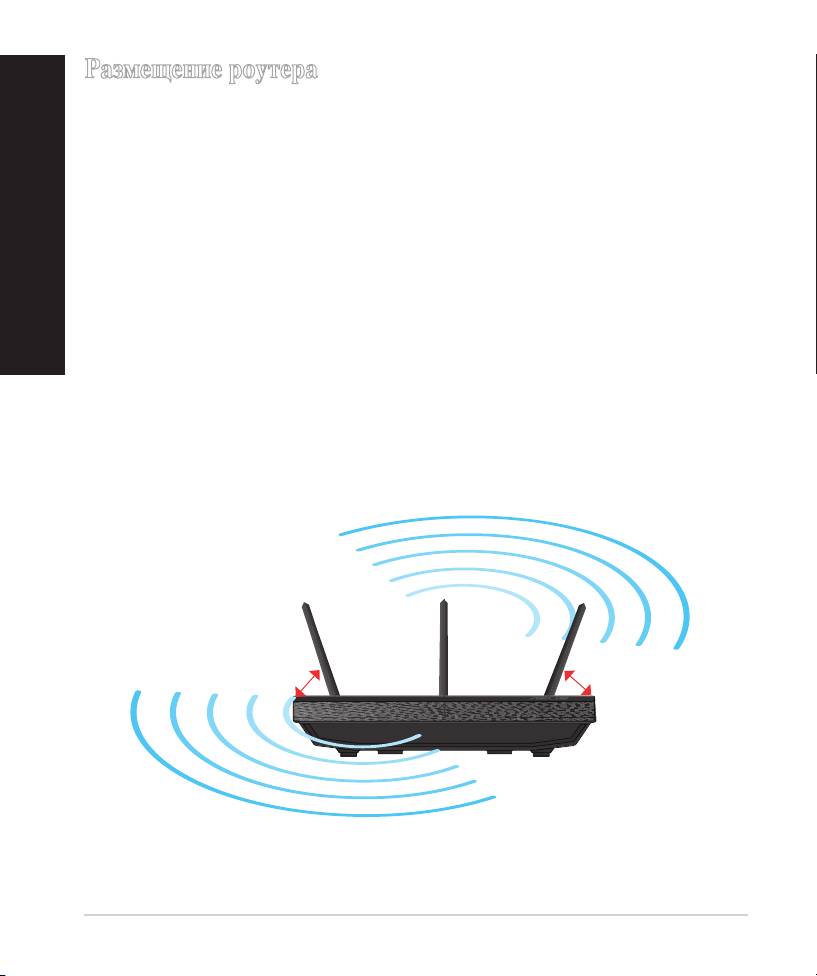
Русский
Размещение роутера
Для улучшения беспроводной связи между беспроводным роутером и сетевыми
устройствами, подключенными к нему, выполните следующее:
• Поместите беспроводной роутер в центре беспроводной сети для максимального
покрытия.
• Поместите устройство подальше от металлических преград и прямых солнечных
лучей.
• Для предотвращения помех поместите устройство подальше от устройств
стандарта 802.11g или устройств, работающих на частоте 20 МГц или 2.4ГГц,
устройств Bluetooth, беспроводных телефонов, трансформаторов, мощных
двигателей, флюоресцентных ламп, микроволновых лучей, холодильников и
другого промышленного оборудования.
• Для обеспечения оптимального сигнала, расположите три съемные антенны, как
показано на рисунке ниже.
• Для оптимальной производительность настройте внутреннюю систему
охлаждения. Дополнительную информацию смотрите в руководстве
пользователя.
• Используйте последнюю прошивку. Для получения подробной информации о
наличии свежей прошивки посетите сайт ASUS http://www.asus.com.
0
90
0
0
45
45
164
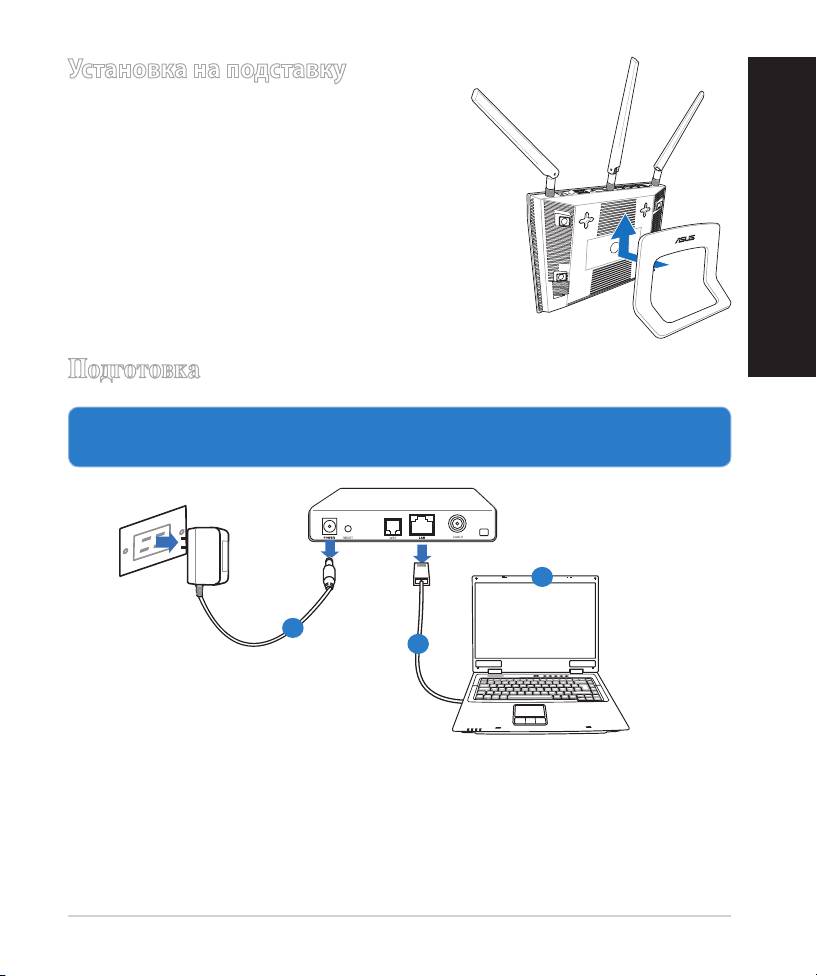
Установка на подставку
•
Вставьте выступы подставки в монтажные
отверстия роутера
.
Подготовка
1. Отключите провода/кабеля от модема и освободите полученный от
провайдера IP адрес.
a:
Отключите блок питания от розетки и от кабельного/ADSL модема.
b: Отключите сетевой кабель от кабельного/ADSL модема.
c: Перезагрузите Ваш компьютер (рекомендуется).
165
Modem
OFF!
Русский
c
a
b
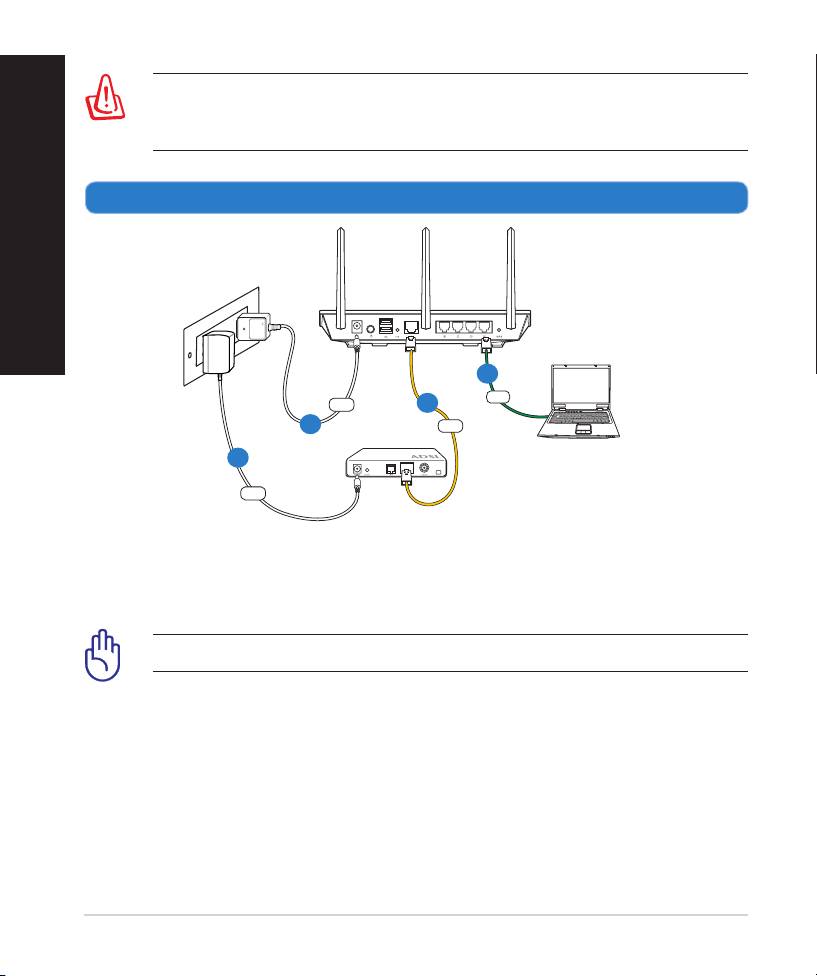
ВНИМАНИЕ! Перед отключением проводов/кабелей, убедитесь, что
кабельный/ADSL модем был выключен в течение не менее двух минут.
Если на модеме есть аккумулятор, отключите его.
2. Настройка беспроводной сети.
166
Wall Power Outlet
RT-N66U
LAN
Power
WAN
Modem
Computer
Power
Русский
b
c
a
d
a: Подключите блок питания роутера к разъему DC-In и к розетке.
b: С помощью поставляемого сетевого кабеля подключите компьютер к LAN
порту роутера.
ВАЖНО! Убедитесь, что индикаторы WAN и LAN мигают.
c:
С помощью другого сетевого кабеля, подключите модем к WAN порту
беспроводного роутера.
d: Подключите блок питания модема к разъему DC-In и к розетке.
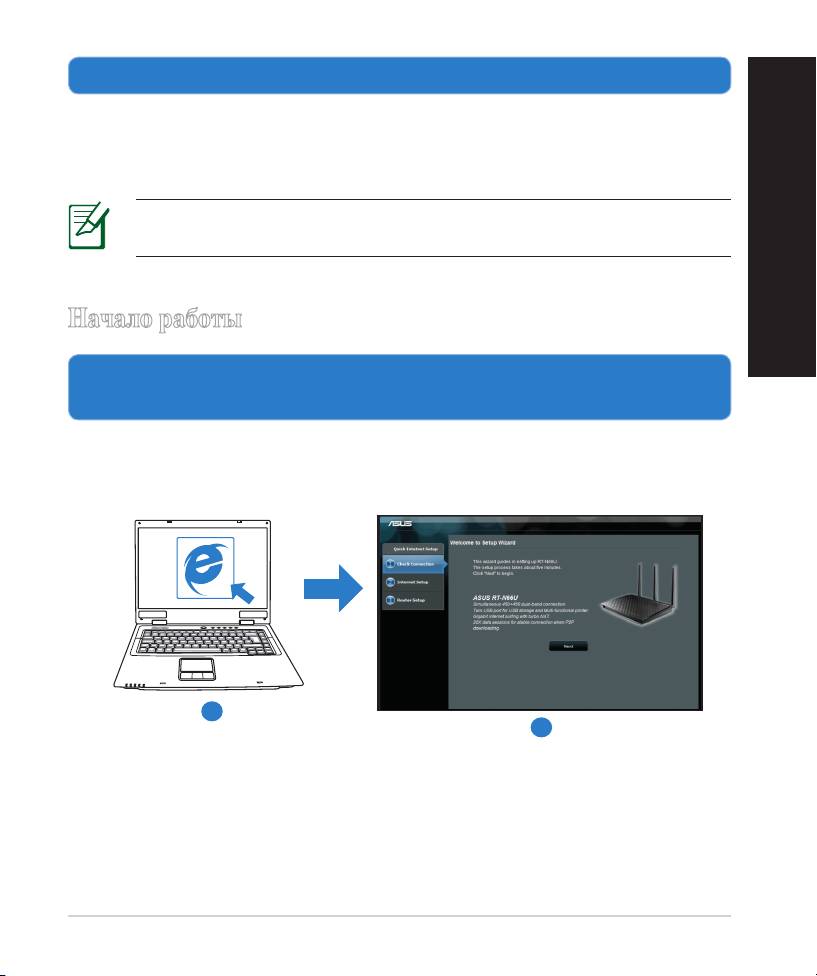
3. Измените настройки на Вашем компьютере.
А. отключите прокси-сервер, если он включен.
B. Установите TCP/IP для автоматического получения IP адреса.
С. Отключите подключение удаленного доступа, если оно включено.
ПРИМЕЧАНИЕ: Подробную информацию по изменению настроек
смотрите в разделе Часто задаваемые вопросы (FAQ).
Русский
Начало работы
1. Сконфигурируйте настройки беспроводной сети через веб-интерфейс
беспроводного роутера.
a:
Запустите браузер, например Internet Explorer, Firefox, Safari или Google
Chrome.
a
b
167
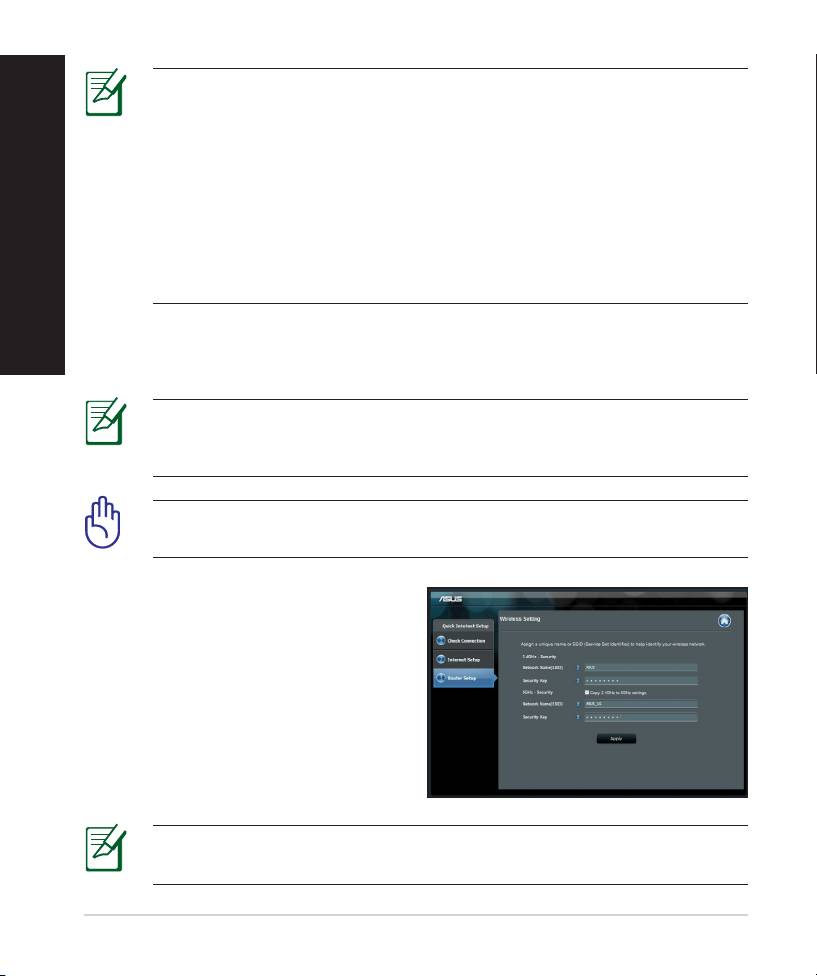
Русский
ПРИМЕЧАНИЕ:
Если QIS не запускается автоматически, для
доступа к странице QIS выполните следующие инструкции:
• В адресной строке браузера введите
http://192.168.1.1
для запуска
мастера QIS.
• Отключите использование прокси-сервера, подключение
удаленного доступа, а также настройте TCP/IP для автоматического
получения IP адреса. Для получения подробной информации
обратитесь к разделу
FAQs
или используйте мастер с компакт-
диска для автодиагностики.
b: Если тип Вашего подключения Динамический IP, PPPoE, PPTP, L2TP или
Статический IP, функция быстрой настройки интернета (QIS) определит
его автоматически. Введите необходимую информацию для Вашего типа
подключения.
ПРИМЕЧАНИЕ: Автоматическое определение типа подключения
имеет место при первой настройке роутера или после сброса роутера к
настройкам по умолчанию.
ВАЖНО! Необходимую информацию о типе Вашего соединения
можно получить у Вашего провайдера (ISP).
c: Назначьте имя сети (SSID) и ключ
безопасности для беспроводных
подключений 2.4 ГГц и 5 ГГц. Когда
закончите, нажмите Применить.
d: Появятся настройки Интернет и
беспроводной сети. Нажмите Далее
для продолжения.
e: Ознакомьтесь с описанием
беспроводного сетевого
подключения. Когда закончите,
ПРИМЕЧАНИЕ: Вы можете назначить имя сети с длиной до 32
символов.
168
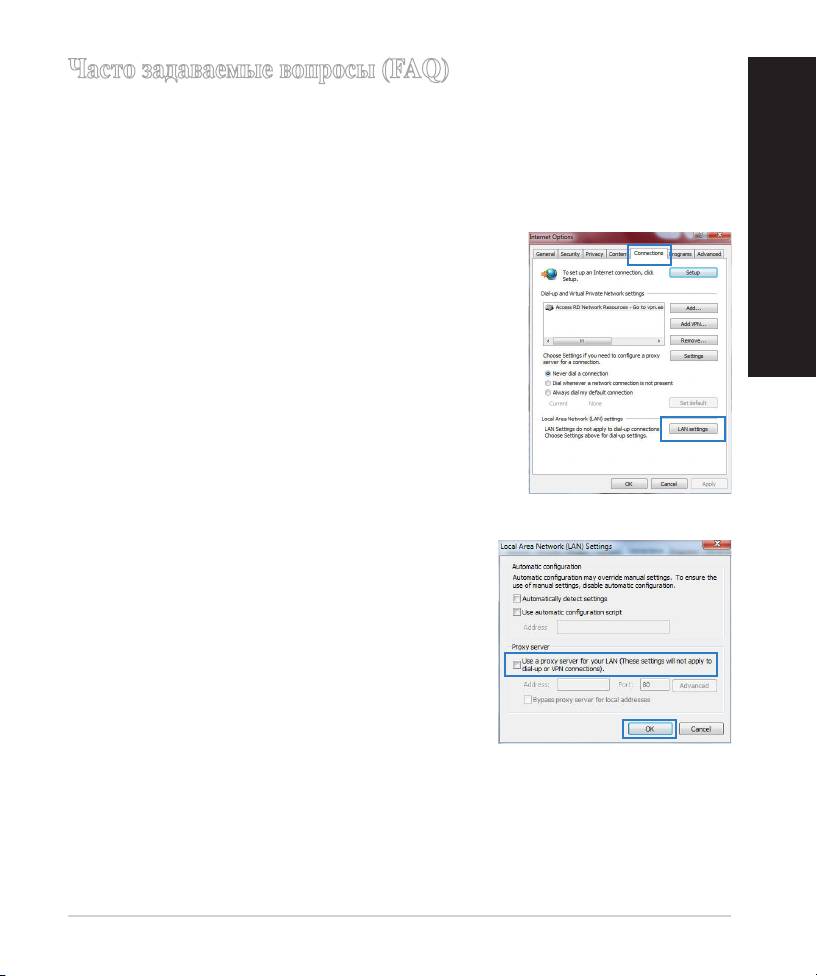
Часто задаваемые вопросы (FAQ)
После выполнения инструкций я все же не могу получить доступ к веб-
интерфейсу (web GUI) роутера для конфигурации параметров.
А. отключите прокси-сервер, если он включен.
Windows 7
1. Нажмите Пуск > Internet Explorer для запуска
браузера.
2. Выберите Сервис > Свойства обозревателя >
Русский
вкладка Подключения > Настройка локальной
сети.
3. На экране настройки локальной сети
отключите использование прокси-сервера для
локальной сети.
4. Нажмите OK когда закончите.
169
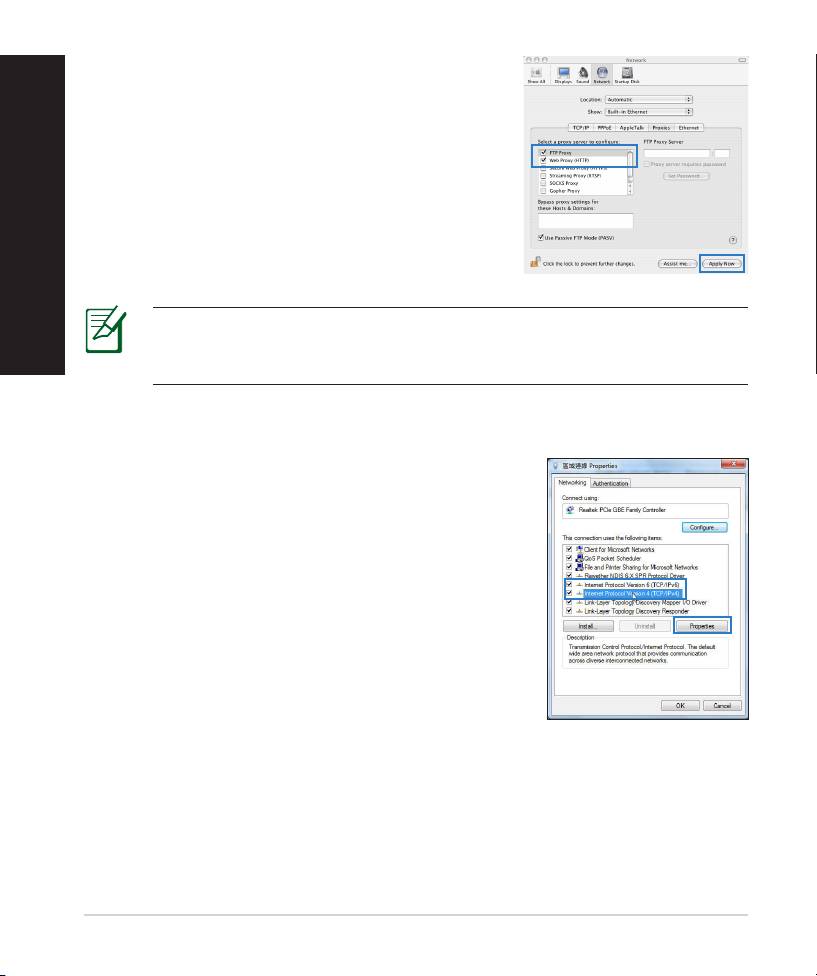
MAC OS
Русский
1. В браузере Safari, нажмите Safari >
Preferences > Advanced > Change Settings.
2. На экране сеть снимите флажки FTP Proxy и
Web Proxy (HTTP).
3. Когда закончите, нажмите Apply Now.
ПРИМЕЧАНИЕ: Для получения подробной информации по
отключению использования прокси-сервера, обратитесь к справке
браузера.
B. Установите TCP/IP для автоматического получения IP адреса.
Windows 7
1. Нажмите Пуск > Панель управления > Сеть
и Интернет > Центр управления сетями и
общим доступом > Управление сетевыми
подключениями.
2. Выберите Протокол Интернета версии 4(TCP/
IPv4) и нажмите Свойства.
170
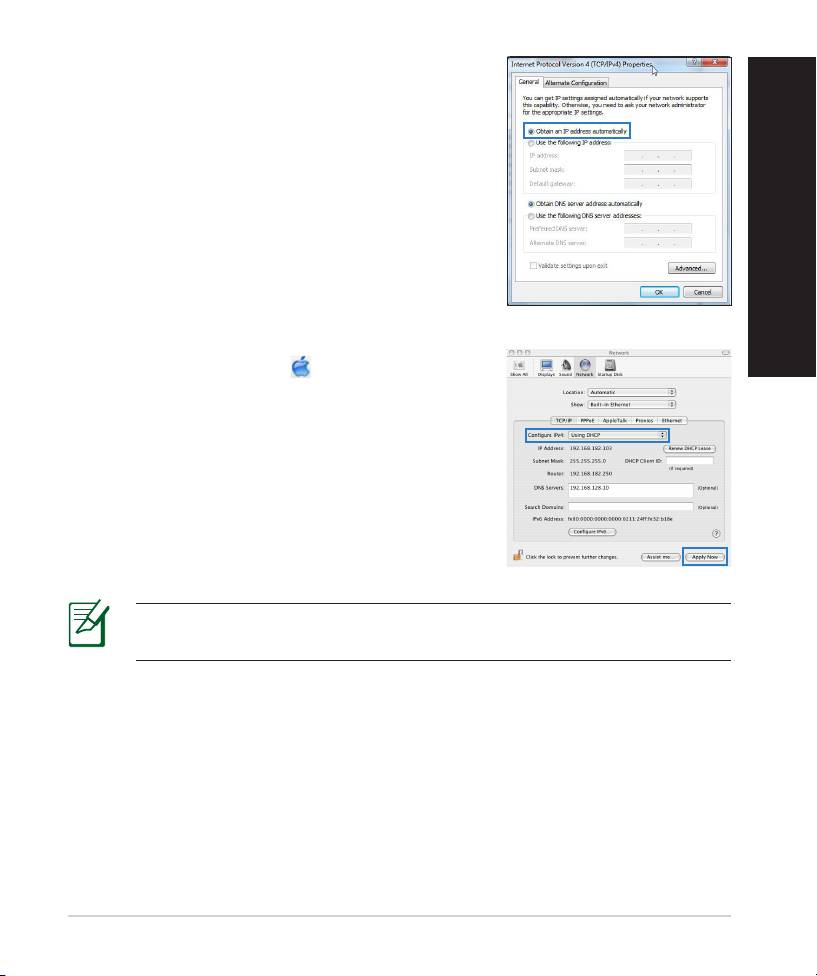
3. Выберите Получить IP адрес автоматически
для автоматического получения IP адреса.
4. Нажмите OK когда закончите.
Русский
MAC OS
1. Нажмите иконку Apple расположенную в
левом верхнем углу экрана.
2. Нажмите System Preferences > Network >
Congure.
3. На вкладке TCP/IP в выпадающем списке
Congure IPv4 выберите Using DHCP.
4. Когда закончите, нажмите Apply Now.
ПРИМЕЧАНИЕ: Подробную информацию по конфигурации настроек
TCP/IP смотрите в справке к Вашей операционной системе.
171
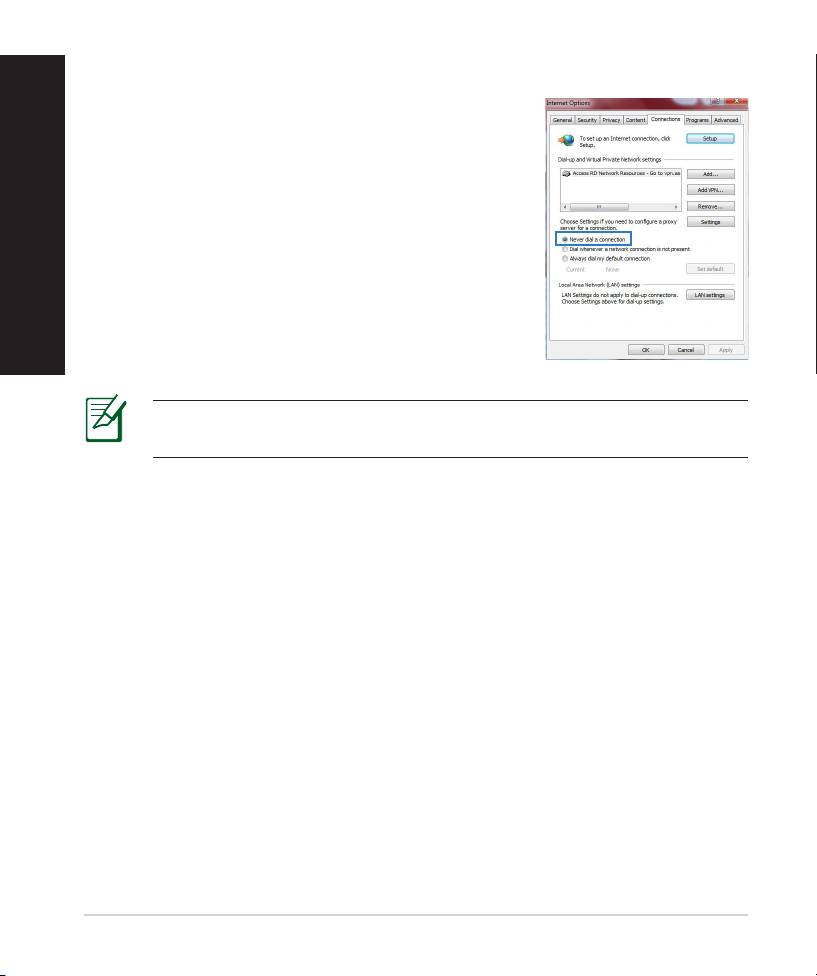
С. Отключите подключение удаленного доступа, если оно включено.
Русский
Windows 7
1. Нажмите Пуск > Internet Explorer для запуска
браузера.
2. Выберите Сервис > Свойства обозревателя >
вкладка Подключения.
3. Установите флажок Никогда не использовать
подключение удаленного доступа.
ПРИМЕЧАНИЕ: Для получения подробной информации по
отключению удаленного доступа, обратитесь к справке браузера.
D. Закройте все работающие браузеры.
Клиент не может установить беспроводное соединение с роутером.
Вне зоны покрытия:
• Поместите роутер ближе к беспроводному клиенту.
• Попробуйте изменить канал.
Аутентификация:
• Используйте проводное соединение для подключения к роутеру.
• Проверьте настройки безопасности.
• Нажмите и удерживайте кнопку сброса на задней панели более пяти
секунд.
172
Невозможно найти роутер:
• Нажмите и удерживайте кнопку сброса на задней панели более пяти
секунд.
• Проверьте настройки беспроводного адаптера, например SSID и
шифрование.
Невозможно подключиться к Интернет через адаптер беспроводной сети.
• Поместите роутер ближе к беспроводному клиенту.
• Проверьте, что беспроводной адаптер подключен к нужному роутеру.
• Проверьте, что используемый канал доступен в Вашей стране.
Русский
• Проверьте настройки шифрования.
• Проверьте правильность подключения модема.
• Попробуйте использовать другой Ethernet кабель.
Если индикатор ADSL модема "Link" мигает или выключен, это означает,
что Интернет недоступен - роутер не может установить соединение с сетью
ADSL.
• Проверьте, что все кабели правильно подключены.
• Отключите шнур питания от ADSL или кабельного модема, подождите
несколько минут, затем подключите обратно.
• Если индикатор ADSL модема продолжает мигать или не горит, обратитесь
к Вашему провайдеру.
Забыты имя сети и ключи шифрования.
• Попробуйте установить проводное соединение и сконфигурировать
шифрование снова.
• Нажмите и удерживайте кнопку сброса роутера более пяти секунд.
• Заводские установки по умолчанию:
Имя пользователя/
IP адрес:
SSID: ASUS
пароль:admin / admin
192.168.1.1
173
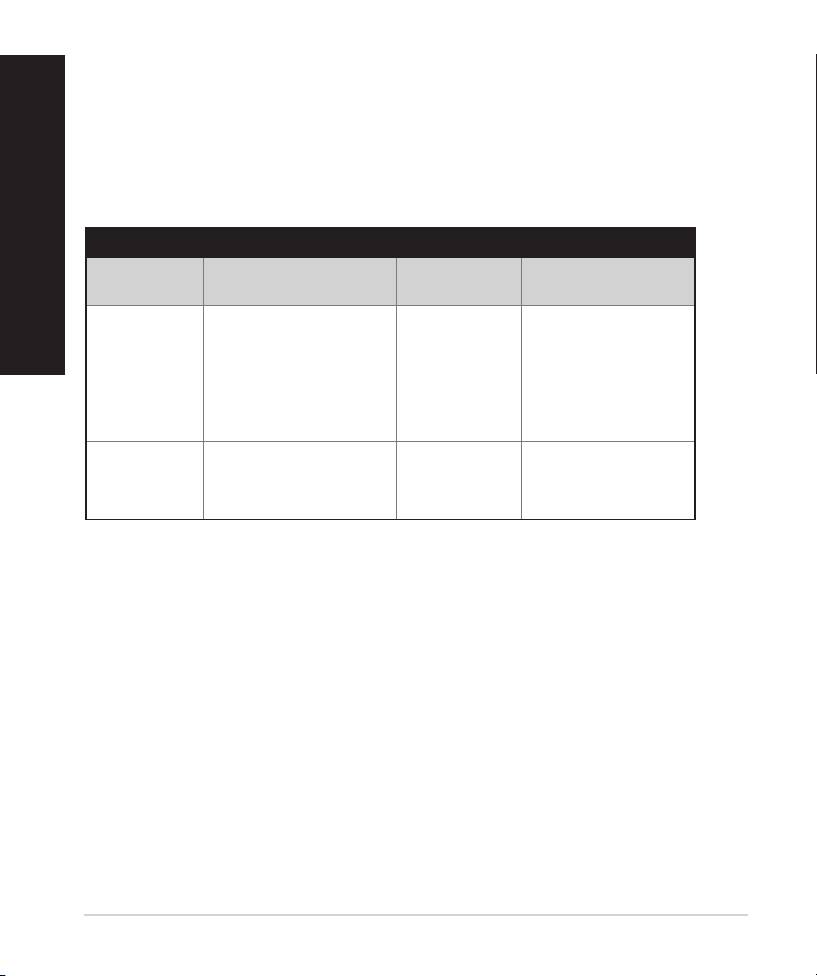
Русский
Где можно найти подробную информацию о беспроводном роутере?
• Руководство пользователя на компакт-диске
• Сайт с часто задаваемыми вопросами (FAQ): http://support.asus.com/faq
• Сайт технической поддержки: http://support.asus.com/techserv
• Горячая линия: Обратитесь к списку горячих линий в этом кратком
руководстве.
SUPPORT HOTLINE
Area Hotline Number Support
Availability
Languages
USA/
1-812-282-2787 English Mon. to Fri.
Canada
8:30-12:00am EST
(5:30am-9:00pm PST)
Sat. to Sun.
9:00am-6:00pm EST
(6:00am-3:00pm PST)
Brazil 4003 0988 (Capital) Português
Mon. to Fri.
9:00am-
18:00
0800 880 0988
(demais localidades)
174

ASUS Recycling/Takeback Services
ASUS recycling and takeback programs come from our commitment to the
highest standards for protecting our environment. We believe in providing
solutions for you to be able to responsibly recycle our products, batteries, other
components, as well as the packaging materials. Please go to http://csr.asus.
com/english/Takeback.htm for the detailed recycling information in dierent
regions.
REACH
Complying with the REACH (Registration, Evaluation, Authorisation, and Restric-
tion of Chemicals) regulatory framework, we published the chemical substances
in our products at ASUS REACH website at
http://csr.asus.com/english/REACH.htm
Federal Communications Commission Statement
This device complies with Part 15 of the FCC Rules. Operation is subject to the
following two conditions:
• This device may not cause harmful interference.
• This device must accept any interference received, including interference
that may cause undesired operation.
This equipment has been tested and found to comply with the limits for a class
B digital device, pursuant to part 15 of the FCC Rules. These limits are designed
to provide reasonable protection against harmful interference in a residential
installation.
This equipment generates, uses and can radiate radio frequency energy and, if
not installed and used in accordance with the instructions, may cause harmful
interference to radio communications. However, there is no guarantee that
interference will not occur in a particular installation. If this equipment does
cause harmful interference to radio or television reception, which can be
determined by turning the equipment o and on, the user is encouraged to try
to correct the interference by one or more of the following measures:
• Reorient or relocate the receiving antenna.
• Increase the separation between the equipment and receiver.
• Connect the equipment into an outlet on a circuit dierent from that to
which the receiver is connected.
• Consult the dealer or an experienced radio/TV technician for help.
175
WARNING! Any changes or modifications not expressly approved by
the party responsible for compliance could void the user’s authority to
operate the equipment.
Prohibition of Co-location
This device and its antenna(s) must not be co-located or operating in conjunc-
tion with any other antenna or transmitter.
IMPORTANT NOTE:
Radiation Exposure Statement: This equipment complies with FCC radiation
exposure limits set forth for an uncontrolled environment. End users must fol-
low the specic operating instructions for satisfying RF exposure compliance. To
maintain compliance with FCC exposure compliance requirement, please follow
operation instruction as documented in this manual.
WARNING! This equipment must be installed and operated in
accordance with provided instructions and the antenna(s) used for this
transmitter must be installed to provide a separation distance of at
least 20 cm from all persons and must not be co-located or operating in
conjunction with any other antenna or transmitter.
Declaration of Conformity for R&TTE directive 1999/5/EC
Essential requirements – Article 3
Protection requirements for health and safety – Article 3.1a
Testing for electric safety according to EN 60950-1 has been conducted. These
are considered relevant and sucient.
Protection requirements for electromagnetic compatibility – Article 3.1b
Testing for electromagnetic compatibility according to EN 301 489-1 and EN 301
489-17 has been conducted. These are considered relevant and sucient.
Eective use of the radio spectrum – Article 3.2
Testing for radio test suites according to EN 300 328- 2 has been conducted.
These are considered relevant and sucient.
CE Mark Warning
This is a Class B product, in a domestic environment, this product may cause ra-
dio interference, in which case the user may be required to take adequate mea-
sures.Operation Channels: CH1~11 for N. America; Ch1~14 for Japan; CH1~13 for
Europe (ETSI)
176

Canada, Industry Canada (IC) Notices
This Class B digital apparatus complies with Canadian ICES-003 and RSS-210.
Operation is subject to the following two conditions: (1) this device may not
cause interference, and (2) this device must accept any interference, including
interference that may cause undesired operation of the device.
Radio Frequency (RF) Exposure Information
The radiated output power of the ASUS Wireless Device is below the Industry
Canada (IC) radio frequency exposure limits. The ASUS Wireless Device should
be used in such a manner such that the potential for human contact during
normal operation is minimized.
This device has been evaluated for and shown compliant with the IC Specic
Absorption Rate (“SAR”) limits when installed in specic host products operated
in portable exposure conditions (antennas are less than 20 centimeters of a
person’s body).
This device has been certied for use in Canada. Status of the listing in the
Industry Canada’s REL (Radio Equipment List) can be found at the following web
address: http://www.ic.gc.ca/app/sitt/reltel/srch/nwRdSrch.do?lang=eng
Additional Canadian information on RF exposure also can be found at the
following web: http://www.ic.gc.ca/eic/site/smt-gst.nsf/eng/sf08792.html
Canada, avis d’Industry Canada (IC)
Cet appareil numérique de classe B est conforme aux normes canadiennes ICES-
003 et RSS-210.
Son fonctionnement est soumis aux deux conditions suivantes : (1) cet
appareil ne doit pas causer d’interférence et (2) cet appareil doit accepter
toute interférence, notamment les interférences qui peuvent a ecter son
fonctionnement.
Informations concernant l’exposition aux fréquences radio (RF)
La puissance de sortie émise par l’appareil de sans l ASUS est inférieure à
la limite d’exposition aux fréquences radio d’Industry Canada (IC). Utilisez l’
appareil de sans l ASUS de façon à minimiser les contacts humains lors du
fonctionnement normal.
177

Ce périphérique a été évalué et démontré conforme aux limites SAR (Speci c
Absorption Rate – Taux d’absorption spéci que) d’IC lorsqu’il est installé dans des
produits hôtes particuliers qui fonctionnent dans des conditions d’exposition à
des appareils portables (les antennes se situent à moins de 20 centimètres du
corps d’une personne).
Ce périphérique est homologué pour l’utilisation au Canada. Pour consulter l’
entrée correspondant à l’appareil dans la liste d’équipement radio (REL - Radio
Equipment List) d’Industry Canada rendez-vous sur:
http://www.ic.gc.ca/app/sitt/reltel/srch/nwRdSrch.do?lang=eng
Pour des informations supplémentaires concernant l’exposition aux RF au
Canada rendezvous sur :
http://www.ic.gc.ca/eic/site/smt-gst.nsf/eng/sf08792.html
NCC 警語
經型式認證合格之低功率射頻電機,非經許可,公司、商號或使用者均不得
擅自變更頻率、加大功率或變更原設計之特性及功能。
低功率射頻電機之使用不得影響飛航安全及干擾合法通信;經發現有干擾現
象時,應立即停用,並改善至無干擾時方得繼續使用。
前項合法通信,指依電信法規定作業之無線電通信。
低功率射頻電機須忍受合法通信或工業、科學及醫療用電波輻射性電機設備
之干擾。
178
Networks Global Hotline Information
NOTE: For more information, visit the ASUS support site at:
http://support.asus.com
Support
Area Hotline Number
Availability
Languages
Mon. to Fri.
Australia 1300-2787-88 English
9:00-18:00
Mon. to Fri.
Austria 0043-820240513 German
9:00-18:00
Mon. to Fri.
Belgium 0032-78150231 Dutch /French
9:00-17:00
800-820-6655;
Mon. to Sun.
China
Simplied Chinese
021-34074610
9:00-18:00
Mon. to Fri.
Denmark 0045-3832-2943 Denish/English
9:00-17:00
Finnish/English/Swed-
Mon. to Fri.
Finland 00358-9693-7969
ish
10:00-18:00
Mon. to Fri.
France 0033-170949400 France
9:00-17:45
Mon. to Fri.
Greece 00800-44-14-20-44 Greek
9:00-13:00;
14:00-18:00
Mon. to Fri.
Cantonese/
10:00-20:00
Hong Kong 3582-4770
Chinese/
Sat.
English
10:00-17:00
Mon. to Fri.
Ireland 0035-31890719918 English
9:00-17:00
Mon. to Fri.
9:00-18:00
Japan 0800-123-2787 Japanese
Sat. to Sun.
9:00-17:00
179
Networks Global Hotline Information
Support
Area Hotline Number
Availability
Languages
+603 2148 0827
(Check Repair De-
Bahasa Melayu/English Mon. to Fri.
Malaysia
tail Status Only)
10:00-19:00
+603-6279-5077
Netherlands
Mon. to Fri.
0031-591-570290 Dutch / English
/ Luxembourg
9:00-17:00
0800-278-788 /
Mon. to Fri.
New Zealand
English
0800-278-778
9:00-17:00
Norwegian
Mon. to Fri.
Norway 0047-2316-2682
/English
9:00-17:00
+632-636 8504;
Mon. to Fri.
Philippine
English
180014410573
9:00-18:00
Mon. to Fri.
00225-718-033
Poland
Polish
9:00-17:00
00225-718-040
8:30-17:30
Mon. to Fri.
Portugal 707-500-310 Portuguese
9:00-17:00
+8-800-100-ASUS;
Russian/
Mon. to Fri.
Russia
+7-495-231-1999
English
9:00-18:00
+65-6720-3835
Mon. to Fri.
Singapore
(Check Repair De-
English
11:00-19:00
tail Status Only)
-66221701
00421-232-162-
Mon. to Fri.
Slovak
Czech
621
8:00-17:00
Mon. to Fri.
Spain 902-88-96-88 Spanish
9:00-18:00
Swedish/
Mon. to Fri.
Sweden 0046-8587-6940
English
9:00-17:00
180
Networks Global Hotline Information
Support
Area Hotline Number
Availability
Languages
Mon. to Fri.
0041-848111010 German/French
9:00-18:00
Mon. to Fri.
Switzerland
0041-848111014 French
9:00-17:45
Mon. to Fri.
0041-848111012 Italian
9:00-17:00
Mon. to Fri.
0800-093-456;
Taiwan
Traditional Chinese
9:00-12:00;
02-81439000
13:30-18:00
+662-679-8367
Mon. to Fri.
Thailand
-70; 001 800 852
Thai/English
9:00-18:00
5201
Mon. to Fri.
Turkey
+90-216-524-3000 Turkish
09:00-18:00
0044-870-
Mon. to Fri.
United Kingdom
1208340;
English
9:00-17:00
0035-31890719918
Mon. to Fri.
8:30-12:00am
EST
(5:30am-9:00pm
PST)
USA/Canada 1-812-282-2787 English
Sat. to Sun.
9:00am-6:00pm
EST
(6:00am-3:00pm
PST)
181

Manufacturer ASUSTeK Computer Inc.
Tel: +886-2-2894-3447
Address: No. 150, LI-TE RD., PEITOU, TAIPEI 112,
TAIWAN
Authorised
ASUS Computer GmbH
representative in Europe
Address: HARKORT STR. 21-23, 40880 RATINGEN,
GERMANY
Authorised distributors
BOGAZICI BIL GISAYAR SAN. VE TIC. A.S.
in Turkey
Tel: +90 212 3311000
Address: AYAZAGA MAH. KEMERBURGAZ CAD.
NO.10 AYAZAGA/ISTANBUL
CIZGI Elektronik San. Tic. Ltd. Sti.
Tel: +90 212 3567070
Address: CEMAL SURURI CD. HALIM MERIC IS
MERKEZI
No: 15/C D:5-6 34394 MECIDIYEKOY/ ISTANBUL
EEE Yönetmeliğine Uygundur.
182
