
Asus RT-N66U (VER.B1) – page 5
Manual for Asus RT-N66U (VER.B1)
Table of contents
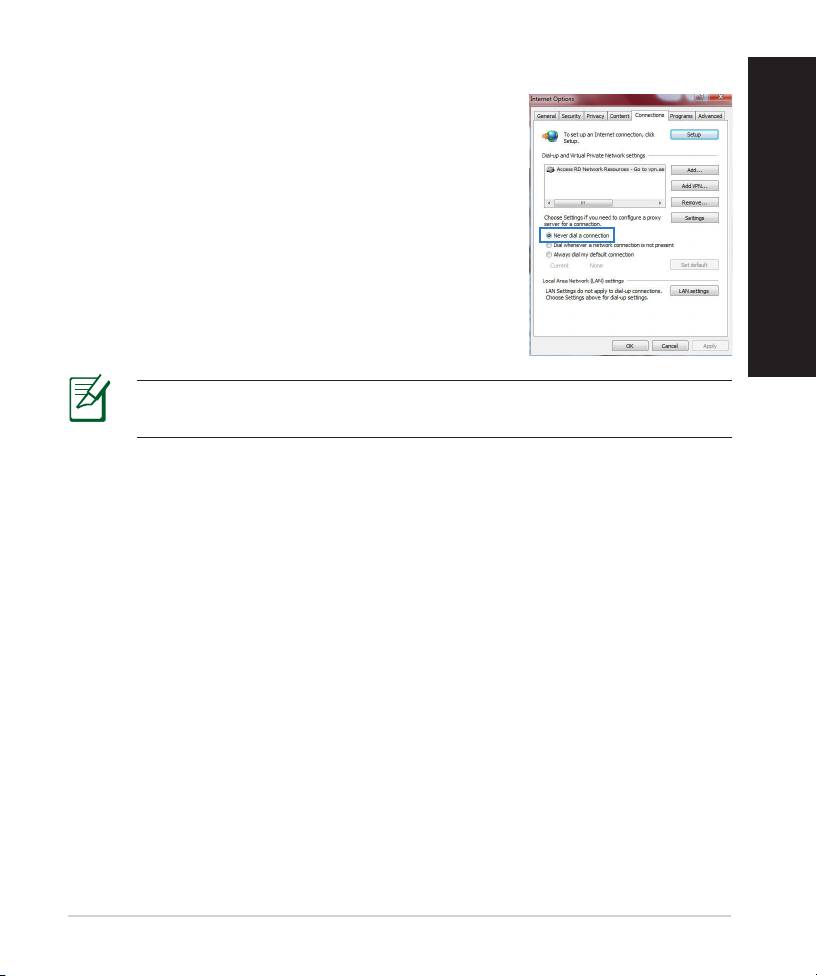
C. Deaktver den eksterne oppringingen, hvis denne er aktivert.
Windows® 7
1. Klikk på Start > Internet Explorer for å åpne nett-
leseren.
2. Klikk på Tools (Verktøy) > Internet options (Al-
ternativer for Internett) > Connections (Tilkob-
linger)-kategorien.
3. Kryss av for Kryss av forKryss av for Never dial a connection (Slå aldri
opp et nummer).
4. Klikk på OK når du er ferdig.
Norsk
MERK: Henvis til nettleserens hjelpefunksjon for detaljer om deakti-
vering av innstillingene for ekstern tilkobling.
D. Lukk alle åpne nettleservinduer.
Klienten kan ikke etablere en trådløs tilkobling med ruteren.
Utenfor rekkevidde:
• Plasser ruteren nærmere den trådløse klienten.
• Prøv å endre kanalinnstillingene.
Autentisering:
• Bruk kablet tilkobling for å koble til ruteren.
• Sjekk de trådløse sikkerhetsinnstillingene.
• Trykk på Reset-knappen på bakpanelet i mer enn fem sekunder.
81
Kan ikke nne ruteren:
Norsk
• Trykk på Reset-knappen på bakpanelet i mer enn fem sekunder.
• Sjekk innstillingen i den trådløse adapteren som SSID og
krypteringsinnstillinger.
Kan ikke få tilgang til Internett via en trådløs LAN-adapter.
• Flytt ruteren nærmere den trådløse klienten.
• Sjekk om den trådløse adapteren er koblet til den rette trådløse ruteren.
• Sjekk om den trådløse kanalen som brukes samsvarer med kanalene som er
tilgjengelige i landet/området ditt.
• Sjekk krypteringsinnstillingene.
• Sjekk om ADSL- eller kabeltilkoblingen stemmer.
• Prøv på nytt med en annen Ethernet-kabel.
Dersom ADSL "LINK"-lyset blinker kontinuerlig eller slukkes, er ikke
Internettilgang mulig - ruteren kan ikke etablere en tilkobling med ADSL-
nettverket.
• Kontroller at kablene dine er riktig koblet til.
• Koble strømledningen fra ADSL- eller kabelmodemet, vent et par minutter,
koble deretter til ledningen igjen.
• Hvis ADSL-lyset fortsetter å blinke eller forblir AV, kontakter du
ADSL-tjenesteleverandøren.
Nettverksnavn eller sikkerhetsnøkler er glemt.
• Prøv å sette opp den kablede tilkoblingen og kongurer krypteringsinnstil-
lingene på nytt.
• Trykk på Reset-knappen i mer enn fem sekunder for å nullstille eller gjen-
opprette systemet til fabrikkinnstillingene.
• Fabrikkinnstillinger:
Brukernavn/passord: ad-
IP-adresse:
SSID: ASUS
min / admin
192.168.1.1
82
Hvor kan jeg nne mer informasjon om den trådløse ruteren?
• Bruksanvisning i support CD-en
• Online side med spørsmål og svar: http://support.asus.com/faq
• Side for teknisk støtte: http://support-org.asus.com/
• Kundehjelp: Henvis til støttetelefonnummeret i tilleggsguiden.
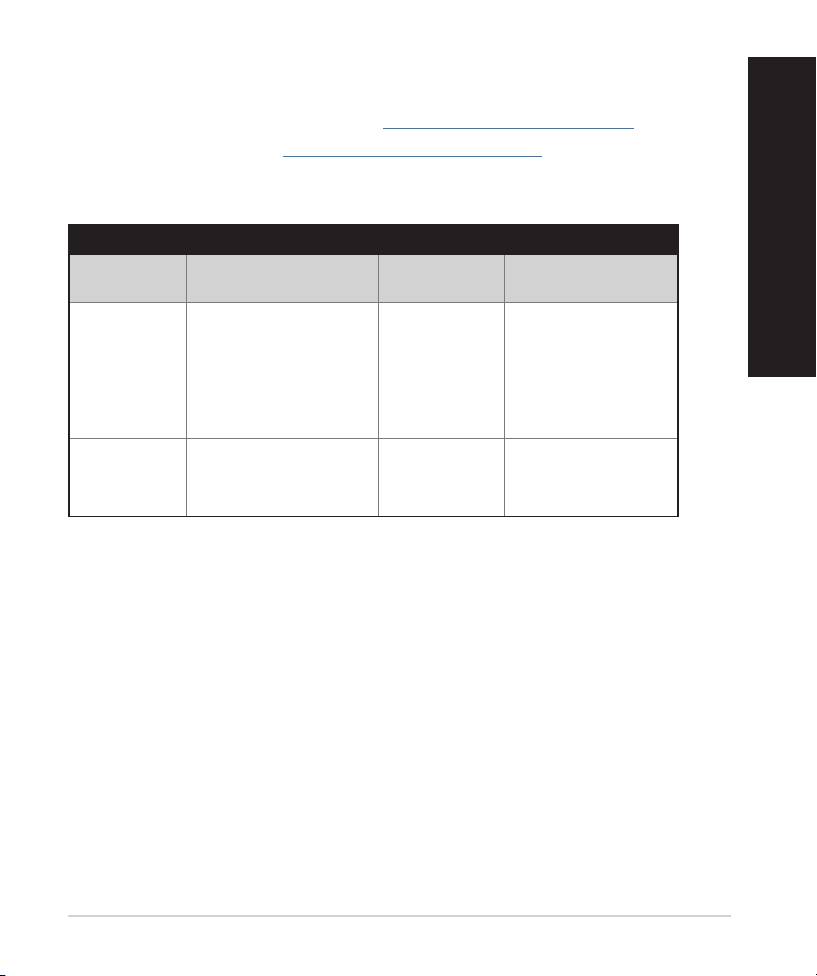
SUPPORT HOTLINE
Area Hotline Number Support
Availability
Languages
Norsk
USA/
1-812-282-2787 English Mon. to Fri.
Canada
8:30-12:00am EST
(5:30am-9:00pm PST)
Sat. to Sun.
9:00am-6:00pm EST
(6:00am-3:00pm PST)
Brazil 4003 0988 (Capital) Português
Mon. to Fri.
9:00am-
18:00
0800 880 0988
(demais localidades)
83
Dansk
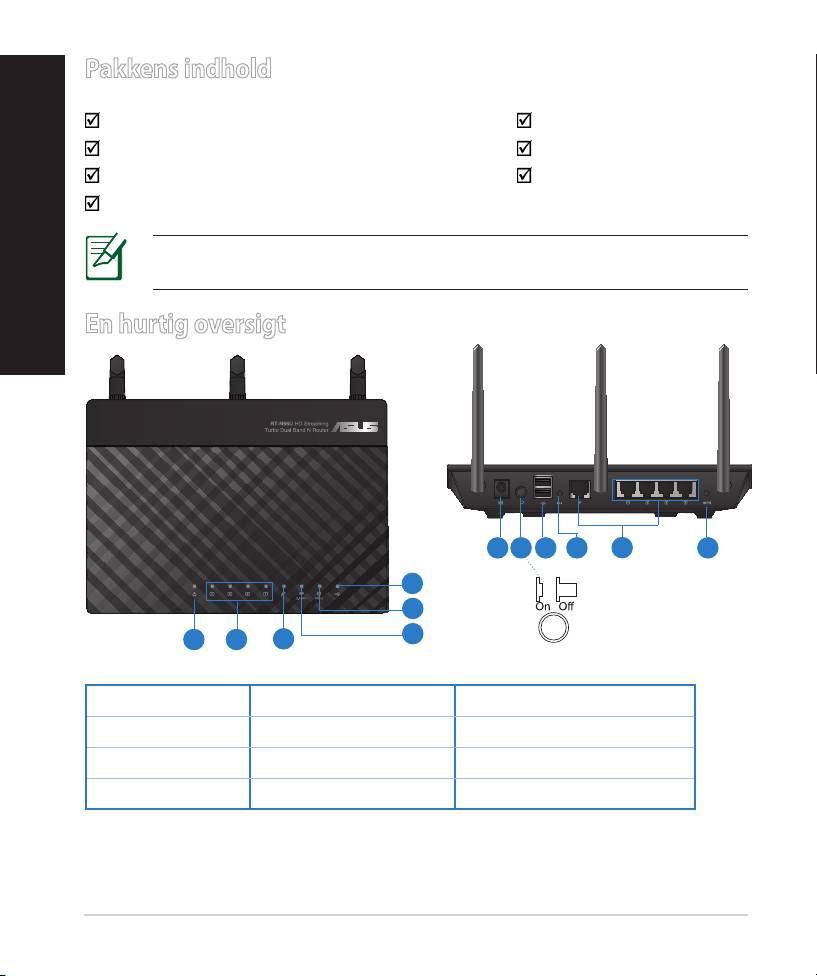
Pakkens indhold
RT-N66U AC adapter
Netværkskabel Kvikstartguide
Support-cd (med brugervejledning/værktøjer) Garantibevis
Stativ
BEMÆRK: Du bedes venligst kontakte din forhandler, hvis nogen af delene
mangler eller er beskadiget.
En hurtig oversigt
7 9 10 12
8
11
6
5
4
1 2
3
1) Strøm LED 5) 5GHz LED 9) USB 2.0 porte
2) LAN LED 6) USB 2.0 LED 10) Nulstillingsknap
3) WAN LED 7) Strøm (DC-In) port 11) Internet & LAN-porte
4) 2.4GHz LED 8) Afbryder 12) WPS knap
84

BEMÆRKINGER:
• USB ekstern HDD/Flashdrev:
• Den trådløse router virker med de este USB HDD/Flashdrev (op til
2TB i størrelse), og understøtter læs-skriv adgang på FAT16, FAT32,
EXT2, EXT3 og NTFS.
• For sikker ernelse af USB-disken, skal du starte
internetgrænseade (http://192.168.1.1), øverst til højre på siden
Network Map (Netværkskort), klik på
Dansk
USB-ikonet og klik herefter på Eject USB 1 (Fjern USB 1).
• Fjernes USB drevet på en forkert måde, kan det medfølge
ødelæggelse af data.
• For at se en liste over hvilke lsystemer og hardiskpartitioner, som
den trådløse router understøtter, bedes du venligst besøge http://
event.asus.com/ networks/disksupport
• For at se en liste over hvilke printere, som den trådløse router
understøtter, bedes du venligst besøge
http://event.asus.com/networks/printersupport
85
Dansk
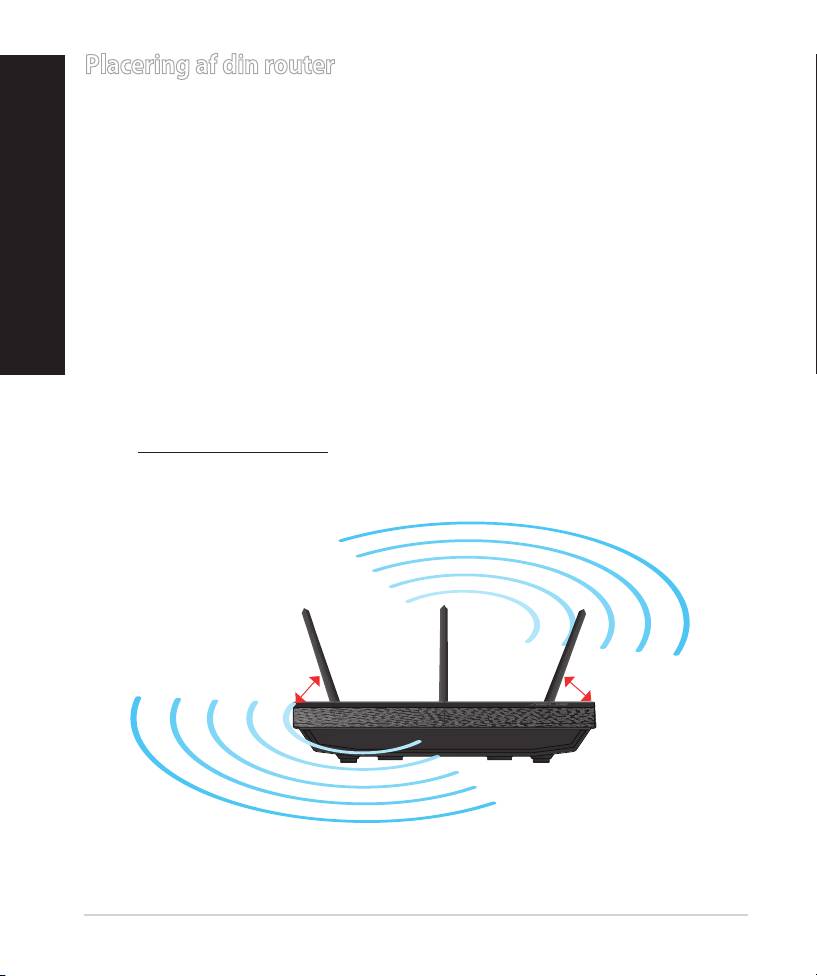
Placering af din router
For at opnå den bedste trådløse signaloverførsel mellem den trådløse router og
netværksenhederne, som er forbundet til den, skal du søre for at:
• Stil den trådløse router på et centralt sted for, at få størst trådløs dækning til• Stil den trådløse router på et centralt sted for, at få størst trådløs dækning til
netværksenhederne.
• Hold enheden væk fra metalforhindringer, og væk fra direkte sollys.
• Hold enheden væk fra Wi-Fi enheder, der kun kører på 802.11g eller 20MHz,
2,4GHz computerudstyr, Bluetooth enheder, trådløse telefoner, transforma-
torer, kraftige motorer, uorescerende lys, mikrobølgeovne, køleskab og
andet industriudstyr for, at forhindre forstyrrelser eller signaltab.
• For at sikre det bedst mulige trådløse signal, skal du rette de tre aftagelige
antenner, som vist på tegningen nedenfor.
• For at opnå en optimal ydelse, skal du justere det indbyggede kølesystem. Se
brugermanualen for yderligere oplysninger.
•
Sørg altid for, at opdatere til den nyeste rmware. Besøg ASUS' hjemmeside
på http://www.asus.com for, at hente de seneste rmwareopdateringer.
0
90
0
0
45
45
86
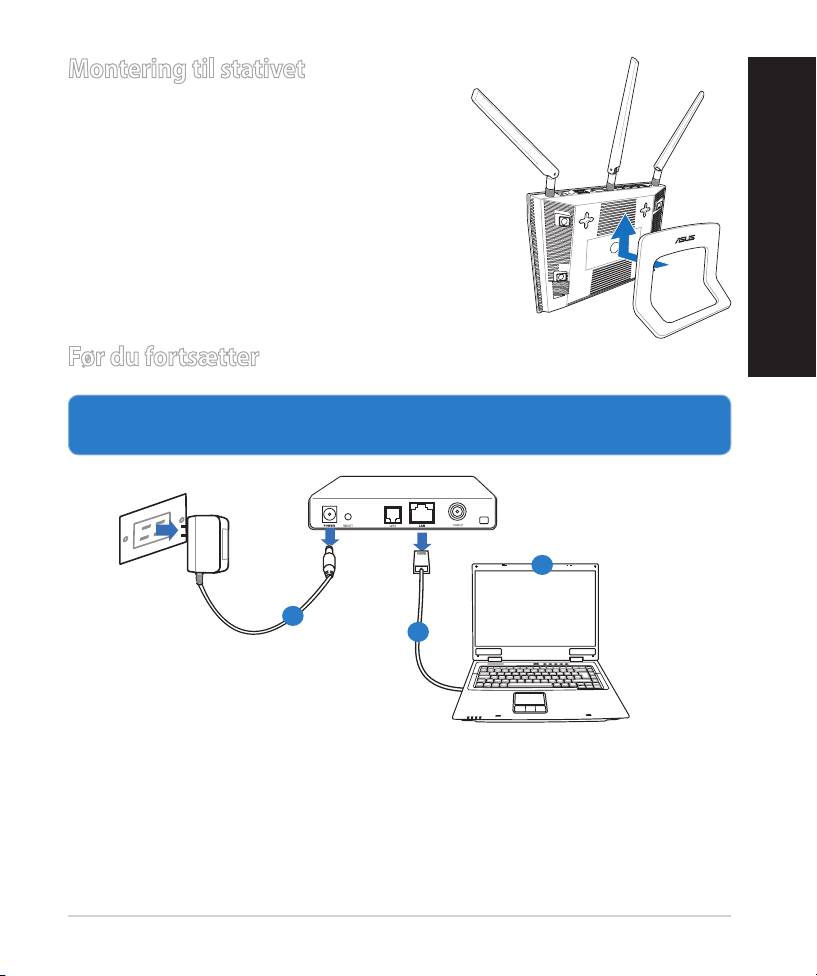
Montering til stativet
•
Sørg for at stativets monteringskroge
passer med hullerne på routeren og sæt
dem herefter ind i hullerne.
Før du fortsætter
1. Træk ledningerne/kablerne ud af dit eksisterende
modemsopsætning, og frigiv dem forældede IP-adresse på din computer.
a:
Træk stikket ud af stikkontakten, og træk stikket ud af dit kabel/ADSL mo-
dem.
b: Træk netværkskablet ud af dit kabel/ADSL modem.
c: Genstart din computer (anbefales).
87
Modem
OFF!
Dansk
c
a
b
ADVARSEL! Før du trækker ledningerne/kablerne ud, bedes du sørge
for at dit kabel/ADSL modem har været slukket i mindst to minutter.
Hvis dit modem har et backup-batteri, bedes du også erne dette.
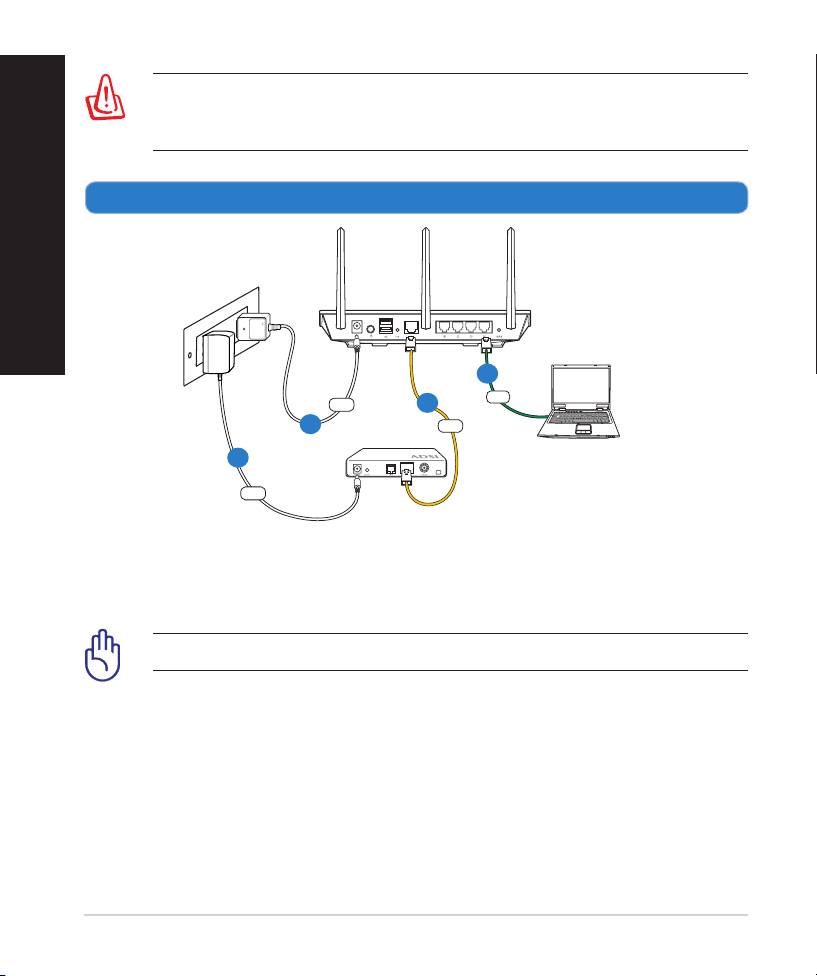
2. Opsætning af dit trådløst miljø.
88
Wall Power Outlet
RT-N66U
LAN
Power
WAN
Modem
Computer
Power
Dansk
b
c
a
d
a: Slut den ene ende af el-ledningen til DC-in stikket, og den anden til en stik-
kontakt.
b: Hvis du bruger en netværkskabel, skal du forbinde din computer til LAN por-
ten på din trådløse router.
VIGTIGT! Sørg for, at WAN og LAN LED lamperne blinker.
c: Hvis du bruger en anden netværkskabel, skal du forbinde dit modem til WAN Hvis du bruger en anden netværkskabel, skal du forbinde dit modem til WANHvis du bruger en anden netværkskabel, skal du forbinde dit modem til WAN
porten på din trådløse router.
d: Slut den ene ende af el-ledningen til DC-in stikket på modemmet, og den Slut den ene ende af el-ledningen til DC-in stikket på modemmet, og denSlut den ene ende af el-ledningen til DC-in stikket på modemmet, og den
anden til en stikkontakt.
3. Deaktiver nogle indstillinger på din computer.
A. Deaktiver proxyserveren, hvis den er aktiveret.
B. Indstil TCP/IP indstillingerne til at hente en IP-adresse automatisk.
C. Deaktiver opkaldsforbindelsen, hvis den er aktiveret.
BEMÆRK: For yderligere oplysninger om deaktivering af dine comput-
erindstillinger, bedes du venligst se Ofte stillede spørgsmål (FAQ).
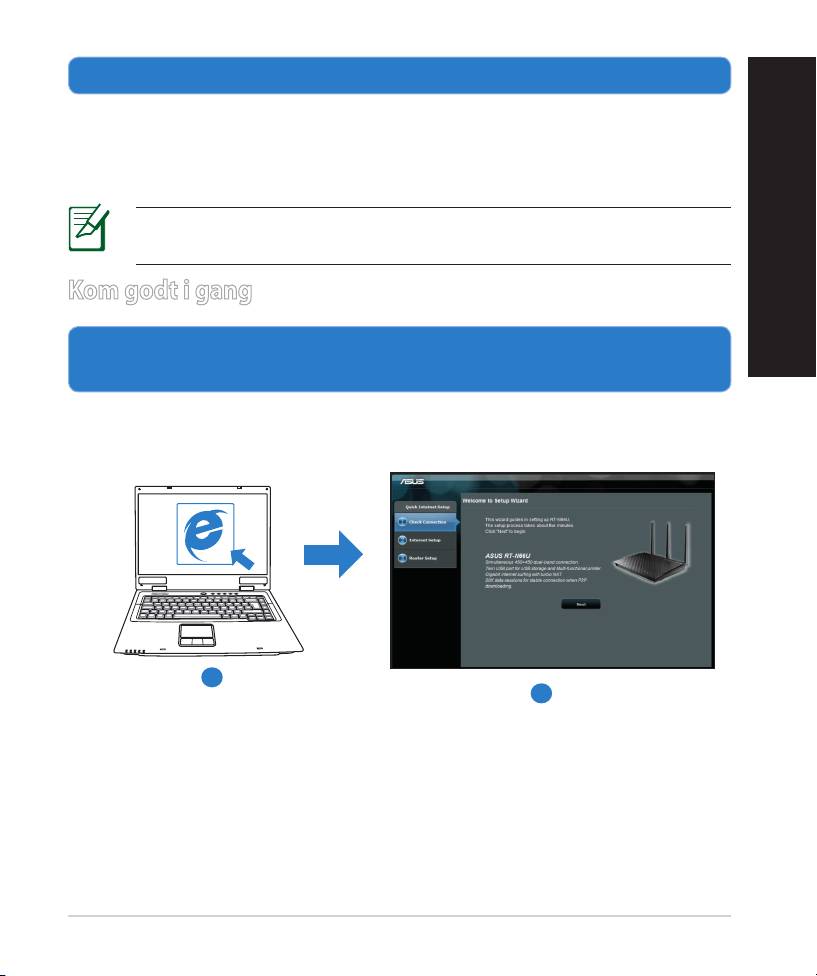
Kom godt i gang
Dansk
1.
Kongurer dine trådløse indstillinger via den graske brugergrænseade
på internettet (web GUI).
a: Start din internetbrowser, såsom Internet Explorer, Firefox, Google Chrome
eller Safari
a
b
89
Dansk
BEMÆRK: Hvis QIS ikke starter automatisk, bedes du følge disse trin
for at starte den manuelt:
• Indtast http://192.168.1.1 i din internetbrowser, og kør
installationsguiden til den hurtige internetopsættelse (QIS) igen.
• Deaktiver proxyindstillingerne, opkaldsforbindelsen og sæt dine
TCP/IP-indstillinger til at hente en IP-adresse automatisk. For yderli-
gere oplysninger, bedes du venligst se Ofte stillede spørgsmål (FAQ).
afsnittet, eller brug opsætningsvejledningen på support-cd'en for at
få en diagnose automatisk.
b: Den hurtige internetopsæting (QIS) nder automatisk din
ISP-forbindelsestype, som enten kan være Dynamic IP (Dynamisk IP), PP-
PoE, PPTP, L2TP eller Static IP (Statisk IP). Indtast de nødvendige oplys-
ninger til din forbindelsestype.
BEMÆRK: Den automatisk identikation af din ISP-forbindelsestype
nder sted, når du kongurer din trådløse router for første gang, samt
hvis du nulstiller routeren til den standardindstillinger.
VIGTIGT! Få de nødvendige oplysninger om din
internetforbindelsestype hos din internetudbyder (ISP).
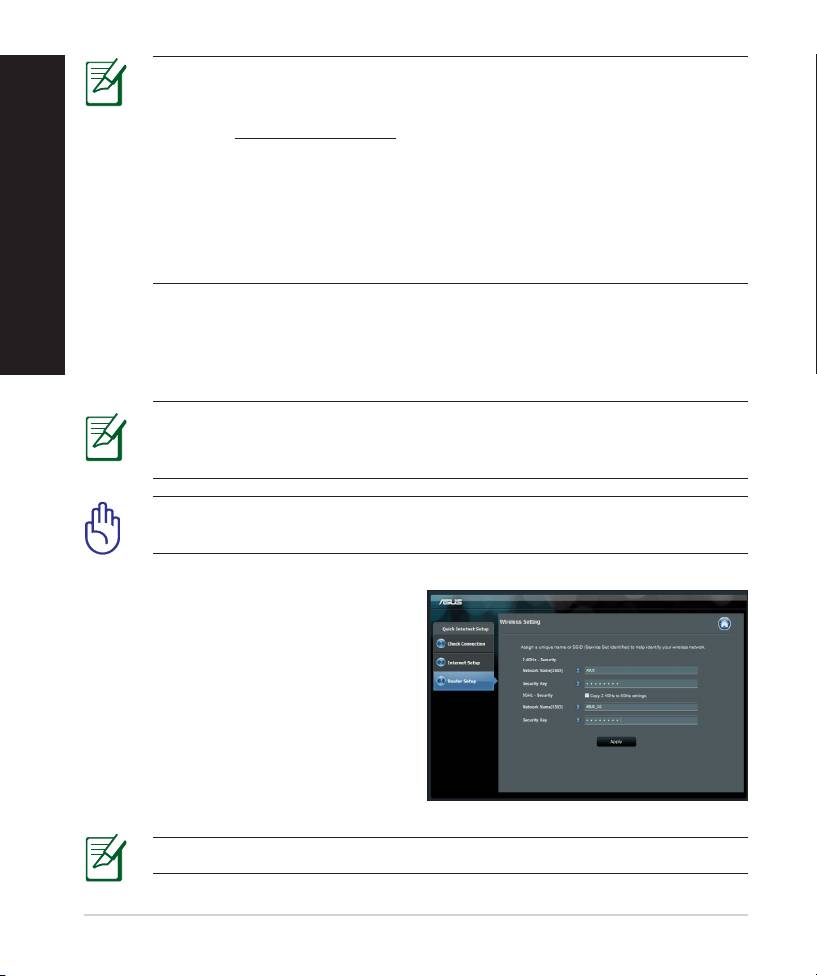
c:
Tildel netværksnavnet (SSID), og
sikkerhedsnøglen til din 2,4GHz og
5GHz trådløse forbindelse. Klik på
Apply (anvend) når du er færdig.
d: Herefter vises dine
internet- og trådløse
indstillinger. Klik på Next (Næste)
for at fortsætte.
e: Læs guiden vedrørende den
trådløse netværksforbindelse. Klik
på Finish (udfør), når du er færdig.
BEMÆRK: Du kan tildele et netværksnavn på op til 32 tegn.
90
Ofte stillede spørgsmål (FAQ)
Når jeg har gennemgået trinnene, er det stadig ikke muligt for mig, at åbne
internetgrænseaden (web GUI), hvor jeg kan kongurere indstillingerne
på den trådløse router.
A. Deaktiver proxyserveren, hvis den er aktiveret.
Windows® 7
1. Klik på Start > Internet Explorer for, at starte
internetbrowseren.
Dansk
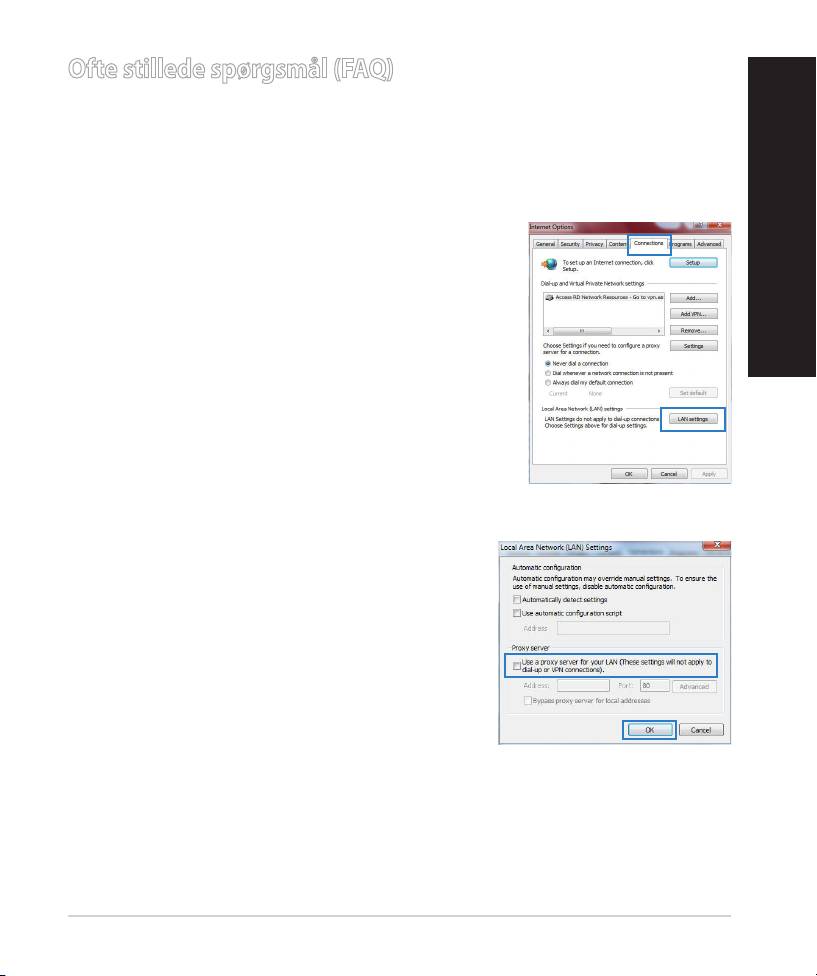
2. Klik på Tools (Funktioner) > Internet options
(Internetindstillinger) > Connections (Forbin-
delser) fane > LAN settings (LAN indstillinger).
3. I LAN Indstillinger-vinduet, skal du fravælge I LAN Indstillinger-vinduet, skal du fravælgeI LAN Indstillinger-vinduet, skal du fravælge
Use a proxy server for your LAN (Brug en
proxyserver til LAN).
4. Klik på OK når du er færdig.
91
MAC OS
Dansk
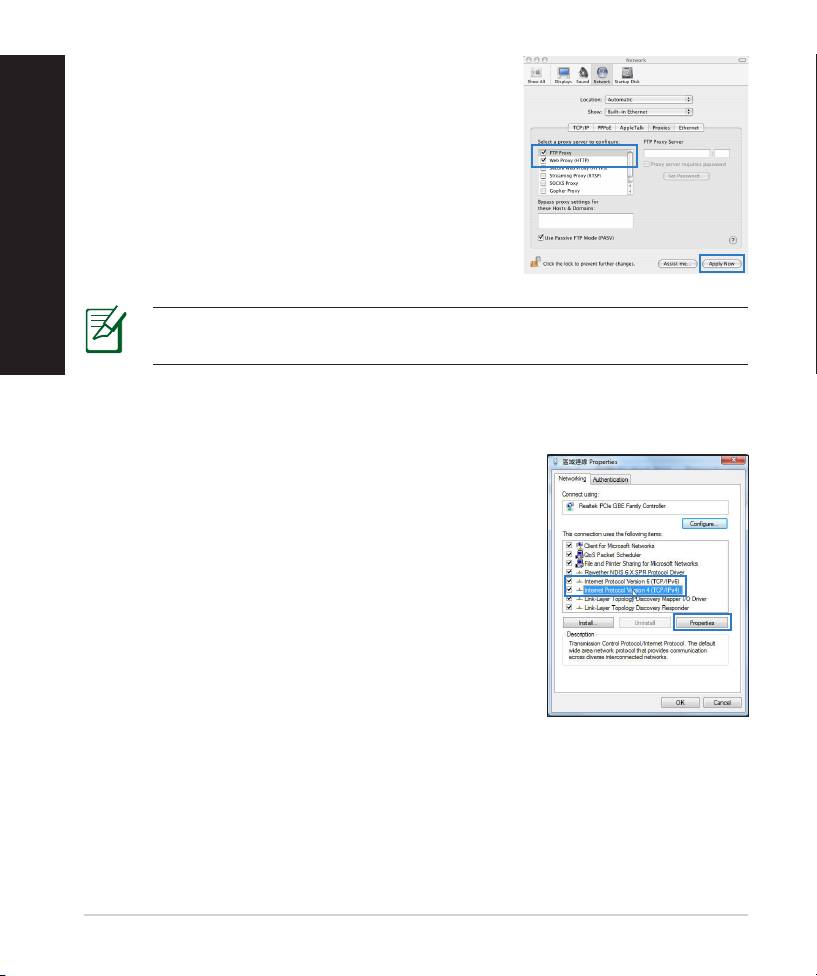
1. I menubjælken, skal du klikke på I menubjælken, skal du klikke påI menubjælken, skal du klikke på Safari > Prefe-
rences... (Indstillinger...) > Advanced (Avan-
ceret) > Change Settings... (Skift indstillin-
ger...) fanen.
2. På listen af protokoller, skal du fravælgePå listen af protokoller, skal du fravælge FTP
Proxy og Web Proxy (HTTPS).
3. Klik påKlik på Apply Now (Anvend nu) når du er fær-når du er fær-
dig.
BEMÆRK: Brug hjælp-funktionen i din browser for, at se hvordan du
deaktivere proxyserveren.
B. Indstil TCP/IP indstillingerne til at hente en IP-adresse automatisk
.
Windows® 7
1. Klik på Start > Control Panel (Kontrolpanel) >
Network and Internet (Netværk og Internet)
> Network and Sharing Center (Netværks- og
delingscenter) > Manage network connections
(Administrer netværksforbindelser).
2. Vælg Internet Protocol Version 4 (TCP/IPv4), og
klik herefter på Properties (Egenskaber).
92
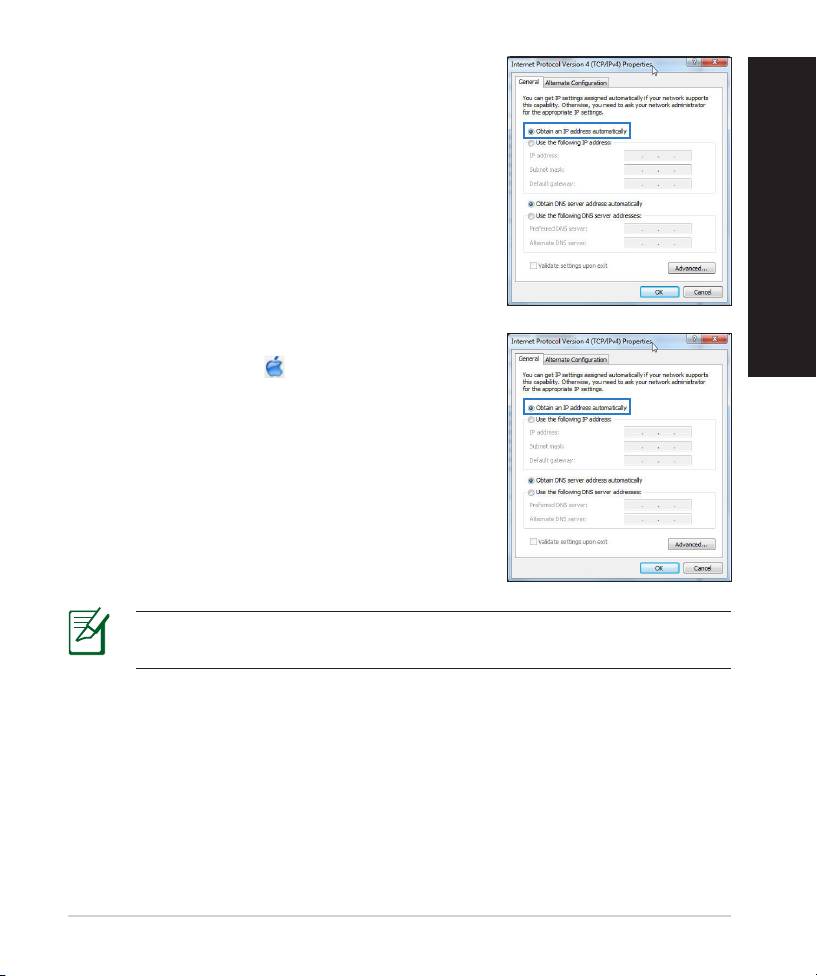
3. For at hente iPv4 IP-indstillingerne
automatisk, skal du afkrydse Obtain an IP ad-
dress automatically (Hent
automatisk en IP-adresse).
4. Klik på OK når du er færdig.
Dansk
MAC OS
1. Klik på Apple ikonet øverst til venstre på din
skærm.
2. Klik påKlik på System Preferences (Systemindstil-
linger) > Network (Netværk)> Congure...
(Kongurer ...)Kongurer ...)...))
3. Under TCP/IP fanen, skal du vælge Using DHCP
(Brug DHCP) på Congure IPv4 (Kongurer
IPv4) rullelisten.
4. Klik påKlik på Apply Now (Anvend nu) når du er fær-når du er fær-
dig.
BEMÆRK: Se hjælp og support funktionen i dit operativsystem for, at
se hvordan du kongurerer TCP/IP indstillingerne på din computer.
93
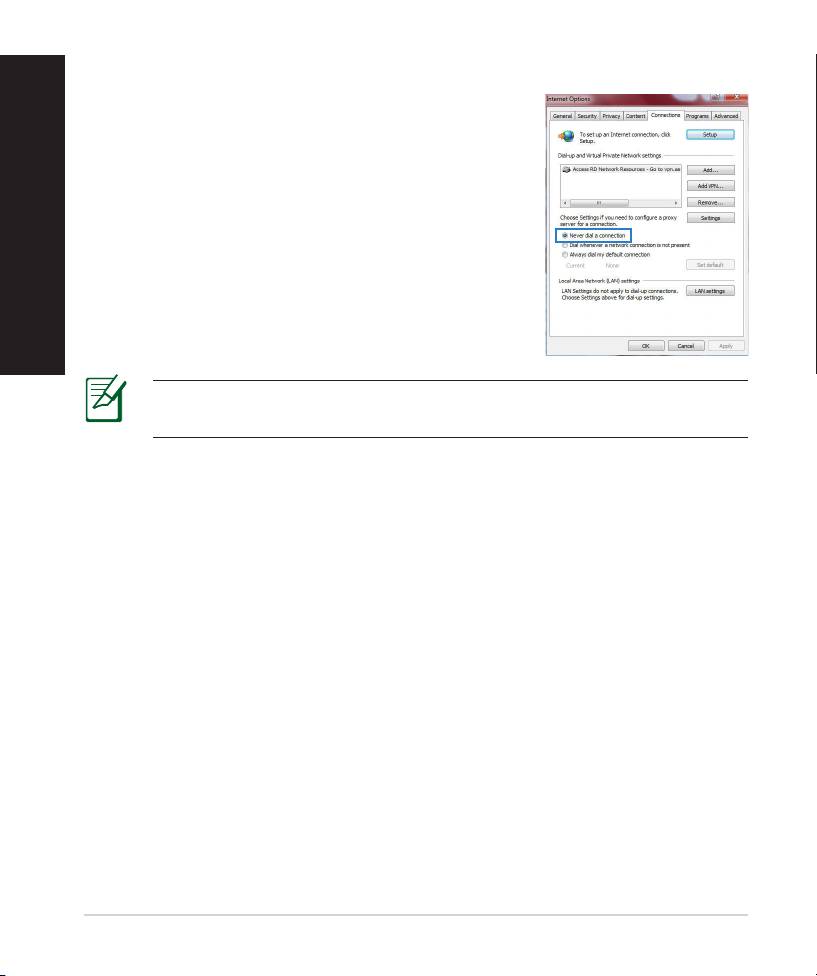
C. Deaktiver opkaldsforbindelsen, hvis den er aktiveret.
Dansk
Windows® 7
1. Klik på Start > Internet Explorer for, at starte
internetbrowseren.
2. Klik på Tools (Funktioner) > Internet options
(Internetindstillinger) > Connections (Forbin-
delser) fanen.
3. Vælg VælgVælg Never dial a connection (Ring aldrig til en
opkaldsforbindelse).
4. Klik på OK når du er færdig.
BEMÆRK: Brug hjælp-funktionen i din browser for, at se hvordan du
deaktivere opkaldsforbindelsen.
D. Luk alle åbne internetbrowsere.
Klienten kan ikke etablere en trådløs forbindelse til routeren.
Udenfor rækkevidde:
• Stil routeren tættere på den trådløse klient.
• Prøv at skifte kanalindstillingerne.
Godkendelse:
• Brug en kabelforbindelse til, at oprette forbindelse til routeren.
• Tjek de trådløse sikkerhedsindstillinger.
• Hold nulstillingsknappen bagpå routeren nede i mere end fem sekunder.
94
Kan ikke nde routeren:
• Hold nulstillingsknappen bagpå routeren nede i mere end fem sekunder.
• Tjek den trådløse adapters indstilling såsom SSID og kryptering.
Kan ikke få adgang til internettet via den trådløse LAN adapter.
• Flyt routeren tættere på den trådløse klient.
• Tjek om den trådløse adapter er forbundet til den rigtige trådløse router.
• Tjek om den trådløse kanal, som du bruger, stemmer overens med de ka-
naler, der er tilgængelige i dit land/område.
• Tjek krypteringsindstillingerne.
Dansk
• Tjek om ADSL eller Kabel-forbindelsen virker korrekt.
• Prøv igen med en anden ethernet-kabel.
Hvis ADSL "LINK" lyset blinker konstant eller er slukket, er internetadgang
ikke mulig - routeren kan ikke etablere en forbindelse med ADSL
netværket.
• Sørg for, at alle dine kabler er ordentligt tilsluttet.
• Træk stikket til ADSL- eller kabelmodemmet ud af stikkontakten, vent iet par
minutter, og sæt det til igen.
• Hvis ADSL lyset stadig blinker eller er SLUKKET, bedes du venligst
kontakte din ADSL udbyder..
Jeg har glemt mit netværksnavn eller sikkerhedskode.
• Prøv, at opsætte kabelforbindelsen og kongurere krypteringsindstillingerne
igen.
• Hold nulstillingsknappen nede i mere end fem sekunder for, at nulstille eller
gendanne systemet til fabriksindstillingerne.
• Fabriksindstillingerne:
Brugernavn/Adgangsko-
IP-adresse:
SSID: ASUS
de: admin / admin
192.168.1.1
95
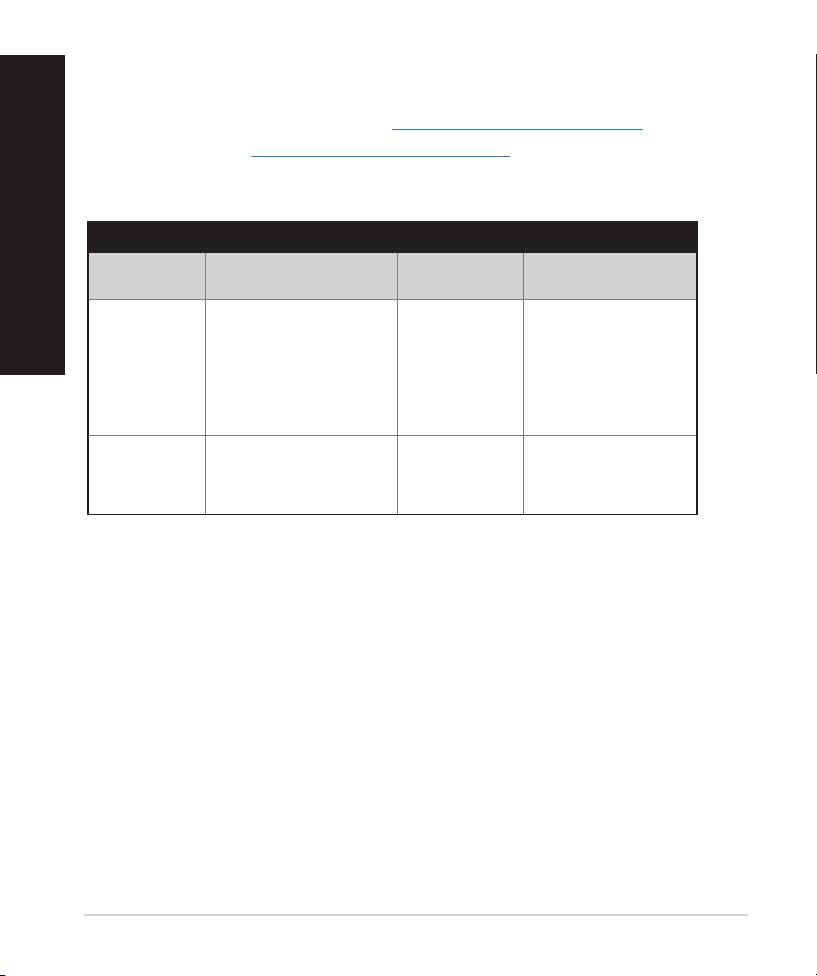
Hvor kan jeg nde yderligere oplysninger om min trådløs router?
Dansk
• I brugervejledningen på support-cd'en.
• Ofte stillede spørgsmål på nettet: http://support.asus.com/faq
• Teknisk support: http://support-org.asus.com/
• Kunde hotline: Se venligst Kunde hotline i den medfølgende vejledning.
SUPPORT HOTLINE
Area Hotline Number Support
Availability
Languages
USA/
1-812-282-2787 English Mon. to Fri.
Canada
8:30-12:00am EST
(5:30am-9:00pm PST)
Sat. to Sun.
9:00am-6:00pm EST
(6:00am-3:00pm PST)
Brazil 4003 0988 (Capital) Português
Mon. to Fri.
9:00am-
18:00
0800 880 0988
(demais localidades)
96
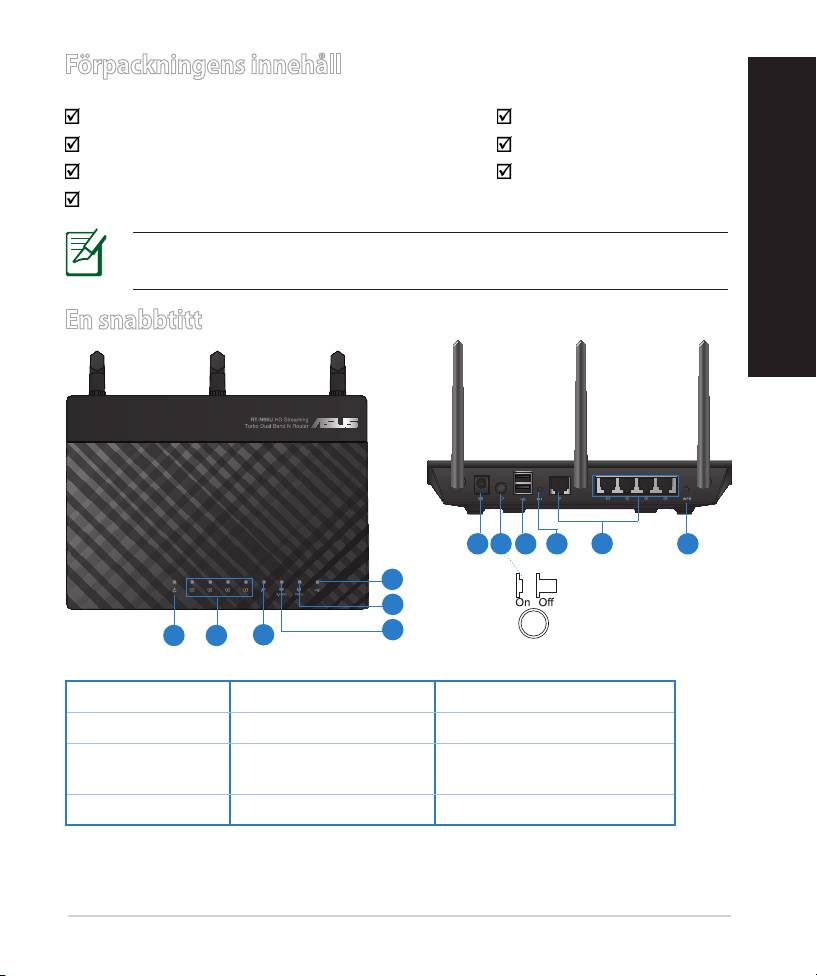
Förpackningens innehåll
RT-N66U Nätadapter
Nätverkskabel Snabbstartguide
Support-CD (bruksanvisning/ hjälp program) Garantikort
Ställning
OBS: Om någon av posterna är skadade eller saknas, kontakta din
återförsäljare.
Svenska
En snabbtitt
7 9 10 12
8
11
6
5
4
1 2
3
1) Strömlampa 5) 5GHz LED 9) USB 2.0 Portar
2) LAN LED 6) USB 2.0 LED 10) Återställningsknapp
11) Internet- och LAN-
3) WAN LED 7) Strömuttag (DC-In)
portar
4) 2.4GHz LED 8) strömbrytare 12) WPS knapp
97
Svenska
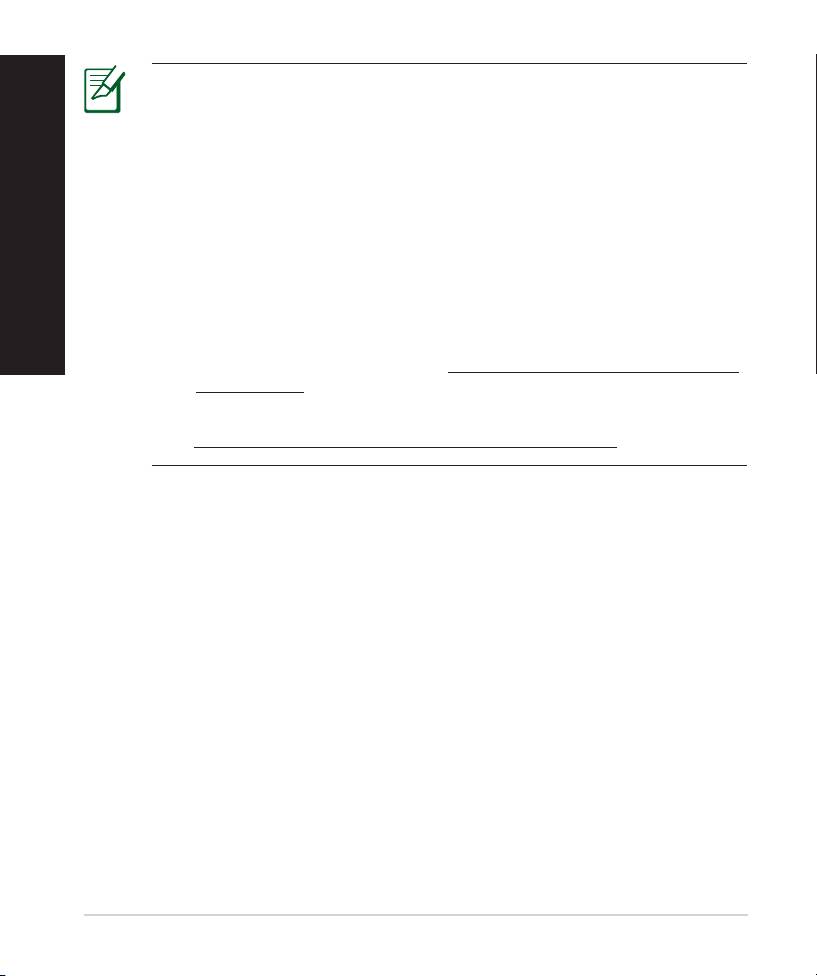
NOTERA:
• USB externt HDD-/ashminne:
• Den trådlösa routern fungerar med de esta USB HDD-/
ashminnen upp till 2TB och stöder läs-/skriv-åtkomst för FAT16,
FAT32, EXT2, EXT3 och NTFS.
• För att avlägsna USB-minnet säkert ska du lansera webb-GUI
(http://192.168.1.1); i övre högra hörnet på sidan Nätverkskarta
klickar du på USB-ikonen och klickar på Mata ut USB1.
• Felaktig borttagning av USB-minne kan orsaka korruption av data.
• För att se en lista över lsystem och hårddiskpartitioner som stöds
av den trådlösa routern, gå till http://event.asus.com/networks/
disksupport
• För att se en lista över skrivare som stöds av den trådlösa routern, gå
till http://event.asus.com/networks/printersupport
98
Placera din router
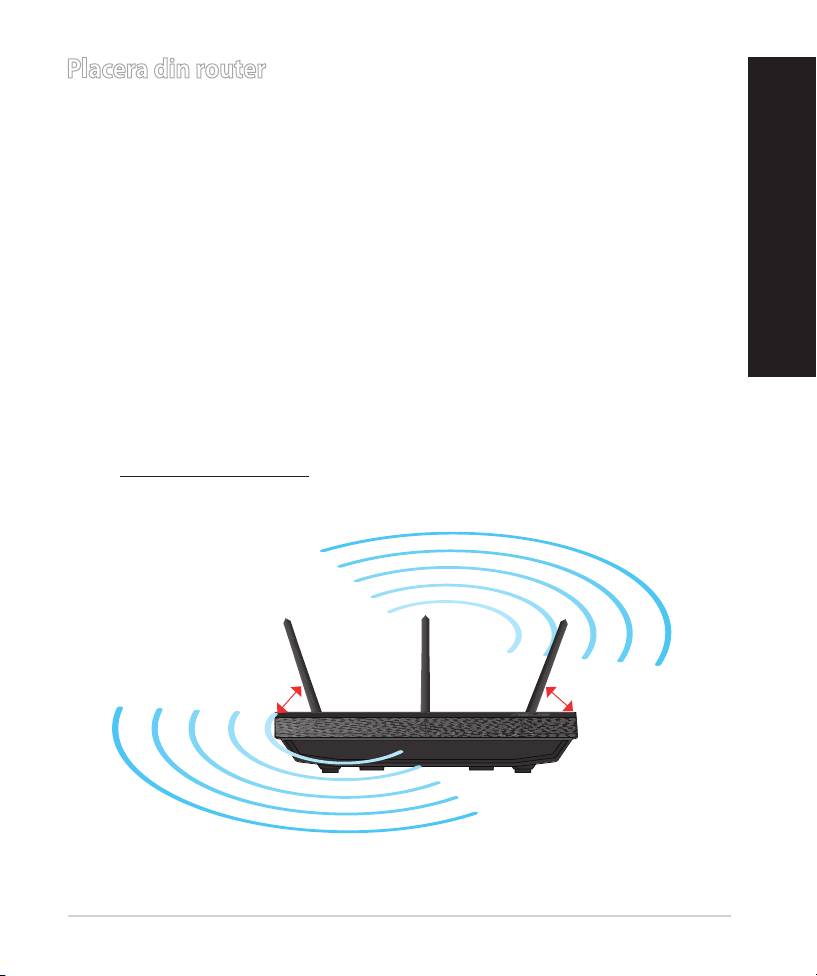
För bästa trådlösa signalsändning mellan den trådlösa routern och nätverksen-
heterna som är anslutna till den, se till att du:
• Placerar den trådlösa routern på en central plats för maximal trådlös täck-• Placerar den trådlösa routern på en central plats för maximal trådlös täck-
ning för nätverksenheterna.
• Håll enheten undan från metallhinder och undan från direkt solljus.
• Håll enheten borta från 802.11g eller 20MHz endast Wi-Fi-enheter, 2,4 GHz
datorkringutrustning, Bluetooth-enheter, sladdlösa telefoner, transformato-
rer, kraftiga motorer, uorescerande ljus, mikrovågsugnar, kylskåp och andra
Svenska
industriella utrustningar för att förhindra signalstörningar eller signalförlus-
ter.
• För bästa trådlösa signal ska du rikta de tre losstagbara antennerna på det sätt
som visas i ritningen nedan.
• För optimala prestanda ska det interna kylsystemet justeras. Se
användarmanualen för detaljer.
•
Uppdatera alltid till den senaste rmware-versionen. Besök ASUS webbsida
på http://www.asus.com för att hämta den senaste uppdateringen av
enhetens rmware.
0
90
0
0
45
45
99
Svenska
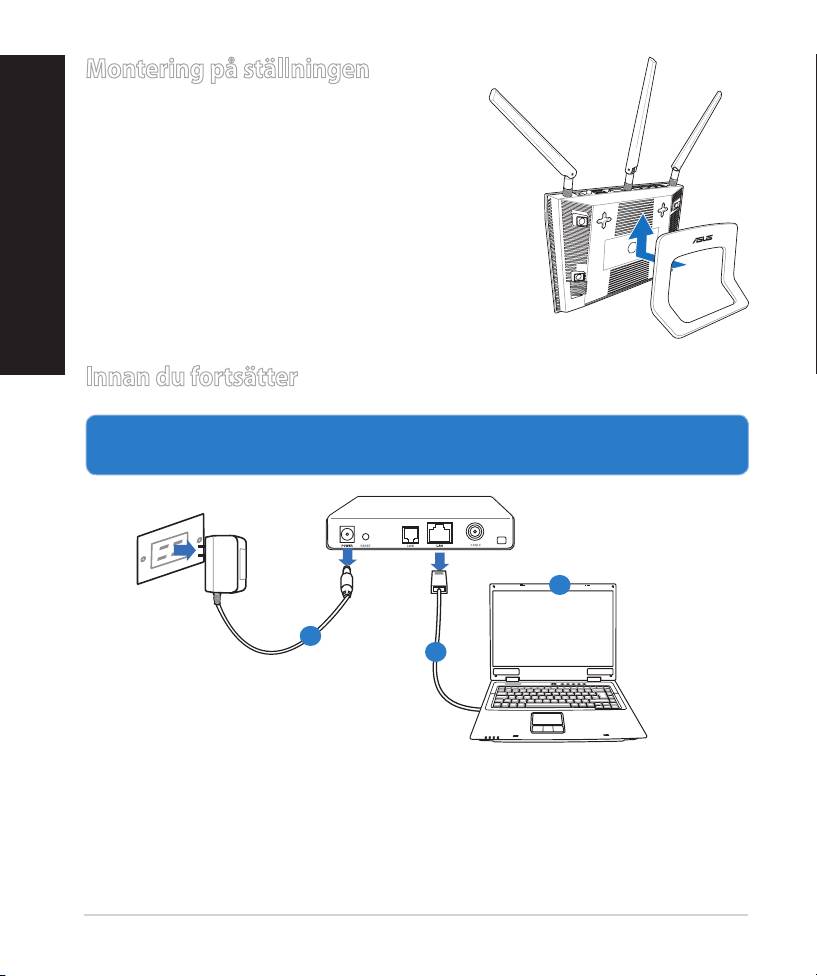
Montering på ställningen
•
Rikta in och för in ställningens
monteringshakar i den trådlösa routerns
monteringshål
Innan du fortsätter
1. Koppla ur ledningar/kablar från det bentliga modemet och frigör
datorns gamla IP-adress.
a:
Koppla ifrån strömadaptern från strömuttaget och koppla ifrån den från ditt
kabel-/ADSL-modem.
b: Kopla ifrån nätverkskabeln från ditt kabel-/ADSL-modem.
c: Starta om datorn (rekommenderas).
100
Modem
OFF!
c
a
b
