
Asus RT-N66U (VER.B1) – page 6
Manual for Asus RT-N66U (VER.B1)
Table of contents
VARNING! Innan du kopplar ut ledningarna/kablarna ska du se till
att kabel-/ADSL-modemet har varit avstängt i minst två minuter. Om
modemet är försett med ett reservbatteri ska detta också avlägsnas.
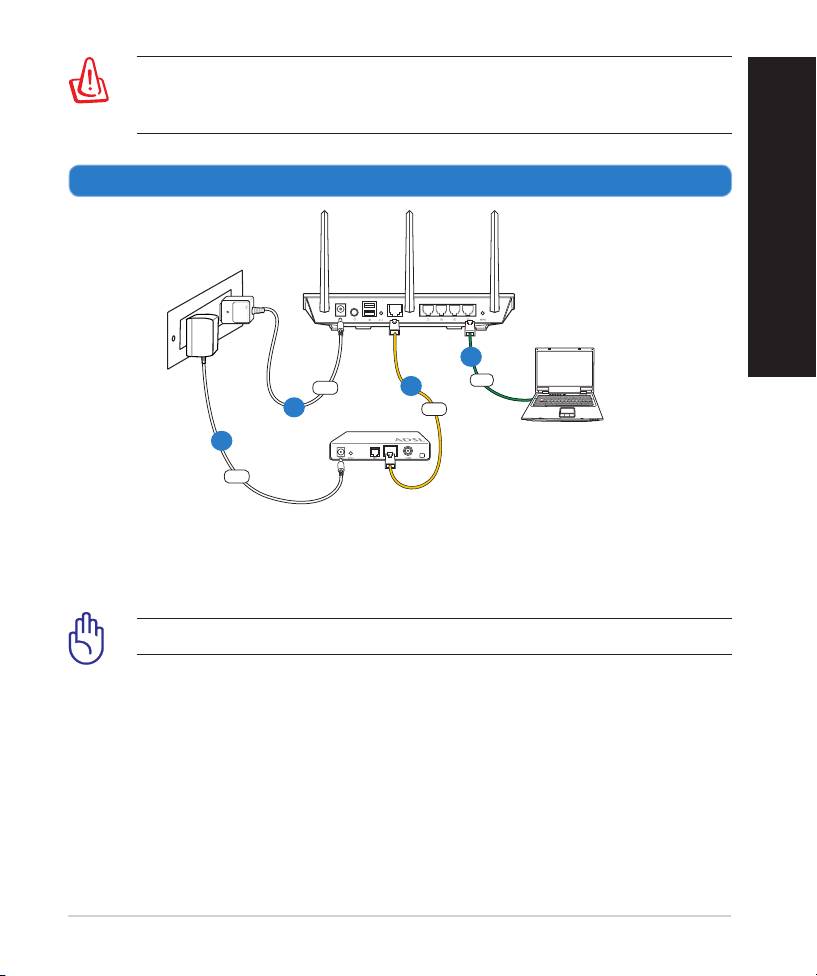
2. Ställ in din trådlösa miljö.
Svenska
101
Wall Power Outlet
RT-N66U
LAN
Power
WAN
Modem
Computer
Power
b
c
a
d
a: Sätt in din trådlösa routers strömadapter i DC-In porten och koppla in den i
ett strömuttag.
b: Använd nätverkskabeln och anslut din dator till din trådlösa routers LAN-
port.
VIKTIGT! Se till att WAN och LAN LED blinkar.
c:
Använd en annan nätverkskabel och anslut ditt modem till din trådlösa rou- Använd en annan nätverkskabel och anslut ditt modem till din trådlösa rou-Använd en annan nätverkskabel och anslut ditt modem till din trådlösa rou-
ters WAN-port.
d: Sätt in ditt modems strömadapter i DC-In porten och koppla in den i ett Sätt in ditt modems strömadapter i DC-In porten och koppla in den i ettSätt in ditt modems strömadapter i DC-In porten och koppla in den i ett
strömuttag.
Svenska
3. Inaktivera vissa inställningar på datorn.
A. Avaktivera proxyservern, om den är aktiverad.
B. Ställ in TCP/IP inställningarna till erhåll en IP-adress automatiskt.
C. Avaktivera uppringningsanslutningen om den är aktiverad.
OBS: För ytterligare detaljer om hur du inaktiverar datorns inställnin-
gar, se Vanliga frågor.
Komma igång
1.
Kongurera din trådlösa inställning via webbgrakens användargränssnitt
(web GUI).
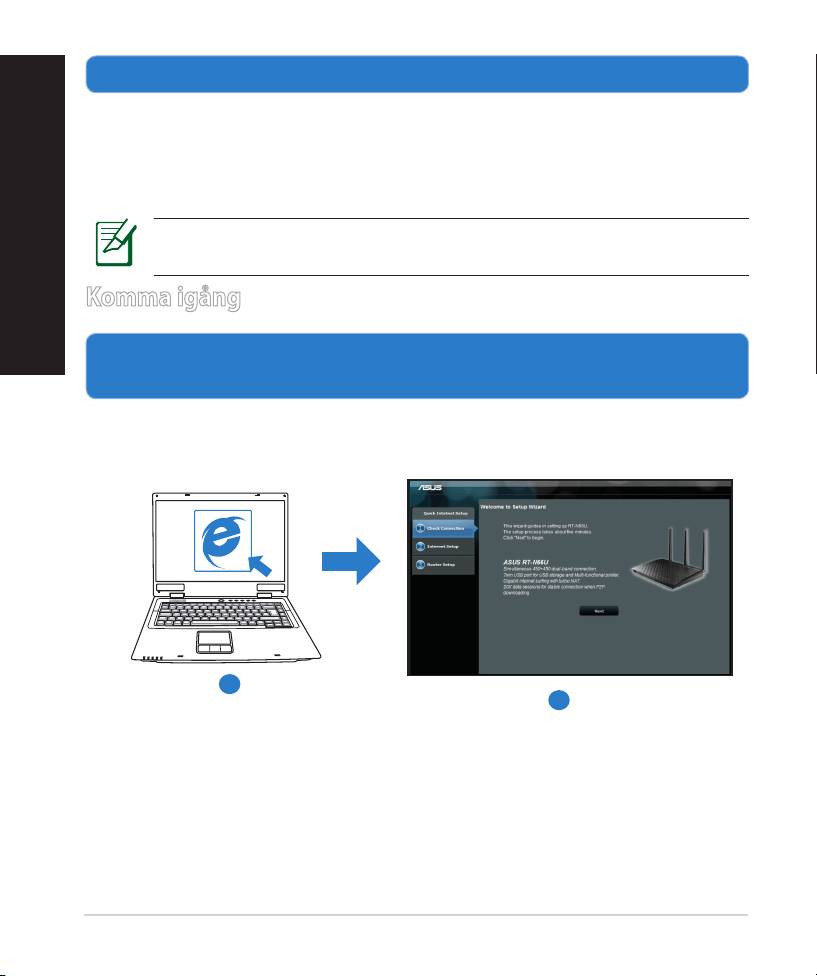
a: Starta din webbläsare såsom Internet Explorer, Firefox, Google Chrome, ellerStarta din webbläsare såsom Internet Explorer, Firefox, Google Chrome, eller Internet Explorer, Firefox, Google Chrome, ellereller
Safari.
a
b
102
OBS: Om QIS inte startas automatiskt ska dessa åtgärder utföras för att
starta QIS manuellt:
• I webbläsaren knappar du in http://192.168.1.1 och kör guiden
Snabb internetkongurering igen.
• Avaktivera proxyinställningarna, uppringningsanslutning och ställAvaktivera proxyinställningarna, uppringningsanslutning och ställ
in TCP/IP inställningarna till att automatiskt erhålla en IP-adress. För
ytterligare detaljer se sektionen Vanliga frågor eller använd inställ-
ningsguiden på support-CD-skivan för automatisk diagnos.
b: Den trådlösa routerns funktion Snabb internetkongurering upptäcker
Svenska
automatiskt om ISP-anslutningstypen är Dynamisk IP, PPPoE, PPTP,
L2TP och Statisk IP. Knappa in den nödvändiga informationen för din
OBS: Den automatiskt detekteringen av din ISP-anslutningstyp sker
när du kongurerar den trådlösa routern för första gången eller när den
trådlösa routerns originalinställningar återställs.
VIKTIGT! Erhåll nödvändig information om din typen av
Internetanslutning från din Internetleverantör.
c:
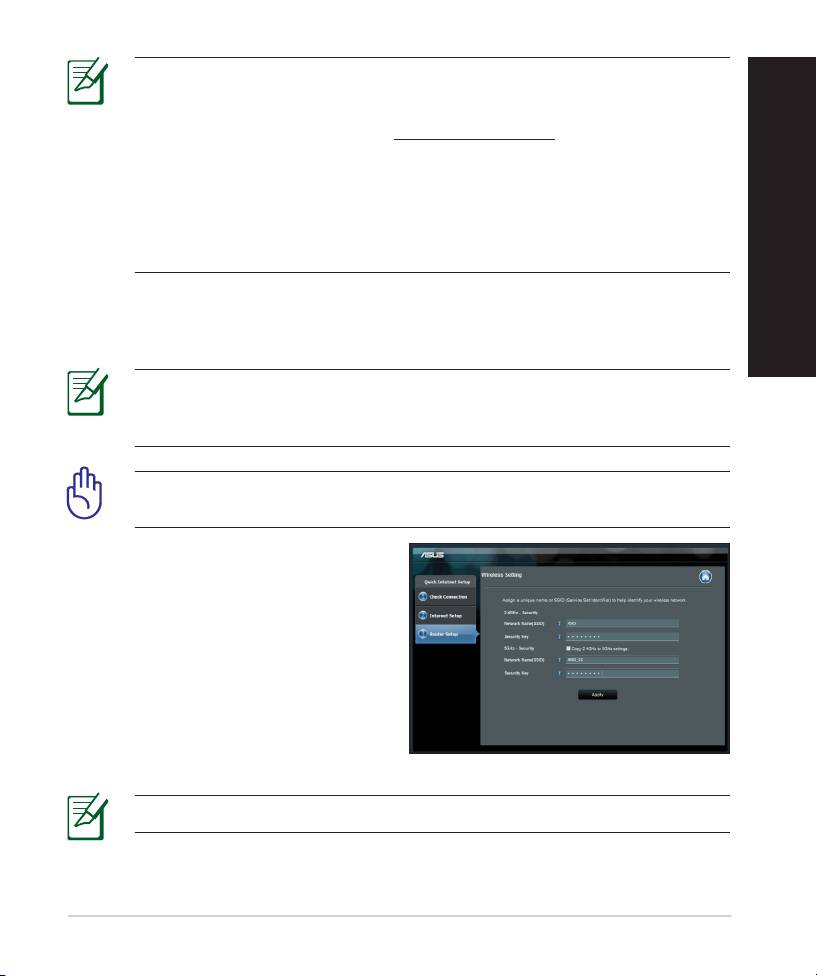
Tilldela nätverksnamn (SSID) och
säkerhetsnyckel för 2,4GHz och
5GHz trådlös anslutning. Klicka på
Tillämpa när det är klart.
d: Inställningarna för Internet och
trådlös router visas. Tryck på Nästa
för att fortsätta.
e: Läs självstudien om trådlösa
nätverksanslutningar. När du är klar,
klicka på Avsluta.
OBS: Du kan tilldela ett nätverksnamn med upp till 32 tecken.
103
Svenska
Vanliga frågor
Jag har följt anvisningarna men jag kan fortfarande inte komma åt den
trådlösa routerns grakiska användargränssnitt (webb-GUI) för att
kongurera inställningarna för den trådlösa routern.
A. Avaktivera proxyservern, om den är aktiverad.
Windows® 7
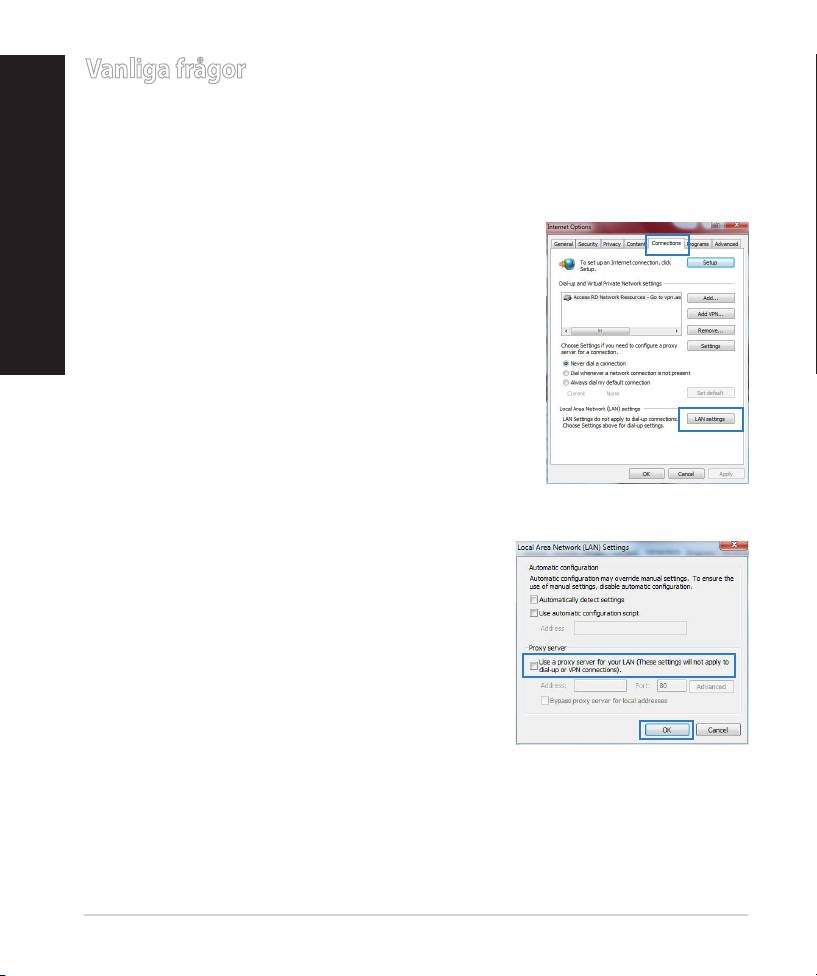
1. Klicka på Start > Internet Explorer för att starta
webbläsaren.
2. Klicka på Tools (Verktyg) > Internet options (In-
ternetalternativ)> Connections (Anslutningar)
iken > LAN settings (LAN-inställningar).
3. Från inställningsskärmen Local Area Network Från inställningsskärmen Local Area NetworkFrån inställningsskärmen Local Area Network
(LAN) avmarkera Use a proxy server for your
LAN (Använd en proxyserver för nätverket)Använd en proxyserver för nätverket).
4. Klicka på OK när du är klar.
104
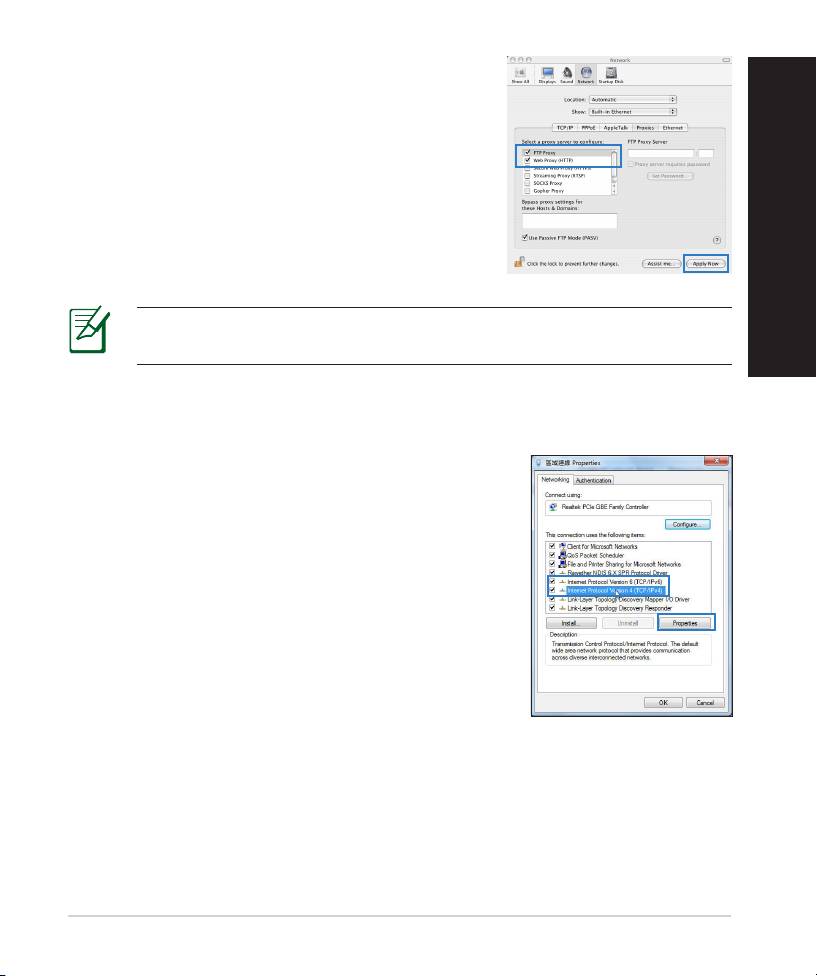
MAC OS
1. Från menyfältet klicka på Från menyfältet klicka påFrån menyfältet klicka på Safari > Preferenc-
es... (Preferenser...) > iken Advanced (Av-
ancerat) >> Change Settings... (Ändra inställ- (Ändra inställ-
ningar...)
2. Från listan med protokoll avmarkeraFrån listan med protokoll avmarkera FTP Proxy
och Web Proxy (HTTPS).
3. Klicka påKlicka på Tillämpa nu när du är klar.när du är klar.
Svenska
OBS: Se hjälpfunktionen för din webbläsare för detaljer om hur du
inaktiverar proxyservern.
B. Ställ in TCP/IP inställningarna till erhåll en IP-adress automatiskt.
Windows® 7
1. Klicka på Start >Control Panel (Kontrollpanel) >
Network and Internet (Nätverk och internet) >
Network and Sharing Center (Nätverk och del-
ningscenter) > Manage network connections
(Hantera
nätverksanslutningar).
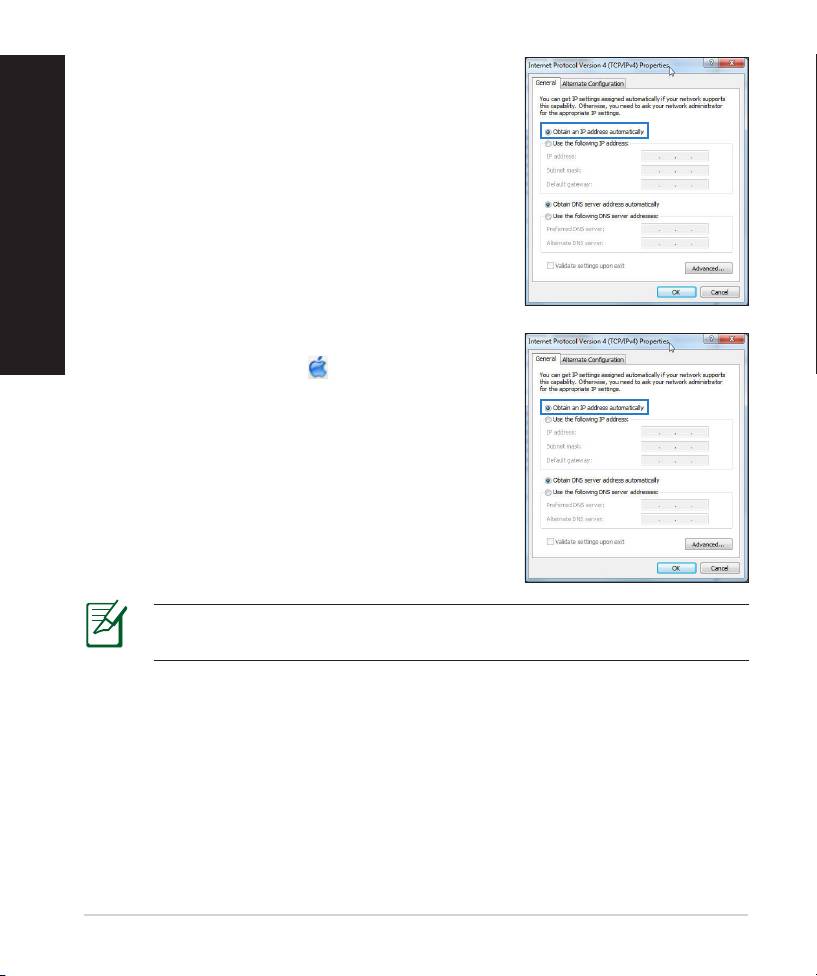
2. Välj Internet Protocol Version 4(TCP/IPv4)
klicka sedan på Properties (Egenskaper).
105
Svenska
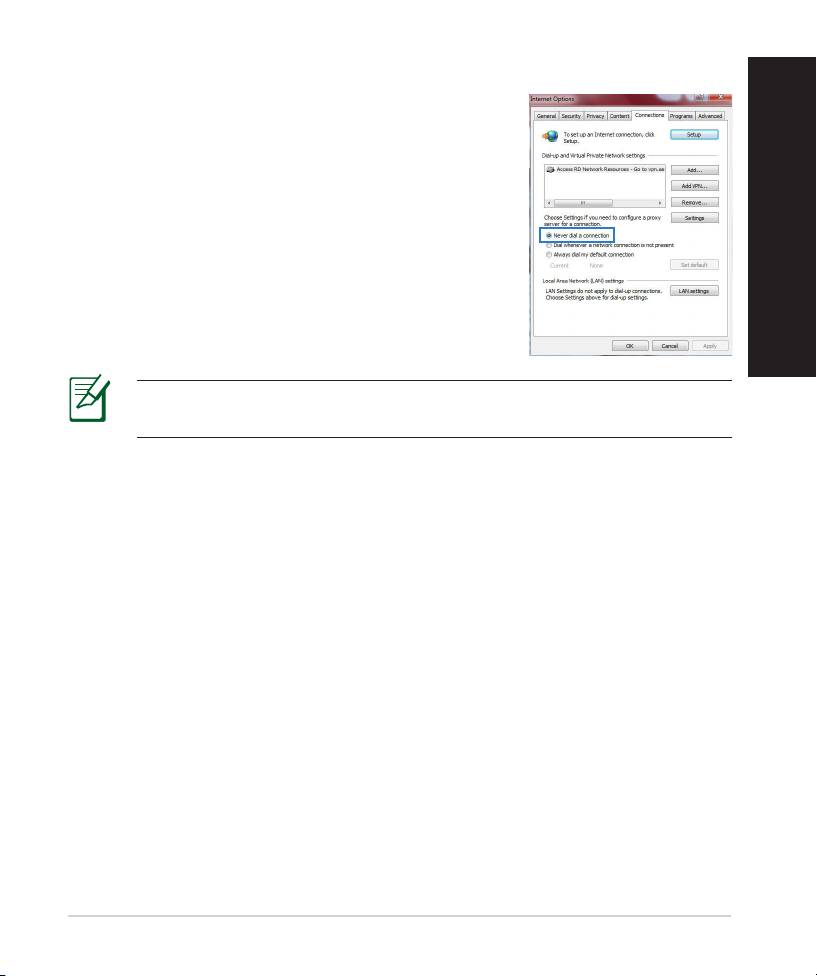
3. För att hämta iPv4 IP-inställningarna
automatiskt kryssar du för Erhåll en IP-adress
automatiskt.
4. Klicka på OK när du är klar.
MAC OS
1. Klicka på Apple-ikonen i övre vänstra hörnet
på skärmen.
2. Klicka påKlicka på System Preferences (Systeminställ-
ningar) > Network (Nätverk) > Congure...
(Kongurera).Kongurera).
3. I iken TCP/IP, markerar du Använd DHCP i
rullgardinslistan Kongurera IPv4.
4. Klicka påKlicka på Tillämpa nu när du är klar.när du är klar.
OBS: Se hjälpfunktionen till ditt operativsystem för detaljer om hur
du kongurerar TCP-/IP-inställningarna på din dator.
106
C. Avaktivera uppringningsanslutningen om den är aktiverad.
Windows® 7
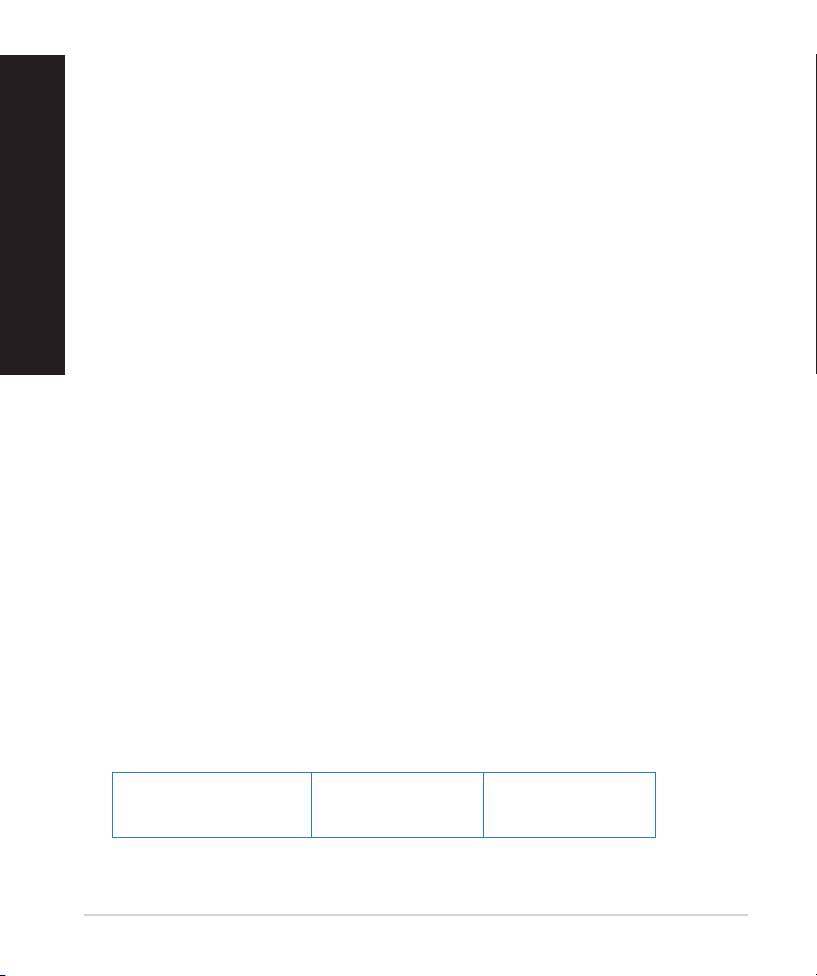
1. Klicka på Start > Internet Explorer för att starta
webbläsaren.
2. Klicka på iken Tools (Verktyg) > Internet op-
tions (Internetalternativ) > Connection (Anslut-
ningar).
3. Markera MarkeraMarkera Never dial a connection (Ring aldrig
upp någon anslutning).
4. Klicka på OK när du är klar.
Svenska
OBS: Se hjälpfunktionen för din webbläsare för detaljer om hur du
inaktiverar inställningarna för uppringningsanslutningen.
D. Stäng alla webbläsare.
Klienten kan inte upprätta en trådlös anslutning till routern.
Utanför området:
• Placera routern närmare den trådlösa klienten.
• Försök ändra kanalinställningarna.
Bekräftande:
• Använd trådanslutning för att ansluta till routern.
• Kontrollera säkerhetsinställningarna för trådlös anslutning.
• Tryck in knappen Återställ vid bakpanelen i över fem sekunder.
107
Kan inte hitta routern:
Svenska
• Tryck in knappen Återställ vid bakpanelen i över fem sekunder.
• Kontrollera inställningen i den trådlösa adaptern, t.ex. SSID- och
krypteringsinställningar.
Kan inte komma åt Internet via den trådlösa LAN-adaptern.
• Flytta routern närmare den trådlösa klienten.
• Kontrollera huruvida den trådlösa adaptern är ansluten till korrekt trådlösa
router.
• Kontrollera om den trådlösa kanalen som används överensstämmer med
kanalerna som är tillgängliga i ditt land/område.
• Kontrollera krypteringsinställningarna.
• Kontrollera om ADSL- eller kabelanslutningen är korrekt.
• Försök igen med en annan Ethernet-kabel.
Om lampan vid ADSL “LINK” blinkar kontinuerligt eller är släckt går det inte
att ansluta till Internet - routern kan inte upprätta en anslutning till ADSL-
nätverket.
• Se till att alla kablarna är korrekt anslutna.
• Koppla ur nätsladden från ADSL- eller kabelmodemet, vänta några minuter
och anslut sedan sladden igen.
• Kontakta din ADSL-tjänsteleverantör om ADSL-lampan fortsätter att blinka
eller är släckt.
Nätverksnamn eller krypteringsnycklar har glömts bort.
• Försök att skapa en trådanslutning och kongurera krypteringsinställningen
igen.
• Tryck på återställningsknappen i mer än fem sekunder för att ställa om eller
återställa systemet till standardinställningarna från fabrik.
• Fabriksstandardinställningar:
Användarnamn/
IP-adress:
SSID: ASUS
lösenord: admin /
192.168.1.1
admin
108
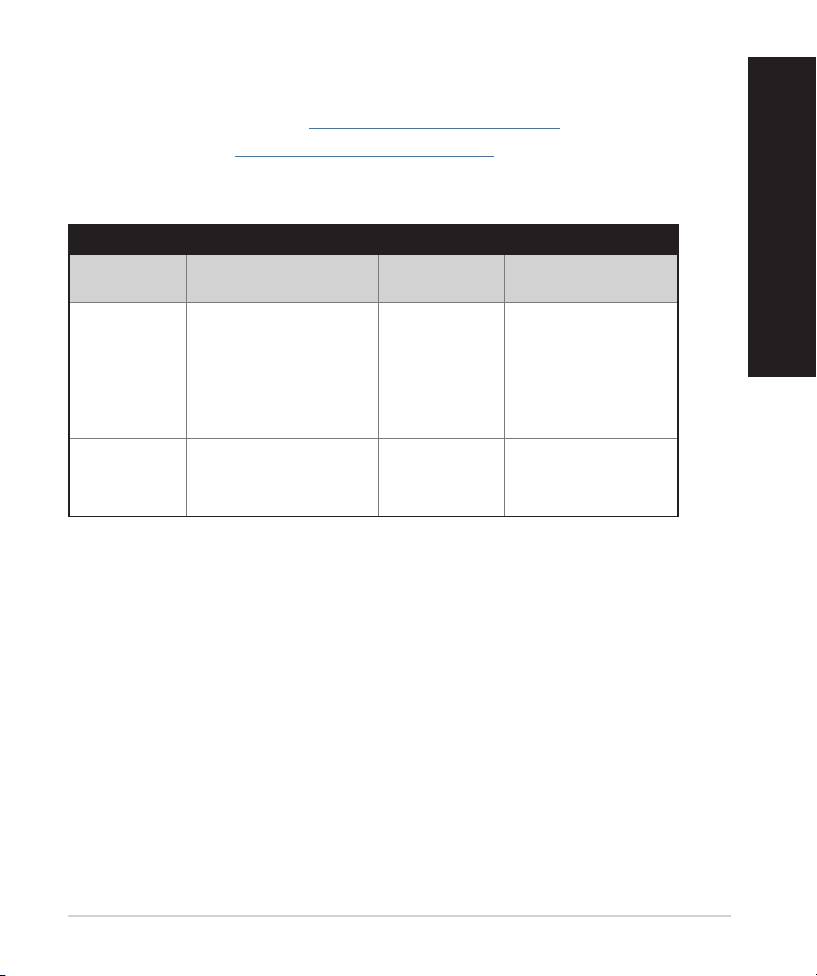
Var kan jag hitta ytterligare information om den trådlösa routern?
• Bruksanvisning på support-CD-skivan
• Online FAQ webbplatsen: http://support.asus.com/faq
• Teknisk support: http://support-org.asus.com/
• Kundhotline: Se support hotlineskärmbilderna i Supplementguiden
SUPPORT HOTLINE
Area Hotline Number Support
Availability
Languages
Svenska
USA/
1-812-282-2787 English Mon. to Fri.
Canada
8:30-12:00am EST
(5:30am-9:00pm PST)
Sat. to Sun.
9:00am-6:00pm EST
(6:00am-3:00pm PST)
Brazil 4003 0988 (Capital) Português
Mon. to Fri.
9:00am-
18:00
0800 880 0988
(demais localidades)
109
Ελληνικά
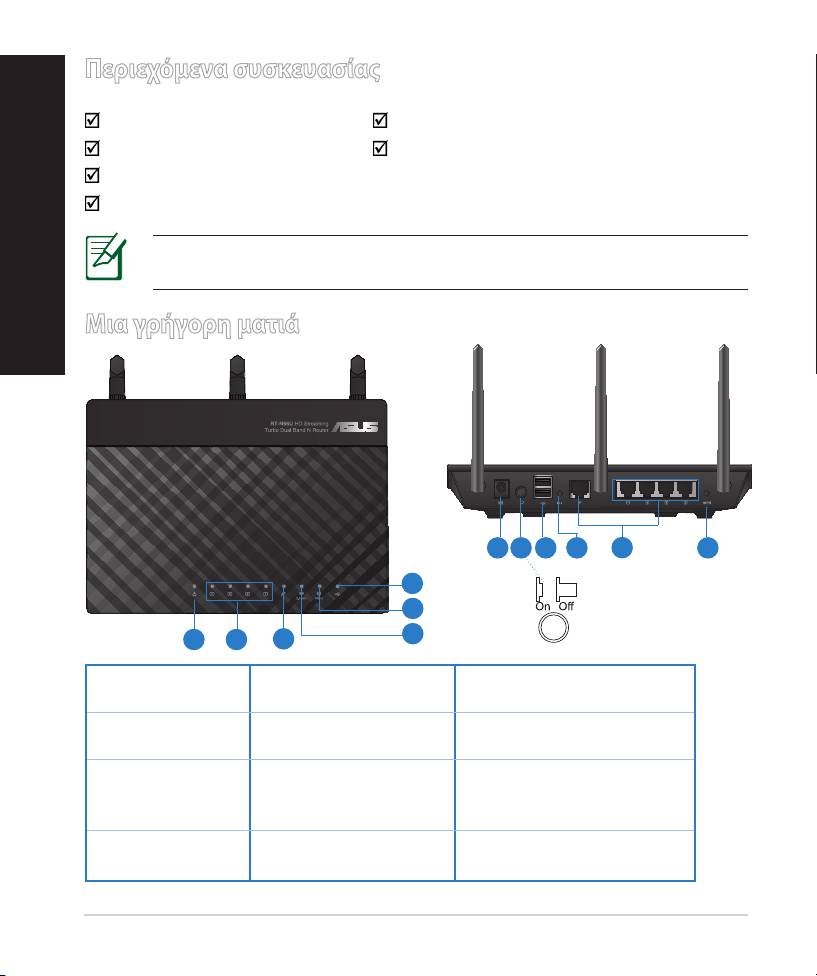
Περιεχόμενα συσκευασίας
RT-N66U Μετασχηατιστή ρεύατο
Καλωδιακού δικτύου Οδηγό Γρήγορη Έναρξη
CD Υποστήριξη (εγχειρίδιο, βοηθητικά προγράατα)
Βάση
ΣΗΜΕIΩΣΗ: Εάν απουσιάζει ή εφανίζει βλάβη οποιοδήποτε από τα στοιχεία,
επικοινωνήστε ε το κατάστηα λιανική πώληση.
Μια γρήγορη ματιά
7 9 10 12
8
11
6
5
4
1 2
3
1) Λυχνία LED
5) Λυχνία LED 5GHz 9) Θύρε USB 2.0
Τροφοδοσία
2) Λυχνία LED
6) Λυχνία LED USB 2.0 10) Κουπί επαναφορά
LAN
7) Είσοδο
3) Λυχνία LED
τροφοδοσία
11) Θύρε Internet & LAN
WAN
ρεύατο (DC-In)
4) Λυχνία LED
8) διακόπτη
12) WPS κουπί
2.4GHz
λειτουργία
110

ΣΗΜΕΙΩΣΕΙΣ:
• Εξωτερικός σκληρός δίσκος/Flash USB:
• Ο ασύρατο δροολογητή λειτουργεί ε του περισσότερου
σκληρού δίσκου (HDD)/Flash USB εγέθου έω 2TB και
υποστηρίζει πρόσβαση για ανάγνωση-εγγραφή για συστήατα
FAT16, FAT32, EXT2, EXT3 και NTFS.
• Για να αφαιρέσετε ε ασφάλεια το δίσκο USB, συνδεθείτε στη
διαδικτυακή διεπαφή χρήστη (web GUI) (http://192.168.1.1)
και στην πάνω δεξιά γωνία τη σελίδα Network Map (Χάρτης
Ελληνικά
δικτύου) κάντε κλικ στο εικονίδιο USB και στο Eject USB 1
(Εξαγωγή USB 1).
• Η εσφαλένη αφαίρεση του δίσκου USB ενδέχεται να προκαλέσει
καταστροφή δεδοένων.
• Για τη λίστα των συστηάτων αρχείων και τη
διαερισατοποίηση σκληρών δίσκων που υποστηρίζει ο
ασύρατο δροολογητή, επισκεφτείτε τη διεύθυνση http://
event.asus.com/ networks/disksupport
• Για τη λίστα των εκτυπωτών που υποστηρίζει ο ασύρατο
δροολογητή, επισκεφτείτε τη διεύθυνση
http://event.asus.com/networks/printersupport
111
Ελληνικά
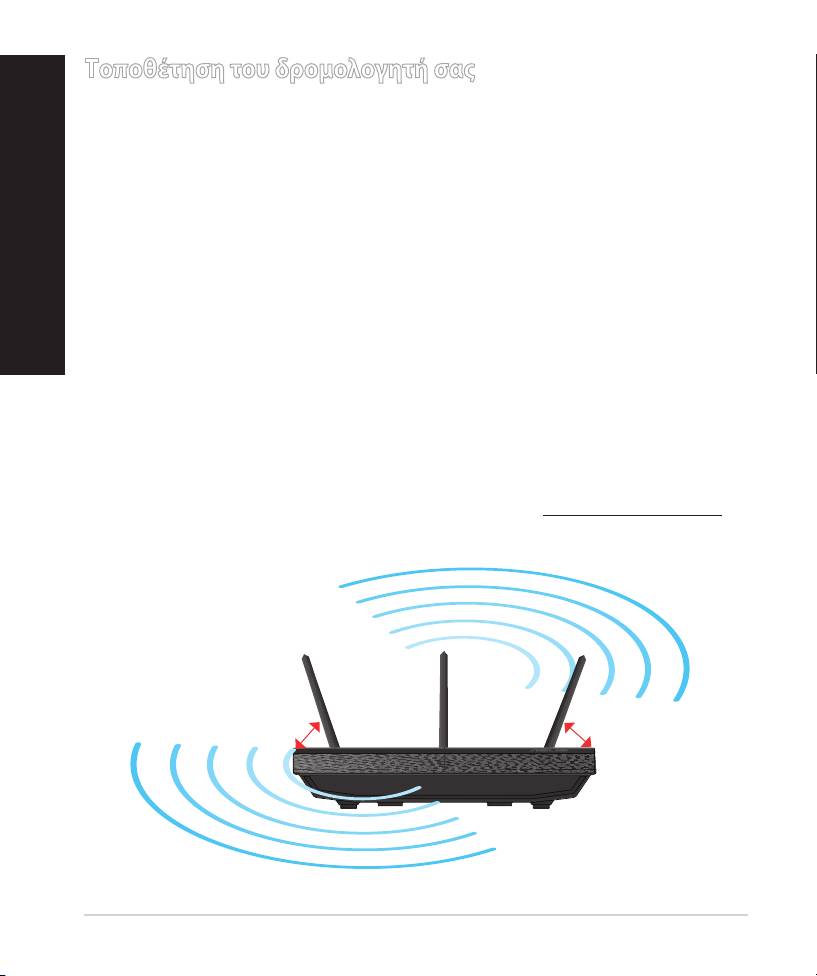
Τοποθέτηση του δρομολογητή σας
Για τη βέλτιστη δυνατή ασύρατη ετάδοση του σήατο εταξύ του
ασύρατου δροολογητή και των συσκευών του δικτύου που είναι
συνδεδεένε σε αυτόν, σιγουρευτείτε ότι:
• Έχετε τοποθετήσει τον ασύρατο δροολογητή σε ια κεντρική περιοχή για
έγιστη ασύρατη κάλυψη για τι συσκευέ του δικτύου.
• ιατηρείτε τη συσκευή ακριά από εταλλικά επόδια και ακριά από το
άεσο ηλιακό φω.
• ιατηρείτε τη συσκευή ακριά από συσκευέ Wi-Fi 802.11g ή 20MHz,
περιφερειακέ συσκευέ υπολογιστών 2.4GHz, συσκευέ Bluetooth,
ασύρατα τηλέφωνα, ετασχηατιστέ, κινητήρε βαριά χρήση,
λαπτήρε φθορισού, φούρνου ικροκυάτων, ψυγεία και άλλε
βιοηχανικέ συσκευέ για αποφυγή παρεβολών ή απώλεια σήατο.
• Για να διασφαλίσετε ότι το ασύρατο σήα θα είναι το καλύτερο δυνατό,
προσανατολίστε τι πτυσσόενε κεραίε όπω απεικονίζεται στο παρακάτω
σχήα.
• Για βέλτιστη απόδοση, ρυθίστε το σύστηα εσωτερική ψύξη. Ανατρέξτε στον
οδηγό χρήστη για λεπτοέρειε.
• Ενηερώνετε πάντα ε την πιο πρόσφατη έκδοση υλικολογισικού.
Επισκεφτείτε τον ιστότοπο τη ASUS στη διεύθυνση http://www.asus.com
για τι πιο πρόσφατε ενηερώσει υλικολογισικού.
0
90
0
0
45
45
112
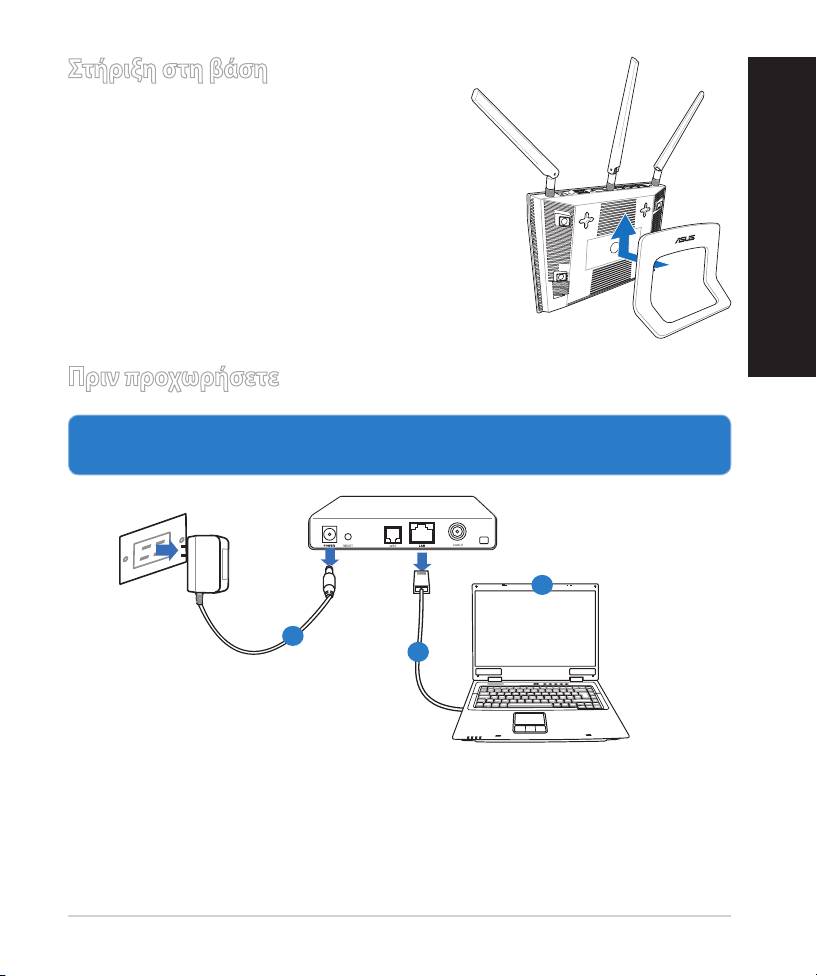
Στήριξη στη βάση
•
Ευθυγραίστε και εισάγετε του γάντζου
στήριξη τη βάση στι οπέ στήριξη του
ασύρατου δροολογητή
.
Πριν προχωρήσετε
1. Αποσυνδέστε και αφαιρέστε τα καλώδια από την υπάρχουσα
εγκατάσταση όντε και απελευθερώστε τι εκτό λειτουργία
διευθύνσει ΙΡ.
α:
Βγάλτε από την πρίζα τον προσαρογέα AC και αποσυνδέστε τον από το
καλωδιακό/ADSL όντε.
β: Αποσυνδέστε το καλώδιο δικτύου από το καλωδιακό/ADSL όντε.
γ: Επανεκκινήστε τον υπολογιστή (συνιστάται).
113
Modem
OFF!
Ελληνικά
c
a
b
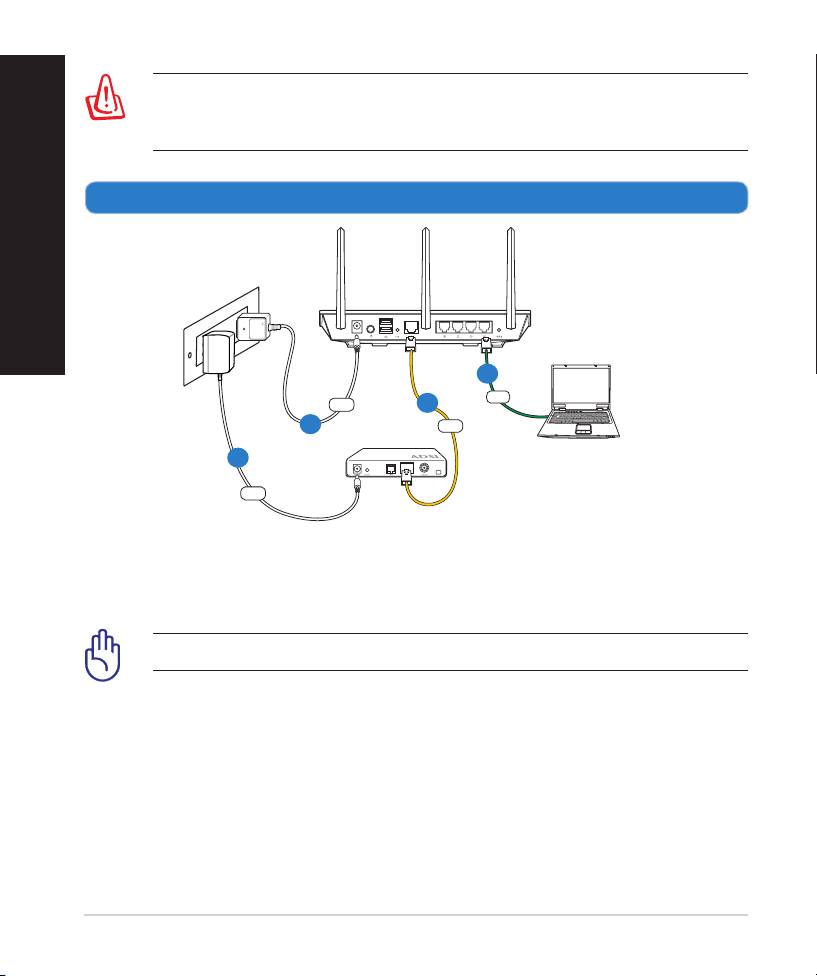
ΠΡΟΕΙΔΟΠΟΙΗΣΗ! Πριν αποσυνδέσετε τα καλώδια βεβαιωθείτε ότι
το καλωδιακό/ADSL όντε έχει απενεργοποιηθεί για τουλάχιστον δύο
λεπτά. Αν το όντε διαθέτει εφεδρική παταρία, αφαιρέστε την επίση.
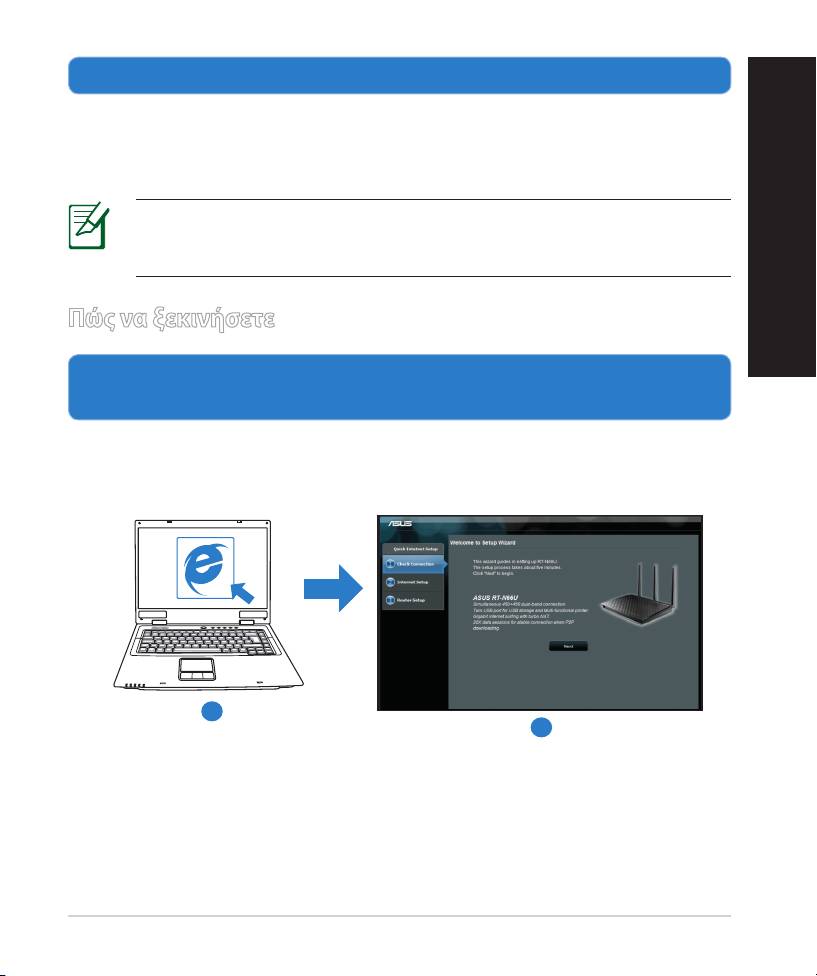
2. Εγκαταστήστε το ασύρατο περιβάλλον.
114
Wall Power Outlet
RT-N66U
LAN
Power
WAN
Modem
Computer
Power
Ελληνικά
b
c
a
d
α: Συνδέστε τον προσαρογέα AC του ασύρατου δροολογητή στη θύρα
εισόδου DC και σε ια πρίζα ρεύατο.
β: Χρησιοποιήστε το καλώδιο δικτύου για να συνδέσετε τον υπολογιστή στη
θύρα LAN του ασύρατου δροολογητή.
ΣΗΜΑΝΤΙΚΟ! Βεβαιωθείτε ότι οι λυχνίε LED WAN και LAN αναβοσβήνουν.
γ: Χρησιοποιήστε ένα άλλο καλώδιο δικτύου για να συνδέσετε το όντε στη
θύρα WAN του ασύρατου δροολογητή.
δ: Συνδέστε τον προσαρογέα AC του όντε στη θύρα εισόδου DC και σε ια
πρίζα ρεύατο.
3. Απενεργοποιήστε ερικέ ρυθίσει στον υπολογιστή σα.
A. Απενεργοποιήστε το διακομιστή μεσολάβησης, αν είναι ενεργοποιημένος.
B. Ορίστε τις ρυθμίσεις TCP/IP για αυτόματη απόδοση διεύθυνσης IP.
Γ. Απενεργοποιήστε τη σύνδεση μέσω τηλεφώνου, αν είναι ενεργοποιημένη.
ΣΗΜΕΙΩΣΗ: Για περισσότερε λεπτοέρειε σχετικά ε την
απενεργοποίηση των ρυθίσεων του υπολογιστή σα, ανατρέξτε στι
Συχνές ερωτήσεις (FAQ).
Ελληνικά
Πώς να ξεκινήσετε
1.
ιαορφώστε τι ασύρατε ρυθίσει έσω τη γραφική διαδικτυακή
διεπαφή χρήστη (web GUI).
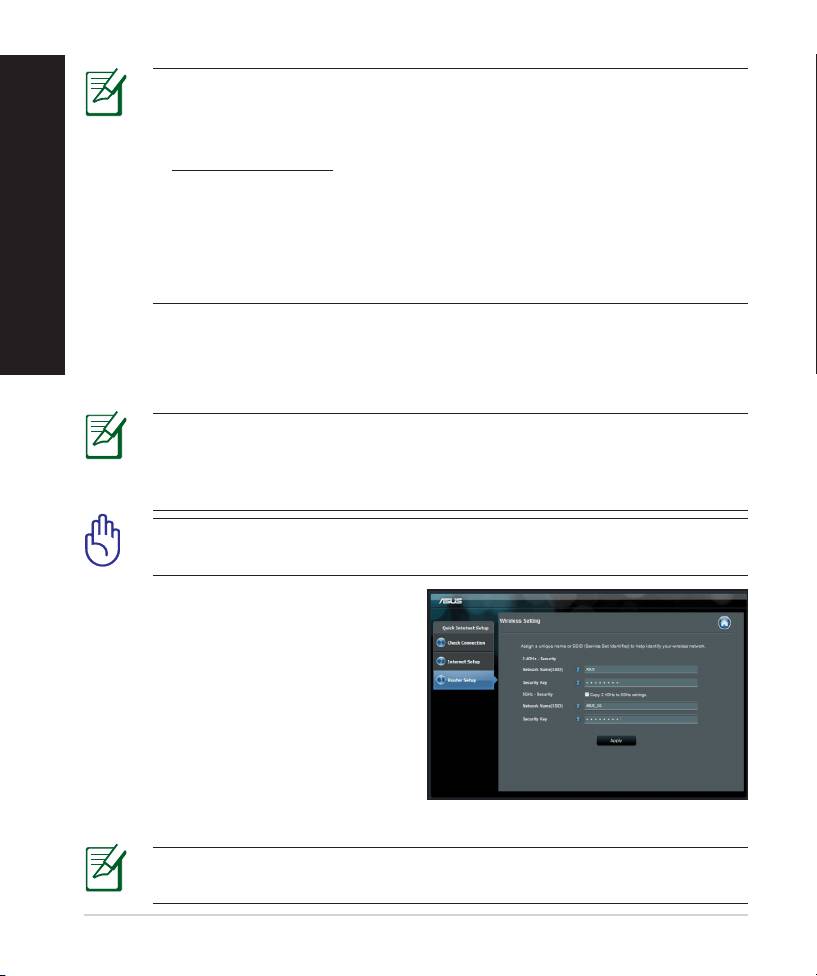
a: Εκκινήστε ια εφαρογή περιήγηση στο διαδίκτυο όπω Internet Explorer,
Firefox, Google Chrome, ή Safari.
a
b
115
Ελληνικά
ΣΗΜΕIΩΣΗ
: Αν το QIS δεν εκκινεί αυτόατα, ακολουθήστε τα
παρακάτω βήατα για να εκκινήσετε το QIS ε η αυτόατο τρόπο:
• Στην εφαρογή περιήγηση στο διαδίκτυο, πληκτρολογήστε
http://192.168.1.1 και εκτελέστε ξανά τον Οδηγό Γρήγορη
Εγκατάσταση Internet (Quick Internet Setup - QIS).
• Disable the proxy settings, dial-up connection, and set your TCP/IP
settings to automatically obtain an IP address. For more details, refer
to the FAQs section or use the Setup Wizard in the support CD for
auto-diagnosis.
b: Η λειτουργία Γρήγορη Εγκατάσταση Internet (QIS) ου ασύρατου
δροολογητή ανιχνεύει αυτόατα αν ο τύπο τη σύνδεση ε τον ISP είναι
Dynamic IP (Δυναμική ΙΡ), PPPoE, PPTP, L2TP και Static IP (Στατική ΙΡ).
Πληκτρολογήστε τι απαραίτητε πληροφορίε για τον τύπο τη σύνδεσή
σα.
ΣΗΜΕIΩΣΗ: Η αυτόατη ανίχνευση του τύπου σύνδεση ε τον ISP
λαβάνει χώρα όταν διαορφώνετε τον ασύρατο δροολογητή για
πρώτη φορά ή όταν ο ασύρατο δροολογητή έχει επαναφερθεί στι
προεπιλεγένε ρυθίσει.
IMPORTANT! Μπορείτε να λάβετε τι απαραίτητε πληροφορίε για τη
σύνδεσή σα στο Internet από τον πάροχο των υπηρεσιών σα (ISP).
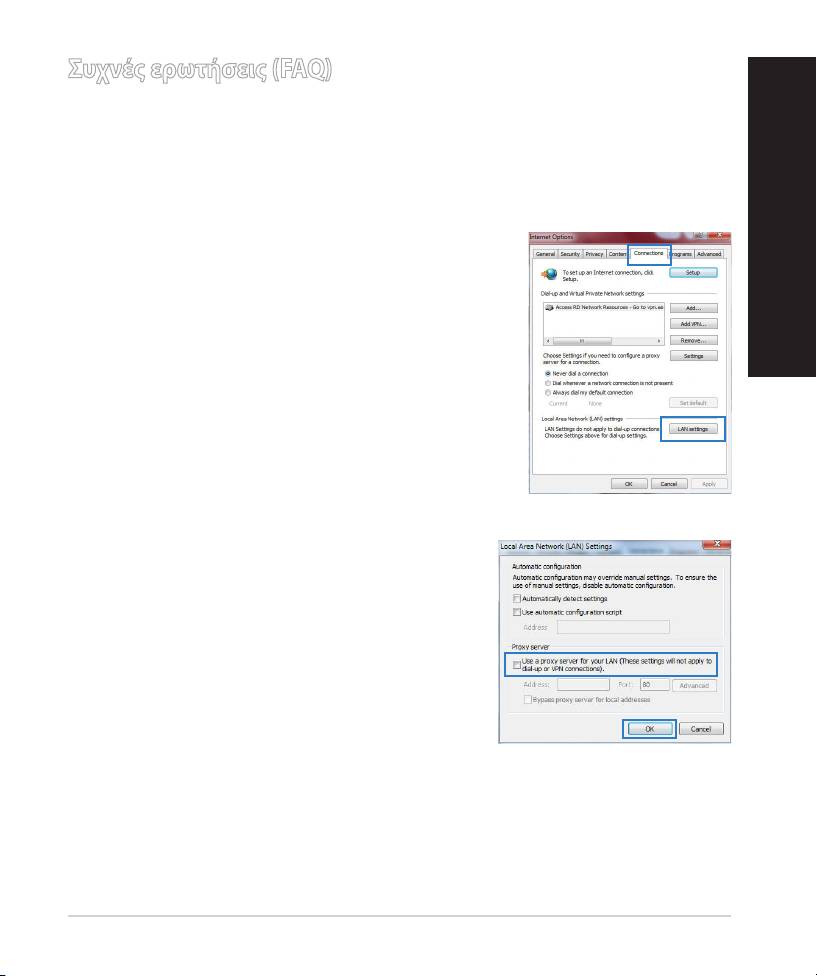
c:
Εκχωρήστε το όνοα δικτύου
(SSID) και το κλειδί ασφαλεία για
την ασύρατη σύνδεση 2.4GHz
και 5GHz. Κάντε κλικ στο Apply
(Εφαρμογή) όταν τελειώσετε.
d: Εφανίζονται οι ρυθίσει του
Internet και του ασύρατου δικτύου.
Κάντε κλικ στο Next (Επόμενο) για
να συνεχίσετε.
e: ιαβάστε το βοήθηα για τη
σύνδεση ασύρατου δικτύου. Όταν
τελειώσετε, κάντε κλικ στο Finish (Τέλος).
ΣΗΜΕIΩΣΗ: Μπορείτε να εκχωρήσετε ένα όνοα δικτύου ε έω 32
χαρακτήρε.
116
Συχνές ερωτήσεις (FAQ)
Αφού ακολούθησα τα βήματα, συνεχίζω να μην έχω πρόσβαση στη γραφική
διαδικτυακή διεπαφή χρήστη (web GUI) του ασύρματου δρομολογητή για
να διαμορφώσω τις ρυθμίσεις του ασύρματου δρομολογητή.
A. Απενεργοποιήστε το διακομιστή μεσολάβησης, αν είναι ενεργοποιημένος.
Windows® 7
1. Κάντε κλικ στο κουπί Start (Έναρξη) > Inter-
net Explorer για να εκκινήσετε την εφαρογή
Ελληνικά
περιήγηση στο διαδίκτυο.
2. Κάντε κλικ στο κουπί Tools (Εργαλεία) > Inter-
net options (Επιλογές
Internet) > καρτέλα Connections (Συνδέσεις) >
LAN settings (Ρυθμίσεις LAN).
3. Από την οθόνη Ρυθίσει τοπικού δικτύου
(LAN), καταργήστε την επιλογή Use a proxy
server for your LAN (Χρήση διακομιστή
μεσολάβησης για το LAN).
4. Κάντε κλικ στο OK όταν τελειώσετε.
117
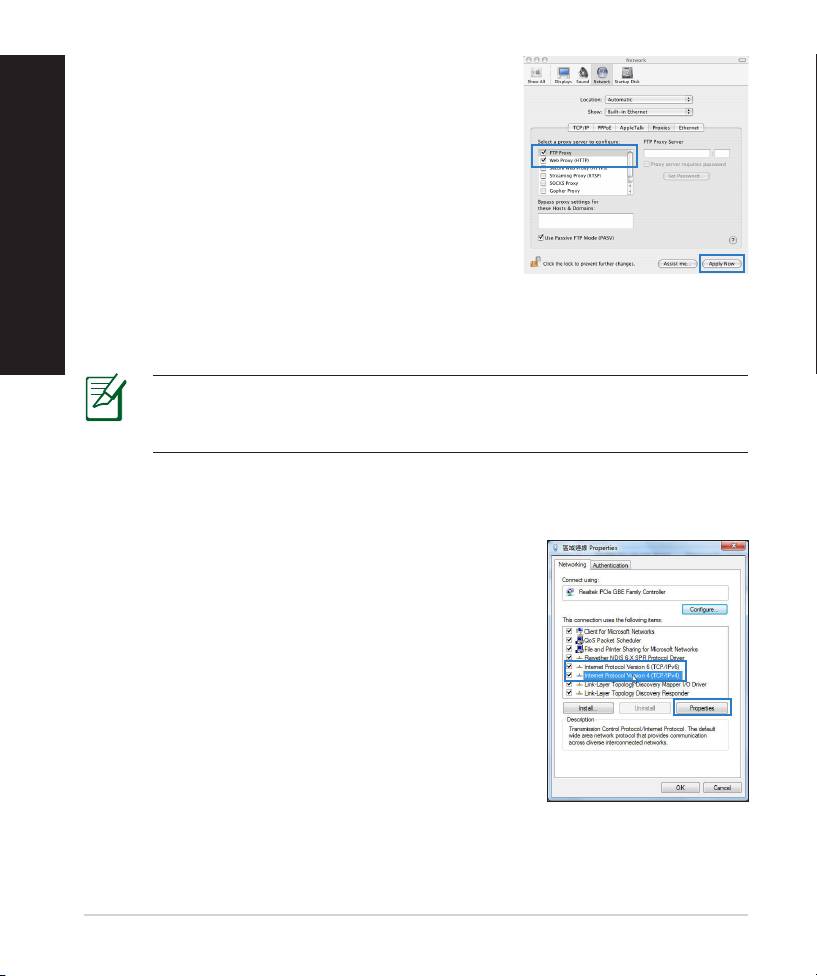
MAC OS
Ελληνικά
1. Από τη γραή ενού, κάντε κλικ στο Safari
> Preferences... (Προτιμήσεις...) > καρτέλα
Advanced (Για προχωρημένους) > Change
Settings... (Αλλαγή ρυθμίσεων...)
2. Από τη λίστα ε τα πρωτόκολλα, καταργήστε
την επιλογή FTP Proxy (Διακομιστής
μεσολάβησης FTP) και Web Proxy (HTTPS)
[Διακομιστής μεσολάβησης Web (HTTPS)].
3. Κάντε κλικ στο Apply Now (Εφαρμογή τώρα)
όταν τελειώσετε.
ΣΗΜΕIΩΣΗ: Ανατρέξτε στη βοήθεια τη εφαρογή περιήγηση
στο διαδίκτυο που χρησιοποιείτε για λεπτοέρειε σχετικά ε την
απενεργοποίηση του διακοιστή εσολάβηση.
B. Ορίστε τις ρυθμίσεις TCP/IP για αυτόματη απόδοση διεύθυνσης IP.
Windows® 7
1. Κάντε κλικ στο κουπί Start (Έναρξη) > Control
Panel (Πίνακας Ελέγχου) > Network and Inter-
net (Δίκτυο και Internet) > Network and Shar-
ing Center (Κέντρο δικτύου και κοινής χρήσης)
> Manage network connections (Διαχείριση
συνδέσεων δικτύου).
2. Επιλέξτε Internet Protocol Version 4 (TCP/
IPv4) [Πρωτόκολλο Internet Έκδοση 4 (TCP/
IPv4)] στη συνέχεια κάντε κλικ στο Properties
(Ιδιότητες).
118
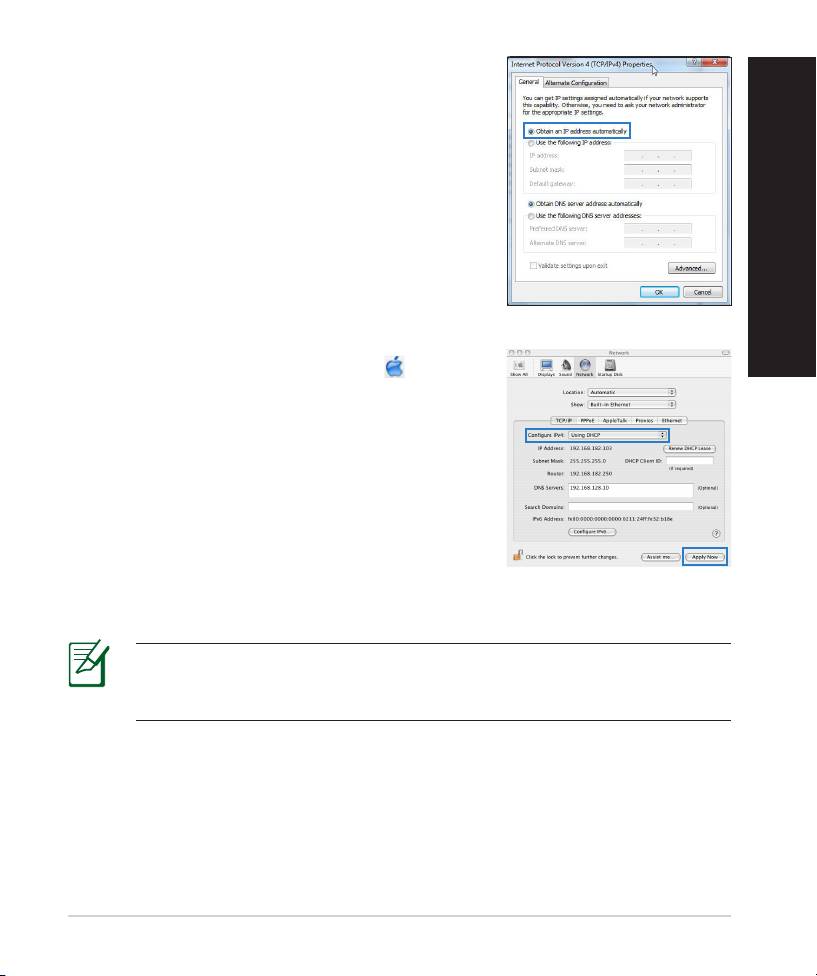
3. Για αυτόατη λήψη των ρυθίσεων iPv4 IP,
επιλέξτε Obtain an IP address
automatically (Λήψη διεύθυνσης ΙΡ
αυτόματα).
4. Κάντε κλικ στο OK όταν τελειώσετε.
Ελληνικά
MAC OS
1. Κάντε κλικ στο εικονίδιο τη Apple που
βρίσκεται στην πάνω αριστερή γωνία τη
οθόνη σα.
2. Κάντε κλικ στο κουπί System Preferences
(Προτιμήσεις συστήματος) > Network
(Δίκτυο) > Congure... (Διαμόρφωση ...)
3. Από την καρτέλα TCP/IP, επιλέξτε Using DHCP
(Χρήση DHCP) στην αναπτυσσόενη λίστα
Congure IPv4 (Διαμόρφωση IPv4 ).
4. Κάντε κλικ στο Apply Now (Εφαρμογή τώρα)
όταν τελειώσετε.
ΣΗΜΕIΩΣΗ: Ανατρέξτε στη βοήθεια και υποστήριξη του λειτουργικού
σα συστήατο για λεπτοέρειε σχετικά ε τη διαόρφωση των
ρυθίσεων TCP/IP του υπολογιστή σα.
119
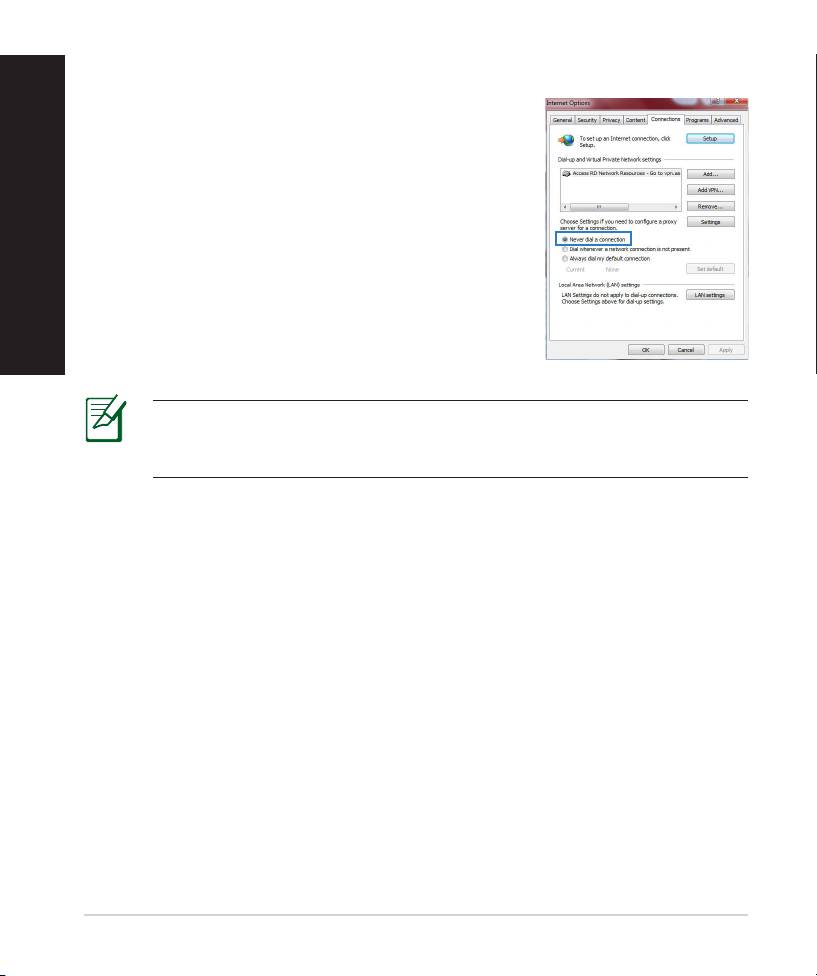
C. Απενεργοποιήστε τη σύνδεση μέσω τηλεφώνου, αν είναι ενεργοποιημένη.
Ελληνικά
Windows® 7
1. Κάντε κλικ στο κουπί Start (Έναρξη) > Inter-
net Explorer για να εκκινήσετε την εφαρογή
περιήγηση στο διαδίκτυο.
2. Κάντε κλικ στο κουπί Tools (Εργαλεία) > Inter-
net options (Επιλογές
Internet) > καρτέλα Connections (Συνδέσεις).
3. Επιλέξτε Never dial a connection (Να μην γίνεται
ποτέ κλήση μιας σύνδεσης).
4. Κάντε κλικ στο OK όταν τελειώσετε.
ΣΗΜΕIΩΣΗ: Ανατρέξτε στη βοήθεια τη εφαρογή περιήγηση
στο διαδίκτυο που χρησιοποιείτε για λεπτοέρειε σχετικά ε την
απενεργοποίηση των ρυθίσεων τη σύνδεση έσω τηλεφώνου.
D. Κλείστε όλες τις ανοιχτές εφαρμογές περιήγησης στο διαδίκτυο.
Η συσκευή-πελάτης του δικτύου δεν μπορεί να δημιουργήσει
ασύρματη σύνδεση με το δρομολογητή.
Εκτός εύρους:
• Τοποθετήστε το δροολογητή πιο κοντά στον ασύρατο πελάτη.
• Προσπαθήστε να αλλάξετε τι ρυθίσει των καναλιών.
Έλεγχος ταυτότητας:
• ηιουργήστε ενσύρατη σύνδεση ε το δροολογητή.
• Ελέγξτε τι ρυθίσει ασφάλεια ασύρατου δικτύου.
• Πατήστε το κουπί Επαναφορά στην πίσω πλευρά για περισσότερο από
πέντε δευτερόλεπτα.
120
