
Asus RT-N66U (VER.B1) – page 9
Manual for Asus RT-N66U (VER.B1)
Table of contents
Nombre de usuario / Con-
Dirección IP:
SSID: ASUS
traseña: admin / admin
192.168.1.1
¿De qué otros recursos dispongo para obtener más información acerca del
router inalámbrico?
• El manual del usuario que incluye el CD de soporte
• El sitio web de preguntas más frecuentes: http://support.asus.com/faq
• El sitio web de soporte técnico: http://support-org.asus.com/
• Línea Directa: Consulte el número de la línea telefónica de soporte técnico
Español
en esta Guía de inicio rápido.
SUPPORT HOTLINE
Area Hotline Number Support
Availability
Languages
USA/
1-812-282-2787 English Mon. to Fri.
Canada
8:30-12:00am EST
(5:30am-9:00pm PST)
Sat. to Sun.
9:00am-6:00pm EST
(6:00am-3:00pm PST)
Brazil 4003 0988 (Capital) Português
Mon. to Fri.
9:00am-
18:00
0800 880 0988
(demais localidades)
161
Русский
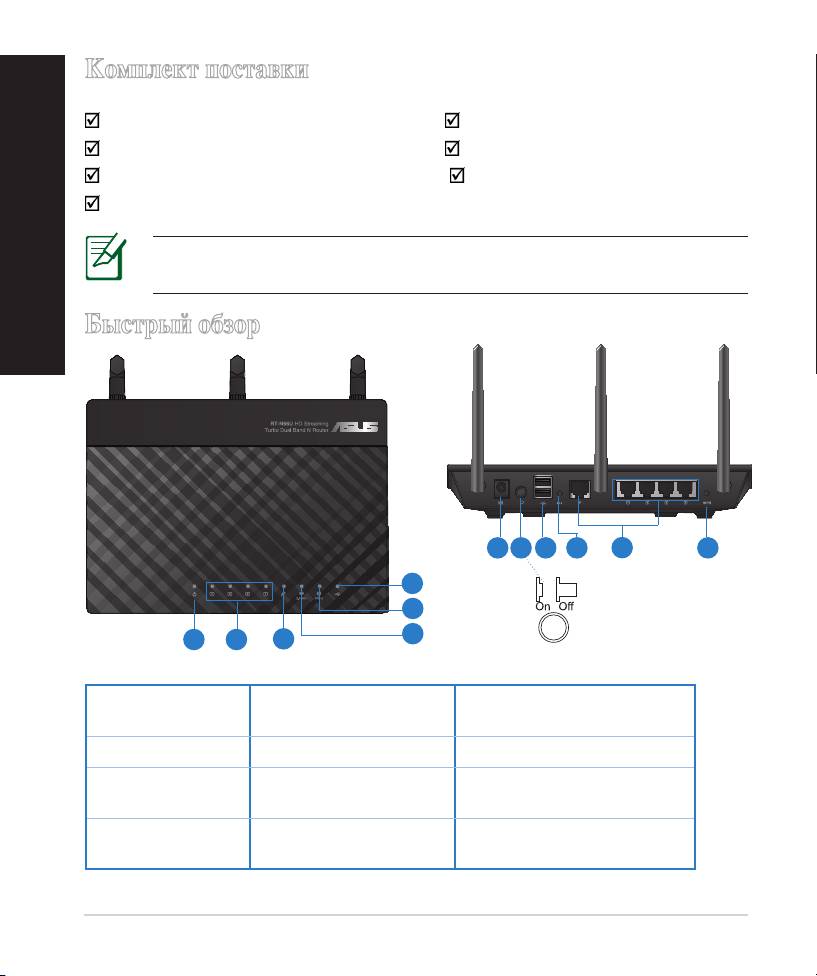
Комплект поставки
RT-N66U Блок питания
Сетевой кабель Краткое руководство
Компакт-диск (руководство/утилиты) Гарантийный талон
Подставка
ПРИМЕЧАНИЕ: Если какие-либо элементы комплекта поставки
отсутствуют или повреждены, обратитесь к продавцу.
Быстрый обзор
7 9 10 12
8
11
6
5
4
1 2
3
1) Индикатор
5) 5ГГц индикатор 9) Порты USB 2.0
питания
2) Индикатор LAN 6) Индикатор USB 10) Кнопка сброса
7) Разъем питания
3) WAN индикатор
11) Интернет и LAN порты
(DC-In)
4) 2.4ГГц
8) Кнопка питания 12) WPS кнопка
индикатор
162

ПРИМЕЧАНИЯ:
•
Внешний USB HDD/флэш-диск
• Беспроводной роутер работает с большинством USB жестких
дисков/ флэш-дисков (размером до 2 Тб) и поддерживает чтение
и запись для FAT16, FAT32, EXT2, EXT3 и NTFS.
• Для безопасного извлечения USB диска войдите в веб-интерфейс
http://192.168.1.1
, затем в правом верхнем углу страницы
Network Map
нажмите иконку USB и выберите
Eject USB 1
.
Русский
• Неправильное извлечение USB диска может привести к потере
данных.
• Список поддерживаемых файловых систем и разделов для
жесткого диска смотрите на странице
http://event.asus.com/
networks/disksupport
• Список поддерживаемых принтеров смотрите на странице
http://
event.asus.com/networks/disksupport
163
Русский
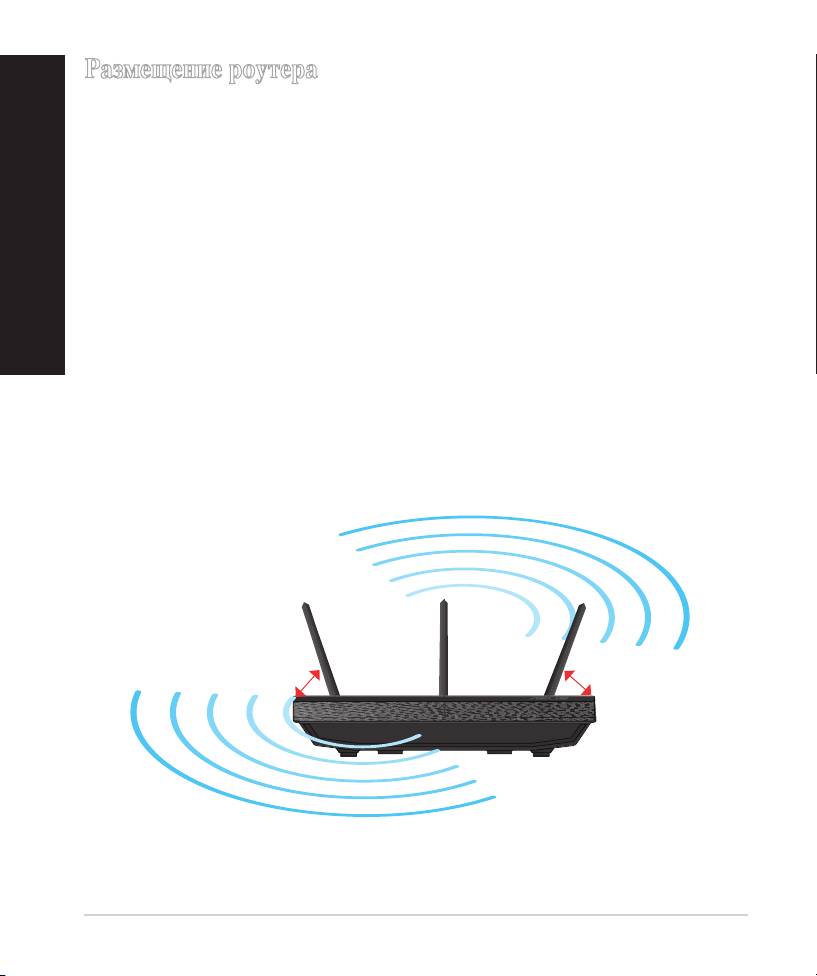
Размещение роутера
Для улучшения беспроводной связи между беспроводным роутером и сетевыми
устройствами, подключенными к нему, выполните следующее:
• Поместите беспроводной роутер в центре беспроводной сети для максимального
покрытия.
• Поместите устройство подальше от металлических преград и прямых солнечных
лучей.
• Для предотвращения помех поместите устройство подальше от устройств
стандарта 802.11g или устройств, работающих на частоте 20 МГц или 2.4ГГц,
устройств Bluetooth, беспроводных телефонов, трансформаторов, мощных
двигателей, флюоресцентных ламп, микроволновых лучей, холодильников и
другого промышленного оборудования.
• Для обеспечения оптимального сигнала, расположите три съемные антенны, как
показано на рисунке ниже.
• Для оптимальной производительность настройте внутреннюю систему
охлаждения. Дополнительную информацию смотрите в руководстве
пользователя.
• Используйте последнюю прошивку. Для получения подробной информации о
наличии свежей прошивки посетите сайт ASUS http://www.asus.com.
0
90
0
0
45
45
164
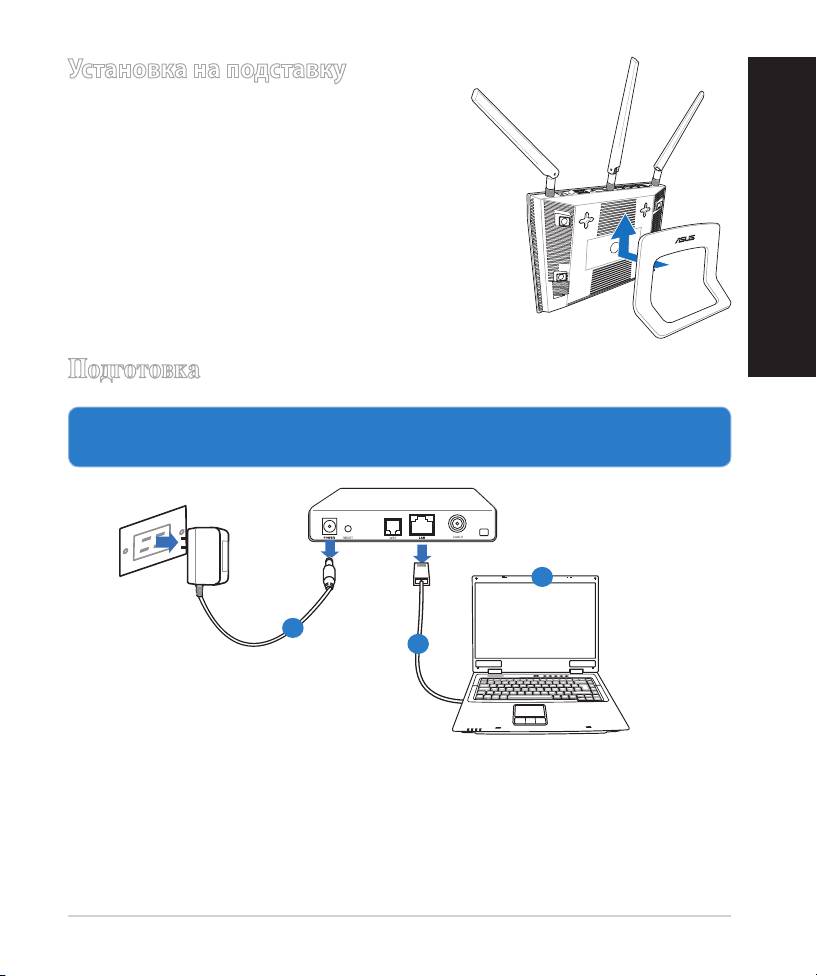
Установка на подставку
•
Вставьте выступы подставки в монтажные
отверстия роутера
.
Подготовка
1. Отключите провода/кабеля от модема и освободите полученный от
провайдера IP адрес.
a:
Отключите блок питания от розетки и от кабельного/ADSL модема.
b: Отключите сетевой кабель от кабельного/ADSL модема.
c: Перезагрузите Ваш компьютер (рекомендуется).
165
Modem
OFF!
Русский
c
a
b
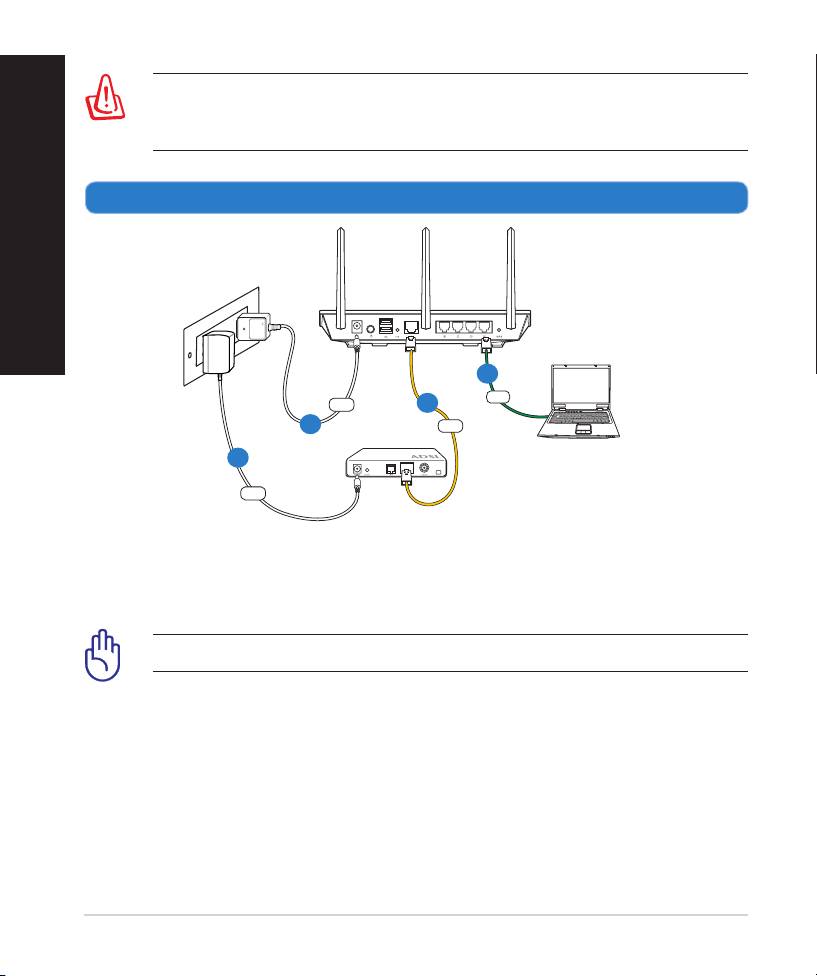
ВНИМАНИЕ! Перед отключением проводов/кабелей, убедитесь, что
кабельный/ADSL модем был выключен в течение не менее двух минут.
Если на модеме есть аккумулятор, отключите его.
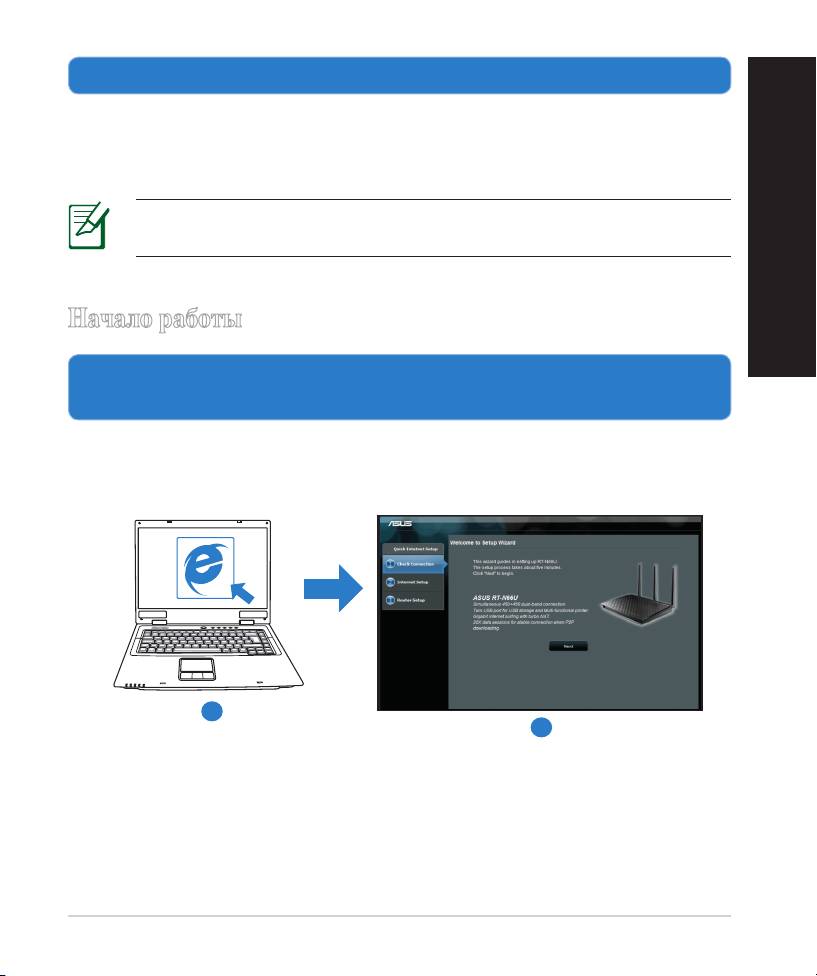
2. Настройка беспроводной сети.
166
Wall Power Outlet
RT-N66U
LAN
Power
WAN
Modem
Computer
Power
Русский
b
c
a
d
a: Подключите блок питания роутера к разъему DC-In и к розетке.
b: С помощью поставляемого сетевого кабеля подключите компьютер к LAN
порту роутера.
ВАЖНО! Убедитесь, что индикаторы WAN и LAN мигают.
c:
С помощью другого сетевого кабеля, подключите модем к WAN порту
беспроводного роутера.
d: Подключите блок питания модема к разъему DC-In и к розетке.
3. Измените настройки на Вашем компьютере.
А. отключите прокси-сервер, если он включен.
B. Установите TCP/IP для автоматического получения IP адреса.
С. Отключите подключение удаленного доступа, если оно включено.
ПРИМЕЧАНИЕ: Подробную информацию по изменению настроек
смотрите в разделе Часто задаваемые вопросы (FAQ).
Русский
Начало работы
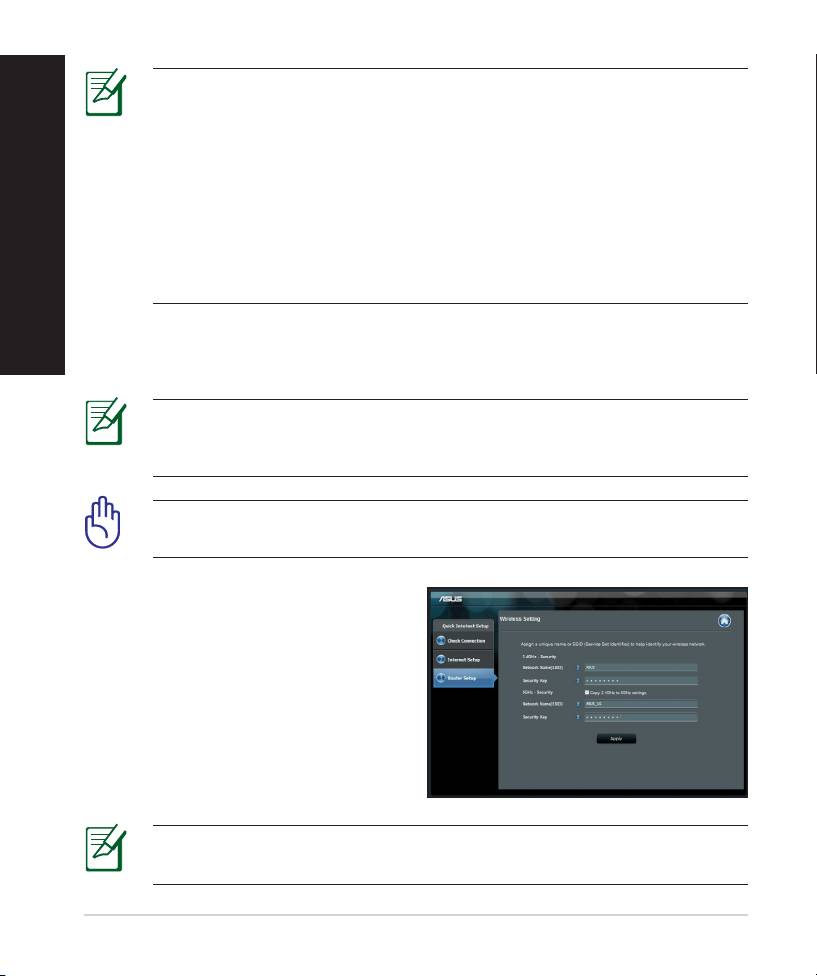
1. Сконфигурируйте настройки беспроводной сети через веб-интерфейс
беспроводного роутера.
a:
Запустите браузер, например Internet Explorer, Firefox, Safari или Google
Chrome.
a
b
167
Русский
ПРИМЕЧАНИЕ:
Если QIS не запускается автоматически, для
доступа к странице QIS выполните следующие инструкции:
• В адресной строке браузера введите
http://192.168.1.1
для запуска
мастера QIS.
• Отключите использование прокси-сервера, подключение
удаленного доступа, а также настройте TCP/IP для автоматического
получения IP адреса. Для получения подробной информации
обратитесь к разделу
FAQs
или используйте мастер с компакт-
диска для автодиагностики.
b: Если тип Вашего подключения Динамический IP, PPPoE, PPTP, L2TP или
Статический IP, функция быстрой настройки интернета (QIS) определит
его автоматически. Введите необходимую информацию для Вашего типа
подключения.
ПРИМЕЧАНИЕ: Автоматическое определение типа подключения
имеет место при первой настройке роутера или после сброса роутера к
настройкам по умолчанию.
ВАЖНО! Необходимую информацию о типе Вашего соединения
можно получить у Вашего провайдера (ISP).
c: Назначьте имя сети (SSID) и ключ
безопасности для беспроводных
подключений 2.4 ГГц и 5 ГГц. Когда
закончите, нажмите Применить.
d: Появятся настройки Интернет и
беспроводной сети. Нажмите Далее
для продолжения.
e: Ознакомьтесь с описанием
беспроводного сетевого
подключения. Когда закончите,
ПРИМЕЧАНИЕ: Вы можете назначить имя сети с длиной до 32
символов.
168
Часто задаваемые вопросы (FAQ)
После выполнения инструкций я все же не могу получить доступ к веб-
интерфейсу (web GUI) роутера для конфигурации параметров.
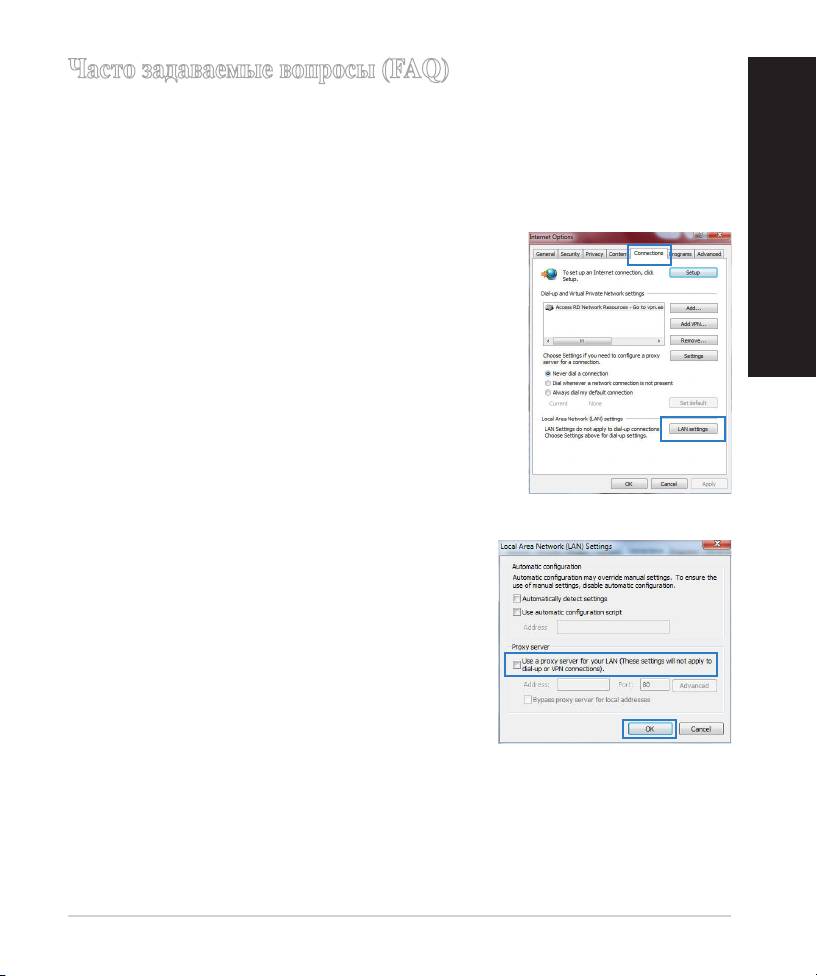
А. отключите прокси-сервер, если он включен.
Windows 7
1. Нажмите Пуск > Internet Explorer для запуска
браузера.
2. Выберите Сервис > Свойства обозревателя >
Русский
вкладка Подключения > Настройка локальной
сети.
3. На экране настройки локальной сети
отключите использование прокси-сервера для
локальной сети.
4. Нажмите OK когда закончите.
169
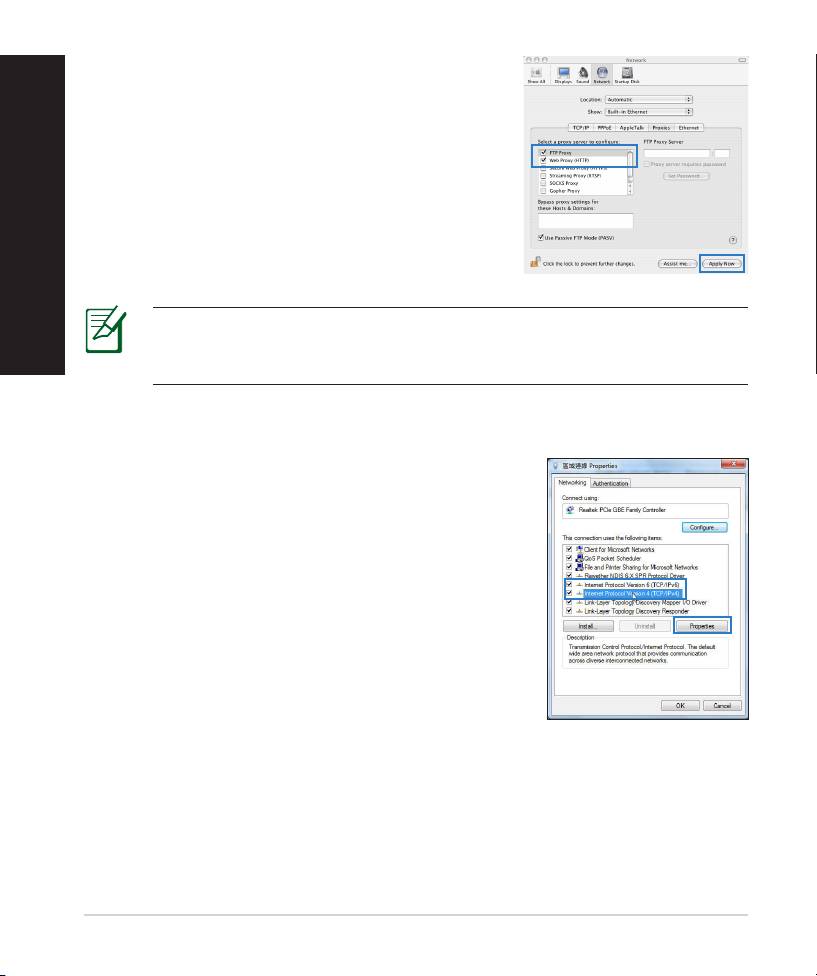
MAC OS
Русский
1. В браузере Safari, нажмите Safari >
Preferences > Advanced > Change Settings.
2. На экране сеть снимите флажки FTP Proxy и
Web Proxy (HTTP).
3. Когда закончите, нажмите Apply Now.
ПРИМЕЧАНИЕ: Для получения подробной информации по
отключению использования прокси-сервера, обратитесь к справке
браузера.
B. Установите TCP/IP для автоматического получения IP адреса.
Windows 7
1. Нажмите Пуск > Панель управления > Сеть
и Интернет > Центр управления сетями и
общим доступом > Управление сетевыми
подключениями.
2. Выберите Протокол Интернета версии 4(TCP/
IPv4) и нажмите Свойства.
170
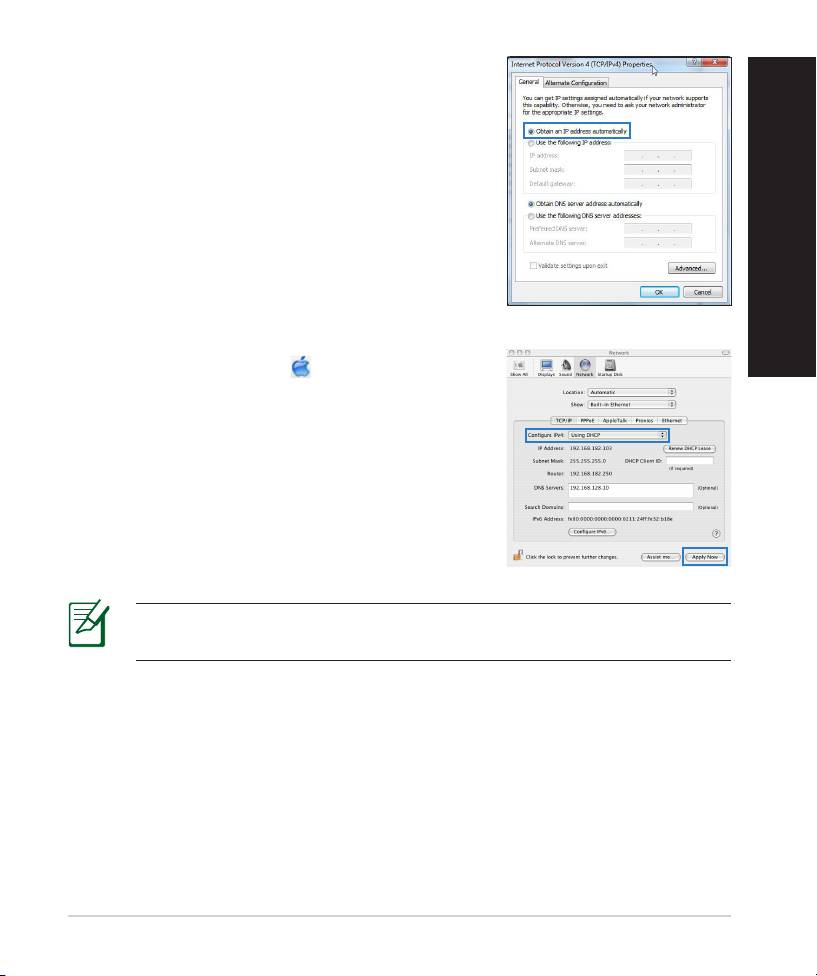
3. Выберите Получить IP адрес автоматически
для автоматического получения IP адреса.
4. Нажмите OK когда закончите.
Русский
MAC OS
1. Нажмите иконку Apple расположенную в
левом верхнем углу экрана.
2. Нажмите System Preferences > Network >
Congure.
3. На вкладке TCP/IP в выпадающем списке
Congure IPv4 выберите Using DHCP.
4. Когда закончите, нажмите Apply Now.
ПРИМЕЧАНИЕ: Подробную информацию по конфигурации настроек
TCP/IP смотрите в справке к Вашей операционной системе.
171
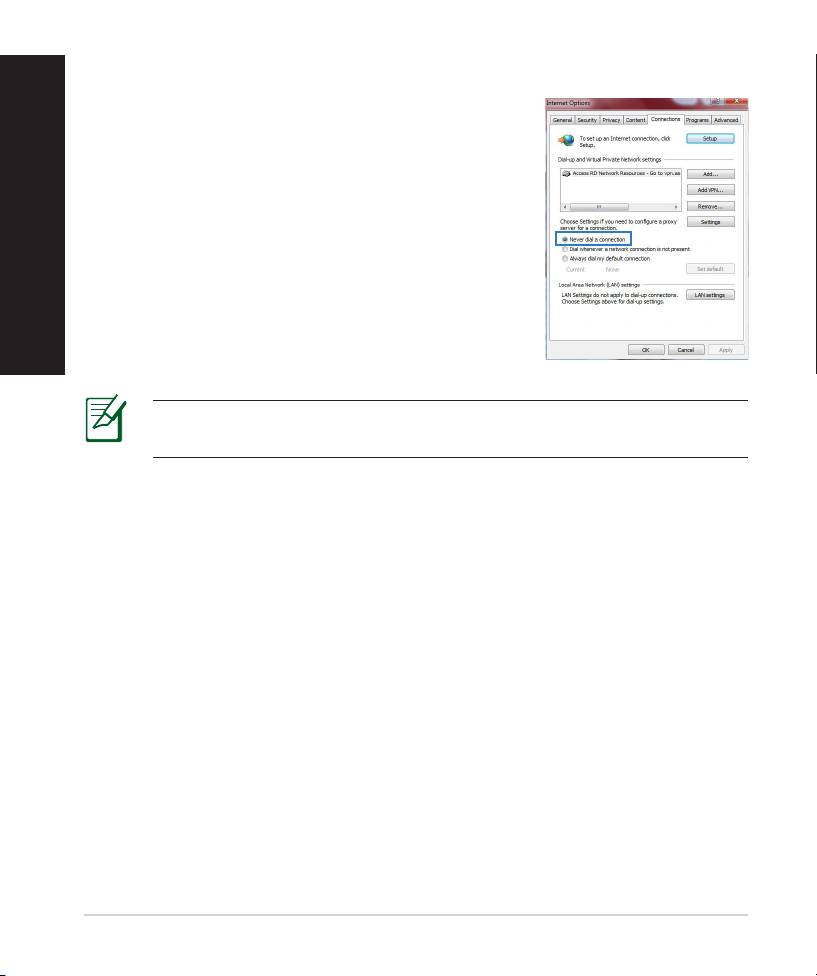
С. Отключите подключение удаленного доступа, если оно включено.
Русский
Windows 7
1. Нажмите Пуск > Internet Explorer для запуска
браузера.
2. Выберите Сервис > Свойства обозревателя >
вкладка Подключения.
3. Установите флажок Никогда не использовать
подключение удаленного доступа.
ПРИМЕЧАНИЕ: Для получения подробной информации по
отключению удаленного доступа, обратитесь к справке браузера.
D. Закройте все работающие браузеры.
Клиент не может установить беспроводное соединение с роутером.
Вне зоны покрытия:
• Поместите роутер ближе к беспроводному клиенту.
• Попробуйте изменить канал.
Аутентификация:
• Используйте проводное соединение для подключения к роутеру.
• Проверьте настройки безопасности.
• Нажмите и удерживайте кнопку сброса на задней панели более пяти
секунд.
172
Невозможно найти роутер:
• Нажмите и удерживайте кнопку сброса на задней панели более пяти
секунд.
• Проверьте настройки беспроводного адаптера, например SSID и
шифрование.
Невозможно подключиться к Интернет через адаптер беспроводной сети.
• Поместите роутер ближе к беспроводному клиенту.
• Проверьте, что беспроводной адаптер подключен к нужному роутеру.
• Проверьте, что используемый канал доступен в Вашей стране.
Русский
• Проверьте настройки шифрования.
• Проверьте правильность подключения модема.
• Попробуйте использовать другой Ethernet кабель.
Если индикатор ADSL модема "Link" мигает или выключен, это означает,
что Интернет недоступен - роутер не может установить соединение с сетью
ADSL.
• Проверьте, что все кабели правильно подключены.
• Отключите шнур питания от ADSL или кабельного модема, подождите
несколько минут, затем подключите обратно.
• Если индикатор ADSL модема продолжает мигать или не горит, обратитесь
к Вашему провайдеру.
Забыты имя сети и ключи шифрования.
• Попробуйте установить проводное соединение и сконфигурировать
шифрование снова.
• Нажмите и удерживайте кнопку сброса роутера более пяти секунд.
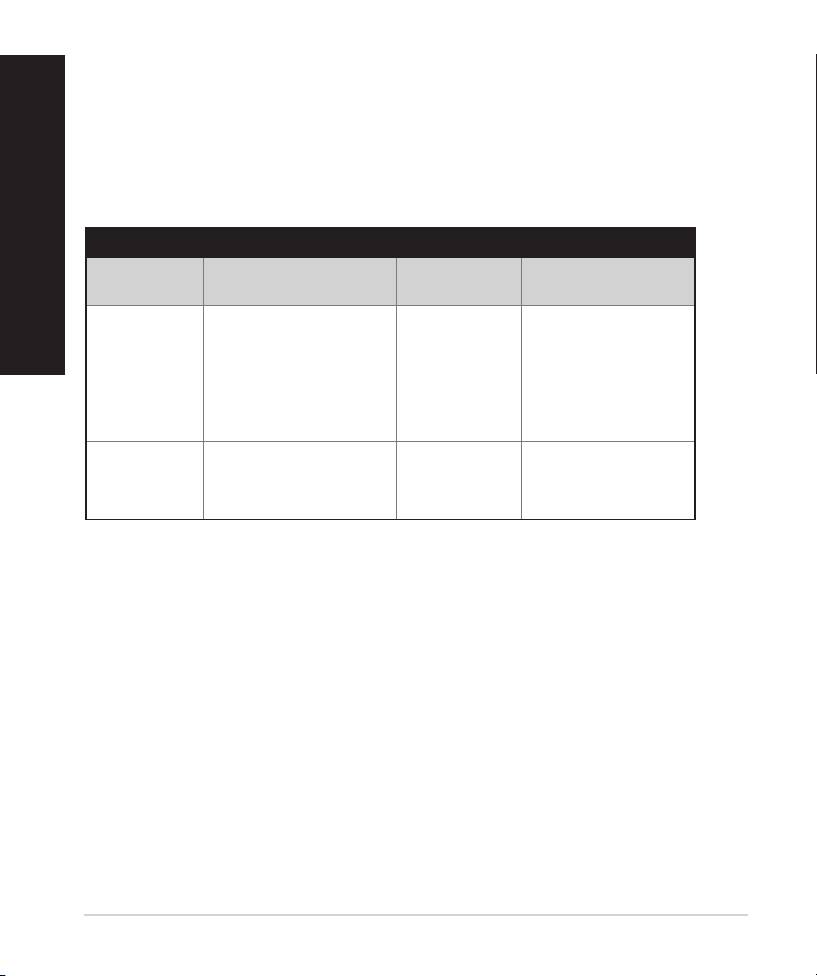
• Заводские установки по умолчанию:
Имя пользователя/
IP адрес:
SSID: ASUS
пароль:admin / admin
192.168.1.1
173
Русский
Где можно найти подробную информацию о беспроводном роутере?
• Руководство пользователя на компакт-диске
• Сайт с часто задаваемыми вопросами (FAQ): http://support.asus.com/faq
• Сайт технической поддержки: http://support.asus.com/techserv
• Горячая линия: Обратитесь к списку горячих линий в этом кратком
руководстве.
SUPPORT HOTLINE
Area Hotline Number Support
Availability
Languages
USA/
1-812-282-2787 English Mon. to Fri.
Canada
8:30-12:00am EST
(5:30am-9:00pm PST)
Sat. to Sun.
9:00am-6:00pm EST
(6:00am-3:00pm PST)
Brazil 4003 0988 (Capital) Português
Mon. to Fri.
9:00am-
18:00
0800 880 0988
(demais localidades)
174

ASUS Recycling/Takeback Services
ASUS recycling and takeback programs come from our commitment to the
highest standards for protecting our environment. We believe in providing
solutions for you to be able to responsibly recycle our products, batteries, other
components, as well as the packaging materials. Please go to http://csr.asus.
com/english/Takeback.htm for the detailed recycling information in dierent
regions.
REACH
Complying with the REACH (Registration, Evaluation, Authorisation, and Restric-
tion of Chemicals) regulatory framework, we published the chemical substances
in our products at ASUS REACH website at
http://csr.asus.com/english/REACH.htm
Federal Communications Commission Statement
This device complies with Part 15 of the FCC Rules. Operation is subject to the
following two conditions:
• This device may not cause harmful interference.
• This device must accept any interference received, including interference
that may cause undesired operation.
This equipment has been tested and found to comply with the limits for a class
B digital device, pursuant to part 15 of the FCC Rules. These limits are designed
to provide reasonable protection against harmful interference in a residential
installation.
This equipment generates, uses and can radiate radio frequency energy and, if
not installed and used in accordance with the instructions, may cause harmful
interference to radio communications. However, there is no guarantee that
interference will not occur in a particular installation. If this equipment does
cause harmful interference to radio or television reception, which can be
determined by turning the equipment o and on, the user is encouraged to try
to correct the interference by one or more of the following measures:
• Reorient or relocate the receiving antenna.
• Increase the separation between the equipment and receiver.
• Connect the equipment into an outlet on a circuit dierent from that to
which the receiver is connected.
• Consult the dealer or an experienced radio/TV technician for help.
175
WARNING! Any changes or modifications not expressly approved by
the party responsible for compliance could void the user’s authority to
operate the equipment.
Prohibition of Co-location
This device and its antenna(s) must not be co-located or operating in conjunc-
tion with any other antenna or transmitter.
IMPORTANT NOTE:
Radiation Exposure Statement: This equipment complies with FCC radiation
exposure limits set forth for an uncontrolled environment. End users must fol-
low the specic operating instructions for satisfying RF exposure compliance. To
maintain compliance with FCC exposure compliance requirement, please follow
operation instruction as documented in this manual.
WARNING! This equipment must be installed and operated in
accordance with provided instructions and the antenna(s) used for this
transmitter must be installed to provide a separation distance of at
least 20 cm from all persons and must not be co-located or operating in
conjunction with any other antenna or transmitter.
Declaration of Conformity for R&TTE directive 1999/5/EC
Essential requirements – Article 3
Protection requirements for health and safety – Article 3.1a
Testing for electric safety according to EN 60950-1 has been conducted. These
are considered relevant and sucient.
Protection requirements for electromagnetic compatibility – Article 3.1b
Testing for electromagnetic compatibility according to EN 301 489-1 and EN 301
489-17 has been conducted. These are considered relevant and sucient.
Eective use of the radio spectrum – Article 3.2
Testing for radio test suites according to EN 300 328- 2 has been conducted.
These are considered relevant and sucient.
CE Mark Warning
This is a Class B product, in a domestic environment, this product may cause ra-
dio interference, in which case the user may be required to take adequate mea-
sures.Operation Channels: CH1~11 for N. America; Ch1~14 for Japan; CH1~13 for
Europe (ETSI)
176

Canada, Industry Canada (IC) Notices
This Class B digital apparatus complies with Canadian ICES-003 and RSS-210.
Operation is subject to the following two conditions: (1) this device may not
cause interference, and (2) this device must accept any interference, including
interference that may cause undesired operation of the device.
Radio Frequency (RF) Exposure Information
The radiated output power of the ASUS Wireless Device is below the Industry
Canada (IC) radio frequency exposure limits. The ASUS Wireless Device should
be used in such a manner such that the potential for human contact during
normal operation is minimized.
This device has been evaluated for and shown compliant with the IC Specic
Absorption Rate (“SAR”) limits when installed in specic host products operated
in portable exposure conditions (antennas are less than 20 centimeters of a
person’s body).
This device has been certied for use in Canada. Status of the listing in the
Industry Canada’s REL (Radio Equipment List) can be found at the following web
address: http://www.ic.gc.ca/app/sitt/reltel/srch/nwRdSrch.do?lang=eng
Additional Canadian information on RF exposure also can be found at the
following web: http://www.ic.gc.ca/eic/site/smt-gst.nsf/eng/sf08792.html
Canada, avis d’Industry Canada (IC)
Cet appareil numérique de classe B est conforme aux normes canadiennes ICES-
003 et RSS-210.
Son fonctionnement est soumis aux deux conditions suivantes : (1) cet
appareil ne doit pas causer d’interférence et (2) cet appareil doit accepter
toute interférence, notamment les interférences qui peuvent a ecter son
fonctionnement.
Informations concernant l’exposition aux fréquences radio (RF)
La puissance de sortie émise par l’appareil de sans l ASUS est inférieure à
la limite d’exposition aux fréquences radio d’Industry Canada (IC). Utilisez l’
appareil de sans l ASUS de façon à minimiser les contacts humains lors du
fonctionnement normal.
177
Ce périphérique a été évalué et démontré conforme aux limites SAR (Speci c
Absorption Rate – Taux d’absorption spéci que) d’IC lorsqu’il est installé dans des
produits hôtes particuliers qui fonctionnent dans des conditions d’exposition à
des appareils portables (les antennes se situent à moins de 20 centimètres du
corps d’une personne).
Ce périphérique est homologué pour l’utilisation au Canada. Pour consulter l’
entrée correspondant à l’appareil dans la liste d’équipement radio (REL - Radio
Equipment List) d’Industry Canada rendez-vous sur:
http://www.ic.gc.ca/app/sitt/reltel/srch/nwRdSrch.do?lang=eng
Pour des informations supplémentaires concernant l’exposition aux RF au
Canada rendezvous sur :
http://www.ic.gc.ca/eic/site/smt-gst.nsf/eng/sf08792.html
NCC 警語
經型式認證合格之低功率射頻電機,非經許可,公司、商號或使用者均不得
擅自變更頻率、加大功率或變更原設計之特性及功能。
低功率射頻電機之使用不得影響飛航安全及干擾合法通信;經發現有干擾現
象時,應立即停用,並改善至無干擾時方得繼續使用。
前項合法通信,指依電信法規定作業之無線電通信。
低功率射頻電機須忍受合法通信或工業、科學及醫療用電波輻射性電機設備
之干擾。
178
Networks Global Hotline Information
NOTE: For more information, visit the ASUS support site at:
http://support.asus.com
Support
Area Hotline Number
Availability
Languages
Mon. to Fri.
Australia 1300-2787-88 English
9:00-18:00
Mon. to Fri.
Austria 0043-820240513 German
9:00-18:00
Mon. to Fri.
Belgium 0032-78150231 Dutch /French
9:00-17:00
800-820-6655;
Mon. to Sun.
China
Simplied Chinese
021-34074610
9:00-18:00
Mon. to Fri.
Denmark 0045-3832-2943 Denish/English
9:00-17:00
Finnish/English/Swed-
Mon. to Fri.
Finland 00358-9693-7969
ish
10:00-18:00
Mon. to Fri.
France 0033-170949400 France
9:00-17:45
Mon. to Fri.
Greece 00800-44-14-20-44 Greek
9:00-13:00;
14:00-18:00
Mon. to Fri.
Cantonese/
10:00-20:00
Hong Kong 3582-4770
Chinese/
Sat.
English
10:00-17:00
Mon. to Fri.
Ireland 0035-31890719918 English
9:00-17:00
Mon. to Fri.
9:00-18:00
Japan 0800-123-2787 Japanese
Sat. to Sun.
9:00-17:00
179
Networks Global Hotline Information
Support
Area Hotline Number
Availability
Languages
+603 2148 0827
(Check Repair De-
Bahasa Melayu/English Mon. to Fri.
Malaysia
tail Status Only)
10:00-19:00
+603-6279-5077
Netherlands
Mon. to Fri.
0031-591-570290 Dutch / English
/ Luxembourg
9:00-17:00
0800-278-788 /
Mon. to Fri.
New Zealand
English
0800-278-778
9:00-17:00
Norwegian
Mon. to Fri.
Norway 0047-2316-2682
/English
9:00-17:00
+632-636 8504;
Mon. to Fri.
Philippine
English
180014410573
9:00-18:00
Mon. to Fri.
00225-718-033
Poland
Polish
9:00-17:00
00225-718-040
8:30-17:30
Mon. to Fri.
Portugal 707-500-310 Portuguese
9:00-17:00
+8-800-100-ASUS;
Russian/
Mon. to Fri.
Russia
+7-495-231-1999
English
9:00-18:00
+65-6720-3835
Mon. to Fri.
Singapore
(Check Repair De-
English
11:00-19:00
tail Status Only)
-66221701
00421-232-162-
Mon. to Fri.
Slovak
Czech
621
8:00-17:00
Mon. to Fri.
Spain 902-88-96-88 Spanish
9:00-18:00
Swedish/
Mon. to Fri.
Sweden 0046-8587-6940
English
9:00-17:00
180
