
Asus RT-N66U (VER.B1) – page 4
Manual for Asus RT-N66U (VER.B1)
Table of contents
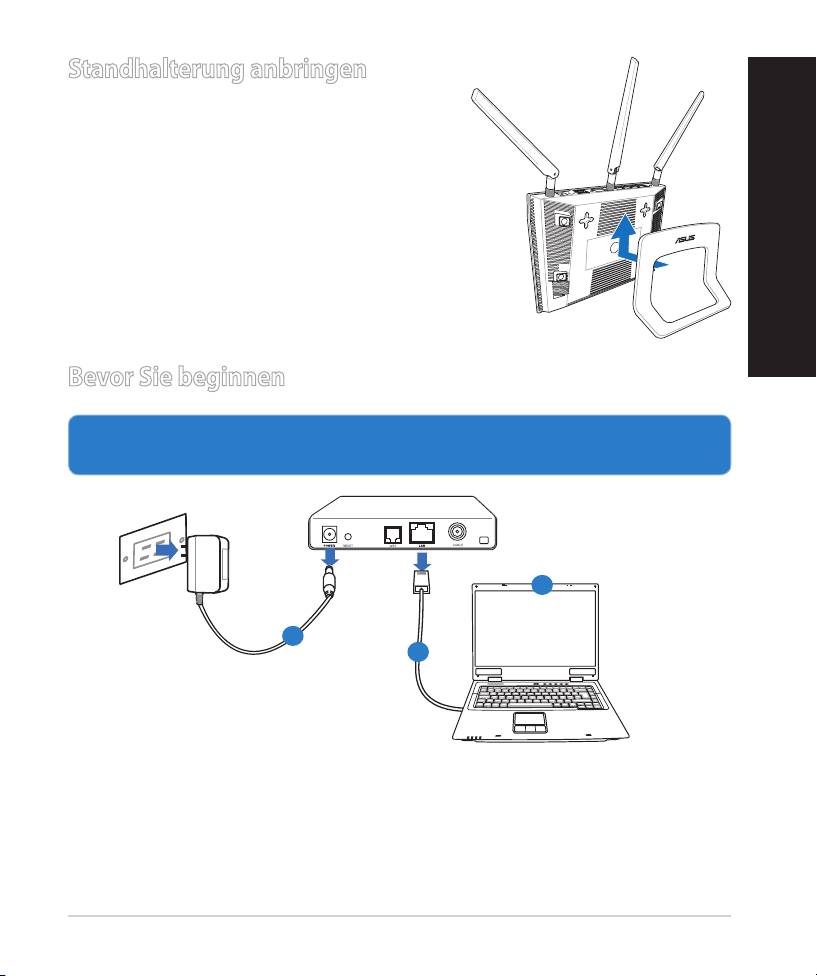
Standhalterung anbringen
•
Verbinden und befestigen Sie die zwei
Befestigungshaken auf der Halterung mit
den Befestigungsönungen des Routers.
Bevor Sie beginnen
1. Trennen & entfernen Sie alle Kabel/Leitungen Ihrer alten Modemkongu-
ration & entfernen Sie die alte IP-Adresse Ihres Computers.
a:
Ziehen Sie den AC-Adapter aus der Steckdose und trennen Sie ihn vom
Kabel/ADSL-Modem.
b: Trennen Sie das Netzwerkkabel vom Kabel/ADSL-Modem.
c: Starten Sie den Computer neu (empfohlen).
61
Modem
OFF!
Deutsch
c
a
b
WARNUNG! Bevor Sie die Kabel/Leitungen entfernen, sollte Ihr Kabel/
ADSL-Modem für mindestens zwei Minuten ausgeschaltet werden. Falls
Ihr Modem eine Batterie hat, entfernen Sie diese auch..
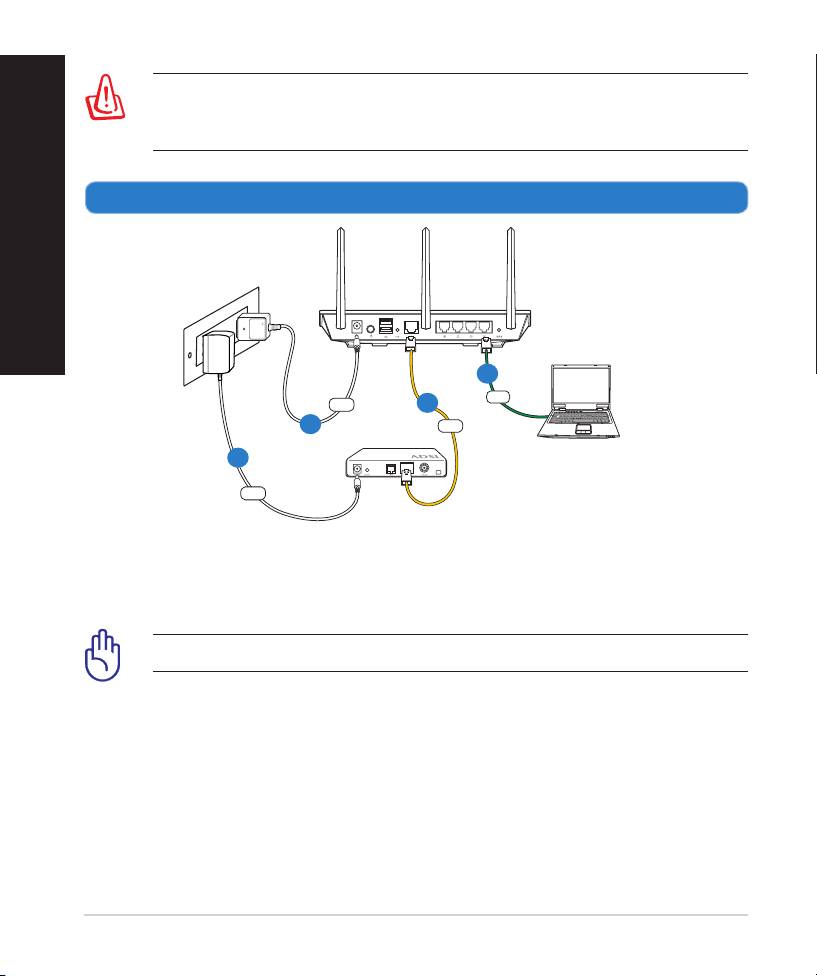
2. Richten Sie die Netzwerkumgebung ein.
62
Wall Power Outlet
RT-N66U
LAN
Power
WAN
Modem
Computer
Power
Deutsch
b
c
a
d
a: Verbinden Sie den AC-Adapter ihres drahtlosen Routers mit dem DC-In-An-
schluss sowie mit der Stromversorgung.
b: Verwenden Sie ein Netzwerkkabel, um den Computer mit dem LAN-An-
schluss Ihres drahtlosen Routers zu verbinden.
WICHTIG! Die WAN und LAN LEDs sollten blinken.
c:
Verwenden Sie ein weiteres Netzwerkkabel, um den Modem mit dem WAN-
Anschluss Ihres drahtlosen Routers zu verbinden.
d: Verbinden Sie den AC-Adapter ihres Modems mit dem DC-In-Anschluss
sowie mit der Stromversorgung.
3. Deaktivieren Sie nicht benötigte Einstellungen am Computer.
A. Deaktivieren Sie den Proxy-Server (falls aktiviert).
B. Stellen Sie die TCP/IP-Einstellungen auf automatische IP-Erkennung ein.
C. Deaktivieren Sie die DFÜ-Verbindung (falls aktiviert).
HINWEIS: Für weitere Details zur Aktivierung/Deaktivierung der
Computer-Einstellungen beziehen Sie sich auf Häug gestellte Fragen
(FAQ).
Deutsch
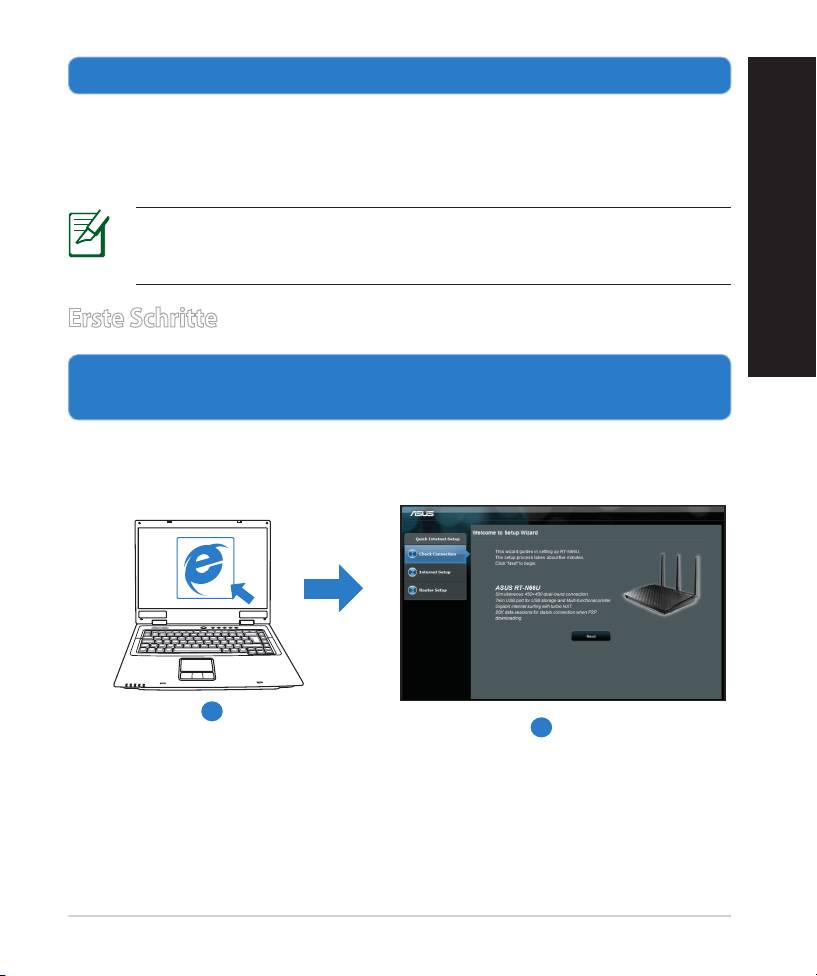
Erste Schritte
1. Kongurieren Sie die Drahtloseinstellungen über die webbasierende
grasche Benutzeroberäche (web GUI).
a: Starten Sie einen Webbrowser wie Internet Explorer, Google Chrome, Firefox
oder Safari.
a
b
63
Deutsch
HINWEIS: Falls QIS (Schnelleinstellung) nicht automatisch geladen
wird, gehen Sie wie folgt vor, um QIS manuell zu laden:
• Geben Sie http://192.168.1.1 in Ihren Browser ein und laden Sie Qick
Internet Setup (Schnelleinstellung, QIS)-Assistenten.
• Deaktivieren Sie Proxy-Einstellungen, DFÜ-Verbindung und setzen
Sie die TCP/IP-Einstellungen auf automatische IP-Erkennung. Für
weitere Details beziehen Sie sich auf den Abschnitt
Häug gestellte
Fragen (FAQ)
oder verwenden Sie den Einstellungsassistenten auf
der Support-CD für eine automatische Diagnose.
b: Quick Internet Setup (Schnelleinstellung, QIS) des drahtlosen Routers
erkennt automatisch, ob die Verbindungsart Ihres Internet Dienstanbieters
(ISP) Dynamische IP (Dynamic IP), PPPoE, PPTP, L2TP oder Statische IP
(Static IP) ist. Geben Sie zusätzlich die nötigen Daten Ihrer Verbindung ein.
HINWEIS: Die autom. Erkennung der Verbindungsart Ihres ISP wird
bei der ersten Konguration des drahtlosen Routers oder nach dem
Reset (Zurücksetzen) Ihres drahtlosen Routers zu seinen Standardein-
stellungen durchgeführt.
WICHTIG! Beziehen Sie die nötigen Informationen zur Ihrer Verbin-
dungsart von Ihrem Internet-Dienstanbieter (ISP).
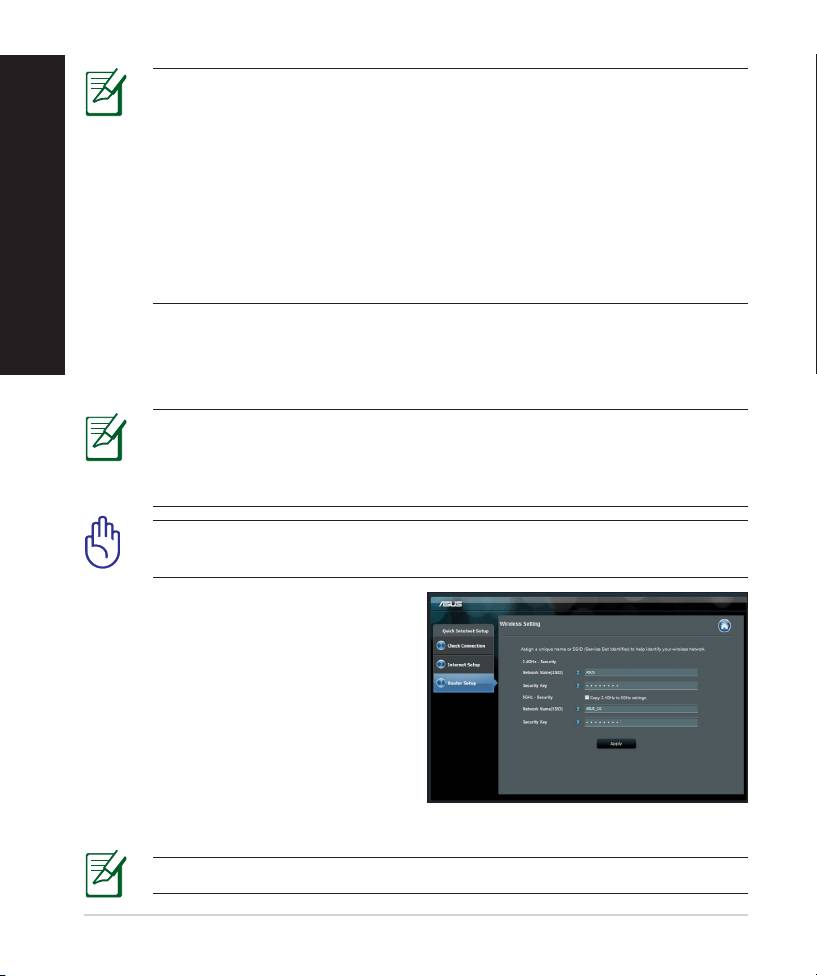
c: Weisen Sie der 2.4GHz- und 5GHz-
Verbindung einen Netzwerknamen
(SSID) und einen Sicherheitsschlüs-
sel zu. Klicken Sie auf Apply (Über-
nehmen), wenn Sie fertig sind.
d: Ihre Internet und Drahtloseinstel-
lungen werden angezeigt. Klicken
Sie auf Next (Weiter), um fortzufah-
ren.
e: Lesen Sie sich die Anleitung für
drahtlose Netzwerkverbindungen
durch. Wenn abgeschlossen, klicken Sie auf Finish (Fertigstellen).
HINWEIS:: Netzwerkname darf bis zu 32 Zeichen enthalten.Netzwerkname darf bis zu 32 Zeichen enthalten.
64
Häug gestellte Fragen (FAQ)
Nachdem ich den Anweisungen folgte, kann ich immer noch nicht auf
die web GUI zugreifen, um die Einstellungen des drahtlosen Routers zu
kongurieren.
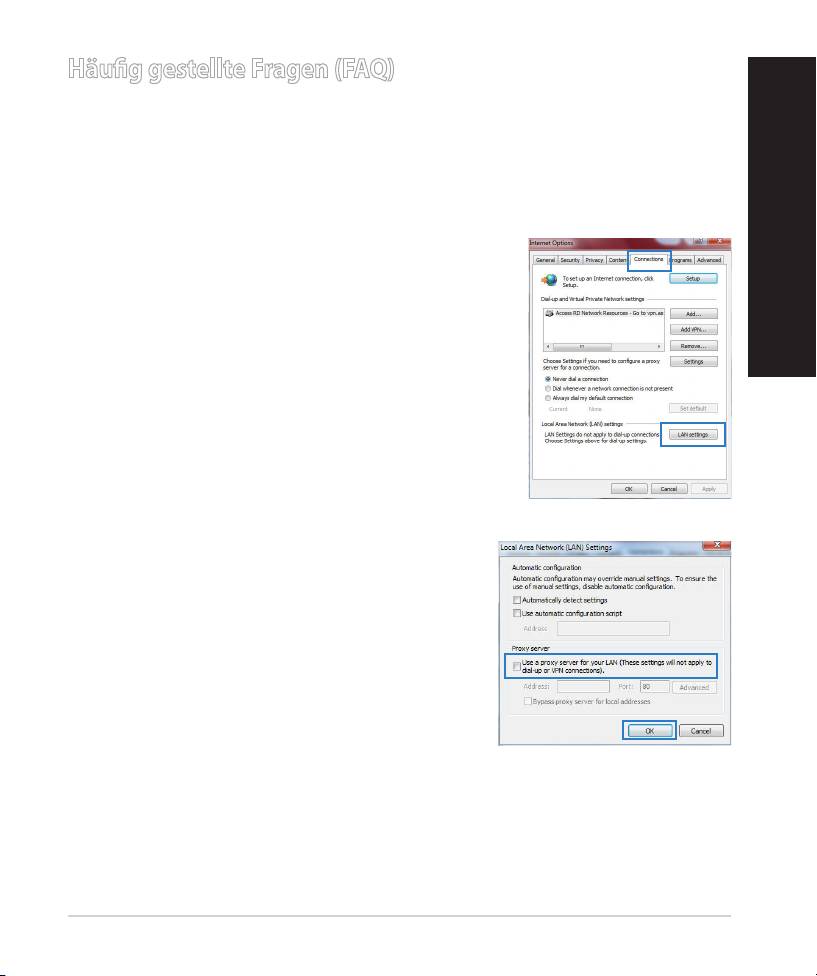
A. Deaktivieren Sie den Proxyserver (falls aktiviert).
Windows® 7
1. Klicken Sie auf Start > Internet Explorer, um den
Webbrowser zu laden.
Deutsch
2. Klicken Sie auf Extras (Tools) > Internetoptionen
(Internet options) > Auswahl Verbindungen (Con-
nections) > LAN-Einstellungen (LAN settings).
LAN).
3. Im Fenster Einstellungen für lokales Netz-
werk, deaktivieren Sie Proxyserver für LAN
verwenden (Use a proxy server for your
LAN).
4. Wenn abgeschlossen, klicken Sie auf OK.
65
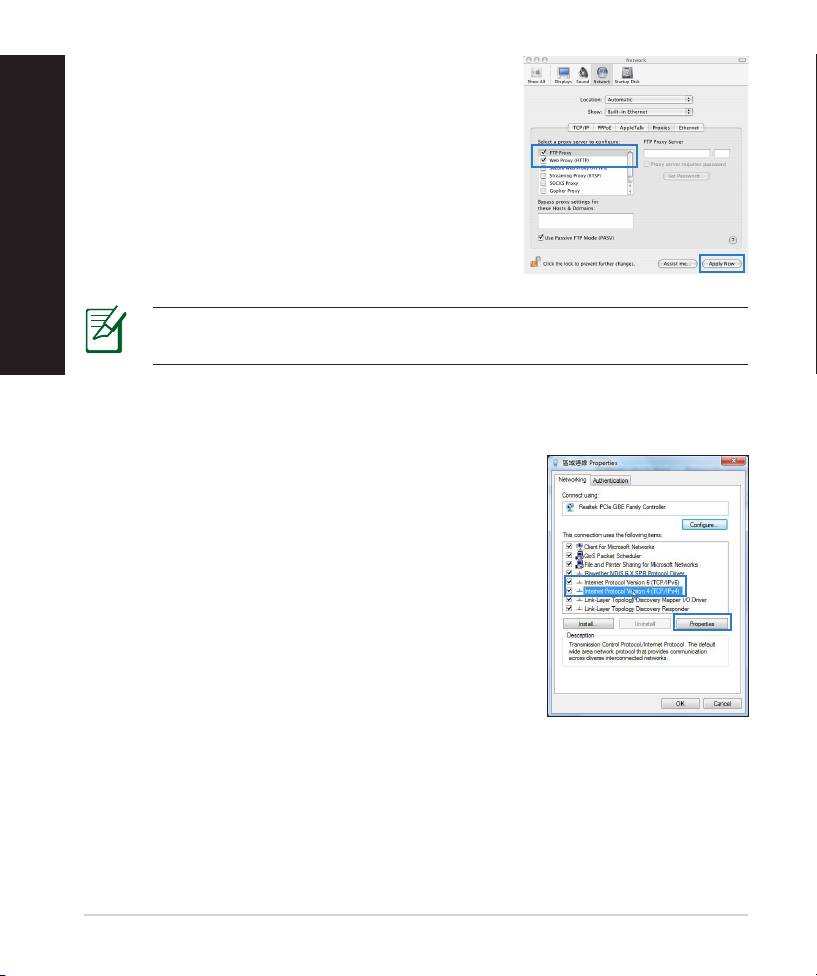
MAC OS
Deutsch
1. Klicken Sie in Safari-Browser auf Safari >
Einstellungen... (Preferences...) > Auswahl Er-
weitert (Advanced) > Einstellungen ändern...
(Change Settings...).
2. Deaktivieren Sie in der Protokollliste FTP Proxy
und Web Proxy (HTTP).
3. Wenn abgeschlossen, klicken Sie auf Jetzt An-
wenden (Apply Now).
HINWEIS:: Für Details zur Deaktivierung eines Proxy-Server beziehenFür Details zur Deaktivierung eines Proxy-Server beziehen
Sie sich auf die Hilfsfunktion Ihres Browsers.
B. Setzen Sie die TCP/IP-Einstellungen auf automatische IP-Erkennung.
Windows® 7
1. Klicken Sie auf Start > Systemsteuerung (Con-
trol Panel) > Netzwerk und Internet (Network
and Internet) > Netzwerk- und Freigabecenter
(Network and Sharing Center) > Netzwerk-
verbindungen verwalten (Manage network
connections).
2. Wählen Sie Internetprotokoll Version 4 (TCP/
IPv4) (Internet Protocol Version 4 (TCP/IPv4))
und klicken Sie dann auf Eigenschaften (Proper-
ties).
66
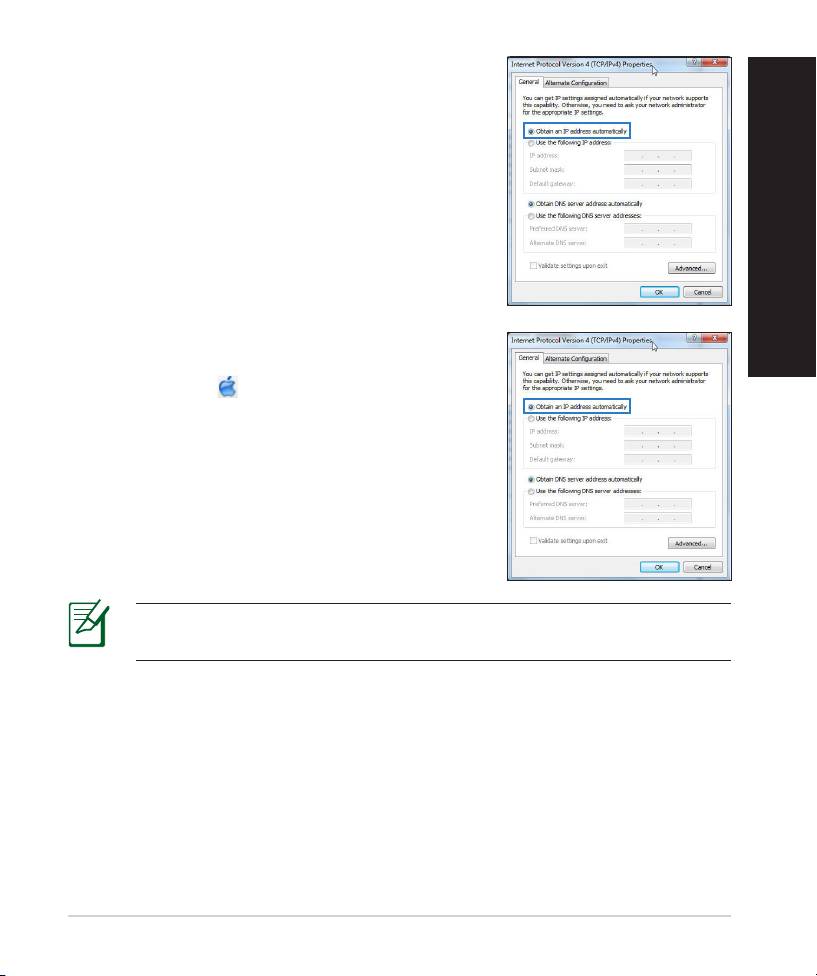
3. Wählen Sie IP-Adresse automatisch beziehen
(Obtain an IP address automatically), um die
iPv4 IP-Einstellungen automatisch zu beziehen.
4. Wenn abgeschlossen, klicken Sie auf OK.
Deutsch
MAC OS
1. Klicken Sie oben links im Bildschirm auf das
Apple-Symbol .
2. Klicken Sie auf Systemeinstellungen... (System
Preferences) > Netzwerk (Network)
3. Klicken Sie im Tab TCP/IP unter der Dropdown-
Liste IPv4 kongurieren (Congure IPv4) auf
DHCP (Using DHCP).
4. Wenn abgeschlossen, klicken Sie auf Jetzt An-
wenden (Apply Now).
HINWEIS: Für Details zur Konguration der TCP/IP-Einstellungen bezie-
hen Sie sich auf Hilfe und Support des jeweiligen Betriebssystems.
67
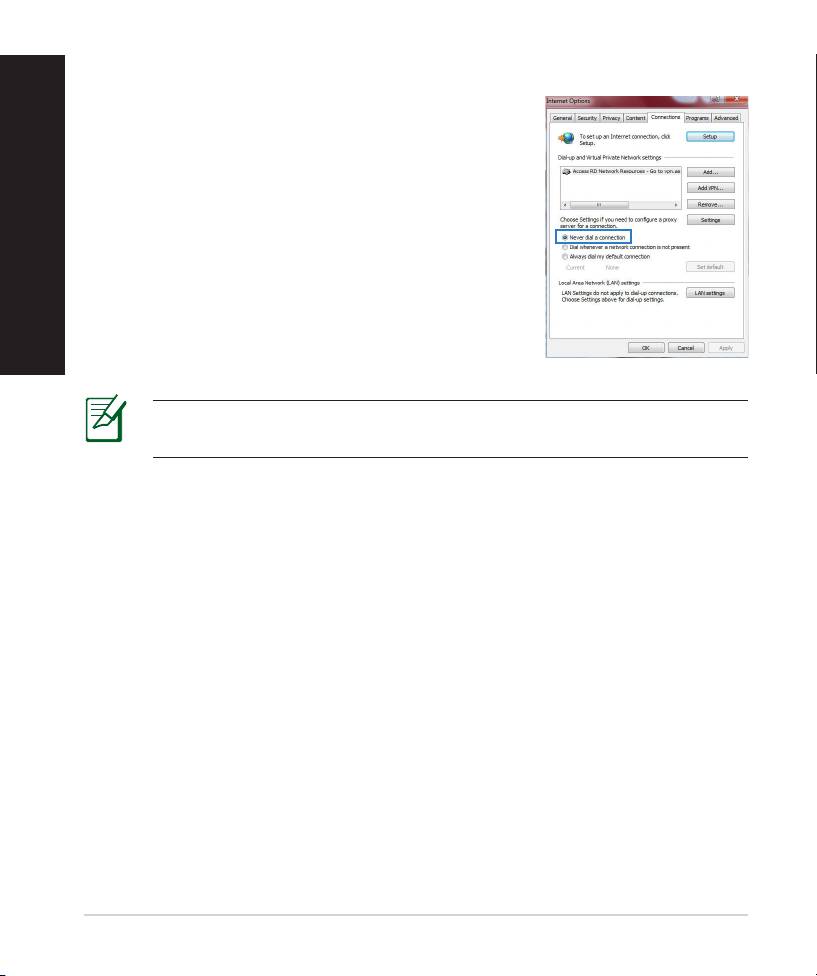
C. Deaktivieren Sie die DFÜ-Verbindung, falls aktiviert.
Deutsch
Windows® 7
1. Klicken Sie auf Start > Internet Explorer, um den
Browser zu starten.
2. Klicken Sie auf Extras (Tools) > Internetoptionen
(Internet options) > Auswahl Verbindungen (Con-
nections).
3. Wählen Sie Keine Verbindung wählen (Never
dial a connection).
4. Wenn abgeschlossen, klicken Sie auf OK.
HINWEIS: Für Details zur Deaktivierung einer DFÜ-Verbindung bezie-
hen Sie sich auf die Hilfsfunktion Ihres Browsers.
D. Schließen Sie alle geöneten Webbrowser.
Der Client kann keine drahtlose Verbindung mit dem Router herstellen.
Außerhalb der Reichweite:
• Stellen Sie den Router näher an den drahtlosen Client.
• Versuchen Sie, die Kanaleinstellungen zu ändern.
Authentizierung:
• Stellen Sie eine Kabelverbindung mit dem Router her.
• Prüfen Sie die drahtlosen Sicherheitseinstellungen.
• Drücken Sie die Reset-Taste an der Rückseite für mindestens fünf Sekun-
den
68

Der Router wird nicht erkannt.
• Drücken Sie die Reset-Taste an der Rückseite für mindestens fünf Sekun-
den.
• Prüfen Sie die Einstellung am drahtlosen Adapter wie z.B. die SSID- und
Verschlüsselungseinstellungen.
Es kann keine Verbindung mit dem Internet über den Drahtlos-LAN-
Adapter hergestellt werden.
• Stellen Sie den Router näher an den drahtlosen Client.
• Prüfen Sie, ob der drahtlose Adapter mit dem richtigen drahtlosen Router
Deutsch
verbunden ist.
• Prüfen Sie, ob der verwendete Funkkanal konform mit den verfügbaren
Kanälen in Ihrem Land/Ihrer Region ist.
• Prüfen Sie die Verschlüsselungseinstellungen.
• Prüfen Sie, ob die ADSL- oder Kabelverbindung richtig ist.
• Verwenden Sie ein anderes Ethernet-Kabel und versuchen es erneut.
Wenn die LED „Link“ am ADSL-Modem fortwährend blinkt oder erlischt, ist
das Internet nicht zugänglich - der Router kann keine Verbindung mit dem
ADSL-Netzwerk herstellen.
• Stellen Sie sicher, dass sämtliche Kabel richtig verbunden sind.
• Trennen Sie das Netzkabel von dem ADSL- oder Kabel-Modem, warten für
ein paar Minuten und schließen das Kabel wieder an.
• Falls die LED am ADSL-Modem weiterhin nur blinkt oder erlischt, wenden Sie
sich bitte an Ihren ADSL-Dienstanbieter.
Der Netzwerkname oder das Verschlüsselungskennwort wurde vergessen.
• Versuchen Sie, eine Kabelverbindung herzustellen und die Drahtlos-Ver-
schlüsselung erneut zu kongurieren.
• Drücken Sie die Reset-Taste an der Rückseite für mindestens fünf Sekunden.‘
• Werkseinstellungen
69
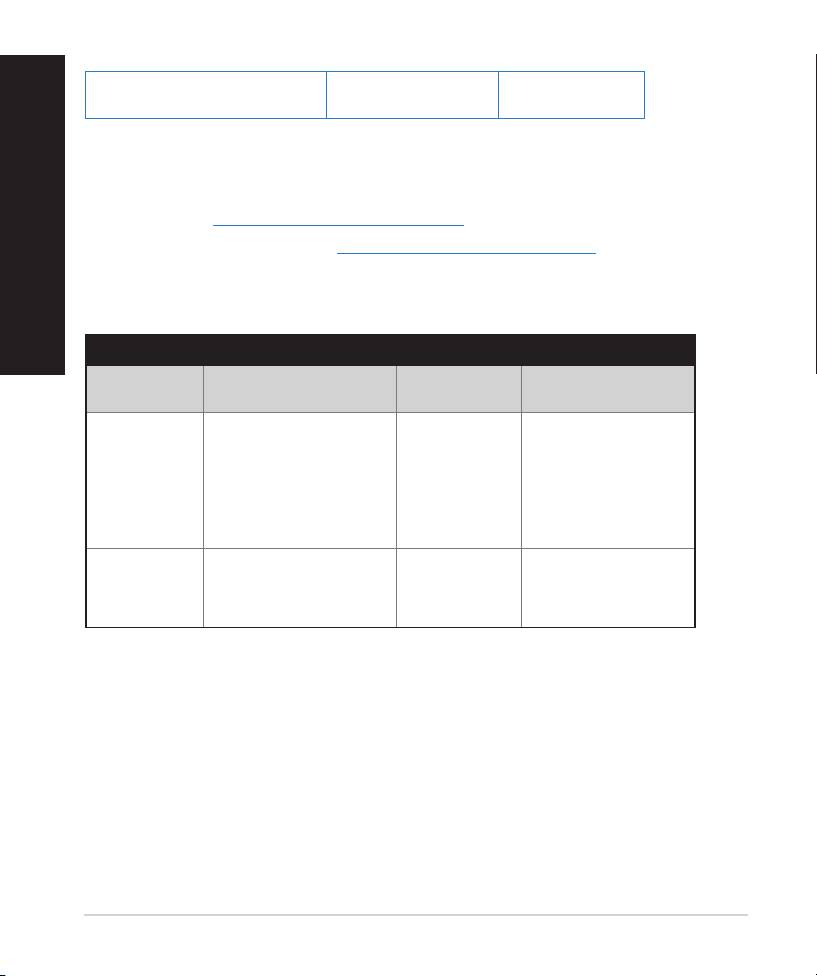
Deutsch
Nombre de usuario / Con-
Dirección IP:
SSID: ASUS
traseña: admin / admin
192.168.1.1
Wo kann ich weitere Informationen über den drahtlosen Router erhalten?
• Benutzerhandbuch auf der Support-CD
• Online FAQ: http://support.asus.com/faq
• Technische Unterstützung: http://support-org.asus.com/
• Kunden-Hotline: Beziehen Sie sich auf die Support-Hotline in dieser Schnell-
starthilfe.
SUPPORT HOTLINE
Area Hotline Number Support
Availability
Languages
USA/
1-812-282-2787 English Mon. to Fri.
Canada
8:30-12:00am EST
(5:30am-9:00pm PST)
Sat. to Sun.
9:00am-6:00pm EST
(6:00am-3:00pm PST)
Brazil 4003 0988 (Capital) Português
Mon. to Fri.
9:00am-
18:00
0800 880 0988
(demais localidades)
70
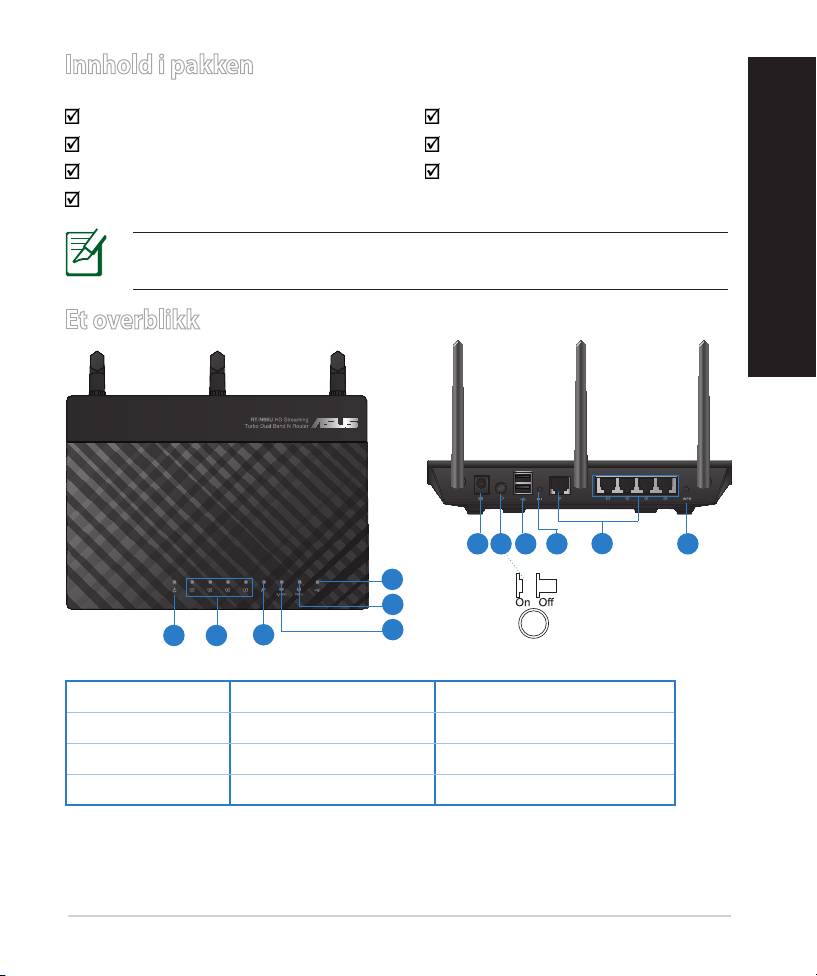
Innhold i pakken
RT-N66U AC-adapter
Nettverkskabel Hurtigstartguide
Support CD (Brukerveiledning/verktøy) Garantikor
StandStand
MERK: Hvis noen av elementene mangler eller er skadet, kontakt
forhandleren din.
Norsk
Et overblikk
7 9 10 12
8
11
6
5
4
1 2
3
1) Strøm LED 5) 5GHz LED 9) USB 2.0-porter
2) LAN LED 6) USB 2.0 LED 10) Reset (Nullstill)-knappReset (Nullstill)-knapp
3) WAN LED 7) Strømport (DC) 11) Internet & LAN-porter
4) 2.4GHz LED 8) strømbryter 12) WPS-knapp-knapp
71

Norsk
MERK:
• USB ekstern HDD/ashdisk:
• Den trådløse ruteren fungerer med de este USB
HDD-er/ashdisker opptil 2 TB og støtter
lese-skrivetilgang for FAT16, FAT32, EXT2, EXT3 og NTFS.
• For trygg erning av USB-disken, start det nettbaserte
brukergrensesnittet (http://192.168.1.1), deretter i Network Map
(Nettverkskart)-sidens øvre høyre hjørne, klikk på USB-ikonet og
klikk på Eject USB 1 (Løs ut USB 1).
• Feil erning av USB-disken kan føre til korrupt data.
• For listen over lsystemer og harddiskpartisjoner som den
trådløse ruteren støtter, besøk http://event.asus.com/ networks/
disksupport
• For listen over skrivere som den trådløse ruteren støtter, besøk
http://event.asus.com/networks/printersupport
72
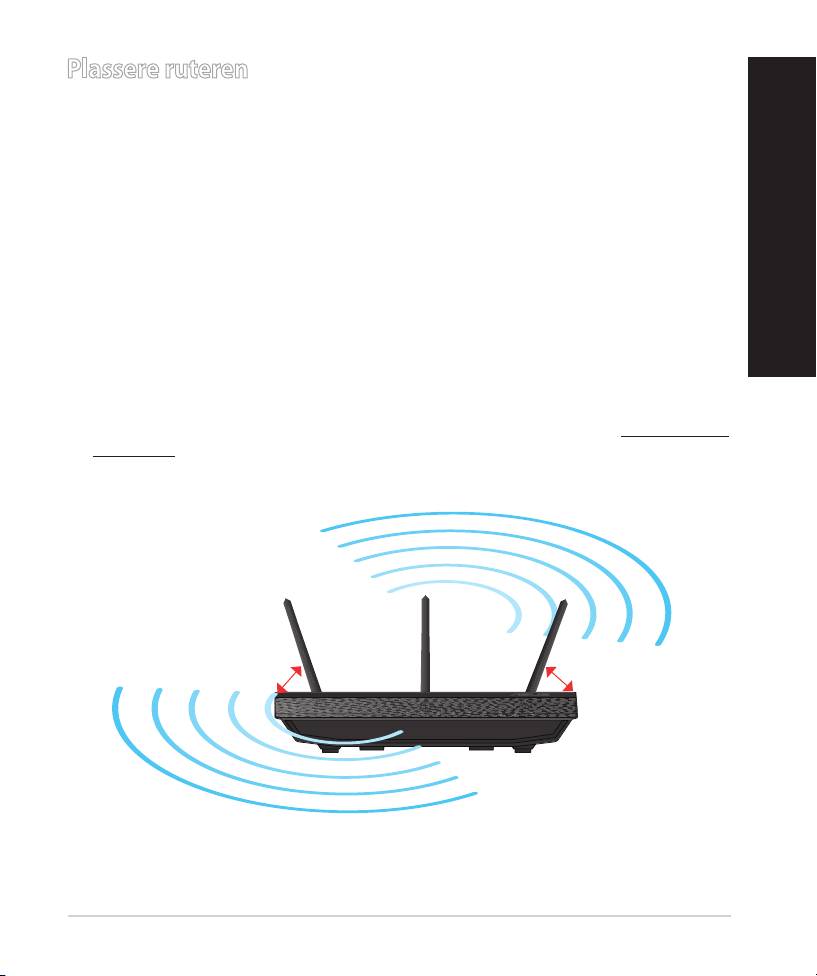
Plassere ruteren
For best mulig trådløs signaloverføring mellom den trådløse ruteren og nett-
verksenhetene som er koblet til den, må du sørge for at du:
• Plasserer den trådløse rutere i et sentralt område for maksimal trådløs dek-• Plasserer den trådløse rutere i et sentralt område for maksimal trådløs dek-
ning for nettverksenhetene.
• Hold enheten unna metallhindringer og direkte sollys.
• Hold enheten unna Wi-Fi-enheter med bare 802.11g eller 20MHz, 2,4 GHz-
datamaskinutstyr, Bluetooth-enheter, trådløse telefoner, transformatorer,
tunge motorer, uorescerende lys, mikrobølgeovner, kjøleskap og annet
Norsk
industriutstyr for å forhindre signalinterferens eller -tap.
• For å forsikre best mulig trådløst signal, må du orientere de tre avtakbare
antennene som vist på tegningen under.
• For optimal prestasjon, må du justere det interne kjølingssystemet. Se
brukerhåndboken for ere detaljer.
• Alltid oppdater til den siste fastvaren. Besøk ASUS-websiden på http://www.
asus.com for de aller siste fastvareoppdateringene.
0
90
0
0
45
45
73
Norsk
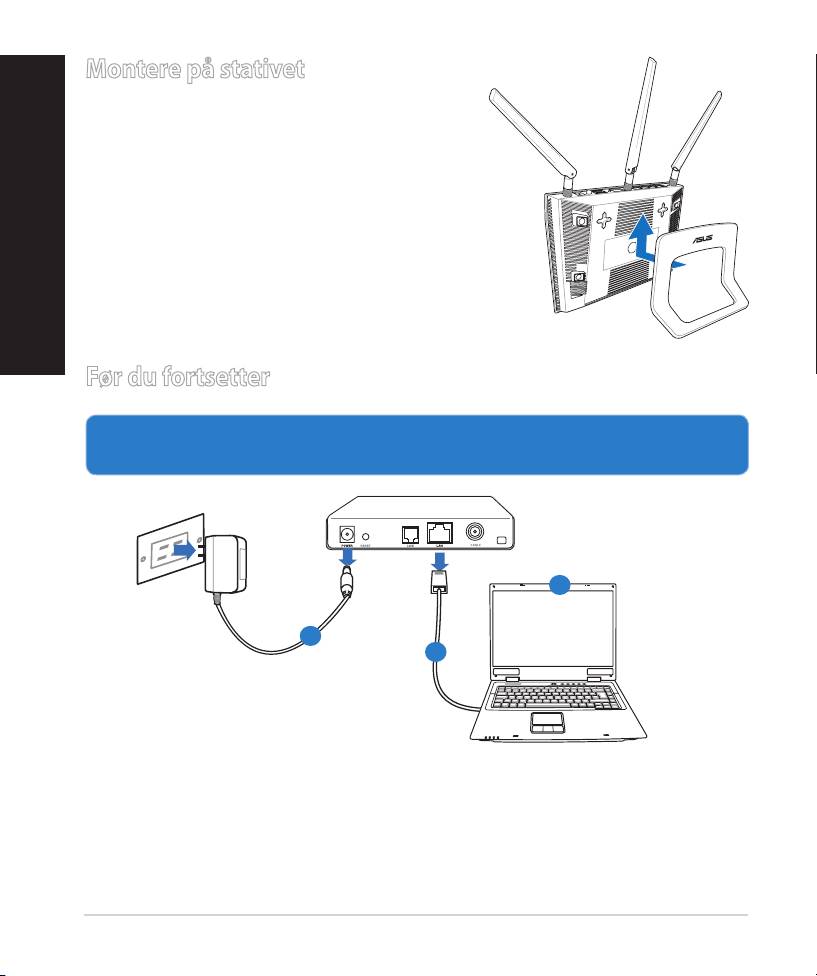
Montere på stativet
•
Rettstill og sett stativets monteringskroker
inn i monteringshullene på den trådløse
ruteren.
Før du fortsetter
1. Koble fra ledningene/kablene fra ditt eksisterende modemoppsett og
frigjør datamaskinens utdaterte IP-adresse.
a:
Koble fra AC-adapteren fra stikkontakten og koble den fra kabel-/ADSL- mo-
demet.
b: Koble nettverkskabelen fra kabel-/ADSL-modemet.
c: Start datamaskinen din på nytt (anbefales).
74
Modem
OFF!
c
a
b
ADVARSEL! Før du kobler fra ledningene/kablene, sørg for at kabel-/
ADSL-modemet har vært slått av i minst to minutter. Hvis modemet ditt
har et reservebatteri, erner du også dette.
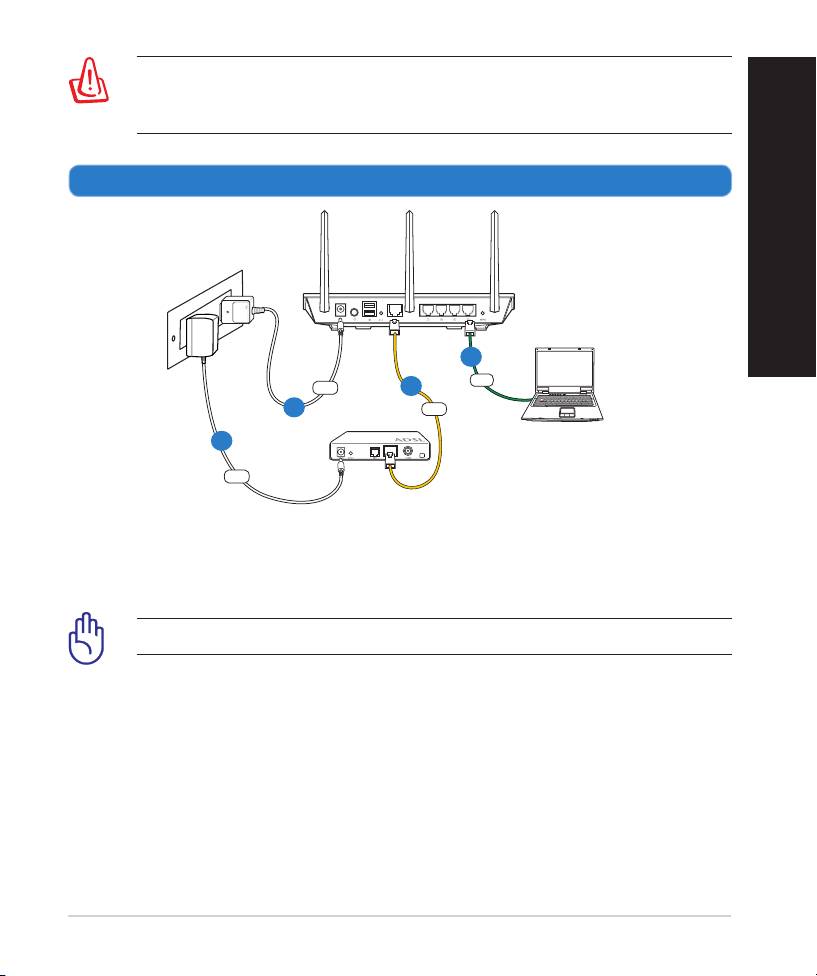
2.
Sett opp det trådløse miljøet.
Norsk
75
Wall Power Outlet
RT-N66U
LAN
Power
WAN
Modem
Computer
Power
b
c
a
d
a: Sett inn den trådløse ruterens AC-adapter i DC-inntaksporten og koble til et
strømuttak.
b: Med nettverkskabelen, koble datamaskinen til den trådløse ruterens LAN-
port.
ADVARSEL! Sørg for at WAN og LAN LED-lampene blinker.
c:
Med en annen nettverkskabel, koble modemet til den trådløse ruterens Med en annen nettverkskabel, koble modemet til den trådløse ruterensMed en annen nettverkskabel, koble modemet til den trådløse ruterens
WANport.
d: Sett inn modemets AC-adapter i DC-inntaksporten og koble til et strømuttak. Sett inn modemets AC-adapter i DC-inntaksporten og koble til et strømuttak.Sett inn modemets AC-adapter i DC-inntaksporten og koble til et strømuttak.
Norsk
3. Deaktiver noen innstillinger på datamaskinen.
A. Deaktiver proxyserveren, hvis denne er aktivert.
B. Still inn TCP/IP-innstillingene til å automatisk innhente en IP-adresse.
C. Deaktver den eksterne oppringingen, hvis denne er aktivert.
MERK: For ere detaljer om deaktivering av
datamaskininnstillingene, henvis til Spørsmål og svar.
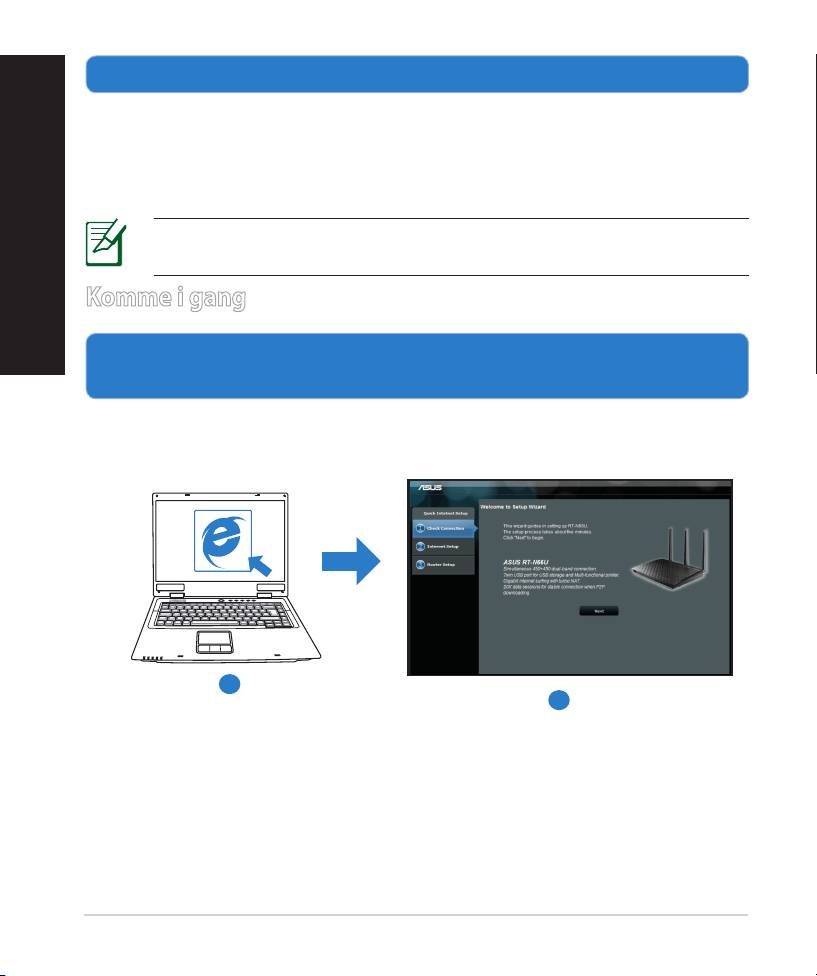
Komme i gang
1. Kongurer de trådløse innstillingene dine via det nettbaserte gren- Kongurer de trådløse innstillingene dine via det nettbaserte gren-Kongurer de trådløse innstillingene dine via det nettbaserte gren-
sesnittet.
a:
Start nettleseren din, f.eks. Internet Explorer, Firefox, Google Chrome, eller
Safari.
a
b
76
MERK: Hvis QIS ikke starter automatisk, følger du disse trinnene for å
manuelt starte QIS:
• I nettleseren din, skriv inn http://192.168.1.1 og kjør Quick Internet
Setup (QIS)-veiviseren igjen.
• Deaktiver proxy-innstillingene, ekstern oppringing, og sett opp
TCP/IP-innstillingene til å automatisk hente inn en IP-adresse. For mer
informasjon, henvis til Spørsmål og svar-delen eller bruk oppsetts-
veiviseren på support CD-en for automatisk problemløsning.
Norsk
b: Den trådløse ruterens Quick Internet Setup (QIS)-funksjonen
registrerer automatisk om ISP-tilkoblingstypen din er Dynamic IP (Dyna-
misk IP), PPPoE, PPTP, L2TP og Static IP (Statisk IP). Tast inn nødvendig
informasjon for tilkoblingstypen din.
MERK: Auto-detection (Automatisk registrering) av
ISP-tilkoblingstypen din skjer når du kongurerer den trådløse ruteren
for første gang eller når den trådløse ruteren er nullstilt til standard-
innstillingene.
ADVARSEL! Få nødvendig informasjon om
Internett-tilkoblingstypen din fra Internettleverandøren din (ISP).
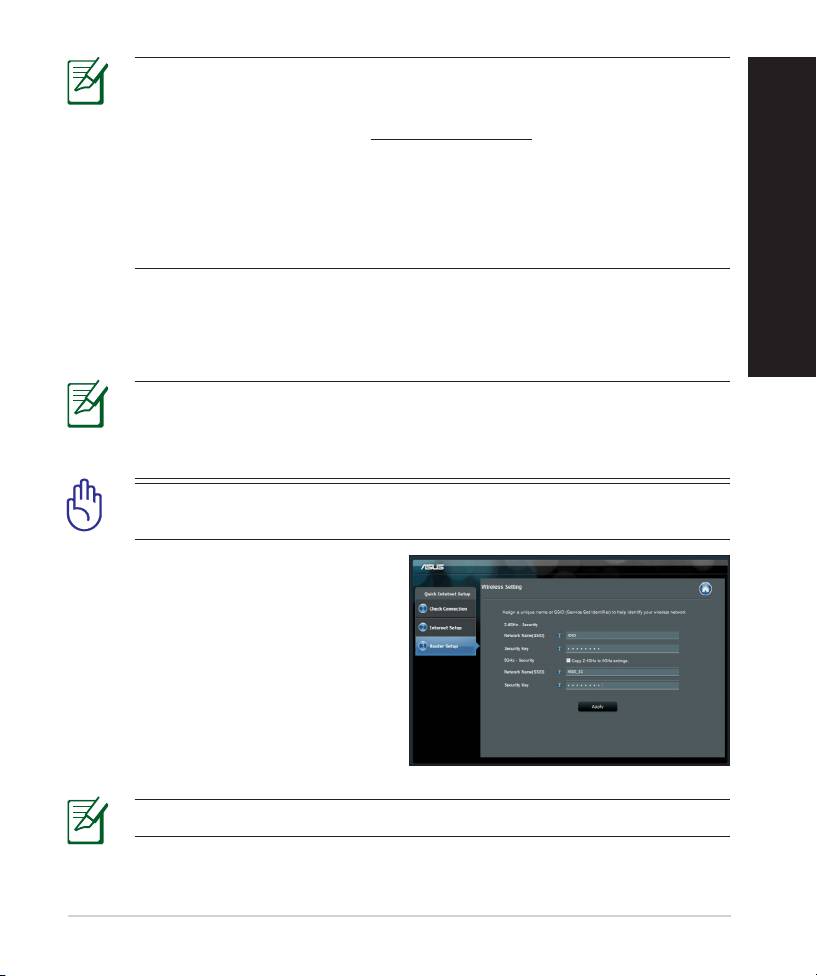
c:
Tilordne nettverksnavnet (SSID) og
sikkerhetsnøkkelen for din 2,4 GHz
og 5 GHz trådløse
tilkobling. Klikk på Apply (Bruk) når
du er ferdig.
d: Innstillingene for Internett og
trådløst vises. Klikk Next (Neste) for
å fortsette.
e: Les opplæringen for trådløs nett-
verkstilkobling. Når du er ferdig klikk
på Finish (Avslutt).
MERK: Du kan tilordne et nettverksnavn med opptil 32 tegn.
77
Norsk
Spørsmål og svar
Etter at å ha fulgt trinnene, kan jeg fremdeles ikke få tilgang til den trådløse
ruterens nettbaserte brukergrensesnitt for å kongurere den trådløse
ruterens innstillinger.
A. Deaktiver proxyserveren, hvis denne er aktivert
.
Windows® 7
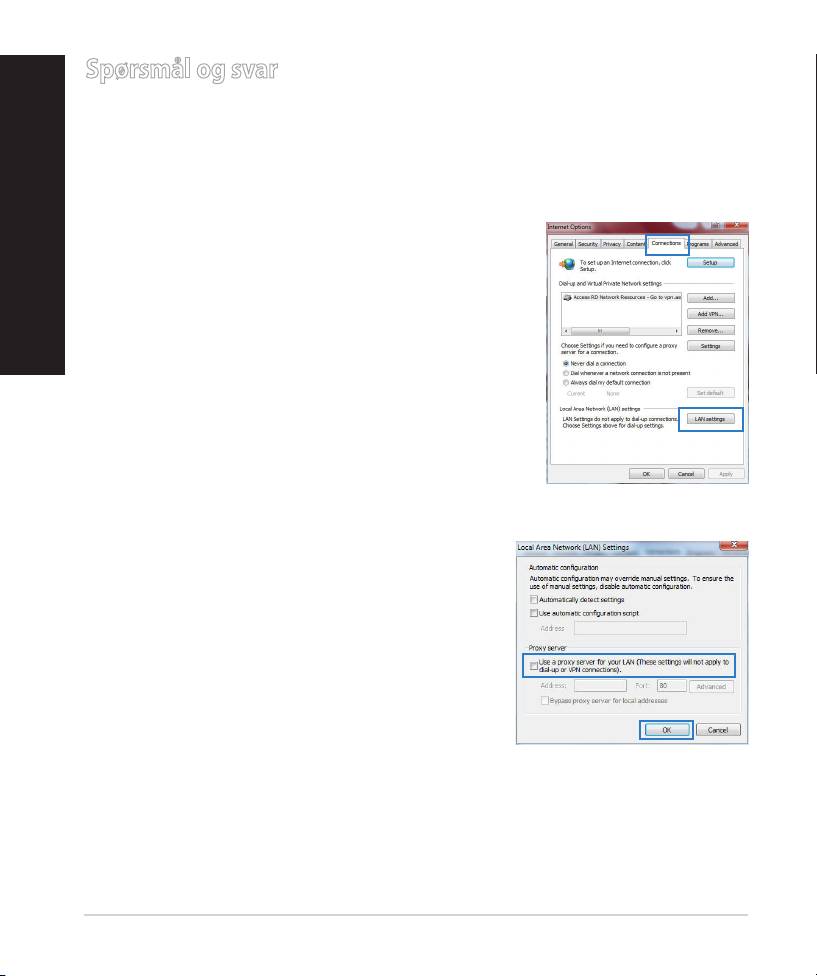
1. Klikk på Start > Internet Explorer for å åpne nett-
leseren.
2. Klikk på Tools (Verktøy) > Internet options (Al-
ternativer for Internett) >
Connections (Tilkoblinger)-kategorien > LAN
settings (LAN-innstillinger).
3. Fra Local Area Network (LAN) Settings (Innstil- Fra Local Area Network (LAN) Settings (Innstil-Fra Local Area Network (LAN) Settings (Innstil-
linger for lokalt nettverk)
-skjermen, ern krysset for Use a proxy server
for your LAN (Bruk en proxy-server til lokal-
nettet).
4. Klikk på OK når du er ferdig.
78
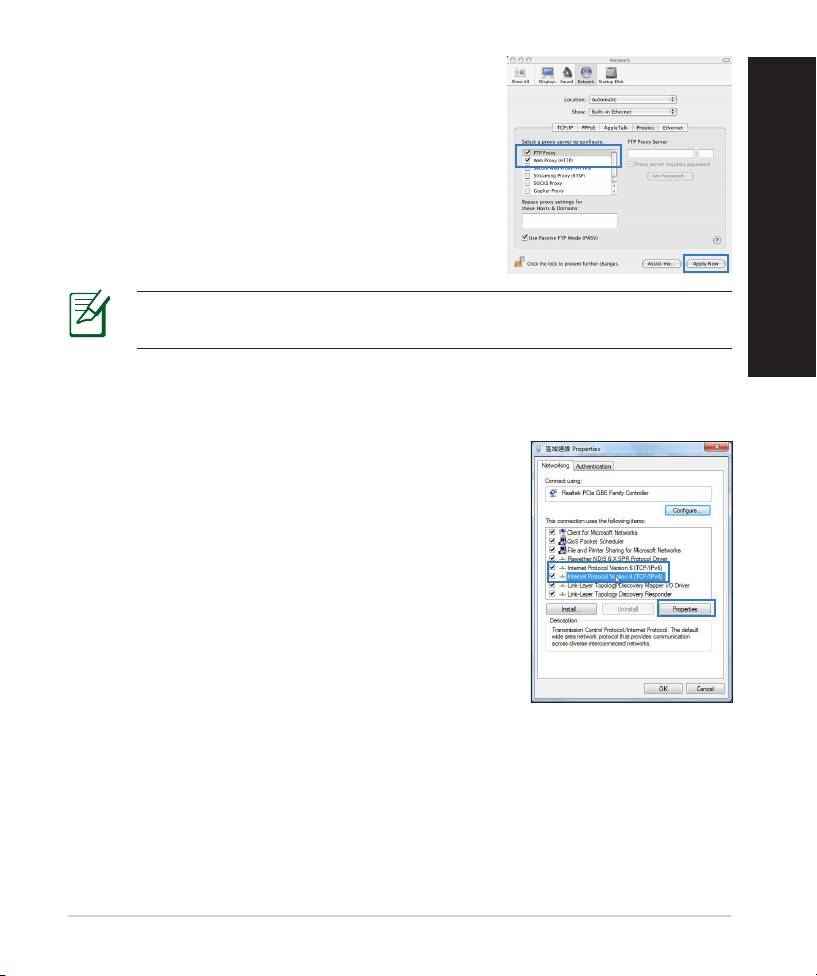
MAC OS
1. Fra menylinjen, klikk påFra menylinjen, klikk på Safari > Preferences...
(Valg...) > Kategorien Advanced (Avansert) >
Change Settings... (Endre innstillinger...).
2. Fra listen over protokoller, fravelgFra listen over protokoller, fravelg FTP Proxy og
Web Proxy (HTTPS).
3. Klikk påKlikk på Apply Now (Bruk nå) når du er ferdig.når du er ferdig..
Norsk
MERK: Henvis til nettleserens hjelpefunksjon for detaljer om deakti-
vering av proxyserveren.
B. Still inn TCP/IP-innstillingene til å automatisk innhente en IP-adresse.
Windows® 7
1. Klikk på Start > Control Panel (Kontrollpanel) >
Network and Internet (Nettverk og Internett)
> Network and Sharing Center (Nettverks- og
delingssenter) > Manage network connections
(Administrere nettverkstilkoblinger).
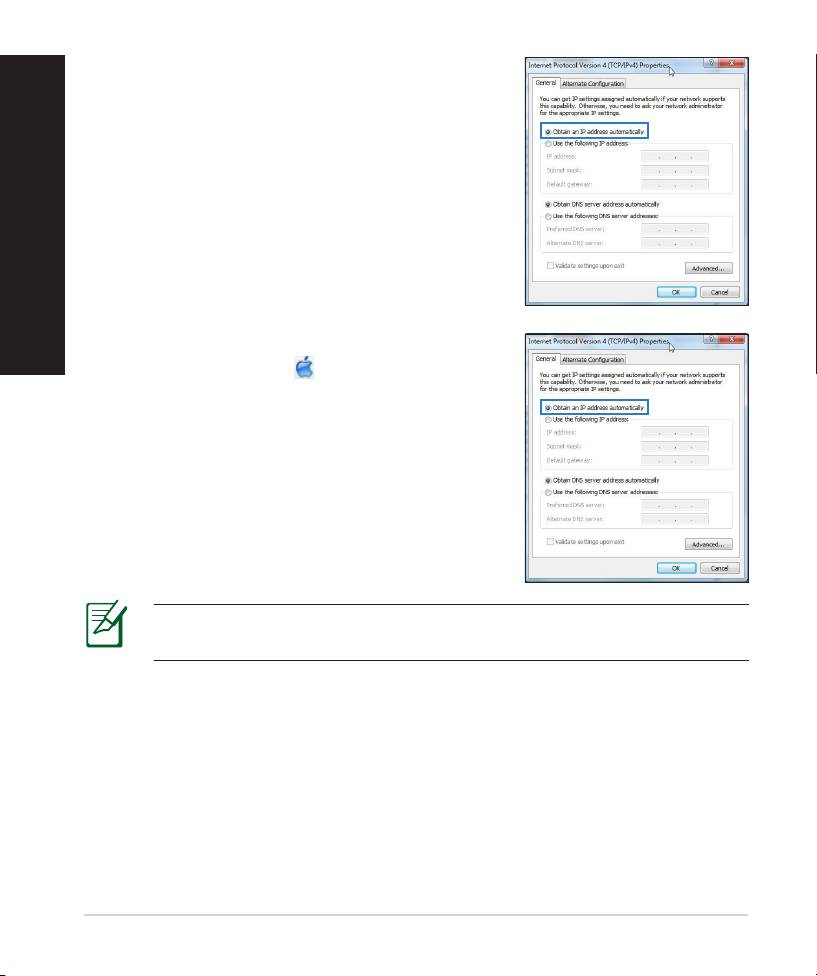
2. Velg Internet Protocol Version 4(TCP/IPv4) og
klikk deretter på Properties (Egenskaper).
79
Norsk
3. For å automatisk hente inn IPv4 IP-innstillin-
gene, kryss av for Obtain an IP address auto-
matically (Motta en IP-adresse automatisk).
4. Klikk påKlikk på OK når du er ferdig.
MAC OS
1. Klikk på Apple-ikonet øverst til venstre på
skjermen.
2. Klikk påKlikk på System Preferences (Systemvalg) >
Network (Nettverk) > Congure... (Kongurer
...).).
3. Fra TCP/IP-kategorien, velg Using DHCP (Bruke
DHCP) i Congure IPv4
(Kongurer IPv4)-rullegardinlisten.
MERK: Henvis til operativsystemets hjelp- og støttefunksjon for de-
taljer om kongurering av datamaskinens TCP/IP-innstillinger.
80
