
Asus RT-N66U (VER.B1) – page 2
Manual for Asus RT-N66U (VER.B1)
Table of contents
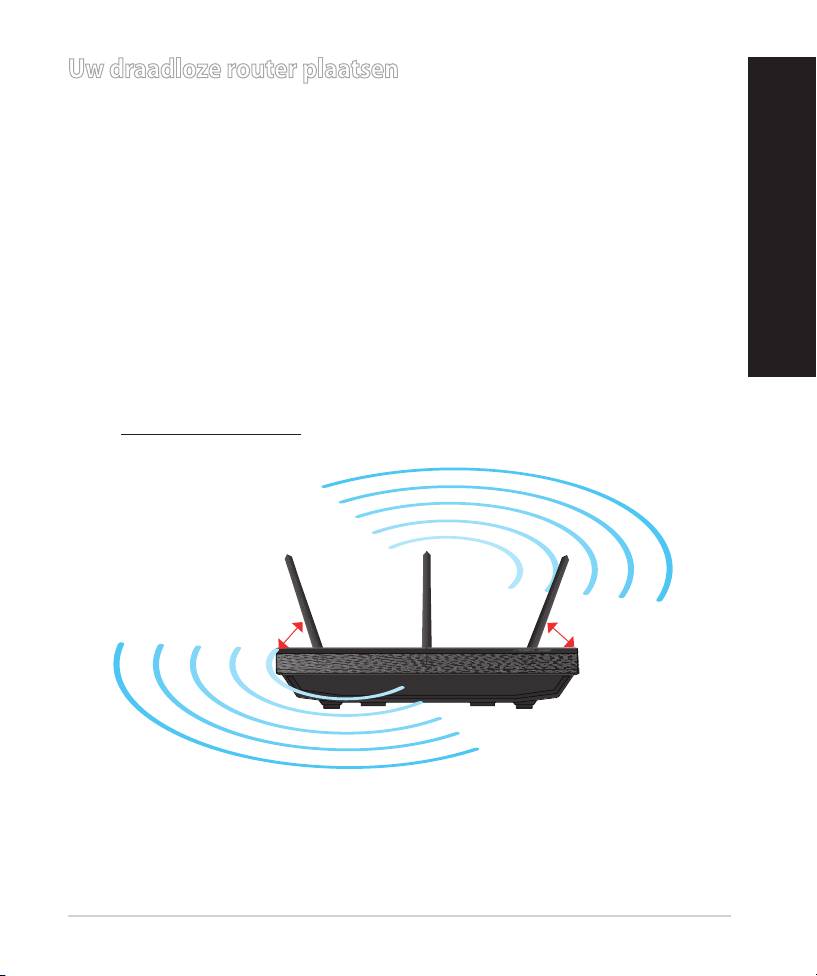
Uw draadloze router plaatsen
Voor de beste draadloze signaaltransmissie tussen de draadloze router en de
netwerkapparaten die erop zijn aangesloten, moet u het volgende doen:
• Plaats de draadloze router in een centraal gebied voor een maximaal draadloos
bereik voor de netwerkapparaten.
• Houd het apparaat uit de buurt van metalen obstakels en uit direct zonlicht.
• Houd het apparaat uit de buurt van 802.11g of 20MHz WiFi-apparaten alleen,
2.4GHz computerrandapparatuur, Bluetooth-apparten, draadloze telefoons,
transformators, zware motoren, TL-lampen, magnetrons, koelkasten en andere
industriële apparatuur om signaalverlies te voorkomen.
Nederlands
• Voor het beste draadloze signaal, moet u de drie afneembare antennes richten
zoals weergegeven in de onderstaande afbeelding.
• Pas het interne koelsysteem aan voor optimale prestaties. Raadpleeg de
handleiding voor details.
• Voer altijd een update uit naar de nieuwste rmware. Bezoek de ASUS-website
op http://www.asus.com voor de nieuwst rmware-updates.
0
90
0
0
45
45
21
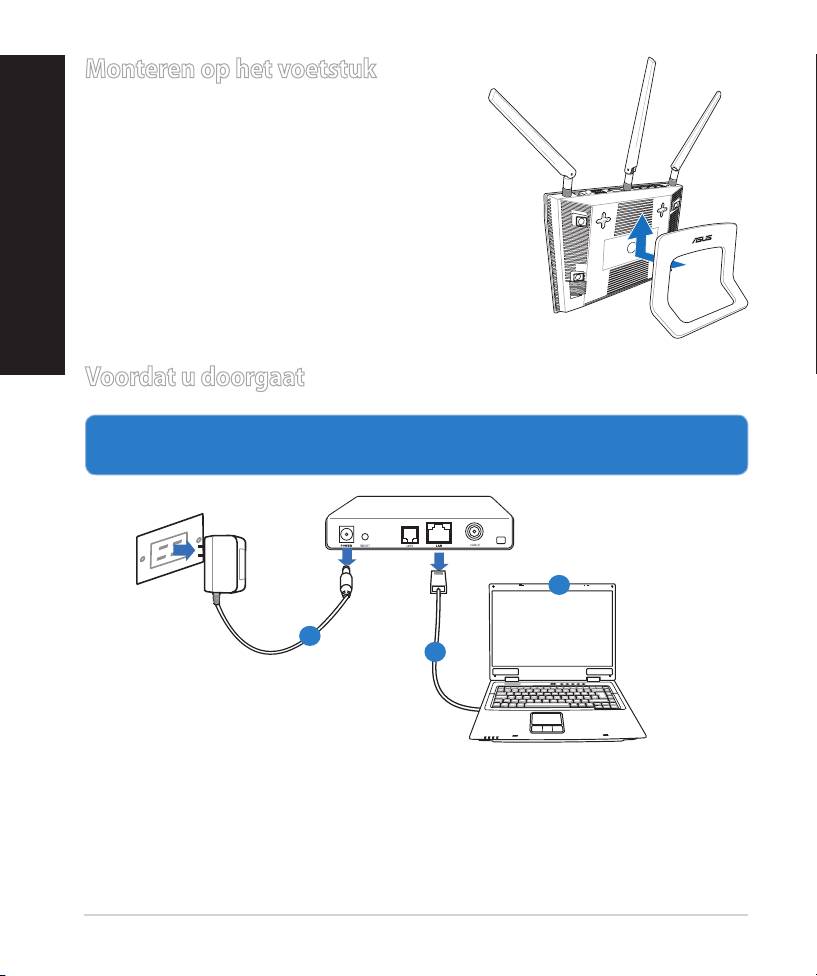
Monteren op het voetstuk
•
Lijn de montagehaken van het voetstuk
uit op de montagegaten van de draadloze
router en stop de haken in de gaten
.
Voordat u doorgaat
1. Koppel de draden/kabels los van uw bestaande modeminstallatie en
geeft het verouderde IP-adres van uw computer vrij.
a: Koppel de wisselstroomadapter los van de voeding en an de kabel/ADSL-
modem.
b:
Koppel de netwerkkabel los van uw kabel/ADSL-modem.
c: Start uw computer opnieuw op (aanbevolen).
22
Modem
OFF!
Nederlands
c
a
b
WAARSCHUWING! Zorg ervoor dat uw kabel/ADSL-modus
minstens twee minuten is uitgeschakeld voordat u de draden/
kabels loskoppelt. Als uw modem een reservebatterij heeft, moet u
deze ook verwijderen.
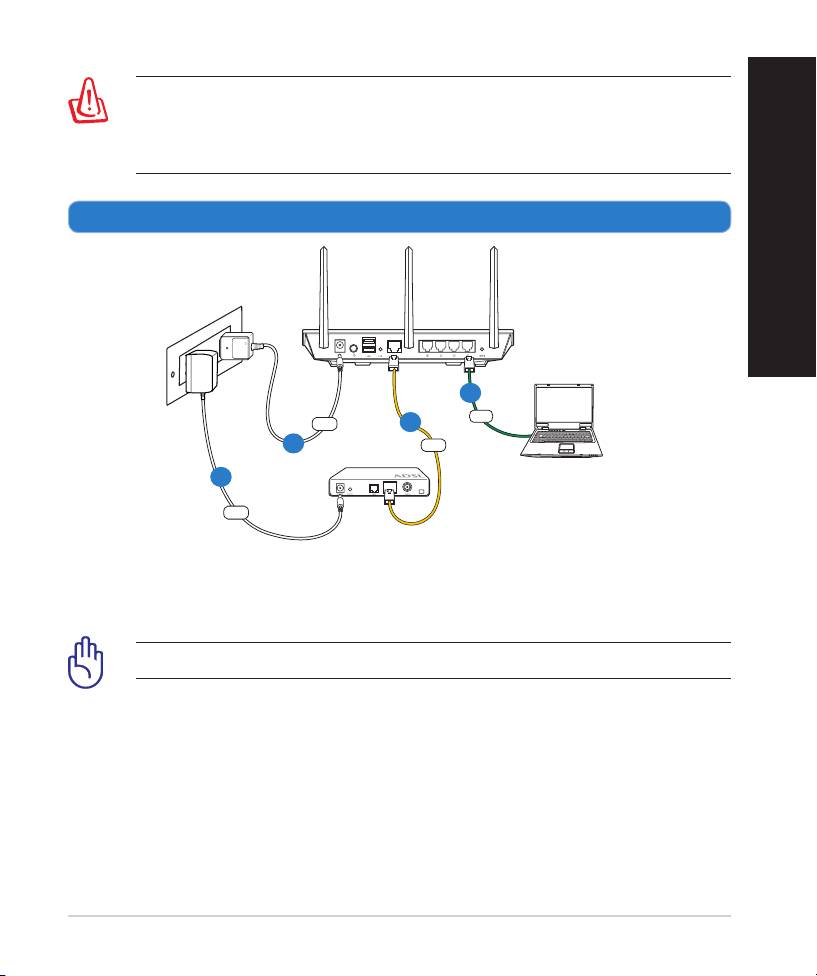
2. Uw draadloze omgeving instellen.
23
Wall Power Outlet
RT-N66U
LAN
Power
WAN
Modem
Computer
Power
Nederlands
b
c
a
d
a: Stop de wisselstroomadapter van uw draadloze router in de gelijkstroomin-
gang en sluit deze aan op een stopcontact.
b: Sluit uw computer met de netwerkkabel aan op de LAN-poort van uw draad-
loze router.
BELANGRIJK! Controleer of de WAN- en LAN-LED's knipperen.
c: Sluit uw modem met een andere netwerkkabel aan op de WAN-poort van
uw draadloze router.
d: Stop de wisselstroomadapter van uw modem in de gelijkstroomingang en
sluit deze aan op een stopcontact.
Nederlands
3. Schakel enkele instellingen op uw computer uit.
A. Schakel de proxyserver uit indien deze is ingeschakeld.
B. De TCP/IP-instellingen instellen om automatisch een IP-adres te verkrijgen.
C. Schakel de inbelverbinding uit indien deze is ingeschakeld.
OPMERKING: Raadpleeg Veelgestelde vragen (FAQ’s) voor meer de-
tails over het uitschakelen van uw computerinstellingen.
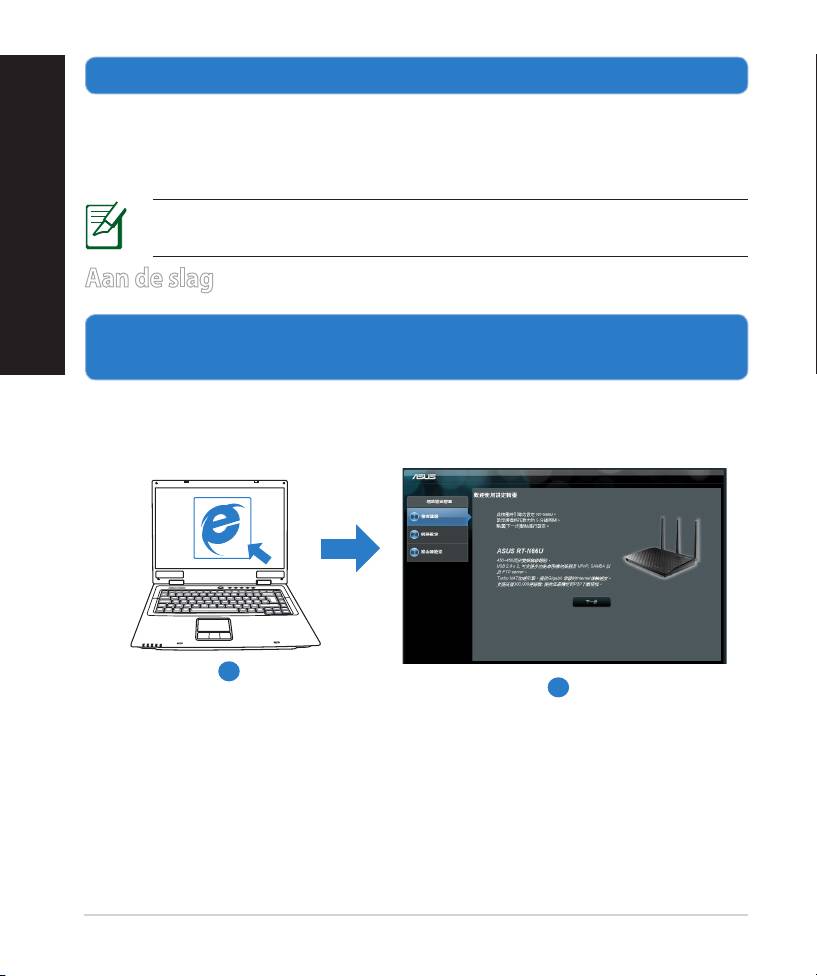
Aan de slag
1. Congureer uw draadloze instellingen via de grasche
webgebruikersinterface (web GUI).
a: Start uw webbrowser, zoals Internet Explorer,Firefox, Google Chrome of
Safari
a
b
24
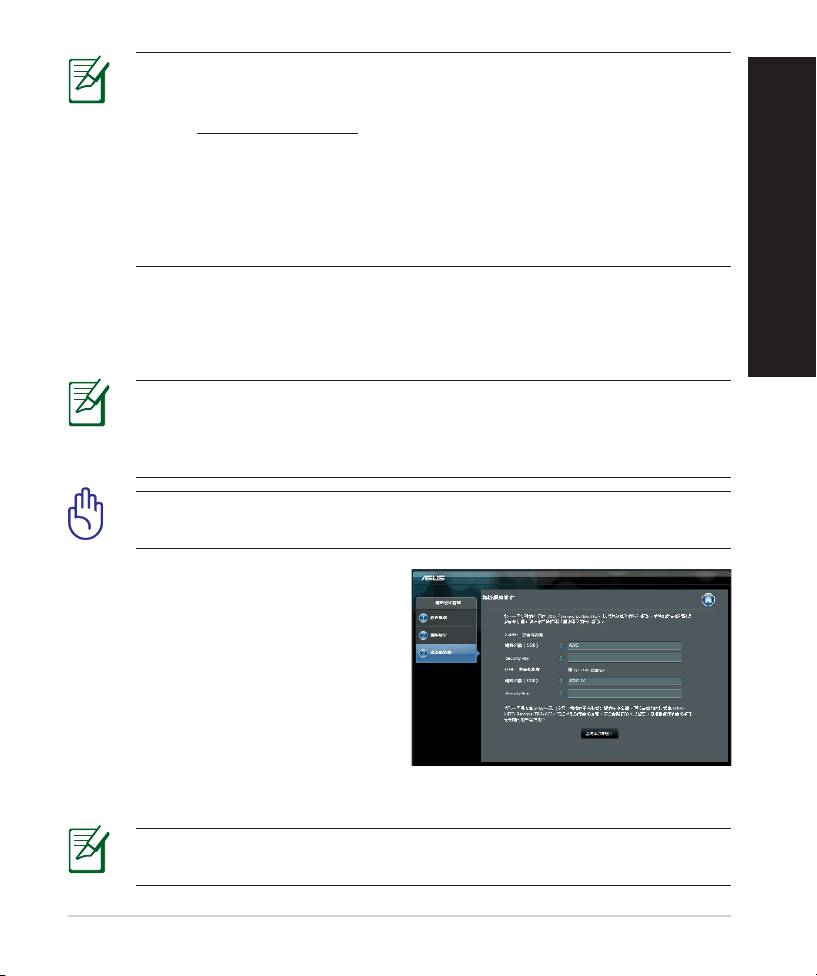
OPMERKING: Als QIS niet automatisch wordt gestart, moet u deze
stappen volgen om QIS handmatig te starten:
• Voer http://192.168.1.1 in uw webbrowser in en start de QIS-wizard
(Quick Internet Setup) opnieuw op.
• Schakel de proxy-instellingen en de inbelverbinding uit enSchakel de proxy-instellingen en de inbelverbinding uit en
stel uw TCP/IP-instellingen in om automatisch een IP-adres te
verkrijgen. Raadpleeg de sectie Veelgestelde vragen of gebruik de
installatiewizard op de ondersteunings-cd voor een autodiagnose.
b: De QIS-functie (Quick Internet Setup) detecteert automatisch of uw ISP-
Nederlands
verbindingstype Dynamic IP (Dynamisch IP), PPPoE, PPTP, L2TP en Static
IP (Statisch IP) is. Voer de benodigde informatie in voor uw verbinding-
stype.
OPMERKING: De automatische detectie van uw ISP-verbindingstype
vindt plaats wanneer u de draadloze router voor de eerste keer congu-
reert of wanneer uw draadloze router opnieuw wordt ingesteld naar de
standaardinstellingen.
BELANGRIJK! Vraag uw Internet-provider (ISP) naar de
benodigde informatie over uw internetverbindingstype.
c: Wijs de netwerknaam (SSID) en
de beveiligingscode toe voor uw
2.4GHz en 5GHz draadloze verbind-
ing. Klik op Apply (Toepassen)
wanneer u klaar bent.
d: Uw internet- en draadloze instellin-
gen worden
weergegeven. Klik op Next (Vol-
gende) om door te gaan.
e: Toont de zelfstudie voor de draad-
loze netwerkverbinding. Klik op
Finish (Voltooien) wanneer u klaar bent.
OPMERKING: U kunt een netwerknaam van maximaal 32 tekens
toewijzen.
25
Nederlands
Veelgestelde vragen (FAQ's)
Nadat ik de stappen heb gevolgd, krijg ik nog steeds geen toegang tot de
grasche webinterface (Web GUI) van de draadloze router om deze in te
stellen.
A.
Schakel de proxyserver uit indien deze is ingeschakeld.
Windows® 7
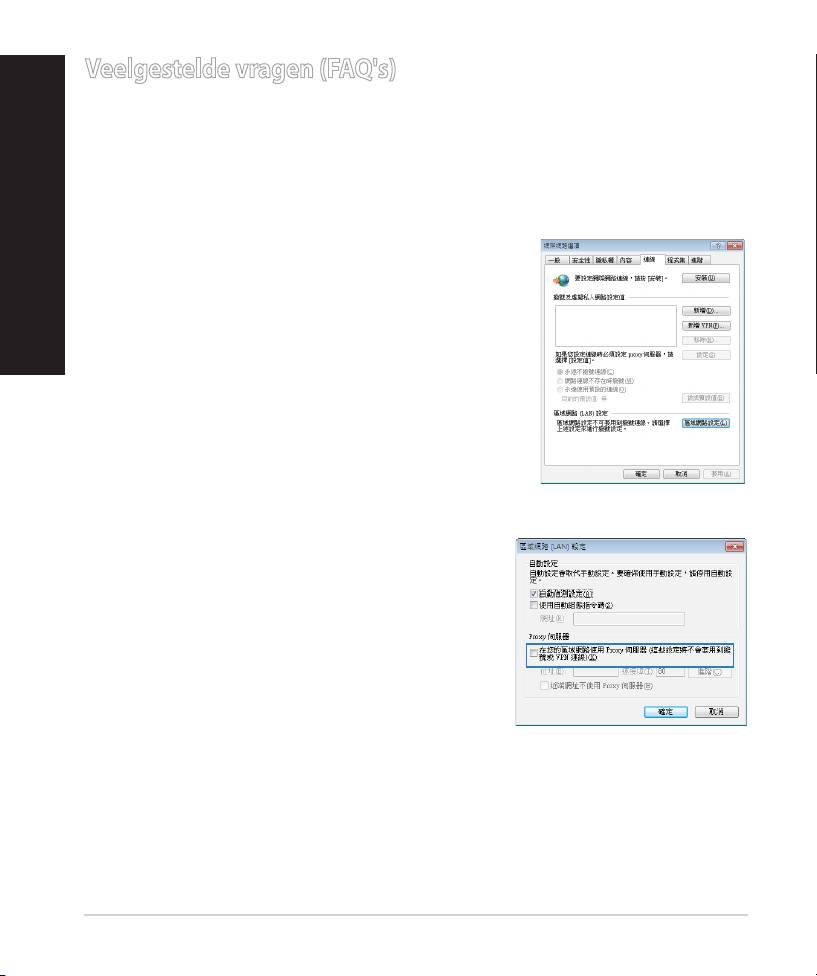
1. Klik op Start > Internet Explorer om de web-
browser te starten.
2. Klik op Tools (Extra) > Internet options (Inter-
netopties) >tabblad Connections (Verbindin-
gen) > LAN settings (LAN-instellingen).
3. Schakel in het scherm LAN-instellingen het
selectievakje Use a proxy server for your LAN
(Een proxyserver voor het LAN-netwerk
gebruiken) uit.
4. Klik op OK wanneer u klaar bent.
26
MAC OS
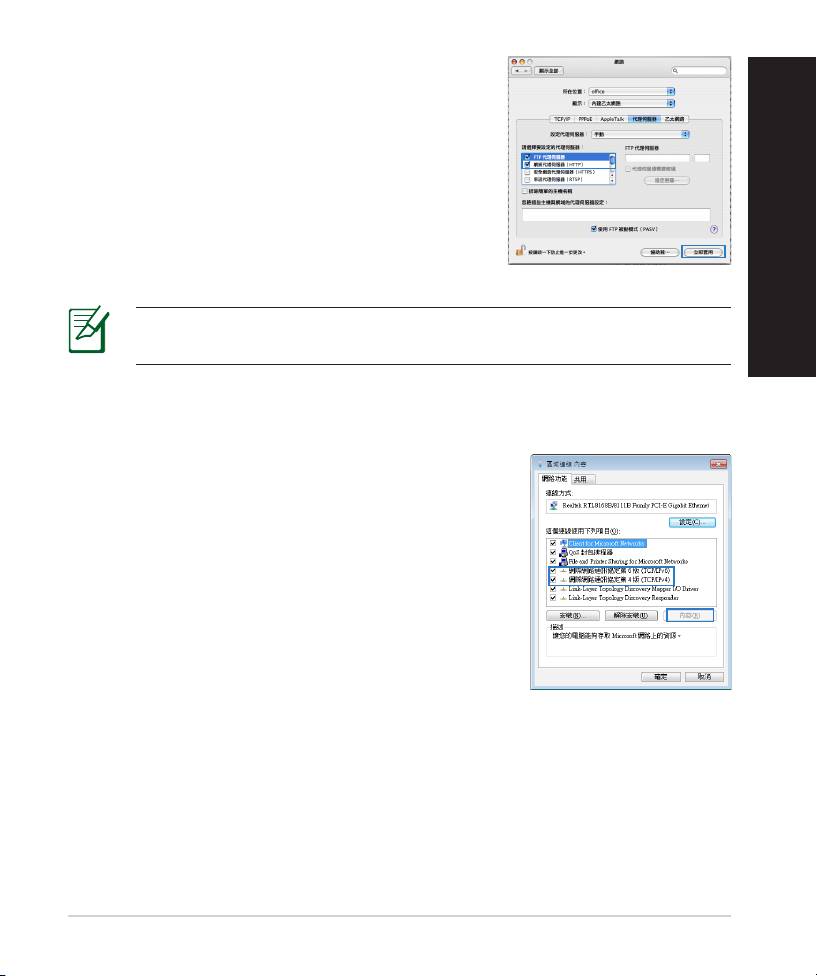
1. Klik in de menubalk op Safari > Preferences...
(Systeemvoorkeuren...) > tabblad Advanced
(Geavanceerd)> Change Settings...(Wijzig
instellingen...)
2. Schakel in de lijst van protocollen FTP Proxy
(FTP-proxy) en Web Proxy (HTTPS) (Webproxy
(HTTPS)) uit.
3. Klik op Apply Now (Schrijf nu in) wanneer u
klaar bent.
Nederlands
OPMERKING: Raadpleeg de Help-functie van uw browser voor meer
informatie over het uitschakelen van de proxyserver.
B. De TCP/IP-instellingen instellen om automatisch een IP-adres te verkrijgen.
Windows® 7
1. Klik op Start > Control Panel (Congurati-
escherm) > Network and Internet (Netwerk
en internet) > Network and Sharing Center
(Netwerkcentrum) > Manage network connec-
tions (Netwerkverbindingen beheren).
2. Selecteer Internet Protocol Version 4 (TCP/IPv4)
(Internet Protocol Versie 4 (TCP/IPv4)) en klik
vervolgens op Properties (Eigenschappen).
27
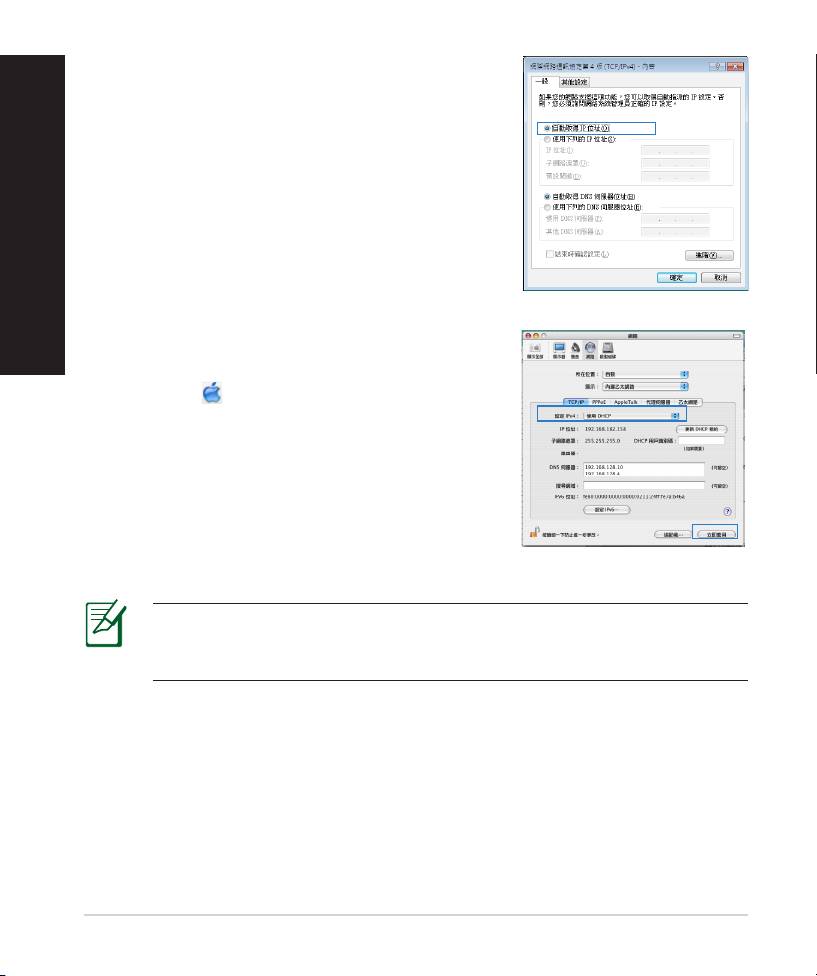
3. Om de iPv4 IP-instellingen automatiscch te
Nederlands
verkrijgen, schakelt u het selectievakje Obtain
an IP address automatically (Automatisch een
IP-adres verkrijgen) in.
4. Klik op OK wanneer u klaar bent.
MAC OS
1. Klik bovenaan links op het scherm op het Apple-
pictogram .
2. Klik opSystem Preferences (Systeemvoorkeur-
en) > Network (Netwerk) > Congure ... (Con-
gureer ...)
3. Selecteer op het tabblad TCP/IP de optie Using
DHCP (DHCP gebruiken) in het veld Congure
IPv4 (Congureer IPv4).
4. Klik op Apply Now (Schrijf nu in) wanneer u
klaar bent.
OPMERKING: Raadpleeg de help- en ondersteuningsfunctie van uw
besturingssysteem voor details over het congureren van de TCP/IP-in-
stellingen van uw computer.
28
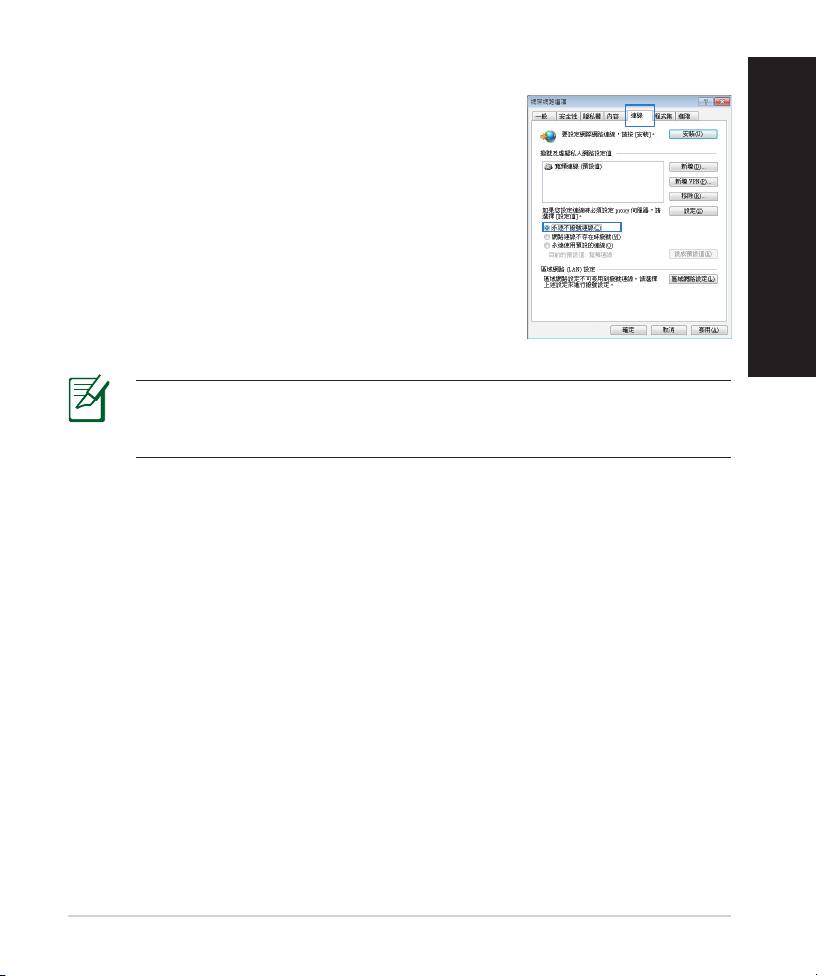
C. Schakel de inbelverbinding uit indien deze is ingeschakeld.
Windows® 7
1. Klik op Start > Internet Explorer om de web-
browser te starten.
2. Klik op Tools (Extra) > Internet options (Inter-
netopties) > tabblad Connections (Verbindin-
gen).
3. Tik op Never dial a connection (Nooit een
verbinding kiezen).
4. Klik op OK wanneer u klaar bent.
Nederlands
OPMERKING: Raadpleeg de Help-functie van uw browser voor
meer informatie over het uitschakelen van de instellingen voor de
inbelverbinding.
D. Sluit alle actieve webbrowsers.
De client kan geen draadloze verbinding maken met de router.
Buiten bereik:
• Plaats de router dichter bij de draadloze client.
• Probeer de kanaalinstellingen te wijzigen.
Vericatie:
• Gebruik een bekabelde verbinding om de router te verbinden.
• Controleer de draadloze beveiligingsinstellingen.
• Houd de Reset-knop op het achterpaneel langer dan vijf seconden inge-
drukt.
29

Kan de router niet vinden:
Nederlands
•Houd de Reset-knop op het achterpaneel langer dan vijf seconden inge-
drukt.
• Controleer de instelling van de draadloze adapter, zoals de
SSID- en coderingsinstellingen.
Kan geen toegang krijgen tot het internet via de draadloze
LAN-adapter.
• Plaats de router dichter bij de draadloze client.
• Controleer of de draadloze adapter verbonden is met de correcte draadloze
router.
• Controleer of het draadloze kanaal dat wordt gebruikt, overeenstemt met de
kanalen die beschikbaar zijn in uw land/regio.
• Controleer de codeerinstellingen.
• Controleer of de ADSL- of kabelverbinding correct is.
• Probeer het opnieuw met een andere ethernetkabel.
Als het "LINK"-lampje van de ADSL blijft knipperen of uit blijft, is er geen
internettoegang mogelijk. De router kan geen verbinding maken met het
ADSL-netwerk.
• Controleer of al uw kabels correct zijn aangesloten.
• Koppel de voedingskabel van de ADSL- of kabelmodem los, wacht enkele
minuten en sluit de kabel vervolgens opnieuw aan.
• Als het ADSL-lampje blijft knipperen of UIT blijft, moet u contact
opnemen met uw ADSL-serviceprovider.
Ik ben mijn netwerknaam of beveiligingssleutels vergeten.
• Probeer de bekabelde verbinding tot stand te brengen en congureer de
coderingsinstellingen opnieuw.
• Houd de Reset-knop gedurende meer dan vijf seconden ingedrukt om het
systeem opnieuw in te stellen of terug te zetten naar de standaard
•fabriekswaarden.
• Standaard fabrieksinstellingen:
30
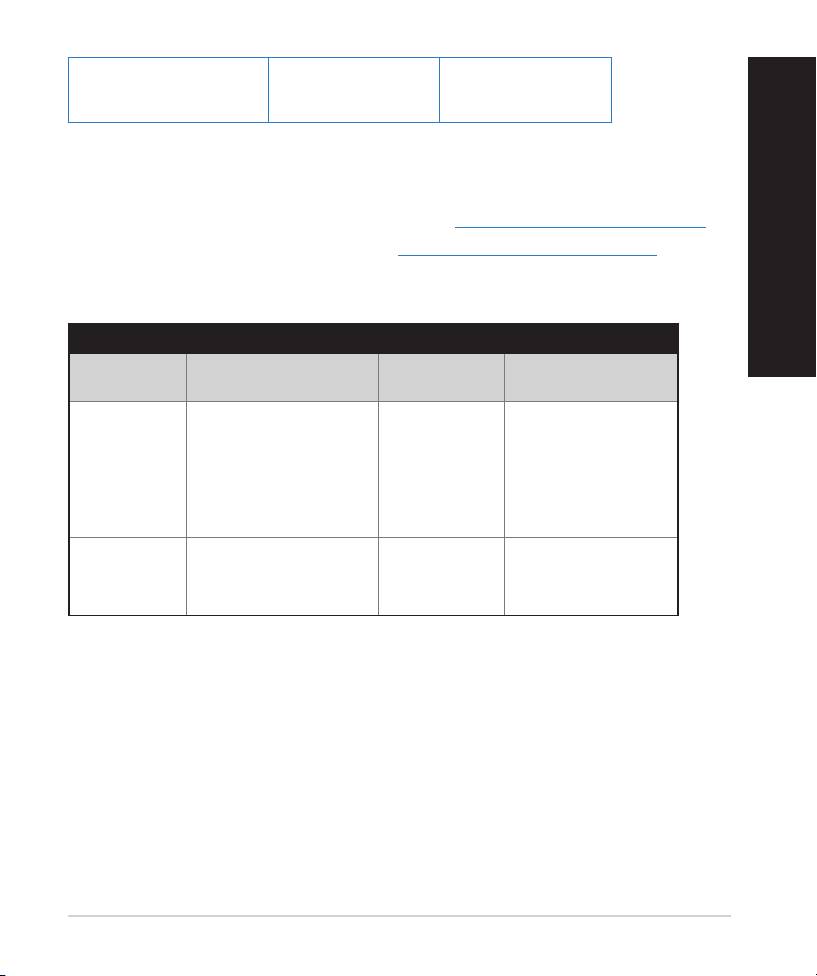
Gebruikersnaam /
IP-adres:
SSID: ASUS
wachtwoord:
192.168.1.1
admin / admin
Waar kan ik meer informatie vinden over de draadloze router?
• Handleiding op ondersteunings-cd
• Online site voor veelgestelde vragen (FAQ): http://support.asus.com/faq
• Site voor technische ondersteuning: http://support-org.asus.com/
• Hotline klantendienst: raadpleeg de nummers voor de ondersteuningshot-
line in de Aanvullende handleiding
Nederlands
SUPPORT HOTLINE
Area Hotline Number Support
Availability
Languages
USA/
1-812-282-2787 English Mon. to Fri.
Canada
8:30-12:00am EST
(5:30am-9:00pm PST)
Sat. to Sun.
9:00am-6:00pm EST
(6:00am-3:00pm PST)
Brazil 4003 0988 (Capital) Português
Mon. to Fri.
9:00am-
18:00
0800 880 0988
(demais localidades)
31
Suomi
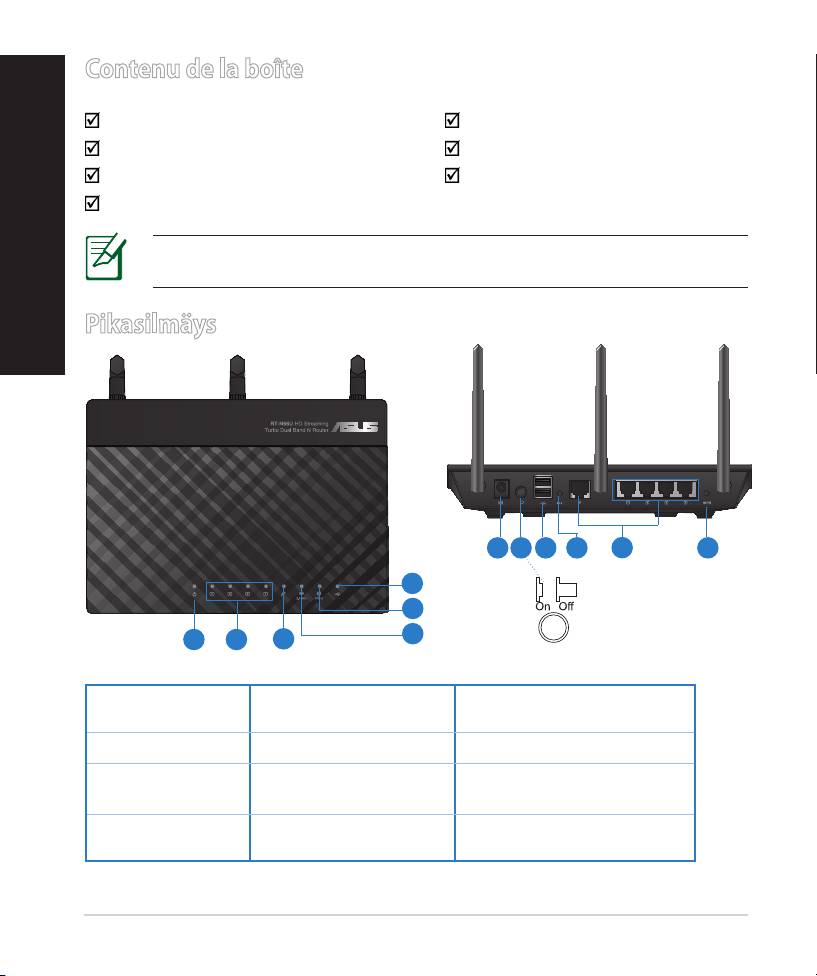
Contenu de la boîte
RT-N66U Verkkolaite
Verkkokaapeli Pikaopas
Tuki-CD (käyttöopas, apuohjelmat) Takuukortti
Jalusta
HUOMAA: Jos jokin nimike puuttuu tai on vahingoittunut, ota yhteys jälleen-
myyjään.
Pikasilmäys
7 9 10 12
8
11
6
5
4
1 2
3
1) Virran LED-
5) 5GHz LED -valo 9) USB 2.0 -portit
valo
2) LAN LED -valo 6) USB 2.0 LED-valo 10) Nollauspainike
3) WAN LED
7) Virtakaapelin
11) Internet- ja LAN-liitän-
-valo
liitäntä (DC-In)
nät
4) 2,4 GHz LED
8) virtakytkin 12) WPS- painike
-valo
32

HUOMAA:
• Ulkoinen USB-kovalevy/-muistitikku:
• Langaton reititin toimii useimpien USB-kovalevyjen/-
muistitikkujen kanssa 2TB asti ja tukee FAT16-, FAT32-, EXT2-, EXT3-
ja NTFS-tiedostojärjestelmiä (luku ja kirjoitus).
• Poista USB-laite turvallisesti käynnistämällä WebGUI
(http://192.168.1.1), ja napsauta sitten Network Map -sivun
oikeassa yläreunassa olevaa USB-kuvaketta ja sitten kohtaa Eject
Suomi
USB 1.
• USB-laitteen poistaminen väärin voi vaurioittaa sillä olevia tietoja.
• Luettelo langattoman reitittimen tukemista tiedostojärjestelmistä
ja kovalevypartitioista on osoitteessa http://event.asus.com/
networks/disksupport
• Luettelo langattoman reitittimen tukemista tulostimista on
osoitteessa http://event.asus.com/networks/printersupport
33
Suomi
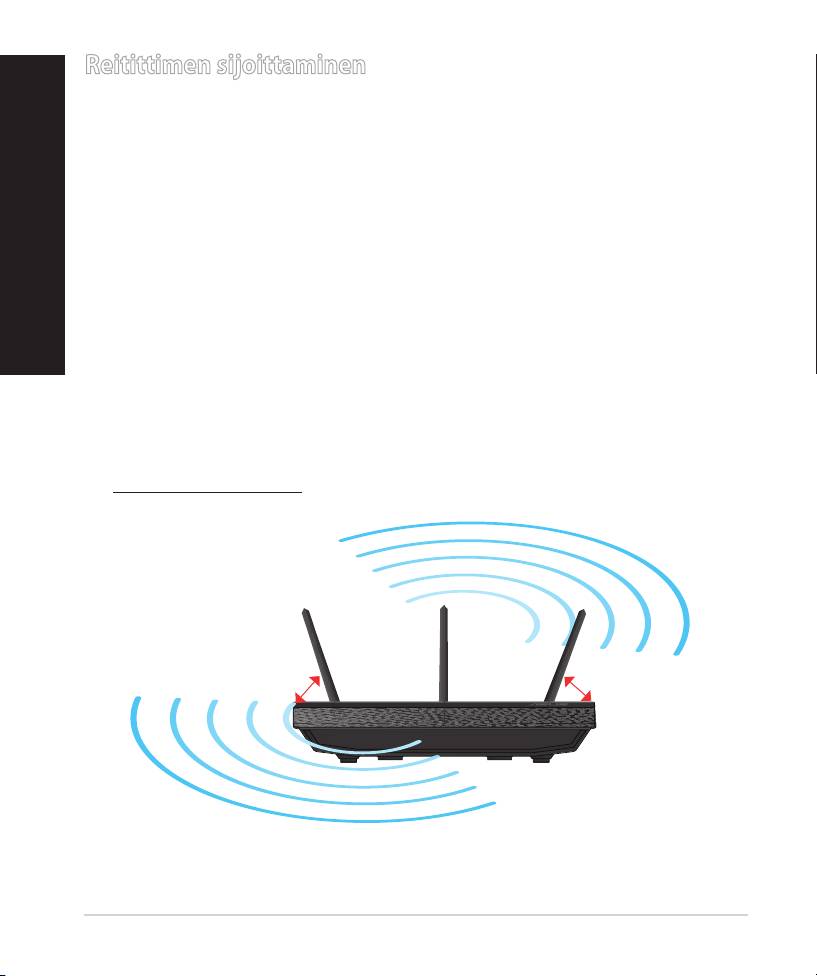
Reitittimen sijoittaminen
Varmistaaksesi parhaan signaalin lähetyksen langattoman reitittimen ja siihen
liitettyjen verkkolaitteiden välillä, tarkista, että:
• Asetat langattoman reitittimen keskelle aluetta saadaksesi maksimipeitto-• Asetat langattoman reitittimen keskelle aluetta saadaksesi maksimipeitto-
alueen verkkolaitteille.
• Pidät laitteen vapaana metalliesteistä ja poissa suorasta auringonpaisteesta.
• Pidät laiteen etäällä 802.11g:n tai 20 MHz:in vain Wi-Fi -laitteista, 2,4 GHz:in
tietokoneen oheislaitteista, Bluetooth-laitteista, langattomista puhelimista,
muuntajista, raskaista moottoreista, loistelampuista, mikroaaltouuneista,
jääkaapeista ja muista teollisista laitteista estääksesi signaalin häiriöt tai
menetyksen.
• Parhaan mahdollisen langattoman signaalin aikaansaamiseksi suuntaa kolme
lisäantennia alla olevan piirroksen mukaisesti.
• Parhaan mahdollisen suorituskyvyn varmistamiseksi säädä sisäinen
viilennysjärjestelmä oikein. Katso lisätiedot käyttöoppaasta.
•
Päivität aina uusimman laiteohjelmiston. Hae viimeisimmät
laitteistopäivitykset ASUS-web-sivustolta osoitteesta
http://www.asus.com.
0
90
0
0
45
45
34
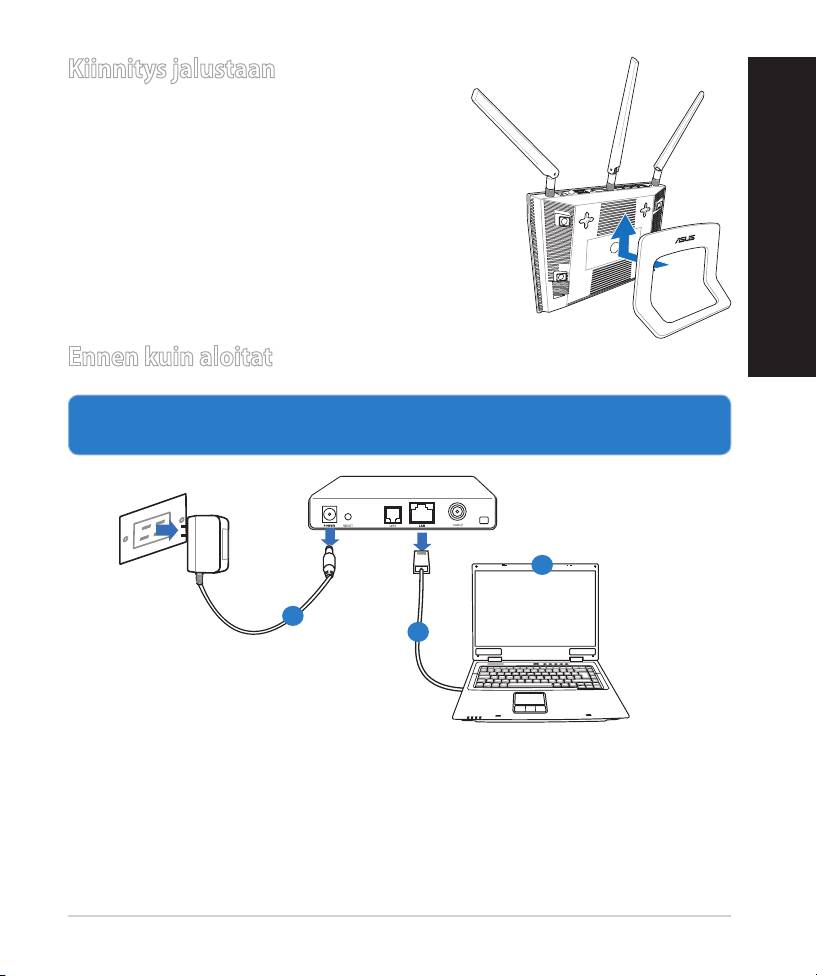
Kiinnitys jalustaan
•
Kohdista ja aseta jalustan kiinnityskoukut
langattoman reitittimen kiinnitysreikiin.
Ennen kuin aloitat
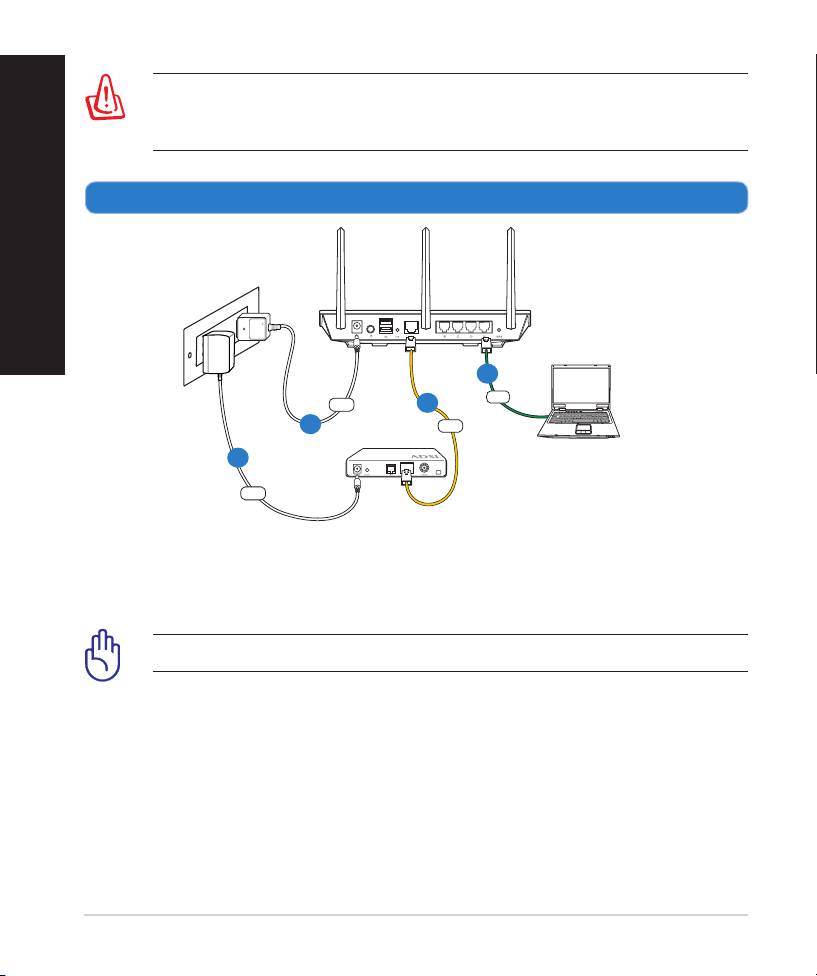
1. Kytke irti olemassa olevat modeemikaapelit/-johdot ja poista tietokoneesi
vanhentunut IP-osoite.
a:
Irrota verkkolaite virtalähteestä ja irrota se kaapeli/ADSL-modeemista.
b: Irrota verkkokaapeli kaapeli/ADSL-modeemista.
c: Käynnistä tietokone uudelleen (suositus).
35
Modem
OFF!
Suomi
c
a
b
VAROITUS! Ennen kaapeleiden/johtojen irrotusta varmista, että
kaapeli-/ADSL-modeemi on ollut pois päältä ainakin kaksi minuuttia.
Jos modeemissa on vara-akku, irrota myös se.
2. Aseta langaton ympäristösi.
36
Wall Power Outlet
RT-N66U
LAN
Power
WAN
Modem
Computer
Power
Suomi
b
c
a
d
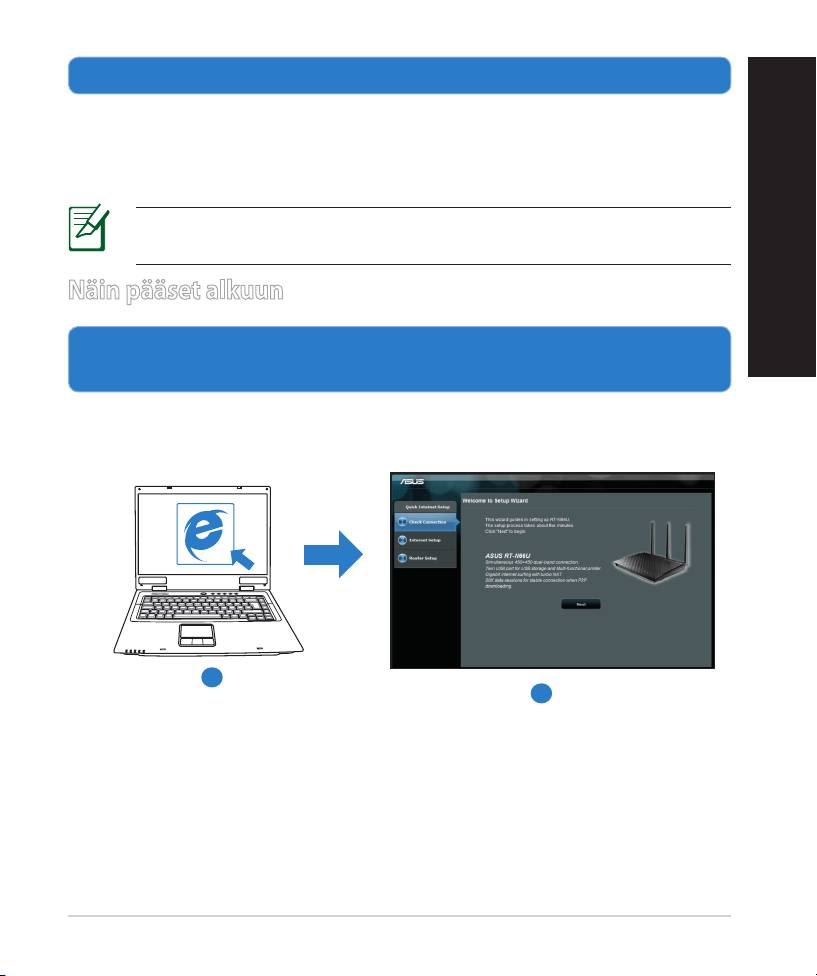
a: Liitä langattoman reitittimen verkkolaite DC-In-porttiin ja liitä se virtalähtee-
seen.
b: Liitä tietokone verkkokaapelilla langattoman reitittimen LAN-porttiin.
TÄRKEÄÄ! Varmista, että WAN- ja LAN LED -valot vilkkuvat.
c:
Liitä modeemi toisella verkkokaapelilla langattoman reitittimen WAN-port- Liitä modeemi toisella verkkokaapelilla langattoman reitittimen WAN-port-Liitä modeemi toisella verkkokaapelilla langattoman reitittimen WAN-port-
tiin.
d: Liitä modeemin verkkolaite DC-In-porttiin ja liitä se virtalähteeseen. Liitä modeemin verkkolaite DC-In-porttiin ja liitä se virtalähteeseen.Liitä modeemin verkkolaite DC-In-porttiin ja liitä se virtalähteeseen.
3. Désactivez certaines fonctionnalités de votre ordinateur.
A. Ota välityspalvelin pois käytöstä, jos se on otettu käyttöön.
B. Aseta TCP/IP-asetukset hakeaksesi IP-osoitteen automaattisesti.
C. Ota modeemiyhteys pois käytöstä, jos se on otettu käyttöön.
HUOMAA: Lisätietoa toimintojen poistamisesta käytöstä on kohdassa
Usein kysyttyä (FAQ).
Näin pääset alkuun
Suomi
1.
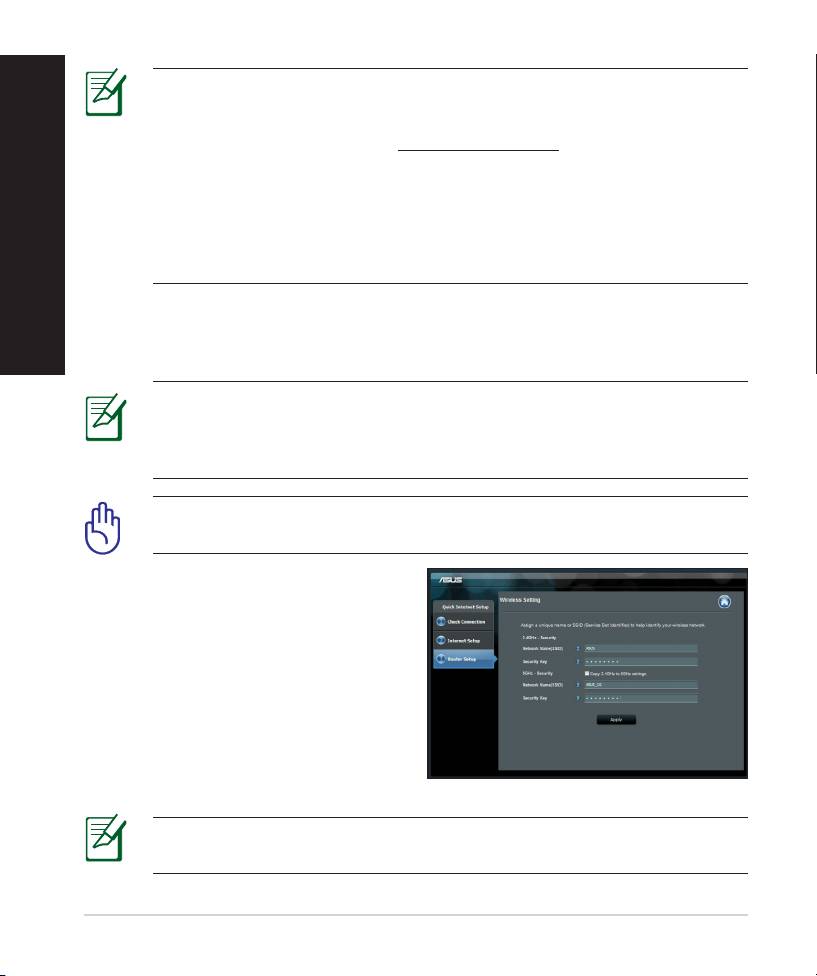
Määritä langattomat asetukset graasella web-käyttöliittymällä (web GUI).
a: Käynnistä web-selain, kuten Internet Explorer, Firefox, Google Chrome, tai
Safari.
a
b
37
Suomi
HUOMAA: Jos QIS ei käynnisty automaattisesti, käynnistä se
manuaalisesti seuraavasti:
• Näppäile WWW-selaimeesi http://192.168.1.1 ja suorita Quick
Internet Setup (QIS) Wizard uudelleen.
• Ota pois käytöstä välityspalvelinasetukset ja modeemiyhteys ja asetaOta pois käytöstä välityspalvelinasetukset ja modeemiyhteys ja aseta
TCP/IP-asetukset hankkimaan IP-osoitteen automaattisesti. Katso
lisätietoja
Usein kysyttyä
-osasta tai käytä tuki-CD-levyn Ohjattu
asennus -toimintoa automaattista diagnoosia varten.
b: Langattoman reitittimen Quick Internet Setup (QIS) -toiminto tunnistaa
automaattisesti, onko Iinternet-palveluntuottajasi yhteystyyppi
dynaaminen IP, PPPoE, PPTP, L2TP vai staattinen IP. Näppäile
yhteystyyppiäsi koskeva tieto.
HUOMAA: Internet-palveluntuottajan yhteystyypin automaattinen
tunnistus käynnistyy, kun konguroit langattoman reitittimen
ensimmäistä kertaa sekä silloin, kun reitittimen oletusasetukset
palautetaan.
TÄRKEÄÄ! Saat tarvittavat Internet-yhteyttäsi koskevat tiedot Internet-
palveluntuottajaltasi.
c:
Anna langattomalle 2,4GHz- ja
5GHz-yhteydelle verkkonimi (SSID)
ja turva-avain. Napsauta Käytä, kun
olet valmis.
d: Internet-asetukset ja langattoman
yhteyden asetukset näytetään. Jatka
napsauttamalla Seuraava.
e: Lue langattoman verkkoyhteyden
opaste. Kun olet valmis, napsauta
Lopeta.
HUOMAA: Annettava verkkonimi voi olla enintään 32 merkin
pituinen.
38
Usein kysyttyä (FAQ)
Olen noudattanut ohjeita, mutta en pääse WWW-selainpohjaiseen
käyttöliittymään (WebGUI) määrittämään langattoman reitittimen
asetuksia.
A.
Ota välityspalvelin pois käytöstä, jos se on otettu käyttöön.
Windows® 7
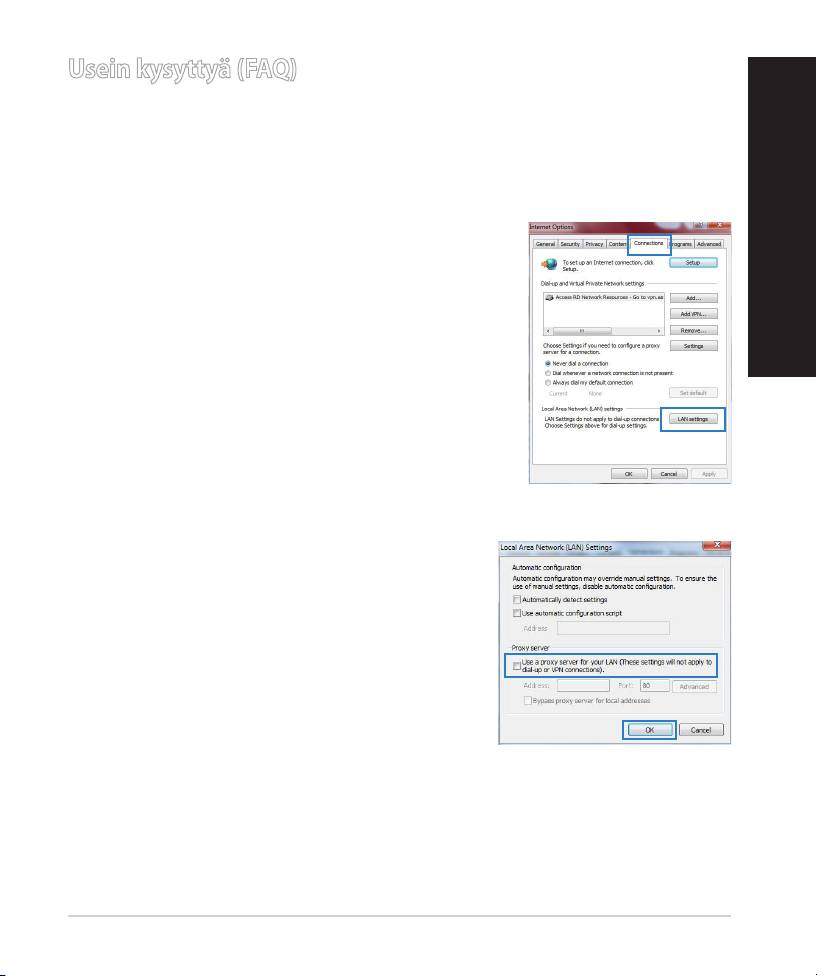
1. Käynnistä web-selainta napsauttamalla Start
(Käynnistä) > Internet Explorer.
Suomi
2. Napsauta Tools (Työkalut) > Internet options
(Internet-asetukset) >
Connections (Yhteydet) -välilehti > LAN settings
(Lähiverkon asetukset).
3. Poista Lähiverkkoasetukset (LAN) -näytöstä Poista Lähiverkkoasetukset (LAN) -näytöstäPoista Lähiverkkoasetukset (LAN) -näytöstä
valintamerkki kohdasta Use a proxy server for
your LAN (Käytä välityspalvelinta lähiver-
kossa).
4. Napsauta OK, kun olet valmis.
39
MAC OS
Suomi
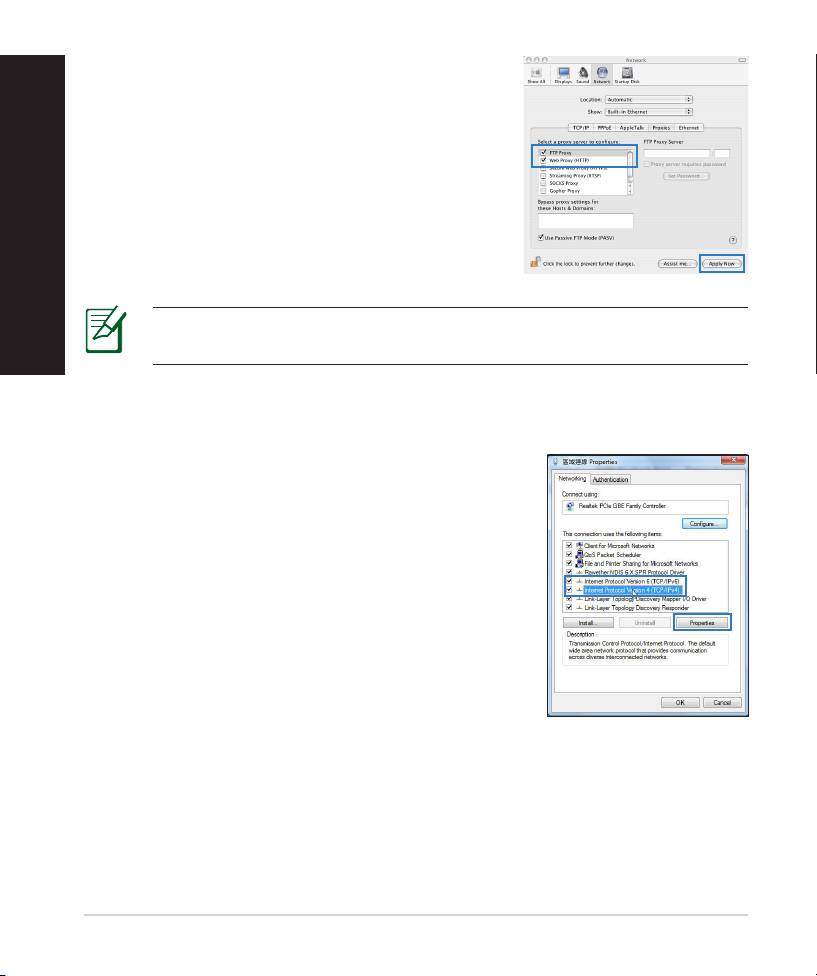
1. Osoita valikkopalkinOsoita valikkopalkin Safari > Preferences...
(Asetukset...) > Advanced (Lisävalinnat) >>
Change Settings... (Muuta asetuksia...)(Muuta asetuksia...) -väli-
lehteä.
2. Poista protokollaluettelosta valintaPoista protokollaluettelosta valinta FTP Proxy
(FTP-välityspalvelin) ja Web Proxy (HTTPS)
(Web-välipalvelin (HTTPS)).
3. NapsautaNapsauta Käytä nyt , kun olet valmis., kun olet valmis.
HUOMAA: Katso lisätiedot koskien välimuistipalvelimen poistamista
käytöstä WWW-selaimesi Ohje-toiminnosta.
B. Aseta TCP/IP-asetukset hakeaksesi IP-osoitteen automaattisesti.
Windows® 7
1. Napsauta Start (Käynnistä) > Control Panel
(Ohjauspaneeli) > Network and Internet (Verk-
ko ja Internet) > Network and Sharing Center
(Verkko ja
jakamiskeskus) > Manage network connec-
tions (Hallitse verkkoyhteyksiä).
2. Valitse Internet Protocol Version 4 (TCP/IPv4)
(Internet-protokolla Versio 4 (TCP/IPv4)) ja
napsauta sitten Properties (Ominaisuudet).
40
