
Asus RT-N66U (VER.B1) – page 8
Manual for Asus RT-N66U (VER.B1)
Table of contents
3. Desactive algumas congurações no seu computador.
A. Desactive o servidor proxy, caso esteja activado.Desactive o servidor proxy, caso esteja activado.
B.
Congurar as denições de TCP/IP para obter automaticamente um endereço
IP.
C. Desactive a ligação de acesso telefónico, caso esteja activada.
NOTA: Para obter mais detalhes acerca de como desactivar as congu-
rações do seu computador, consulte as Perguntas
Frequentes (FAQ).
Português
Introdução
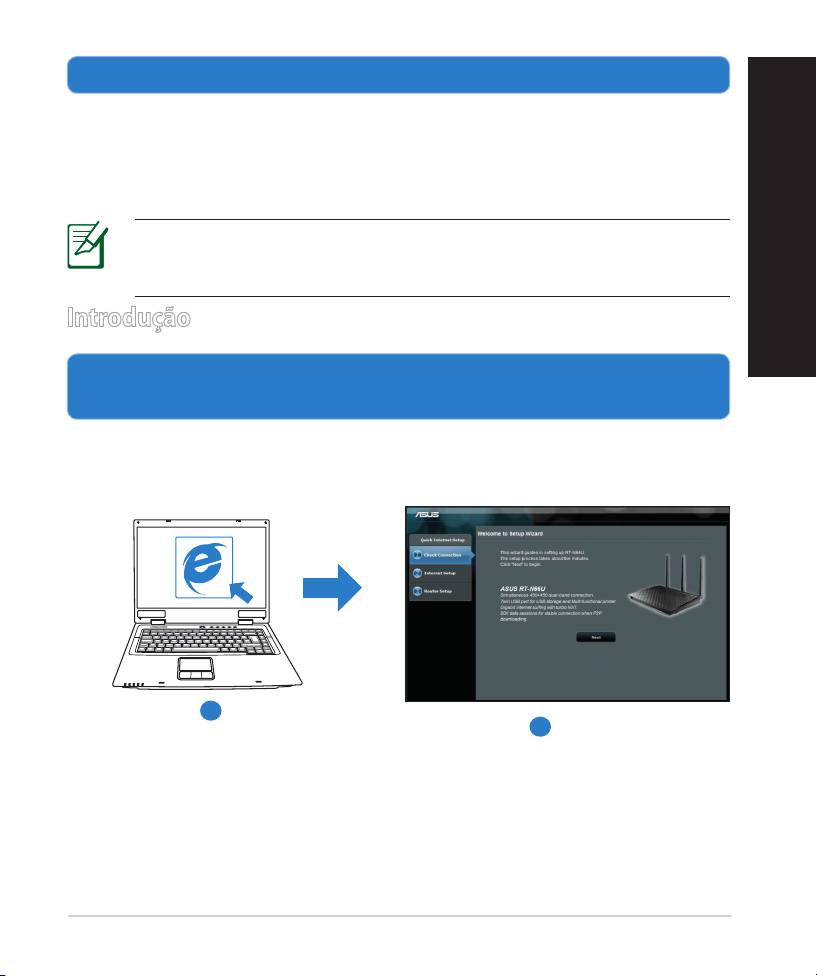
1. Congure as denições da rede sem os utilizando a interface Web (GUI
Web).
a:
Execute o seu navegador Web, como por exemplo o Internet Explorer, oExecute o seu navegador Web, como por exemplo o Internet Explorer, o
Firefox ,Google Chrome ou o Safari.Safari..
a
b
141
Português
NOTAS:: Se a função QIS não iniciar automaticamente, siga estes
passos para iniciar a função QIS manualmente:
• No navegador Web, introduza http://192.168.1.1 e execute
novamente o Assistente de Conguração Rápida de Internet (QIS).
• Desactive as denições de proxy, a ligação de acesso telefónico eDesactive as denições de proxy, a ligação de acesso telefónico e
congure as denições de TCP/IP para obter um endereço IP automa-
ticamente. Para obter mais detalhes, consulte a secção de
Perguntas
Frequentes
ou utilize o Assistente de Conguração incluído no CD
de suporte para executar um diagnóstico automático.
b: A função de Conguração Rápida de Internet (QIS) do router sem os de-
tecta automaticamente se o tipo de ligação do seu ISP é de
Dynamic IP (IP Dinâmico), PPPoE, PPTP, L2TP, e Static IP (IP
Estático). Introduza as informações necessárias para o seu tipo de ligação.
NOTA: A detecção automática do tipo de ligação do seu ISP ocorrerá
quando congurar o router sem os pela primeira vez ou quando forem
repostas as predenições do router sem os.
IMPORTANTE! Contacte o seu Fornecedor de Serviços de
Internet (ISP), para obter as informações necessárias relativas ao seu
tipo de ligação à Internet.
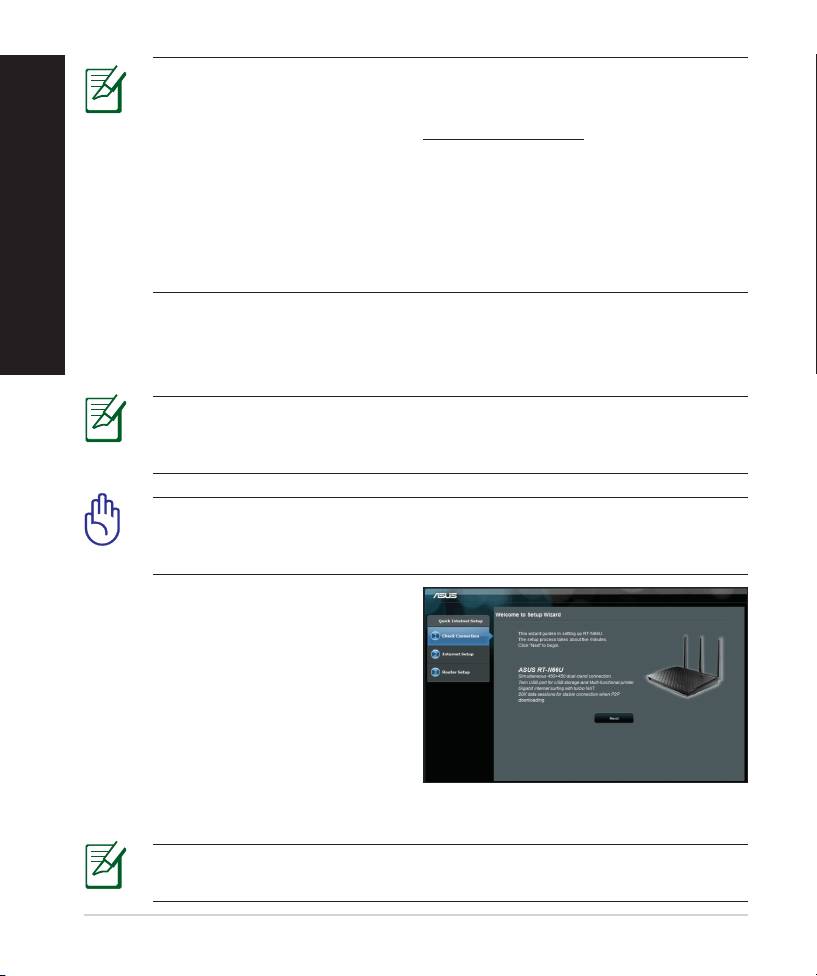
c:
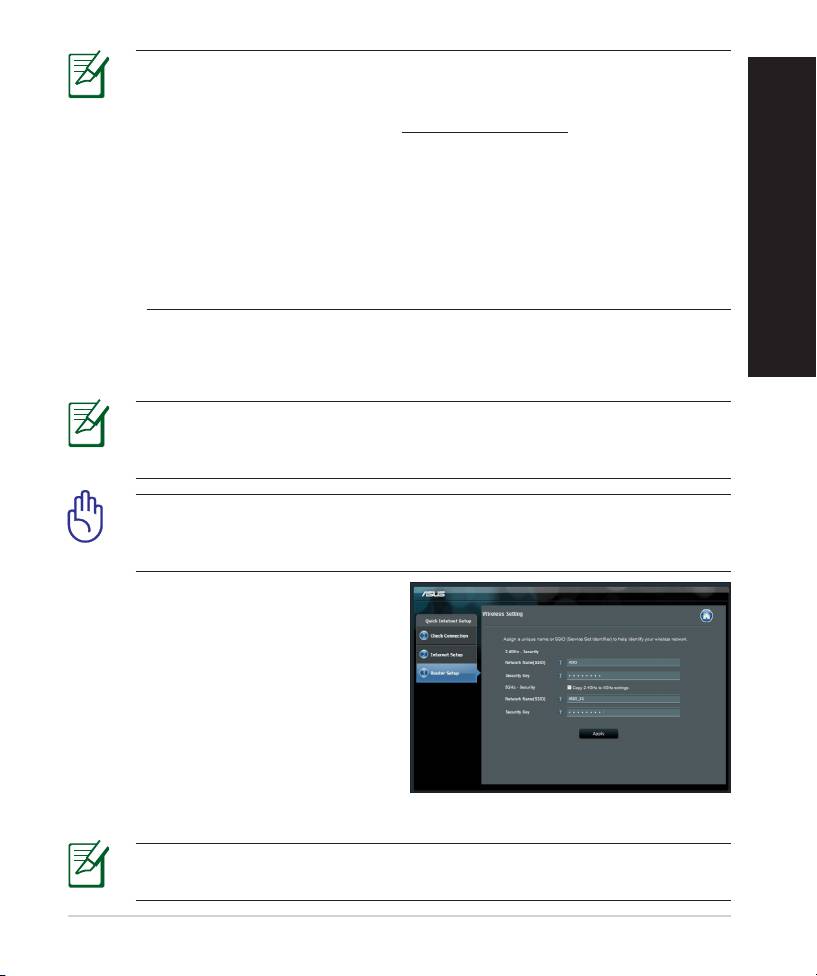
Atribua o nome de rede (SSID) e a
chave de segurança para a sua liga-
ção sem o a 2,4GHz e 5GHz. Clique
em Apply
(Aplicar) quando terminar.
d: Serão exibidas as suas denições de
Internet e da ligação sem os. Clique
em Next (Seguinte) para
continuar.
e: Leia o tutorial de ligação da rede sem
os. Clique em Finish (Concluir) quando terminar.
NOTA: Pode atribuir um nome de rede com um máximo de 32 carac-
teres.
142
Perguntas Frequentes (FAQ)
Depois de seguir todos os passos, ainda não consigo aceder à interface
gráca Web do router (GUI Web) para congurar as denições do router
sem os.
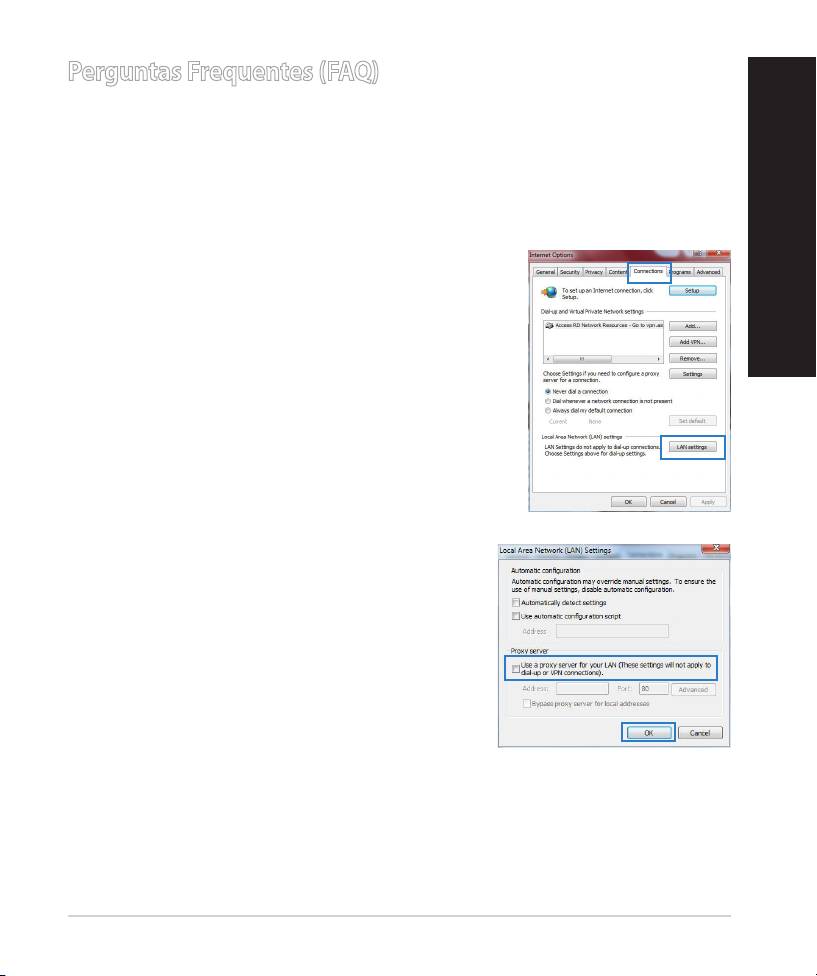
A. Desactive o servidor proxy, caso esteja activado.Desactive o servidor proxy, caso esteja activado.
Windows® 7
1. Clique em Start (Iniciar) > Internet Explorer para
executar o navegador Web.
Português
2. Clique em Tools (Ferramentas) > Internet op-
tions (Opções da Internet) > separador Connec-
tions (Ligações) > LAN settings (Denições de
LAN).
3. No ecrã Denições de rede local (LAN), des- No ecrã Denições de rede local (LAN), des-No ecrã Denições de rede local (LAN), des-
marque a opção Use a proxy server for your
LAN (Utilizar um servidor proxy para a redeUtilizar um servidor proxy para a rede
local).
4. Clique em OK quando terminar.
143
Português
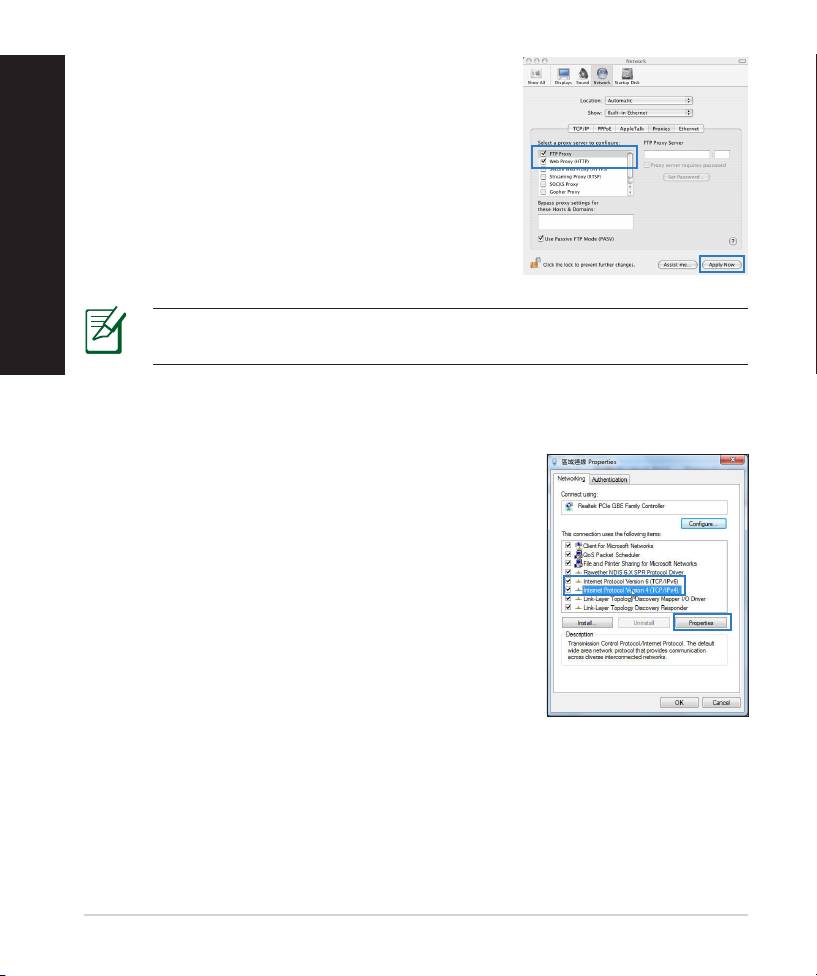
MAC OS
1. Na barra menu barra de menus, clique emNa barra menu barra de menus, clique em Safa-
ri > Preferences... (Preferências...) > Change
Settings... (Alterar denições...)(Alterar denições...)
2. Na lista de protocolos, desarqueNa lista de protocolos, desarque FTP Proxy
(Proxy FTP) e Web Proxy (HTTPS) (Proxy web
(HTTPS)).
3. Clique emClique em Apply Now (Aplicar agora) quandoquando
terminar.
NOTA: Consulte a ajuda do navegador para obter mais detalhes
acerca da desactivação do servidor proxy.
B. Congurar as denições de TCP/IP para obter automaticamente um endereço IP.Congurar as denições de TCP/IP para obter automaticamente um endereço IP.
Windows® 7
1. Clique em Start (Iniciar) > Control Panel (Painel
de Controlo) > Network and Internet (Rede
e Internet) > Network and Sharing Center
(Centro de Rede e Partilha) > Manage network
connections (Gerir Ligações de rede).
2. Seleccione Internet Protocol Version 4 (TCP/
IPv4) (Internet Protocol versão 4 (TCP/IPv4))Internet Protocol versão 4 (TCP/IPv4)) e
depois clique em Properties (Propriedades)Propriedades).
144
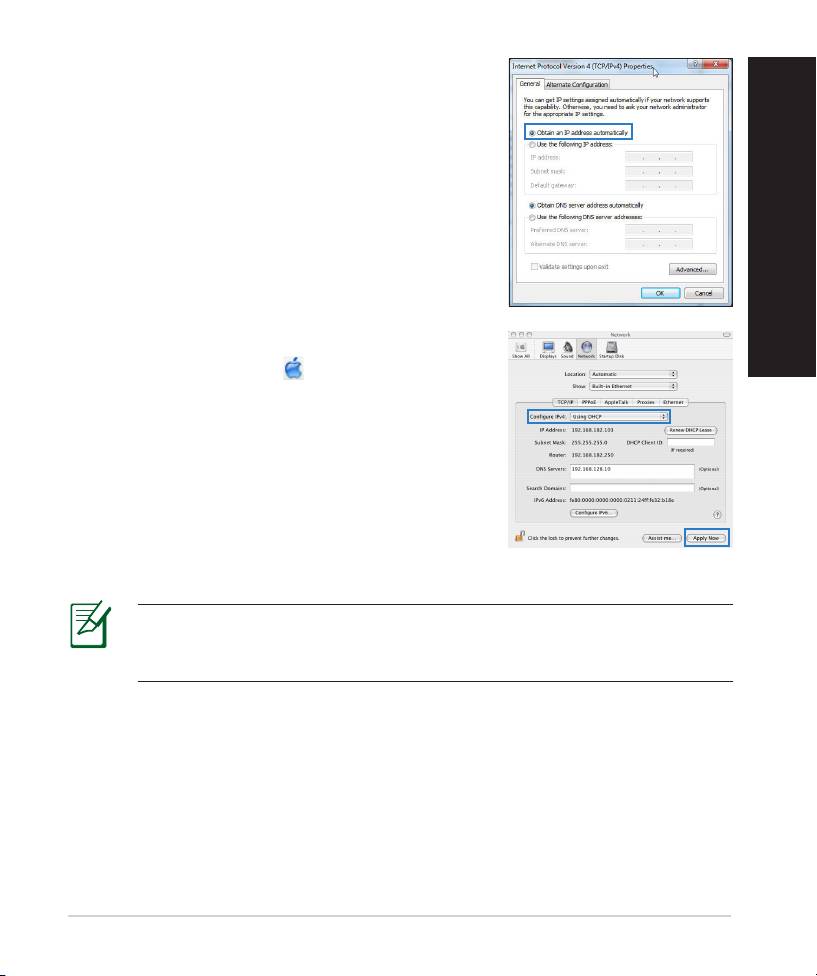
3. Para congurar automaticamente as denições
de IP iPv4, marque a opção
Obtain an IP address automatically (Obter
automaticamente um endereço IP).
4. Clique em OK quando terminar.
Português
MAC OS
1. Clique no ícone Apple no canto
superior esquerdo do ecrã.
2. Clique emClique em System Preferences (Preferências
do Sistema) > Network (Rede) > Congure...
(Congurar ...)Congurar ...)...))
3. No separador TCP/IP, seleccione Using DHCP
(Usar DHCP) na lista pendente Congure IPv4
(Congurar IPv4).
4. Clique emClique em Apply Now (Aplicar agora) quandoquando
terminar.
NOTA: Consulte a ajuda e suporte do sistema operativo para obter
mais detalhes acerca da conguração das denições de TCP/IP do seu
computador.
145
Português
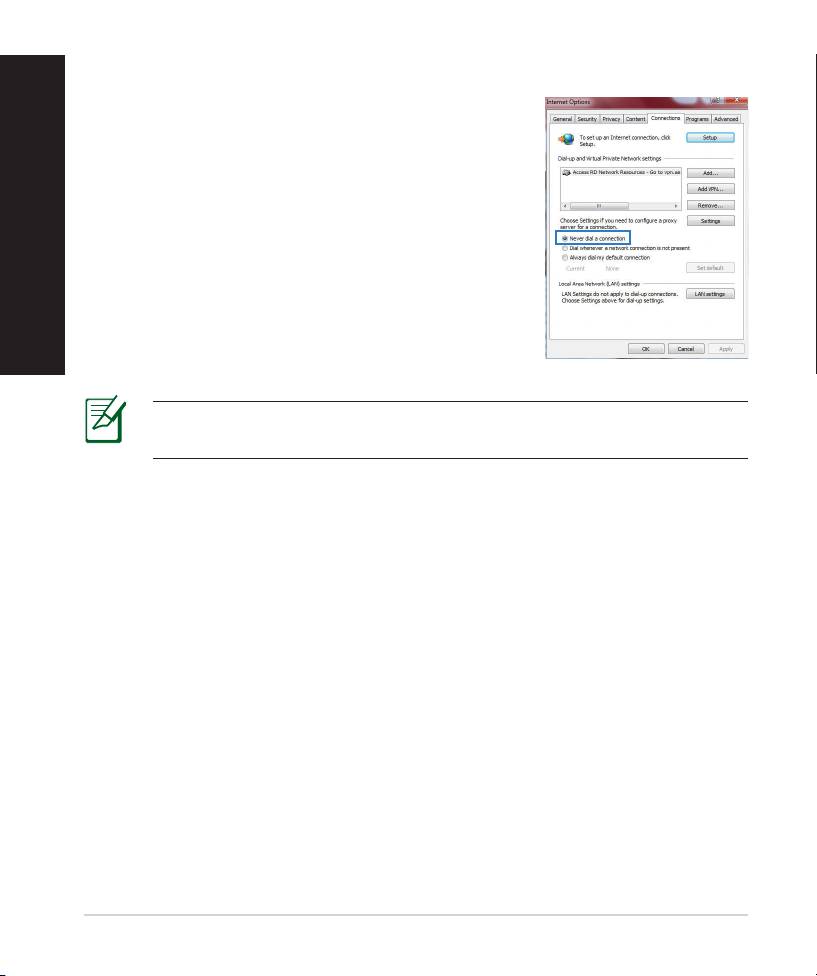
C. Desactive a ligação de acesso telefónico, caso esteja activada.Desactive a ligação de acesso telefónico, caso esteja activada.
Windows® 7
1. Clique em Start (Iniciar) > Internet Explorer para
executar o navegador Web.
2. Clique em Tool (Ferramentas) > Internet Explo-
rer (Opções da Internet) > separador Connec-
tions (Ligações).
3. Marque a opção Marque a opçãoMarque a opção Never dial a connection (NuncaNunca
marcar para ligar).
4. Clique em OK quando terminar.
NOTA: Consulte a ajuda do navegador para obter mais detalhes
acerca da desactivação das denições da ligação de acesso telefónico.
D. Feche todas as janelas do navegar.
O cliente não consegue estabelecer uma ligação sem os com o router.
Fora de alcance:
• Coloque o router mais próximo do cliente sem os.
• Experimente alterar as denições do canal.
Autenticação:
• Utilize uma ligação com os para ligar ao router.
• Verique as denições de segurança da ligação sem os.
• Prima o botão Reset (Repor) no painel traseiro durante mais de cinco
segundos
146

Não é possível localizar o router:
• Prima o botão Reset (Repor) no painel traseiro durante mais de cinco
segundos.
• Verique as denições na placa sem os como, por exemplo, as
denições SSID e de encriptação.Cannot nd the router:
• Press the Reset button at the rear panel for more than ve seconds.
• Check the setting in the wireless adapter such as SSID and encryption
settings.
Não é possível aceder à Internet através da LAN sem os
Português
• Coloque o router mais próximo do cliente sem os.
• Verique se a placa sem os está ligada ao router sem os correcto.
• Verique se o canal da função sem os em utilização está em conformi-
dade com os canais disponíveis no seu país/na sua área.
• Verique as denições de encriptação.
• Verique se a ligação por ADSL ou por cabo está correcta.
• Volte a tentar utilizando um outro cabo Ethernet.
Se o LED "LINK" do modem ADSL estiver intermitente ou desligado, é sinal
de que não é possível aceder à Internet – o router não consegue estabelecer
ligação através da rede ADSL.
• Certique-se de que todos os cabos estão devidamente ligados .
• Desligue o cabo de alimentação do modem ADSL ou do modem por cabo.
Aguarde alguns minutos e volte a ligar o cabo.
• Se o LED do modem ADSL continuar a piscar ou permanecer desligado,
contacte o seu fornecedor de serviços.
O nome da rede ou as chaves de segurança foram esquecidas.
• Tente congurar a ligação com os e congure novamente as denições de
encriptação.
• Pressione o botão Repor durante mais de cinco segundos para repor ou
restaurar as predenições do sistema.
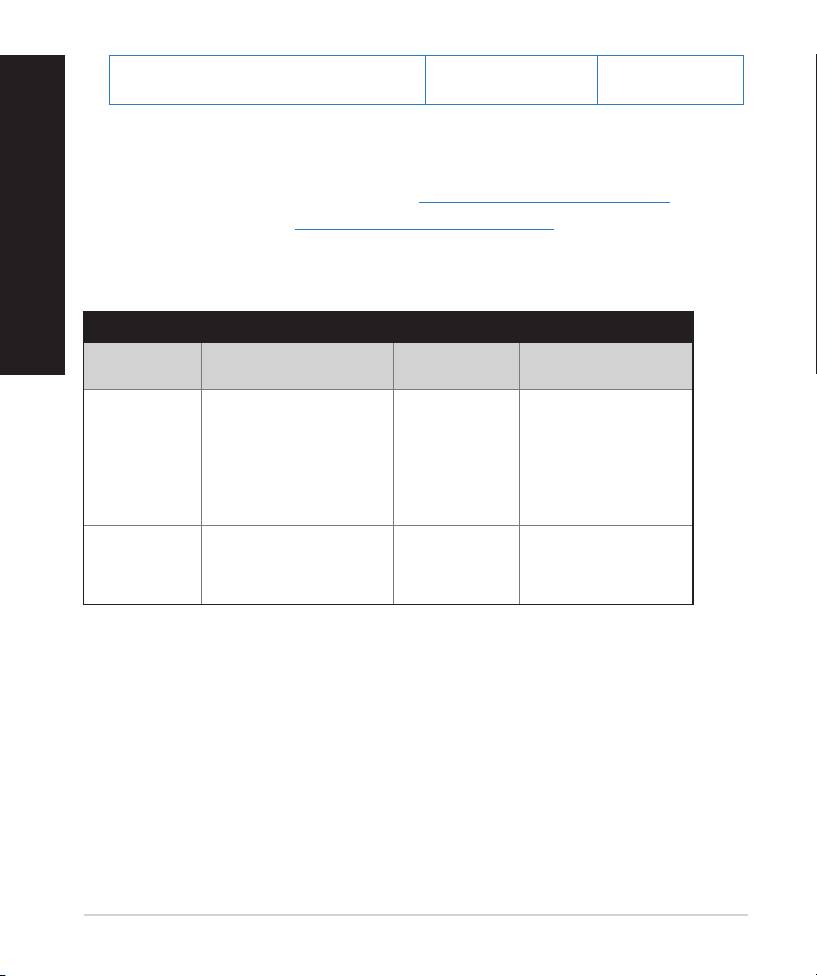
• Predenições::
147
Português
Nome de utilizador / Palavra-passe:
Endereço IP:
SSID: ASUS
admin / admin
192.168.1.1
Onde posso encontrar mais informações acerca do router sem os?
• Manual do utilizador incluído no CD de suporte
• Site de Perguntas Frequentes Online: http://support.asus.com/faq
• Site de Apoio Técnico: http://support-org.asus.com/
• Linha de Apoio ao Cliente: Consulte a Linha de Apoio ao Cliente no Guia
suplementar.
SUPPORT HOTLINE
Area Hotline Number Support
Availability
Languages
USA/
1-812-282-2787 English Mon. to Fri.
Canada
8:30-12:00am EST
(5:30am-9:00pm PST)
Sat. to Sun.
9:00am-6:00pm EST
(6:00am-3:00pm PST)
Brazil 4003 0988 (Capital) Português
Mon. to Fri.
9:00am-
18:00
0800 880 0988
(demais localidades)
148
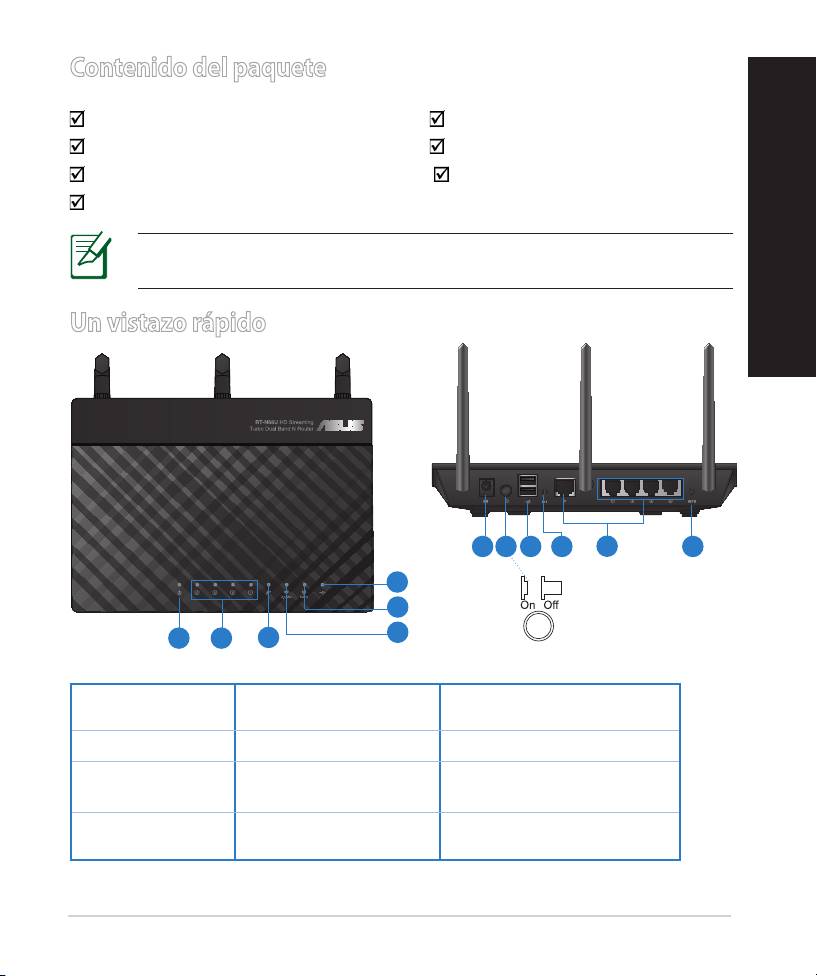
Contenido del paquete
RT-N66U AC adapter
Cable de red Guía de inicio rápido
CD de soporte (Manual/software de utilidad)
Tarjeta de garantía
Base
NOTA: Si alguno de los artículos falta o se encuentra dañado, póngase en
contacto con su distribuidor.
Español
Un vistazo rápido
7 9 10 12
8
11
6
5
4
1 2
3
1) LED de ali-
5) LED de 5GHz 9) USB 2.0 Puertos
mentación
2) LAN LED 6) USB 2.0 LED 10) Botón Restablecer
7) Puerto de aliment-
11) Puertos de Internet y
3) WAN LED
ación (DC-In)
red LAN
4) LED de 2.4
8) Vypínaè 12) Botón WPS
GHz
149

Español
NOTAS:
• Disco ash/Disco duro externo USB:
• El router inalámbrico funciona con la mayoría de discos ash
y discos duros USB de hasta 2 TB y admite acceso de lectura y
escritura para los formatos FAT16, FAT32, EXT2, EXT3 y NTFS.
• Para quitar de forma segura el disco USB, inicie la interfaz gráca
del usuario Web (http://192.168.1.1) y, a continuación, en la
página Network Map (Mapa de la red) > External USB disk status
(Estado del disco USB externo) > Safely Remove disk (Quitar
disco de forma segura), haga clic en Remove (Quitar).
• Si quita el disco USB de forma incorrecta, los datos pueden resultar
dañados.
• Para conocer la lista del sistema de archivos y las particiones de
disco duro que admite el contador inalámbrico, visite la dirección
http://event.asus.com/networks/disksupport.
• Para conocer la lista de impresoras que admite el router inalámbrico,
visite la dirección http://event.asus.com/2009/networks/
printersupport/rt-n66u.htm
150
Ubicar el router inalámbrico
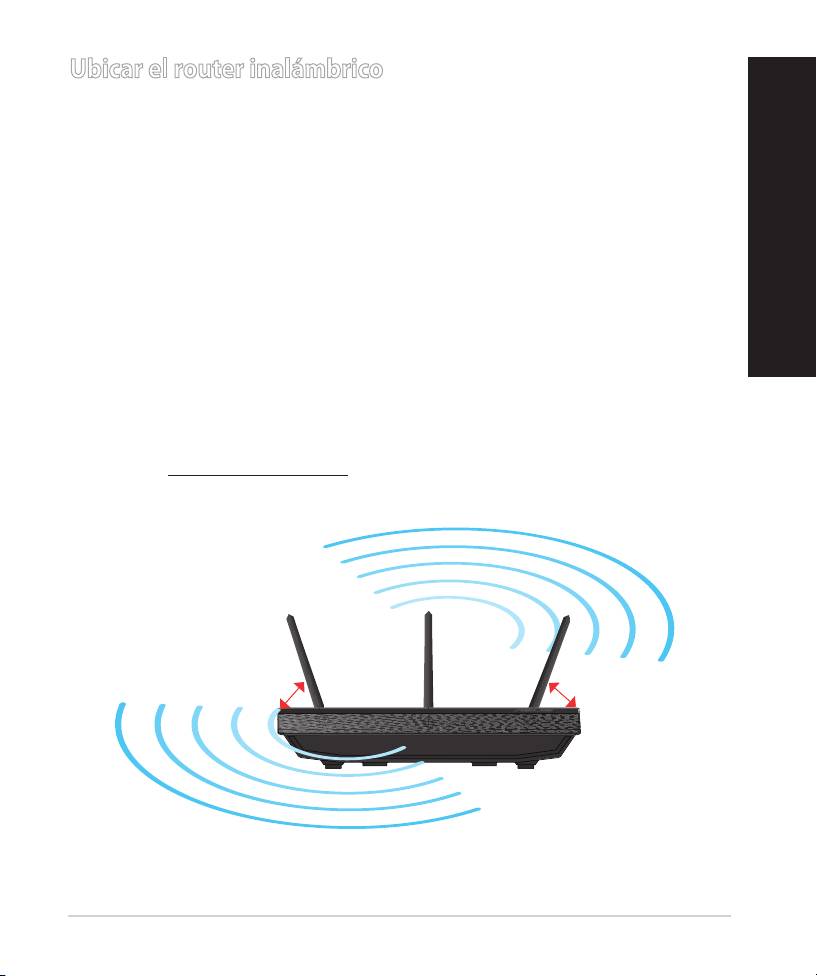
Para conseguir la mejor transmisión de señal inalámbrica entre el router inalám-
brico y los dispositivos de red conectados a él, asegúrese de:
• Colocar el router inalámbrico en un área centralizada para conseguir la máxima
cobertura inalámbrica para los dispositivos de red.
• Mantenga el dispositivo alejado de obstáculos metálicos y de la luz solar directa.
• Mantenga el producto alejado de dispositivos WiFi de 802.11g o 20 MHz,
equipos periféricos de 2,4 GHz, dispositivos Bluetooth, teléfonos inalámbricos,
transformadores, motores de alto rendimiento, luces uorescentes, hornos
Español
microondas, frigorícos y otros equipos industriales para evitar interferencias o
pérdidas de señal.
• Oriente las tres antenas desmontables tal y como muestra la siguiente
ilustración para maximizar la cobertura de la señal inalámbrica.
• Ajuste el sistema de refrigeración interno para disfrutar de un rendimiento
óptimo. Consulte el manual del usuario si desea obtener más información.
• Actualícese siempre a la versión be rmware más reciente. Visite el sitio Web de
ASUS en http://www.asus.com para obtener las actualizaciones de rmware
más recientes.
0
90
0
0
45
45
151
Español
Opciones de instalación
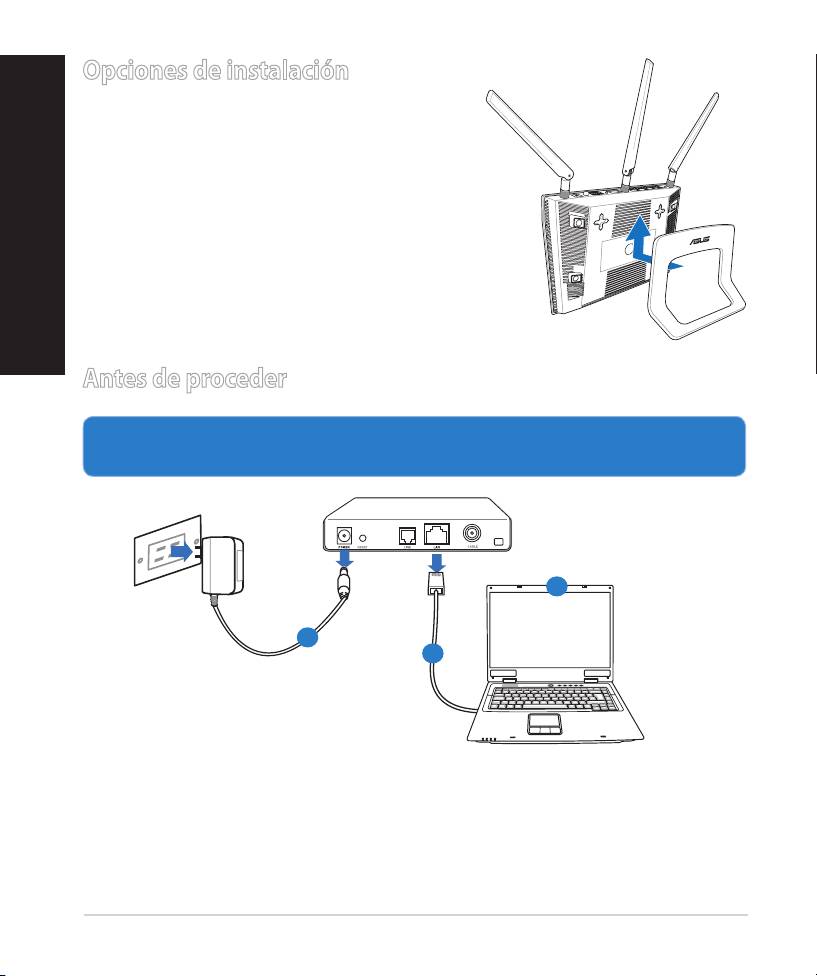
•
Alinee los ganchos de la base con los
oricios de instalación del enrutador
inalámbrico e inserte los primeros en los
segundos.
Antes de proceder
1. Desenchufe y desconecte todos los cables de la instalación de módem
existente y libere la dirección IP obsoleta de su PC.
a. Desenchufe el adaptador de CA de la red eléctrica y desconéctelo del mó-
dem por cable/ADSL.
b. Desconecte el cable de red del módem por cable/ADSL.
c. Reinicie su PC (recomendado).
152
Modem
OFF!
c
a
b
ADVERTENCIA! Antes de desconectar todos los cables, asegúrese de
que el módem por cable/ADSL haya permanecido apagado durante, al
menos, dos minutos. Si el módem tiene una batería de reserva, quítela
también.
2. Congure la red inalámbrica.
Español
153
Wall Power Outlet
RT-N66U
LAN
Power
WAN
Modem
Computer
Power
b
c
a
d
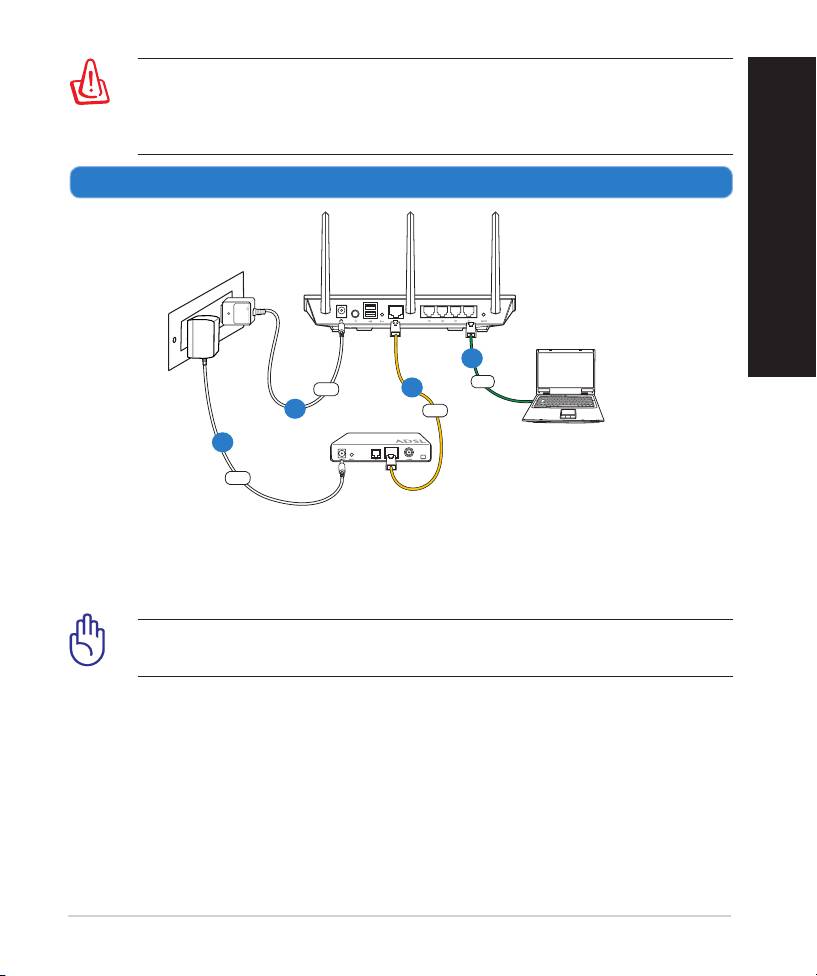
a: Conecte el adaptador de CA del router inalámbrico al puerto DC-In y enchú-
felo a la red eléctrica.
b: Use el cable de red para conectar el equipo a un puerto LAN del router ina-
lámbrico.
IMPORTANTE: Asegúrese de que los indicadores LED WAN y LAN parpa-
deen.
c: Use otro cable de red para conectar el módem al puerto WAN del router
inalámbrico.
d: Conecte el adaptador de CA del módem al puerto DC-In y enchúfelo a la red
eléctrica.
Español
3. Deshabilitar alguna conguración en su PC.
A. Deshabilite el servidor proxy si se encuentra habilitado.
B.
Establezca la conguración TCP/IP del equipo para que reciba una dirección IP
automáticamente.
C. Deshabilite todas las conexiones de acceso telefónico, si hay alguna habilitada.
NOTA: para obtener más detalles sobre cómo deshabilitar la
conguración del equipo, consulte la sección de preguntas más fre-
cuentes (P+F).
Procedimientos iniciales
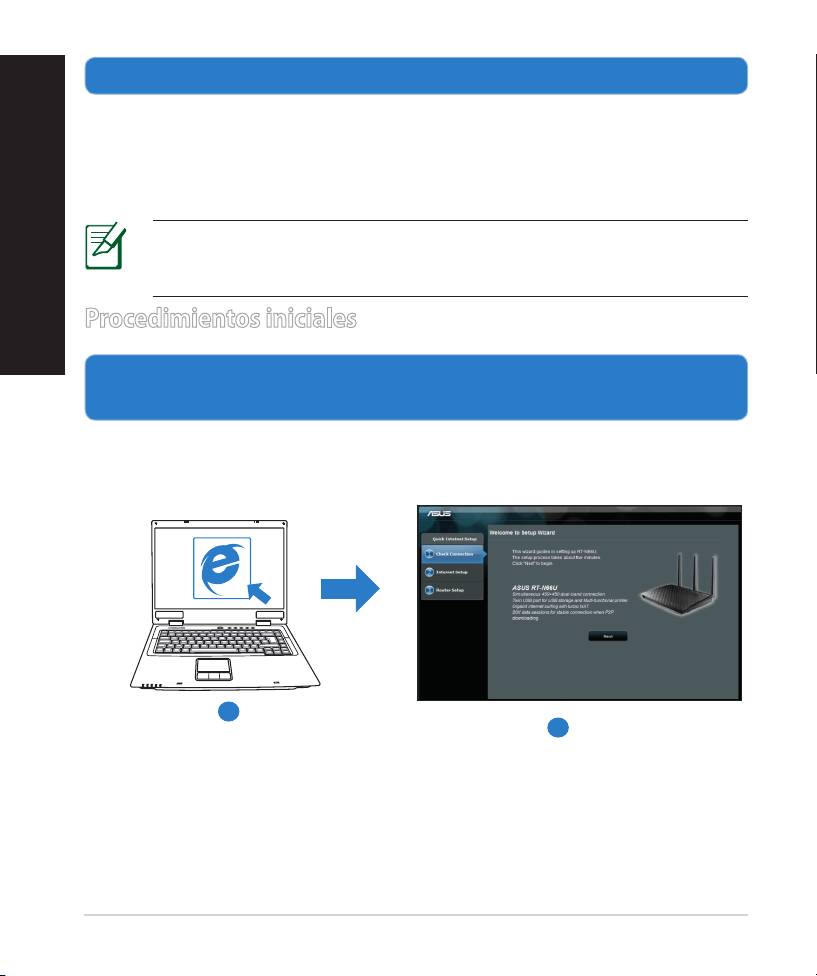
1. Dena la conguración inalámbrica a través de la interfaz gráca de usu-
ario (GUI) Web del router inalámbrico.
a. Inicie un explorador web, como por ejemplo Internet Explorer, Firefox,
Google Chrome o Safari.
a
b
154
NOTAS: Si la conguración rápida de Internet (QIS) no se inicia
automáticamente, siga estos pasos para hacerlo de forma manual:
• En el explorador web, escriba http://192.168.1.1. Utilice el nombre
de usuario admin y la contraseña admin predeterminado para iniciar
sesión en la interfaz de usuario.
• Deshabilite la conguración de servidor proxy y las conexiones de
acceso telefónico, y establezca la conguración TCP/IP de modo que
el equipo reciba automáticamente una dirección IP. Si desea obtener
más información, consulte la sección Preguntas más frecuentes o
use la función de autodiagnóstico del asistente Setup Wizard (Asis-
tente para conguración) incluido en el CD.
Español
b: La función de conguración rápida de Internet (QIS) del router inalámbrico
detecta si el tipo de conexión ISP es Dynamic IP (Dirección IP dinámica),
PPPoE, PPTP, L2TP y Static IP (Dirección IP estática). Escriba la infor-
mación necesaria para el tipo de conexión.
NOTA: La detección automática del tipo de conexión ISP tiene lugar
cuando se congura el router inalámbrico por primera vez o cuando se
restablece la conguración predeterminada de dicho router.
IMPORTANTE: obtenga la información necesaria sobre el tipo de con-
exión de Internet de su proveedor de servicios de internet (ISP, Internet
Service Provider).
c:
Asigne el nombre de ver (SSID) y la
clave de seguridad para la conexión
inalámbrica be 2,4 GHz y 5 GHz.
Haga clic en Apply (Aplicar) cuando
haya terminado.
d: Se mostrará la conguración de la
conexión a Internet y la red inalám-
brica. Haga clic en Next (Siguiente)
para
continuar.
e: Lea el tutorial de conexión a una red
inalámbrica. Cuando haya terminado, haga clic en Finish (Finalizar).
NOTA: Puede asignar un nombre a la red compuesto por un máximo
de 32 caracteres.
155
Español
Preguntas más frecuentes (P+F)
Después de seguir los pasos indicados, sigo sin poder acceder a la interfaz
gráca del usuario (GUI) Web del router inalámbrico para denir la
conguración de dicho router.
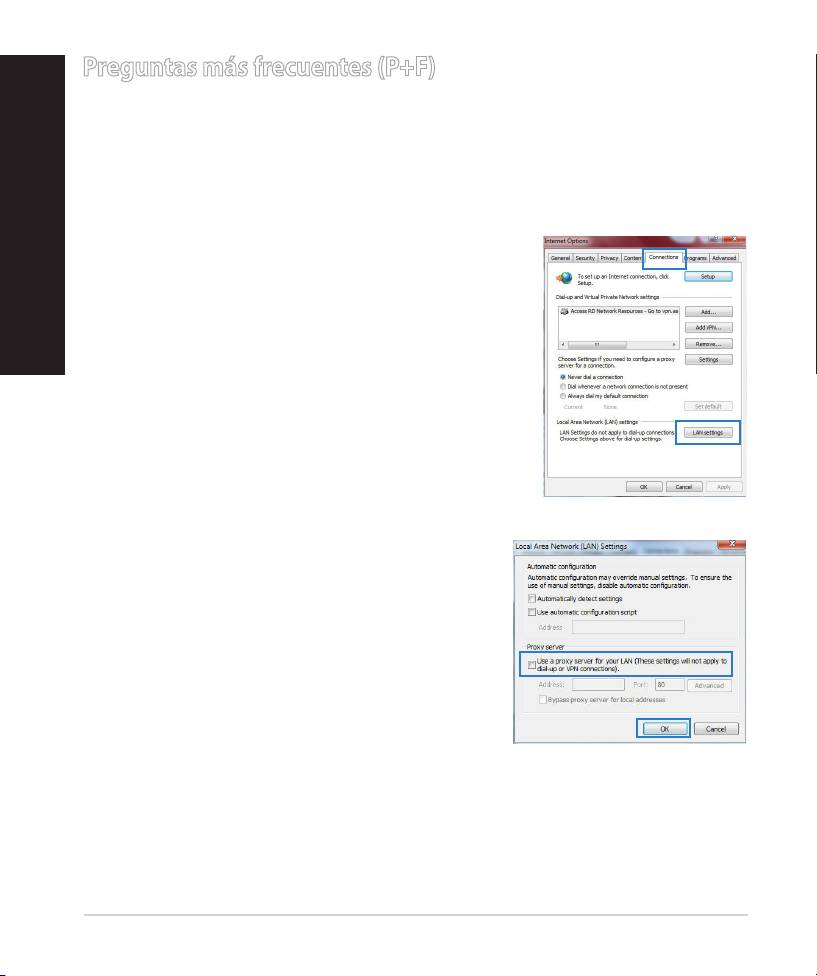
A.
Deshabilite el servidor proxy si se encuentra habilitado.
Windows® 7
1. Haga clic en Start (Inicio) > Internet Explorer
para iniciar el explorador web.
2. Haga clic en Tools (Herramientas) > Internet op-
tions (Opciones de Internet) > cha Connections
(Conexiones) > LAN settings (Conguración de
LAN).
3. En la pantalla Local Area Network (LAN) En la pantalla Local Area Network (LAN)En la pantalla Local Area Network (LAN)
Settings (Conguración de la red de área local
(LAN)), desactive la opción Use a proxy server
for your LAN (Usar un
servidor proxy para la LAN).
4. Haga clic en OK (Aceptar) cuando haya termi-
nado.
156
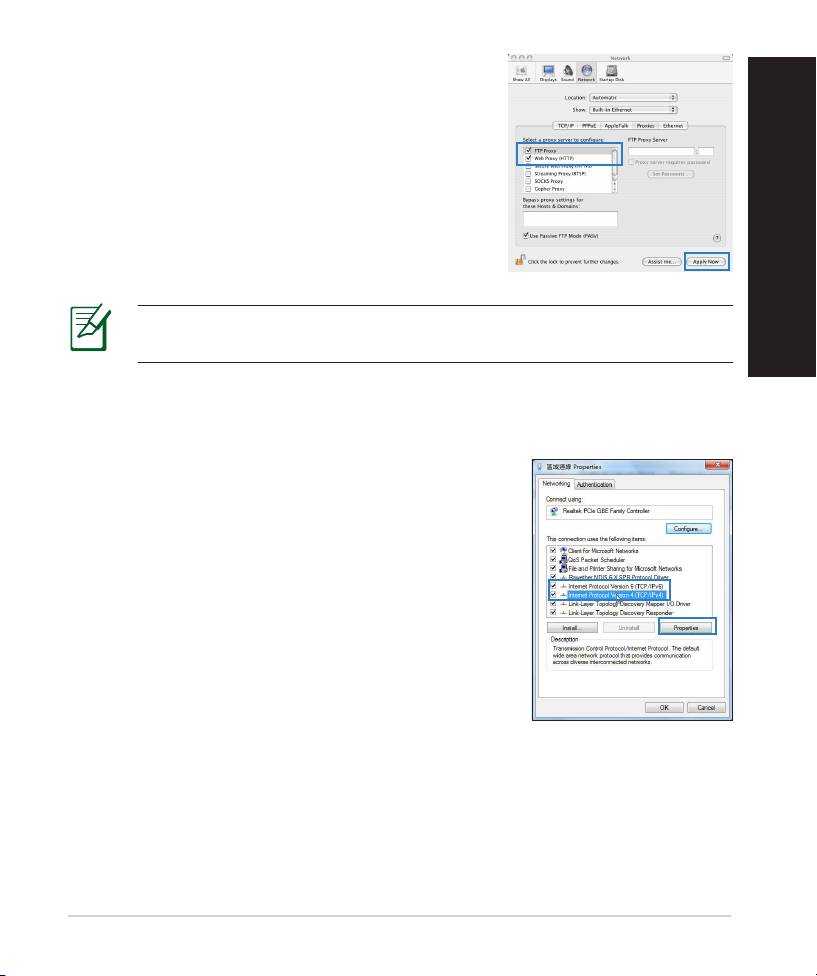
MAC OS
1. En el explorador Safari, haga clic en Safari >
Preferences... (Preferencias...) > Advanced
(Avanzado) > Change Settings... (Cambiar
ajustes...)
2. En la pantalla Network (Red), anule la selección
de los elementos FTP Proxy (Proxy de FTP) y
Web Proxy (HTTP) (Proxy de web (HTTP).
3. Haga clic en Apply Now (Aplicar ahora)
cuando termine.
Español
NOTA: Consulte la función de ayuda del explorador para obtener det-
alles sobre cómo deshabilitar el servidor proxy.
B. Establezca la conguración TCP/IP del equipo para
que reciba una dirección IP automáticamente.
Windows® 7
1. Haga clic en Start (Inicio) > Control Panel (Panel
de control) > Network and Internet (Red e In-
ternet) > Network and Sharing Center (Centro
de redes y de recursos compartidos) > Manage
network connections (Administrar
conexiones de red).
2. Seleccione Internet Protocol Version 4 (TCP/
IPv4) (Protocolo de Internet
versión 4 (TCP/IPv4)) y haga clic en Properties
(Propiedades).
157
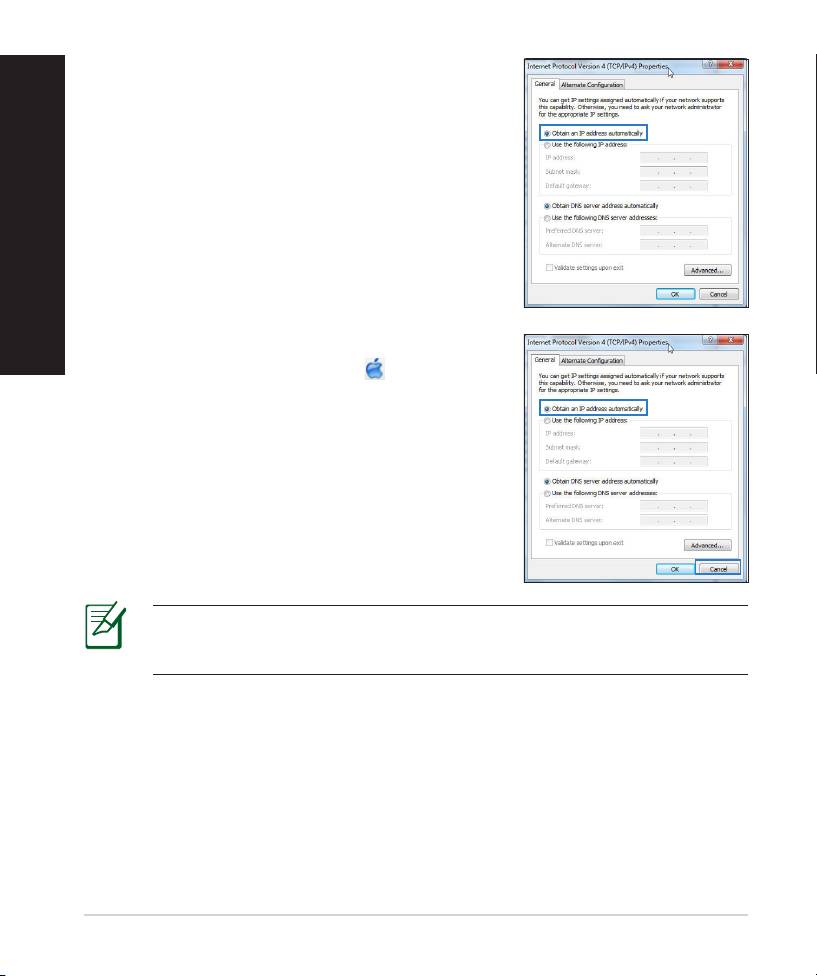
Español
3. Para obtener la conguración de la dirección IP
iPv4 automáticamente, active la opción Obtain
an IP address automatically (Obtener una
dirección IP automáticamente).
4. Haga clic en OK (Aceptar) cuando haya termi-
nado.
MAC OS
1. Haga clic en el icono de Apple situado en la
esquina superior izquierda de la pantalla.
2. Haga clic en System Preferences (Preferencias
del Sistema) > Network (Red)>
Congure... (Congurar ...)
3. En la cha TCP/IP, seleccione Using DHCP
(Usar DHCP) en la lista desplegable Congure
IPv4 (Congurar IPv4).
4. Haga clic en Apply Now (Aplicar ahora)
cuando termine.
NOTA: Consulte el material de ayuda y soporte técnico de su sistema
operativo si desea obtener más información acerca de la conguración
de los protocolos TCP/IP.
158
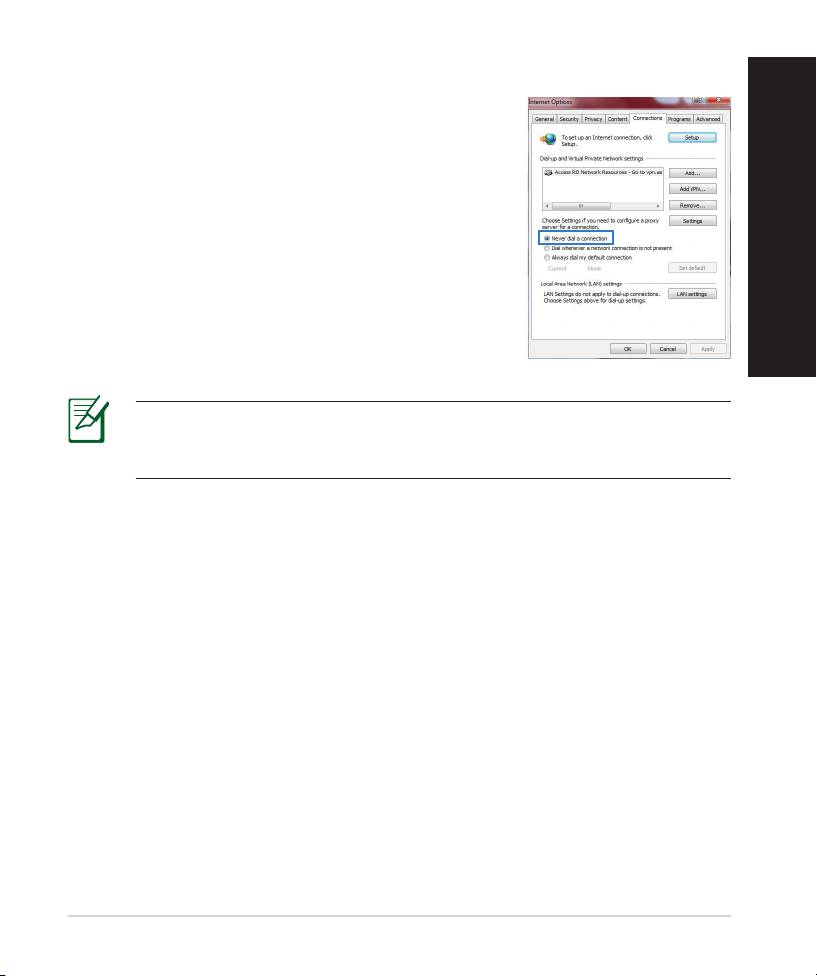
C. Deshabilite todas las conexiones de acceso telefónico, si hay alguna habilitada.
Windows® 7
1. Haga clic en Start (Inicio) > Internet Explorer
para iniciar el explorador web.
2. Haga clic en Tools (Herramientas) > Internet op-
tions (Opciones de Internet) > cha Connections
(Conexiones).
3. Active la opción Active la opciónActive la opción Never dial a connection (No
marcar nunca una conexión).
4. Haga clic en OK (Aceptar) cuando haya termina-
do.
Español
NOTA: Consulte la función de ayuda del explorador para obtener det-
alles sobre cómo deshabilitar la conguración de conexión de acceso
telefónico a redes.
D. Cierre todos los exploradores Web que se estén ejecutando.
El cliente no puede establecer una conexión inalámbrica con el router.
Se encuentra fuera del alcance de la red:
• Coloque el router más cerca del cliente inalámbrico.
• Intente cambiar el canal.
Autenticación:
• Utilice la conexión por cable para conectarse al router.
• Consulte la conguración de seguridad inalámbrica.
• Presione el botón Restablecer situado en el panel posterior durante más
de cinco segundos.
159

No se encuentra el router:
Español
• Mantenga pulsado el botón Reset (Restablecer) durante más de cinco
segundos.
• Consulte la conguración del adaptador inalámbrico, como el identica-
dor SSID y la conguración de cifrado.
No se puede acceder a Internet por medio del adaptador de red LAN
inalámbrica
• Coloque el router más cerca del cliente inalámbrico.
• Compruebe si el adaptador inalámbrico está conectado al router inalám-
brico correcto.
• Compruebe si el canal inalámbrico en uso se puede utilizar en su zona/país.
• Consulte la conguración de cifrado.
• Consulte si la conexión de ADSL o Cable es correcta.
• Vuelva a intentarlo utilizando otro cable Ethernet.
Si el indicador luminoso “LINK” del Módem ADSL permanece iluminado o
apagado, signica que no es posible acceder a Internet; el router no puede
establecer una conexión con la red ADSL.
• Asegúrese de que todos los cables estén conectados correctamente.
• Desconecte el cable de alimentación del módem de ADSL o Cable, espere
unos minutos y vuelva a conectarlo.
• Si el indicador ADSL continúa parpadeando o permanece APAGADO, pón-
gase en contacto con su proveedor de servicios de ADSL.
He olvidado el nombre de la red o las claves de cifrado.
• Intente establecer la conexión por cable y congurar de nuevo el cifrado
inalámbrico.
• Presione el botón Reiniciar del router inalámbrico durante más de cinco
segundos.
• Valores predeterminados de fábrica:
160
