
Asus RT-N66U (VER.B1) – page 7
Manual for Asus RT-N66U (VER.B1)
Table of contents

Δεν είναι δυνατή η εύρεση του δρομολογητή:
• Πατήστε το κουπί Επαναφορά στην πίσω πλευρά για περισσότερο από
πέντε δευτερόλεπτα.
• Ελέγξτε τι ρυθίσει του ασύρατου προσαρογέα όπω SSID και
ρυθίσει κρυπτογράφηση.
Δεν είναι δυνατή η πρόσβαση στο Internet μέσω προσαρμογέα
ασύρματου δικτύου (LAN).
• Μετακινήστε το δροολογητή πιο κοντά στην ασύρατη συσκευή-πελάτη.
• Ελέγξτε αν ο ασύρατο προσαρογέα είναι συνδεένο στο σωστό
ασύρατο δροολογητή.
Ελληνικά
• Ελέγξτε αν το ασύρατο κανάλι που χρησιοποιείτε είναι συβατό ε τα
διαθέσια κανάλια στη χώρα / περιοχή σα.
• Ελέγξτε τι ρυθίσει κρυπτογράφηση.
• Ελέγξτε αν είναι σωστή η Καλωδιακή ή ADSLσύνδεση.
• Προσπαθήστε ξανά χρησιοποιώντα καλώδιο Ethernet.
Αν η λυχνία ADSL “LINK (ΖΕΥΞΗ)” αναβοσβήνει συνέχεια ή παραμένει
σβηστή η πρόσβαση στο Internet δεν είναι δυνατή – ο Δρομολογητής
δεν είναι δυνατό να δημιουργήσει σύνδεση με το δίκτυο ADSL.
• Σιγουρευτείτε πω όλα τα καλώδια είναι σωστά συνδεδεένα.
• Αποσυνδέστε το καλώδιο τροφοδοσία από το καλωδιακό ή ADSL όντε,
περιένετε ερικά λεπτά και συνδέστε ξανά το καλώδιο.
• Αν η λυχνία ADSL συνεχίζει να αναβοσβήνει ή να παραένει ΣΒΗΣΤΗ (OFF),
επικοινωνήστε ε το πάροχο τη υπηρεσία σα ADSL.
Έχω ξεχάσει το όνομα του δικτύου ή κλειδιά ασφαλείας.
• Προσπαθήστε να δηιουργήσετε την ενσύρατη σύνδεση και
ναδιαορφώσετε ξανά τι ρυθίσει κρυπτογράφηση.
• Πατήστε το κουπί Επαναφορά για περισσότερο από πέντε δευτερόλεπτα
για επαναφορά του δροολογητή στι εργοστασιακέ προεπιλεγένε
ρυθίσει.
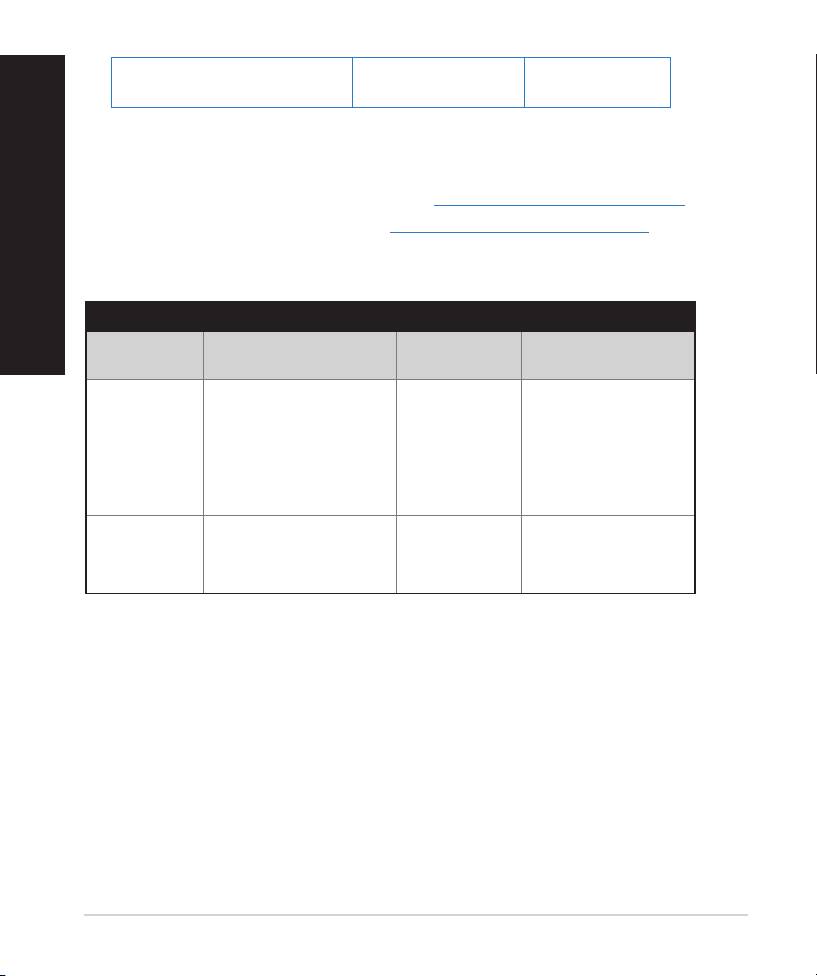
• Εργοστασιακέ προεπιλεγένε ρυθίσει:
121
Ελληνικά
Όνομα χρήστη / Κωδικός
Διεύθυνση IP:
SSID: ASUS
πρόσβασης: admin / admin
192.168.1.1
Πού μπορώ να βρω περισσότερες πληροφορίες για τον ασύρματο δρομολογητή;
• Εγχειρίδιο χρήστη στο CD υποστήριξη
• Ιστότοπο για Συχνέ ερωτήσει (FAQ): http://support.asus.com/faq
• Ιστότοπο τεχνική υποστήριξη: http://support-org.asus.com/
• Τηλεφωνική γραή εξυπηρέτηση πελατών: Ανατρέξτε στην τηλεφωνική
γραή υποστήριξη στον Συπληρωατικό Οδηγό.
SUPPORT HOTLINE
Area Hotline Number Support
Availability
Languages
USA/
1-812-282-2787 English Mon. to Fri.
Canada
8:30-12:00am EST
(5:30am-9:00pm PST)
Sat. to Sun.
9:00am-6:00pm EST
(6:00am-3:00pm PST)
Brazil 4003 0988 (Capital) Português
Mon. to Fri.
9:00am-
18:00
0800 880 0988
(demais localidades)
122
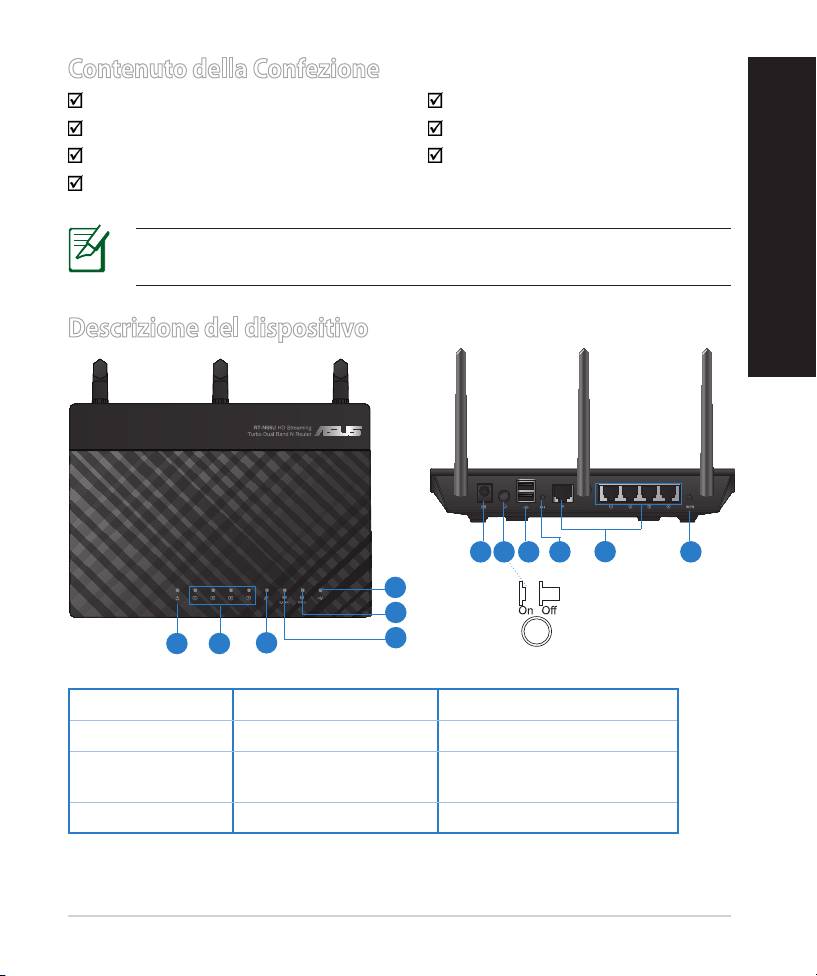
Contenuto della Confezione
RT-N66U Adattatore AC
Cavo di rete Guida Rapida
CD di Supporto (Manuale/Utilità) Garanzia
Piedistallo
NOTA: In caso di articoli danneggiati o mancanti, contattare il rivendi-
tore.
Italiano
Descrizione del dispositivo
7 9 10 12
8
11
6
5
4
1 2
3
1) LED Aliment. 5) LED 5GHz 9) Porte USB 2.0
2) LED LAN 6) LED USB 2.0 10) Pulsante di Reset
7) Porta Aliment.
3) LED WAN
11) Porte Internet & LAN
(DC-In)
4) LED 2.4GHz 8) Pulsante accens. 12) Pulsante WPS
123
Italiano
NOTE:
• Flash disk/HDD Esterno USB:
• Il router wireless funzione con la maggior parte dei dischi rigidi
esterni e dei dischi ash sino a 2TB e supporta l'accesso in letura e
scrittura per FAT16, FAT32, EXT2, EXT3, e NTFS.
• Per rimuovere in sicurezza il disco USB, avviare l'interfaccia graca
utente (http://192.168.1.1), quindi, nell'angolo superiore destro
della pagina Network Map, cliccare sull'icona USB e poi su Eject
USB 1.
• Un'errata rimozione del disco USB potrebbe danneggiare i dati
contenuti al suo interno.
• Per consultare l'elenco e le dimensioni dei le system e delle
partizioni supportate dal router wireless, visitare l'indirizzo http://
event.asus.com/networks/disksupport
• Per consultare l'elenco delle stampanti supportate dal router wireless,
visitare l'indirizzo http://event.asus.com/networks/printersupport
124
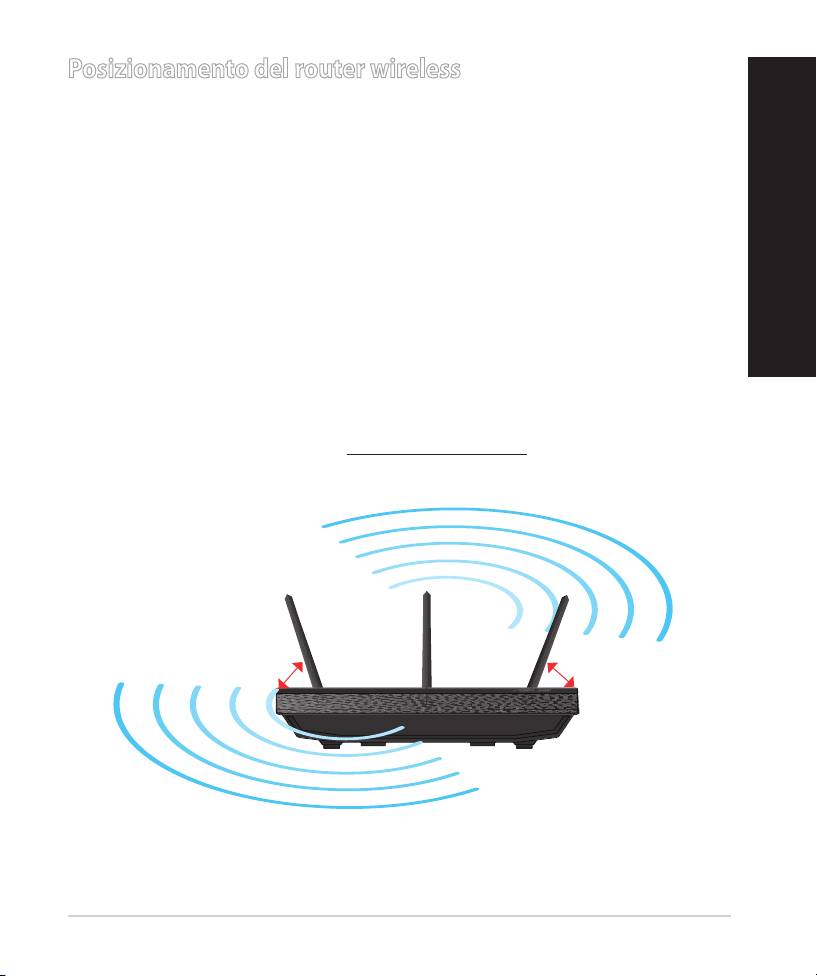
Posizionamento del router wireless
Per una trasmissione ottimale del segnale fra il router wireless e i dispositivi di
rete ad esso connessi, assicurarsi di:
•
Collocare il router wireless in una posizione abbastanza centrale da
garantire la massima copertura del segnale senza li per i dispositivi di rete.
•
Tenere il dispositivo lontano da oggetti metallici e dalla diretta luce del sole.
•
Tenere il dispositivo lontano da dispositivi Wi-Fi solo 802.11g o 20MHz,
periferiche per computer da 2.4GHz, dispositivi Bluetooth, telefoni cellulari,
trasformatori,motori industriali, luci uorescenti,forni a microonde, frigoriferi
ed altre apparecchiature industriali, in modo da evitare l'interferenza o la
Italiano
perdita del segnale.
•
Per una copertura ottimale del segnale
wireless, orientare le tre antenne come
mostrato nella gura sottostante.
• Per prestazioni ottimali, regolare il sistema di rareddamento interno. Per
approfondimenti, consultare il manuale utente.
• Eettuare sempre puntualmente l’aggiornamento del rmware.
Visitare il sito ASUS all’indirizzo: http://www.asus.com per scaricare gli ultimi
aggiornamenti.
0
90
0
0
45
45
125
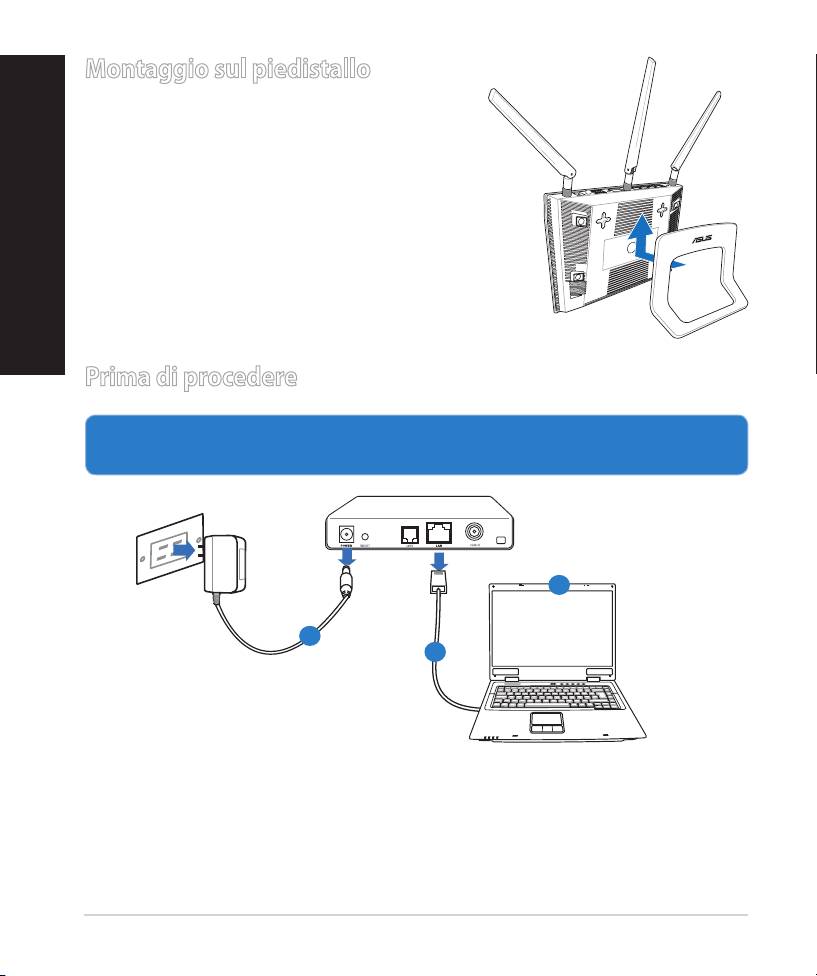
Montaggio sul piedistallo
•
Allineare e inserire i punti di innesto del
piedistallo nei corrispondenti fori del router
wireless.
Prima di procedere
1. Disinserire e disconnettere i cavi dal modem.
a: Disinserire l’adattatore AC dalla presa elettrica e disconnetterlo dal modem
via cavo/ADSL.
b: Disconnettere il cavo di rete dal modem via cavo/ADSL.
c: Riavviare il computer (consigliato).
126
Modem
OFF!
Italiano
c
a
b
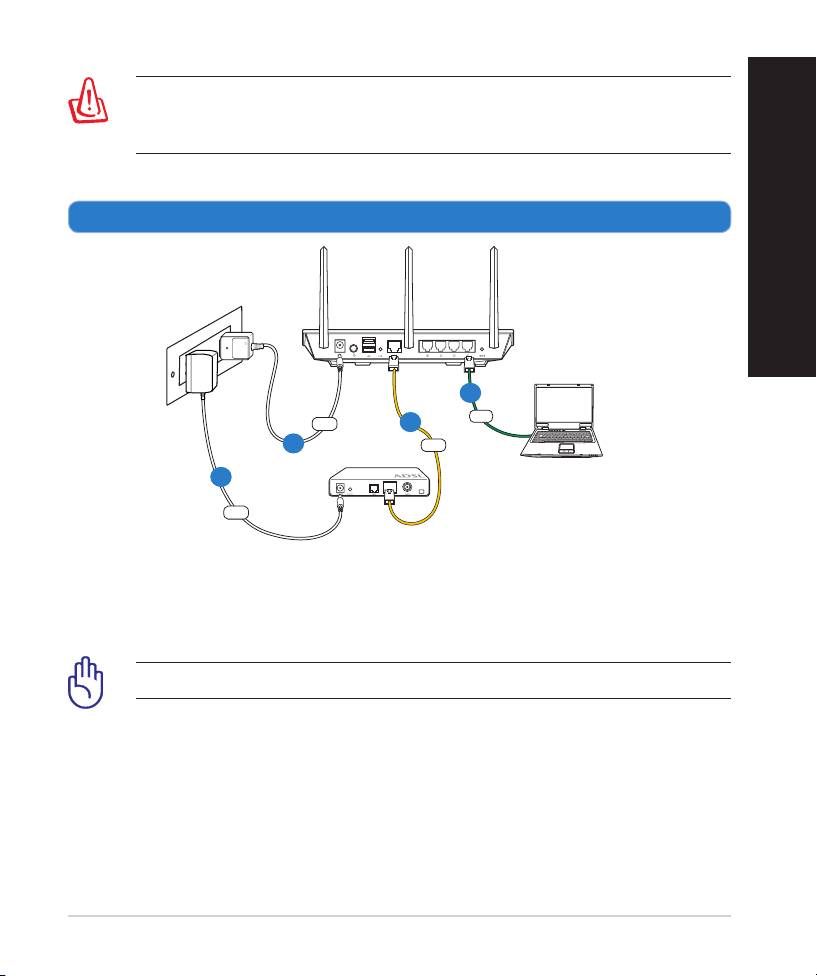
ATTENZIONE! Prima di disconnettere i cavi, assicurarsi che il modem
via cavo/ADSL sia spento da almeno due minuti. Rimuovere anche
eventuali batterie di riserva, installate nel modem.
2. Installazione del router wireless.
127
Wall Power Outlet
RT-N66U
LAN
Power
WAN
Modem
Computer
Power
Italiano
b
c
a
d
a: Inserire l’adattatore AC del router wireless router nella porta DC-In e colle-
garlo ad una presa elettrica.
b: Mediante il cavo di rete in dotazione, collegare il computer alla porta LAN
del router wireless.
IMPORTANTE! Assicurarsi che la spia LAN e WAN lampeggino.
c:
Tramite un altro cavo di rete, collegare il modem alla porta WAN del router
wireless.
d: Inserire l’adattatore AC del modem nella porta DC-In e collegarlo ad una
presa elettrica.
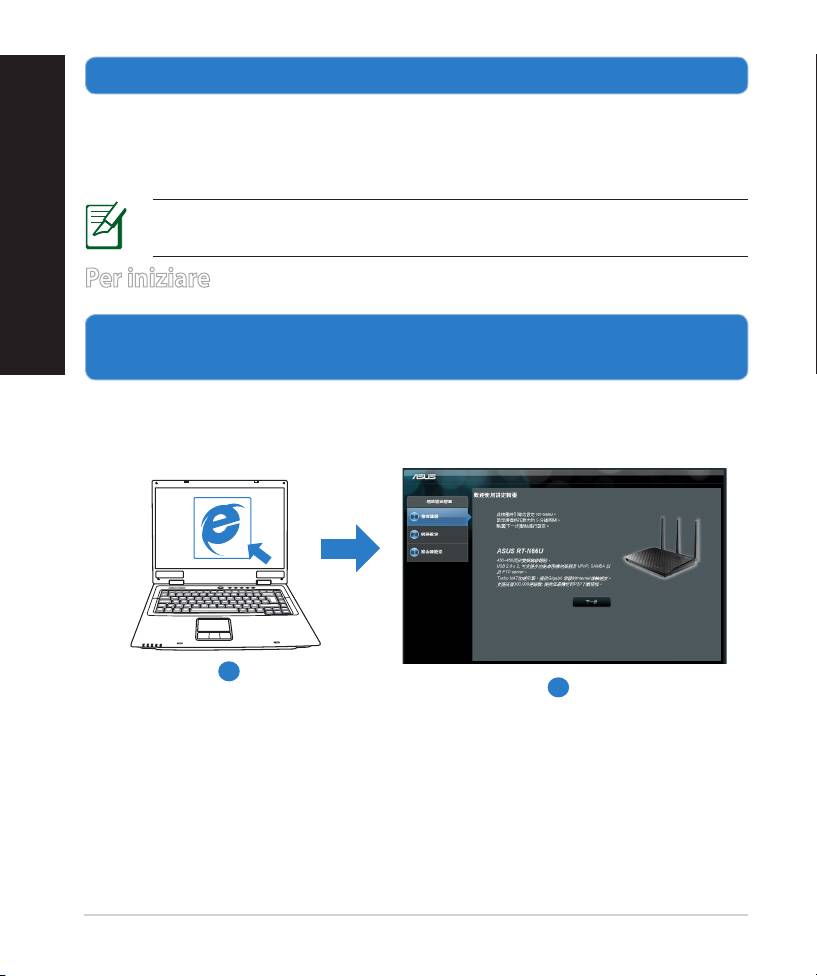
Italiano
3. Disattivare alcune impostazioni del computer.
A. Disattivare il server proxy, se attivato.
B. Selezionare l'impostazione TCP/IP "Ottieni automaticamente un indirizzo IP".
C. Disattivare la connessione dial-up, se attivata.
NOTA: per approfondimenti su come disattivare le impostazioni del
computer, consultare la sezione Domande Ricorrenti.
Per iniziare
1. Congurare le impostazioni wireless tramite l’interfaccia graca web del
router wireless.
webgebruikersinterface (web GUI).
a: Avviare il browser web, come Internet Explorer, Firefox, Google Chrome o
Safari.
a
b
128
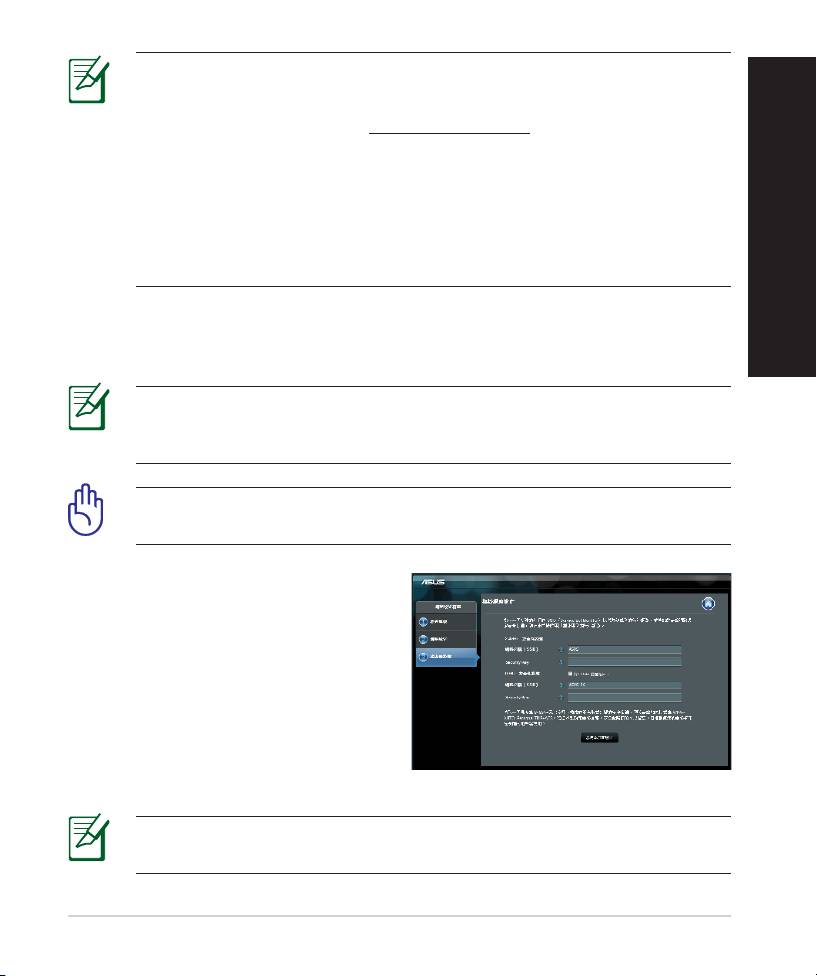
NOTA: Se non si riesce ad avviare automaticamente il wizard QIS,
avviarlo manualmente attenendosi alla seguente procedura:
• Sul browser web, digitare http://192.168.1.1 ed eseguire di nuovo il
wizard QIS (Quick Internet Setup).
• Disattivare le impostazioni proxy, la connessione telefonica e
impostare le impostazioni TCP/IP per ottenere automaticamente un
indirizzo IP. Per approfondimenti, consultare la sezione con le domande
ricorrenti oppure utilizzare il programma di congurazione guidata,
disponibile nel CD di supporto.
Italiano
b: Il wizard QIS (Quick Internet Setup) del router wireless rileva
automaticamente il tipo di connessione (Dynamic IP, PPPoE, PPTP, L2TP, o
Static IP). Digitare le informazioni necessarie per il tipo di connessione.
NOTA: La rilevazione automatica del tipo di connessone ISP avviene
quando si congura il router per wireless per la prima volta oppure
quando si ripristinano le impostazioni di fabbrica.
IMPORTANTE! Richiedere all’ ISP (Internet Service Provider) le in-
formazioni sul tipo di connessione.
c: Assegnare il nome di rete (SSID) e la
chiave di protezione per la connes-
sione wireless a 2.4GHz e 5GHz. Al
termine, premere Apply.
d: Sono visualizzate le impostazioni
Internet e wireless. Premere Next
per continuare.
e: Leggere la guida sulla connessione
di rete wireless. Al termine, premere
Finish.
NOTA: è possibile assegnare un nome di rete contenente sino a
32 caratteri.
129
Italiano
Domande Ricorrenti
Pur avendo seguito la procedura , è ancora impossibile accedere
all’interfaccia graca web per congurare le impostazioni del router
wireless.
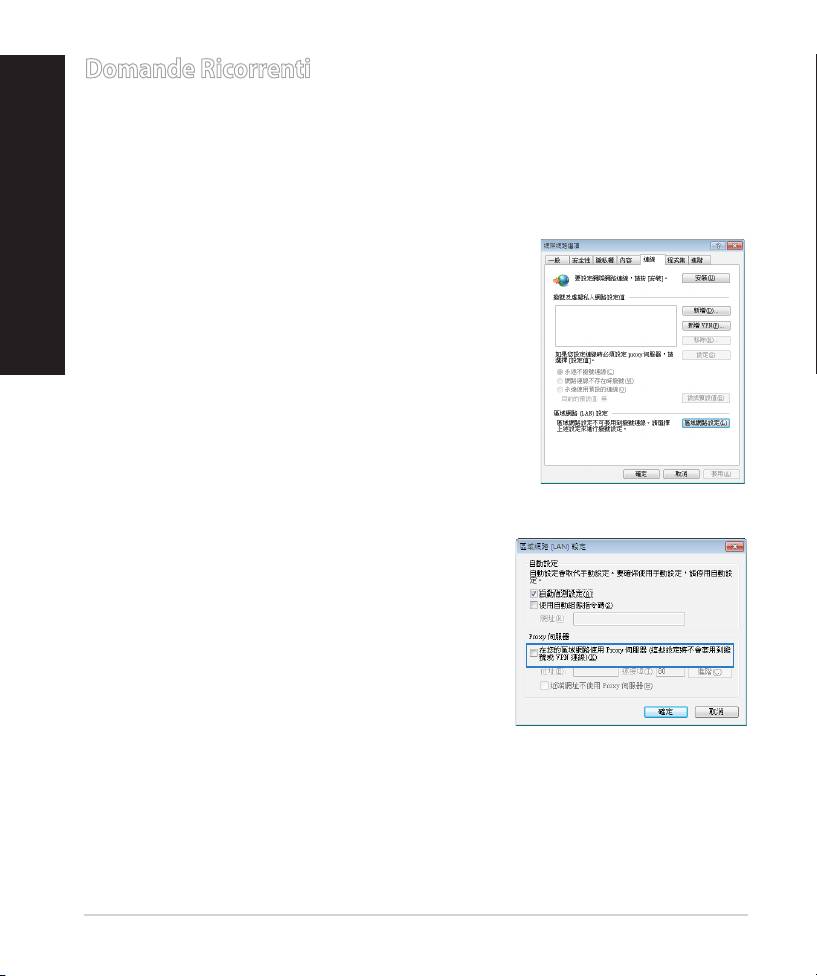
A. Disattivare il server proxy, se attivato.
Windows® 7
1. Cliccare Start > Internet Explorer per avviare il
browser.
2. Cliccare Tools > Internet options > scheda Con-
nections > LAN settings.
3. Dalla schermata impostazioni della rete locale
(LAN), deselezionare Use a proxy server for
your LAN.
4. Al termine, premere OK.
130
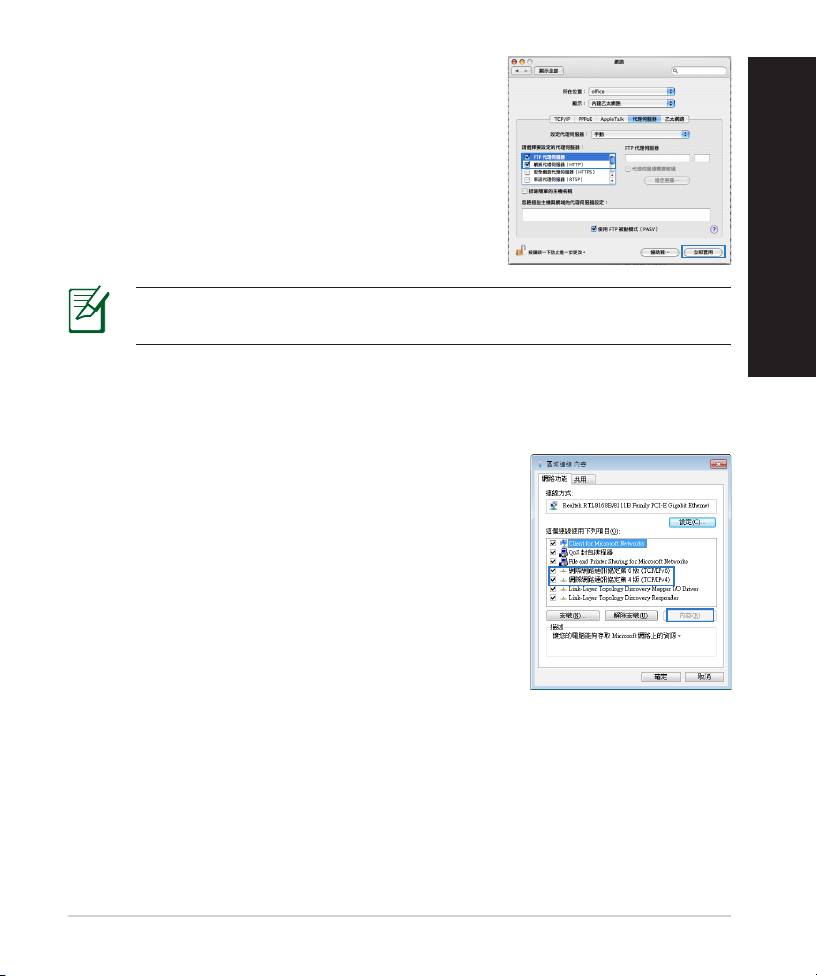
MAC OS
1. Dal browser Safari, cliccare Safari > Preferences
> Advanced > Change Settings...
2. Dalla schermata Network, deselezionare FTP
Proxy e Web Proxy (HTTP).
3. Al termine, cliccare Apply Now.
Italiano
NOTA: consultare la guida del browser per approfondimenti sulla
disattivazione del server proxy.
B. Congurazione impostazioni TCP/IP per ricevere automaticamente un indirizzo
IP.
Windows® 7
1. Cliccare Start > Control Panel > Network and In-
ternet > Network and Sharing Center > Manage
network connections.
2. Selezionare Internet Protocol Version 4 (TCP/
IPv4), quindi premere Properties.
131
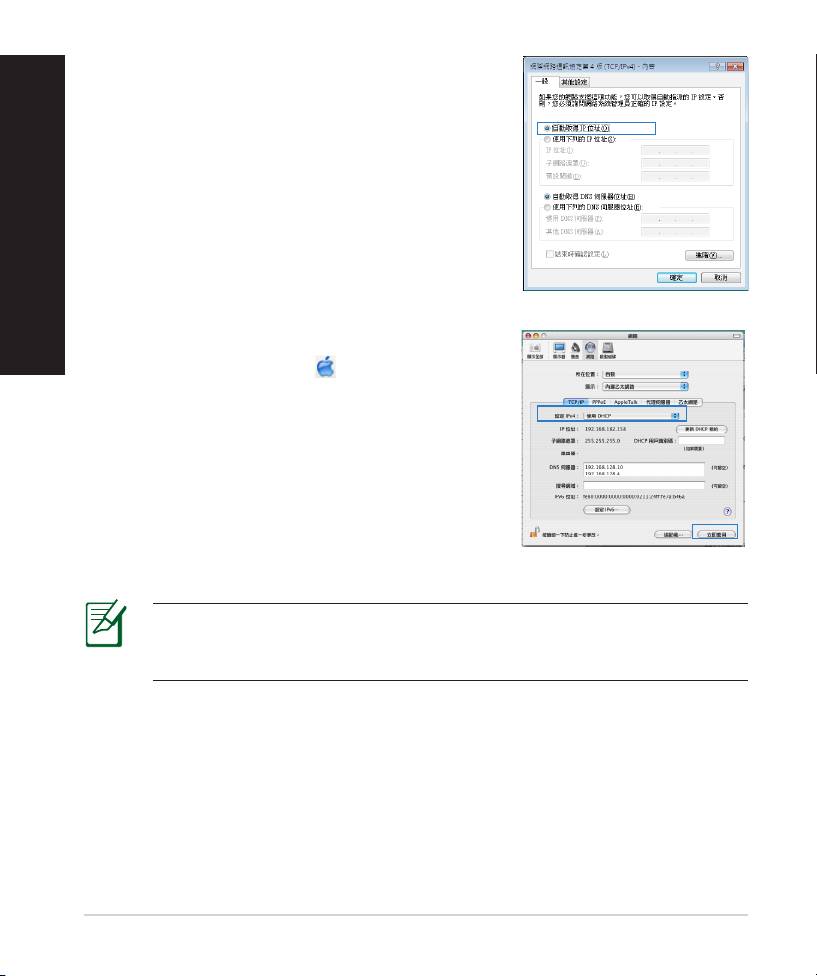
3. Per ricevere automaticamente le impostazioni
Italiano
IP iPv4, selezionare Obtain an IP address
automatically.
4. Al termine, premere OK.
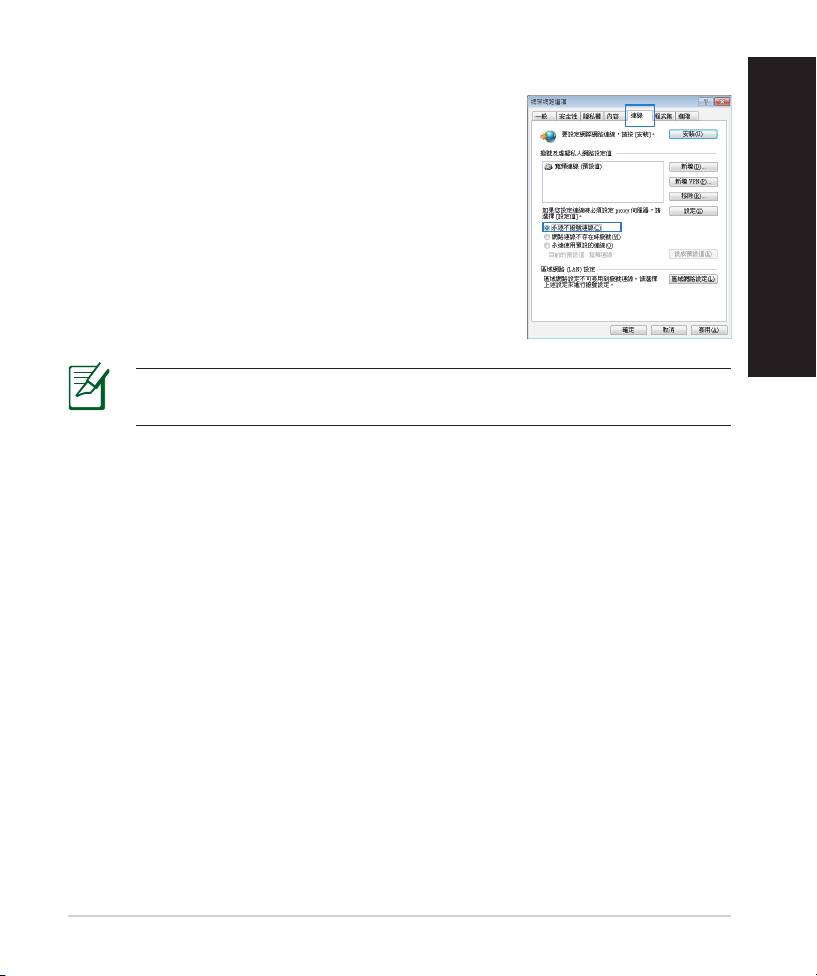
MAC OS
1. Cliccare sull’icona Apple situata in alto a sinis-
tra sullo schermo.
2. Cliccare System Preferences > Network > Con-
gure...
3. Dalla scheda TCP/IP, selezionare Using DHCP
nell’elenco a discesa Congure IPv4.
4. Al termine, premere Apply Now.
NOTA: Per approfondimenti sulla congurazione delle impostazioni
TCP/IP del computer, consultare la funzione di supporto del sistema
operativo
132
C. Disattivare la connessione dial-up, se attivata.
Windows® 7
1. Cliccare Start > Internet Explorer per avviare il
browser.
2. Cliccare Tools > Internet options > scheda
Connections.
3. Selezionare Never dial a connection.
4. Al termina, premere OK.
Italiano
NOTA: per approfondimenti su come disattivare la connessione dial-
up, consultare la guida del browser.
D. Chiudere tutti i browser web in esecuzione.
Il client non riesce a stabilire una connessione wireless con il router.
Fuori Raggio:
• Collocare il router in posizione più vicina al client wireless.
• Tentare di modicare le impostazioni dei canali.
Autenticazione:
• Utilizzare la connessione via cavo per la connessione con il router.
• Controllare le impostazioni di protezione wireless.
• Premere il pulsante di ripristino,sul pannello posteriore, per oltre cinque
secondi.
133
Impossibile Rilevare il Router:
Italiano
• Premere il pulsante di ripristino,sul pannello posteriore, per oltre
cinque secondi.
• Controllare le impostazioni dell’adattatore wireless, come le
impostazioni SSID e di crittograa.
Impossibile Accedere a Internet tramite l’adattatore Wireless LAN.
• Spostare il router in una posizione più vicina al client wireless.
• Vericare che l'adattatore wireless sia connesso al corretto router wireless.
• Vericare che il canale wireless utilizzato sia conforme ai canali disponibili
nella zona/paese.
• Vericare le impostazioni crittograche.
• Vericare che la connessione ADSL o via cavo sia corretta.
• Riprovare con un altro cavo Ethernet.
Se la spia “LINK” ADSL lampeggia continuamente o è spenta, signica che
non è possibile accedere a Internet - il router non riesce a stabilire una
connessione con la rete ADSL.
• Assicurarsi che i cavi siano tutti correttamente collegati.
• Disconnettere il cavo di alimentazione dal modem ADSL o via cavo, atten-
dere alcuni minuti, e poi riconnetterlo.
• Se la spia ADSL continua a lampeggiare o ad essere SPENTA, contattare il
fornitore del servizio ADSL.
Il nome di rete o le chiavi di crittograa sono state dimenticate.
• Tentare di impostare la connessione via cavo e ricongurare la crittograa
wireless.
• Premere il pulsante di ripristino per oltre cinque secondi.
• Impostazioni di fabbrica:
Nome utente / Pass-
Indirizzo IP:
SSID: ASUS
word: admin / admin
192.168.1.1
134
Per ulteriori informazioni sul router wireless, consultare:
• Manuale Utente nel CD di supporto.
• Sito dedicato alle domande ricorrenti: http://support.asus.com/faq
• Sito del supporto tecnico: http://support.asus.com/techserv
• Hotline telefonica per il supporto tecnico alla clientela.
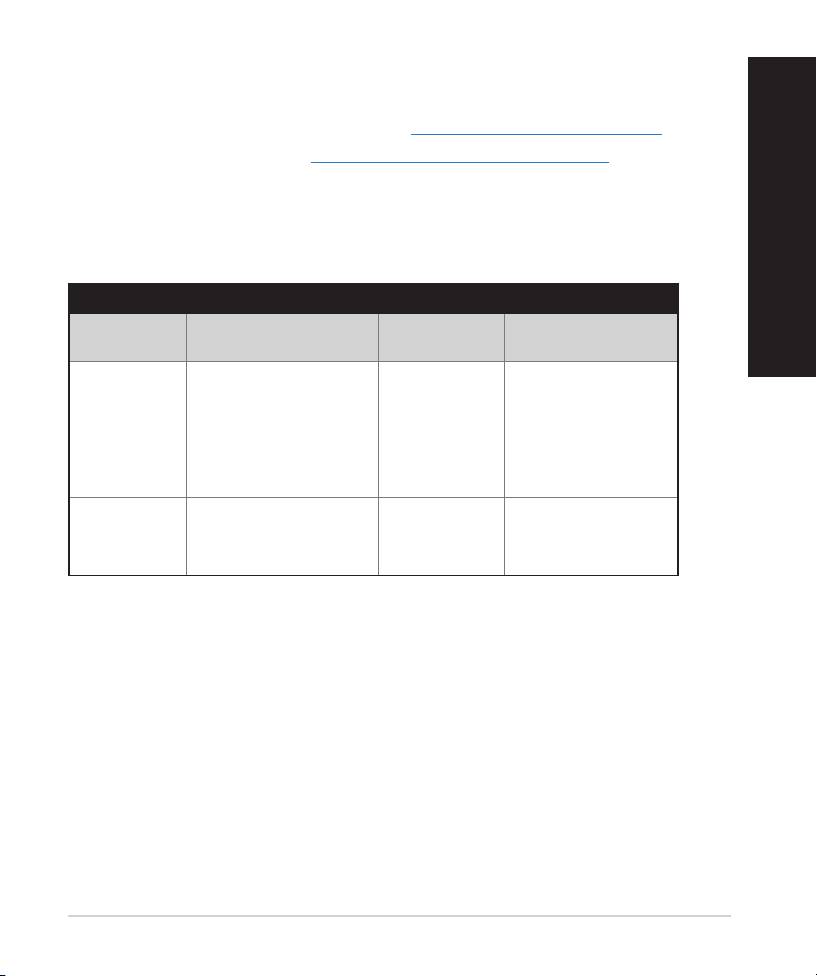
SUPPORT HOTLINE
Italiano
Area Hotline Number Support
Availability
Languages
USA/
1-812-282-2787 English Mon. to Fri.
Canada
8:30-12:00am EST
(5:30am-9:00pm PST)
Sat. to Sun.
9:00am-6:00pm EST
(6:00am-3:00pm PST)
Brazil 4003 0988 (Capital) Português
Mon. to Fri.
9:00am-
18:00
0800 880 0988
(demais localidades)
135
Português
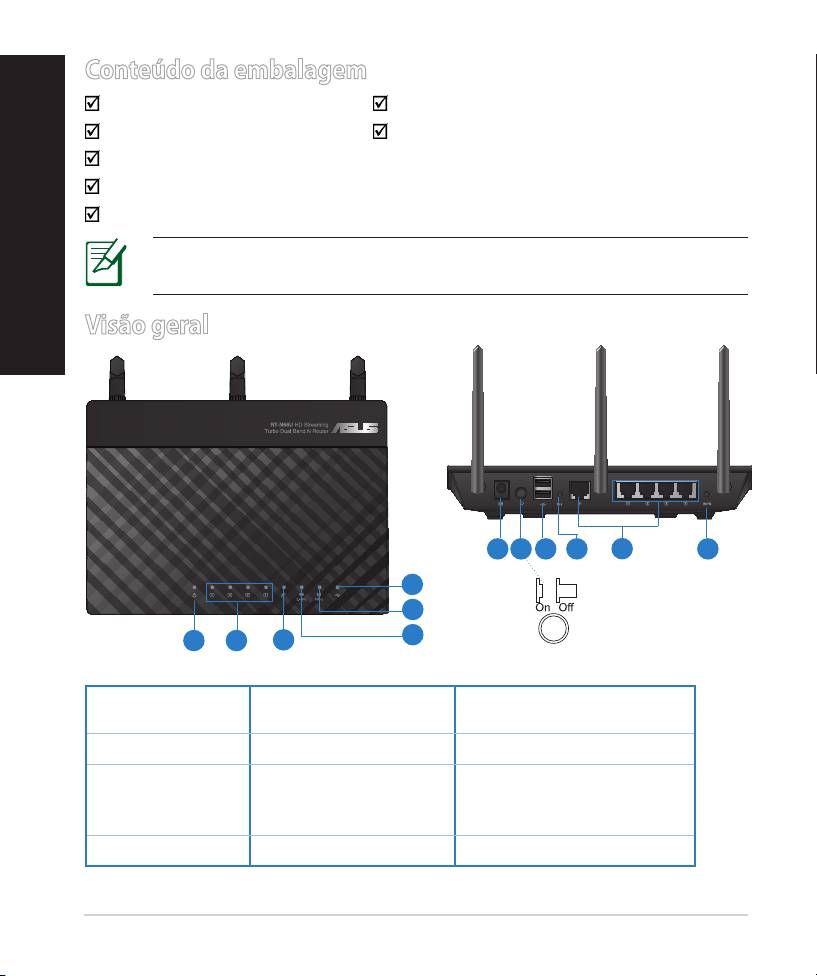
Conteúdo da embalagem
RT-N66U Transformador
Cabo de rede Guia de consulta rápida
CD de suporte (contendo o manual e os utilitários)
Cartão de Garantia
Suporte
NOTA: Caso algum item esteja danicado ou em falta, contacte o seu
revendedor.
Visão geral
7 9 10 12
8
11
6
5
4
1 2
3
1) LED de Ali-
5) LED 5GHz 9) Portas USB 2.0
mentação
2) LED LAN 6) LED USB 2.0 10) Botão de reposição
7) Porta de
11) Portas de Internet e
3) LED WAN
alimentação
LAN
(Entrada DC)
4) LED 2.4GHz 8) Vypínaè 12) Botão WPS
136
NOTAS:
• Disco Rígido USB Externo/Disco Flash:
• O router sem os funciona com a maioria dos Discos Rígidos
USB/Discos Flash com até 2TB de capacidade e suporta o acesso
de leitura-escrita nos sistemas FAT16, FAT32, EXT2, EXT3 e NTFS.
• Para remover em segurança o disco USB, aceda à interface Web
(http://192.168.1.1) e no canto superior direito da página
Network Map (Mapa de rede), clique no ícone USB e em Eject
Português
USB 1 (Ejectar USB 1).
• A remoção incorrecta do disco USB poderá danicar os dados.
• Para consultar a lista de sistemas de cheiros e de partições de
disco rígido que o router sem os suporta, visite http://event.
asus.com/ networks/disksupport
• Para consultar a lista de impressoras que o router suporta, visite
http://event.asus.com/networks/printersupport
137
Português
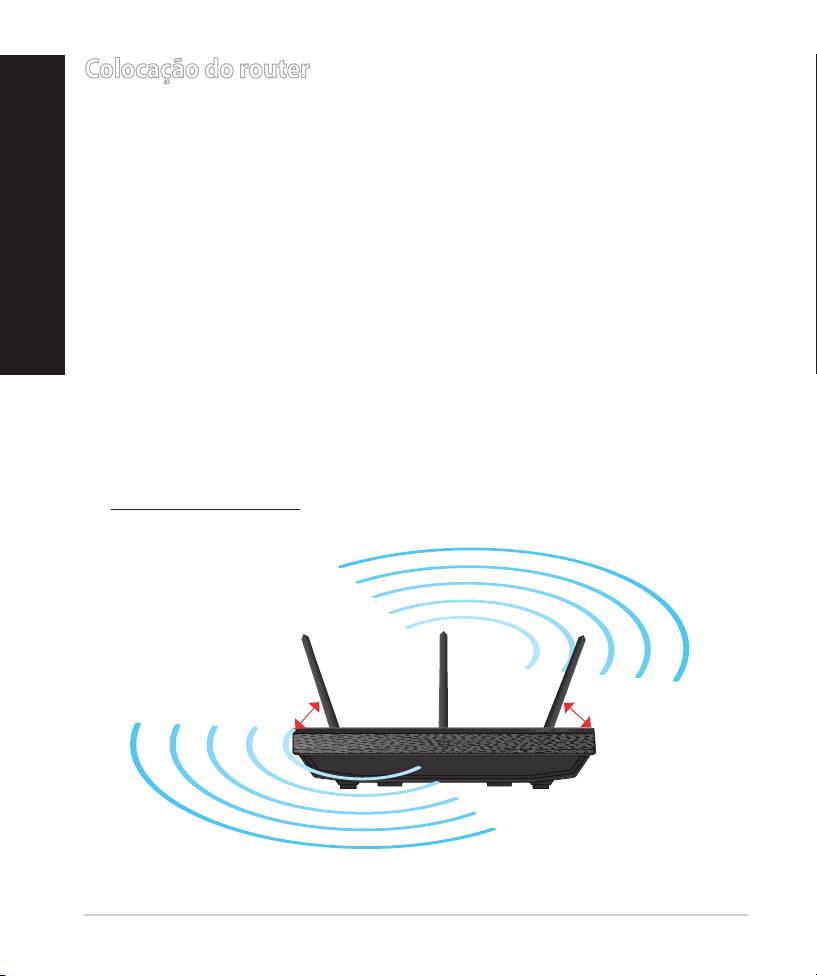
Colocação do router
Para garantir a melhor qualidade de transmissão entre o router sem os e os
dispositivos de rede a ele ligados:
• Coloque o router sem os numa área central para obter a maior cobertura
possível sem os para os seus dispositivos de rede.
• Mantenha o dispositivo afastado de obstruções de metal e de luz solar
directa.
• Mantenha o dispositivo afastado de dispositivos Wi-Fi que utilizam apenas a
norma 802.11g ou 20MHz, periféricos de computador que utilizam a banda
2,4GHz, dispositivos Bluetooth, telefones sem os, transformadores, motores
de alta resistência, lâmpadas uorescentes, fornos microondas, frigorícos
e outros equipamentos industriais para evitar interferências ou perdas de
sinal.
• Para garantir um sinal sem os ideal, oriente as três antenas amovíveis tal como
ilustrado nas imagens abaixo.
• Para obter um desempenho ideal, ajuste o sistema de arrefecimento interno.
Consulte o manual do utilizador para obter mais informações.
• Actualize sempre para o rmware mais recente. Visite o Web site da ASUS em
http://www.asus.com para obter as actualizações de rmware mais recen-
tes.
0
90
0
0
45
45
138
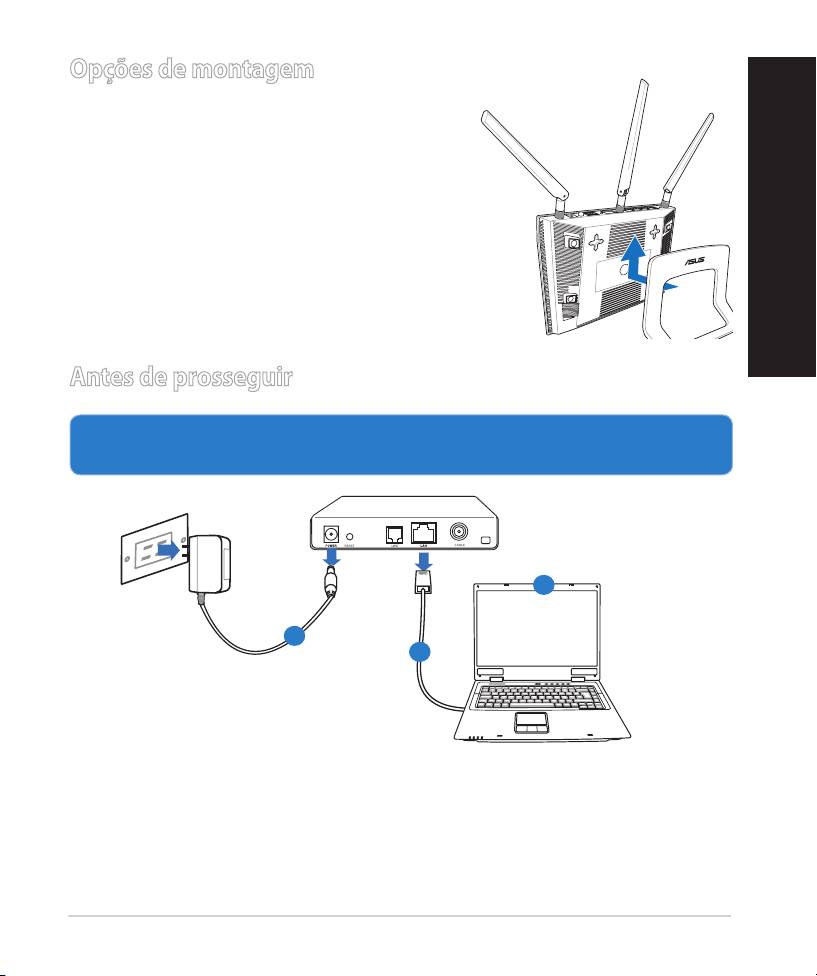
Opções de montagem
• Alinhe e insira os ganchos de montagem
do suporte nos orifícios de montagem do
roteador sem o.
Português
Antes de prosseguir
1. Desligue os os/cabos ligados ao modem e liberte o endereço IP antigo
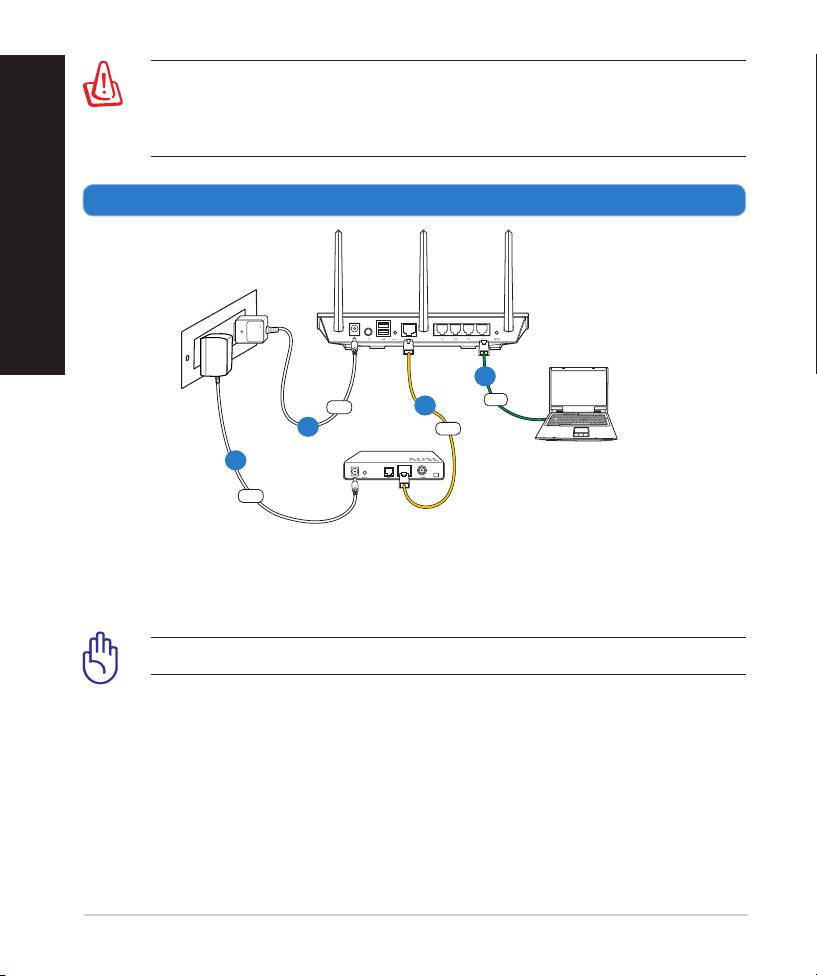
do seu computador.
a:
Desligue o transformador AC da tomada eléctrica e desligue-o do modem
por cabo/ADSL.
b: Desligue o cabo de rede do modem por cabo/ADSL.
c: Reinicie o computador (recomendado).
139
Modem
OFF!
c
a
b
Português
AVISO! Antes de desligar os os/cabos, certique-se de que o modem
por cabo/ADSL se encontra desligado há pelo menos dois minutos. Se
o modem possuir uma bateria de reserva,
remova-a também.
2. Congure o ambiente da sua rede sem os.
140
Wall Power Outlet
RT-N66U
LAN
Power
WAN
Modem
Computer
Power
b
c
a
d
a: Ligue o transformador AC do router sem os à porta de entrada DC e a uma
tomada eléctrica.
b: Utilizando o cabo de rede, ligue o seu computador à porta LAN do router
sem os.
IMPORTANTE! Certique-se de que os LEDs WAN e LAN estão a piscar.
c:
Utilizando outro cabo de rede, ligue o seu modem à porta WAN do router Utilizando outro cabo de rede, ligue o seu modem à porta WAN do routerUtilizando outro cabo de rede, ligue o seu modem à porta WAN do router
sem os.
d: Ligue o transformador AC do modem à porta de entrada DC e a uma tomada Ligue o transformador AC do modem à porta de entrada DC e a uma tomadaLigue o transformador AC do modem à porta de entrada DC e a uma tomada
eléctrica.
