
Asus RT-N66U (VER.B1) – page 3
Manual for Asus RT-N66U (VER.B1)
Table of contents
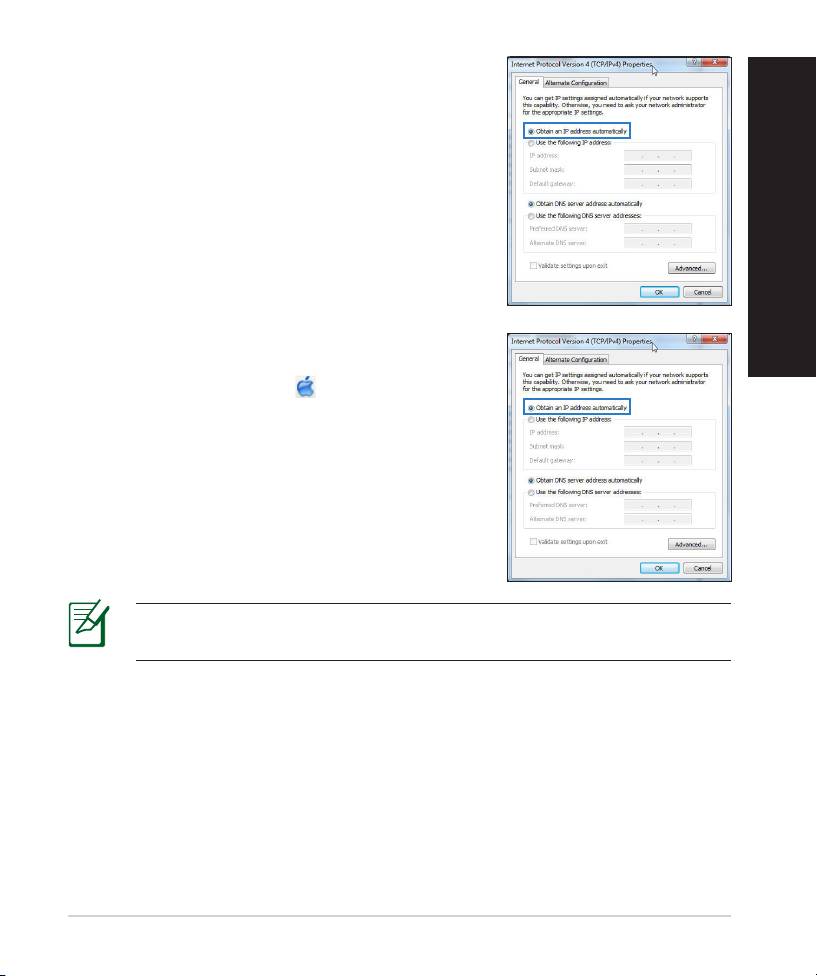
3. Saadaksesi iPv4 IP-asetukset automaattisesti,
valitse Hanki IP-osoite automaattisesti.
4. Napsauta OK, kun olet valmis.
Suomi
MAC OS
1. Napsauta näytön vasemmassa yläreunassa
olevaa Apple-kuvaketta .
2. OsoitaOsoita System Preferences (Järjestelmäase-
tukset) > Network (Verkko) > Congure...
(Kytkentä ...)...))-kentässä.
3. Valitse TCP/IP-välilehden Määritä IPv4-pudos-
tusvalikosta käyttäen DHCP:tä.
4. NapsautaNapsauta Käytä nyt , kun olet valmis., kun olet valmis.
HUOMAA: Katso tietokoneesi TCP/IP-asetuksia koskevat lisätiedot
käyttöjärjestelmän Ohje ja tuki -toiminnosta.
41
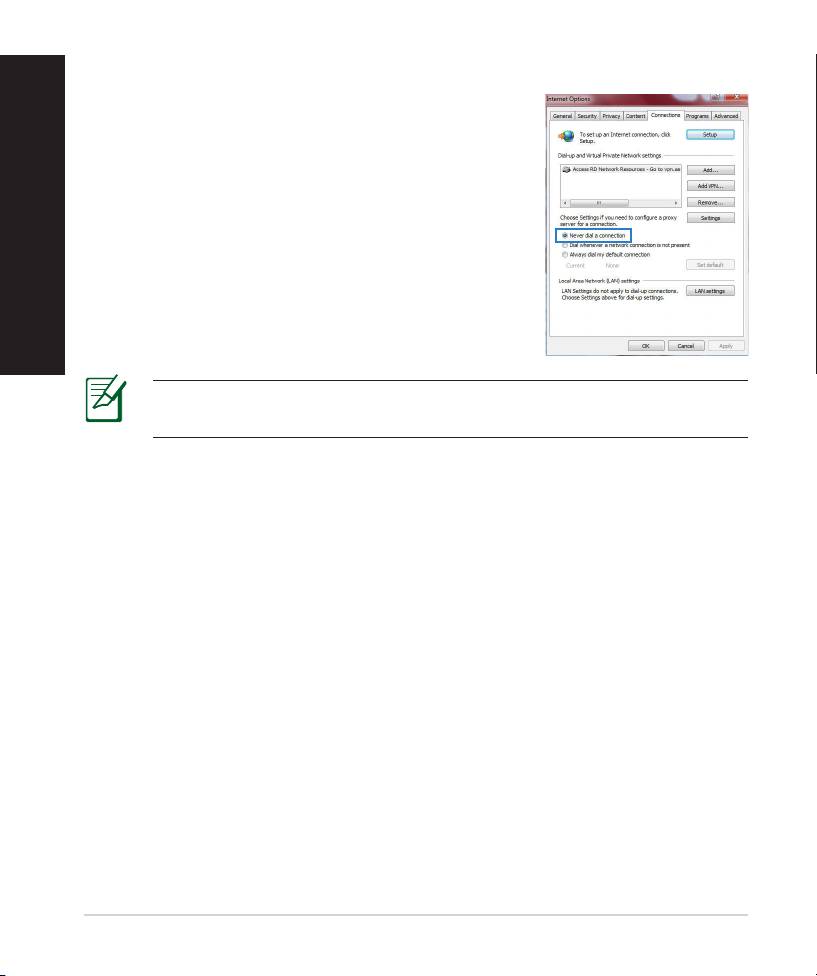
C. Ota modeemiyhteys pois käytöstä, jos se on otettu käyttöön.
Suomi
Windows® 7
1. Käynnistä web-selainta napsauttamalla Start
(Käynnistä) > Internet Explorer.
2. Napsauta Tools (Työkalut) > Internet options
(Internet-asetukset) > Connections (Yhteydet)
-välilehti.
3. Poista valintamerkki kohdasta Poista valintamerkki kohdastaPoista valintamerkki kohdasta Never dial a
connection (Älä koskaan muodosta yhteyttä
puhelinverkon kautta).
4. Napsauta OK, kun olet valmis.
HUOMAA: Katso lisätiedot koskien dial-up-yhteyden poistamista
käytöstä WWW-selaimesi Ohje-toiminnosta.
D. Sulje kaikki käynnissä olevat WWW-selaimet.
Asiakas ei saa muodostettua langatonta yhteyttä reitittimeen.
Kantaman ulkopuolella:
• Aseta reititin lähemmäs langatonta asiakasta.
• Yritä muuttaa kanava-asetuksia.
Varmennus:
• Kytke reititin langallisen yhteyden avulla.
• Tarkasta langattoman yhteyden turvallisuusasetukset.
• Paina takapaneelissa olevaa Reset-painiketta yli viisi sekuntia..
42

Reititin ei löydy:
• Paina takapaneelissa olevaa Reset-painiketta yli viisi sekuntia.
• Tarkasta langattoman sovittimen kuten SSID:n asetus sekä
salausasetukset.
Ei Internet-yhteyttä langattoman LAN-sovittimen kautta.
• Siirrä reititin lähemmäs langatonta asiakasta.
• Tarkista onko langaton sovitin liitetty oikeaan langattomaan reitittimeen.
• Tarkista vastaako käytössä oleva langaton kanava käyttömaassa/-alueella
käytössä olevia kanavia.
Suomi
• Tarkista salausasetukset.
• Tarkista onko ADSL- tai kaapeliyhteys toimiva.
• Yritä uudelleen käyttäen muuta Ethernet-kaapelia.
Jos ADSL:n LINK-valo vilkkuu jatkuvasti tai ei pala, Internet-yhteys ei ole
mahdollinen – reititin ei voi muodostaa yhteyttä ADSL-verkkoon.
• Varmista, että kaikki kaapelit on kytketty oikein.
• Kytke ADSL:n tai kaapelimodeemin virtakaapeli irti, odota muutama
minuutti ja kytke kaapeli uudelleen modeemiin.
• Jos ADSL-valo vilkkuu edelleen tai ei pala, ota yhteyttä ADSL-
palveluntarjoajaasi.
Verkkonimi tai suojausavain on unohtunut.
• Yritä luoda langallinen yhteys ja määrittää salausasetukset uudelleen.
• Paina nollauspainiketta yli viisi sekuntia nollataksesi tai palauttaaksesi
järjestelmän tehtaan oletusasetuksiin.
• Tehtaan oletusasetukset:
Käyttäjänimi/Salasa-
IP-osoite:
SSID: ASUS
na: admin / admin
192.168.1.1
43
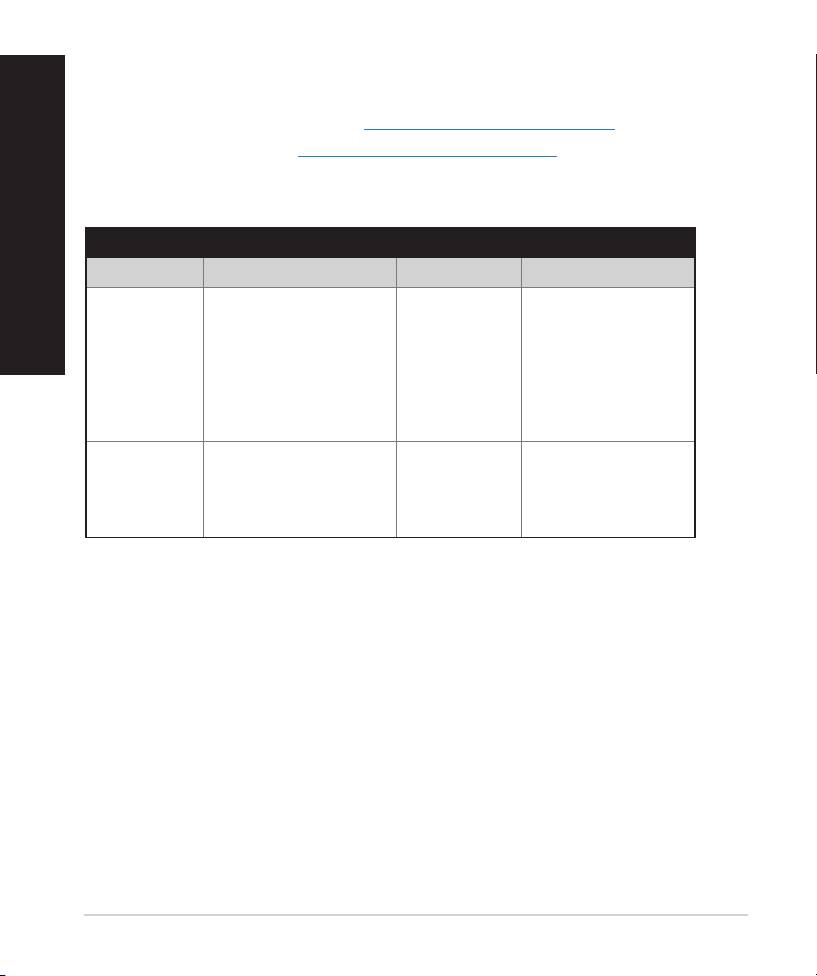
Mistä saan lisätietoja langattomasta reitittimestä?
Suomi
• Tuki-CD-levyllä oleva Käyttäjän käsikirja
• Online-usein kysyttyä-sivusto: http://support.asus.com/faq
• Teknisen tuen sivusto: http://support-org.asus.com/
• Tukipalvelunumero: Katso tukipalvelunumero kohdasta Supplementary
Guide (Lisäopas).
Centres d’appel
Région Numéro Langue Horaires
États-Unis/
1-812-282-2787 Anglais Lundi au vendredi
Canada
8:30-12:00am EST
(5:30am-9:00pm PST)
Samedi au diman-
che
9:00am-6:00pm EST
(6:00am-3:00pm PST)
Brésil 4003 0988 (Capitale) Portugais
Lundi au vendredi
9:00am-
18:00
0800 880 0988
(autres emplace-
ments)
44
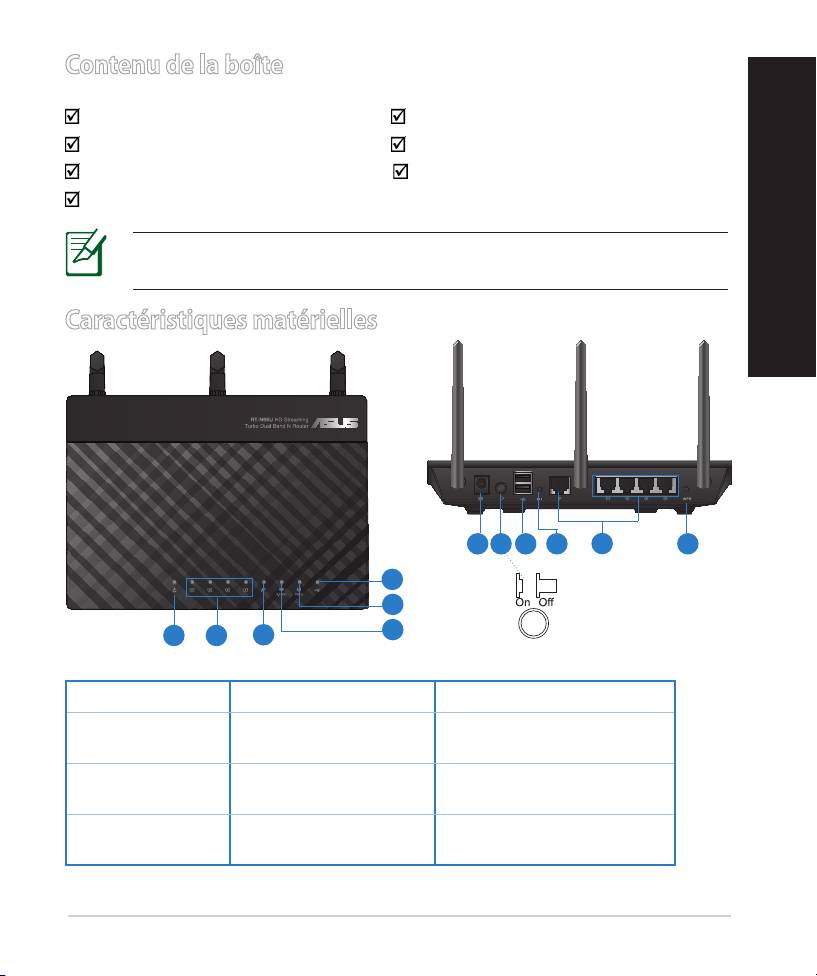
Contenu de la boîte
Routeur sans l RT-N66U Câble réseauCâble réseau
Adaptateur secteurAdaptateur secteur Guide de démarrage rapideGuide de démarrage rapide
CD de support (Manuel + utilitaires)CD de support (Manuel + utilitaires)(Manuel + utilitaires) Carte de garantie
SocleSocle
REMARQUE : Contactez votre service après-vente ASUS si l’un des
éléments est manquant ou endommagé.
Français
Caractéristiques matérielles
7 9 10 12
8
11
6
5
4
1 2
3
1) LED 5) LED 5GHz 9) Ports USB 2.0
2) LED réseau
10) Bouton de
6) LED USB 2.0
local
réinitialisation
3) LED réseau
7) Prise
11) Ports Internet et
étendu
d’alimentation (CC)
réseau local
8) Bouton
4) LED 2.4GHz
12) Bouton WPS
d’alimentation
45

Français
NOTES:
• Périphérique de stockage USB externe :
• Le routeur sans l fonctionne avec la plupart des périphériques de
stockage USB d'une taille maximum de 2To et supporte la lecture/
écriture pour les formats de chiers FAT16, FAT32, EXT2, EXT3 et
NTFS.
• Pour retirer le périphérique de stockage USB en toute
sécurité, ouvre le Gestionnaire de conguration du routeur
(http://192.168.1.1), puis dans la page Network Map (Carte
réseau), cliquez d'abord sur l'icône USB située sur le coin supérieur
puis sur Eject USB 1 (Éjecter le périphérique USB 1).
• Une mauvaise éjection du périphérique de stockage peut
endommager les données contenues sur le disque.
• Pour consulter la liste des systèmes de chiers et de partitions de
disques supportés par le routeur sans l, visitez le site http://event.
asus.com/networks/disksupport
• Pour consulter la liste des imprimantes supportéss par le routeur sans
l, visitez le site http://event.asus.com/networks/printersupport
46
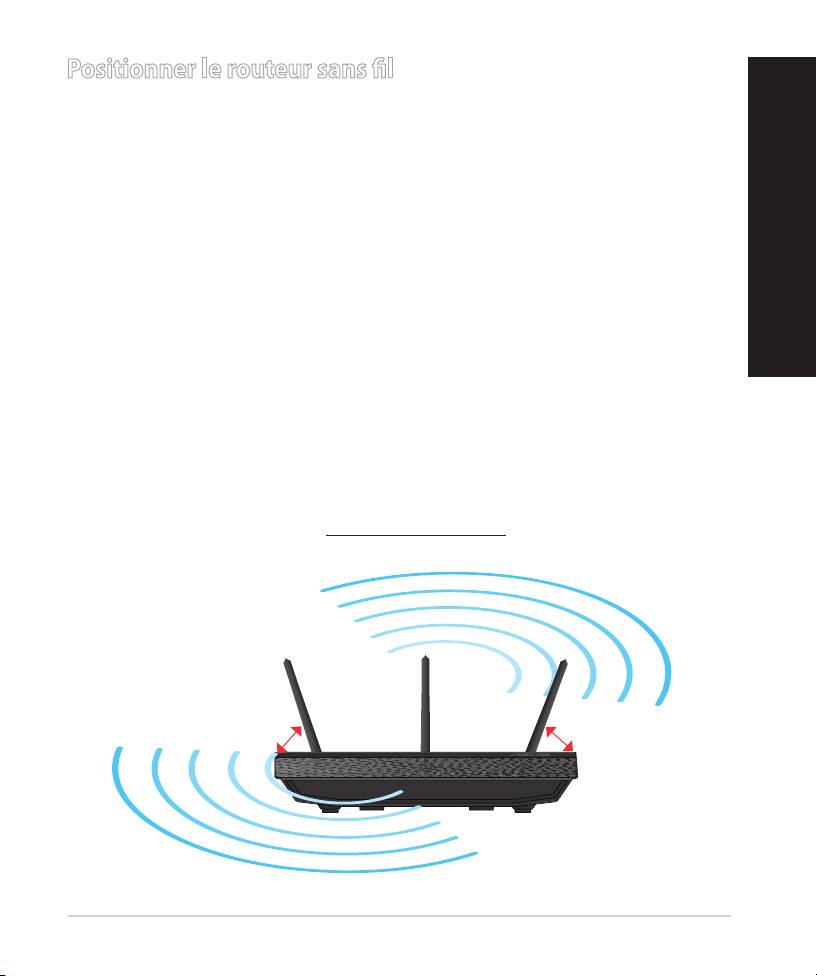
Positionner le routeur sans l
Pour optimiser la transmission du signal sans l entre votre routeur et les
périphériques réseau y étant connecté, veuillez vous assurer des points suivants
:
• Placez le routeur sans l dans un emplacement central pour obtenir une
couverture sans l optimale.
• Maintenez le routeur à distance des obstructions métalliques et des rayons du
soleil.
• Maintenez le routeur à distance d’appareils ne fonctionnant qu’avec les
Français
standards/fréquences Wi-Fi 802.11g ou 20MHz, les périphériques 2.4GHz et
Bluetooth, les téléphones sans l, les transformateurs électriques, les moteurs
à service intense, les lumières uorescentes, les micro-ondes, les réfrigérateurs
et autres équipements industriels pour éviter les interférences ou les pertes de
signal sans l.
• Orientez les trois antennes amovibles comme illustré ci-dessous pour améliorer
le qualité de couverture du signal sans l.
• Pour obtenir des performances optimales, ajustez le système de refroidissement
interne. Consultez le manuel d’utilisation pour plus de détails.
• Mettez toujours le routeur à jour dans la version de rmware la plus récente.
Visitez le site Web d’ASUS sur http://www.asus.com pour consultez la liste des
mises à jour.
0
90
0
0
45
45
47
Français
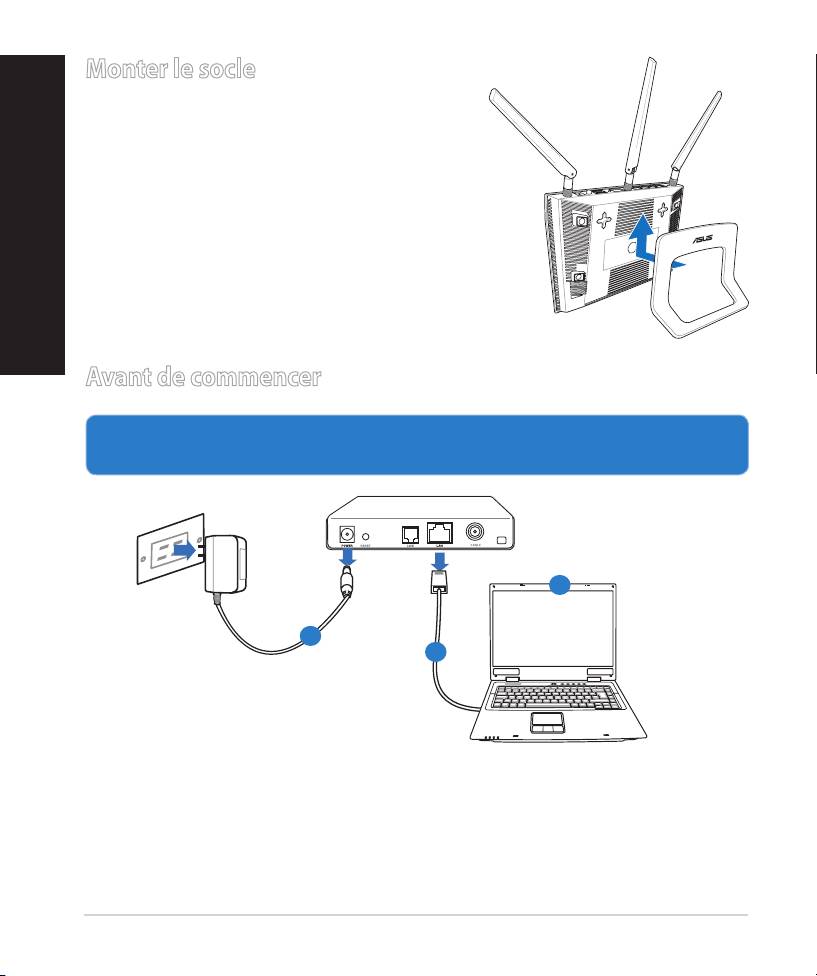
Monter le socle
•
Alignez et insérez les crochets du socle sur les
fentes de montage du routeur sans l.
Avant de commencer
1. Déconnectez tous les câbles de votre conguration modem actuelle et
renouvelez l’adresse IP de votre ordinateur.
a: Débranchez l’adaptateur secteur de la prise électrique et du modem câble/Débranchez l’adaptateur secteur de la prise électrique et du modem câble/
ADSL.
b: Déconnectez le câble réseau du modem câble/ADSL.Déconnectez le câble réseau du modem câble/ADSL.
c: Redémarrez votre ordinateur (recommandé).
48
Modem
OFF!
c
a
b
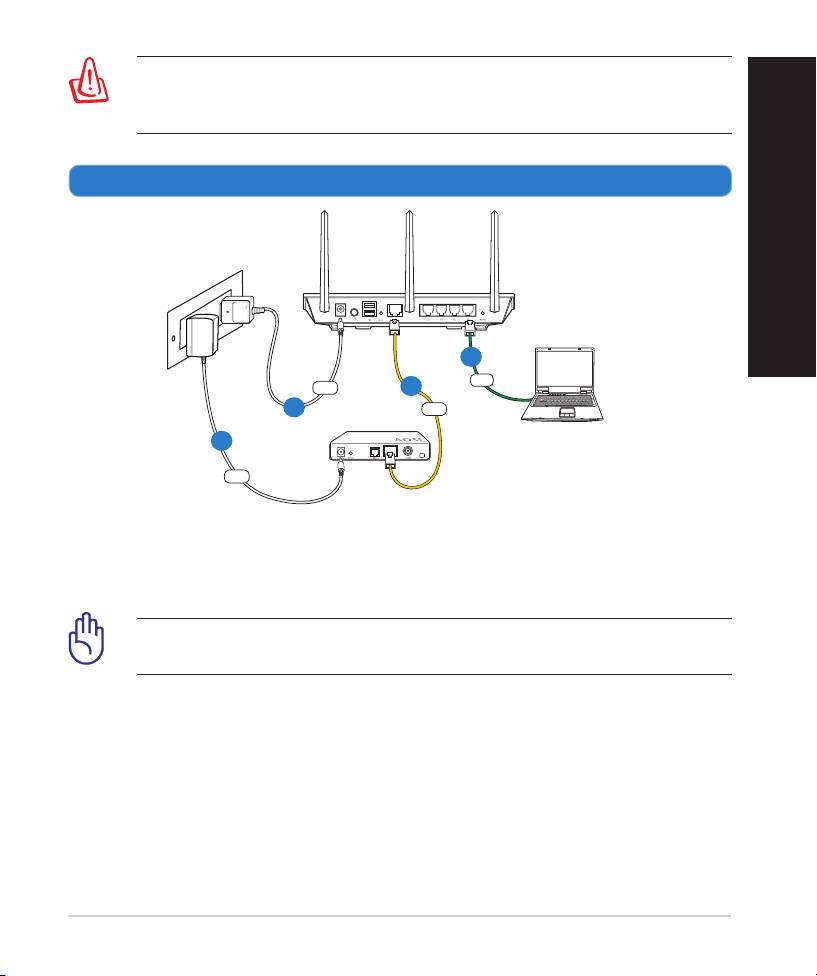
AVERTISSEMENT ! Avant de débrancher les câbles du modem, assu-
rez-vous que votre modem câble/ADSL est éteint depuis au moins 2
minutes. Si votre modem possède une batterie de secours, retirez-la.
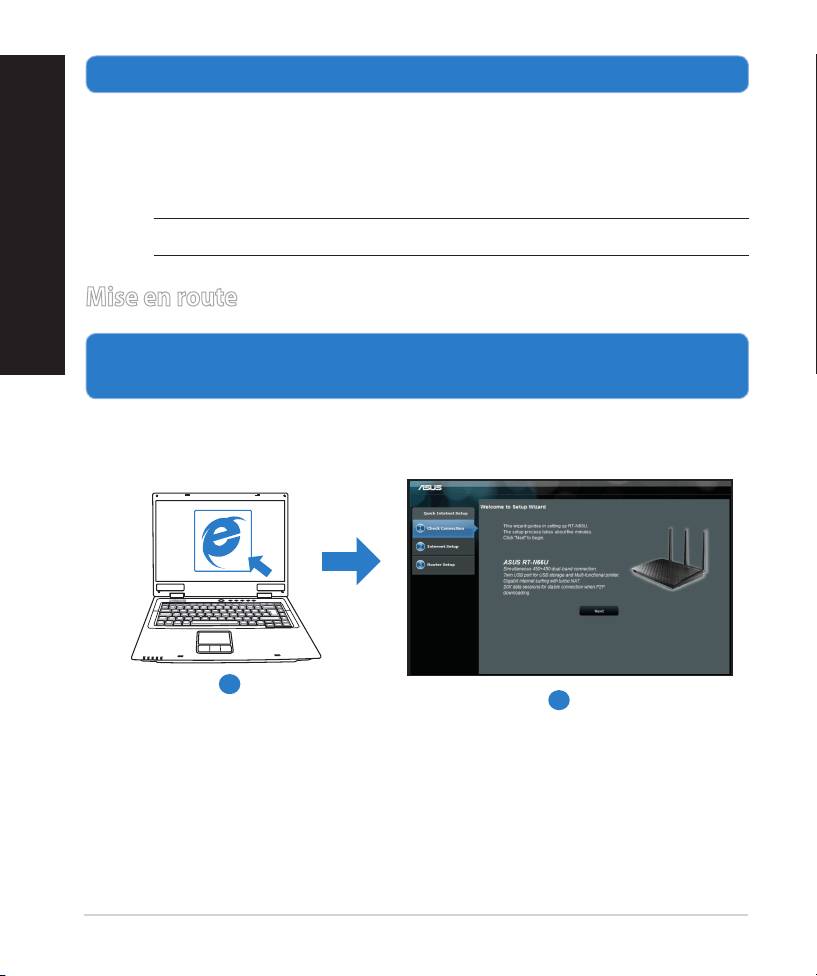
2. Congurez votre environnement réseau sans l.
Français
49
Wall Power Outlet
RT-N66U
LAN
Power
WAN
Modem
Computer
Power
b
c
a
d
a: Reliez une extrémité de l’adaptateur secteur au port d’alimentation duReliez une extrémité de l’adaptateur secteur au port d’alimentation du
routeur et l’autre extrémité à une prise électrique.
b: À l’aide d’un câble réseau, connectez votre ordinateur au port réseau localÀ l’aide d’un câble réseau, connectez votre ordinateur au port réseau local
(LAN) du routeur sans l.
IMPORTANT ! Vériez que les LED (voyants lumineux) de réseau
étendu et de réseau local clignotent.
c: À l’aide d’un autre câble réseau, connectez votre modem au port réseauÀ l’aide d’un autre câble réseau, connectez votre modem au port réseau
étendu (WAN) du routeur sans l.
d: Reliez une extrémité de l’adaptateur secteur au port d’alimentation duReliez une extrémité de l’adaptateur secteur au port d’alimentation du
modem et l’autre extrémité à une prise électrique.
Français
3. Désactivez certaines fonctionnalités de votre ordinateur.
A. Désactivez le serveur proxy si celui-ci est activé.
B. Congurez les paramètres TCP/IP pour l’obtention automatique d’une adresse
IP.
C. Désactivez la numérotation de votre connexion à distance si celle-ci existe.
REMARQUE : Pour plus de détails, consultez la section FAQ de ce guide.
Mise en route
1. Congurez les paramètres sans l via le Gestionnaire de conguration
Web du routeur.
a:
Ouvrez votre navigateur Internet (ex : Internet Explorer, Google Chrome,Ouvrez votre navigateur Internet (ex : Internet Explorer, Google Chrome,
Safari ou Firefox).
a
b
50
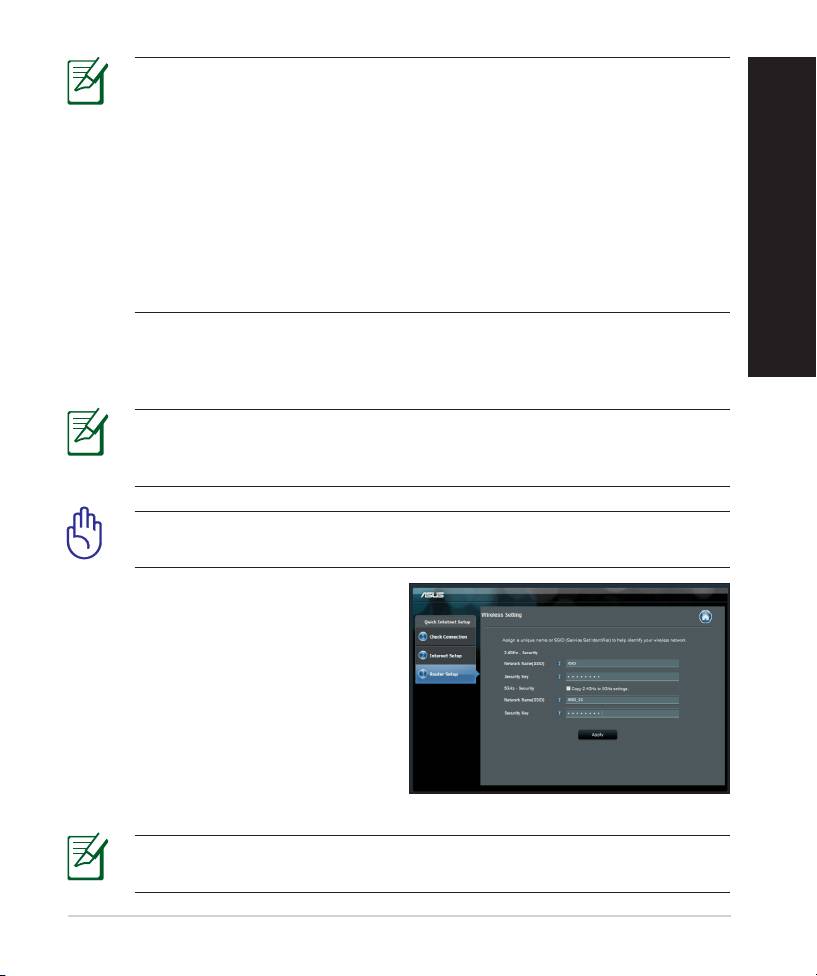
REMARQUE : Si l'Assistant de conguration rapide ne s'exécute pas
automatiquement, suivez les étapes ci-dessous :
• Entrez http://192.168.1.1 dans la barre d’adresse de votre
explorateur Web, et lancez l'Assistant de conguration rapide.
• Désactivez votre serveur proxy et la numérotation de votre
connexion à distance (si disponibles), puis congurez vos paramètres
TCP/IP de sorte à obtenir une adresse IP automatiquement. Pour plus
de détails, consultez la section
Dépannage
ou utilisez l’Assistant
de conguration contenu dans le CD de support pour obtenir un
diagnostic de connexion.
Français
b: Le routeur sans détecte automatiquement si votre connexion utilise uneLe routeur sans détecte automatiquement si votre connexion utilise une
IP dynamique ou statique, le protocole PPPoE, PPTP ou L2TP. Entrez les
informations nécessaires en fonction de votre type de connexion.
REMARQUE : L’auto-détection de votre type de connexion a lieu
lorsque vous congurez le routeur sans l pour la première fois ou
lorsque vous restaurez les paramètres par défaut du routeur.
IMPORTANT ! Vous pouvez obtenir vos informations de connexion
auprès de votre FAI (Fournisseur d’accès à Internet).
c:
Assignez un nom (SSID) au réseauAssignez un nom (SSID) au réseau
sans l ainsi qu’une clé de sécurité
pour votre connexion sans l
2.4GHz et 5GHz. Cliquez surCliquez sur Apply
(Appliquer) une fois terminé.
d: Les paramètres Internet et de
connexion sans l apparaissent.
Cliquez sur Next (Suivant) pour
continuer.
e: Lisez le tutoriel de connexion
réseau. Une fois terminé, cliquez sur
Finish (Terminé).
REMARQUE : Vous pouvez assigner un nom réseau composé d’un
maximum de 32 caractères.
51
Français
Foire aux questions (FAQ)
Même après avoir suivi les instructions de ce guide, je ne parviens toujours
pas à accéder au Gestionnaire de conguration du routeur.
A. Désactivez le serveur proxy si celui-ci est activé.
®
Sous Windows
7
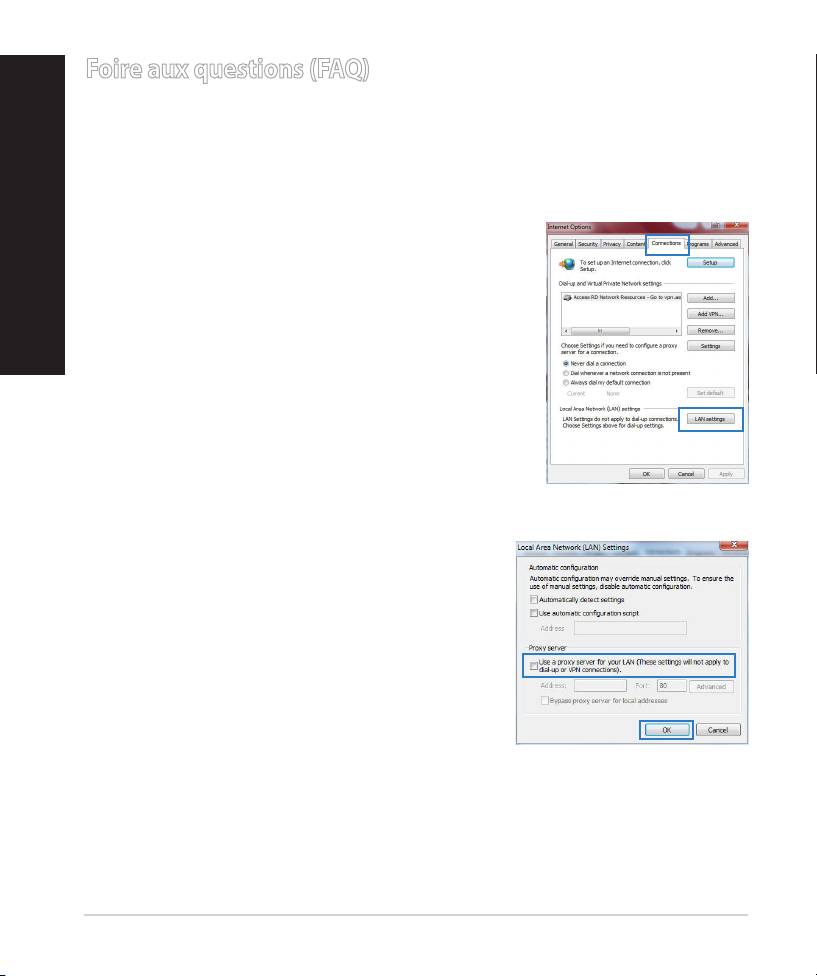
1. Cliquez surCliquez sur Démarrer > Internet Explorer pour
lancer le navigateur.
2. Cliquez sur Outils > Options Internet > onglet
Connexions > Paramètres réseau.
3. À partir de l’écran Paramètres du réseau local,
décochez l’option Utiliser un serveur proxy
pour votre réseau local.
4. Cliquez sur OK une fois terminé.
52
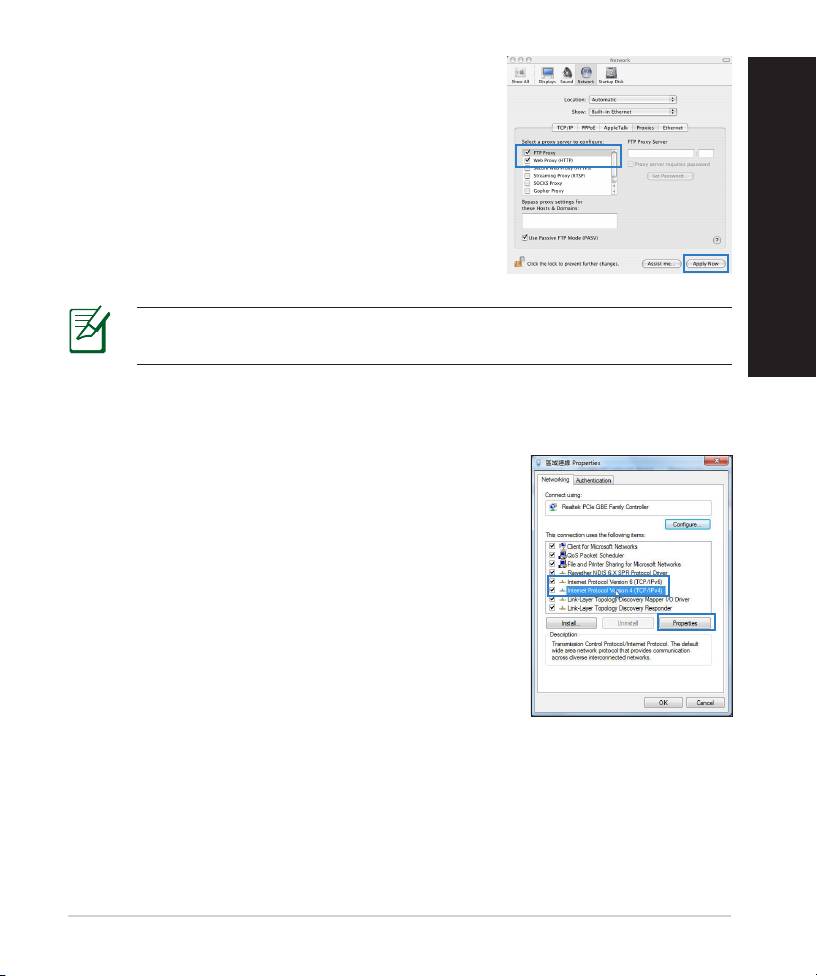
Sous MAC OS
1. Dans la barre des menus, cliquez surDans la barre des menus, cliquez sur Safari >
Préférences > Avancée > Modier les régla-
ges......
2. Dans la liste des protocoles, décochez lesDans la liste des protocoles, décochez les
options Proxy FTP et Proxy web sécurisé
(HTTPS).
3. Cliquez sur OK une fois terminé.
Français
REMARQUE : Consultez le chier d’Aide de votre explorateur Internet
pour plus de détails sur la désactivation du serveur proxy
B. Congurez les paramètres TCP/IP pour l’obtention automatique d’une adresse
IP.
®
Sous Windows
7
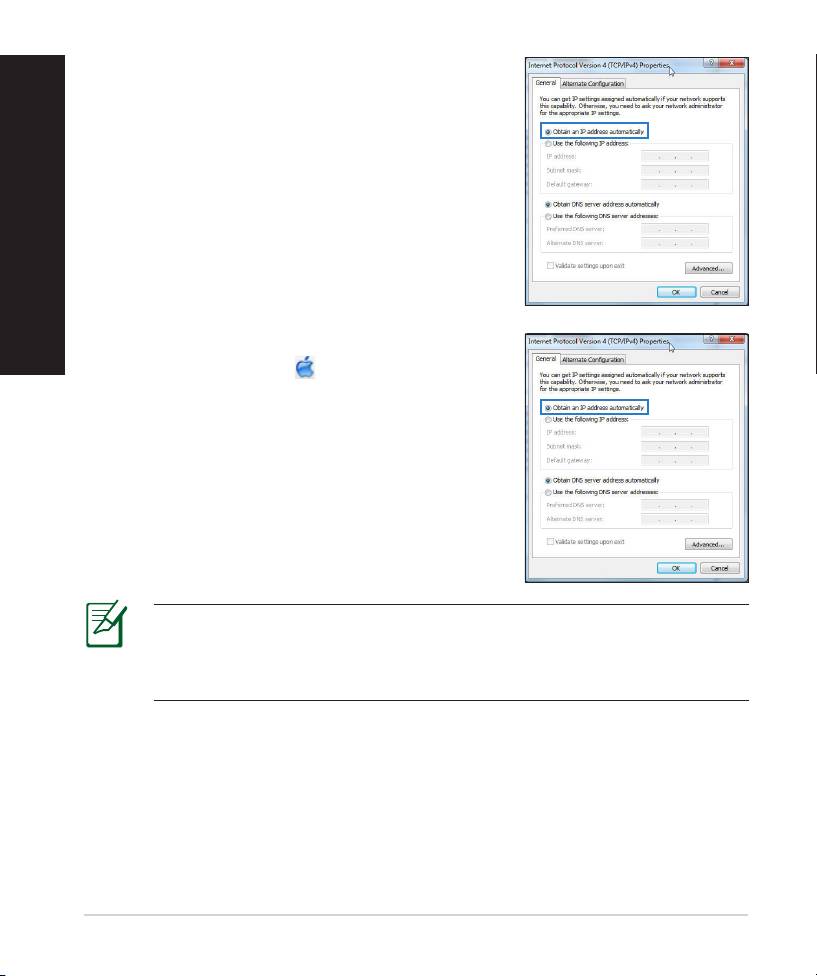
1. Cliquez surCliquez sur Démarrer > Panneau de congu-
ration > Réseau et Internet > Centre réseau et
partage > Gérer les connexions réseau.
2. Sélectionnez Protocole Internet version 4 (TCP/
IPv4), puis cliquez sur Propriétés.
53
Français
3. Cochez l’optionCochez l’option Obtenir une adresse IP auto-
matiquement.
4. Cliquez sur OK une fois terminé.
Sous MAC OS
1. Cliquez sur la PommeCliquez sur la Pomme localisée en haut à
gauche de votre écran.
2. Cliquez sur Préférences Système > Réseau >
Congurer......
3. Dans l’onglet TCP/IP, sélectionnezsélectionnez Via DHCP
dans le menu déroulant Congurer IPv4.
4. Cllick Appliquer maintenant une fois terminé..une fois terminé...
REMARQUE : Consultez l’Aide de votre système d’exploitation pourConsultez l’Aide de votre système d’exploitation pour
plus de détails sur la conguration des paramètres TCP/IP de votre ordi-
nateur ainsi que sur la désactivation du serveur proxy et de la numéro-
tation de connexion.
54
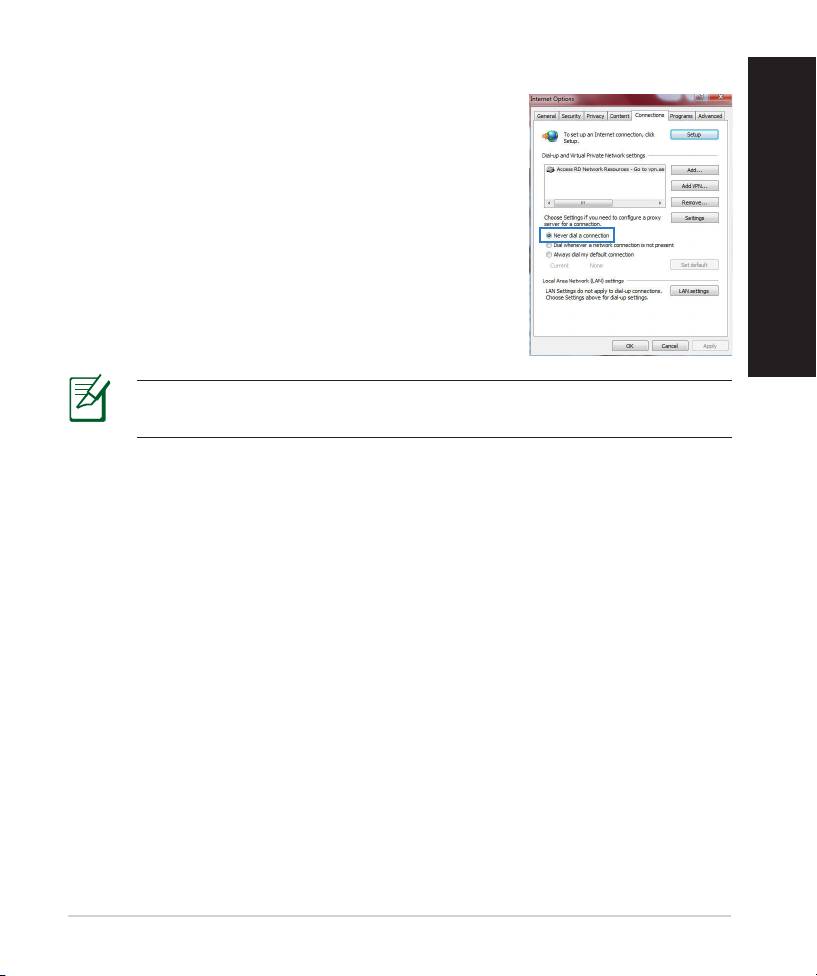
C. Désactivez la numérotation de votre connexion à distance (si disponible).
®
Sous Windows
7
1. Cliquez surCliquez sur Démarrer > Internet Explorer pour
lancer le navigateur.
2. Cliquez sur Outils > Options Internet > onglet
Connexions.
3. Cochez l’option Ne jamais établir de connexion.
4. Cliquez sur OK une fois terminé.
Français
REMARQUE : Consultez le chier d’Aide de votre explorateur Internet
pour plus de détails sur la désactivation d’une connexion à distance.
D. Fermez tous les navigateurs Internet en cours d’exécution.
Le client ne peut pas établir de connexion sans l avec le routeur.
Hors de portée :
• Rapprochez le client du routeur.Rapprochez le client du routeur.
• Essayez d’autres paramètres de canaux.
Authentication ::
• Utilisez une connexion laire pour vous connecter auUtilisez une connexion laire pour vous connecter au
routeur.
• Vériez les paramètres de sécurité sans l.
• Appuyez sur le bouton Reset situé sur l’arrière du routeur pendant plus
de 5 secondes..
55
Routeur introuvable :
Français
• Appuyez sur le bouton de réinitialisation situé sur l’arrière du routeurAppuyez sur le bouton de réinitialisation situé sur l’arrière du routeur
pendant plus de 5 secondes.
• Vériez les paramètres SSID et de chirement de l’adaptateur sans l.
Impossible d’accéder à Internet via un adaptateur sans l local.
• Rapprochez le client du routeur.Rapprochez le client du routeur.
• Vériez que l’adaptateur sans l est connecté au bon routeur sans l.
• Vériez que le canal sans l que vous utilisez appartient aux canaux disponi-
bles dans votre pays/région.
• Vériez les paramètres de chirement.
• Vériez la connexion ADSL ou au Câble.
• Utilisez un autre câble Ethernet.
Si la LED “LINK” du modem ADSL clignote ou reste éteinte en permanence,
cela signie alors qu’il n’est pas possible d’accéder à Internet - le routeur
n’est pas en mesure d’établir une connexion au réseau ADSL.
• Vériez que les câbles sont correctement connectés.Vériez que les câbles sont correctement connectés.
• Débranchez le câble d’alimentation du modem. Patientez quelques secon-
des, puis reconnectez le câble.
• SI la LED ADSL clignote ou reste éteinte en permanence, contactez votre
fournisseur d’accès ADSL.
Nom de réseau et/ou clé de cryptage oubliés.
• Essayez de congurer une connexion laire et congurez à nouveau les para-Essayez de congurer une connexion laire et congurez à nouveau les para-
mètres de chirement sans l.
• Appuyez sur le bouton de réinitialisation situé sur l’arrière du routeur pen-
dant plus de 5 secondes.
• Paramètres par défaut :Paramètres par défaut :
Nom d’utilisateur / Mot de
Adresse IP :
SSID : ASUS
passe :
192.168.1.1
admin / admin
56
Où puis-je obtenir plus d’informations sur le routeur sans l ?
• Manuel d’utilisation contenu dans le CD de supportManuel d’utilisation contenu dans le CD de support
• FAQ en ligne : http://support.asus.com/faq
• Site de support technique : http://support.asus.com/techserv
• Hotline : consultez la liste des centres d'appels ASUS en n de guide.
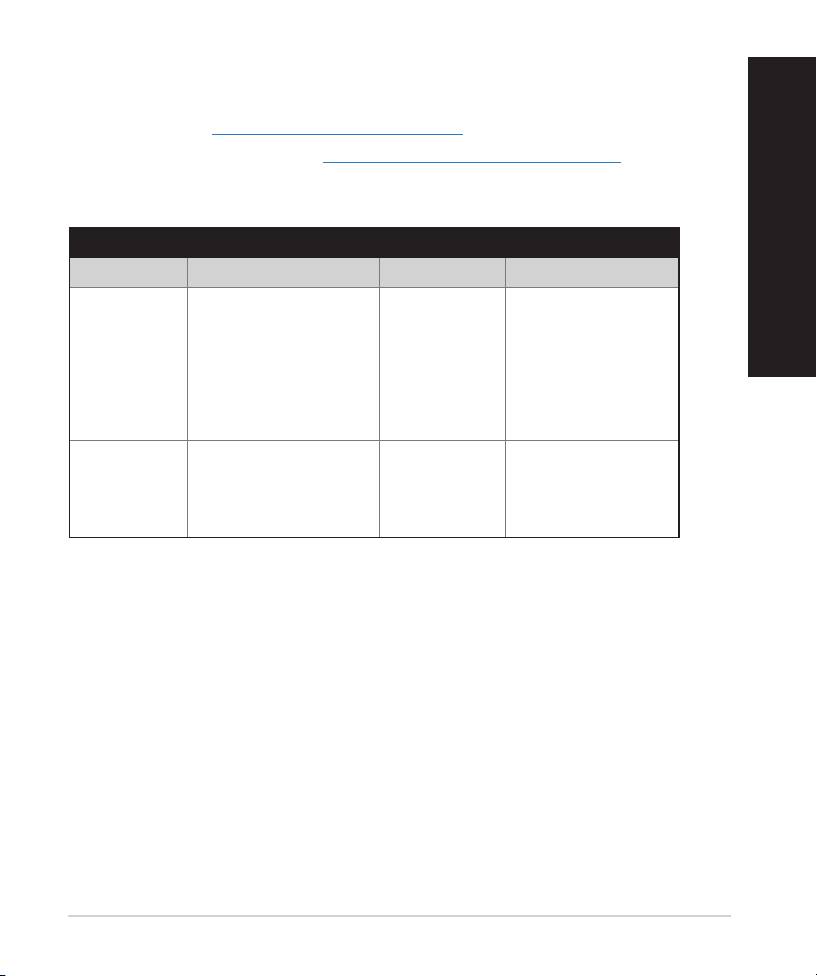
Centres d’appel
Région Numéro Langue Horaires
1-812-282-2787 Anglais Lundi au vendredi
Français
États-Unis/
Canada
8:30-12:00am EST
(5:30am-9:00pm PST)
Samedi au diman-
che
9:00am-6:00pm EST
(6:00am-3:00pm PST)
Brésil 4003 0988 (Capitale) Portugais
Lundi au vendredi
9:00am-
18:00
0800 880 0988
(autres emplace-
ments)
57
Deutsch
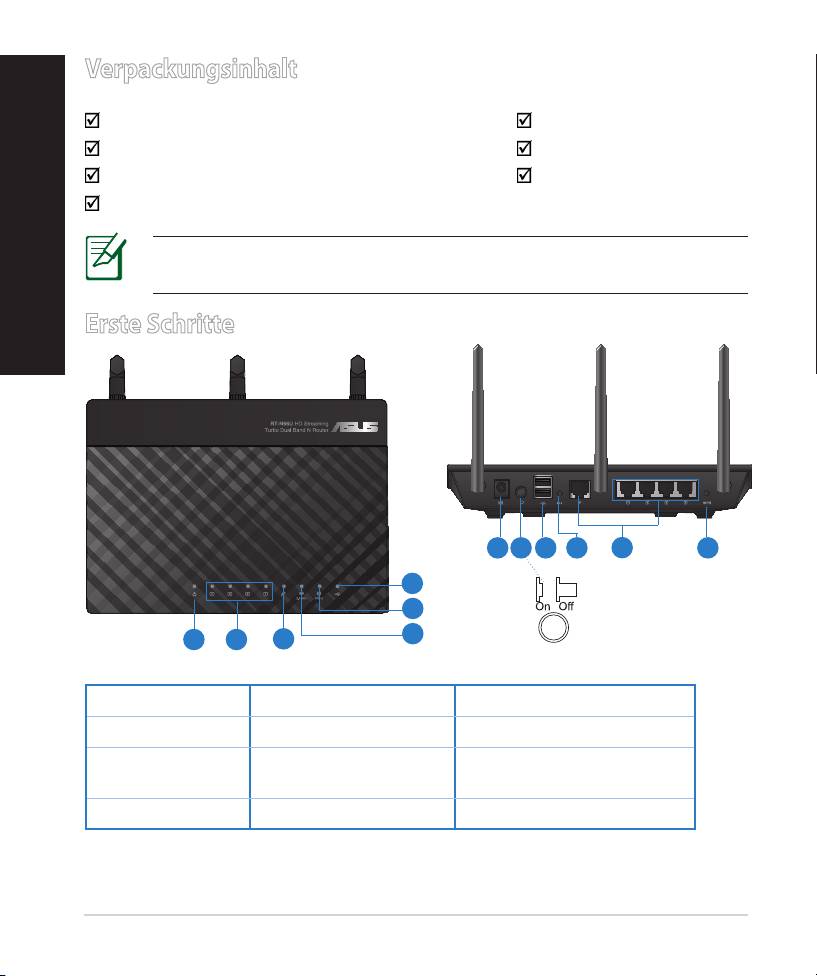
Verpackungsinhalt
RT-N66U AC-Adapter
Netzwerkkabel Schnellstarthilfe
Support-CD (Handbuch/Anwendungen) Garantiekarte
Standhalterung
HINWEIS: Sollten Artikel beschädigt oder nicht vorhanden sein,
wenden Sie sich an Ihren Händler.
Erste Schritte
7 9 10 12
8
11
6
5
4
1 2
3
1) Strom-LED 5) 5GHz LED 9) USB 2.0-Anschlüsse
2) LAN LED 6) USB 2.0 LED 10) Reset-Taste
7) Netzanschluss
11) Internet & LAN-
3) WAN LED
(DC-In)
Anschlüsse
4) 2.4GHz LED 8) Einschalttaste 12) WPS-Taste
58

HINWEISE:
• Externe USB-Festplatte/Flashlaufwerk:
• Der drahtlose Router läuft mit den meisten USB-Festplatten/
Flashlaufwerken (bis zu 2TB) und unterstützt Lese-/Schreibezugri
in FAT16, FAT32, EXT2, EXT3 und NTFS.
• Um USB-Datenträger sicher zu entfernen, laden Sie die Web-
GUI (http://192.168.1.1), und klicken Sie oben rechts im Fenster
Network Map (Netzwerkübersicht) auf das USB-Symbol und
Deutsch
dann auf Eject USB 1 (USB 1 auswerfen).
• Falsches Entfernen von USB-Datenträgern kann zu Datenverlust
führen.
• Für weitere Details zu Dateisystemen und Festplattenpartitionen,
die der drahtlose Router unterstützt, besuchen Sie bitte
http://event.asus.com/networks/disksupport
• Für weitere Details zu Druckern, die der drahtloses Router unterstützt,
besuchen Sie bitte
http://event.asus.com/networks/printersupport
59
Deutsch
Positionierung
Für beste Funksignalqualität zwischen dem drahtlosen Router und der damit
verbundenen Geräte, beachten Sie bitte folgende Hinweise:
• Stellen Sie das Gerät an einer zentralen Stelle auf, um eine ideale Reichweite für
sämtliche drahtlose mobile Geräte zu erzielen.
• Stellen Sie sicher, dass das Gerät nicht von Metallgegenständen blockiert wird.
Halten Sie das Gerät von direkter Sonneneinstrahlung fern.
• Halten Sie das Gerät von 802.11g oder nur 20MHz Wi-Fi-Geräten, 2.4GHz
Computer-Peripherie, Bluetooth-Geräten, Schnurlostelefonen, Transformatoren,
Hochleistungsmotoren, uoreszierenden Leuchten, Mikrowellen, Kühlschränken
und sonstigen industriellen Anlagen fern, um einen Signalverlust zu vermeiden.
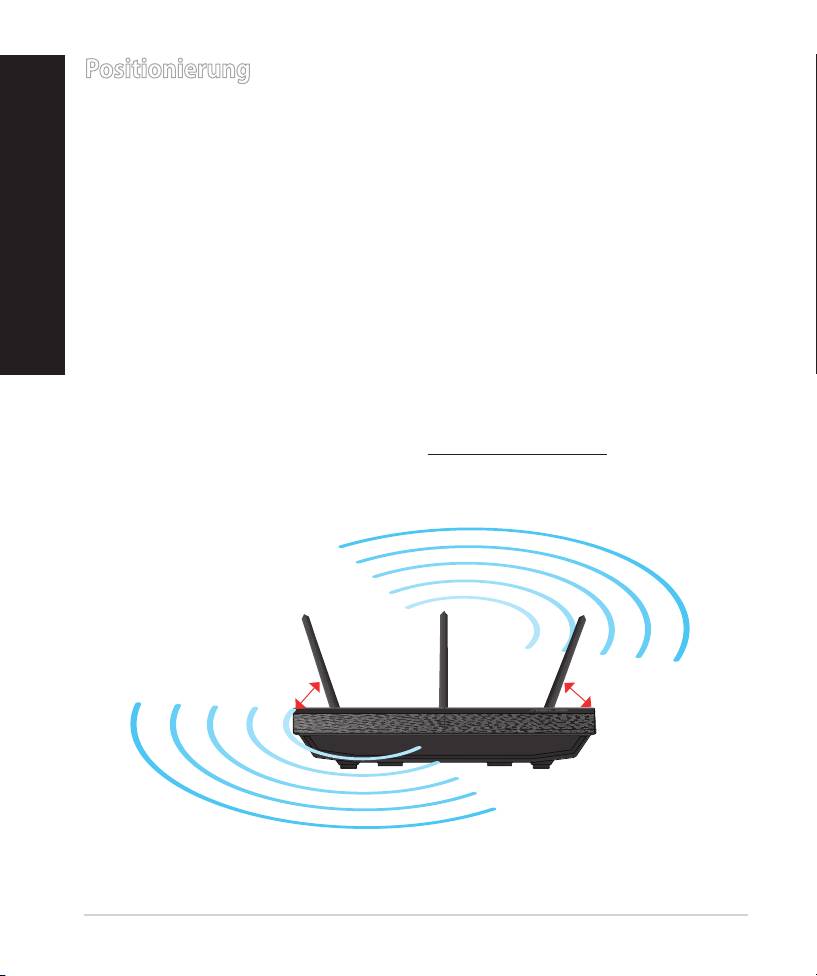
• Um beste Signalabdeckung sicherzustellen, richten Sie die drei montierbare
Antennen wie unten abgebildet aus.
• Für optimalen Betrieb sollten Sie das interne Kühlsystem anpassen. Details
hierzu nden Sie im Benutzerhandbuch.
• Halten Sie die Firmware immer auf dem neuesten Stand. Die aktuellste Firmware
nden Sie auf der ASUS-Webseite unter http://www.asus.com.
0
90
0
0
45
45
60
