
Asus RT-N53: English ...............................................................................................................................................3
English ...............................................................................................................................................3: Asus RT-N53
Table of contents
- English ...............................................................................................................................................3
U6781 / Second Edition / January 2012
NOTE: For more details, refer to the user manual included in
the support CD.
English ...............................................................................................................................................3
Français .............................................................................................................................................11
Deutsch .............................................................................................................................................19
Italiano ..............................................................................................................................................27
Русский .............................................................................................................................................35
Български ........................................................................................................................................ 43
Čeština ...............................................................................................................................................51
Dansk .................................................................................................................................................59
Nederlands ......................................................................................................................................67
Eesti ....................................................................................................................................................75
Suomi .................................................................................................................................................83
Ελληνικά ............................................................................................................................................91
Magyar ..............................................................................................................................................99
Latviski ..............................................................................................................................................107
Lietuvių .............................................................................................................................................115
Norsk ..................................................................................................................................................123
Polski ..................................................................................................................................................131
Português .........................................................................................................................................139
Română .............................................................................................................................................147
Español ..............................................................................................................................................155
Svenska .............................................................................................................................................163
Slovensky..........................................................................................................................................171
Українська ....................................................................................................................................... 179
Türkçe ................................................................................................................................................187
2
English
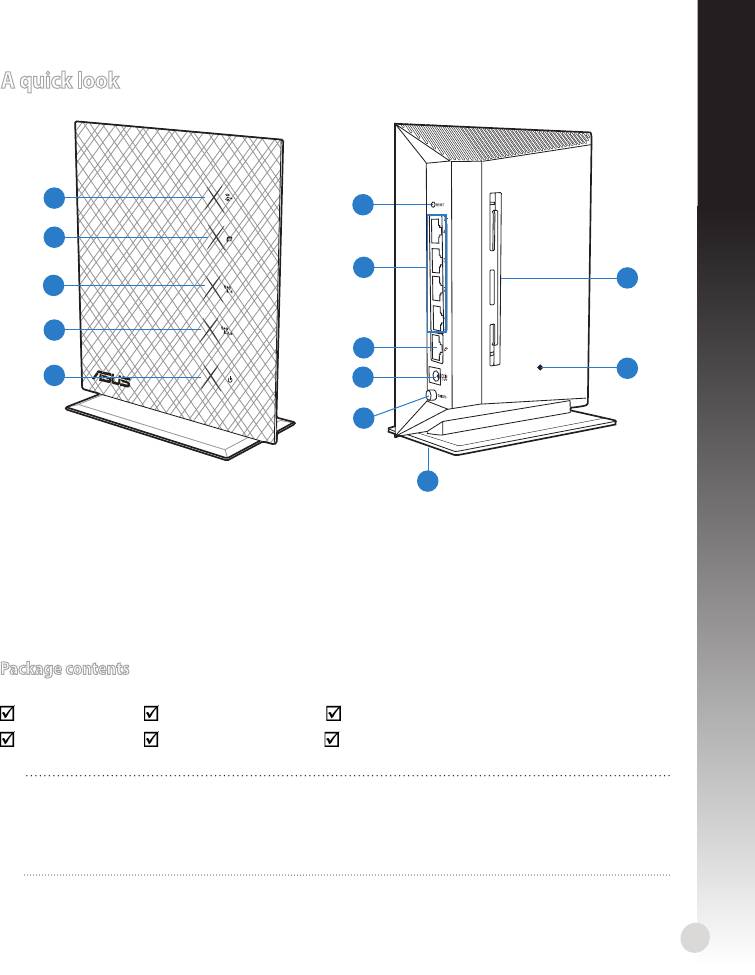
A quick look
1
6
2
7
13
3
4
8
12
5
9
10
11
1)
LAN LED 6) WPS button 10) Power switch
2) WAN LED
7) LAN 1 ~ 4 ports 11) Stand
3)
5GHz LED
WAN (Internet)
12) Reset button
8)
port
4)
2.4GHz LED 13) Wall mounting holes
5) Power LED 9) Power (DC-In) port
Package contents
RT-N53 Network cable Support CD (User Manual/utility software)
AC adapter Quick Start Guide Warranty card
NOTES:
• If any of the items is damaged or missing, contact your retailer.
• For more details, refer to the user manual included in the support CD.
3
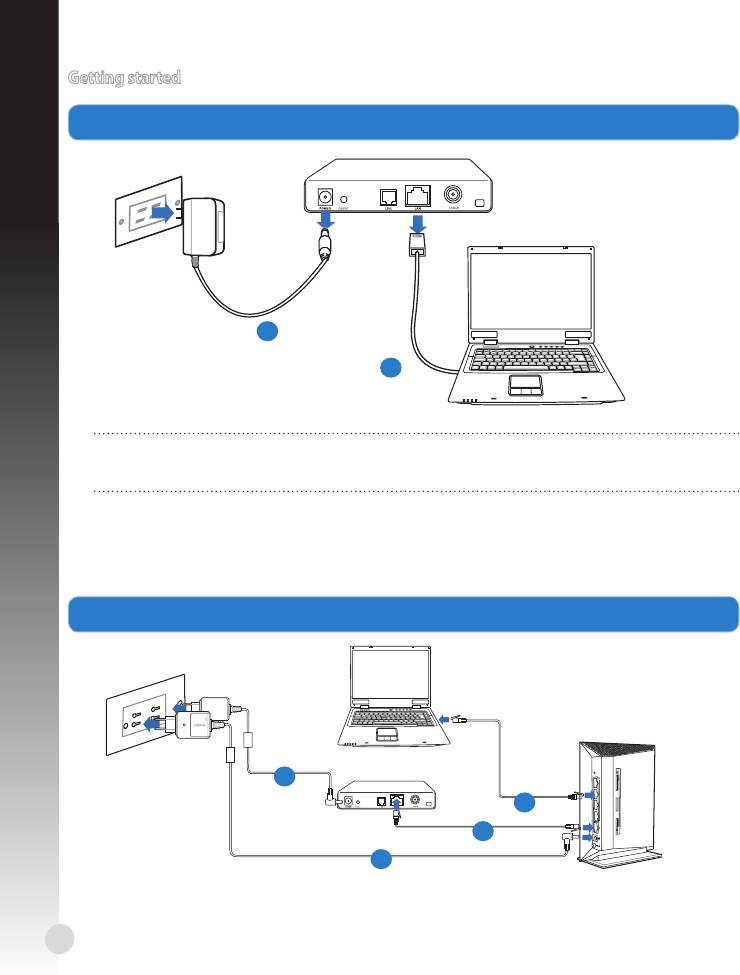
Mounting options
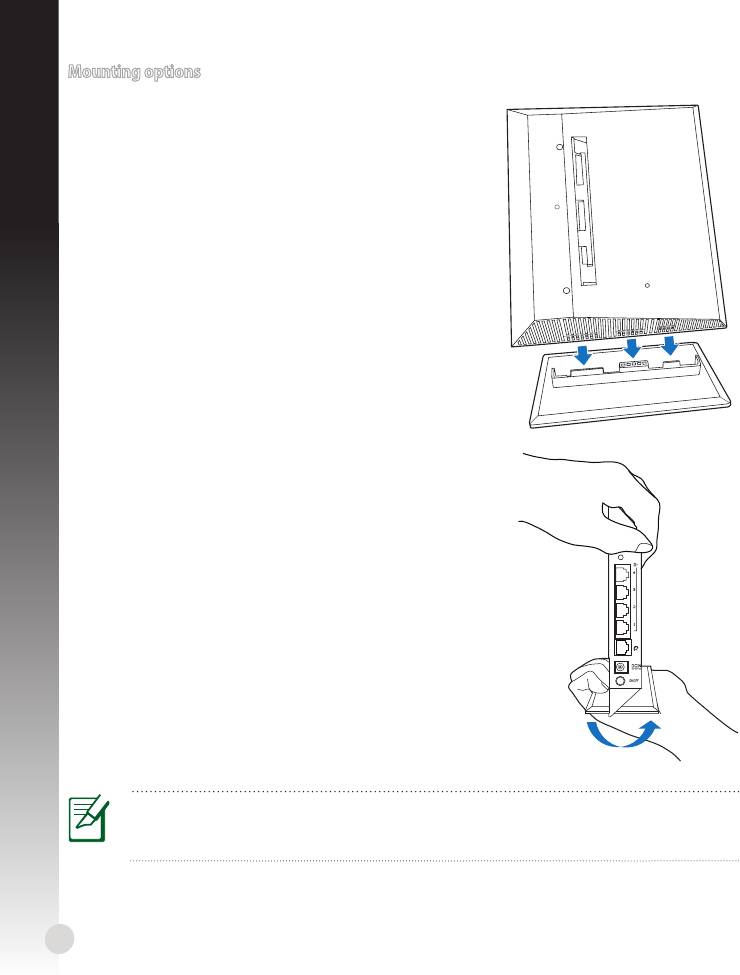
Mounting to the stand
1. Locate the mounting holes at the bottom of the
English
wireless router.
2. Align and insert the stand’s mounting hooks to the
wireless router’s mounting holes.
Dismount from the stand
1. Hold the wireless router with one hand on the upside
and the other hand under the stand, ensuring that the
I/O ports facing you.
2. Follow the direction of the arrow shown below to apply
force and remove the stand.
NOTE:
It's normal if you hear squeaking while dismounting the RT-N53 from the stand.
4
WPS
English
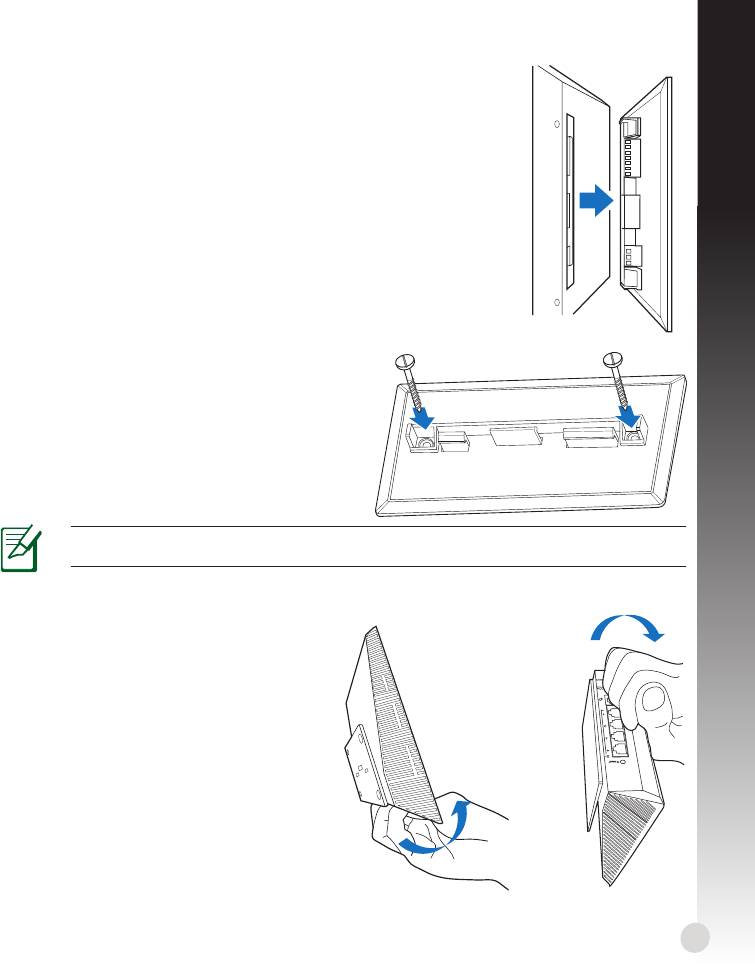
Mounting on the wall
1. Locate the two holes on the stand and secure the stand to the
wall with screws.
2. Locate the mounting holes at the back of the wireless router.
3. Align and insert the stand’s mounting hooks to the wireless router’
s mounting holes.
How to secure the stand (bracket) to the wall
1. Mark two upper holes on the wall.
2. Locate the two holes on the stand and secure
the stand to the wall with screws.
3. Locate the mounting hole at the back of the
wireless router.
4. Align and insert the stand's mounting hook to
the wireless router's mounting hole.
NOTE! The screws are purchased separately..
Dismount from the wall
1. Hold the edge of the front cover (near
the I/O ports).
2. Follow the direction of the arrow shown
below to apply force and dismount the
RT-N53.
or
5
English
6
Modem
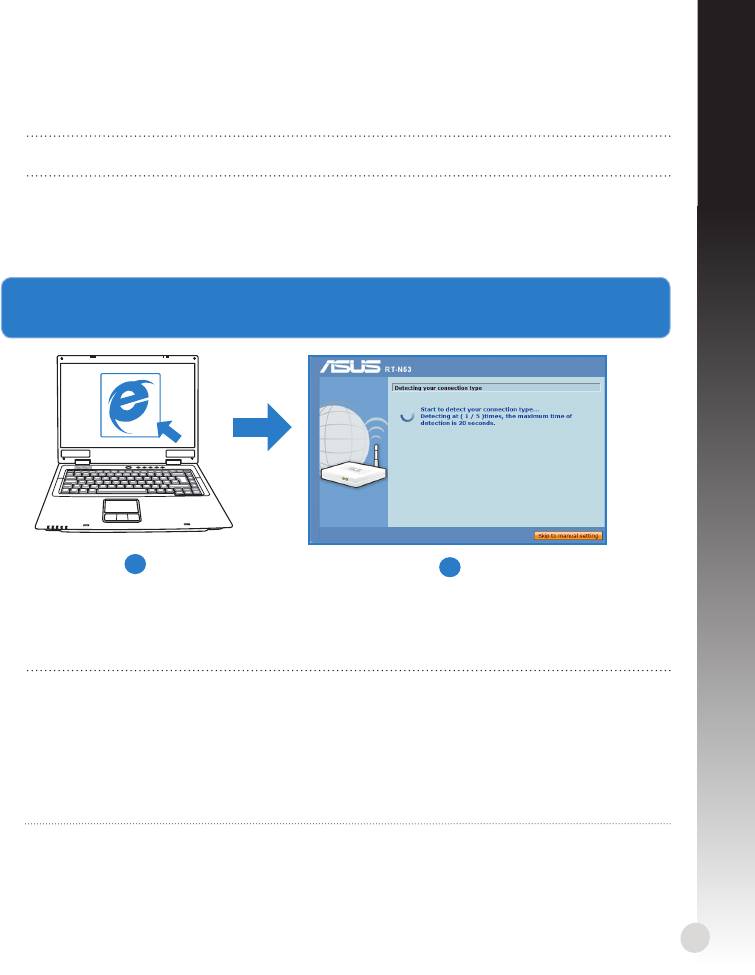
Getting started
1. Unplug and disconnect the wires/cables from your existing modem setup.
a
b
WARNING! Ensure that your cable/ADSL modem has been turned o for at least two
minutes.
a: Unplug the AC adapter from the power outlet and disconnect it from your cable/ADSL
modem.
b: Disconnect the network cable from your cable/ADSL modem.
2. Set up your wireless environment.
W
P
S
Mo
d
em
d
b
c
a
English
a: Insert your wireless router’s AC adapter to the DC-In port and plug it to a power outlet.
b: Using the network cable, connect your computer to your wireless router’s LAN port.
IMPORTANT! Ensure that the WAN and LAN LEDs are blinking.
c: Using another network cable, connect your modem to your wireless router’s WAN
port.
d: Insert your modem’s AC adapter to the DC-In port and plug it to a power outlet.
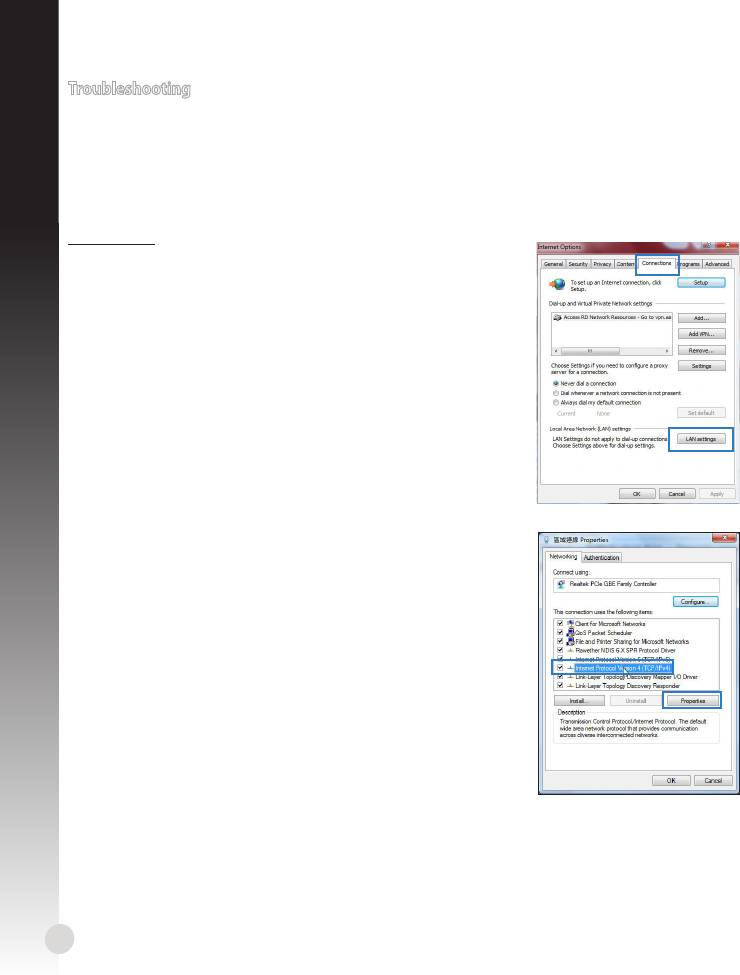
3. Launch the web browser and follow the web graphics user interface (web GUI)
instructions.
a
b
a: Launch your web browser such as Internet Explorer, Google Chrome, or Firefox.
b: Follow the Quick Internet Setup (QIS) steps.
NOTES:
• If your wireless router’s web GUI does not launch, key in http://192.168.1.1 in your
web browser, and log in using the default username: admin and password: admin.
• Disable the proxy settings, dial-up connection, and set your TCP/IP settings to
automatically obtain an IP address. For more details, refer to the
Troubleshooting
section or use the Setup Wizard in the support CD for auto-diagnosis.
7
Troubleshooting
I cannot access the web GUI to congure the wireless router settings.
English
• Close all running web browsers and launch again.
• Follow the steps below to congure your computer settings based on its operating
system.
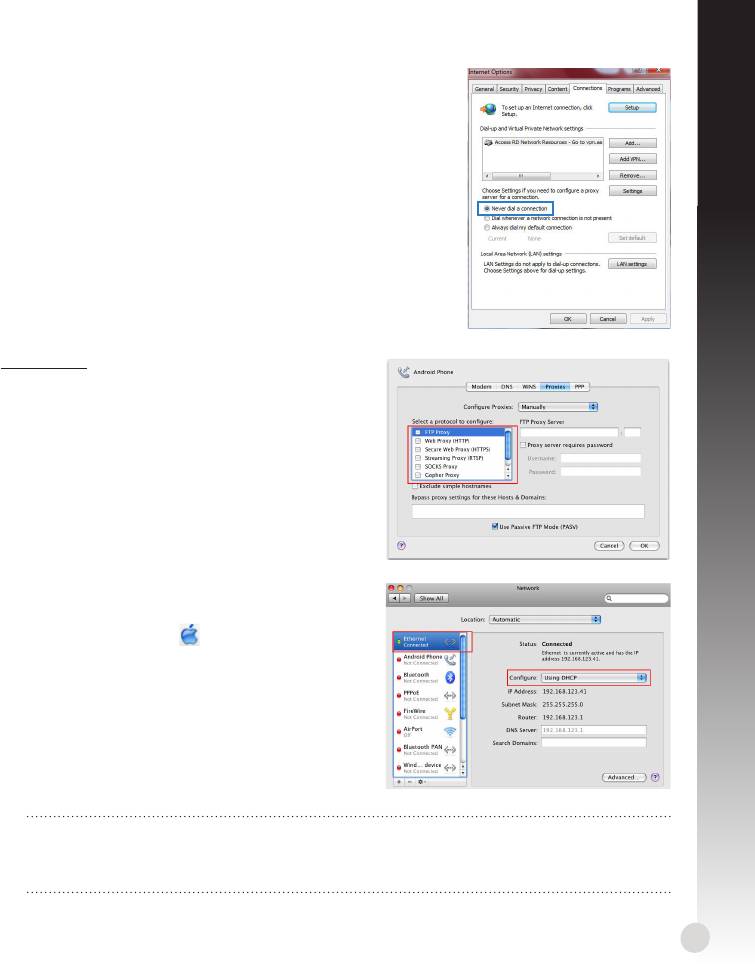
Windows 7
A. Disable the proxy server, if enabled.
1. Click Start > Internet Explorer to launch the web
browser.
2. Click Tools > Internet options > Connections tab > LAN
settings.
3. From the Local Area Network (LAN) Settings screen,
untick Use a proxy server for your LAN.
4. Click OK when done.
B. Set the TCP/IP settings to automatically obtain an IP
address.
1. Click Start > Control Panel > Network and Internet >
Network and Sharing Center > Manage network con-
nections.
2. Select Internet Protocol Version 4 (TCP/IPv4), then
click Properties.
3. Tick Obtain an IP address automatically.
4. Click OK when done.
8
English
C. Disable the dial-up connection, if enabled.
1. Click Start > Internet Explorer to launch the browser.
2. Click Tools > Internet options > Connections tab.
3. Tick Never dial a connection.
4. Click OK when done.
Mac 10.5.8
A. Disable the proxy server, if enabled.
1. From the menu bar, click Safari >
Preferences... > Advanced tab.
2. Click Change Settings... in the Proxies eld.
3. From the list of protocols, deselect FTP Proxy
and Web Proxy (HTTP).
4. Click OK when done.
B. Set the TCP/IP settings to automatically
obtain an IP address.
1. Click the Apple icon > System Preferences
> Network.
2. Select Ethernet and select Using DHCP in the
Congure eld.
3. Click Apply when done.
NOTE: Refer to your operating system’s help and support feature for details on con-
guring your computer’s TCP/IP settings and disabling the proxy server settings or the
dial-up connection.
9
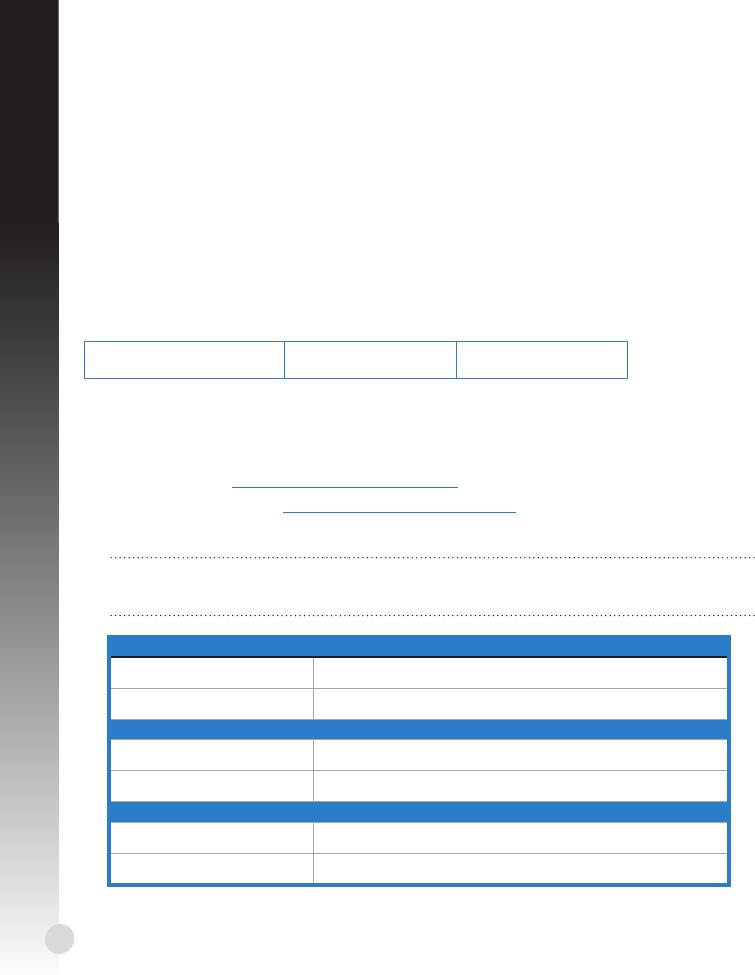
Q2: My wireless connection speed is only 145 Mbps.
• Check if your network card or your computer’s built-in wireless feature has a 300 Mbps
connection capability.
English
• By default, Wi-Fi certied n products are congured to operate using 20 MHz chan-
nels. To change the channel bandwidth from 20 MHz to 20/40 MHz and maximize the
wireless throughput, go to Advanced Setting > Wireless > General in your wireless
router’s web GUI.
Q3: Network name or security keys are forgotten.
• Try setting up the wired connection and congure the the encryption settings again.
• Press the Reset button for more than ve seconds to reset or restore the system to its
factory default settings.
• Factory default settings:
User name / Password:
IP address:
SSID: ASUS
admin / admin
192.168.1.1
Q4: Where can I nd more information about the wireless router?
• User Manual in the support CD
• Online FAQ site: http://support.asus.com/faq
• Technical Support site: http://support-org.asus.com/
• Customer Hotline: Refer to the Support Hotline in this Quick Start Guide
IMPORTANT! Write down the information for your wireless settings and keep this in a
secure location.
2.4GHz Wireless Settings
Network Name (SSID):
Security Key:
5GHz Wireless Settings
Network Name (SSID):
Security Key:
Router Settings
Username:
Password:
10

Français
Aperçu rapide
1
6
2
7
13
3
4
8
12
5
9
10
11
1)
LED réseau local 6) Bouton WPS 10) Interrupteur d’alimentation
Ports réseau local
2)
LED réseau étendu 7)
11) Socle
1 ~ 4
3)
5GHz LED
Port réseau étendu
12) Bouton de réinitialisation
8)
(Internet)
4)
2.4GHz LED 13) Fentes pour xtion murale
LED d’alimenta-
Port d’alimenta-
5)
9)
tion
tion (CC)
Contenu de la boîte
RT-N53 Câble réseau CD de support CD (manuel + utilitaires)
Adaptateur secteur Guide de démarrage rapide Carte de garantie
REMARQUE : Contactez votre revendeur si l’un des éléments est manquant
ou endommagé.
11
Options de montage
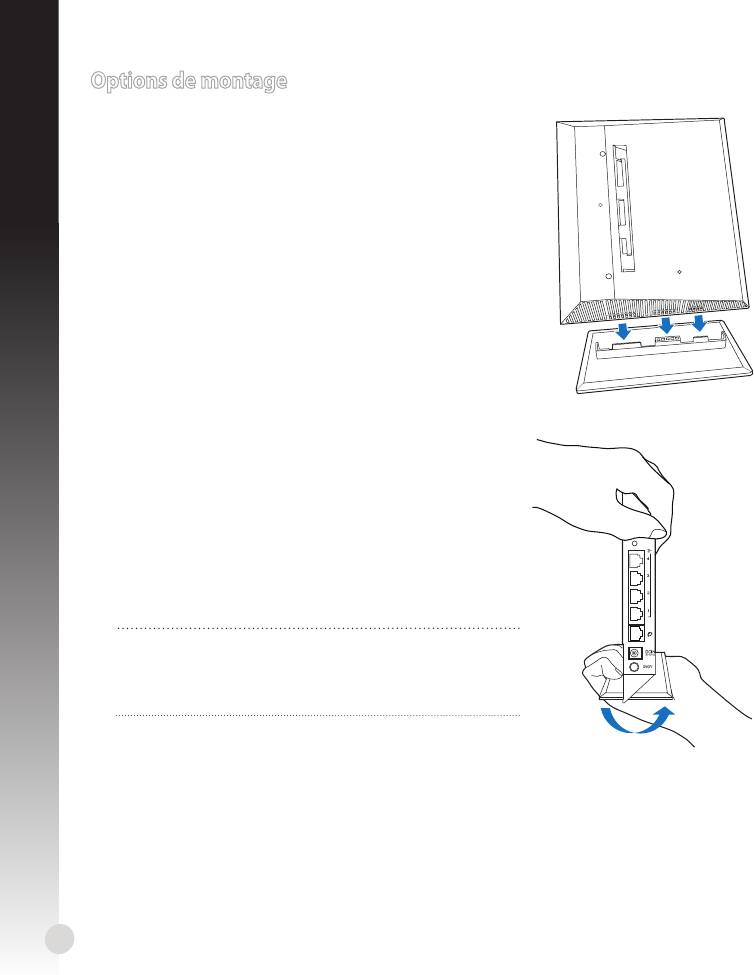
Monter le socle
1. Localisez les fentes de montages localisées desous le
routeur sans l.
2. Alignez et insérez les crochets du socle sur les fentes
de montage du routeur sans l.
Désengager le routeur de son socle
1. Prenez la partie supérieure du routeur sans l dans
une main et le socle dans votre autre main, en vous
assurant que les ports de connexion soient face à vous.
2. Suivez la direction de la èche ci-contre pour
désengager le routeur sans l de son socle.
REMARQUE :
Un léger "clic" peut se faire entendre lorsque le
routeur sans l est désengagé du socle.
12
WPS
Français
Français
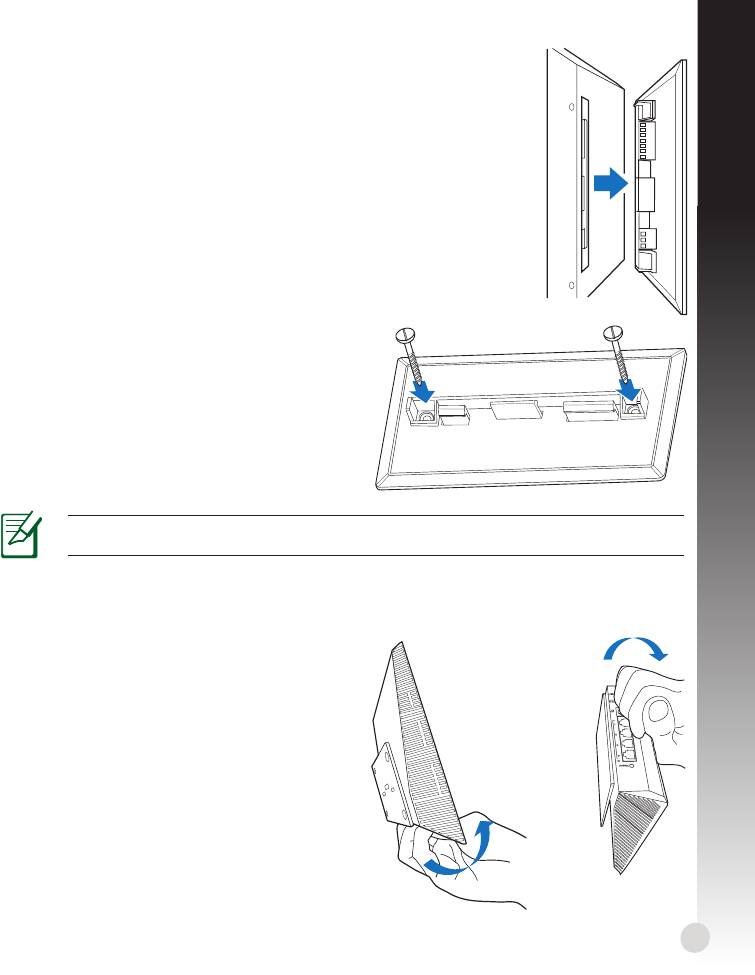
Fixation murale
1. Localisez les deux ouverture du socle et
sécuriez-l au mur à l'aide de vis.
2. Localisez les fentes de montages localisées
desous le routeur sans l.
3. Alignez et insérez les crochets du socle sur
les fentes de montage du routeur sans l.
Comment sécuriser le socle au mur
1. Percez deux ouvertures sur le mur.
2. Localisez les deux ouverture du socle et
sécuriez-l au mur à l'aide de vis.
3. Localisez les fentes de montages localisées
desous le routeur sans l.
4. Alignez et insérez les crochets du socle sur
les fentes de montage du routeur sans l.
Remarque : Les vis sont vendues séparément.
Désengager le routeur sans l du mur
1. Prenez en main l'extrémité de la façade
du routeur (à roximité des ports de
connexion).
2. Suivez la direction de la èche ci-contre
pour désengager le routeur sans l du mur.
ou
13

Mise en route
1. Déconnectez tous les câbles de votre conguration modem actuelle.
Français
VERTISSEMENT ! Assurez-vous que votre modem câble/ADSL est éteint depuis au
moins 2 minutes.
a: Débranchez l’adaptateur secteur de la prise électrique et du modem câble/ADSL.
b: Déconnectez le câble réseau du modem câble/ADSL.
2. Congurez votre environnement réseau sans l.
14
Modem
a
b
W
P
S
Mo
d
em
d
b
c
a
Français
a : Reliez une extrémité de l’adaptateur secteur au port d’alimentation du routeur et
l’autre extrémité à une prise électrique.
b : À l’aide d’un câble réseau, connectez votre ordinateur au port réseau local (LAN) du
routeur sans l .
IMPORTANT ! Vériez que les LED (voyants lumineux) de réseau étendu et de réseau
local clignotent.
c : À l’aide d’un autre câble réseau, connectez votre modem au port réseau étendu
(WAN) du routeur sans l .
d : Reliez une extrémité de l’adaptateur secteur au port d’alimentation du modem et
l’autre extrémité à une prise électrique.
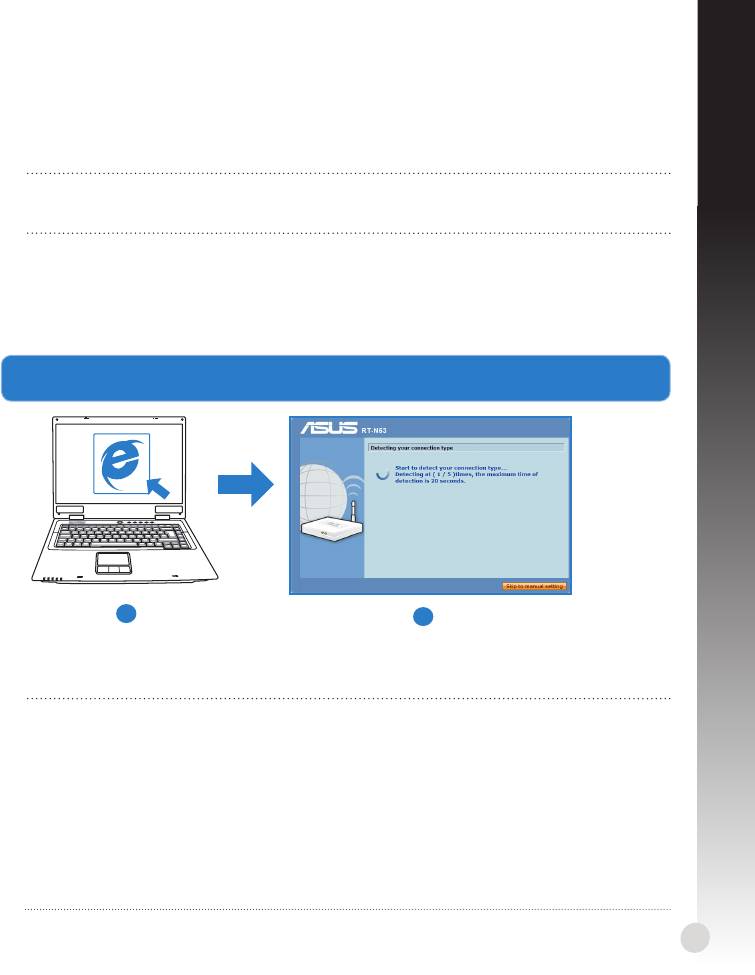
3. Congurez vos paramètres de réseau sans l via le gestionnaire de conguration Web.
a
b
a : Ouvrez votre navigateur Internet (ex : Internet Explorer, Google Chrome ou Firefox).
b : Suivez les instructions de conguration Internet rapide.
REMARQUES::
• Si le Gestionnaire de conguration Web ne s’ache pas lors de l’exécution de votreSi le Gestionnaire de conguration Web ne s’ache pas lors de l’exécution de votre
navigateur Internet, entrez http://192.168.1.1 dans la barre d’adresse de votre
explorateur Web, et connectez-vous à l’aide du nom d’utilisateur admin et du mot
de passe admin.
• Désactivez votre serveur proxy et la numérotation de votre connexion à distance (siDésactivez votre serveur proxy et la numérotation de votre connexion à distance (si
disponibles), puis congurez vos paramètres TCP/IP de sorte à obtenir une adresse
IP automatiquement. Pour plus de détails, consultez la section
Dépannage
ou
utilisez l’Assistant de conguration contenu dans le CD de support pour obtenir un
diagnostic de connexion.
15
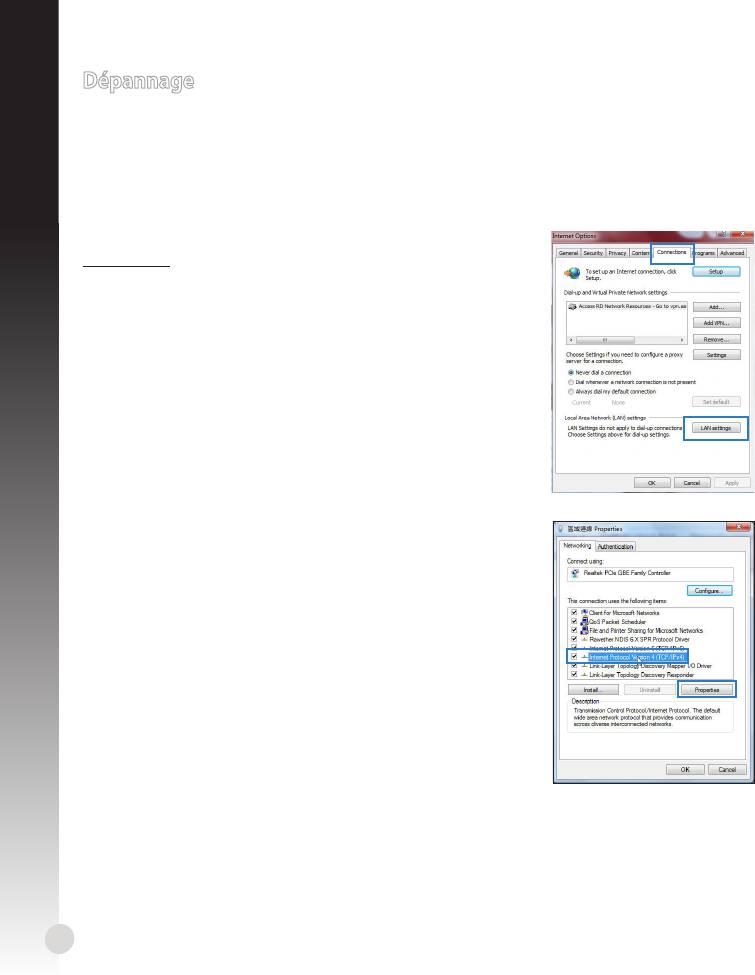
Dépannage
Q1 : Je ne parviens pas à accéder au Gestionnaire de conguration Web pour régler les
paramètres sans l du routeur.
Français
• Redémarrez votre explorateur Internet.
• Suivez les étapes suivantes pour congurer votre ordinateur en fonction du système d’
exploitation utilisé.
Windows 7
A. Désactivez le serveur proxy si celui-ci est activé.
1. Cliquez sur Démarrer > Internet Explorer pour lancer le
navigateur.
2. Cliquez sur Outils > Options Internet > onglet
Connexions > Paramètres réseau.
3. À partir de l’écran Paramètres du réseau local, décochez
l’option Utiliser un serveur proxy pour votre réseau
local.
4. Cliquez sur OK une fois terminé.
B. Congurez les paramètres TCP/IP pour l’obtention
automatique d’une adresse IP.
1. Cliquez sur Démarrer > Panneau de conguration
> Réseau et Internet > Centre réseau et partage >
Gérer les connexions réseau.
2. Sélectionnez Protocole Internet version 4 (TCP/IPv4),
puis cliquez sur Propriétés.
3. Cochez l’option Obtenir une adresse IP automatique-
ment.
4. Cliquez sur OK une fois terminé.
16

Français
C. Désactivez la numérotation de votre connexion à
distance.
1. Cliquez sur Démarrer > Internet Explorer pour lancer le
navigateur.
2. Cliquez sur Outils > Options Internet > onglet
Connexions.
3. Cochez l’option Ne jamais établir de connexion.
4. Cliquez sur OK une fois terminé.
Mac 10.5.8
A. Désactivez le serveur proxy si celui-ci est
activé.
1. Dans la barre des menus, cliquez sur Safari >
Préférences... > onglet Avancées.
2. Cliquez sur Modier les réglages... dans le
champ Proxies.
3. Dans la liste des protocoles, décochez les
options Proxy FTP et Proxy web sécurisé
(HTTPS).
4. Cliquez sur OK une fois terminé.
B. Congurez les paramètres TCP/IP pour l’ob-
tention automatique d’une adresse IP.
1. Cliquez sur la Pomme > Préférences Sys-
tème > Réseau.
2. Sélectionnez Ethernet puis Via DHCP dans le
champ Congurer.
3. Cliquez sur Appliquer une fois terminé.
REMARQUE : Consultez l’Aide de votre système d’exploitation pour plus de détails sur
la conguration des paramètres TCP/IP de votre ordinateur ainsi que sur la désactiva-
tion du serveur proxy et de la numérotation de connexion.
17

Q2 : La vitesse de ma connexion sans l n’atteint que 145 Mbps.
• Vériez que la carte réseau sans l de votre ordinateur supporte une vitesse de
connexion de 300 Mbps.
• Par défaut, les produits Wi-Fi certiés avec le standard sans l “n” sont congurés
de sorte à fonctionner sur les canaux de fréquence de 20 MHz. Pour modier le
Français
canal de 20 MHz à 20/40 MHz et ainsi maximiser le débit sans l, allez dans le menu
Paramètres avancés > Sans l > Général du Gestionnaire de conguration de votre
routeur.
Q3 : J’ai oublié le nom ou la clé de sécurité du réseau sans l.
• Établissez une connexion laire au routeur et recongurez les paramètres de sécurité
sans l.
• Appuyez sur le bouton de réinitialisation pendant plus de 5 secondes pour réinitialiser
ou restaurer les paramètres par défaut du routeur.
• Paramètres par défaut :
Nom d’utilisateur /
Adresse IP :
SSID: ASUS
Mot de passe :
192.168.1.1
admin / admin
Q4 : Où puis-je obtenir plus d’informations sur le routeur sans l ?
• Manuel d’utilisation contenu dans le CD de support
• FAQ en ligne : http://support.asus.com/faq
• Site de support technique : http://support-org.asus.com/
• Hotline : consultez le Guide additionnel accompagnant votre routeur pour obtenir le
numéro de téléphone approprié à votre pays/région
IMPORTANT ! Notez les informations relatives à vos paramètres de connexion sans l
et gardez-les dans un endroit sûr.
Paramètres sans l 2.4GHz
Nom du réseau (SSID) :
Clé de sécurité :
Paramètres sans l 5GHz
Nom du réseau (SSID) :
Clé de sécurité :
Paramètres du routeur
Nom d’utilisateur :
Mot de passe :
18

Deutsch
Übersicht
1
6
2
7
13
3
4
8
12
5
9
10
11
1)
LAN LED 6) WPS-Taste 10) Stromschalter
2) WAN LED
7) LAN-Anschlüsse 1 ~ 4 11) Standhalterung
3)
5GHz LED
12) Reset-Taste
WAN-Anschluss
8)
Wandbefestigungsö-
(Internet)
4)
2.4GHz LED 13)
nungen
5) Strom LED 9) Stromanschluss (DC-In)
Packungsinhalt
RT-N53 Netzwerkkabel Support-CD (Handbuch/Anwendungen)
Netzteil Schnellstarthilfe Garantiekarte
HINWEIS: Sollten Artikel beschädigt oder nicht vorhanden sein, wenden Sie sich an
Ihren Händler.
19
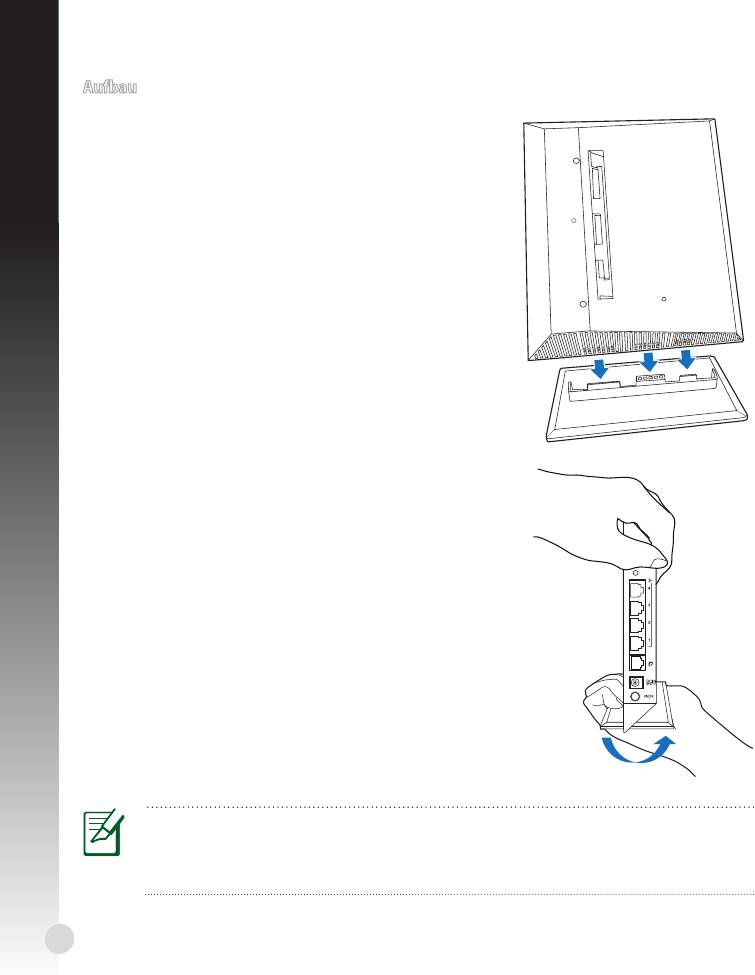
Aufbau
Standhalterung anbringen
1. Finden Sie die zwei Befestigungsönungen auf der
unterseite des drahtlosen Routers.
2. Verbinden und befestigen Sie die zwei Befestigungs-
haken auf der Halterung mit den Befestigungsö-
nungen des Routers.
Standhalterung entfernen
1. Halten Sie den drahtlosen Router mit einer Hand auf der
Oberseite und mit der anderen Hand an der Halterung
fest, sodass die E/A-Anschlüsse zu Ihnen zeigen.
2. Drücken Sie die Halterung in die Pfeilrichtung, wie auf
der rechten Seite abgebildet, und entfernen Sie die
Halterung vom Router.
HINWEIS:
Beim Entfernen der Standhalterung ist es normal, wenn Quietschgeräusche auf-
treten.
20
WPS
Deutsch
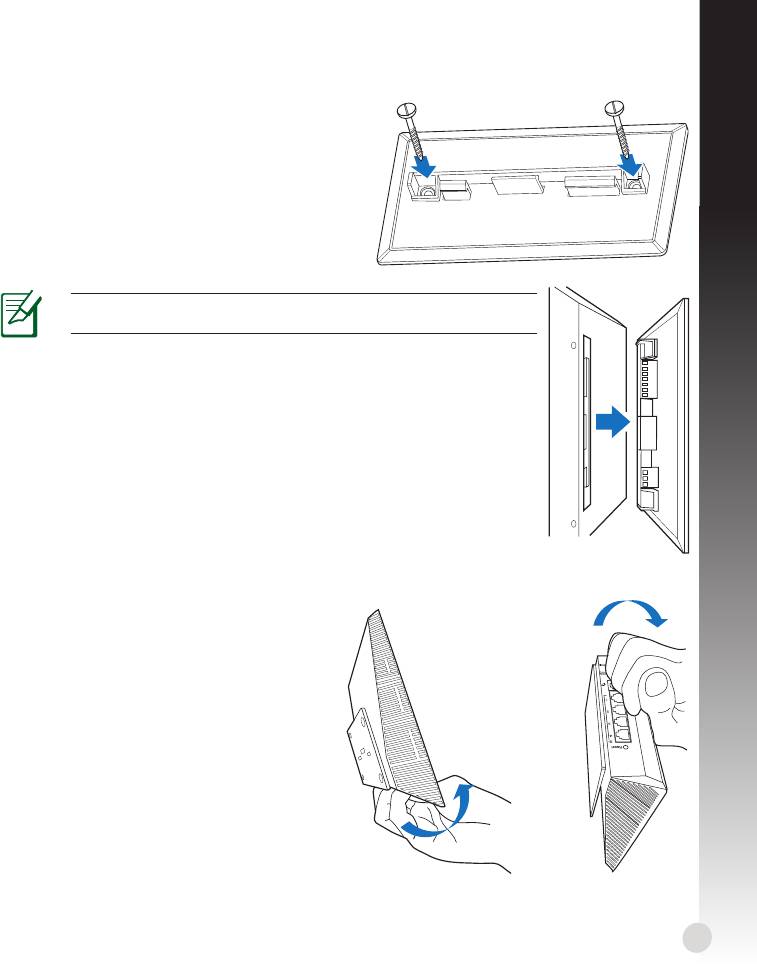
Deutsch
Wandhalterung anbringen
1. Finden Sie die zwei Schraubenlöcher auf der
Halterung und befestigen Sie die Halterung
mit zwei Schrauben an einer Wand.
2. Finden Sie die Befestigungsönungen auf
der Rückseite des drahtlosen Routers.
3. Verbinden und befestigen Sie die Befesti-
gungshaken der Wandhalterung mit den
Befestigungsönungen des Routers.
HINWEIS! Die Schrauben müssen separat erworben werden.
Wandhalterung entfernen
1. Halten Sie den Rand der Vorderseite fest
(in der Nähe der E/A-Anschlüsse).
2. Drücken Sie den Router in die Pfeilrich-
tung, wie auf der rechten Seite abge-
bildet, und entfernen Sie ihn von der
Halterung.
oder
21
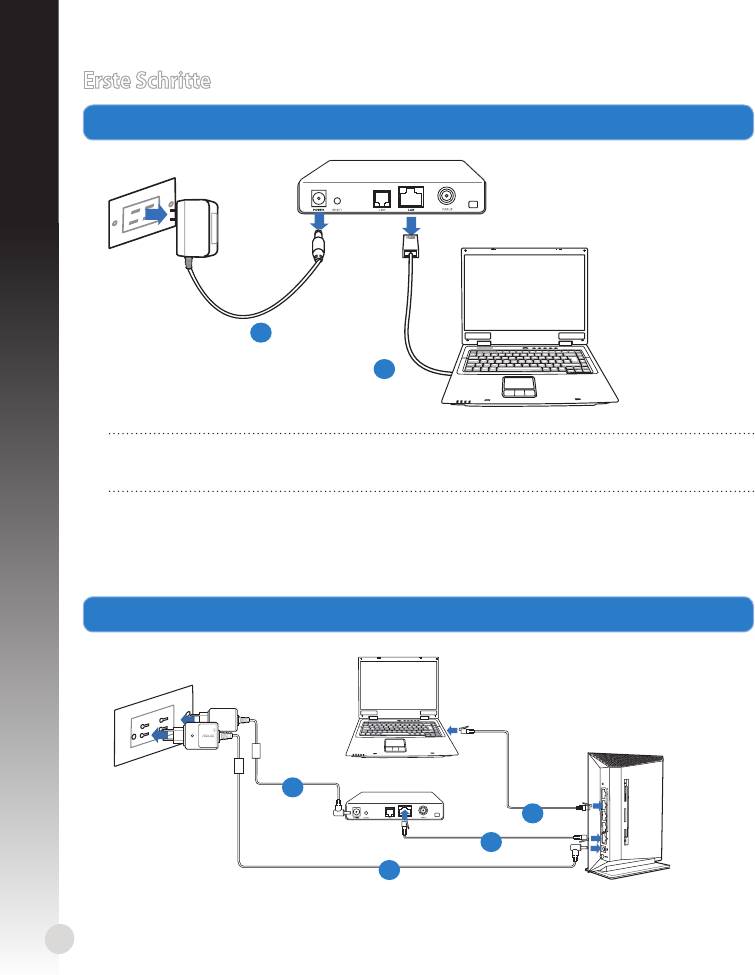
Erste Schritte
1. Trennen und entfernen Sie alle Kabel/Leitungen Ihrer alten Modemkonguration.
Deutsch
WARNUNG! Ihr Kabel/ADSL-Modem sollte für mindestens zwei Minuten ausgeschal-
tet werden.
a: Ziehen Sie den AC-Adapter aus der Steckdose und trennen Sie ihn vom Kabel/ADSL-
Modem.
b: Trennen Sie das Netzwerkkabel vom Kabel/ADSL-Modem.
2. Richten Sie die Netzwerkumgebung ein.
22
Modem
a
b
W
P
S
Mo
d
em
d
b
c
a
Deutsch
a: Verbinden Sie den AC-Adapter ihres drahtlosen Routers mit dem DC-In-Anschluss
sowie mit der Stromversorgung.
b: Verwenden Sie ein Netzwerkkabel, um den Computer mit dem LAN-Anschluss Ihres
drahtlosen Routers zu verbinden.
WICHTIG! Die WAN und LAN LEDs sollten blinken.
c: Verwenden Sie ein weiteres Netzwerkkabel, um den Modem mit dem WAN-Anschluss
Ihres drahtlosen Routers zu verbinden.
d: Verbinden Sie den AC-Adapter ihres Modems mit dem DC-In-Anschluss sowie mit der
Stromversorgung.
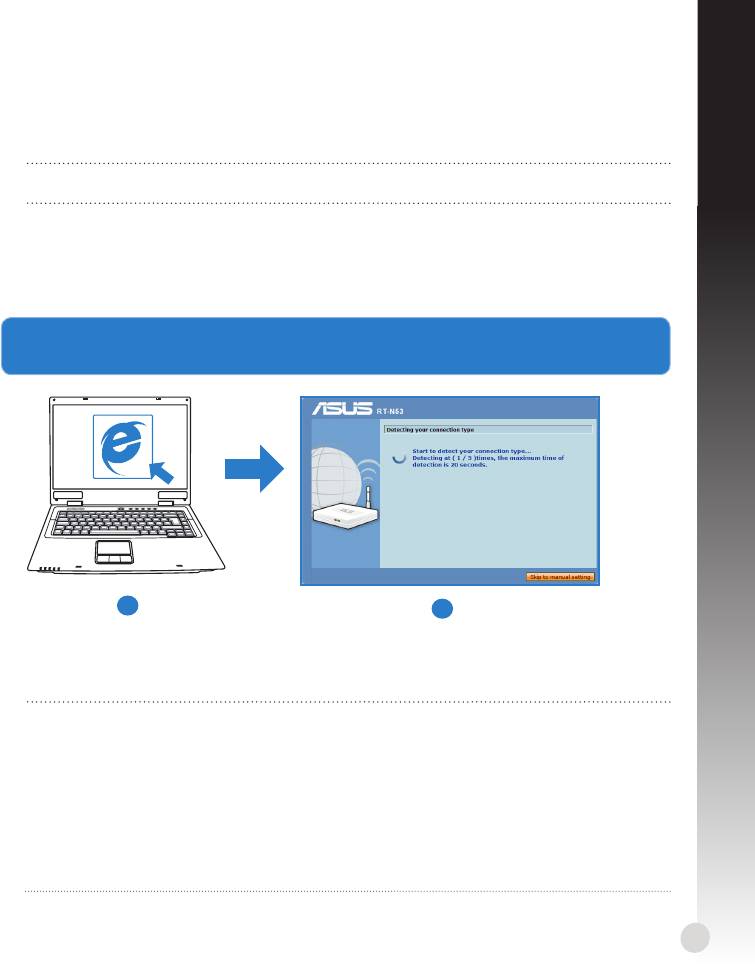
3. Kongurieren Sie die Drahtloseinstellungen über die webbasierende grasche
Benutzeroberäche (web GUI).
a
b
a: Starten Sie einen Webbrowser wie Internet Explorer, Google Chrome oder Firefox.
b: Folgen Sie den Schritten in der Schnelleinstellung (Quick Internet Setup, QIS).
HINWEISE::
• Falls die web GUI Ihres drahtlosen Routers nicht automatisch geladen wird, gebenFalls die web GUI Ihres drahtlosen Routers nicht automatisch geladen wird, geben
Sie http://192.168.1.1 in Ihren Browser ein und melden Sie sich mit dem Standard-
benutzernamen: admin sowie Kennwort: admin an.
• Deaktivieren Sie Proxyeinstellungen, DFÜ-Verbindung und setzen Sie die TCP/IP-Deaktivieren Sie Proxyeinstellungen, DFÜ-Verbindung und setzen Sie die TCP/IP-
Einstellungen auf automatische IP-Erkennung. Für weitere Details beziehen Sie sich
auf den Abschnitt
Problembehandlung
oder verwenden Sie den Einstellungsassi-
stenten auf der Support-CD für eine automatische Diagnose.
23
Problembehandlung
Q1: Ich kann nicht auf die web GUI zugreifen, um die Einstellungen des drahtlosen Routers
zu kongurieren.
Deutsch
• Starten Sie alle geöneten Browser wieder neu.
• Um die Computereinstellungen zu kongurieren, folgen Sie, je nach Betriebssystem,
den nachstehenden Anweisungen.
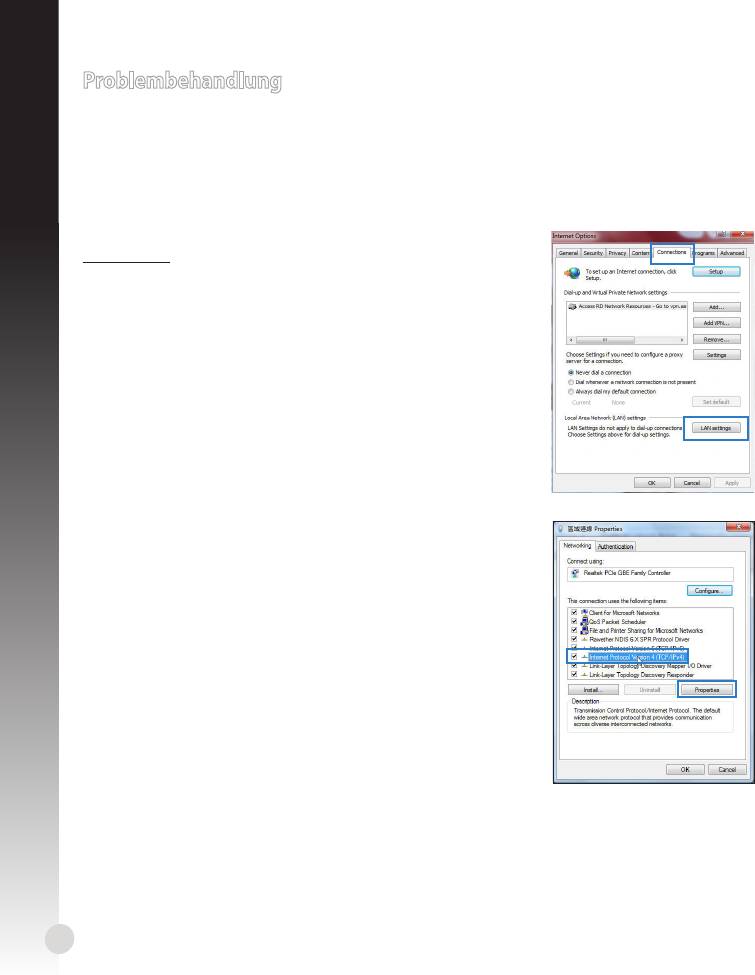
Windows 7
A. Deaktivieren Sie den Proxyserver (falls aktiviert).
1. Klicken Sie auf Start > Internet Explorer, um den Web-
browser zu laden.
2. Klicken Sie auf Extras (Tools) > Internetoptionen (Inter-
net options) > Auswahl Verbindungen (Connections) >
LAN-Einstellungen (LAN settings).
3. Im Fenster Einstellungen für lokales Netzwerk, de-
aktivieren Sie Proxyserver für LAN verwenden (Use a
proxy server for your LAN).
4. Wenn abgeschlossen, klicken Sie auf OK.
B. Setzen Sie die TCP/IP-Einstellungen auf automa-
tische IP-Erkennung.
1. Klicken Sie auf Start > Systemsteuerung (Control
Panel) > Netzwerk und Internet (Network and Inter-
net) > Netzwerk- und Freigabecenter (Network and
Sharing Center) > Netzwerkverbindungen verwalten
(Manage network connections).
2. Wählen Sie Internetprotokoll Version 4 (TCP/IPv4)
(Internet Protocol Version 4 (TCP/IPv4)) und klicken Sie
dann auf Einenschaften (Properties).
3. Wählen Sie IP-Adresse automatisch beziehen (Obtain
an IP address automatically).
4. Wenn abgeschlossen, klicken Sie auf OK.
24
Deutsch
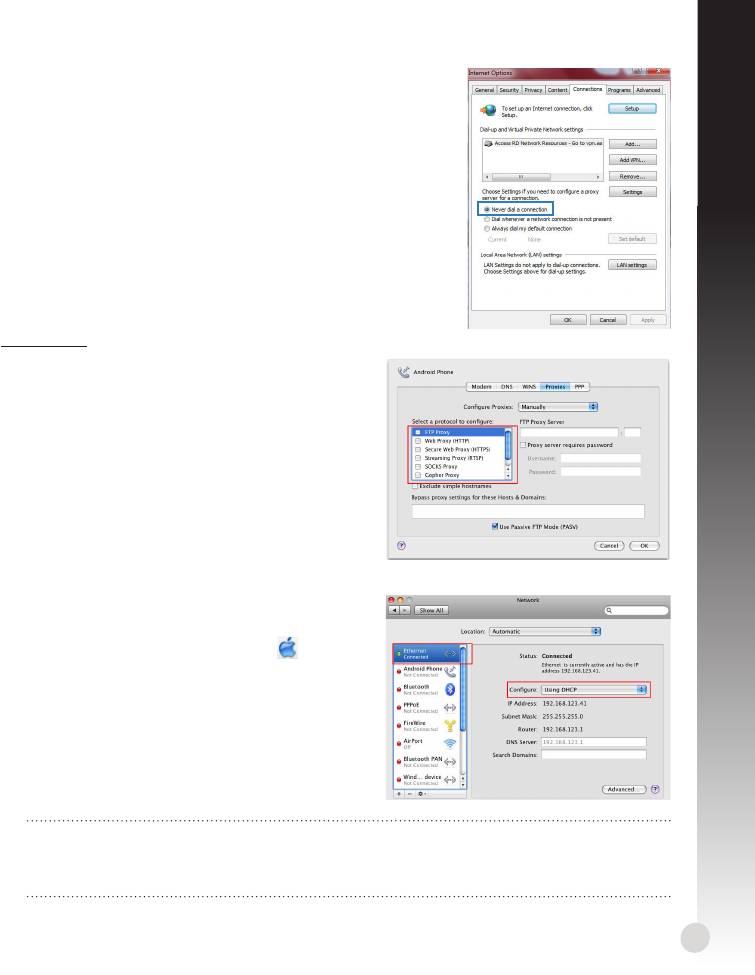
C. Deaktivieren Sie die DFÜ-Verbindung, falls aktiviert.
1. Klicken Sie auf Start > Internet Explorer, um den
Browser zu starten.
2. Klicken Sie auf Extras (Tools) > Internetoptionen (Inter-
net options) > Auswahl Verbindungen (Connections).
3. Wählen Sie Keine Verbindung wählen (Never dial a
connection).
4. Wenn abgeschlossen, klicken Sie auf OK.
Mac 10.5.8
A. Deaktivieren Sie den Proxyserver (falls
aktiviert).
1. Klicken Sie in der Menüleiste auf Safari >
Einstellungen... (Preferences...) > Auswahl
Erweitert (Advanced) tab.
2. Klicken Sie unter Proxies auf Einstellungen
ändern... (Change Settings...).
3. Deaktivieren Sie in der Protokollliste FTP Proxy
und Web Proxy (HTTP).
4. Wenn abgeschlossen, klicken Sie auf OK.
B. Setzen Sie die TCP/IP-Einstellungen auf
automatische IP-Erkennung.
1. Klicken sie auf das Apple-Symbol > Syste-
meinstellungen... (System Preferences) >
Netzwerk (Network).
2. Wählen Sie Ethernet > Congure (Weitere
Optionen) und wählen Sie dann unter TCP/IP
> Congure IPv4 (IPv4 kongurieren) die
Auswahl DHCP (Using DHCP).
3. Wenn abgeschlossen, klicken Sie auf OK.
HINWEIS: Für Details zur Konguration der TCP/IP-Einstellungen, Deaktivierung der
Proxyserver oder DFÜ-Verbindungen beziehen Sie sich auf Hilfe und Support des
jeweiligen Betriebssystems.
25
Q2: Die Geschwindigkeit meiner Drahtlosverbindung beträgt nur 145 Mbps.
• Prüfen Sie, ob die Netzwerkkarte oder die integrierte Drahtlosfunktion Ihres Compu-
ters eine 300 Mbps-Verbindung unterstützt.
• Wi-Fi-zertifizierte Produkte werden standardmäßig für den Betrieb mit 20 MHz-
Deutsch
Kanälen konguriert. Um die Kanalbandbreite von 20 MHz zu 20/40 MHz zu ändern
und den Drahtlosdurchsatz zu maximieren, gehen Sie in der web GUI Ihres drahtlosen
Routers zu Erweiterte Einstellungen (Advanced Setting) > Drahtlos (Wireless) >
Allgemein (General).
Q3: Netzwerkname und Sicherheitsschlüssel sind nicht verfügbar.
• Richten Sie eine Kabelverbindung ein und versuchen Sie die Sicherheitseinstellungen
erneut zu kongurieren.
• Drücken Sie die Reset-Taste für mehr als fünf Sekunden, um das System auf dessen
Werkseinstellungen zurückzusetzen.
• Werkseinstellungen:
Benutzername / Kennwort:
IP-Adresse:
SSID: ASUS
admin / admin
192.168.1.1
Q4: Wo kann ich weitere Informationen über den drahtlosen Router erhalten?
• Benutzerhandbuch auf der Support-CD
• Online FAQ: http://support.asus.com/faq
• Technische Unterstützung: http://support-org.asus.com/
• Kunden-Hotline: Beziehen Sie sich auf die Support-Hotline im Zusatzhandbuch.
WICHTIG! Notieren Sie sich die Einstellungsinfos Ihrer Drahtlosverbindung und be-
wahren Sie diese an einem sicheren Ort auf.
2.4GHz Verbindungsinfos
Netzwerkname (SSID):
Sicherheitsschlüssel:
5GHz Verbindungsinfos
Netzwerkname (SSID):
Sicherheitsschlüssel:
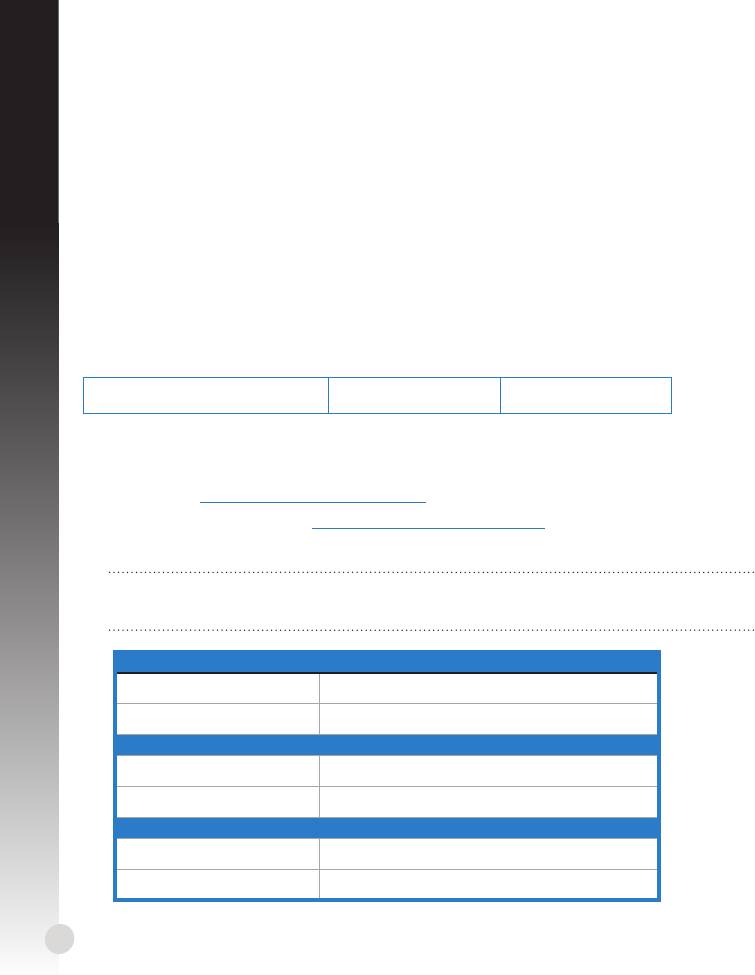
Router-Zugang
Benutzername:
Kennwort:
26

Italiano
Caratteristiche
1
6
2
7
13
3
4
8
12
5
9
10
11
1)
LED LAN 6) Pulsante WPS 10) Pulsante di accensione
2) LED WAN
7) Porte LAN 1 ~ 4 11) Piedistallo
3)
LED 5GHz
Porta WAN
12) Pulsante di Reset
8)
(Internet)
4)
LED 2.4GHz 13) Fori Montaggio Parete
Porta alimentaz.
5) LED Aliment. 9)
(DC-In)
Contenuto della Confezione
RT-N53 Cavo di Rete CD di Supporto (Manuale/utilità)
Adattatore AC Guida Rapida Garanzia
NOTA: In caso di articoli danneggiati o mancanti, contattare il rivenditore.contattare il rivenditore. il rivenditore.
27

Opzioni di Montaggio
Montaggio sul piedistallo
1. Individuare i fori di montaggio, situati sul lato
inferiore del router wireless.
2. Allineare e inserire i punti di innesto del piedistallo
nei corrispondenti fori del router wireless.
Rimozione del piedistallo
1. Impugnare con una mano l'estremità superiore
del router wirelesse con l'altra mano il piedistallo,
assicurandosi che le porte I/O siano rivolte verso
l'operatore.
2. Seguire la direzione della freccia mostrata in gura
per eettuare il movimento corretto per rimuovere il
piedistallo.
NOTA:
Durante la rimozione del piedistallo dal router, è normale sentire un lieve
"scricchiolio".
28
WPS
Italiano
Italiano
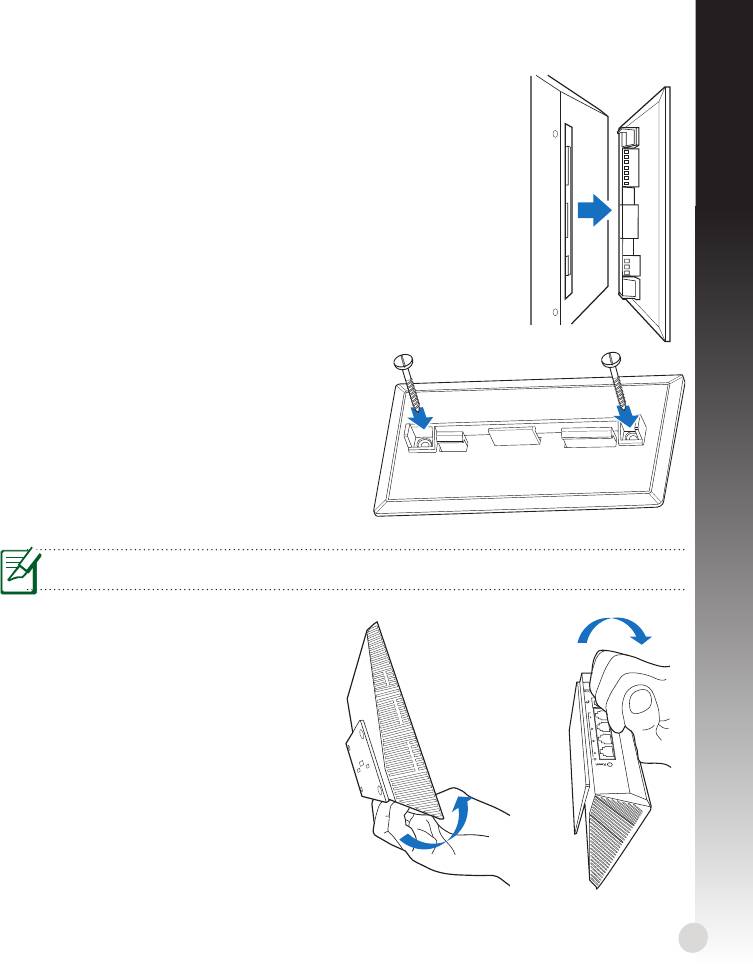
Montaggio su parete
1. Individuare i due fori sul piedistallo, quindi ssare il piedistallo alla
parete mediante delle viti.
2. Individuare i fori per il montaggio sul lato posteriore del router
wireless.
3. Allineare e inserire i punti di innesto del piedistallo nei
corrispondenti fori del router wireless.
Come ssare il piedistallo (staa) alla parete
1. Segnare la posizione dei due fori superiori
sulla parete.
2. Individuare i due fori sul piedistallo, quindi
ssare il piedistallo alla parete mediante delle
viti.
3. Individuare i fori per il montaggio sul lato
posteriore del router wireless.
4. Allineare e inserire i punti di innesto del
piedistallo nei corrispondenti fori del router
wireless.
NOTA! Le viti non sono comprese nella confezione del prodotto.
Rimozione dalla parete
1. Impugnare il bordo esterno della
copertura frontale (vicino alle porte I/O).
2. Seguire la direzione della freccia
mostrata in gura per eettuare il
movimento corretto per rimuovere il
router.
oppure
29
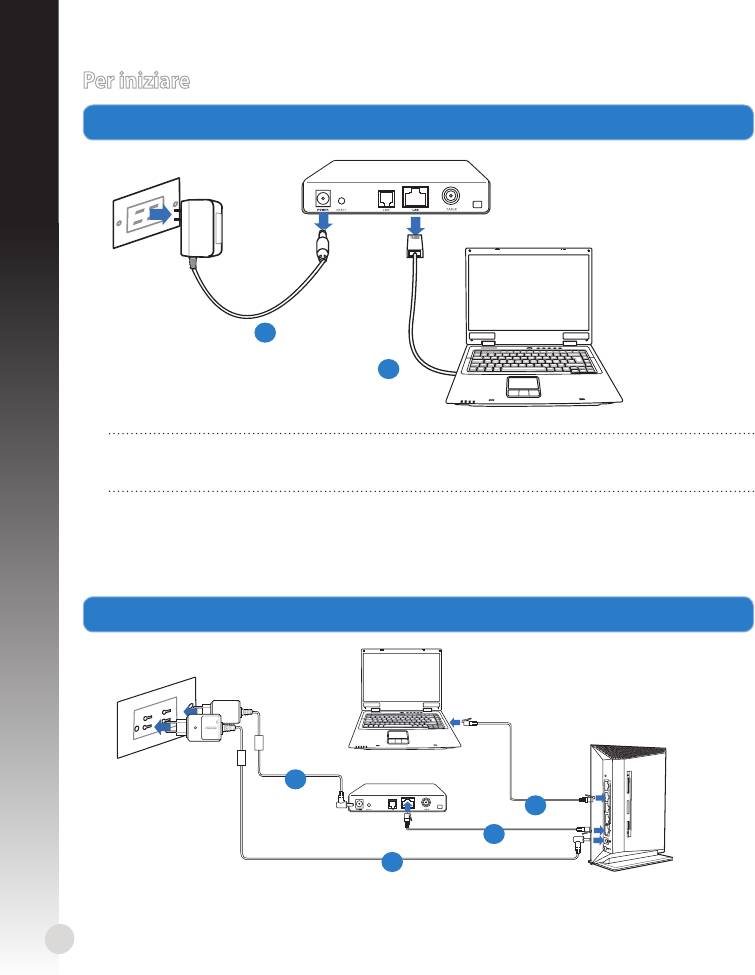
Per iniziare
1. Disinserire i cavi dal modem
Italiano
ATTENZIONE! Assicurarsi che il modem via cavo/ADSL sia spento da almeno due
minuti.
a: Disinserire l’adattatore AC dalla presa elettrica e disconnetterlo dal modem via cavo/
ADSL.
b: Disinserire il cavo di rete dal modem via cavo/ADSL.
2. Installazione del router wireless.
30
Modem
a
b
W
P
S
Mo
d
em
d
b
c
a
Italiano
a: Inserire l’adattatore AC del router wireless nella porta DC-In e collegarlo ad una presa
elettrica.
b: Mediante il cavo di rete, collegare il computer alla porta LAN del router wireless.
IMPORTANTE! Assicurarsi che il LED WAN e il LED LAN lampeggino.
c: Utilizzando un altro cavo di rete, collegare il modem alla porta WAN del router wireless.
d: Inserire l’adattatore AC del modem alla porta DC-In e collegarlo ad una presa elettrica.
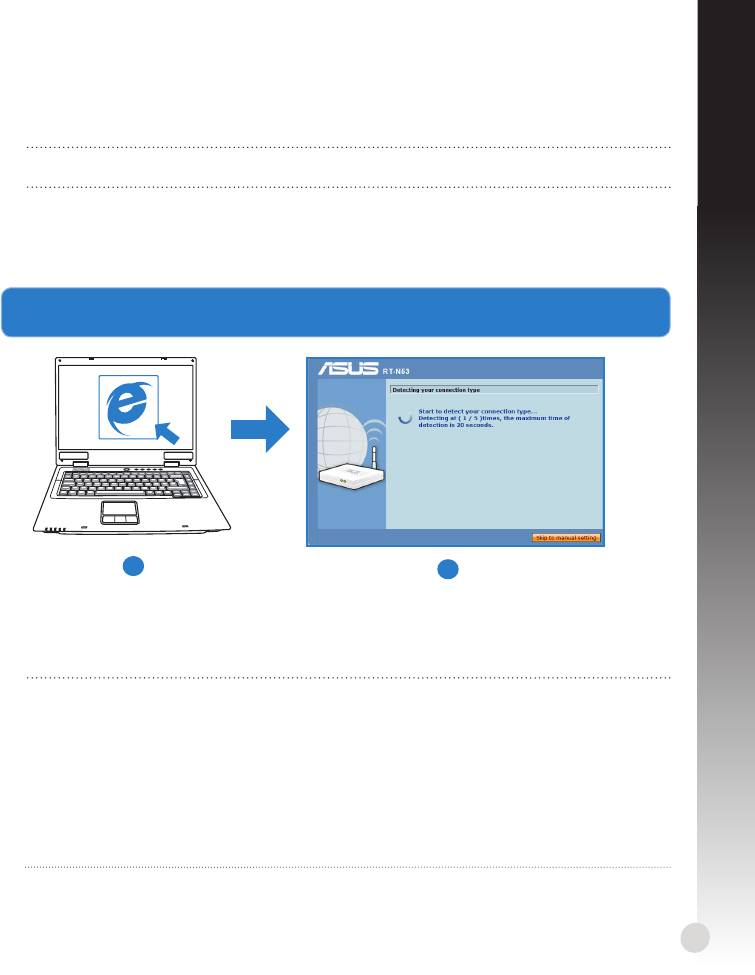
3. Congurazione delle impostazioni wireless tramite interfaccia graca web.
a
b
a: Avviare il browser web (Internet Explorer, Google Chrome o Firefox).
b: Seguire la procedura QIS (Quick Internet Setup).
NOTE::
• Se non si riesce ad avviare l’interfaccia graca web del router wireless, digitareSe non si riesce ad avviare l’interfaccia graca web del router wireless, digitare
http://192.168.1.1 nel browser web ed accedere utilizzando il nome utente:
admin e la password: admin, entrambi predeniti.
• Disattivare le impostazioni proxy, la connessione telefonica e impostareDisattivare le impostazioni proxy, la connessione telefonica e impostare
le impostazioni TCP/IP per ottenere automaticamente un indirizzo IP. Per
approfondimenti, consultare la sezione
Risoluzione dei problemi
oppure utilizzare il
programma di congurazione guidata, disponibile nel CD di supporto.
31
Risoluzione dei problemi
Q1: Impossibile accedere all’interfaccia graca web per congurare le impostazioni del
router wireless.
Italiano
• Chiudere tutti i browser web in esecuzione e poi riavviarli.
• Seguire la procedura sottostante per congurare le impostazioni del computer in base
al sistema operativo utilizzato.
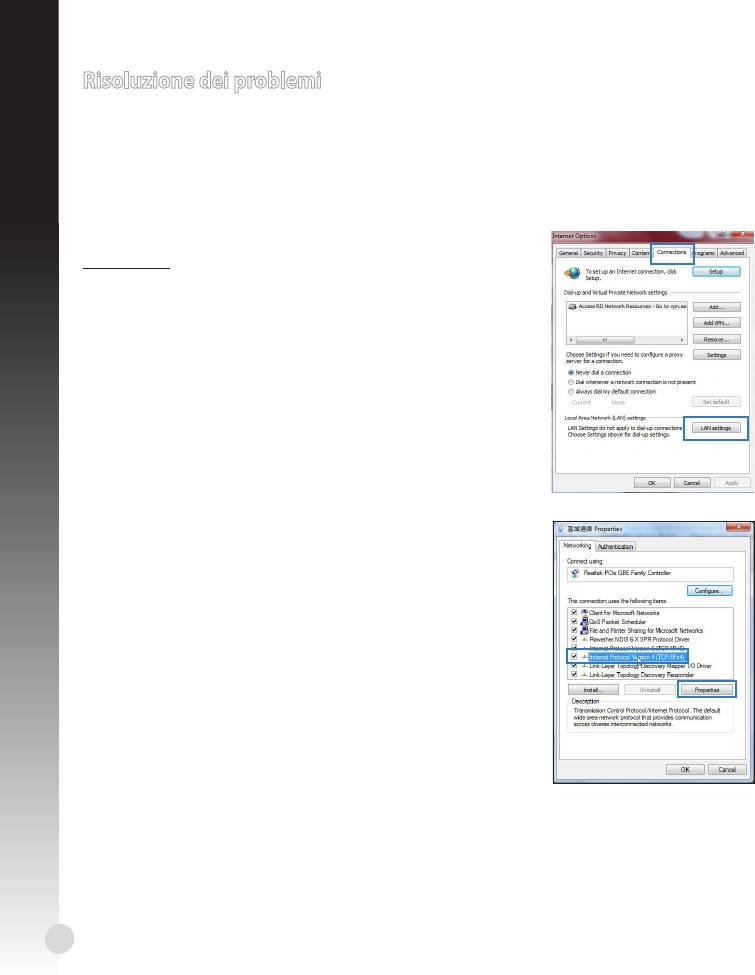
Windows 7
A. Disattivare il server proxy, se abilitato.
1. Selezionare Start > Internet Explorer per avviare il
browser web.
2. Selezionare Strumenti > Opzioni Internet > scheda
Connessioni > Impostazioni LAN.
3. Dalla schermata Impostazioni rete locale (LAN), deselezi-
onare la casella di controllo Utilizza un server proxy per
le connessioni LAN.
4. Al termine, premere OK.
B. Congurare le impostazioni TCP/IP per ottenere
automaticamente un indirizzo IP.
1. Selezionare Start > Pannello di Controllo > Rete e
Internet > Centro connessioni di rete e condivisione
> Gestisci connessioni di rete.
2. Selezionare Protocollo Internet versione 4 (TCP/IPv4)
e quindi fare clic su Proprietà.
3. Fare clic su Ottieni automaticamente un indirizzo IP.
4. Al termine, premere OK.
32
Italiano
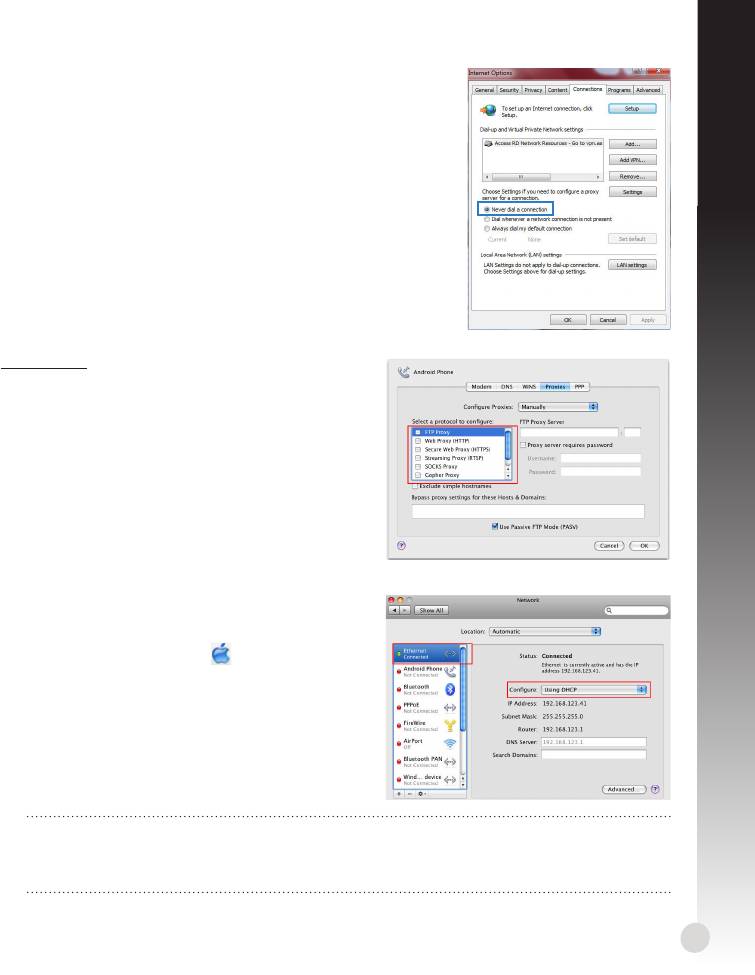
C. Disattivare la connessione telefonica, se abilitata.
1. Selezionare Start > Internet Explorer per avviare il
browser web.
2. Selezionare Strumenti > Opzioni Internet > scheda
Connessioni.
3. Selezionare Non utilizzare mai connessioni remote.
4. Al termine, premere OK.
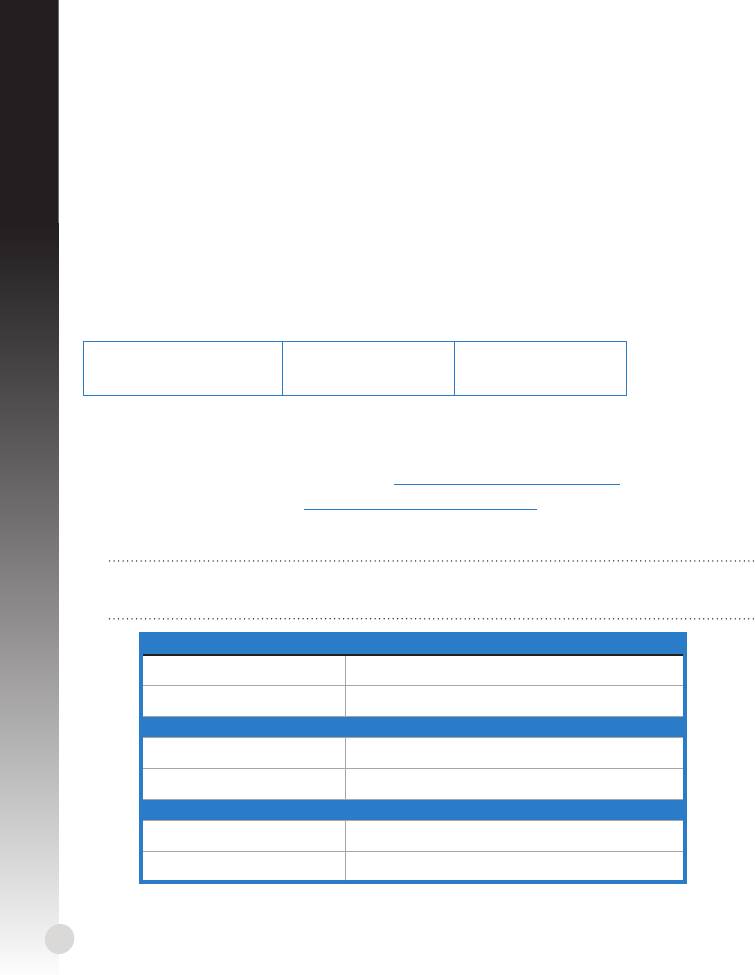
Mac 10.5.8
A. Disattivare il server proxy, se abilitato.
1. Dalla barra menu, cliccare Safari > Prefer-
enze... > scheda Avanzate.
2. Cliccare Modica impostazioni... nel campo
Proxy.
3. Dall’elenco dei protocolli, deselezionare Proxy
FTP e Proxy Web (HTTPS).
4. Al termine, premere OK.
B. Congurare le impostazioni TCP/IP per ot-
tenere automaticamente un indirizzo IP.
1. Cliccare sull’icona Apple > Preferenze di
Sistema > Network.
2. Selezionare Ethernet e poi Utilizzo di DHCP
nel campo Congura.
3. Al termine, premere Applica.
NOTA: consultare la guida e la funzione di supporto del sistema operativo per in-
formazioni dettagliate sulla congurazione delle impostazioni TCP/IP del computer e
disattivare le impostazioni del server proxy o la connessione telefonica.
33
Q2: La velocità della connessione wireless è di appena 145 Mbps.
• Controllare che la scheda di rete o la funzione wireless integrata nel computer sia
dotata di una capacità di connessione pari a 300 Mbps.
• Per impostazione predenita, i prodotti Wi-Fi certicati n sono congurati per operare
Italiano
nei canali da 20 MHz. Per modicare la larghezza di banda da 20 MHz a 20/40 MHz e
massimizzare il throughput wireless, selezionare Impostazioni Avanzate > Wireless >
Generale nell’interfaccia graca web del router wireless.
Q3: Non ricordo il nome di rete o le chiavi di protezione.
• Tentare di ricongurare la connessione via cavo e le impostazioni di crittograa.
• Premere il pulsante di reset per oltre cinque secondi per ripristinare le impostazioni
predenite del sistema.
• Impostazioni predenite:
Nome utente /
Indirizzo IP:
SSID: ASUS
Password: admin /
192.168.1.1
admin
Q4: Per ulteriori informazioni sul router wireless, consultare:
• Manuale Utente nel CD di supporto.
• Sito dedicato alle domande ricorrenti: http://support.asus.com/faq
• Sito del supporto tecnico: http://support-org.asus.com/
• Hotline telefonica del supporto tecnico nella guida supplementare.
• Customer Hotline: Refer to the Support Hotline in this Quick Start Guide
IMPORTANTE! Trascrivere a parte le impostazioni wireless del router per futura con-
sultazione.
Impostazioni wireless 2.4GHz
Nome di rete (SSID):
Chiave di protezione:
Impostazioni wireless 5GHz
Nome di rete (SSID):
Chiave di protezione:
Impostazioni Router
Nome utente:
Password:
34

Русский
Быстрый обзор
1
6
2
3
4
5
1)
Индикатор LAN
6)
WPS кнопка
10)
Кнопка питания
2)
WAN индикатор
7)
4 сетевых порта
11)
Подставка
3)
5ГГц индикатор
Порт WAN (Inter-
12)
Кнопка сброса
8)
net)
4)
2.4ГГц индикатор
13)
Монтажные отверстия
Индикатор
Разъем питания
5)
9)
питания
(DC-In)
Комплект поставки
RT-N53 Сетевой кабель Компакт-диск (руководство пользователя /
утилиты)
Блок питания Краткое руководство Гарантийный талон
Примечание: Если какие-либо элементы комплекта поставки отсутствуют или
повреждены, обратитесь к продавцу.
35
WPS
7
13
8
12
9
10
11

Размещение
Установка на подставку
1. Найдите два монтажных отверстия в нижней части роутера.
2. Вставьте выступы подставки в монтажные отверстия роутера.
Снятие с подставки
1. Возьмите роутер одной рукой за верх, а другой рукой
за подставку так, чтобы порты были обращены к Вам.
2. Для снятия роутера следуйте в направлении,
указанном стрелкой как показано ниже.
ПРИМЕЧАНИЕ: Это нормально, если Вы услышите скрип при снятии
роутер с подставки.
36
WPS
Русский
Русский
Размещение на стене
1. Найдите два отверстия на подставке и закрепите ее на стене с
помощью винтов.
2. Найдите монтажные отверстия на задней части роутера.
3. Вставьте выступы подставки в монтажные отверстия роутера.
Как закрепить основание (кронштейн) на стене
1. Отметьте два отверстия на стене.
2. Найдите два отверстия на подставке и
закрепите ее на стене с помощью винтов.
3. Найдите монтажные отверстия на задней
части роутера.
4. Вставьте выступы подставки в монтажные
отверстия роутера.
ПРИМЕЧАНИЕ! Винты приобретаются отдельно.
Снятие со стены
1. Возьмитесь за край передней панели
(рядом с портами).
2. Для снятия роутера следуйте в
направлении, указанном стрелкой как
показано ниже.
или
37
Начало работы
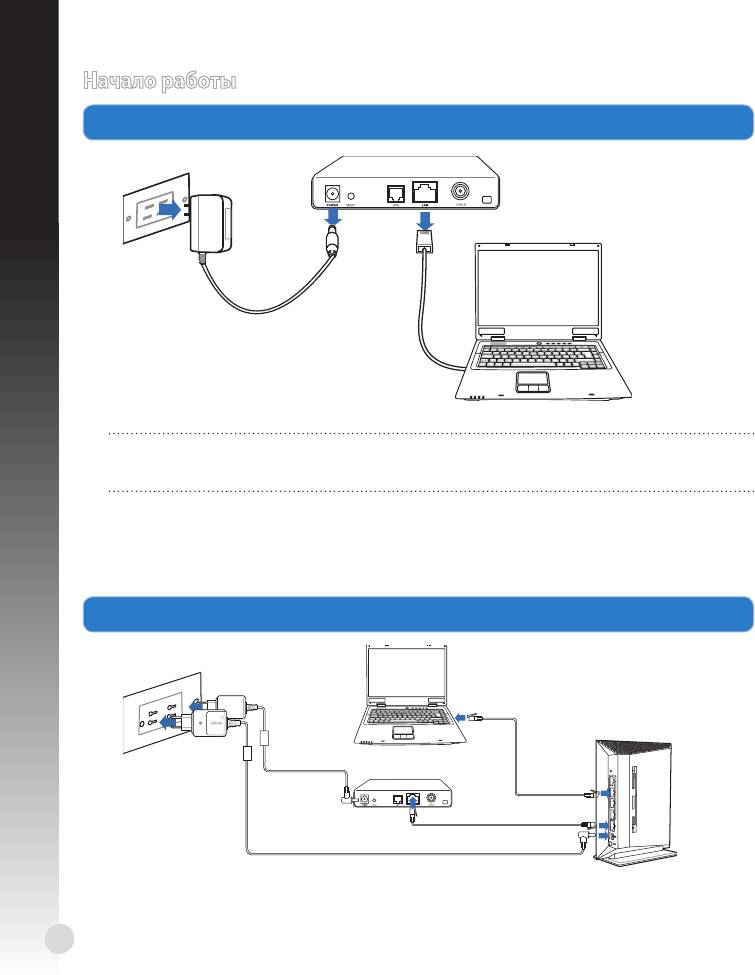
1. Отключите провода/кабели от модема
Русский
ВНИМАНИЕ! Убедитесь, что кабельный/ADSL модем был выключен в течение не
менее двух минут.
a: Отключите блок питания от розетки и от кабельного/ADS модема.
b: Отключите сетевой кабель от кабельного/ADSL модема.
2. Настройка беспроводной сети.
38
Modem
a
b
W
P
S
Mo
d
em
d
b
c
a
Русский
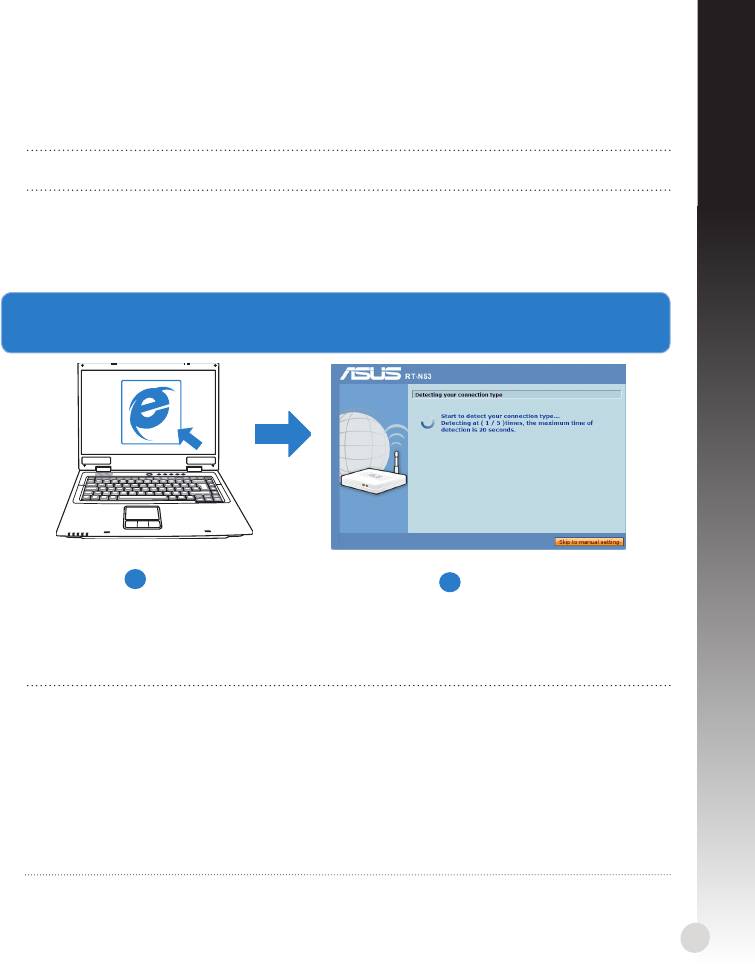
a: Подключите блок питания роутера к разъему DC и к розетке.
b: С помощью сетевого кабеля подключить компьютер к LAN порту беспроводного
роутера.
ВАЖНО! Убедитесь, что индикаторы WAN и LAN мигают.
c: С помощью другого сетевого кабеля, подключите модем к WAN порту
беспроводного роутера.
d: Подключите блок питания модема к разъему DC-In и к розетке.
3. Сконфигурируйте беспроводное подключение с помощью веб-интерфейса
(web GUI).
a
b
a: Запустите браузер, например Internet Explorer, Firefox или Google Chrome.
b: Следуйте инструкциям быстрого подключения к Интернету (QIS).
ПРИМЕЧАНИЯ ::
• Если веб-интерфейс роутера не запускается, введите http://192.168.1.1
в браузере и войдите, используя имя пользователя по умолчанию: admin и
пароль: admin.
• Отключите использование прокси-сервера, подключение удаленногоОтключите использование прокси-сервера, подключение удаленного
доступа, а также настройте TCP/IP для автоматического получения IP адреса.
Для получения подробной информации обратитесь к разделу Устранение
неисправностей или используйте мастер установки с компакт-диска.
39

Устранение неисправностей
В1: Невозможно получиться к веб-интерфейсу для настройки беспроводного роутера.
• Перезапустите все работающие браузеры.
Русский
• Выполните следующие инструкции для настройки компьютера на основе
настройки его операционной системы.
Windows 7
А. отключите прокси-сервер, если он включен.
1. Нажмите Пуск > Internet Explorer для запуска браузера.
2. Выберите Сервис > Свойства обозревателя > вкладка
Подключения > Настройка локальной сети.
3. На экране настройки локальной сети отключите
использование прокси-сервера для локальной сети.
4. Нажмите OK когда закончите.
B. Установите TCP/IP для автоматического получения
IP адреса.
1. Нажмите Пуск > Панель управления > Сеть и
Интернет > Центр управления сетями и общим
доступом > Управление сетевыми подключениями.
2. Выберите Протокол Интернета версии 4(TCP/IPv4) и
нажмите Свойства.
3. Выберите Получить IP адрес автоматически.
4. Нажмите OK когда закончите.
40
Русский
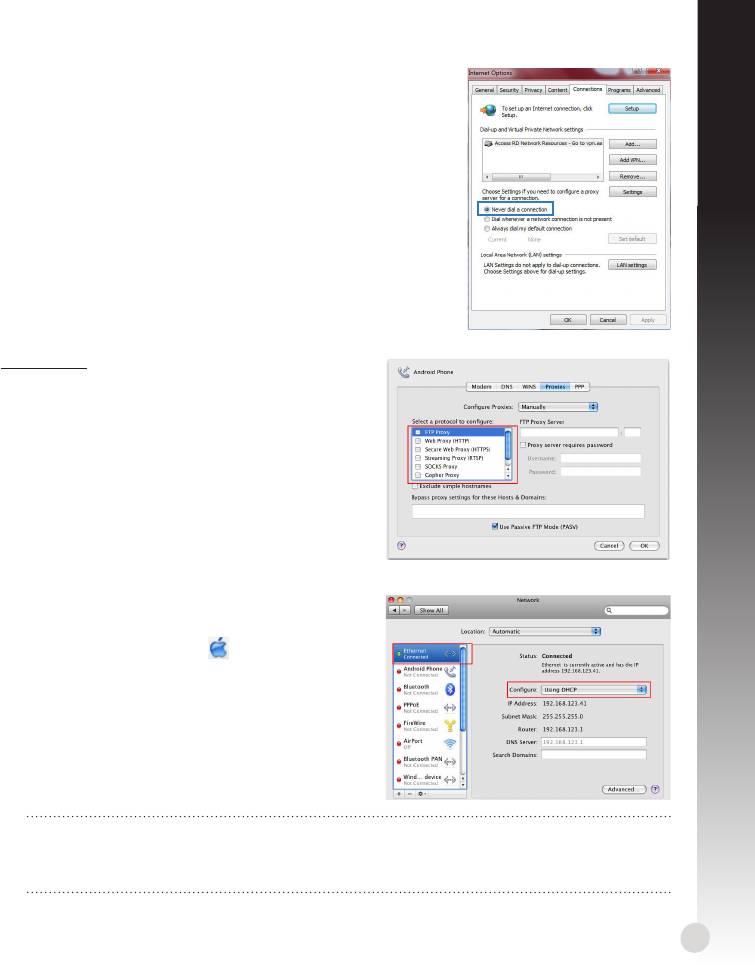
С. Отключите подключение удаленного доступа, если
оно включено.
1. Нажмите Пуск > Internet Explorer для запуска
браузера.
2. Выберите Сервис > Свойства обозревателя > вкладка
Подключения.
3. Установите флажок Никогда не использовать
подключение удаленного доступа.
4. Нажмите OK когда закончите.
Mac 10.5.8
А. отключите прокси-сервер, если он
включен.
1. В меню нажмите Safari > Preferences. >
вкладка Advanced.
2. Нажмите Change Settings. в поле Proxies.
3. В списке протоколов снимите флажок FTP
Proxy и Web Proxy (HTTPS)
4. Нажмите OK когда закончите.
B. Установите TCP/IP для автоматического
получения IP адреса.
1. Нажмите иконку Apple System Preferences
> Network.
2. Выберите Ethernet, затем выберите Using
DHCP в поле Congure.
3. Когда закончите, нажмите 'Применить'.
ПРИМЕЧАНИЕ: Подробную информацию по конфигурации настроек TCP/IP,
отключению прокси-сервера или подключению удаленного доступа смотрите в
справке к Вашей операционной системе.
41

В2: Скорость моего беспроводного подключения только 145 Мбит/с.
• Убедитесь, что сетевая карта Вашего компьютера может поддерживает скорость
300 Мбит/с.
• По умолчанию, Wi-Fi продукты сконфигурированы для работы на частоте 20 МГц.
Русский
Для увеличения пропускной способности с 20 МГц на 20/40 МГц перейдите в
Advanced Setting > Wireless > General в веб-интерфейсе.
В3: Забыто название сети или ключи безопасности.
• Попробуйте установить проводное соединение и сконфигурировать шифрование
снова.
• Нажмите и удерживайте кнопку сброса в течение пяти секунд для сброса системы
к заводским настройкам по умолчанию.
• Заводские установки по умолчанию:
Имя пользователя/
IP адрес:
SSID: ASUS
Пароль: admin /
192.168.1.1
admin
В4: Где можно найти подробную информацию о беспроводном роутере?
• Руководство пользователя на компакт-диске
• Сайт с часто задаваемыми вопросами и ответами: http://support.asus.com/faq
• Сайт технической поддержки: http://support-org.asus.com/
• Горячая линия: Горячую линию смотрите в дополнительном руководстве
ВАЖНО! Запишите настройки беспроводной сети и сохраните их в безопасном
месте.
2.4ГГц настройки
Имя сети(SSID):
Ключ безопасности:
5ГГц настройки
Имя сети(SSID):
Ключ безопасности:
Настройки роутера
Имя пользователя:
Пароль:
42

български
Бърз преглед
1
6
2
7
13
3
4
8
12
9
5
10
11
LAN
Бутон за включване и
1)
6) WPS бутон 10)
индикатор
изключване
WAN
2)
7) LAN 1 ~ 4 порта 11) Стойка
индикатор
5GHz
3)
12) Бутон за нулиране
индикатор
WAN (ин терн ет)
8)
порт
2.4GHz
4)
13) Отвори за монтаж на стена
индикатор
Порт на
Индикатор на
5)
9)
захранването (вход
захранването
за прав ток)
Съдържание на пакета
Помощен CD диск (Ръководство на
RT-N53 Мрежов кабел
потребителя/Софтуер на помощна
програма)
Адаптер за
Ръководство
Гаранционна карта
променлив ток
за бърз старт
ЗАБЕЛЕЖКА: Ако някой от компонентите е повреден или липсва, свържете се с
Вашия търговски представител.
43

Опции за монтиране
Монтиране към стойката
1. Намерете отворите за монтаж в долната част на
безжичния рутер.
2. Подравнете и поставете куките за монтаж на
стойката към отворите за монтаж на безжичния
рутер.
Демонтиране от стойката
1. Дръжте безжичния рутер с една ръка изправен,
а с другата дръжте стойката, така че входовете и
изходите да гледат към Вас.
2. Следвайте посоката на стрелките, както е показано
по-долу и приложете сила, за да отстраните стойката.
ЗАБЕЛЕЖКА:
Нормално е да чуете скърцане при демонтиране на RT-N53 от стойката.
44
WPS
български
български
Монтиране на стена
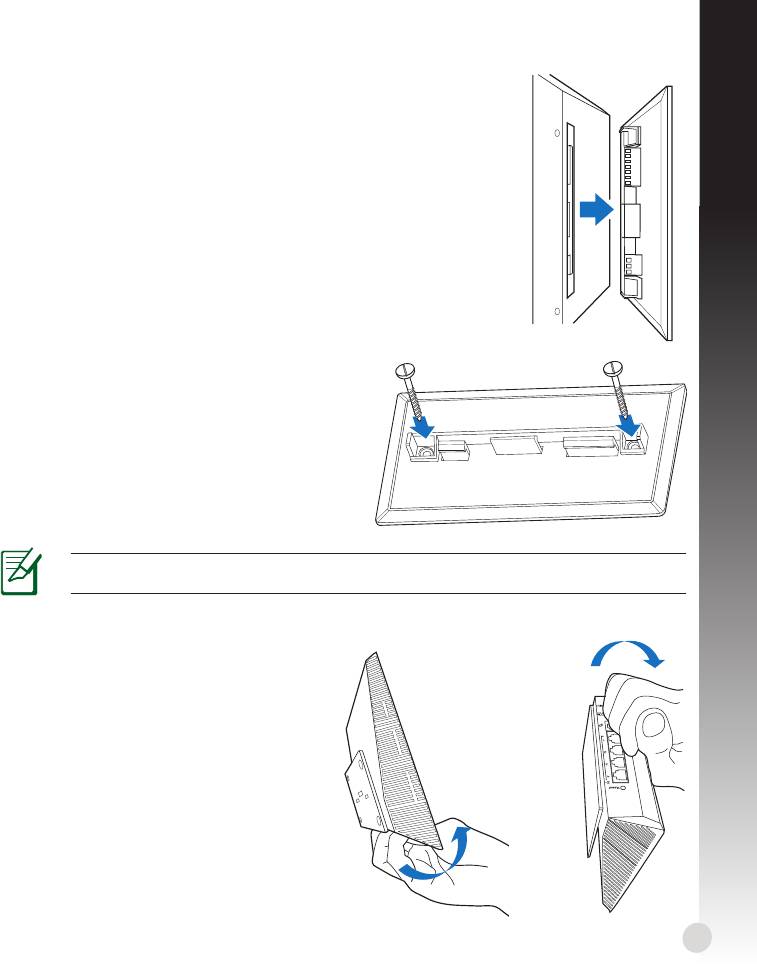
1. Намерете двата отвора на стойката и закрепете стойката към
стената с винтове.
2. Намерете отворите за монтаж отзад на безжичния рутер.
3. Подравнете и поставете куките за монтаж на стойката към
отворите за монтаж на безжичния рутер.
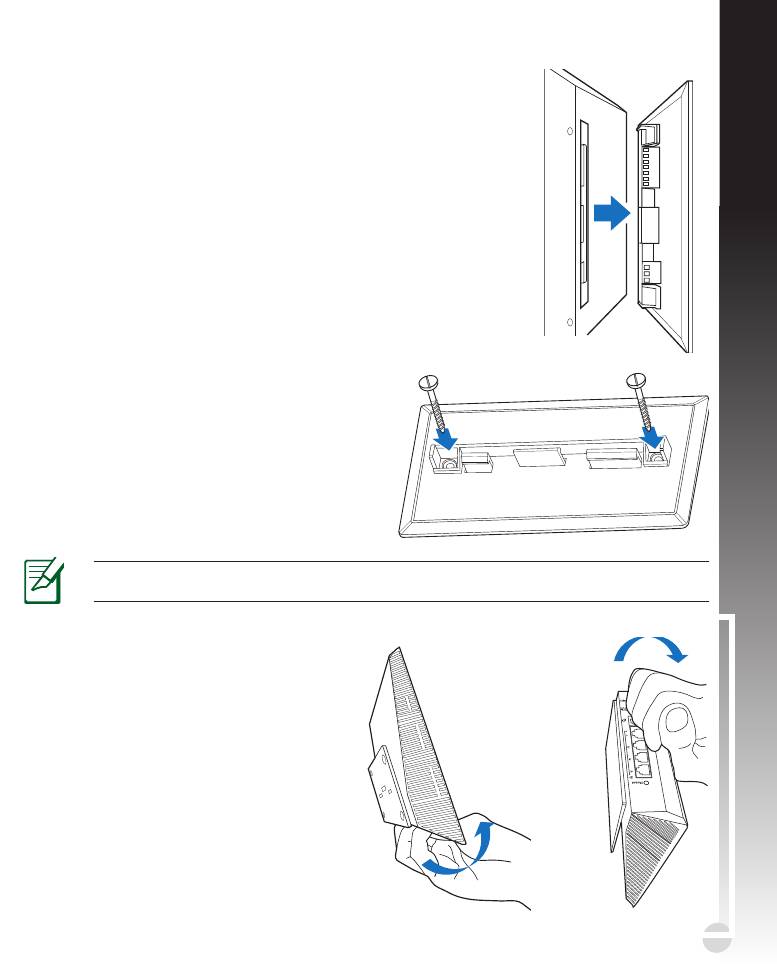
Фиксиране на стойката (скоба) към стената
1. Маркирайте два горни отвора на стената.
2. Намерете двата отвора на стойката и
закрепете стойката към стената с винтове.
3. Намерете отворите за монтаж отзад на
безжичния рутер.
4. Подравнете и поставете куките за монтаж
на стойката към отворите за монтаж на
безжичния рутер.
ЗАБЕЛЕЖКА! Винтовете се купуват отделно.
Демонтиране от стената
1. Дръжте ръба на предната кутия
(близо до входовете и изходите).
2. Следвайте посоката на стрелките,
както е показано по-долу и
приложете сила, за да демонтирате
RT-N53.
и
45
Първи стъпки
1.
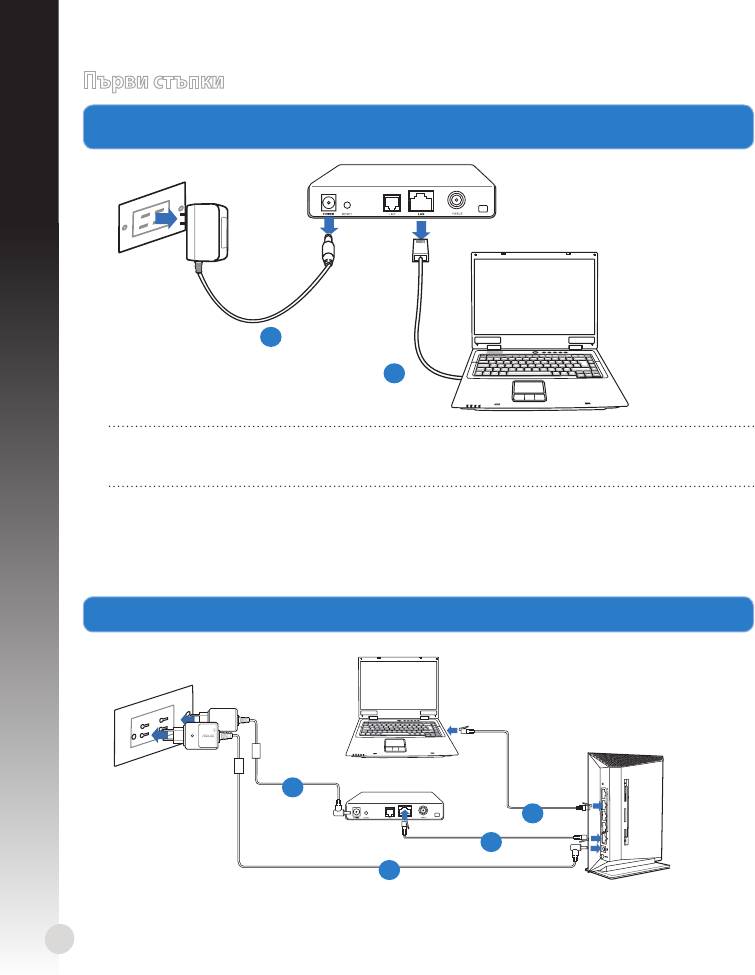
Изключете и прекъснете връзката с жиците/кабелите на Вашaта съществуваща модемна
инсталация.
български
ПРЕДУПРЕЖДЕНИЕ! Уверете се, че Вашият кабелен/ADSL модем е бил изключен
най-малко две минути.
а: Изключете адаптера за променлив ток от контакта и го извадете от кабелния/
ADSL модем.
б: Извадете мрежовия кабел от Вашия кабелен/ADSL модел.
2. Конфигурирайте безжичната среда.
46
Modem
a
b
W
P
S
Mo
d
em
d
b
c
a
български
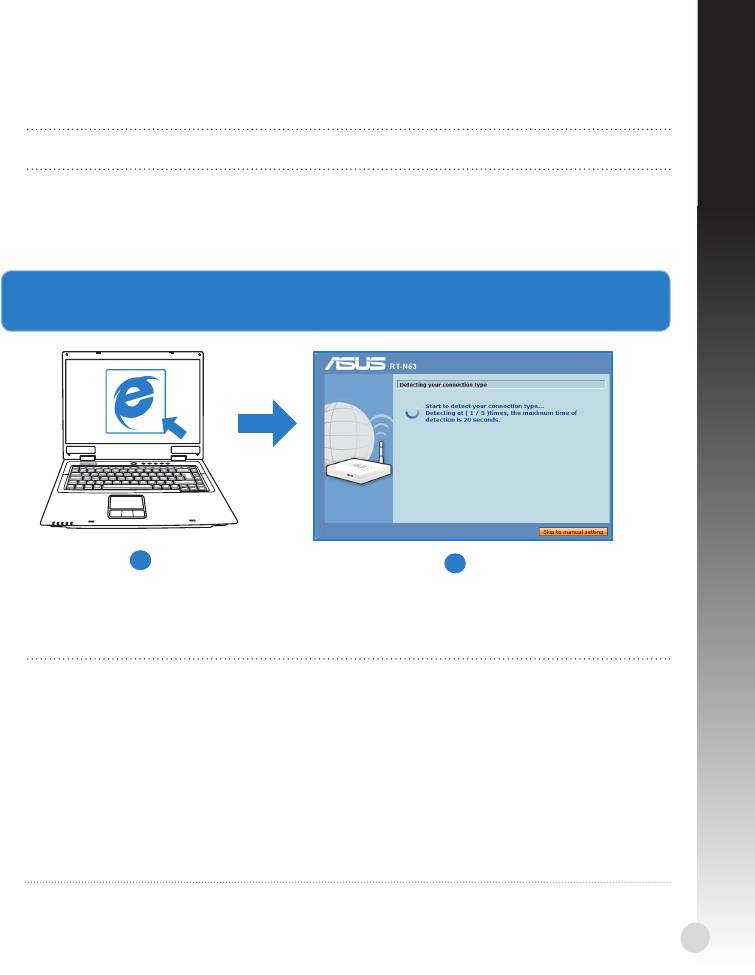
а: Свържете своя безжичен рутер с входа за прав ток, след което го включете в контакт.
б: С помощта на мрежов кабел, свържете компютъра си с LAN порта на безжичния рутер.
ВАЖНО! Уверете се, че WAN и LAN индикаторите мигат.
в: С помощта на друг мрежов кабел свържете модема си с WAN порта на безжичния рутер. С помощта на друг мрежов кабел свържете модема си с WAN порта на безжичния рутер.С помощта на друг мрежов кабел свържете модема си с WAN порта на безжичния рутер.
г: Свържете адаптера за променлив ток на модема с входа за прав ток, след което го Свържете адаптера за променлив ток на модема с входа за прав ток, след което гоСвържете адаптера за променлив ток на модема с входа за прав ток, след което го
включете в контакт.
3.
Конфигурирайте своите безжични настройки чрез уеб графичен потребителски интерфейс
(уеб GUI).
a
b
а: Стартирайте своя уеб браузър като Internet Explorer, Google Chrome и Firefox.
б: Следвайте стъпките за Бърза интернет настройка (QIS).
ЗАБЕЛЕЖКИ:
• Ако уеб GUI на Вашия безжичен рутер не се стартира, въведете
http://192.168.1.1 в уеб браузъра и влезте с помощта на потребителското име
по подразбиране: admin и парола: admin.
• Деактивирайте настройките на прокси сървъра и комутируемата връзка,
след което конфигурирайте TCP/IP настройките за автоматично получаване на
IP адрес. За повече информация, вижте раздел
Troubleshooting (Отстраняване
на неизправности)
или използвайте Setup Wizard (Съветник за настройка) от
помощния CD диск за автоматична диагностика.
47
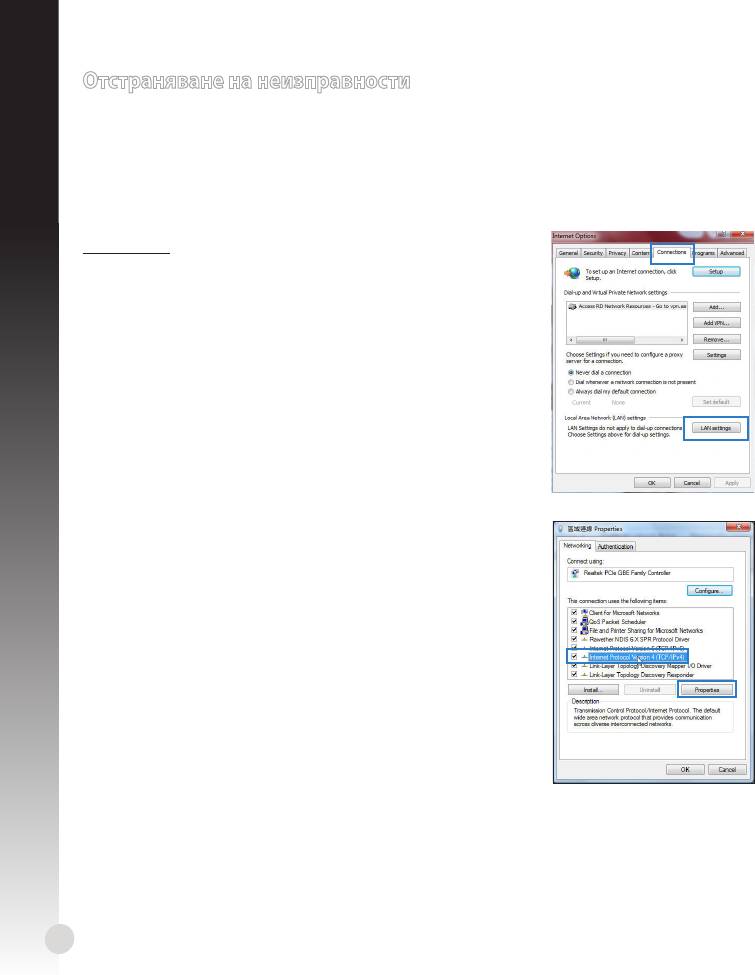
Отстраняване на неизправности
В1: Не мога да получа достъп до уеб GUI, за да конфигурирам настройките на Не мога да получа достъп до уеб GUI, за да конфигурирам настройките наНе мога да получа достъп до уеб GUI, за да конфигурирам настройките на
безжичния рутер.
• Затворете всички пуснати уеб браузъри и стартирайте отново.
• Следвайте стъпките по-долу, за да конфигурирате настройките на своя компютър
български
съобразно операционната му система.
Windows 7
А. Деактивирайте прокси сървъра, ако е активиран.
1. Щракнете върху Start (Старт) > Internet Explorer, за
да стартирате уеб браузъра.
2. Щракнете върху Tools (Инструменти) > Internet
options (Опции за интернет) > раздел Connections
(Връзки) > LAN settings (LAN настройки).
3. От екрана Local Area Network (LAN) Settings От екрана Local Area Network (LAN) SettingsОт екрана Local Area Network (LAN) Settings
(Настройки на локална мрежа), махнете отметката
в Use a proxy server for your LAN (Използвайте
прокси сървър за Вашата локална мрежа).
4. Щракнете върху OK (ОК), когато сте готови.
Б. Конфигурирайте TCP/IP настройките за
автоматично получаване на IP адрес.
1. Щракнете върху Start (Старт) > Control Panel
(Контролен панел) > Network and Internet
(Мрежа и интернет) > Network and Sharing
Center (Център за мрежи и интернет) > Manage
networkconnections (Управление на мрежовите
връзки).
2. Изберете Internet Protocol Version 4 (TCP/IPv4)
(Интернет протокол версия 4(TCP/IPv4)) и
натиснете Properties (Свойства).
3. Поставете отметка в Obtain an IP address
automatically (Получавай автоматично IP адрес).
4. Щракнете върху OK (ОК), когато сте готови.
48
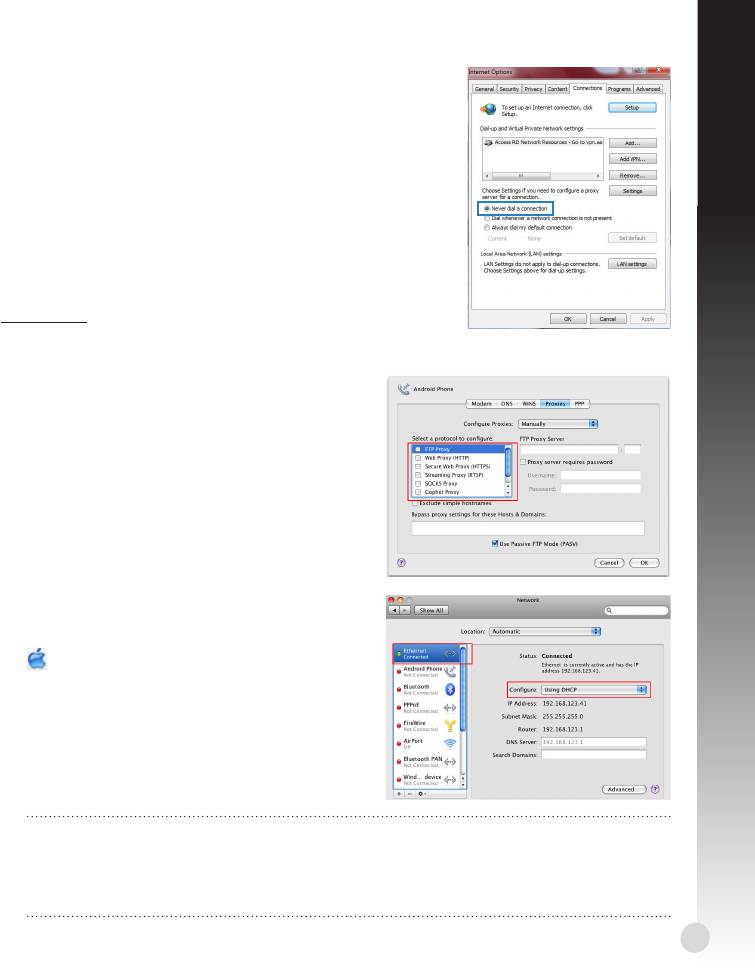
български
В. Деактивирайте комутируемата връзка, ако е
активирана.
1. Щракнете върху Start (Старт) > Internet Explorer, за
да стартирате уеб браузъра.
2. Щракнете върху Tools (Инструменти) > Internet
options (Интернет опции)> раздел Connections
(Връзки).
3. Сложете отметка в Сложете отметка вСложете отметка в Never dial a connection (Никога не
набирай връзка).
4. Щракнете върху OK (ОК), когато сте готови.
Mac 10.5.8
А. Деактивирайте прокси сървъра, ако е активиран.
1. От лентата с менюто щракнете върху От лентата с менюто щракнете върхуОт лентата с менюто щракнете върху Safari >
Preferences... (Предпочитания...) > раздел
Advanced (Разширени).
2. Щракнете върху Change Settings...
(Промяна на настройки...) в полето Proxies
(Прокси сървъри).
3. От списъка с протоколи премахнете FTP
Proxy (FTP прокси) и Web Proxy (HTTPS)
(Уеб прокси (HTTPS)).
4. Щракнете върху OK (ОК), когато сте готови.
Б. Конфигурирайте TCP/IP настройките за
автоматично получаване на IP адрес.
1. Щракнете върху иконата на Apple
> System Preferences (Системни
предпочитания) > Network (Мрежа).
2. Изберете Ethernet и изберете Using DHCP
(Използване на DHCP) в полето Congure
(Конфигуриране).
3. Щракнете върху Apply (Приложи), когато
сте готови.
ЗАБЕЛЕЖКА: Вижте функцията за помощ и поддръжка на своята операционна
система за повече информация относно конфигурирането на TCP/IP настройките
на компютъра и деактивирането на настройките на прокси сървъра или
комутируемата връзка.
49
В2: Скоростта на моята безжична връзка е само 145 Mbps.
• Проверете дали Вашата мрежова карта или вградената безжична функция на
компютъра поддържат връзка 300 Mbps.
• По подразбиране, Wi-Fi сертифицираните n продукти са конфигурирани да
работят чрез 20 MHz канали. За да промените пропускателната способност на
български
канала от 20 MHz на 20/40 MHz и да я максимизирате, отидете на Advanced
Setting (Разширени настройки) > Wireless (Безжични) > General (Общи) в
потребителския уеб интерфейс на Вашия компютър.
В3: Забравено е името на мрежата или ключовете за защита.
• Опитайте отново да конфигурирате безжичната мрежа и настройките на
безжичното шифроване.
• Натиснете бутона Reset (Нулиране) за повече от пет секунди, за да нулирате или
възстановите фабричните настройки по подразбиране на системата.
• Фабрични настройки по подразбиране:
Потребителско име/
IP адрес:
SSID: ASUS
Парола: admin / admin
192.168.1.1
В4: Къде мога да намеря допълнителна информация за безжичния рутер?
• В ръководството на потребителя на помощния CD диск
• Онлайн, на сайта с въпроси и отговори: http://support.asus.com/faq
• На сайта за техническа поддръжка: http://support-org.asus.com/
• На горещата линия за обслужване на клиенти: Вижте горещата линия за
поддръжка в Допълнително ръководство.
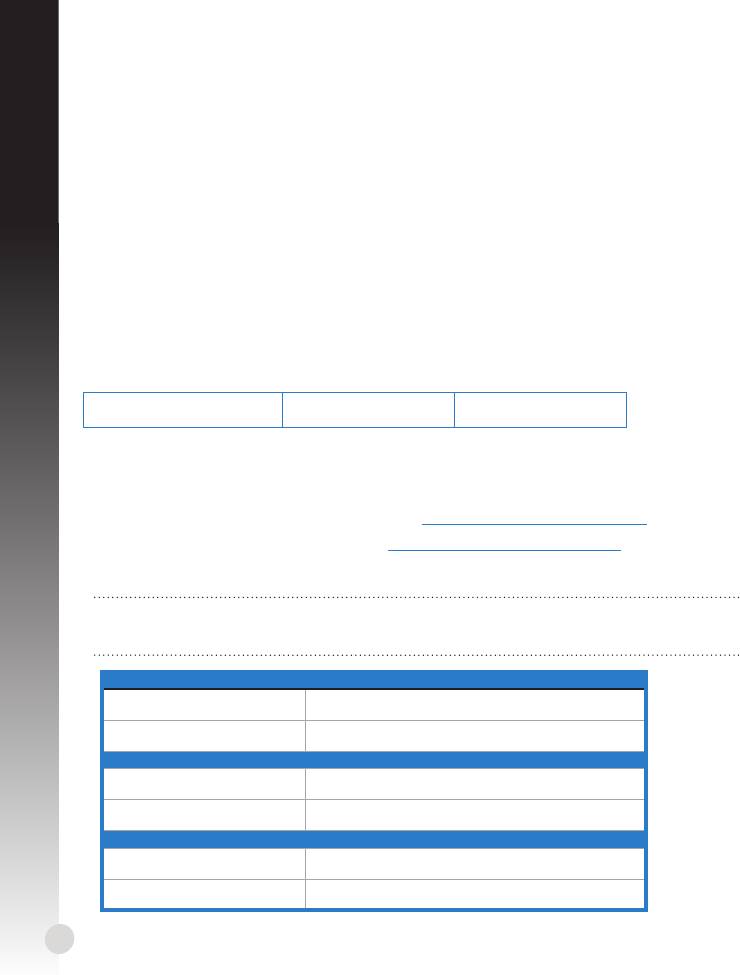
ВАЖНО! Запишете информацията за Вашите безжични настройки и я пазете на
сигурно място.
2.4GHz безжични настройки
Име на мрежата (SSID):
Ключ за защита:
5GHz безжични настройки
Име на мрежата (SSID):
Ключ за защита:
Настройки на рутера
Потребителско име:
Парола:
50
Čeština
Rychlý přehled
1
6
2
7
13
3
4
8
12
9
5
10
11
Indikátor LED
1)
6) WPS tlačítko 10) Vypínač
LAN
Indikátor LED
Porty místní sítě LAN
2)
7)
11) Stojánek
WAN
1 ~ 4
Indikátor LED
3)
12) Resetovací tlačítko
5GHz
8) Port
WAN (Internet)
Indikátor LED
Otvory pro montáž na
4)
13)
2.4GHz
stěnu
Port napájení (vstup
5) Power LED 9)
stejnosměrného
napájení)
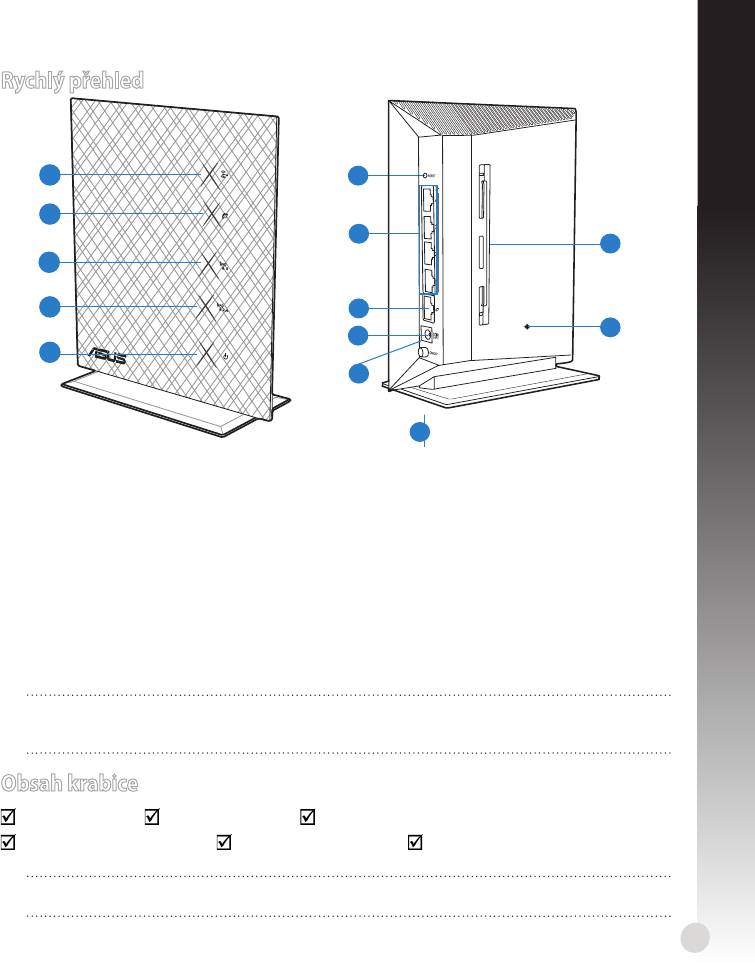
POZNÁMKA: *V portech WAN a LAN jsou dva indikátory LED. Žlutý indikátor LED
označuje gigabitové připojení. Zelený indikátor LED označuje připojení 10/100 Mb.
Obsah krabice
RT-N53RT-N53 Síťový kabelSíťový kabel Podpůrný disk CD (příručka, nástroje)odpůrný disk CD (příručka, nástroje)
Napájecí adaptérNapájecí adaptér Stručná příručkaStručná příručka Záruční kartaZáruční karta
POZNÁMKA: Pokud je některá z položek poškozena nebo chybí, se obraťte na prodejce.
51
Možnosti montáže
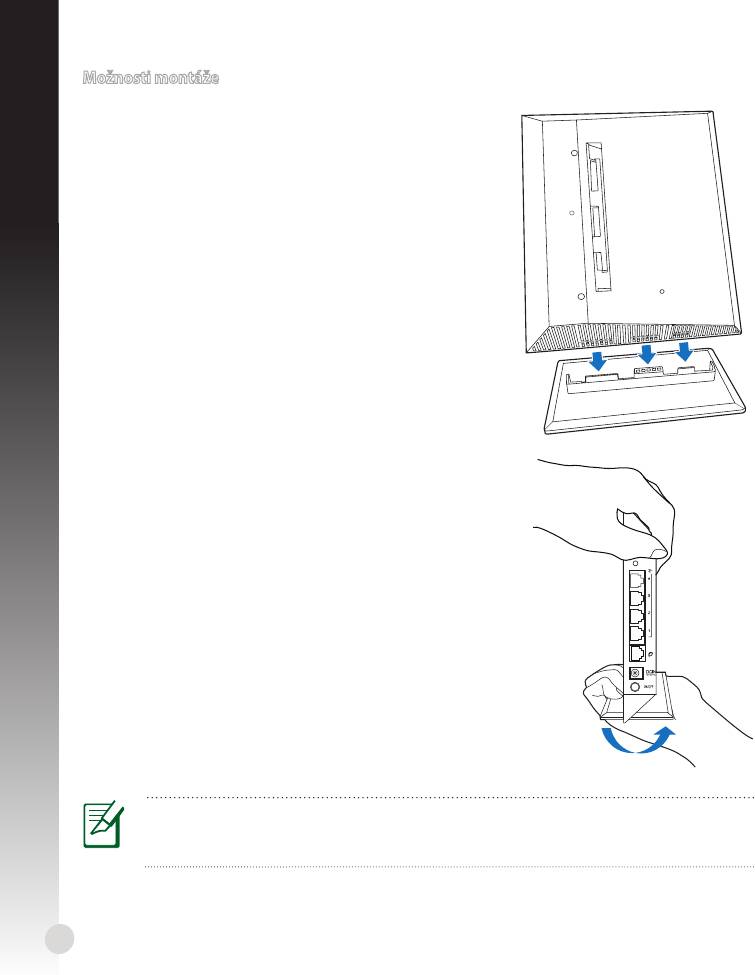
Montáž ke stojánku
1. Vyhledejte montážní otvory na spodní straně
bezdrátového směrovače.
2. Zorientujte a nasaďte montážní závěsy stojánku do
montážních otvorů bezdrátového směrovače.
Demontáž ze stojánku
1. Uchopte bezdrátový směrovač jednou rukou na horní
straně a druhou ruku vložte pod stojánek tak, aby porty
I/O směřovaly k vám.
2. Za použití síly ve směru šipky níže demontujte stojánek.
POZNÁMKA:
Při demontáži RT-N53 ze stojánku může být slyšet skřípání – to je normální.
52
WPS
Čeština
Čeština
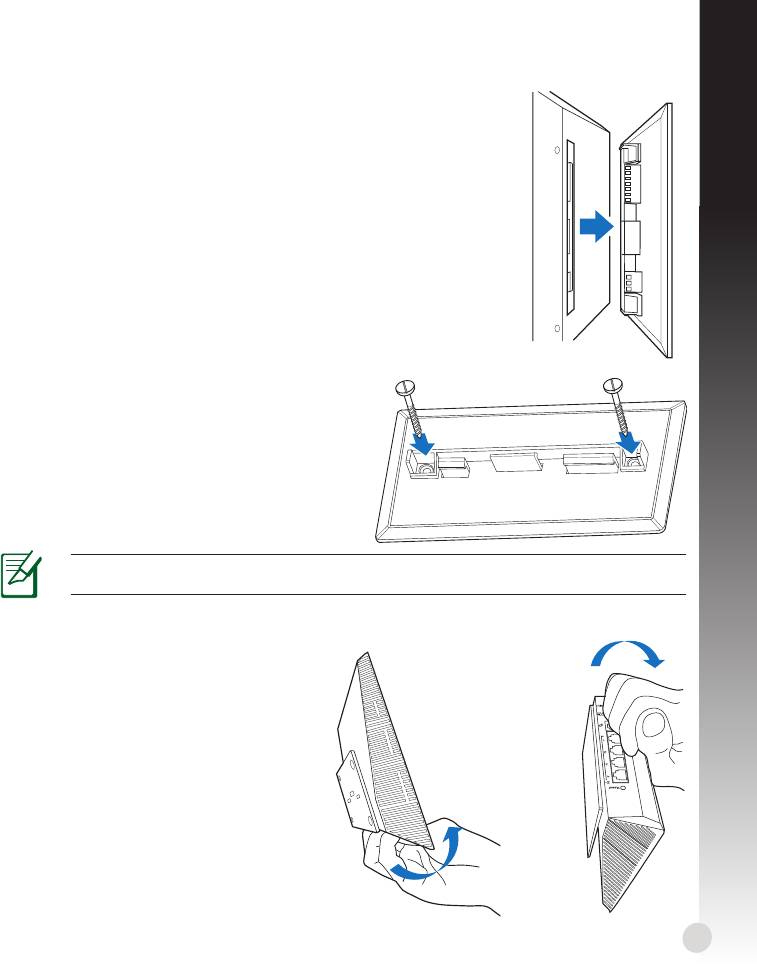
Montáž na stěnu
1. Vyhledejte dva otvory na stojánku a připevněte stojánek šrouby
na stěnu.
2. Vyhledejte montážní otvory na zadní straně bezdrátového
směrovače.
3. Zorientujte a nasaďte montážní závěsy stojánku do montážních
otvorů bezdrátového směrovače.
Připevnění stojánku (konzole) ke stěně
1. Označte si dva horní otvory na stěně.
1. Vyhledejte dva otvory na stojánku a
připevněte stojánek šrouby na stěnu.
2. Vyhledejte montážní otvory na zadní straně
bezdrátového směrovače.
3. Zorientujte a nasaďte montážní závěsy
stojánku do montážních otvorů bezdrátového
směrovače.
POZNÁMKA! Šrouby je třeba zakoupit samostatně.
Demontáž ze stěny
1. Uchopte okraj předního krytu (v
blízkosti portů I/O).
2. Za použití síly ve směru šipky níže
demontujte RT-N53.
nebo
53
Začínáme
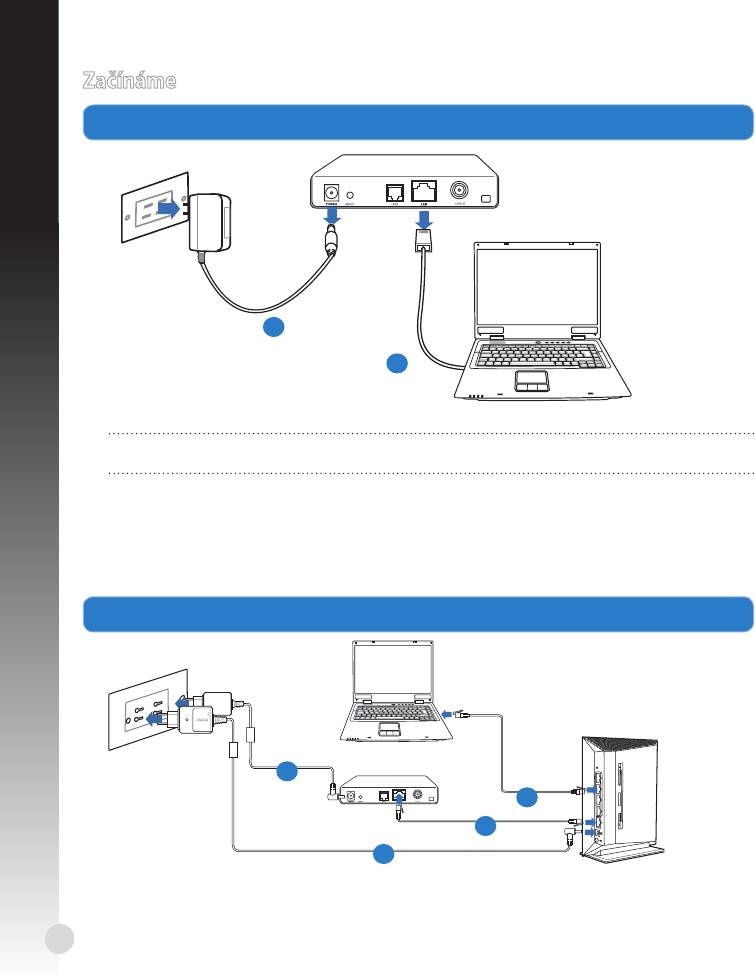
1. Odpojte napájení a vodiče/kabely od stávajícího uspořádání modemu Odpojte napájení a vodiče/kabely od stávajícího uspořádání modemuOdpojte napájení a vodiče/kabely od stávajícího uspořádání modemu
Čeština
VAROVÁNÍ! Kabelový/ADSL modem musí být vypnutý alespoň dvě minuty.
a: Odpojte adaptér střídavého napájení od elektrické zásuvky a odpojte jej od
kabelového/ADSL modemu.
b: Odpojte síťový kabel od kabelového/ADSL modemu.
2. Nakongurujte bezdrátové prostředí.
54
Modem
a
b
W
P
S
Mo
d
em
d
b
c
a
Čeština
a: Připojte adaptér střídavého napájení bezdrátového směrovače ke vstupnímu portu
stejnosměrného napájení a připojte jej k elektrické zásuvce.
b: Pomocí síťového kabelu připojte počítač k portu LAN bezdrátového směrovače.
DŮLEŽITÉ! Zkontrolujte, zda indikátory LED WAN a LAN blikají.
c: Pomocí síťového kabelu připojte počítač k portu WAN bezdrátového směrovače. Pomocí síťového kabelu připojte počítač k portu WAN bezdrátového směrovače.Pomocí síťového kabelu připojte počítač k portu WAN bezdrátového směrovače.
d: Připojte adaptér střídavého napájení modemu ke vstupnímu portu stejnosměrného Připojte adaptér střídavého napájení modemu ke vstupnímu portu stejnosměrnéhoPřipojte adaptér střídavého napájení modemu ke vstupnímu portu stejnosměrného
napájení a připojte jej k elektrické zásuvce.
3. Nakongurujte nastavení bezdrátového připojení prostřednictvím webového grackého Nakongurujte nastavení bezdrátového připojení prostřednictvím webového grackéhoNakongurujte nastavení bezdrátového připojení prostřednictvím webového grackého
uživatelského rozhraní (webové GUI).
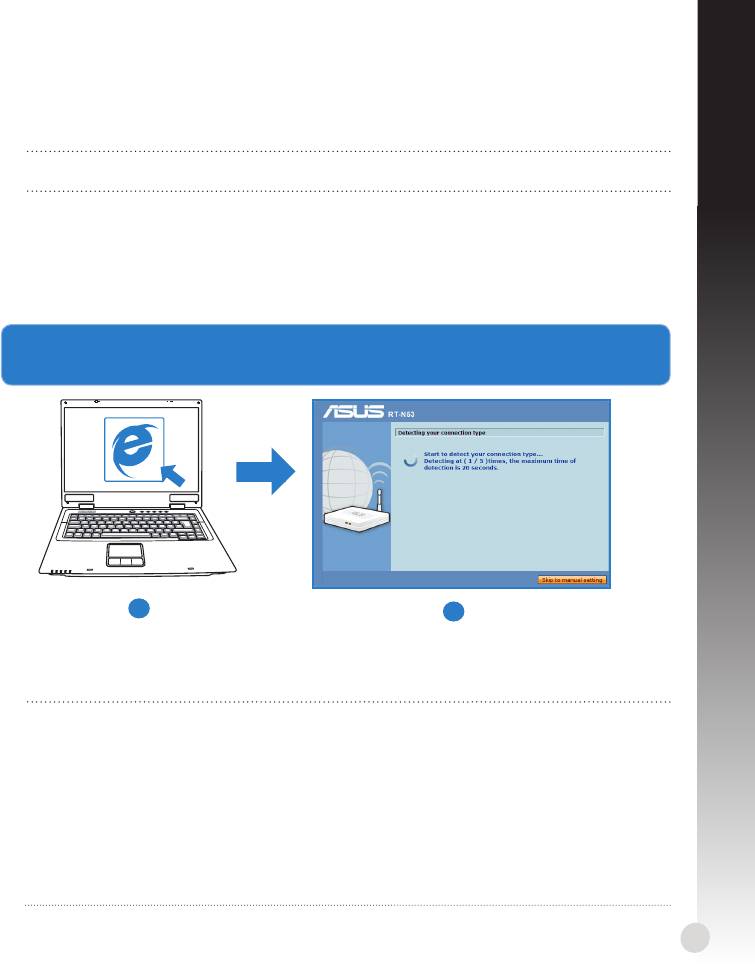
a
b
a: Spusťte webový prohlížeč, například Internet Explorer, Google Chrome nebo Firefox.
b: Postupujte podle kroků Rychlého nastavení Internetu (QIS).
POZNÁMKY::
• Pokud se nespustí webové gracké uživatelské rozhraní (GUI) bezdrátovéhoPokud se nespustí webové gracké uživatelské rozhraní (GUI) bezdrátového
prohlížeče, zadejte http://192.168.1.1 do webového prohlížeče a přihlaste se
pomocí výchozího uživatelského jména: admin a hesla: admin.
• Deaktivujte nastavení serveru proxy, telefonické připojení a proveďte nastaveníDeaktivujte nastavení serveru proxy, telefonické připojení a proveďte nastavení
TCP/IP tak, aby byla získána adresa IP automaticky. Další podrobnosti viz část
Odstraňování problémů
nebo použijte Průvodce instalací na podpůrném disku CD
pro automatickou diagnostiku.
55
Odstraňování problémů
Otázka 1: Nelze přistupovat k webovému grackému uživatelskému rozhraní (GUI) Nelze přistupovat k webovému grackému uživatelskému rozhraní (GUI)Nelze přistupovat k webovému grackému uživatelskému rozhraní (GUI)
a kongurovat nastavení bezdrátového směrovače.
Čeština
• Ukončete a znovu spusťte všechny spuštěné webové prohlížeče.
• Podle následujících kroků nakongurujte nastavení počítače podle nainstalovaného
operačního systému.
POZNÁMKA: Viz kopie obrazovek v Doplňkové
příručce.
Windows 7
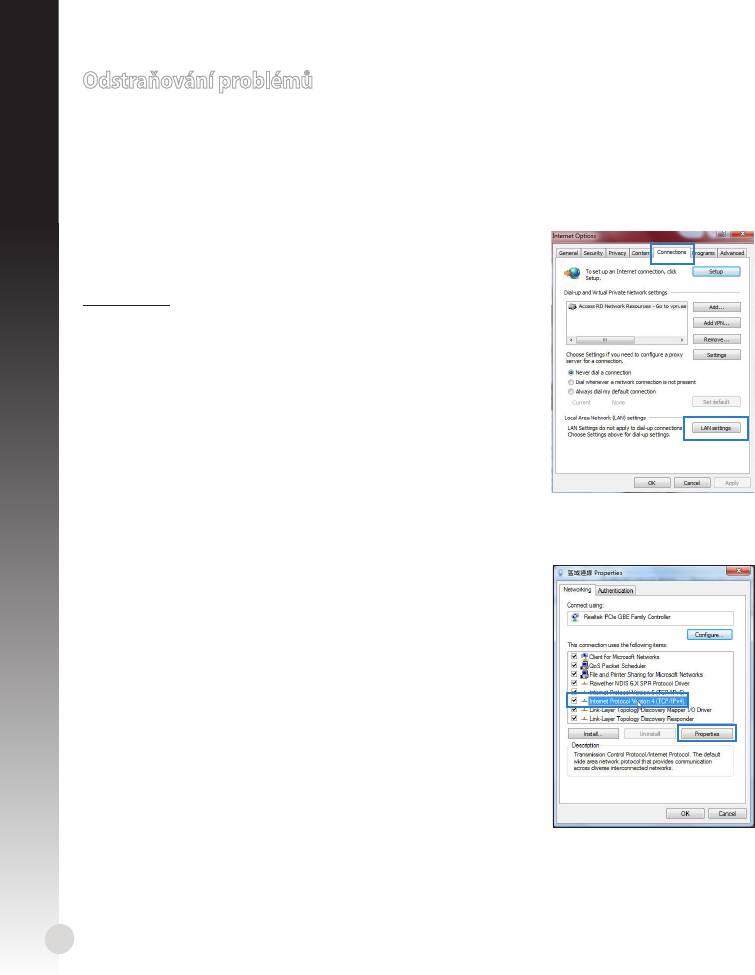
A. Deaktivujte server proxy, je-li aktivován.
1. Klepnutím na Start > Internet Explorer spusťte webový
prohlížeč.
2. Klepněte na Tools (Nástroje) > Internet options
(Možnosti Internetu) > na kartu Connections
(Připojení) > LAN settings (Nastavení místní sítě).
3. Na obrazovce Nastavení místní sítě (LAN) zrušte Na obrazovce Nastavení místní sítě (LAN) zrušteNa obrazovce Nastavení místní sítě (LAN) zrušte
zaškrtnutí políčka Use a proxy server for your LAN
(Použít pro síť LAN server proxy)Použít pro síť LAN server proxy).
4. Po dokončení klepněte na OK.
B. Proveďte nastavení TCP/IP pro automatické získání
adresy IP.
1. Klepněte na Start > Control Panel (Ovládací panely)
> Network and Internet (Síť a Internet) > Network
and Sharing Center (Centrum sítí a sdílení) > Manage
network connections (Spravovat síťová připojení).
2. Vyberte Internet Protocol Version 4 (TCP/IPv4)Internet Protocol Version 4 (TCP/IPv4)
(Protokol IPv4 (TCP/IPv4))Protokol IPv4 (TCP/IPv4)) a potom klepněte na
Properties (Vlastnosti).
3. Zaškrtněte políčko Obtain an IP address automatically
(Získat adresu IP ze serveru).Získat adresu IP ze serveru).
4. Po dokončení klepněte na OK.
56
Čeština
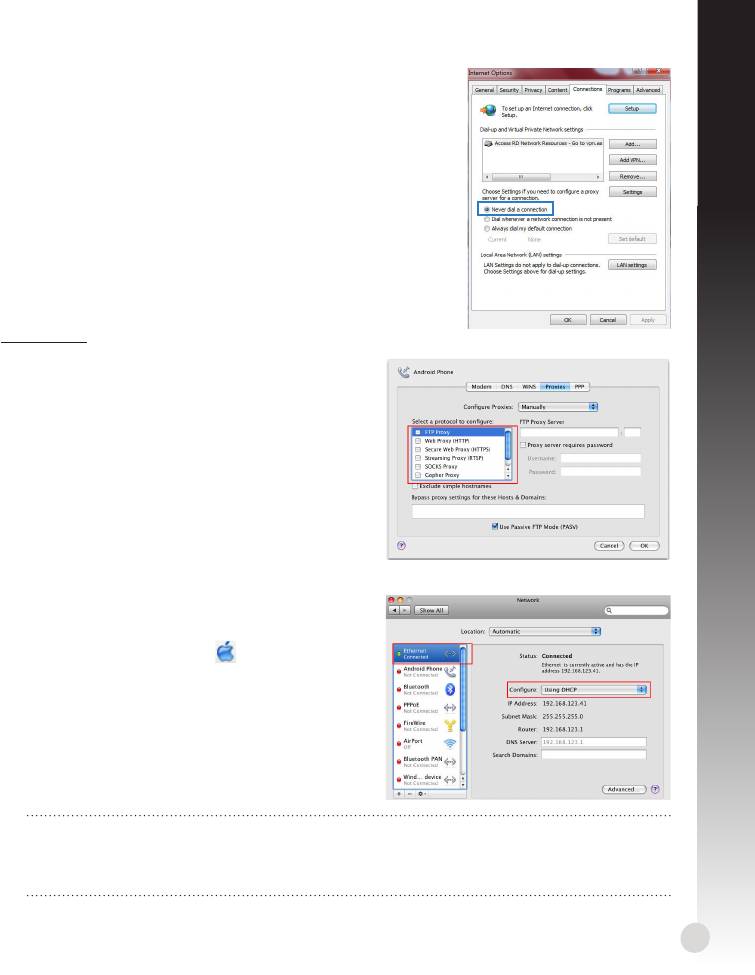
C. Deaktivujte telefonické připojení, je-li aktivováno.
1. Click Start > Internet Explorer to launch the browser.
2. Klepněte na Tools (Nástroje) > Internet options
(Možnosti Internetu) > na kartu Connections
(Připojení).
3. Zaškrtěte políčko Zaškrtěte políčkoZaškrtěte políčko Never dial a connection (Nikdy
nevytáčet připojení).
4. Po dokončení klepněte na OK.
Mac 10.5.8
A. Deaktivujte server proxy, je-li aktivován.
1. Na panelu nabídek klepněte na Na panelu nabídek klepněte naNa panelu nabídek klepněte na Safari > Pref-
erences... (Předvolby...)Předvolby...) > na kartu
Advanced (Upřesnit)Upřesnit).
2. Klepněte na Change Settings... (ZměnitZměnit
nastavení...) v poli Proxies (Servery proxy)Servery proxy).
3. V seznamu protokolů zrušte výběr FTP Proxy
(FTP server proxy)FTP server proxy) a Web Proxy (HTTPS)
(Webový server proxy (HTTPS))Webový server proxy (HTTPS)).
4. Po dokončení klepněte na OK.
B. Proveďte nastavení TCP/IP pro automatické
získání adresy IP.
1. Klepněte na ikonu Apple > System Prefer-
ences (Systémové předvolby)Systémové předvolby) > Network
(Síť)Síť).
2. Vyberte Ethernet a vyberte Using DHCP
(Pomocí protokolu DHCP)Pomocí protokolu DHCP) v poli Congure
(Kongurovat)Kongurovat).
3. Po dokončení klepněte naPo dokončení klepněte na Použít.
POZNÁMKA: Podrobnosti o kongurování nastavení TCP/IP počítače a o deaktivaci
nastavení serveru proxy nebo telefonického připojení viz nápověda k operačnímu
systému a podpůrné funkce.
57
Otázka 2: Rychlost bezdrátového připojení je pouze 145 Mb/s.
• Zjistěte, zda síťová karta nebo integrovaná funkce bezdrátového připojení počítače
disponuje kapacitou připojení 300 Mb/s.
Čeština
• Ve výchozí konguraci jsou produkty Wi-Fi s certikací n nakongurovány pro
provoz na kanálech 20 MHz. Chcete-li změnit šířku pásma z 20 MHz na 20/40 MHz a
maximalizovat prostupnost bezdrátového připojení, přejděte na Advanced Setting
(Upřesnit nastavení)Upřesnit nastavení) > Wireless (Bezdrátová síť)Bezdrátová síť) > General (Obecné)Obecné) ve webovém
uživatelském rozhraní (GUI) bezdrátového směrovače.
Otázka 3: Zapomenutý název sítě nebo zabezpečovací klíče.
• Zkuste znovu nakongurovat pevné připojení a nastavení šifrování.
• Stisknutím a podržením tlačítka Reset déle než pět sekund resetujte nebo obnovte
výchozí tovární nastavení systému.
• Výchozí tovární nastavení:
Uživatelské jméno / Heslo:
Adresa IP:
SSID: ASUS
admin / admin
192.168.1.1
Otázka 4: Kde lze najít další informace o tomto bezdrátovém směrovači?
• Uživatelská příručka na podpůrném disku CD
• Server online s odpověďmi na časté dotazy: http://support.asus.com/faq
• Server technické podpory: http://support-org.asus.com/
• Horká linka pro zákazníky: Viz Horká linka odborné pomoci v Doplňkové příručce
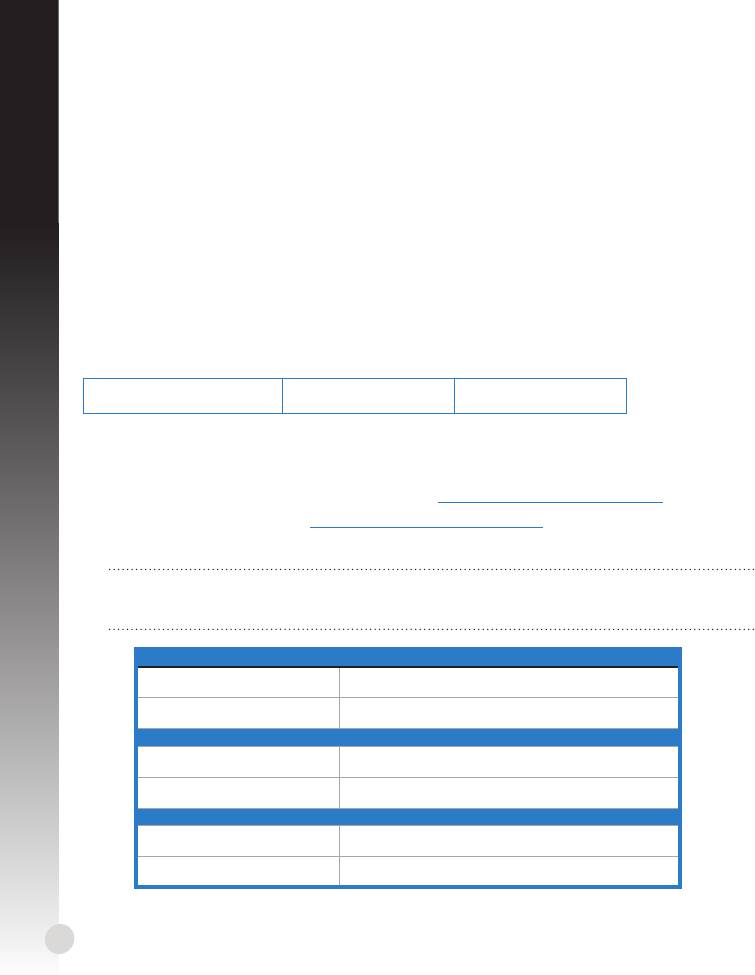
DŮLEŽITÉ! Zapište si informace pro vaše bezdrátová nastavení a uschovejte je na
bezpečném místě.
Nastavení bezdrátového připojení 2,4 GHz
Síťový název (SSID):
Zabezpečovací klíč:
Nastavení bezdrátového připojení 5 GHz
Síťový název (SSID):
Zabezpečovací klíč:
Nastavení směrovače
Uživatelské jméno ::
Heslo::
58

Dansk
En hurtig oversigt
6
1
2
7
13
3
8
4
12
9
5
10
11
1)
LAN LED 6) WPS knap 10) Tænd/sluk kontakt
2) WAN LED
7) LAN 1 ~ 4 porte 11) Stativ
3)
5GHz LED
WAN (Internet)
12) Nulstillingsknap
8)
port
4)
2.4GHz LED 13) Huller til vægmontering
Strømstik (DC-
5) Strøm LED 9)
indgang)
BEMÆRK: *Der er to LED lamper i WAN og LAN portene. En gult lysende LED lampe
står for en Gigabit-forbindelse. En grønt lysende LED lampe står for en 10/100Mb-
forbindelse.
Pakkens indhold
RT-N53 Netværkskabel Support-cd (med brugervejledning/Tilbehørssoftware)
AC adapter Kvikstartguide Garantibevis
BEMÆRK: Du bedes venligst kontakte din forhandler, hvis nogen af delene mangler
eller er beskadiget.
59
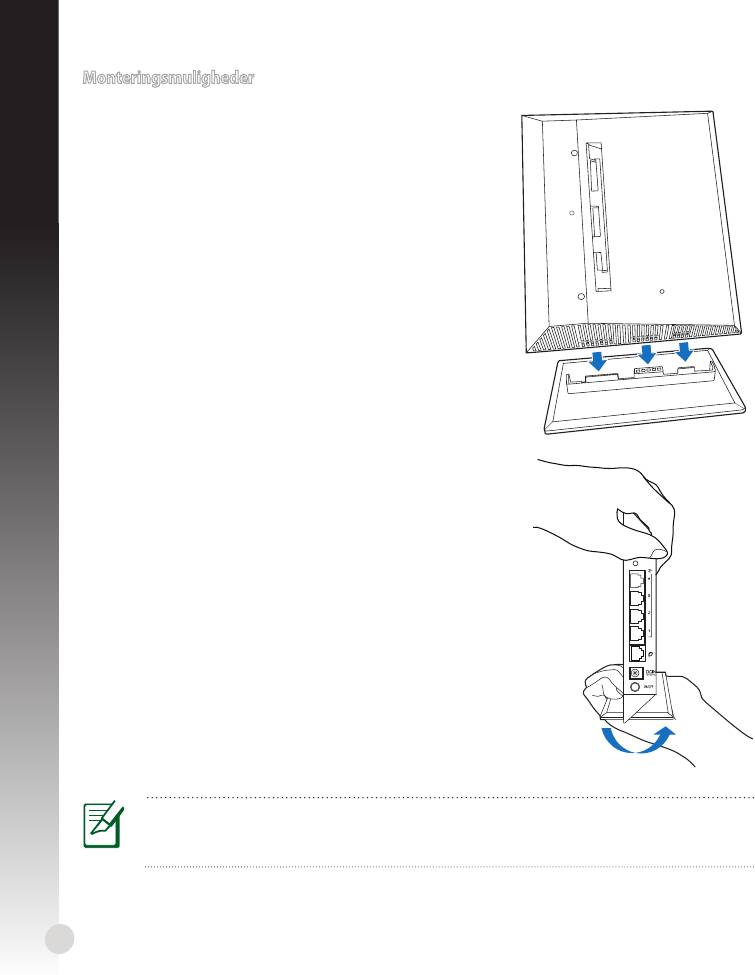
Monteringsmuligheder
Montering til stativet
1. Find monteringshullerne på bunden af den trådløse
router.
2. Sørg for at stativets monteringskroge passer med
hullerne på routeren og sæt dem herefter ind i
hullerne.
Sådan tages routeren af stativet
1. Hold din trådløse router med bunden i vejret i den ene
hånd, og hold den anden hånd under stativet, og sørg
for at I/O portene vender mod dig selv.
2. Tag nu stativet af, ved at trække i pilens retning, som vist
nedenfor.
BEMÆRK:
Det er normalt at enheden knirker, når du tager din RT-N53 router af stativet.
60
WPS
Dansk

Dansk
Montering på væggen
1. Find de to huller på stativet, og fastspænd stativet på væggen
med skruerne.
2. Find monteringshullerne bagpå den trådløse router.
3. Sørg for at stativets monteringskroge passer med hullerne på
routeren og sæt dem herefter ind i hullerne.
Sådan fastspændes stativet (beslaget) på væggen
1. Marker de to øverste huller på væggen.
2. Find de to huller på stativet, og fastspænd
stativet på væggen med skruerne.
3. Find monteringshullerne bagpå den trådløse
router.
4. Sørg for at stativets monteringskroge passer
med hullerne på routeren og sæt dem
herefter ind i hullerne.
BEMÆRK! Skruerne skal købes separat.
Sådan tages routeren af væggen
1. Hold på kanten af det forreste beslag
(ved I/O portene).
2. Tag nu din RT-N53 router af, ved
at trække i pilens retning, som vist
nedenfor.
eller
61

Kom godt i gang
1. Tag stikkene til ledningerne/kablerne ud af dit nuværende modem Tag stikkene til ledningerne/kablerne ud af dit nuværende modemTag stikkene til ledningerne/kablerne ud af dit nuværende modem
Dansk
a
b
ADVARSEL! Sørg for, at dit kabel/ADSL modem har været slukket i mindst to minutter.
a: Træk stikket ud af stikkontakten, og træk stikket ud af dit kabel/ADSL modem.
b: Træk netværkskablet ud af dit kabel/ADSL modem.
2. Opsætning af dit trådløst miljø.
62
Modem
W
P
S
Mo
d
em
d
b
c
a
Dansk
a: Slut den ene ende af el-ledningen til DC-in stikket, og den anden til en stikkontakt.
b: Hvis du bruger en netværkskabel, skal du forbinde din computer til LAN porten på din
trådløse router.
VIGTIGT! Sørg for, at WAN og LAN LED lamperne blinker.
c: Hvis du bruger en anden netværkskabel, skal du forbinde dit modem til WAN porten Hvis du bruger en anden netværkskabel, skal du forbinde dit modem til WAN portenHvis du bruger en anden netværkskabel, skal du forbinde dit modem til WAN porten
på din trådløse router.
d: Slut den ene ende af el-ledningen til DC-in stikket på modemmet, og den anden til en Slut den ene ende af el-ledningen til DC-in stikket på modemmet, og den anden til enSlut den ene ende af el-ledningen til DC-in stikket på modemmet, og den anden til en
stikkontakt.
3. Kongurer dine trådløse indstillinger via den graske brugergrænseade på Kongurer dine trådløse indstillinger via den graske brugergrænseade påKongurer dine trådløse indstillinger via den graske brugergrænseade på
internettet (web GUI).
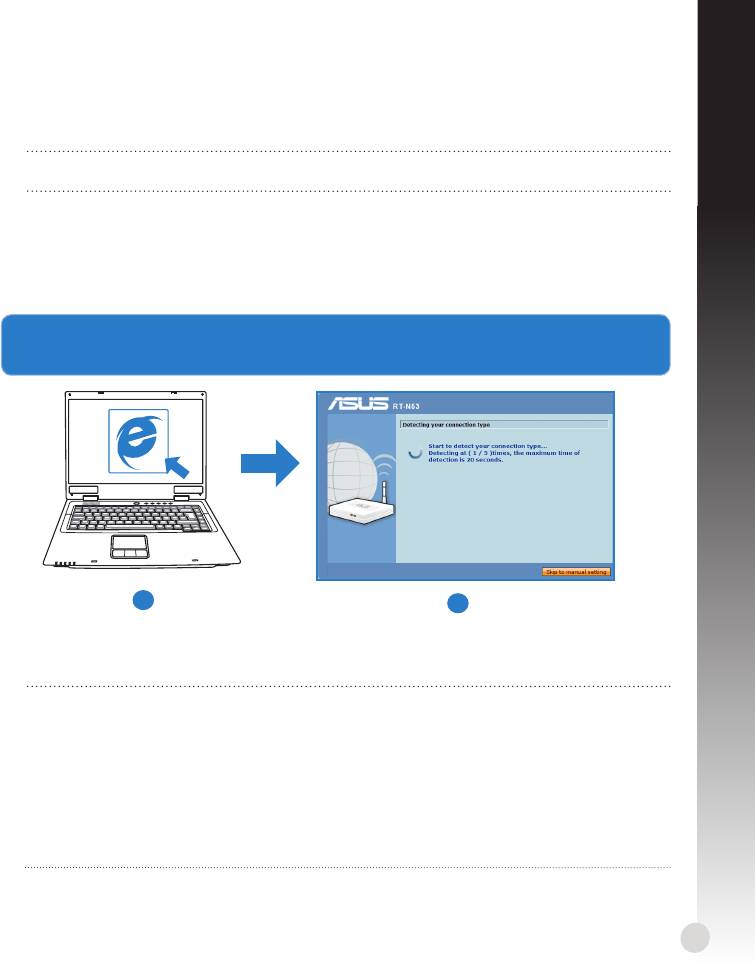
a
b
a: Start din internetbrowser, såsom Internet Explorer, Google Chrome eller Firefox.
b: Følg trinene i hurtigopsætningen (Quick Internet Setup (QIS)).
BEMÆRK:
• Hvis den graske brugergrænseade ikke starter, skal du indtaste
http://192.168.1.1 i din internetbrowser, og log på med standard brugernavnet:
admin og adgangskoden: admin.
• Deaktiver proxyindstillingerne, opkaldsforbindelsen og sæt dine TCP/IP-indstil-
linger til at hente en IP-adresse automatisk. For yderligere oplysninger, bedes du
venligst se
Fejlnding
afsnittet, eller brug opsætningsvejledningen på support-
cd'en for at få en diagnose automatisk.
63
Fejlnding
SP1: Jeg kan ikke få adgang til den graske brugergrænseade på nettet, hvor jeg skal Jeg kan ikke få adgang til den graske brugergrænseade på nettet, hvor jeg skalJeg kan ikke få adgang til den graske brugergrænseade på nettet, hvor jeg skal
Dansk
kongurere indstillingerne til den trådløse router.
• Luk for alle dine internetbrowsere og start igen.
• Følg trinene nedenfor for, at kongurere dine computerindstillinger baseret på dit
operativsystem.
BEMÆRK: Se venligst skærmbillederne i den Medføl-
gende vejledning.
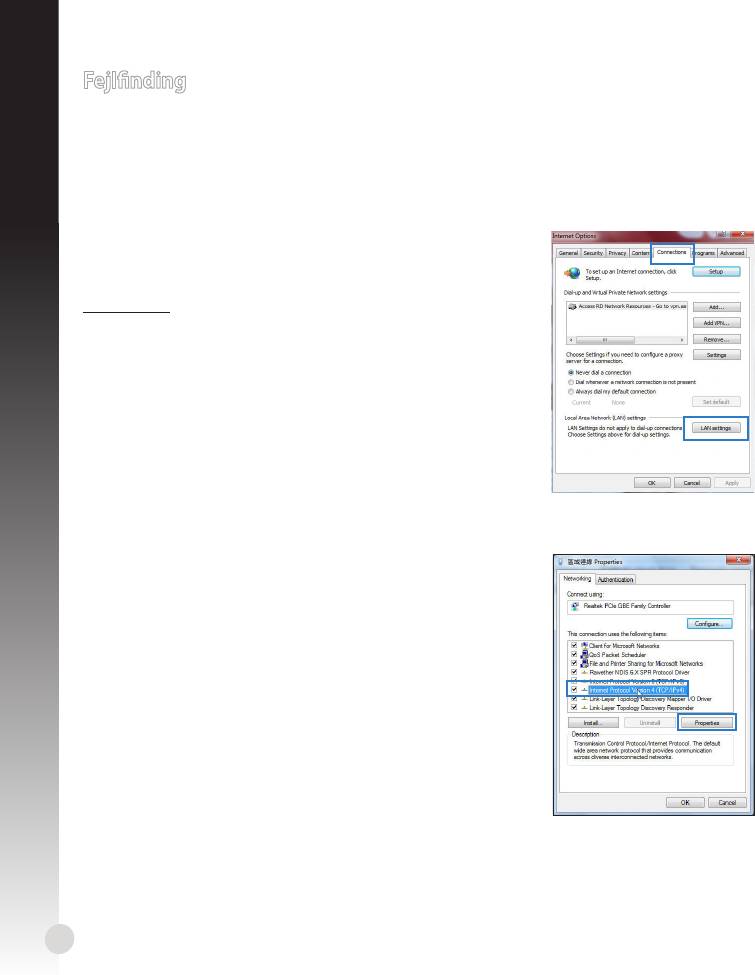
Windows 7
A. Deaktiver proxyserveren, hvis den er aktiveret.
1. Klik på Start > Internet Explorer for, at starte internet-
browseren.
2. Klik på Tools (Funktioner) > Internet options (Inter-
netindstillinger) > Connections (Forbindelser) fane >
LAN settings (LAN indstillinger).
3. I LAN Indstillinger-vinduet, skal du fravælge I LAN Indstillinger-vinduet, skal du fravælgeI LAN Indstillinger-vinduet, skal du fravælge Use a proxy
server for your LAN (Brug en proxyserver til LAN).
4. Klik på OK når du er færdig.
B. Indstil TCP/IP indstillingerne til at hente en IP-adres-
se automatisk.
1. Klik på Start > Control Panel (Kontrolpanel) > Net-
work and Internet (Netværk og Internet) > Network
and Sharing Center (Netværks- og delingscenter) >
Manage network connections (Administrer net-
værksforbindelser).
2. Vælg Internet Protocol Version 4 (TCP/IPv4), og klik
herefter på Properties (Egenskaber).
3. Vælg Obtain an IP address automatically (Hent auto-
matisk en IP-adresse).
4. Klik på OK når du er færdig.
64

Dansk
C. Deaktiver opkaldsforbindelsen, hvis den er aktiveret.
1. Klik på Start > Internet Explorer for, at starte internet-
browseren.
2. Klik på Tools (Funktioner) > Internet options (Inter-
netindstillinger) > Connections (Forbindelser) fanen.
3. Vælg VælgVælg Never dial a connection (Ring aldrig til en
opkaldsforbindelse).
4. Klik på OK når du er færdig.
Mac 10.5.8
A. Deaktiver proxyserveren, hvis den er
aktiveret.
1. I menubjælken, skal du klikke på I menubjælken, skal du klikke påI menubjælken, skal du klikke på Safari >
Preferences... (Indstillinger...) > Advanced
(Avanceret) fanen.
2. Klik på Change Settings... (Skift indstillin-
ger...) i Proxies (Proxyservere) feltet.
3. På listen af protokoller, skal du fravælge FTP
Proxy og Web Proxy (HTTPS).
4. Klik på OK når du er færdig.
B. Indstil TCP/IP indstillingerne til at hente en
IP-adresse automatisk.
1. Klik på Apple ikonet > System Preferences
(Systemindstillinger) >
Network (Netværk).
2. Vælg Ethernet og vælg herefter Using DHCP
(Bruger DHCP) i Congure (Kongurer) feltet.
3. Klik på Apply (Anvend) når du er færdig.
BEMÆRK: For yderligere oplysninger om hvordan du kongurere computerens TCP/
IP-indstillinger og deaktivere proxyserverindstillingerne eller opkaldsforbindelsen,
bedes du venligst se under hjælpe- og støtterfunktionerne i dit operativsystem.
65
SP2: Hastigheden på min trådløse forbindelse er kun på 145 Mbps.
• Tjek om dit netværkskort eller den indbyggede trådløse enhed på din computer kan
klare en hastighedskapacitet på 300 Mbps.
Dansk
• Som standard er Wi-Fi certicerede produkter kongureret til at bruge 20 MHz kanaler.
For, at skifte båndbredden fra 20 MHz til 20/40 MHz og få det maksimale ud af din
trådløse forbindelse, skal du gå til Advanced Setting (Avancerede indstillinger)
> Wireless (Trådløs) > General (Generelt) i den graske brugergrænseade til din
trådløse router.
SP3: Jeg har glemt mit netværksnavn eller sikkerhedskode.
• Prøv, at opsætte kabelforbindelsen og kongurere krypteringsindstillingerne igen.
• Hold nulstillingsknappen nede i mere end fem sekunder for, at nulstille eller gendanne
systemet til fabriksindstillingerne.
• Fabriksindstillingerne:
Brugernavn/Adgangskode:
IP-adresse:
SSID: ASUS
admin / admin
192.168.1.1
SP4: Hvor kan jeg nde yderligere oplysninger om min trådløs router?
• I brugervejledningen på support-cd'en.
• Ofte stillede spørgsmål på nettet: http://support.asus.com/faq
• Teknisk support: http://support-org.asus.com/
• Kunde hotline: Se venligst Kunde hotline i den medfølgende vejledning
VIGTIGT! Skriv oplysningerne til dine trådløse indstilling ned, og gem dem på et
sikkert sted.
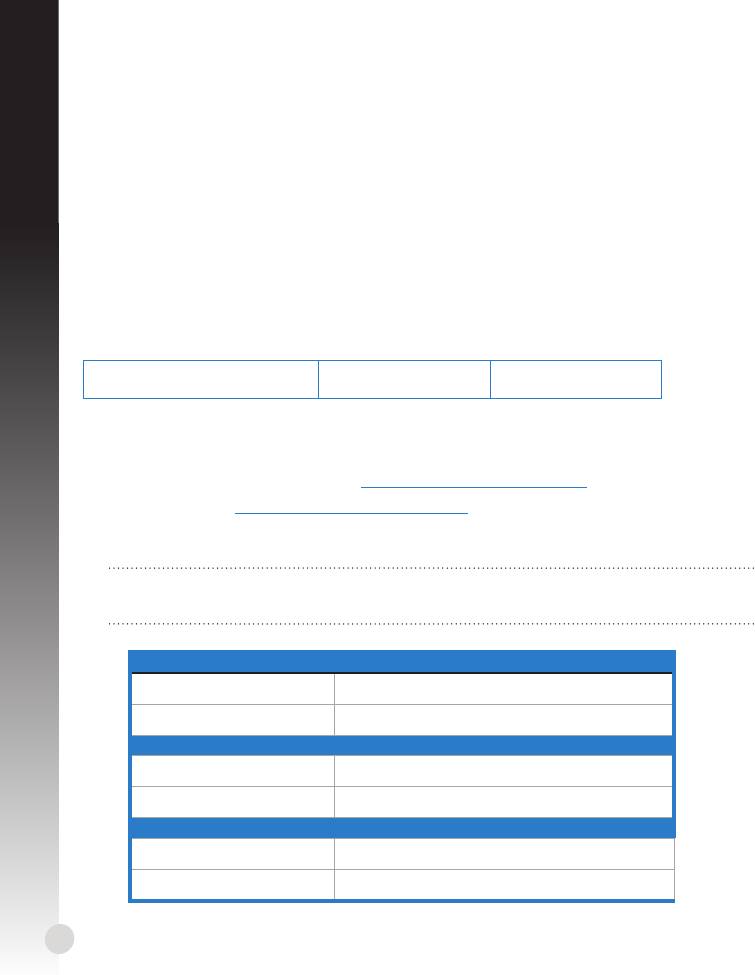
2,4GHz trådløse indstillinger
Netværksnavn (SSID):
Sikkerhedsnøgle:
5GHz trådløse indstillingertrådløse indstillinger
Netværksnavn (SSID):
Sikkerhedsnøgle::
Routerindstillinger
Brugernavn::
Adgangskode::
66
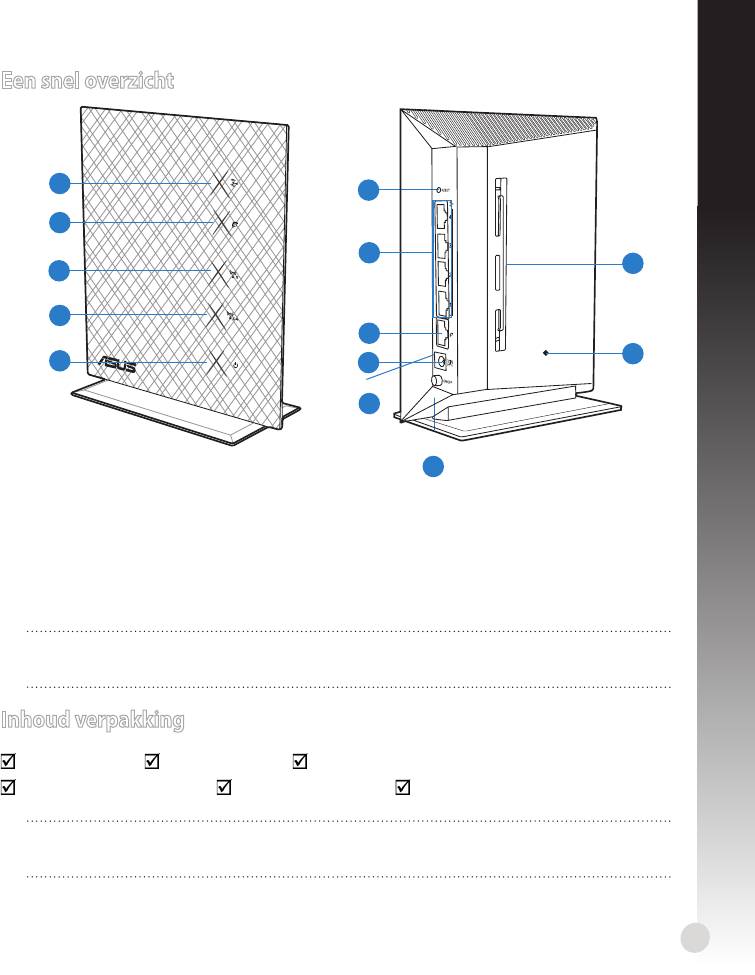
Nederlands
Een snel overzicht
1
6
2
7
13
3
4
8
12
5
9
10
11
1)
LAN-LED 6) WPS-knop 10) Voedingsschakelaar
2) WAN-LED
7) LAN 1 ~ 4 poorten 11) Voetstuk
3)
5GHz LED
12) Reset-knop
WAN-poort (inter-
8)
net)
4)
2.4GHz LED 13) Gaten wandmontage
Voedingsaansluiting
5) Voedings-LED 9)
(DC-In)
OPMERKING: *Er zijn twee LED's in de WAN- en LAN-poorten. De gele LED staat voor
een Gigabit-verbinding. De groene LED staat voor een 10/100Mb-verbinding.
Inhoud verpakking
RT-N53 Netwerkkabel Ondersteuningscd (handleiding, hulpprogramma's)
Wisselstroomadapter Beknopte handleiding Garantiekaart
OPMERKING: als een van de items beschadigd is of ontbreekt, moet u contact opne-
men met uw leverancier.
67

Montageopties
Monteren op het voetstuk
1. Zoek de montagegaten aan de onderkant van de
draadloze router.
2. Lijn de montagehaken van het voetstuk uit op de
montagegaten van de draadloze router en stop de
haken in de gaten.
Loskoppelen van de voet
1. Houd de draadloze router met de ene hand aan de
bovenkant en met de andere hand onder de voet vast
en zorg dat de I/O-poorten naar u gericht zijn.
2. Volg de richting van de onderaan weergegeven pijl om
kracht uit te oefenen en de voet te verwijderen.
OPMERKING:
Het is normaal dat u wat gepiep hoort terwijl u de RT-N53 loskoppelt van de voet.
68
WPS
Nederlands
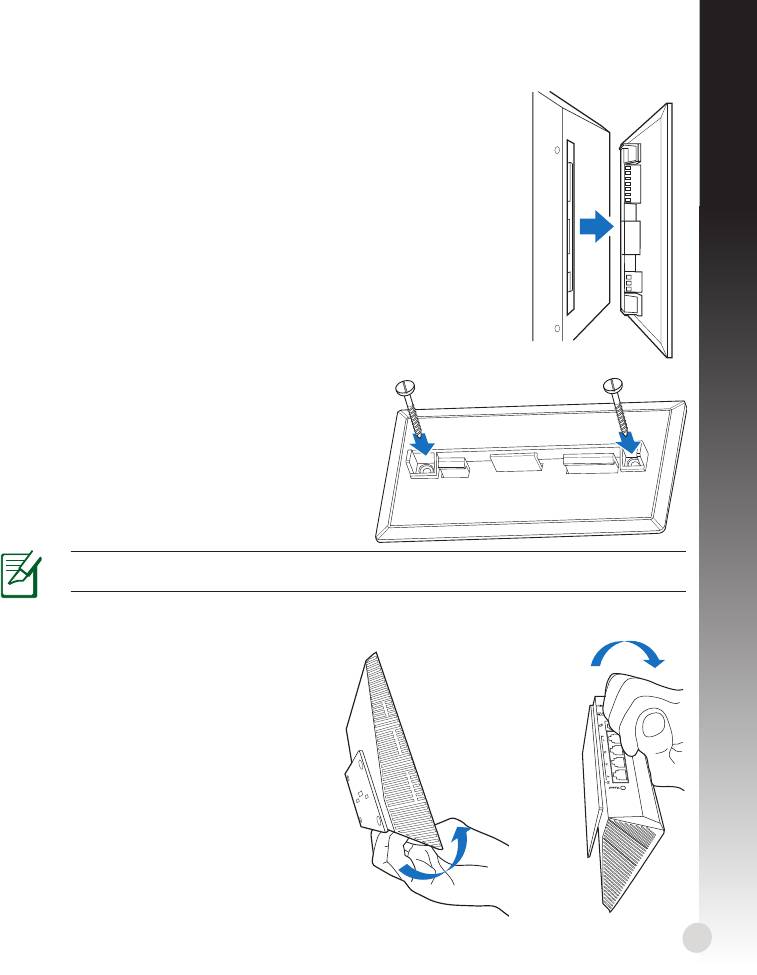
Nederlands
Monteren aan de muur
1. Zoek de twee gaten in het voetstuk en maak het voetstuk aan de
muur vast met de schroeven.
2. Zoek de montagegaten op de achterkant van de draadloze router.
3. Lijn de montagehaken van het voetstuk uit op de montagegaten
van de draadloze router en stop de haken in de gaten.
Het voetstuk (beugel) aan de wand bevestigen
1. Markeer de twee bovenste openingen in de muur.
2. Zoek de twee gaten in het voetstuk en
maak het voetstuk aan de muur vast met de
schroeven.
3. Zoek de montagegaten op de achterkant van
de draadloze router.
4. Lijn de montagehaken van het voetstuk uit op
de montagegaten van de draadloze router en
stop de haken in de gaten.
OPMERKING! De schoreven moeten afzonderlijk worden aangeschaft.
Loskoppelen van de muur
1. Houd de rand van de voorklep (bij de
I/O-poorten) vast.
2. Volg de richting van de onderaan
weergegeven pijl om kracht uit te
oefenen en de RT-N53 los te koppelen.
of
69
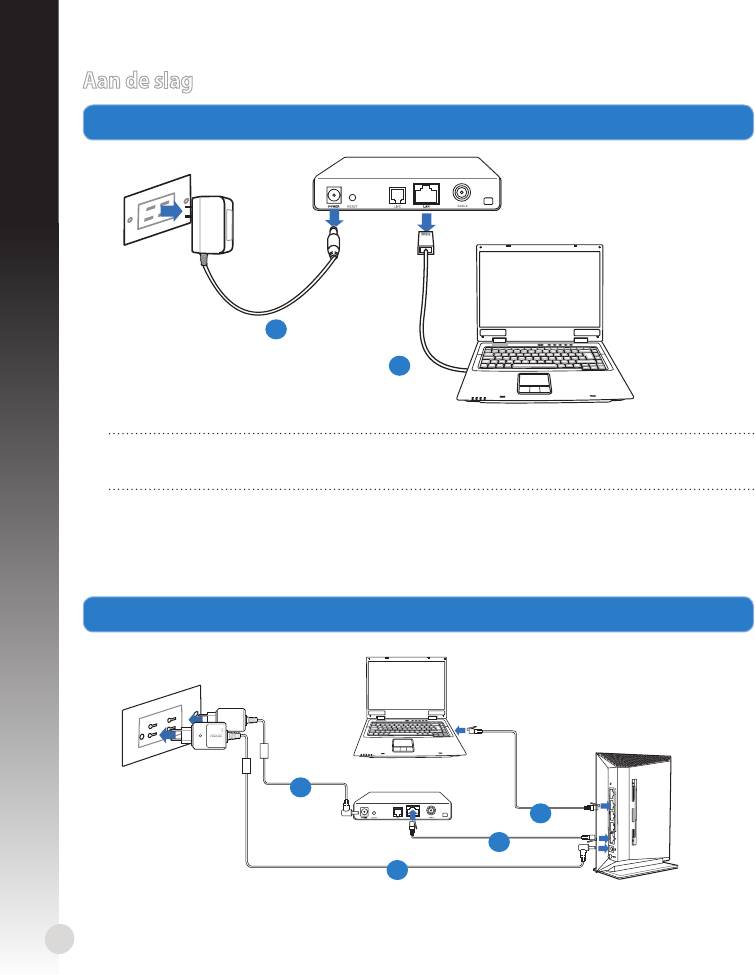
Aan de slag
1. Koppel de draden/kabels los van uw bestaande modeminstallatie
Nederlands
WAARSCHUWING! Zorg ervoor dat uw kabel/ADSL-modus minstens twee minuten is
uitgeschakeld.
a: Koppel de wisselstroomadapter los van de voeding en an de kabel/ADSL-modem.
b: Koppel de netwerkkabel los van uw kabel/ADSL-modem.
2. Uw draadloze omgeving instellen.
70
Modem
a
b
W
P
S
Mo
d
em
d
b
c
a
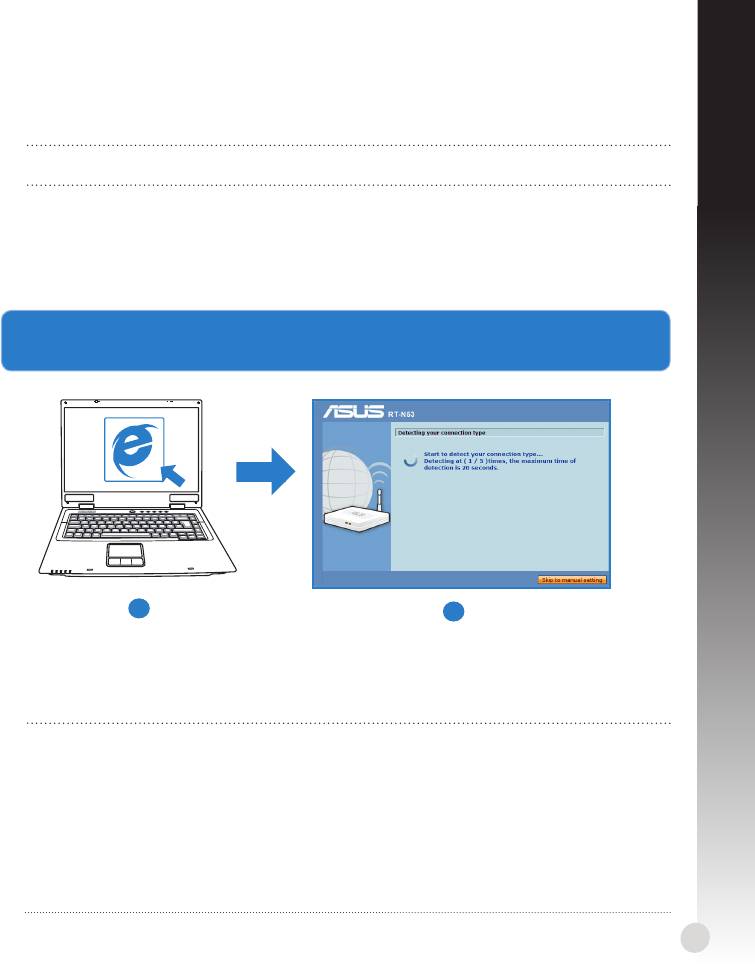
Nederlands
a: Stop de wisselstroomadapter van uw draadloze router in de gelijkstroomingang en sluit
deze aan op een stopcontact.
b: Sluit uw computer met de netwerkkabel aan op de LAN-poort van uw draadloze router.
BELANGRIJK! Controleer of de WAN- en LAN-LED's knipperen.
c: Sluit uw modem met een andere netwerkkabel aan op de WAN-poort van uw draad-
loze router.
d: Stop de wisselstroomadapter van uw modem in de gelijkstroomingang en sluit deze
aan op een stopcontact.
3. Congureer uw draadloze instellingen via de grasche webgebruikersinterface (web
GUI).
a
b
a: Start uw webbrowser, zoals Internet Explorer, Google Chrome of Firefox.
b: Volg de stappen voor de snelle internetinstelling (QIS).
OPMERKINGEN::
• Als de grasche webgebruikersinterface van uw draadloze router niet start, typtAls de grasche webgebruikersinterface van uw draadloze router niet start, typt
u http://192.168.1.1 in uw webbrowser en meldt u zich aan met de standaard
gebruikersnaam: admin en het standaard wachtwoord: admin.
• Schakel de proxy-instellingen en de inbelverbinding uit en stel uwSchakel de proxy-instellingen en de inbelverbinding uit en stel uw
TCP/IP-instellingen in om automatisch een IP-adres te verkrijgen.
Raadpleeg de sectie Problemen oplossen of gebruik de installatiewizard op de
ondersteunings-cd voor een autodiagnose.
71
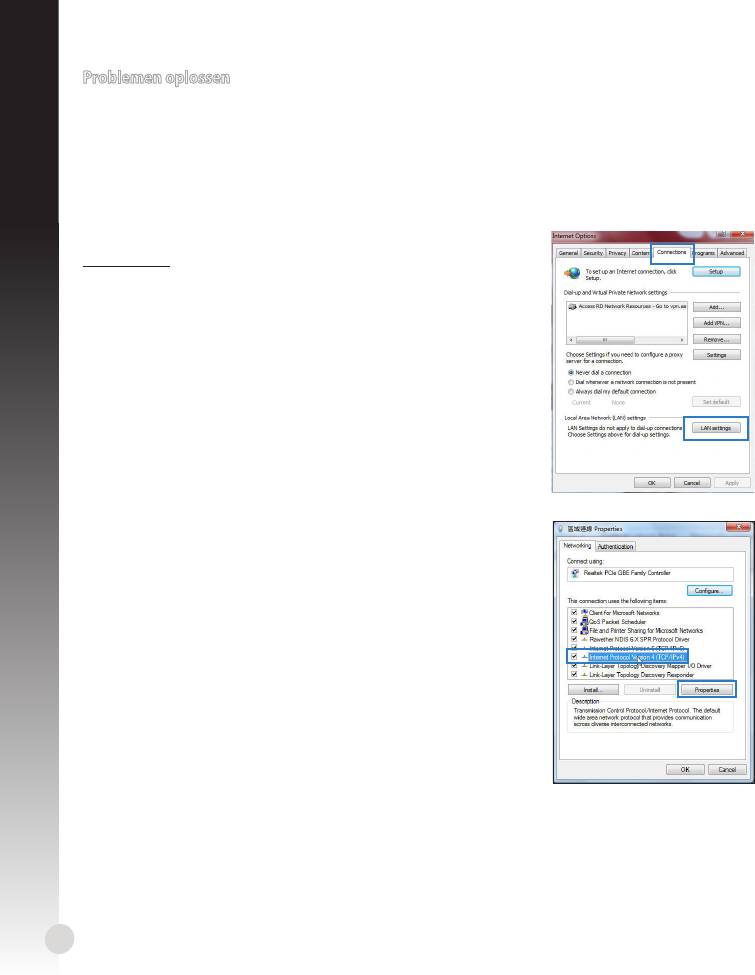
Problemen oplossen
V1: Ik krijg geen toegang tot de grasche webgebruikersinterface voor het congureren van
de instellingen van de draadloze router.
• Sluit alle actieve webbrowsers en start opnieuw.
• Volg de onderstaande stappen om uw computerinstellingen te congureren op basis
Nederlands
van het besturingssysteem.
Windows 7
A. Schakel de proxyserver uit indien deze is ingeschake-
ld.
1. Klik op Start > Internet Explorer om de webbrowser te
starten.
2. Klik op Tools (Extra) > Internet options (Internetop-
ties) >tabblad Connections (Verbindingen) > LAN
settings (LAN-instellingen).
3. Schakel in het scherm LAN-instellingen het selectievakje
Use a proxy server for your LAN (Een proxyserver voor
het LAN-netwerk gebruiken) uit.
4. Klik op OK wanneer u klaar bent.
B. De TCP/IP-instellingen instellen om automatisch een
IP-adres te verkrijgen.
1. Klik op Start > Control Panel (Conguratiescherm)
> Network and Internet (Netwerk en internet) >
Network and Sharing Center (Netwerkcentrum) >
Manage network connections (Netwerkverbindin-
gen beheren).
2. Selecteer Internet Protocol Version 4 (TCP/IPv4) (In-
ternet Protocol Versie 4 (TCP/IPv4)) en klik vervolgens
op Properties (Eigenschappen).
3. Schakel het selectievakje Obtain an IP address auto-
matically (Automatisch een IP-adres laten toewijzen).
4. Klik op OK wanneer u klaar bent.
72
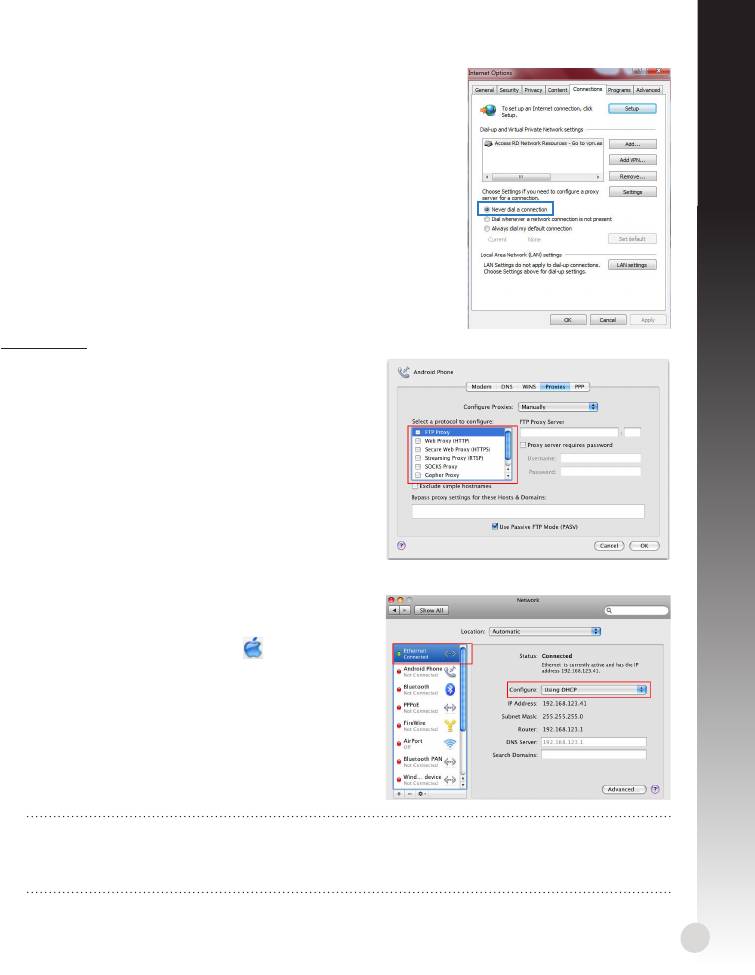
Nederlands
C. Schakel de inbelverbinding uit indien deze is inge-
schakeld.
1. Klik op Start > Internet Explorer om de webbrowser te
starten.
2. Klik op Tools (Extra) > Internet options (Internetop-
ties) > tabblad Connections (Verbindingen).
3. Tik op Never dial a connection (Nooit een verbinding
kiezen).
4. Klik op OK wanneer u klaar bent.
Mac 10.5.8
A. Schakel de proxyserver uit indien deze is
ingeschakeld.
1. Klik in de menubalk op Safari > Preferences...
(Systeemvoorkeuren...) > tabblad Advanced
(Geavanceerd).
2. Klik op Change Settings... (Wijzig instellin-
gen...) in het veld Proxies (Proxy's).
3. Schakel in de lijst van protocollen FTP Proxy
(FTP-proxy) en Web Proxy (HTTPS) (Web-
proxy (HTTPS)) uit.
4. Klik op OK wanneer u klaar bent.
B. De TCP/IP-instellingen instellen om automa-
tisch een IP-adres te verkrijgen.
1. Klik op het Apple-pictogram > System
Preferences (Systeemvoorkeuren) > Net-
work (Netwerk).
2. Selecteer Ethernet en selecteer vervolgens Us-
ing DHCP (Via DHCP) op het tabblad Cong-
ure (Congureer).
3. Klik op Apply(Toepassen) wanneer u klaar
bent.
OPMERKING: aadpleeg het Help-bestand en de ondersteuningsfunctie van uw bes-
turingssysteem voor details over het congureren van de TCP/IP-instellingen van uw
computer en het uitschakelen van de proxyserverinstellingen of de inbelverbinding.
73
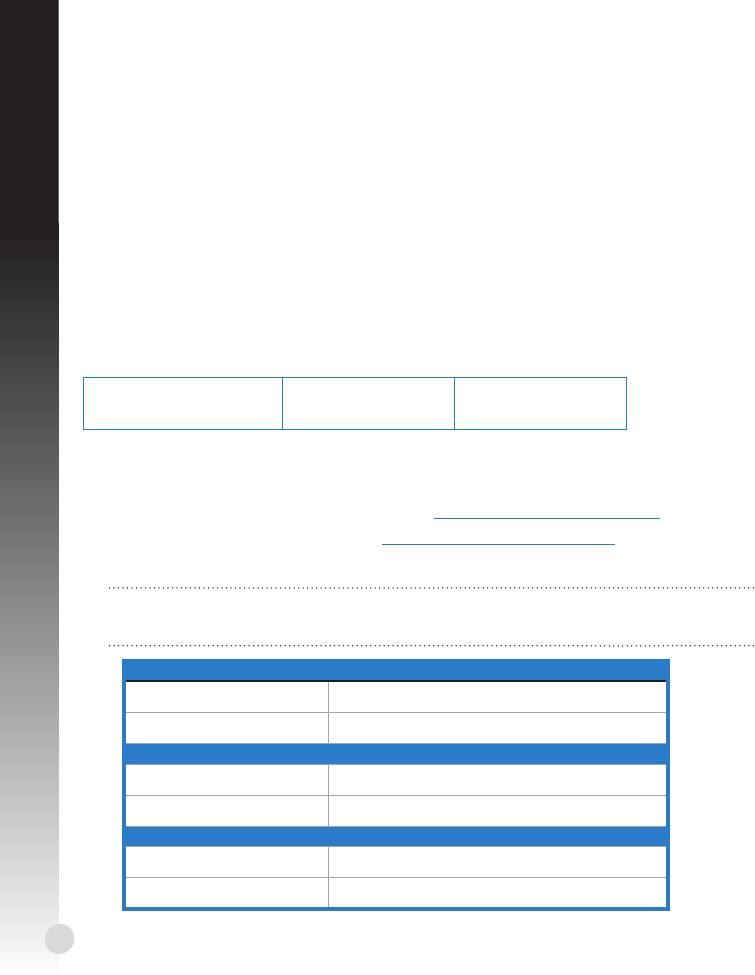
V2: de snelheid van mijn draadloze verbinding is slechts 145 Mbps.
• Controleer of uw netwerkkaart of de ingebouwde draadloze functie van uw computer
een verbindingscapaciteit heeft van 300 Mbps.
• Standaard zijn Wi-Fi-gecerticeerde n-producten gecongureerd om te werken met
20 MHz-kanalen. Om de kanaalbandbreedte te wijzigen van 20 MHz naar 20/40 MHz
en de draadloze doorvoer te maximaliseren, gaat u naar Advanced Setting (Geav-
anceerde instelling) > Wireless (Draadloos) > General
Nederlands
(Algemeen) in de grasche webgebruikersinterface van uw draadloze router.
V3: Ik ben mijn netwerknaam of beveiligingssleutels vergeten.
• Probeer de bekabelde verbinding tot stand te brengen en congureer de coderingsin-
stellingen opnieuw.
• Houd de Reset-knop gedurende meer dan vijf seconden ingedrukt om het systeem
opnieuw in te stellen of terug te zetten naar de standaard fabriekswaarden.
• Standaard fabrieksinstellingen:
Gebruikersnaam /
IP-adres:
SSID: ASUS
wachtwoord:
192.168.1.1
admin / admin
V4: Waar kan ik meer informatie vinden over de draadloze router?
• Handleiding op ondersteunings-cd
• Online site voor veelgestelde vragen (FAQ): http://support.asus.com/faq
• Site voor technische ondersteuning: http://support-org.asus.com/
• Hotline klantendienst: raadpleeg de nummers voor de ondersteuningshotline in de
Aanvullende handleiding
BELANGRIJK! Noteer de informatie voor uw draadloze instellingen en bewaar deze
op een veilige locatie.
2,4GHz draadloze instellingen
Netwerknaam (SSID):
Beveiligingssleutel:
5GHz draadloze instellingen
Netwerknaam (SSID):
Beveiligingssleutel:
Routerinstellingen
Gebruikersnaam:
wachtwoord:
74

Eesti
Kiire pilguheit
1
6
2
7
13
3
4
8
12
5
9
10
11
1)
LAN-i LED indikaator 6) WPS nupp 10) Toitelüliti
2)
LAN-i LED indikaator 7) LAN 1 ~ 4 pordid 11) Alus
3)
5GHz LED indikaator
12) Lähtestusnupp
WAN port
8)
(Internet)
4)
2.4GHz LED indikaator 13) Avad seinapaigalduseks
5) Power LED 9) Toiteport (DC-In)
MÄRKUS: *WAN ja LAN portidel on kaks LED indikaatorit. Kollane LED indikaator
tähistab Gigabit ühendust. Roheline LED indikaator tähistab 10/100Mb ühendust.
Pakendi sisu
RT-N53 VõrgukaabelVõrgukaabel Tugijuhendi CD (kasutusjuhend/ tarkvarautiliit)Tugijuhendi CD (kasutusjuhend/ tarkvarautiliit)
VahelduvvooluadapterVahelduvvooluadapter LühijuhendLühijuhend GarantiikaartGarantiikaart
MÄRKUS: Kui mõni artiklitest on kahjustatud või puudub, siis võtke ühendust
jaemüüjaga.
75
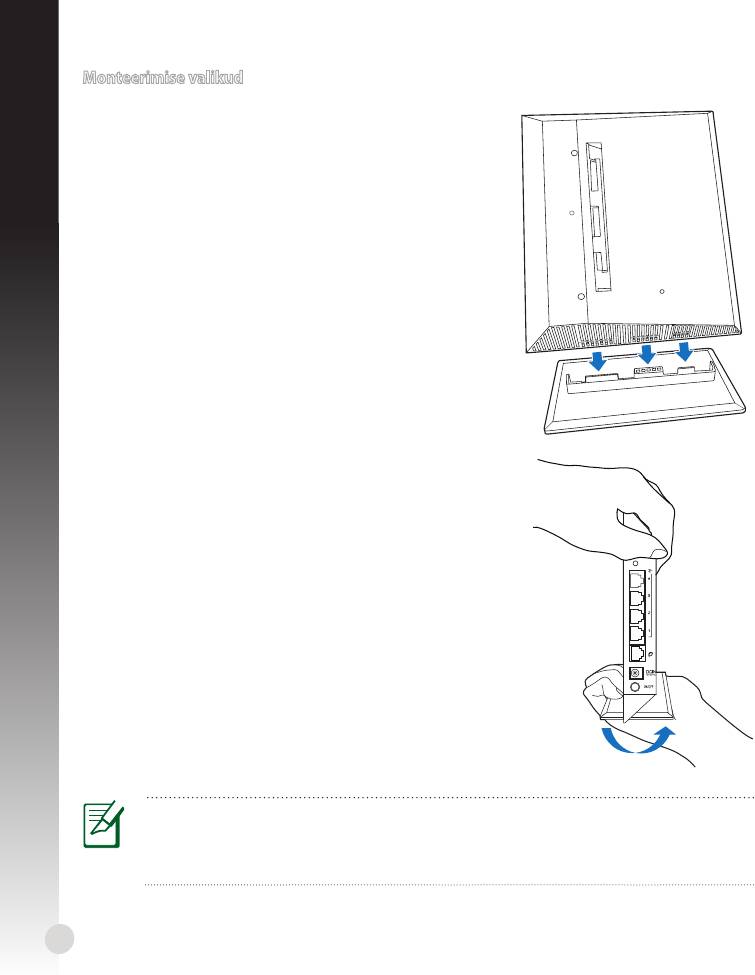
Monteerimise valikud
Monteerimine alusele
1. Tehke kindlaks paigaldusavade asukoht ruuteri
põhjal.
2. Joondage aluse paigalduskonksud ja sisestage need
traadita ruuteri paigaldusavadesse.
Demonteerimine statiivilt
1. Hoidke traadita ruuterit ühe käega ülapoolelt ja teise
käega statiivi alt, veendudes et I/O pordid on suunatud
teie poole.
2. Järgige noole suunda (näidatud allpool), et rakendada
jõudu ja eemaldada statiiv.
MÄRKUS:
See on normaalne, kui te kuulete seadme RT-N53 statiivilt eemaldamisel
kriuksumist.
76
WPS

Paigaldamine seinale
1. Tehke kindlaks kahe ava asukoht alusel ja kinnitage alus seinale,
kasutades kruvisid.
2. Tehke kindlaks paigaldusavade asukoht traadita ruuteri tagaküljel.
3. Joondage aluse paigalduskonksud ja sisestage need traadita
ruuteri paigaldusavadesse.
Kuidas kinnitada alust (konsooli) seinale
1. Märkige seinale kaks ülemist auku.
2. Tehke kindlaks kahe ava asukoht alusel ja
kinnitage alus seinale, kasutades kruvisid.
3. Tehke kindlaks paigaldusavade asukoht
traadita ruuteri tagaküljel.
4. Joondage aluse paigalduskonksud ja sisestage
need traadita ruuteri paigaldusavadesse.
MÄRKUS! Kruvid tuleb osta eraldi.
Demonteerimine seinalt
1. Hoidke kinni esikatte servast (I/O
portide lähedal).
2. Järgige noole suunda (näidatud
allpool), et rakendada jõudu ja
demonteerida seade RT-N53.
või
77
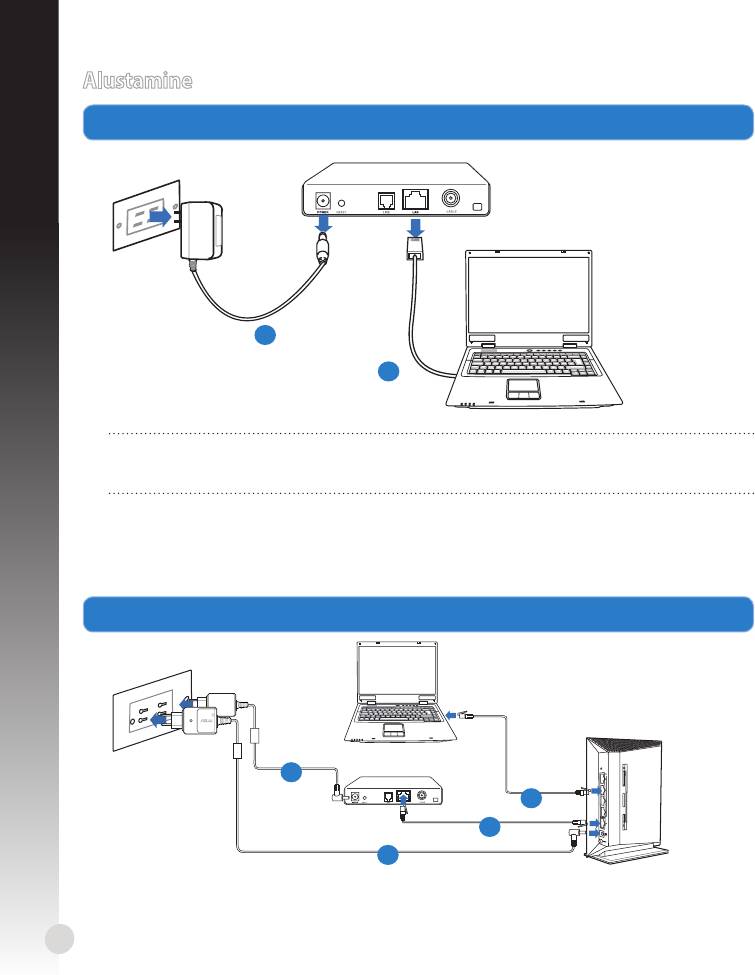
Alustamine
Eesti
1. Eemaldage ja lahutage modemilt kõik juhtmed/kaablid. Eemaldage ja lahutage modemilt kõik juhtmed/kaablid.Eemaldage ja lahutage modemilt kõik juhtmed/kaablid.
HOIATUS! Veenduge, et kaabel-/ADSL modem on olnud vähemalt kaks minutit välja
lülitatud.
a: Eemaldage vahelduvvoolu toitejuhe pistikupesast ja lahutage toitejuhtme teine ots
kaabel-/ADSL modemilt.
b: Lahutage kaabel-/ADSL modemilt võrgukaabel.
2. Häälestage traadita keskkond.
78
Modem
a
b
W
P
S
Mo
d
em
d
b
c
a
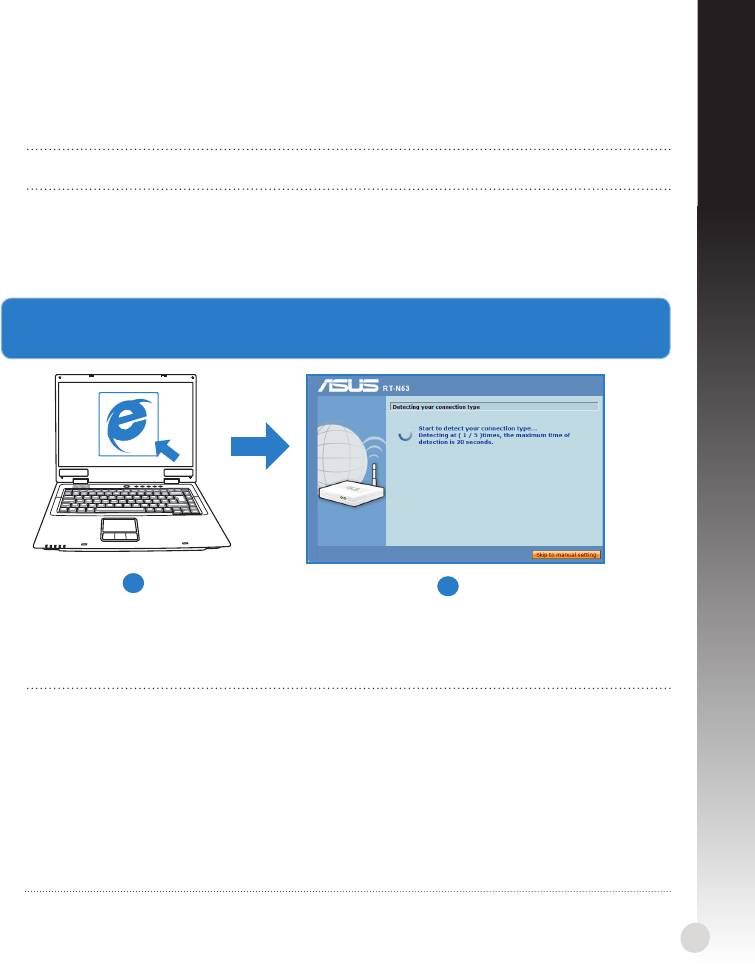
Eesti
a: Sisestage traadita ruuteri vahelduvvoolu adapter DC-In porti ja ühendage see
toitepistikupesasse.
b: Kasutades võrgukaablit, ühendage arvuti traadita ruuteri LAN porti.
OLULINE! Veenduge, et WAN-i ja LAN-i LED indikaatorid vilguvad.
c: Kasutades võrgukaablit, ühendage modem traadita ruuteri WAN porti. Kasutades võrgukaablit, ühendage modem traadita ruuteri WAN porti.Kasutades võrgukaablit, ühendage modem traadita ruuteri WAN porti.
d: Sisestage modemi vahelduvvoolu adapter DC-In porti ja ühendage see Sisestage modemi vahelduvvoolu adapter DC-In porti ja ühendage seeSisestage modemi vahelduvvoolu adapter DC-In porti ja ühendage see
toitepistikupesasse.
3. Kongureerige traadita sätted veebipõhise graalise kasutajaliidese (web GUI) kaudu.Kongureerige traadita sätted veebipõhise graalise kasutajaliidese (web GUI) kaudu.
a
b
a: Käivitage veebibrauser, nt Internet Explorer, Google Chrome või Firefox.
b: Järgige samme utiliidis Quick Internet Setup (QIS) (Kiirhäälestus Interneti kaudu).
MÄRKUSED::
• Kui traadita ruuteri veebipõhine graaline kasutajaliides (web GUI) ei käivitu, siisKui traadita ruuteri veebipõhine graaline kasutajaliides (web GUI) ei käivitu, siis
tippige veebibrauseri aadressireale http://192.168.1.1 ja logige sisse, kasutades
vaikekasutajanime admin ja -parooli admin.
• Keelake puhversätted ja sissehelistusühendus ning seadistage TCP/IP sätteid nii, Keelake puhversätted ja sissehelistusühendus ning seadistage TCP/IP sätteid nii,Keelake puhversätted ja sissehelistusühendus ning seadistage TCP/IP sätteid nii,
et IP-aadressi hankimine toimuks automaatselt. Täiendava teabe saamiseks lugege
jaotist Tõrkeotsing või kasutage tugijuhendi CD häälestusviisardit automaatseks
diagnoosimiseks.
79
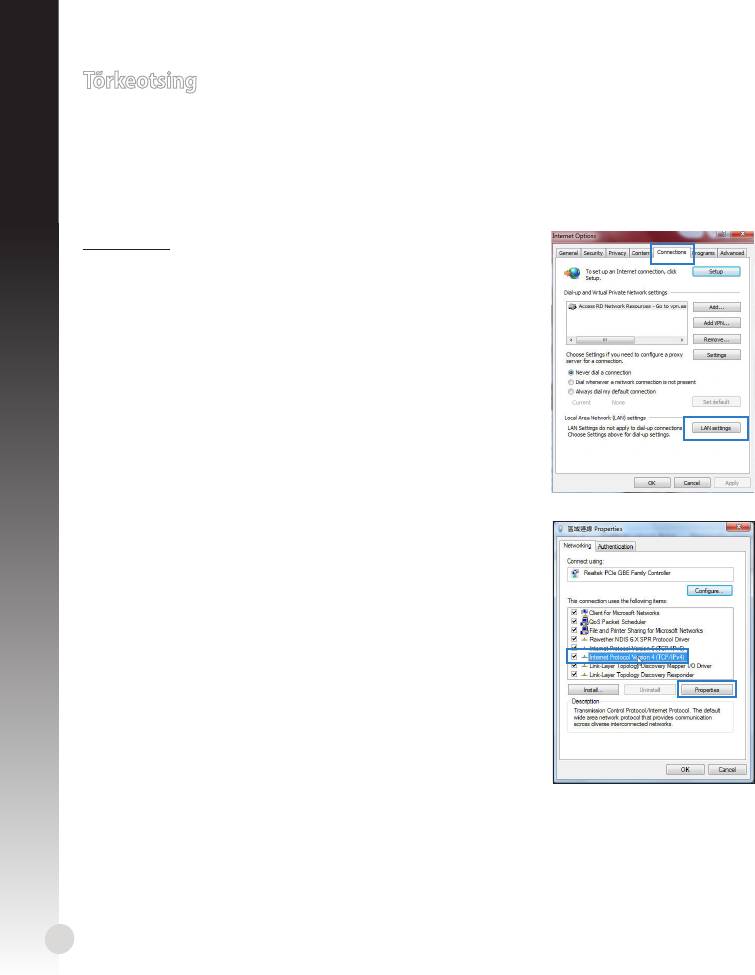
Tõrkeotsing
Eesti
K1: Ma ei saa juurdepääsu veebipõhisele graalisele kasutajaliidesele (web GUI), et kongureerida
traadita ruuteri sätteid.
• Sulgege kõik muud avatud brauserid ja käivitage uuesti.
• Järgige alltoodud samme, et kongureerida arvuti sätteid lähtuvalt selle
operatsioonisüsteemist.
Windows 7
A. Keelake puhverserver, kui see on aktiveeritud. Keelake puhverserver, kui see on aktiveeritud.
1. Klõpsake Start > Internet Explorer, et käivitada
veebibrauser.
2. Klõpsake Tools (Tööriistad) > Internet options
(Interneti-suvandid) > Vahekaart Connections
(Ühendused) > LAN settings (LAN sätted).
3. Ekraanil Local Area Network (LAN) Settings (LAN sätted) Ekraanil Local Area Network (LAN) Settings (LAN sätted)Ekraanil Local Area Network (LAN) Settings (LAN sätted)
eemaldage märge ruudust Use a proxy server for
your LAN (Kasutage oma kohtvõrgu (LAN) puhul
puhverserverit).
B. Seadistage TCP/IP sätteid nii, et IP-aadressi
hankimine toimuks automaatselt.
1. Klõpsake Start > Control Panel (Juhtpaneel) >
Network and Internet (Võrk ja Internet) > Network
and Sharing Center (Võrgu- ja ühiskasutuskeskus)
> Manage network connections (Halda
võrguühendusi).
2. Valige määrang Internet Protocol Version 4 (TCP/IPv4)
(Internet Protocoli versioon 4 (TCP/IPv4)), seejärel
klõpsake valikut Properties (Atribuudid).
3. Tehke märge ruutu Obtain an IP address
automatically (Hangi IP-aadress automaatselt).
4. Kui olete lõpetanud, klõpsake nuppu OK.
80
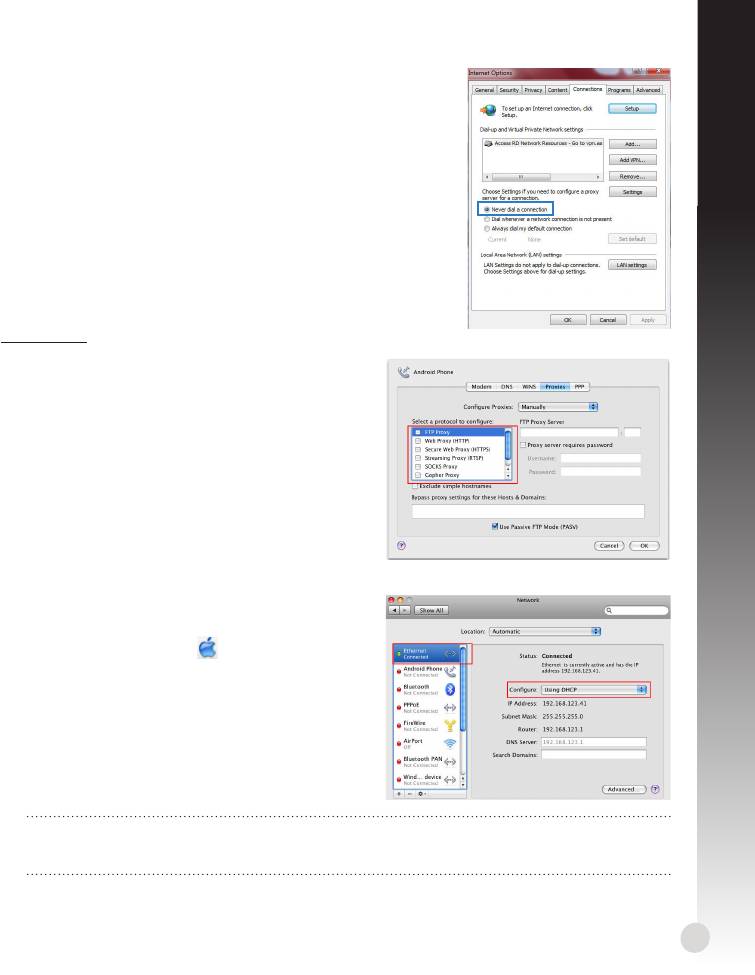
Eesti
C. Keelake sissehelistusühendus, kui see on
aktiveeritud.
1. Klõpsake Start > Internet Explorer, et käivitada
veebibrauser.
2. Klõpsake vahekaarti Tools (Tööriistad) > Internet
options (Interneti-suvandid) > Connections
(Ühendused).
3. Märkige ruut Märkige ruutMärkige ruut Never dial a connection (Ära helista
kunagi sellel ühendusel).
4. Kui olete lõpetanud, klõpsake nuppu OK.
Mac 10.5.8
A. Keelake puhverserver, kui see on Keelake puhverserver, kui see on
aktiveeritud.
1. Klõpsake menüüribal vahekaarti Klõpsake menüüribal vahekaartiKlõpsake menüüribal vahekaarti Safari >
Preferences... (Eelistused...) > Advanced
(Täpsemalt).
2. Klõpsake käsku Change Settings... (Muuda
sätteid...) väljal Proxies (Puhvrid).
3. Protokollide loendis tühjendage märkeruudud
FTP Proxy ja Web Proxy (HTTPS).
4. Kui olete lõpetanud, klõpsake nuppu OK.
B. Seadistage TCP/IP sätteid nii, et IP-aadressi
hankimine toimuks automaatselt.
1. Klõpsake ikooni Apple > System
Preferences (Süsteemi eelistused) > Network
(Võrk).
2. Valige määrang Ethernet, seejärel valige
ikoon Using DHCP (DHCP kasutamine) väljal
Congure (Kongureeri).
3. Kui olete lõpetanud, klõpsake nuppu3. Kui olete lõpetanud, klõpsake nuppuKui olete lõpetanud, klõpsake nuppu
Apply(Rakenda).
MÄRKUS. Täpsemat teavet arvuti TCP/IP sätete kongureerimise ja puhverserveri
sätete või sissehelistusühenduse keelamise kohta leiate rakendusest Spikker ja tugi.
81
K2: Minu traadita võrgu kiirus on ainult 145 Mbit/s.
• Kontrollige kas võrgukaardi või arvuti sisseehitatud traadita funktsiooni jõudlus on
Eesti
piisav 300 Mbit/s ühenduskiiruse tagamiseks.
• Vaikimisi on Wi-Fi sertifitseeritud tooted konfigureeritud töötamiseks 20 MHz
sagedusribas. Kanali ribalaiuse muutmiseks 20 megahertsilt 20/40 megahertsile ja
traadita ühenduse läbilaskevõime maksimeerimiseks minge menüüsse Advanced
Setting (Täpsemad sätted) > Wireless (Traadita) > General (Üldine) traadita ruuteri
veebipõhises graalises kasutajaliideses.
K3: Olen unustanud võrgu nime või turvavõtmed.
• Proovige uuesti häälestada traadita ühendus ja kongureerida krüptimissätted.
• Vajutage nuppu Reset (Lähtestamine) rohkem kui viis sekundit süsteemi
lähtestamiseks või selle tehasesätete taastamiseks.
• Tehase vaikesätted:
Kasutajanimi/parool: :
IP-aadress:
SSID: ASUS
admin / admin
192.168.1.1
K4: Kust leida täiendavat teavet traadita ruuteri kohta?
• Juhendite ja toe CD
• KKK võrgus: http://support.asus.com/faq
• Tehnilise toe leht: http://support-org.asus.com/
• Infoliin: Vt lisajuhendi jaotist Tugiliin.
OLULINE! Märkige üles traadita ühenduse sätted ja hoidke seda teavet turvalises
kohas.
2.4GHz traadita sätted
Võrgu nimi (SSID):
Turvavõti:
5GHz traadita sätted
Võrgu nimi (SSID):
Turvavõti:
Ruuteri sätted
Kasutajanimi:
parool:
82
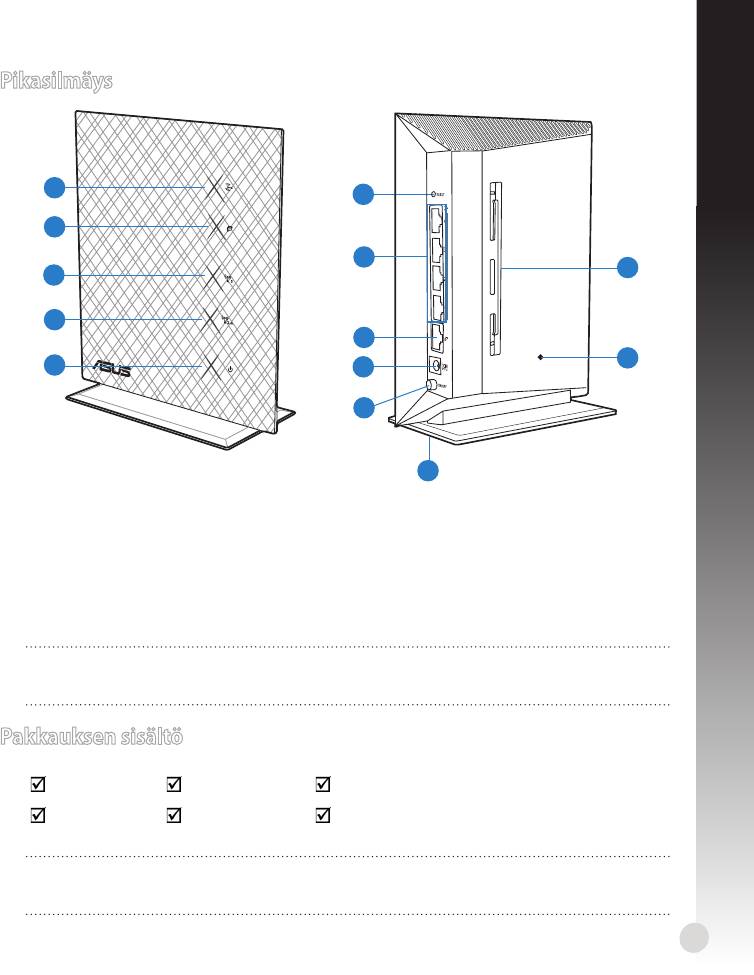
Suomi
Pikasilmäys
1
6
2
7
13
3
4
8
12
5
9
10
11
1)
LAN LED -valo 6) WPS-painike 10) Virtakytkin
2)
WAN LED -valo 7) LAN-portit 1–4 11) Jalusta
3)
5GHz LED -valo
12) Nollauspainike
WA N (inter net)
8)
-portti
4)
2.4GHz LED -valo 13) Seinäkiinnitysreiät
Virta (DC-In) -port-
5) Virran LED-valo 9)
ti
HUOMAA: *WAN- ja LAN-porteilla on kaksi LED-valoa. Keltainen LED-valo tarkoittaa
gigabitin yhteyttä. Vihreä LED-valo tarkoittaa 10/100 megabitin yhteyttä.
Pakkauksen sisältö
RT-N53 Verkkokaapeli
Tuki-CD (käyttöopas, apuohjelmat)
Verkkolaite Pikaopas Takuukortti
HUOMAA: Jos jokin nimike puuttuu tai on vahingoittunut, ota yhteys jälleenmyy-
jään.
83
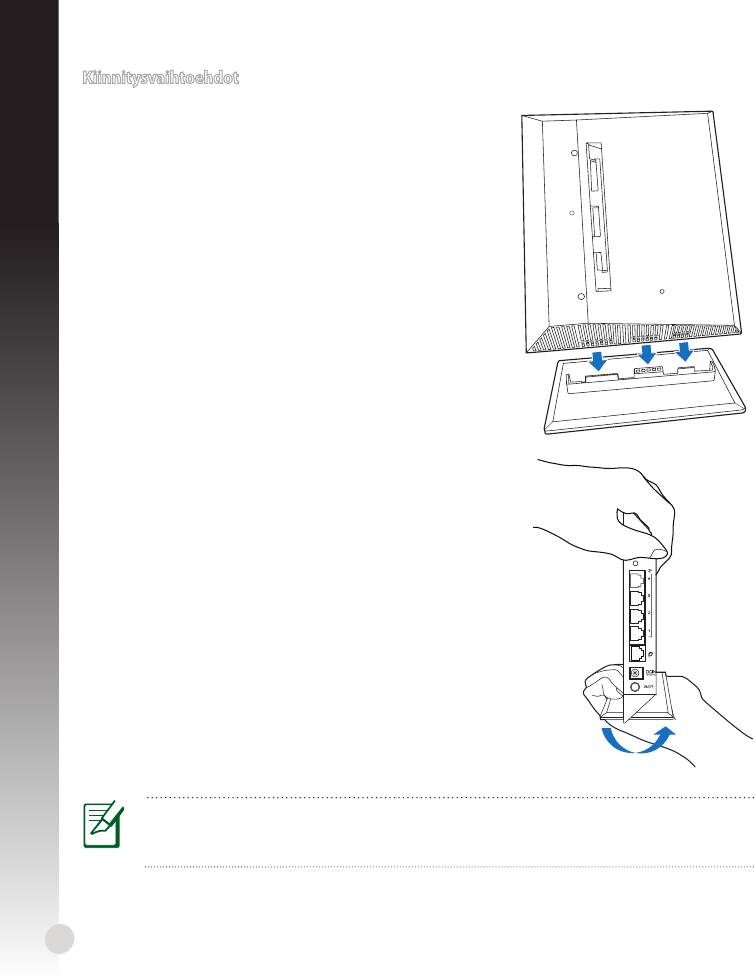
Kiinnitysvaihtoehdot
Kiinnitys jalustaan
1. Paikallista kiinnitysreiät langattoman reitittimen
pohjassa.
2. Kohdista ja aseta jalustan kiinnityskoukut
langattoman reitittimen kiinnitysreikiin.
Jalustasta irrottaminen
1. Pidä yhdellä kädellä kiinni langattoman reitittimen
yläosasta ja toisella kädellä jalustan alta varmistaen, että
I/O-portit ovat itseäsi päin.
2. Kohdista voimaa alla näkyvän nuolen suuntaan ja irrota
jalusta.
HUOMAUTUS:
On normaali, että kuuluu kitisevää ääntä, kun RT-N53 irrotetaan jalustasta.
84
WPS
Suomi
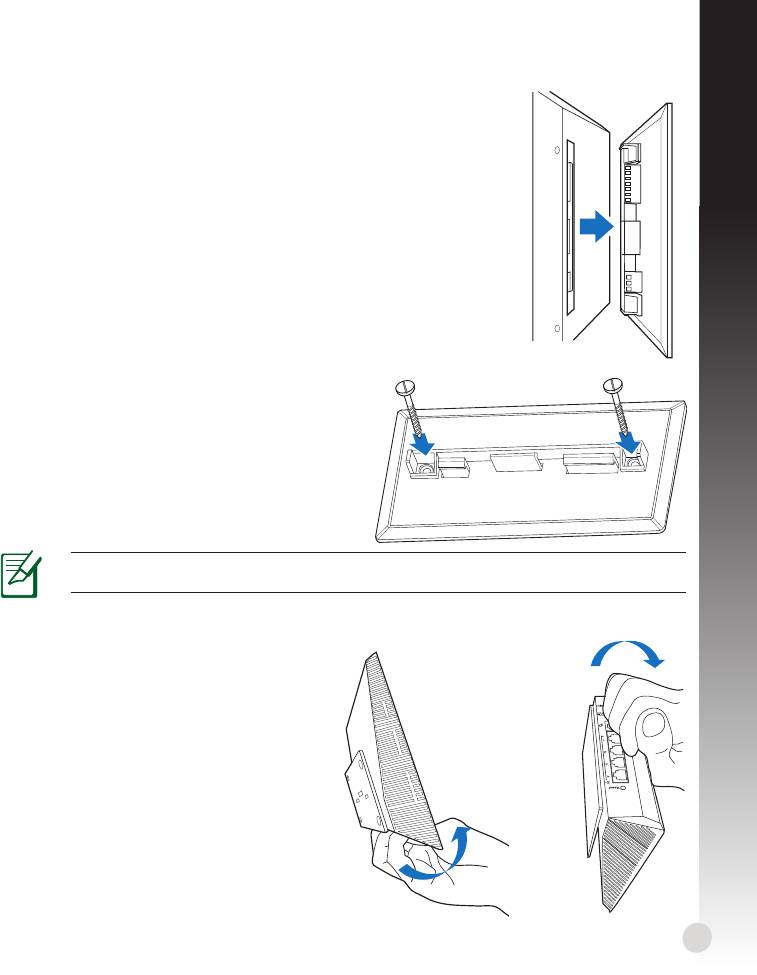
Suomi
Seinäkiinnitys
1. Paikallista jalustan kaksi reikää ja kiinnitä jalusta ruuveilla seinään.
2. Paikallista kiinnitysreiät langattoman reitittimen takana.
3. Kohdista ja aseta jalustan kiinnityskoukut langattoman reitittimen
kiinnitysreikiin.
Jalustan (kannattimen) kiinnittäminen seinään
1. Merkitse kaksi yläreiän paikkaa seinään.
2. Paikallista jalustan kaksi reikää ja kiinnitä
jalusta ruuveilla seinään.
3. Paikallista kiinnitysreiät langattoman
reitittimen takana.
4. Kohdista ja aseta jalustan kiinnityskoukut
langattoman reitittimen kiinnitysreikiin.
HUOMAA! Ruuvit on ostettava erikseen.
Seinästä irrottaminen
1. Pidä kiinni etukannen reunasta (läheltä
I/O-portteja).
2. Kohdista voimaa alla näkyvän nuolen
suuntaan ja irrota RT-N53.
tai
85
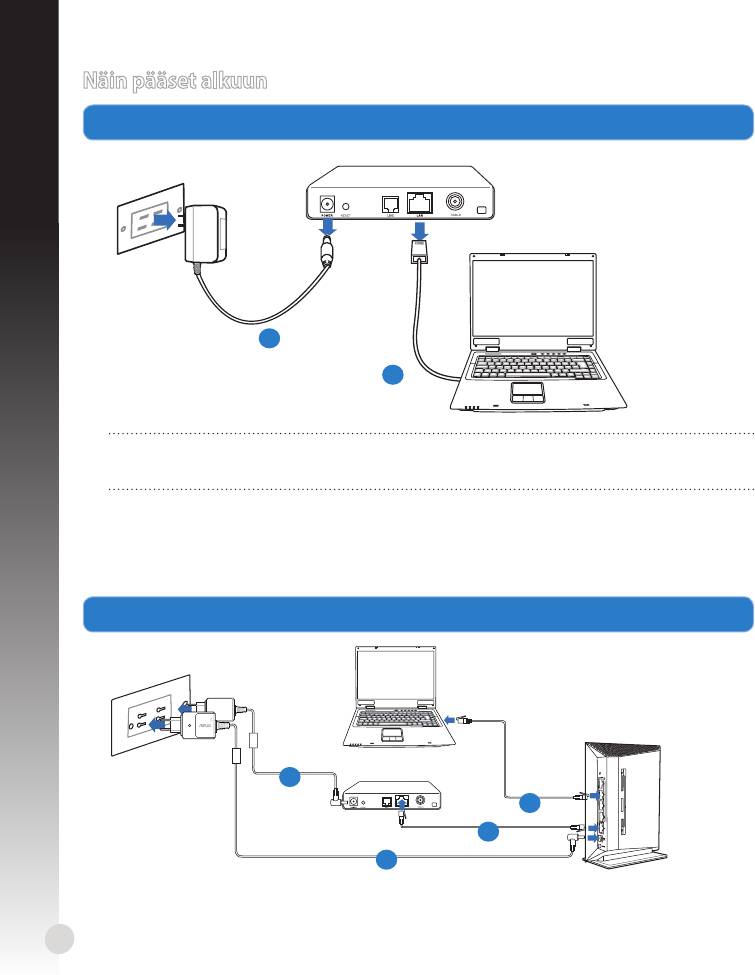
Näin pääset alkuun
1. Irrota johdot/kaapelit olemassa olevasta modeemiasennuksesta
Suomi
VAROITUS! Varmista, että kaapeli/ADSL-modeemin virta on katkaistu
vähintään kaksi minuuttia.
a: Irrota verkkolaite virtalähteestä ja irrota se kaapeli/ADSL-modeemista.
b: Irrota verkkokaapeli kaapeli/ADSL-modeemista.
2. Aseta langaton ympäristösi.
86
Modem
a
b
W
P
S
Mo
d
em
d
b
c
a
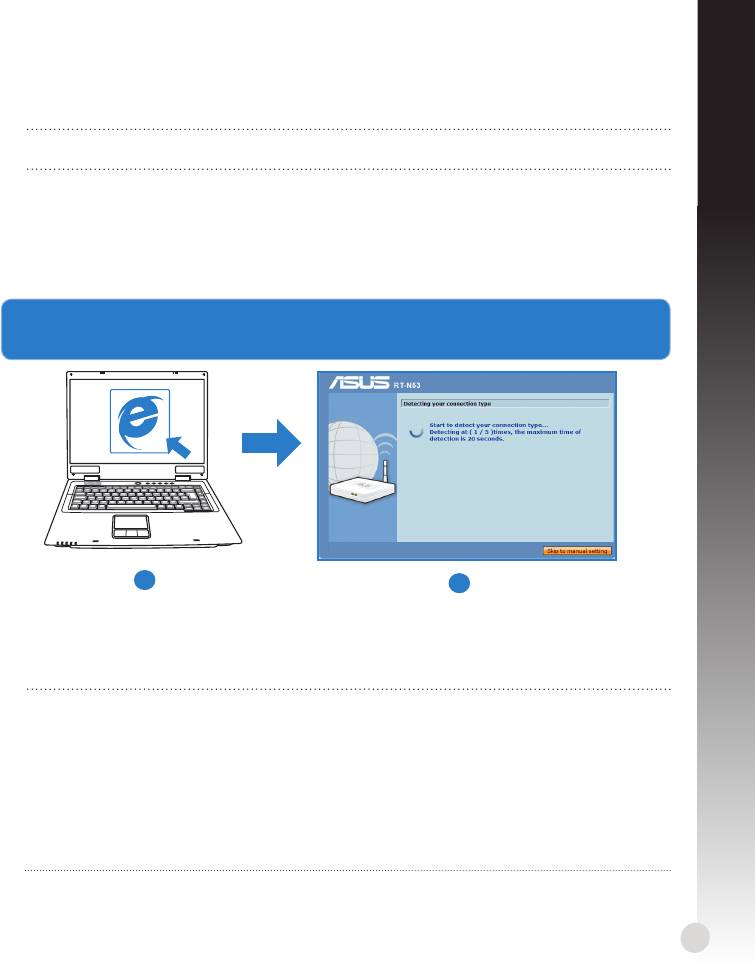
Suomi
a: Liitä langattoman reitittimen verkkolaite DC-In-porttiin ja liitä se virtalähteeseen.
b: Liitä tietokone verkkokaapelilla langattoman reitittimen LAN-porttiin.
TÄRKEÄÄ! Varmista, että WAN- ja LAN LED -valot vilkkuvat.
c: Liitä modeemi toisella verkkokaapelilla langattoman reitittimen WAN-porttiin. Liitä modeemi toisella verkkokaapelilla langattoman reitittimen WAN-porttiin.Liitä modeemi toisella verkkokaapelilla langattoman reitittimen WAN-porttiin.
d: Liitä modeemin verkkolaite DC-In-porttiin ja liitä se virtalähteeseen. Liitä modeemin verkkolaite DC-In-porttiin ja liitä se virtalähteeseen.Liitä modeemin verkkolaite DC-In-porttiin ja liitä se virtalähteeseen.
3. Määritä langattomat asetukset graasella web-käyttöliittymällä (web GUI). Määritä langattomat asetukset graasella web-käyttöliittymällä (web GUI).Määritä langattomat asetukset graasella web-käyttöliittymällä (web GUI).
a
b
a: Käynnistä web-selain, kuten Internet Explorer, Google Chrome tai Firefox.
b: Noudata Quick Internet Setup (Pika-internet-asetus) (QIS) -vaiheita.
HUOMAUTUKSIA::
• Jos langattoman reitittimen graanen web-käyttöliittymä ei käynnisty, näppäile
web-selaimen osoiteriville http://192.168.1.1 ja kirjaudu sisään oletuskäyttäjäni-
mellä: admin ja salasanalla: admin.
• Ota pois käytöstä välityspalvelinasetukset ja modeemiyhteys ja aseta TCP/IP-ase-
tukset hankkimaan IP-osoitteen automaattisesti. Katso lisätietoja
Vianmääritys
-
osasta tai käytä tuki-CD-levyn Ohjattu asennus -toimintoa automaattista diagnoo-
sia varten.
87

Vianmääritys
Kysymys 1: En voi käyttää graasta web-käyttöliittymää langattoman reitittimen asetusten En voi käyttää graasta web-käyttöliittymää langattoman reitittimen asetustenEn voi käyttää graasta web-käyttöliittymää langattoman reitittimen asetusten
määrittämiseen.
Suomi
• Sulje kaikki käynnissä olevat web-selaimet ja käynnistä selain uudelleen.
• Noudata seuraavia vaiheita määrittäessäsi tietokoneen käyttöjärjestelmään perustuvat
asetukset.
Windows 7
A. Ota välityspalvelin pois käytöstä, jos se on otettu
käyttöön.
1. Käynnistä web-selainta napsauttamalla Start (Käynnistä)
> Internet Explorer.
2. Napsauta Tools (Työkalut) > Internet options (Internet-
asetukset) >
Connections (Yhteydet) -välilehti > LAN settings (Lähi-
verkon asetukset).
3. Poista Lähiverkkoasetukset (LAN) -näytöstä valintamerkki Poista Lähiverkkoasetukset (LAN) -näytöstä valintamerkkiPoista Lähiverkkoasetukset (LAN) -näytöstä valintamerkki
kohdasta Use a proxy server for your LAN (Käytä väli-
tyspalvelinta lähiverkossa).
4. Napsauta OK, kun olet valmis.
B. Aseta TCP/IP-asetukset hakeaksesi IP-osoitteen
automaattisesti.
1. Napsauta Start (Käynnistä) > Control Panel (Ohjaus-
paneeli) > Network and Internet (Verkko ja Internet)
> Network and Sharing Center (Verkko ja
jakamiskeskus) > Manage network connections
(Hallitse verkkoyhteyksiä).
2. Valitse Internet Protocol Version 4 (TCP/IPv4) (Inter-
net-protokolla Versio 4 (TCP/IPv4)) ja napsauta sitten
Properties (Ominaisuudet).
3. Aseta valintamerkki kohtaan Obtain an IP address
automatically (Hae IP-osoite automaattisesti).
4. Napsauta OK, kun olet valmis.
88
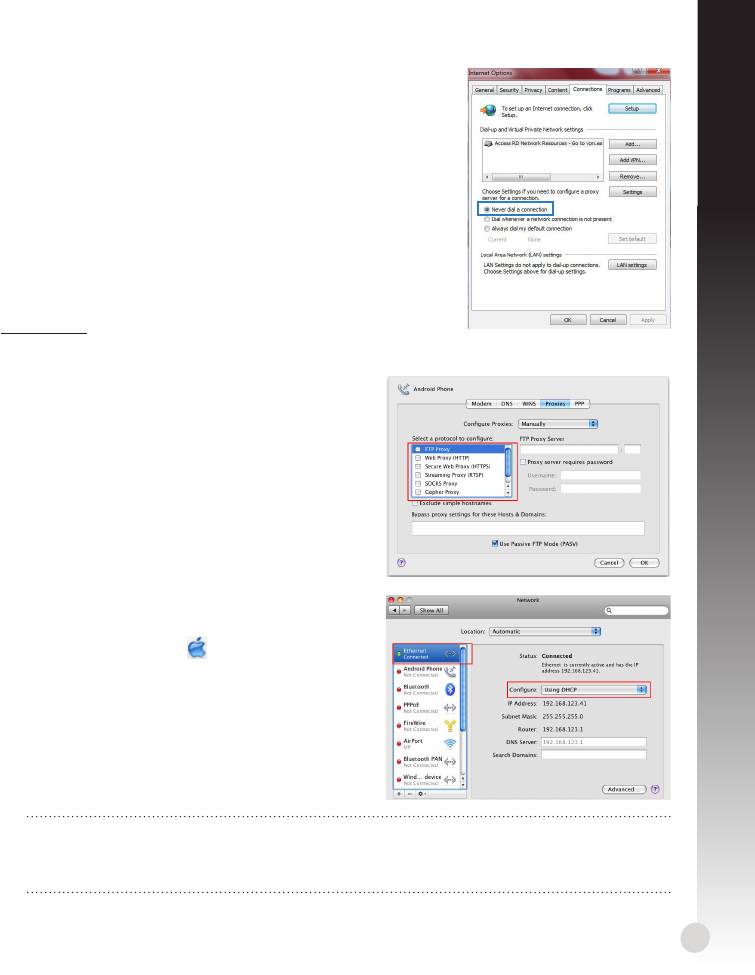
Suomi
C. Ota modeemiyhteys pois käytöstä, jos se on otettu
käyttöön.
1. Käynnistä web-selainta napsauttamalla Start (Käynnis-
tä) > Internet Explorer.
2. Napsauta Tools (Työkalut) > Internet options (Inter-
net-asetukset) > Connections (Yhteydet) -välilehti.
3. Poista valintamerkki kohdasta Poista valintamerkki kohdastaPoista valintamerkki kohdasta Never dial a connection
(Älä koskaan muodosta yhteyttä puhelinverkon kaut-
ta).
4. Napsauta OK, kun olet valmis.
Mac 10.5.8
A. Ota välityspalvelin pois käytöstä, jos se on otettu käyttöön.
1. Osoita valikkopalkin Osoita valikkopalkinOsoita valikkopalkin Safari > Preferences...
(Asetukset...) > Advanced (Lisävalinnat)
-välilehteä.
2. Osoita Change Settings... (Muuta asetuk-
sia...) Proxies (Välityspalvelimet) -kentässä.
3. Poista protokollaluettelosta valinta FTP Proxy
(FTP-välityspalvelin) ja Web Proxy (HTTPS)
(Web-välipalvelin (HTTPS)).
4. Napsauta OK, kun olet valmis.
B. Aseta TCP/IP-asetukset hakeaksesi IP-osoit-
teen automaattisesti.
1. Osoita Apple-kuvake > System Preferences
(Järjestelmäasetukset) > Network (Verkko).
2. Valitse Ethernet ja valitse Using DHCP
(Käyttäen DHCP:tä) Congure (Kytkentä)
-kentässä.
3 Napsauta Apply(Käytä), kun olet valmis.
HUOMAUTUS: Katso lisätietoja käyttöjärjestelmäsi Ohje- ja tukitoiminnosta tietoko-
neen TCP/IP-asetusten määrittämisestä ja välityspalvelimen ottamisesta pois käytöstä
tai modeemiyhteydestä.
89
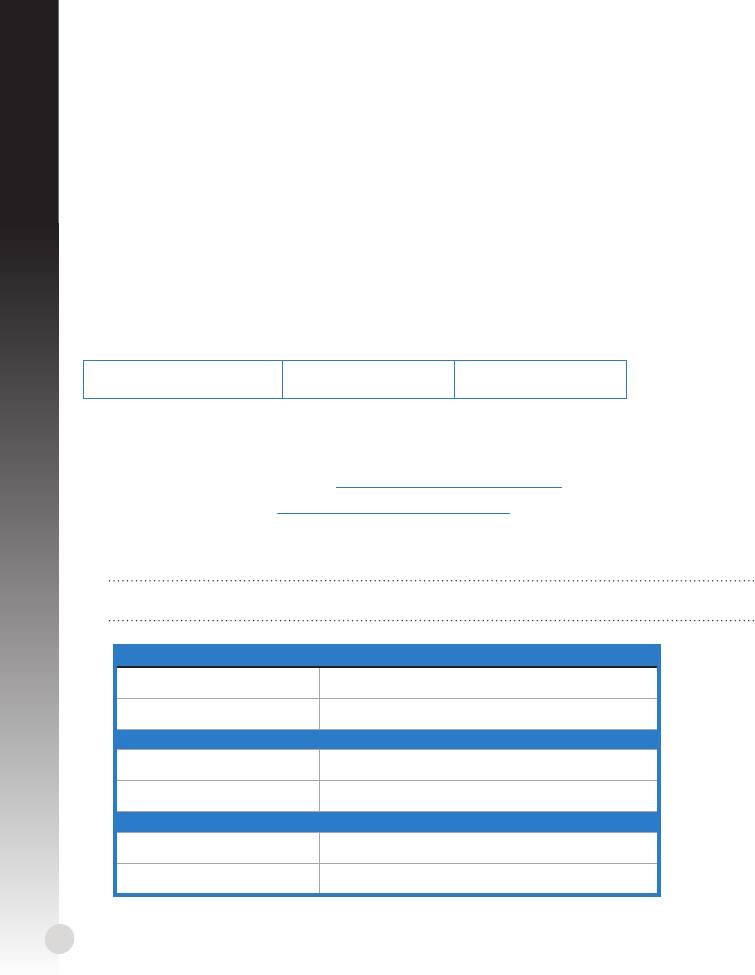
Kysymys 2: Langattoman yhteyteni nopeus on vain 145 Mb/s.
• Tarkista onko verkkokortissasi tai tietokoneen sisäänrakennetussa langattomassa
ominaisuudessa 300 Mb/s-yhteys.
Suomi
• Wi-Fi-sertioidut tuotteet on määritetty oletuksena käyttämään 20 MHzin kanavia.
Voit muuttaa kanavan kaistanleveyttä 20 MHzistä 20/40 MHziin ja maksimoida
langattoman läpimenon siirtymällä langattoman reitittimen graasen
web-käyttöliittymän kohtaan Advanced Setting (Lisäasetukset) > Wireless
(Langaton) > General (Yleistä).
Kysymys 3: Verkkonimi tai suojausavain on unohtunut.
• Yritä luoda langallinen yhteys ja määrittää salausasetukset uudelleen.
• Paina nollauspainiketta yli viisi sekuntia nollataksesi tai palauttaaksesi
järjestelmän tehtaan oletusasetuksiin.
• Tehtaan oletusasetukset:
Käyttäjänimi/Salasa-
IP-osoite:
SSID: ASUS
na: admin / admin
192.168.1.1
Kysymys 4: Mistä saan lisätietoja langattomasta reitittimestä?
• Tuki-CD-levyllä oleva Käyttäjän käsikirja
• Online-usein kysyttyä-sivusto: http://support.asus.com/faq
• Teknisen tuen sivusto: http://support-org.asus.com/
• Tukipalvelunumero: Katso tukipalvelunumero kohdasta Supplementary Guide
(Lisäopas).
TÄRKEÄÄ! Kirjoita muistiin langattomat asetuksesi ja ja säilytä niitä varmassa paikassa.
2,4 GHzin langattomat asetukset
Verkkonimi (SSID):
Suojausavain:
5GHz langattomat asetuksetlangattomat asetukset
Verkkonimi(SSID):(SSID):
Suojausavain::
Reititinasetukset
Käyttäjänimi::
Salasana::
90
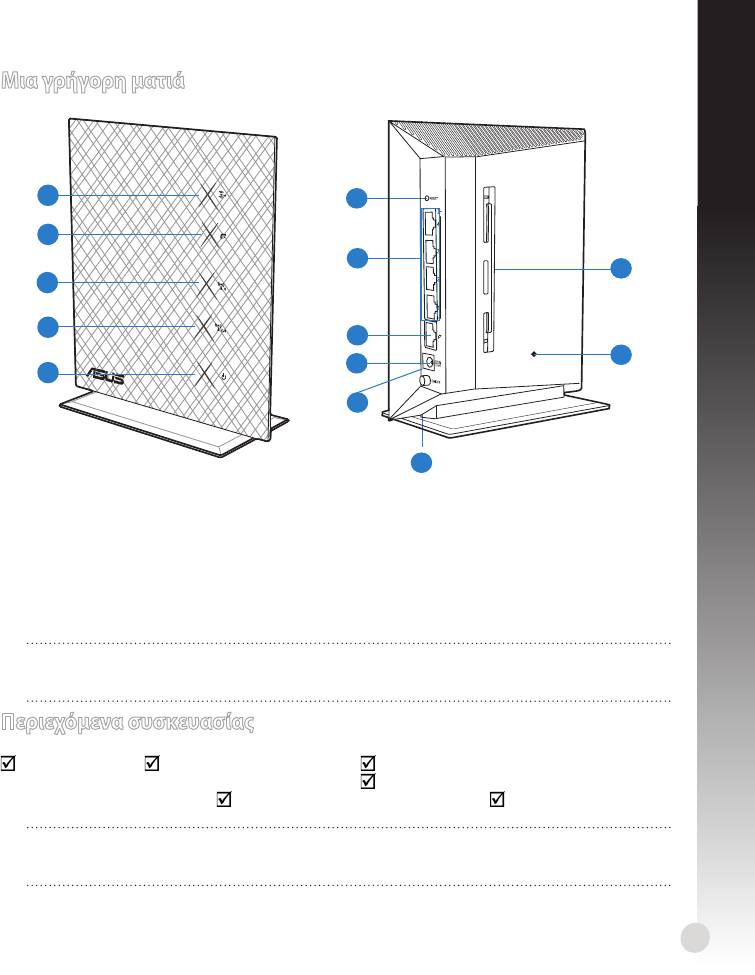
Ελληνικά
Μια γρήγορη ατιά
1
6
2
7
13
3
4
8
12
9
5
10
11
ιακόπτη λειτουργία
1)
Λυχνία LED LAN 6) WPS κουπί 10)
(Power)
2)
Λυχνία LED WAN 7) Θύρε LAN 1 ~ 4 11) Βάση
3)
Λυχνία LED 5GHz
12) Κουπί επαναφορά
8) Θύρε WAN (Internet)
4)
Λυχνία LED 2.4GHz 13) Οπέ επιτοίχια στήριξη
Λυχνία LED
Είσοδο τροφοδοσία
5)
9)
Τροφοδοσία
ρεύατο (DC-In)
ΣΗΜΕIΣΗ: *Υπάρχουν δύο λυχνίε LED στι θύρε WAN και LAN. Η κίτρινη λυχνία
LED σηαίνει σύνδεση Gigabit. Η πράσινη λυχνία LED σηαίνει σύνδεση 10/100Mb.
Περιεχόενα συσκευασία
RT-N53 Καλωδιακού δικτύου CD Υποστήριξης (εγχειρίδιο,
λογισμικό βοηθητικού προγράμματος) Μετασχηματιστής
ρεύματος Οδηγός Γρήγορης Έναρξης Κάρτα εγγύηση
ΣΗΜΕIΣΗ: Εάν απουσιάζει ή εφανίζει βλάβη οποιοδήποτε από τα στοιχεία,
επικοινωνήστε ε το κατάστηα λιανική πώληση.
91
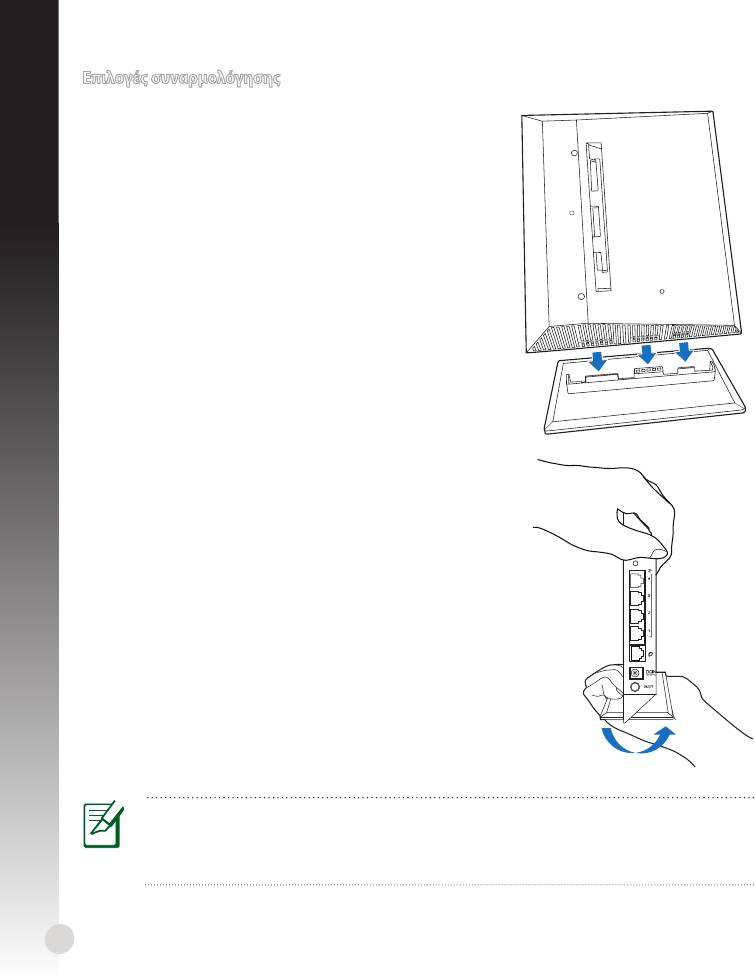
Επιλογέ συναρολόγηση
Στήριξη στη βάση
1. Τοποθετήστε τι οπέ στήριξη στο κάτω έρο του
ασύρατου δροολογητή.
2. Ευθυγραίστε και εισάγετε του γάντζου στήριξη
τη βάση στι οπέ στήριξη του ασύρατου
δροολογητή.
Αποσυναρόγηση από τη βάση
1. Κρατήστε τον ασύρατο δροολογητή ε ένα χέρι
κατακόρυφα και το άλλο χέρι κάτω από τη βάση,
εξασφαλίζοντα ότι οι θύρε εισόδου/εξόδου να
κοιτάζουν προ τα εσά.
2. Ακολουθήστε την κατεύθυνση του βέλου που φαίνεται
παρακάτω για να ασκήσετε δύναη και να αφαιρέσετε
τη βάση.
ΣΗΜΕΙΣΗ:
Είναι φυσιολογικό να ακούσετε τρυγό κατά την αποσυναρολόγηση του RT-N53
από τη βάση.
92
WPS
Ελληνικά
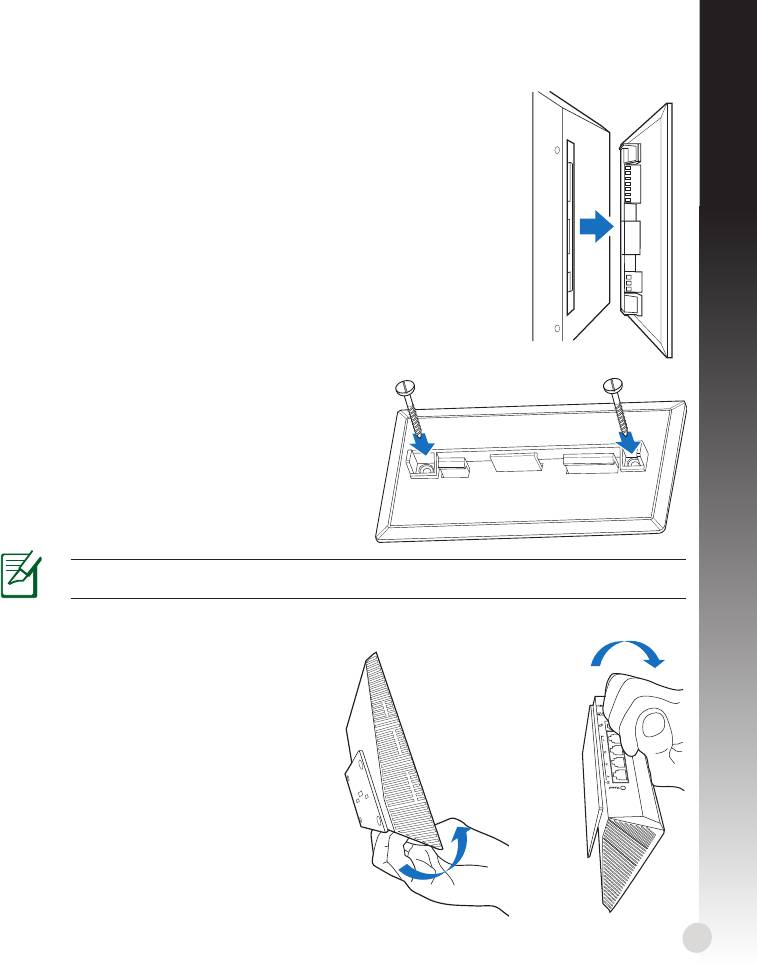
Ελληνικά
Στήριξη στον τοίχο
1. Εντοπίστε τι δύο οπέ στη βάση και ασφαλίστε τη βάση στον
τοίχο ε βίδε.
2. Τοποθετήστε τι οπέ στήριξη στο πίσω έρο του ασύρατου
δροολογητή.
3. Ευθυγραίστε και εισάγετε του γάντζου στήριξη τη βάση
στι οπέ στήριξη του ασύρατου δροολογητή.
Πώ να ασφαλίσετε τη βάση (βραχίονα) στον τοίχο
1. Σηειώστε τι δύο επάνω οπέ στον τοίχο.
2. Εντοπίστε τι δύο οπέ στη βάση και
ασφαλίστε τη βάση στον τοίχο ε βίδε.
3. Τοποθετήστε τι οπέ στήριξη στο πίσω
έρο του ασύρατου δροολογητή.
4. Ευθυγραίστε και εισάγετε του γάντζου
στήριξη τη βάση στι οπέ στήριξη του
ασύρατου δροολογητή.
ΣΗΜΕΙΣΗ! Οι βίδε πωλούνται χωριστά.
Αποσυναρόγηση από τον τοίχο
1. Κρατήστε την άκρη του προστινού
καλύατο (κοντά στι θύρε εισόδου/
εξόδου).
2. Ακολουθήστε την κατεύθυνση του
βέλου που φαίνεται παρακάτω
για να ασκήσετε δύναη και να
ή
αποσυναρολογήσετε το RT-N53.
93
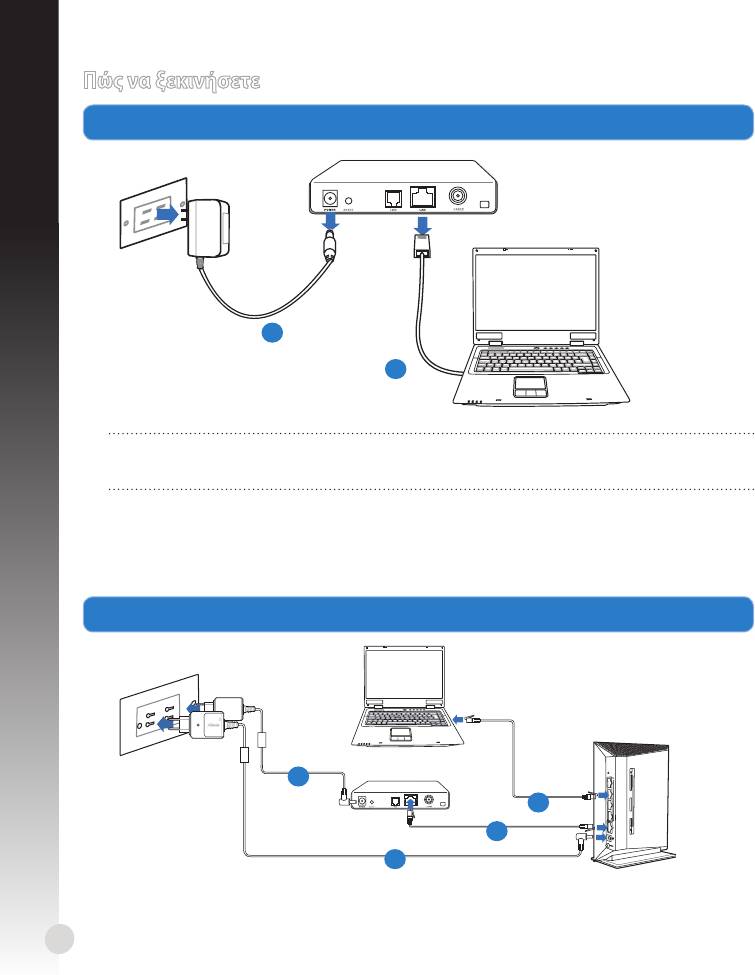
Πώ να ξεκινήσετε
1. Βγάλτε από την πρίζα και αποσυνδέστε τα καλώδια από την υπάρχουσα
εγκατάσταση
όντε.
Ελληνικά
ΠΡΟΕΙΟΠΟΙΗΣΗ! Βεβαιωθείτε ότι το καλωδιακό/ADSL όντε έχει απενεργοποιηθεί
για τουλάχιστον δύο λεπτά.
α: Βγάλτε από την πρίζα τον προσαρογέα AC και αποσυνδέστε τον από το καλωδιακό/
ADSL όντε.
β: Αποσυνδέστε το καλώδιο δικτύου από το καλωδιακό/ADSL όντε.
2. Εγκαταστήστε το ασύρατο περιβάλλον.
94
Modem
a
b
W
P
S
Mo
d
em
d
b
c
a
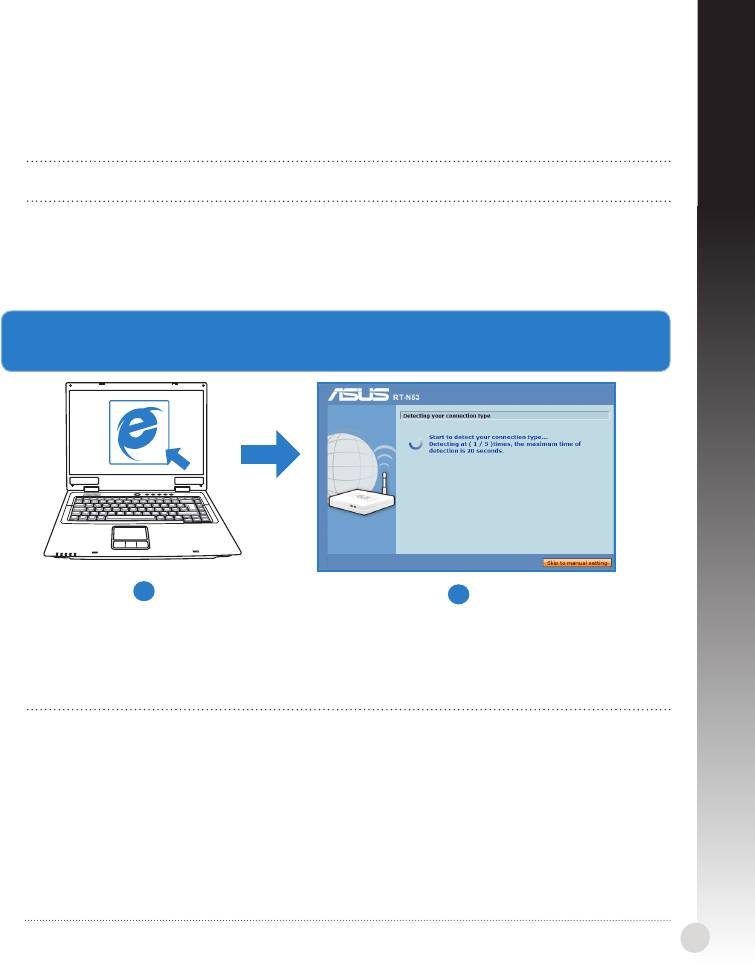
Ελληνικά
α: Συνδέστε τον προσαρογέα AC του ασύρατου δροολογητή στη θύρα εισόδου DC
και σε ια πρίζα ρεύατο.
β: Χρησιοποιήστε το καλώδιο δικτύου για να συνδέσετε τον υπολογιστή στη θύρα LAN
του ασύρατου δροολογητή.
ΣΗΜΑΝΤΙΚΟ! Βεβαιωθείτε ότι οι λυχνίε LED WAN και LAN αναβοσβήνουν.
γ: Χρησιοποιήστε ένα άλλο καλώδιο δικτύου για να συνδέσετε το όντε στη θύρα
WAN του ασύρατου δροολογητή.
δ: Συνδέστε τον προσαρογέα AC του όντε στη θύρα εισόδου DC και σε ια πρίζα
ρεύατο.
3. ιαορφώστε τι ασύρατε ρυθίσει έσω τη γραφική διαδικτυακή διεπαφή
χρήστη (web GUI).
a
b
α: Εκκινήστε ια εφαρογή περιήγηση στο διαδίκτυο όπω Internet Explorer, Google
Chrome, ή Firefox.
β: κολουθήστε τα βήατα τη Γρήγορη Εγκατάσταση Internet (Quick Internet Setup -
QIS).
ΣΗΜΕΙΣΕΙΣ::
• Αν η διαδικτυακή διεπαφή χρήστη του ασύρατου δροολογητή (web GUI) δενΑν η διαδικτυακή διεπαφή χρήστη του ασύρατου δροολογητή (web GUI) δεν
εκκινεί, πληκτρολογήστε http://192.168.1.1 στο πρόγραα περιήγηση στο
διαδίκτυο και συνδεθείτε ε το προεπιλεγένο όνοα χρήστη: admin, και κωδικό
πρόσβαση: admin.
• Απενεργοποιήστε τι ρυθίσει του διακοιστή εσολάβηση, τη σύνδεση έσωΑπενεργοποιήστε τι ρυθίσει του διακοιστή εσολάβηση, τη σύνδεση έσω
τηλεφώνου και ορίστε τι ρυθίσει TCP/IP για αυτόατη απόδοση διεύθυνση
ΙΡ. Για περισσότερε λεπτοέρειε, ανατρέξτε στην ενότητα Αντιμετώπιση
προβλημάτων ή χρησιοποιήστε τον Οδηγό εγκατάσταση στο CD υποστήριξη
για αυτόατη διάγνωση.
95

Αντιετώπιση προβληάτων
ΕΡ1: εν πορώ να αποκτήσω πρόσβαση στη διαδικτυακή διεπαφή χρήστη (web GUI) για να
διαορφώσω τι ρυθίσει του ασύρατου δροολογητή.
• Κλείστε όλε τι ανοικτέ εφαρογέ περιήγηση στο διαδίκτυο και εκκινήστε ξανά την
Ελληνικά
εφαρογή.
• Ακολουθήστε τα παρακάτω βήατα για να διαορφώσετε τι ρυθίσει του
υπολογιστή σα ε βάση το λειτουργικό του σύστηα.
Windows 7
A. Απενεργοποιήστε το διακοιστή εσολάβηση, αν
είναι ενεργοποιηένο.
1. Κάντε κλικ στο κουπί Start (Έναρξη) > Internet Ex-
plorer για να εκκινήσετε την εφαρογή περιήγηση στο
διαδίκτυο.
2. Κάντε κλικ στο κουπί Tools (Εργαλεία) > Internet op-
tions (Επιλογέ
Internet) > καρτέλα Connections (Συνδέσει) > LAN
settings (Ρυθίσει LAN).
3. Από την οθόνη Ρυθίσει τοπικού δικτύου (LAN),
καταργήστε την επιλογή Use a proxy server for your
LAN (Χρήση διακοιστή εσολάβηση για το LAN).
4. Κάντε κλικ στο OK όταν τελειώσετε.
B. Ορίστε τι ρυθίσει TCP/IP για αυτόατη απόδοση
διεύθυνση IP.
1. Κάντε κλικ στο κουπί Start (Έναρξη) > Control Panel
(Πίνακα Ελέγχου) > Network and Internet (ίκτυο
και Internet) > Network and Sharing Center (Κέντρο
δικτύου και κοινή χρήση) > Manage network con-
nections (ιαχείριση συνδέσεων δικτύου).
2. Επιλέξτε Internet Protocol Version 4 (TCP/IPv4)
[Πρωτόκολλο Internet Έκδοση 4 (TCP/IPv4)] στη
συνέχεια κάντε κλικ στο Properties (Ιδιότητε).
3. Επιλέξτε Obtain an IP address automatically
(Αυτόατη εξασφάλιση διεύθυνση ΙΡ).
4. Κάντε κλικ στο OK όταν τελειώσετε.
96
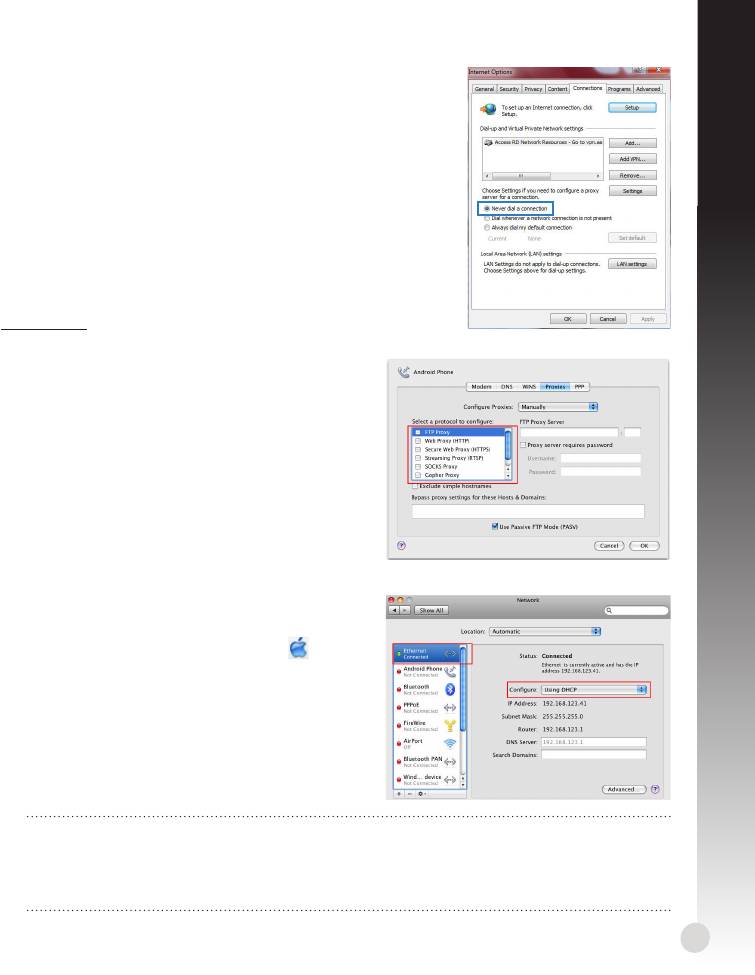
Ελληνικά
Γ. Απενεργοποιήστε τη σύνδεση έσω τηλεφώνου, αν
είναι ενεργοποιηένη.
1. Κάντε κλικ στο κουπί Start (Έναρξη) > Internet Ex-
plorer για να εκκινήσετε την εφαρογή περιήγηση στο
διαδίκτυο.
2. Κάντε κλικ στο κουπί Tools (Εργαλεία) > Internet op-
tions (Επιλογέ
Internet) > καρτέλα Connections (Συνδέσει).
3. Επιλέξτε Never dial a connection (Να ην γίνεται ποτέ
κλήση ια σύνδεση).
4. Κάντε κλικ στο OK όταν τελειώσετε.
Mac 10.5.8
A. Απενεργοποιήστε το διακοιστή εσολάβηση, αν είναι ενεργοποιηένο.
1. Από τη γραή ενού, κάντε κλικ στο Safari
> Preferences... (Προτιήσει...) > καρτέλα
Advanced (Για προχωρηένου).
2. Κάντε κλικ στο κουπί Change Settings...
(Αλλαγή ρυθίσεων...) στο πεδίο Proxies
(ιακοιστέ εσολάβηση).
3. Από τη λίστα ε τα πρωτόκολλα, καταργήστε
την επιλογή FTP Proxy (ιακοιστή
εσολάβηση FTP) και Web Proxy (HTTPS)
[ιακοιστή εσολάβηση Web (HTTPS)].
4. Κάντε κλικ στο OK όταν τελειώσετε.
B. Ορίστε τι ρυθίσει TCP/IP για αυτόατη
απόδοση διεύθυνση IP.
1. Κάντε κλικ στο εικονίδιο τη Apple > Sys-
tem Preferences (Προτιήσει συστήατο)
> Network (ίκτυο).
2. Επιλέξτε Ethernet και Using DHCP (Χρήση
DHCP) στο πεδίο Congure (ιαόρφωση).
3. Κάντε κλικ στο Apply(Εφαρογή) όταν
τελειώσετε.
ΣΗΜΕΙΣΗ: Ανατρέξτε στη λειτουργία βοήθεια και υποστήριξη του λειτουργικού
σα συστήατο για λεπτοέρειε σχετικά ε τη διαόρφωση των ρυθίσεων
TCP/IP του υπολογιστή σα και την απενεργοποίηση των ρυθίσεων του διακοιστή
εσολάβηση ή τη σύνδεση έσω τηλεφώνου.
97
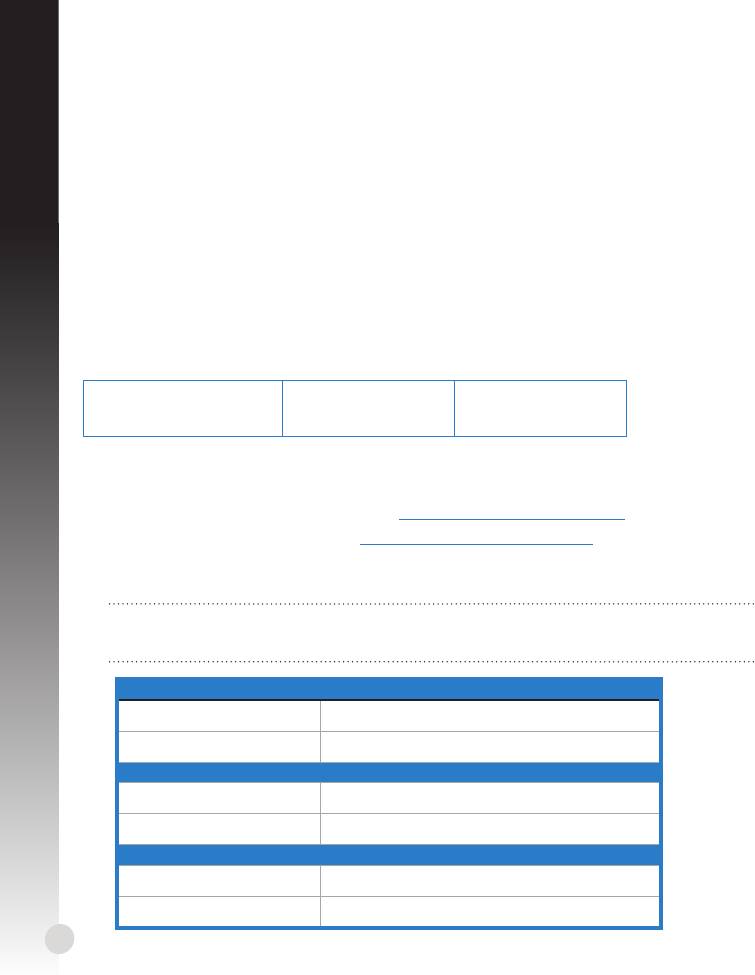
ΕΡ2: Η ταχύτητα τη ασύρατη σύνδεσή ου είναι όνο 145 Mbps.
• Ελέγξτε αν η κάρτα δικτύου ή αν η ενσωατωένη ασύρατη λειτουργία του
υπολογιστή διαθέτει δυνατότητα σύνδεση στα 300 Mbps.
• Από προεπιλογή, τα προϊόντα ε πιστοποίηση Wi-Fi τύπου n είναι διαορφωένα
να λειτουργούν χρησιοποιώντα κανάλια 20 MHz. Για να αλλάξετε το εύρο
Ελληνικά
ζώνη καναλιού από τα 20 MHz στα 20/40 MHz και να εγιστοποιήσετε την
ασύρατη ταχύτητα, πηγαίνετε στην επιλογή Advanced Setting (Ρυθίσει
για προχωρηένου) > Wireless (Ασύρατο δίκτυο) > General (Γενικά) στη
διαδικτυακή διεπαφή χρήστη του ασύρατου δροολογητή.
ΕΡ3: Έχω ξεχάσει το όνοα του δικτύου ή κλειδιά ασφαλεία.
• Προσπαθήστε να δηιουργήσετε την ενσύρατη σύνδεση και να διαορφώσετε ξανά
τι ρυθίσει κρυπτογράφηση.
• Πατήστε το κουπί Επαναφορά για περισσότερο από πέντε δευτερόλεπτα για
επαναφορά του δροολογητή στι εργοστασιακέ προεπιλεγένε ρυθίσει.
• Εργοστασιακέ προεπιλεγένε ρυθίσει:
Όνοα χρήστη /
ιεύθυνση IP:
SSID: ASUS
Κωδικό πρόσβαση:
192.168.1.1
admin / admin
ΕΡ4: Πού πορώ να βρω περισσότερε πληροφορίε για τον ασύρατο δροολογητή;
• Εγχειρίδιο χρήστη στο CD υποστήριξη
• Ιστότοπο για Συχνέ ερωτήσει (FAQ): http://support.asus.com/faq
• Ιστότοπο τεχνική υποστήριξη: http://support-org.asus.com/
• Τηλεφωνική γραή εξυπηρέτηση πελατών: Ανατρέξτε στην τηλεφωνική γραή
υποστήριξη στον Συπληρωατικό Οδηγό.
ΣΗΜΑΝΤΙΚΟ! Σηειώστε σε ένα χαρτί τι πληροφορίε για τι ασύρατε ρυθίσει
σα και φυλάξτε το σε ια ασφαλή τοποθεσία.
Ασύρατε ρυθίσει 2,4GHz
Όνοα δικτύου(SSID):
Κλειδί ασφαλεία:
Ασύρατε ρυθίσει 5GHz
Όνοα δικτύου (SSID):
Κλειδί ασφαλεία:
Ρυθίσει δροολογητή
Όνοα χρήστη :
Κωδικό πρόσβαση:
98
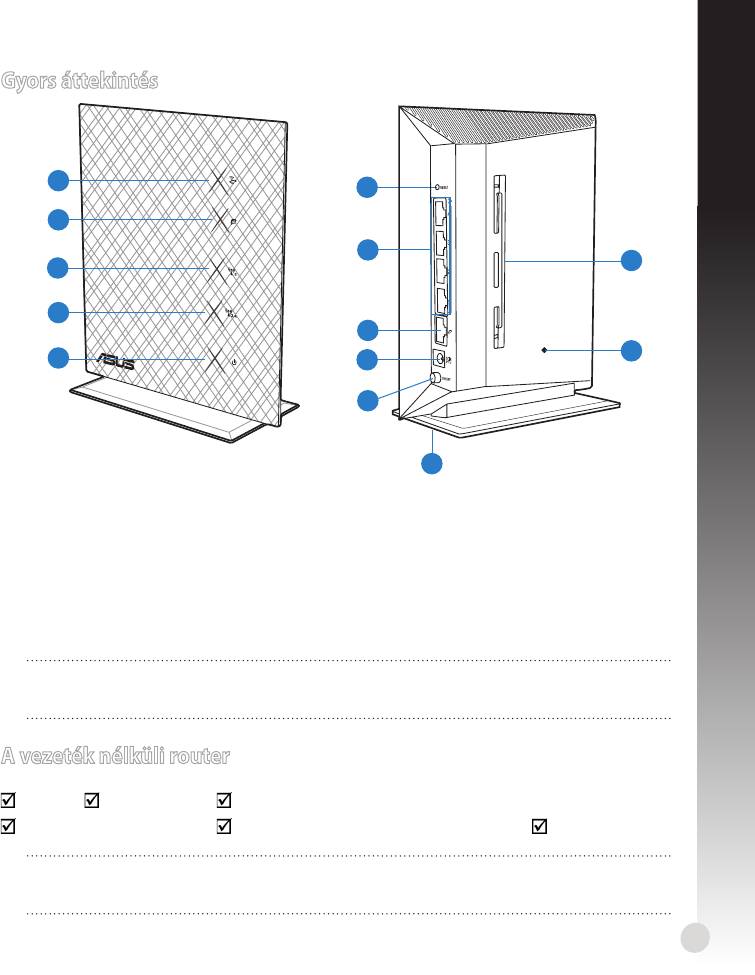
Magyar
Gyors áttekintés
1
6
2
7
13
3
4
8
12
5
9
10
11
1)
LAN LED 6) WPS gomb 10) Főkapcsoló
2) WAN LED
7) LAN portok
1 ~ 4 11) Állvány
3)
5GHz LED
12) Alaphelyzet gomb
8) WAN (Internet) port
Falra szereléshez való
4)
2.4GHz LED 13)
lyukak
Bekapcsolt ál-
Tápcsatlakozó (DC-
5)
9)
lapot LED
In) bemenet
MEGJEGYZÉS: *A WAN és LAN portokon két-két LED található. Sárga LED: Gigabites
kapcsolat. Zöld LED: 10/100Mb-es kapcsolat.
A vezeték nélküli router
RT-N53RT-N53 Hálózati kábel
Támogató CD (kézikönyv, segédprogram szoftver)
Hálózati adapterHálózati adapter Gyors üzembe helyezési útmutatóGyors üzembe helyezési útmutató Garanciajegy
MEGJEGYZÉS: amennyiben a tételek közül bármelyik sérült vagy hiányzik, lépjen
kapcsolatba a forgalmazóval.
99
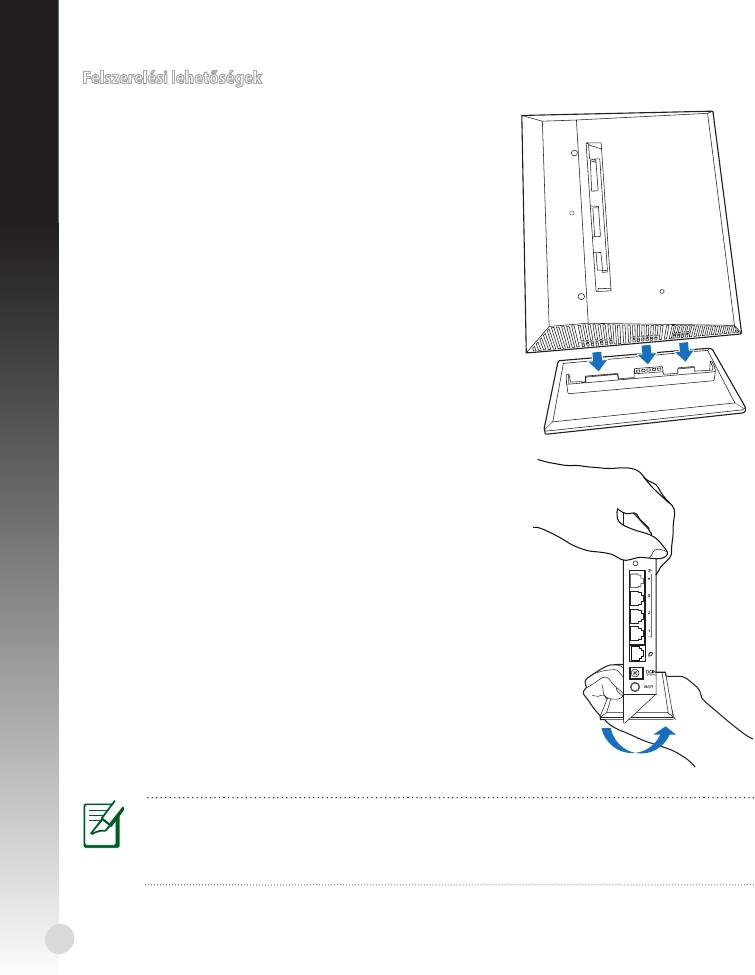
Felszerelési lehetőségek
Állványra szerelés
1. Keresse meg a szerelőlyukakat a vezeték nélküli
router alján.
2. Illessze az állvány akasztóit a vezeték nélküli router
szerelőnyílásaiba.
Leszerelés az állványról
1. Egyik kezével felül, másik kezével pedig az állvány alatt
tartsa meg a vezeték nélküli routert, úgy, hogy az I/O
portok Önnel szemben legyenek.
2. Fejtsen ki erőt az alább látható nyilak által jelzett
irányban, és távolítsa el az állványt.
MEGJEGYZÉS:
Normális jelenség, ha az RT-N53 router állványból történő eltávolítása során
csikorgó hangot hall.
100
WPS
Magyar
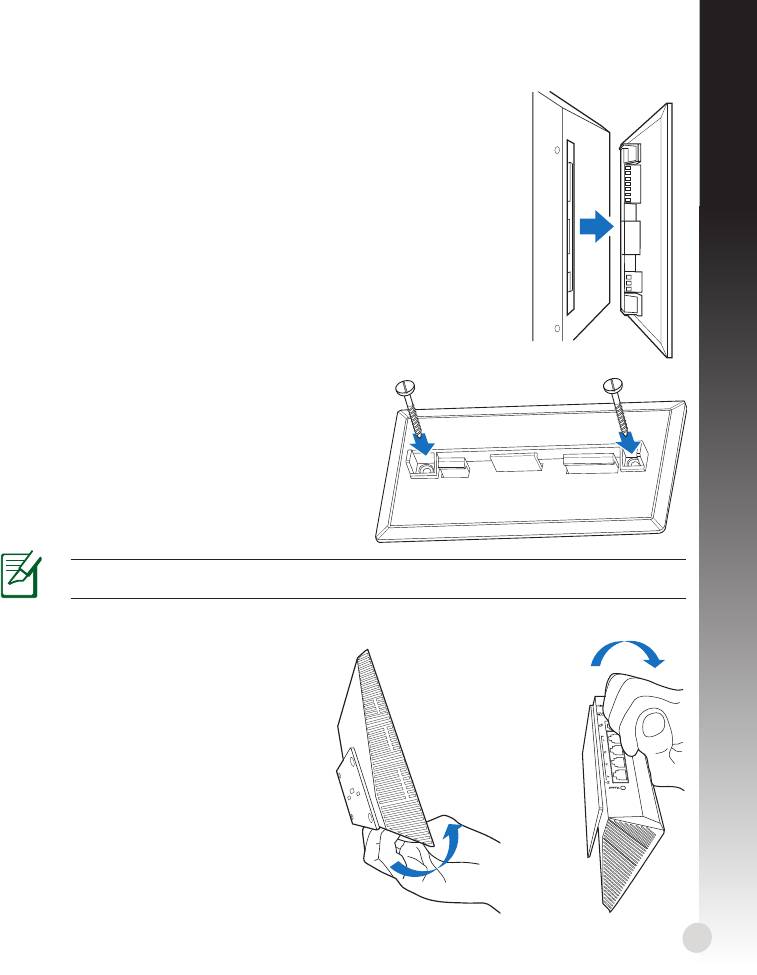
Magyar
Falra szerelés
1. Keresse meg az állványon lévő két nyílást és rögzítse az állványt a
falhoz a csavarok segítségével.
2. Keresse meg a szerelőlyukakat a vezeték nélküli router hátulján.
3. Illessze az állvány akasztóit a vezeték nélküli router
szerelőnyílásaiba.
Az állvány (konzol) falhoz rögzítése
1. Jelölje meg a két felső lyuk helyét a falon.
2. Keresse meg az állványon lévő két nyílást
és rögzítse az állványt a falhoz a csavarok
segítségével.
3. Keresse meg a szerelőlyukakat a vezeték
nélküli router hátulján.
4. Illessze az állvány akasztóit a vezeték nélküli
router szerelőnyílásaiba.
MEGJEGYZÉS: a csavarok nem tartozékok.
Leszerelés a falról
1. Fogja meg az előlap szélét (az I/O
portokhoz közel).
2. Fejtsen ki erőt az alább látható nyilak
által jelzett irányban, és válassza le az
RT-N53 routert a tartóról.
vagy
101
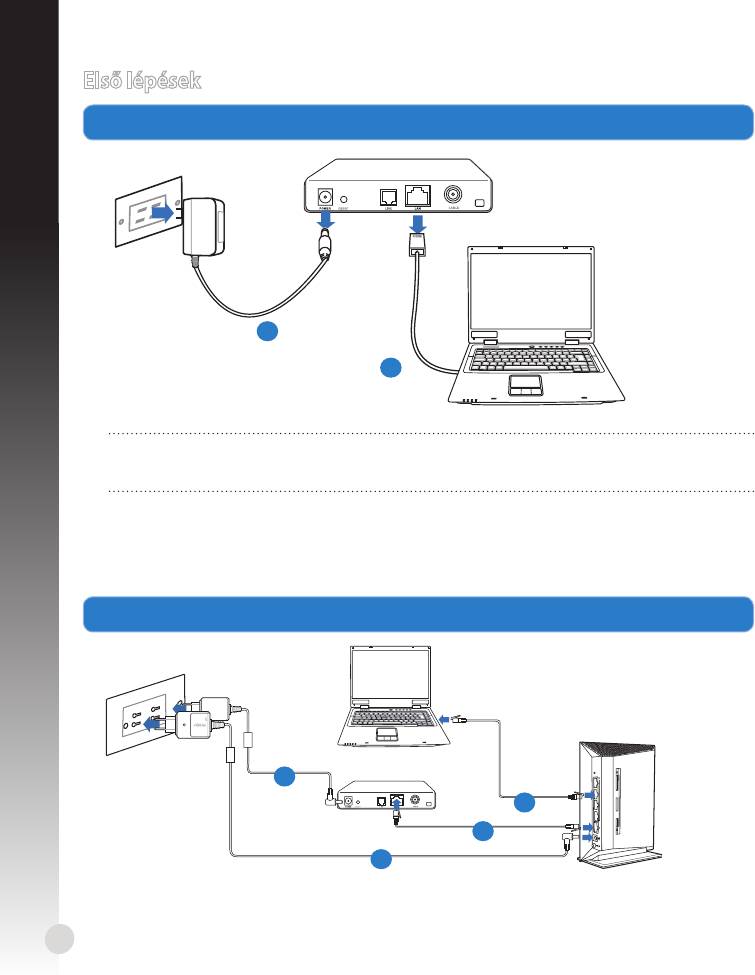
Első lépések
1.
Húzza ki és válassza le a vezetékeket/kábeleket meglévő modemérőlHúzza ki és válassza le a vezetékeket/kábeleket meglévő modeméről
Magyar
FIGYELEM! Győződjön meg arról, hogy kábel-/ADSL-modeme legalább két perce ki
van kapcsolva.
a: Húzza ki a hálózati adaptert a csatlakozóaljzatból, majd válassza le kábel-/ADSL-
modeméről.
b: Válassza a hálózati kábelt kábel-/ADSL-modeméről.
2. Állítsa be a vezeték nélküli környezetet.
102
Modem
a
b
W
P
S
Mo
d
em
d
b
c
a
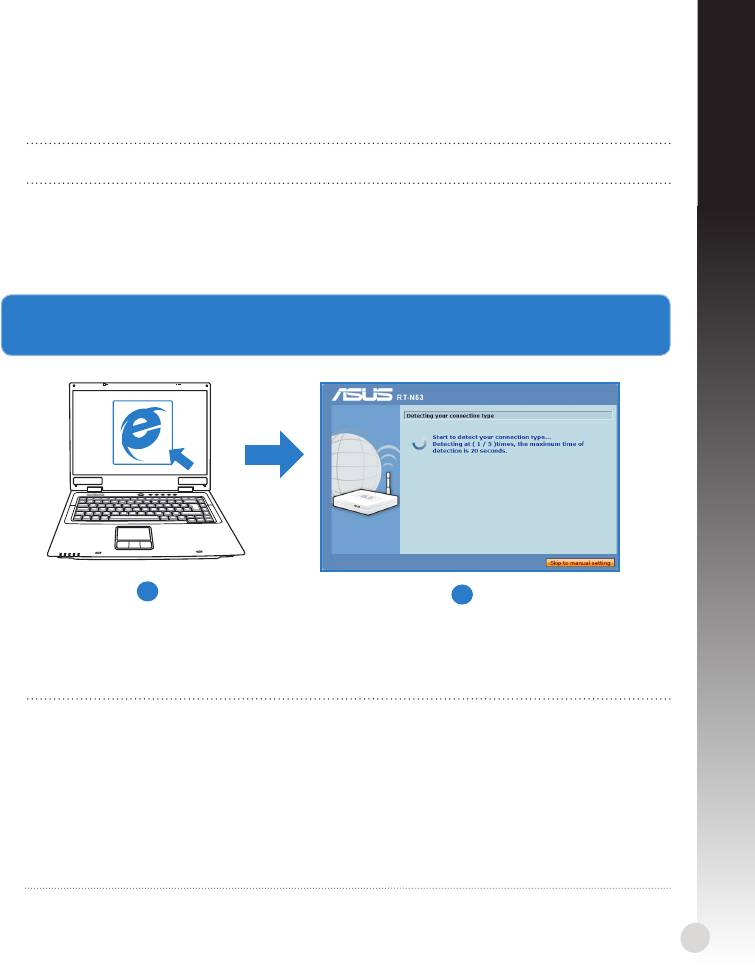
Magyar
a: Húzza ki a hálózati adaptert a csatlakozóaljzatból, majd válassza le kábel-/ADSL-
modeméről.
b: Válassza a hálózati kábelt kábel-/ADSL-modeméről.
FONTOS! Győződjön meg arról, hogy a WAN és LAN LED-ek villognak.
c: Egy másik hálózati kábel segítségével kösse össze a modemet a vezeték nélküli router
WAN csatlakozójával.
d: Csatlakoztassa a modem hálózati adapterét a DC tápcsatlakozó aljzathoz, majd dugja
a fali aljzatba.
3. Kongurálja a vezeték nélküli beállításokat a web-alapú grakus felhasználói felület Kongurálja a vezeték nélküli beállításokat a web-alapú grakus felhasználói felületKongurálja a vezeték nélküli beállításokat a web-alapú grakus felhasználói felület
(web GUI) segítségével.
a
b
a: Indítsa el a böngészőprogramot, például Internet Explorer, Google Chrome vagy
Firefox.
b: Kövesse az Quick Internet Setup (QIS) lépéseit.
MEGJEGYZÉSEK::
• Ha nem indul el a vezeték nélküli router GUI-ja, billentyűzze be aHa nem indul el a vezeték nélküli router GUI-ja, billentyűzze be a
http://192.168.1.1 címet a böngészője címsorába és jelentkezzen be az admin
alapértelmezett felhasználónévvel és admin jelszóval.
• Tiltsa le a proxy beállításokat, a betárcsázós kapcsolatot és úgy végezze el a TCP/IPTiltsa le a proxy beállításokat, a betárcsázós kapcsolatot és úgy végezze el a TCP/IP
beállításokat, hogy az IP-címet automatikusan lekérje. További információkért olvassa
el a
Hibaelhárítás
című fejezetet, vagy használja a támogató CD-n lévő Beállító
varázslót az automata diagnosztikához.
103
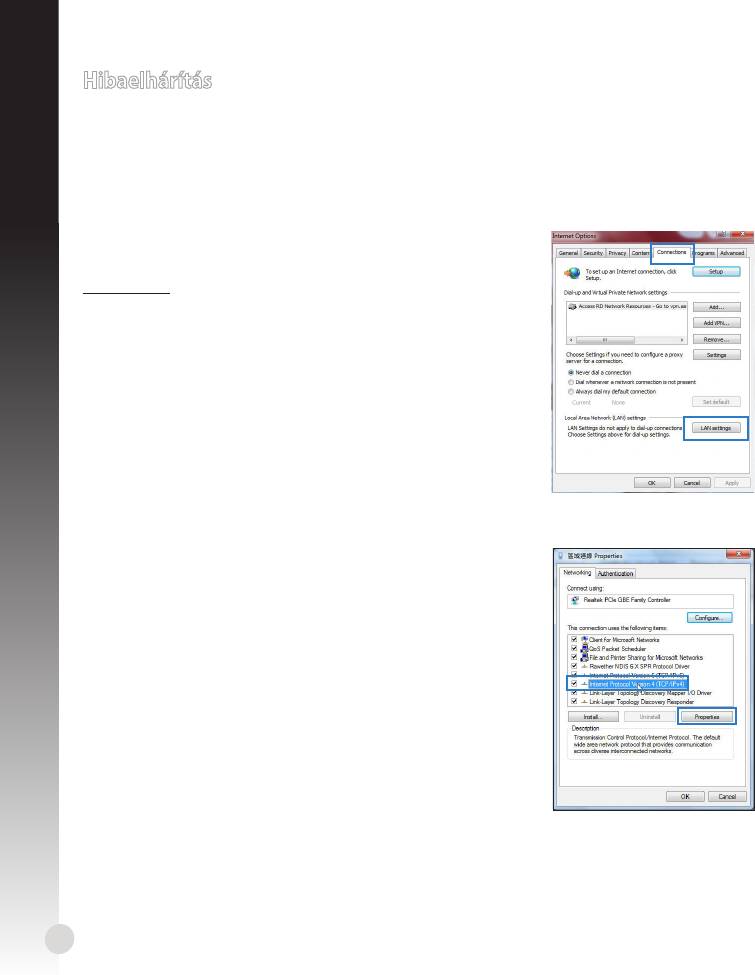
Hibaelhárítás
K1: Nem tudom elérni a web GUI-t, amivel kongurálhatnám a vezeték nélküli router Nem tudom elérni a web GUI-t, amivel kongurálhatnám a vezeték nélküli routerNem tudom elérni a web GUI-t, amivel kongurálhatnám a vezeték nélküli router
beállításait.
Magyar
• Zárja be az összes futó böngészőprogramot és indítsa el újra.
• Kövesse az alábbi lépéseket a számítógép beállításainak kongurálásához a rá
telepített operációs rendszernek megfelelően.
MEGJEGYZÉS: Tekintse meg a Kiegészítő útmutatóban
található képernyőképeket.
Windows 7
A. Tiltsa le a proxy-szervert, ha engedélyezve van.
1. Kattintson a Start > Internet Explorer elemre a
böngészőprogram indításához.
2. Kattintson a Tools (Eszközök) > Internet options
(Internetbeállítások) > Connections (Kapcsolatok) fül
> LAN settings (Helyi hálózati beállítások) elemre.
3. A Local Area Network (LAN) Settings (Helyi hálózati [LAN] A Local Area Network (LAN) Settings (Helyi hálózati [LAN]A Local Area Network (LAN) Settings (Helyi hálózati [LAN]
beállítások) képernyőn szüntesse meg a Use a proxy
server for your LAN (Proxykiszolgáló használata a
helyi hálózaton) jelölőnégyzet bejelölését.
4. Kattintson az OK gombra, ha végzett.
B. Végezze el a TCP/IP beállításokat, hogy az IP-címet
automatikusan lekérje.
1. Kattintson a Start > Control Panel (Vezérlőpult)
> Network and Internet (Hálózat és internet) >
Network and Sharing Center (Hálózati és megosztási
központ) > Manage network connections (Hálózati
kapcsolatok kezelése) elemre.
2. Jelölje ki az Internet Protocol Version 4 (TCP/IPv4)
(A TCP/IP protokoll 4-es verziója (TCP/IPv4)) elemet,
majd kattintson a Properties (Tulajdonságok) gombra.
3. Jelölje be az Obtain an IP address automatically (IP-
cím automatikus kérése) jelölőnégyzetet.
4. Kattintson az OK gombra, ha végzett.
104
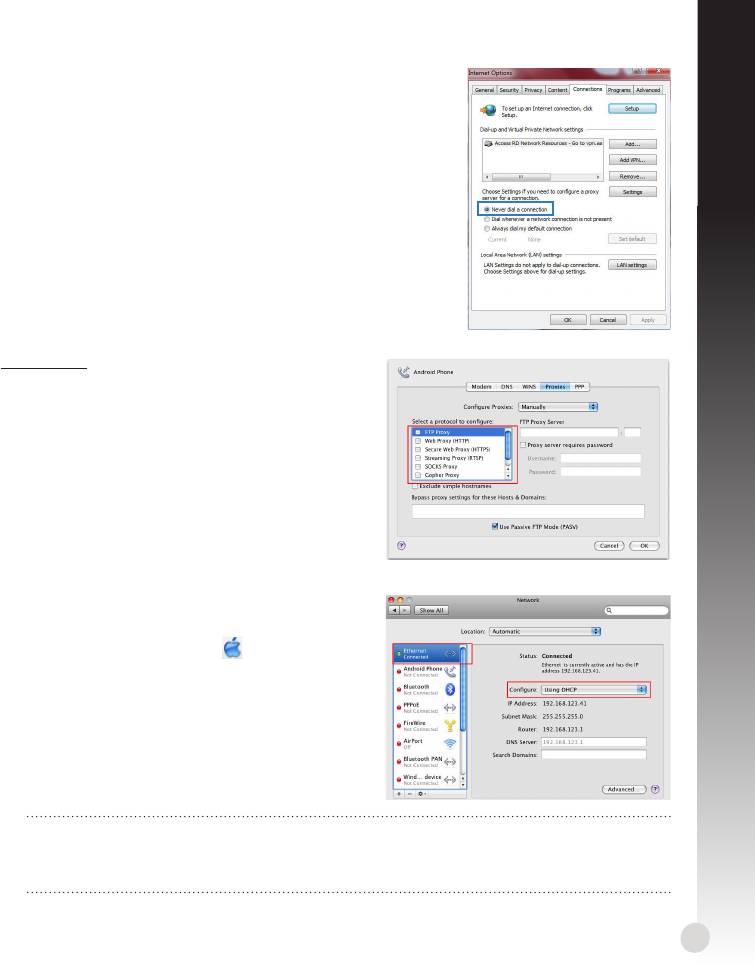
Magyar
C. Tiltsa le a betárcsázós kapcsolatot, ha engedélyezve
van.
1. Kattintson a Start > Internet Explorer elemre a
böngészőprogram indításához.
2. Kattintson a Tools (Eszközök) > Internet options
(Internetbeállítások) > Connections (Kapcsolatok)
fülre.
3. Jelölje be a Jelölje be aJelölje be a Never dial a connection (Nincs
automatikus tárcsázás) jelölőnégyzetet.
4. Kattintson az OK gombra, ha végzett.
Mac 10.5.8
A. Tiltsa le a proxy-szervert, ha engedélyezve
van.
1. A menüsoron kattintson a A menüsoron kattintson aA menüsoron kattintson a Safari >
Preferences... (Beállítások...) > Advanced
(Speciális) fülre.
2. Kattintson Change Settings... (Beállítások
módosítása...)
3. A protokoll-listán szüntesse meg az FTP Proxy
és Web Proxy (HTTPS) elemek bejelölését.
4. Kattintson az OK gombra, ha végzett.
B. Végezze el a TCP/IP beállításokat, hogy az
IP-címet automatikusan lekérje.
1. Kattinson az Apple ikonra > System
Preferences (Rendszer-beállítások) >
Network (Hálózat) elemre.
2. Jelölje ki az Ethernet elemet, majd a Using
DHCP (DHCP használata) elemet a Congure
(Kongurálás) mezőben.
3. Kattintson az Apply(Alkalmaz) gombra, ha
végzett.
MEGJEGYZÉS: Tekintse meg operációs rendszere súgó és támogatás szolgáltatását a
számítógép TCP/IP beállításainak kongurálását és a proxy szerver beállítások, illetve a
betárcsázós kapcsolat letiltását illetően.
105
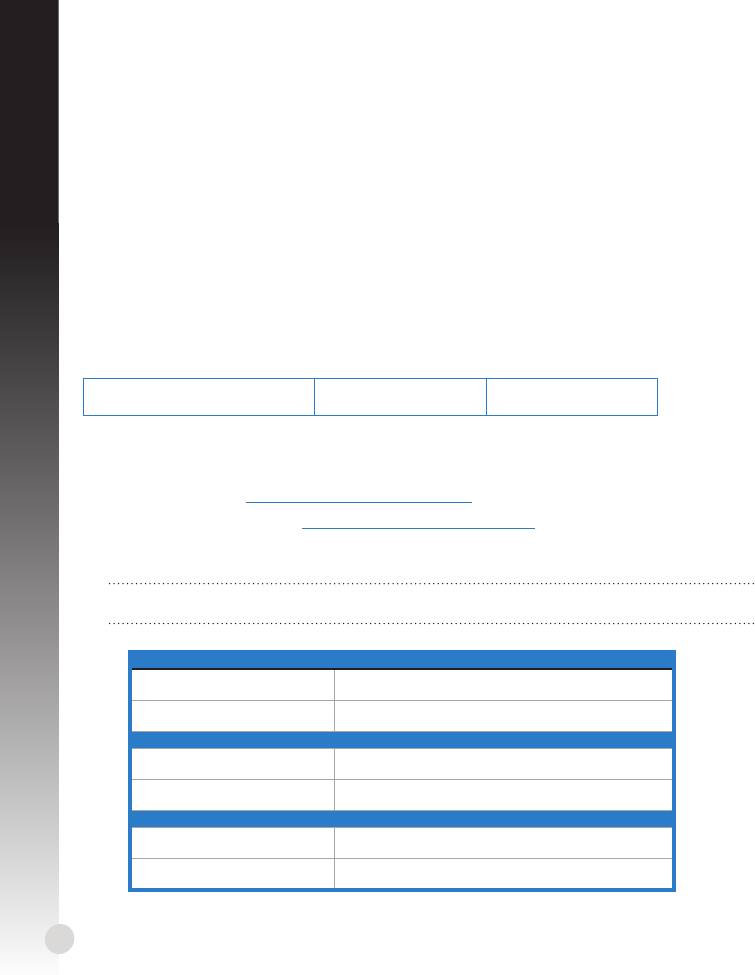
K2: A vezeték nélküli kapcsolatom sebessége csak 145 Mbps.
• Ellenőrizze, hogy hálózati kártyája vagy számítógépének beépített vezeték nélküli
szolgáltatása képes-e kezelni a 300 Mbps kapcsolatot.
• Alapértelmezésképpen az n minősítésű Wi-Fi termékek 20 MHz-es csatornákon történő
Magyar
kommunikációhoz vannak konfigurálva. Ahhoz, hogy a csatorna sávszélességét
20 MHz-ről 20/40 MHz-re módosítsa és maximális értékre álítsa a vezeték nélküli
átbocsátási képességet, lépjen az Advanced Setting (Speciális beállítások) >
Wireless (Vezeték nélküli) > General (Általános) elemre a vezeték nélküli router
webes GUI-ján.
K3: Elfelejtette a hálózatnevet vagy a biztonsági kulcsokat.
• Próbálkozzon vezetékes kapcsolat létesítésével, majd a titkosítás ismételt beállításával.
• Tartsa lenyomva a Reset (Alaphelyzet) gombot több mint öt másodpercig, hogy a
rendszert alaphelyzetre vagy a gyári alapértelmezett értékekre állítsa vissza.
• Gyári alapbeállítások:
Felhasználónév / jelszó:
IP-cím:
SSID: ASUS
admin / admin
192.168.1.1
K4: Hol találhatok további információt a vezeték nélküli routerrel kapcsolatban?
• Használati utasítás a támogató CD-n
• Online GYIK oldal: http://support.asus.com/faq
• Műszaki támogatás oldal: http://support-org.asus.com/
• Ügyfélszolgálati forróvonal: Tekintse meg a Kiegészítő útmutatóban található
Támogatási forróvonalat
FONTOS! Írja le vezeték nélküli beállításainak részleteit és tartsa biztonságos helyen.
2,4 GHz vezeték nélküli beállítások
Hálózat neve (SSID):
Biztonsági kulcs:
5GHz vezeték nélküli beállításokvezeték nélküli beállítások
Hálózat neve (SSID):
Biztonsági kulcs:
Router beállítások
Felhasználónév::
jelszó::
106
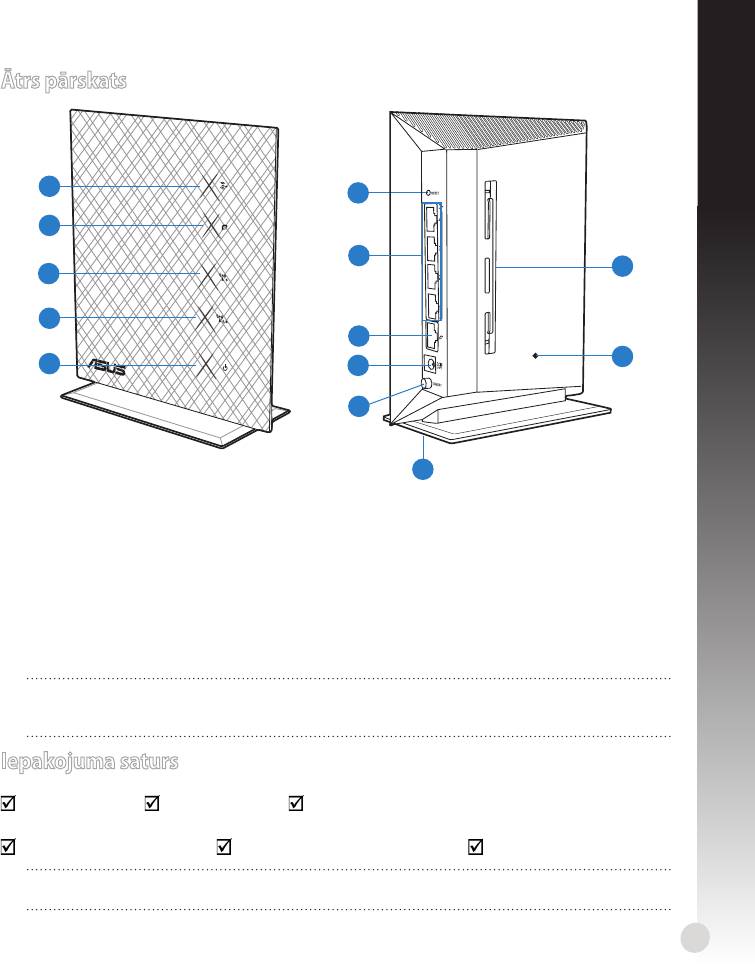
Latvisk
Ātrs pārskats
1
6
2
7
13
3
4
8
12
5
9
10
11
1)
LAN LED 6) WPS poga 10) Strāvas slēdzis
2) WAN LED
7) LAN 1 ~ 4 porti 11) Statīvs
3)
5GHz LED
12) Atiestatīšanas poga
WAN (Internet)
8)
Caurumi piestiprināšanai
ports
4)
2.4GHz LED 13)
pie sienas
Barošanas
5) Barošanas LED 9)
(maiņstrāvas
ievades) ports
PIEZĪME: *WAN un LAN portos ir katrā divas LED (gaismas diodes). Dzeltenā LED
apzīmē gigabitu savienojumu. Zaļā LED apzīmē 10/100 Mb savienojumu.
Iepakojuma saturs
RT-N53 Tīkla kabelis Atbalsta CD (Lietotāja rokasgrāmata/
utilītprogramma)
Maiņstrāvas adapteris Padomi ātrai darba uzsākšanai Garantijas karte
PIEZĪME: Ja kāda no šīm lietām ir bojāta vai pazudusi, sazinieties ar pārdevēju.
107
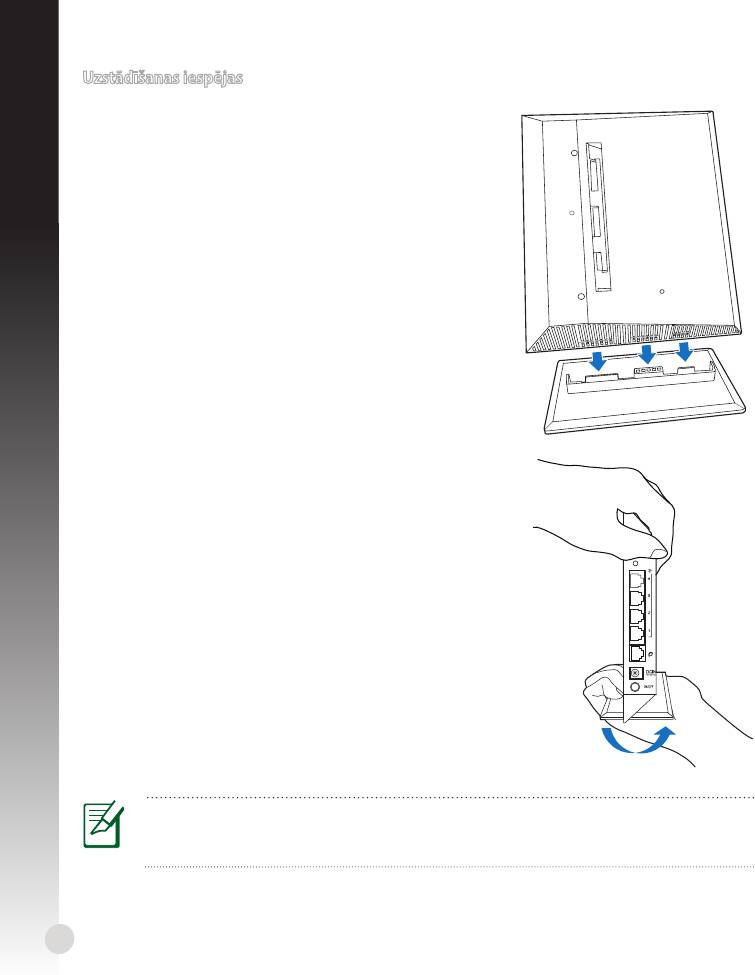
Uzstādīšanas iespējas
Uzstādīšana uz statīva
1. Atrodiet bezvadu maršrutētāja apakšā stiprināšanas
caurumus.
2. Novietojiet statīva stiprināšanas āķus pretim bezvadu
maršrutētāja stiprināšanas caurumiem un ievietojiet
āķus tajos.
Noņemšana no statņa
1. Satveriet bezvadu maršrutētāju ar vienu roku
aiz augšmalas un ar otru roku zem statņa, ar I/O
(izvadievades) portirm pret sevi.
2. Statņa noņemšanai pielieciet spēku zemāk parādītās
bultas virzienā.
PIEZĪME:
čīkstiena troksnis, noņemot RT-N53 no statņa, ir normāla parādība.
108
WPS
Latvisk
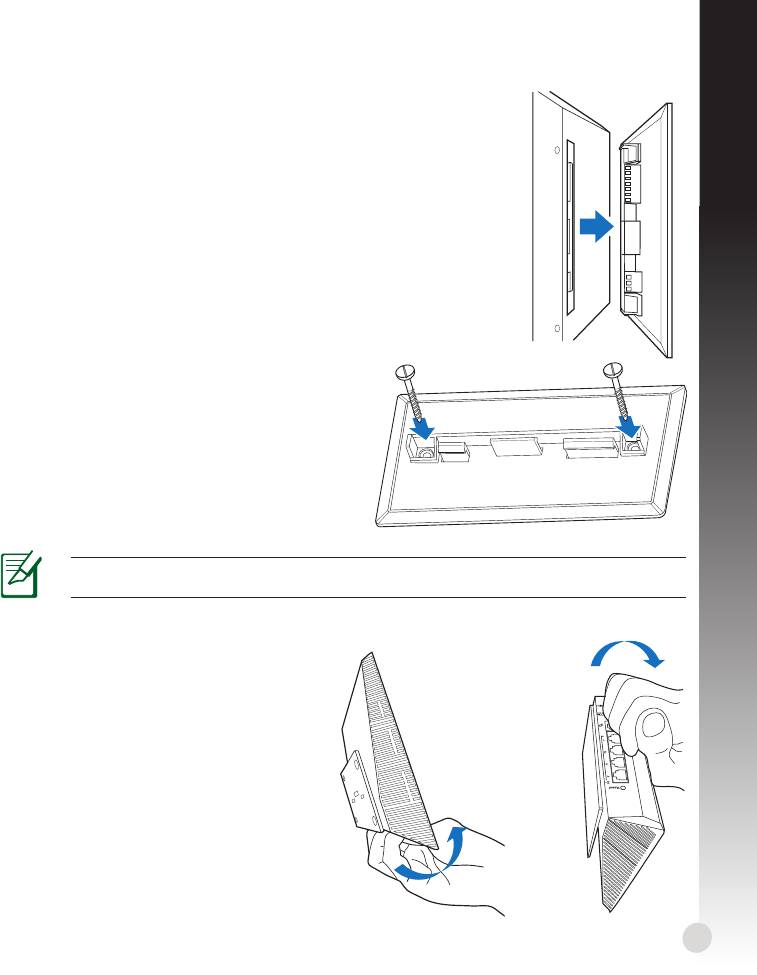
Latvisk
Piestiprināšana pie sienas
1. Atrodiet abus caurumus statīvā un piestipriniet statīvu pie sienas
ar skrūvēm.
2. Atrodiet stiprināšanas caurumus bezvadu maršrutētāja
aizmugurē.
3. Novietojiet statīva stiprināšanas āķus pretim bezvadu
maršrutētāja stiprināšanas caurumiem un ievietojiet āķus tajos.
Kā piestiprināt statīvu (kronšteinu) pie sienas
1. Atzīmējiet uz sienas divus augšējos caurumus.
2. Atrodiet abus caurumus statīvā un
piestipriniet statīvu pie sienas ar skrūvēm.
3. Atrodiet stiprināšanas caurumus bezvadu
maršrutētāja aizmugurē.
4. Novietojiet statīva stiprināšanas āķus
pretim bezvadu maršrutētāja stiprināšanas
caurumiem un ievietojiet āķus tajos.
PIEZĪME! Skrūves ir nopērkamas atsevišķi.
Noņemšana no sienas
1. Satveriet aiz priekšējā apvalka malas
(pie I/O (izvadievades) portiem).
2. Lai noņemtu RT-N53, pielieciet spēku
zemāk parādītās bultas virzienā.
vai
109

Sākam rīkoties
1. Izvelciet un atvienojiet vadus/kabeļus no jūsu esošā modema pieslēguma Izvelciet un atvienojiet vadus/kabeļus no jūsu esošā modema pieslēgumaIzvelciet un atvienojiet vadus/kabeļus no jūsu esošā modema pieslēguma
Latvisk
BRĪDINĀJUMS! Pārliecinieties, ka jūsu kabeļa/ADSL modems pirms tam bijis izslēgts
vismaz 2 minūtes.
a: Izvelciet maiņstrāvas adapteri no kontaktligzdas un atvienojiet to no jūsu kabeļa/ADSL
modema.
b: Atvienojiet tīkla kabeli no jūsu kabeļa/ADSL modema.
2. Iestatiet savu bezvadu vidi.
110
Modem
a
b
W
P
S
Mo
d
em
d
b
c
a

Latvisk
a: Ievietojiet sava bezvadu maršrutētāja maiņstrāvas adaptera līdzstrāvas izvadu
maršrutētāja līdzstrāvas ievades portā un pievienojiet adapteri maiņstrāvas
kontaktligzdai.
b: Izmantojot tīkla kabeli, savienojiet savu datoru ar bezvadu maršrutētāja LAN portu.
SVARĪGI IEVĒROT! Pārliecinieties, ka WAN un LAN LED mirgo.
c: Izmantojot tīkla kabeli, savienojiet savu modemu ar bezvadu maršrutētāja WAN portu.
d: Ievietojiet sava modema maiņstrāvas adaptera līdzstrāvas izvadu līdzstrāvas ievades
portā un pievienojiet adapteri maiņstrāvas kontaktligzdai.
3. Kongurējiet savus bezvadu iestatījumus ar tīmekļa graskās saskarnes (web GUI) Kongurējiet savus bezvadu iestatījumus ar tīmekļa graskās saskarnes (web GUI)Kongurējiet savus bezvadu iestatījumus ar tīmekļa graskās saskarnes (web GUI)
palīdzību.
a
b
a: Palaidiet savu tīmekļa pārlūku, piemēram, Internet Explorer, Google Chrome vai
Firefox.
b: Veiciet ātrās interneta iestatīšanas (Quick Internet Setup = QIS) soļus.
PIEZĪMES::
• Ja jūsu bezvadu maršrutētāja web GUI nav palaižams, ievadietJa jūsu bezvadu maršrutētāja web GUI nav palaižams, ievadiet http://192.168.1.1
tīmekļa pārlūkā, un piesakieties, izmantojot šo noklusējuma lietotājvārdu: admin
un paroli: admin.
• Atspējojiet starpniekswervera iestatījumus, iezvanpieejas savienojumu un Atspējojiet starpniekswervera iestatījumus, iezvanpieejas savienojumu unAtspējojiet starpniekswervera iestatījumus, iezvanpieejas savienojumu un
iestatiet savu TCP/IP automātiskai IP adreses saņemšanai. Sīkāk skatieties
Traucējumnovēršanas
sadaļā vai izmantojiet Iestatīšanas vedni (Setup Wizard) no
atbalsta CD automātiskai diagnostikai.
111
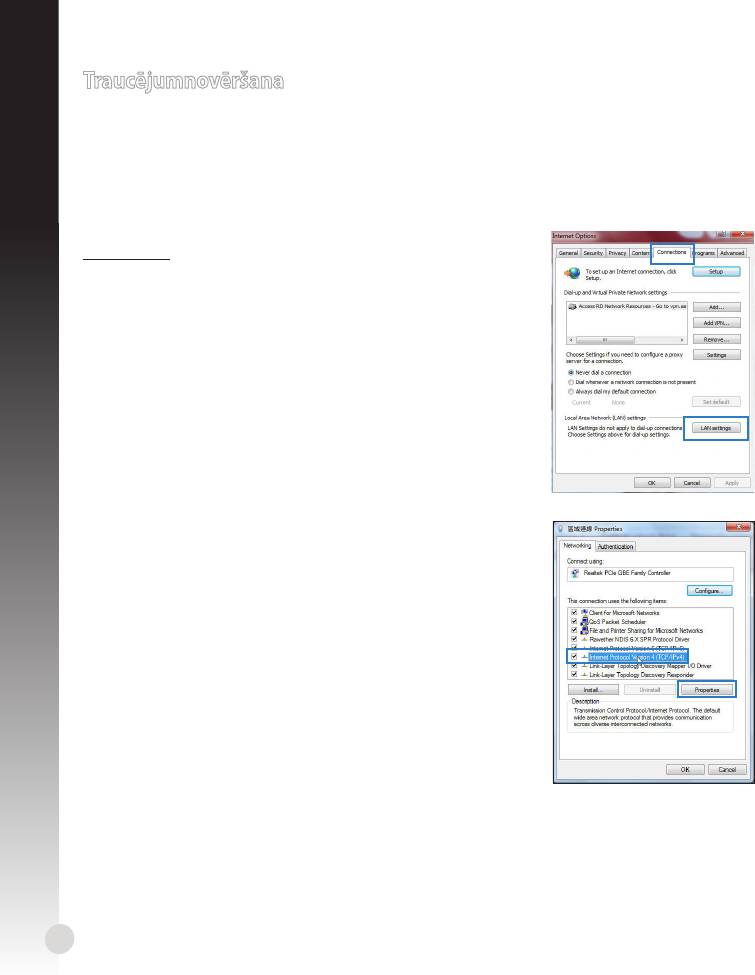
Traucējumnovēršana
1. jautājums: Es nevaru piekļūt tīmekļa graskajai saskarnei, lai kongurētu maršrutētāja Es nevaru piekļūt tīmekļa graskajai saskarnei, lai kongurētu maršrutētājaEs nevaru piekļūt tīmekļa graskajai saskarnei, lai kongurētu maršrutētāja
iestatījumus.
Latvisk
• Aizveriet visus atvērtos tīmekļa pārlūkus un palaidiet atkal.
• Veiciet turpmāk norādītos soļus, lai konfigurētu datora iestatījumus, atbilstoši tā
operētājsistēmai.
Windows 7
A. Atspējojiet starpniekserveri, ja tas ir iespējots.
1. Noklikšķiniet uz Start (Sākt) > Internet Explorer, lai
palaistu tīmekļa pārlūku.
2. Noklikšķiniet uz Tools (Rīki) > Internet options
(Interneta opcijas) > Connections (Savienojumi) cilnes
> LAN settings (LAN iestatījumi).
3. Lokālā tīkla (LAN) iestatījumu (Settings) ekrānā noņemiet Lokālā tīkla (LAN) iestatījumu (Settings) ekrānā noņemietLokālā tīkla (LAN) iestatījumu (Settings) ekrānā noņemiet
kāsīti no Use a proxy server for your LAN (Izmantot
starpniekserveri LAN).
4. Noklikšķiniet uz OK, kad tas izdarīts.
B. Iestatiet TCP/IP automātiskai IP adreses saņemšanai.
1. Noklikšķiniet Start (Sākt) > Control Panel (Vadības
panelis) > Network and Internet (Tīkls un Internets) >
Network and Sharing Center (Tīkls un koplietošanas
centrs) > Manage network connections (Pārvaldīt
tīkla savienojumus).
2. Atlasiet Internet Protocol Version 4 (TCP/IPv4)
(Interneta protokola versija 4 (TCP/IPv4)), tad
noklikšķiniet uz Properties (Rekvizīti).
3. Ielieciet kāsīti pie Obtain an IP address automatically
(Automātiski iegūt IP adresi).
4. Noklikšķiniet uz OK, kad tas izdarīts.
112
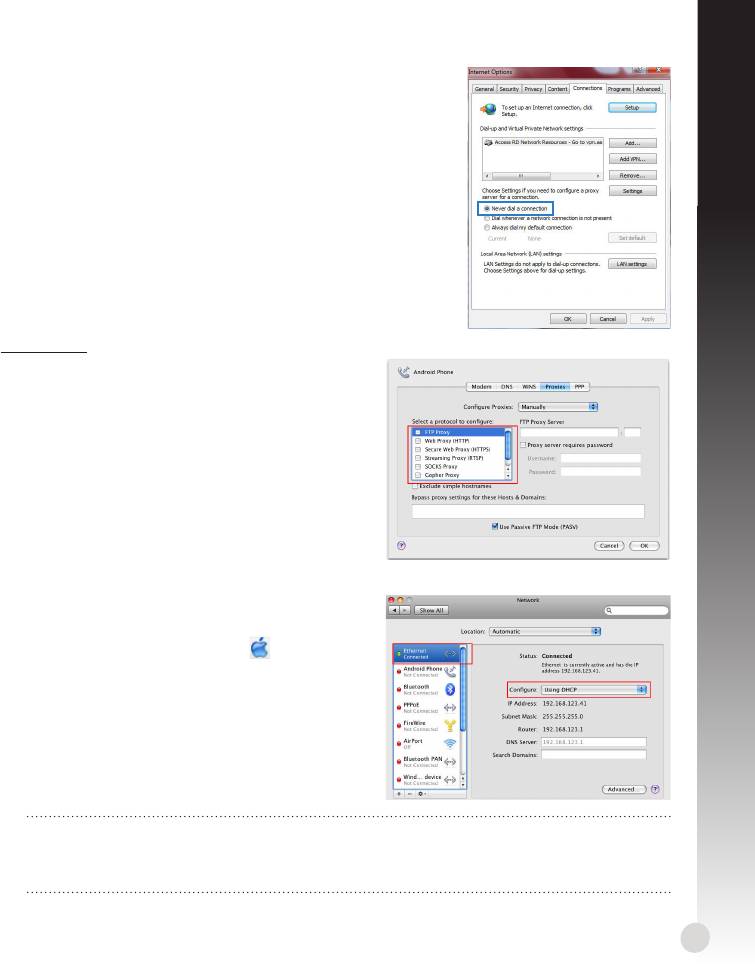
Latvisk
C. Atspējot iezvanpieejas savienojumu, ja iespējots.
1. Noklikšķiniet uz Start (Sākt) > Internet Explorer, lai
palaistu tīmekļa pārlūku.
2. Noklikšķiniet uz Tools (Rīki) > Internet options
(Interneta opcijas) > Connections (Savienojumi)
cilnes.
3. Ielieciet kāsīti pie Ielieciet kāsīti pieIelieciet kāsīti pie Never dial a connection (Nekad
nelietot iezvanpieeju).
4. Noklikšķiniet uz OK, kad tas izdarīts.
Mac 10.5.8
A. Atspējojiet starpniekserveri, ja tas ir
iespējots.
1. Izvēlnes joslā noklikšķiniet uz Izvēlnes joslā noklikšķiniet uzIzvēlnes joslā noklikšķiniet uz Safari >
Preferences... > Advanced (Uzlabota) cilnes.
2. Noklikšķiniet uz Change Settings...
(Mainīt iestatījumus...) laukā Proxies
(Starpniekserveri).
3. No protokolu saraksta atatlasiet FTP Proxy
(FTP starpniekserveris) un Web Proxy
(HTTPS) (Tīmekļa starpniekserveris).
4. Noklikšķiniet uz OK, kad tas izdarīts.
B. Iestatiet TCP/IP automātiskai IP adreses
saņemšanai.
1. Noklikšķiniet uz Apple ikonas > System
Preferences (Sistēmas preferences) >
Network (Tīkls).
2. Atlasiet Ethernet un atlasiet Using DHCP
(Lietot DHCP) laukā Congure (Kongurēt).
3. Noklikšķiniet uz Apply(Lietot), kad tas izdarīts.
PIEZĪME: Iepazīstieties ar jūsu operētājsistēmas palīdzības un atbalsta funkciju, lai
uzzinātu sīkāk par jūsu datora TCP/IP iestatījumu kongurēšanu un starpniekservera
iestatījumu vai iezvanpieejas savienojuma atspējošanu.
113
2. jautājums: Mana bezvadu savienojuma ātrums ir tikai 145 Mbps.
• Pārbaudiet, vai jūsu tīkla karte vai datorā iebūvētā bezvadu funkcija spēj nodrošināt
300 Mbps savienojumu.
Latvisk
• Pēc noklusējuma Wi-Fi sertificētie n produkti ir konfigurēti darbam, izmantojot 20
MHz kanālus. Lai mainītu kanāla platumu no 20 MHz uz 20/40 MHz un maksimizētu
bezvadu caurlaidību, dodieties uz Advanced Setting (Uzlabotiem iestatījumiem ) >
Wireless (Bezvadu) > General (Vispārējie) sava bezvadu maršrutētāja web GUI.
3. jautājums: Aizmirsu tīkla nosaukumu vai drošības atslēgas.
• Mēģiniet iestatīt tīkla savienojumu ar vadiem un atkal kongurējiet šifrēšanas
iestatījumus.
• Nospiediet pogu Atiestatīt (Reset) ilgāk par 5 sekundēm, lai atiestatītu vai atjaunotu
sistēmu uz rūpnīcas noklusējuma iestatījumiem.
• Rūpnīcas noklusējuma iestatījumi:
Lietotājvārds/Parole:
IP adrese:
SSID: ASUS
admin / admin
192.168.1.1
4. jautājums: Kur es varu atrast plašāku informāciju par bezvadu maršrutētāju?
• Lietotāja rokasgrāmatā atbalsta CD
• Tiešsaistes BUJ (FAQ) vietnē: http://support.asus.com/faq
• Tehniskā atbalsta vietne: http://support-org.asus.com/
• Klientu palīdzības telefons: Lietojiet palīdzības telefonu (Support Hotline), kas norādīts
Papildu rokasgrāmatā (Supplementary Guide).
SVARĪGI IEVĒROT! Pierakstiet ienformāciju par jūsu bezvadu iestatījumiem un turiet
to drošā vietā.
2,4 GHz bezvadu iestatījumi
Tīkla nosaukums (SSID):
Tīkla nosaukums (SSID):
5GHz bezvadu iestatījumibezvadu iestatījumi
Tīkla nosaukums (SSID):
Tīkla nosaukums (SSID):
Maršrutētāja iestatījumi
Lietotājvārds::
Parole::
114
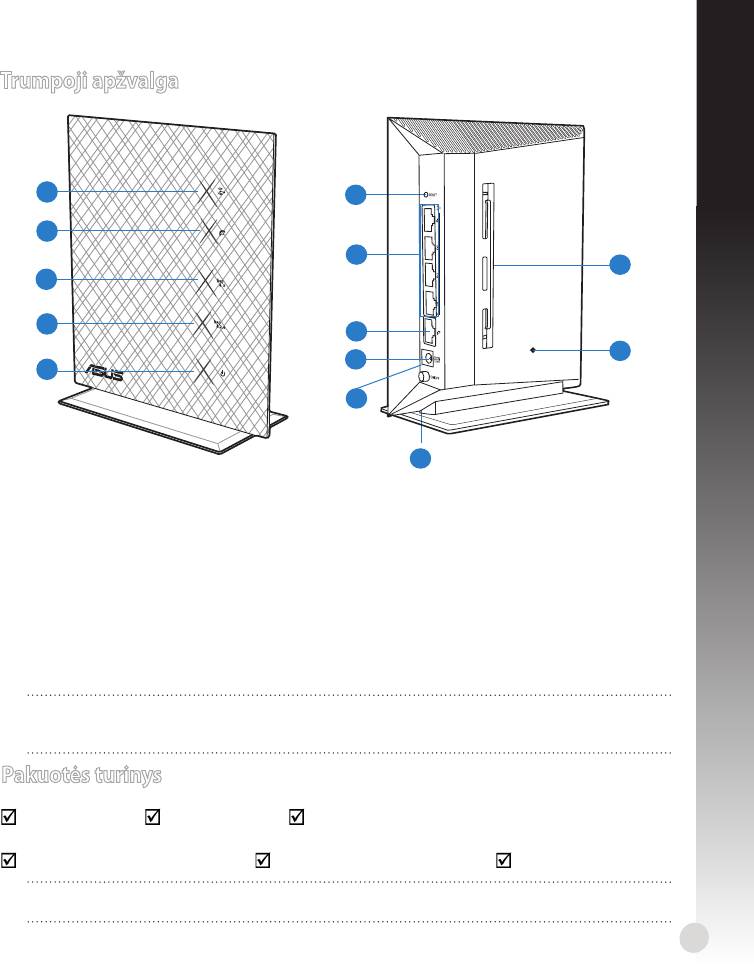
Lietuvių
Trumpoji apžvalga
1
6
2
7
13
3
4
8
12
9
5
10
11
1)
LAN LED 6) WPS mygtukasmygtukas 10) Maitinimo jungiklis
LAN 1 ~ 4
2) WAN LED
7)
11) Stovas
prievadai
Paleidimo iš naujo
3)
5GHz LED
12)
WAN (interneto)
mygtukas
8)
prievadas
Angos montavimui prie
4)
2.4GHz LED 13)
sienos
Maitinimo
5) Maitinimo LED LED 9)
(nuolatinės srovės
įvado) prievadas
PASTABA: * WAN ir LAN prievaduose yra du LED. Geltonas LED žymi gigabitinį ryšį.
Žalias LED žymi 10/100 Mb ryšį.
Pakuotės turinys
RT-N53 Tinklo kabelisTinklo kabelis Pagalbinis kompaktinis diskas (naudotojoPagalbinis kompaktinis diskas (naudotojo
vadovas / paslaugų programos)
Kintamosios srovės adapterisKintamosios srovės adapteris Grei engimo darbui vadovasGrei engimo darbui vadovas Garantijos kortelėGarantijos kortelė
PASTABA: jei kuri nors pakuotės dalis pažeista arba jos nėra, susisiekite su savo pardavėju.
115
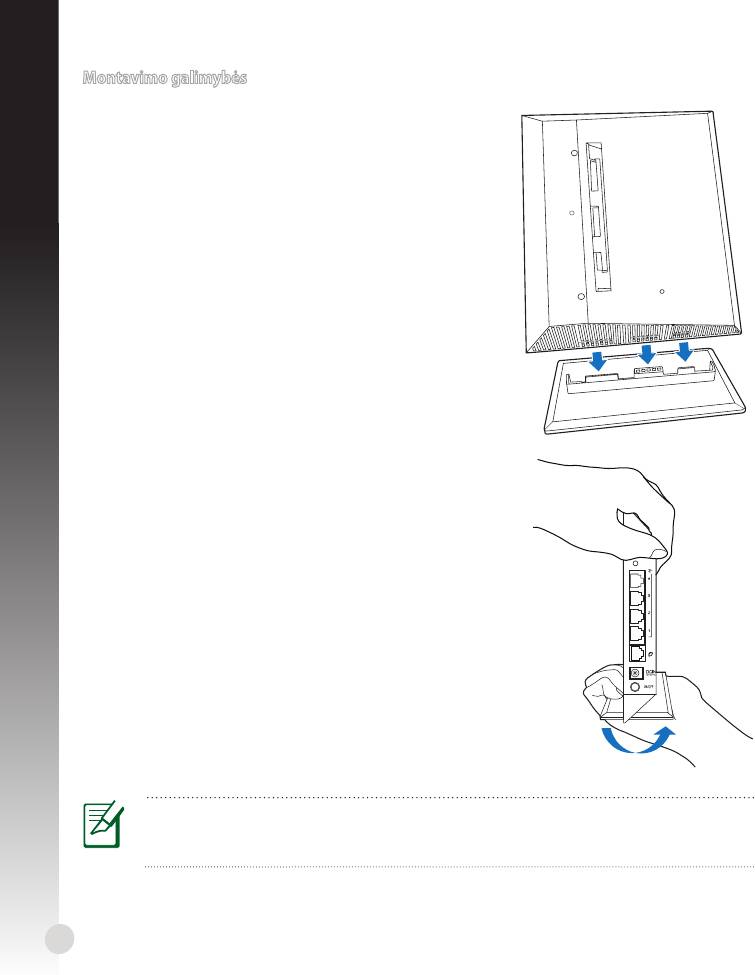
Montavimo galimybės
Montavimas ant stovo
1. Belaidžio maršruto parinktuvo apačioje raskite
montavimo angas.
2. Stovo montavimo kabliukus sugretinkite su belaidžio
maršruto parinktuvo montavimo angomis ir įkiškite į
jas.
Nuėmimas nuo stovo
1. Viena ranka suimkite belaidį maršrutizatorių už viršaus,
o kita ranka laikykite stovą už apačios, užtikrindami, kad
I/O jungtys būtų atsuktos į jus.
2. Nuimkite stovą, traukdami toliau pavaizduotos rodyklės
kryptimi.
PASTABA:
Nuimant RT-N53 nuo stovo, gali būti girdimas girgždesys – tai normalu.
116
WPS
Lietuvių

Lietuvių
Montavimas prie sienos
1. Ant stovo raskite dvi angas ir pritvirtinkite jį prie sienos varžtais.
2. Belaidžio maršruto parinktuvo užpakalinėje pusėje raskite
mantavimo angas.
3. Stovo montavimo kabliukus sugretinkite su belaidžio maršruto
parinktuvo montavimo angomis ir įkiškite į jas.
Stovo (laikiklio) tvirtinimas prie sienos
1. Ant sienos pažymėkite dvi viršutines angas.
1. Ant stovo raskite dvi angas ir pritvirtinkite jį
prie sienos varžtais.
2. Belaidžio maršruto parinktuvo užpakalinėje
pusėje raskite mantavimo angas.
3. Stovo montavimo kabliukus sugretinkite su
belaidžio maršruto parinktuvo montavimo
angomis ir įkiškite į jas.
PASTABA! Varžtai įsigyjami atskirai.
Nuėmimas nuo sienos
1. Laikykite už priekinio dangtelio krašto
(šalia I/O jungčių).
2. Nuimkite RT-N53, traukdami toliau
pavaizduotos rodyklės kryptimi.
arba
117
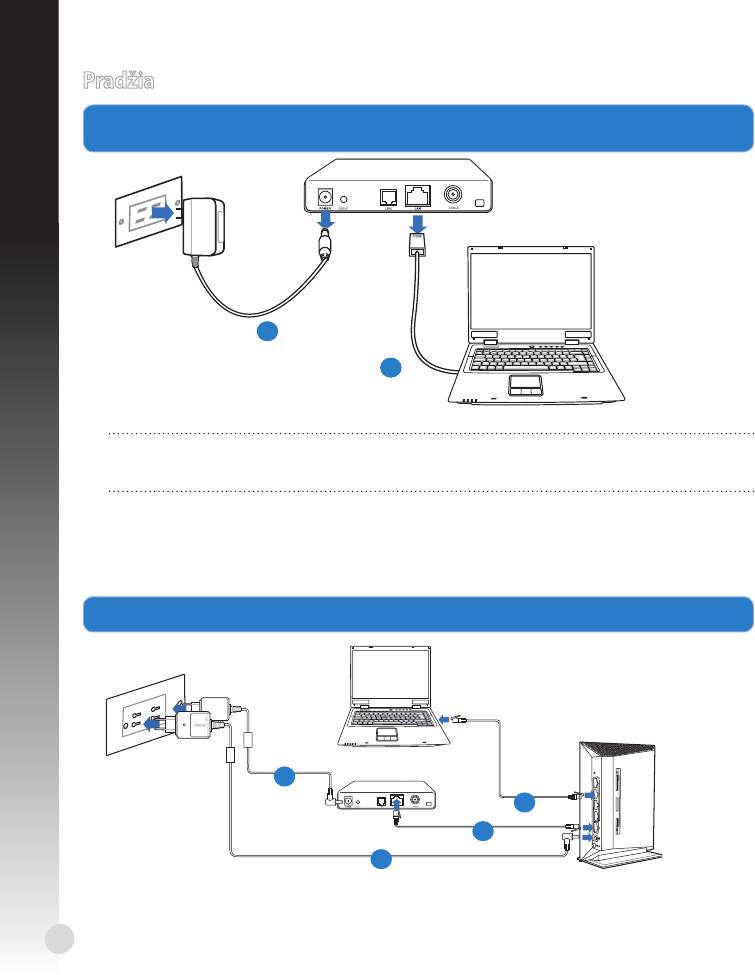
Pradžia
1. Iš elektros lizdo ištraukite dabartinio modemo kištuką, nuo modemo atjunkite visus Iš elektros lizdo ištraukite dabartinio modemo kištuką, nuo modemo atjunkite visusIš elektros lizdo ištraukite dabartinio modemo kištuką, nuo modemo atjunkite visus
laidus / kabelius.
Lietuvių
ĮSPĖJIMAS! Įsitikinkite, ar jūsų kabelinis / ADSL modemas išbuvo išjungtas bent dvi
minutes.
a: Iš lizdo ištraukite kintamosios srovės adapterį, jį atjunkite nuo savo kabelinio / ADSL
modemo.
b: Nuo savo kabelinio / ADSL modemo atjunkite tinklo kabelį.
2. Nustatykite belaidę aplinką.
118
Modem
a
b
W
P
S
Mo
d
em
d
b
c
a
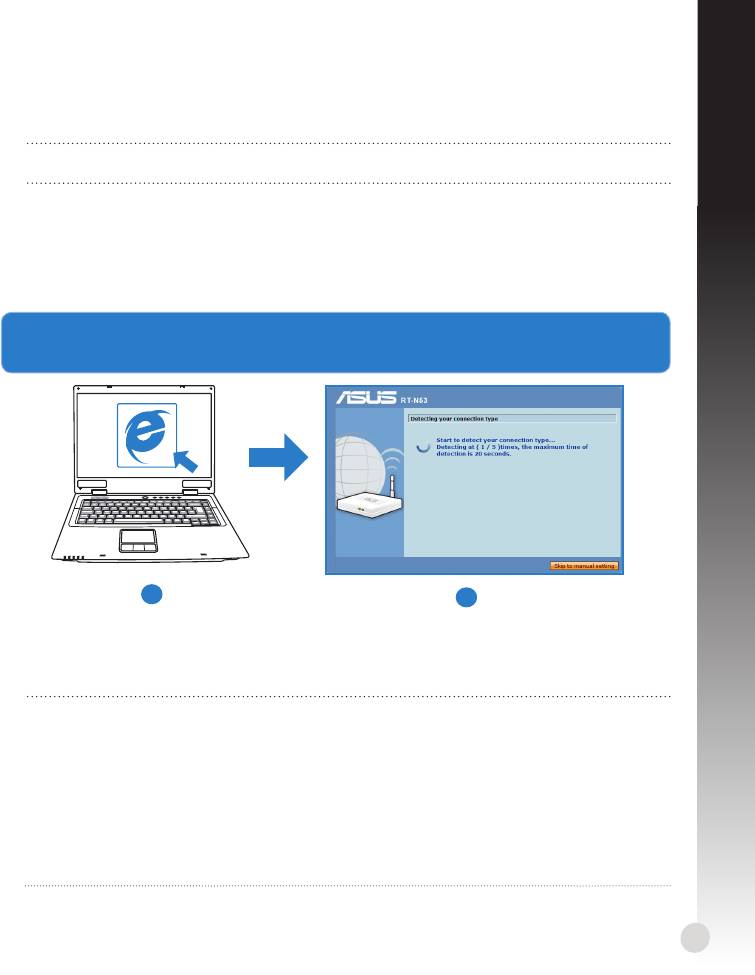
Lietuvių
a: Savo belaidžio maršruto parinktuvo kintamosios srovės adapterį įkiškite į nuolatinės
srovės įėjimo prievadą ir įkiškite į elektros lizdą.
b: Tinklo kabeliu kompiuterį prijunkite prie belaidžio maršruto parinktuvo LAN prievado.
SVARBU! Užtikrinkite, kad WAN ir LAN LED blykčioja.
c: Kitu tinklo kabeliu modemą prijunkite prie belaidžio maršruto parinktuvo WANKitu tinklo kabeliu modemą prijunkite prie belaidžio maršruto parinktuvo WAN
prievado.
d: Savo modemo kintamosios srovės adapterį įkiškite į nuolatinės srovės įėjimo prievadą Savo modemo kintamosios srovės adapterį įkiškite į nuolatinės srovės įėjimo prievadąSavo modemo kintamosios srovės adapterį įkiškite į nuolatinės srovės įėjimo prievadą
ir įkiškite į elektros lizdą.
3. Atlikite belaidžio ryšio sąranką, naudodamiesi saityno grane naudotojo sąsaja Atlikite belaidžio ryšio sąranką, naudodamiesi saityno grane naudotojo sąsajaAtlikite belaidžio ryšio sąranką, naudodamiesi saityno grane naudotojo sąsaja
(saityno GUI).
a
b
a: Paleiskite savo saityno naršyklę, pavyzdžiui, „Internet Explorer“, „Google Chrome“ arba
„Firefox“.
b: Atlikite sparčiosios interneto sąrankos (QIS) veiksmus.
PASTABOS::
• Jei nepasileidžia jūsų belaidžio maršruto parinktuvo saityno granė sąsaja, saityno Jei nepasileidžia jūsų belaidžio maršruto parinktuvo saityno granė sąsaja, saitynoJei nepasileidžia jūsų belaidžio maršruto parinktuvo saityno granė sąsaja, saityno
naršyklėje įrašykite http://192.168.1.1 ir prisijunkite, nurodydami kitą numatytąjį
naudotojo vardą admin bei slaptažodį admin.
• Išjunkite tarpinio serverio parametrus ir telefoninį ryšį, nustatykite tokius TCP/IP Išjunkite tarpinio serverio parametrus ir telefoninį ryšį, nustatykite tokius TCP/IPIšjunkite tarpinio serverio parametrus ir telefoninį ryšį, nustatykite tokius TCP/IP
parametrus, kad IP adresas būtų gaunamas automatiškai. Išsamesnės informacijos
rasite skyriuje
Trikčių šalinimas
, taip pat galite pasinaudoti pagalbiniame
kompaktiniame diske, kuris skirtas automatinei diagnostikai, esančiu sąrankos vedliu.
119
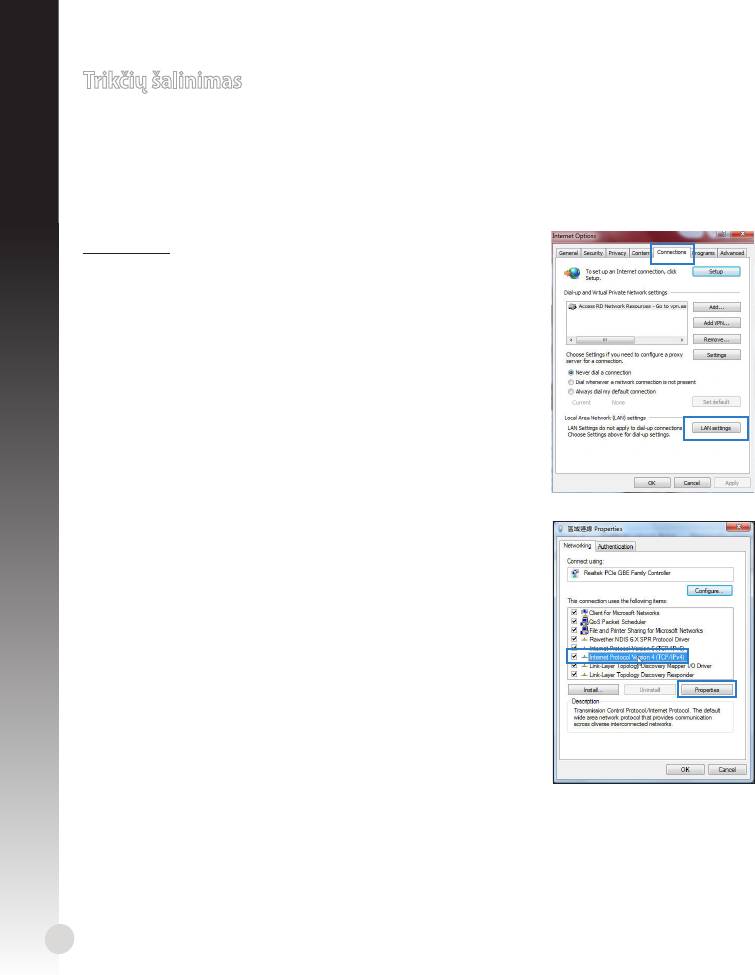
Trikčių šalinimas
1 kl.: Negaliu pasiekti internetinės granės sąsajos ir kongūruoti belaidžio maršruto Negaliu pasiekti internetinės granės sąsajos ir kongūruoti belaidžio maršrutoNegaliu pasiekti internetinės granės sąsajos ir kongūruoti belaidžio maršruto
parinktuvo parametrų.
Lietuvių
• Uždarykite visas veikiančias saityno naršykles ir vėl paleiskite.
• Follow the steps below to congure your computer settings based on its operating
system.
Windows 7
A. Jei įjungtas tarpinis serveris, jį išjunkite.
1. Spustelėkite Start (Pradėti) > Internet Explorer, kad
paleistumėte saityno naršyklę.
2. Spustelėkite Tools (Įrankiai) > Internet options
(Interneto Parinktys) > skirtuką Connections (Ryšiai) >
LAN settings (LAN parametrai).
3. Būdami vietinio tinklo (LAN) parametrų ekrane, nuimkite Būdami vietinio tinklo (LAN) parametrų ekrane, nuimkiteBūdami vietinio tinklo (LAN) parametrų ekrane, nuimkite
žymelę nuo Use a proxy server for your LAN (Naudoti
tarpinį serverį savo LAN).
4. Tai padarę spustelėkite OK (Gerai).
B. TCP/IP parametrus nustatykite taip, kad IP adresas
būtų gaunamas automatiškai.
1. Spustelėkite Start (Pradėti) > Control Panel
(Valdymo skydas) > Network and Internet (Tinklas ir
Internetas) > Network and Sharing Center (Tinklas ir
bendrinimo centras) > Manage network connections
(Tvarkyti tinklo ryšius).
2. Pasirinkite Internet Protocol Version 4 (TCP/IPv4)
(4 interneto protokolo versija) (TCP/IPv4), tada
spustelėkite Properties (Ypatybės).
3. Pažymėkite Obtain an IP address automatically (Gauti
IP adresas automatiškai).
4. Tai padarę spustelėkite OK (Gerai).
120
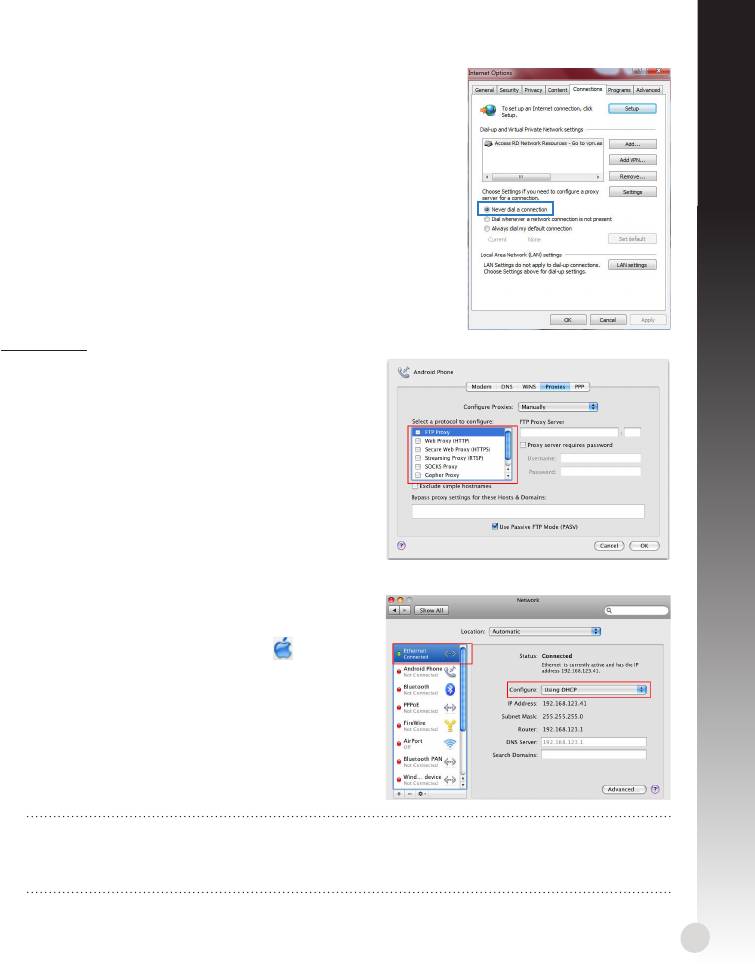
Lietuvių
C. Jei įjungtas telefoninis ryšys, jį išjunkite.
1. Spustelėkite Start (Pradėti) > Internet Explorer, kad
paleistumėte saityno naršyklę.
2. Spustelėkite Tools (Įrankiai) > Internet options
(Interneto parinktys) > skirtuką Connections (Ryšiai).
3. Pažymėkite PažymėkitePažymėkite Never dial a connection (Niekada
nesijungti telefonu).
4. Tai padarę spustelėkite OK (Gerai).
Mac 10.5.8
A. Jei įjungtas tarpinis serveris, jį išjunkite.
1. Meniu juostoje spustelėkite Meniu juostoje spustelėkiteMeniu juostoje spustelėkite Safari >
Preferences... (Parinktys...) > skirtuką
Advanced (Papildomos).
2. Laukelyje Proxies (Tarpiniai serveriai)
spustelėkite Change Settings... (Keisti
parametrus...).
3. Protokolų sąraše nuimkite žymelę nuo FTP
Proxy (FTP tarpinis serveris) ir Web Proxy
(HTTPS) (Saityno tarpinis serveris (HTTPS)).
4. Tai padarę spustelėkite OK (Gerai).
B. TCP/IP parametrus nustatykite taip, kad IP
adresas būtų gaunamas automatiškai.
1. Spustelėkite „Apple“ piktogramą > System
Preferences (Sistemos parinktys) > Network
(Tinklas).
2. Pasirinkite Ethernet (Eternetas), tada lauke
Congure (Sąranka) pasirinkite Using DHCP
(Naudojant DHCP).
3. Tai padarę spustelėkite Apply (Taikyti).
PASTABA: išsamesnės informacijos, kaip atlikti savo kompiuterio TCP/IP parametrų
sąranką, išjungti tarpinio serverio ar telefoninio ryšio parametrus, rasite savo
operacinės sistemos žinyne ir pagalbinių funkcijų aprašymuose.
121
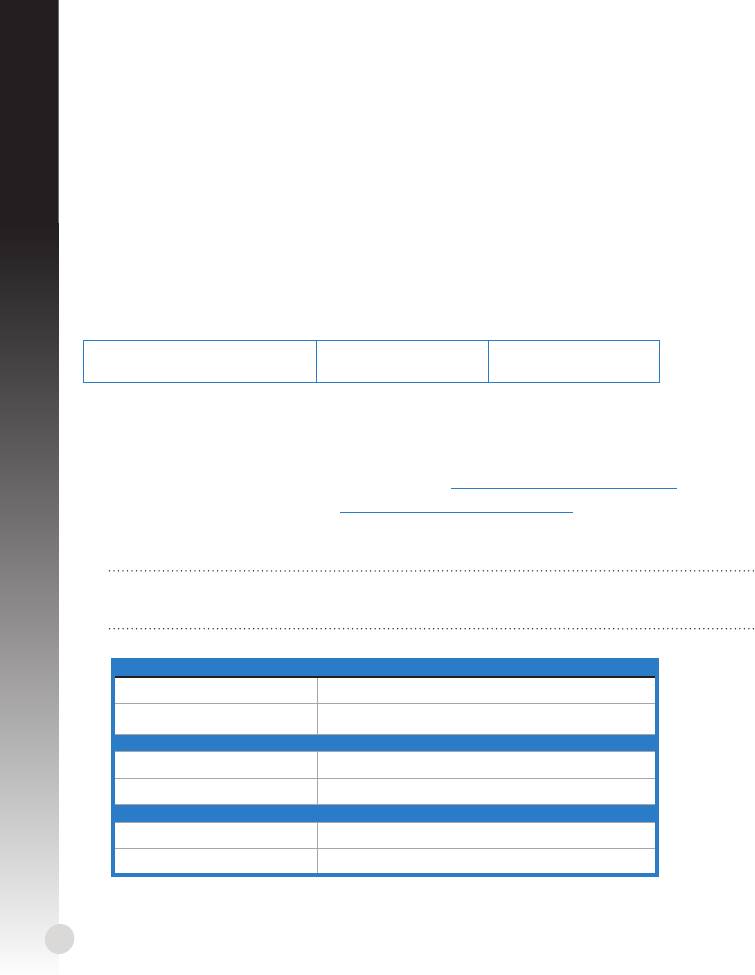
2 kl.: mano belaidžio ryšio greitis yra tik 145 MBps.
• Patikrinkite, ar jūsų tinklo tinklo plokštėje arba kompiuteryje esanti belaidžio ryšio
funkcija suderinama su 300 Mbps ryšiu.
• „Wi-Fi“ patvirtintų gaminių numatytasis parametras yra veikti naudojant 20 MHz
Lietuvių
kanalus. Norėdami 20 MHz kanalo pralaidumą pakeisti į 20/40 MHz ir iki maksimumo
padidinti belaidį pralaidumą, savo belaidžio maršruto parinktuvo saityno grafinėje
sąsajoje eikite į Advanced Setting (Papildomi parametrai) > Wireless (Belaidis) >
General (Bendrieji).
3 kl.: pamiršau tinklo pavadinimą arba saugos raktus.
• Pabandykite vėl nustatyti belaidį ryšį ir atlikti šifruotųjų parametrų sąranką.
• Ilgiau kaip penkias sekundes spauskite paleidimo iš naujo mygtuką, kad sistema
pasileistų iš naujo arba būtų atkurti sistemos numatytieji parametrai.
• Gamykloje numatyti parametrai:
Naudotojo vardas /
IP adresasadresas:
SSID: ASUS
Slaptažodis: admin / admin
192.168.1.1
4 kl.: kur galiu rasti daugiau informacijos apie belaidį maršruto parinktuvą?
• Naudotojo vadove, kurį rasite pagalbiniame kompaktiniame diske
• Internetinėje klausimų ir atsakymų svetainėje http://support.asus.com/faq
• Techninės pagalbos svetainėje http://support-org.asus.com/
• Paskambinę į klientų aptarnavimo liniją, žr. pagalbiniame vadove pateiktą informaciją
apie pagalbą telefonu.
SVARBU! Užsirašykite informaciją apie savo belaidžio ryšio parametrus, ją laikykite
saugioje vietoje.
2,4 GHz belaidžio ryšio parametrai
Tinklo pavadinimas (SSID):
Saugos raktas:
5 GHz belaidžio ryšio parametrai
Tinklo pavadinimas (SSID):
Saugos raktas:
Maršruto parinktuvo parametrai
Naudotojo vardas::
Slaptažodis::
122
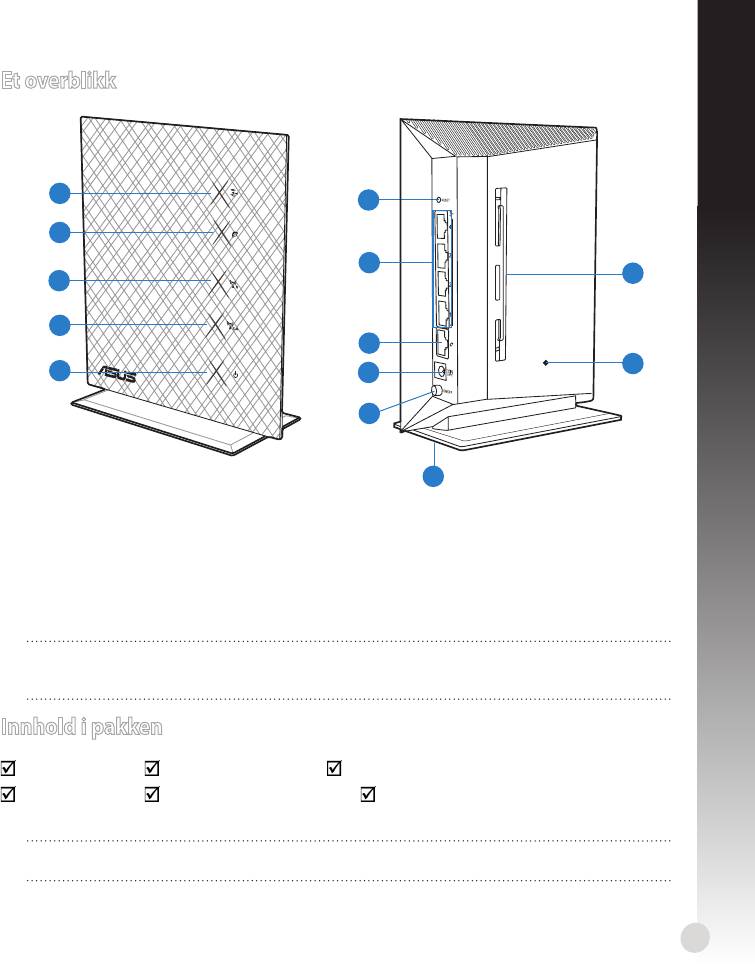
Norsk
Et overblikk
1
6
2
7
13
3
4
8
12
5
9
10
11
1)
LAN LED 6) WPS-knapp 10) Strømbryter
2) WAN LED
7) LAN 1 ~ 4 porter 11) Stativ
3)
5GHz LED
12) Reset (Nullstill)-knapp
WAN (Internett)
8)
port
4)
2.4GHz LED 13) Veggmonteringshull
5) Strøm LED 9) Strømport (DC)
MERK: *Det er to LED-lamper i WAN- og LAN-portene. Gul LED betyr Gigabit tilkob-
ling. Grønn LED betyr 10/100 Mb tilkobling.
Innhold i pakken
RT-N53 Nettverkskabel Support CD (Brukerveiledning/verktøy)
AC-adapter Hurtigstartguide Garantikort
MERK: Hvis noen av elementene mangler eller er skadet, kontakt forhandleren din.
123
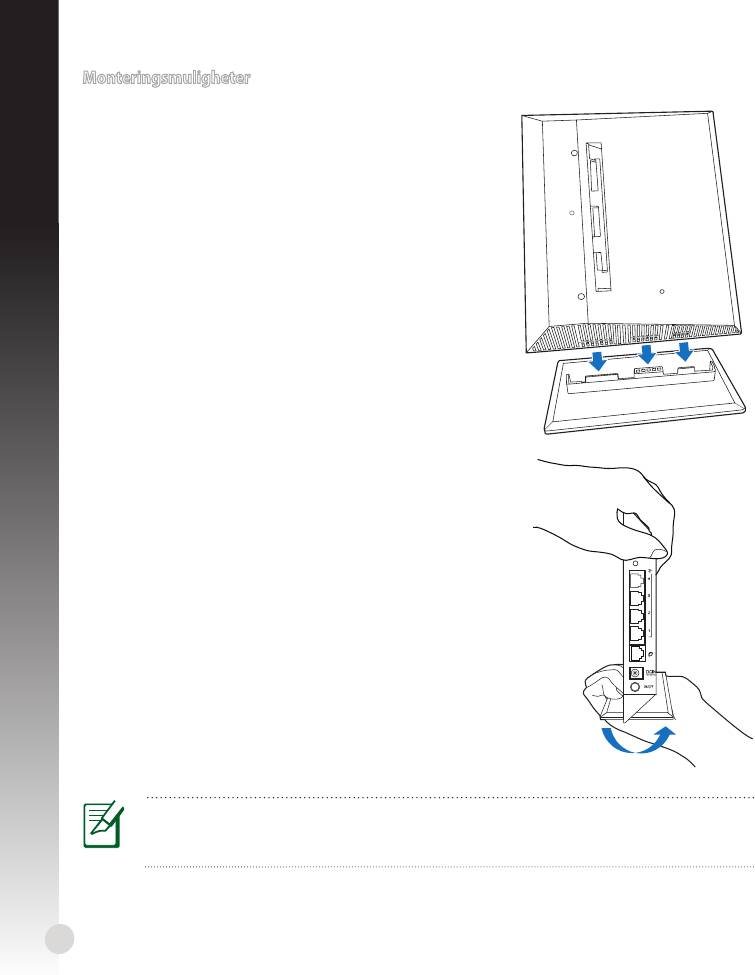
Monteringsmuligheter
Montere på stativet
1. Finn monteringshullene på bunnen av den trådløse
ruteren.
2. Rettstill og sett stativets monteringskroker inn i
monteringshullene på den trådløse ruteren.
Demontere fra stativet
1. Hold den trådløse ruteren med én hånd på øvresiden og
den andre hånden under stativet, mens du passer på at
I/O-portene vender mot deg.
2. Følg retningen til pilen som vises under for å påføre
makt og erne stativet.
MERKNAD:
Det er normalt at du kan høre knirking mens du demonterer RT-N53 fra stativet.
124
WPS
Norsk
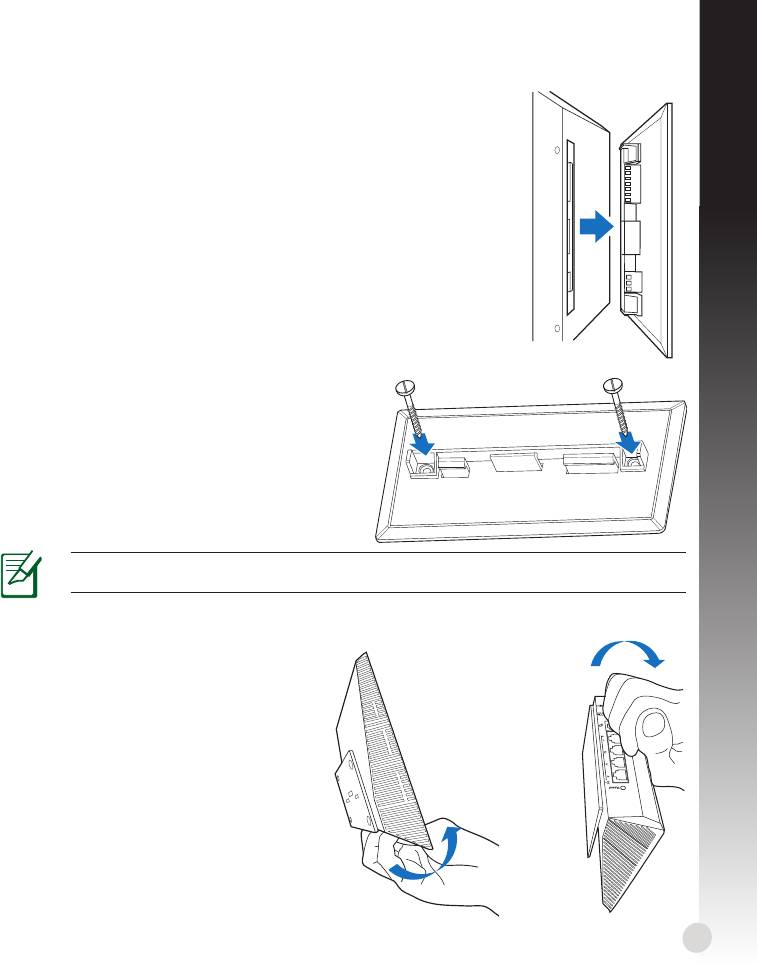
Norsk
Montere på veggen
1. Finn de to hullene på stativet og fest stativet til veggen med
skruer.
2. Finn monteringshullene på baksiden av den trådløse ruteren.
3. Rettstill og sett stativets monteringskroker inn i
monteringshullene på den trådløse ruteren.
Slik fester du stativet (braketten) til veggen
1. Merk to øvre hull på veggen.
2. Finn de to hullene på stativet og fest stativet
til veggen med skruer.
3. Finn monteringshullene på baksiden av den
trådløse ruteren.
4. Rettstill og sett stativets monteringskroker inn
i monteringshullene på den trådløse ruteren.
OBS! Skruene kjøpes separat.
Demontere fra veggen
1. Hold kanten på frontdekslet (nær I/
O-portene).
2. Følg retningen til pilen som vises
under for å påføre makt og demontere
RT-N53.
eller
125

Komme i gang
1. Koble fra kablene/ledningene til ditt eksisterende modemoppsett
Norsk
ADVARSEL! Sørg for at kabel-/ADSL-modemet har vært slått av i minst to minutter.
a: Koble fra AC-adapteren fra stikkontakten og koble den fra kabel-/ADSL- modemet.
b: Koble nettverkskabelen fra kabel-/ADSL-modemet.
2.
Sett opp det trådløse miljøet.
126
Modem
a
b
W
P
S
Mo
d
em
d
b
c
a

Norsk
a: Sett inn den trådløse ruterens AC-adapter i DC-inntaksporten og koble til et strømut-
tak.
b: Med nettverkskabelen, koble datamaskinen til den trådløse ruterens LAN-port.
VIKTIG! Sørg for at WAN og LAN LED-lampene blinker.
c: Med en annen nettverkskabel, koble modemet til den trådløse ruterens Med en annen nettverkskabel, koble modemet til den trådløse ruterensMed en annen nettverkskabel, koble modemet til den trådløse ruterens
WANport.
d: Sett inn modemets AC-adapter i DC-inntaksporten og koble til et strømuttak. Sett inn modemets AC-adapter i DC-inntaksporten og koble til et strømuttak.Sett inn modemets AC-adapter i DC-inntaksporten og koble til et strømuttak.
3. Kongurer de trådløse innstillingene dine via det nettbaserte grensesnittet. Kongurer de trådløse innstillingene dine via det nettbaserte grensesnittet.Kongurer de trådløse innstillingene dine via det nettbaserte grensesnittet.
a
b
a: Start nettleseren din, f.eks. Internet Explorer, Google Chrome eller Firefox.
b: Følg trinnene i Quick Internet Setup (QIS).
MERKNADER:
• Hvis det nettbaserte grensesnittet for den trådløse ruteren ikke starter, taster du
inn http://192.168.1.1 i nettleseren, og logger på med
standardbrukernavn: admin og passord: admin.
• Deaktiver proxy-innstillingene, ekstern oppringing, og sett opp
TCP/IP-innstillingene til å automatisk hente inn en IP-adresse. For mer informasjon,
henvis til
Feilsøking
-delen eller bruk oppsettsveiviseren på support CD-en for
automatisk problemløsning.
127
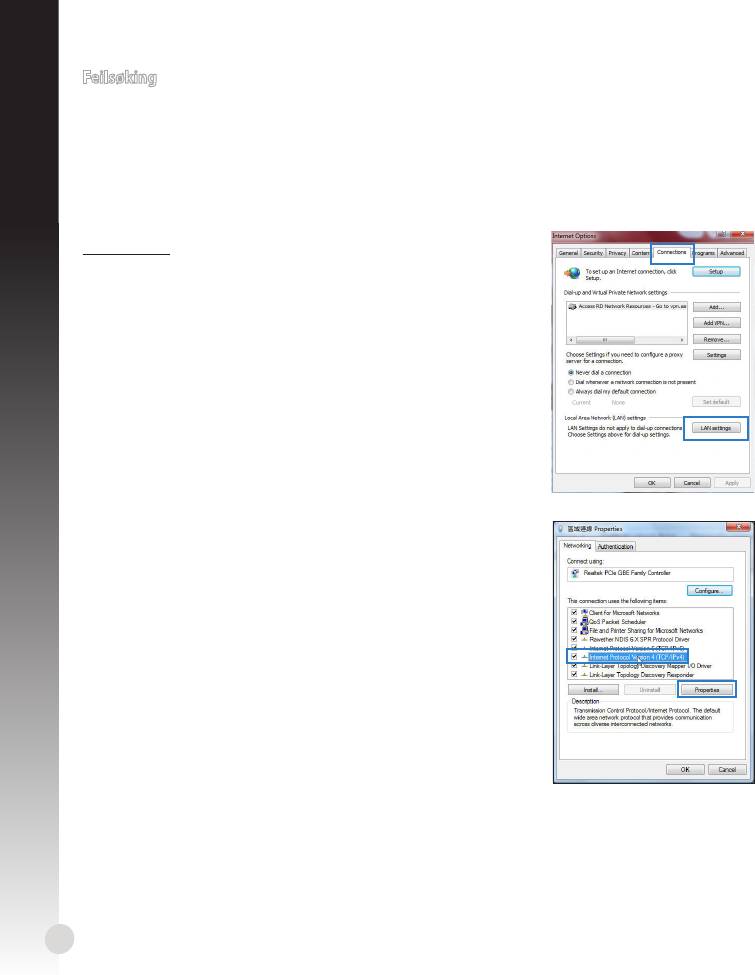
Feilsøking
Sp1: Jeg kan ikke få tilgang til det nettbaserte grensesnittet for å kongurere innstillingene Jeg kan ikke få tilgang til det nettbaserte grensesnittet for å kongurere innstillingeneJeg kan ikke få tilgang til det nettbaserte grensesnittet for å kongurere innstillingene
Norsk
på den trådløse ruteren.
• Lukk alle nettlesere som kjører og start dem på nytt.
• Følg trinnene under for å kongurere datamaskininnstillingene dine basert på versjo-
nen av operativsystemet.
Windows 7
A. Deaktiver proxyserveren, hvis denne er aktivert.
1. Klikk på Start > Internet Explorer for å åpne nettleseren.
2. Klikk på Tools (Verktøy) > Internet options (Alternati-
ver for Internett) >
Connections (Tilkoblinger)-kategorien > LAN settings
(LAN-innstillinger).
3. Fra Local Area Network (LAN) Settings (Innstillinger for Fra Local Area Network (LAN) Settings (Innstillinger forFra Local Area Network (LAN) Settings (Innstillinger for
lokalt nettverk)
-skjermen, ern krysset for Use a proxy server for your
LAN (Bruk en proxy-server til lokalnettet).
4. Klikk på OK når du er ferdig.
B. Still inn TCP/IP-innstillingene til å automatisk innhen-
te en IP-adresse.
1. Klikk på Start > Control Panel (Kontrollpanel) >
Network and Internet (Nettverk og Internett) >
Network and Sharing Center (Nettverks- og delings-
senter) > Manage network connections (Adminis-
trere nettverkstilkoblinger).
2. Velg Internet Protocol Version 4(TCP/IPv4) og klikk
deretter på Properties (Egenskaper).
3. Kryss av for Obtain an IP address automatically
(Motta IP-adresse automatisk).
4. Klikk på OK når du er ferdig.
128
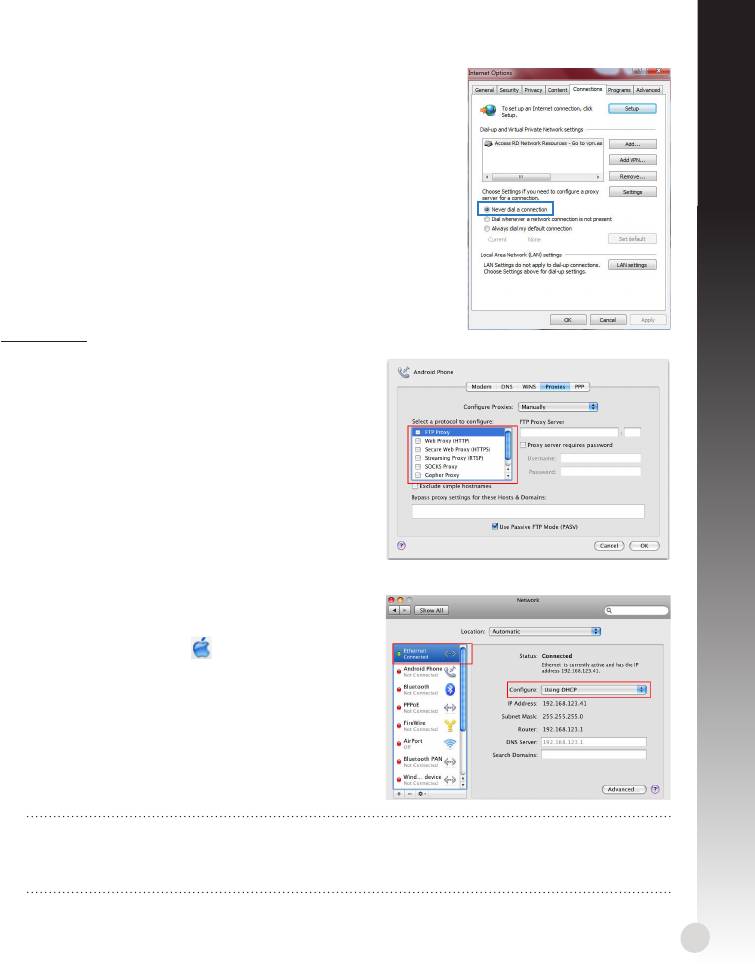
Norsk
C. Deaktver den eksterne oppringingen, hvis denne er
aktivert.
1. Klikk på Start > Internet Explorer for å åpne nettleseren.
2. Klikk på Tools (Verktøy) > Internet options (Alternati-
ver for Internett) > Connections (Tilkoblinger)-katego-
rien.
3. Kryss av for Kryss av forKryss av for Never dial a connection (Slå aldri opp et
nummer).
4. Klikk på OK når du er ferdig.
Mac 10.5.8
A. Deaktiver proxyserveren, hvis denne er
aktivert.
1. Fra menylinjen, klikk på Fra menylinjen, klikk påFra menylinjen, klikk på Safari > Preferences...
(Valg...) > Kategorien Advanced (Avansert).
2. Klikk på Change Settings... (Endre innstillin-
ger...) i feltet Proxies (Proxyer).
3. Fra listen over protokoller, fravelg FTP Proxy
og Web Proxy (HTTPS).
4. Klikk på OK når du er ferdig.
B. Still inn TCP/IP-innstillingene til å automa-
tisk innhente en IP-adresse.
1. Klikk på Apple-ikonet > System Preferen-
ces (Systemvalg) > Network (Nettverk).
2. Velg Ethernet og velg Using DHCP (Med
DHCP) i feltet Congure
(Kongurer).
3. Klikk på Apply (Bruk) når du er ferdig.
MERK: Henvis til operativsystemets hjelp og støttefunksjon for detaljer om kongu-
rering av datamaskinens TCP/IP-innstillinger og deaktivering av proxyserverinnstillin-
gene eller den eksterne oppringingen.
129
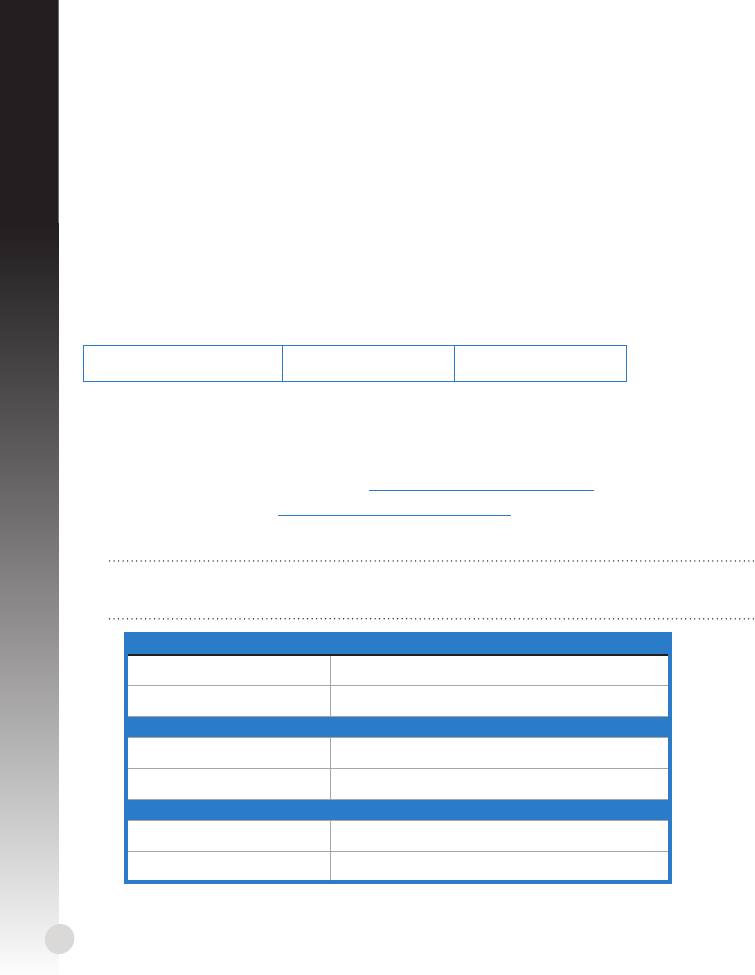
Sp2: Min trådløse tilkoblingshastighet er bare 145 Mbps.
• Sjekk om nettverkskortet eller datamaskinens innebygde trådløse funksjon har en
kapasitet på 300 Mbps.
Norsk
• Som standard, er Wi-Fi-sertifiserte n-produkter bare konfigurert til å bruke 20 MHz-
kanaler. For å endre kanalbåndbredden fra 20 MHz til 20/40 MHz og dra mest ut av det
trådløse signalet, gå til Advanced Setting (Avansert innstilling) > Wireless (Trådløs)
> General (Generelt) i det nettbaserte grensesnittet til den trådløse ruteren.
Sp3: Nettverksnavn eller sikkerhetsnøkler er glemt.
• Prøv å sette opp den kablede tilkoblingen og kongurer krypteringsinnstillingene på
nytt.
• Trykk på Reset-knappen i mer enn fem sekunder for å nullstille eller gjenopprette
systemet til fabrikkinnstillingene.
• Fabrikkinnstillinger:
Brukernavn/passord:
IP-adresse:
SSID: ASUS
admin / admin
192.168.1.1
Sp4: Hvor kan jeg nne mer informasjon om den trådløse ruteren?
• Bruksanvisning i support CD-en
• Online side med spørsmål og svar: http://support.asus.com/faq
• Side for teknisk støtte: http://support-org.asus.com/
• Kundehjelp: Henvis til støttetelefonnummeret i tilleggsguiden
VIKTIG! Skriv ned informasjonen for dine trådløse innstillinger og oppbevar denne
informasjonen på en trygg plass.
2,4 GHz trådløse innstillinger
Nettverksnavn(SSID):
Sikkerhetsnøkkel:
5GHz trådløse innstillingertrådløse innstillinger
Nettverksnavn (SSID): (SSID):
Sikkerhetsnøkkel::
Ruterinnstillingers
Brukernavn::
passord::
130

Polski
Szybki przegląd
1
6
2
7
13
3
4
8
12
5
9
10
11
1)
Dioda LED LAN 6) Przycisk WPS 10) Włącznik zasilania
2)
Dioda LED WAN 7) LAN 1 ~ 4 porty 11) Podstawa
3)
Dioda LED 5GHz
12) Przycisk Reset
Port WAN (Inter-
8)
Otwory do montażu na
Dioda LED 2.4GHz 13)
net)
4)
ścianie
Port zasilania (DC-
5) Dioda LED zasilania 9)
In (Wejście prądu
zmiennego)
UWAGA: *W gniazdach sieci WAN i LAN znajdują się dwie diody świecące. Żółta dioda
oznacza połączenie gigabitowe. Zielona dioda oznacza połączenie 10/100Mb.
Zawartość opakowania
RT-N53
Kabel sieciowy Pomocniczy dysk CD (podręcznik, oprogramowanie
narzędziowe)
Adapter zasilania Instrukcja szybkiego uruchomienia Karta gwarancyjna Karta gwarancyjna
UWAGA: W przypadku uszkodzenia lub braku któregoś z elementów skontaktuj się ze
sprzedawcą.
131

Opcje montażu
Montaż na stojaku
1. Znaleźć otwory montażowe w spodzie routera
bezprzewodowego.
2. Wyosiować i włożyć zatrzaski montażowe podstawy
do otworów montażowych routera.
Zdemontować z podstawy
1. Przytrzymać jedną ręką router bezprzewodowy od góry
a drugą ręką chwycić podstawę, zwracając uwagę, aby
gniazda WE/WY były skierowane do chwytającego.
2. Przyłożyć siłę zgodnie z kierunkiem strzałki pokazanej
poniżej i zdjąć podstawę.
UWAGA:
Skrzypnięcie słyszalne podczas demontowania RT-N53 z podstawy jest
zjawiskiem normlanym.
132
WPS
Polski
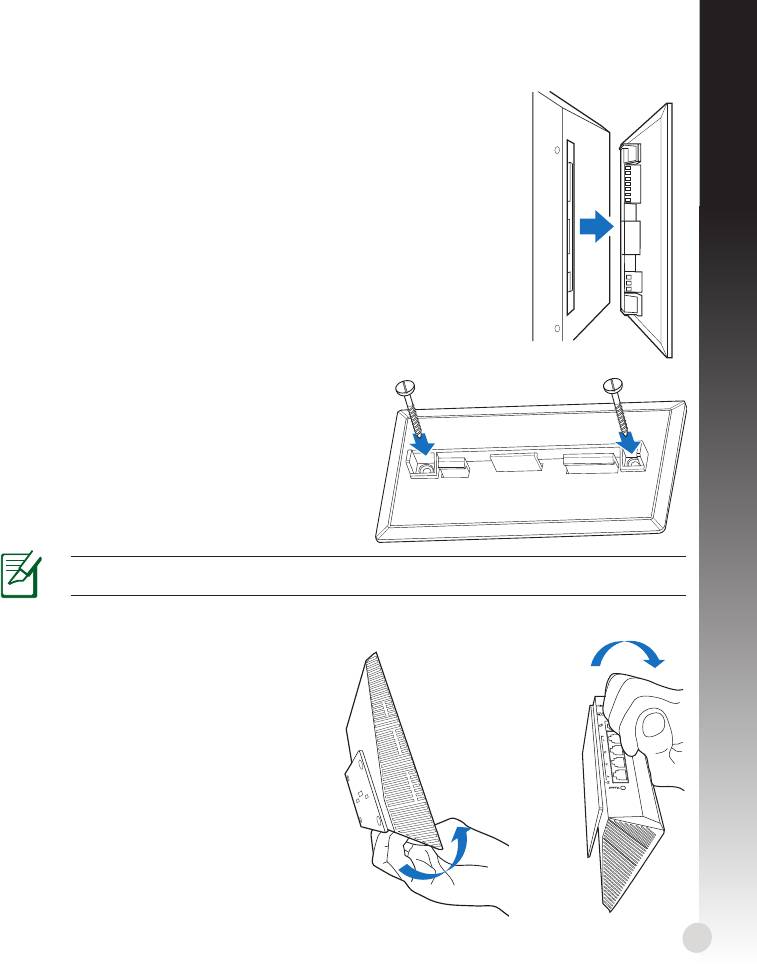
Polski
Mocowanie na ścianie
1. Znaleźć dwa otwory na podstawie i przymocować podstawę do
ściany za pomocą wkrętów.
2. Znaleźć otwory montażowe z tyłu routera bezprzewodowego.
3. Wyosiować i włożyć zatrzaski montażowe podstawy do otworów
montażowych routera.
Mocowanie podstawy (uchwytu) do ściany
1. Zaznaczyć dwa górne otwory na ścianie.
2. Znaleźć dwa otwory na podstawie i
przymocować podstawę do ściany za pomocą
wkrętów.
3. Znaleźć otwory montażowe z tyłu routera
bezprzewodowego.
4. Wyosiować i włożyć zatrzaski montażowe
podstawy do otworów montażowych routera.
UWAGA! Wkręty należy zakupić oddzielnie.
Zdejmowanie ze ściany
1. Przytrzymać krawędź przedniej
pokrywy (obok gniazd WE/WY).
2. Przyłożyć siłę zgodnie z kierunkiem
strzałki pokazanej poniżej i
zdemontować RT-N53.
lub
133
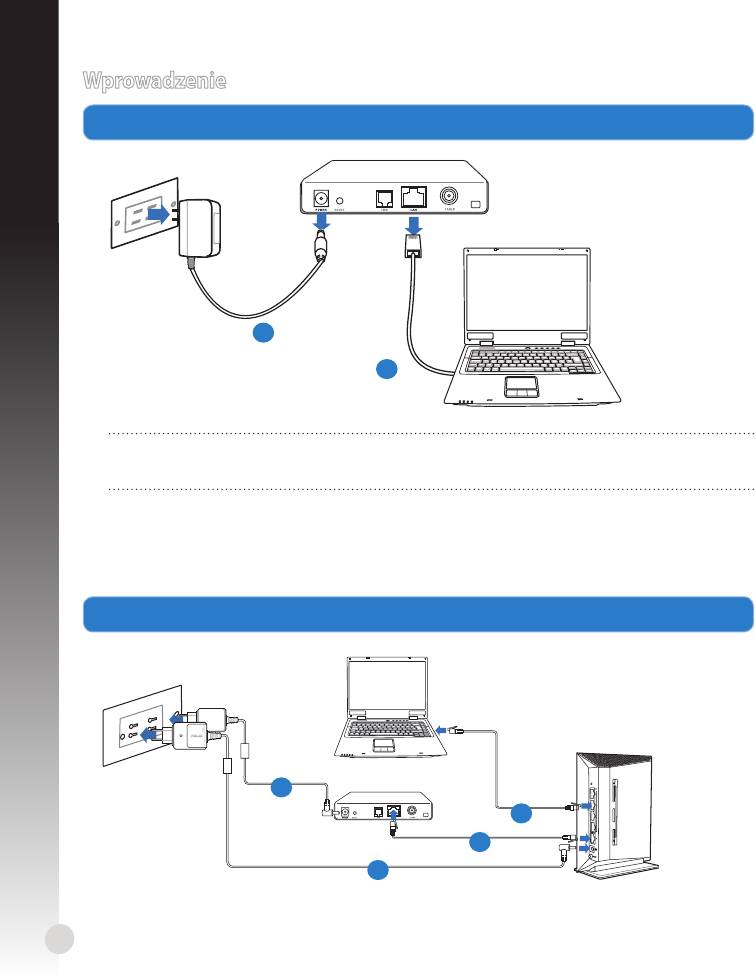
Wprowadzenie
1.
Wyciągnąć wtyczki i odłączyć kable/przewody od istniejącego modemu
Polski
OSTRZEŻENIE! Pamiętać o tym, aby modem kablowy/ADSL był wyłączony przez co
najmniej dwie minuty.
a: Wyłączyć zasilacz z gniazdka sieciowego i odłączyć go od modemu kablowego/ADSL.
b: Odłączyć kabel sieciowy od modemu kablowego/ADSL.
2. Skonguruj środowisko bezprzewodowe.
134
Modem
a
b
W
P
S
Mo
d
em
d
b
c
a
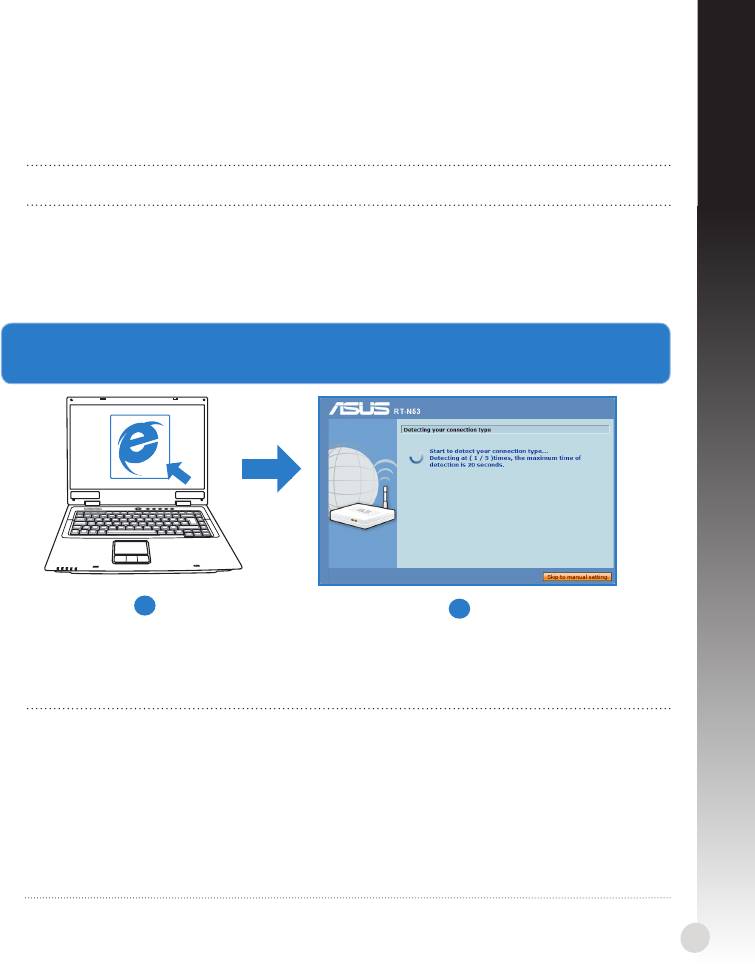
Polski
a: Włóż wtyczkę zasilacza prądu przemiennego do gniazda wejścia prądu stałego
odbiornika i podłącz zasilacz do gniazda sieciowego.
b: Używając kabla sieciowego, podłącz komputer do gniazda sieci lokalnej routera
bezprzewodowego.
WAŻNE! Upewnić się, że diody sieci WAN i LAN migają.
c: Używając drugiego kabla sieciowego, podłącz modem do gniazda sieci WAN routera Używając drugiego kabla sieciowego, podłącz modem do gniazda sieci WAN routeraUżywając drugiego kabla sieciowego, podłącz modem do gniazda sieci WAN routera
bezprzewodowego.
d: Włóż wtyczkę zasilacza prądu przemiennego modemu do gniazda wejścia prądu Włóż wtyczkę zasilacza prądu przemiennego modemu do gniazda wejścia prąduWłóż wtyczkę zasilacza prądu przemiennego modemu do gniazda wejścia prądu
stałego i podłącz zasilacz do gniazda sieciowego.
3. Skonguruj ustawienia sieci bezprzewodowej za pomocą sieciowego gracznego Skonguruj ustawienia sieci bezprzewodowej za pomocą sieciowego gracznegoSkonguruj ustawienia sieci bezprzewodowej za pomocą sieciowego gracznego
interfejsu użytkownika (web GUI).
a
b
a: Uruchom przeglądarkę sieciową taką jak Internet Explorer, Google Chrome lub Firefox.
b: Wykonaj czynności funkcji Quick Internet Setup (QIS) (Szybka konguracja Internetu
(QIS)).
UWAGI::
• Jeżeli sieciowy interfejs GUI routera bezprzewodowego nie uruchamia się, wpisaćJeżeli sieciowy interfejs GUI routera bezprzewodowego nie uruchamia się, wpisać
http://192.168.1.1 w przeglądarce sieciowej i zalogować się korzystając z
domyślnej nazwy użytkownika: admin i hasła: admin.
• Wyłączyć ustawienia serwera procy, połączenia dial-up i skongurować ustawieniaWyłączyć ustawienia serwera procy, połączenia dial-up i skongurować ustawienia
TCP/IP do automatycznego uzyskiwania adresu IP. Szczegółowe informacje, patrz
punkt
Wykrywanie i usuwanie usterek
lub skorzystaj do autodiagnostyki z
Kreatora instalacji znajdującego się na płycie CD ze sterownikami.
135
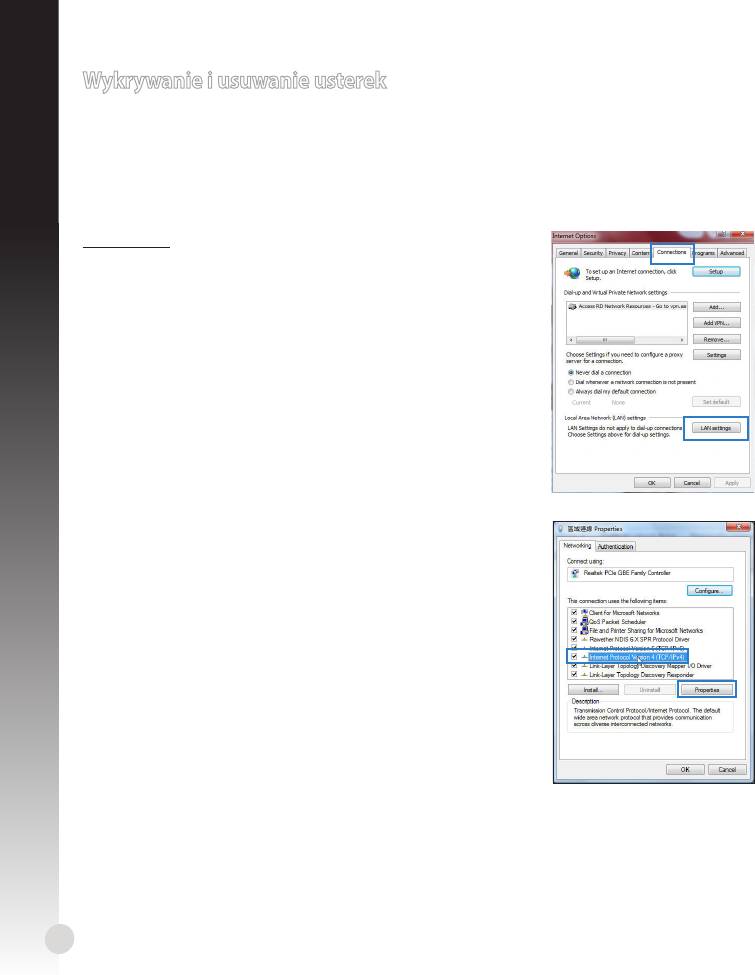
Wykrywanie i usuwanie usterek
Pytanie1: Nie mogę uzyskać dostępu do sieciowego interfejsu gracznego (Web GUI) w celu Nie mogę uzyskać dostępu do sieciowego interfejsu gracznego (Web GUI) w celuNie mogę uzyskać dostępu do sieciowego interfejsu gracznego (Web GUI) w celu
Polski
skongurowania ustawień routera bezprzewodowego.
• Zamknąć wszystkie działające przeglądarki sieciowe i uruchomić ponownie.
• Wykonać poniższe czynności w celu skongurowania ustawień komputera zależnie od
jego systemu operacyjnego.
Windows 7
A. Wyłączyć serwer proxy jeżeli jest włączony
1. Kliknij przycisk Start > Internet Explorer w celu
uruchomienia przeglądarki internetowej.
2. Kliknij przycisk Tools (Narzędzia) > Internet options
(Opcje internetowe) > zakładkę Connections
(Połączenia) > LAN settings (Ustawienia sieci LAN).
3. Na ekranie Local Area Network (LAN) Settings (Ustawienia Na ekranie Local Area Network (LAN) Settings (UstawieniaNa ekranie Local Area Network (LAN) Settings (Ustawienia
sieci lokalnej (LAN)) odznacz opcję Use a proxy server
for your LAN (Użyj serwera proxy dla sieci LAN).
4. Po zakończeniu kliknij przycisk OK.
B. Skongurować ustawienia TCP/IP do
automatycznego uzyskiwania adresu IP.
1. Kliknij przycisk Start > Control Panel (Panel
Sterowania) > Network and Internet (Sieć i Internet)
> Network and Sharing Center (Centrum sieci i
udostępniania) > Manage network connections
(Zarządzaj połączeniami sieciowymi).
2. Zaznacz opcję Internet Protocol Version 4 (TCP/IPv4)
(Protokół internetowy w wersji 4 (TCP/IPv4)), a
następnie kliknij przycisk Properties (Właściwości).
3. Zaznacz opcję Obtain an IP address automatically
(Uzyskaj adres IP automatycznie).
4. Po zakończeniu kliknij przycisk OK.
136

Polski
C. Wyłączyć połączenie dial-up jeżeli jest włączone.
1. Kliknij przycisk Start > Internet Explorer w celu
uruchomienia przeglądarki internetowej.
2. Kliknij przycisk Tools (Narzędzia) > Internet options
(Opcje internetowe) > zakładkę Connections
(Połączenia).
3. Zaznaczyć opcję Zaznaczyć opcjęZaznaczyć opcję Never dial a connection (Nigdy nie
wybieraj połączenia).
4. Po zakończeniu kliknij przycisk OK.
Mac 10.5.8
A. Wyłączyć serwer proxy jeżeli jest włączony.
1. W pasku menu, kliknij polecenie W pasku menu, kliknij polecenieW pasku menu, kliknij polecenie Safari >
Preferences... (Preferencje...) > zakładkę
Advanced (Zaawansowane).
2. Kliknij przycisk Change Settings... (Zmień
ustawienia...) w polu Proxies (Proxy).
3. Na liście protokołów usuń zaznaczenie FTP
Proxy (Proxy FTP) i Web Proxy (HTTPS)
(Proxy www (HTTPS)).
4. Po zakończeniu kliknij przycisk OK.
B. Skongurować ustawienia TCP/IP do
automatycznego uzyskiwania adresu IP.
1. Kliknij ikonę Apple > System Preferences
(Preferencje systemowe) > Network (Sieć).
2. Wybierz opcję Ethernet i wybierz Using
DHCP (używając DHCP) w polu Congure
(Konguruj).
3. Po zakończeniu kliknij przycisk
Apply(Zastosuj).
UWAGA: Szczegółowe informacje dotyczące konguracji ustawień połączenia TCP/IP
komputera i wyłączania ustawień serwera proxy lub połączenia dial-up, patrz pomoc
systemu operacyjnego i funkcje wsparcia.
137

Pytanie2: Prędkość mojego połączenia bezprzewodowego wynosi jedynie 145 Mb/s.
• Sprawdzić, czy karta sieciowa lub wbudowana funkcja łacności bezprzewodowej
komputera posiada możliwość realizacji połączeń z przepustowością 300 Mb/s.
Polski
• Domyślnie, produkty posiadające certykat Wi-Fi n skongurowane są do pracy z
wykorzystaniem kanałów 20 MHz. W celu zmiany pasma kanału z 20 MHz na 20/40
MHz i zwiększenia wydajności połączenia bezprzewodowego, przejść do Advanced
Setting (Ustawienia zaawansowane) > Wireless (Połączenia bezprzewodowe) >
General (Ogólne) w interfejsie web GUI routera.
Pytanie3: Zapomniano nazwy sieci lub kluczy zabezpieczenia.
• Spróbować ustanowić połączenie przewodowe i ponownie skongurować ustawienia
szyfrowania sieci.
• Nacisnąć przycisk Reset na dłużej niż pięć sekund, aby wyzerować lub przywrócić
domyślne ustawienia systemu.
• Ustawienia domyślne:
Nazwa użytkownika/
Adres IP:
SSID: ASUS
Hasło: admin / admin
192.168.1.1
Pytanie4: Gdzie można znaleźć więcej informacji o routerze bezprzewodowym?
• Instrukcja obsługi umieszczona na płycie CD ze sterownikami
• Często zadawane pytania online (FAQ): http://support.asus.com/faq
• Portal wsparcia technicznego: http://support-org.asus.com/
• Obsługa klienta: Patrz Obsługa klienta w Dodatkowym przewodniku.
WAŻNE! Zapisać informacje dotyczące ustawień połączenia bezprzewodowego i
przechowywać te informacje w bezpiecznym miejscu.
Ustawienia sieci bezprzewodowej 2,4 GHz
Nazwa sieci (SSID):
Klucz zabezpieczenia:
Ustawienia sieci bezprzewodowej 5 GHz
Nazwa sieci (SSID):
Klucz zabezpieczenia:
Ustawienia routera
Nazwa użytkownika::
Hasło::
138

Português
Visão geral
1
6
2
7
13
3
4
8
12
5
9
10
11
1)
LED LAN 6) Botão WPS 10) Botão de energia
2)
LED WAN 7) Portas LAN 1 a 4 11) Suporte
3)
LED 5GHz
12) Botão de reposição
8) Porta WAN (Internet)
Orifícios para monta-
4)
LED 2.4 GHz 13)
gem na parede
LED de Ali-
Porta de alimentação
5)
9)
mentação
(Entrada DC)
NOTA: * Existem dois LEDs nos portas WAN e LAN. O LED amarelo indica uma ligação
Gigabit. O LED verde indica uma ligação 10/100Mb.
Conteúdo da embalagem
RT-N53 Cabo de rede CD de suporte (contendo o manual e os utilitários,
Software utilitário)
Transformador Guia de consulta rápida Cartão de Garantia
NOTA: Caso algum item esteja danicado ou em falta, contacte o seu revendedor.
139
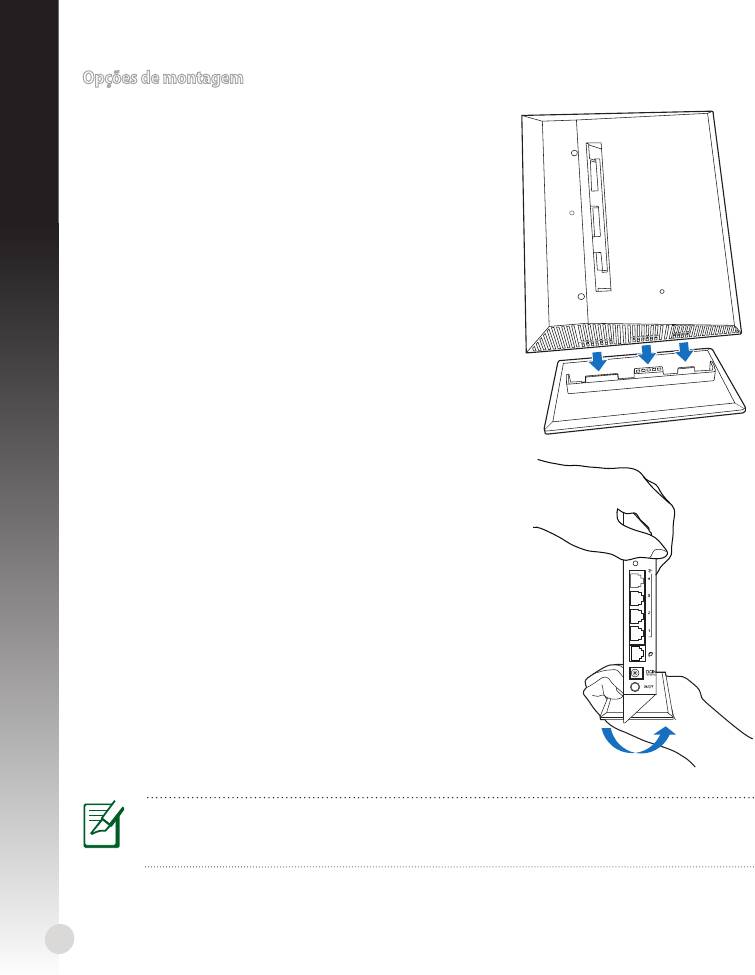
Opções de montagem
Montagem no suporte
1. Localize os orifícios de montagem na parte inferior do
router sem os.
2. Alinhe e encaixe os ganchos do suporte nos orifícios
de montagem do router sem os.
Desmontar do suporte
1. Segue no router sem os com uma mão e no suporte
com a outra, assegurando-se de que as portas de E/S se
encontram viradas para si.
2. Siga a direcção da seta indicada abaixo para retirar o
suporte.
NOTA:
É normal que ouça um som agudo ao desmontar o router RT-N53 do suporte.
140
WPS
Português
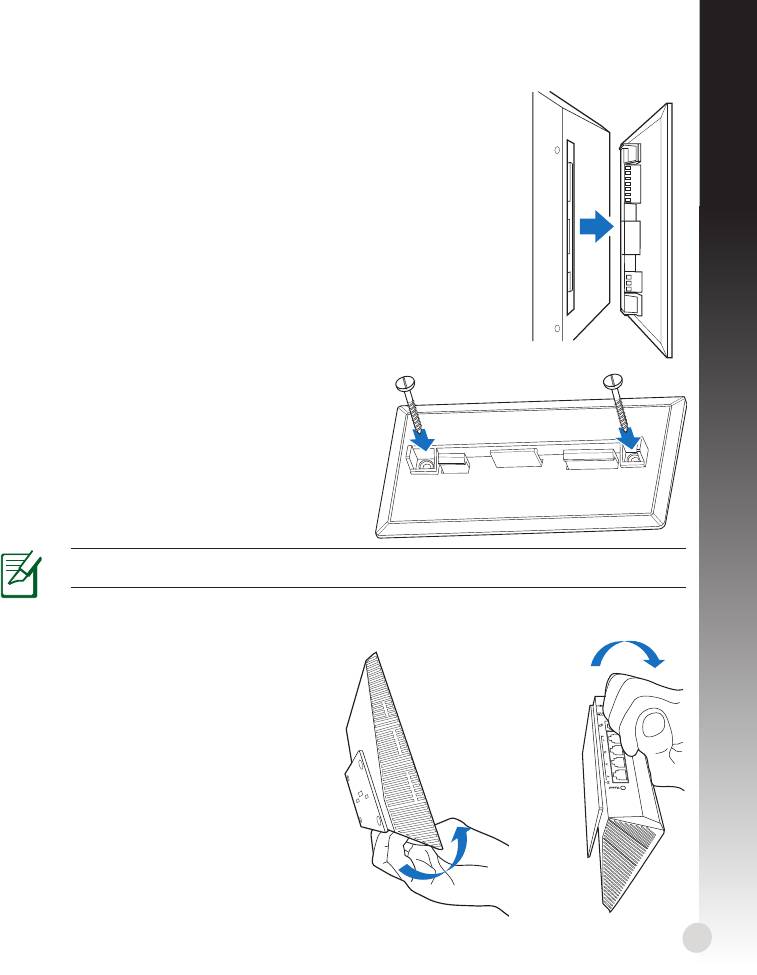
Português
Montagem na parede
1. Localize os dois orifícios existentes no suporte e xe-o à parede
com parafusos.
2. Localize os orifícios de montagem na traseira do router sem os.
3. Alinhe e encaixe os ganchos do suporte nos orifícios de
montagem do router sem os.
Como xar o suporte na parede
1. Marque os dois orifícios na parede.
2. Localize os dois orifícios existentes no suporte
e xe-o à parede com parafusos.
3. Localize os orifícios de montagem na traseira
do router sem os.
4. Alinhe e encaixe os ganchos do suporte nos
orifícios de montagem do router sem os.
NOTA! Os parafusos são adquiridos separadamente.
Desmontar da parede
1. Segura na extremidade da tampa
frontal (próximo das portas de E/S).
2. Siga a direcção da seta indicada abaixo
para desmontar o router RT-N53.
o
141

Introdução
1. Desligue os os/cabos ligados ao modem Desligue os os/cabos ligados ao modemDesligue os os/cabos ligados ao modem
Português
AVISO! Certique-se de que o modem por cabo/ADSL se encontra desligado há pelo
menos dois minutos.
a: Desligue o transformador AC da tomada eléctrica e desligue-o do modem por cabo/
ADSL.
b: Desligue o cabo de rede do modem por cabo/ADSL.
2. Congure o ambiente da sua rede sem os.
142
Modem
a
b
W
P
S
Mo
d
em
d
b
c
a
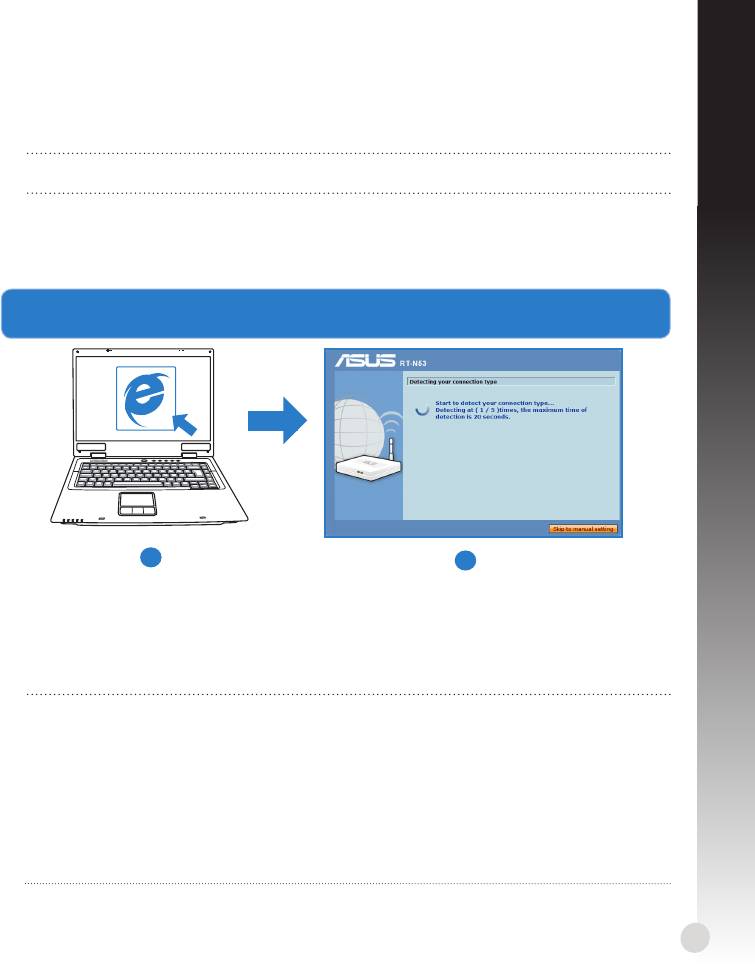
Português
a: Ligue o transformador AC do router sem os à porta de entrada DC e a uma tomada
eléctrica.
b: Utilizando o cabo de rede, ligue o seu computador à porta LAN do router sem os.
IMPORTANTE! Certique-se de que os LEDs WAN e LAN estão a piscar.
c: Utilizando outro cabo de rede, ligue o seu modem à porta WAN do router sem os. Utilizando outro cabo de rede, ligue o seu modem à porta WAN do router sem os.Utilizando outro cabo de rede, ligue o seu modem à porta WAN do router sem os.
d: Ligue o transformador AC do modem à porta de entrada DC e a uma tomada eléctrica. Ligue o transformador AC do modem à porta de entrada DC e a uma tomada eléctrica.Ligue o transformador AC do modem à porta de entrada DC e a uma tomada eléctrica.
3. Congure as denições da rede sem os utilizando a interface Web (GUI Web). Congure as denições da rede sem os utilizando a interface Web (GUI Web).Congure as denições da rede sem os utilizando a interface Web (GUI Web).
a
b
a: Execute o seu navegador Web, como por exemplo o Internet Explorer, o Google Chro-
me ou o Firefox.
b: Siga os passos da Conguração Rápida de Internet (QIS).
NOTAS::
• Se a interface Web do seu router sem os não for apresentada, introduza o ende-Se a interface Web do seu router sem os não for apresentada, introduza o ende-
reço http://192.168.1.1 no seu navegador Web e inicie sessão com o nome de
utilizador predenido: admin e a palavra-passe predenida: admin.
• Desactive as denições de proxy, a ligação de acesso telefónico e congure asDesactive as denições de proxy, a ligação de acesso telefónico e congure as
denições de TCP/IP para obter um endereço IP automaticamente. Para obter mais
detalhes, consulte a secção de
Resolução de problemas
ou utilize o Assistente de
Conguração incluído no CD de suporte para executar um diagnóstico automático.
143
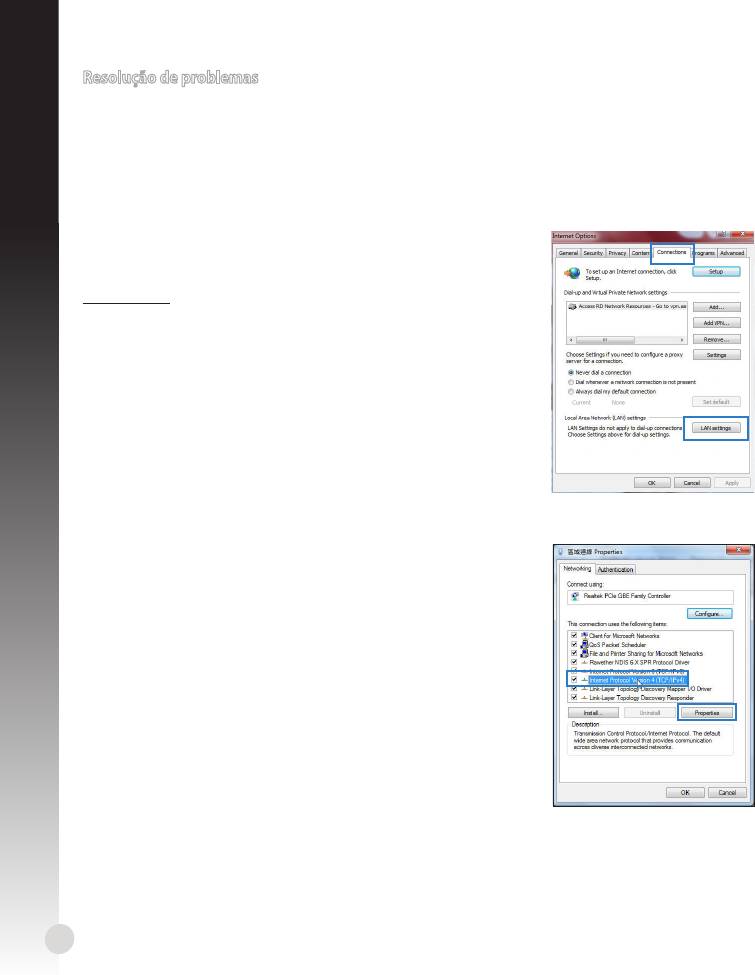
Resolução de problemas
P1: Não consigo aceder à interface Web para congurar as denições do router sem os. Não consigo aceder à interface Web para congurar as denições do router sem os.Não consigo aceder à interface Web para congurar as denições do router sem os.
• Feche todas os navegadores Web que estejam a ser executados e execute
novamente.
Português
• Siga os passos indicados abaixo para congurar as denições do computador de acor-
do com o seu sistema operativo.
NOTA: Consulte as capturas de ecrã incluídas no Guia
suplementar.
Windows 7
A. Desactive o servidor proxy, caso esteja activado.
1. Clique em Start (Iniciar) > Internet Explorer para execu-
tar o navegador Web.
2. Clique em Tools (Ferramentas) > Internet options (Op-
ções da Internet) > separador Connections (Ligações) >
LAN settings (Denições de LAN).
3. No ecrã Denições de rede local (LAN), desmarque a No ecrã Denições de rede local (LAN), desmarque aNo ecrã Denições de rede local (LAN), desmarque a
opção Use a proxy server for your LAN (Utilizar umUtilizar um
servidor proxy para a rede local).
4. Clique em OK quando terminar.
B. Congurar as denições de TCP/IP para obter auto-
maticamente um
endereço IP.
1. Clique em Start (Iniciar) > Control Panel (Painel de
Controlo) > Network and Internet (Rede e Internet) >
Network and Sharing Center (Centro de Rede e Parti-
lha) > Manage network connections (Gerir Ligações
de rede).
2. Seleccione Internet Protocol Version 4 (TCP/IPv4)
(Internet Protocol versão 4 (TCP/IPv4))Internet Protocol versão 4 (TCP/IPv4)) e depois clique
em Properties (Propriedades)Propriedades).
3. Marque a opção Obtain an IP address automatically
(Obter um endereço IP automaticamente)Obter um endereço IP automaticamente).
4. Clique em OK quando terminar.
144
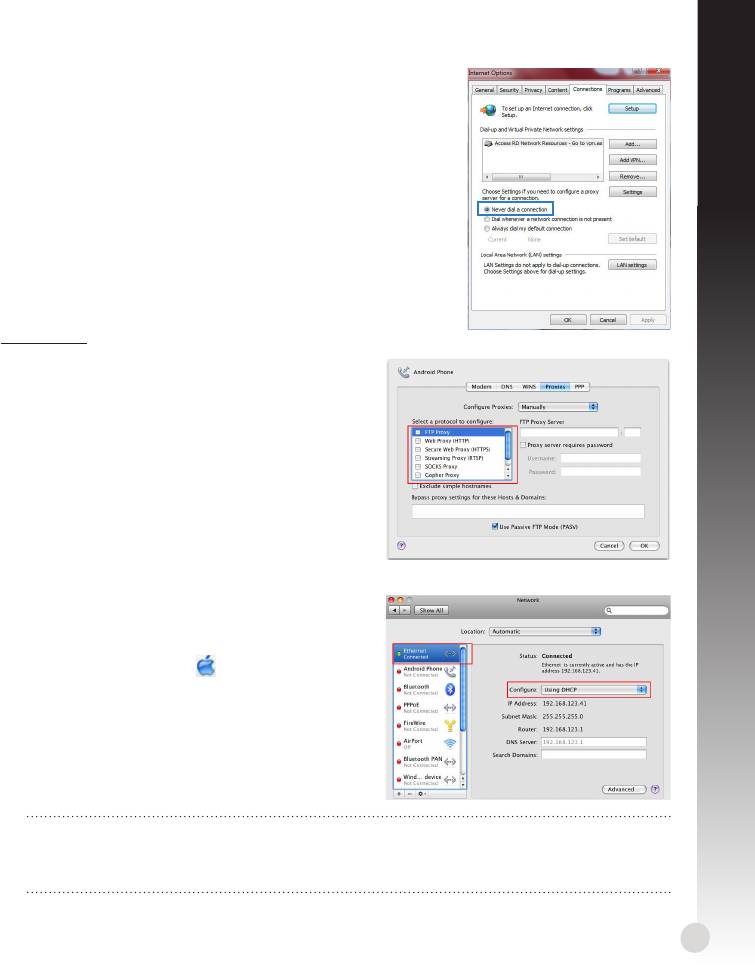
Português
C. Desactive a ligação de acesso telefónico, caso esteja
activada.
1. Clique em Start (Iniciar) > Internet Explorer para exe-
cutar o navegador Web.
2. Clique em Tool (Ferramentas) > Internet Explorer (Op-
ções da Internet) > separador Connections (Ligações).
3. Marque a opção Marque a opçãoMarque a opção Never dial a connection (Nunca mar-Nunca mar-
car para ligar).
4. Clique em OK quando terminar.
Mac 10.5.8
A. Desactive o servidor proxy, caso esteja
activado.
1. Na barra menu barra de menus, clique em Na barra menu barra de menus, clique emNa barra menu barra de menus, clique em
Safari > Preferences... (Preferências...) >
separador Advanced (Avançada) .
2. Clique em Change Settings... (Alterar deni-
ções...) no campo Proxies.
3. Na lista de protocolos, desarque FTP Proxy
(Proxy FTP) e Web Proxy (HTTPS) (Proxy web
(HTTPS)).
4. Clique em OK quando terminar.
B. Congurar as denições de TCP/IP para
obter automaticamente um
endereço IP.
1. Clique no ícone Apple > System Preferen-
ces (Preferências do Sistema) > Network
(Rede).
2. Seleccione Ethernet e seleccione Using DHCP
(Usar DHCP)Usar DHCP) no campo Congure (Congu-Congu-
rar).
3. Clique em Apply(Aplicar) quando terminar.
NOTA: Consulte a função de ajuda e suporte do seu sistema operativo para obter
mais detalhes acerca da conguração das denições de TCP/IP do seu computador e
da desactivação das denições de servidor proxy ou da ligação de acesso telefónico.
145
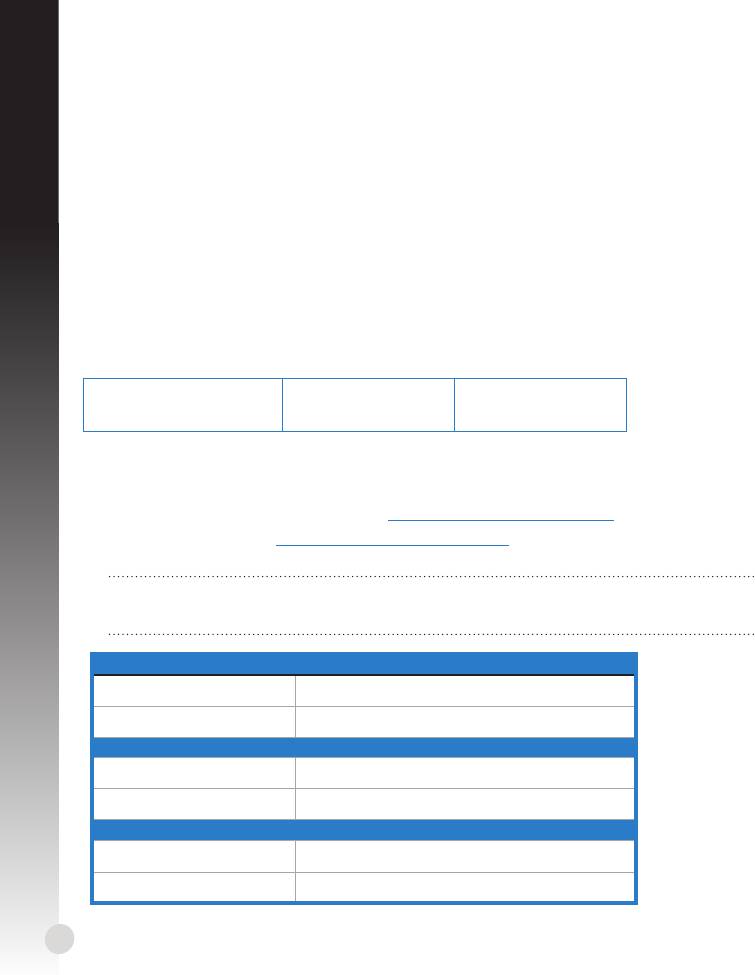
P2: A velocidade da minha ligação sem os é de apenas 145 Mbps.
• Verique se a sua placa de rede ou a função sem os incorporada no seu computador
tem uma capacidade de ligação de 300 Mbps.
• Por predenição, os produtos Wi-Fi certicados com a norma N estão congurados
para utilizarem canais de 20 MHz. Para alterar a largura de banda dos canais de 20
Português
MHz para 20/40 MHz e aumentar a velocidade da ligação sem os, aceda a Advanced
Setting (Conguração avançada) > Wireless (Sem os) > General (Geral) na inter-
face Web do seu router sem os.
P3: O nome da rede ou as chaves de segurança foram esquecidas.
• Tente congurar a ligação com os e congure novamente as denições de encripta-
ção.
• Pressione o botão Repor durante mais de cinco segundos para repor ou
restaurar as predenições do sistema.
• Predenições:
Nome de utilizador /
Endereço IP:
SSID: ASUS
Palavra-passe:
192.168.1.1
admin / admin
P4: Onde posso encontrar mais informações acerca do router sem os?
• Manual do utilizador incluído no CD de suporte
• Site de Perguntas Frequentes Online: http://support.asus.com/faq
• Site de Apoio Técnico: http://support-org.asus.com/
• Linha de Apoio ao Cliente: Consulte a Linha de Apoio ao Cliente no Guia suplementar
IMPORTANTE! Anote as informações das suas denições sem os e guarde-as num
local seguro.
Denições da rede sem os 2,4GHz
Nome da rede (SSID):
Chave de segurança:
Denições da rede sem os 5GHz5GHz
Nome da rede (SSID):
Chave de segurança:
Denições do router
Nome de utilizador::
Palavra-passe:
146
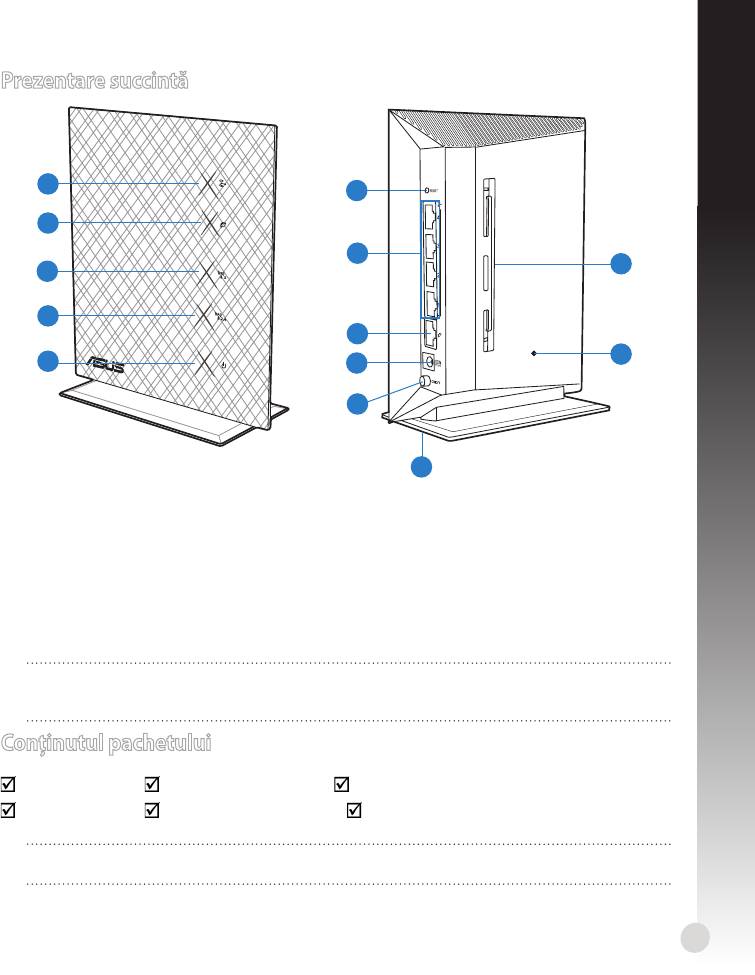
Română
Prezentare succintă
1
6
2
7
13
3
4
8
12
5
9
10
11
Întrerupător de alimen-
1) LED LAN
6) Buton
WPS 10)
tare
2) LED WAN
7) Porturi
LAN 1 ~ 4 11) Suport
3)
LED 5GHz
12) Buton resetare
8) Port WAN (Internet)
Orificii de montare pe
4)
LED 2.4GHz 13)
perete
Port alimentare
5) Led alimentare 9)
(intrare DC)
NOTĂ: *Porturile WAN şi LAN au două LED-uri. LED-ul galben semnică conexiunea
Gigabit. LED-ul verde semnică conexiunea 10/100Mb.
Conţinutul pachetului
RT-N53 Reţeaua de cabluReţeaua de cablu CD (Manual/software utilitar)CD (Manual/software utilitar)
ÎncărcătorÎncărcător Ghid rapid de pornire Card de garanţie
NOTĂ: Dacă oricare dintre articole este deteriorat sau lipseşte, contactaţi furnizorul.
147
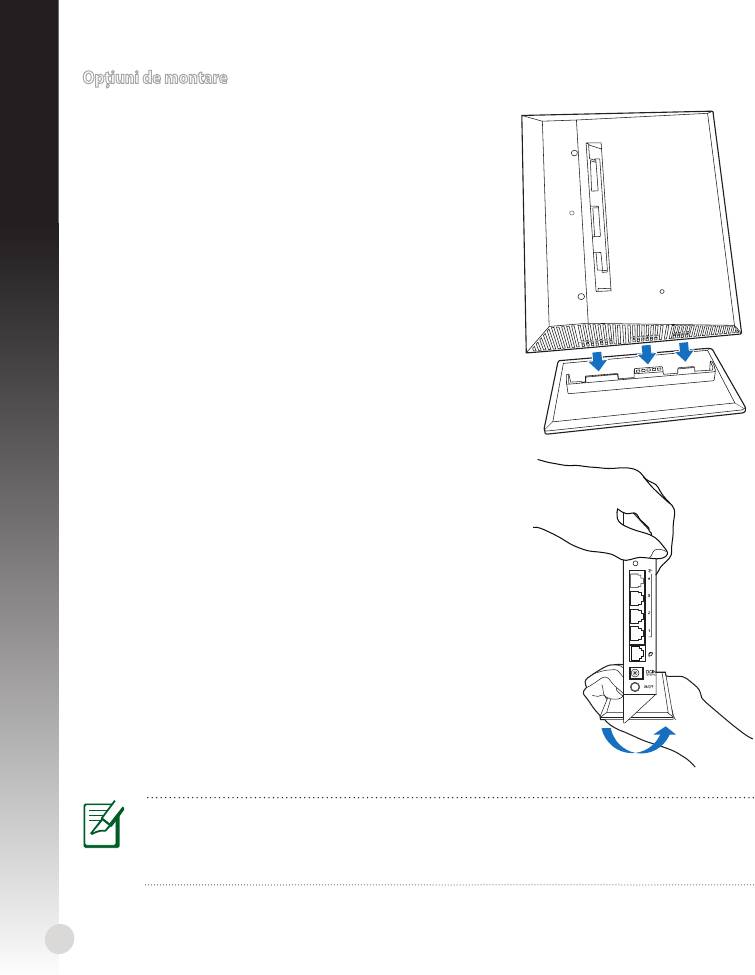
Opţiuni de montare
Montarea pe suport
1. Localizaţi oriciile de montare de pe partea inferioară
a ruterului fără r.
2. Aliniaţi şi introduceţi cele două cârlige de montare ale
suportului în oriciile de montare ale ruterului fără r.
Demontarea de pe stativ
1. Ţineţi ruterul wireless cu o mână din partea de sus şi cu
cealaltă mână de sub stativ, asigurându-vă că porturile
I/O sunt orientate către dvs.
2. Urmaţi direcţia săgeţii indicate dedesubt pentru a aplica
forţa şi a scoate stativul.
NOTĂ:
Este normal să auziţi un scârţâit î n timp ce demontaţi dispozitivul RT-N53 de pe
stativ.
148
WPS
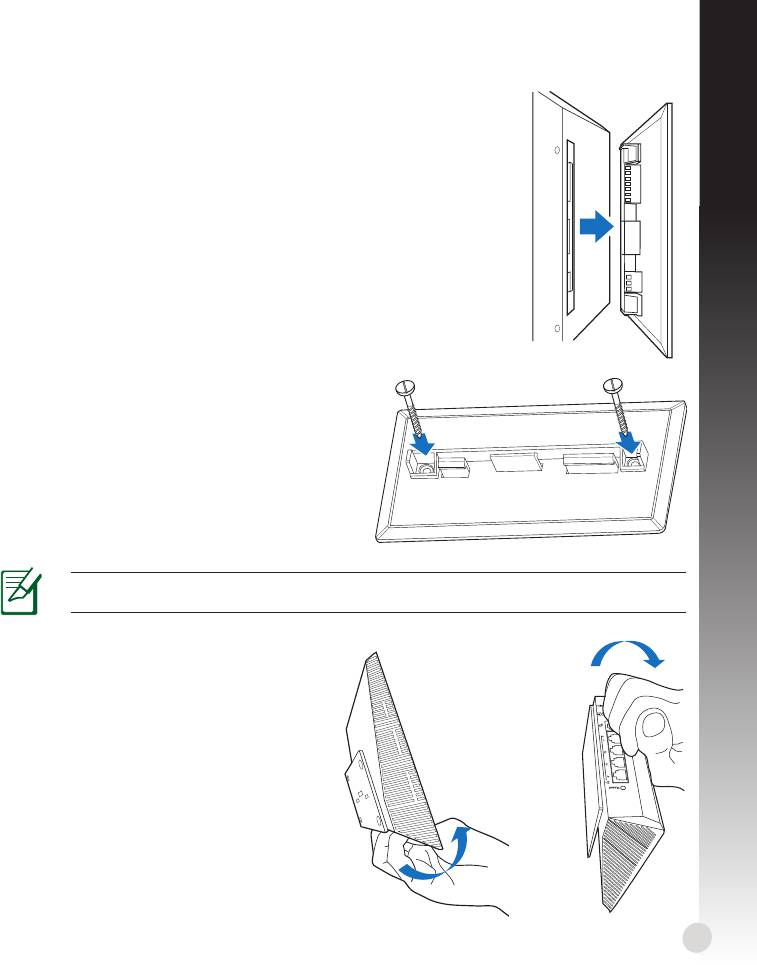
Montarea pe perete
1. Localizaţi cele două oricii de pe suport şi xaţi suportul pe perete
cu şuruburi.
2. Localizaţi oriciile de montare de pe partea din spate a ruterului
fără r.
3. Aliniaţi şi introduceţi cele două cârlige de montare ale suportului
în oriciile de montare ale ruterului fără r.
Cum se xează suportul (consola) pe perete
1. Marcaţi două oricii în partea superioară a
peretelui.
2. Localizaţi cele două oricii de pe suport şi
xaţi suportul pe perete cu şuruburi.
3. Localizaţi oriciile de montare de pe partea
din spate a ruterului fără r.
4. Aliniaţi şi introduceţi cele două cârlige de
montare ale suportului în oriciile de montare
ale ruterului fără r.
NOTĂ! Şuruburile sunt achiziţionate separat.
Demontarea de pe stativ
1. Ţineţi de marginea carcasei anterioare
(de lângă porturile I/O).
2. Urmaţi direcţia săgeţii indicate
dedesubt pentru a aplica forţa şi a
demonta dispozitivul RT-N53.
sau
149
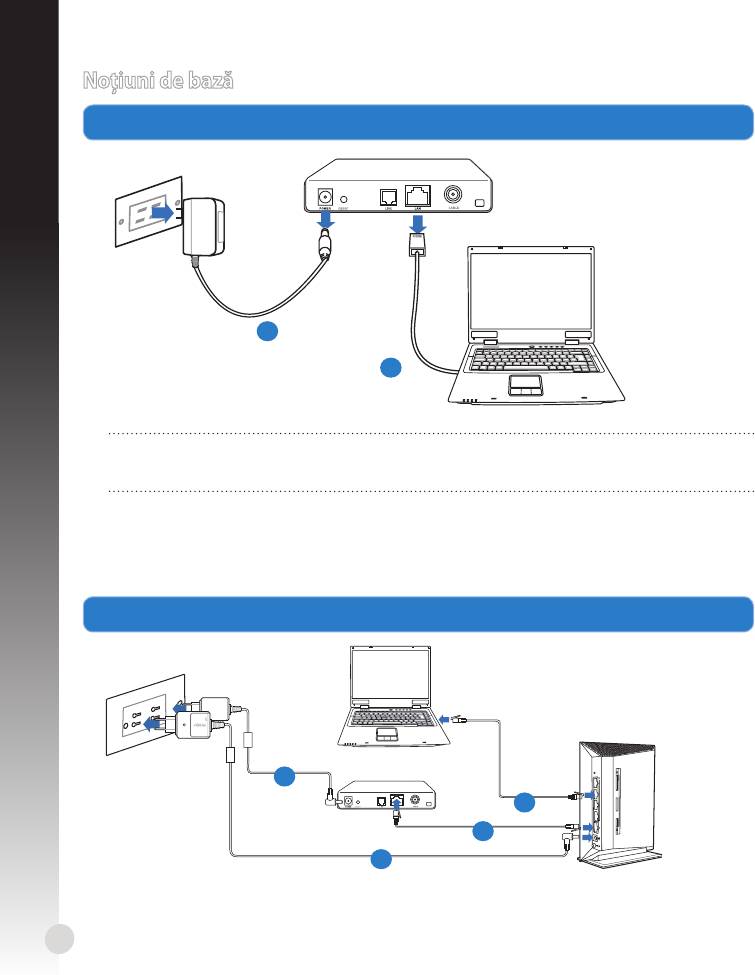
Noţiuni de bază
1. Scoateţi de sub tensiune şi deconectaţi rele/cablurile din conguraţia existentă a modemului Scoateţi de sub tensiune şi deconectaţi rele/cablurile din conguraţia existentă a modemuluiScoateţi de sub tensiune şi deconectaţi rele/cablurile din conguraţia existentă a modemului
Română
ATENŢIE! Asiguraţi-vă că modemul dvs. de cablu/ADSL a fost oprit timp de două
minute cel puţin.
a: Deconectaţi adaptorul de c.a. de la priza electrică şi deconectaţi-l de la modemul de
cablu/ADSL.
b: Deconectaţi cablul de reţea de la modemul dvs. de cablu/ADSL.
2. Conguraţi mediul dvs. wireless.
150
Modem
a
b
W
P
S
Mo
d
em
d
b
c
a
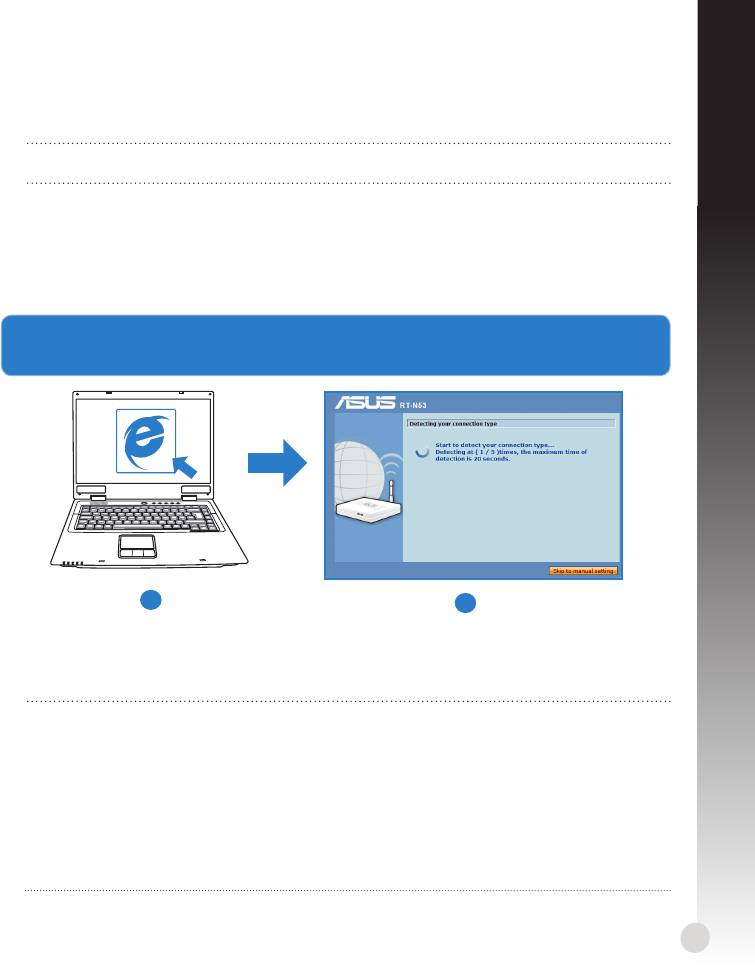
Română
a: Introduceţi adaptorul c.a. al ruterului fără r în portul DC-In şi conectaţi-l la o priză
electrică.
b: Utilizând cablul de reţea, conectaţi computerul la portul LAN al ruterului fără r.
IMPORTANT! Asiguraţi-vă că LED-urile porturilor WAN şi LAN iluminează intermitent.
c: Cu ajutorul unui alt cablu de reţea, conectaţi modemul la portul WAN al ruterului fără Cu ajutorul unui alt cablu de reţea, conectaţi modemul la portul WAN al ruterului fărăCu ajutorul unui alt cablu de reţea, conectaţi modemul la portul WAN al ruterului fără
r.
d: Introduceţi adaptorul c.a. al modemului în portul DC-In şi conectaţi-l la o priză Introduceţi adaptorul c.a. al modemului în portul DC-In şi conectaţi-l la o prizăIntroduceţi adaptorul c.a. al modemului în portul DC-In şi conectaţi-l la o priză
electrică.
3. Conguraţi setările reţelei fără r prin intermediul interfeţei grace cu utilizatorul Conguraţi setările reţelei fără r prin intermediul interfeţei grace cu utilizatorulConguraţi setările reţelei fără r prin intermediul interfeţei grace cu utilizatorul
prin Web (GUI web).
a
b
a: Lansaţi browserul dvs. de Web precum Internet Explorer, Google Chrome sau Firefox.
b: Urmaţi paşii descrişi în Congurare rapidă a conexiunii la Internet.
NOTE:
• Dacă interfaţa gracă cu utilizatorul prin Web a ruterului fără r nu se lansează,Dacă interfaţa gracă cu utilizatorul prin Web a ruterului fără r nu se lansează,
tastaţi http://192.168.1.1 în browserul dvs. de Internet şi faceţi log in utilizând
numele de utilizator implicit: admin şi parola: admin.
• Dezactivaţi setările proxy, conexiunea pe linie comutată şi stabiliţi setările TCP/IPDezactivaţi setările proxy, conexiunea pe linie comutată şi stabiliţi setările TCP/IP
să obţină automat o adresă IP. Pentru detalii suplimentare, consultaţi secţiunea
Depanare
sau utilizaţi Expertul pentru congurare de pe CD-ul furnizat pentru
diagnoză automată.
151
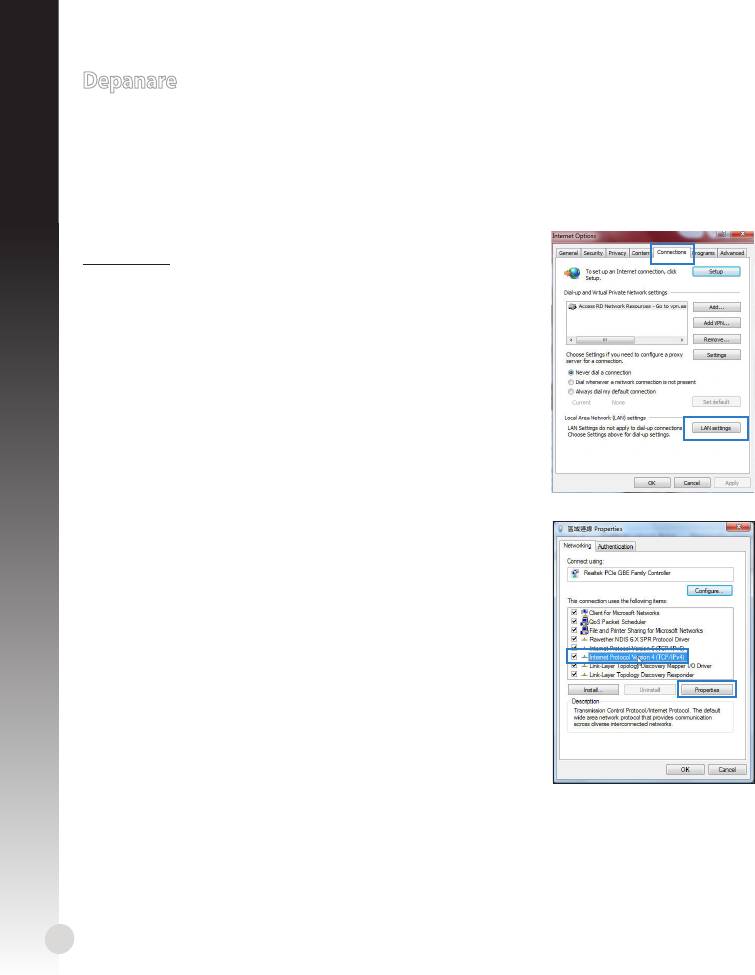
Depanare
Î1: Nu pot accesa interfaţa gracă cu utilizatorul prin Web pentru congurarea setărilor Nu pot accesa interfaţa gracă cu utilizatorul prin Web pentru congurarea setărilorNu pot accesa interfaţa gracă cu utilizatorul prin Web pentru congurarea setărilor
ruterului fără r.
Română
• Închideţi toate paginile de browser Web şi lansaţi din nou.
• Urmaţi paşii de mai jos pentru a configura setările computerului dvs. pe baza
sistemului de operare.
Windows 7
A. Dezactivaţi serverul proxy, dacă este activat.
1. Faceţi clic pe Start > Internet Explorer pentru a lansa
browserul web.
2. Faceţi clic pe Tools (Instrumente) > Internet options
(Opţiuni Internet) > la Connections (Conexiuni) >
LAN settings (Setări LAN).
3. Din ecranul Local Area Network (LAN) Settings (Setări Din ecranul Local Area Network (LAN) Settings (SetăriDin ecranul Local Area Network (LAN) Settings (Setări
pentru reţeaua locală (LAN)), debifaţi opţiunea Use a
proxy server for your LAN (Utilizare server proxy
pentru reţeaua locală).
4. Faceţi clic pe OK când aţi terminat.
B. Conguraţi setările TCP/IP pentru obţinerea
automată a unei adrese IP.
1. Faceţi clic pe Start > Control Panel (Panou de control)
> Network and Internet (Reţea şi Internet) > Network
and Sharing Center (Centru de reţea şi partajare) >
Manage network connections (Gestionare conexiuni
reţea).
2. Selectaţi Internet Protocol Version 4 (TCP/IPv4)
(Protocol Internet versiunea 4 (TCP/IPv4)), apoi faceţi
clic pe Properties (Proprietăţi).
3. Bifaţi Obtain an IP address automatically (Se obţine
automat o adresă IP).
4. Faceţi clic pe OK când aţi terminat.
152
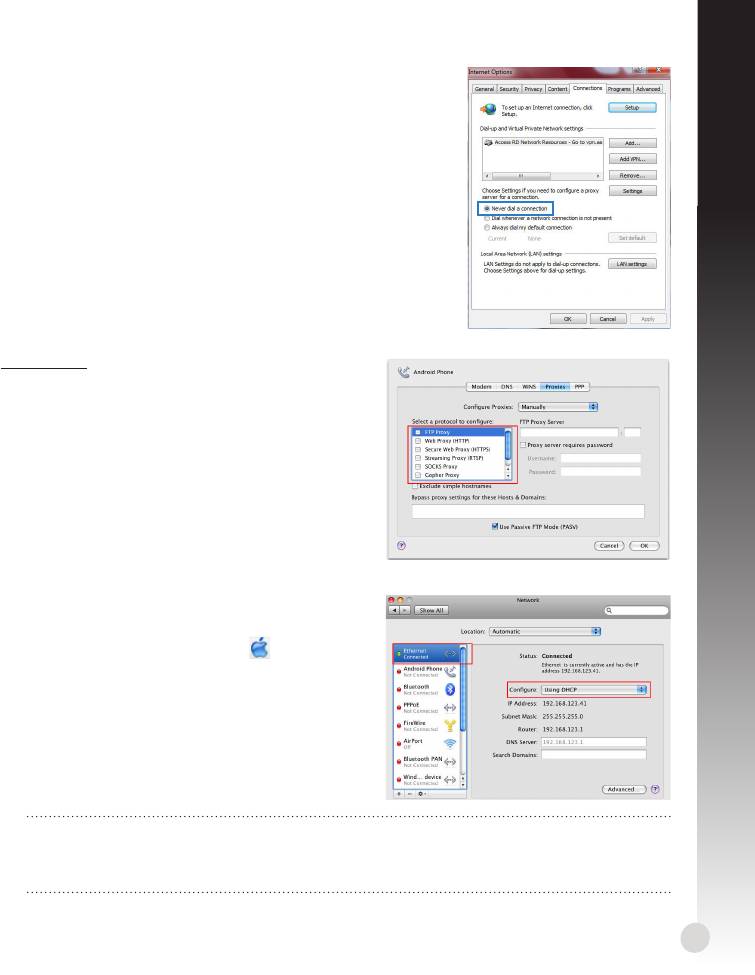
Română
C. Dezactivaţi conexiunea pe linie comutată, dacă este
activată.
1. Faceţi clic pe Start > Internet Explorer pentru a lansa
browserul web.
2. Faceţi clic pe Tools (Instrumente) > Internet options
(Opţiuni Internet) > la Connections (Conexiuni).
3. Bifaţi BifaţiBifaţi Never dial a connection (Nu se apelează
niciodată o conexiune).
4. Faceţi clic pe OK când aţi terminat.
Mac 10.5.8
A. Dezactivaţi serverul proxy, dacă este
activat.
1. De pe bara de meniu, faceţi clic pe De pe bara de meniu, faceţi clic peDe pe bara de meniu, faceţi clic pe Safari >
Preferences... (Preferinţe...) > la Advanced
(Complex).
2. Faceţi clic pe Change Settings...(Modicare
setări...) în câmpul Proxies (Setări proxy).
3. Din lista de protocoale, deselectaţi FTP Proxy
şi Web Proxy (HTTPS).
4. Faceţi clic pe OK când aţi terminat.
B. Conguraţi setările TCP/IP pentru obţinerea
automată a unei adrese IP.
1. Faceţi clic pe pictograma Măr > System
Preferences (Preferinţe sistem) > Network
(Reţea).
2. Selectaţi Ethernet şi apoi selectaţi Using
DHCP (Utilizare DHCP) în câmpul Congure
(Congurare).
3. Faceţi clic pe Apply(Aplicare) când aţi
terminat.
NOTĂ: Consultaţi funcţia de asistenţă şi ajutor a sistemului dvs. de operare pentru
detalii privind congurarea setărilor TCP/IP a computerului şi dezactivarea setărilor
serverului proxy sau a conexiunii pe linie comutată.
153

Î2: Viteza conexiunii mele wireless este de numai 145 Mbps.
• Vericaţi dacă placa de reţea sau funcţia wireless încorporată a computerului are o
capacitate de conexiune de 300 Mbps.
• Implicit, produsele n certicate Wi-Fi sunt congurate să funcţioneze utilizând canale
Română
de 20 Mhz. Pentru a schimba lăţimea de bandă a canalului de la 20 Mhz la 20/40 Mhz
şi să maximizaţi transferul wireless, mergeţi la Advanced Setting (Setări complexe)
> Wireless > General (Generalităţi) din interfaţa gracă cu utilizatorul prin web a
ruterului fără r.
Î3: Numele reţelei sau cheile de securitate nu sunt memorate.
• Încercaţi să conguraţi conexiunea prin cablu şi conguraţi din nou setările de
criptare.
• Apăsaţi pe butonul Reset (Resetare) mai mult de cinci secunde pentru a reseta sau
restabili sistemul la setările implicite din fabrică.
• Setările implicite din fabrică:
Nume utilizator/Parolă:
Adresă IP:
SSID: ASUS
admin/ admin
192.168.1.1
Î4: Unde pot găsi informaţii suplimentare despre ruterul fără r?
• Manualul de utilizare de pe CD-ul furnizat
• Site online cu cele mai frecvente întrebări (FAQ): http://support.asus.com/faq
• Site de asistenţă tehnică: http://support-org.asus.com/
• Linie telefonică de tip Hotline pentru clienţi: Consultaţi Hotline asistenţă din Ghidul
suplimentar
IMPORTANT! Notaţi informaţiile privind setările wireless şi păstraţi-le la loc sigur.
Setări wireless pe 2,4Ghz
Nume reţea (SSID):
Cheie de securitate:
Setări wireless pe 5GHz5GHz
Nume reţea (SSID):
Cheie de securitate:
Setări ruter
Nume utilizator::
Parolă::
154

Español
Un vistazo rápido
6
1
2
7
13
3
8
4
12
9
5
10
11
Conmutador de encen-
1)
LAN LED 6) Botón WPS 10)
dido y apagado
2) WAN LED
7) LAN 1 ~ 4 Puertos 11) Base
3)
LED de 5 GHz
12) Botón Restablecer
8) Puerto WAN (Internet)
LED de 2.4
Orificio para instalación
4)
13)
GHz
en pared
LED de ali-
Puerto de alimentación
5)
9)
mentación
(entrada de DC)
NOTA: *Los puertos WAN y LAN cuentan con dos indicadores LED. El indicador LED
amarillo indica que se ha establecido una conexión Gigabit. El indicador LED verde
indica que se ha establecido una conexión 10/100Mb.
Contenido del paquete
RT-N53 Cable de red CD de soporte (Manual/software de utilidad)
AC adapter Guía de inicio rápido Tarjeta de garantía
NOTA: Si alguno de los artículos falta o se encuentra dañado, póngase en contacto
con su distribuidor.
155
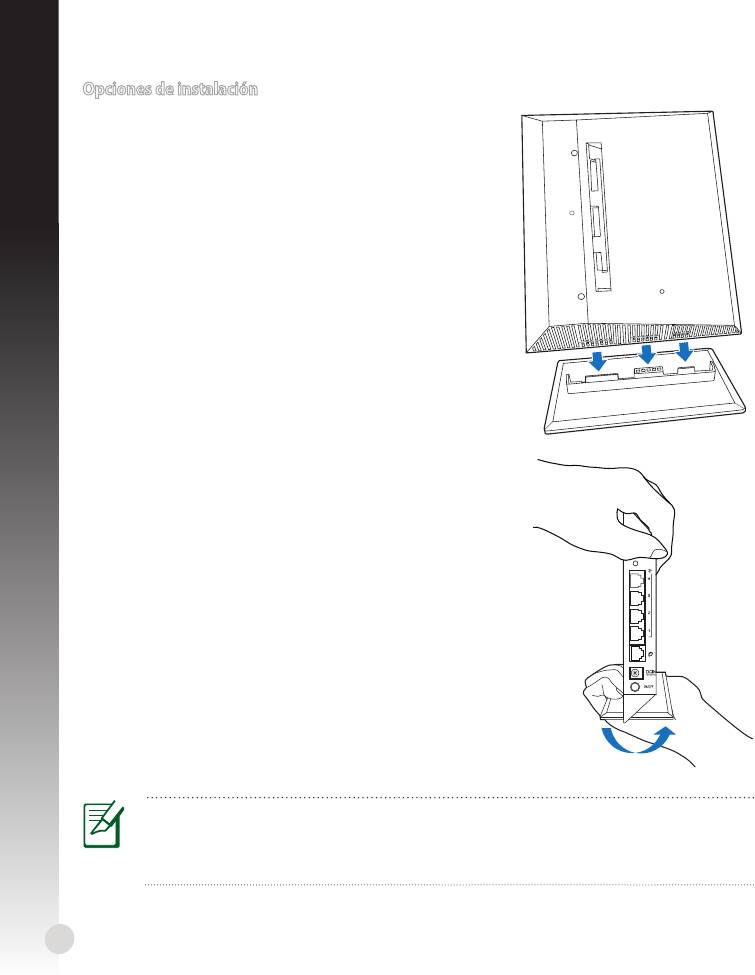
Desmontar la base
1. Sujete el enrutador inalámbrico con una mano por la
parte de arriba y coloque la otra mano debajo de la
base, asegurándose de que los puertos de E/S están
orientados hacia usted.
2. Siga la dirección de la echa que se muestra a
continuación para aplicar fuerza y quite la base.
NOTA:
Es normal que escuche un chasquido al desmontar el dispositivo RT-N53 de la
base.
156
WPS
Opciones de instalación
Instalación en la base
Español
1. Localice los oricios de instalación situados en la
parte inferior del enrutador inalámbrico.
2. Alinee los ganchos de la base con los oricios de
instalación del enrutador inalámbrico e inserte los
primeros en los segundos.

Español
Instalación en la pared
1. Localice los dos oricios de la base y asegure esta a la pared con
tornillos.
2. Localice los oricios de instalación situados en la parte posterior
del enrutador inalámbrico.
3. Alinee los ganchos de la base con los oricios de instalación del
enrutador inalámbrico e inserte los primeros en los segundos.
Cómo jar el soporte (o abrazadera) a la pared
1. Marque los dos oricios superiores en la
pared.
2. Localice los dos oricios de la base y asegure
esta a la pared con tornillos.
3. Localice los oricios de instalación situados en
la parte posterior del enrutador inalámbrico.
4. Alinee los ganchos de la base con los oricios
de instalación del enrutador inalámbrico e
inserte los primeros en los segundos.
NOTA: Los tornillos deben adquirirse por separado.
Desmontar el dispositivo de la pared
1. Sujete el borde de la tapa frontal (junto
a los puertos de E/S).
2. Siga la dirección de la echa que se
muestra a continuación para aplicar
fuerza y desmonte el dispositivo
RT-N53.
o
157
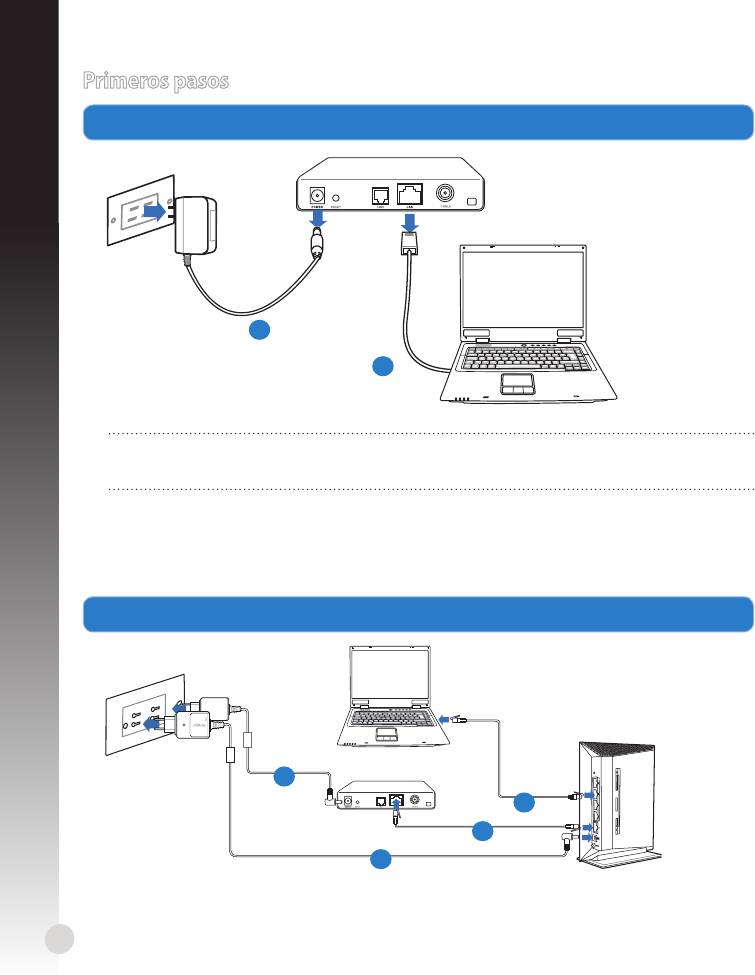
Primeros pasos
Desenchufe y desconecte los cables/conductores de la instalación de módem existente.
Español
ADVERTENCIA: Asegúrese de que el módem por cable/ADSL haya permanecido apa-
gado durante, al menos, dos minutos.
a: Desenchufe el adaptador de CA de la red eléctrica y desconéctelo del módem por
cable/ADSL.
b: Desconecte el cable de red del módem por cable/ADSL.
2. Congure la red inalámbrica.
158
Modem
a
b
W
P
S
Mo
d
em
d
b
c
a

Español
a: Conecte el adaptador de CA del router inalámbrico al puerto DC-In y enchúfelo a la
red eléctrica.
b: Use el cable de red para conectar el equipo a un puerto LAN del router inalámbrico.
IMPORTANT! Ensure that the WAN and LAN LEDs are blinking.
c: Use otro cable de red para conectar el módem al puerto WAN del router Use otro cable de red para conectar el módem al puerto WAN del routerUse otro cable de red para conectar el módem al puerto WAN del router
inalámbrico.
d: Conecte el adaptador de CA del módem al puerto DC-In y enchúfelo a la red eléctrica. Conecte el adaptador de CA del módem al puerto DC-In y enchúfelo a la red eléctrica.Conecte el adaptador de CA del módem al puerto DC-In y enchúfelo a la red eléctrica.
3. Congure la red inalámbrica a través de la interfaz gráca de usuario web (GUI web). Congure la red inalámbrica a través de la interfaz gráca de usuario web (GUI web).Congure la red inalámbrica a través de la interfaz gráca de usuario web (GUI web).
a
b
a: Inicie un explorador web, como Internet Explorer, Google Chrome o Firefox.
b: Siga los pasos correspondientes a la función Quick Internet Setup (QIS,
Conguración rápida de Internet).
NOTAS::
• Si la interfaz GUI web del router inalámbrico no se abre, introduzca
http://192.168.1.1 en el explorador web e inicie sesión con el nombre de usuario y
la contraseña predeterminados (admin y admin, respectivamente).
• Deshabilite la conguración de servidor proxy y las conexiones de acceso tele-
fónico, y establezca la conguración TCP/IP de modo que el equipo reciba automá-
ticamente una dirección IP. Si desea obtener más información, consulte la sección
Solución de problemas
o use la función de
autodiagnóstico del asistente Setup Wizard (Asistente para conguración) incluido
en el CD.
159
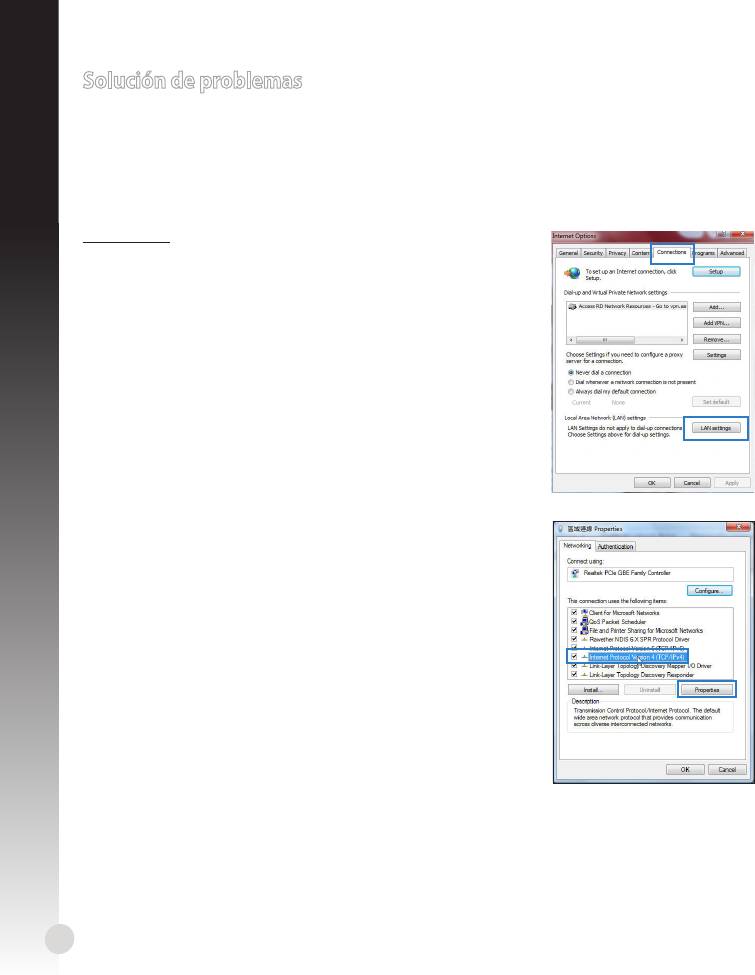
Solución de problemas
P1: No puedo acceder a la interfaz GUI web para configurar los parámetros del router No puedo acceder a la interfaz GUI web para configurar los parámetros del routerNo puedo acceder a la interfaz GUI web para configurar los parámetros del router
inalámbrico.
• Cierre todos los exploradores web en ejecución e inicie de nuevo uno de ellos.
Español
• Siga los pasos descritos a continuación para configurar el equipo según el sistema
operativo instalado.
Windows 7
A. Deshabilite el servidor proxy si se encuentra habili-
tado.
1. Haga clic en Start (Inicio) > Internet Explorer para
iniciar el explorador web.
2. Haga clic en Tools (Herramientas) > Internet options
(Opciones de Internet) > cha Connections (Conexio-
nes) > LAN settings (Conguración de LAN).
3. En la pantalla Local Area Network (LAN) Settings (Con- En la pantalla Local Area Network (LAN) Settings (Con-En la pantalla Local Area Network (LAN) Settings (Con-
guración de la red de área local (LAN)), desactive la
opción Use a proxy server for your LAN (Usar un
servidor proxy para la LAN).
4. Haga clic en OK (Aceptar) cuando haya terminado.
B. Establezca la conguración TCP/IP del equipo para
que reciba una dirección IP automáticamente.
1. Haga clic en Start (Inicio) > Control Panel (Panel de
control) > Network and Internet (Red e Internet) >
Network and Sharing Center (Centro de redes y de
recursos compartidos) > Manage network connectio-
ns (Administrar conexiones de red).
2. Seleccione Internet Protocol Version 4 (TCP/IPv4)
(Protocolo de Internet
versión 4 (TCP/IPv4)) y haga clic en Properties (Pro-
piedades).
3. Active la opción Obtain an IP address automatically
(Obtener una dirección IP automáticamente).
4. Haga clic en OK (Aceptar) cuando haya terminado.
160
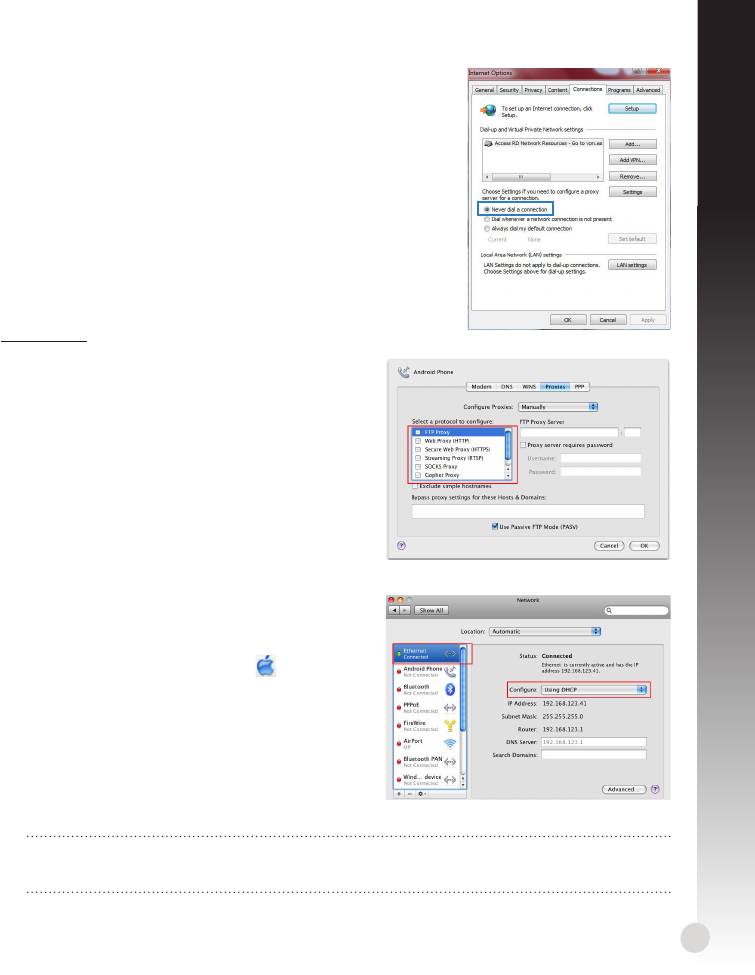
Español
C. Deshabilite todas las conexiones de acceso telefóni-
co, si hay alguna
habilitada.
1. Haga clic en Start (Inicio) > Internet Explorer para
iniciar el explorador web.
2. Haga clic en Tools (Herramientas) > Internet options
(Opciones de Internet) > cha Connections (Conexio-
nes).
3. Active la opción Active la opciónActive la opción Never dial a connection (No marcar
nunca una conexión).
4. Haga clic en OK (Aceptar) cuando haya terminado.
Mac 10.5.8
A. Deshabilite el servidor proxy si se encuentra
habilitado.
1. En la barra de menús, haga clic en En la barra de menús, haga clic enEn la barra de menús, haga clic en Safari > Pre-
ferences... (Preferencias...) > cha Advanced
(Avanzado).
2. En el campo Proxies, haga clic en Change
Settings... (Cambiar ajustes...).
3. En la lista de protocolos, anule la selección de
los elementos FTP Proxy (Proxy de FTP) y
Web Proxy (HTTP) (Proxy de web (HTTP).
4. Haga clic en OK (Aceptar) cuando haya terminado.
B. Establezca la conguración TCP/IP del equi-
po para que reciba una
dirección IP automáticamente.
1. Haga clic en el icono de Apple > System
Preferences (Preferencias del Sistema) >
Network (Red).
2. Seleccione Ethernet y, a continuación, Using
DHCP (Usar DHCP) en el campo Congure
(Congurar).
3. Haga clic en Apply (Aplicar)Aplicar) cuando haya
terminado.
NOTA: Consulte el material de ayuda y soporte técnico de su sistema operativo si
desea obtener más información acerca de la conguración de los protocolos TCP/IP.
161
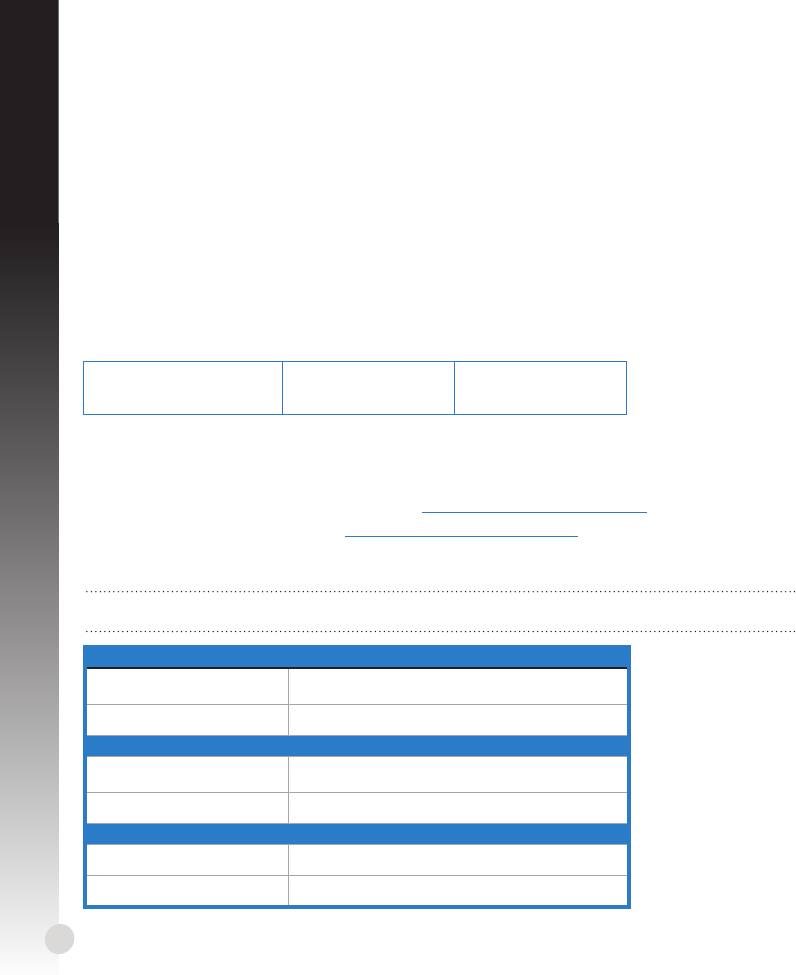
P2: Mi conexión inalámbrica no supera los 145 Mbps.
• Compruebe si la tarjeta de red o el dispositivo de red inalámbrica integrado en el
equipo admite conexiones de 300 Mbps.
• De forma predeterminada, los productos Wi-Fi con certicación n se entregan con-
gurados para funcionar empleando canales de 20 MHz. Para cambiar el ancho de
Español
banda de los canales de 20 MHz a 20/40 MHz y maximizar la velocidad de la conexión
inalámbrica, acceda a Advanced Setting (Conguración
avanzada) > Wireless (Conexión inalámbrica) > General en la interfaz GUI web del
router inalámbrico.
P3: He olvidado el nombre de la red o las claves de seguridad.
• Intente establecer una conexión por cable para cambiar la conguración de los pará-
metros de cifrado.
• Mantenga pulsado el botón Reset durante más de cinco segundos para restablecer o
restaurar la conguración del sistema a sus valores predeterminados de fábrica.
• Valores predeterminados de fábrica:
Nombre de usuario/
Dirección IP:
Identicador SSID:
contraseña:
192.168.1.1
ASUS
admin/ admin
P4: ¿De qué otros recursos dispongo para obtener más información acerca del router inalám-
brico?
• El manual del usuario que incluye el CD de soporte
• El sitio web de preguntas más frecuentes: http://support.asus.com/faq
• El sitio web de soporte técnico: http://support-org.asus.com/
• La línea telefónica de atención al cliente (consulte el número de la línea
telefónica de soporte técnico en la Guía complementaria)
IMPORTANTE: Anote la conguración de la red inalámbrica y consérvela en un lugar seguro.
Conguración de la red inalámbrica de 2,4 GHz
Nombre de la red
(SSID):
Clave de seguridad:
Conguración de la red inalámbrica de 5 GHz
Nombre de la red
(SSID):
Clave de seguridad:
Conguración del router
Nombre de usuario::
contraseña::
162
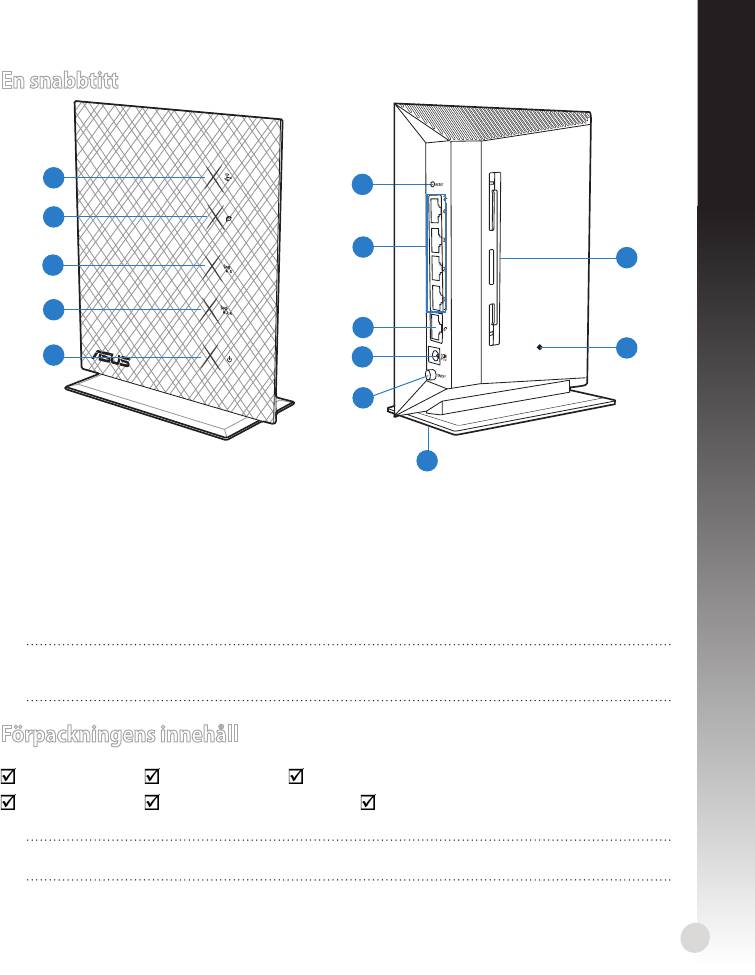
Svenska
En snabbtitt
1
6
2
7
13
3
4
8
12
5
9
10
11
1)
LAN LED 6) WPS button 10) Strömbrytare
2) WAN LED
7) LAN 1 ~ 4 portar 11) Ställning
3)
5GHz LED
12) Återställningsknapp
8) WAN (Internet) port
4)
2.4GHz LED 13) Väggmonteringshål
5) Strömlampa 9) Strömingång (DC-IN)
NOTERA: *Det är två LED i WAN och LAN portarna. Gul LED betyder Gigabit anslut-
ning. Grön LED betyder 10/100Mb anslutning.
Förpackningens innehåll
RT-N53 Nätverkskabel Support-CD (bruksanvisning/ hjälp program)
Nätadapter Snabbstartguide Garantikort
OBS: Om någon av posterna är skadade eller saknas, kontakta din återförsäljare.
163
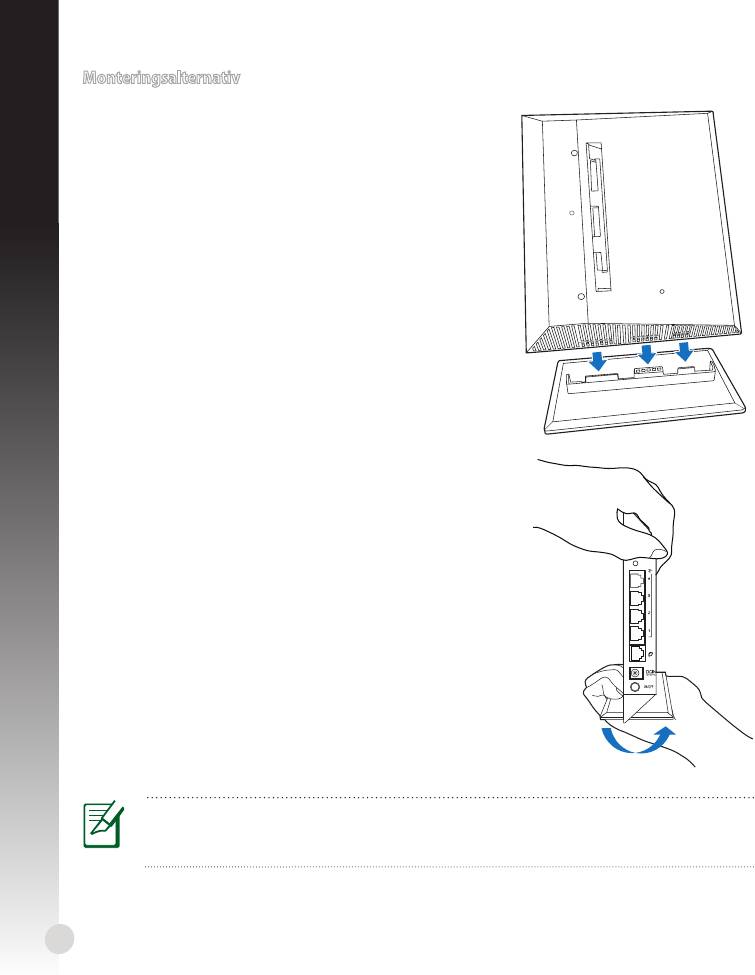
Monteringsalternativ
Montering på ställningen
1. Leta reda på monteringshålen på undersidan av den
trådlösa routern.
2. Rikta in och för in ställningens monteringshakar i den
trådlösa routerns monteringshål.
Demontera från ställningen
1. Håll den trådlösa routern med ena handen på ovansidan
och den andra handen under ställningen, se till att
I/O-portarna riktas mot dig.
2. Följ pilarnas riktning som visas nedan använd kraft för
att ta bort ställningen.
NOTERA:
Det är normalt att du hör gnissel vid demontering av RT-N53 från ställningen.
164
WPS
Svenska

Svenska
Väggmontering
1. Leta reda på den två hålen på ställningen och fäst ställningen på
väggen med skruvar.
2. Leta reda på monteringshålen på baksidan av den trådlösa
routern.
3. Rikta in och för in ställningens monteringshakar i den trådlösa
routerns monteringshål.
Hur ställningen (konsolen) fästs på väggen
1. Märk ut två övre hål på en vägg.
2. Leta reda på den två hålen på ställningen och
fäst ställningen på väggen med skruvar.
3. Leta reda på monteringshålen på baksidan av
den trådlösa routern.
4. Rikta in och för in ställningens
monteringshakar i den trådlösa routerns
monteringshål.
NOTERA! Skruvarna köps separat.
Demontera från väggen
1. Håll i kanten på främre höljet (nära
I/O-portarna).
2. Följ pilarnas riktning som visas nedan
använd kraft för att demontera
RT-N53.
eller
165
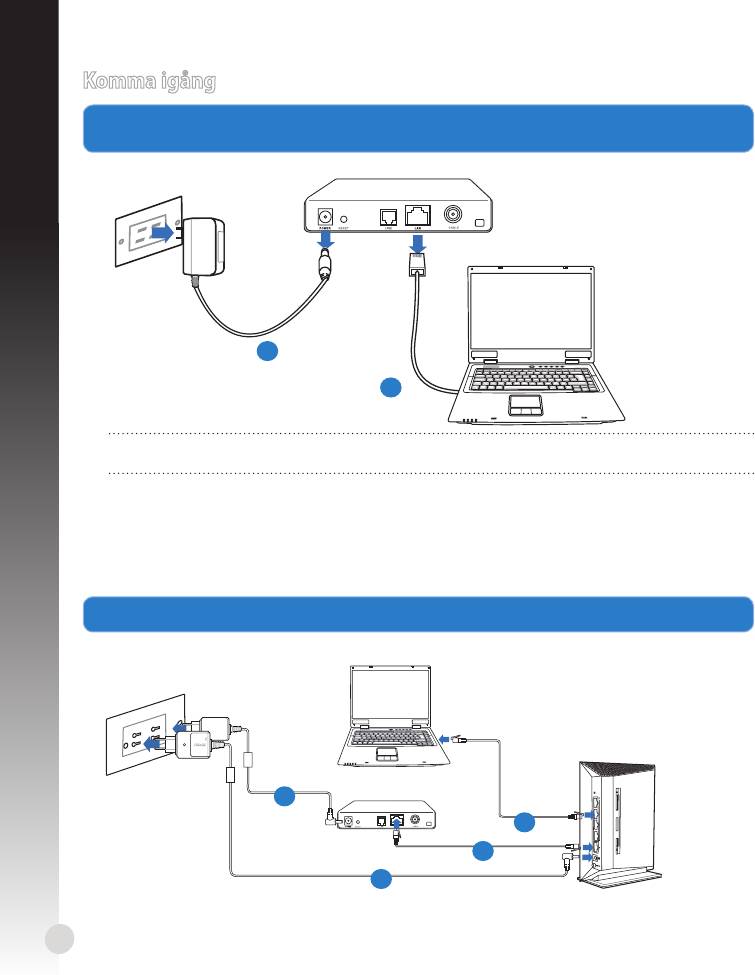
Komma igång
1. Koppla ifrån strömmen och koppla ifrån ledningarna/kablarna från din bentliga Koppla ifrån strömmen och koppla ifrån ledningarna/kablarna från din bentligaKoppla ifrån strömmen och koppla ifrån ledningarna/kablarna från din bentliga
modeminställning.
Svenska
VARNING! Se till att ditt kabel-/ADSL-modem har varit avstängt i minst två minuter.
a: Koppla ifrån strömadaptern från strömuttaget och koppla ifrån den från ditt kabel-
/ADSL-modem.
b: Kopla ifrån nätverkskabeln från ditt kabel-/ADSL-modem.
2. Ställ in din trådlösa miljö.
166
Modem
a
b
W
P
S
Mo
d
em
d
b
c
a
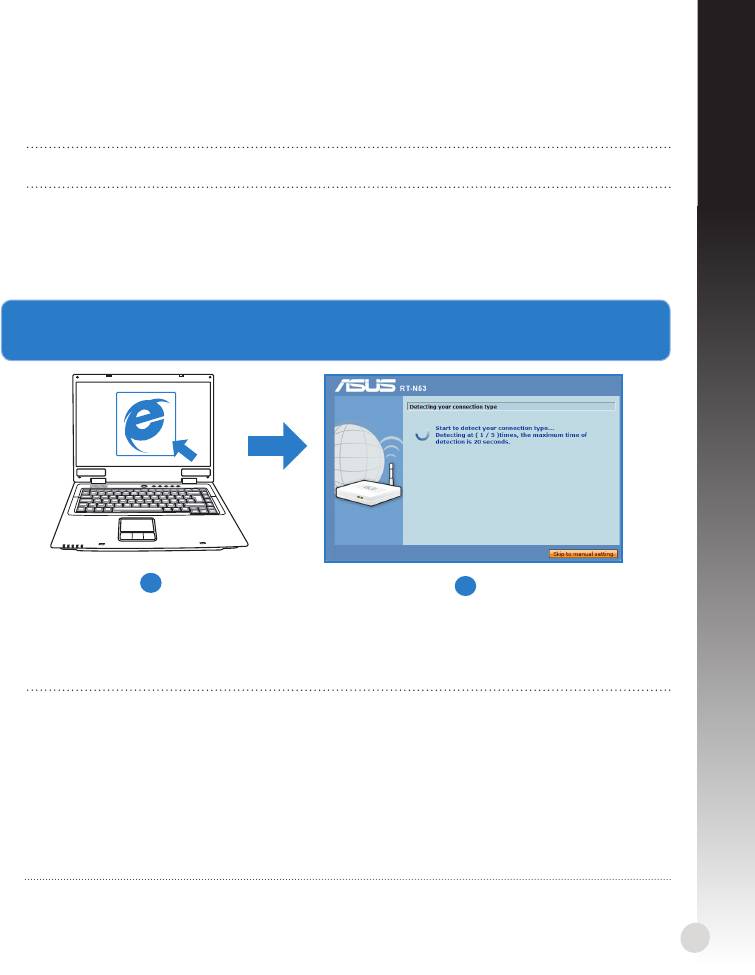
Svenska
a: Sätt in din trådlösa routers strömadapter i DC-In porten och koppla in den i ett ström-
uttag.
b: Använd nätverkskabeln och anslut din dator till din trådlösa routers LAN-port.
VIKTIGT! Se till att WAN och LAN LED blinkar.
c: Använd en annan nätverkskabel och anslut ditt modem till din trådlösa routers WAN- Använd en annan nätverkskabel och anslut ditt modem till din trådlösa routers WAN-Använd en annan nätverkskabel och anslut ditt modem till din trådlösa routers WAN-
port.
d: Sätt in ditt modems strömadapter i DC-In porten och koppla in den i ett strömuttag. Sätt in ditt modems strömadapter i DC-In porten och koppla in den i ett strömuttag.Sätt in ditt modems strömadapter i DC-In porten och koppla in den i ett strömuttag.
3. Kongurera din trådlösa inställning via webbgrakens användargränssnitt (web GUI). Kongurera din trådlösa inställning via webbgrakens användargränssnitt (web GUI).Kongurera din trådlösa inställning via webbgrakens användargränssnitt (web GUI).
a
b
a: Starta din webbläsare såsom Internet Explorer, Google Chrome eller Firefox.
b: Följ stegen i Quick Internet Setup (QIS/snabb internetinställning).
ANM.::
• Om din trådlösa routers web GUI inte startar knappa inOm din trådlösa routers web GUI inte startar knappa in http://192.168.1.1 i
webbläsaren och logga in med standardanvändarnamnet: admin och lösenordet:
admin.
• Avaktivera proxyinställningarna, uppringningsanslutning och ställ in TCP/IP inställ-Avaktivera proxyinställningarna, uppringningsanslutning och ställ in TCP/IP inställ-
ningarna till att automatiskt erhålla en IP-adress. För ytterligare detaljer se sektionen
Felsökning
eller använd inställningsguiden på support-CD-skivan för automatisk
diagnos.
167
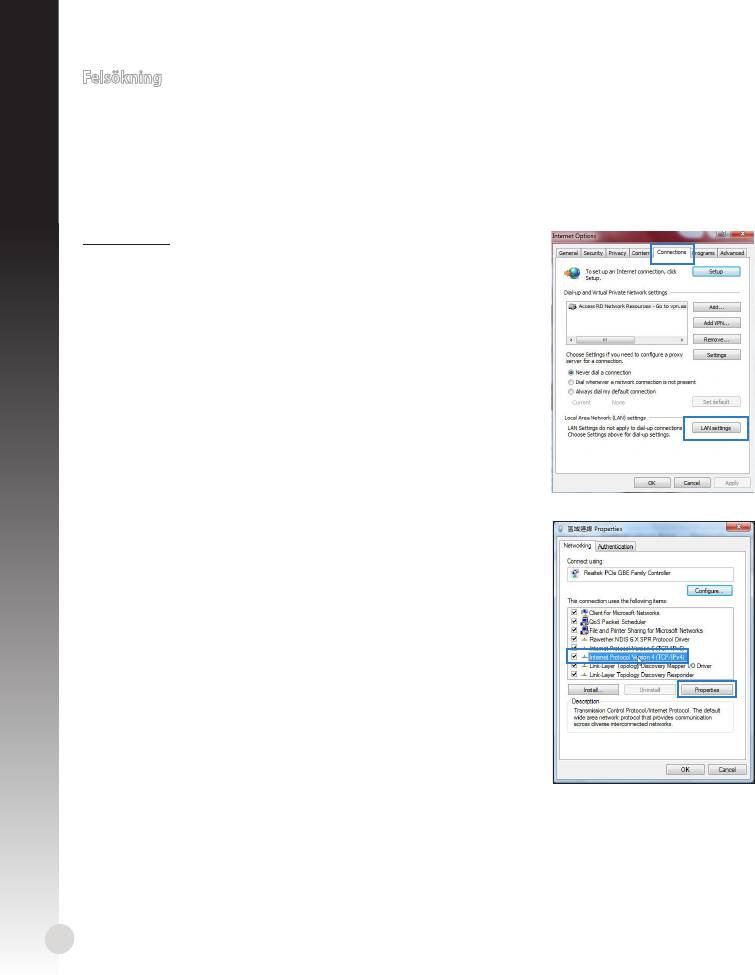
Felsökning
F1: Jag kan inte komma åt webb GUI för att kongurera de trådlösa routerns inställningar. Jag kan inte komma åt webb GUI för att kongurera de trådlösa routerns inställningar.Jag kan inte komma åt webb GUI för att kongurera de trådlösa routerns inställningar.
• Stäng alla webbläsare som körs och starta igen.
Svenska
• Följ stegen nedan för att kongurera din dators inställningar baserat på dess operativ-
system.
Windows 7
A. Avaktivera proxyservern, om den är aktiverad.
1. Klicka på Start > Internet Explorer för att starta webblä-
saren.
2. Klicka på Tools (Verktyg) > Internet options (Interne-
talternativ)> Connections (Anslutningar) iken > LAN
settings (LAN-inställningar).
3. Från inställningsskärmen Local Area Network (LAN) Från inställningsskärmen Local Area Network (LAN)Från inställningsskärmen Local Area Network (LAN)
avmarkera Use a proxy server for your LAN (Använd enAnvänd en
proxyserver för nätverket).
4. Klicka på OK när du är klar.
B. Ställ in TCP/IP inställningarna till erhåll en IP-adress
automatiskt.
1. Klicka på Start >Control Panel (Kontrollpanel) > Net-
work and Internet (Nätverk och internet) > Network
and Sharing Center (Nätverk och delningscenter) >
Manage network connections (Hantera
nätverksanslutningar).
2. Välj Internet Protocol Version 4(TCP/IPv4) klicka sedan
på Properties (Egenskaper).
3. Markera Obtain an IP address automatically (ErhållErhåll
en IP-adress automatiskt).
4. Klicka på OK när du är klar.
168
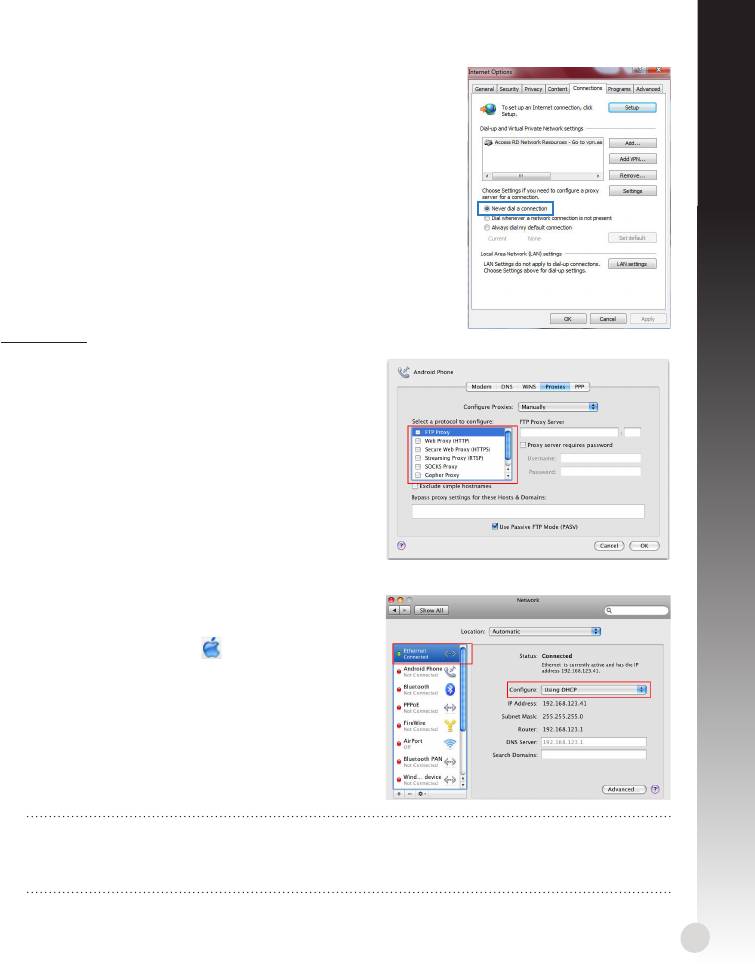
Svenska
C. Avaktivera uppringningsanslutningen om den är
aktiverad.
1. Klicka på Start > Internet Explorer för att starta webblä-
saren.
2. Klicka på iken Tools (Verktyg) > Internet options
(Internetalternativ) > Connection (Anslutningar).
3. Markera MarkeraMarkera Never dial a connection (Ring aldrig upp
någon anslutning).
4. Klicka på OK när du är klar.
Mac 10.5.8
A. Avaktivera proxyservern, om den är aktive-
rad.
1. Från menyfältet klicka på Från menyfältet klicka påFrån menyfältet klicka på Safari > Prefe-
rences... (Preferenser...) > iken Advanced
(Avancerat).
2. Klicka på Change Settings... (Ändra inställ-
ningar...) i fältet Proxies.
3. Från listan med protokoll avmarkera FTP Proxy
och Web Proxy (HTTPS).
4. Klicka på OK när du är klar.
B. Ställ in TCP/IP inställningarna till erhåll en
IP-adress automatiskt.
1. Klicka på Apple ikonen > System Prefe-
rences (Systeminställningar) > Network
(Nätverk).
2. Välj Ethernet och välj Using DHCP (Med
DHCP) i fältet Congure (Kongurera).
3. Klicka på Apply (Verkställ) när du är klar.
NOTERA: Se operativsystemets hjälp- och supportfunktion för detaljer om kongura-
tion av datorns TCP/IP inställningar och avaktivering av proxyserverinställningar eller
den uppringda anslutningen.
169
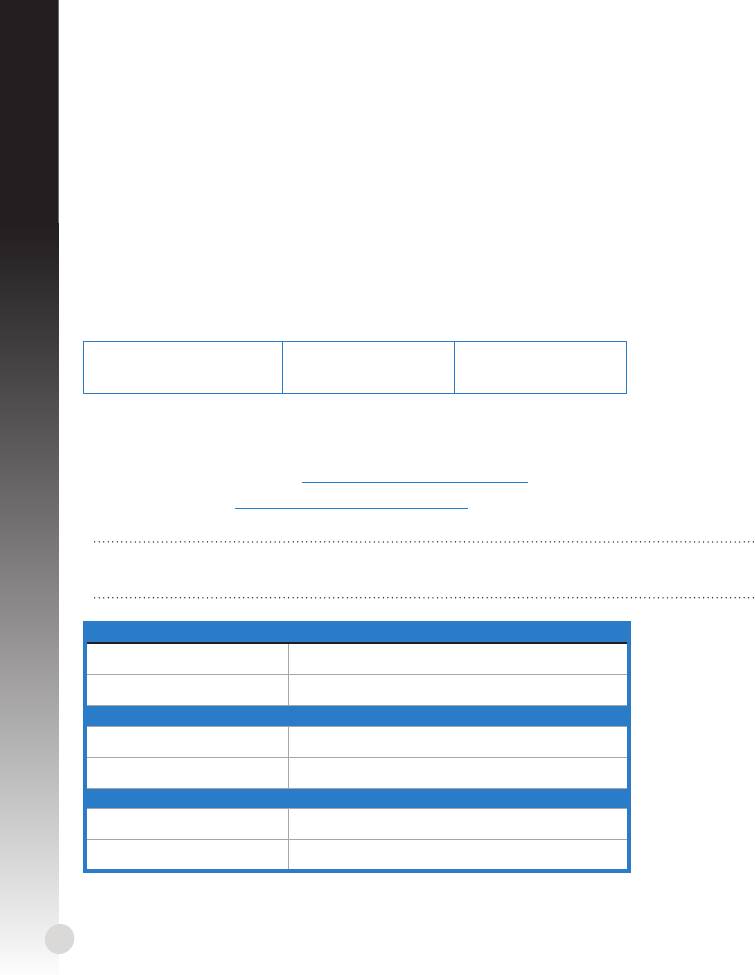
F2: Min trådlösa anslutningshastighet är endast 145 Mbps.
• Kontrollera om ditt nätverkskort eller datorns inbygga trådlösa funktion har en 300
Mbps anslutningsmöjlighet.
• Som standard är Wi-Fi certierade n produkter kongurerade att operera med 20 MHz
Svenska
kanaler. För att ändra kanalbandbredden från 20 MHz till 20/40 MHz och maximera
den trådlösa utmatningen gå till Advanced Setting (Avancerad inställning) > Wire-
less (Trådlös) > General (Allmän) i din trådlösa routers web GUI.
F3: Nätverksnamn eller krypteringsnycklar har glömts bort.
• Försök att skapa en trådanslutning och kongurera krypteringsinställningen igen.
• Tryck på återställningsknappen i mer än fem sekunder för att ställa om eller återställa
systemet till standardinställningarna från fabrik.
• Fabriksstandardinställningar:
Användarnamn/
IP-adress:
SSID: ASUS
lösenord: admin /
192.168.1.1
admin
F4: Var kan jag hitta ytterligare information om den trådlösa routern?
• Bruksanvisning på support-CD-skivan
• Online FAQ webbplatsen: http://support.asus.com/faq
• Teknisk support: http://support-org.asus.com/
• Kundhotline: Se support hotlineskärmbilderna i Supplementguiden
VIKTIGT! Skriv ned informationen om din trådlösa anslutnings inställningar och spara
dessa på en säker plats.
2,4GHz trådlös inställning
Nätverksnamn (SSID):
Säkerhetsnyckel:
5GHz trådlös inställningtrådlös inställning
Nätverksnamn (SSID):(SSID):
Säkerhetsnyckel::
Routerinställningar
Användarnamn::
lösenord::
170
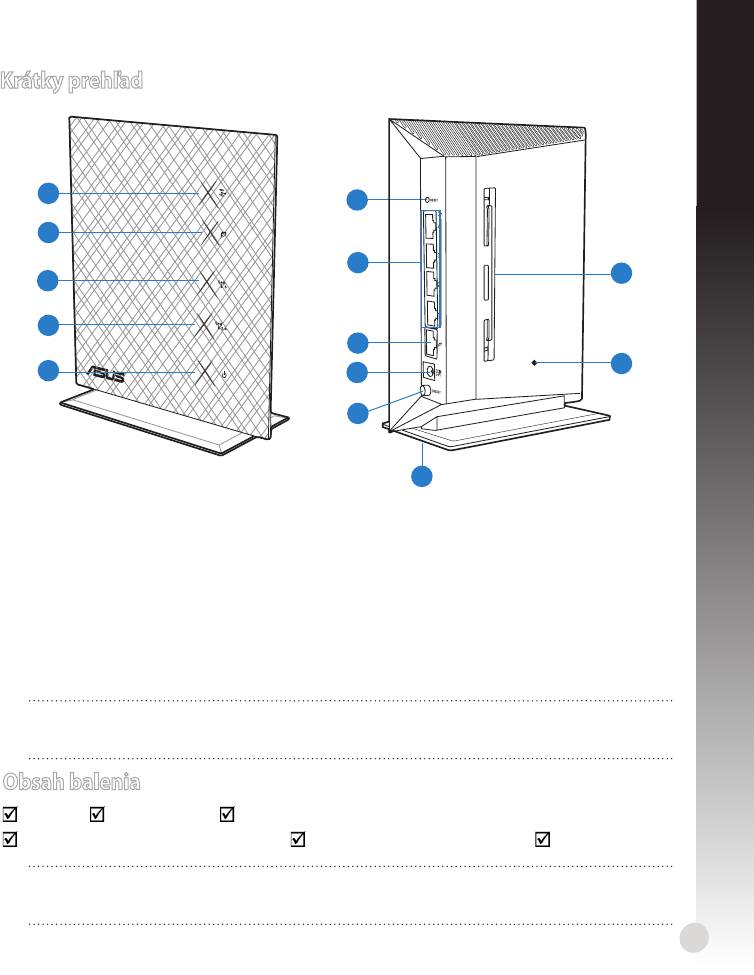
Slovensky
Krátky prehľad
1
6
2
7
13
3
4
8
12
5
9
10
11
LED indikátor
1)
6) Tlačidlo WPS 10) Hlavný vypínač
siete LAN
LED indikátor
2)
7) Porty LAN 1 ~ 4 11) Stojan
siete WAN
LED indikátor
Tlačidlo na
3)
12)
pre 5 GHz
resetovanie
8) WAN (Internet) port
LED indikátor
Otvor na montáž na
4)
13)
pre 2,4 GHz
stenu
LED indikátor
Port napájania (DC-In – vstup
5)
9)
napájania
jednosmerného prúdu)
POZNÁMKA: * Pre porty siete WAN a LAN sú k dispozícii dva LED indikátory. Žltý LED indikátor
znamená gigabajtové pripojenie. Zelený LED indikátor znamená 10/100 Mb pripojenie.
Obsah balenia
RT-N53 Sieťový kábelSieťový kábel CD s podporou (návod na obsluhu/pomocný softvér)CD s podporou (návod na obsluhu/pomocný softvér)
Adaptér striedavého prúduAdaptér striedavého prúdu Stručný návod na obsluhuStručný návod na obsluhu Záručný listZáručný list
POZNÁMKA: Ak je poškodená alebo chýba ktorákoľvek položka, oznámte to svojmu
predajcovi.
171
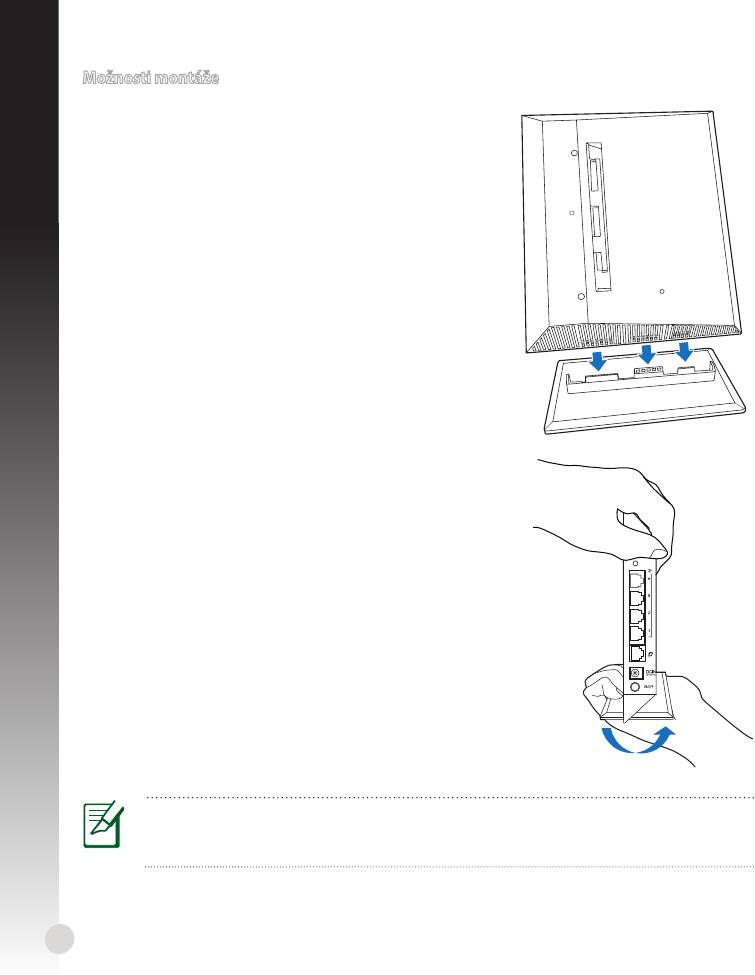
Možnosti montáže
Namontovanie na stojan
1. Nájdite montážne otvory v spodnej časti smerovača
bezdrôtovej komunikácie.
2. Zarovnajte a zasuňte montážne háčiky stojana
do montážnych otvorov smerovača bezdrôtovej
komunikácie.
Odpojenie od stojana
1. Z hornej strany uchopte jednou rukou smerovač
bezdrôtovej komunikácie a druhou rukou uchopte pod
stojanom tak, aby vstupné / výstupné porty smerovali k
vám.
2. V zmysle smeru znázornenom šípkou nižšie vyviňte silu
a demontujte stojan.
POZNÁMKA:
Je normálne, ak pri odpájaní zariadenia RT-N53 od stojana začujete vŕzganie.
172
WPS
Slovensky
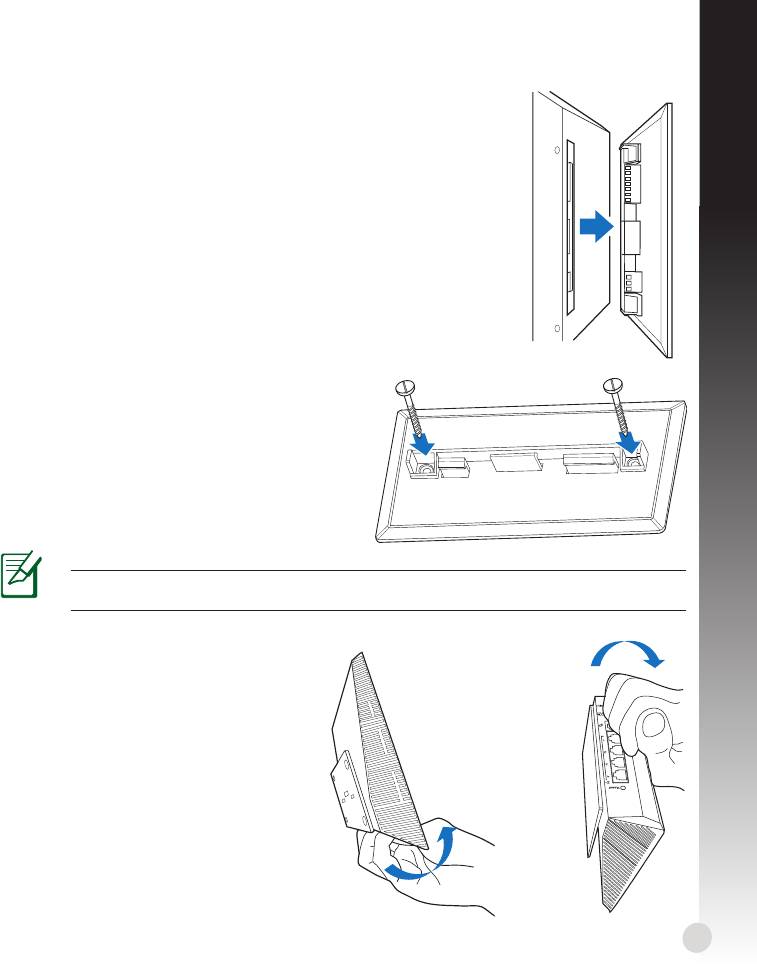
Slovensky
Montáž na stenu
1. Nájdite dva otvory na stojane a zaistite stojan pomocou skrutiek k
stene.
2. Nájdite montážne otvory v zadnej časti smerovača bezdrôtovej
komunikácie.
3. Zarovnajte a zasuňte montážne háčiky stojana do montážnych
otvorov smerovača bezdrôtovej komunikácie.
Ako zaistiť stojan (konzolu) na stene
1. Na stenu vyznačte dva horné otvory.
2. Nájdite dva otvory na stojane a zaistite stojan
pomocou skrutiek k stene.
3. Nájdite montážne otvory v zadnej časti
smerovača bezdrôtovej komunikácie.
4. Zarovnajte a zasuňte montážne háčiky
stojana do montážnych otvorov smerovača
bezdrôtovej komunikácie.
POZNÁMKA! Skrutky sa kupujú samostatne.
Odpojenie od steny
1. Podržte okraj predného krytu (blízko
vstupných / výstupných portov).
2. V zmysle smeru znázornenom šípkou
nižšie vyviňte silu a demontujte
RT-N53.
alebo
173
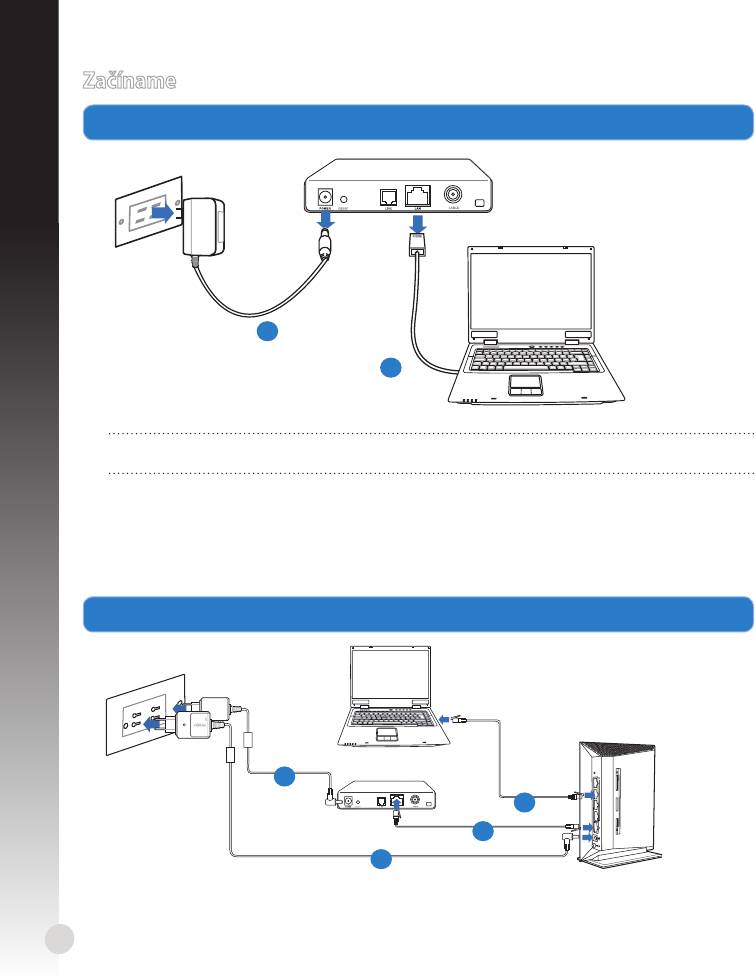
Začíname
1. Vytiahnite zo zásuvky a odpojte vodiče/káble z jestvujúcej inštalácie modemu. Vytiahnite zo zásuvky a odpojte vodiče/káble z jestvujúcej inštalácie modemu.Vytiahnite zo zásuvky a odpojte vodiče/káble z jestvujúcej inštalácie modemu.
Slovensky
VÝSTRAHA! Káblový/ADSL modem vypnite aspoň na dve minúty.
a: Adaptér striedavého prúdu vytiahnite zo sieťovej zásuvky a odpojte ho od káblového/
ADSL modemu.
b: Sieťový kábel odpojte od káblového/ADSL modemu.
2. Nastavte svoje prostredie bezdrôtovej komunikácie.
174
Modem
a
b
W
P
S
Mo
d
em
d
b
c
a
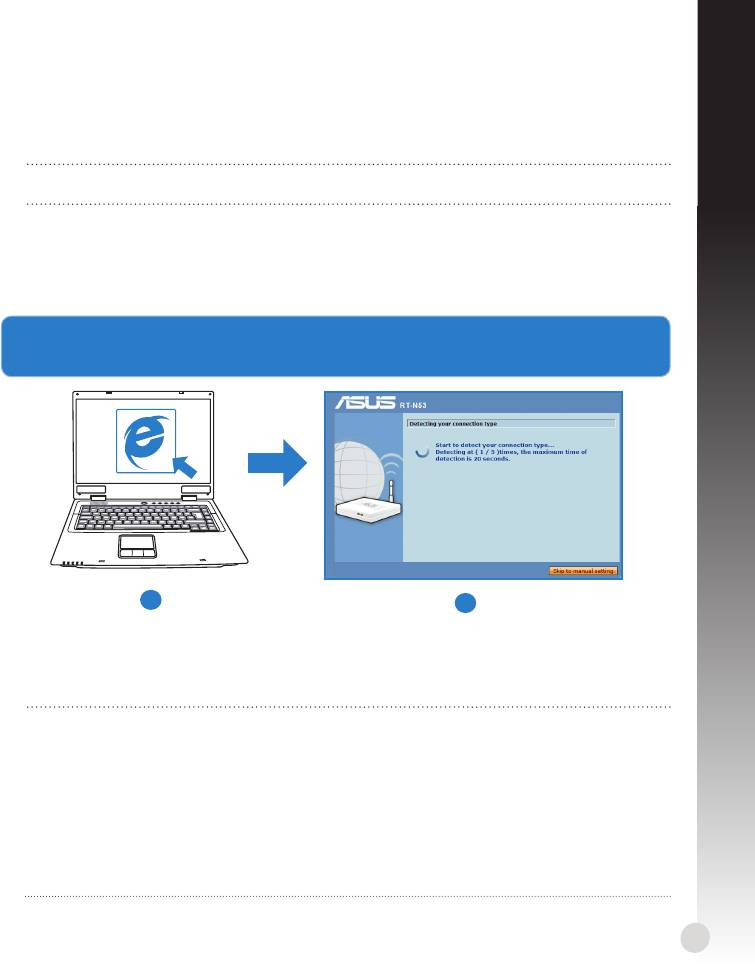
Slovensky
a: Zastrčte adaptér striedavého prúdu smerovača bezdrôtovej komunikácie do
vstupného portu DC-In a do sieťovej zásuvky.
b: Pomocou sieťového kábla prepojte svoj počítač s portom LAN na smerovači
bezdrôtovej komunikácie.
DÔLEŽITÉ! LED indikátory siete WAN a LAN musia blikať.
c: Pomocou iného sieťového kábla prepojte svoj modem s portom WAN na smerovači Pomocou iného sieťového kábla prepojte svoj modem s portom WAN na smerovačiPomocou iného sieťového kábla prepojte svoj modem s portom WAN na smerovači
bezdrôtovej komunikácie.
d: Zastrčte adaptér striedavého prúdu svojho modemu do vstupného portu DC-In a do Zastrčte adaptér striedavého prúdu svojho modemu do vstupného portu DC-In a doZastrčte adaptér striedavého prúdu svojho modemu do vstupného portu DC-In a do
sieťovej zásuvky.
3. Pomocou webového grackého používateľského rozhrania (web GUI) vykonajte konguráciu Pomocou webového grackého používateľského rozhrania (web GUI) vykonajte konguráciuPomocou webového grackého používateľského rozhrania (web GUI) vykonajte konguráciu
nastavení bezdrôtovej komunikácie.
a
b
a: Spusťte svoj webový prehľadávač, ako je Internet Explorer, Google Chrome alebo
Firefox.
b: Postupujte podľa krokov v Rýchlom nastavení internetu (QIS).
POZNÁMKY::
• Ak nedôjde k načítaniu vášho webového GUI, v rámci vášho webovéhoAk nedôjde k načítaniu vášho webového GUI, v rámci vášho webového
prehľadávača napíšte http://192.168.1.1 a prihláste sa pomocou predvolebného
mena používateľa: admin a hesla: admin...
• Zakážte nastavenia Proxy a telefónneho spojenia a nastavte nastavenia protokoluZakážte nastavenia Proxy a telefónneho spojenia a nastavte nastavenia protokolu
TCP/IP na automatické získanie IP adresy. Viac informácií nájdete v časti
Riešenie
problémov
, alebo na automatickú diagnostiku použite Sprievodcu nastavením na CD
s podporou.
175
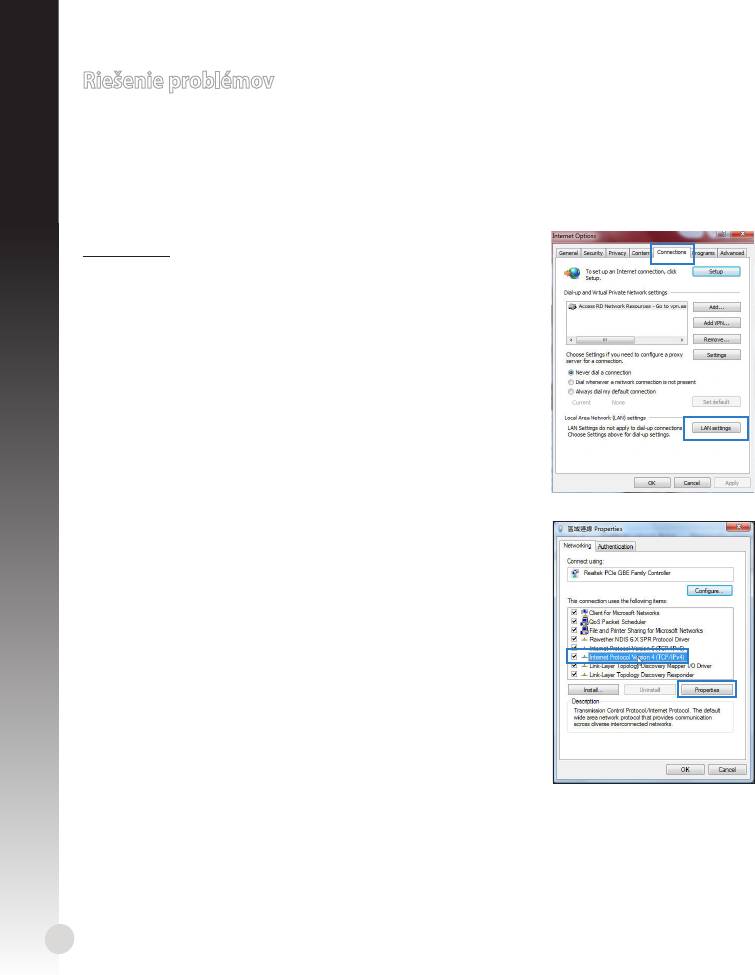
Riešenie problémov
Otázka 1: Na konguráciu nastavení smerovača bezdrôtovej komunikácie nedokážem získať Na konguráciu nastavení smerovača bezdrôtovej komunikácie nedokážem získaťNa konguráciu nastavení smerovača bezdrôtovej komunikácie nedokážem získať
prístup ku grackému používateľskému rozhraniu (GUI).
• Zatvorte všetky spustené prehľadávače a skúste znova.
Slovensky
• Podľa dolu uvedených krokov vykonajte na základe používaného operačného systému
konguráciu nastavení počítača.
Windows 7
A. Ak je povolený, zakážte server Proxy.
1. Kliknite na Start (Štart) > Internet Explorer a spusťte
webový prehľadávač.
2. Kliknite na Tools (Nástroje) > Internet options
(Možnosti siete Internet) > karta Connections
(Pripojenia) > LAN settings (Nastavenie siete LAN).
3. V rámci obrazovky nastavení lokálnej počítačovej siete V rámci obrazovky nastavení lokálnej počítačovej sieteV rámci obrazovky nastavení lokálnej počítačovej siete
(LAN) zrušte začiarknutie Use a proxy server for your
LAN (Pre sieť LAN používať server proxy).
4. Po dokončení kliknite na OK.
B. Nastavte nastavenia protokolu TCP/IP pre
automatické získanie IP adresy.
1. Kliknite na Start (Štart) > Control Panel (Ovládací
panel) > Network and Internet (Sieť a internet)
> Network and Sharing Center (Centrum pre
sieťové pripojenie a zdieľanie) > Manage network
connections (Spravovať sieťové pripojenia).
2. Zvoľte Internet Protocol Version 4 (TCP/IPv4) a
následne kliknite na Properties (Vlastnosti).
3. Začiarknite Obtain an IP address automatically
(Získať adresu IP automaticky).
4. Po dokončení kliknite na OK.
176
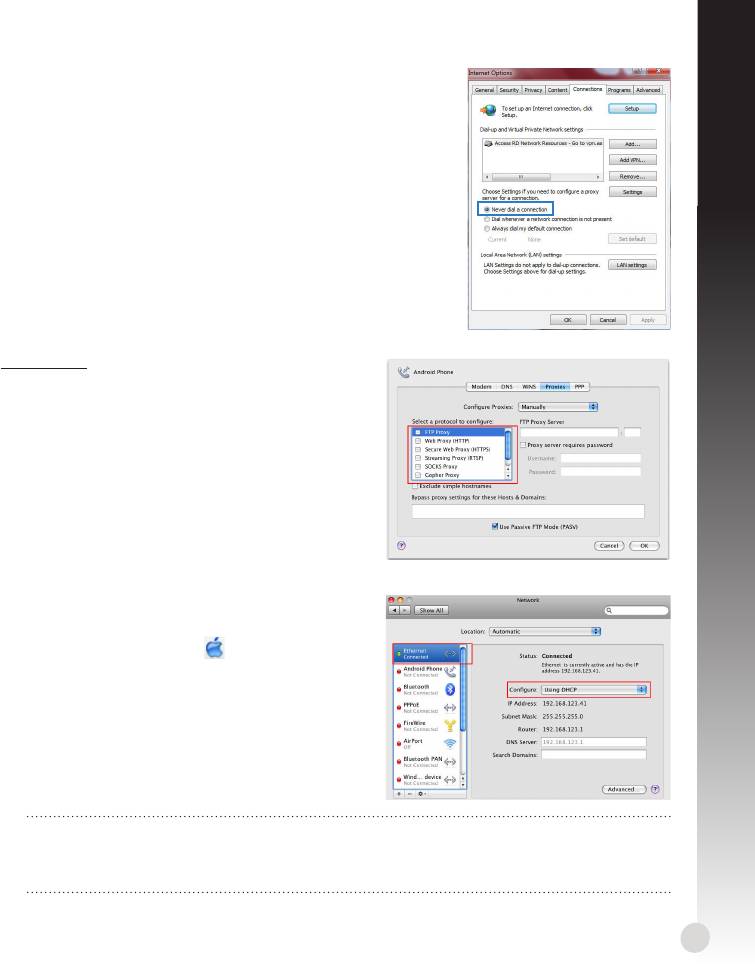
Slovensky
C. Ak je povolené, zakážte telefónne pripojenie.
1. Kliknite na Start (Štart) > Internet Explorer a spusťte
webový prehľadávač.
2. Kliknite na Tools (Nástroje) > Internet options
(Možnosti siete Internet) > karta Connections
(Pripojenia).
3. Začiarknite ZačiarkniteZačiarknite Never dial a connection (Nikdy sa nesnažiť
pripojiť).
4. Po dokončení kliknite na OK.
Mac 10.5.8
A. Ak je povolený, zakážte server Proxy.
1. V paneli s ponukami kliknite na V paneli s ponukami kliknite naV paneli s ponukami kliknite na Safari >
Preferences... (Preferencie...) > karta
Advanced (Rozšírené).
2. V políčku Proxies (Servery Proxy) kliknite na
Change Settings... (Zmeniť nastavenia...).
3. V rámci zoznamu protokolov zrušte voľbu FTP
Proxy a Web Proxy (HTTPS).
4. Po dokončení kliknite na OK.
B. Nastavte nastavenia protokolu TCP/IP pre
automatické získanie IP adresy.
1. Kliknite na ikonu Apple > System
Preferences (Systémové preferencie) >
Network (Sieť).
2. Zvoľte Ethernet a v políčku Congure
(Kongurovať) zvoľte Using DHCP
(Používanie DHCP).
3. Po dokončení kliknite na Apply (Použiť).
POZNÁMKA: Podrobnosti o kongurácii nastavení protokolu TCP/IP a zakázaní
nastavení servera Proxy alebo telefónneho pripojenia nájdete v pomocníkovi pre
operačný systém alebo v podpore.
177
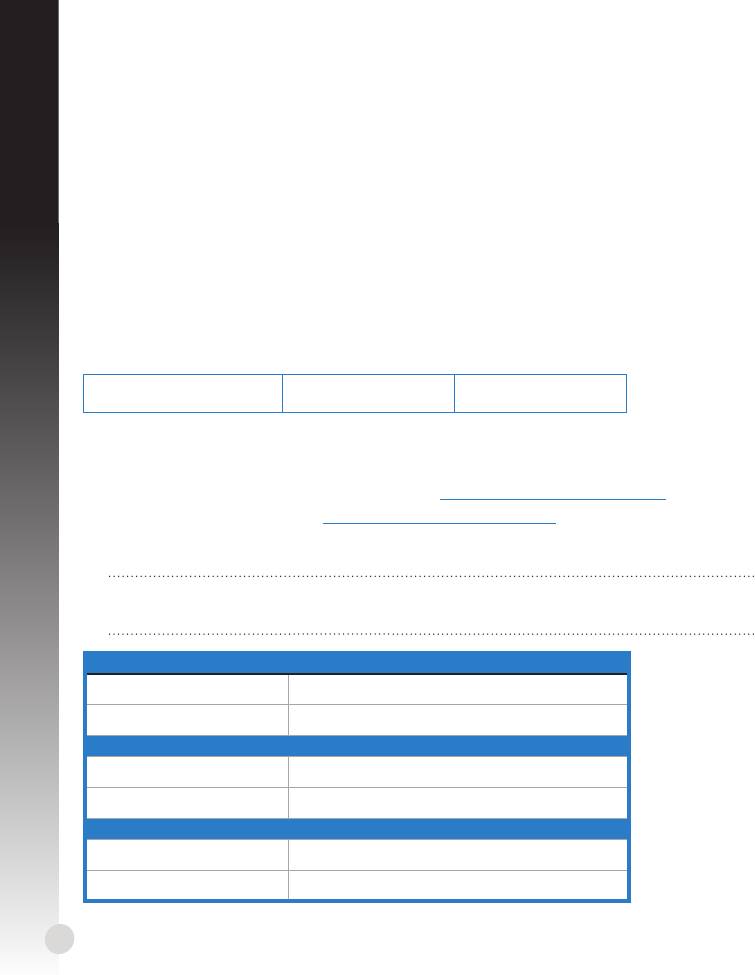
Otázka 2: Rýchlosť môjho bezdrôtového pripojenia je len 145 Mbps.
• Skontrolujte, či sieťová karta alebo zabudovaná funkcia bezdrôtovej komunikácie
vášho počítača má kapacitu 300 Mbps.
• V rámci predvoľby sú výrobky certikované pre Wi-Fi nakongurované na prevádzku
s využitím 20 MHz kanálov. Ak chcete zmeniť šírku pásma z 20 MHz na 20/40 MHz a
Slovensky
maximalizovať výstup bezdrôtovej komunikácie, v GUI vášho smerovača bezdrôtovej
komunikácie prejdite na Advanced Setting (Rozšírené nastavenie) > Wireless
(Bezdrôtová komunikácia) > General (Všeobecné).
Otázka 3: Zabudol som názov siete alebo kľúče zabezpečenia.
• Pokúste sa vytvoriť káblové spojenie a vykonajte konguráciu nastavení kódovania
ešte raz.
• Na viac ako päť sekúnd stlačte tlačidlo na resetovanie a zresetujte alebo obnovte
výrobné predvolené nastavenia pre systém.
• Predvolené výrobné nastavenia:
Meno užívateľa / heslo:
IP adresa:
SSID: ASUS
admin / admin
192.168.1.1
Otázka 4: Kde nájdem viac informácií o smerovači bezdrôtovej komunikácie?
• Návod na obsluhu na CD s podporou
• On-line stránka s často kladenými otázkami: http://support.asus.com/faq
• Stránka technickej podpory: http://support-org.asus.com/
• Zákaznícka horúca linka: Pozrite si informácie o horúcej linke podpory v Doplnkovom
návode.
DÔLEŽITÉ! Zapíšte si informácie o nastavení bezdrôtovej komunikácie a uschovajte
ich na bezpečnom mieste.
Nastavenia bezdrôtovej komunikácie 2,4 GHz
Názov siete (SSID):
Kľúč zabezpečenia:
Nastavenia bezdrôtovej komunikácie 5 GHz
Názov siete (SSID):
Kľúč zabezpečenia:
Nastavenia smerovača
Meno užívateľa ::
heslo::
178
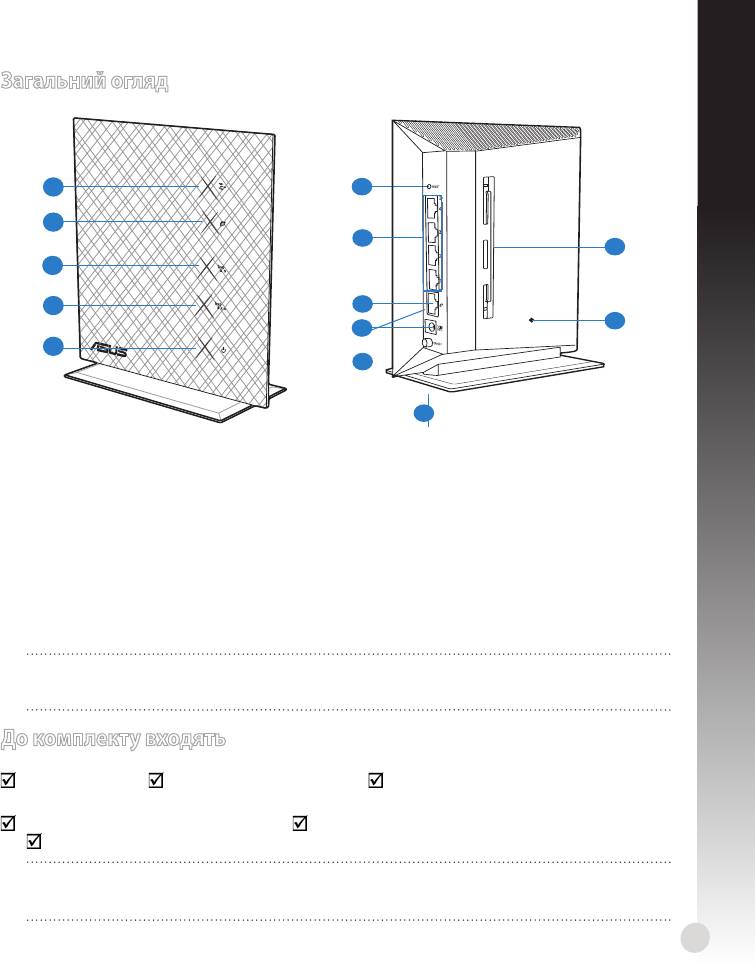
Українська
Загальний огляд
1
6
2
7
13
3
4
8
12
9
5
10
11
Світлодіод
1)
6) Кнопка WPS 10) Перемикач живлення
локальної мережі
Локальна мережа
2)
Світлодіод WAN 7)
11) Підставка
1 ~ 4 порти
3)
Світлодіод 5 ГГц
12) Кнопка "Скинути"
Порт WAN
8)
Отвори для монтажу на
(Інтернет)
4)
Світлодіод 2,4 ГГц 13)
стіну
Порт живлення
Світлодіод
5)
9)
(входу постійного
живлення
струму)
ПРИМІТКА: *Порти WAN і локальної мережі мають два світлодіоди. Жовтий світлодіод
позначає гігабітне сполучення. Зелений світлодіод позначає сполучення 10/100 Мб.
До комплекту входять
RT-N53 Мережевий кабельМережевий кабель Компакт-диск підтримкиКомпакт-диск підтримки
(керівництво користувача/ПЗ застосунку)
Адаптер змінного струмуАдаптер змінного струму Керівництво для початку експлуатаціїКерівництво для початку експлуатації
Гарантійний талонГарантійний талон
ПРИМІТКА: Якщо будь-які предмети пошкоджені або відсутні, зверніться до
дистрибютора.
179
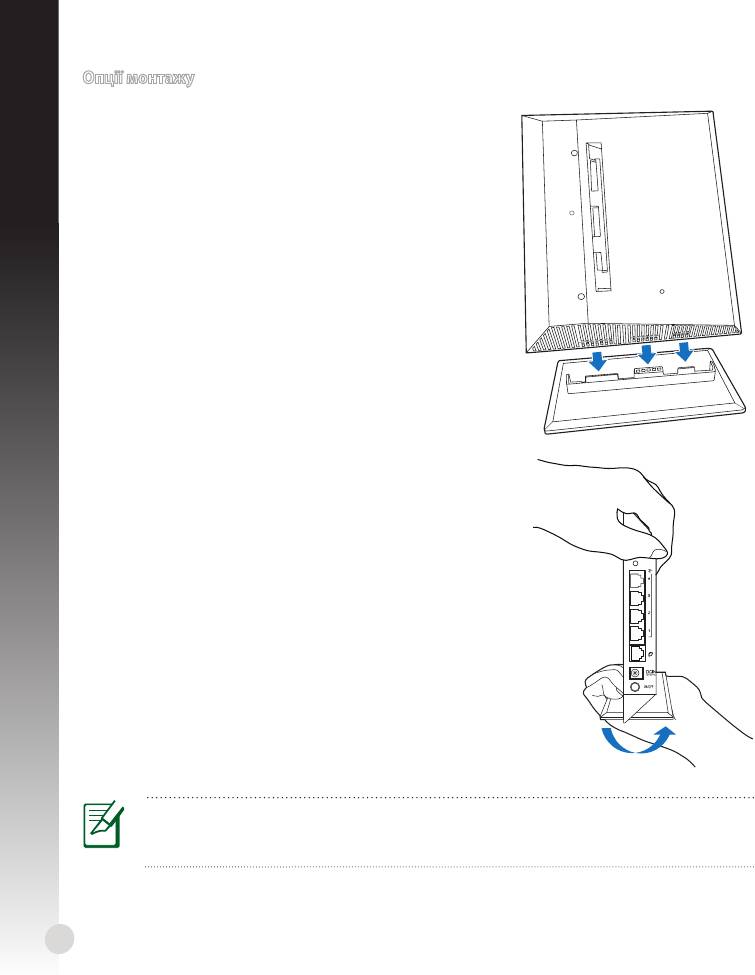
Опції монтажу
Кріплення на підставку
1. Знайдіть отвори для монтажу знизу на
бездротовому маршрутизаторі.
2. Зрівняйте монтажні гачки підставки із монтажними
отворами бездротового маршрутизатора і вставте
гачки в отвори.
Як зняти маршрутизатор з підставки
1. Утримуйте бездротовий маршрутизатор однією
рукою за верхню частину, а іншою рукою – під
підставкою. Переконайтеся, що порти входу/виходу
обернені до Вас.
2. Застосуйте силу в напрямку, вказаному стрілками, як
зображено нижче, і зніміть підставку.
ПРИМІТКА:
Подібний до писку звук при знятті RT-N53 з підставки є нормальним явищем.
180
WPS
Українська
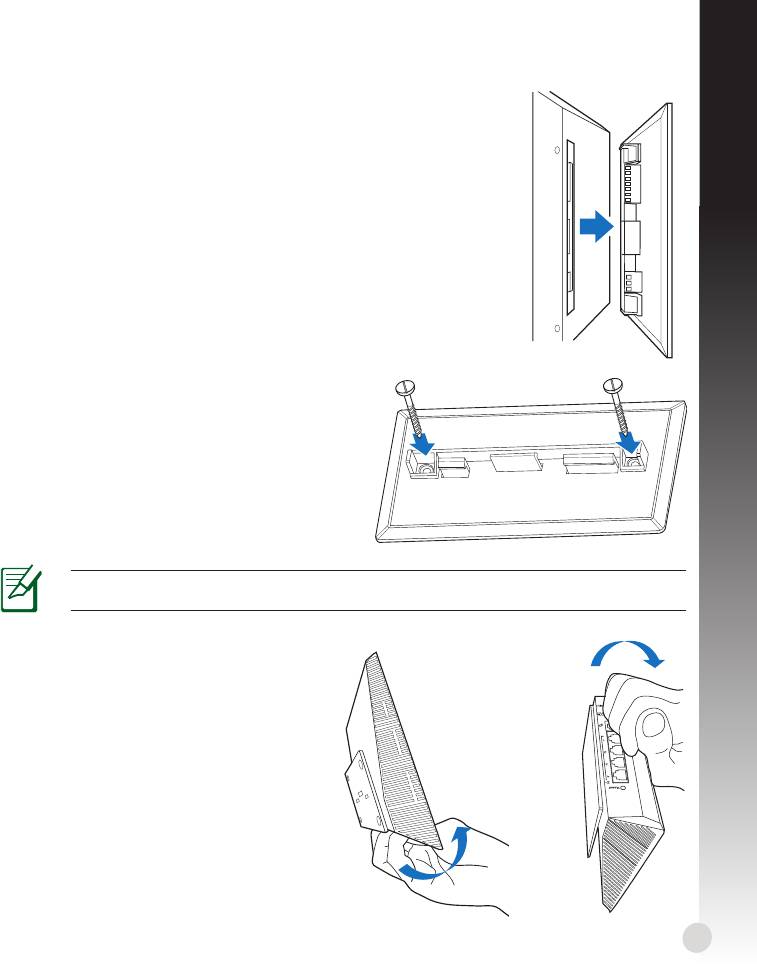
Українська
Кріплення на стіну
1. Знайдіть два отвори на підставці і закріпіть підставку до стіни
гвинтами.
2. Знайдіть отвори для монтажу ззаду на бездротовому
маршрутизаторі.
3. Зрівняйте монтажні гачки підставки із монтажними отворами
бездротового маршрутизатора і вставте гачки в отвори.
Як закріпити підставку (кронштейн) на стіні
1. Позначте верхні отвори на стіні.
2. Знайдіть два отвори на підставці і закріпіть
підставку до стіни гвинтами.
3. Знайдіть отвори для монтажу ззаду на
бездротовому маршрутизаторі.
4. Зрівняйте монтажні гачки підставки із
монтажними отворами бездротового
маршрутизатора і вставте гачки в отвори.
ПРИМІТКА! Гвинти слід купувати окремо.
Демонтаж зі стіни
1. Утримуйте край передньої кришки
(поруч із портами входу/виходу).
2. Застосуйте силу в напрямку,
вказаному стрілками, як зображено
нижче, і демонтуйте RT-N53.
або
181
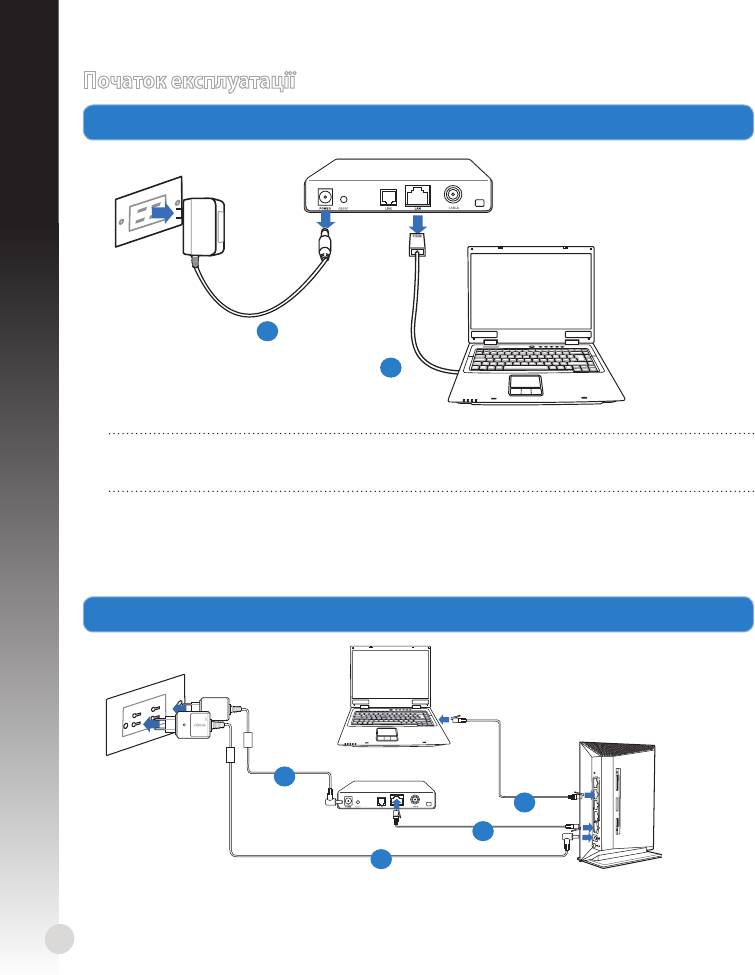
Початок експлуатації
1. Вимкніть і від'�днайте шнури/кабелі існуючого налаштування модему Вимкніть і від'�днайте шнури/кабелі існуючого налаштування модемуВимкніть і від'�днайте шнури/кабелі існуючого налаштування модему
Українська
ОБЕРЕЖНО! Переконайтеся, що Ваш кабельний/ADSL модем був вимкнений
щонайменше дві хвилини.
a: Вимкніть адаптер змінного струму з розетки електромережі і від'єднайте його від
кабельного/ADSL модему.
b: Від'єднайте мережевий кабель від кабельного/ADSL модему.
2. Налаштування бездротового оточення.
182
Modem
a
b
W
P
S
Mo
d
em
d
b
c
a

Українська
a: Вставте адаптер змінного струму Вашого бездротового маршрутизатора до порту
входу постійного струму та увімкніть його до розетки електромережі.
b: За допомогою мережевого кабелю підключіть комп'ютер до порту локальної
мережі бездротового маршрутизатора.
ВАЖЛИВО! Переконайтеся, що мерехтять світлодіоди WAN і локальної мережі.
c: За допомогою мережевого кабелю підключіть модем до порту WAN бездротового За допомогою мережевого кабелю підключіть модем до порту WAN бездротовогоЗа допомогою мережевого кабелю підключіть модем до порту WAN бездротового
маршрутизатора.
d: Вставте адаптер змінного струму Вашого модема до порту входу постійного Вставте адаптер змінного струму Вашого модема до порту входу постійногоВставте адаптер змінного струму Вашого модема до порту входу постійного
струму та увімкніть його до розетки електромережі.
3. Конфігуруйте бездротові налаштування через графічний інтерфейс он-лайн (графічий Конфігуруйте бездротові налаштування через графічний інтерфейс он-лайн (графічийКонфігуруйте бездротові налаштування через графічний інтерфейс он-лайн (графічий
інтерфейс в Інтернет).
a
b
a: Запустіть веб-браузер: Internet Explorer, Google Chrome або Firefox.
b: Виконуйте кроки швидкого налаштування Інтернет (QIS).
ПРИМІТКИ::
• Якщо графічний веб-інтерфейс Вашого маршрутизатора не запускається, Якщо графічний веб-інтерфейс Вашого маршрутизатора не запускається,Якщо графічний веб-інтерфейс Вашого маршрутизатора не запускає ться,
введіть http://192.168.1.1 у браузер та увійдіть до системи під іменем за
замовчанням: admin та з паролем: admin.
• Вимкніть налаштування proxy, телефонне підключення, та встановітьВимкніть налаштування proxy, телефонне підключення, та встановіть
налаштування TCP/IP, щоб автоматично отримати ІР-адресу. Детальніше про це
розказано в розділі
Усунення несправностей.
Для авто-діагностики можна
також застосувати програму-помічник налаштування з компакт-диску підтримки.
183
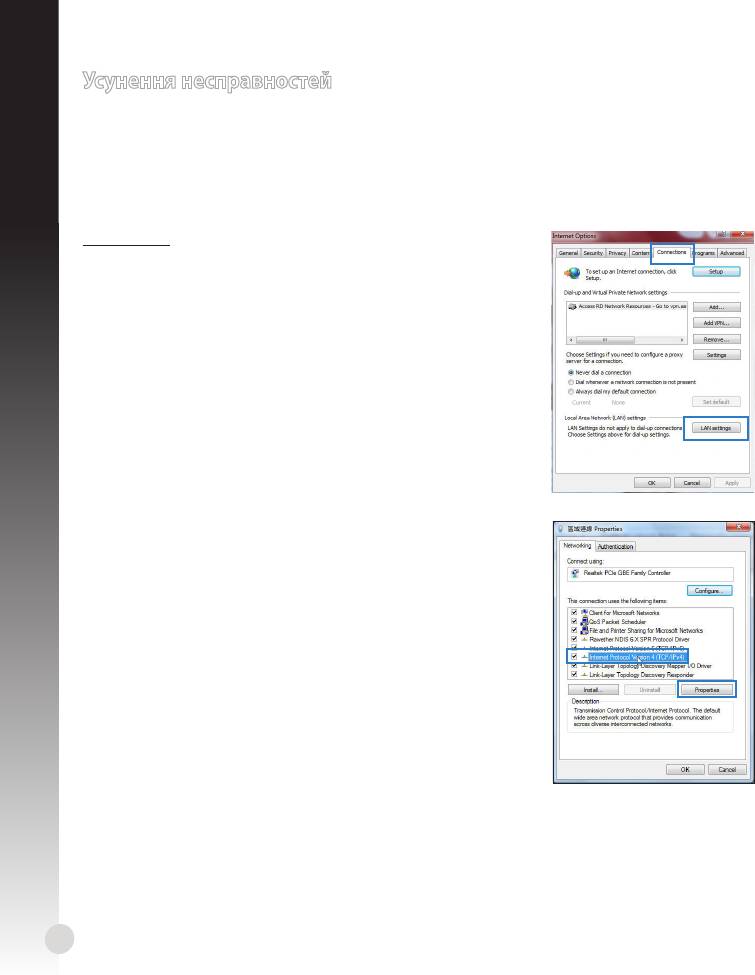
Усунення несправностей
П1: Не можу увійти до графічного інтерфейсу он-лайн, щоб конфігурувати Не можу увійти до графічного інтерфейсу он-лайн, щоб конфігуруватиНе можу увійти до графічного інтерфейсу он-лайн, щоб конфігурувати
налаштування бездротового маршрутизатора.
• Закрийте всі веб-браузери і знову запустіть браузер.
• Виконуйте нижченаведені кроки, щоб конфігурувати налаштування комп'ютера на
Українська
основі його операційної системи.
Windows 7
A. Якщо активований сервер proxy, вимкніть його.
1. Клацніть по Start (Пуск) > Internet Explorer, щоб
запустити веб-браузер.
2. Клацніть по Tools (Знаряддя) > Internet options
(Bластивості браузeра) > панель Connections
(Підключення) > LAN settings (Настройки локальної
мережі).
3. На екрані Local Area Network (LAN) Settings На екрані Local Area Network (LAN) SettingsНа екрані Local Area Network (LAN) Settings
(Налаштування локальної мережі) зніміть
"пташку" поруч із Use a proxy server for your LAN
(Використовувати проксі-сервер для локальної
мережі).
4. Виконавши, клацніть по OK (ОК).
B. Встановіть налаштування TCP/IP, щоб
автоматично отримати ІР-адресу.
1. Клацніть по Start (Пуск) > Control Panel (Панель
керування) > Network and Internet (Мережа й
Інтернет) > Network and Sharing Center (Центр
мережних підключень і спільного доступу)
> Manage network connections (Керування
мережними підключеннями).
2. Виберіть Internet Protocol Version 4 (TCP/IPv4)
(Протокол Інтернету Версії 4 (TCP/IPv4), потім
клацніть по Properties (Властивості).
3. Поставте позначку поруч із Obtain an IP address
automatically (Отримати ІР-адресу автоматично).
4. Виконавши, клацніть по OK (ОК).
184
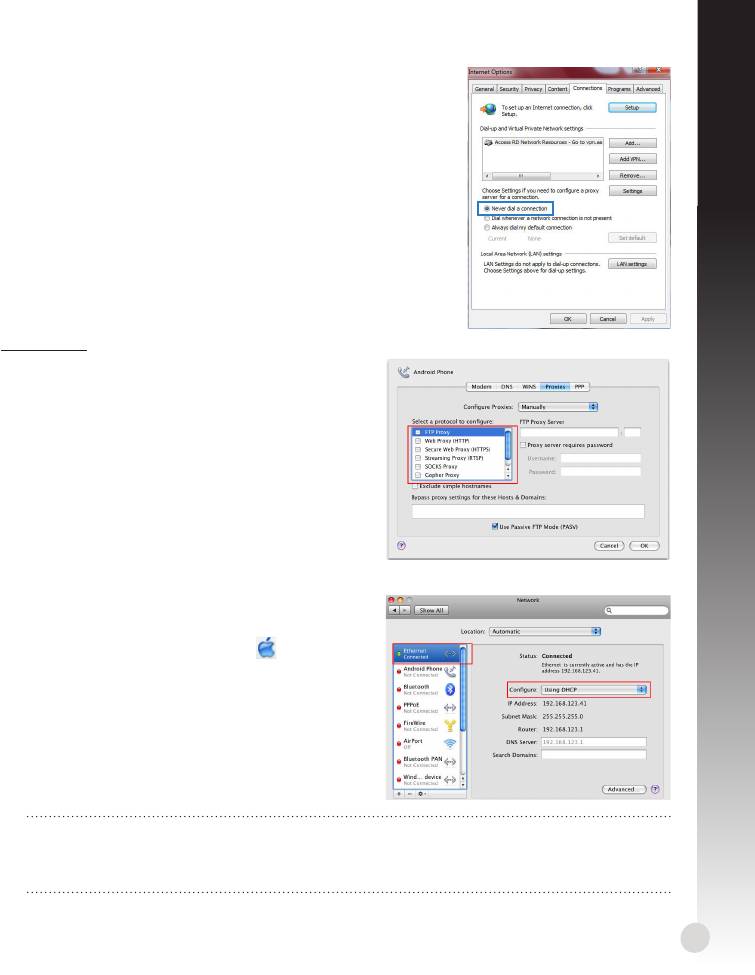
Українська
С. Якщо телефонне підключення увімкнено, вимкніть
його.
1. Клацніть по Start (Пуск) > Internet Explorer, щоб
запустити веб-браузер.
2. Клацніть по панелі Tools (Знаряддя) > Internet
options (Bластивості браузeра) > Connections
(Підключення).
3. Відмітьте ВідмітьтеВідмітьте Never dial a connection (Ніколи не
використовувати це підключення).
4. Виконавши, клацніть по OK (ОК).
Mac 10.5.8
A. Якщо активований сервер proxy,
вимкніть його.
1. На панелі меню клацні ть по панелі На панелі меню клацніть по панеліНа панелі меню клацніть по панелі Safari
(Сафарі) > Preferences... (Уподобання...) >
Advanced (Високотехнологічні).
2. Клацніть по Change Settings... (Змінити
налаштування...) у полі Proxies (Проксі).
3. У списку протоколів зніміть "пташку" з FTP
Proxy (Проксі FTP) і Web Proxy (HTTPS)
(Веб-проксі).
4. Виконавши, клацніть по OK (ОК).
B. Встановіть налаштування TCP/IP, щоб
автоматично отримати ІР-адресу.
1. Клацніть по піктограмі Apple > System
Preferences (Уподобання системи)>
Network (Мережа).
2. Виберіть Ethernet і виберіть Using DHCP
(Користування DHCP) у полі Congure
(Конфігурація).
3. Виконавши, клацніть по Apply
(Застосувати).
ПРИМІТКА: Детальніше про конфігурацію налаштувань TCP/IP і вимкнення
налаштувань сервера proxy або телефонного підключення розказано у файлах
підтримки і допомоги операційної системи.
185
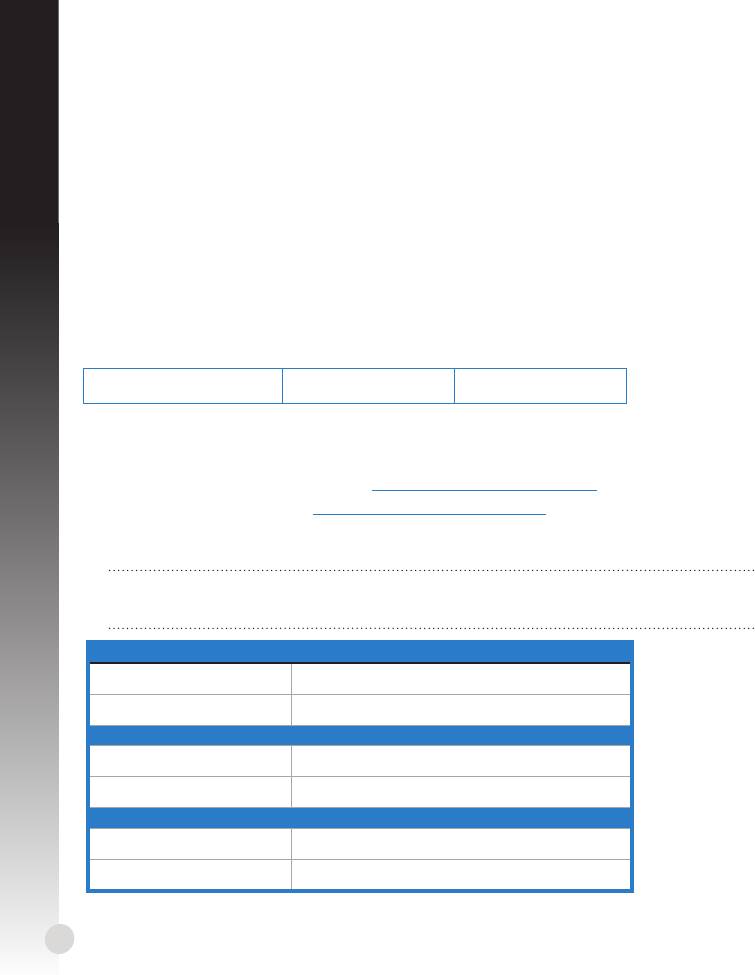
П2: Швидкість бездротового підключення - лише 145 Мб/сек.
• Перевірте, чи має здатність до швидкості 300 Мб/сек. мережева карта або
вбудована бездротова функція комп'ютера.
• За замовчанням, сертифіковані вироби Wi-Fi n конфігуровані для роботи на
каналах 20 МГц. Щоб змінити діапазон з 20 МГц на 20/40 МГц і максимізувати
бездротову пропускну здатність, перейдіть до Advanced Setting
Українська
(Високотехнологічне налаштування) > Wireless (Бездротове) > General
(Загальне) у веб-інтерфейсі бездротового маршрутизатора.
П3: Я забув (забула) назву мережі або ключ безпеки.
• Спробуйте встановити дротове підключення і знову конфігурувати налаштування
криптографічного захисту.
• Натискайте кнопку Reset (Скинути) понад пять секунд, щоб скинути або відновити
систему на фабричні налаштування за замовчанням.
• Фабричні налаштування за замовчанням:
Ім'я користувача/Пароль:
IP-адреса:
SSID: ASUS
admin / admin
192.168.1.1
П4: Де знайти більше інформації про цей бездротовий маршрутизатор?
• Керівництво користувача на компакт-диску підтримки
• Розповсюджені питання он-лайн: http://support.asus.com/faq
• Сайт технічної підтримки: http://support-org.asus.com/
• Гаряча лінія для клієнтів: Див. "Гарячі лінії" у Supplementary Guide (Додаткове
керівництво).
ВАЖЛИВО! Запишіть інформацію про бездротові налаштування і зберігайте її у
надійному місці.
Бездротові налаштування 2,4 ГГц
Назва мережі (SSID):
Ключ безпеки:
Бездротові налаштування 5ГГц
Назва мережі (SSID):
Ключ безпеки:
Налаштування маршрутизатора
Ім'я користувача::
Пароль::
186
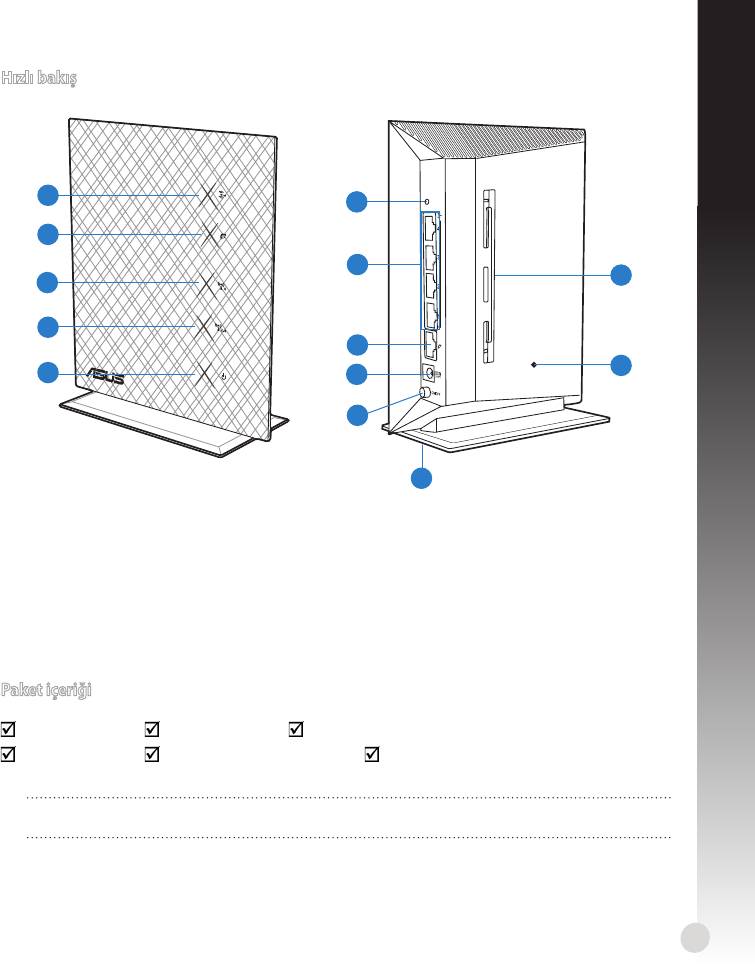
Hızlı bakış
1
6
2
3
4
5
1)
LAN LED 6) WPS düðmesi 10) Açma/Kapama düğmesi
LAN 1 ~ 4 bağlantı
2) WAN LED
7)
11) Sehpa
noktaları
3)
5GHz LED
WAN (Internet)
12) Sýfýrla düðmesi
8)
liman
4)
2.4GHz LED 13) Duvara montaj delikleri
Güç (DC-Girişi)
5) Güç
LED 9)
bağlantı noktası
Paket içeriği
RT-N53 Ağ kablosu Bölücü (Kullanım El Kitabı/Yardımcı yazılım)
AC adaptörü Hızlı Başlangıç Kılavuzu Garanti kartı
187
WPS
Türkçe
7
13
8
12
9
10
11
NOT: Eğer öğelerden herhangi bir hasar görmüşse ya da kayıpsa, satıcınız ile temasa geçin.
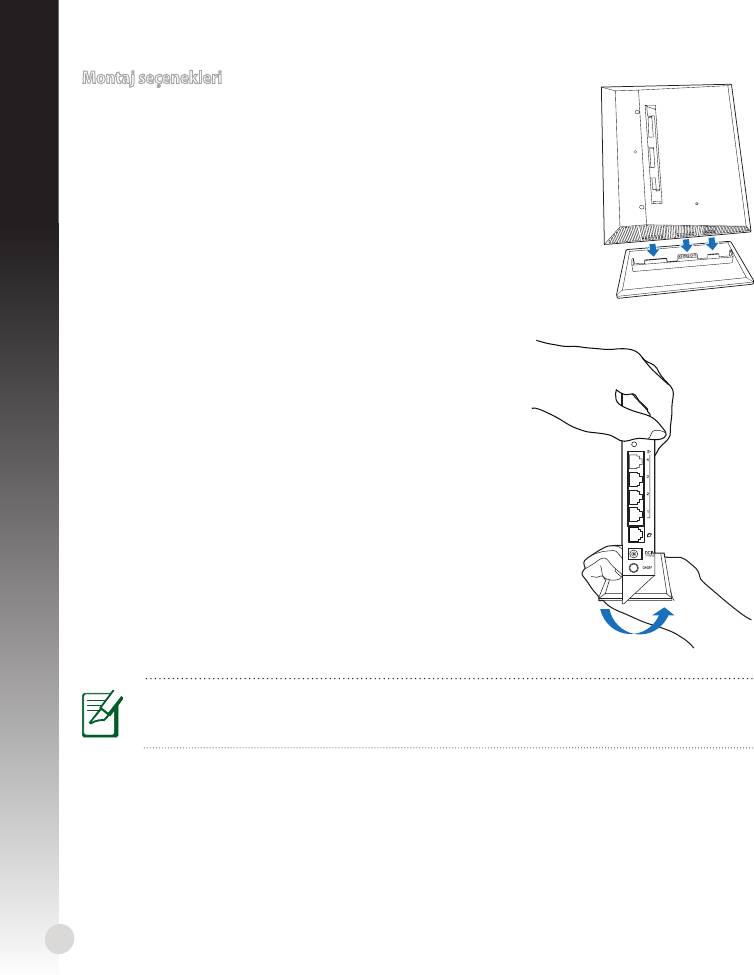
Montaj seçenekleri
Sehpaya monte etme
1. Kablosuz yönlendiricinin altındaki montaj deliklerini bulun.
2. Sehpanın montaj çengellerini kablosuz yönlendiricinin montaj
delikleri ile hizalayın ve geçirin.
Standdan sökme
1. Kablosuz yönlendiriciyi bir elinizle üstten tutun ve diğer
elinizle standın altından tutarak I/O bağlantı noktalarının
size baktığından emin olun.
2. Aşağıda gösterilen ok yönünü izleyerek kuvvet uygulayın
ve standı çıkarın.
NOT:
RT-N53’ü standttan sökerken gıcırtı sesi duymanız normaldir.
188
WPS
Türkçe
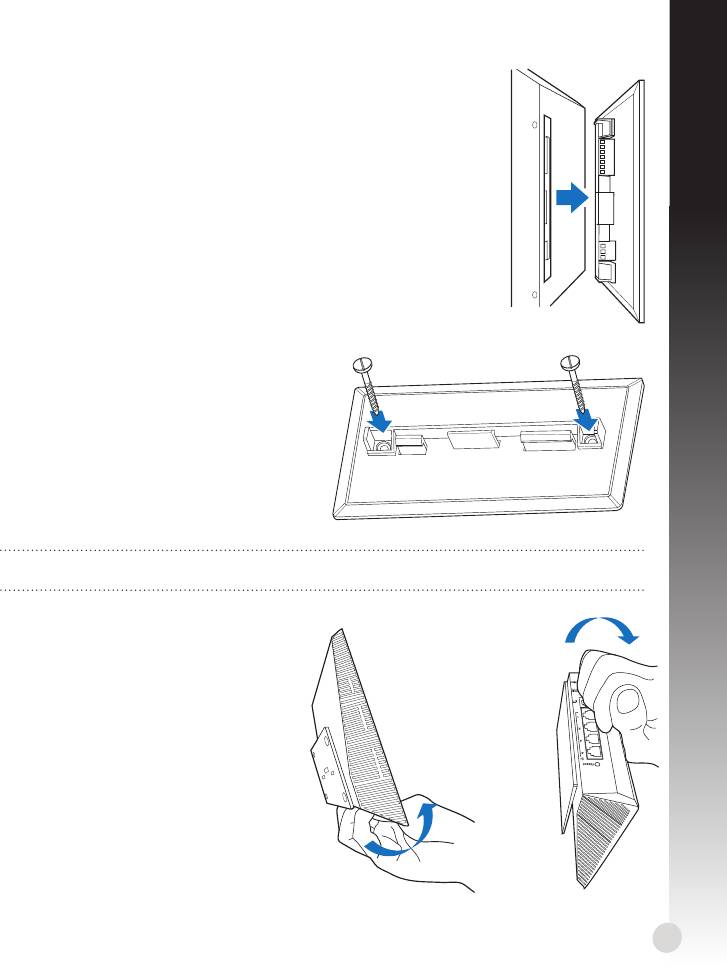
Türkçe
Duvara montaj
1. Sehpadaki iki deliği bulun e sehpayı duvara vidaları kullanarak
sabitleyin.
2. Kablosuz yönlendiricinin arkasındaki montaj deliklerini bulun.
3. Sehpanın montaj çengellerini kablosuz yönlendiricinin montaj
delikleri ile hizalayın ve geçirin.
Sehpa (destek) duvara nasıl sabitlenir
1. Duvarda iki üst deliği işaretleyin.
2. Sehpadaki iki deliği bulun e sehpayı duvara
vidaları kullanarak sabitleyin.
3. Kablosuz yönlendiricinin arkasındaki montaj
deliklerini bulun.
4. Sehpanın montaj çengellerini kablosuz
yönlendiricinin montaj delikleri ile hizalayın
ve geçirin.
NOT! Vidalar ayrıca satılmaktadır.
Duvardan sökme
1. Ön kapağın kenarını tutun (I/O
bağlantı noktalarının yanında).
2. Aşağıda gösterilen ok yönünü
izleyerek kuvvet uygulayın ve RT-N53’
ü sökün.
veya
189

Türkçe
190
Modem
Başlarken
1. Kabloları/telleri mevcut modem ayarınından çıkarın ve bağlantısını kesin Kabloları/telleri mevcut modem ayarınından çıkarın ve bağlantısını kesinKabloları/telleri mevcut modem ayarınından çıkarın ve bağlantısını kesin
a
b
2. Kablosuz ortamınızı ayarlayın.
W
P
S
Mo
d
em
UYARI! Kablonuzun/ADSL modeminizin en az iki dakika kapatıldığından emin olun.
a: AC adaptörünü elektrik prizinden çıkarın ve kablonuz/ADSL modemi ile olan
bağlantısını kesin.
b: Ağ kablosunun kablonuz/ADSL modemi olan bağlantısını kesin.
d
b
c
a
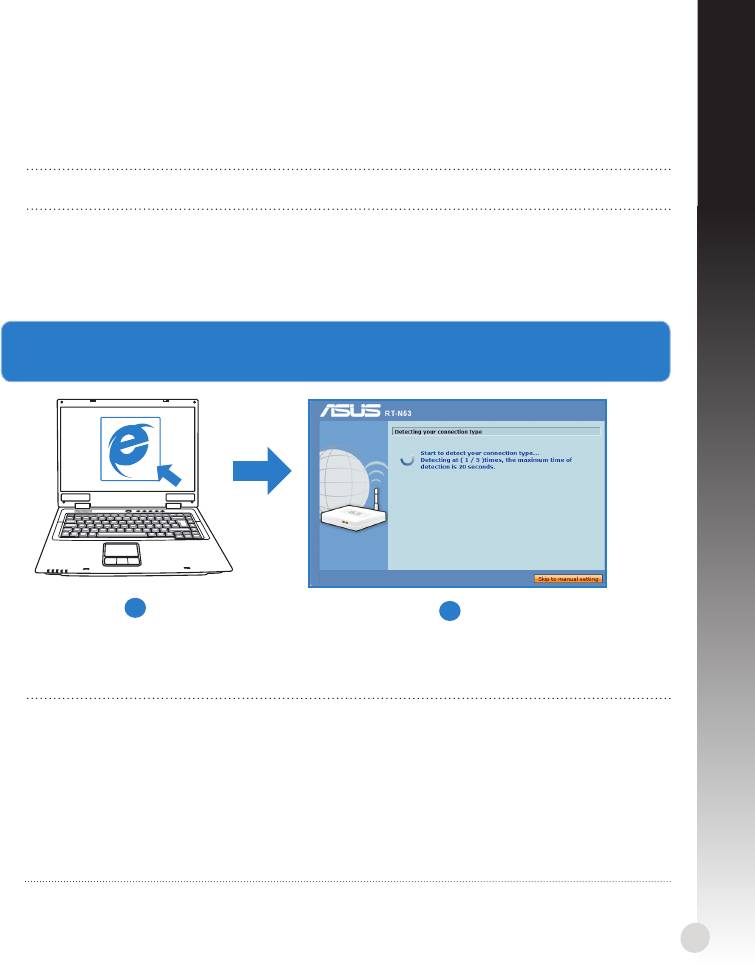
Türkçe
a: Kablosuz yönlendiricinin AC adaptörünü DC-Girişi bağlantı noktasına ekleyin ve
elektrik prizine takın.
b: Ağ kablosunu kullanarak bilgisayarınızı kablosuz yönlendiricinin LAN bağlantı
noktasına bağlayın.
ÖNEMLİ! WAN ve LAN LED'lerinin yanıp söndüğünden emin olun.
c: Diğer ağ kablosunu kullanarak modeminizi kablosuz yönlendiricinin WAN bağlantı Diğer ağ kablosunu kullanarak modeminizi kablosuz yönlendiricinin WAN bağlantıDiğer ağ kablosunu kullanarak modeminizi kablosuz yönlendiricinin WAN bağlantı
noktasına bağlayın.
d: Modemin AC adaptörünü DC-Girişi bağlantı noktasına ekleyin ve elektrik prizine takın. Modemin AC adaptörünü DC-Girişi bağlantı noktasına ekleyin ve elektrik prizine takın.Modemin AC adaptörünü DC-Girişi bağlantı noktasına ekleyin ve elektrik prizine takın.
3. Kablosuz ayarlarınızı web grakleri kullanıcı arayüzü (web GUI) ile yapılandırın. Kablosuz ayarlarınızı web grakleri kullanıcı arayüzü (web GUI) ile yapılandırın.Kablosuz ayarlarınızı web grakleri kullanıcı arayüzü (web GUI) ile yapılandırın.
a
b
a: Internet Explorer, Google Chrome veya Firefox gibi bir web tarayıcısını başlatın.
b: Hızlı İnternet Ayarı (QIS) adımlarını izleyin.
NOTLAR::
• Eğer kablosuz yönlendiricinizin web GUI'si başlamazsa, web tarayıcınıza Eğer kablosuz yönlendiricinizin web GUI'si başlamazsa, web tarayıcınızaEğer kablosuz yönlendiricinizin web GUI'si başlamazsa, web tarayıcınıza
http://192.168.1.1 girin ve varsayılan kullanıcı adını kullanarak oturum açın:
admin ve parola: admin.
• Proxy ayarlarını, çevirmeli bağlantıyı engelleyerek ve TCP/IP ayarlarınızı yaparak Proxy ayarlarını, çevirmeli bağlantıyı engelleyerek ve TCP/IP ayarlarınızı yaparakProxy ayarlarını, çevirmeli bağlantıyı engelleyerek ve TCP/IP ayarlarınızı yaparak
otomatik olarak bir IP adresi alın. Ayrıntılı bilgi için,
Sorun Giderme
bölümüne
bakın veya otomatik tanılama için destek CD'sindeki Ayar Sihirbazını kullanın.
191
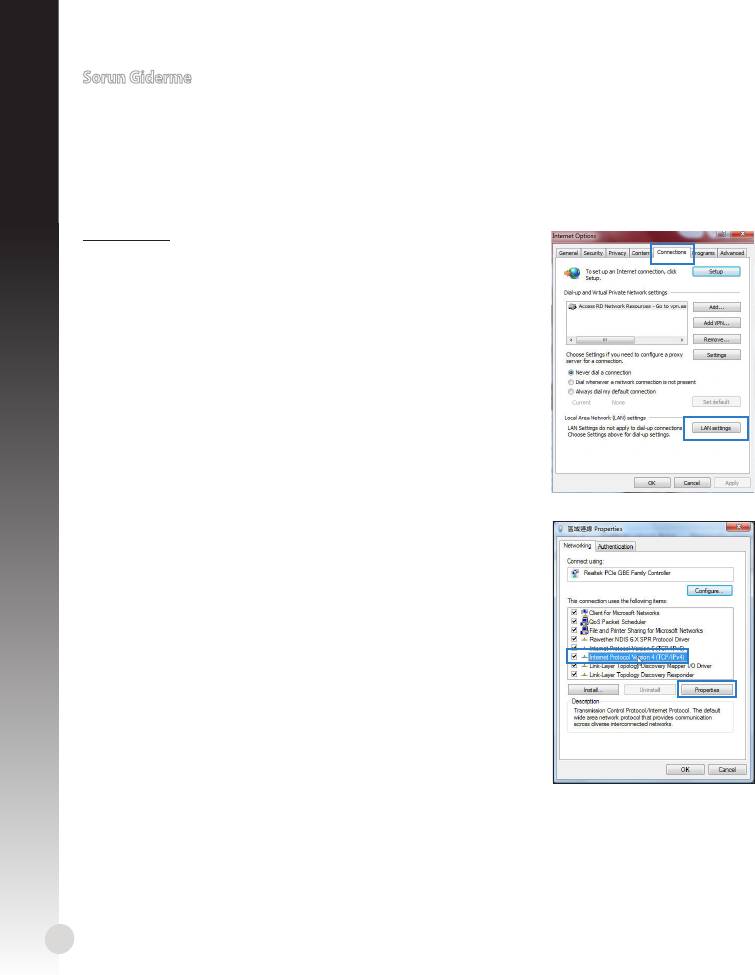
Sorun Giderme
S1: Kablosuz yönlendirici ayarlarını yapılandırmak için web GUI'ye erişim sağlayamıyorum. Kablosuz yönlendirici ayarlarını yapılandırmak için web GUI'ye erişim sağlayamıyorum.Kablosuz yönlendirici ayarlarını yapılandırmak için web GUI'ye erişim sağlayamıyorum.
Türkçe
• Tüm çalışan web tarayıcılarını kapatın ve tekrar başlatın.
• Aşağıdaki adımları izleyerek işletim sistemine bağlı olarak bilgisayar ayarlarınızı
yapılandırın.
Windows 7
A. Etkin ise proxy sunucusunu engelleyin.
1. Start (Başlat) > Internet Explorer (Internet Gezgini)'ne
tıklayarak web tarayıcısını başlatın.
2. Tools (Araçlar) > Internet options (Internet
seçenekleri) > Connections (Bağlantılar) sekmesi >
LAN settings (Yerel ağ ayarları)'na tıklayın.
3. Yerel Alan Ağı (LAN) Ayarları ekranından Yerel Alan Ağı (LAN) Ayarları ekranındanYerel Alan Ağı (LAN) Ayarları ekranından Use a proxy
server for your LAN (Yerel ağınız için bir proxy
sunucusu kullanın)'ın işaretini kaldırın.
4. Bittiğinde OK (Tamam)'a tıklayın.
B. Otomatik olarak bir IP adresi almak için TCP/IP
ayarlarını yapın.
1. Start (Başlat) > Control Panel (Denetim Masası) >
Network and Internet (Ağ ve Internet) > Network and
Sharing Center (Ağ ve Paylaşım Merkezi) > Manage
network connections (Ağ bağlantılarını yönet)'e
tıklayın.
2. Internet Protocol Version 4 (TCP/IPv4) (Internet
Protokolü Sürüm 4 (TCP/IPv4))'ü seçin, ardından
Properties (Özellikler)'e tıklayın.
3. Obtain an IP address automatically (Otomatik olarak
bir IP adresi al)'ı tıklayın.
4. Bittiğinde OK (Tamam)'a tıklayın.
192
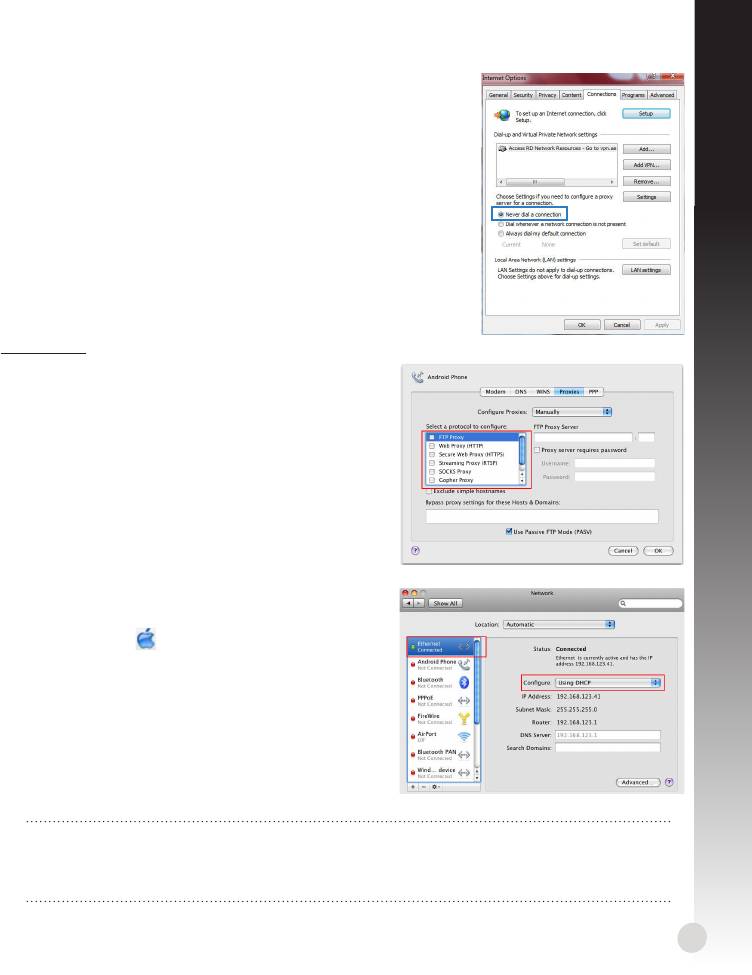
Türkçe
C. Etkinse çevirmeli bağlantıyı engelleyin.
1. Start (Başlat) > Internet Explorer (Internet Gezgini)'ne
tıklayarak web tarayıcısını başlatın.
2. Tools (Araçlar) > Internet options (Internet seçenekleri)
> Connections (Bağlantılar) sekmesine tıklayın.
3. Never dial a connection (Asla bağlantı numarası
çevirme)'ya tıklayın.
4. Bittiğinde OK (Tamam)'a tıklayın.
Mac 10.5.8
A. Etkin ise proxy sunucusunu engelleyin.
1. Menü çubuğundan, Menü çubuğundan,Menü çubuğundan, Safari > Preferences...
(Tercihler...) > Advanced (Gelişmiş) sekmesine
tıklayın.
2. Proxies (Proxy'ler) alanından Change Settings...
(Ayarları Değiştir...)'e tıklayın.
3. Protokoller listesinden, FTP Proxy ve Web Proxy
(HTTP) seçimini kaldırın.
4. Bittiğinde OK (Tamam)'a tıklayın.
B. Otomatik olarak bir IP adresi almak için TCP/IP
ayarlarını yapın.
1. Apple simgesi > System Preferences (Sistem
Tercihleri) > Network (Ağ)'a tıklayın.
2. Ethernet'i seçin ve Congure (Yapılandır)
alanında Using DHCP (DHCP Kullanımı)'nı seçin.
3. BittiğindeBittiğinde Apply (Uygula ) 'a tıklayın.'a tıklayın.
NOT: Bilgisayarınızın TCP/IP ayarlarını yapılandırmak ve proxy sunucusu ayarlarını
ya daa çevirmeli bağlantıyı engellemek için işletim sisteminizin yardım ve destek
özelliğine bakın.
193

S2: Kablosuz bağlantı hızım sadece 145 Mbps.
• Ağ kartınızın veya bilgisayarınızın dahili kablosuz özelliğinin 300 Mbps bağlantı
kapasitesine sahip olup olmadığını kontrol edin.
Türkçe
• Varsayılan olarak Wi-Fi onaylı n ürünleri 20 MHz kanallarını kullanarak çalışacak
şekilde yapılandırılmıştır. Kanal bant genişliğini 20 MHz değerinden 20/40 MHz'ye
değiştirmek ve kablosuz çıkışı en üst düzeye çıkarmak için kablosuz yönlendiricinizin
web GUI'sinde Advanced Setting (Gelişmiş Ayar) > Wireless (Kablosuz) > General
(Genel)'e gidin.
S3: Ağ adı veya güvenlik anahtarları unutulmuştur.
• Kablolu bağlantıyı ayarlamayı deneyin ve şifreleme ayarlarını tekrar yapılandırın.
• Sıfırlama düğmesine beş saniyeden uzun basarak sistemi fabrika varsayılan ayarlarına
geri yükleyin veya sıfırlayın.
• Fabrika varsayılan ayarları:
Kullanıcı adı / Parola:
IP adresi:
SSID: ASUS
admin / admin
192.168.1.1
S4: Kablosuz yönlendirici hakkında ayrıntılı bilgiyi nereden bulabilirim?
• Destek CD'sindeki Kullanım Kılavuzu
• Çevrimiçi SSS sitesi: http://support.asus.com/faq
• Teknik destek sitesi: http://support-org.asus.com/
• Müşteri Yardım Hattı: Ek Kılavuzdaki Destek Yarım Hattına bakın.
ÖNEMLİ! Kablosuz ayarlarınız için olan bilgileri yazın ve bunu güvenilir bir yerde saklayın.
2,4GHz Kablosuz Ayarlar
Ağ Adı (SSID):
Güvenlik Anahtarı:
5GHz Kablosuz AyarlarKablosuz Ayarlar
Ağ Adı (SSID):
Güvenlik Anahtarı:
Yönlendirici Ayarları
Kullanıcı adı ::
Parola::
194
Networks Global Hotline Information
Area Hotline Number Support
Availability
Languages
Australia 1300-2787-88 English Mon. to Fri.
9:00-18:00
Austria 0043-820240513 German Mon. to Fri.
9:00-18:00
Belgium 0032-78150231 Dutch /French Mon. to Fri.
9:00-17:00
Denmark 0045-3832-2943 Danish/English Mon. to Fri.
9:00-17:00
Finland 00358-9693-7969 Finnish/English/Swedish Mon. to Fri.
10:00-18:00
France 0033-170949400 French Mon. to Fri.
9:00-17:45
Greece 00800-44-14-20-44 Mon. to Fri.
9:00-13:00
14:00-18:00
Ireland 0035-31890719918 English Mon. to Fri.
9:00-17:00
Netherlands
0031-591-570290 Dutch / English Mon. to Fri.
/ Luxembourg
9:00-17:00
New Zealand 0800-278-788/
English Mon. to Fri.
0800-278-778
9:00-17:00
Norway 0047-2316-2682 Norwegian/English Mon. to Fri.
9:00-17:00
Poland 00225-718-033/
Polish Mon. to Fri.
00225-718-040
9:00-17:00
8:30-17:30
Portugal 707-500-310 Portuguese Mon. to Fri.
9:00-17:00
Russia +8-800-100-ASUS/
Russian/English Mon. to Fri.
+7-495-231-1999
9:00-18:00
Slovak 00421-232-162-621 Czech Mon. to Fri.
8:00-17:00
Spain 902-88-96-88 Spanish Mon. to Fri.
9:00-18:00
Sweden 0046-8587-6940 Swedish/English Mon. to Fri.
9:00-17:00
195

Networks Global Hotline Information
Area Hotline Number Support
Availability
Languages
Switzerland 0041-848111010 German/French Mon. to Fri.
9:00-18:00
0041-848111014 French Mon. to Fri.
9:00-17:45
0041-848111012 Italian Mon. to Fri.
9:00-17:00
Turkey +90-216-524-3000 Turkish Mon. to Fri.
09:00-18:00
Manufacturer ASUSTeK Computer Inc.
Tel: +886-2-2894-3447
Address: No. 150, LI-TE RD., PEITOU, TAIPEI 112, TAIWAN
Authorised representative
ASUS Computer GmbH
in Europe
Address: HARKORT STR. 21-23, 40880 RATINGEN, GERMANY
Authorised distributors in
BOGAZICI BIL GISAYAR SAN. VE TIC. A.S.
Turkey
Tel: +90 212 3311000
Address: AYAZAGA MAH. KEMERBURGAZ CAD. NO.10
AYAZAGA/ISTANBUL
CIZGI Elektronik San. Tic. Ltd. Sti.
Tel: +90 212 3567070
Address: CEMAL SURURI CD. HALIM MERIC IS MERKEZI
No: 15/C D:5-6 34394 MECIDIYEKOY/ ISTANBUL
EEE Yönetmeliğine Uygundur.
196
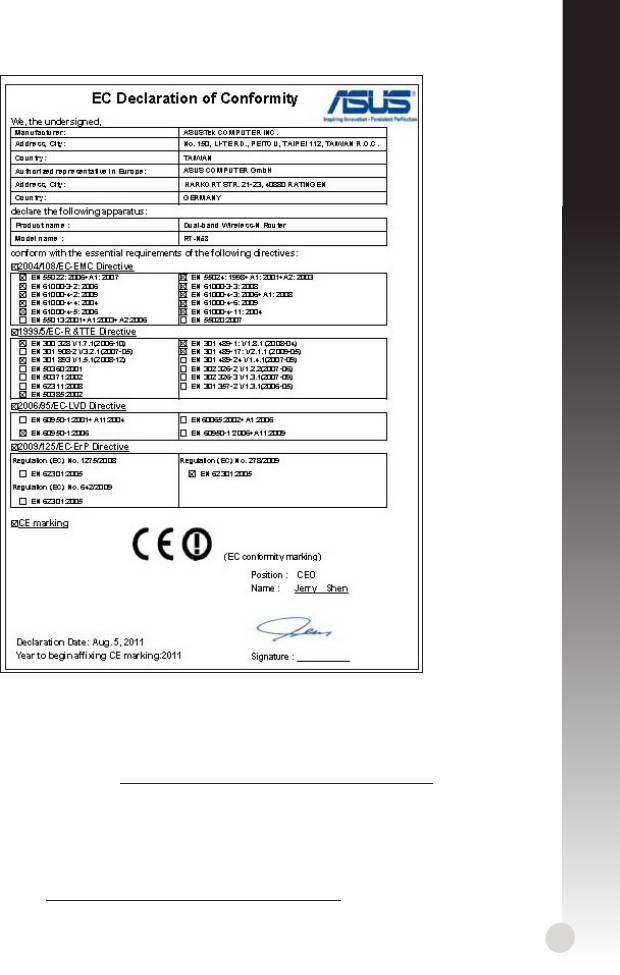
ASUS Recycling/Takeback Services
ASUS recycling and takeback programs come from our commitment to the highest
standards for protecting our environment. We believe in providing solutions for you to
be able to responsibly recycle our products, batteries, other components, as well as the
packaging materials. Please go to http://csr.asus.com/english/Takeback.htm for the detailed
recycling information in dierent regions.
REACH
Complying with the REACH (Registration, Evaluation, Authorisation, and Restriction of
Chemicals) regulatory framework, we published the chemical substances in our products at
ASUS REACH website at http://csr.asus.com/english/REACH.htm
197

Federal Communications Commission Statement
This equipment has been tested and found to comply with the limits for a Class B digital
device, pursuant to Part 15 of the FCC Rules. These limits are designed to provide reasonable
protection against harmful interference in a residential installation. This equipment
generates, uses and can radiate radio frequency energy and, if not installed and used in
accordance with the instructions, may cause harmful interference to radio communications.
However, there is no guarantee that interference will not occur in a particular installation.
If this equipment does cause harmful interference to radio or television reception, which
can be determined by turning the equipment o and on, the user is encouraged to try to
correct the interference by one of the following measures:
- Reorient or relocate the receiving antenna.
- Increase the separation between the equipment and receiver.
- Connect the equipment into an outlet on a circuit different from that to which the
receiver is connected.
- Consult the dealer or an experienced radio/TV technician for help.
This device complies with Part 15 of the FCC Rules. Operation is subject to the following
two conditions: (1) This device may not cause harmful interference, and (2) this device
must accept any interference received, including interference that may cause undesired
operation.
FCC Caution: Any changes or modications not expressly approved by the party responsible
for compliance could void the user’s authority to operate this equipment.
For operation within 5.15 ~ 5.25GHz frequency range, it is restricted to indoor environment.
IEEE 802.11b or 802.11g operation of this product in the U.S.A. is firmware-limited to
channels 1 through 11.
IMPORTANT NOTE:
FCC Radiation Exposure Statement:
This equipment complies with FCC radiation exposure limits set forth for an uncontrolled
environment. This equipment should be installed and operated with minimum distance
20cm between the radiator & your body.
This transmitter must not be co-located or operating in conjunction with any other antenna
or transmitter.
198
Warning: Any changes or modifications not expressly approved by the party
responsible for compliance could void the user’s authority to operate the
equipment.Prohibition of Co-locationThis device and its antenna(s) must not be
co-located or operating in conjunction with any other antenna or transmitter.
Prohibition of Co-location
This device and its antenna(s) must not be co-located or operating in conjunction with any
other antenna or transmitter.
Declaration of Conformity for R&TTE directive 1999/5/EC
Essential requirements – Article 3
Protection requirements for health and safety – Article 3.1a
Testing for electric safety according to EN 60950-1 has been conducted. These are
considered relevant and sucient.
Protection requirements for electromagnetic compatibility – Article 3.1b
Testing for electromagnetic compatibility according to EN 301 489-1 and EN 301 489-17 has
been conducted. These are considered relevant and sucient.
Eective use of the radio spectrum – Article 3.2
Testing for radio test suites according to EN 300 328- 2 has been conducted. These are
considered relevant and sucient.
CE Mark Warning
This is a Class B product, in a domestic environment, this product may cause radio
interference, in which case the user may be required to take adequate measures. Operation
Channels: CH1~11 for N. America; CH1~14 for Japan; CH1~13 for Europe (ETSI)
IC Warning
The Class B digital apparatus meets all requirements of the Canadian Interference-Causing
Equipment Regulation.
Cet appareil numerique de la class B respecte toutes les exigences du Reglement sur le
materiel brouilleur du Canada.
199

Industry Canada statement:
This device complies with RSS-210 of the Industry Canada Rules. Operation is subject to
the following two conditions: (1) This device may not cause harmful interference, and (2)
this device must accept any interference received, including interference that may cause
undesired operation.
Ce dispositif est conforme à la norme CNR-210 d’Industrie Canada applicable aux appareils
radio exempts de licence. Son fonctionnement est sujet aux deux conditions suivantes: (1)
le dispositif ne doit pas produire de brouillage préjudiciable, et (2) ce dispositif doit accepter
tout brouillage reçu, y compris un brouillage susceptible de provoquer un fonctionnement
indésirable.
IMPORTANT NOTE:
Radiation Exposure Statement:
This equipment complies with IC radiation exposure limits set forth for an uncontrolled
environment. This equipment should be installed and operated with minimum distance
20cm between the radiator & your body.
Caution:
The device for the band 5150-5250 MHz is only for indoor usage to reduce potential for
harmful interference to co-channel mobile satellite systems.
High power radars are allocated as primary users (meaning they have priority) of 5250-5350
MHz and 5650-5850 MHz and these radars could cause interference and/or damage to LE-
LAN devices.
NOTE IMPORTANTE: (Pour l’utilisation de dispositifs mobiles)
Déclaration d’exposition aux radiations:
Cet équipement est conforme aux limites d’exposition aux rayonnements IC établies
pour un environnement non contrôlé. Cet équipement doit être installé et utilisé avec un
minimum de 20 cm de distance entre la source de rayonnement et votre corps.
Avertissement:
Le dispositif fonctionnant dans la bande 5150-5250 MHz est réservé uniquement pour une
utilisation à l’intérieur an de réduire les risques de brouillage préjudiciable aux systèmes de
satellites mobiles utilisant les mêmes canaux.
Les utilisateurs de radars de haute puissance sont désignés utilisateurs principaux (c.-à-d.,
qu’ils ont la priorité) pour les bandes 5250-5350 MHz et 5650-5850 MHz et que ces radars
pourraient causer du brouillage et/ou des dommages aux dispositifs LAN-EL.
200

NCC
警語
經型式認證合格之低功率射頻電機,非經許可,公司、商號或使用者均不得擅自變更頻
率、加大功率或變更原設計之特性及功能。低功率射頻電機之使用不得影響飛航安全及
干擾合法通信;經發現有干擾現象時,應立即停用,並改善至無干擾時方得繼續使用。
前項合法通信,指依電信法規定作業之無線電通信。低功率射頻電機須忍受合法通信或
工業、科學及醫療用電波輻射性電機設備之干擾。
201


