
Asus RT-N53 – page 10
Manual for Asus RT-N53
Table of contents
Українська
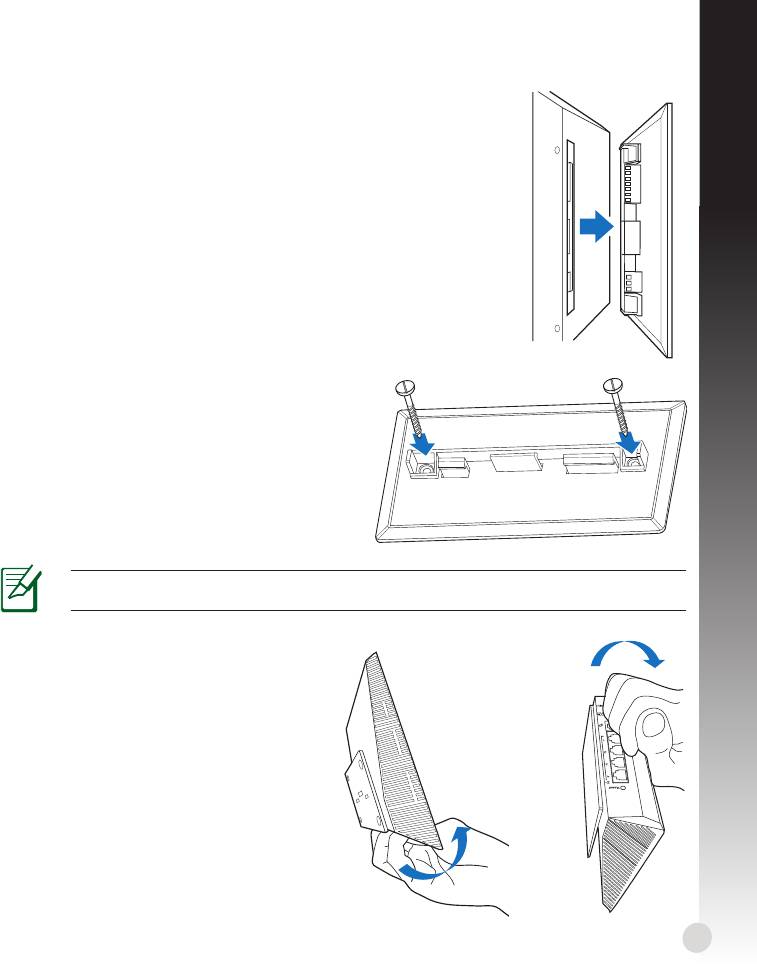
Кріплення на стіну
1. Знайдіть два отвори на підставці і закріпіть підставку до стіни
гвинтами.
2. Знайдіть отвори для монтажу ззаду на бездротовому
маршрутизаторі.
3. Зрівняйте монтажні гачки підставки із монтажними отворами
бездротового маршрутизатора і вставте гачки в отвори.
Як закріпити підставку (кронштейн) на стіні
1. Позначте верхні отвори на стіні.
2. Знайдіть два отвори на підставці і закріпіть
підставку до стіни гвинтами.
3. Знайдіть отвори для монтажу ззаду на
бездротовому маршрутизаторі.
4. Зрівняйте монтажні гачки підставки із
монтажними отворами бездротового
маршрутизатора і вставте гачки в отвори.
ПРИМІТКА! Гвинти слід купувати окремо.
Демонтаж зі стіни
1. Утримуйте край передньої кришки
(поруч із портами входу/виходу).
2. Застосуйте силу в напрямку,
вказаному стрілками, як зображено
нижче, і демонтуйте RT-N53.
або
181
Початок експлуатації
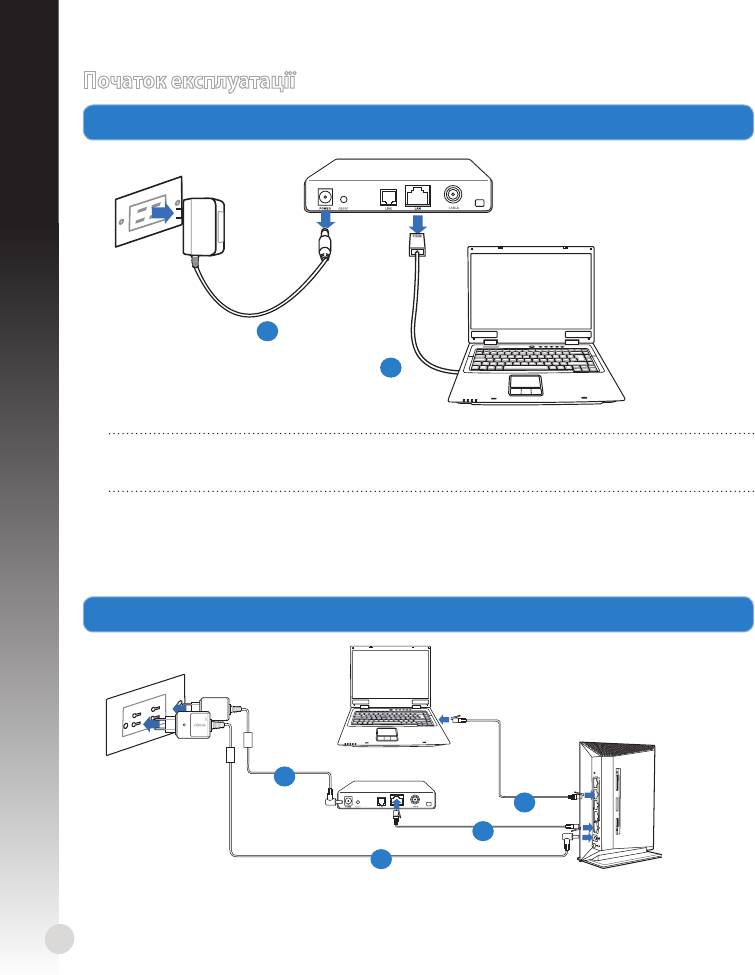
1. Вимкніть і від'�днайте шнури/кабелі існуючого налаштування модему Вимкніть і від'�днайте шнури/кабелі існуючого налаштування модемуВимкніть і від'�днайте шнури/кабелі існуючого налаштування модему
Українська
ОБЕРЕЖНО! Переконайтеся, що Ваш кабельний/ADSL модем був вимкнений
щонайменше дві хвилини.
a: Вимкніть адаптер змінного струму з розетки електромережі і від'єднайте його від
кабельного/ADSL модему.
b: Від'єднайте мережевий кабель від кабельного/ADSL модему.
2. Налаштування бездротового оточення.
182
Modem
a
b
W
P
S
Mo
d
em
d
b
c
a

Українська
a: Вставте адаптер змінного струму Вашого бездротового маршрутизатора до порту
входу постійного струму та увімкніть його до розетки електромережі.
b: За допомогою мережевого кабелю підключіть комп'ютер до порту локальної
мережі бездротового маршрутизатора.
ВАЖЛИВО! Переконайтеся, що мерехтять світлодіоди WAN і локальної мережі.
c: За допомогою мережевого кабелю підключіть модем до порту WAN бездротового За допомогою мережевого кабелю підключіть модем до порту WAN бездротовогоЗа допомогою мережевого кабелю підключіть модем до порту WAN бездротового
маршрутизатора.
d: Вставте адаптер змінного струму Вашого модема до порту входу постійного Вставте адаптер змінного струму Вашого модема до порту входу постійногоВставте адаптер змінного струму Вашого модема до порту входу постійного
струму та увімкніть його до розетки електромережі.
3. Конфігуруйте бездротові налаштування через графічний інтерфейс он-лайн (графічий Конфігуруйте бездротові налаштування через графічний інтерфейс он-лайн (графічийКонфігуруйте бездротові налаштування через графічний інтерфейс он-лайн (графічий
інтерфейс в Інтернет).
a
b
a: Запустіть веб-браузер: Internet Explorer, Google Chrome або Firefox.
b: Виконуйте кроки швидкого налаштування Інтернет (QIS).
ПРИМІТКИ::
• Якщо графічний веб-інтерфейс Вашого маршрутизатора не запускається, Якщо графічний веб-інтерфейс Вашого маршрутизатора не запускається,Якщо графічний веб-інтерфейс Вашого маршрутизатора не запускає ться,
введіть http://192.168.1.1 у браузер та увійдіть до системи під іменем за
замовчанням: admin та з паролем: admin.
• Вимкніть налаштування proxy, телефонне підключення, та встановітьВимкніть налаштування proxy, телефонне підключення, та встановіть
налаштування TCP/IP, щоб автоматично отримати ІР-адресу. Детальніше про це
розказано в розділі
Усунення несправностей.
Для авто-діагностики можна
також застосувати програму-помічник налаштування з компакт-диску підтримки.
183
Усунення несправностей
П1: Не можу увійти до графічного інтерфейсу он-лайн, щоб конфігурувати Не можу увійти до графічного інтерфейсу он-лайн, щоб конфігуруватиНе можу увійти до графічного інтерфейсу он-лайн, щоб конфігурувати
налаштування бездротового маршрутизатора.
• Закрийте всі веб-браузери і знову запустіть браузер.
• Виконуйте нижченаведені кроки, щоб конфігурувати налаштування комп'ютера на
Українська
основі його операційної системи.
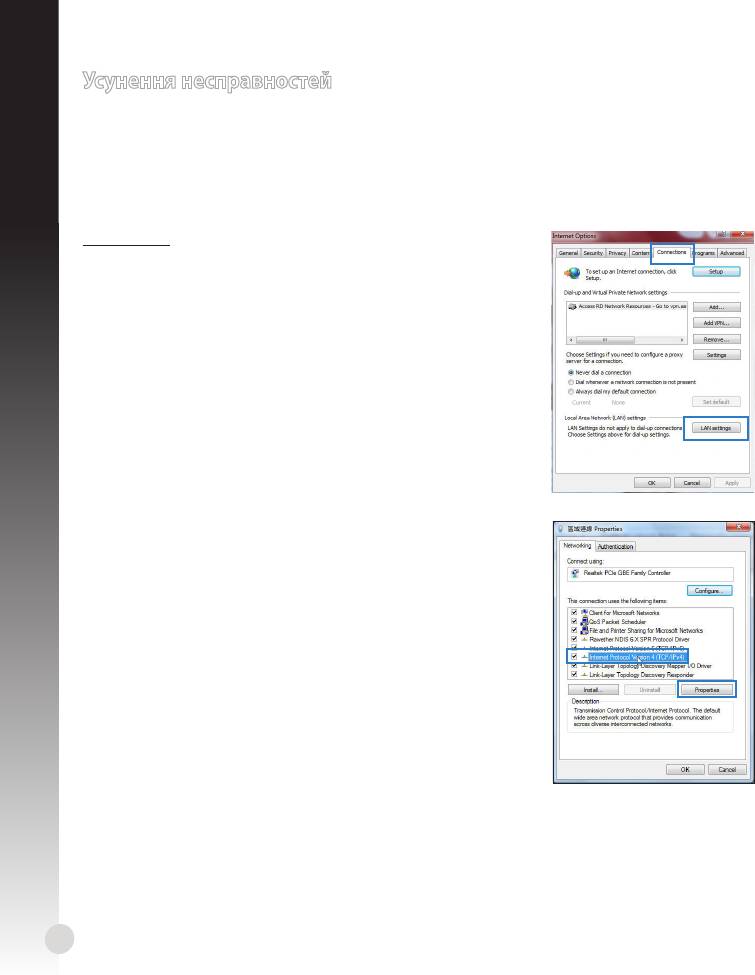
Windows 7
A. Якщо активований сервер proxy, вимкніть його.
1. Клацніть по Start (Пуск) > Internet Explorer, щоб
запустити веб-браузер.
2. Клацніть по Tools (Знаряддя) > Internet options
(Bластивості браузeра) > панель Connections
(Підключення) > LAN settings (Настройки локальної
мережі).
3. На екрані Local Area Network (LAN) Settings На екрані Local Area Network (LAN) SettingsНа екрані Local Area Network (LAN) Settings
(Налаштування локальної мережі) зніміть
"пташку" поруч із Use a proxy server for your LAN
(Використовувати проксі-сервер для локальної
мережі).
4. Виконавши, клацніть по OK (ОК).
B. Встановіть налаштування TCP/IP, щоб
автоматично отримати ІР-адресу.
1. Клацніть по Start (Пуск) > Control Panel (Панель
керування) > Network and Internet (Мережа й
Інтернет) > Network and Sharing Center (Центр
мережних підключень і спільного доступу)
> Manage network connections (Керування
мережними підключеннями).
2. Виберіть Internet Protocol Version 4 (TCP/IPv4)
(Протокол Інтернету Версії 4 (TCP/IPv4), потім
клацніть по Properties (Властивості).
3. Поставте позначку поруч із Obtain an IP address
automatically (Отримати ІР-адресу автоматично).
4. Виконавши, клацніть по OK (ОК).
184
Українська
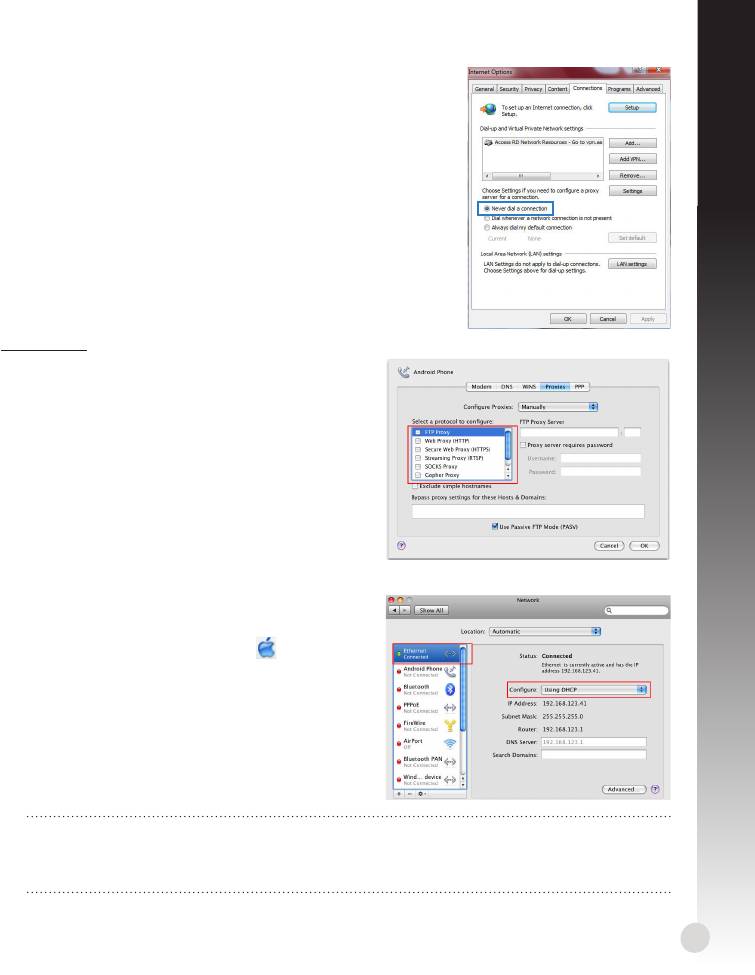
С. Якщо телефонне підключення увімкнено, вимкніть
його.
1. Клацніть по Start (Пуск) > Internet Explorer, щоб
запустити веб-браузер.
2. Клацніть по панелі Tools (Знаряддя) > Internet
options (Bластивості браузeра) > Connections
(Підключення).
3. Відмітьте ВідмітьтеВідмітьте Never dial a connection (Ніколи не
використовувати це підключення).
4. Виконавши, клацніть по OK (ОК).
Mac 10.5.8
A. Якщо активований сервер proxy,
вимкніть його.
1. На панелі меню клацні ть по панелі На панелі меню клацніть по панеліНа панелі меню клацніть по панелі Safari
(Сафарі) > Preferences... (Уподобання...) >
Advanced (Високотехнологічні).
2. Клацніть по Change Settings... (Змінити
налаштування...) у полі Proxies (Проксі).
3. У списку протоколів зніміть "пташку" з FTP
Proxy (Проксі FTP) і Web Proxy (HTTPS)
(Веб-проксі).
4. Виконавши, клацніть по OK (ОК).
B. Встановіть налаштування TCP/IP, щоб
автоматично отримати ІР-адресу.
1. Клацніть по піктограмі Apple > System
Preferences (Уподобання системи)>
Network (Мережа).
2. Виберіть Ethernet і виберіть Using DHCP
(Користування DHCP) у полі Congure
(Конфігурація).
3. Виконавши, клацніть по Apply
(Застосувати).
ПРИМІТКА: Детальніше про конфігурацію налаштувань TCP/IP і вимкнення
налаштувань сервера proxy або телефонного підключення розказано у файлах
підтримки і допомоги операційної системи.
185
П2: Швидкість бездротового підключення - лише 145 Мб/сек.
• Перевірте, чи має здатність до швидкості 300 Мб/сек. мережева карта або
вбудована бездротова функція комп'ютера.
• За замовчанням, сертифіковані вироби Wi-Fi n конфігуровані для роботи на
каналах 20 МГц. Щоб змінити діапазон з 20 МГц на 20/40 МГц і максимізувати
бездротову пропускну здатність, перейдіть до Advanced Setting
Українська
(Високотехнологічне налаштування) > Wireless (Бездротове) > General
(Загальне) у веб-інтерфейсі бездротового маршрутизатора.
П3: Я забув (забула) назву мережі або ключ безпеки.
• Спробуйте встановити дротове підключення і знову конфігурувати налаштування
криптографічного захисту.
• Натискайте кнопку Reset (Скинути) понад пять секунд, щоб скинути або відновити
систему на фабричні налаштування за замовчанням.
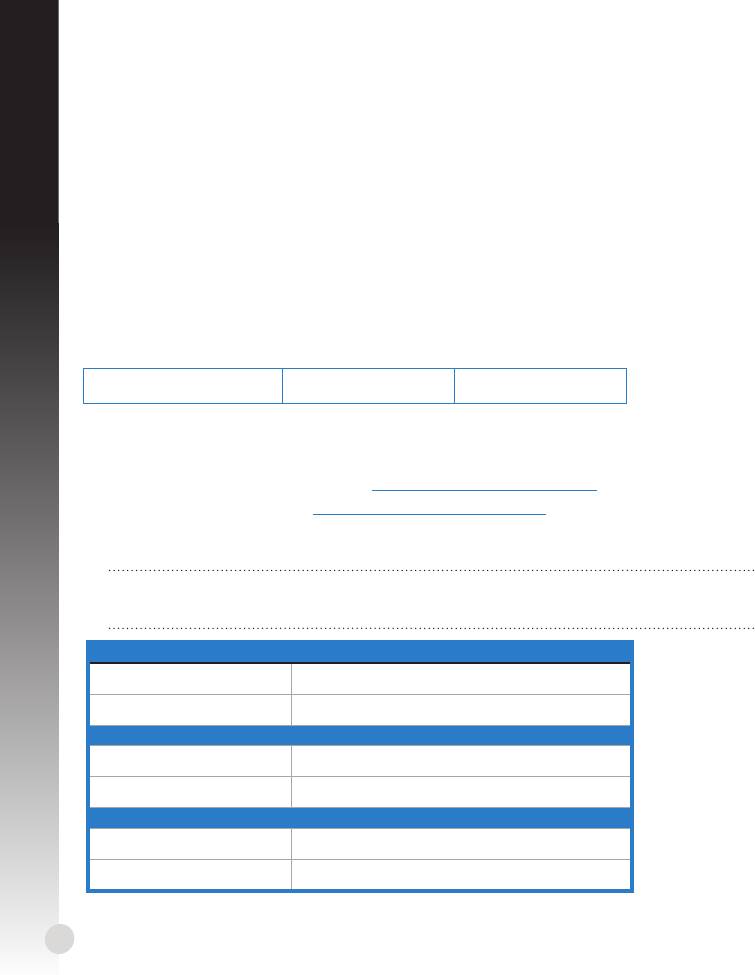
• Фабричні налаштування за замовчанням:
Ім'я користувача/Пароль:
IP-адреса:
SSID: ASUS
admin / admin
192.168.1.1
П4: Де знайти більше інформації про цей бездротовий маршрутизатор?
• Керівництво користувача на компакт-диску підтримки
• Розповсюджені питання он-лайн: http://support.asus.com/faq
• Сайт технічної підтримки: http://support-org.asus.com/
• Гаряча лінія для клієнтів: Див. "Гарячі лінії" у Supplementary Guide (Додаткове
керівництво).
ВАЖЛИВО! Запишіть інформацію про бездротові налаштування і зберігайте її у
надійному місці.
Бездротові налаштування 2,4 ГГц
Назва мережі (SSID):
Ключ безпеки:
Бездротові налаштування 5ГГц
Назва мережі (SSID):
Ключ безпеки:
Налаштування маршрутизатора
Ім'я користувача::
Пароль::
186
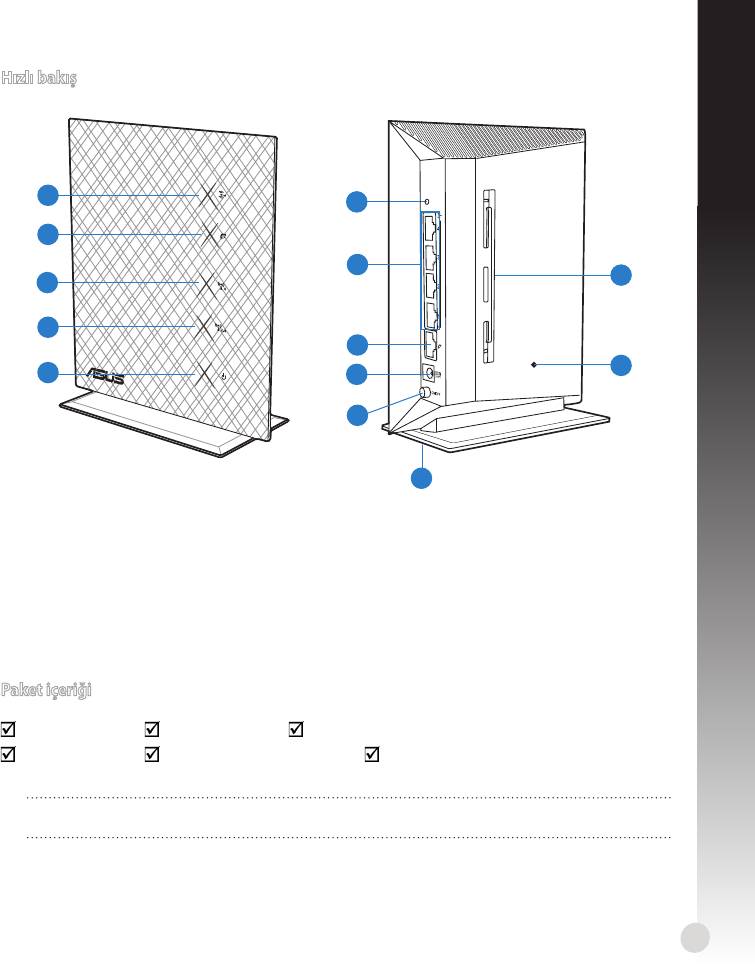
Hızlı bakış
1
6
2
3
4
5
1)
LAN LED 6) WPS düðmesi 10) Açma/Kapama düğmesi
LAN 1 ~ 4 bağlantı
2) WAN LED
7)
11) Sehpa
noktaları
3)
5GHz LED
WAN (Internet)
12) Sýfýrla düðmesi
8)
liman
4)
2.4GHz LED 13) Duvara montaj delikleri
Güç (DC-Girişi)
5) Güç
LED 9)
bağlantı noktası
Paket içeriği
RT-N53 Ağ kablosu Bölücü (Kullanım El Kitabı/Yardımcı yazılım)
AC adaptörü Hızlı Başlangıç Kılavuzu Garanti kartı
187
WPS
Türkçe
7
13
8
12
9
10
11
NOT: Eğer öğelerden herhangi bir hasar görmüşse ya da kayıpsa, satıcınız ile temasa geçin.
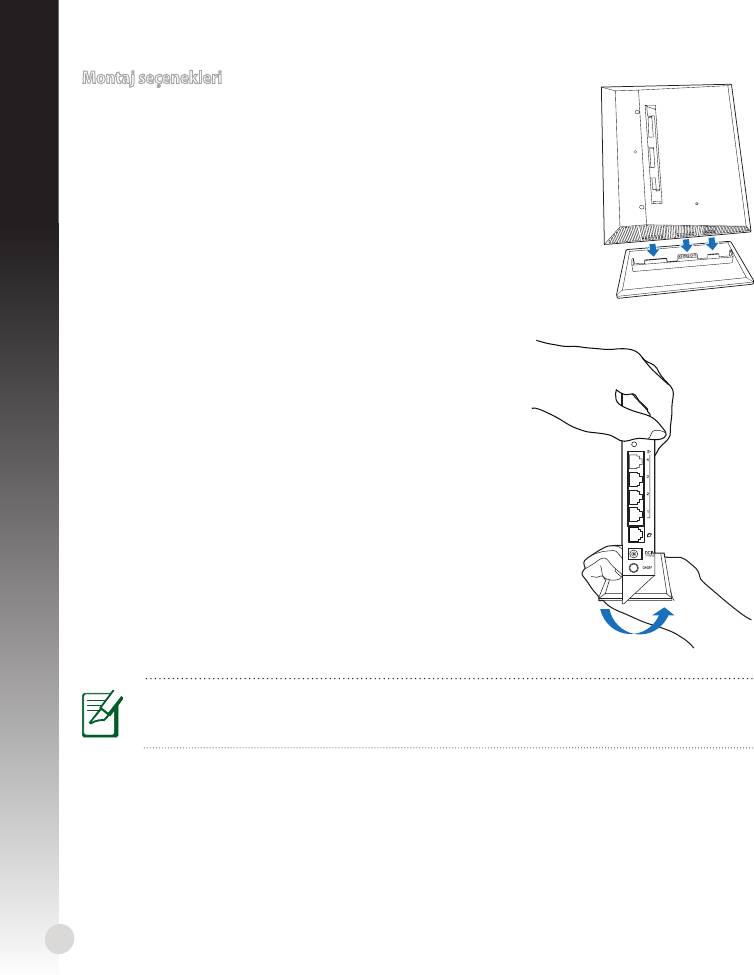
Montaj seçenekleri
Sehpaya monte etme
1. Kablosuz yönlendiricinin altındaki montaj deliklerini bulun.
2. Sehpanın montaj çengellerini kablosuz yönlendiricinin montaj
delikleri ile hizalayın ve geçirin.
Standdan sökme
1. Kablosuz yönlendiriciyi bir elinizle üstten tutun ve diğer
elinizle standın altından tutarak I/O bağlantı noktalarının
size baktığından emin olun.
2. Aşağıda gösterilen ok yönünü izleyerek kuvvet uygulayın
ve standı çıkarın.
NOT:
RT-N53’ü standttan sökerken gıcırtı sesi duymanız normaldir.
188
WPS
Türkçe
Türkçe
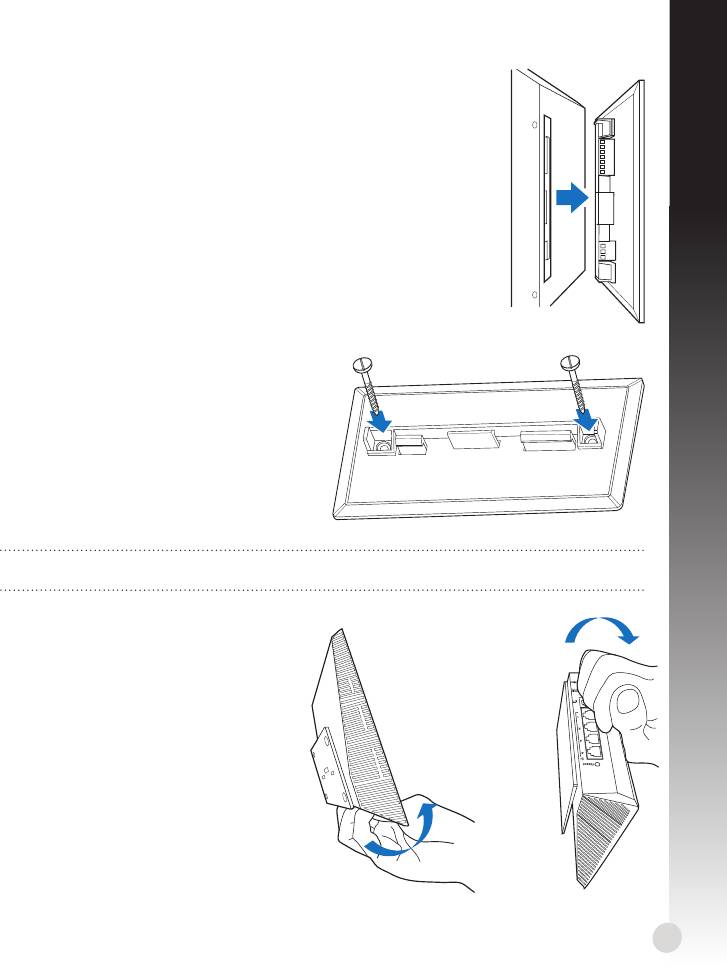
Duvara montaj
1. Sehpadaki iki deliği bulun e sehpayı duvara vidaları kullanarak
sabitleyin.
2. Kablosuz yönlendiricinin arkasındaki montaj deliklerini bulun.
3. Sehpanın montaj çengellerini kablosuz yönlendiricinin montaj
delikleri ile hizalayın ve geçirin.
Sehpa (destek) duvara nasıl sabitlenir
1. Duvarda iki üst deliği işaretleyin.
2. Sehpadaki iki deliği bulun e sehpayı duvara
vidaları kullanarak sabitleyin.
3. Kablosuz yönlendiricinin arkasındaki montaj
deliklerini bulun.
4. Sehpanın montaj çengellerini kablosuz
yönlendiricinin montaj delikleri ile hizalayın
ve geçirin.
NOT! Vidalar ayrıca satılmaktadır.
Duvardan sökme
1. Ön kapağın kenarını tutun (I/O
bağlantı noktalarının yanında).
2. Aşağıda gösterilen ok yönünü
izleyerek kuvvet uygulayın ve RT-N53’
ü sökün.
veya
189

Türkçe
190
Modem
Başlarken
1. Kabloları/telleri mevcut modem ayarınından çıkarın ve bağlantısını kesin Kabloları/telleri mevcut modem ayarınından çıkarın ve bağlantısını kesinKabloları/telleri mevcut modem ayarınından çıkarın ve bağlantısını kesin
a
b
2. Kablosuz ortamınızı ayarlayın.
W
P
S
Mo
d
em
UYARI! Kablonuzun/ADSL modeminizin en az iki dakika kapatıldığından emin olun.
a: AC adaptörünü elektrik prizinden çıkarın ve kablonuz/ADSL modemi ile olan
bağlantısını kesin.
b: Ağ kablosunun kablonuz/ADSL modemi olan bağlantısını kesin.
d
b
c
a
Türkçe
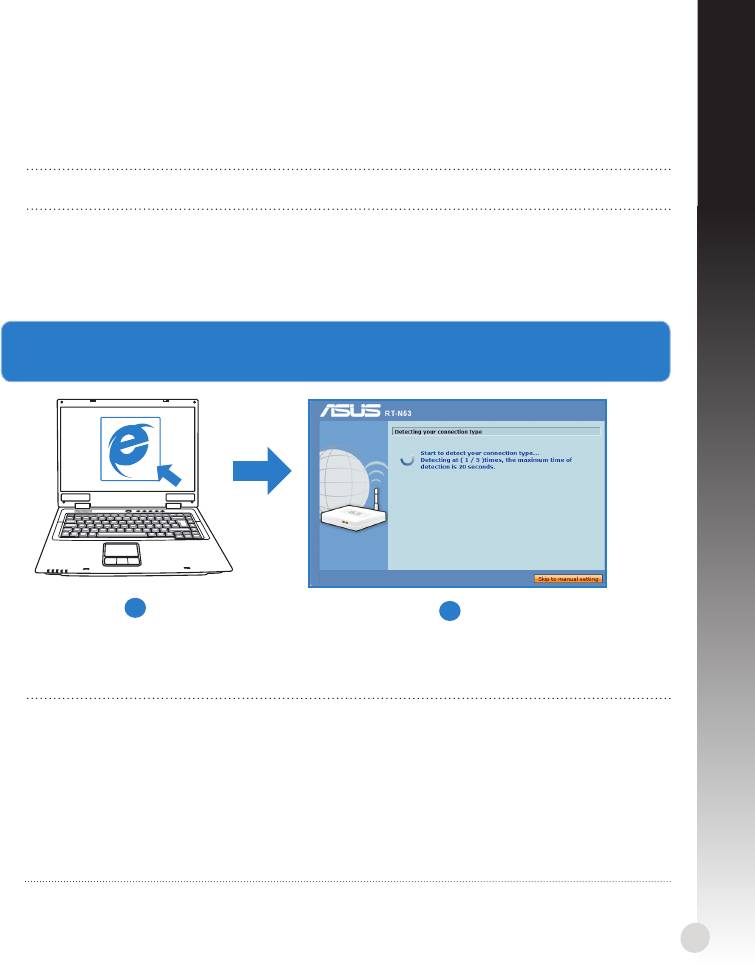
a: Kablosuz yönlendiricinin AC adaptörünü DC-Girişi bağlantı noktasına ekleyin ve
elektrik prizine takın.
b: Ağ kablosunu kullanarak bilgisayarınızı kablosuz yönlendiricinin LAN bağlantı
noktasına bağlayın.
ÖNEMLİ! WAN ve LAN LED'lerinin yanıp söndüğünden emin olun.
c: Diğer ağ kablosunu kullanarak modeminizi kablosuz yönlendiricinin WAN bağlantı Diğer ağ kablosunu kullanarak modeminizi kablosuz yönlendiricinin WAN bağlantıDiğer ağ kablosunu kullanarak modeminizi kablosuz yönlendiricinin WAN bağlantı
noktasına bağlayın.
d: Modemin AC adaptörünü DC-Girişi bağlantı noktasına ekleyin ve elektrik prizine takın. Modemin AC adaptörünü DC-Girişi bağlantı noktasına ekleyin ve elektrik prizine takın.Modemin AC adaptörünü DC-Girişi bağlantı noktasına ekleyin ve elektrik prizine takın.
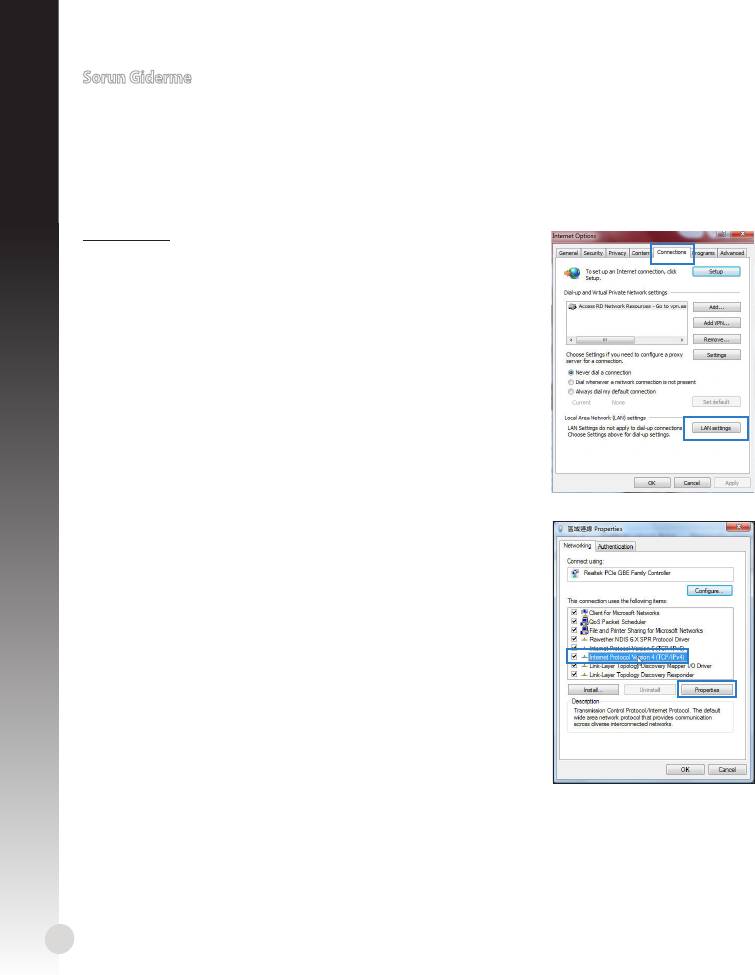
3. Kablosuz ayarlarınızı web grakleri kullanıcı arayüzü (web GUI) ile yapılandırın. Kablosuz ayarlarınızı web grakleri kullanıcı arayüzü (web GUI) ile yapılandırın.Kablosuz ayarlarınızı web grakleri kullanıcı arayüzü (web GUI) ile yapılandırın.
a
b
a: Internet Explorer, Google Chrome veya Firefox gibi bir web tarayıcısını başlatın.
b: Hızlı İnternet Ayarı (QIS) adımlarını izleyin.
NOTLAR::
• Eğer kablosuz yönlendiricinizin web GUI'si başlamazsa, web tarayıcınıza Eğer kablosuz yönlendiricinizin web GUI'si başlamazsa, web tarayıcınızaEğer kablosuz yönlendiricinizin web GUI'si başlamazsa, web tarayıcınıza
http://192.168.1.1 girin ve varsayılan kullanıcı adını kullanarak oturum açın:
admin ve parola: admin.
• Proxy ayarlarını, çevirmeli bağlantıyı engelleyerek ve TCP/IP ayarlarınızı yaparak Proxy ayarlarını, çevirmeli bağlantıyı engelleyerek ve TCP/IP ayarlarınızı yaparakProxy ayarlarını, çevirmeli bağlantıyı engelleyerek ve TCP/IP ayarlarınızı yaparak
otomatik olarak bir IP adresi alın. Ayrıntılı bilgi için,
Sorun Giderme
bölümüne
bakın veya otomatik tanılama için destek CD'sindeki Ayar Sihirbazını kullanın.
191
Sorun Giderme
S1: Kablosuz yönlendirici ayarlarını yapılandırmak için web GUI'ye erişim sağlayamıyorum. Kablosuz yönlendirici ayarlarını yapılandırmak için web GUI'ye erişim sağlayamıyorum.Kablosuz yönlendirici ayarlarını yapılandırmak için web GUI'ye erişim sağlayamıyorum.
Türkçe
• Tüm çalışan web tarayıcılarını kapatın ve tekrar başlatın.
• Aşağıdaki adımları izleyerek işletim sistemine bağlı olarak bilgisayar ayarlarınızı
yapılandırın.
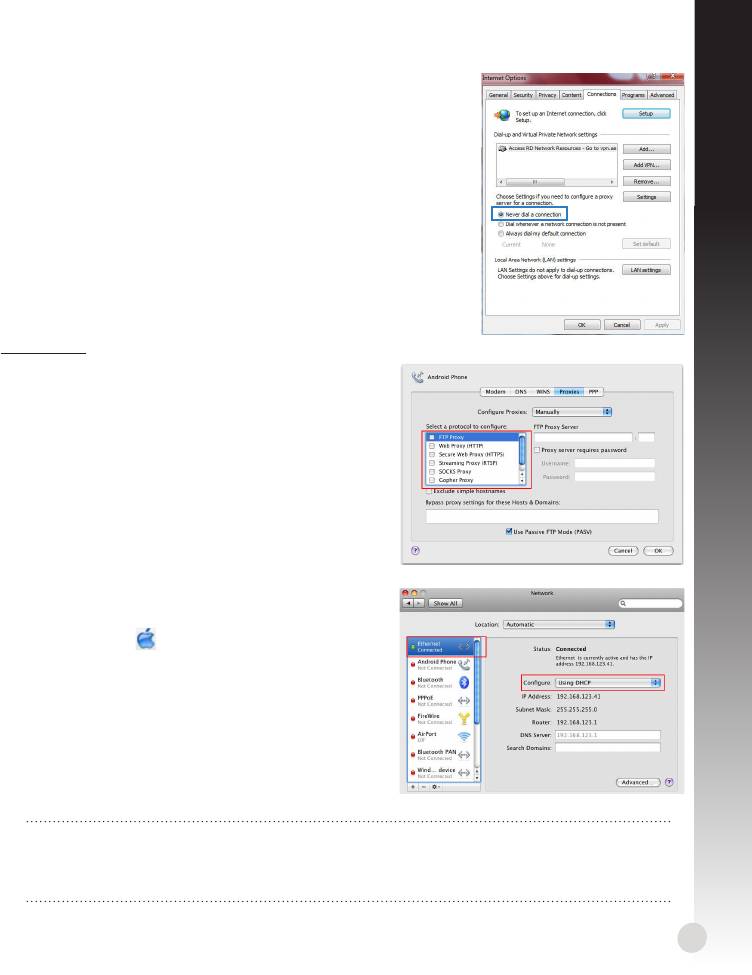
Windows 7
A. Etkin ise proxy sunucusunu engelleyin.
1. Start (Başlat) > Internet Explorer (Internet Gezgini)'ne
tıklayarak web tarayıcısını başlatın.
2. Tools (Araçlar) > Internet options (Internet
seçenekleri) > Connections (Bağlantılar) sekmesi >
LAN settings (Yerel ağ ayarları)'na tıklayın.
3. Yerel Alan Ağı (LAN) Ayarları ekranından Yerel Alan Ağı (LAN) Ayarları ekranındanYerel Alan Ağı (LAN) Ayarları ekranından Use a proxy
server for your LAN (Yerel ağınız için bir proxy
sunucusu kullanın)'ın işaretini kaldırın.
4. Bittiğinde OK (Tamam)'a tıklayın.
B. Otomatik olarak bir IP adresi almak için TCP/IP
ayarlarını yapın.
1. Start (Başlat) > Control Panel (Denetim Masası) >
Network and Internet (Ağ ve Internet) > Network and
Sharing Center (Ağ ve Paylaşım Merkezi) > Manage
network connections (Ağ bağlantılarını yönet)'e
tıklayın.
2. Internet Protocol Version 4 (TCP/IPv4) (Internet
Protokolü Sürüm 4 (TCP/IPv4))'ü seçin, ardından
Properties (Özellikler)'e tıklayın.
3. Obtain an IP address automatically (Otomatik olarak
bir IP adresi al)'ı tıklayın.
4. Bittiğinde OK (Tamam)'a tıklayın.
192
Türkçe
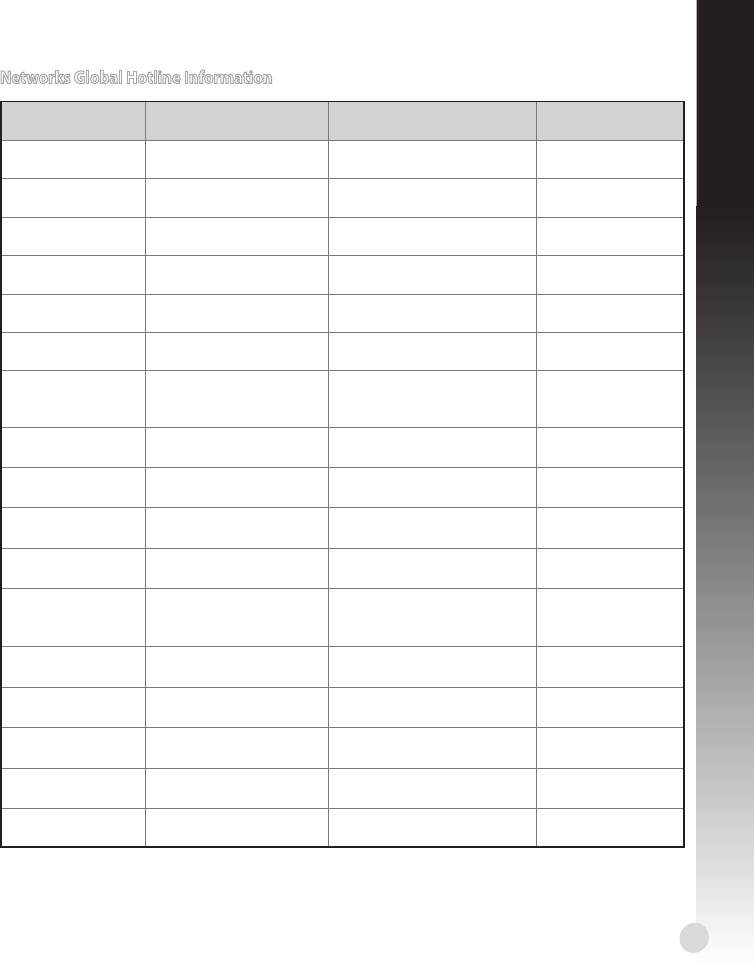
C. Etkinse çevirmeli bağlantıyı engelleyin.
1. Start (Başlat) > Internet Explorer (Internet Gezgini)'ne
tıklayarak web tarayıcısını başlatın.
2. Tools (Araçlar) > Internet options (Internet seçenekleri)
> Connections (Bağlantılar) sekmesine tıklayın.
3. Never dial a connection (Asla bağlantı numarası
çevirme)'ya tıklayın.
4. Bittiğinde OK (Tamam)'a tıklayın.
Mac 10.5.8
A. Etkin ise proxy sunucusunu engelleyin.
1. Menü çubuğundan, Menü çubuğundan,Menü çubuğundan, Safari > Preferences...
(Tercihler...) > Advanced (Gelişmiş) sekmesine
tıklayın.
2. Proxies (Proxy'ler) alanından Change Settings...
(Ayarları Değiştir...)'e tıklayın.
3. Protokoller listesinden, FTP Proxy ve Web Proxy
(HTTP) seçimini kaldırın.
4. Bittiğinde OK (Tamam)'a tıklayın.
B. Otomatik olarak bir IP adresi almak için TCP/IP
ayarlarını yapın.
1. Apple simgesi > System Preferences (Sistem
Tercihleri) > Network (Ağ)'a tıklayın.
2. Ethernet'i seçin ve Congure (Yapılandır)
alanında Using DHCP (DHCP Kullanımı)'nı seçin.
3. BittiğindeBittiğinde Apply (Uygula ) 'a tıklayın.'a tıklayın.
NOT: Bilgisayarınızın TCP/IP ayarlarını yapılandırmak ve proxy sunucusu ayarlarını
ya daa çevirmeli bağlantıyı engellemek için işletim sisteminizin yardım ve destek
özelliğine bakın.
193

S2: Kablosuz bağlantı hızım sadece 145 Mbps.
• Ağ kartınızın veya bilgisayarınızın dahili kablosuz özelliğinin 300 Mbps bağlantı
kapasitesine sahip olup olmadığını kontrol edin.
Türkçe
• Varsayılan olarak Wi-Fi onaylı n ürünleri 20 MHz kanallarını kullanarak çalışacak
şekilde yapılandırılmıştır. Kanal bant genişliğini 20 MHz değerinden 20/40 MHz'ye
değiştirmek ve kablosuz çıkışı en üst düzeye çıkarmak için kablosuz yönlendiricinizin
web GUI'sinde Advanced Setting (Gelişmiş Ayar) > Wireless (Kablosuz) > General
(Genel)'e gidin.
S3: Ağ adı veya güvenlik anahtarları unutulmuştur.
• Kablolu bağlantıyı ayarlamayı deneyin ve şifreleme ayarlarını tekrar yapılandırın.
• Sıfırlama düğmesine beş saniyeden uzun basarak sistemi fabrika varsayılan ayarlarına
geri yükleyin veya sıfırlayın.
• Fabrika varsayılan ayarları:
Kullanıcı adı / Parola:
IP adresi:
SSID: ASUS
admin / admin
192.168.1.1
S4: Kablosuz yönlendirici hakkında ayrıntılı bilgiyi nereden bulabilirim?
• Destek CD'sindeki Kullanım Kılavuzu
• Çevrimiçi SSS sitesi: http://support.asus.com/faq
• Teknik destek sitesi: http://support-org.asus.com/
• Müşteri Yardım Hattı: Ek Kılavuzdaki Destek Yarım Hattına bakın.
ÖNEMLİ! Kablosuz ayarlarınız için olan bilgileri yazın ve bunu güvenilir bir yerde saklayın.
2,4GHz Kablosuz Ayarlar
Ağ Adı (SSID):
Güvenlik Anahtarı:
5GHz Kablosuz AyarlarKablosuz Ayarlar
Ağ Adı (SSID):
Güvenlik Anahtarı:
Yönlendirici Ayarları
Kullanıcı adı ::
Parola::
194
Networks Global Hotline Information
Area Hotline Number Support
Availability
Languages
Australia 1300-2787-88 English Mon. to Fri.
9:00-18:00
Austria 0043-820240513 German Mon. to Fri.
9:00-18:00
Belgium 0032-78150231 Dutch /French Mon. to Fri.
9:00-17:00
Denmark 0045-3832-2943 Danish/English Mon. to Fri.
9:00-17:00
Finland 00358-9693-7969 Finnish/English/Swedish Mon. to Fri.
10:00-18:00
France 0033-170949400 French Mon. to Fri.
9:00-17:45
Greece 00800-44-14-20-44 Mon. to Fri.
9:00-13:00
14:00-18:00
Ireland 0035-31890719918 English Mon. to Fri.
9:00-17:00
Netherlands
0031-591-570290 Dutch / English Mon. to Fri.
/ Luxembourg
9:00-17:00
New Zealand 0800-278-788/
English Mon. to Fri.
0800-278-778
9:00-17:00
Norway 0047-2316-2682 Norwegian/English Mon. to Fri.
9:00-17:00
Poland 00225-718-033/
Polish Mon. to Fri.
00225-718-040
9:00-17:00
8:30-17:30
Portugal 707-500-310 Portuguese Mon. to Fri.
9:00-17:00
Russia +8-800-100-ASUS/
Russian/English Mon. to Fri.
+7-495-231-1999
9:00-18:00
Slovak 00421-232-162-621 Czech Mon. to Fri.
8:00-17:00
Spain 902-88-96-88 Spanish Mon. to Fri.
9:00-18:00
Sweden 0046-8587-6940 Swedish/English Mon. to Fri.
9:00-17:00
195

Networks Global Hotline Information
Area Hotline Number Support
Availability
Languages
Switzerland 0041-848111010 German/French Mon. to Fri.
9:00-18:00
0041-848111014 French Mon. to Fri.
9:00-17:45
0041-848111012 Italian Mon. to Fri.
9:00-17:00
Turkey +90-216-524-3000 Turkish Mon. to Fri.
09:00-18:00
Manufacturer ASUSTeK Computer Inc.
Tel: +886-2-2894-3447
Address: No. 150, LI-TE RD., PEITOU, TAIPEI 112, TAIWAN
Authorised representative
ASUS Computer GmbH
in Europe
Address: HARKORT STR. 21-23, 40880 RATINGEN, GERMANY
Authorised distributors in
BOGAZICI BIL GISAYAR SAN. VE TIC. A.S.
Turkey
Tel: +90 212 3311000
Address: AYAZAGA MAH. KEMERBURGAZ CAD. NO.10
AYAZAGA/ISTANBUL
CIZGI Elektronik San. Tic. Ltd. Sti.
Tel: +90 212 3567070
Address: CEMAL SURURI CD. HALIM MERIC IS MERKEZI
No: 15/C D:5-6 34394 MECIDIYEKOY/ ISTANBUL
EEE Yönetmeliğine Uygundur.
196
ASUS Recycling/Takeback Services
ASUS recycling and takeback programs come from our commitment to the highest
standards for protecting our environment. We believe in providing solutions for you to
be able to responsibly recycle our products, batteries, other components, as well as the
packaging materials. Please go to http://csr.asus.com/english/Takeback.htm for the detailed
recycling information in dierent regions.
REACH
Complying with the REACH (Registration, Evaluation, Authorisation, and Restriction of
Chemicals) regulatory framework, we published the chemical substances in our products at
ASUS REACH website at http://csr.asus.com/english/REACH.htm
197

Federal Communications Commission Statement
This equipment has been tested and found to comply with the limits for a Class B digital
device, pursuant to Part 15 of the FCC Rules. These limits are designed to provide reasonable
protection against harmful interference in a residential installation. This equipment
generates, uses and can radiate radio frequency energy and, if not installed and used in
accordance with the instructions, may cause harmful interference to radio communications.
However, there is no guarantee that interference will not occur in a particular installation.
If this equipment does cause harmful interference to radio or television reception, which
can be determined by turning the equipment o and on, the user is encouraged to try to
correct the interference by one of the following measures:
- Reorient or relocate the receiving antenna.
- Increase the separation between the equipment and receiver.
- Connect the equipment into an outlet on a circuit different from that to which the
receiver is connected.
- Consult the dealer or an experienced radio/TV technician for help.
This device complies with Part 15 of the FCC Rules. Operation is subject to the following
two conditions: (1) This device may not cause harmful interference, and (2) this device
must accept any interference received, including interference that may cause undesired
operation.
FCC Caution: Any changes or modications not expressly approved by the party responsible
for compliance could void the user’s authority to operate this equipment.
For operation within 5.15 ~ 5.25GHz frequency range, it is restricted to indoor environment.
IEEE 802.11b or 802.11g operation of this product in the U.S.A. is firmware-limited to
channels 1 through 11.
IMPORTANT NOTE:
FCC Radiation Exposure Statement:
This equipment complies with FCC radiation exposure limits set forth for an uncontrolled
environment. This equipment should be installed and operated with minimum distance
20cm between the radiator & your body.
This transmitter must not be co-located or operating in conjunction with any other antenna
or transmitter.
198
Warning: Any changes or modifications not expressly approved by the party
responsible for compliance could void the user’s authority to operate the
equipment.Prohibition of Co-locationThis device and its antenna(s) must not be
co-located or operating in conjunction with any other antenna or transmitter.
Prohibition of Co-location
This device and its antenna(s) must not be co-located or operating in conjunction with any
other antenna or transmitter.
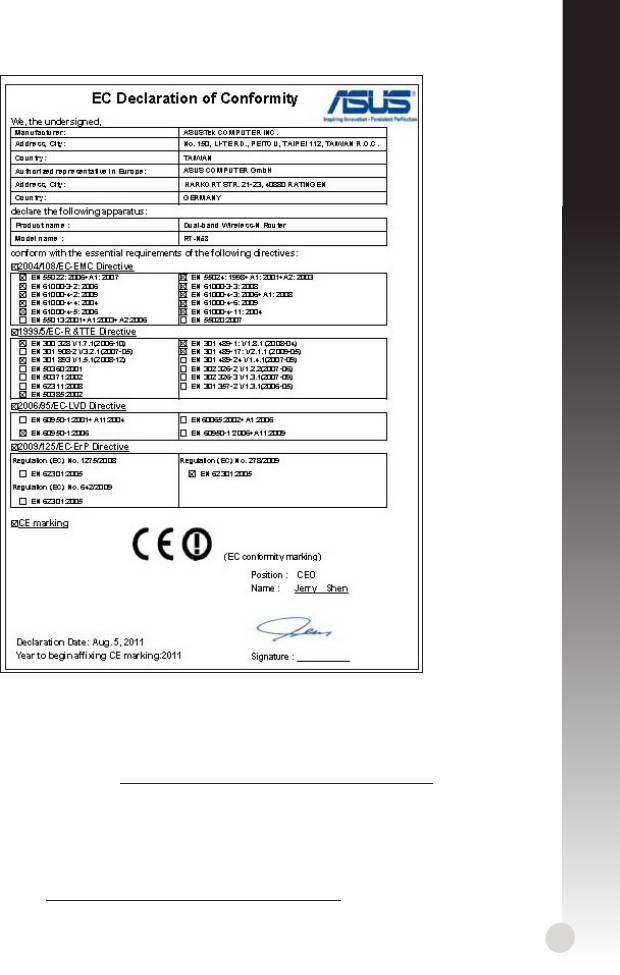
Declaration of Conformity for R&TTE directive 1999/5/EC
Essential requirements – Article 3
Protection requirements for health and safety – Article 3.1a
Testing for electric safety according to EN 60950-1 has been conducted. These are
considered relevant and sucient.
Protection requirements for electromagnetic compatibility – Article 3.1b
Testing for electromagnetic compatibility according to EN 301 489-1 and EN 301 489-17 has
been conducted. These are considered relevant and sucient.
Eective use of the radio spectrum – Article 3.2
Testing for radio test suites according to EN 300 328- 2 has been conducted. These are
considered relevant and sucient.
CE Mark Warning
This is a Class B product, in a domestic environment, this product may cause radio
interference, in which case the user may be required to take adequate measures. Operation
Channels: CH1~11 for N. America; CH1~14 for Japan; CH1~13 for Europe (ETSI)
IC Warning
The Class B digital apparatus meets all requirements of the Canadian Interference-Causing
Equipment Regulation.
Cet appareil numerique de la class B respecte toutes les exigences du Reglement sur le
materiel brouilleur du Canada.
199

Industry Canada statement:
This device complies with RSS-210 of the Industry Canada Rules. Operation is subject to
the following two conditions: (1) This device may not cause harmful interference, and (2)
this device must accept any interference received, including interference that may cause
undesired operation.
Ce dispositif est conforme à la norme CNR-210 d’Industrie Canada applicable aux appareils
radio exempts de licence. Son fonctionnement est sujet aux deux conditions suivantes: (1)
le dispositif ne doit pas produire de brouillage préjudiciable, et (2) ce dispositif doit accepter
tout brouillage reçu, y compris un brouillage susceptible de provoquer un fonctionnement
indésirable.
IMPORTANT NOTE:
Radiation Exposure Statement:
This equipment complies with IC radiation exposure limits set forth for an uncontrolled
environment. This equipment should be installed and operated with minimum distance
20cm between the radiator & your body.
Caution:
The device for the band 5150-5250 MHz is only for indoor usage to reduce potential for
harmful interference to co-channel mobile satellite systems.
High power radars are allocated as primary users (meaning they have priority) of 5250-5350
MHz and 5650-5850 MHz and these radars could cause interference and/or damage to LE-
LAN devices.
NOTE IMPORTANTE: (Pour l’utilisation de dispositifs mobiles)
Déclaration d’exposition aux radiations:
Cet équipement est conforme aux limites d’exposition aux rayonnements IC établies
pour un environnement non contrôlé. Cet équipement doit être installé et utilisé avec un
minimum de 20 cm de distance entre la source de rayonnement et votre corps.
Avertissement:
Le dispositif fonctionnant dans la bande 5150-5250 MHz est réservé uniquement pour une
utilisation à l’intérieur an de réduire les risques de brouillage préjudiciable aux systèmes de
satellites mobiles utilisant les mêmes canaux.
Les utilisateurs de radars de haute puissance sont désignés utilisateurs principaux (c.-à-d.,
qu’ils ont la priorité) pour les bandes 5250-5350 MHz et 5650-5850 MHz et que ces radars
pourraient causer du brouillage et/ou des dommages aux dispositifs LAN-EL.
200


