
Asus RT-N53 – page 9
Manual for Asus RT-N53
Table of contents
Español
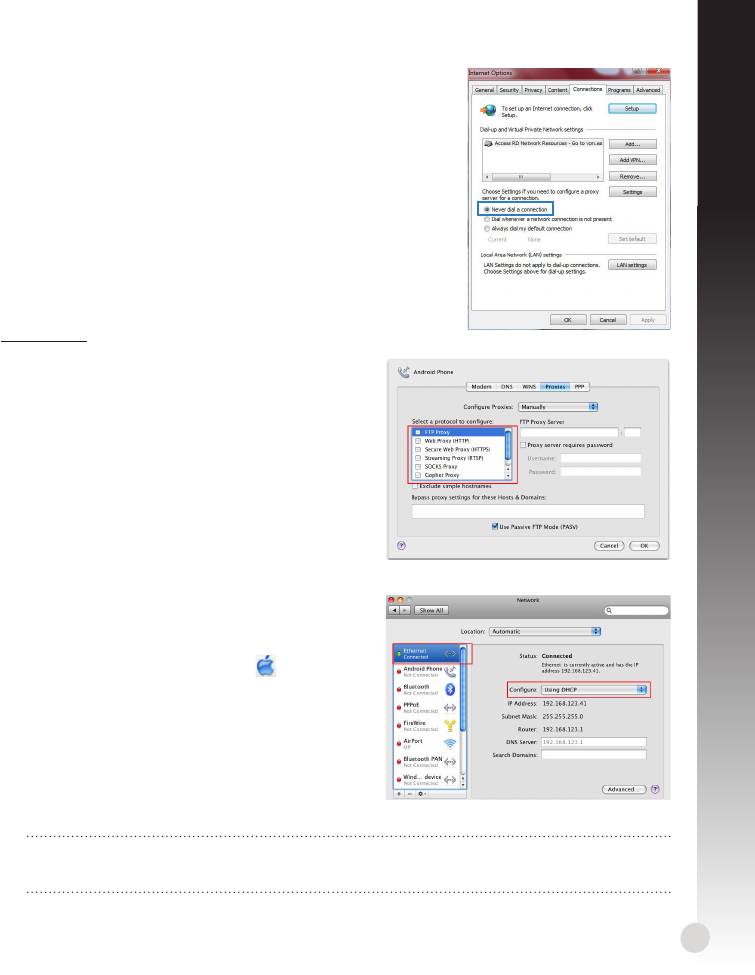
C. Deshabilite todas las conexiones de acceso telefóni-
co, si hay alguna
habilitada.
1. Haga clic en Start (Inicio) > Internet Explorer para
iniciar el explorador web.
2. Haga clic en Tools (Herramientas) > Internet options
(Opciones de Internet) > cha Connections (Conexio-
nes).
3. Active la opción Active la opciónActive la opción Never dial a connection (No marcar
nunca una conexión).
4. Haga clic en OK (Aceptar) cuando haya terminado.
Mac 10.5.8
A. Deshabilite el servidor proxy si se encuentra
habilitado.
1. En la barra de menús, haga clic en En la barra de menús, haga clic enEn la barra de menús, haga clic en Safari > Pre-
ferences... (Preferencias...) > cha Advanced
(Avanzado).
2. En el campo Proxies, haga clic en Change
Settings... (Cambiar ajustes...).
3. En la lista de protocolos, anule la selección de
los elementos FTP Proxy (Proxy de FTP) y
Web Proxy (HTTP) (Proxy de web (HTTP).
4. Haga clic en OK (Aceptar) cuando haya terminado.
B. Establezca la conguración TCP/IP del equi-
po para que reciba una
dirección IP automáticamente.
1. Haga clic en el icono de Apple > System
Preferences (Preferencias del Sistema) >
Network (Red).
2. Seleccione Ethernet y, a continuación, Using
DHCP (Usar DHCP) en el campo Congure
(Congurar).
3. Haga clic en Apply (Aplicar)Aplicar) cuando haya
terminado.
NOTA: Consulte el material de ayuda y soporte técnico de su sistema operativo si
desea obtener más información acerca de la conguración de los protocolos TCP/IP.
161
P2: Mi conexión inalámbrica no supera los 145 Mbps.
• Compruebe si la tarjeta de red o el dispositivo de red inalámbrica integrado en el
equipo admite conexiones de 300 Mbps.
• De forma predeterminada, los productos Wi-Fi con certicación n se entregan con-
gurados para funcionar empleando canales de 20 MHz. Para cambiar el ancho de
Español
banda de los canales de 20 MHz a 20/40 MHz y maximizar la velocidad de la conexión
inalámbrica, acceda a Advanced Setting (Conguración
avanzada) > Wireless (Conexión inalámbrica) > General en la interfaz GUI web del
router inalámbrico.
P3: He olvidado el nombre de la red o las claves de seguridad.
• Intente establecer una conexión por cable para cambiar la conguración de los pará-
metros de cifrado.
• Mantenga pulsado el botón Reset durante más de cinco segundos para restablecer o
restaurar la conguración del sistema a sus valores predeterminados de fábrica.
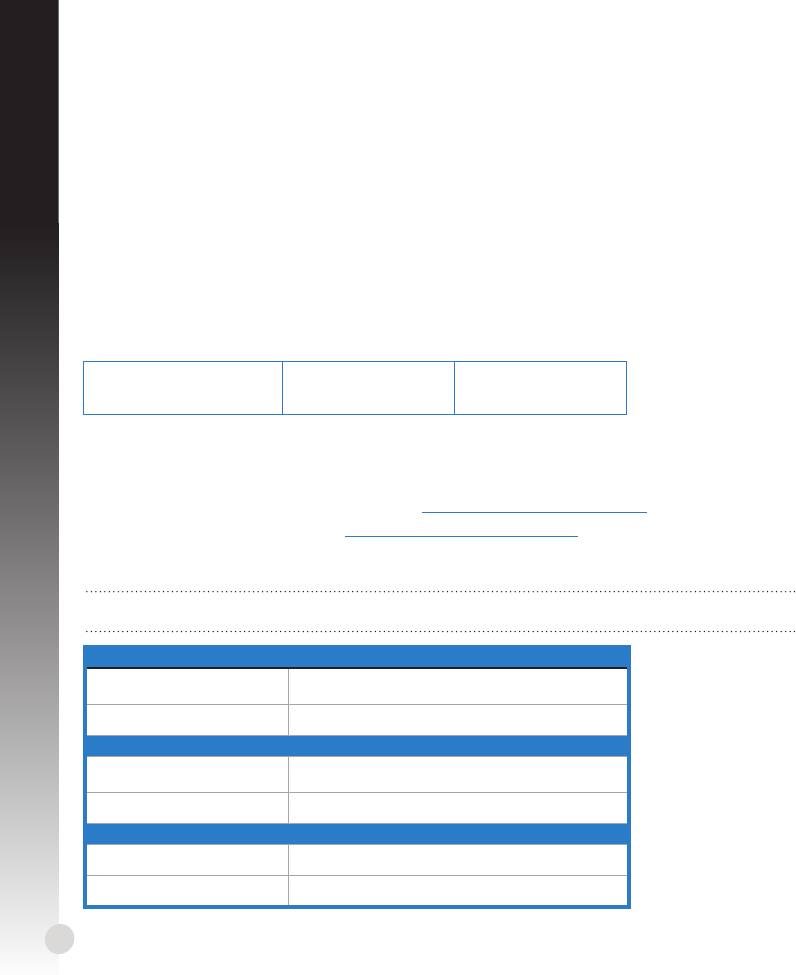
• Valores predeterminados de fábrica:
Nombre de usuario/
Dirección IP:
Identicador SSID:
contraseña:
192.168.1.1
ASUS
admin/ admin
P4: ¿De qué otros recursos dispongo para obtener más información acerca del router inalám-
brico?
• El manual del usuario que incluye el CD de soporte
• El sitio web de preguntas más frecuentes: http://support.asus.com/faq
• El sitio web de soporte técnico: http://support-org.asus.com/
• La línea telefónica de atención al cliente (consulte el número de la línea
telefónica de soporte técnico en la Guía complementaria)
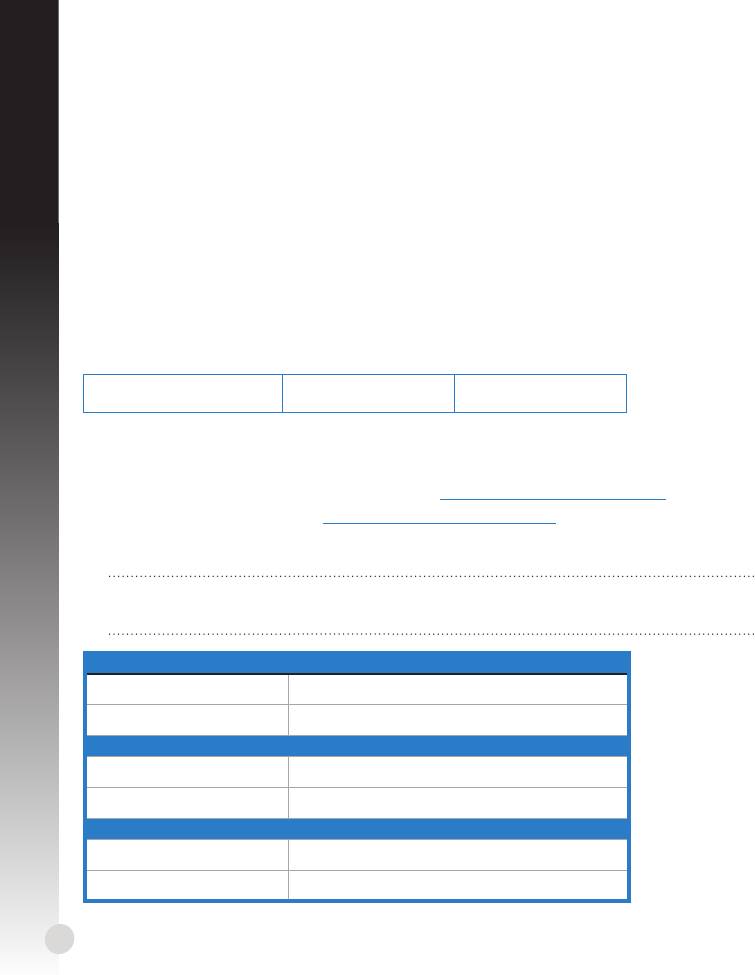
IMPORTANTE: Anote la conguración de la red inalámbrica y consérvela en un lugar seguro.
Conguración de la red inalámbrica de 2,4 GHz
Nombre de la red
(SSID):
Clave de seguridad:
Conguración de la red inalámbrica de 5 GHz
Nombre de la red
(SSID):
Clave de seguridad:
Conguración del router
Nombre de usuario::
contraseña::
162
Svenska
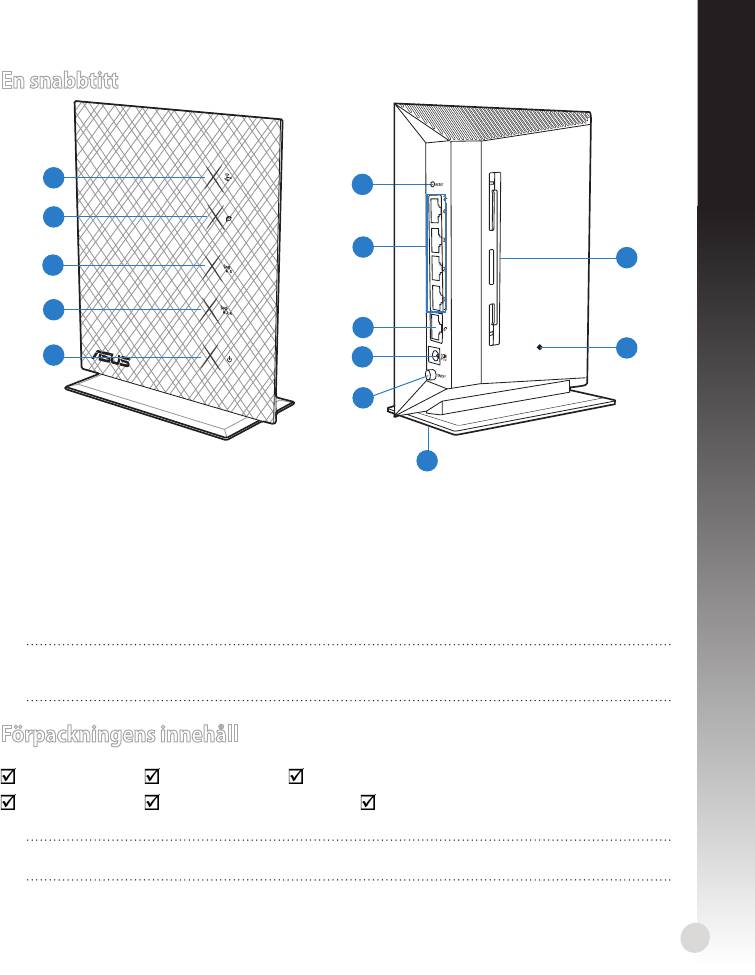
En snabbtitt
1
6
2
7
13
3
4
8
12
5
9
10
11
1)
LAN LED 6) WPS button 10) Strömbrytare
2) WAN LED
7) LAN 1 ~ 4 portar 11) Ställning
3)
5GHz LED
12) Återställningsknapp
8) WAN (Internet) port
4)
2.4GHz LED 13) Väggmonteringshål
5) Strömlampa 9) Strömingång (DC-IN)
NOTERA: *Det är två LED i WAN och LAN portarna. Gul LED betyder Gigabit anslut-
ning. Grön LED betyder 10/100Mb anslutning.
Förpackningens innehåll
RT-N53 Nätverkskabel Support-CD (bruksanvisning/ hjälp program)
Nätadapter Snabbstartguide Garantikort
OBS: Om någon av posterna är skadade eller saknas, kontakta din återförsäljare.
163
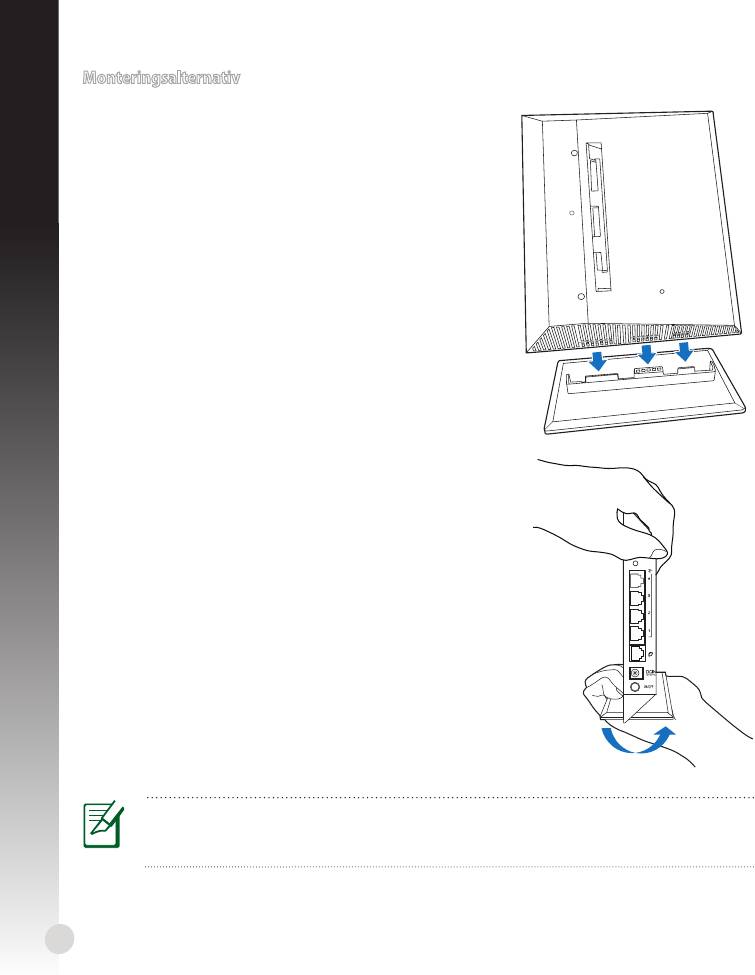
Monteringsalternativ
Montering på ställningen
1. Leta reda på monteringshålen på undersidan av den
trådlösa routern.
2. Rikta in och för in ställningens monteringshakar i den
trådlösa routerns monteringshål.
Demontera från ställningen
1. Håll den trådlösa routern med ena handen på ovansidan
och den andra handen under ställningen, se till att
I/O-portarna riktas mot dig.
2. Följ pilarnas riktning som visas nedan använd kraft för
att ta bort ställningen.
NOTERA:
Det är normalt att du hör gnissel vid demontering av RT-N53 från ställningen.
164
WPS
Svenska

Svenska
Väggmontering
1. Leta reda på den två hålen på ställningen och fäst ställningen på
väggen med skruvar.
2. Leta reda på monteringshålen på baksidan av den trådlösa
routern.
3. Rikta in och för in ställningens monteringshakar i den trådlösa
routerns monteringshål.
Hur ställningen (konsolen) fästs på väggen
1. Märk ut två övre hål på en vägg.
2. Leta reda på den två hålen på ställningen och
fäst ställningen på väggen med skruvar.
3. Leta reda på monteringshålen på baksidan av
den trådlösa routern.
4. Rikta in och för in ställningens
monteringshakar i den trådlösa routerns
monteringshål.
NOTERA! Skruvarna köps separat.
Demontera från väggen
1. Håll i kanten på främre höljet (nära
I/O-portarna).
2. Följ pilarnas riktning som visas nedan
använd kraft för att demontera
RT-N53.
eller
165
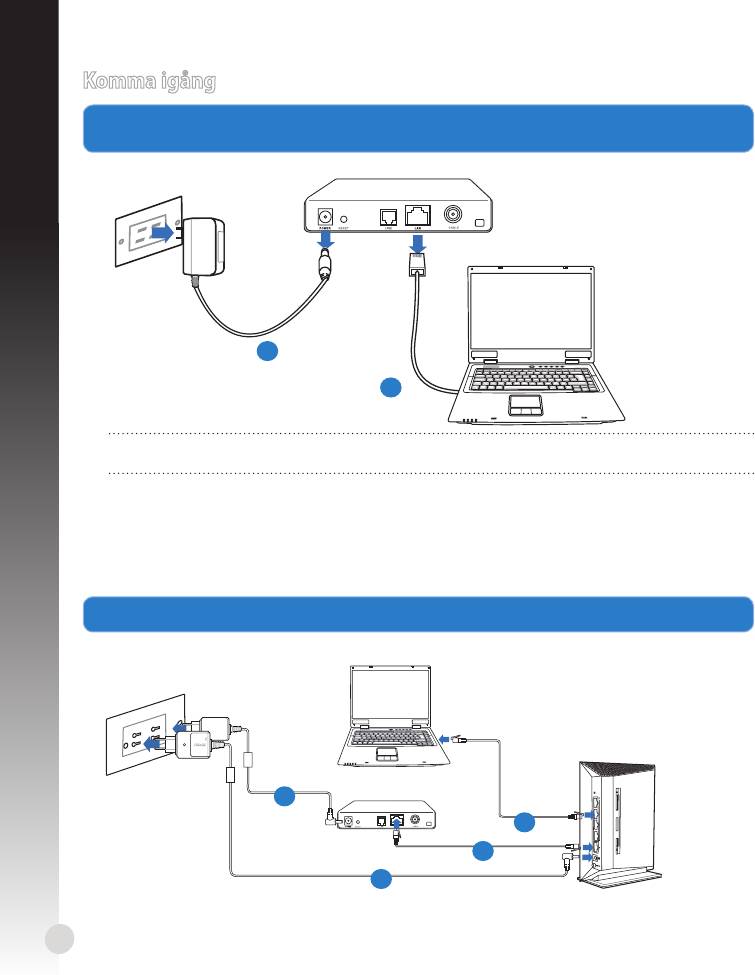
Komma igång
1. Koppla ifrån strömmen och koppla ifrån ledningarna/kablarna från din bentliga Koppla ifrån strömmen och koppla ifrån ledningarna/kablarna från din bentligaKoppla ifrån strömmen och koppla ifrån ledningarna/kablarna från din bentliga
modeminställning.
Svenska
VARNING! Se till att ditt kabel-/ADSL-modem har varit avstängt i minst två minuter.
a: Koppla ifrån strömadaptern från strömuttaget och koppla ifrån den från ditt kabel-
/ADSL-modem.
b: Kopla ifrån nätverkskabeln från ditt kabel-/ADSL-modem.
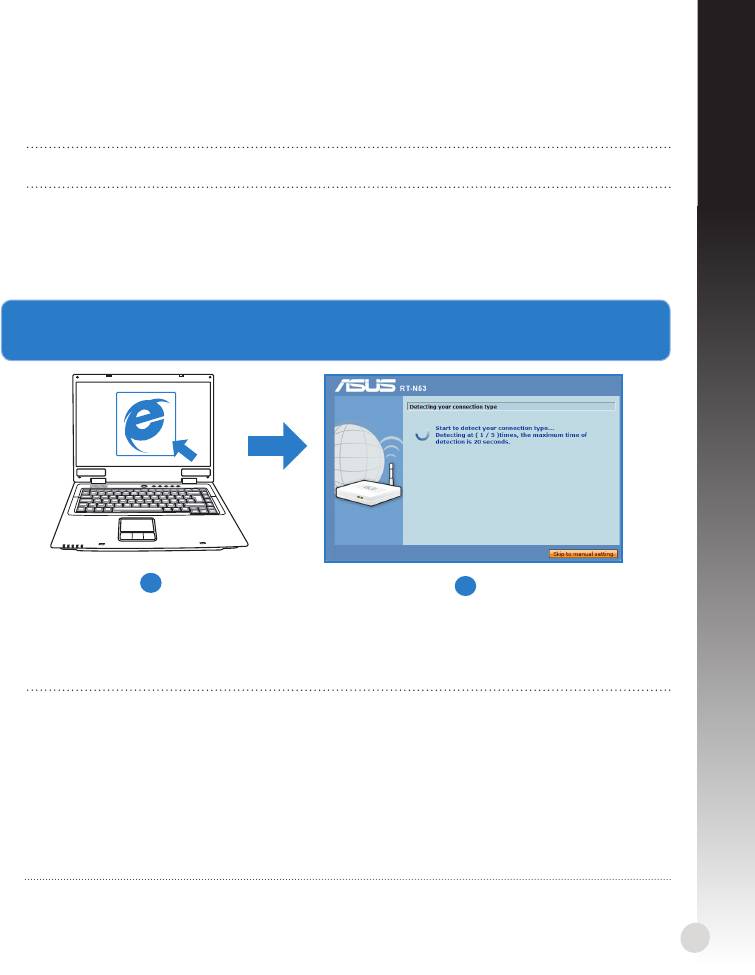
2. Ställ in din trådlösa miljö.
166
Modem
a
b
W
P
S
Mo
d
em
d
b
c
a
Svenska
a: Sätt in din trådlösa routers strömadapter i DC-In porten och koppla in den i ett ström-
uttag.
b: Använd nätverkskabeln och anslut din dator till din trådlösa routers LAN-port.
VIKTIGT! Se till att WAN och LAN LED blinkar.
c: Använd en annan nätverkskabel och anslut ditt modem till din trådlösa routers WAN- Använd en annan nätverkskabel och anslut ditt modem till din trådlösa routers WAN-Använd en annan nätverkskabel och anslut ditt modem till din trådlösa routers WAN-
port.
d: Sätt in ditt modems strömadapter i DC-In porten och koppla in den i ett strömuttag. Sätt in ditt modems strömadapter i DC-In porten och koppla in den i ett strömuttag.Sätt in ditt modems strömadapter i DC-In porten och koppla in den i ett strömuttag.
3. Kongurera din trådlösa inställning via webbgrakens användargränssnitt (web GUI). Kongurera din trådlösa inställning via webbgrakens användargränssnitt (web GUI).Kongurera din trådlösa inställning via webbgrakens användargränssnitt (web GUI).
a
b
a: Starta din webbläsare såsom Internet Explorer, Google Chrome eller Firefox.
b: Följ stegen i Quick Internet Setup (QIS/snabb internetinställning).
ANM.::
• Om din trådlösa routers web GUI inte startar knappa inOm din trådlösa routers web GUI inte startar knappa in http://192.168.1.1 i
webbläsaren och logga in med standardanvändarnamnet: admin och lösenordet:
admin.
• Avaktivera proxyinställningarna, uppringningsanslutning och ställ in TCP/IP inställ-Avaktivera proxyinställningarna, uppringningsanslutning och ställ in TCP/IP inställ-
ningarna till att automatiskt erhålla en IP-adress. För ytterligare detaljer se sektionen
Felsökning
eller använd inställningsguiden på support-CD-skivan för automatisk
diagnos.
167
Felsökning
F1: Jag kan inte komma åt webb GUI för att kongurera de trådlösa routerns inställningar. Jag kan inte komma åt webb GUI för att kongurera de trådlösa routerns inställningar.Jag kan inte komma åt webb GUI för att kongurera de trådlösa routerns inställningar.
• Stäng alla webbläsare som körs och starta igen.
Svenska
• Följ stegen nedan för att kongurera din dators inställningar baserat på dess operativ-
system.
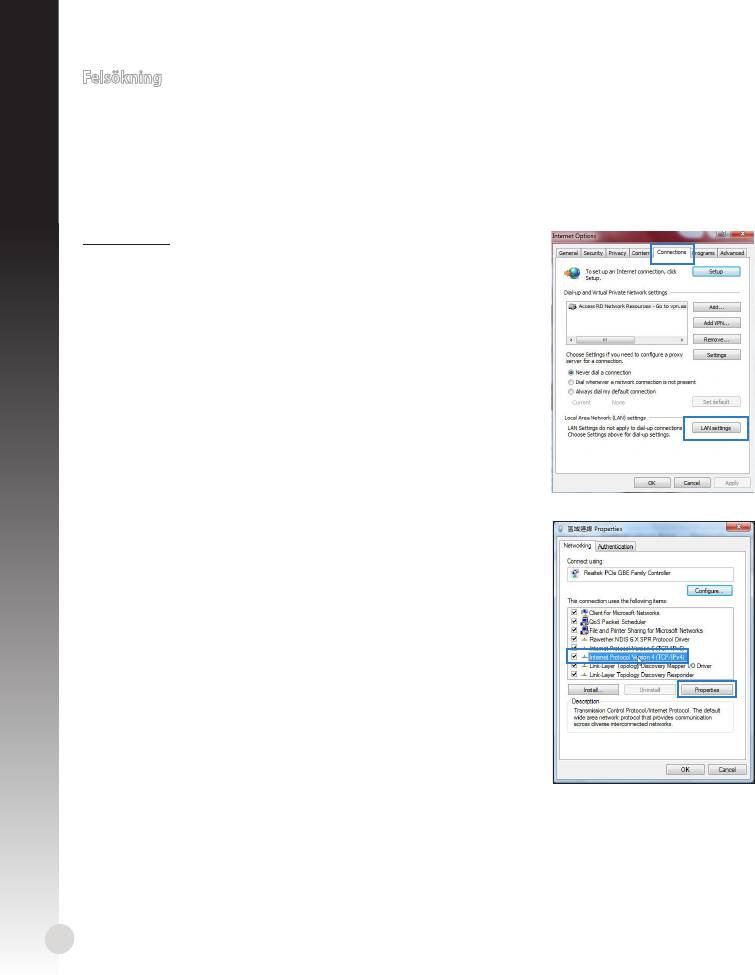
Windows 7
A. Avaktivera proxyservern, om den är aktiverad.
1. Klicka på Start > Internet Explorer för att starta webblä-
saren.
2. Klicka på Tools (Verktyg) > Internet options (Interne-
talternativ)> Connections (Anslutningar) iken > LAN
settings (LAN-inställningar).
3. Från inställningsskärmen Local Area Network (LAN) Från inställningsskärmen Local Area Network (LAN)Från inställningsskärmen Local Area Network (LAN)
avmarkera Use a proxy server for your LAN (Använd enAnvänd en
proxyserver för nätverket).
4. Klicka på OK när du är klar.
B. Ställ in TCP/IP inställningarna till erhåll en IP-adress
automatiskt.
1. Klicka på Start >Control Panel (Kontrollpanel) > Net-
work and Internet (Nätverk och internet) > Network
and Sharing Center (Nätverk och delningscenter) >
Manage network connections (Hantera
nätverksanslutningar).
2. Välj Internet Protocol Version 4(TCP/IPv4) klicka sedan
på Properties (Egenskaper).
3. Markera Obtain an IP address automatically (ErhållErhåll
en IP-adress automatiskt).
4. Klicka på OK när du är klar.
168
Svenska
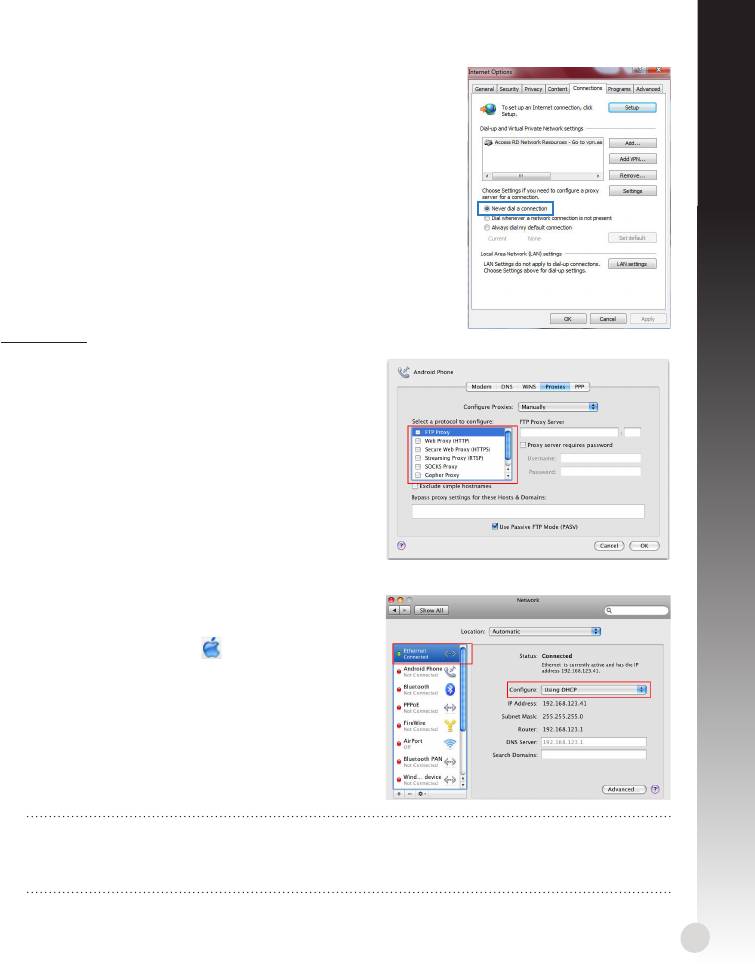
C. Avaktivera uppringningsanslutningen om den är
aktiverad.
1. Klicka på Start > Internet Explorer för att starta webblä-
saren.
2. Klicka på iken Tools (Verktyg) > Internet options
(Internetalternativ) > Connection (Anslutningar).
3. Markera MarkeraMarkera Never dial a connection (Ring aldrig upp
någon anslutning).
4. Klicka på OK när du är klar.
Mac 10.5.8
A. Avaktivera proxyservern, om den är aktive-
rad.
1. Från menyfältet klicka på Från menyfältet klicka påFrån menyfältet klicka på Safari > Prefe-
rences... (Preferenser...) > iken Advanced
(Avancerat).
2. Klicka på Change Settings... (Ändra inställ-
ningar...) i fältet Proxies.
3. Från listan med protokoll avmarkera FTP Proxy
och Web Proxy (HTTPS).
4. Klicka på OK när du är klar.
B. Ställ in TCP/IP inställningarna till erhåll en
IP-adress automatiskt.
1. Klicka på Apple ikonen > System Prefe-
rences (Systeminställningar) > Network
(Nätverk).
2. Välj Ethernet och välj Using DHCP (Med
DHCP) i fältet Congure (Kongurera).
3. Klicka på Apply (Verkställ) när du är klar.
NOTERA: Se operativsystemets hjälp- och supportfunktion för detaljer om kongura-
tion av datorns TCP/IP inställningar och avaktivering av proxyserverinställningar eller
den uppringda anslutningen.
169
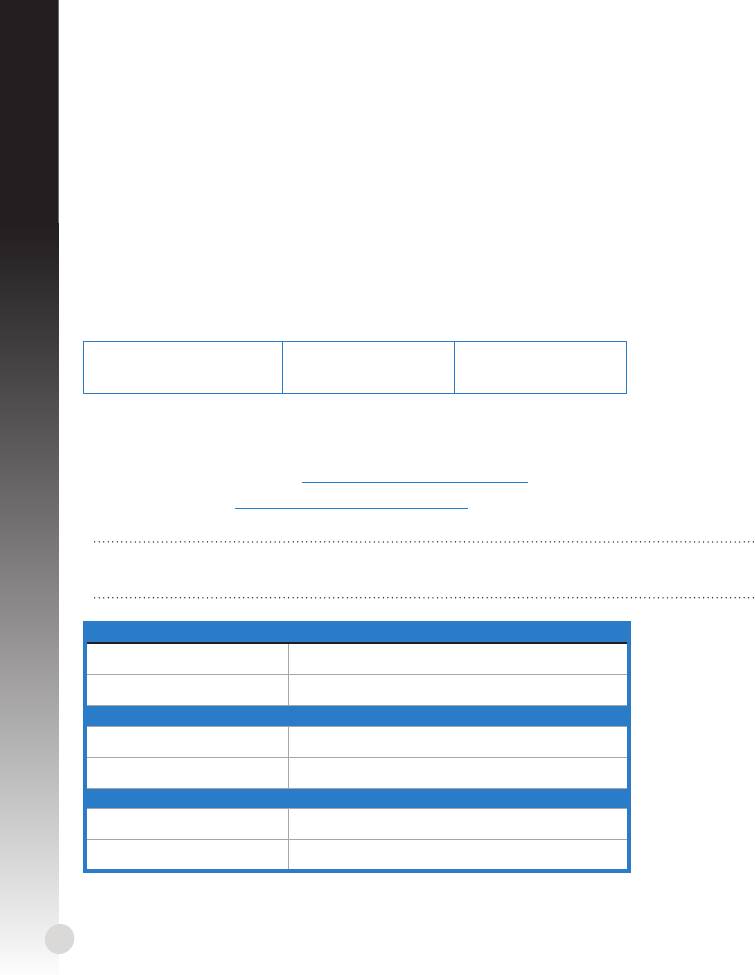
F2: Min trådlösa anslutningshastighet är endast 145 Mbps.
• Kontrollera om ditt nätverkskort eller datorns inbygga trådlösa funktion har en 300
Mbps anslutningsmöjlighet.
• Som standard är Wi-Fi certierade n produkter kongurerade att operera med 20 MHz
Svenska
kanaler. För att ändra kanalbandbredden från 20 MHz till 20/40 MHz och maximera
den trådlösa utmatningen gå till Advanced Setting (Avancerad inställning) > Wire-
less (Trådlös) > General (Allmän) i din trådlösa routers web GUI.
F3: Nätverksnamn eller krypteringsnycklar har glömts bort.
• Försök att skapa en trådanslutning och kongurera krypteringsinställningen igen.
• Tryck på återställningsknappen i mer än fem sekunder för att ställa om eller återställa
systemet till standardinställningarna från fabrik.
• Fabriksstandardinställningar:
Användarnamn/
IP-adress:
SSID: ASUS
lösenord: admin /
192.168.1.1
admin
F4: Var kan jag hitta ytterligare information om den trådlösa routern?
• Bruksanvisning på support-CD-skivan
• Online FAQ webbplatsen: http://support.asus.com/faq
• Teknisk support: http://support-org.asus.com/
• Kundhotline: Se support hotlineskärmbilderna i Supplementguiden
VIKTIGT! Skriv ned informationen om din trådlösa anslutnings inställningar och spara
dessa på en säker plats.
2,4GHz trådlös inställning
Nätverksnamn (SSID):
Säkerhetsnyckel:
5GHz trådlös inställningtrådlös inställning
Nätverksnamn (SSID):(SSID):
Säkerhetsnyckel::
Routerinställningar
Användarnamn::
lösenord::
170
Slovensky
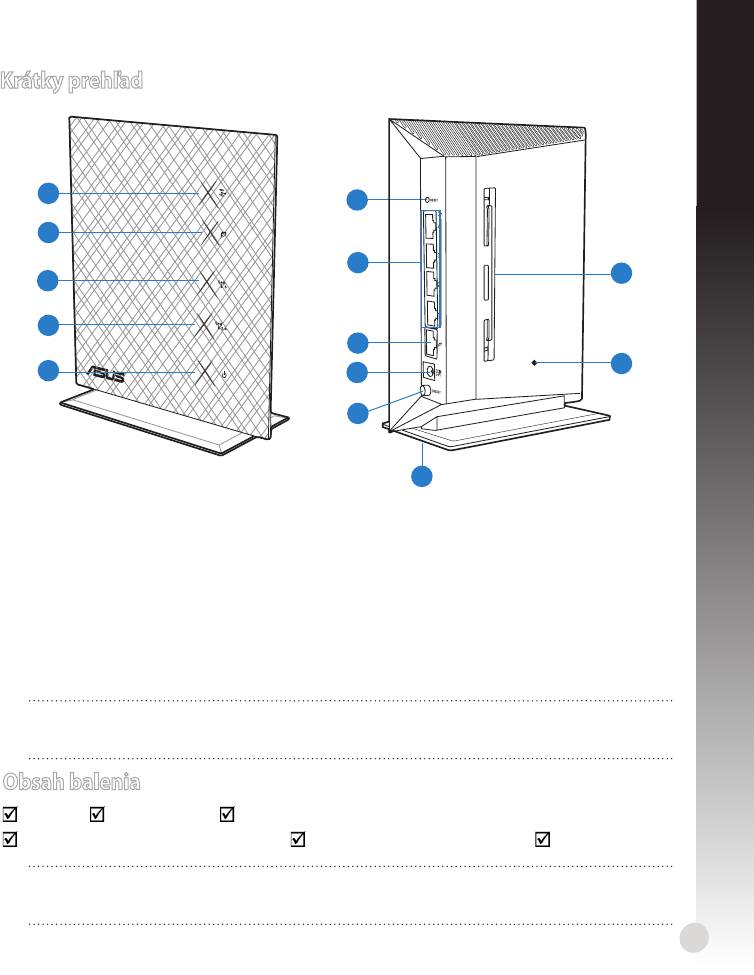
Krátky prehľad
1
6
2
7
13
3
4
8
12
5
9
10
11
LED indikátor
1)
6) Tlačidlo WPS 10) Hlavný vypínač
siete LAN
LED indikátor
2)
7) Porty LAN 1 ~ 4 11) Stojan
siete WAN
LED indikátor
Tlačidlo na
3)
12)
pre 5 GHz
resetovanie
8) WAN (Internet) port
LED indikátor
Otvor na montáž na
4)
13)
pre 2,4 GHz
stenu
LED indikátor
Port napájania (DC-In – vstup
5)
9)
napájania
jednosmerného prúdu)
POZNÁMKA: * Pre porty siete WAN a LAN sú k dispozícii dva LED indikátory. Žltý LED indikátor
znamená gigabajtové pripojenie. Zelený LED indikátor znamená 10/100 Mb pripojenie.
Obsah balenia
RT-N53 Sieťový kábelSieťový kábel CD s podporou (návod na obsluhu/pomocný softvér)CD s podporou (návod na obsluhu/pomocný softvér)
Adaptér striedavého prúduAdaptér striedavého prúdu Stručný návod na obsluhuStručný návod na obsluhu Záručný listZáručný list
POZNÁMKA: Ak je poškodená alebo chýba ktorákoľvek položka, oznámte to svojmu
predajcovi.
171
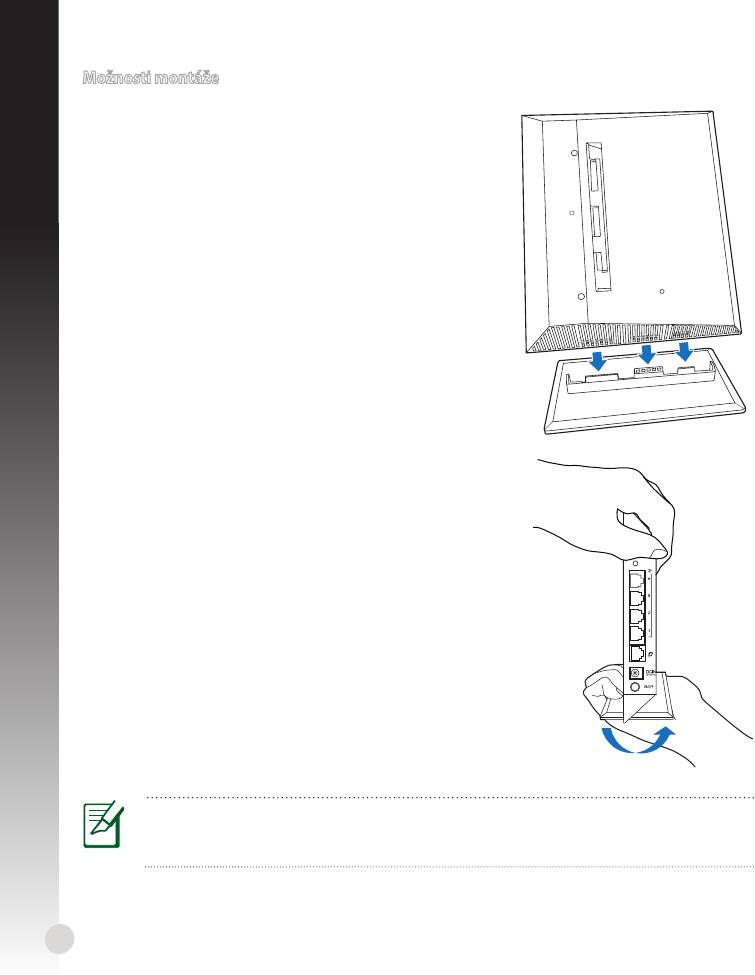
Možnosti montáže
Namontovanie na stojan
1. Nájdite montážne otvory v spodnej časti smerovača
bezdrôtovej komunikácie.
2. Zarovnajte a zasuňte montážne háčiky stojana
do montážnych otvorov smerovača bezdrôtovej
komunikácie.
Odpojenie od stojana
1. Z hornej strany uchopte jednou rukou smerovač
bezdrôtovej komunikácie a druhou rukou uchopte pod
stojanom tak, aby vstupné / výstupné porty smerovali k
vám.
2. V zmysle smeru znázornenom šípkou nižšie vyviňte silu
a demontujte stojan.
POZNÁMKA:
Je normálne, ak pri odpájaní zariadenia RT-N53 od stojana začujete vŕzganie.
172
WPS
Slovensky
Slovensky
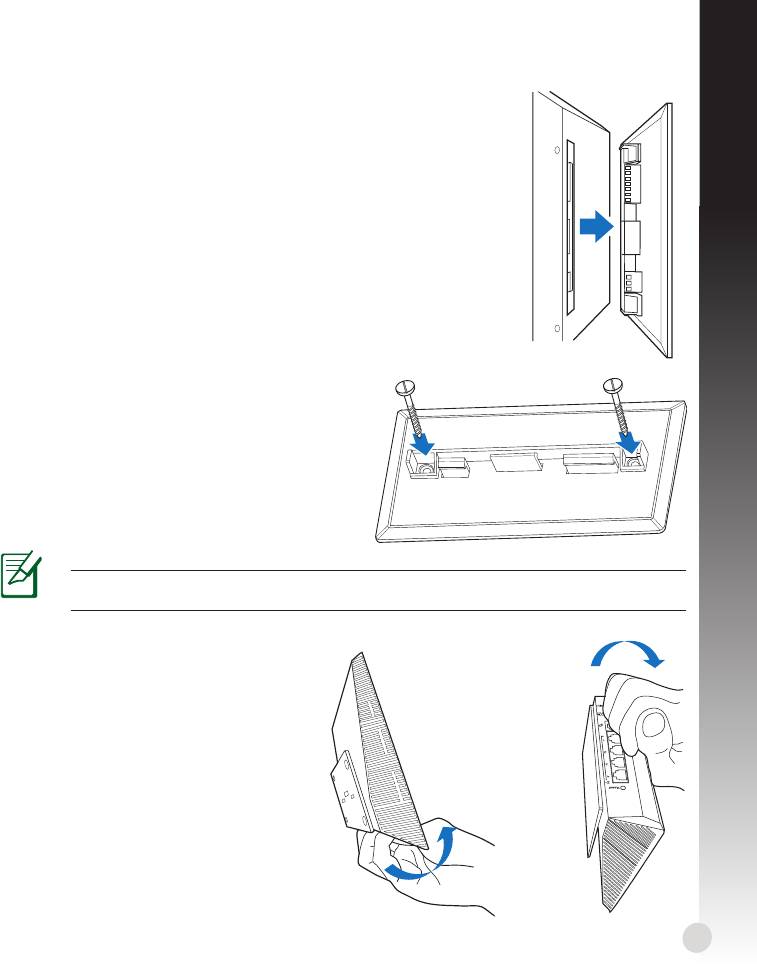
Montáž na stenu
1. Nájdite dva otvory na stojane a zaistite stojan pomocou skrutiek k
stene.
2. Nájdite montážne otvory v zadnej časti smerovača bezdrôtovej
komunikácie.
3. Zarovnajte a zasuňte montážne háčiky stojana do montážnych
otvorov smerovača bezdrôtovej komunikácie.
Ako zaistiť stojan (konzolu) na stene
1. Na stenu vyznačte dva horné otvory.
2. Nájdite dva otvory na stojane a zaistite stojan
pomocou skrutiek k stene.
3. Nájdite montážne otvory v zadnej časti
smerovača bezdrôtovej komunikácie.
4. Zarovnajte a zasuňte montážne háčiky
stojana do montážnych otvorov smerovača
bezdrôtovej komunikácie.
POZNÁMKA! Skrutky sa kupujú samostatne.
Odpojenie od steny
1. Podržte okraj predného krytu (blízko
vstupných / výstupných portov).
2. V zmysle smeru znázornenom šípkou
nižšie vyviňte silu a demontujte
RT-N53.
alebo
173
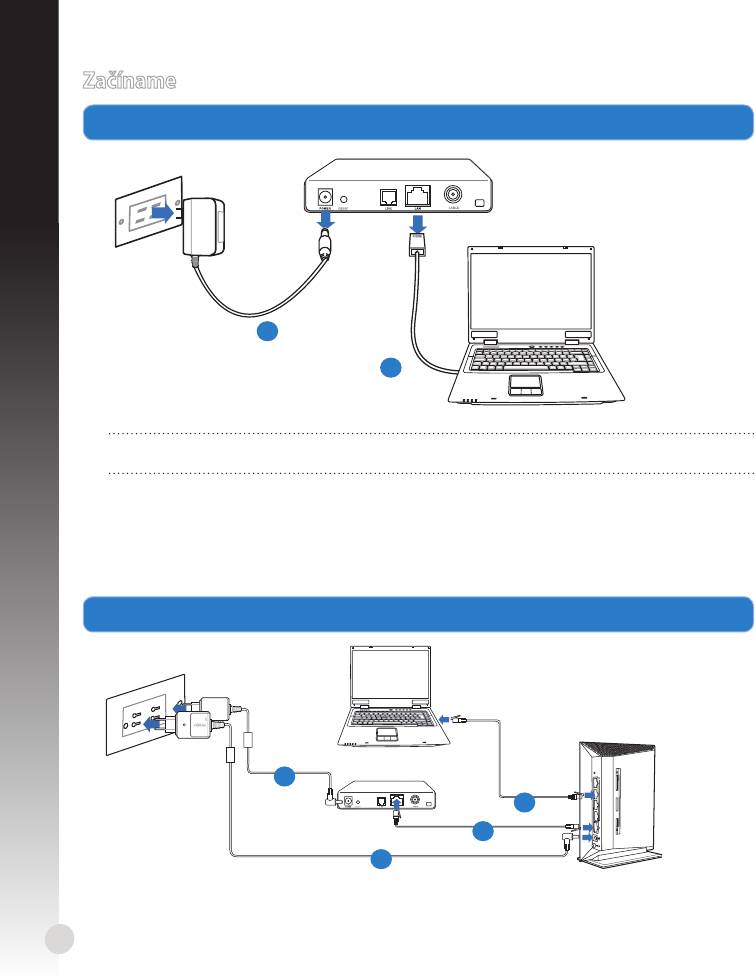
Začíname
1. Vytiahnite zo zásuvky a odpojte vodiče/káble z jestvujúcej inštalácie modemu. Vytiahnite zo zásuvky a odpojte vodiče/káble z jestvujúcej inštalácie modemu.Vytiahnite zo zásuvky a odpojte vodiče/káble z jestvujúcej inštalácie modemu.
Slovensky
VÝSTRAHA! Káblový/ADSL modem vypnite aspoň na dve minúty.
a: Adaptér striedavého prúdu vytiahnite zo sieťovej zásuvky a odpojte ho od káblového/
ADSL modemu.
b: Sieťový kábel odpojte od káblového/ADSL modemu.
2. Nastavte svoje prostredie bezdrôtovej komunikácie.
174
Modem
a
b
W
P
S
Mo
d
em
d
b
c
a
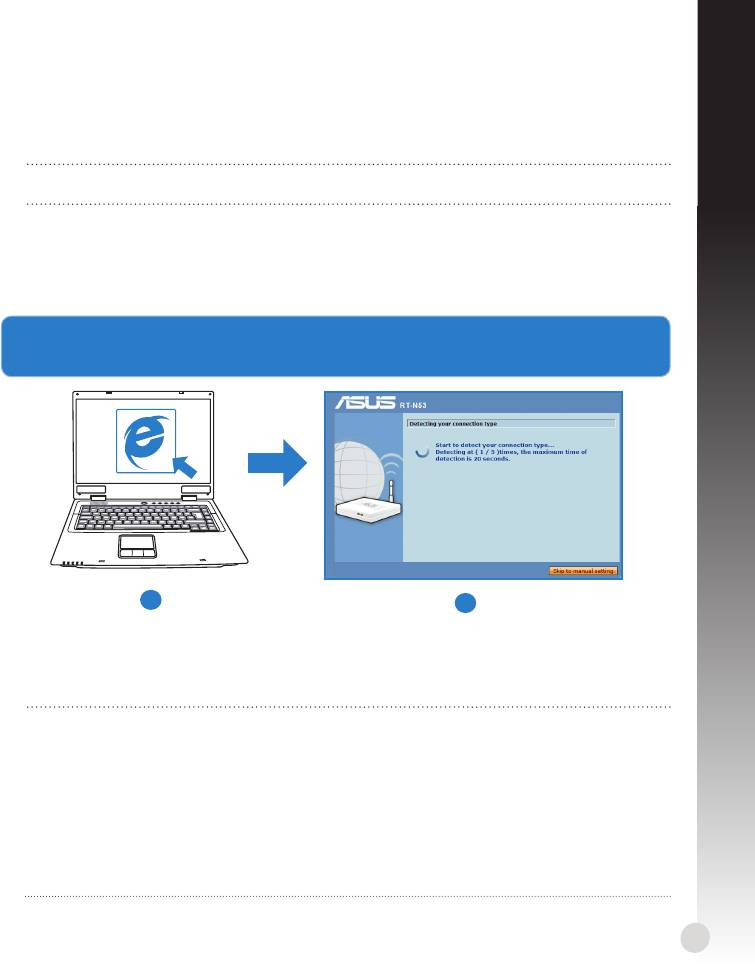
Slovensky
a: Zastrčte adaptér striedavého prúdu smerovača bezdrôtovej komunikácie do
vstupného portu DC-In a do sieťovej zásuvky.
b: Pomocou sieťového kábla prepojte svoj počítač s portom LAN na smerovači
bezdrôtovej komunikácie.
DÔLEŽITÉ! LED indikátory siete WAN a LAN musia blikať.
c: Pomocou iného sieťového kábla prepojte svoj modem s portom WAN na smerovači Pomocou iného sieťového kábla prepojte svoj modem s portom WAN na smerovačiPomocou iného sieťového kábla prepojte svoj modem s portom WAN na smerovači
bezdrôtovej komunikácie.
d: Zastrčte adaptér striedavého prúdu svojho modemu do vstupného portu DC-In a do Zastrčte adaptér striedavého prúdu svojho modemu do vstupného portu DC-In a doZastrčte adaptér striedavého prúdu svojho modemu do vstupného portu DC-In a do
sieťovej zásuvky.
3. Pomocou webového grackého používateľského rozhrania (web GUI) vykonajte konguráciu Pomocou webového grackého používateľského rozhrania (web GUI) vykonajte konguráciuPomocou webového grackého používateľského rozhrania (web GUI) vykonajte konguráciu
nastavení bezdrôtovej komunikácie.
a
b
a: Spusťte svoj webový prehľadávač, ako je Internet Explorer, Google Chrome alebo
Firefox.
b: Postupujte podľa krokov v Rýchlom nastavení internetu (QIS).
POZNÁMKY::
• Ak nedôjde k načítaniu vášho webového GUI, v rámci vášho webovéhoAk nedôjde k načítaniu vášho webového GUI, v rámci vášho webového
prehľadávača napíšte http://192.168.1.1 a prihláste sa pomocou predvolebného
mena používateľa: admin a hesla: admin...
• Zakážte nastavenia Proxy a telefónneho spojenia a nastavte nastavenia protokoluZakážte nastavenia Proxy a telefónneho spojenia a nastavte nastavenia protokolu
TCP/IP na automatické získanie IP adresy. Viac informácií nájdete v časti
Riešenie
problémov
, alebo na automatickú diagnostiku použite Sprievodcu nastavením na CD
s podporou.
175
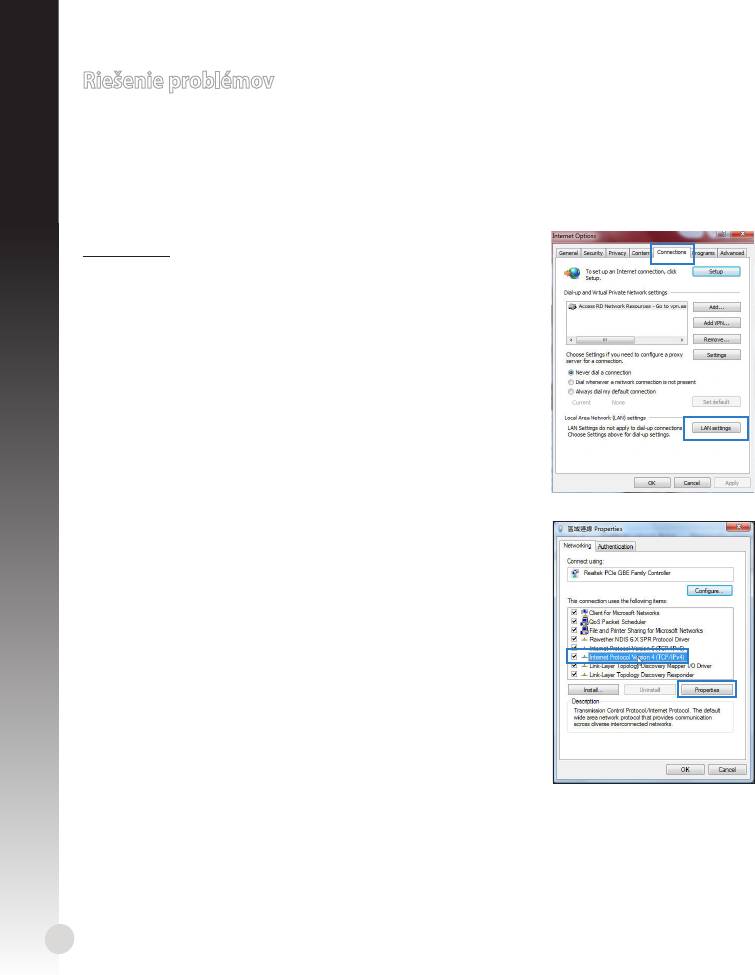
Riešenie problémov
Otázka 1: Na konguráciu nastavení smerovača bezdrôtovej komunikácie nedokážem získať Na konguráciu nastavení smerovača bezdrôtovej komunikácie nedokážem získaťNa konguráciu nastavení smerovača bezdrôtovej komunikácie nedokážem získať
prístup ku grackému používateľskému rozhraniu (GUI).
• Zatvorte všetky spustené prehľadávače a skúste znova.
Slovensky
• Podľa dolu uvedených krokov vykonajte na základe používaného operačného systému
konguráciu nastavení počítača.
Windows 7
A. Ak je povolený, zakážte server Proxy.
1. Kliknite na Start (Štart) > Internet Explorer a spusťte
webový prehľadávač.
2. Kliknite na Tools (Nástroje) > Internet options
(Možnosti siete Internet) > karta Connections
(Pripojenia) > LAN settings (Nastavenie siete LAN).
3. V rámci obrazovky nastavení lokálnej počítačovej siete V rámci obrazovky nastavení lokálnej počítačovej sieteV rámci obrazovky nastavení lokálnej počítačovej siete
(LAN) zrušte začiarknutie Use a proxy server for your
LAN (Pre sieť LAN používať server proxy).
4. Po dokončení kliknite na OK.
B. Nastavte nastavenia protokolu TCP/IP pre
automatické získanie IP adresy.
1. Kliknite na Start (Štart) > Control Panel (Ovládací
panel) > Network and Internet (Sieť a internet)
> Network and Sharing Center (Centrum pre
sieťové pripojenie a zdieľanie) > Manage network
connections (Spravovať sieťové pripojenia).
2. Zvoľte Internet Protocol Version 4 (TCP/IPv4) a
následne kliknite na Properties (Vlastnosti).
3. Začiarknite Obtain an IP address automatically
(Získať adresu IP automaticky).
4. Po dokončení kliknite na OK.
176
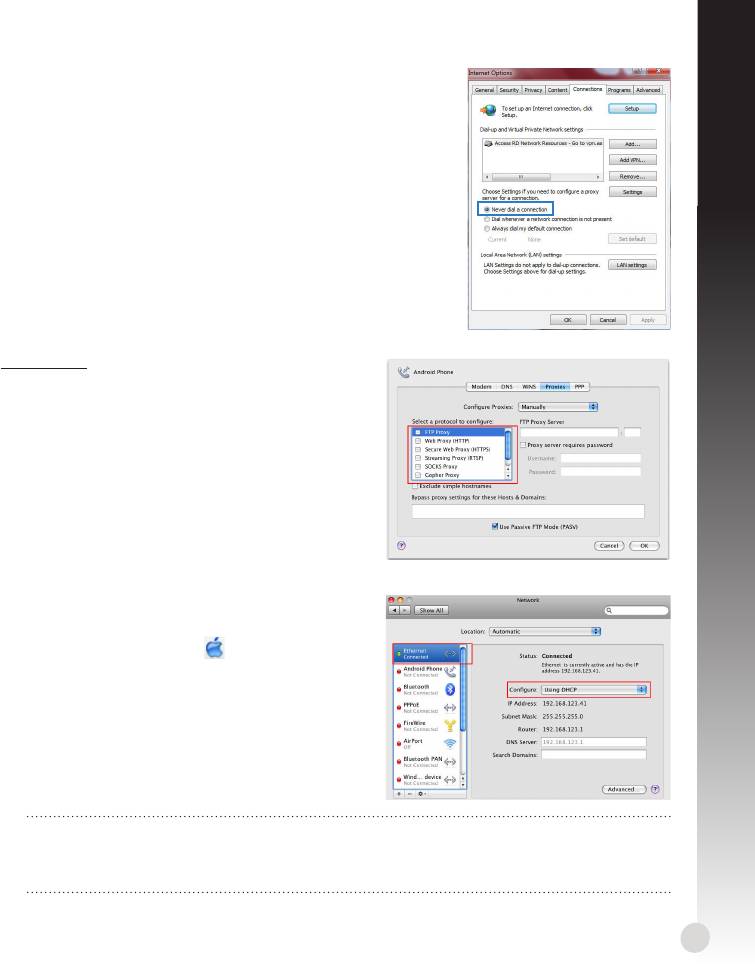
Slovensky
C. Ak je povolené, zakážte telefónne pripojenie.
1. Kliknite na Start (Štart) > Internet Explorer a spusťte
webový prehľadávač.
2. Kliknite na Tools (Nástroje) > Internet options
(Možnosti siete Internet) > karta Connections
(Pripojenia).
3. Začiarknite ZačiarkniteZačiarknite Never dial a connection (Nikdy sa nesnažiť
pripojiť).
4. Po dokončení kliknite na OK.
Mac 10.5.8
A. Ak je povolený, zakážte server Proxy.
1. V paneli s ponukami kliknite na V paneli s ponukami kliknite naV paneli s ponukami kliknite na Safari >
Preferences... (Preferencie...) > karta
Advanced (Rozšírené).
2. V políčku Proxies (Servery Proxy) kliknite na
Change Settings... (Zmeniť nastavenia...).
3. V rámci zoznamu protokolov zrušte voľbu FTP
Proxy a Web Proxy (HTTPS).
4. Po dokončení kliknite na OK.
B. Nastavte nastavenia protokolu TCP/IP pre
automatické získanie IP adresy.
1. Kliknite na ikonu Apple > System
Preferences (Systémové preferencie) >
Network (Sieť).
2. Zvoľte Ethernet a v políčku Congure
(Kongurovať) zvoľte Using DHCP
(Používanie DHCP).
3. Po dokončení kliknite na Apply (Použiť).
POZNÁMKA: Podrobnosti o kongurácii nastavení protokolu TCP/IP a zakázaní
nastavení servera Proxy alebo telefónneho pripojenia nájdete v pomocníkovi pre
operačný systém alebo v podpore.
177
Otázka 2: Rýchlosť môjho bezdrôtového pripojenia je len 145 Mbps.
• Skontrolujte, či sieťová karta alebo zabudovaná funkcia bezdrôtovej komunikácie
vášho počítača má kapacitu 300 Mbps.
• V rámci predvoľby sú výrobky certikované pre Wi-Fi nakongurované na prevádzku
s využitím 20 MHz kanálov. Ak chcete zmeniť šírku pásma z 20 MHz na 20/40 MHz a
Slovensky
maximalizovať výstup bezdrôtovej komunikácie, v GUI vášho smerovača bezdrôtovej
komunikácie prejdite na Advanced Setting (Rozšírené nastavenie) > Wireless
(Bezdrôtová komunikácia) > General (Všeobecné).
Otázka 3: Zabudol som názov siete alebo kľúče zabezpečenia.
• Pokúste sa vytvoriť káblové spojenie a vykonajte konguráciu nastavení kódovania
ešte raz.
• Na viac ako päť sekúnd stlačte tlačidlo na resetovanie a zresetujte alebo obnovte
výrobné predvolené nastavenia pre systém.
• Predvolené výrobné nastavenia:
Meno užívateľa / heslo:
IP adresa:
SSID: ASUS
admin / admin
192.168.1.1
Otázka 4: Kde nájdem viac informácií o smerovači bezdrôtovej komunikácie?
• Návod na obsluhu na CD s podporou
• On-line stránka s často kladenými otázkami: http://support.asus.com/faq
• Stránka technickej podpory: http://support-org.asus.com/
• Zákaznícka horúca linka: Pozrite si informácie o horúcej linke podpory v Doplnkovom
návode.
DÔLEŽITÉ! Zapíšte si informácie o nastavení bezdrôtovej komunikácie a uschovajte
ich na bezpečnom mieste.
Nastavenia bezdrôtovej komunikácie 2,4 GHz
Názov siete (SSID):
Kľúč zabezpečenia:
Nastavenia bezdrôtovej komunikácie 5 GHz
Názov siete (SSID):
Kľúč zabezpečenia:
Nastavenia smerovača
Meno užívateľa ::
heslo::
178
Українська
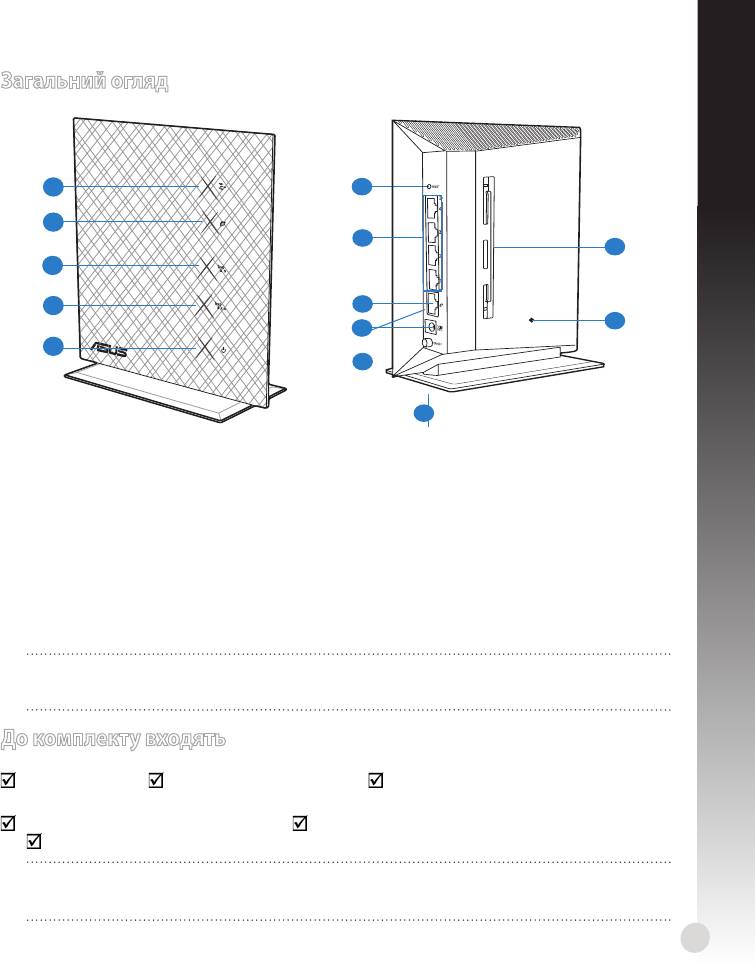
Загальний огляд
1
6
2
7
13
3
4
8
12
9
5
10
11
Світлодіод
1)
6) Кнопка WPS 10) Перемикач живлення
локальної мережі
Локальна мережа
2)
Світлодіод WAN 7)
11) Підставка
1 ~ 4 порти
3)
Світлодіод 5 ГГц
12) Кнопка "Скинути"
Порт WAN
8)
Отвори для монтажу на
(Інтернет)
4)
Світлодіод 2,4 ГГц 13)
стіну
Порт живлення
Світлодіод
5)
9)
(входу постійного
живлення
струму)
ПРИМІТКА: *Порти WAN і локальної мережі мають два світлодіоди. Жовтий світлодіод
позначає гігабітне сполучення. Зелений світлодіод позначає сполучення 10/100 Мб.
До комплекту входять
RT-N53 Мережевий кабельМережевий кабель Компакт-диск підтримкиКомпакт-диск підтримки
(керівництво користувача/ПЗ застосунку)
Адаптер змінного струмуАдаптер змінного струму Керівництво для початку експлуатаціїКерівництво для початку експлуатації
Гарантійний талонГарантійний талон
ПРИМІТКА: Якщо будь-які предмети пошкоджені або відсутні, зверніться до
дистрибютора.
179
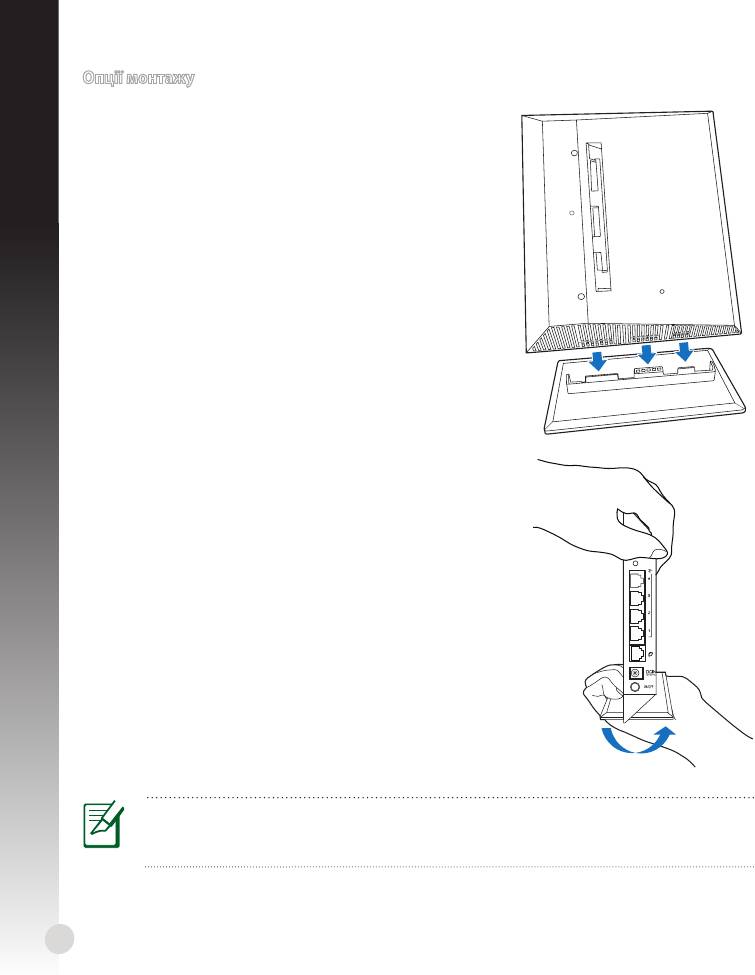
Опції монтажу
Кріплення на підставку
1. Знайдіть отвори для монтажу знизу на
бездротовому маршрутизаторі.
2. Зрівняйте монтажні гачки підставки із монтажними
отворами бездротового маршрутизатора і вставте
гачки в отвори.
Як зняти маршрутизатор з підставки
1. Утримуйте бездротовий маршрутизатор однією
рукою за верхню частину, а іншою рукою – під
підставкою. Переконайтеся, що порти входу/виходу
обернені до Вас.
2. Застосуйте силу в напрямку, вказаному стрілками, як
зображено нижче, і зніміть підставку.
ПРИМІТКА:
Подібний до писку звук при знятті RT-N53 з підставки є нормальним явищем.
180
WPS


