
Asus RT-N53 – page 2
Manual for Asus RT-N53
Table of contents
Deutsch
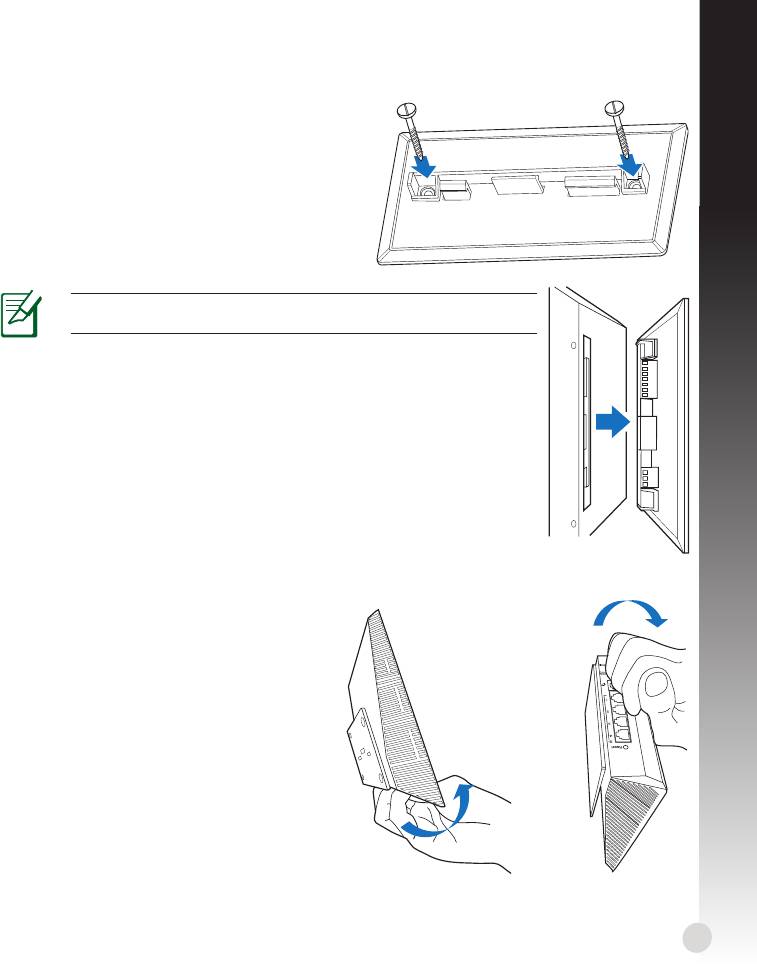
Wandhalterung anbringen
1. Finden Sie die zwei Schraubenlöcher auf der
Halterung und befestigen Sie die Halterung
mit zwei Schrauben an einer Wand.
2. Finden Sie die Befestigungsönungen auf
der Rückseite des drahtlosen Routers.
3. Verbinden und befestigen Sie die Befesti-
gungshaken der Wandhalterung mit den
Befestigungsönungen des Routers.
HINWEIS! Die Schrauben müssen separat erworben werden.
Wandhalterung entfernen
1. Halten Sie den Rand der Vorderseite fest
(in der Nähe der E/A-Anschlüsse).
2. Drücken Sie den Router in die Pfeilrich-
tung, wie auf der rechten Seite abge-
bildet, und entfernen Sie ihn von der
Halterung.
oder
21
Erste Schritte
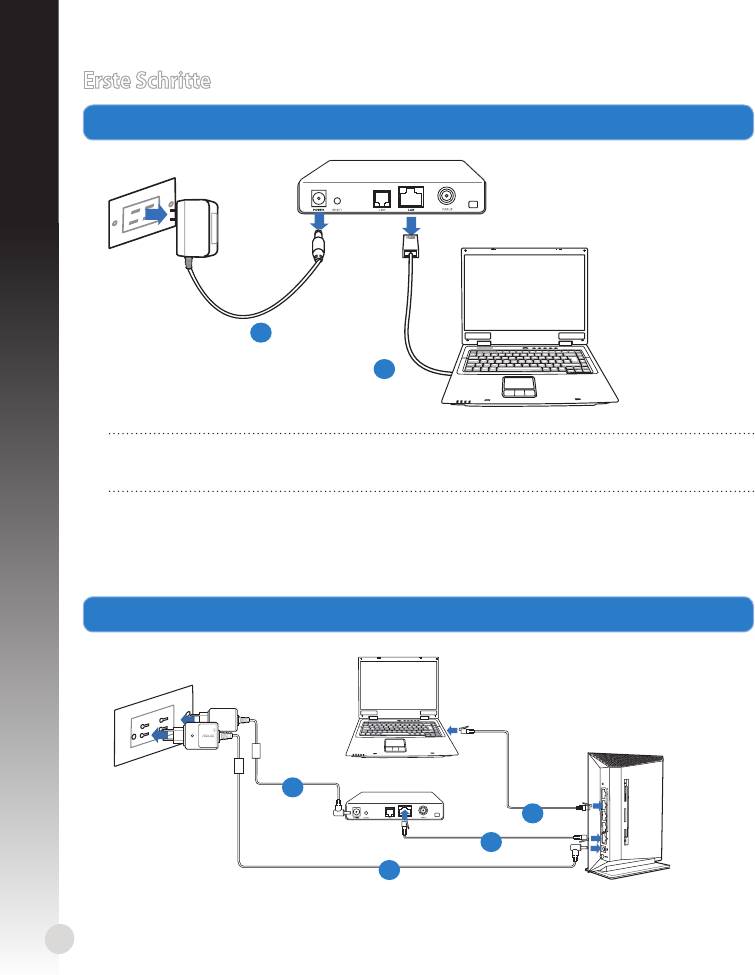
1. Trennen und entfernen Sie alle Kabel/Leitungen Ihrer alten Modemkonguration.
Deutsch
WARNUNG! Ihr Kabel/ADSL-Modem sollte für mindestens zwei Minuten ausgeschal-
tet werden.
a: Ziehen Sie den AC-Adapter aus der Steckdose und trennen Sie ihn vom Kabel/ADSL-
Modem.
b: Trennen Sie das Netzwerkkabel vom Kabel/ADSL-Modem.
2. Richten Sie die Netzwerkumgebung ein.
22
Modem
a
b
W
P
S
Mo
d
em
d
b
c
a
Deutsch
a: Verbinden Sie den AC-Adapter ihres drahtlosen Routers mit dem DC-In-Anschluss
sowie mit der Stromversorgung.
b: Verwenden Sie ein Netzwerkkabel, um den Computer mit dem LAN-Anschluss Ihres
drahtlosen Routers zu verbinden.
WICHTIG! Die WAN und LAN LEDs sollten blinken.
c: Verwenden Sie ein weiteres Netzwerkkabel, um den Modem mit dem WAN-Anschluss
Ihres drahtlosen Routers zu verbinden.
d: Verbinden Sie den AC-Adapter ihres Modems mit dem DC-In-Anschluss sowie mit der
Stromversorgung.
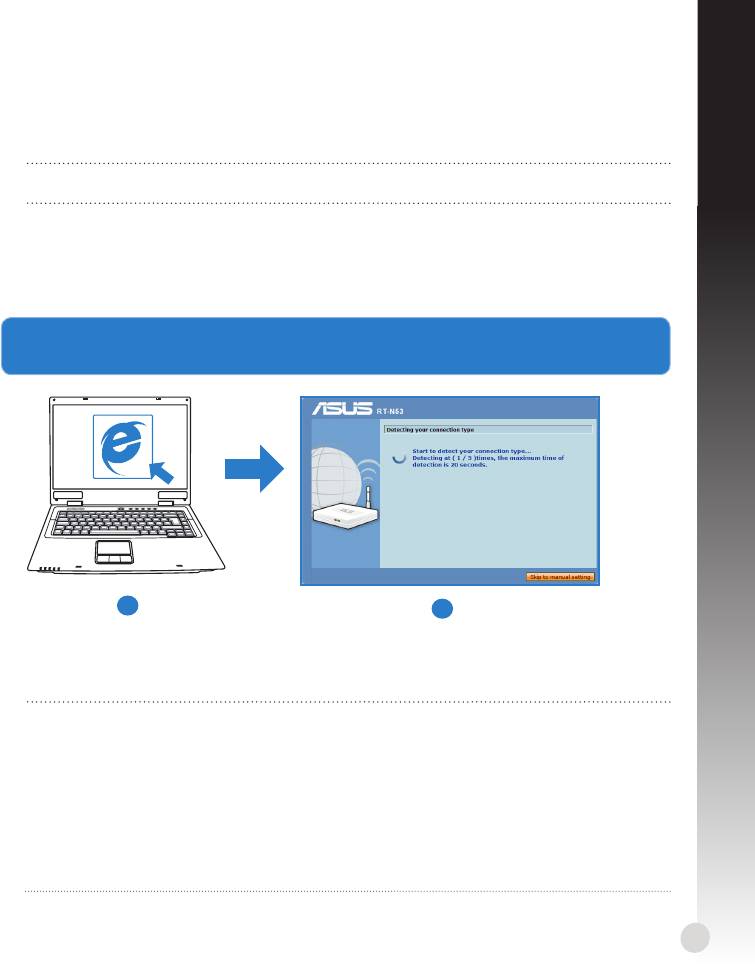
3. Kongurieren Sie die Drahtloseinstellungen über die webbasierende grasche
Benutzeroberäche (web GUI).
a
b
a: Starten Sie einen Webbrowser wie Internet Explorer, Google Chrome oder Firefox.
b: Folgen Sie den Schritten in der Schnelleinstellung (Quick Internet Setup, QIS).
HINWEISE::
• Falls die web GUI Ihres drahtlosen Routers nicht automatisch geladen wird, gebenFalls die web GUI Ihres drahtlosen Routers nicht automatisch geladen wird, geben
Sie http://192.168.1.1 in Ihren Browser ein und melden Sie sich mit dem Standard-
benutzernamen: admin sowie Kennwort: admin an.
• Deaktivieren Sie Proxyeinstellungen, DFÜ-Verbindung und setzen Sie die TCP/IP-Deaktivieren Sie Proxyeinstellungen, DFÜ-Verbindung und setzen Sie die TCP/IP-
Einstellungen auf automatische IP-Erkennung. Für weitere Details beziehen Sie sich
auf den Abschnitt
Problembehandlung
oder verwenden Sie den Einstellungsassi-
stenten auf der Support-CD für eine automatische Diagnose.
23
Problembehandlung
Q1: Ich kann nicht auf die web GUI zugreifen, um die Einstellungen des drahtlosen Routers
zu kongurieren.
Deutsch
• Starten Sie alle geöneten Browser wieder neu.
• Um die Computereinstellungen zu kongurieren, folgen Sie, je nach Betriebssystem,
den nachstehenden Anweisungen.
Windows 7
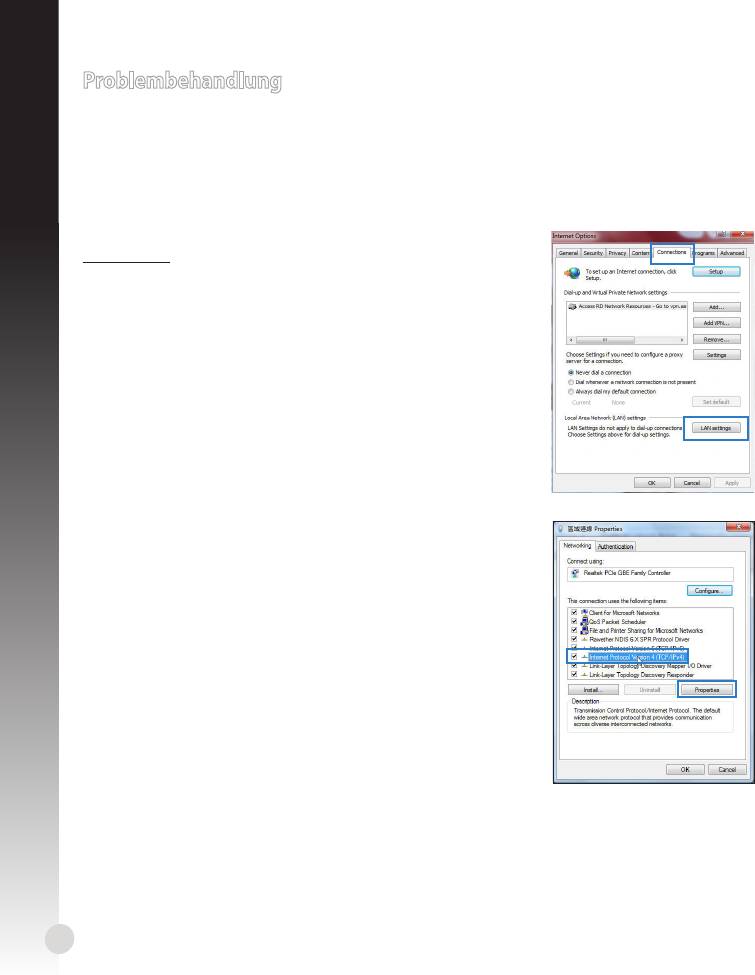
A. Deaktivieren Sie den Proxyserver (falls aktiviert).
1. Klicken Sie auf Start > Internet Explorer, um den Web-
browser zu laden.
2. Klicken Sie auf Extras (Tools) > Internetoptionen (Inter-
net options) > Auswahl Verbindungen (Connections) >
LAN-Einstellungen (LAN settings).
3. Im Fenster Einstellungen für lokales Netzwerk, de-
aktivieren Sie Proxyserver für LAN verwenden (Use a
proxy server for your LAN).
4. Wenn abgeschlossen, klicken Sie auf OK.
B. Setzen Sie die TCP/IP-Einstellungen auf automa-
tische IP-Erkennung.
1. Klicken Sie auf Start > Systemsteuerung (Control
Panel) > Netzwerk und Internet (Network and Inter-
net) > Netzwerk- und Freigabecenter (Network and
Sharing Center) > Netzwerkverbindungen verwalten
(Manage network connections).
2. Wählen Sie Internetprotokoll Version 4 (TCP/IPv4)
(Internet Protocol Version 4 (TCP/IPv4)) und klicken Sie
dann auf Einenschaften (Properties).
3. Wählen Sie IP-Adresse automatisch beziehen (Obtain
an IP address automatically).
4. Wenn abgeschlossen, klicken Sie auf OK.
24
Deutsch
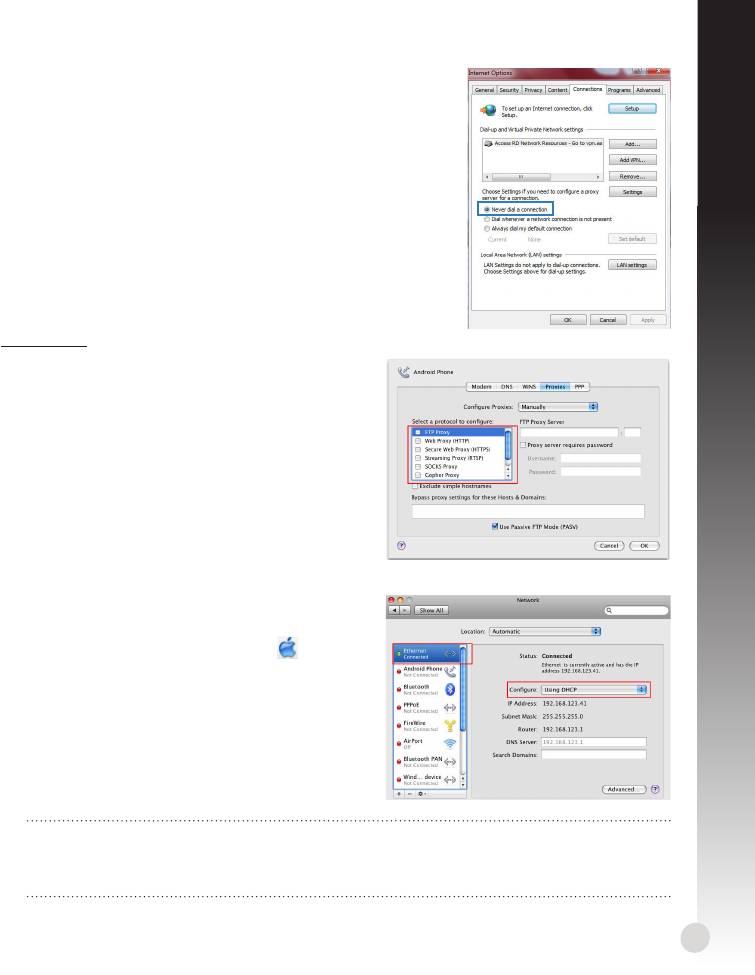
C. Deaktivieren Sie die DFÜ-Verbindung, falls aktiviert.
1. Klicken Sie auf Start > Internet Explorer, um den
Browser zu starten.
2. Klicken Sie auf Extras (Tools) > Internetoptionen (Inter-
net options) > Auswahl Verbindungen (Connections).
3. Wählen Sie Keine Verbindung wählen (Never dial a
connection).
4. Wenn abgeschlossen, klicken Sie auf OK.
Mac 10.5.8
A. Deaktivieren Sie den Proxyserver (falls
aktiviert).
1. Klicken Sie in der Menüleiste auf Safari >
Einstellungen... (Preferences...) > Auswahl
Erweitert (Advanced) tab.
2. Klicken Sie unter Proxies auf Einstellungen
ändern... (Change Settings...).
3. Deaktivieren Sie in der Protokollliste FTP Proxy
und Web Proxy (HTTP).
4. Wenn abgeschlossen, klicken Sie auf OK.
B. Setzen Sie die TCP/IP-Einstellungen auf
automatische IP-Erkennung.
1. Klicken sie auf das Apple-Symbol > Syste-
meinstellungen... (System Preferences) >
Netzwerk (Network).
2. Wählen Sie Ethernet > Congure (Weitere
Optionen) und wählen Sie dann unter TCP/IP
> Congure IPv4 (IPv4 kongurieren) die
Auswahl DHCP (Using DHCP).
3. Wenn abgeschlossen, klicken Sie auf OK.
HINWEIS: Für Details zur Konguration der TCP/IP-Einstellungen, Deaktivierung der
Proxyserver oder DFÜ-Verbindungen beziehen Sie sich auf Hilfe und Support des
jeweiligen Betriebssystems.
25
Q2: Die Geschwindigkeit meiner Drahtlosverbindung beträgt nur 145 Mbps.
• Prüfen Sie, ob die Netzwerkkarte oder die integrierte Drahtlosfunktion Ihres Compu-
ters eine 300 Mbps-Verbindung unterstützt.
• Wi-Fi-zertifizierte Produkte werden standardmäßig für den Betrieb mit 20 MHz-
Deutsch
Kanälen konguriert. Um die Kanalbandbreite von 20 MHz zu 20/40 MHz zu ändern
und den Drahtlosdurchsatz zu maximieren, gehen Sie in der web GUI Ihres drahtlosen
Routers zu Erweiterte Einstellungen (Advanced Setting) > Drahtlos (Wireless) >
Allgemein (General).
Q3: Netzwerkname und Sicherheitsschlüssel sind nicht verfügbar.
• Richten Sie eine Kabelverbindung ein und versuchen Sie die Sicherheitseinstellungen
erneut zu kongurieren.
• Drücken Sie die Reset-Taste für mehr als fünf Sekunden, um das System auf dessen
Werkseinstellungen zurückzusetzen.
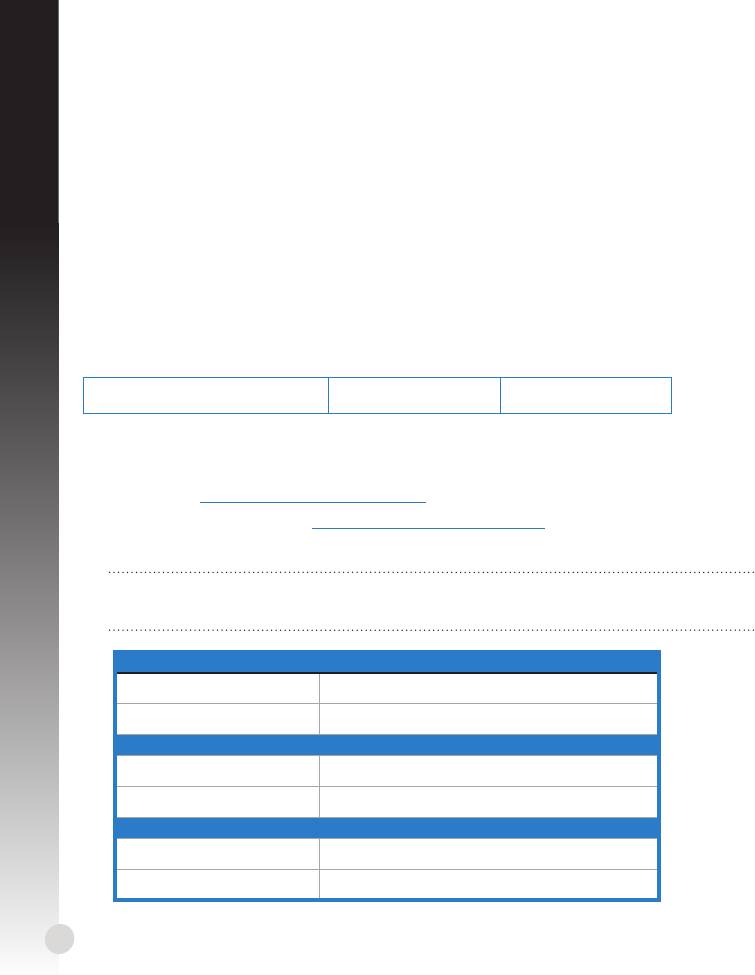
• Werkseinstellungen:
Benutzername / Kennwort:
IP-Adresse:
SSID: ASUS
admin / admin
192.168.1.1
Q4: Wo kann ich weitere Informationen über den drahtlosen Router erhalten?
• Benutzerhandbuch auf der Support-CD
• Online FAQ: http://support.asus.com/faq
• Technische Unterstützung: http://support-org.asus.com/
• Kunden-Hotline: Beziehen Sie sich auf die Support-Hotline im Zusatzhandbuch.
WICHTIG! Notieren Sie sich die Einstellungsinfos Ihrer Drahtlosverbindung und be-
wahren Sie diese an einem sicheren Ort auf.
2.4GHz Verbindungsinfos
Netzwerkname (SSID):
Sicherheitsschlüssel:
5GHz Verbindungsinfos
Netzwerkname (SSID):
Sicherheitsschlüssel:
Router-Zugang
Benutzername:
Kennwort:
26

Italiano
Caratteristiche
1
6
2
7
13
3
4
8
12
5
9
10
11
1)
LED LAN 6) Pulsante WPS 10) Pulsante di accensione
2) LED WAN
7) Porte LAN 1 ~ 4 11) Piedistallo
3)
LED 5GHz
Porta WAN
12) Pulsante di Reset
8)
(Internet)
4)
LED 2.4GHz 13) Fori Montaggio Parete
Porta alimentaz.
5) LED Aliment. 9)
(DC-In)
Contenuto della Confezione
RT-N53 Cavo di Rete CD di Supporto (Manuale/utilità)
Adattatore AC Guida Rapida Garanzia
NOTA: In caso di articoli danneggiati o mancanti, contattare il rivenditore.contattare il rivenditore. il rivenditore.
27

Opzioni di Montaggio
Montaggio sul piedistallo
1. Individuare i fori di montaggio, situati sul lato
inferiore del router wireless.
2. Allineare e inserire i punti di innesto del piedistallo
nei corrispondenti fori del router wireless.
Rimozione del piedistallo
1. Impugnare con una mano l'estremità superiore
del router wirelesse con l'altra mano il piedistallo,
assicurandosi che le porte I/O siano rivolte verso
l'operatore.
2. Seguire la direzione della freccia mostrata in gura
per eettuare il movimento corretto per rimuovere il
piedistallo.
NOTA:
Durante la rimozione del piedistallo dal router, è normale sentire un lieve
"scricchiolio".
28
WPS
Italiano
Italiano
Montaggio su parete
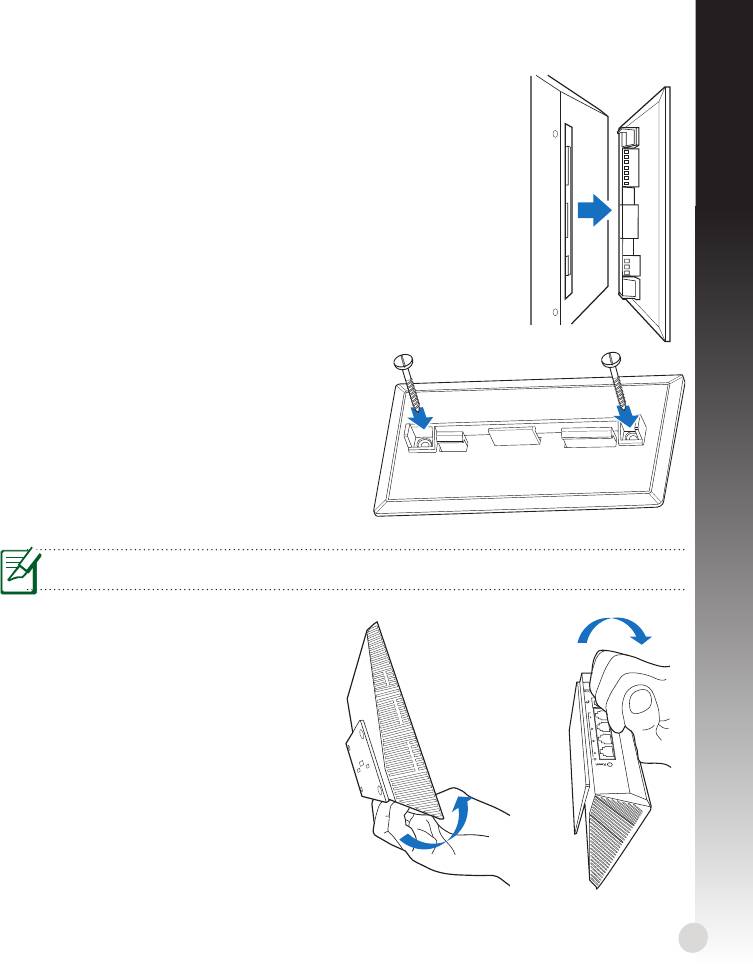
1. Individuare i due fori sul piedistallo, quindi ssare il piedistallo alla
parete mediante delle viti.
2. Individuare i fori per il montaggio sul lato posteriore del router
wireless.
3. Allineare e inserire i punti di innesto del piedistallo nei
corrispondenti fori del router wireless.
Come ssare il piedistallo (staa) alla parete
1. Segnare la posizione dei due fori superiori
sulla parete.
2. Individuare i due fori sul piedistallo, quindi
ssare il piedistallo alla parete mediante delle
viti.
3. Individuare i fori per il montaggio sul lato
posteriore del router wireless.
4. Allineare e inserire i punti di innesto del
piedistallo nei corrispondenti fori del router
wireless.
NOTA! Le viti non sono comprese nella confezione del prodotto.
Rimozione dalla parete
1. Impugnare il bordo esterno della
copertura frontale (vicino alle porte I/O).
2. Seguire la direzione della freccia
mostrata in gura per eettuare il
movimento corretto per rimuovere il
router.
oppure
29
Per iniziare
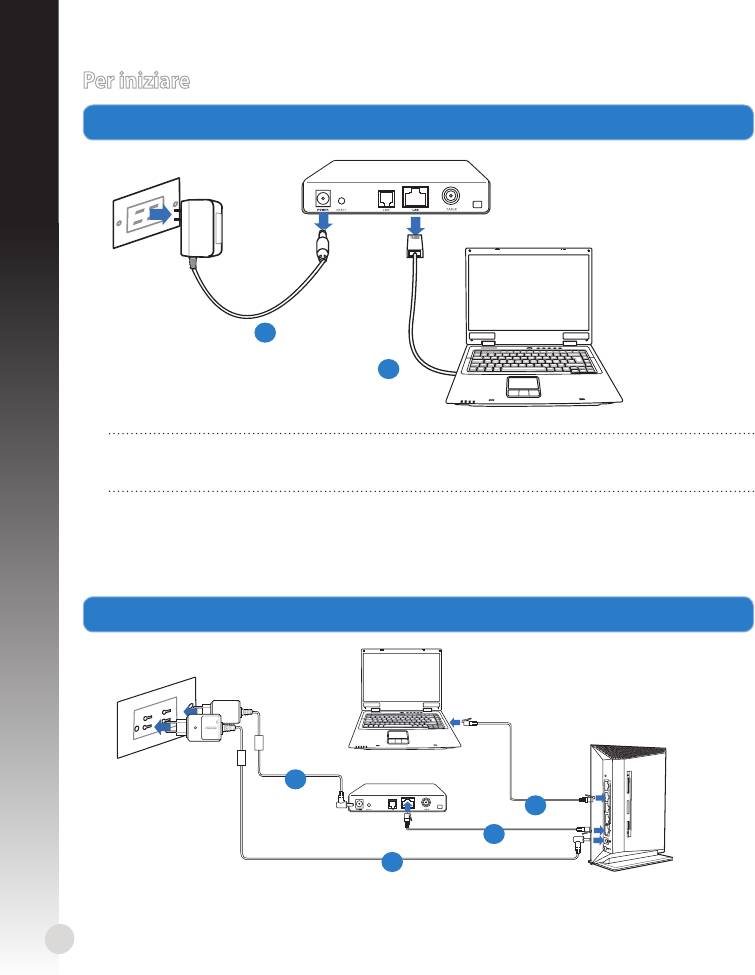
1. Disinserire i cavi dal modem
Italiano
ATTENZIONE! Assicurarsi che il modem via cavo/ADSL sia spento da almeno due
minuti.
a: Disinserire l’adattatore AC dalla presa elettrica e disconnetterlo dal modem via cavo/
ADSL.
b: Disinserire il cavo di rete dal modem via cavo/ADSL.
2. Installazione del router wireless.
30
Modem
a
b
W
P
S
Mo
d
em
d
b
c
a
Italiano
a: Inserire l’adattatore AC del router wireless nella porta DC-In e collegarlo ad una presa
elettrica.
b: Mediante il cavo di rete, collegare il computer alla porta LAN del router wireless.
IMPORTANTE! Assicurarsi che il LED WAN e il LED LAN lampeggino.
c: Utilizzando un altro cavo di rete, collegare il modem alla porta WAN del router wireless.
d: Inserire l’adattatore AC del modem alla porta DC-In e collegarlo ad una presa elettrica.
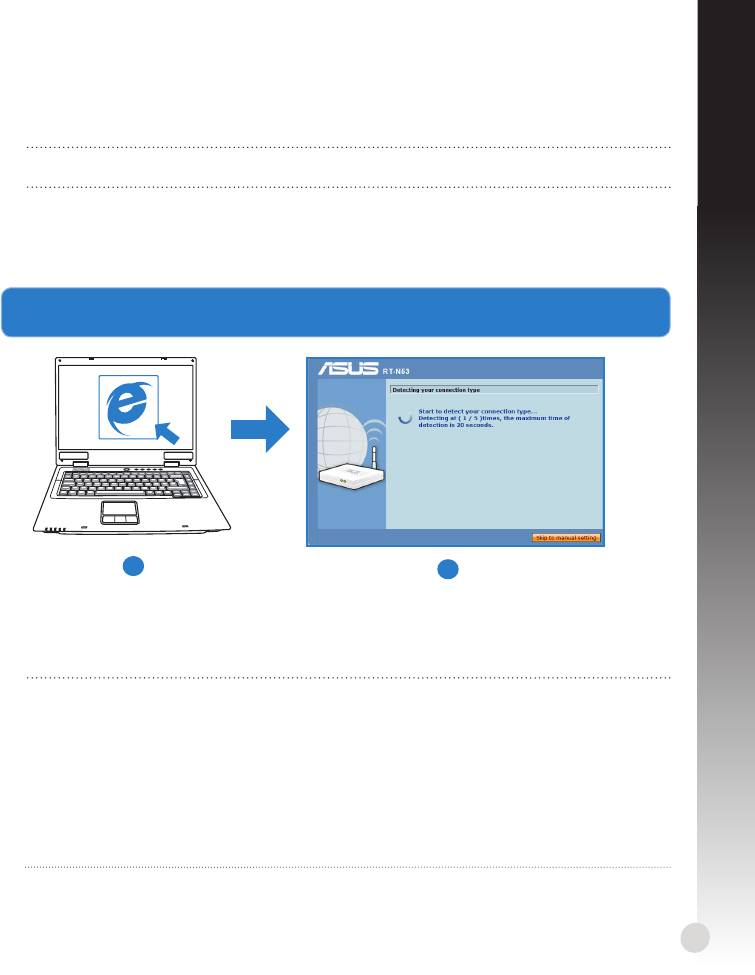
3. Congurazione delle impostazioni wireless tramite interfaccia graca web.
a
b
a: Avviare il browser web (Internet Explorer, Google Chrome o Firefox).
b: Seguire la procedura QIS (Quick Internet Setup).
NOTE::
• Se non si riesce ad avviare l’interfaccia graca web del router wireless, digitareSe non si riesce ad avviare l’interfaccia graca web del router wireless, digitare
http://192.168.1.1 nel browser web ed accedere utilizzando il nome utente:
admin e la password: admin, entrambi predeniti.
• Disattivare le impostazioni proxy, la connessione telefonica e impostareDisattivare le impostazioni proxy, la connessione telefonica e impostare
le impostazioni TCP/IP per ottenere automaticamente un indirizzo IP. Per
approfondimenti, consultare la sezione
Risoluzione dei problemi
oppure utilizzare il
programma di congurazione guidata, disponibile nel CD di supporto.
31
Risoluzione dei problemi
Q1: Impossibile accedere all’interfaccia graca web per congurare le impostazioni del
router wireless.
Italiano
• Chiudere tutti i browser web in esecuzione e poi riavviarli.
• Seguire la procedura sottostante per congurare le impostazioni del computer in base
al sistema operativo utilizzato.
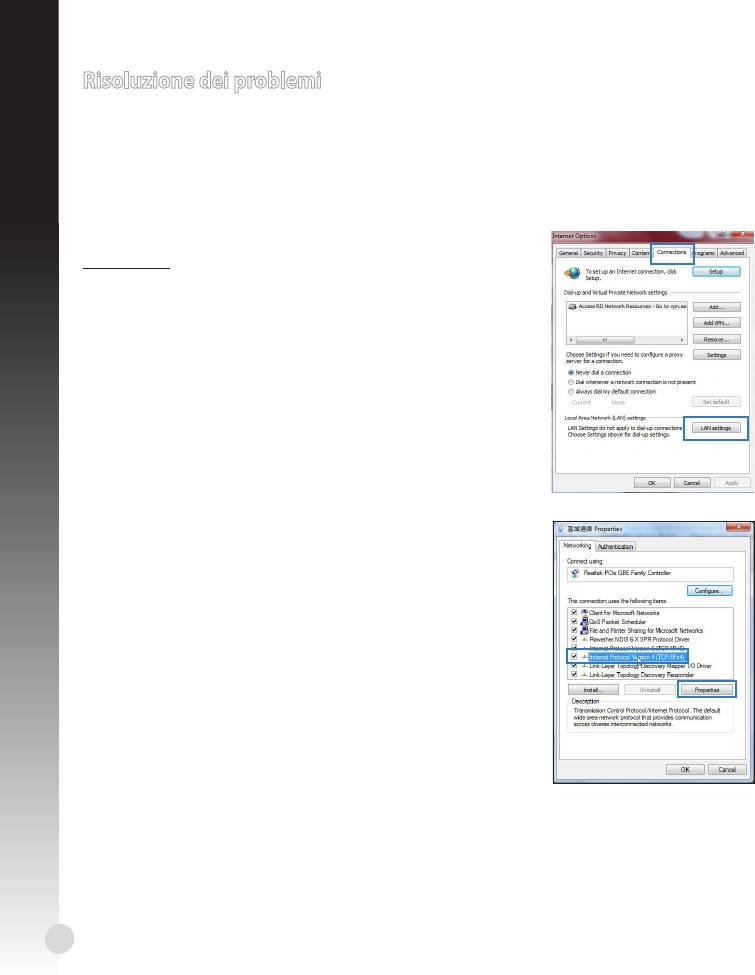
Windows 7
A. Disattivare il server proxy, se abilitato.
1. Selezionare Start > Internet Explorer per avviare il
browser web.
2. Selezionare Strumenti > Opzioni Internet > scheda
Connessioni > Impostazioni LAN.
3. Dalla schermata Impostazioni rete locale (LAN), deselezi-
onare la casella di controllo Utilizza un server proxy per
le connessioni LAN.
4. Al termine, premere OK.
B. Congurare le impostazioni TCP/IP per ottenere
automaticamente un indirizzo IP.
1. Selezionare Start > Pannello di Controllo > Rete e
Internet > Centro connessioni di rete e condivisione
> Gestisci connessioni di rete.
2. Selezionare Protocollo Internet versione 4 (TCP/IPv4)
e quindi fare clic su Proprietà.
3. Fare clic su Ottieni automaticamente un indirizzo IP.
4. Al termine, premere OK.
32
Italiano
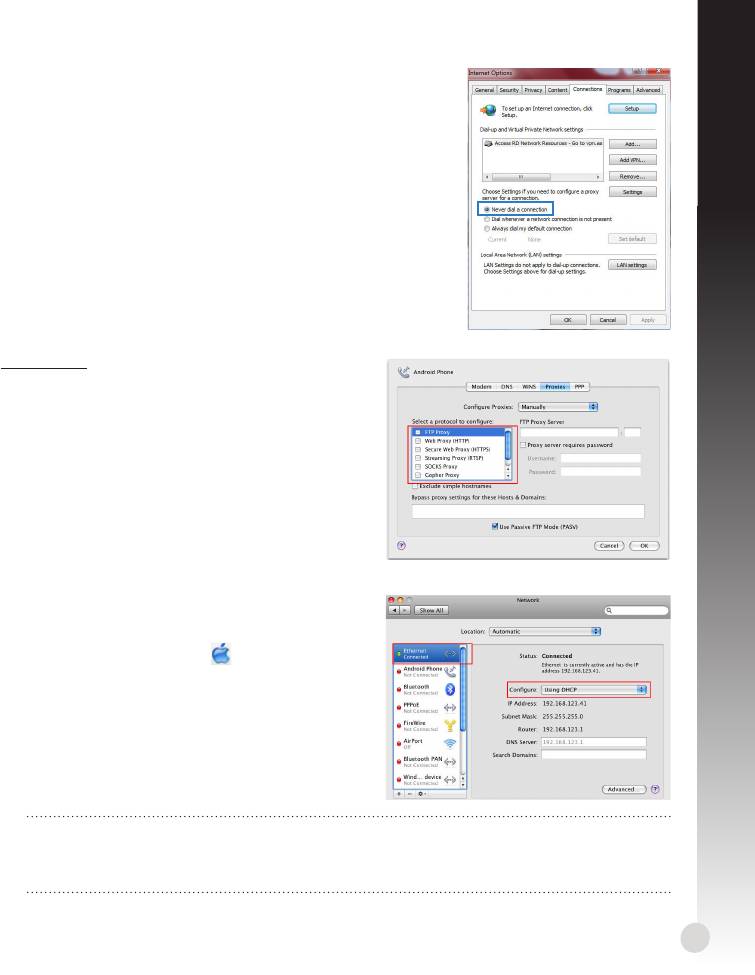
C. Disattivare la connessione telefonica, se abilitata.
1. Selezionare Start > Internet Explorer per avviare il
browser web.
2. Selezionare Strumenti > Opzioni Internet > scheda
Connessioni.
3. Selezionare Non utilizzare mai connessioni remote.
4. Al termine, premere OK.
Mac 10.5.8
A. Disattivare il server proxy, se abilitato.
1. Dalla barra menu, cliccare Safari > Prefer-
enze... > scheda Avanzate.
2. Cliccare Modica impostazioni... nel campo
Proxy.
3. Dall’elenco dei protocolli, deselezionare Proxy
FTP e Proxy Web (HTTPS).
4. Al termine, premere OK.
B. Congurare le impostazioni TCP/IP per ot-
tenere automaticamente un indirizzo IP.
1. Cliccare sull’icona Apple > Preferenze di
Sistema > Network.
2. Selezionare Ethernet e poi Utilizzo di DHCP
nel campo Congura.
3. Al termine, premere Applica.
NOTA: consultare la guida e la funzione di supporto del sistema operativo per in-
formazioni dettagliate sulla congurazione delle impostazioni TCP/IP del computer e
disattivare le impostazioni del server proxy o la connessione telefonica.
33
Q2: La velocità della connessione wireless è di appena 145 Mbps.
• Controllare che la scheda di rete o la funzione wireless integrata nel computer sia
dotata di una capacità di connessione pari a 300 Mbps.
• Per impostazione predenita, i prodotti Wi-Fi certicati n sono congurati per operare
Italiano
nei canali da 20 MHz. Per modicare la larghezza di banda da 20 MHz a 20/40 MHz e
massimizzare il throughput wireless, selezionare Impostazioni Avanzate > Wireless >
Generale nell’interfaccia graca web del router wireless.
Q3: Non ricordo il nome di rete o le chiavi di protezione.
• Tentare di ricongurare la connessione via cavo e le impostazioni di crittograa.
• Premere il pulsante di reset per oltre cinque secondi per ripristinare le impostazioni
predenite del sistema.
• Impostazioni predenite:
Nome utente /
Indirizzo IP:
SSID: ASUS
Password: admin /
192.168.1.1
admin
Q4: Per ulteriori informazioni sul router wireless, consultare:
• Manuale Utente nel CD di supporto.
• Sito dedicato alle domande ricorrenti: http://support.asus.com/faq
• Sito del supporto tecnico: http://support-org.asus.com/
• Hotline telefonica del supporto tecnico nella guida supplementare.
• Customer Hotline: Refer to the Support Hotline in this Quick Start Guide
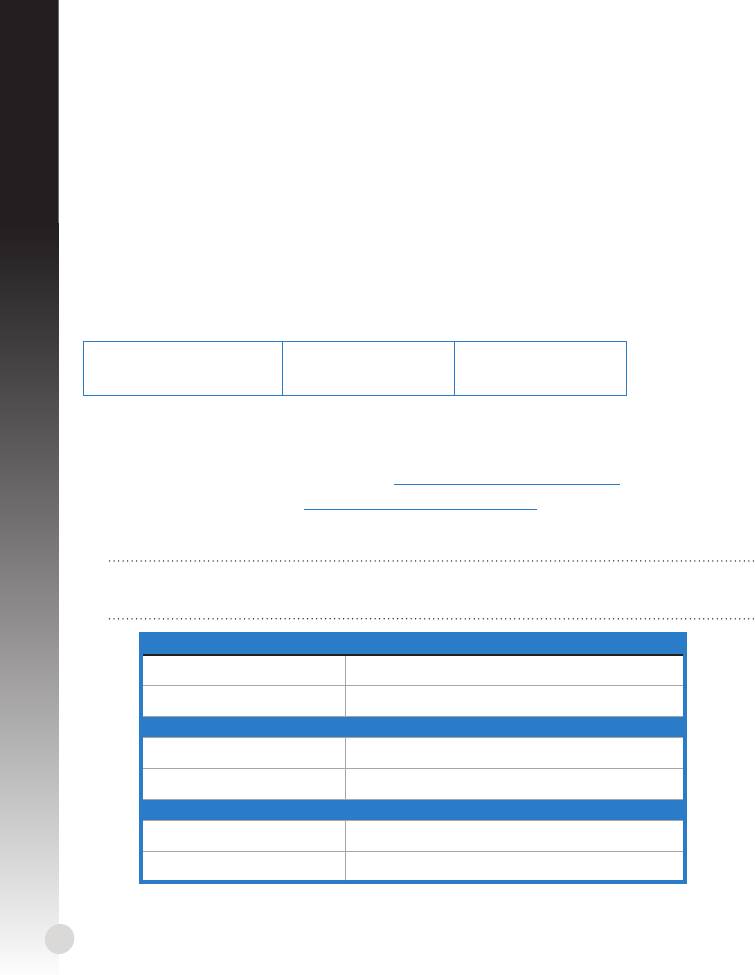
IMPORTANTE! Trascrivere a parte le impostazioni wireless del router per futura con-
sultazione.
Impostazioni wireless 2.4GHz
Nome di rete (SSID):
Chiave di protezione:
Impostazioni wireless 5GHz
Nome di rete (SSID):
Chiave di protezione:
Impostazioni Router
Nome utente:
Password:
34

Русский
Быстрый обзор
1
6
2
3
4
5
1)
Индикатор LAN
6)
WPS кнопка
10)
Кнопка питания
2)
WAN индикатор
7)
4 сетевых порта
11)
Подставка
3)
5ГГц индикатор
Порт WAN (Inter-
12)
Кнопка сброса
8)
net)
4)
2.4ГГц индикатор
13)
Монтажные отверстия
Индикатор
Разъем питания
5)
9)
питания
(DC-In)
Комплект поставки
RT-N53 Сетевой кабель Компакт-диск (руководство пользователя /
утилиты)
Блок питания Краткое руководство Гарантийный талон
Примечание: Если какие-либо элементы комплекта поставки отсутствуют или
повреждены, обратитесь к продавцу.
35
WPS
7
13
8
12
9
10
11

Размещение
Установка на подставку
1. Найдите два монтажных отверстия в нижней части роутера.
2. Вставьте выступы подставки в монтажные отверстия роутера.
Снятие с подставки
1. Возьмите роутер одной рукой за верх, а другой рукой
за подставку так, чтобы порты были обращены к Вам.
2. Для снятия роутера следуйте в направлении,
указанном стрелкой как показано ниже.
ПРИМЕЧАНИЕ: Это нормально, если Вы услышите скрип при снятии
роутер с подставки.
36
WPS
Русский
Русский
Размещение на стене
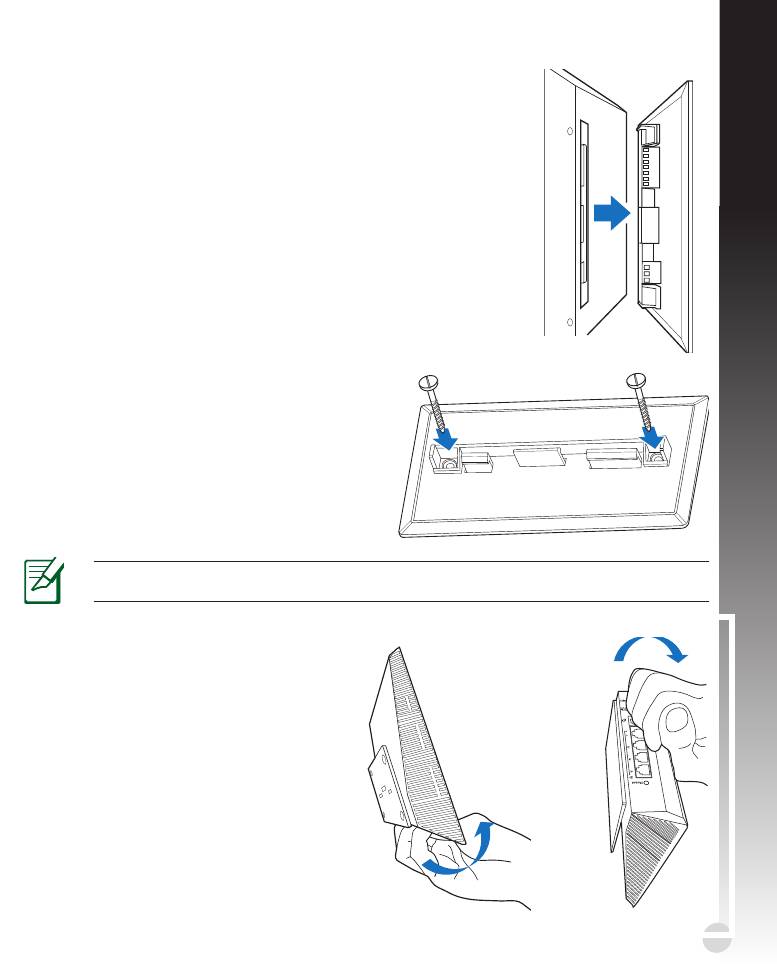
1. Найдите два отверстия на подставке и закрепите ее на стене с
помощью винтов.
2. Найдите монтажные отверстия на задней части роутера.
3. Вставьте выступы подставки в монтажные отверстия роутера.
Как закрепить основание (кронштейн) на стене
1. Отметьте два отверстия на стене.
2. Найдите два отверстия на подставке и
закрепите ее на стене с помощью винтов.
3. Найдите монтажные отверстия на задней
части роутера.
4. Вставьте выступы подставки в монтажные
отверстия роутера.
ПРИМЕЧАНИЕ! Винты приобретаются отдельно.
Снятие со стены
1. Возьмитесь за край передней панели
(рядом с портами).
2. Для снятия роутера следуйте в
направлении, указанном стрелкой как
показано ниже.
или
37
Начало работы
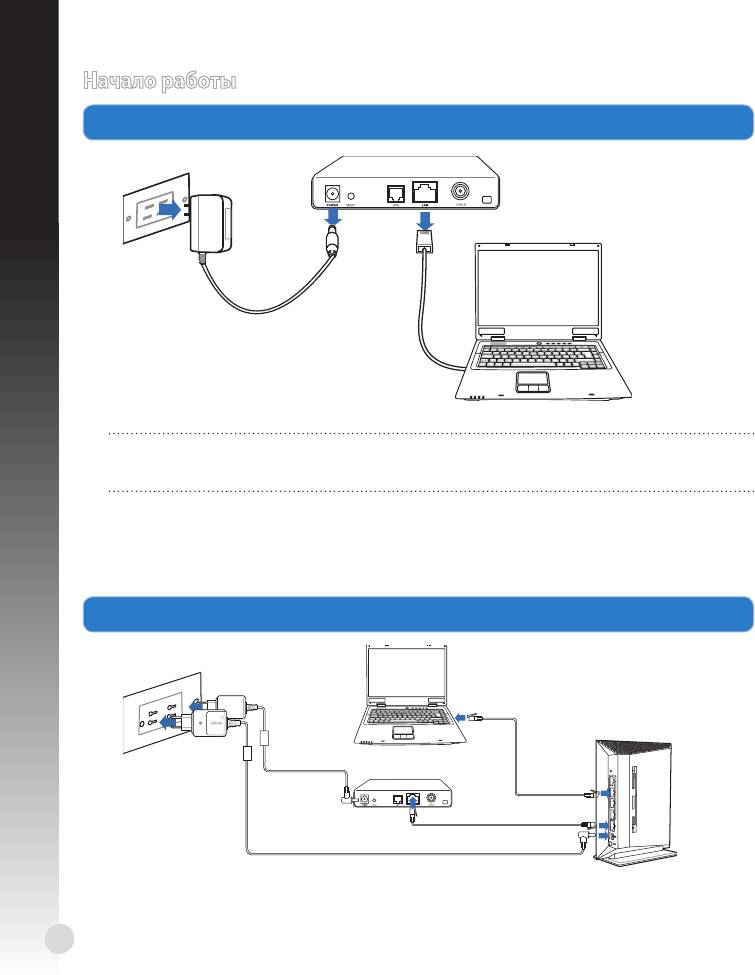
1. Отключите провода/кабели от модема
Русский
ВНИМАНИЕ! Убедитесь, что кабельный/ADSL модем был выключен в течение не
менее двух минут.
a: Отключите блок питания от розетки и от кабельного/ADS модема.
b: Отключите сетевой кабель от кабельного/ADSL модема.
2. Настройка беспроводной сети.
38
Modem
a
b
W
P
S
Mo
d
em
d
b
c
a
Русский
a: Подключите блок питания роутера к разъему DC и к розетке.
b: С помощью сетевого кабеля подключить компьютер к LAN порту беспроводного
роутера.
ВАЖНО! Убедитесь, что индикаторы WAN и LAN мигают.
c: С помощью другого сетевого кабеля, подключите модем к WAN порту
беспроводного роутера.
d: Подключите блок питания модема к разъему DC-In и к розетке.
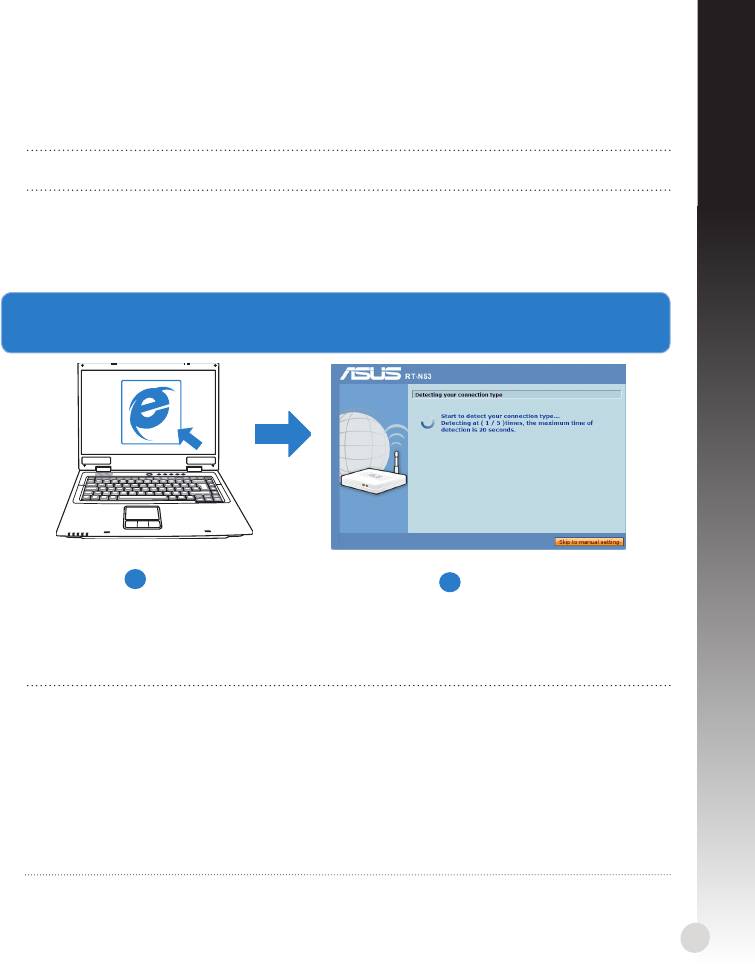
3. Сконфигурируйте беспроводное подключение с помощью веб-интерфейса
(web GUI).
a
b
a: Запустите браузер, например Internet Explorer, Firefox или Google Chrome.
b: Следуйте инструкциям быстрого подключения к Интернету (QIS).
ПРИМЕЧАНИЯ ::
• Если веб-интерфейс роутера не запускается, введите http://192.168.1.1
в браузере и войдите, используя имя пользователя по умолчанию: admin и
пароль: admin.
• Отключите использование прокси-сервера, подключение удаленногоОтключите использование прокси-сервера, подключение удаленного
доступа, а также настройте TCP/IP для автоматического получения IP адреса.
Для получения подробной информации обратитесь к разделу Устранение
неисправностей или используйте мастер установки с компакт-диска.
39

Устранение неисправностей
В1: Невозможно получиться к веб-интерфейсу для настройки беспроводного роутера.
• Перезапустите все работающие браузеры.
Русский
• Выполните следующие инструкции для настройки компьютера на основе
настройки его операционной системы.
Windows 7
А. отключите прокси-сервер, если он включен.
1. Нажмите Пуск > Internet Explorer для запуска браузера.
2. Выберите Сервис > Свойства обозревателя > вкладка
Подключения > Настройка локальной сети.
3. На экране настройки локальной сети отключите
использование прокси-сервера для локальной сети.
4. Нажмите OK когда закончите.
B. Установите TCP/IP для автоматического получения
IP адреса.
1. Нажмите Пуск > Панель управления > Сеть и
Интернет > Центр управления сетями и общим
доступом > Управление сетевыми подключениями.
2. Выберите Протокол Интернета версии 4(TCP/IPv4) и
нажмите Свойства.
3. Выберите Получить IP адрес автоматически.
4. Нажмите OK когда закончите.
40


