
Asus RT-N53 – page 6
Manual for Asus RT-N53
Table of contents
Magyar
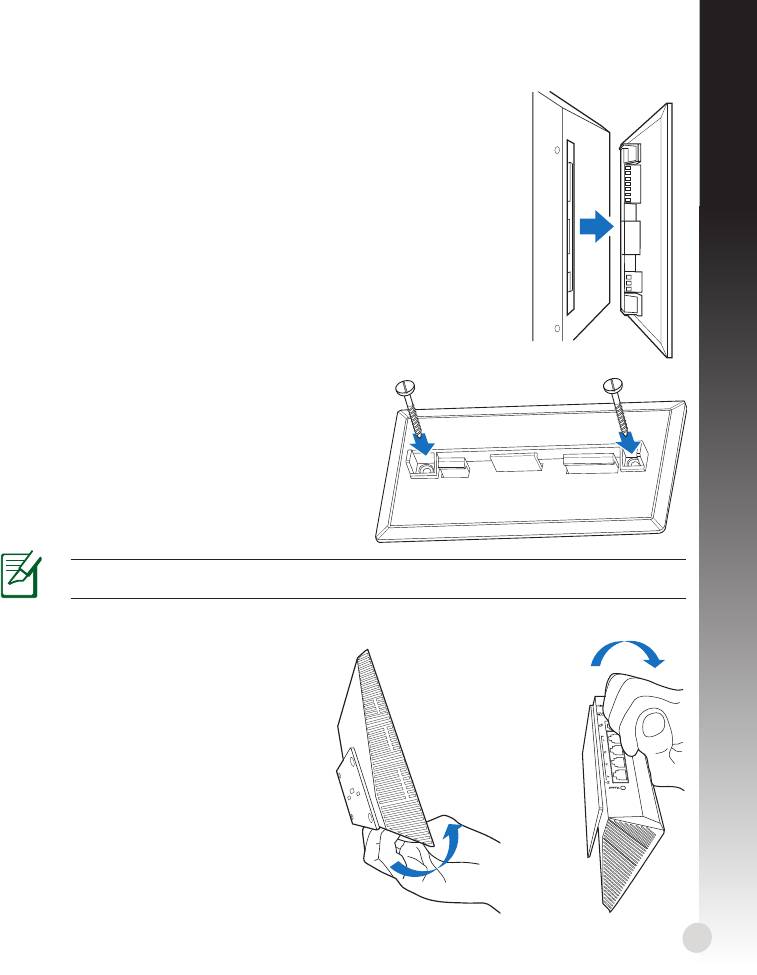
Falra szerelés
1. Keresse meg az állványon lévő két nyílást és rögzítse az állványt a
falhoz a csavarok segítségével.
2. Keresse meg a szerelőlyukakat a vezeték nélküli router hátulján.
3. Illessze az állvány akasztóit a vezeték nélküli router
szerelőnyílásaiba.
Az állvány (konzol) falhoz rögzítése
1. Jelölje meg a két felső lyuk helyét a falon.
2. Keresse meg az állványon lévő két nyílást
és rögzítse az állványt a falhoz a csavarok
segítségével.
3. Keresse meg a szerelőlyukakat a vezeték
nélküli router hátulján.
4. Illessze az állvány akasztóit a vezeték nélküli
router szerelőnyílásaiba.
MEGJEGYZÉS: a csavarok nem tartozékok.
Leszerelés a falról
1. Fogja meg az előlap szélét (az I/O
portokhoz közel).
2. Fejtsen ki erőt az alább látható nyilak
által jelzett irányban, és válassza le az
RT-N53 routert a tartóról.
vagy
101
Első lépések
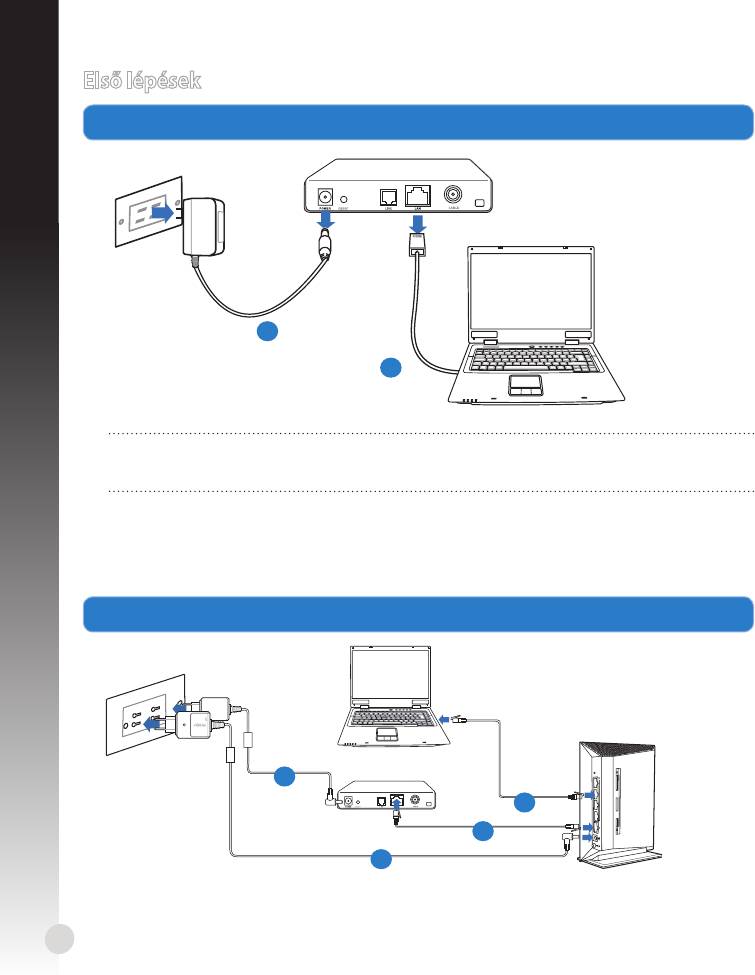
1.
Húzza ki és válassza le a vezetékeket/kábeleket meglévő modemérőlHúzza ki és válassza le a vezetékeket/kábeleket meglévő modeméről
Magyar
FIGYELEM! Győződjön meg arról, hogy kábel-/ADSL-modeme legalább két perce ki
van kapcsolva.
a: Húzza ki a hálózati adaptert a csatlakozóaljzatból, majd válassza le kábel-/ADSL-
modeméről.
b: Válassza a hálózati kábelt kábel-/ADSL-modeméről.
2. Állítsa be a vezeték nélküli környezetet.
102
Modem
a
b
W
P
S
Mo
d
em
d
b
c
a
Magyar
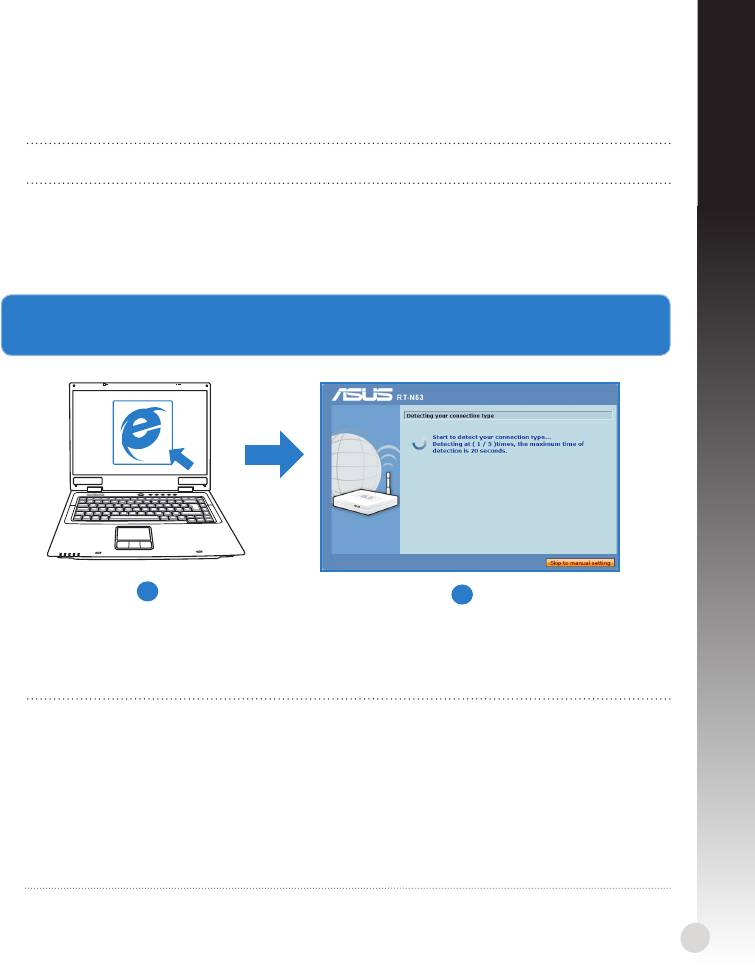
a: Húzza ki a hálózati adaptert a csatlakozóaljzatból, majd válassza le kábel-/ADSL-
modeméről.
b: Válassza a hálózati kábelt kábel-/ADSL-modeméről.
FONTOS! Győződjön meg arról, hogy a WAN és LAN LED-ek villognak.
c: Egy másik hálózati kábel segítségével kösse össze a modemet a vezeték nélküli router
WAN csatlakozójával.
d: Csatlakoztassa a modem hálózati adapterét a DC tápcsatlakozó aljzathoz, majd dugja
a fali aljzatba.
3. Kongurálja a vezeték nélküli beállításokat a web-alapú grakus felhasználói felület Kongurálja a vezeték nélküli beállításokat a web-alapú grakus felhasználói felületKongurálja a vezeték nélküli beállításokat a web-alapú grakus felhasználói felület
(web GUI) segítségével.
a
b
a: Indítsa el a böngészőprogramot, például Internet Explorer, Google Chrome vagy
Firefox.
b: Kövesse az Quick Internet Setup (QIS) lépéseit.
MEGJEGYZÉSEK::
• Ha nem indul el a vezeték nélküli router GUI-ja, billentyűzze be aHa nem indul el a vezeték nélküli router GUI-ja, billentyűzze be a
http://192.168.1.1 címet a böngészője címsorába és jelentkezzen be az admin
alapértelmezett felhasználónévvel és admin jelszóval.
• Tiltsa le a proxy beállításokat, a betárcsázós kapcsolatot és úgy végezze el a TCP/IPTiltsa le a proxy beállításokat, a betárcsázós kapcsolatot és úgy végezze el a TCP/IP
beállításokat, hogy az IP-címet automatikusan lekérje. További információkért olvassa
el a
Hibaelhárítás
című fejezetet, vagy használja a támogató CD-n lévő Beállító
varázslót az automata diagnosztikához.
103
Hibaelhárítás
K1: Nem tudom elérni a web GUI-t, amivel kongurálhatnám a vezeték nélküli router Nem tudom elérni a web GUI-t, amivel kongurálhatnám a vezeték nélküli routerNem tudom elérni a web GUI-t, amivel kongurálhatnám a vezeték nélküli router
beállításait.
Magyar
• Zárja be az összes futó böngészőprogramot és indítsa el újra.
• Kövesse az alábbi lépéseket a számítógép beállításainak kongurálásához a rá
telepített operációs rendszernek megfelelően.
MEGJEGYZÉS: Tekintse meg a Kiegészítő útmutatóban
található képernyőképeket.
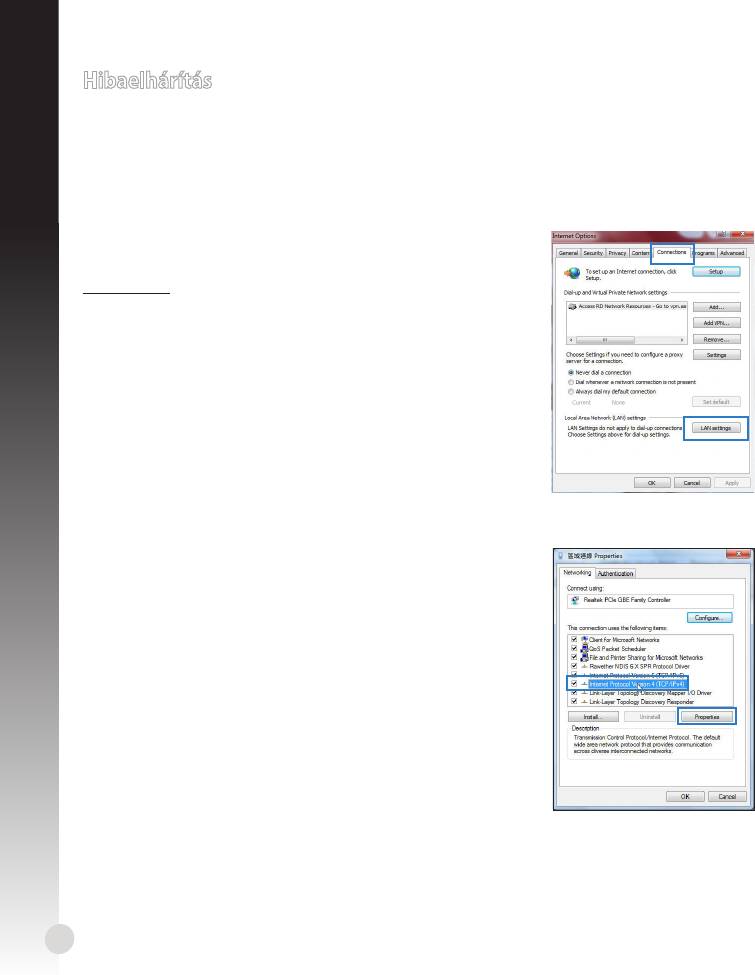
Windows 7
A. Tiltsa le a proxy-szervert, ha engedélyezve van.
1. Kattintson a Start > Internet Explorer elemre a
böngészőprogram indításához.
2. Kattintson a Tools (Eszközök) > Internet options
(Internetbeállítások) > Connections (Kapcsolatok) fül
> LAN settings (Helyi hálózati beállítások) elemre.
3. A Local Area Network (LAN) Settings (Helyi hálózati [LAN] A Local Area Network (LAN) Settings (Helyi hálózati [LAN]A Local Area Network (LAN) Settings (Helyi hálózati [LAN]
beállítások) képernyőn szüntesse meg a Use a proxy
server for your LAN (Proxykiszolgáló használata a
helyi hálózaton) jelölőnégyzet bejelölését.
4. Kattintson az OK gombra, ha végzett.
B. Végezze el a TCP/IP beállításokat, hogy az IP-címet
automatikusan lekérje.
1. Kattintson a Start > Control Panel (Vezérlőpult)
> Network and Internet (Hálózat és internet) >
Network and Sharing Center (Hálózati és megosztási
központ) > Manage network connections (Hálózati
kapcsolatok kezelése) elemre.
2. Jelölje ki az Internet Protocol Version 4 (TCP/IPv4)
(A TCP/IP protokoll 4-es verziója (TCP/IPv4)) elemet,
majd kattintson a Properties (Tulajdonságok) gombra.
3. Jelölje be az Obtain an IP address automatically (IP-
cím automatikus kérése) jelölőnégyzetet.
4. Kattintson az OK gombra, ha végzett.
104
Magyar
C. Tiltsa le a betárcsázós kapcsolatot, ha engedélyezve
van.
1. Kattintson a Start > Internet Explorer elemre a
böngészőprogram indításához.
2. Kattintson a Tools (Eszközök) > Internet options
(Internetbeállítások) > Connections (Kapcsolatok)
fülre.
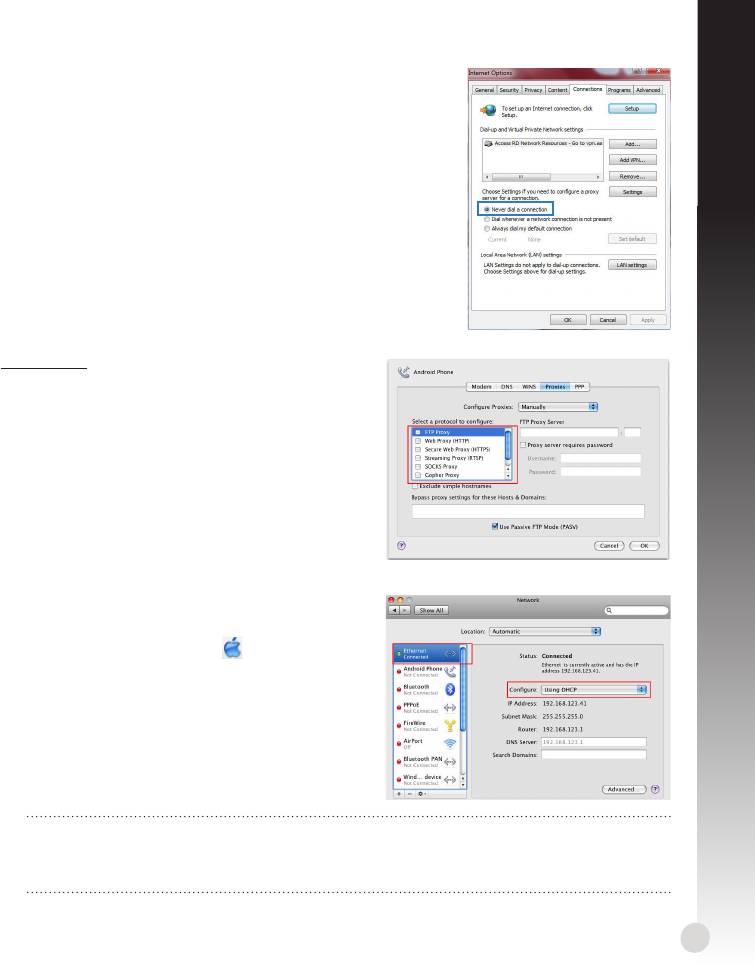
3. Jelölje be a Jelölje be aJelölje be a Never dial a connection (Nincs
automatikus tárcsázás) jelölőnégyzetet.
4. Kattintson az OK gombra, ha végzett.
Mac 10.5.8
A. Tiltsa le a proxy-szervert, ha engedélyezve
van.
1. A menüsoron kattintson a A menüsoron kattintson aA menüsoron kattintson a Safari >
Preferences... (Beállítások...) > Advanced
(Speciális) fülre.
2. Kattintson Change Settings... (Beállítások
módosítása...)
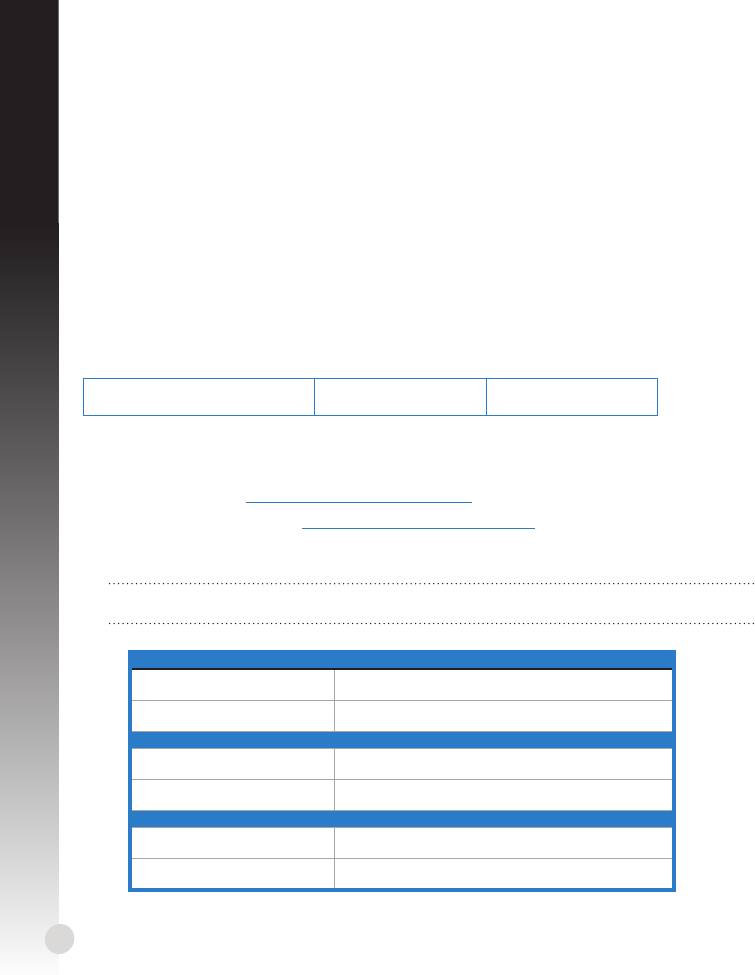
3. A protokoll-listán szüntesse meg az FTP Proxy
és Web Proxy (HTTPS) elemek bejelölését.
4. Kattintson az OK gombra, ha végzett.
B. Végezze el a TCP/IP beállításokat, hogy az
IP-címet automatikusan lekérje.
1. Kattinson az Apple ikonra > System
Preferences (Rendszer-beállítások) >
Network (Hálózat) elemre.
2. Jelölje ki az Ethernet elemet, majd a Using
DHCP (DHCP használata) elemet a Congure
(Kongurálás) mezőben.
3. Kattintson az Apply(Alkalmaz) gombra, ha
végzett.
MEGJEGYZÉS: Tekintse meg operációs rendszere súgó és támogatás szolgáltatását a
számítógép TCP/IP beállításainak kongurálását és a proxy szerver beállítások, illetve a
betárcsázós kapcsolat letiltását illetően.
105
K2: A vezeték nélküli kapcsolatom sebessége csak 145 Mbps.
• Ellenőrizze, hogy hálózati kártyája vagy számítógépének beépített vezeték nélküli
szolgáltatása képes-e kezelni a 300 Mbps kapcsolatot.
• Alapértelmezésképpen az n minősítésű Wi-Fi termékek 20 MHz-es csatornákon történő
Magyar
kommunikációhoz vannak konfigurálva. Ahhoz, hogy a csatorna sávszélességét
20 MHz-ről 20/40 MHz-re módosítsa és maximális értékre álítsa a vezeték nélküli
átbocsátási képességet, lépjen az Advanced Setting (Speciális beállítások) >
Wireless (Vezeték nélküli) > General (Általános) elemre a vezeték nélküli router
webes GUI-ján.
K3: Elfelejtette a hálózatnevet vagy a biztonsági kulcsokat.
• Próbálkozzon vezetékes kapcsolat létesítésével, majd a titkosítás ismételt beállításával.
• Tartsa lenyomva a Reset (Alaphelyzet) gombot több mint öt másodpercig, hogy a
rendszert alaphelyzetre vagy a gyári alapértelmezett értékekre állítsa vissza.
• Gyári alapbeállítások:
Felhasználónév / jelszó:
IP-cím:
SSID: ASUS
admin / admin
192.168.1.1
K4: Hol találhatok további információt a vezeték nélküli routerrel kapcsolatban?
• Használati utasítás a támogató CD-n
• Online GYIK oldal: http://support.asus.com/faq
• Műszaki támogatás oldal: http://support-org.asus.com/
• Ügyfélszolgálati forróvonal: Tekintse meg a Kiegészítő útmutatóban található
Támogatási forróvonalat
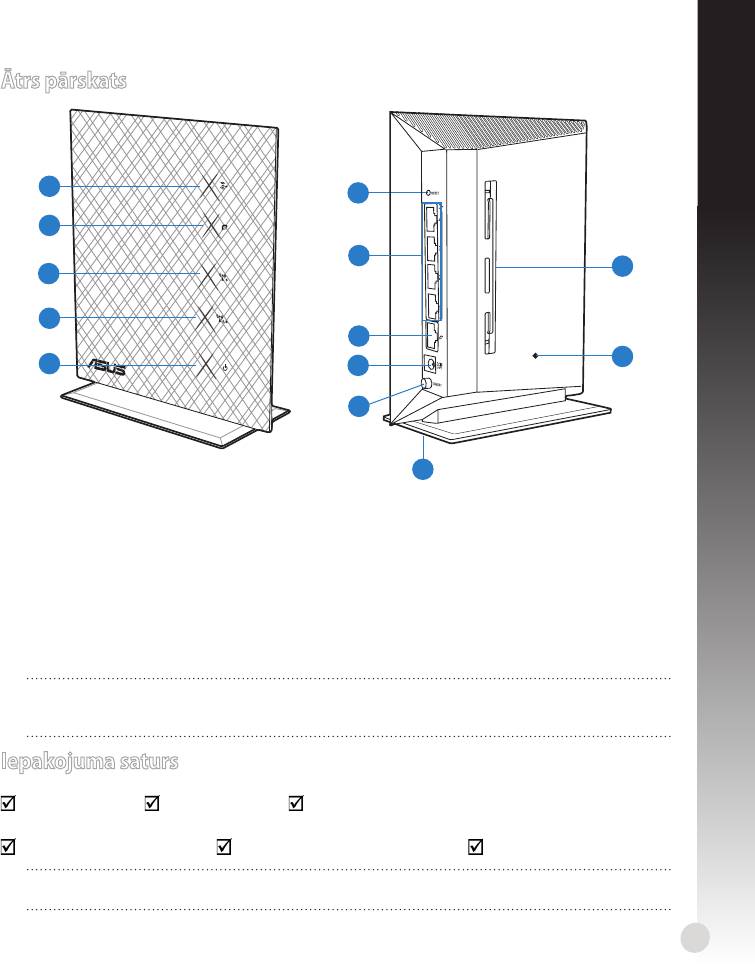
FONTOS! Írja le vezeték nélküli beállításainak részleteit és tartsa biztonságos helyen.
2,4 GHz vezeték nélküli beállítások
Hálózat neve (SSID):
Biztonsági kulcs:
5GHz vezeték nélküli beállításokvezeték nélküli beállítások
Hálózat neve (SSID):
Biztonsági kulcs:
Router beállítások
Felhasználónév::
jelszó::
106
Latvisk
Ātrs pārskats
1
6
2
7
13
3
4
8
12
5
9
10
11
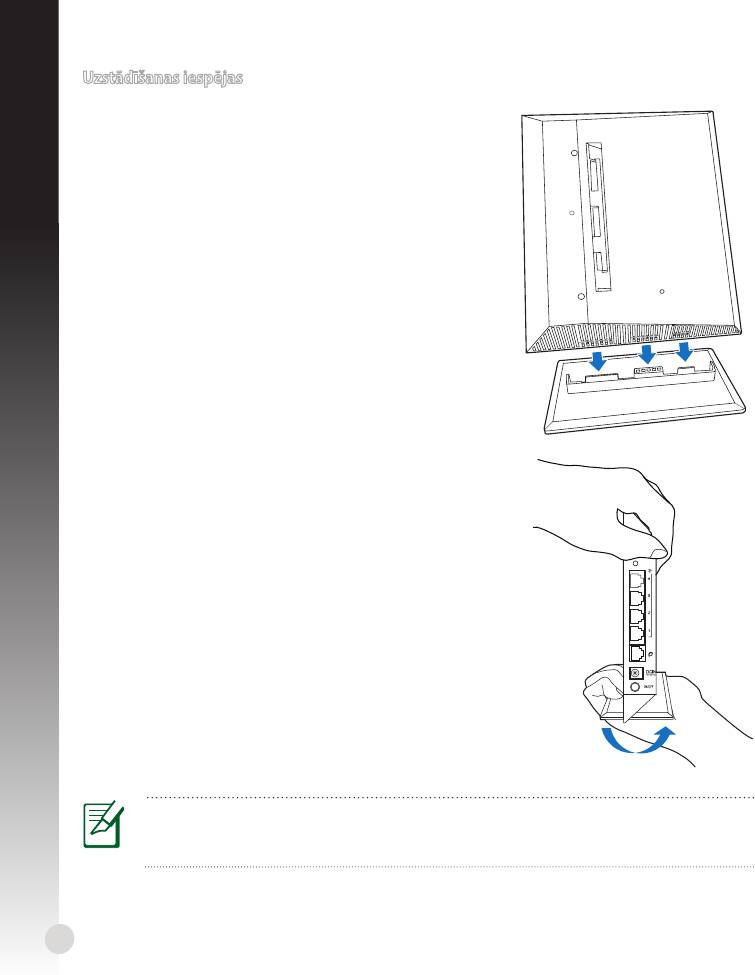
1)
LAN LED 6) WPS poga 10) Strāvas slēdzis
2) WAN LED
7) LAN 1 ~ 4 porti 11) Statīvs
3)
5GHz LED
12) Atiestatīšanas poga
WAN (Internet)
8)
Caurumi piestiprināšanai
ports
4)
2.4GHz LED 13)
pie sienas
Barošanas
5) Barošanas LED 9)
(maiņstrāvas
ievades) ports
PIEZĪME: *WAN un LAN portos ir katrā divas LED (gaismas diodes). Dzeltenā LED
apzīmē gigabitu savienojumu. Zaļā LED apzīmē 10/100 Mb savienojumu.
Iepakojuma saturs
RT-N53 Tīkla kabelis Atbalsta CD (Lietotāja rokasgrāmata/
utilītprogramma)
Maiņstrāvas adapteris Padomi ātrai darba uzsākšanai Garantijas karte
PIEZĪME: Ja kāda no šīm lietām ir bojāta vai pazudusi, sazinieties ar pārdevēju.
107
Uzstādīšanas iespējas
Uzstādīšana uz statīva
1. Atrodiet bezvadu maršrutētāja apakšā stiprināšanas
caurumus.
2. Novietojiet statīva stiprināšanas āķus pretim bezvadu
maršrutētāja stiprināšanas caurumiem un ievietojiet
āķus tajos.
Noņemšana no statņa
1. Satveriet bezvadu maršrutētāju ar vienu roku
aiz augšmalas un ar otru roku zem statņa, ar I/O
(izvadievades) portirm pret sevi.
2. Statņa noņemšanai pielieciet spēku zemāk parādītās
bultas virzienā.
PIEZĪME:
čīkstiena troksnis, noņemot RT-N53 no statņa, ir normāla parādība.
108
WPS
Latvisk
Latvisk
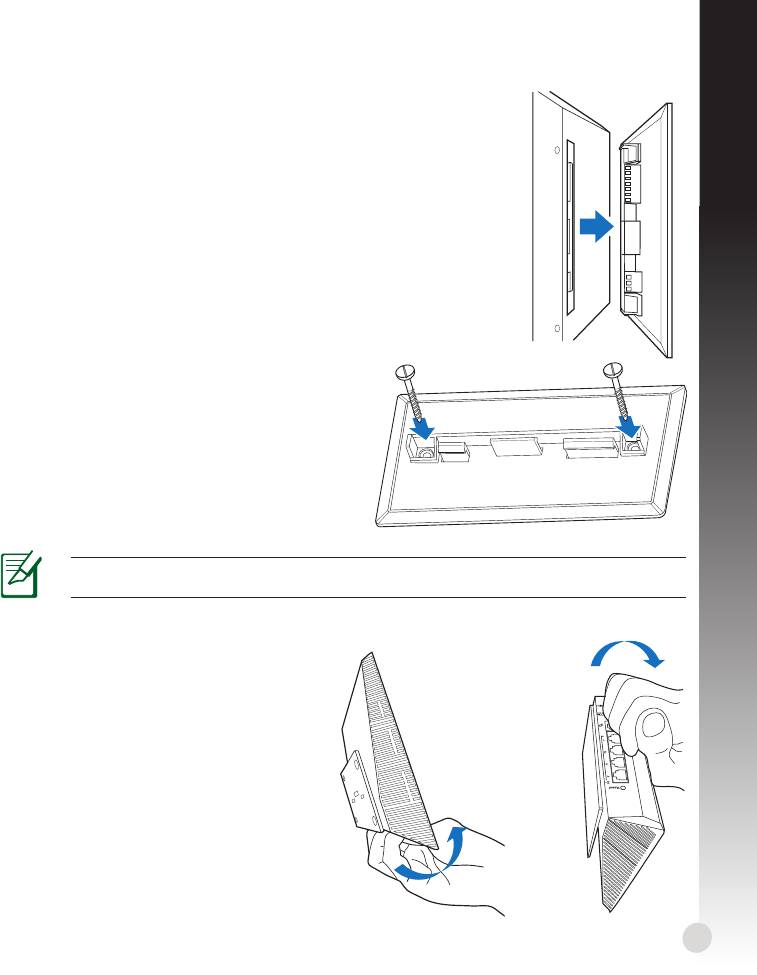
Piestiprināšana pie sienas
1. Atrodiet abus caurumus statīvā un piestipriniet statīvu pie sienas
ar skrūvēm.
2. Atrodiet stiprināšanas caurumus bezvadu maršrutētāja
aizmugurē.
3. Novietojiet statīva stiprināšanas āķus pretim bezvadu
maršrutētāja stiprināšanas caurumiem un ievietojiet āķus tajos.
Kā piestiprināt statīvu (kronšteinu) pie sienas
1. Atzīmējiet uz sienas divus augšējos caurumus.
2. Atrodiet abus caurumus statīvā un
piestipriniet statīvu pie sienas ar skrūvēm.
3. Atrodiet stiprināšanas caurumus bezvadu
maršrutētāja aizmugurē.
4. Novietojiet statīva stiprināšanas āķus
pretim bezvadu maršrutētāja stiprināšanas
caurumiem un ievietojiet āķus tajos.
PIEZĪME! Skrūves ir nopērkamas atsevišķi.
Noņemšana no sienas
1. Satveriet aiz priekšējā apvalka malas
(pie I/O (izvadievades) portiem).
2. Lai noņemtu RT-N53, pielieciet spēku
zemāk parādītās bultas virzienā.
vai
109

Sākam rīkoties
1. Izvelciet un atvienojiet vadus/kabeļus no jūsu esošā modema pieslēguma Izvelciet un atvienojiet vadus/kabeļus no jūsu esošā modema pieslēgumaIzvelciet un atvienojiet vadus/kabeļus no jūsu esošā modema pieslēguma
Latvisk
BRĪDINĀJUMS! Pārliecinieties, ka jūsu kabeļa/ADSL modems pirms tam bijis izslēgts
vismaz 2 minūtes.
a: Izvelciet maiņstrāvas adapteri no kontaktligzdas un atvienojiet to no jūsu kabeļa/ADSL
modema.
b: Atvienojiet tīkla kabeli no jūsu kabeļa/ADSL modema.
2. Iestatiet savu bezvadu vidi.
110
Modem
a
b
W
P
S
Mo
d
em
d
b
c
a

Latvisk
a: Ievietojiet sava bezvadu maršrutētāja maiņstrāvas adaptera līdzstrāvas izvadu
maršrutētāja līdzstrāvas ievades portā un pievienojiet adapteri maiņstrāvas
kontaktligzdai.
b: Izmantojot tīkla kabeli, savienojiet savu datoru ar bezvadu maršrutētāja LAN portu.
SVARĪGI IEVĒROT! Pārliecinieties, ka WAN un LAN LED mirgo.
c: Izmantojot tīkla kabeli, savienojiet savu modemu ar bezvadu maršrutētāja WAN portu.
d: Ievietojiet sava modema maiņstrāvas adaptera līdzstrāvas izvadu līdzstrāvas ievades
portā un pievienojiet adapteri maiņstrāvas kontaktligzdai.
3. Kongurējiet savus bezvadu iestatījumus ar tīmekļa graskās saskarnes (web GUI) Kongurējiet savus bezvadu iestatījumus ar tīmekļa graskās saskarnes (web GUI)Kongurējiet savus bezvadu iestatījumus ar tīmekļa graskās saskarnes (web GUI)
palīdzību.
a
b
a: Palaidiet savu tīmekļa pārlūku, piemēram, Internet Explorer, Google Chrome vai
Firefox.
b: Veiciet ātrās interneta iestatīšanas (Quick Internet Setup = QIS) soļus.
PIEZĪMES::
• Ja jūsu bezvadu maršrutētāja web GUI nav palaižams, ievadietJa jūsu bezvadu maršrutētāja web GUI nav palaižams, ievadiet http://192.168.1.1
tīmekļa pārlūkā, un piesakieties, izmantojot šo noklusējuma lietotājvārdu: admin
un paroli: admin.
• Atspējojiet starpniekswervera iestatījumus, iezvanpieejas savienojumu un Atspējojiet starpniekswervera iestatījumus, iezvanpieejas savienojumu unAtspējojiet starpniekswervera iestatījumus, iezvanpieejas savienojumu un
iestatiet savu TCP/IP automātiskai IP adreses saņemšanai. Sīkāk skatieties
Traucējumnovēršanas
sadaļā vai izmantojiet Iestatīšanas vedni (Setup Wizard) no
atbalsta CD automātiskai diagnostikai.
111
Traucējumnovēršana
1. jautājums: Es nevaru piekļūt tīmekļa graskajai saskarnei, lai kongurētu maršrutētāja Es nevaru piekļūt tīmekļa graskajai saskarnei, lai kongurētu maršrutētājaEs nevaru piekļūt tīmekļa graskajai saskarnei, lai kongurētu maršrutētāja
iestatījumus.
Latvisk
• Aizveriet visus atvērtos tīmekļa pārlūkus un palaidiet atkal.
• Veiciet turpmāk norādītos soļus, lai konfigurētu datora iestatījumus, atbilstoši tā
operētājsistēmai.
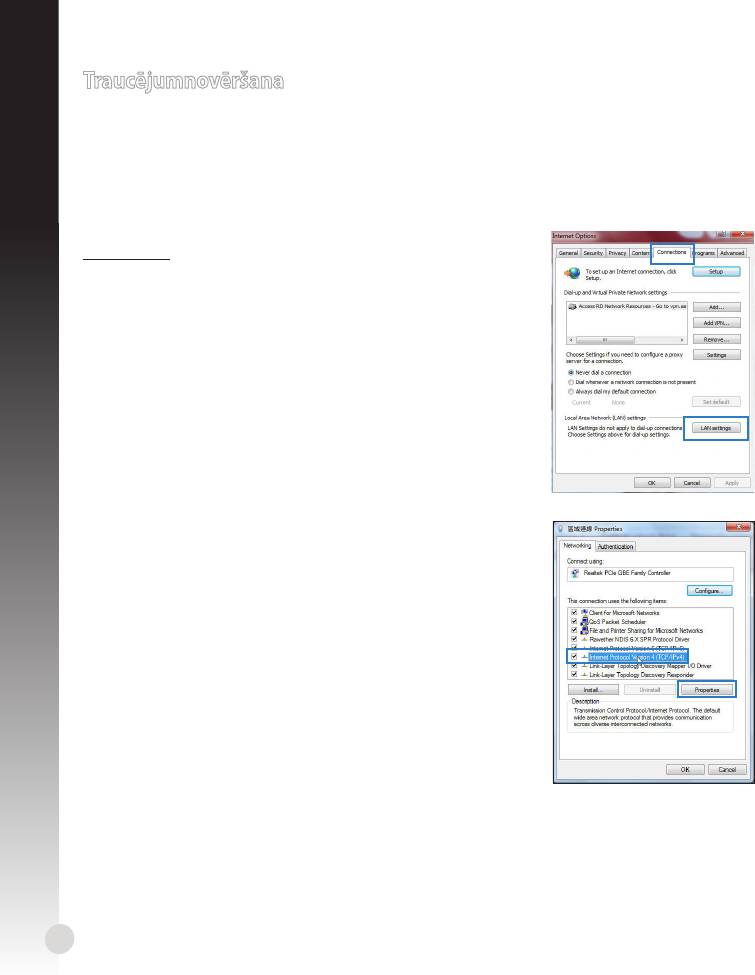
Windows 7
A. Atspējojiet starpniekserveri, ja tas ir iespējots.
1. Noklikšķiniet uz Start (Sākt) > Internet Explorer, lai
palaistu tīmekļa pārlūku.
2. Noklikšķiniet uz Tools (Rīki) > Internet options
(Interneta opcijas) > Connections (Savienojumi) cilnes
> LAN settings (LAN iestatījumi).
3. Lokālā tīkla (LAN) iestatījumu (Settings) ekrānā noņemiet Lokālā tīkla (LAN) iestatījumu (Settings) ekrānā noņemietLokālā tīkla (LAN) iestatījumu (Settings) ekrānā noņemiet
kāsīti no Use a proxy server for your LAN (Izmantot
starpniekserveri LAN).
4. Noklikšķiniet uz OK, kad tas izdarīts.
B. Iestatiet TCP/IP automātiskai IP adreses saņemšanai.
1. Noklikšķiniet Start (Sākt) > Control Panel (Vadības
panelis) > Network and Internet (Tīkls un Internets) >
Network and Sharing Center (Tīkls un koplietošanas
centrs) > Manage network connections (Pārvaldīt
tīkla savienojumus).
2. Atlasiet Internet Protocol Version 4 (TCP/IPv4)
(Interneta protokola versija 4 (TCP/IPv4)), tad
noklikšķiniet uz Properties (Rekvizīti).
3. Ielieciet kāsīti pie Obtain an IP address automatically
(Automātiski iegūt IP adresi).
4. Noklikšķiniet uz OK, kad tas izdarīts.
112
Latvisk
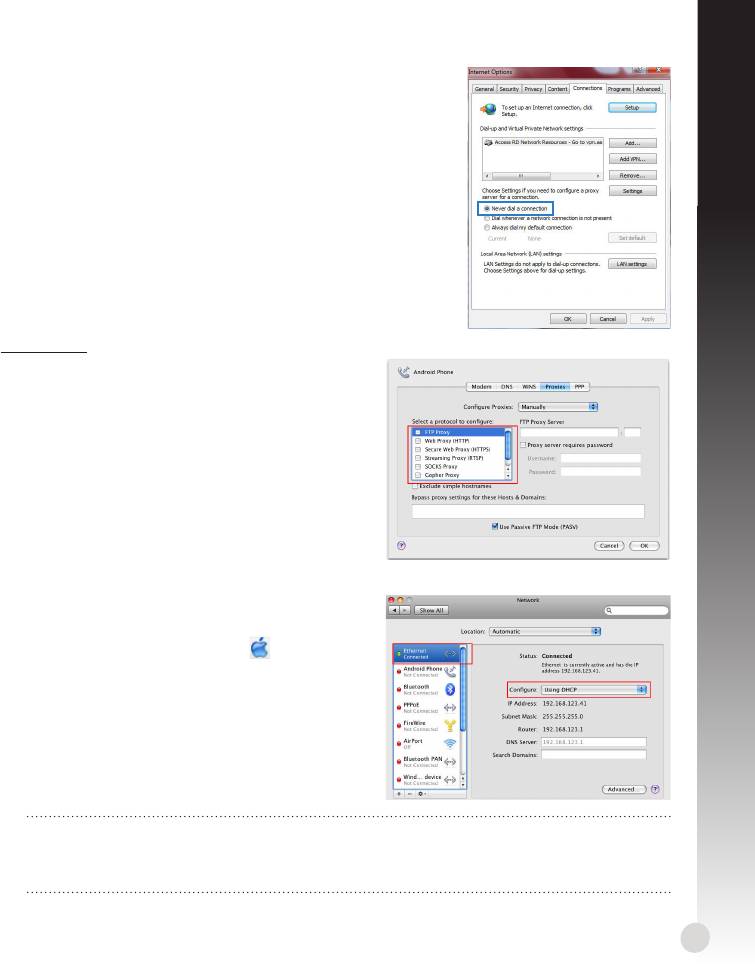
C. Atspējot iezvanpieejas savienojumu, ja iespējots.
1. Noklikšķiniet uz Start (Sākt) > Internet Explorer, lai
palaistu tīmekļa pārlūku.
2. Noklikšķiniet uz Tools (Rīki) > Internet options
(Interneta opcijas) > Connections (Savienojumi)
cilnes.
3. Ielieciet kāsīti pie Ielieciet kāsīti pieIelieciet kāsīti pie Never dial a connection (Nekad
nelietot iezvanpieeju).
4. Noklikšķiniet uz OK, kad tas izdarīts.
Mac 10.5.8
A. Atspējojiet starpniekserveri, ja tas ir
iespējots.
1. Izvēlnes joslā noklikšķiniet uz Izvēlnes joslā noklikšķiniet uzIzvēlnes joslā noklikšķiniet uz Safari >
Preferences... > Advanced (Uzlabota) cilnes.
2. Noklikšķiniet uz Change Settings...
(Mainīt iestatījumus...) laukā Proxies
(Starpniekserveri).
3. No protokolu saraksta atatlasiet FTP Proxy
(FTP starpniekserveris) un Web Proxy
(HTTPS) (Tīmekļa starpniekserveris).
4. Noklikšķiniet uz OK, kad tas izdarīts.
B. Iestatiet TCP/IP automātiskai IP adreses
saņemšanai.
1. Noklikšķiniet uz Apple ikonas > System
Preferences (Sistēmas preferences) >
Network (Tīkls).
2. Atlasiet Ethernet un atlasiet Using DHCP
(Lietot DHCP) laukā Congure (Kongurēt).
3. Noklikšķiniet uz Apply(Lietot), kad tas izdarīts.
PIEZĪME: Iepazīstieties ar jūsu operētājsistēmas palīdzības un atbalsta funkciju, lai
uzzinātu sīkāk par jūsu datora TCP/IP iestatījumu kongurēšanu un starpniekservera
iestatījumu vai iezvanpieejas savienojuma atspējošanu.
113
2. jautājums: Mana bezvadu savienojuma ātrums ir tikai 145 Mbps.
• Pārbaudiet, vai jūsu tīkla karte vai datorā iebūvētā bezvadu funkcija spēj nodrošināt
300 Mbps savienojumu.
Latvisk
• Pēc noklusējuma Wi-Fi sertificētie n produkti ir konfigurēti darbam, izmantojot 20
MHz kanālus. Lai mainītu kanāla platumu no 20 MHz uz 20/40 MHz un maksimizētu
bezvadu caurlaidību, dodieties uz Advanced Setting (Uzlabotiem iestatījumiem ) >
Wireless (Bezvadu) > General (Vispārējie) sava bezvadu maršrutētāja web GUI.
3. jautājums: Aizmirsu tīkla nosaukumu vai drošības atslēgas.
• Mēģiniet iestatīt tīkla savienojumu ar vadiem un atkal kongurējiet šifrēšanas
iestatījumus.
• Nospiediet pogu Atiestatīt (Reset) ilgāk par 5 sekundēm, lai atiestatītu vai atjaunotu
sistēmu uz rūpnīcas noklusējuma iestatījumiem.
• Rūpnīcas noklusējuma iestatījumi:
Lietotājvārds/Parole:
IP adrese:
SSID: ASUS
admin / admin
192.168.1.1
4. jautājums: Kur es varu atrast plašāku informāciju par bezvadu maršrutētāju?
• Lietotāja rokasgrāmatā atbalsta CD
• Tiešsaistes BUJ (FAQ) vietnē: http://support.asus.com/faq
• Tehniskā atbalsta vietne: http://support-org.asus.com/
• Klientu palīdzības telefons: Lietojiet palīdzības telefonu (Support Hotline), kas norādīts
Papildu rokasgrāmatā (Supplementary Guide).
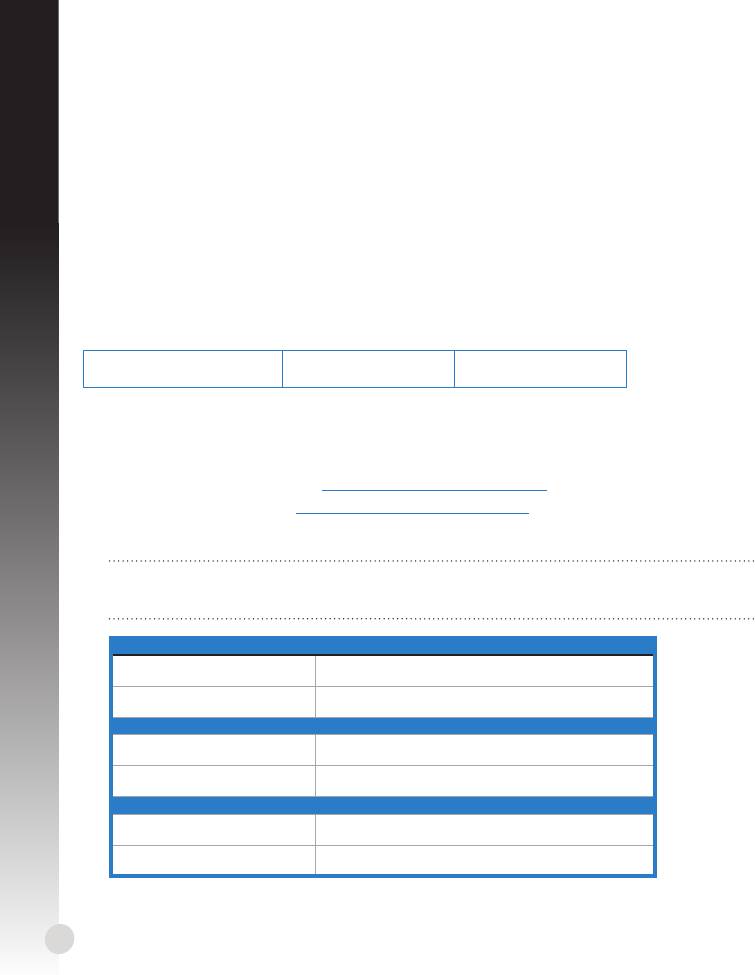
SVARĪGI IEVĒROT! Pierakstiet ienformāciju par jūsu bezvadu iestatījumiem un turiet
to drošā vietā.
2,4 GHz bezvadu iestatījumi
Tīkla nosaukums (SSID):
Tīkla nosaukums (SSID):
5GHz bezvadu iestatījumibezvadu iestatījumi
Tīkla nosaukums (SSID):
Tīkla nosaukums (SSID):
Maršrutētāja iestatījumi
Lietotājvārds::
Parole::
114
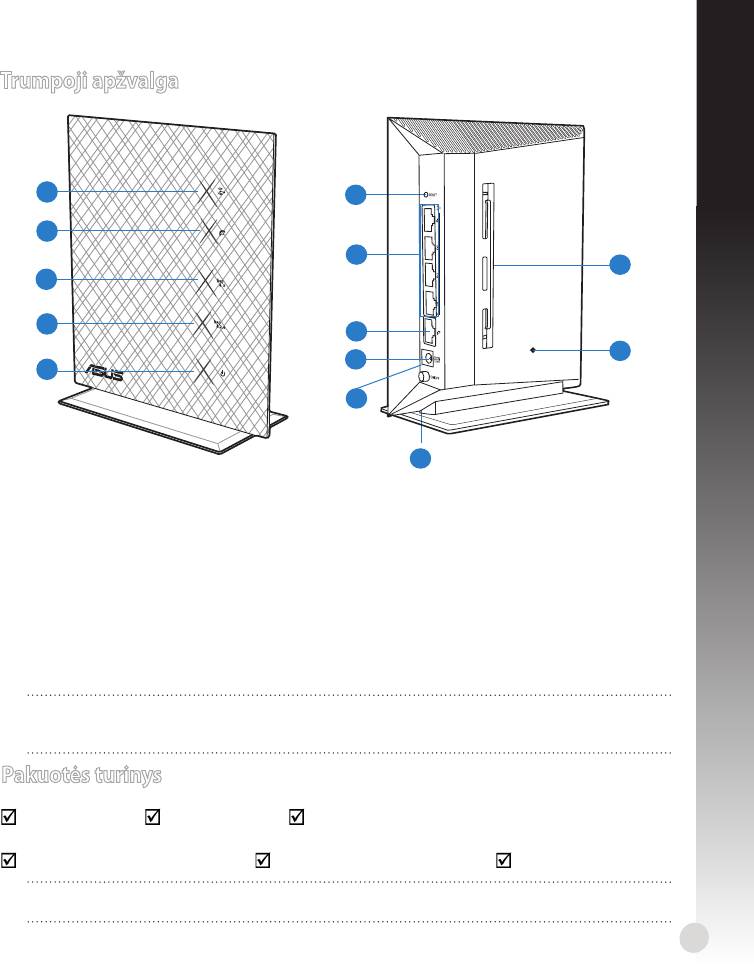
Lietuvių
Trumpoji apžvalga
1
6
2
7
13
3
4
8
12
9
5
10
11
1)
LAN LED 6) WPS mygtukasmygtukas 10) Maitinimo jungiklis
LAN 1 ~ 4
2) WAN LED
7)
11) Stovas
prievadai
Paleidimo iš naujo
3)
5GHz LED
12)
WAN (interneto)
mygtukas
8)
prievadas
Angos montavimui prie
4)
2.4GHz LED 13)
sienos
Maitinimo
5) Maitinimo LED LED 9)
(nuolatinės srovės
įvado) prievadas
PASTABA: * WAN ir LAN prievaduose yra du LED. Geltonas LED žymi gigabitinį ryšį.
Žalias LED žymi 10/100 Mb ryšį.
Pakuotės turinys
RT-N53 Tinklo kabelisTinklo kabelis Pagalbinis kompaktinis diskas (naudotojoPagalbinis kompaktinis diskas (naudotojo
vadovas / paslaugų programos)
Kintamosios srovės adapterisKintamosios srovės adapteris Grei engimo darbui vadovasGrei engimo darbui vadovas Garantijos kortelėGarantijos kortelė
PASTABA: jei kuri nors pakuotės dalis pažeista arba jos nėra, susisiekite su savo pardavėju.
115
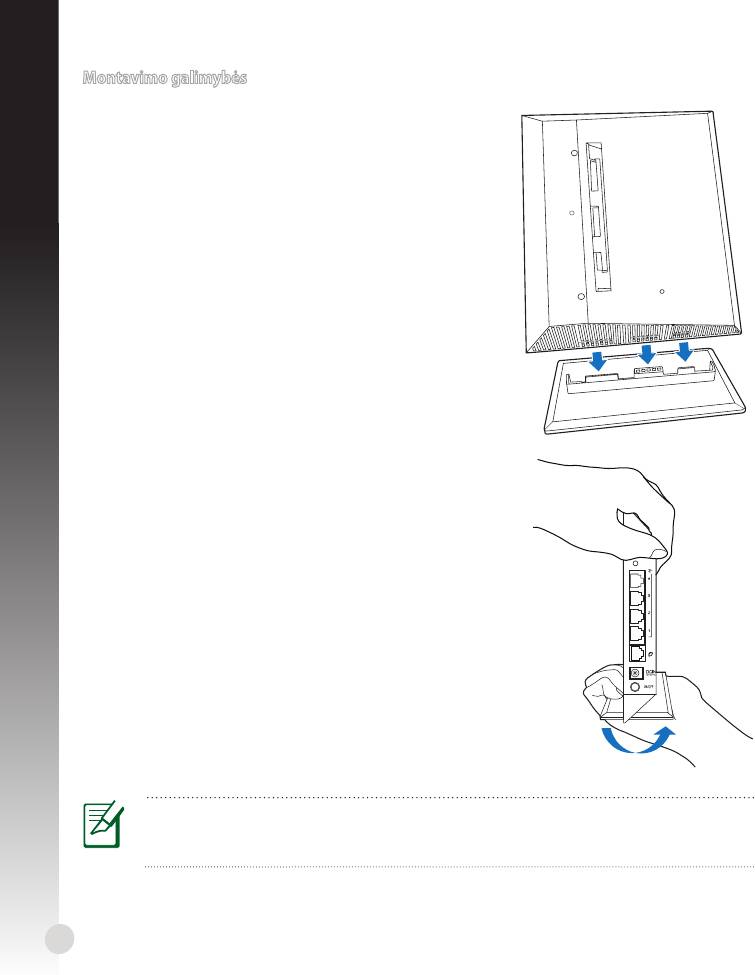
Montavimo galimybės
Montavimas ant stovo
1. Belaidžio maršruto parinktuvo apačioje raskite
montavimo angas.
2. Stovo montavimo kabliukus sugretinkite su belaidžio
maršruto parinktuvo montavimo angomis ir įkiškite į
jas.
Nuėmimas nuo stovo
1. Viena ranka suimkite belaidį maršrutizatorių už viršaus,
o kita ranka laikykite stovą už apačios, užtikrindami, kad
I/O jungtys būtų atsuktos į jus.
2. Nuimkite stovą, traukdami toliau pavaizduotos rodyklės
kryptimi.
PASTABA:
Nuimant RT-N53 nuo stovo, gali būti girdimas girgždesys – tai normalu.
116
WPS
Lietuvių

Lietuvių
Montavimas prie sienos
1. Ant stovo raskite dvi angas ir pritvirtinkite jį prie sienos varžtais.
2. Belaidžio maršruto parinktuvo užpakalinėje pusėje raskite
mantavimo angas.
3. Stovo montavimo kabliukus sugretinkite su belaidžio maršruto
parinktuvo montavimo angomis ir įkiškite į jas.
Stovo (laikiklio) tvirtinimas prie sienos
1. Ant sienos pažymėkite dvi viršutines angas.
1. Ant stovo raskite dvi angas ir pritvirtinkite jį
prie sienos varžtais.
2. Belaidžio maršruto parinktuvo užpakalinėje
pusėje raskite mantavimo angas.
3. Stovo montavimo kabliukus sugretinkite su
belaidžio maršruto parinktuvo montavimo
angomis ir įkiškite į jas.
PASTABA! Varžtai įsigyjami atskirai.
Nuėmimas nuo sienos
1. Laikykite už priekinio dangtelio krašto
(šalia I/O jungčių).
2. Nuimkite RT-N53, traukdami toliau
pavaizduotos rodyklės kryptimi.
arba
117
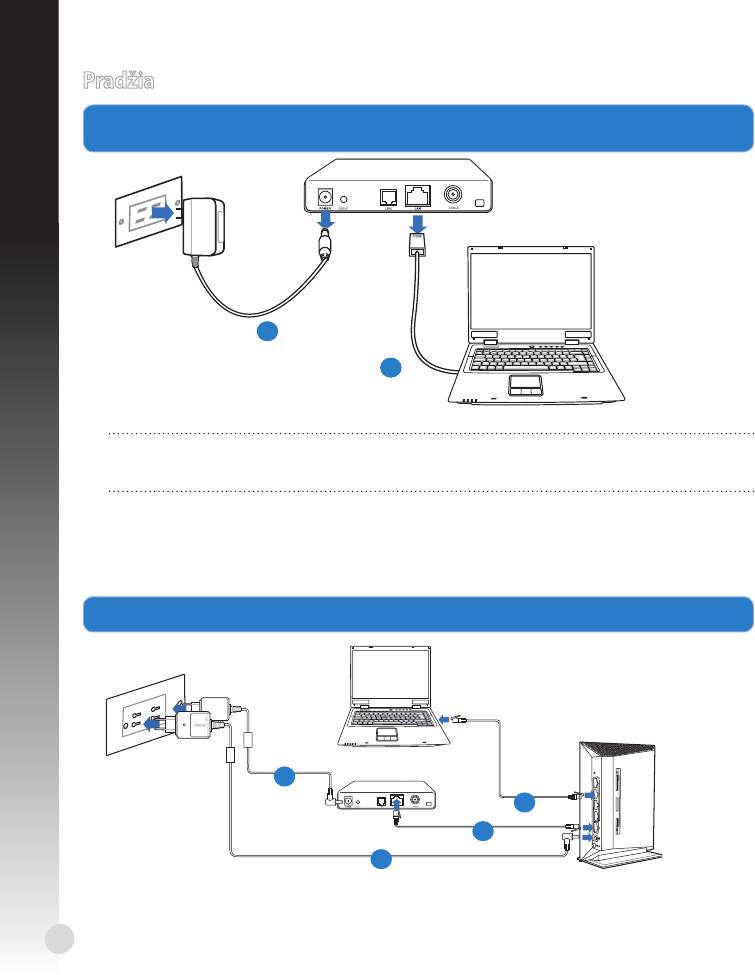
Pradžia
1. Iš elektros lizdo ištraukite dabartinio modemo kištuką, nuo modemo atjunkite visus Iš elektros lizdo ištraukite dabartinio modemo kištuką, nuo modemo atjunkite visusIš elektros lizdo ištraukite dabartinio modemo kištuką, nuo modemo atjunkite visus
laidus / kabelius.
Lietuvių
ĮSPĖJIMAS! Įsitikinkite, ar jūsų kabelinis / ADSL modemas išbuvo išjungtas bent dvi
minutes.
a: Iš lizdo ištraukite kintamosios srovės adapterį, jį atjunkite nuo savo kabelinio / ADSL
modemo.
b: Nuo savo kabelinio / ADSL modemo atjunkite tinklo kabelį.
2. Nustatykite belaidę aplinką.
118
Modem
a
b
W
P
S
Mo
d
em
d
b
c
a
Lietuvių
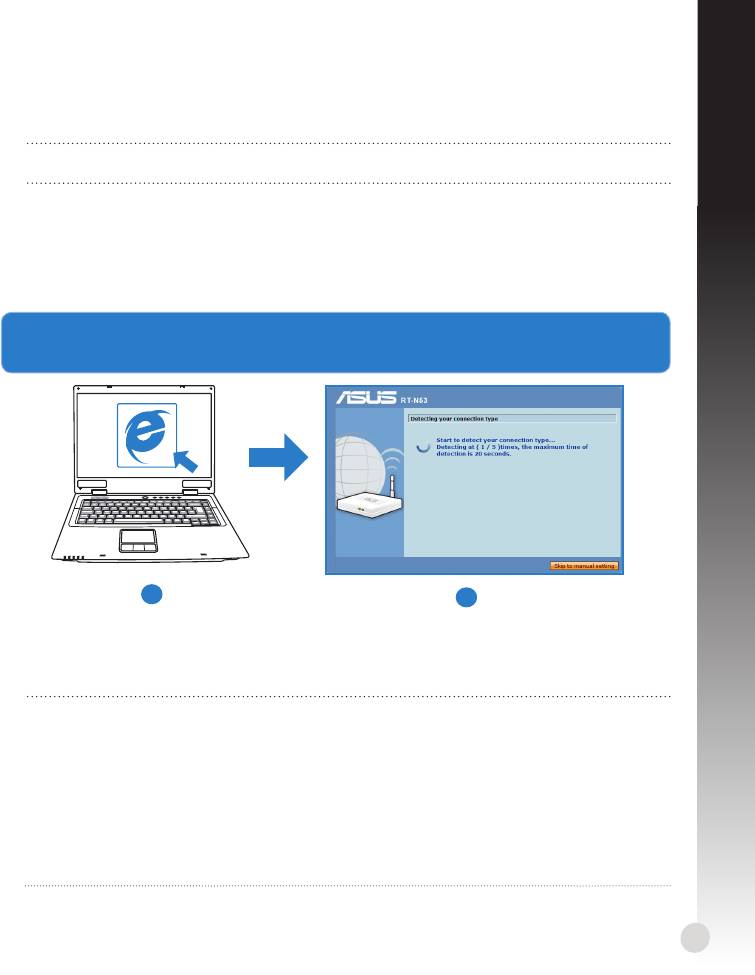
a: Savo belaidžio maršruto parinktuvo kintamosios srovės adapterį įkiškite į nuolatinės
srovės įėjimo prievadą ir įkiškite į elektros lizdą.
b: Tinklo kabeliu kompiuterį prijunkite prie belaidžio maršruto parinktuvo LAN prievado.
SVARBU! Užtikrinkite, kad WAN ir LAN LED blykčioja.
c: Kitu tinklo kabeliu modemą prijunkite prie belaidžio maršruto parinktuvo WANKitu tinklo kabeliu modemą prijunkite prie belaidžio maršruto parinktuvo WAN
prievado.
d: Savo modemo kintamosios srovės adapterį įkiškite į nuolatinės srovės įėjimo prievadą Savo modemo kintamosios srovės adapterį įkiškite į nuolatinės srovės įėjimo prievadąSavo modemo kintamosios srovės adapterį įkiškite į nuolatinės srovės įėjimo prievadą
ir įkiškite į elektros lizdą.
3. Atlikite belaidžio ryšio sąranką, naudodamiesi saityno grane naudotojo sąsaja Atlikite belaidžio ryšio sąranką, naudodamiesi saityno grane naudotojo sąsajaAtlikite belaidžio ryšio sąranką, naudodamiesi saityno grane naudotojo sąsaja
(saityno GUI).
a
b
a: Paleiskite savo saityno naršyklę, pavyzdžiui, „Internet Explorer“, „Google Chrome“ arba
„Firefox“.
b: Atlikite sparčiosios interneto sąrankos (QIS) veiksmus.
PASTABOS::
• Jei nepasileidžia jūsų belaidžio maršruto parinktuvo saityno granė sąsaja, saityno Jei nepasileidžia jūsų belaidžio maršruto parinktuvo saityno granė sąsaja, saitynoJei nepasileidžia jūsų belaidžio maršruto parinktuvo saityno granė sąsaja, saityno
naršyklėje įrašykite http://192.168.1.1 ir prisijunkite, nurodydami kitą numatytąjį
naudotojo vardą admin bei slaptažodį admin.
• Išjunkite tarpinio serverio parametrus ir telefoninį ryšį, nustatykite tokius TCP/IP Išjunkite tarpinio serverio parametrus ir telefoninį ryšį, nustatykite tokius TCP/IPIšjunkite tarpinio serverio parametrus ir telefoninį ryšį, nustatykite tokius TCP/IP
parametrus, kad IP adresas būtų gaunamas automatiškai. Išsamesnės informacijos
rasite skyriuje
Trikčių šalinimas
, taip pat galite pasinaudoti pagalbiniame
kompaktiniame diske, kuris skirtas automatinei diagnostikai, esančiu sąrankos vedliu.
119
Trikčių šalinimas
1 kl.: Negaliu pasiekti internetinės granės sąsajos ir kongūruoti belaidžio maršruto Negaliu pasiekti internetinės granės sąsajos ir kongūruoti belaidžio maršrutoNegaliu pasiekti internetinės granės sąsajos ir kongūruoti belaidžio maršruto
parinktuvo parametrų.
Lietuvių
• Uždarykite visas veikiančias saityno naršykles ir vėl paleiskite.
• Follow the steps below to congure your computer settings based on its operating
system.
Windows 7
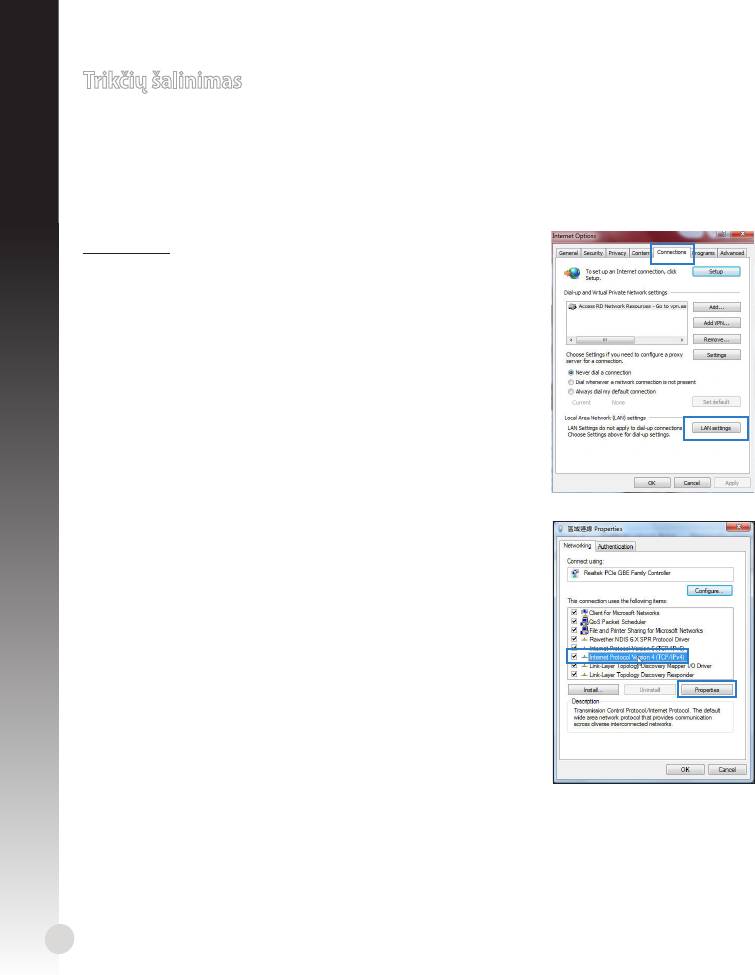
A. Jei įjungtas tarpinis serveris, jį išjunkite.
1. Spustelėkite Start (Pradėti) > Internet Explorer, kad
paleistumėte saityno naršyklę.
2. Spustelėkite Tools (Įrankiai) > Internet options
(Interneto Parinktys) > skirtuką Connections (Ryšiai) >
LAN settings (LAN parametrai).
3. Būdami vietinio tinklo (LAN) parametrų ekrane, nuimkite Būdami vietinio tinklo (LAN) parametrų ekrane, nuimkiteBūdami vietinio tinklo (LAN) parametrų ekrane, nuimkite
žymelę nuo Use a proxy server for your LAN (Naudoti
tarpinį serverį savo LAN).
4. Tai padarę spustelėkite OK (Gerai).
B. TCP/IP parametrus nustatykite taip, kad IP adresas
būtų gaunamas automatiškai.
1. Spustelėkite Start (Pradėti) > Control Panel
(Valdymo skydas) > Network and Internet (Tinklas ir
Internetas) > Network and Sharing Center (Tinklas ir
bendrinimo centras) > Manage network connections
(Tvarkyti tinklo ryšius).
2. Pasirinkite Internet Protocol Version 4 (TCP/IPv4)
(4 interneto protokolo versija) (TCP/IPv4), tada
spustelėkite Properties (Ypatybės).
3. Pažymėkite Obtain an IP address automatically (Gauti
IP adresas automatiškai).
4. Tai padarę spustelėkite OK (Gerai).
120


