
Asus RT-N53 – page 7
Manual for Asus RT-N53
Table of contents
Lietuvių
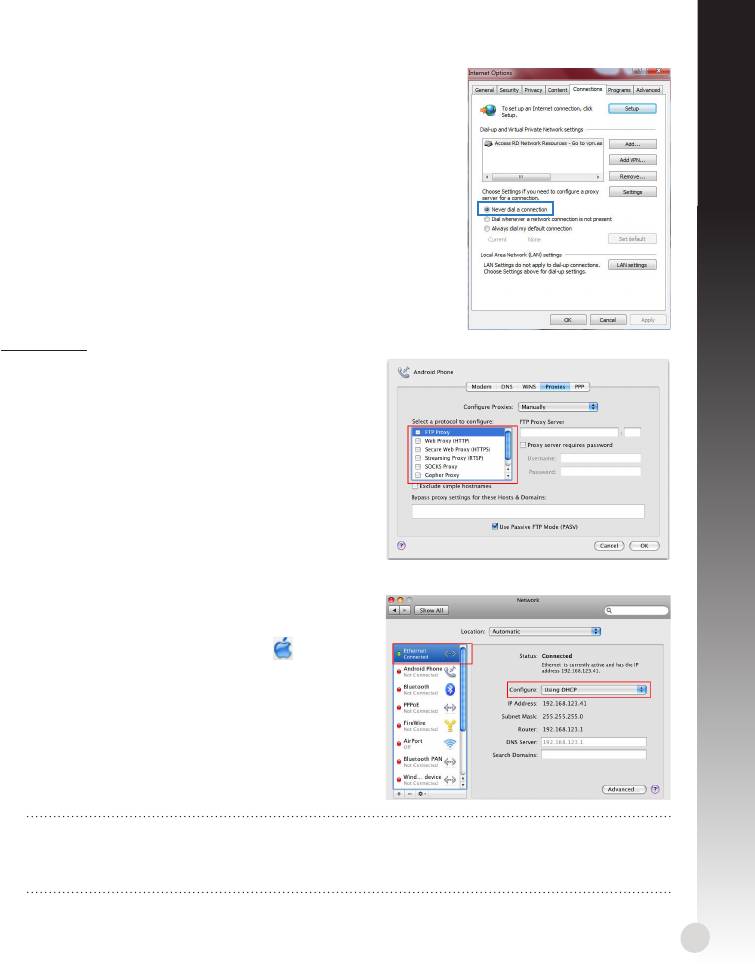
C. Jei įjungtas telefoninis ryšys, jį išjunkite.
1. Spustelėkite Start (Pradėti) > Internet Explorer, kad
paleistumėte saityno naršyklę.
2. Spustelėkite Tools (Įrankiai) > Internet options
(Interneto parinktys) > skirtuką Connections (Ryšiai).
3. Pažymėkite PažymėkitePažymėkite Never dial a connection (Niekada
nesijungti telefonu).
4. Tai padarę spustelėkite OK (Gerai).
Mac 10.5.8
A. Jei įjungtas tarpinis serveris, jį išjunkite.
1. Meniu juostoje spustelėkite Meniu juostoje spustelėkiteMeniu juostoje spustelėkite Safari >
Preferences... (Parinktys...) > skirtuką
Advanced (Papildomos).
2. Laukelyje Proxies (Tarpiniai serveriai)
spustelėkite Change Settings... (Keisti
parametrus...).
3. Protokolų sąraše nuimkite žymelę nuo FTP
Proxy (FTP tarpinis serveris) ir Web Proxy
(HTTPS) (Saityno tarpinis serveris (HTTPS)).
4. Tai padarę spustelėkite OK (Gerai).
B. TCP/IP parametrus nustatykite taip, kad IP
adresas būtų gaunamas automatiškai.
1. Spustelėkite „Apple“ piktogramą > System
Preferences (Sistemos parinktys) > Network
(Tinklas).
2. Pasirinkite Ethernet (Eternetas), tada lauke
Congure (Sąranka) pasirinkite Using DHCP
(Naudojant DHCP).
3. Tai padarę spustelėkite Apply (Taikyti).
PASTABA: išsamesnės informacijos, kaip atlikti savo kompiuterio TCP/IP parametrų
sąranką, išjungti tarpinio serverio ar telefoninio ryšio parametrus, rasite savo
operacinės sistemos žinyne ir pagalbinių funkcijų aprašymuose.
121
2 kl.: mano belaidžio ryšio greitis yra tik 145 MBps.
• Patikrinkite, ar jūsų tinklo tinklo plokštėje arba kompiuteryje esanti belaidžio ryšio
funkcija suderinama su 300 Mbps ryšiu.
• „Wi-Fi“ patvirtintų gaminių numatytasis parametras yra veikti naudojant 20 MHz
Lietuvių
kanalus. Norėdami 20 MHz kanalo pralaidumą pakeisti į 20/40 MHz ir iki maksimumo
padidinti belaidį pralaidumą, savo belaidžio maršruto parinktuvo saityno grafinėje
sąsajoje eikite į Advanced Setting (Papildomi parametrai) > Wireless (Belaidis) >
General (Bendrieji).
3 kl.: pamiršau tinklo pavadinimą arba saugos raktus.
• Pabandykite vėl nustatyti belaidį ryšį ir atlikti šifruotųjų parametrų sąranką.
• Ilgiau kaip penkias sekundes spauskite paleidimo iš naujo mygtuką, kad sistema
pasileistų iš naujo arba būtų atkurti sistemos numatytieji parametrai.
• Gamykloje numatyti parametrai:
Naudotojo vardas /
IP adresasadresas:
SSID: ASUS
Slaptažodis: admin / admin
192.168.1.1
4 kl.: kur galiu rasti daugiau informacijos apie belaidį maršruto parinktuvą?
• Naudotojo vadove, kurį rasite pagalbiniame kompaktiniame diske
• Internetinėje klausimų ir atsakymų svetainėje http://support.asus.com/faq
• Techninės pagalbos svetainėje http://support-org.asus.com/
• Paskambinę į klientų aptarnavimo liniją, žr. pagalbiniame vadove pateiktą informaciją
apie pagalbą telefonu.
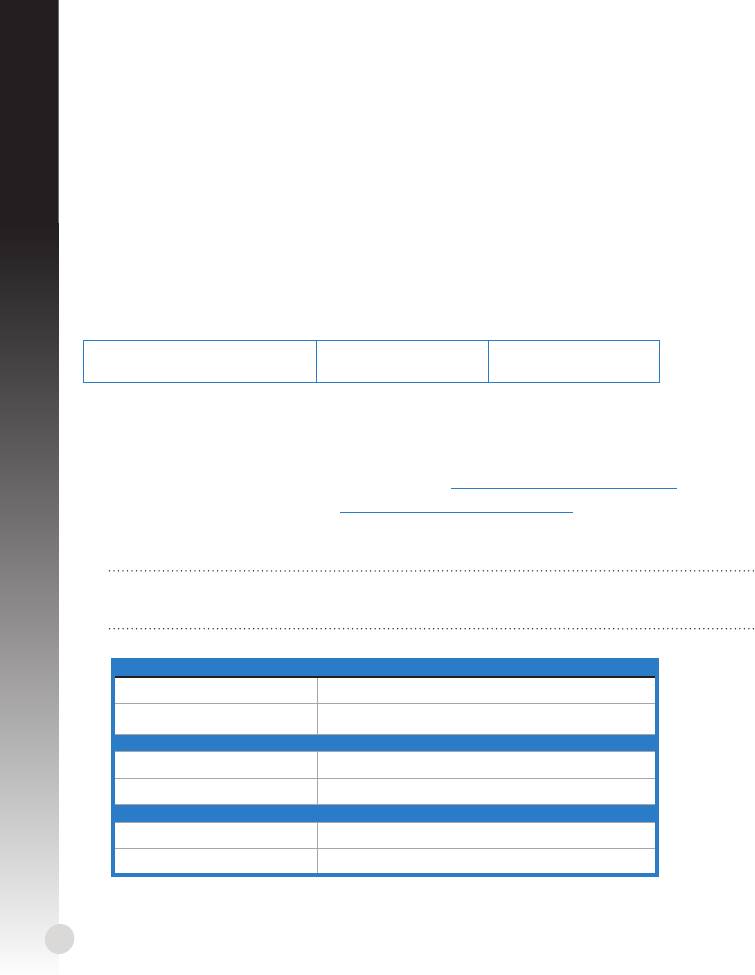
SVARBU! Užsirašykite informaciją apie savo belaidžio ryšio parametrus, ją laikykite
saugioje vietoje.
2,4 GHz belaidžio ryšio parametrai
Tinklo pavadinimas (SSID):
Saugos raktas:
5 GHz belaidžio ryšio parametrai
Tinklo pavadinimas (SSID):
Saugos raktas:
Maršruto parinktuvo parametrai
Naudotojo vardas::
Slaptažodis::
122
Norsk
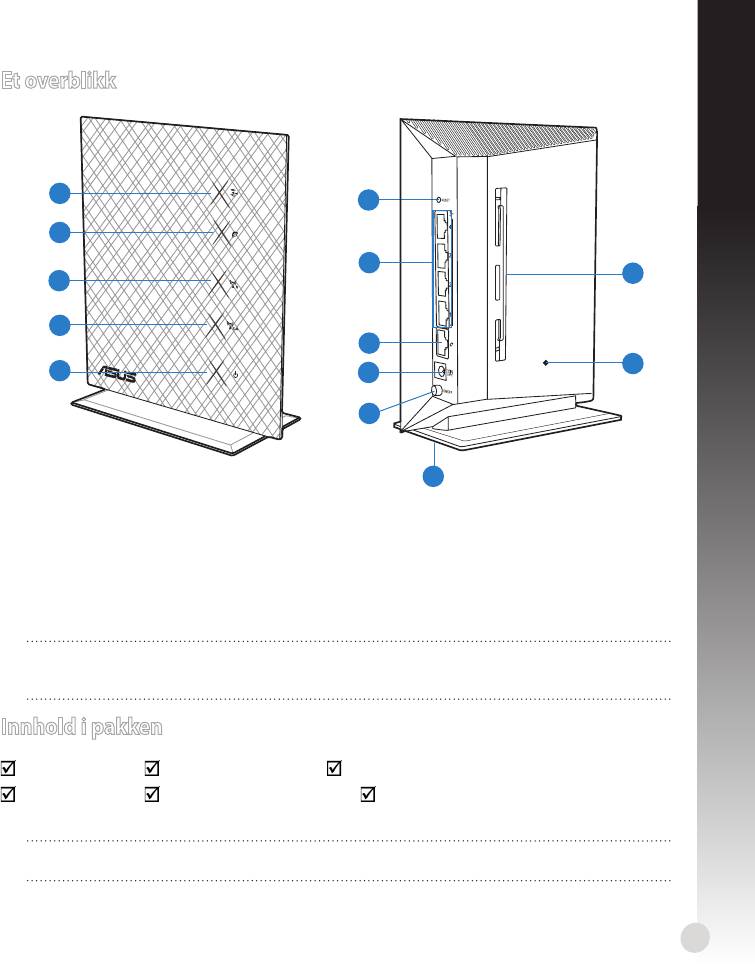
Et overblikk
1
6
2
7
13
3
4
8
12
5
9
10
11
1)
LAN LED 6) WPS-knapp 10) Strømbryter
2) WAN LED
7) LAN 1 ~ 4 porter 11) Stativ
3)
5GHz LED
12) Reset (Nullstill)-knapp
WAN (Internett)
8)
port
4)
2.4GHz LED 13) Veggmonteringshull
5) Strøm LED 9) Strømport (DC)
MERK: *Det er to LED-lamper i WAN- og LAN-portene. Gul LED betyr Gigabit tilkob-
ling. Grønn LED betyr 10/100 Mb tilkobling.
Innhold i pakken
RT-N53 Nettverkskabel Support CD (Brukerveiledning/verktøy)
AC-adapter Hurtigstartguide Garantikort
MERK: Hvis noen av elementene mangler eller er skadet, kontakt forhandleren din.
123
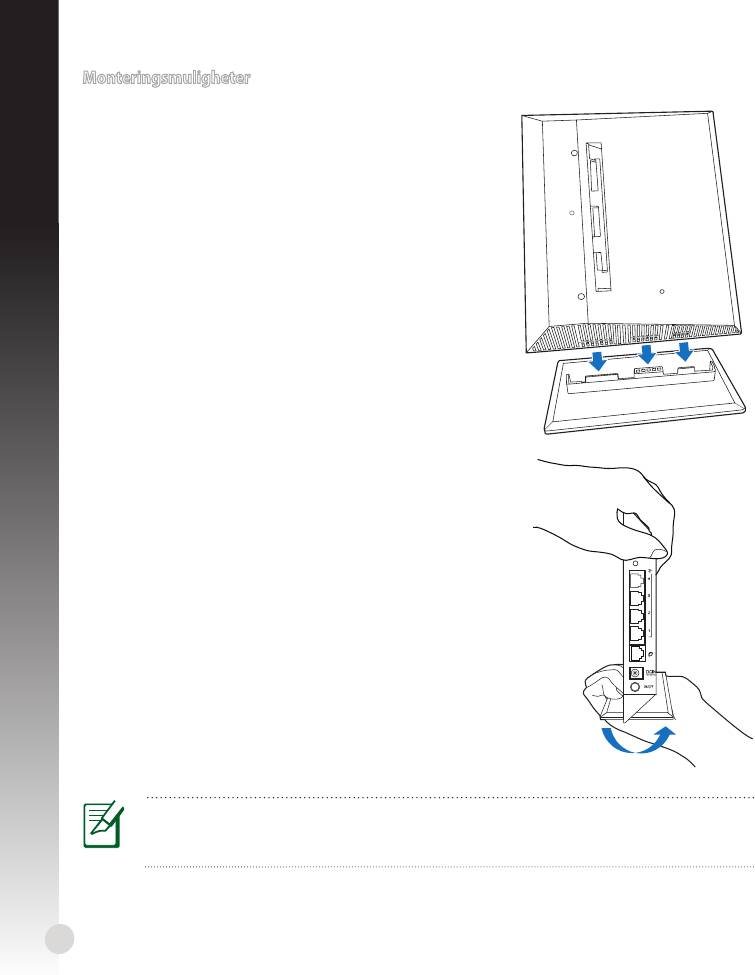
Monteringsmuligheter
Montere på stativet
1. Finn monteringshullene på bunnen av den trådløse
ruteren.
2. Rettstill og sett stativets monteringskroker inn i
monteringshullene på den trådløse ruteren.
Demontere fra stativet
1. Hold den trådløse ruteren med én hånd på øvresiden og
den andre hånden under stativet, mens du passer på at
I/O-portene vender mot deg.
2. Følg retningen til pilen som vises under for å påføre
makt og erne stativet.
MERKNAD:
Det er normalt at du kan høre knirking mens du demonterer RT-N53 fra stativet.
124
WPS
Norsk
Norsk
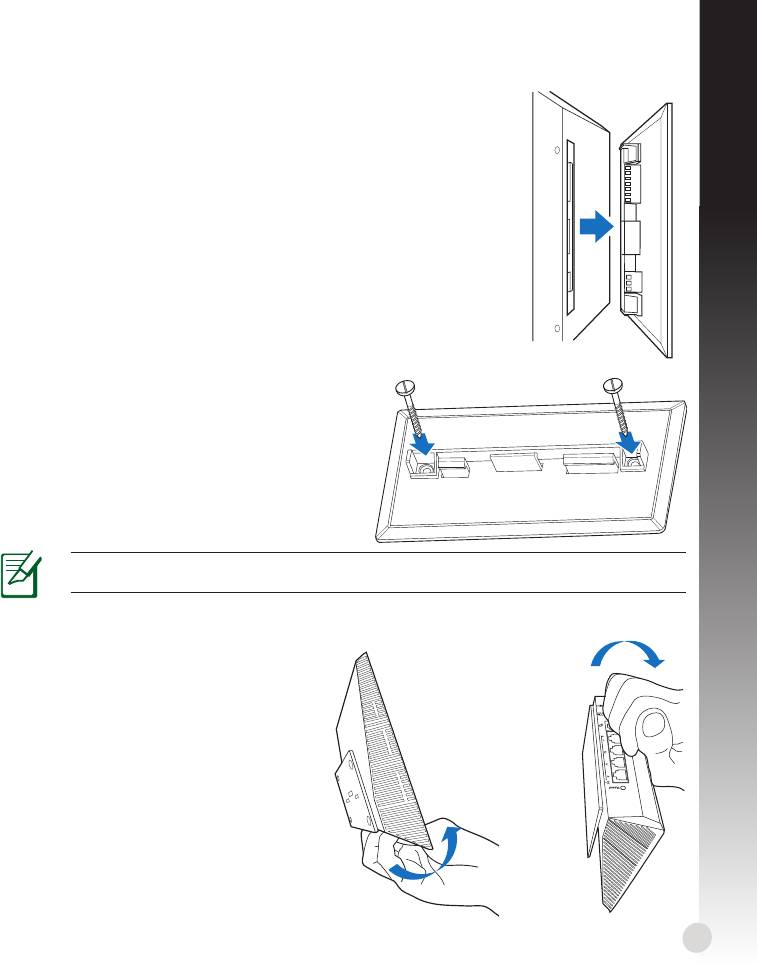
Montere på veggen
1. Finn de to hullene på stativet og fest stativet til veggen med
skruer.
2. Finn monteringshullene på baksiden av den trådløse ruteren.
3. Rettstill og sett stativets monteringskroker inn i
monteringshullene på den trådløse ruteren.
Slik fester du stativet (braketten) til veggen
1. Merk to øvre hull på veggen.
2. Finn de to hullene på stativet og fest stativet
til veggen med skruer.
3. Finn monteringshullene på baksiden av den
trådløse ruteren.
4. Rettstill og sett stativets monteringskroker inn
i monteringshullene på den trådløse ruteren.
OBS! Skruene kjøpes separat.
Demontere fra veggen
1. Hold kanten på frontdekslet (nær I/
O-portene).
2. Følg retningen til pilen som vises
under for å påføre makt og demontere
RT-N53.
eller
125

Komme i gang
1. Koble fra kablene/ledningene til ditt eksisterende modemoppsett
Norsk
ADVARSEL! Sørg for at kabel-/ADSL-modemet har vært slått av i minst to minutter.
a: Koble fra AC-adapteren fra stikkontakten og koble den fra kabel-/ADSL- modemet.
b: Koble nettverkskabelen fra kabel-/ADSL-modemet.
2.
Sett opp det trådløse miljøet.
126
Modem
a
b
W
P
S
Mo
d
em
d
b
c
a

Norsk
a: Sett inn den trådløse ruterens AC-adapter i DC-inntaksporten og koble til et strømut-
tak.
b: Med nettverkskabelen, koble datamaskinen til den trådløse ruterens LAN-port.
VIKTIG! Sørg for at WAN og LAN LED-lampene blinker.
c: Med en annen nettverkskabel, koble modemet til den trådløse ruterens Med en annen nettverkskabel, koble modemet til den trådløse ruterensMed en annen nettverkskabel, koble modemet til den trådløse ruterens
WANport.
d: Sett inn modemets AC-adapter i DC-inntaksporten og koble til et strømuttak. Sett inn modemets AC-adapter i DC-inntaksporten og koble til et strømuttak.Sett inn modemets AC-adapter i DC-inntaksporten og koble til et strømuttak.
3. Kongurer de trådløse innstillingene dine via det nettbaserte grensesnittet. Kongurer de trådløse innstillingene dine via det nettbaserte grensesnittet.Kongurer de trådløse innstillingene dine via det nettbaserte grensesnittet.
a
b
a: Start nettleseren din, f.eks. Internet Explorer, Google Chrome eller Firefox.
b: Følg trinnene i Quick Internet Setup (QIS).
MERKNADER:
• Hvis det nettbaserte grensesnittet for den trådløse ruteren ikke starter, taster du
inn http://192.168.1.1 i nettleseren, og logger på med
standardbrukernavn: admin og passord: admin.
• Deaktiver proxy-innstillingene, ekstern oppringing, og sett opp
TCP/IP-innstillingene til å automatisk hente inn en IP-adresse. For mer informasjon,
henvis til
Feilsøking
-delen eller bruk oppsettsveiviseren på support CD-en for
automatisk problemløsning.
127
Feilsøking
Sp1: Jeg kan ikke få tilgang til det nettbaserte grensesnittet for å kongurere innstillingene Jeg kan ikke få tilgang til det nettbaserte grensesnittet for å kongurere innstillingeneJeg kan ikke få tilgang til det nettbaserte grensesnittet for å kongurere innstillingene
Norsk
på den trådløse ruteren.
• Lukk alle nettlesere som kjører og start dem på nytt.
• Følg trinnene under for å kongurere datamaskininnstillingene dine basert på versjo-
nen av operativsystemet.
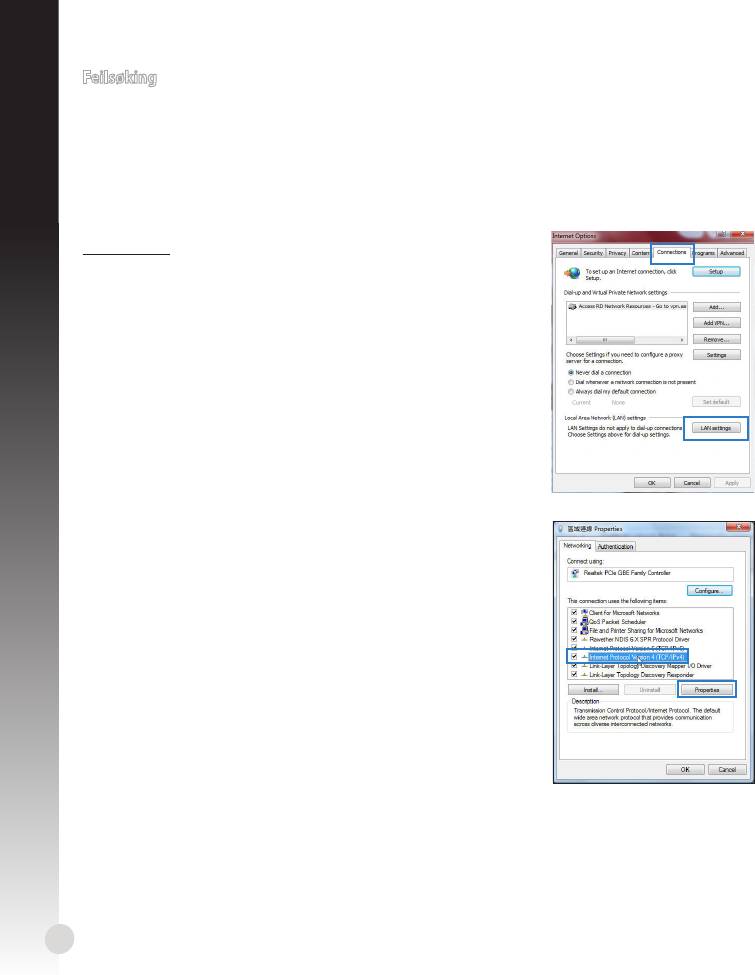
Windows 7
A. Deaktiver proxyserveren, hvis denne er aktivert.
1. Klikk på Start > Internet Explorer for å åpne nettleseren.
2. Klikk på Tools (Verktøy) > Internet options (Alternati-
ver for Internett) >
Connections (Tilkoblinger)-kategorien > LAN settings
(LAN-innstillinger).
3. Fra Local Area Network (LAN) Settings (Innstillinger for Fra Local Area Network (LAN) Settings (Innstillinger forFra Local Area Network (LAN) Settings (Innstillinger for
lokalt nettverk)
-skjermen, ern krysset for Use a proxy server for your
LAN (Bruk en proxy-server til lokalnettet).
4. Klikk på OK når du er ferdig.
B. Still inn TCP/IP-innstillingene til å automatisk innhen-
te en IP-adresse.
1. Klikk på Start > Control Panel (Kontrollpanel) >
Network and Internet (Nettverk og Internett) >
Network and Sharing Center (Nettverks- og delings-
senter) > Manage network connections (Adminis-
trere nettverkstilkoblinger).
2. Velg Internet Protocol Version 4(TCP/IPv4) og klikk
deretter på Properties (Egenskaper).
3. Kryss av for Obtain an IP address automatically
(Motta IP-adresse automatisk).
4. Klikk på OK når du er ferdig.
128
Norsk
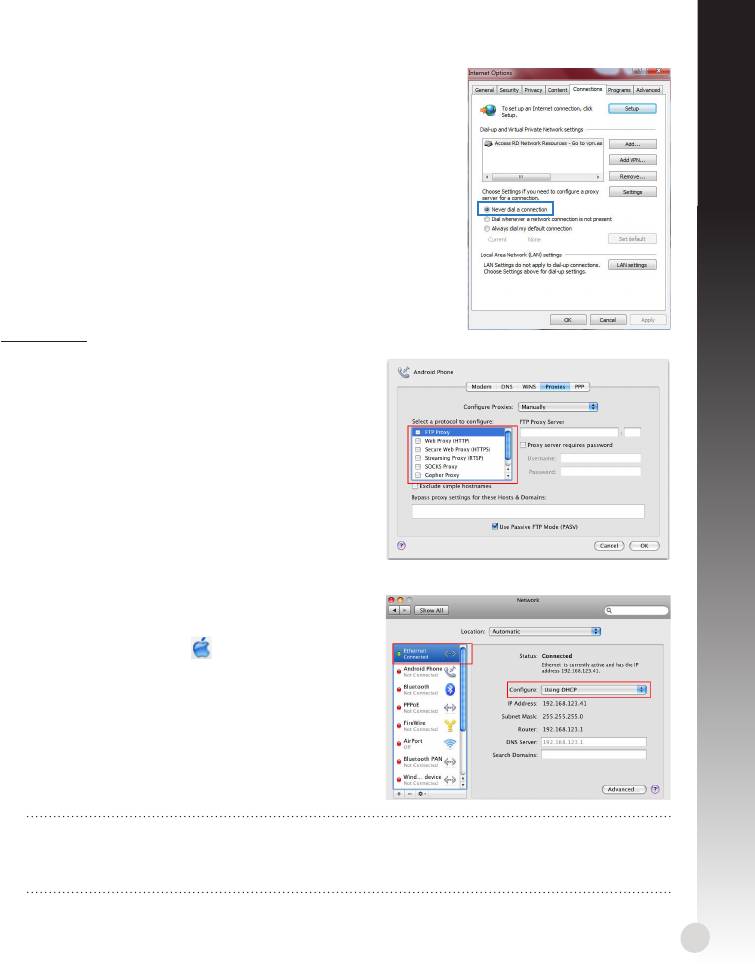
C. Deaktver den eksterne oppringingen, hvis denne er
aktivert.
1. Klikk på Start > Internet Explorer for å åpne nettleseren.
2. Klikk på Tools (Verktøy) > Internet options (Alternati-
ver for Internett) > Connections (Tilkoblinger)-katego-
rien.
3. Kryss av for Kryss av forKryss av for Never dial a connection (Slå aldri opp et
nummer).
4. Klikk på OK når du er ferdig.
Mac 10.5.8
A. Deaktiver proxyserveren, hvis denne er
aktivert.
1. Fra menylinjen, klikk på Fra menylinjen, klikk påFra menylinjen, klikk på Safari > Preferences...
(Valg...) > Kategorien Advanced (Avansert).
2. Klikk på Change Settings... (Endre innstillin-
ger...) i feltet Proxies (Proxyer).
3. Fra listen over protokoller, fravelg FTP Proxy
og Web Proxy (HTTPS).
4. Klikk på OK når du er ferdig.
B. Still inn TCP/IP-innstillingene til å automa-
tisk innhente en IP-adresse.
1. Klikk på Apple-ikonet > System Preferen-
ces (Systemvalg) > Network (Nettverk).
2. Velg Ethernet og velg Using DHCP (Med
DHCP) i feltet Congure
(Kongurer).
3. Klikk på Apply (Bruk) når du er ferdig.
MERK: Henvis til operativsystemets hjelp og støttefunksjon for detaljer om kongu-
rering av datamaskinens TCP/IP-innstillinger og deaktivering av proxyserverinnstillin-
gene eller den eksterne oppringingen.
129
Sp2: Min trådløse tilkoblingshastighet er bare 145 Mbps.
• Sjekk om nettverkskortet eller datamaskinens innebygde trådløse funksjon har en
kapasitet på 300 Mbps.
Norsk
• Som standard, er Wi-Fi-sertifiserte n-produkter bare konfigurert til å bruke 20 MHz-
kanaler. For å endre kanalbåndbredden fra 20 MHz til 20/40 MHz og dra mest ut av det
trådløse signalet, gå til Advanced Setting (Avansert innstilling) > Wireless (Trådløs)
> General (Generelt) i det nettbaserte grensesnittet til den trådløse ruteren.
Sp3: Nettverksnavn eller sikkerhetsnøkler er glemt.
• Prøv å sette opp den kablede tilkoblingen og kongurer krypteringsinnstillingene på
nytt.
• Trykk på Reset-knappen i mer enn fem sekunder for å nullstille eller gjenopprette
systemet til fabrikkinnstillingene.
• Fabrikkinnstillinger:
Brukernavn/passord:
IP-adresse:
SSID: ASUS
admin / admin
192.168.1.1
Sp4: Hvor kan jeg nne mer informasjon om den trådløse ruteren?
• Bruksanvisning i support CD-en
• Online side med spørsmål og svar: http://support.asus.com/faq
• Side for teknisk støtte: http://support-org.asus.com/
• Kundehjelp: Henvis til støttetelefonnummeret i tilleggsguiden
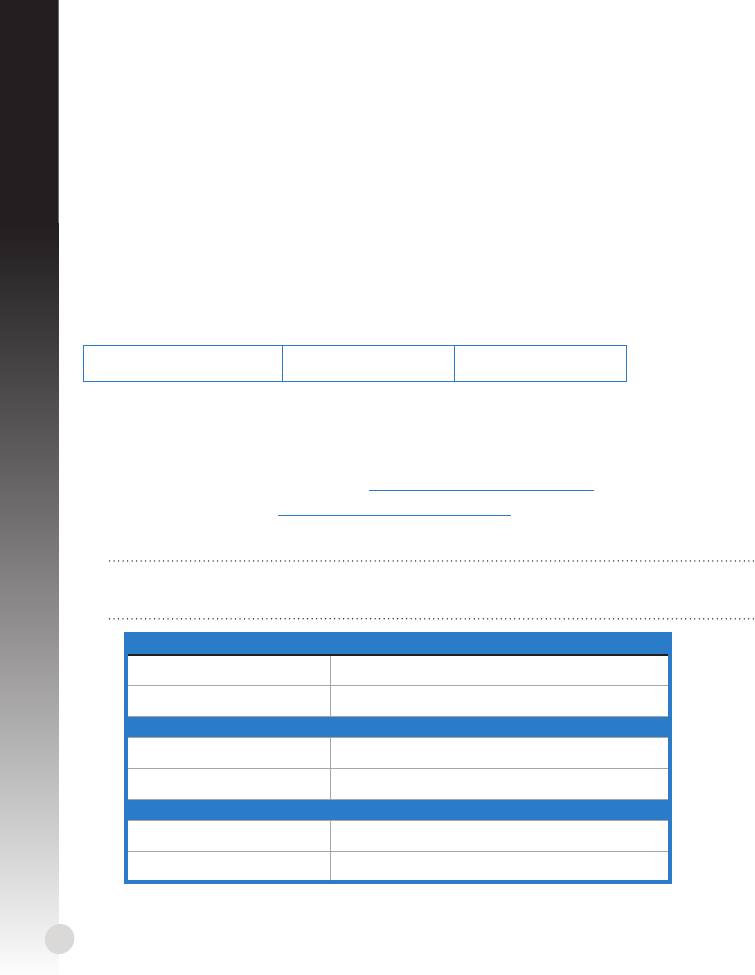
VIKTIG! Skriv ned informasjonen for dine trådløse innstillinger og oppbevar denne
informasjonen på en trygg plass.
2,4 GHz trådløse innstillinger
Nettverksnavn(SSID):
Sikkerhetsnøkkel:
5GHz trådløse innstillingertrådløse innstillinger
Nettverksnavn (SSID): (SSID):
Sikkerhetsnøkkel::
Ruterinnstillingers
Brukernavn::
passord::
130

Polski
Szybki przegląd
1
6
2
7
13
3
4
8
12
5
9
10
11
1)
Dioda LED LAN 6) Przycisk WPS 10) Włącznik zasilania
2)
Dioda LED WAN 7) LAN 1 ~ 4 porty 11) Podstawa
3)
Dioda LED 5GHz
12) Przycisk Reset
Port WAN (Inter-
8)
Otwory do montażu na
Dioda LED 2.4GHz 13)
net)
4)
ścianie
Port zasilania (DC-
5) Dioda LED zasilania 9)
In (Wejście prądu
zmiennego)
UWAGA: *W gniazdach sieci WAN i LAN znajdują się dwie diody świecące. Żółta dioda
oznacza połączenie gigabitowe. Zielona dioda oznacza połączenie 10/100Mb.
Zawartość opakowania
RT-N53
Kabel sieciowy Pomocniczy dysk CD (podręcznik, oprogramowanie
narzędziowe)
Adapter zasilania Instrukcja szybkiego uruchomienia Karta gwarancyjna Karta gwarancyjna
UWAGA: W przypadku uszkodzenia lub braku któregoś z elementów skontaktuj się ze
sprzedawcą.
131

Opcje montażu
Montaż na stojaku
1. Znaleźć otwory montażowe w spodzie routera
bezprzewodowego.
2. Wyosiować i włożyć zatrzaski montażowe podstawy
do otworów montażowych routera.
Zdemontować z podstawy
1. Przytrzymać jedną ręką router bezprzewodowy od góry
a drugą ręką chwycić podstawę, zwracając uwagę, aby
gniazda WE/WY były skierowane do chwytającego.
2. Przyłożyć siłę zgodnie z kierunkiem strzałki pokazanej
poniżej i zdjąć podstawę.
UWAGA:
Skrzypnięcie słyszalne podczas demontowania RT-N53 z podstawy jest
zjawiskiem normlanym.
132
WPS
Polski
Polski
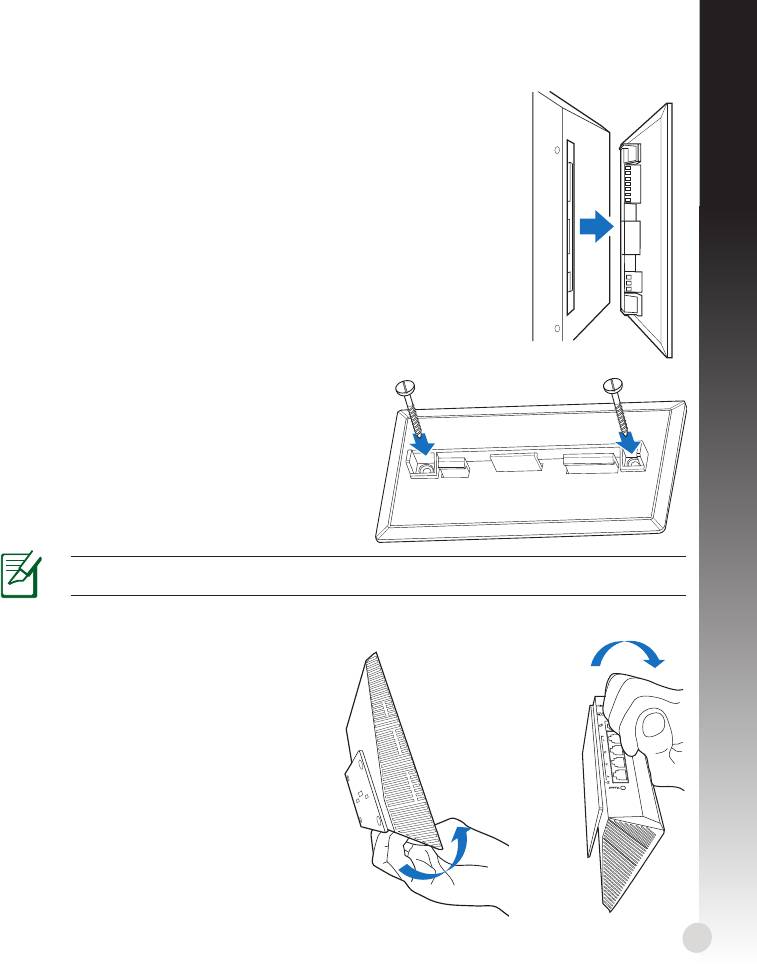
Mocowanie na ścianie
1. Znaleźć dwa otwory na podstawie i przymocować podstawę do
ściany za pomocą wkrętów.
2. Znaleźć otwory montażowe z tyłu routera bezprzewodowego.
3. Wyosiować i włożyć zatrzaski montażowe podstawy do otworów
montażowych routera.
Mocowanie podstawy (uchwytu) do ściany
1. Zaznaczyć dwa górne otwory na ścianie.
2. Znaleźć dwa otwory na podstawie i
przymocować podstawę do ściany za pomocą
wkrętów.
3. Znaleźć otwory montażowe z tyłu routera
bezprzewodowego.
4. Wyosiować i włożyć zatrzaski montażowe
podstawy do otworów montażowych routera.
UWAGA! Wkręty należy zakupić oddzielnie.
Zdejmowanie ze ściany
1. Przytrzymać krawędź przedniej
pokrywy (obok gniazd WE/WY).
2. Przyłożyć siłę zgodnie z kierunkiem
strzałki pokazanej poniżej i
zdemontować RT-N53.
lub
133
Wprowadzenie
1.
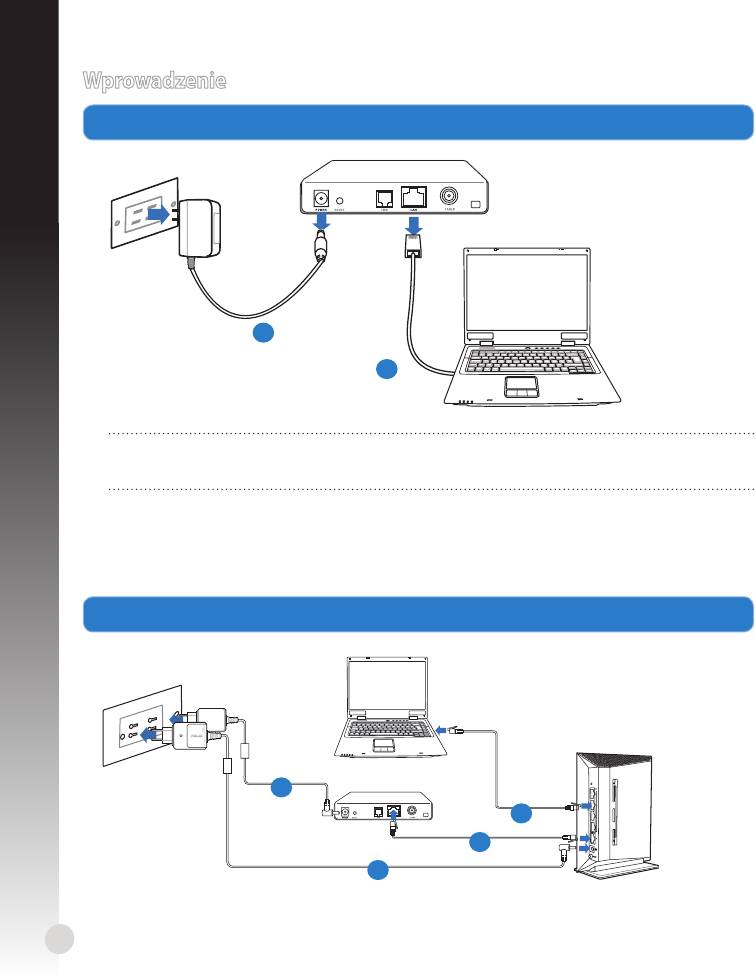
Wyciągnąć wtyczki i odłączyć kable/przewody od istniejącego modemu
Polski
OSTRZEŻENIE! Pamiętać o tym, aby modem kablowy/ADSL był wyłączony przez co
najmniej dwie minuty.
a: Wyłączyć zasilacz z gniazdka sieciowego i odłączyć go od modemu kablowego/ADSL.
b: Odłączyć kabel sieciowy od modemu kablowego/ADSL.
2. Skonguruj środowisko bezprzewodowe.
134
Modem
a
b
W
P
S
Mo
d
em
d
b
c
a
Polski
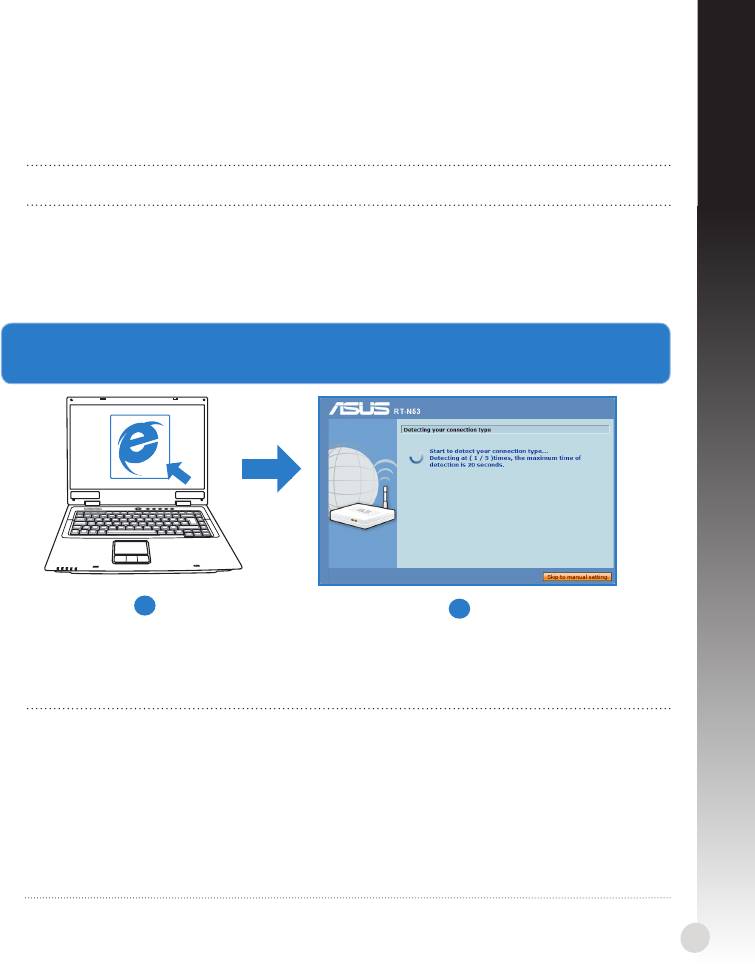
a: Włóż wtyczkę zasilacza prądu przemiennego do gniazda wejścia prądu stałego
odbiornika i podłącz zasilacz do gniazda sieciowego.
b: Używając kabla sieciowego, podłącz komputer do gniazda sieci lokalnej routera
bezprzewodowego.
WAŻNE! Upewnić się, że diody sieci WAN i LAN migają.
c: Używając drugiego kabla sieciowego, podłącz modem do gniazda sieci WAN routera Używając drugiego kabla sieciowego, podłącz modem do gniazda sieci WAN routeraUżywając drugiego kabla sieciowego, podłącz modem do gniazda sieci WAN routera
bezprzewodowego.
d: Włóż wtyczkę zasilacza prądu przemiennego modemu do gniazda wejścia prądu Włóż wtyczkę zasilacza prądu przemiennego modemu do gniazda wejścia prąduWłóż wtyczkę zasilacza prądu przemiennego modemu do gniazda wejścia prądu
stałego i podłącz zasilacz do gniazda sieciowego.
3. Skonguruj ustawienia sieci bezprzewodowej za pomocą sieciowego gracznego Skonguruj ustawienia sieci bezprzewodowej za pomocą sieciowego gracznegoSkonguruj ustawienia sieci bezprzewodowej za pomocą sieciowego gracznego
interfejsu użytkownika (web GUI).
a
b
a: Uruchom przeglądarkę sieciową taką jak Internet Explorer, Google Chrome lub Firefox.
b: Wykonaj czynności funkcji Quick Internet Setup (QIS) (Szybka konguracja Internetu
(QIS)).
UWAGI::
• Jeżeli sieciowy interfejs GUI routera bezprzewodowego nie uruchamia się, wpisaćJeżeli sieciowy interfejs GUI routera bezprzewodowego nie uruchamia się, wpisać
http://192.168.1.1 w przeglądarce sieciowej i zalogować się korzystając z
domyślnej nazwy użytkownika: admin i hasła: admin.
• Wyłączyć ustawienia serwera procy, połączenia dial-up i skongurować ustawieniaWyłączyć ustawienia serwera procy, połączenia dial-up i skongurować ustawienia
TCP/IP do automatycznego uzyskiwania adresu IP. Szczegółowe informacje, patrz
punkt
Wykrywanie i usuwanie usterek
lub skorzystaj do autodiagnostyki z
Kreatora instalacji znajdującego się na płycie CD ze sterownikami.
135
Wykrywanie i usuwanie usterek
Pytanie1: Nie mogę uzyskać dostępu do sieciowego interfejsu gracznego (Web GUI) w celu Nie mogę uzyskać dostępu do sieciowego interfejsu gracznego (Web GUI) w celuNie mogę uzyskać dostępu do sieciowego interfejsu gracznego (Web GUI) w celu
Polski
skongurowania ustawień routera bezprzewodowego.
• Zamknąć wszystkie działające przeglądarki sieciowe i uruchomić ponownie.
• Wykonać poniższe czynności w celu skongurowania ustawień komputera zależnie od
jego systemu operacyjnego.
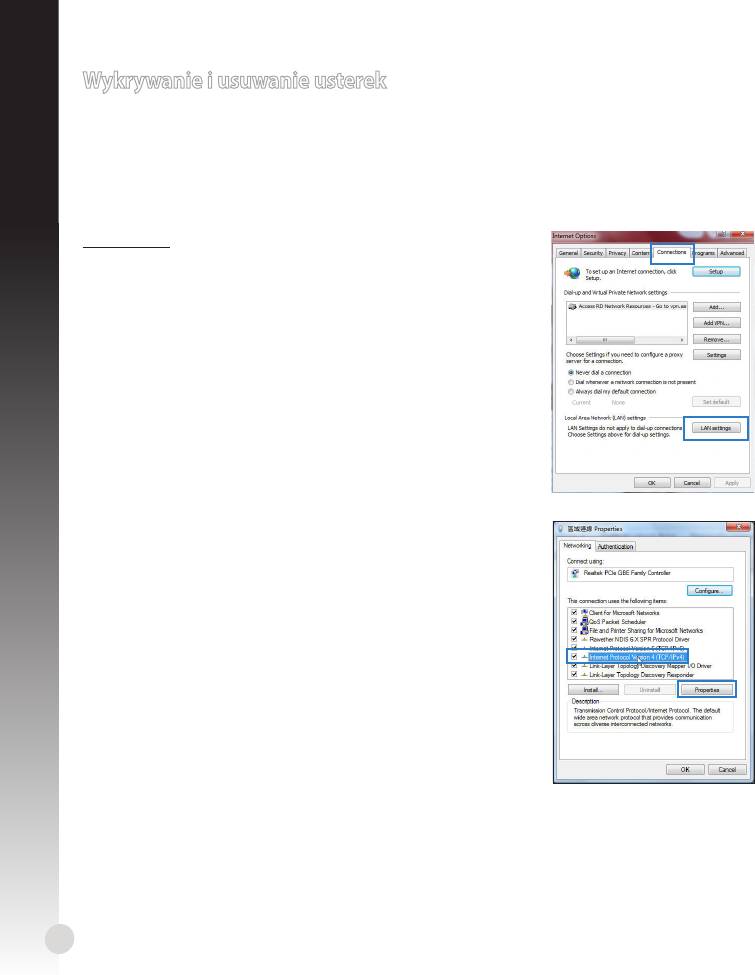
Windows 7
A. Wyłączyć serwer proxy jeżeli jest włączony
1. Kliknij przycisk Start > Internet Explorer w celu
uruchomienia przeglądarki internetowej.
2. Kliknij przycisk Tools (Narzędzia) > Internet options
(Opcje internetowe) > zakładkę Connections
(Połączenia) > LAN settings (Ustawienia sieci LAN).
3. Na ekranie Local Area Network (LAN) Settings (Ustawienia Na ekranie Local Area Network (LAN) Settings (UstawieniaNa ekranie Local Area Network (LAN) Settings (Ustawienia
sieci lokalnej (LAN)) odznacz opcję Use a proxy server
for your LAN (Użyj serwera proxy dla sieci LAN).
4. Po zakończeniu kliknij przycisk OK.
B. Skongurować ustawienia TCP/IP do
automatycznego uzyskiwania adresu IP.
1. Kliknij przycisk Start > Control Panel (Panel
Sterowania) > Network and Internet (Sieć i Internet)
> Network and Sharing Center (Centrum sieci i
udostępniania) > Manage network connections
(Zarządzaj połączeniami sieciowymi).
2. Zaznacz opcję Internet Protocol Version 4 (TCP/IPv4)
(Protokół internetowy w wersji 4 (TCP/IPv4)), a
następnie kliknij przycisk Properties (Właściwości).
3. Zaznacz opcję Obtain an IP address automatically
(Uzyskaj adres IP automatycznie).
4. Po zakończeniu kliknij przycisk OK.
136

Polski
C. Wyłączyć połączenie dial-up jeżeli jest włączone.
1. Kliknij przycisk Start > Internet Explorer w celu
uruchomienia przeglądarki internetowej.
2. Kliknij przycisk Tools (Narzędzia) > Internet options
(Opcje internetowe) > zakładkę Connections
(Połączenia).
3. Zaznaczyć opcję Zaznaczyć opcjęZaznaczyć opcję Never dial a connection (Nigdy nie
wybieraj połączenia).
4. Po zakończeniu kliknij przycisk OK.
Mac 10.5.8
A. Wyłączyć serwer proxy jeżeli jest włączony.
1. W pasku menu, kliknij polecenie W pasku menu, kliknij polecenieW pasku menu, kliknij polecenie Safari >
Preferences... (Preferencje...) > zakładkę
Advanced (Zaawansowane).
2. Kliknij przycisk Change Settings... (Zmień
ustawienia...) w polu Proxies (Proxy).
3. Na liście protokołów usuń zaznaczenie FTP
Proxy (Proxy FTP) i Web Proxy (HTTPS)
(Proxy www (HTTPS)).
4. Po zakończeniu kliknij przycisk OK.
B. Skongurować ustawienia TCP/IP do
automatycznego uzyskiwania adresu IP.
1. Kliknij ikonę Apple > System Preferences
(Preferencje systemowe) > Network (Sieć).
2. Wybierz opcję Ethernet i wybierz Using
DHCP (używając DHCP) w polu Congure
(Konguruj).
3. Po zakończeniu kliknij przycisk
Apply(Zastosuj).
UWAGA: Szczegółowe informacje dotyczące konguracji ustawień połączenia TCP/IP
komputera i wyłączania ustawień serwera proxy lub połączenia dial-up, patrz pomoc
systemu operacyjnego i funkcje wsparcia.
137

Pytanie2: Prędkość mojego połączenia bezprzewodowego wynosi jedynie 145 Mb/s.
• Sprawdzić, czy karta sieciowa lub wbudowana funkcja łacności bezprzewodowej
komputera posiada możliwość realizacji połączeń z przepustowością 300 Mb/s.
Polski
• Domyślnie, produkty posiadające certykat Wi-Fi n skongurowane są do pracy z
wykorzystaniem kanałów 20 MHz. W celu zmiany pasma kanału z 20 MHz na 20/40
MHz i zwiększenia wydajności połączenia bezprzewodowego, przejść do Advanced
Setting (Ustawienia zaawansowane) > Wireless (Połączenia bezprzewodowe) >
General (Ogólne) w interfejsie web GUI routera.
Pytanie3: Zapomniano nazwy sieci lub kluczy zabezpieczenia.
• Spróbować ustanowić połączenie przewodowe i ponownie skongurować ustawienia
szyfrowania sieci.
• Nacisnąć przycisk Reset na dłużej niż pięć sekund, aby wyzerować lub przywrócić
domyślne ustawienia systemu.
• Ustawienia domyślne:
Nazwa użytkownika/
Adres IP:
SSID: ASUS
Hasło: admin / admin
192.168.1.1
Pytanie4: Gdzie można znaleźć więcej informacji o routerze bezprzewodowym?
• Instrukcja obsługi umieszczona na płycie CD ze sterownikami
• Często zadawane pytania online (FAQ): http://support.asus.com/faq
• Portal wsparcia technicznego: http://support-org.asus.com/
• Obsługa klienta: Patrz Obsługa klienta w Dodatkowym przewodniku.
WAŻNE! Zapisać informacje dotyczące ustawień połączenia bezprzewodowego i
przechowywać te informacje w bezpiecznym miejscu.
Ustawienia sieci bezprzewodowej 2,4 GHz
Nazwa sieci (SSID):
Klucz zabezpieczenia:
Ustawienia sieci bezprzewodowej 5 GHz
Nazwa sieci (SSID):
Klucz zabezpieczenia:
Ustawienia routera
Nazwa użytkownika::
Hasło::
138

Português
Visão geral
1
6
2
7
13
3
4
8
12
5
9
10
11
1)
LED LAN 6) Botão WPS 10) Botão de energia
2)
LED WAN 7) Portas LAN 1 a 4 11) Suporte
3)
LED 5GHz
12) Botão de reposição
8) Porta WAN (Internet)
Orifícios para monta-
4)
LED 2.4 GHz 13)
gem na parede
LED de Ali-
Porta de alimentação
5)
9)
mentação
(Entrada DC)
NOTA: * Existem dois LEDs nos portas WAN e LAN. O LED amarelo indica uma ligação
Gigabit. O LED verde indica uma ligação 10/100Mb.
Conteúdo da embalagem
RT-N53 Cabo de rede CD de suporte (contendo o manual e os utilitários,
Software utilitário)
Transformador Guia de consulta rápida Cartão de Garantia
NOTA: Caso algum item esteja danicado ou em falta, contacte o seu revendedor.
139
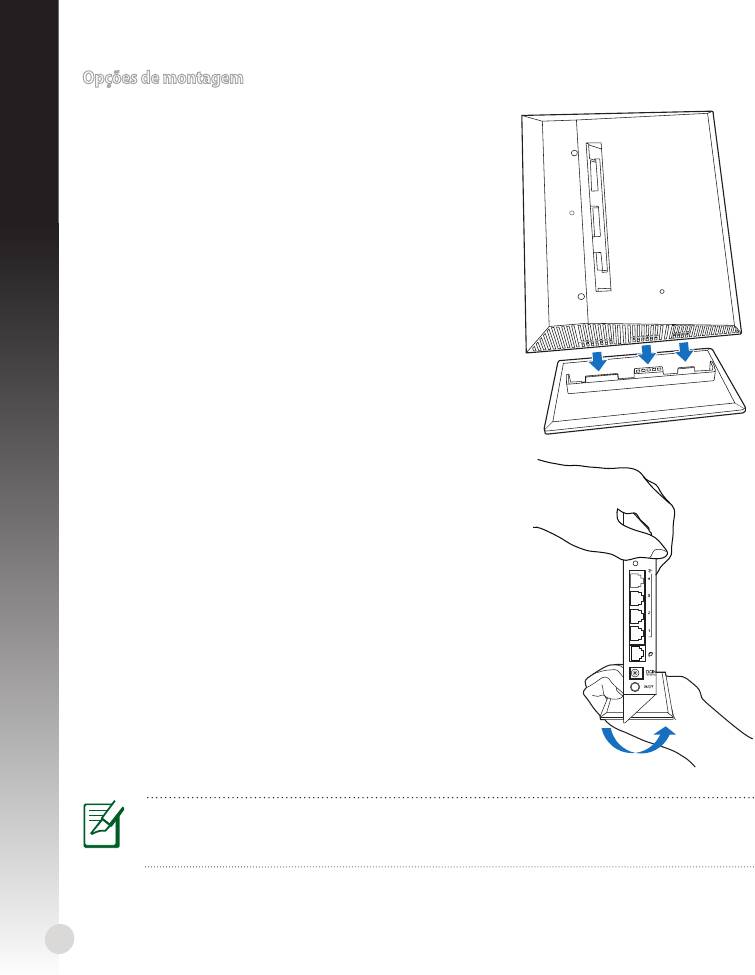
Opções de montagem
Montagem no suporte
1. Localize os orifícios de montagem na parte inferior do
router sem os.
2. Alinhe e encaixe os ganchos do suporte nos orifícios
de montagem do router sem os.
Desmontar do suporte
1. Segue no router sem os com uma mão e no suporte
com a outra, assegurando-se de que as portas de E/S se
encontram viradas para si.
2. Siga a direcção da seta indicada abaixo para retirar o
suporte.
NOTA:
É normal que ouça um som agudo ao desmontar o router RT-N53 do suporte.
140
WPS


