
Asus RT-N53 – page 4
Manual for Asus RT-N53
Table of contents

Dansk
Montering på væggen
1. Find de to huller på stativet, og fastspænd stativet på væggen
med skruerne.
2. Find monteringshullerne bagpå den trådløse router.
3. Sørg for at stativets monteringskroge passer med hullerne på
routeren og sæt dem herefter ind i hullerne.
Sådan fastspændes stativet (beslaget) på væggen
1. Marker de to øverste huller på væggen.
2. Find de to huller på stativet, og fastspænd
stativet på væggen med skruerne.
3. Find monteringshullerne bagpå den trådløse
router.
4. Sørg for at stativets monteringskroge passer
med hullerne på routeren og sæt dem
herefter ind i hullerne.
BEMÆRK! Skruerne skal købes separat.
Sådan tages routeren af væggen
1. Hold på kanten af det forreste beslag
(ved I/O portene).
2. Tag nu din RT-N53 router af, ved
at trække i pilens retning, som vist
nedenfor.
eller
61

Kom godt i gang
1. Tag stikkene til ledningerne/kablerne ud af dit nuværende modem Tag stikkene til ledningerne/kablerne ud af dit nuværende modemTag stikkene til ledningerne/kablerne ud af dit nuværende modem
Dansk
a
b
ADVARSEL! Sørg for, at dit kabel/ADSL modem har været slukket i mindst to minutter.
a: Træk stikket ud af stikkontakten, og træk stikket ud af dit kabel/ADSL modem.
b: Træk netværkskablet ud af dit kabel/ADSL modem.
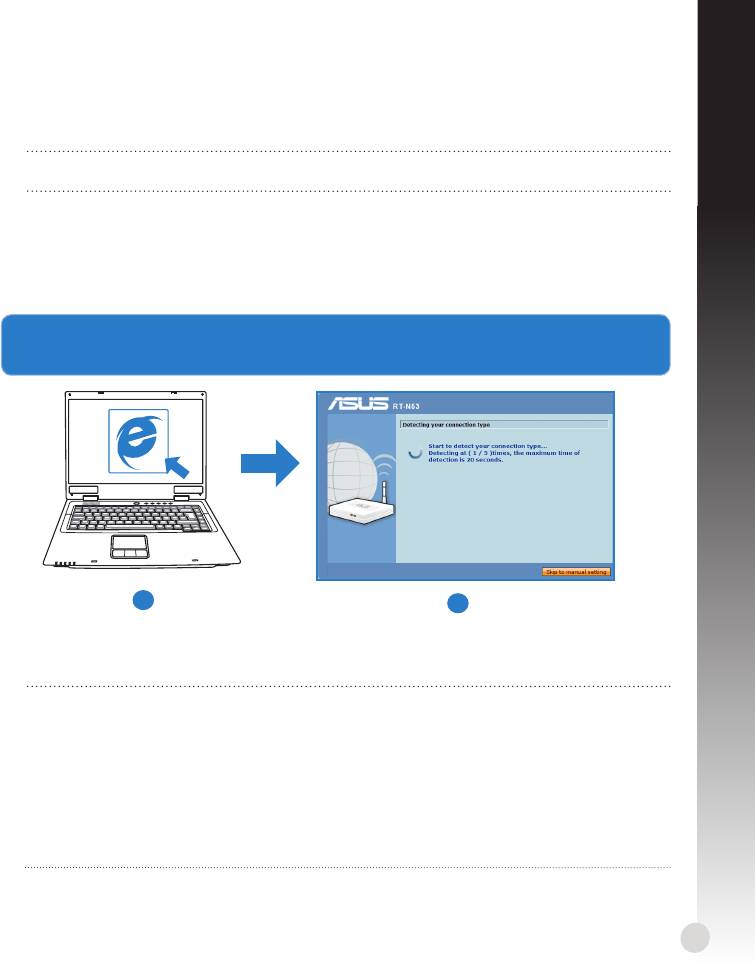
2. Opsætning af dit trådløst miljø.
62
Modem
W
P
S
Mo
d
em
d
b
c
a
Dansk
a: Slut den ene ende af el-ledningen til DC-in stikket, og den anden til en stikkontakt.
b: Hvis du bruger en netværkskabel, skal du forbinde din computer til LAN porten på din
trådløse router.
VIGTIGT! Sørg for, at WAN og LAN LED lamperne blinker.
c: Hvis du bruger en anden netværkskabel, skal du forbinde dit modem til WAN porten Hvis du bruger en anden netværkskabel, skal du forbinde dit modem til WAN portenHvis du bruger en anden netværkskabel, skal du forbinde dit modem til WAN porten
på din trådløse router.
d: Slut den ene ende af el-ledningen til DC-in stikket på modemmet, og den anden til en Slut den ene ende af el-ledningen til DC-in stikket på modemmet, og den anden til enSlut den ene ende af el-ledningen til DC-in stikket på modemmet, og den anden til en
stikkontakt.
3. Kongurer dine trådløse indstillinger via den graske brugergrænseade på Kongurer dine trådløse indstillinger via den graske brugergrænseade påKongurer dine trådløse indstillinger via den graske brugergrænseade på
internettet (web GUI).
a
b
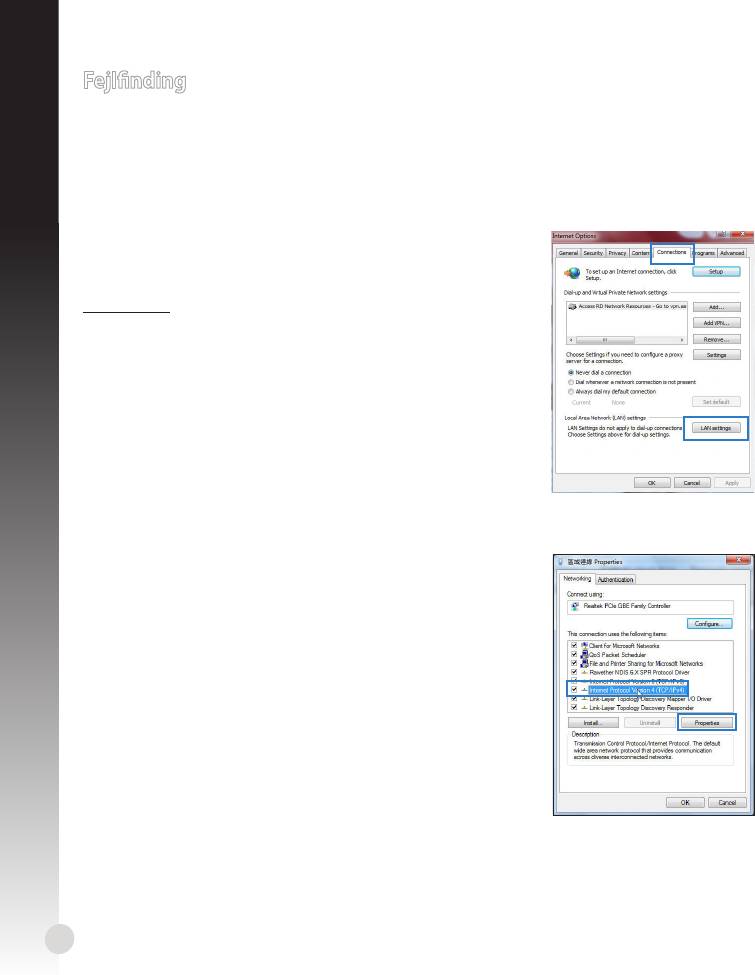
a: Start din internetbrowser, såsom Internet Explorer, Google Chrome eller Firefox.
b: Følg trinene i hurtigopsætningen (Quick Internet Setup (QIS)).
BEMÆRK:
• Hvis den graske brugergrænseade ikke starter, skal du indtaste
http://192.168.1.1 i din internetbrowser, og log på med standard brugernavnet:
admin og adgangskoden: admin.
• Deaktiver proxyindstillingerne, opkaldsforbindelsen og sæt dine TCP/IP-indstil-
linger til at hente en IP-adresse automatisk. For yderligere oplysninger, bedes du
venligst se
Fejlnding
afsnittet, eller brug opsætningsvejledningen på support-
cd'en for at få en diagnose automatisk.
63
Fejlnding
SP1: Jeg kan ikke få adgang til den graske brugergrænseade på nettet, hvor jeg skal Jeg kan ikke få adgang til den graske brugergrænseade på nettet, hvor jeg skalJeg kan ikke få adgang til den graske brugergrænseade på nettet, hvor jeg skal
Dansk
kongurere indstillingerne til den trådløse router.
• Luk for alle dine internetbrowsere og start igen.
• Følg trinene nedenfor for, at kongurere dine computerindstillinger baseret på dit
operativsystem.
BEMÆRK: Se venligst skærmbillederne i den Medføl-
gende vejledning.
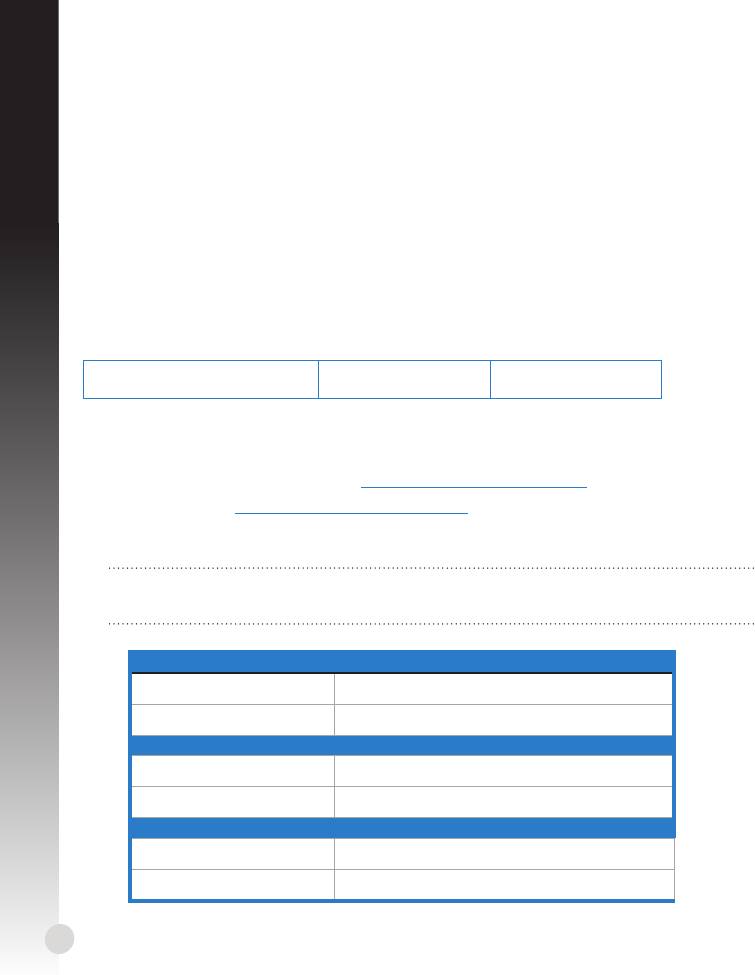
Windows 7
A. Deaktiver proxyserveren, hvis den er aktiveret.
1. Klik på Start > Internet Explorer for, at starte internet-
browseren.
2. Klik på Tools (Funktioner) > Internet options (Inter-
netindstillinger) > Connections (Forbindelser) fane >
LAN settings (LAN indstillinger).
3. I LAN Indstillinger-vinduet, skal du fravælge I LAN Indstillinger-vinduet, skal du fravælgeI LAN Indstillinger-vinduet, skal du fravælge Use a proxy
server for your LAN (Brug en proxyserver til LAN).
4. Klik på OK når du er færdig.
B. Indstil TCP/IP indstillingerne til at hente en IP-adres-
se automatisk.
1. Klik på Start > Control Panel (Kontrolpanel) > Net-
work and Internet (Netværk og Internet) > Network
and Sharing Center (Netværks- og delingscenter) >
Manage network connections (Administrer net-
værksforbindelser).
2. Vælg Internet Protocol Version 4 (TCP/IPv4), og klik
herefter på Properties (Egenskaber).
3. Vælg Obtain an IP address automatically (Hent auto-
matisk en IP-adresse).
4. Klik på OK når du er færdig.
64

Dansk
C. Deaktiver opkaldsforbindelsen, hvis den er aktiveret.
1. Klik på Start > Internet Explorer for, at starte internet-
browseren.
2. Klik på Tools (Funktioner) > Internet options (Inter-
netindstillinger) > Connections (Forbindelser) fanen.
3. Vælg VælgVælg Never dial a connection (Ring aldrig til en
opkaldsforbindelse).
4. Klik på OK når du er færdig.
Mac 10.5.8
A. Deaktiver proxyserveren, hvis den er
aktiveret.
1. I menubjælken, skal du klikke på I menubjælken, skal du klikke påI menubjælken, skal du klikke på Safari >
Preferences... (Indstillinger...) > Advanced
(Avanceret) fanen.
2. Klik på Change Settings... (Skift indstillin-
ger...) i Proxies (Proxyservere) feltet.
3. På listen af protokoller, skal du fravælge FTP
Proxy og Web Proxy (HTTPS).
4. Klik på OK når du er færdig.
B. Indstil TCP/IP indstillingerne til at hente en
IP-adresse automatisk.
1. Klik på Apple ikonet > System Preferences
(Systemindstillinger) >
Network (Netværk).
2. Vælg Ethernet og vælg herefter Using DHCP
(Bruger DHCP) i Congure (Kongurer) feltet.
3. Klik på Apply (Anvend) når du er færdig.
BEMÆRK: For yderligere oplysninger om hvordan du kongurere computerens TCP/
IP-indstillinger og deaktivere proxyserverindstillingerne eller opkaldsforbindelsen,
bedes du venligst se under hjælpe- og støtterfunktionerne i dit operativsystem.
65
SP2: Hastigheden på min trådløse forbindelse er kun på 145 Mbps.
• Tjek om dit netværkskort eller den indbyggede trådløse enhed på din computer kan
klare en hastighedskapacitet på 300 Mbps.
Dansk
• Som standard er Wi-Fi certicerede produkter kongureret til at bruge 20 MHz kanaler.
For, at skifte båndbredden fra 20 MHz til 20/40 MHz og få det maksimale ud af din
trådløse forbindelse, skal du gå til Advanced Setting (Avancerede indstillinger)
> Wireless (Trådløs) > General (Generelt) i den graske brugergrænseade til din
trådløse router.
SP3: Jeg har glemt mit netværksnavn eller sikkerhedskode.
• Prøv, at opsætte kabelforbindelsen og kongurere krypteringsindstillingerne igen.
• Hold nulstillingsknappen nede i mere end fem sekunder for, at nulstille eller gendanne
systemet til fabriksindstillingerne.
• Fabriksindstillingerne:
Brugernavn/Adgangskode:
IP-adresse:
SSID: ASUS
admin / admin
192.168.1.1
SP4: Hvor kan jeg nde yderligere oplysninger om min trådløs router?
• I brugervejledningen på support-cd'en.
• Ofte stillede spørgsmål på nettet: http://support.asus.com/faq
• Teknisk support: http://support-org.asus.com/
• Kunde hotline: Se venligst Kunde hotline i den medfølgende vejledning
VIGTIGT! Skriv oplysningerne til dine trådløse indstilling ned, og gem dem på et
sikkert sted.
2,4GHz trådløse indstillinger
Netværksnavn (SSID):
Sikkerhedsnøgle:
5GHz trådløse indstillingertrådløse indstillinger
Netværksnavn (SSID):
Sikkerhedsnøgle::
Routerindstillinger
Brugernavn::
Adgangskode::
66
Nederlands
Een snel overzicht
1
6
2
7
13
3
4
8
12
5
9
10
11
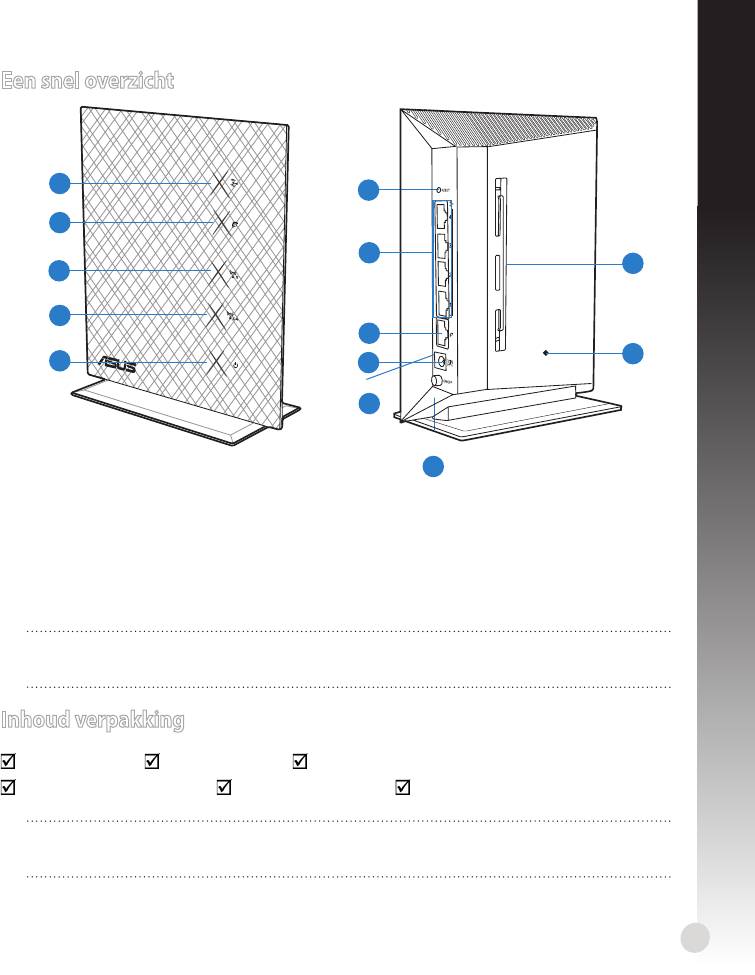
1)
LAN-LED 6) WPS-knop 10) Voedingsschakelaar
2) WAN-LED
7) LAN 1 ~ 4 poorten 11) Voetstuk
3)
5GHz LED
12) Reset-knop
WAN-poort (inter-
8)
net)
4)
2.4GHz LED 13) Gaten wandmontage
Voedingsaansluiting
5) Voedings-LED 9)
(DC-In)
OPMERKING: *Er zijn twee LED's in de WAN- en LAN-poorten. De gele LED staat voor
een Gigabit-verbinding. De groene LED staat voor een 10/100Mb-verbinding.
Inhoud verpakking
RT-N53 Netwerkkabel Ondersteuningscd (handleiding, hulpprogramma's)
Wisselstroomadapter Beknopte handleiding Garantiekaart
OPMERKING: als een van de items beschadigd is of ontbreekt, moet u contact opne-
men met uw leverancier.
67

Montageopties
Monteren op het voetstuk
1. Zoek de montagegaten aan de onderkant van de
draadloze router.
2. Lijn de montagehaken van het voetstuk uit op de
montagegaten van de draadloze router en stop de
haken in de gaten.
Loskoppelen van de voet
1. Houd de draadloze router met de ene hand aan de
bovenkant en met de andere hand onder de voet vast
en zorg dat de I/O-poorten naar u gericht zijn.
2. Volg de richting van de onderaan weergegeven pijl om
kracht uit te oefenen en de voet te verwijderen.
OPMERKING:
Het is normaal dat u wat gepiep hoort terwijl u de RT-N53 loskoppelt van de voet.
68
WPS
Nederlands
Nederlands
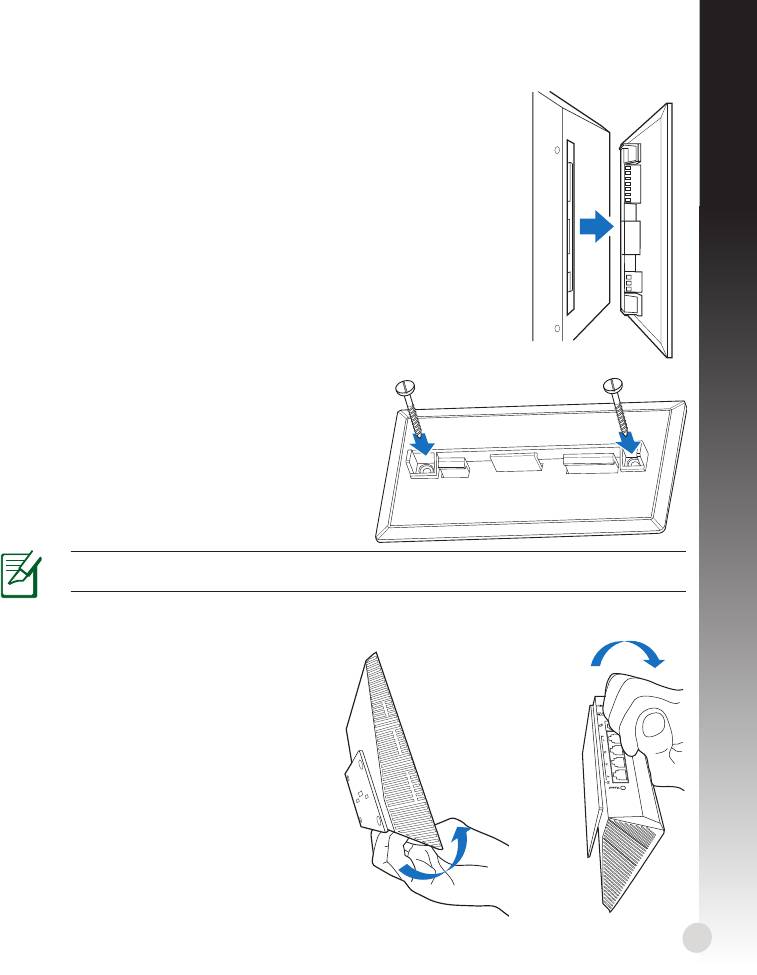
Monteren aan de muur
1. Zoek de twee gaten in het voetstuk en maak het voetstuk aan de
muur vast met de schroeven.
2. Zoek de montagegaten op de achterkant van de draadloze router.
3. Lijn de montagehaken van het voetstuk uit op de montagegaten
van de draadloze router en stop de haken in de gaten.
Het voetstuk (beugel) aan de wand bevestigen
1. Markeer de twee bovenste openingen in de muur.
2. Zoek de twee gaten in het voetstuk en
maak het voetstuk aan de muur vast met de
schroeven.
3. Zoek de montagegaten op de achterkant van
de draadloze router.
4. Lijn de montagehaken van het voetstuk uit op
de montagegaten van de draadloze router en
stop de haken in de gaten.
OPMERKING! De schoreven moeten afzonderlijk worden aangeschaft.
Loskoppelen van de muur
1. Houd de rand van de voorklep (bij de
I/O-poorten) vast.
2. Volg de richting van de onderaan
weergegeven pijl om kracht uit te
oefenen en de RT-N53 los te koppelen.
of
69
Aan de slag
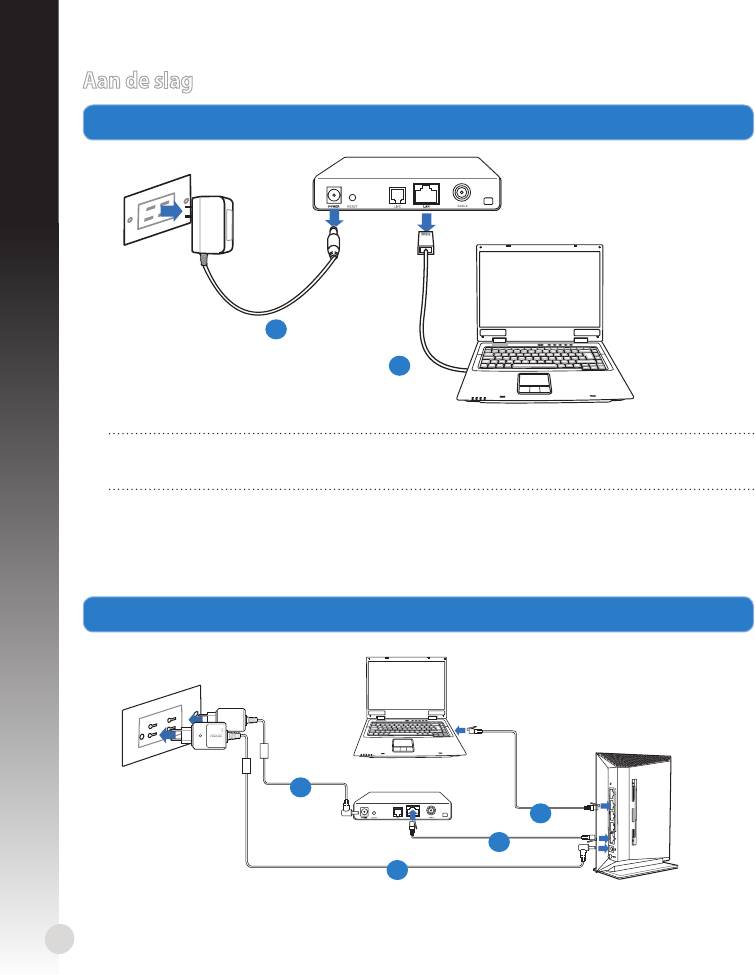
1. Koppel de draden/kabels los van uw bestaande modeminstallatie
Nederlands
WAARSCHUWING! Zorg ervoor dat uw kabel/ADSL-modus minstens twee minuten is
uitgeschakeld.
a: Koppel de wisselstroomadapter los van de voeding en an de kabel/ADSL-modem.
b: Koppel de netwerkkabel los van uw kabel/ADSL-modem.
2. Uw draadloze omgeving instellen.
70
Modem
a
b
W
P
S
Mo
d
em
d
b
c
a
Nederlands
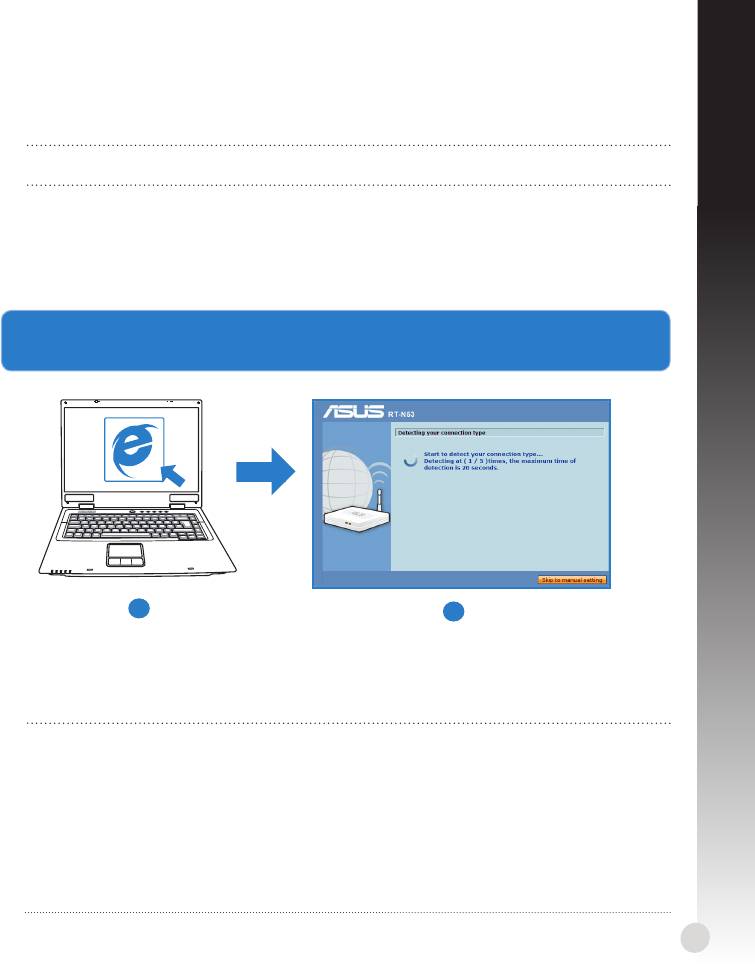
a: Stop de wisselstroomadapter van uw draadloze router in de gelijkstroomingang en sluit
deze aan op een stopcontact.
b: Sluit uw computer met de netwerkkabel aan op de LAN-poort van uw draadloze router.
BELANGRIJK! Controleer of de WAN- en LAN-LED's knipperen.
c: Sluit uw modem met een andere netwerkkabel aan op de WAN-poort van uw draad-
loze router.
d: Stop de wisselstroomadapter van uw modem in de gelijkstroomingang en sluit deze
aan op een stopcontact.
3. Congureer uw draadloze instellingen via de grasche webgebruikersinterface (web
GUI).
a
b
a: Start uw webbrowser, zoals Internet Explorer, Google Chrome of Firefox.
b: Volg de stappen voor de snelle internetinstelling (QIS).
OPMERKINGEN::
• Als de grasche webgebruikersinterface van uw draadloze router niet start, typtAls de grasche webgebruikersinterface van uw draadloze router niet start, typt
u http://192.168.1.1 in uw webbrowser en meldt u zich aan met de standaard
gebruikersnaam: admin en het standaard wachtwoord: admin.
• Schakel de proxy-instellingen en de inbelverbinding uit en stel uwSchakel de proxy-instellingen en de inbelverbinding uit en stel uw
TCP/IP-instellingen in om automatisch een IP-adres te verkrijgen.
Raadpleeg de sectie Problemen oplossen of gebruik de installatiewizard op de
ondersteunings-cd voor een autodiagnose.
71
Problemen oplossen
V1: Ik krijg geen toegang tot de grasche webgebruikersinterface voor het congureren van
de instellingen van de draadloze router.
• Sluit alle actieve webbrowsers en start opnieuw.
• Volg de onderstaande stappen om uw computerinstellingen te congureren op basis
Nederlands
van het besturingssysteem.
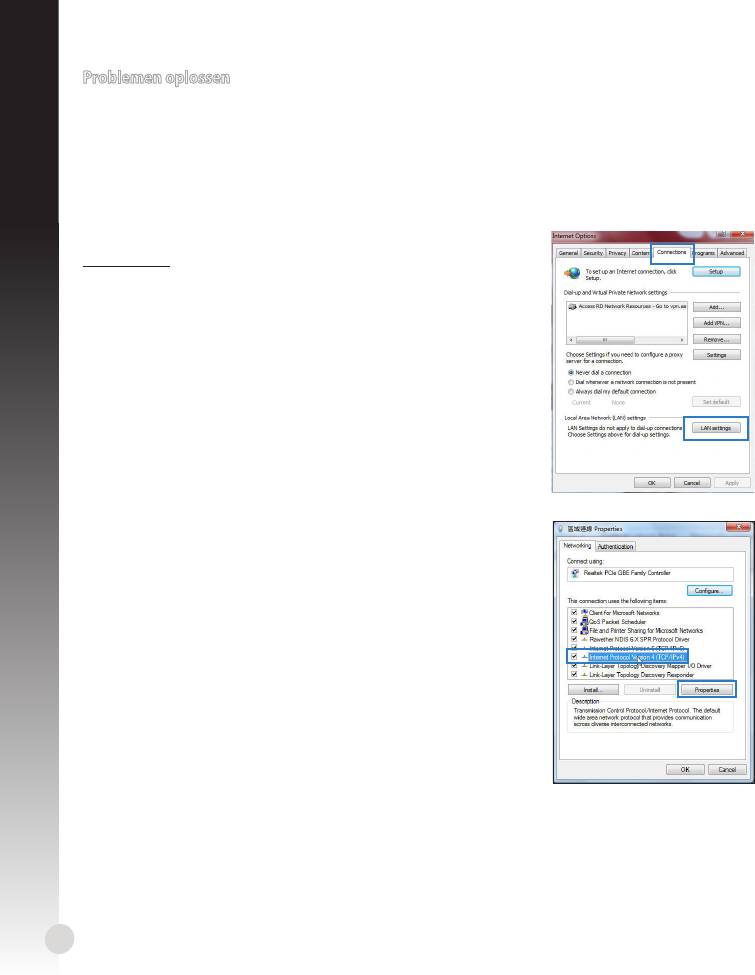
Windows 7
A. Schakel de proxyserver uit indien deze is ingeschake-
ld.
1. Klik op Start > Internet Explorer om de webbrowser te
starten.
2. Klik op Tools (Extra) > Internet options (Internetop-
ties) >tabblad Connections (Verbindingen) > LAN
settings (LAN-instellingen).
3. Schakel in het scherm LAN-instellingen het selectievakje
Use a proxy server for your LAN (Een proxyserver voor
het LAN-netwerk gebruiken) uit.
4. Klik op OK wanneer u klaar bent.
B. De TCP/IP-instellingen instellen om automatisch een
IP-adres te verkrijgen.
1. Klik op Start > Control Panel (Conguratiescherm)
> Network and Internet (Netwerk en internet) >
Network and Sharing Center (Netwerkcentrum) >
Manage network connections (Netwerkverbindin-
gen beheren).
2. Selecteer Internet Protocol Version 4 (TCP/IPv4) (In-
ternet Protocol Versie 4 (TCP/IPv4)) en klik vervolgens
op Properties (Eigenschappen).
3. Schakel het selectievakje Obtain an IP address auto-
matically (Automatisch een IP-adres laten toewijzen).
4. Klik op OK wanneer u klaar bent.
72
Nederlands
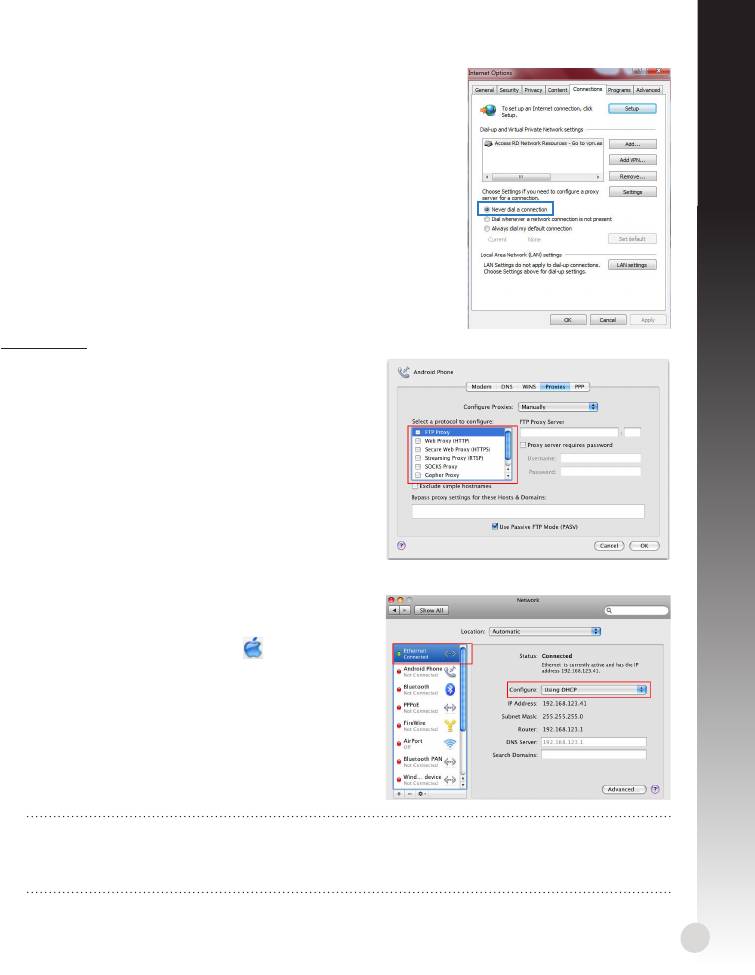
C. Schakel de inbelverbinding uit indien deze is inge-
schakeld.
1. Klik op Start > Internet Explorer om de webbrowser te
starten.
2. Klik op Tools (Extra) > Internet options (Internetop-
ties) > tabblad Connections (Verbindingen).
3. Tik op Never dial a connection (Nooit een verbinding
kiezen).
4. Klik op OK wanneer u klaar bent.
Mac 10.5.8
A. Schakel de proxyserver uit indien deze is
ingeschakeld.
1. Klik in de menubalk op Safari > Preferences...
(Systeemvoorkeuren...) > tabblad Advanced
(Geavanceerd).
2. Klik op Change Settings... (Wijzig instellin-
gen...) in het veld Proxies (Proxy's).
3. Schakel in de lijst van protocollen FTP Proxy
(FTP-proxy) en Web Proxy (HTTPS) (Web-
proxy (HTTPS)) uit.
4. Klik op OK wanneer u klaar bent.
B. De TCP/IP-instellingen instellen om automa-
tisch een IP-adres te verkrijgen.
1. Klik op het Apple-pictogram > System
Preferences (Systeemvoorkeuren) > Net-
work (Netwerk).
2. Selecteer Ethernet en selecteer vervolgens Us-
ing DHCP (Via DHCP) op het tabblad Cong-
ure (Congureer).
3. Klik op Apply(Toepassen) wanneer u klaar
bent.
OPMERKING: aadpleeg het Help-bestand en de ondersteuningsfunctie van uw bes-
turingssysteem voor details over het congureren van de TCP/IP-instellingen van uw
computer en het uitschakelen van de proxyserverinstellingen of de inbelverbinding.
73
V2: de snelheid van mijn draadloze verbinding is slechts 145 Mbps.
• Controleer of uw netwerkkaart of de ingebouwde draadloze functie van uw computer
een verbindingscapaciteit heeft van 300 Mbps.
• Standaard zijn Wi-Fi-gecerticeerde n-producten gecongureerd om te werken met
20 MHz-kanalen. Om de kanaalbandbreedte te wijzigen van 20 MHz naar 20/40 MHz
en de draadloze doorvoer te maximaliseren, gaat u naar Advanced Setting (Geav-
anceerde instelling) > Wireless (Draadloos) > General
Nederlands
(Algemeen) in de grasche webgebruikersinterface van uw draadloze router.
V3: Ik ben mijn netwerknaam of beveiligingssleutels vergeten.
• Probeer de bekabelde verbinding tot stand te brengen en congureer de coderingsin-
stellingen opnieuw.
• Houd de Reset-knop gedurende meer dan vijf seconden ingedrukt om het systeem
opnieuw in te stellen of terug te zetten naar de standaard fabriekswaarden.
• Standaard fabrieksinstellingen:
Gebruikersnaam /
IP-adres:
SSID: ASUS
wachtwoord:
192.168.1.1
admin / admin
V4: Waar kan ik meer informatie vinden over de draadloze router?
• Handleiding op ondersteunings-cd
• Online site voor veelgestelde vragen (FAQ): http://support.asus.com/faq
• Site voor technische ondersteuning: http://support-org.asus.com/
• Hotline klantendienst: raadpleeg de nummers voor de ondersteuningshotline in de
Aanvullende handleiding
BELANGRIJK! Noteer de informatie voor uw draadloze instellingen en bewaar deze
op een veilige locatie.
2,4GHz draadloze instellingen
Netwerknaam (SSID):
Beveiligingssleutel:
5GHz draadloze instellingen
Netwerknaam (SSID):
Beveiligingssleutel:
Routerinstellingen
Gebruikersnaam:
wachtwoord:
74

Eesti
Kiire pilguheit
1
6
2
7
13
3
4
8
12
5
9
10
11
1)
LAN-i LED indikaator 6) WPS nupp 10) Toitelüliti
2)
LAN-i LED indikaator 7) LAN 1 ~ 4 pordid 11) Alus
3)
5GHz LED indikaator
12) Lähtestusnupp
WAN port
8)
(Internet)
4)
2.4GHz LED indikaator 13) Avad seinapaigalduseks
5) Power LED 9) Toiteport (DC-In)
MÄRKUS: *WAN ja LAN portidel on kaks LED indikaatorit. Kollane LED indikaator
tähistab Gigabit ühendust. Roheline LED indikaator tähistab 10/100Mb ühendust.
Pakendi sisu
RT-N53 VõrgukaabelVõrgukaabel Tugijuhendi CD (kasutusjuhend/ tarkvarautiliit)Tugijuhendi CD (kasutusjuhend/ tarkvarautiliit)
VahelduvvooluadapterVahelduvvooluadapter LühijuhendLühijuhend GarantiikaartGarantiikaart
MÄRKUS: Kui mõni artiklitest on kahjustatud või puudub, siis võtke ühendust
jaemüüjaga.
75
Monteerimise valikud
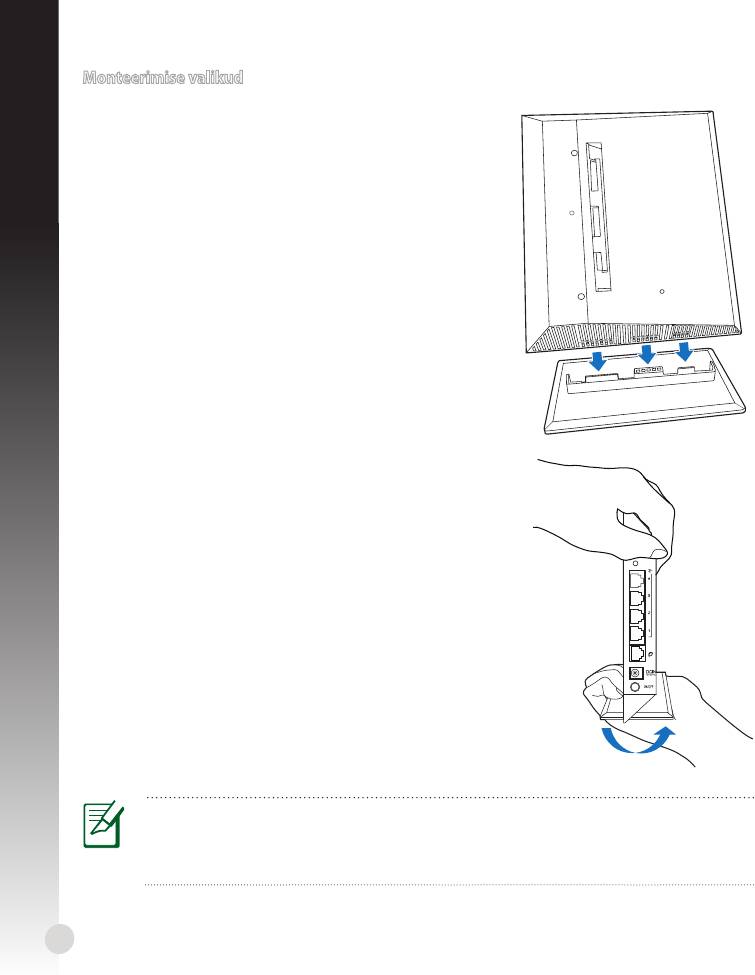
Monteerimine alusele
1. Tehke kindlaks paigaldusavade asukoht ruuteri
põhjal.
2. Joondage aluse paigalduskonksud ja sisestage need
traadita ruuteri paigaldusavadesse.
Demonteerimine statiivilt
1. Hoidke traadita ruuterit ühe käega ülapoolelt ja teise
käega statiivi alt, veendudes et I/O pordid on suunatud
teie poole.
2. Järgige noole suunda (näidatud allpool), et rakendada
jõudu ja eemaldada statiiv.
MÄRKUS:
See on normaalne, kui te kuulete seadme RT-N53 statiivilt eemaldamisel
kriuksumist.
76
WPS

Paigaldamine seinale
1. Tehke kindlaks kahe ava asukoht alusel ja kinnitage alus seinale,
kasutades kruvisid.
2. Tehke kindlaks paigaldusavade asukoht traadita ruuteri tagaküljel.
3. Joondage aluse paigalduskonksud ja sisestage need traadita
ruuteri paigaldusavadesse.
Kuidas kinnitada alust (konsooli) seinale
1. Märkige seinale kaks ülemist auku.
2. Tehke kindlaks kahe ava asukoht alusel ja
kinnitage alus seinale, kasutades kruvisid.
3. Tehke kindlaks paigaldusavade asukoht
traadita ruuteri tagaküljel.
4. Joondage aluse paigalduskonksud ja sisestage
need traadita ruuteri paigaldusavadesse.
MÄRKUS! Kruvid tuleb osta eraldi.
Demonteerimine seinalt
1. Hoidke kinni esikatte servast (I/O
portide lähedal).
2. Järgige noole suunda (näidatud
allpool), et rakendada jõudu ja
demonteerida seade RT-N53.
või
77
Alustamine
Eesti
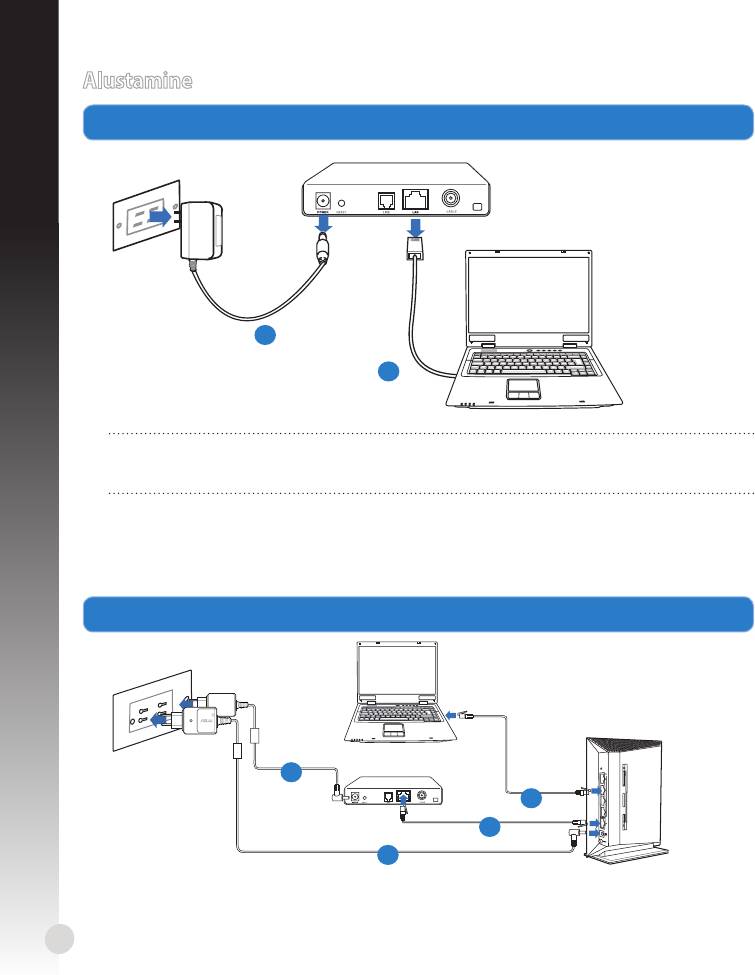
1. Eemaldage ja lahutage modemilt kõik juhtmed/kaablid. Eemaldage ja lahutage modemilt kõik juhtmed/kaablid.Eemaldage ja lahutage modemilt kõik juhtmed/kaablid.
HOIATUS! Veenduge, et kaabel-/ADSL modem on olnud vähemalt kaks minutit välja
lülitatud.
a: Eemaldage vahelduvvoolu toitejuhe pistikupesast ja lahutage toitejuhtme teine ots
kaabel-/ADSL modemilt.
b: Lahutage kaabel-/ADSL modemilt võrgukaabel.
2. Häälestage traadita keskkond.
78
Modem
a
b
W
P
S
Mo
d
em
d
b
c
a
Eesti
a: Sisestage traadita ruuteri vahelduvvoolu adapter DC-In porti ja ühendage see
toitepistikupesasse.
b: Kasutades võrgukaablit, ühendage arvuti traadita ruuteri LAN porti.
OLULINE! Veenduge, et WAN-i ja LAN-i LED indikaatorid vilguvad.
c: Kasutades võrgukaablit, ühendage modem traadita ruuteri WAN porti. Kasutades võrgukaablit, ühendage modem traadita ruuteri WAN porti.Kasutades võrgukaablit, ühendage modem traadita ruuteri WAN porti.
d: Sisestage modemi vahelduvvoolu adapter DC-In porti ja ühendage see Sisestage modemi vahelduvvoolu adapter DC-In porti ja ühendage seeSisestage modemi vahelduvvoolu adapter DC-In porti ja ühendage see
toitepistikupesasse.
3. Kongureerige traadita sätted veebipõhise graalise kasutajaliidese (web GUI) kaudu.Kongureerige traadita sätted veebipõhise graalise kasutajaliidese (web GUI) kaudu.
a
b
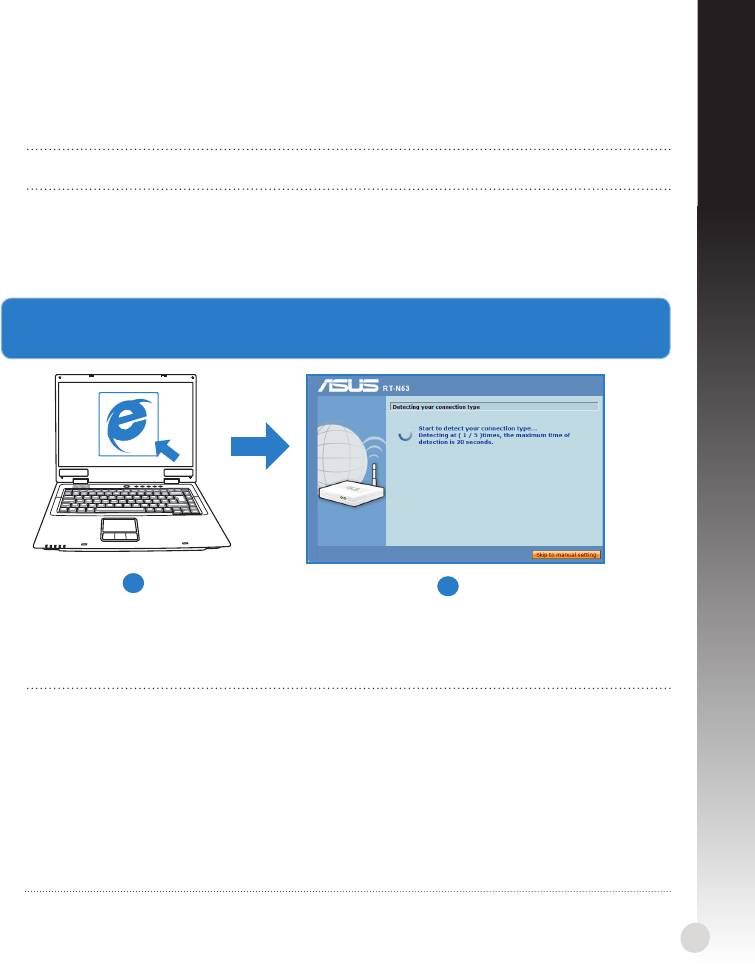
a: Käivitage veebibrauser, nt Internet Explorer, Google Chrome või Firefox.
b: Järgige samme utiliidis Quick Internet Setup (QIS) (Kiirhäälestus Interneti kaudu).
MÄRKUSED::
• Kui traadita ruuteri veebipõhine graaline kasutajaliides (web GUI) ei käivitu, siisKui traadita ruuteri veebipõhine graaline kasutajaliides (web GUI) ei käivitu, siis
tippige veebibrauseri aadressireale http://192.168.1.1 ja logige sisse, kasutades
vaikekasutajanime admin ja -parooli admin.
• Keelake puhversätted ja sissehelistusühendus ning seadistage TCP/IP sätteid nii, Keelake puhversätted ja sissehelistusühendus ning seadistage TCP/IP sätteid nii,Keelake puhversätted ja sissehelistusühendus ning seadistage TCP/IP sätteid nii,
et IP-aadressi hankimine toimuks automaatselt. Täiendava teabe saamiseks lugege
jaotist Tõrkeotsing või kasutage tugijuhendi CD häälestusviisardit automaatseks
diagnoosimiseks.
79
Tõrkeotsing
Eesti
K1: Ma ei saa juurdepääsu veebipõhisele graalisele kasutajaliidesele (web GUI), et kongureerida
traadita ruuteri sätteid.
• Sulgege kõik muud avatud brauserid ja käivitage uuesti.
• Järgige alltoodud samme, et kongureerida arvuti sätteid lähtuvalt selle
operatsioonisüsteemist.
Windows 7
A. Keelake puhverserver, kui see on aktiveeritud. Keelake puhverserver, kui see on aktiveeritud.
1. Klõpsake Start > Internet Explorer, et käivitada
veebibrauser.
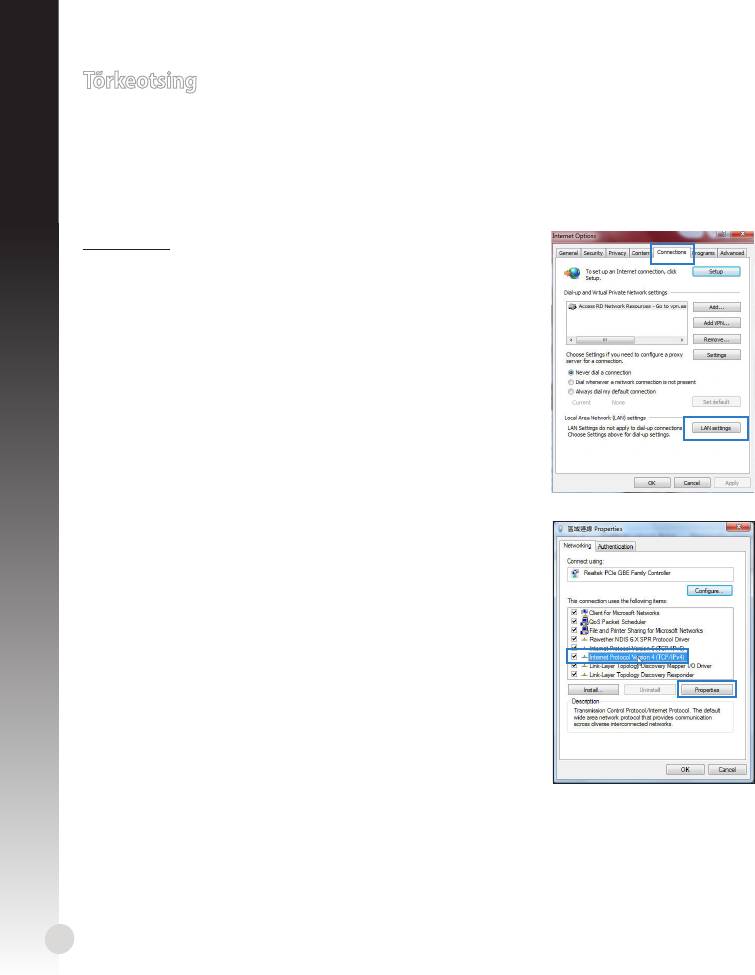
2. Klõpsake Tools (Tööriistad) > Internet options
(Interneti-suvandid) > Vahekaart Connections
(Ühendused) > LAN settings (LAN sätted).
3. Ekraanil Local Area Network (LAN) Settings (LAN sätted) Ekraanil Local Area Network (LAN) Settings (LAN sätted)Ekraanil Local Area Network (LAN) Settings (LAN sätted)
eemaldage märge ruudust Use a proxy server for
your LAN (Kasutage oma kohtvõrgu (LAN) puhul
puhverserverit).
B. Seadistage TCP/IP sätteid nii, et IP-aadressi
hankimine toimuks automaatselt.
1. Klõpsake Start > Control Panel (Juhtpaneel) >
Network and Internet (Võrk ja Internet) > Network
and Sharing Center (Võrgu- ja ühiskasutuskeskus)
> Manage network connections (Halda
võrguühendusi).
2. Valige määrang Internet Protocol Version 4 (TCP/IPv4)
(Internet Protocoli versioon 4 (TCP/IPv4)), seejärel
klõpsake valikut Properties (Atribuudid).
3. Tehke märge ruutu Obtain an IP address
automatically (Hangi IP-aadress automaatselt).
4. Kui olete lõpetanud, klõpsake nuppu OK.
80


