
Asus RT-N53 – page 8
Manual for Asus RT-N53
Table of contents
Português
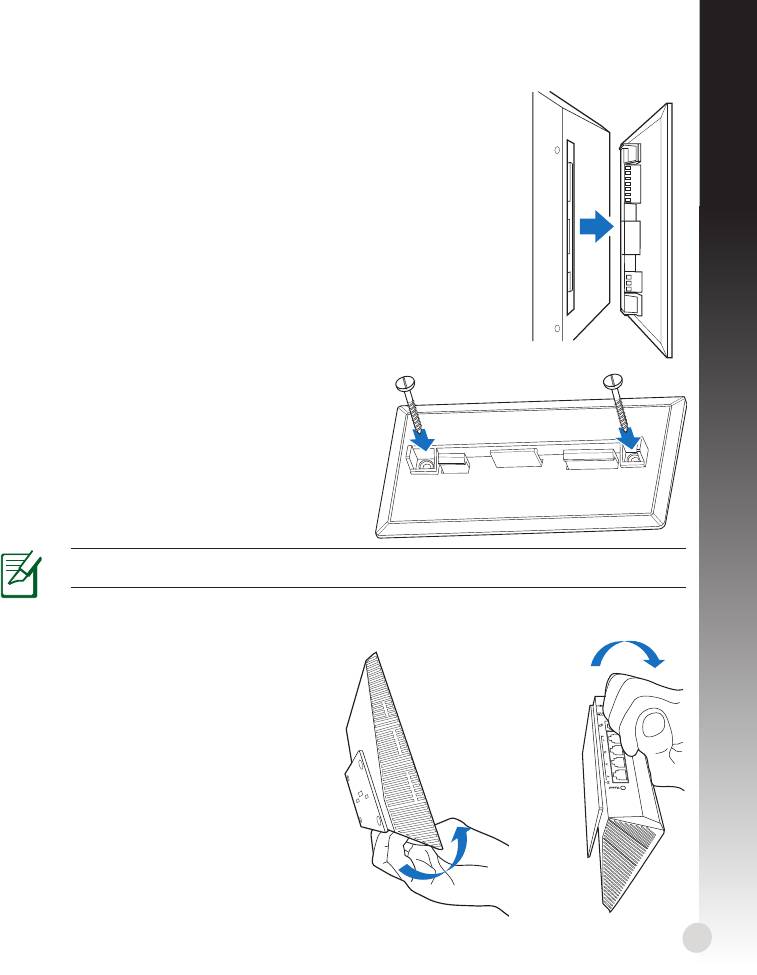
Montagem na parede
1. Localize os dois orifícios existentes no suporte e xe-o à parede
com parafusos.
2. Localize os orifícios de montagem na traseira do router sem os.
3. Alinhe e encaixe os ganchos do suporte nos orifícios de
montagem do router sem os.
Como xar o suporte na parede
1. Marque os dois orifícios na parede.
2. Localize os dois orifícios existentes no suporte
e xe-o à parede com parafusos.
3. Localize os orifícios de montagem na traseira
do router sem os.
4. Alinhe e encaixe os ganchos do suporte nos
orifícios de montagem do router sem os.
NOTA! Os parafusos são adquiridos separadamente.
Desmontar da parede
1. Segura na extremidade da tampa
frontal (próximo das portas de E/S).
2. Siga a direcção da seta indicada abaixo
para desmontar o router RT-N53.
o
141

Introdução
1. Desligue os os/cabos ligados ao modem Desligue os os/cabos ligados ao modemDesligue os os/cabos ligados ao modem
Português
AVISO! Certique-se de que o modem por cabo/ADSL se encontra desligado há pelo
menos dois minutos.
a: Desligue o transformador AC da tomada eléctrica e desligue-o do modem por cabo/
ADSL.
b: Desligue o cabo de rede do modem por cabo/ADSL.
2. Congure o ambiente da sua rede sem os.
142
Modem
a
b
W
P
S
Mo
d
em
d
b
c
a
Português
a: Ligue o transformador AC do router sem os à porta de entrada DC e a uma tomada
eléctrica.
b: Utilizando o cabo de rede, ligue o seu computador à porta LAN do router sem os.
IMPORTANTE! Certique-se de que os LEDs WAN e LAN estão a piscar.
c: Utilizando outro cabo de rede, ligue o seu modem à porta WAN do router sem os. Utilizando outro cabo de rede, ligue o seu modem à porta WAN do router sem os.Utilizando outro cabo de rede, ligue o seu modem à porta WAN do router sem os.
d: Ligue o transformador AC do modem à porta de entrada DC e a uma tomada eléctrica. Ligue o transformador AC do modem à porta de entrada DC e a uma tomada eléctrica.Ligue o transformador AC do modem à porta de entrada DC e a uma tomada eléctrica.
3. Congure as denições da rede sem os utilizando a interface Web (GUI Web). Congure as denições da rede sem os utilizando a interface Web (GUI Web).Congure as denições da rede sem os utilizando a interface Web (GUI Web).
a
b
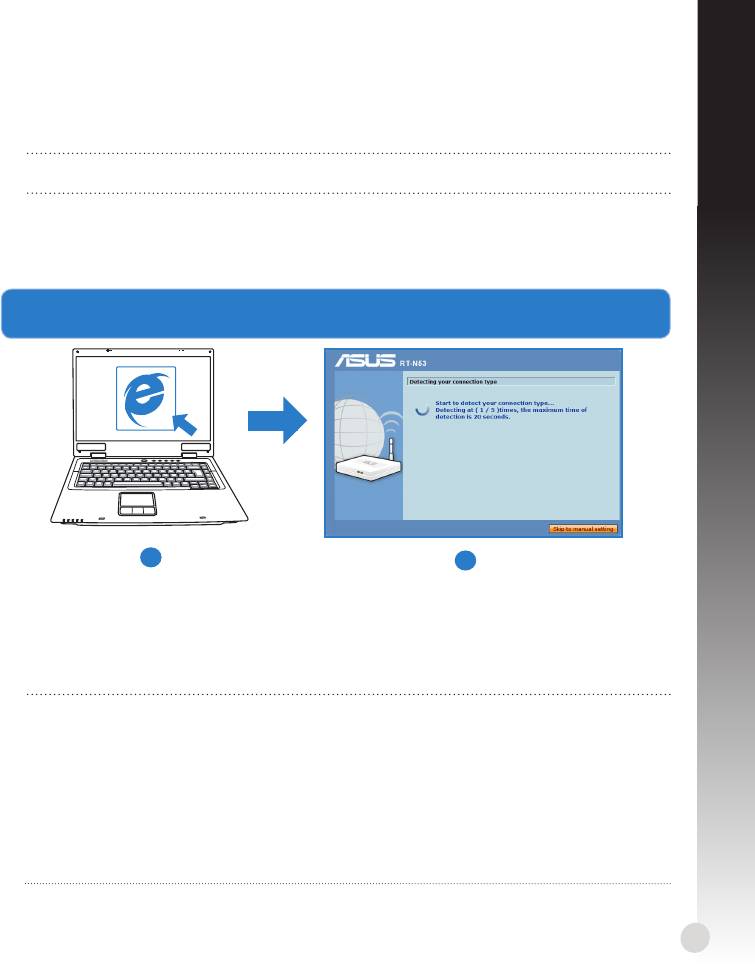
a: Execute o seu navegador Web, como por exemplo o Internet Explorer, o Google Chro-
me ou o Firefox.
b: Siga os passos da Conguração Rápida de Internet (QIS).
NOTAS::
• Se a interface Web do seu router sem os não for apresentada, introduza o ende-Se a interface Web do seu router sem os não for apresentada, introduza o ende-
reço http://192.168.1.1 no seu navegador Web e inicie sessão com o nome de
utilizador predenido: admin e a palavra-passe predenida: admin.
• Desactive as denições de proxy, a ligação de acesso telefónico e congure asDesactive as denições de proxy, a ligação de acesso telefónico e congure as
denições de TCP/IP para obter um endereço IP automaticamente. Para obter mais
detalhes, consulte a secção de
Resolução de problemas
ou utilize o Assistente de
Conguração incluído no CD de suporte para executar um diagnóstico automático.
143
Resolução de problemas
P1: Não consigo aceder à interface Web para congurar as denições do router sem os. Não consigo aceder à interface Web para congurar as denições do router sem os.Não consigo aceder à interface Web para congurar as denições do router sem os.
• Feche todas os navegadores Web que estejam a ser executados e execute
novamente.
Português
• Siga os passos indicados abaixo para congurar as denições do computador de acor-
do com o seu sistema operativo.
NOTA: Consulte as capturas de ecrã incluídas no Guia
suplementar.
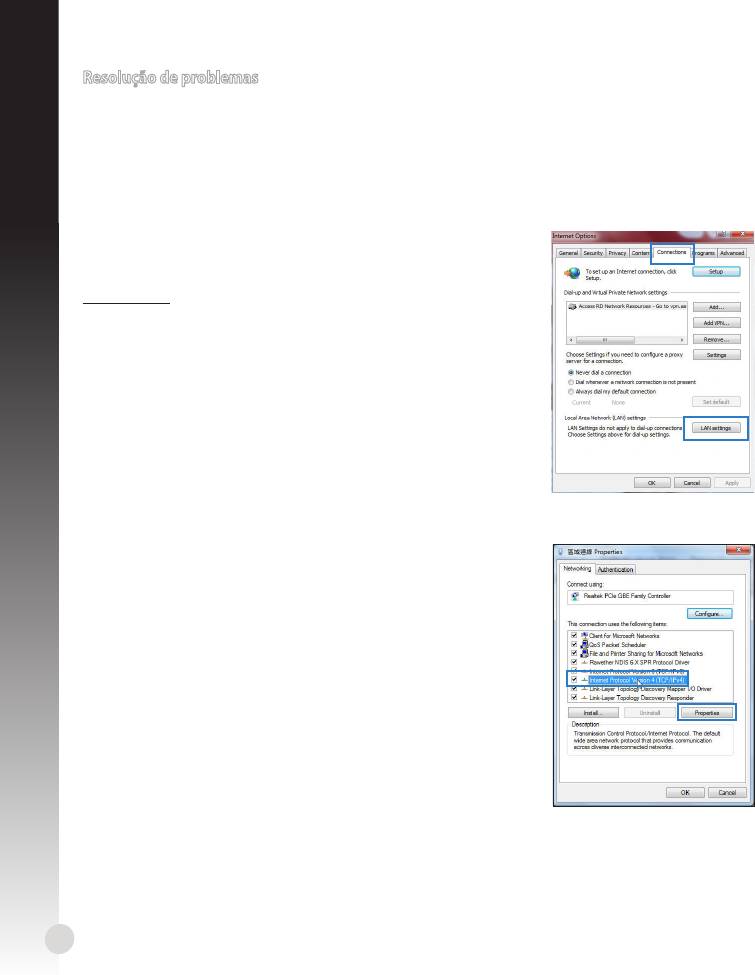
Windows 7
A. Desactive o servidor proxy, caso esteja activado.
1. Clique em Start (Iniciar) > Internet Explorer para execu-
tar o navegador Web.
2. Clique em Tools (Ferramentas) > Internet options (Op-
ções da Internet) > separador Connections (Ligações) >
LAN settings (Denições de LAN).
3. No ecrã Denições de rede local (LAN), desmarque a No ecrã Denições de rede local (LAN), desmarque aNo ecrã Denições de rede local (LAN), desmarque a
opção Use a proxy server for your LAN (Utilizar umUtilizar um
servidor proxy para a rede local).
4. Clique em OK quando terminar.
B. Congurar as denições de TCP/IP para obter auto-
maticamente um
endereço IP.
1. Clique em Start (Iniciar) > Control Panel (Painel de
Controlo) > Network and Internet (Rede e Internet) >
Network and Sharing Center (Centro de Rede e Parti-
lha) > Manage network connections (Gerir Ligações
de rede).
2. Seleccione Internet Protocol Version 4 (TCP/IPv4)
(Internet Protocol versão 4 (TCP/IPv4))Internet Protocol versão 4 (TCP/IPv4)) e depois clique
em Properties (Propriedades)Propriedades).
3. Marque a opção Obtain an IP address automatically
(Obter um endereço IP automaticamente)Obter um endereço IP automaticamente).
4. Clique em OK quando terminar.
144
Português
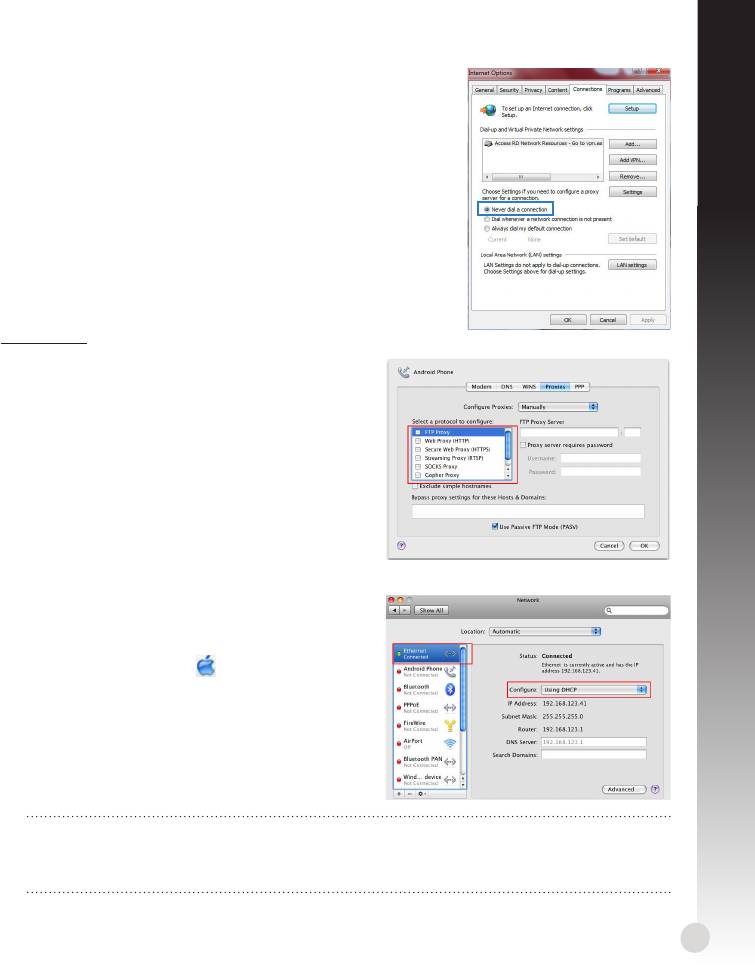
C. Desactive a ligação de acesso telefónico, caso esteja
activada.
1. Clique em Start (Iniciar) > Internet Explorer para exe-
cutar o navegador Web.
2. Clique em Tool (Ferramentas) > Internet Explorer (Op-
ções da Internet) > separador Connections (Ligações).
3. Marque a opção Marque a opçãoMarque a opção Never dial a connection (Nunca mar-Nunca mar-
car para ligar).
4. Clique em OK quando terminar.
Mac 10.5.8
A. Desactive o servidor proxy, caso esteja
activado.
1. Na barra menu barra de menus, clique em Na barra menu barra de menus, clique emNa barra menu barra de menus, clique em
Safari > Preferences... (Preferências...) >
separador Advanced (Avançada) .
2. Clique em Change Settings... (Alterar deni-
ções...) no campo Proxies.
3. Na lista de protocolos, desarque FTP Proxy
(Proxy FTP) e Web Proxy (HTTPS) (Proxy web
(HTTPS)).
4. Clique em OK quando terminar.
B. Congurar as denições de TCP/IP para
obter automaticamente um
endereço IP.
1. Clique no ícone Apple > System Preferen-
ces (Preferências do Sistema) > Network
(Rede).
2. Seleccione Ethernet e seleccione Using DHCP
(Usar DHCP)Usar DHCP) no campo Congure (Congu-Congu-
rar).
3. Clique em Apply(Aplicar) quando terminar.
NOTA: Consulte a função de ajuda e suporte do seu sistema operativo para obter
mais detalhes acerca da conguração das denições de TCP/IP do seu computador e
da desactivação das denições de servidor proxy ou da ligação de acesso telefónico.
145
P2: A velocidade da minha ligação sem os é de apenas 145 Mbps.
• Verique se a sua placa de rede ou a função sem os incorporada no seu computador
tem uma capacidade de ligação de 300 Mbps.
• Por predenição, os produtos Wi-Fi certicados com a norma N estão congurados
para utilizarem canais de 20 MHz. Para alterar a largura de banda dos canais de 20
Português
MHz para 20/40 MHz e aumentar a velocidade da ligação sem os, aceda a Advanced
Setting (Conguração avançada) > Wireless (Sem os) > General (Geral) na inter-
face Web do seu router sem os.
P3: O nome da rede ou as chaves de segurança foram esquecidas.
• Tente congurar a ligação com os e congure novamente as denições de encripta-
ção.
• Pressione o botão Repor durante mais de cinco segundos para repor ou
restaurar as predenições do sistema.
• Predenições:
Nome de utilizador /
Endereço IP:
SSID: ASUS
Palavra-passe:
192.168.1.1
admin / admin
P4: Onde posso encontrar mais informações acerca do router sem os?
• Manual do utilizador incluído no CD de suporte
• Site de Perguntas Frequentes Online: http://support.asus.com/faq
• Site de Apoio Técnico: http://support-org.asus.com/
• Linha de Apoio ao Cliente: Consulte a Linha de Apoio ao Cliente no Guia suplementar
IMPORTANTE! Anote as informações das suas denições sem os e guarde-as num
local seguro.
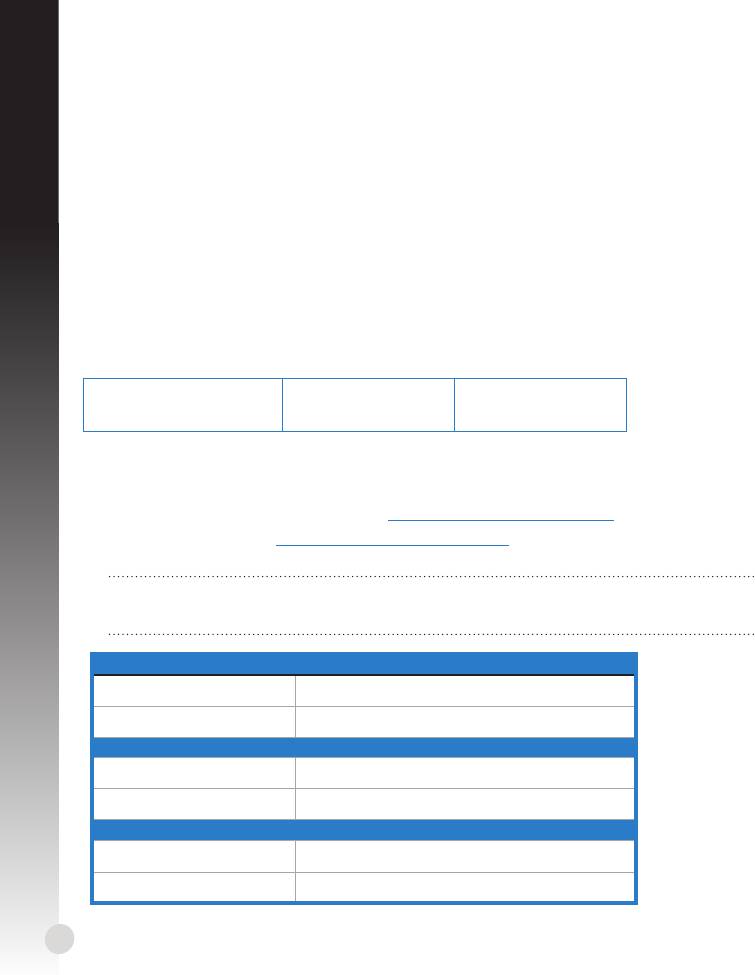
Denições da rede sem os 2,4GHz
Nome da rede (SSID):
Chave de segurança:
Denições da rede sem os 5GHz5GHz
Nome da rede (SSID):
Chave de segurança:
Denições do router
Nome de utilizador::
Palavra-passe:
146
Română
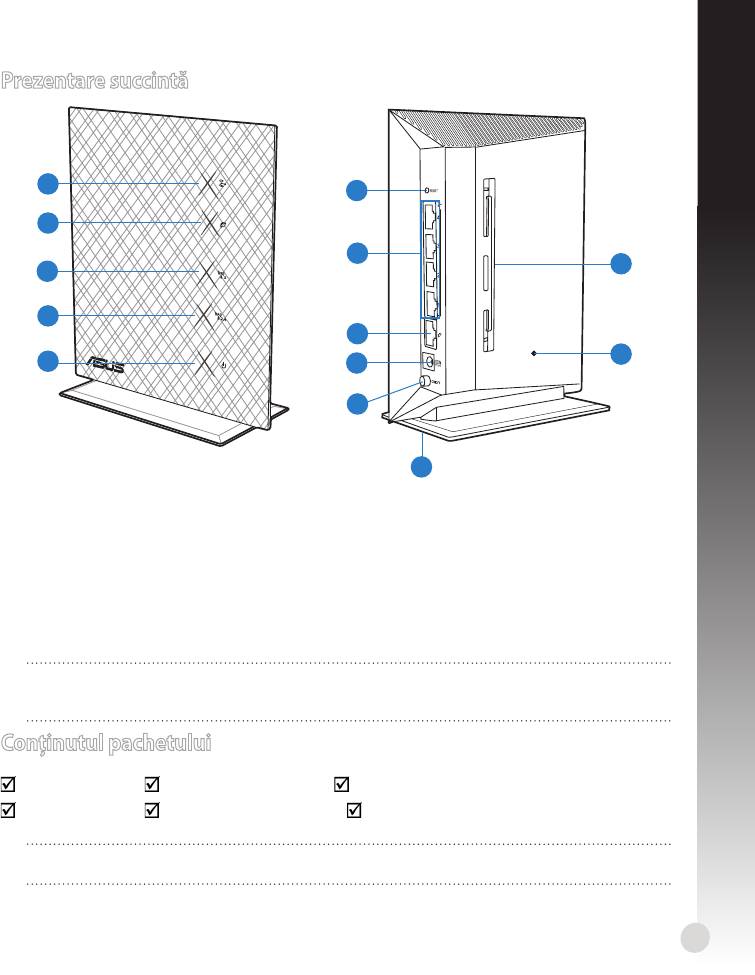
Prezentare succintă
1
6
2
7
13
3
4
8
12
5
9
10
11
Întrerupător de alimen-
1) LED LAN
6) Buton
WPS 10)
tare
2) LED WAN
7) Porturi
LAN 1 ~ 4 11) Suport
3)
LED 5GHz
12) Buton resetare
8) Port WAN (Internet)
Orificii de montare pe
4)
LED 2.4GHz 13)
perete
Port alimentare
5) Led alimentare 9)
(intrare DC)
NOTĂ: *Porturile WAN şi LAN au două LED-uri. LED-ul galben semnică conexiunea
Gigabit. LED-ul verde semnică conexiunea 10/100Mb.
Conţinutul pachetului
RT-N53 Reţeaua de cabluReţeaua de cablu CD (Manual/software utilitar)CD (Manual/software utilitar)
ÎncărcătorÎncărcător Ghid rapid de pornire Card de garanţie
NOTĂ: Dacă oricare dintre articole este deteriorat sau lipseşte, contactaţi furnizorul.
147
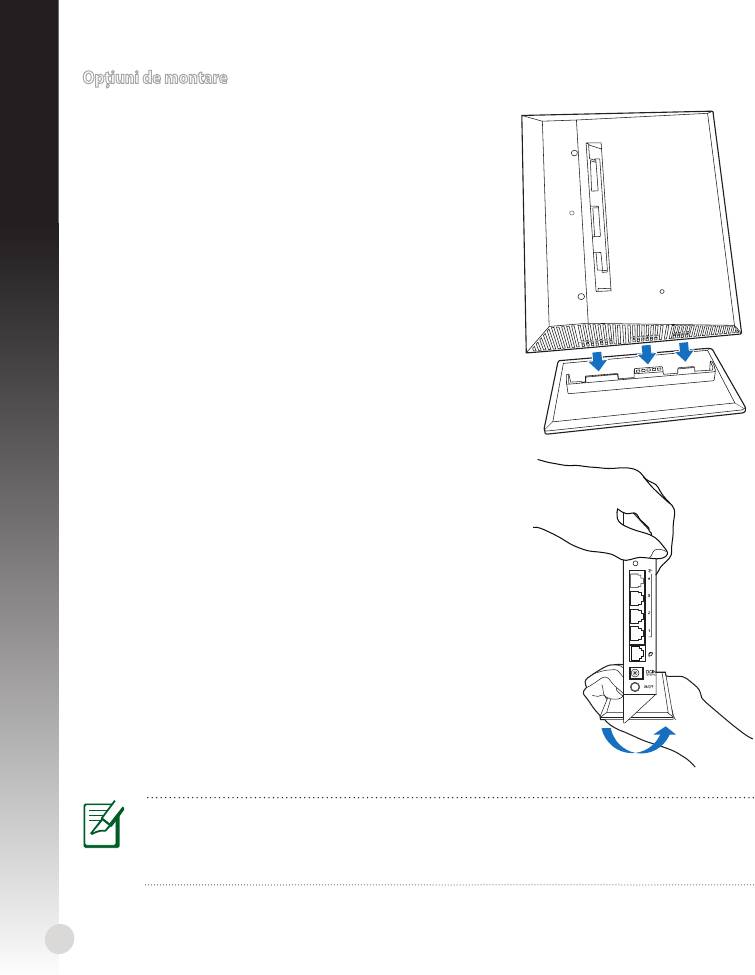
Opţiuni de montare
Montarea pe suport
1. Localizaţi oriciile de montare de pe partea inferioară
a ruterului fără r.
2. Aliniaţi şi introduceţi cele două cârlige de montare ale
suportului în oriciile de montare ale ruterului fără r.
Demontarea de pe stativ
1. Ţineţi ruterul wireless cu o mână din partea de sus şi cu
cealaltă mână de sub stativ, asigurându-vă că porturile
I/O sunt orientate către dvs.
2. Urmaţi direcţia săgeţii indicate dedesubt pentru a aplica
forţa şi a scoate stativul.
NOTĂ:
Este normal să auziţi un scârţâit î n timp ce demontaţi dispozitivul RT-N53 de pe
stativ.
148
WPS
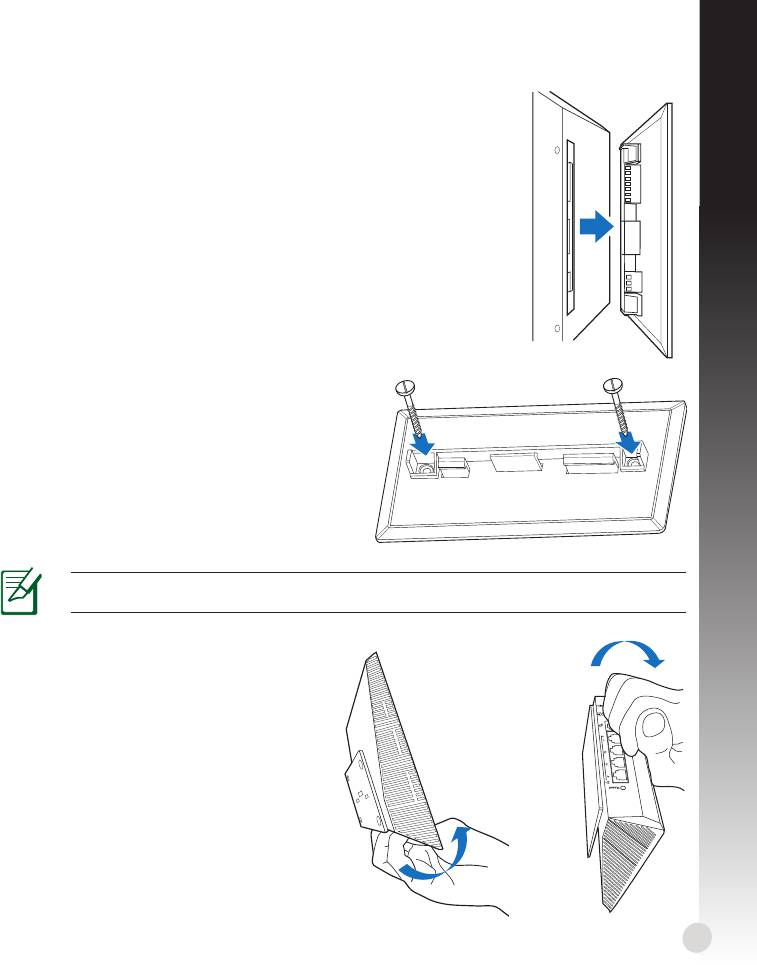
Montarea pe perete
1. Localizaţi cele două oricii de pe suport şi xaţi suportul pe perete
cu şuruburi.
2. Localizaţi oriciile de montare de pe partea din spate a ruterului
fără r.
3. Aliniaţi şi introduceţi cele două cârlige de montare ale suportului
în oriciile de montare ale ruterului fără r.
Cum se xează suportul (consola) pe perete
1. Marcaţi două oricii în partea superioară a
peretelui.
2. Localizaţi cele două oricii de pe suport şi
xaţi suportul pe perete cu şuruburi.
3. Localizaţi oriciile de montare de pe partea
din spate a ruterului fără r.
4. Aliniaţi şi introduceţi cele două cârlige de
montare ale suportului în oriciile de montare
ale ruterului fără r.
NOTĂ! Şuruburile sunt achiziţionate separat.
Demontarea de pe stativ
1. Ţineţi de marginea carcasei anterioare
(de lângă porturile I/O).
2. Urmaţi direcţia săgeţii indicate
dedesubt pentru a aplica forţa şi a
demonta dispozitivul RT-N53.
sau
149
Noţiuni de bază
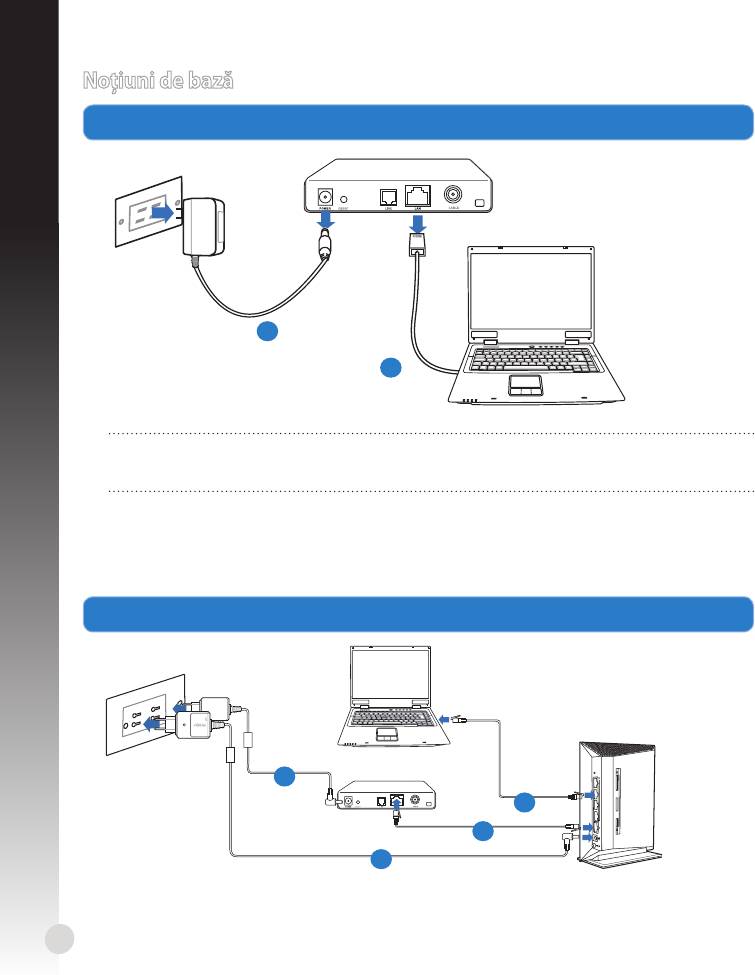
1. Scoateţi de sub tensiune şi deconectaţi rele/cablurile din conguraţia existentă a modemului Scoateţi de sub tensiune şi deconectaţi rele/cablurile din conguraţia existentă a modemuluiScoateţi de sub tensiune şi deconectaţi rele/cablurile din conguraţia existentă a modemului
Română
ATENŢIE! Asiguraţi-vă că modemul dvs. de cablu/ADSL a fost oprit timp de două
minute cel puţin.
a: Deconectaţi adaptorul de c.a. de la priza electrică şi deconectaţi-l de la modemul de
cablu/ADSL.
b: Deconectaţi cablul de reţea de la modemul dvs. de cablu/ADSL.
2. Conguraţi mediul dvs. wireless.
150
Modem
a
b
W
P
S
Mo
d
em
d
b
c
a
Română
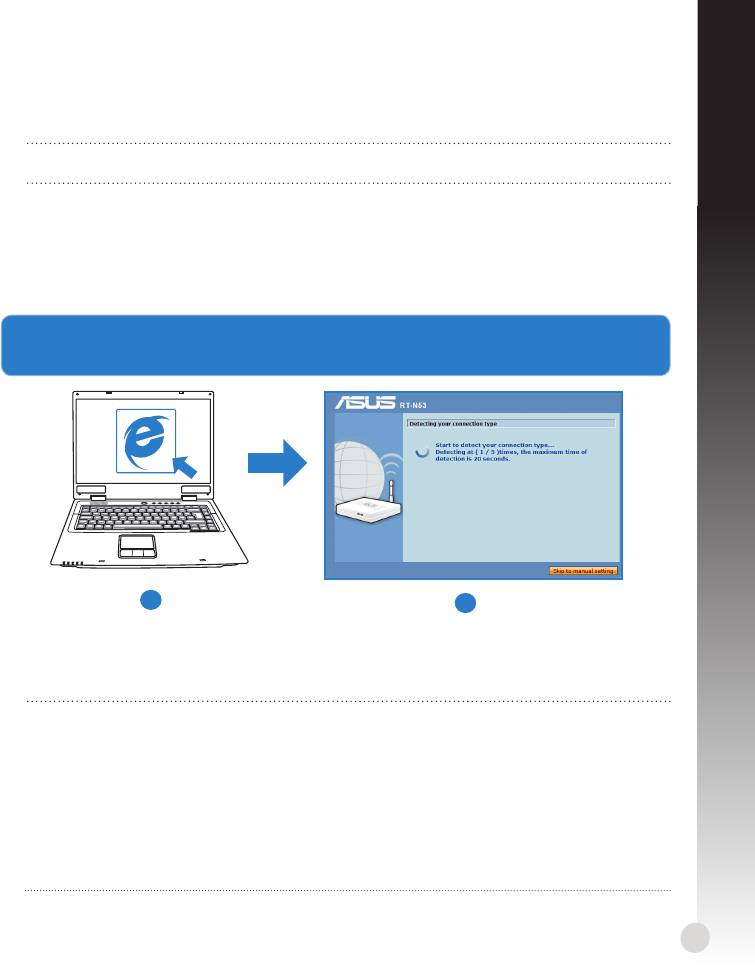
a: Introduceţi adaptorul c.a. al ruterului fără r în portul DC-In şi conectaţi-l la o priză
electrică.
b: Utilizând cablul de reţea, conectaţi computerul la portul LAN al ruterului fără r.
IMPORTANT! Asiguraţi-vă că LED-urile porturilor WAN şi LAN iluminează intermitent.
c: Cu ajutorul unui alt cablu de reţea, conectaţi modemul la portul WAN al ruterului fără Cu ajutorul unui alt cablu de reţea, conectaţi modemul la portul WAN al ruterului fărăCu ajutorul unui alt cablu de reţea, conectaţi modemul la portul WAN al ruterului fără
r.
d: Introduceţi adaptorul c.a. al modemului în portul DC-In şi conectaţi-l la o priză Introduceţi adaptorul c.a. al modemului în portul DC-In şi conectaţi-l la o prizăIntroduceţi adaptorul c.a. al modemului în portul DC-In şi conectaţi-l la o priză
electrică.
3. Conguraţi setările reţelei fără r prin intermediul interfeţei grace cu utilizatorul Conguraţi setările reţelei fără r prin intermediul interfeţei grace cu utilizatorulConguraţi setările reţelei fără r prin intermediul interfeţei grace cu utilizatorul
prin Web (GUI web).
a
b
a: Lansaţi browserul dvs. de Web precum Internet Explorer, Google Chrome sau Firefox.
b: Urmaţi paşii descrişi în Congurare rapidă a conexiunii la Internet.
NOTE:
• Dacă interfaţa gracă cu utilizatorul prin Web a ruterului fără r nu se lansează,Dacă interfaţa gracă cu utilizatorul prin Web a ruterului fără r nu se lansează,
tastaţi http://192.168.1.1 în browserul dvs. de Internet şi faceţi log in utilizând
numele de utilizator implicit: admin şi parola: admin.
• Dezactivaţi setările proxy, conexiunea pe linie comutată şi stabiliţi setările TCP/IPDezactivaţi setările proxy, conexiunea pe linie comutată şi stabiliţi setările TCP/IP
să obţină automat o adresă IP. Pentru detalii suplimentare, consultaţi secţiunea
Depanare
sau utilizaţi Expertul pentru congurare de pe CD-ul furnizat pentru
diagnoză automată.
151
Depanare
Î1: Nu pot accesa interfaţa gracă cu utilizatorul prin Web pentru congurarea setărilor Nu pot accesa interfaţa gracă cu utilizatorul prin Web pentru congurarea setărilorNu pot accesa interfaţa gracă cu utilizatorul prin Web pentru congurarea setărilor
ruterului fără r.
Română
• Închideţi toate paginile de browser Web şi lansaţi din nou.
• Urmaţi paşii de mai jos pentru a configura setările computerului dvs. pe baza
sistemului de operare.
Windows 7
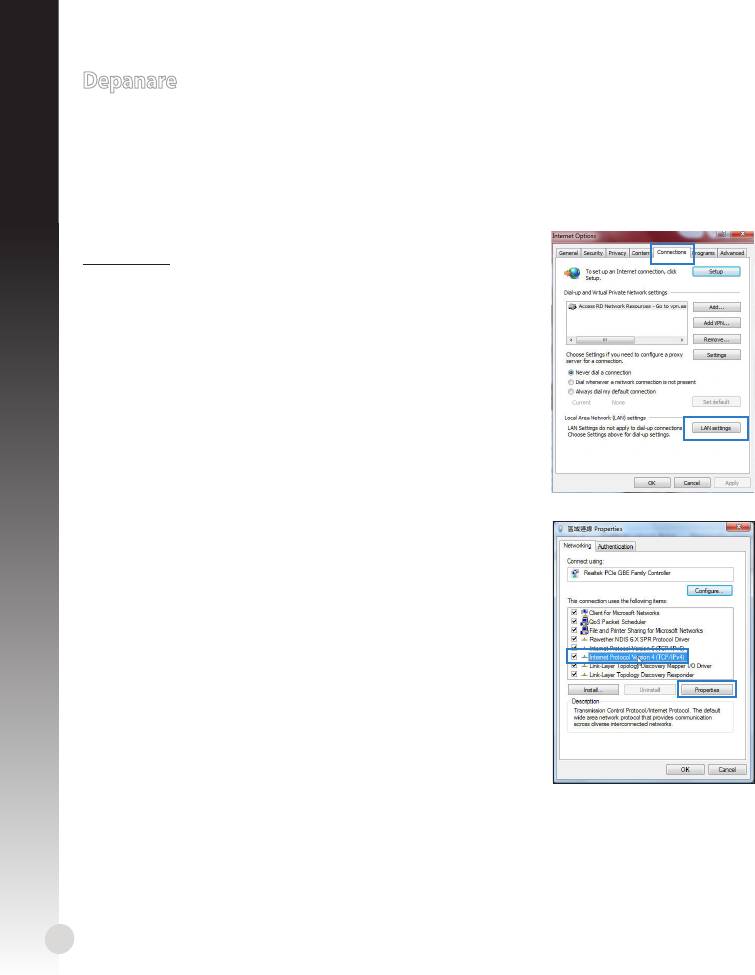
A. Dezactivaţi serverul proxy, dacă este activat.
1. Faceţi clic pe Start > Internet Explorer pentru a lansa
browserul web.
2. Faceţi clic pe Tools (Instrumente) > Internet options
(Opţiuni Internet) > la Connections (Conexiuni) >
LAN settings (Setări LAN).
3. Din ecranul Local Area Network (LAN) Settings (Setări Din ecranul Local Area Network (LAN) Settings (SetăriDin ecranul Local Area Network (LAN) Settings (Setări
pentru reţeaua locală (LAN)), debifaţi opţiunea Use a
proxy server for your LAN (Utilizare server proxy
pentru reţeaua locală).
4. Faceţi clic pe OK când aţi terminat.
B. Conguraţi setările TCP/IP pentru obţinerea
automată a unei adrese IP.
1. Faceţi clic pe Start > Control Panel (Panou de control)
> Network and Internet (Reţea şi Internet) > Network
and Sharing Center (Centru de reţea şi partajare) >
Manage network connections (Gestionare conexiuni
reţea).
2. Selectaţi Internet Protocol Version 4 (TCP/IPv4)
(Protocol Internet versiunea 4 (TCP/IPv4)), apoi faceţi
clic pe Properties (Proprietăţi).
3. Bifaţi Obtain an IP address automatically (Se obţine
automat o adresă IP).
4. Faceţi clic pe OK când aţi terminat.
152
Română
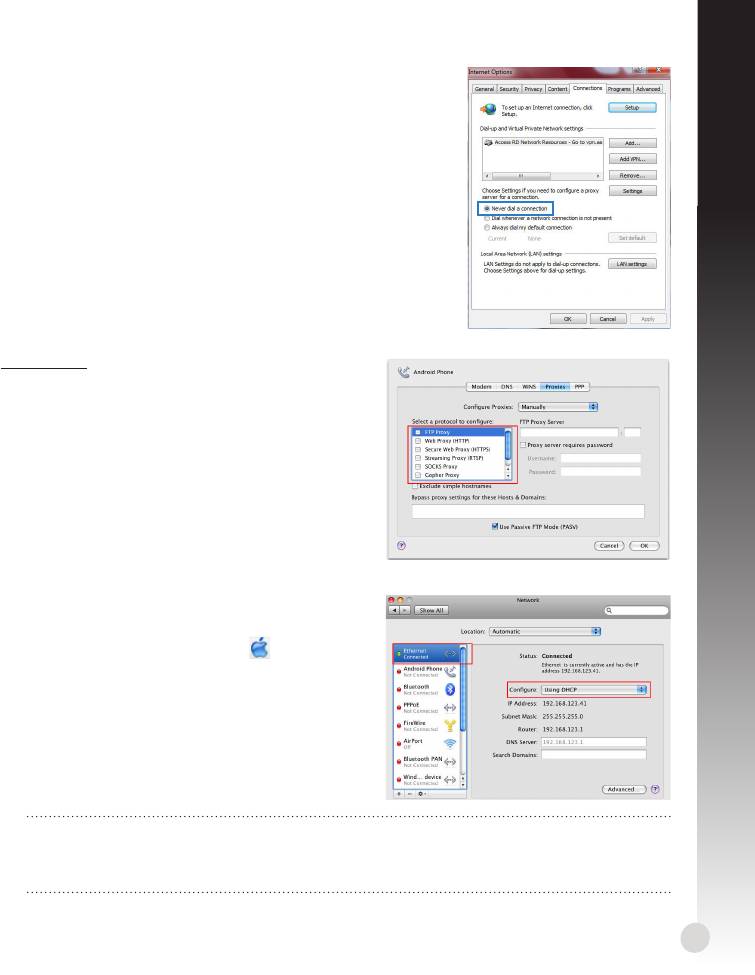
C. Dezactivaţi conexiunea pe linie comutată, dacă este
activată.
1. Faceţi clic pe Start > Internet Explorer pentru a lansa
browserul web.
2. Faceţi clic pe Tools (Instrumente) > Internet options
(Opţiuni Internet) > la Connections (Conexiuni).
3. Bifaţi BifaţiBifaţi Never dial a connection (Nu se apelează
niciodată o conexiune).
4. Faceţi clic pe OK când aţi terminat.
Mac 10.5.8
A. Dezactivaţi serverul proxy, dacă este
activat.
1. De pe bara de meniu, faceţi clic pe De pe bara de meniu, faceţi clic peDe pe bara de meniu, faceţi clic pe Safari >
Preferences... (Preferinţe...) > la Advanced
(Complex).
2. Faceţi clic pe Change Settings...(Modicare
setări...) în câmpul Proxies (Setări proxy).
3. Din lista de protocoale, deselectaţi FTP Proxy
şi Web Proxy (HTTPS).
4. Faceţi clic pe OK când aţi terminat.
B. Conguraţi setările TCP/IP pentru obţinerea
automată a unei adrese IP.
1. Faceţi clic pe pictograma Măr > System
Preferences (Preferinţe sistem) > Network
(Reţea).
2. Selectaţi Ethernet şi apoi selectaţi Using
DHCP (Utilizare DHCP) în câmpul Congure
(Congurare).
3. Faceţi clic pe Apply(Aplicare) când aţi
terminat.
NOTĂ: Consultaţi funcţia de asistenţă şi ajutor a sistemului dvs. de operare pentru
detalii privind congurarea setărilor TCP/IP a computerului şi dezactivarea setărilor
serverului proxy sau a conexiunii pe linie comutată.
153

Î2: Viteza conexiunii mele wireless este de numai 145 Mbps.
• Vericaţi dacă placa de reţea sau funcţia wireless încorporată a computerului are o
capacitate de conexiune de 300 Mbps.
• Implicit, produsele n certicate Wi-Fi sunt congurate să funcţioneze utilizând canale
Română
de 20 Mhz. Pentru a schimba lăţimea de bandă a canalului de la 20 Mhz la 20/40 Mhz
şi să maximizaţi transferul wireless, mergeţi la Advanced Setting (Setări complexe)
> Wireless > General (Generalităţi) din interfaţa gracă cu utilizatorul prin web a
ruterului fără r.
Î3: Numele reţelei sau cheile de securitate nu sunt memorate.
• Încercaţi să conguraţi conexiunea prin cablu şi conguraţi din nou setările de
criptare.
• Apăsaţi pe butonul Reset (Resetare) mai mult de cinci secunde pentru a reseta sau
restabili sistemul la setările implicite din fabrică.
• Setările implicite din fabrică:
Nume utilizator/Parolă:
Adresă IP:
SSID: ASUS
admin/ admin
192.168.1.1
Î4: Unde pot găsi informaţii suplimentare despre ruterul fără r?
• Manualul de utilizare de pe CD-ul furnizat
• Site online cu cele mai frecvente întrebări (FAQ): http://support.asus.com/faq
• Site de asistenţă tehnică: http://support-org.asus.com/
• Linie telefonică de tip Hotline pentru clienţi: Consultaţi Hotline asistenţă din Ghidul
suplimentar
IMPORTANT! Notaţi informaţiile privind setările wireless şi păstraţi-le la loc sigur.
Setări wireless pe 2,4Ghz
Nume reţea (SSID):
Cheie de securitate:
Setări wireless pe 5GHz5GHz
Nume reţea (SSID):
Cheie de securitate:
Setări ruter
Nume utilizator::
Parolă::
154

Español
Un vistazo rápido
6
1
2
7
13
3
8
4
12
9
5
10
11
Conmutador de encen-
1)
LAN LED 6) Botón WPS 10)
dido y apagado
2) WAN LED
7) LAN 1 ~ 4 Puertos 11) Base
3)
LED de 5 GHz
12) Botón Restablecer
8) Puerto WAN (Internet)
LED de 2.4
Orificio para instalación
4)
13)
GHz
en pared
LED de ali-
Puerto de alimentación
5)
9)
mentación
(entrada de DC)
NOTA: *Los puertos WAN y LAN cuentan con dos indicadores LED. El indicador LED
amarillo indica que se ha establecido una conexión Gigabit. El indicador LED verde
indica que se ha establecido una conexión 10/100Mb.
Contenido del paquete
RT-N53 Cable de red CD de soporte (Manual/software de utilidad)
AC adapter Guía de inicio rápido Tarjeta de garantía
NOTA: Si alguno de los artículos falta o se encuentra dañado, póngase en contacto
con su distribuidor.
155
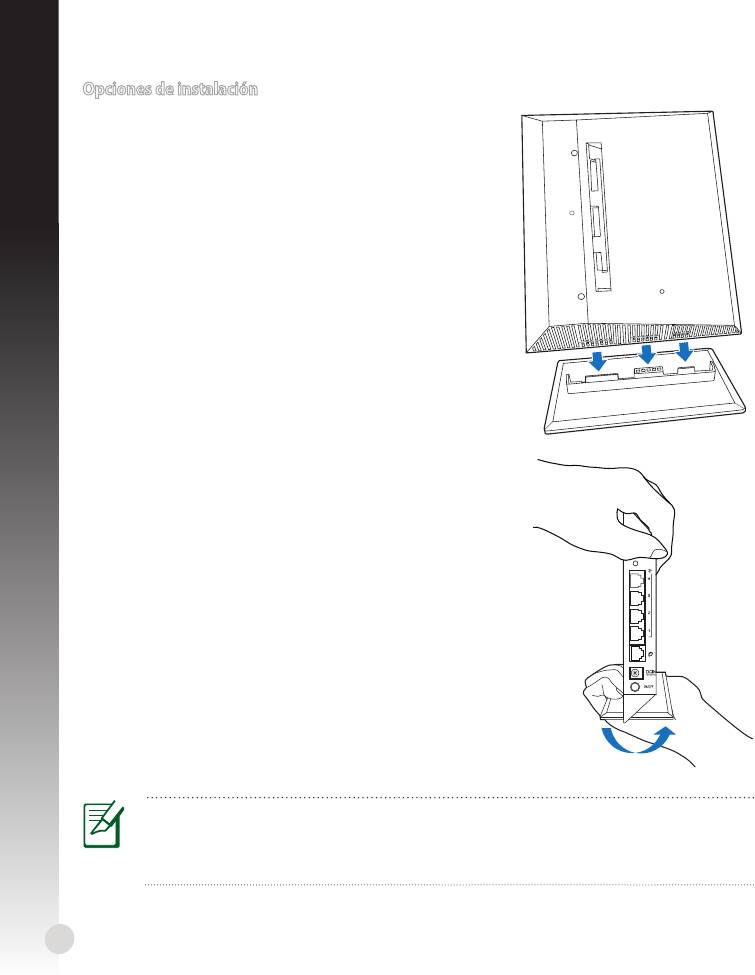
Desmontar la base
1. Sujete el enrutador inalámbrico con una mano por la
parte de arriba y coloque la otra mano debajo de la
base, asegurándose de que los puertos de E/S están
orientados hacia usted.
2. Siga la dirección de la echa que se muestra a
continuación para aplicar fuerza y quite la base.
NOTA:
Es normal que escuche un chasquido al desmontar el dispositivo RT-N53 de la
base.
156
WPS
Opciones de instalación
Instalación en la base
Español
1. Localice los oricios de instalación situados en la
parte inferior del enrutador inalámbrico.
2. Alinee los ganchos de la base con los oricios de
instalación del enrutador inalámbrico e inserte los
primeros en los segundos.

Español
Instalación en la pared
1. Localice los dos oricios de la base y asegure esta a la pared con
tornillos.
2. Localice los oricios de instalación situados en la parte posterior
del enrutador inalámbrico.
3. Alinee los ganchos de la base con los oricios de instalación del
enrutador inalámbrico e inserte los primeros en los segundos.
Cómo jar el soporte (o abrazadera) a la pared
1. Marque los dos oricios superiores en la
pared.
2. Localice los dos oricios de la base y asegure
esta a la pared con tornillos.
3. Localice los oricios de instalación situados en
la parte posterior del enrutador inalámbrico.
4. Alinee los ganchos de la base con los oricios
de instalación del enrutador inalámbrico e
inserte los primeros en los segundos.
NOTA: Los tornillos deben adquirirse por separado.
Desmontar el dispositivo de la pared
1. Sujete el borde de la tapa frontal (junto
a los puertos de E/S).
2. Siga la dirección de la echa que se
muestra a continuación para aplicar
fuerza y desmonte el dispositivo
RT-N53.
o
157
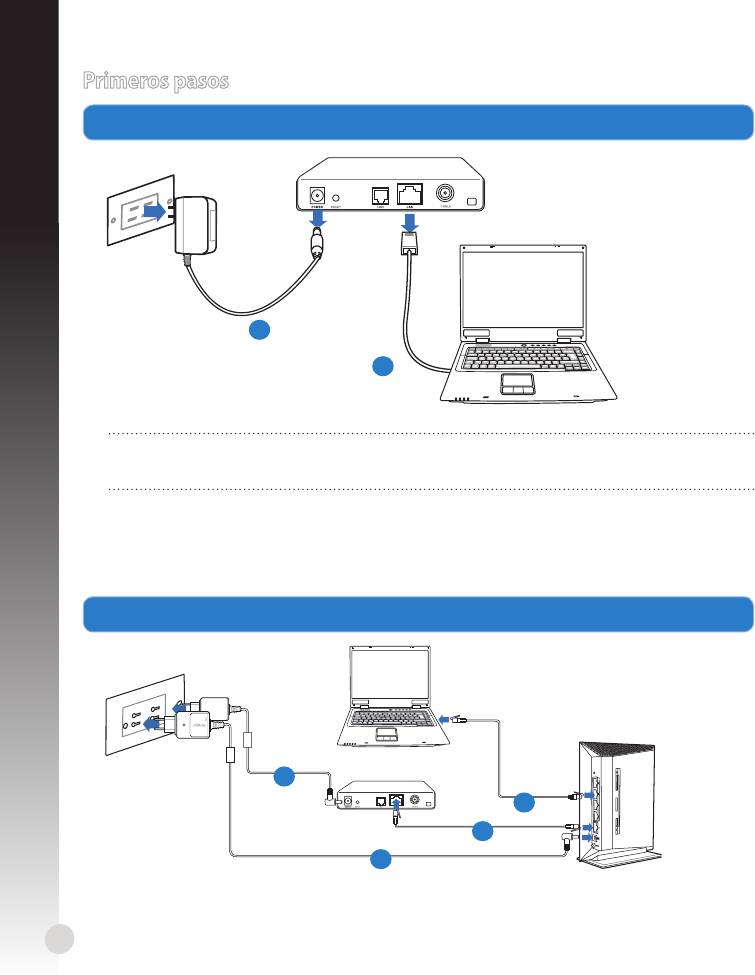
Primeros pasos
Desenchufe y desconecte los cables/conductores de la instalación de módem existente.
Español
ADVERTENCIA: Asegúrese de que el módem por cable/ADSL haya permanecido apa-
gado durante, al menos, dos minutos.
a: Desenchufe el adaptador de CA de la red eléctrica y desconéctelo del módem por
cable/ADSL.
b: Desconecte el cable de red del módem por cable/ADSL.
2. Congure la red inalámbrica.
158
Modem
a
b
W
P
S
Mo
d
em
d
b
c
a

Español
a: Conecte el adaptador de CA del router inalámbrico al puerto DC-In y enchúfelo a la
red eléctrica.
b: Use el cable de red para conectar el equipo a un puerto LAN del router inalámbrico.
IMPORTANT! Ensure that the WAN and LAN LEDs are blinking.
c: Use otro cable de red para conectar el módem al puerto WAN del router Use otro cable de red para conectar el módem al puerto WAN del routerUse otro cable de red para conectar el módem al puerto WAN del router
inalámbrico.
d: Conecte el adaptador de CA del módem al puerto DC-In y enchúfelo a la red eléctrica. Conecte el adaptador de CA del módem al puerto DC-In y enchúfelo a la red eléctrica.Conecte el adaptador de CA del módem al puerto DC-In y enchúfelo a la red eléctrica.
3. Congure la red inalámbrica a través de la interfaz gráca de usuario web (GUI web). Congure la red inalámbrica a través de la interfaz gráca de usuario web (GUI web).Congure la red inalámbrica a través de la interfaz gráca de usuario web (GUI web).
a
b
a: Inicie un explorador web, como Internet Explorer, Google Chrome o Firefox.
b: Siga los pasos correspondientes a la función Quick Internet Setup (QIS,
Conguración rápida de Internet).
NOTAS::
• Si la interfaz GUI web del router inalámbrico no se abre, introduzca
http://192.168.1.1 en el explorador web e inicie sesión con el nombre de usuario y
la contraseña predeterminados (admin y admin, respectivamente).
• Deshabilite la conguración de servidor proxy y las conexiones de acceso tele-
fónico, y establezca la conguración TCP/IP de modo que el equipo reciba automá-
ticamente una dirección IP. Si desea obtener más información, consulte la sección
Solución de problemas
o use la función de
autodiagnóstico del asistente Setup Wizard (Asistente para conguración) incluido
en el CD.
159
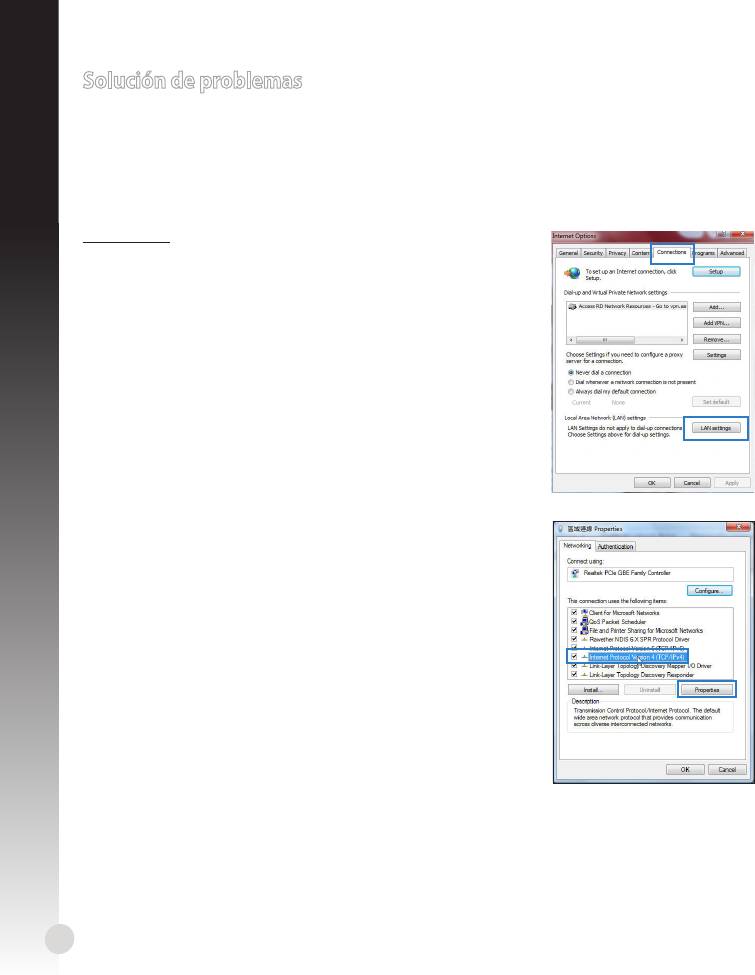
Solución de problemas
P1: No puedo acceder a la interfaz GUI web para configurar los parámetros del router No puedo acceder a la interfaz GUI web para configurar los parámetros del routerNo puedo acceder a la interfaz GUI web para configurar los parámetros del router
inalámbrico.
• Cierre todos los exploradores web en ejecución e inicie de nuevo uno de ellos.
Español
• Siga los pasos descritos a continuación para configurar el equipo según el sistema
operativo instalado.
Windows 7
A. Deshabilite el servidor proxy si se encuentra habili-
tado.
1. Haga clic en Start (Inicio) > Internet Explorer para
iniciar el explorador web.
2. Haga clic en Tools (Herramientas) > Internet options
(Opciones de Internet) > cha Connections (Conexio-
nes) > LAN settings (Conguración de LAN).
3. En la pantalla Local Area Network (LAN) Settings (Con- En la pantalla Local Area Network (LAN) Settings (Con-En la pantalla Local Area Network (LAN) Settings (Con-
guración de la red de área local (LAN)), desactive la
opción Use a proxy server for your LAN (Usar un
servidor proxy para la LAN).
4. Haga clic en OK (Aceptar) cuando haya terminado.
B. Establezca la conguración TCP/IP del equipo para
que reciba una dirección IP automáticamente.
1. Haga clic en Start (Inicio) > Control Panel (Panel de
control) > Network and Internet (Red e Internet) >
Network and Sharing Center (Centro de redes y de
recursos compartidos) > Manage network connectio-
ns (Administrar conexiones de red).
2. Seleccione Internet Protocol Version 4 (TCP/IPv4)
(Protocolo de Internet
versión 4 (TCP/IPv4)) y haga clic en Properties (Pro-
piedades).
3. Active la opción Obtain an IP address automatically
(Obtener una dirección IP automáticamente).
4. Haga clic en OK (Aceptar) cuando haya terminado.
160


