
Asus RT-N53 – page 3
Manual for Asus RT-N53
Table of contents
Русский
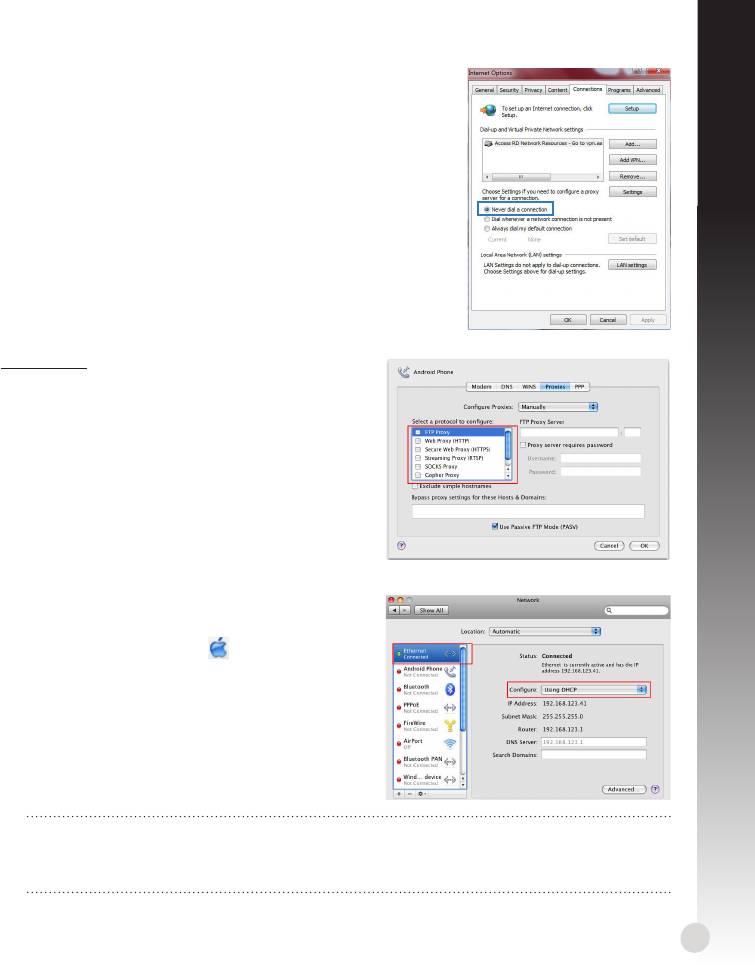
С. Отключите подключение удаленного доступа, если
оно включено.
1. Нажмите Пуск > Internet Explorer для запуска
браузера.
2. Выберите Сервис > Свойства обозревателя > вкладка
Подключения.
3. Установите флажок Никогда не использовать
подключение удаленного доступа.
4. Нажмите OK когда закончите.
Mac 10.5.8
А. отключите прокси-сервер, если он
включен.
1. В меню нажмите Safari > Preferences. >
вкладка Advanced.
2. Нажмите Change Settings. в поле Proxies.
3. В списке протоколов снимите флажок FTP
Proxy и Web Proxy (HTTPS)
4. Нажмите OK когда закончите.
B. Установите TCP/IP для автоматического
получения IP адреса.
1. Нажмите иконку Apple System Preferences
> Network.
2. Выберите Ethernet, затем выберите Using
DHCP в поле Congure.
3. Когда закончите, нажмите 'Применить'.
ПРИМЕЧАНИЕ: Подробную информацию по конфигурации настроек TCP/IP,
отключению прокси-сервера или подключению удаленного доступа смотрите в
справке к Вашей операционной системе.
41

В2: Скорость моего беспроводного подключения только 145 Мбит/с.
• Убедитесь, что сетевая карта Вашего компьютера может поддерживает скорость
300 Мбит/с.
• По умолчанию, Wi-Fi продукты сконфигурированы для работы на частоте 20 МГц.
Русский
Для увеличения пропускной способности с 20 МГц на 20/40 МГц перейдите в
Advanced Setting > Wireless > General в веб-интерфейсе.
В3: Забыто название сети или ключи безопасности.
• Попробуйте установить проводное соединение и сконфигурировать шифрование
снова.
• Нажмите и удерживайте кнопку сброса в течение пяти секунд для сброса системы
к заводским настройкам по умолчанию.
• Заводские установки по умолчанию:
Имя пользователя/
IP адрес:
SSID: ASUS
Пароль: admin /
192.168.1.1
admin
В4: Где можно найти подробную информацию о беспроводном роутере?
• Руководство пользователя на компакт-диске
• Сайт с часто задаваемыми вопросами и ответами: http://support.asus.com/faq
• Сайт технической поддержки: http://support-org.asus.com/
• Горячая линия: Горячую линию смотрите в дополнительном руководстве
ВАЖНО! Запишите настройки беспроводной сети и сохраните их в безопасном
месте.
2.4ГГц настройки
Имя сети(SSID):
Ключ безопасности:
5ГГц настройки
Имя сети(SSID):
Ключ безопасности:
Настройки роутера
Имя пользователя:
Пароль:
42

български
Бърз преглед
1
6
2
7
13
3
4
8
12
9
5
10
11
LAN
Бутон за включване и
1)
6) WPS бутон 10)
индикатор
изключване
WAN
2)
7) LAN 1 ~ 4 порта 11) Стойка
индикатор
5GHz
3)
12) Бутон за нулиране
индикатор
WAN (ин терн ет)
8)
порт
2.4GHz
4)
13) Отвори за монтаж на стена
индикатор
Порт на
Индикатор на
5)
9)
захранването (вход
захранването
за прав ток)
Съдържание на пакета
Помощен CD диск (Ръководство на
RT-N53 Мрежов кабел
потребителя/Софтуер на помощна
програма)
Адаптер за
Ръководство
Гаранционна карта
променлив ток
за бърз старт
ЗАБЕЛЕЖКА: Ако някой от компонентите е повреден или липсва, свържете се с
Вашия търговски представител.
43

Опции за монтиране
Монтиране към стойката
1. Намерете отворите за монтаж в долната част на
безжичния рутер.
2. Подравнете и поставете куките за монтаж на
стойката към отворите за монтаж на безжичния
рутер.
Демонтиране от стойката
1. Дръжте безжичния рутер с една ръка изправен,
а с другата дръжте стойката, така че входовете и
изходите да гледат към Вас.
2. Следвайте посоката на стрелките, както е показано
по-долу и приложете сила, за да отстраните стойката.
ЗАБЕЛЕЖКА:
Нормално е да чуете скърцане при демонтиране на RT-N53 от стойката.
44
WPS
български
български
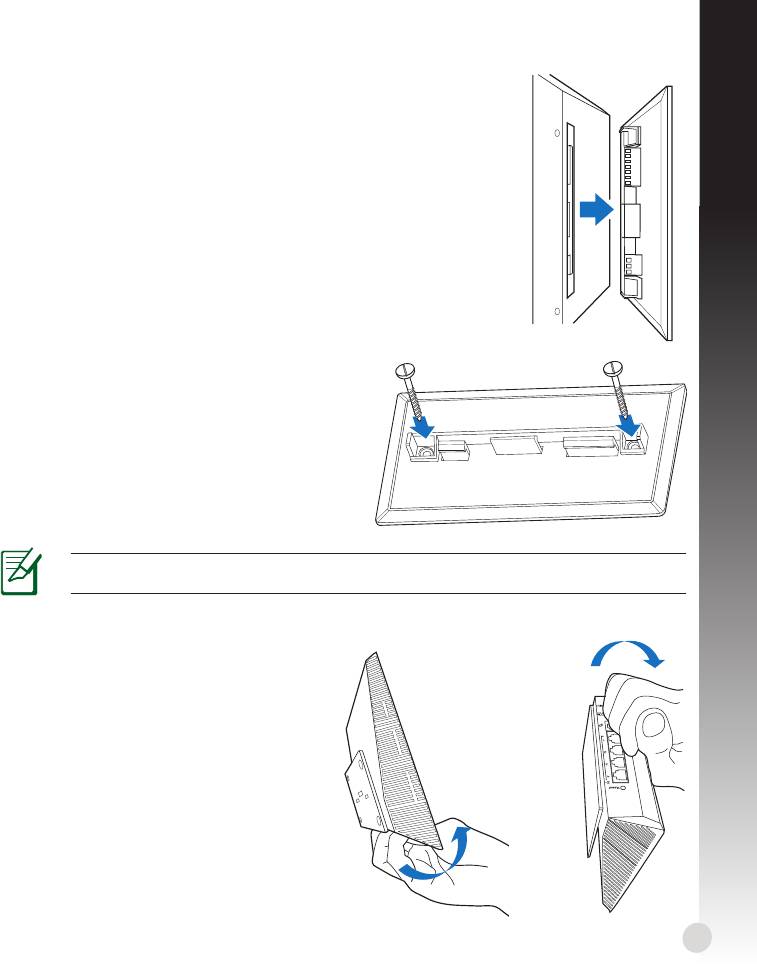
Монтиране на стена
1. Намерете двата отвора на стойката и закрепете стойката към
стената с винтове.
2. Намерете отворите за монтаж отзад на безжичния рутер.
3. Подравнете и поставете куките за монтаж на стойката към
отворите за монтаж на безжичния рутер.
Фиксиране на стойката (скоба) към стената
1. Маркирайте два горни отвора на стената.
2. Намерете двата отвора на стойката и
закрепете стойката към стената с винтове.
3. Намерете отворите за монтаж отзад на
безжичния рутер.
4. Подравнете и поставете куките за монтаж
на стойката към отворите за монтаж на
безжичния рутер.
ЗАБЕЛЕЖКА! Винтовете се купуват отделно.
Демонтиране от стената
1. Дръжте ръба на предната кутия
(близо до входовете и изходите).
2. Следвайте посоката на стрелките,
както е показано по-долу и
приложете сила, за да демонтирате
RT-N53.
и
45
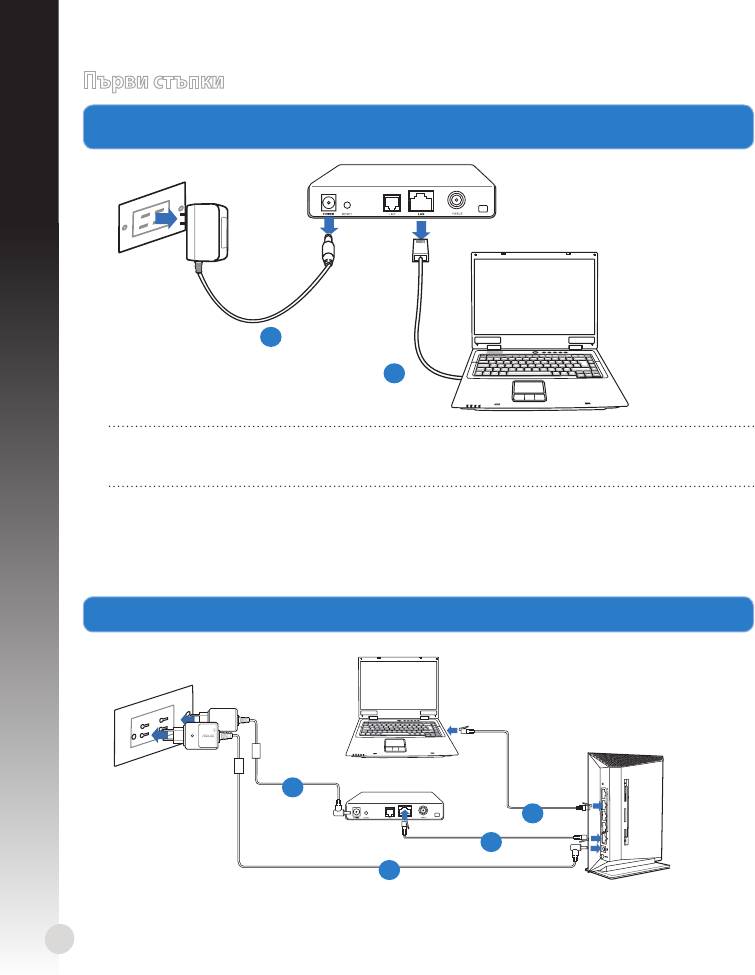
Първи стъпки
1.
Изключете и прекъснете връзката с жиците/кабелите на Вашaта съществуваща модемна
инсталация.
български
ПРЕДУПРЕЖДЕНИЕ! Уверете се, че Вашият кабелен/ADSL модем е бил изключен
най-малко две минути.
а: Изключете адаптера за променлив ток от контакта и го извадете от кабелния/
ADSL модем.
б: Извадете мрежовия кабел от Вашия кабелен/ADSL модел.
2. Конфигурирайте безжичната среда.
46
Modem
a
b
W
P
S
Mo
d
em
d
b
c
a
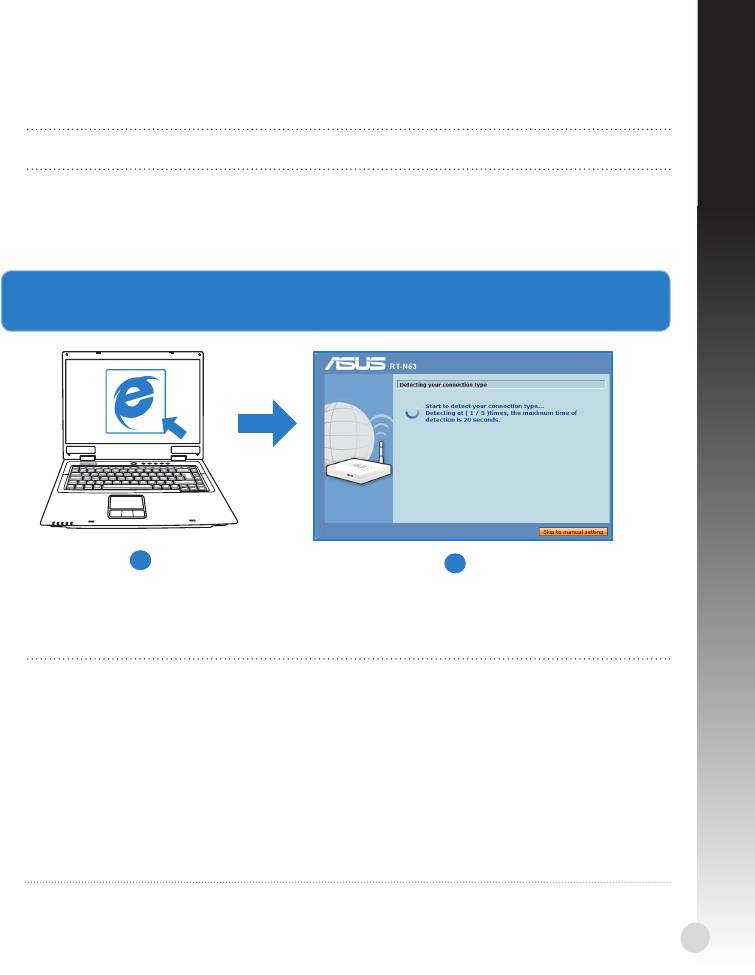
български
а: Свържете своя безжичен рутер с входа за прав ток, след което го включете в контакт.
б: С помощта на мрежов кабел, свържете компютъра си с LAN порта на безжичния рутер.
ВАЖНО! Уверете се, че WAN и LAN индикаторите мигат.
в: С помощта на друг мрежов кабел свържете модема си с WAN порта на безжичния рутер. С помощта на друг мрежов кабел свържете модема си с WAN порта на безжичния рутер.С помощта на друг мрежов кабел свържете модема си с WAN порта на безжичния рутер.
г: Свържете адаптера за променлив ток на модема с входа за прав ток, след което го Свържете адаптера за променлив ток на модема с входа за прав ток, след което гоСвържете адаптера за променлив ток на модема с входа за прав ток, след което го
включете в контакт.
3.
Конфигурирайте своите безжични настройки чрез уеб графичен потребителски интерфейс
(уеб GUI).
a
b
а: Стартирайте своя уеб браузър като Internet Explorer, Google Chrome и Firefox.
б: Следвайте стъпките за Бърза интернет настройка (QIS).
ЗАБЕЛЕЖКИ:
• Ако уеб GUI на Вашия безжичен рутер не се стартира, въведете
http://192.168.1.1 в уеб браузъра и влезте с помощта на потребителското име
по подразбиране: admin и парола: admin.
• Деактивирайте настройките на прокси сървъра и комутируемата връзка,
след което конфигурирайте TCP/IP настройките за автоматично получаване на
IP адрес. За повече информация, вижте раздел
Troubleshooting (Отстраняване
на неизправности)
или използвайте Setup Wizard (Съветник за настройка) от
помощния CD диск за автоматична диагностика.
47
Отстраняване на неизправности
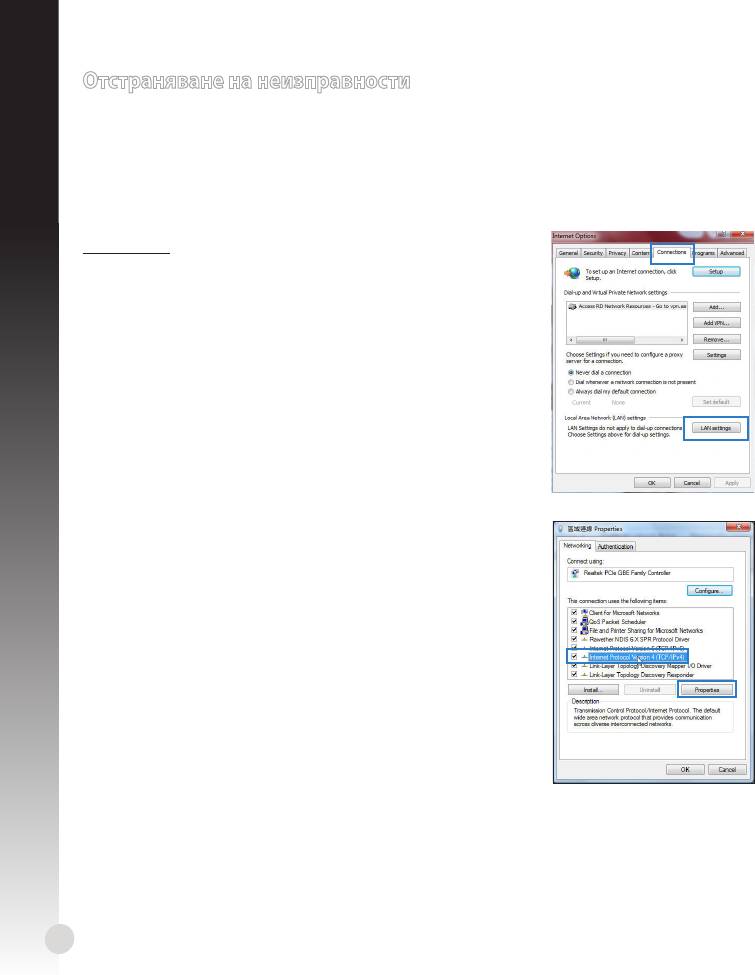
В1: Не мога да получа достъп до уеб GUI, за да конфигурирам настройките на Не мога да получа достъп до уеб GUI, за да конфигурирам настройките наНе мога да получа достъп до уеб GUI, за да конфигурирам настройките на
безжичния рутер.
• Затворете всички пуснати уеб браузъри и стартирайте отново.
• Следвайте стъпките по-долу, за да конфигурирате настройките на своя компютър
български
съобразно операционната му система.
Windows 7
А. Деактивирайте прокси сървъра, ако е активиран.
1. Щракнете върху Start (Старт) > Internet Explorer, за
да стартирате уеб браузъра.
2. Щракнете върху Tools (Инструменти) > Internet
options (Опции за интернет) > раздел Connections
(Връзки) > LAN settings (LAN настройки).
3. От екрана Local Area Network (LAN) Settings От екрана Local Area Network (LAN) SettingsОт екрана Local Area Network (LAN) Settings
(Настройки на локална мрежа), махнете отметката
в Use a proxy server for your LAN (Използвайте
прокси сървър за Вашата локална мрежа).
4. Щракнете върху OK (ОК), когато сте готови.
Б. Конфигурирайте TCP/IP настройките за
автоматично получаване на IP адрес.
1. Щракнете върху Start (Старт) > Control Panel
(Контролен панел) > Network and Internet
(Мрежа и интернет) > Network and Sharing
Center (Център за мрежи и интернет) > Manage
networkconnections (Управление на мрежовите
връзки).
2. Изберете Internet Protocol Version 4 (TCP/IPv4)
(Интернет протокол версия 4(TCP/IPv4)) и
натиснете Properties (Свойства).
3. Поставете отметка в Obtain an IP address
automatically (Получавай автоматично IP адрес).
4. Щракнете върху OK (ОК), когато сте готови.
48
български
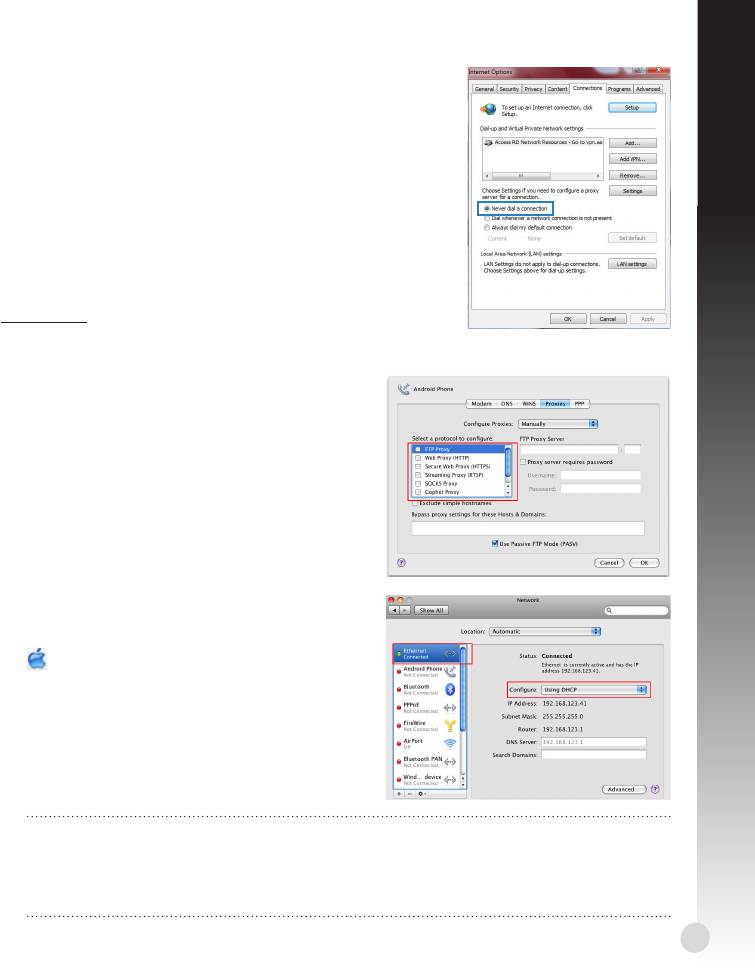
В. Деактивирайте комутируемата връзка, ако е
активирана.
1. Щракнете върху Start (Старт) > Internet Explorer, за
да стартирате уеб браузъра.
2. Щракнете върху Tools (Инструменти) > Internet
options (Интернет опции)> раздел Connections
(Връзки).
3. Сложете отметка в Сложете отметка вСложете отметка в Never dial a connection (Никога не
набирай връзка).
4. Щракнете върху OK (ОК), когато сте готови.
Mac 10.5.8
А. Деактивирайте прокси сървъра, ако е активиран.
1. От лентата с менюто щракнете върху От лентата с менюто щракнете върхуОт лентата с менюто щракнете върху Safari >
Preferences... (Предпочитания...) > раздел
Advanced (Разширени).
2. Щракнете върху Change Settings...
(Промяна на настройки...) в полето Proxies
(Прокси сървъри).
3. От списъка с протоколи премахнете FTP
Proxy (FTP прокси) и Web Proxy (HTTPS)
(Уеб прокси (HTTPS)).
4. Щракнете върху OK (ОК), когато сте готови.
Б. Конфигурирайте TCP/IP настройките за
автоматично получаване на IP адрес.
1. Щракнете върху иконата на Apple
> System Preferences (Системни
предпочитания) > Network (Мрежа).
2. Изберете Ethernet и изберете Using DHCP
(Използване на DHCP) в полето Congure
(Конфигуриране).
3. Щракнете върху Apply (Приложи), когато
сте готови.
ЗАБЕЛЕЖКА: Вижте функцията за помощ и поддръжка на своята операционна
система за повече информация относно конфигурирането на TCP/IP настройките
на компютъра и деактивирането на настройките на прокси сървъра или
комутируемата връзка.
49
В2: Скоростта на моята безжична връзка е само 145 Mbps.
• Проверете дали Вашата мрежова карта или вградената безжична функция на
компютъра поддържат връзка 300 Mbps.
• По подразбиране, Wi-Fi сертифицираните n продукти са конфигурирани да
работят чрез 20 MHz канали. За да промените пропускателната способност на
български
канала от 20 MHz на 20/40 MHz и да я максимизирате, отидете на Advanced
Setting (Разширени настройки) > Wireless (Безжични) > General (Общи) в
потребителския уеб интерфейс на Вашия компютър.
В3: Забравено е името на мрежата или ключовете за защита.
• Опитайте отново да конфигурирате безжичната мрежа и настройките на
безжичното шифроване.
• Натиснете бутона Reset (Нулиране) за повече от пет секунди, за да нулирате или
възстановите фабричните настройки по подразбиране на системата.
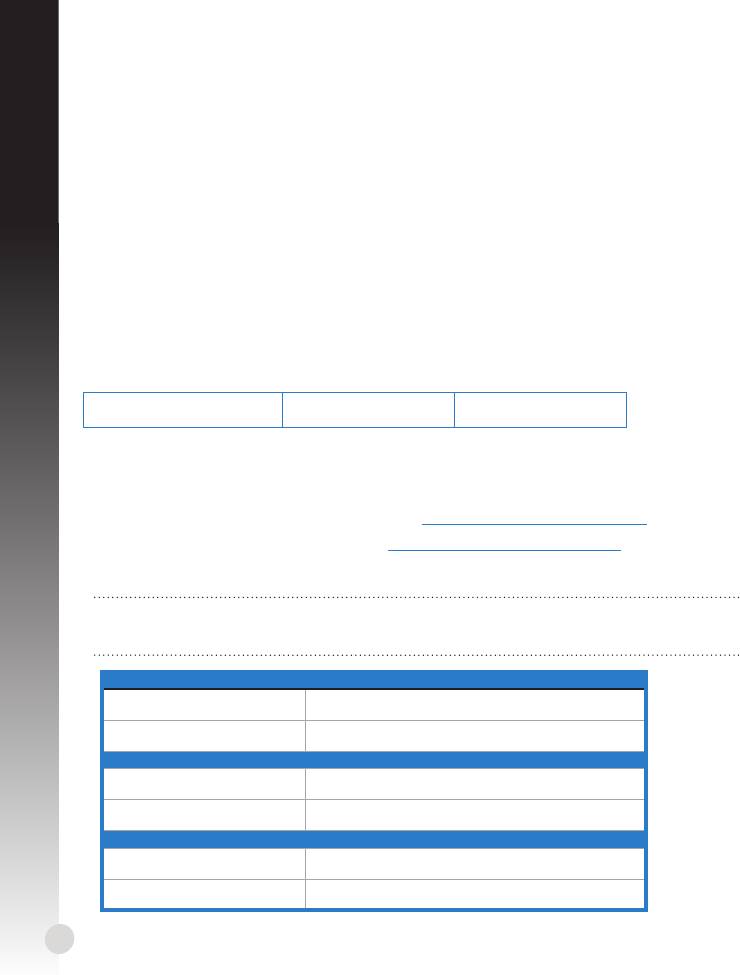
• Фабрични настройки по подразбиране:
Потребителско име/
IP адрес:
SSID: ASUS
Парола: admin / admin
192.168.1.1
В4: Къде мога да намеря допълнителна информация за безжичния рутер?
• В ръководството на потребителя на помощния CD диск
• Онлайн, на сайта с въпроси и отговори: http://support.asus.com/faq
• На сайта за техническа поддръжка: http://support-org.asus.com/
• На горещата линия за обслужване на клиенти: Вижте горещата линия за
поддръжка в Допълнително ръководство.
ВАЖНО! Запишете информацията за Вашите безжични настройки и я пазете на
сигурно място.
2.4GHz безжични настройки
Име на мрежата (SSID):
Ключ за защита:
5GHz безжични настройки
Име на мрежата (SSID):
Ключ за защита:
Настройки на рутера
Потребителско име:
Парола:
50
Čeština
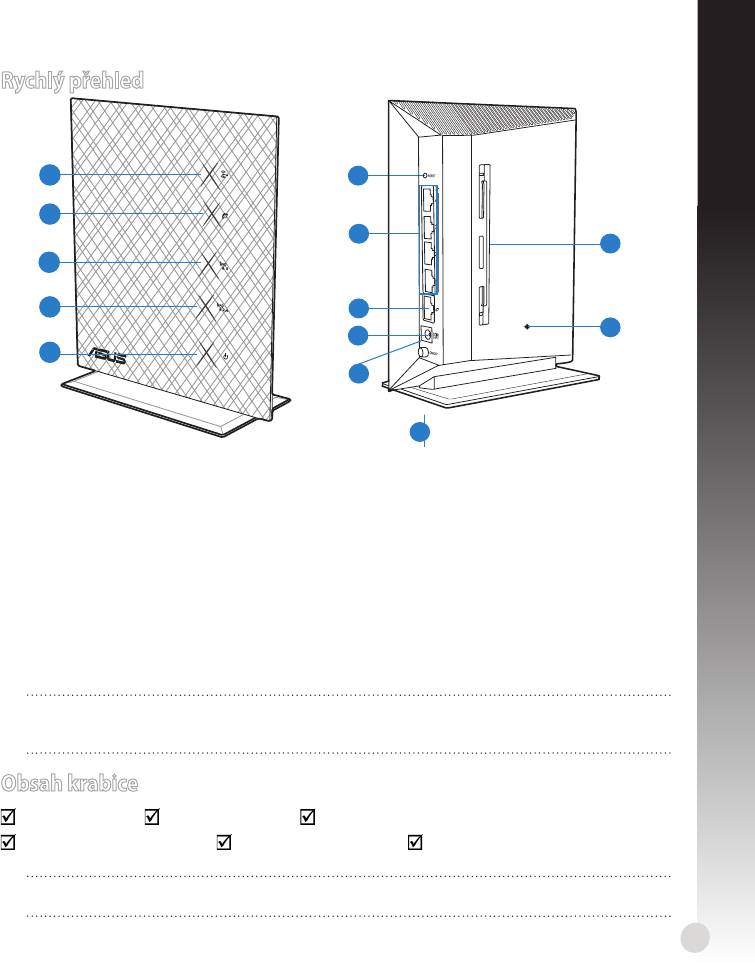
Rychlý přehled
1
6
2
7
13
3
4
8
12
9
5
10
11
Indikátor LED
1)
6) WPS tlačítko 10) Vypínač
LAN
Indikátor LED
Porty místní sítě LAN
2)
7)
11) Stojánek
WAN
1 ~ 4
Indikátor LED
3)
12) Resetovací tlačítko
5GHz
8) Port
WAN (Internet)
Indikátor LED
Otvory pro montáž na
4)
13)
2.4GHz
stěnu
Port napájení (vstup
5) Power LED 9)
stejnosměrného
napájení)
POZNÁMKA: *V portech WAN a LAN jsou dva indikátory LED. Žlutý indikátor LED
označuje gigabitové připojení. Zelený indikátor LED označuje připojení 10/100 Mb.
Obsah krabice
RT-N53RT-N53 Síťový kabelSíťový kabel Podpůrný disk CD (příručka, nástroje)odpůrný disk CD (příručka, nástroje)
Napájecí adaptérNapájecí adaptér Stručná příručkaStručná příručka Záruční kartaZáruční karta
POZNÁMKA: Pokud je některá z položek poškozena nebo chybí, se obraťte na prodejce.
51
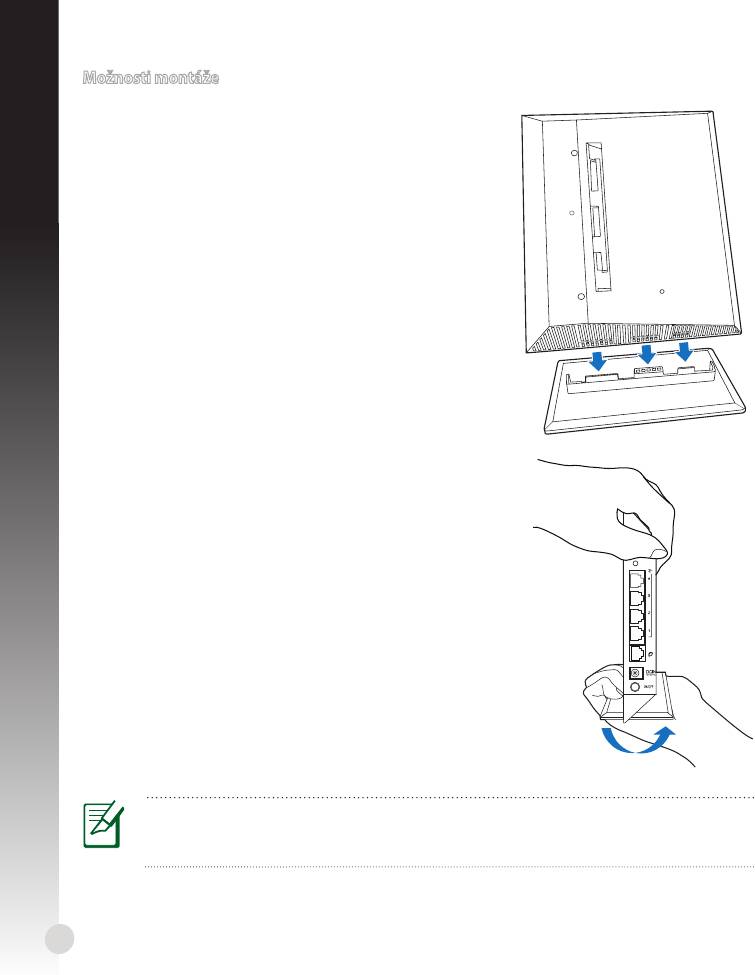
Možnosti montáže
Montáž ke stojánku
1. Vyhledejte montážní otvory na spodní straně
bezdrátového směrovače.
2. Zorientujte a nasaďte montážní závěsy stojánku do
montážních otvorů bezdrátového směrovače.
Demontáž ze stojánku
1. Uchopte bezdrátový směrovač jednou rukou na horní
straně a druhou ruku vložte pod stojánek tak, aby porty
I/O směřovaly k vám.
2. Za použití síly ve směru šipky níže demontujte stojánek.
POZNÁMKA:
Při demontáži RT-N53 ze stojánku může být slyšet skřípání – to je normální.
52
WPS
Čeština
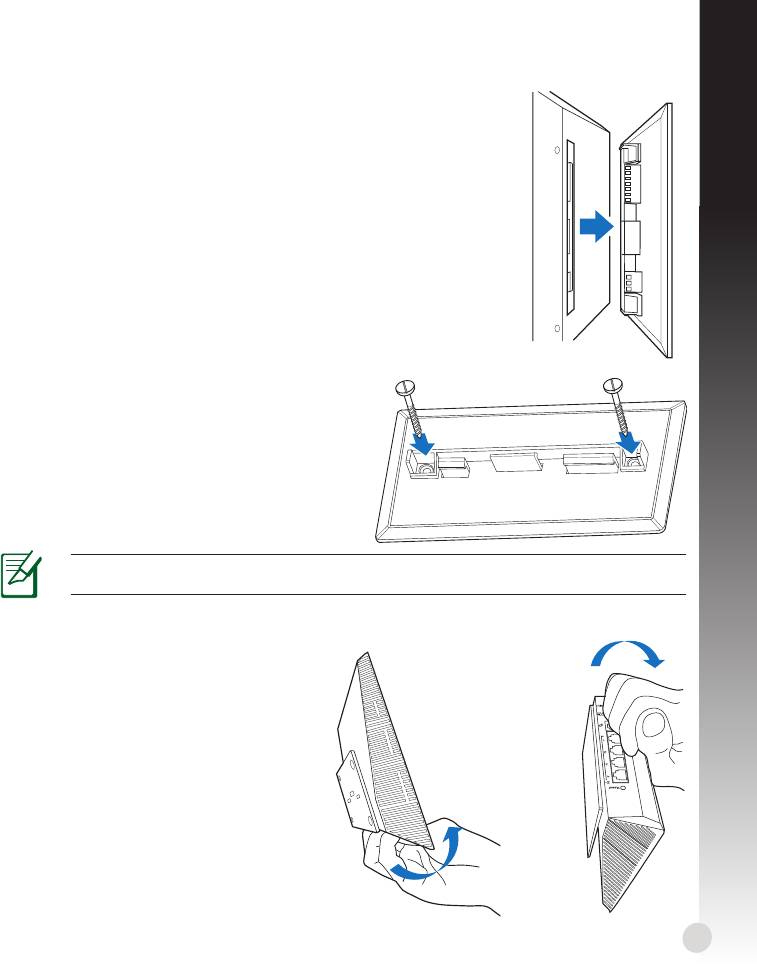
Čeština
Montáž na stěnu
1. Vyhledejte dva otvory na stojánku a připevněte stojánek šrouby
na stěnu.
2. Vyhledejte montážní otvory na zadní straně bezdrátového
směrovače.
3. Zorientujte a nasaďte montážní závěsy stojánku do montážních
otvorů bezdrátového směrovače.
Připevnění stojánku (konzole) ke stěně
1. Označte si dva horní otvory na stěně.
1. Vyhledejte dva otvory na stojánku a
připevněte stojánek šrouby na stěnu.
2. Vyhledejte montážní otvory na zadní straně
bezdrátového směrovače.
3. Zorientujte a nasaďte montážní závěsy
stojánku do montážních otvorů bezdrátového
směrovače.
POZNÁMKA! Šrouby je třeba zakoupit samostatně.
Demontáž ze stěny
1. Uchopte okraj předního krytu (v
blízkosti portů I/O).
2. Za použití síly ve směru šipky níže
demontujte RT-N53.
nebo
53
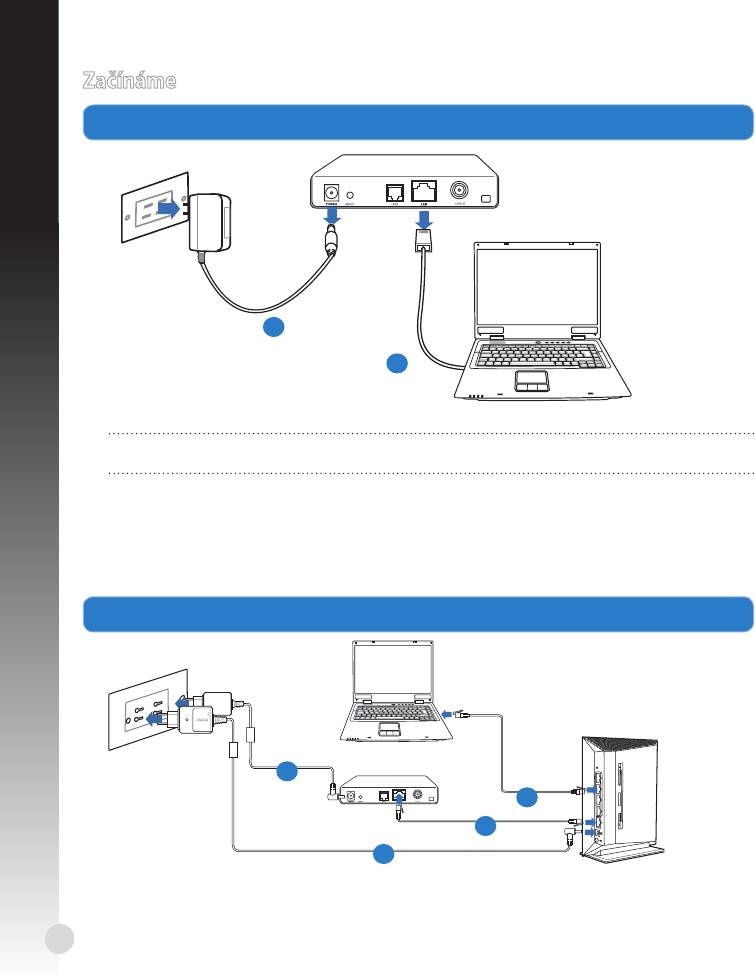
Začínáme
1. Odpojte napájení a vodiče/kabely od stávajícího uspořádání modemu Odpojte napájení a vodiče/kabely od stávajícího uspořádání modemuOdpojte napájení a vodiče/kabely od stávajícího uspořádání modemu
Čeština
VAROVÁNÍ! Kabelový/ADSL modem musí být vypnutý alespoň dvě minuty.
a: Odpojte adaptér střídavého napájení od elektrické zásuvky a odpojte jej od
kabelového/ADSL modemu.
b: Odpojte síťový kabel od kabelového/ADSL modemu.
2. Nakongurujte bezdrátové prostředí.
54
Modem
a
b
W
P
S
Mo
d
em
d
b
c
a
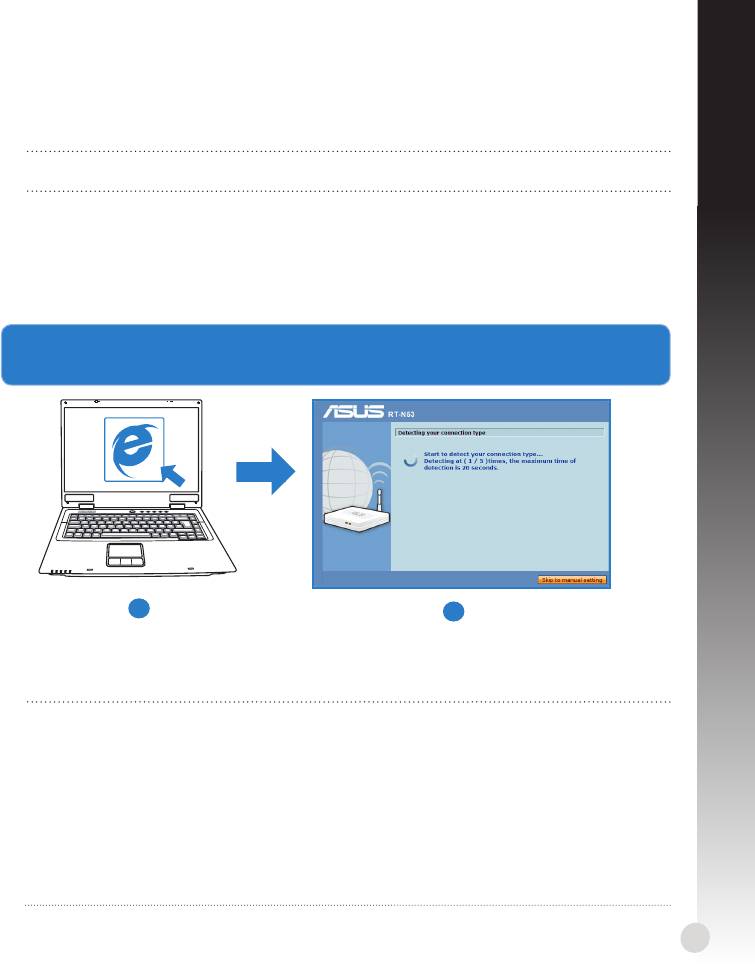
Čeština
a: Připojte adaptér střídavého napájení bezdrátového směrovače ke vstupnímu portu
stejnosměrného napájení a připojte jej k elektrické zásuvce.
b: Pomocí síťového kabelu připojte počítač k portu LAN bezdrátového směrovače.
DŮLEŽITÉ! Zkontrolujte, zda indikátory LED WAN a LAN blikají.
c: Pomocí síťového kabelu připojte počítač k portu WAN bezdrátového směrovače. Pomocí síťového kabelu připojte počítač k portu WAN bezdrátového směrovače.Pomocí síťového kabelu připojte počítač k portu WAN bezdrátového směrovače.
d: Připojte adaptér střídavého napájení modemu ke vstupnímu portu stejnosměrného Připojte adaptér střídavého napájení modemu ke vstupnímu portu stejnosměrnéhoPřipojte adaptér střídavého napájení modemu ke vstupnímu portu stejnosměrného
napájení a připojte jej k elektrické zásuvce.
3. Nakongurujte nastavení bezdrátového připojení prostřednictvím webového grackého Nakongurujte nastavení bezdrátového připojení prostřednictvím webového grackéhoNakongurujte nastavení bezdrátového připojení prostřednictvím webového grackého
uživatelského rozhraní (webové GUI).
a
b
a: Spusťte webový prohlížeč, například Internet Explorer, Google Chrome nebo Firefox.
b: Postupujte podle kroků Rychlého nastavení Internetu (QIS).
POZNÁMKY::
• Pokud se nespustí webové gracké uživatelské rozhraní (GUI) bezdrátovéhoPokud se nespustí webové gracké uživatelské rozhraní (GUI) bezdrátového
prohlížeče, zadejte http://192.168.1.1 do webového prohlížeče a přihlaste se
pomocí výchozího uživatelského jména: admin a hesla: admin.
• Deaktivujte nastavení serveru proxy, telefonické připojení a proveďte nastaveníDeaktivujte nastavení serveru proxy, telefonické připojení a proveďte nastavení
TCP/IP tak, aby byla získána adresa IP automaticky. Další podrobnosti viz část
Odstraňování problémů
nebo použijte Průvodce instalací na podpůrném disku CD
pro automatickou diagnostiku.
55
Odstraňování problémů
Otázka 1: Nelze přistupovat k webovému grackému uživatelskému rozhraní (GUI) Nelze přistupovat k webovému grackému uživatelskému rozhraní (GUI)Nelze přistupovat k webovému grackému uživatelskému rozhraní (GUI)
a kongurovat nastavení bezdrátového směrovače.
Čeština
• Ukončete a znovu spusťte všechny spuštěné webové prohlížeče.
• Podle následujících kroků nakongurujte nastavení počítače podle nainstalovaného
operačního systému.
POZNÁMKA: Viz kopie obrazovek v Doplňkové
příručce.
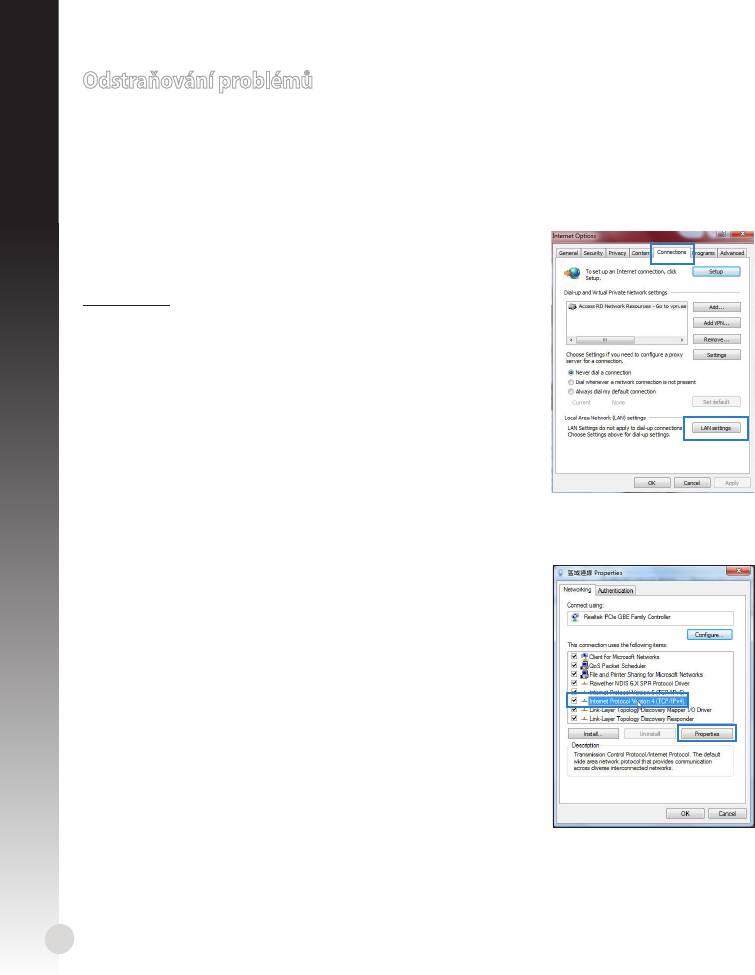
Windows 7
A. Deaktivujte server proxy, je-li aktivován.
1. Klepnutím na Start > Internet Explorer spusťte webový
prohlížeč.
2. Klepněte na Tools (Nástroje) > Internet options
(Možnosti Internetu) > na kartu Connections
(Připojení) > LAN settings (Nastavení místní sítě).
3. Na obrazovce Nastavení místní sítě (LAN) zrušte Na obrazovce Nastavení místní sítě (LAN) zrušteNa obrazovce Nastavení místní sítě (LAN) zrušte
zaškrtnutí políčka Use a proxy server for your LAN
(Použít pro síť LAN server proxy)Použít pro síť LAN server proxy).
4. Po dokončení klepněte na OK.
B. Proveďte nastavení TCP/IP pro automatické získání
adresy IP.
1. Klepněte na Start > Control Panel (Ovládací panely)
> Network and Internet (Síť a Internet) > Network
and Sharing Center (Centrum sítí a sdílení) > Manage
network connections (Spravovat síťová připojení).
2. Vyberte Internet Protocol Version 4 (TCP/IPv4)Internet Protocol Version 4 (TCP/IPv4)
(Protokol IPv4 (TCP/IPv4))Protokol IPv4 (TCP/IPv4)) a potom klepněte na
Properties (Vlastnosti).
3. Zaškrtněte políčko Obtain an IP address automatically
(Získat adresu IP ze serveru).Získat adresu IP ze serveru).
4. Po dokončení klepněte na OK.
56
Čeština
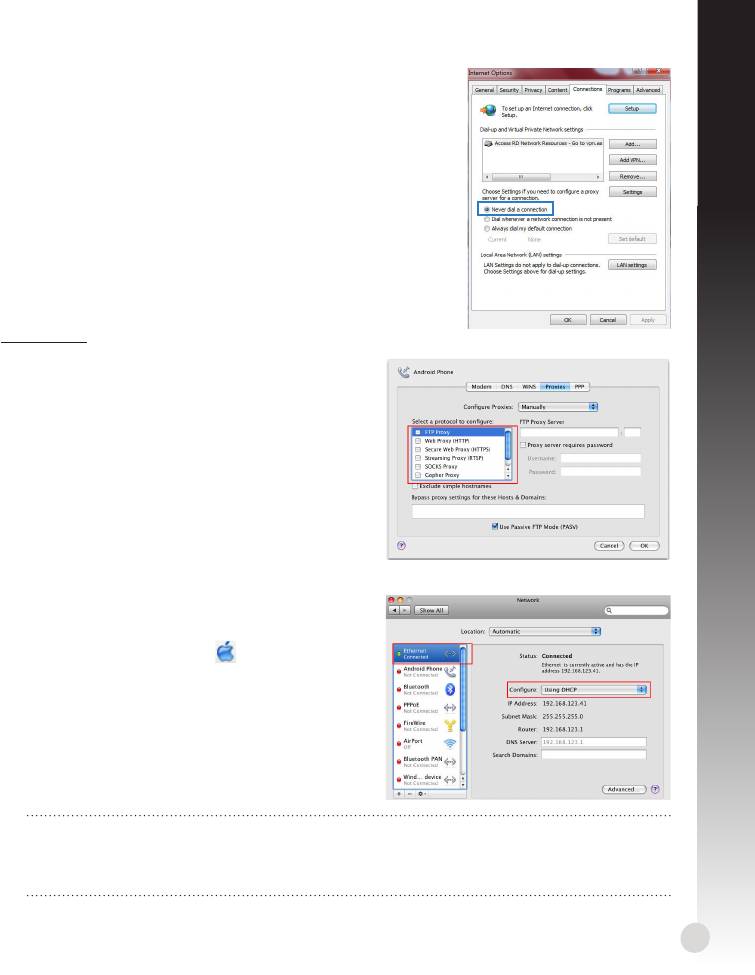
C. Deaktivujte telefonické připojení, je-li aktivováno.
1. Click Start > Internet Explorer to launch the browser.
2. Klepněte na Tools (Nástroje) > Internet options
(Možnosti Internetu) > na kartu Connections
(Připojení).
3. Zaškrtěte políčko Zaškrtěte políčkoZaškrtěte políčko Never dial a connection (Nikdy
nevytáčet připojení).
4. Po dokončení klepněte na OK.
Mac 10.5.8
A. Deaktivujte server proxy, je-li aktivován.
1. Na panelu nabídek klepněte na Na panelu nabídek klepněte naNa panelu nabídek klepněte na Safari > Pref-
erences... (Předvolby...)Předvolby...) > na kartu
Advanced (Upřesnit)Upřesnit).
2. Klepněte na Change Settings... (ZměnitZměnit
nastavení...) v poli Proxies (Servery proxy)Servery proxy).
3. V seznamu protokolů zrušte výběr FTP Proxy
(FTP server proxy)FTP server proxy) a Web Proxy (HTTPS)
(Webový server proxy (HTTPS))Webový server proxy (HTTPS)).
4. Po dokončení klepněte na OK.
B. Proveďte nastavení TCP/IP pro automatické
získání adresy IP.
1. Klepněte na ikonu Apple > System Prefer-
ences (Systémové předvolby)Systémové předvolby) > Network
(Síť)Síť).
2. Vyberte Ethernet a vyberte Using DHCP
(Pomocí protokolu DHCP)Pomocí protokolu DHCP) v poli Congure
(Kongurovat)Kongurovat).
3. Po dokončení klepněte naPo dokončení klepněte na Použít.
POZNÁMKA: Podrobnosti o kongurování nastavení TCP/IP počítače a o deaktivaci
nastavení serveru proxy nebo telefonického připojení viz nápověda k operačnímu
systému a podpůrné funkce.
57
Otázka 2: Rychlost bezdrátového připojení je pouze 145 Mb/s.
• Zjistěte, zda síťová karta nebo integrovaná funkce bezdrátového připojení počítače
disponuje kapacitou připojení 300 Mb/s.
Čeština
• Ve výchozí konguraci jsou produkty Wi-Fi s certikací n nakongurovány pro
provoz na kanálech 20 MHz. Chcete-li změnit šířku pásma z 20 MHz na 20/40 MHz a
maximalizovat prostupnost bezdrátového připojení, přejděte na Advanced Setting
(Upřesnit nastavení)Upřesnit nastavení) > Wireless (Bezdrátová síť)Bezdrátová síť) > General (Obecné)Obecné) ve webovém
uživatelském rozhraní (GUI) bezdrátového směrovače.
Otázka 3: Zapomenutý název sítě nebo zabezpečovací klíče.
• Zkuste znovu nakongurovat pevné připojení a nastavení šifrování.
• Stisknutím a podržením tlačítka Reset déle než pět sekund resetujte nebo obnovte
výchozí tovární nastavení systému.
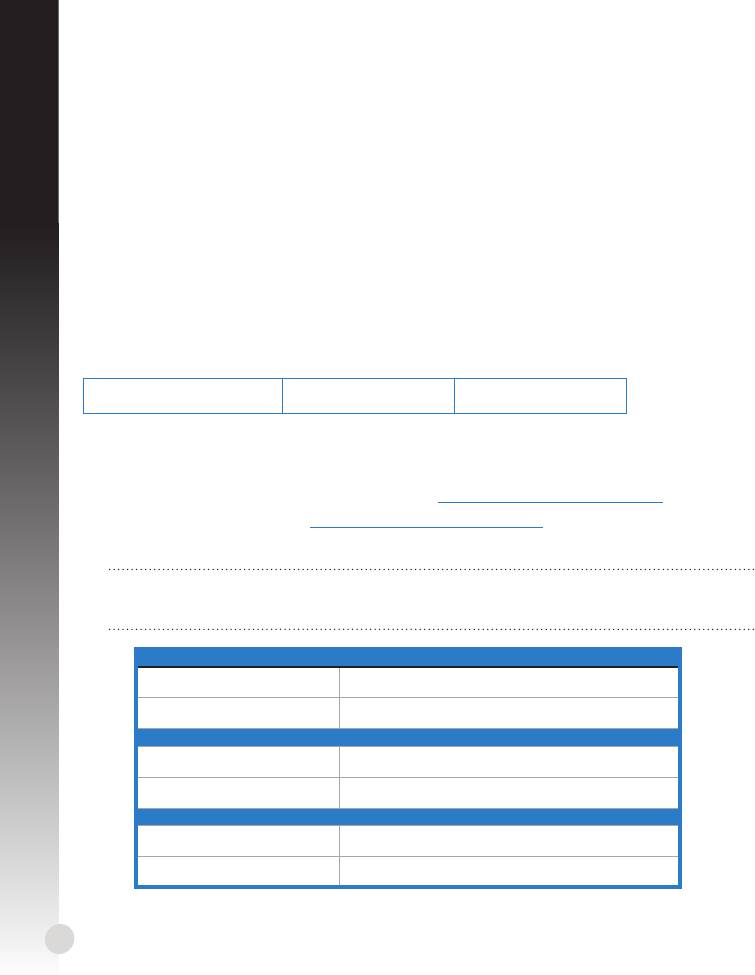
• Výchozí tovární nastavení:
Uživatelské jméno / Heslo:
Adresa IP:
SSID: ASUS
admin / admin
192.168.1.1
Otázka 4: Kde lze najít další informace o tomto bezdrátovém směrovači?
• Uživatelská příručka na podpůrném disku CD
• Server online s odpověďmi na časté dotazy: http://support.asus.com/faq
• Server technické podpory: http://support-org.asus.com/
• Horká linka pro zákazníky: Viz Horká linka odborné pomoci v Doplňkové příručce
DŮLEŽITÉ! Zapište si informace pro vaše bezdrátová nastavení a uschovejte je na
bezpečném místě.
Nastavení bezdrátového připojení 2,4 GHz
Síťový název (SSID):
Zabezpečovací klíč:
Nastavení bezdrátového připojení 5 GHz
Síťový název (SSID):
Zabezpečovací klíč:
Nastavení směrovače
Uživatelské jméno ::
Heslo::
58

Dansk
En hurtig oversigt
6
1
2
7
13
3
8
4
12
9
5
10
11
1)
LAN LED 6) WPS knap 10) Tænd/sluk kontakt
2) WAN LED
7) LAN 1 ~ 4 porte 11) Stativ
3)
5GHz LED
WAN (Internet)
12) Nulstillingsknap
8)
port
4)
2.4GHz LED 13) Huller til vægmontering
Strømstik (DC-
5) Strøm LED 9)
indgang)
BEMÆRK: *Der er to LED lamper i WAN og LAN portene. En gult lysende LED lampe
står for en Gigabit-forbindelse. En grønt lysende LED lampe står for en 10/100Mb-
forbindelse.
Pakkens indhold
RT-N53 Netværkskabel Support-cd (med brugervejledning/Tilbehørssoftware)
AC adapter Kvikstartguide Garantibevis
BEMÆRK: Du bedes venligst kontakte din forhandler, hvis nogen af delene mangler
eller er beskadiget.
59
Monteringsmuligheder
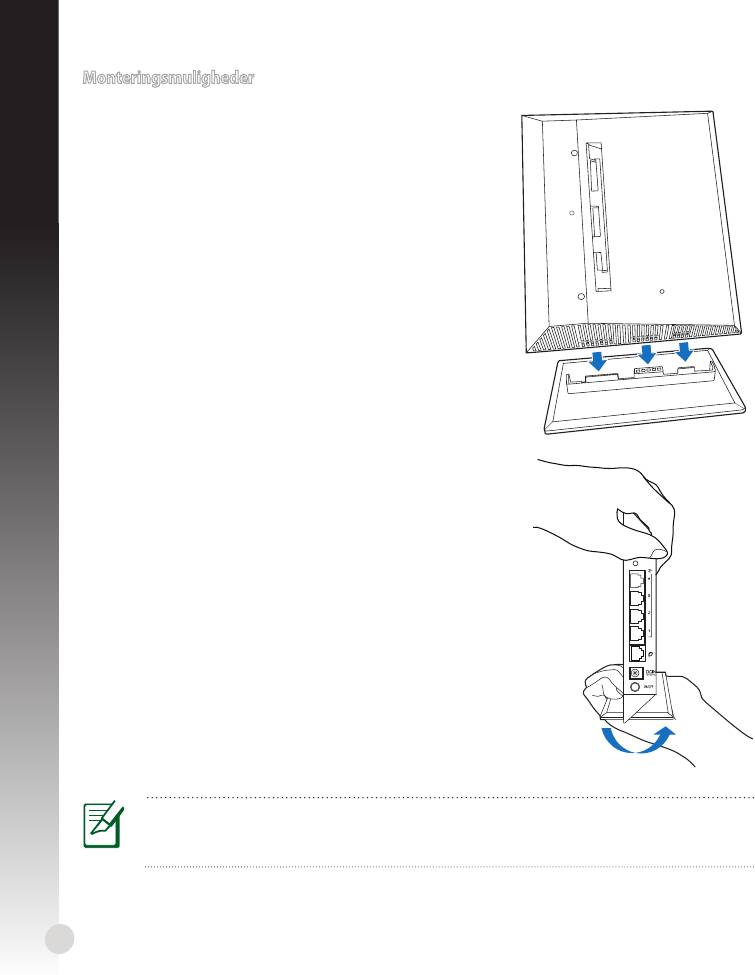
Montering til stativet
1. Find monteringshullerne på bunden af den trådløse
router.
2. Sørg for at stativets monteringskroge passer med
hullerne på routeren og sæt dem herefter ind i
hullerne.
Sådan tages routeren af stativet
1. Hold din trådløse router med bunden i vejret i den ene
hånd, og hold den anden hånd under stativet, og sørg
for at I/O portene vender mod dig selv.
2. Tag nu stativet af, ved at trække i pilens retning, som vist
nedenfor.
BEMÆRK:
Det er normalt at enheden knirker, når du tager din RT-N53 router af stativet.
60
WPS


