
Asus RT-N53 – page 5
Manual for Asus RT-N53
Table of contents
Eesti
C. Keelake sissehelistusühendus, kui see on
aktiveeritud.
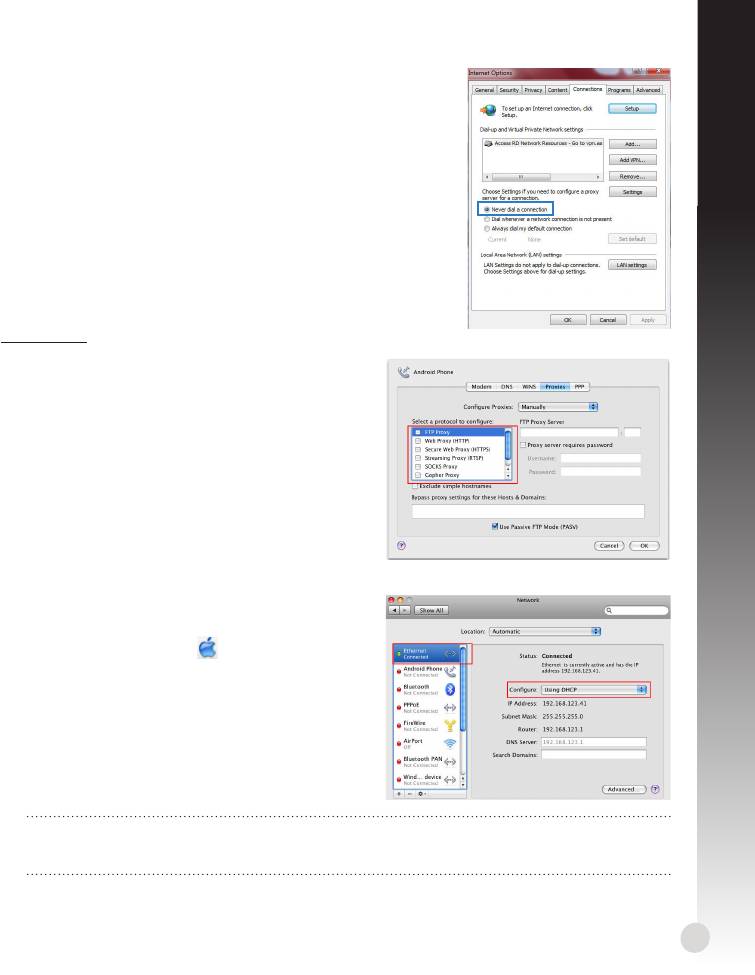
1. Klõpsake Start > Internet Explorer, et käivitada
veebibrauser.
2. Klõpsake vahekaarti Tools (Tööriistad) > Internet
options (Interneti-suvandid) > Connections
(Ühendused).
3. Märkige ruut Märkige ruutMärkige ruut Never dial a connection (Ära helista
kunagi sellel ühendusel).
4. Kui olete lõpetanud, klõpsake nuppu OK.
Mac 10.5.8
A. Keelake puhverserver, kui see on Keelake puhverserver, kui see on
aktiveeritud.
1. Klõpsake menüüribal vahekaarti Klõpsake menüüribal vahekaartiKlõpsake menüüribal vahekaarti Safari >
Preferences... (Eelistused...) > Advanced
(Täpsemalt).
2. Klõpsake käsku Change Settings... (Muuda
sätteid...) väljal Proxies (Puhvrid).
3. Protokollide loendis tühjendage märkeruudud
FTP Proxy ja Web Proxy (HTTPS).
4. Kui olete lõpetanud, klõpsake nuppu OK.
B. Seadistage TCP/IP sätteid nii, et IP-aadressi
hankimine toimuks automaatselt.
1. Klõpsake ikooni Apple > System
Preferences (Süsteemi eelistused) > Network
(Võrk).
2. Valige määrang Ethernet, seejärel valige
ikoon Using DHCP (DHCP kasutamine) väljal
Congure (Kongureeri).
3. Kui olete lõpetanud, klõpsake nuppu3. Kui olete lõpetanud, klõpsake nuppuKui olete lõpetanud, klõpsake nuppu
Apply(Rakenda).
MÄRKUS. Täpsemat teavet arvuti TCP/IP sätete kongureerimise ja puhverserveri
sätete või sissehelistusühenduse keelamise kohta leiate rakendusest Spikker ja tugi.
81
K2: Minu traadita võrgu kiirus on ainult 145 Mbit/s.
• Kontrollige kas võrgukaardi või arvuti sisseehitatud traadita funktsiooni jõudlus on
Eesti
piisav 300 Mbit/s ühenduskiiruse tagamiseks.
• Vaikimisi on Wi-Fi sertifitseeritud tooted konfigureeritud töötamiseks 20 MHz
sagedusribas. Kanali ribalaiuse muutmiseks 20 megahertsilt 20/40 megahertsile ja
traadita ühenduse läbilaskevõime maksimeerimiseks minge menüüsse Advanced
Setting (Täpsemad sätted) > Wireless (Traadita) > General (Üldine) traadita ruuteri
veebipõhises graalises kasutajaliideses.
K3: Olen unustanud võrgu nime või turvavõtmed.
• Proovige uuesti häälestada traadita ühendus ja kongureerida krüptimissätted.
• Vajutage nuppu Reset (Lähtestamine) rohkem kui viis sekundit süsteemi
lähtestamiseks või selle tehasesätete taastamiseks.
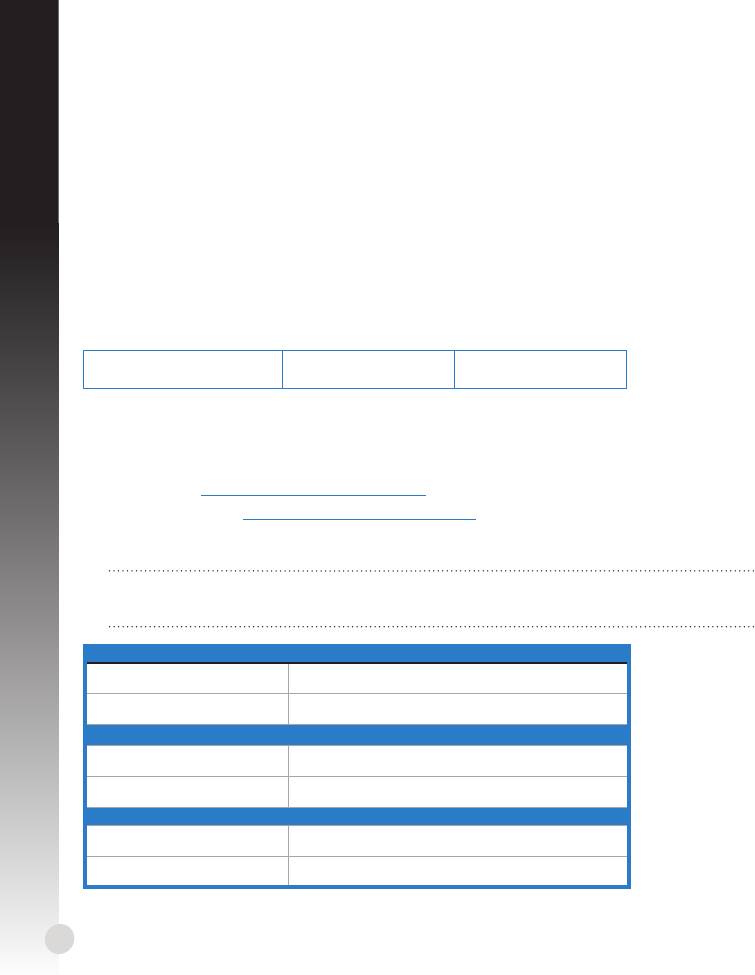
• Tehase vaikesätted:
Kasutajanimi/parool: :
IP-aadress:
SSID: ASUS
admin / admin
192.168.1.1
K4: Kust leida täiendavat teavet traadita ruuteri kohta?
• Juhendite ja toe CD
• KKK võrgus: http://support.asus.com/faq
• Tehnilise toe leht: http://support-org.asus.com/
• Infoliin: Vt lisajuhendi jaotist Tugiliin.
OLULINE! Märkige üles traadita ühenduse sätted ja hoidke seda teavet turvalises
kohas.
2.4GHz traadita sätted
Võrgu nimi (SSID):
Turvavõti:
5GHz traadita sätted
Võrgu nimi (SSID):
Turvavõti:
Ruuteri sätted
Kasutajanimi:
parool:
82
Suomi
Pikasilmäys
1
6
2
7
13
3
4
8
12
5
9
10
11
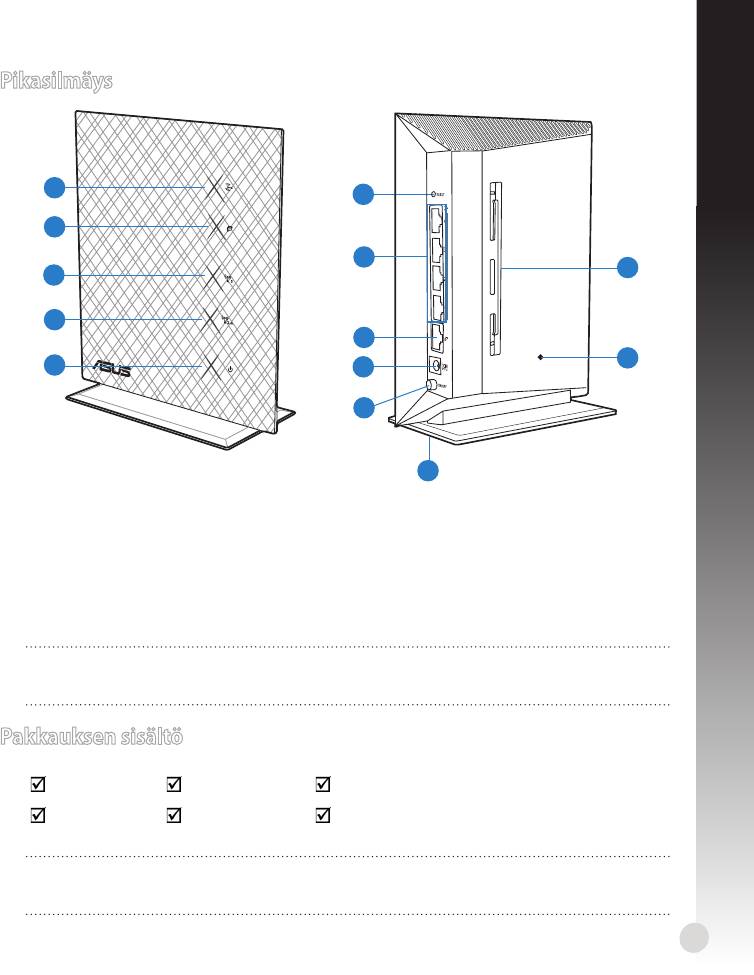
1)
LAN LED -valo 6) WPS-painike 10) Virtakytkin
2)
WAN LED -valo 7) LAN-portit 1–4 11) Jalusta
3)
5GHz LED -valo
12) Nollauspainike
WA N (inter net)
8)
-portti
4)
2.4GHz LED -valo 13) Seinäkiinnitysreiät
Virta (DC-In) -port-
5) Virran LED-valo 9)
ti
HUOMAA: *WAN- ja LAN-porteilla on kaksi LED-valoa. Keltainen LED-valo tarkoittaa
gigabitin yhteyttä. Vihreä LED-valo tarkoittaa 10/100 megabitin yhteyttä.
Pakkauksen sisältö
RT-N53 Verkkokaapeli
Tuki-CD (käyttöopas, apuohjelmat)
Verkkolaite Pikaopas Takuukortti
HUOMAA: Jos jokin nimike puuttuu tai on vahingoittunut, ota yhteys jälleenmyy-
jään.
83
Kiinnitysvaihtoehdot
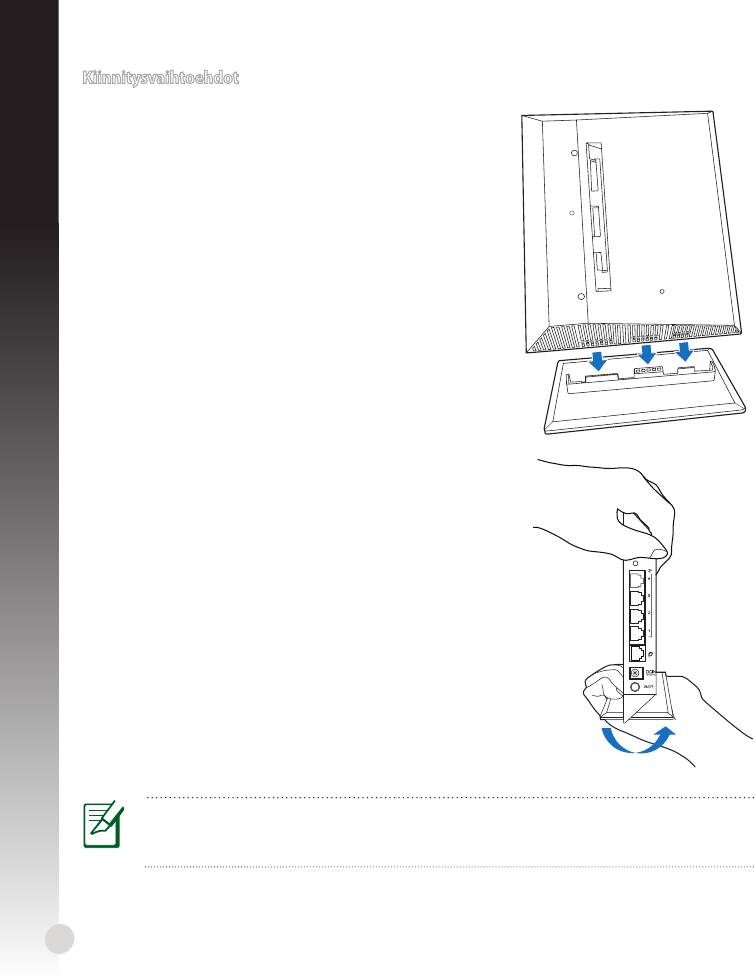
Kiinnitys jalustaan
1. Paikallista kiinnitysreiät langattoman reitittimen
pohjassa.
2. Kohdista ja aseta jalustan kiinnityskoukut
langattoman reitittimen kiinnitysreikiin.
Jalustasta irrottaminen
1. Pidä yhdellä kädellä kiinni langattoman reitittimen
yläosasta ja toisella kädellä jalustan alta varmistaen, että
I/O-portit ovat itseäsi päin.
2. Kohdista voimaa alla näkyvän nuolen suuntaan ja irrota
jalusta.
HUOMAUTUS:
On normaali, että kuuluu kitisevää ääntä, kun RT-N53 irrotetaan jalustasta.
84
WPS
Suomi
Suomi
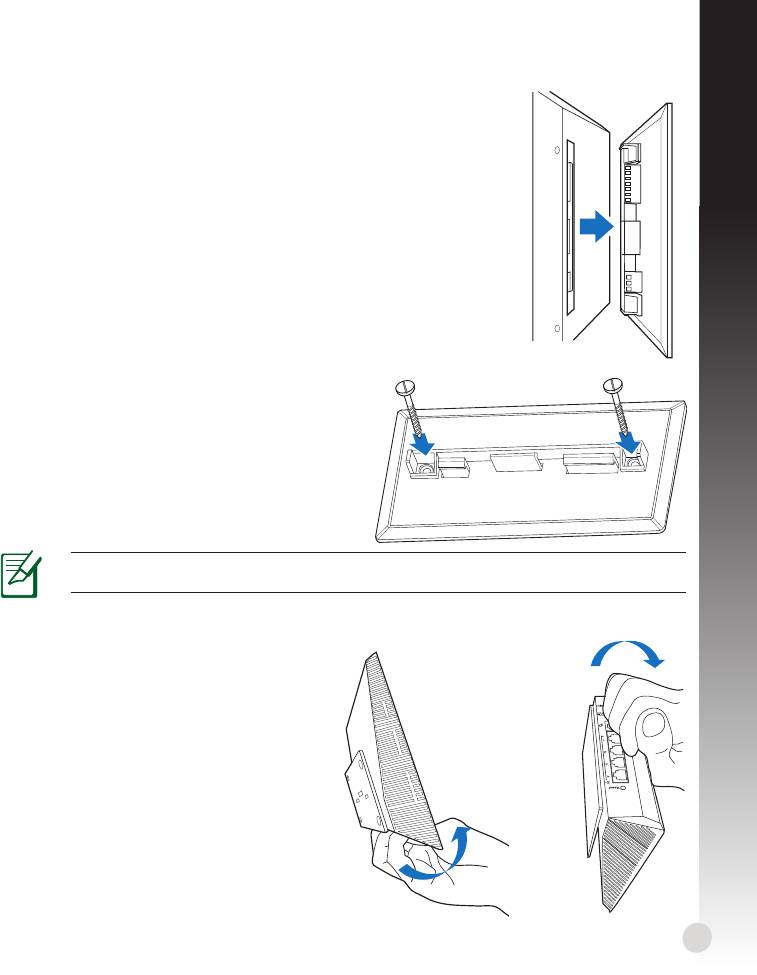
Seinäkiinnitys
1. Paikallista jalustan kaksi reikää ja kiinnitä jalusta ruuveilla seinään.
2. Paikallista kiinnitysreiät langattoman reitittimen takana.
3. Kohdista ja aseta jalustan kiinnityskoukut langattoman reitittimen
kiinnitysreikiin.
Jalustan (kannattimen) kiinnittäminen seinään
1. Merkitse kaksi yläreiän paikkaa seinään.
2. Paikallista jalustan kaksi reikää ja kiinnitä
jalusta ruuveilla seinään.
3. Paikallista kiinnitysreiät langattoman
reitittimen takana.
4. Kohdista ja aseta jalustan kiinnityskoukut
langattoman reitittimen kiinnitysreikiin.
HUOMAA! Ruuvit on ostettava erikseen.
Seinästä irrottaminen
1. Pidä kiinni etukannen reunasta (läheltä
I/O-portteja).
2. Kohdista voimaa alla näkyvän nuolen
suuntaan ja irrota RT-N53.
tai
85
Näin pääset alkuun
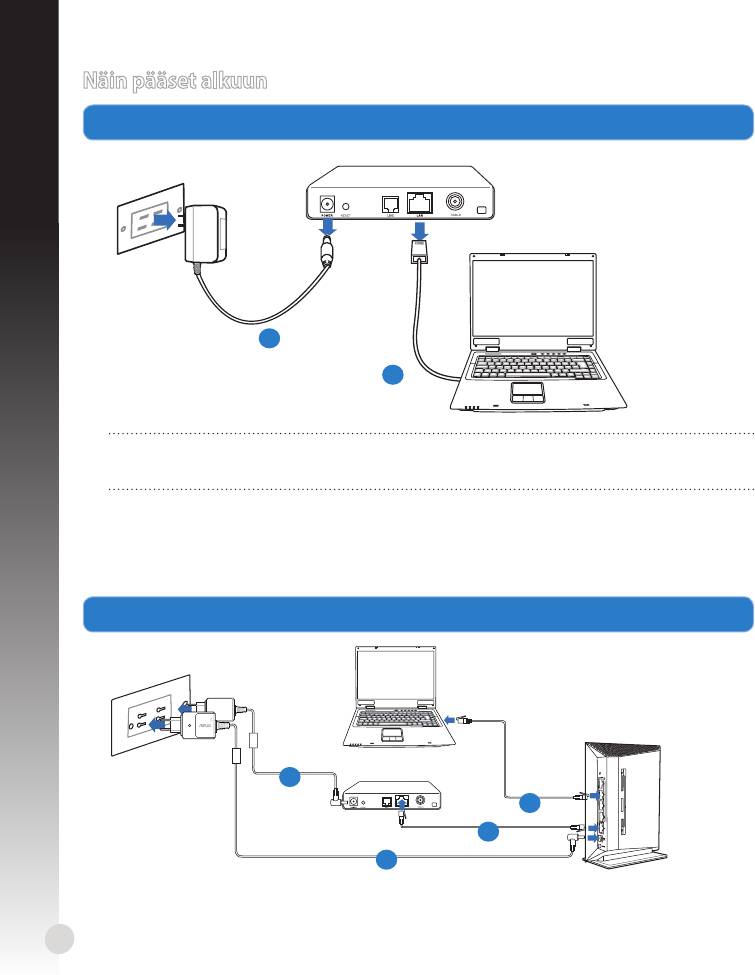
1. Irrota johdot/kaapelit olemassa olevasta modeemiasennuksesta
Suomi
VAROITUS! Varmista, että kaapeli/ADSL-modeemin virta on katkaistu
vähintään kaksi minuuttia.
a: Irrota verkkolaite virtalähteestä ja irrota se kaapeli/ADSL-modeemista.
b: Irrota verkkokaapeli kaapeli/ADSL-modeemista.
2. Aseta langaton ympäristösi.
86
Modem
a
b
W
P
S
Mo
d
em
d
b
c
a
Suomi
a: Liitä langattoman reitittimen verkkolaite DC-In-porttiin ja liitä se virtalähteeseen.
b: Liitä tietokone verkkokaapelilla langattoman reitittimen LAN-porttiin.
TÄRKEÄÄ! Varmista, että WAN- ja LAN LED -valot vilkkuvat.
c: Liitä modeemi toisella verkkokaapelilla langattoman reitittimen WAN-porttiin. Liitä modeemi toisella verkkokaapelilla langattoman reitittimen WAN-porttiin.Liitä modeemi toisella verkkokaapelilla langattoman reitittimen WAN-porttiin.
d: Liitä modeemin verkkolaite DC-In-porttiin ja liitä se virtalähteeseen. Liitä modeemin verkkolaite DC-In-porttiin ja liitä se virtalähteeseen.Liitä modeemin verkkolaite DC-In-porttiin ja liitä se virtalähteeseen.
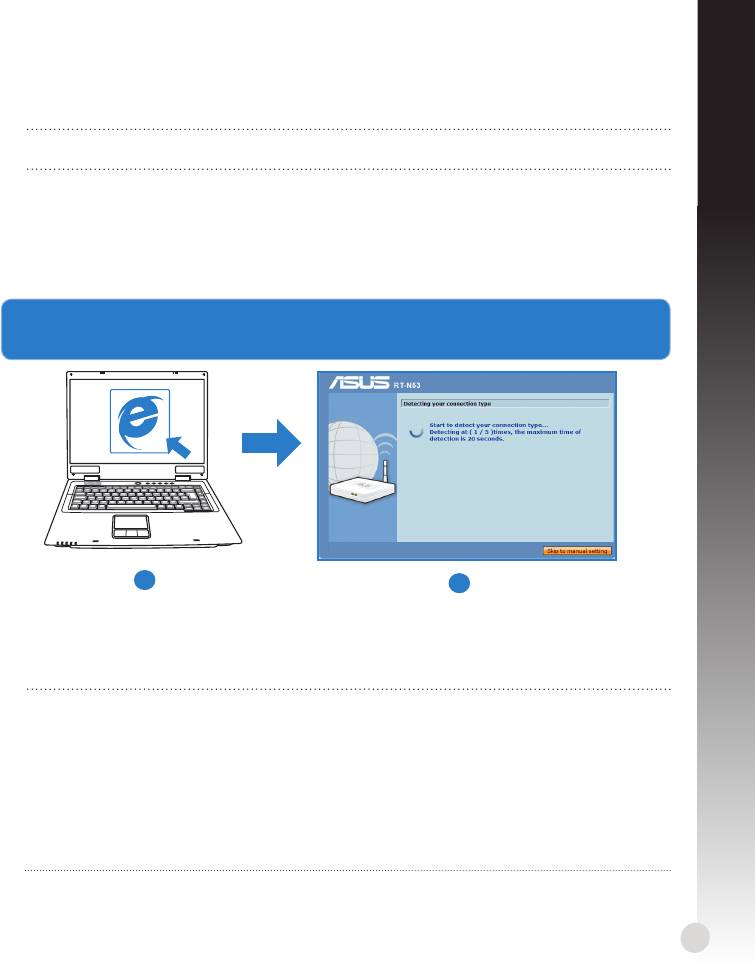
3. Määritä langattomat asetukset graasella web-käyttöliittymällä (web GUI). Määritä langattomat asetukset graasella web-käyttöliittymällä (web GUI).Määritä langattomat asetukset graasella web-käyttöliittymällä (web GUI).
a
b
a: Käynnistä web-selain, kuten Internet Explorer, Google Chrome tai Firefox.
b: Noudata Quick Internet Setup (Pika-internet-asetus) (QIS) -vaiheita.
HUOMAUTUKSIA::
• Jos langattoman reitittimen graanen web-käyttöliittymä ei käynnisty, näppäile
web-selaimen osoiteriville http://192.168.1.1 ja kirjaudu sisään oletuskäyttäjäni-
mellä: admin ja salasanalla: admin.
• Ota pois käytöstä välityspalvelinasetukset ja modeemiyhteys ja aseta TCP/IP-ase-
tukset hankkimaan IP-osoitteen automaattisesti. Katso lisätietoja
Vianmääritys
-
osasta tai käytä tuki-CD-levyn Ohjattu asennus -toimintoa automaattista diagnoo-
sia varten.
87

Vianmääritys
Kysymys 1: En voi käyttää graasta web-käyttöliittymää langattoman reitittimen asetusten En voi käyttää graasta web-käyttöliittymää langattoman reitittimen asetustenEn voi käyttää graasta web-käyttöliittymää langattoman reitittimen asetusten
määrittämiseen.
Suomi
• Sulje kaikki käynnissä olevat web-selaimet ja käynnistä selain uudelleen.
• Noudata seuraavia vaiheita määrittäessäsi tietokoneen käyttöjärjestelmään perustuvat
asetukset.
Windows 7
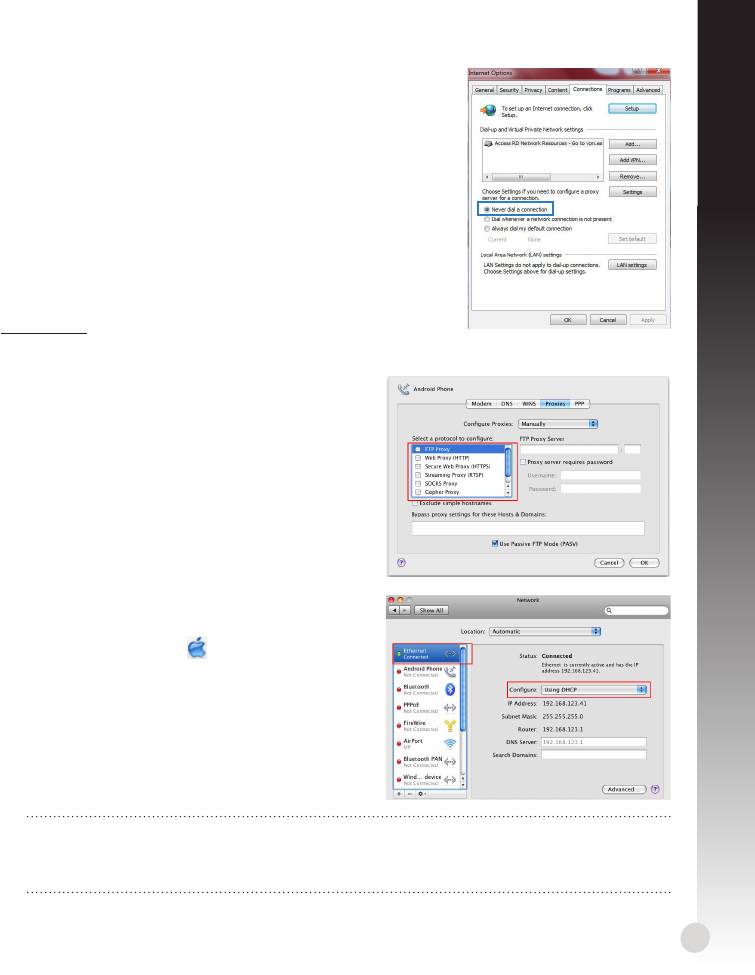
A. Ota välityspalvelin pois käytöstä, jos se on otettu
käyttöön.
1. Käynnistä web-selainta napsauttamalla Start (Käynnistä)
> Internet Explorer.
2. Napsauta Tools (Työkalut) > Internet options (Internet-
asetukset) >
Connections (Yhteydet) -välilehti > LAN settings (Lähi-
verkon asetukset).
3. Poista Lähiverkkoasetukset (LAN) -näytöstä valintamerkki Poista Lähiverkkoasetukset (LAN) -näytöstä valintamerkkiPoista Lähiverkkoasetukset (LAN) -näytöstä valintamerkki
kohdasta Use a proxy server for your LAN (Käytä väli-
tyspalvelinta lähiverkossa).
4. Napsauta OK, kun olet valmis.
B. Aseta TCP/IP-asetukset hakeaksesi IP-osoitteen
automaattisesti.
1. Napsauta Start (Käynnistä) > Control Panel (Ohjaus-
paneeli) > Network and Internet (Verkko ja Internet)
> Network and Sharing Center (Verkko ja
jakamiskeskus) > Manage network connections
(Hallitse verkkoyhteyksiä).
2. Valitse Internet Protocol Version 4 (TCP/IPv4) (Inter-
net-protokolla Versio 4 (TCP/IPv4)) ja napsauta sitten
Properties (Ominaisuudet).
3. Aseta valintamerkki kohtaan Obtain an IP address
automatically (Hae IP-osoite automaattisesti).
4. Napsauta OK, kun olet valmis.
88
Suomi
C. Ota modeemiyhteys pois käytöstä, jos se on otettu
käyttöön.
1. Käynnistä web-selainta napsauttamalla Start (Käynnis-
tä) > Internet Explorer.
2. Napsauta Tools (Työkalut) > Internet options (Inter-
net-asetukset) > Connections (Yhteydet) -välilehti.
3. Poista valintamerkki kohdasta Poista valintamerkki kohdastaPoista valintamerkki kohdasta Never dial a connection
(Älä koskaan muodosta yhteyttä puhelinverkon kaut-
ta).
4. Napsauta OK, kun olet valmis.
Mac 10.5.8
A. Ota välityspalvelin pois käytöstä, jos se on otettu käyttöön.
1. Osoita valikkopalkin Osoita valikkopalkinOsoita valikkopalkin Safari > Preferences...
(Asetukset...) > Advanced (Lisävalinnat)
-välilehteä.
2. Osoita Change Settings... (Muuta asetuk-
sia...) Proxies (Välityspalvelimet) -kentässä.
3. Poista protokollaluettelosta valinta FTP Proxy
(FTP-välityspalvelin) ja Web Proxy (HTTPS)
(Web-välipalvelin (HTTPS)).
4. Napsauta OK, kun olet valmis.
B. Aseta TCP/IP-asetukset hakeaksesi IP-osoit-
teen automaattisesti.
1. Osoita Apple-kuvake > System Preferences
(Järjestelmäasetukset) > Network (Verkko).
2. Valitse Ethernet ja valitse Using DHCP
(Käyttäen DHCP:tä) Congure (Kytkentä)
-kentässä.
3 Napsauta Apply(Käytä), kun olet valmis.
HUOMAUTUS: Katso lisätietoja käyttöjärjestelmäsi Ohje- ja tukitoiminnosta tietoko-
neen TCP/IP-asetusten määrittämisestä ja välityspalvelimen ottamisesta pois käytöstä
tai modeemiyhteydestä.
89
Kysymys 2: Langattoman yhteyteni nopeus on vain 145 Mb/s.
• Tarkista onko verkkokortissasi tai tietokoneen sisäänrakennetussa langattomassa
ominaisuudessa 300 Mb/s-yhteys.
Suomi
• Wi-Fi-sertioidut tuotteet on määritetty oletuksena käyttämään 20 MHzin kanavia.
Voit muuttaa kanavan kaistanleveyttä 20 MHzistä 20/40 MHziin ja maksimoida
langattoman läpimenon siirtymällä langattoman reitittimen graasen
web-käyttöliittymän kohtaan Advanced Setting (Lisäasetukset) > Wireless
(Langaton) > General (Yleistä).
Kysymys 3: Verkkonimi tai suojausavain on unohtunut.
• Yritä luoda langallinen yhteys ja määrittää salausasetukset uudelleen.
• Paina nollauspainiketta yli viisi sekuntia nollataksesi tai palauttaaksesi
järjestelmän tehtaan oletusasetuksiin.
• Tehtaan oletusasetukset:
Käyttäjänimi/Salasa-
IP-osoite:
SSID: ASUS
na: admin / admin
192.168.1.1
Kysymys 4: Mistä saan lisätietoja langattomasta reitittimestä?
• Tuki-CD-levyllä oleva Käyttäjän käsikirja
• Online-usein kysyttyä-sivusto: http://support.asus.com/faq
• Teknisen tuen sivusto: http://support-org.asus.com/
• Tukipalvelunumero: Katso tukipalvelunumero kohdasta Supplementary Guide
(Lisäopas).
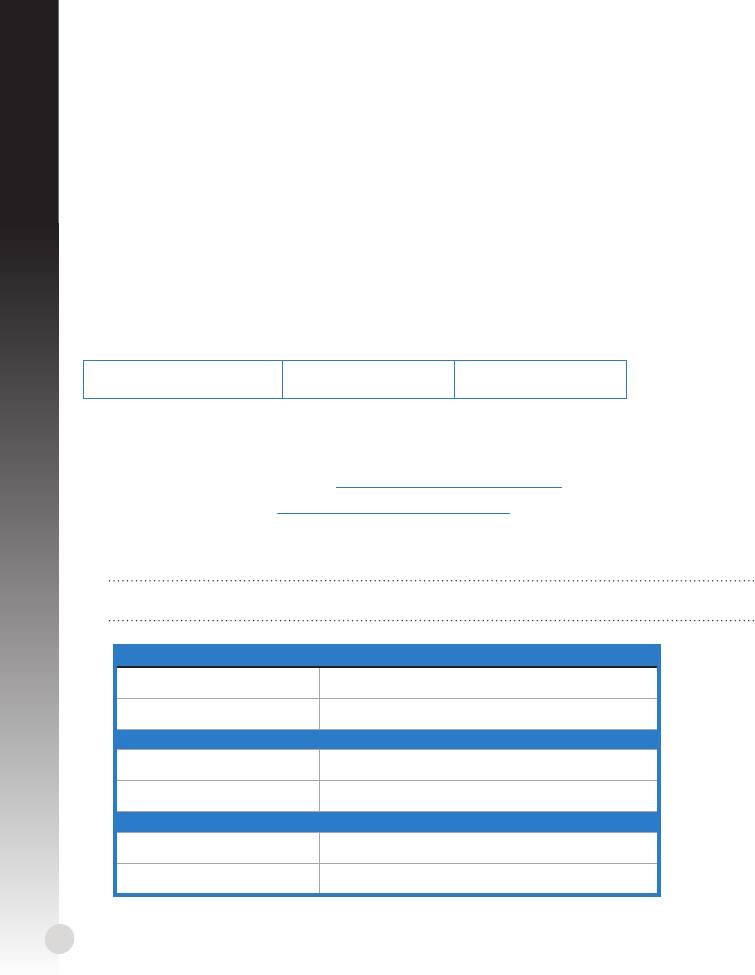
TÄRKEÄÄ! Kirjoita muistiin langattomat asetuksesi ja ja säilytä niitä varmassa paikassa.
2,4 GHzin langattomat asetukset
Verkkonimi (SSID):
Suojausavain:
5GHz langattomat asetuksetlangattomat asetukset
Verkkonimi(SSID):(SSID):
Suojausavain::
Reititinasetukset
Käyttäjänimi::
Salasana::
90
Ελληνικά
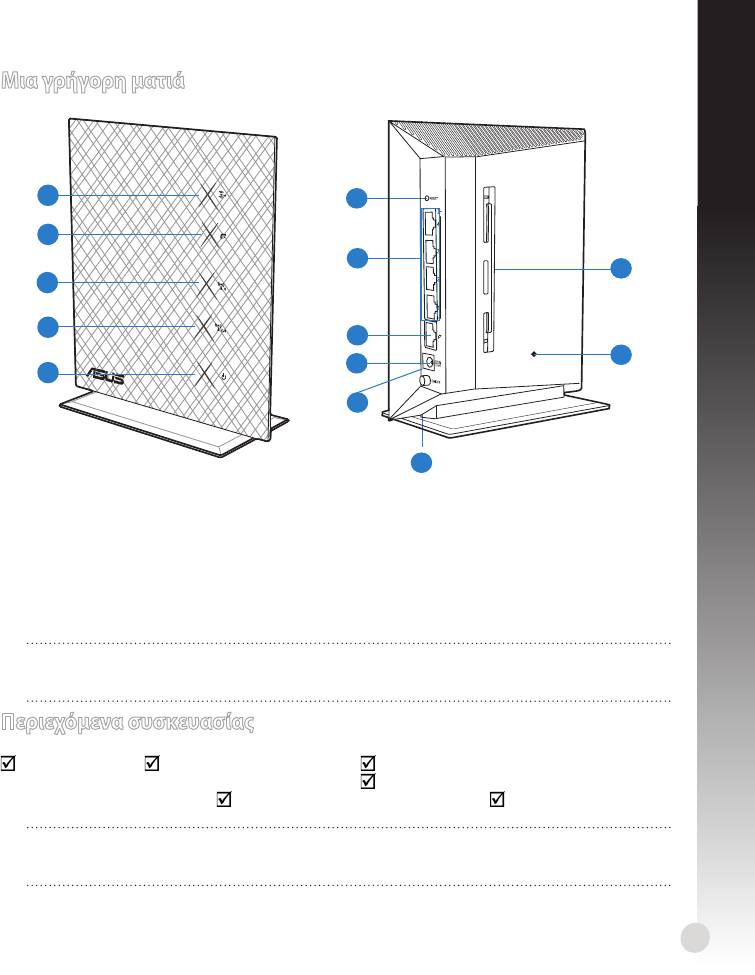
Μια γρήγορη ατιά
1
6
2
7
13
3
4
8
12
9
5
10
11
ιακόπτη λειτουργία
1)
Λυχνία LED LAN 6) WPS κουπί 10)
(Power)
2)
Λυχνία LED WAN 7) Θύρε LAN 1 ~ 4 11) Βάση
3)
Λυχνία LED 5GHz
12) Κουπί επαναφορά
8) Θύρε WAN (Internet)
4)
Λυχνία LED 2.4GHz 13) Οπέ επιτοίχια στήριξη
Λυχνία LED
Είσοδο τροφοδοσία
5)
9)
Τροφοδοσία
ρεύατο (DC-In)
ΣΗΜΕIΣΗ: *Υπάρχουν δύο λυχνίε LED στι θύρε WAN και LAN. Η κίτρινη λυχνία
LED σηαίνει σύνδεση Gigabit. Η πράσινη λυχνία LED σηαίνει σύνδεση 10/100Mb.
Περιεχόενα συσκευασία
RT-N53 Καλωδιακού δικτύου CD Υποστήριξης (εγχειρίδιο,
λογισμικό βοηθητικού προγράμματος) Μετασχηματιστής
ρεύματος Οδηγός Γρήγορης Έναρξης Κάρτα εγγύηση
ΣΗΜΕIΣΗ: Εάν απουσιάζει ή εφανίζει βλάβη οποιοδήποτε από τα στοιχεία,
επικοινωνήστε ε το κατάστηα λιανική πώληση.
91
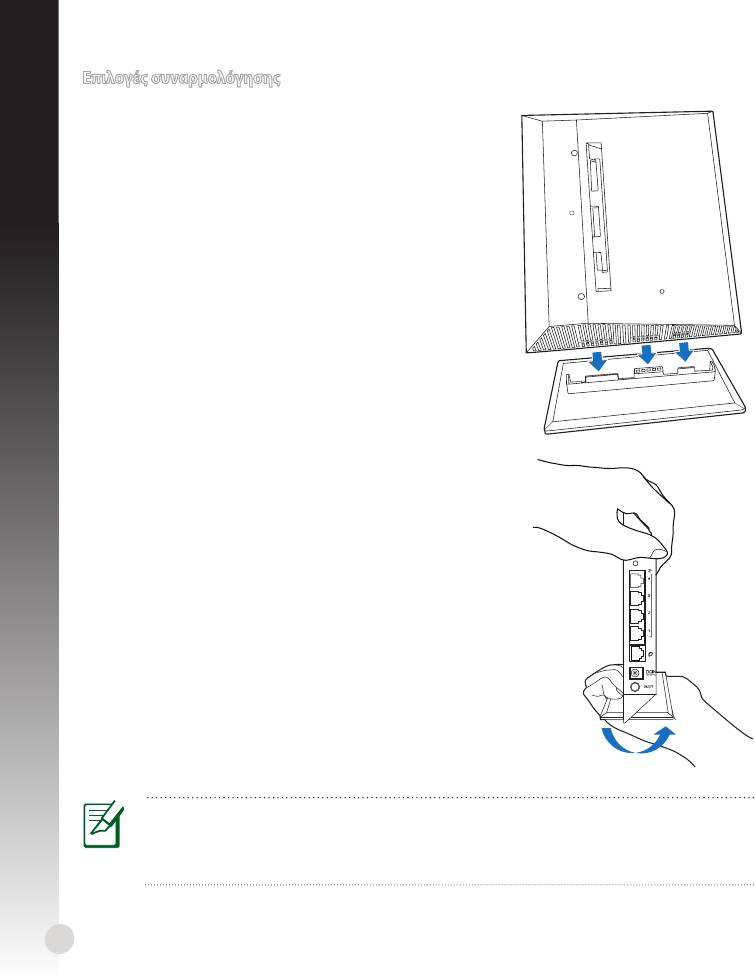
Επιλογέ συναρολόγηση
Στήριξη στη βάση
1. Τοποθετήστε τι οπέ στήριξη στο κάτω έρο του
ασύρατου δροολογητή.
2. Ευθυγραίστε και εισάγετε του γάντζου στήριξη
τη βάση στι οπέ στήριξη του ασύρατου
δροολογητή.
Αποσυναρόγηση από τη βάση
1. Κρατήστε τον ασύρατο δροολογητή ε ένα χέρι
κατακόρυφα και το άλλο χέρι κάτω από τη βάση,
εξασφαλίζοντα ότι οι θύρε εισόδου/εξόδου να
κοιτάζουν προ τα εσά.
2. Ακολουθήστε την κατεύθυνση του βέλου που φαίνεται
παρακάτω για να ασκήσετε δύναη και να αφαιρέσετε
τη βάση.
ΣΗΜΕΙΣΗ:
Είναι φυσιολογικό να ακούσετε τρυγό κατά την αποσυναρολόγηση του RT-N53
από τη βάση.
92
WPS
Ελληνικά
Ελληνικά
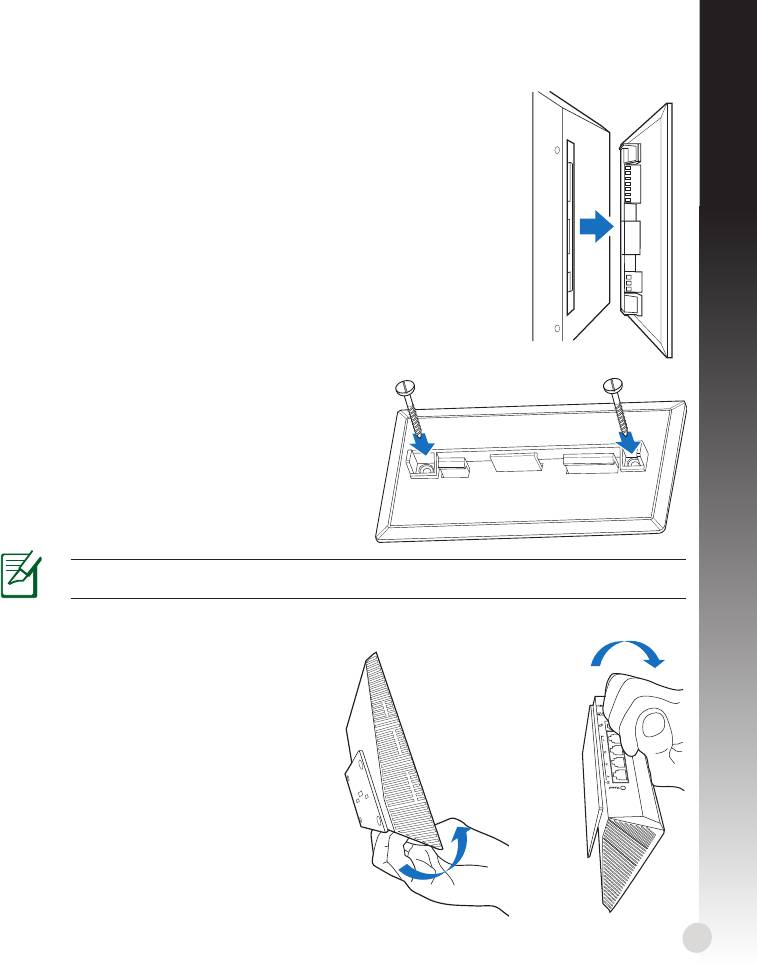
Στήριξη στον τοίχο
1. Εντοπίστε τι δύο οπέ στη βάση και ασφαλίστε τη βάση στον
τοίχο ε βίδε.
2. Τοποθετήστε τι οπέ στήριξη στο πίσω έρο του ασύρατου
δροολογητή.
3. Ευθυγραίστε και εισάγετε του γάντζου στήριξη τη βάση
στι οπέ στήριξη του ασύρατου δροολογητή.
Πώ να ασφαλίσετε τη βάση (βραχίονα) στον τοίχο
1. Σηειώστε τι δύο επάνω οπέ στον τοίχο.
2. Εντοπίστε τι δύο οπέ στη βάση και
ασφαλίστε τη βάση στον τοίχο ε βίδε.
3. Τοποθετήστε τι οπέ στήριξη στο πίσω
έρο του ασύρατου δροολογητή.
4. Ευθυγραίστε και εισάγετε του γάντζου
στήριξη τη βάση στι οπέ στήριξη του
ασύρατου δροολογητή.
ΣΗΜΕΙΣΗ! Οι βίδε πωλούνται χωριστά.
Αποσυναρόγηση από τον τοίχο
1. Κρατήστε την άκρη του προστινού
καλύατο (κοντά στι θύρε εισόδου/
εξόδου).
2. Ακολουθήστε την κατεύθυνση του
βέλου που φαίνεται παρακάτω
για να ασκήσετε δύναη και να
ή
αποσυναρολογήσετε το RT-N53.
93
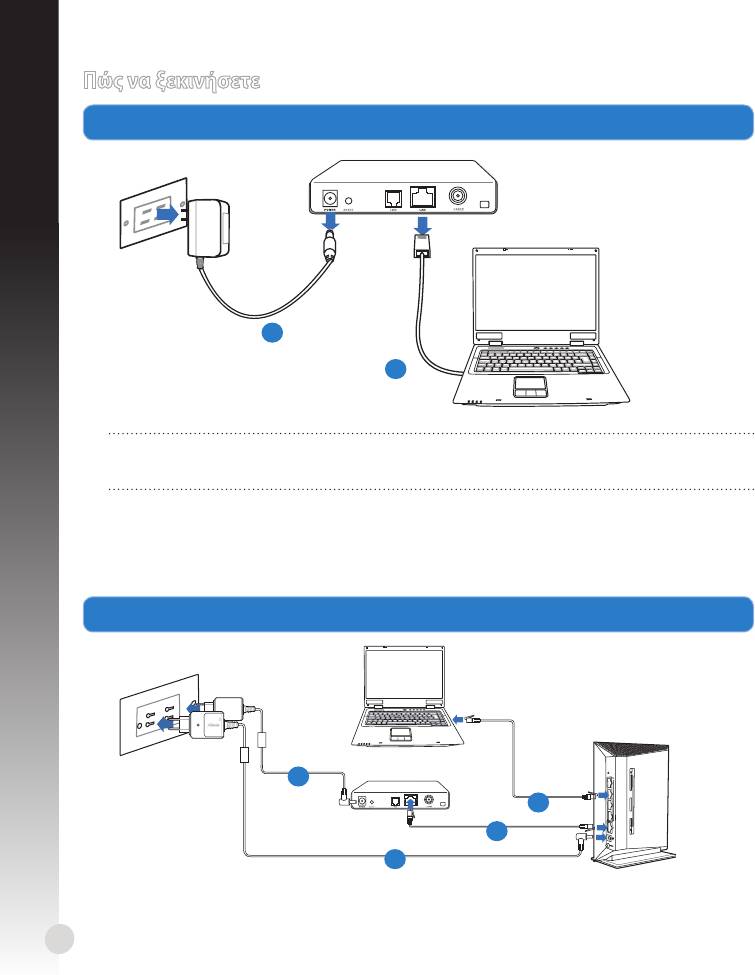
Πώ να ξεκινήσετε
1. Βγάλτε από την πρίζα και αποσυνδέστε τα καλώδια από την υπάρχουσα
εγκατάσταση
όντε.
Ελληνικά
ΠΡΟΕΙΟΠΟΙΗΣΗ! Βεβαιωθείτε ότι το καλωδιακό/ADSL όντε έχει απενεργοποιηθεί
για τουλάχιστον δύο λεπτά.
α: Βγάλτε από την πρίζα τον προσαρογέα AC και αποσυνδέστε τον από το καλωδιακό/
ADSL όντε.
β: Αποσυνδέστε το καλώδιο δικτύου από το καλωδιακό/ADSL όντε.
2. Εγκαταστήστε το ασύρατο περιβάλλον.
94
Modem
a
b
W
P
S
Mo
d
em
d
b
c
a
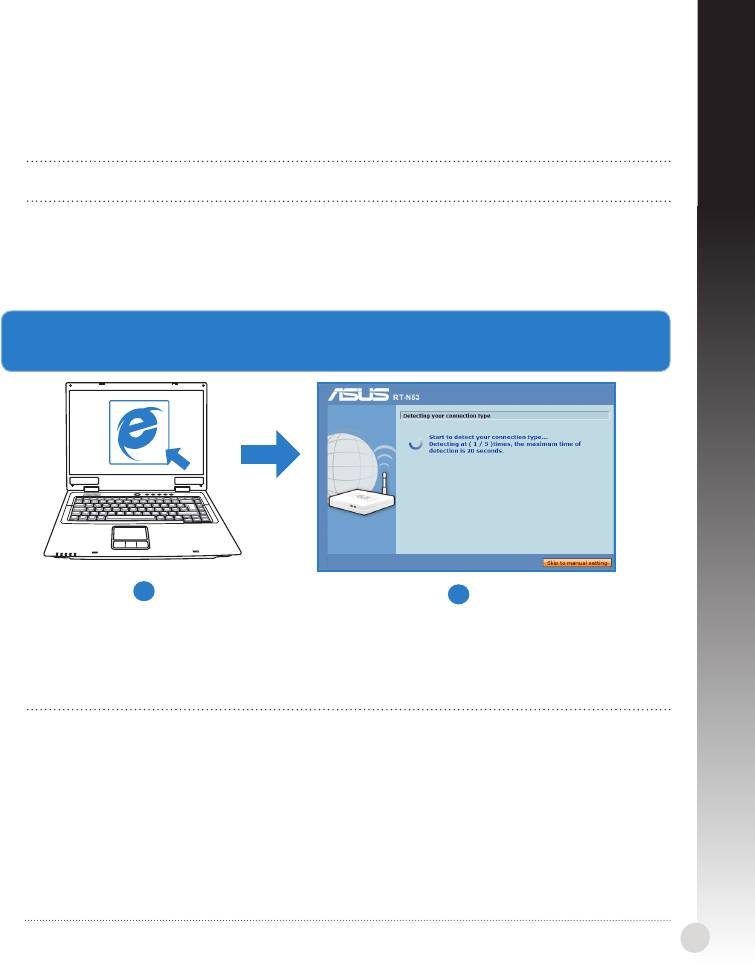
Ελληνικά
α: Συνδέστε τον προσαρογέα AC του ασύρατου δροολογητή στη θύρα εισόδου DC
και σε ια πρίζα ρεύατο.
β: Χρησιοποιήστε το καλώδιο δικτύου για να συνδέσετε τον υπολογιστή στη θύρα LAN
του ασύρατου δροολογητή.
ΣΗΜΑΝΤΙΚΟ! Βεβαιωθείτε ότι οι λυχνίε LED WAN και LAN αναβοσβήνουν.
γ: Χρησιοποιήστε ένα άλλο καλώδιο δικτύου για να συνδέσετε το όντε στη θύρα
WAN του ασύρατου δροολογητή.
δ: Συνδέστε τον προσαρογέα AC του όντε στη θύρα εισόδου DC και σε ια πρίζα
ρεύατο.
3. ιαορφώστε τι ασύρατε ρυθίσει έσω τη γραφική διαδικτυακή διεπαφή
χρήστη (web GUI).
a
b
α: Εκκινήστε ια εφαρογή περιήγηση στο διαδίκτυο όπω Internet Explorer, Google
Chrome, ή Firefox.
β: κολουθήστε τα βήατα τη Γρήγορη Εγκατάσταση Internet (Quick Internet Setup -
QIS).
ΣΗΜΕΙΣΕΙΣ::
• Αν η διαδικτυακή διεπαφή χρήστη του ασύρατου δροολογητή (web GUI) δενΑν η διαδικτυακή διεπαφή χρήστη του ασύρατου δροολογητή (web GUI) δεν
εκκινεί, πληκτρολογήστε http://192.168.1.1 στο πρόγραα περιήγηση στο
διαδίκτυο και συνδεθείτε ε το προεπιλεγένο όνοα χρήστη: admin, και κωδικό
πρόσβαση: admin.
• Απενεργοποιήστε τι ρυθίσει του διακοιστή εσολάβηση, τη σύνδεση έσωΑπενεργοποιήστε τι ρυθίσει του διακοιστή εσολάβηση, τη σύνδεση έσω
τηλεφώνου και ορίστε τι ρυθίσει TCP/IP για αυτόατη απόδοση διεύθυνση
ΙΡ. Για περισσότερε λεπτοέρειε, ανατρέξτε στην ενότητα Αντιμετώπιση
προβλημάτων ή χρησιοποιήστε τον Οδηγό εγκατάσταση στο CD υποστήριξη
για αυτόατη διάγνωση.
95

Αντιετώπιση προβληάτων
ΕΡ1: εν πορώ να αποκτήσω πρόσβαση στη διαδικτυακή διεπαφή χρήστη (web GUI) για να
διαορφώσω τι ρυθίσει του ασύρατου δροολογητή.
• Κλείστε όλε τι ανοικτέ εφαρογέ περιήγηση στο διαδίκτυο και εκκινήστε ξανά την
Ελληνικά
εφαρογή.
• Ακολουθήστε τα παρακάτω βήατα για να διαορφώσετε τι ρυθίσει του
υπολογιστή σα ε βάση το λειτουργικό του σύστηα.
Windows 7
A. Απενεργοποιήστε το διακοιστή εσολάβηση, αν
είναι ενεργοποιηένο.
1. Κάντε κλικ στο κουπί Start (Έναρξη) > Internet Ex-
plorer για να εκκινήσετε την εφαρογή περιήγηση στο
διαδίκτυο.
2. Κάντε κλικ στο κουπί Tools (Εργαλεία) > Internet op-
tions (Επιλογέ
Internet) > καρτέλα Connections (Συνδέσει) > LAN
settings (Ρυθίσει LAN).
3. Από την οθόνη Ρυθίσει τοπικού δικτύου (LAN),
καταργήστε την επιλογή Use a proxy server for your
LAN (Χρήση διακοιστή εσολάβηση για το LAN).
4. Κάντε κλικ στο OK όταν τελειώσετε.
B. Ορίστε τι ρυθίσει TCP/IP για αυτόατη απόδοση
διεύθυνση IP.
1. Κάντε κλικ στο κουπί Start (Έναρξη) > Control Panel
(Πίνακα Ελέγχου) > Network and Internet (ίκτυο
και Internet) > Network and Sharing Center (Κέντρο
δικτύου και κοινή χρήση) > Manage network con-
nections (ιαχείριση συνδέσεων δικτύου).
2. Επιλέξτε Internet Protocol Version 4 (TCP/IPv4)
[Πρωτόκολλο Internet Έκδοση 4 (TCP/IPv4)] στη
συνέχεια κάντε κλικ στο Properties (Ιδιότητε).
3. Επιλέξτε Obtain an IP address automatically
(Αυτόατη εξασφάλιση διεύθυνση ΙΡ).
4. Κάντε κλικ στο OK όταν τελειώσετε.
96
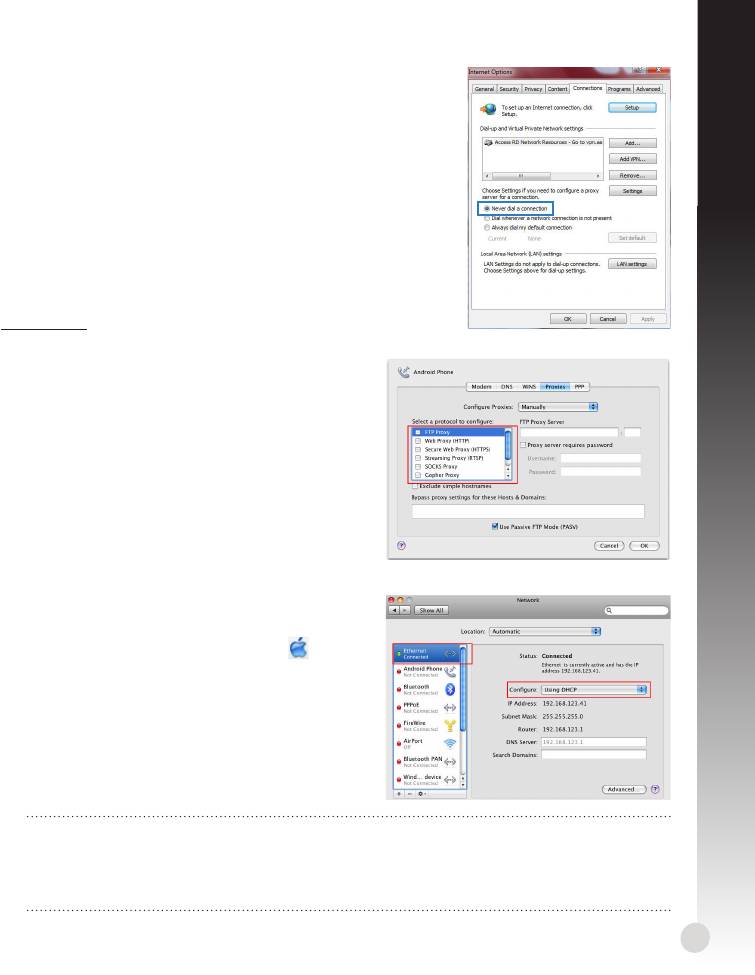
Ελληνικά
Γ. Απενεργοποιήστε τη σύνδεση έσω τηλεφώνου, αν
είναι ενεργοποιηένη.
1. Κάντε κλικ στο κουπί Start (Έναρξη) > Internet Ex-
plorer για να εκκινήσετε την εφαρογή περιήγηση στο
διαδίκτυο.
2. Κάντε κλικ στο κουπί Tools (Εργαλεία) > Internet op-
tions (Επιλογέ
Internet) > καρτέλα Connections (Συνδέσει).
3. Επιλέξτε Never dial a connection (Να ην γίνεται ποτέ
κλήση ια σύνδεση).
4. Κάντε κλικ στο OK όταν τελειώσετε.
Mac 10.5.8
A. Απενεργοποιήστε το διακοιστή εσολάβηση, αν είναι ενεργοποιηένο.
1. Από τη γραή ενού, κάντε κλικ στο Safari
> Preferences... (Προτιήσει...) > καρτέλα
Advanced (Για προχωρηένου).
2. Κάντε κλικ στο κουπί Change Settings...
(Αλλαγή ρυθίσεων...) στο πεδίο Proxies
(ιακοιστέ εσολάβηση).
3. Από τη λίστα ε τα πρωτόκολλα, καταργήστε
την επιλογή FTP Proxy (ιακοιστή
εσολάβηση FTP) και Web Proxy (HTTPS)
[ιακοιστή εσολάβηση Web (HTTPS)].
4. Κάντε κλικ στο OK όταν τελειώσετε.
B. Ορίστε τι ρυθίσει TCP/IP για αυτόατη
απόδοση διεύθυνση IP.
1. Κάντε κλικ στο εικονίδιο τη Apple > Sys-
tem Preferences (Προτιήσει συστήατο)
> Network (ίκτυο).
2. Επιλέξτε Ethernet και Using DHCP (Χρήση
DHCP) στο πεδίο Congure (ιαόρφωση).
3. Κάντε κλικ στο Apply(Εφαρογή) όταν
τελειώσετε.
ΣΗΜΕΙΣΗ: Ανατρέξτε στη λειτουργία βοήθεια και υποστήριξη του λειτουργικού
σα συστήατο για λεπτοέρειε σχετικά ε τη διαόρφωση των ρυθίσεων
TCP/IP του υπολογιστή σα και την απενεργοποίηση των ρυθίσεων του διακοιστή
εσολάβηση ή τη σύνδεση έσω τηλεφώνου.
97
ΕΡ2: Η ταχύτητα τη ασύρατη σύνδεσή ου είναι όνο 145 Mbps.
• Ελέγξτε αν η κάρτα δικτύου ή αν η ενσωατωένη ασύρατη λειτουργία του
υπολογιστή διαθέτει δυνατότητα σύνδεση στα 300 Mbps.
• Από προεπιλογή, τα προϊόντα ε πιστοποίηση Wi-Fi τύπου n είναι διαορφωένα
να λειτουργούν χρησιοποιώντα κανάλια 20 MHz. Για να αλλάξετε το εύρο
Ελληνικά
ζώνη καναλιού από τα 20 MHz στα 20/40 MHz και να εγιστοποιήσετε την
ασύρατη ταχύτητα, πηγαίνετε στην επιλογή Advanced Setting (Ρυθίσει
για προχωρηένου) > Wireless (Ασύρατο δίκτυο) > General (Γενικά) στη
διαδικτυακή διεπαφή χρήστη του ασύρατου δροολογητή.
ΕΡ3: Έχω ξεχάσει το όνοα του δικτύου ή κλειδιά ασφαλεία.
• Προσπαθήστε να δηιουργήσετε την ενσύρατη σύνδεση και να διαορφώσετε ξανά
τι ρυθίσει κρυπτογράφηση.
• Πατήστε το κουπί Επαναφορά για περισσότερο από πέντε δευτερόλεπτα για
επαναφορά του δροολογητή στι εργοστασιακέ προεπιλεγένε ρυθίσει.
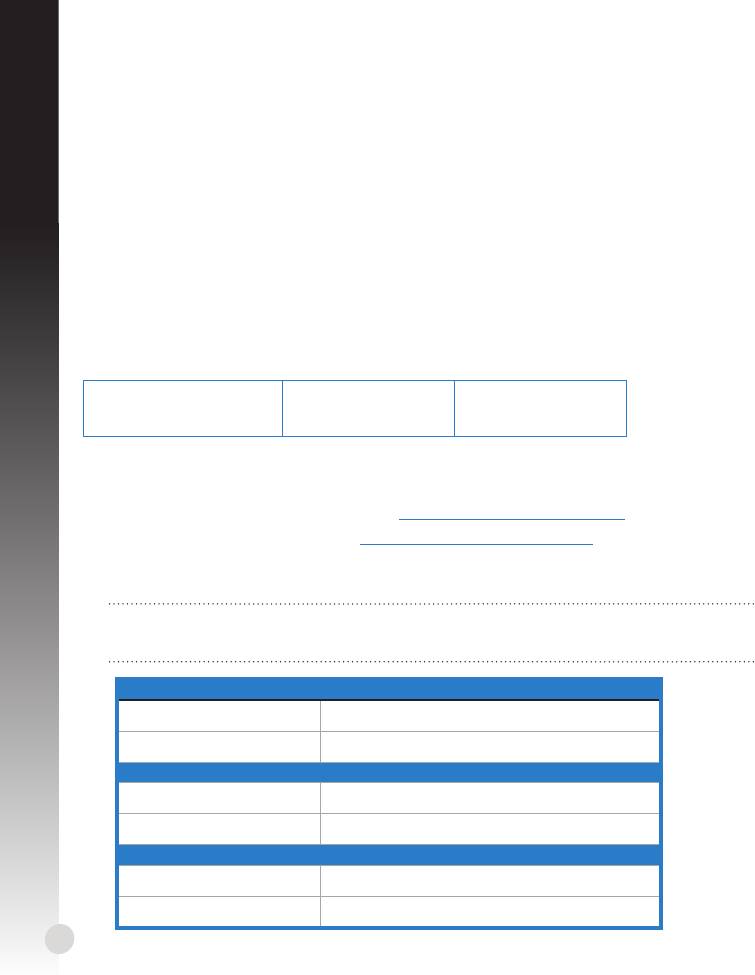
• Εργοστασιακέ προεπιλεγένε ρυθίσει:
Όνοα χρήστη /
ιεύθυνση IP:
SSID: ASUS
Κωδικό πρόσβαση:
192.168.1.1
admin / admin
ΕΡ4: Πού πορώ να βρω περισσότερε πληροφορίε για τον ασύρατο δροολογητή;
• Εγχειρίδιο χρήστη στο CD υποστήριξη
• Ιστότοπο για Συχνέ ερωτήσει (FAQ): http://support.asus.com/faq
• Ιστότοπο τεχνική υποστήριξη: http://support-org.asus.com/
• Τηλεφωνική γραή εξυπηρέτηση πελατών: Ανατρέξτε στην τηλεφωνική γραή
υποστήριξη στον Συπληρωατικό Οδηγό.
ΣΗΜΑΝΤΙΚΟ! Σηειώστε σε ένα χαρτί τι πληροφορίε για τι ασύρατε ρυθίσει
σα και φυλάξτε το σε ια ασφαλή τοποθεσία.
Ασύρατε ρυθίσει 2,4GHz
Όνοα δικτύου(SSID):
Κλειδί ασφαλεία:
Ασύρατε ρυθίσει 5GHz
Όνοα δικτύου (SSID):
Κλειδί ασφαλεία:
Ρυθίσει δροολογητή
Όνοα χρήστη :
Κωδικό πρόσβαση:
98
Magyar
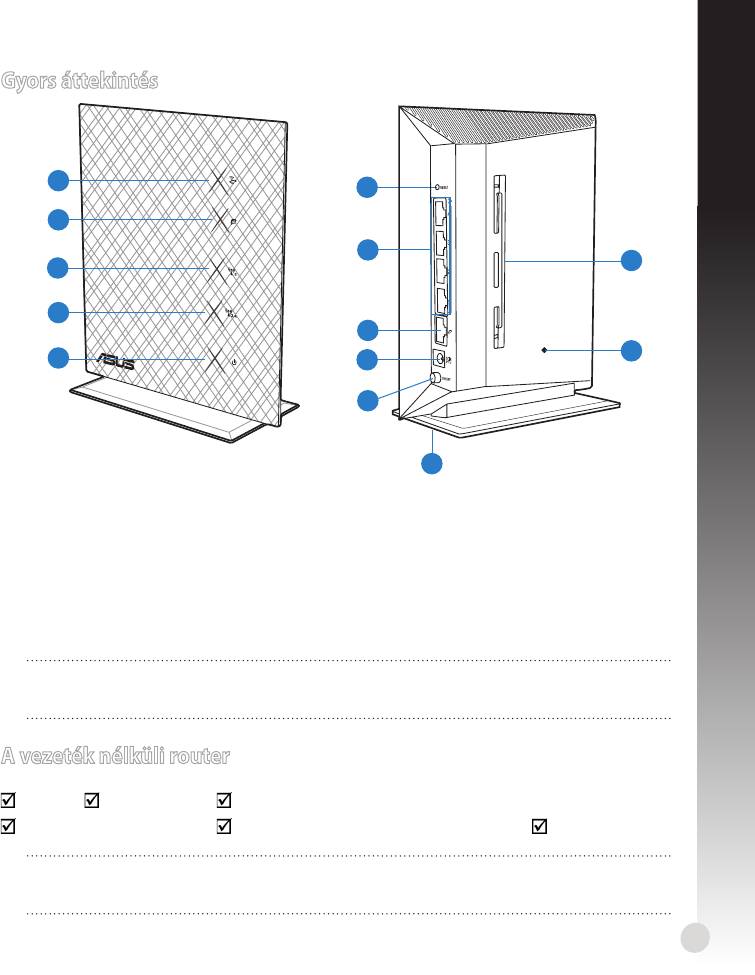
Gyors áttekintés
1
6
2
7
13
3
4
8
12
5
9
10
11
1)
LAN LED 6) WPS gomb 10) Főkapcsoló
2) WAN LED
7) LAN portok
1 ~ 4 11) Állvány
3)
5GHz LED
12) Alaphelyzet gomb
8) WAN (Internet) port
Falra szereléshez való
4)
2.4GHz LED 13)
lyukak
Bekapcsolt ál-
Tápcsatlakozó (DC-
5)
9)
lapot LED
In) bemenet
MEGJEGYZÉS: *A WAN és LAN portokon két-két LED található. Sárga LED: Gigabites
kapcsolat. Zöld LED: 10/100Mb-es kapcsolat.
A vezeték nélküli router
RT-N53RT-N53 Hálózati kábel
Támogató CD (kézikönyv, segédprogram szoftver)
Hálózati adapterHálózati adapter Gyors üzembe helyezési útmutatóGyors üzembe helyezési útmutató Garanciajegy
MEGJEGYZÉS: amennyiben a tételek közül bármelyik sérült vagy hiányzik, lépjen
kapcsolatba a forgalmazóval.
99
Felszerelési lehetőségek
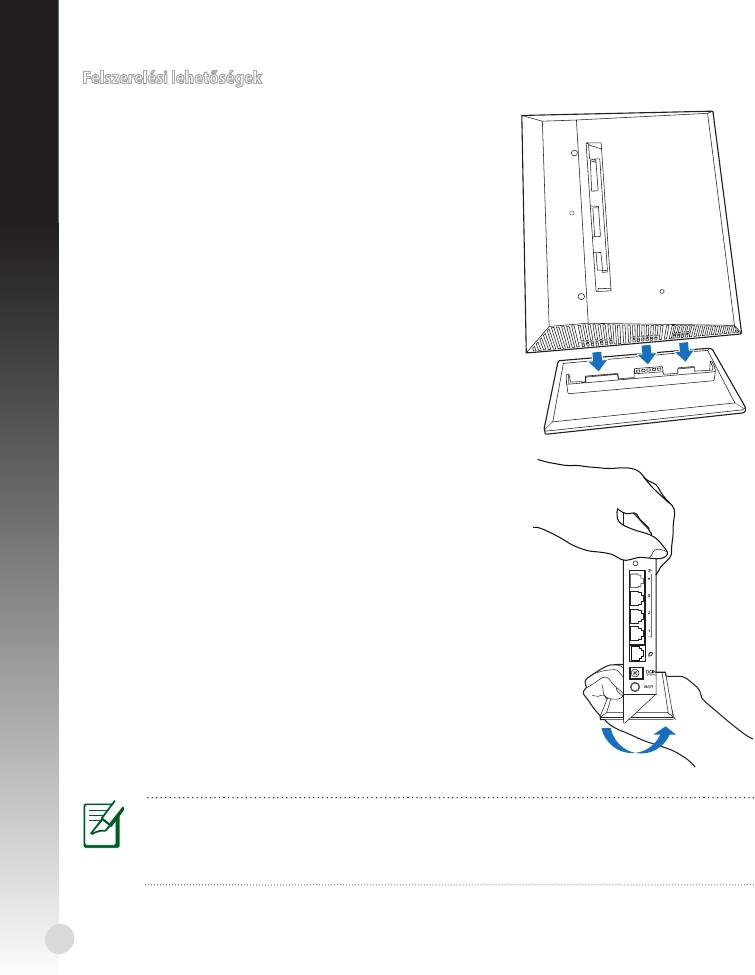
Állványra szerelés
1. Keresse meg a szerelőlyukakat a vezeték nélküli
router alján.
2. Illessze az állvány akasztóit a vezeték nélküli router
szerelőnyílásaiba.
Leszerelés az állványról
1. Egyik kezével felül, másik kezével pedig az állvány alatt
tartsa meg a vezeték nélküli routert, úgy, hogy az I/O
portok Önnel szemben legyenek.
2. Fejtsen ki erőt az alább látható nyilak által jelzett
irányban, és távolítsa el az állványt.
MEGJEGYZÉS:
Normális jelenség, ha az RT-N53 router állványból történő eltávolítása során
csikorgó hangot hall.
100
WPS


