
Asus PW201: LifeFrame software
LifeFrame software: Asus PW201
Table of contents
- English...........................................................................................1
- Safety information Monitor introduction
- Unfolding the monitor Connecting the cables
- Quick Start Guide
- Connecting the power adapter Adjusting the monitor
- Detaching the stand (for VESA wall mount) Pivot Pro Software
- Built-in webcam introduction Hardware Software
- LifeFrame software
LifeFrame software
English
Introduction and installation instructionsIntroduction and installation instructions
Introduction and installation instructionsIntroduction and installation instructions
Introduction and installation instructions
To capture snapshots or video clips, ASUS PW201provides an
easy-to-use LifeFrame that can work with the built-in webcam, allowing
users to create their own photos or video clips.
®
®
• LifeFrame only supports Microsoft
Windows
2000/XP operating
systems.
• Before starting to use this software, install LifeFrame into your PC.
• The LifeFrame software is bundled in the PW201 support CD.
System requirements are as follows:System requirements are as follows:
System requirements are as follows:System requirements are as follows:
System requirements are as follows:
®
1. A personal computer with Pentium
III 800 MHz or higher
processor
®
®
2. Microsoft
Windows
2000/XP operating systems
3. Minimum 200 MB free hard disk space to run the program
4. 128 MB of RAM or above
5. A display card supporting 16-bit high color mode
Installation instructions:Installation instructions:
Installation instructions:Installation instructions:
Installation instructions:
1. Close all other applications.
2. Insert the support CD into the optical drive and run the
LifeFrame program.
3. Follow the on-screen instructions to complete the installation
Make sure that you connect the USB plug of the supplied 3-in-1 cable to
the USB port at the back of the LCD monitor; otherwise, the built-in
webcam and LifeFrame will not be activated.
88
88
8
Quick Start Guide Quick Start Guide
Quick Start Guide Quick Start Guide
Quick Start Guide
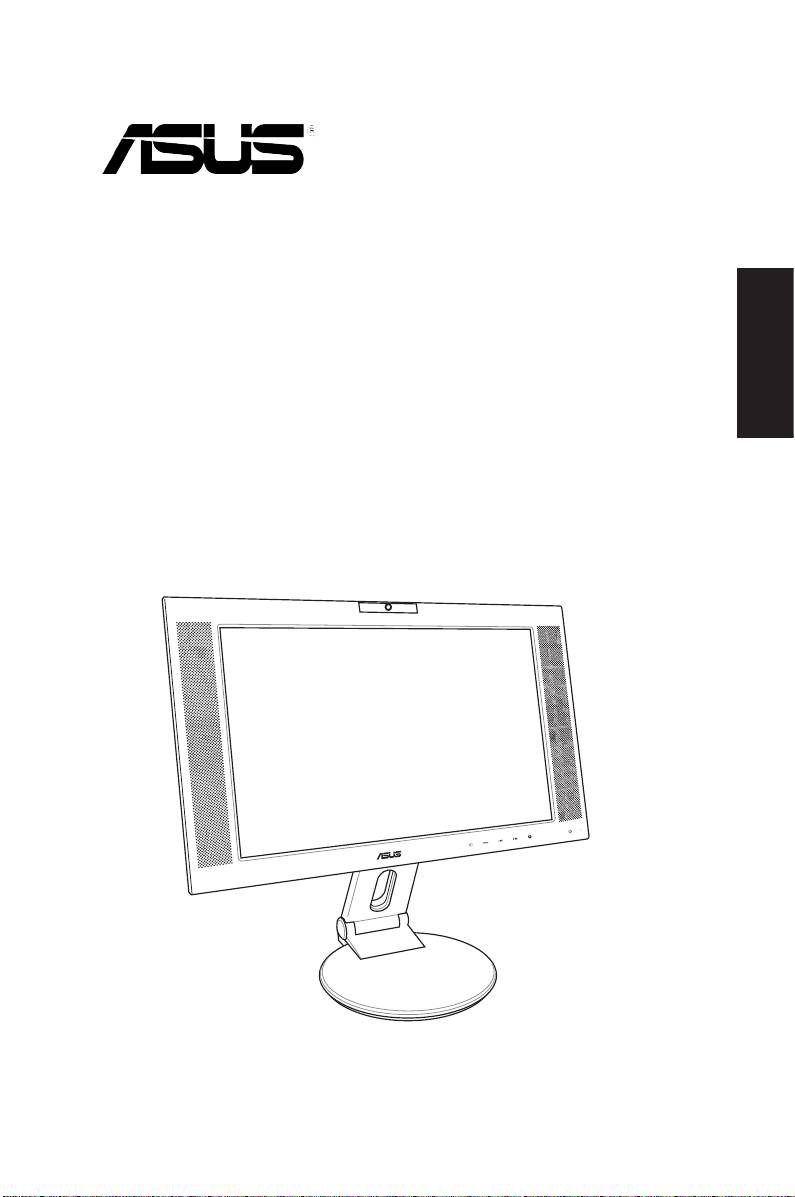
PW201
Moniteur LCD
Français
Guide de démarrage rapide
9
Informations sur la sécurité
• Avant de configurer le moniteur, assurez-vous dʼavoir lu toute la
documentation incluse dans le paquet.
• Pour éviter les risques dʼincendie et de choc électrique, nʼexposez pas
le moniteur à la pluie ou à lʼhumidité.
• Le moniteur ne doit être utilisé quʼavec le type de source dʼalimentation
indiqué sur lʼétiquette à lʼarrière. Si vous nʼêtes pas sûr du type
dʼalimentation électrique dont vous disposez, contactez votre
revendeur ou votre fournisseur en électricité local.
Français
• Utilisez la prise dʼalimentation compatible avec les standars électriques
de votre région.
• Pour assurer un fonctionnement correct, nʼutilisez le moniteur quʼavec
des ordinateurs certifiés UL, et fonctionnant entre 110-240V.
• Si vous rencontrez un problème technique avec votre moniteur,
contactez un technicien qualifié ou votre revendeur.
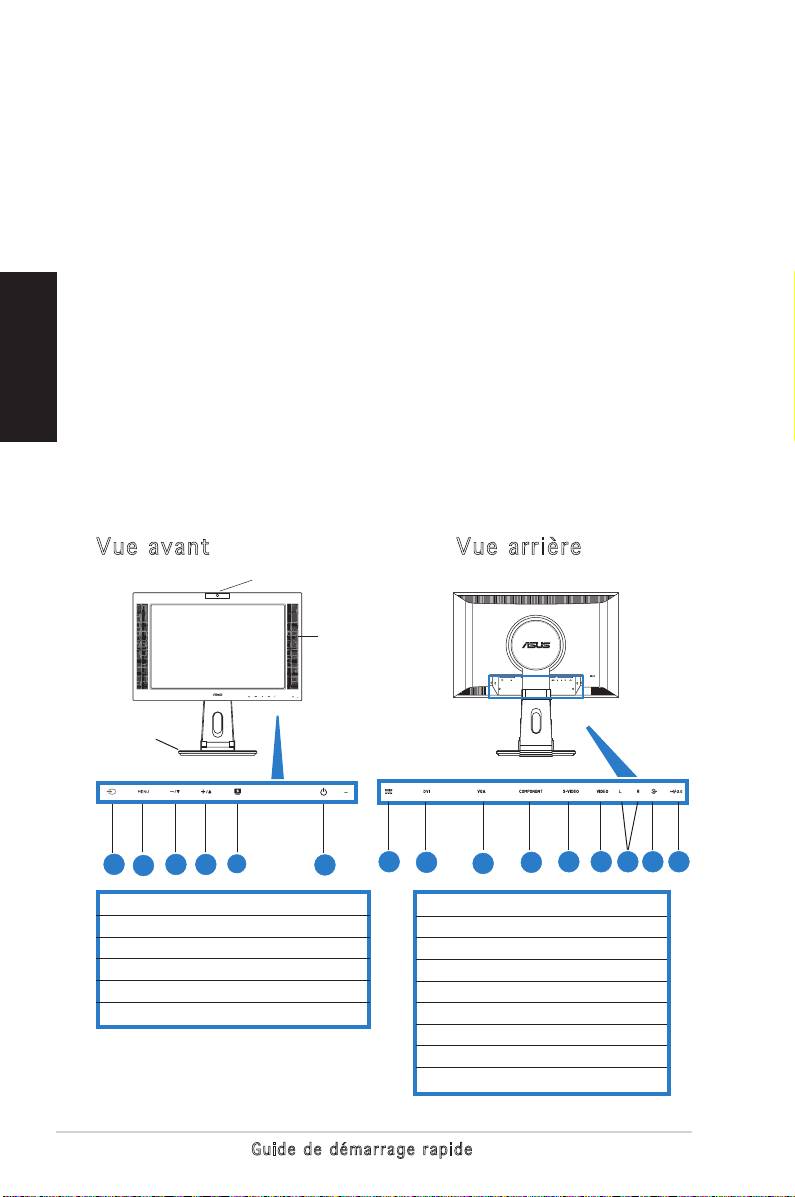
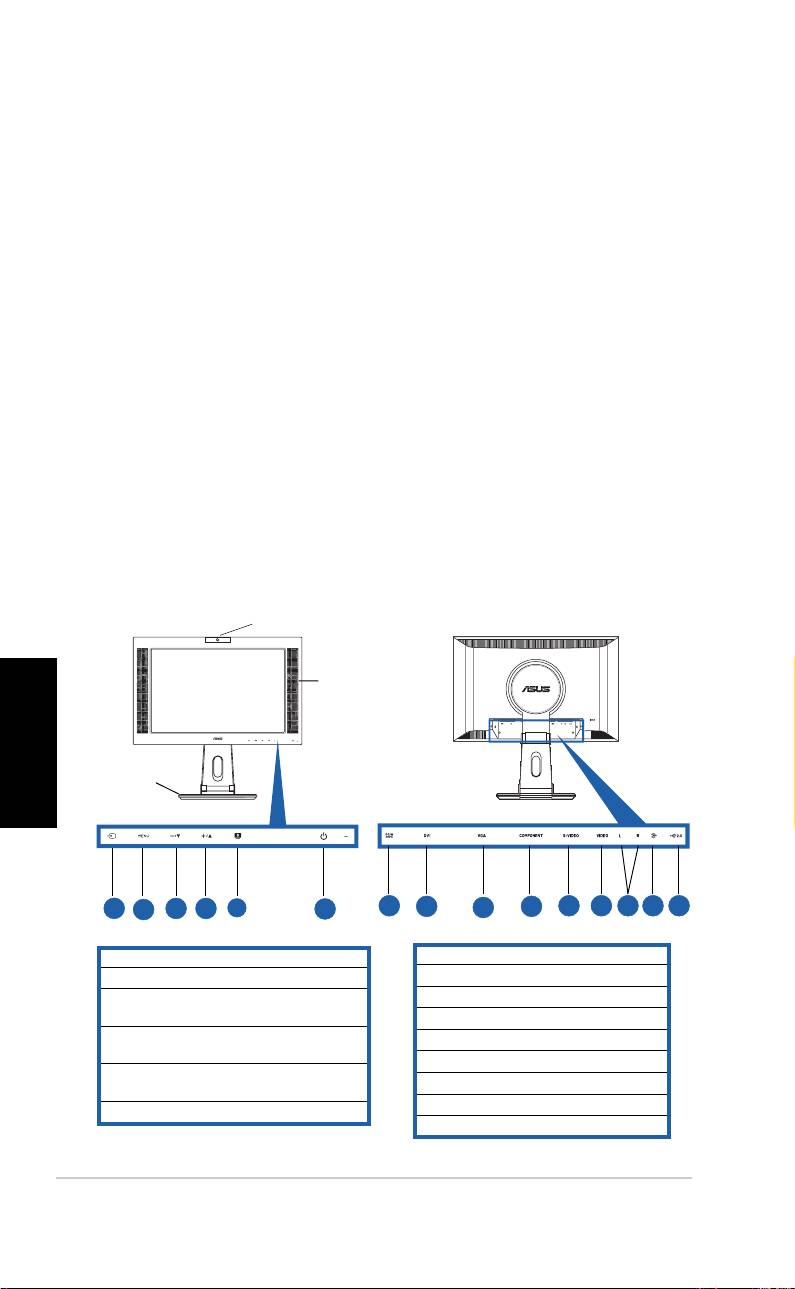
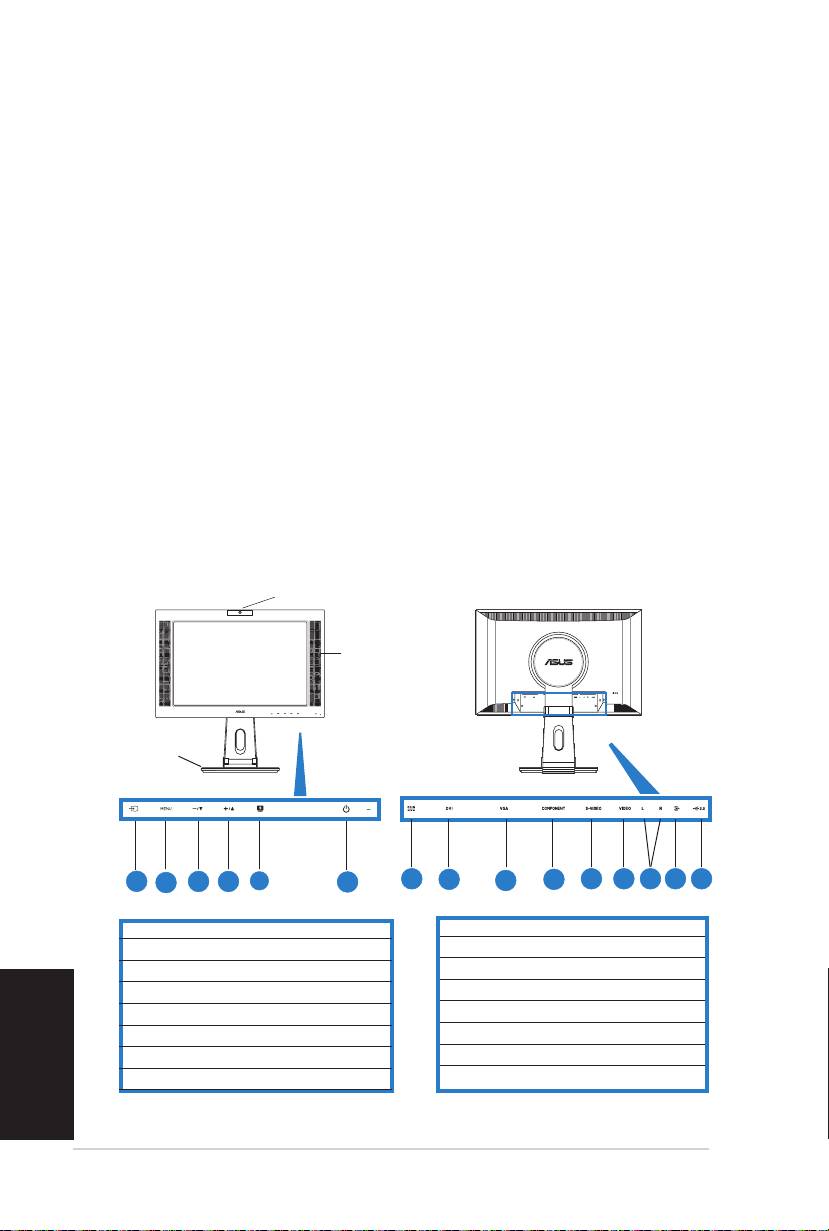
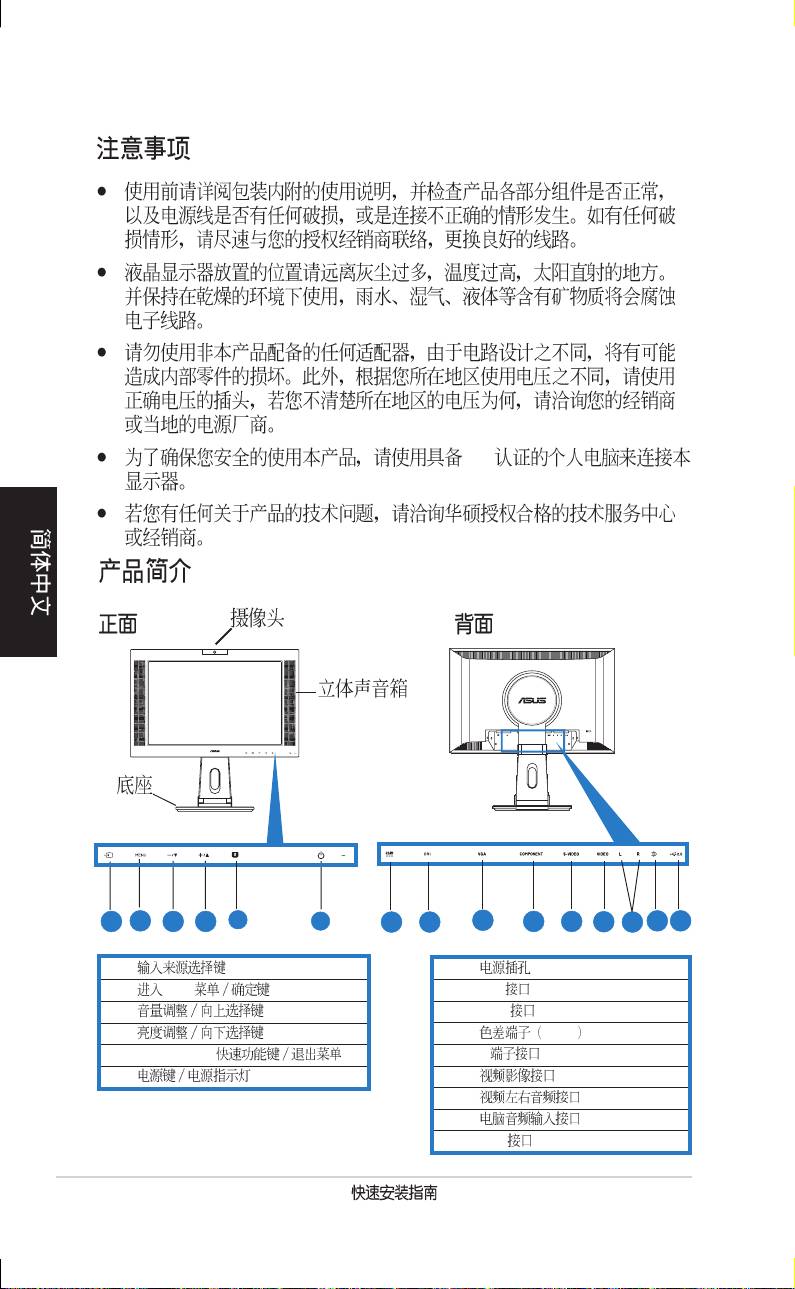
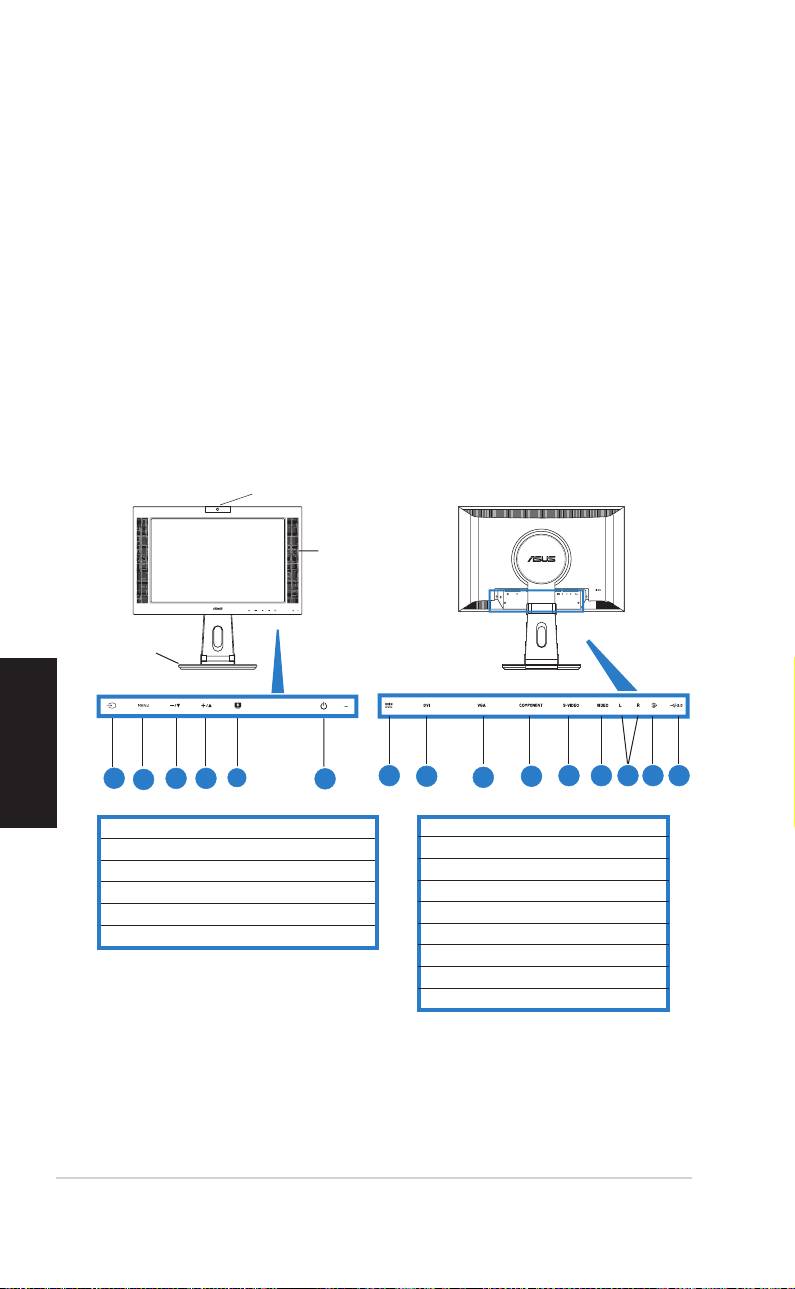
Introduction au moniteur
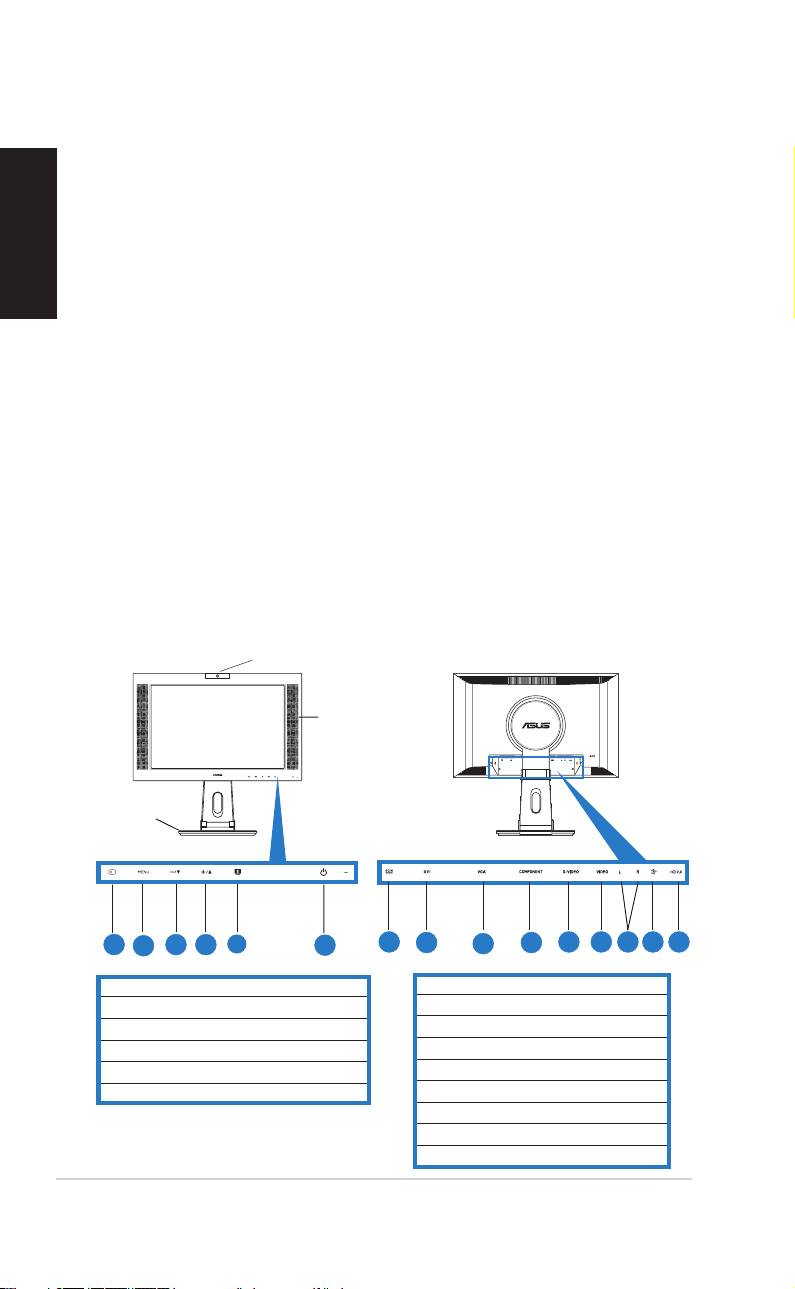
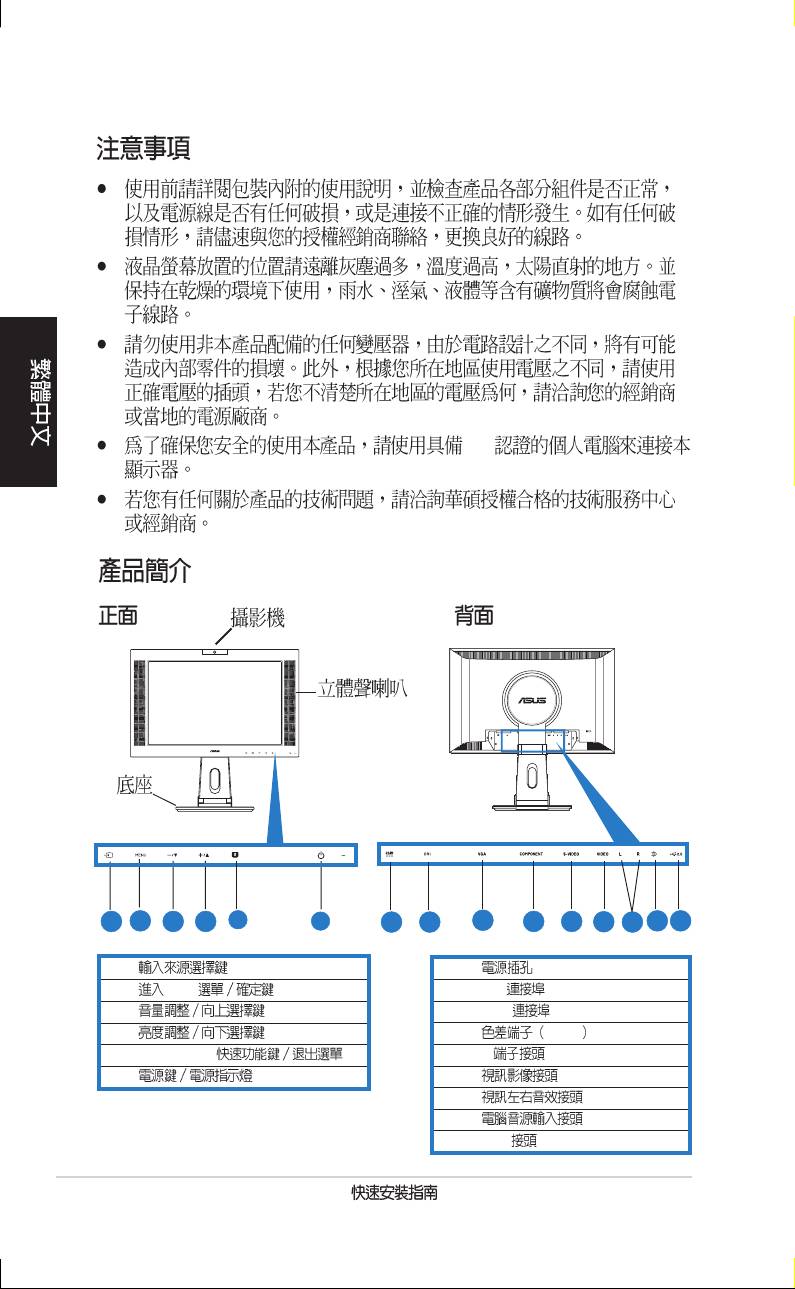
Vue avant Vue arrière
Caméra
Haut-parleurs
Socle
1
2
3
4
4
5
6
7 8 10 12 13 14 15
9
11
1
1. Capteur de source dʼentrée
7. Port DC-in
2. Capteur MENU
8. Port DVI
3. Sélection/Raccourci volume
9. Port VGA
4. Sélection/Raccourci luminosité
10. Port dʼentrée composante (YPbPr)
5. Raccourci SPLENDID™/Quitter Menu
11. Port S-Vidéo
6. Capteur/Indicateur dʼalimentation
12. Port Vidéo (Composite)
13. Ports audio L/R
14. Port PC Line-in
15. Port USB
10
Guide de dé mar rag e r api de
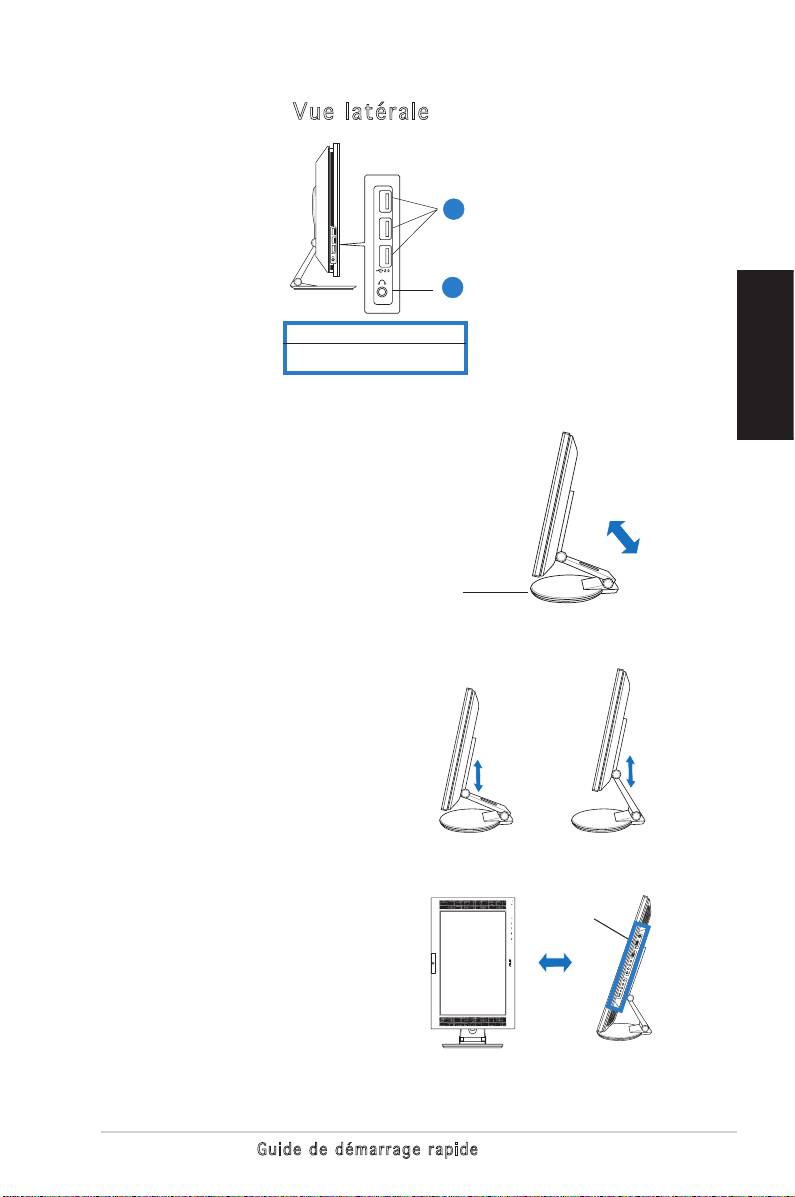
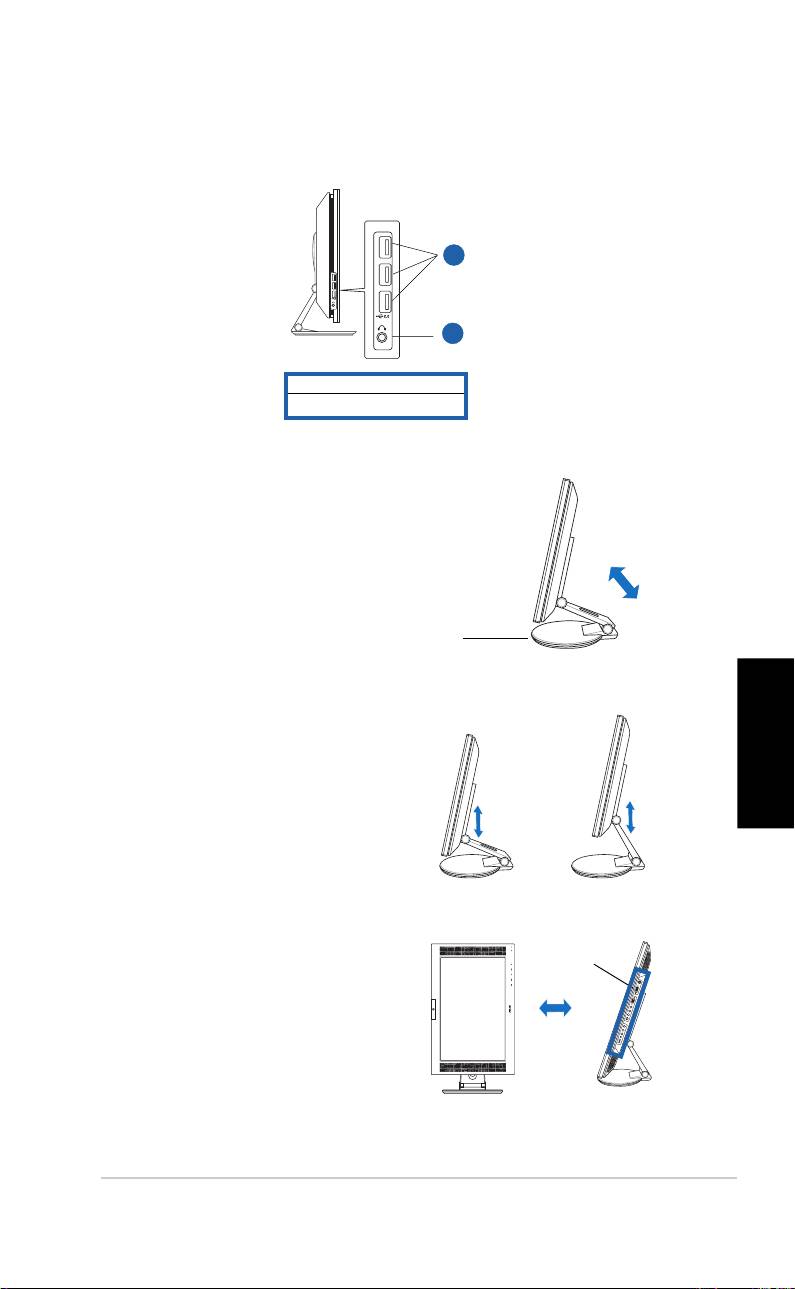
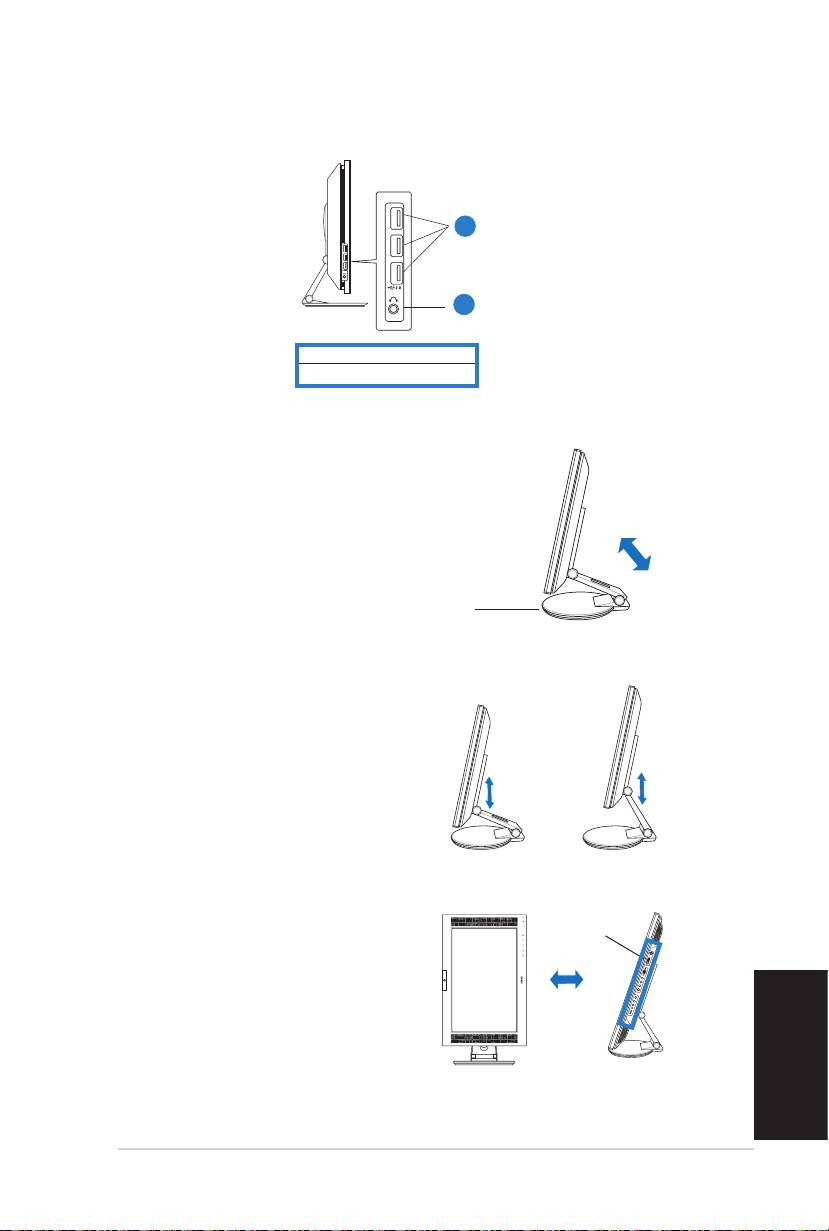
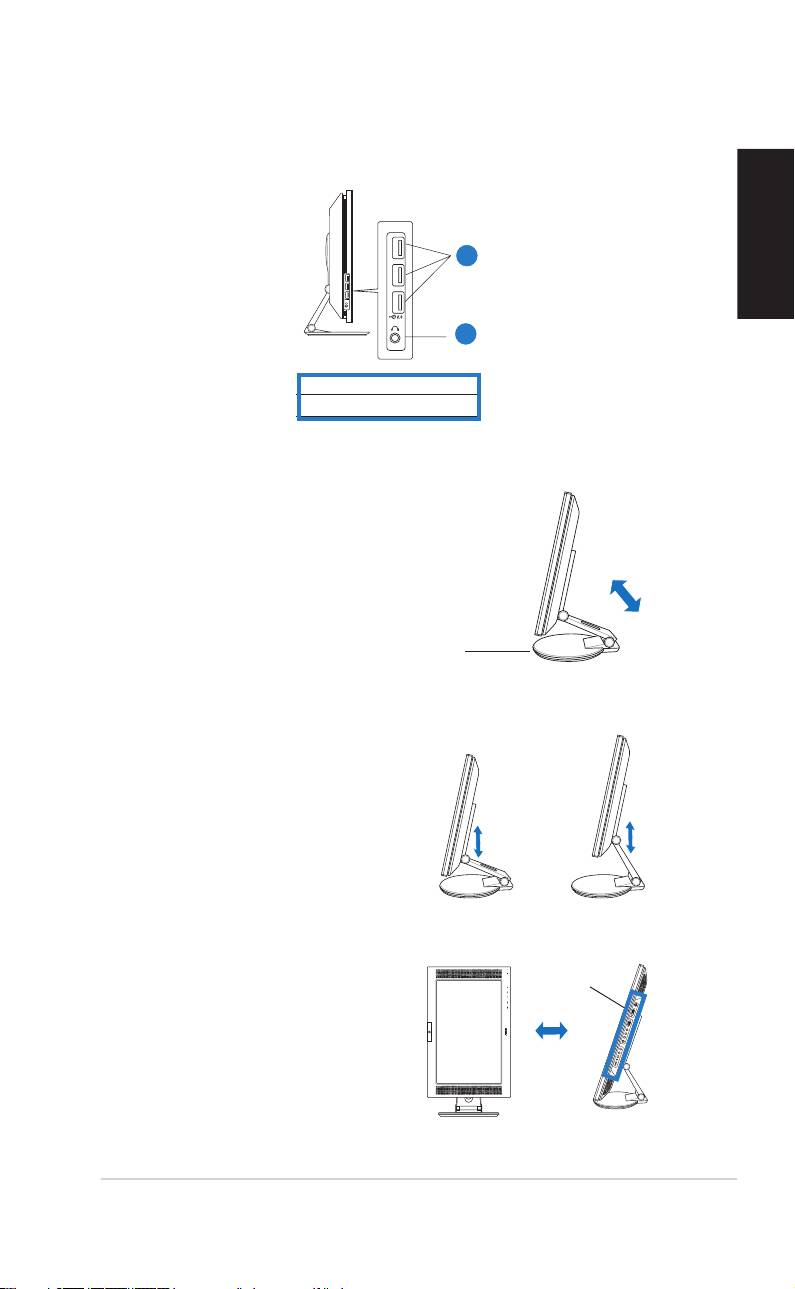
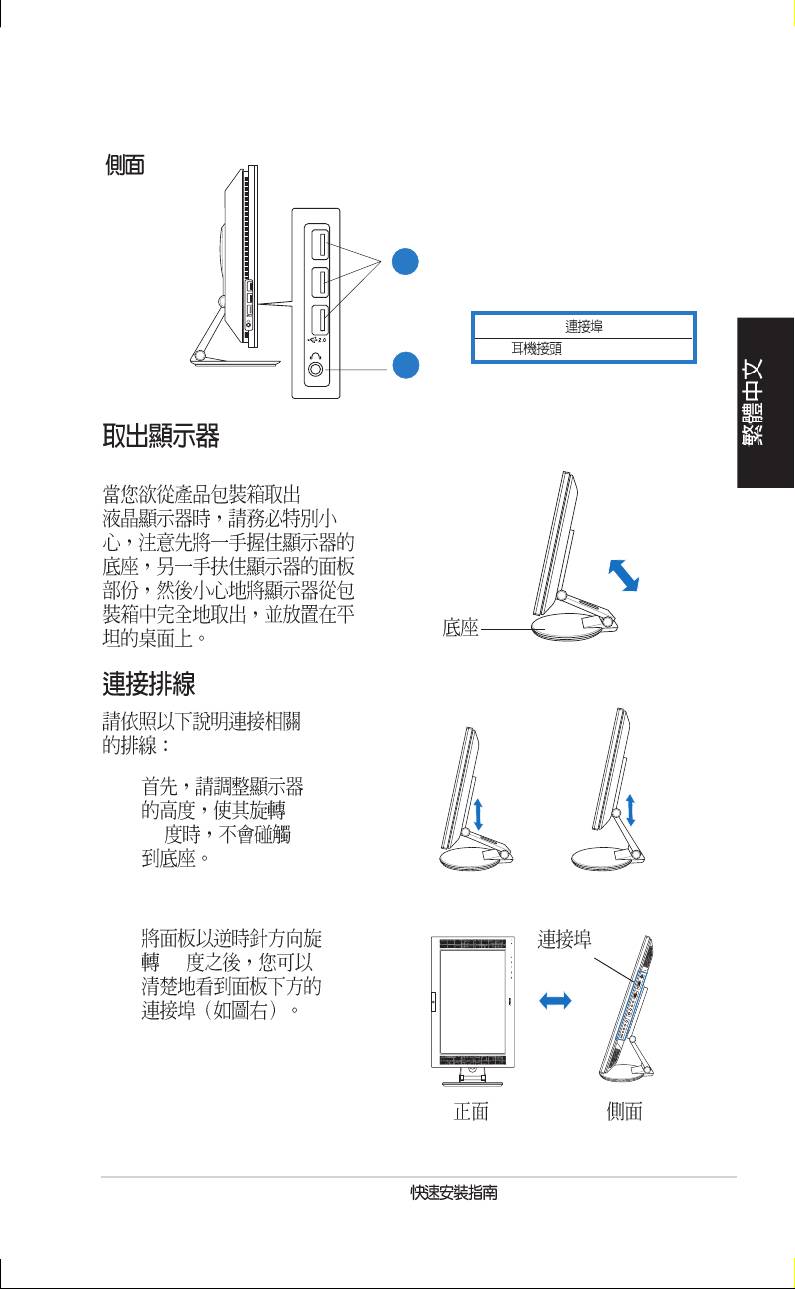
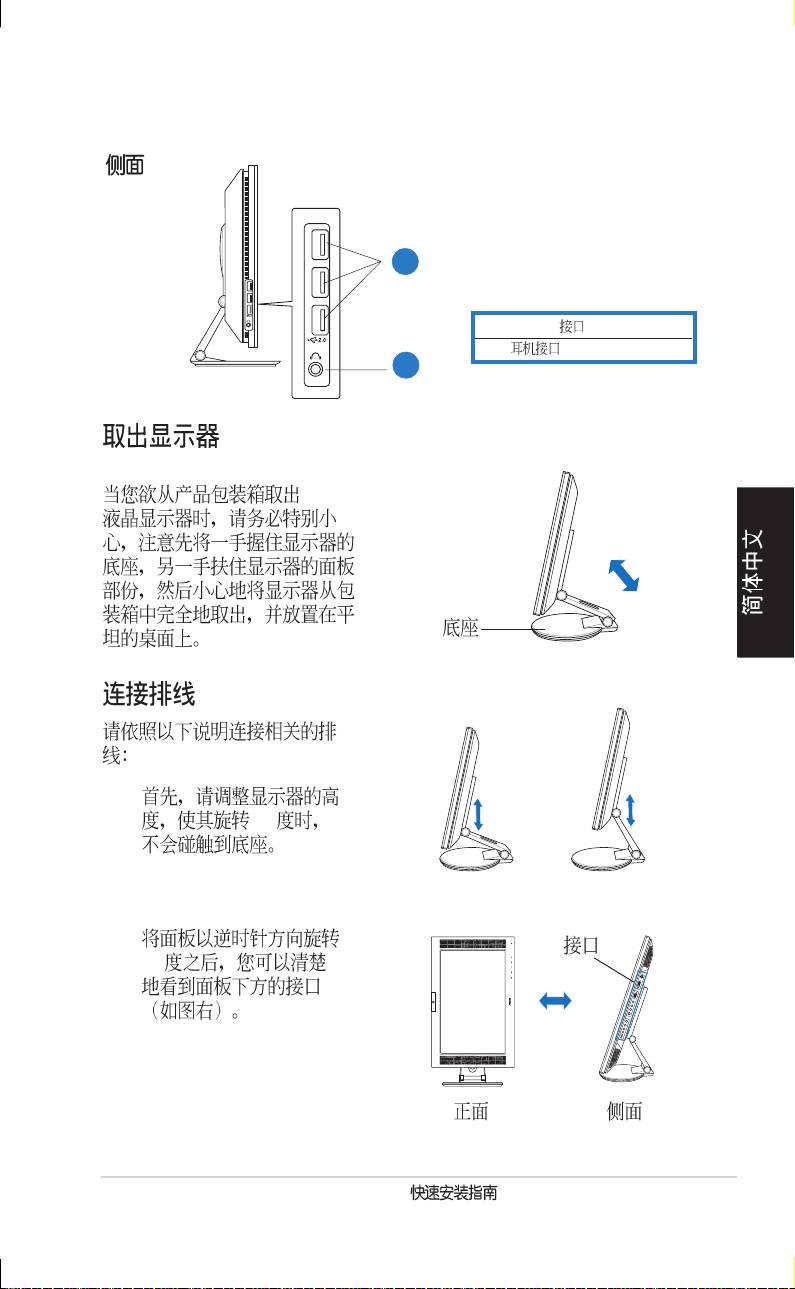
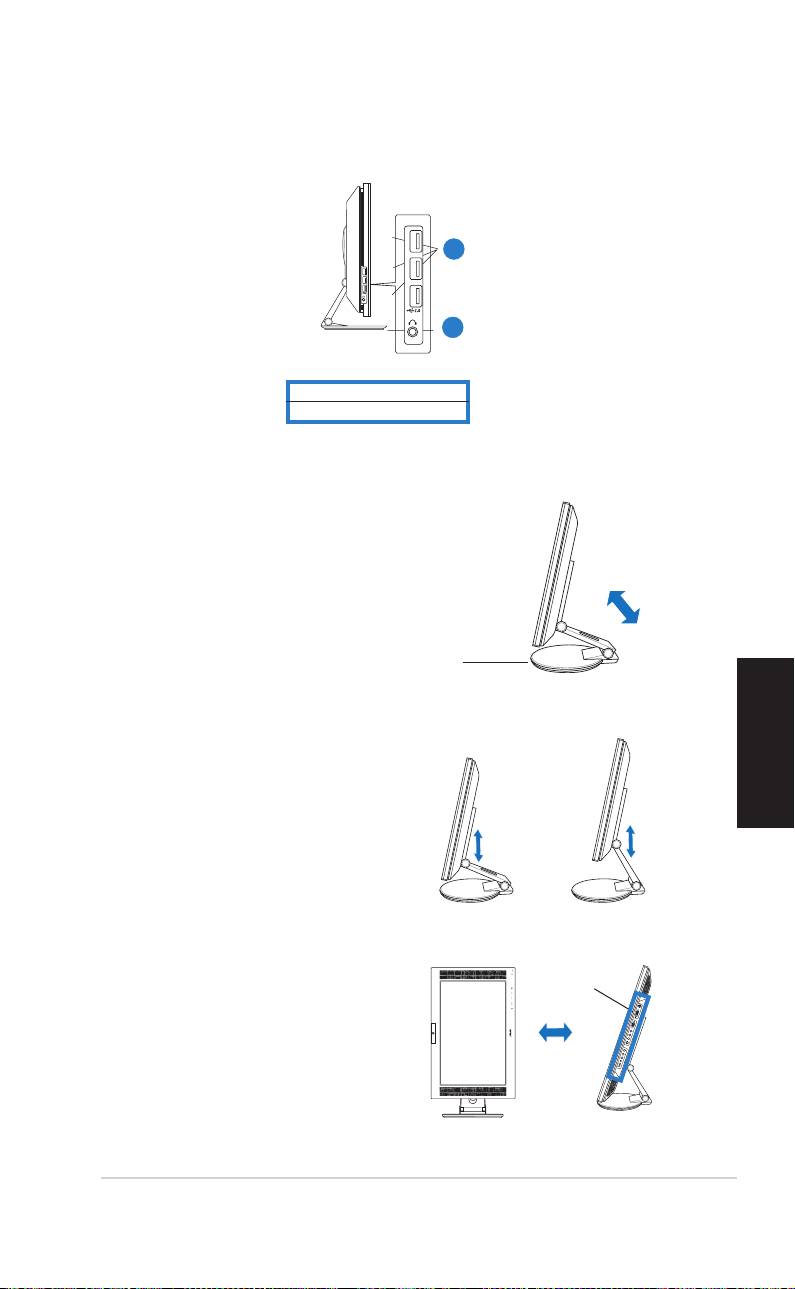
Vue latérale
1
2
1. Ports USB 2.0
2. Port casque
Français
Déballer le moniteur
Le moniteur est emballé
dans la boîte. Pour le
déballer, maintenez le socle
avec une main tout en
lʼinclinant légèrement vers
lʼavant avec lʼautre main.
Socle
Connecter les câbles
Pour connecter les
câbles:
1. Ajustez le moniteur
à la hauteur et à
lʼinclinaison désirée.
Ports
2. Tournez le moniteur à
dʼentrée
90º dans le sens
inverse des aiguilles
dʼune montre afin de
bien visualiser les ports
situés sous le panneau
arrière.
Vue avant Vue latérale
11 Gu ide de dé mar rag e r api de
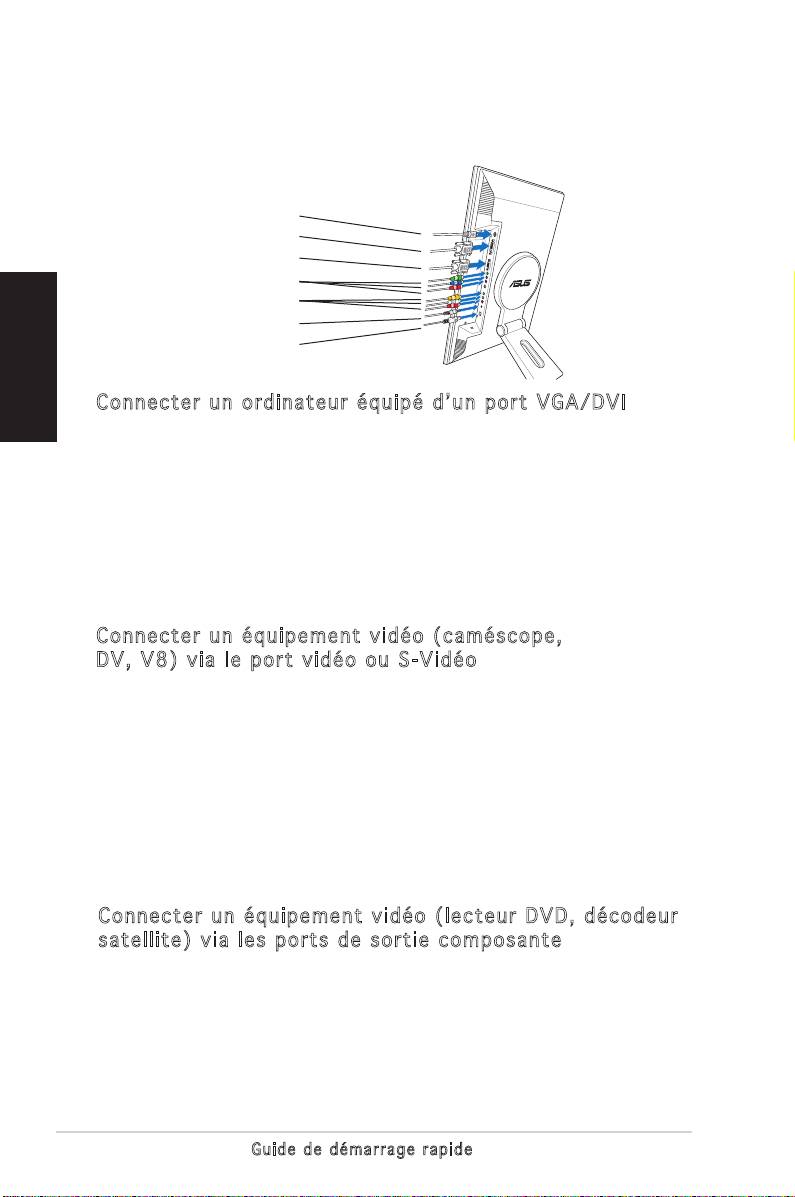
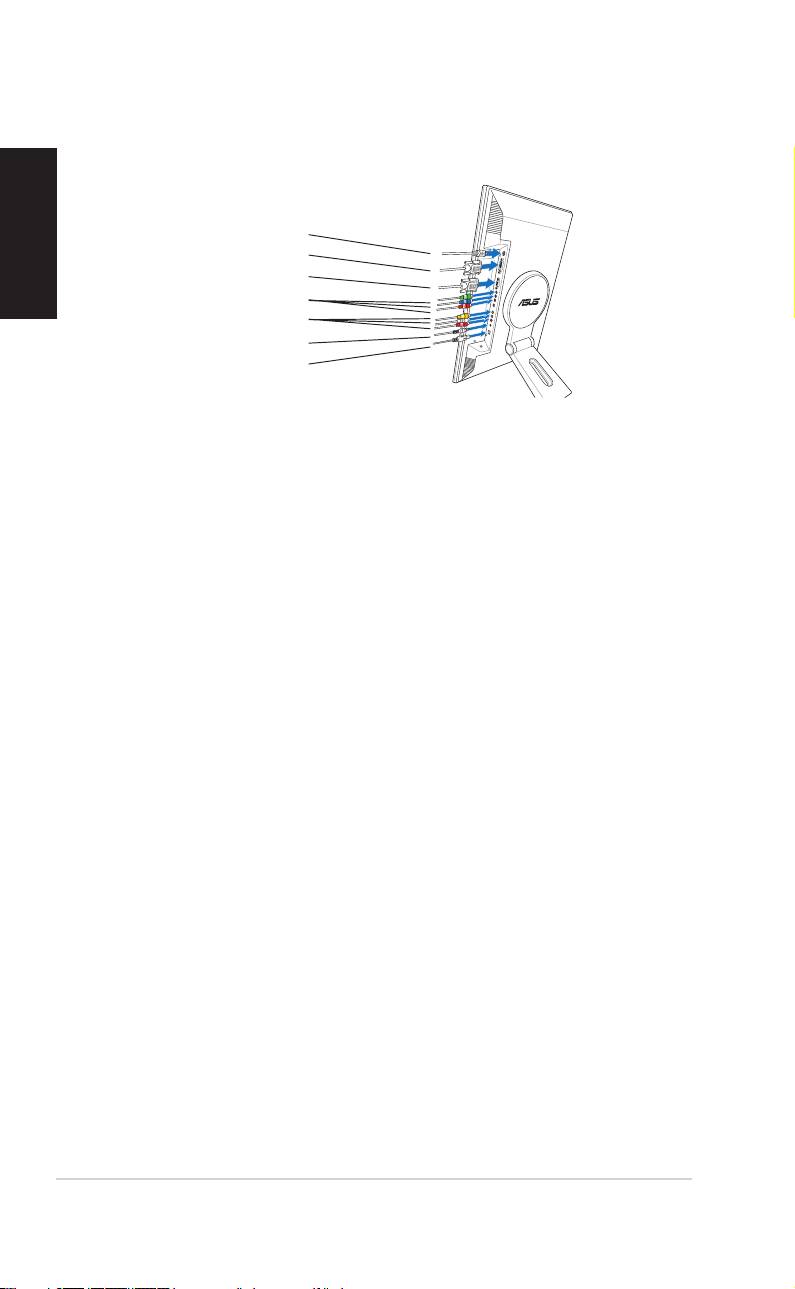
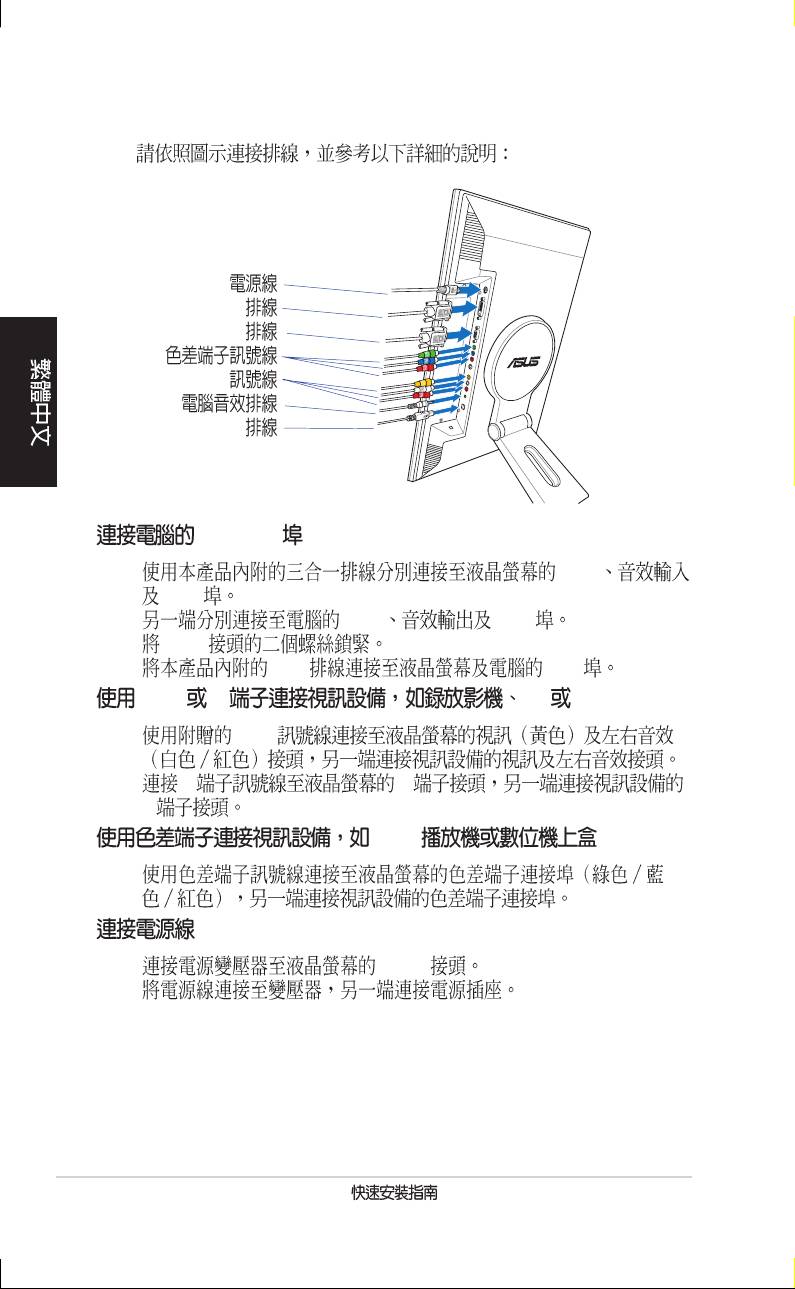
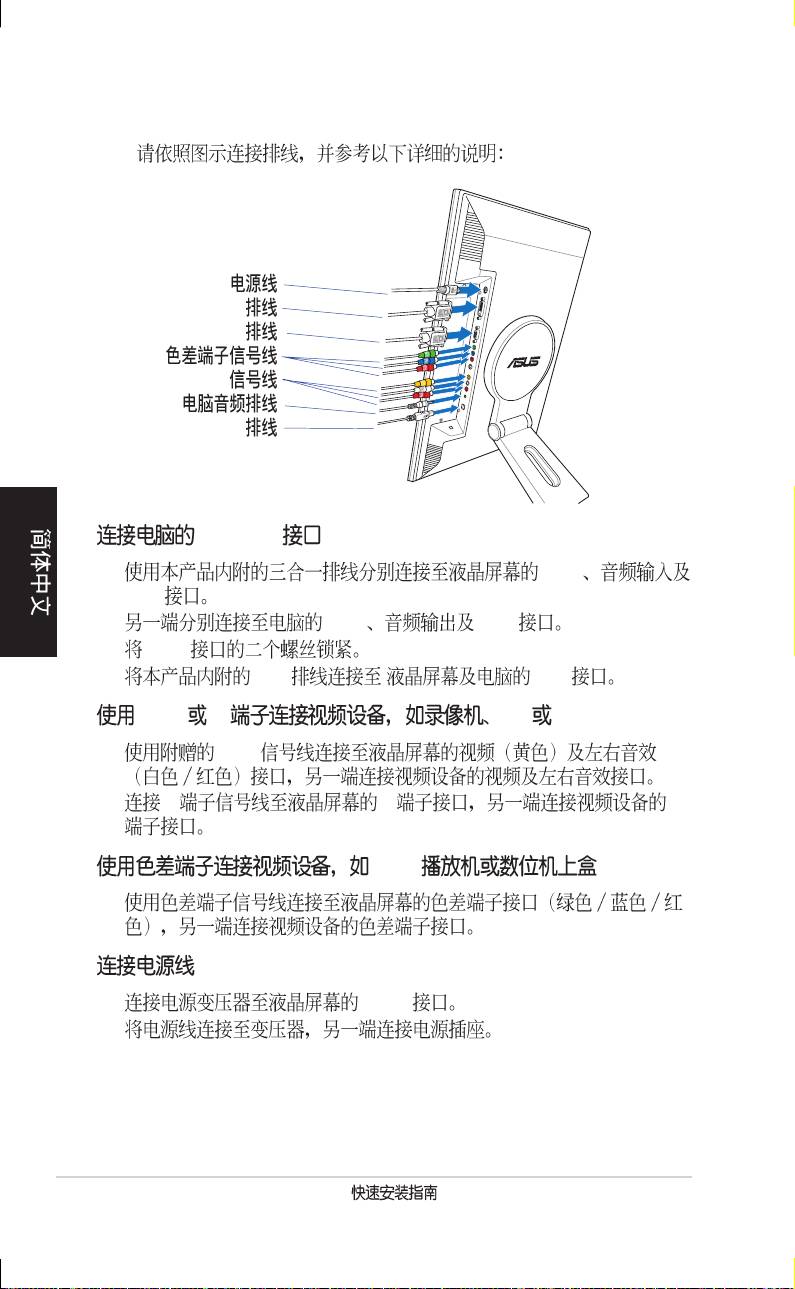
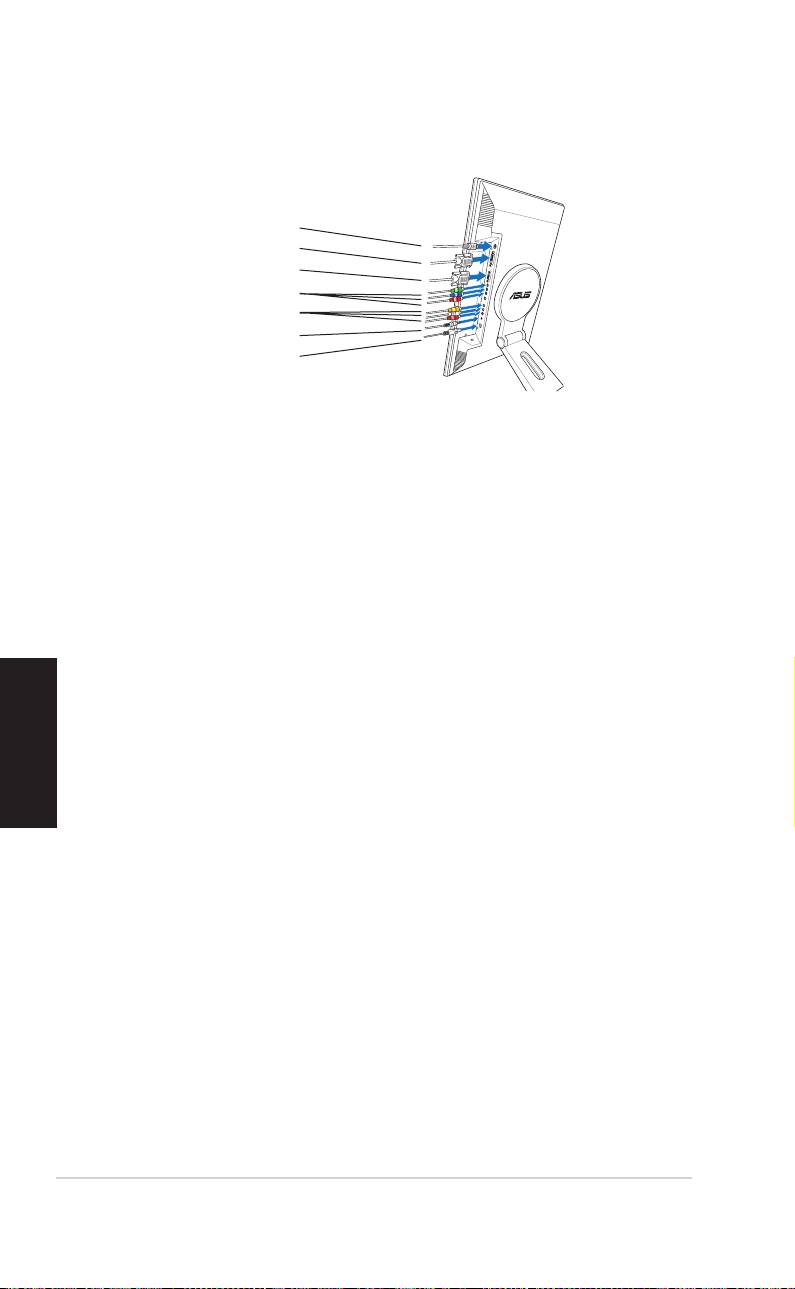
3. Connectez les câbles comme indiqué ci-dessous. Référez-vous aux
sections suivantes pour les instructions détaillées.
Adaptateur secteur
Câble DVI
Câble VGA
Câble composante
Câble RCA
Français
Câble audio PC
Câble USB 2.0
Connecter un ordinateur équipé dʼun port VGA/DVI
1. Connecter les câbles VGA, audio, et USB du câble 3-en-1 aux
connecteurs VGA, Line-in, et USB du moniteur LCD.
2. Connectez les autres extrémités du câble 3-en-1 aux ports VGA,
Line-out, et USB de votre ordinateur.
3. Serrez les deux vis pour sécuriser le connecteur VGA.
4. Connectez une extrémité du câble DVI fourni au moniteur LCD,
puis connectez lʼautre extrémité au port DVI de votre ordinateur.
Connecter un équipement vidéo (caméscope,
DV, V8) via le port vidéo ou S-Vidéo
1. Connectez une extrémité du câble RCA fourni aux ports vidéo et
audio du moniteur LCD, puis connectez lʼautre extrémité aux ports
audio/vidéo de votre équipement.
2. Connectez une extrémité du câble S-Vidéo au port S-Vidéo du
moniteur, puis connectez lʼautre extrémité au port S-Vidéo de
votre équipement.
3. Branchez les connecteurs rouge et blanc du câble RCA aux ports
audio L/R de votre moniteur, puis connectez lʼautre extrémité aux
portx audio de votre équipement.
Connecter un équipement vidéo (lecteur DVD, décodeur
satellite) via les ports de sortie composante
1. Connectez une extrémité du câble composante aux ports
composantes du moniteur LCD, puis connectez lʼautre extrémité
aux ports de sortie composante de votre équipement vidéo.
2. Branchez les connecteurs rouge et blanc du câble RCA aux ports
audio L/R de votre moniteur, puis connectez lʼautre extrémité aux
portx audio de votre équipement.
12
Gu ide de dé mar rag e r api de
Connecter lʼadaptateur secteur
1. Connectez le cordon de lʼadaptateur au port DC-in du moniteur.
2. Connectez le cordon dʼalimentation à lʼadaptateur secteur, et
lʼautre extrémité à une prise élecrique.
4. Fermez le couvercle de protection des
connecteurs. Alignez le couvercle sur
les trois ouvertures près des ports puis
fermez-le délicatement. Un léger cliquetis
indique que le couvercle a bien été fermé.
Couvercle des connecteurs arrières
Français
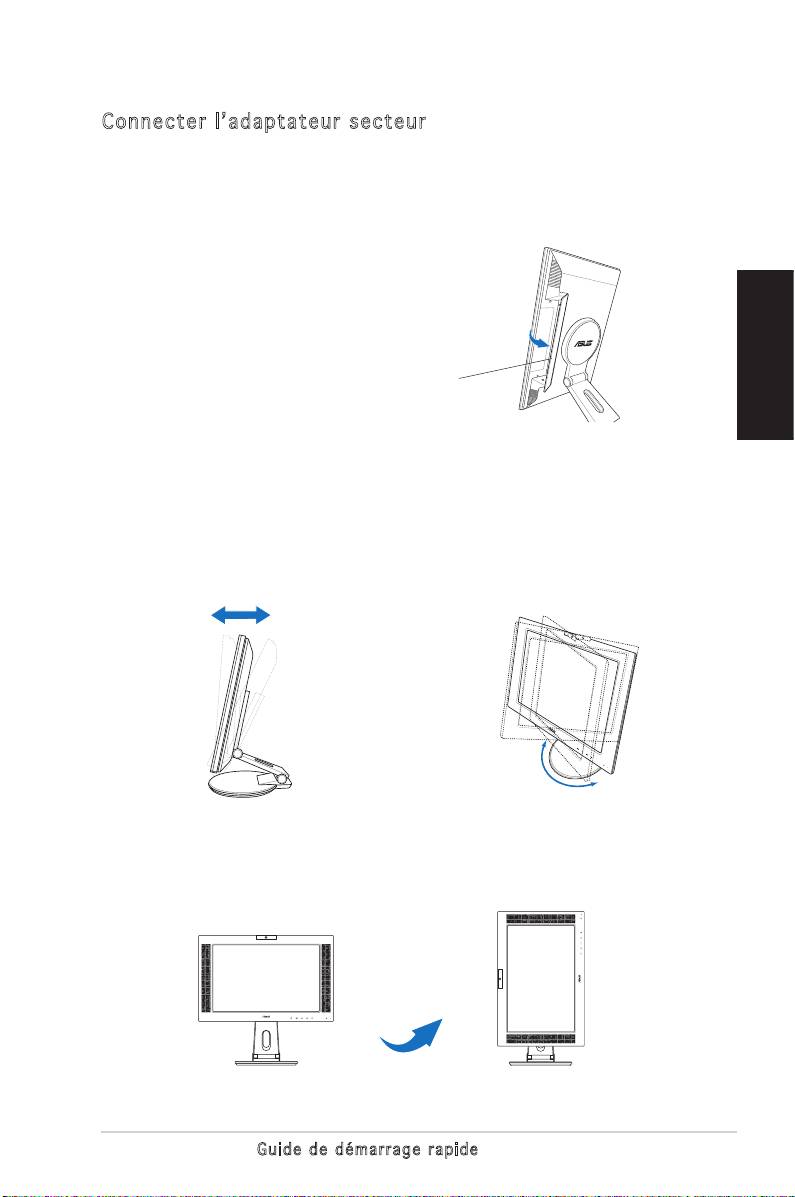
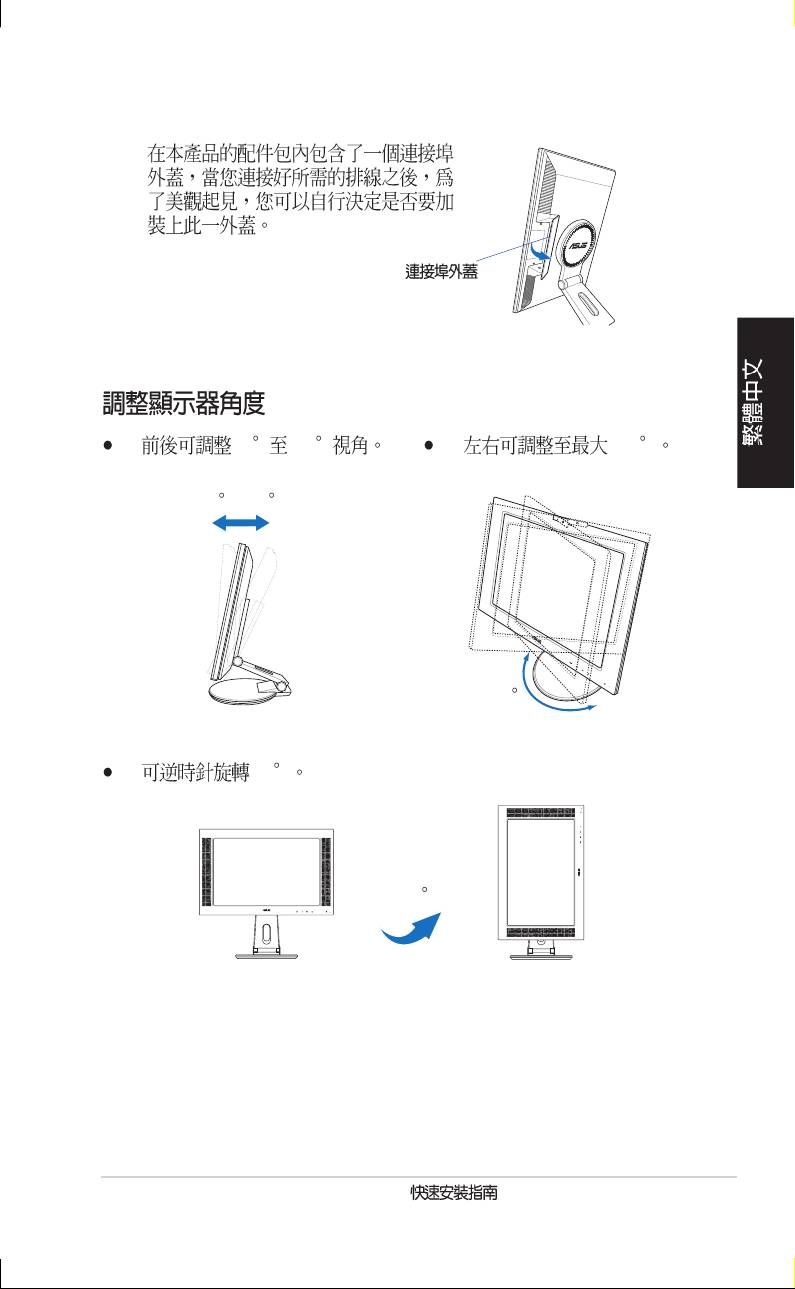
Ajuster le moniteur
• Vous pouvez ajuster
• Le socle vous permet de tourner
lʼinclinaison du moniteur de -5º
le moniteur vers la gauche ou la
à 25º.
droite jusquʼà un angle de 120º.
-5º~25º
120º
• Vous pouvez aussi faire pivoter
le moniteur de 90º dans le
sens inverse des aiguilles dʼune
montre.
90º
13 Gu ide de dé mar rag e r api de
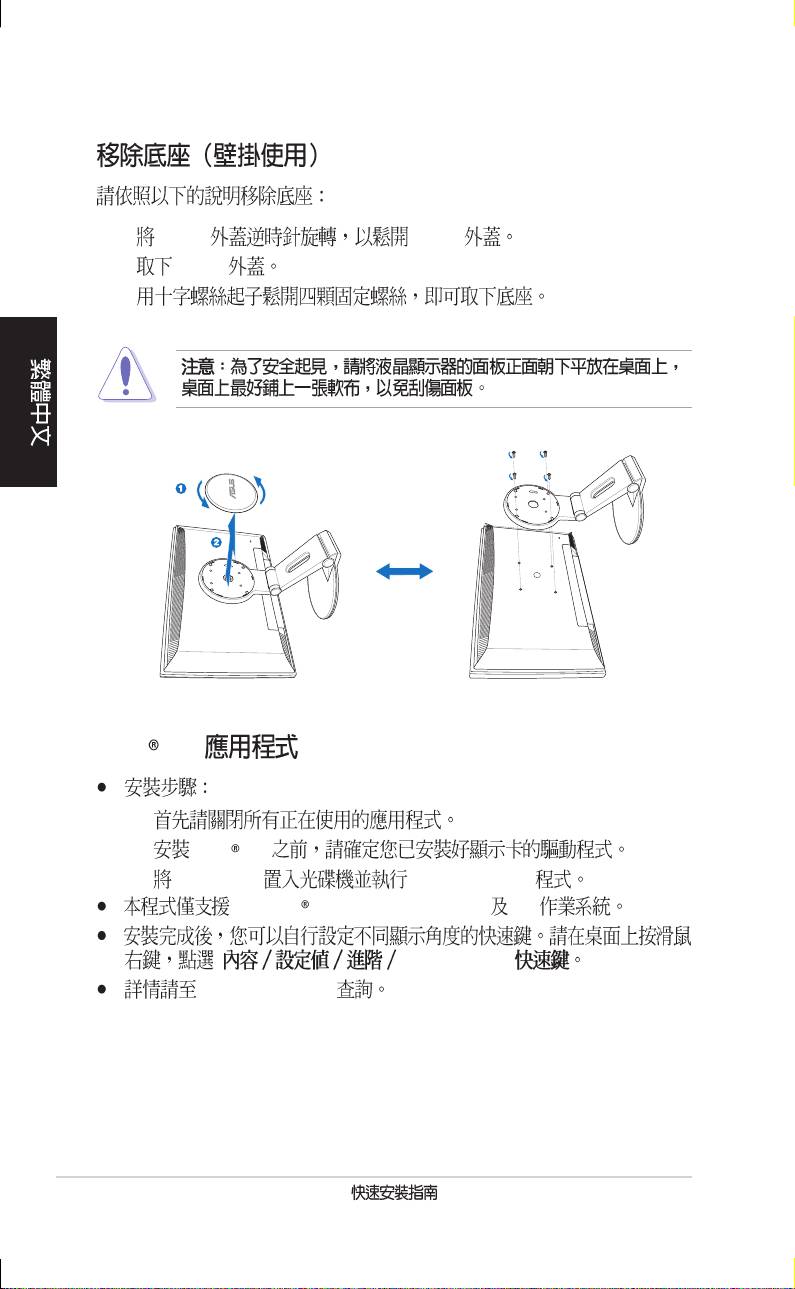
Detacher le socle (pour fixation murale VESA)
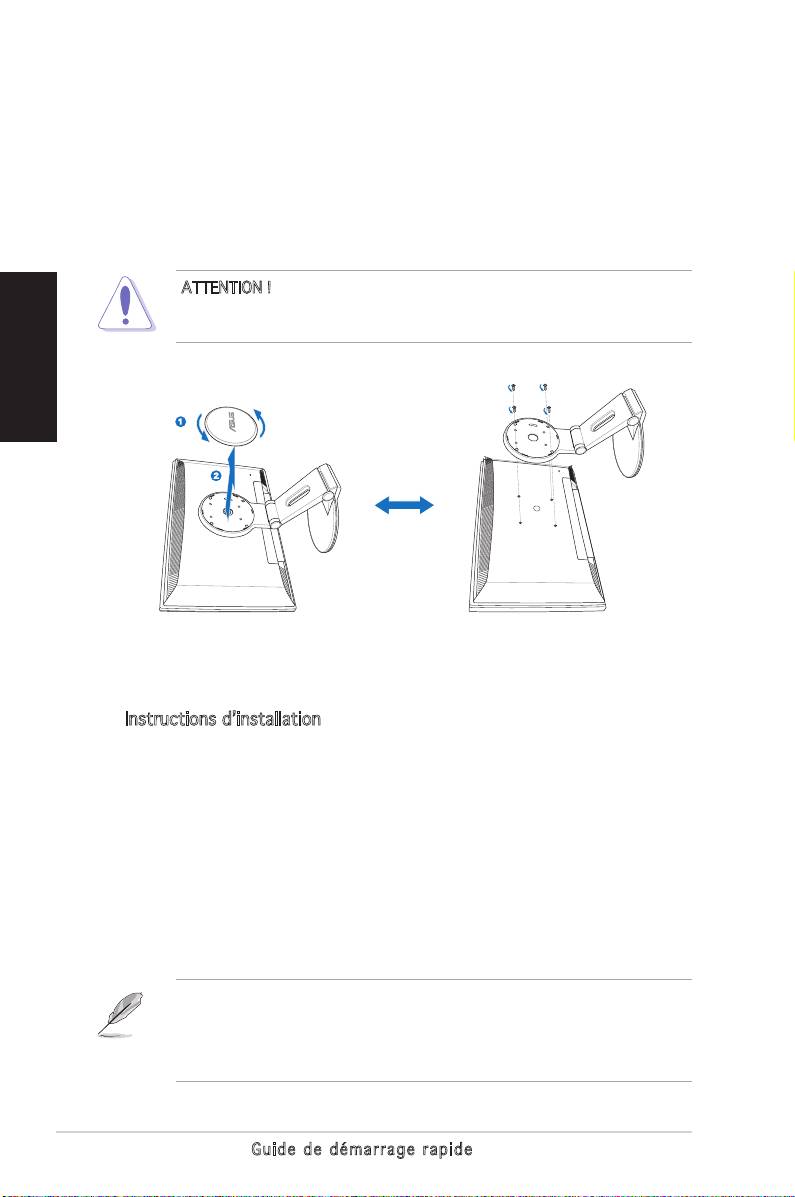
Pour détacher le socle:
1. Tournez le couvercle VESA vers la gauche pour lʼouvrir.
2. Retirez le couvercle VESA du socle.
3. Utilisez un tournevis pour retirer les quatre vis sur le socle du
moniteur.
ATTENTION ! Pour simplifier et rendre la manipulation plus sûre, inclinez
Français
le moniteur face vers le bas. il est recommandé de couvrir la surface
avec un tissu doux pour éviter dʼendommager le moniteur.
®
Logiciel Pivot
Pro
• Instructions dʼinstallation:
1. Fermez toutes les applications en cours dʼéxecution.
2. Assurez-vous que les pilote de votre carte graphique sont bien
®
installés avant dʼinstaller Pivot
Pro.
3. Insérez le CD de support dans votre lecteur optique et éxecuter
le programme START_PIVOT.
Après lʼinstallation, vous pouvez créer plusieurs raccourcis clavier pour
différents degrés de rotation en faisant un clic droit sur le bureau de
Windows, puis en cliquant sur -->Propriétés -->Paramètres -->Avancé --
>Pivot Software -->Hotkeys.
®
• Ce logiciel ne supporte que les systèmes dʼexploitation Windows
98SE, ME, NT 4.0, 2000, et XP.
• Pour plus dʼinformations ou de lʼaide, veuillez visiter www.portrait.
com.
14
Gu ide de dé mar rag e r api de
Introduction de la caméra embarquée
La caméra embarquée vous permet de prendre des photos et créer des
vidéos; mais aussi de discuter avec vos amis via des services de messagerie
instantanée sur Internet, et ainsi de vous montrer tel que vous êtes.
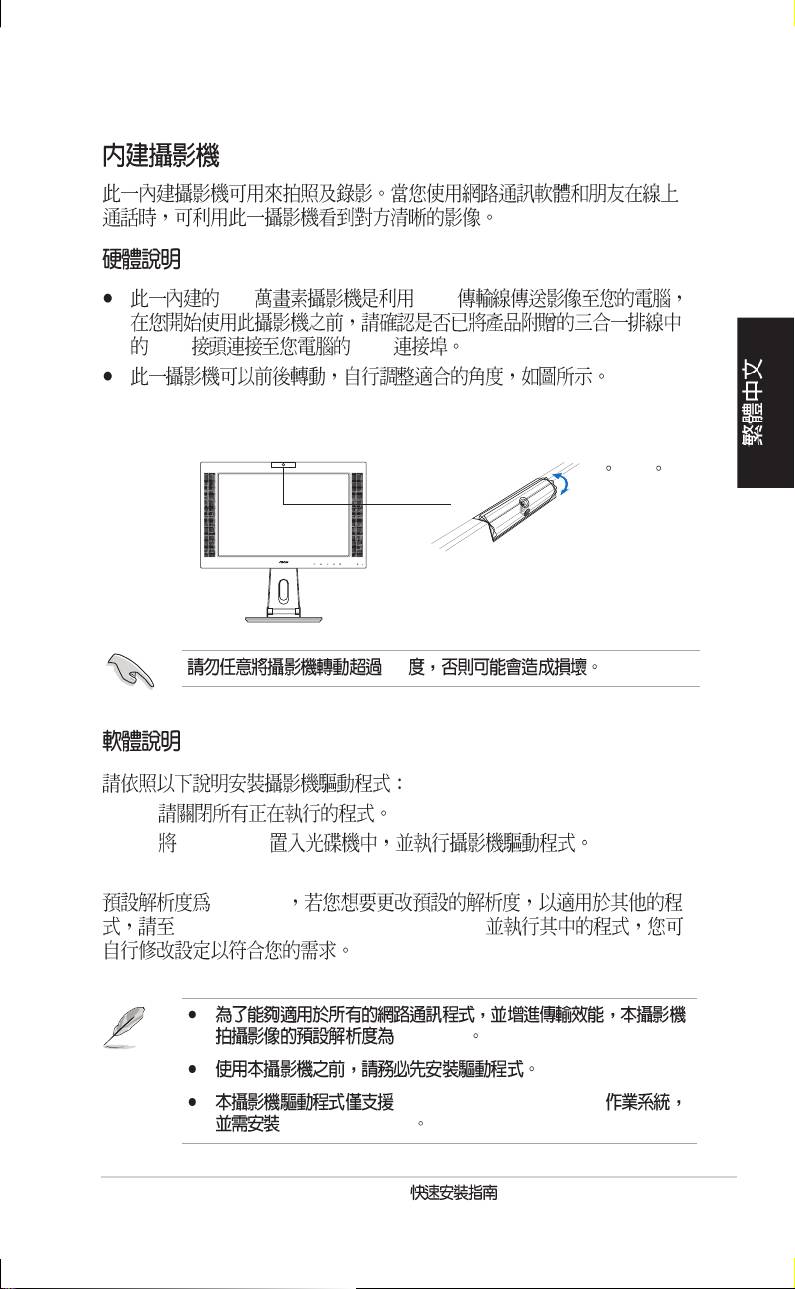
Matériel
• La caméra de 1.3 mégapixels transmets les images vers votre PC via les
ports USB. Assurez-vous dʼavoir connecté le connecteur USB du câble
3-en-1 fourni avant dʼutiliser la caméra.
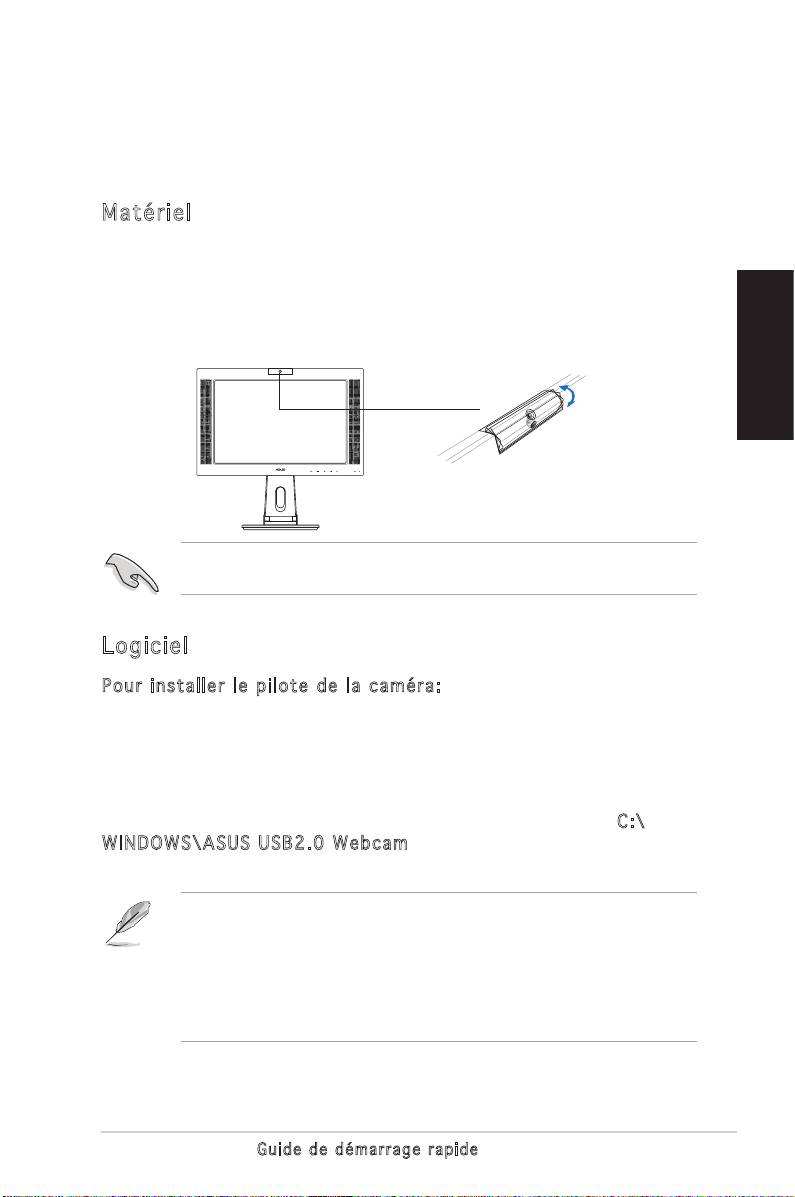
• Lʼangle de la caméra est ajustable comme illustré ci-dessous.
-30º ~ 30º
Français
Ne tournez pas la caméra vers le haut ou le bas dans un angle supérieur
à 30º, vous pourriez endommager la caméra.
Logiciel
Pour installer le pilote de la caméra:
1. Fermez toutes les applications en cours dʼéxecution.
2. Insérez le CD de support dans votre lecteur optique et éxecuter
le programme ASUS USB2.0 Webcam.
La résolution par défaut de la caméra est 640 x 480. Si vous souhaitez
changer la résolution par défaut de la caméra, localisez le dossier C:\
WINDOWS\ASUS USB2.0 Webcam et exécutez le programme appellé
LifeCam pour modifier les réglages selon vos besoins.
• Le mode de capture de la caméra est VGA (640 x 480) afin
dʼaugmenter la qualité de transmission via un panel dʼutilitaires de
communication Internet.
• Avant dʼutiliser la caméra, il est nécessaire dʼinstaller les pilotes sur
votre PC.
®
• Les pilotes de la caméra ne sont supportés que par Microsoft
®
Windows 2000/XP avec Microsoft
Direct X.
15 Gu ide de dé mar rag e r api de
Logiciel LifeFrame
Introduction et instructions dʼinstallation
Pour capturer des photos ou des clips vidéo, le PW201dʼASUS intègre
le logiciel LifeFrame, simple dʼutilisation, et pouvant fonctionner avec
la caméra embarquée, permettant aux utilisateurs de créer leur propres
photos et clips vidéo.
Français
®
• LifeFrame ne supporte que les systèmes dʼexploitation Microsoft
®
Windows
2000/XP.
• Avant dʼutiliser ce logiciel, veuillez lʼinstaller sur votre PC.
• Le logiciel LifeFrame est contenu dans le CD de support
accompagnant le PW201.
Configuration requise:
®
1. Un PC avec un processeur Pentium
III 800 MHz ou supérieur
®
®
2. Microsoft
Windows
2000/XP
3. Un minimum de 200 Mo dʼespace disque disponible
4. Un minimum de 128 Mo de RAM
5. Une carte graphique supportant une qualité de couleur de 16-bits
Instructions dʼinstallation :
1. Fermez toutes les applications en cours dʼéxecution.
2. Insérez le CD de support dans votre lecteur optique et éxecuter
le programme LifeFrame.
3. Suivez les instructions apparaissant à lʼécran pour terminer
lʼinstallation.
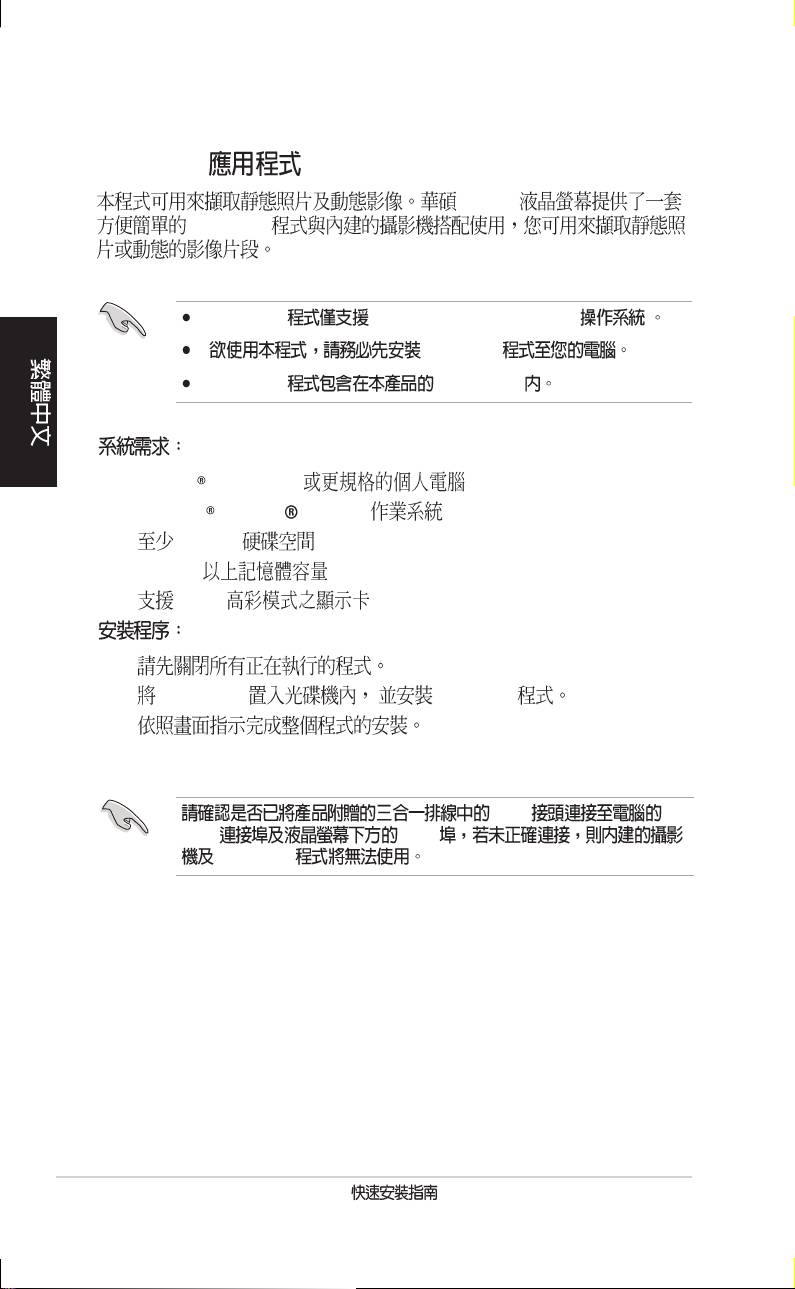
Assurez-vous de connecter le connecteur USB, du câble 3-en-1
fournii, au port USB situé à lʼarrière du moniteur LCD; sinon, la caméra
embarquée et le logiciel LifeFrame ne pourront être activés.
16
Gu ide de dé mar rag e r api de
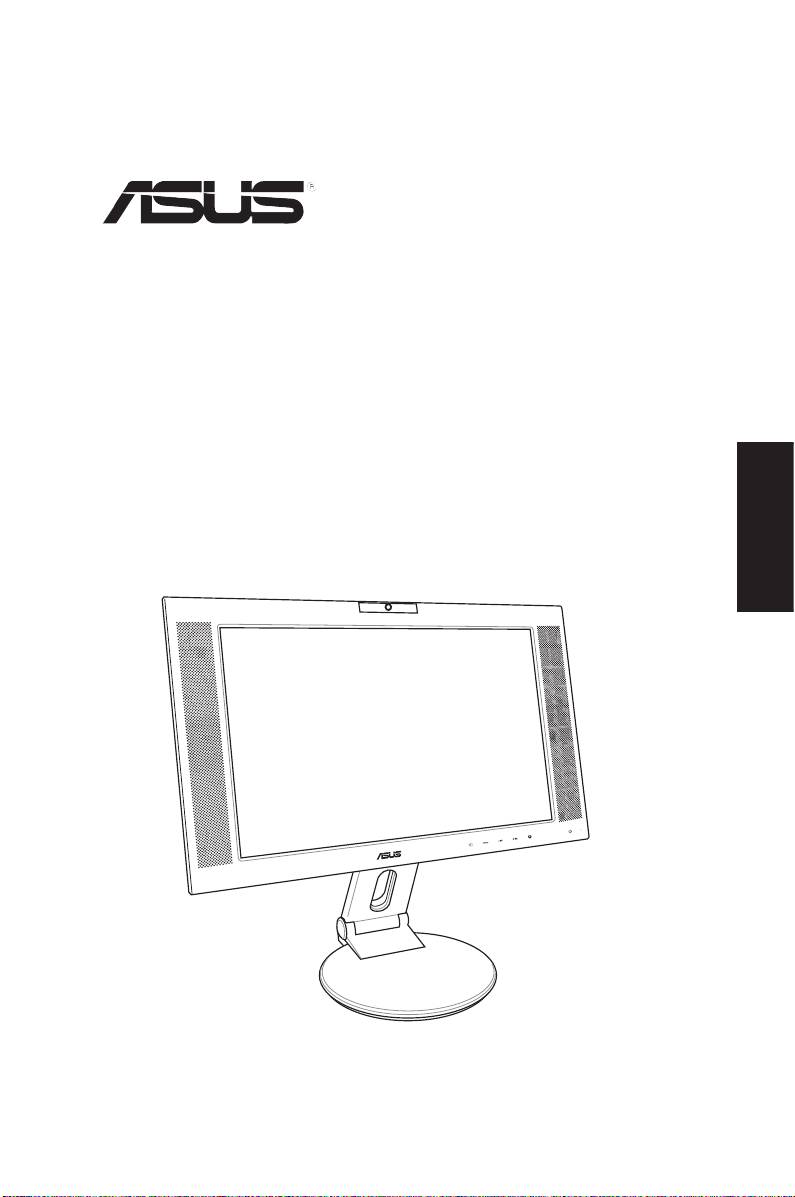
PW201
LCD-Monitor
Schnellstarthilfe
Deutsch
Sicherheitsinformationen
• Bevor Sie den Monitor installieren, lesen Sie sorgfältig alle mitgelieferten
Informationen.
• Um Feuer- und Stromschlagrisiken zu vermindern, setzen Sie den
Monitor niemals Regen oder Feuchtigkeit aus.
• Der Monitor sollte nur mit der auf dem Aufkleber bezeichneten
Spannung betrieben werden. Sind Sie sich über die Spannung der von
Ihnen benutzten Steckdose nicht sicher, erkundigen Sie sich bei Ihrem
Energieversorgungsunternehmen vor Ort.
• Verwenden Sie Stromstecker, die mit den Stromstandards Ihrer Region
übereinstimmen.
• Um einen sicheren Betrieb zu gewährleisten, verwenden Sie den Monitor
nur in Verbindung mit Computern, die dem UL-Standard entsprechen
und über korrekt eingestellte Anschlüsse mit einer Spannung von 100-
240V~ verfügen.
• Sollten technische Probleme mit dem Produkt auftreten, kontaktieren
Deutsch
Sie den qualifizierten Kundendienst oder Ihre Verkaufsstelle.
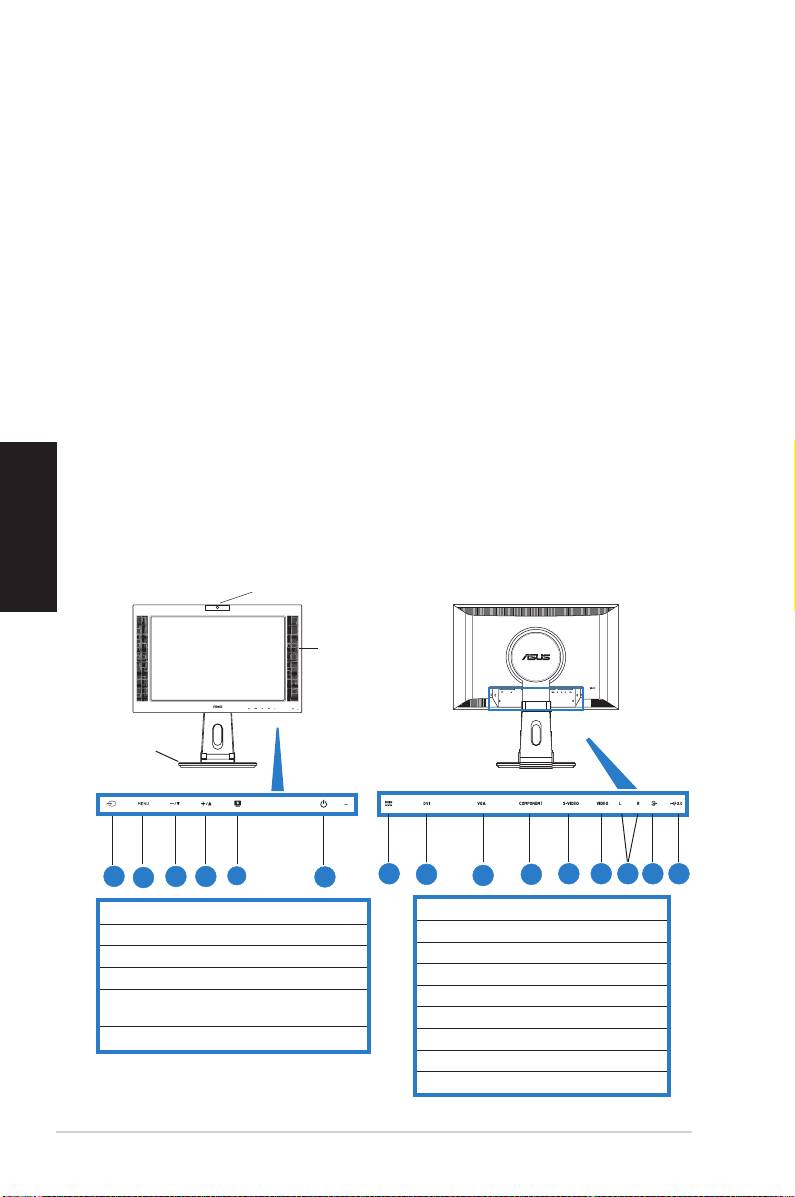
Monitoreinführung
Vorderansicht Rückseitenansicht
Webcam
Stereo-
Lautsprecher
Ständer
1
2
3
4
4
5
6
7 8 10 12 13 14 15
9
11
1
1. Eingangsquellensensor
7. DC-Eingang
2. MENU-Sensor
8. DVI-Anschluss
3. Kleiner-Sensor/Lautstärke
9. VGA-Anschluss
4. Größer-Sensor/Helligkeit
10. Component-Eingang (YPbPr)
5. SPLENDID™-Modus-Hotkey/Menü
11. S-Video-Eingang
verlassen
12. Video-Anschluss (Composite)
6. Power-Sensor/Anzeige
13. L/R Audioanschlüsse
14. PC Line-in-Anschluss
15. USB-Anschluss
18 Schnellstarthilfe
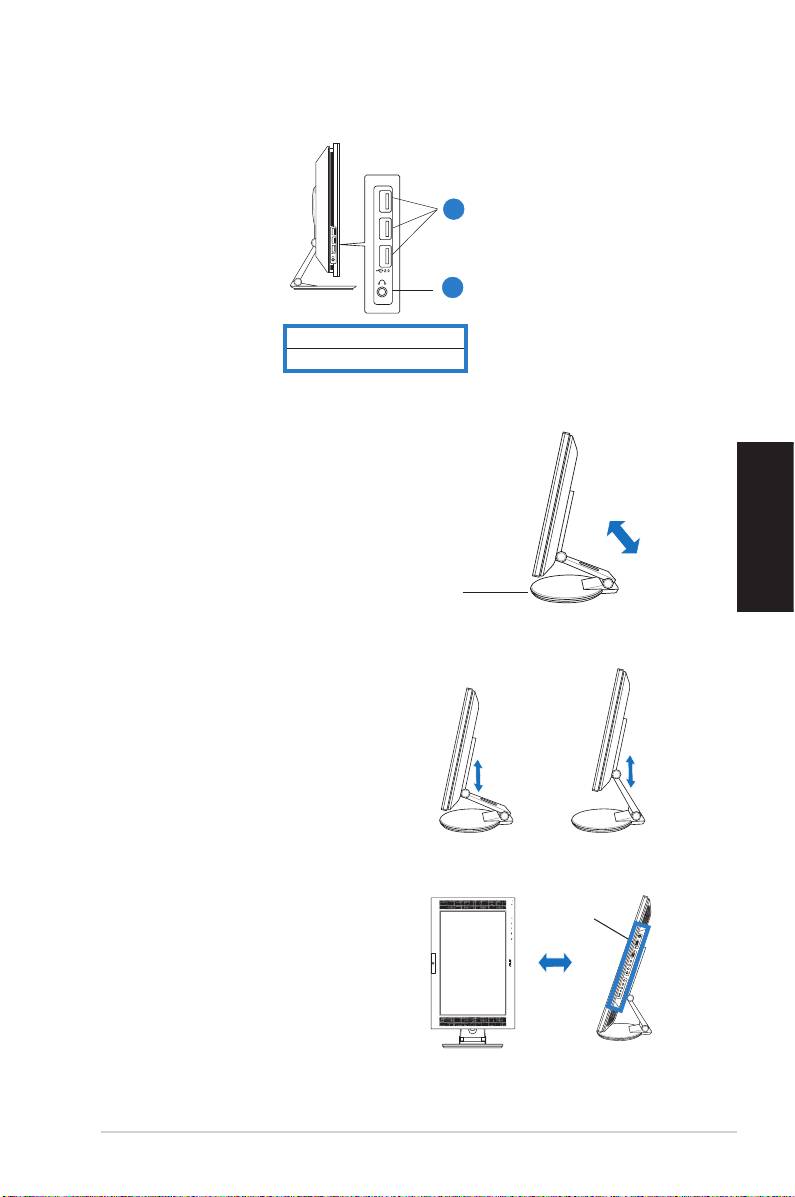
Seitenansicht
1
2
1. USB 2.0-Anschlüsse
2. Kopfhörereingang
Aufstellen des Monitors
Der Monitor ist im Paket
zusammengeklappt. Um
ihn aufzustellen, halten Sie
mit einer Hand den Ständer
fest und drücken Sie mit
der anderen vorsichtig den
Deutsch
Bildschirm nach vorn.
Ständer
Anschließen der Kabel
So schließen Sie die Kabel an:
1. Stellen Sie den Monitor auf
die gewünschte Höhe und den
gewünschten Neigungswinkel ein.
2. Drehen Sie den Monitor 90º
Eingänge
gegen den Uhrzeigersinn, so
dass Sie die Anschlüsse an
der Unterseite genau sehen
können.
Vorderansicht Seitenansicht
19Schnellstarthilfe
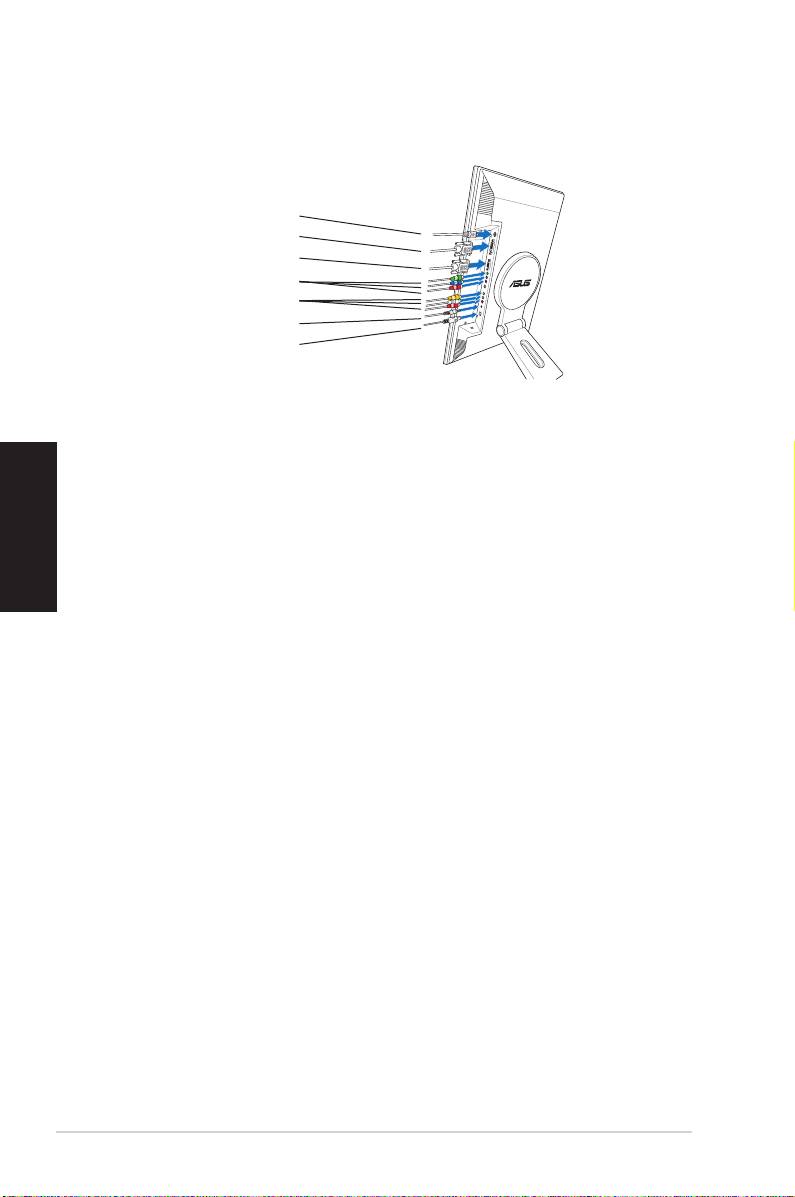
3. Schließen Sie die Kabel wie im Folgenden beschrieben an. Genauere
Instruktionen finden Sie in den folgenden Abschnitten.
Netzteil
DVI-Kabel
VGA-Kabel
Component-Kabel
RCA-Kabel
PC Audio-Kabel
USB 2.0-Kabel
Anschließen eines Computers mit VGA/DVI-Port
1. Stecken Sie die VGA-, Audio-, und USB-Stecker des beigelegten
3-in-1-Kabels jeweils in die VGA-, Line-in-, und USB-Eingänge des
Deutsch
LCD-Monitors.
2. Verbinden Sie die anderen Enden des 3-in-1-Kabels jeweils mit den
VGA, Line-out, and USB-Anschlüssen Ihres Computers.
3. Ziehen Sie die beiden Schrauben des VGA-Steckers fest.
4. Verbinden Sie ein Ende des beigelegten DVI-Kabels mit dem
LCD-Monitor, und das andere mit dem DVI-Anschluss Ihres Computers.
Anschließen von Videogeräten mit Video (Composite) oder S-Video-
Ausgängen (z.B. Videorecorder, V8-, oder DV-Player)
1. Verbinden Sie ein Ende des beigelegten RCA-Kabels mit den
Video- und L/R Audio-Anschlüssen des LCD-Monitors, und
verbinden Sie dann das andere Ende mit den Video- und Audio-
Anschlüssen Ihres Videogeräts.
2. Verbinden Sie ein Ende des S-Videokabels mit dem S-Video-
Anschluss des LCD-Monitors, und verbinden Sie dann das andere
Ende mit dem S-Video-Anschluss Ihres Videogeräts.
3. Verbinden Sie die roten und weißen Stecker des beigelegten
RCA-Kabels mit den L/R Audioeingängen des LCD-Monitors, und
verbinden Sie dann die anderen Enden mit den Audio-Anschlüssen
Ihres Videogeräts.
Anschließen von Videogeräten mit Component-Ausgängen (z.B.
DVD-Player oder Satellitenreceiver)
1. Verbinden Sie ein Ende des Component-Kabels mit dem
Component-Anschluss des LCD-Monitors, und verbinden Sie dann
das andere Ende mit dem Component-Ausgang Ihres Videogeräts.
20 Schnellstarthilfe
2. Verbinden Sie die roten und weißen Stecker des beigelegten
RCA-Kabels mit den L/R Audioeingängen des LCD-Monitors, und
verbinden Sie dann die anderen Enden mit den Audio-Anschlüssen
Ihres Videogeräts.
Anschließen des Netzteils
1. Verbinden Sie das Netzteilkabel mit dem Netzstromeingang des Monitors.
2. Verbinden Sie den Stromstecker mit dem Netzteil, und das andere
Ende des Netzteils mit einer Stromquelle.
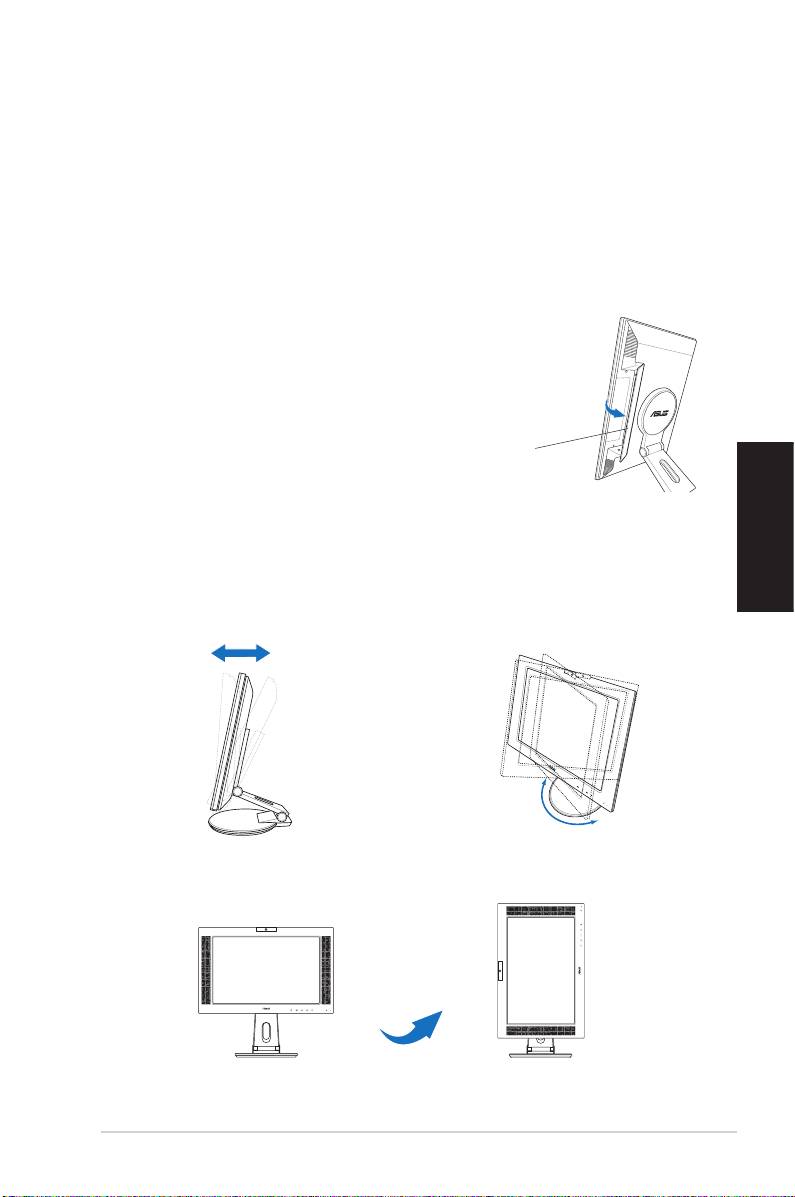
4. Schließen Sie die Abdeckung der Rückseitenanschlüsse,
indem Sie die Abdeckung in die drei Schlitze stecken
und vorsichtig schließen. Ein Klickgeräusch zeigt an,
dass die Abdeckung korrekt geschlossen wurde.
Abdeckung der
Rückseitenanschlüsse
Veränderung des Neigungswinkels
Deutsch
• Sie können den Winkel des Monitors
• Das Standbein macht es
von -5º bis 25º einstellen.
möglich, den Monitor um
bis zu 120º nach links oder
-5º~25º
rechts zu drehen.
120º
• Sie können den Monitor auf um 90º
gegen den Uhrzeigersinn drehen.
90º
21Schnellstarthilfe
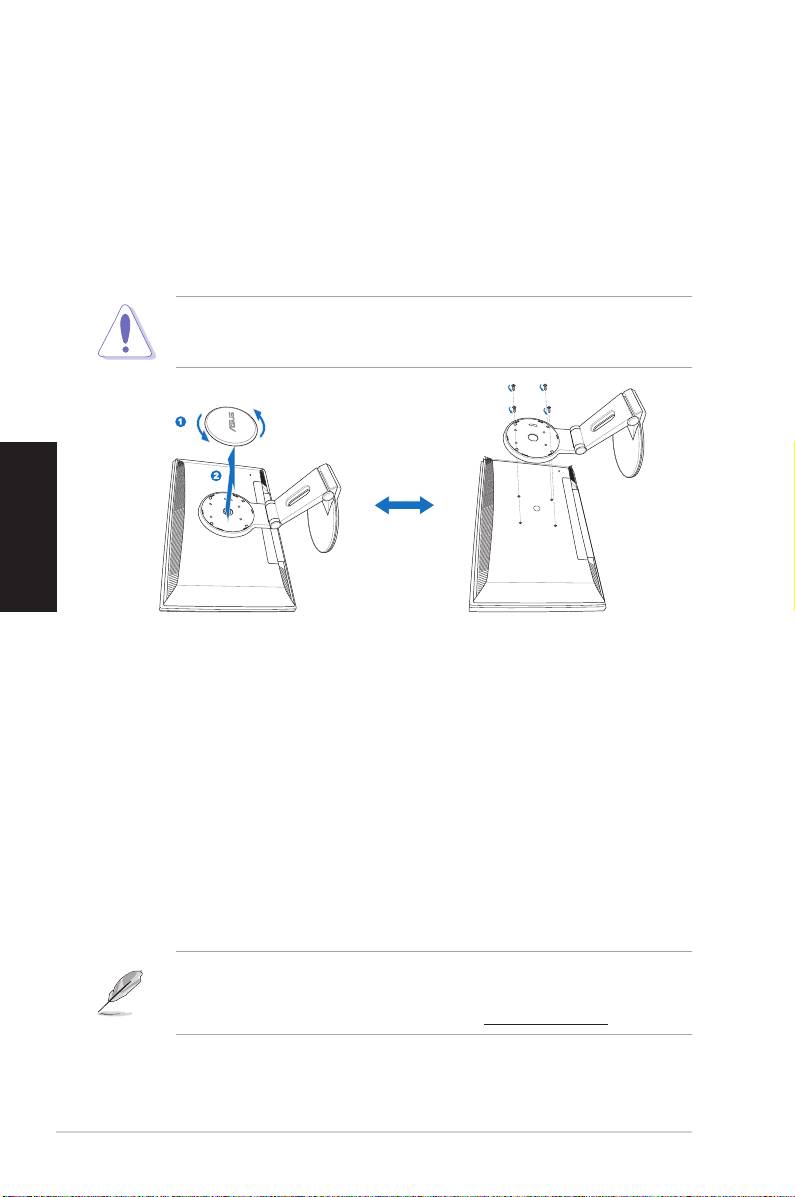
Entfernen des Standbeins
(für VESA-konforme Wandmontage)
So entfernen Sie das Standbein:
1. Drehen Sie die VESA-Abdeckung gegen den Uhrzeigersinn, um sie zu öffnen.
2. Entfernen Sie die VESA-Abdeckung.
3. Entfernen Sie die vier Schrauben am Monitorständer mit einem
Schraubenzieher.
VORSICHT! Legen Sie den Monitor mit dem Bildschirm nach unten, um
die Demontage des Standbeins zu erleichtern. Es wird empfohlen, den
Bildschirm mit einem weichen Tuch abzudecken, um Schäden zu vermeiden.
Deutsch
®
Pivot
Pro-Software
• Installationsinstruktionen:
1. Schließen Sie alle anderen Anwendungen.
2. Stellen Sie sicher, dass die Treiber Ihres Grafikkartenherstellers
®
installiert sind, bevor Sie die Pivot
Pro-Software installieren.
3. Legen Sie die Support-CD in Ihr optisches Laufwerk ein und führen
Sie das START_PIVOT-Programm aus.
Nach der Installation können Sie Hotkeys für verschiedene Rotationswinkel
festlegen, indem Sie die rechte Maustaste gedrückt halten und zu
Eigenschaften --> Einstellungen --> Erweitert -->Pivot Software -->Hotkeys
®
• Diese Software läuft nur unter den Betriebssystemen Windows
98SE, ME, NT 4.0, 2000, und XP.
• Weitere Informationen finden Sie unter
www.portrait.com.
22 Schnellstarthilfe
Benutzung der integrierten Webcam
Die integrierte Webcam ermöglicht Ihnen, Bilder und Videos aufzunehmen;
sie kann außerdem für Videokonferenzen und Videochats genutzt werden,
um Ihren Bekannten und Freunden live Ihr Bild zu senden.
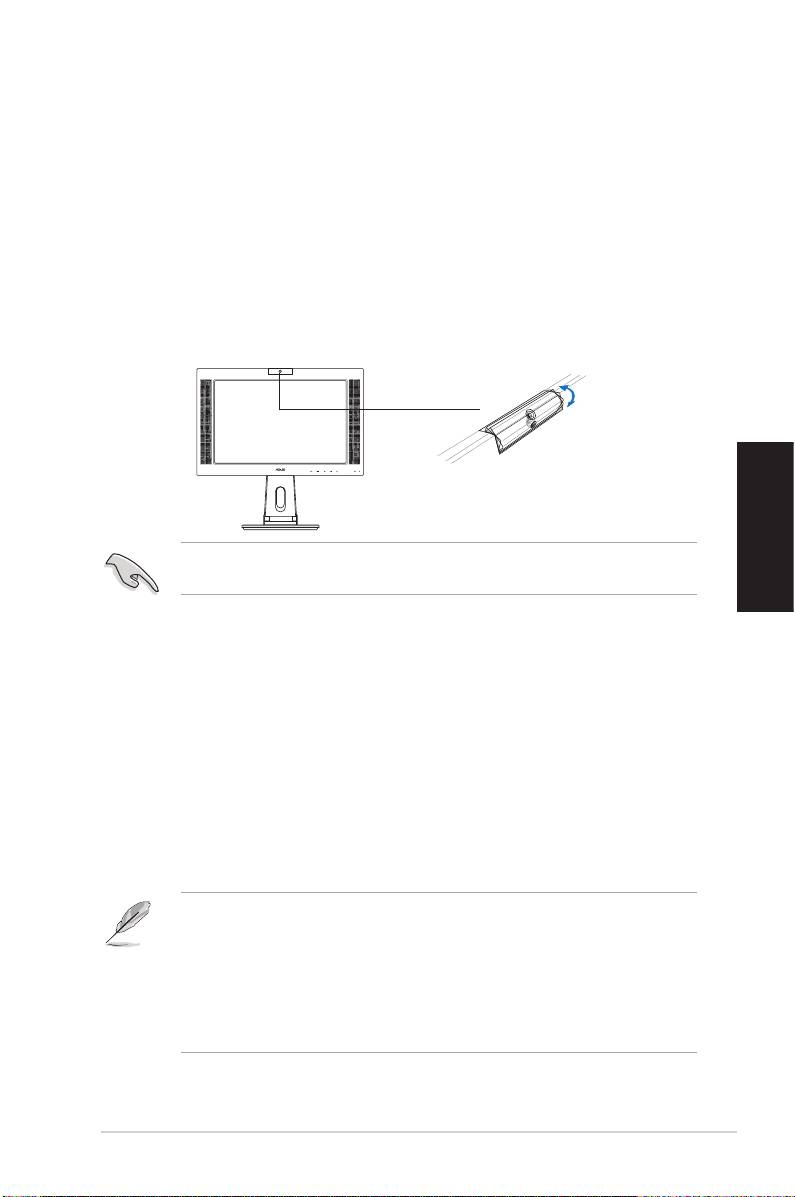
Hardware
• Die 1,3 Megapixel-Webcam überträgt über die USB-Anschlüsse Bilder zu
Ihrem PC. Vergewissern Sie sich daher, dass die USB-Stecker des beigelegten
3-in-1-Kabels richtig eingesteckt sind, bevor Sie die Webcam benutzen.
• Die Webcam kann, wie hier gezeigt, nach oben oder unten gedreht werden.
-30º ~ 30º
Drehen Sie die Webcam nicht über 30º nach oben oder unten; sie könnte
Deutsch
sonst Schaden nehmen.
Software
So installieren Sie den Webcam-Treiber:
1. Schließen Sie alle geöffneten Anwendungen.
2. Legen Sie die Support-CD ins optische Laufwerk und öffnen Sie
das ASUS USB2.0 Webcam-Programm.
Die Standardauflösung der Webcam liegt bei 640 x 480. Wenn Sie die
Auflösung verändern möchten, gehen Sie zu C:\WINDOWS\ASUS USB2.0
Webcam und aktivieren Sie das Programm LifeCam, um die Einstellungen
nach Ihren Vorstellungen zu verändern.
• Die Webcam-Videodatei wird im VGA (640 x 480)-Modus
aufgezeichnet, damit sie an möglichst viele Internet-
kommunikationsprogramme übertragen werden kann.
• Bevor Sie die Webcam benutzen können, müssen Sie den Webcam-
Treiber auf Ihrem PC installieren.
®
• Der Webcam-Treiber unterstützt nur Microsoft
Windows 2000/XP-
®
Betriebssysteme mit Microsoft
Direct X.
23Schnellstarthilfe
LifeFrame-Software
Einführung und Installationsbeschreibung
Zur Aufnahme von Bildern oder Videodateien bietet der ASUS PW201 die
benutzerfreundliche LifeFrame-Software, die es mit Hilfe der integrierten
Webcam Benutzern ermöglicht, ihre eigenen Bilder oder Videos zu erstellen.
®
®
• LifeFrame unterstützt ausschließlich Microsoft
Windows
2000/XP-
Betriebssysteme.
• Bevor Sie diese Software benutzen, installieren Sie sie auf Ihrem PC.
• Die LifeFrame-Software ist auf der Support-CD des PW201 enthalten.
Folgende Systemanforderungen müssen erfüllt werden:
®
1. Ein PC mit mind. Pentium
III 800 MHz-Prozessor
®
®
2. Microsoft
Windows
2000/XP-Betriebssystem
3. Mindestens 200 MB freier Speicher auf der Festplatte
Deutsch
4. Mindestens 128 MB Arbeitsspeicher
5. Eine Grafikkarte, die den 16-Bit-Farbmodus unterstützt
Installation:
1. Schließen Sie alle geöffneten Anwendungen .
2. Legen Sie die Support-CD ins optische Laufwerk und öffnen Sie
das LifeFrame-Programm.
3. Folgen Sie den Anweisungen auf Ihrem Bildschirm, um die
Installation fertig zu stellen.
Vergewissern Sie sich, dass der USB-Stecker des beigelegten 3-in-1-
Kabels richtig mit dem USB-Anschluss an der Monitorrückseite verbunden
ist; andernfalls können Webcam und LifeFrame nicht funktionieren.
24 Schnellstarthilfe
PW201
Monitor LCD
Guida alla
Consultazione Veloce
Italiano
Informazioni sulla sicurezza
• Prima di installare il monitor, leggere con attenzione tutta la
documentazione allegata alla confezione.
• Per evitare il rischio d’incendi o scosse elettriche, non esporre il
monitor a pioggia o umidità.
• Il monitor deve essere fatto funzionare solamente con il tipo
d’alimentazione indicato sull’etichetta. Se non si conosce il tipo
d’alimentazione fornita alla propria abitazione, consultare il fornitore
d’energia o la locale compagnia elettrica.
• Usare la spina appropriata conforme agli standard elettrici locali.
• Per assicurare il funzionamento appropriato, usare il monitor solo con
computer marchiati UL con ricettacoli configurati tra 100 e 240V CA.
• Se si riscontrano problemi tecnici con il monitor, mettersi in contatto
con il rivenditore o con un tecnico di servizio qualificato per
l’assistenza.
Introduzione al monitor
Parte frontaleParte frontale
Parte frontaleParte frontale
Parte frontale
Parte posteriore Parte posteriore
Parte posteriore Parte posteriore
Parte posteriore
WebcamWebcam
WebcamWebcam
Webcam
StereoStereo
StereoStereo
Stereo
CasseCasse
CasseCasse
Casse
Italiano
Base Base
Base Base
Base
11
11
1
33
33
3
44
44
22
4
22
2
44
44
4
55
55
5
66
66
6
77
77
7
88
88
8
99
99
9
1010
1010
10
1111
1111
11
1212
1212
12
1313
1313
13
1414
1414
14
1515
1515
15
11
11
1
1. Sensore origine d’input
7. Porta DC-in
2. Sensore MENU
8. Porta DVI
3. Tasto di scelta Diminuisci Sensore/
9. Porta VGA
Volume
10. Porte input componente (YPbPr)
4. Tasto di scelta aumenta Sensore/
11. Porta S-Video
Luminosità
12. Porta Video (composito)
5. Tasto di scelta modalità SPLENDID™/
13. Porte audio D/S
Esci da MENU
14. Porta PC Line-in
6. Sensore/indicatore d’alimentazione
15. Porta USB
2626
2626
26
Guida alla Consultazione Veloce Guida alla Consultazione Veloce
Guida alla Consultazione Veloce Guida alla Consultazione Veloce
Guida alla Consultazione Veloce
Parte lateraleParte laterale
Parte lateraleParte laterale
Parte laterale
1
11
11
22
22
2
1. Porte USB 2.0
2. Porta Cuffie
Estendere il monitor
Il monitor è piegato nella
confezione. Per estendere il
monitor, tenere la base con
una mano ed inclinare
delicatamente il monitor in
avanti con l’altra.
Base
Collegamento dei cavi
Per collegare i cavi:
1. Regolare il monitor
Italiano
all’altezza ed
all’inclinazione
desiderata.
2. Girare il monitor di 90º
Porte d’input
in senso antiorario, così
da poter vedere le
porte sulla parte
inferiore del pannello
posteriore.
Veduta frontale Veduta laterale
Guida alla Consultazione Veloce Guida alla Consultazione Veloce
Guida alla Consultazione Veloce Guida alla Consultazione Veloce
Guida alla Consultazione Veloce
2727
2727
27
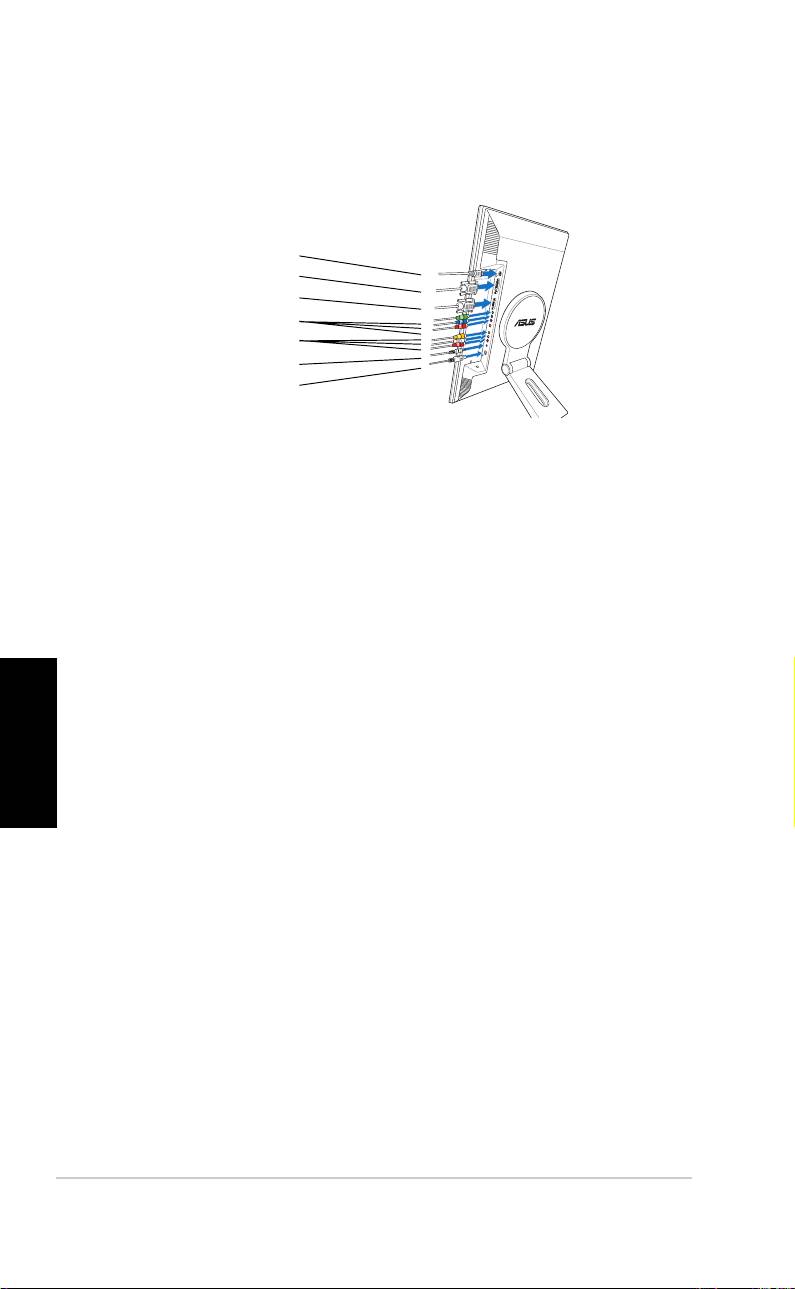
3. Collegare i cavi come mostrato. Fare riferimento alle sezioni che
seguono per istruzioni dettagliate.
Adattatore di corrente
Cavo DVI
Cavo VGA
Cavo Componente
Cavo RCA
Cavo audio PC
Cavo USB 2.0
Collegamento di un computer attrezzato di porta VGA/DVICollegamento di un computer attrezzato di porta VGA/DVI
Collegamento di un computer attrezzato di porta VGA/DVICollegamento di un computer attrezzato di porta VGA/DVI
Collegamento di un computer attrezzato di porta VGA/DVI
1. Inserire i connettori VGA, audio ed USB del cavo 3 in 1 fornito in
dotazione, rispettivamente nelle porte VGA, Line-in ed USB del
monitor LCD.
2. Collegare le altre estremità del cavo 3 in 1 fornito in dotazione,
rispettivamente alle porte VGA, Line-in ed USB del computer.
3. Stringere le due viti per fissare il connettore VGA.
4. Collegare una estremità del cavo DVI fornito in dotazione al
monitor LCD, e l’altra estremità ad una porta DVI del computer.
Collegamento di un’attrezzatura video dotata di porteCollegamento di un’attrezzatura video dotata di porte
Collegamento di un’attrezzatura video dotata di porteCollegamento di un’attrezzatura video dotata di porte
Collegamento di un’attrezzatura video dotata di porte
d’output Video (composito) o S-Video, comed’output Video (composito) o S-Video, come
d’output Video (composito) o S-Video, comed’output Video (composito) o S-Video, come
d’output Video (composito) o S-Video, come
Italiano
videoregistratori, V8 o DVvideoregistratori, V8 o DV
videoregistratori, V8 o DVvideoregistratori, V8 o DV
videoregistratori, V8 o DV
1. Collegare una estremità del cavo RCA fornito in dotazione alle
porte video ed audio L/R del monitor LCD, e l’altra estremità alle
porte video e audio dell’attrezzatura video.
2. Collegare una estremità del cavo S-Video alla porta S-Video del
monitor LCD, e l’altra estremità alla porta S-Video
dell’attrezzatura video.
3. Inserire il connettore rosso e bianco del cavo RCA fornito in
dotazione nelle porte audio L/R del monitor LCD, e l’altra
estremità nelle porte audio dell’attrezzatura video.
Collegamento di un’attrezzatura video dotata di porteCollegamento di un’attrezzatura video dotata di porte
Collegamento di un’attrezzatura video dotata di porteCollegamento di un’attrezzatura video dotata di porte
Collegamento di un’attrezzatura video dotata di porte
d’output componente, come lettori DVD o STB satellitared’output componente, come lettori DVD o STB satellitare
d’output componente, come lettori DVD o STB satellitared’output componente, come lettori DVD o STB satellitare
d’output componente, come lettori DVD o STB satellitare
1. Collegare una estremità del cavo componente alla porta
componente del monitor LCD, e l’altra estremità alle porte
d’output componente dell’attrezzatura video.
2. Inserire il connettore rosso e bianco del cavo RCA fornito in
dotazione nelle porte audio L/R del monitor LCD, e l’altra
estremità nelle porte Line-out dell’attrezzatura video.
2828
2828
28
Guida alla Consultazione Veloce Guida alla Consultazione Veloce
Guida alla Consultazione Veloce Guida alla Consultazione Veloce
Guida alla Consultazione Veloce
Collegamento dell’adattatore di correnteCollegamento dell’adattatore di corrente
Collegamento dell’adattatore di correnteCollegamento dell’adattatore di corrente
Collegamento dell’adattatore di corrente
1. Collegare con fermezza il cavo dell’adattatore alla porta DC-in
(Ingresso CC) del monitor.
2. Collegare il cavo alla porta dell’adattatore e l’altra estremità del
cavo ad una presa di corrente.
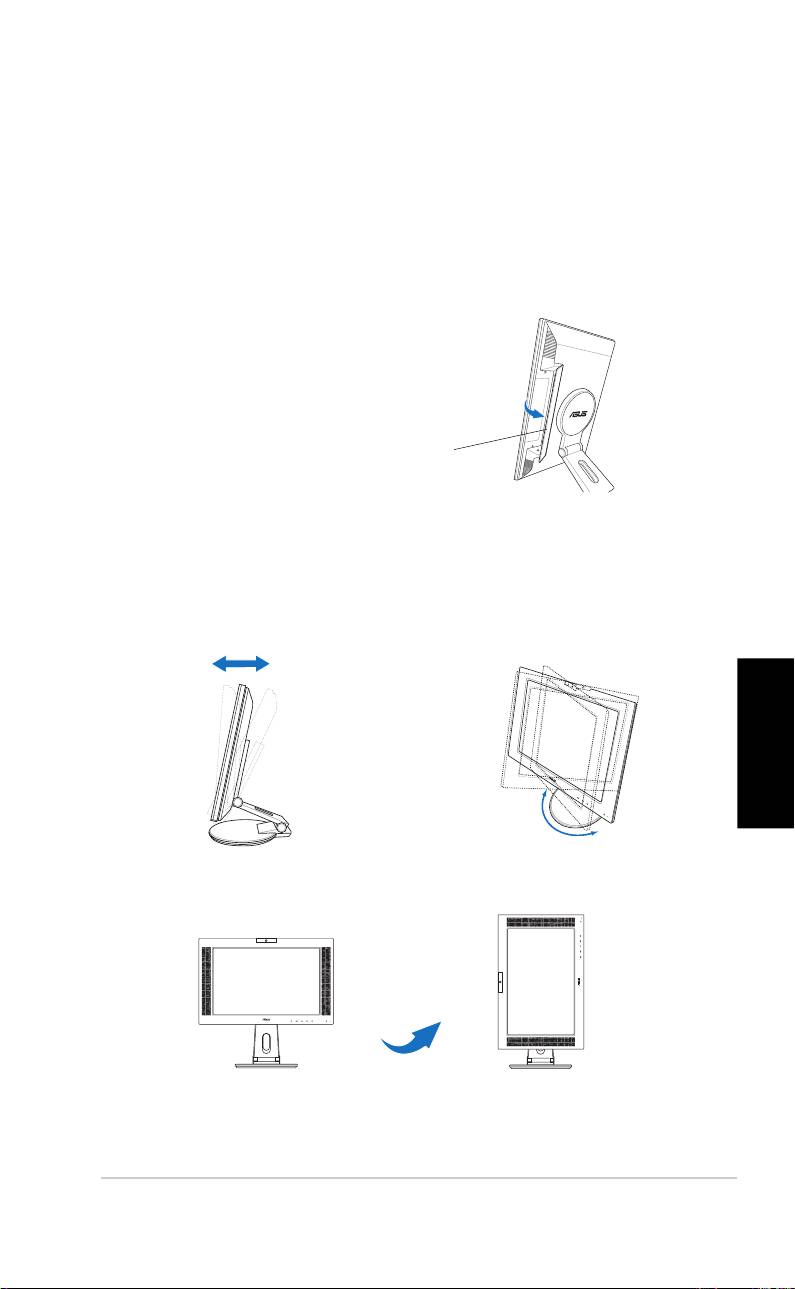
4. Chiudere il coperchio dei connettori
posteriori. Allineare il coperchio con
i tre fori a fianco delle porte e
chiudere con delicatezza il coperchio.
Uno scatto indicherà che il coperchio
è stato chiuso correttamente.
Coperchio
connettore
posteriore
Regolazione del monitor
• L’angolazione del monitor può
• La base consente di girare il
essere regolata da -5º a 25º.
monitor verso sinistra/destra di
120º al massimo.
-5º~25º
Italiano
120º
• Il monitor può anche essere
ruotato di 90º in senso antiorario.
90º
Guida alla Consultazione Veloce Guida alla Consultazione Veloce
Guida alla Consultazione Veloce Guida alla Consultazione Veloce
Guida alla Consultazione Veloce
2929
2929
29
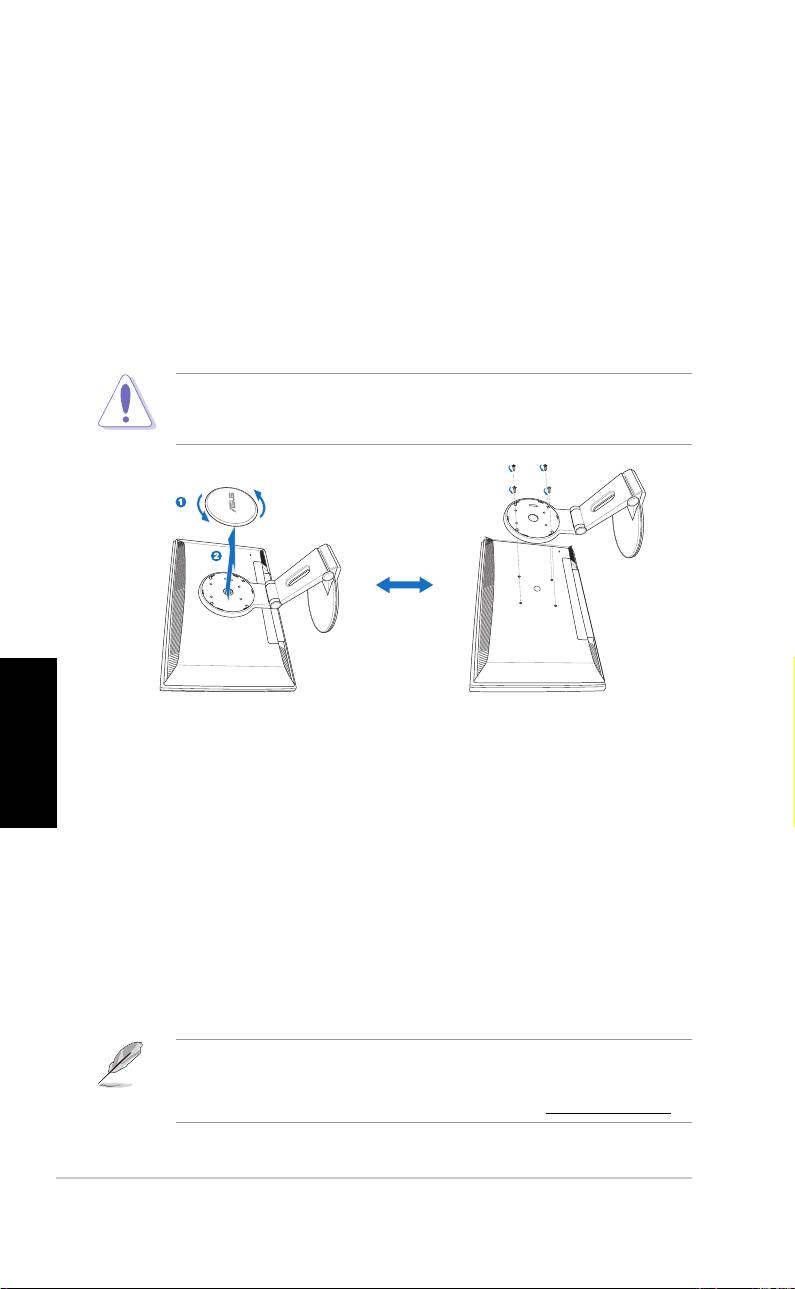
Staccare la base (per montaggio su parete
VESA)
Safeguards
Per staccare la base:
1. Girare in senso antiorario la copertura VESA per aprirla.
2. Rimuovere la copertura VESA dalla base.
3. Usare un cacciavite per rimuovere le quattro viti sulla base del
monitor.
AVVERTIMENTO! AVVERTIMENTO!
AVVERTIMENTO! AVVERTIMENTO!
AVVERTIMENTO! Appoggiare il monitor a faccia in giù per rendere la
rimozione più sicura e semplice. Si raccomanda di coprire la superficie
con un panno morbido per prevenire danni al monitor.
Italiano
®
Software Pivot
Pro
Istruzioni per l’installazione:Istruzioni per l’installazione:
Istruzioni per l’installazione:Istruzioni per l’installazione:
Istruzioni per l’installazione:
1. Per prima cosa chiudere tutte le altre applicazioni.
2. Accertarsi che siano installati tutti i driver della scheda video del
®
produttore (originale) prima di installare il software Pivot
Pro.
3. Inserire il CD di supporto nell’unità ottica ed eseguire il
programma START_PIVOT.
Al termine dell’installazione si possono impostare i tasti di scelta per le
varie angolazioni di rotazione premendo il tasto destro del mouse e
selezionando Proprietà --> Impostazioni --> Avanzate --> Software Pivot -->
Tasti di scelta.
®
• Questo software supporta solamente I sistemi operativi Windows
98SE, ME, NT 4.0, 2000 e XP.
• Per altre informazioni o supporto, andare al sito www.portrait.com.
3030
3030
30
Guida alla Consultazione Veloce Guida alla Consultazione Veloce
Guida alla Consultazione Veloce Guida alla Consultazione Veloce
Guida alla Consultazione Veloce
Introduzione alla Webcam integrata
Questa webcam integrata consente di acquisire foto e video; inoltre può
essere usata per mostrare una vivida immagine di sé stessi quando si usano
gli strumenti di comunicazione su base Internet.
HardwareHardware
HardwareHardware
Hardware
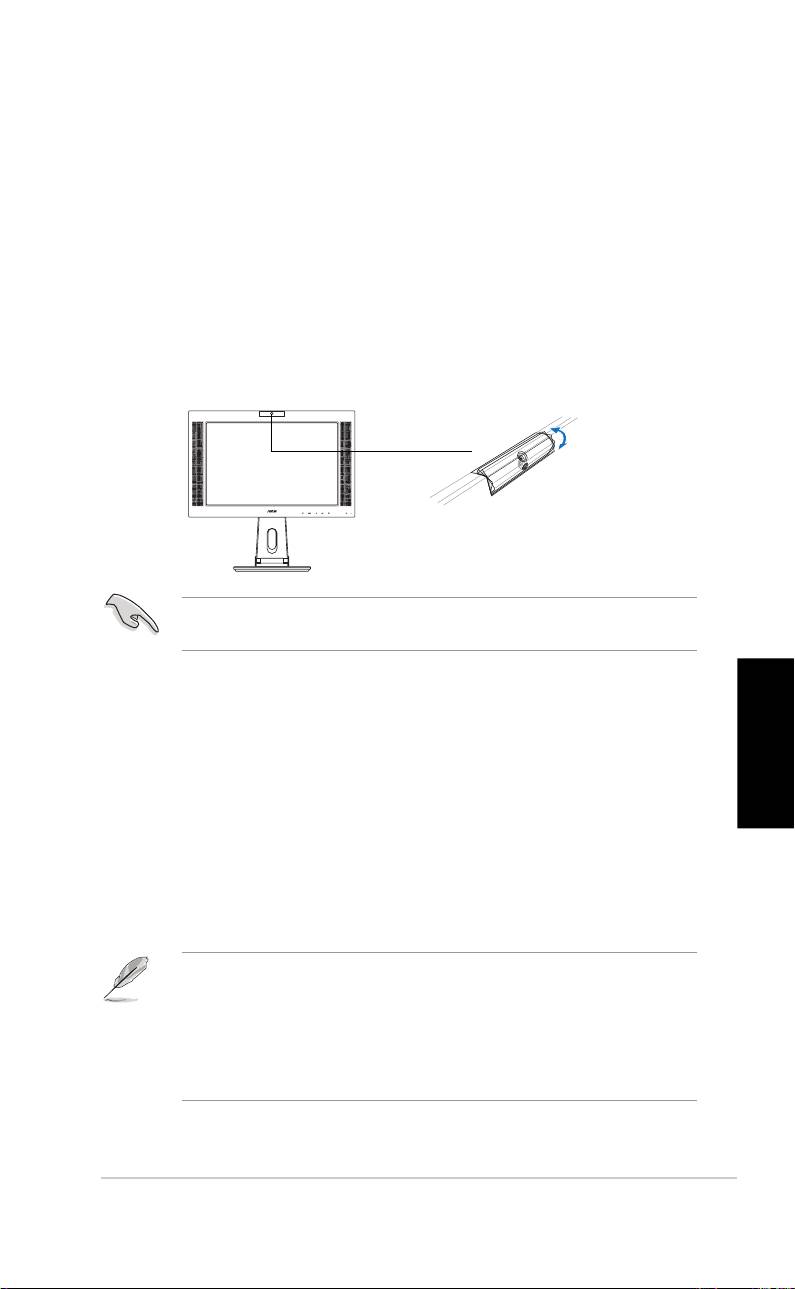
• La webcam 1.3 megapixel trasmette le immagini al PC tramite la porta
USB. Quindi, prima di usare la webcam, accertarsi di avere collegato il
connettore USB del cavo 3 in 1 fornito in dotazione.
• La webcam può essere regolata verso l'alto o il basso, come mostrato.
-30º ~ 30º
Non regolare la webcam verso l’alto oltre i 30°, diversamente si può
danneggiare la webcam.
SoftwareSoftware
SoftwareSoftware
Software
Installazione del software webcam:Installazione del software webcam:
Installazione del software webcam:Installazione del software webcam:
Installazione del software webcam:
1. Per prima cosa chiudere tutte le altre applicazioni.
Italiano
2. Inserire il CD di supporto nell’unità ottica ed eseguire il programma
ASUS USB2.0 WebcamASUS USB2.0 Webcam
ASUS USB2.0 WebcamASUS USB2.0 Webcam
ASUS USB2.0 Webcam.
La risoluzione predefinita della webcam è 640 x 480. Se si vuole cambiare
la risoluzione predefinita per adeguarla a vari tipi di programmi applicativi,
andare su
C:\WINDOWS\ASUS USB2.0 WebcamC:\WINDOWS\ASUS USB2.0 Webcam
C:\WINDOWS\ASUS USB2.0 WebcamC:\WINDOWS\ASUS USB2.0 Webcam
C:\WINDOWS\ASUS USB2.0 Webcam ed attivare il
programma LifeCam per modificare le impostazioni in base alle proprie
necessità.
• Il formato video acquisiti dalla webcam è VGA (640 x 480) per
aumentare l’efficienza della trasmissione con tutti i tipi di strumenti
di comunicazione Internet.
• Prima di usare la webcam, è necessario installare il driver webcam sul
PC.
®
• Il driver webcam supporta solo i sistemi operativiMicrosoft
Windows
®
2000/XP con Microsoft
Direct X.
Guida alla Consultazione Veloce Guida alla Consultazione Veloce
Guida alla Consultazione Veloce Guida alla Consultazione Veloce
Guida alla Consultazione Veloce
3131
3131
31
Software LifeFrame
Introduzione ed istruzioni per l’installazioneIntroduzione ed istruzioni per l’installazione
Introduzione ed istruzioni per l’installazioneIntroduzione ed istruzioni per l’installazione
Introduzione ed istruzioni per l’installazione
Per acquisire foto o sequenze video, ASUS PW201 mette a disposizione
l’utilità di facile uso LifeFrame, che funziona insieme alla webcam integrata,
consentendo di acquisire autoritratti o sequenze video di sé stessi.
®
• LifeFrame supporta solamente i sistemi operativi Microsoft
®
Windows
2000/XP.
• Prima di iniziare ad usare questo software, installare LifeFrame sul
PC.
• Il software LifeFrame è allegato nel CD di supporto PW201.
I requisiti del sistema sono i seguenti:I requisiti del sistema sono i seguenti:
I requisiti del sistema sono i seguenti:I requisiti del sistema sono i seguenti:
I requisiti del sistema sono i seguenti:
®
1. Personal computer con processore Pentium
III 800 MHz o
superiore
®
®
2. Sistema operativo Microsoft
Windows
2000/XP
3. Un minimo di 200 MB di spazio libero su disco per eseguire il
programma
4. 128 MB di RAM o superiore
5. Una scheda video che supporti la modalità colore 16 bit
Istruzioni per l’installazione:Istruzioni per l’installazione:
Istruzioni per l’installazione:Istruzioni per l’installazione:
Istruzioni per l’installazione:
1. Chiudere tutte le altre applicazioni.
Italiano
2. Inserire il CD di supporto nell’unità ottica ed eseguire il
programma LifeFrame.
3. Seguire le istruzioni su schermo per completare l’installazione
Assicurarsi di collegare il connettore USB del cavo 3 in 1 alla porta USB
sul retro del monitor LCD; diversamente la webcam integrata e LifeFrame
non saranno attivati.
3232
3232
32
Guida alla Consultazione Veloce Guida alla Consultazione Veloce
Guida alla Consultazione Veloce Guida alla Consultazione Veloce
Guida alla Consultazione Veloce
PW201
Monitor LCD
Guía de Instalación
Rápida
Español
Español
34 Guía de Instalación Rápida
Precauciones de Seguridad
• Lea atentamente toda la documentación incluida antes de realizar ajustes
en el monitor.
• Para prevenir riesgos de fuego y/o eléctricos, nunca exponga el monitor a
lluvia o humedad.
• El monitor debe ser operado sólo desde el tipo de fuente de energía indicado
en la etiqueta. Si no esta seguro del tipo de energía que será usada con
su equipo, consulte con su punto de venta o empresa suministradora de
energía en su localidad.
• Utilice enchufes con toma de tierra que se adapten a su estándar local.
• Para asegurar una operación satisfactoria, utilice el monitor sólo con PCs
listados en UL (agencia americana independiente para la seguridad de
productos) con receptáculos congurados apropiadamente con un voltaje
marcado de entre 100-240V de corriente alterna (AC).
• Si encuentra problemas técnicos con el monitor, contacte un servicio técnico
cualicado o con su punto de venta
Descripción del Monitor
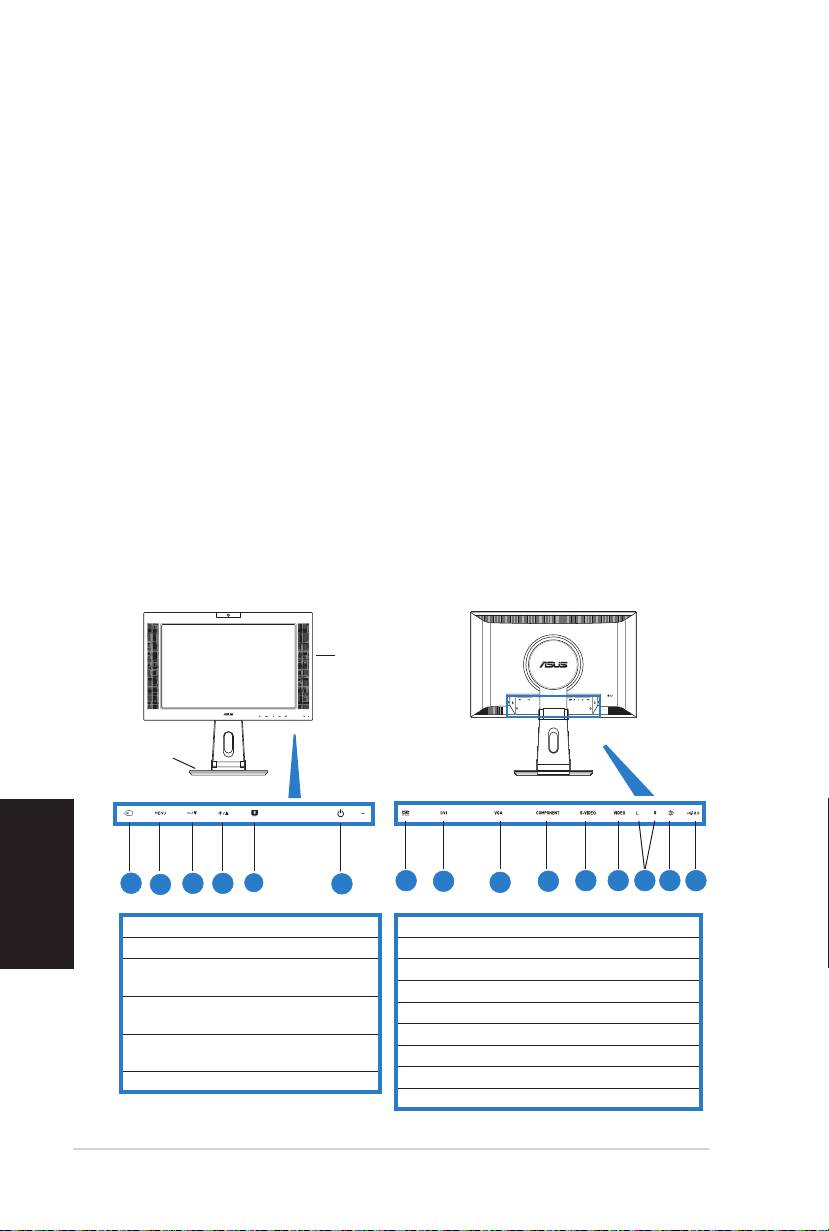
Parte frontal Parte trasera
Altavoces
estéreo
BaseBase
1
2
3
4
4
5
6
7 8 10 12 13 14 15
9
11
1
1. Sensor Entrada de señal
7. Puerto de entrada DC
3
2
2. Sensor MENÚ
8. Puerto DVI
3. Sensor de decremento / Acceso
9. Puerto VGA
directo a Volumen
10. Puerto de Componentes (YPbPr)
4. Sensor de incremento / Acceso
11. Puerto de S-Video
directo a Brillo
12. Puerto de Video (Compuesto)
5. Acceso directo a modo SPLENDID™/
13. Puertos de sonido (L/R - Izq/Der)
Salir del MENÚ
14. Puerto de entrada PC Line-in
6. Sensor / Indicador de Encendido
15. Puerto USB
Español
35Guía de Instalación Rápida
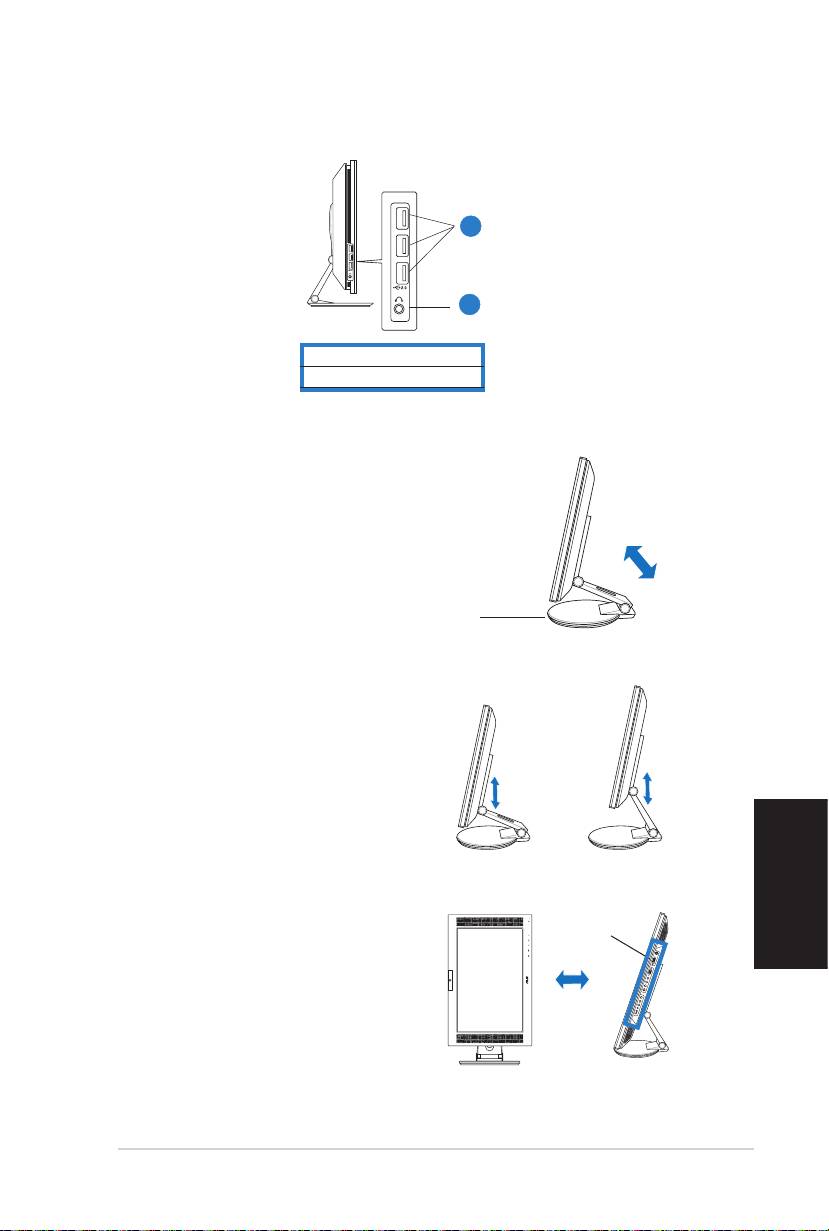
Parte lateral
1
2
1. Puertos USB 2.0
2. Puerto de auriculares
Desplegando el Monitor
En monitor viene plegado. ParaEn monitor viene plegado. Para
desplegarlo, sujete la base con
una mano y con cuidado incline
el monitor hacia adelante con
la otra mano.
BaseBase
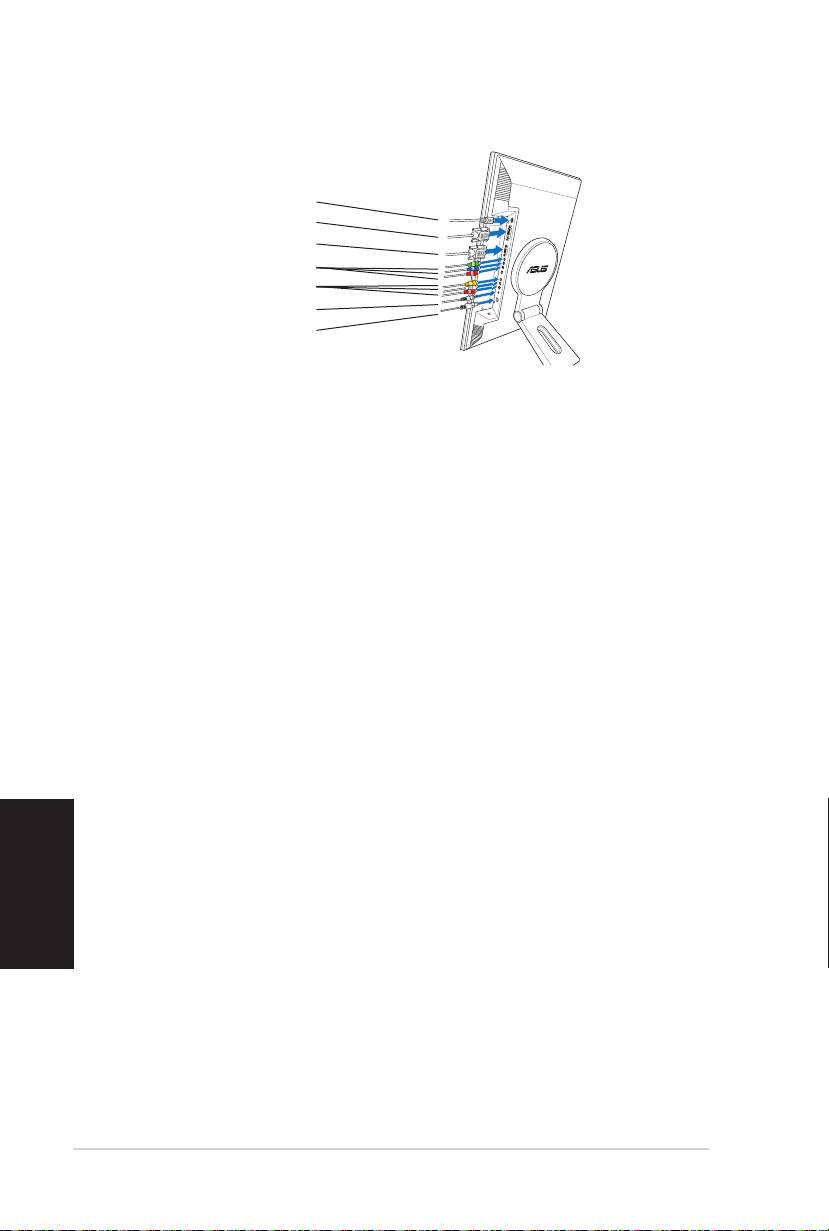
Conectando los cables
Para conectar los cables.
1. Ajuste el monitor a
la altura y ángulos
deseados.
Puertos de
2. Gire el monitor 90º en el
entrada
sentido contrario a las
agujas del reloj para ver
con claridad los puertos en
la parte inferior trasera.
Vista frontal Vista lateralVista frontal Vista lateral Vista lateralVista lateral
Español
36 Guía de Instalación Rápida
3. Conecte los cables como se muestra en la gura. Reérase a las
siguientes secciones para instrucciones detalladas.
Alimentación
Cable DVI
Cable VGA
Cable Componentes
Cable RCA
Cable Audio PC
Cable USB 2.0
Conectando un PC equipado con un puerto VGA/DVI
1. Conecte un extremo de los cables de VGA, audio, y USB a los
conectores del cable 3-en-1 proporcionado a los puertos VGA, Line-
In, y USB respectivamente.
2. Conecte los otros extremos del cable 3-en-1 a los puertos VGA,
Line-In, y USB respectivamente.
3. Ajustes los dos tornillos que aseguran el conector VGA.
4. Conecte un extremo de cable DVI proporcionado al monitor LCD, y
el otro extremo a puerto DVI del PC.
Conectando equipos de vídeo con puertos de salida de vídeo
compuesto o S-Video, tales como VCR, V8, o DV
1. Conecte en extremo del cable RCA proporcionado a los puertos de
vídeo y audio (izquierdo/derecho - L/R) del monitor LCD, y el otro
extremo a los puertos de vídeo y audio a su equipo de vídeo.
2. Conecte en extremo del cable S-Video al puerto de vídeo del monitor
LCD, y el otro extremo al puerto de vídeo a su equipo de vídeo.
3. Conecte los conectores rojo y blanco de cable RCA proporcionado
a los puertos de audio (izquierdo/derecho - L/R) del monitor LCD,
y el otro extremo a los puertos de salida de audio a su equipo de
vídeo.
Conectando equipos de vídeo con puertos de salida de vídeo
compuesto, tales como reproductores DVD o receptores por satélite
(satellite set-top box).
1. Conecte un extremo del cable de componentes al puerto de
componentes del monitor LCD, y el otro extremo al puerto de salida
de componentes de su equipo de vídeo.
2. Conecte los conectores rojo y blanco de cable RCA proporcionado a
los puertos de audio (izquierdo/derecho - L/R) del monitor LCD, y el
otro extremo a los puertos de salida audio a su equipo de vídeo.
Español
37Guía de Instalación Rápida
Conectando el cable de alimentación
1. Conecte el extremo del conector del cable del adaptador al puerto Conecte el extremo del conector del cable del adaptador al puertoConecte el extremo del conector del cable del adaptador al puerto
DC-in del monitor LCD.DC-in del monitor LCD.
2. Conecte el extremo del enchufe del cable del adaptador a un enchufe Conecte el extremo del enchufe del cable del adaptador a un enchufeConecte el extremo del enchufe del cable del adaptador a un enchufe
o fuente de alimentación.
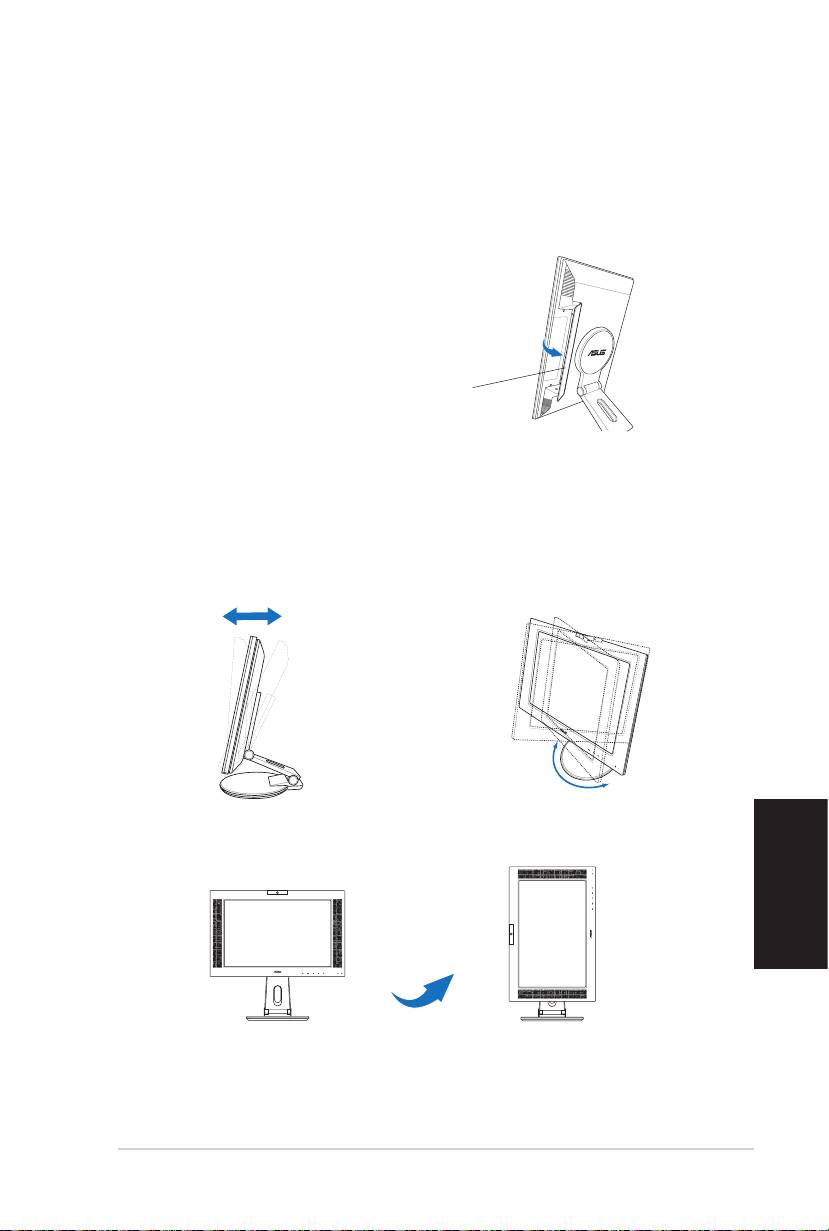
4. Cierre la cubierta de conexión trasera.
Alinee la cubierta a los tres zócalos cerca
de los puertos y cierre la cubierta con
cuidado. Un “clic” indica que la cubierta a
sido cerrada con éxito.
Cubierta de conexión trasera
Ajustando el Monitor
• Puede ajustar el ángulo del monitorPuede ajustar el ángulo del monitor
• La base permite girar elLa base permite girar el
entre -5º a 25º.
monitor izquierda/derecha en
un ángulo de hasta 120º.
-5°~25°
120°
• Puede girar el monitor 90º enPuede girar el monitor 90º en
sentido contrario a las agujas
del reloj.
90°
Español
38 Guía de Instalación Rápida
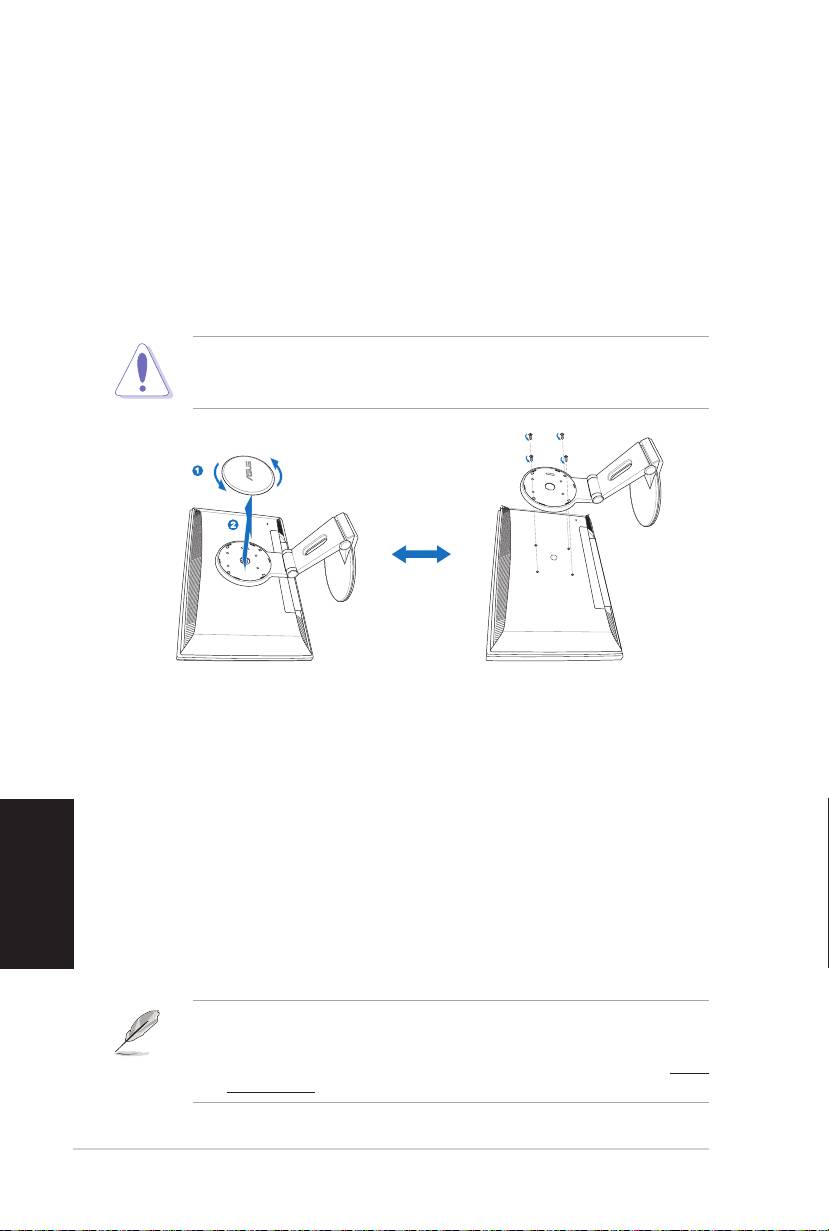
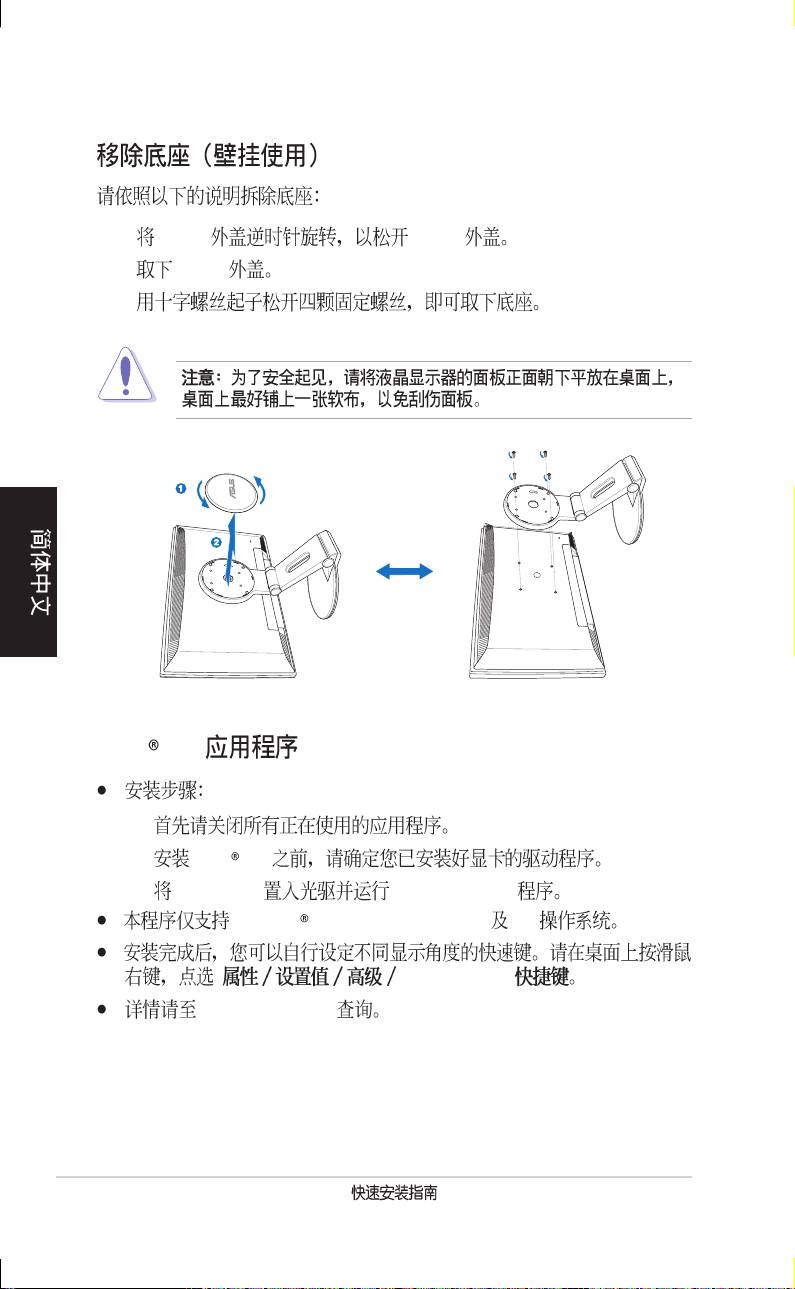
Separando la Base
(Para instalaciones VESA en muros)
Para separar la base:
1. Gire la cubierta VESA en el sentido contrario a las agujas del reloj para
abrir ésta.
2. Retire la cubierta VESA de la base.
3. Utilice un destornillador para retirar los cuatro tornillos en la base del
monitor.
Coloque el monitor cara abajo para hacer la separación más segura y fácil.
Recomendamos cubrir la supercie del monitor con un paño suave para
prevenir daños.
®
Software Pivot
Pro
• Instrucciones de instalación:
1. Cierre todas las aplicaciones antes de comenzar.
2. Asegúrese de que los controladores del fabricante de su tarjeta
gráca (nativos) han sido instalados antes de instalar el software
®
Pivot
Pro.
3. Inserte el CD de soporte en la unidad óptica y ejecute el programa
START_PIVOT.
Tras el proceso de instalación, puede denir teclas de acceso directo para
diferentes grados de rotación a través del botón derecho del ratón --> entre
en Propiedades --> Settings (Conguración) --> Advanced (Avanzado) -->Pivot
Software -->Hotkeys (Teclas de acceso directo).
• Este software es soportado solamente por los Sistemas Operativos
®
Windows
98SE, ME, NT 4.0, 2000, y XP.
• Para más información o ayuda, por favor acceda al sitio Web www.
portrait.com.
Español
39Guía de Instalación Rápida
Cámara Webcam integrada
La Webcam integrada permite tomar fotos y hacer vídeos. Podrá mostrar su
imagen mientras habla con amigos a través de herramientas de comunicación
en Internet.
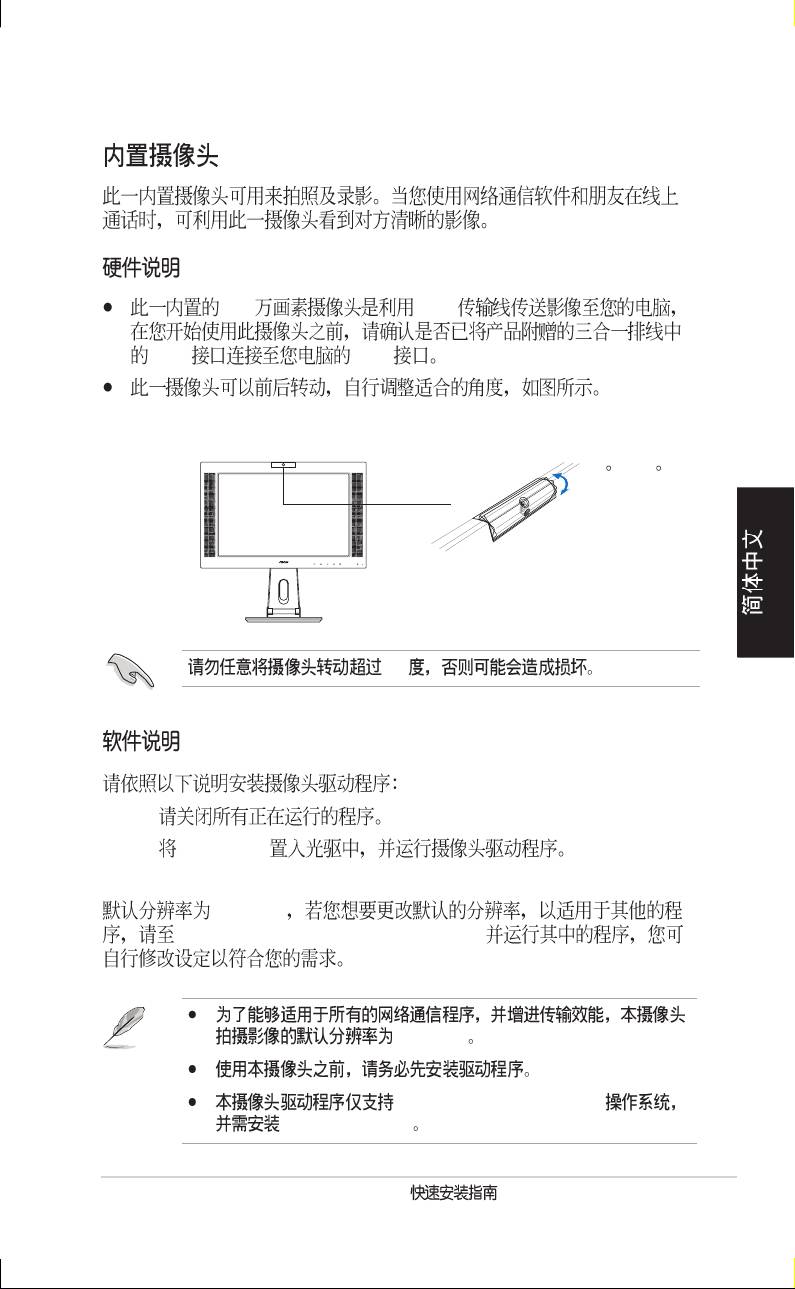
Hardware
• La webcam de 1.3 megapíxeles transmite imágenes a su PC a través del
puerto USB. Asegúrese de que ha conectado el conector USB del cable
3-en-1 proporcionado antes de usar la webcam.
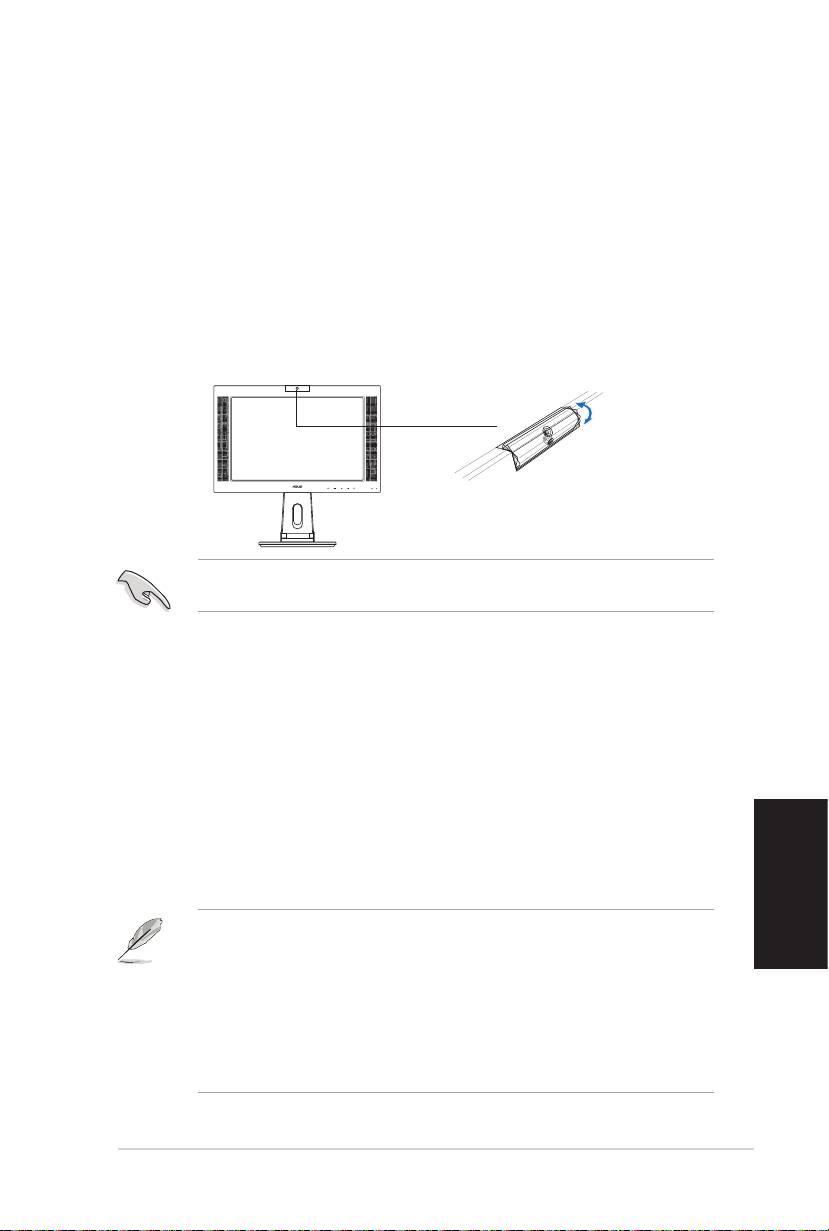
• La webcam puede ser ajustada verticalmente como se muestra en la
gura.
-30º ~ 30º
No gire la webcam más de 30º en cualquier dirección, ya que podría
dañar ésta.
Software
Para instalar el controlador de la webcam:
1. Cierre todas las aplicaciones.
2. Inserte el CD de soporte en la unidad óptica y ejecute el programa
de la webcam ASUS USB2.0 Webcam.
La resolución predeterminada de la webcam es 640 x 480. Si desea cambiar
la resolución para ajustarla a diferentes tipos de aplicaciones, vaya a
C:\WINDOWS\ASUS USB2.0 Webcam y ejecute el programa LifeCam para
modicar los ajustes de acuerdo a sus necesidades.
• El formato de captura de vídeo es VGA (640 x 480) para incrementar
la eciencia en transmisiones a través de diferentes herramientas de
comunicación en Internet.
• Antes de usar la webcam, necesitará instalar el controlador de la
webcam en su PC.
®
• El controlador de la webcam soporta el sistema operativo Microsoft
®
Windows 2000/XP con Microsoft
Direct X.
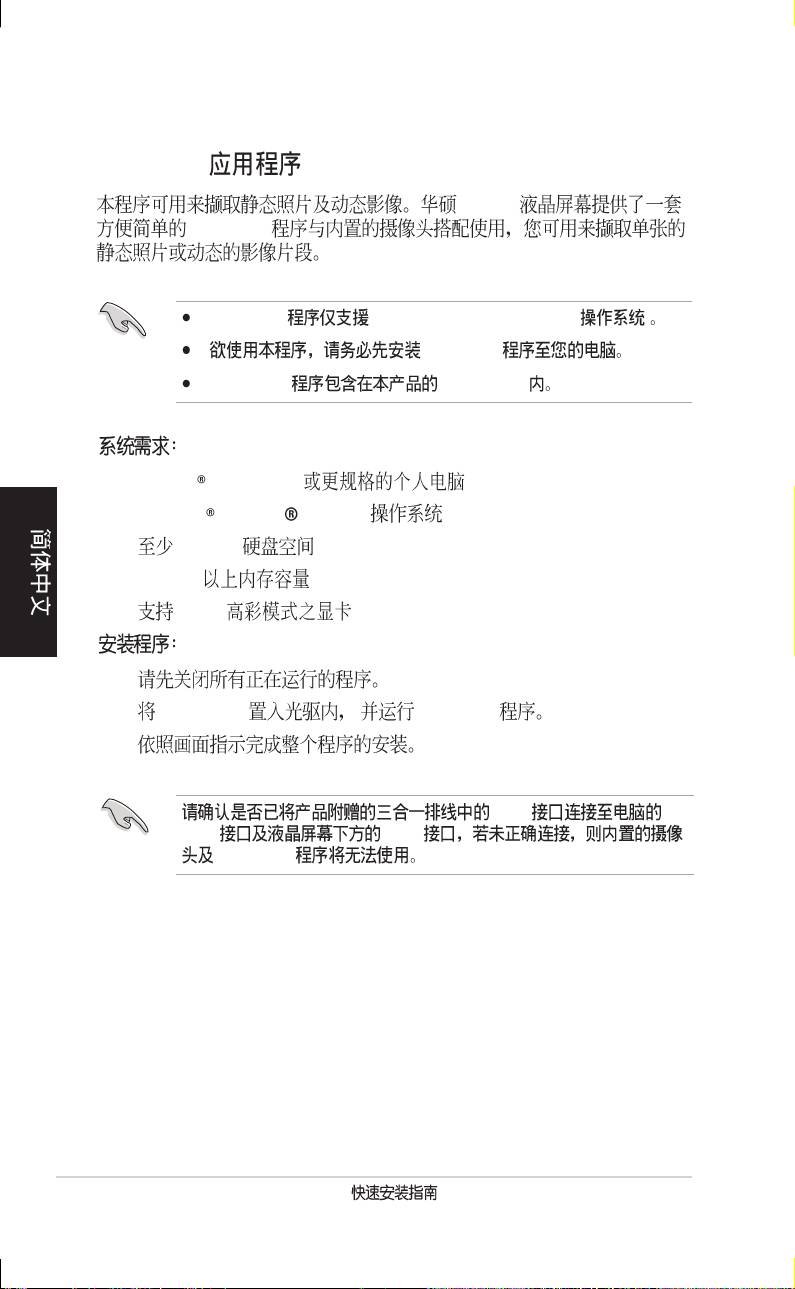
Software LifeFrame
Introducción e instrucciones de instalación
ASUS PW201 proporciona el software LifeFrame, que es muy fácil de usar y
permite usar la webcam integrada para crear sus propias fotos o vídeoclips.
®
®
• LifeFrame solo soporta sistemas operativos Microsoft
Windows
2000/XP.
• No olvide instalar LifeFrame en su PC antes de comenzar a usar éste.
• El software LifeFrame esta incluido en el CD de soporte de PW201.
Requerimientos del sistema:
®
1. PC con procesador Pentium
III 800 MHz o superior.
®
®
2. Sistema Operativo Microsoft
Windows
2000/XP.
3. Al menos 200 MB de espacio en disco duro disponible.
4. Al menos 128 MB de RAM.
5. Tarjeta gráca con soporte para al menos 16-bit de colores.
Instrucciones de instalación:
1. Cierre todas las aplicaciones.
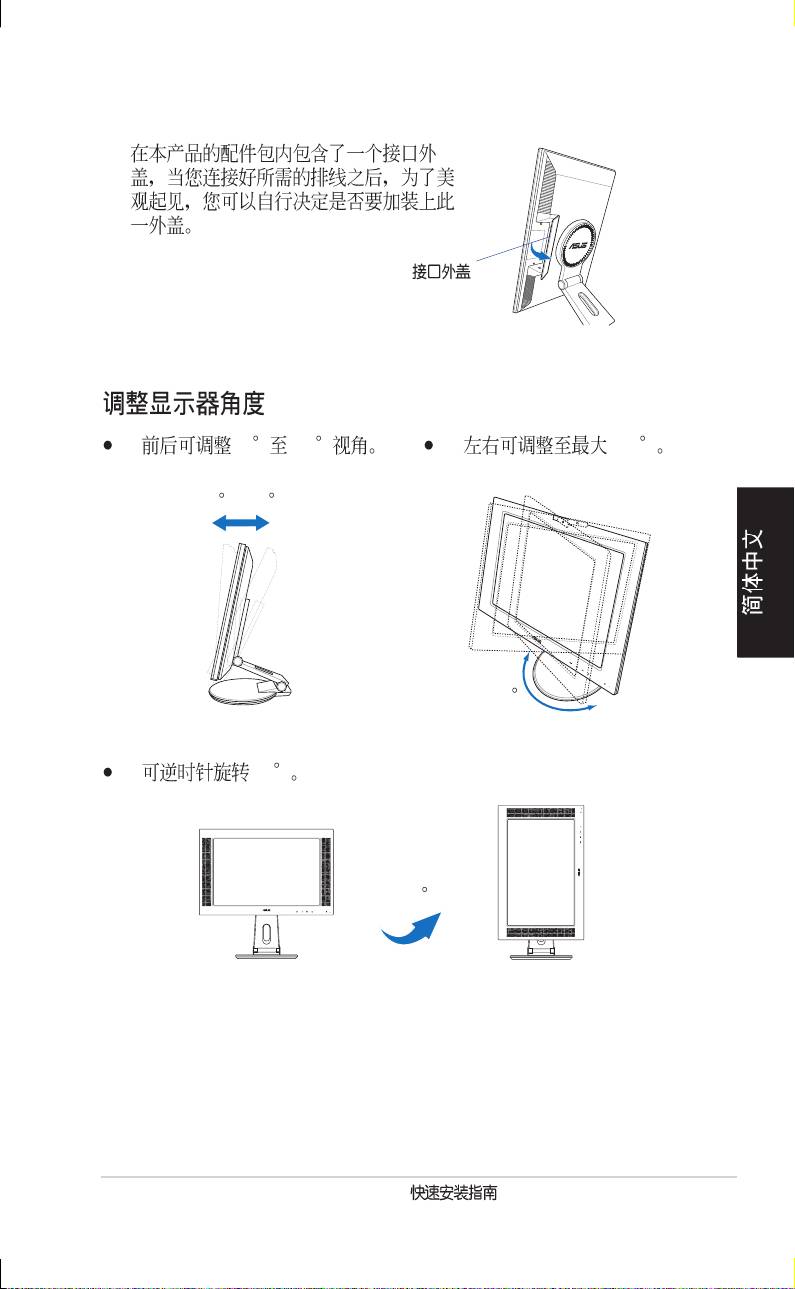
2. Inserte el CD de soporte en la unidad óptica y ejecute el programa
LifeFrame.
3. Siga las instrucciones en pantalla para completar la instalación.
Asegúrese de que ha conectado el conector USB del cable 3-en-1
proporcionado al puerto USB en la parte trasera del monitor LCD. Si no es
así, la cámara integrada y el software LifeFrame no serán activados.
Español
40 Guía de Instalación Rápida
PW201
LCD Монитор
Краткое руководство по
установке
Русский
Русский
42
Краткое руководство по установке
Техника безопасности
• Перед установкой монитора, тщательно прочитайте всю
документацию, поставляемую в комплекте.
• Для предотвращения возгорания или короткого замыкания,
оберегайте монитор от дождя и сырости.
• Монитор следует подключать только к источнику питания,
указанному на этикетке. Если вы не уверены в типе электропитания
в вашем доме, проконсультируйтесь с местной энергетической
компанией
• Монитор имеет трехштырьковую вилку с третьим (заземляющим)
контактом. Для подключения используйте только заземленные
розетки для обеспечения заземления прибора.
• Для гарантии нормальной работы используйте монитор только с
компьютерами, соответствующими требованиям UL, имеющими
соответствующую маркировку.
• Если вы столкнулись с техническими проблемами, обратитесь в
сервис или к вашему продавцу.
Изучение монитора
Вид спереди Вид сзади
Камера
Стерео
колонки
Подставка
1
4
7 8 10 12 13 14 15
1
2
3
4
5
6
9
11
1. Кнопка выбора входа
9. Разъем VGA
2. Кнопка MENU
10. Компонентный вход (YPbPr)
3. Уменьшить громкость/яркость
11. Разъем S-Video
4. Увеличить громкость/яркость
12. Разъем Video(Композитный)
5. Кнопка режима SPLENDID™/выход
13. Лев./Пр. аудиоразъемы
6. Кнопка питания/индикатор
14. Разъем аудиовхода ПК
7. Разъем DC in
15. Разъем USB
8. Разъем DVI
Русский
Краткое руководство по установке
43
Вид сбоку
1
2
1. Порты USB 2.0
2. Разъем для наушников
Разворачивание монитора
Монитор поставляется
в сложенном виде. Для
того, чтобы подготовить
монитор к использованию,
удерживайте основание
одной рукой и осторожно
наклоните монитор вперед
другой рукой.
Подставка
Подключение кабелей
Для подключения кабелей:
1. Установите желаемую
высоту и наклон
монитора.
2. Поверните монитор на
Разъемы
90° против часовой стрелки,
таким образом вы можете
хорошо видеть раъемы,
расположенные в нижней
части задней панели.
Вид спереди Вид сбоку
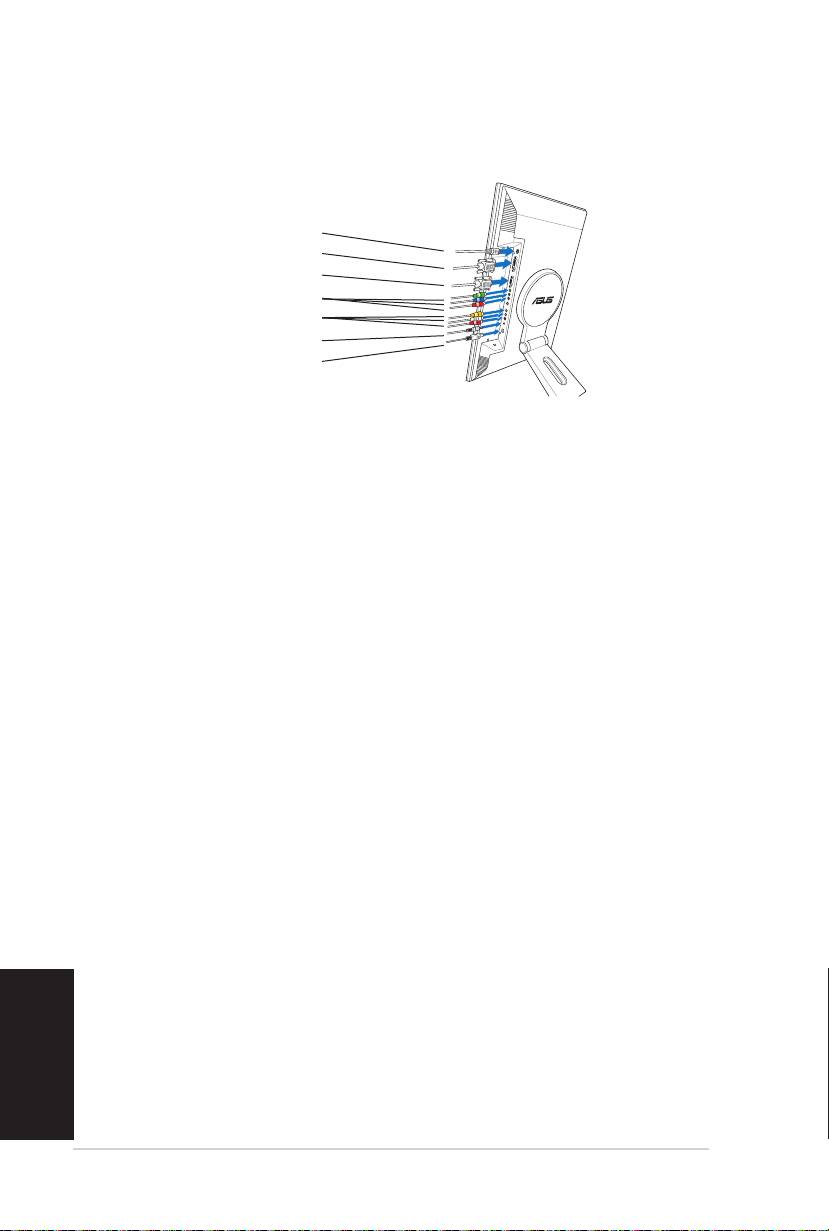
Русский
44
Краткое руководство по установке
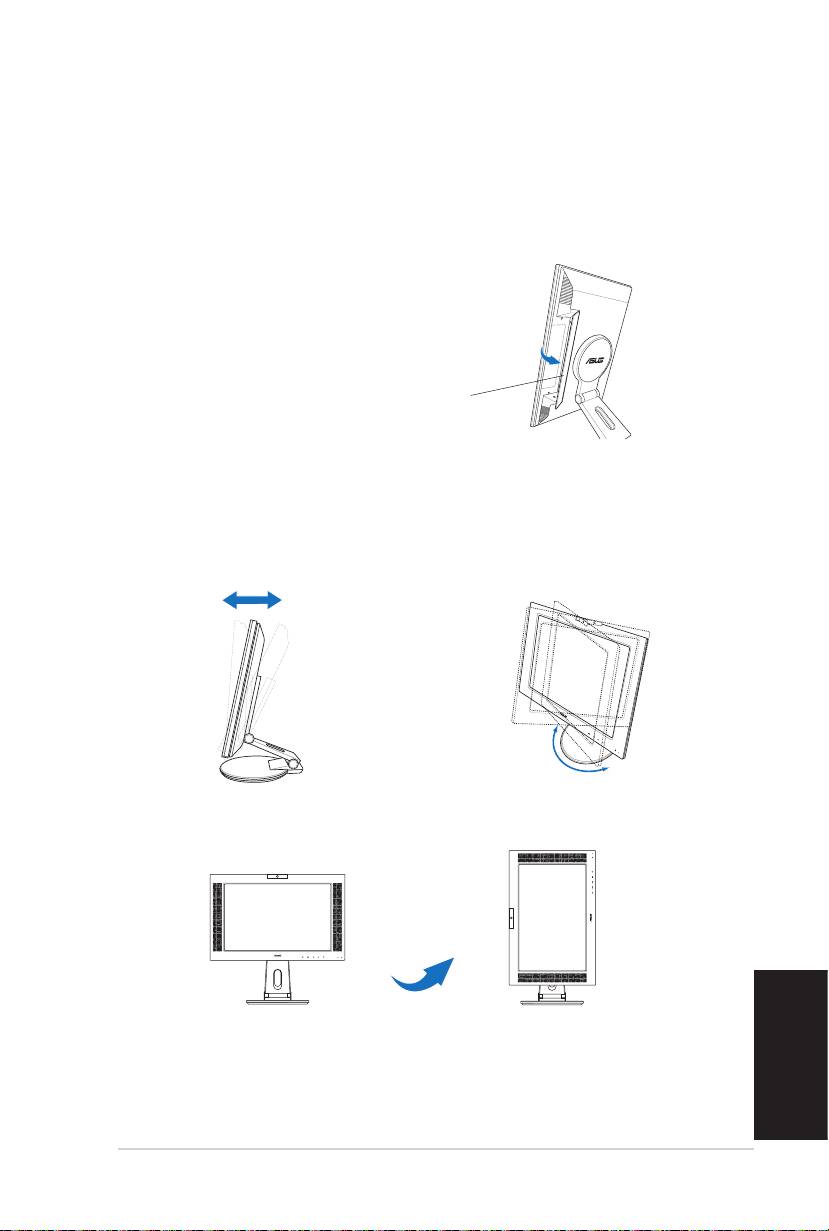
3. Подключите кабели как показано. За подробностями обратитесь к
соответствующему разделу.
Блок питания
Кабель DVI
Кабель VGA
Компонентный Кабель
Кабель RCA
Аудиокабель ПК
Кабель USB 2.0
Подключение компьютера с разъемом VGA/DVI
1. Подключите разъемы VGA, аудио и USB поставляемого
(3-в-1) кабеля к разъемам VGA, Line-in и USB LCD монитора.
2. Подключите другой конец поставляемого (3-в-1) кабеля к
разъемам VGA, Line-out и USB компьютера.
3. Затяните два винта для закрепления VGA разъема.
4. Подключите один конец поставляемого DVI кабеля к LCD монитору,
затем подключите другой конец к разъему DVI компьютера.
Подключение видеоустройства с выходом Video (композитный)
или S-Video например VCR, V8 или DV
1. Подключите один конец поставляемого RCA кабеля к видео и
аудиоразъемам LCD монитора, затем подключите другой конец
к видео и аудиоразъемам вашего устройства.
2. Подключите один конец S-Video кабеля к разъему S-Video
LCD монитора, затем другой конец к разъему S-Video вашего
устройства.
3. Подключите красный и белый разъемы поставляемого RCA кабеля
к аудиоразъемам LCD монитора, затем подключите другой конец
к аудиоразъемам вашего устройства.
Подключение видеоустройства с компонентным выходом,
например DVD плеер или cистема спутникового телевидения
1. Подключите один конец компонентного кабеля к компонентному
разъему LCD монитора, затем подключите другой конец к выходу
вашего устройства.
2. Подключите красный и белый разъемы поставляемого RCA кабеля
к аудиоразъемам LCD монитора, затем подключите другой конец
к линейному выходу вашего устройства.
Русский
Краткое руководство по установке
45
Подключение блока питания
1. Подключите шнур адаптера к разъему DC-in монитора.
2. Подключите шнур питания к блоку питания а другой конец к
розетке.
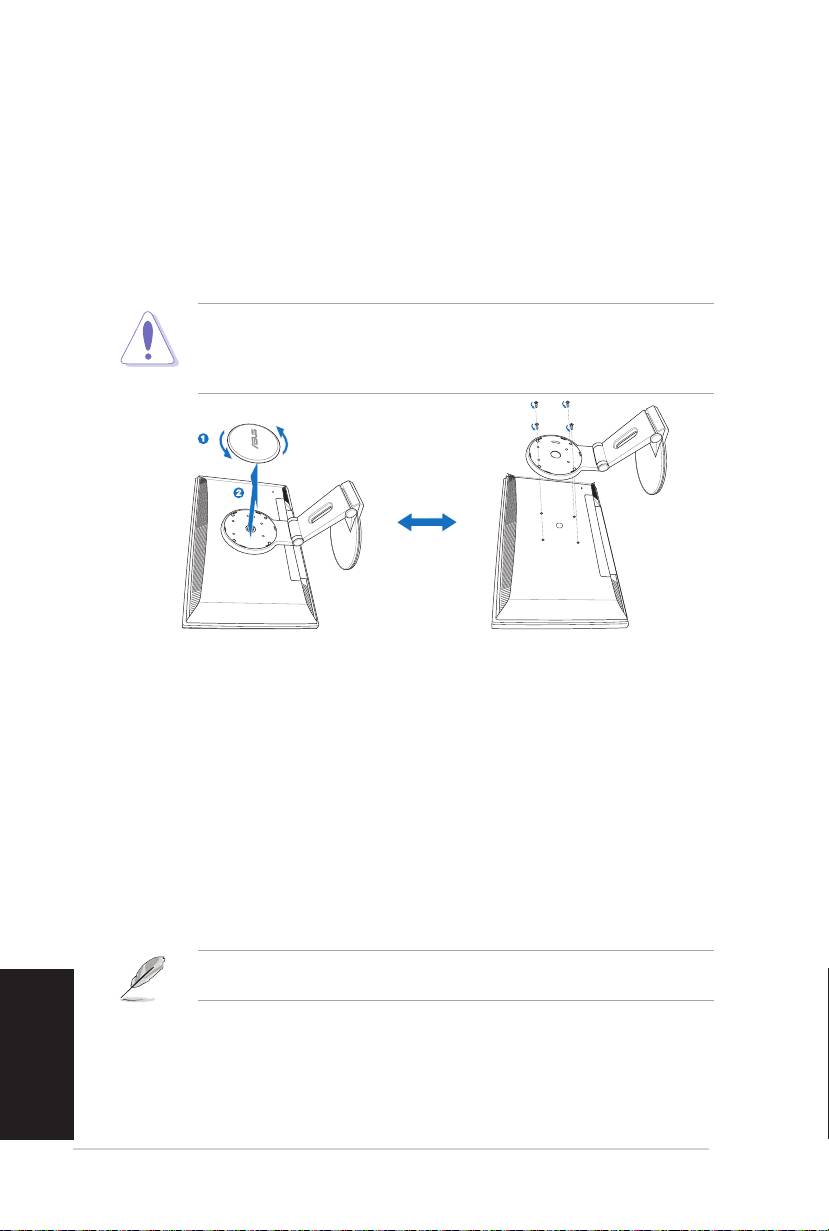
4. Закройте заднюю крышку.
Выровняйте и осторожно
закройте крышку. Щелчок
означает, что крышка встала
на место.
Задняя крышка
Регулировка монитора
•
Вы можете регулировать угол
• Основание позволяет вам
наклона монитора от -5° до 25°.
разворачивать монитор влево/
вправо на 120°.
-5°~25°
120°
• Также вы можете повернуть
монитор на 90° против часовой
стрелки.
90°
Русский
46
Краткое руководство по установке
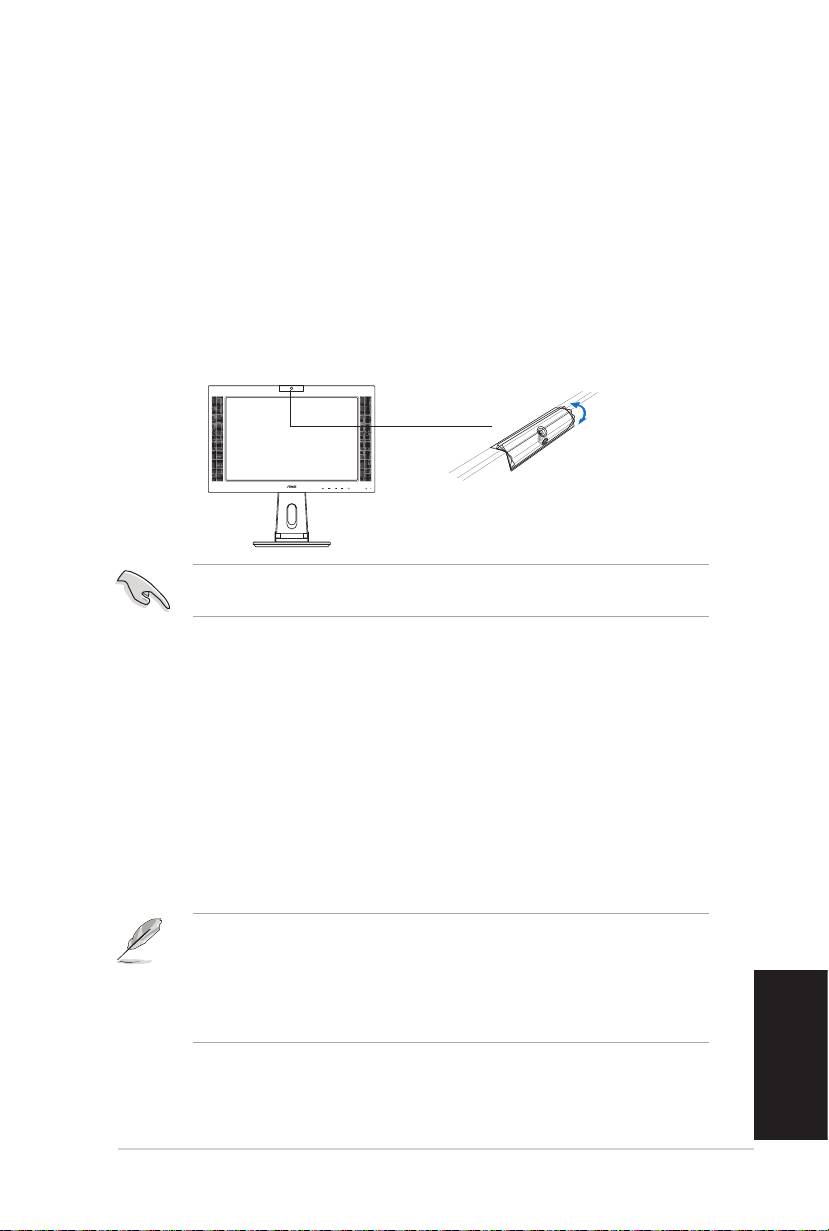
Снятие основания для крепления на стену (VESA wall mount)
Снятие основания:
1. Для снятия крышки VESA поверните ее против часовой стрелки.
2. Снимите крышку VESA с основания.
3. С помощью отвертки открутите четыре винта на основании
монитора.
Осторожно! Для удобного снятия крышки осторожно положите
монитор экраном вниз на ровную поверхность. Мы рекомендуем
застелить поверхность мягкой тканью для предотвращения
повреждения монитора.
®
Программное обеспечение Pivot
Pro
Инструкции по установке:
1. Сначала закройте все другие приложения.
®
2. Перед установкой программного обеспечения Pivot
Pro убедитесь,
что драйвера на видеокарту уже установлены.
3. Вставьте компакт-диск в оптический привод и запустите программу
START_PIVOT.
После установки, вы можете назначить горячие клавиши для различных
положений поворота монитора, нажав правую клавишу мыши -->выбрав
Properties --> Settings --> Advanced -->Pivot Software -->Hotkeys.
• Это программное обеспечение поддерживает только
®
операционные системы Windows
98SE, ME, NT 4.0, 2000 и XP.
• За помощью или дополнительной информацией пожалуйста
обращайтесь на www.portrait.com.
Русский
Краткое руководство по установке
47
Встроенная камера
Эта встроенная камера позволяет вам делать фотографии и видеозаписи;
во время разговора с друзьями через Интернет, вы можете использовать
камеру для показа вашего изображения.
Аппаратура
• 1.3 мегапиксельная камера передает изображение в ваш ПК
через USB порт. Перед использованием камеры убедитесь, что вы
подключили USB разъемы поставляемого (3-в-1) кабеля.
• Камера регулируется вверх и вниз как показано.
-30° ~ 30°
Не поворачивайте камеру ввех или вниз на угол более 30°; это может
повредить камеру.
Программное обеспечение
Установка драйвера:
1. Сначала закройте все другие приложения.
2. Вставьте компакт-диск в оптический привод и запустите
программу ASUS USB2.0 Webcam.
По умолчанию разрешение камеры 640 x 480. Если вы хотите изменить
разрешение по умолчанию, перейдите в C:\WINDOWS\ASUS USB2.0
Webcam и запустите программу LifeCam и установите необходимые
параметры.
• Камера захватывает видео в режиме VGA (640 x 480);
это увеличивает эффективность передачи через Интернет.
• Перед использованием камеры, вам нужно установить драйвер в
ваш ПК.
®
• Драйвер поддерживает только операционные системы Microsoft
®
Windows 2000/XP с установленным Microsoft
Direct X.
Программа LifeFrame
Введение и инструкции по установке
Для захвата изображения или видео, ASUS PW201предоставляет легкую
в использовании программу LifeFrame, которая может работать со
встроенной камерой, позволяя пользователям делать фотографии и
видеоклипы.
®
• LifeFrame подерживат только операционные системы Microsoft
®
Windows
2000/XP.
• Перед использованием этой программы, установите LifeFrame в
ваш ПК.
• Программа LifeFrame находится на компакт-диске PW201.
Системные требования:
®
1. Компьютер с процессором Pentium
III 800 MГц или выше
®
®
2. Операционная система Microsoft
Windows
2000/XP
3. Минимум 200 Mб свободного места на жестком диске
4. 128 Mб системной памяти или больше
5. Видеокарта, поддерживающая режим high color 16-бит
Инструкции по установке:
1. Закройте все другие приложения.
2. Вставьте компакт-диск в оптический привод и запустите
программу LifeFrame.
3. Следуйте инструкциям для завершения установки
Убедитесь, что вы подключили USB разъемы поставляемого (3-в-
1) кабеля к USB портам компьютера и LCD монитора; в противном
случае, встроенная камера и LifeFrame работать не будут.
Русский
48
Краткое руководство по установке

Nederlands
PW201
LCD-monitor
Snelstartgids
Veiligheidsinformatie
Nederlands
• Lees alle documentatie die bij de verpakking is geleverd aandachtig door
voordat u de monitor installeert.
• Om het risico op brand of schokken te voorkomen, mag u de monitor
nooit blootstellen aan regen of vocht.
• De monitor mag alleen worden gebruikt met het type stroombron dat op
het label is aangegeven. Als u niet zeker bent van het stroomtype in uw
huis, kunt u contact opnemen met uw leverancier of uw lokale
elektriciteitsmaatschappij.
• Gebruik de geschikte voedingsstekker die voldoet aan uw lokale
elektriciteitsnormen.
• Voor een bevredigende werking, mag u de monitor alleen gebruiken met
UL-gecertificeerde computers die over de correct geconfigureerde
contactdoos beschikken met een markering 100-240V AC.
• Als u technische problemen met de monitor ondervindt, moet u contact
opnemen met een bevoegde servicetechnicus of uw verkoper.
Kennismaken met de monitor
Voorkant van deVoorkant van de
Voorkant van deVoorkant van de
Voorkant van de
Achterkant van deAchterkant van de
Achterkant van deAchterkant van de
Achterkant van de
LCD-monitorLCD-monitor
LCD-monitorLCD-monitor
LCD-monitor
LCD-monitorLCD-monitor
LCD-monitorLCD-monitor
LCD-monitor
WebcamWebcam
WebcamWebcam
Webcam
StereoStereo
StereoStereo
Stereo
LuidsprekerLuidspreker
LuidsprekerLuidspreker
Luidspreker
VoetstukVoetstuk
VoetstukVoetstuk
Voetstuk
11
11
1
44
4
22
22
2
33
33
3
44
44
44
4
55
55
5
66
66
6
77
77
7
8
88
88
99
99
9
1010
1010
10
1111
1111
11
1212
1212
12
1313
1313
13
1414
1414
14
1515
1515
15
11
11
1
1. Sensor invoerbron
7. DC-ingang
2. Sensor MENU
8. DVI-poort
3. Sensor voor verhogen/Sneltoets Volume
9. VGA-poort
4. Sensor voor verhogen/Sneltoets helderheid
10. Component-ingangen (YPbPr)
5. Sneltoets SPLENDID™-modus/MENU afsluiten
11. S-Video-poort
6. Voedingssensor/indicator
12. Videopoort (Composite)
13. Audiopoorten L/R
14. Pc-lijningang
15. USB-poort
5050
5050
50
Snelstartgids Snelstartgids
Snelstartgids Snelstartgids
Snelstartgids
ZijaanzichtZijaanzicht
ZijaanzichtZijaanzicht
Zijaanzicht
1
11
11
Nederlands
22
22
2
1. USB 2.0-poorten
2. Hoofdtelefoonaansluiting
De monitor openvouwen
De monitor is dicht
gevouwen in de verpakking.
Om de monitor open te
vouwen, houdt u de voet
met de ene hand vast en
kantelt u de monitor
voorzichtig naar voor met
de andere hand.
Voetstuk
De kabels aansluiten
De kabels aansluiten:
1. Stel de monitor af op
de gewenste hoogte en
met de kantelhoek van
uw voorkeur.
2. Draai de monitor 90°
Ingangen
linksom zodat u de
poorten op de
onderkant van het
achterpaneel duidelijk
kunt zien.
Vooraanzicht
Zijaanzicht
Snelstartgids Snelstartgids
Snelstartgids Snelstartgids
Snelstartgids
5151
5151
51
3. Sluit de kabels aan zoals weergegeven. Raadpleeg de volgende secties
Nederlands
voor gedetailleerde instructies.
Voedingsadapter
DVI-kabel
VGA-kabel
Component-kabel
RCA-kabel
Pc-audiokabel
USB 2.0-kabel
Een computer die voorzien is van een VGA/DVI-poort aansluitenEen computer die voorzien is van een VGA/DVI-poort aansluiten
Een computer die voorzien is van een VGA/DVI-poort aansluitenEen computer die voorzien is van een VGA/DVI-poort aansluiten
Een computer die voorzien is van een VGA/DVI-poort aansluiten
1. Stop de VGA-, audio- en USB-aansluitingen van de meegeleverde
3-in-1 kabel respectievelijk in de VGA-, Lijningang- en USB-poorten
van de LCD-monitor.
2. Sluit de andere uiteinden van de bijgeleverde 3-in-1-kabel respectievelijk
aan op de VGA-, lijnuitgang- en USB-poorten van uw computer.
3. Maak de twee schroeven vast om de VGA-aansluiting te bevestigen.
4. Sluit het ene uiteinde van de bijgeleverde DVI-kabel aan op de
LCD-monitor en sluit het andere uiteinde aan op de DVI-poort van
uw computer.
Een videoapparaat met Video- (composiet) of S-Video-Een videoapparaat met Video- (composiet) of S-Video-
Een videoapparaat met Video- (composiet) of S-Video-Een videoapparaat met Video- (composiet) of S-Video-
Een videoapparaat met Video- (composiet) of S-Video-
uitgangen, zoals VCR, V8 of DV aansluitenuitgangen, zoals VCR, V8 of DV aansluiten
uitgangen, zoals VCR, V8 of DV aansluitenuitgangen, zoals VCR, V8 of DV aansluiten
uitgangen, zoals VCR, V8 of DV aansluiten
1. Sluit het ene uiteinde van de bijgeleverde RCA-kabel aan op de
videopoorten en de audiopoorten L/R van de LCD-monitor, en sluit
vervolgens het andere uiteinde aan op de video- en audiopoorten
van uw video-apparatuur.
2. Sluit het ene uiteinde van de S-Videokabel aan op de S-Videopoort
van de LCD-monitor en sluit vervolgens het andere uiteinde aan op
de S-video-poort van uw video-appartuur.
3. Sluit de rode en witte aansluitingen van de bijgeleverde RCA-kabel
aan op de audiopoorten L/R van de LCD-monitor en sluit vervolgens
het andere uiteinde aan op de audiopoorten van uw video-apparatuur.
Video-apparatuur met component-uitgangen, zoals eenVideo-apparatuur met component-uitgangen, zoals een
Video-apparatuur met component-uitgangen, zoals eenVideo-apparatuur met component-uitgangen, zoals een
Video-apparatuur met component-uitgangen, zoals een
dvd-speler of een satelliet settop-box, aansluitendvd-speler of een satelliet settop-box, aansluiten
dvd-speler of een satelliet settop-box, aansluitendvd-speler of een satelliet settop-box, aansluiten
dvd-speler of een satelliet settop-box, aansluiten
1. Sluit het ene uiteinde van de componentkabel aan op de
componentpoorten van de LCD-monitor en sluit vervolgens het andere
uiteinde aan op de component-uitgang van uw video-apparatuur.
2. Sluit de rode en witte aansluitingen van de bijgeleverde RCA-kabel aan
op de audiopoorten L/R van de LCD-monitor en sluit vervolgens het
andere uiteinde aan op de audiolijnuitgang van uw video-apparatuur.
5252
5252
52
Snelstartgids Snelstartgids
Snelstartgids Snelstartgids
Snelstartgids
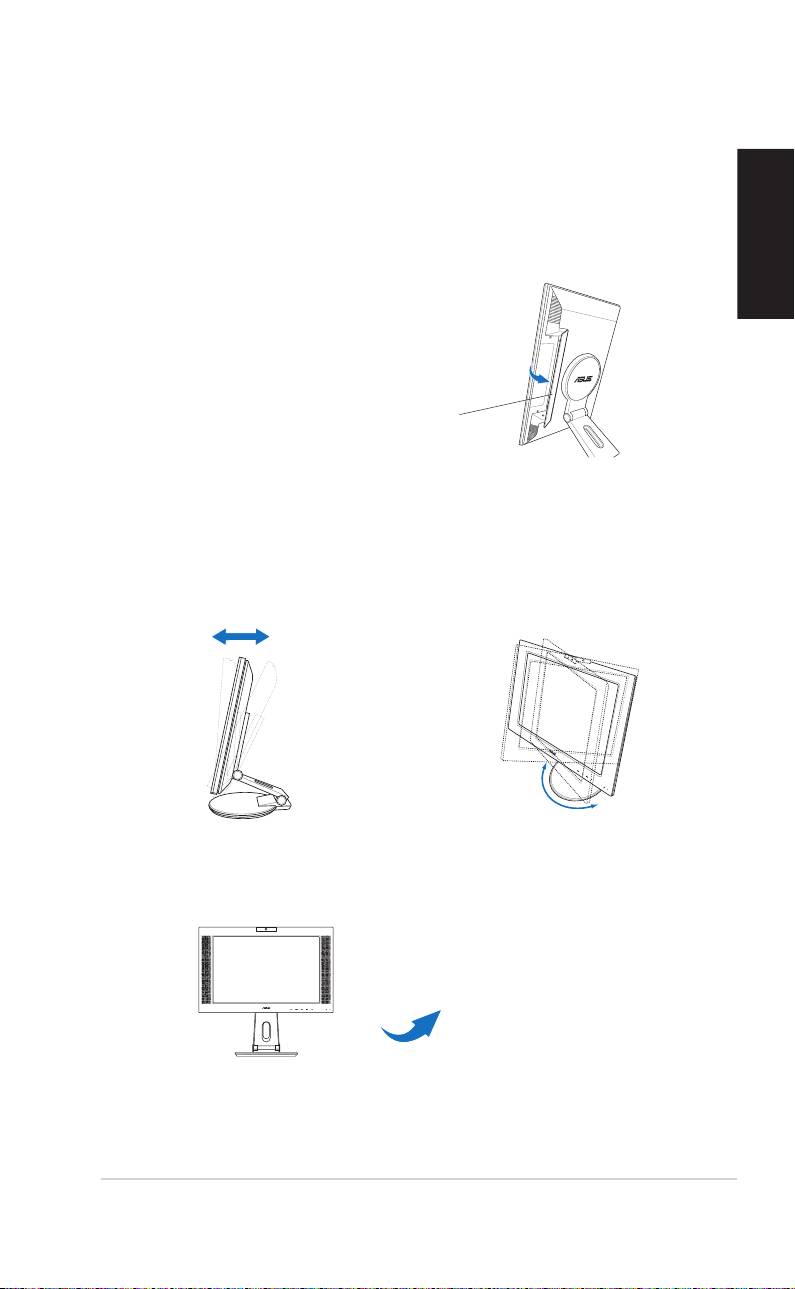
De voedingsadapter aansluitenDe voedingsadapter aansluiten
De voedingsadapter aansluitenDe voedingsadapter aansluiten
De voedingsadapter aansluiten
1. Sluit eerst de kabel van de adapter stevig aan op de
gelijkstroomingang van de monitor.
2. Sluit vervolgens de voedingsstekker aan op de adapterpoort en
stop het andere uiteinde in een stopcontact.
Nederlands
4. Sluit de klep van de aansluiting achteraan.
Lijn de klep uit op de drie sleuven bij de
poorten en sluit de klep grondig. Als u een
klik hoort, betekent dit dat de klep correct
is gesloten.
Klep aansluiting achter
De monitor afstellen
• U kunt de hoek van de monitor
• Het voetstuk biedt u de
aanpassen tussen -5º en 25º.
mogelijkheid de monitor tot 120°
links/rechts te draaien.
-5º~25º
120º
• U kunt de monitor ook 90º
linksom draaien.
90º
Snelstartgids Snelstartgids
Snelstartgids Snelstartgids
Snelstartgids
5353
5353
53
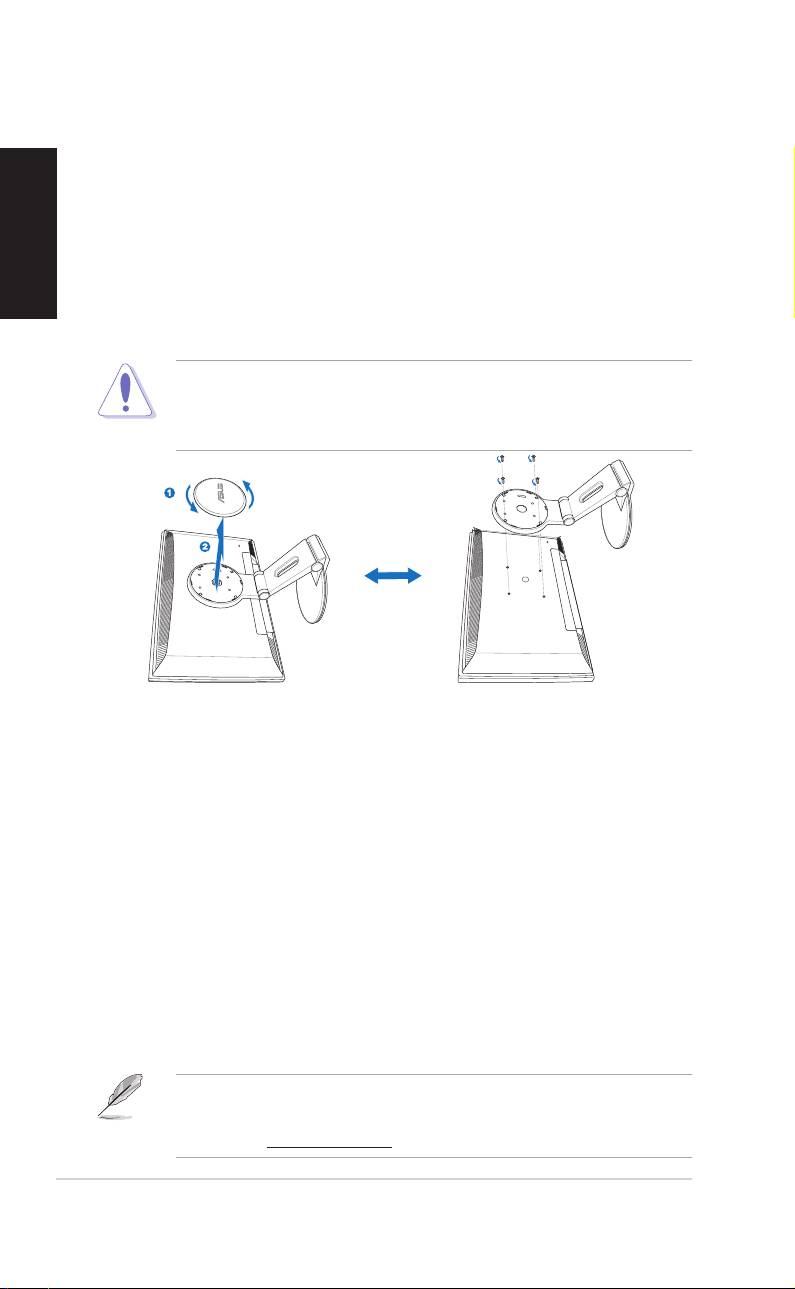
Het voetstuk loskoppelen
Nederlands
(voor VESA-wandmontage)
Het voetstuk loskoppelen:
1. Draai de VESA-klep linksom om de klep te openen.
2. Verwijder de VESA-klep van het voetstuk.
3. Gebruik een schroevendraaier om de vier schroeven op het voetstuk
van de monitor te verwijderen.
Leg de monitor met de voorzijde omlaag om het loskoppelen
gemakkelijker en veiliger te laten verlopen. Wij raden u aan het oppervlak
van het beeldscherm af te dekken met een zachte doek om schade aan
de monitor te voorkomen.
®
Pivot
Pro-software
Installatierichtlijnen:Installatierichtlijnen:
Installatierichtlijnen:Installatierichtlijnen:
Installatierichtlijnen:
1. Sluit eerst alle andere toepassingen.
2. Zorg ervoor dat de (oorspronkelijke) stuurprogramma's van de
fabrikant van de grafische kaart zijn geïnstalleerd voordat u de
®
Pivot
Pro-software installeert.
3. Plaats de ondersteunings-cd in het optisch station en voer het
programma START_PIVOT uit.
Na de installatie kunt u de sneltoetsen instellen voor verschillende
draaihoeken. Klik hiervoor met de rechtermuisknop op het bureaublad -->
selecteer Eigenschappen --> Instellingen --> Geavanceerd --> Pivot
Software --> Hotkeys.
®
• Deze software ondersteunt alleen de besturingssystemen Windows
98SE, ME, NT 4.0, 2000, en XP.
• Ga naar www.portrait.com voor meer informatie of hulp.
5454
5454
54
Snelstartgids Snelstartgids
Snelstartgids Snelstartgids
Snelstartgids
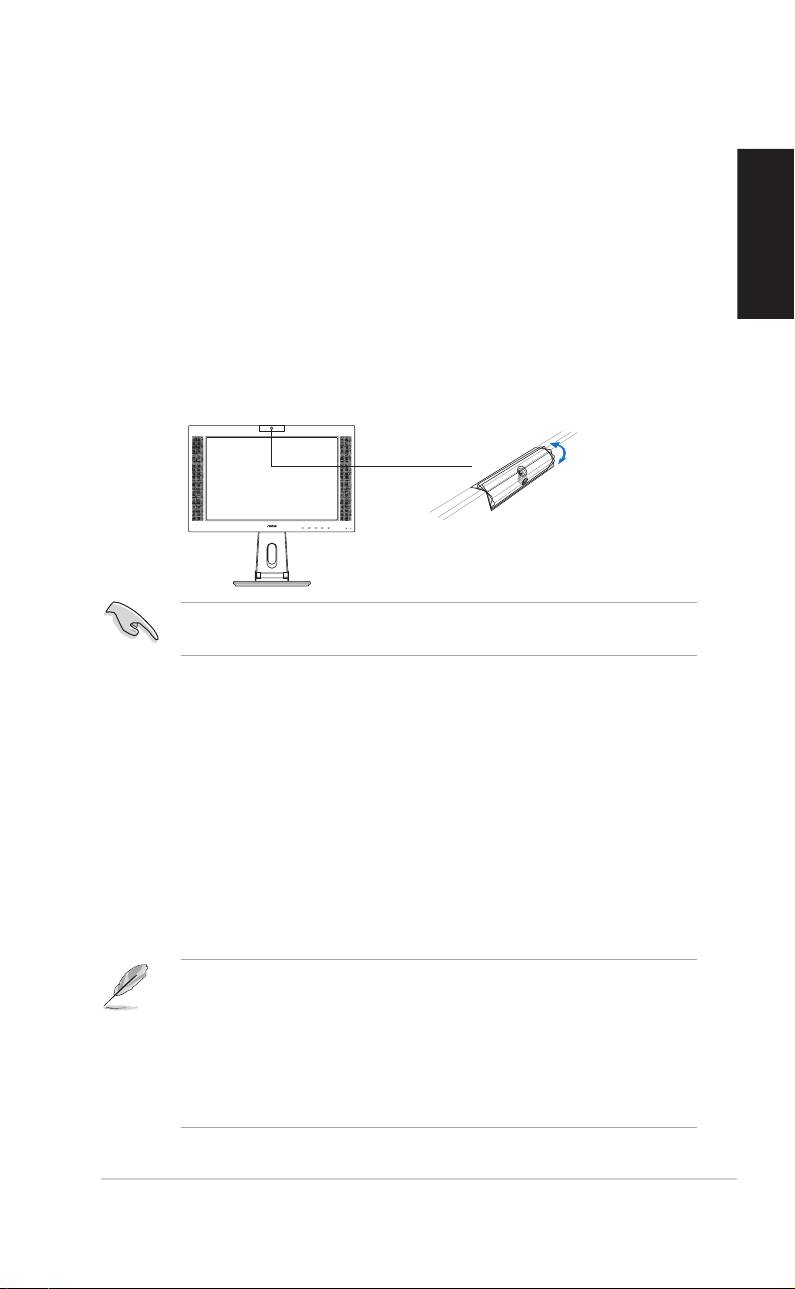
Kennismaken met de ingebouwde webcam
Met deze ingebouwde webcam kunt u foto’s maken en video’s opnemen.
Wanneer u via communicatiehulpprogramma’s die op het internet zijn
gebaseerd, met uw vrienden praat, kunt u de webcam gebruiken om live
beelden weer te geven.
HardwareHardware
HardwareHardware
Hardware
Nederlands
• De webcam met 1,3 megapixels verzendt beelden naar uw pc via de USB-
poorten. Zorg er daarom voor dat u de USB-aansluitingen van de
bijgeleverde 3-in-1-kabel hebt aangesloten voordat u de webcam gebruikt.
• De webcam kan omhoog of omlaag worden afgesteld, zoals weergegeven.
-30º ~ 30º
Duw de webcam niet meer dan 30° omhoog of omlaag, anders kunt u de
webcam beschadigen.
SoftwareSoftware
SoftwareSoftware
Software
Het webcamstuurprogramma installeren:Het webcamstuurprogramma installeren:
Het webcamstuurprogramma installeren:Het webcamstuurprogramma installeren:
Het webcamstuurprogramma installeren:
1. Sluit eerst alle andere toepassingen.
2. Plaats de ondersteunings-cd in het optisch station en voer het
programma
ASUS USB2.0 WebcamASUS USB2.0 Webcam
ASUS USB2.0 WebcamASUS USB2.0 Webcam
ASUS USB2.0 Webcam uit.
De standaardresolutie van de webcam is 640 x 480. Als u de
standaardresolutie wilt wijzigen om te voldoen aan de eisen van verschillende
toepassingsprogramma’s, opent u de map
C:\WINDOWS\ASUS USB2.0C:\WINDOWS\ASUS USB2.0
C:\WINDOWS\ASUS USB2.0C:\WINDOWS\ASUS USB2.0
C:\WINDOWS\ASUS USB2.0
WebcamWebcam
WebcamWebcam
Webcam en activeert u het programma met de naam LifeCam om de
instellingen volgens uw behoeften aan te passen.
• Het opgenomen videoformaat van de webcam is VGA (640x480). In
deze modus kan de verzendefficiëntie van alle types
communicatiehulpprogramma’s via het internet verhogen.
• Voordat u de webcam gebruikt, moet u het stuurprogramma van de
webcam installeren op uw pc.
• Het stuurprogramma van de webcam ondersteunt alleen het
®
®
besturingssysteem Microsoft
Windows 2000/XP met Microsoft
Direct X.
Snelstartgids Snelstartgids
Snelstartgids Snelstartgids
Snelstartgids
5555
5555
55
LifeFrame-software
Nederlands
Kennismaking en installatierichtlijnenKennismaking en installatierichtlijnen
Kennismaking en installatierichtlijnenKennismaking en installatierichtlijnen
Kennismaking en installatierichtlijnen
Om foto’s of videoclips te maken, biedt de ASUS PW201 LifeFrame, een
gebruiksvriendelijk programma dat kan werken met de ingebouwde
webcam, zodat gebruikers hun eigen foto's of videoclips kunnen maken.
®
• LifeFrame ondersteunt alleen de besturingssystemen Microsoft
®
Windows
2000/XP.
• Installeer LifeFrame op uw pc voordat u het gebruik van deze
software start.
• De LifeFrame-software wordt meegeleverd op de ondersteunings-cd
van de PW201.
Dit apparaat stelt de volgende systeemvereisten:Dit apparaat stelt de volgende systeemvereisten:
Dit apparaat stelt de volgende systeemvereisten:Dit apparaat stelt de volgende systeemvereisten:
Dit apparaat stelt de volgende systeemvereisten:
®
1. Een pc met een Pentium
III 800 MHz-processor of hoger
®
®
2. Het besturingssysteem Microsoft
Windows
2000/XP
3. Minimum 200 MB vrije harde schijfruimte om het programma uit te
voeren
4. 128 MB RAM of meer
5. Een grafische kaart met ondersteuning van de modus 16-bits hoge
kleuren
Installatierichtlijnen:Installatierichtlijnen:
Installatierichtlijnen:Installatierichtlijnen:
Installatierichtlijnen:
1. Sluit alle andere toepassingen.
2. Plaats de ondersteunings-cd in het optisch station en voer het
programma LifeFrame uit.
3. Volg de instructies op het scherm om de installatie te voltooien.
Zorg ervoor dat u de USB-aansluiting van de meegeleverde 3-in-1-kabel
hebt aangesloten op de USB-poort op de achterkant van de LCD-
monitor, anders zullen de webcam en LifeFrame niet worden geactiveerd.
5656
5656
56
Snelstartgids Snelstartgids
Snelstartgids Snelstartgids
Snelstartgids
PW201
UL
4
1
1
2
34
5
6
7
8
9
10 15
11
12
13
14
1.
7.
2. OSD
8. DVI
3.
9. VGA
4.
10. YPbPr
TM
5. SPLENDID
11. S
6.
12.
13.
14.
15. USB
5858
5858
58
1
1. USB 2.0
2.
2
PW201
1.
90
2.
90
5959
5959
59
3.
DVI
VGA
RCA
USB 2.0
VGA/DVI
1. VGA
USB
2. VGA USB
3. VGA
4. DVI DVI
RCA S V8 DV
1. RCA
2. S S
S
DVD
1.
1. DC-in
2.
6060
6060
60
4.
-5 25
120
-5 ~ 25
120
90
90
6161
6161
61
Safeguards
1. VESA VESA
2. VESA
3.
Pivot Pro
1.
2. Pivot Pro
3. support CD START_PIVOT
Windows 98SE, ME, NT 4.0, 2000 XP
Pivot Software/
www.portrait.com
6262
6262
62
130 USB
USB USB
-30 ~ 30
30
1.
2. support CD
640 x 480
C:\WINDOWS\ASUS USB2.0 Webcam
640 * 480
Microsoft Windows 2000/XP
Microsoft Direct X
6363
6363
63
LifeFrame
PW201
LifeFrame
LifeFrame Microsoft Windows 2000/XP
LifeFrame
LifeFrame support CD
1. Pentium III 800 MHz
2. Microsoft Windows
2000/XP
3. 200 MB
4. 128 MB
5. 16-bit
1.
2. support CD LifeFrame
3.
USB
USB USB
LifeFrame
6464
6464
64
PW201
UL
4
1
1
2
34
5
6
7
8
9
10 15
11
12
13
14
1.
7.
2. OSD
8. DVI
3.
9. VGA
4.
10. YPbPr
TM
5. SPLENDID
11. S
6.
12.
13.
14.
15. USB
6666
6666
66
1
1. USB 2.0
2.
2
PW201
1.
90
2.
90
6767
6767
67
3.
DVI
VGA
RCA
USB 2.0
VGA/DVI
1. VGA
USB
2. VGA USB
3. VGA
4. DVI DVI
RCA S V8 DV
1. RCA
2. S S S
DVD
1.
1. DC-in
2.
6868
6868
68
4.
-5 25
120
-5 ~ 25
120
90
90
6969
6969
69
Safeguards
1. VESA VESA
2. VESA
3.
Pivot Pro
1.
2. Pivot Pro
3. support CD START_PIVOT
Windows 98SE, ME, NT 4.0, 2000 XP
Pivot Software/
www.portrait.com
7070
7070
70
130 USB
USB USB
-30 ~ 30
30
1.
2. support CD
640 x 480
C:\WINDOWS\ASUS USB2.0 Webcam
640 * 480
Microsoft Windows 2000/XP
Microsoft Direct X
7171
7171
71
LifeFrame
PW201
LifeFrame
LifeFrame Microsoft Windows 2000/XP
LifeFrame
LifeFrame support CD
1. Pentium III 800 MHz
2. Microsoft Windows
2000/XP
3. 200 MB
4. 128 MB
5. 16-bit
1.
2. support CD LifeFrame
3.
USB
USB USB
LifeFrame
7272
7272
72
PW201
液晶ディスプレイ
クイックスタートガイド
日
本
語
安全にお使いいただくために
• モニタをセットアップする前に、本製品に添付のマニュアルをお読みください。
• 火気、衝撃、湿気を避けてください。
• ラベルに表示されている電源でご使用ください。家庭用電源のタイプがわからない
場合は、販売店または電力会社にお問い合わせください。
• ご使用の環境の規格に対応した電源プラグをご使用ください。
• UL規格のコンピュータ(100-240VACのレセプタクル)をお使いください。
• 技術的な問題が発生した場合は、販売店にお問い合わせください。
ディスプレ イ
前後
ウェブカム
ステレオスピーカ
スタンド
日
本
語
1
2
3
4
4
5
6
7 8 10 12 13 14 15
9
11
1
1.入力ソースセンサー
7.DC入力ポート
2.メニューセンサー
8.DVIポート
3.調節キー(ー)/ボリュームホットキー
9.VGAポート
4.調節キー(+)/輝度ホットキー
10.コンポーネント入力ポート(YPbPr)
5.SPLENDID™モードホットキー/退出メニュー
11.Sビデオポート
6.電源センサー/インジケータ
12.ビデオポート(コンポジット)
13.L/Rオーディオポート
14.PCライン入力ポート
15.USBポート
74
クイックスタートガイド
横
1
2
1.USB2.0ポート
2.ヘッドホン
液晶ディスプレイを開く
出荷時の状態では、液晶ディス
プレイは折り畳んだ状態で収納
されています。ディスプレイを 開
く時 は 片 手 で スタンドを お さえ
ながらゆっくりとディスプレ イを
上げてください。
スタンド
日
ケーブルを接続する
本
手順
語
1. ディスプレイの高さと傾
きを調整します。
2. ディスプレイを90º回転さ
入力ポート
せて、リアパネルのポートを
確認します。
前 横
クイックスタートガイド
75
3. 下の図のようにケーブルを接続します。詳細は、以下の説明を参考にしてください。
電源アダプタ
DVIケーブル
VGAケーブル
コンポーネントケーブル
RCAケーブル
PCオーディオケーブル
USB2.0ケーブル
VGA/DVIポート装備のコンピュータを接続する
1. 付属の3イン1ケーブルのVGA、オーディオ、USBコネクタをLCDモニタの
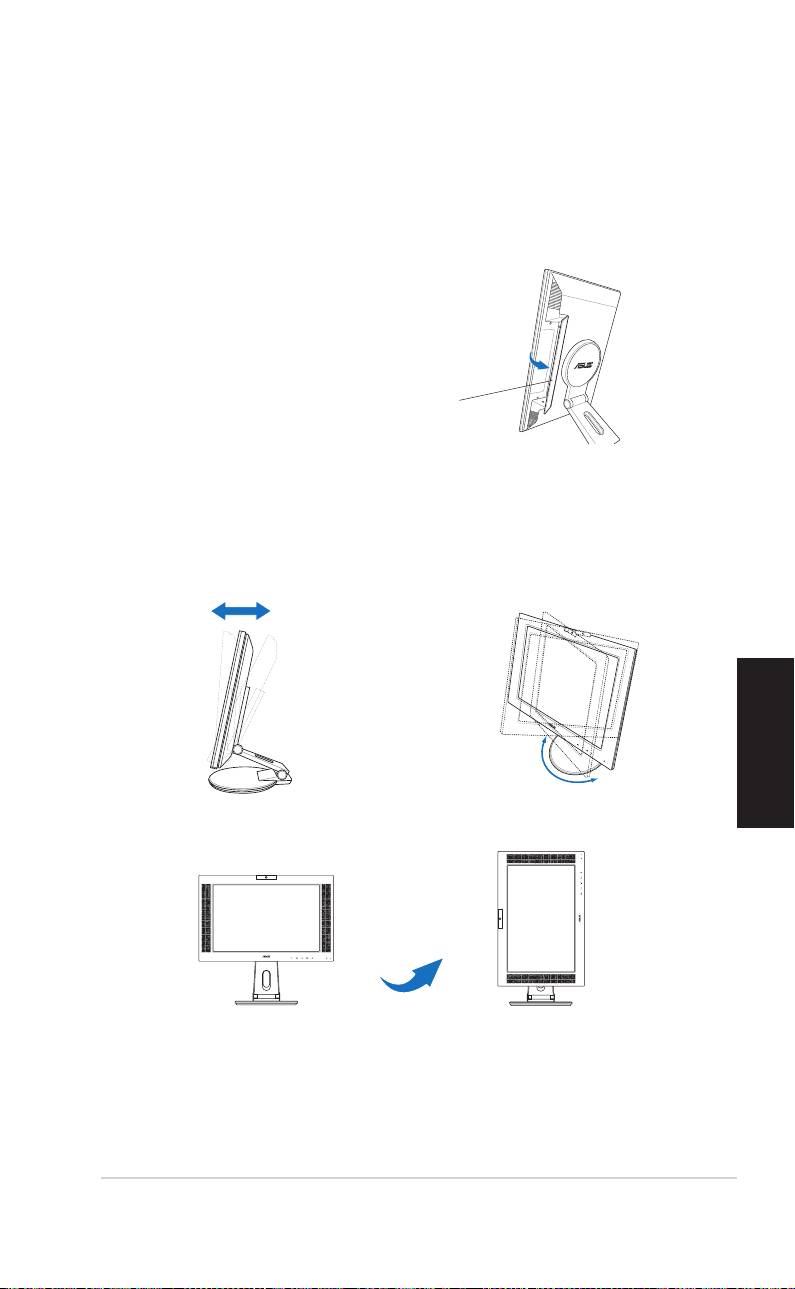
VGA、ライン入力、USBポートに接続します。
2. 3イン1ケーブルの片側をコンピュータのVGA、ライン入力、USBポートに接続
します。
3. ネジをしっかり締めVGAコネクタを固定します。
4. 付属のDVIケーブルの片側をLCDモニタのDVIポートに接続し、片側をコ
ンピュータのDVIポートに接続します。
ビデオ(コンポジット)またはSビデオ出力ポート装備のビデオ装置(VCR、V8、
DV)を接続する
1. 付属のRCAケーブルの片側をLCDモニタのビデオとL/Rオーディオポート
日
に接続し、片側をビデオ装置のビデオとオーディオポートに接続します。
本
語
2. Sビデオケーブルの片側をLCDモニタのSビデオポートに接続し、片側をビ
デオ装置のSビデオポートに接続します。
3. 付属のRCAケーブルのレッドとホワイトのコネクタをLCDモニタのL/Rオー
ディオポ ートに 接 続し、片側をビデオ装置のオーディオポートに接続します。
コンポーネント出力ポート装備のビデオ装置(DVDプレーヤー、サテライトセ
ット・トップ ボックス)を接続する
1. コンポーネントケーブルの片側をLCDモニタのコンポーネントポートに接続
し、片側をビデオ装置のコンポーネント出力ポートに接続します。
2. 付属のRCAケーブルのレッドとホワイトのコネクタをLCDモニタのL/Rオー
ディオポ ートに 接 続し、片側をビデオ装置のオーディオライン出力ポートに接続し
ます。
76
クイックスタートガイド
電源アダプタを接続する
1. アダプタコードをモニタのDC入力ポートにしっかりと接続します。
2. 片側を電源に接続した電源コードをアダプタポートに接続します。
4. リアコネクタカバーを閉じます。
ポートの側の3つのスロットに合わせて
カチッと音がするまでしっかりと閉めます。
リアコネクタカ バ ー
ディスプレ イを 調 節 する
• ディスプレイは上下に-5º〜25ºま
• スタンドは左右に120ºまで回転可能
で動かすことができます。
です。
-5º~25º
日
本
語
120º
• ディスプレイを縦に90º回転させる
こともで きます。
90º
クイックスタートガイド
77
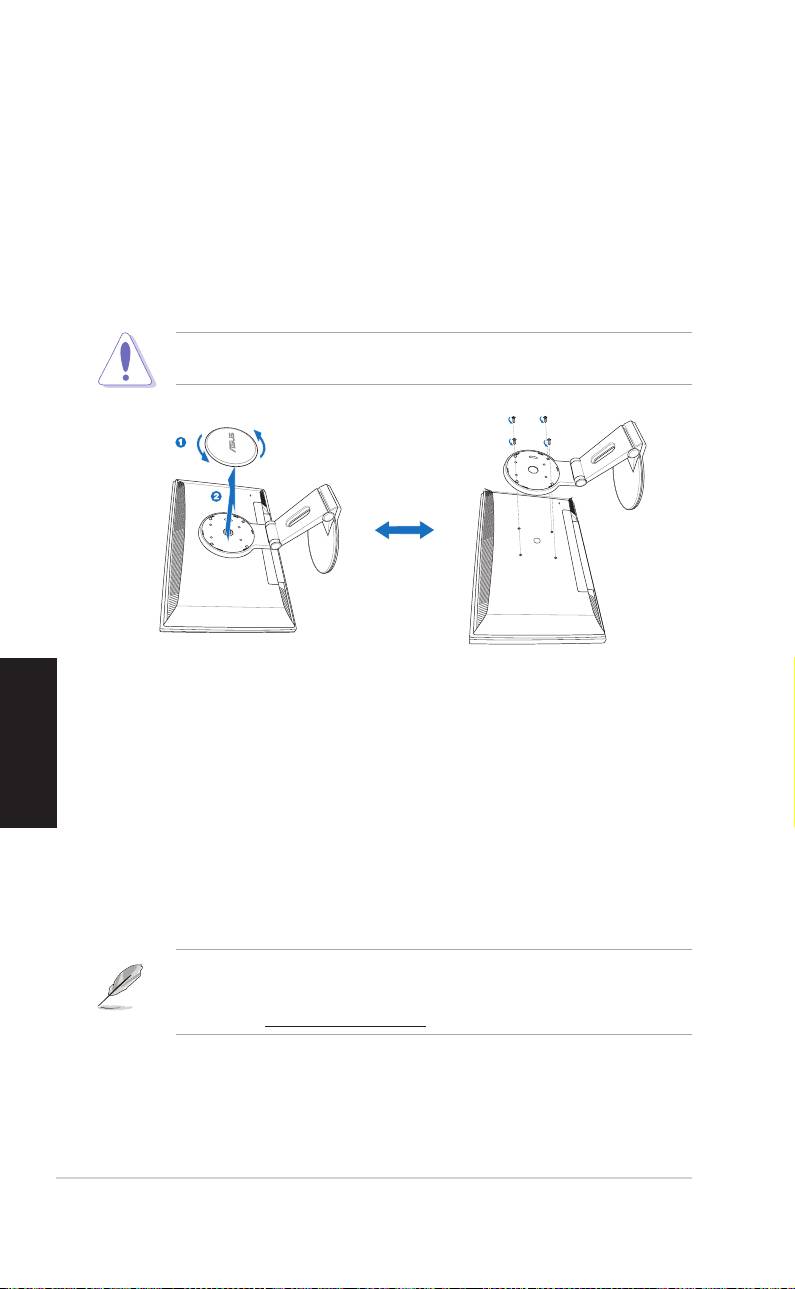
スタンドを取り外す(VESAウォールマウント)
手順
1. VESAカバーを緩め(左回し)ます。
2. VESAカバーをスタンドから取り外します。
3. スクリュードライバを使ってディスプレイのスタンドにある4つのネジを取り外し
ます。
警告:スタンドを取り外す際は、画面にダメージを与えないように、柔らかい布等をか
ぶせ、ディスプレイを前に下げて行ってください。
®
Pivot
ProSoftware
日
• インストール手順
本
1. 全てのアプリケーションを終了させてください。
語
®
2. Pivot
Proをインストールする前に、ビデオカードメーカの(ネイティブ)ドライ
バをインストールしてください。
3. 光学ドライブにサポートCDを入れ、STARTPIVOTプログラムを実行してく
ださい。
インストールが 終了したら、 右クリックして、プロパティ→設定→詳細設定→Pivot
Software→Hotkeysの順に進み回転角度用のホットキーを設 定します。
®
• このソフトウェアは、Windows
98SE、ME、NT4.0、2000、XPOSをサポート
します。
• 詳細はwww.portrait.com/jp/をご参照ください。
78
クイックスタートガイド
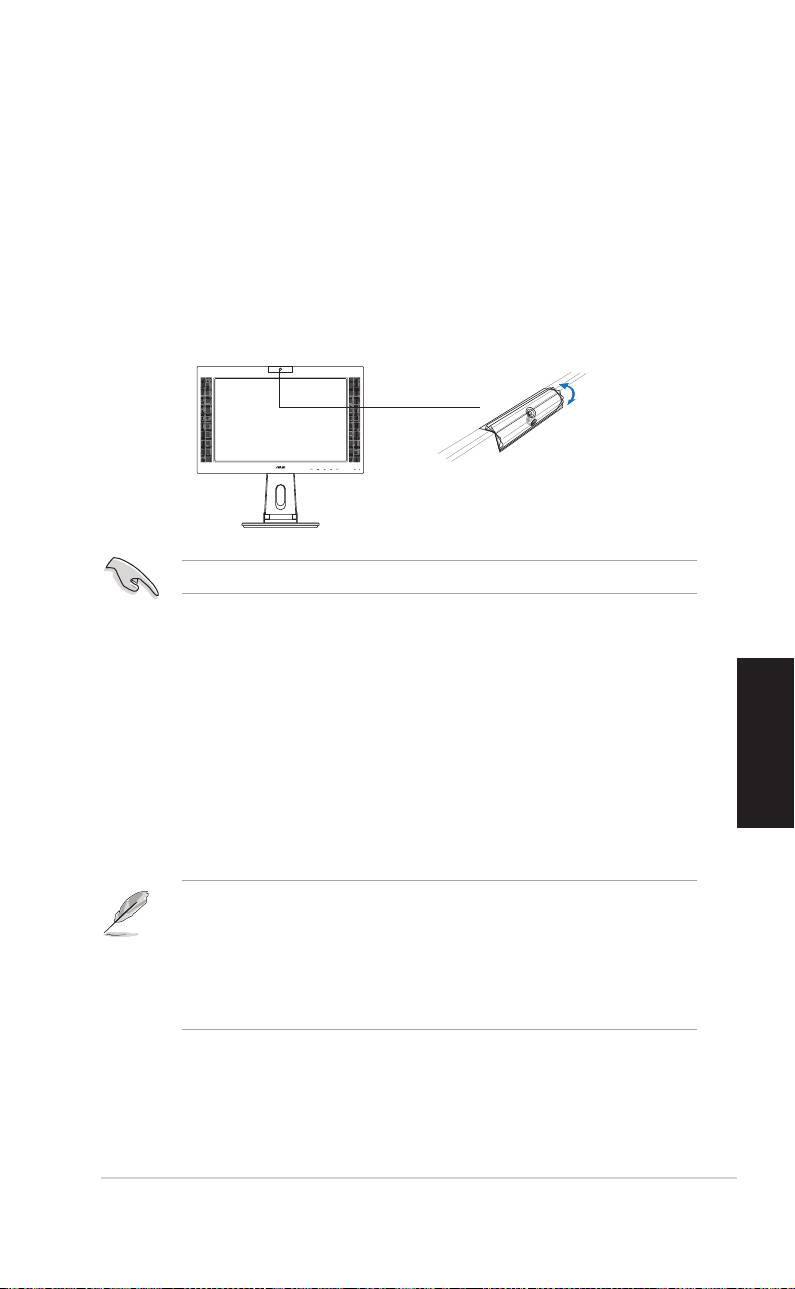
内蔵ウェブカムの概要
ウェブカムを使て、インターネット上での会話を楽しみながら、簡単に写真を撮ったり、ビ
デオを作ったりすることができます。
ハードウェア
• 1.3メガピクセルウェブカム:USBポートからPCに画像を転送します。ウェブカムを
ご利用の際は、付属の3イン1ケーブルをのUSBプラグを接続してください。
• 内蔵ウェブカムは、上下に調節可能です。(下図参照)
-30º~30º
内蔵ウェブカムを30º以上回転させないでください。
ソフトウェア
ウェブカムドライバをインストールする
1. すべてのアプリケーションを終了してください。
日
2. 光学ドライブにサポートCDを挿入し、ASUSUSB2.0Webcamプログラムを
本
起動させます。
語
デフォルトのウェブカムの解像度は640x480です。デフォルト解像度を変更する必要が
ある場合は、C:\WINDOWS\ASUSUSB2.0Webcamで、LifeCamをアクティブにし設定
を変更します。
• インターネットコミュニケーションツールでの転送を効率的に行うために、ウェブ
カムで撮影した画 像のフォーマットはVGA(640x480)モードで設定されてい
ます。
• ウェブカムをご利用になる前に、お使いになるパソコンにウェブカムドライバを
インストールしてください。
®
®
• ウェブカムドライバはMicrosoft
Windows2000/XPOS(Microsoft
DirectX
)
のみのサポートです。
クイックスタートガイド
79
LifeFrame
概要とインストール方法
本製品には、内蔵ウェブカムを使って簡単に写真やビデオクリップを作成することができ
るLifeFrameが搭載されています。
®
®
• LifeFrameはMicrosoft
Windows
2000/XPOSのみのサポートです。
• ソフトウェアをご使用になる前にLifeFrameをPCにインストールしてください。
• LifeFrameは、PW201サポートCDからインストールすることができます。
システム条 件
®
1. Pentium
III800MHz以上のプロセッサ
®
®
2. Microsoft
Windows
2000/XPOS
3. HDDに200MB以上の空き容量(プログラム起動用))
4. RAM128MB以上
5. 16ビット-ハイカラーモードをサポートするディスプレイカード
インストール方 法
1. 全てのアプリケーションを閉じます。
2. 光学ドライブにサポートCDを挿入し、LifeFrameを起動します。
3. 画面の指示に従ってインストールを完了させてください。
付属の3イン1ケーブルのUSBプラグをLCDモニタの後ろにあるUSBポートに接
日
続していないと、内蔵ウェブカムとLifeFrameは起動しません。
本
語
80
クイックスタートガイド
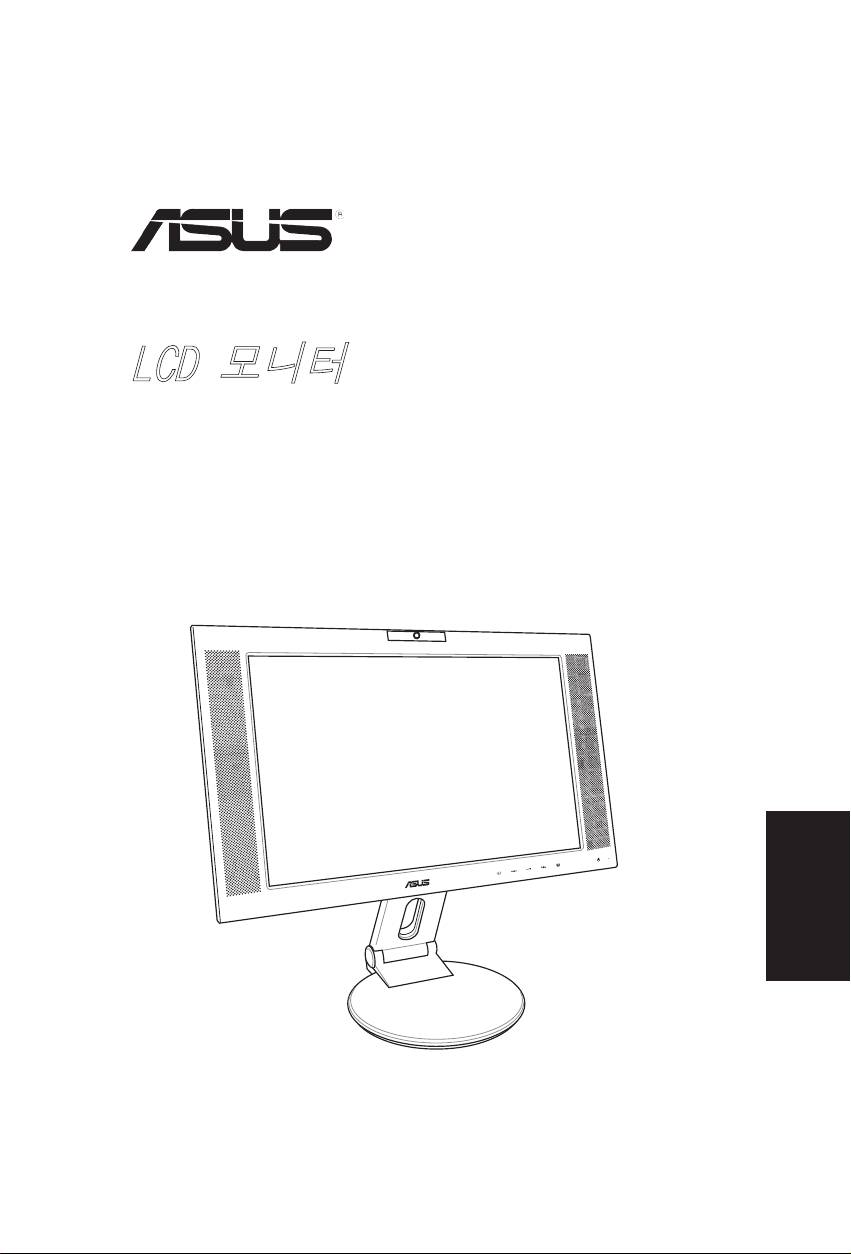
PW201
LCD 모니터
Quick 시작 가이드
한국어한국어한국어
81
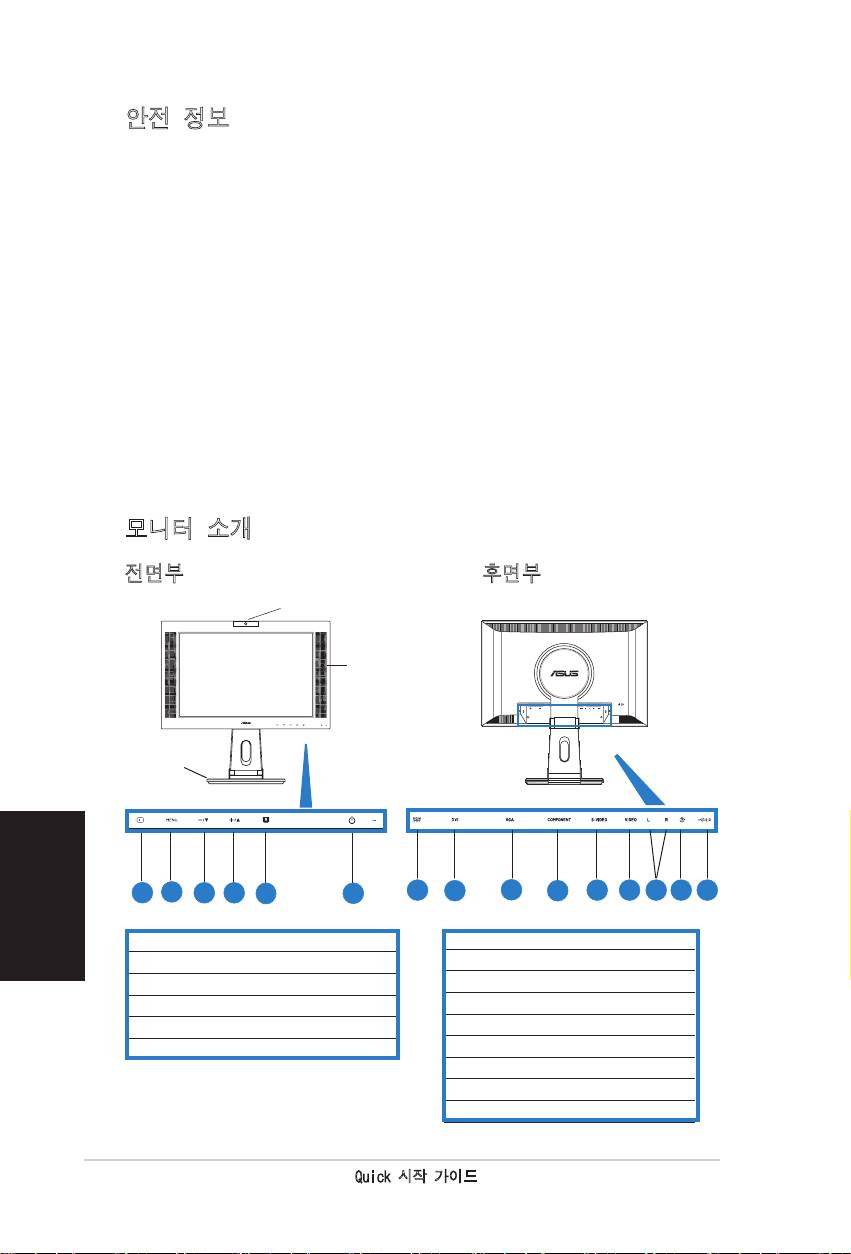
한국어
82
Quick 시작 가이드
안전 정보
• 모니터를 설치하기 전에, 제품 구입 시 동봉된 모든 문서를 읽어주시기 바랍니
다.
• 화재 또는 전기 누전 등을 막기 위해 모니터를 비가 오거나 습한 곳에 절대 노
출시키지 마십시오.
• 모니터에 전원 연결시, 반드시 레이블에 표시되어있는 전력 유형을 사용해 주
십시오. 만약 사용하는 곳의 전원 유형을 알지 못한다면, 제품 구입자 또는 지
역 전기 회사에 문의해 주십시오.
• 계시는 곳의 전원 규격을 따르는 전원 플러그를 사용해 주십시오.
• 최적의 작동 환경을 만들기 위해 100-240V AC를 사용하고 UL 목록에 등재된
컴퓨터에만 모니터를 사용해 주십시오.
• 만약 기술적 문제가 발생했다면, 인증된 서비스 센터나 구입처에 문의해 주십
시오.
모니터 소개
전면부 후면부
화상 카메라
스테레오
스피커
받침대
4
1
1
2
3
4
5
6
7 8 10 12 13 14 15
9
11
1. 입력 센서
7. DC-in 포트
2. 메뉴 센서
8. DVI 포트
3. 센서 줄임/볼륨 핫키
9. VGA 포트
4. 센서 높임/밝기 핫키
10. 부품 입력 포트 (YPbPr)
5. SPLENDID™ 모드 핫키/Exit 메뉴
11. S-Video 포트
6. 전원 센서/상태표시 등
12. Video 포트 (콤포지트)
13. L/R Audio 포트
14. PC Line-in 포트
15. USB 포트
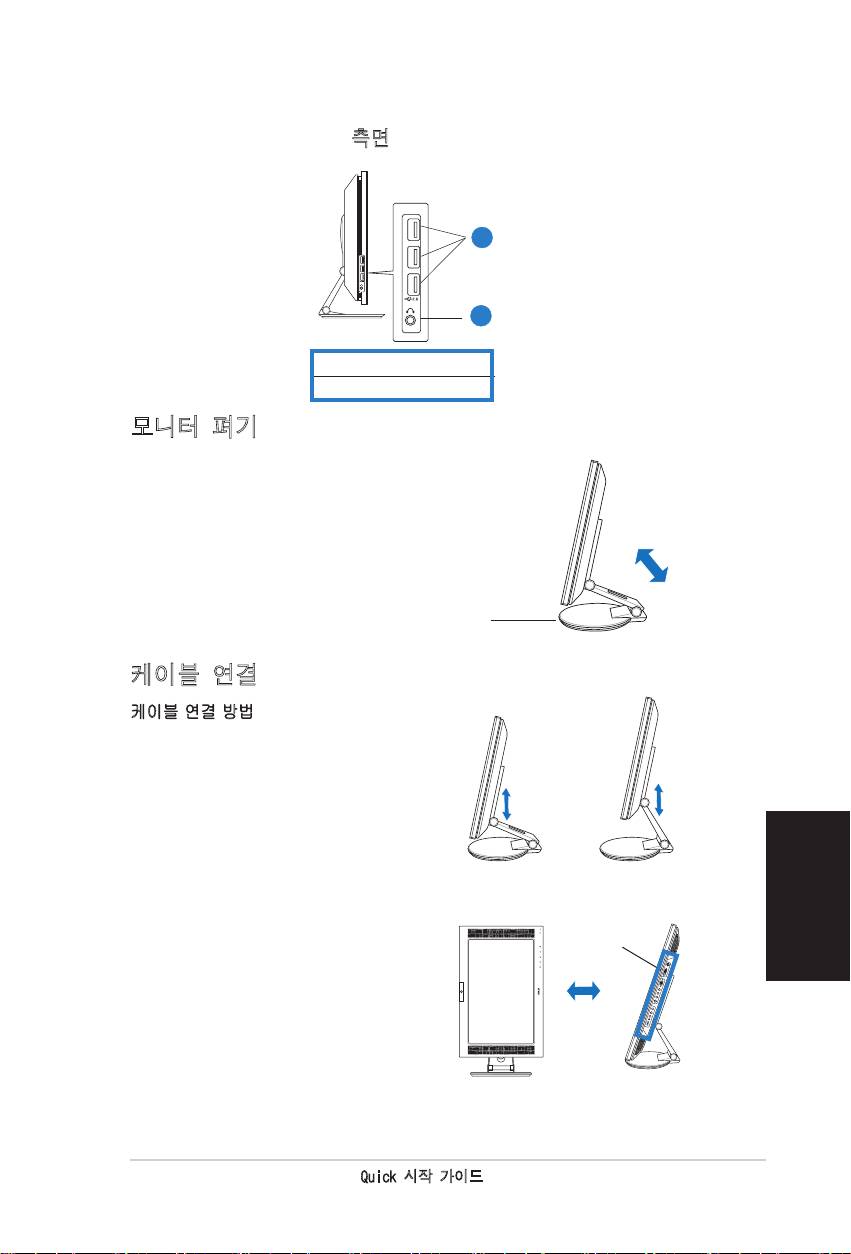
한국어
Quick 시작 가이드
83
측면
1
2
1. USB 2.0 포트
2. 헤드폰 포트
모니터 펴기
제품 구입시 모니터는 접혀 있
는 상태로 보관되어 있습니다.
모니터를 펴려면, 한손으로 받
침대를 잡고 다른 한 손으로
조심스럽게 모니터를 앞으로
움직여 주십시오.
받침대
케이블 연결
케이블 연결 방법
1. 모니터를 원하는 높이
로 맞추어 주십시오.
2. 모니터를 시계 반대 방향
입력 포트
으로 90° 가량 돌리면 패
널 하단부의 포트를 볼 수
있습니다.
전면 측면
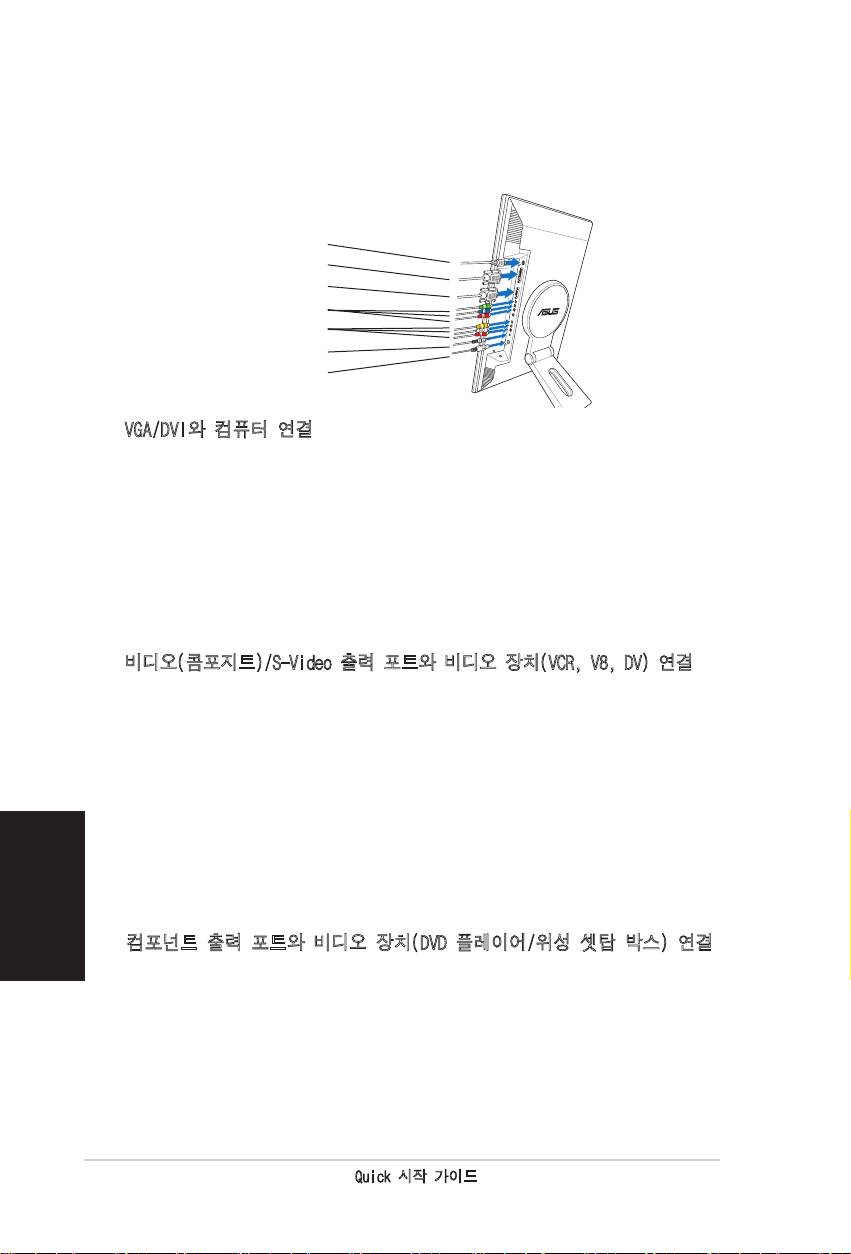
한국어
84
Quick 시작 가이드
3. 다음과 같이 케이블을 연결해 주십시오. 더 자세한 지시 사항은 다음 장을 참
조해 주십시오.
전원 어댑터
DVI 케이블
VGA 케이블
부품 케이블
RCA 케이블
PC 오디오 케이블
USB 2.0 케이블
VGA/DVI와 컴퓨터 연결
1. 제공된 3-in-1 케이블의 VGA, 오디오, USB 커넥터를 LCD 모니터의
VGA, Line-in, USB 포트에 각각 연결해 주십시오.
2. 제공된 3-in-1 케이블의 다른 한쪽은 컴퓨터의 VGA, Line-out, USB 포
트에 각각 연결해 주십시오.
3. 나사를 조여 VGA 커넥터를 고정시켜 주십시오.
4. 제공된 DVI 케이블의 한쪽을 LCD 모니터에 연결하고 다른 한쪽은 컴퓨
터의 DVI 포트에 연결해 주십시오.
비디오(콤포지트)/S-Video 출력 포트와 비디오 장치(VCR, V8, DV) 연결
1. 제공된 RCA 케이블의 한쪽을 LCD 모니터의 비디오와 L/R 오디오 포트
에 연결하고 다른 한쪽을 비디오 장치의 비디오와 오디오 출력 포트에
연결해 주십시오.
2. S-Video 케이블의 한쪽을 LCD 모니터의 S-Video 포트에 연결하고 비
디오 장치의 S-Video 포트에 다른 한쪽을 연결해 주십시오.
3. 제공된 RCA 케이블의 빨간색과 하얀색 커넥터를 LCD 모니터의 L/R 오
디오 포트에 연결한 후, 다른 한쪽을 비디오 장치의 오디오 포트에 연결
해 주십시오.
컴포넌트 출력 포트와 비디오 장치(DVD 플레이어/위성 셋탑 박스) 연결
1. 컴포넌트 컴포넌트 케이블의 한쪽을 LCD 모니터의 컴포넌트 포트에 연
결한 후, 다른 한쪽을 비디오 장치의 컴포넌트 출력 포트에 연결해 주십
시오.
2. 제공된 RCA 케이블의 한쪽을 LCD 모니터의 비디오와 L/R 오디오 포트
에 연결하고 다른 한쪽을 비디오 장치의 비디오와 오디오 출력 포트에
연결해 주십시오.
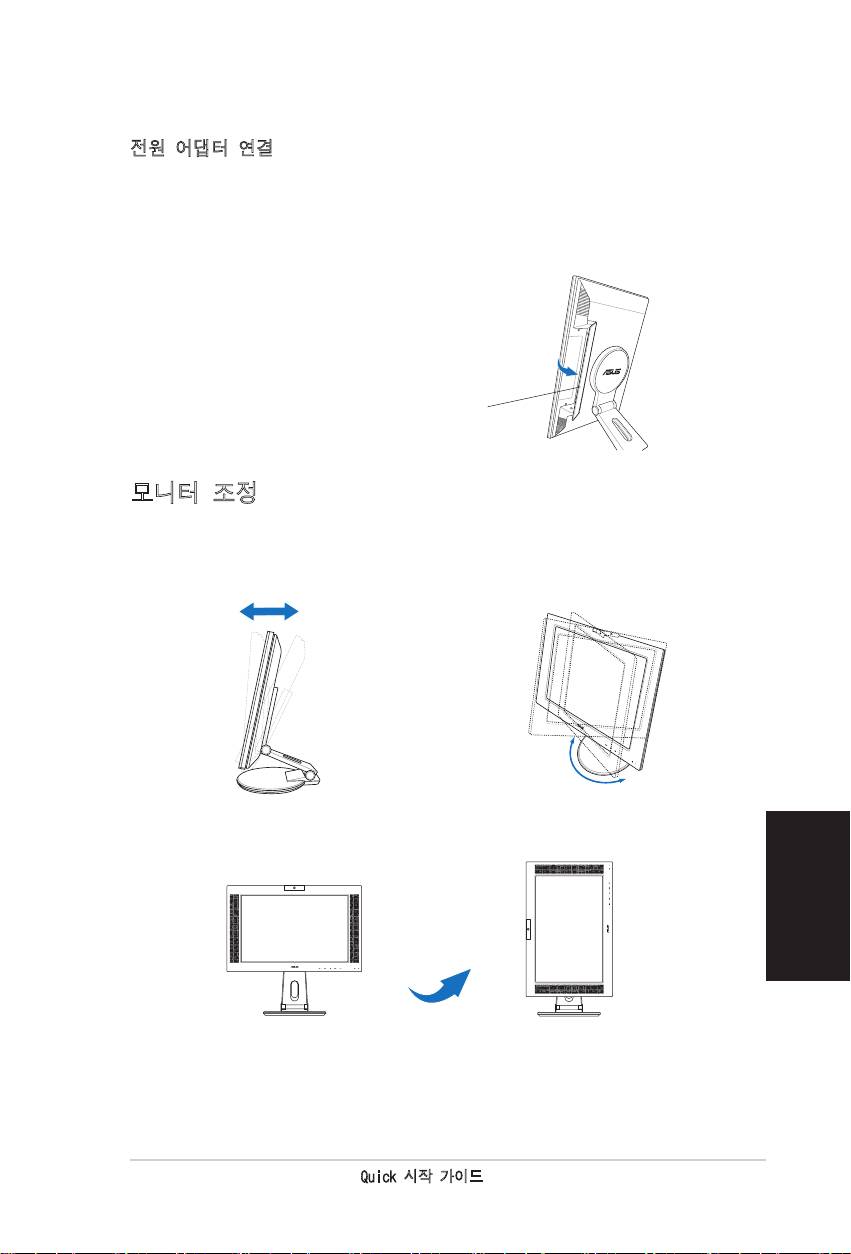
한국어
Quick 시작 가이드
85
전원 어댑터 연결
1. 모니터의 DC-in 포트에 어댑터 코드를 조심스럽게 연결해 주십시오.
2. 어댑터 포트에 전원 코드를 연결하고 다른 한쪽은 전기 콘센트에 연결해
주십시오.
4. 후면 커넥터 커버를 닫아 주십시오.
커버를 포트 옆에 있는 3개의 슬롯에
맞춘 후, 조심스럽게 닫아 주십시오.
딸칵 소리가 나면 커버가 완전히 닫힌
것입니다.
후면 커넥터 커버
모니터 조정
• 모니터를 앞뒤로 -5°에서 25°까지
• 받침대에서 모니터를 좌우로 최대
조절할 수 있습니다.
120°까지 조절할 수 있습니다.
-5°~25°
120°
• 또한 시계 반대 방향으로 90° 까지
모니터를 돌릴 수 있습니다.
90°
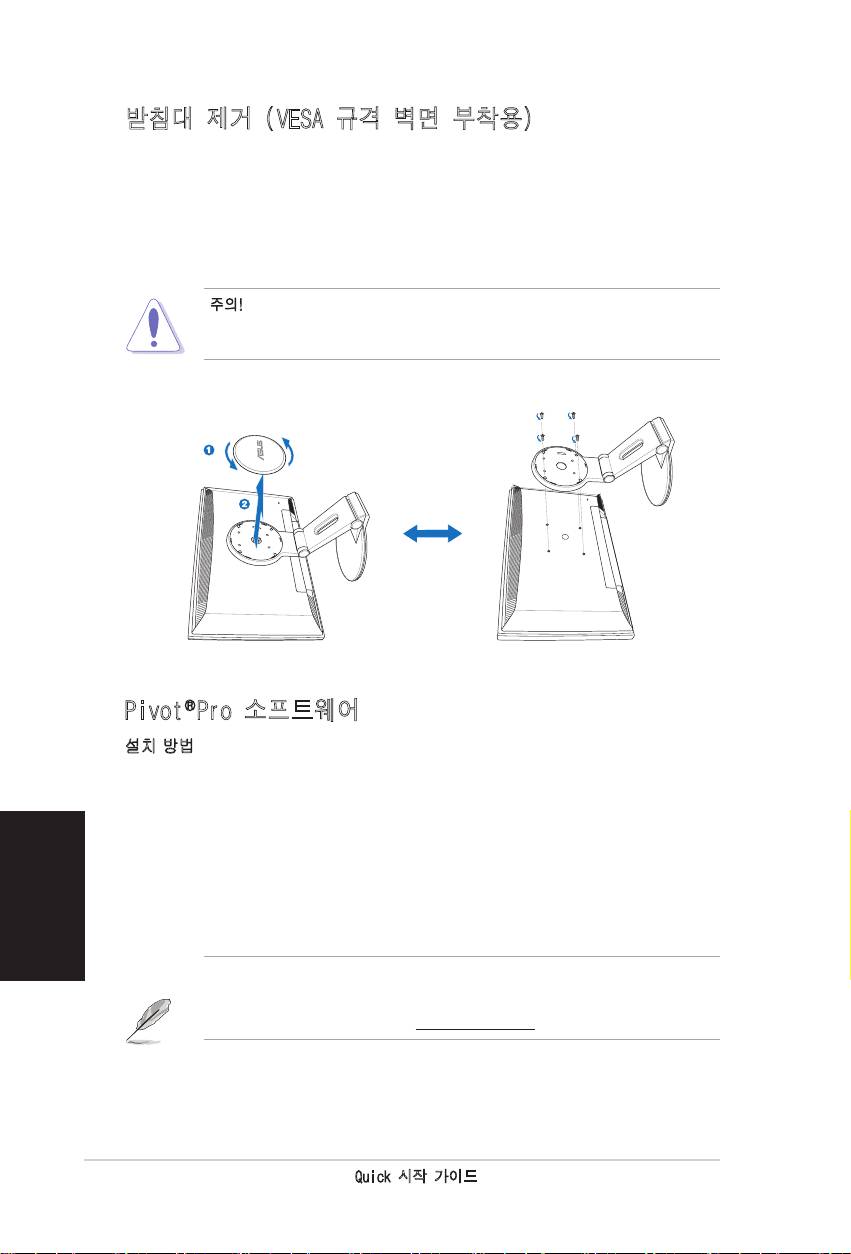
한국어
86
Quick 시작 가이드
받침대 제거 (VESA 규격 벽면 부착용)
받침대 제거 방법
1. VESA 커버를 시계 반대 방향으로 돌려 열어 주십시오.
2. 받침대에서 VESA 커버를 제거해 주십시오.
3. 드라이버를 이용해 모니터 받침대에 있는 4개의 나사를 제거해 주십시오.
주의! 더 안전하고 쉽게 받침대를 제거하기 위해 모니터의 전면부를 땅으로 향
하게 한 후 작업해 주십시오. 모니터 화면의 파손을 방지하기 위해 부드러운 천
을 깔고 작업해 주십시오.
®
Pivot
Pro 소프트웨어
설치 방법
1. 모든 다른 어플리케이션을 닫아 주십시오.
®
2. Pivot
Pro 소프트웨어를 설치하기 전에 그래픽 카드 제조업체의 드라이
버가 설치되어 있는지 확인해 주십시오.
3. 옵티컬 드라이브에 CD를 넣고 START_PIVOT 프로그램을 실행시켜 주
십시오.
설치가 완료되면, 마우스 오른쪽 버튼 클릭 --> 속성 --> 설정 --> 고급-->
Pivot 소프트웨어 --> 핫키에서 다른 회전 각도를 조절할 수 있는 핫키를 설정
할 수 있습니다.
®
• 본 소프트웨어는 Windows
98SE, ME, NT 4.0, 2000, 그리고 XP만 지원합
니다.
• 더 자세한 정보와 도움말은
www.portrait.com.을 참조해 주십시오.
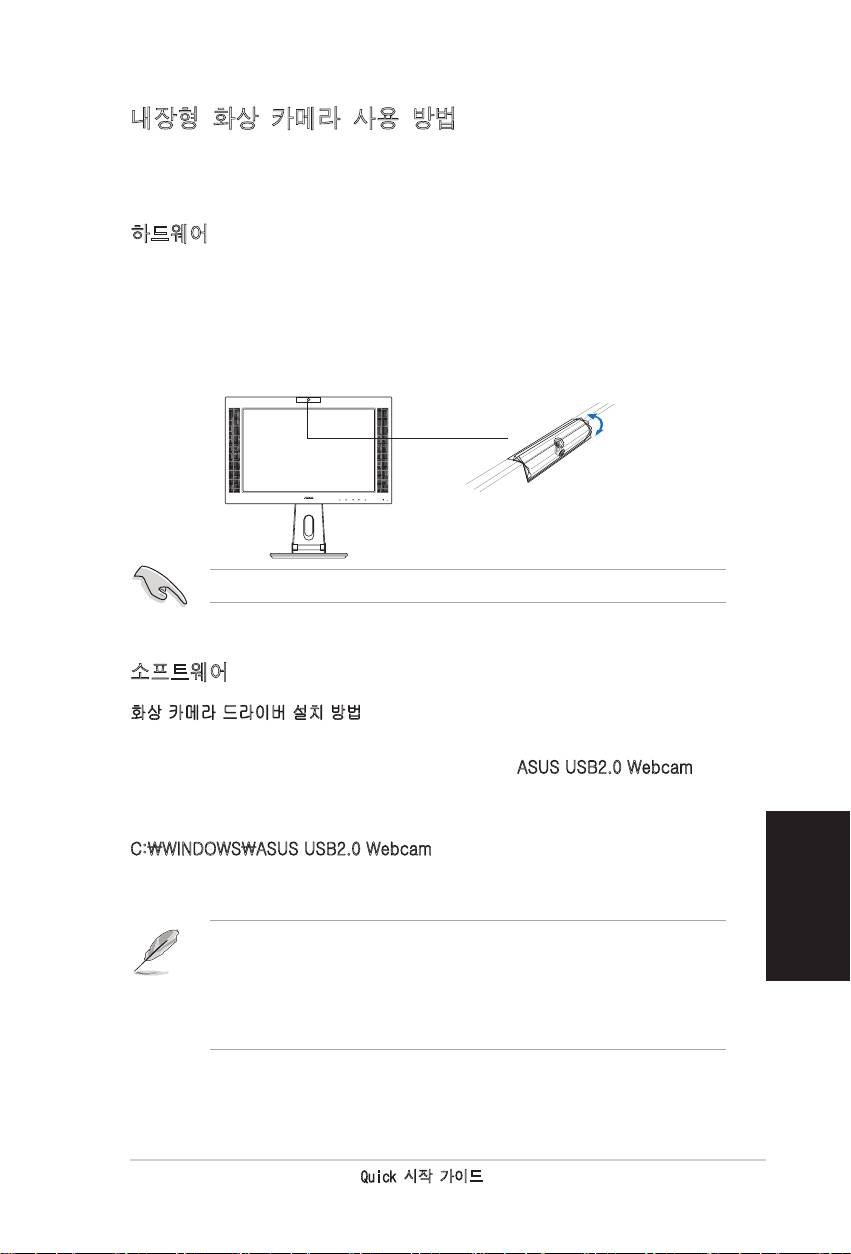
한국어
Quick 시작 가이드
87
내장형 화상 카메라 사용 방법
ASUS PW201 모니터에 내장된 화상 카메라로 사진과 동영상을 찍을 수 있습
니다. 메신저와 같은 인터넷 기반 프로그램을 통해 친구들과 채팅을 하는 동안
화상 카메라를 이용해 생생한 이미지를 보여줄 수 있습니다.
하드웨어
• 1.3 메가픽셀 화상 카메라에서 찍은 이미지를 USB 포트를 통해 PC로 전송할
수 있습니다. 화상 카메라를 사용하기 전에 제공된 3-in-1 케이블의 USB 프러
그를 연결해 주십시오.
• 화상 카메라는 아래 그림과 같이 위아래로 조절 가능합니다.
-30° ~ 30°
화상 카메라를 30° 이상 돌리지 마십시오. 화상 카메라가 고장날 수 있습니다.
소프트웨어
화상 카메라 드라이버 설치 방법
1. 먼저 사용 중인 모든 어플리케이션을 닫아 주십시오.
2. 옵티컬 드라이브에 제공된 지원 CD를 넣고
ASUS USB2.0 Webcam 프
로그램을 실행 시켜주십시오.
화상 카메라의 기본 해상도는 640 x 480입니다. 만약 기본 해상도를 변경하려면,
C:\WINDOWS\ASUS USB2.0 Webcam으로 가신 후, LifeCam 프로그램을 실행
시켜 사용할 설정으로 변경해 주십시오.
• 화상 카메라의 비디오 캡쳐 형식은 인터넷 기반의 메신저 프로그램에서 효
과적으로 전송할 수 있는 VGA(640 x 480) 모드 입니다.
• 화상 카메라를 사용하기 전에 미리 PC에 화상 카메라 드라이브가 설치되어
있는지 확인해 주십시오.
®
®
• 화상 카메라 드라이브는 Microsoft
Direct X를 사용할 수 있는 Microsoft
Windows 2000/XP만 지원합니다. .
LifeFrame 소프트웨어
제품 소개 및 설치 지시사항
ASUS PW201 모니터는 스냅샷 또는 동영상 자료를 간편하게 캡쳐할 수 있는
LifeFrame을 제공하여 내장되어 있는 화상 카메라를 이용해 사용자가 직접 자신의
사진이나 동영상을 캡처할 수 있습니다.
®
®
• LifeFrame은 Microsoft
Windows
2000/XP만 지원합니다.
• 소프트웨어를 사용하기 전에 PC에 LifeFrame를 설치해 주십시오.
• LifeFrame 소프트웨어는 PW201에 제공된 지원 CD에 포함되어 있습니다.
최소 요구 사양
®
1. Pentium
III 800 MHz이나 그 이상급 사양의 프로세서
®
®
2. Microsoft
Windows
2000/XP
3. 프로그램 설치를 위한 최소 200 MB의 하드 공간 필요
4. 128 MB 이상 RAM 메모리
5. 16bit 하이컬러 모드 지원 그래픽 카드
설치 지시사항
1. 먼저 사용 중인 모든 어플리케이션을 닫아 주십시오.
2. 옵티컬 드라이브에 제공된 지원 CD를 넣고
LiteFrame 프로그램을 실행
시켜주십시오.
3. 화면에 나타난 지시사항을 따라 설치를 완료해 주십시오.
제공된 3-in-1 케이블의 USB 프러그가 LCD 모니터 후면에 연결되어 있는지
확인해 주십시오. 연결되지 않았다면 화상 카메라와 LifeFrame가 작동하지 않
습니다.
한국어
88
Quick 시작 가이드
PW201
Monitor LCD
Guia de consulta rápida
Português
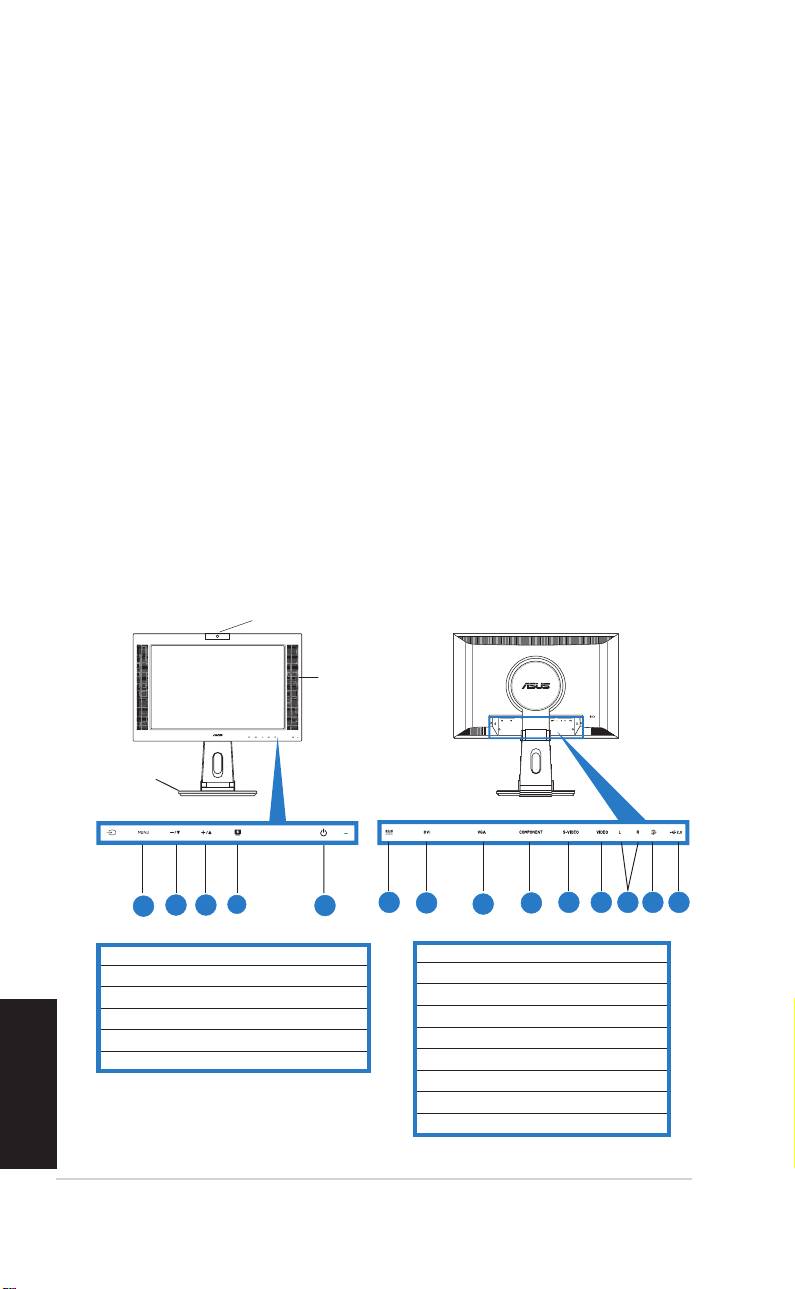
Informações de segurança
• Antes de instalar o monitor, leia atentamente toda a documentação que
vem na embalagem.
• Para evitar o perigo de incêndio ou de choque eléctrico, nunca exponha o
monitor à chuva ou a humidade.
• O monitor deve funcionar apenas com a tensão indicada na etiqueta. Se
não tem a certeza quanto ao tipo de tensão que tem em casa, consulte o
vendedor ou a companhia de electricidade.
• Utilize uma ficha de alimentação adequada e compatível com a rede
eléctrica local.
• Para garantir um bom funcionamento, utilize o monitor apenas com
computadores UL com tomadas a.c. 100 - 240 V.
• Se o monitor apresentar quaisquer problemas técnicos, contacte um
técnico qualificado ou o vendedor.
Apresentação do monitor
Parte da frenteParte da frente
Parte da frenteParte da frente
Parte da frente
Parte de trásParte de trás
Parte de trásParte de trás
Parte de trás
Webcam
WebcamWebcam
WebcamWebcam
Altifalante
AltifalanteAltifalante
AltifalanteAltifalante
estéreo
estéreoestéreo
estéreoestéreo
Base Base
Base Base
Base
44
4
22
2
33
33
3
44
44
44
4
55
55
5
66
66
6
77
77
7
8
88
88
99
99
9
1010
1010
10
1111
1111
11
1212
1212
12
1313
1313
13
1414
1414
14
1515
1515
22
15
1. Sensor de entrada da origem do sinal
7. Porta de entrada d.c.
2. Botão MENU
8. Porta DVI
3. Botão de ajuste do volume/Redução
9. Porta VGA
4. Botão de ajuste do brilho/Aumento
10. Porta de entrada do sinal componente (YPbPr)
Português
5. SBotão do modo SPLENDID™/Sair do menu
11. Porta S-Vídeo
6. Botão/LED indicador de alimentação
12. Porta do sinal de vídeo (composto)
13. Portas de áudio E/D
14. Porta de entrada de linha do PC
15. Porta USB
9090
9090
90
Guia de consulta rápidaGuia de consulta rápida
Guia de consulta rápidaGuia de consulta rápida
Guia de consulta rápida
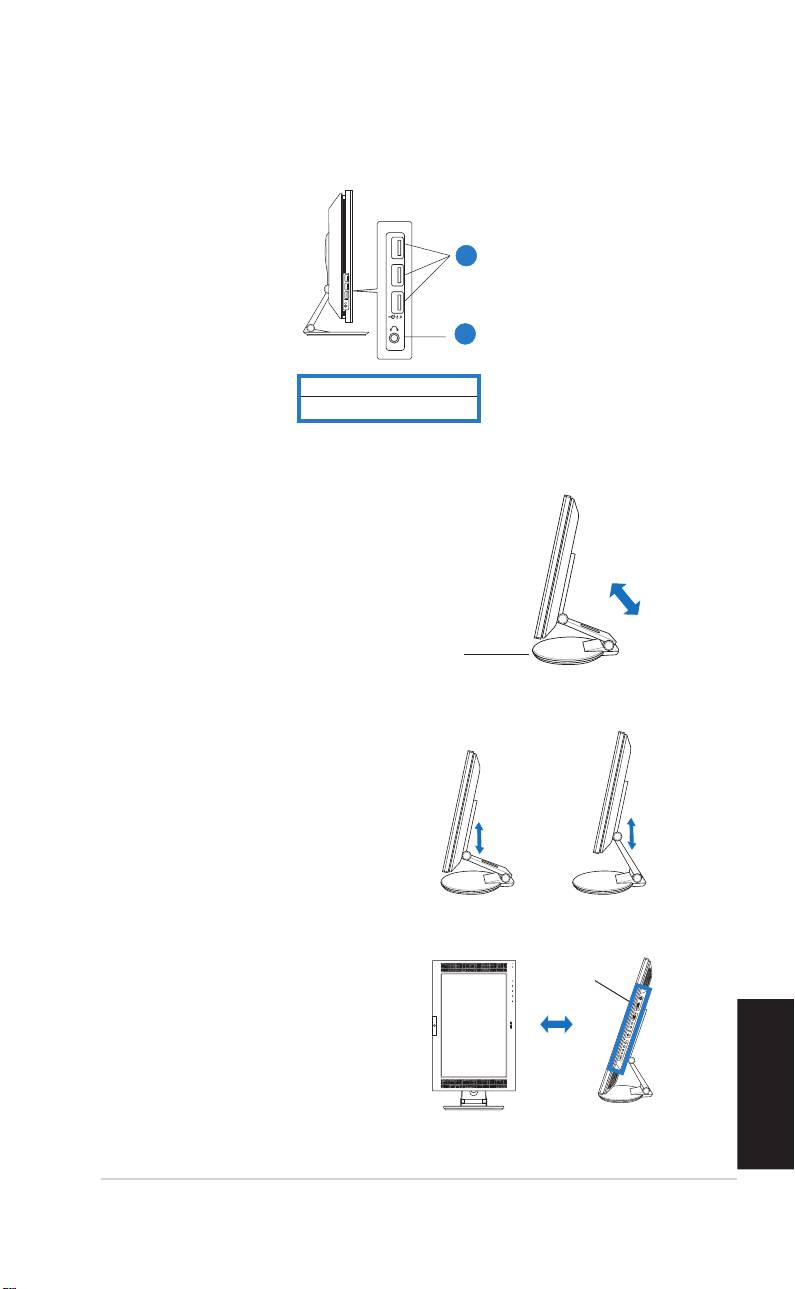
Parte lateralParte lateral
Parte lateralParte lateral
Parte lateral
11
11
1
2
22
22
1. Portas USB 2.0
2. Porta dos auscultadores
Abrir o monitor
O monitor encontra-se
dobrado na embalagem.
Para abrir o monitor, segure
na base com uma mão e
com cuidado utilize a outra
mão para inclinar o monitor
para a frente.
Base
Ligação dos cabos
Para ligar os cabos:
1. Ajuste a altura e
inclinação do
monitor conforme
preferir.
Portas de
2. Rode o monitor 90º no
entrada
sentido contrário ao
dos ponteiros do
relógio para poder
aceder às portas
existentes na parte
inferior do painel
traseiro.
Parte da frente Parte lateral
Português
Guia de consulta rápidaGuia de consulta rápida
Guia de consulta rápidaGuia de consulta rápida
Guia de consulta rápida
9191
9191
91
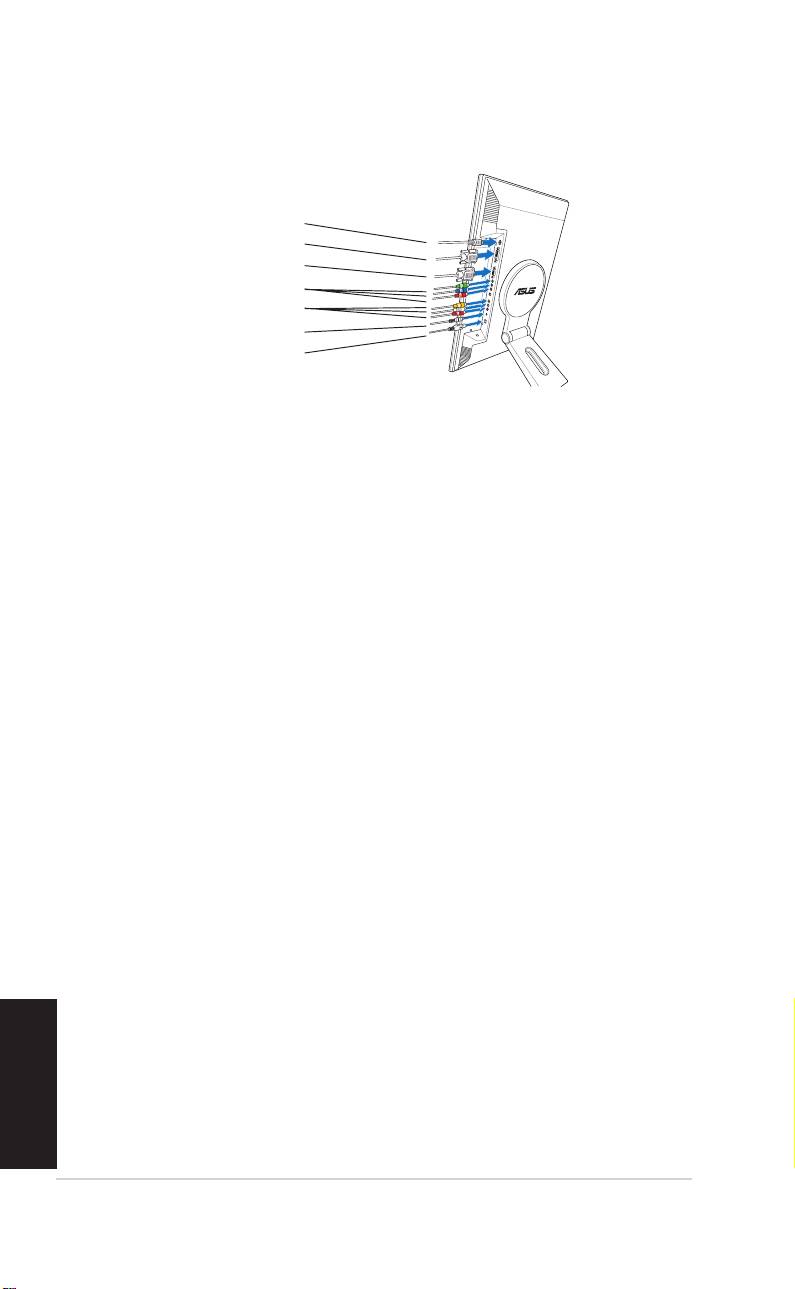
3. Ligue os cabos, tal como mostrado. Consulte as secções seguintes
para mais instruções.
Transformador
Cabo DVI
Cabo VGA
Cabo componente
Cabo RCA
Cabo de áudio para ligação ao PC
Cabo USB 2.0
Ligação a um computador equipado com uma porta VGA/DVILigação a um computador equipado com uma porta VGA/DVI
Ligação a um computador equipado com uma porta VGA/DVILigação a um computador equipado com uma porta VGA/DVI
Ligação a um computador equipado com uma porta VGA/DVI
1. Ligue os conectores VGA, de áudio e USB do cabo 3-em-1
fornecido às portas VGA, de entrada de linha e USB,
respectivamente, do monitor LCD.
2.Ligue as outras extremidades do cabo 3-em-1 fornecido às portas
VGA, de saída de linha e USB, respectivamente, do computador.
3.Aperte os dois parafusos para fixar o conector VGA.
4.Ligue uma das extremidades do cabo DVI fornecido ao monitor LCD,
de seguida ligue a outra extremidade à porta DVI do computador.
Ligação de um equipamento de vídeo com portas de saídaLigação de um equipamento de vídeo com portas de saída
Ligação de um equipamento de vídeo com portas de saídaLigação de um equipamento de vídeo com portas de saída
Ligação de um equipamento de vídeo com portas de saída
de vídeo (composto) ou S-Vídeo como, por exemplo, umde vídeo (composto) ou S-Vídeo como, por exemplo, um
de vídeo (composto) ou S-Vídeo como, por exemplo, umde vídeo (composto) ou S-Vídeo como, por exemplo, um
de vídeo (composto) ou S-Vídeo como, por exemplo, um
videogravador, um V8 ou um DVvideogravador, um V8 ou um DV
videogravador, um V8 ou um DVvideogravador, um V8 ou um DV
videogravador, um V8 ou um DV
1.Ligue uma das extremidades do cabo RCA fornecido às portas de
vídeo e às portas de áudio E/D do monitor LCD, de seguida ligue a
outra extremidade do cabo às portas de vídeo e de áudio do
equipamento de vídeo.
2.Ligue uma das extremidades do cabo S-vídeo à porta S-vídeo do
monitor LCD e ligue a outra extremidade à porta S-vídeo do
equipamento de vídeo.
3.Ligue os conectores de cor vermelha e branca do cabo RCA
fornecido às portas de áudio E/D do monitor LCD e ligue a outra
extremidade do cabo às portas de áudio do equipamento de vídeo.
Ligação do equipamento de vídeo com portas de saída deLigação do equipamento de vídeo com portas de saída de
Ligação do equipamento de vídeo com portas de saída deLigação do equipamento de vídeo com portas de saída de
Ligação do equipamento de vídeo com portas de saída de
sinal componente como, por exemplo, um leitor de DVDssinal componente como, por exemplo, um leitor de DVDs
sinal componente como, por exemplo, um leitor de DVDssinal componente como, por exemplo, um leitor de DVDs
sinal componente como, por exemplo, um leitor de DVDs
ou uma set-top box por satéliteou uma set-top box por satélite
ou uma set-top box por satéliteou uma set-top box por satélite
ou uma set-top box por satélite
Português
1.Ligue uma das extremidades do cabo de sinal componente às portas de
sinal componente do monitor LCD e ligue a outra extremidade do cabo
às portas de saída de sinal componente do equipamento de vídeo.
2.Ligue os conectores de cor vermelha e branca do cabo RCA fornecido
às portas de áudio E/D do monitor LCD e ligue a outra extremidade do
cabo às portas de saída de linha de áudio do equipamento de vídeo.
9292
9292
92
Guia de consulta rápidaGuia de consulta rápida
Guia de consulta rápidaGuia de consulta rápida
Guia de consulta rápida
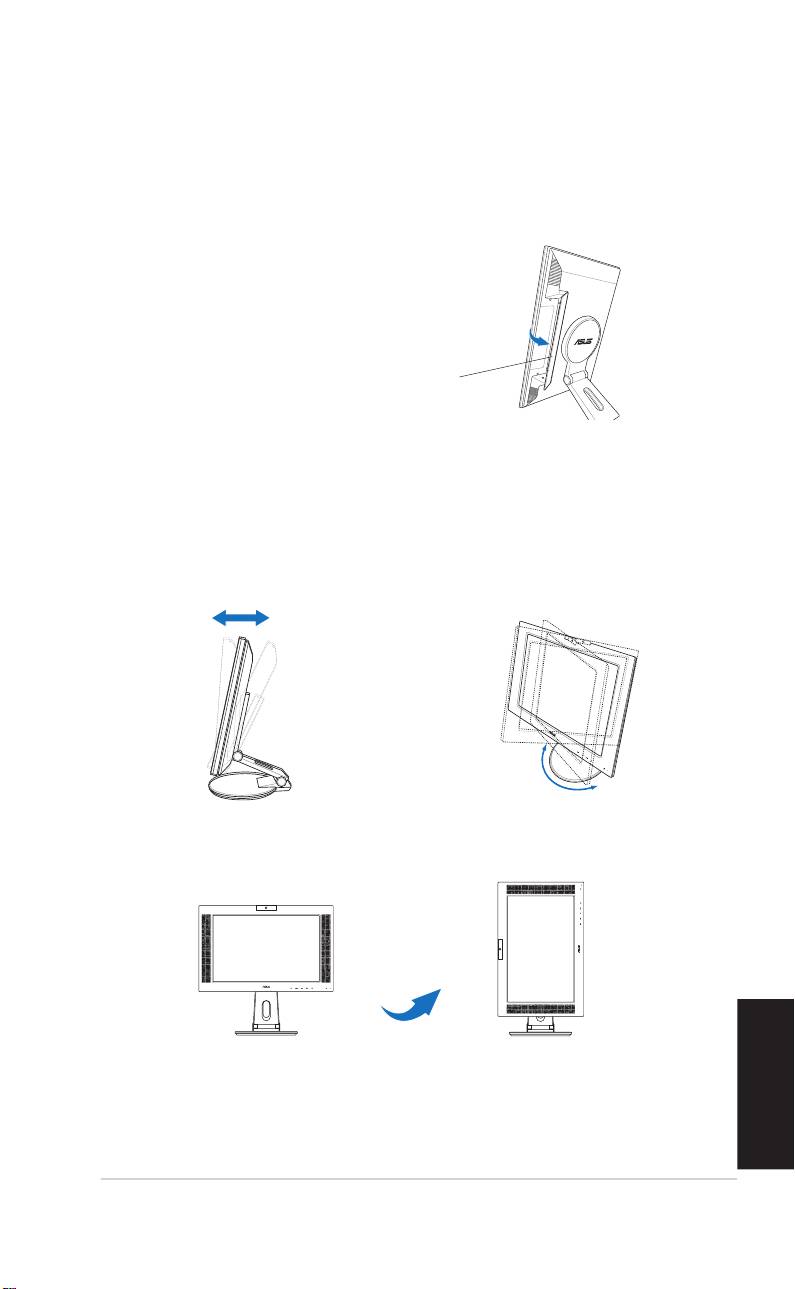
Ligação do transformadorLigação do transformador
Ligação do transformadorLigação do transformador
Ligação do transformador
1.Ligue o cabo do transformador à porta de entrada d.c. do monitor.
2.Ligue a ficha do transformador à tomada eléctrica.
4. Feche a tampa do conector traseiro.
Alinhe a tampa com as três ranhuras
existentes perto das portas e feche
com cuidado. Um estalido indica que
a tampa foi correctamente fechada.
Tampa do conector
traseiro
Ajuste do monitor
• Pode ajustar o ângulo do
• A base permite-lhe virar o monitor
monitor entre -5º e 25º.
para a esquerda /para a direita
num ângulo máximo de 120º.
-5º~25º
120º
• Pode também virar o monitor
90º no sentido contrário ao
dos ponteiros do relógio.
90º
Português
Guia de consulta rápidaGuia de consulta rápida
Guia de consulta rápidaGuia de consulta rápida
Guia de consulta rápida
9393
9393
93
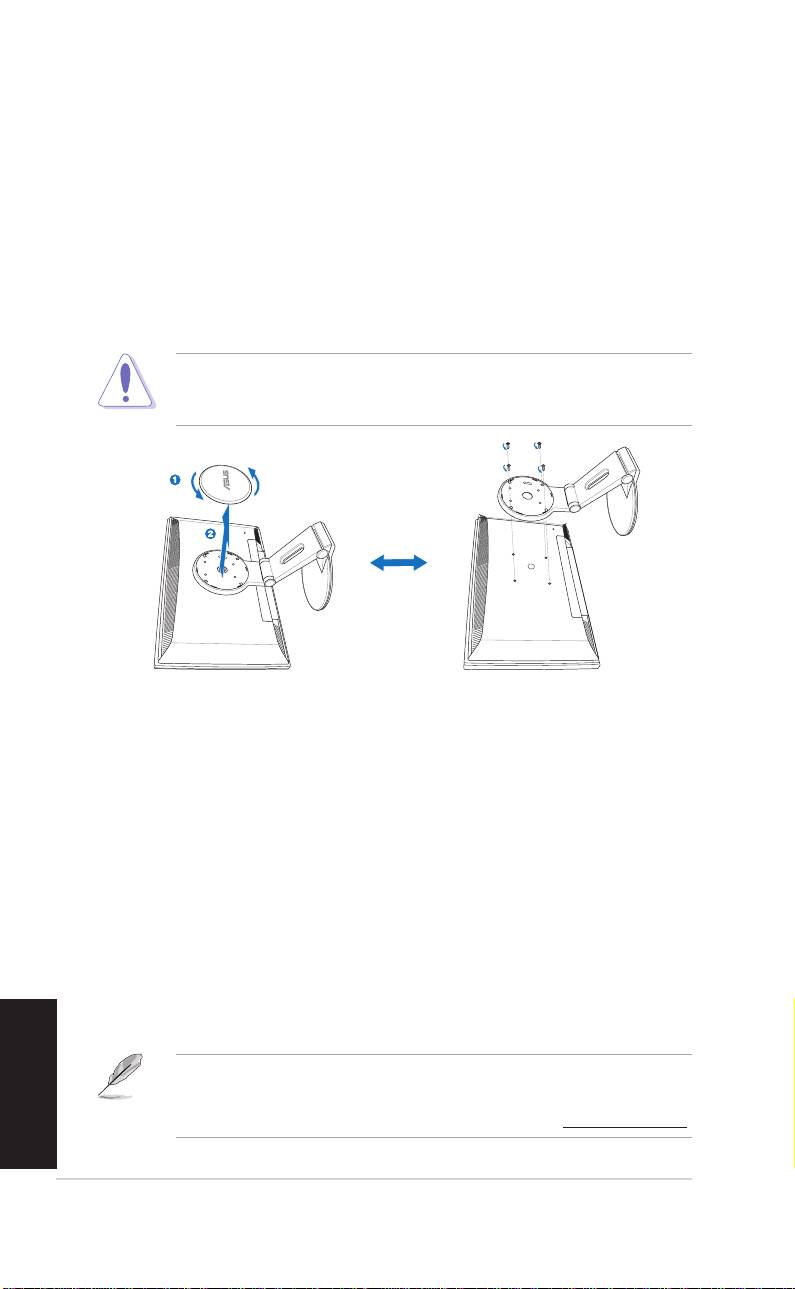
Remoção da base
(para montagem na parede: VESA)
Safeguards
Para remover a base:
1. Rode a tampa VESA no sentido contrário ao dos ponteiros do relógio
para a abrir.
2. Remova a tampa VESA da base.
3. Utilize uma chave de fendas para remover os quatro parafusos
existentes na base do monitor.
ATENÇÃO! ATENÇÃO!
ATENÇÃO! ATENÇÃO!
ATENÇÃO! Coloque o monitor com o ecrã voltado para baixo para uma
operação mais segura e fácil. Recomendamos-lhe que cubra o ecrã com
um pano macio para evitar danificá-lo.
®
O software Pivot
Pro
Instruções de instalação:Instruções de instalação:
Instruções de instalação:Instruções de instalação:
Instruções de instalação:
1.Comece por fechar todas as outras aplicações.
2.Certifique-se de que os controladores da sua placa gráfica
(controladores nativos) estão instalados antes de instalar o
®
software Pivot
Pro.
3.Introduza o CD de suporte na unidade óptica e execute o programa
START_PIVOT.
Após a instalação, pode configurar teclas de atalho para os diferentes
graus de rotação premindo a tecla direita do rato – vá até Properties
(Propriedades) – Settings (Definições) -- Advanced (Avançadas)-- Pivot
Português
Software (Software Pivot) – Hotkeys (Teclas de atalho).
®
• Este software apenas suporta os sistemas operativos Windows
98SE, ME, NT 4.0, 2000 e XP.
• Para mais informações ou assistência, visite o site www.portrait.com.
9494
9494
94
Guia de consulta rápidaGuia de consulta rápida
Guia de consulta rápidaGuia de consulta rápida
Guia de consulta rápida
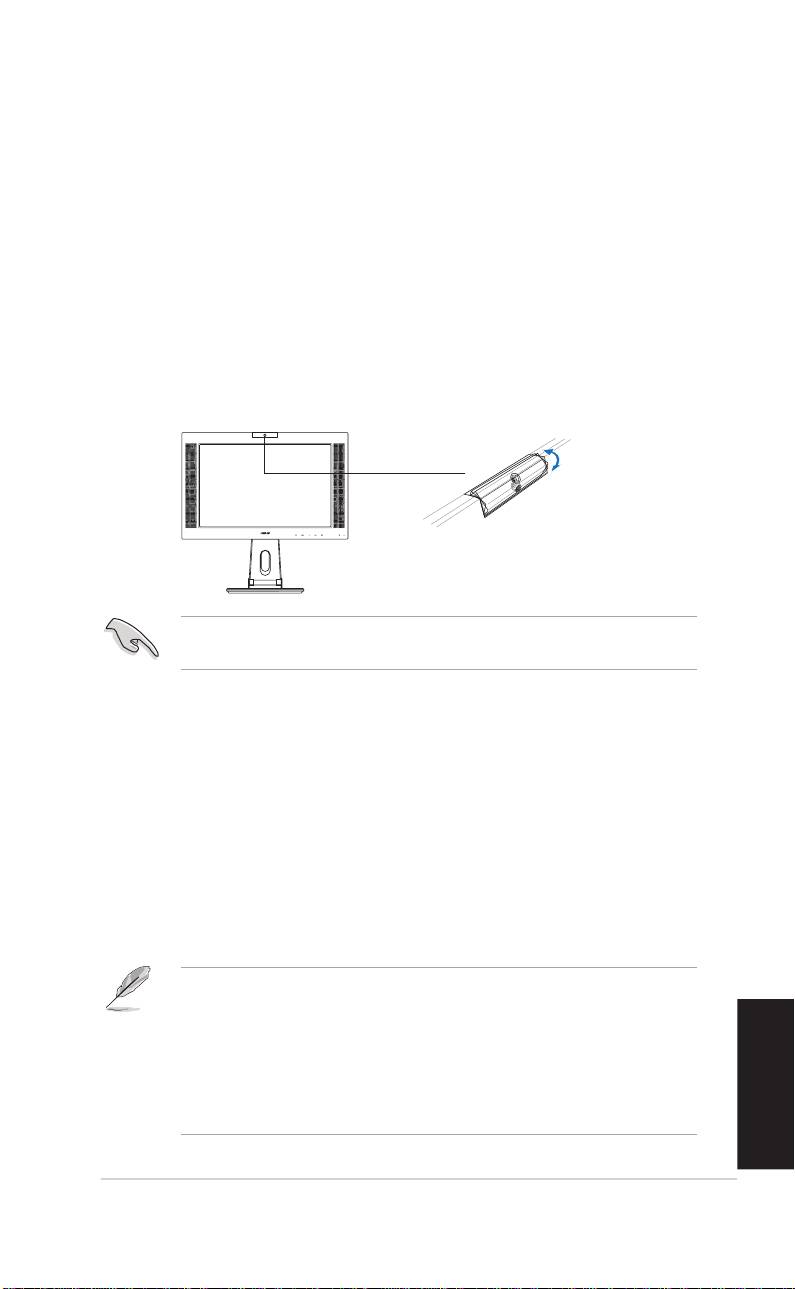
Apresentação da webcam incorporada
Esta webcam incorporada permite-lhe tirar fotografias e criar clips de vídeo;
ao mesmo tempo que fala com amigos através de ferramentas de
comunicação com base na Internet, pode também utilizar esta webcam
para ser visto pelos seus amigos.
HardwareHardware
HardwareHardware
Hardware
• Esta webcam de 1,3 megapíxeis transmite imagens para o PC através das
portas USB. Certifique-se de que ligou as fichas USB do cabo 3-em-1
fornecido antes de utilizar a webcam.
• A posição da webcam pode ser ajustada para cima ou para baixo, tal
como mostrado.
-30º ~ 30º
Não vire a webcam para cima ou para baixo num ângulo superior a 30 º;
pois tal pode danificá-la.
SoftwareSoftware
SoftwareSoftware
Software
Para instalar o controlador da webcam:Para instalar o controlador da webcam:
Para instalar o controlador da webcam:Para instalar o controlador da webcam:
Para instalar o controlador da webcam:
1.Comece por fechar todas as outras aplicações.
2.Introduza o CD de suporte na unidade óptica e execute o programa
ASUS USB2.0 WebcamASUS USB2.0 Webcam
ASUS USB2.0 WebcamASUS USB2.0 Webcam
ASUS USB2.0 Webcam.
A resolução predefinida da webcam é de 640 x 480. Se quiser alterar esta
resolução predefinida para ir ao encontro das diferentes aplicações, vá até
C:\WINDOWS\ASUS USB2.0 WebcamC:\WINDOWS\ASUS USB2.0 Webcam
C:\WINDOWS\ASUS USB2.0 WebcamC:\WINDOWS\ASUS USB2.0 Webcam
C:\WINDOWS\ASUS USB2.0 Webcam e active o programa LifeCam
para alterar as definições com base nas suas necessidades.
• O formato de vídeo capturado pela webcam é o formato VGA (640 x
480), pois este permite aumentar a eficácia em termos da
transmissão através de todos os tipos de ferramentas para
comunicação através da Internet.
• Antes de utilizar a webcam, tem de instalar o respectivo controlador
no PC.
• O controlador da webcam apenas suporta o sistema operativo
®
®
Microsoft
Windows 2000/XP com o Microsoft
Direct X.
Português
Guia de consulta rápidaGuia de consulta rápida
Guia de consulta rápidaGuia de consulta rápida
Guia de consulta rápida
9595
9595
95
O software LifeFrame
Apresentação e instruções para instalaçãoApresentação e instruções para instalação
Apresentação e instruções para instalaçãoApresentação e instruções para instalação
Apresentação e instruções para instalação
Para tirar fotografias ou gravar clips de vídeo, o ASUS PW201oferece-lhe o
software LifeFrame de fácil utilização e que pode ser utilizado em conjunto
com a webcam incorporada para que os utilizadores possam criar as suas
próprias fotografias e clips de vídeo.
®
• O LifeFrame apenas suporta os sistemas operativos Microsoft
®
Windows
2000/XP.
• Antes de começar a utilizar este software, instale o LifeFrame no PC.
• O software LifeFrame vem incluído do CD de suporte do PW201.
Os requisitos do sistema são os seguintes:Os requisitos do sistema são os seguintes:
Os requisitos do sistema são os seguintes:Os requisitos do sistema são os seguintes:
Os requisitos do sistema são os seguintes:
®
1.Computador pessoal com um processador Pentium
III 800 MHz ou
acima
®
®
2.Sistemas operativos Microsoft
Windows
2000/XP
3.Espaço mínimo disponível no disco rígido para execução do
programa: 200 MB
4.128 MB de RAM ou acima
5.Placa gráfica com suporte para modo high color de 16 bits
Instruções de instalação:Instruções de instalação:
Instruções de instalação:Instruções de instalação:
Instruções de instalação:
1.Feche todas as outras aplicações.
2.Introduza o CD de suporte na unidade óptica e execute o programa
LifeFrame.
3.Siga as instruções no ecrã para concluir a instalação.
Certifique-se de que liga a ficha USB do cabo 3-em-1 fornecido à porta
USB existente na parte de trás do monitor LCD; caso contrário, a
webcam incorporada e o LifeFrame não serão activados.
Português
9696
9696
96
Guia de consulta rápidaGuia de consulta rápida
Guia de consulta rápidaGuia de consulta rápida
Guia de consulta rápida
Türkçe
PW201
LCD Monitör
H›zl› Bafllatma K›lavuzu
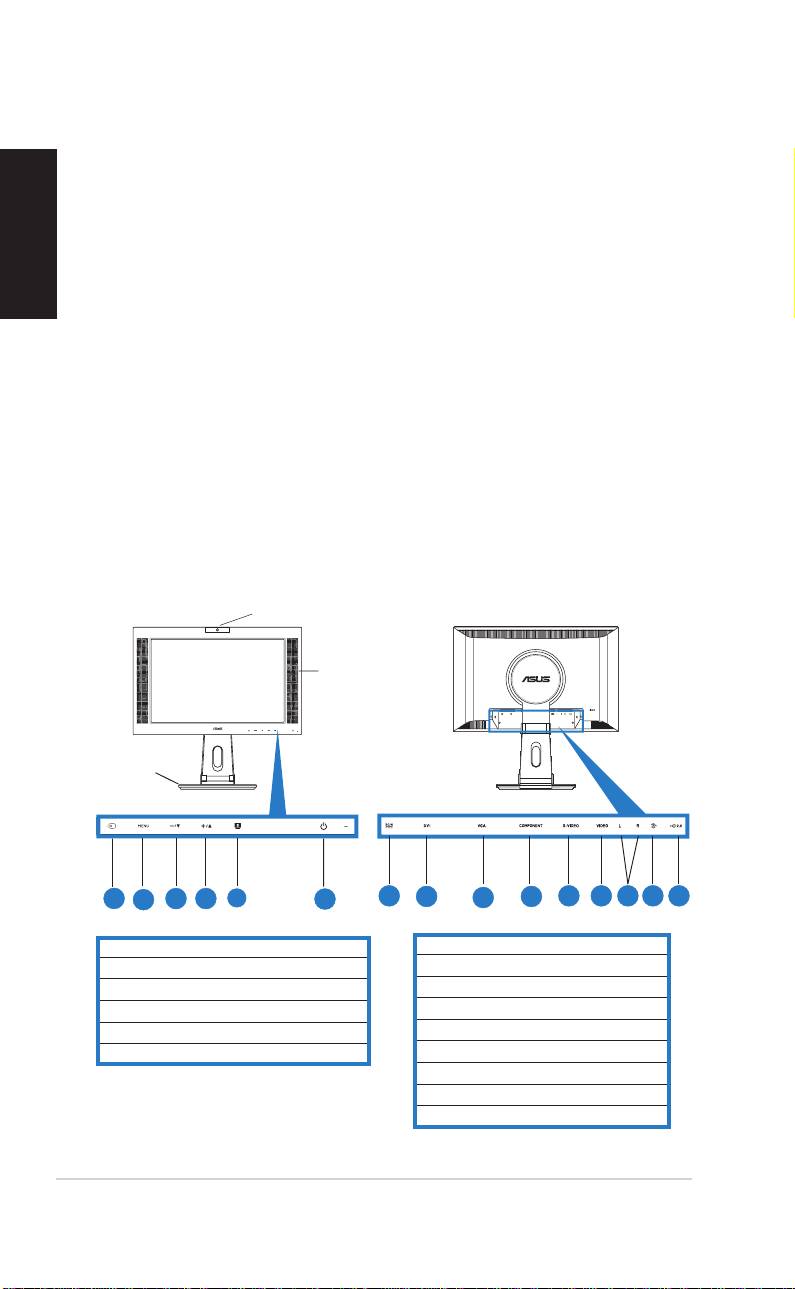
Güvenlik Bilgisi
• Monitörü ayarlamadan önce, paket ile birlikte gönderilen tüm belgeleri
Türkçe
dikkatlice okuyunuz.
• Yang›n veya elektrik çarpmas› riskini önlemek için, monitörü asla ya¤mura
veya neme maruz b›rakmay›n.
• Monitör sadece etikette belirtilen güç kayna¤›ndan çal›flt›r›lmal›d›r. Evinize
sa¤lanan güç kayna¤› türünden emin de¤ilseniz, bayiinize veya yerel
elektrik flirketinize dan›fl›n›z.
• Yerel güç standard›n›z ile uyumlu uygun bir elektrik fifli kullan›n.
• Tatminkar bir çal›flma sa¤land›¤›ndan emin olmak için, monitörü sadece
100-240V AC aras›nda uygun yap›land›rmaya sahip yuvalar ile birlikte
UL'de listelenen bilgisayarlar ile birlikte kullan›n.
• Monitörünüzde teknik sorunlar ile karfl›lafl›rsan›z, nitelikli servis teknisyeni
ya da bayiiniz ile temasa geçiniz.
Monitör tan›m›
Ön görünüm Arka görünüm
Webcam
WebcamWebcam
WebcamWebcam
Stereo
hoparlör
Sehpa
11
11
1
33
33
3
44
44
4
22
22
2
44
44
11
4
55
55
5
66
66
6
77
77
7
8
88
88
99
99
9
1010
1010
10
1111
1111
11
1212
1212
12
1313
1313
13
1414
1414
14
1515
1515
15
11
1
1. Girifl kayna¤› sensörü
7. DC girifl portu
2. MENÜ sensörü
8. DVI portu
3. Sensörü düflür/Ses h›zl› eriflim tuflu
9. VGA portu
4. Sensörü art›r/Parlakl›k h›zl› eriflim tuflu
10. Komponent girifli ba¤lant› noktas› (YPbPr)
5. SPLENDID™ modu h›zl› eriflim tuflu/Ç›k›fl MENÜSÜ
11.S-Video ba¤lant› noktas›
6. Güç sensörü/göstergesi
12. Video ba¤lant› noktas› (Kompozit)
13. Sl/S¤ Ses ba¤lant› noktalar›
14. PC Hat girifli ba¤lant› noktas›
15. USB ba¤lant› noktas›
98
9898
9898
H›zl› Bafllang›ç K›lavuzu
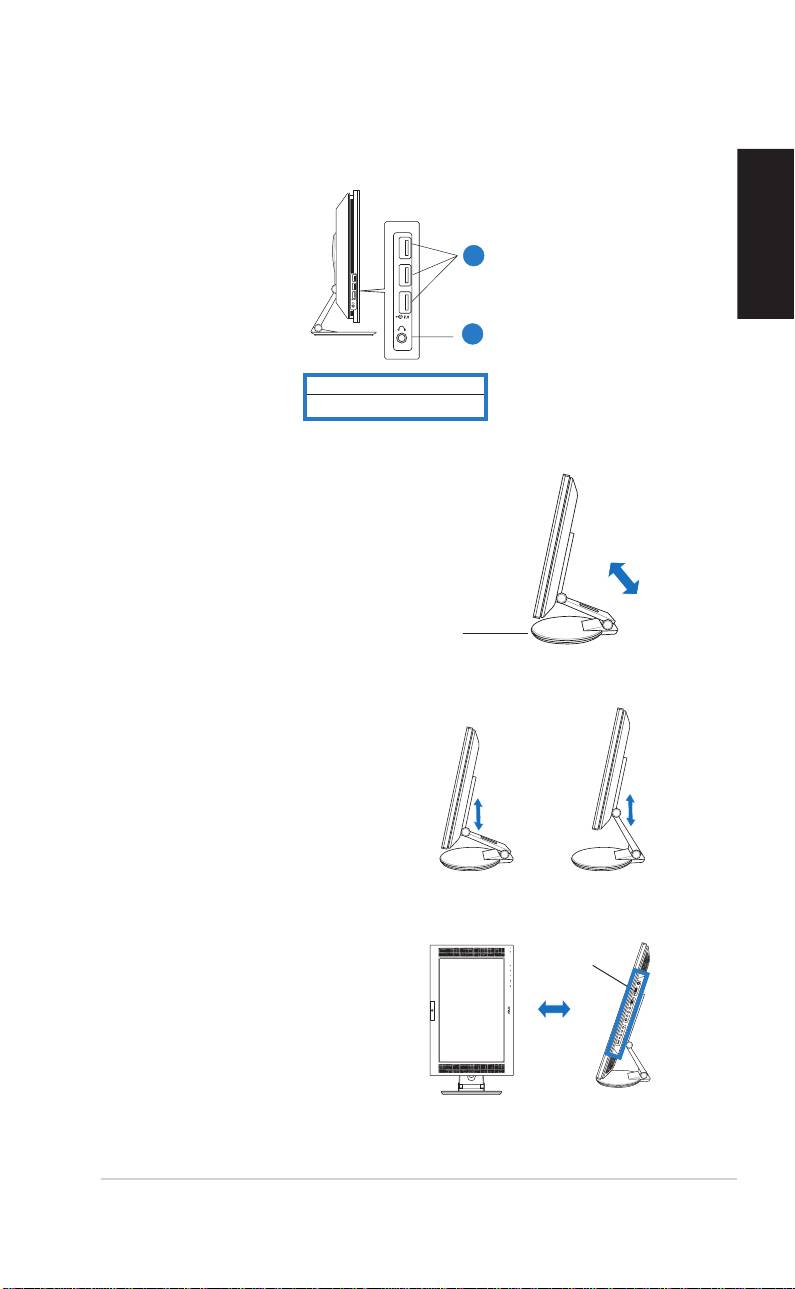
Yan görünüm
11
11
1
Türkçe
22
22
2
1. USB 2.0 ba¤lant› noktalar›
2. Kulakl›k ba¤lant› noktas›
Monitörün aç›lmas›
Monitör paketlenirken
katlanm›flt›r. Monitörü
açmak için, sehpay› bir
elinizle tutun ve di¤er
elinizle monitörü dikkatle
öne yat›r›n.
Sehpa
Kablolar›n ba¤lanmas›
Kablolar› ba¤lamak için:
1. Monitörü istedi¤iniz
yüksekli¤e ve e¤ime
ayarlay›n.
2. Monitörü saat yönü
Girifl portlar›
tersine 90º çevirin,
böylece portlar› arka
panelin alt›nda aç›kca
görebilirsiniz.
Ön görünüm Yan görünüm
H›zl› Bafllang›ç K›lavuzu
9999
9999
99
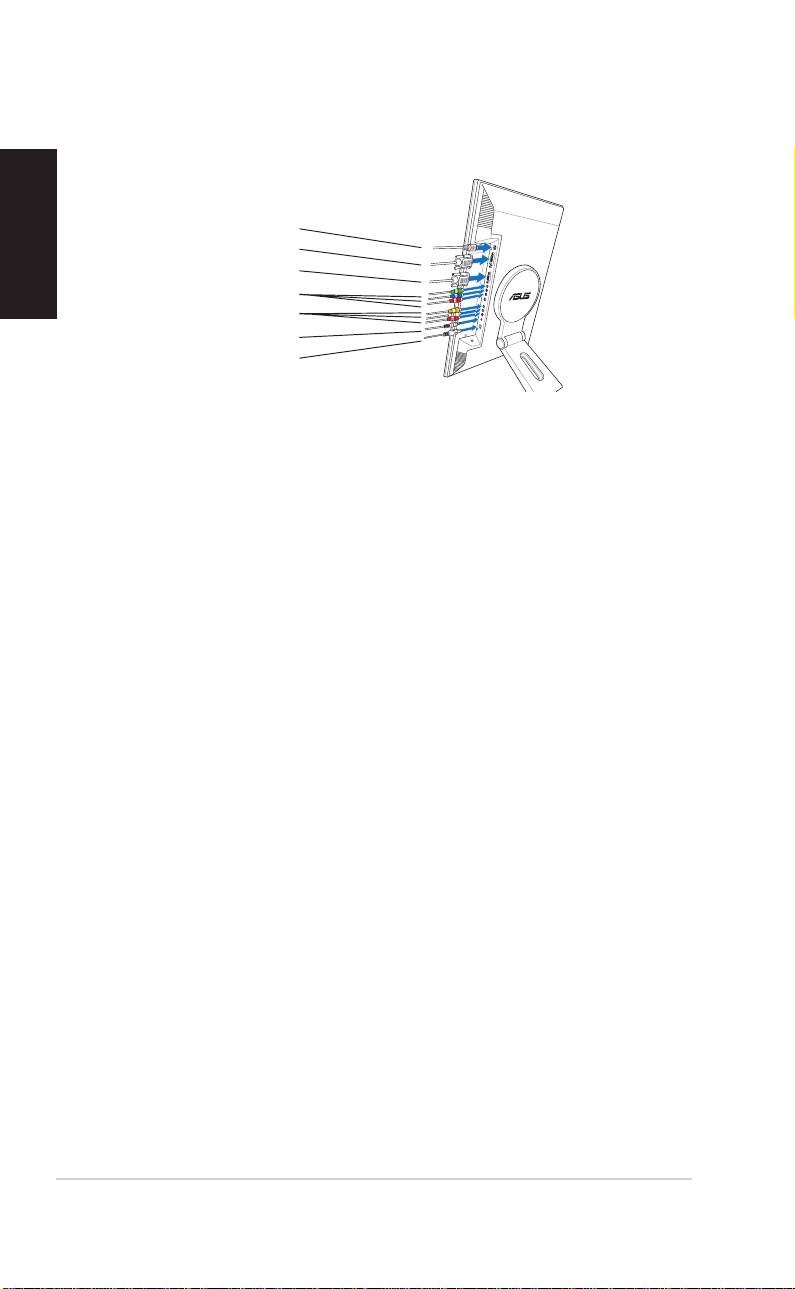
3. Kablolar› gösterildi¤i gibi ba¤lay›n. Ayr›nt›l› talimatlar için izleyen
bölümlere bak›n›z.
Türkçe
Güç adaptörü
DVI kablosu
VGA kablosu
Komponent kablosu
RCA kablosu
PC Ses kablosu
USB 2.0 kablosu
VGA/DVI ba¤lant› noktas› bulunan bilgisayar›n ba¤lanmas›
1. Verilen 3'ü 1 arada kablonun VGA, ses ve USB konektörlerini LCD
monitörünün VGA, Hat girifli ve USB ba¤lant› noktalar›na s›ras›yla
tak›n.
2. Verilen 3'zü 1 arada kablonun di¤er ucunu bilgisayar›n›z›n VGA, Hat
ç›k›fl› ve USB ba¤lant› noktalar›na s›ras›yla ba¤lay›n.
3. VGA konektörünü sabitlemek için iki vida kullanarak s›k›flt›r›n.
4. Verilen DVI kablosunun bir ucunu LCD monitörüne ba¤lay›n, ard›ndan
di¤er ucunu ise bilgisayar›n›z›n DVI ba¤lant› noktas›na ba¤lay›n.
Görüntüleme cihaz›n›n VCR, V8 veya DV gibi Video (kompozit) veya
S-Video ç›k›fl ba¤lant› noktalar› ile ba¤lanmas›
1. Verilen RCA kablosunun bir ucunu LCD monitörünün görüntü ve Sl/S¤
Ses ba¤lant› noktas›na ba¤lay›n, ard›ndan görüntüleme cihaz›n›z›n
görüntü ve ses ba¤lant› noktalar›n›n di¤er ucunu ba¤lay›n.
2. S-Video kablosunun bir ucunu LCD monitörünün S-Video ba¤lant›
noktas›na ba¤lay›n, ard›ndan di¤er ucunu görüntüleme cihaz›n›z›n
S-Video ba¤lant› girifline ba¤lay›n.
3. Verilen RCA kablosunun k›rm›z› ve beyaz konektörlerini LCD
monitörünün Sl/S¤ ses ba¤lant› noktalar›na tak›n, ard›ndan di¤er
ucunu görüntüleme cihaz›n›z›n ses ba¤lant› noktalar›na ba¤lay›n.
Görüntüleme cihaz›n›n DVD çalar veya uydu kurulum kutusu gibi
komponent ç›k›fl ba¤lant› noktalar› ile ba¤lanmas›
1. Komponent kablosunun bir ucunu LCD monitörünün komponent
ba¤lant› noktalar›na ba¤lay›n, ard›ndan di¤er ucunu görüntüleme
cihaz›n›n komponent ç›k›fl ba¤lant› noktalar›na ba¤lay›n.
2. Verilen RCA kablosunun k›rm›z› ve beyaz konektörlerini LCD
monitörünün Sl/S¤ ses ba¤lant› noktalar›na tak›n, ard›ndan di¤er ucunu
görüntüleme cihaz›n›n ses hat ç›k›fl› ba¤lant› noktalar›na ba¤lay›n.
100
100100
100100
H›zl› Bafllang›ç K›lavuzu
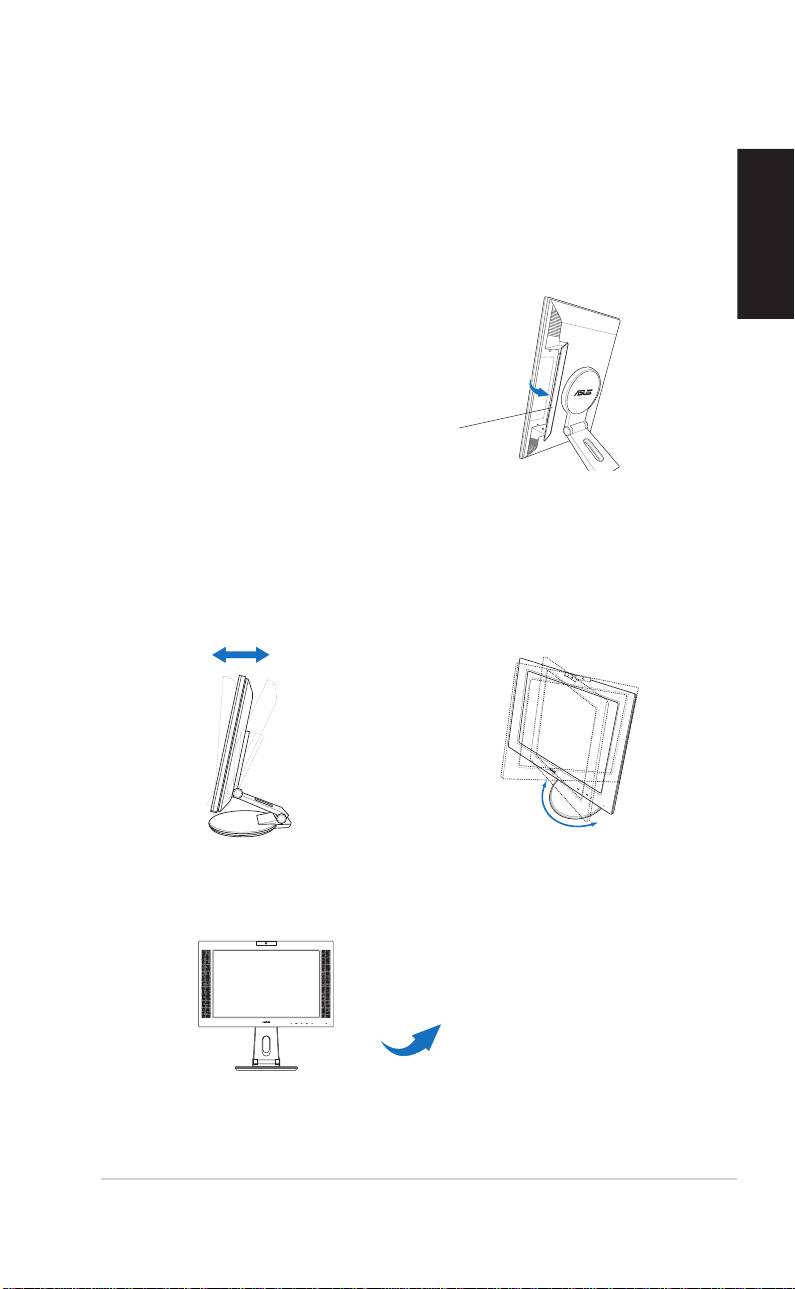
Güç adaptörünün ba¤lanmas›
1. Adaptör kablosunu monitörün DC girifli ba¤lant› noktas›na sa¤lam bir
flekilde ba¤lay›n.
2. Di¤er ucunu elektrik prizine takarak güç kablosunu adaptör ba¤lant›
noktas›na ba¤lay›n.
Türkçe
4. Arka konektör kapa¤›n› kapat›n. Kapa¤›
ba¤lant› noktalar›n›n yan›nda bulunan üç
yuvada hizalay›n ve kapa¤› dikkatlice
kapat›n. T›k sesi kapa¤›n baflar›l› bir
flekilde kapat›ld›¤›n› göstermektedir.
Arka konektör kapa¤›
Monitörün ayarlanmas›
• Monitörü -5º ile 25º aras›nda
• Sehpa, monitörü 120º sa¤a/sola
ayarlayabilirsiniz.
çevirmenize olanak sa¤lar.
-5º~25º
120º
• Monitörü ayr›ca 90º saat
yönünün aksine çevirebilirsiniz.
90º
H›zl› Bafllang›ç K›lavuzu
101101
101101
101
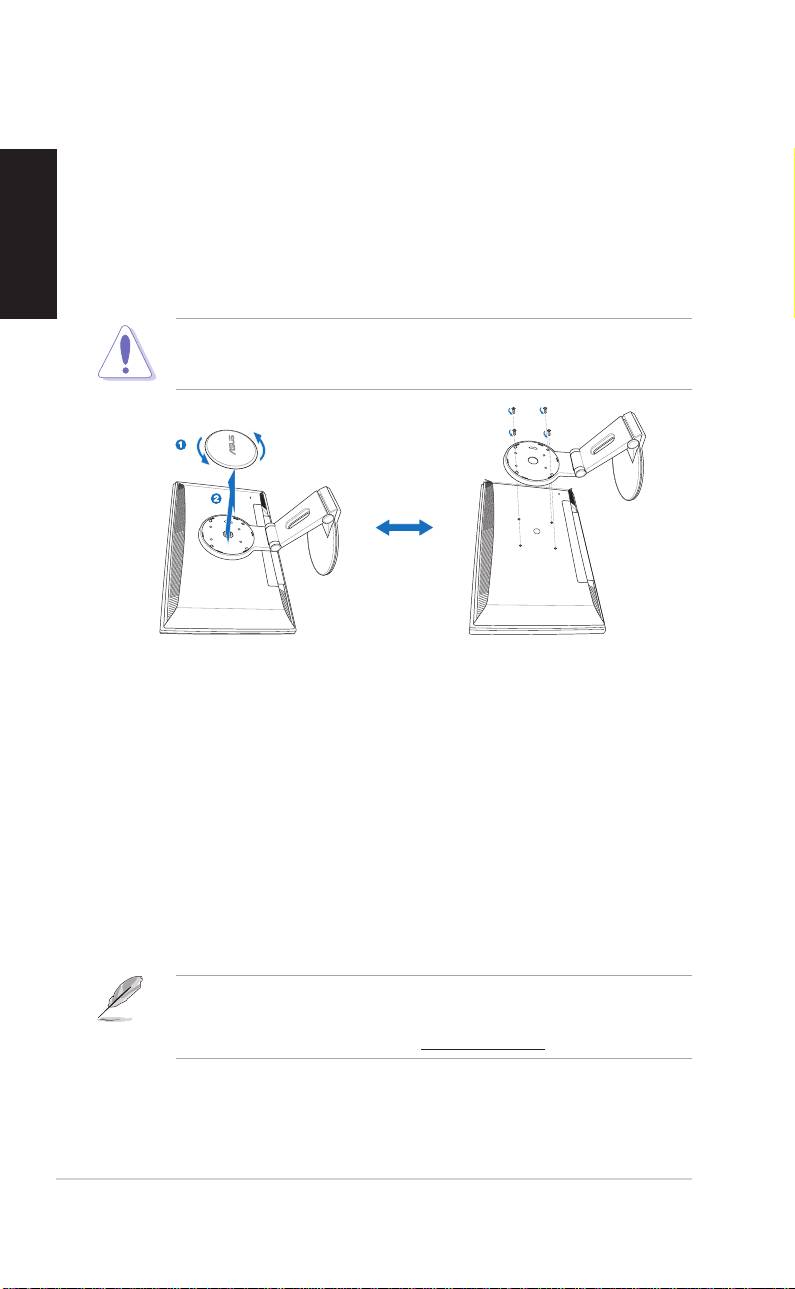
Sehpan›n sökülmesi (VESA duvar montaj› için)
Sehpay› sökmek için:
Türkçe
Safeguards
1. Açmak için VESA kapa¤›n› saatin ters yönünde çevirin.
2. VESA kapa¤›n› sehpadan al›n.
3. Monitör stand›ndaki dört viday› ç›karmak için tornavida kullan›n.
D‹KKAT! Sökme ifllemini daha güvenli ve kolay yapmak için monitörün ön
yüzünün afla¤› bakmas›n› sa¤lay›n. Monitöre zarar vermemesi için kapa¤›
yumuflak bir bezle kapatman›z› öneririz.
®
Pivot
Pro Yaz›l›m›
IKurulum talimatlar›:
1. ‹lk önce di¤er tüm uygulamalar› kapat›n.
®
2. Grafik kart› üreticisinin (as›l) sürücülerinin Pivot
Pro yaz›l›m›
kurulmadan önce kuruldu¤undan emin olun.
3. Destek CD'sini optik sürücüye yerlefltirin ve START_PIVOT program›n›
çal›flt›r›n.
Kurduktan sonra, sa¤ fare dü¤mesine basarak farkl› dönüfl aç›lar› için h›zl›
eriflim tufllar› belirleyebilirsiniz -- Özellikler -- Ayarlar -- Geliflmifl -- Pivot
Yaz›l›m - H›zl› Eriflim Tufllar›'na girin.
®
• Bu yaz›l›m sadece Windows
98SE, ME, NT 4.0, 2000, ve XP iflletim
sistemlerini desteklemektedir.
• Ayr›nt›l› bilgi veya yard›m için, www.portrait.com web sitesine gidiniz.
102
102102
102102
H›zl› Bafllang›ç K›lavuzu
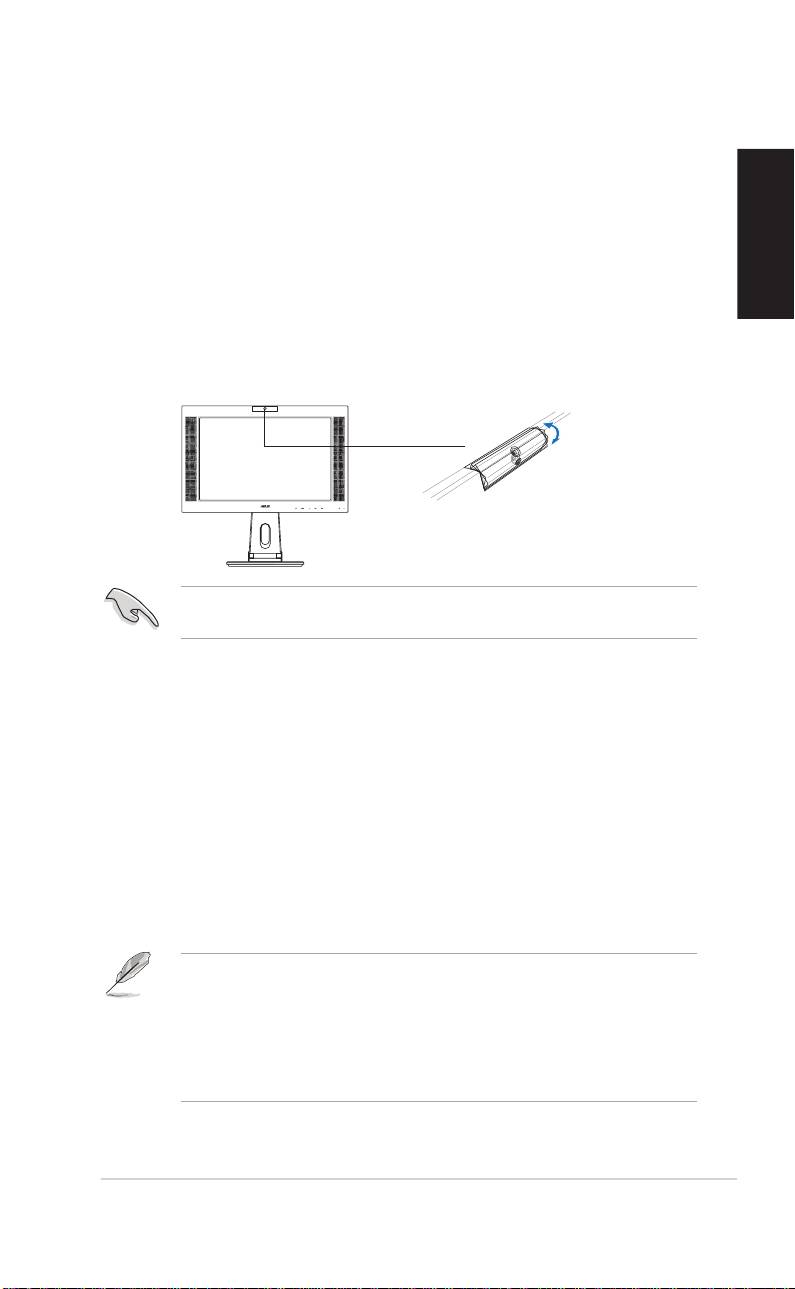
Dahili webcam tan›t›m›
Bu dahili webcam, internet tabanl› iletiflim araçlar›nda arkadafllar›n›z ile
konuflurken foto¤raf ve görüntü çekmenize olanak sa¤lar, canl› görüntülerinizi
göstermek için webcam'› kullanabilirsiniz.
Donan›m
Türkçe
• 1.3 megapiksel webcam, USB ba¤lant› noktalar› arac›l›¤›yla görüntüleri
PC'nize aktar›r. Webcam'› kullanmadan önce verilen 3'ü 1 arada kablosunun
USB fifllerini ba¤lad›¤›n›zdan emin olun.
• Webcam flekilde gösterildi¤i gibi yukar› veya afla¤› do¤ru ayarlanabilir.
-30º ~ 30º
Webcam'› 30º'yi geçecek flekilde yukar› veya afla¤› do¤ru ayarlamay›n;
bunu yaparsan›z webcam zarar görebilir.
Yaz›l›m
Webcam sürücüsünü kurmak için:
1. ‹lk olarak di¤er tüm uygulamalar› kapat›n.
2. Destek CD'sini optik sürücüye yerlefltirin ve ASUS USB2.0 Webcam
program›n› çal›flt›r›n.
Varsay›lan webcam çözünürlü¤ü 640 x 480'dir. Farkl› türdeki uygulama
programlar›n› karfl›lamak için varsay›lan çözünürlü¤ü de¤ifltirmek
isterseniz,
C:\WINDOWS\ASUS USB2.0 WebcamC:\WINDOWS\ASUS USB2.0 Webcam
C:\WINDOWS\ASUS USB2.0 WebcamC:\WINDOWS\ASUS USB2.0 Webcam
C:\WINDOWS\ASUS USB2.0 Webcam'a gidin ve
gereksinimlerinize dayal› ayarlar› de¤ifltirmek için LifeCam ad›ndaki
program› etkinlefltirin.
• Tüm internet iletiflim araçlar› yoluyla yap›lan aktar›m›n verimlili¤ini
art›rmak için webcam ile yakalanan görüntü biçimi VGA (640 x 480)
modundad›r.
• Webcam'› kullanmadan önce, PC'nizde webcam sürücüsünü kurman›z
gerekmektedir.
®
®
• Webcam sürücüsü sadece Microsoft
Direct X bulunan Microsoft
Windows 2000/XP iflletim sistemini desteklemektedir.
H›zl› Bafllang›ç K›lavuzu
103103
103103
103
LifeFrame yaz›l›m›
Türkçe
Girifl ve kurulum talimatlar›
Enstantane veya görüntü kliplerini yakalamak için, ASUS PW201, dahili
webcam ile birlikte çal›flabilecek kullan›m› kolay LifeFrame sunmakta olup
kullan›c›lar›n kendi foto¤raflar›n› ve video kliplerini oluflturmalar›na olanak
sa¤lamaktad›r.
®
®
• LifeFrame sadece Microsoft
Windows
2000/XP iflletim sistemlerini
desteklemektedir.
• Bu yaz›l›m› kullanmaya bafllamadan önce, PC'nize LifeFrame'› kurun.
• LifeFrame yaz›l›m› PW201 destek CD'sinde verilmektedir.
Sistem gereksinimleri afla¤›daki gibidir:
®
1. Pentium
III 800 MHz veya üstü bir ifllemciye sahip olan kiflisel
bilgisayar
®
®
2. Microsoft
Windows
2000/XP iflletim sistemleri
3. Program› çal›flt›rmak için en az 200 MB bofl sabit disk alan›
4. 128 MB veya üstü RAM
5. 16 bit yüksek renk modunu destekleyen bir ekran kart›
Kurulum talimatlar›:
1. Di¤er tüm uygulamalar› kapat›n.
2. Destek CD'sini optik sürücüye yerlefltirin ve LifeFrame program›n›
çal›flt›r›n.
3. Kurulumu tamamlamak için ekranda verilen talimatlar› yerine getirin
Verilen 3'ü 1 arada USB fiflini LCD monitörünün arkas›nda bulunan USB
ba¤lant› noktas›na ba¤lad›¤›n›zdan emin olun; aksi halde, dahili webcam
ve LifeFrame etkinlefltirilmeyecektir.
104
104104
104104
H›zl› Bafllang›ç K›lavuzu
PW201
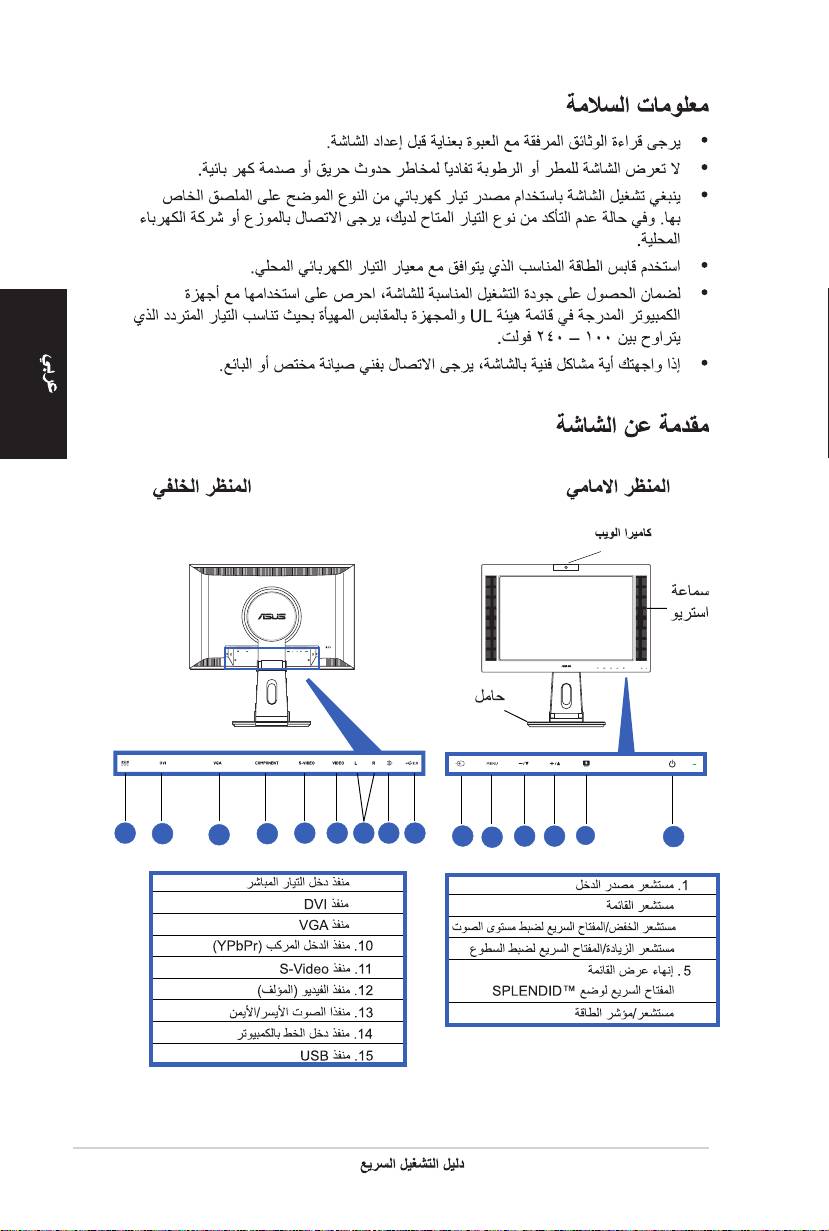
1 0 61 0 6
1 0 61 0 6
1 0 6
77
77
7
88
88
8
99
99
9
1 01 0
1 01 0
1 0
1 11 1
1 11 1
1 1
1 2
1 21 2
1 21 2
1 31 3
1 31 3
1 3
1 41 4
1 41 4
1 4
1 51 5
1 51 5
1 5
11
11
1
22
2
3
33
33
44
44
4
22
44
44
4
5
55
55
11
11
66
66
1
6
.7
.8
.2
.9
.3
.4
.6
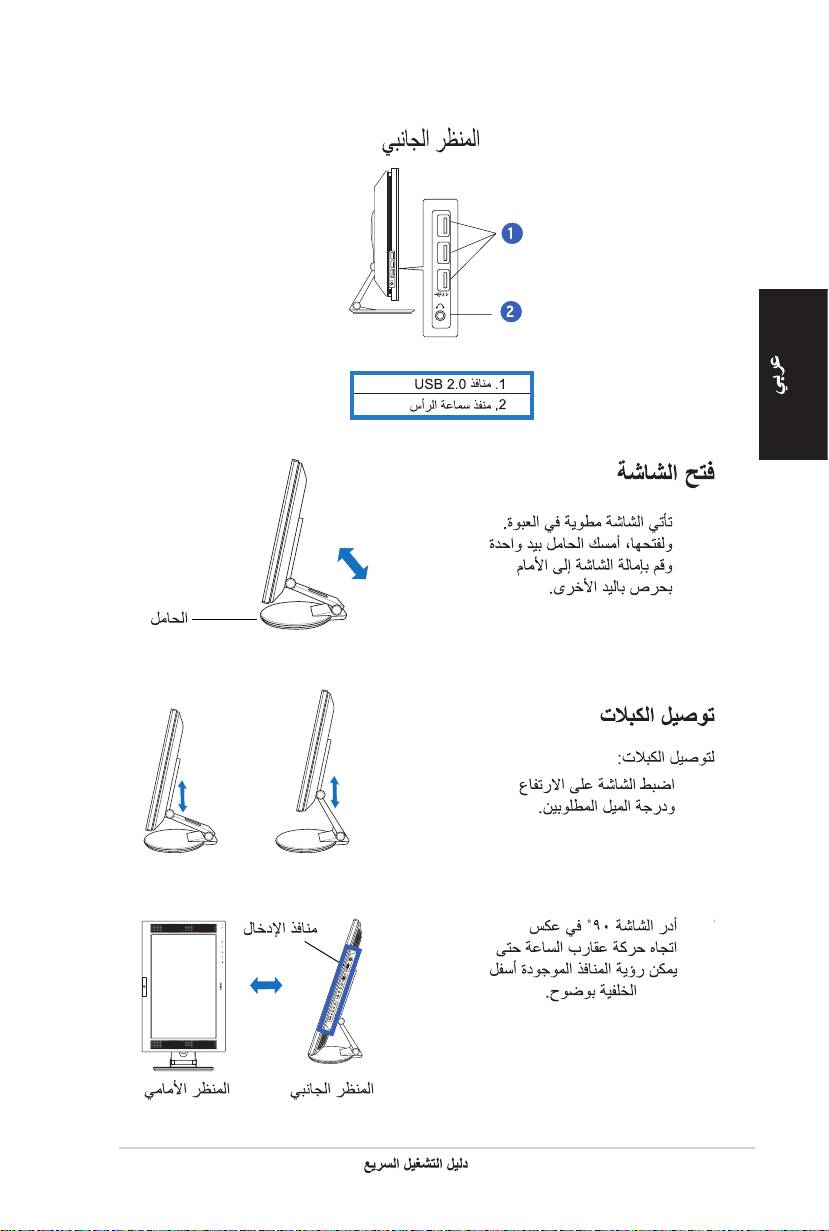
.1
.2
.2
1 0 71 0 7
1 0 71 0 7
1 0 7
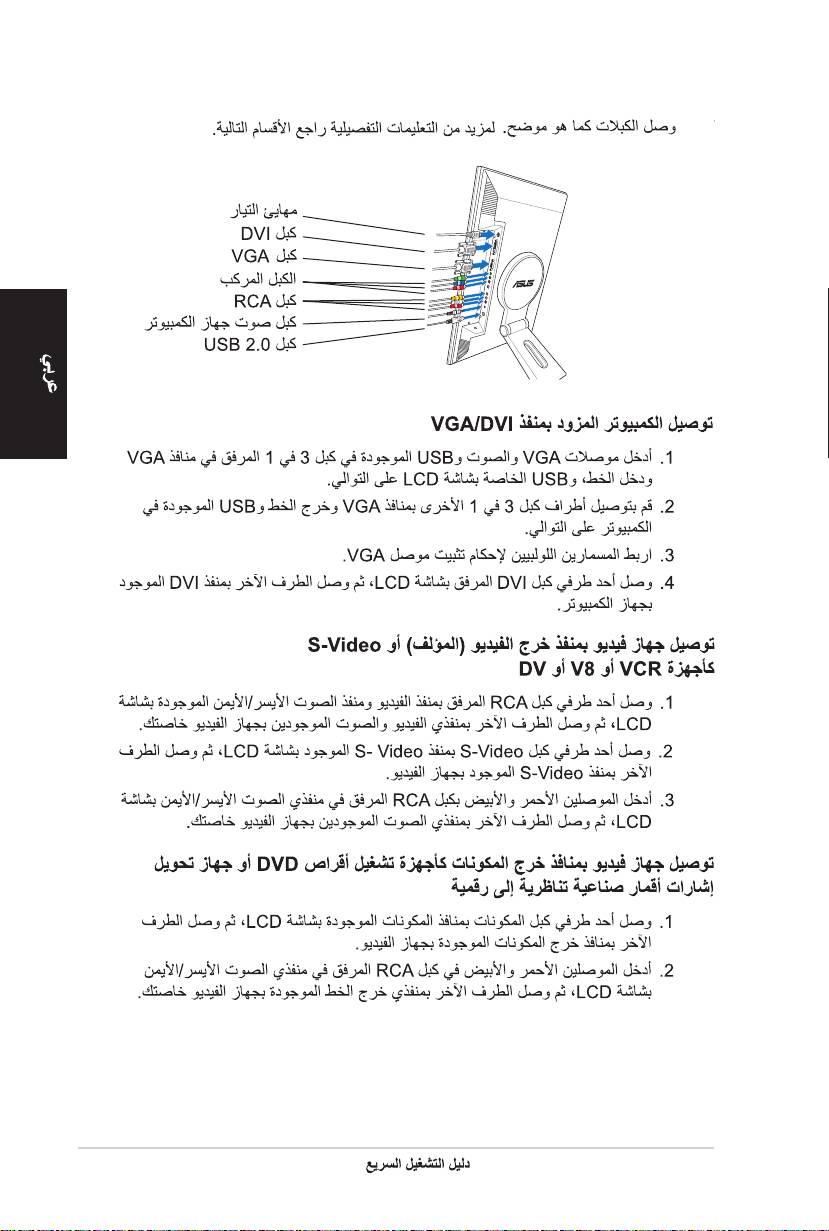
.3
1 0 81 0 8
1 0 81 0 8
1 0 8
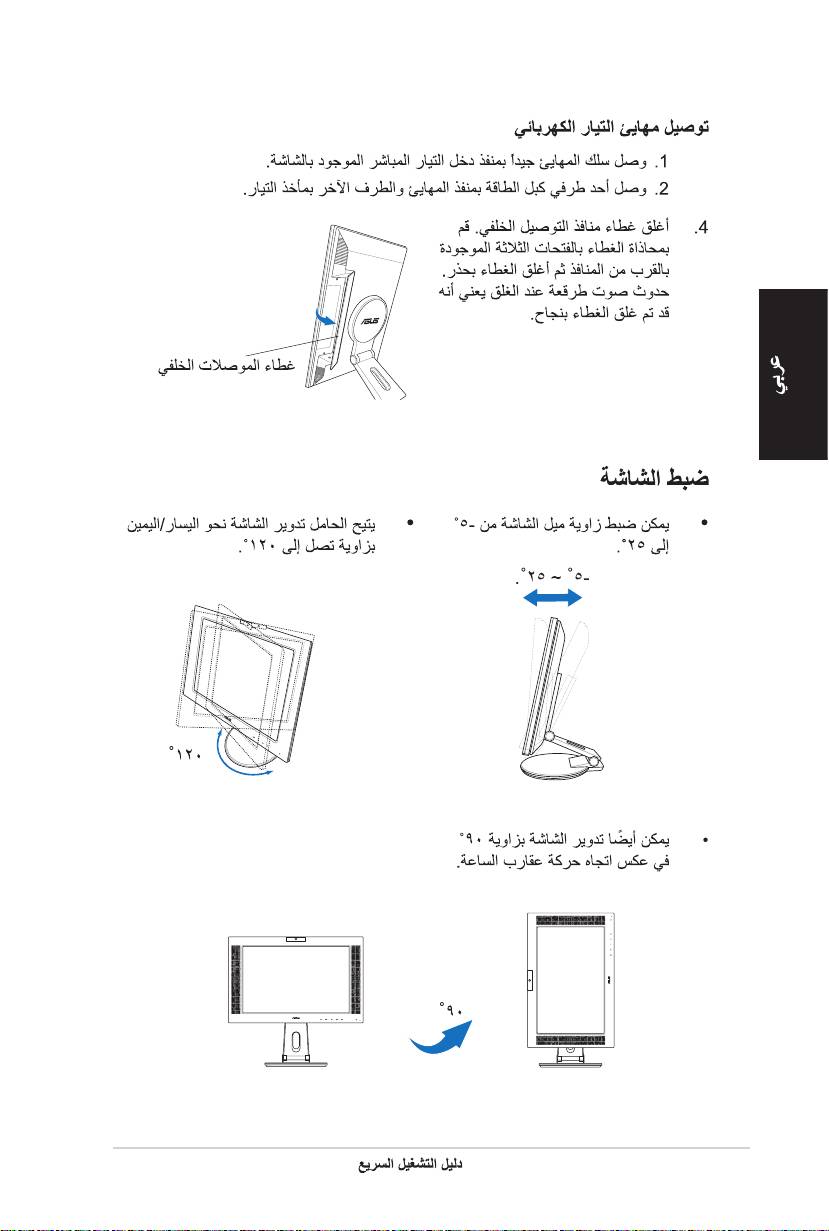
1 0 91 0 9
1 0 91 0 9
1 0 9
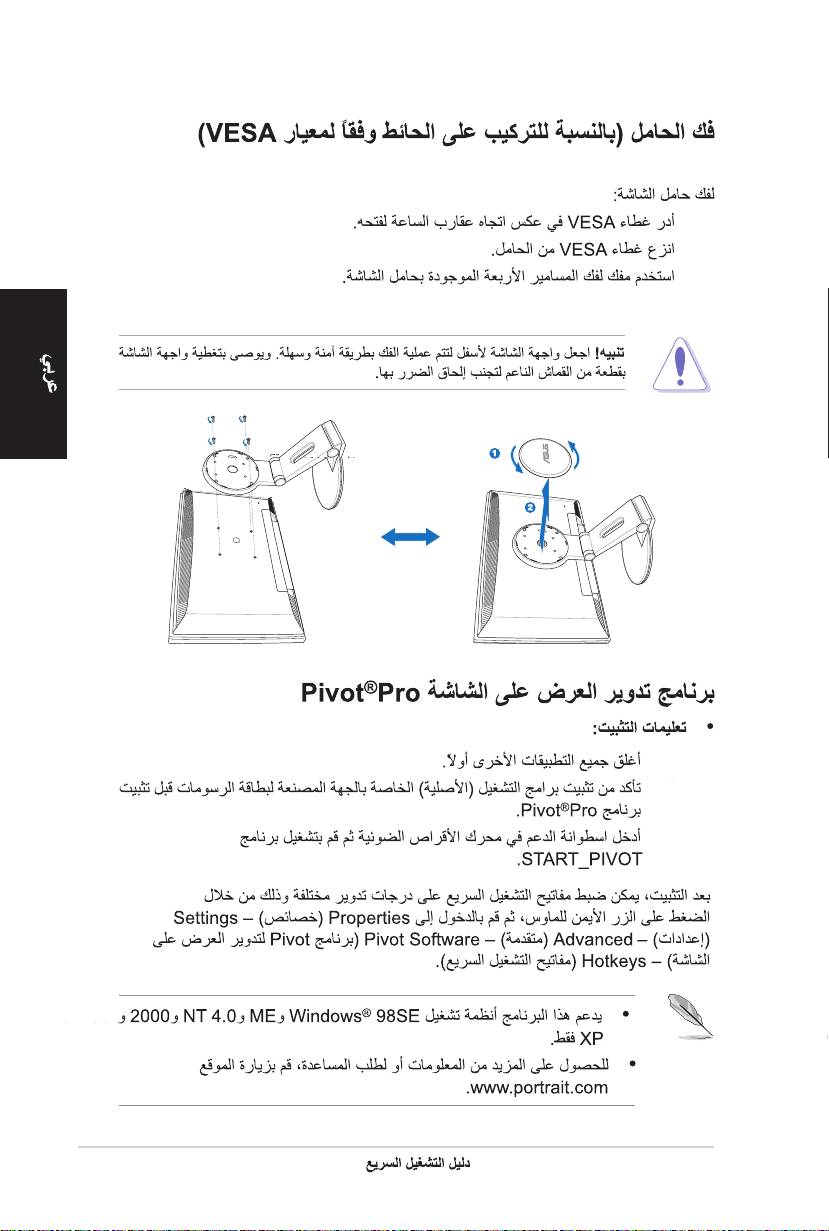
.1
.2
.3
.1
.2
.3
1 1 01 1 0
1 1 01 1 0
1 1 0
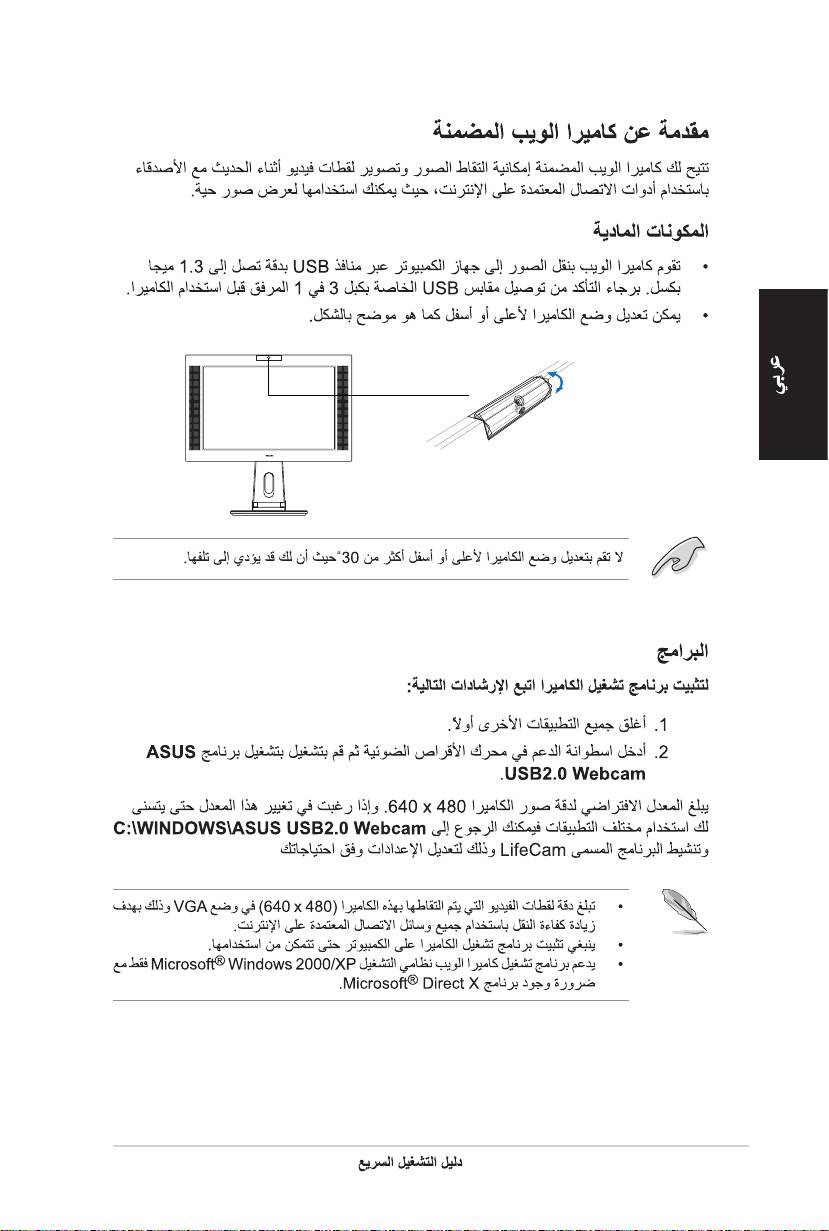
-30º ~ 30º
1 1 11 1 1
1 1 11 1 1
1 1 1
1 1 21 1 2
1 1 21 1 2
1 1 2
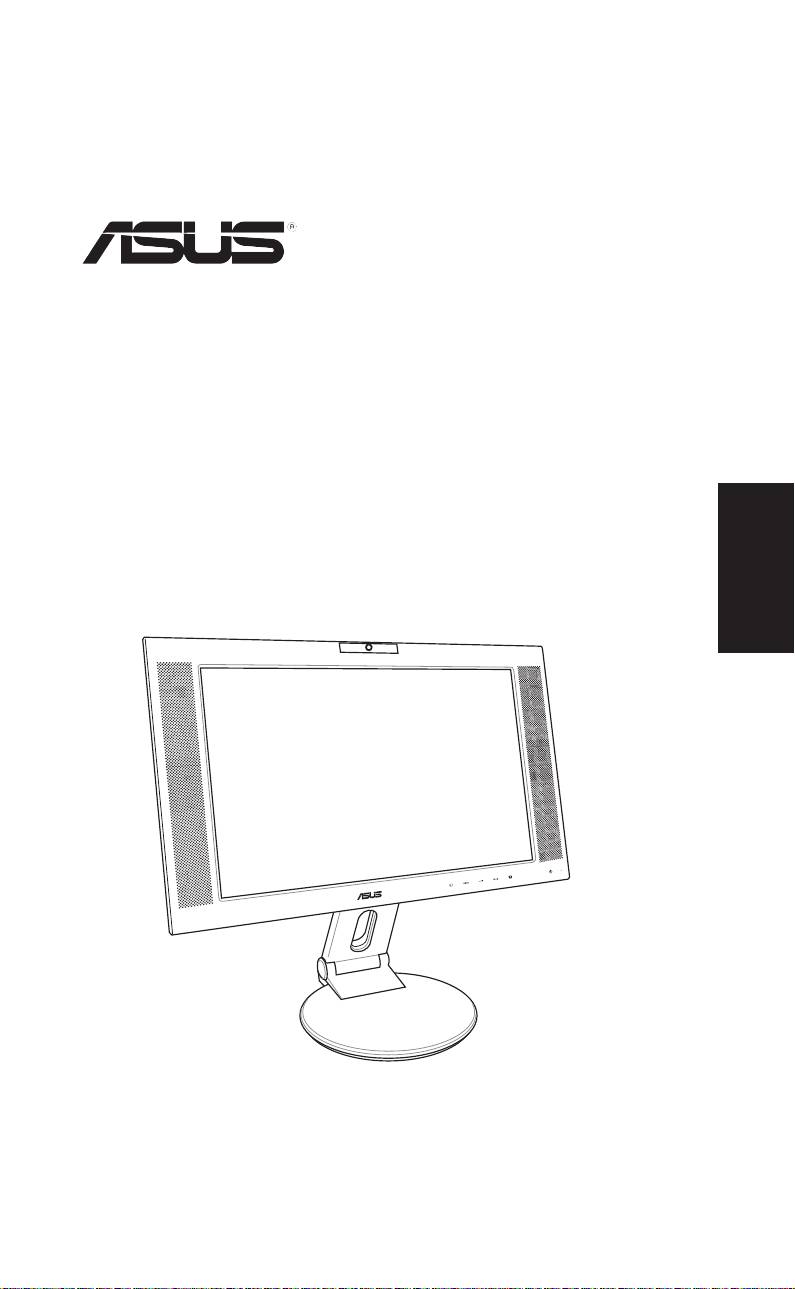
PW201
จอภาพ LCD
คูมือเริ่มตนอยางเร็ว
ไทย
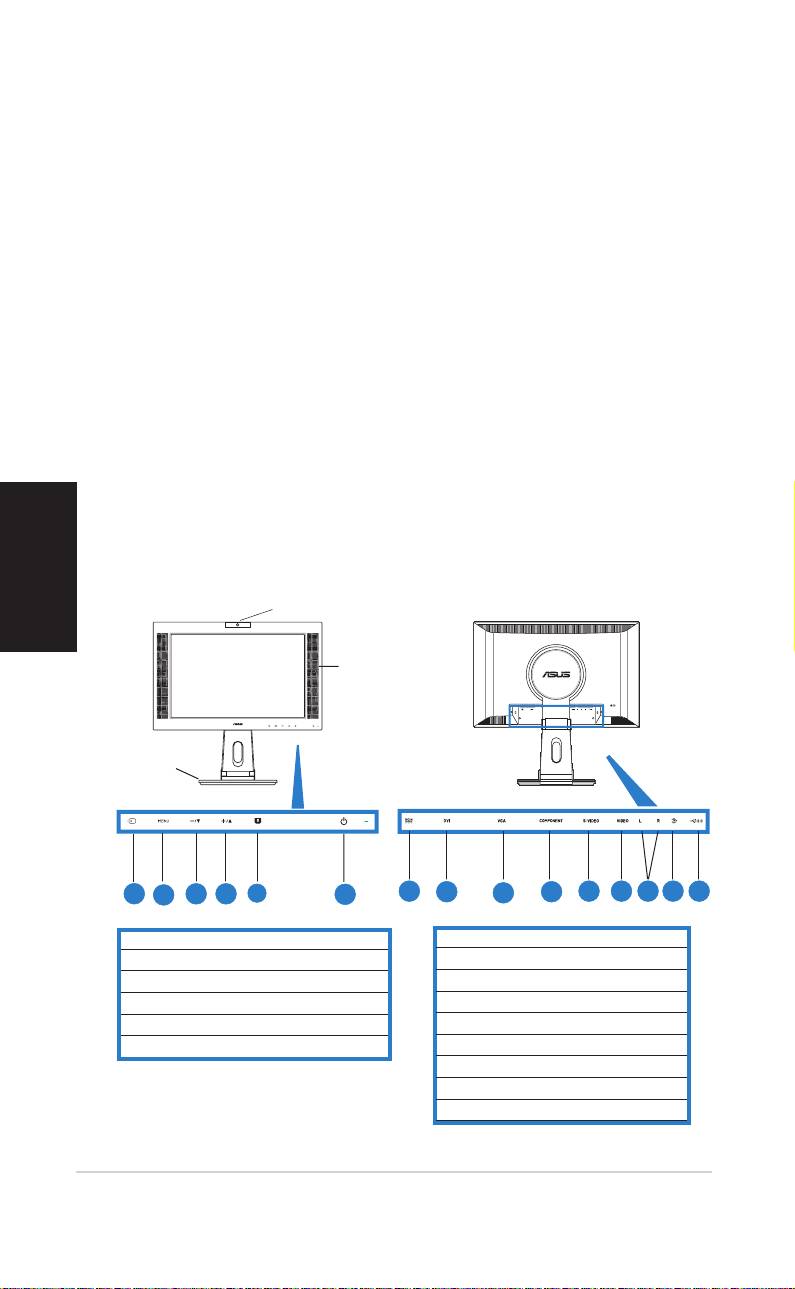
ขอมูลเพื่อความปลอดภัย
• กอนที่จะติดตั้งจอภาพของคุณ โปรดอานเอกสารทั้งหมดที่อยูในกลอง
บรรจุดวยความระมัดระวัง
• เพื่อปองกันเพลิงไหม หรืออันตรายจากไฟฟาช็อต อยาใหจอภาพถูกฝน หรือความชื้น
• คุณควรใชจอภาพกับแหลงพลังงานที่ระบุไวบนฉลากเทานั้น ถาคุณไมแน ใจถึงชนิดของ
แหลงพลังงานในบานของคุณ ใหปรึกษาตัวแทนจําหนาย หรือบริษัทไฟฟาในประเทศขอ
งคุณ
• ใชปลั๊กไฟฟาที่สอดคลองกับมาตรฐานดานพลังงานในประเทศของคุณ
• เพื่อใหมั่นใจถึงการทํางานด
วยความพึงพอใจ ใหใชจอภาพกับเฉพาะ
คอมพิวเตอรในรายการ UL ซึ่งมีขั้วรับไฟฟาที่เหมาะสมที่ระบุแรงดันไฟฟา AC ระหวาง
100 - 240V
• ถาคุณมีปญหาทางดานเทคนิคกับจอภาพ โปรดติดตอชางเทคนิคบริการ ที่มีคุณสมบัติ
หรือรานคาที่คุณซื้อผลิตภัณฑมา
แนะนําจอภาพ
ไทย
มุมมองดานหนา มุมมองดานหลัง
เว็บแคม
ลําโพงสเตอริโอ
ขาตั้ง
1
4
2
3
4
5
7 8 10 12 13 14 15
1
6
9
11
1. เซนเซอร์แหล่งสัญญาณเข้า
7. พอรต DC เขา
2. เซนเซอร MENU
8. พอรต DVI
3. เซนเซอรลด/ฮ็อตคียระดับเสียง
9. พอรต VGA
4. เซนเซอรเพิ่ม/ฮ็อตคียความสวาง
10. พอร์ตคอมโพเนนต์เข้า (YPbPr)
5. ฮ็อตคียโหมด SPLENDID™/ออกจากเมนู
11. พอร์ต เอส-วิดีโอ
6. เซนเซอรเพาเวอร/ตัวแสดงสถานะ
12. พอร์ตวิดีโอ (คอมโพสิต)
13. พอร์เสียง L/R
14. พอร์ตสัญญาณเข้าพีซี
15. พอร์ต USB
114114
คู่มือเริ่มต้นอย่างเร็วคู่มือเริ่มต้นอย่างเร็ว
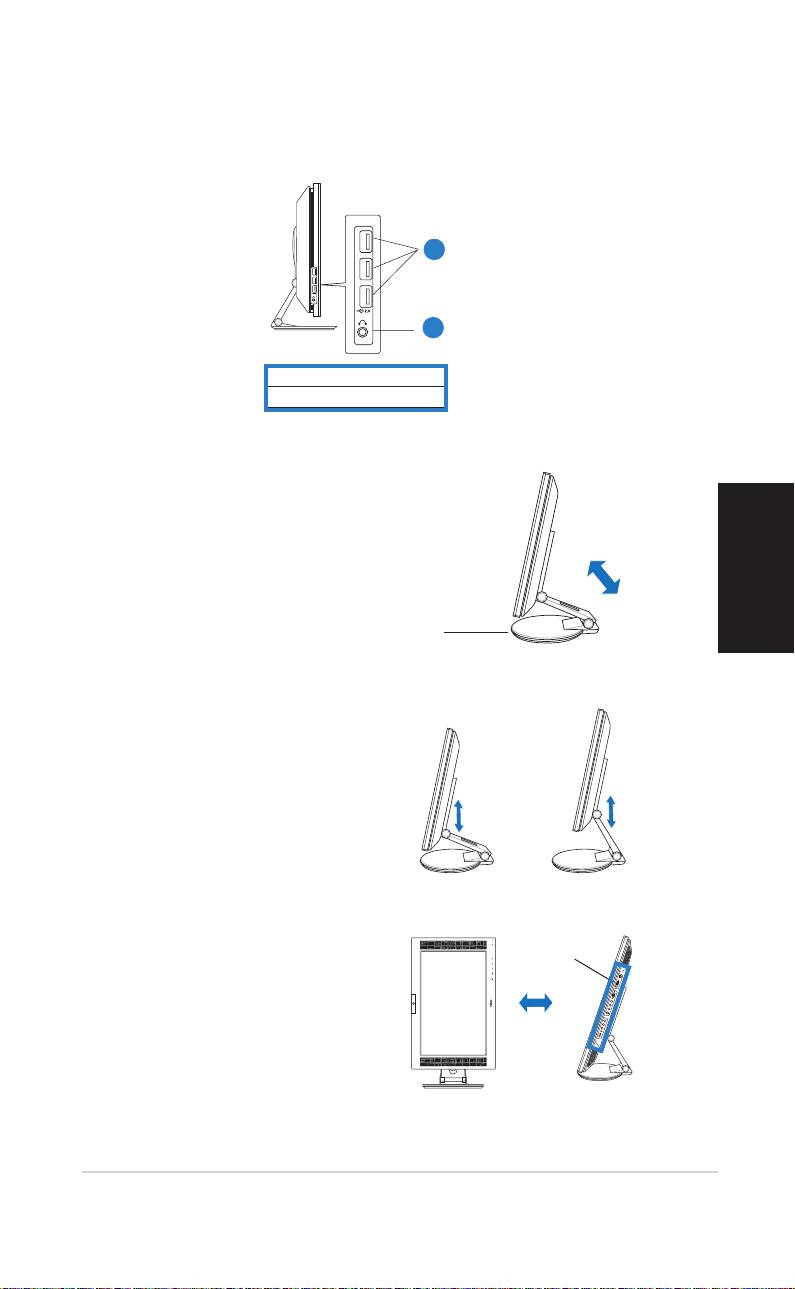
มุมมองดานขาง
1
2
1. พอร์ต USB 2.0
2. พอร์ตหูฟัง
การกางจอภาพออก
จอภาพถูกพับไวในกลองบ
รรจุ ในการกางจอภาพออก
ใหจับขาตั้ง ดวยมือขางหนึ่ง
และเอียงจอภาพ ไปขาง
หนาโดยใชมืออีกขางหนึ่ง
ไทย
ดวยความระมัดระวัง
ขาตั้ง
การเชื่อมตอสายเคเบิล
ในการเชื่อมตอสายเคเบิลตางๆ:
1. ปรับจอภาพใหไดความสูง
และความเอียงที่คุณตองการ
2. หมุนจอภาพทวนเข็มนาฬิก
พอรต ขอมูลเขา
o
90
เพื่อที่คุณจะสามารถเห็น
พอรตตางๆ ที่สวนลางของแผง
ดานหลังไดอยางชัดเจน
มุมมองดานหนา
มุมมองดานขาง
คู่มือเริ่มต้นอย่างเร็วคู่มือเริ่มต้นอย่างเร็ว
115115
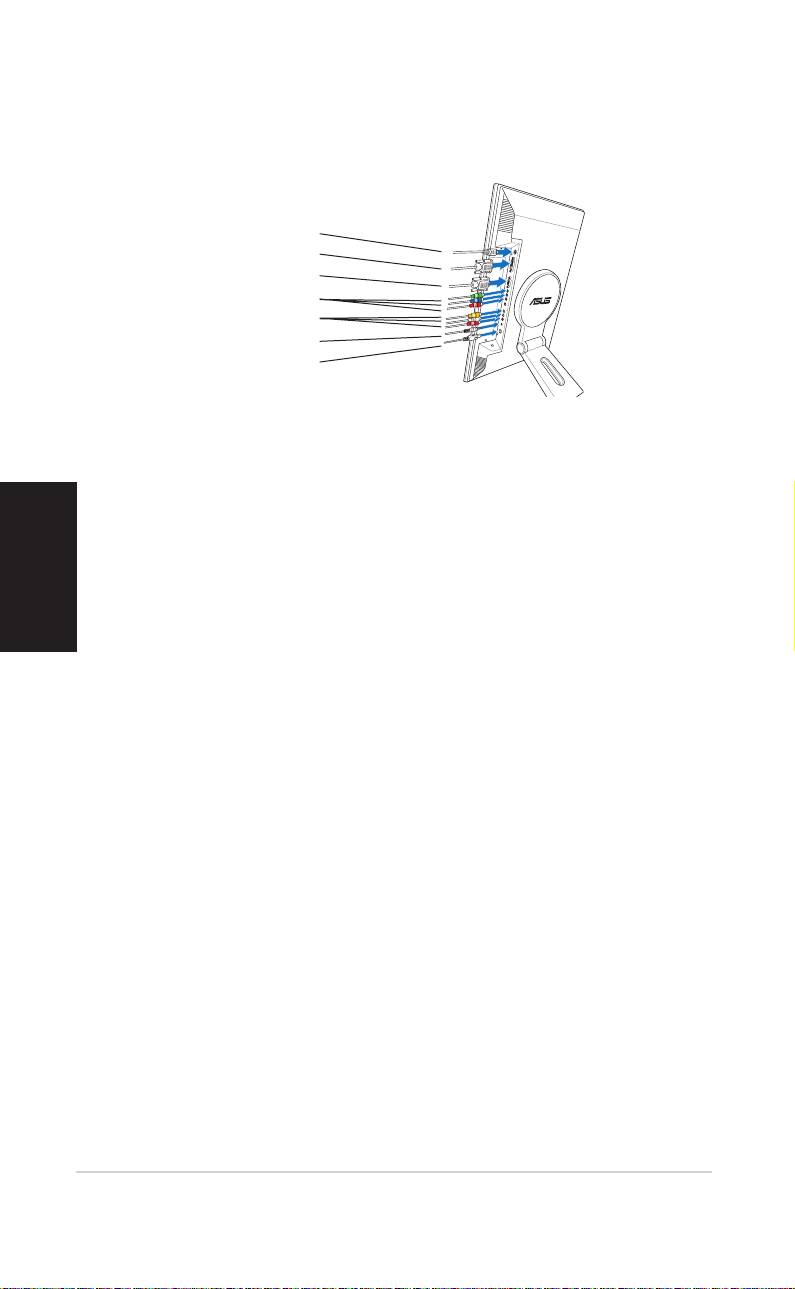
3. เชื่อมตอสายเคเบิลๆ ดังแสดงในภาพ
สำหรับขั้นตอนอย่างละเอียด ให้อ่านส่วนที่สมบูรณ
อะแดปเตอรเพาเวอร
สายเคเบิล DVI
สายเคเบิล VGA
สายเคเบิลคอมโพเนนต์
สายเคเบิล RCA
สายเคเบิลเสียงพีซี
สายเคเบิล USB 2.0
การเชื่อมต่อคอมพิวเตอร์ที่มีพอร์ต VGA/DVI
1. เสียบขั้วต่อ VGA, เสียง และ USB ของสายเคเบิล 3-ใน-1 ที่ให้มาเข้ากับพอร์ต
VGA, สัญญาณเข้า, และ USB ของจอภาพ LCD ตามลำดับ
2. เชื่อมต่อปลายอีกด้านหนึ่งของสายเคเบิล 3-ใน-1 ที่ให้มาไปยังพอร์ต VGA,
สัญญาณออก และ USB ของคอมพิวเตอร์ของคุณตามลำดับ
ไทย
3. ขันสกรูทั้งสองตัว เพื่อยึดขั้วต่อ VGA ให้แน่น
4. เชื่อมต่อปลายด้านหนึ่งของสายเคเบิล DVI ที่ให้มาไปยังจอภาพ LCD
จากนั้นเชื่อมต่อปลายอีกด้านหนึ่งไปยังพอร์ต DVI ของคอมพ
ิวเตอร์ของคุณ
การเชื่อมต่ออุปกรณ์วิดีโอ กับพอร์ตวิดีโอ (คอมโพสิต) หรือ เอส-วิดีโอออก
เช่น VCR, V8 หรือ DV
1. เชื่อมต่อปลายด้านหนึ่งของสายเคเบิล RCA ที่ให้มาเข้ากับพอร์ตวิดีโอและเสียง
L/R ของจอภาพ LCD
จากนั้นเชื่อมต่อปลายอีกด้านหนึ่งไปยังพอร์ตวิดีโอและเสียงของอุปกรณ์วิดีโอของคุณ
2. เชื่อมต่อปลายด้านหนึ่งของสายเคเบิลเอส-วิดีโอไปยังพอร์ตเอส-วิดีโอของจอภาพ LCD
จากนั้นเชื่อมต่อปลายอีกด้านหน
ึ่งไปยังพอร์ตเอส-วิดีโอของอุปกรณ์วิดีโอของคุณ
3. เสียบขั้วต่อสีแดงและขาวของสายเคเบิล RCA ที่ให้มาไปยังพอร์ตเสียง L/R
ของจอภาพ LCD
จากนั้นเชื่อมต่อปลายอีกด้านหนึ่งไปยังพอร์ตเสียงของอุปกรณ์วิดีโอของคุณ
การเชื่อมต่ออุปกรณ์วิดีโอกับพอร์ตสัญญาณออกคอมโพเนนต์ เช่น
เครื่องเล่น DVD หรือกล่องรับสัญญาณดาวเทียม
1.
เชื่อมต่อปลายด้านหนึ่งของสายเคเบิลคอมโพเนนต์ไปยังพอร์ตคอมโพเนนต์ของจอภาพ
LCD
จากนั้นเชื่อมต่อปลายอีกด้านหนึ่งไปยังพอร์ตสัญญาณออกคอมโพเนนต์ของอุปกรณ์วิดีโอของคุณ
2. เสียบขั้วต่อสีแดงและขาวของสายเคเบิล RCA ที่ให้มาไปยังพอร์ตเสียง L/R
ของจอภาพ LCD
จากนั้นเชื่อมต่อปลายอีกด้านหนึ่งไปยังพอร์ตเสียงออกของอุปกรณ์วิดีโอของคุณ
116116
คู่มือเริ่มต้นอย่างเร็วคู่มือเริ่มต้นอย่างเร็ว
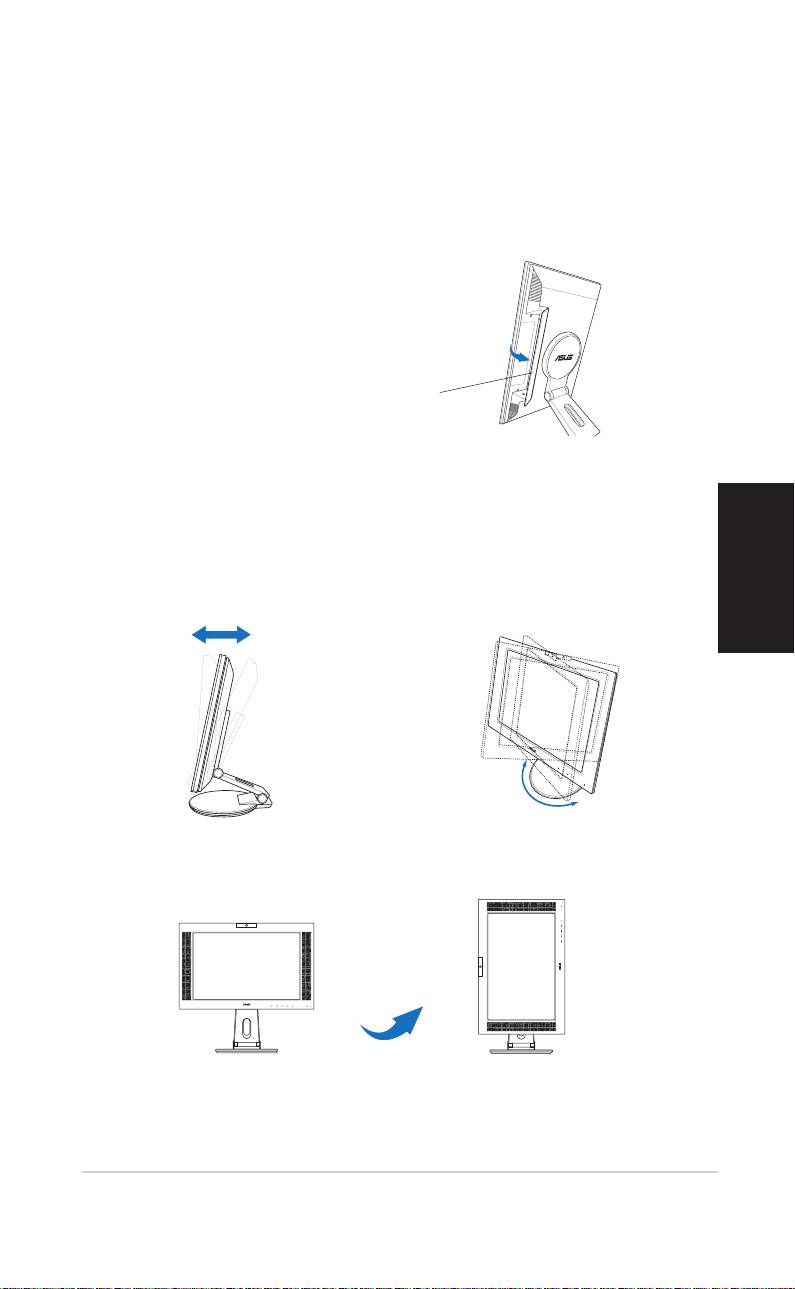
การเชื่อมต่ออะแดปเตอร์เพาเวอร์
1. เชื่อมต่อสายอะแดปเตอร์ไปยังพอร์ต DC เข้าของจอภาพอย่างแน่นหนา
2. เชื่อมต่อสายเพาเวอร์ไปยังพอร์ตอะแดปเตอร์
โดยเสียบปลายอีกด้านหนึ่งเข้ากับเต้าเสียบไฟฟ้า
4. ปิดฝาขั้วต่อด้านหลัง
จัดให้ฝาครอบตรงกับสล็อตสามช่องใกล้กับพ
อร์ต และปิดฝาด้วยความระมัดระวัง เสียงคลิก
เป็นการแสดงว่าฝาครอบนั้นปิดแน่นหนาแล้ว
ฝาปิดขั้วต่อด้านหลัง
การปรับจอภาพ
• คุณสามารถปรับจอภาพไดตั้งแต -5º
• ขาตั้งอนุญาตใหคุณหมุนจอภาพไป
ถึง 25º
ทางซาย/ขวาไดมากถึง 120º.
ไทย
-5º~25º
120º
• นอกจากนี้ คุณสามารถหมุนจอภาพ
ทวนเข็มนาฬิกาได 90º
90º
คู่มือเริ่มต้นอย่างเร็วคู่มือเริ่มต้นอย่างเร็ว
117117
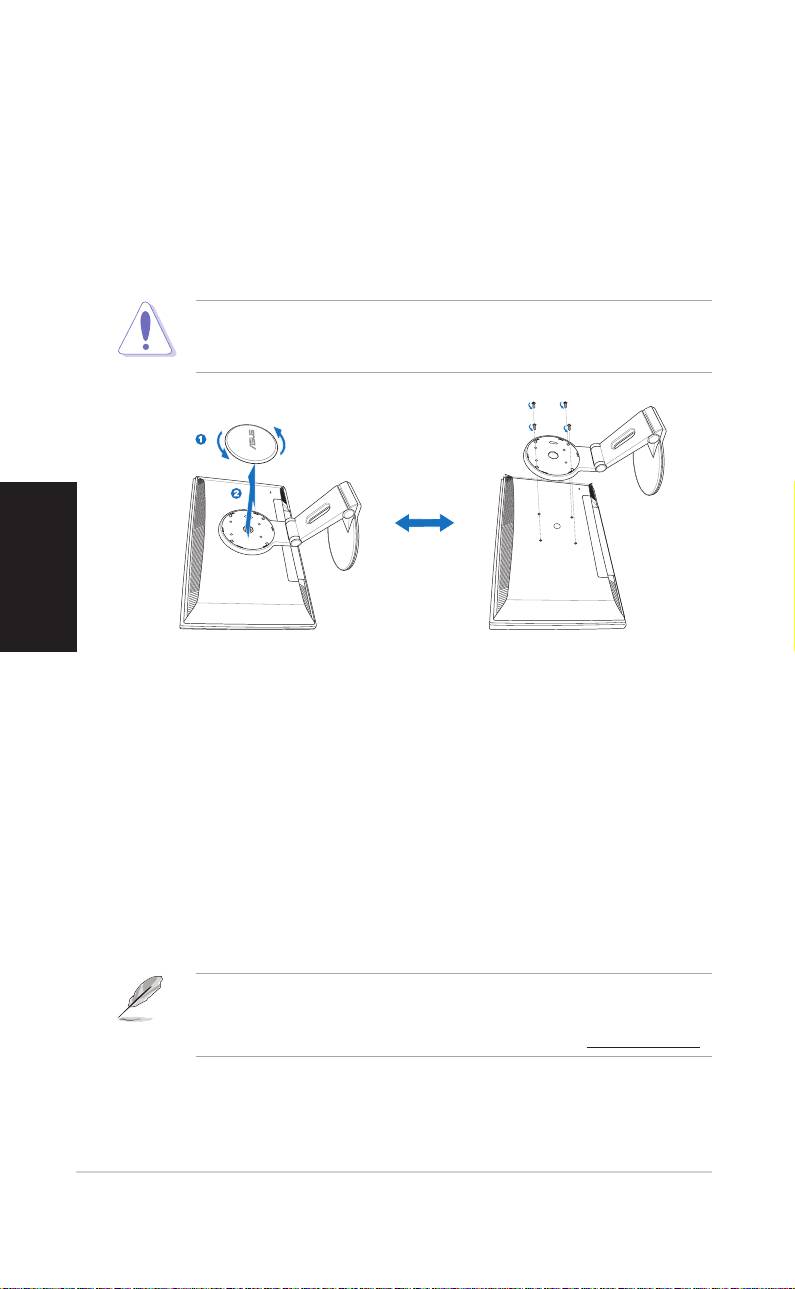
การถอดขาตั้ง (สําหรับแขวน VESA บนกําแพง)
ในการถอดขาตั้ง:
1. หมุนฝาปด VESA ทวนเข็มนาฬิกาเพื่อเปดออก
2. ถอดฝาปด VESA ออกจากขาตั้ง
3. ใชไขควงเพื่อไขสกรู 4 ตัวบนขาตั้งของจอภาพออก
ขอควรระวัง! การคว่ําหนาจอภาพลงกับพื้น ทําใหการถอดมีความปลอดภัยมากขึ้น
และทําไดงายขึ้น เราแนะนําใหคุณปูพื้นผิวดวยผาที่ออนนุมเพื่อปองกันความเสียหาย
ที่จะเกิดกับจอภาพ
ไทย
®
ซอฟตแวร Pivot
Pro
ขั้นตอนการติดตั้ง:
1. แรกสุด ใหปดแอปพลิเคชั่นอื่นทั้งหมด
2. ตรวจดูใหแนใจวาไดติดตั้งไดรเวอรกราฟฟกการด (เนทีฟ) ของคุณกอนที่จะติดตั้ง
®
ซอฟตแวร Pivot
Pro
3. ใสแผนซีดี CD สนับสนุนลงในออปติคัลไดรฟ และรันโปรแกรม START_PIVOT
หลังจากการติดตั้ง คุณสามารถตั้งคาฮ็อตคียใหหมุนเปนมุมตางๆกันไดโดยการกดปุมเมาส
ขางขวา - เขาไปยัง Properties (คุณสมบัติ) -- Settings (การตั้งคา) -- Advanced (ชั้นสูง)
-- Pivot Software (ซอฟตแวร Pivot) - Hotkeys (ฮ็อตคีย)
®
• ซอฟตแวรนี้สนับสนุนเฉพาะระบบปฏิบัติการ Windows
98SE, ME, NT 4.0, 2000
และ XP เทานั้น
• สําหรับขอมูลเพิ่มเติม หรือถาตองการความชวยเหลือ ใหไปยัง www.portrait.com
118118
คู่มือเริ่มต้นอย่างเร็วคู่มือเริ่มต้นอย่างเร็ว
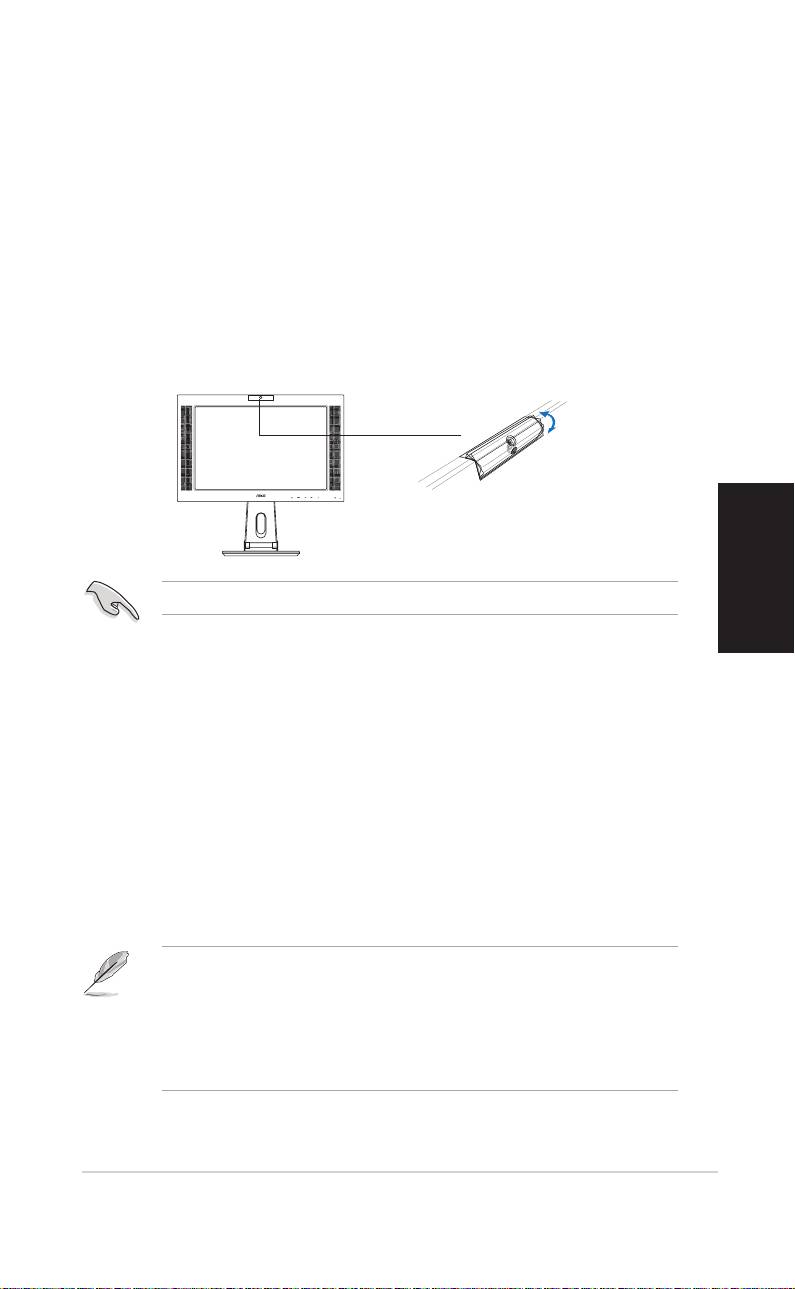
การแนะนำเว็บแคมในตัว
เว็บแคมในตัวนี้ อนุญาตให้คุณถ่ายภาพและถ่ายวิดีโอ
ในขณะที่กำลังคุยกับเพื่อนผ่านทางเครื่องมือการสื่อสารบนอินเตอร์เน็ต
คุณสามารถใช้เว็บแคมเพื่อแสดงภาพที่สดใสให้เพื่อนคุณดูได้
ฮาร์ดแวร์
• เว็บแคม 1.3 ล้านพิกเซลส่งภาพไปยังพีซีของคุณผ่านทางพอร์ต USB
ตรวจดูให้แน่ใจว่าคุณเชื่อมต่อปลั๊ก USB ของสายเคเบิล 3-ใน-1
ที่ให้มาไว้แล้วก่อนที่คุณจะใช้เว็บแคม
• เว็บแคมนี้สามารถปรับขึ้นและลงได้ ดังแสดงในภาพ
-30º ~ 30º
ไทย
อย่าหมุนเว็บแคมขึ้นหรือลงเกิน 30º องศา การทำเช่นนั้นอาจทำให้เว็บแคมเสียหายได้
ซอฟต์แวร์
ในการติดตั้งไดรเวอร์เว็บแคม:
1. แรกสุด ให้ปิดแอปพลิเคชั่นอื่นทั้งหมด
2. ใส่แผ่นซีดี CD สนับสนุนลงในออปติคัลไดรฟ์ และรันโปรแกรม ASUS USB2.0
Webcam
ความละเอียดมาตรฐานของเว็บแคมคือ 640 x 480
ถ้าคุณต้องการเปลี่ยนแปลงความละเอียดมาตรฐานเพื่อให้ตรงกับแอปพลิเคชั่นโปรแกรมชนิดต่างๆ
ให้ไปยัง C:\WINDOWS\ASUS USB2.0 Webcam และเปิดการทำงานโปรแกรมที่ชื่อ
LifeCam เพื่อปรับเปลี่ยนการตั้งค่าตามความต้องการของคุณ
• รูปแบบวิดีโอที่เว็บแคมถ่ายคือโหมด VGA (640 x 480)
เพื่อเพิ่มประสิทธิภาพในการส่งข้อมูลผ่านเครื่องมือการสื่อสารบนอินเตอร์เน็ตประเภทต่างๆ
• ก่อนที่จะใช้เว็บแคม คุณจำเป็นต้องติดตั้งไดรเวอร์เว็บแคมลงในพีซีของคุณ
®
• ไดรเวอร์เว็บแคมสนับสนุนเฉพาะระบบปฏิบัติการ Microsoft
Windows 2000/XP
®
ที่มี Microsoft
Direct X เท่านั้น
คู่มือเริ่มต้นอย่างเร็วคู่มือเริ่มต้นอย่างเร็ว
119119
ซอฟต์แวร์ LifeFrame
การแนะนำ และขั้นตอนการติดตั้ง
ในการจับภาพสแน็ปช็อต หรือวิดีโอคลิป ASUS PW201 ได้ให้ซอฟต์แวร์ LifeFrame
ที่ใช้ง่ายที่สามารถทำงานกับเว็บแคมในตัว
ช่วยให้ผู้ใช้สามารถสร้างภาพถ่ายหรือวิดีโอคลิปส่วนตัวได้
®
®
• LifeFrame สนับสนุนเฉพาะระบบปฏิบัติการ Microsoft
Windows
2000/XP
เท่านั้น
• ก่อนที่จะเริ่มใช้ซอฟต์แวร์นี้ ให้ติดตั้ง LifeFrame ลงในพีซีของคุณก่อน
• ซอฟต์แวร์ LifeFrame ให้มาพร้อมกับ PW201 ในแผ่น CD สนับสนุน
ความต้องการของระบบมีดังต่อไปนี้:
®
1. คอมพิวเตอร์ส่วนบุคคลที่ใช้โปรเซสเซอร์ Pentium
III 800 MHz ขึ้นไป
®
®
2. ระบบปฏิบัติการ Microsoft
Windows
2000/XP
ไทย
3. พื้นที่ว่างบนฮาร์ดดิสก์อย่างน้อย 200 MB เพื่อรันโปรแกรม
4. RAM 128 MB ขึ้นไป
5. การ์ดแสดงผลที่สนับสนุนโหมดสีสูง 16 บิต
ขั้นตอนการติดตั้ง:
1. ปิดแอปพลิเคชั่นอื่นทั้งหมด
2. ใส่แผ่นซีดี CD สนับสนุนลงในออปติคัลไดรฟ์ และรันโปรแกรม LifeFrame
3. ปฏิบัติตามขั้นตอนบนหน้าจอ เพื่อทำการติดตั้งให้สมบูรณ์
ตรวจดูให้แน่ใจว่าคุณเชื่อมต่อปลั๊ก USB ของสายเคเบิล 3-ใน-1 ไปยังพอร์ต USB
ที่ด้านหลังของจอภาพ LCD ไม่เช่นนั้น เว็บแคมในตัวและ LifeFrame จะไม่ทำงาน
120120
คู่มือเริ่มต้นอย่างเร็วคู่มือเริ่มต้นอย่างเร็ว
