
Asus PW201 – page 2
Manual for Asus PW201
Table of contents
- English...........................................................................................1
- Safety information Monitor introduction
- Unfolding the monitor Connecting the cables
- Quick Start Guide
- Connecting the power adapter Adjusting the monitor
- Detaching the stand (for VESA wall mount) Pivot Pro Software
- Built-in webcam introduction Hardware Software
- LifeFrame software
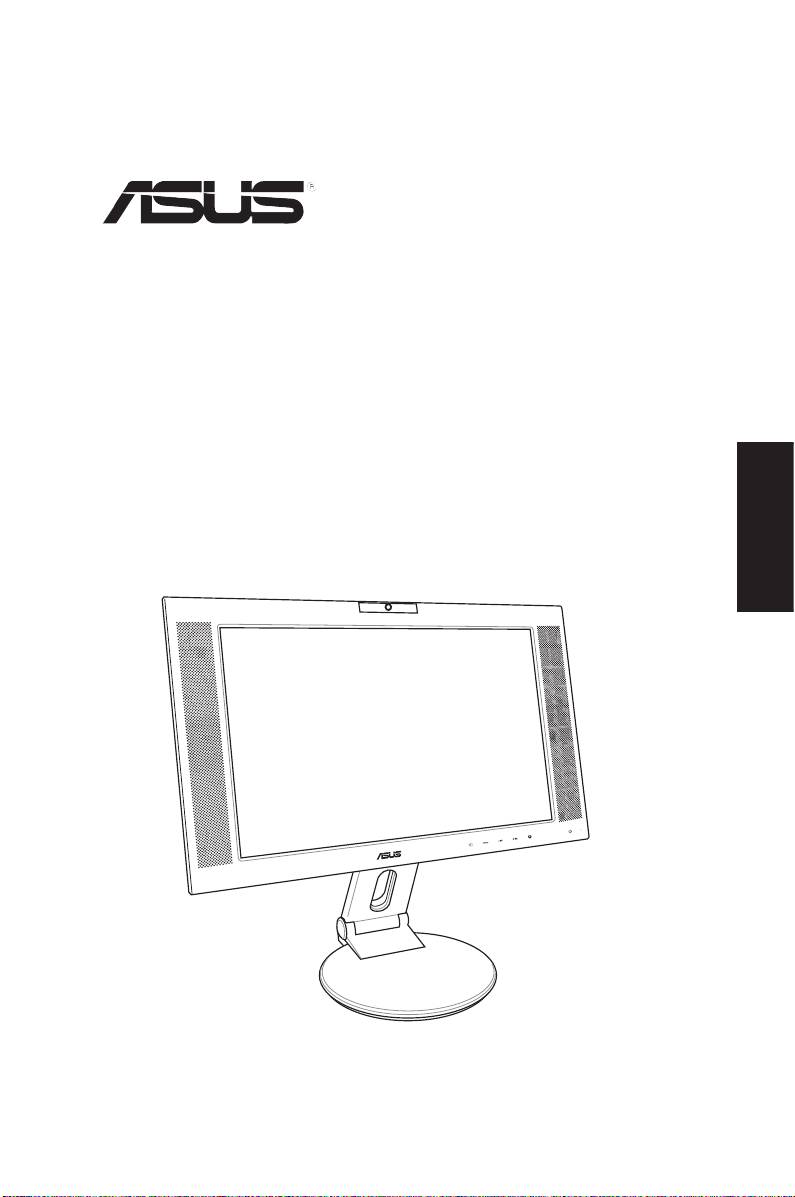
PW201
LCD-Monitor
Schnellstarthilfe
Deutsch
Sicherheitsinformationen
• Bevor Sie den Monitor installieren, lesen Sie sorgfältig alle mitgelieferten
Informationen.
• Um Feuer- und Stromschlagrisiken zu vermindern, setzen Sie den
Monitor niemals Regen oder Feuchtigkeit aus.
• Der Monitor sollte nur mit der auf dem Aufkleber bezeichneten
Spannung betrieben werden. Sind Sie sich über die Spannung der von
Ihnen benutzten Steckdose nicht sicher, erkundigen Sie sich bei Ihrem
Energieversorgungsunternehmen vor Ort.
• Verwenden Sie Stromstecker, die mit den Stromstandards Ihrer Region
übereinstimmen.
• Um einen sicheren Betrieb zu gewährleisten, verwenden Sie den Monitor
nur in Verbindung mit Computern, die dem UL-Standard entsprechen
und über korrekt eingestellte Anschlüsse mit einer Spannung von 100-
240V~ verfügen.
• Sollten technische Probleme mit dem Produkt auftreten, kontaktieren
Deutsch
Sie den qualifizierten Kundendienst oder Ihre Verkaufsstelle.
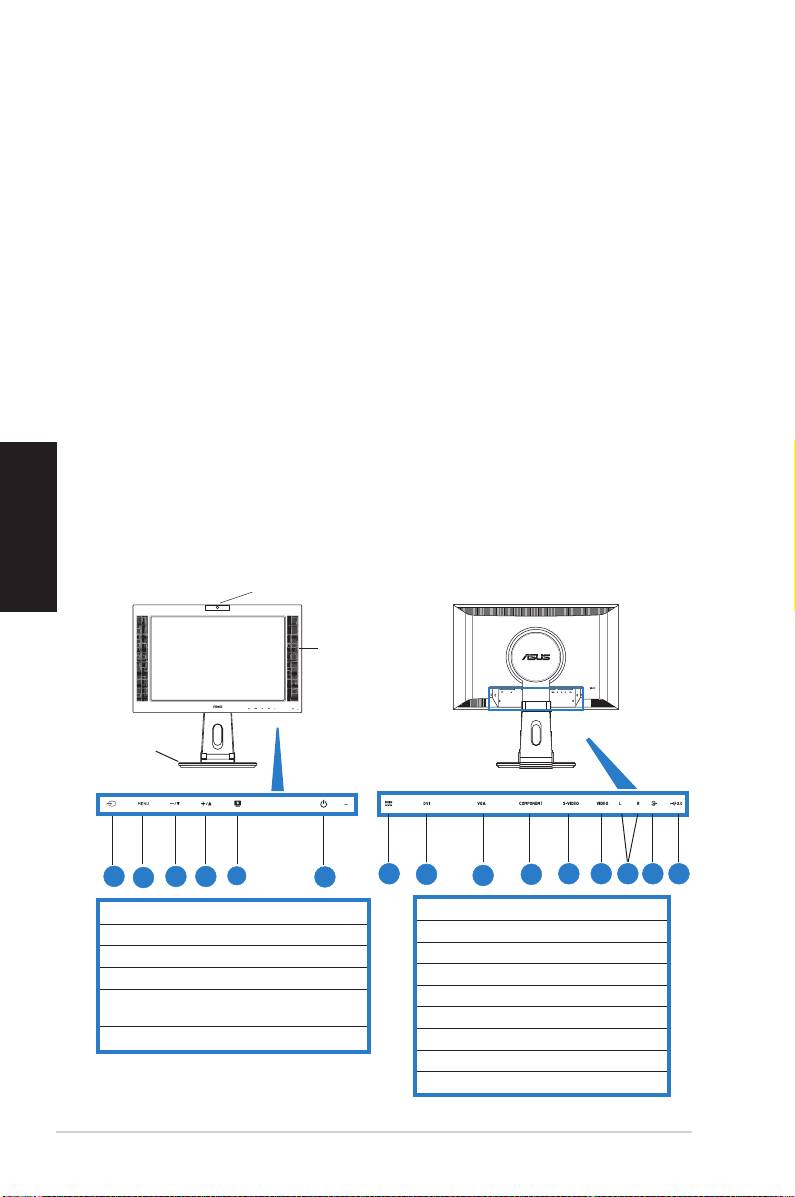
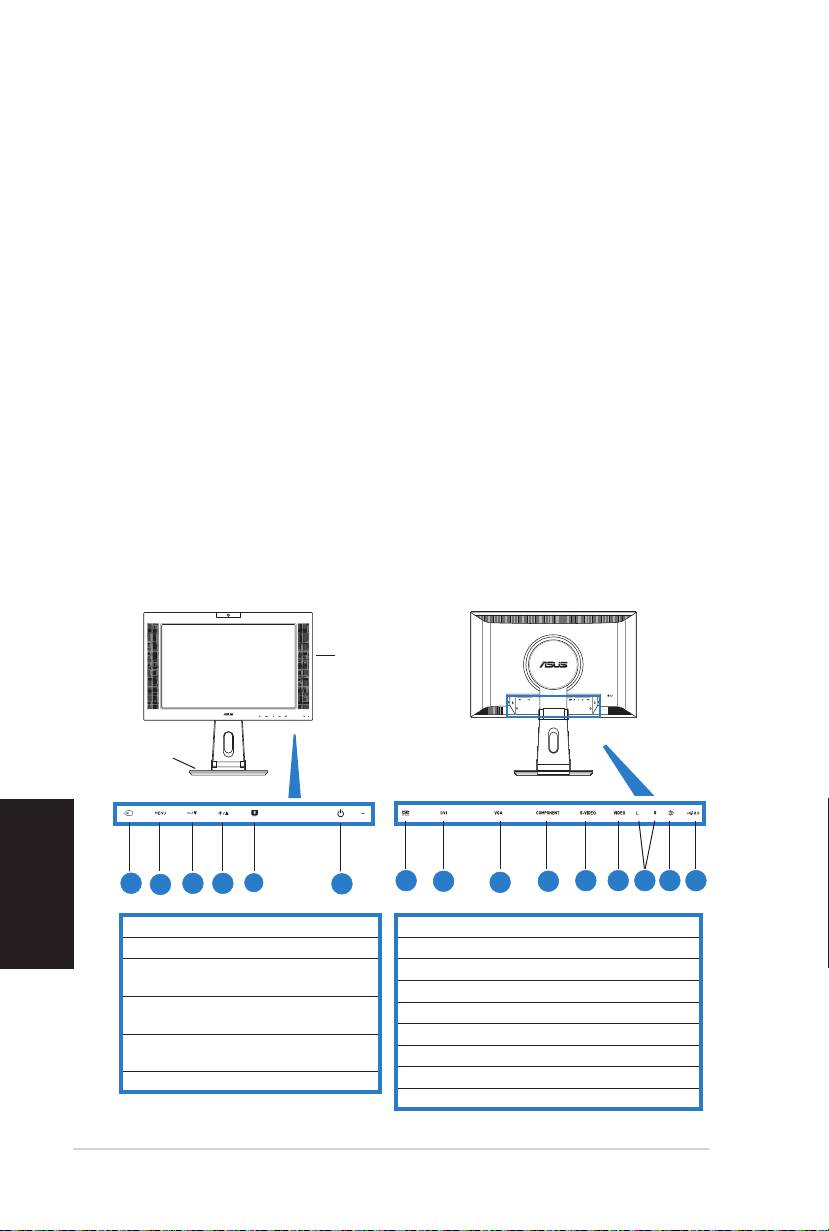
Monitoreinführung
Vorderansicht Rückseitenansicht
Webcam
Stereo-
Lautsprecher
Ständer
1
2
3
4
4
5
6
7 8 10 12 13 14 15
9
11
1
1. Eingangsquellensensor
7. DC-Eingang
2. MENU-Sensor
8. DVI-Anschluss
3. Kleiner-Sensor/Lautstärke
9. VGA-Anschluss
4. Größer-Sensor/Helligkeit
10. Component-Eingang (YPbPr)
5. SPLENDID™-Modus-Hotkey/Menü
11. S-Video-Eingang
verlassen
12. Video-Anschluss (Composite)
6. Power-Sensor/Anzeige
13. L/R Audioanschlüsse
14. PC Line-in-Anschluss
15. USB-Anschluss
18 Schnellstarthilfe
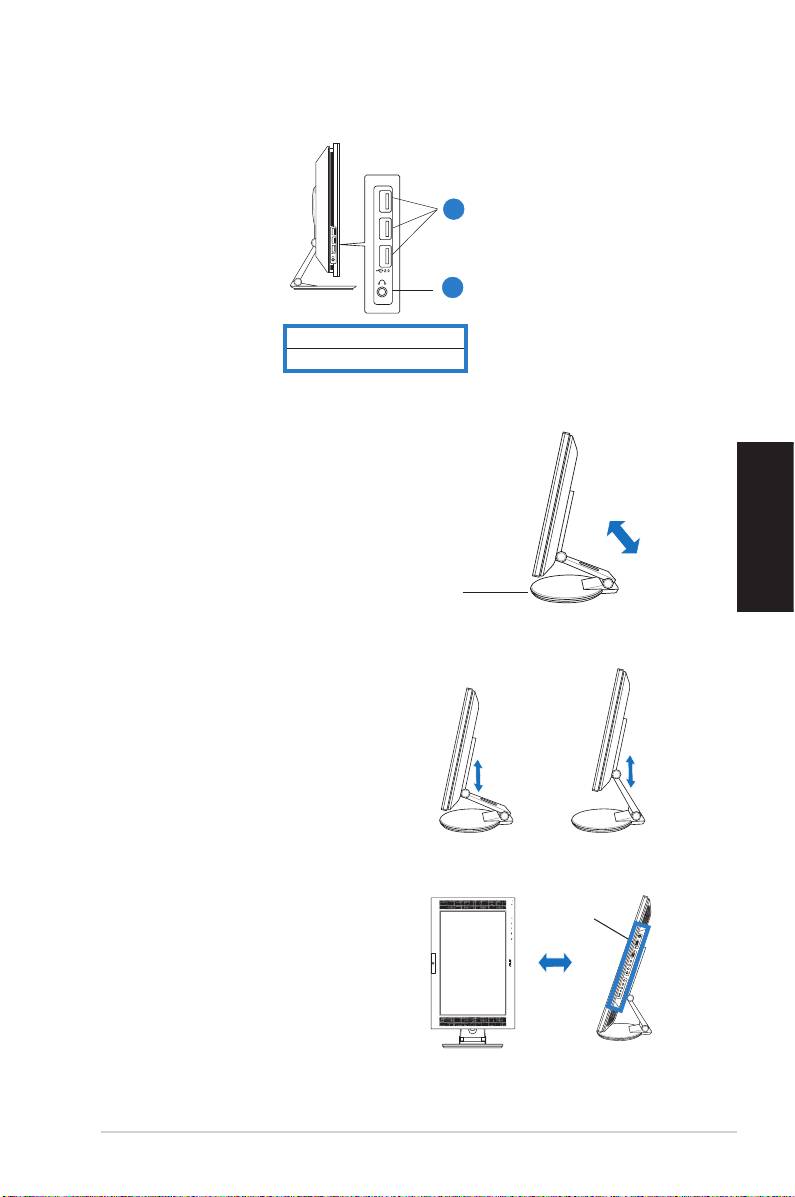
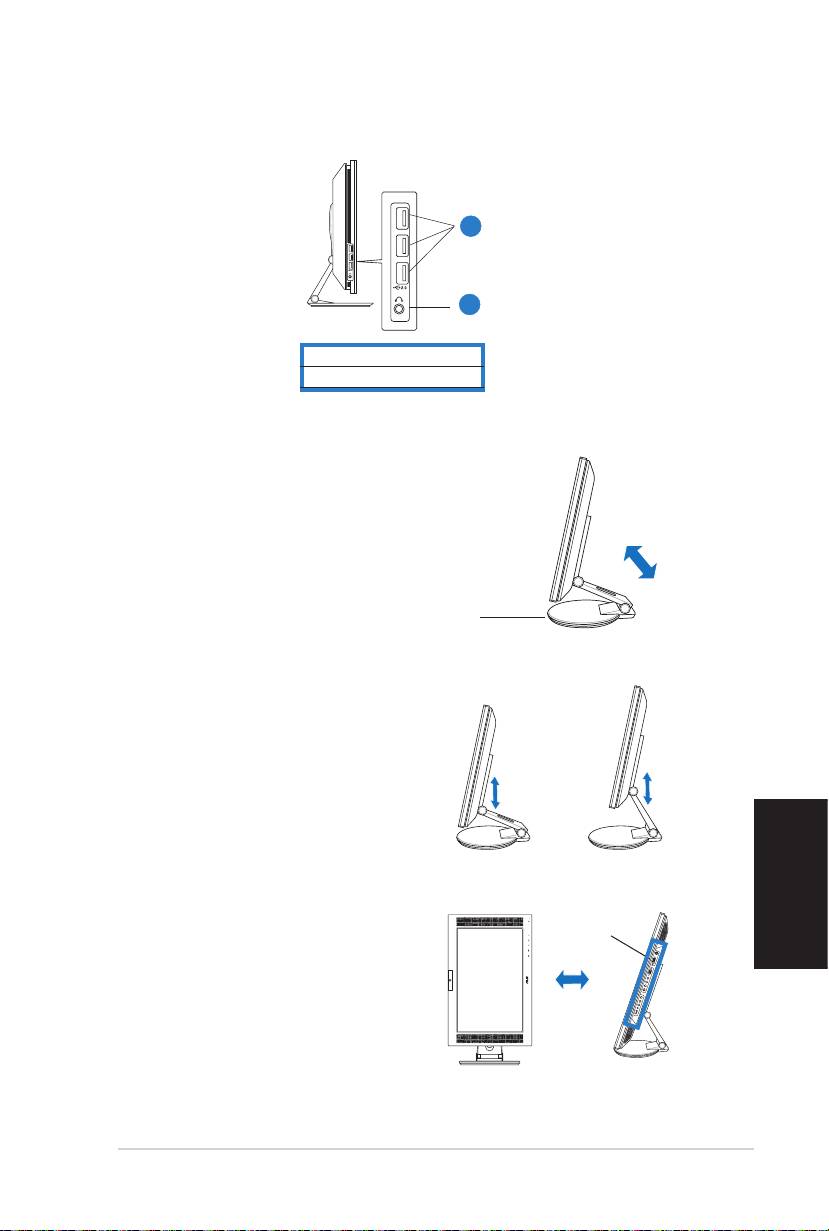
Seitenansicht
1
2
1. USB 2.0-Anschlüsse
2. Kopfhörereingang
Aufstellen des Monitors
Der Monitor ist im Paket
zusammengeklappt. Um
ihn aufzustellen, halten Sie
mit einer Hand den Ständer
fest und drücken Sie mit
der anderen vorsichtig den
Deutsch
Bildschirm nach vorn.
Ständer
Anschließen der Kabel
So schließen Sie die Kabel an:
1. Stellen Sie den Monitor auf
die gewünschte Höhe und den
gewünschten Neigungswinkel ein.
2. Drehen Sie den Monitor 90º
Eingänge
gegen den Uhrzeigersinn, so
dass Sie die Anschlüsse an
der Unterseite genau sehen
können.
Vorderansicht Seitenansicht
19Schnellstarthilfe
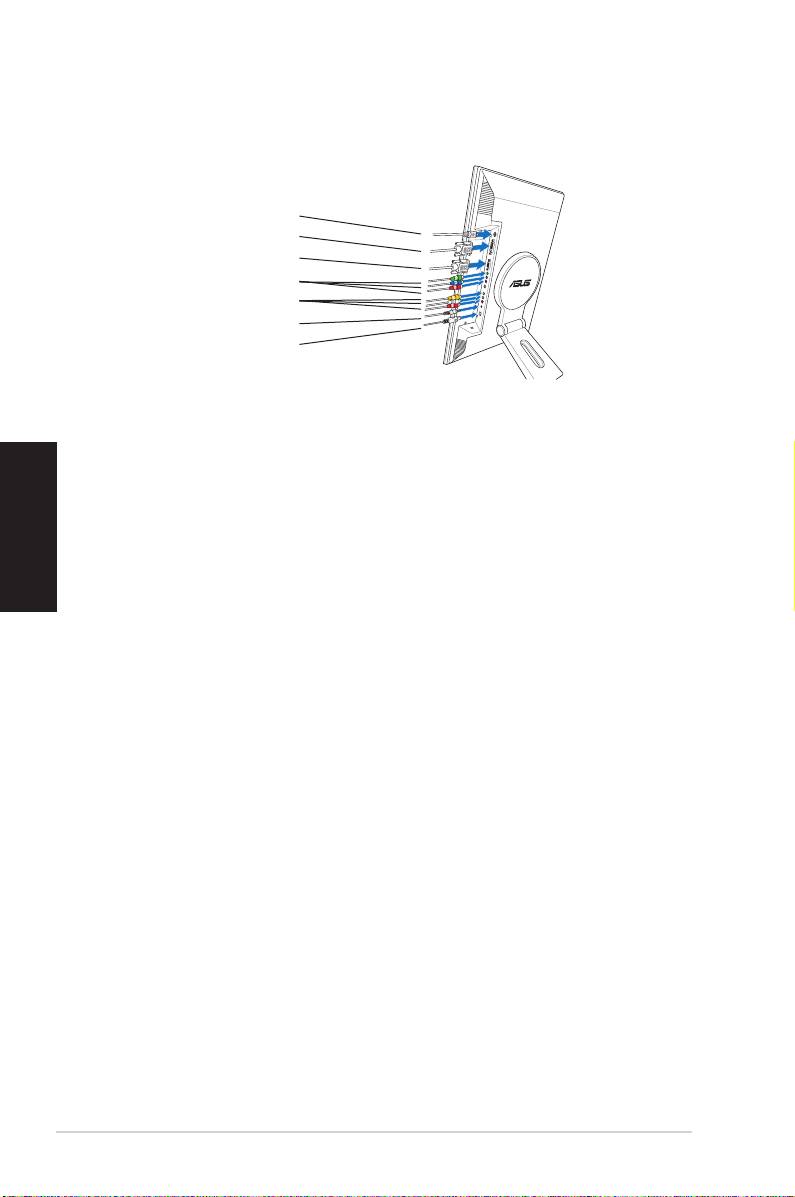
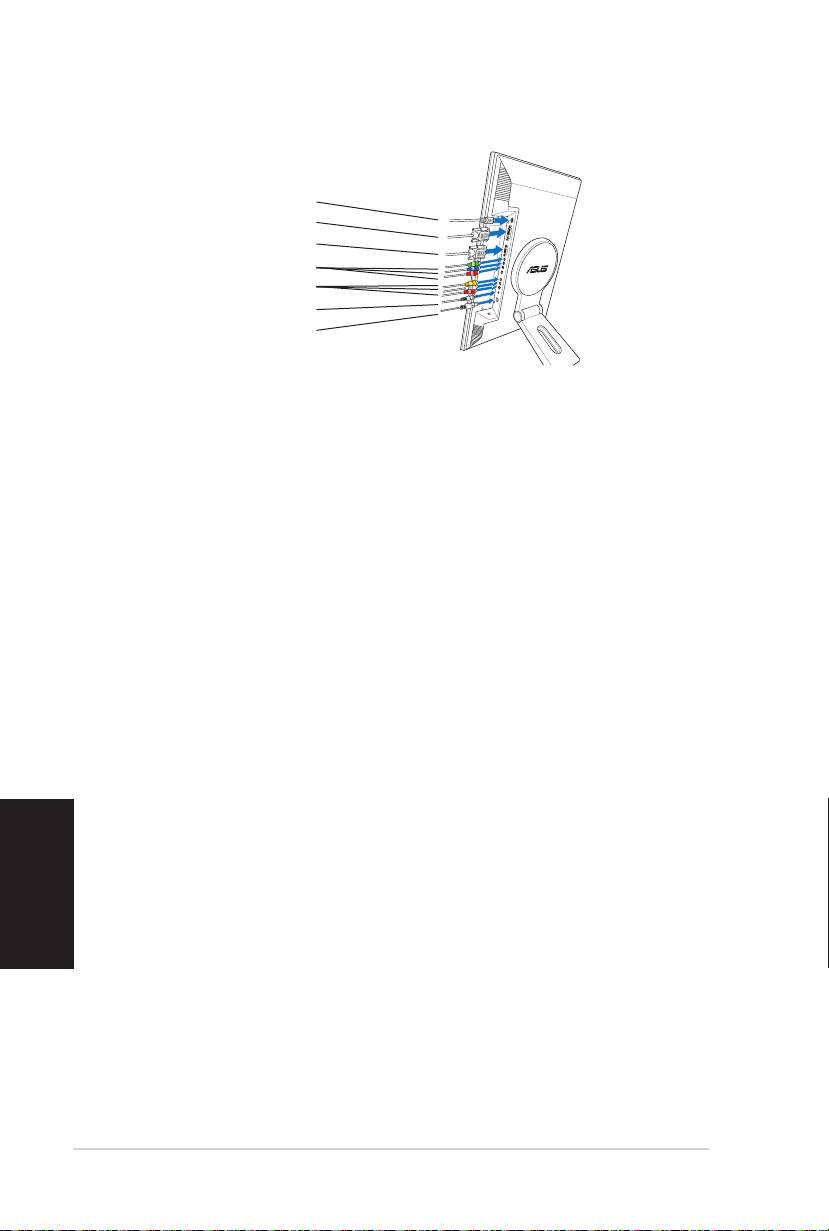
3. Schließen Sie die Kabel wie im Folgenden beschrieben an. Genauere
Instruktionen finden Sie in den folgenden Abschnitten.
Netzteil
DVI-Kabel
VGA-Kabel
Component-Kabel
RCA-Kabel
PC Audio-Kabel
USB 2.0-Kabel
Anschließen eines Computers mit VGA/DVI-Port
1. Stecken Sie die VGA-, Audio-, und USB-Stecker des beigelegten
3-in-1-Kabels jeweils in die VGA-, Line-in-, und USB-Eingänge des
Deutsch
LCD-Monitors.
2. Verbinden Sie die anderen Enden des 3-in-1-Kabels jeweils mit den
VGA, Line-out, and USB-Anschlüssen Ihres Computers.
3. Ziehen Sie die beiden Schrauben des VGA-Steckers fest.
4. Verbinden Sie ein Ende des beigelegten DVI-Kabels mit dem
LCD-Monitor, und das andere mit dem DVI-Anschluss Ihres Computers.
Anschließen von Videogeräten mit Video (Composite) oder S-Video-
Ausgängen (z.B. Videorecorder, V8-, oder DV-Player)
1. Verbinden Sie ein Ende des beigelegten RCA-Kabels mit den
Video- und L/R Audio-Anschlüssen des LCD-Monitors, und
verbinden Sie dann das andere Ende mit den Video- und Audio-
Anschlüssen Ihres Videogeräts.
2. Verbinden Sie ein Ende des S-Videokabels mit dem S-Video-
Anschluss des LCD-Monitors, und verbinden Sie dann das andere
Ende mit dem S-Video-Anschluss Ihres Videogeräts.
3. Verbinden Sie die roten und weißen Stecker des beigelegten
RCA-Kabels mit den L/R Audioeingängen des LCD-Monitors, und
verbinden Sie dann die anderen Enden mit den Audio-Anschlüssen
Ihres Videogeräts.
Anschließen von Videogeräten mit Component-Ausgängen (z.B.
DVD-Player oder Satellitenreceiver)
1. Verbinden Sie ein Ende des Component-Kabels mit dem
Component-Anschluss des LCD-Monitors, und verbinden Sie dann
das andere Ende mit dem Component-Ausgang Ihres Videogeräts.
20 Schnellstarthilfe
2. Verbinden Sie die roten und weißen Stecker des beigelegten
RCA-Kabels mit den L/R Audioeingängen des LCD-Monitors, und
verbinden Sie dann die anderen Enden mit den Audio-Anschlüssen
Ihres Videogeräts.
Anschließen des Netzteils
1. Verbinden Sie das Netzteilkabel mit dem Netzstromeingang des Monitors.
2. Verbinden Sie den Stromstecker mit dem Netzteil, und das andere
Ende des Netzteils mit einer Stromquelle.
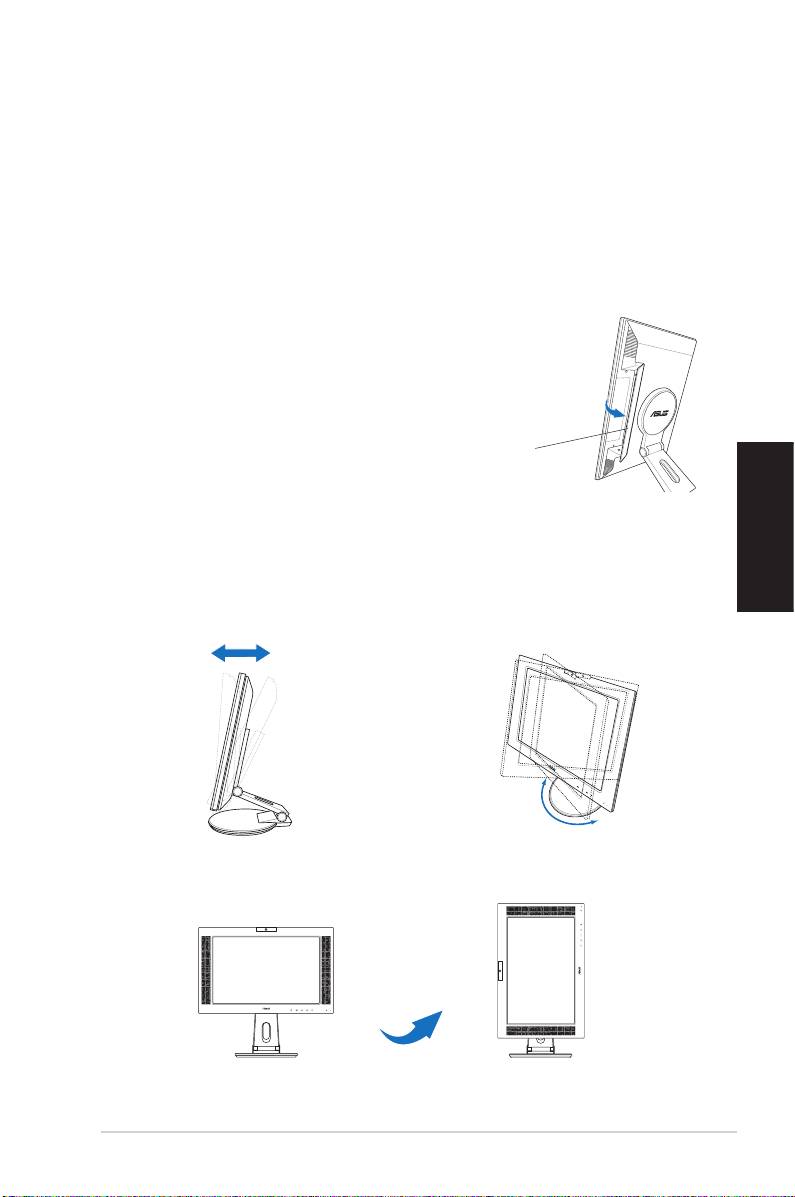
4. Schließen Sie die Abdeckung der Rückseitenanschlüsse,
indem Sie die Abdeckung in die drei Schlitze stecken
und vorsichtig schließen. Ein Klickgeräusch zeigt an,
dass die Abdeckung korrekt geschlossen wurde.
Abdeckung der
Rückseitenanschlüsse
Veränderung des Neigungswinkels
Deutsch
• Sie können den Winkel des Monitors
• Das Standbein macht es
von -5º bis 25º einstellen.
möglich, den Monitor um
bis zu 120º nach links oder
-5º~25º
rechts zu drehen.
120º
• Sie können den Monitor auf um 90º
gegen den Uhrzeigersinn drehen.
90º
21Schnellstarthilfe
Entfernen des Standbeins
(für VESA-konforme Wandmontage)
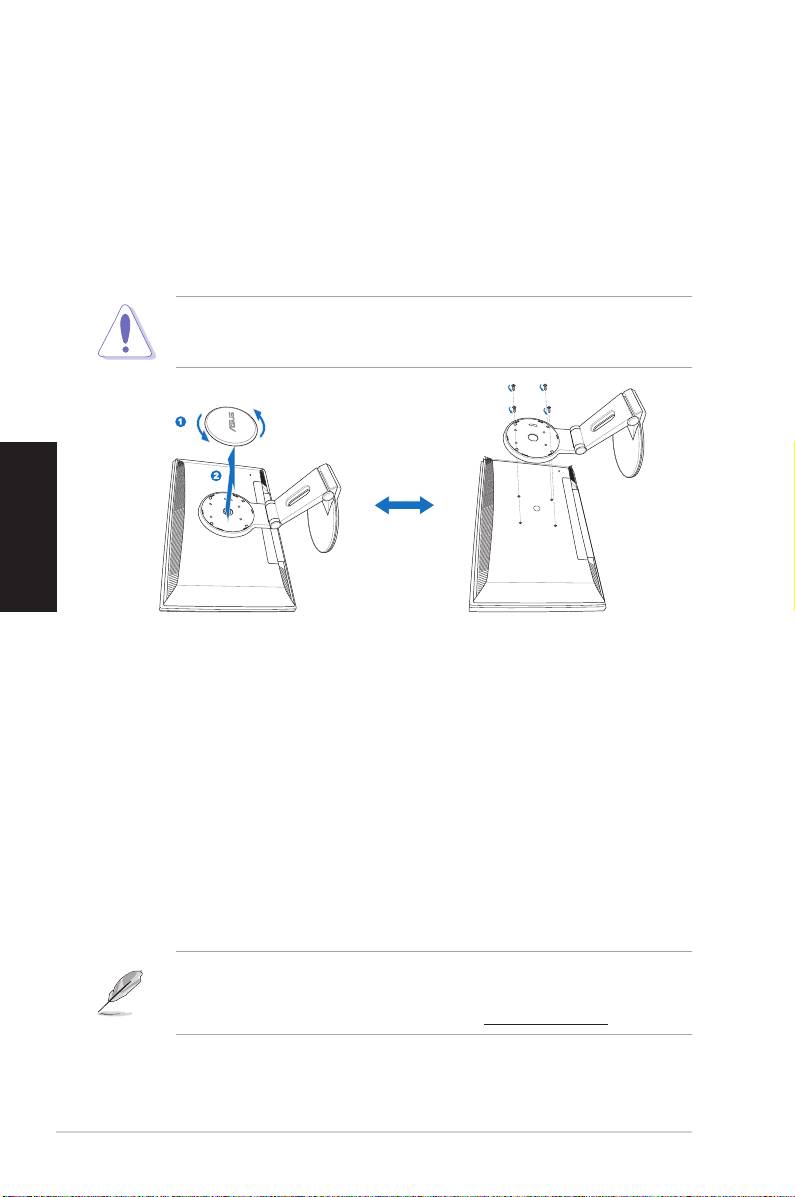
So entfernen Sie das Standbein:
1. Drehen Sie die VESA-Abdeckung gegen den Uhrzeigersinn, um sie zu öffnen.
2. Entfernen Sie die VESA-Abdeckung.
3. Entfernen Sie die vier Schrauben am Monitorständer mit einem
Schraubenzieher.
VORSICHT! Legen Sie den Monitor mit dem Bildschirm nach unten, um
die Demontage des Standbeins zu erleichtern. Es wird empfohlen, den
Bildschirm mit einem weichen Tuch abzudecken, um Schäden zu vermeiden.
Deutsch
®
Pivot
Pro-Software
• Installationsinstruktionen:
1. Schließen Sie alle anderen Anwendungen.
2. Stellen Sie sicher, dass die Treiber Ihres Grafikkartenherstellers
®
installiert sind, bevor Sie die Pivot
Pro-Software installieren.
3. Legen Sie die Support-CD in Ihr optisches Laufwerk ein und führen
Sie das START_PIVOT-Programm aus.
Nach der Installation können Sie Hotkeys für verschiedene Rotationswinkel
festlegen, indem Sie die rechte Maustaste gedrückt halten und zu
Eigenschaften --> Einstellungen --> Erweitert -->Pivot Software -->Hotkeys
®
• Diese Software läuft nur unter den Betriebssystemen Windows
98SE, ME, NT 4.0, 2000, und XP.
• Weitere Informationen finden Sie unter
www.portrait.com.
22 Schnellstarthilfe
Benutzung der integrierten Webcam
Die integrierte Webcam ermöglicht Ihnen, Bilder und Videos aufzunehmen;
sie kann außerdem für Videokonferenzen und Videochats genutzt werden,
um Ihren Bekannten und Freunden live Ihr Bild zu senden.
Hardware
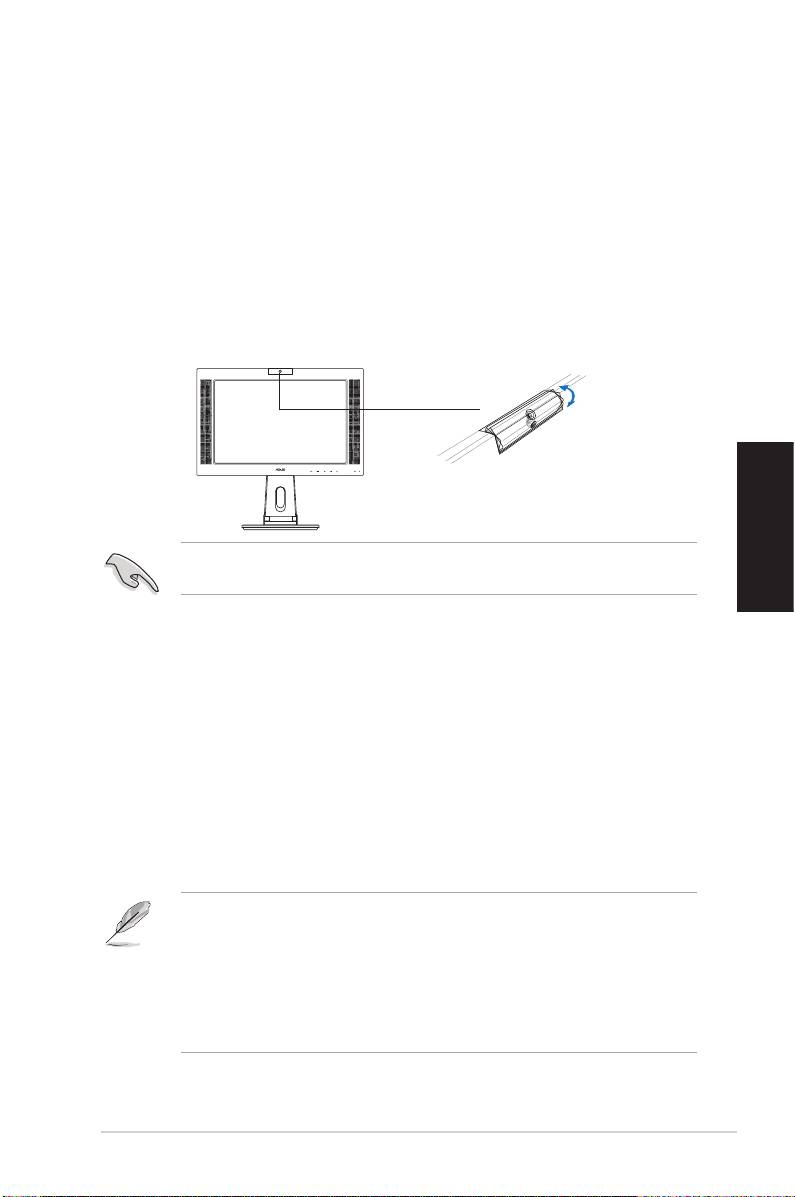
• Die 1,3 Megapixel-Webcam überträgt über die USB-Anschlüsse Bilder zu
Ihrem PC. Vergewissern Sie sich daher, dass die USB-Stecker des beigelegten
3-in-1-Kabels richtig eingesteckt sind, bevor Sie die Webcam benutzen.
• Die Webcam kann, wie hier gezeigt, nach oben oder unten gedreht werden.
-30º ~ 30º
Drehen Sie die Webcam nicht über 30º nach oben oder unten; sie könnte
Deutsch
sonst Schaden nehmen.
Software
So installieren Sie den Webcam-Treiber:
1. Schließen Sie alle geöffneten Anwendungen.
2. Legen Sie die Support-CD ins optische Laufwerk und öffnen Sie
das ASUS USB2.0 Webcam-Programm.
Die Standardauflösung der Webcam liegt bei 640 x 480. Wenn Sie die
Auflösung verändern möchten, gehen Sie zu C:\WINDOWS\ASUS USB2.0
Webcam und aktivieren Sie das Programm LifeCam, um die Einstellungen
nach Ihren Vorstellungen zu verändern.
• Die Webcam-Videodatei wird im VGA (640 x 480)-Modus
aufgezeichnet, damit sie an möglichst viele Internet-
kommunikationsprogramme übertragen werden kann.
• Bevor Sie die Webcam benutzen können, müssen Sie den Webcam-
Treiber auf Ihrem PC installieren.
®
• Der Webcam-Treiber unterstützt nur Microsoft
Windows 2000/XP-
®
Betriebssysteme mit Microsoft
Direct X.
23Schnellstarthilfe
LifeFrame-Software
Einführung und Installationsbeschreibung
Zur Aufnahme von Bildern oder Videodateien bietet der ASUS PW201 die
benutzerfreundliche LifeFrame-Software, die es mit Hilfe der integrierten
Webcam Benutzern ermöglicht, ihre eigenen Bilder oder Videos zu erstellen.
®
®
• LifeFrame unterstützt ausschließlich Microsoft
Windows
2000/XP-
Betriebssysteme.
• Bevor Sie diese Software benutzen, installieren Sie sie auf Ihrem PC.
• Die LifeFrame-Software ist auf der Support-CD des PW201 enthalten.
Folgende Systemanforderungen müssen erfüllt werden:
®
1. Ein PC mit mind. Pentium
III 800 MHz-Prozessor
®
®
2. Microsoft
Windows
2000/XP-Betriebssystem
3. Mindestens 200 MB freier Speicher auf der Festplatte
Deutsch
4. Mindestens 128 MB Arbeitsspeicher
5. Eine Grafikkarte, die den 16-Bit-Farbmodus unterstützt
Installation:
1. Schließen Sie alle geöffneten Anwendungen .
2. Legen Sie die Support-CD ins optische Laufwerk und öffnen Sie
das LifeFrame-Programm.
3. Folgen Sie den Anweisungen auf Ihrem Bildschirm, um die
Installation fertig zu stellen.
Vergewissern Sie sich, dass der USB-Stecker des beigelegten 3-in-1-
Kabels richtig mit dem USB-Anschluss an der Monitorrückseite verbunden
ist; andernfalls können Webcam und LifeFrame nicht funktionieren.
24 Schnellstarthilfe
PW201
Monitor LCD
Guida alla
Consultazione Veloce
Italiano
Informazioni sulla sicurezza
• Prima di installare il monitor, leggere con attenzione tutta la
documentazione allegata alla confezione.
• Per evitare il rischio d’incendi o scosse elettriche, non esporre il
monitor a pioggia o umidità.
• Il monitor deve essere fatto funzionare solamente con il tipo
d’alimentazione indicato sull’etichetta. Se non si conosce il tipo
d’alimentazione fornita alla propria abitazione, consultare il fornitore
d’energia o la locale compagnia elettrica.
• Usare la spina appropriata conforme agli standard elettrici locali.
• Per assicurare il funzionamento appropriato, usare il monitor solo con
computer marchiati UL con ricettacoli configurati tra 100 e 240V CA.
• Se si riscontrano problemi tecnici con il monitor, mettersi in contatto
con il rivenditore o con un tecnico di servizio qualificato per
l’assistenza.
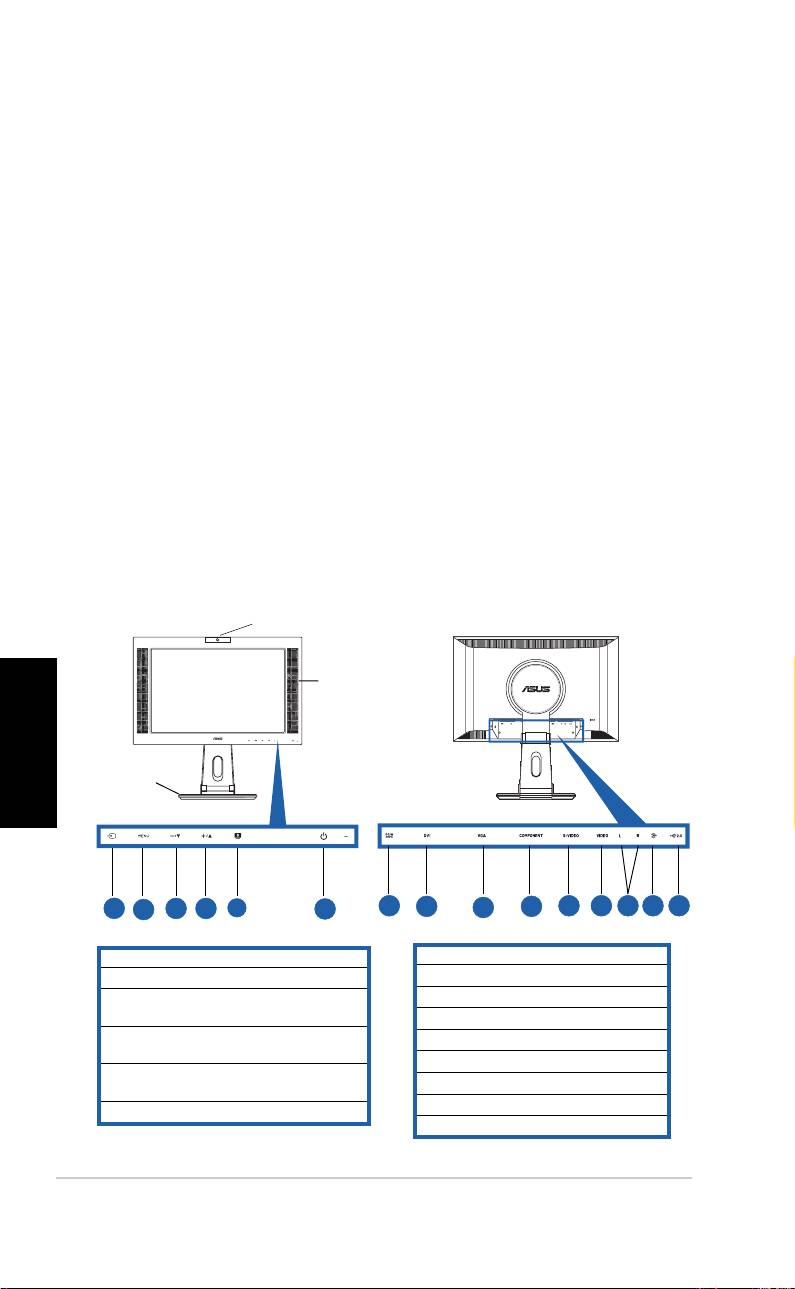
Introduzione al monitor
Parte frontaleParte frontale
Parte frontaleParte frontale
Parte frontale
Parte posteriore Parte posteriore
Parte posteriore Parte posteriore
Parte posteriore
WebcamWebcam
WebcamWebcam
Webcam
StereoStereo
StereoStereo
Stereo
CasseCasse
CasseCasse
Casse
Italiano
Base Base
Base Base
Base
11
11
1
33
33
3
44
44
22
4
22
2
44
44
4
55
55
5
66
66
6
77
77
7
88
88
8
99
99
9
1010
1010
10
1111
1111
11
1212
1212
12
1313
1313
13
1414
1414
14
1515
1515
15
11
11
1
1. Sensore origine d’input
7. Porta DC-in
2. Sensore MENU
8. Porta DVI
3. Tasto di scelta Diminuisci Sensore/
9. Porta VGA
Volume
10. Porte input componente (YPbPr)
4. Tasto di scelta aumenta Sensore/
11. Porta S-Video
Luminosità
12. Porta Video (composito)
5. Tasto di scelta modalità SPLENDID™/
13. Porte audio D/S
Esci da MENU
14. Porta PC Line-in
6. Sensore/indicatore d’alimentazione
15. Porta USB
2626
2626
26
Guida alla Consultazione Veloce Guida alla Consultazione Veloce
Guida alla Consultazione Veloce Guida alla Consultazione Veloce
Guida alla Consultazione Veloce
Parte lateraleParte laterale
Parte lateraleParte laterale
Parte laterale
1
11
11
22
22
2
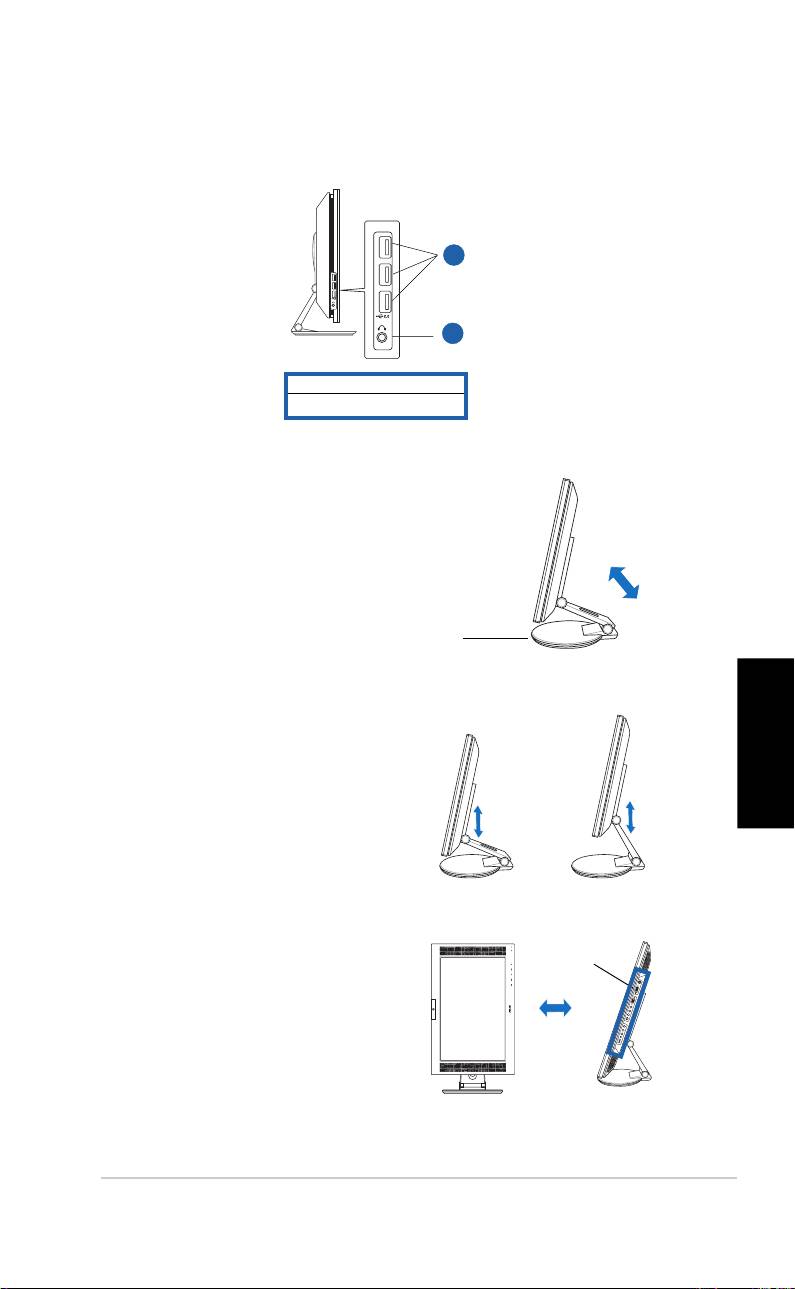
1. Porte USB 2.0
2. Porta Cuffie
Estendere il monitor
Il monitor è piegato nella
confezione. Per estendere il
monitor, tenere la base con
una mano ed inclinare
delicatamente il monitor in
avanti con l’altra.
Base
Collegamento dei cavi
Per collegare i cavi:
1. Regolare il monitor
Italiano
all’altezza ed
all’inclinazione
desiderata.
2. Girare il monitor di 90º
Porte d’input
in senso antiorario, così
da poter vedere le
porte sulla parte
inferiore del pannello
posteriore.
Veduta frontale Veduta laterale
Guida alla Consultazione Veloce Guida alla Consultazione Veloce
Guida alla Consultazione Veloce Guida alla Consultazione Veloce
Guida alla Consultazione Veloce
2727
2727
27
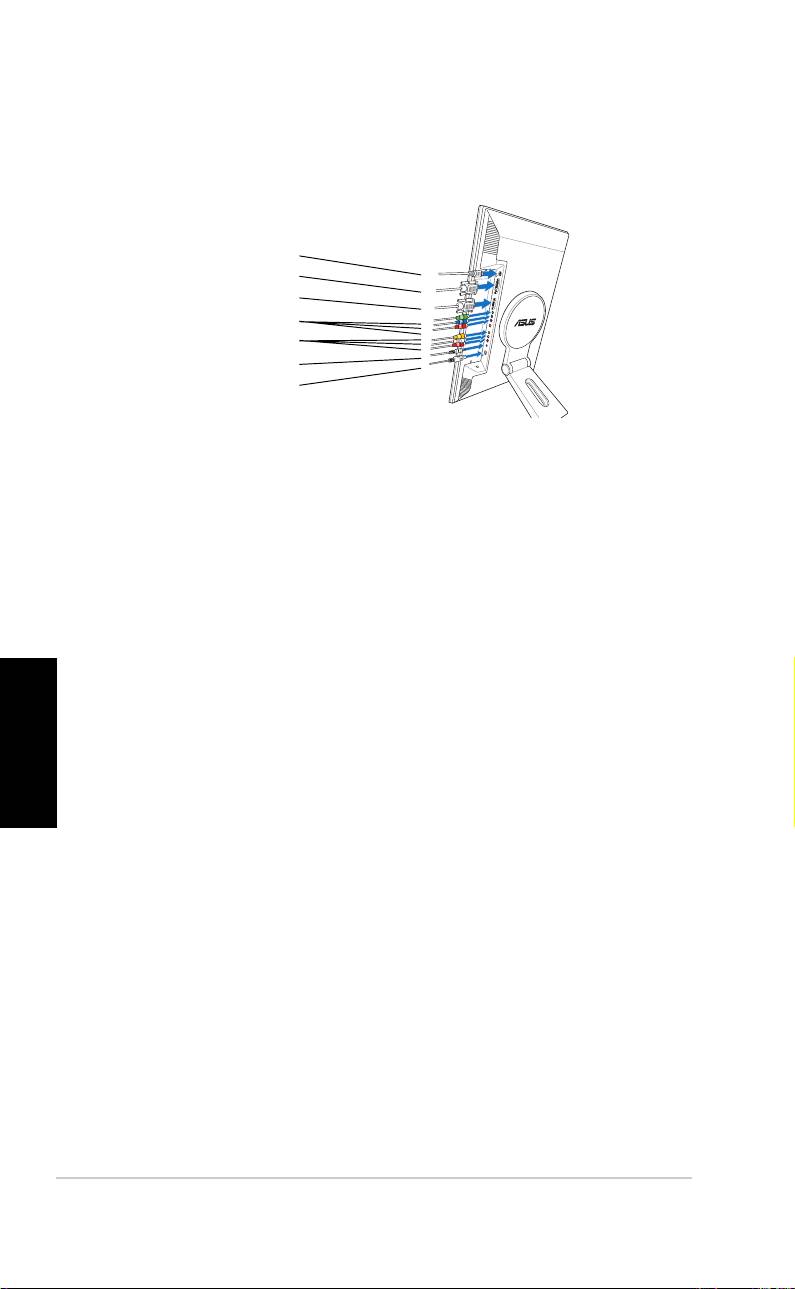
3. Collegare i cavi come mostrato. Fare riferimento alle sezioni che
seguono per istruzioni dettagliate.
Adattatore di corrente
Cavo DVI
Cavo VGA
Cavo Componente
Cavo RCA
Cavo audio PC
Cavo USB 2.0
Collegamento di un computer attrezzato di porta VGA/DVICollegamento di un computer attrezzato di porta VGA/DVI
Collegamento di un computer attrezzato di porta VGA/DVICollegamento di un computer attrezzato di porta VGA/DVI
Collegamento di un computer attrezzato di porta VGA/DVI
1. Inserire i connettori VGA, audio ed USB del cavo 3 in 1 fornito in
dotazione, rispettivamente nelle porte VGA, Line-in ed USB del
monitor LCD.
2. Collegare le altre estremità del cavo 3 in 1 fornito in dotazione,
rispettivamente alle porte VGA, Line-in ed USB del computer.
3. Stringere le due viti per fissare il connettore VGA.
4. Collegare una estremità del cavo DVI fornito in dotazione al
monitor LCD, e l’altra estremità ad una porta DVI del computer.
Collegamento di un’attrezzatura video dotata di porteCollegamento di un’attrezzatura video dotata di porte
Collegamento di un’attrezzatura video dotata di porteCollegamento di un’attrezzatura video dotata di porte
Collegamento di un’attrezzatura video dotata di porte
d’output Video (composito) o S-Video, comed’output Video (composito) o S-Video, come
d’output Video (composito) o S-Video, comed’output Video (composito) o S-Video, come
d’output Video (composito) o S-Video, come
Italiano
videoregistratori, V8 o DVvideoregistratori, V8 o DV
videoregistratori, V8 o DVvideoregistratori, V8 o DV
videoregistratori, V8 o DV
1. Collegare una estremità del cavo RCA fornito in dotazione alle
porte video ed audio L/R del monitor LCD, e l’altra estremità alle
porte video e audio dell’attrezzatura video.
2. Collegare una estremità del cavo S-Video alla porta S-Video del
monitor LCD, e l’altra estremità alla porta S-Video
dell’attrezzatura video.
3. Inserire il connettore rosso e bianco del cavo RCA fornito in
dotazione nelle porte audio L/R del monitor LCD, e l’altra
estremità nelle porte audio dell’attrezzatura video.
Collegamento di un’attrezzatura video dotata di porteCollegamento di un’attrezzatura video dotata di porte
Collegamento di un’attrezzatura video dotata di porteCollegamento di un’attrezzatura video dotata di porte
Collegamento di un’attrezzatura video dotata di porte
d’output componente, come lettori DVD o STB satellitared’output componente, come lettori DVD o STB satellitare
d’output componente, come lettori DVD o STB satellitared’output componente, come lettori DVD o STB satellitare
d’output componente, come lettori DVD o STB satellitare
1. Collegare una estremità del cavo componente alla porta
componente del monitor LCD, e l’altra estremità alle porte
d’output componente dell’attrezzatura video.
2. Inserire il connettore rosso e bianco del cavo RCA fornito in
dotazione nelle porte audio L/R del monitor LCD, e l’altra
estremità nelle porte Line-out dell’attrezzatura video.
2828
2828
28
Guida alla Consultazione Veloce Guida alla Consultazione Veloce
Guida alla Consultazione Veloce Guida alla Consultazione Veloce
Guida alla Consultazione Veloce
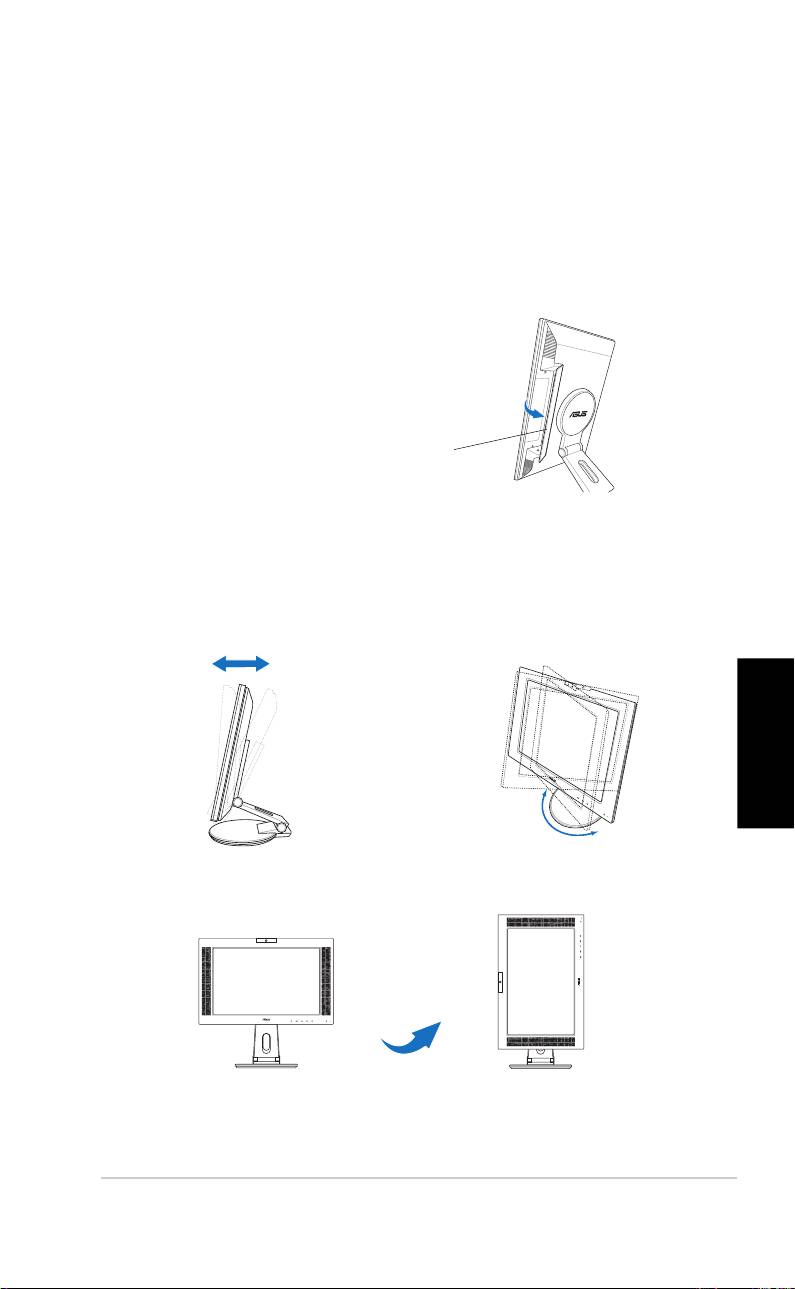
Collegamento dell’adattatore di correnteCollegamento dell’adattatore di corrente
Collegamento dell’adattatore di correnteCollegamento dell’adattatore di corrente
Collegamento dell’adattatore di corrente
1. Collegare con fermezza il cavo dell’adattatore alla porta DC-in
(Ingresso CC) del monitor.
2. Collegare il cavo alla porta dell’adattatore e l’altra estremità del
cavo ad una presa di corrente.
4. Chiudere il coperchio dei connettori
posteriori. Allineare il coperchio con
i tre fori a fianco delle porte e
chiudere con delicatezza il coperchio.
Uno scatto indicherà che il coperchio
è stato chiuso correttamente.
Coperchio
connettore
posteriore
Regolazione del monitor
• L’angolazione del monitor può
• La base consente di girare il
essere regolata da -5º a 25º.
monitor verso sinistra/destra di
120º al massimo.
-5º~25º
Italiano
120º
• Il monitor può anche essere
ruotato di 90º in senso antiorario.
90º
Guida alla Consultazione Veloce Guida alla Consultazione Veloce
Guida alla Consultazione Veloce Guida alla Consultazione Veloce
Guida alla Consultazione Veloce
2929
2929
29
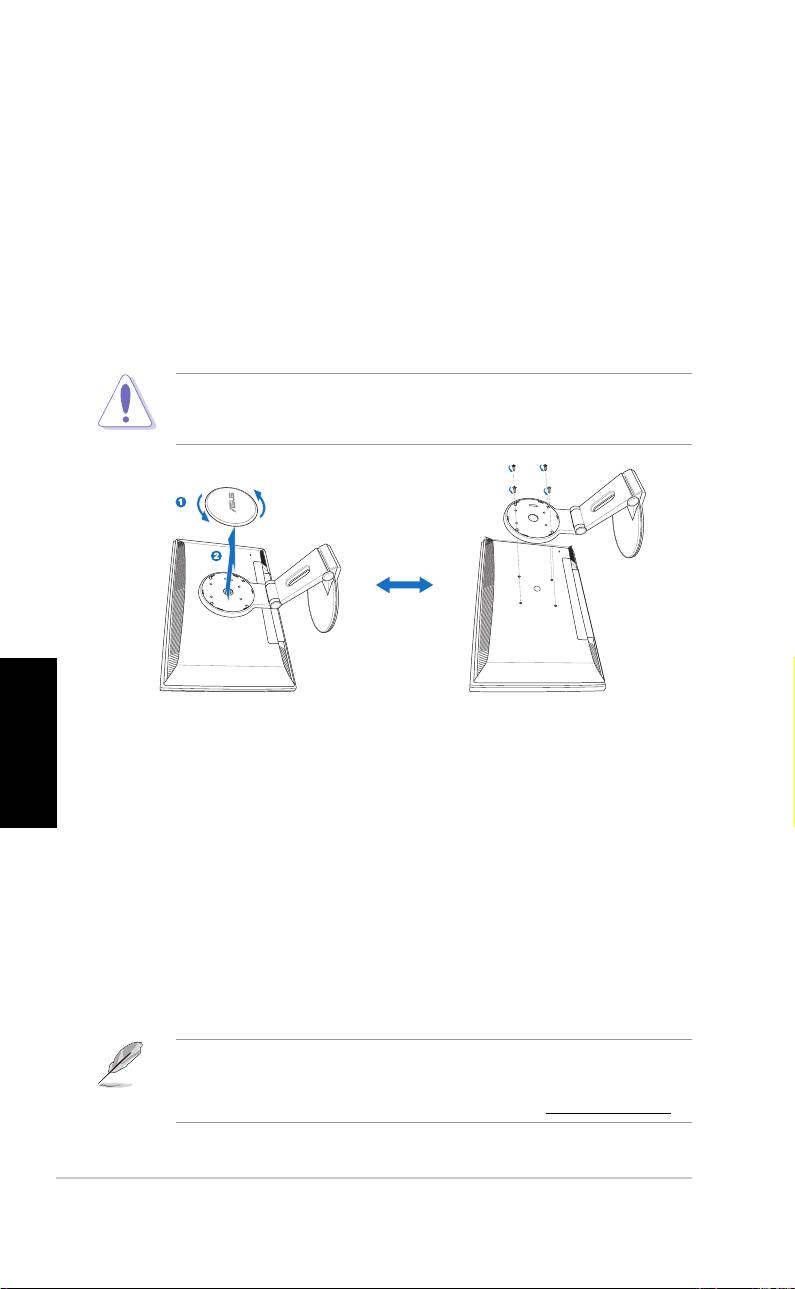
Staccare la base (per montaggio su parete
VESA)
Safeguards
Per staccare la base:
1. Girare in senso antiorario la copertura VESA per aprirla.
2. Rimuovere la copertura VESA dalla base.
3. Usare un cacciavite per rimuovere le quattro viti sulla base del
monitor.
AVVERTIMENTO! AVVERTIMENTO!
AVVERTIMENTO! AVVERTIMENTO!
AVVERTIMENTO! Appoggiare il monitor a faccia in giù per rendere la
rimozione più sicura e semplice. Si raccomanda di coprire la superficie
con un panno morbido per prevenire danni al monitor.
Italiano
®
Software Pivot
Pro
Istruzioni per l’installazione:Istruzioni per l’installazione:
Istruzioni per l’installazione:Istruzioni per l’installazione:
Istruzioni per l’installazione:
1. Per prima cosa chiudere tutte le altre applicazioni.
2. Accertarsi che siano installati tutti i driver della scheda video del
®
produttore (originale) prima di installare il software Pivot
Pro.
3. Inserire il CD di supporto nell’unità ottica ed eseguire il
programma START_PIVOT.
Al termine dell’installazione si possono impostare i tasti di scelta per le
varie angolazioni di rotazione premendo il tasto destro del mouse e
selezionando Proprietà --> Impostazioni --> Avanzate --> Software Pivot -->
Tasti di scelta.
®
• Questo software supporta solamente I sistemi operativi Windows
98SE, ME, NT 4.0, 2000 e XP.
• Per altre informazioni o supporto, andare al sito www.portrait.com.
3030
3030
30
Guida alla Consultazione Veloce Guida alla Consultazione Veloce
Guida alla Consultazione Veloce Guida alla Consultazione Veloce
Guida alla Consultazione Veloce
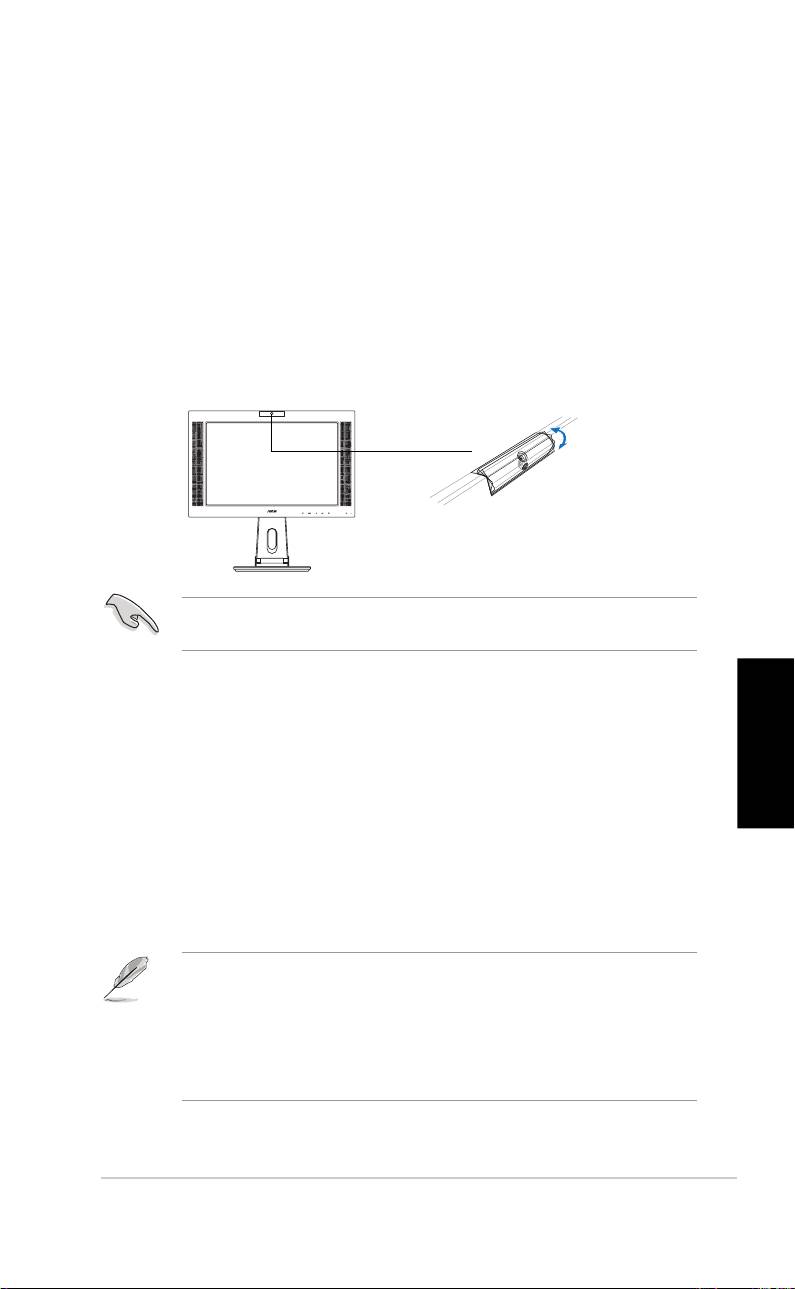
Introduzione alla Webcam integrata
Questa webcam integrata consente di acquisire foto e video; inoltre può
essere usata per mostrare una vivida immagine di sé stessi quando si usano
gli strumenti di comunicazione su base Internet.
HardwareHardware
HardwareHardware
Hardware
• La webcam 1.3 megapixel trasmette le immagini al PC tramite la porta
USB. Quindi, prima di usare la webcam, accertarsi di avere collegato il
connettore USB del cavo 3 in 1 fornito in dotazione.
• La webcam può essere regolata verso l'alto o il basso, come mostrato.
-30º ~ 30º
Non regolare la webcam verso l’alto oltre i 30°, diversamente si può
danneggiare la webcam.
SoftwareSoftware
SoftwareSoftware
Software
Installazione del software webcam:Installazione del software webcam:
Installazione del software webcam:Installazione del software webcam:
Installazione del software webcam:
1. Per prima cosa chiudere tutte le altre applicazioni.
Italiano
2. Inserire il CD di supporto nell’unità ottica ed eseguire il programma
ASUS USB2.0 WebcamASUS USB2.0 Webcam
ASUS USB2.0 WebcamASUS USB2.0 Webcam
ASUS USB2.0 Webcam.
La risoluzione predefinita della webcam è 640 x 480. Se si vuole cambiare
la risoluzione predefinita per adeguarla a vari tipi di programmi applicativi,
andare su
C:\WINDOWS\ASUS USB2.0 WebcamC:\WINDOWS\ASUS USB2.0 Webcam
C:\WINDOWS\ASUS USB2.0 WebcamC:\WINDOWS\ASUS USB2.0 Webcam
C:\WINDOWS\ASUS USB2.0 Webcam ed attivare il
programma LifeCam per modificare le impostazioni in base alle proprie
necessità.
• Il formato video acquisiti dalla webcam è VGA (640 x 480) per
aumentare l’efficienza della trasmissione con tutti i tipi di strumenti
di comunicazione Internet.
• Prima di usare la webcam, è necessario installare il driver webcam sul
PC.
®
• Il driver webcam supporta solo i sistemi operativiMicrosoft
Windows
®
2000/XP con Microsoft
Direct X.
Guida alla Consultazione Veloce Guida alla Consultazione Veloce
Guida alla Consultazione Veloce Guida alla Consultazione Veloce
Guida alla Consultazione Veloce
3131
3131
31
Software LifeFrame
Introduzione ed istruzioni per l’installazioneIntroduzione ed istruzioni per l’installazione
Introduzione ed istruzioni per l’installazioneIntroduzione ed istruzioni per l’installazione
Introduzione ed istruzioni per l’installazione
Per acquisire foto o sequenze video, ASUS PW201 mette a disposizione
l’utilità di facile uso LifeFrame, che funziona insieme alla webcam integrata,
consentendo di acquisire autoritratti o sequenze video di sé stessi.
®
• LifeFrame supporta solamente i sistemi operativi Microsoft
®
Windows
2000/XP.
• Prima di iniziare ad usare questo software, installare LifeFrame sul
PC.
• Il software LifeFrame è allegato nel CD di supporto PW201.
I requisiti del sistema sono i seguenti:I requisiti del sistema sono i seguenti:
I requisiti del sistema sono i seguenti:I requisiti del sistema sono i seguenti:
I requisiti del sistema sono i seguenti:
®
1. Personal computer con processore Pentium
III 800 MHz o
superiore
®
®
2. Sistema operativo Microsoft
Windows
2000/XP
3. Un minimo di 200 MB di spazio libero su disco per eseguire il
programma
4. 128 MB di RAM o superiore
5. Una scheda video che supporti la modalità colore 16 bit
Istruzioni per l’installazione:Istruzioni per l’installazione:
Istruzioni per l’installazione:Istruzioni per l’installazione:
Istruzioni per l’installazione:
1. Chiudere tutte le altre applicazioni.
Italiano
2. Inserire il CD di supporto nell’unità ottica ed eseguire il
programma LifeFrame.
3. Seguire le istruzioni su schermo per completare l’installazione
Assicurarsi di collegare il connettore USB del cavo 3 in 1 alla porta USB
sul retro del monitor LCD; diversamente la webcam integrata e LifeFrame
non saranno attivati.
3232
3232
32
Guida alla Consultazione Veloce Guida alla Consultazione Veloce
Guida alla Consultazione Veloce Guida alla Consultazione Veloce
Guida alla Consultazione Veloce
PW201
Monitor LCD
Guía de Instalación
Rápida
Español
Español
34 Guía de Instalación Rápida
Precauciones de Seguridad
• Lea atentamente toda la documentación incluida antes de realizar ajustes
en el monitor.
• Para prevenir riesgos de fuego y/o eléctricos, nunca exponga el monitor a
lluvia o humedad.
• El monitor debe ser operado sólo desde el tipo de fuente de energía indicado
en la etiqueta. Si no esta seguro del tipo de energía que será usada con
su equipo, consulte con su punto de venta o empresa suministradora de
energía en su localidad.
• Utilice enchufes con toma de tierra que se adapten a su estándar local.
• Para asegurar una operación satisfactoria, utilice el monitor sólo con PCs
listados en UL (agencia americana independiente para la seguridad de
productos) con receptáculos congurados apropiadamente con un voltaje
marcado de entre 100-240V de corriente alterna (AC).
• Si encuentra problemas técnicos con el monitor, contacte un servicio técnico
cualicado o con su punto de venta
Descripción del Monitor
Parte frontal Parte trasera
Altavoces
estéreo
BaseBase
1
2
3
4
4
5
6
7 8 10 12 13 14 15
9
11
1
1. Sensor Entrada de señal
7. Puerto de entrada DC
3
2
2. Sensor MENÚ
8. Puerto DVI
3. Sensor de decremento / Acceso
9. Puerto VGA
directo a Volumen
10. Puerto de Componentes (YPbPr)
4. Sensor de incremento / Acceso
11. Puerto de S-Video
directo a Brillo
12. Puerto de Video (Compuesto)
5. Acceso directo a modo SPLENDID™/
13. Puertos de sonido (L/R - Izq/Der)
Salir del MENÚ
14. Puerto de entrada PC Line-in
6. Sensor / Indicador de Encendido
15. Puerto USB
Español
35Guía de Instalación Rápida
Parte lateral
1
2
1. Puertos USB 2.0
2. Puerto de auriculares
Desplegando el Monitor
En monitor viene plegado. ParaEn monitor viene plegado. Para
desplegarlo, sujete la base con
una mano y con cuidado incline
el monitor hacia adelante con
la otra mano.
BaseBase
Conectando los cables
Para conectar los cables.
1. Ajuste el monitor a
la altura y ángulos
deseados.
Puertos de
2. Gire el monitor 90º en el
entrada
sentido contrario a las
agujas del reloj para ver
con claridad los puertos en
la parte inferior trasera.
Vista frontal Vista lateralVista frontal Vista lateral Vista lateralVista lateral
Español
36 Guía de Instalación Rápida
3. Conecte los cables como se muestra en la gura. Reérase a las
siguientes secciones para instrucciones detalladas.
Alimentación
Cable DVI
Cable VGA
Cable Componentes
Cable RCA
Cable Audio PC
Cable USB 2.0
Conectando un PC equipado con un puerto VGA/DVI
1. Conecte un extremo de los cables de VGA, audio, y USB a los
conectores del cable 3-en-1 proporcionado a los puertos VGA, Line-
In, y USB respectivamente.
2. Conecte los otros extremos del cable 3-en-1 a los puertos VGA,
Line-In, y USB respectivamente.
3. Ajustes los dos tornillos que aseguran el conector VGA.
4. Conecte un extremo de cable DVI proporcionado al monitor LCD, y
el otro extremo a puerto DVI del PC.
Conectando equipos de vídeo con puertos de salida de vídeo
compuesto o S-Video, tales como VCR, V8, o DV
1. Conecte en extremo del cable RCA proporcionado a los puertos de
vídeo y audio (izquierdo/derecho - L/R) del monitor LCD, y el otro
extremo a los puertos de vídeo y audio a su equipo de vídeo.
2. Conecte en extremo del cable S-Video al puerto de vídeo del monitor
LCD, y el otro extremo al puerto de vídeo a su equipo de vídeo.
3. Conecte los conectores rojo y blanco de cable RCA proporcionado
a los puertos de audio (izquierdo/derecho - L/R) del monitor LCD,
y el otro extremo a los puertos de salida de audio a su equipo de
vídeo.
Conectando equipos de vídeo con puertos de salida de vídeo
compuesto, tales como reproductores DVD o receptores por satélite
(satellite set-top box).
1. Conecte un extremo del cable de componentes al puerto de
componentes del monitor LCD, y el otro extremo al puerto de salida
de componentes de su equipo de vídeo.
2. Conecte los conectores rojo y blanco de cable RCA proporcionado a
los puertos de audio (izquierdo/derecho - L/R) del monitor LCD, y el
otro extremo a los puertos de salida audio a su equipo de vídeo.
