
Asus PW201 – page 7
Manual for Asus PW201
Table of contents
- English...........................................................................................1
- Safety information Monitor introduction
- Unfolding the monitor Connecting the cables
- Quick Start Guide
- Connecting the power adapter Adjusting the monitor
- Detaching the stand (for VESA wall mount) Pivot Pro Software
- Built-in webcam introduction Hardware Software
- LifeFrame software
การเชื่อมต่ออะแดปเตอร์เพาเวอร์
1. เชื่อมต่อสายอะแดปเตอร์ไปยังพอร์ต DC เข้าของจอภาพอย่างแน่นหนา
2. เชื่อมต่อสายเพาเวอร์ไปยังพอร์ตอะแดปเตอร์
โดยเสียบปลายอีกด้านหนึ่งเข้ากับเต้าเสียบไฟฟ้า
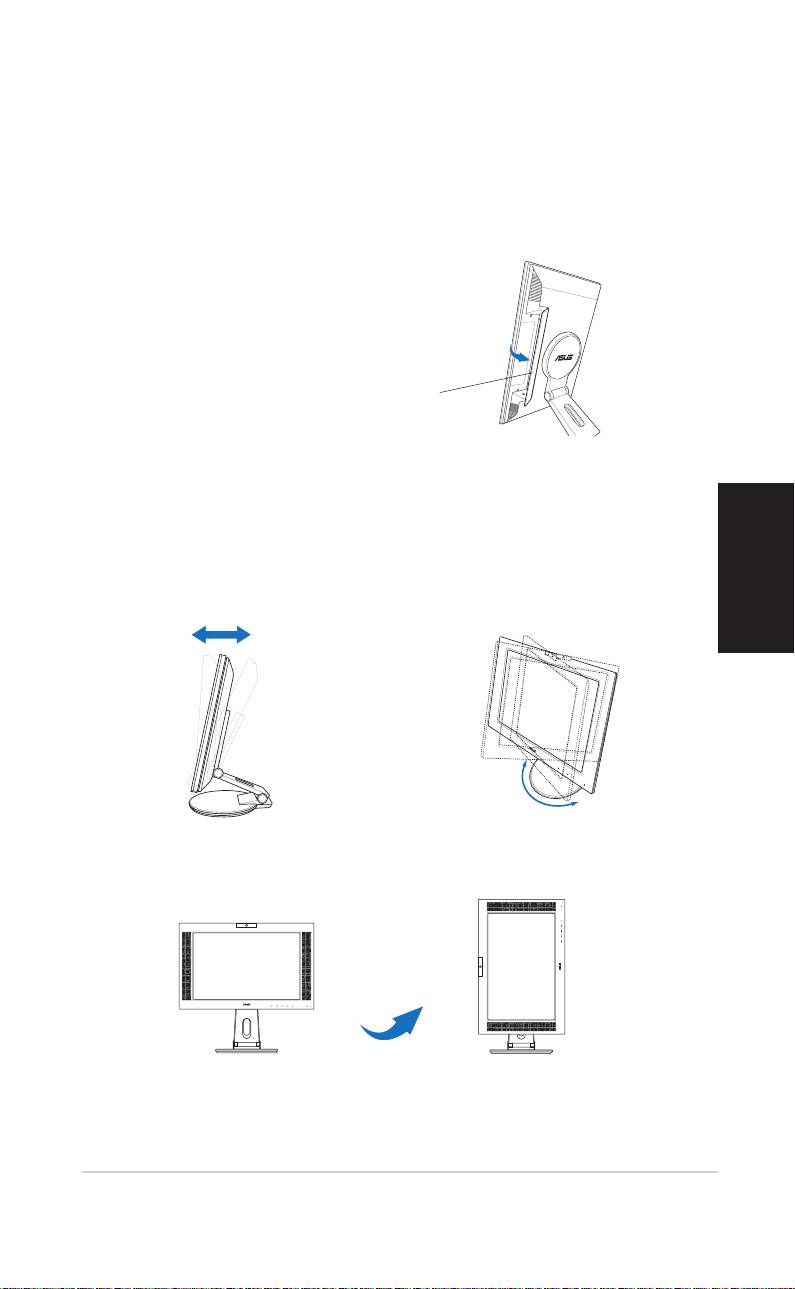
4. ปิดฝาขั้วต่อด้านหลัง
จัดให้ฝาครอบตรงกับสล็อตสามช่องใกล้กับพ
อร์ต และปิดฝาด้วยความระมัดระวัง เสียงคลิก
เป็นการแสดงว่าฝาครอบนั้นปิดแน่นหนาแล้ว
ฝาปิดขั้วต่อด้านหลัง
การปรับจอภาพ
• คุณสามารถปรับจอภาพไดตั้งแต -5º
• ขาตั้งอนุญาตใหคุณหมุนจอภาพไป
ถึง 25º
ทางซาย/ขวาไดมากถึง 120º.
ไทย
-5º~25º
120º
• นอกจากนี้ คุณสามารถหมุนจอภาพ
ทวนเข็มนาฬิกาได 90º
90º
คู่มือเริ่มต้นอย่างเร็วคู่มือเริ่มต้นอย่างเร็ว
117117
การถอดขาตั้ง (สําหรับแขวน VESA บนกําแพง)
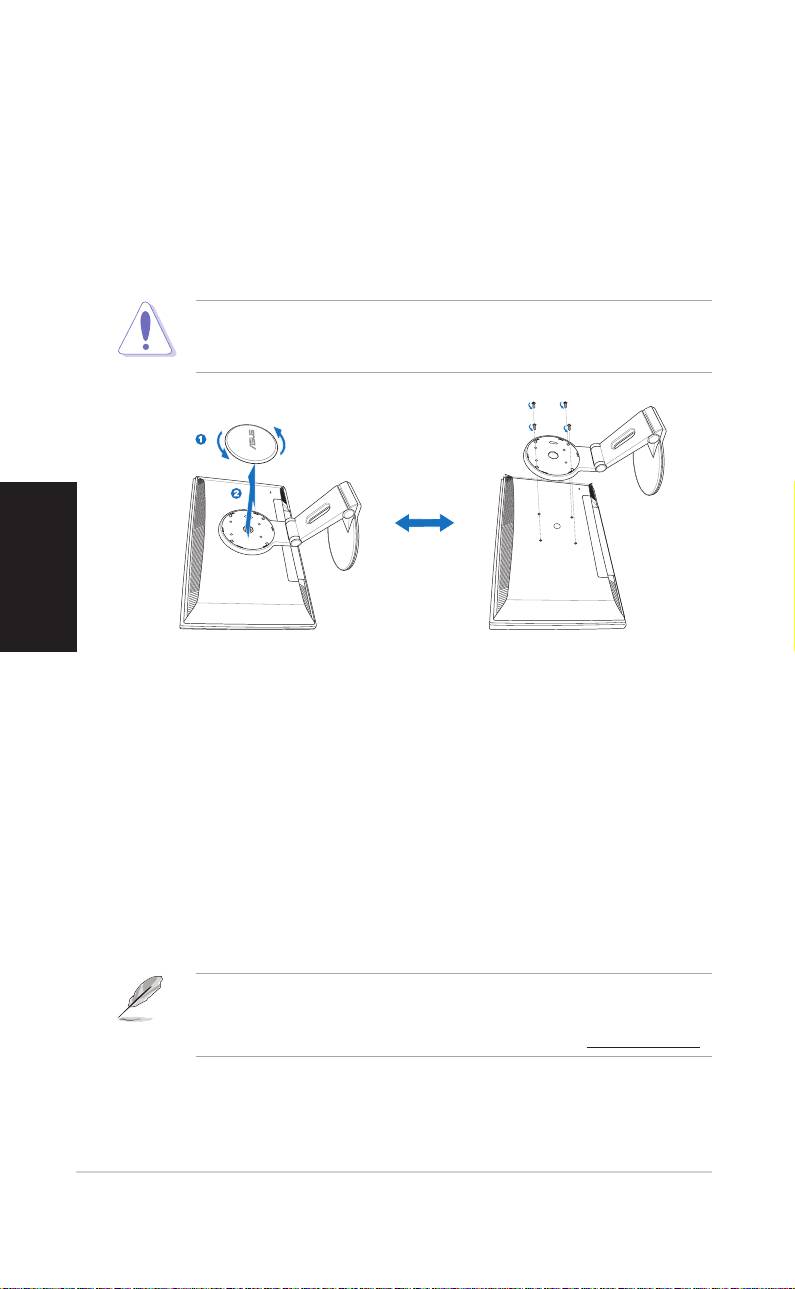
ในการถอดขาตั้ง:
1. หมุนฝาปด VESA ทวนเข็มนาฬิกาเพื่อเปดออก
2. ถอดฝาปด VESA ออกจากขาตั้ง
3. ใชไขควงเพื่อไขสกรู 4 ตัวบนขาตั้งของจอภาพออก
ขอควรระวัง! การคว่ําหนาจอภาพลงกับพื้น ทําใหการถอดมีความปลอดภัยมากขึ้น
และทําไดงายขึ้น เราแนะนําใหคุณปูพื้นผิวดวยผาที่ออนนุมเพื่อปองกันความเสียหาย
ที่จะเกิดกับจอภาพ
ไทย
®
ซอฟตแวร Pivot
Pro
ขั้นตอนการติดตั้ง:
1. แรกสุด ใหปดแอปพลิเคชั่นอื่นทั้งหมด
2. ตรวจดูใหแนใจวาไดติดตั้งไดรเวอรกราฟฟกการด (เนทีฟ) ของคุณกอนที่จะติดตั้ง
®
ซอฟตแวร Pivot
Pro
3. ใสแผนซีดี CD สนับสนุนลงในออปติคัลไดรฟ และรันโปรแกรม START_PIVOT
หลังจากการติดตั้ง คุณสามารถตั้งคาฮ็อตคียใหหมุนเปนมุมตางๆกันไดโดยการกดปุมเมาส
ขางขวา - เขาไปยัง Properties (คุณสมบัติ) -- Settings (การตั้งคา) -- Advanced (ชั้นสูง)
-- Pivot Software (ซอฟตแวร Pivot) - Hotkeys (ฮ็อตคีย)
®
• ซอฟตแวรนี้สนับสนุนเฉพาะระบบปฏิบัติการ Windows
98SE, ME, NT 4.0, 2000
และ XP เทานั้น
• สําหรับขอมูลเพิ่มเติม หรือถาตองการความชวยเหลือ ใหไปยัง www.portrait.com
118118
คู่มือเริ่มต้นอย่างเร็วคู่มือเริ่มต้นอย่างเร็ว
การแนะนำเว็บแคมในตัว
เว็บแคมในตัวนี้ อนุญาตให้คุณถ่ายภาพและถ่ายวิดีโอ
ในขณะที่กำลังคุยกับเพื่อนผ่านทางเครื่องมือการสื่อสารบนอินเตอร์เน็ต
คุณสามารถใช้เว็บแคมเพื่อแสดงภาพที่สดใสให้เพื่อนคุณดูได้
ฮาร์ดแวร์
• เว็บแคม 1.3 ล้านพิกเซลส่งภาพไปยังพีซีของคุณผ่านทางพอร์ต USB
ตรวจดูให้แน่ใจว่าคุณเชื่อมต่อปลั๊ก USB ของสายเคเบิล 3-ใน-1
ที่ให้มาไว้แล้วก่อนที่คุณจะใช้เว็บแคม
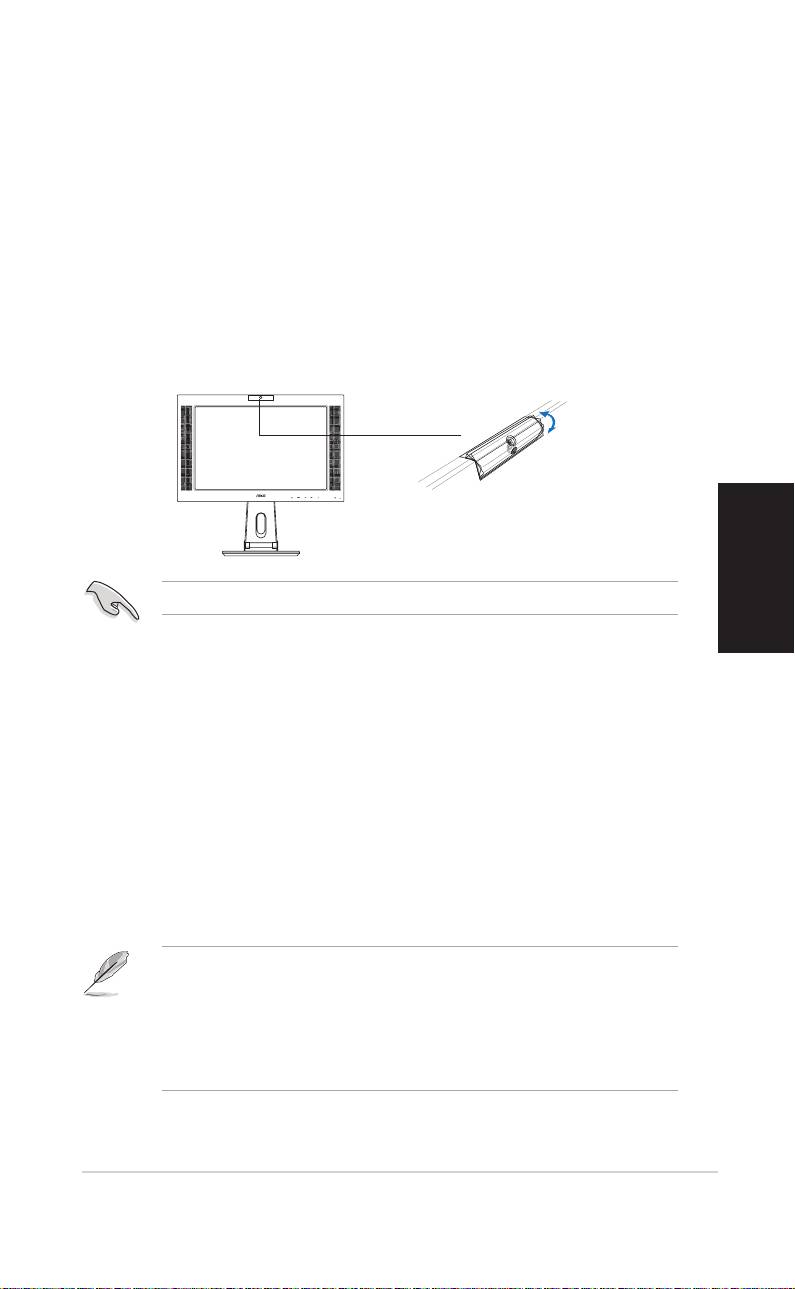
• เว็บแคมนี้สามารถปรับขึ้นและลงได้ ดังแสดงในภาพ
-30º ~ 30º
ไทย
อย่าหมุนเว็บแคมขึ้นหรือลงเกิน 30º องศา การทำเช่นนั้นอาจทำให้เว็บแคมเสียหายได้
ซอฟต์แวร์
ในการติดตั้งไดรเวอร์เว็บแคม:
1. แรกสุด ให้ปิดแอปพลิเคชั่นอื่นทั้งหมด
2. ใส่แผ่นซีดี CD สนับสนุนลงในออปติคัลไดรฟ์ และรันโปรแกรม ASUS USB2.0
Webcam
ความละเอียดมาตรฐานของเว็บแคมคือ 640 x 480
ถ้าคุณต้องการเปลี่ยนแปลงความละเอียดมาตรฐานเพื่อให้ตรงกับแอปพลิเคชั่นโปรแกรมชนิดต่างๆ
ให้ไปยัง C:\WINDOWS\ASUS USB2.0 Webcam และเปิดการทำงานโปรแกรมที่ชื่อ
LifeCam เพื่อปรับเปลี่ยนการตั้งค่าตามความต้องการของคุณ
• รูปแบบวิดีโอที่เว็บแคมถ่ายคือโหมด VGA (640 x 480)
เพื่อเพิ่มประสิทธิภาพในการส่งข้อมูลผ่านเครื่องมือการสื่อสารบนอินเตอร์เน็ตประเภทต่างๆ
• ก่อนที่จะใช้เว็บแคม คุณจำเป็นต้องติดตั้งไดรเวอร์เว็บแคมลงในพีซีของคุณ
®
• ไดรเวอร์เว็บแคมสนับสนุนเฉพาะระบบปฏิบัติการ Microsoft
Windows 2000/XP
®
ที่มี Microsoft
Direct X เท่านั้น
คู่มือเริ่มต้นอย่างเร็วคู่มือเริ่มต้นอย่างเร็ว
119119

ซอฟต์แวร์ LifeFrame
การแนะนำ และขั้นตอนการติดตั้ง
ในการจับภาพสแน็ปช็อต หรือวิดีโอคลิป ASUS PW201 ได้ให้ซอฟต์แวร์ LifeFrame
ที่ใช้ง่ายที่สามารถทำงานกับเว็บแคมในตัว
ช่วยให้ผู้ใช้สามารถสร้างภาพถ่ายหรือวิดีโอคลิปส่วนตัวได้
®
®
• LifeFrame สนับสนุนเฉพาะระบบปฏิบัติการ Microsoft
Windows
2000/XP
เท่านั้น
• ก่อนที่จะเริ่มใช้ซอฟต์แวร์นี้ ให้ติดตั้ง LifeFrame ลงในพีซีของคุณก่อน
• ซอฟต์แวร์ LifeFrame ให้มาพร้อมกับ PW201 ในแผ่น CD สนับสนุน
ความต้องการของระบบมีดังต่อไปนี้:
®
1. คอมพิวเตอร์ส่วนบุคคลที่ใช้โปรเซสเซอร์ Pentium
III 800 MHz ขึ้นไป
®
®
2. ระบบปฏิบัติการ Microsoft
Windows
2000/XP
ไทย
3. พื้นที่ว่างบนฮาร์ดดิสก์อย่างน้อย 200 MB เพื่อรันโปรแกรม
4. RAM 128 MB ขึ้นไป
5. การ์ดแสดงผลที่สนับสนุนโหมดสีสูง 16 บิต
ขั้นตอนการติดตั้ง:
1. ปิดแอปพลิเคชั่นอื่นทั้งหมด
2. ใส่แผ่นซีดี CD สนับสนุนลงในออปติคัลไดรฟ์ และรันโปรแกรม LifeFrame
3. ปฏิบัติตามขั้นตอนบนหน้าจอ เพื่อทำการติดตั้งให้สมบูรณ์
ตรวจดูให้แน่ใจว่าคุณเชื่อมต่อปลั๊ก USB ของสายเคเบิล 3-ใน-1 ไปยังพอร์ต USB
ที่ด้านหลังของจอภาพ LCD ไม่เช่นนั้น เว็บแคมในตัวและ LifeFrame จะไม่ทำงาน
120120
คู่มือเริ่มต้นอย่างเร็วคู่มือเริ่มต้นอย่างเร็ว
