
Asus PW201 – page 3
Manual for Asus PW201
Table of contents
- English...........................................................................................1
- Safety information Monitor introduction
- Unfolding the monitor Connecting the cables
- Quick Start Guide
- Connecting the power adapter Adjusting the monitor
- Detaching the stand (for VESA wall mount) Pivot Pro Software
- Built-in webcam introduction Hardware Software
- LifeFrame software
Español
37Guía de Instalación Rápida
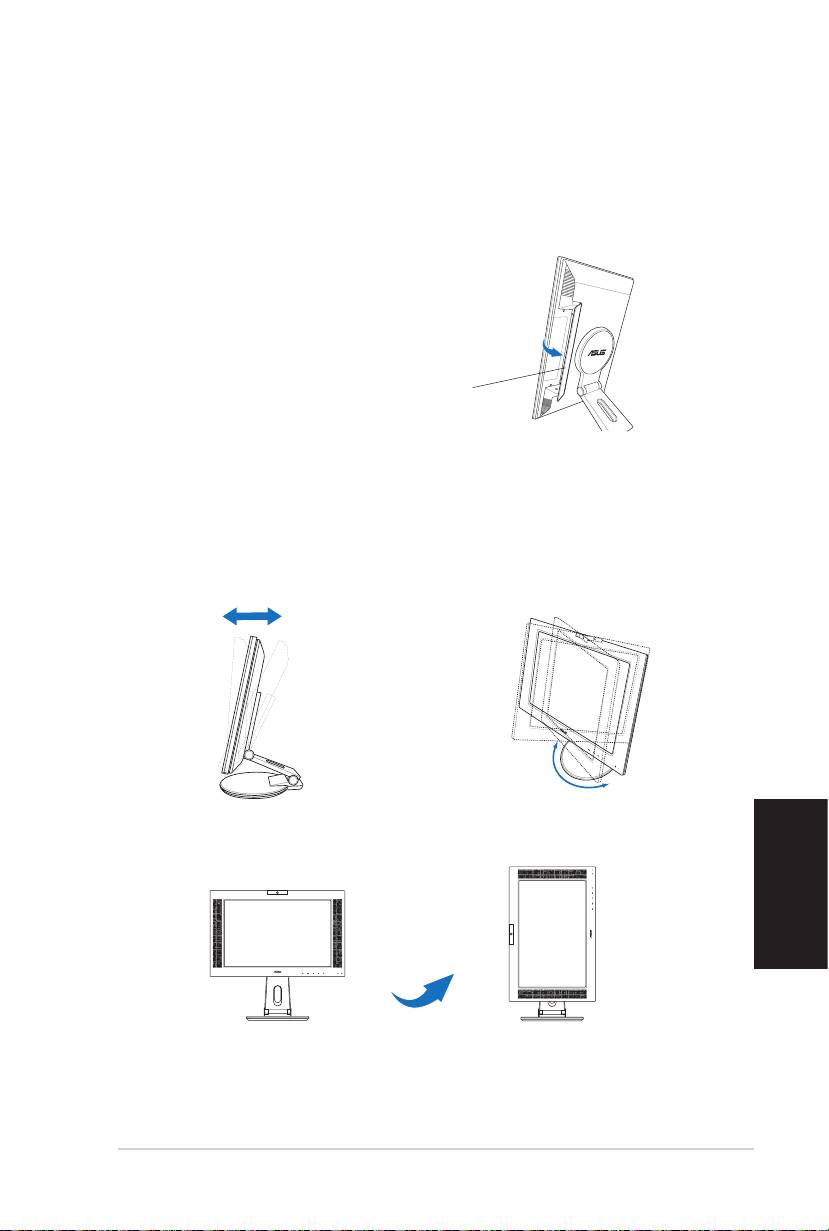
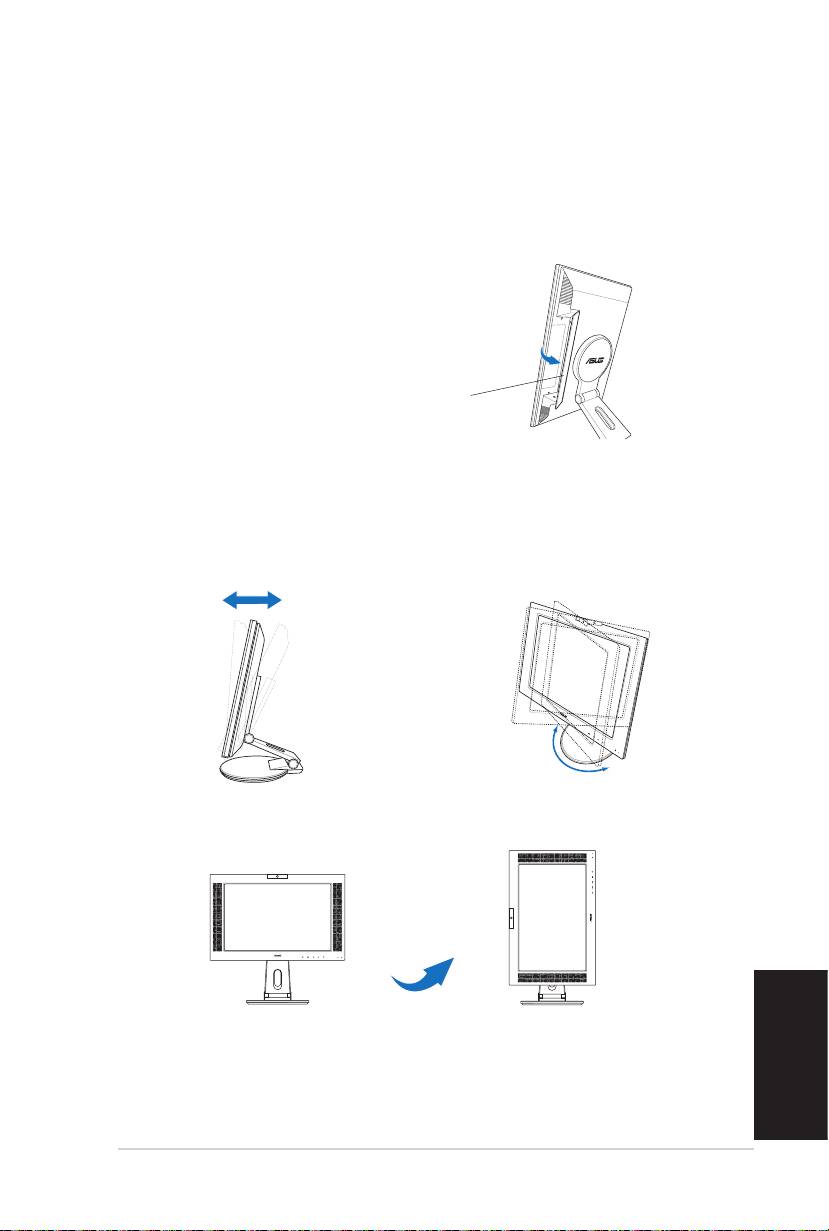
Conectando el cable de alimentación
1. Conecte el extremo del conector del cable del adaptador al puerto Conecte el extremo del conector del cable del adaptador al puertoConecte el extremo del conector del cable del adaptador al puerto
DC-in del monitor LCD.DC-in del monitor LCD.
2. Conecte el extremo del enchufe del cable del adaptador a un enchufe Conecte el extremo del enchufe del cable del adaptador a un enchufeConecte el extremo del enchufe del cable del adaptador a un enchufe
o fuente de alimentación.
4. Cierre la cubierta de conexión trasera.
Alinee la cubierta a los tres zócalos cerca
de los puertos y cierre la cubierta con
cuidado. Un “clic” indica que la cubierta a
sido cerrada con éxito.
Cubierta de conexión trasera
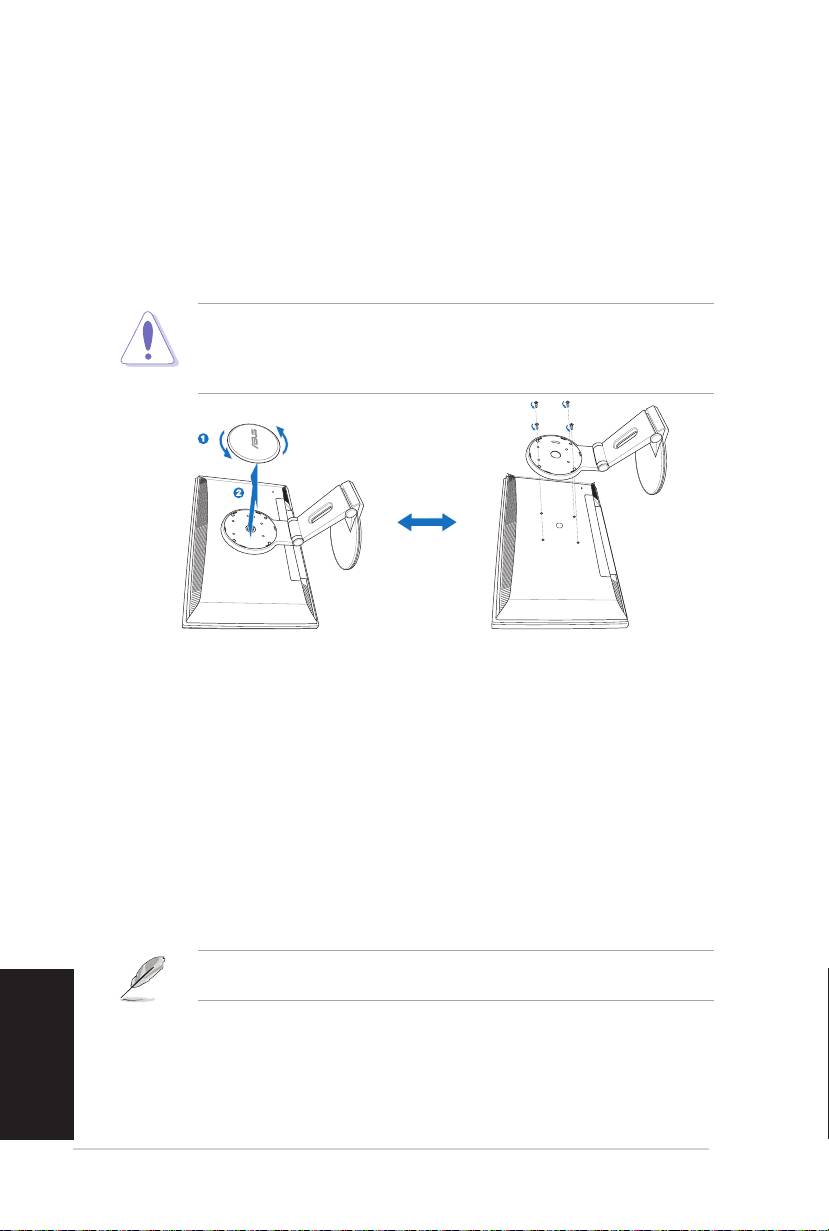
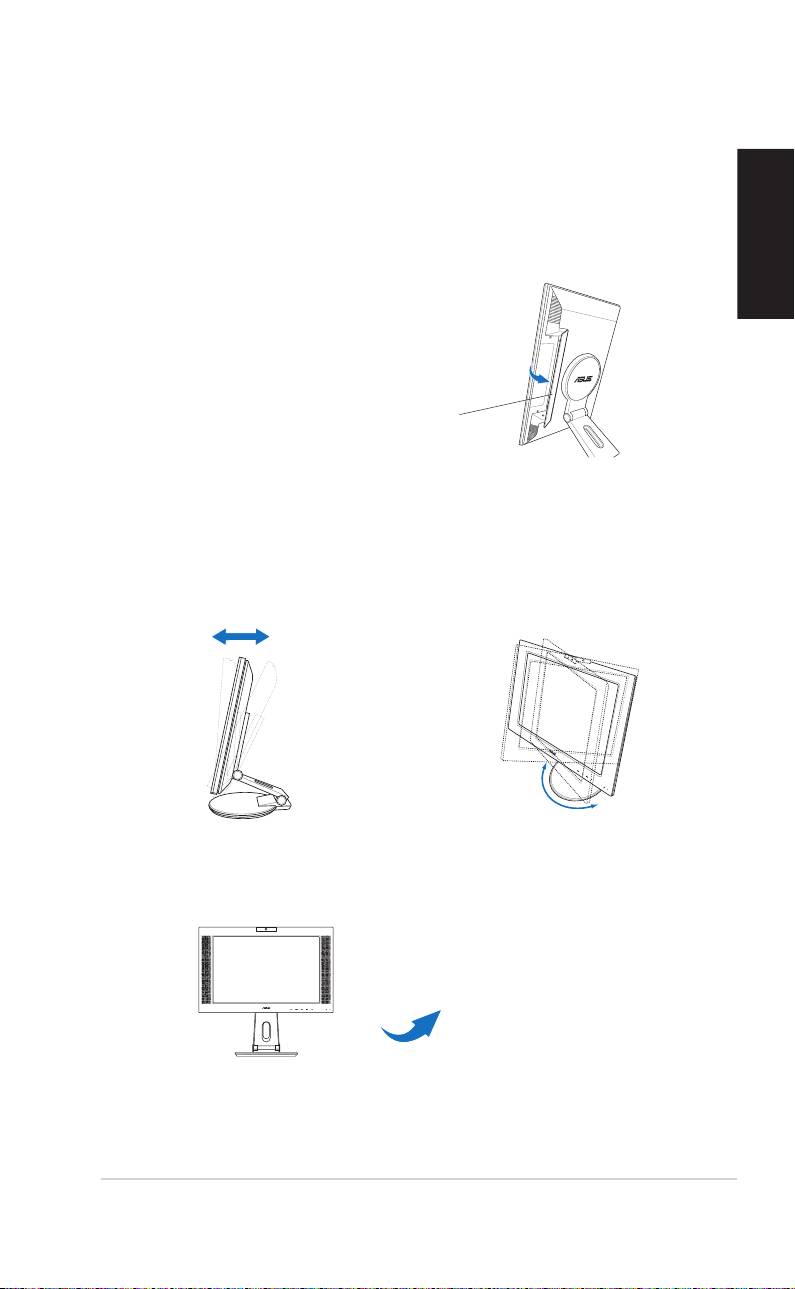
Ajustando el Monitor
• Puede ajustar el ángulo del monitorPuede ajustar el ángulo del monitor
• La base permite girar elLa base permite girar el
entre -5º a 25º.
monitor izquierda/derecha en
un ángulo de hasta 120º.
-5°~25°
120°
• Puede girar el monitor 90º enPuede girar el monitor 90º en
sentido contrario a las agujas
del reloj.
90°
Español
38 Guía de Instalación Rápida
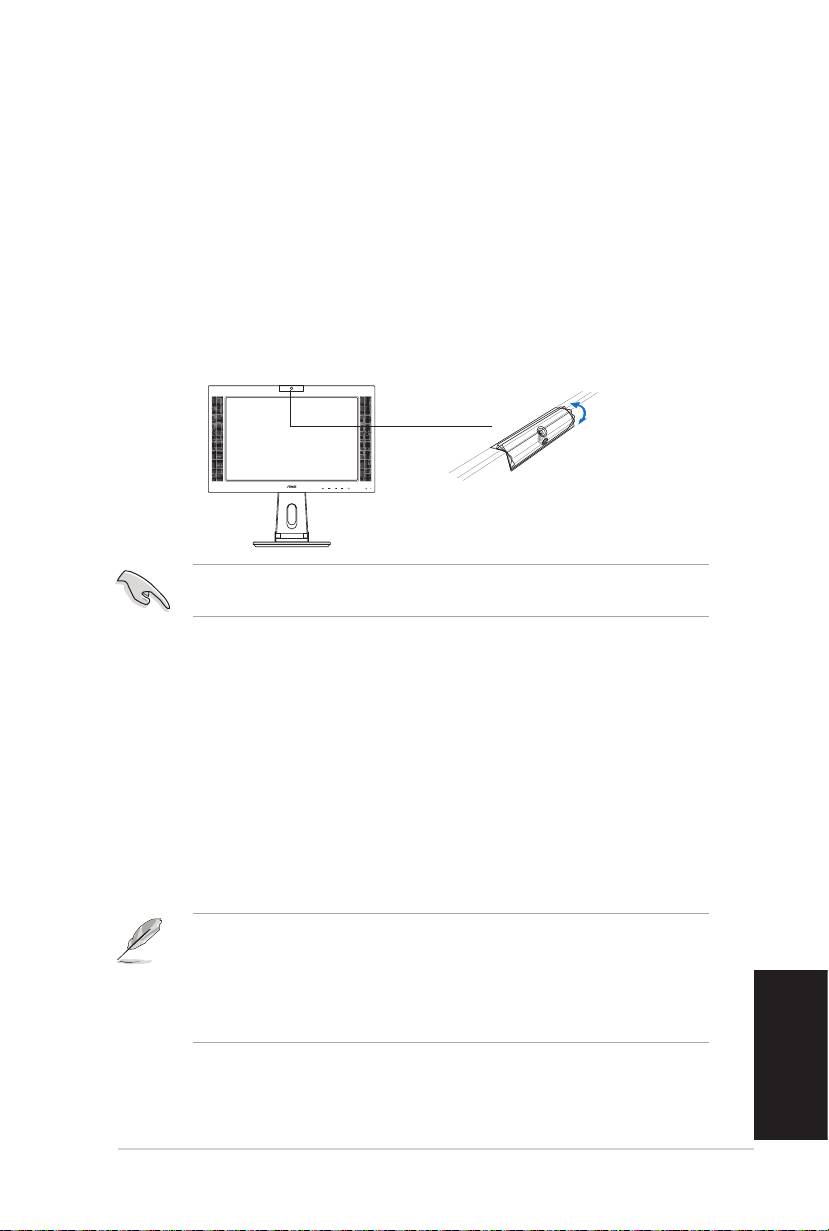
Separando la Base
(Para instalaciones VESA en muros)
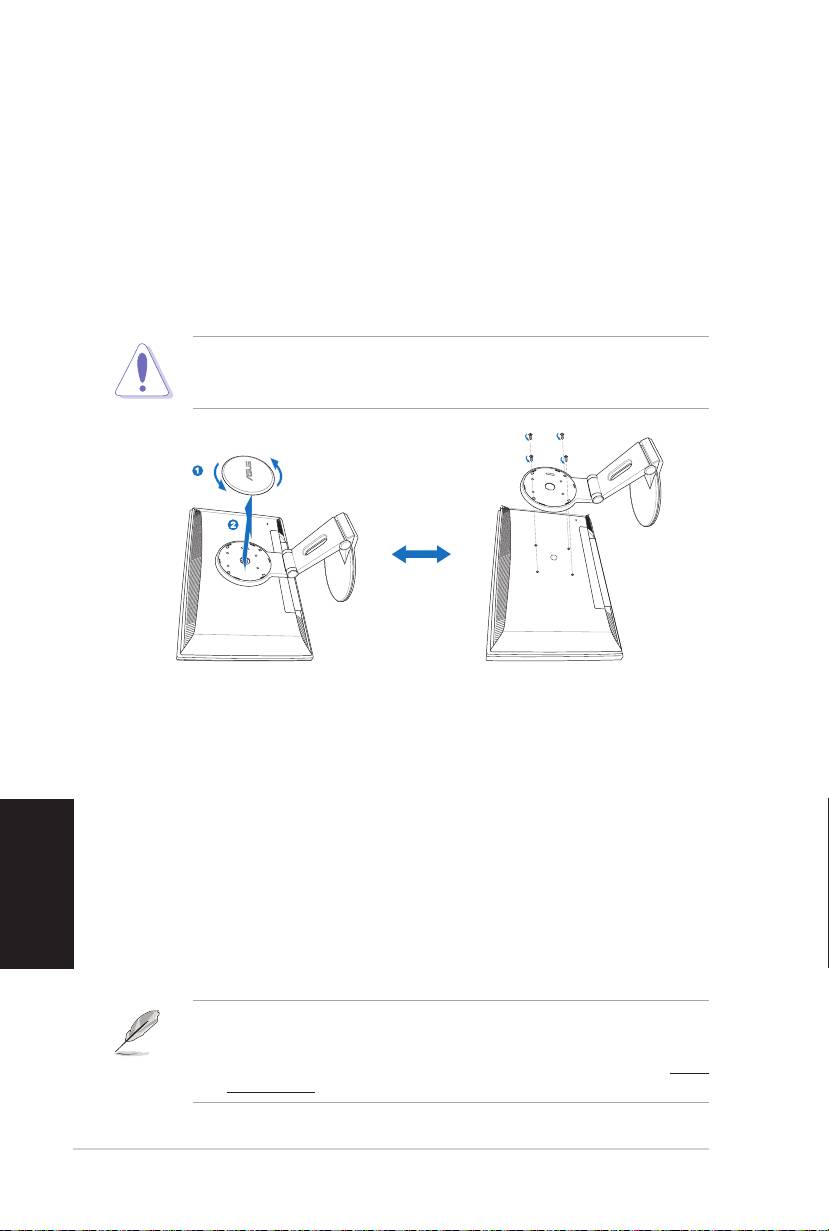
Para separar la base:
1. Gire la cubierta VESA en el sentido contrario a las agujas del reloj para
abrir ésta.
2. Retire la cubierta VESA de la base.
3. Utilice un destornillador para retirar los cuatro tornillos en la base del
monitor.
Coloque el monitor cara abajo para hacer la separación más segura y fácil.
Recomendamos cubrir la supercie del monitor con un paño suave para
prevenir daños.
®
Software Pivot
Pro
• Instrucciones de instalación:
1. Cierre todas las aplicaciones antes de comenzar.
2. Asegúrese de que los controladores del fabricante de su tarjeta
gráca (nativos) han sido instalados antes de instalar el software
®
Pivot
Pro.
3. Inserte el CD de soporte en la unidad óptica y ejecute el programa
START_PIVOT.
Tras el proceso de instalación, puede denir teclas de acceso directo para
diferentes grados de rotación a través del botón derecho del ratón --> entre
en Propiedades --> Settings (Conguración) --> Advanced (Avanzado) -->Pivot
Software -->Hotkeys (Teclas de acceso directo).
• Este software es soportado solamente por los Sistemas Operativos
®
Windows
98SE, ME, NT 4.0, 2000, y XP.
• Para más información o ayuda, por favor acceda al sitio Web www.
portrait.com.
Español
39Guía de Instalación Rápida
Cámara Webcam integrada
La Webcam integrada permite tomar fotos y hacer vídeos. Podrá mostrar su
imagen mientras habla con amigos a través de herramientas de comunicación
en Internet.
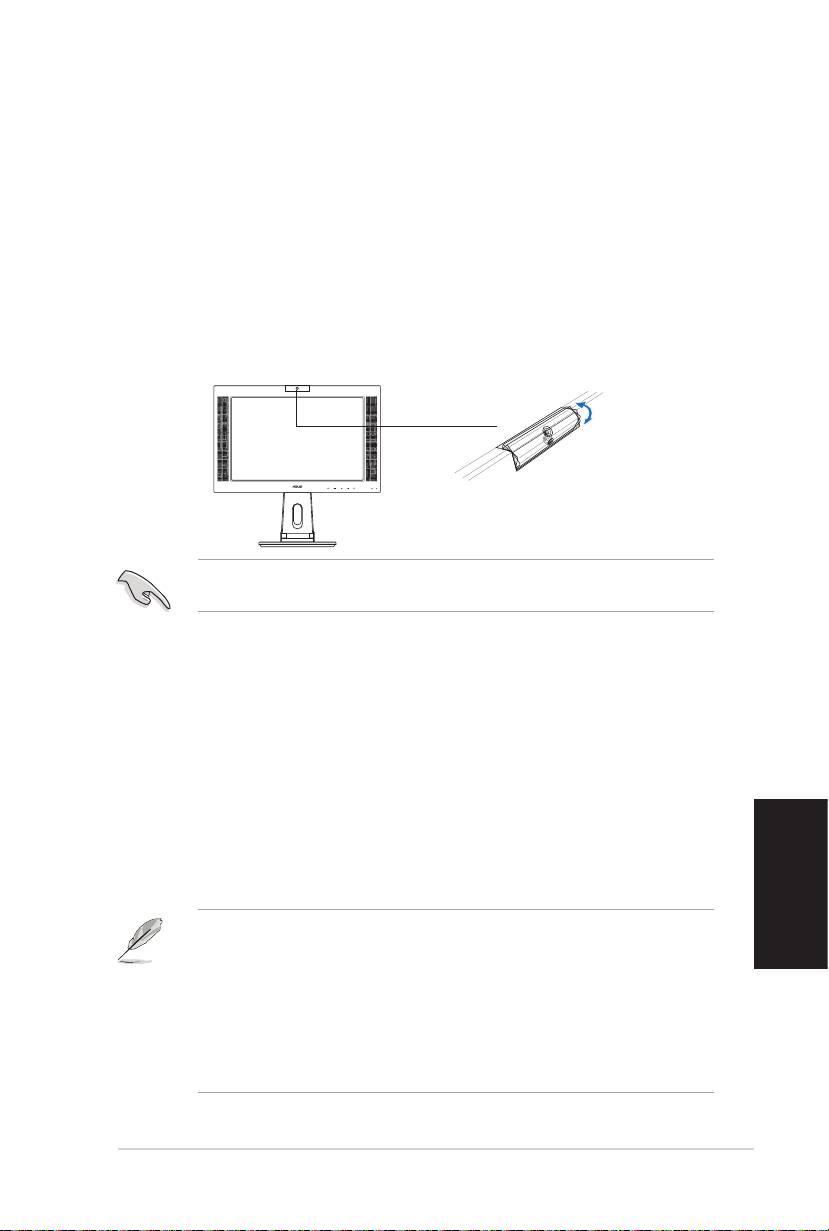
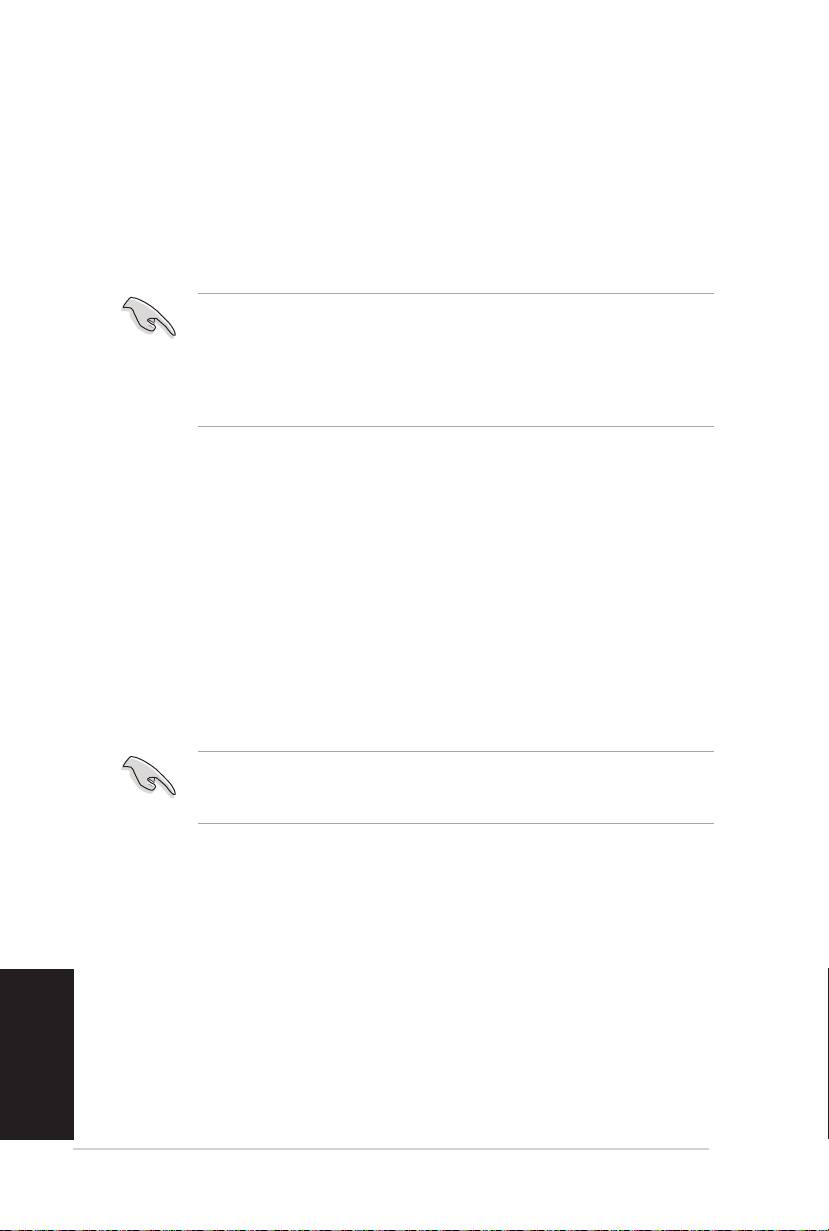
Hardware
• La webcam de 1.3 megapíxeles transmite imágenes a su PC a través del
puerto USB. Asegúrese de que ha conectado el conector USB del cable
3-en-1 proporcionado antes de usar la webcam.
• La webcam puede ser ajustada verticalmente como se muestra en la
gura.
-30º ~ 30º
No gire la webcam más de 30º en cualquier dirección, ya que podría
dañar ésta.
Software
Para instalar el controlador de la webcam:
1. Cierre todas las aplicaciones.
2. Inserte el CD de soporte en la unidad óptica y ejecute el programa
de la webcam ASUS USB2.0 Webcam.
La resolución predeterminada de la webcam es 640 x 480. Si desea cambiar
la resolución para ajustarla a diferentes tipos de aplicaciones, vaya a
C:\WINDOWS\ASUS USB2.0 Webcam y ejecute el programa LifeCam para
modicar los ajustes de acuerdo a sus necesidades.
• El formato de captura de vídeo es VGA (640 x 480) para incrementar
la eciencia en transmisiones a través de diferentes herramientas de
comunicación en Internet.
• Antes de usar la webcam, necesitará instalar el controlador de la
webcam en su PC.
®
• El controlador de la webcam soporta el sistema operativo Microsoft
®
Windows 2000/XP con Microsoft
Direct X.
Software LifeFrame
Introducción e instrucciones de instalación
ASUS PW201 proporciona el software LifeFrame, que es muy fácil de usar y
permite usar la webcam integrada para crear sus propias fotos o vídeoclips.
®
®
• LifeFrame solo soporta sistemas operativos Microsoft
Windows
2000/XP.
• No olvide instalar LifeFrame en su PC antes de comenzar a usar éste.
• El software LifeFrame esta incluido en el CD de soporte de PW201.
Requerimientos del sistema:
®
1. PC con procesador Pentium
III 800 MHz o superior.
®
®
2. Sistema Operativo Microsoft
Windows
2000/XP.
3. Al menos 200 MB de espacio en disco duro disponible.
4. Al menos 128 MB de RAM.
5. Tarjeta gráca con soporte para al menos 16-bit de colores.
Instrucciones de instalación:
1. Cierre todas las aplicaciones.
2. Inserte el CD de soporte en la unidad óptica y ejecute el programa
LifeFrame.
3. Siga las instrucciones en pantalla para completar la instalación.
Asegúrese de que ha conectado el conector USB del cable 3-en-1
proporcionado al puerto USB en la parte trasera del monitor LCD. Si no es
así, la cámara integrada y el software LifeFrame no serán activados.
Español
40 Guía de Instalación Rápida
PW201
LCD Монитор
Краткое руководство по
установке
Русский
Русский
42
Краткое руководство по установке
Техника безопасности
• Перед установкой монитора, тщательно прочитайте всю
документацию, поставляемую в комплекте.
• Для предотвращения возгорания или короткого замыкания,
оберегайте монитор от дождя и сырости.
• Монитор следует подключать только к источнику питания,
указанному на этикетке. Если вы не уверены в типе электропитания
в вашем доме, проконсультируйтесь с местной энергетической
компанией
• Монитор имеет трехштырьковую вилку с третьим (заземляющим)
контактом. Для подключения используйте только заземленные
розетки для обеспечения заземления прибора.
• Для гарантии нормальной работы используйте монитор только с
компьютерами, соответствующими требованиям UL, имеющими
соответствующую маркировку.
• Если вы столкнулись с техническими проблемами, обратитесь в
сервис или к вашему продавцу.
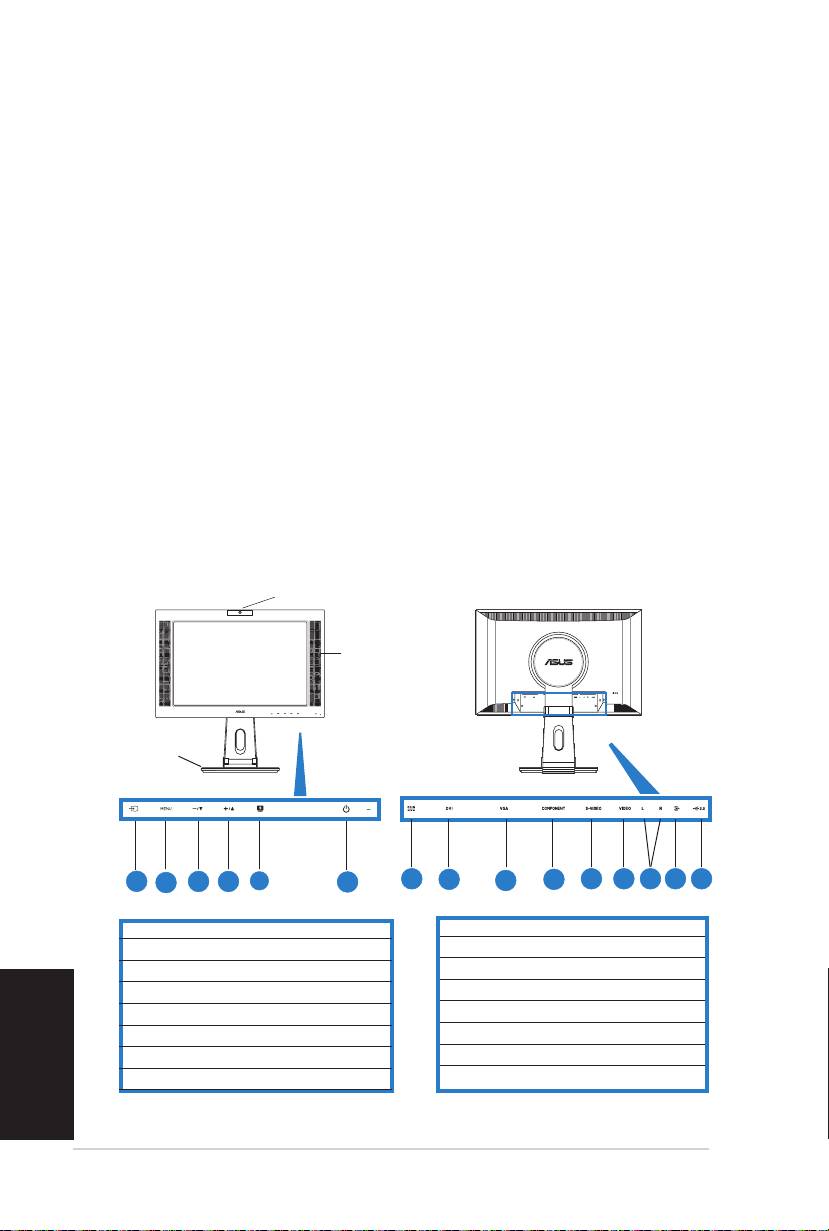
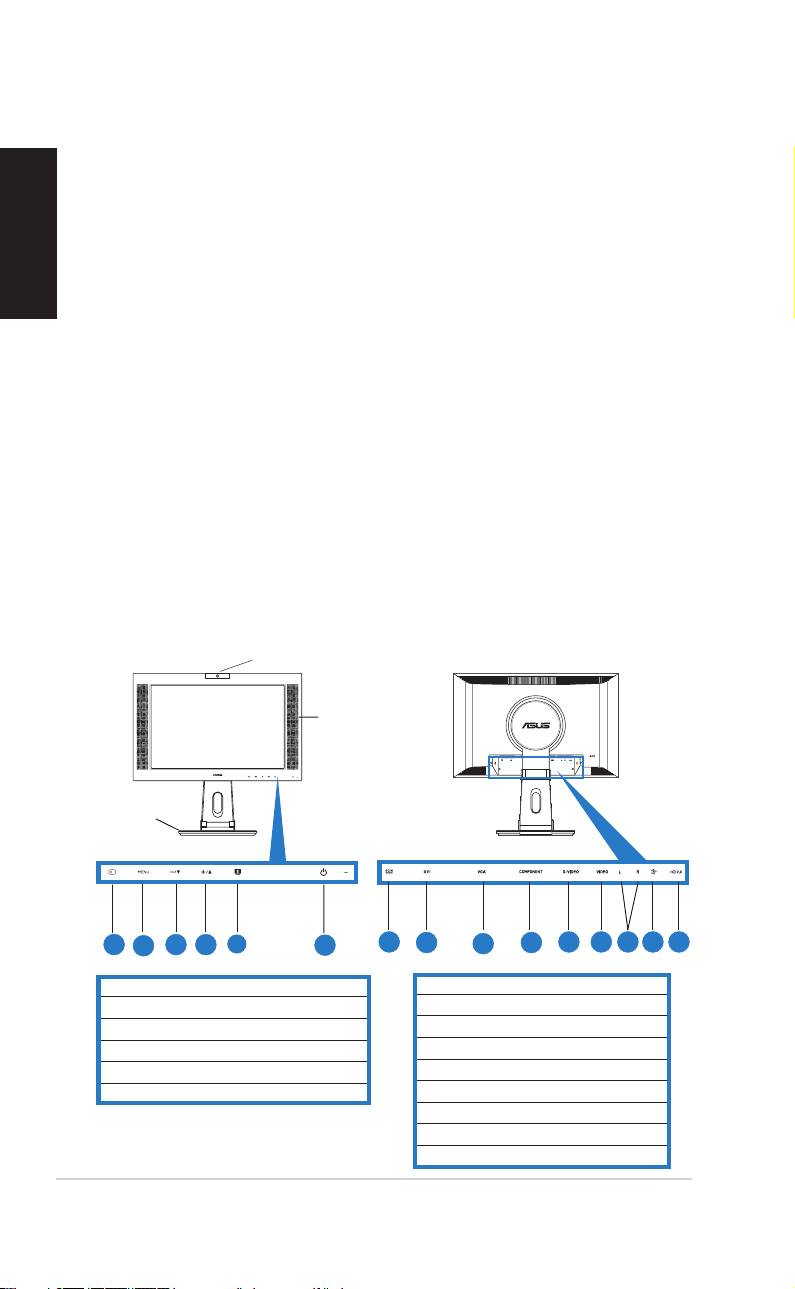
Изучение монитора
Вид спереди Вид сзади
Камера
Стерео
колонки
Подставка
1
4
7 8 10 12 13 14 15
1
2
3
4
5
6
9
11
1. Кнопка выбора входа
9. Разъем VGA
2. Кнопка MENU
10. Компонентный вход (YPbPr)
3. Уменьшить громкость/яркость
11. Разъем S-Video
4. Увеличить громкость/яркость
12. Разъем Video(Композитный)
5. Кнопка режима SPLENDID™/выход
13. Лев./Пр. аудиоразъемы
6. Кнопка питания/индикатор
14. Разъем аудиовхода ПК
7. Разъем DC in
15. Разъем USB
8. Разъем DVI
Русский
Краткое руководство по установке
43
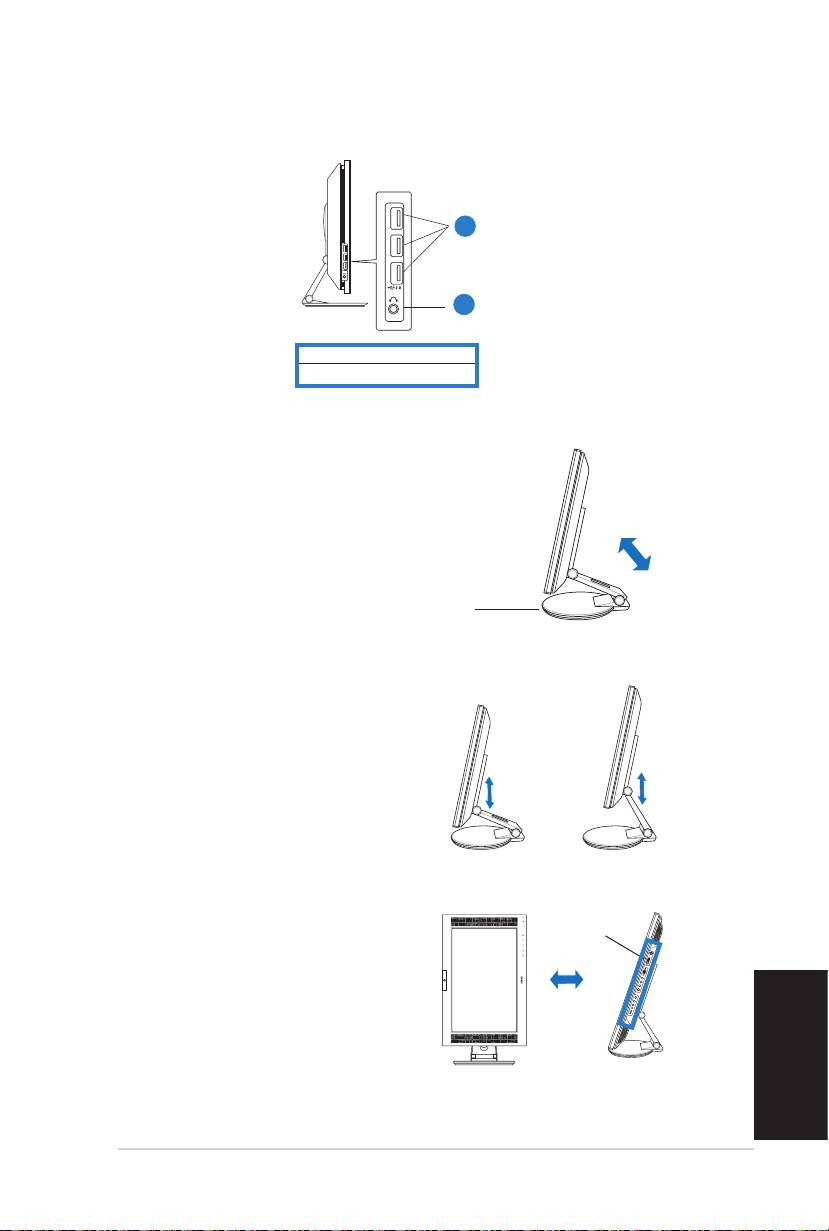
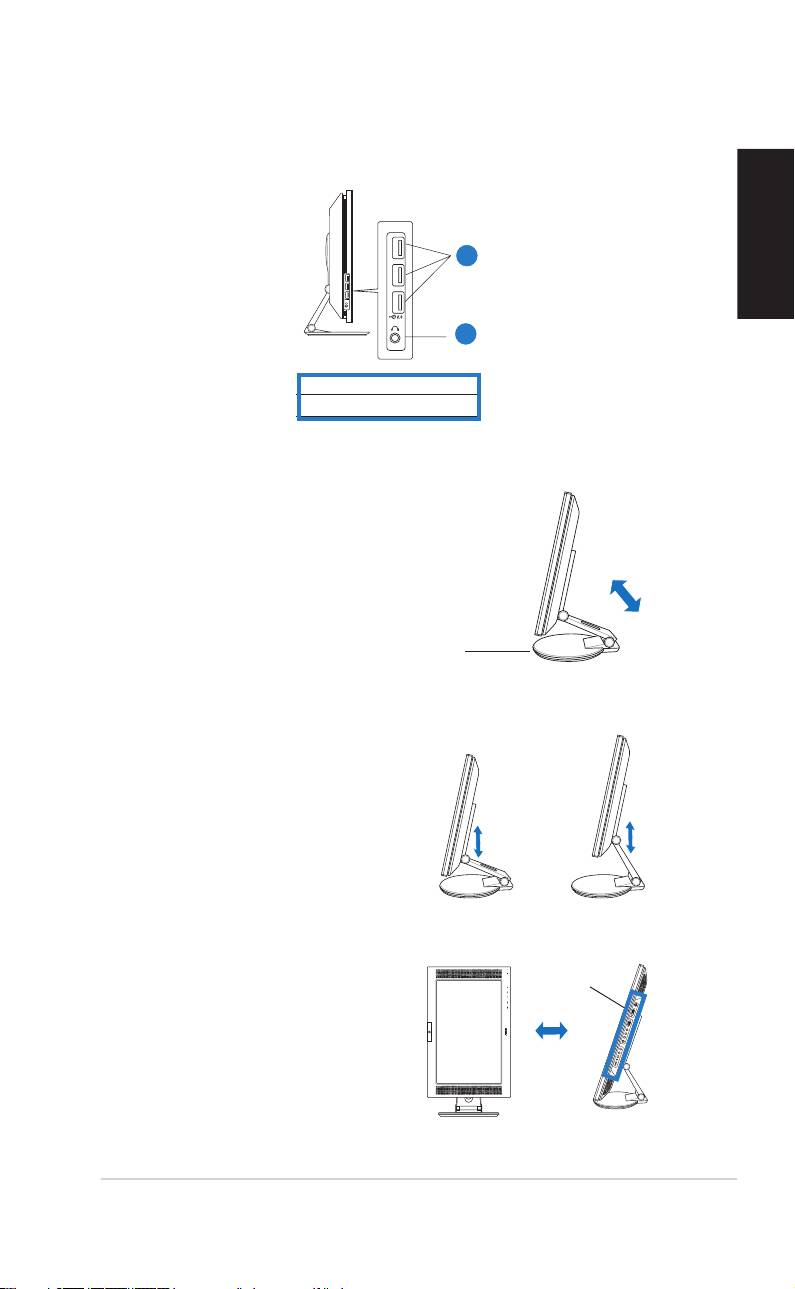
Вид сбоку
1
2
1. Порты USB 2.0
2. Разъем для наушников
Разворачивание монитора
Монитор поставляется
в сложенном виде. Для
того, чтобы подготовить
монитор к использованию,
удерживайте основание
одной рукой и осторожно
наклоните монитор вперед
другой рукой.
Подставка
Подключение кабелей
Для подключения кабелей:
1. Установите желаемую
высоту и наклон
монитора.
2. Поверните монитор на
Разъемы
90° против часовой стрелки,
таким образом вы можете
хорошо видеть раъемы,
расположенные в нижней
части задней панели.
Вид спереди Вид сбоку
Русский
44
Краткое руководство по установке
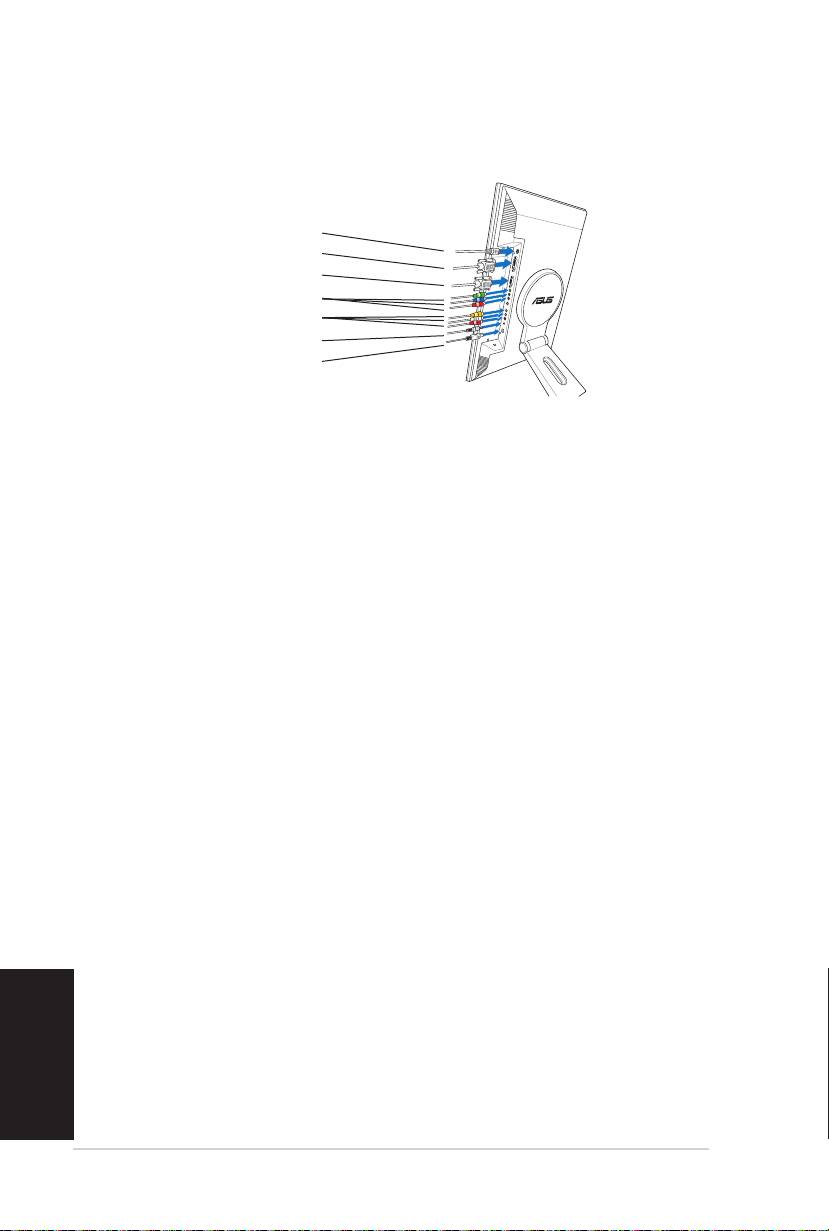
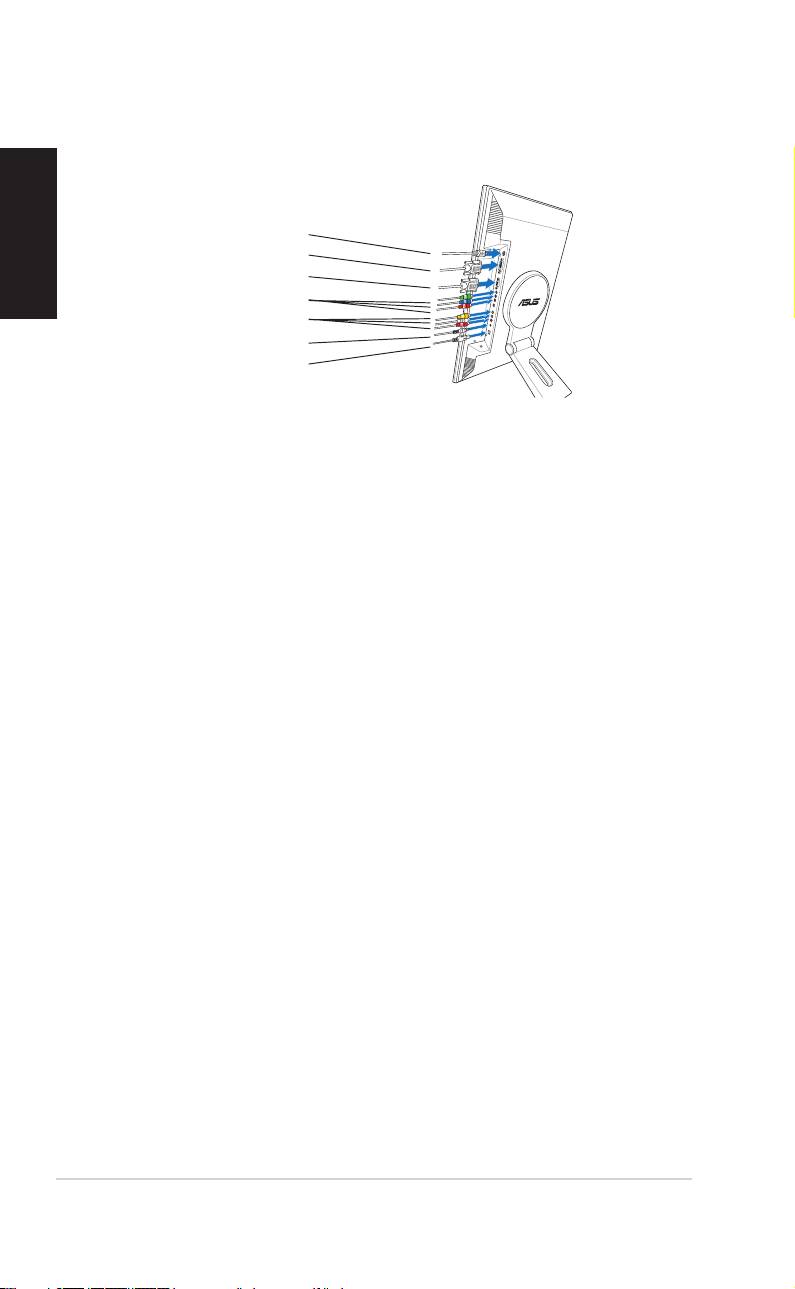
3. Подключите кабели как показано. За подробностями обратитесь к
соответствующему разделу.
Блок питания
Кабель DVI
Кабель VGA
Компонентный Кабель
Кабель RCA
Аудиокабель ПК
Кабель USB 2.0
Подключение компьютера с разъемом VGA/DVI
1. Подключите разъемы VGA, аудио и USB поставляемого
(3-в-1) кабеля к разъемам VGA, Line-in и USB LCD монитора.
2. Подключите другой конец поставляемого (3-в-1) кабеля к
разъемам VGA, Line-out и USB компьютера.
3. Затяните два винта для закрепления VGA разъема.
4. Подключите один конец поставляемого DVI кабеля к LCD монитору,
затем подключите другой конец к разъему DVI компьютера.
Подключение видеоустройства с выходом Video (композитный)
или S-Video например VCR, V8 или DV
1. Подключите один конец поставляемого RCA кабеля к видео и
аудиоразъемам LCD монитора, затем подключите другой конец
к видео и аудиоразъемам вашего устройства.
2. Подключите один конец S-Video кабеля к разъему S-Video
LCD монитора, затем другой конец к разъему S-Video вашего
устройства.
3. Подключите красный и белый разъемы поставляемого RCA кабеля
к аудиоразъемам LCD монитора, затем подключите другой конец
к аудиоразъемам вашего устройства.
Подключение видеоустройства с компонентным выходом,
например DVD плеер или cистема спутникового телевидения
1. Подключите один конец компонентного кабеля к компонентному
разъему LCD монитора, затем подключите другой конец к выходу
вашего устройства.
2. Подключите красный и белый разъемы поставляемого RCA кабеля
к аудиоразъемам LCD монитора, затем подключите другой конец
к линейному выходу вашего устройства.
Русский
Краткое руководство по установке
45
Подключение блока питания
1. Подключите шнур адаптера к разъему DC-in монитора.
2. Подключите шнур питания к блоку питания а другой конец к
розетке.
4. Закройте заднюю крышку.
Выровняйте и осторожно
закройте крышку. Щелчок
означает, что крышка встала
на место.
Задняя крышка
Регулировка монитора
•
Вы можете регулировать угол
• Основание позволяет вам
наклона монитора от -5° до 25°.
разворачивать монитор влево/
вправо на 120°.
-5°~25°
120°
• Также вы можете повернуть
монитор на 90° против часовой
стрелки.
90°
Русский
46
Краткое руководство по установке
Снятие основания для крепления на стену (VESA wall mount)
Снятие основания:
1. Для снятия крышки VESA поверните ее против часовой стрелки.
2. Снимите крышку VESA с основания.
3. С помощью отвертки открутите четыре винта на основании
монитора.
Осторожно! Для удобного снятия крышки осторожно положите
монитор экраном вниз на ровную поверхность. Мы рекомендуем
застелить поверхность мягкой тканью для предотвращения
повреждения монитора.
®
Программное обеспечение Pivot
Pro
Инструкции по установке:
1. Сначала закройте все другие приложения.
®
2. Перед установкой программного обеспечения Pivot
Pro убедитесь,
что драйвера на видеокарту уже установлены.
3. Вставьте компакт-диск в оптический привод и запустите программу
START_PIVOT.
После установки, вы можете назначить горячие клавиши для различных
положений поворота монитора, нажав правую клавишу мыши -->выбрав
Properties --> Settings --> Advanced -->Pivot Software -->Hotkeys.
• Это программное обеспечение поддерживает только
®
операционные системы Windows
98SE, ME, NT 4.0, 2000 и XP.
• За помощью или дополнительной информацией пожалуйста
обращайтесь на www.portrait.com.
Русский
Краткое руководство по установке
47
Встроенная камера
Эта встроенная камера позволяет вам делать фотографии и видеозаписи;
во время разговора с друзьями через Интернет, вы можете использовать
камеру для показа вашего изображения.
Аппаратура
• 1.3 мегапиксельная камера передает изображение в ваш ПК
через USB порт. Перед использованием камеры убедитесь, что вы
подключили USB разъемы поставляемого (3-в-1) кабеля.
• Камера регулируется вверх и вниз как показано.
-30° ~ 30°
Не поворачивайте камеру ввех или вниз на угол более 30°; это может
повредить камеру.
Программное обеспечение
Установка драйвера:
1. Сначала закройте все другие приложения.
2. Вставьте компакт-диск в оптический привод и запустите
программу ASUS USB2.0 Webcam.
По умолчанию разрешение камеры 640 x 480. Если вы хотите изменить
разрешение по умолчанию, перейдите в C:\WINDOWS\ASUS USB2.0
Webcam и запустите программу LifeCam и установите необходимые
параметры.
• Камера захватывает видео в режиме VGA (640 x 480);
это увеличивает эффективность передачи через Интернет.
• Перед использованием камеры, вам нужно установить драйвер в
ваш ПК.
®
• Драйвер поддерживает только операционные системы Microsoft
®
Windows 2000/XP с установленным Microsoft
Direct X.
Программа LifeFrame
Введение и инструкции по установке
Для захвата изображения или видео, ASUS PW201предоставляет легкую
в использовании программу LifeFrame, которая может работать со
встроенной камерой, позволяя пользователям делать фотографии и
видеоклипы.
®
• LifeFrame подерживат только операционные системы Microsoft
®
Windows
2000/XP.
• Перед использованием этой программы, установите LifeFrame в
ваш ПК.
• Программа LifeFrame находится на компакт-диске PW201.
Системные требования:
®
1. Компьютер с процессором Pentium
III 800 MГц или выше
®
®
2. Операционная система Microsoft
Windows
2000/XP
3. Минимум 200 Mб свободного места на жестком диске
4. 128 Mб системной памяти или больше
5. Видеокарта, поддерживающая режим high color 16-бит
Инструкции по установке:
1. Закройте все другие приложения.
2. Вставьте компакт-диск в оптический привод и запустите
программу LifeFrame.
3. Следуйте инструкциям для завершения установки
Убедитесь, что вы подключили USB разъемы поставляемого (3-в-
1) кабеля к USB портам компьютера и LCD монитора; в противном
случае, встроенная камера и LifeFrame работать не будут.
Русский
48
Краткое руководство по установке

Nederlands
PW201
LCD-monitor
Snelstartgids
Veiligheidsinformatie
Nederlands
• Lees alle documentatie die bij de verpakking is geleverd aandachtig door
voordat u de monitor installeert.
• Om het risico op brand of schokken te voorkomen, mag u de monitor
nooit blootstellen aan regen of vocht.
• De monitor mag alleen worden gebruikt met het type stroombron dat op
het label is aangegeven. Als u niet zeker bent van het stroomtype in uw
huis, kunt u contact opnemen met uw leverancier of uw lokale
elektriciteitsmaatschappij.
• Gebruik de geschikte voedingsstekker die voldoet aan uw lokale
elektriciteitsnormen.
• Voor een bevredigende werking, mag u de monitor alleen gebruiken met
UL-gecertificeerde computers die over de correct geconfigureerde
contactdoos beschikken met een markering 100-240V AC.
• Als u technische problemen met de monitor ondervindt, moet u contact
opnemen met een bevoegde servicetechnicus of uw verkoper.
Kennismaken met de monitor
Voorkant van deVoorkant van de
Voorkant van deVoorkant van de
Voorkant van de
Achterkant van deAchterkant van de
Achterkant van deAchterkant van de
Achterkant van de
LCD-monitorLCD-monitor
LCD-monitorLCD-monitor
LCD-monitor
LCD-monitorLCD-monitor
LCD-monitorLCD-monitor
LCD-monitor
WebcamWebcam
WebcamWebcam
Webcam
StereoStereo
StereoStereo
Stereo
LuidsprekerLuidspreker
LuidsprekerLuidspreker
Luidspreker
VoetstukVoetstuk
VoetstukVoetstuk
Voetstuk
11
11
1
44
4
22
22
2
33
33
3
44
44
44
4
55
55
5
66
66
6
77
77
7
8
88
88
99
99
9
1010
1010
10
1111
1111
11
1212
1212
12
1313
1313
13
1414
1414
14
1515
1515
15
11
11
1
1. Sensor invoerbron
7. DC-ingang
2. Sensor MENU
8. DVI-poort
3. Sensor voor verhogen/Sneltoets Volume
9. VGA-poort
4. Sensor voor verhogen/Sneltoets helderheid
10. Component-ingangen (YPbPr)
5. Sneltoets SPLENDID™-modus/MENU afsluiten
11. S-Video-poort
6. Voedingssensor/indicator
12. Videopoort (Composite)
13. Audiopoorten L/R
14. Pc-lijningang
15. USB-poort
5050
5050
50
Snelstartgids Snelstartgids
Snelstartgids Snelstartgids
Snelstartgids
ZijaanzichtZijaanzicht
ZijaanzichtZijaanzicht
Zijaanzicht
1
11
11
Nederlands
22
22
2
1. USB 2.0-poorten
2. Hoofdtelefoonaansluiting
De monitor openvouwen
De monitor is dicht
gevouwen in de verpakking.
Om de monitor open te
vouwen, houdt u de voet
met de ene hand vast en
kantelt u de monitor
voorzichtig naar voor met
de andere hand.
Voetstuk
De kabels aansluiten
De kabels aansluiten:
1. Stel de monitor af op
de gewenste hoogte en
met de kantelhoek van
uw voorkeur.
2. Draai de monitor 90°
Ingangen
linksom zodat u de
poorten op de
onderkant van het
achterpaneel duidelijk
kunt zien.
Vooraanzicht
Zijaanzicht
Snelstartgids Snelstartgids
Snelstartgids Snelstartgids
Snelstartgids
5151
5151
51
3. Sluit de kabels aan zoals weergegeven. Raadpleeg de volgende secties
Nederlands
voor gedetailleerde instructies.
Voedingsadapter
DVI-kabel
VGA-kabel
Component-kabel
RCA-kabel
Pc-audiokabel
USB 2.0-kabel
Een computer die voorzien is van een VGA/DVI-poort aansluitenEen computer die voorzien is van een VGA/DVI-poort aansluiten
Een computer die voorzien is van een VGA/DVI-poort aansluitenEen computer die voorzien is van een VGA/DVI-poort aansluiten
Een computer die voorzien is van een VGA/DVI-poort aansluiten
1. Stop de VGA-, audio- en USB-aansluitingen van de meegeleverde
3-in-1 kabel respectievelijk in de VGA-, Lijningang- en USB-poorten
van de LCD-monitor.
2. Sluit de andere uiteinden van de bijgeleverde 3-in-1-kabel respectievelijk
aan op de VGA-, lijnuitgang- en USB-poorten van uw computer.
3. Maak de twee schroeven vast om de VGA-aansluiting te bevestigen.
4. Sluit het ene uiteinde van de bijgeleverde DVI-kabel aan op de
LCD-monitor en sluit het andere uiteinde aan op de DVI-poort van
uw computer.
Een videoapparaat met Video- (composiet) of S-Video-Een videoapparaat met Video- (composiet) of S-Video-
Een videoapparaat met Video- (composiet) of S-Video-Een videoapparaat met Video- (composiet) of S-Video-
Een videoapparaat met Video- (composiet) of S-Video-
uitgangen, zoals VCR, V8 of DV aansluitenuitgangen, zoals VCR, V8 of DV aansluiten
uitgangen, zoals VCR, V8 of DV aansluitenuitgangen, zoals VCR, V8 of DV aansluiten
uitgangen, zoals VCR, V8 of DV aansluiten
1. Sluit het ene uiteinde van de bijgeleverde RCA-kabel aan op de
videopoorten en de audiopoorten L/R van de LCD-monitor, en sluit
vervolgens het andere uiteinde aan op de video- en audiopoorten
van uw video-apparatuur.
2. Sluit het ene uiteinde van de S-Videokabel aan op de S-Videopoort
van de LCD-monitor en sluit vervolgens het andere uiteinde aan op
de S-video-poort van uw video-appartuur.
3. Sluit de rode en witte aansluitingen van de bijgeleverde RCA-kabel
aan op de audiopoorten L/R van de LCD-monitor en sluit vervolgens
het andere uiteinde aan op de audiopoorten van uw video-apparatuur.
Video-apparatuur met component-uitgangen, zoals eenVideo-apparatuur met component-uitgangen, zoals een
Video-apparatuur met component-uitgangen, zoals eenVideo-apparatuur met component-uitgangen, zoals een
Video-apparatuur met component-uitgangen, zoals een
dvd-speler of een satelliet settop-box, aansluitendvd-speler of een satelliet settop-box, aansluiten
dvd-speler of een satelliet settop-box, aansluitendvd-speler of een satelliet settop-box, aansluiten
dvd-speler of een satelliet settop-box, aansluiten
1. Sluit het ene uiteinde van de componentkabel aan op de
componentpoorten van de LCD-monitor en sluit vervolgens het andere
uiteinde aan op de component-uitgang van uw video-apparatuur.
2. Sluit de rode en witte aansluitingen van de bijgeleverde RCA-kabel aan
op de audiopoorten L/R van de LCD-monitor en sluit vervolgens het
andere uiteinde aan op de audiolijnuitgang van uw video-apparatuur.
5252
5252
52
Snelstartgids Snelstartgids
Snelstartgids Snelstartgids
Snelstartgids
De voedingsadapter aansluitenDe voedingsadapter aansluiten
De voedingsadapter aansluitenDe voedingsadapter aansluiten
De voedingsadapter aansluiten
1. Sluit eerst de kabel van de adapter stevig aan op de
gelijkstroomingang van de monitor.
2. Sluit vervolgens de voedingsstekker aan op de adapterpoort en
stop het andere uiteinde in een stopcontact.
Nederlands
4. Sluit de klep van de aansluiting achteraan.
Lijn de klep uit op de drie sleuven bij de
poorten en sluit de klep grondig. Als u een
klik hoort, betekent dit dat de klep correct
is gesloten.
Klep aansluiting achter
De monitor afstellen
• U kunt de hoek van de monitor
• Het voetstuk biedt u de
aanpassen tussen -5º en 25º.
mogelijkheid de monitor tot 120°
links/rechts te draaien.
-5º~25º
120º
• U kunt de monitor ook 90º
linksom draaien.
90º
Snelstartgids Snelstartgids
Snelstartgids Snelstartgids
Snelstartgids
5353
5353
53
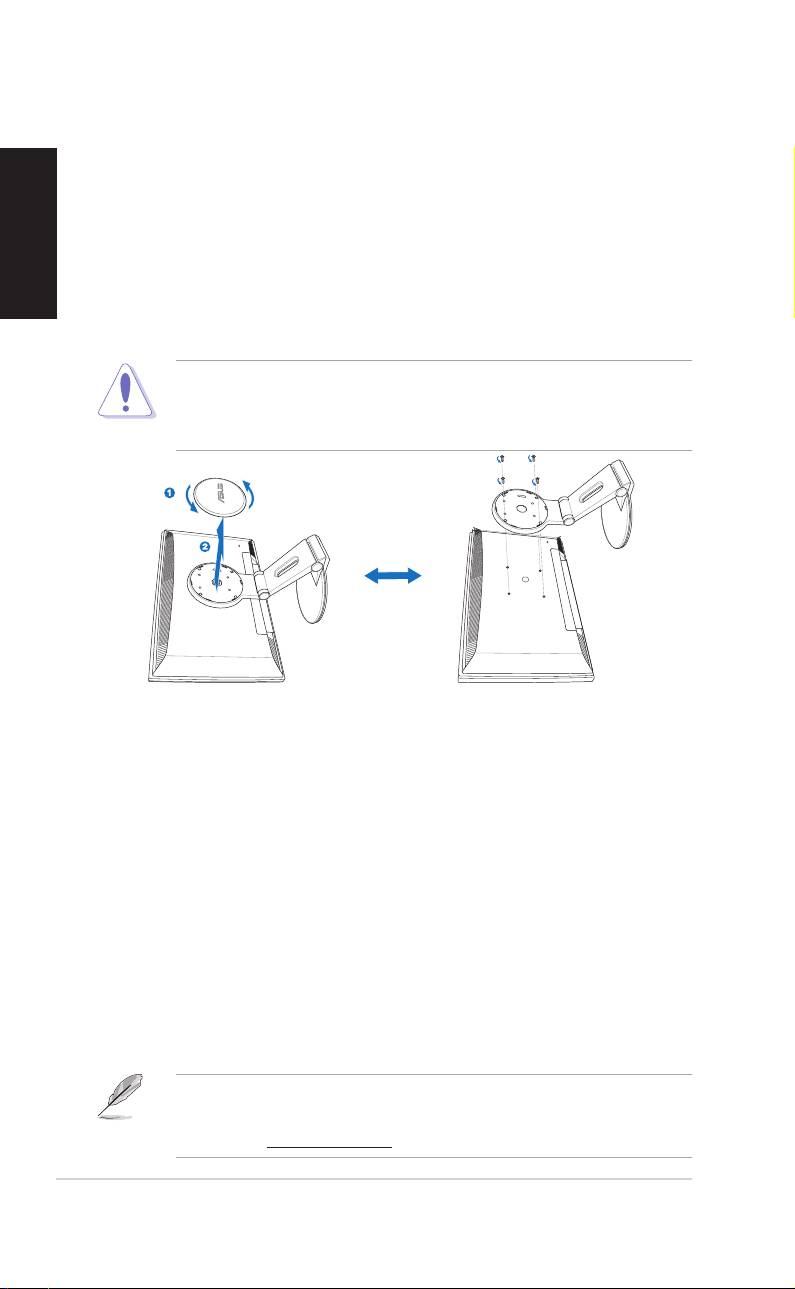
Het voetstuk loskoppelen
Nederlands
(voor VESA-wandmontage)
Het voetstuk loskoppelen:
1. Draai de VESA-klep linksom om de klep te openen.
2. Verwijder de VESA-klep van het voetstuk.
3. Gebruik een schroevendraaier om de vier schroeven op het voetstuk
van de monitor te verwijderen.
Leg de monitor met de voorzijde omlaag om het loskoppelen
gemakkelijker en veiliger te laten verlopen. Wij raden u aan het oppervlak
van het beeldscherm af te dekken met een zachte doek om schade aan
de monitor te voorkomen.
®
Pivot
Pro-software
Installatierichtlijnen:Installatierichtlijnen:
Installatierichtlijnen:Installatierichtlijnen:
Installatierichtlijnen:
1. Sluit eerst alle andere toepassingen.
2. Zorg ervoor dat de (oorspronkelijke) stuurprogramma's van de
fabrikant van de grafische kaart zijn geïnstalleerd voordat u de
®
Pivot
Pro-software installeert.
3. Plaats de ondersteunings-cd in het optisch station en voer het
programma START_PIVOT uit.
Na de installatie kunt u de sneltoetsen instellen voor verschillende
draaihoeken. Klik hiervoor met de rechtermuisknop op het bureaublad -->
selecteer Eigenschappen --> Instellingen --> Geavanceerd --> Pivot
Software --> Hotkeys.
®
• Deze software ondersteunt alleen de besturingssystemen Windows
98SE, ME, NT 4.0, 2000, en XP.
• Ga naar www.portrait.com voor meer informatie of hulp.
5454
5454
54
Snelstartgids Snelstartgids
Snelstartgids Snelstartgids
Snelstartgids
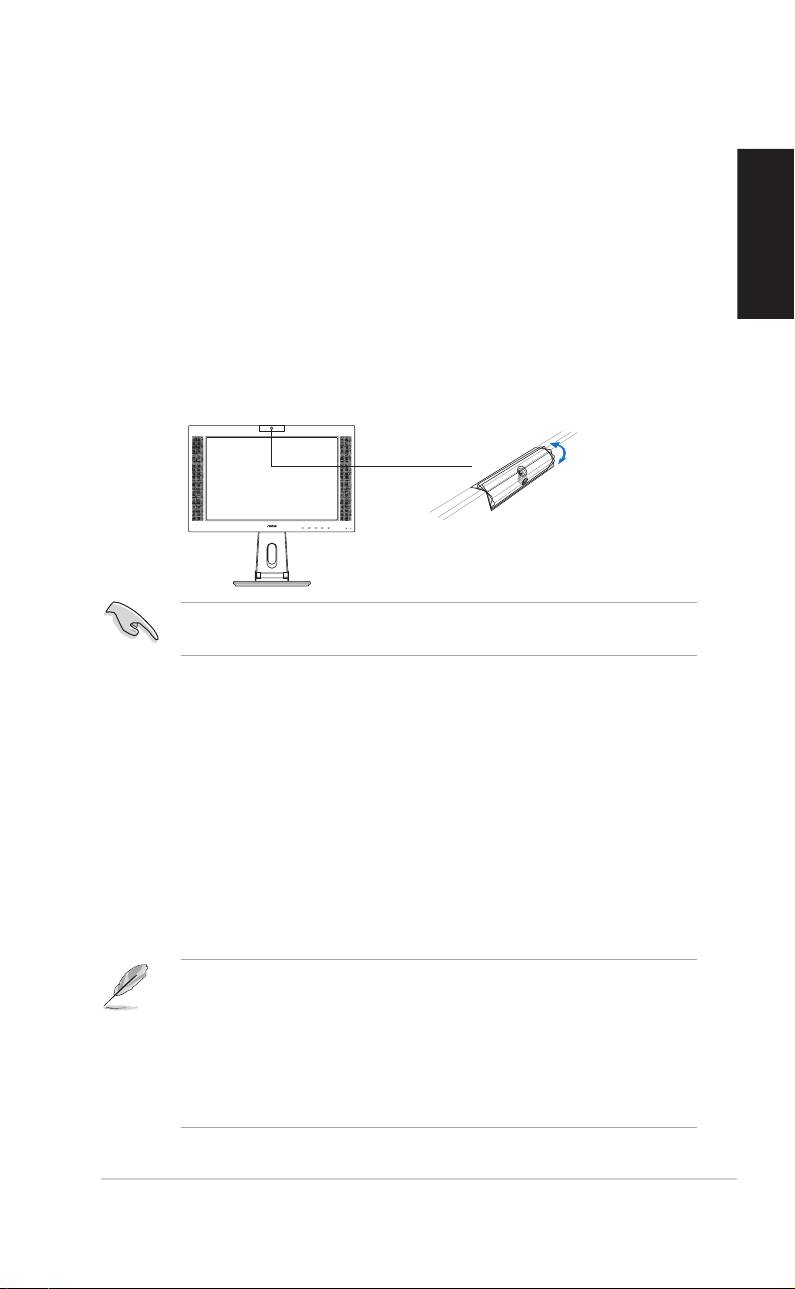
Kennismaken met de ingebouwde webcam
Met deze ingebouwde webcam kunt u foto’s maken en video’s opnemen.
Wanneer u via communicatiehulpprogramma’s die op het internet zijn
gebaseerd, met uw vrienden praat, kunt u de webcam gebruiken om live
beelden weer te geven.
HardwareHardware
HardwareHardware
Hardware
Nederlands
• De webcam met 1,3 megapixels verzendt beelden naar uw pc via de USB-
poorten. Zorg er daarom voor dat u de USB-aansluitingen van de
bijgeleverde 3-in-1-kabel hebt aangesloten voordat u de webcam gebruikt.
• De webcam kan omhoog of omlaag worden afgesteld, zoals weergegeven.
-30º ~ 30º
Duw de webcam niet meer dan 30° omhoog of omlaag, anders kunt u de
webcam beschadigen.
SoftwareSoftware
SoftwareSoftware
Software
Het webcamstuurprogramma installeren:Het webcamstuurprogramma installeren:
Het webcamstuurprogramma installeren:Het webcamstuurprogramma installeren:
Het webcamstuurprogramma installeren:
1. Sluit eerst alle andere toepassingen.
2. Plaats de ondersteunings-cd in het optisch station en voer het
programma
ASUS USB2.0 WebcamASUS USB2.0 Webcam
ASUS USB2.0 WebcamASUS USB2.0 Webcam
ASUS USB2.0 Webcam uit.
De standaardresolutie van de webcam is 640 x 480. Als u de
standaardresolutie wilt wijzigen om te voldoen aan de eisen van verschillende
toepassingsprogramma’s, opent u de map
C:\WINDOWS\ASUS USB2.0C:\WINDOWS\ASUS USB2.0
C:\WINDOWS\ASUS USB2.0C:\WINDOWS\ASUS USB2.0
C:\WINDOWS\ASUS USB2.0
WebcamWebcam
WebcamWebcam
Webcam en activeert u het programma met de naam LifeCam om de
instellingen volgens uw behoeften aan te passen.
• Het opgenomen videoformaat van de webcam is VGA (640x480). In
deze modus kan de verzendefficiëntie van alle types
communicatiehulpprogramma’s via het internet verhogen.
• Voordat u de webcam gebruikt, moet u het stuurprogramma van de
webcam installeren op uw pc.
• Het stuurprogramma van de webcam ondersteunt alleen het
®
®
besturingssysteem Microsoft
Windows 2000/XP met Microsoft
Direct X.
Snelstartgids Snelstartgids
Snelstartgids Snelstartgids
Snelstartgids
5555
5555
55
LifeFrame-software
Nederlands
Kennismaking en installatierichtlijnenKennismaking en installatierichtlijnen
Kennismaking en installatierichtlijnenKennismaking en installatierichtlijnen
Kennismaking en installatierichtlijnen
Om foto’s of videoclips te maken, biedt de ASUS PW201 LifeFrame, een
gebruiksvriendelijk programma dat kan werken met de ingebouwde
webcam, zodat gebruikers hun eigen foto's of videoclips kunnen maken.
®
• LifeFrame ondersteunt alleen de besturingssystemen Microsoft
®
Windows
2000/XP.
• Installeer LifeFrame op uw pc voordat u het gebruik van deze
software start.
• De LifeFrame-software wordt meegeleverd op de ondersteunings-cd
van de PW201.
Dit apparaat stelt de volgende systeemvereisten:Dit apparaat stelt de volgende systeemvereisten:
Dit apparaat stelt de volgende systeemvereisten:Dit apparaat stelt de volgende systeemvereisten:
Dit apparaat stelt de volgende systeemvereisten:
®
1. Een pc met een Pentium
III 800 MHz-processor of hoger
®
®
2. Het besturingssysteem Microsoft
Windows
2000/XP
3. Minimum 200 MB vrije harde schijfruimte om het programma uit te
voeren
4. 128 MB RAM of meer
5. Een grafische kaart met ondersteuning van de modus 16-bits hoge
kleuren
Installatierichtlijnen:Installatierichtlijnen:
Installatierichtlijnen:Installatierichtlijnen:
Installatierichtlijnen:
1. Sluit alle andere toepassingen.
2. Plaats de ondersteunings-cd in het optisch station en voer het
programma LifeFrame uit.
3. Volg de instructies op het scherm om de installatie te voltooien.
Zorg ervoor dat u de USB-aansluiting van de meegeleverde 3-in-1-kabel
hebt aangesloten op de USB-poort op de achterkant van de LCD-
monitor, anders zullen de webcam en LifeFrame niet worden geactiveerd.
5656
5656
56
Snelstartgids Snelstartgids
Snelstartgids Snelstartgids
Snelstartgids
