
Asus PW201 – page 5
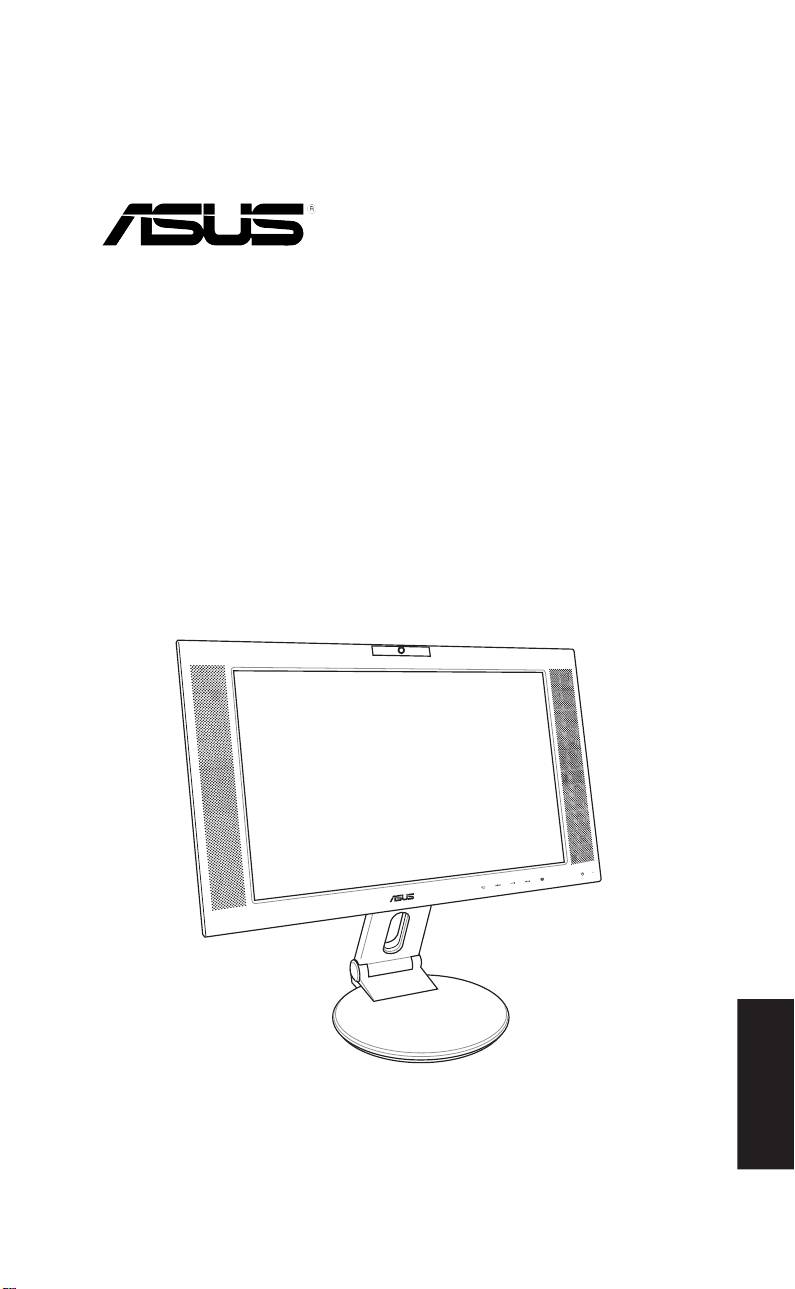
Manual for Asus PW201
Table of contents
- English...........................................................................................1
- Safety information Monitor introduction
- Unfolding the monitor Connecting the cables
- Quick Start Guide
- Connecting the power adapter Adjusting the monitor
- Detaching the stand (for VESA wall mount) Pivot Pro Software
- Built-in webcam introduction Hardware Software
- LifeFrame software
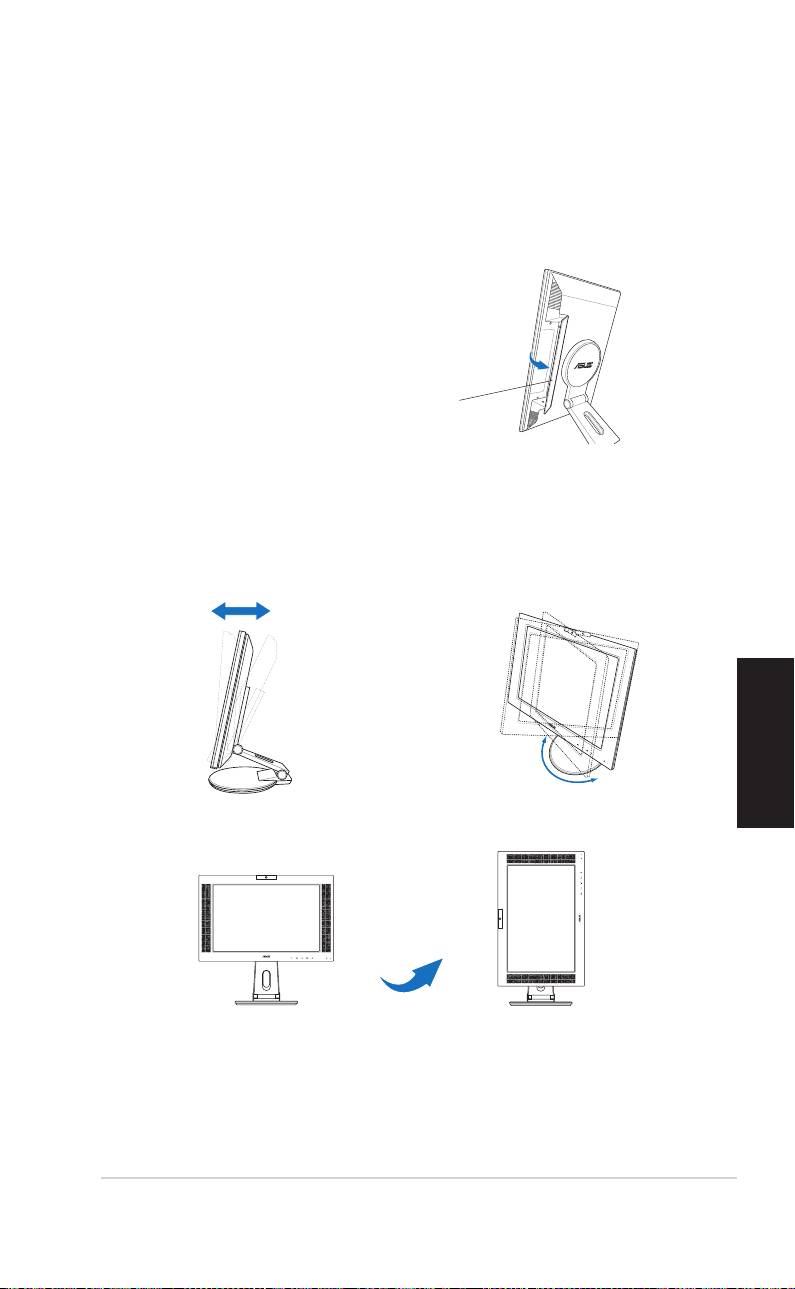
電源アダプタを接続する
1. アダプタコードをモニタのDC入力ポートにしっかりと接続します。
2. 片側を電源に接続した電源コードをアダプタポートに接続します。
4. リアコネクタカバーを閉じます。
ポートの側の3つのスロットに合わせて
カチッと音がするまでしっかりと閉めます。
リアコネクタカ バ ー
ディスプレ イを 調 節 する
• ディスプレイは上下に-5º〜25ºま
• スタンドは左右に120ºまで回転可能
で動かすことができます。
です。
-5º~25º
日
本
語
120º
• ディスプレイを縦に90º回転させる
こともで きます。
90º
クイックスタートガイド
77
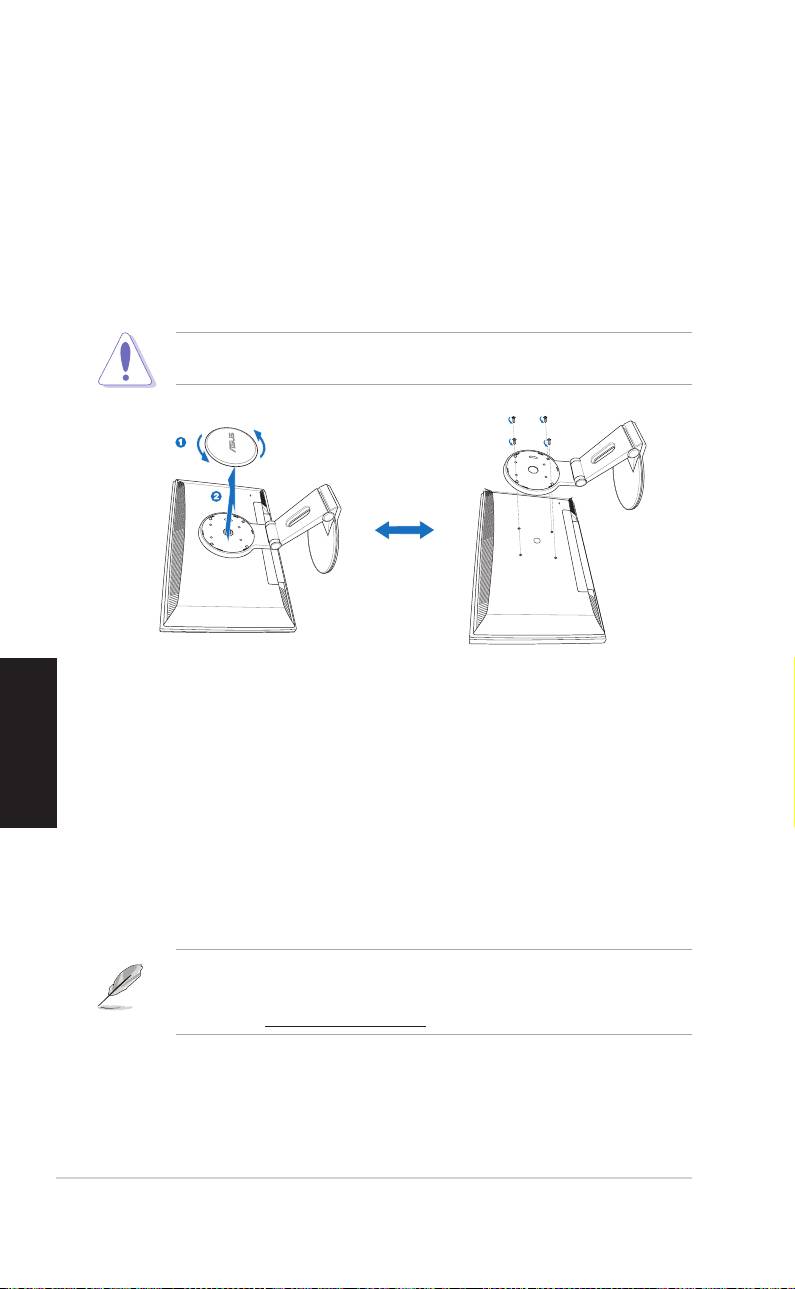
スタンドを取り外す(VESAウォールマウント)
手順
1. VESAカバーを緩め(左回し)ます。
2. VESAカバーをスタンドから取り外します。
3. スクリュードライバを使ってディスプレイのスタンドにある4つのネジを取り外し
ます。
警告:スタンドを取り外す際は、画面にダメージを与えないように、柔らかい布等をか
ぶせ、ディスプレイを前に下げて行ってください。
®
Pivot
ProSoftware
日
• インストール手順
本
1. 全てのアプリケーションを終了させてください。
語
®
2. Pivot
Proをインストールする前に、ビデオカードメーカの(ネイティブ)ドライ
バをインストールしてください。
3. 光学ドライブにサポートCDを入れ、STARTPIVOTプログラムを実行してく
ださい。
インストールが 終了したら、 右クリックして、プロパティ→設定→詳細設定→Pivot
Software→Hotkeysの順に進み回転角度用のホットキーを設 定します。
®
• このソフトウェアは、Windows
98SE、ME、NT4.0、2000、XPOSをサポート
します。
• 詳細はwww.portrait.com/jp/をご参照ください。
78
クイックスタートガイド
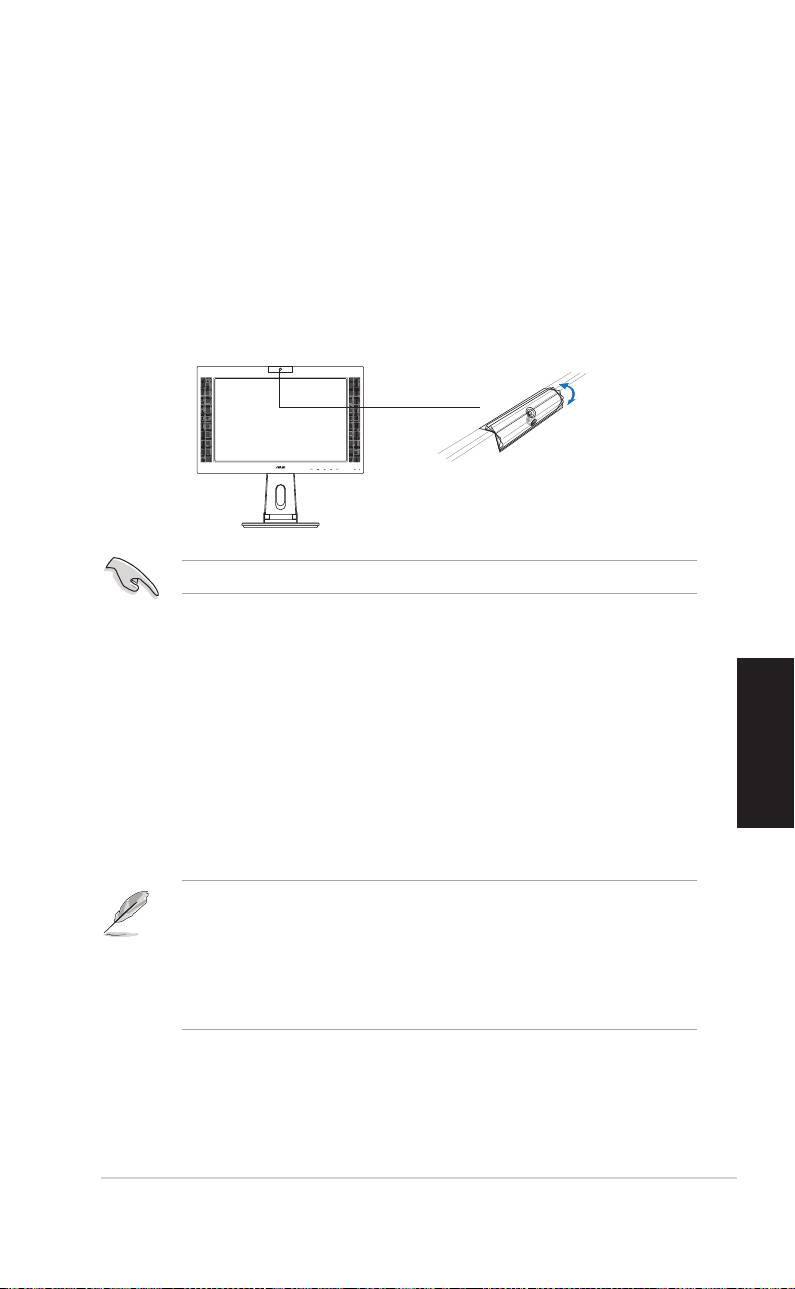
内蔵ウェブカムの概要
ウェブカムを使て、インターネット上での会話を楽しみながら、簡単に写真を撮ったり、ビ
デオを作ったりすることができます。
ハードウェア
• 1.3メガピクセルウェブカム:USBポートからPCに画像を転送します。ウェブカムを
ご利用の際は、付属の3イン1ケーブルをのUSBプラグを接続してください。
• 内蔵ウェブカムは、上下に調節可能です。(下図参照)
-30º~30º
内蔵ウェブカムを30º以上回転させないでください。
ソフトウェア
ウェブカムドライバをインストールする
1. すべてのアプリケーションを終了してください。
日
2. 光学ドライブにサポートCDを挿入し、ASUSUSB2.0Webcamプログラムを
本
起動させます。
語
デフォルトのウェブカムの解像度は640x480です。デフォルト解像度を変更する必要が
ある場合は、C:\WINDOWS\ASUSUSB2.0Webcamで、LifeCamをアクティブにし設定
を変更します。
• インターネットコミュニケーションツールでの転送を効率的に行うために、ウェブ
カムで撮影した画 像のフォーマットはVGA(640x480)モードで設定されてい
ます。
• ウェブカムをご利用になる前に、お使いになるパソコンにウェブカムドライバを
インストールしてください。
®
®
• ウェブカムドライバはMicrosoft
Windows2000/XPOS(Microsoft
DirectX
)
のみのサポートです。
クイックスタートガイド
79
LifeFrame
概要とインストール方法
本製品には、内蔵ウェブカムを使って簡単に写真やビデオクリップを作成することができ
るLifeFrameが搭載されています。
®
®
• LifeFrameはMicrosoft
Windows
2000/XPOSのみのサポートです。
• ソフトウェアをご使用になる前にLifeFrameをPCにインストールしてください。
• LifeFrameは、PW201サポートCDからインストールすることができます。
システム条 件
®
1. Pentium
III800MHz以上のプロセッサ
®
®
2. Microsoft
Windows
2000/XPOS
3. HDDに200MB以上の空き容量(プログラム起動用))
4. RAM128MB以上
5. 16ビット-ハイカラーモードをサポートするディスプレイカード
インストール方 法
1. 全てのアプリケーションを閉じます。
2. 光学ドライブにサポートCDを挿入し、LifeFrameを起動します。
3. 画面の指示に従ってインストールを完了させてください。
付属の3イン1ケーブルのUSBプラグをLCDモニタの後ろにあるUSBポートに接
日
続していないと、内蔵ウェブカムとLifeFrameは起動しません。
本
語
80
クイックスタートガイド
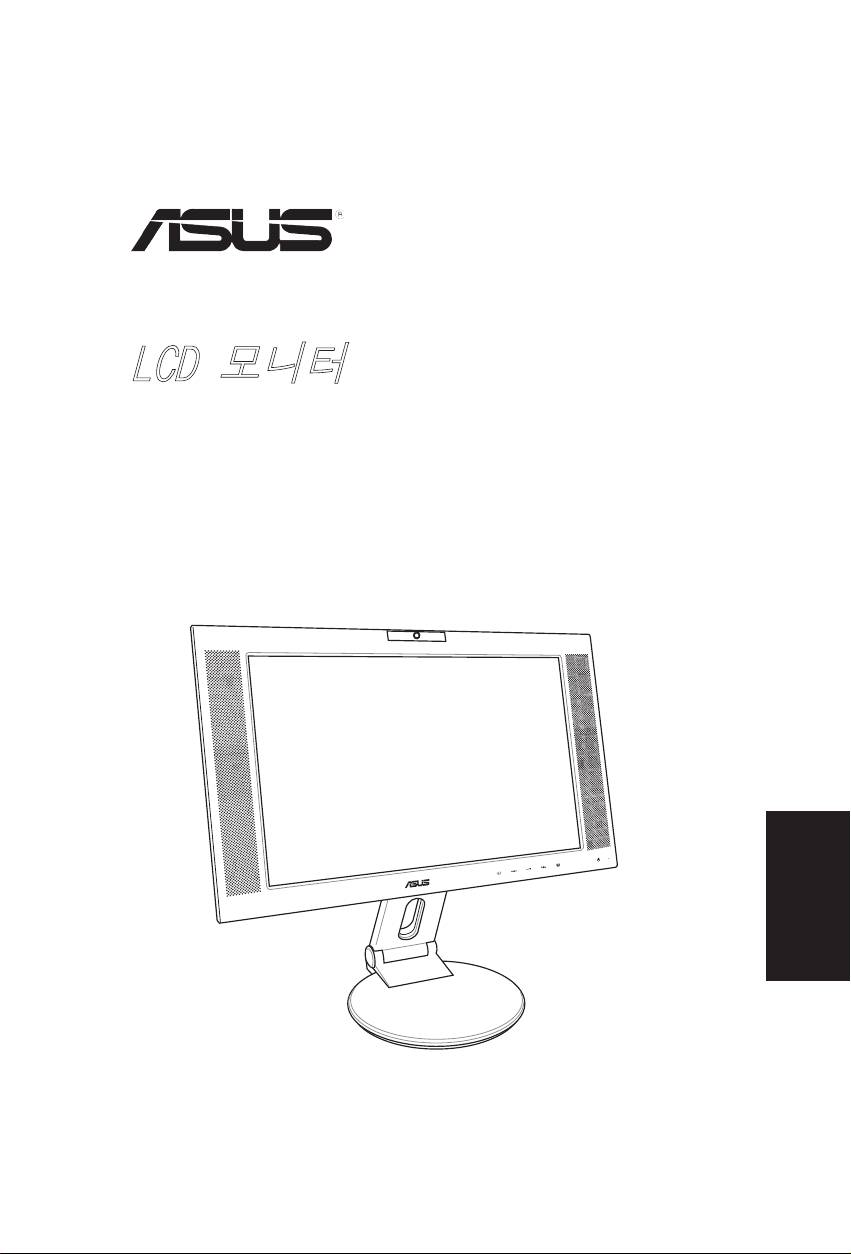
PW201
LCD 모니터
Quick 시작 가이드
한국어한국어한국어
81
한국어
82
Quick 시작 가이드
안전 정보
• 모니터를 설치하기 전에, 제품 구입 시 동봉된 모든 문서를 읽어주시기 바랍니
다.
• 화재 또는 전기 누전 등을 막기 위해 모니터를 비가 오거나 습한 곳에 절대 노
출시키지 마십시오.
• 모니터에 전원 연결시, 반드시 레이블에 표시되어있는 전력 유형을 사용해 주
십시오. 만약 사용하는 곳의 전원 유형을 알지 못한다면, 제품 구입자 또는 지
역 전기 회사에 문의해 주십시오.
• 계시는 곳의 전원 규격을 따르는 전원 플러그를 사용해 주십시오.
• 최적의 작동 환경을 만들기 위해 100-240V AC를 사용하고 UL 목록에 등재된
컴퓨터에만 모니터를 사용해 주십시오.
• 만약 기술적 문제가 발생했다면, 인증된 서비스 센터나 구입처에 문의해 주십
시오.
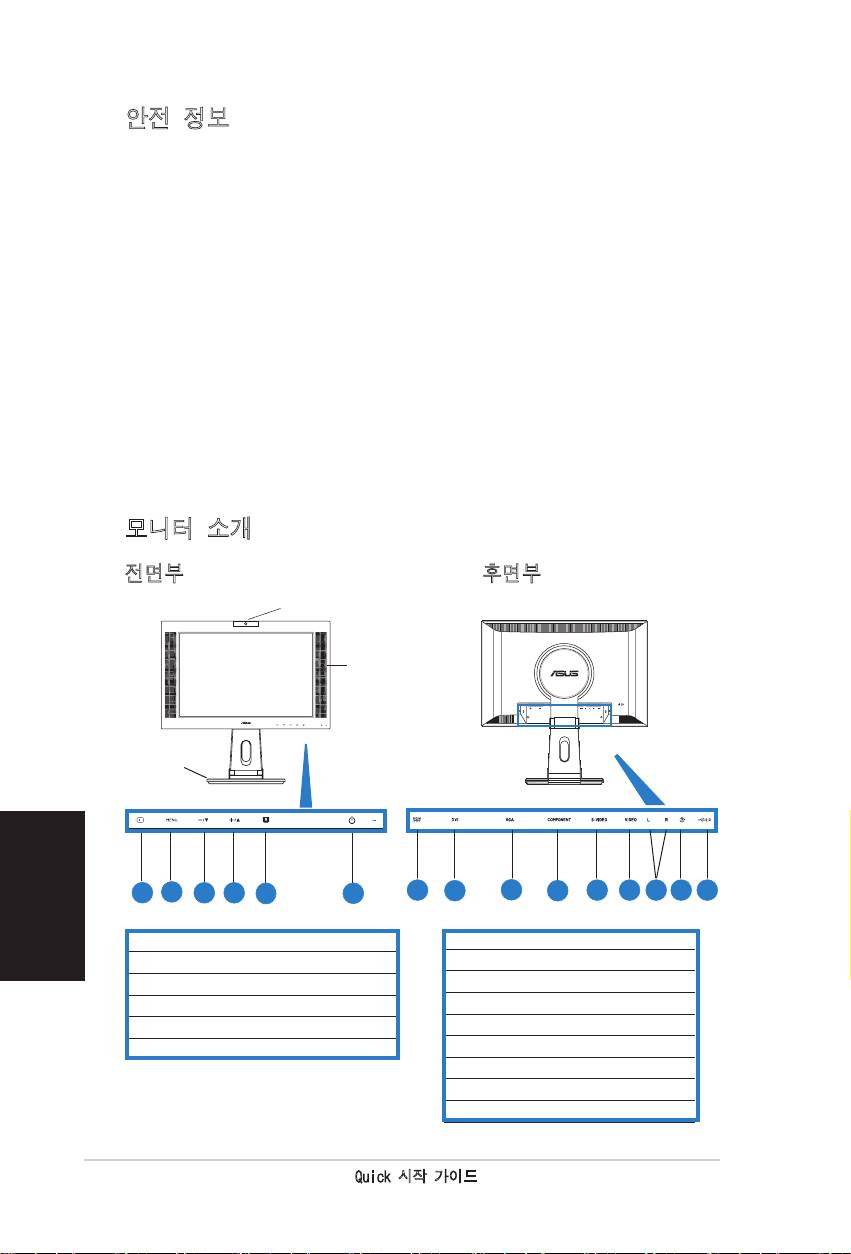
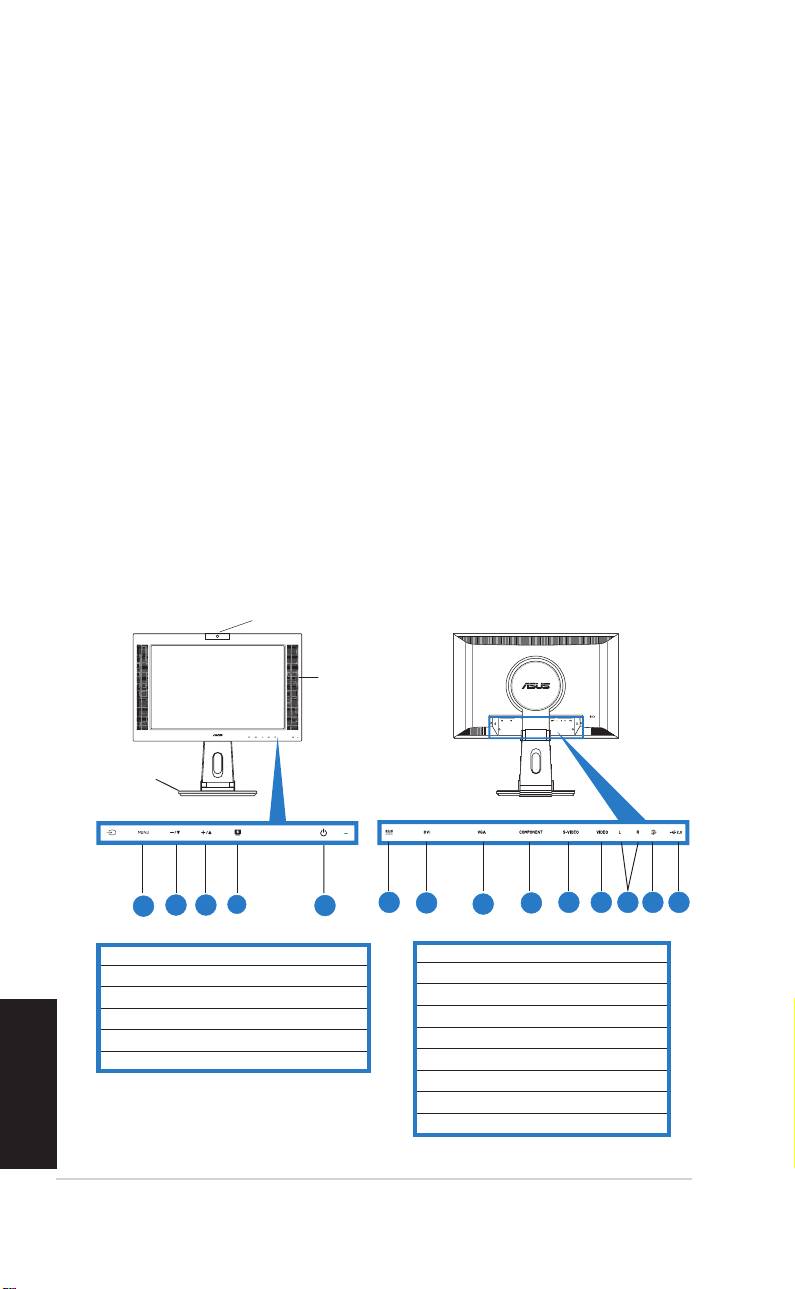
모니터 소개
전면부 후면부
화상 카메라
스테레오
스피커
받침대
4
1
1
2
3
4
5
6
7 8 10 12 13 14 15
9
11
1. 입력 센서
7. DC-in 포트
2. 메뉴 센서
8. DVI 포트
3. 센서 줄임/볼륨 핫키
9. VGA 포트
4. 센서 높임/밝기 핫키
10. 부품 입력 포트 (YPbPr)
5. SPLENDID™ 모드 핫키/Exit 메뉴
11. S-Video 포트
6. 전원 센서/상태표시 등
12. Video 포트 (콤포지트)
13. L/R Audio 포트
14. PC Line-in 포트
15. USB 포트
한국어
Quick 시작 가이드
83
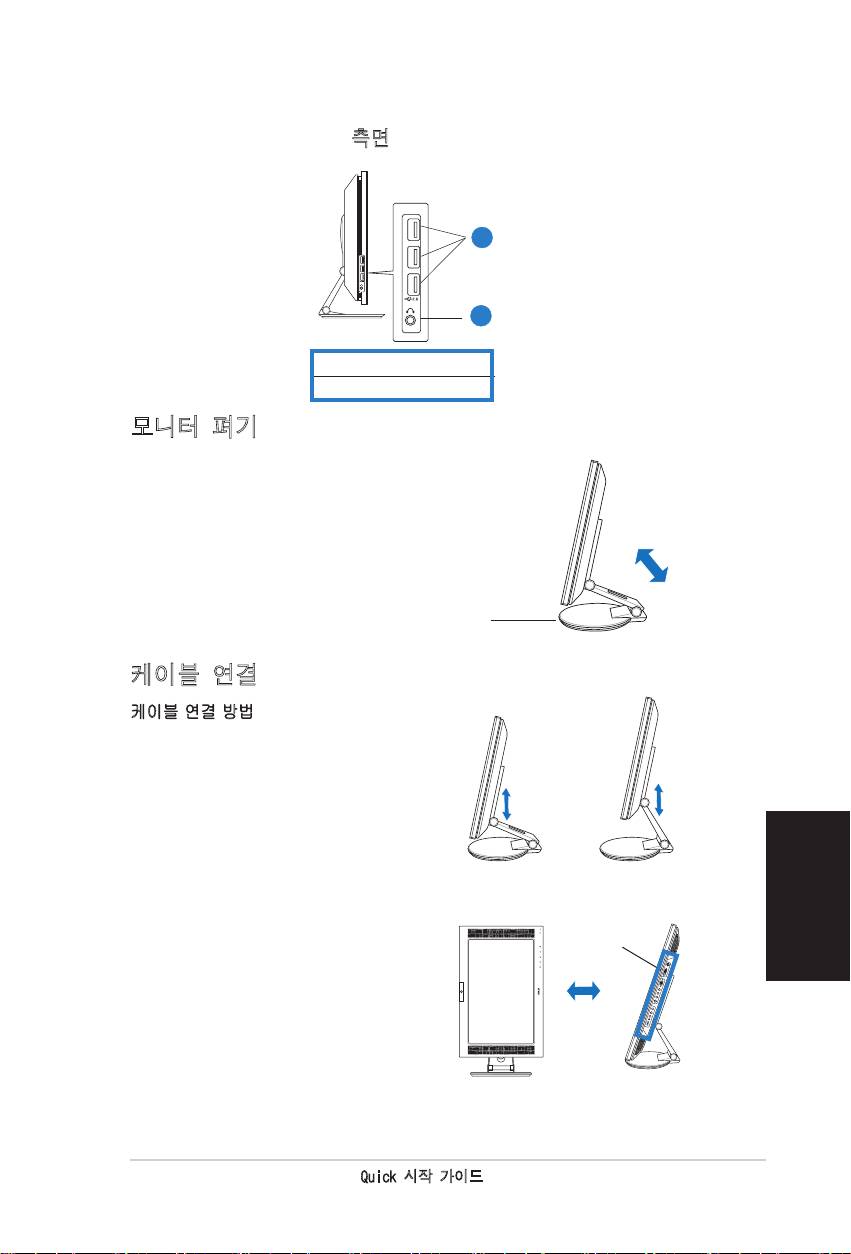
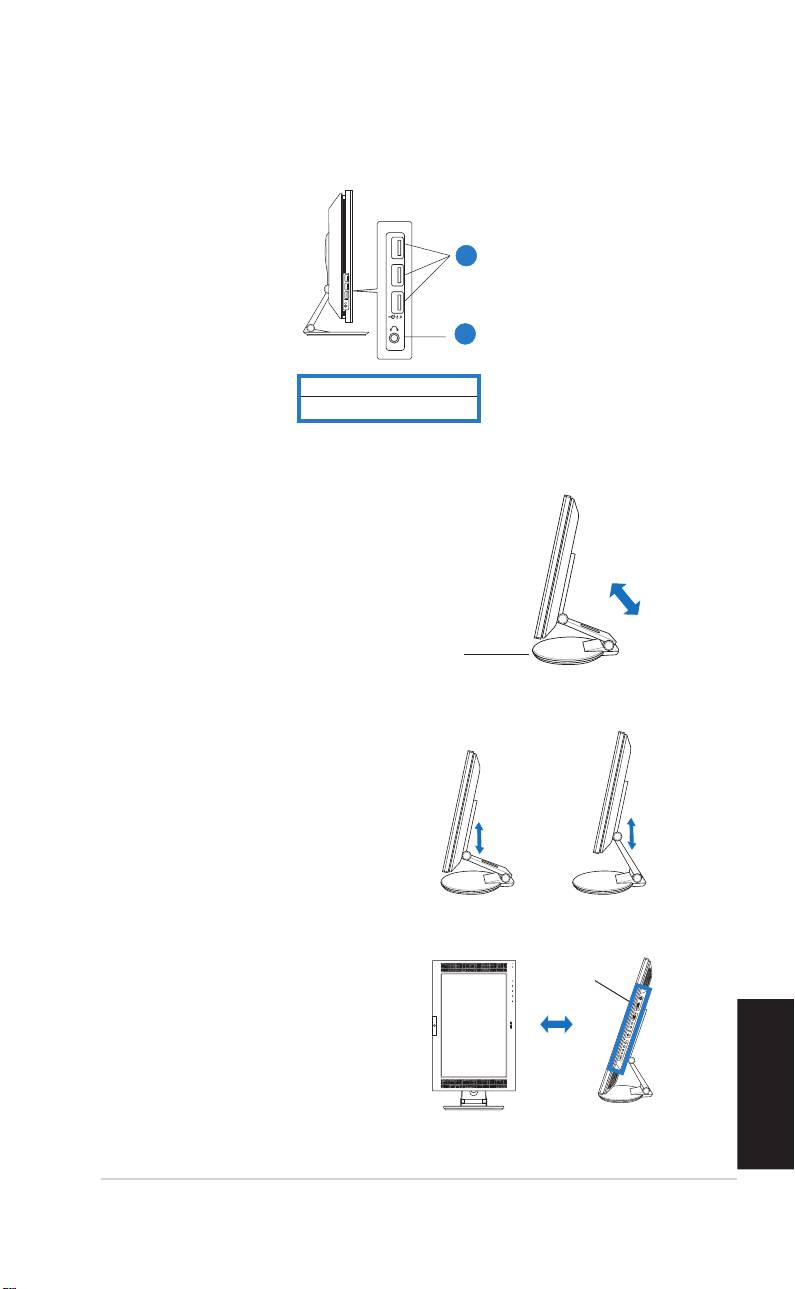
측면
1
2
1. USB 2.0 포트
2. 헤드폰 포트
모니터 펴기
제품 구입시 모니터는 접혀 있
는 상태로 보관되어 있습니다.
모니터를 펴려면, 한손으로 받
침대를 잡고 다른 한 손으로
조심스럽게 모니터를 앞으로
움직여 주십시오.
받침대
케이블 연결
케이블 연결 방법
1. 모니터를 원하는 높이
로 맞추어 주십시오.
2. 모니터를 시계 반대 방향
입력 포트
으로 90° 가량 돌리면 패
널 하단부의 포트를 볼 수
있습니다.
전면 측면
한국어
84
Quick 시작 가이드
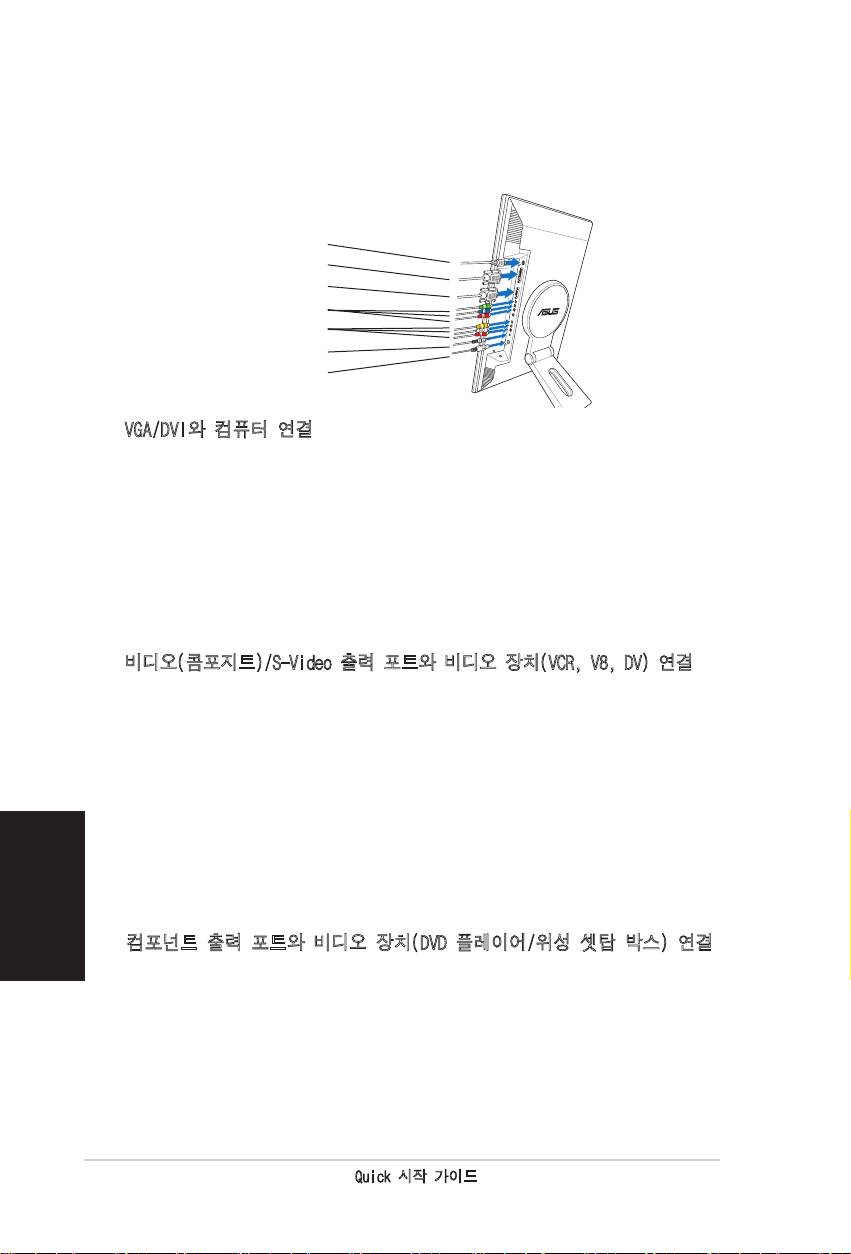
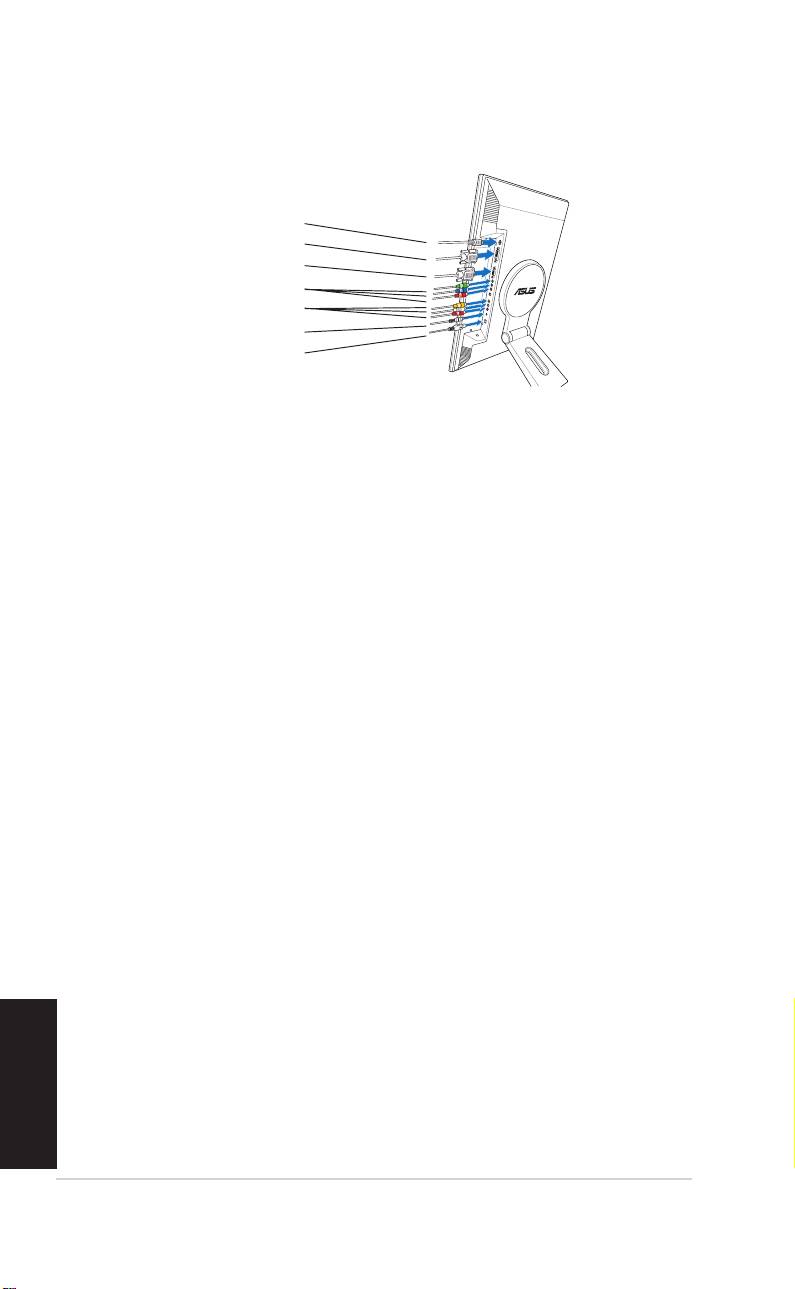
3. 다음과 같이 케이블을 연결해 주십시오. 더 자세한 지시 사항은 다음 장을 참
조해 주십시오.
전원 어댑터
DVI 케이블
VGA 케이블
부품 케이블
RCA 케이블
PC 오디오 케이블
USB 2.0 케이블
VGA/DVI와 컴퓨터 연결
1. 제공된 3-in-1 케이블의 VGA, 오디오, USB 커넥터를 LCD 모니터의
VGA, Line-in, USB 포트에 각각 연결해 주십시오.
2. 제공된 3-in-1 케이블의 다른 한쪽은 컴퓨터의 VGA, Line-out, USB 포
트에 각각 연결해 주십시오.
3. 나사를 조여 VGA 커넥터를 고정시켜 주십시오.
4. 제공된 DVI 케이블의 한쪽을 LCD 모니터에 연결하고 다른 한쪽은 컴퓨
터의 DVI 포트에 연결해 주십시오.
비디오(콤포지트)/S-Video 출력 포트와 비디오 장치(VCR, V8, DV) 연결
1. 제공된 RCA 케이블의 한쪽을 LCD 모니터의 비디오와 L/R 오디오 포트
에 연결하고 다른 한쪽을 비디오 장치의 비디오와 오디오 출력 포트에
연결해 주십시오.
2. S-Video 케이블의 한쪽을 LCD 모니터의 S-Video 포트에 연결하고 비
디오 장치의 S-Video 포트에 다른 한쪽을 연결해 주십시오.
3. 제공된 RCA 케이블의 빨간색과 하얀색 커넥터를 LCD 모니터의 L/R 오
디오 포트에 연결한 후, 다른 한쪽을 비디오 장치의 오디오 포트에 연결
해 주십시오.
컴포넌트 출력 포트와 비디오 장치(DVD 플레이어/위성 셋탑 박스) 연결
1. 컴포넌트 컴포넌트 케이블의 한쪽을 LCD 모니터의 컴포넌트 포트에 연
결한 후, 다른 한쪽을 비디오 장치의 컴포넌트 출력 포트에 연결해 주십
시오.
2. 제공된 RCA 케이블의 한쪽을 LCD 모니터의 비디오와 L/R 오디오 포트
에 연결하고 다른 한쪽을 비디오 장치의 비디오와 오디오 출력 포트에
연결해 주십시오.
한국어
Quick 시작 가이드
85
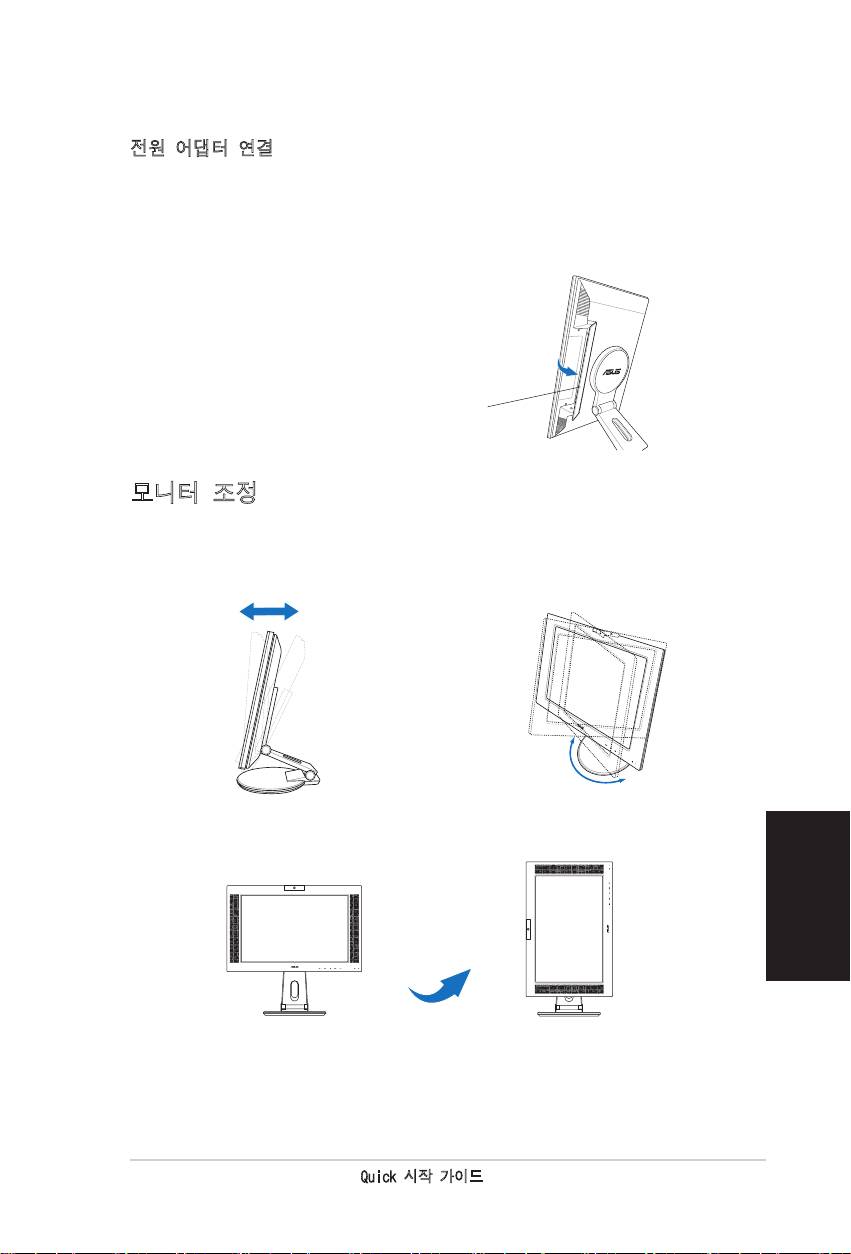
전원 어댑터 연결
1. 모니터의 DC-in 포트에 어댑터 코드를 조심스럽게 연결해 주십시오.
2. 어댑터 포트에 전원 코드를 연결하고 다른 한쪽은 전기 콘센트에 연결해
주십시오.
4. 후면 커넥터 커버를 닫아 주십시오.
커버를 포트 옆에 있는 3개의 슬롯에
맞춘 후, 조심스럽게 닫아 주십시오.
딸칵 소리가 나면 커버가 완전히 닫힌
것입니다.
후면 커넥터 커버
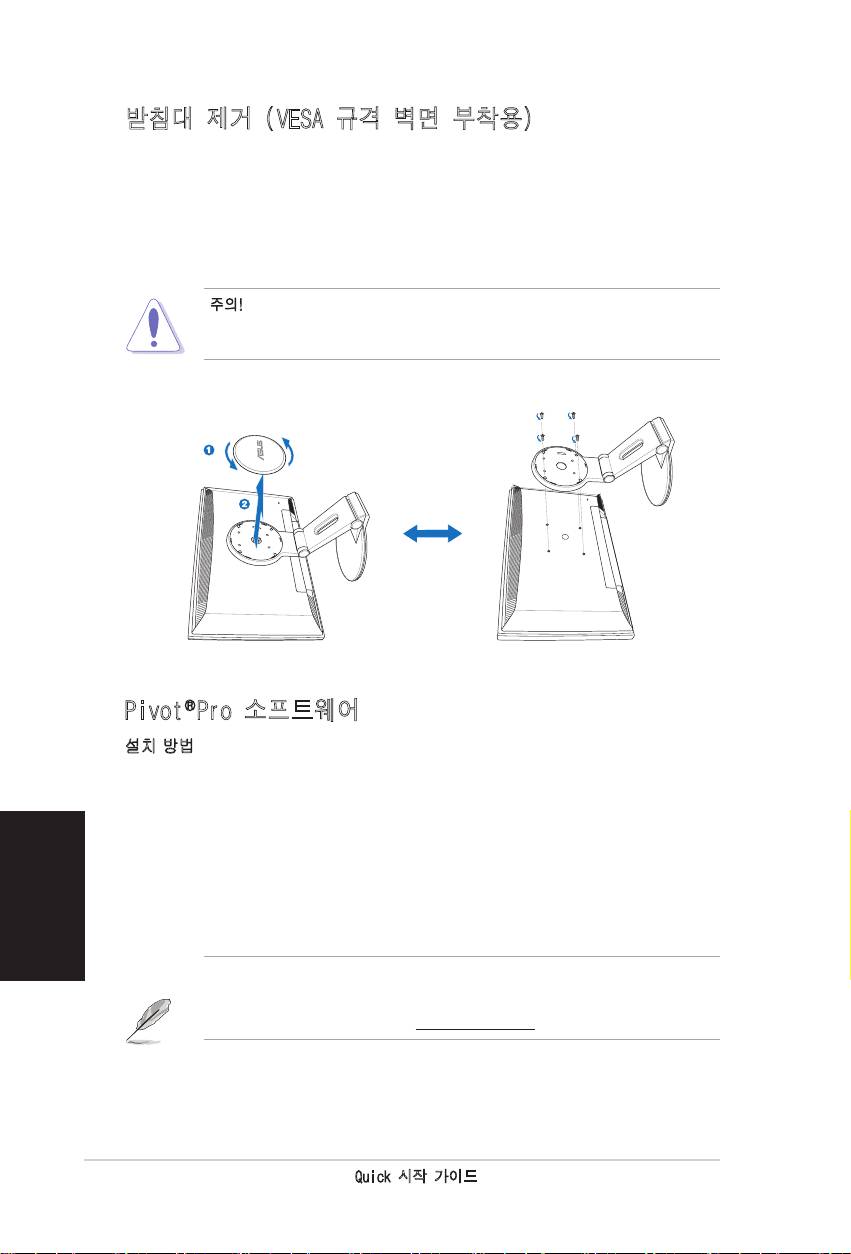
모니터 조정
• 모니터를 앞뒤로 -5°에서 25°까지
• 받침대에서 모니터를 좌우로 최대
조절할 수 있습니다.
120°까지 조절할 수 있습니다.
-5°~25°
120°
• 또한 시계 반대 방향으로 90° 까지
모니터를 돌릴 수 있습니다.
90°
한국어
86
Quick 시작 가이드
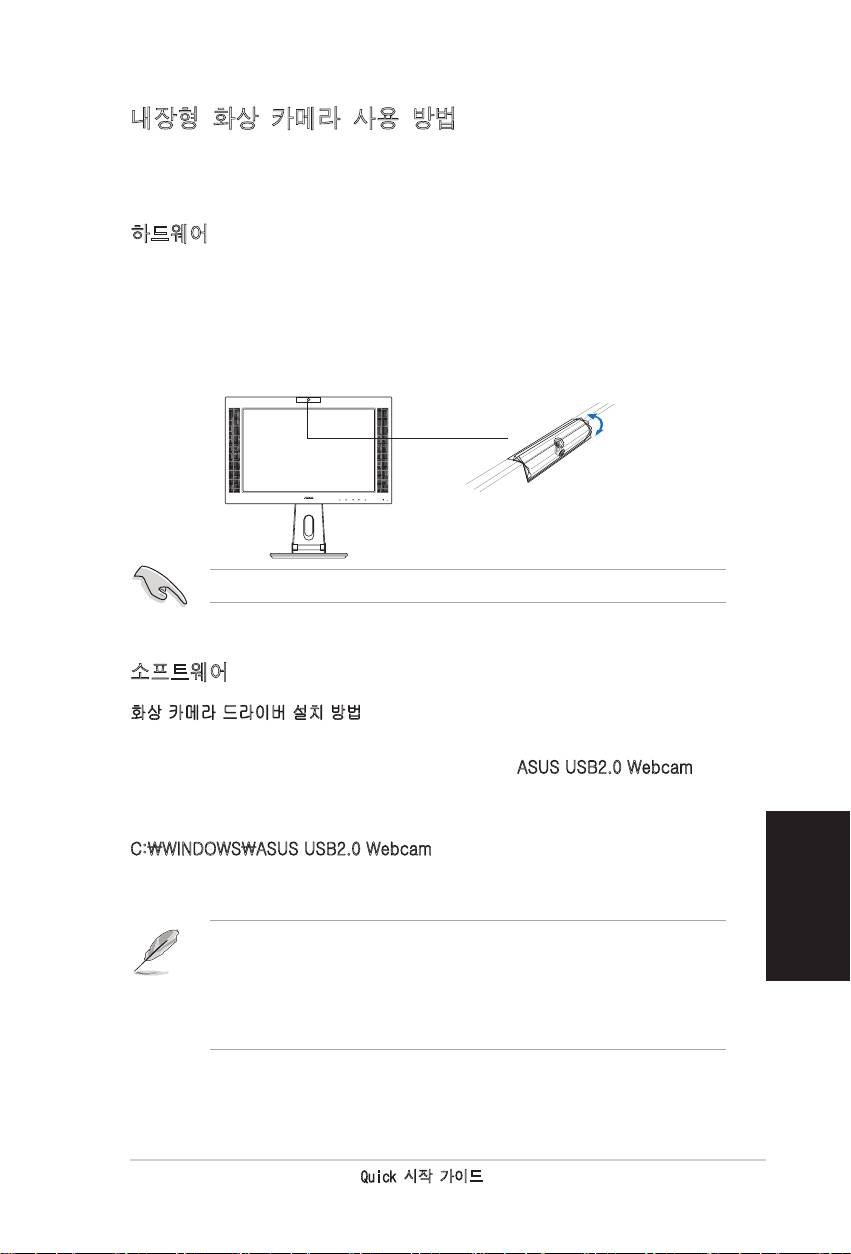
받침대 제거 (VESA 규격 벽면 부착용)
받침대 제거 방법
1. VESA 커버를 시계 반대 방향으로 돌려 열어 주십시오.
2. 받침대에서 VESA 커버를 제거해 주십시오.
3. 드라이버를 이용해 모니터 받침대에 있는 4개의 나사를 제거해 주십시오.
주의! 더 안전하고 쉽게 받침대를 제거하기 위해 모니터의 전면부를 땅으로 향
하게 한 후 작업해 주십시오. 모니터 화면의 파손을 방지하기 위해 부드러운 천
을 깔고 작업해 주십시오.
®
Pivot
Pro 소프트웨어
설치 방법
1. 모든 다른 어플리케이션을 닫아 주십시오.
®
2. Pivot
Pro 소프트웨어를 설치하기 전에 그래픽 카드 제조업체의 드라이
버가 설치되어 있는지 확인해 주십시오.
3. 옵티컬 드라이브에 CD를 넣고 START_PIVOT 프로그램을 실행시켜 주
십시오.
설치가 완료되면, 마우스 오른쪽 버튼 클릭 --> 속성 --> 설정 --> 고급-->
Pivot 소프트웨어 --> 핫키에서 다른 회전 각도를 조절할 수 있는 핫키를 설정
할 수 있습니다.
®
• 본 소프트웨어는 Windows
98SE, ME, NT 4.0, 2000, 그리고 XP만 지원합
니다.
• 더 자세한 정보와 도움말은
www.portrait.com.을 참조해 주십시오.
한국어
Quick 시작 가이드
87
내장형 화상 카메라 사용 방법
ASUS PW201 모니터에 내장된 화상 카메라로 사진과 동영상을 찍을 수 있습
니다. 메신저와 같은 인터넷 기반 프로그램을 통해 친구들과 채팅을 하는 동안
화상 카메라를 이용해 생생한 이미지를 보여줄 수 있습니다.
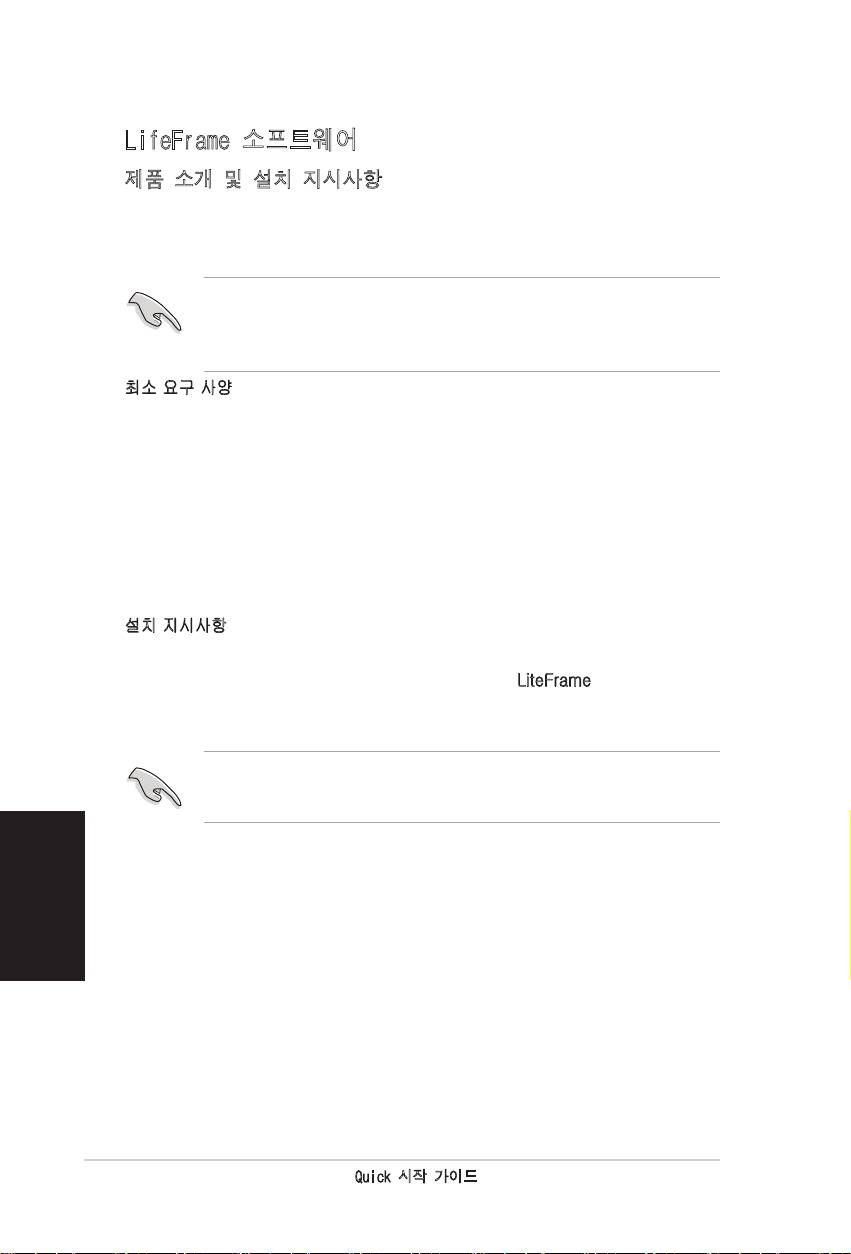
하드웨어
• 1.3 메가픽셀 화상 카메라에서 찍은 이미지를 USB 포트를 통해 PC로 전송할
수 있습니다. 화상 카메라를 사용하기 전에 제공된 3-in-1 케이블의 USB 프러
그를 연결해 주십시오.
• 화상 카메라는 아래 그림과 같이 위아래로 조절 가능합니다.
-30° ~ 30°
화상 카메라를 30° 이상 돌리지 마십시오. 화상 카메라가 고장날 수 있습니다.
소프트웨어
화상 카메라 드라이버 설치 방법
1. 먼저 사용 중인 모든 어플리케이션을 닫아 주십시오.
2. 옵티컬 드라이브에 제공된 지원 CD를 넣고
ASUS USB2.0 Webcam 프
로그램을 실행 시켜주십시오.
화상 카메라의 기본 해상도는 640 x 480입니다. 만약 기본 해상도를 변경하려면,
C:\WINDOWS\ASUS USB2.0 Webcam으로 가신 후, LifeCam 프로그램을 실행
시켜 사용할 설정으로 변경해 주십시오.
• 화상 카메라의 비디오 캡쳐 형식은 인터넷 기반의 메신저 프로그램에서 효
과적으로 전송할 수 있는 VGA(640 x 480) 모드 입니다.
• 화상 카메라를 사용하기 전에 미리 PC에 화상 카메라 드라이브가 설치되어
있는지 확인해 주십시오.
®
®
• 화상 카메라 드라이브는 Microsoft
Direct X를 사용할 수 있는 Microsoft
Windows 2000/XP만 지원합니다. .
LifeFrame 소프트웨어
제품 소개 및 설치 지시사항
ASUS PW201 모니터는 스냅샷 또는 동영상 자료를 간편하게 캡쳐할 수 있는
LifeFrame을 제공하여 내장되어 있는 화상 카메라를 이용해 사용자가 직접 자신의
사진이나 동영상을 캡처할 수 있습니다.
®
®
• LifeFrame은 Microsoft
Windows
2000/XP만 지원합니다.
• 소프트웨어를 사용하기 전에 PC에 LifeFrame를 설치해 주십시오.
• LifeFrame 소프트웨어는 PW201에 제공된 지원 CD에 포함되어 있습니다.
최소 요구 사양
®
1. Pentium
III 800 MHz이나 그 이상급 사양의 프로세서
®
®
2. Microsoft
Windows
2000/XP
3. 프로그램 설치를 위한 최소 200 MB의 하드 공간 필요
4. 128 MB 이상 RAM 메모리
5. 16bit 하이컬러 모드 지원 그래픽 카드
설치 지시사항
1. 먼저 사용 중인 모든 어플리케이션을 닫아 주십시오.
2. 옵티컬 드라이브에 제공된 지원 CD를 넣고
LiteFrame 프로그램을 실행
시켜주십시오.
3. 화면에 나타난 지시사항을 따라 설치를 완료해 주십시오.
제공된 3-in-1 케이블의 USB 프러그가 LCD 모니터 후면에 연결되어 있는지
확인해 주십시오. 연결되지 않았다면 화상 카메라와 LifeFrame가 작동하지 않
습니다.
한국어
88
Quick 시작 가이드
PW201
Monitor LCD
Guia de consulta rápida
Português
Informações de segurança
• Antes de instalar o monitor, leia atentamente toda a documentação que
vem na embalagem.
• Para evitar o perigo de incêndio ou de choque eléctrico, nunca exponha o
monitor à chuva ou a humidade.
• O monitor deve funcionar apenas com a tensão indicada na etiqueta. Se
não tem a certeza quanto ao tipo de tensão que tem em casa, consulte o
vendedor ou a companhia de electricidade.
• Utilize uma ficha de alimentação adequada e compatível com a rede
eléctrica local.
• Para garantir um bom funcionamento, utilize o monitor apenas com
computadores UL com tomadas a.c. 100 - 240 V.
• Se o monitor apresentar quaisquer problemas técnicos, contacte um
técnico qualificado ou o vendedor.
Apresentação do monitor
Parte da frenteParte da frente
Parte da frenteParte da frente
Parte da frente
Parte de trásParte de trás
Parte de trásParte de trás
Parte de trás
Webcam
WebcamWebcam
WebcamWebcam
Altifalante
AltifalanteAltifalante
AltifalanteAltifalante
estéreo
estéreoestéreo
estéreoestéreo
Base Base
Base Base
Base
44
4
22
2
33
33
3
44
44
44
4
55
55
5
66
66
6
77
77
7
8
88
88
99
99
9
1010
1010
10
1111
1111
11
1212
1212
12
1313
1313
13
1414
1414
14
1515
1515
22
15
1. Sensor de entrada da origem do sinal
7. Porta de entrada d.c.
2. Botão MENU
8. Porta DVI
3. Botão de ajuste do volume/Redução
9. Porta VGA
4. Botão de ajuste do brilho/Aumento
10. Porta de entrada do sinal componente (YPbPr)
Português
5. SBotão do modo SPLENDID™/Sair do menu
11. Porta S-Vídeo
6. Botão/LED indicador de alimentação
12. Porta do sinal de vídeo (composto)
13. Portas de áudio E/D
14. Porta de entrada de linha do PC
15. Porta USB
9090
9090
90
Guia de consulta rápidaGuia de consulta rápida
Guia de consulta rápidaGuia de consulta rápida
Guia de consulta rápida
Parte lateralParte lateral
Parte lateralParte lateral
Parte lateral
11
11
1
2
22
22
1. Portas USB 2.0
2. Porta dos auscultadores
Abrir o monitor
O monitor encontra-se
dobrado na embalagem.
Para abrir o monitor, segure
na base com uma mão e
com cuidado utilize a outra
mão para inclinar o monitor
para a frente.
Base
Ligação dos cabos
Para ligar os cabos:
1. Ajuste a altura e
inclinação do
monitor conforme
preferir.
Portas de
2. Rode o monitor 90º no
entrada
sentido contrário ao
dos ponteiros do
relógio para poder
aceder às portas
existentes na parte
inferior do painel
traseiro.
Parte da frente Parte lateral
Português
Guia de consulta rápidaGuia de consulta rápida
Guia de consulta rápidaGuia de consulta rápida
Guia de consulta rápida
9191
9191
91
3. Ligue os cabos, tal como mostrado. Consulte as secções seguintes
para mais instruções.
Transformador
Cabo DVI
Cabo VGA
Cabo componente
Cabo RCA
Cabo de áudio para ligação ao PC
Cabo USB 2.0
Ligação a um computador equipado com uma porta VGA/DVILigação a um computador equipado com uma porta VGA/DVI
Ligação a um computador equipado com uma porta VGA/DVILigação a um computador equipado com uma porta VGA/DVI
Ligação a um computador equipado com uma porta VGA/DVI
1. Ligue os conectores VGA, de áudio e USB do cabo 3-em-1
fornecido às portas VGA, de entrada de linha e USB,
respectivamente, do monitor LCD.
2.Ligue as outras extremidades do cabo 3-em-1 fornecido às portas
VGA, de saída de linha e USB, respectivamente, do computador.
3.Aperte os dois parafusos para fixar o conector VGA.
4.Ligue uma das extremidades do cabo DVI fornecido ao monitor LCD,
de seguida ligue a outra extremidade à porta DVI do computador.
Ligação de um equipamento de vídeo com portas de saídaLigação de um equipamento de vídeo com portas de saída
Ligação de um equipamento de vídeo com portas de saídaLigação de um equipamento de vídeo com portas de saída
Ligação de um equipamento de vídeo com portas de saída
de vídeo (composto) ou S-Vídeo como, por exemplo, umde vídeo (composto) ou S-Vídeo como, por exemplo, um
de vídeo (composto) ou S-Vídeo como, por exemplo, umde vídeo (composto) ou S-Vídeo como, por exemplo, um
de vídeo (composto) ou S-Vídeo como, por exemplo, um
videogravador, um V8 ou um DVvideogravador, um V8 ou um DV
videogravador, um V8 ou um DVvideogravador, um V8 ou um DV
videogravador, um V8 ou um DV
1.Ligue uma das extremidades do cabo RCA fornecido às portas de
vídeo e às portas de áudio E/D do monitor LCD, de seguida ligue a
outra extremidade do cabo às portas de vídeo e de áudio do
equipamento de vídeo.
2.Ligue uma das extremidades do cabo S-vídeo à porta S-vídeo do
monitor LCD e ligue a outra extremidade à porta S-vídeo do
equipamento de vídeo.
3.Ligue os conectores de cor vermelha e branca do cabo RCA
fornecido às portas de áudio E/D do monitor LCD e ligue a outra
extremidade do cabo às portas de áudio do equipamento de vídeo.
Ligação do equipamento de vídeo com portas de saída deLigação do equipamento de vídeo com portas de saída de
Ligação do equipamento de vídeo com portas de saída deLigação do equipamento de vídeo com portas de saída de
Ligação do equipamento de vídeo com portas de saída de
sinal componente como, por exemplo, um leitor de DVDssinal componente como, por exemplo, um leitor de DVDs
sinal componente como, por exemplo, um leitor de DVDssinal componente como, por exemplo, um leitor de DVDs
sinal componente como, por exemplo, um leitor de DVDs
ou uma set-top box por satéliteou uma set-top box por satélite
ou uma set-top box por satéliteou uma set-top box por satélite
ou uma set-top box por satélite
Português
1.Ligue uma das extremidades do cabo de sinal componente às portas de
sinal componente do monitor LCD e ligue a outra extremidade do cabo
às portas de saída de sinal componente do equipamento de vídeo.
2.Ligue os conectores de cor vermelha e branca do cabo RCA fornecido
às portas de áudio E/D do monitor LCD e ligue a outra extremidade do
cabo às portas de saída de linha de áudio do equipamento de vídeo.
9292
9292
92
Guia de consulta rápidaGuia de consulta rápida
Guia de consulta rápidaGuia de consulta rápida
Guia de consulta rápida
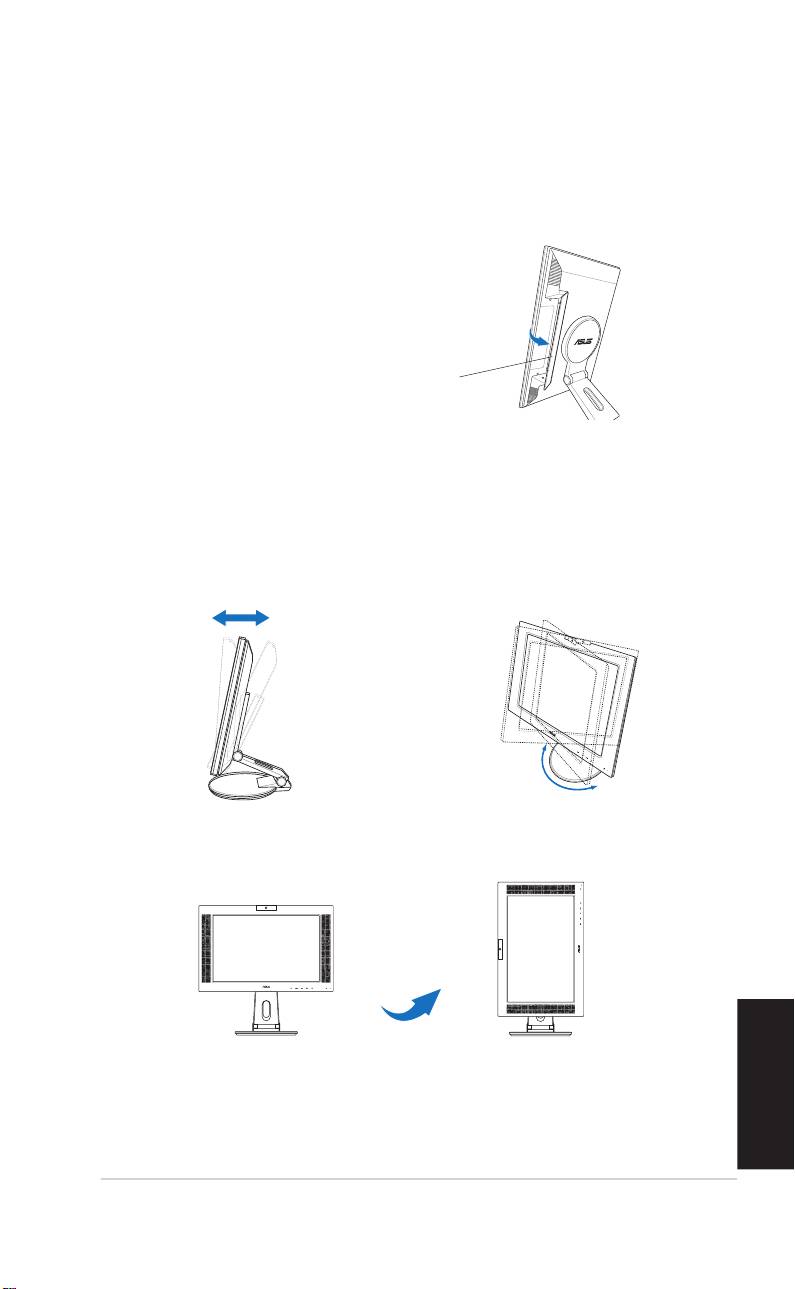
Ligação do transformadorLigação do transformador
Ligação do transformadorLigação do transformador
Ligação do transformador
1.Ligue o cabo do transformador à porta de entrada d.c. do monitor.
2.Ligue a ficha do transformador à tomada eléctrica.
4. Feche a tampa do conector traseiro.
Alinhe a tampa com as três ranhuras
existentes perto das portas e feche
com cuidado. Um estalido indica que
a tampa foi correctamente fechada.
Tampa do conector
traseiro
Ajuste do monitor
• Pode ajustar o ângulo do
• A base permite-lhe virar o monitor
monitor entre -5º e 25º.
para a esquerda /para a direita
num ângulo máximo de 120º.
-5º~25º
120º
• Pode também virar o monitor
90º no sentido contrário ao
dos ponteiros do relógio.
90º
Português
Guia de consulta rápidaGuia de consulta rápida
Guia de consulta rápidaGuia de consulta rápida
Guia de consulta rápida
9393
9393
93
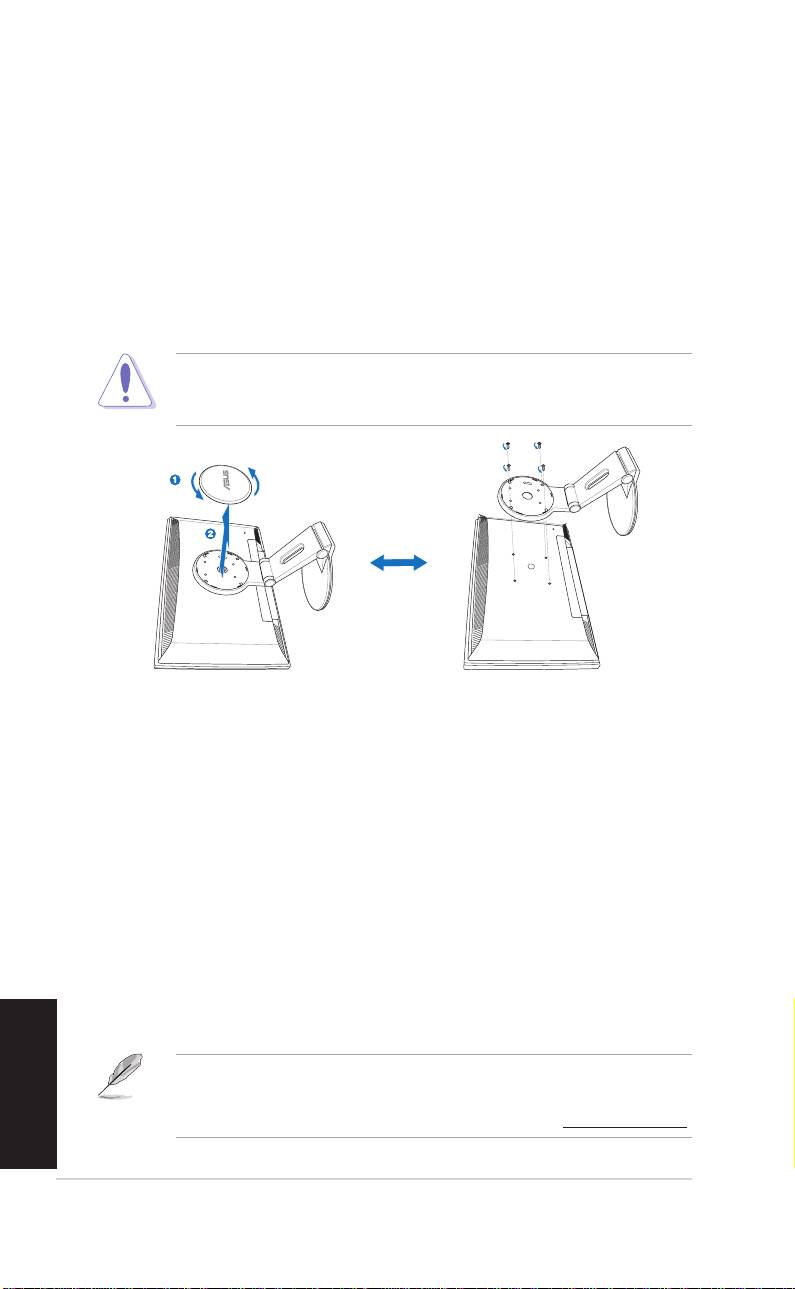
Remoção da base
(para montagem na parede: VESA)
Safeguards
Para remover a base:
1. Rode a tampa VESA no sentido contrário ao dos ponteiros do relógio
para a abrir.
2. Remova a tampa VESA da base.
3. Utilize uma chave de fendas para remover os quatro parafusos
existentes na base do monitor.
ATENÇÃO! ATENÇÃO!
ATENÇÃO! ATENÇÃO!
ATENÇÃO! Coloque o monitor com o ecrã voltado para baixo para uma
operação mais segura e fácil. Recomendamos-lhe que cubra o ecrã com
um pano macio para evitar danificá-lo.
®
O software Pivot
Pro
Instruções de instalação:Instruções de instalação:
Instruções de instalação:Instruções de instalação:
Instruções de instalação:
1.Comece por fechar todas as outras aplicações.
2.Certifique-se de que os controladores da sua placa gráfica
(controladores nativos) estão instalados antes de instalar o
®
software Pivot
Pro.
3.Introduza o CD de suporte na unidade óptica e execute o programa
START_PIVOT.
Após a instalação, pode configurar teclas de atalho para os diferentes
graus de rotação premindo a tecla direita do rato – vá até Properties
(Propriedades) – Settings (Definições) -- Advanced (Avançadas)-- Pivot
Português
Software (Software Pivot) – Hotkeys (Teclas de atalho).
®
• Este software apenas suporta os sistemas operativos Windows
98SE, ME, NT 4.0, 2000 e XP.
• Para mais informações ou assistência, visite o site www.portrait.com.
9494
9494
94
Guia de consulta rápidaGuia de consulta rápida
Guia de consulta rápidaGuia de consulta rápida
Guia de consulta rápida
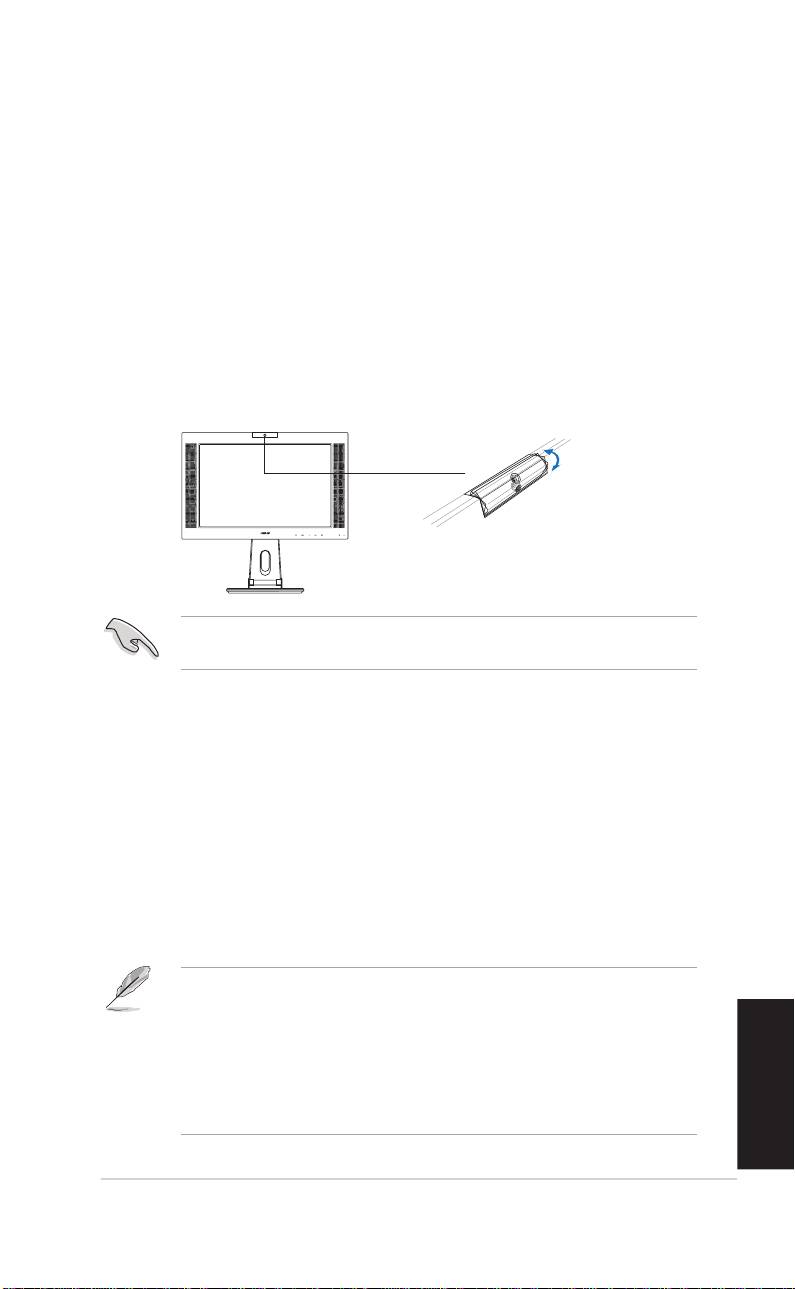
Apresentação da webcam incorporada
Esta webcam incorporada permite-lhe tirar fotografias e criar clips de vídeo;
ao mesmo tempo que fala com amigos através de ferramentas de
comunicação com base na Internet, pode também utilizar esta webcam
para ser visto pelos seus amigos.
HardwareHardware
HardwareHardware
Hardware
• Esta webcam de 1,3 megapíxeis transmite imagens para o PC através das
portas USB. Certifique-se de que ligou as fichas USB do cabo 3-em-1
fornecido antes de utilizar a webcam.
• A posição da webcam pode ser ajustada para cima ou para baixo, tal
como mostrado.
-30º ~ 30º
Não vire a webcam para cima ou para baixo num ângulo superior a 30 º;
pois tal pode danificá-la.
SoftwareSoftware
SoftwareSoftware
Software
Para instalar o controlador da webcam:Para instalar o controlador da webcam:
Para instalar o controlador da webcam:Para instalar o controlador da webcam:
Para instalar o controlador da webcam:
1.Comece por fechar todas as outras aplicações.
2.Introduza o CD de suporte na unidade óptica e execute o programa
ASUS USB2.0 WebcamASUS USB2.0 Webcam
ASUS USB2.0 WebcamASUS USB2.0 Webcam
ASUS USB2.0 Webcam.
A resolução predefinida da webcam é de 640 x 480. Se quiser alterar esta
resolução predefinida para ir ao encontro das diferentes aplicações, vá até
C:\WINDOWS\ASUS USB2.0 WebcamC:\WINDOWS\ASUS USB2.0 Webcam
C:\WINDOWS\ASUS USB2.0 WebcamC:\WINDOWS\ASUS USB2.0 Webcam
C:\WINDOWS\ASUS USB2.0 Webcam e active o programa LifeCam
para alterar as definições com base nas suas necessidades.
• O formato de vídeo capturado pela webcam é o formato VGA (640 x
480), pois este permite aumentar a eficácia em termos da
transmissão através de todos os tipos de ferramentas para
comunicação através da Internet.
• Antes de utilizar a webcam, tem de instalar o respectivo controlador
no PC.
• O controlador da webcam apenas suporta o sistema operativo
®
®
Microsoft
Windows 2000/XP com o Microsoft
Direct X.
Português
Guia de consulta rápidaGuia de consulta rápida
Guia de consulta rápidaGuia de consulta rápida
Guia de consulta rápida
9595
9595
95
O software LifeFrame
Apresentação e instruções para instalaçãoApresentação e instruções para instalação
Apresentação e instruções para instalaçãoApresentação e instruções para instalação
Apresentação e instruções para instalação
Para tirar fotografias ou gravar clips de vídeo, o ASUS PW201oferece-lhe o
software LifeFrame de fácil utilização e que pode ser utilizado em conjunto
com a webcam incorporada para que os utilizadores possam criar as suas
próprias fotografias e clips de vídeo.
®
• O LifeFrame apenas suporta os sistemas operativos Microsoft
®
Windows
2000/XP.
• Antes de começar a utilizar este software, instale o LifeFrame no PC.
• O software LifeFrame vem incluído do CD de suporte do PW201.
Os requisitos do sistema são os seguintes:Os requisitos do sistema são os seguintes:
Os requisitos do sistema são os seguintes:Os requisitos do sistema são os seguintes:
Os requisitos do sistema são os seguintes:
®
1.Computador pessoal com um processador Pentium
III 800 MHz ou
acima
®
®
2.Sistemas operativos Microsoft
Windows
2000/XP
3.Espaço mínimo disponível no disco rígido para execução do
programa: 200 MB
4.128 MB de RAM ou acima
5.Placa gráfica com suporte para modo high color de 16 bits
Instruções de instalação:Instruções de instalação:
Instruções de instalação:Instruções de instalação:
Instruções de instalação:
1.Feche todas as outras aplicações.
2.Introduza o CD de suporte na unidade óptica e execute o programa
LifeFrame.
3.Siga as instruções no ecrã para concluir a instalação.
Certifique-se de que liga a ficha USB do cabo 3-em-1 fornecido à porta
USB existente na parte de trás do monitor LCD; caso contrário, a
webcam incorporada e o LifeFrame não serão activados.
Português
9696
9696
96
Guia de consulta rápidaGuia de consulta rápida
Guia de consulta rápidaGuia de consulta rápida
Guia de consulta rápida
