
Asus P5W: Chapter 4: Computer care tips
Chapter 4: Computer care tips: Asus P5W
Table of contents
- Chapter 1: Quick Start 1.1 Installing the CPU
- 1.1.2 AMD AM2 Socket
- 1.2 Installing the heatsink and fan
- For Intel-certied heatsink:
- For AMD-certied heatsink:
- 1.3 Installing a DIMM 1.4 Installing the motherboard
- Chapter1: QuickStart
- 1.5 Installing the power supply unit
- 1.6 Installing an expansion card
- 1.7 Installing disk drives
- 1.7.2 SATA optical disk drive
- 1.7.3 Floppy disk drive
- 1.7.4 PATA hard disk drive
- Notes for installing PATA hard disk drive
- 1.7.5 SATA hard disk drive
- 1.8 Front panel cables
- ASUS Q-Connector 1.9 Connecting the ATX power
- Power connectors
- 1.10 Peripheral devices and accessories
- 1.11 Startingupforthersttime Troubleshooting
- Chapter 2: Manage/update BIOS 2.1 AFUDOS utility
- ASUS Motherboard installation guide
- 2.2 Award BIOS Flash Utility
- ASUS Motherboard installation guide
- Saving the current BIOS le
- 2.3 ASUS Update utility Installing ASUS Update
- Updating the BIOS through the Internet
- Updating the BIOS through a BIOS le
- Chapter 3: Troubleshooting 3.1 Troubleshooting for Motherboard DIY 3.1.1 Basic troubleshooting
- B. CPU overheated
- 3.2 Other common troubles
- 3.2.1 No power
- 3.2.2 Failure to boot-up; No screen display 3.2.3 Failure to enter the operating system
- 3.2.4 FAQs
- Chapter 4: Computer care tips

English
Chapter 4: Computer care tips
4.1 Proper care of your PC
Yourpersonalcomputerislikeotherhomeappliances.Keepyourcomputeraway
fromhumidity,directsunandstaticelectricitysource.Youshouldnotmovethe
computer when the it is turned on in case of damage. Internal dust will affect
the disk drive operating and contribute to overheating problem which will cause
computer crash or damage the components.
4.2 Basic knowledge
1. Encaseyourcomputerwithdustcoverwhennotinuse.
2. Whenusingyourcomputer,donotputanythingontheCRTmonitortoblock
the ventilation holes. Excessive heat will cause the monitor malfunction.
3. Donotplacethecomputerclosetothewallandleavesomespaceforheat
dissipation.Overheatingwillcausethesystemcrash.
4. Place the computer on a stable surface.
5. Keepthecomputerawayfromareasofextremetemperature.5°Cto30°Cis
the best surroundings temperature. Use an air conditioner or a electric fan to
gain a better heat dissipation.
6. Arrangetheribboncablesneatlytoavoidinsufcientairow.
4.3 Usage knowledge
1. Turnonandshutdownyourcomputerregularly.Ifyourcomputerneedsto
beonforalongtime,useabettersystem/CPUfanandhighvoltagepower
supplyunit.
2. Asuddenpowerfailurewilldamagetheharddiskdrive.Whenthepower
supplyisunstable,addanuninterruptiblepowersupplytoyourcomputeris
recommended.
3. Rearrangethedatales,dothevirusscanningandviruscodesrenewaland
defrgmentdiskregularly.
4. De-dustandcleanyourcomputerregularly.(Unpluggedallthepowercords
before cleaning)
• Uninstall the motherboad and hard/optical disk drives, then clean them
with canned air or a soft brush.
• Removethedustandhairdebrisonthepowersupplyunitwithananti-
static vacuum.
4.4 Tips
1. Ifyourcomputerwillnotbeusedforalongtime,putsomedesiccantmoisture
absorbersinthechassistopreventhumiditydamage.
2. Insomehotandhumidclimaticareas,you’dbetterturnonyourcomputer
everyotherweek.Thisalsohelpspreventhumiditydamage.
38
Chapter4: Computer care tip

Anakart
kurulum kılavuzu
Motherboard

TR3194
Birinci Baskı V1
Nisan 2007
Telif Hakkı © 2007 ASUSTeK COMPUTER INC. Tüm hakları saklıdır.
Türkçe
Bu el kitabının hiçbir bölümü, onun içinde tanımlanan yazılım ve de ürünler
de dahil olmak üzere, ASUSTeK COMPUTER INC. (“ASUS”) rmasının
açık bir biçimde yazılı izni olmaksızın, satın alan kişi tarafından yedek-
leme amaçlı olarak tutulan dokümantasyon haricinde yeniden üretilemez,
aktarılamaz, kopya edilemez, bir bilgi işlem sistemi içinde depolanamaz, ya
da her hangi bir şekilde ya da hiçbir biçimde hiçbir dile tercüme edilemez.
Aş
ğ
ıdaki şartlarda ürün garantisi ya da hizmeti uzatılmayacaktır: (1) ürünün
ASUS tarafından yazılı bir izin olmaksızın onarılması veya de
ği
ştirilmesi ya
da (2) ürünün seri numarasının tahrif edilmesi ve kaybolmas.
ASUS BU EL KİTABINI, BELİRLİ BİR AMAÇ İÇİN TİCARETE
ELVERİŞLİ NİTELİĞİN YA UYGUNLUĞUN ZIMNİ GARANTİLER
YA DA KOŞULLARI DA DAHİL OLMAK ÜZERE YA DA BUNLARLA
SINIRLI OLMAMAK KAYDIYLAYA AÇIK BİR ŞEKİLDE YA DA ZIM-
NEN HER HANGİ BİR TÜRÜN GARANTİSİ OLMAKSIZIN “OLDUĞU
GİBİ” SAĞLAR. HİÇBİR DURUMDA ASUS, ONUN DİREKTÖRLERİ,
MEMURLARI, ÇALIŞANLARI YA DA ACENTELERİ, BU EL KİTABI
YA DA ÜRÜN İÇERİSNDE HER HANGİ BİR KUSUR YA DA HATADAN
DOĞAN BU TÜR ZARARLARIN MEYDANA GELME OLASILIĞINI
TAVSİYE ETMİŞ OLSA DAHİ, HER HANGİ BİR DOLAYLI, ÖZEL,
TESADÜFİ YA DA SONUÇSAL ZARARLARDAN ( KAR KAYIPLA-
RI, İŞ KAYBI, KULLANIM YA DA VERİ KAYBI, İŞİN KESİNTİYE
UĞRAMASI VE DE BENZERİ GİBİ ZARARLAR DA DAHİL OLMAK
ÜZERE ) ÖTÜRÜ SORUMLU TUTULAMAZ.
BU EL KİTABI İÇİNDE YER ALAN SPESİFİKASYONLAR
VE DE BİLGİ SADECE BİLGİLENDİRME AMAÇLI OLARAK
TEDARİK EDİLMİŞTİR VE DE HER HANGİ BİR BİLDİRİMDE
B U L KU N U LM A K SI N I N H E R HA N G İ B İ R Z AM A N DA
DEĞİŞTİRİLMEYE TABİİDİR, VE DE ASUS TARAFINDAN BİR TAAH-
HÜT ŞEKLİNDE YOURMLANAMAZ. ASUS BU EL KİTABINDA VE
DE ONUN İÇİNDE TANIMLANAN YAZILIM VE DE ÜRÜNLERDE DE
DAHİL OLMAK ÜZERE GÖRÜNEN HER HANGİ BİR HATA YA DA
KUSURLARDAN ÖTÜRÜ HİÇBİR YÜKÜMLÜLÜK YA DA SORUM-
LULUK ÜSTLENMEZ.
Bu el kitabı içinde görünen ürünler ve de kurum isimleri, onların şirketlerinin
tescilli ticari markaları ya da telif hakları olabilir ya da olmayabilir ve de
ihlal amaçlı olmaksızın sadece tanıtım ya da açıklama amaçlı olarak ve de
mal sahibinin yararına kullanılmaktadır.
40

Güvenlik bilgileri
Elektriksel güvenlik
• Elektrik çarpma tehlikesini önlemek için, sistemin yerini
değiştirmeden önce güç kablosunu prizden çekin.
• Sisteme cihaz eklenirken ya da sistemden cihaz sökülürken sinyal
kablolarını bağlamadan önce cihaz güç kablolarını prizden çekin.
Mümkünse, cihaz eklemeden önce mevcut sistemden tüm güç
kablolarının bağlantısını kesin.
Türkçe
• Sinyal kablosunu anakarta bağlamadan ya da anakarttan sökmeden
önce tüm güç kablolarının bağlantısının kesilmiş olduğundan emin olun.
• Bir adaptör ya da uzatma kablosu kullanmadan önce profesyonel
yardım alın. Bu cihazlar topraklama devresini kesebilir.
• Güç kaynağınızın bölgenize uygun doğru voltaj değerine
ayarlandığından emin olun. Kullandığınız elektrik prizi voltajından
emin değilseniz yerel güç rmanızla temasa geçin.
• Güç kaynağı bozulursa kendiniz tamir etmeye çalışmayın. Yetkili
servis teknisyeni ya da bayinizle temasa geçin.
Çalıştırma güvenliği
• Anakart ve ilave cihazları kurmadan önce paketle birlikte gelen tüm
kılavuzları dikkatle okuyun.
• Ürünü kullanmadan önce tüm kabloların doğru bir şekilde bağlı
olduğundan ve güç kablolarının hasar görmemiş olduğundan emin olun.
Herhangi bir hasar tespit ederseniz hemen bayinizle temasa geçin.
• Kısa devreleri önlemek için ataş, vida ve zımba tellerini konektör, yuva,
soket ve devrelerden uzak tutun.
• Aşırı toz, rutubet ve sıcaklıktan kaçının. Ürünü ıslanabileceği yerlere
koymayın.
• Ürünü sabit bir yüzeye yerleştirin.
• Ürünle ilgili teknik sorunlarla karşılaşırsanız, yetkili bir servis teknisyeni
ya da bayinizle temasa geçin.
41
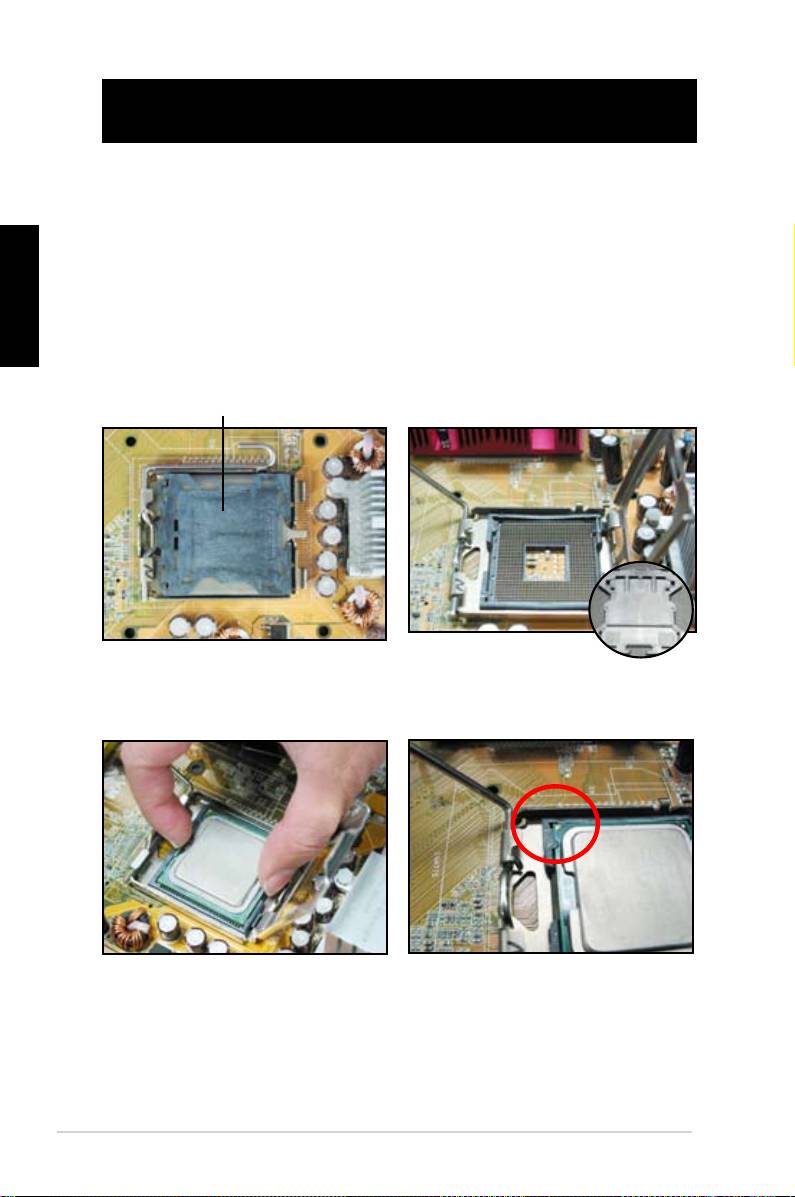
Bölüm 1: Hızlı Çalıştırma
1.1 CPU Montajı
1.1.1 Intel LGA775 Soket
1. Anakart üzerinde CPU soketini
2. Tutma ucunu serbest bırakın ve
Türkçe
tespit edin.
başparmağınızla yük plakasını
kaldırın. Daha sonra, çıkarmak için
yük plakası penceresinden PnP
başlığını itin
Soket pinlerine hasar gelmesini
önlemek için CPU kurulumu
Kaldır-Yerleştir Başlığı (PnP Başlığı)
yapmadıkça PnP başlığını
çıkarmayın.
4. Soketin sol alt köşesinde altın
3. CPU’yu soket üzerine
üçgen şekli olduğundan emin olun.
konumlandırın.
42
Bölüm 1: Hızlı Çalıştırma

5. Soket hizalama tuşunu CPU çentiklerine yerleştirin.
Türkçe
6. Yük plakasını kapatın, daha sonra yük kolunu tutma ucuna oturuncaya kadar
itin.
CPU sadece tek doğru yönde
oturur. Soket üzerindeki
konektörlerin bükülmesini ve
CPU’nun hasar görmesini
önlemek için CPU’yu soket içine
zorlayarak İTMEYİN.
1.1.2 AMD AM2 Soket
1. Anakart üzerinde CPU soketini
2. Kolu bir yöne bastırarak soketin
tespit edin.
kilidini açın, daha sonra 90º açı
olacak şekilde kaldırın.
Soket kolunun 90º açıda kaldırıldığından emin olun; aksi takdirde CPU
tamamen yerine oturmayacaktır.
ASUS Anakart kurulum kılavuzu
43
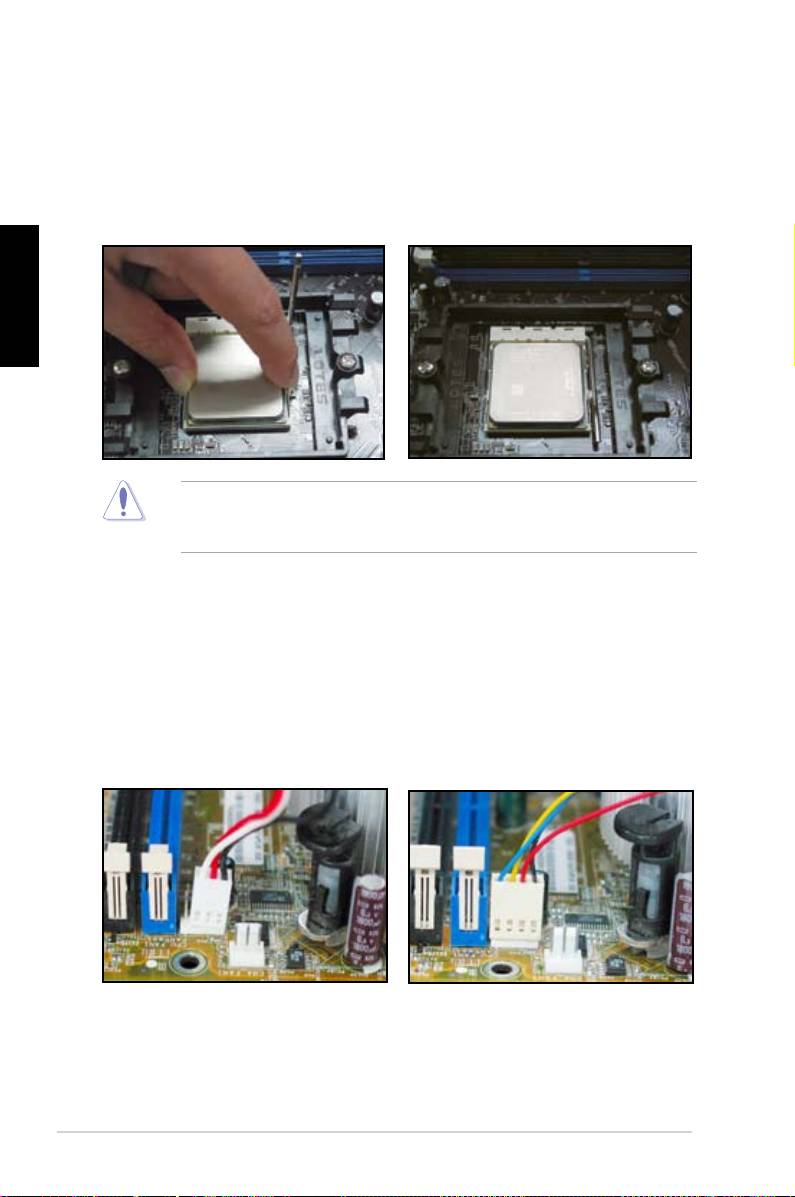
3. Altın üçgen şekli olan CPU köşesi ile
4. CPU yerine oturduğunda CPU’yu
küçük üçgen şekli olan soket köşesi
sağlamlaştırmak için soket kolunu
karşılıklı gelecek şekilde CPU’yu
aşağıya itin. Kolun yan tırnağa çıt
soket üzerine konumlandırın.
sesi çıkararak oturması kilitlendiğini
gösterir.
CPU’yu dikkatli bir şekilde sokete
yerleştirip yerine oturtun.
Türkçe
CPU sadece tek doğru yönde oturur. Soket üzerindeki konektörlerin bükülmesini
ve CPU’nun hasar görmesini önlemek için CPU’yu soket içine zorlayarak
İTMEYİN.
1.2 Isı emici ve fan montajı
CPU ısı emici ve fan montajı için:
1. Anakartınıza bağlı olarak Intel ya da AMD sertikalı bir ısı emici ve fan
tertibatı seçin. 3 pinli (sol) ve 4 pinli (sağ) fan konektörü vardır. Sadece 4 pin
konektörlü CPU fanları, ASUS Q-Fan teknolojisini desteklemektedir.
44
Bölüm 1: Hızlı Çalıştırma
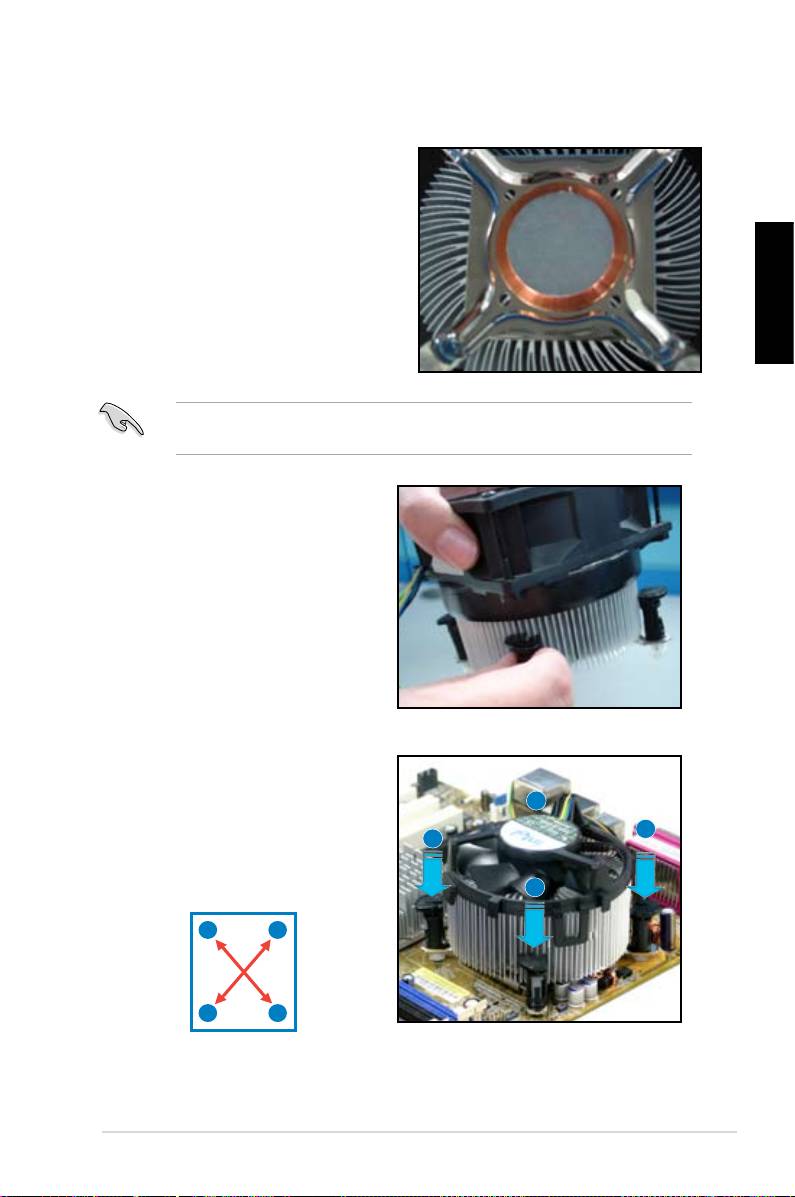
Intel sertikalı ısı emici için:
2. Bazı ısı emiciler ön uygulamalı termal
macunla birlikte gelir. Bu durumda
macunu kazımayın ve koruyucu lmi
sadece kurulum öncesinde çıkarın.
Macun yoksa, ısı emici montajından
önce CPU’nun ısı emici ile temas
edeceği bölgeye bir kaç damla
termal macun uygulayın. Macunun
ince düzgün bir tabaka olarak
Türkçe
sürüldüğünden emin olun.
Macunun kirlenmesini önlemek için doğrudan doğruya parmağınızla
SÜRMEYİN.
3. Her bir tutturucuyu dışa doğru
yöneltilmiş olan kanalın dar ucu ile
yönlendirin.
4. Isı emici ve fan tertibatını yerinde
sabit tutmak için iki tutturucuyu
B
çapraz sırayla aynı anda aşağıya
bastırın.
A
A
B
A
B
B
A
ASUS Anakart kurulum kılavuzu
45
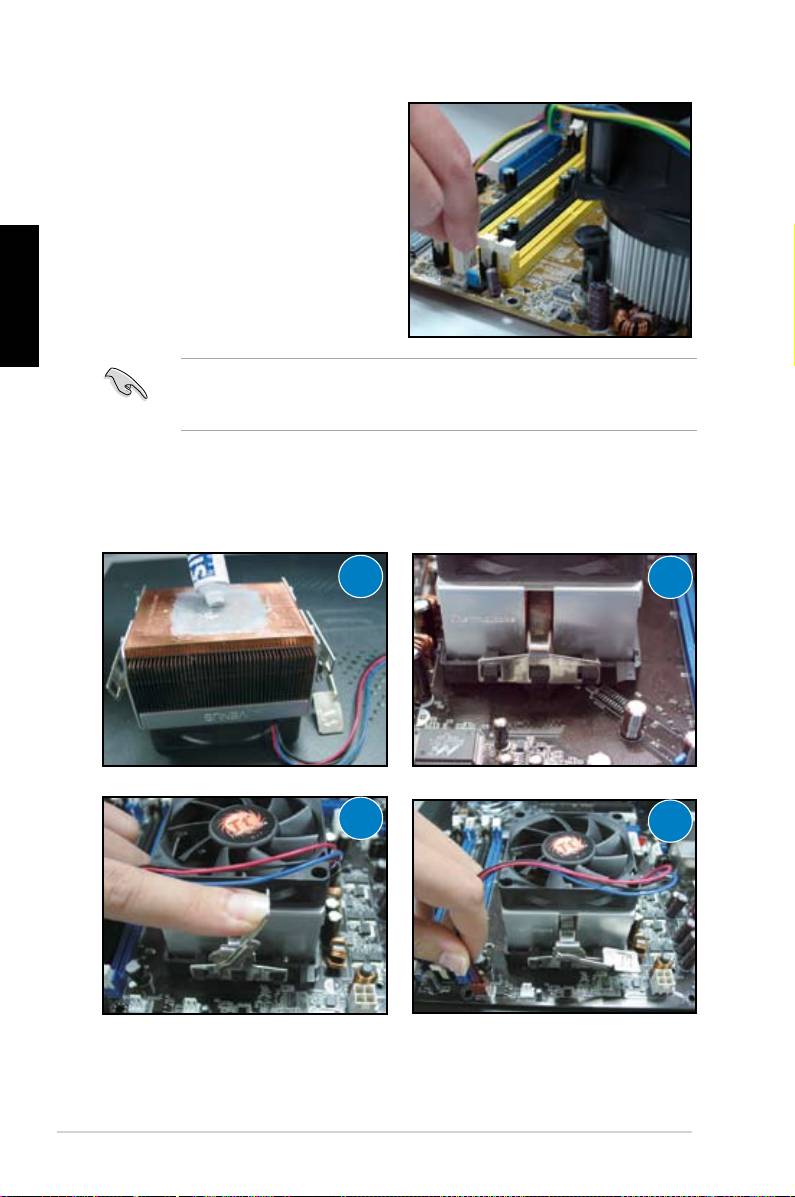
5. CPU fan kablosunu anakart üzerinde
bulunan ilgili konektöre bağlayın.
Türkçe
CPU fan konektörünü bağlamayı UNUTMAYIN! Bu konektörü takmazsanız
donanım izleme hataları meydana gelebilir ve maksimum ısı dağılma alanı
kazanmak için tüm yönlü bir ısı emici kullanmanızı öneririz.
AMD sertikalı ısı emici için:
AMD sertikalı bir ısı emici monte etmek için aşağıdaki talimatları izleyin.
1
2
3
4
46
Bölüm 1: Hızlı Çalıştırma
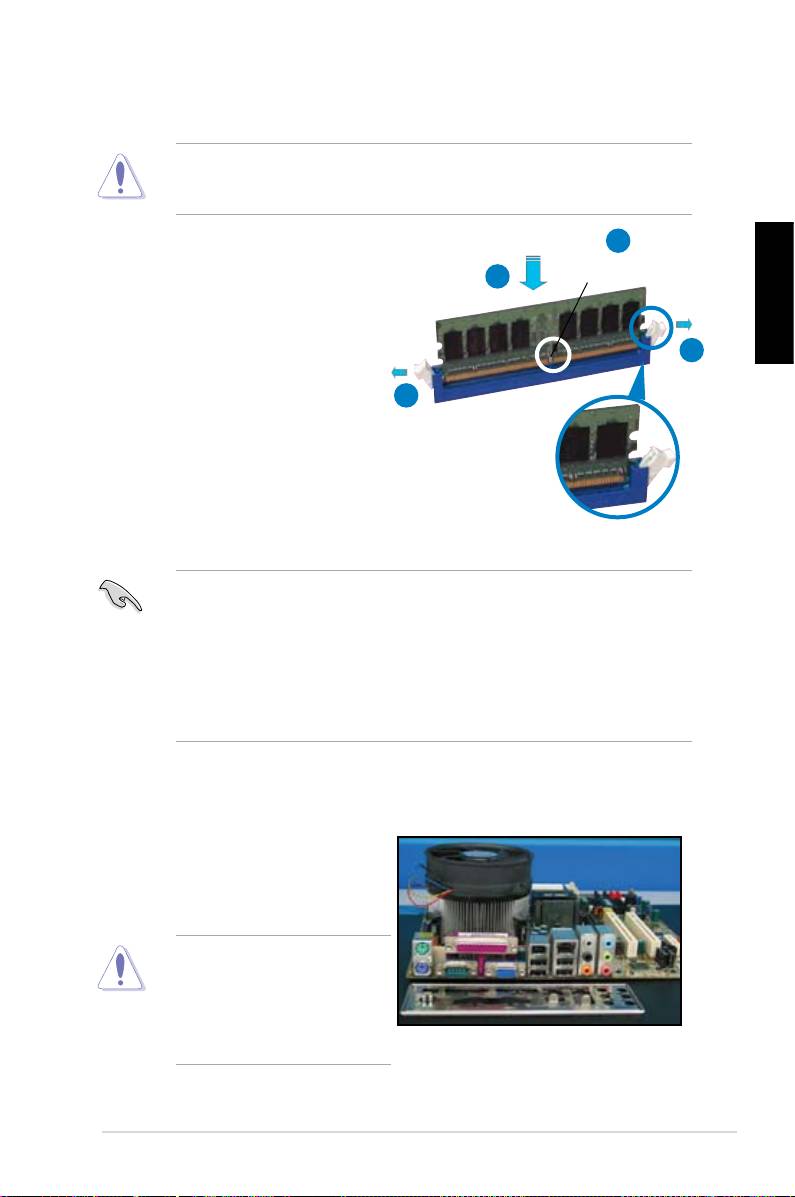
1.3 DIMM Montajı
DIMM bellek modülü ya da diğer sistem bileşenlerini ekleme ya da sökme
işleminden önce güç kaynağı şini çekin. Fişi çekmezseniz hem anakart hem de
bileşenlerde ciddi hasar meydana gelebilir.
2
DIMM monte etmek için:
DDR2 DIMM çentiği
3
1. Tutturucu klipsleri dışarıya doğru
bastırarak DIMM soket kilidini
Türkçe
açın.
1
2. DIMM üzerindeki çentik, soket
üzerindeki aralığa karşılık gelecek
1
şekilde DIMM bellek modülünü
soket üzerinde hizalayın.
3. Tutturucu klipsler çıt sesi ile tekrar
yerine oturuncaya ve DIMM tam
olarak takılıncaya kadar DIMM
bellek modülünü soket içine sıkı
bir şekilde yerleştirin.
Kilidi açık tutturucu klipsi
• DDR2 DIMM üzerinde sadece tek yönde oturması için bir çentik
bulunmaktadır. DIMM bellek modülüne hasar vermemek için modülü sokete
zorlayarak TAKMAYIN.
• İki ya da daha fazla DIMM modülü monte etmek için anakart paketiyle
birlikte gelen kullanıcı kılavuzuna müracaat edin.
• Bellek modülleri yetkili satıcılarının bir listesi için kullanıcı kılavuzuna
müracaat edin.
1.4 Anakart montajı
1. I/O (Giriş/Çıkış) portları anakartlarla
farklılık gösterir. Sadece anakart
paketi ile birlikte gelen arka I/O
kalkanı kullanın ve monte edin.
Bazı keskin kenar ve uçlar
ziksel yaralanmalara neden
olabilir. Anakart ve I/O kalkanı
montajından önce kesilmeye ya
da delinmeye dirençli eldiven
takmanızı öneririz.
ASUS Anakart kurulum kılavuzu
47

2. Ara parçaları metal plaka üzerinde
3. I/O siper kenar yayları I/O porta
karşılık gelen vida deliklerine monte
zarar verebilir. I/O siper montajında
edin.
dikkatli olun.
Türkçe
5. Önce vidaları çapraz sırayla dizin
4. Anakartın I/O tarafını kasanın
ve gevşek bir şekilde sıkın. Tüm
arkasına doğru konumlandırın ve
vidalar yerleştirildikten sonra
anakartı kasaya yerleştirin.
vidaları el sıkılığında sıkın.
• Anakart montajından önce kasanın arkasındaki genişletme kartı metal
yuva kapaklarını çıkarabilirsiniz. Bazı kasa modellerinde genişletme yuvası
kapağını montajdan sonra çıkarmak zor olabilir.
• Vidaları aşırı SIKMAYIN. Aksi halde anakart zarar görebilir.
48
Bölüm 1: Hızlı Çalıştırma
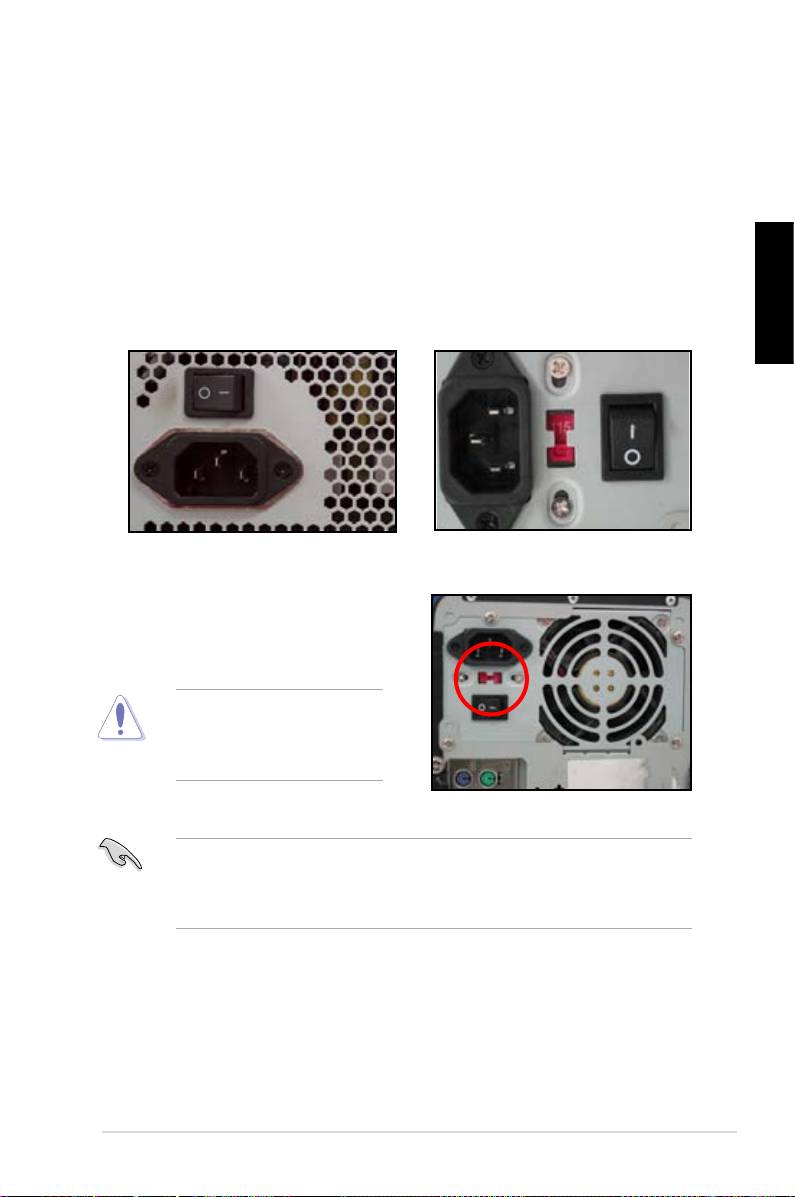
1.5 Güç kaynağı ünitesi montajı
Yaygın olarak kullanılan iki tür güç kaynağı ünitesi vardır. Bu türlerden biri aktif Güç
Faktörü Düzelticili (Power Factor Correction, PFC) olup diğeri pasif PFC’lidir.
1. Bir güç kaynağı ünitesi seçin.
Aktif PFC’li güç kaynağı:
Pasif PFC’li güç kaynağı:
Aktif PFC, AC giriş voltajını
Pasif PFC, kullanıcının AC giriş
otomatik olarak düzeltir.
voltajını elle ayarlamasını ister.
Türkçe
2. Pasif PFC’li bir güç kaynağı
kullanıyorsanız, bölgenizdeki
doğru AC giriş voltajına göre ayar
yapın.
Güç kaynağının doğru AC
giriş voltajına ayarlanmaması
sisteme ciddi bir şekilde zarar
verir.
Sadece güvenlik sertikalı güç kaynağı ünitelerini kullanın. Kararsız güç
kaynağı üniteleri anakartınıza ve diğer bileşenlere zarar verebilirler. Anakart
gereksinimlerini karşılayan güç kaynağı ünitelerinin kullanıcı kılavuzuna
müracaat edin.
ASUS Anakart kurulum kılavuzu
49

1.6 Genişletme kartı montajı
Genişletme kartı montajı için:
1. Genişletme kartı takmak istediğiniz genişletme kartı yuvasının karşısındaki
metal yuva kapağını çıkarın.
2. Genişletme kartını takın ve bunun kart yuvasına düzgün bir şekilde
Türkçe
oturduğundan emin olun.
3. Kartı yuvaya sağlamlaştırmak için vidalayın.
4. Başka bir genişletme kartı monte etmek için önceki adımları tekrarlayın.
PCI kartı PCIE x16 kartı
PCIE x1 kartı
• Kart yapılandırma detayları için kart dokümantasyonuna, genişletme kartı
montajından sonra herhangi bir jumper ayarına ihtiyacınız olma durumunda
anakart kullanıcı kılavuzuna müracaat edin.
• Genişletme kartı sinyal kablosu bağlantısı ile ilgili talimatlar için anakart
kullanıcı kılavuzuna müracaat edin.
50
Bölüm 1: Hızlı Çalıştırma
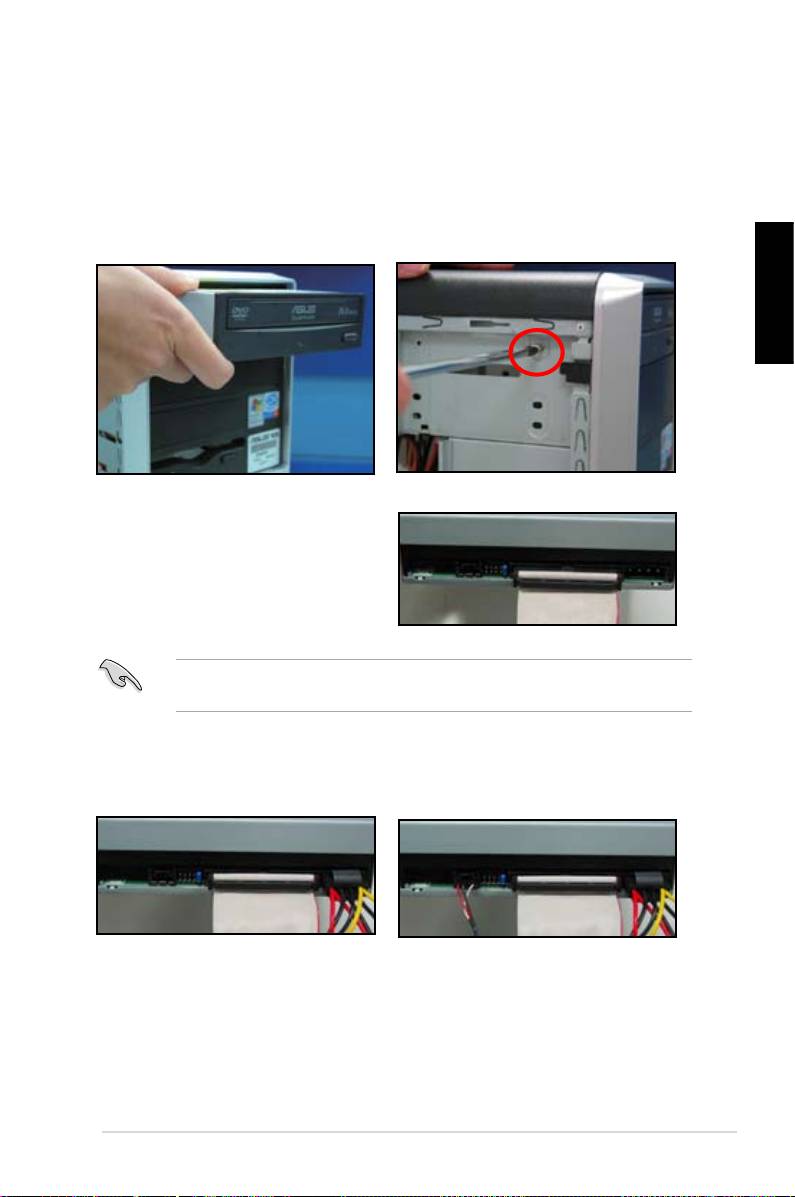
1.7 Disk sürücülerinin montajı
1.7.1 PATA optik disk sürücüsü
1. Yapay kapağı çıkarın ve optik disk
2. Vida deliklerini hizalayın ve
sürücüsünü bölmeye kaydırın.
disk sürücüsünü vidalarla
sağlamlaştırın.
Türkçe
3. IDE kabloyu optik sürücüye takın.
IDE kablo üzerindeki kırmızı şerit,
pin1 ucudur ve optik sürücüdeki
çukur, pin1 işaretine karşılık
gelmelidir.
IDE kabloları yanlış kullanıma karşı korumalıdır. IDE kabloyu asla konektör içine
zorlamayın.
4. 4 pinli güç kablosunu optik
5. Ses kablosunu optik sürücüdeki
sürücüye bağlayın.
konektöre bağlayın.
ASUS Anakart kurulum kılavuzu
51
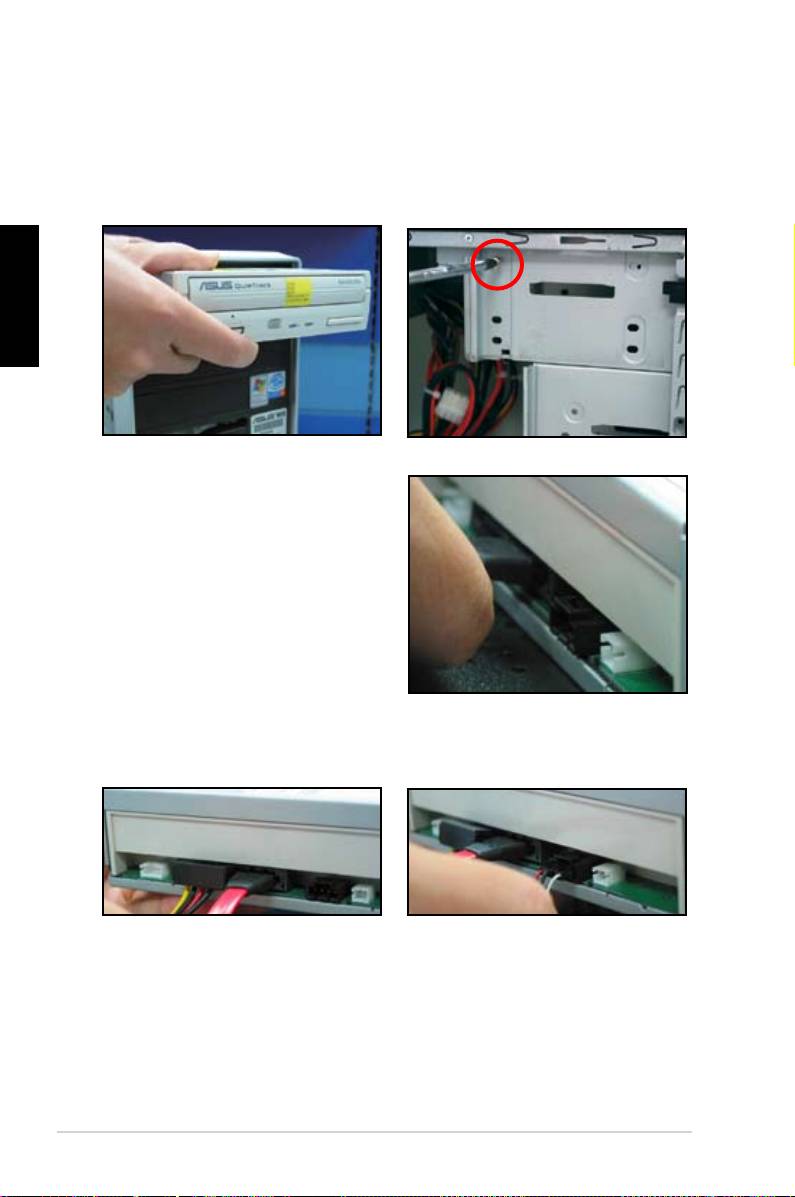
1.7.2 SATA optik disk sürücüsü
1. Yapay kapağı çıkarın ve optik disk
2. Vida deliklerini hizalayın ve
sürücüsünü bölmeye kaydırın.
disk sürücüsünü vidalarla
sağlamlaştırın.
Türkçe
3. SATA kabloyu optik sürücüye takın.
SATA kabloları yanlış kullanıma
karşı korumalıdır. SATA kabloyu
asla konnektör içine zorlamayın.
4. SATA güç kablosunu optik sürücüye
5. Ses kablosunu optik sürücüdeki
bağlayın.
konnektöre bağlayın.
52
Bölüm 1: Hızlı Çalıştırma

1.7.3 Disket sürücü
1. Yapay kapağı çıkarın ve disket
2. Vida deliklerini hizalayın ve disk
sürücüyü bölmeye yerleştirin.
sürücüyü vidalarla sağlamlaştırın.
Türkçe
3. Disket arayüz kablosunu disket
4. Disket güç kablosunu disket
sürücüye takın. Kablo üzerindeki
sürücünün arkasındaki konnektöre
kırmızı şerit pin1 ucudur ve disket
bağlayın.
sürücüdeki çukur pin1 işaretine
karşılık gelmelidir.
ASUS Anakart kurulum kılavuzu
53
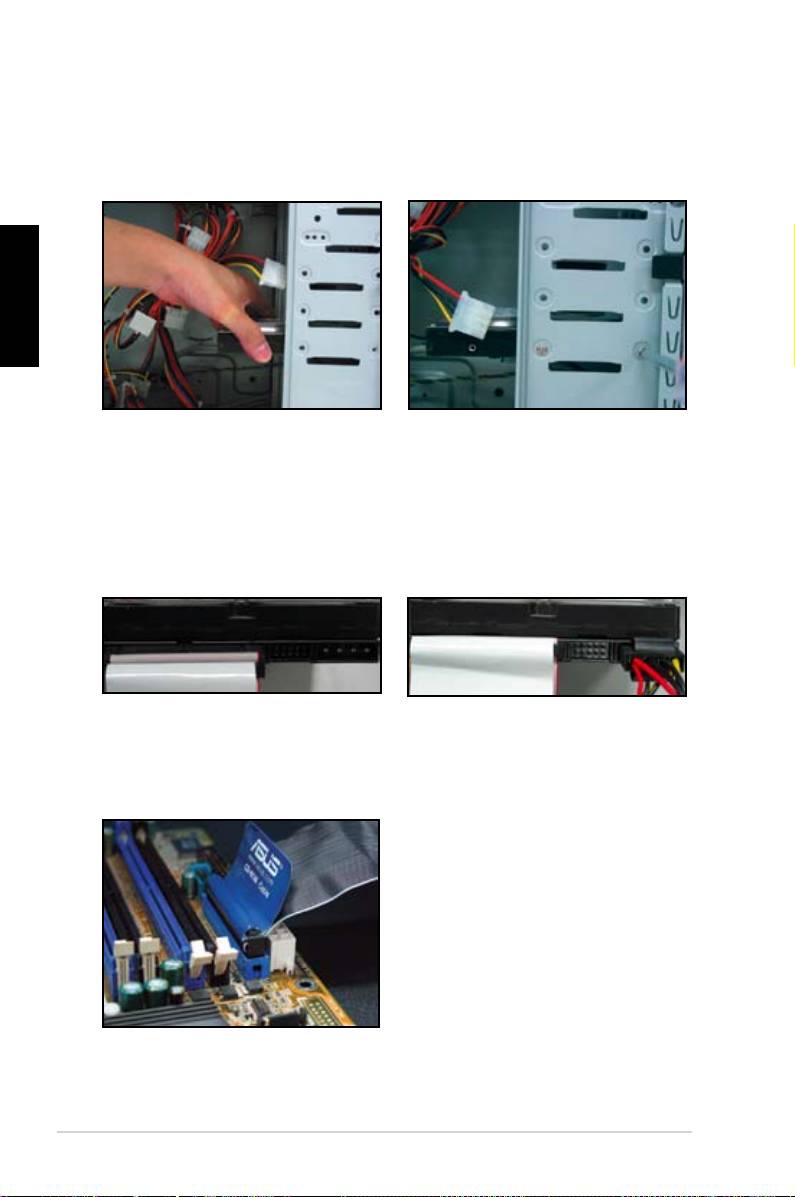
1.7.4 PATA sabit disk sürücü
1. PATA sabit disk sürücüyü bölmeye
2. Vida deliklerini hizalayın ve disk
yerleştirin.
sürücüyü vidalarla sağlamlaştırın.
Türkçe
3. Sinyal kablosunu sabit disk
4. 4 pinli güç kablosunu sabit disk
sürücüye bağlayın. Kablo üzerindeki
sürücünün arkasındaki konnektöre
kırmızı şerit pin1 ucudur. Yanlış
bağlayın.
kullanıma karşı koruma çentiğini
eşleştirin ve kabloyu konnektör içine
zorla sokmaya çalışmayın.
5. Sinyal kablosunun diğer ucunu
anakart üzerindeki ilgili yuvaya
bağlayın.
54
Bölüm 1: Hızlı Çalıştırma
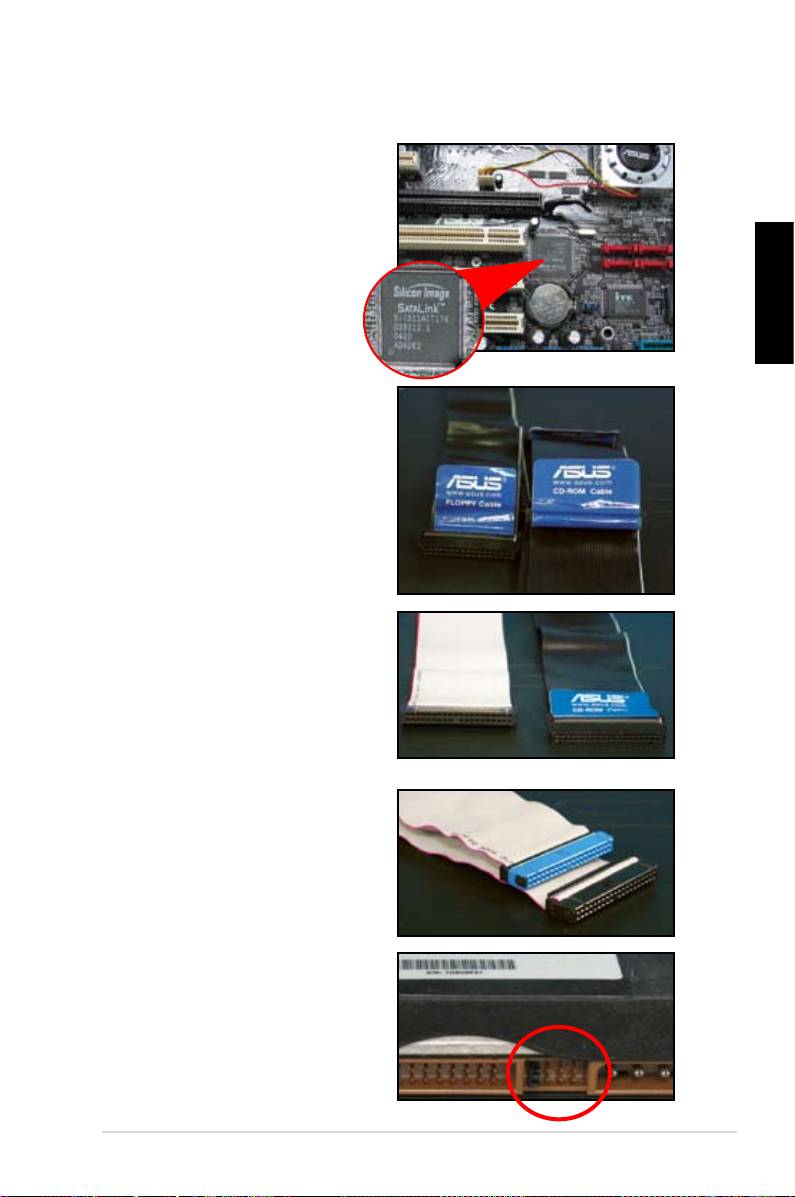
PATA sabit disk sürücü montajı ile ilgili notlar
• İşletim sisteminiz RAID ya da diğer
denetleyiciler tarafından denetlenen
sabit disk sürücüye kurulmuşsa,
önce sabit diske denetleyici
sürücüsünü yüklemeniz gerekir.
Türkçe
• Kablolar çekme uçlu olarak
tasarlanmıştır. Disk sürücüleri
sadece kablo etiketlerine göre
kolay bir şekilde monte edin.
Pinlere hasar gelmesini önlemek
için kablo bağlantısını kablo uçlarını
çekerek kesin.
• ATA IDE disk sürücüler için iki
kablo mevcuttur, yeni 80-telli
(sağ) ve eski 40-telli (sol) kablolar.
ATA66/100/133 disk sürücüler
için sadece 80-telli kablo daha
iyi performans sunabilir. 40-telli
kablolar genellikle optik sürücüler
içindir.
• Kablo konnektörü renk kodludur.
Mavi olan ana konnektördür,
siyah/gri olan ise birincil/ikincil disk
sürücü içindir.
• İki adet IDE cihazı bağlarken,
biri master (ana) ve diğeri slave
(bağımlı) olacak şekilde jumper’ları
farklı konuma getirmeniz gerekir.
80-telli kablo kullanıyorsanız kablo
seçme stilini kullanabilirsiniz.
ASUS Anakart kurulum kılavuzu
55
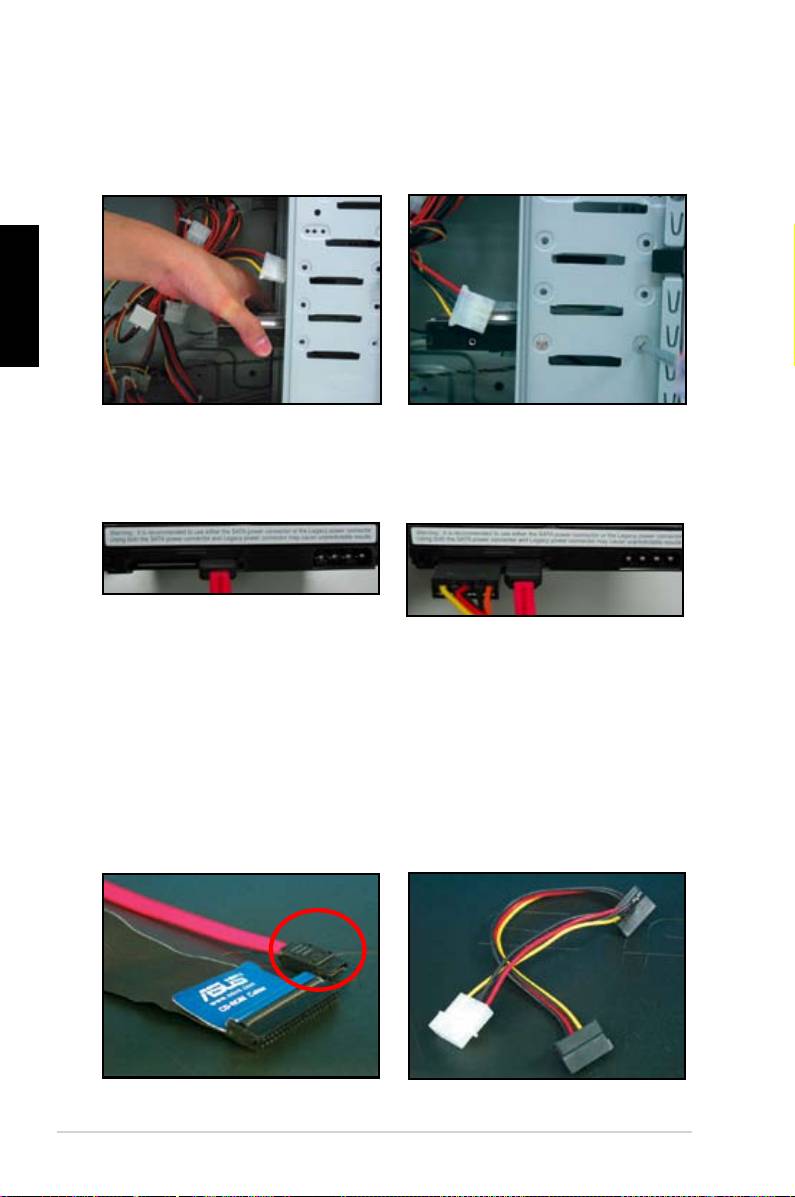
1.7.5 SATA sabit disk sürücü
1. SATA sabit disk sürücüyü bölmeye
2. Vida deliklerini hizalayın ve disk
yerleştirin.
sürücüyü vidalarla sağlamlaştırın.
Türkçe
3. SATA kablosunu sabit disk sürücüye
4. SATA güç kablosunu sabit disk
bağlayın. Kablo sadece tek yönde
sürücünün arkasındaki konnektöre
oturabilir.
bağlayın.
SATA sabit disk sürücü montajı ile ilgili notlar
• Seri ATA (SATA) arayüzü yüksek
• SATA güç kablosu konnektörü
veri iletim hızı ve daha iyi voltaj
geleneksel 4 pinli güç
toleransına sahiptir. SATA
konnektöründen farklıdır. Güç
kablosunun dar tasarımı ayrıca
kaynağı ünitenizin bu yeni
kablolama ile ilgili meselelere
konnektörü içermemesi durumunda
çözüm bulur ve kasa içinde daha iyi
ASUS anakartı ile birlikte güç
hava akışı olanağı sunar.
adaptör kabloları verilir.
56
Bölüm 1: Hızlı Çalıştırma

1.8 Ön panel kabloları
Ön panel kablolarını bağlamak için:
• RESET (Sıfırlama Anahtarı)
• PLED (Güç LED’i)
• PWRSW (Güç Anahtarı)
• IDE_LED (IDE Sabit Disk Aktif LED’i)
• SPEAKER (Hoparlör Konnektörü)
Türkçe
ASUS Anakart kurulum kılavuzu
57
PWR LED PWR BTN
M2N-X
PLED+
PLED-
PWR
GNDReset
F_PANEL
Ground
IDELED+
IDELED-
HD LED RESET
PLED SPEAKER
P5B-E
PLED+
PLED-
+5V
Ground
Ground
Speaker
®
PANEL
PWR
Reset
Ground
Ground
IDE_LED+
IDE_LED-
IDE_LED
RESET
PWRSW
*
Requires an ATX power supply.
20-8 pinli ön panel konnektörü
PIN1
PIN1
10-1 pinli ön panel konnektörü
• Kasanızın ön panel kabloları model ya da tasarımlarla farklılık gösterebilir.
Bu konnektörleri etikete gore anakarta bağlayın.
• LED’ler yanmıyor ve pin konumu doğru ise toprak pinleri ile sinyal pinlerini
yanlış konumlandırmış olabilirsiniz. Genellikle beyaz tel toprak pinlerini ve
renkli tel sinyal pinlerini temsil eder.
• IDE_LED ve PLED kablolarının yönü varken SPEAKER, RESET ve
PWRSW ön panel kablolarının herhangi bir özel yönü yoktur. Kablo PIN1’ini
anakart üzerinde konnektör PIN1’e bağlayın.
• Ön panel konnektörü anakart modeli ile değişir, daha fazla bilgi için
kullanıcı kılavuzuna başvurun.

ASUS Q-Konnektör
ASUS Q-Konnektörün tek adımlı kurulumu
sayesinde karışık ön panel kabloları ile
savaşmaktan kurtulur zaman kazanırsınız.
Ayrıntılar için kullanıcı kılavuzuna
müracaat edin.
Türkçe
Q-konnektör seçili modellerde kullanılabilmektedir. Ayrıntılar için kullanıcı
kılavuzuna müracaat edin.
1.9 ATX gücünün bağlanması
ATX güç konnektörleri sadece tek yönde takılabilir. Yan klibi kullanarak
konnektörleri anakarta takın. Erkek güç konnektörlerini anakart üzerindeki dişi
karşılıklarına takmak için ZORLAMAYIN. Genellikle anakart üzerinde iki adet
konnektör bulunur, 24 pinli ve 4 pinli güç konnektörleri. Bazı eski güç kaynağı
ünitelerinde sadece anakarttaki 24 pinli güç konnektörüne de uyan 20 pinli güç
konnektörü vardır.
20 pinli güç konnektörü
24 pinli güç konnektörü
(24 pinli dişi karşılığında)
4 pinli güç konnektörü
58
Bölüm 1: Hızlı Çalıştırma
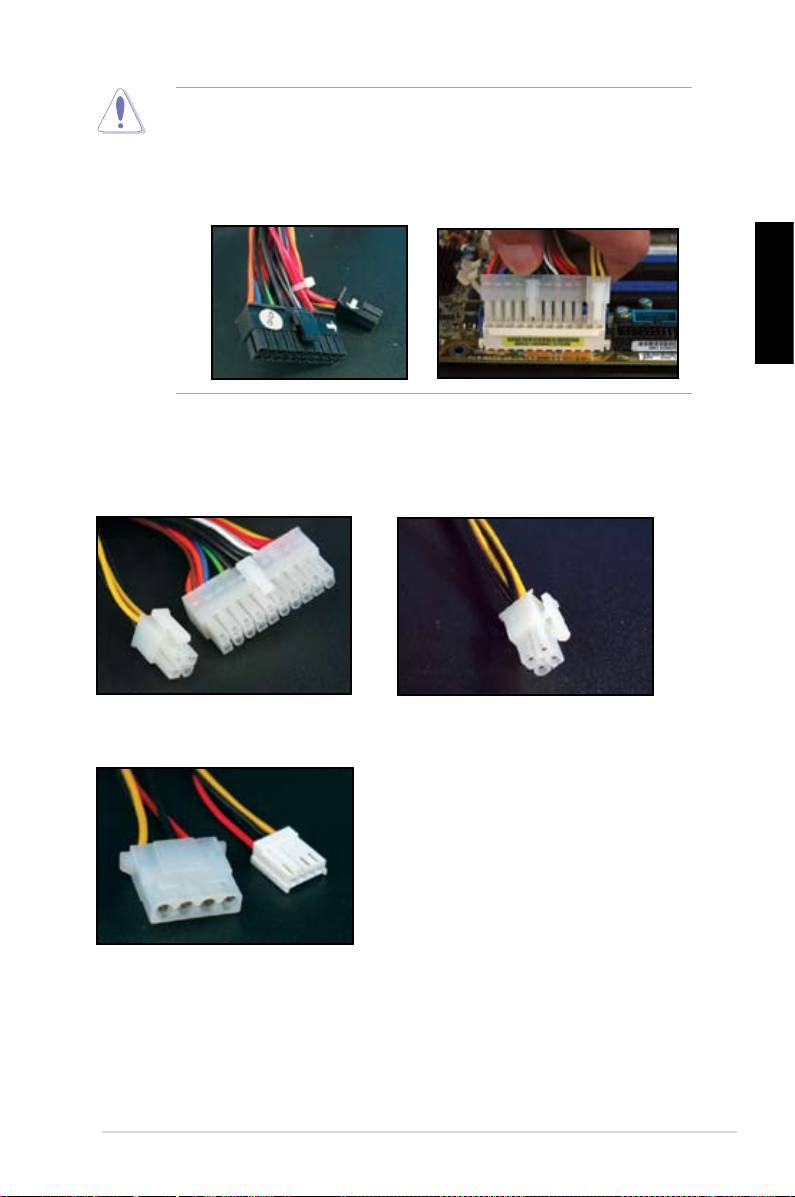
• Güç konnektörlerini anakarta takarken harici AC güç bağlantısını
YAPMAYIN.
• Güç konnektörlerinin anakarta sıkı bir şekilde takıldığından emin olun.
• Güç kaynağınızın 20-pin+4-pin desteği varsa, bu iki konnektörü
birleştirebilir ve anakart üzerindeki 24 pinli konnektörlere takabilirsiniz.
Türkçe
Güç konnektörleri
20+4 (24) pin ATX konnektör
4 pinli ATX konnektör
çevre birim güç konnektörü (sol)
disket güç konektörü (sağ)
ASUS Anakart kurulum kılavuzu
59
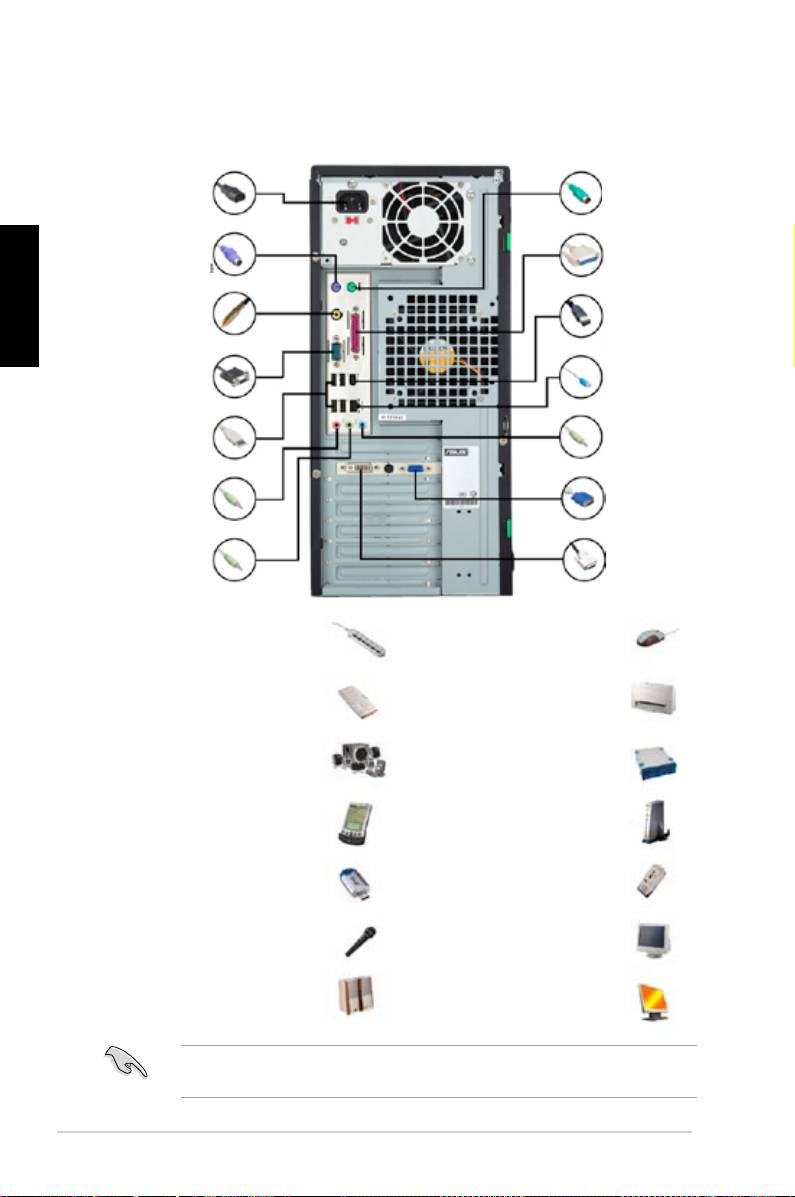
1.10 Çevre birimleri ve aksesuarlar
Çevre birimlerin ve aksesuarların bağlantısı için aşağıdaki şekle başvurun.
1. AC güç şi
8. PS/2 fare
portu
2. PS/2 klavye
9. Paralel port
Türkçe
portu
3. S/PDIF çıkış
10. IEEE1394 portu
portu
4. Seri port
11. LAN (RJ45)
portu
5. USB portu
12. Hat giriş
portu
13. Video grak
6. Mikrofon portu
adaptör portu
7. Hat çıkış portu 14. DVI portu
1. AC Güç şi + güç uzatma
8. PS/2 fare portu + fare
kablosu
2. PS/2 klavye portu + klavye
9. Paralel port + yazıcı
3. S/PDIF çıkış portu + dijital
10. IEEE 1394 portu + harici
5.1 hoparlör sistemi
sabit disk sürücü
4. Seri port + PDA yuvası
11. AN (RJ45) portu + modem
5. USB port + USB cihazlar
12. Hat giriş portu + kayıt
cihazı
6. Mikrofon portu + mikrofon
13. VGA portu + CRT monitör
7. Hat çıkış portu + hoparlör
14. DVI portu + LCD monitör
Arka panel konnektörleri modellere göre değişiklik gösterir. Ayrıntılar için
kullanıcı kılavuzuna müracaat edin.
60
Bölüm 1: Hızlı Çalıştırma
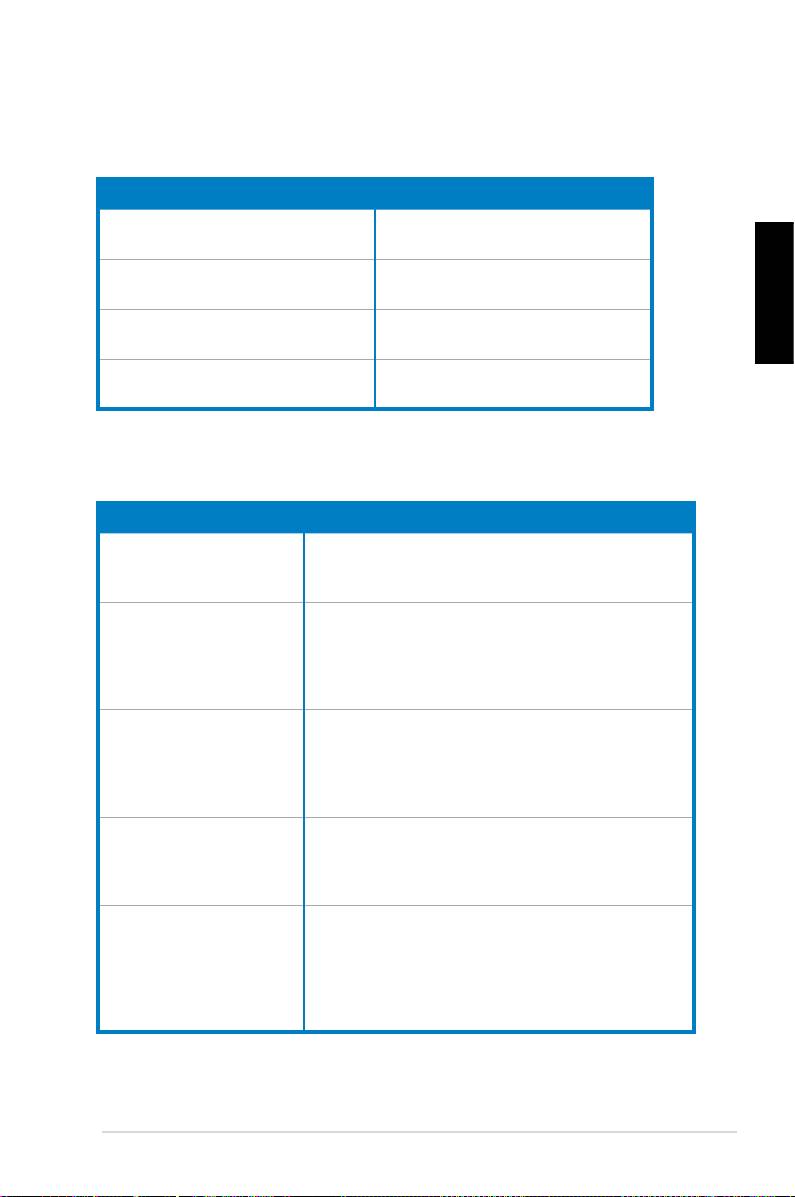
1.11 İlk kez çalıştırma
Sistem açılışta otomatik sınama ya da POST’u çalıştırır. Testler yapılırken BIOS’tan
bip sesi duyulur (Aşağıdaki bip kod tablosuna bakın)
BIOS Bip Sesi Açıklama
Üç kısa bip sesinden sonra bir sürekli bip
VGA algılanmadı
sesi
İki kısa bip sesinden sonra bir sürekli bip
Bellek algılanmadı
sesi ve daha sonra duraklama (tekrarlı)
Türkçe
Dört kısa bip sesinden sonra bir sürekli
Donanım bileşeni arızası
bip sesi
(AMI BIOS)
Dört kısa bip sesi Donanım bileşeni arızası
(AWARD BIOS)
Sorun Giderme
Sorun Eylem
• Bilgisayar açılmıyor.
Güç kablosunun doğru olarak bağlandığından emin olun.
• Güç LED’i yanmıyor.
• Güç kaynağı fanı çalışmıyor.
Bilgisayar açık fakat monitor
• Monitör gücünün açık ve VGA kablosunun doğru olarak
ekranı siyah
bağlandığından emin olun.
• Monitör parlaklık ve kontrastını ayarlayın.
• Bilgisayarı kapatın ve güç kablosunu çıkarın.
VGA kartının sıkı bir şekilde takılı olduğunu kontrol edin.
Bellek algılanmadı • Bellek modülünün doğru olduğundan emin olun.
• DIMM bellek modüllerinin DIMM sokete sıkıca geçmiş
olduğundan emin olun.
• Bellek modülünün yetkili satıcı listesinden alındığından
emin olun. QVL için kullanıcı kılavuzuna müracaat edin.
Disket Hatası
• Disket sürücü ile ilgili BIOS yapılandırmasını kontrol edin.
(Gösterge sürekli yanıyor ya
• Disket sürücü kablolarının doğru olarak takıldığından
da ekrana bir uyarı mesajı
emin olun.
geliyor.)
Sabit/optik disk sürücü hatası
• Jumper ayarının doğru olduğundan emin olun. (Master/
(tanınmadı ya da algılanmadı)
Slave)
• Sabit/optik disk sürücü ile ilgili BIOS yapılandırmasını
kontrol edin.
• Cihaz kablolarının sıkıca bağlı olduğundan emin olun.
• Cihaz sürücülerinin yüklü olduğundan emin olun.
ASUS Anakart kurulum kılavuzu
61

Bölüm 2: BIOS Yönetme/güncelleme
2.1 AFUDOS programı
AFUDOS programı güncellenen BIOS dosyası ile başlatılabilir oppy diskini
kullanarak DOS ortamın da BIOS dosyasını güncellemenize olanak sağlar. Bu
program ayrıca güncelleme sürecinde BIOS arızalandığında veya bozulduğunda
Türkçe
yedek olarak kullanabileceğiniz mevcut BIOS dosyasını kopyalamanıza olanak
sağlar.
Mevcut BIOS’un Kopyalanması
Mevcut BIOS dosyasını AFUDOS programını kullanarak kopyalamak için:
• Floppy diskin yazmaya karşı korumalı olmadığından ve dosyayı kaydetmek
için en az 1024KB boş alan bulunduğundan emin olun.
• İleriki BIOS ekranları sadece referans olması içindir. Gerçek BIOS ekranı
gösterilen ile aynı olmayabilir.
1. AFUDOS programını (afudos.exe) anakart destek CD’sinden daha önce
oluşturduğunuz başlatılabilir oppy diske kopyalayın.
2. Sistemi DOS modunda başlatın, ardından şunu girin:
afudos /o[dosya adı]
burada [dosya adı] ana dosya adı için sekiz alfanümerik karakterden daha
fazla olmayan ve kullanıcı tarafından atanan bir dosya adıdır ve uzantı adı üç
alfanümerik karakterden oluşmaktadır.
A:\>afudos /oOLDBIOS1.rom
Ana dosya adı Uzatma adı
3. <Enter> tuşuna basın. Program mevcut BIOS dosyasını oppy diske kopyalar.
A:\>afudos /oOLDBIOS1.rom
AMI Firmware Update Utility - Version 1.19(ASUS V2.07(03.11.24BB))
Copyright (C) 2002 American Megatrends, Inc. All rights reserved.
Reading ash ..... done
Write to le...... ok
A:\>
Program mevcut BIOS dosyasını kopyaladıktan sonra DOS uyarısına döner.
BIOS dosyasının güncellenmesi
AFUDOS programını kullanarak BIOS dosyasını güncellemek için:
1. ASUS web sitesini (www.asus.com) ziyaret edin ve anakart için olan en yeni
BIOS dosyasını indirin. BIOS dosyasını başlatılabilir oppy diske kaydedin.
62
Bölüm 2: BIOS Yönetme/güncelleme
BIOS dosya adını bir yere yazın. DOS uyarısına tam BIOS dosya adını
yazmanız gerekecektir.
2. AFUDOS programını (afudos.exe) anakart destek CD’sinden önceden
oluşturduğunuz başlatılabilir oppy diske kopyalayın.
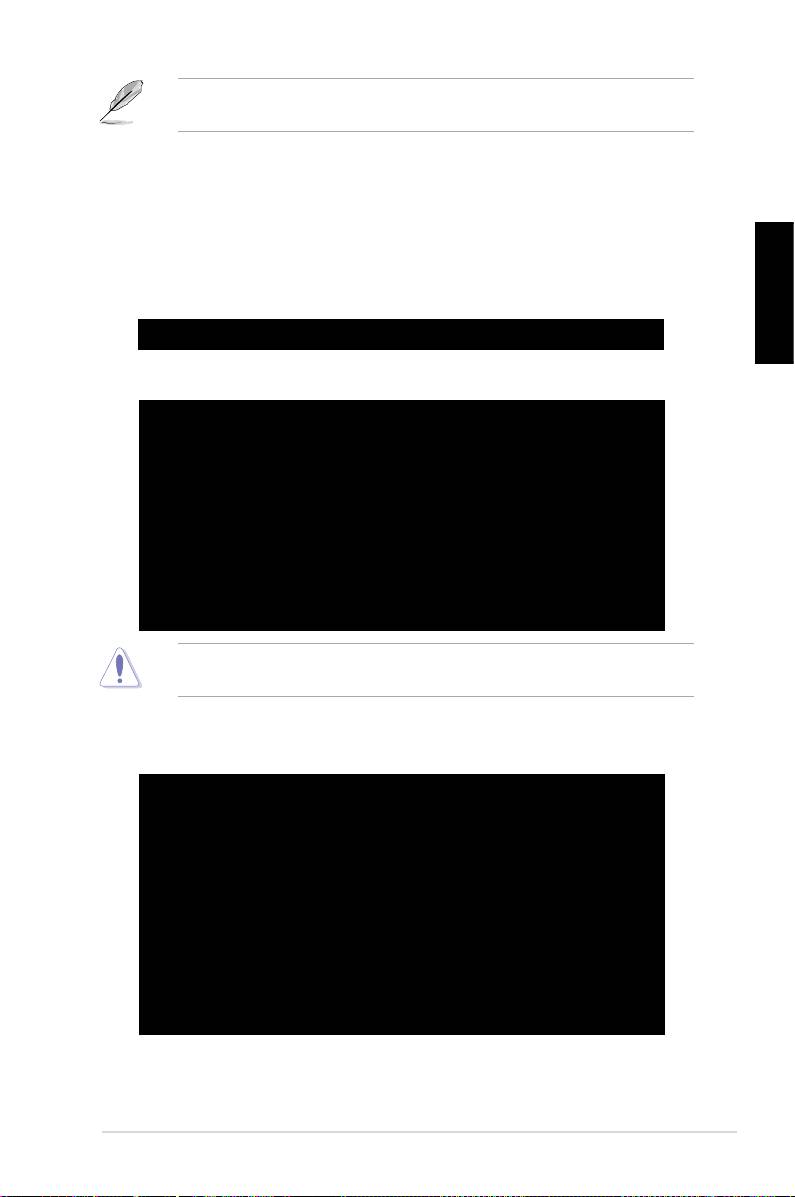
3. Sistemi DOS modunda başlatın, ardından şunu girin:
afudos /i[dosya adı]
burada [dosya adı] başlatılabilir oppy diskteki en yeni veya orijinal BIOS dosyasıdır.
Türkçe
A:\>afudos /iP5K3D.ROM
4. Program dosyayı doğrular ve BIOS’u güncellemeye başlar.
A:\>afudos /iP5K3D.ROM
AMI Firmware Update Utility - Version 1.19(ASUS V2.07(03.11.24BB))
Copyright (C) 2002 American Megatrends, Inc. All rights reserved.
WARNING!! Do not turn off power during ash BIOS
Reading le ....... done
Reading ash ...... done
Advance Check ......
Erasing ash ...... done
Writing ash ...... 0x0008CC00 (9%)
Sistem başlatma arızasını önlemek için BIOS’u güncellerken sistemi
kapatmayın veya sıfırlamayın!
5. BIOS güncelleme süreci tamamlandıktan sonra program DOS uyarısına
döner. Sistemi sabit disk sürücüsünden yeniden başlatın.
A:\>afudos /iP5K3D.ROM
AMI Firmware Update Utility - Version 1.19(ASUS V2.07(03.11.24BB))
Copyright (C) 2002 American Megatrends, Inc. All rights reserved.
WARNING!! Do not turn off power during ash BIOS
Reading le ....... done
Reading ash ...... done
Advance Check ......
Erasing ash ...... done
Writing ash ...... done
Verifying ash .... done
Please restart your computer
A:\>
ASUS Anakart kurulum kılavuzu
63
2.2 Award BIOS Flash Programı
BIOS güncelleme
Temel Giriş/Çıkış Sistemi (BIOS) AwardBIOS Flash Programı kullanılarak
güncellenebilir. Bu programı kullanarak BIOS’u güncellemek için bu talimatları
yerine getirin.
1. ASUS web sitesinden en son BIOS dosyasını indirin. Dosyayı M2N32SLI.BIN
Türkçe
olarak adlandırın ve bir diskete, CD ROM’a ya da FAT 16/12 biçimindeki
USB aş diske kaydedin.
Yanlış BIOS dosyası yüklememek için sadece oppy diskteki güncellenen BIOS
dosyasını kaydedin.
2. Destek CD’sinin Yazılım klasöründeki AwardBIOS Flash Programını oppy
disk, CD ROM veya en son BIOS dosyası bulunan USB ash diskine
kopyalayın.
3. Başlatılabilir oppy diski, CD ROM’u veya daha önceden oluşturduğunuz
USB ash diskini kullanarak sistemi DOS modunda başlatın.
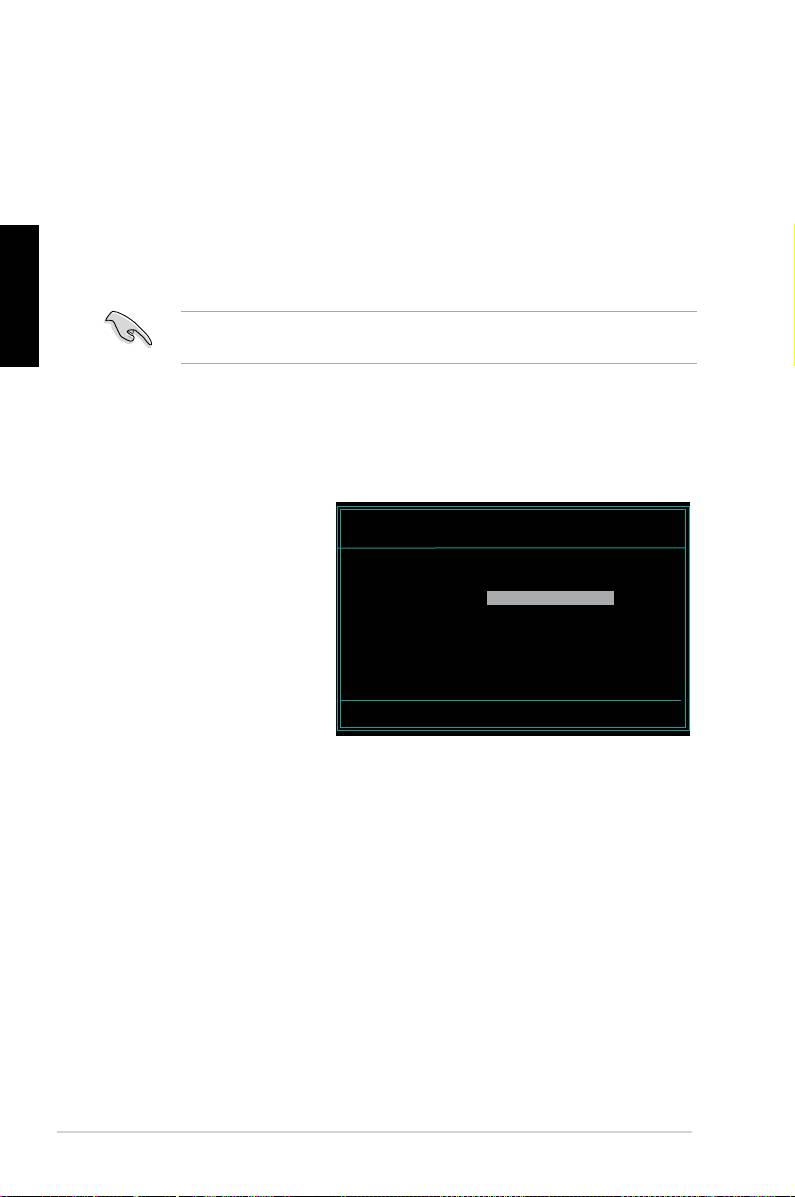
4. DOS modunda <X:> (X
AwardBIOS Flash Utility for ASUS V1.14
disk atamasının adını
(C) Phoenix Technologies Ltd. All Rights Reserved
gösterir) kullanarak
For NF590-SLI-M2N32-SLI-DELUXE DATE:03/30/2006
Flash Type - PMC Pm49FL004T LPC/FWH
oppy diskin, CD ROM’un
veya BIOS dosyasına
File Name to Program:
kaydettiğiniz USB ash
diskinin ve Award BIOS
Flash Programının
klasörüne geçin.
5. Uyarıda, awdash girin ve
Message: Please input File Name!
ardından <Enter> tuşuna
basın. Award BIOS Flash
Programının ekranı belirir.
64
Bölüm 2: BIOS Yönetme/güncelleme
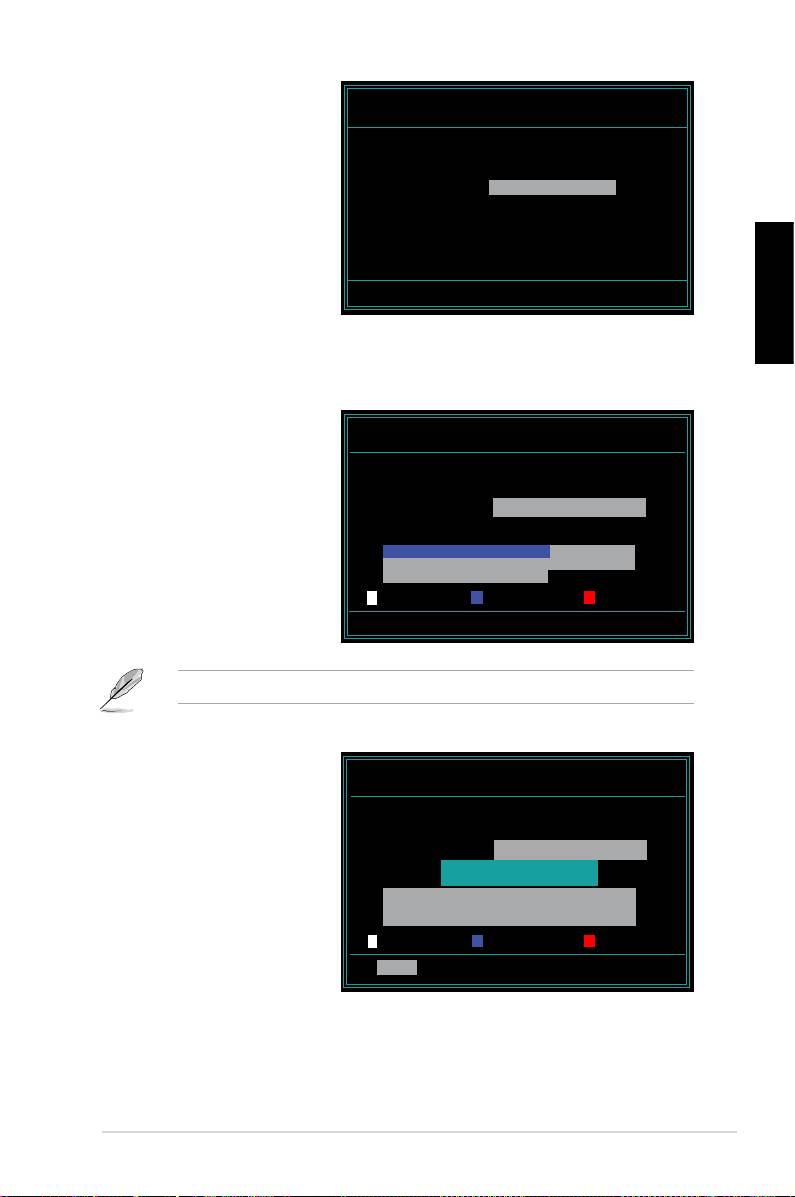
6. Dosya Adındaki BIOS
AwardBIOS Flash Utility for ASUS V1.14
dosya adını Program
(C) Phoenix Technologies Ltd. All Rights Reserved
For NF590-SLI-M2N32-SLI-DELUXE DATE:03/30/2006
Flash Type - PMC Pm49FL004T LPC/FWH
File Name to Program: M2N32SLI.bin
Message: Do You Want To Save Bios (Y/N)
Türkçe
7. Program mevcut BIOS dosyasını kaydetmeniz için uyarı verdiğinde <N>
tuşuna basın. Aşağıdaki ekran belirir.
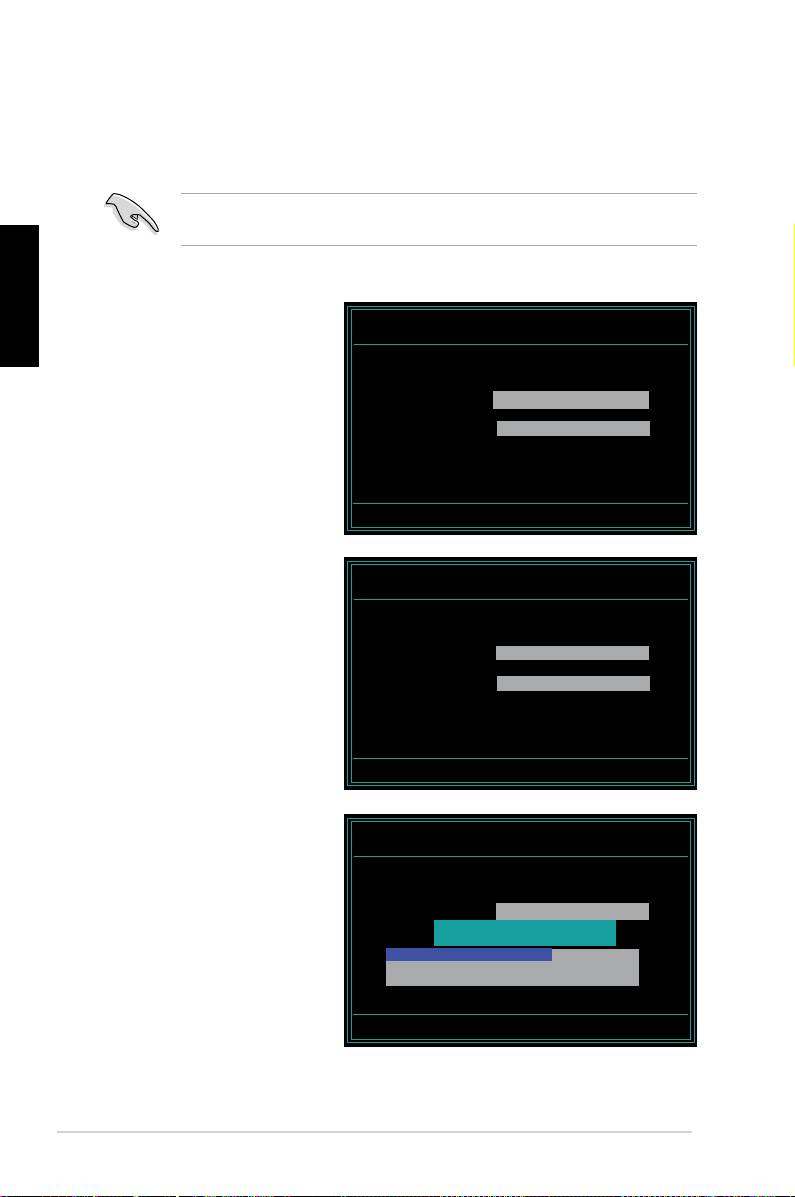
8. Program oppy diskteki, CD
AwardBIOS Flash Utility for ASUS V1.14
ROM’daki veya USB ash
(C) Phoenix Technologies Ltd. All Rights Reserved
diskteki BIOS dosyasını
For NF590-SLI-M2N32-SLI-DELUXE DATE:03/30/2006
Flash Type - PMC Pm49FL004T LPC/FWH
doğrular ve BIOS dosyasını
başlatır.
File Name to Program: M2N32SLI.bin
Programming Flash Memory - OFE00 OK
Write OK No Update Write Fail
Warning: Don’t Turn Off Power Or Reset System!
Başlatma süresince sistemi kapatmayın veya sıfırlamayın!
9. Program Başlatma
AwardBIOS Flash Utility for ASUS V1.14
Tamamlandı mesajı
(C) Phoenix Technologies Ltd. All Rights Reserved
göstererek BIOS dosyasını
For NF590-SLI-M2N32-SLI-DELUXE DATE:03/30/2006
Flash Type - PMC Pm49FL004T LPC/FWH
başarıyla başlattığınızı
gösterir. Floppy diski
File Name to Program: M2N32SLI.bin
Flashing Complete
çıkarın, ardından sistemi
Press <F1> to Continue
yeniden başlatmak için
<F1> tuşuna basın.
Write OK No Update Write Fail
F1
Reset
ASUS Anakart kurulum kılavuzu
65
Mevcut BIOS dosyasının kaydedilmesi
Mevcut BIOS dosyasını kaydetmek için AwardBIOS Flash Programını
kullanabilirsiniz. Başlatma sürecinde BIOS dosyası bozulursa mevcut BIOS
dosyasını yükleyebilirsiniz.
Floppy diskin, CD ROM’un veya USB ash diskinin dosyayı kaydetmek için
yeterli disk alanına sahip olduğundan emin olun.
Türkçe
Mevcut BIOS dosyasını AwardBIOS Flash Programını kullanarak kaydetmek için:
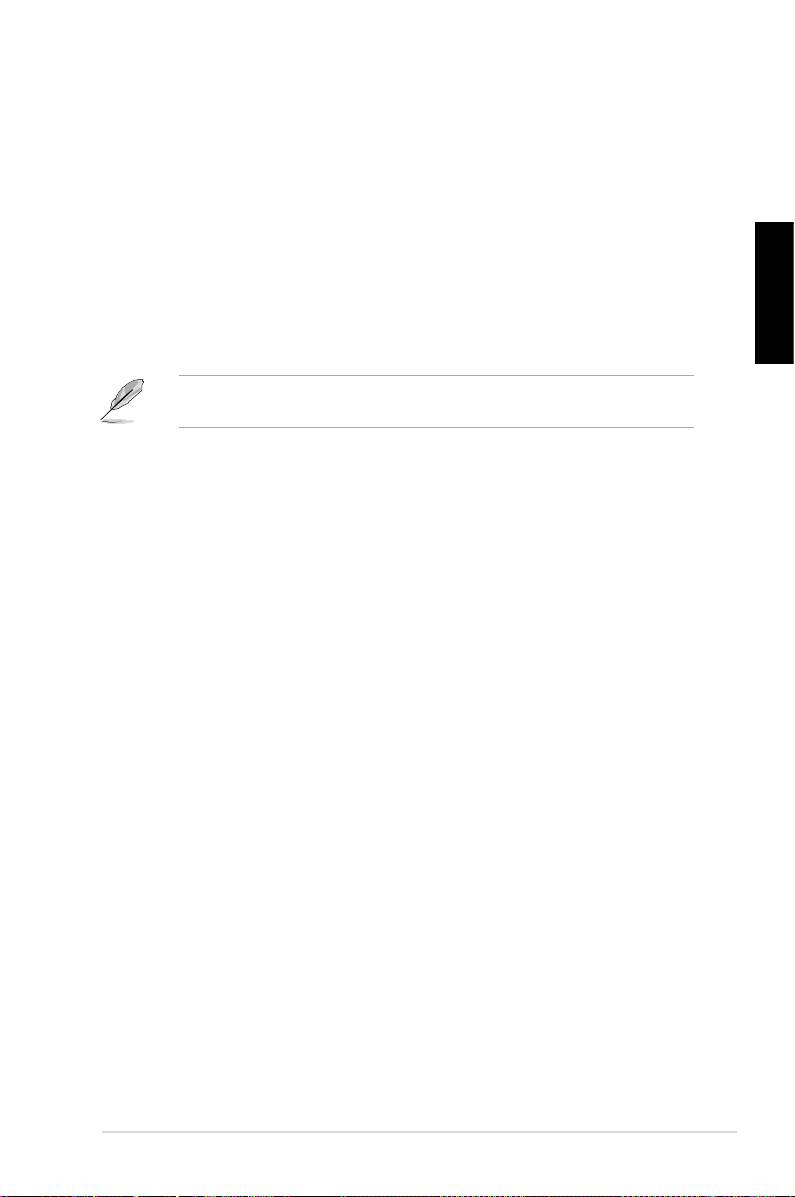
1. Önceki ekrandaki 1.
AwardBIOS Flash Utility for ASUS V1.14
(C) Phoenix Technologies Ltd. All Rights Reserved
adımdan 6. adıma olan
kısmı yerine getirin.
For NF590-SLI-M2N32-SLI-DELUXE DATE:03/30/2006
Flash Type - PMC Pm49FL004T LPC/FWH
2. Program mevcut BIOS
File Name to Program: 0112.bin
dosyasını kaydetmeniz için
uyarı verirse <Y> tuşuna
Save current BIOS as:
basın. Aşağıdaki ekran
belirir.
Message:
3. Mevcut BIOS dosyasının
AwardBIOS Flash Utility for ASUS V1.14
(C) Phoenix Technologies Ltd. All Rights Reserved
dosya adını Mevcut BIOS’u
Farklı Kaydet alanına girin,
For NF590-SLI-M2N32-SLI-DELUXE DATE:03/30/2006
Flash Type - PMC Pm49FL004T LPC/FWH
ardından <Enter> tuşuna
basın.
File Name to Program: 0112.bin
Checksum: 810DH
Save current BIOS as: 0113.bin
Message: Please Wait!
4. Program mevcut BIOS
AwardBIOS Flash Utility for ASUS V1.14
dosyasını oppy diske
(C) Phoenix Technologies Ltd. All Rights Reserved
kaydeder, ardından BIOS
For NF590-SLI-M2N32-SLI-DELUXE DATE:03/30/2006
Flash Type - PMC Pm49FL004T LPC/FWH
başlatma sürecine döner.
File Name to Program: 0113.bin
Now Backup System BIOS to
File!
Message: Please Wait!
66
Bölüm 2: BIOS Yönetme/güncelleme
2.3 ASUS Güncelleme programı
®
ASUS Güncellemesi, anakart BIOS’u Windows
ortamında yönetmenize,
kaydetmenize ve güncellemenize olanak sağlayan bir programdır. ASUS Güncelle
programı şunları yapmanıza olanak sağlar:
• Mevcut BIOS dosyasının kaydedilmesi
• En son BIOS dosyasının internetten indirilmesi
• BIOS’un güncellenen BIOS dosyadan güncellenmesi
• BIOS’un doğrudan internetten güncellenmesi ve
• BIOS sürüm bilgilerinin görüntülenmesi.
Türkçe
Bu program anakart paketi ile birlikte gönderilen destek CD’sinde vardır.
ASUS Güncellemesi bir ağ ya da İnternet Servis Sağlayıcısı (ISP) aracılığıyla
bir internet bağlantısı gerektirir.
ASUS Güncellemesinin Kurulması
ASUS Güncellemesini kurmak için:
1. Destek CD’sini optik sürücüye yerleştirin.
Sürücüler menüsü belirir.
2.
Programlar sekmesine tıklayın, ardından ASUS Güncellemesini Kur’a
tıklayın.
3. ASUS Güncelleme programı sisteminize kopyalanır.
ASUS Anakart kurulum kılavuzu
67
®
Bu programı kullanarak BIOS’u güncellemeden önce tüm Windows
uygulamalarından çıkın.
BIOS’un internetten güncellenmesi
BIOS’u internetten güncellemek için:
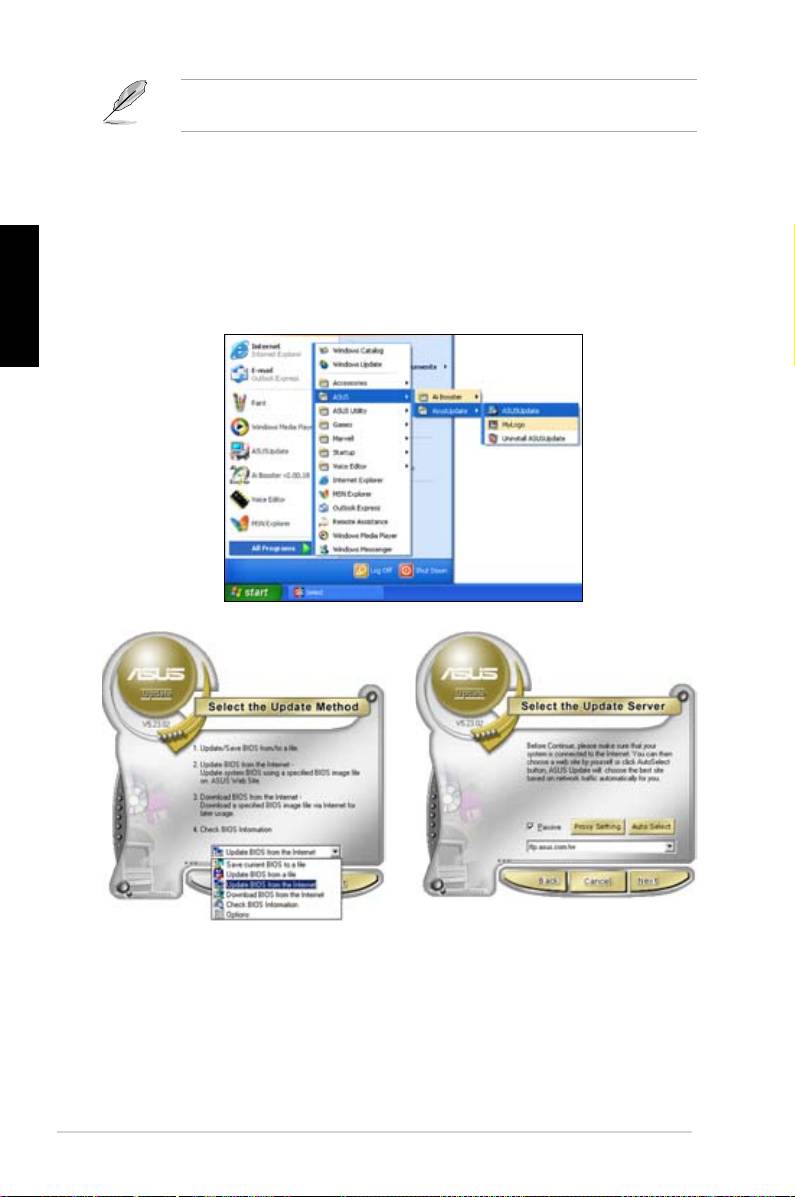
1.
Başlat > Programlar > ASUS > ASUSUpdate > ASUSUpdate’e tıklayarak
Türkçe
®
Windows
masaüstünden ASUS Güncelleme programını başlatın. ASUS
Güncellemesi ana penceresi belirir.
2. İndirmeli menüden BIOS’u
3. Ağ trağinden kaçınmak için size
İnternetten Güncelle seçeneğini
en yakın ASUS FTP sitesini seçin
seçin, ardından İleri’ye tıklayın.
veya Oto Seç’e tıklayın. İleri’ye
tıklayın.
68
Bölüm 2: BIOS Yönetme/güncelleme
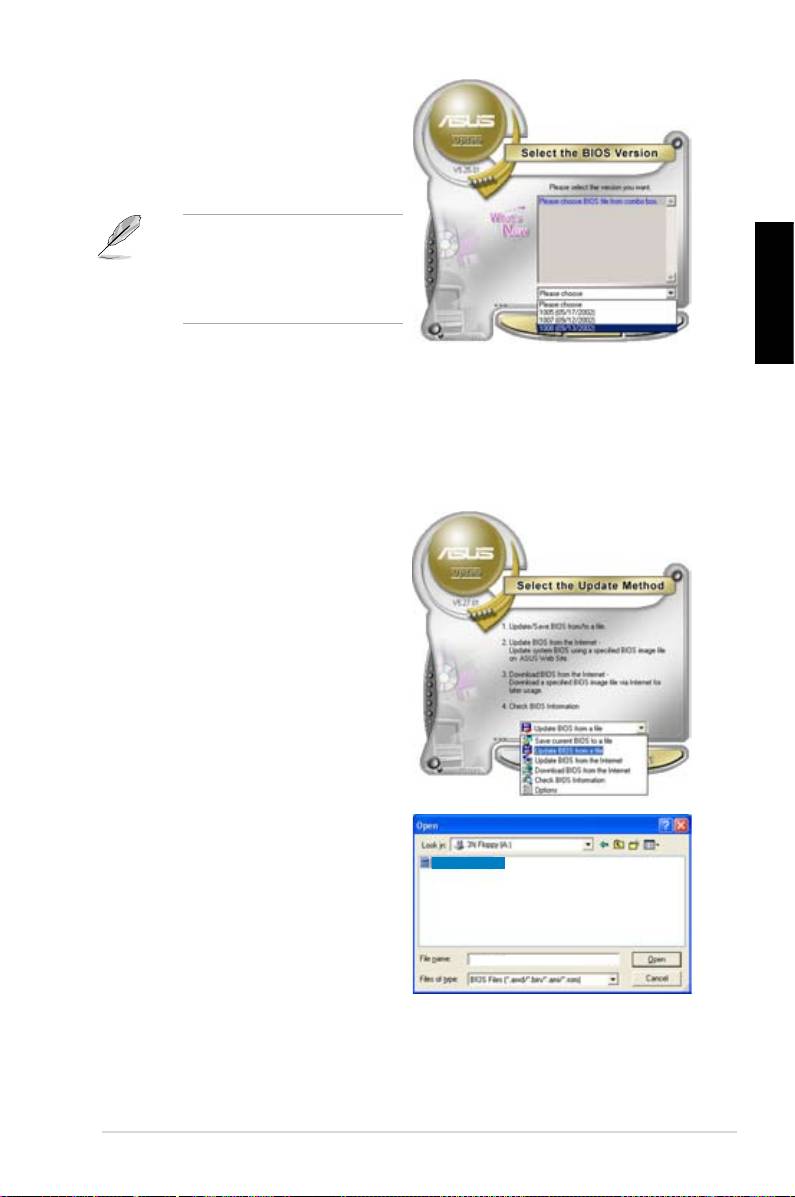
4. FTP sitesinden indirmek istediğiniz
BIOS sürümünü seçin. İleri’ye tıklayın.
5. Güncelleme sürecini tamamlamak
için ekranda verilen talimatları
yerine getirin.
ASUS Güncelleme
programı internetten kendini
güncelleyebilmektedir. Tüm
özelliklerinden faydalanmak için
programı daima güncelleyin.
Türkçe
BIOS’un BIOS dosyasından güncelleme
BIOS’u BIOS dosyasından güncellemek için:
1.
Başlat > Programlar > ASUS > ASUSUpdate > ASUSUpdate’e tıklayarak
®
Windows
masaüstünden ASUS Güncelleme programını başlatın. ASUS
Güncellemesi ana penceresi belirir.
2. İndirmeli menüden
BIOS’u
Dosyadan Güncelle seçeneğini
seçin, ardından İleri’ye tıklayın.
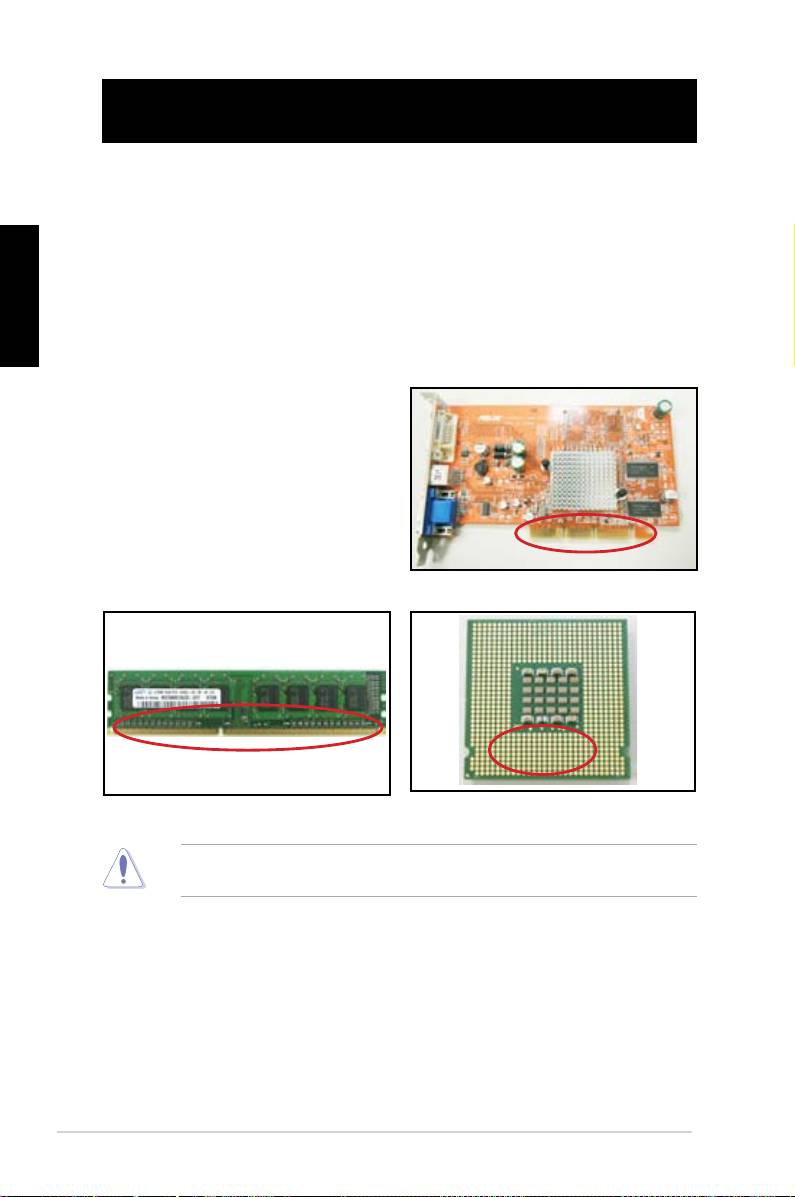
3. BIOS dosyasını Açık pencereden
bulun, ardından Aç’a tıklayın.
P5K3 Deluxe
4. Güncelleme sürecini tamamlamak
için ekranda verilen talimatları yerine
getirin.
P5K3 Deluxe
ASUS Anakart kurulum kılavuzu
69
Bölüm 3: Sorun Giderme
3.1 Anakart DIY için Sorun Giderme
Kendi bilgisayarınızı topladıktan sonra çalıştırma ile ilgili sorunlarla
karşılaşabilirsiniz. Bu bölümde işletim sistemine girmeden önce bilgisayarınız ile
ilgili bazı yaygın sorulara cevaplar bulunmaktadır. Temel sorun giderme için bu
Türkçe
bölümü okuyun. ASUS teknik servisi ile temasa geçmek ya da ürünü garanti servisi
için geri göndermek size zaman kazandıracaktır.
3.1.1 Temel sorun giderme
A. Kötü bağlantı
1. Altın kontak ya da pinlerde pislik
olmadığından emin olun.
2. Pamuk çubuk ya da silgi kullanarak
altın kontağı yavaşça ovun. Silgi
kırıntılarını temizlemeyi unutmayın.
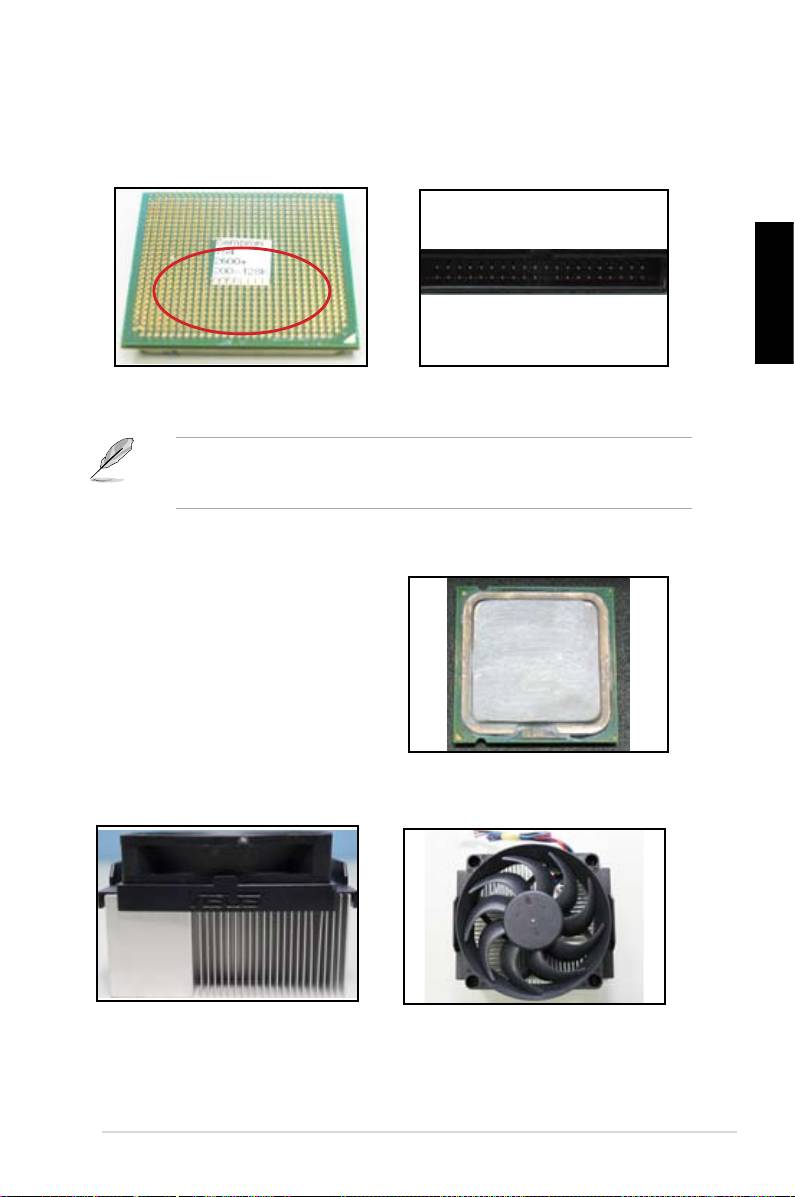
VGA kartı altın kontak
DIMM altın kontak
LGA775 işlemci altın kontak noktaları
Kart ya da CPU’yu kenarlarından tutun ve altın kontağa DOKUNMAYIN. Statik
elektrik ciddi olarak cihaza zarar verir.
70
Bölüm 3: Sorun Giderme
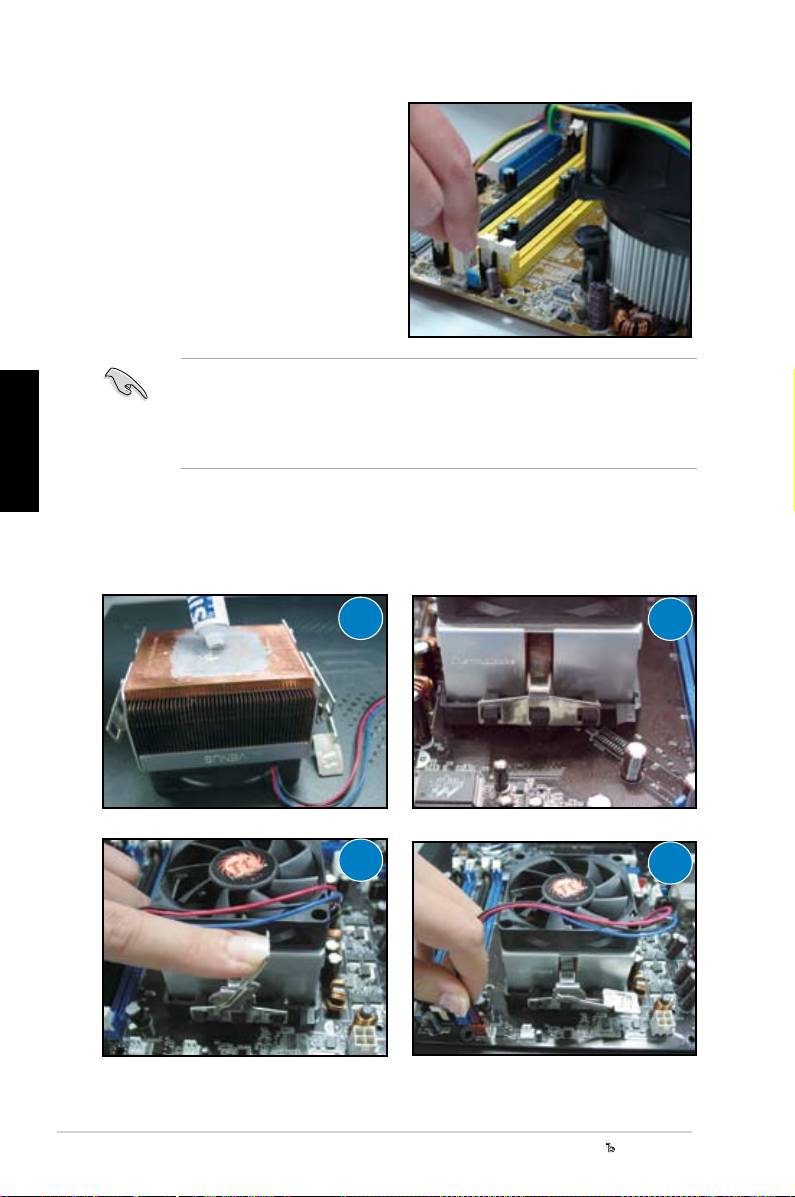
3. Konektör pinleri ya da CPU pinlerinde kırık ya da kıvrık pin olmadığından
emin olun. Kırık ya da kıvrık pin, bileşenin kötü çalışmasına neden olacaktır.
Daha fazla destek için bayinizle temasa geçin.
Türkçe
AMD CPU altın pinler
Konektör pinleri
Kırık ya da kıvrık pinler satın alındıktan sonra meydana gelmişse, bayiniz
tarafından onarım ücreti istenebilir. Bazı durumlarda kırık ya da kıvrık pinler
ONARILAMAZ.
B. CPU’nun aşırı ısınması
1. CPU yüzeyini temiz bezle silerek
temizleyin. CPU’nun ısı emici ile
temas edeceği bölgeye bir kaç
damla termal macun uygulayın.
Macunun ince düzgün bir tabaka
olarak sürüldüğünden emin olun.
CPU yüzeyi
2. Isı emici ve fan üzerinde pislik olmadığından emin olun.
Isı emici ve fan yan görünümü
Isı emici ve fan üst görünümü
3. Fan dönüşünü yavaşlatacak pislikleri temizlemek için ısı emici ve fan
üreticilerinin talimatlarını izleyin.
ASUS Anakart kurulum kılavuzu
71

3.2 Diğer yaygın sorunlar
• Sistemden cihazları sökerken tüm güç kablolarının çıkarılmış olduğundan
emin olun.
• Açılış otomatik sınama (POST) sırasında ekranda tüm hata mesajları
gösterilecektir.
• BIOS bip sesleri varsa, ayrıntılar için bölüm 1.11’e bakın.
• Daha ileri kontrol için aşağıdaki kontrol listesini inceleyin.
Türkçe
Kontrol öğeleri
Güç LED’i Ekran
Isı emici
BIOS Bip
Hata
Referans
göstergesi
ve fan
Sesleri
mesajları
sayfa
Güç yok Kapalı Hayır Durma Hayır N/A 3-4
Ekran
Açık Hayır Durma Hayır N/A 3-5
göstergesi
Açık Hayır Çalışma Hayır N/A 3-5
yok
Açık Hayır Çalışma Evet N//A 3-5
İşletim
Açık Evet Çalışma Evet Evet 3-5
Sistemine
Açık Evet Çalışma Hayır Evet 3-5
Giriş
Başarısız
Açık Evet Çalışma Hayır Hayır 3-5
Sorun giderilir fakat yeni bir sorun ortaya çıkarsa kontrol listesine tekrar göz
atın. Sorun devam ederse daha fazla yardım için bayinizle ya da ASUS teknik
destek ekibi ile temasa geçin.
72
Bölüm 3: Sorun Giderme

3.2.1 Güç yok
ASUS anakartlar, yedek güç LED’i ile
birlikte gelmektedir. LED’in yanması
sistemin AÇIK olduğunu gösterir. LED
sönük kalırsa sorunu çözmek için
aşağıdaki talimatları izleyin.
1. Güç kaynağınızın bölgenizdeki AC
Türkçe
giriş voltajına ayarlı olduğundan ve
güç kaynağının açık olduğundan
emin olun.
• AC giriş voltajını
ayarlamadan önce güç
şini çıkardığınızdan emin
olun. Fişi çıkarmamanız
güç kaynağı ünitesine ciddi
zarar verecektir.
AC giriş voltaj düğmesi
Güç düğmesi
• Güç kaynağının doğru
“—”: Açık;
AC giriş voltajına
“O”: Kapalı
ayarlanmaması sisteme
ciddi bir şekilde zarar verir.
2. Güç kablosunun duvar prizine bağlı
olduğundan emin olun.
• Güç şini doğrudan duvar
prizine bağlayın. Fişi uzatma
kablosuna, kesintisiz güç
kaynağı (UPS) ya da diğer
cihazlara BAĞLAMAYIN.
• Sistem ve monitöre ait güç
kablolarını yer değiştirerek
duvar prizinin normal çalışıp
çalışmadığını kontrol edin.
3. Sorun devam ederse yeni güç kaynağı ünitesi için bayinizle temasa
geçebilirsiniz. Güç kaynağı ünitesi işlevini yerine getiriyorsa, anakart garanti
servisi için ASUS anakart bayinizle temasa geçin.
ASUS Anakart kurulum kılavuzu
73

3.2.2 Ön yükleme başarısız; Görüntü yok
Ön yükleme yapmama ve ekrana görüntünün gelmemesi sorunlarının çoğu cihaz
kusuru ya da yanlış kurulumdan kaynaklanır. Sorunu çözmek için aşağıdaki
talimatları izleyin.
1. Sistem ve monitör dahil tüm güç kablolarının bağlı olduğundan emin olun.
2. Sorunun genişletme cihazlarından kaynaklanıp kaynaklanmadığından emin
Türkçe
olun.
• Tüm genişletme kartı ve cihazlarını çıkarın. Sadece anakart, monitör,
VGA kartı, bellek modülleri, güç kaynağı ünitesi, ısı emici ve fan, klavye
ve fare kullanarak sistemi yeniden başlatın.
• Sistem normal olarak çalışıyorsa, genişletme cihazlarından biri soruna
neden olmuştur. Çıkardığınız genişletme cihazlarını sisteme tek tek
monte edin ve arızalı cihazı bulun.
3. Sorunun temel sistem cihazlarından kaynaklanıp kaynaklanmadığından emin
olun.
• Yedek cihazlarınız varsa, arızalı cihazı bulmak için “bellek modülü, CPU,
anakart, sabit/optik disk sürücü, klavye/fare” sırasıyla cihazları takarak
deneyebilirsiniz.
Arızalı cihazı bulduğunuzda servis için bayinizle temasa geçin.
3.2.3 İşletim sistemine giriş başarısız
1. Bir donanım ekledikten sonra sorun ortaya çıkarsa. Eklenen donanımı çıkarın
ve sistemi yeniden başlatın. Sistem donanımsız olarak normal çalışıyorsa,
cihaz arızalı olabilir ya da sistemle uyumsuz olabilir. Yardım için cihaz bayisi
ile temasa geçin.
2. Bir yazılım ya da sürücü yükledikten sonra sorun ortaya çıkarsa. Sorunu
çözmek için aşağıdaki talimatları izleyin.
a. İşletim sistemine güvenli modda girin ve yazılım ya da sürücüyü kaldırın.
b. Daha fazla destek için işletim sistemi şirketi ile temasa geçin.
c. Önceki talimatlar sorunu çözemezse, sabit disk sürücünüzü
biçimlendirmeniz (formatlama) ve yeni bir işletim sistemi kurmanız
gerekebilir.
3. BIOS ayarlarını değiştirdikten sonra sorun ortaya çıkarsa, sistemi yeniden
başlatın ve BIOS’a girerek kurulum varsayılan değerlerini yükleyin. Ayrıntılar
için anakart kullanıcı kılavuzuna bakın.
74
Bölüm 3: Sorun Giderme

4. Sorun bilgisayara virüs bulaşması ya da bozuk dosya nedeniyle ortaya
çıkmışsa sorunu çözmek için aşağıdaki talimatları izleyin.
a. İşletim sistemine güvenli modda girin ve anti-virüs uygulaması kullanarak
tam virüs taraması gerçekleştirin.
b. Daha fazla destek için işletim sistemi şirketi ile temasa geçin.
c. Önceki talimatlar sorunu çözemezse, sabit disk sürücünüzü
biçimlendirmeniz (formatlama) ve yeni bir işletim sistemi kurmanız
gerekebilir.
Türkçe
3.2.4 Sıkça Sorulan Sorular
Q1: POST’ta rapor edilen bellek ile mevcut kurulu bellek farklı.
A1: Rapor edilen bellek farkı, arızalı bellek modüllerinden ya da DIMM bellek
modülünün yanlış takılmasından kaynaklanabilir. DIMM bellek modüllerinin
sağlıklı ve doğru olarak takıldıklarından emin olun. Ayrıntılar için anakart
kullanıcı kılavuzuna bakın. 4.0 GB bellek taktığınızda 3.X GB rapor edilmesi
normaldir.
Q2. Sistem disket sürücüyü algılayamıyor fakat disket sürücü ışığı yanıyor.
A2: Disket sürücü kabloları yanlış takılı. Kablo üzerindeki kırmızı şeridin (pin1
ucu) disket sürücüdeki pin1’e karşılık geldiğinden emin olun.
Q3: USB aş disk ya da harici sabit disk sürücülerinden sonra işletim sistemine
girilemiyor.
A3: Sistem USB aş disk ya da USB ara yüz sabit disklerini algıladığında, açılış
sırasını değiştirebilir. USB cihazlarını çıkarıp sistemi yeniden başlatın.
Q4: Windows XP kurulumu sırasında takılı sabit disk sürücüler RAID
denetleyicisine yerleştirilemiyor.
A4: Windows XP’de RAID denetleyicisi yoktur bu nedenle sabit diskler
algılanamaz. RAID denetleyici sürücüsünü bir diskete kopyalayın ve
Windows XP diski ile sistemi başlatın, sürücünün disketten okunması için
<F6> tuşuna basın. Ayrıntılar için anakart kullanıcı kılavuzuna bakın.
ASUS Anakart kurulum kılavuzu
75

Bölüm 4: Bilgisayar bakımı ile ilgili ipuçları
4.1 Bilgisayarınızın uygun bakımı
Kişisel bilgisayarınız diğer ev eşyaları gibidir. Bilgisayarınızı rutubetten, doğrudan
güneş ve statik elektrik kaynaklarından uzak tutun. Hasar durumunda bilgisayarınız
açıldığı zaman bilgisayarı hareket ettirmemelisiniz. Dahili toz, disk sürücüsünün
Türkçe
çalışmasını etkiler ve bilgisayarın çökmesi ya da bileşenlerin hasar görmesine
neden olacak aşırı ısınma sorunu çıkmasına yardımcı olur.
4.2 Temel bilgiler
1. Kullanmadığınız zaman bilgisayarınızın üzerini örtün.
2. Bilgisayarınızı kullanırken CRT monitör üzerine havalandırma deliklerini
tıkayacak bir şey koymayın. Aşırı ısı, monitörün arızalı çalışmasına neden
olur.
3. Bilgisayarı duvara yakın yerleştirmeyin ve ısı dağılımı için biraz boşluk
bırakın. Aşırı ısı sistemin çökmesine neden olur.
4. Bilgisayarı sabit bir yüzeye yerleştirin.
5. Bilgisayarı aşırı sıcak alanlardan uzak tutun. 5°C - 30°C aralığı en iyi ortam
sıcaklığıdır. Daha iyi ısı dağılımı elde etmek için klima ya da elektrik fanı
kullanın.
6. Yetersiz hava akışını önlemek için yassı kabloları düzenli bir şekilde
yerleştirin.
4.3 Kullanım bilgileri
1. Bilgisayarınızı düzenli olarak açıp kapatın. Bilgisayarınızın uzun bir süre
açık kalması gerekiyorsa daha iyi bir sistem/CPU fanı ve yüksek voltajlı güç
kaynağı ünitesi kullanın.
2. Ani güç arızası sabit disk sürücüye hasar verir. Güç kaynağı kararsız ise
bilgisayarınıza kesintisiz güç kaynağı eklemeniz önerilir.
3. Düzenli olarak veri dosyalarını yeniden düzenleyin, virüs taraması, virüs kod
yenilemesi ve disk birleştirmesi yapın.
4. Düzenli olarak bilgisayarınızın tozunu silin ve bilgisayarınızı temizleyin.
(Temizlikten önce tüm güç kablolarının şini çekin)
• Anakartı ve sabit/optik disk sürücülerini sökün, daha sonra hava ya da
yumuşak fırça ile temizleyin.
• Anti statik vakum ile güç kaynağı ünitesi üzerindeki toz ve atıkları alın.
4.4 İpuçları
1. Bilgisayarınız uzun süre kullanılmayacaksa, nemin vereceği zararı önlemek
için kasa içine bir miktar kurutucu, nem emici madde koyun.
2. Bazı sıcak ve nemli iklime sahip bölgelerde, iki haftada bir bilgisayarınızı
açmanız önerilir. Bu işlem ayrıca nemin vereceği zararı da önlemeye
yardımcı olur.
76
Bölüm 4: Bilgisayar bakımı ile ilgili ipuçları

Ръководство за
инсталиране на
дънна платка
Дънна платка

BG3194
Първо издание V1
Български
Copyright © 2007 ASUSTeK COMPUTER INC. Всички права запазени.
Никаква част от това ръководство, включително продуктите и софтуера, описани в него, не
може да се възпроизвежда, излъчва, презаписва, съхранява в информационна система или
превежда на който и да било език под каквато и да било форма или по какъвто и да било начин,
освен документацията, съхранявана от купувача като резервно копие, без изрично писмено
разрешение от ASUSTeK COMPUTER INC. (“ASUS”).
Гаранцията или обслужването на продукта се прекратява, ако: (1) продуктът е поправян,
модифициран или изменян, освен ако такава поправка, модификация или изменение са
разрешени писмено от ASUS; или (2) серийният номер на продукта е заличен или липсва.
ASUS ПРЕДОСТАВЯ ТОВА РЪКОВОДСТВО ТАКОВА, КАКВОТО Е, БЕЗ ГАРАНЦИЯ ОТ
КАКЪВТО И ДА БИЛО ВИД, ЯВНО ИЛИ НЕЯВНО, ВКЛЮЧИТЕЛНО, НО НЕ ОГРАНИЧЕНО ДО
НЕЯВНИ ГАРАНЦИИ ИЛИ УСЛОВИЯ ЗА ПРОДАВАЕМОСТ ИЛИ ПРИГОДНОСТ ЗА ДАДЕНА
ЦЕЛ. В НИКАКЪВ СЛУЧАЙ ASUS, НЕГОВИТЕ УПРАВИТЕЛИ, ДИРЕКТОРИ, СЛУЖИТЕЛИ
ИЛИ АГЕНТИ НЕ НОСЯТ ОТГОВОРНОСТ ЗА КАКВИТО И ДА БИЛО КОСВЕНИ, СПЕЦИАЛНИ,
СЛУЧАЙНИ ИЛИ ДРУГИ ЩЕТИ (ВКЛЮЧИТЕЛНО ЩЕТИ ОТ ЗАГУБА НА ПЕЧАЛБА, ЗАГУБА
НА БИЗНЕС, ЗАГУБА НА ПОЛЗА ИЛИ ДАННИ, ПРЕКЪСВАНЕ НА ДЕЙНОСТ И Т.Н.), ДОРИ АКО
ASUS Е УВЕДОМИЛ ЗА ВЪЗМОЖНОСТТА ЗА ВЪЗНИКВАНЕ НА ТАКИВА ЩЕТИ ОТ КАКЪВТО И
ДА БИЛО ДЕФЕКТ ИЛИ ГРЕШКА В ТОВА РЪКОВОДСТВО ИЛИ ПРОДУКТ.
ТЕХНИЧЕСКИТЕ ХАРАКТЕРИСТИКИ И ИНФОРМАЦИЯТА, СЪДЪРЖАЩАТА СЕ В
НАСТОЯЩОТО РЪКОВОДСТВО, СА ДАДЕНИ САМО ИНФОРМАТИВНО И ПОДЛЕЖАТ НА
ИЗМЕНЕНИЕ ПО ВСЯКО ВРЕМЕ БЕЗ ПРЕДВАРИТЕЛНО УВЕДОМЛЕНИЕ И НЕ МОГАТ ДА СЕ
СЧИТАТ ЗА ИЗВЪРШВАНЕ НА НАРУШЕНИЕ ОТ СТРАНА НА ASUS. ASUS НЕ ПОЕМА НИКАКВА
ОТГОВОРНОСТ ЗА КАКВИТО И ДА БИЛО ГРЕШКИ ИЛИ НЕТОЧНОСТИ, ДОПУСНАТИ
ЕВЕНТУАЛНО В НАСТОЯЩОТО РЪКОВОДСТВО, ВКЛЮЧИТЕЛНО В ПРОДУКТИТЕ И
СОФТУЕРА, ОПИСАНИ В НЕГО.
Продуктите и фирмените имена, появяващи се в настоящото ръководство, може да бъдат или
да не са регистрирани търговски марки или авторски права на съответните компании, като се
използват само за идентификация или обяснение и в полза на притежателите им, без намерение
да бъдат нарушавани.
78

Информация за безопасност
Електрическа безопасност
• За предотвратяване на опасността от електрически удар
изключете захранващия кабел от електрическия контакт преди
преместване на системата.
• Когато включвате или изключвате устройства към или от
системата, проверявайте дали захранващите кабели на
устройствата са изключени, преди да включвате сигналните
кабели. Ако е възможно, изключете всички захранващи кабели
на съществуващата система, преди да включите допълнително
устройство.
• Преди изключване на сигналните кабели от дънната платка
проверете дали захранващите кабели са изключени.
• Потърсете професионална помощ, преди да използвате
разклонител или удължител. Тези приспособления може да
Български
прекъсват заземителната верига.
• Проверете дали захранването е настроено на съответното
напрежение във вашия регион. Ако не сте сигурни за
напрежението в електрическия контакт, който използвате,
обърнете се към местната електрическа компания.
• Ако захранващият блок е повреден, не се опитвайте да го
поправяте сами. Обърнете се към квалифициран сервизен
техник или към продавача.
Безопасност при работа
• Преди инсталиране на дънната платка и поставяне на
допълнителни устройства върху нея внимателно прочетете
всички ръководства, които се намират в опаковката.
• Преди използване на продукта проверете дали всички кабели
са включени правилно и дали захранващите кабели не са
повредени. Ако откриете каквато и да било повреда, незабавно
се свържете с продавача.
• За да избегнете късо съединение, пазете конекторите,
слотовете, гнездата и електрическата схема от кламери,
болтове и телчета от телбод.
• Избягвайте прах, влага и много високи или много ниски
температури. Не поставяйте продукта на място, където може да
се намокри.
• Поставете продукта върху стабилна повърхност.
• Ако се сблъскате с технически проблеми, свързани с продукта,
обърнете се към квалифициран сервизен техник или към
продавача.
79

Глава 1: Бързо начало
1.1 Инсталиране на централния процесор
1.1.1 Гнездо Intel LGA775
1. Намерете гнездото за процесора
2. Освободете закопчалката
върху дънната платка.
и повдигнете с палеца си
носещата пластина. След
това натиснете капачката
тип „вземи и постави”, за да
я отделите от прозорчето на
пластината и за да я свалите.
Български
За да предотвратите повреда
на пиновете в гнездото, не
сваляйте PnP капачката, освен
ако не инсталирате процесор.
Капачка тип „Вземи и постави” (PnP)
4. Златният триъгълник трябва
3. Позиционирайте процесора над
да бъде в долния ляв ъгъл на
гнездото.
гнездото.
80
Глава 1: Бързо начало

5. Клинът за подравняване в гнездото трябва да съвпадне с жлеба на
процесора.
6. Затворете носещата пластина, а след това натиснете лостчето,
докато щракне закопчалката.
Процесорът се монтира,
Български
ориентиран само в една
правилна посока. НЕ
НАТИСКАЙТЕ процесора
в гнездото, за да
предотвратите огъването
на конекторите в гнездото и
повреждането на процесора!
1.1.2 Гнездо AMD AM2
1. Намерете гнездото за
2. Отключете гнездото, като
процесора върху дънната
натиснете лостчето настрани, а
платка.
след това го вдигнете под ъгъл
90º.
Лостчето трябва да се вдигне под ъгъл 90°, в противен случай
процесорът няма да прилегне в гнездото добре.
Ръководство за инсталиране на дънна платка ASUS
81

3. Позиционирайте процесора
4. Когато процесорът е на
над гнездото така, че ъгълът
мястото си, натиснете лостчето
на процесора със златния
на гнездото надолу, за да
триъгълник да съвпадне с ъгъла
застопорите процесора. Лостчето
на гнездото с малкия триъгълник.
щраква върху страничната
Внимателно поставете процесора
издатина, което означава, че е
в гнездото, докато прилегне на
заключено.
мястото си.
Български
Процесорът се монтира, ориентиран само в една правилна посока. НЕ
НАТИСКАЙТЕ процесора в гнездото, за да предотвратите огъването на
конекторите в гнездото и повреждането на процесора!
1.2 Монтиране на радиатора и вентилатора
За да монтирате радиатора и вентилатора на процесора:
1. Изберете сертифицирани от Intel или AMD радиатор и вентилатор в
съответствие с вашата дънна платка. Има 3-пинови (вляво) и 4-пинови
(вдясно) конектори на вентилатор. Само вентилаторите за процесор,
които имат 4-пинови конектори, поддържат технологията ASUS Q-Fan.
82
Глава 1: Бързо начало

Относно радиаторите, сертифицирани от Intel:
2. Някои радиатори се доставят с
предварително нанесено покритие
от термична паста. В такъв
случай не я остъргвайте и свалете
предпазния слой непосредствено
преди монтажа. Ако нямат, преди
монтажа на радиатора капнете
няколко капки термична паста
върху изложената повърхност на
процесора, с която радиаторът ще
бъде в контакт. Тя трябва да се
нанесе на равномерен тънък слой.
За да предпазите пастата от замърсяване, НЕ я размазвайте директно
с пръст.
Български
3. Ориентирайте всяка закопчалка
така, че тесният край на жлеба
да сочи навън.
4. Натиснете две закопчалки
едновременно в диагонална
B
последователност, за да
закрепите комплекта радиатор-
A
A
вентилатор на мястото му.
B
A
B
B
A
Ръководство за инсталиране на дънна платка ASUS
83
5. Включете кабела на вентилатора
в съответния конектор върху
дънната платка.
НЕ забравяйте да включите конектора на вентилатора! Може да
Български
възникнат грешки при проверка на хардуера, ако не включите този
конектор, освен това ви препоръчваме да използвате радиатор,
действащ във всички посоки, за да се постигне максимална площ за
разсейване на топлината.
Относно радиаторите, сертифицирани от AMD:
Следвайте инструкциите по-долу, за да монтирате сертифициран от AMD
радиатор.
1
2
3
4
84
Глава 1: Бързо начало

1.3 Инсталиране на DIMM
Изключете захранването от контакта, преди да поставяте допълнително
или сваляте DIMM памети или други системни компоненти. Неспазването
на това правило може да причини сериозна повреда както на дънната
платка, така и на компонентите.
2
За да инсталирате DIMM:
Прорез в DDR2 DIMM
3
1. Отключете гнездата за DIMM,
като натиснете закрепващите
скоби навън.
1
2. Подравнете DIMM върху
гнездото така, че прорезът
1
на DIMM да съвпада с
разделителя на гнездото.
3. С натискане вкарайте
DIMM в гнездото, докато
Български
закрепващите скоби щракнат
обратно на мястото си и DIMM
паметта прилегне правилно в
Отключване на закрепващата скоба
гнездото.
• Паметите DDR2 DIMM имат прорез, така че могат да се инсталират
само в една посока. НЕ натискайте DIMM в гнездото със сила, за да
избегнете повреда на DIMM.
• За инсталиране на две или повече DIMM памети направете справка
с ръководството, поставено в опаковката на дънната платка.
• Направете справка в ръководството за потребителя за списъци с
квалифицирани продавачи на модули памет.
1.4 Монтаж на дънната платка
1. В/И портовете са различни
при различните дънни платки.
Използвайте и монтирайте
задния предпазен капак на В/И
портовете, който се доставя
само в опаковката на дънната
платка.
Някои остри ръбове и
върхове могат да причинят
нараняване. Препоръчваме
ви да си поставите ръкавици,
устойчиви на срязване и
пробиване, преди монтажа на
дънната платка и предпазния
капак на В/И портовете.
Ръководство за инсталиране на дънна платка ASUS
85
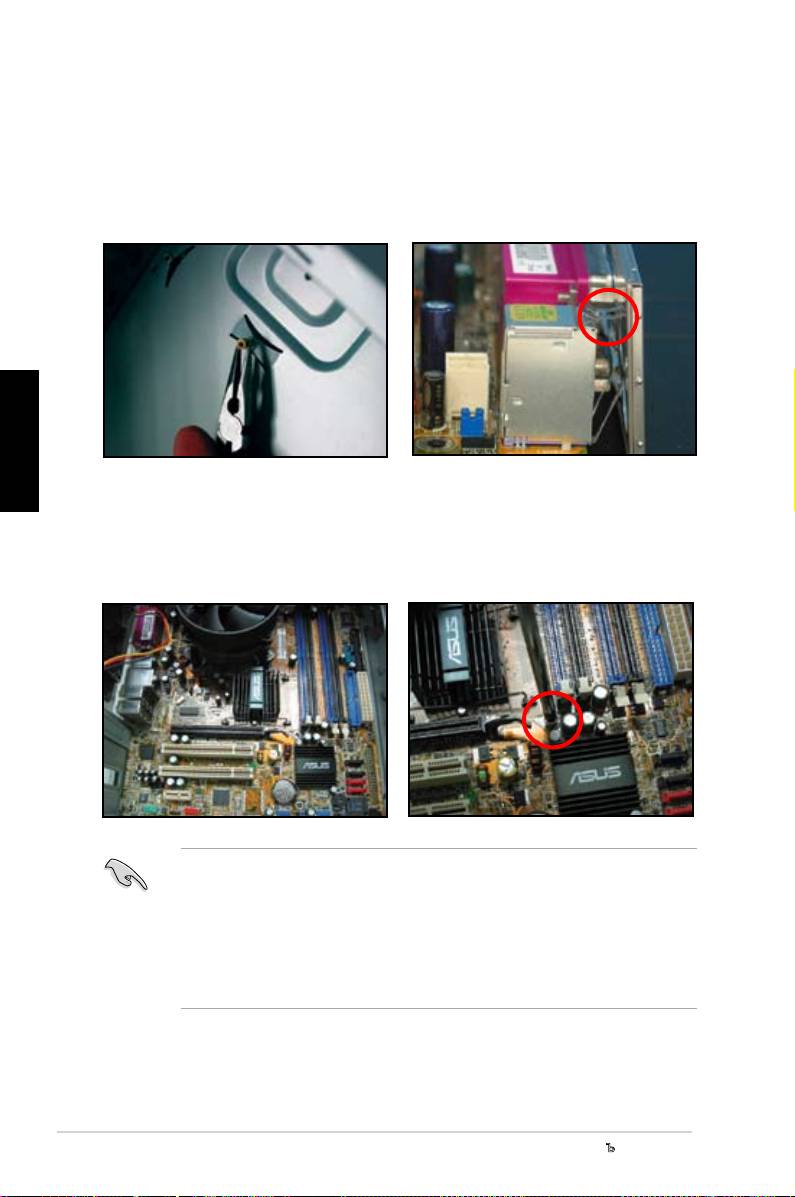
2. Монтирайте опорите в
3. Пружините по ръбовете на
съответните отвори за винтове
предпазния капак на В/И
върху металната плоскост.
портовете може да повредят В/И
портовете. Бъдете внимателни
при монтаж на предпазния капак
на В/И портовете.
Български
5. Поставете и леко затегнете
4. Позиционирайте дънната платка
всеки болт, първо в диагонална
със страната на В/И портовете
последователност. След като
към задната част на шасито и
поставите всички болтове,
поставете дънната платка върху
затегнете ги на ръка.
шасито.
• Можете да свалите металните капачета на слотовете за
допълнителните платки на гърба на шасито, преди да монтирате
дънната платка. При някои модели шасита може да бъде трудно да
се свалят след монтаж капачетата на слотовете за допълнителни
платки.
• НЕ затягайте прекалено болтовете. Това може да повреди дънната
платка.
86
Глава 1: Бързо начало
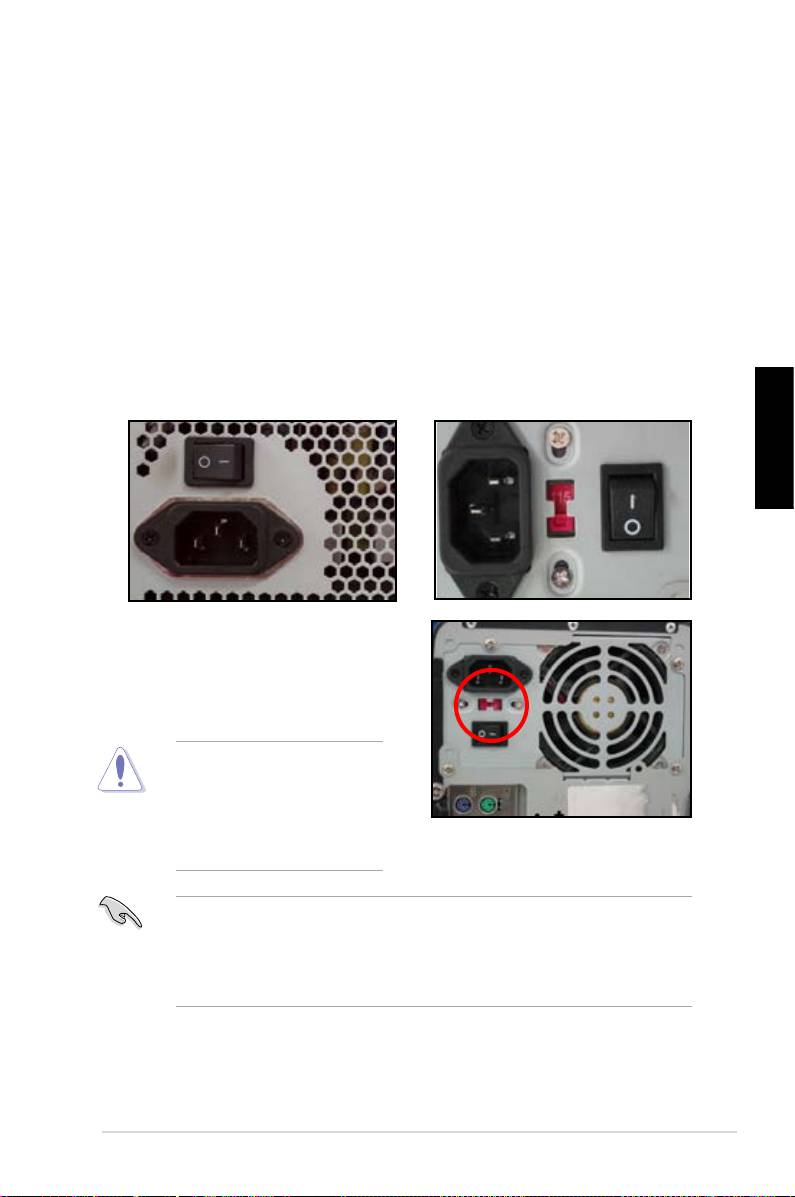
1.5 Монтаж на захранващия блок
Има два вида захранващи блокове, които обикновено се използват.
Единият е с активна корекция на фактора на мощността (КФМ), а другият с
пасивна КФМ.
1. Изберете захранващ блок.
Захранващ блок с пасивна
Захранващ блок с активна
КФМ:
КФМ:
Пасивната КФМ изисква от
Активната КФМ автоматично
потребителя ръчно да настрои
настройва входното
входното напрежение от
напрежение от мрежата.
мрежата.
Български
2. Ако използвате захранващ
блок с пасивна КФМ, настройте
го на правилното входно
напрежение от мрежата във
вашия регион.
Ако не настроите
захранващия блок на
правилното входно
напрежение от мрежата,
това сериозно може да
повреди системата.
Използвайте само захранващи блокове, сертифицирани за безопасна
работа. Използването на нестабилно захранване може да причини
повреда на вашата дънна платка и на другите компоненти. Направете
справка с ръководството за потребителя относно захранващите
блокове, които отговарят на изискванията на дънната платка.
Ръководство за инсталиране на дънна платка ASUS
87
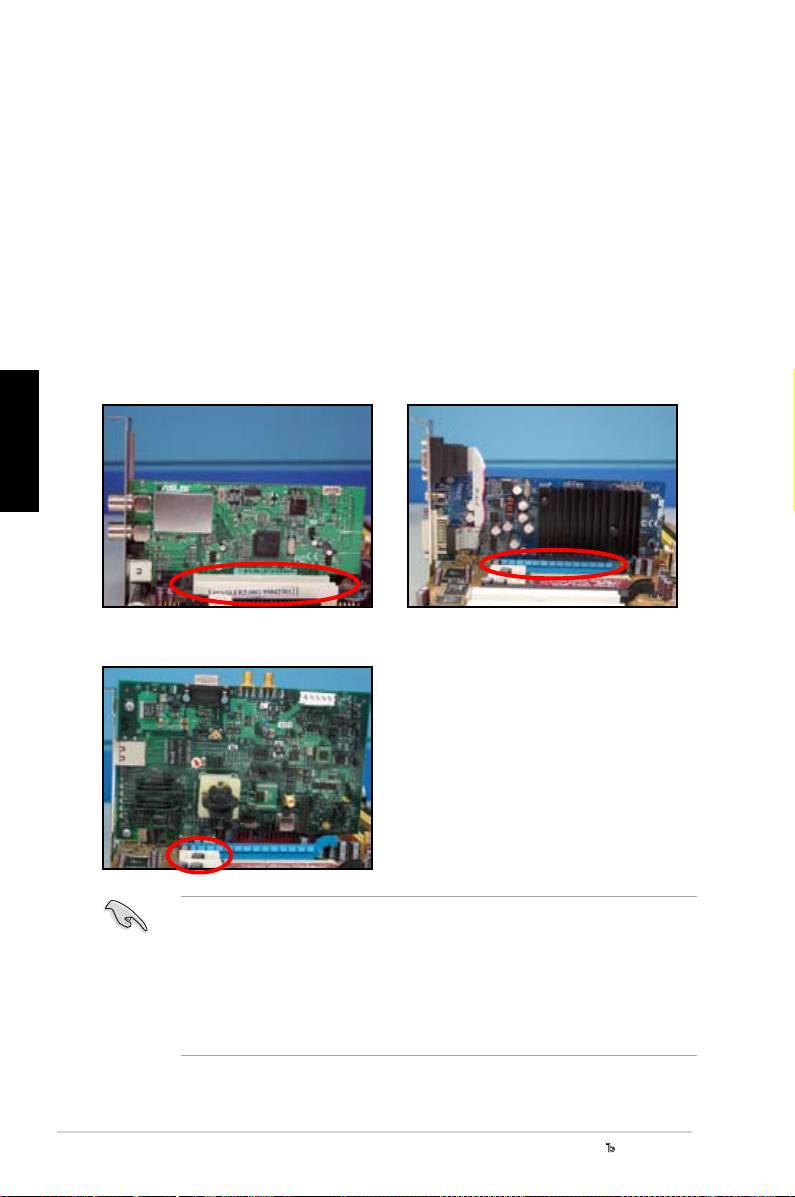
1.6 Инсталиране на допълнителна платка
За да инсталирате допълнителна платка:
1. Свалете металното капаче срещу слота за допълнителна платка, в
който желаете да инсталирате допълнителната платка.
2. Инсталирайте допълнителната платка и проверете дали е прилегнала
добре към слота.
3. Завинтете платката, за да я закрепите към слота.
4. Повторете предишните стъпки, за да инсталирате друга допълнителна
платка.
PCI платка Платка PCIE x16
Български
Платка PCIE x1
• За подробности по конфигурирането на платката направете справка
в документацията на платката и в ръководството за потребителя
на дънната платка, в случай че желаете да конфигурирате някои
джъмпери след инсталиране на допълнителната платка.
• Направете справка в ръководството за потребителя на дънната
платка за указания относно свързването на сигналния кабел на
допълнителната платка.
88
Глава 1: Бързо начало

1.7 Монтаж на дисковите устройства
1.7.1 PATA оптично дисково устройство
1. Свалете декоративния капак
2. Подравнете отворите за
и вкарайте оптичното дисково
болтове и закрепете дисковото
устройство в носещата
устройство с болтове.
платформа.
Български
3. Ориентирайте и включете IDE
кабела в оптичното устройство.
Червената ивица на IDE кабела
е от страната на пин 1 и трябва
да съвпада с вдлъбнатината,
отбелязваща пин 1 върху
оптичното устройство.
IDE кабелите са защитени от погрешно включване. Никога не
включвайте със сила IDE кабел в конектора.
4. Включете 4-пиновия захранващ
5. Включете аудиокабела към
кабел в оптичното устройство.
конектора върху оптичното
устройство.
Ръководство за инсталиране на дънна платка ASUS
89
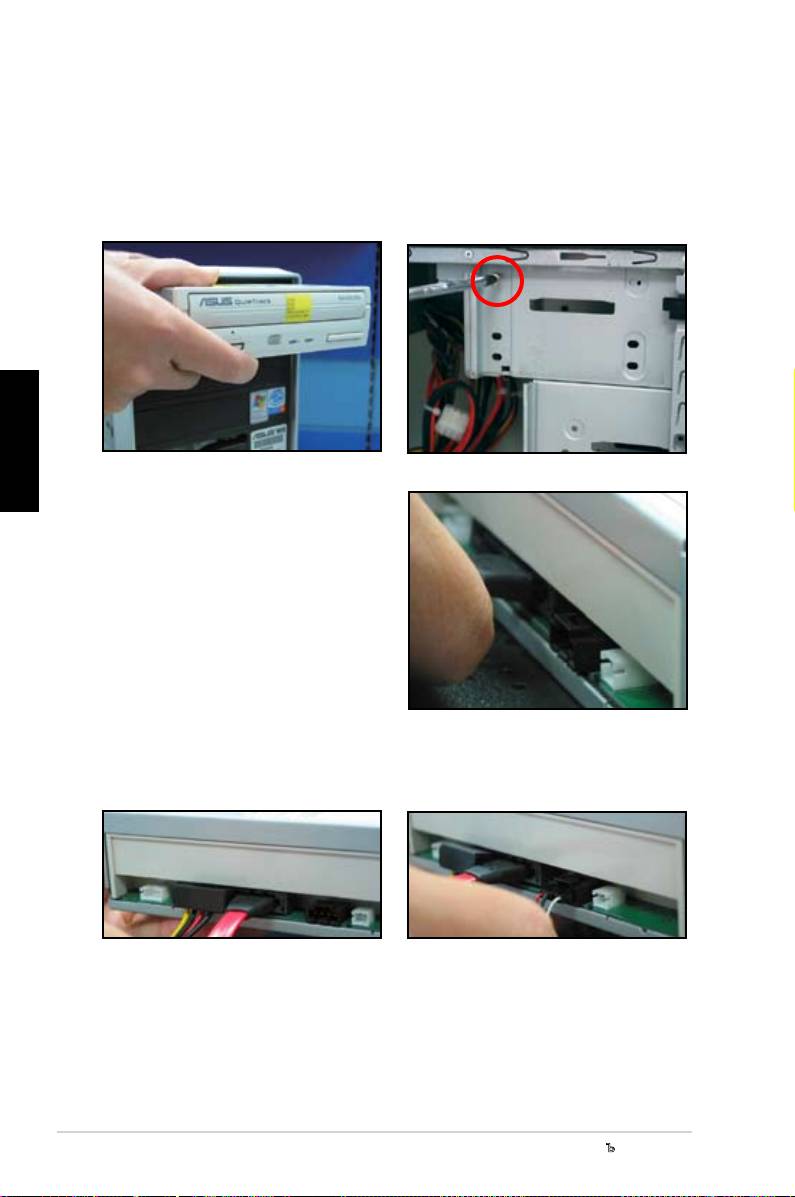
1.7.2 SATA оптично дисково устройство
1. Свалете декоративния капак
2. Подравнете отворите за
и вкарайте оптичното дисково
болтове и закрепете дисковото
устройство в носещата
устройство с болтове.
платформа.
Български
3. Ориентирайте и включете SATA
кабела в оптичното устройство.
SATA кабелите са защитени от
погрешно включване. Никога не
включвайте със сила SATA кабел
в конектора.
4. Включете захранващия SATA
5. Включете аудиокабела към
кабел в оптичното устройство.
конектора върху оптичното
устройство.
90
Глава 1: Бързо начало
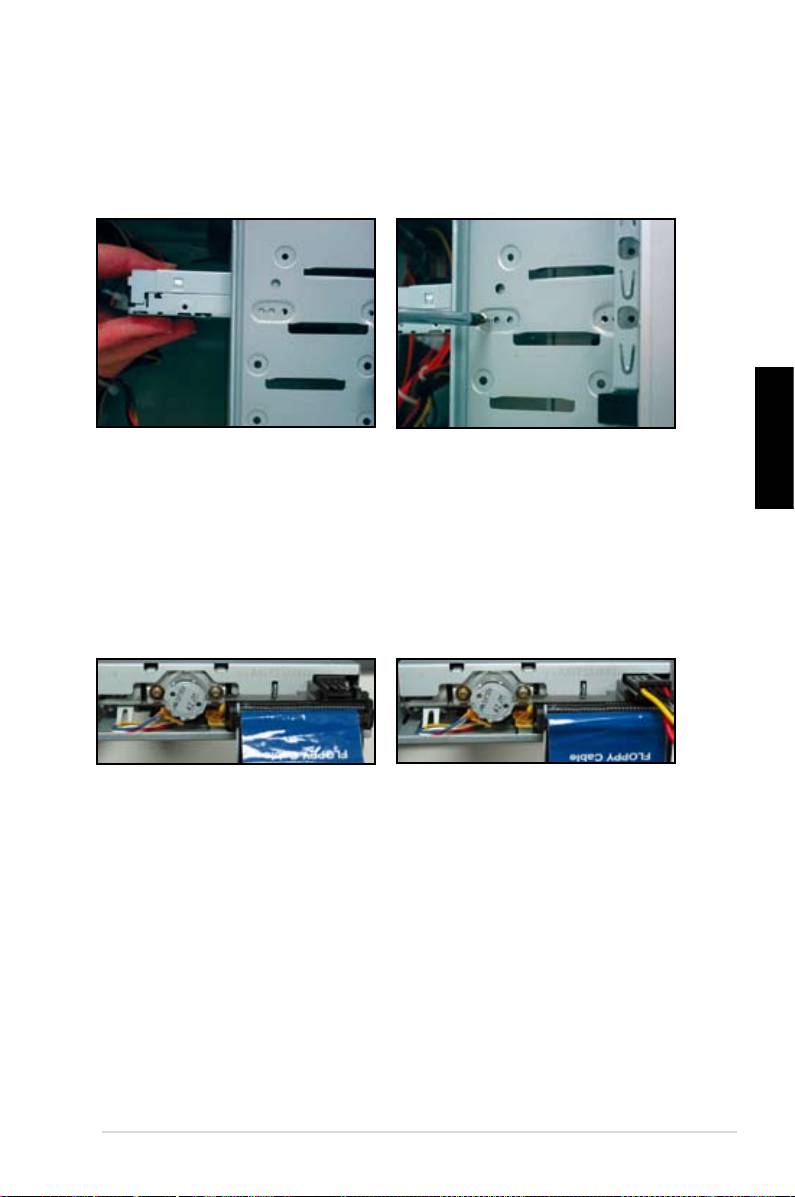
1.7.3 Дискетно устройство
1. Свалете декоративния капак и
2. Подравнете отворите за
вкарайте дискетното устройство
болтове и закрепете дисковото
в носещата платформа.
устройство с болтове.
3. Ориентирайте и включете
4. Включете захранващия кабел
Български
интерфейсния кабел на
на дискетното устройство
дискетното устройство към
към конектора на гърба на
дискетното устройство.
дискетното устройство.
Червената ивица на кабела е
от страната на пин 1 и трябва
да съвпада с пин 1 върху
дискетното устройство.
Ръководство за инсталиране на дънна платка ASUS
91
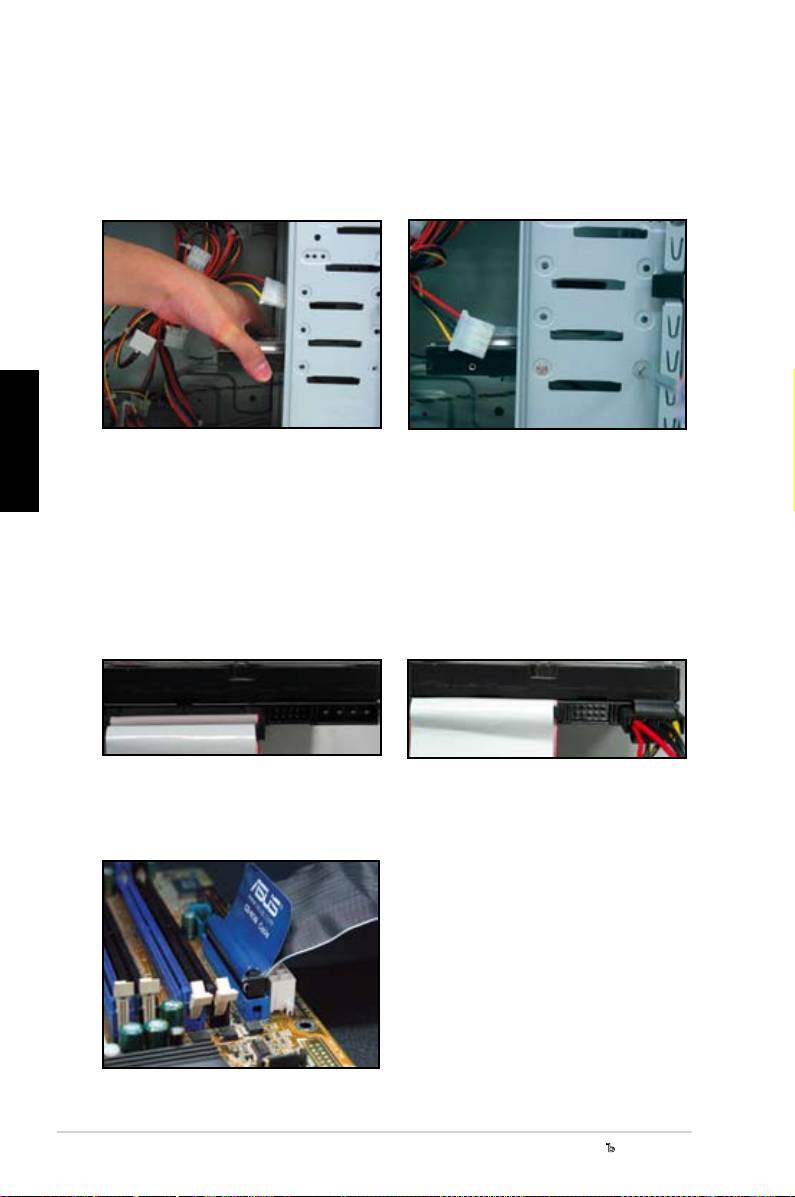
1.7.4 PATA твърд диск
1. Вкарайте PATA твърдия диск в
2. Подравнете отворите за
носещата платформа.
болтове и закрепете дисковото
устройство с болтове.
Български
3. Ориентирайте и включете
4. Включете 4-пиновия захранващ
сигналния кабел към твърдия
кабел в конектора на гърба на
диск. Червената ивица на кабела
твърдия диск.
е от страната на пин 1. Прорезът
за предпазване от погрешно
включване трябва да съвпада,
а включването на кабела в
конектора не трябва да става
със сила.
5. Включете другия край на
сигналния кабел към съответното
гнездо на дънната платка.
92
Глава 1: Бързо начало

Бележки относно инсталиране на PATA твърд диск
• Ако вашата операционна
система е инсталирана на
твърдия диск, управляван от
RAID или други контролери,
на твърдия диск първо трябва
да инсталирате драйвер за
контролера.
• Конекторът на кабела е
обозначен с цветове. Синият
е за приемния конектор, а
черно-сивият е за първичното/
вторичното дисково устройство.
Български
• Има два кабела за ATA IDE
дискови устройства, по-
новият 80-жилен (вдясно) и
по-старият 40-жилен кабел
(вляво). За ATA66/100/133
дискови устройства по-добра
ефективност може да предложи
само 80-жилният кабел. 40-
жилните кабели обикновено са
за оптичните устройства.
• Кабелите са конструирани
с издатини за издърпване.
Дисковите устройства се
инсталират лесно според
етикетите върху кабелите. За
предотвратяване на повреда на
пиновете изключвайте кабела,
като го хващате за издатините
за издърпване.
• При свързване на две
IDE устройства трябва да
настроите джъмперите на
различна позиция, единия
на главна (master), а другия
– на подчинена (slave). Ако
използвате 80-жилен кабел,
можете да направите избор
чрез кабела.
Ръководство за инсталиране на дънна платка ASUS
93

1.7.5 SATA твърд диск
1. Вкарайте SATA твърдия диск в
2. Подравнете отворите за
носещата платформа.
болтове и закрепете дисковото
устройство с болтове.
Български
3. Ориентирайте и включете
4. Включете SATA захранващия
SATA кабела към твърдия диск.
кабел към конектора на гърба
Кабелът може да се включи
на твърдия диск.
само в една посока.
Бележки относно инсталирането на SATA твърд диск
• Серийният ATA (SATA)
• Конекторът на SATA
интерфейс осигурява по-висока
захранващия кабел е различен
скорост на пренос на данни
от традиционния 4-пинов
и по-малко отклонение на
конектор. В опаковката на
напрежението от номиналното.
дънната платка на ASUS се
Тесният SATA кабел също така
съдържа адаптерен захранващ
решава проблемите с кабелите
кабел за вас, в случай че вашият
и дава възможност за по-
захранващ блок не включва този
добра циркулация на въздуха в
нов конектор.
шасито.
94
Глава 1: Бързо начало
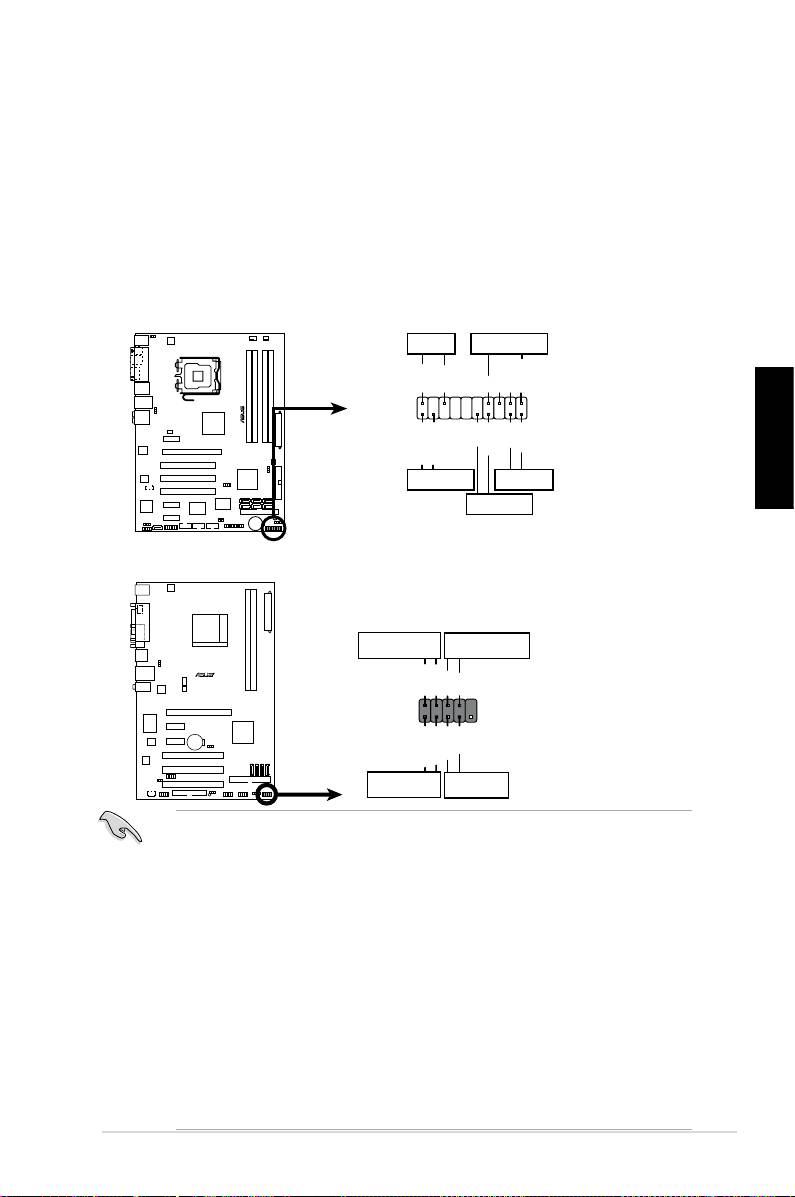
1.8 Кабели на предния панел
За свързване на кабелите на предния панел:
• RESET (бутон за рестарт)
• PLED (светодиод на захранването)
• PWRSW (ключ на захранването)
• IDE_LED (активен светодиод на IDE твърд диск)
• SPEAKER (конектор за говорителя)
Български
Ръководство за инсталиране на дънна платка ASUS
95
PWR LED PWR BTN
M2N-X
PLED+
PLED-
PWR
GNDReset
F_PANEL
Ground
IDELED+
IDELED-
HD LED RESET
PLED SPEAKER
P5B-E
PLED+
PLED-
+5V
Ground
Ground
Speaker
®
PANEL
PWR
Reset
Ground
Ground
IDE_LED+
IDE_LED-
IDE_LED
RESET
PWRSW
*
Requires an ATX power supply.
20-8 пинов конектор на предния панел
PIN1
PIN1
* Изисква ATX захранване.
10-1 пинов конектор на предния панел
• Кабелите на предния панел на вашето шаси може да се различават
според моделите и дизайна. Свържете тези конектори към дънната
платка в съответствие с надписа.
• Ако светодиодите не светват и мястото на пиновете е правилно,
може би сте разменили заземителните пинове и сигналните пинове.
Обикновено белият проводник е свързан със заземителния пин, а
цветните проводници – със сигналните пинове
• Кабелите SPEAKER (говорител), RESET (рестарт) и PWRSW (ключ
на захранването) на предния панел нямат определена ориентация,
а кабелите IDE_LED (IDE светодиод) и PLED (светодиод на
захранването) имат. Свържете пин 1 на кабела с пин 1 на дънната
платка.
• Конекторът на предния панел варира според модела на вашата
дънна платка, за повече информация направете справка с
ръководството за потребителя.
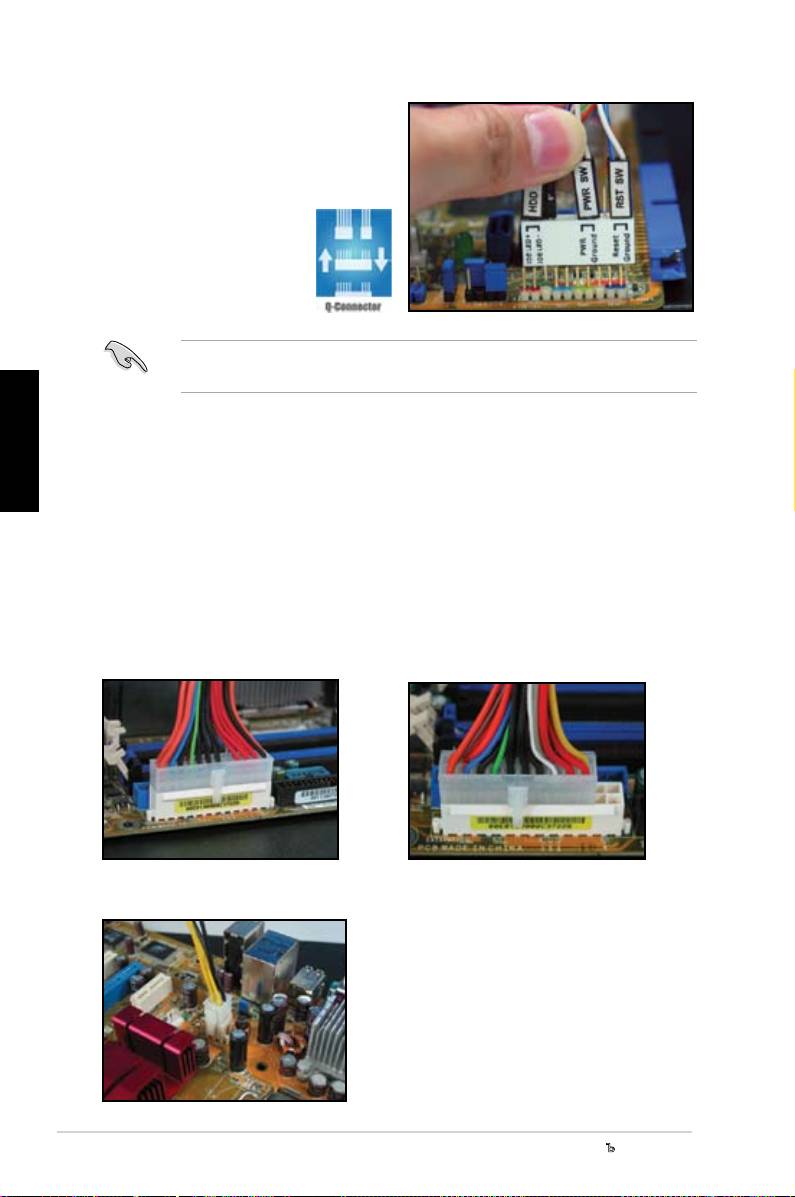
Q-конектор на ASUS
Едностъпковата инсталация на
Q-конектора на ASUS ви спестява
усилия и време за включване на
обърканите кабели
на предния панел.
За подробности
направете справка
с ръководството за
потребителя.
С Q-конектор са снабдени избрани модели. За подробности направете
справка в ръководството за потребителя.
Български
1.9 Свързване на ATX захранване
Конекторите на ATX захранването могат да се включват ориентирани
само в една посока. Използвайте страничните скоби за закачване на
конекторите към дънната платка. НЕ прилагайте сила върху мъжките
конектори за захранване, когато ги включвате в женските им съответствия
върху дънната платка. Обикновено върху дънната платка има два
конектора за захранване – 24-пинов и 4-пинов конектор. Някои по-стари
захранващи блокове може да имат 20-пинови конектори, които също могат
да се включат в 24-пиновия конектор върху дънната платка.
20-пинов конектор за захранване
24-пинов конектор за захранване
(в 24-пиново женско съответствие)
4-пинов конектор за захранване
96
Глава 1: Бързо начало

• НЕ включвайте външното захранване от ел. мрежата, когато
свързвате конекторите за захранване към дънната платка.
• Конекторите за захранване трябва да бъдат включени здраво към
дънната платка.
• Ако вашият захранващ блок поддържа 20-пинов+4-пинов конектор,
можете да комбинирате тези два конектора и да ги включите в 24-
пиновия конектор върху дънната платка.
Конектори за захранване
Български
20+4 (24)-пинов ATX конектор
4-пинов ATX конектор
конектор за захранване на периферия (вляво)
конектор за захранване на дискетн о устройство (вдясно)
Ръководство за инсталиране на дънна платка ASUS
97

1.10 Периферни устройства и принадлежности
За свързване на периферните устройства и принадлежности направете
справка с фигурата по-долу:
1. Куплунг на
8. PS/2 порт
захранващия
за мишка
кабел
2. PS/2 порт за
9. Паралелен
клавиатура
порт
3. Изходен
10.IEEE1394 порт
S/PDIF порт
4. Сериен порт
11. LAN (RJ45) порт
Български
5. USB порт
12. Line in вход
13. Порт на
6. Вход за
графичния видео
микрофон
адаптер VGA
7. Line out изход 14. DVI порт
1. Куплунг на
8. PS/2 порт за мишка +
захранващия кабел +
мишка
захранващ кабел
2. PS/2 порт за клавиатура
9. Паралелен порт +
+ клавиатура
принтер
3. Изходен S/PDIF порт +
10. IEEE1394 порт +
дигитална система 5.1
външен твърд диск
тонколони
11. LAN (RJ45) порт +
4. Сериен порт + PDA док
модем
5. USB порт + USB
12. Line in вход +
устройства
касетофон
6. Вход за микрофон +
13. VGA порт + CRT
микрофон
монитор
7. Line out изход +
14. DVI порт + LCD
тонколони
монитор
Конекторите на задния панел варират в зависимост от моделите. За
подробности направете справка с ръководството за потребителя.
98
Глава 1: Бързо начало
1.11 Стартиране за пръв път
Системата изпълнява самотестове при включване на захранването (power-
on self tests – POST). Докато тестовете се изпълняват, BIOS издава звукови
сигнали (вижте таблицата със звуковите сигнали на BIOS, дадена по-долу)
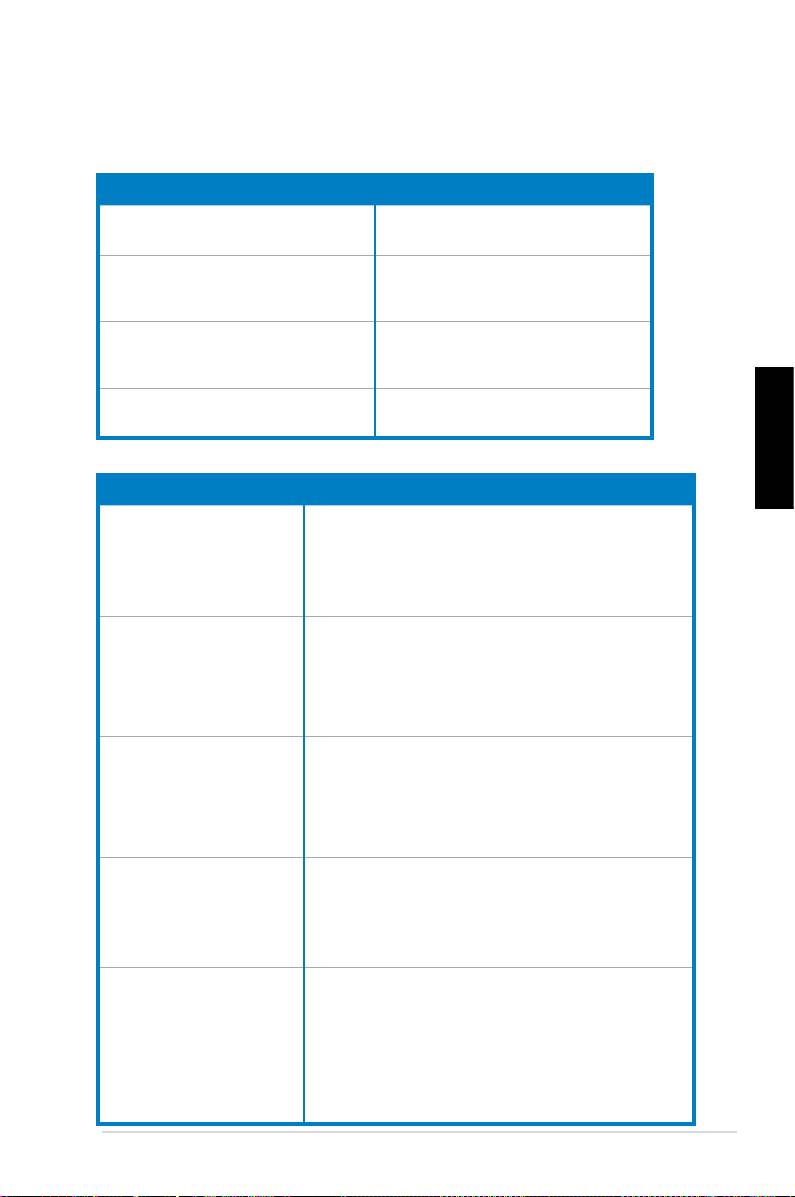
Звуков сигнал на BIOS Описание
Един продължителен звуков сигнал,
Няма намерен VGA
последван от три кратки звукови сигнала
Един продължителен звуков сигнал,
Няма намерена памет
последван от два кратки звукови
сигнала, а след това пауза (повтаря се)
Един продължителен звуков сигнал,
Повреда в хардуерен компонент (AMI
последван от четири кратки звукови
BIOS)
сигнала
Четири кратки звукови сигнала Повреда в хардуерен компонент
(AWARD BIOS)
Откриване и отстраняване на проблеми
Български
Проблем Действие
• Компютърът не може да
Проверете дали захранващият кабел е включен
се включи
правилно.
• Светодиодът на
захранването не свети.
• Вентилаторът на
захранването не работи.
Компютърът е включен, но
• Проверете дали захранването на монитора е
мониторът е черен.
включено и дали VGA кабелът е свързан правилно.
• Регулирайте яркостта и контраста на монитора.
• Изключете компютъра, а след това изключете
захранващия кабел. Проверете дали VGA платката е
инсталирана добре в слота.
Няма намерена памет • Проверете дали модулът памет е правилен.
• Проверете дали DIMM паметите са прилегнали добре в
DIMM слотовете.
• Проверете дали модулът памет е от продавач, включен
в списъка на квалифицираните продавачи. Вижте
ръководството за потребителя за този списък (QVL).
Грешка на дискетното
• Проверете BIOS конфигурацията на дискетното
устройство (индикаторът
устройство.
свети непрекъснато или
• Проверете дали кабелът за дисковото устройство е
на екрана се появява
предупредително
включен правилно.
съобщение).
Грешка на твърдия
• Проверете дали настройката на джъмперите е
диск/оптичното дисково
правилна (Главен (Master)/подчинен (Slave))
устройство (не е
• Проверете BIOS конфигурацията на твърдия диск/
оптичното дисково устройство.
разпознато или не е
• Проверете дали кабелите на устройството са
намерено)
включени здраво.
• Проверете дали са инсталирани драйверите на
устройствата.
Ръководство за инсталиране на дънна платка ASUS
99

Глава 2: Управление/актуализация на BIOS
2.1 Помощна програма AFUDOS
Помощната програма AFUDOS ви позволява да актуализирате BIOS файла
в среда на DOS, като използвате системна дискета с актуализирания
BIOS файл. Тази помощна програма също така ви позволява да копирате
текущия BIOS файл, който можете да използвате като резервно копие,
в случай че BIOS не успее да се актуализира или се повреди по време на
процеса на актуализация.
Копиране на текущия BIOS
За да копирате текущия BIOS файл, като използвате помощна програма
AFUDOS:
Български
• Проверете дали дискетата не е защитена срещу запис и дали има
поне 1024 KB свободно пространство, за да се съхрани файлът.
• Показаните по-долу екрани на BIOS са само за справка.
Действителните показания на BIOS екрана може да не бъдат
същите като показаните.
1. Копирайте помощната програма AFUDOS (afudos.exe) от DVD диска
за поддръжка на дънната платка върху системна дискета, която сте
създали предварително.
2. Заредете системата в режим на DOS и после след DOS- промпта
напишете:
afudos /o[lename]
където [lename] е всяко зададено от потребителя име на файл с
дължина не повече от 8 цифрово-буквени знака за главното име и три
цифрово-буквени знака за разширението на името.
A:\>afudos /oOLDBIOS1.rom
Главно име на файла Разширение
3. Натиснете <Enter>. Помощната програма копира текущия BIOS файл
върху дискетата.
A:\>afudos /oOLDBIOS1.rom
AMI Firmware Update Utility - Version 1.19(ASUS V2.07(03.11.24BB))
Copyright (C) 2002 American Megatrends, Inc. All rights reserved.
Reading ash ..... done
Write to le...... ok
A:\>
Помощната програма ви връща към DOS-промпта след копиране на
текущия BIOS файл.
100
Глава 2: Управление/актуализация на BIOS

Актуализиране на BIOS файла
За да актуализирате BIOS файла, като използвате помощната програма
AFUDOS:
1. Посетете уебсайта на ASUS (www.asus.com) и изтеглете актуалния
BIOS файл за дънната платка. Съхранете BIOS файла на системна
дискета.
Запишете си името на BIOS файла на хартия. След DOS-промпта трябва
да напишете точно името на BIOS файла.
2. Копирайте помощната програма AFUDOS (afudos.exe) от DVD диска
за поддръжка на дънната платка върху системна дискета, която сте
създали предварително.
3. Заредете системата в режим на DOS и после след DOS-промпта напишете:
afudos /i[lename]
където [lename] е името на актуалния или на оригиналния BIOS файл
върху системната дискета.
A:\>afudos /iP5K3D.ROM
Български
4. Помощната програма проверява файла и започва актуализацията на BIOS.
A:\>afudos /iP5K3D.ROM
AMI Firmware Update Utility - Version 1.19(ASUS V2.07(03.11.24BB))
Copyright (C) 2002 American Megatrends, Inc. All rights reserved.
WARNING!! Do not turn off power during ash BIOS
Reading le ....... done
Reading ash ...... done
Advance Check ......
Erasing ash ...... done
Writing ash ...... 0x0008CC00 (9%)
Запишете си името на BIOS файла на хартия. След DOS-промпта трябва
да напишете точно името на BIOS файла.
5. Помощната програма ви връща към DOS-промпта, след като процесът
на актуализация на BIOS завърши. Презаредете системата от твърдия
диск.
A:\>afudos /iP5K3D.ROM
AMI Firmware Update Utility - Version 1.19(ASUS V2.07(03.11.24BB))
Copyright (C) 2002 American Megatrends, Inc. All rights reserved.
WARNING!! Do not turn off power during ash BIOS
Reading le ....... done
Reading ash ...... done
Advance Check ......
Erasing ash ...... done
Writing ash ...... done
Verifying ash .... done
Please restart your computer
A:\>
Ръководство за инсталиране на дънна платка ASUS
101

2.2 Помощна програма Award BIOS Flash Utility
Актуализиране на BIOS
Базовата входно-изходна система (BIOS) може да се актуализира, като
използвате помощната програма AwardBIOS Flash Utility. Следвайте
указанията по-долу, за да актуализирате BIOS, като използвате тази
помощна програма:
1. Изтеглете актуалния BIOS файл от уебсайта на ASUS. Преименувайте
файла на M2N32SLI.BIN и го съхранете на дискета, CD ROM или USB
флашдиск, форматиран с FAT 16/12.
Съхранете само актуалния BIOS файл, за да избегнете зареждане на
погрешен BIOS файл.
Български
2. Копирайте AwardBIOS Flash Utility (awdash.exe) от папка Software
на CD диска за поддръжка върху дискетата, CD ROM или USB
флашдиска с актуалния BIOS файл.
3. Заредете системата в режим на DOS, като използвате системна
дискета, CD ROM или USB флашдиск, които сте създали
предварително.
AwardBIOS Flash Utility for ASUS V1.14
4. В режим на DOS
(C) Phoenix Technologies Ltd. All Rights Reserved
използвайте <X:> (X
For NF590-SLI-M2N32-SLI-DELUXE DATE:03/30/2006
Flash Type - PMC Pm49FL004T LPC/FWH
означава зададеното
име на диска), за да
File Name to Program:
преминете в папката
или дискетата, CD ROM
или USB флашдиска,
където сте съхранили
BIOS файла и
Message: Please input File Name!
AwardBIOS Flash Utility.
5. След промпта
напишете awdash, а след това натиснете <Enter>. Появява се екранът
на AwardBIOS Flash Utility.
102
Глава 2: Управление/актуализация на BIOS
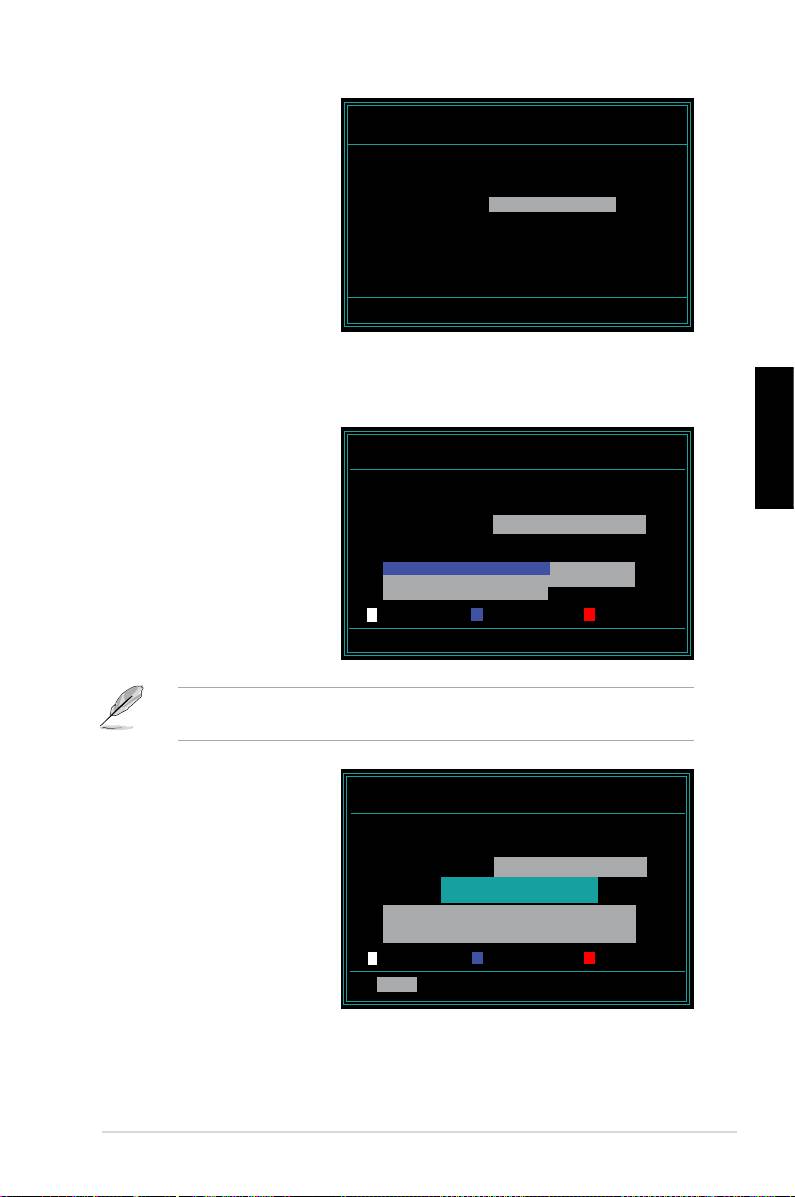
6. Напишете името на BIOS
AwardBIOS Flash Utility for ASUS V1.14
файла в поле File Name
(C) Phoenix Technologies Ltd. All Rights Reserved
to Program, а след това
For NF590-SLI-M2N32-SLI-DELUXE DATE:03/30/2006
натиснете <Enter>.
Flash Type - PMC Pm49FL004T LPC/FWH
File Name to Program: M2N32SLI.bin
Message: Do You Want To Save Bios (Y/N)
7. Натиснете <N>, когато помощната програма ви подсети да съхраните
текущия BIOS файл. Появява се следният екран.
8. Програмата проверява
AwardBIOS Flash Utility for ASUS V1.14
BIOS файла върху
(C) Phoenix Technologies Ltd. All Rights Reserved
дискетата, CD ROM
For NF590-SLI-M2N32-SLI-DELUXE DATE:03/30/2006
Български
Flash Type - PMC Pm49FL004T LPC/FWH
или USB флашдиска, и
започва да програмира
File Name to Program: M2N32SLI.bin
флашпаметта с BIOS
Programming Flash Memory - OFE00 OK
файла.
Write OK No Update Write Fail
Warning: Don’t Turn Off Power Or Reset System!
НЕ изключвайте и НЕ презареждайте системата по време на процеса на
програмиране на флашпаметта!
9. Помощната програма
AwardBIOS Flash Utility for ASUS V1.14
извежда на екрана
(C) Phoenix Technologies Ltd. All Rights Reserved
съобщението Flashing
For NF590-SLI-M2N32-SLI-DELUXE DATE:03/30/2006
Flash Type - PMC Pm49FL004T LPC/FWH
Complete, което
означава успешно
File Name to Program: M2N32SLI.bin
Flashing Complete
завършване на
Press <F1> to Continue
програмирането на
флашпаметта с BIOS
файла. Извадете
Write OK No Update Write Fail
диска, а след това
F1
Reset
натиснете <F1>, за да се
рестартира системата.
Ръководство за инсталиране на дънна платка ASUS
103

Съхраняване на текущия BIOS файл
Можете да използвате AwardBIOS Flash Utility, за да съхраните текущия
BIOS файл. Можете да заредите текущия BIOS файл, в случай че
BIOS файлът се повреди по време на процеса на програмиране на
флашпаметта.
Проверете дали дискетата, CD ROM или USB флашдискът имат
достатъчно пространство за съхранение на файла.
За да съхраните текущия BIOS файл, като използвате AwardBIOS Flash
Utility:
AwardBIOS Flash Utility for ASUS V1.14
(C) Phoenix Technologies Ltd. All Rights Reserved
1. Следвайте стъпки от
1 до 6 от предишния
For NF590-SLI-M2N32-SLI-DELUXE DATE:03/30/2006
Български
Flash Type - PMC Pm49FL004T LPC/FWH
раздел.
File Name to Program: 0112.bin
2. Натиснете <Y>, когато
помощната програма ви
Save current BIOS as:
подсети да съхраните
текущия BIOS файл.
Появява се следният
екран:
Message:
3. Напишете име за
AwardBIOS Flash Utility for ASUS V1.14
(C) Phoenix Technologies Ltd. All Rights Reserved
текущия BIOS файл в
поле Save current BIOS
For NF590-SLI-M2N32-SLI-DELUXE DATE:03/30/2006
Flash Type - PMC Pm49FL004T LPC/FWH
as (съхрани текущия
BIOS като), а след това
File Name to Program: 0112.bin
Checksum: 810DH
натиснете <Enter>.
Save current BIOS as: 0113.bin
Message: Please Wait!
4. Помощната програма
AwardBIOS Flash Utility for ASUS V1.14
съхранява текущия
(C) Phoenix Technologies Ltd. All Rights Reserved
BIOS файл върху
For NF590-SLI-M2N32-SLI-DELUXE DATE:03/30/2006
Flash Type - PMC Pm49FL004T LPC/FWH
диска, а след това се
връща към процеса
File Name to Program: 0113.bin
Now Backup System BIOS to
на програмиране на
File!
флашпаметта с BIOS.
Message: Please Wait!
104
Глава 2: Управление/актуализация на BIOS
2.3 Помощна програма ASUS Update
Програмата ASUS Update е помощна програма, която ви позволява да
управлявате, съхранявате и актуализирате BIOS на дънната платка в среда
®
на Windows
. Помощната програма ASUS Update ви позволява да:
• Съхранявате текущия BIOS файл
• Изтегляте актуалния BIOS файл от Интернет
• Актуализирате BIOS от актуализиран BIOS файл
• Актуализирате BIOS директно от Интернет
• Виждате информация за версията на BIOS.
Тази помощна програма се съдържа в DVD за поддръжка, намиращ се в
опаковката на дънната платка.
ASUS Update изисква интернетвръзка или през мрежа, или през
Български
доставчик на услуга за интернетдостъп (ISP).
Инсталиране на ASUS Update
За да инсталирате ASUS Update:
1. Поставете DVD за поддръжка в оптичното устройство. Появява се
меню Drivers.
2. Щракнете върху раздел Utilities, а след това щракнете върху Install
ASUS Update VX.XX.XX.
3. Помощната програма ASUS Update се копира във вашата система.
Ръководство за инсталиране на дънна платка ASUS
105

®
Затворете всички Windows
приложения, преди да актуализирате BIOS с
тази помощна програма.
Актуализиране на BIOS през Интернет
За да актуализирате BIOS през Интернет:
1. Стартирайте помощната програма ASUS Update от работния плот на
®
Windows
, като щракнете върху Start > Programs > ASUS > ASUSUpdate
> ASUSUpdate. Появява се главният прозорец на ASUS Update.
Български
2. Изберете опцията Update BIOS
3. Изберете най-близкия до
from the Internet от падащото
вас FTP сайт на ASUS, за да
се меню, а след това щракнете
избегнете мрежовия трафик,
върху Next.
или щракнете върху Auto
Select. Щракнете върху Next.
106
Глава 2: Управление/актуализация на BIOS
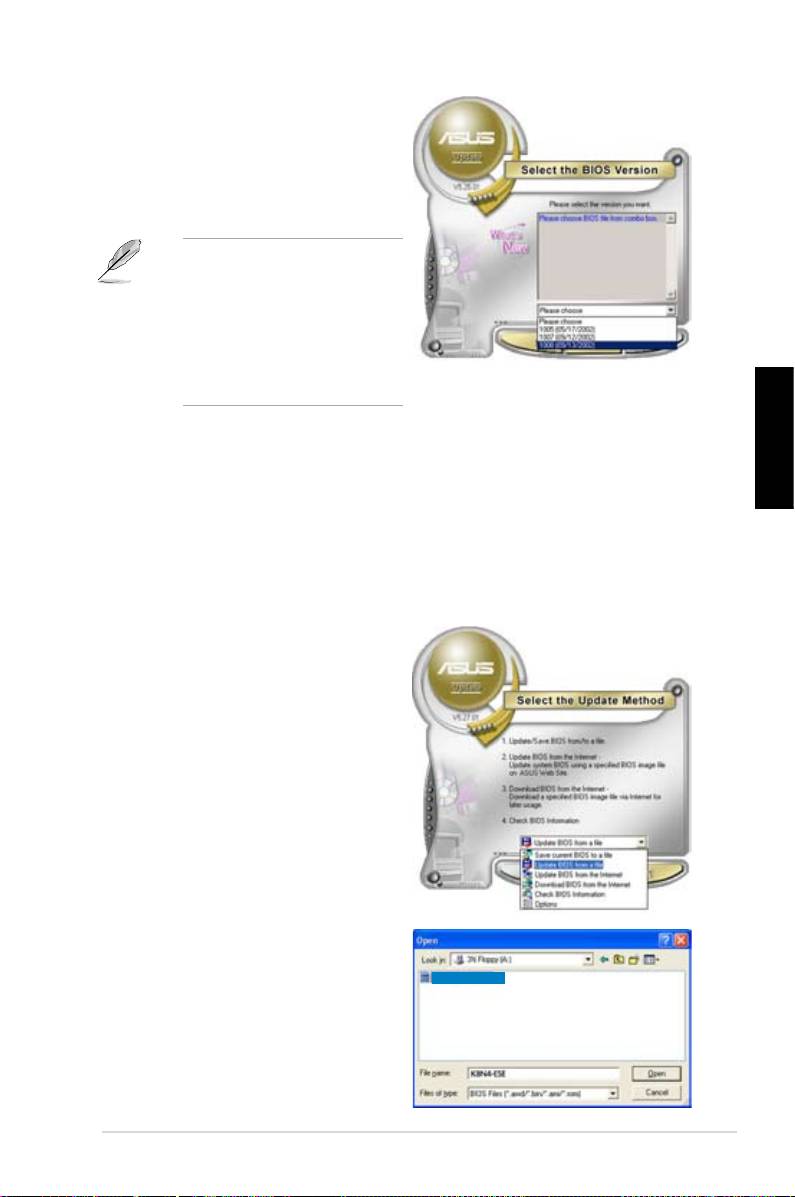
4. От FTP сайта изберете версията
на BIOS, която желаете да
изтеглите. Щракнете върху Next.
5. Следвайте указанията от
екрана, за да завършите
процеса на актуализация.
Помощната програма ASUS
Update има възможност
да се самоактуализира
през Интернет. Винаги
актуализирайте помощната
програма, за да се
възползвате от всичките й
възможности.
Актуализиране на BIOS чрез BIOS файл
За да актуализирате BIOS чрез BIOS файл:
Български
1. Стартирайте помощната програма ASUS Update от работния плот
®
на Windows
, като щракнете върху Start > Programs > ASUS >
ASUSUpdate > ASUSUpdate. Появява се главният прозорец на ASUS
Update.
2. Изберете опцията
Update BIOS from a le от падащото меню, а след
това натиснете Next.
3. Намерете BIOS файла от
прозореца Open (отвори), а след
P5K3 Deluxe
това щракнете върху Open.
4. Следвайте указанията от екрана,
за да завършите процеса на
P5K3 Deluxe
актуализация.
Ръководство за инсталиране на дънна платка ASUS
107

Глава 3: Откриване и отстраняване на проблеми
3.1 Откриване и отстраняване на проблеми при
инсталирана от потребителя дънна платка
След като сглобите сами своя компютър, можете да се сблъскате с
проблеми при стартирането му. Тази глава дава отговори на някои
най-често срещани въпроси относно вашия персонален компютър
преди зареждане на операционната система. Прочетете тази глава за
откриването и отстраняването на основните проблеми. Тя ви спестява
време и усилия за разговори с екипа за техническа поддръжка на ASUS
или за връщане на продукта за гаранционен сервиз.
Български
3.1.1 Откриване и отстраняване на основни проблеми
A. Лоша връзка
1. Проверете дали златните
контакти или пиновете не са
замърсени.
2. Използвайте памучен
тампон или гума за триене
и внимателно изтъркайте
златните контакти. Не
забравяйте да изчеткате
Златни контакти на VGA платка
трохите от гумата.
Златни контакти на DIMM
Златни контактни точки на LGA775 процесор
Хващайте платката или процесора за техните ръбове и НЕ докосвайте
златните контакти. Статичното електричество може сериозно да
повреди устройството.
108
Глава 3: Откриване и отстраняване на проблеми

3. Проверете дали няма счупени или огънати пинове на вашия конектор
или на процесора. Счупен или огънат пин може да причини повреда на
компонента. Свържете се с продавача, за да потърсите съдействие.
Златни пинове на AMD процесор
Пинове на конектор
Ако счупването или огъването на пиновете е предизвикано след
закупуването, продавачът може да поиска такса за поправката.
Български
Понякога счупените или огънати пинове НЕ МОГАТ ДА СЕ ПОПРАВЯТ.
B. Прегряване на процесора
1. Почистете повърхността на
процесора с чист парцал. Капнете
няколко капки термична паста
върху изложената повърхност на
процесора, с която радиаторът
ще бъде в контакт. Тя трябва да
се нанесе на равномерен тънък
слой.
Повърхността на процесора
2. Върху радиатора и вентилатора не трябва да има замърсители.
Поглед към радиатора и вентилатора
Поглед към радиатора и вентилатора отгоре
отстрани
3. Следвайте указанията на производителите на радиатора и
вентилатора за почистване на замърсителите, които забавят
въртенето на вентилатора.
Ръководство за инсталиране на дънна платка ASUS
109

3.2 Други често срещани проблеми
• Когато изваждате устройства от системата, проверете дали всички
захранващи кабели са изключени.
• Всички съобщения за грешки ще се покажат на екрана по време на
самотеста при включване на захранването (POST).
• Ако има звукови сигнали от BIOS, направете справка с раздел 1.11 за
подробности.
• За по-подробна проверка прегледайте справочната таблица по-долу:
Точки за проверка
Светодиод
Показание
Радиатор и
Звуков
Съобщение
Страница
Български
захранване
на екрана
вентилатор
сигнал от
за грешка
за
BIOS
справка
Няма
Изкл. Не Спрял Не – 3-4
захранване
На екрана
Вкл. Не Спрял Не – 3-5
не се
Вкл. Не Работи Не – 3-5
показва
нищо
Вкл. Не Работи Да – 3-5
Не може
Вкл. Да Работи Да Да 3-5
да се
Вкл. Да Работи Не Да 3-5
зареди ОС
Вкл. Да Работи Не Не 3-5
Ако проблемът бъде отстранен, но възникне нов, отново прегледайте
справочната таблица. Ако проблемът остава, обърнете се за помощ към
продавача или към екипа на ASUS за техническа поддръжка.
110
Глава 3: Откриване и отстраняване на проблеми
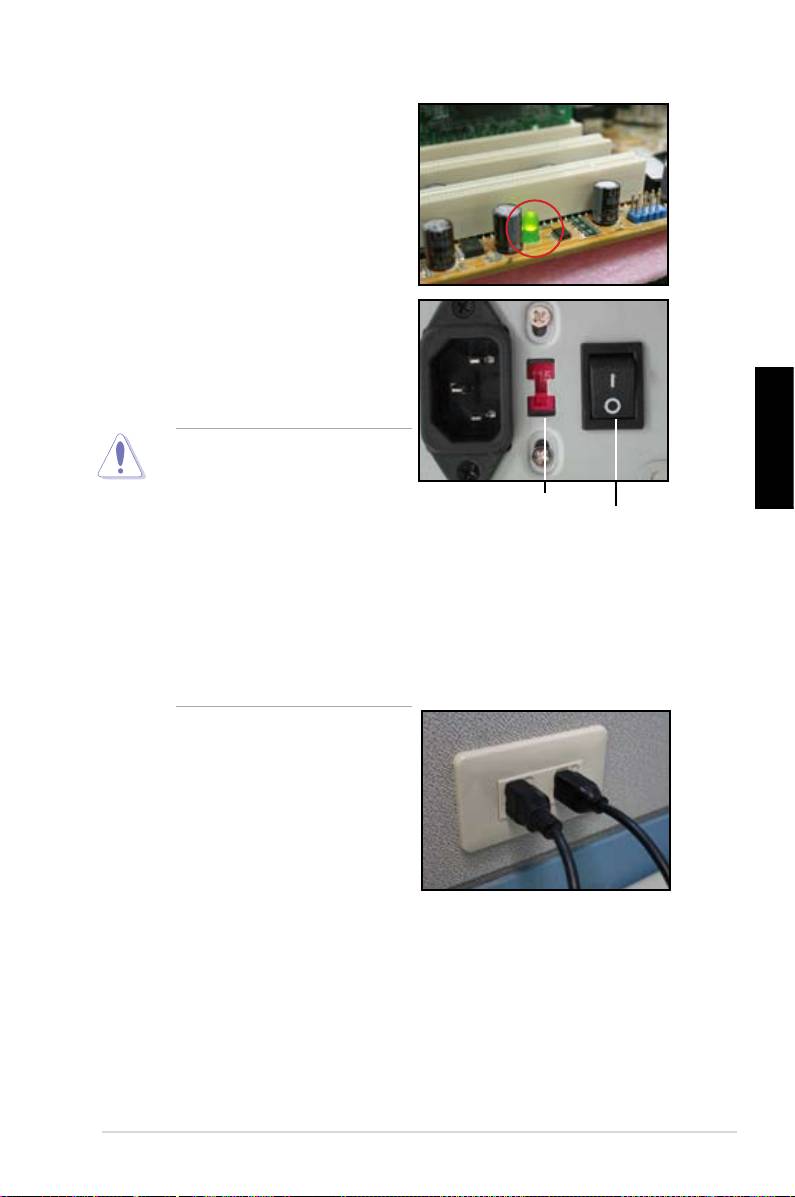
3.2.1 Няма захранване
Дънните платки на ASUS са оборудвани
със светодиод за индикация на
захранването. Светодиодът светва, за
да покаже, че системата е включена.
Ако светодиодът остане загаснал,
следвайте указанията по-долу, за да
отстраните проблема.
1. Проверете дали захранващият
блок е настроен правилно на
входното напрежение от ел.
мрежата във вашия регион,
както и дали захранването е
включено.
• Преди да настроите
входното напрежение
от ел. мрежата, трябва
Български
да изключите щепсела
Превключвател за
Ключ на захранването:
на захранващия кабел
входното напрежение
“—”: вкл.; “O”: изкл.
от контакта. В противен
случай може сериозно да се
повреди захранващият блок.
• Ако не настроите
захранващия блок на
правилното входно
напрежение от ел. мрежата,
това сериозно ще повреди
системата.
2. Проверете дали сте включили
захранващия кабел в стенния
контакт.
• Включете щепсела на
захранващия кабел
директно в стенния контакт.
НЕ го включвайте в
разклонител, непрекъсваемо
захранване (UPS) или други
устройства.
• Разменете захранващите
кабели на системата и
монитора, за да проверите
дали стенният контакт
работи нормално.
3. Ако проблемът остава, може би трябва да се обадите на продавача за
нов захранващ блок. Ако захранващият блок функционира, свържете
се с продавача на дънната платка на ASUS за гаранционен сервиз на
дънната платка.
Ръководство за инсталиране на дънна платка ASUS
111
3.2.2 Не се зарежда системата; нищо не се показва на екрана
Повечето от грешките при зареждане на системата и липсата на
възпроизвеждане върху екрана са в резултата на дефект на устройство
или неправилна инсталация. Следвайте указанията по-долу, за да
отстраните проблема:
1. Проверете дали всички захранващи кабели са включени, включително
тези на системата и на монитора.
2. Проверете дали проблемът не е предизвикан от допълнителните
платки и устройства.
• Отстранете всички допълнителни платки и устройства.
Използвайте само дънна платка, монитор, VGA платка, модули
памет, захранващ блок, радиатор и вентилатор на процесора,
Български
клавиатура и мишка, за да презаредите системата.
• Ако системата работи нормално, значи проблемът се предизвиква
от едно от допълнителните устройства. Инсталирайте обратно в
системата, едно по едно, допълнителните устройства, които сте
отстранили, и открийте дефектното устройство.
3. Проверете дали проблемът не е предизвикан от основните устройства
на системата.
• Ако имате някои резервни устройства, можете да замените
устройствата, за да откриете дефектното устройство, в следната
последователност: модул памет, процесор, дънна платка, твърд/
оптичен диск, клавиатура/мишка
Когато откриете дефектното устройство, свържете се с продавача на
устройството за сервиз.
3.2.3 Неуспешно зареждане на операционната система
1. Ако проблемът възникне, след като сте добавили хардуер: Отстранете
новодобавения хардуер и презаредете системата. Ако системата
работи нормално без този хардуер, устройството може да е дефектно
или несъвместимо със системата. Свържете се с продавача на
устройството за помощ.
2. Ако проблемът възникне, след като сте инсталирали софтуер или
драйвер: Следвайте указанията по-долу, за да отстраните проблема.
а. Заредете операционната система в безопасен режим (safe mode)
и деинсталирайте софтуера или драйвера.
б. Свържете се с компанията, създала операционната система, за
съдействие.
в. Ако не успеете да отстраните проблема по предишното указание,
може да се наложи да си форматирате твърдия диск и да
преинсталирате наново операционната система.
112
Глава 3: Откриване и отстраняване на проблеми

3. Ако проблемът възникне, след като сте сменили настройките на BIOS,
презаредете компютъра и влезте в менюто на BIOS, за да заредите
подразбиращите се настройки. За подробности направете справка с
ръководството за потребителя на дънната платка.
4. Ако проблемът е причинен от заразяване с компютърен вирус или
повреда на файлове, следвайте указанията по-долу, за да отстраните
проблема:
а. Заредете операционната система в безопасен режим (safe
mode) и направете пълна проверка за вируси, като използвате
антивирусна програма.
б. Свържете се с компанията, създала операционната система, за
съдействие.
в. Ако не успеете да отстраните проблема по предишното указание,
може да се наложи да си форматирате твърдия диск и да
преинсталирате наново операционната система.
Български
3.2.4 Често задавани въпроси
В1: Паметта, докладвана при POST, е различна от инсталираната памет.
О1: Разликата при докладваната памет може да е в резултат на дефектни
модули памет или неправилна инсталация на DIMM. Проверете дали
DIMM паметите са в добро състояние и дали са инсталирани правилно.
За подробности направете справка в ръководството за потребителя
на дънната платка. Ако сте инсталирали 4,0 GB памет и се докладват
3,X GB, това е нормално.
В2. Системата не може да открие дискетното устройство, но дискетното
устройство свети.
О2: Кабелите на дискетното устройство са инсталирани неправилно.
Проверете дали червената ивица на кабела (от страната на пин 1)
съвпада с пин 1 на дискетното устройство.
В3: Не се зарежда операционната система след USB флашдиск или
външен твърд диск.
О3: Когато системата открие USB флашдиск или твърд диск с USB
интерфейс, тя може да смени приоритета на устройството при
зареждане. Отстранете USB устройството и презаредете системата.
В4: При инсталиране на Windows XP системата не може да открие
твърдите дискове, инсталирани на RAID контролер.
О4: Windows XP не включва драйвер за RAID контролер, така че твърдите
дискове не се откриват. Копирайте върху дискета драйвера за
RAID контролера и когато зареждате системата от Windows XP
диска, натиснете <F6>, за да се прочете драйвера от дискетата. За
подробности направете справка с ръководството за потребителя на
дънната платка.
Ръководство за инсталиране на дънна платка ASUS
113

Глава 4: Съвети относно грижите за компютъра
4.1 Правилни грижи за вашия персонален компютър
Вашият персонален компютър е като другите домакински уреди. Пазете
компютъра си далеч от влага, директни слънчеви лъчи и източници на статично
електричество. Не трябва да премествате компютъра, когато той е включен,
за да не го повредите. Вътрешният прах оказва влияние върху работата на
дисковото устройство и допринася за възникване на проблеми с прегряването,
което причинява срив в компютъра или повреда на компонентите.
4.2 Основни познания
1. Покривайте компютъра си с калъф против прах, когато не го използвате.
2. Когато използвате компютъра, не поставяйте нищо върху CRT
Български
монитора, което да блокира вентилационните отвори. Прегряването
може да причини повреда на монитора.
3. Не поставяйте компютъра близо до стена, а оставяйте известно
пространство за разсейване на топлината. Прегряването може да
причини срив на системата.
4. Поставете компютъра на стабилна повърхност.
5. Пазете компютъра далеч от места с прекалено висока или прекалено ниска
температура. Най-добрата околна температура е от 5°C до 30°C. Използвайте
климатик или вентилатор за по-добро разсейване на топлината.
6. Подредете широките кабели прибрано, за да се избегне
недостатъчната циркулация на въздуха.
4.3 Познания за използване
1. Включвайте и изключвайте своя компютър правилно. Ако компютърът
трябва да бъде включен продължително време, използвайте по-добър
вентилатор за системата/процесора и захранващ блок за високо
напрежение.
2. Внезапно спиране на тока може да повреди твърдия диск. Ако
захранването е нестабилно, препоръчително е към компютъра да
добавите непрекъсваемо захранване (UPS).
3. Редовно пренареждайте файловете с данни, проверявайте за вируси,
актуализирайте антивирусната си програма и дефрагментирайте диска.
4. Почиствайте компютъра си редовно от прах (преди почистване
изключвайте всички захранващи кабели).
• Деинсталирайте дънната платка и твърдия/оптичния диск, а след
това ги почиствайте със спрей от сгъстен въздух (canned air) или
мека четка.
• Отстранявайте праха и космите от захранващия блок с
антистатична прахосмукачка.
4.4 Съвети
1. Ако няма да използвате компютъра си продължително време,
поставете изсушаващи абсорбери на влага в шасито, за да
предотвратите повреди от влага.
2. В някои горещи и влажни климатични зони е добре да включвате
компютъра си поне веднъж на две седмици. Това също помага за
предотвратяване на повреди от влага.
114
Глава 4: Съвети относно грижите за компютъра

Příručka pro
instalaci základní
desky
Základní deska

Cz3194
První vydání V1
Srpen 2007
Česky
Copyright© 2007 ASUSTeK COMPUTER INC. Všechna práva vyhrazena.
Žádná část této příručky, včetně popsaných výrobků a softwaru, nesmí být kopírována, přenášena,
přepisována, ukládána do paměťového zařízení nebo překládána do jakéhokoliv jazyka v žádné formě ani
žádnými prostředky vyjma dokumentace, které kupující vytvoří jako zálohu, bez výslovného písemného
souhlasu společnosti ASUSTeK COMPUTER INC. (“ASUS”).
V následujících případech nebude záruka na výrobek nebo servis prodloužena: (1) byla provedena oprava,
úprava nebo změna produktu, která nebyla písemně povolena společností ASUS; nebo (2) sériové číslo
výrobku je poškozeno nebo chybí.
SPOLEČNOST ASUS POSKYTUJE TUTO PŘÍRUČKU “TAK JAK JE” BEZ JAKÉKOLI VÝSLOVNÉ
NEBO PŘEDPOKLÁDANÉ ZÁRUKY VČETNĚ, ALE BEZ OMEZENÍ, NA PŘEDPOKLÁDANÉ ZÁRUKY
OBCHODOVATELNOSTI NEBO VHODNOSTI PRO KONKRÉTNÍ ÚČEL. SPOLEČNOST ASUS, JEJÍ
VEDOUCÍ A VÝKONNÍ ZAMĚSTNANCI, ZAMĚSTNANCI NEBO ZÁSTUPCI NEJSOU V ŽÁDNÉM
PŘÍPADĚ ODPOVĚDNOST ZA JAKÉKOLI NEPŘÍMÉ, ZVLÁŠTNÍ, NÁHODNÉ NEBO NÁSLEDNÉ ŠKODY
(VČETNĚ ZTRÁTY ZISKU, ZTRÁTY OBCHODNÍCH NABÍDEK, NEMOŽNOSTÍ POUŽÍVÁNÍ NEBO
ZTRÁTY DAT, PŘERUŠENÍM OBCHODNÍ ČINNOSTI APOD.), A TO I V PŘÍPADĚ, ZE SPOLEČNOST
ASUS BYLA NA MOŽNOST TĚCHTO ŠKOD, KE KTERÝM MŮŽE DOJÍT V PŘÍPADĚ ZÁVADY NEBO
CHYBY V TÉTO PŘÍRUČCE, UPOZORNĚNA.
SPECIFIKACE A INFORMACE OBSAŽENÉ V TÉTO UŽIVATELSKÉ PŘÍRUČCE JSOU POUZE
INFORMAČNÍ, MOHOU BÝT KDYKOLI BEZ UPOZORNĚNÍ ZMĚNĚNY A NEJSOU PRO SPOLEČNOST
ASUS ZÁVAZNÉ. SPOLEČNOST ASUS NENESE ŽÁDNOU ODPOVĚDNOST ZA CHYBY NEBO
NEPŘESNOSTI, KTERÉ SE MOHOU V TÉTO UŽIVATELSKÉ PŘÍRUČCE OBJEVIT, VČETNĚ
UVEDENÝCH VÝROBKŮ A SOFTWARU.
Názvy produktů a výrobců uvedené v této příručce mohou ale nemusejí být registrované ochranné známky
nebo autorská práva příslušných vlastníků a jsou zmiňovány pouze pro označení nebo vysvětlení a pro
dobro vlastníků bez úmyslu zneužívat tyto registrované ochranné známky nebo porušovat tato autorská
práva.
116

Bezpečnostní zásady
Elektrická bezpečnost
• Aby se zabránilo úrazu elektrickým proudem, před přemísťováním
odpojte napájecí kabel z elektrické zásuvky.
• Při připojování nebo odpojování zařízení k/od systému musí být
před signálními kabely odpojeny napájecí kabely zařízení. Pokud
možno před připojením zařízení odpojte všechny napájecí kabely z
stávajícího systému.
• Před připojením nebo odpojením kabelů signálu od základní desky
musí být odpojeny všechny napájecí kabely.
• Před použitím adaptéru nebo prodlužovacího kabelu se poraďte s
odborníkem. Tato zařízení mohou přerušit uzemňovací okruh.
• Zdroj napájení musí být nastaveno na správné napětí, které je na
místě k dispozici. Pokud nevíte, jaké je napětí v používané elektrické
zásuvce, obraťte se na místního poskytovatele energie.
• Poškozený zdroj napájení nezkoušejte opravit vlastními silami.
Obraťte se na kvalikovaného elektrotechnika nebo na prodejce.
Česky
Provozní bezpečnost
• Před instalací základní desky a přidáváním zařízení na základní desku
si pečlivě přečtěte všechny příručky dodané v krabici.
• Před používáním výrobku zkontrolujte, zda jsou všechny kabely
správně zapojené a zda napájecí kabely nejsou poškozené. Zjistíte-li
jakékoli poškození, ihned se obraťte na prodejce.
• Aby nedošlo ke zkratu, udržujte kancelářské sponky, šroubky a svorky
v bezpečné vzdálenosti od konektorů, patic, zásuvek a okruhů.
• Chraňte výrobek před prachem, vlhkostí a extrémními teplotami.
Neumísťujte výrobek na místa, kde hrozí jeho navlhnutí.
• Výrobek umístěte výrobek na stabilní povrch.
• V případě technických potíží s výrobkem se obraťte na kvalikovaného
servisního technika nebo prodejce.
117
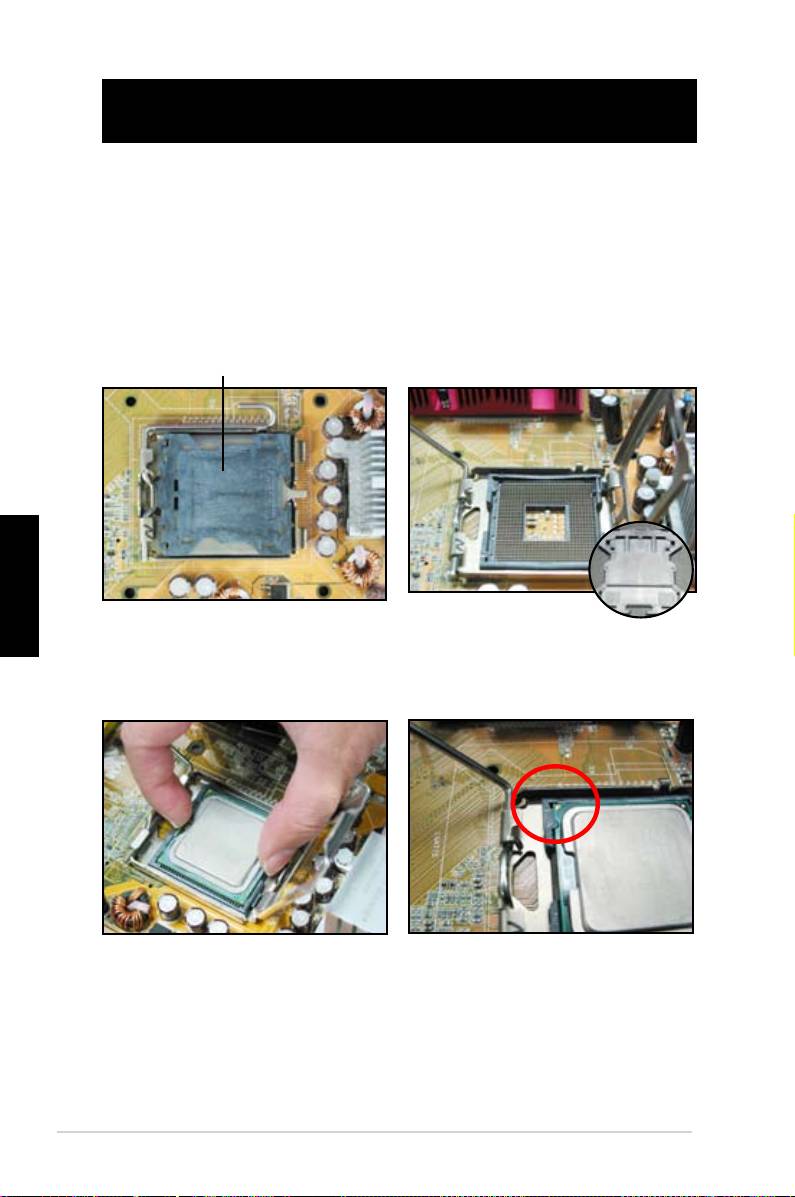
Kapitola 1: Rychlý start
1.1 Instalace procesoru
1.1.1 Patice Intel LGA775
1. Vyhledejte patici procesoru na
2. Uvolněte zajišťovací jazýček a
základní desce.
palcem zvedněte zaváděcí desku.
Potom vysuňte kryt patice PnP z
okénka zaváděcí desky. Aby se
zabránilo poškození kolíků patice,
nevyjímejte kryt PnP, pokud
Kryt patice PnP (Pick and Place)
neinstalujete procesor.
Česky
4. Zlatý trojúhelník se musí nacházet
3. Umístěte procesor nad patici.
na dolním levém rohu patice.
118
Kapitola 1: Rychlý start
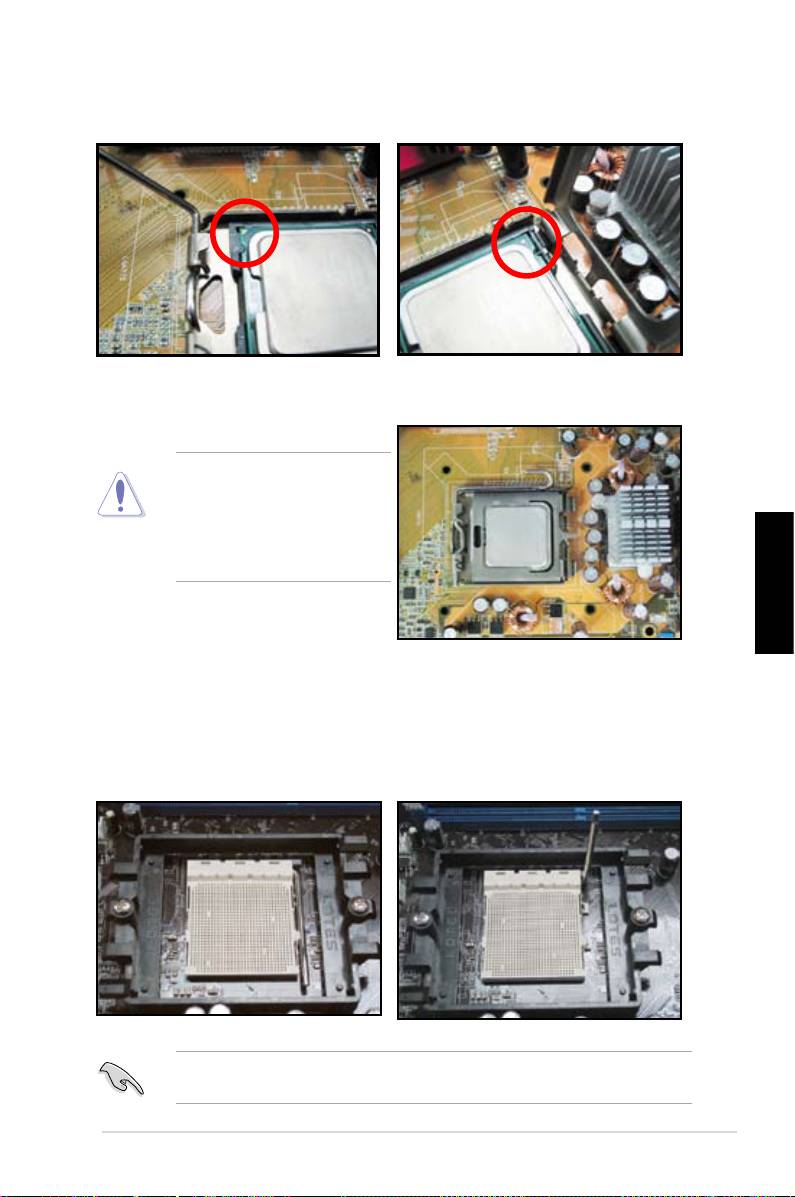
5. Nasaďte klíč pro zarovnání patice do drážky procesoru.
6. Zavřete zaváděcí desku a potom stiskněte zaváděcí páčku tak, aby se
zachytila v zajišťovacím jazýčku.
Procesor lze nainstalovat pouze
v jedné správné orientaci.
NEZATLAČUJTE procesor do
patice silou, aby se zabránilo
ohnutí konektorů na patici a
poškození procesoru!
Česky
1.1.2 Patice AMD AM2
1. Vyhledejte patici procesoru na
2. Odemkněte patici stisknutím páčky
základní desce.
do strany a zvednutím do úhlu 90º.
Páčka patice musí být zvednutá do úhlu 90o; v opačném případě procesor
zcela nedosedne.
Příručka pro instalaci základní desky ASUS
119

3. Umístěte procesor nad patici
4. Když je procesor usazen, stisknutím
tak, aby roh procesoru se zlatým
páčky patice jej zajistěte. Když
trojúhelníkem odpovídal rohu patice
páčka zacvakne do bočního jazýčku,
s malým trojúhelníkem. Opatrně
znamená to, že je procesor zajištěn.
zasuňte procesor do patice tak, aby
dosedl na místo.
Procesor lze nainstalovat pouze v jedné správné orientaci. NEZATLAČUJTE
procesor do patice silou, aby se zabránilo ohnutí konektorů na patici a
poškození procesoru!
Česky
1.2 Instalace tepelné jímky a ventilátoru
Pokyny pro instalaci tepelné jímky a ventilátoru procesoru:
1. Zvolte sestavu tepelné jímky a ventilátoru s certikací Intel nebo AMD podle
vaší základní desky. K dispozici je 3kolíkový (vlevo) a 4kolíkový (vpravo)
konektor ventilátoru. Technologii ASUS Q-Fan podporují pouze ventilátory
procesoru s 4kolíkovými konektory.
120
Kapitola 1: Rychlý start

Tepelná jímka s certikací Intel:
2. Některé tepelné jímky jsou
dodávány s předem nanesenou
tepelnou pastou. V takovém
případě pastu neodstraňujte a
bezprostředně před instalací
sejměte pouze ochranný lm. V
ostatních případech naneste před
instalací tepelné jímky několik
kapek tepelné pasty na plochu
procesoru, se kterou bude tepelná
jímka v kontaktu. Rozprostřete
pastu do rovnoměrné tenké vrstvy.
Aby se zabránilo znečištění pasty, NEROZTÍREJTE pastu přímo prstem.
3. Zorientujte jednotlivé úchyty tak,
aby úzký konec drážky směřoval
ven.
Česky
4. Zatlačením vždy dvou protilehlých
úchytů najednou zajistěte sestavu
B
tepelné jímky a ventilátoru na místě.
A
A
B
A
B
B
A
Příručka pro instalaci základní desky ASUS
121

5. Připojte kabel ventilátoru procesoru
k příslušnému konektoru na základní
desce.
NEZAPOMEŇTE připojit konektor ventilátoru procesoru! Pokud tento konektor
nezapojíte, může dojít k chybám sledování hardwaru; pro zajištění maximální
plochy rozptylu tepla doporučujeme použít všesměrovou tepelnou jímku.
Tepelná jímka s certikací AMD:
Při instalaci tepelné jímky s certikací AMD postupujte podle následujících pokynů.
Česky
1
2
3
4
122
Kapitola 1: Rychlý start
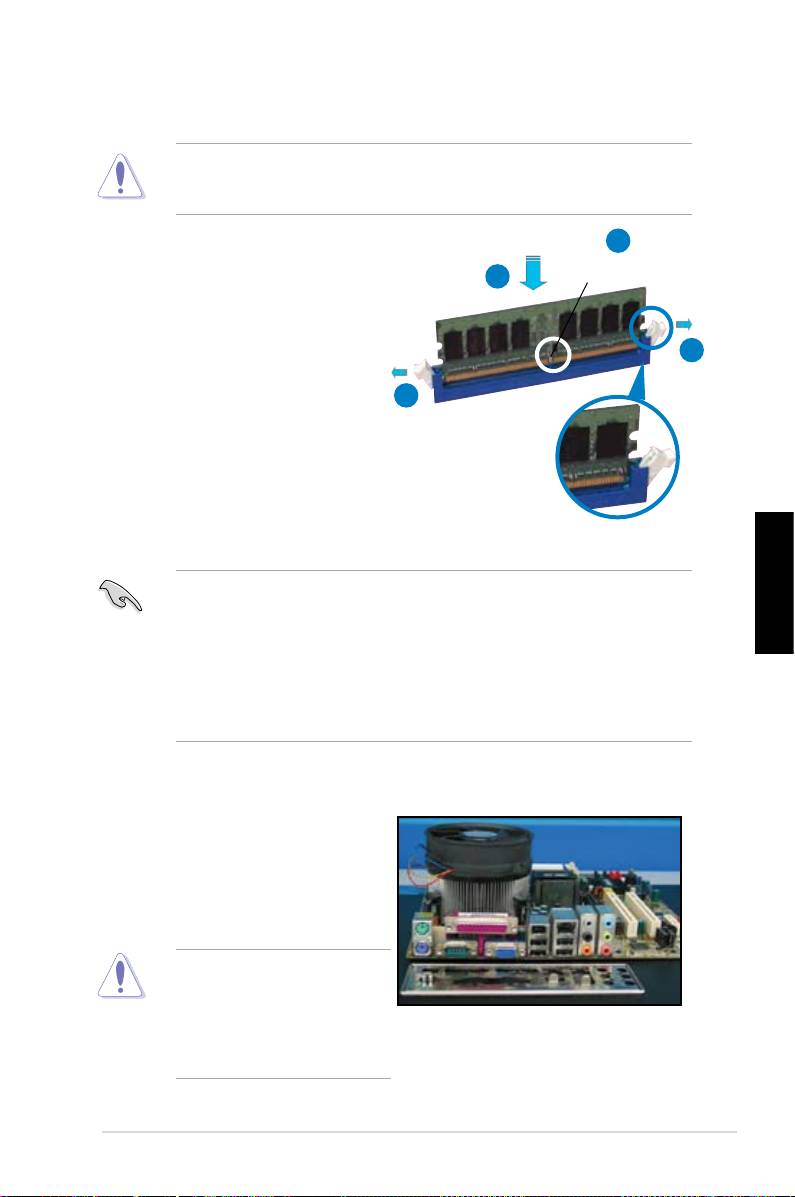
1.3 Instalace paměťového modulu DIMM
Před přidáváním nebo odebíráním paměťových modulů DIMM nebo jiných
systémových součástí odpojte napájení. V případě zanedbání tohoto pokynu
může dojít k vážnému poškození základní desky a jiných součástí.
2
Pokyny pro instalaci paměťového
modulu DIMM:
Drážka na paměťovém
3
modulu DDR2 DIMM
1. Rozevřením zajišťovacích svorek
odemkněte patici paměťového
modulu DIMM.
1
2. Zorientujte paměťový modul
1
DIMM s paticí tak, aby zářez
na paměťovém modulu DIMM
odpovídal výstupku na patici.
3. Zcela zasuňte paměťový modul
DIMM do patice tak, aby byl dobře
usazen a aby zajišťovací svorky
zapadly na místo.
Odemknutá zajišťovací svorka
• Paměťový modul DDR2 DIMM je opatřen drážkou, takže jej lze usadit
pouze jedním směrem. NEZATLAČUJTE paměťový modul DIMM do patice
Česky
silou, aby se zabránilo poškození paměťového modulu DIMM.
• Chcete-li nainstalovat dva nebo více paměťových modulů DIMM, postupujte
podle pokynů v uživatelské příručce dodané v krabici se základní deskou.
• Seznam kvalikovaných výrobců paměťových modulů viz uživatelská
příručka.
1.4 Instalace základní desky
1. Porty I/O se u jednotlivých
základních desek liší. Použijte a
nainstalujte pouze zadní štít I/O,
který je dodán v krabici se základní
deskou.
Některé ostré okraje a hroty by
mohly způsobit zranění. Před
instalací štítu I/O základní desky
doporučujeme použít rukavice
odolné proti pořezání nebo
propíchnutí.
Příručka pro instalaci základní desky ASUS
123
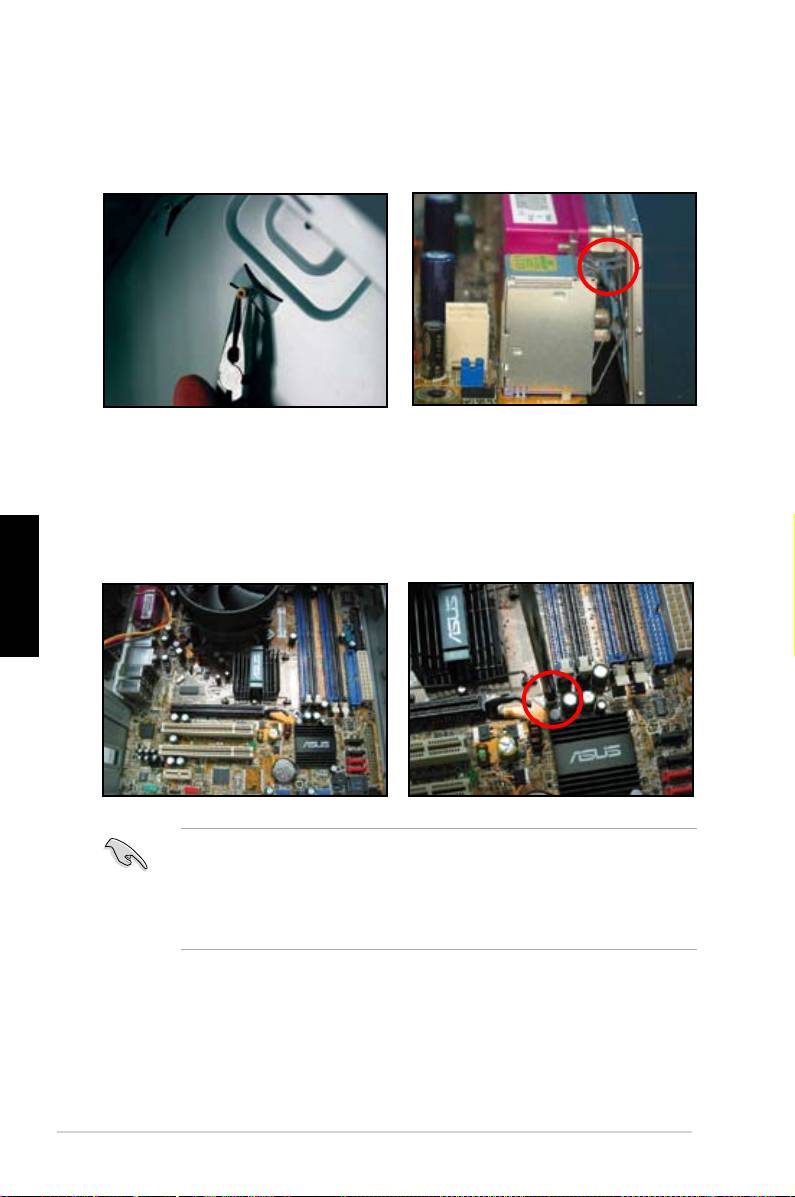
2. Namontujte sloupkové šrouby do
3. Pružiny na okraji štítu I/O by mohly
odpovídajících šroubových otvorů na
poškodit porty I/O. Při instalaci štítu
kovové desce.
I/O postupujte opatrně.
5. Nejdříve našroubujte a lehce
4. Zorientujte základní desky stranou
utáhněte všechny šrouby
I/O směrem k zadní části skříně a
v úhlopříčném pořadí. Po
umístěte základní desku do skříně.
namontování všech šroubů je
Česky
zcela rukou utáhněte.
• Před instalací základní desky můžete odmontovat kovové záslepky slotů
pro rozšiřovací karty na zadní straně skříně. U některých modelů skříní
může být po instalaci základní desky obtížné kovové záslepky slotů
demontovat.
• NEPŘETAHUJTE šrouby. Mohlo by dojít k poškození základní desky.
124
Kapitola 1: Rychlý start

1.5 Instalace zdroje napájení
Existují dva typy běžně používaných zdrojů napájení. Jeden s aktivním systémem
PFC (ochrana proti rušení okolních elektrických spotřebičů a zpětnému
harmonickému vyzařování do sítě) a druhý s pasivním systémem PFC.
1. Vyberte zdroj napájení.
Zdroj napájení s pasivním
Zdroj napájení s aktivním
systémem PFC:
systémem PFC:
Pasivní systém PFC vyžaduje,
Aktivní systém PFC nastavuje
aby uživatel ručně nastavit vstupní
vstupní střídavé napájení
střídavé napětí.
automaticky.
2. Používáte-li zdroj napájení s
Česky
pasivním systémem PFC, nastavte
správné vstupní střídavé napájení,
které je k dispozici ve vaší oblasti.
Zanedbáním nastavení
zdroje napájení na správné
vstupní střídavé napětí dojde
k závažnému poškození
systému.
Používejte pouze zdroje napájení s certikátem bezpečnosti. V případě použití
nestabilních zdrojů napájení může dojít k poškození základní desky a dalších
součástí. Zdroje napájení, které splňují požadavky základní desky, jsou
uvedeny v uživatelské příručce.
Příručka pro instalaci základní desky ASUS
125

1.6 Instalace rozšiřovací karty
Pokyny pro instalaci rozšiřovací karty:
1. Odmontujte kovovou záslepku naproti rozšiřovací patice, do které chcete
nainstalovat rozšiřovací kartu.
2. Nainstalujte rozšiřovací kartu tak, aby byla řádně usazena v patici.
3. Kartu v patici zajistěte šroubkem.
4. Při instalaci další rozšiřovací karty zopakujte výše uvedený postup.
Karta PCI Karta PCIE x16
Česky
Karta PCIE x1
• Pokud je třeba po instalaci rozšiřovací karty nakonfigurovat propojky,
postupujte podle pokynů v dokumentaci ke kartě a podle uživatelské
příručky k základní desce.
• Pokyny pro připojení signálního kabelu rozšiřovací karty jsou uvedeny v
uživatelské příručce k základní desce.
126
Kapitola 1: Rychlý start

1.7 Instalace diskových jednotek
1.7.1 Optická disková jednotka PATA
1. Vyjměte záslepku a zasuňte
2. Zarovnejte otvory pro šroubky a
optickou diskovou jednotku do
zajistěte disk šroubky.
pozice.
3. Zorientujte a připojte kabel IDE k
optické jednotce. Červený proužek
na kabelu IDE označuje stranu
s kolíkem č. 1 a musí odpovídat
Česky
jamce Kolík 1 na optické jednotce.
Kabely IDE jsou chráněny proti nesprávnému zapojení. Nikdy nezatlačujte
kabel IDE do konektoru silou.
4. Připojte k optické jednotce
5. Připojte zvukový kabel ke
4kolíkový napájecí kabel.
konektoru na optické jednotce.
Příručka pro instalaci základní desky ASUS
127
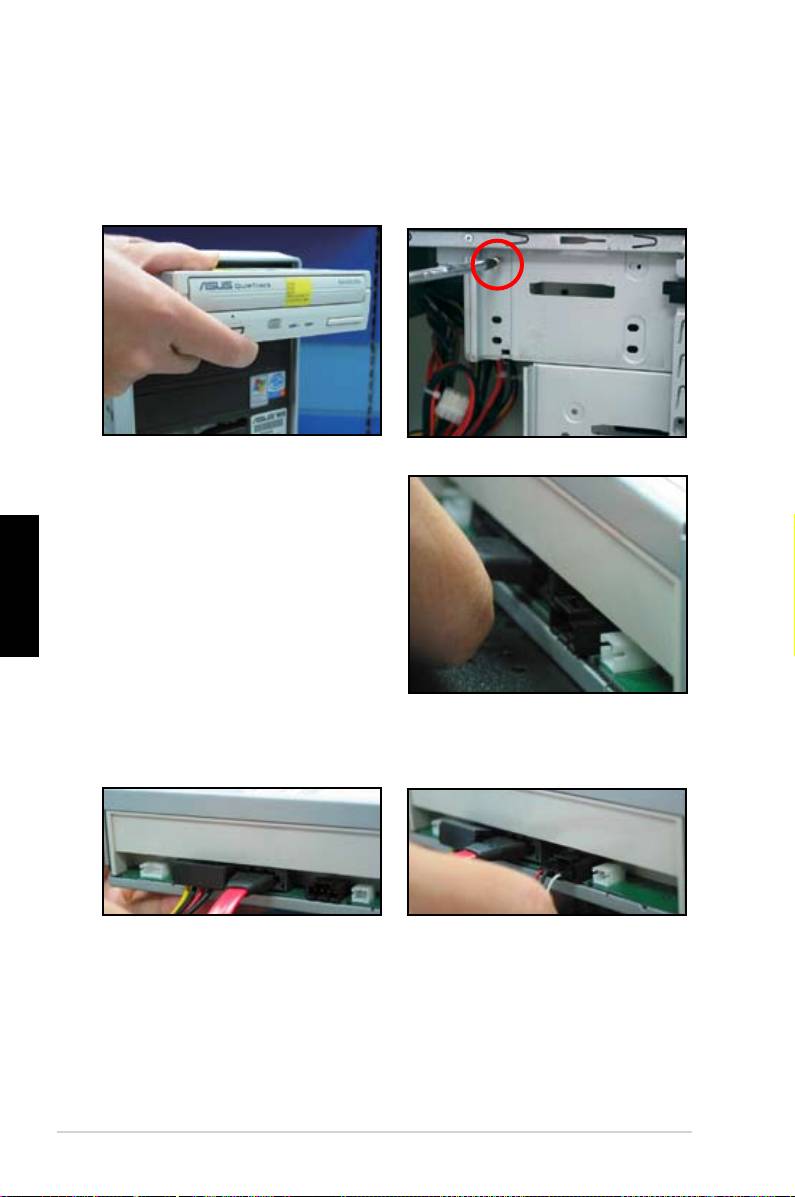
1.7.2 Optická disková jednotka SATA
1. Vyjměte záslepku a zasuňte
2. Zarovnejte otvory pro šroubky a
optickou diskovou jednotku do
zajistěte disk šroubky.
pozice.
3. Zorientujte a připojte kabel SATA
k optické jednotce. Kabely SATA
jsou chráněny proti nesprávnému
Česky
zapojení. Nikdy nezatlačujte kabel
SATA do konektoru silou.
4. Připojte k optické jednotce napájecí
5. Připojte zvukový kabel ke
kabel SATA.
konektoru na optické jednotce.
128
Kapitola 1: Rychlý start
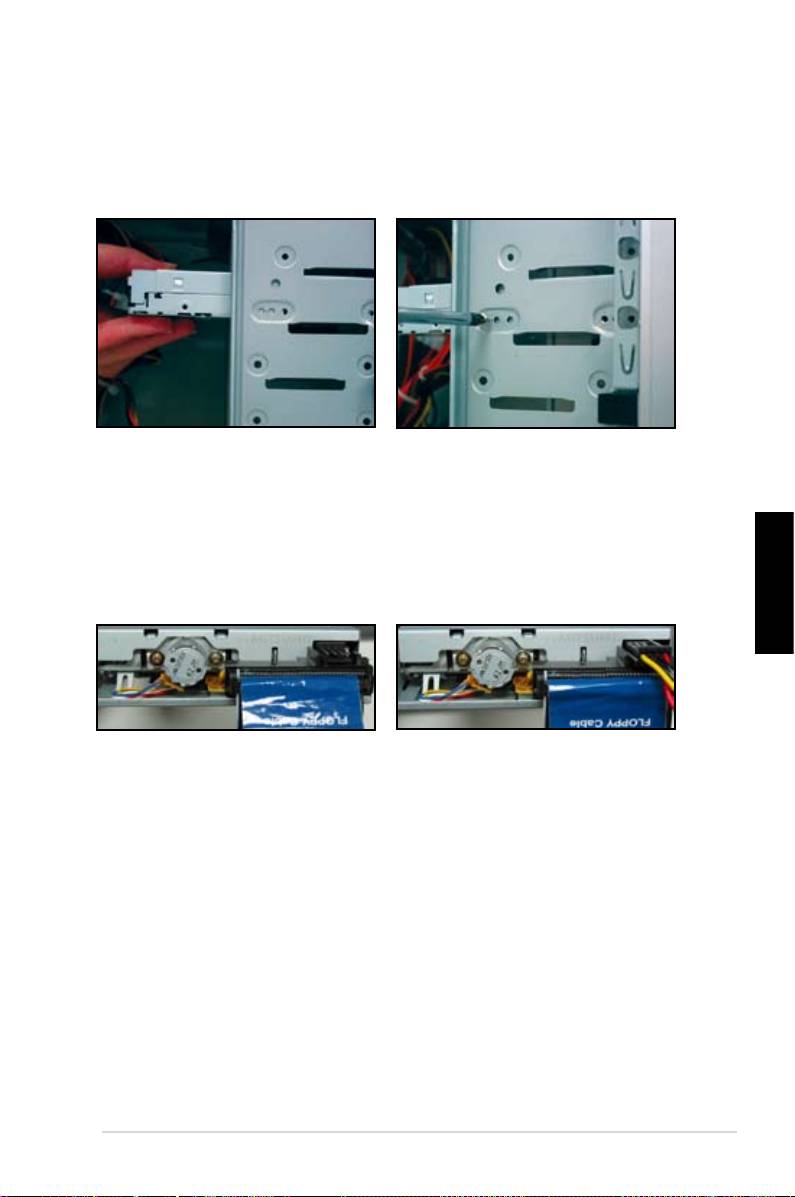
1.7.3 Disketová jednotka
1. Vyjměte záslepku a zasuňte
2. Zarovnejte otvory pro šroubky a
optickou disketovou jednotku do
zajistěte disk šroubky.
pozice.
3. Zorientujte a připojte kabel rozhraní
4. Připojte napájecí kabel disketové
disketové jednotky k disketové
jednotky ke konektoru na zadní
jednotce. Červený proužek na
straně disketové jednotky.
kabelu označuje stranu s kolíkem
č. 1 a musí odpovídat kolíku č. 1 na
disketové jednotce.
Česky
Příručka pro instalaci základní desky ASUS
129
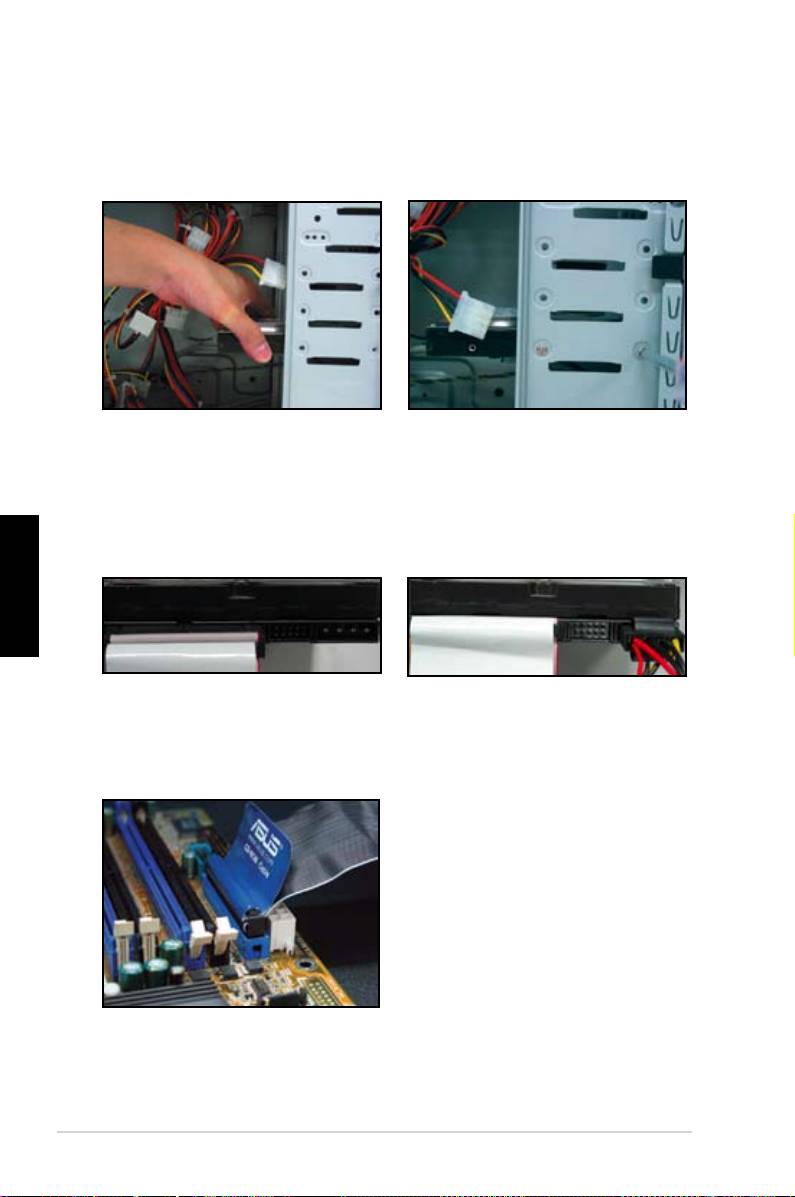
1.7.4 Pevný disk PATA
1. Zasuňte pevný disk PATA do
2. Zarovnejte otvory pro šroubky a
pozice.
zajistěte disk šroubky.
3. Zorientujte a připojte signální kabel
4. Připojte 4kolíkový napájecí kabel
k pevnému disku. Červený proužek
ke konektoru na zadní straně
na kabelu označuje stranu s
pevného disku.
kolíkem č. 1. Zorientujte drážku proti
nesprávnému zapojení nezatlačujte
Česky
kabel do konektoru silou.
5. Připojte druhý konec signálního
kabelu k příslušné patici na základní
desce.
130
Kapitola 1: Rychlý start
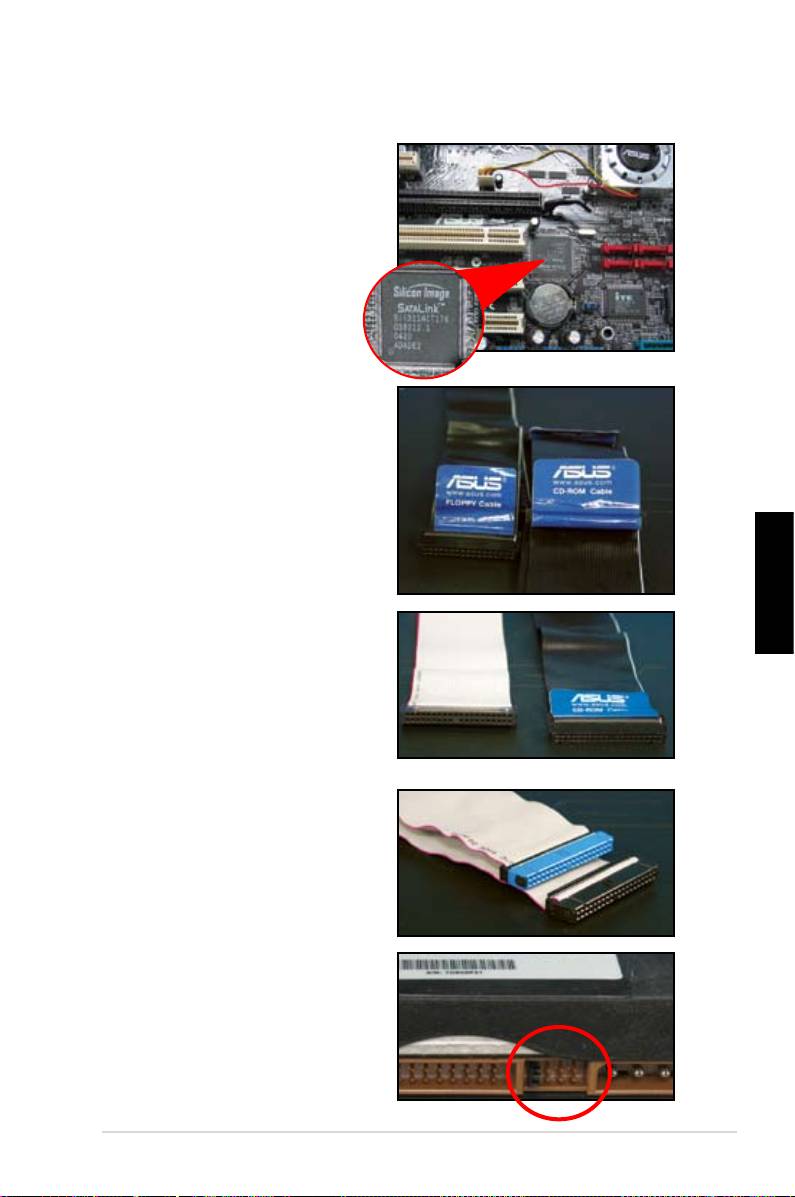
Poznámky k instalaci pevného disku PATA
• Pokud je váš operační systém
nainstalován na pevném disku
řízeném řadičem RAID nebo jinými
řadiči, musíte nejdříve nainstalovat
ovladač řadiče na pevný disk.
• Konektory kabelu jsou barevně
odlišeny. Modrý je pro hostitelský
konektor a černošedý je pro
primární/sekundární diskovou
jednotku
Česky
• Pro diskové jednotky ATA IDE jsou
k dispozici dva kabely: novější
80žilový (vpravo) a starší 40žilový
(vlevo). U diskových jednotek
ATA66/100/133 lze dosáhnout
lepšího výkonu pouze s 80žilovým
kabelem. 40žilové kabely jsou
obvykle pro optické jednotky.
• Kabely jsou opatřeny vysouvacími
výstupky. Stačí jednoduše
nainstalovat diskové jednotky
podle kabelových štítků. Aby se
zabránilo poškození kolíků, odpojte
kabel zatažením za tyto kabelové
výstupky.
• Při připojování dvou zařízení IDE
musíte změnit polohu propojek tak,
aby jedna jednotka byla nadřazená
a druhá podřazená. Používáte-li
80žilový kabel, můžete použít styl
výběru kabelu.
Příručka pro instalaci základní desky ASUS
131

1.7.5 Pevný disk SATA
1. Zasuňte pevný disk SATA do
2. Zarovnejte otvory pro šroubky a
pozice.
zajistěte disk šroubky.
3. Zorientujte a připojte kabel SATA k
4. Připojte napájecí kabel SATA
pevnému disku. Kabel lze připojit
ke konektoru na zadní straně
pouze jedním směrem.
pevného disku.
Česky
Poznámky k instalaci pevného disku SATA
• Rozhraní Serial ATA (SATA)
• Konektor napájecího kabelu SATA
umožňuje vyšší rychlost přenosu
se liší od běžného 4kolíkového
dat a lepší napěťovou toleranci.
napájecího konektoru. Pokud
Úzký tvar kabelu SATA rovněž
váš zdroj napájení není vybaven
odstraňuje problémy s vedením
tímto novým konektorem, jsou se
kabeláže a umožňuje lepší průtok
základní deskou ASUS dodávány
vzduchu skříní.
kabelové adaptéry.
132
Kapitola 1: Rychlý start
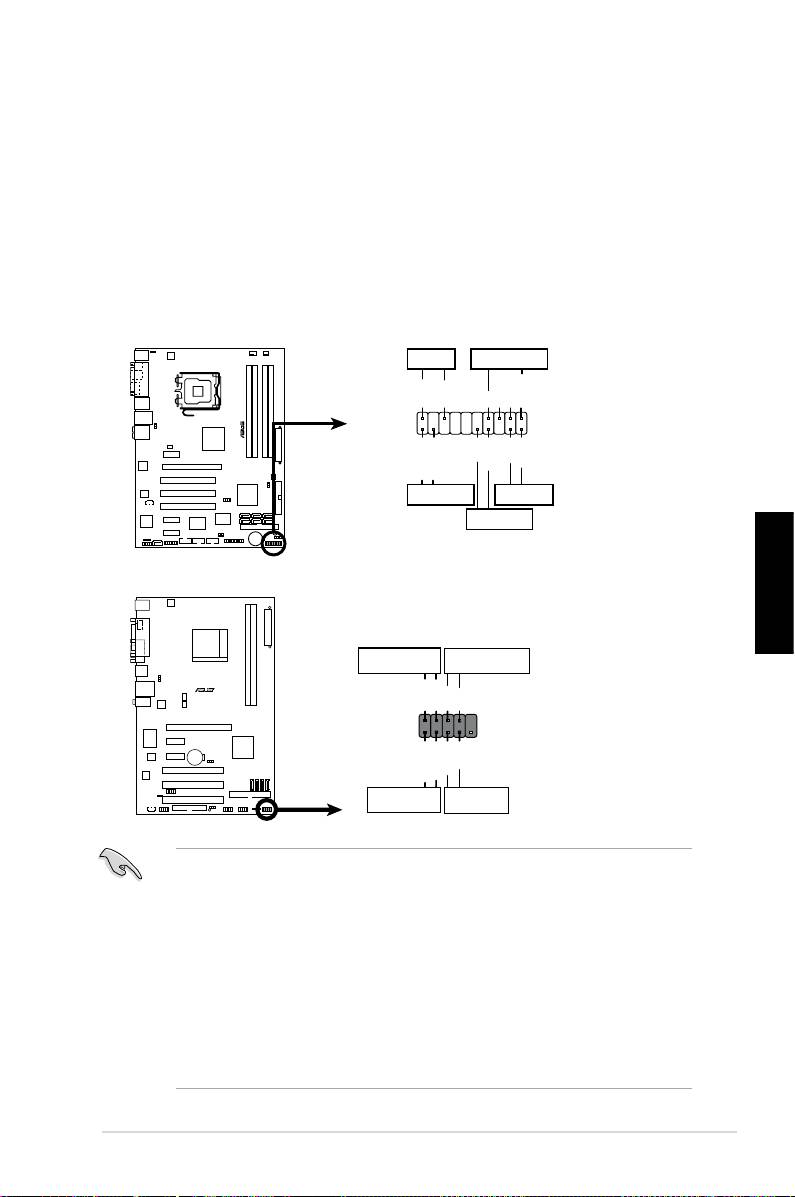
1.8 Kabely předního panelu
Pokyny pro připojení kabelů předního panelu:
• RESET (resetovací tlačítko)
• PLED (indikátor napájení)
• PWRSW (vypínač)
• IDE_LED (indikátor aktivity pevného disku IDE)
• SPEAKER (konektor reproduktoru)
Česky
Příručka pro instalaci základní desky ASUS
133
PWR LED PWR BTN
M2N-X
PLED+
PLED-
PWR
GNDReset
F_PANEL
Ground
IDELED+
IDELED-
HD LED RESET
PLED SPEAKER
P5B-E
PLED+
PLED-
+5V
Ground
Ground
Speaker
®
PANEL
PWR
Reset
Ground
Ground
IDE_LED+
IDE_LED-
IDE_LED
RESET
PWRSW
*
Requires an ATX power supply.
20-8kolíkový konektor na předním panelu
PIN1
PIN1
*Vyžaduje zdroj napájení ATX.
10-1kolíkový konektor na předním panelu
• Kabely předního panelu vaší skříně se mohou lišit podle modelů nebo
konstrukcí. Připojte tyto konektory k základní desce podle štítku.
• Pokud indikátory LED nesvítí a umístění kolíku je správné, pravděpodobně
jste zaměnili uzemňovací kolíky se signálními kolíky. Bílý vodič obvykle
představuje uzemňovací kolíky a barevný vodič představuje signální kolíky.
• Kabely předního panelu SPEAKER, RESET a PWRSW nemají žádnou
konkrétní orientaci, zatímco kabely IDE_LED a PLED mají konkrétní
orientaci. Připojte kabel PIN1 ke konektoru PIN1 na základní desce.
• Konektor na předním panelu se liší podle modelu základní desky, další
informace najdete v uživatelské příručce.

ASUS Q-Connector
Jednoduchá instalace ASUS Q-Connector
šetří čas s překonáváním spletitých kabelů
předního panelu. Podrobnosti najdete v
uživatelské příručce.
Q-Connector je k dispozici u vybraných modelů. Podrobnosti najdete v
uživatelské příručce.
1.9 Připojení napájení ATX
Konektory napájení ATX lze připojit pouze v jedné orientaci. Pomocí boční svorky
zavěste konektory na základní desku. NEZATLAČUJTE napájecí zástrčky do
napájecích zásuvek na základní desce silou. Na základní desce budou obvykle
Česky
dva konektory napájení: 24kolíkový a 4kolíkový. Některé starší zdroje napájení
mohou mít pouze 20kolíkový konektor napájení, který lze rovněž připojit ke
24kolíkovému konektoru napájení na základní desce.
20kolíkový konektor napájení
24-pin power connector
(na 24kolíkové zásuvce)
4kolíkový konektor napájení
134
Kapitola 1: Rychlý start
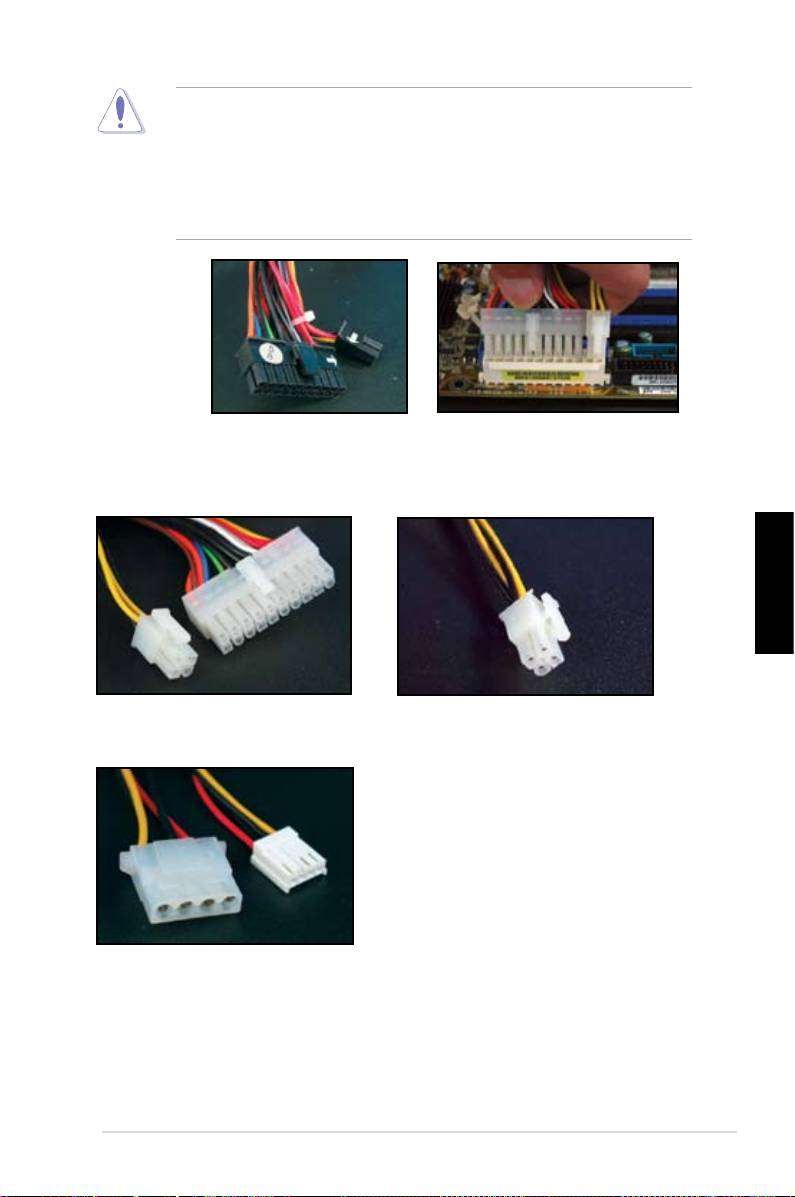
• Při připojování konektorů napájení k základní desce NEPŘIPOJUJTE
hlavní přívod napájení.
• Konektory napájení musí být řádně zajištěny k základní desce.
• Pokud váš zdroj napájení podporuje 20kolíkový a 4kolíkový konektor
napájení, můžete tyto dva konektory zkombinovat a nainstalovat na
základní desku 24kolíkové konektory.
Konektory napájení
20+4 (24)kolíkový konektor ATX
4kolíkový konektor ATX
Česky
konektor periferního napájení (vlevo)
konektor napájení disketové jednotky (vpravo)
Příručka pro instalaci základní desky ASUS
135
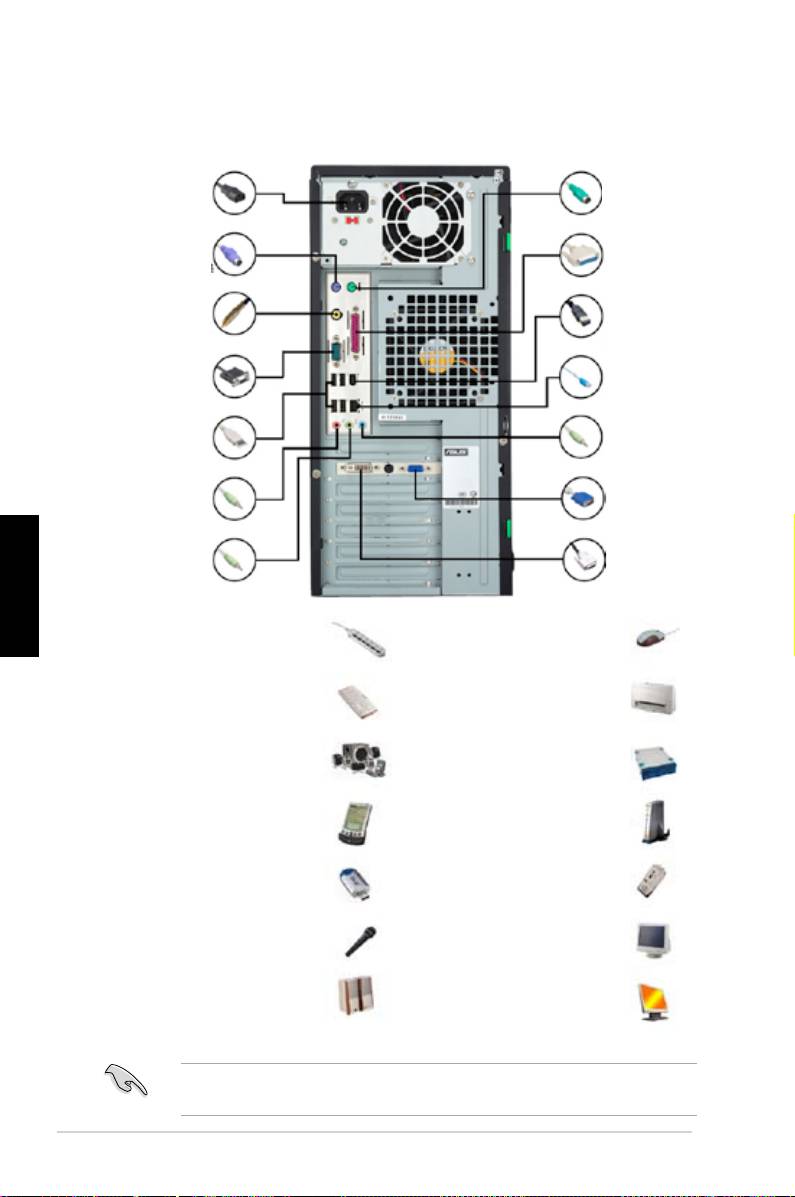
1.10 Periferní zařízení a příslušenství
Na následujícím obrázku jsou zobrazeny možnosti připojení periferních zařízení a
příslušenství.
1. Napájecí kabel
8. Port pro
připojení myši
PS/2
2. Port pro připojení
9. Port paralelního
klávesnice PS/2
rozhraní
3. Výstupní port
10. Port IEEE1394
S/PDIF
4. Port sériového
11. Port LAN (RJ45)
rozhraní
5. Port rozhraní
12. Port
USB
linkového vstupu
13. Port pro
6. Port pro připojení
připojení grackého
mikrofonu
adaptéru
Česky
7. Port linkového
14. Port DVI
výstupu
1. Napájecí kabel +
8. Port pro připojení myši
prodlužovací kabel
PS/2 + myš
2. Port pro připojení
9. Port paralelního rozhraní +
klávesnice PS/2 +
tiskárna
klávesnice
3. Port výstupu S/PDIF +
10. Port IEEE1394 + externí
digitální reproduktorový
pevný disk
systém 5.1
4. Port sériového rozhraní
11. Port LAN (RJ45) +
+ dokovací stanice PDA
modem
5. Port rozhraní USB +
12. Port linkového vstupu +
zařízení USB
rekordér
6. Port pro připojení
13. Port VGA + monitor CRT
mikrofonu + mikrofon
7. Port linkového výstupu
14. Port DVI + monitor LCD
+ reproduktor
Konektory zadního panelu se mohou lišit podle modelu. Podrobnosti najdete v
uživatelské příručce.
136
Kapitola 1: Rychlý start
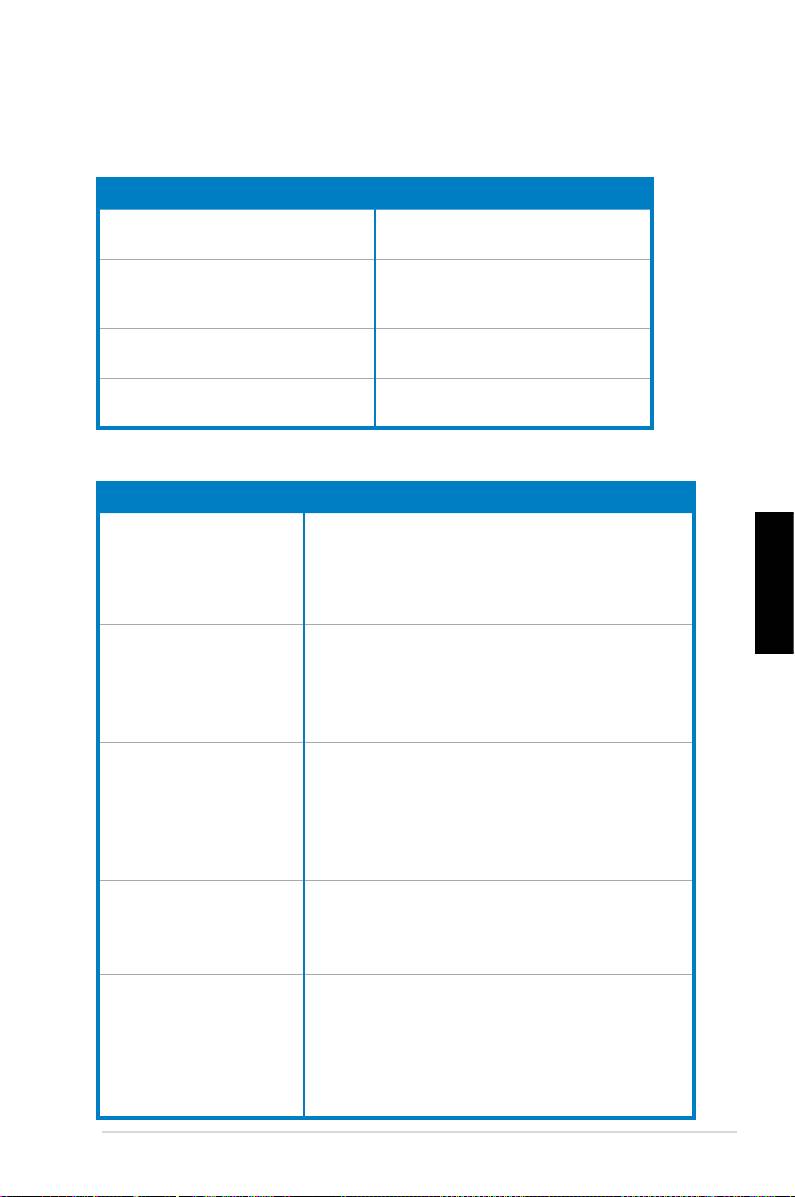
1.11 První spuštění
Systém poté provede automatické testy po spuštění (POST). Během testů systém
BIOS pípá (viz zvukové signály systému BIOS v tabulce níže)
Signály systému BIOS Popis
Jedno souvislé pípnutí následované
Nebyl rozpoznán žádný gracký adaptér
třemi krátkými pípnutími
Jedno souvislé pípnutí následované
Nebyla rozpoznána žádná paměť.
dvěma krátkými pípnutími a pauzou
(opakovaně)
Jedno souvislé pípnutí následované
Chyba hardwarové součásti (AMI BIOS)
čtyřmi krátkými pípnutími
Čtyři krátká pípnutí Chyba hardwarové součásti (AWARD
BIOS)
Odstraňování problémů
Závada Postup
• Počítač nelze spustit.
Zkontrolujte, zda je napájecí kabel správně připojen.
• Indikátor napájení nesvítí.
• Ventilátor napájení
Česky
nefunguje.
Počítač je zapnutý, ale na
• Zkontrolujte, zda je monitor zapnutý a zda je kabel VGA
monitoru se nic nezobrazuje.
správně připojen.
• Upravte jas a kontrast monitoru.
• Vypněte počítač a odpojte napájecí kabel. Zkontrolujte,
zda je gracká karta správně nainstalována.
Nebyla rozpoznána žádná
• Zkontrolujte, zda je paměťový modul správný.
paměť.
• Zkontrolujte, zda jsou paměťové moduly DIMM správně
usazené v patici DIMM.
• Zkontrolujte, zda byl paměťový modul vyroben
výrobcem uvedeným v seznamu kvalikovaných výrobců.
Podrobnosti najdete v uživatelské příručce pro QVL.
Chyba disketové jednotky
• Zkontrolujte konguraci disketové jednotky v systému
(indikátor vždy svítí nebo se
BIOS.
na obrazovce zobrazí varovná
• Zkontrolujte, zda jsou správně připojeny kabely disketové
zpráva.)
jednotky.
Chyba pevného disku /
• Zkontrolujte, zda jsou propojky nastaveny správně.
optického disku (nerozpoznán
(nadřazená/podřazená jednotka)
nebo nezjištěn)
• Zkontrolujte konguraci pevného/optického disku v
systému BIOS.
• Zkontrolujte, zda jsou kabely zařízení řádně připojené.
• Zkontrolujte, zda jsou nainstalovány ovladače zařízení.
Příručka pro instalaci základní desky ASUS
137

Kapitola 2: Správa/aktualizace systému BIOS
2.1 Nástroj AFUDOS
Nástroj AFUDOS umožňuje zaktualizovat soubor BIOS v prostředí DOS pomocí
spouštěcí diskety se zaktualizovaným souborem BIOS. Tento nástroj rovněž
umožňuje zkopírovat aktuální soubor systému BIOS, který můžete použít jako v
zálohu v případě selhání systému BIOS nebo poškození během aktualizace.
Kopírování aktuálního souboru systému BIOS
Pokyny pro zkopírování aktuálního souboru systému BIOS pomocí nástroje
AFUDOS:
• Zkontrolujte, zda disketa není chráněná proti zápisu a zda obsahuje
alespoň 1024 kB volného prostoru pro uložení souboru.
• Následující obrazovky systému BIOS jsou pouze ilustrační. Skutečné
obrazovky systému BIOS nemusí být stejné.
1. Zkopírujte nástroj AFUDOS (afudos.exe) z podpůrného disku DVD základní
desky na dříve vytvořenou spouštěcí disketu.
2. Spusťte systém v režimu DOS a potom zadejte do příkazového řádku:
Česky
afudos /o[název souboru]
kde [název souboru] je jakýkoli uživatelem přiřazený název souboru o délce
maximálně osm alfanumerických znaků pro hlavní název souboru a tři
alfanumerické znaky pro název přípony.
A:\>afudos /oOLDBIOS1.rom
Hlavní název souboru Název přípony
3. Stiskněte klávesu <Enter>. Nástroj zkopíruje aktuální soubor systému BIOS
na disketu.
A:\>afudos /oOLDBIOS1.rom
AMI Firmware Update Utility - Version 1.19(ASUS V2.07(03.11.24BB))
Copyright (C) 2002 American Megatrends, Inc. All rights reserved.
Readingash.....done
Writetole......ok
A:\>
Po zkopírování aktuálního souboru systému BIOS se nástroj vrátí na
zobrazení příkazového řádku DOS.
Aktualizace souboru systému BIOS
Pokyny pro aktualizaci souboru systému BIOS pomocí nástroje AFUDOS:
1. Navštivte webové stránky společnosti ASUS (www.asus.com) a stáhněte
nejaktuálnější souboru systému BIOS pro základní desku. Uložte soubor
systému BIOS na spouštěcí disketu.
138
Kapitola 2: Správa/aktualizace systému BIOS
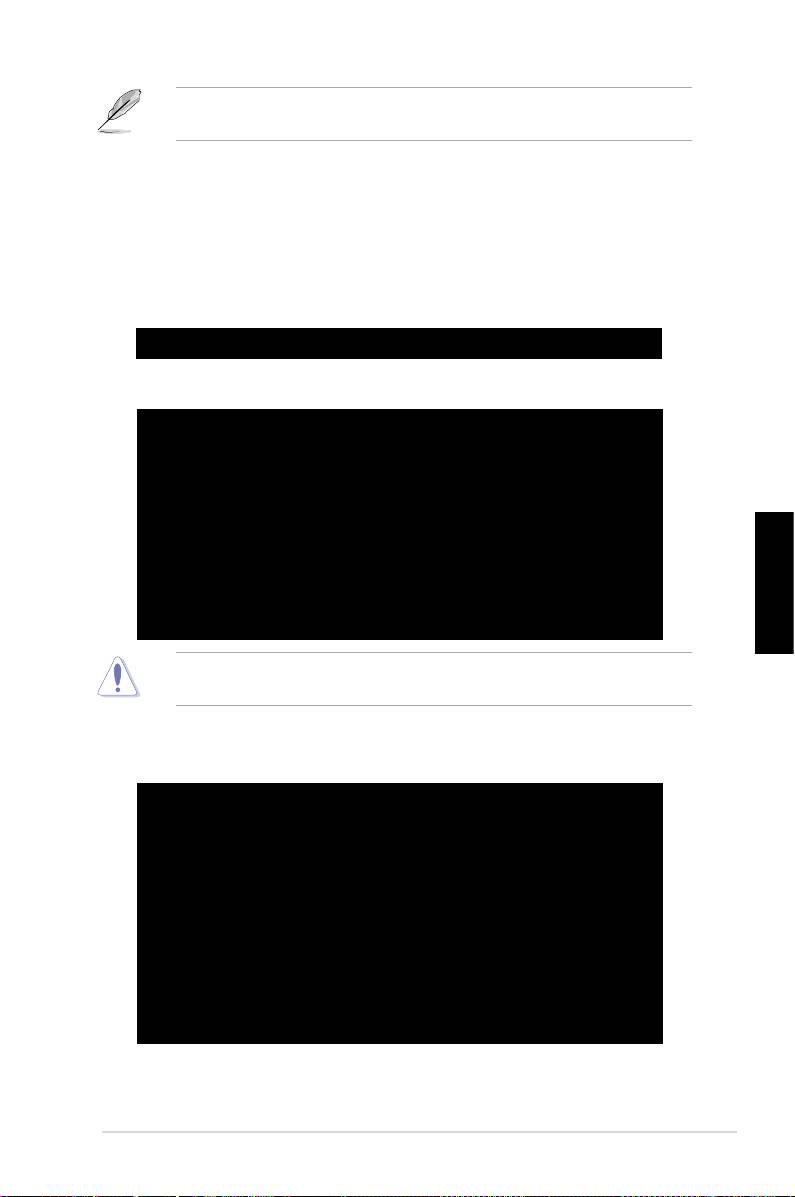
Zapište si název souboru systému BIOS na kousek papíru. Přesný název
souboru systému BIOS bude třeba zadat do příkazového řádku DOS.
2. Zkopírujte nástroj AFUDOS (afudos.exe) z podpůrného disku DVD základní
desky na dříve vytvořenou spouštěcí disketu.
3. Spusťte systém v režimu DOS a potom zadejte do příkazového řádku:
afudos /i[název souboru]
kde [název souboru] je nejnovější nebo původní soubor systému BIOS na
spouštěcím pevném disku.
A:\>afudos /iP5K3D.ROM
4. Nástroj ověří soubor a zahájí aktualizaci systému BIOS.
A:\>afudos /iP5K3D.ROM
AMI Firmware Update Utility - Version 1.19(ASUS V2.07(03.11.24BB))
Copyright (C) 2002 American Megatrends, Inc. All rights reserved.
WARNING!!DonotturnoffpowerduringashBIOS
Readingle.......done
Readingash......done
AdvanceCheck......
Erasingash......done
Writingash......0x0008CC00(9%)
Česky
Zapište si název souboru systému BIOS na kousek papíru. Přesný název
souboru systému BIOS bude třeba zadat do příkazového řádku DOS.
5. Po dokončení aktualizace systému BIOS se nástroj vrátí na zobrazení
příkazového řádku DOS. Restartujte systém z pevného disku.
A:\>afudos /iP5K3D.ROM
AMI Firmware Update Utility - Version 1.19(ASUS V2.07(03.11.24BB))
Copyright (C) 2002 American Megatrends, Inc. All rights reserved.
WARNING!!DonotturnoffpowerduringashBIOS
Readingle.......done
Readingash......done
AdvanceCheck......
Erasingash......done
Writingash......done
Verifyingash....done
Please restart your computer
A:\>
Příručka pro instalaci základní desky ASUS
139
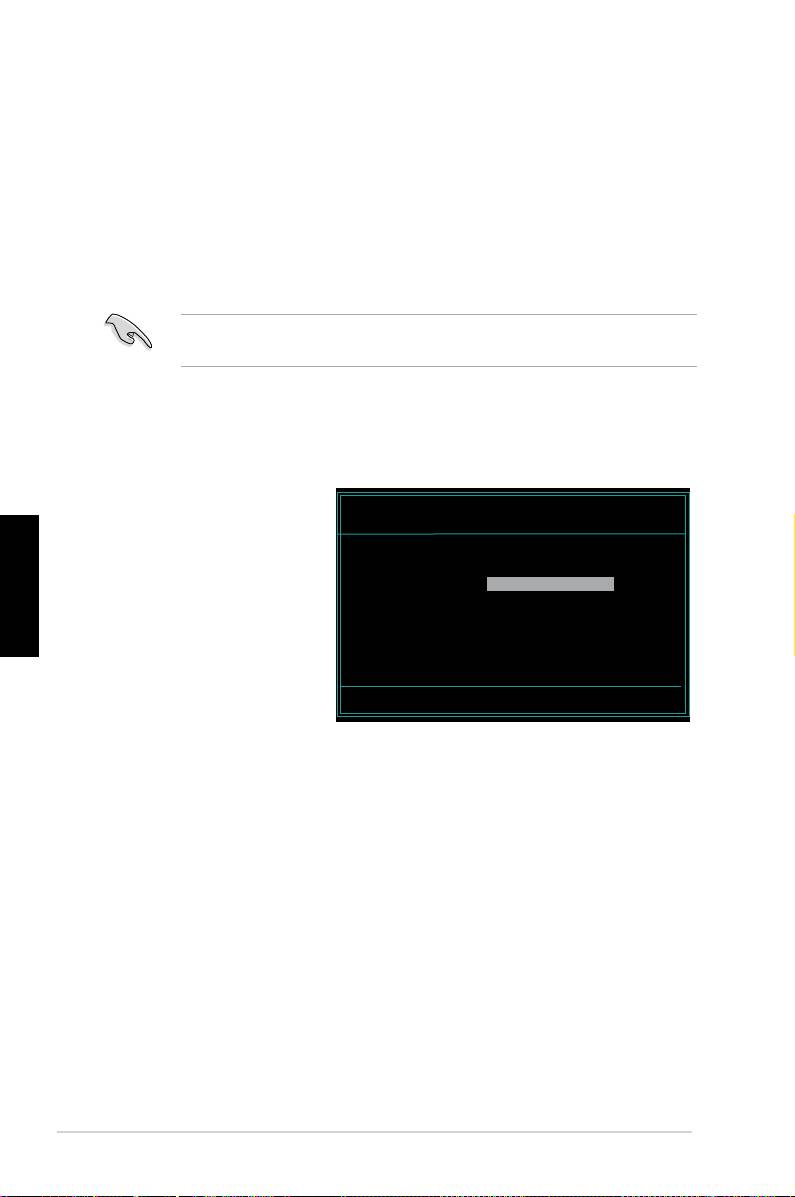
2.2 Nástroj Award BIOS Flash
Aktualizace systému BIOS
Systém BIOS (Basic Input/Output System) lze aktualizovat pomocí nástroje
AwardBIOS Flash. Při aktualizaci systému BIOS pomocí tohoto nástroje postupujte
podle následujících pokynů.
1. Stáhněte si nejnovější soubor systému BIOS z webových stránek společnosti
ASUS. Přejmenujte soubor na M2N32SLI.BIN a uložte jej na disketu, disk CD
ROM nebo disk USB ash ve formátu FAT 16/12.
Uložte na disk pouze zaktualizovaný soubor systému BIOS, aby se zabránilo
načtení nesprávného souboru systému BIOS.
2. Zkopírujte nástroj AwardBIOS Flash (awdash.exe) se složky Software
podpůrného disku CD na disketu, disk CD ROM nebo disk USB ash s
nejnovějším souborem systému BIOS.
3. Spusťte systém v režimu DOS pomocí dříve vytvořené spouštěcí diskety,
disku CD ROM nebo
AwardBIOS Flash Utility for ASUS V1.14
disku USB ash.
(C)PhoenixTechnologiesLtd.AllRightsReserved
4. V režimu DOS použijte
ForNF590-SLI-M2N32-SLI-DELUXEDATE:03/30/2006
Česky
<X:> (X zastupujte
FlashType-PMCPm49FL004TLPC/FWH
písmeno jednotky) pro
File Name to Program:
přechod na složku na
disketě, disku CD ROM
nebo disku USB, ve
které jste uložili soubor
systému BIOS a nástroj
Message: Please input File Name!
Award BIOS Flash.
5. Do příkazového řádku
zapište awdash a stiskněte klávesu <Enter>. Zobrazí se obrazovka nástroje
Award BIOS Flash.
140
Kapitola 2: Správa/aktualizace systému BIOS
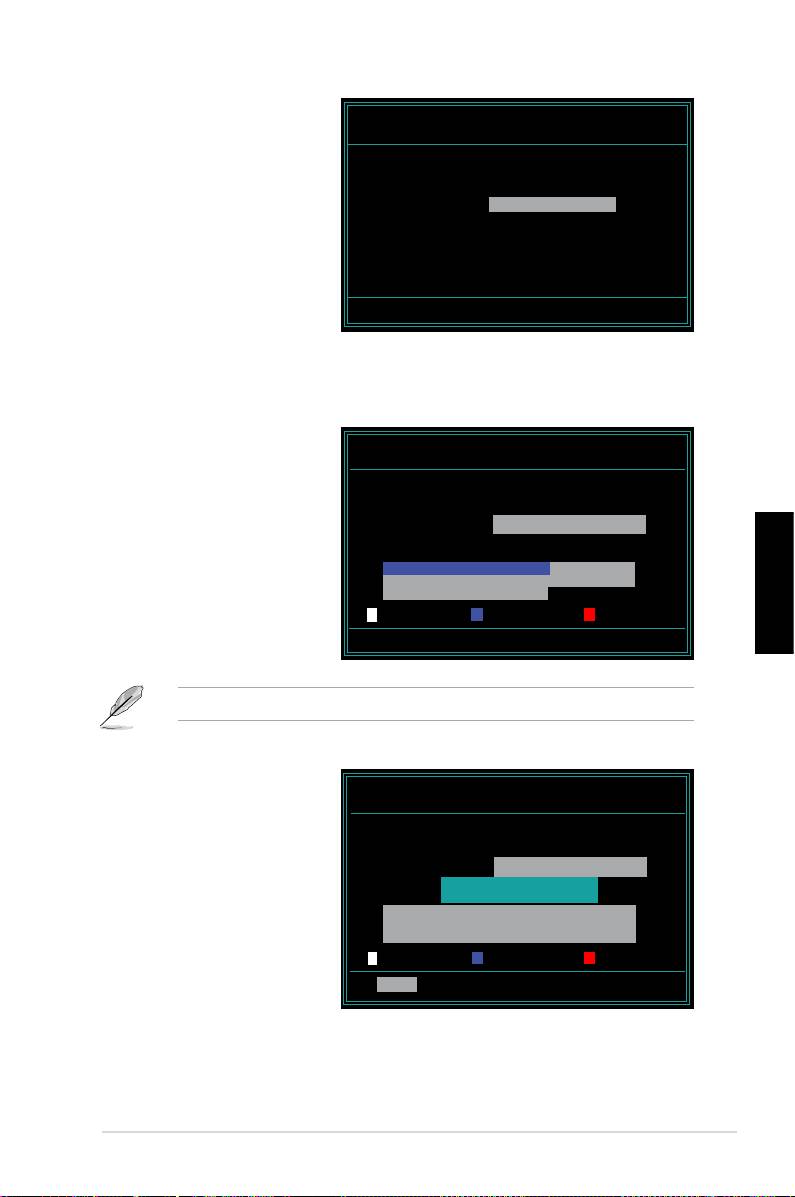
6. Zadejte název souboru
AwardBIOS Flash Utility for ASUS V1.14
systému BIOS do pole File
(C)PhoenixTechnologiesLtd.AllRightsReserved
Name to Program (Název
ForNF590-SLI-M2N32-SLI-DELUXEDATE:03/30/2006
souboru programu) a
FlashType-PMCPm49FL004TLPC/FWH
potom stiskněte klávesu
File Name to Program: M2N32SLI.bin
<Enter>.
Message:DoYouWantToSaveBios(Y/N)
7. Jakmile vás nástroj vyzve k uložení aktuálního souboru systému BIOS,
stiskněte klávesu <N>. Zobrazí se následující obrazovka.
8. Nástroj ověří soubor
AwardBIOS Flash Utility for ASUS V1.14
systému BIOS na disketě,
(C)PhoenixTechnologiesLtd.AllRightsReserved
disku CD ROM nebo
ForNF590-SLI-M2N32-SLI-DELUXEDATE:03/30/2006
FlashType-PMCPm49FL004TLPC/FWH
jednotce USB a začne
zavádět soubor systému
File Name to Program: M2N32SLI.bin
BIOS do paměti.
Programming Flash Memory - OFE00 OK
Write OK No Update Write Fail
Česky
Warning: Don’tTurnOffPowerOrResetSystem!
Během zavádění do paměti systém NEVYPÍNEJTE ani NERESETUJTE!
9. Po úspěšném dokončení
AwardBIOS Flash Utility for ASUS V1.14
zavádění souboru systému
(C)PhoenixTechnologiesLtd.AllRightsReserved
BIOS do paměti nástroj
ForNF590-SLI-M2N32-SLI-DELUXEDATE:03/30/2006
FlashType-PMCPm49FL004TLPC/FWH
zobrazí zprávu Flashing
Complete (Zavádění
File Name to Program: M2N32SLI.bin
Flashing Complete
dokončeno). Vyjměte disk
Press <F1> to Continue
a stisknutím klávesy <F1>
restartujte systém.
Write OK No Update Write Fail
F1
Reset
Příručka pro instalaci základní desky ASUS
141
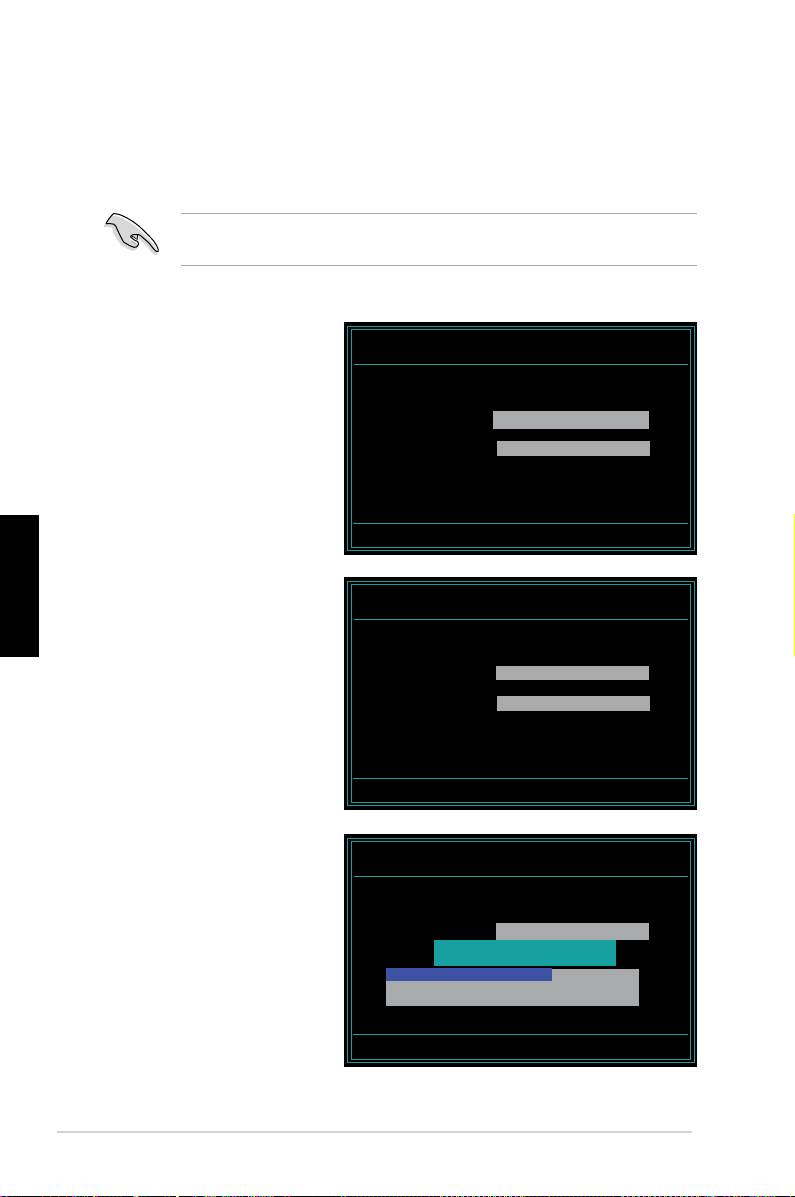
Uložení aktuálního souboru systému BIOS
Pomocí nástroje AwardBIOS Flash můžete uložit aktuální soubor systému BIOS.
Aktuální soubor systému BIOS můžete načíst, když během zavádění do paměti
dojde k poškození souboru systému BIOS.
Zkontrolujte, zda je na disketě, disku CD ROM nebo na jednotce USB dostatek
volného místa pro uložení souboru.
Pokyny pro uložení aktuálního souboru systému BIOS pomocí nástroje AwardBIOS
Flash:
AwardBIOS Flash Utility for ASUS V1.14
(C)PhoenixTechnologiesLtd.AllRightsReserved
1. Proveďte kroky 1 až 6
uvedené v předchozí části.
ForNF590-SLI-M2N32-SLI-DELUXEDATE:03/30/2006
FlashType-PMCPm49FL004TLPC/FWH
2. Jakmile vás nástroj vyzve k
File Name to Program: 0112.bin
uložení aktuálního souboru
systému BIOS, stiskněte
Save current BIOS as:
klávesu <Y>. Zobrazí se
následující obrazovka.
Message:
Česky
3. Zadejte název aktuálního
AwardBIOS Flash Utility for ASUS V1.14
(C)PhoenixTechnologiesLtd.AllRightsReserved
souboru systému BIOS do
pole Save current BIOS
ForNF590-SLI-M2N32-SLI-DELUXEDATE:03/30/2006
FlashType-PMCPm49FL004TLPC/FWH
as (Uložit aktuální soubor
systému BIOS jako) a
File Name to Program: 0112.bin
Checksum:810DH
potom stiskněte klávesu
Save current BIOS as: 0113.bin
<Enter>.
Message: Please Wait!
4. Nástroj uloží aktuální
AwardBIOS Flash Utility for ASUS V1.14
soubor systému BIOS na
(C)PhoenixTechnologiesLtd.AllRightsReserved
disk a potom se vrátí k
ForNF590-SLI-M2N32-SLI-DELUXEDATE:03/30/2006
FlashType-PMCPm49FL004TLPC/FWH
zavádění systému BIOS do
paměti.
File Name to Program: 0113.bin
NowBackupSystemBIOSto
File!
Message: Please Wait!
142
Kapitola 2: Správa/aktualizace systému BIOS

2.3 Nástroj ASUS Update
Nástroj ASUS Update umožňuje spravovat, ukládat a aktualizovat systém BIOS
®
základní desky v prostředí Windows
. Nástroj ASUS Update umožňuje:
• ukládání aktuálního souboru systému BIOS,
• stahování nejaktuálnějšího souboru systému BIOS z Internetu,
• aktualizování systému BIOS ze zaktualizovaného souboru systému BIOS,
• aktualizování systému BIOS přímo z Internetu a
• zobrazování informací o verzi systému BIOS.
Tento nástroj je k dispozici na podpůrném disku DVD, které je dodáno v krabici se
základní deskou.
Nástroj ASUS Update vyžaduje připojení k Internetu prostřednictvím sítě nebo
poskytovatele internetových služeb (ISP).
Instalace nástroje ASUS Update
Pokyny pro instalaci nástroje ASUS Update:
1. Vložte podpůrný disk DVD do optické jednotky. Zobrazí se nabídka Drivers
(Ovladače).
Česky
2. Klepněte na kartu Utilities (Nástroje) a potom klepněte na položku Install
ASUS Update VX.XX.XX. (Instalovat ASUS Update VX.XX.XX.).
3. Nástroj ASUS Update bude zkopírován do počítače.
Příručka pro instalaci základní desky ASUS
143

Před aktualizováním systému BIOS pomocí tohoto nástroje ukončete veškeré
®
aplikace Windows
.
Aktualizace systému BIOS prostřednictvím Internetu
Pokyny pro aktualizaci systému BIOS prostřednictvím Internetu:
®
1. Spusťte nástroj ASUS Update z pracovní plochy Windows
klepnutím na Start
> Programs (Programy) > ASUS > ASUSUpdate > ASUSUpdate. Zobrazí
se hlavní okno nástroje ASUS Update.
Česky
2. V rozevírací nabídce v části
3. Aby se zabránilo síťovému
Internet vyberte položku Update
provozu, vyberte nejbližší server
BIOS (Aktualizovat systém BIOS)
FTP ASUS nebo klepněte na
a potom klepněte na tlačítko Next
položku Auto Select (Vybrat
(Další).
automaticky). Klepněte na tlačítko
Next (Další).
144
Kapitola 2: Správa/aktualizace systému BIOS

4. Na serveru FTP vyberte verzi
systému BIOS, kterou chcete
stáhnout. Klepněte na tlačítko Next
(Další).
5. Dokončete aktualizaci podle
zobrazených pokynů.
Nástroj ASUS Update se
dokáže automaticky aktualizovat
prostřednictvím Internetu. Aby
bylo možné maximálně využívat
možností tohoto nástroje,
udržujte jej vždy v aktuálním
stavu.
Aktualizace systému BIOS prostřednictvím souboru systému BIOS
Pokyny pro aktualizaci systému BIOS prostřednictvím souboru systému BIOS:
1. Spusťte nástroj ASUS Update z pracovní plochy Windows® klepnutím na
Start > Programs (Programy) > ASUS > ASUSUpdate > ASUSUpdate.
Zobrazí se hlavní okno nástroje
ASUS Update.
2. V rozevírací nabídce v části
File
Česky
(Soubor) vyberte položku Update
BIOS (Aktualizovat systém BIOS)
a potom klepněte na tlačítko Next
(Další).
3. V okně Open (Otevřít) vyhledejte
soubor systému BIOS a potom
P5K3 Deluxe
klepněte na tlačítko Open (Otevřít).
4. Dokončete aktualizaci podle
zobrazených pokynů.
P5K3 Deluxe
Příručka pro instalaci základní desky ASUS
145

Kapitola 3: Odstraňování problémů
3.1 Odstraňování problémů základní desky DIY
Po sestavení vlastního počítače se můžete po spuštění setkat s problémy. Tato
kapitola obsahuje odpovědi na časté dotazy ohledně počítače před načtením
operačního systému. V této kapitole najdete základní pokyny pro odstraňování
problémů. Ušetříte tím čas a nepříjemnosti při kontaktování týmu odborné pomoci
ASUS nebo při vrácení výrobku k záruční opravě.
3.1.1 Odstraňování základních problémů
A. Špatné zapojení
1. Zkontrolujte, zda nejsou zlaté
kontakty nebo kolíky znečištěné.
2. Pomocí bavlněného hadříku nebo
gumy opatrně očistěte zlatý kontakt.
Nezapomeňte vyklepnout zbytky
gumy.
Česky
Zlatý kontakt karty VGA
Zlatý kontakt DIMM
Zlaté kontakty procesoru LGA775
Kartu nebo procesor držte při manipulaci za okraje a NEDOTÝKEJTE se
zlatého kontaktu. Statická elektřina vážně poškodí zařízení.
146
Kapitola 3: Odstraňování problémů

3. Zkontrolujte, zda nejsou kolíky konektorů nebo procesoru zlomené nebo
ohnuté. Zlomený nebo ohnutý kolík způsobí nefunkčnost součásti. Další
pomoc vám poskytne prodejce.
Zlaté kolíky procesoru AMD
Kolíky konektoru
Pokud došlo ke zlomení nebo ohnutí kolíků po zakoupení, prodejce vás
pravděpodobně požádá o uhrazení opravy. V některých případech zlomené
nebo ohnuté kolíky NELZE OPRAVIT.
B. Přehřívání procesoru
1. Očistěte povrch procesoru měkkým
Česky
hadříkem. Naneste několik kapek
tepelné pasty na plochu procesoru,
se kterou bude tepelná jímka v
kontaktu. Rozprostřete pastu do
rovnoměrné tenké vrstvy.
Povrch procesoru
2. Zkontrolujte, zda tepelná jímka ani ventilátor nejsou znečištěné.
Boční pohled na tepelnou jímku a ventilátor
Pohled shora na tepelnou jímku a ventilátor
3. Podle pokynů výrobců tepelné jímky a ventilátoru odstraňte znečištění, které
zpomaluje otáčení ventilátoru.
Příručka pro instalaci základní desky ASUS
147

3.2 Další běžné problémy
• Před odnímáním zařízení ze systému opojte veškeré napájecí kabely.
• Všechny chybové zprávy budou zobrazeny na displeji během automatického
testu po spuštění (POST).
• Pokud systém BIOS vydává zvukové signály, podrobnosti viz část 1.11.
• Projděte kontrolní seznam níže.
Kontrolní položky
Indikátor
Zobrazení
Tepelná
Signál
Chybová
Stránka s
napájení
na
jímka a
systému
zpráva
odkazem
displeji
ventilátor
BIOS
Žádné
Nesvítí Ne Nespuštěno Ne Nezobrazeno 3-4
napájení
Žádné
Svítí Ne Nespuštěno Ne Nezobrazeno 3-5
zobrazení
Svítí Ne Spuštěno Ne Nezobrazeno 3-5
na displeji
Svítí Ne Spuštěno Ano Nezobrazeno 3-5
Chyba při
Svítí Ano Spuštěno Ano Ano 3-5
načtení
Svítí Ano Spuštěno Ne Ano 3-5
Česky
operačního
systému
Svítí Ano Spuštěno Ne Ne 3-5
Pokud byl jeden problém odstraněn, ale objeví se jiný, znovu projděte kontrolní
seznam. Pokud problém přetrvává, požádejte o další pomoc prodejce nebo tým
odborné pomoci společnosti ASUS.
148
Kapitola 3: Odstraňování problémů

3.2.1 Žádné napájení
Základní desky ASUS jsou vybaveny
pohotovostním indikátorem napájení.
Když tento indikátor svítí, znamená to, že
systém je zapnutý. Pokud tento indikátor
nesvítí, odstraňte problém podle pokynů
níže.
1. Nastavte zdroj napájení na správné
vstupní napětí, které je k dispozici
ve vaší oblasti, a zkontrolujte, zda je
zdroj napájení zapnutý.
• Před nastavováním
vstupního napětí
nezapomeňte odpojit
napájecí kabel.
Zanedbáním tohoto
pokynu dojde k vážnému
Přepínač vstupního napětí
poškození zdroje napájení.
Vypínač “—”: zapnuto;
“O”: vypnuto
• Zanedbáním nastavení
zdroje napájení na
správné vstupní střídavé
napětí dojde k závažnému
Česky
poškození systému.
2. Zkontrolujte, zda je napájecí kabel
připojen k elektrické zásuvce.
• Připojte zástrčku napájecího
kabelu přímo do elektrické
zásuvky. NEPŘIPOJUJTE
zástrčku napájecího kabelu k
prodlužovacímu napájecímu
kabelu, nepřerušitelnému
zdroji napájení (UPS) ani jiným
zařízením.
• Zaměňte zástrčky napájecích
kabelů počítače a monitoru
a zkontrolujte, zda elektrická
zásuvka funguje normálně.
3. Pokud problém přetrvává, kontaktujte prodejce nového zdroje napájení.
Pokud zdroj napájení funguje správně, požádejte výrobce základní desky
ASUS o záruční opravu.
Příručka pro instalaci základní desky ASUS
149

3.2.2 Chyba při zavádění; žádné zobrazení na displeji
Většina problémů s chybou při zavádění a s žádným zobrazením na displeji je
způsobena rozpoznáním zařízení nebo nesprávnou instalací. Při odstraňování
tohoto problému postupujte podle následujících pokynů.
1. Zkontrolujte, zda jsou připojeny všechny napájecí kabely, včetně napájecích
kabelů počítače a monitoru.
2. Zkontrolujte, zda problém nezpůsobují rozšiřovací zařízení.
• Vyjměte všechny rozšiřovací karty a zařízení. Znovu spusťte systém
sestávající pouze ze základní desky, monitoru, karty VGA, paměťových
modulů, zdroje napájení, tepelné jímky a ventilátoru, klávesnice a myši.
• Pokud systém funguje normálně, způsobuje problém některé z
rozšiřujících zařízení. Posupně nainstalujte vyjmutá rozšiřovací zařízení
a zjistěte, které zařízení způsobuje problém.
3. Zkontrolujte, zda problém nezpůsobují základní systémová zařízení.
• Máte-li k dispozici náhradní zařízení, můžete jimi nahrazovat původní
zařízení a vyhledat závadné zařízení v pořadí „paměťový modul,
procesor, základní deska, pevný disk/optická jednotka, klávesnice/myš.“
Česky
Když vyhledáte závadné zařízení, požádejte o opravu výrobce zařízení.
3.2.3 Chyba zavedení operačního systému
1. Dojde-li k problému po přidání hardwaru. Odeberete nově přidaný hardware
a restartujte systém. Pokud systém pracuje bez hardwaru normálně, je
zařízení závadné nebo není kompatibilní se systémem. Požádejte o pomoc
prodejce zařízení.
2. Dojde-li k problému po instalaci softwaru nebo ovladače. Při odstraňování
tohoto problému postupujte podle následujících pokynů.
a. Spusťte operační systém v bezpečném režimu a odeberte software nebo
ovladač.
b. Požádejte o další pomoc výrobce operačního systému.
c. Pokud se nepodaří problém odstranit pomocí předchozích pokynů,
pravděpodobně bude třeba pevný disk naformátovat a znovu
nainstalovat operační systém.
3. Dojde-li k problému po změně nastavení systému BIOS, restartujte počítač,
přejděte do systému BIOS a použijte výchozí nastavení. Podrobnosti viz
uživatelská příručka k základní desce.
150
Kapitola 3: Odstraňování problémů

4. Dojde-li k problému napadením počítačovým virem nebo poškozením
souborů, odstraňte problém podle následujících pokynů.
a. Spusťte operační systém v bezpečném režimu a nechte celý systém
prověřit antivirovým programem.
b. Požádejte o další pomoc výrobce operačního systému.
c. Pokud se nepodaří problém odstranit pomocí předchozích pokynů,
pravděpodobně bude třeba pevný disk naformátovat a znovu
nainstalovat operační systém.
3.2.4 Časté dotazy
Otázka 1: Paměť hlášená při testu POST je jiná, než nainstalovaná.
Odpověď 1: Rozdíl v hlášené paměti může být způsoben závadnými paměťovými
moduly nebo nesprávnou instalací paměťových modulů DIMM.
Zkontrolujte, zda jsou paměťové moduly DIMM v dobrém stavu a
zda jsou nainstalovány správně. Podrobnosti viz uživatelská příručka
k základní desce. Pokud jste nainstalovali paměť o velikosti 4,0 GB
a je hlášeno 3,X GB, je to normální.
Otázka 2: Systém nemůže rozpoznat disketovou jednotku, ale disketová
jednotka svítí.
Odpověď 2: Kabely disketové jednotky jsou nesprávně nainstalovány. Červený
Česky
proužek na kabelu označuje stranu s kolíkem č. 1 a musí odpovídat
kolíku č. 1 na disketové jednotce.
Otázka 3: Chyba při spuštění operačního systému po připojení jednotky USB
ash nebo externích pevných disků.
Odpověď 3: Když systém rozpozná jednotku USB ash nebo pevné disky s
rozhraním USB, může změnit prioritu spouštěcích zařízení. Odpojte
zařízení USB a restartujte systém.
Otázka 4: Při instalaci operačního systému Windows XP nejsou rozpoznány
pevné disky nainstalované na řadiči RAID.
Odpověď 4: Pevné disky nejsou rozpoznány, protože operační systém Windows
XP neobsahuje ovladač řadiče RAID. Zkopírujte ovladač řadiče
RAID na disketu a při spouštění počítače pomocí disku Windows XP
stisknutím klávesy <F6> načtěte ovladač z diskety. Podrobnosti viz
uživatelská příručka k základní desce.
Příručka pro instalaci základní desky ASUS
151

Kapitola 4: Tipy pro údržbu počítače
4.1 Správná údržba počítače
Osobní počítač je jako ostatní domácí spotřebiče. Udržujte počítač mimo vlhkost,
přímé sluneční záření a zdroje statické energie. Aby nedošlo k poškození,
nehýbejte se zapnutým počítačem. Prach uvnitř počítače negativně ovlivňuje
fungování pevného disku a přispívá k přehřívání, což může způsobit selhání
počítače nebo poškození součástí.
4.2 Základní pokyny
1. Pokud počítač nepoužíváte, umístěte jej do obalu proti prachu.
2. Během používání počítač neumísťujte žádné předměty na monitor CRT, aby
nedošlo k zablokování větracích otvorů. Nadměrné teplo způsobí poruchu
monitoru.
3. Neumísťujte počítač příliš blízko zdi a ponechte dostatečný prostor pro
rozptyl tepla. Přehřívání způsobí selhání systému.
4. Počítač umístěte na stabilní povrch.
5. Udržujte počítač mimo oblasti s extrémní teplotou. Optimální okolní teplota je
5°C až 30°C. Pro zajištění lepšího rozptylu tepla používejte klimatizaci nebo
Česky
elektrický ventilátor.
6. Uspořádejte ploché kabely tak, aby se zabránilo nedostatečnému průtoku
vzduchu.
4.3 Pokyny pro používání
1. Počítač pravidelně zapínejte a vypínejte. Je-li třeba, aby byl počítač spuštěný
delší dobu, použijte lepší systémový ventilátor/ventilátor procesoru a
vysokonapěťový zdroj napájení.
2. Náhlý výpadek napájení poškodí pevný disk. Je-li napájení nestabilní,
doporučujeme připojit k počítači nepřerušitelný zdroj napájení.
3. Pravidelně přeorganizovávejte datové soubory, vyhledávejte viry, obnovujte
virové kódy a defragmentujte disk.
4. Počítač pravidelně zbavujte prachu a čistěte. (Před čištěním odpojte všechny
napájecí kabely.)
• Vymontujte základní desku a pevný disk/optickou jednotku a očistěte je
stlačeným vzduchem a měkkým štětcem.
• Odstraňte prach a zbytky vlasů na zdroji napájení antistatickou
vakuovou pumpou.
4.4 Tipy
1. Nebudete-li počítač delší dobu používat, vložte do skříně přípravek na
absorbování vlhkosti, aby se zabránilo poškození vlhkostí.
2. V některých horkých a vlhkých klimatických oblastech doporučujeme zapnout
počítač alespoň jednou týdně. Tím rovněž zabráníte poškození vlhkostí.
152
Kapitola 4: Tipy pro údržbu počítače

Alaplap Telepítési
útmutató
Alaplap

HUG3194
Első kiadás
Augusztus 2007
Copyright® 2007 ASUSTeK COMPUTER INC. Minden jog fenntartva!
Az ASUSTeK COMPUTER INC. (“ASUS”) előzetes írásos engedélye nélkül ennek a kiadványnak,
illetve a benne leírt termékeknek vagy szoftvernek, semmilyen részletét nem szabad
sokszorosítani, továbbítani, átírni, adatfeldolgozó rendszerben tárolni, bármilyen nyelvre
lefordítani, legyen az bármilyen formában vagy eszközzel, kivéve a vásárlói dokumentációt
Magyar
tartalékmásolat készítése céljából.
A termékgarancia, illetve szolgáltatás nem kerül meghosszabbításra, ha: (1) a terméket megjavítják,
módosítják vagy átalakítják, kivéve ha az ilyen javítást, módosítást vagy átalakítást az ASUS
írásban jóváhagyta; vagy (2) a termék sorozatszámát olvashatatlanná teszik vagy hiányzik.
AZ ASUS A JELEN KIADVÁNYT AZ EREDETI ÁLLAPOTÁBAN BIZTOSÍTJA, KIZÁRVA
MINDENNEMŰ KIFEJEZETT VAGY BELEÉRTETT SZAVATOSSÁGOT, TÖBBEK KÖZÖTT
A FORGALMAZHATÓSÁGRA, AZ ADOTT CÉLRA VALÓ ALKALMASSÁGRA VONATKOZÓ
SZAVATOSSÁGOT, ILLETVE FELTÉTELEKET. AZ ASUS, ILLETVE ANNAK IGAZGATÓI,
TISZTSÉGVISELŐI, ALKALMAZOTTAI VAGY MEGBÍZOTTAI SEMMILYEN ESETBEN NEM
TARTOZNAK FELELŐSSÉGGEL SEMMILYEN OLYAN KÖZVETLEN, KÖZVETETT, ESETI,
KÜLÖNLEGES VAGY KÖVETKEZMÉNYES KÁRÉRT, SEM KÁRTÉRÍTÉSSEL AZ ELMARADT
NYERESÉG, ELMARADT BEVÉTEL, ADATVESZTÉS VAGY ÜZEMKIESÉS OKOZTA OLYAN KÁRÉRT,
AMELY A JELEN KÉZIKÖNY VAGY TERMÉK HIBÁJÁBÓL ERED, MÉG AKKOR IS, HA AZ ASUS-T
TÁJÉKOZTATTÁK ENNEK LEHETŐSÉGÉRŐL.
A JELEN KÉZIKÖNYVBEN SZEREPLŐ MŰSZAKI ADATOKAT ÉS INFORMÁCIÓT KIZÁRÓLAG
TÁJÉKOZTATÁS CÉLJÁBÓL BIZTOSÍTUNK, ÉS ELŐZETES BEJELENTÉS NÉLKÜL, BÁRMIKOR
MEGVÁLTOZHATNAK. NEM ÉRTELMEZHETŐK TOVÁBBÁ AZ ASUS ELKÖTELEZETTSÉGÉNEK. AZ
ASUS NEM VÁLLAL SEMMINEMŰ FELELŐSSÉGET A KÉZIKÖNYVBEN ELŐFORDULÓ HIBÁKÉRT
VAGY PONTATLAN INFORMÁCIÓKÉRT, A BENNE LEÍRT TERMÉKEKET ÉS SZOFTVERT IS
BELEÉRTVE.
A jelen kézikönyvben szereplő termékek és cégnevek az adott cégeik bejegyzett védjegyei vagy szerzői
tulajdona lehetnek vagy sem, és használatuk kizárólag azonosítás vagy magyarázat céljából történik a
tulajdonos javára, mindennemű jogsértés szándéka nélkül.
154

A biztonságos üzemeltetéssel kapcsolatos
információk
Elektromos biztonság
• Az áramütés elkerülése érdekében húzza ki a berendezés tápkábelét
a konnektorból, mielőtt áthelyezné a rendszert.
• Mielőtt eszközt telepítene a rendszerbe, vagy távolítana el belőle,
győződjön meg arról, hogy az eszközök összes tápkábelét
leválasztotta, mielőtt a jelkábeleket csatlakoztatja. Ha lehetséges,
válassza le az összes tápkábelt a meglévő rendszerről, mielőtt
eszközt csatlakoztatna.
• Mielőtt jelkábelt csatlakoztatna az alaplaphoz, vagy távolítana el róla,
győződjön meg arról, hogy az összes tápkábelt leválasztotta.
• Adapter vagy hosszabbító használata előtt kérje ki egy szakember
segítségét. Az ilyen eszközök megszakíthatják a földelő áramkört.
• Győződjön meg arról, hogy a területen használt áramforrásnak
megfelelően átállította a hálózati tápegységet. Ha nem biztos
az otthonában rendelkezésre álló feszültséget illetően, lépjen
kapcsolatba a helyi áramszolgáltatóval.
• Ha a tápegység elromlik, ne kísérelje meg saját maga megjavítani.
Forduljon szakemberhez vagy a termék viszonteladójához.
Üzembiztonság
• Mielőtt telepítené az alaplapot és eszközöket csatlakoztatna hozzá,
gyelmesen olvassa el a csomagban mellékelt kézikönyveket.
• A termék használata előtt győződjön meg az összes kábel megfelelő
csatlakoztatásáról és a tápkábel épségéről. Ha sérülést tapasztal,
Magyar
azonnal vegye fel a kapcsolatot a termék értékesítőjével.
• A rövidzárlat elkerülése érdekében tartsa távol a gemkapcsokat,
csavarokat és tűzőkapcsokat a csatlakozóktól, nyílásoktól, foglalatoktól
és áramköröktől.
• Óvja a portól, magas páratartalomtól és a szélsőséges hőmérséklettől.
Ne helyezze a terméket olyan helyre, ahol vizes lehet.
• A terméket stabil felületre állítsa.
• Ha műszaki problémát tapasztal a termékkel kapcsolatban, kérjük
lépjen kapcsolatba szerviz szakemberrel vagy a kiskereskedővel.
155
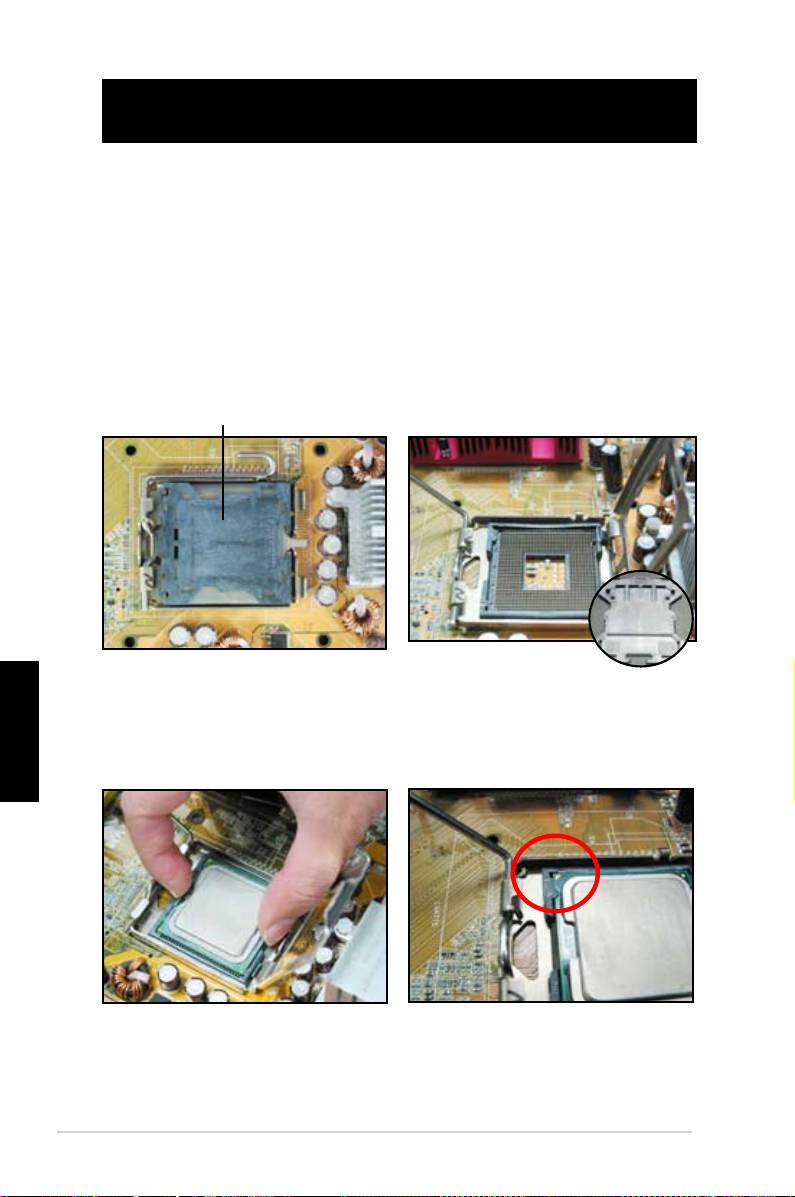
1. fejezet: Első lépések
1.1 A CPU beszerelése
1.1.1 Intel LGA775 foglalat
1. Keresse meg a CPU-foglalatot az
2. Oldja ki a tartófület és nyissa fel
alaplapon.
a tartólemezt a hüvelykujjával.
Óvatosan csúsztassa le a PnP
kupakot a szorítólemez nyílásáról,
hogy eltávolítsa.
Ahhoz, hogy elkerülje a foglalat
lábainak sérülését, ne távolítsa
el a PnP kupakot, hacsak nem a
Felvétel és Beültetés kupak (PnP kupak)
CPU beszerelését végzi.
3. Illessze be a processzort a
4. Győződjön meg arról, hogy
Magyar
foglalatba.
a processzor aranyszínű
háromszöggel jelölt sarka a
foglalat bal alsó sarkánál legyen.
156
1 fejezet: Első lépések
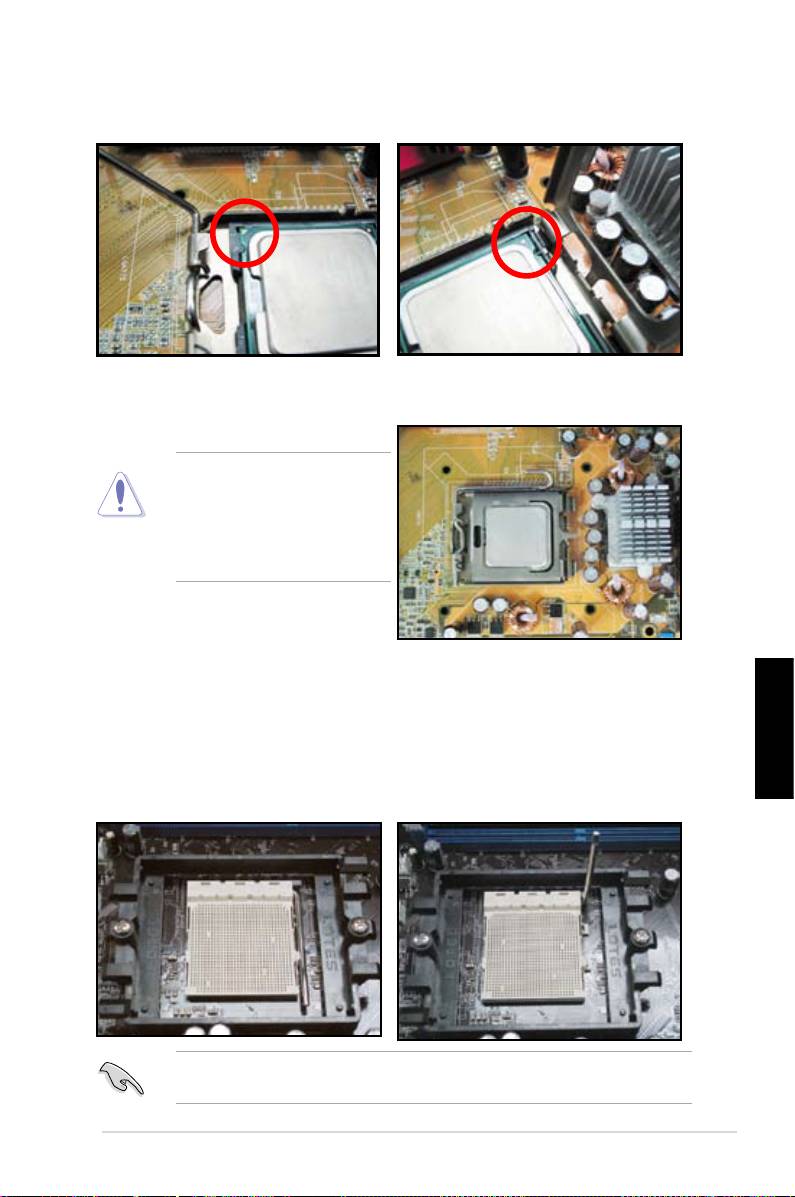
5. A megfelelő irányt jelző csap a CPU rovátkájába illik.
6. Zárja le a szorítólemezt, majd hajtsa le a szorítókart, amíg az a tartófülre nem
pattan.
A CPU csak egy irányban
illeszkedik megfelelően a
foglalatba. NE erőltesse a CPU-t
a foglalatba, mivel elhajlíthatja a
foglalat lábait és megrongálhatja
a CPU-t!
1.1.2. AMD AM2 foglalat
1. Keresse meg a CPU-foglalatot az
2. Oldja a foglalat rögzítését úgy,
alaplapon.
hogy a kart oldalra nyomja, majd
Magyar
emelje fel, hogy derékszögben
álljon.
Győződjön meg arról, hogy a rögzítőkar 90 fokos szögben áll. Ellenkező
esetben a CPU nem fog megfelelően illeszkedni.
ASUS alaplap telepítési útmutató
157

3. Helyezze a CPU-t a foglalatra úgy,
4. Ha a CPU megfelelően a helyére
hogy az CPU-n lévő aranyszínű
illeszkedik, hajtsa le a kart a CPU
háromszög egybeessen a foglalat kis
rögzítéséhez. A kar a foglalat oldalán
háromszöggel jelölt sarkával.
lévő fül mögé pattan rögzített
helyzetbe.
Óvatosan helyezze a CPU-t a
foglalatba, amíg a helyére nem
illeszkedik.
A CPU csak egy irányban illeszkedik megfelelően a foglalatba. NE erőltesse
a CPU-t a foglalatba, mivel elhajlíthatja a foglalat lábait és megrongálhatja a
CPU-t!
1.2 A hűtőborda és ventilátor felszerelése
A CPU-hűtőborda és ventilátor felszerelése:
Magyar
1. Az Intel vagy az AND által tanúsított hűtőborda-ventilátor szerelvényt
válasszon az alaplapnak megfelelően. Három- (bal oldal) és négy érintkezős
(jobb oldal) ventilátor-csatlakozók találhatók az alaplapon. Kizárólag a négy
érintkezős CPU-ventilátorok támogatják az ASUS Q-Fan technológiát.
158
1 fejezet: Első lépések
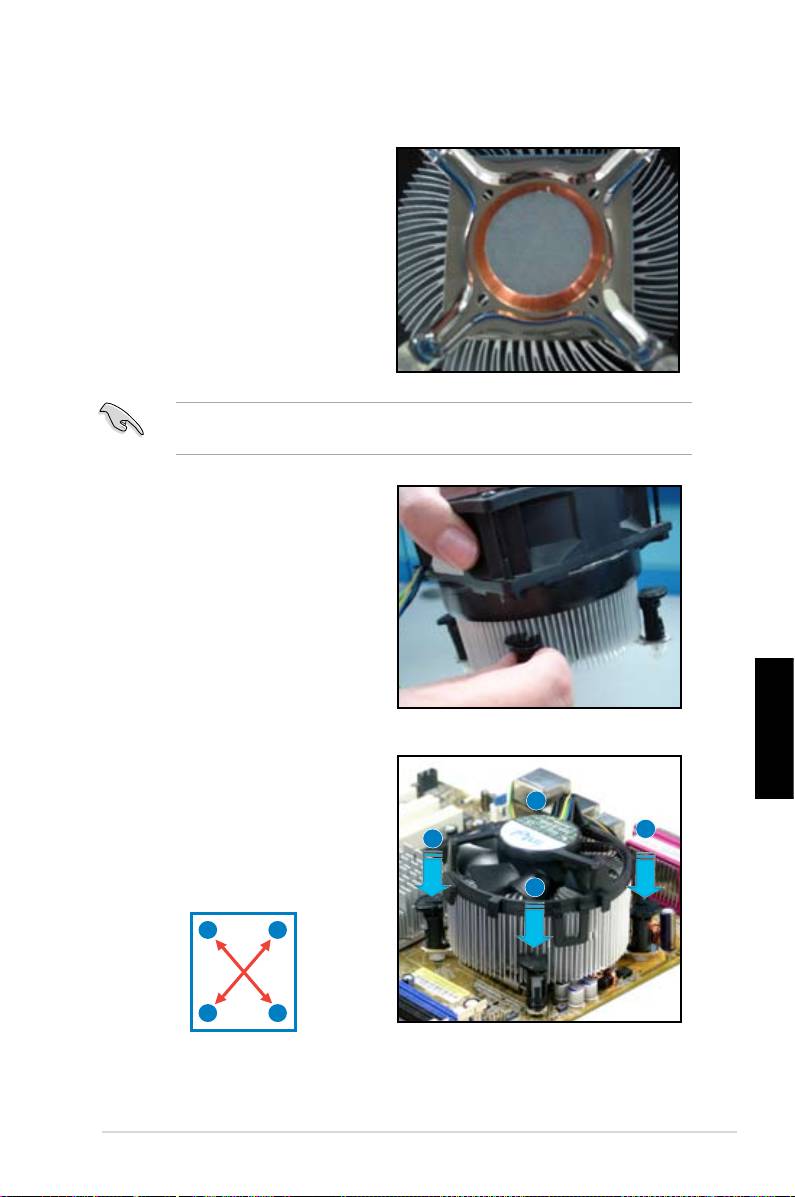
Intel által hitelesített hűtőborda esetén:
2. Egyes hűtőbordákra esetleg már
korábban felvitték a hőközvetítő
anyagot. Amennyiben így van, ne
kaparja le, de a védőfóliát csak
közvetlenül a felszerelés előtt
távolítsa el. Amennyiben nem, a
hűtőborda felszerelése előtt vigyen
fel néhány cseppet a hőközvetítő
pasztából a CPU azon felületére,
amellyel a hűtőborda majd érintkezni
fog. Győződjön meg arról, hogy
egyenletes, vékony rétegben vitte fel.
A paszta elszennyeződésének megakadályozása érdekében, NE közvetlenül az
ujjával vigye fel a pasztát.
3. Állítsa a rögzítőket úgy, hogy a felül
lévő rovátka vékonyabb vége kifelé
nézzen
Magyar
4. Egyszerre két rögzítőt nyomjon le
átlós irányban, hogy a hűtőborda-
B
ventilátor szerelvényt az alaplaphoz
rögzítse.
A
A
B
A
B
B
A
ASUS alaplap telepítési útmutató
159

5. Csatlakoztassa a CPU-ventilátor
tápkábelét az alaplap megfelelő
csatlakozójához.
NE felejtse el a CPU-ventilátor tápkábelét az alaplaphoz csatlakoztatni!
Hardver-ellenőrzési hiba fordulhat elő, ha nem csatlakoztatja ezt a csatlakozót,
és javasoljuk, hogy körkörösen szimmetrikus hűtőbordát használjon a maximális
hőleadó felület alkalmazása érdekében.
AMD által hitelesített hűtőborda esetén:
AMD által hitelesített hűtőborda beszeléséhez kövesse az alábbi utasításokat.
1
2
Magyar
3
4
160
1 fejezet: Első lépések
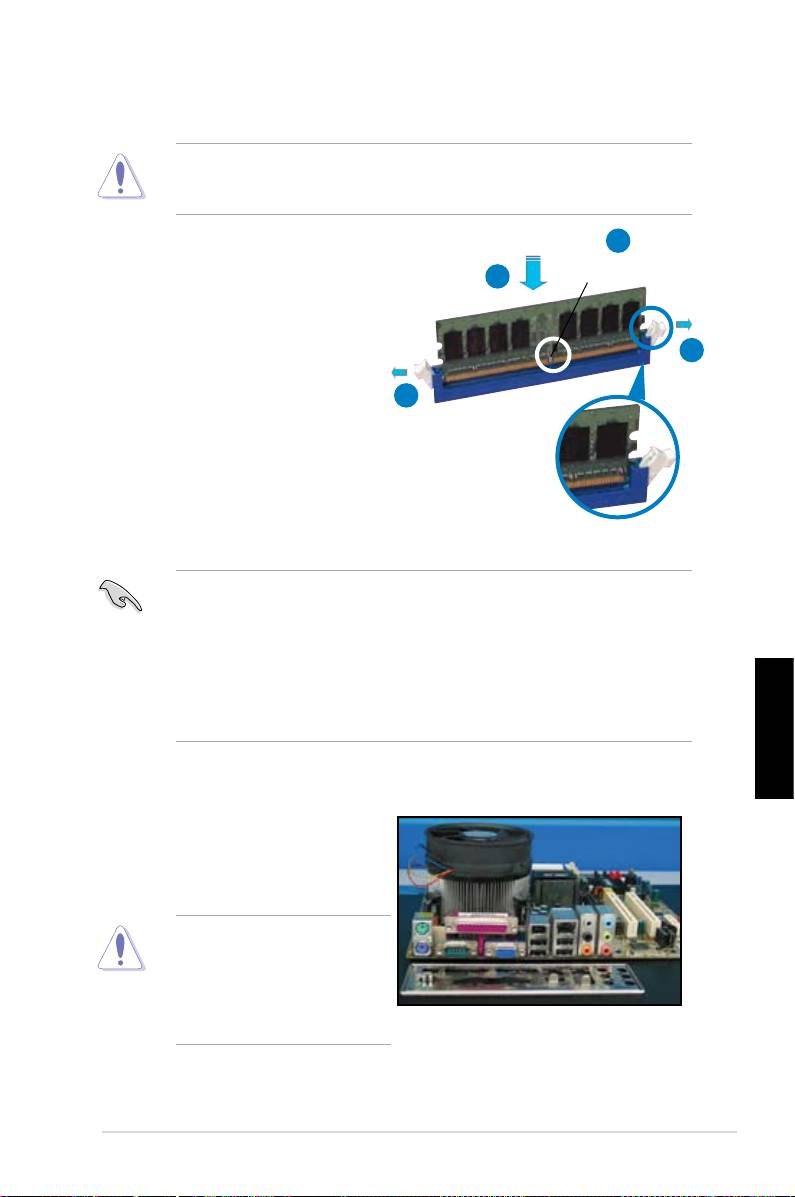
1.3 DIMM beszerelése
Húzza ki a tápegységet DIMM modulok, valamint egyéb alkatrészek be-,
illetve kiszerelése előtt. Ennek gyelmen kívül hagyása az alaplap és/vagy az
alkatrészek súlyos megrongálódásához vezethet.
2
A DIMM beszerelése:
DDR2 DIMM bevágás
3
1. Oldja a DIMM-foglalat rögzítését a
kapcsok kifelé nyomásával.
2. Illessze a DIMM-modult a
1
foglalatba úgy, hogy a DIMM-en
lévő bevágás egy vonalba essen
1
a foglalat kiszögellésével.
3. Nyomja határozottan a DIMM
modult a foglalatba, amíg
a tartókapcsok a helyükre
nem pattannak, és a DIMM
megfelelően illeszkedik.
Kioldott tartókapocs
• A DDR2 DIMM rovátkát tartalmaz, amely csak egy irányban teszi lehetővé
a beszerelését. Ne erőltesse a DIMM modult, miközben a helyére illeszti,
mert megsérülhet!
• Kettő vagy több DIMM telepítését illetően tekintse meg az alaplap
csomagjához mellékelt felhasználói útmutatót.
• A memóriamodulok hivatalos forgalmazóinak listáját illetően olvassa el a
felhasználói útmutatót.
Magyar
1.4 Az alaplap beszerelése
1. Az I/O portok alaplaponként eltérők
lehetnek. Kizárólag az alaplaphoz
mellékelt hátsó I/O-lemezt
használja.
Egyes éles szélek és hegyes
csúcsok zikai sérülést
okozhatnak. Tanácsoljuk, hogy
vágás és szúrás álló kesztyűt
viseljen az alaplap és az I/O
lemez beszerelésekor.
ASUS alaplap telepítési útmutató
161
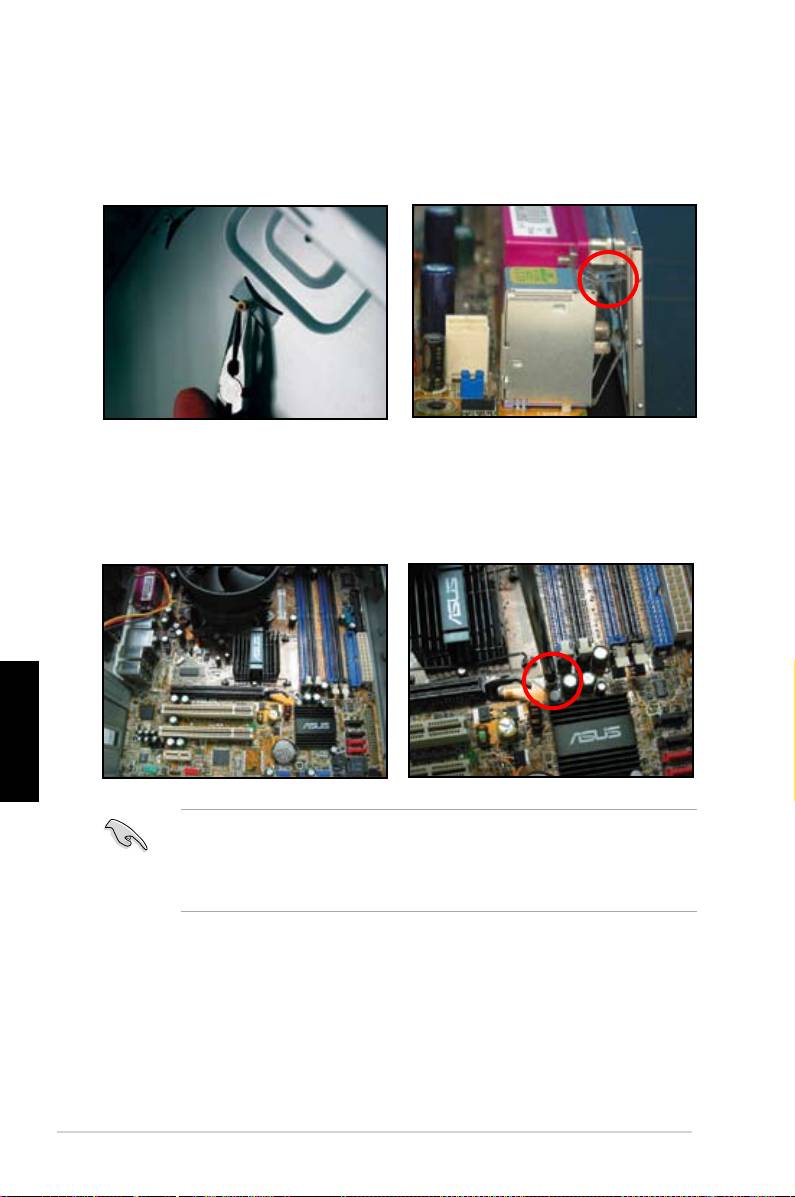
2. Csavarja be a távtartókat a
3. Az I/O port fedőlemez szélein
fémlemez csavarlyukaiba.
kialakított rugók megsérthetik az I/O
portokat. Óvatosan szerelje fel az I/O
port fedőlemezt.
4. Az alaplap I/O oldalát a készülékház
5. Illessze be, és lazán húzza meg
hátulja felé állítsa, és helyezze az
a csavarokat átlósan haladva. Az
alaplapot a házba.
összes csavar behelyezése után a
húzza meg őket az ujjával.
Magyar
• Eltávolíthatja a bővítőhelyek fém védőlemezeit a ház hátulján, mielőtt
beszereli az alaplapot. Egyes háztípusoknál előfordulhat, hogy az alaplap
beszerelése után nehéz eltávolítani az összes bővítőhely fém védőlemezét.
• NE húzza túl a csavarokat. Ezzel tönkreteheti az alaplapot.
162
1 fejezet: Első lépések
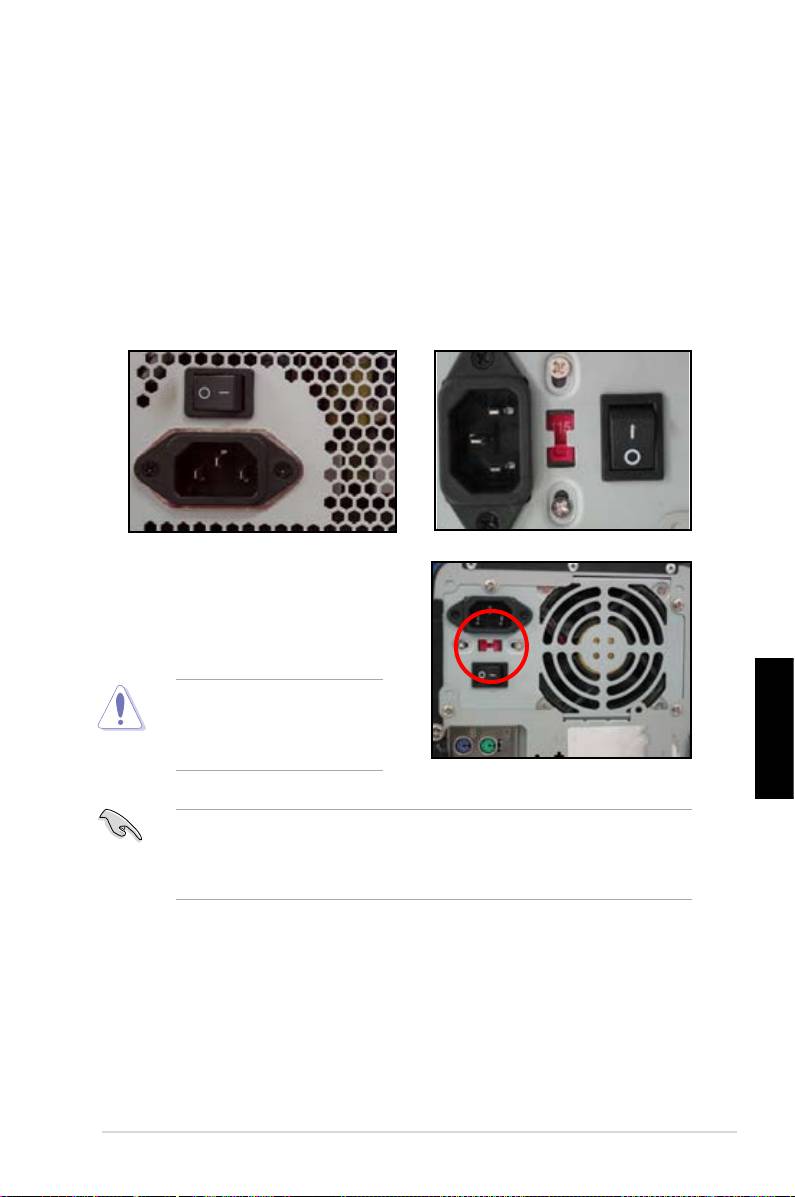
1.5 Tápegység beszerelése
Kétféle típusú tápegység kapható a kereskedelemben. Az egyik aktív tápfeszültség
beállítással (PFC), míg a másik passzív PFC-vel rendelkezik.
1. Válassza ki a tápegységet.
Tápegység passzív PFC-vel:
Tápegység aktív PFC-vel:
A passzív PFC esetében a
Az aktív PFC automatikusan
felhasználó saját maga állítja be
kiválasztja a megfelelő bemeneti
kézzel a bemeneti feszültséget.
feszültséget.
2. Amennyiben passzív PFC-vel
rendelkező tápegységet használ,
a területen használt áramforrásnak
megfelelően állítsa be a hálózati
tápegységet.
A tápegység megfelelő
áramforrásra állításának
elmulasztása a rendszer súlyos
károsodásához vezethet.
Magyar
Kizárólag biztonsági jóváhagyással rendelkező tápegységet használjon. A
nem stabil tápegységek használata esetén megsérülhet az alaplapja és a
számítógép. egyéb részegységei. Az alaplappal használható tápegységeket
illetően olvassa el felhasználói kézikönyvet.
ASUS alaplap telepítési útmutató
163
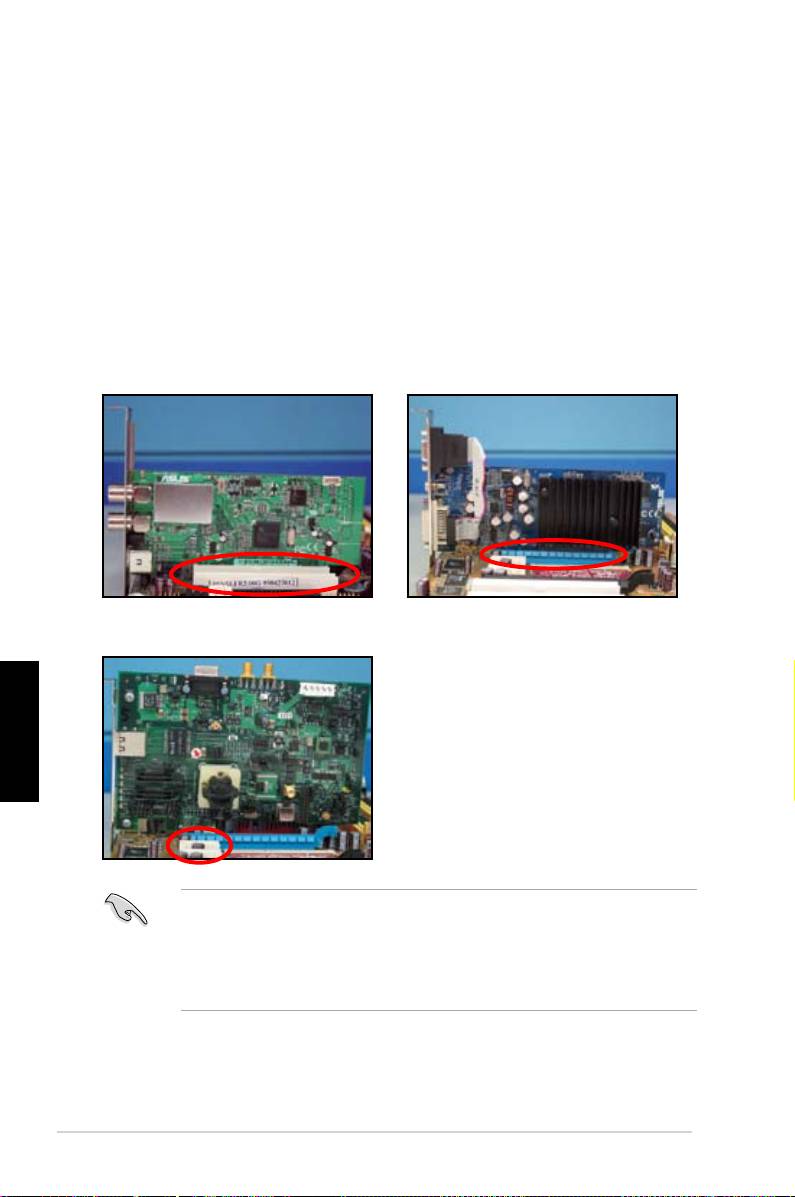
1.6 Bővítőkártya beszerelése
Bővítőkártya beszerelése:
1. Távolítsa el ahhoz a foglalathoz tartozó fém fedőlemezt, amelyet bővítőkártya
beszereléséhez használni kíván.
2. Szerelje be a bővítőkártyát, és győződjön meg arról, hogy a kártya
megfelelően illeszkedik a foglalatba.
3. Rögzítse a kártyát a nyílásba egy csavarral.
4. További bővítőkártyák telepítéséhez ismételje meg az előző lépéseket.
PCI kártya PCI x16 kártya
PCI x1 kártya
Magyar
• A kártya konfigurációjának részleteit illetően tekintse meg a kártya
dokumentációját, illetve az alaplap felhasználói útmutatóját, ha jumpereket
is be kell állítania a bővítőkártya telepítését követően.
• Tekintse meg az alaplap felhasználói útmutatóját a bővítőkártya
jelkábelének csatlakoztatását illetően.
164
1 fejezet: Első lépések
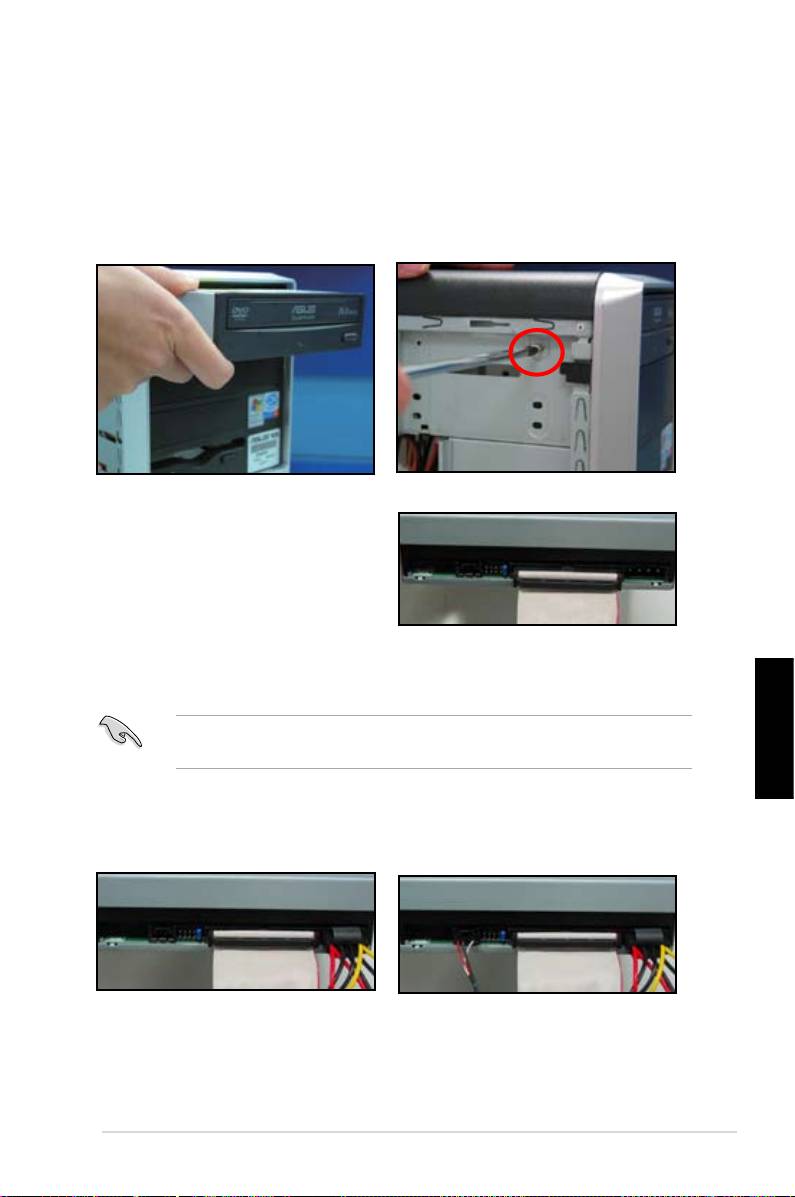
1.7 Lemezmeghajtók beszerelése
1.7.1 PATA optikai meghajtó
1. Távolítsa el a meghajtó-bővítőhely
2. Hozza egy vonalba a
fedelét, és csúsztassa be az optikai
csavarlyukakat, és rögzítse
meghajtót a bővítőhelyre.
csavarokkal a lemezmeghajtót.
3. Állítsa be az IDE kábel
csatlakozójának irányát, és
csatlakoztassa az optikai
meghajtóhoz. Az IDE kábelen lévő
vörös csík az 1-es érintkezőhöz
vezessen, és illeszkednie kell az
optikai meghajtó 1-es érintkezőjét
jelző kiemelkedéshez.
Az IDE kábelek csak egyféleképpen csatlakoztathatók. Soha ne erőltesse az
IDE kábelt a csatlakozóaljzatába.
Magyar
4. Csatlakoztassa a 4-érintkezős
5. Csatlakoztassa az audiokábelt
tápkábelt az optikai meghajtóhoz.
az optikai meghajtó megfelelő
csatlakozójához.
ASUS alaplap telepítési útmutató
165
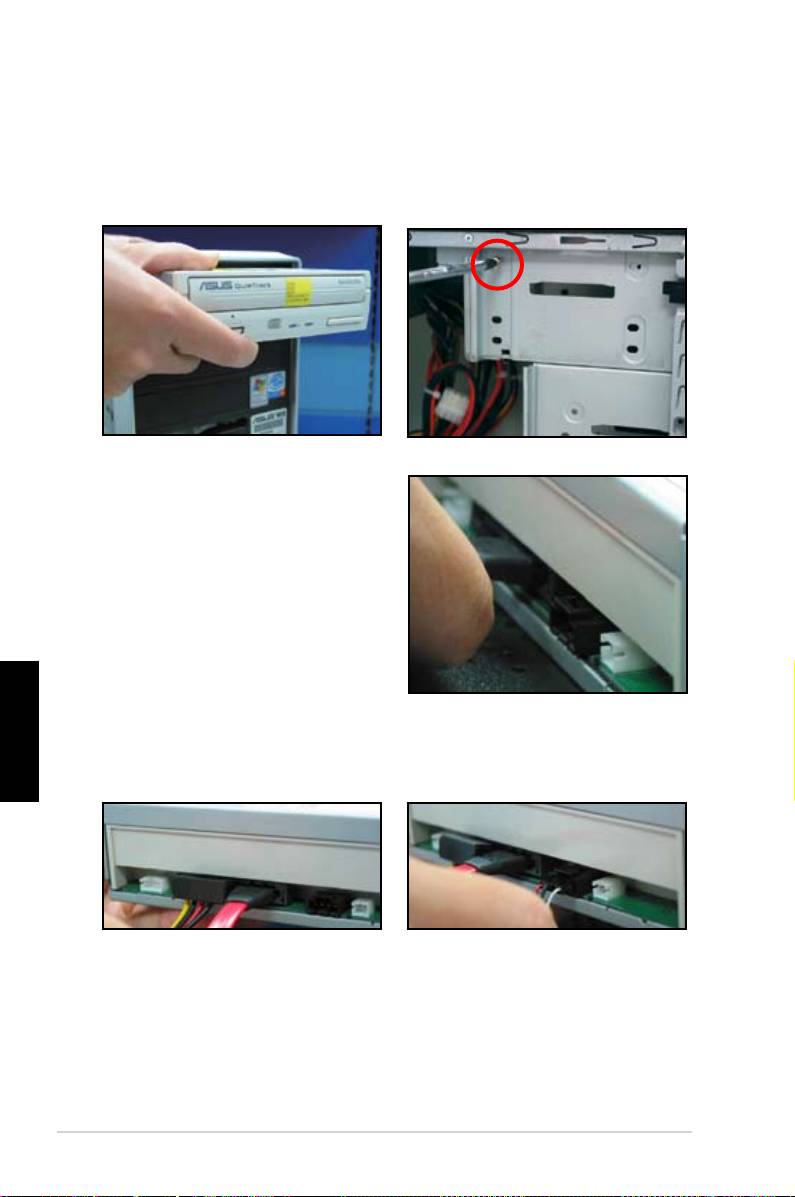
1.7.2 SATA optikai meghajtó
1. Távolítsa el meghajtó-bővítőhely
2. Hozza egy vonalba a
fedelét, és csúsztassa be az optikai
csavarlyukakat, és rögzítse
meghajtót a bővítőhelyre.
csavarokkal a lemezmeghajtót.
3. Állítsa be a SATA kábel
csatlakozójának irányát, és
csatlakoztassa az optikai
meghajtóhoz. A SATA kábelek csak
egyféleképpen csatlakoztathatók.
Soha ne erőltesse a SATA kábelt a
csatlakozóaljzatába.
Magyar
4. Csatlakoztassa a SATA tápkábelt az
5. Csatlakoztassa az audiokábelt
optikai meghajtóhoz.
az optikai meghajtó megfelelő
csatlakozójához.
166
1 fejezet: Első lépések

1.7.3 Hajlékonylemez-meghajtó
1. Távolítsa el a meghajtó-
2. Hozza egy vonalba a
bővítőhely fedelét, és helyezze
csavarlyukakat, és rögzítse
a hajlékonylemez-meghajtót a
csavarokkal a lemezmeghajtót.
bővítőhelyre.
3. Állítsa be a hajlékonylemez-
4. Csatlakoztassa a hajlékonylemez-
meghajtó interfészkábel
meghajtó tápkábelt a
csatlakozójának irányát, és
hajlékonylemez-meghajtó hátulján
csatlakoztassa a hajlékonylemez-
lévő csatlakozóhoz.
meghajtóhoz. A kábelen lévő
vörös csík az 1-es érintkezőhöz
vezessen, és illeszkednie kell a
hajlékonylemez-meghajtó 1-es
érintkezőjéhez.
Magyar
ASUS alaplap telepítési útmutató
167
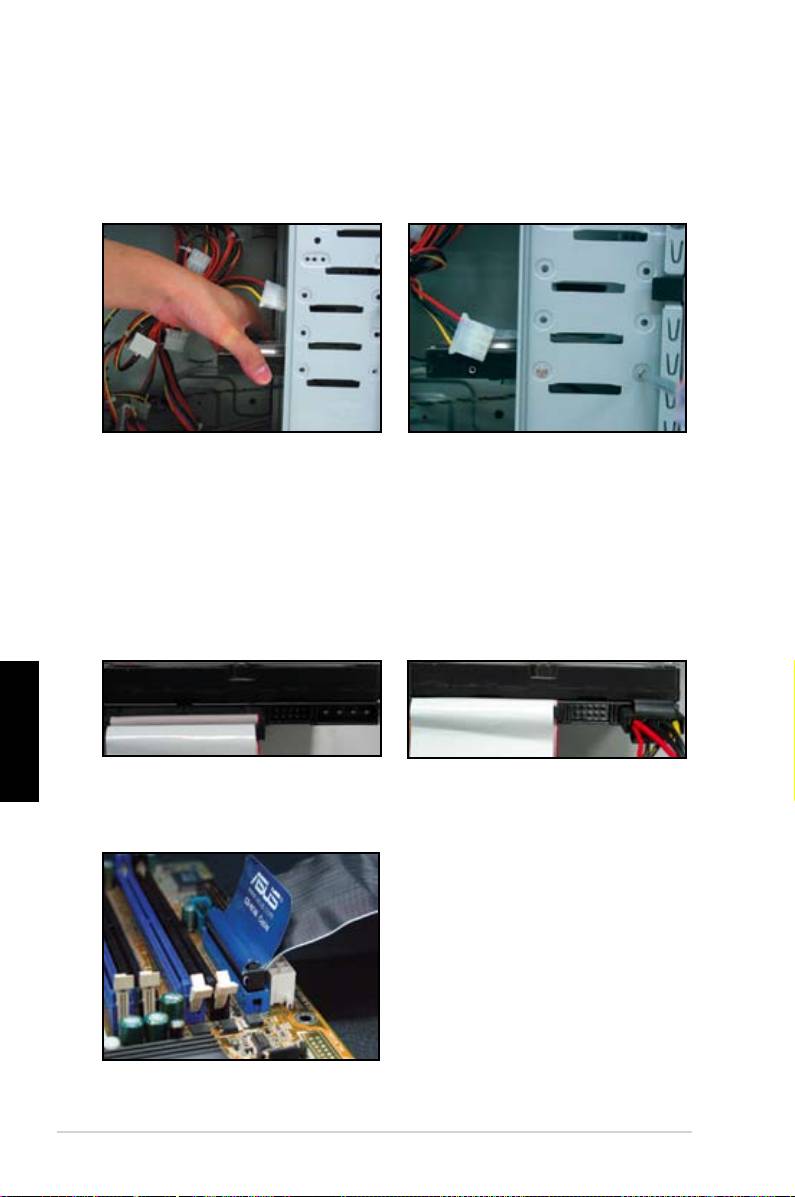
1.7.4 PATA merevlemez-meghajtó
1. Helyezze a PATA merevlemez-
2. Hozza egy vonalba a
meghajtót a meghajtó-
csavarlyukakat, és rögzítse
bővítőhelybe.
csavarokkal a lemezmeghajtót.
3. Állítsa be a merevlemez-
4. Csatlakoztassa a 4 érintkezős
meghajtó jelkábelének irányát,
tápkábelt a merevlemez-meghajtó
és csatlakoztassa a merevlemez-
hátulján lévő tápcsatlakozóhoz.
meghajtóhoz. A kábel vörös
csíkja az 1-es érintkezőt jelzi.
Illessze a kábelcsatlakozót az
aljzatba, ügyelve a bevágás által
jelzett irányra, és ne erőltesse a
csatlakozót az aljzatba.
Magyar
5. Csatlakoztassa a jelkábel másik
végét az alaplap megfelelő
csatlakozójához.
168
1 fejezet: Első lépések
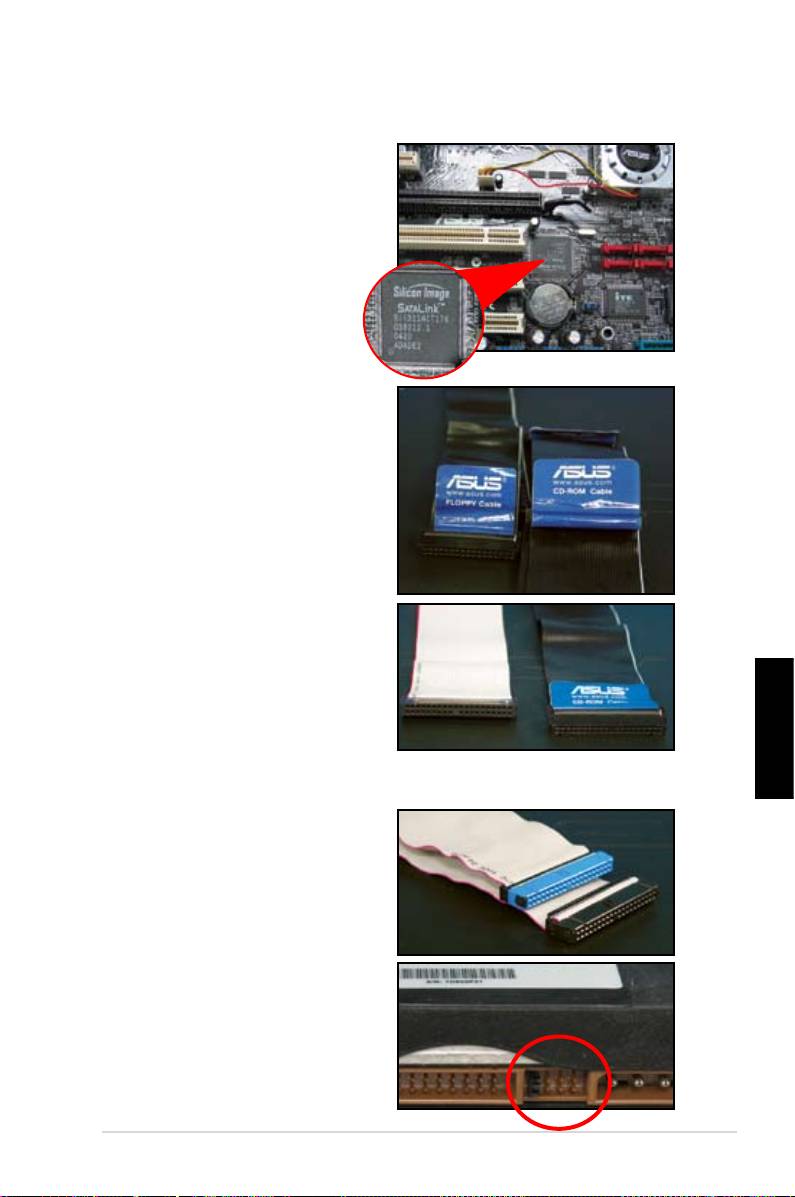
Megjegyzések PATA merevlemez-meghajtó beszereléséhez
• Ha az Ön operációs rendszerét
olyan merevlemez-meghajtóra
telepítették, amelyet RAID vagy
egyéb vezérlő vezérel, először a
vezérlő illesztőprogramját kell a
merevlemezre telepítenie.
• A kábelcsatlakozó színkódolt. A kék
színű a gazdagéphez csatlakozik,
míg a fekete/szürke az elsődleges/
másodlagos lemezmeghajtóhoz.
• Kétféle kábel használható ATA IDE
lemezegységekhez: az újabb 80
vezetékes (jobbra), és a régebbi
40 vezetékes (balra) kábel.
ATA66/100/133 lemezmeghajtók
esetében kizárólag a 80 vezetékes
kábel kínál nagyobb teljestményt.
Magyar
A 40 vezetékes kábeleket általában
optikai meghajtókkal használják.
• A kábelcsatlakozó színkódolt. A kék
színű a gazdagéphez csatlakozik,
míg a fekete/szürke az elsődleges/
másodlagos lemezmeghajtóhoz.
• Amennyiben két IDE eszközt
csatlakoztat az IDE kábelhez,
a jumpereket eltérő állásba kell
állítani: az egyiket „MASTER”, a
másikat pedig „SLAVE” állásra.
Ha 80 vezetékes kábelt használ,
a „cable select” funkciót is
használhatja.
ASUS alaplap telepítési útmutató
169
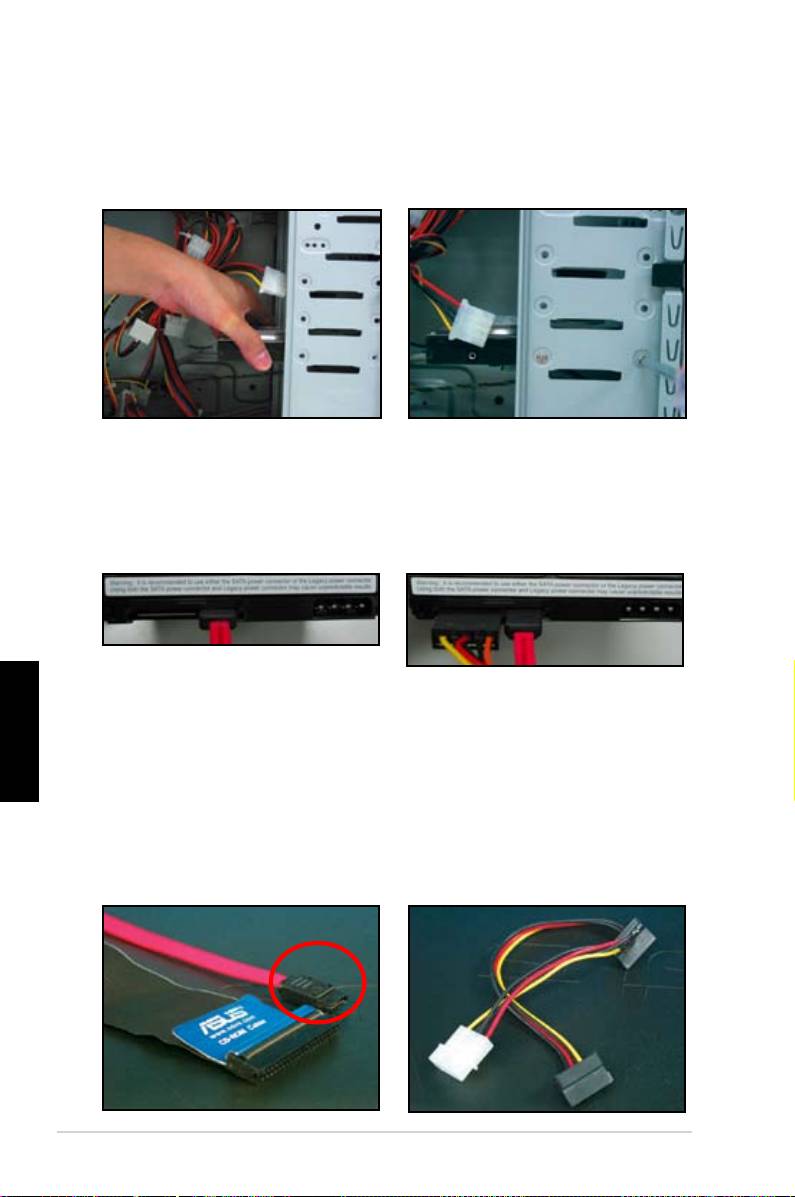
1.7.5. SATA merevlemez-meghajtó
1. Helyezze a SATA merevlemez-
2. Hozza egy vonalba a
meghajtót a meghajtó-
csavarlyukakat, és rögzítse
bővítőhelybe.
csavarokkal a lemezmeghajtót.
3. Állítsa be a SATA merevlemez-
4. Csatlakoztassa a SATA
meghajtó jelkábelének irányát,
merevlemez-meghajtó tápkábelt
és csatlakoztassa a merevlemez-
a merevlemez-meghajtó hátulján
meghajtóhoz. A kábel csak egy
lévő csatlakozóhoz.
irányban illeszkedik megfelelően a
foglalatba.
Megjegyzések SATA merevlemez-meghajtó beszereléséhez
Magyar
• A Soros ATA (SATA) csatoló
• A SATA tápkábel csatlakozó eltér
nagyobb adatátviteli sebességet
a hagyományos 4 érintkezős
és nagyobb feszültség-tűréshatárt
tápcsatlakozótól. Az ASUS
kínál. A SATA kábel keskeny
alaplaphoz tápcsatlakozó
kialakítása pedig kábelvezetési
adapterkábelt is mellékelünk arra az
problémákat old meg, és jobb
esetre, ha az Ön tápegysége nem
légáramlást tesz lehetővé a
tartalmazza az újabb csatlakozót.
készülékházban.
170
1 fejezet: Első lépések

1.8 Az előlap kábelei
Az előlap kábeleinek csatlakoztatása:
• RESET (alaphelyzet kapcsoló)
• PLED (Bekapcsolt állapotot jelző LED)
• PWRSW (Üzemkapcsoló)
• IDE_LED (Merevlemez tevékenységet jelző LED)
• SPEAKER (Hangszóró-csatlakozó)
Magyar
ASUS alaplap telepítési útmutató
171
PWR LED PWR BTN
M2N-X
PLED+
PLED-
PWR
GNDReset
F_PANEL
Ground
IDELED+
IDELED-
HD LED RESET
PLED SPEAKER
P5B-E
PLED+
PLED-
+5V
Ground
Ground
Speaker
®
PANEL
PWR
Reset
Ground
Ground
IDE_LED+
IDE_LED-
IDE_LED
RESET
PWRSW
*
Requires an ATX power supply.
20-8 pin front panel connector
PIN1
PIN1
* ATX tápegység szükséges hozzá.
10-1 pin front panel connector
• Az Ön számítógépházának előlapkábelei típusonként vagy kialakításként
eltérhetnek. Csatlakoztassa e csatlakozókat az alaplaphoz a címkék
szerint.
• HA a LED kijelzők annak ellenére nem világítanak, hogy a megfelelő
helyre csatlakoztatta őket, elképzelhető, hogy felcserélte a földérintkezőt a
jelérintkezővel. Általában a fehér színű vezeték a föld-, a színkódolt pedig a
jelcsatlakozóhoz vezet.
• A SPEAKER, RESET és PWRSW előlapi kábelek iránya nincs
meghatározva, míg az IDE_LED és PLED kábelek irányára ügyelni
kell. Csatlakoztassa a PIN1 jelzésű kábelt az alaplap PIN1 jelzésű
csatlakozójához.
• Az előlapi csatlakozó az alaplap típusától függően eltérő lehet. További
tájékoztatásért tekintse meg a felhasználói útmutatót.
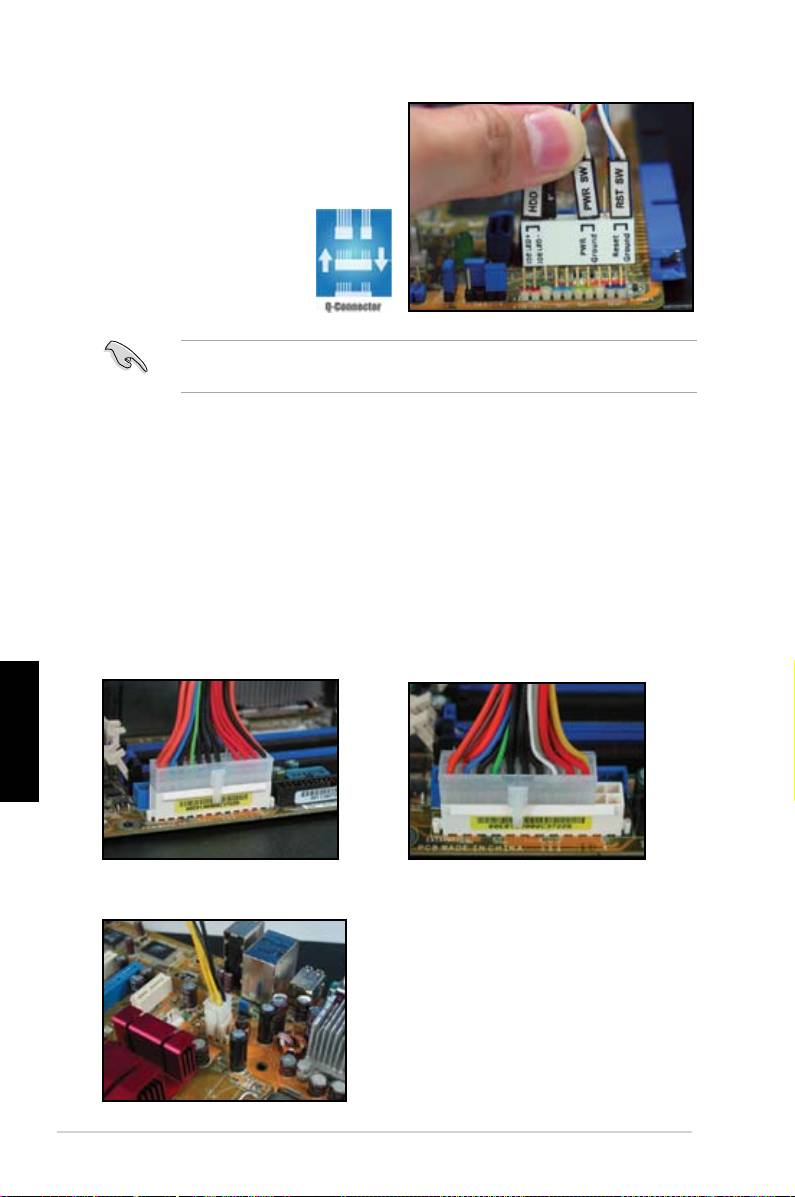
ASUS Q-Connector
Az ASUS Q-Connector egy lépésben
történő csatlakoztatásával időt takarít
meg, mert nem kell vesződnie az előlapi
kábelrengeteggel. A
részletekről a felhasználói
útmutatóban olvashat.
A Q-connector csak bizonyos modelleken áll rendelkezésre. A részletekről a
felhasználói útmutatóban olvashat.
1.9 ATX tápegység csatlakoztatása
Az ATX tápcsatlakozók csak egy irányban illeszkedik a foglalatba. Használja
az oldalán lévő kapcsot a csatlakozók alaplaphoz történő rögzítéséhez. NE
erőltesse a dugókat az alaplapon lévő hüvelyekbe. Általában kétféle tápcsatlakozó
van az alaplapon: 24 érintkezős és 4 érintkezős tápcsatlakozó. Egyes régebbi
tápegységek esetében előfordulhat, hogy 20 érintkezős tápcsatlakozó van, ami
illeszkedik az alaplap 24 érintkezős tápcsatlakozó aljzatába.
20 érintkezős tápcsatlakozó
24 érintkezős tápcsatlakozó
(a 24 érintkezős hüvelyen)
Magyar
4 érintkezős tápcsatlakozó
172
1 fejezet: Első lépések

• NE csatlakoztassa a hálózati áramforrást, amikor a tápcsatlakozó dugókat
az alaplaphoz csatlakoztatja.
• Győződjön meg arról, hogy a tápcsatlakozók szorosan illeszkednek az
alaplapon lévő aljzatba.
• Amennyiben az Ön tápegysége 20+4 érintkezős, a két csatlakozót
egyszerre csatlakoztathatja az alaplap 24 érintkezős tápcsatlakozó
aljzatába.
Tápcsatlakozók
20+4 (24) érintkezős ATX tápcsatlakozó
4 érintkezős ATX csatlakozó
Magyar
Periféria-tápcsatlakozó (balra)
Hajlékonylemez-meghajtó tápcsatlakozója (jobbra)
ASUS alaplap telepítési útmutató
173
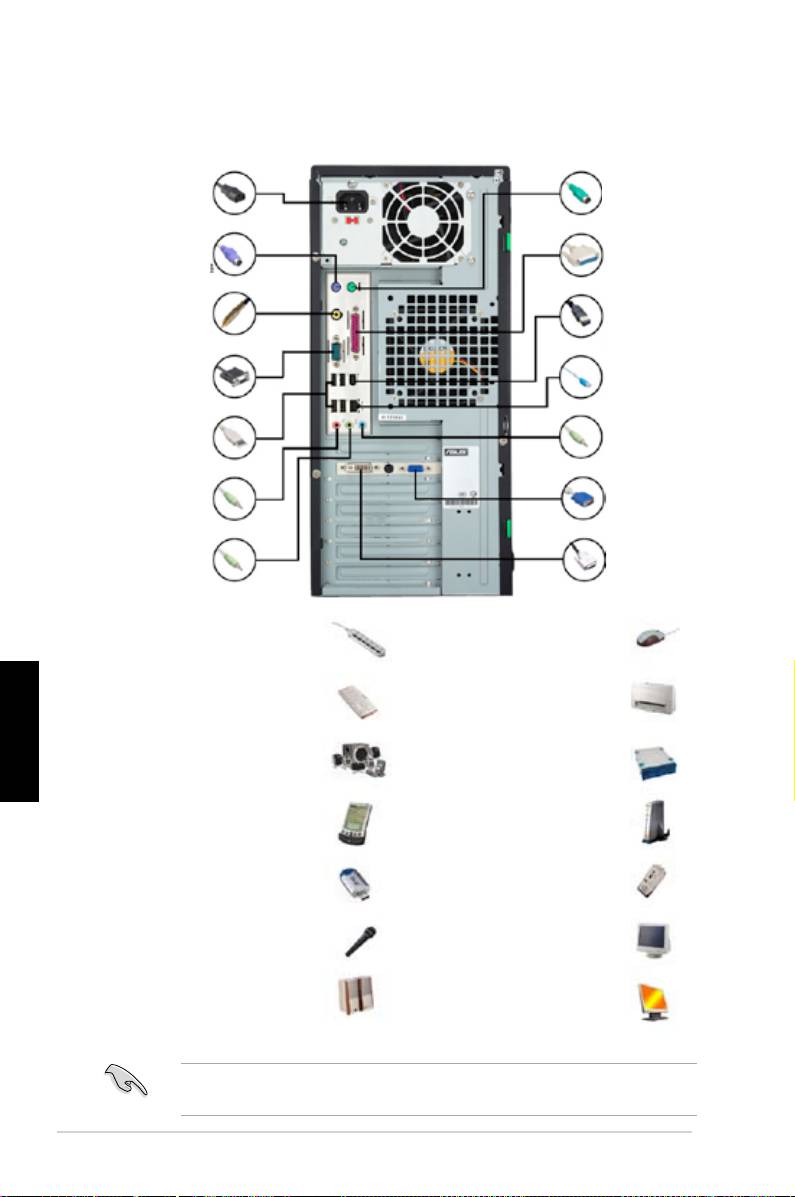
1.10 Perifériák és kiegészítők
Tekintse meg az alábbi ábrát, mielőtt a perifériákat és kiegészítőket csatlakoztatná.
1. Hálózati
8. PS/2
tápdugó
egérport
2. PS/2
9. Párhuzamos
billentyűzet port
port
3. S/PDIF
10. IEEE1394 port
kimeneti port
4. Soros port
11. LAN (RJ45) port
5. USB
12. Vonalszintű
csatlakozó
bemeneti port
13. Videó grakus
6. Mikrofon port
adapter port
7. Vonalszintű
14. DVI port
kimeneti port
1. Hálózati dugó + tápkábel
8. PS/2 egérport + egér
Magyar
2. PS/2 billentyűzet port +
9. Párhuzamos port +
billentyűzet
nyomtató
3. S/PDIF kimeneti port +
10. IEEE1394 port + külső
Digitális 5.1 csatornás
merevlemez-meghajtó
hangszórórendszer
4. Soros port + PDA
11. LAN (RJ45) port + modem
dokkoló
5. USB-port + USB-
12. Vonalszintű bemeneti port
eszközök
+ felvevő
6. Mikrofon port + mikrofon
13. VGA port + CRT monitor
7. Vonalszintű kimeneti
14. DVI port + LCD monitor
port + hangszóró
A hátlapon lévő csatlakozók típusonként eltérhetnek. A részletekről a
felhasználói útmutatóban olvashat.
174
1 fejezet: Első lépések

1.11 Első üzembe helyezés
A rendszer ezután végrehajtja a bekapcsolási öntesztet, azaz a POST-ot. A tesztek
futtatása közben a BIOS hangjelzést adhat (lásd az alábbi táblázatot a BIOS
hangjelzéseit illetően).
BIOS hangjelzés Leírás
Egy folyamatos sípolás, melyet három
Nem érzékelhető VGA
rövid követ
Egy folyamatos sípolás, melyet két rövid,
Nem érzékelhető memória
majd szünet követ (ismétlődik)
Egy folyamatos sípolás, melyet négy
Hardver részegység meghibásodása
rövid követ
(AMI BIOS)
Négy rövid sípolás Hardver részegység meghibásodása
(AWARD BIOS)
Hibakeresés és -elhárítás
Hiba Intézkedés
• Nem lehet bekapcsolni a
Győződjön meg arról, hogy a tápkábel megfelelően van
számítógépet
csatlakoztatva.
• A bekapcsolt állapotot jelző
LED NEM világít
• A tápegység ventilátora nem
működik.
A számítógép be van
• Győződjön meg arról, hogy a számítógép be van
kapcsolva, de a monitor sötét.
kapcsolva, és a VGA kábel megfelelően csatlakoztik.
• Állítsa be a kontraszt és fényerő értékét a monitoron.
• Kapcsolja ki a számítógépet, és húzza ki a tápkábelt.
Ellenőrizze, hogy szorosan illeszkedik-e a VGA kártya.
Magyar
Nem érzékelhető memória • Győződjön meg arról, hogy megfelelő memóriamodult
használ
• Győződjön meg arról, hogy a DIMM modulok szorosan
illeszkednek a DIMM foglalatba.
• Győződjön meg arról, hogy a memóriamodul szerepel a
hitelesített forgalmazói listán. A hitelesített forgalmazói lista
részleteiről a felhasználói útmutatóban olvashat.
Floppy hiba (A kijelző
• Ellenőrizze a hajlékonylemez-meghajtó kongurációját a
folyamatosan világít, vagy
BIOS-ban.
gyelmeztető üzenet jelenik
• Ellenőrizze, hogy a hajlékonylemez-meghajtó kábelei
meg a képernyőn.)
megfelelően csatlakoznak-e.
Merevlemez/optikai meghajtó
• Győződjön meg arról, hogy a jumper-beállítás megfelelő.
hiba (nem lehet felismerni
(Master/Slave)
• Ellenőrizze a merevlemez/optikai meghajtó kongurációját
vagy érzékelni)
a BIOS-ban.
• Győződjön meg arról, hogy az eszköz(ök) kábelei
megfelelően csatlakoznak.
• Győződjön meg arról, hogy telepítették az
illesztőprogramokat.
ASUS alaplap telepítési útmutató
175

2. fejezet: BIOS kezelése/frissítése
2.1 AFUDOS segédprogram
Az AFUDOS segédprogram lehetővé teszi a BIOS-fájl frissítését DOS
környezetben egy, a BIOS-fájlt tartalmazó rendszerindító hajlékonylemez
segítségével. A segédprogram lehetővé teszi az aktuális BIOS-fájl másolását
is, melyet tartalékként használhat, ha BIOS meghibásodna vagy adatai
megsérülnének a frissítés során.
Az aktuális BIOS másolása
Az aktuális BIOS-fájl másolása az AFUDOS segédprogram segítségével:
• Ellenőrizze, hogy a hajlékonylemez, ahova másolni kívánja a fájlt nem
írásvédett-e, és legalább 1024 KB szabad helyet tartalmaz.
• A soron következő BIOS-képernyők csupán tájékoztató jellegűek. A
tényleges BIOS-képernyők eltérhetnek az ábrázoltaktól.
1. Másolja az AFUDOS segédprogramot (afudos.exe) az alaplap támogató
DVD-lemezéről a korábban létrehozott rendszerindító hajlékonylemezre.
2. Indítsa el a rendszert DOS-üzemmódban, majd parancssoron gépelje be a
következőt:
afudos /o[fájlnév]
ahol a [fájlnév] bármilyen, a felhasználó által megadott, legfeljebb nyolc
alfanumerikus karakterből álló fájlnév és három alfanumerikus karakterből
álló kiterjesztés.
Magyar
A:\>afudos /oOLDBIOS1.rom
Fájlnév
Kiterjesztés
3. Nyomja meg az <Enter> gombot. A segédprogram az aktuális BIOS-fájlt a
hajlékonylemezre másolja.
A:\>afudos /oOLDBIOS1.rom
AMI Firmware Update Utility - Version 1.19(ASUS V2.07(03.11.24BB))
Copyright (C) 2002 American Megatrends, Inc. All rights reserved.
Readingash.....done
Writetole......ok
A:\>
A segédprogram az aktuális BIOS-fájl másolása után visszatér a DOS
parancssorra.
176
2. fejezet: BIOS kezelése/frissítése

A BIOS-fájl frissítése
A BIOS-fájl frissítése az AFUDOS segédprogram segítségével:
1. Látogassa meg az ASUS weboldalát (www.asus.com), ahonnan letöltheti a
legfrissebb BIOS-fájlt az alaplaphoz. Mentse a BIOS-fájlt egy rendszerindító
hajlékonylemezre.
Írja le a BIOS fájlnevet egy papírlapra. A parancssoron pontosan kell begépelnie
a BIOS-fájlnevet.
2. Másolja az AFUDOS segédprogramot (afudos.exe) az alaplap támogató
DVD-lemezéről a korábban létrehozott rendszerindító hajlékonylemezre.
3. Indítsa el a rendszert DOS-üzemmódban, majd parancssoron gépelje be a
következőt:
afudos /i[fájlnév]
ahol a [fájlnév] a legfrissebb, vagy az eredeti BIOS-fájl neve a rendszerindító
hajlékonylemezen.
A:\>afudos /iP5K3D.ROM
4. A segédprogram ellenőrzi a fájlt, és megkezdi frissíteni a BIOS-t.
A:\>afudos /iP5K3D.ROM
AMI Firmware Update Utility - Version 1.19(ASUS V2.07(03.11.24BB))
Copyright (C) 2002 American Megatrends, Inc. All rights reserved.
WARNING!!DonotturnoffpowerduringashBIOS
Readingle.......done
Readingash......done
AdvanceCheck......
Erasingash......done
Writingash......0x0008CC00(9%)
Magyar
NE kapcsolja ki vagy indítsa újra a rendszert a BIOS frissítése közben, mert
ellenkező esetben nem fog indulni a számítógépe!
5. A segédprogram az aktuális BIOS frissítése után visszatér a DOS
parancssorra. Indítsa újra a rendszert a merevlemez-meghajtóról.
A:\>afudos /iP5K3D.ROM
AMI Firmware Update Utility - Version 1.19(ASUS V2.07(03.11.24BB))
Copyright (C) 2002 American Megatrends, Inc. All rights reserved.
WARNING!!DonotturnoffpowerduringashBIOS
Readingle.......done
Readingash......done
AdvanceCheck......
Erasingash......done
Writingash......done
Verifyingash....done
Please restart your computer
ASUS alaplap telepítési útmutató
177
A:\>
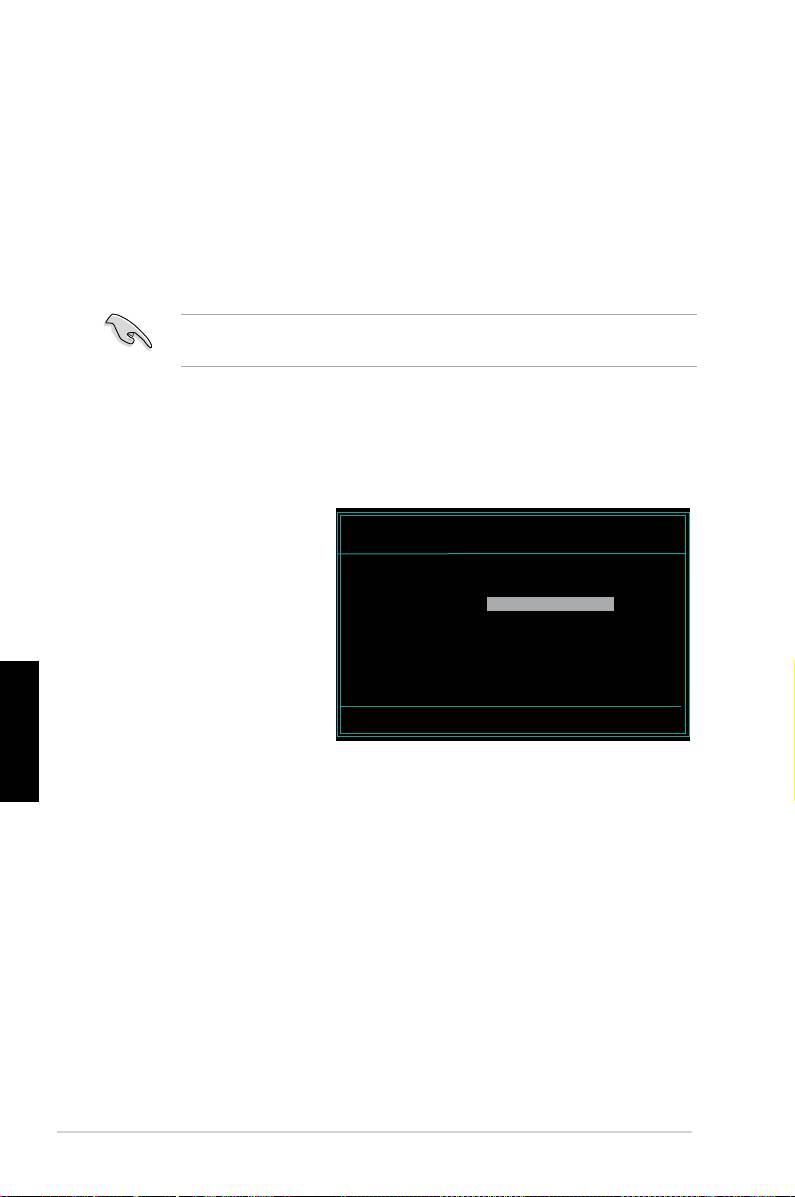
2.2 AWARD BIOS Flash segédprogram
A BIOS frissítése
A Basic Input/Output (BIOS) rendszert az AwardBIOS Flash segédprogram
segítségével lehet frissíteni. Kövesse az alábbi utasításokat, a BIOS-t e
segédprogram használatával kívánja frissíteni.
1. Töltse le a legfrissebb BIOS-fájlt az ASUS weblapjáról: Nevezze át a fájlt
M2N32SLI.BIN névre, és mentse egy hajlékonylemezre, CD ROM-ra vagy
USB ash lemezre FAT 16/12 formátumban.
Csak a módosított BIOS-fájlt mentse a lemezre, nehogy a nem megfelelő BIOS-
fájlt töltse be.
2. Másolja az AwardBIOS Flash segédprogramot (awdash.exe) a támogató CD
Software mappájából arra a hajlékonylemezre, CD-ROM-ra vagy USB ash
lemezre, amely a legfrissebb BIOS-fájlt tartalmazza.
3. Indítsa el a rendszert DOS-üzemmódban a korábban létrehozott
rendszerindító hajlékonylemez, CD-ROM vagy USB ash lemez
segítségével.
AwardBIOS Flash Utility for ASUS V1.14
4. DOS-üzemmódban
(C)PhoenixTechnologiesLtd.AllRightsReserved
használja az <X:>
ForNF590-SLI-M2N32-SLI-DELUXEDATE:03/30/2006
FlashType-PMCPm49FL004TLPC/FWH
konvenciót (az X a
lemezmeghajtó betűjelét
File Name to Program:
jelöli), hogy arra a
hajlékonylemezre,
CD-ROM-ra vagy USB
ash lemezre váltson,
Magyar
amely a legfrissebb
Message: Please input File Name!
BIOS-fájlt és AwardBIOS
Flash segédprogramot
tartalmazza.
5. A DOS parancssoron gépelje be a következőt: awdash, majd nyomja meg
az <Enter> billentyűt. Megjelenik az Award BIOS Flash Utility képernyője.
178
2. fejezet: BIOS kezelése/frissítése
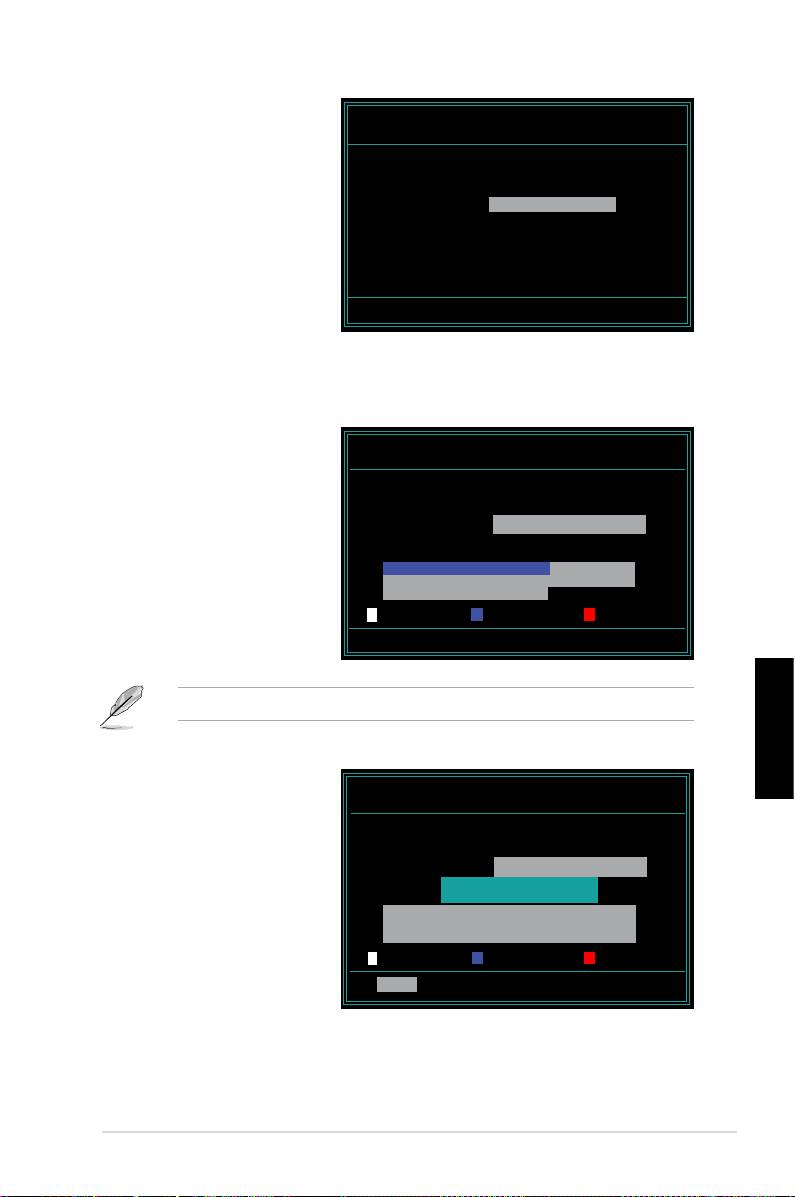
6. Gépelje be a BIOS
AwardBIOS Flash Utility for ASUS V1.14
fájlnevet a „File Name to
(C)PhoenixTechnologiesLtd.AllRightsReserved
Program” (program fájlnév)
ForNF590-SLI-M2N32-SLI-DELUXEDATE:03/30/2006
mezőbe, majd nyomja meg
FlashType-PMCPm49FL004TLPC/FWH
az <Enter> gombot.
File Name to Program: M2N32SLI.bin
Message:DoYouWantToSaveBios(Y/N)
7. Nyomja meg az <N> billentyűt, amikor a segédprogram rákérdez az aktuális
BIOS-fájl mentésére. Megjelenik a következő képernyő:
8. A segédprogram ellenőrzi
AwardBIOS Flash Utility for ASUS V1.14
a hajlékonylemezen, CD-
(C)PhoenixTechnologiesLtd.AllRightsReserved
ROM-on vagy USB ash
ForNF590-SLI-M2N32-SLI-DELUXEDATE:03/30/2006
FlashType-PMCPm49FL004TLPC/FWH
lemezen lévő BIOS-fájlt,
majd elkezdi beégetni a
File Name to Program: M2N32SLI.bin
BIOS-fájt.
Programming Flash Memory - OFE00 OK
Write OK No Update Write Fail
Warning: Don’tTurnOffPowerOrResetSystem!
NE kapcsolja ki vagy indítsa újra az eszközt a ash-művelet közben!
Magyar
9. A segédprogram
AwardBIOS Flash Utility for ASUS V1.14
megjeleníti a „Flashing
(C)PhoenixTechnologiesLtd.AllRightsReserved
Complete” (Beégetés
ForNF590-SLI-M2N32-SLI-DELUXEDATE:03/30/2006
FlashType-PMCPm49FL004TLPC/FWH
kész) üzenetet a BIOS-
fájl sikeres beégetésről.
File Name to Program: M2N32SLI.bin
Flashing Complete
Távolítsa el a lemezt,
Press <F1> to Continue
majd nyomja meg az
<F1> gombot a rendszer
újraindításához.
Write OK No Update Write Fail
F1
Reset
ASUS alaplap telepítési útmutató
179
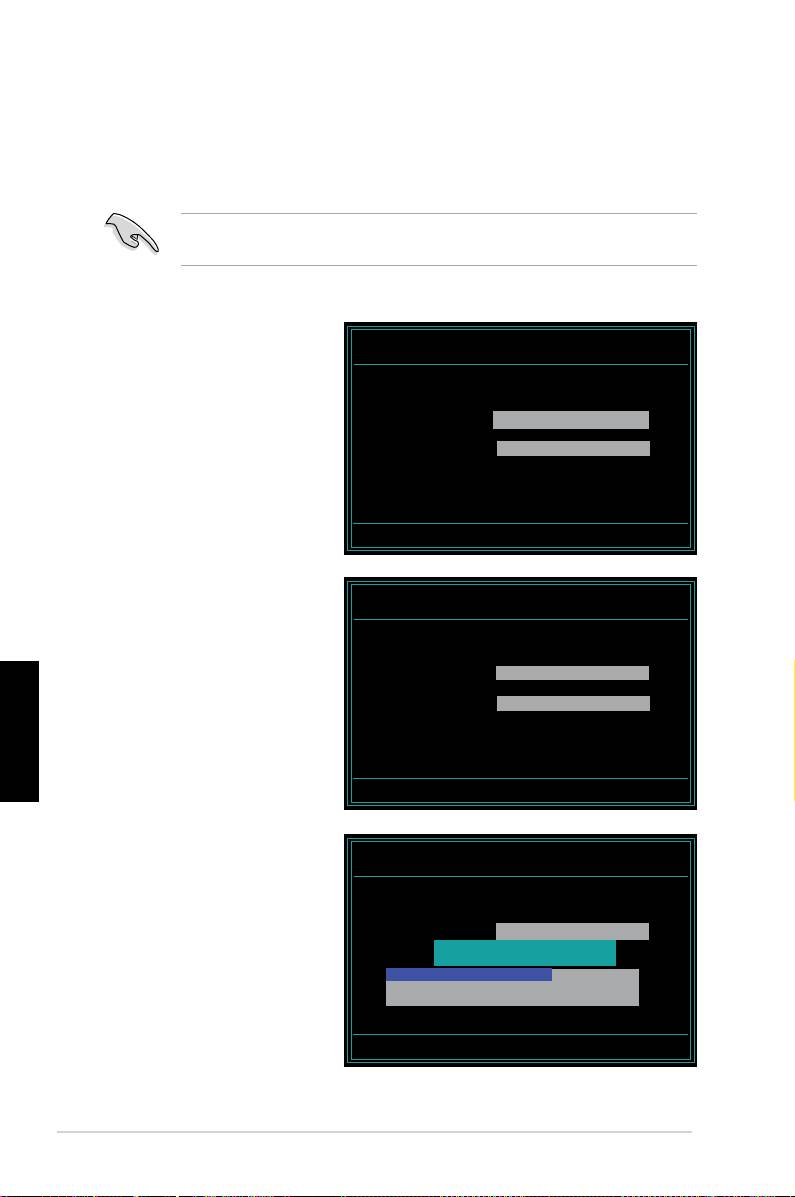
Az aktuális BIOS-fájl mentése
Az AwardBIOS Flash segédprogramot az aktuális BIOS-fájl mentéséhez
használhatja. Az aktuális BIOS-fájlt visszatöltheti, ha a BIOS-fájl megsérülne a
beégetés során.
Ellenőrizze, hogy a hajlékonylemez, CD-ROM vagy USB ash lemez, ahova
másolni kívánja a fájlt elegendő szabad helyet tartalmaz a mentéséhez.
Az aktuális BIOS-fájl mentése az AwardBIOS Flash segédprogram segítségével:
1. Kövesse az előző rész 1-6.
AwardBIOS Flash Utility for ASUS V1.14
(C)PhoenixTechnologiesLtd.AllRightsReserved
lépését.
ForNF590-SLI-M2N32-SLI-DELUXEDATE:03/30/2006
2. Nyomja meg az <Y>
FlashType-PMCPm49FL004TLPC/FWH
billentyűt, amikor a
File Name to Program: 0112.bin
segédprogram rákérdez
az aktuális BIOS-fájl
Save current BIOS as:
mentésére. Megjelenik a
következő képernyő:
Message:
3. Gépelje be az aktuális
AwardBIOS Flash Utility for ASUS V1.14
(C)PhoenixTechnologiesLtd.AllRightsReserved
BIOS fájlnevét a „Save
current BIOS as” (Aktuális
ForNF590-SLI-M2N32-SLI-DELUXEDATE:03/30/2006
FlashType-PMCPm49FL004TLPC/FWH
BIOS mentése más néven)
mezőbe, majd nyomja meg
File Name to Program: 0112.bin
Checksum:810DH
Magyar
az <Enter> gombot.
Save current BIOS as: 0113.bin
Message: Please Wait!
4. A segédprogram menti
AwardBIOS Flash Utility for ASUS V1.14
az aktuális BIOS-fájlt a
(C)PhoenixTechnologiesLtd.AllRightsReserved
lemezre, majd visszatér
ForNF590-SLI-M2N32-SLI-DELUXEDATE:03/30/2006
FlashType-PMCPm49FL004TLPC/FWH
a BIOS-beégetés
folyamatához.
File Name to Program: 0113.bin
NowBackupSystemBIOSto
File!
Message: Please Wait!
180
2. fejezet: BIOS kezelése/frissítése

2.3 ASUS Update segédprogram
Az ASUS Update segédprogram lehetővé teszi az alaplap BIOS-fájljának
®
kezelését, mentését és frissítését Windows
környezetben. Az ASUS Update
segédprogram a következőket teszi lehetővé:
• Az aktuális BIOS-fájl mentése
• A legfrissebb BIOS-fájl letöltése az internetről
• A BIOS frissítése a legújabb BIOS-fájl segítségével
• A BIOS frissítése közvetlenül az internetről, és
• A BIOS verziószám megjelenítése.
A segédprogram megtalálható az alaplaphoz mellékelt támogató DVD-lemezen.
Az ASUS Update internet-kapcsolatot igényel hálózaton vagy internet-
szolgáltatón (ISP) keresztül.
Az ASUS Update telepítése
Az ASUS Update telepítése:
1. Helyezze be a támogató DVD-lemezt az optikai meghajtóba. Megjelenik a
„Drivers” (Illesztőprogramok) menü.
2. Kattintson a „Utilities” (Segédprogramok) fülra, majd az Install ASUS Update
VX.XX.XX (VX.XX.XX sz. ASUS frissítés telepítése) tételre.
3. Az ASUS Update segédprogram felkerül a rendszerre.
Magyar
ASUS alaplap telepítési útmutató
181
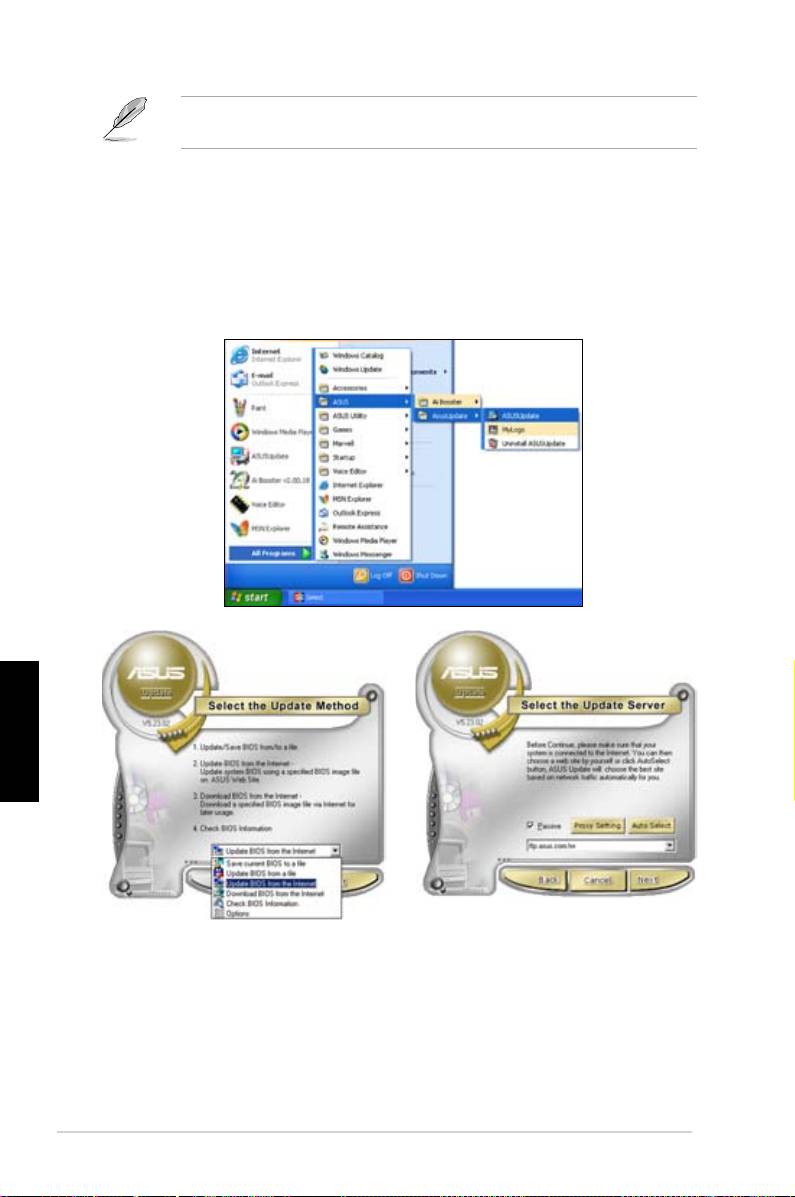
®
Lépjen ki mindegyik Windows
alkalmazásból, mielőtt a BIOS-t e segédprogram
használatával frissítené.
A BIOS frissítése az internetről
A BIOS frissítése az internetről:
®
1. Indítsa el az ASUS Update segédprogramot a Windows
asztalról a Start >
Programs (Programok) > ASUS > ASUSUpdate > ASUSUpdate elemre
kattintással. Megjelenik az ASUS Update főablaka.
Magyar
2. Válassza ki az „Update BIOS”
3. Válassza ki az Önhöz
(BIOS frissítése) elemet
legközelebb lévő ASUS FTP
a legördülő menü internet
oldalt, a fölösleges forgalom
lehetőségében, majd kattintson a
elkerülése érdekében, vagy
„Next” (Tovább) gombra.
kattintson az Auto Select
(Automatikus kiválasztás) elemre.
Kattintson a „Next” (Tovább)
gombra.
182
2. fejezet: BIOS kezelése/frissítése

4. Az FTP oldalon válassza ki azt
a BIOS verziót, amelyet le kíván
tölteni. Kattintson a „Next” (Tovább)
gombra.
5. Kövesse a képernyőn megjelenő
utasításokat a frissítés
befejezéséhez.
Az ASUS Update segédprogram
képes önmagát frissíteni az
interneten keresztül. Mindig
frissítse a segédprogramot, hogy
az összes funkcióját ki tudja
használni.
A BIOS frissítése BIOS-fájl segítségével
A BIOS frissítése BIOS-fájl segítségével:
®
1. Indítsa el az ASUS Update segédprogramot a Windows
asztalról a Start >
Programs (Programok) > ASUS > ASUSUpdate > ASUSUpdate elemre
kattintással. Megjelenik az ASUS Update főablaka.
2. Válassza ki az „
Update BIOS” (BIOS
frissítése) elemet a legördülő menü
fájl lehetőségében, majd kattintson a
„Next” (Tovább) gombra.
Magyar
3. Keresse meg a BIOS-fájlt az
P5K3 Deluxe
Open (Megnyitás) ablakban, majd
kattintson az „Open” (Megnyitás)
gombra.
4. Kövesse a képernyőn megjelenő
P5K3 Deluxe
utasításokat a frissítés
befejezéséhez.
.
ASUS alaplap telepítési útmutató
183

3. fejezet: Hibakeresés és -elhárítás
3.1 Hibaelhárítás saját összeszerelésű alaplap
esetében
Miután összeszerelte számítógépét, előfordulhat, hogy nem indul el. Ez a
fejezet válaszokat ad néhány gyakran feltett kérdésre a PC-vel kapcsolatban,
mielőtt az operációs rendszert betöltené. Olvassa el ezt a fejezetet az alapvető
hibaelhárítással kapcsolatos tájékoztatásért. Időt takaríthat meg és elkerülheti
az ASUS műszaki támogatás felhívásával, illetve a termék garanciális javításra
történő visszaszállításával kapcsolatos gondokat.
3.1.1 Alapvető hibaelhárítás
A. Laza csatlakozó
1. Győződjön meg arról, hogy az
aranyozott érintkezőkön és a
lábakon nincs szennyeződés
2. Használjon fültisztító pálcikát vagy
radírt, és óvatosan dörzsölje le az
aranyozott érintkezőt. Ne feledje
eltakarítani a radír morzsáit.
VGA kártya aranyozott érintkezője
Magyar
DIMM aranyozott érintkezője
LGA775 processzor aranyozott érintkezői
A kártyát és a CPU-t a szélénél fogja meg, és NE érintse meg az aranyozott
érintkezőket. Az elektrosztatikus kisülés súlyosan megrongálhatja az eszközt.
184
3. fejezet: Hibakeresés és -elhárítás

3. Győződjön meg arról, hogy a csatlakozó vagy CPU egyik érintkezője sem
tört le, vagy hajlott meg. A törött és hajlított érintkező tű a részegység
meghibásodását okozza. Forduljon a kereskedőjéhez további támogatásért.
AMD CPU aranyozott érintkezői
Csatlakozó érintkezői
Ha vásárlás után törtek el vagy hajlottak el az érintkezők, a kereskedő díjat
számolhat fel a javításukért. Előfordulhat, hogy a törött vagy elhajlott érintkezők
NEM JAVÍTHATÓAK.
B. Túlmelegedett CPU
1. Tiszta kendővel tisztítsa meg a CPU
felületét. Vigyen fel néhány cseppet
a hőközvetítő pasztából a CPU azon
felületére, amellyel a hűtőborda majd
érintkezni fog. Győződjön meg arról,
hogy egyenletes, vékony rétegben
vitte fel.
Magyar
A CPU felülete
2. Győződjön meg arról, hogy a hűtőborda-ventilátor szerelvényen nincs
szennyeződés.
Hűtőborda-ventilátor szerelvény oldalnézete
Hűtőborda-ventilátor szerelvény felülnézete
3. Kövesse a hűtőborda-ventilátor gyártó utasításait azon szennyeződések
eltávolítását illetően, amelyek lassíthatják a ventilátor forgását.
ASUS alaplap telepítési útmutató
185
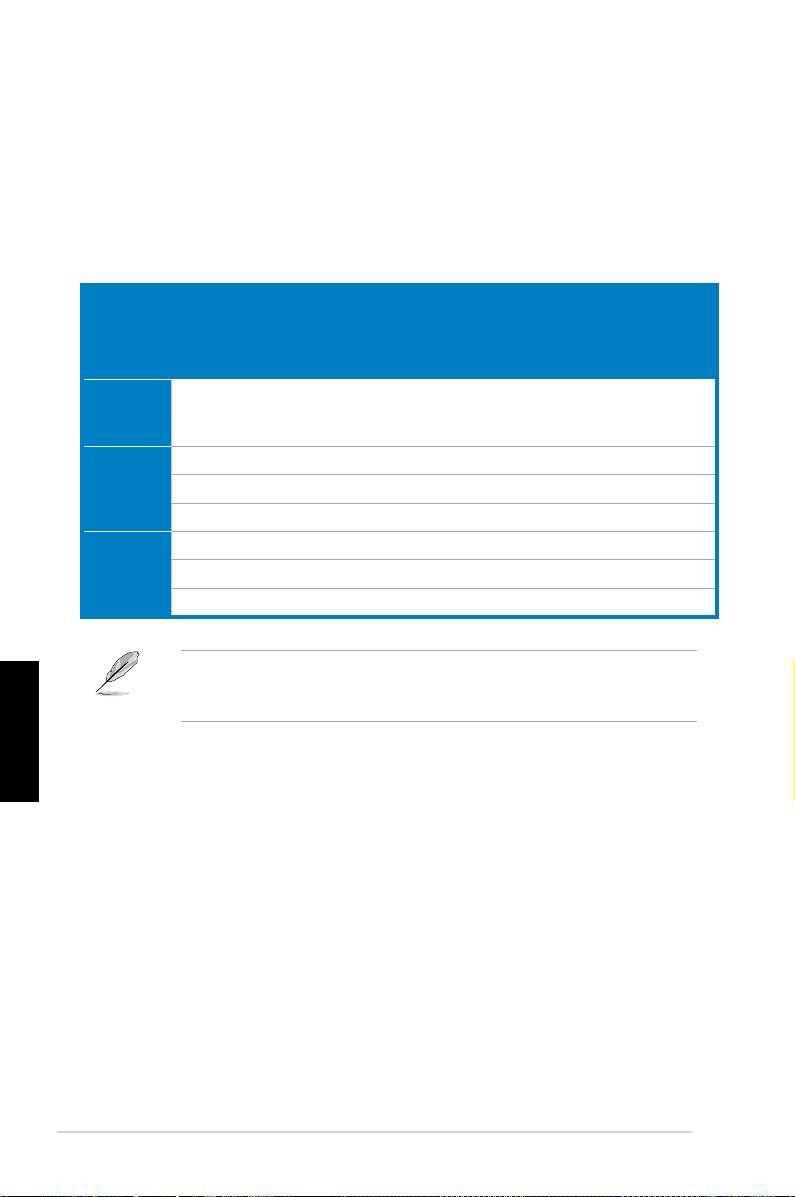
3.2 Egyéb gyakori problémák
• Mielőtt eszközt távolítana el a rendszerből, győződjön meg arról, hogy az
összes tápkábelt leválasztotta.
• Valamennyi hibaüzenet a Bekapcsolási Öntesztelés (POST) közben jelenik
meg a képernyőn.
• Ha BIOS hangjelzéseket hall, tekintse meg az 1.11. szakaszt a részletekért.
• Olvassa el az alábbi táblázat ellenőrző listáját a további ellenőrzéshez.
Ellenőrizendő tételek
Bekapcsolt
Képernyőki-
Hűtőborda-
BIOS
Hibaüz-
állapotot
jelzés
ventilátor
hangjelzés
enet
Hivatkozási
jelző LED
oldalszám
Nincs
Ki Nem Áll Nem N/A 3-4
tápfesz-
ültség
Nincs
Be Nem Áll Nem N/A 3-5
képernyő-
Be Nem Fut Nem N/A 3-5
kijelzés
Be Nem Fut Igen N//A 3-5
Nem
Be Igen Fut Igen Igen 3-5
indul az
Be Igen Fut Nem Igen 3-5
operációs
rendszer
Be Igen Fut Nem Nem 3-5
Ha a problémát megoldotta, de új probléma merül fel, tekintse át újra az
ellenőrző listát. Ha a probléma továbbra is fennáll, akkor vegye fel a kapcsolatot
Magyar
a kereskedővel vagy az ASUS műszaki támogatásával további segítségért.
186
3. fejezet: Hibakeresés és -elhárítás
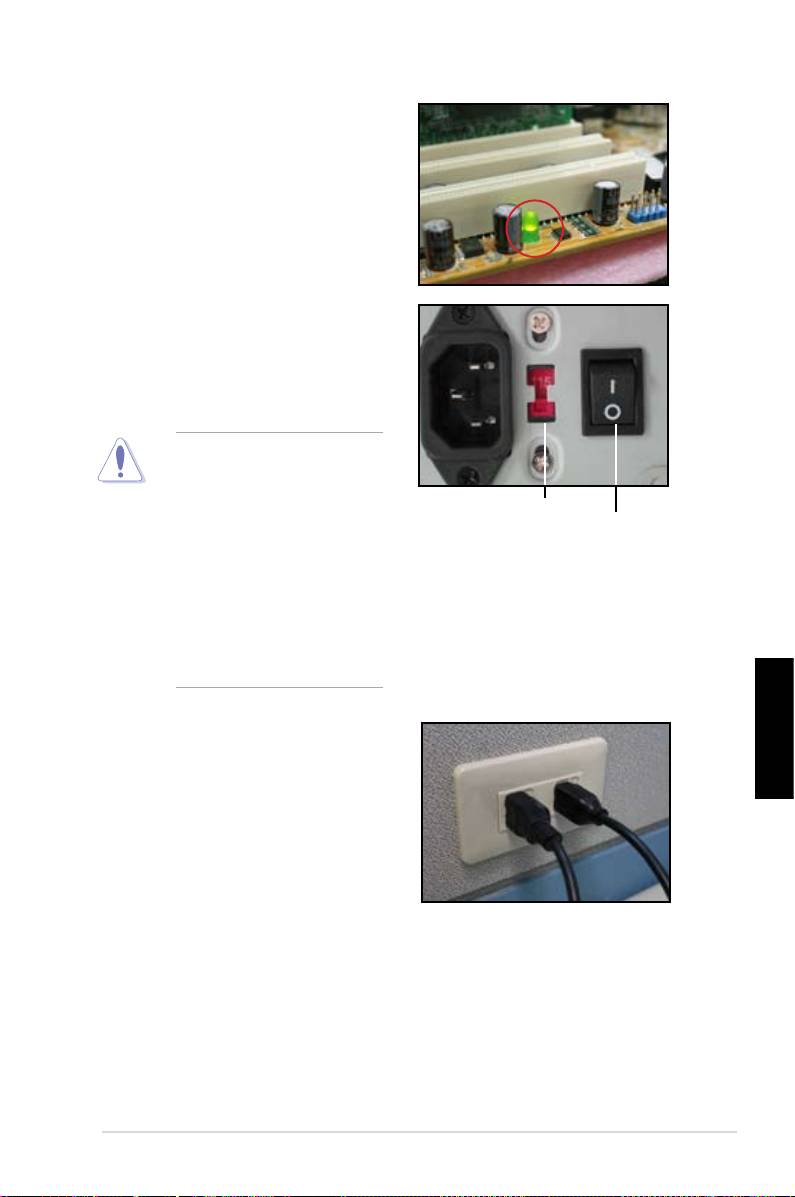
3.2.1 Nincs tápfeszültség
Az ASUS alaplapokon készenléti
tápfeszültség LED található. A LED
világít, jelezve, hogy az rendszer BE
van kapcsolva. Ha a LED nem világít, a
probléma megoldása érdekében kövesse
az alábbi utasításokat.
1. Győződjön meg arról, hogy a
területen használt áramforrásnak
megfelelően átállította a hálózati
tápegységet, és hogy be van
kapcsolva.
• A hálózati feszültség
beállítása előtt győződjön
meg arról, hogy a tápkábel
dugóját kihúzta. Ennek
Hálózati feszültségbemenet
Üzemkapcsoló „—”: Be,
választókapcsolója
elmulasztása a tápegység
„O”: Ki
súlyos megrongálódását
okozhatja.
• A tápegység megfelelő
áramforrásra állításának
elmulasztása a rendszer
súlyos károsodásához
vezethet.
2. Ügyeljen arra, hogy a konnektorhoz
illő tápcsatlakozót szerel fel.
Magyar
• Csatlakoztassa a tápkábel
dugóját a fali konnektorba.
NE csatlakoztassa
hosszabbítóhoz, szünetmentes
tápegységhez (UPS) vagy
egyéb eszközhöz.
• Cserélje fel a rendszer
és a monitor dugóit, hogy
meggyőződjön, megfelelően
működik a fali konnektor.
3. Ha a probléma továbbra is fennáll, vegye fel a kapcsolatot viszonteladójával
egy új tápegység beszerzését illetően. Ha a tápegység működik, akkor vegye
fel a kapcsolatot az ASUS alaplap kereskedőjével a garanciális javítást
illetően.
ASUS alaplap telepítési útmutató
187

3.2.2 Nem indul a rendszer, ill. Nincs képernyő-kijelzés
A legtöbb indítási hibát és képernyő-kijelzés hiányát hibás eszköz vagy helytelen
beszerelés okozza. A probléma megoldásához kövesse az alábbi utasításokat.
1. Győződjön meg arról, hogy az összes tápkábel – a rendszerét és a monitorét
is beleértve – megfelelően csatlakozik.
2. Ellenőrizze, hogy a problémát nem bővítőeszközök okozzák-e.
• Távolítsa el az összes bővítőkártyát és eszközt. Csak az alaplapot,
monitort, VGA kártyát, memóriamodulokat, tápegységet, hűtőborda-
ventilátor szerelvényt, billentyűzetet és egeret használja a rendszer
újraindításához.
• Ha a rendszere normálisan működik, valószínűleg az egyik bővítőkártya
okozza a problémát. Egyenként szerelje vissza a bővítőeszközöket a
rendszerbe, hogy megállapítsa, melyik a hibás.
3. Ellenőrizze, hogy a problémát nem alapvető rendszereszköz okozza-e.
• Ha tartalékeszközökkel rendelkezik, azokkal kicserélve megállapíthatja,
melyik a hibás eszköz a következő sorrendben: „memóriamodul, CPU,
alaplap, merevlemez/optikai lemez, billentyűzet/egér”.
Ha kiderítette, melyik eszköz a hibás, lépjen kapcsolatba a forgalmazóval a
kijavítása érdekében.
3.2.3 Nem indul az operációs rendszer
Magyar
1. Ha a probléma egy hardvereszköz hozzáadását követően merül fel. Távolítsa
el az újonnan hozzáadott hardvert, és indítsa újra a rendszert. Ha a rendszer
rendesen működik a hardver nélkül, lehet, hogy a hardvereszköz hibás,
vagy nem kompatibilis a rendszerrel. Forduljon az eszköz kereskedőjéhez
segítségért.
2. Ha a probléma egy szoftver vagy illesztőprogram hozzáadását követően
merül fel. A probléma megoldásához kövesse az alábbi utasításokat.
a. Indítsa el az operációs rendszert csökkentett üzemmódban, és távolítsa
el a szoftvert vagy illesztőprogramot.
b. Forduljon az operációs rendszert kiadó céghez további támogatásért.
c. Ha az előző utasítások segítségével nem sikerül megoldani a problémát,
elképzelhető, hogy formáznia kell a merevlemez-meghajtót, majd
újratelepíteni az operációs rendszert.
188
3. fejezet: Hibakeresés és -elhárítás

3. Ha a probléma BIOS-beállítás módosítása után merül fel, indítsa újra
a számítógépet, és töltse be az alapértelmezett BIOS-beállításokat. A
részletekről az alaplap felhasználói útmutatójában olvashat.
4. Ha a probléma számítógépes vírus vagy fájlsérülés miatt merül fel, kövesse
az alábbi utasításokat a probléma megoldása érdekében.
a. Indítsa el az operációs rendszert csökkentett üzemmódban, és
végezzen részletekbe menő víruskeresést vírusirtó program
segítségével.
b. Forduljon az operációs rendszert kiadó céghez további támogatásért.
c. Ha az előző utasítások segítségével nem sikerül megoldani a problémát,
elképzelhető, hogy formáznia kell a merevlemez-meghajtót, majd
újratelepíteni az operációs rendszert.
3.2.4 GYIK
K1: A POST során kijelzett memória eltér az alaplapon lévő memóriától.
V1: Az eltérő memóriaméretet hibás memóriamodul okozhatja, vagy a DIMM
modul nem megfelelő beszereléséből eredhet. Győződjön meg arról, hogy
a DIMM modulok jó állapotban vannak, és hogy megfelelően helyezték be
a DIMM modulokat. A részletekről az alaplap felhasználói útmutatójában
olvashat. Ha 4,0 GB memóriát telepített, és 3,X GB memóriát jelez a
rendszer, nincs meghibásodás.
K2: A rendszer nem érzékeli a hajlékonylemez-meghajtót, de a LED kijelzője
folyamatosan világít.
V2: A hajlékonylemez-meghajtó kábeleit nem a megfelelő irányban
csatlakoztatták. Győződjön meg arról, hogy a kábelen lévő vörös csík (1-es
érintkező vége) az 1-es érintkezőhöz vezet a hajlékonylemez-meghajtón.
Magyar
K3: Nem indul az operációs rendszer USB ash lemez vagy külső lemez
csatlakoztatása mellett.
V3: Amikor a rendszer USB ash lemezt vagy USB csatolós merevlemezt
érzékel, módosíthatja a rendszerindító eszközök elsőbbségét. Távolítsa el az
USB-eszközöket, majd indítsa újra a rendszert.
K4: Windows XP telepítése esetén a rendszer nem tudja érzékelni a RAID-
vezérlőhöz csatlakoztatott merevlemez-meghajtókat.
V4: A Windows XP nem tartalmazza a RAID-vezérlő illesztőprogramjait, ezért a
rendszer nem tudja érzékelni a merevlemez-meghajtókat. Másolja a RAID-
vezérlő illesztőprogramját egy hajlékonylemezre, és amikor a Windows XP-t
tartalmazó lemezről indítja a rendszert, nyomja meg az <F6> gombot, hogy
beolvassa az illesztőprogramot a hajlékonylemezről. A részletekről az alaplap
felhasználói útmutatójában olvashat.
ASUS alaplap telepítési útmutató
189

4. fejezet: Tanácsok a számítógép gondozásához
4.1 A számítógép helyes gondozása
Az Ön személyi számítógépe olyan, mint a többi háztartásban fellelhető i
készülék. Tartsa távol a számítógépet a párától, a közvetlen napsütéstől és
az elektromos kisülések forrásától. Nem tanácsos mozgatni a számítógépet
bekapcsolt állapotban, mert ezzel megrongálhatja. A belsejében összegyűlő por
befolyásolhatja a lemezmeghajtók működését, és átfogó problémát okozhat, amitől
összeomolhat a rendszer, vagy megsérülhetnek a részegységek.
4.2 Alapvető tudnivalók
1. Ha nem használja a számítógépet, tegyen rá porvédő borítást.
2. Ha a számítógépet használja, ne tegyen semmit a CRT monitor tetejére, ami
eltakarja a szellőzőnyílásokat. A felgyülemlő hő a monitor meghibásodását
okozhatja.
3. Ne helyezze a számítógépházat túl közel a falhoz, és hagyjon elegendő
helyet a hőleadáshoz. A túlmelegedés a rendszer összeomlásához vezethet.
4. A számítógépet stabil felületre állítsa.
5. A számítógépet tartsa távol a szélsőséges hőmérsékletű helyektől. Az 5°C és
30°C között környezeti hőmérséklet az ideális. Használjon légkondicionáló
készüléket vagy elektromos ventilátort a jobb hőleadás érdekében.
6. A szalagkábeleket rendezetten helyezze el, hogy megakadályozza az
elégtelen légáramlás kialakulását.
4.3. Használati tudnivalók
1. Kapcsolja be és ki a számítógépet rendszeresen. Ha az Ön számítógépének
sokáig bekapcsolva kell lennie, használjon jobb minőségű rendszer-/CPU-
Magyar
ventilátort és nagyfeszültségű tápegységet.
2. A hirtelen áramkimaradástól megsérülhet a merevlemez-meghajtó. Ha
az áramforrás megbízhatatlan, tanácsos beszereznie egy szünetmentes
tápegységet a számítógéphez.
3. Rendszeres időközönként rendezze át az adatfájlokat, végezzen
víruskeresést, frissítse a vírusdeníciókat és töredezettség-mentesítse a
merevlemezt.
4. Rendszeresen portalanítsa és tisztítsa a számítógépet. (Tisztítás előtt
válassza le az összes tápkábelt.)
• Szerelje ki az alaplapot és a merevlemez/optikai lemezmeghajtókat, majd
tisztítsa meg őket sűrített levegős palackkal vagy egy puha ecsettel.
• Antisztatikus porszívóval távolítsa el a por- és hajdarabkákat a
tápegységből.
4.4 Tanácsok
1. Ha a számítógépet nem tervezi hosszú idei használni, tegyen a házba
páramentesítő tasakot a nedvesség által okozott kár megelőzésé érdekében.
2. Egyes forró és párás klímájú területeken tanácsos kéthetente bekapcsolni a
számítógépet. Ezzel megelőzhetők a nedvesség okozta károk is.
190
4. fejezet: Tanácsok a számítógép gondozásához

Petunjuk
Pemasangan
Motherboard
(Papan Induk)
Motherboard

ID3194
Edisi Pertama V1
Agustus 2007
Hak Cipta © 2007 ASUSTeK COMPUTER INC. Semua Hak Dilindungi Undang-Undang.
Tidak ada bagian dari petunjuk ini, yang meliputi produk dan perangkat lunak yang dijelaskan di dalamnya,
yang boleh direproduksi ulang, disebarkan, ditulis, disimpan di dalam sistem perolehan kembali,
atau diterjemahkan ke dalam berbagai bahasa dalam bentuk atau dengan maksud apa pun, kecuali
dokumentasi yang disimpan oleh pembeli untuk tujuan pencadangan, tanpa pernyataan persetujuan
tertulis dari ASUSTek COMPUTER INC. (”ASUS”).
Jaminan produk atau layanan tidak akan diperpanjang apabila: (1) produk tersebut diperbaiki, dimodikasi
atau diubah, kecuali perbaikan, modikasi atau pengubahan tersebut diotorisasi secara tertulis oleh ASUS;
atau (2) nomor seri produk tersebut rusak atau hilang.
ASUS MEMBERIKAN PETUNJUK INI “SEBAGAIMANA MESTINYA” TANPA JAMINAN APA PUN, BAIK
YANG MELIPUTI HAL-HAL YANG TERSURAT MAUPUN TERSIRAT, NAMUN TIDAK TERBATAS PADA
JAMINAN TERSIRAT ATAU KEADAAN YANG DAPAT DIPERJUALBELIKAN ATAU KESESUAIAN UNTUK
TUJUAN TERTENTU. SAAT TIDAK ADA PERISTIWA,
ASUS, DIREKTUR, KARYAWAN, BURUH DAN AGENNYA TIDAK BERTANGGUNG JAWAB ATAS
Bahasa Indonesia
KERUSAKAN TIDAK LANGSUNG, KHUSUS, INSIDENTAL ATAU KONSEKUENSIAL APA PUN
YANG AKAN TERJADI (TERMASUK KERUSAKAN YANG BERHUBUNGAN DENGAN HILANGNYA
LABA, KERUGIAN BISNIS, HILANGNYA DATA ATAU PENGGUNAAN, GANGGUAN BISNIS DAN
SEBAGAINYA), BAHKAN JIKA ASUS TELAH DISARANKAN MENGENAI KEMUNGKINAN KERUSAKAN
YANG TERJADI DARI KECACATAN ATAU KESALAHAN DI DALAM PETUNJUK ATAU PRODUK INI.
SPESIFIKASI ATAU INFORMASI YANG TERTULIS DI DALAM PETUNJUK INI DILENGKAPI
UNTUK INFORMASI PENGGUNAAN SAJA, DAN DAPAT BERUBAH SEWAKTU-WAKTU TANPA
PEMBERITAHUAN, DAN TIDAK DAPAT DIANGGAP SEBAGAI KOMITMEN OLEH ASUS. ASUS
BERASUMSI TIDAK ADA
KEWAJIBAN ATAU TANGGUNG JAWAB UNTUK KESALAHAN ATAU KETIDAKAKURATAN APA PUN
YANG MUNGKIN TERJADI DI DALAM PETUNJUK INI TERMASUK PERANGKAT LUNAK DAN PRODUK
YANG DIJELASKAN DI DALAMNYA.
Nama-nama produk dan perusahaan yang tercantum pada petunjuk ini mungkin atau tidak mungkin
merupakan merek dagang atau hak cipta terdaftar dari perusahaannya masing-masing, dan hanya
digunakan untuk indentikasi atau penjelasan sebagai keuntungan pemilik, tanpa bermaksud melanggar
ketentuan yang ada.
192

Informasi keselamatan
Keselamatan terhadap listrik
• Untuk mencegah bahaya kejutan listrik, putuskan sambungan power
cable (kabel daya) dari electrical outlet (stop kontak listrik) sebelum
menempatkan ulang sistemnya.
• Saat menambahkan atau melepaskan perangkat ke atau dari sistem,
pastikan power cables (kabel daya) perangkat tersebut dilepaskan
sebelum signal cables (kabel sinyal) tersambung. Jika mungkin,
putuskan sambungan semua power cables (kabel daya) dari sistem
yang ada sebelum Anda menambahkan suatu perangkat.
• Sebelum menyambungkan atau melepaskan signal cables (kabel
sinyal) dari motherboard (papan induk), pastikan semua power
cables (kabel daya) dilepaskan.
• Carilah bantuan tenaga profesional sebelum menggunakan adapter
(adaptor) atau extension cord (kabel perpanjangan). Perangkat-
perangkat ini dapat mengganggu grounding circuit (sirkuit bawah
tanah).
• Pastikan bahwa power supply (penyedia daya) diatur pada voltase
yang benar pada daerah Anda. Jika Anda tidak yakin terhadap
voltase electrical outlet (stop kontak listrik) yang Anda gunakan,
hubungi perusahaan listrik setempat.
• Jika power supply (penyedia daya) rusak, jangan mencoba
memperbaikinya sendiri. Hubungi layanan teknisi yang berkualitas
atau penjual Anda.
Keselamatan beroperasi.
• Sebelum memasang motherboard (papan induk) dan menambahkan
perangkat-perangkat padanya, bacalah dengan seksama semua
petunjuk yang disertakan dengan paketnya.
• Sebelum menggunakan produknya, pastikan semua cables (kabel)
tersambung dengan benar dan power cables (kabel daya) tidak rusak.
Jika Anda mendeteksi kerusakan, hubungi penjual Anda segera.
• Untuk menghindari short circuit (sirkuit pendek), jauhkan klip kertas,
sekrup, dan stapler dari connectos (konektor), slot (slot), sockets
(soket) dan circuitry (sirkuit).
Bahasa Indonesia
• Hindari debu, kelembaban, dan suhu yang panas. Jangan meletakkan
produk di area yang basah.
• Letakkan produk di permukaan yang stabil dan rata.
• Jika Anda mengalami masalah teknis dengan produk tersebut, hubungi
layanan teknisi yang berkualitas atau penjual Anda.
193
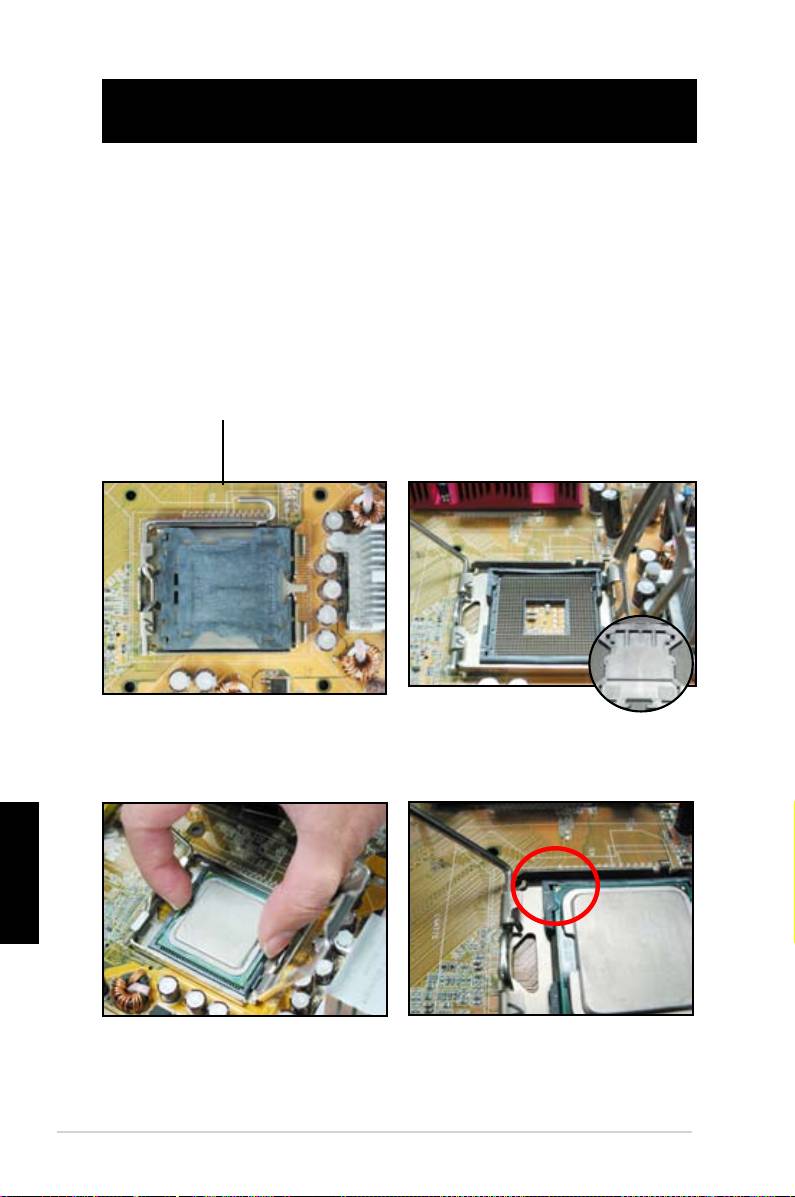
Bagian 1: Petunjuk Mulai Cepat
1.1 Memasang CPU
1.1.1 Intel LGA775 Socket (Soket Intel LGA775)
1. Tempatkan CPU socket (soket
2. Lepaskan retention tab (tab
CPU) pada motherboard (papan
retensi) dan naikkan load plate
induk).
(pelat beban) dengan ibu jari
Anda. Kemudian dorong PnP cap
(Penutup PnP) dari load plate
window (jendela pelat beban)
untuk melepaskannya, untuk
mencegah kerusakan pada socket
Pick and Place Cap (PnP Cap)
(Ambil dan Tempatkan Penutup)
pins (pin soket), jangan lepaskan
PnP cap (Penutup PnP) kecuali
Anda sedang memasang CPU.
3. Posisikan CPU di atas socket
4. Pastikan gold triangle (segitiga
(soket).
emas) berada di sudut kiri bawah
pada socket (soket).
Bahasa Indonesia
194
Bagian 1: Petunjuk Mulai Cepat
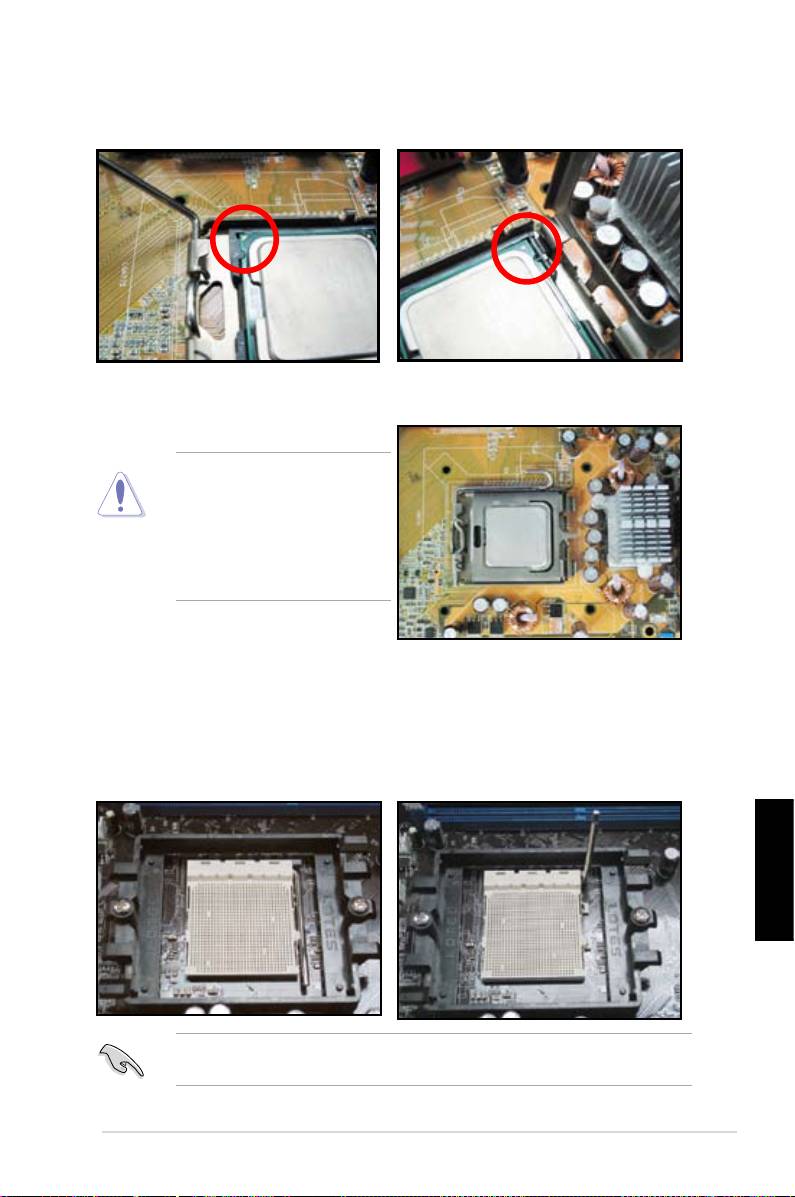
5. Paskan socket alignment key (kunci pelurus soket) ke dalam CPU notch
(posisi CPU).
6. Tutuplah load plate (pelat beban), kemudian dorong load lever (tuas beban)
hingga menguncinya ke dalam retention tab (tab retensi).
CPU hanya cocok pada satu
orientasi yang benar. JANGAN
memaksa CPU ke dalam
socket (soket) untuk mencegah
pembengkokan connectors
(konektor) pada socket (soket)
dan merusak CPU!
1.1.2 AMD AM2 Socket (Soket AMD AM2)
1. Tempatkan CPU socket (soket
2. Bukalah kunci socket (soket)
CPU) pada motherboard (papan
dengan menekan lever (tuas) ke
induk).
samping, kemudian angkat hingga
membentuk sudut 90º.
Bahasa Indonesia
Pastikan socket lever (tuas soket) diangkat hingga membentuk sudut 90º; jika
tidak, CPU tidak akan terpasang dengan benar.
Petunjuk pemasangan ASUS Motherboard (Papan Induk ASUS)
195
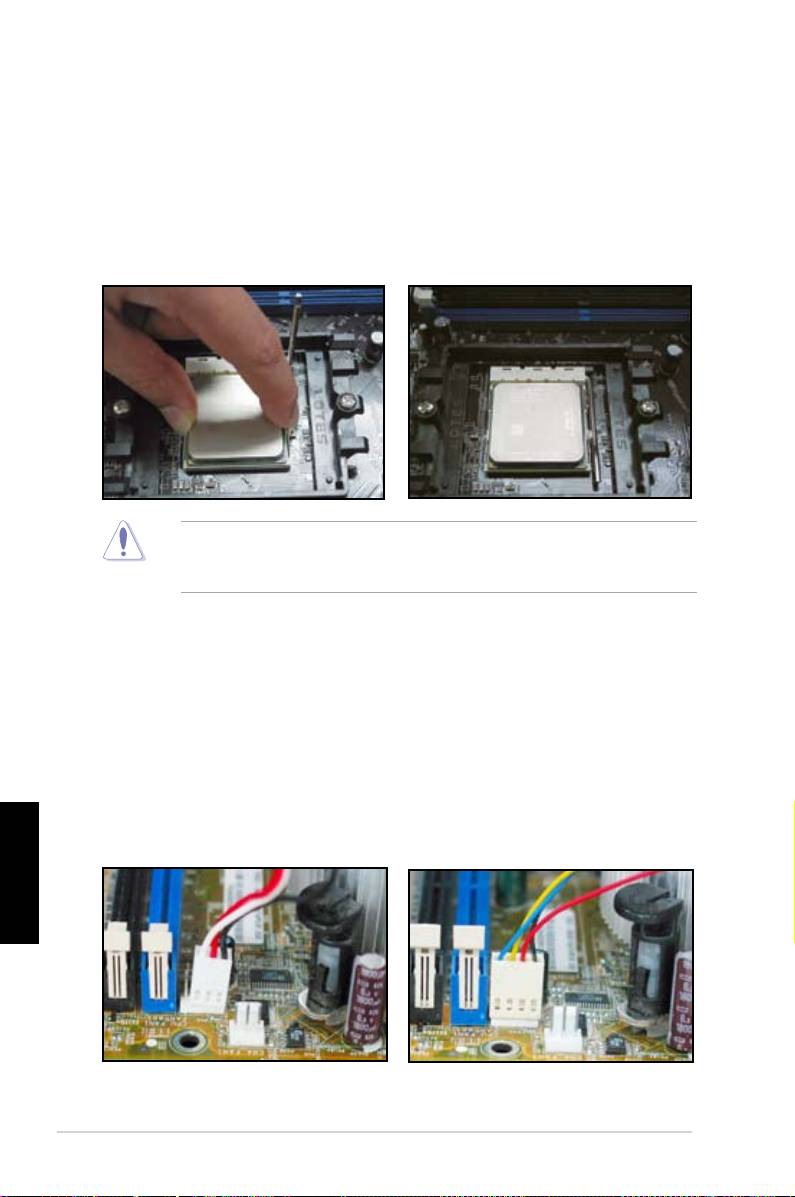
3. Tempatkan CPU di atas socket
4. Saat CPU berada di tempatnya,
(soket) seperti yang berada di sudut
tekan ke bawah socket lever (tuas
CPU gold triangle (segitiga emas)
soket) untuk mengunci CPU. Lever
yang menyesuaikan socket corner
(tuas) akan bersuara klik di sebelah
(sudut soket) dengan segitiga kecil.
tab untuk menunjukkan CPU telah
Masukkan CPU dengan hati-hati ke
terkunci.
dalam socket (soket) hingga pas di
tempatnya.
CPU hanya cocok pada satu orientasi yang benar. JANGAN memaksa CPU ke
dalam socket (soket) untuk mencegah pembengkokan connectors (konektor)
pada socket (soket) dan merusak CPU!
1.2 Memasang heatsink (penurun panas)
dan fan (kipas angin)
Memasang CPU heatsink and fan (Kipas angin dan penurun panas CPU):
1. Pilih heatsink (penurun panas) dan fan (kipas angin) bersertikat AMD
atau bersertikat Intel yang dibuat untuk motherboard (papan induk) Anda.
Terdapat 3-pin (left) and 4-pin (right) fan connectors (konektor kipas angin
Bahasa Indonesia
3-pin (kiri) dan 4-pin (kanan)). Hanya CPU fans (kipas angin CPU) dengan
4-pin connectors (konektor 4-pin) yang mendukung teknologi ASUS Q-Fan
(Kipas angin-Q ASUS).
196
Bagian 1: Petunjuk Mulai Cepat
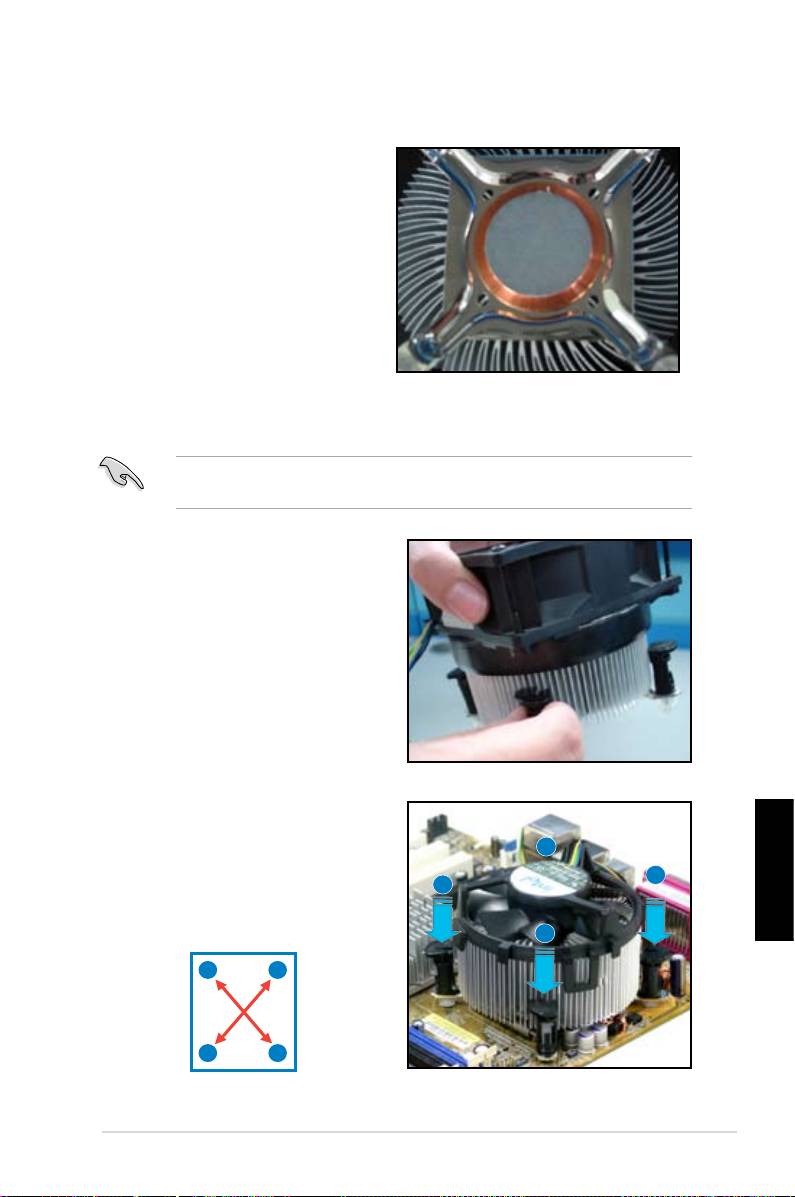
Untuk Intel-certied heatsink (penurun panas bersertikat Intel):
2. Beberapa heatsinks (penurun
panas) akan dilengkapi dengan
thermal paste pre-applied (perekat
panas yang dipasang sebelumnya).
Jika tidak, jangan menggeseknya
dan hanya melepaskan protective
lm (pelindung lem) sebelum
pemasangan. Jika tidak, sebelum
memasang heatsink (penurun
panas), gunakan beberapa tetes
thermal paste (perekat panas)
untuk membuka area CPU tempat
heatsink (penurun panas) akan terhubung. Pastikan bahwa perekat ini akan
menyerap ke dalam bahkan pada lapisan tipis sekalipun.
Untuk mencegah kontaminasi paste (perekat), JANGAN oleskan paste
(perekat) dengan jari-jari tangan Anda secara langsung.
3. Orientasikan setiap fastener
(pengunci) dengan alur akhir yang
menyempit ke arah luar.
4. 4. Tekan ke bawah fastener
(pengunci) sekaligus pada
B
rangkaian diagonal untuk mengunci
heatsink (penurun panas) dan
A
A
fan (kipas angin) terpasang di
tempatnya.
B
Bahasa Indonesia
A
B
B
A
Petunjuk pemasangan ASUS Motherboard (Papan Induk ASUS)
197
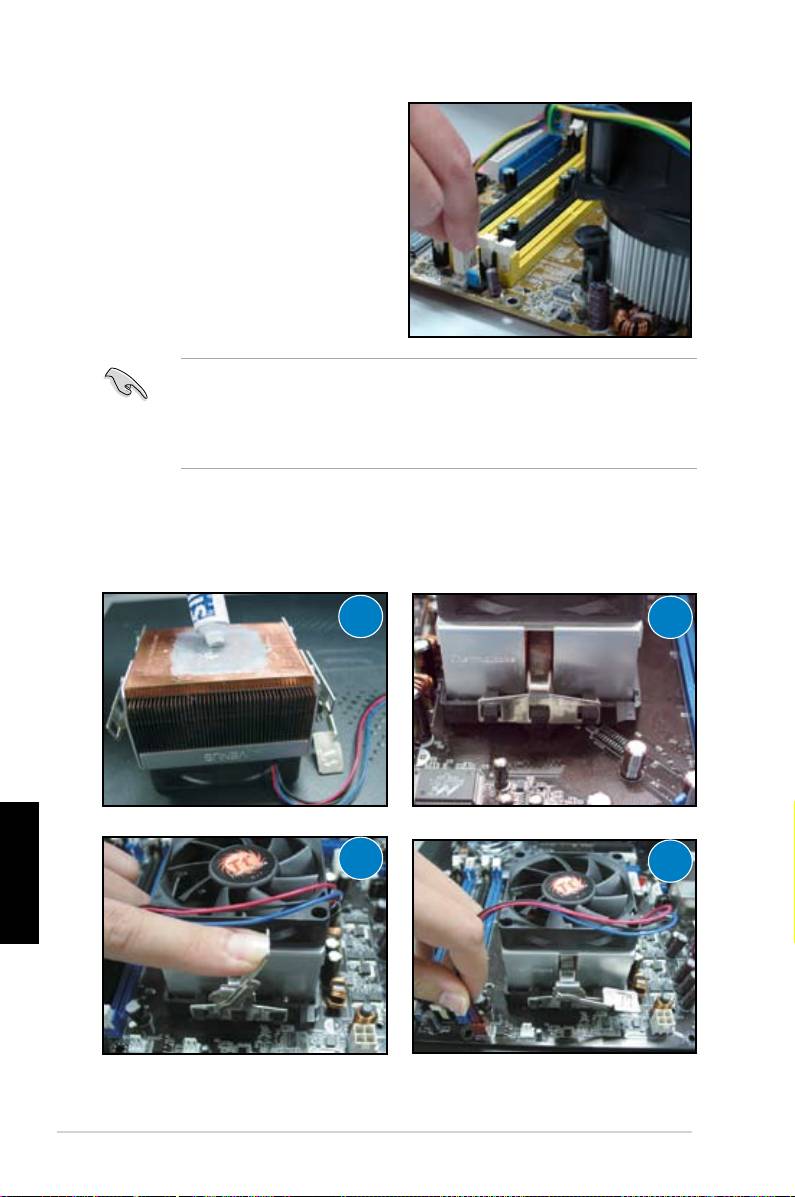
5. Sambungkan CPU fan cable (kabel
kipas angin CPU) ke connector
(konektor) yang sesuai pada
motherboard (papan induk).
JANGAN lupa menyambungkan CPU fan connector (Konektor kipas angin
CPU)! Hardware (Perangkat keras) memonitor kesalahan yang dapat terjadi
jika Anda gagal memasangkan connector (konektor) ini dan kami menyarankan
Anda menggunakan omnidirectional heatsink (penurun panas omnidireksional)
mendapatkan penghilangan panas yang maksimum.
Untuk AMD-certied heatsink (penurun panas bersertikat AMD):
Ikuti petunjuk di bawah ini untuk memasang AMD-certied heatsink (penurun
panas bersertikat AMD).
1
2
Bahasa Indonesia
3
4
198
Bagian 1: Petunjuk Mulai Cepat
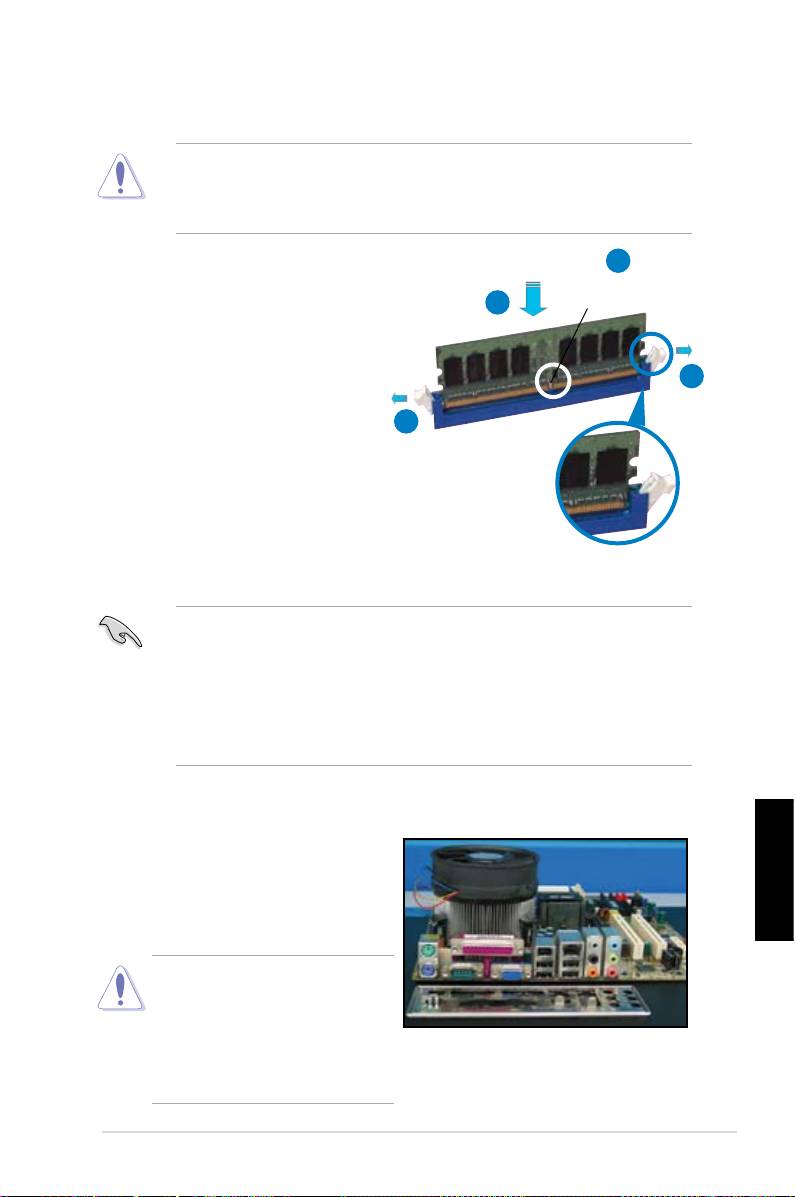
1.3 Memasang DIMM
Lepaskan power supply (penyedia daya) sebelum menambah atau
melepaskan DIMM atau komponen-komponen sistem lainnya. Kegagalan saat
melakukannya dapat menyebabkan kerusakan parah pada keduanya baik
motherboard (papan induk) dan komponen-komponen tersebut.
2
Memasang DIMM:
DDR2 DIMM notch
3
(Posisi DDR2 DIMM)
1. Bukalah kunci DIMM socket
(soket DIMM) dengan menekan
retaining clips outward (penahan
klip luar).
1
2. Luruskan DIMM pada socket
1
(soket) seperti notch (posisi)
pada DIMM yang menyesuaikan
perubahan pada socket (soket).
3. Masukkan DIMM dengan kuat
ke dalam socket (soket) hingga
retaining clips (klip penahan)
mengunci di bagain belakang dan
Membuka retaining clip (klip
penahan)
DIMM terpasang dengan benar.
• DDR2 DIMM dikunci dengan suatu notch (posisi) yang hanya cocok pada
satu arah saja. JANGAN memaksakan DIMM ke dalam socket (soket)
untuk menghindari kerusakan DIMM.
• Untuk memasang dua atau lebih DIMM, lihatlah pada petunjuk pengguna
yang disertakan di dalam paket motherboard (papan induk) ini.
• Lihatlah ke petunjuk pengguna untuk daftar penjual yang resmi dari
memory modules (modul memori).
1.4 Memasang motherboard (papan induk)
1. I/O ports (port I/O) berbeda sesuai
motherboard (papan induk).
Gunakan dan pasang rear I/O
shield (pelindung I/O belakang)
yang hanya disertakan pada paket
Bahasa Indonesia
motherboard (papan induk) saja.
Beberapa tepi dan ujungnya yang
tajam dapat menyebabkan luka sik.
Kami menyarankan Anda memakai
sarung tangan tahan tusukan
dan goresan sebelum memasang
motherboard (papan induk) dan I/O
shield (pelindung I/O).
Petunjuk pemasangan ASUS Motherboard (Papan Induk ASUS)
199
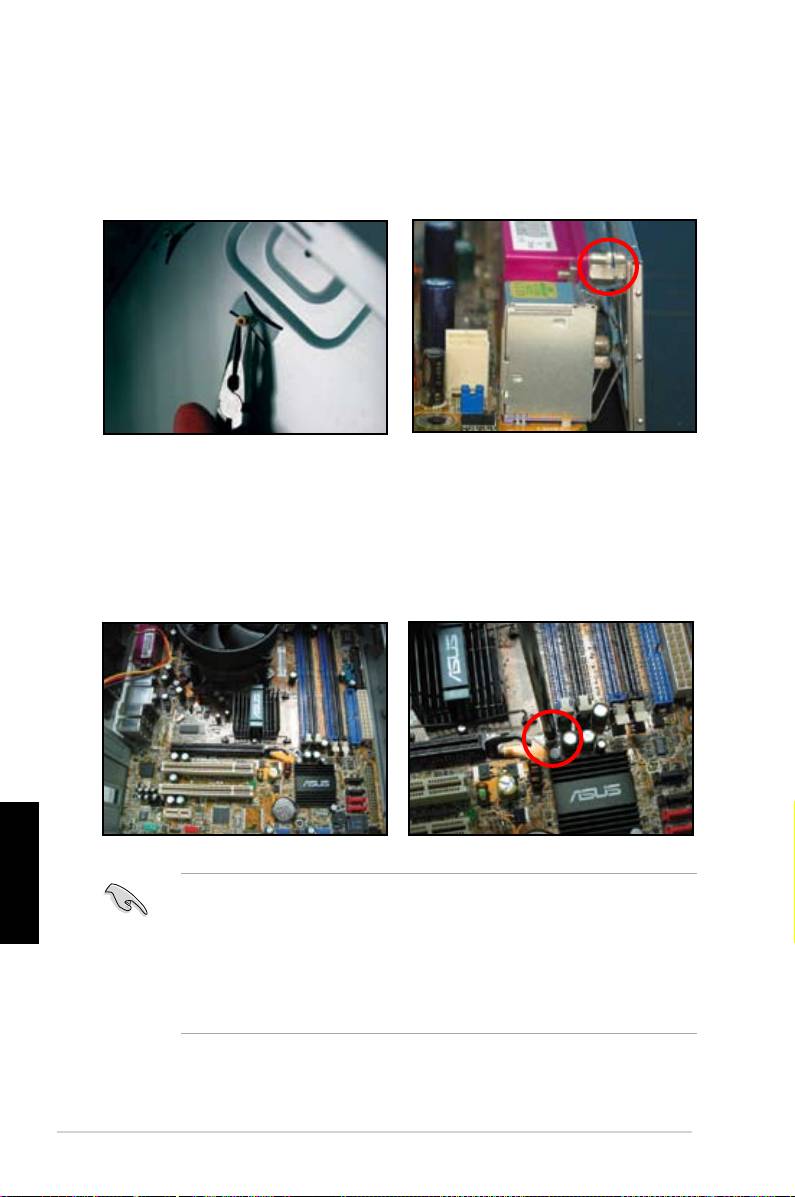
2. Pasangkan standoffs (pengunci)
3. I/O shield edge springs (pembuka
ke lubang sekrup yang sesuai
pelindung tepi I/O) dapat merusak
pada metal plate (pelat logam).
I/O ports (port I/O). Berhati-
hatilah saat memasang I/O shield
(pelindung I/O).
4. Tempatkan I/O side of the
5. Masukkan dan kencangkan
motherboard (sisi I/O papan induk)
setiap sekrup yang kendur pada
ke arah belakang chassis (casis)
rangkaian diagonal terlebih
dan tempatkan motherboard
dahulu. Setelah semua sektrup
(papan induk) ke dalam chassis
dimasukkan, eratkan sekrup-
(casis).
sekrup tersebut hingga mereka
benar-benar erat dan rapat.
Bahasa Indonesia
• l Anda dapat melepaskan metal slot covers (pelindung slot logam) pada
expansion cards (kartu ekspansi) di belakang chassis (casis) sebelum
memasang motherboard (papan induk). Untuk beberapa model chassis
(casis), mungkin sulit untuk melepaskannya expansion slot cover (penutup
slot ekspansi) setelah pemasangan.
• JANGAN terlalu erat saat mengencangkan sekrup. Melakukannya dapat
menyebabkan kerusakan pada motherboard (papan induk).
200
Bagian 1: Petunjuk Mulai Cepat
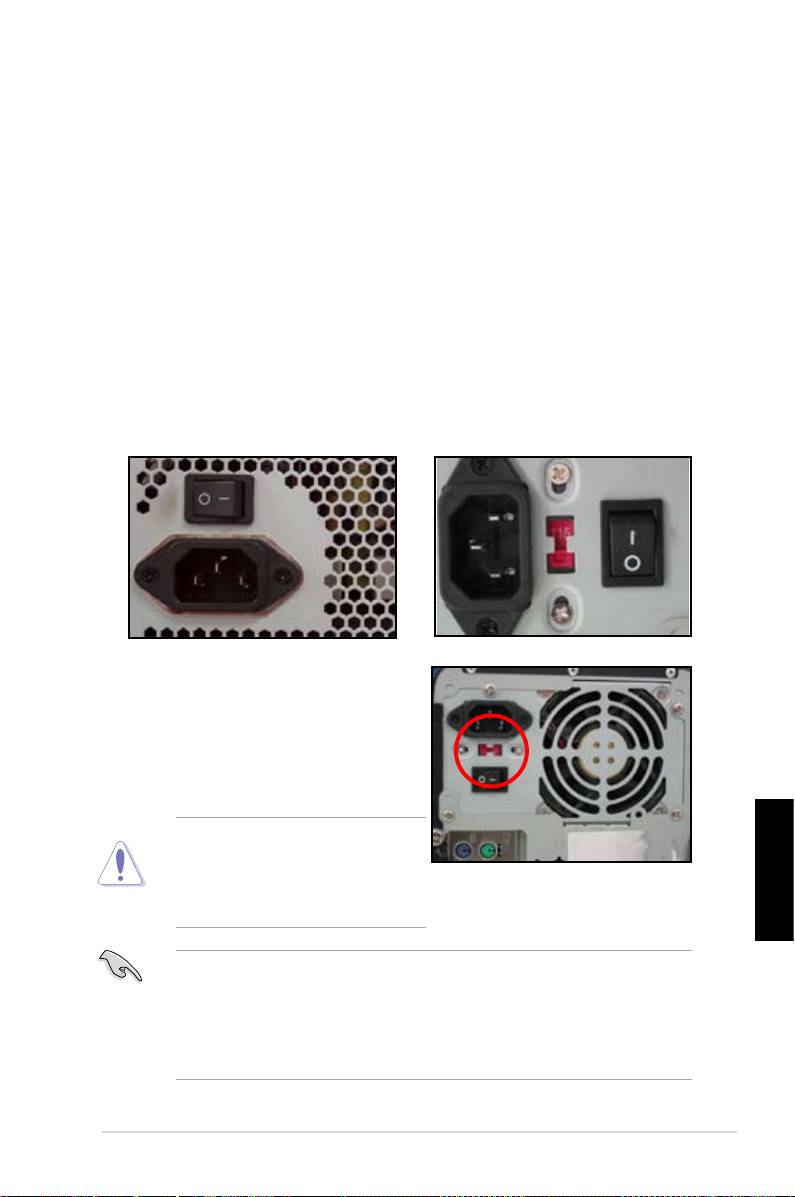
1.5 Memasang power supply unit (unit
penyedia daya)
Terdapat dua jenis power supply units (unit penyedia daya) yang biasa digunakan.
Yang satu adalah Active Power Factor Correction (PFC) (Koreksi Faktor Daya
Aktif) dan yang lainnya adalah passive PFC (PFC pasif).
1. Pilihlah power supply unit (unit penyedia daya).
Power supply (Penyedia daya)
Power supply (Penyedia daya)
dengan passive PFC (PFC
dengan active PFC (PFC aktif):
pasif):
Active PFC (PFC aktif)
Passive PFC (PFC pasif) meminta
memperbaiki secara otomatis AC
pengguna untuk menyesuaikan
input voltage (voltase masukan
secara manual AC input voltage
AC).
(voltase masukan AC).
2. Jika Anda menggunakan power
supply (penyedia daya) dengan
passive PFC (PFC pasif),
sesuaikan untuk memperbaiki AC
input voltage (voltase masukan
AC) di area Anda.
Kegagalan menyesuaikan power
supply (penyedia daya) untuk
memperbaiki AC input voltage (voltase
masukan AC) akan menyebabkan
kerusakan serius pada sistem.
Bahasa Indonesia
Gunakan hanya power supply units (unit penyedia daya) yang dilengkapi
dengan sertikat keselamatan saja.. Penggunaan unstable power supply units
(unit penyedia daya yang tidak stabil) dapat merusak motherboard (papan
induk) dan komponen-komponen lainnya. Lihatlah ke petunjuk pengguna
untuk power supply units (unit penyedia daya) yang memenuhi persyaratan
motherboard (papan induk).
Petunjuk pemasangan ASUS Motherboard (Papan Induk ASUS)
201
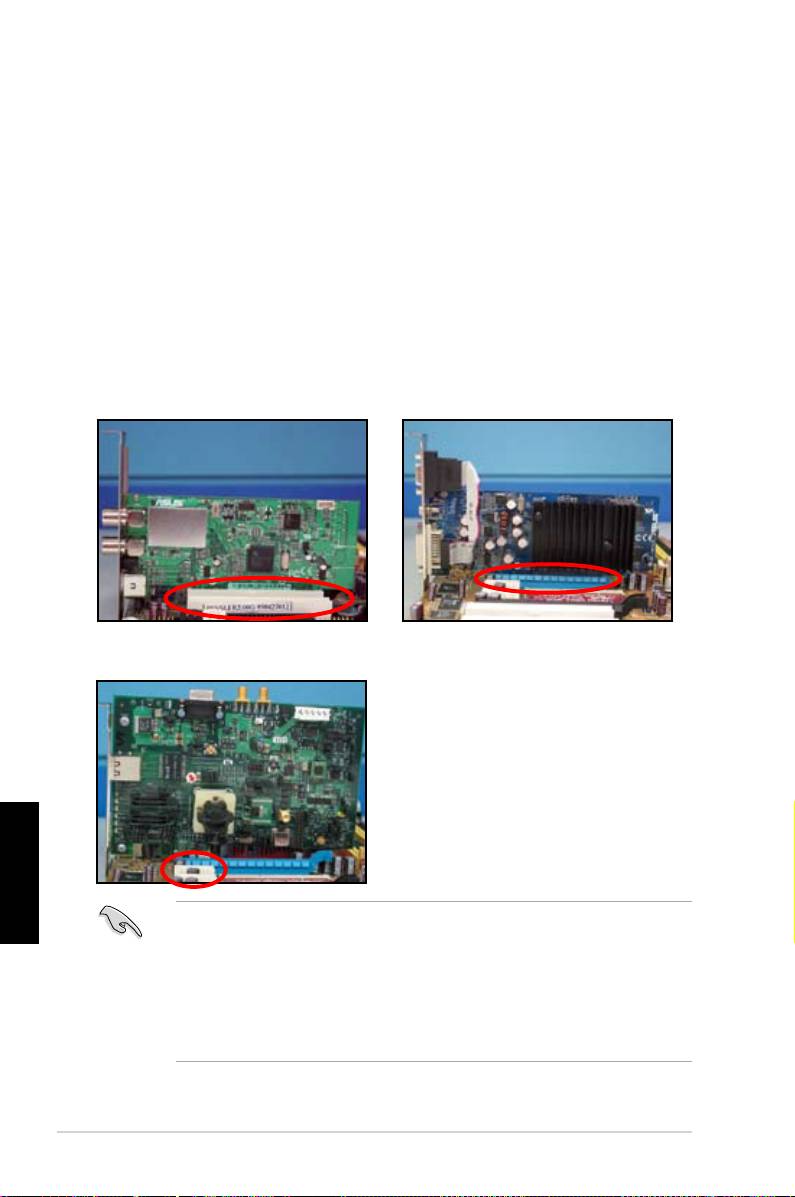
1.6 Menginstal expansion card (kartu ekspansi)
Menginstal expansion card (kartu ekspansi):
1. Lepaskan metal slot cover (penutup slot logam) yang berlawanan dengan
expansion card slot (slot kartu ekspansi) tempat Anda ingin memasangkan
expansion card (kartu ekspansi).
2. Pasanglah ekspansion card (kartu ekspansi) dan pastikan bahwa kartu
tersebut terpasang dengan benar pada slot (slot).
3. Eratkan sekrup untuk mengunci kartu pada slot (slot).
4. Ulangi langkah sebelumnya untuk memasang expansion card (kartu
ekspansi yang lain).
PCI card (Kartu PCI) PCIE x16 card (Kartu PCIE x16)
PCIE x1 card (Kartu PCIE x1)
Bahasa Indonesia
• Lihatlah ke dokumentasi kartu untuk petunjuk kongurasi kartu lebih lanjut,
dan pada motherboard user guide (petunjuk pengguna papan induk),
apabila Anda perlu mengkongurasikan jumper (lompatan) apa pun setelah
pemasangan expansion card (kartu ekspansi).
• Lihat ke motherboard user guide (petunjuk pengguna papan induk) untuk
instruksi tentang sambungan expansion card signal cable (kabel sinyal
kartu ekspansi).
202
Bagian 1: Petunjuk Mulai Cepat
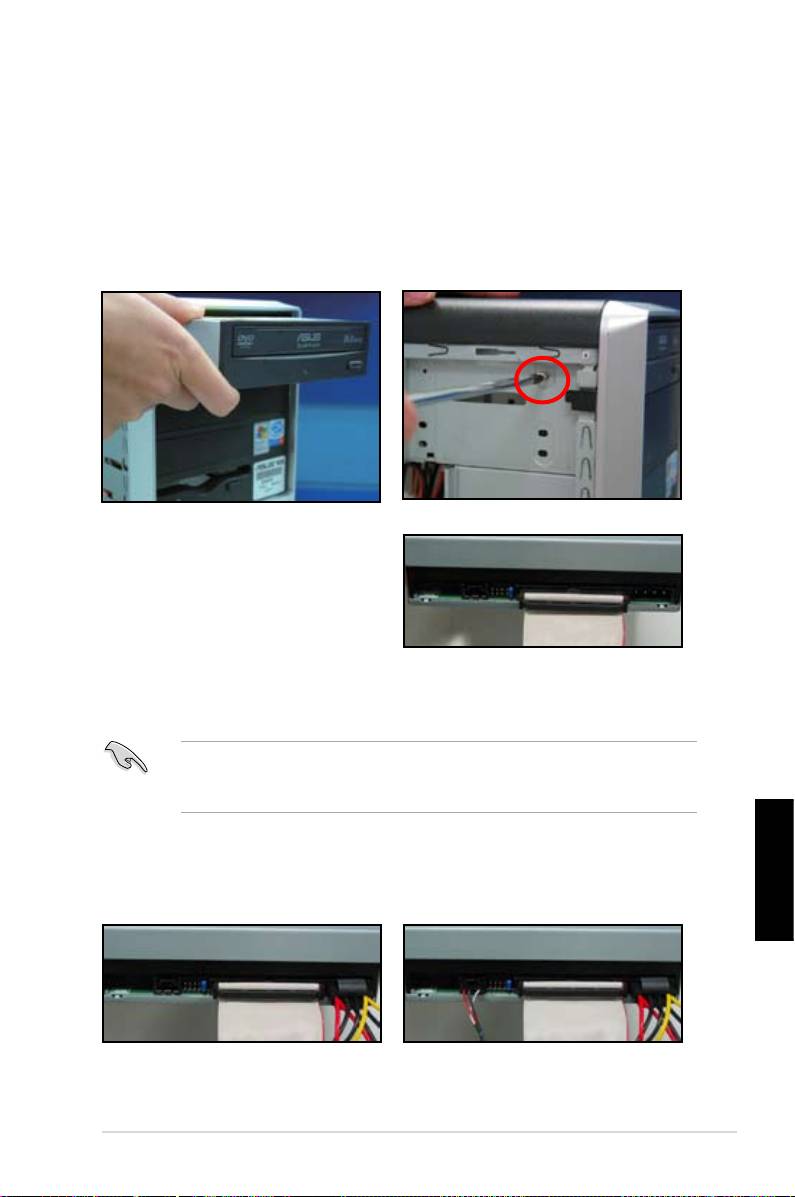
1.7 Memasang disk drives (penggerak keras)
1.7.1 PATA optical disk drive (Penggerak disk optik PATA)
1. Lepaskan dummy cover (penutup
2. Luruskan lubang sekrup dan
muatan kosong) dan masukkan
kuncilah disk drive (penggerak
optical disk drive (penggerak disk
disk) dengan sekrup.
optik) ke dalam bay (teluk).
3. Orientasikan dan plug (masukkan)
IDE cable (kabel IDE) ke dalam
optical drive (penggerak optik). Red
stripe (jalur merah) pada IDE cable
(kabel IDE) adalah pin1 end (ujung
belakang pin1) dan harus sesuai
dengan tanda lekukan Pin1 pada
optical disk drive (penggerak optik).
IDE cables (kabel IDE) merupakan dummy-proof (tanda muatan kosong).
Jangan pernah memaksakan IDE cable (kabel IDE) ke dalam connector
(konektor).
4. Sambungkan 4-pin power cable
5. Pasangkan audio cable (kabel
(kabel daya 4-pin) pada optical
audio) dengan connector
drive (penggerak optik).
(konektor) pada optical drive
(penggerak optik).
Bahasa Indonesia
Petunjuk pemasangan ASUS Motherboard (Papan Induk ASUS)
203
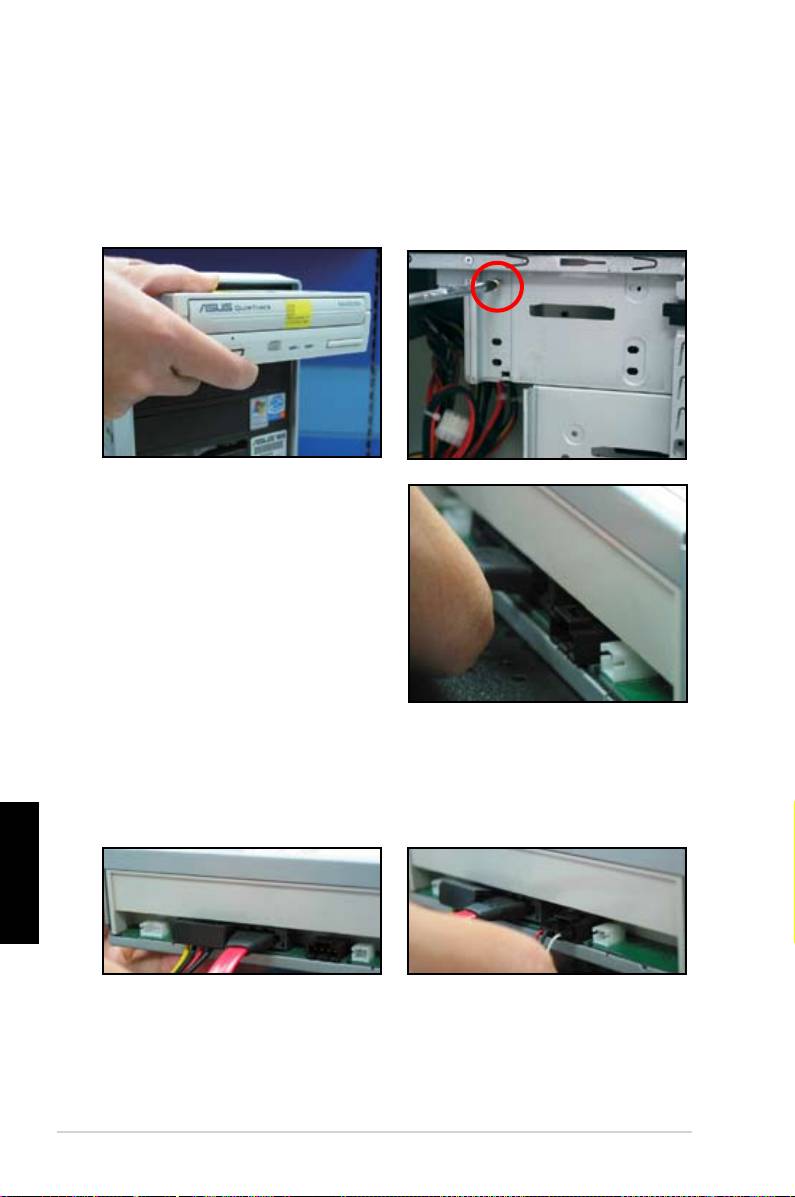
1.7.2 SATA optical disk drive (Penggerak disk optik SATA)
1. Lepaskan dummy cover (penutup
2. Luruskan lubang sekrup dan
muatan kosong) dan masukkan
kuncilah disk drive (penggerak
optical disk drive (penggerak disk
disk) dengan sekrup.
optik) ke dalam bay (teluk).
3. Orientasikan dan plug (masukkan)
SATA cable (kabel SATA) ke
dalam optical drive (penggerak
optik). SATA cables (kabel SATA)
merupakan dummy-proof (tanda
muatan kosong). Jangan pernah
memaksakan SATA cable (kabel
SATA) ke dalam connector
(konektor).
4. Sambungkan SATA power cable
5. Pasangkan audio cable (kabel
(kabel daya SATA) pada optical
audio) dengan connector
Bahasa Indonesia
drive (penggerak optik).
(konektor) pada optical drive
(penggerak optik).
204
Bagian 1: Petunjuk Mulai Cepat
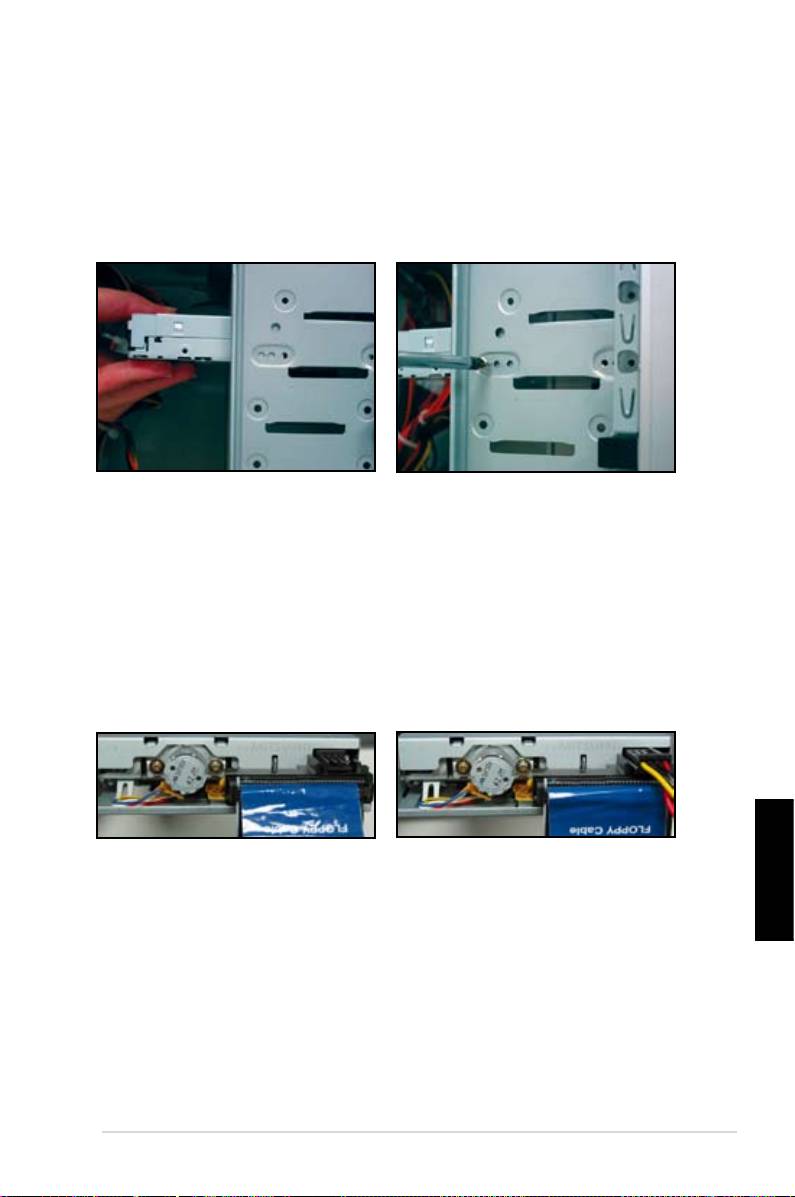
1.7.3 Floppy disk drive (Penggerak disk oppy)
1. Lepaskan dummy cover
2. Luruskan lubang sekrup dan
(penutup muatan kosong) dan
kuncilah disk drive (penggerak
masukkan oppy disk drive
disk) dengan sekrup.
(penggerak disk oppy) ke
dalam bay (teluk).
3. Orientasikan dan plug
4. Sambungkan oppy power cable
(masukkan) oppy interface
(kabel daya oppy) ke connector
cable (kabel antarmuka oppy)
(konektor) di bagian belakang
ke dalam oppy disk drive
oppy disk drive (penggerak disk
(penggerak disk oppy). Red
oppy).
stripe (jalur merah) pada kabel
adalah pin1 end (ujung belakang
pin1) dan harus sesuai dengan
pin1 pada oppy disk drive
(penggerak disk oppy).
Bahasa Indonesia
Petunjuk pemasangan ASUS Motherboard (Papan Induk ASUS)
205
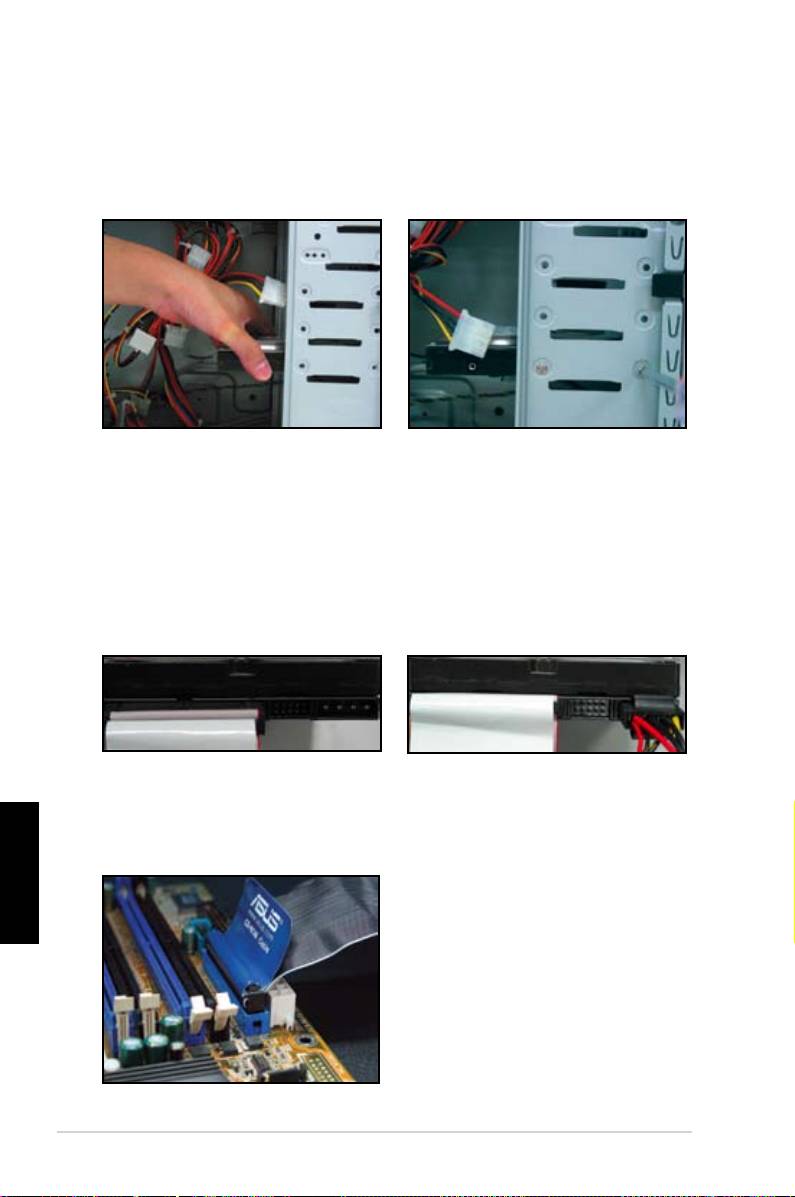
1.7.4 PATA hard disk drive (Penggerak disk keras PATA)
1. Masukkan PATA hard disk drive
2. Luruskan lubang sekrup dan
(penggerak disk keras PATA) ke
kuncilah disk drive (penggerak
dalam bay (teluk).
disk) dengan sekrup.
3. Sesuaikan dan sambungkan signal
4. Sambungkan 4-pin power cable
cable (kabel sinyal) pada hard disk
(kabel daya 4-pin) ke connector
drive (penggerak disk keras). Red
(konektor) di bagian belakang
stripe (jalur merah) pada kabel
hard disk drive (penggerak disk
adalah pin1 end (ujung belakang
keras).
pin1) Sesuaikan dummy-proof notch
(posisi tanda muatan kosong) dan
jangan masukkan cable (kabel) ke
dalam connector (konektor).
5. Pasangkan ujung lainnya dari signal
Bahasa Indonesia
cable (kabel sinyal) ke slot (slot)
yang sesuai pada motherboard
(papan induk).
206
Bagian 1: Petunjuk Mulai Cepat
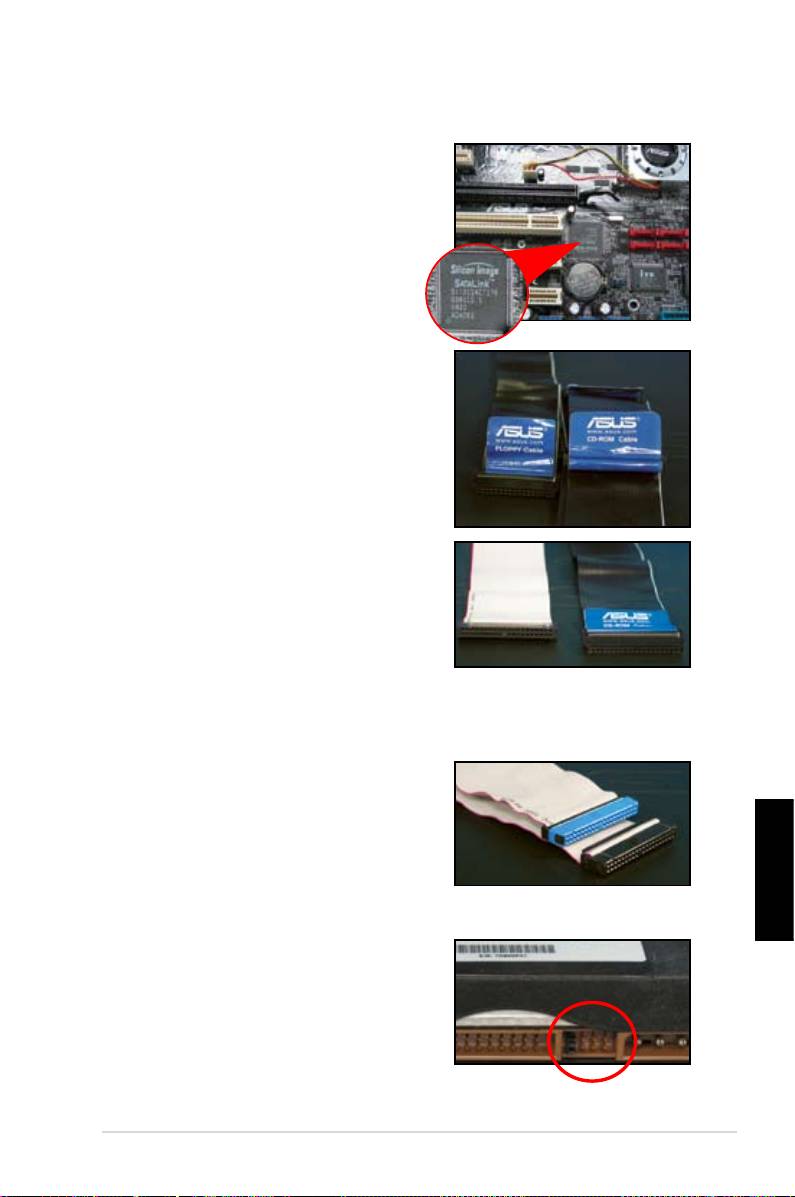
Catatan untuk memasang PATA hard disk drive (penggerak disk
keras PATA).
• Jika operating system (sistem
operasi Anda) dipasang ke hard
disk drive (penggerak disk keras)
yang dikendalikan oleh RAID atau
pengendali-pengendali lainnya, Anda
harus menginstal controller driver
(penggerak kendali) pada hard disk
(disk keras) terlebih dahulu.
• Cable connector (konektor kabel)
merupakan kode berwarna. Warna
biru adalah untuk host connector
(rumah konektor), dan warna hitam/
abu-abu untuk primary/secondary
disk drive (penggerak disk primer/
sekunder).
• Ada dua kabel untuk ATA IDE disk drives
(penggerak disk ATA IDE), kabel yang
terbaru 80-wire (right) (80-kawat (kanan))
dan kabel yang terlama 40-wire (left) (40-
kawat (kiri)). Untuk ATA66/100/133 disk
drives (penggerak disk ATA66/100/133),
hanya 80-wire cable (kabel 80-kawat) yang
dapat memberikan kinerja yang lebih baik.
40-wire cables (Kabel 40-kawat) biisanya
untuk optical drives (penggerak optik).
• Cables (Kabel) tersebut didesain dengan
pull tabs (tab tarik). Hanya dengan
memasang disk drives (penggerak
disk) dengan mudah berdasarkan
pada cable labels (label kabel). Untuk
mencegah kerusakan pins (pin), putuskan
sambungan kabel dengan menarik cable
tabs (tab kabel).
Bahasa Indonesia
• Saat menyambungkan dua IDE devices
(perangkat IDE), Anda harus mengatur
jumpers (lompatan) ke posisi yang
berbeda, yang satu berada di master
(utama) dan yang satu berada di slave
(cadangan). Jika Anda menggunakan 80-
wire cable (kabel 80-kawat), Anda dapat
menggunakan kabel yang memilih tipenya.
Petunjuk pemasangan ASUS Motherboard (Papan Induk ASUS)
207
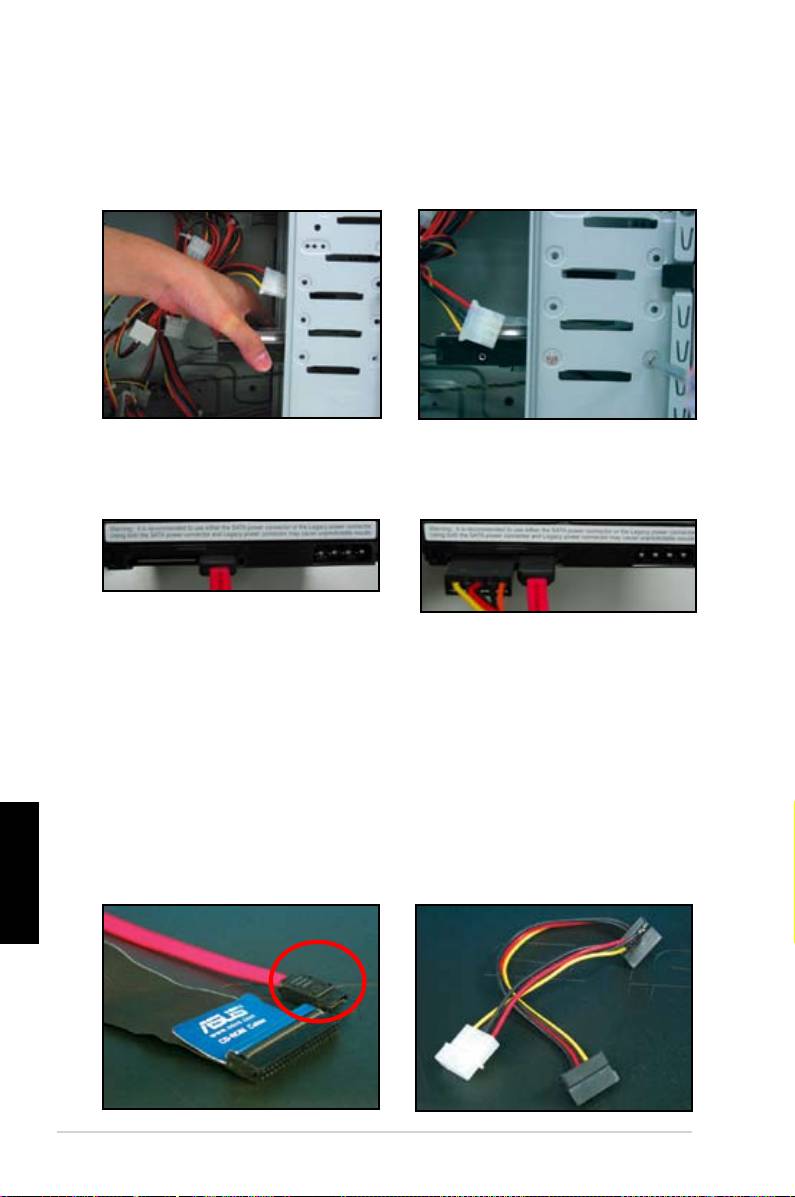
1.7.5 SATA hard disk drive (Penggerak disk keras SATA)
1. Masukkan SATA hard disk drive
2. Luruskan lubang sekrup dan
(penggerak disk keras SATA) ke
kuncilah disk drive (penggerak
dalam bay (teluk).
disk) dengan sekrup.
3. Sesuaikan dan sambungkan SATA
4. Sambungkan SATA power cable
cable (kabel SATA) pada hard disk
(kabel daya SATA) ke connector
drive (penggerak disk keras). Kabel
(konektor) di bagian belakang hard
hanya dapat sesuai dalam satu arah.
disk drive (penggerak disk keras).
Catatan untuk memasang SATA hard disk drive (penggerak disk keras SATA)
• Serial ATA (SATA) interface
• SATA power cable connector
(antarmuka Serial ATA (SATA))
(konektor kabel daya SATA) berbeda
menyediakan data transmission
dari traditional 4-pin power connector
speed (kecepatan transmisi data)
(konektor daya 4-pin tradisional).
yang lebih tinggi dan voltage
ASUS motherboard (papan induk
tolerance (daya voltase) yang lebih
ASUS) disertakan bersama power
Bahasa Indonesia
baik. Desain kecil kabel SATA juga
adopter cables (kabel adaptor daya)
menyelesaikan masalah perkabelan
untuk Anda apabila power supply
dan memungkinkan udara mengalir
unit (unit penyedia daya) tidak
lebih baik di dalam chassis (casis).
disertakan dengan new connector
(konektor) baru ini.
208
Bagian 1: Petunjuk Mulai Cepat
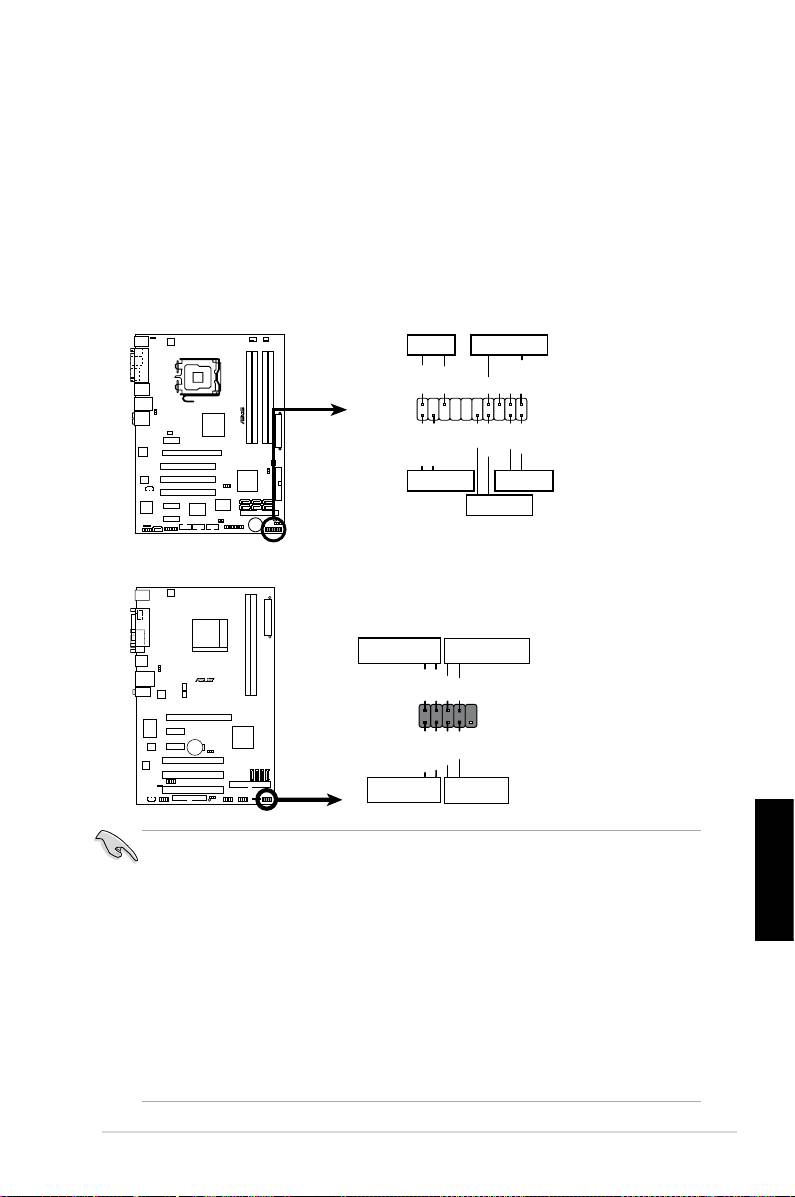
1.8 Front panel cables (Kabel panel depan)
Menyambungkan front panel cables (kabel panel depan):
• RESET (TATA ULANG) (Reset Switch) (Tombol Tata Ulang)
• PLED (Power LED) (Daya LED)
• PWRSW (Power Switch) (Tombol Daya)
• IDE_LED (IDE Hard Disk Active LED) (LED Aktif Disk Keras IDE)
• SPEAKER (PENGERAS SUARA) (Speaker Connector) (Konektor Pengeras
Suara)
Bahasa Indonesia
Petunjuk pemasangan ASUS Motherboard (Papan Induk ASUS)
209
PWR LED PWR BTN
M2N-X
PLED+
PLED-
PWR
GNDReset
F_PANEL
Ground
IDELED+
IDELED-
HD LED RESET
PLED SPEAKER
P5B-E
PLED+
PLED-
+5V
Ground
Ground
Speaker
®
PANEL
PWR
Reset
Ground
Ground
IDE_LED+
IDE_LED-
IDE_LED
RESET
PWRSW
*
Requires an ATX power supply.
20-8 pin front panel connector (konektor panel depan)
PIN1
PIN1
•Kebutuhan ATX power supply (penyedia daya ATX).
10-1 pin front panel connector (konektor panel depan)
• Front panel cables (kabel-kabel panel depan) dari chassis (casis) dapat berbeda
sesuai model atau desainnya. Sambungkan connectors (konektor) ini ke
motherboard (papan induk) sesuai dengan labelnya.
• Jika LED tidak menyala dan pin location (lokasi pin) sudah benar, Anda mungkin
salah menempatkan ground pins (pin kabel bawah) dengan signal pins (pin
sinyal). Biasanya white wire (kabel putih) menerima ground pins (pin kabel
bawah) dan color-coded wire (kabel berkode-warna) untuk signal pins (pin sinyal).
• Front panel cables (kabel panel depan) SPEAKER (PENGERAS SUARA), RESET
(TATA ULANG) dan PWRSW (TBLDY) tidak memiliki orientasi yang spesik, saat
kabel-kabel IDE_LED (IDE_LED) dan PLED (DLED) melakukannya. Sambungkan
cable PIN1 ( kabel PIN1) ke connector PIN1 (konektor PIN1) pada motherboard
(papan induk).
• Front panel connector (konektor panel depan) bervariasi sesuai dengan model
motherboard (papan induk), lihat ke petunjuk pengguna untuk informasi lebih lanjut.
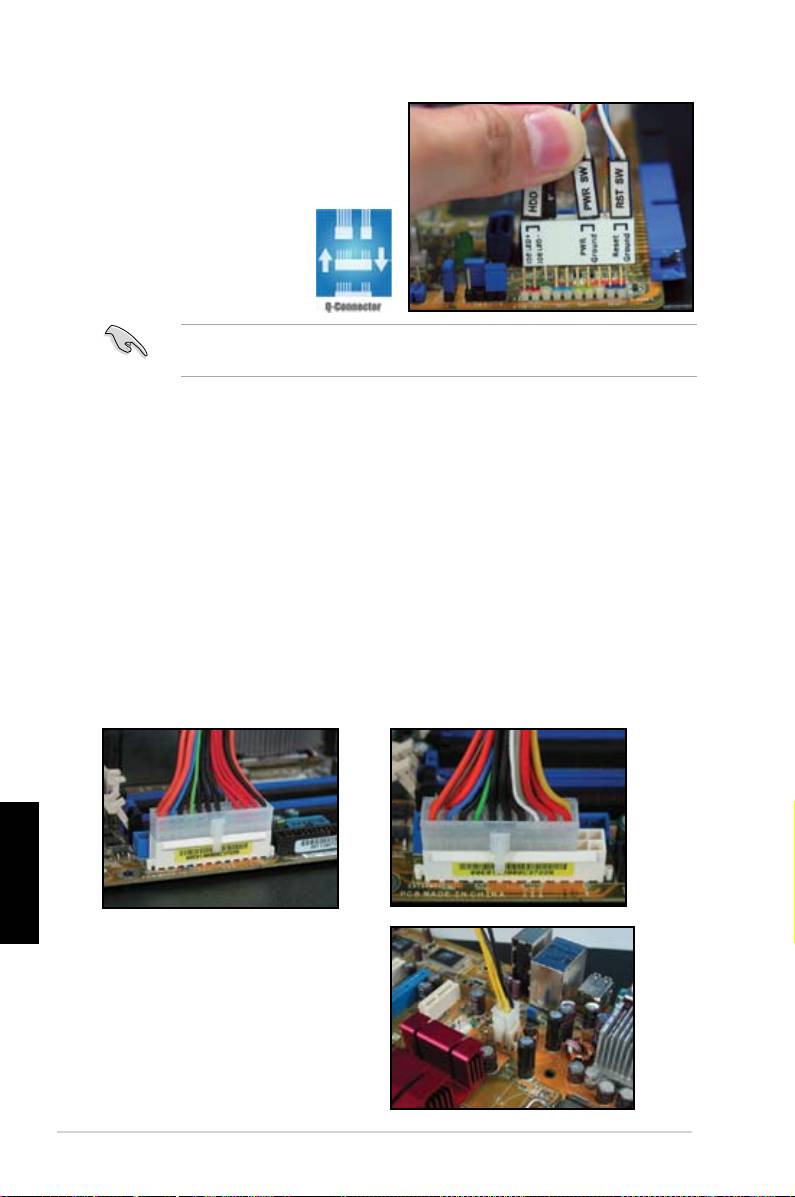
ASUS Q-Connector (Konektor-Q
ASUS)
Pemasangan satu langkah ASUS Q-
Connector (Konektor-Q ASUS) akan
menghemat waktu Anda dari kerumitan
memasang front panel cables
(kabel panel depan). Lihat
ke petunjuk pengguna untuk
lebih jelasnya.
Q-connector (Konektor-Q) tersedia untuk model-model yang dipilih. Lihat ke
petunjuk pengguna untuk lebih jelasnya.
1.9 Menyambungkan ATX power (daya ATX)
ATX power connectors (konektor daya ATX) hanya dapat sesuai dalam satu
orientasi saja. Gunakan side clip (klip sisi) untuk mengaitkan connector (konektor) ke
motherboard (papan induk). JANGAN memaksakan male power connectors (konektor
daya luar) ke dalam female counterparts (penompang dalam) pada motherboard
(papan induk). Biasanya akan ada dua connectors (konektor) pada motherboard
(papan induk), yaitu 24-pin and 4-pin power connectors (konektor daya 24-pin dan
4-pin). Beberapa power supply unit (unit penyedia daya) yang lama mungkin hanya
memiliki 20-pin power connector (konektor daya 20-pin) yang juga sesuai dengan 24-
pin power connector (konektor 24-pin) pada motherboard (papan induk).
24-pin power connector (Konektor daya
20-pin power connector (Konektor daya 20-pin)
24-pin)
(pada 24-pin female counterpart (penompang dalam
24-pin))
Bahasa Indonesia
4-pin power connector (Konektor daya 4-pin)
210
Bagian 1: Petunjuk Mulai Cepat
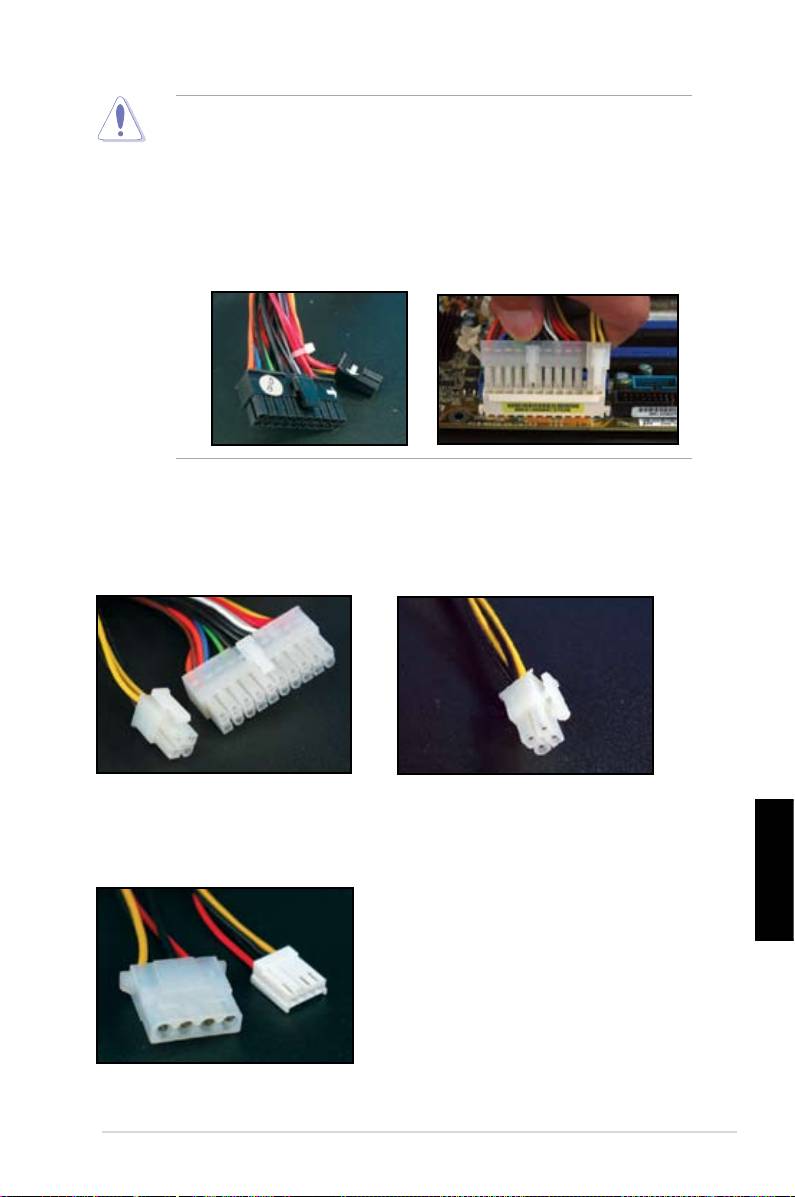
• JANGAN pasangkan external AC power (daya AC eksternal) saat
menyambungkan power connectors (konektor daya) ke the motherboard
(papan induk).
Pastikan power connectors (konektor daya) benar-benar terkunci pada
motherboard (papan induk).
Jikan power supply (penyedia daya) Anda mendukung 20-pin+4-pin, Anda
dapat mengkombinasikan kedua connectors (konektor) ini dan memasang
ke 24-pin connectors (konektor 24-pin) pada motherboard (papan induk).
Power connector (Konektor daya)
20+4 (24) pin ATX connector (Konektor
4-pin ATX connector (Konektor ATX 4-pin)
ATX 20+4 (24) pin)
peripheral power connector (left) (konektor
daya perangkat computer (kiri))
oppy power connector (right) (Konektor
daya oppy (kanan))
Bahasa Indonesia
Petunjuk pemasangan ASUS Motherboard (Papan Induk ASUS)
211
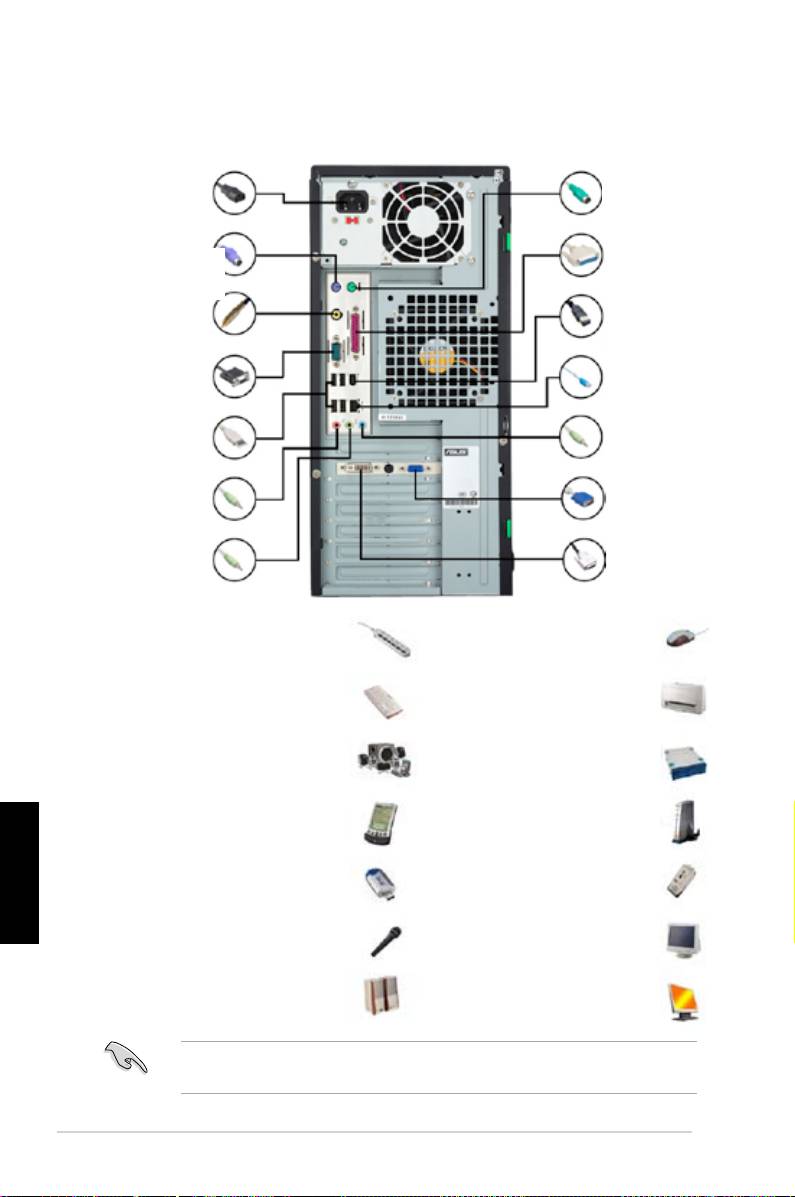
1.10 Aksesoris dan perangkat komputer
Lihat pada gambar di bawah ini untuk menyambungkan aksesoris dan perangkat
komputer.
1. AC power plug
8. PS/2 mouse
(Steker daya AC)
port (Port
tetikus PS/2)
2. PS/2 keyboard
9. Parallel port
port (Port papan
(Port paralel)
tombol PS/2)
3. S/PDIF out port
10. IEEE1394 port
(Port keluaran
(Port IEEE1394)
S/PDIF)
4. Serial port
11. LAN (RJ45) port
(Port serial)
(Port LAN (RJ45))
5. USB port
12. Line in
(Port USB)
port (Port jalur
masuk)
13. Video graphics
6. Microphone port
adapter port (Port
(Port mikrofon)
adaptor grak
video)
7. Line out port
14. DVI port
(Port jalur keluar)
(Port DVI
1. AC Power plug (Steker Daya
8. PS/2 mouse port (Port tetikus
AC) + power extension cord
PS/2) + mouse (Tetikus)
(Kabel ekstensi daya)
2.
PS/2 keyboard port (Port
9. Parallel port (Port paralel)
papan tombol PS/2) +
+ printer (printer)
keyboard (Papan tombol)
10. IEEE1394 port (Port
3.
S/PDIF out port (Port
IEEE1394) + external hard
keluaran S/PDIF) + digital
disk drive (penggerak disk
5.1 speaker system (Sistem
keras eksternal)
Bahasa Indonesia
pengeras suara digital 5.1)
11. LAN (RJ45) port (Port LAN
4. Serial port (Port serial) +
(RJ45)) + modem (modem)
PDA dock (Dok PDA)
5. USB port (Port USB) + USB
12. Line in port (Port jalur masuk)
devices (Perangkat USB)
+ recorder (Perekam)
6. Microphone port (Port
13. VGA port (Port VGA) + CRT
mikrofon) + microphone
monitor (Monitor CRT)
(Mikrofon)
7. Line out port (Port jalur keluar)
14. DVI port (Port DVI) + LCD
+ speaker (Pengeras suara)
monitor (Monitor LCD)
Rear panel connectors (Konektor panel belakang) dapat bervariasi sesuai
modelnya. Lihat ke petunjuk pengguna untuk lebih jelasnya.
212
Bagian 1: Petunjuk Mulai Cepat
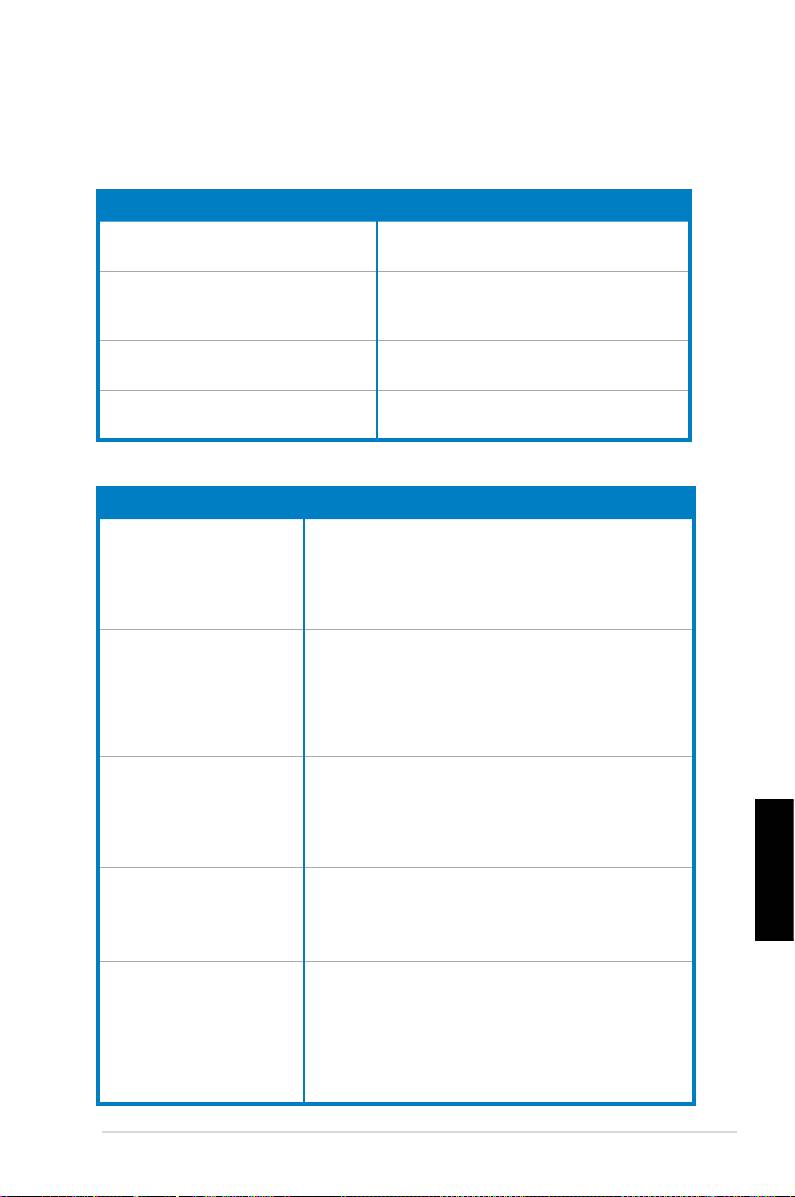
1.11 Memulai untuk pertama kalinya
Sistem akan menjalankan power-on self tests (Pengujian Mandiri Daya Aktif) atau
POST. Saat pengujian sedang jalan, BIOS beeps (nada beep BIOS) (lihat tabel
kode-kode BIOS beep (nada beep BIOS) di bawah ini)
BIOS beeps (Nada beep BIOS) Penjelasan
Satu nada beep panjang diikuti dengan
Tidak VGA yang terdeteksi
tiga nada beep pendek
Satu nada beep panjang diikuti dengan
Tidak ada memory (memori) yang terdeteksi
dua nada beep pendek kemudian
berhenti sebentar (berulang-ulang)
Satu nada beep panjang diikuti dengan
Kegagalan hardware component (komponen
empat nada beep pendek
perangkat keras)(AMI BIOS)
Empat nada beep pendek Kegagalan hardware component (komponen
perangkat keras)(AWARD BIOS)
Troubleshooting (Pemecahan Masalah)
Masalah Tindakan
• Tidak dapat menyalakan
Pastikan power cord (kabel daya) tersambung dengan
komputer.
benar.
• Power LED (Daya LED)
tidak bercahaya.
• Power supply fan (Kipas
penyedia daya) tidak bekerja.
Komputer menyala tetapi
• Pastikan monitor power (daya monitor) menyala dan VGA
monitor tampak gelap.
cable (kabel VGA) tersambung dengan benar.
• Sesuaikan monitor brightness and contrast (kecerahan
dan kontras monitor).
• Shut down (nonaktifkan) komputer dan lepaskan power
cord (kabel daya) Periksa apakah VGA card (kartu VGA
dipasang dengan kuat).
Tidak ada memory (memori)
• Pastikan memory module (modul memori) benar.
yang terdeteksi.
• Pastikan DIMMS dipasang dengan kuat dan benar pada
DIMMsocket (soket DIMM).
• Pastikan memory module (modul memori) berasal dari
daftar penjual resmi. Lihat ke petunjuk pengguna untuk
QVL (Daftar Penjual Resmi).
Floppy Error (Floppy Rusak)
• Periksa kongurasi BIOS tentang oppy disk drive
(Indicator (Indikator) selalu
(penggerak disk oppy).
menyala atau warning
• Pastikan kabel-kabel pada oppy disk drive (penggerak
message (pesan peringatan)
disk oppy) dipasang dengan benar.
Bahasa Indonesia
muncul pada layar.)
Hard/optical disk drive error
• Pastikan jumper (pelontar) benar. (Master/Slave) (Utama/
(penggerak disk keras/optik
Cadangan)
rusak) (tidak dikenali atau
• Periksa kongurasi BIOS tentang hard/optical diskdrive
terdeteksi)
(penggerak disk optik/keras).
• Pastikan device cables (kabel perangkat) dipasang
dengan benar.
• Pastikan device drivers (penggerak perangkat) terinstal
pada komputer.
Petunjuk pemasangan ASUS Motherboard (Papan Induk ASUS)
213
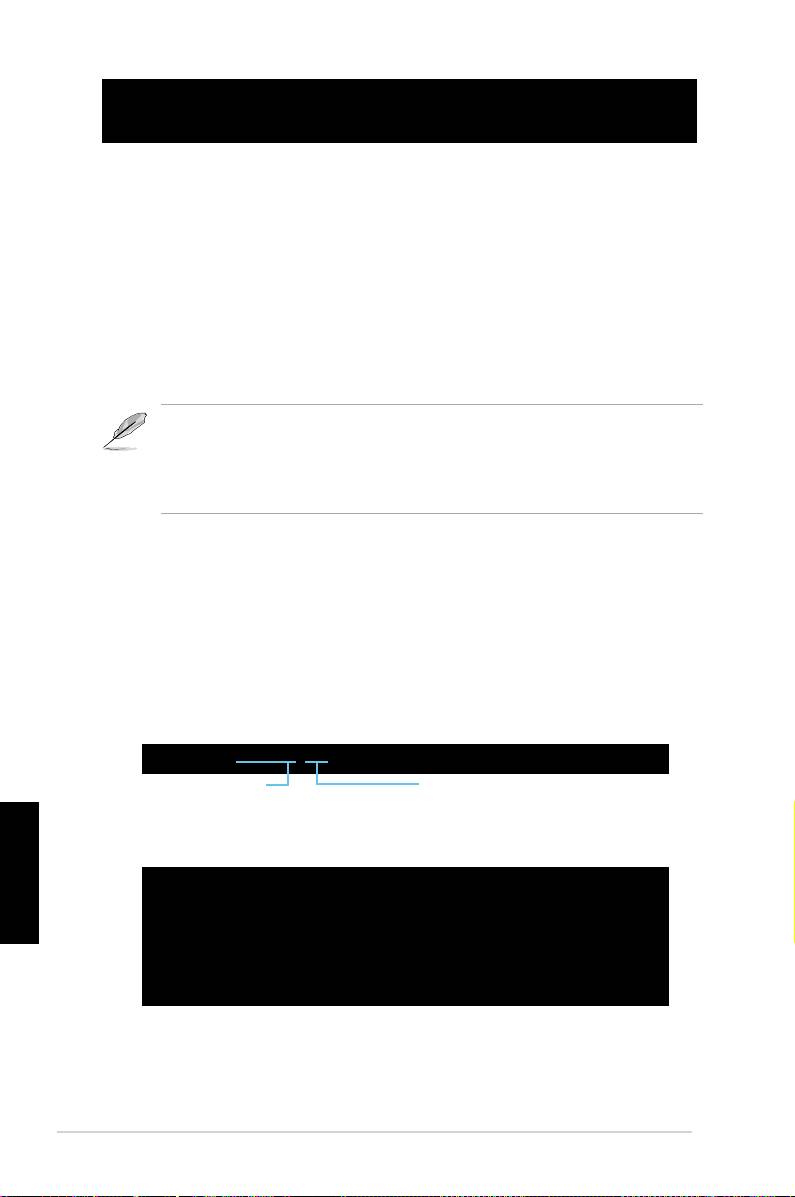
Bagian 2: Mengatur/memperbarui BIOS
2.1 AFUDOS utility (AFUDOS utility)
AFUDOS utility (AFUDOS utility) memungkinkan Anda memperbarui BIOS le
(le BIOS) di dalam DOS environment (lingkungan DOS) menggunakan bootable
oppy disk (disk oppy yang dapat mengaktifkan) dengan updated BIOS le (le
BIOS) yang diperbarui. Utility (kegunaan) ini juga memungkinkan Anda menyalin
current BIOS le (le current BIOS) yang dapat Anda gunakan sebagai backup
(pencadangan) saat BIOS mengalami kegagalan atau mengalami perubahan
selama proses pembaruan.
Menyalin current BIOS (current BIOS)
Menyalin current BIOS le (le current BIOS) menggunakan AFUDOS utility
(AFUDOS utility):
• Pastikan oppy disk (disk oppy) tidak write-protected (terlindung dari
penulisan) dan memiliki sedikitnya 1024KB ruang kosong untuk menyimpan le
tersebut.
• Succeeding BIOS screens (layar BIOS berurutan) hanya merupakan referensi
saja. Tampilan layar BIOS aktual mungkin tidak sama seperti yang ditunjukkan.
1. Salinlah AFUDOS utility (AFUDOS utility) (afudos.exe) dari DVD pendukung
motherboard (papan induk) untuk bootable oppy disk (disk oppy yang
dapat mengaktifkan) yang Anda buat sebelumnya.
2.
Boot (aktifkan) sistemnya pada DOS mode (mode DOS), kemudian pada
prompt (prompt) ketik:
afudos /o[lename]
Di mana [lename] (nama le) merupakan user-assigned lename (nama
le pengguna yang ditugaskan) tidak lebih dari delapan karakter alfanumerik
pada main lename (nama le utama) dan tiga karakter alfanumerik untuk
extension name (nama ekstensi).
A:\>afudos /oOLDBIOS1.rom
Main lename (Nama
Extension name (Nama ekstensi)
Bahasa Indonesia
le utama)
3. Tekan <Enter> (Masuk). Utility (Kegunaan) menyalin current BIOS le (le
current BIOS) ke oppy disk (disk oppy).
A:\>afudos /oOLDBIOS1.rom
AMI Firmware Update Utility - Version 1.19(ASUS V2.07(03.11.24BB))
Copyright (C) 2002 American Megatrends, Inc. All rights reserved.
Reading ash ..... done
Write to le...... ok
A:\>
Utility (Kegunaan) kembali ke DOS prompt (prompt DOS) setelah menyalin
current BIOS le (le current BIOS).
Memperbarui BIOS le (le BIOS)
Memperbarui BIOS le (le BIOS) menggunakan AFUDOS utility (AFUDOS utility):
214
Bagian 2: Mengatur/memperbarui BIOSt
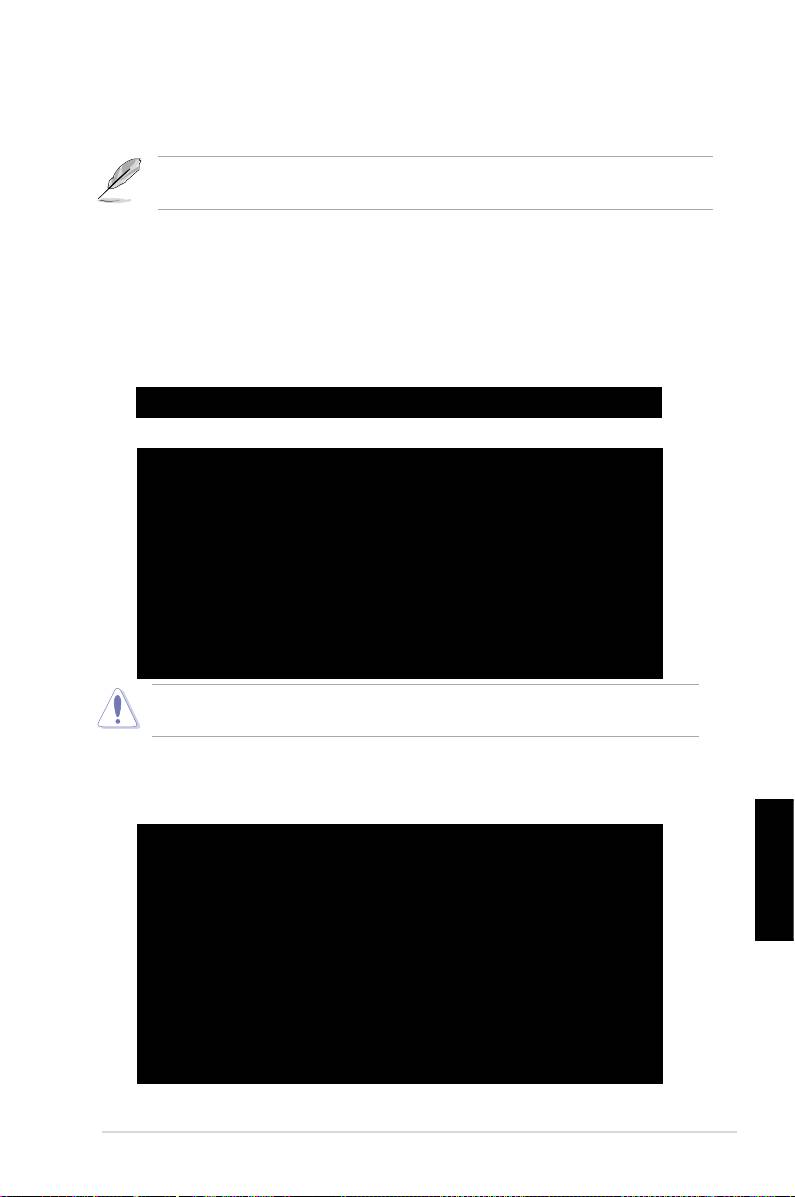
1. Kunjungi situs web ASUS (www.asus.com) dan download BIOS le (le
BIOS) terbaru untuk motherboard (papan induk). Simpan BIOS le untuk
bootable oppy disk (disk oppy yang dapat mengaktifkan).
Tulislah BIOS lename (nama le BIOS) pada selembar kertas. Anda perlu mengetik
BIOS lename (nama le BIOS) dengan tepat pada DOS prompt (prompt DOS).
2. Salinlah AFUDOS utility (AFUDOS utility) (afudos.exe) dari DVD pendukung
motherboard (papan induk) untuk bootable oppy disk (disk oppy yang
dapat mengaktifkan) yang Anda buat sebelumnya.
3. Boot (aktifkan) sistemnya pada DOS mode (mode DOS), kemudian pada
prompt (prompt) ketik:
afudos /o[lename]
Di mana [lename] (nama le) adalah yang terbaru atau BIOS le (le BIOS)
asli pada bootable oppy disk (disk oppy yang dapat diaktifkan).disk.
A:\>afudos /iP5K3D.ROM
4. Utility (Kegunaan) memverikasi le tersebut dan mulai memperbarui BIOS.
A:\>afudos /iP5K3D.ROM
AMI Firmware Update Utility - Version 1.19(ASUS V2.07(03.11.24BB))
Copyright (C) 2002 American Megatrends, Inc. All rights reserved.
WARNING!! Do not turn off power during ash BIOS
Reading le ....... done
Reading ash ...... done
Advance Check ......
Erasing ash ...... done
Writing ash ...... 0x0008CC00 (9%)
Tulislah BIOS lename (nama le BIOS) pada selembar kertas. Anda perlu mengetik
BIOS lename (nama le BIOS) dengan tepat pada DOS prompt (prompt DOS).
5. Utility (Kegunaan) kembali ke DOS prompt (prompt DOS) setelah proses
pembaruan BIOS selesai. Reboot (Aktifkan ulang) sistem dari hard disk drive
(penggerak disk keras).
A:\>afudos /iP5K3D.ROM
AMI Firmware Update Utility - Version 1.19(ASUS V2.07(03.11.24BB))
Copyright (C) 2002 American Megatrends, Inc. All rights reserved.
WARNING!! Do not turn off power during ash BIOS
Reading le ....... done
Reading ash ...... done
Bahasa Indonesia
Advance Check ......
Erasing ash ...... done
Writing ash ...... done
Verifying ash .... done
Please restart your computer
A:\>
Petunjuk pemasangan ASUS Motherboard (Papan Induk ASUS)
215
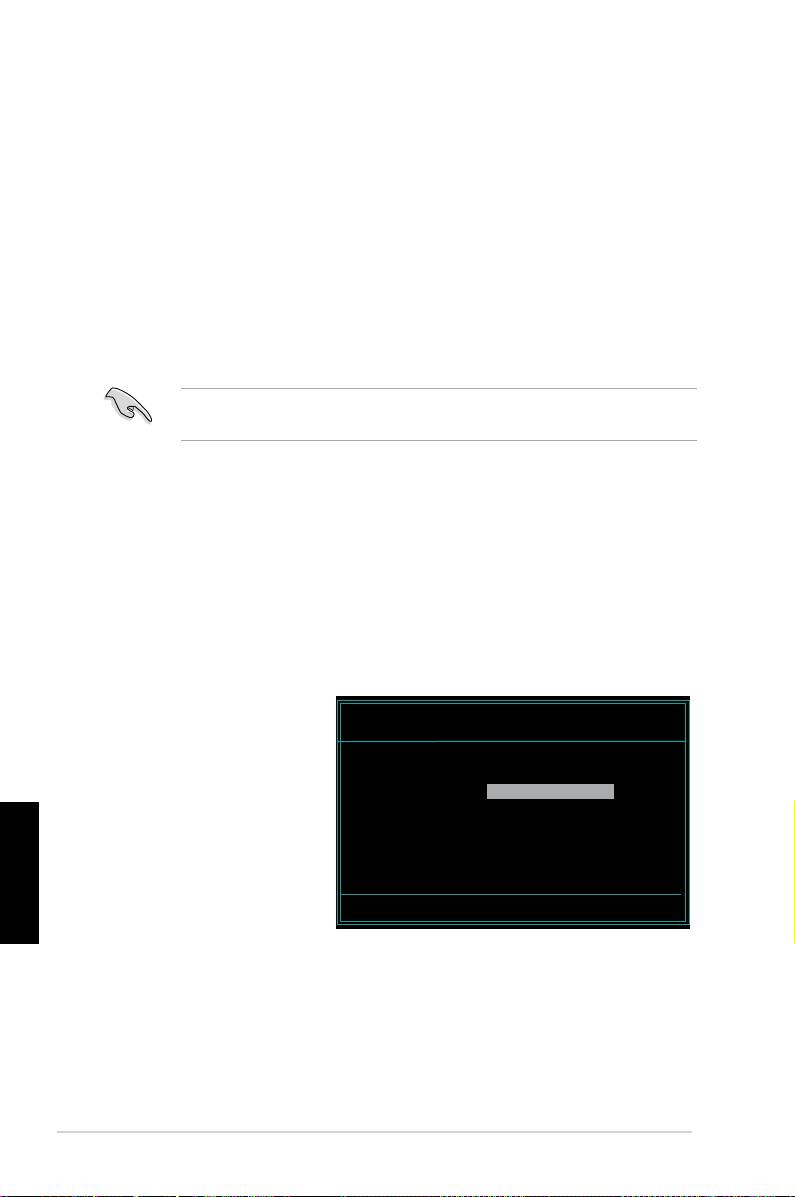
2.2 AwardBIOS Flash Utility (AwardBIOS
Flash Utility)
Memperbarui BIOS
Basic Input/Output System (BIOS) (Sistem Masukan/Keluaran Dasar) dapat
diperbarui menggunakan AwardBIOS Flash Utility (AwardBIOS Flash Utility). Ikuti
petunjuk-petunjuk ini untuk memperbarui BIOS menggunakan utility (kegunaan) ini.
1. Mendownload BIOS le (le BIOS) terbaru dari situs web ASUS. Rename
(Ganti nama) le tersebut ke M2N32SLI.BIN dan simpan pada oppy disk (disk
oppy), CD ROM atau USB ash disk (disk cepat USB) dalam format FAT
16/12.
Simpan hanya BIOS le (le BIOS) terbaru di dalam disk untuk menghindari
masuknya BIOS le (le BIOS) yang salah.
2. Salinlah AwardBIOS Flash Utility (AwardBIOS Flash Utility) (awdash.exe)
dari folder Software (Perangkat lunak) pada CD pendukung ke oppy disk
(disk oppy), CD ROM atau USB ash disk (disk cepat USB) dengan BIOS
le (le BIOS) terbaru.
3. Boot (Aktifkan) sistem di dalam DOS mode (mode DOS) menggunakan
oppy disk (disk oppy), CD ROM atau USB ash disk (disk cepat USB) yang
dpat diaktifkan yang Anda buat sebelumnya.
4. Di dalam DOS mode (mode DOS), gunakan <X:> (X merupakan nama dari
disk assignment (penugasan disk)) untuk berpindah ke folder oppy disk
(oppy disk), CD ROM
atau USB ash disk (disk
AwardBIOS Flash Utility for ASUS V1.14
(C) Phoenix Technologies Ltd. All Rights Reserved
cepat USB) tempat Anda
menyimpan BIOS le (le
For NF590-SLI-M2N32-SLI-DELUXE DATE:03/30/2006
Flash Type - PMC Pm49FL004T LPC/FWH
BIOS) dan AwardBIOS
Flash Utility (AwardBIOS
File Name to Program:
Bahasa Indonesia
Flash Utility).
5. Pada prompt (prompt),
ketik awdash kemudian
tekan <Enter> <Masuk>.
Layar Award BIOS Flash
Message: Please input File Name!
Utility (Award BIOS Flash
Utility) muncul.
216
Bagian 2: Mengatur/memperbarui BIOSt
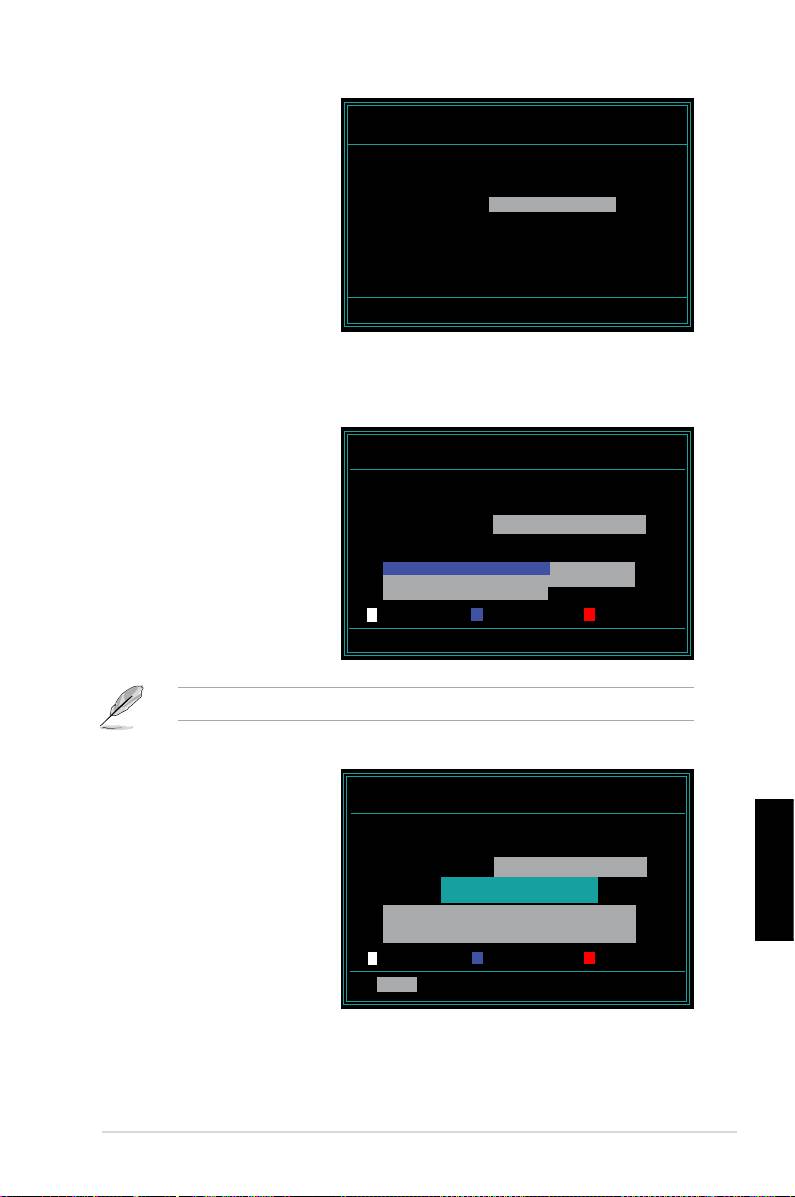
6. Ketik BIOS le nama
AwardBIOS Flash Utility for ASUS V1.14
(nama le BIOS) pada
(C) Phoenix Technologies Ltd. All Rights Reserved
bidang File Name to
For NF590-SLI-M2N32-SLI-DELUXE DATE:03/30/2006
Program (Nama File untuk
Flash Type - PMC Pm49FL004T LPC/FWH
Program), kemudian tekan
File Name to Program: M2N32SLI.bin
<Enter> <Masuk>.
Message: Do You Want To Save Bios (Y/N)
7. Tekan <N> <Tidak> saat utility prompts (prompt kegunaan) menyimpan
current BIOS le (le current BIOS). Layar berikut ini akan muncul.
8. Utility (Kegunaan)
AwardBIOS Flash Utility for ASUS V1.14
memverikasi BIOS le
(C) Phoenix Technologies Ltd. All Rights Reserved
(le BIOS) di dalam oppy
For NF590-SLI-M2N32-SLI-DELUXE DATE:03/30/2006
Flash Type - PMC Pm49FL004T LPC/FWH
disk (opy disk), CD ROM
atau USB ash disk (disk
File Name to Program: M2N32SLI.bin
cepat USB) dan mulai
Programming Flash Memory - OFE00 OK
mengirimkan BIOS le (le
BIOS).
Write OK No Update Write Fail
Warning: Don’t Turn Off Power Or Reset System!
JANGAN matikan atau reset (tata ulang) sistem selama proses pengiriman!
9. Utility (Kegunaan)
AwardBIOS Flash Utility for ASUS V1.14
menampilkan pesan
(C) Phoenix Technologies Ltd. All Rights Reserved
Flashing Complete
For NF590-SLI-M2N32-SLI-DELUXE DATE:03/30/2006
Flash Type - PMC Pm49FL004T LPC/FWH
(Pengiriman Selesai) yang
menunjukkan bahwa Anda
File Name to Program: M2N32SLI.bin
Flashing Complete
telah berhasil mengirimkan
Press <F1> to Continue
BIOS le (le BIOS).
Keluarkan disk tersebut
Bahasa Indonesia
Write OK No Update Write Fail
F1
Reset
Petunjuk pemasangan ASUS Motherboard (Papan Induk ASUS)
217
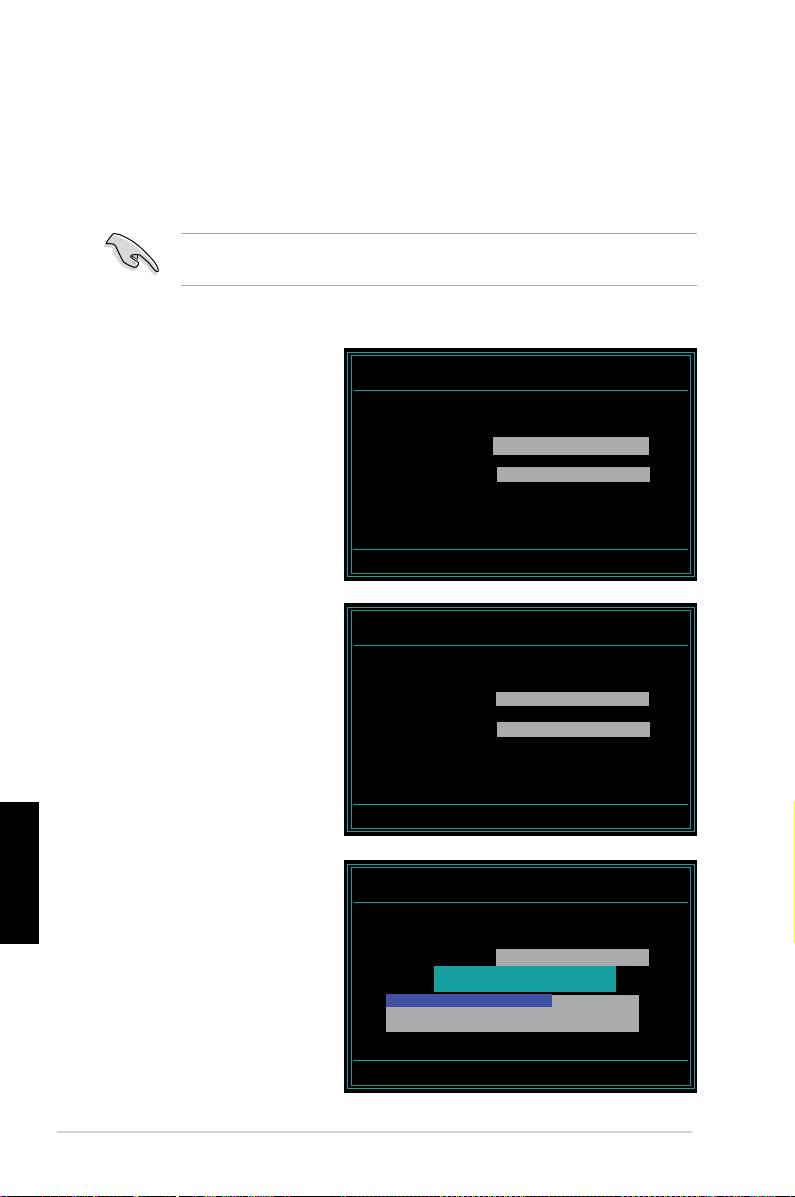
Menyimpan current BIOS le (le current BIOS).
Anda dapat menggunakan AwardBIOS Flash Utility (AwardBIOS Flash Utility)
untuk menyimpan current BIOS le (le current BIOS). Anda dapat memproses
current BIOS le (le current BIOS) saat BIOS le (le BIOS) mengalami
perubahan selama proses pengiriman.
Pastikan oppy disk (oppy disk), CD ROM atau USB ash disk (disk cepat
USB) memiliki cukup ruang disk untuk menyimpan le tersebut.
Menyimpan current BIOS le (le current BIOS) menggunakan AwardBIOS Flash
Utility (AwardBIOS Flash Utility):
AwardBIOS Flash Utility for ASUS V1.14
(C) Phoenix Technologies Ltd. All Rights Reserved
1. Ikuti langkah 1 hingga 6
dari bagian sebelumnya.
For NF590-SLI-M2N32-SLI-DELUXE DATE:03/30/2006
Flash Type - PMC Pm49FL004T LPC/FWH
2. Tekan <Y> <Ya> saat
File Name to Program: 0112.bin
utility prompts (prompt
kegunaan) menyimpan
Save current BIOS as:
current BIOS le (le
current BIOS). Layar
berikut ini akan muncul.
Message:
3. Ketik lename (nama le)
AwardBIOS Flash Utility for ASUS V1.14
(C) Phoenix Technologies Ltd. All Rights Reserved
untuk current BIOS le (le
current BIOS) di dalam
For NF590-SLI-M2N32-SLI-DELUXE DATE:03/30/2006
Flash Type - PMC Pm49FL004T LPC/FWH
bidang Save current BIOS
as (Simpan current BIOS
File Name to Program: 0112.bin
Checksum: 810DH
sebagai), kemudian tekan
Save current BIOS as: 0113.bin
<Enter> <Masuk>.
Bahasa Indonesia
Message: Please Wait!
4. Utility (Kegunaan)
AwardBIOS Flash Utility for ASUS V1.14
menyimpan current BIOS
(C) Phoenix Technologies Ltd. All Rights Reserved
le (le current BIOS) ke
For NF590-SLI-M2N32-SLI-DELUXE DATE:03/30/2006
Flash Type - PMC Pm49FL004T LPC/FWH
disk, kemudian kembali
ke proses BIOS ashing
File Name to Program: 0113.bin
Now Backup System BIOS to
(pengiriman BIOS).
File!
Message: Please Wait!
218
Bagian 2: Mengatur/memperbarui BIOSt

2.3 ASUS Update utility (Kegunaan
Pembaruan ASUS)
ASUS Update (Pembaruan ASUS) merupakan suatu kegunaan yang memungkin
Anda untuk mengatur, menyimpan dan memperbaharui motherboard BIOS
(BIOS papan induk) pada lingkungan Windows®. ASUS Update utility (Kegunaan
Pembaruan ASUS) memungkinkan Anda untuk:
• Menyimpan current BIOS le (le current BIOS).
• Mendownload BIOS le (le BIOS) terbaru dari Internet.
• Memperbarui BIOS dari updated BIOS le (le BIOS terbaru).
• Memperbarui BIOS secara langsung dari Internet, dan
• Menampilkan informasi versi BIOS.
Kegunaan ini tersedia di dalam DVD pendukung yang disertakan dengan paket
motherboard (papan induk).
ASUS Update (Pembaruan ASUS) memerlukan sambungan Internet baik
melalui network (jaringan) atau Internet Service Provider (ISP) (Penyedia
Layanan Internet).
Menginstal ASUS Update (Pembaruan ASUS)
Menginstal ASUS Update (Pembaruan ASUS):
1. Letakkan DVD pendukung di dalam optical drive (penggerak optik). Drivers
menu (Menu penggerak) muncul.
2. Klik tab Utilities (Kegunaan), kemudian klik Install ASUS Update VX.XX.XX
(Instal Pembaruan ASUS VX.XX.XX).
3. ASUS Update utility (Kegunaan Pembaruan ASUS) disalin pada sistem Anda.
Bahasa Indonesia
Petunjuk pemasangan ASUS Motherboard (Papan Induk ASUS)
219
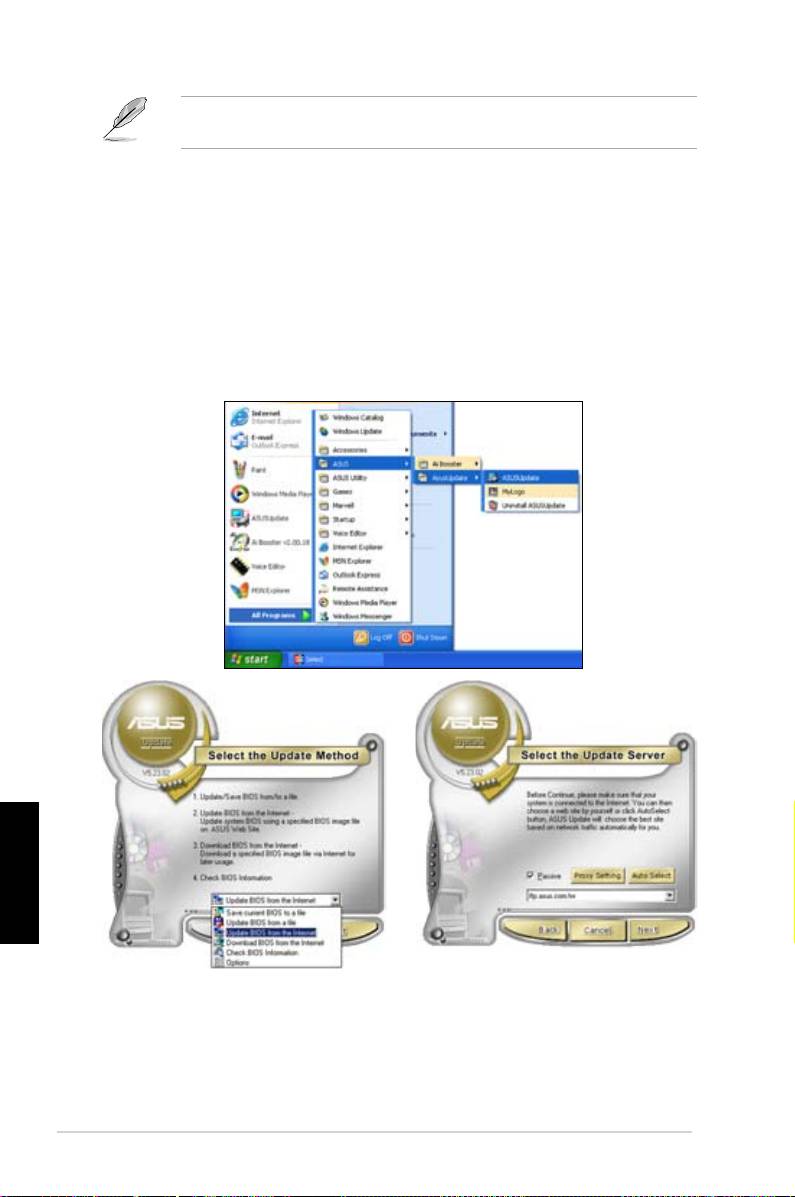
Matikan semua aplikasi Windows® sebelum Anda memperbarui BIOS
menggunakan utility (kegunaan) ini.
Memperbarui BIOS melalui Internet
Memperbarui BIOS melalui Internet:
1. Jalankan ASUS Update utility (kegunaan Update ASUS) dari Windows®
desktop (dekstop Windows®)dengan mengklik Start (Mulai) > Programs
(Program) > ASUS (ASUS) > ASUSUpdate (Pembaruan ASUS) >
ASUSUpdate (Pembaruan ASUS). Jendela utama ASUS Update
(Pembaruan ASUS) muncul.
Bahasa Indonesia
2. Pilih Update BIOS (Pembaruan
3. Pilih situs ASUS FTP (FTP ASUS)
BIOS) dari pilihan Internet melalui
yang terdekat untuk menghindari
drop-down menu (menu turun
network trafc (lalu lintas
ke bawah), kemudian klik Next
jaringan), atau klik Auto Select
(Selanjutnya).
(Pilih Otomatis). Klik Next
(Selanjutnya).
220
Bagian 2: Mengatur/memperbarui BIOSt
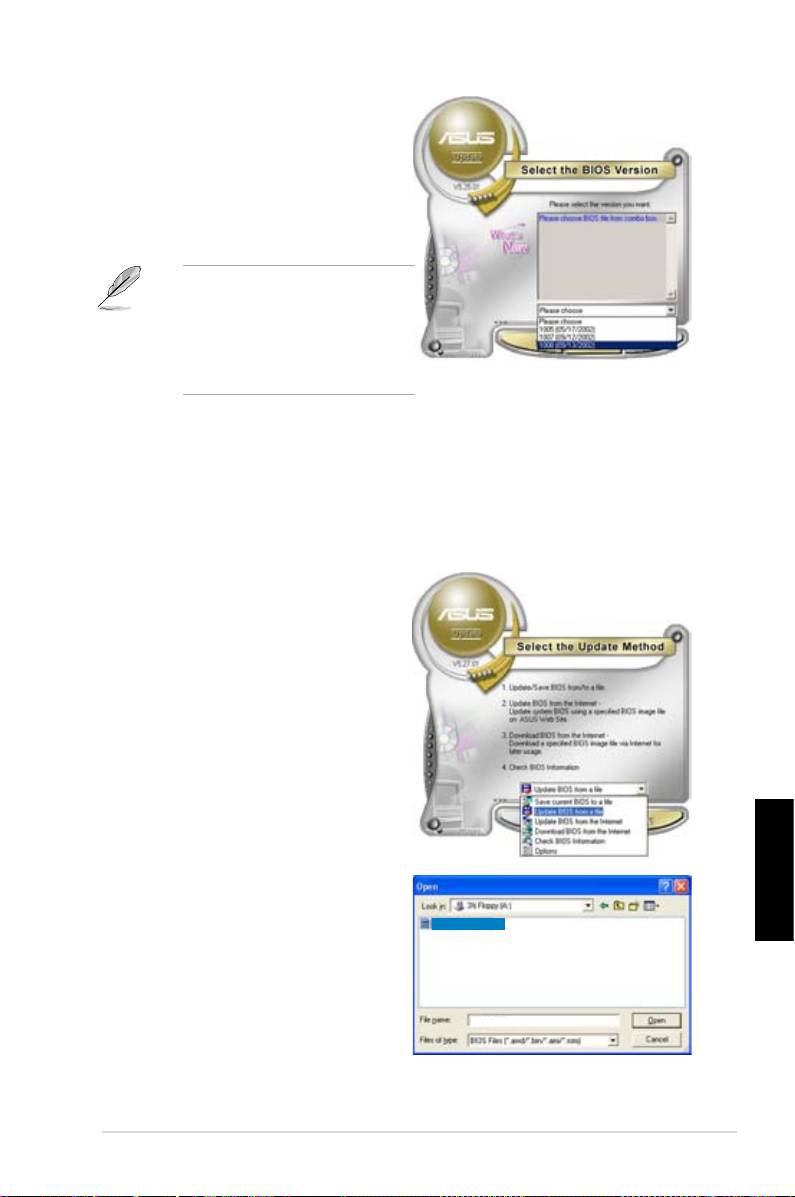
4. Dari situs FTP, pilih versi BIOS yang
ingin Anda download. Klik Next
(Selanjutnya).
5. Ikuti petunjuk-petunjuk pada layar
untuk menyelesaikan proses
pembaruan.
ASUS Update utility (kegunaan
Pembaruan ASUS) ini mampu
memperbarui secara mandiri
melalui Internet. Selalu perbarui
utility (kegunaan) untuk
memanfaatkan semua tur-turnya.
Memperbarui BIOS melalui BIOS le (File BIOS)
Memperbarui BIOS melalui BIOS le (File BIOS):
1. Jalankan ASUS Update utility (kegunaan Update ASUS) dari Windows®
desktop (dekstop Windows®) dengan mengklik Start (Mulai) > Programs
(Program) > ASUS (ASUS) > ASUSUpdate (Pembaruan ASUS) >
ASUSUpdate (Pembaruan ASUS).
Jendela utama ASUS Update
(Pembaruan ASUS) muncul.
2. Pilih
Update BIOS (Pembaruan
BIOS) dari pilihan le melalui drop-
down menu (menu turun ke bawah),
kemudian klik Next (Selanjutnya).
3. Tempatkan BIOS le (le BIOS)
dari Open window (jendela Buka),
P5K3 Deluxe
kemudian klik Open (Buka).
Bahasa Indonesia
4. Follow the screen instructions to
complete the update process.
P5K3 Deluxe
Petunjuk pemasangan ASUS Motherboard (Papan Induk ASUS)
221
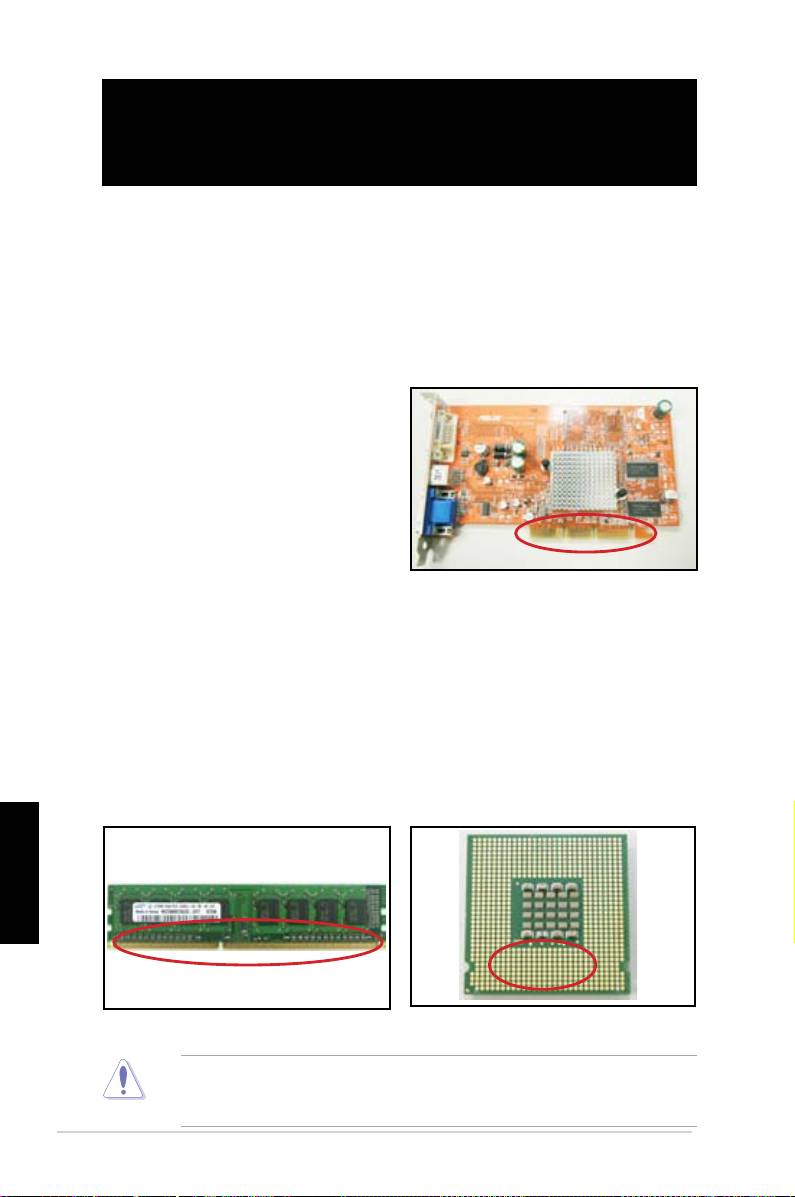
Bagian 3: Troubleshooting
(Pemecahan Masalah)
3.1 Troubleshooting (Pemecahan
Masalah) untuk Motherboard DIY (Papan
induk DIY)
Setelah memasang komputer Anda sendiri, Anda mungkin menghadapi beberapa
masalah saat memulainya. Bagian ini memberikan jawaban untuk beberapa
pertanyaan umum mengenai komputer Anda sebelum memasuki operating system
(sistem operasi). Bacalah bagian ini
untuk basic troubleshooting (pemecahan
masalah dasar). Ini akan menghemat
waktu dan menghindari konik saat Anda
menghubungi tim pendukung teknisi
ASUS atau mengembalikan produk untuk
layanan jaminan.
VGA card gold contact (kontak emas kartu VGA)
3.1.1 Basic troubleshooting (Pemecahan masalah dasar)
A. Sambungan buruk
1. Pastikan tidak ada kotoran pada gold contact (kontak emas) atau pins (pin).
2. Gunakan kapas pembersih atau penghapus dan bersihkan dengan lembut
pada gold contact (kontak emas). Ingatlah untuk membuang serpihan
Bahasa Indonesia
kotoran.
DIMM gold contact (Kontak emas DIMM)
LGA775 processor gold contact points (titik
kontak emas prosesor LGA775)
Peganglah kartu atau CPU pada tepinya dan JANGAN menyentuh gold contact
(kontak emas). Static electricity (listrik statis) akan mengakibatkan perangkat
rusak parah.
222
Bagian 3: Pemecahan Masalah
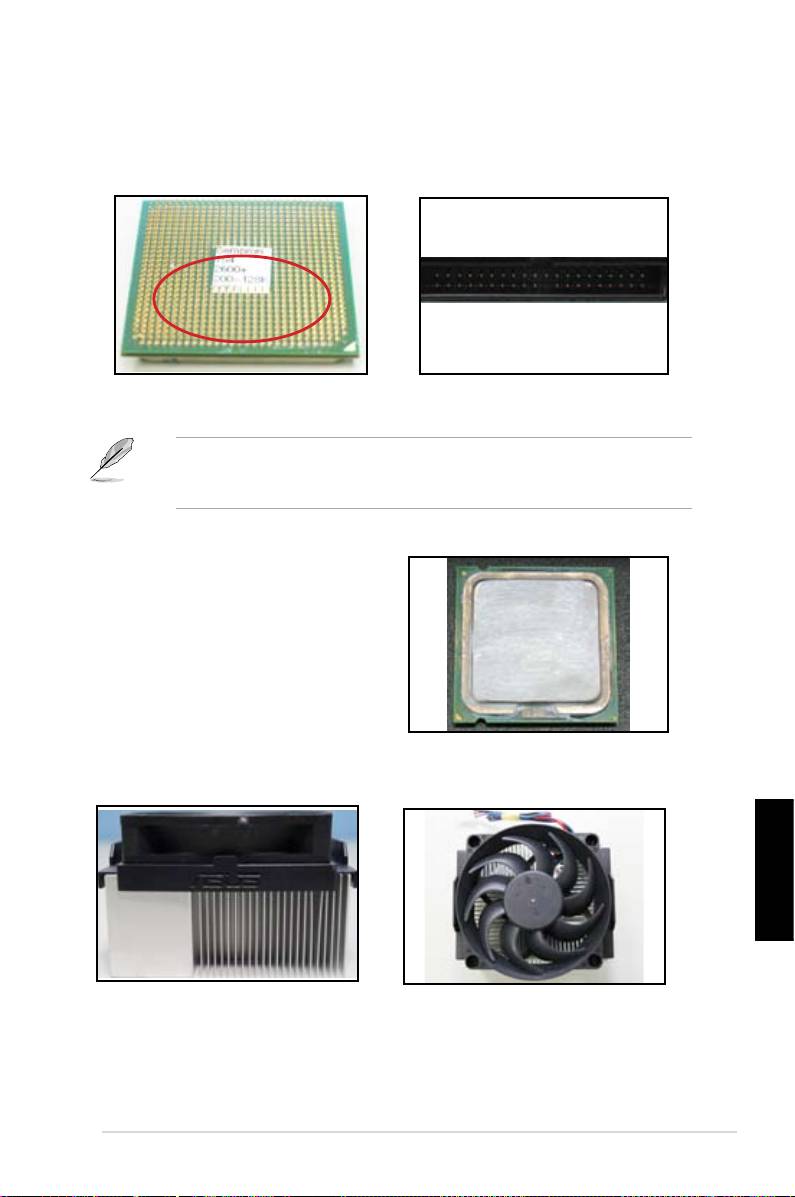
3. Pastikan tidak ada pin yang rusak atau bengkok pada connector pins (pin
konektor) atau CPU pins (pin CPU). Pin yang rusak atau bengkok akan
menyebabkan kegagalan pemakaian komponen tersebut. Hubungi penjual
Anda untuk bantuan lebih lanjut.
AMD CPU gold pins (pin emas CPU AMD)
Connector pins (Pin konektor)
Jika pin rusak atau bengkok disebabkan setelah pembelian, penjual Anda dapat
meminta biaya perbaikan. Terkadang pin yang rusak atau bengkok TIDAK
DAPAT DIPERBAIKI.
B. CPU overheated (Kelebihan panas pada CPU)
1. Bersihkan permukaan CPU
dengan kain yang bersih. Teteskan
beberapa thermal paste (pasta
panas) untuk memperluas area
CPU di mana heatsink (penurun
panas) dapat terhubung. Pastikan
bahwa pasta ini akan menyerap ke
dalam bahkan pada lapisan tipis
sekalipun.
CPU surface (Permukaan CPU)
2. Pastikan tidak da kotoran pada heatsink (penurun panas) dan fan (kipas angin).
Bahasa Indonesia
Tampilan samping pada heatsink (penurun
Tampilan atas pada heatsink (penurun panas)
panas) dan fan (kipas angin)
dan fan (kipas angin)
3. Ikuti petunjuk dari pabrik pembuat heatsink (penurun panas) dan fan (kipas
angin) untuk membersihkan kotoran yang jatuh saat fan (kipas angin
berputar).
Petunjuk pemasangan ASUS Motherboard (Papan Induk ASUS)
223
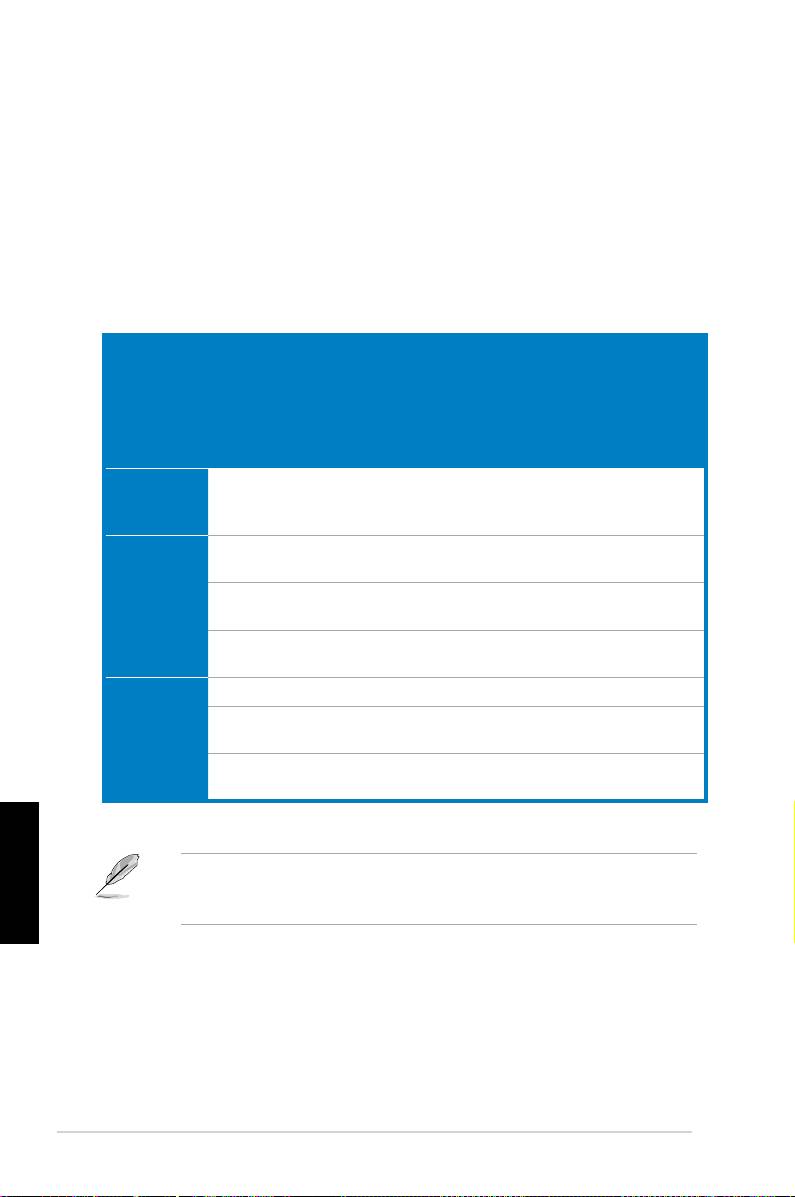
3.2 Permasalahan umum lainnya
• Saat melepaskan perangkat dari sistem, pastikan semua power cables (kabel
daya) sudah dilepaskan.
• Semua error messages (pesan-pesan kesalahan) ditampilkan pada layar
selama Power-On Self- Test (POST) (Pengujian Mandiri Daya Aktif).
• Jika terdapat BIOS beeps (nada beep BIOS), lihatlah ke bagian 1.11 untuk
lebih jelasnya.
• Lihatlah ke tabel daftar periksa di bawah ini untuk pemeriksaan lebih lanjut.
Pemeriksaan item
Power
Screen
Heatsink and
BIOS
Error
Halaman
LED
display
fan (Kipas
beeps
message
referensi
(Daya
(Tampilan
angin dan
(Nada
(Pesan
LED)
Layar)
Penurun
beep
Kesalahan)
panas)
BIOS)
No power
Nonaktif Tidak Ada Berhenti Tidak
Tidak
3-4
(Tidak ada
Ada
Tersedia
daya)
No screen
Aktif Tidak Ada Berhenti Tidak
Tidak
3-5
display (Tidak
Ada
Tersedia
ada tampilan
Aktif Tidak Ada Bekerja Tidak
Tidak
3-5
layar)
Ada
Tersedia
Aktif Tidak Ada Bekerja Ya Tidak
3-5
Tersedia
Gagal
Aktif Ya Bekerja Ya Ya 3-5
masuk ke
Aktif Ya Bekerja Tidak
Ya 3-5
OS
Ada
Aktif Ya Bekerja Tidak
Tidak Ada 3-5
Ada
Bahasa Indonesia
Apabila permasalahan telah diperbaiki tetapi permasalahan baru muncul, lihat
kembali daftar periksa tersebut. Jika permasalahan masih tetap ada, hubungi
penjual Anda atau tim pendukung teknis ASUS untuk bantuan lebih lanjut.
224
Bagian 3: Pemecahan Masalah
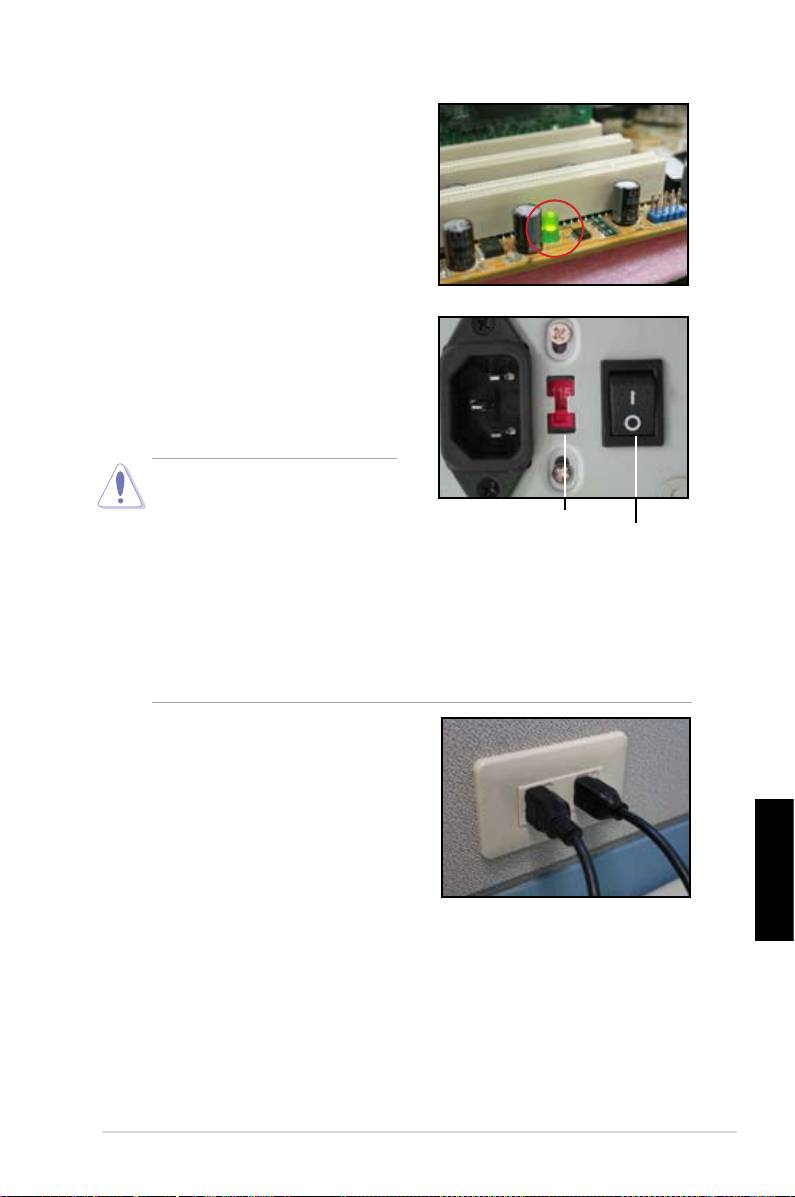
3.2.1 No power (Tidak ada daya)
ASUS motherboards (papan induk ASUS)
dilengkapi dengan power LED (daya LED)
yang siaga. LED lights (Cahaya LED) menyala
menunjukkan bahwa sistem sedang ON
(AKTIF). Jika LED tetap tidak menyala, ikuti
petunjuk di bawah ini untuk memperbaiki
masalah tersebut.
1. Pastikan untuk menyesuaikan
power supply (penyedia daya)
untuk memperbaiki AC input voltage
(voltase masukan AC) di area Anda,
dan power supply (penyedia daya)
diaktifkan.
• Sebelum menyesuiakan AC
input voltage (voltase masukan
AC), pastikan untuk disconnect
AC input voltage switch
(memutuskan sambungan)
Power switch (Tombol
(Tombol voltase masukan
daya) “—”: On (Aktif);
power plug (steker daya).
AC)
“O”: Nonaktif
Kegagalan saat melakukannya
akan menyebabkan kerusakan yang serius pada power supply unit (unit
penyedia daya).
• Kegagalan menyesuaikan power supply (penyedia daya) untuk memperbaiki
AC input voltage (voltase masukan AC) akan menyebabkan kerusakan serius
pada sistem.
2. Pastikan power cord (kabel daya)
terpasang pada wall outlet (stop kontak
dinding)
• Sambungkan power plug (steker
daya) secara langung pada wall
outlet (stop kontak dinding).
JANGAN menyambungkannya
pada power extension (ekstensi
daya), uninterruptible power supply
(UPS) (penyedia daya tanpa henti) atau perangkat lainnya.
Bahasa Indonesia
• Gantilah power plugs (steker daya) pada sistem dan monitor untuk
memeriksa apakah wall outlet (stop kontak dinding) bekerja dengan normal.
3. Jika masalah masih tetap ada, Anda mungkin perlu menghubungi penjual
Anda untuk mendapatkan power supply unit (unit penyedia daya) yang baru.
Jika power supply unit (unit penyedia daya) berfungsi, hubungi penjual ASUS
motherboard (papan induk ASUS) untuk layanan jaminan motherboard
(papan induk).
Petunjuk pemasangan ASUS Motherboard (Papan Induk ASUS)
225

3.2.2 Kegagalan boot-up (menyalakan komputer); Tidak ada
screen display (tampilan layar).
Kebanyakan boot-up failure (kegagalan menyalakan komputer) dan tidak ada screen
display (tampilan layar) merupakan hasil dari kecacatan perangkat atau pemasangan
yang tidak benar.. Ikuti petunjuk di bawah ini untuk memperbaiki masalah tersebut.
1. Pastikan semua power cables (kabel daya) terpasang, termasuk sistem dan monitor.
2. Pastikan jika masalah timbul dari ekspansi perangkat.
• Lepaskan semua expansion card (kartu ekspansi) dan perangkat-
perangkatnya. Gunakan hanya motherboard (papan induk), monitor
(monitor), VGA card (kartu VGA), memory modules (modul memori),
power supply unit (unit penyedia daya), heatsink (penurun panas) dan fan
(kipas angin), keyboard (papan tombol), dan mouse (tetikus) untuk reboot
(menyalakan ulang) sistemnya.
• Jika sistem bekerja dengan normal, ini merupakan salah satu expansion
devices (perangkat ekspansi) yang menyebabkan masalah tersebut.
Pasanglah ulang expansion devices (perangkat ekspansi) yang Anda
lepaskan, kembali ke sistem satu demi satu dan mencari defective device
(perangkat yang cacat).
3. Pastikan jika masalah timbul dari basic system devices (sistem dasar perangkat).
• Jika Anda memiliki beberapa perangkat yang sama lainnya, Anda dapat
mengganti perangkat tersebut untuk mencari tahu defective device
(perangkat yang cacat) seperti “memory module (modul memori), CPU
(CPU), motherboard (papan induk), hard/optical disk drive (penggerak disk
keras/optik), keyboard (papan tombol)/mouse (tetikus).”
Saat Anda mencari tahu defective device (perangkat yang cacat), hubungi
device retailer (penjual peranti Anda) untuk memperbaikinya.
3.2.3 Kegagalan masuk ke operating system (sistem operasi)
1. Jika masalah timbul setelah Anda menambahkan suatu hardware (perangkat
keras). Lepaskan hardware (perangkat keras) yang baru ditambahkan
dan reboot (nyalakan ulang) sistemnya. Jika sistem bekerja normal tanpa
Bahasa Indonesia
hardware (perangkat keras tersebut), perangkat tersebut mungkin cacat atau
tidak sesuai dengan sistemnya. Hubungi penjual perangkat tersebut untuk
meminta bantuan.
2.
Jika permasalahan muncul setelah anda menginstal suatu software
(perangkat lunak) atau driver (penggerak). Ikuti petunjuk di bawah ini untuk
memperbaiki masalah tersebut.
a. Masuk ke operating system (sistem operasi) pada safe mode (mode aman)
dan hapuslah software (perangkat lunak) atau driver (penggerak) tersebut.
b. Hubungi perusahaan operating system (sistem operasi) untuk bantuan
lebih lanjut.
c. Jika petunjuk sebelumnya gagal untuk memperbaiki masalah, Anda
mungkin perlu memformat hard disk drive (penggerak disk keras) Anda
dan menginstal ulang operating system (sistem operasi) yang baru.
226
Bagian 3: Pemecahan Masalah

3. Jika permasalahan timbul setelah Anda mengganti BIOS settings (pengaturan
BIOS), reboot (nyalakan ulang) dan masuk ke BIOS untuk mengisi setup
defaults (penataan standar). Lihat ke motherboard user guide (petunjuk
pengguna papan induk) untuk lebih jelasnya.
4. Jika permasalahan timbul karena computer virus infection (infeksi virus
komputer) atau les corruption (perubahan le-le), ikuti petunjuk di bawah ini
untuk memperbaikinya.
a. Masuklah ke operating system (sistem operasi) pada safe mode (mode
aman) dan lakukan virus scan (pemindaian virus) pada sistem secara
penuh menggunakan aplikasi anti-virus.
b. Hubungi perusahaan operating system (sistem operasi) untuk bantuan
lebih lanjut.
c. Jika petunjuk sebelumnya gagal untuk memperbaiki masalah, Anda
mungkin perlu memformat hard disk drive (penggerak disk keras) Anda dan
menginstal ulang operating system (sistem operasi) yang baru.
3.2.4 FAQs (Pertanyaan Yang Sering Ditanyakan)
T1: Memory (memori) yang dilaporkan pada POST berbeda dengan memory
(memori) yang dipasang.
J1: Memory (memori) yang dilaporkan berbeda dapat disebabkan dari pemasangan
defective memory modules (modul memori cacat) atau DIMM yang tidak benar.
Pastikan DIMM dalam kondisi baik dan DIMM dipasang dengan benar. Lihat ke
motherboard user guide (petunjuk pengguna papan induk) untuk lebih jelasnya.
Jika Anda memasang 4.0 GB memory (memori 4.0 GB) dan melaporkannya 3.X
GB, ini masih normal.
T2. Sistem tidak dapat mendeteksi oppy disk drive (penggerak disk oppy), namun
oopy disk (disk oppy) tetap bercahaya.
J2: Floopy disk cables (kabel disk oppy) terpasang dengan tidak benar. Pastikan
red stripe (jalur merah) pada kabel (pin1 end) (ujung belakang pin1) dan harus
sesuai dengan pin1 pada oppy disk drive (penggerak disk oppy).
T3: Gagal masuk ke operating system (sistem operasi) setelah USB ash disk (disk
cepat USB) atau external hard disk drives (penggerak disk keras eksternal).
J3: Saat sistem mendeteksi USB ash disk (disk cepat USB) atau USB interface
hard disks (disk keras antarmuka USB), ini dapat mengubah booting device
priority (prioritas menyalakan ulang perangkat). Lepaskan USB devices
(perangkat USB) dan restart (mulai ulang) sistemnya.
J4: Windows XP tidak meliputi RAID controller driver (penggerak pengendali RAID)
sehingga hard disk drives (penggerak disk keras) tidak terdeteksi. Salinlah RAID
controller driver (penggerak pengendai RAID) ke oppy disk (disk oppy) dan
Bahasa Indonesia
kemudian nyalakan ulang sistem dengan Windows XP disk (disk Windows XP),
tekan <F6> untuk membaca driver (penggerak) dari oppy disk (disk oppy). Lihat ke
motherboard user guide (petunjuk pengguna papan induk) untuk lebih jelasnya.
A4: Windows XP does not include the RAID controller driver so the hard disk drives
are not detected. Copy the RAID controller driver to a oppy disk and when boot
the system with the Windows XP disk, press <F6> to read the driver from the
oppy disk. Refer to the motherboard user guide for details.
Petunjuk pemasangan ASUS Motherboard (Papan Induk ASUS)
227

Bagian 4: Petunjuk perawatan komputer
4.1 Merawat komputer Anda dengan benar
Komputer pribadi Anda sama dengan peralatan rumah tangga lainnya. Jagalah
komputer Anda dari kelembaban, matahari langsung dan static electricity source
(sumber listrik statis). Anda tidak harus memindahkan komputer saat komputer
dinyalakan kecuali sedang rusak. Debu-debu di dalam akan berpengaruh
pada pengoperasian disk drive (penggerak disk) dan menambah masalah
pemanasan yang akan mengakibatkan komputer rusak atau merusak komponen-
komponennya.
4.2 Pengetahuan dasar
1. Tutuplah komputer Anda dengan pelindung debu saat tidak digunakan.
2. Saat menggunakan komputer Anda, jangan menaruh apa pun pada CRT
monitor (monitor CRT) untuk menutup lubang-lubang ventilasi. Panas yang
berlebihan dapat menyebabkan kegagalan pemakaian pada monitor.
3. Jangan meletakkan komputer dekat dengan dinding dan berikan beberapa
ruang untuk pelepasan panas. Panas yang berlebihan akan menyebabkan
kerusakan pada sistem.
4. Letakkan komputer di permukaan yang stabil dan rata.
5. Jauhkan kompter dari area bersuhu panas. Suhu bekisar 5°C hingga
30°C adalah suhu yang terbaik untuk komputer. Gunakan air conditioner
(pendingin ruangan) atau electric fan (kipas angin listrik) untuk menambah
pengurangan panas lebih baik lagi.
6. Aturlah ribbon cables (jalur kabel) dengan rapi untuk menghindari aliran
udara yang tidak memadai.
4.3 Pengetahuan penggunaan
Bahasa Indonesia
1. Turn on (aktifkan) dan shut down (nonaktifkan) komputer Anda secara
berkala. Jika komputer Anda perlu dinyalakan dalam jangka waktu yang
lama, gunakan system/CPU fan (kipas angin sistem/CPU) dan high voltage
power supply unit (unit penyedia daya voltase tinggi).
2. Power failure (kegagalan daya) yang tiba-tiba akan merusak hard disk drive
(penggerak disk keras). Saat power supply (penyedia daya) tidak stabil,
menambahkan uninterruptible power supply (penyedia daya tanpa henti)
pada komputer Anda sangat disarankan.
3. Aturlah ulang data les (le-le data), lakukan virus scanning (pemindaian
virus) dan virus codes renewal (pembaruan kode virus) serta defragment disk
(penataan data disk) secara berkala.
4. Bersihkan komputer dari debu secara berkala. (Lepaskan semua power
cords (kabel daya) sebelum membersihkan)
228
Bagian 4: Petunjuk perawatan Komputer

• Lepaskan motherboad (papan induk) dan hard/optical disk drives
(penggerak disk keras/optik), kemudian bersihkan mereka dengan air
jernih atau sikat yang lembut.
• Bersihkan debu dan kotoran pada power supply unit (unit penyedia
daya) dengan antistatic vacuum (pembersih antistatis).
4.4 Petunjuk Cepat
1. Jika komputer Anda tidak digunakan untuk jangka waktu yang lama, oleskan
beberapa desiccant moisture absorbers (pelembab pengawet yang mudah
menyerap) di dalam chassis (casis) untuk mencegah kerusakan akibat
kelembaban.
2. Pada beberapa iklim area yang lembab dan panas, sebaiknya Anda
menyalakan komputer setiap minggu. Ini juga akan mencegah kerusakan
karena kelembaban.
Bahasa Indonesia
Petunjuk pemasangan ASUS Motherboard (Papan induk ASUS)
229

Bahasa Indonesia
230
Bagian 4: Petunjuk perawatan Komputer

Guida all’installazione
della scheda madre
Scheda madre

I3194
Prima Edizione
Agosto 2007
Copyright © 2007 ASUSTeK COMPUTER INC. Tutti i Diritti Riservati.
Alcuna parte di questo manuale, compresi i prodotti e i software in esso descritti, può essere
riprodotta,trasmessa, trascritta, archiviata in un sistema di recupero o tradotta in alcuna
lingua, in alcuna forma e in alcun modo, fatta eccezione per la documentazione conservata
dall’ acquirente a scopi di backup, senza l’ espressa autorizzazione scritta di ASUSTeK
COMPUTER INC. (“ASUS”).
L’ assistenza o la garanzia del prodotto non sarà valida nei seguenti casi: (1) il prodotto
è stato riparato,modificato o alterato, salvo che tale riparazione, riparazione,modifica o
alterazione non sia autorizzata per iscritto da ASUS; o (2) il numero di serie del prodotto
manchi o sia stato reso illeggibile.
ASUS FORNISCE QUESTO MANUALE ”COSI’ COM’E’ ”, SENZA GARANZIA DI ALCUN
TIPO, ESPLICITA O IMPLICITA, INCLUDENDO SENZA LIMITAZIONE LE GARANZIE O
CONDIZIONI IMPLICITE DI COMMERCIABILITA’ O IDONEITA’ A UN PARTICOLARE SCOPO.
IN NESSUN CASO ASUS, I SUOI DIRIGENTI,FUNZIONARI, IMPIEGATI O DISTRIBUTORI
SONO R ESPON SAB ILI P ER QUA LSI ASI D ANN O I NDI RETTO,PARTI COLARE,
ACCIDENTALE O CONSEGUENTE (COMPRESI DANNI DERIVANTI DA PERDITA DI
PROFITTO, PERDITA DI CONTRATTI,PERDITA D’USO O DI DATI, INTERRUZIONE DELL’
ATTIVITA’ E SIMILI), ANCHE SE ASUS E’ STATA AVVISATA DELLA POSSIBILITA’ CHE TALI
DANNI SI POSSANO VERIFICARE IN SEGUITO A QUALSIASI DIFETTO O ERRORE NEL
PRESENTE MANUALE O NEL PRODOTTO .
LE SPECIFICHE E LE INFORMAZIONI CONTENUTE IN QUESTO MANUALE SONO
FORNITE A SOLO USO INFORMATIVO E SONO SOGGETTE A CAMBIAMENTI
IN QUALSIASI MOMENTO, SENZA PREAVVISO, E NON POSSONO ESSERE
INTERPRETATE COME UN IMPEGNO DA PARTE DI ASUS.ASUS NON SI ASSUME
ALCUNA RESPONSABILITA’ E NON SI FA CARICO DI NESSUN ERRORE O
INESATTEZZA CHE POSSA COMPARIRE IN QUESTO MANUALE, COMPRESI I
Italiano
PRODOTTI E I SOFTWARE CONTENUTI AL SUO INTERNO.
I prodotti e nomi delle aziende che compaiono in questo manuale possono o meno
essere marchi registrati o diritti d’ autore delle rispettive aziende,e sono usati solo a scopo
identicativo o illustrativo a benecio dell’utente, senza alcuna intenzione di violazione dei
diritti di alcuno.
232

Informazioni sulla sicurezza
Norme di sicurezza elettriche
• Per prevenire il vericarsi di scosse elettriche, scollegare il cavo di
alimentazione dalla presa elettrica prima di riposizionare il sistema.
• Quando vengono aggiunte o rimosse periferiche dal o al sistema,
assicurarsi che i cavi di alimentazione dei dispositivi siano scollegati
prima di collegare i cavi di segnale. Se possibile, scollegare tutti i
cavi di alimentazione dal sistema essistente prima di aggiungere una
periferica.
• Prima di collegare o rimuovere i cavi di segnale dalla scheda madre,
assicurarsi che tutti i cavi di alimentazione siano scollegati.
• Richiedere l’aiuto di tecnici qualicati prima di utilizzare un adattatore
o un cavo di prolunga. Queste periferiche potrebbero interrompere il
circuito di messa a terra.
• Assicurarsi che l’alimentazione sia impostata sulla tensione corretta
utilizzata nella propria zona. Se non si la certezza sul tipo di tensione
della presea elettrica utilizzata, contattare la società elettrica locale.
• Se il cavo di alimentazione si danneggia, non tentare di ripararlo da
soli. Contattare il personale tecnico qualicato o il rivenditore.
Norme di sicurezza sul funzionamento
• Prima di installare la scheda madre o aggiungere delle periferiche,
leggere con attenzione il manuale presente nella confezione.
• Prima di utilizzare il prodotto, assicurarsi che tutti i cavi siano collegati
correttamente e che i cavi di alimentazione non siano danneggiati. Se
vengono riscontrati dei danni, contattare immediatamente il rivenditore.
• Per evitare il vericarsi di corto circuiti, tenere graffette, viti, e chiodi
lontani da connettori, slot, prese e circuiti.
• Evitare polvere, umidità, e temperature estreme. Non posizionare il
prodotto in aree dove potrebbe venire a contatto con acqua.
• Posizionare il prodotto su una supercie stabile.
• Se si presentano problemi tecnici con il prodotto, contattare personale
tecnico qualicato o il rivenditore.
Italiano
233
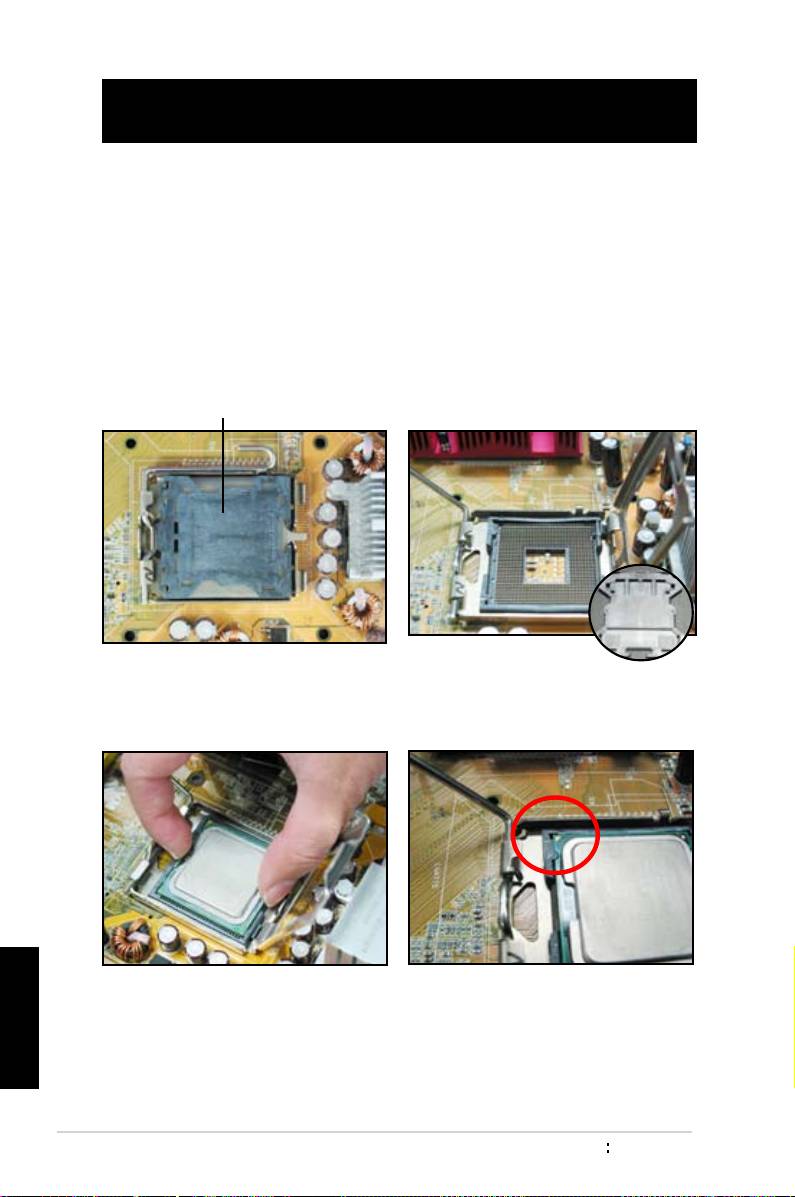
Capitolo 1: Avvio rapido
1.1 Installazione della CPU
1.1.1 Intel Socket LGA775
1. Individuare il socket CPU sulla
2. Rilasciare il fermo e sollevare lo
scheda madre.
zoccolino con il pollice. Quindi
premere la calotta PnP sullo
zoccolino per rimuoverla.
Per evitare di danneggiare i piedini
del socket, non rimuovere la
calotta PnP a meno che non si stia
installando una CPU.
Calotta Pick and Place (Calotta PnP)
3. Posizionare la CPU sopra il socket.
4. Assicurarsi che il triangolo dorato
sia nell’angolo inferiore sinistro del
socket.
Italiano
234
Capitolo 1: Avvio rapido
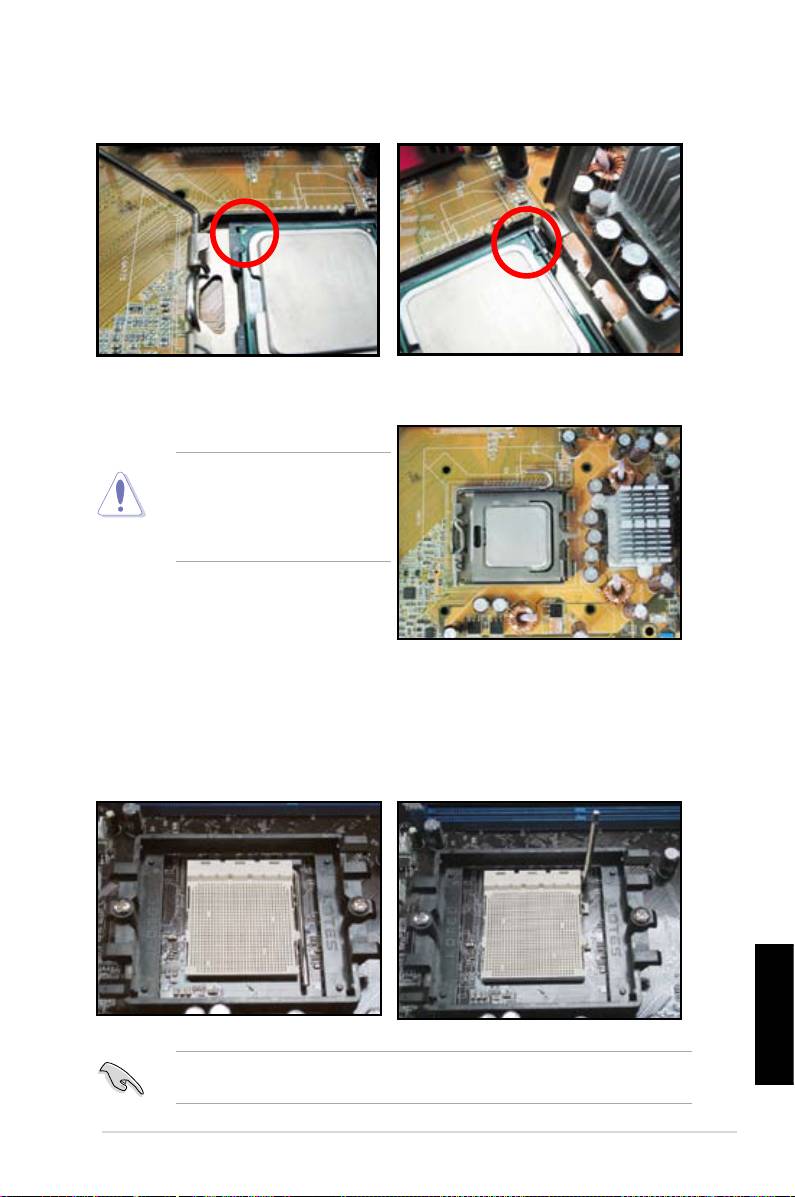
5. Inserire la tacca di allineamento del socket nella tacca della CPU.
6. Chiudere lo zoccolino, quindi premere la levetta dello zoccolino no a
bloccarla nel fermo.
La CPU può essere inserita in
una sola direzione. NON forzare
la CPU nel socket per evitare
di piegare i connettori e di
danneggiare la CPU!
1.1.2 AMD AM2 Socket
1. Individuare il socket CPU sulla
2. Sbloccare il socket premendo la
scheda madre.
levetta di lato, quindi sollevarla di
un angolo di 90º.
Italiano
Assicurarsi che la levetta del socket sia sollevata di 90°; in caso contrario, la
CPU non potrà essere inserita completamente.
Guida all’installazione della scheda madre ASUS
235
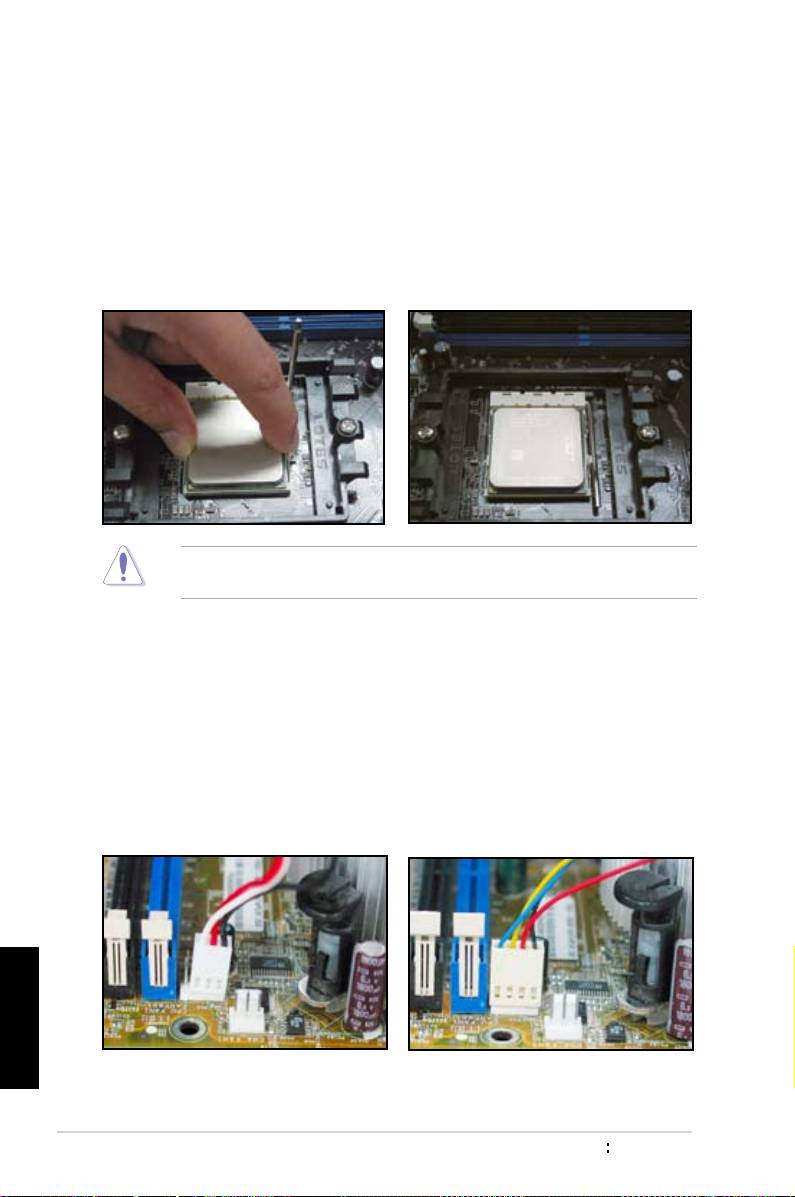
3. Posizionare la CPU sopra il socket
4. Posizionata la CPU, spingere verso
in modo che l’angolo della CPU
il basso la levetta del socket per
con il triangolo dorato corrisponda
ssare la CPU. La levetta si ssa
all’angolo del socket con un triangolo
lateralmente con uno scatto.
in corrispondenza.
Inserire con attenzione la CPU
all’interno del socket no a bloccarla
in posizione.
La CPU può essere inserita in una sola direzione. NON forzare la CPU nel
socket per evitare di piegare i connettori e di danneggiare la CPU!
1.2 Installazione del dissipatore di calore e della
ventola
Per installare in dissipatore di calore e la ventola per la CPU:
1. Scegliere un dissipatore di calore o un ventola certicata Intel o certicata
AMD da assemblare in relazione alla scheda madre. Sono disponibili
connettori per la ventola a 3-pin (sinistra) e 4-pin (destra). Solamente ventole
per CPU con connettori a 4-pin supportano la tecnologia ASUS Q-Fan.
Italiano
236
Capitolo 1: Avvio rapido
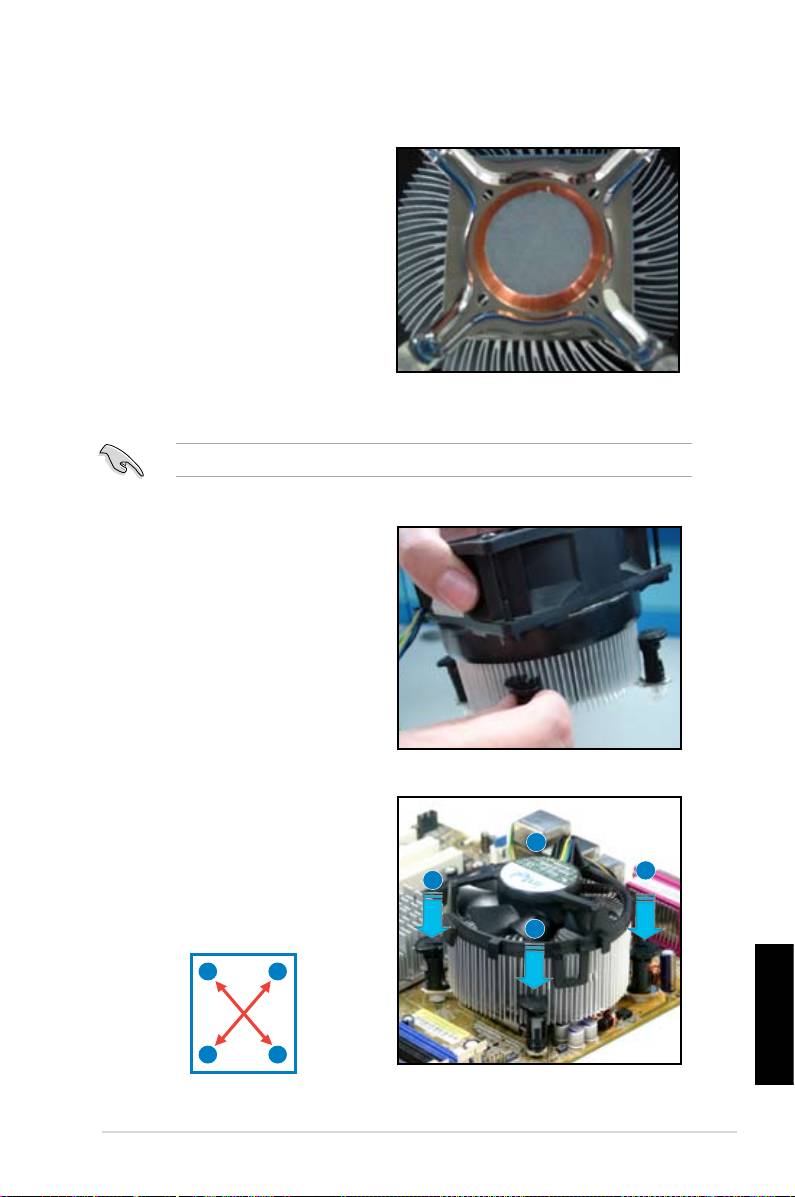
Per dissipatori di calore certicati Intel:
2. Alcuni dissipatori di calore sono
forniti con pasta termica già
applicata. In questo caso, evitare
di toglierla e rimuovere solamente
la pellicola protettiva prima di
installarlo. In caso contrario, prima
di installare il dissipatore di calore,
applicare alcune gocce di pasta
termica sull’area esposta della
CPU che verrà a contatto con il
dissipatore di calore. Assicurarsi
di spargere la pasta creando uno
strato sottile.
Per evitare di sporcarsi con la pasta, NON spargerla direttamente con il dito.
3. Orientare i fermi con l’estremità più
piccola rivolta verso l’esterno.
4. Spingere verso il basso due fermi
alla volta in sequenza diagonale per
B
ssare i dissipatore di calore e la
ventola in posizione.
A
A
B
A
B
Italiano
B
A
Guida all’installazione della scheda madre ASUS
237
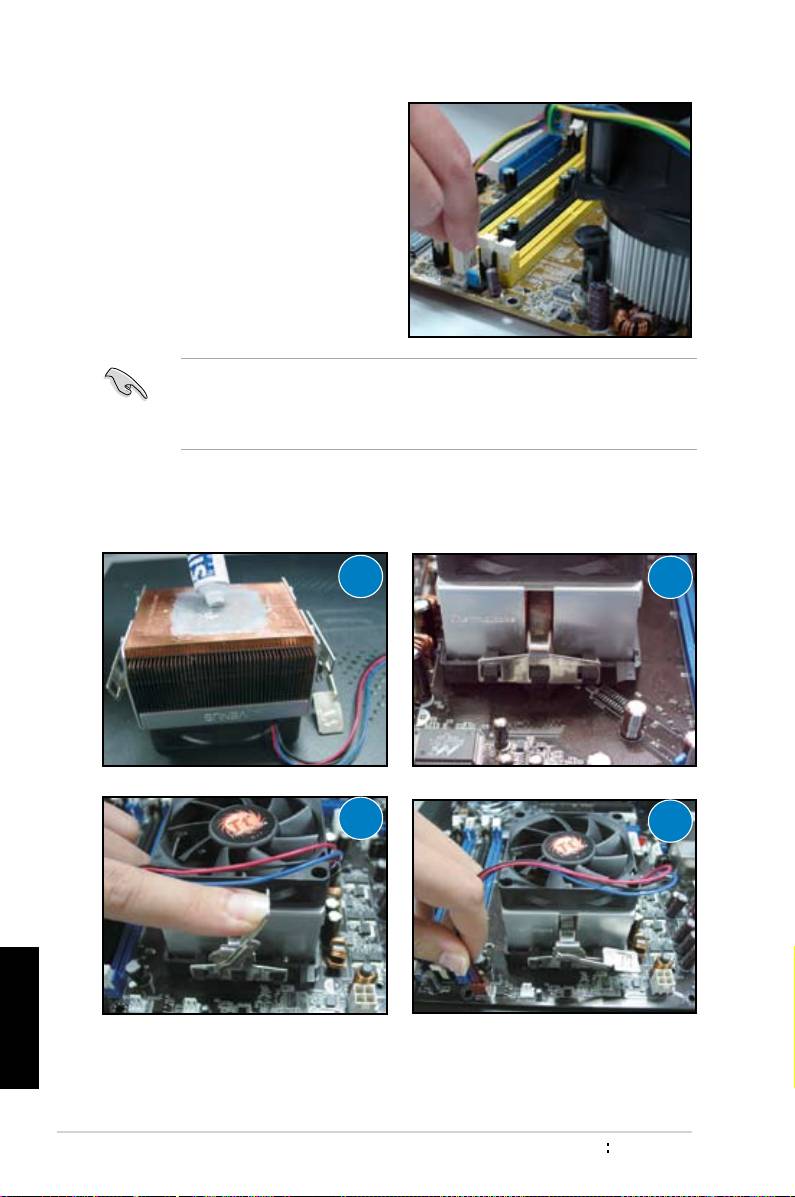
5. Collegare il cavo della ventola della
CPU al connettore corrispondente
sulla scheda madre.
NON dimenticare di collegare il connettore della ventola della CPU! Si possono
vericare errori di monitoraggio hardware se si sbaglia a collegare questo
connettore, consigliamo di utilizzare un dissipatore omnidirezionale per
ottimizzare l’area di dissipazione del calore.
Per dissipatori di calore certicati AMD:
Seguire le istruzioni riportate di seguito per installare un dissipatore di calore
certicato AMD.
1
2
3
4
Italiano
238
Capitolo 1: Avvio rapido
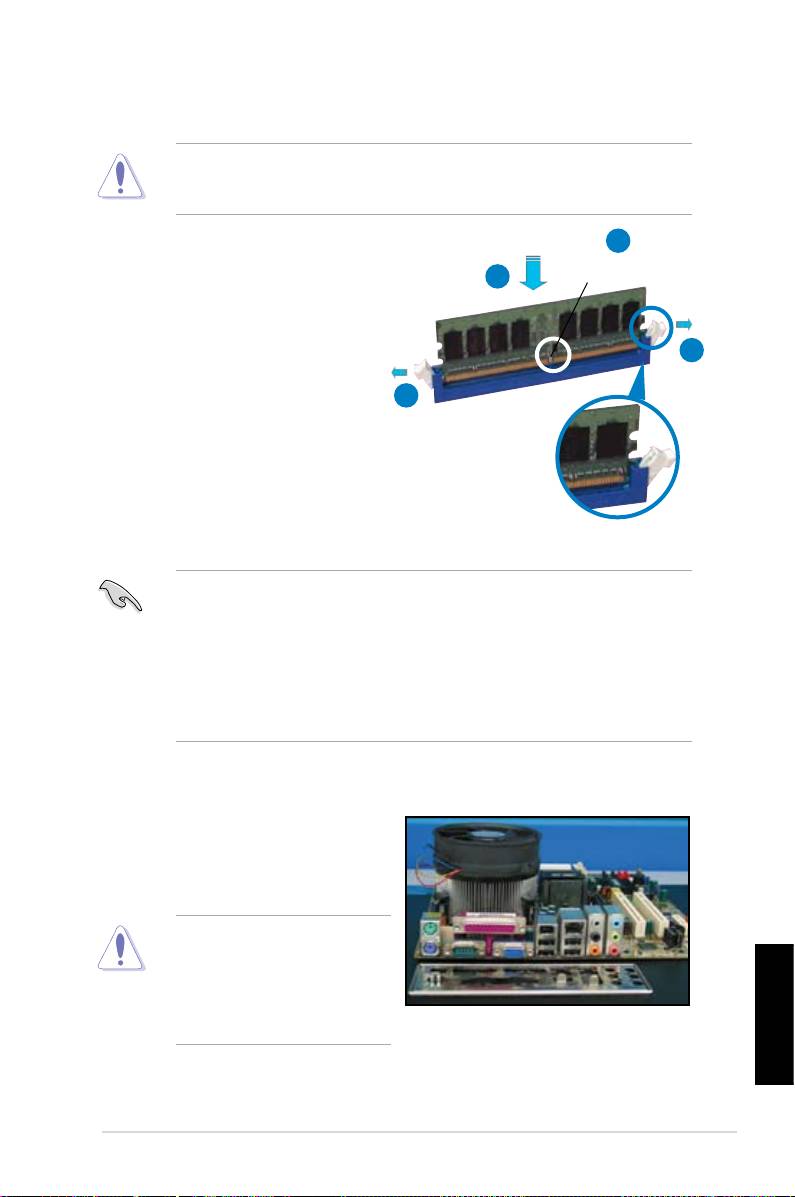
1.3 Installazione di una DIMM
Scollegare il cavo di alimentazione prima di aggiungere o rimuovere la DIMM
o altre componenti del sistema. In caso contrario si potrebbero danneggiare in
maniera grave sia la scheda madre che i componenti.
2
Per installare la DIMM:
Tacca DDR2 DIMM
3
1. Sbloccare il socket della DIMM
premendo le clip di blocco verso
l’esterno.
1
2. Allineare la DIMM al socket in
modo che la tacca sulla DIMM
1
corrisponda alla tacca sul socket.
3. Inserire la DIMM nel socket no a
quando le clip di blocco scattano
nuovamente in posizione e la
DIMM è alloggiata correttamente.
Clip di blocco sbloccate
• Una DDR2 DIMM ha una tacca che consente di inserirla in una sola
posizione. NON forzare la DIMM all’interno del socket per evitare di
danneggiare la DIMM.
• Per installare due o più DIMM, fare riferimento al manuale utente presente
nella confezione della scheda madre.
• Fare riferimento al manuale utente per ottenere un elenco di fornitori
qualicati di moduli di memoria.
1.4 Installazione della scheda madre
1. Le porte I/O differiscono in relazione
alla scheda madre. Utilizzare e
installare solamente le mascherine
I/O fornite con la scheda madre.
Alcuni bordi aflati e punte
potrebbero causare delle lesioni.
Si consiglia di indossare guanti
resistenti ai tagli e alle punture
prima di installare la scheda
madre e la mascherina I/O.
Italiano
Guida all’installazione della scheda madre ASUS
239
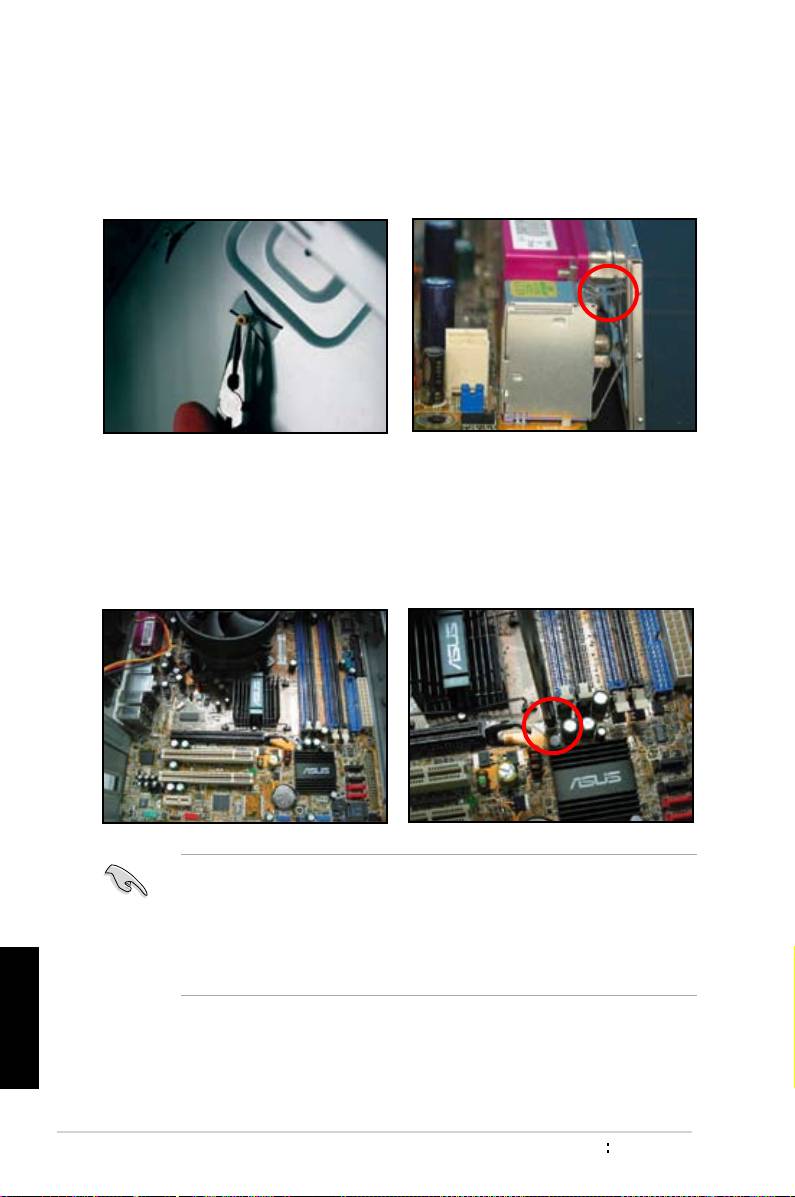
2. Inserire i dadi distanziatori nei
3. I bordi delle mollette della
rispettivi fori sulla placca metallica.
mascherina I/O potrebbero
danneggiare le porte I/O. Fare
attenzione durante l’installazione
della mascherina I/O.
4. Posizionare il lato I/O della scheda
5. Inserire e stringere senza serrare
madre rivolto verso il retro del telaio
le viti in sequenza diagonale.
e posizionare la scheda madre
Dopo aver inserito tutte le viti,
all’interno del telaio.
stringerle a mano.
• È possibile rimuovere i coperchi metallici degli slot per le schede di
espansione sul retro del telaio prima di installare la scheda madre. Per
alcuni modelli di telaio, potrebbe essere più difcoltoso rimuovere il
coperchio dello slot di espansione dopo l’installazione della scheda madre.
• NON serrare completamente le viti. Questa procedura potrebbe
Italiano
danneggiare la scheda madre.
240
Capitolo 1: Avvio rapido
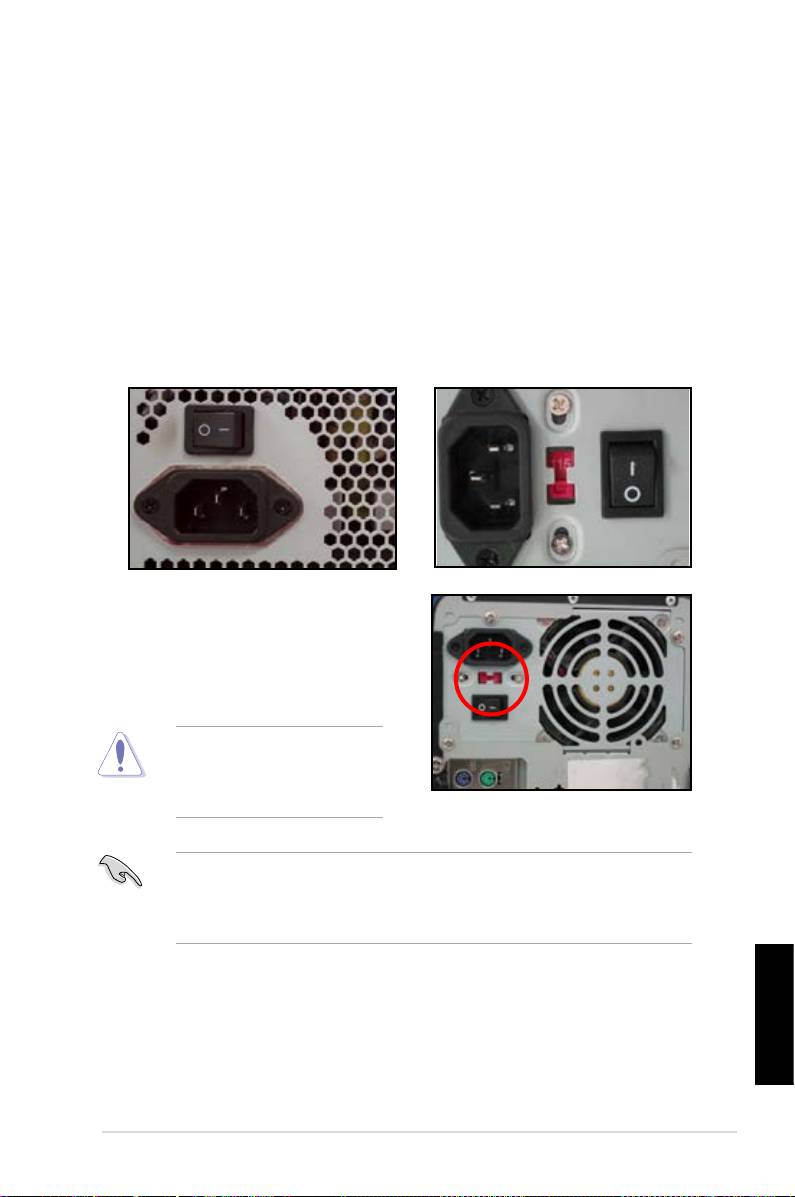
1.5 Installazione dell’unità di alimentazione
I tipi di unità di alimentazione utilizzati più di frequente sono due. Uno tipo avviene
tramite PFC attivo (Power Factor Correction) mentre l’altro avviene tramite PFC
passivo.
1. Scegliere un’unità di alimentazione.
Alimentazione con PFC passivo:
Alimentazione con PFC attivo:
PFC passivo richiede la
PFC attivo corregge
regolazione manuale da parte
automaticamente la tensione CA di
dell’utente della tensione CA di
alimentazione.
alimentazione.
2. Se viene utilizzata
un’alimentazione con PFC
passivo, regolare la tensione CA di
alimentazione corretta in relazione
all’area in cui ci si trova.
Una regolazione errata della
tensione CA di alimentazione
potrebbe causare danni al
sistema.
Utilizzare solamente unità di alimentazione con certicazioni sulla sicurezza.
L’uso di unità di alimentazione instabile potrebbe danneggiare la scheda madre
e le altre componenti. Fare riferimento al manuale utente per conoscere le unità
di alimentazione che soddisfano i requisiti della scheda madre.
Italiano
Guida all’installazione della scheda madre ASUS
241
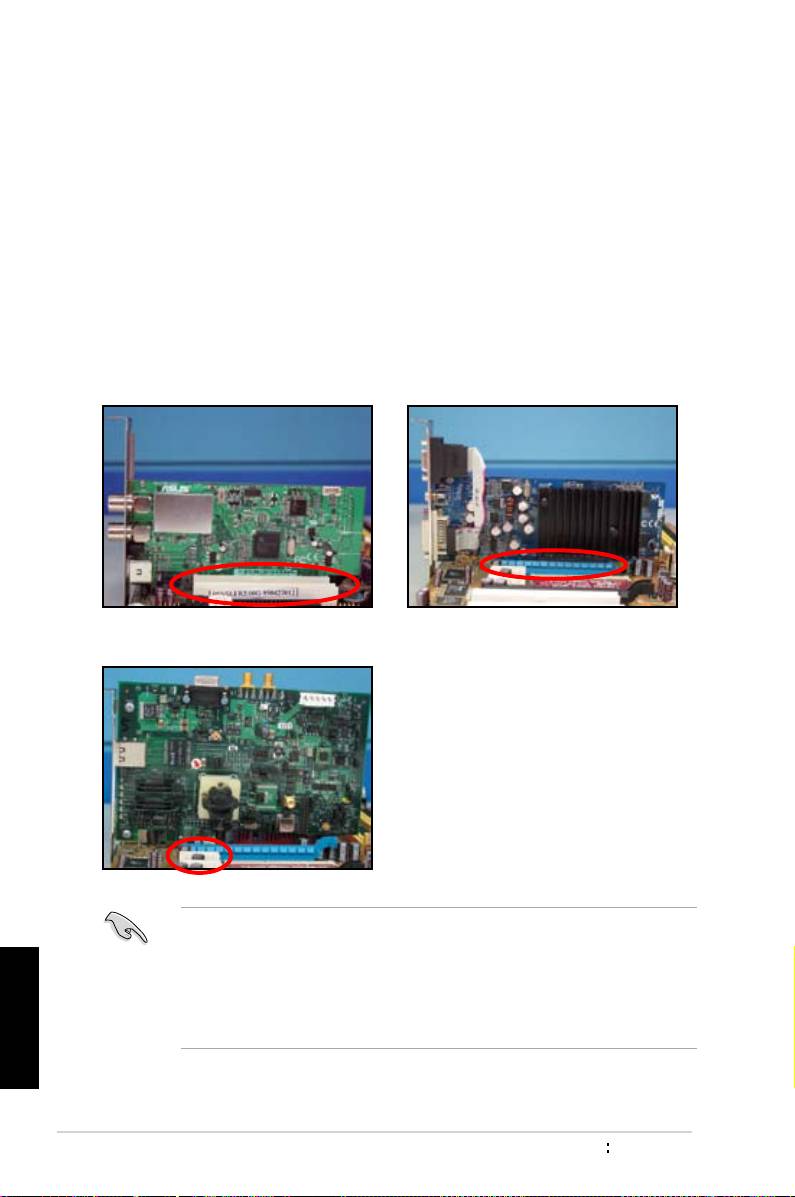
1.6 Installazione di una scheda di espansione
Per installare una scheda di espansione:
1. Rimuovere il coperchio metallico dello slot in corrispondenza dello slot
scheda di espansione in cui si desidera installare una scheda di espansione.
2. Installare la scheda di espansione e assicurarsi che sia alloggiata
correttamente all’interno dello slot.
3. Avvitare per ssare la scheda allo slot.
4. Ripetere le operazioni precedenti per installare un’altra scheda di
espansione.
Scheda PCI Scheda PCIE x16
Scheda PCIE x1
• Fare riferimento alla documentazione fornita con la scheda per i dettagli
di configurazione, e al manuale utente della scheda madre nel caso in
cui sia necessario congurare i jumper dopo aver installato la scheda di
Italiano
espansione.
• Fare riferimento al manuale utente della scheda madre per le istruzioni
relative alla connessione del cavo del segnale della scheda di espansione.
242
Capitolo 1: Avvio rapido
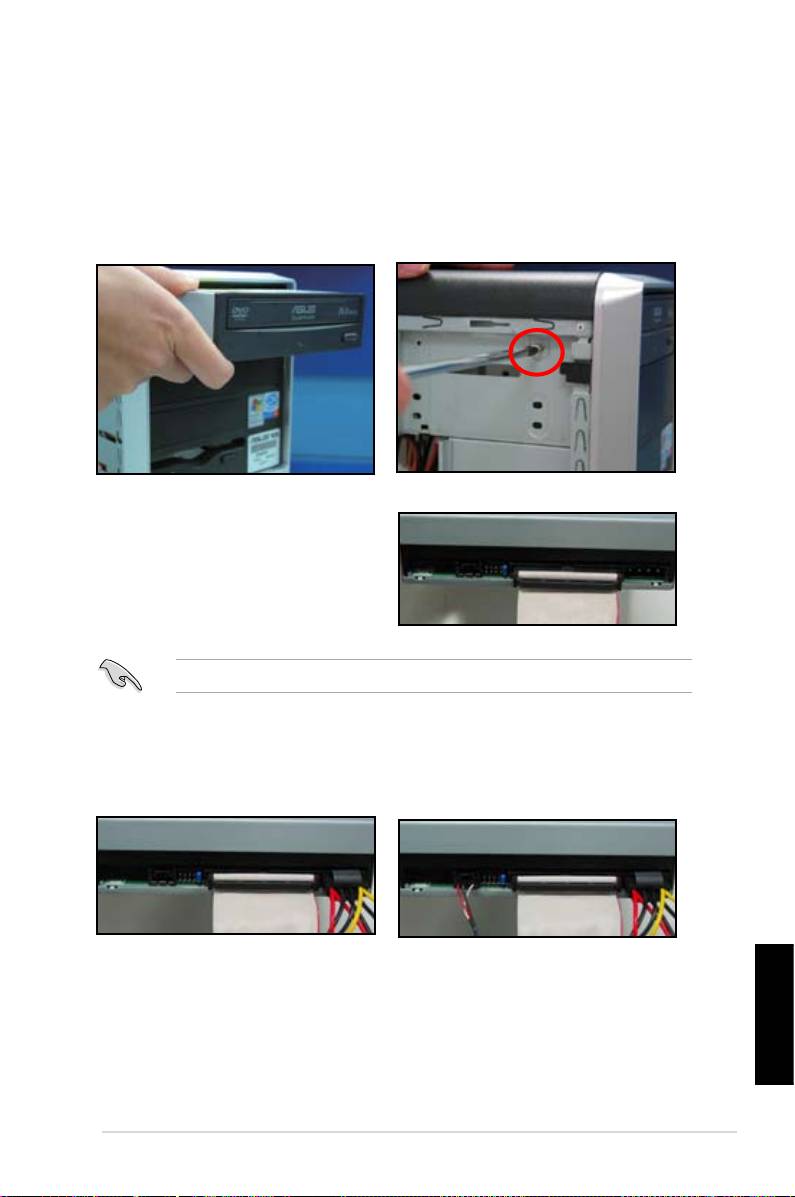
1.7 Installazione delle unità disco
1.7.1 Unità disco ottico PATA
1. Rimuovere il coperchio nto e
2. Allineare i fori delle viti e ssare
far scorrere l’unità disco ottico
l’unità disco con le viti.
all’interno dell’alloggiamento.
3. Orientare e collegare il cavo IDE
all’unità ottica. La striscia rossa del
cavo IDE è l’estremità pin1 e deve
corrispondere alla tacca indicata
con Pin1 sull’unità ottica.
I cavi IDE sono a prova di errore. Non forzare mai il cavo IDE sul connettore.
4. Collegare il cavo di alimentazione a
5. Collegare il cavo audio al
4-pin all’unità ottica.
connettore sull’unità ottica.
Italiano
Guida all’installazione della scheda madre ASUS
243
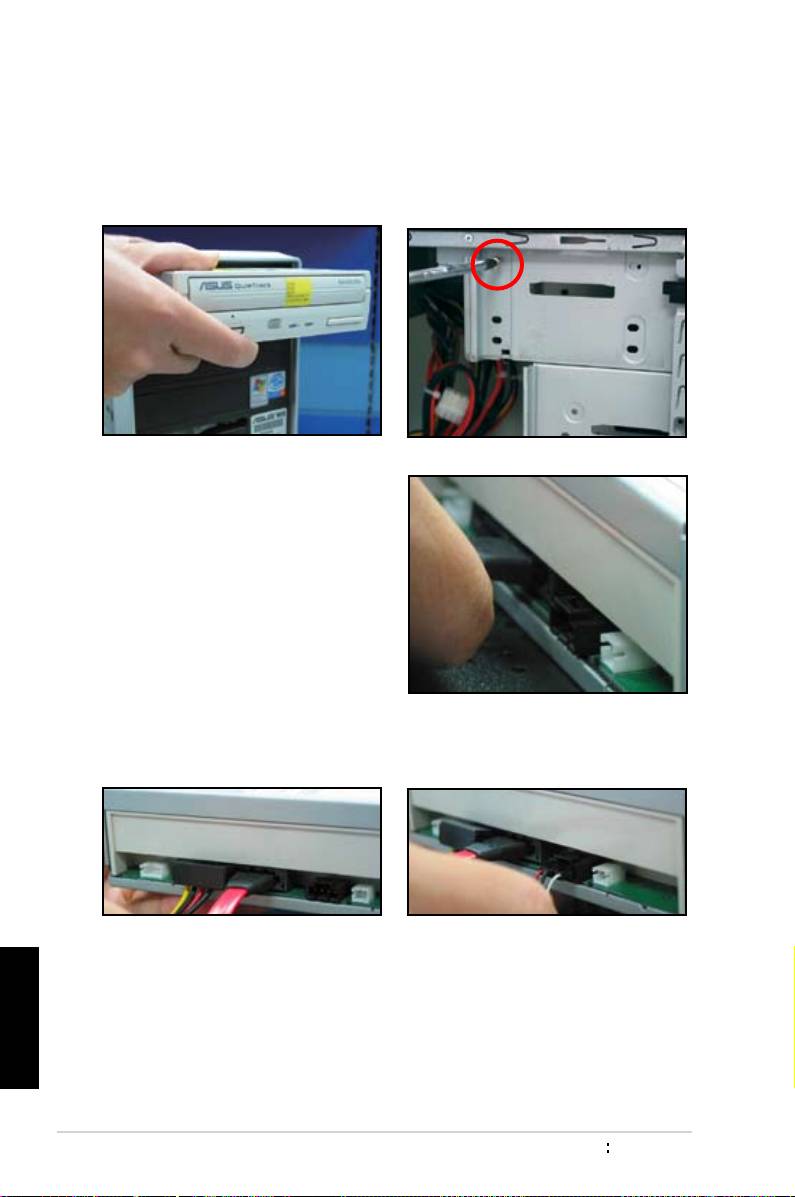
1.7.2 Unità disco ottico SATA
1. Rimuovere il coperchio nto e
2. Allineare i fori delle viti e ssare
far scorrere l’unità disco ottico
l’unità disco con le viti.
all’interno dell’alloggiamento.
3. Orientare e collegare il cavo SATA
all’unità ottica. I cavi SATA sono a
prova di errore. Non forzare mai il
cavo SATA sul connettore.
4. Collegare il cavo di alimentazione
5. Collegare il cavo audio al
SATA all’unità ottica.
connettore sull’unità ottica.
Italiano
244
Capitolo 1: Avvio rapido
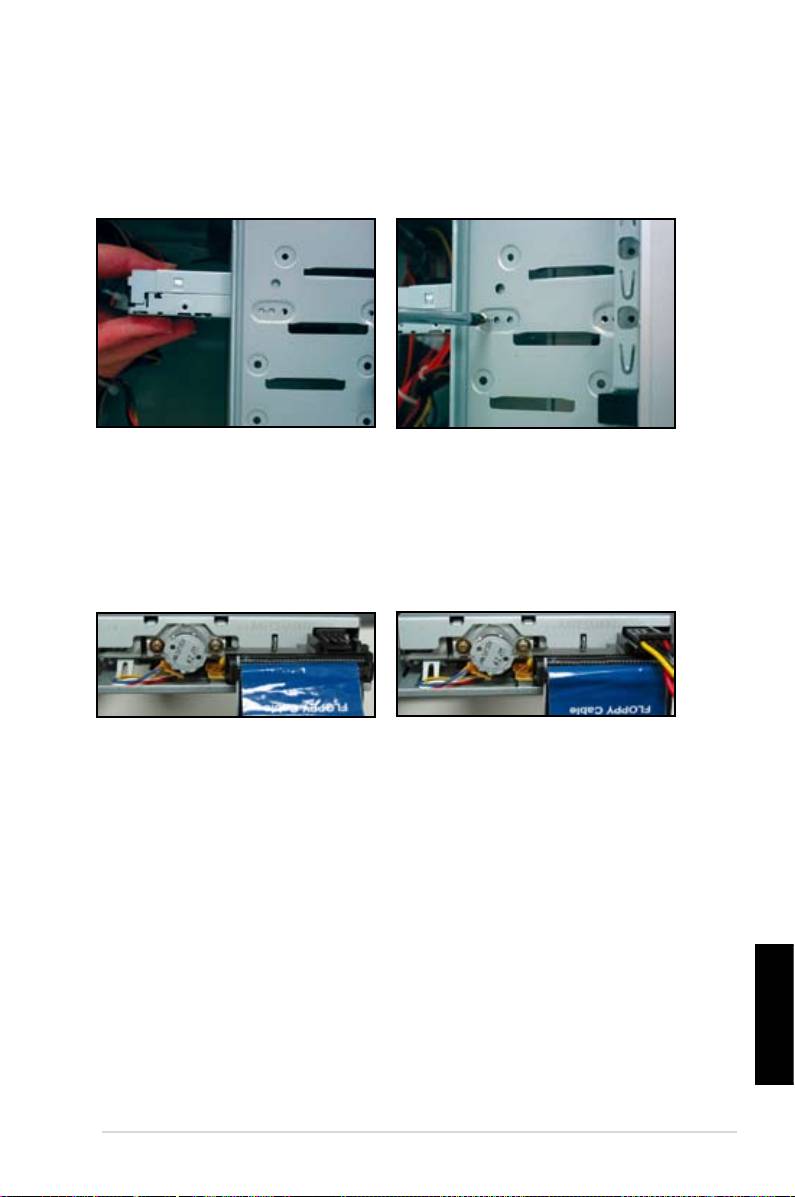
1.7.3 Unità disco oppy
1. Rimuovere il coperchio nto
2. Allineare i fori delle viti e ssare
e inserire l’unità disco oppy
l’unità disco con le viti.
all’interno dell’alloggiamento.
3. Orientare e collegare il cavo
4. Collegare il cavo disco oppy al
dell’interfaccia oppy all’unità
connettore sul retro dell’unità disco
disco oppy. La striscia rossa del
oppy.
cavo è l’estremità pin1 e deve
corrispondere al pin1 sull’unità
disco oppy.
Italiano
Guida all’installazione della scheda madre ASUS
245
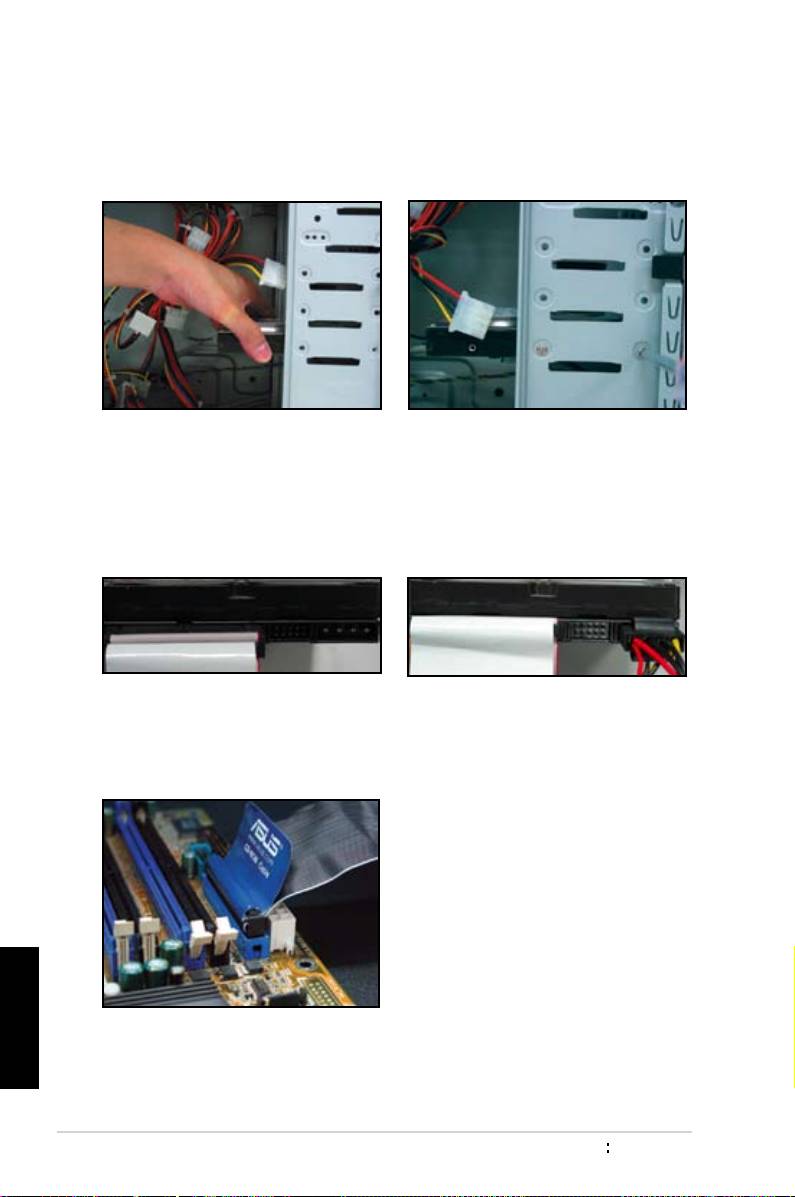
1.7.4 Unità disco rigido PATA
1. Inserire il disco rigido PATA
2. Allineare i fori delle viti e ssare
all’interno dell’alloggiamento.
l’unità disco con le viti.
3. Orientare e collegare il cavo del
4. Collegare il cavo di alimentazione
segnale all’unità disco rigido.
a 4-pin al connettore sul retro
La striscia rossa sul cavo indica
dell’unità disco rigido.
l’estremità pin1. Far corrispondere
la tacca antierrore e non forzare il
cavo all’interno del connettore.
5. Collegare l’altra estremità del cavo
del segnale allo slot corrispondente
sulla scheda madre.
Italiano
246
Capitolo 1: Avvio rapido
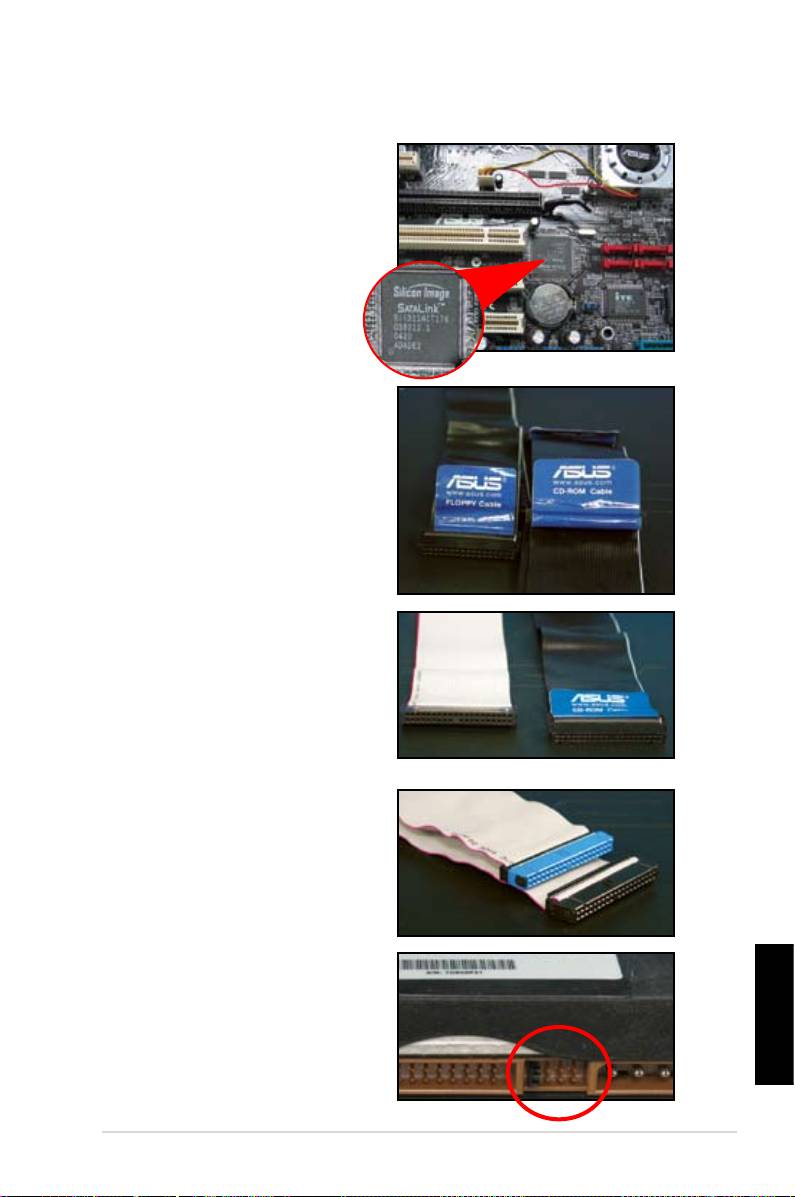
Note per l’installazione dell’unità disco rigido PATA
• Se il sistema operativo è installato
sul disco rigido controllato dal RAID
o altri controller, per prima cosa è
necessario installare i driver dei
controller sul disco rigido.
• Il connettore del cavo è codicato
con colori. Quello blu è per il
connettore host, mentre quello
nero/grigio è per l’unità disco
primario/secondario.
• Per le unità disco ATA IDE sono
disponibili due cavi, il più recente
80 wire (destra) e il meno recente
40 wire (sinistra). Per unità disco
ATA66/100/133, solamente il cavo
80 wire garantisce delle prestazioni
ottimali. I cavi 40 wire solitamente
sono utilizzati per unità ottiche.
• Il connettore del cavo è codicato
con colori. Quello blu è per il
connettore host, mentre quello
nero/grigio è per l’unità disco
primario/secondario.
• Quando vengono collegate due
periferiche IDE, è necessario
impostare i jumper su posizioni
diverse, uno in master e uno in
Italiano
slave. Se viene utilizzato un cavo
80 wire, è possibile utilizzare il tipo
cable select.
Guida all’installazione della scheda madre ASUS
247
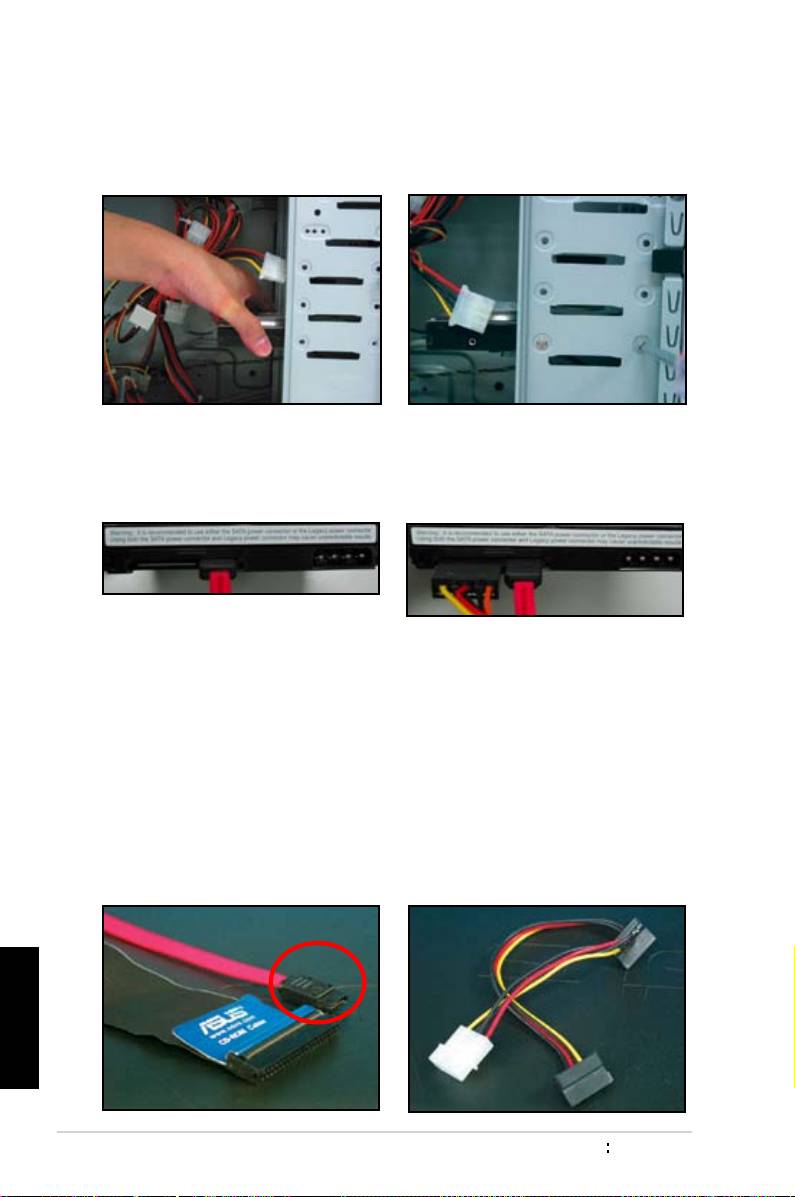
1.7.5 Unità disco rigido SATA
1. Inserire il disco rigido SATA
2. Allineare i fori delle viti e ssare
all’interno dell’alloggiamento.
l’unità disco con le viti.
3. Orientare e collegare il cavo
4. Collegare il cavo di alimentazione
SATA all’unità disco rigido. Il cavo
SATA al connettore sul retro
può essere inserito in una sola
dell’unità disco rigido.
posizione.
Note per l’installazione dell’unità disco rigido SATA
• L’interfaccia Serial ATA (SATA)
• Il connettore cavo di alimentazione
fornisce una velocità di
SATA è diverso dai tradizionali
trasmissione dati elevata, e una
connettori di alimentazione a 4-pin.
migliore tolleranza della tensione.
La scheda madre ASUS viene
Le ridotte dimensioni del cavo
fornita con dei cavi adattatori di
SATA risolvono anche il problema
alimentazione nel caso in cui l’unità
del collegamento e consentono un
di alimentazione non include questo
migliore ricircolo dell’aria all’interno
nuovo connettore.
del telaio.
Italiano
248
Capitolo 1: Avvio rapido
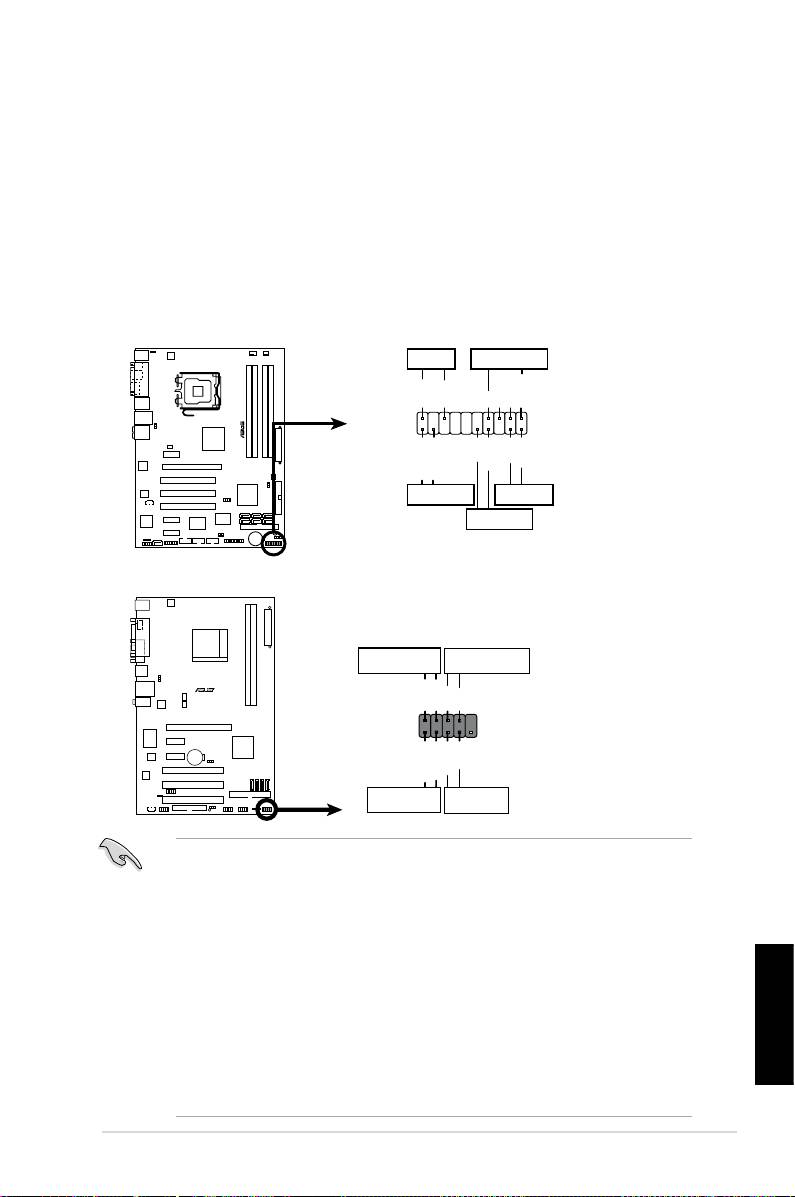
1.8 Cavi pannello frontale
Per collegare i cavi del pannello frontale:
• RESET (Tasto ripristina)
• PLED (LED di alimentazione)
• PWRSW (Tasto di accensione)
• IDE_LED (LED disco rigido IDE attivo)
• SPEAKER (Connettore altoparlanti)
Italiano
Guida all’installazione della scheda madre ASUS
249
PWR LED PWR BTN
M2N-X
PLED+
PLED-
PWR
GNDReset
F_PANEL
Ground
IDELED+
IDELED-
HD LED RESET
PLED SPEAKER
P5B-E
PLED+
PLED-
+5V
Ground
Ground
Speaker
®
PANEL
PWR
Reset
Ground
Ground
IDE_LED+
IDE_LED-
IDE_LED
RESET
PWRSW
*
Requires an ATX power supply.
Connettore a 20-8 pin pannello frontale
PIN1
PIN1
* È necessario un alimentatore ATX
Connettore a 10-1 pin pannello frontale
• I cavi del pannello frontale del telaio potrebbero essere diversi per modello
e dimensione. Collegare questi connettori sulla scheda madre seguendo
l’etichetta.
• Se i LED non si illuminano e la posizione dei pin è corretta, è possibile che
siano stati confusi i pin di messa a terra con i pin del segnale. Solitamente il
cavo bianco è destinato ai pin di messa a terra e quello codicato con colori
per i pin del segnale.
• I cavo del pannello frontale SPEAKER, RESET e PWRSW non hanno un
orientamento specico, mentre i cavi IDE_LED e PLED si. Collegare il cavo
PIN1 al connettore PIN1 della scheda madre.
• Il connettore del pannello frontale varia in relazione al modello della scheda
madre, per maggiori informazioni fare riferimento al manuale utente.
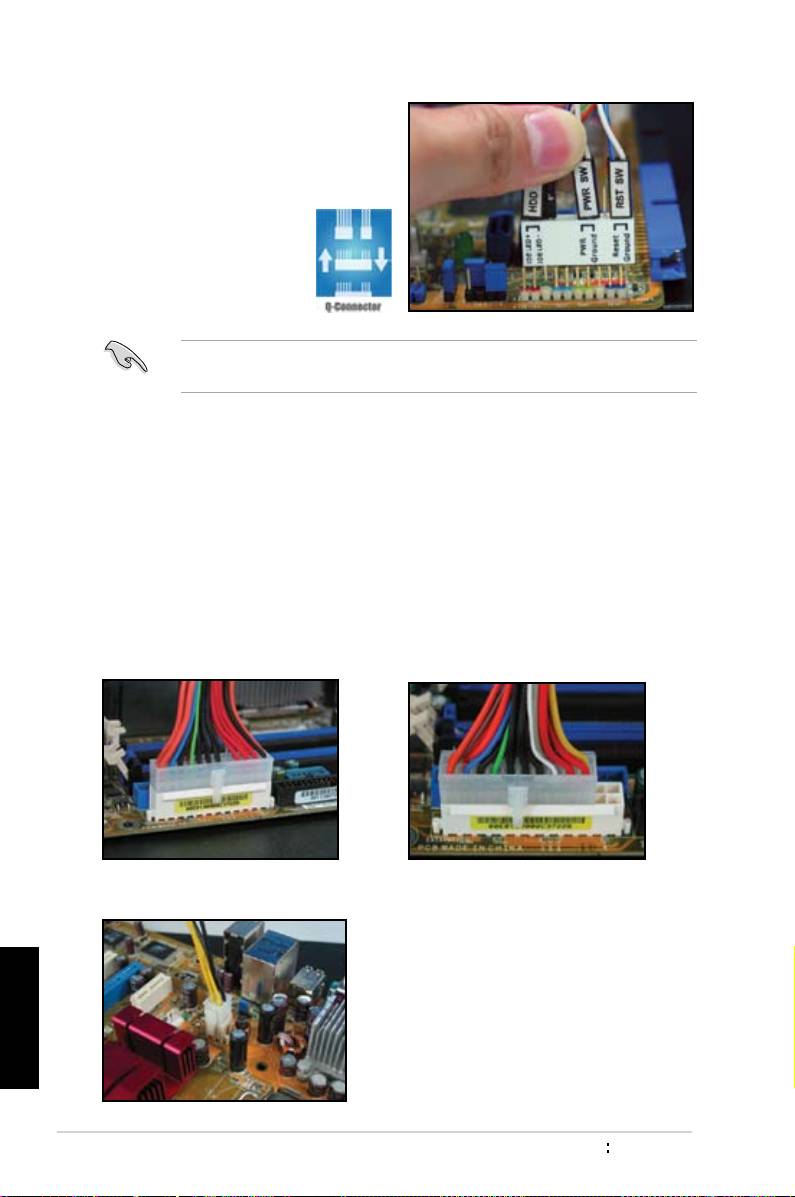
ASUS Q-Connector
ASUS Q-Connector consente di eseguire
installazioni in modo semplice, liberandovi
dal disordine causato dai cavi. Far
riferimento al manuale utente per i
dettagli.
Q-connector è disponibile per i modelli selezionati. Far riferimento al manuale
utente per i dettagli.
1.9 Collegamento di ATX power
I connettori ATX power possono essere inseriti in un’unica posizione. Utilizzare il
gancio laterale per ssare i connettori alla scheda madre. NON forzare i connettori
maschi di alimentazione alla controparte femmina sulla scheda madre. Solitamente
sulla scheda madre sono presenti due connettori, un connettore a 24-pin e uno
a 4-pin. Alcune unità di alimentazione meno recenti potrebbero avere solamente
un connettore di alimentazione a 20-pin che consente di inserire solamente un
connettore a 24-pin sulla scheda madre.
Connettore di alimentazione a 24-pin Connettore di alimentazione a 20-pin
(sulla controparte femmina a 24-pin)
Connettore di alimentazione a 4-pin
Italiano
250
Capitolo 1: Avvio rapido
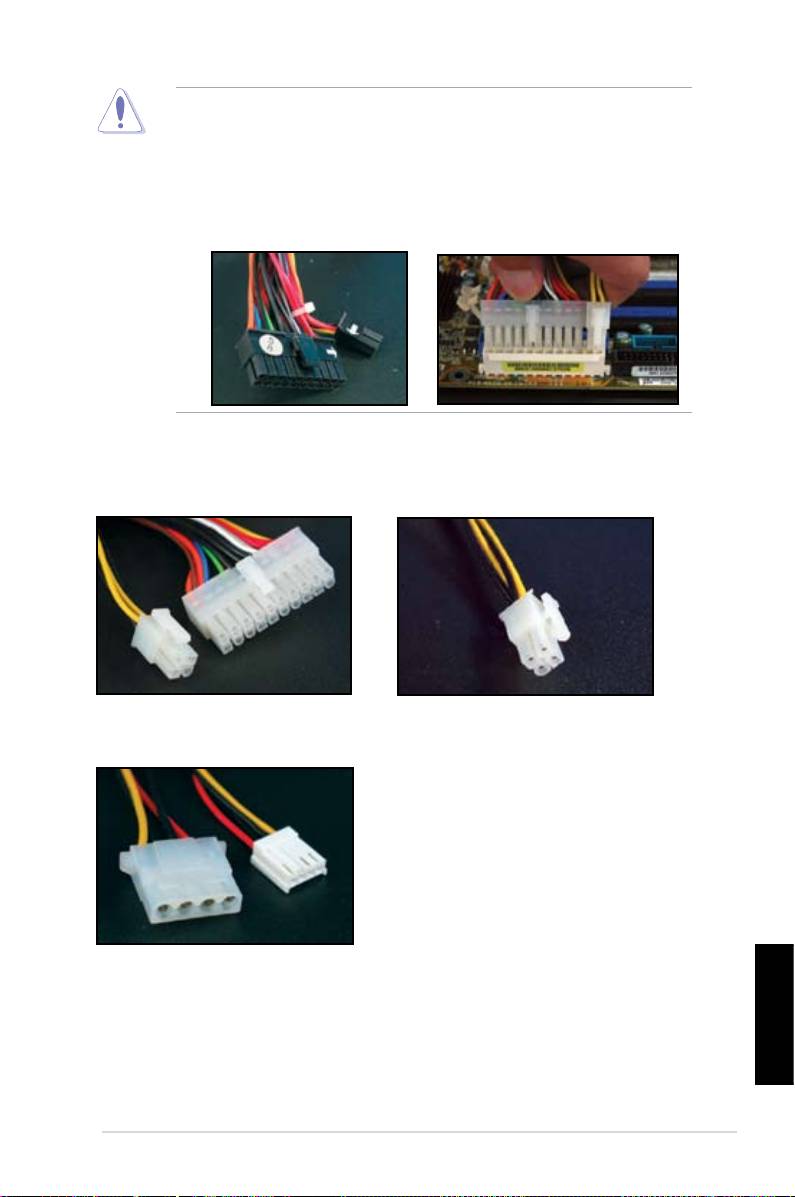
• NON collegare l’alimentazione CA esterna quando si collegano i connettori
di alimentazione alla scheda madre.
• Assicurarsi che i connettori di alimentazione siano ssati in maniera sicura
sulla scheda madre.
• Se l’adattatore supporta 20-pin+4-pin, è possibile combinare i due
connettori e installarli sui connettori a 24-pin della scheda madre.
Connettori di alimentazione
Connettore ATX a 20+4 (24) pin
Connettore ATX a 4-pin
connettore alimentazione periferica (sinistra)
connettore alimentazione oppy (destra)
Italiano
Guida all’installazione della scheda madre ASUS
251
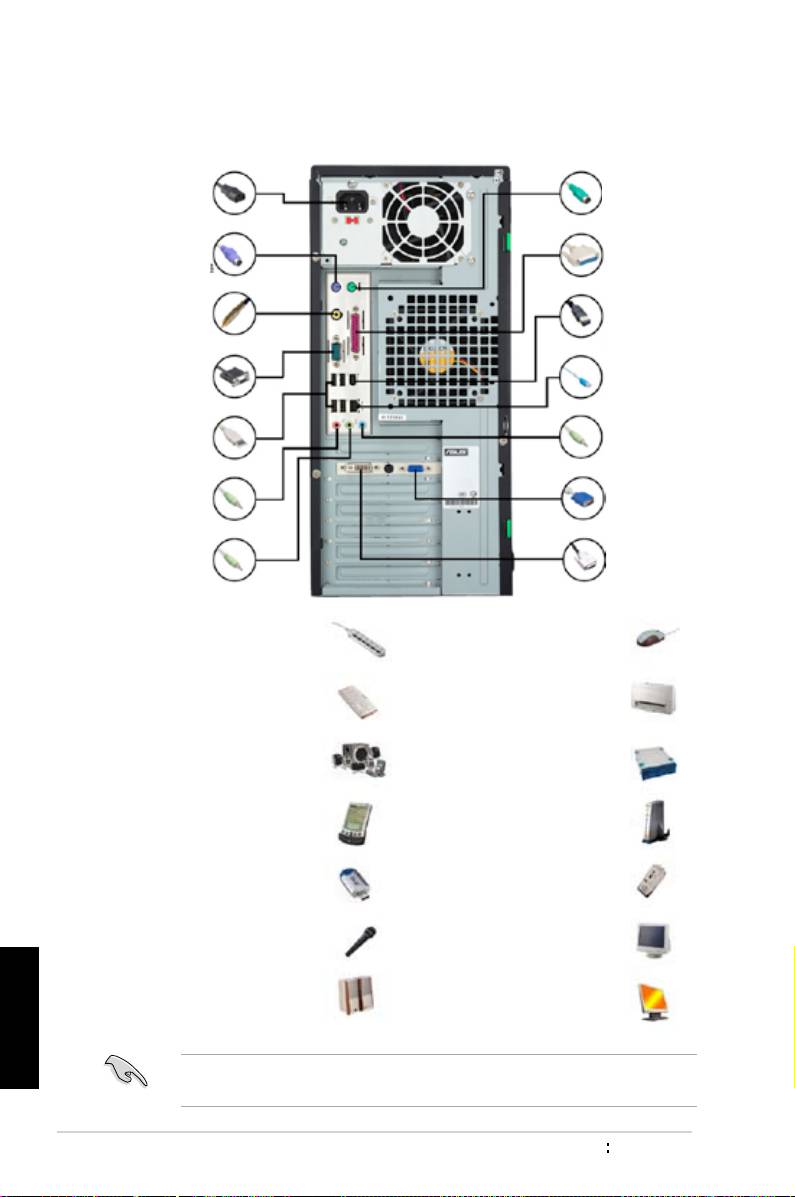
1.10 Periferiche e accessori
Fare riferimento alla gura riportata di seguito per il collegamento di periferiche e
accessori.
1. Attacco
8. Porta PS/2
alimentazione CA
mouse
2. Porta PS/2
9. Porta parallela
tastiera
3. Porta S/PDIF
10. Porta IEEE1394
out
4. Porta seriale
11. Porta LAN (RJ45)
5. Porta USB
12. Porta Line in
13. Porta scheda
6. Porta microfono
graca
7. Porta Line out 14. Porta DVI
1. Attacco alimentazione
8. Porta PS/2 mouse +
CA + prolunga
mouse
2. Porta PS/2 tastiera +
9. Porta parallela +
tastiera
stampante
3. Porta S/PDIF out +
10. Porta IEEE1394 + unità
sistema altoparlanti
disco rigido esterna
digitale 5.1
4. Porta seriale + base
11. Porta LAN (RJ45) +
PDA
modem
5. Porta USB + periferiche
12. Porta Line in +
USB
registratore
6. Porta microfono +
13. Porta VGA + monitor CRT
microfono
Italiano
7. Porta Line out +
14. Porta DVI + monitor
altoparlanti
LCD
I connettori del pannello posteriore variano in relazione al modello. Far
riferimento al manuale utente per i dettagli.
252
Capitolo 1: Avvio rapido
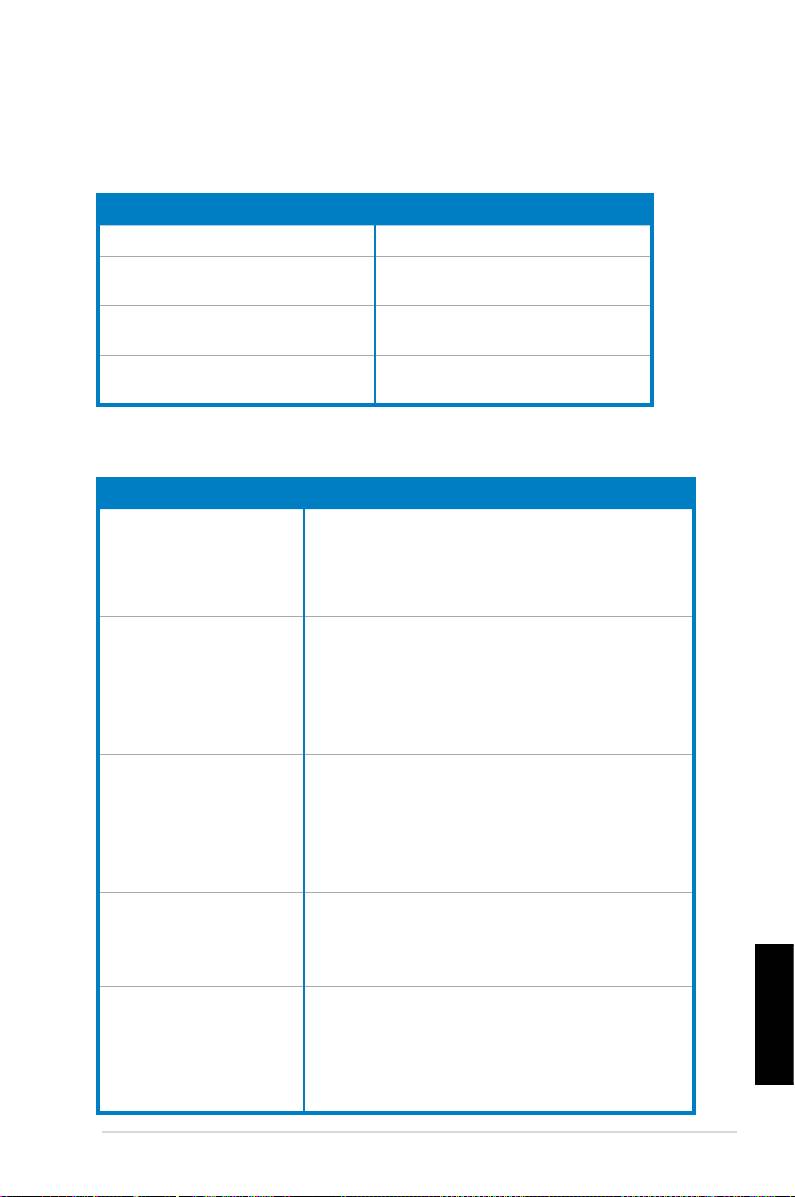
1.11 Primo avvio
All’avvio il sistema esegue l’autodiagnostica o POST. Durante l’esecuzione del
processo, il BIOS emette un bip (vedere la tabella di seguito con i codici dei bip
emessi dal BIOS)
Bip del BIOS Descrizione
Un bip continuo seguito da tre bip brevi Nessuna VGA rilevata
Un bip continuo seguito da due bip brevi
Nessuna memoria rilevata
quindi una pausa (ripetuto)
Un bip continuo seguito da quattro bip
Guasto componente hardware (AMI
brevi
BIOS)
Quattro bip brevi Guasto componente hardware (AWARD
BIOS)
Risoluzione dei problemi
Problema Action
• Il computer non si accende
Assicurarsi che il cavo di alimentazione sia collegato
• Il LED di alimentazione non
correttamente.
si accende.
• La ventola dell’
alimentazione non funziona.
Il computer è acceso ma il
• Assicurarsi che il monitor sia acceso e che il cavo VGA
monitor è nero.
sia collegato correttamente.
• Regolare la lumionosità e il contrasto del monitor.
• Spegnere il computer e rimuovere il cavo di
alimentazione. Vericare che la scheda VGA sia installata
correttamente.
Nessuna memoria rilevata • Assicurarsi che il modulo di memoria sia corretto
• Assicurarsi che la DIMMS sia alloggiata correttamente
nel socket DIMM.
• Assicurarsi che il modulo di memoria sia presente nell’
elenco fornitori qualicati. Far riferimento al manuale
utente per il QVL.
Errore oppy
• Vericare la congurazione BIOS dell’unità disco oppy.
(L’indicatrore rimane acceso
• Assicurarsi che i cavi per il disco oppy siano collegati
o sullo schermo appare un
correttamente.
messaggio di avvertimento.)
Errore unità disco rigido/ottico
• ericare la corretta posizione del jumper. (Master/Slave)
• Vericare la congurazione BIOS dell’unità disco disco
(non riconosciuto o rilevato)
rigido/ottico.
Italiano
• Assicurarsi che i cavi della periferica siano collegati
correttamente.
• Assicurarsi che i driver della periferica siano installati.
Guida all’installazione della scheda madre ASUS
253

Capitolo 2: Gestione/aggiornamento BIOS
2.1 Utility AFUDOS
L’Utility AFUDOS consente di aggiornare il le BIOS in ambiente DOS utilizzando
un disco oppy di avvio con il le BIOS aggiornato. Questa utility consente anche
di copiare il le BIOS corrente che è possibile utilizzare come backup quando si
vericano problemi con il BIOS o quando il BIOS viene danneggiato durante il
processo di aggiornamento.
Copia del BIOS corrente
Per copiare il le BIOS corrente utilizzando l’utility AFUDOS:
• Assicurarsi che il disco oppy non sia protetto da scrittura e che ci siano
almeno 1024KB di spazio disponibile per salvare il le.
• Le schermate del BIOS successive sono solo di riferimento. La schermata
BIOS attuale visualizzata potrebbe essere diversa da quella nell’immagine
di seguito.
1. Copiare l’utility AFUDOS (afudos.exe) dal supporto DVD della scheda madre
al disco oppy di avvio creato in precedenza.
2. Avviafre il sistema in modalità DOS, quindi nella nestra digitare:
afudos /o[nome le]
dove [nome le] è un qualsiasi nome asseganto dall’utente al le con un
massimo di otto caratteri alfanumerici per il nome le principale e tra caratteri
alfanumeri per l’estensione.
A:\>afudos /oOLDBIOS1.rom
Nome le principale Estensione
3. Premere <Invio>. L’utility copia il le BIOS corrente sul disco oppy.
A:\>afudos /oOLDBIOS1.rom
AMI Firmware Update Utility - Version 1.19(ASUS V2.07(03.11.24BB))
Copyright (C) 2002 American Megatrends, Inc. All rights reserved.
Reading ash ..... done
Write to le...... ok
A:\>
L’utility ritorna alla nestra DOS dopo aver eseguito la copia del le BIOS
Italiano
corrente.
Aggiornamento le BIOS
Per aggiornare il le BIOS utilizzando l’utility AFUDOS:
1. Visitare il sito web ASUS (www.asus.com) e scaricare il le BIOS più recente
per la scheda madre. Salvare il le BIOS su un disco oppy di avvio.
254
Capitolo 2: Gestione/aggiornamento BIOS
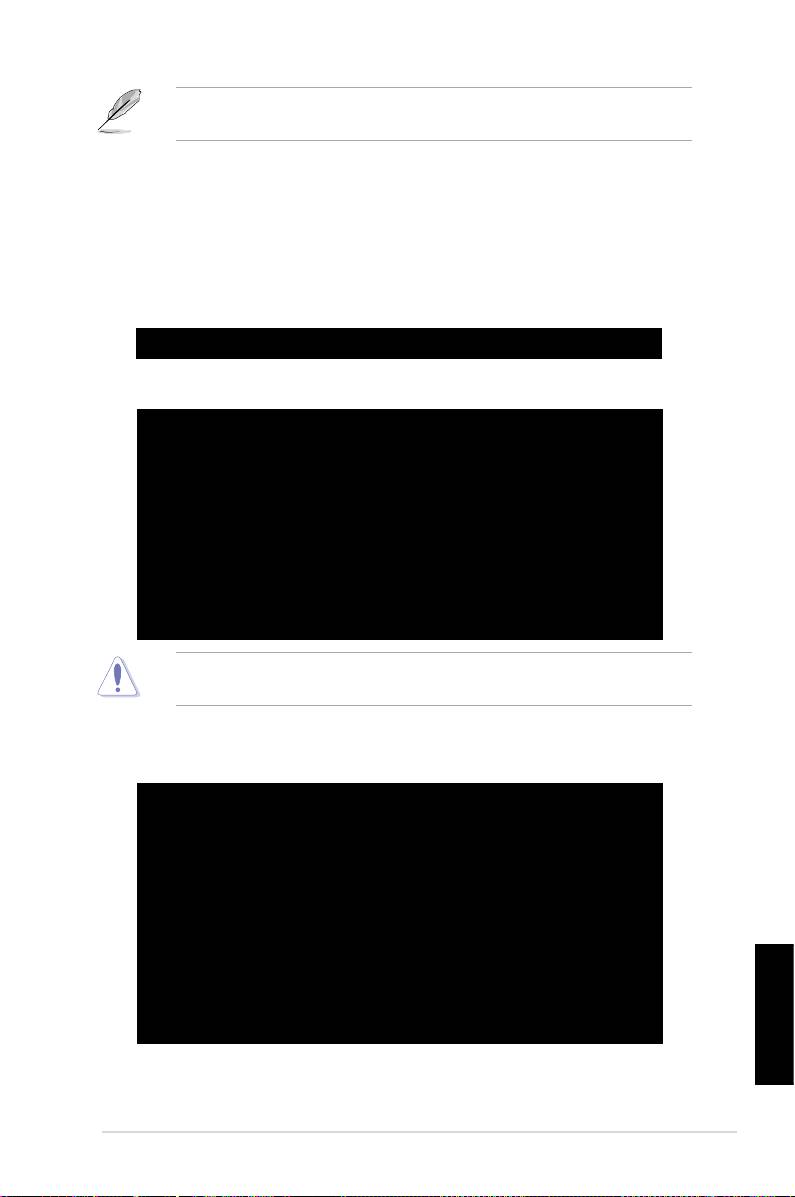
Annotare il nome le del BIOS. È necessario digitare il nome del le BIOS
esatto all’interno della nestra DOS.
2. Copiare l’utility AFUDOS (afudos.exe) dal supporto DVD della scheda madre
al disco oppy di avvio creato in precedenza.
3. Avviare il sistema in modalità DOS, quindi nella nestra digitare:
afudos /i[nome le]
dove [nome le] è il le BIOS originale o più recente presente nel disco oppy
di avvio.
A:\>afudos /iP5K3D.ROM
4. L’utility verica il le e avvia l’aggiornamento del BIOS.
A:\>afudos /iP5K3D.ROM
AMI Firmware Update Utility - Version 1.19(ASUS V2.07(03.11.24BB))
Copyright (C) 2002 American Megatrends, Inc. All rights reserved.
WARNING!! Do not turn off power during ash BIOS
Reading le ....... done
Reading ash ...... done
Advance Check ......
Erasing ash ...... done
Writing ash ...... 0x0008CC00 (9%)
NON spegnere o ripristinare il sistema durante l’aggiornamento del BIOS per
evitare errori nell’avvio del sistema!
5. L’utility ritorna alla nestra DOS dopo che il processo di aggiornamento del
BIOS viene vompletato. Riavviare il sistema dall’unità disco rigido.
A:\>afudos /iP5K3D.ROM
AMI Firmware Update Utility - Version 1.19(ASUS V2.07(03.11.24BB))
Copyright (C) 2002 American Megatrends, Inc. All rights reserved.
WARNING!! Do not turn off power during ash BIOS
Reading le ....... done
Reading ash ...... done
Advance Check ......
Erasing ash ...... done
Writing ash ...... done
Verifying ash .... done
Please restart your computer
A:\>
Italiano
Guida all’installazione della scheda madre ASUS
255
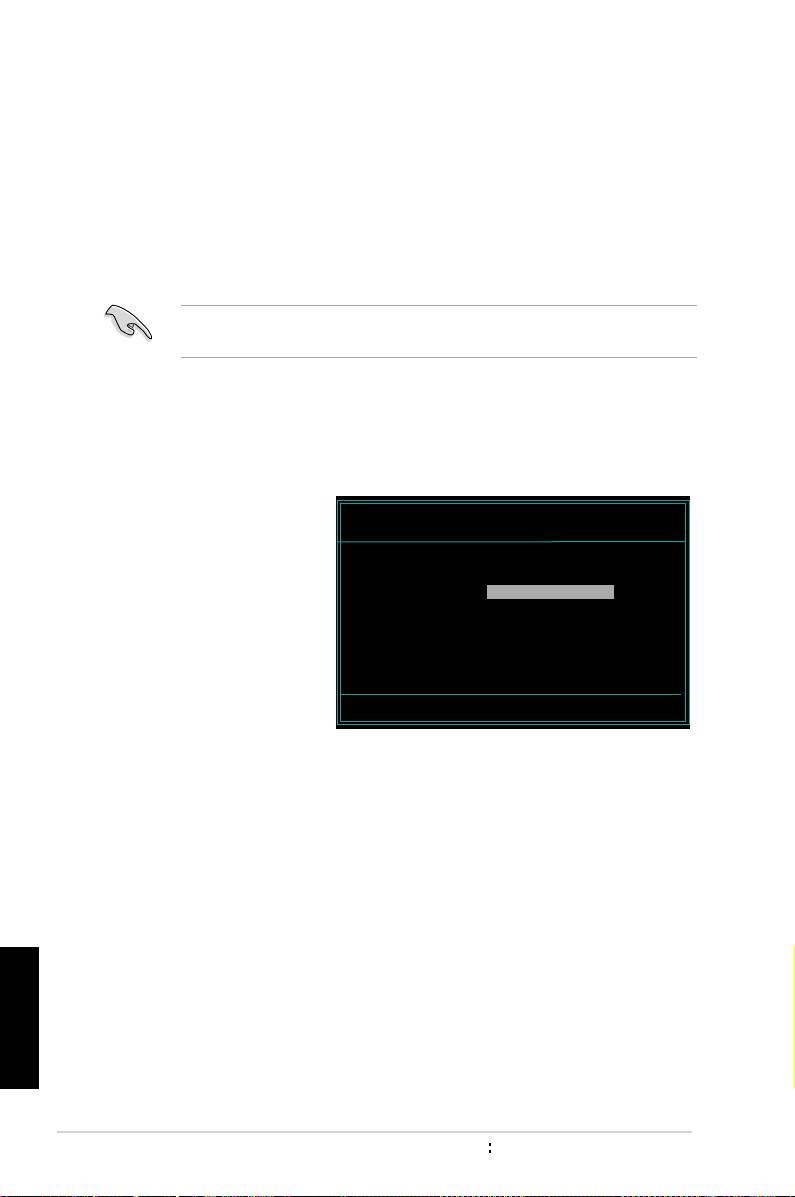
2.2 Utility per Award BIOS Flash
Aggiornamento del BIOS
Il Basic Input/Output System (BIOS) può essere aggiornato utilizzando l’Utility
AwardBIOS Flash. Seguire le istruzioni riportate di seguito per aggiornare il BIOS
utilizzando l’utility.
1. Scaricare il le BIOS più recente dal sito web ASUS. Rinominare il le con
M2N32SLI.BIN e salvarlo su un disco oppy, CD ROM o un disco ash USB
in formato FAT 16/12.
Salvare solamente il le BIOS aggiornato all’interno del disco per evitare di
caricare il le BIOS errato.
2. Copiare l’Utility AwardBIOS Flash (awdash.exe) dalla cartella Software del
supporto CD al disco oppy, CD ROM o un disco ash USB con la versione
più recente del le BIOS.
3. Avviare il sistema in modalità DOS usando il disco oppy di avvio, CD ROM o
un disco ash USB creato in precedenza.
4. In modalità DOS, usare
AwardBIOS Flash Utility for ASUS V1.14
<X:> (X sta per il nome
(C) Phoenix Technologies Ltd. All Rights Reserved
del disco assegnato) per
For NF590-SLI-M2N32-SLI-DELUXE DATE:03/30/2006
Flash Type - PMC Pm49FL004T LPC/FWH
accedere alla cartella del
disco oppy, CD ROM o
File Name to Program:
disco ash USB in cui è
stato salvato il le BIOS e
l’Utility AwardBIOS Flash.
5. Nella nestra, digitare
awdash quindi premere
Message: Please input File Name!
<Invio>. Appare la
schermata Utility Award
BIOS Flash.
Italiano
256
Capitolo 2: Gestione/aggiornamento BIOS
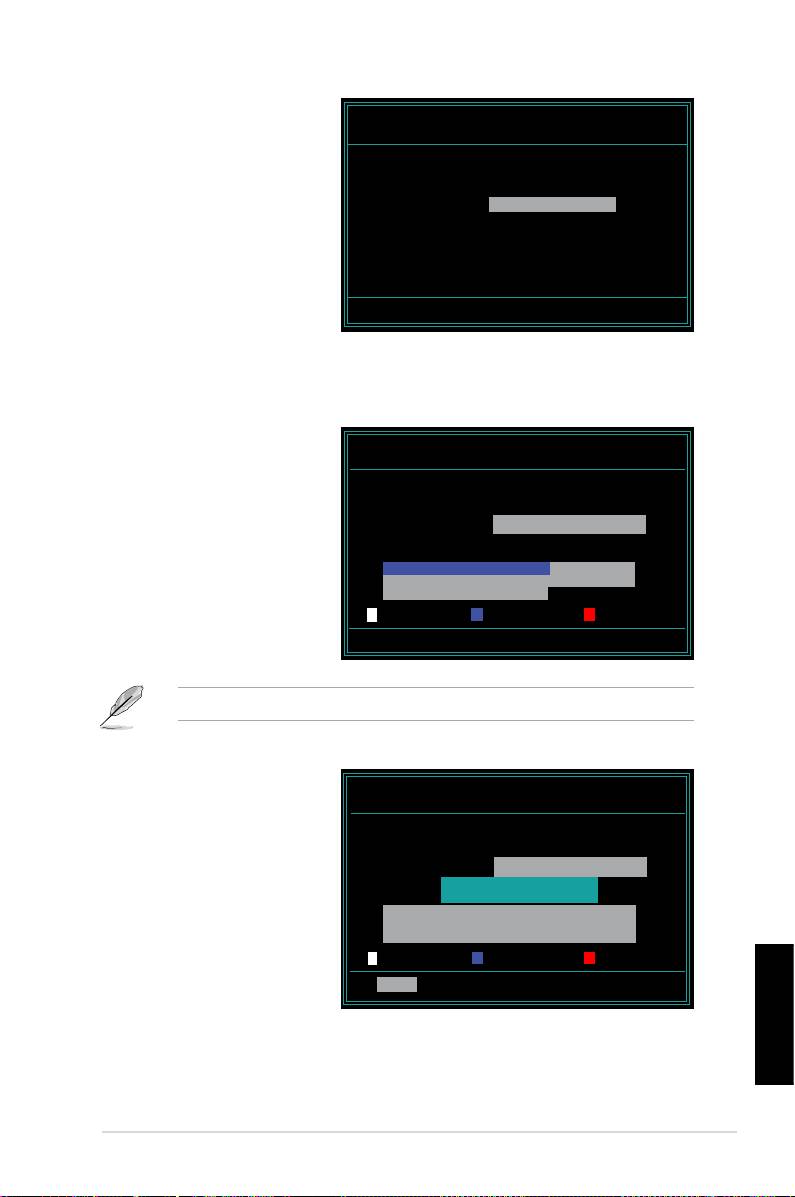
6. Digitare il nome del le
AwardBIOS Flash Utility for ASUS V1.14
BIOS nel campo File Name
(C) Phoenix Technologies Ltd. All Rights Reserved
to Program, quindi premere
For NF590-SLI-M2N32-SLI-DELUXE DATE:03/30/2006
<Invio>.
Flash Type - PMC Pm49FL004T LPC/FWH
File Name to Program: M2N32SLI.bin
Message: Do You Want To Save Bios (Y/N)
7. Premere <N> quando l’utility chiede se si desidera salvare il le BIOS
corrente. Viene visualizzata la seguente schermata.
8. L’utility verica il le BIOS
AwardBIOS Flash Utility for ASUS V1.14
del disco oppy, CD ROM o
(C) Phoenix Technologies Ltd. All Rights Reserved
nel disco ash USB e avvia
For NF590-SLI-M2N32-SLI-DELUXE DATE:03/30/2006
Flash Type - PMC Pm49FL004T LPC/FWH
la scrittura del le BIOS.
File Name to Program: M2N32SLI.bin
Programming Flash Memory - OFE00 OK
Write OK No Update Write Fail
Warning: Don’t Turn Off Power Or Reset System!
NON spegnere o ripristinare il sistema durante la scrittura!
9. L’utility visualizza il
AwardBIOS Flash Utility for ASUS V1.14
messaggio Flashing
(C) Phoenix Technologies Ltd. All Rights Reserved
Complete che indica che
For NF590-SLI-M2N32-SLI-DELUXE DATE:03/30/2006
Flash Type - PMC Pm49FL004T LPC/FWH
la scrittura del le BIOS è
stata eseguita. Rimuovere
File Name to Program: M2N32SLI.bin
Flashing Complete
il disco quindi premere
Press <F1> to Continue
<F1> per riavviare il
sistema.
Write OK No Update Write Fail
F1
Reset
Italiano
Guida all’installazione della scheda madre ASUS
257
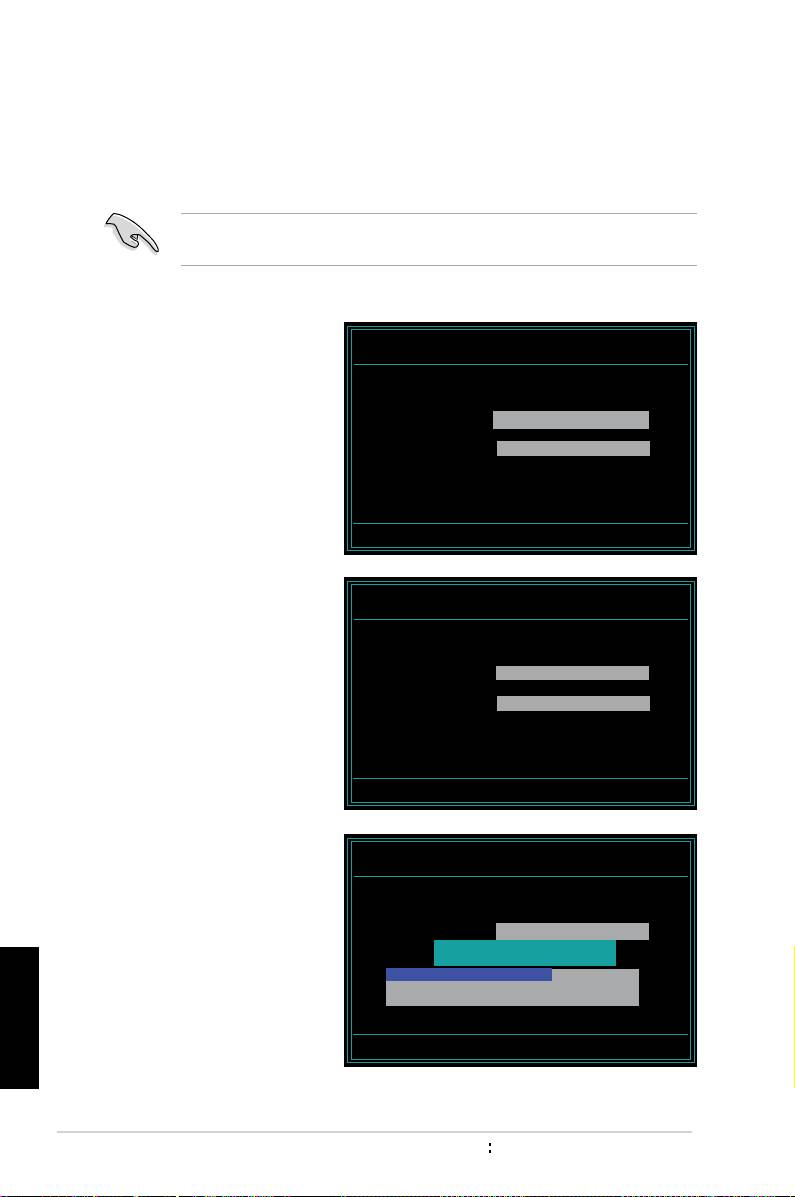
Salvare il le BIOS corrente
È possibile utilizzare l’Utility AwardBIOS Flash per salvare il le BIOS corrente.
È possibile caricare il le BIOS corrente quando il le BIOS viene danneggiato
durante il processo di scrittura.
Assicurarsi che ci sia spazio a sufcienza all’interno del disco oppy, CD ROM o
del disco ash USB per salvare il le.
Per salvare il le BIOS corrente utilizzando l’utility AwardBIOS Flash :
1. Seguire le istruzioni
AwardBIOS Flash Utility for ASUS V1.14
(C) Phoenix Technologies Ltd. All Rights Reserved
da 1 a 6 della sezione
precedente.
For NF590-SLI-M2N32-SLI-DELUXE DATE:03/30/2006
Flash Type - PMC Pm49FL004T LPC/FWH
2. Premere <Y> quando
File Name to Program: 0112.bin
l’utility chiede se si
desidera salvare il le
Save current BIOS as:
BIOS corrente. Viene
visualizzata la seguente
schermata.
Message:
3. Digitare un nome per il le
AwardBIOS Flash Utility for ASUS V1.14
(C) Phoenix Technologies Ltd. All Rights Reserved
BIOS corrente nel campo
Save current BIOS as,
For NF590-SLI-M2N32-SLI-DELUXE DATE:03/30/2006
Flash Type - PMC Pm49FL004T LPC/FWH
quindi premere <Invio>.
File Name to Program: 0112.bin
Checksum: 810DH
Save current BIOS as: 0113.bin
Message: Please Wait!
4. L’utility salva il le BIOS
AwardBIOS Flash Utility for ASUS V1.14
corrente sul disco, quindi
(C) Phoenix Technologies Ltd. All Rights Reserved
ritorna al processo di
For NF590-SLI-M2N32-SLI-DELUXE DATE:03/30/2006
Flash Type - PMC Pm49FL004T LPC/FWH
scrittura del BIOS.
File Name to Program: 0113.bin
Now Backup System BIOS to
File!
Italiano
Message: Please Wait!
258
Capitolo 2: Gestione/aggiornamento BIOS

2.3 Utility ASUS Update
ASUS Update è un’utility che consente di gestire, salvare, e aggiornare il BIOS
®
della scheda madre in ambiente Windows
. L’utility ASUS Update consente di:
• Salvare il le BIOS corrente
• Scaricare il le BIOS più recente da Internet
• Aggiornare il BIOS da un le BIOS aggiornato
• Aggiornare il BIOS direttamente da Internet, e
• Visualizzare le informazioni sulla versione del BIOS.
Questa utility è disponibile nel DVD di supporto fornito con la scheda madre.
ASUS Update richiede una connessione Internet tramite la rete o un Internet
Service Provider (ISP).
Installazione di ASUS Update
Per installare ASUS Update:
1. Inserire il DVD di supporto nell’unità ottica. Viene visualizzato il menu Driver.
2. Fare clic sulla scheda Utility, quindi su Installa ASUS Update VX.XX.XX.
3. L’utility ASUS Update viene copiata nel sistema.
Italiano
Guida all’installazione della scheda madre ASUS
259
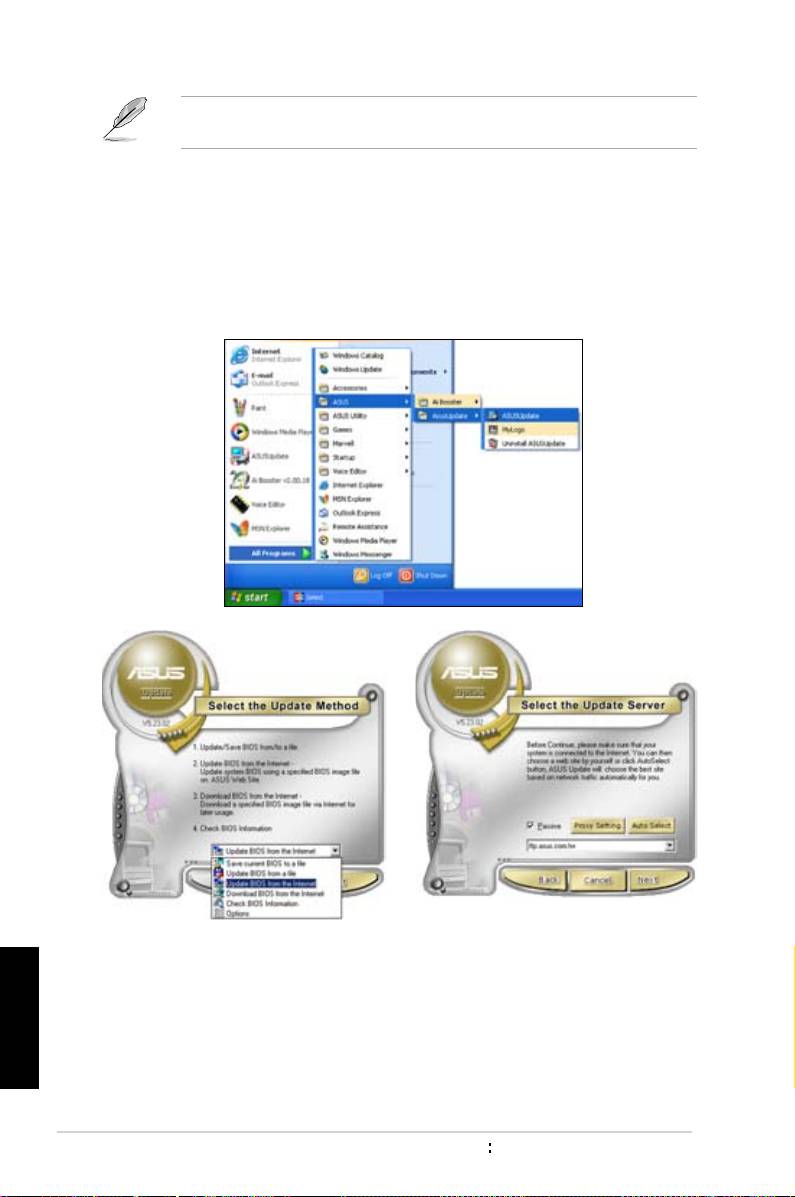
®
Chiudere tutte le applicazioni Windows
prima di aggiornare il BIOS utilizzando
l’utility.
Aggiornamento del BIOS tramite Internet
Per aggiornare il BIOS tramite Internet:
®
1. Avviare l’utility ASUS Update dal desktop di Windows
facendo clic su Start
> Programmi > ASUS > ASUSUpdate > ASUSUpdate. Appare la nestra
principale di ASUS Update.
2. Selezionare Update BIOS
3. Selezionare il sito FTP ASUS più
Italiano
(Aggiorna BIOS) dalle opzioni
vicino per evitare il trafco della
di Internet dal menu a tendina,
rete, o fare clic su Auto Select
quindi fare clic su Next (Avanti).
(Selezione automatica). Fare clic
su Next (Avanti).
260
Capitolo 2: Gestione/aggiornamento BIOS
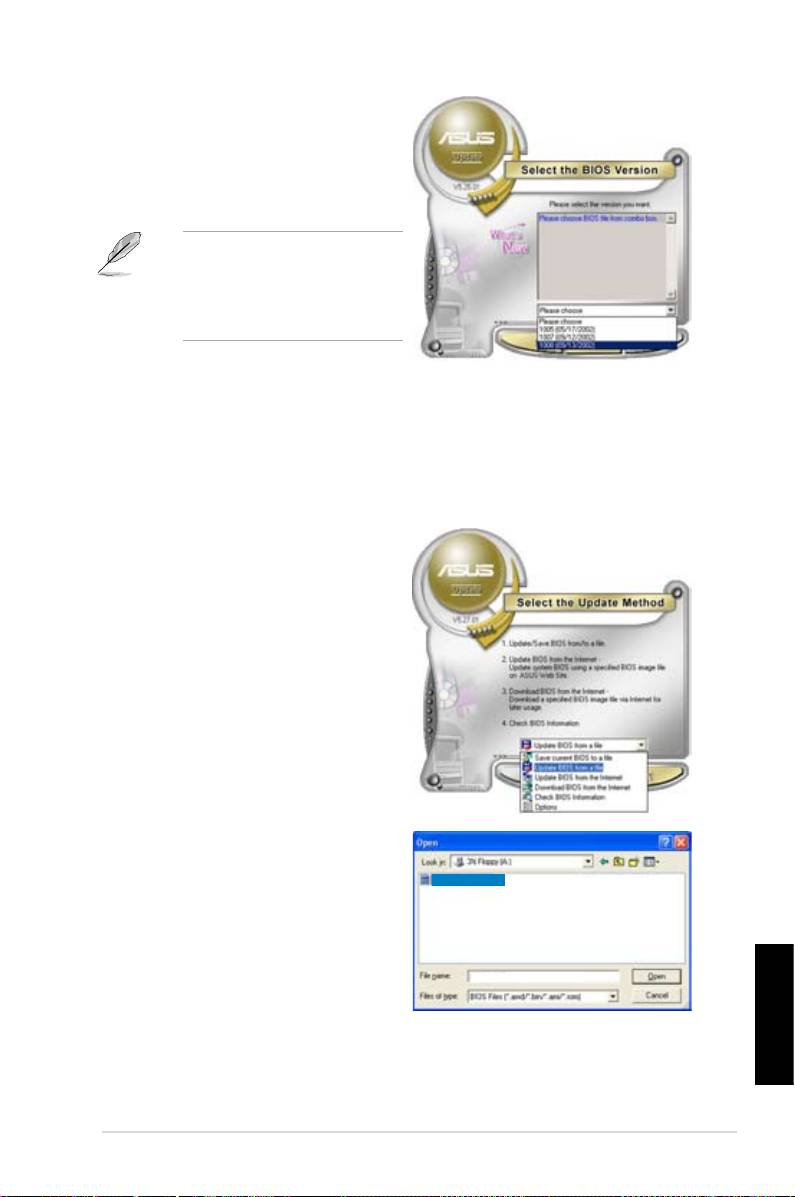
4. Dal sito FTP, selezionare la
versione del BIOS da scaricare.
Fare clic su Next (Avanti).
5. Seguite le istruzioni sullo schermo
per completare il processo.
L’utility ASUS Update è in grado
di eseguire l’aggiornamento
tramite Internet. Aggiornare
spesso l’utility per avvalersi di
tutte le funzioni.
Aggiornamento del BIOS tramite un le BIOS
Per aggiornare il BIOS tramite un le BIOS:
®
1. Avviare l’utility ASUS Update dal desktop di Windows
facendo clic su Start
> Programmi > ASUS > ASUSUpdate > ASUSUpdate. Appare la nestra
principale di ASUS Update.
2. Selezionae
Update BIOS (Aggiorna
BIOS) dalle opzioni le dal menu
a tendina, quindi fare clic su Next
(Avanti).
3. Individuare il le BIOS le dalla
nestra Apri, quindi fare clic su Open
P5K3 Deluxe
(Apri).
4. Seguite le istruzioni sullo schermo
per completare il processo.
P5K3 Deluxe
Italiano
Guida all’installazione della scheda madre ASUS
261
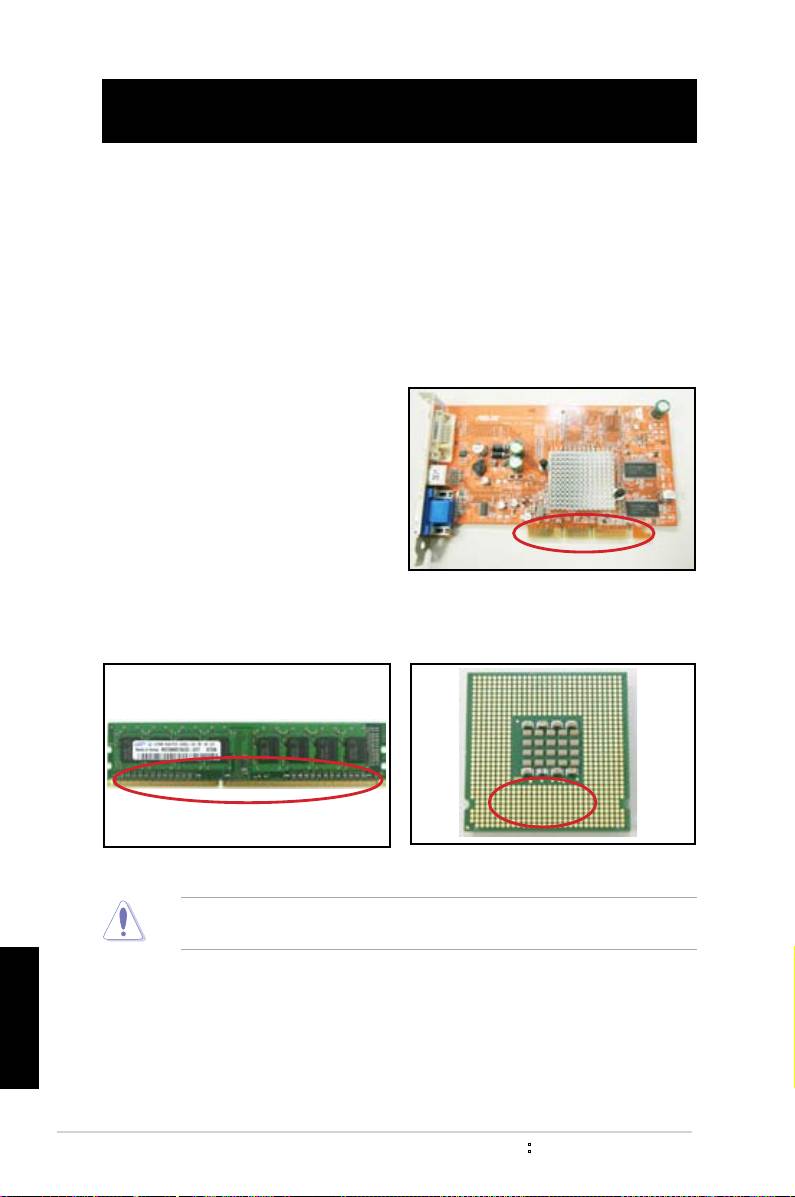
Capitolo 3: Risoluzione dei problemi
3.1 Risoluzione dei problemi per schede madri
fai da te
Dopo aver assemblato il proprio computer, si potrebbero presentare dei problemi al
momento dell’avvio. Questo capitolo fornisce le risposte alle domande più comuni
relative al PC prima di accedere al sistema operativo. Leggere questo capitolo
per la risoluzione dei problemi di base. È possibile risparmiare tempo e grattacapi
contattando il team di supporto tecnico ASUS o rispedire il prodotto per i servizi
coperti da garanzia.
3.1.1 Risoluzione dei
problemi di base
A. Connessione non buona
1. Assicurarsi che non ci sia sporcizia
sui contatti dorati o i pin.
2. Utilizzare un bastoncino con cotone
o una gomma per cancellare per
pulire il contatto. Ricordarsi di
Contatti dorati VGA
rimuovere i residui della gomma per
cancellare.
Contatti dorati DIMM
Punti di contatto dorati del processore LGA775
Maneggiare la scheda o la CPU dagli angolo e NON toccare i contatti dorati.
L’elettricità statica potrebbe danneggiare seriamente il dispositivo.
Italiano
262
Capitolo 3: Risoluzione dei problemi
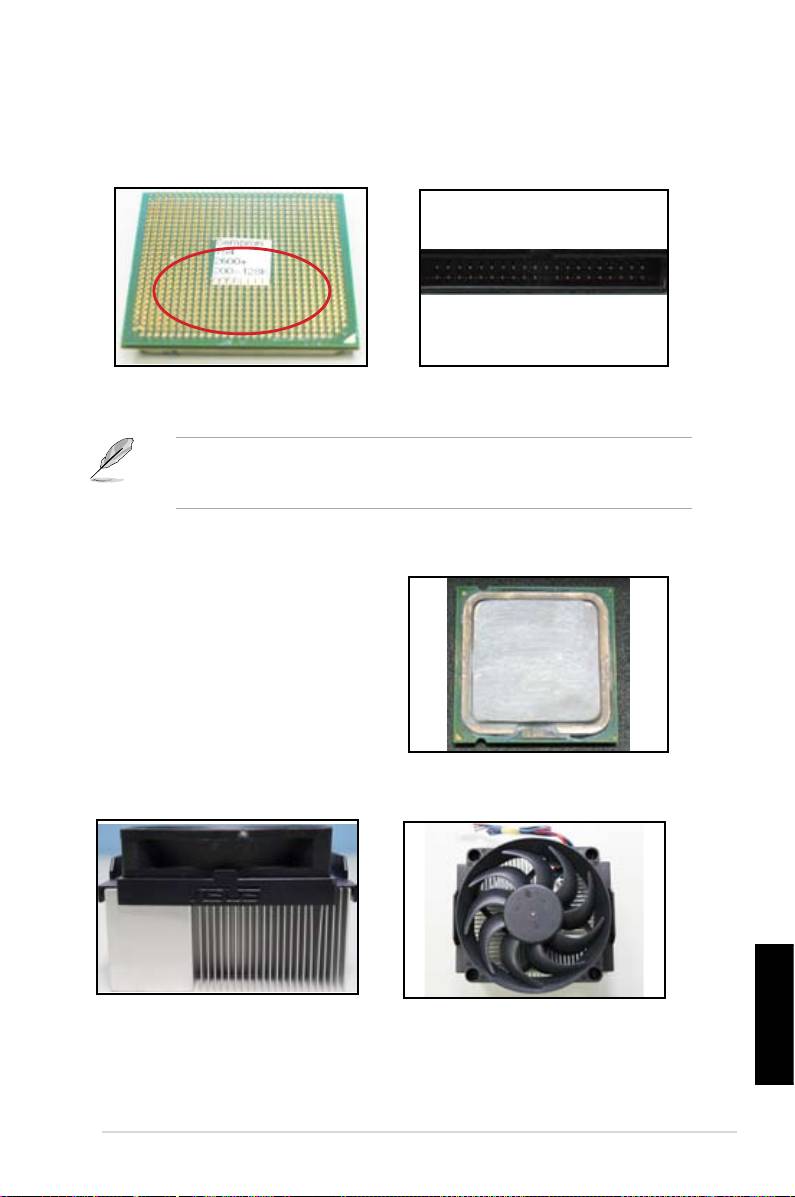
3. Assicurarsi che non ci siano pin danneggiati o piegati sul connettore o la
CPU. Un pin danneggiato o piegato potrebbe causare il malfunzionamento
del componente. Contattare il rivenditore per ulteriore supporto.
Pin dorati AMD CPU
Connettore
Se i pin si danneggiano o piegano dopo l’acquisto, il rivenditore potrebbe
richiedere il pagamento del servizio di riparazione. Alcune volte i pin danneggiati
o piegati non sono RIPARABILI.
B. Surriscaldamento della CPU
1. Pulire la supercie della CPU con
panni puliti. Applicare alcune gocce di
pasta termica sull’area esposta della
CPU che deve venire a contatto con
il dissipatore di calore. Assicurarsi di
spargere la pasta creando uno strato
sottile.
Supercie della CPU
2. Assicurarsi che non ci sia sporcizia sul dissipatore di calore e la ventola.
Vista laterale del dissipatore di calore e della
Vista dall’alto del dissipatore di calore e della
ventola
ventola
Italiano
3. Seguire le istruzioni del produttore del dissipatore di calore e della ventola
per pulire la sporcizia che potrebbe rallentare la velocità della ventola.
Guida all’installazione della scheda madre ASUS
263
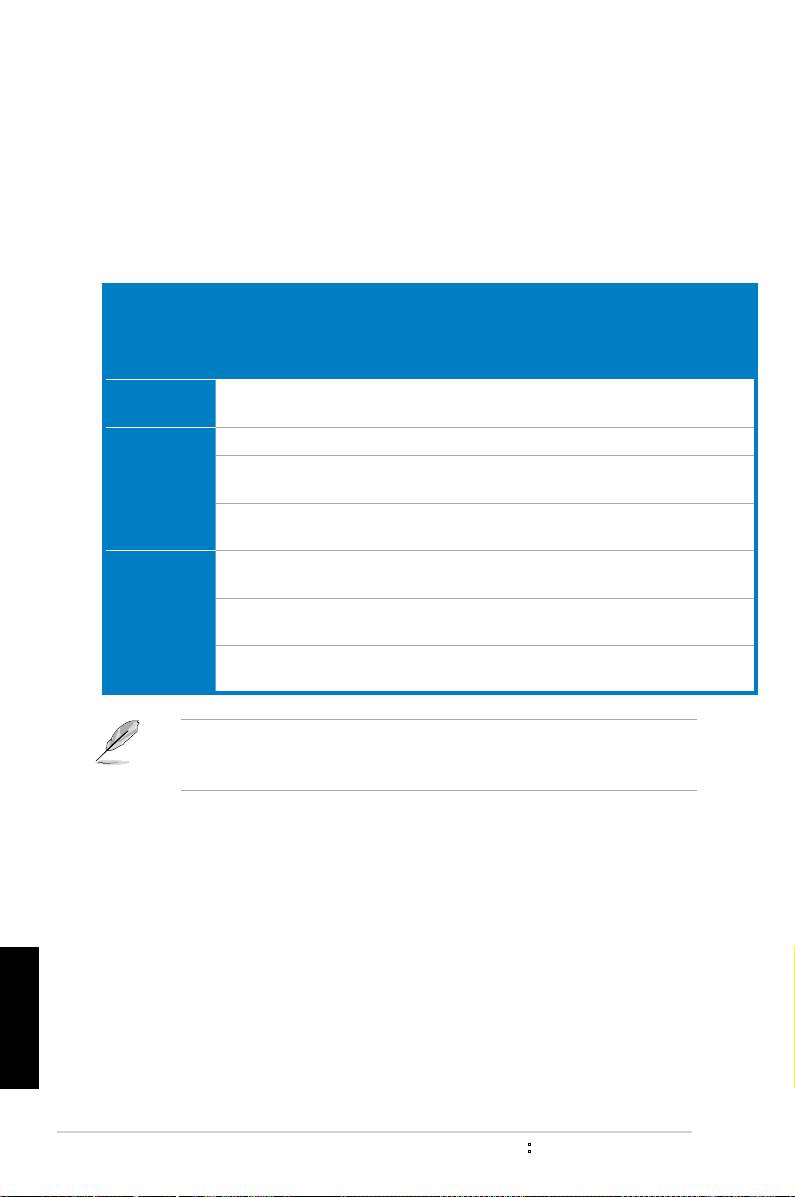
3.2 Altri problemi comuni
• Quando vengono rimosse le periferiche dal sistema, assicurarsi che tutti i
cavi di alimentazione siano scollegati.
• Tutti i messaggi di errore vengono visualizzati sullo schermo durante il POST
(Power-On Self-Test).
• Se vengono emessi dei bip dal BIOS, per i dettagli vedere la sezione 1.11.
• Andare all’elenco di controllo riportato di seguito per ulteriori contolli.
Controllo elementi
LED
Schermo Dissipatore
Bip del
Messaggio
alimenta-
e ventola
BIOS
di errore
Pagina di
zione
riferimento
Nessuna
Spento No Stop No N/D 3-4
alimentazione
Nessuna
Acceso No Stop No N/D 3-5
schermata
Acceso No In
No N/D 3-5
visualizzata
esecuzione
Acceso No In
Sì N/D 3-5
esecuzione
Impossibile
Acceso Sì In
Sì Sì 3-5
accedere
esecuzione
al sistema
Acceso Sì In
No Sì 3-5
operativo
esecuzione
Acceso Sì In
No No 3-5
esecuzione
Se quando viene risolto un problema ne sorge un altro, tornare nuovamente
all’elenco di controllo. Se il problema persiste, contattare il rivenditore o il team
di supporto tecnico ASUS per ulteriore aiuto.
Italiano
264
Capitolo 3: Risoluzione dei problemi
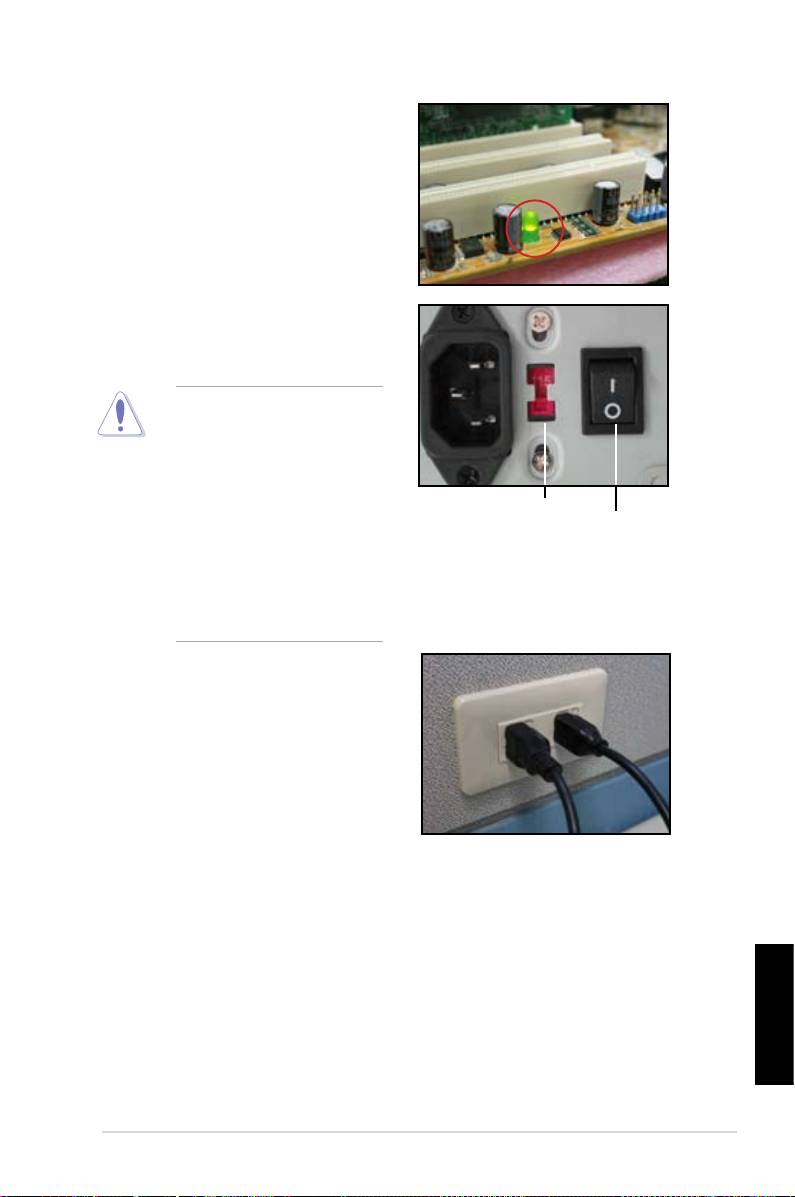
3.2.1 Nessuna alimentazione
Le schede madri ASUS vengono fornite
con il LED di alimentazione in standby. Il
LED si illumina per indicare che il sistema
è attivo. Se il LED non si illumina, seguire
le istruzioni riportate di seguito per
risolvere il problema.
1. Assicurarsi di regolare l’alimentatore
sulla tensione CA in ingresso
presente nella propria area, e che
l’alimentatore sia acceso.
• Prima di regolare la
tensione CA in ingresso,
assicurarsi di staccare la
presa di alimentazione.
In caso contrario si
potrebbero vericare
Commutatore tensione CA
gravi danni all’unità di
in ingresso
Tato di accensione “–”:
alimentazione.
Acceso; “O”: Spento
• Una regolazione errata
della tensione CA di
alimentazione potrebbe
causare danni al sistema.
2. Assicurarsi di aver collegato il cavo
di alimentazione alla presa a muro.
• Collegare la spina direttamente
alla presa a muro. NON
collegarla alla prolunga,
alimentazione continua (UPS)
o altre periferiche.
• Scambiare la spina del sistema
e quella del monitor per
vericare che la presa a muro
funzioni correttamente.
3. Se il problema persiste, potrebbe essere necessario contattare il rivenditore
per una nuova unità di alimentazione. Se l’unità di alimentazione funziona,
contattare il rivenditore della scheda madre ASUS per il servizio in garanzia.
Italiano
Guida all’installazione della scheda madre ASUS
265

3.2.2 Impossibile avviare; Nessuna schermata visualizzata
Molte volte il malfunzionamento della periferica o un installazione non corretta
possono causare problemi nell’avvio e l’assenza di schermate visualizzate.
Seguire le istruzioni di seguito per risolvere il problema.
1. Assicurarsi che i cavi di alimentazione sia collegati, inclusi quelli del sistema
e del monitor
2. Vericare se il problema deriva dalle periferiche di espansione.
• Rimuovere tutte le schede e periferiche di espansione. Utilizzare
solamente schede madri, monitor, schede VGA, moduli di memoria,
unità di alimentazione, dissipatori di calore e ventole, tastiere e mouse
per riavviare il sistema.
• Se il sistema funziona correttamente, la causa del problema è una delle
periferiche di espansione. Reinstallare le periferiche di espansione
rimosse dal sistema una alla volta per trovare quella difettosa.
3. Vericare se il problema deriva dalle periferiche di sistema di base.
• Se si possiedono periferiche di riserva, è possibile sostituire quelle in
esecuzione per trovare quella difettosa seguendo l’ordine “modulo di
memoria, CPU, scheda madre, unità disco rigido/ottico, tastiera/mouse.”
Quando viene rilevata la periferica difettosa, contattare il rivenditore della
periferica per la manutenzione.
3.2.3 Impossibile accedere al sistema operativo
1. Se il problema si verica dopo aver aggiunto l’hardware. Rimuovere il nuovo
hardware aggiunto e riavviare il sistema. Se il sistema funziona correttamente
senza l’hardware, la periferica potrebbe essere difettosa o incompatibile con
il sistema. Contattare il rivenditore della periferica per l’assistenza.
2. Se il problema si verica dopo aver aggiunto un software o un driver. Seguire
le istruzioni di seguito per risolvere il problema.
a. Accedere al sistema operativo in modalità provvisoria e rimuovere il
software o il driver.
b. Per ulteriore supporto contattare la società del sistema operativo.
c. Se le informazioni precedente non sono sufcienti a risolvere il
Italiano
problema, potrebbe essere necessario formattare il disco rigido e
installare nuovamente un nuovo sistema operativo.
3. Se il problema si verica dopo aver cambiato le impostazioni BIOS, riavviare
e accedere al BIOS per caricare le impostazioni predenite. Far riferimento al
manuale utente della scheda madre per i dettagli.
266
Capitolo 3: Risoluzione dei problemi

4. Se il problema è causato da un virus nel computer o da un le danneggiati,
seguire le istruzioni riportate di seguito per risolvere il problema.
a. Accedere al sistema operativo in modalità provvisoria e eseguire una
scansione completa del sistema usando un’applicazione antivirus.
b. Per ulteriore supporto contattare la società del sistema operativo.
c. Se le informazioni precedente non sono sufcienti a risolvere il
problema, potrebbe essere necessario formattare il disco rigido e
installare nuovamente un nuovo sistema operativo.
3.2.4 Domande frequenti
D1: La memoria riportata nel POST è diversa dalla memoria installata.
R1: La differenza di memoria riportata potrebbe essere causata da moduli di
memoria difettosi o l’installazione errata della DIMM. Assicurarsi che la DIMM
sia in buone condizioni e che sia installata correttamente. Far riferimento al
manuale utente della scheda madre per i dettagli. Se viene installata una
memoria da 4.0 GB normalmente viene riportata una memoria da 3.X GB.
D2: Il sistema non riesce a rilevare l’unità disco oppy, ma il led del disco oppy è
acceso.
R2: I cavi del disco oppy sono installati in maniera errata. Assicurarsi che la
striscia rossa del cavo (l’estremità pin1) sia in corrispondenza del pin1
sull’unità disco oppy.
D3: Impossibile accedere al sistema operativo dopo aver installato il disco ash
USB o le unità disco rigido esterno.
R3: Quando il sistema rileva un disco ash USB o un disco rigido a interfaccia
USB, potrebbe cambiare la proprietà delle periferiche per l’avvio. Rimuovere
le periferiche USB e riavviare il sistema.
D4: Quando viene installato, Windows XP non riesce ad individuare le unità disco
rigido installate sul controller RAID.
R4: Windows XP non ha installati i driver per il controller RAID, in questo modo
le unità disco rigido non possono essere rilevate. Copiare i driver per il
controller RAID su un disco oppy e quando si riavvia il sistema con il disco
di Windows XP, premere <F6> per leggere il driver dal disco oppy. Far
riferimento al manuale utente della scheda madre per i dettagli.
Italiano
Guida all’installazione della scheda madre ASUS
267

Capitolo 4: Suggerimenti per la cura del computer
4.1 Avere cura del PC
Il computer è come tutti gli altri elettrodomestici. Tenere il computer lontano da
umidità, luce diretta del sole e sorgenti di elettricità statica. Non spostare il computer
in caso di danni quando è ancora acceso. La polvere che si crea internamente ha
effetto sul funzionamento delle unità disco e contribuisce al surriscaldamento del
computer e potrebbe causare l’arresto anomalo o danni alle componenti.
4.2 Nozioni di base
1. Coprire il computer con coperchi anti-polvere quando non viene utilizzato.
2. Quando si utilizza il computer, non poggiare alcun oggetto sul monitor CRT
che potrebbe ostruire i fori di ventilazione. Un calore eccessivo potrebbe
causare il malfunzionamento del monitor.
3. Non posizionare il computer vicino alle pareti e lasciare spazio per consentire
la dissipazione del calore. Il surriscaldamento potrebbe causare un arresto
anomalo del sistema.
4. Posizionare il computer su una supercie stabile.
5. Tenere il computer lontano da aree con temperature estreme. La temperatura
migliore è tra i 5°C e i 30°C. Usare un condizionatore d’aria o una ventola
elettrica per ottimizzare l’area di dissipazione del calore.
6. Sistemare con cura i cavi piatti per gar
antire un ventilazione ottimale.
4.3 Nozioni sull’uso
1. Accendere e spegnere il computer con regolarità. Se è necessario tenere
acceso il computer per un lungo periodo, utilizzare una ventola sistema/CPU
e un’unità di alimentazione più potenti.
2. Una riduzione dell’alimentazione potrebbe danneggiare il disco rigido.
Quando l’alimentazione non è stabile, si consiglia di aggiungere
alimentazione continua al computer.
3. Riordinare i le dati, eseguire con regolarità la ricerca di virus e il rinnovo dei
codici dei virus e la deframmentazione del disco.
4. Spolverare e pulire il computer con regolarità. (Scollegare tutti i cavi di
alimentazione prima di pulire il computer)
• Disinstallare la scheda madre e le unità disco rigido/ottico, quindi pulire
la scheda con aria compressa o un pennello sofce.
• Rimuovere la polvere e i detriti dall’unità di alimentazione con un panno
antistatico.
Italiano
4.4 Suggerimenti
1. Se il computer non viene usato per un lungo periodo di tempo, inserire alcuni
sacchetti disidratanti all’interno del telaio per evitare i danni dovuti all’umidità.
2. In alcune aree calde e umide, si consiglia di accendere il computer tutte le
settimanne. Questo aiuta anche a prevenire i danni dovuti all’umidità.
268
Capitolo 4: Suggerimenti per la cura del computer

마더보드
설치 설명서
Motherboard
K3194
한국어
First Edtion V1
August 2007
Copyright © 2007 ASUSTeK COMPUTER INC. All Rights Reserved.
설명서에 기술된 제품과 소프트웨어를 포함하여 ASUSTeK COMPUTER INC. (이하 ASUS)로부터 서면 동
의 없이 보관을 위한 목적의 시스템 저장 이외에 임의의 양식이나 수단을 통해 다른 언어로의 번역, 저장
매체 보관, 복사, 전달, 재구성을 할 수 없습니다.
다음과 같은 경우 제품 보증과 서비스는 제공되지 않습니다: (1) ASUS의 공인 기술자에 의해 수리, 변
경, 개조된 경우를 제외한 수리, 변경 또는 개조를 한 경우; 또는 (2) 제품 시리얼 번호가 손상되거나 분실
된 경우.
ASUS는 어떠한 종류의 보장 없이 있는 그대로 제공하며 표현, 함축, 포함한다 하더라도 보장을 의미하지
는 않으며, 시장 상황 또는 특수 목적을 위한 적합성 또한 보장하지 않습니다. ASUS와 ASUS의 간부, 직
원, 고용인 또는 대리인은 어떠한 간접적인, 특별한, 우연이거나 필연적인 피해 (이익의 손실, 사업상의 손
실, 이용 또는 데이터의 손실, 사업상의 장애 또는 이와 비슷한 형태의 피해를 포함), 설명서와 제품의 결
점 또는 오류로 인한 피해의 가능성에 대해 책임을 지지 않습니다.
이 설명서에 포함된 제품 특성과 정보는 정보 제공을 위한 목적으로만 제공되었습니다. 사전 통보 없이 변
경될 수 있으며 ASUS의 책임으로 해석되어서는 안 됩니다. ASUS는 이 설명서 또는 설명서에 명시된 제품
및 프로그램에 있을 수 있는 오류 또는 부정확함에 대한 의무 및 책임이 없습니다.
이 설명서에 기재된 제품명과 회사명은 자회사의 등록된 상표 또는 저작권일 수도 아닐 수도 있으며, 권리
침해 없이 식별 또는 설명 그리고 소유자의 이익을 위해서만 사용되었습니다.
270
안전 관련 정보
전기 관련 안전 정보
한국어
•
전기적인 충격으로부터 시스템을 보호하기 위해 시스템을 설치하기 전에 전
원 코드를 반드시 뽑은 상태에서 진행하십시오.
•
시스템에서 장치를 추가하거나 제거할 때 각 장치에 연결된 전원 케이블은
연결되어 있지 않아야 합니다. 장치를 추가하거나 제거할 때는 가능한 모든
연결된 전원 커넥터를 뽑은 상태에서 진행하십시오.
•
마더보드에서 각종 신호케이블을 연결하거나 뽑을 경우 모든 전원 케이블을
제거되었는지 확인하십시오.
•
어댑터나 확장 코드를 사용하기 전에 반드시 해당 설명서를 읽어보십시오.
이 장치를 연결하는 어댑터 등의 장비는 반드시 접지 회로를 갖춘 장비를 사
용하십시오.
•
사용하는 파워서플라이가 지역 및 국가에 대해 올바르게 설정되어 있는지 확
인하십시오.
•
파워서플라이가 손상되었다면, 스스로 수리하지 마시고 검증된 서비스 기술
자 또는 판매점에 문의하십시오.
작동 관련 안전 정보
•
마더보드와 추가 장치를 설치하기 전에 패키지에 동봉된 설명서를 자세히 읽어
주십시오.
•
제품 사용 전 모든 케이블이 올바르게 연결되었고 전원 케이블이 손상되지 않
았는지 확인해 주십시오.손상된 부분이 발견되면 판매점에 즉시 문의하십시오.
•
단락을 방지하기 위해 클립, 나사, 또는 스테이플러 등을 커넥터, 슬롯, 소켓과
회로로부터 멀리 두십시오.
•
먼지, 습기와 고온을 피하십시오. 물기에 젖은 장소에 제품을 두지 마십시오.
•
제품을 안정된 표면에 배치하십시오.
•
제품과 관련하여 기술적인 문제가 발생하면 검증된 서비스 기술자 또는 판매점
에 문의하십시오.
271
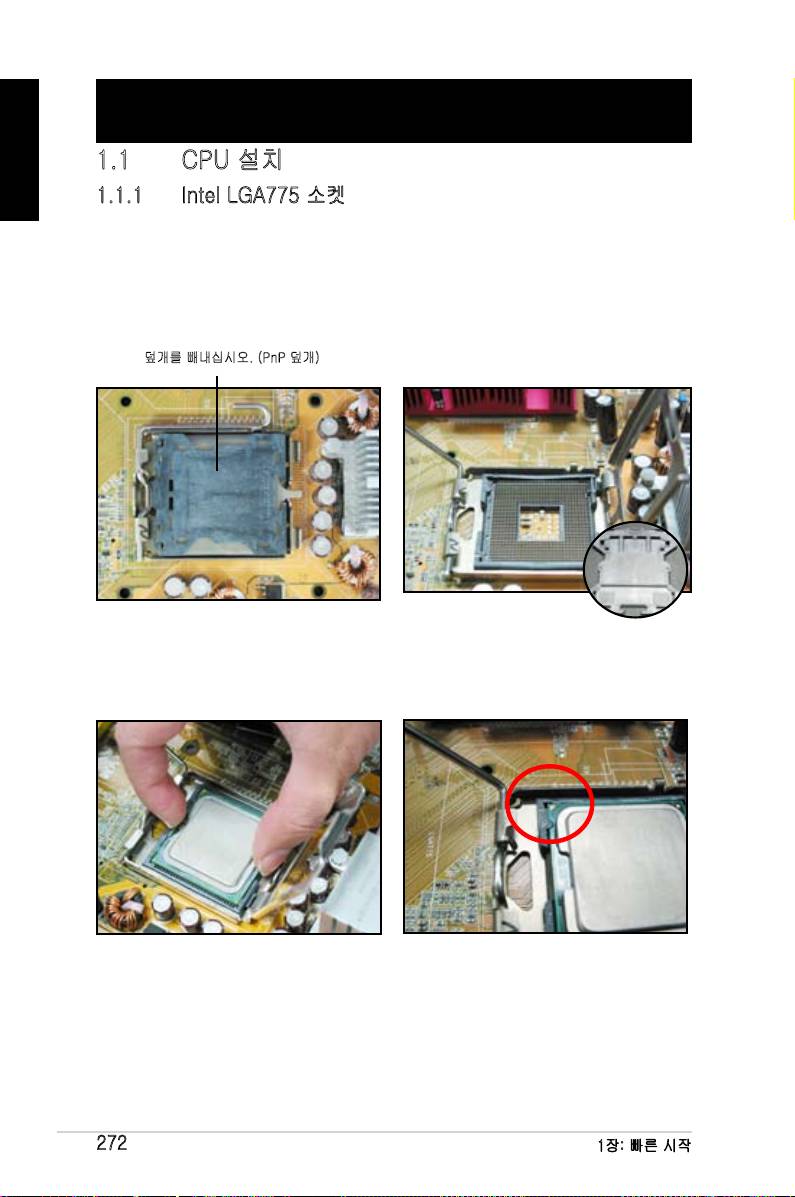
한국어
제 1장: 빠른 시작
1.1 CPU 설치
1.1.1 Intel LGA775 소켓
2. 엄지손가락으로 고정탭을 해제하
1. 마더보드의 CPU 소켓 부분이
고 고정판을 들어올리십시오. 그리
보이도록 놓으십시오.
고, 고정판 틀로부터 PnP 덮개를
눌러 제거하십시오.
소켓 핀의 손상을 방지하기 위해
CPU를 설치 목적이 아니라면 PnP
덮개를 빼내십시오. (PnP 덮개)
덮개를 제거하지 마십시오.
3. 소켓 위에 CPU를 놓으십시오.
4.
금색 삼각형 마크가 소켓의 아래 부
분 왼쪽으로 왔는지 확인하십시오.
272
1장: 빠른 시작
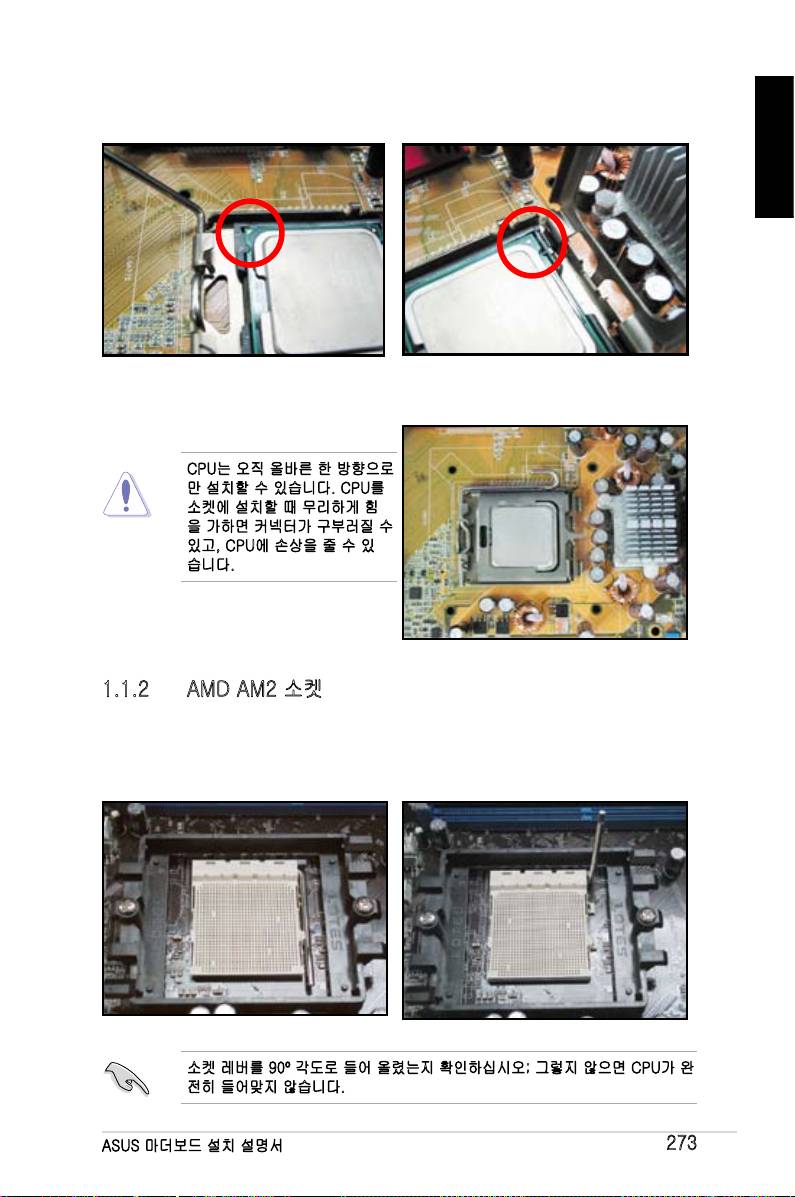
5. CPU 홈과 정렬 키를 맞춰 끼우십시오..
한국어
6. 고정판을 덮고, 고정 레버를 당겨 고정탭에 걸어 주십시오.
CPU는 오직 올바른 한 방향으로
만 설치할 수 있습니다. CPU를
소켓에 설치할 때 무리하게 힘
을 가하면 커넥터가 구부러질 수
있고, CPU에 손상을 줄 수 있
습니다.
1.1.2 AMD AM2 소켓
1. 마더보드의 CPU 소켓이 보이도록
2. 오른쪽 레버를 눌러 소켓으로부터
놓으십시오.
잠금 해제한 후, 90º 각도로 들어
올리십시오.
소켓 레버를 90º 각도로 들어 올렸는지 확인하십시오; 그렇지 않으면 CPU가 완
전히 들어맞지 않습니다.
ASUS 마더보드 설치 설명서
273

3. CPU의 금색 삼각형이 있는 코너를
4. CPU가 올바른 위치에 놓이면,
한국어
작은 삼각형 표시가 된 소켓의 코너
CPU를 고정하기 위해 소켓 레버를
에 맞추십시오.
누르고. 레버를 측면 탭에 걸어 잠그
십시오.
CPU를 조심스럽게 소켓 안에 올바르
게 끼워 넣으십시오.
CPU는 오직 올바른 한 방향으로만 끼울 수 있습니다. CPU를 소켓에 장착할 때
무리하게 힘을 주면 커넥터가 구부러질 수 있고, CPU에 손상을 줄 수 있습니다!
1.2 히트싱크 및 팬 설치
CPU 히트싱크 및 팬 설치하기:
1. 사용자의 마더보드에 따라 Intel 또는 AMD의 인증된 히트싱크 및 팬 부품을
선택하십시오. 3핀(왼쪽)과 4핀(오른쪽) 커넥터가 있습니다. 4핀 커넥터를 가진
CPU만이 ASUS Q-Fan 기술을 지원합니다.
274
1장: 빠른 시작

Intel 인증 히트싱크:
2.
일부 히트싱크는 써멀 그리스가 이미
적용되어 있습니다. 그렇다면 그리스
한국어
를 긁어내지 마시고 설치 전, 보호 필
름을 제거하십시오. 그렇지 않다면
히트싱크 설치 전, 히트싱크가 접촉
할 CPU 부분에 써멀 그리스를 여러
방울 묻히십시오. 평평하고 얇게 골
고루 묻혀졌는지 확인하십시오.
손가락을 이용해 직접 그리스를 묻히지 마십시오. 써멀 그리스가 이물질과 혼합
될 수 있습니다.
3. 조임쇠 끝부분의 얇은 홈이 바깥쪽
을 향하도록 돌려주십시오.
4. 히트싱크와 팬을 고정하기 위해 대
각선의 조합(A-A, B-B)으로 두 개
B
씩 조임쇠를 동시에 눌러주십시오.
A
A
B
A
B
B
A
ASUS 마더보드 설치 설명서
275
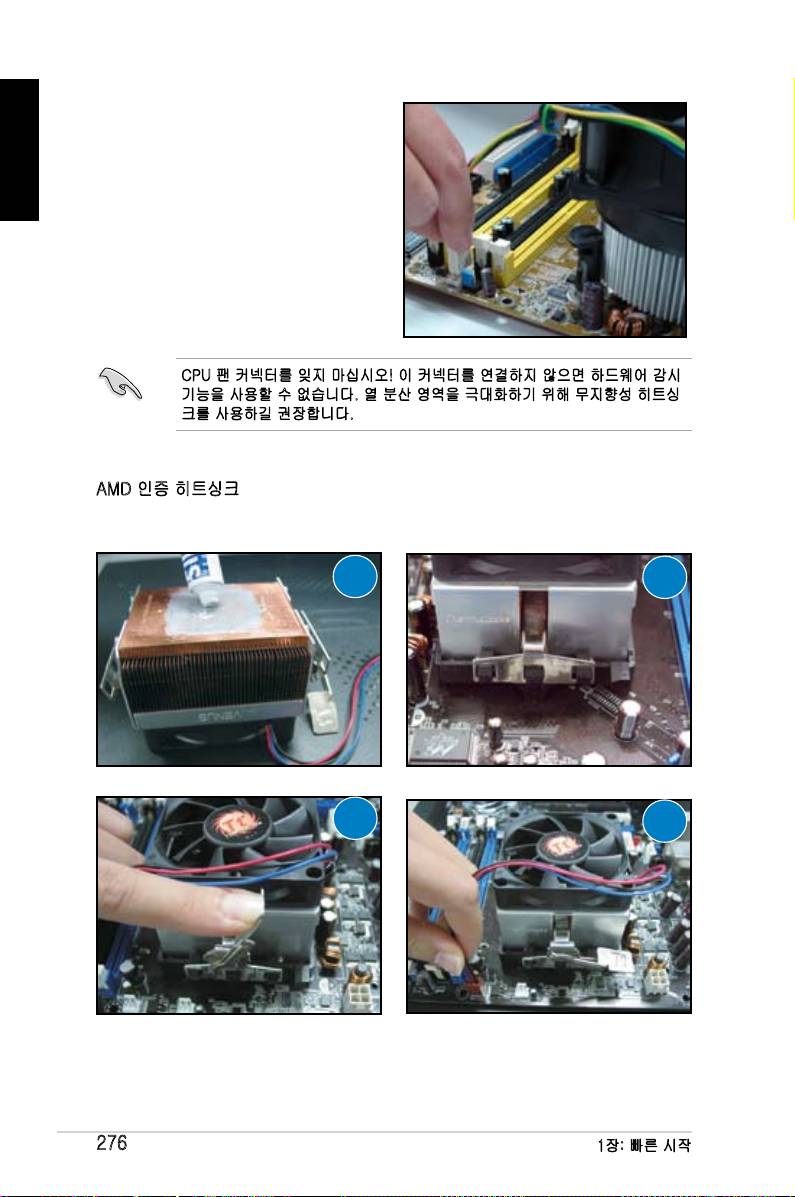
5. CPU 팬 케이블을 마더보드의 올바른
한국어
커넥터에 연결하십시오.
CPU 팬 커넥터를 잊지 마십시오! 이 커넥터를 연결하지 않으면 하드웨어 감시
기능을 사용할 수 없습니다. 열 분산 영역을 극대화하기 위해 무지향성 히트싱
크를 사용하길 권장합니다.
AMD 인증 히트싱크:
AMD 인증 히트싱크를 설치하기 위해, 아래 지시사항을 따라 주십시오.
1
2
3
4
276
1장: 빠른 시작
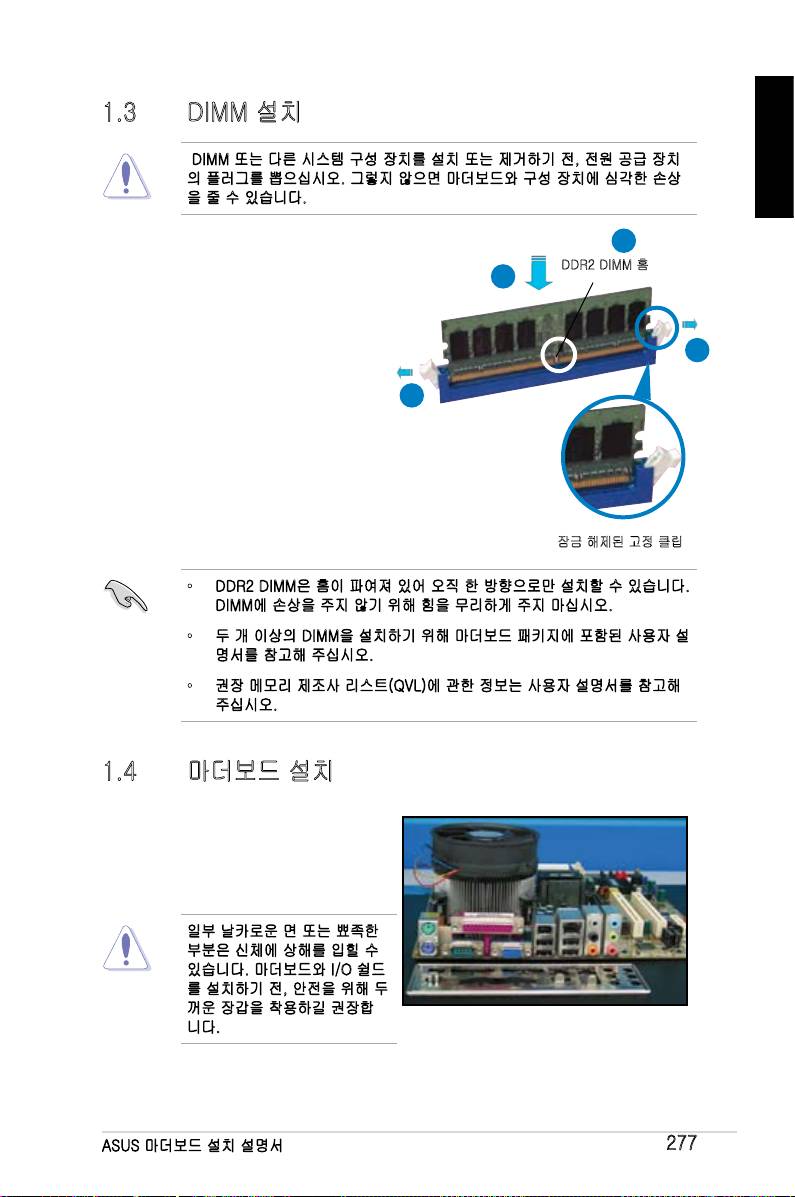
1.3 DIMM 설치
DIMM 또는 다른 시스템 구성 장치를 설치 또는 제거하기 전, 전원 공급 장치
한국어
의 플러그를 뽑으십시오. 그렇지 않으면 마더보드와 구성 장치에 심각한 손상
을 줄 수 있습니다.
2
DIMM 설치하기:
DDR2 DIMM 홈
3
1. 고정 클립을 바깥 방향으로 눌러
DIMM 소켓의 잠금 상태를 해제하
십시오.
1
2. DIMM의 홈을 소켓의 돌출된 부분
과 맞춰 정렬하십시오.
1
3. 고정 클립이 원상태로 돌아오도
록 DIMM을 안정되게 삽입하면
DIMM은 올바르게 설치된 것입니
다.
잠금 해제된 고정 클립
• DDR2 DIMM은 홈이 파여져 있어 오직 한 방향으로만 설치할 수 있습니다.
DIMM에 손상을 주지 않기 위해 힘을 무리하게 주지 마십시오.
• 두 개 이상의 DIMM을 설치하기 위해 마더보드 패키지에 포함된 사용자 설
명서를 참고해 주십시오.
• 권장 메모리 제조사 리스트(QVL)에 관한 정보는 사용자 설명서를 참고해
주십시오.
1.4 마더보드 설치
1. I/O 포트는 마더보드에 따라 달라집
니다. 마더보드 패키지에 포함된 후
면 I/O 실드를 설치하여 사용하십시
오.
일부 날카로운 면 또는 뾰족한
부분은 신체에 상해를 입힐 수
있습니다. 마더보드와 I/O 쉴드
를 설치하기 전, 안전을 위해 두
꺼운 장갑을 착용하길 권장합
니다.
ASUS 마더보드 설치 설명서
277
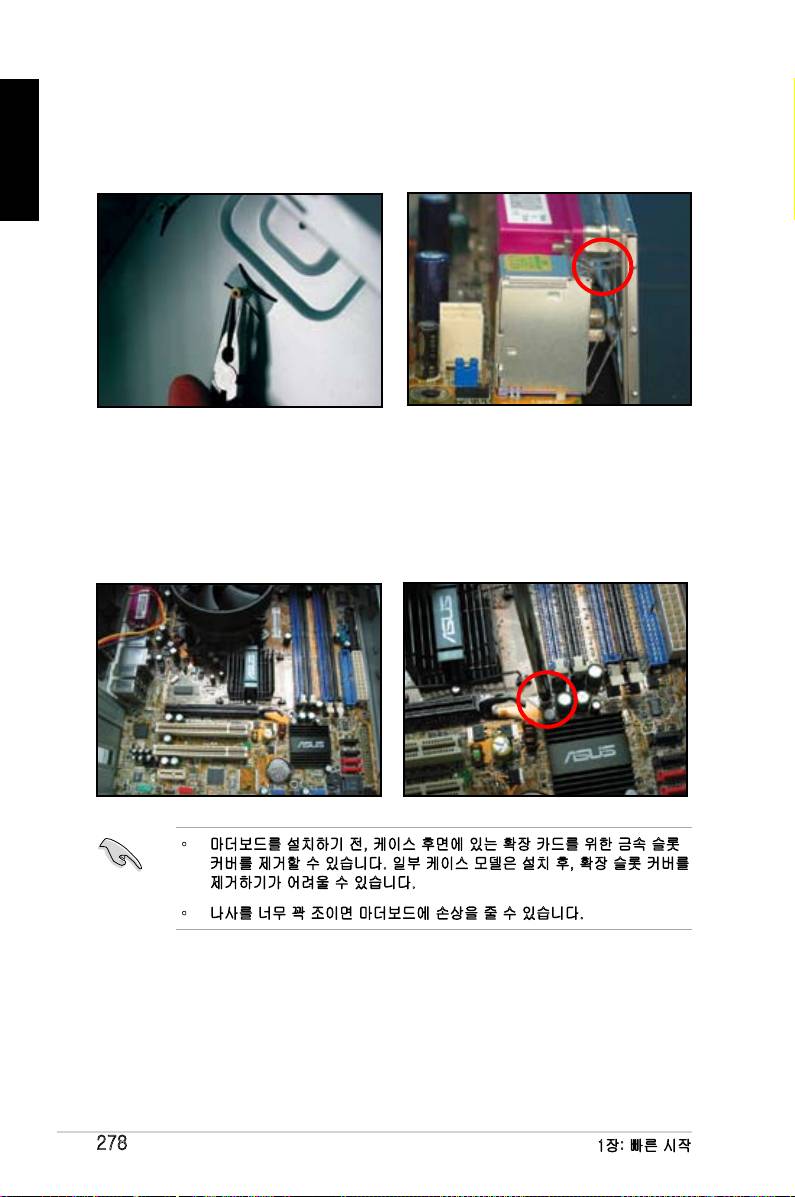
2. 지지 나사를 금속 판의 나사 구멍에
3. I/O 실드의 스프링은 I/O 포트에 손
한국어
설치하십시오.
상을 줄 수 있습니다. I/O 실드를 설
치할 경우 주의하십시오.
5. 각각의 나사를 대각선의 순서로 넣
4. 마더보드의 I/O 부분이 케이스의 후
고 헐겁게 조인 후, 마지막으로 손
면을 향하도록 하고, 마더보드를 케
가락을 이용해 꽉 조이십시오.
이스 안에 넣으십시오.
• 마더보드를 설치하기 전, 케이스 후면에 있는 확장 카드를 위한 금속 슬롯
커버를 제거할 수 있습니다. 일부 케이스 모델은 설치 후, 확장 슬롯 커버를
제거하기가 어려울 수 있습니다.
• 나사를 너무 꽉 조이면 마더보드에 손상을 줄 수 있습니다.
278
1장: 빠른 시작
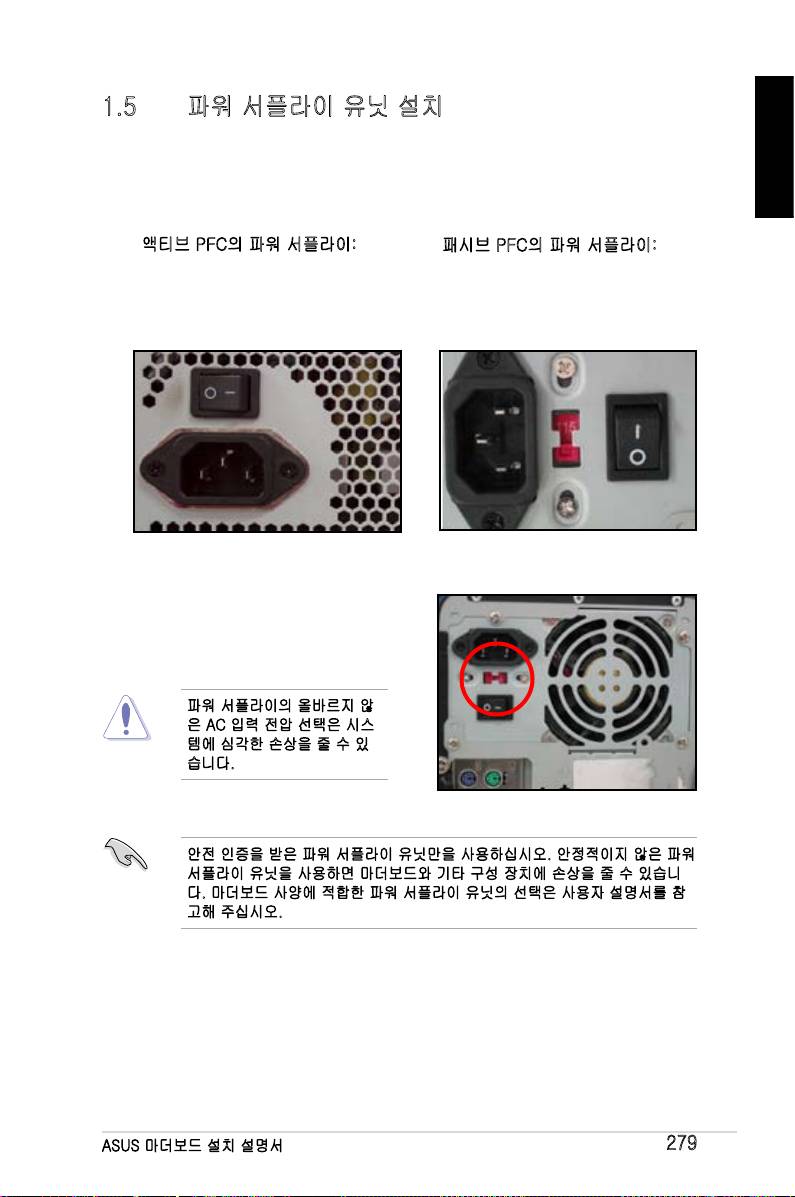
1.5 파워 서플라이 유닛 설치
일반적으로 널리 쓰이는 파워 서플라이 유닛은 두 가지가 있습니다. 하나는 액티브
PFC(Power Factor Corection)이며 다른 하나는 패시브 PFC입니다.
한국어
1. 파워 서플라이 유닛을 선택하십시오.
액티브 PFC의 파워 서플라이:
패시브 PFC의 파워 서플라이:
액티브 PFC는 AC 입력 전압에 따
패시브 PFC는 사용자가 수동으로
라 자동으로 조절됩니다.
AC 입력 전압을 선택해 주어야 합
니다.
2. 패시브 PFC의 파워 서플라이를 사
용하고 있다면 지역 사정에 따른
올바른 AC 입력 전압을 선택해 주
십시오.
파워 서플라이의 올바르지 않
은 AC 입력 전압 선택은 시스
템에 심각한 손상을 줄 수 있
습니다.
안전 인증을 받은 파워 서플라이 유닛만을 사용하십시오. 안정적이지 않은 파워
서플라이 유닛을 사용하면 마더보드와 기타 구성 장치에 손상을 줄 수 있습니
다. 마더보드 사양에 적합한 파워 서플라이 유닛의 선택은 사용자 설명서를 참
고해 주십시오.
ASUS 마더보드 설치 설명서
279
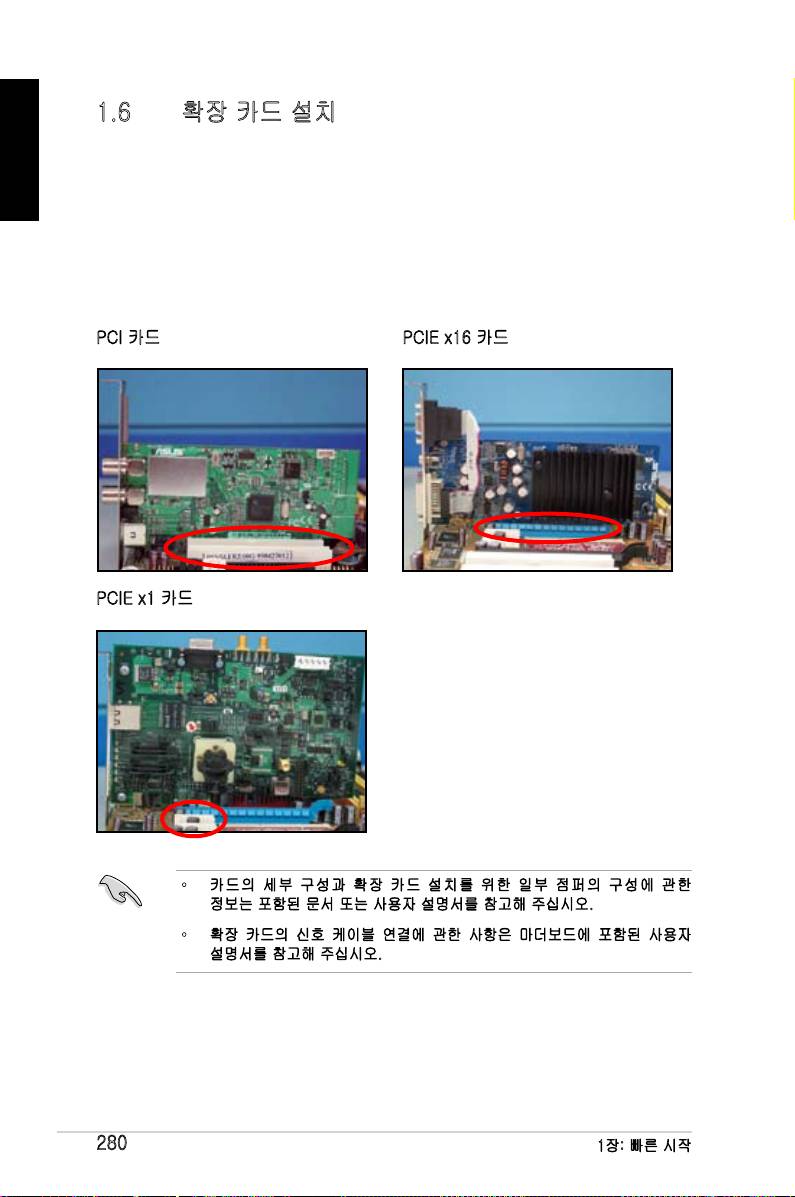
한국어
1.6 확장 카드 설치
확장 카드 설치하기:
1. 확장 카드를 설치하려는 확장 카드 슬롯의 왼쪽 금속 슬롯 커버를 제거하십
시오.
2. 확장 카드를 설치하고 카드가 슬롯에 완전히 삽입되었는지 확인하십시오.
3. 나사를 이용하여 카드를 슬롯에 고정시키십시오..
4. 다른 확장 카드를 설치하기 위해 같은 과정을 반복해 주십시오.
PCI 카드 PCIE x16 카드
PCIE x1 카드
• 카드의 세부 구성과 확장 카드 설치를 위한 일부 점퍼의 구성에 관한
정보는 포함된 문서 또는 사용자 설명서를 참고해 주십시오.
• 확장 카드의 신호 케이블 연결에 관한 사항은 마더보드에 포함된 사용자
설명서를 참고해 주십시오.
280
1장: 빠른 시작
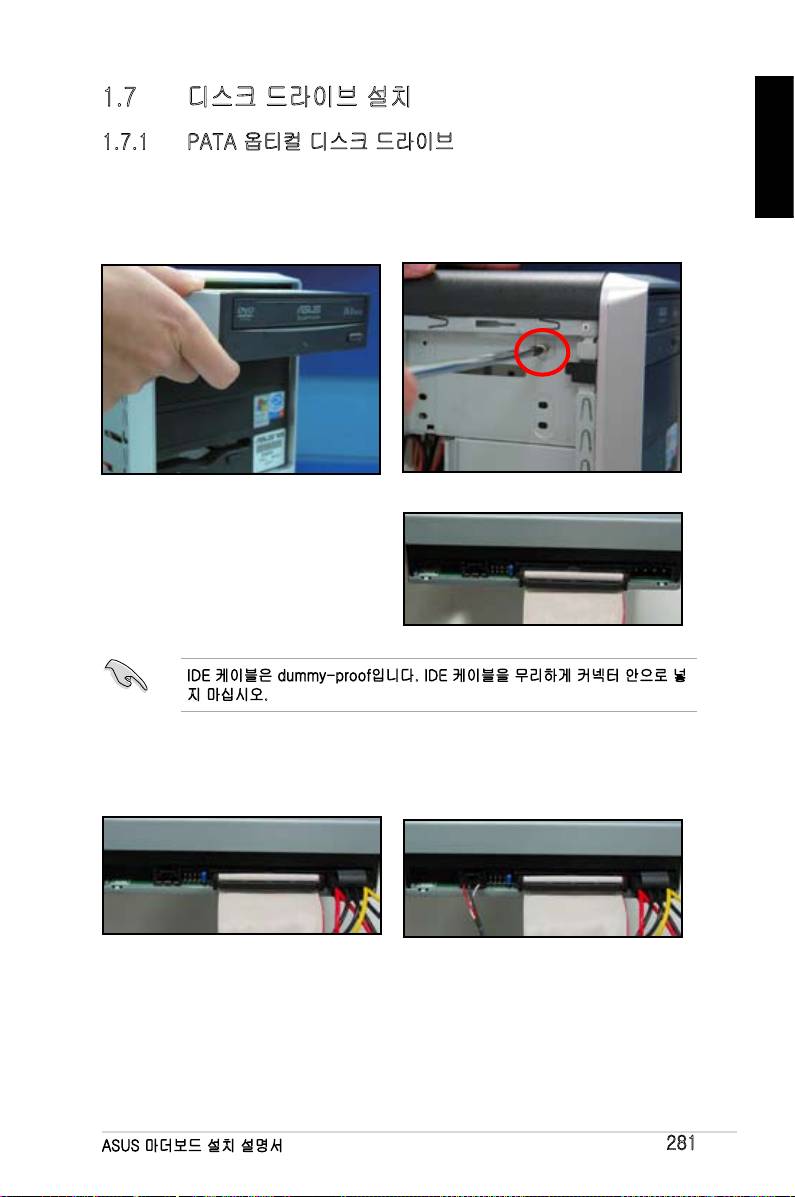
1.7 디스크 드라이브 설치
1.7.1 PATA 옵티컬 디스크 드라이브
한국어
1. 옵티컬 디스크 드라이브의 불필요
2. 디스크 드라이브를 나사 구멍과 맞
한 커버를 제거한 후, 베이 안으로
춘 후, 나사를 이용해 고정 시키십
밀어 넣으십시오.
시오.
3. IDE 케이블의 방향을 맞춰 옵티컬
드라이브에 연결하십시오.IDE 케이
블의 빨간 줄은 핀1이며, 옵티컬 드
라이브의 오목한 부분의 핀1과 연결
해야 합니다.
IDE 케이블은 dummy-proof입니다. IDE 케이블을 무리하게 커넥터 안으로 넣
지 마십시오.
4. 4핀 전원 케이블을 옵티컬
5. 오디오 케이블을 옵티컬 드라이브
드라이브에 연결하십시오.
의 커넥터에 연결하십시오.
ASUS 마더보드 설치 설명서
281
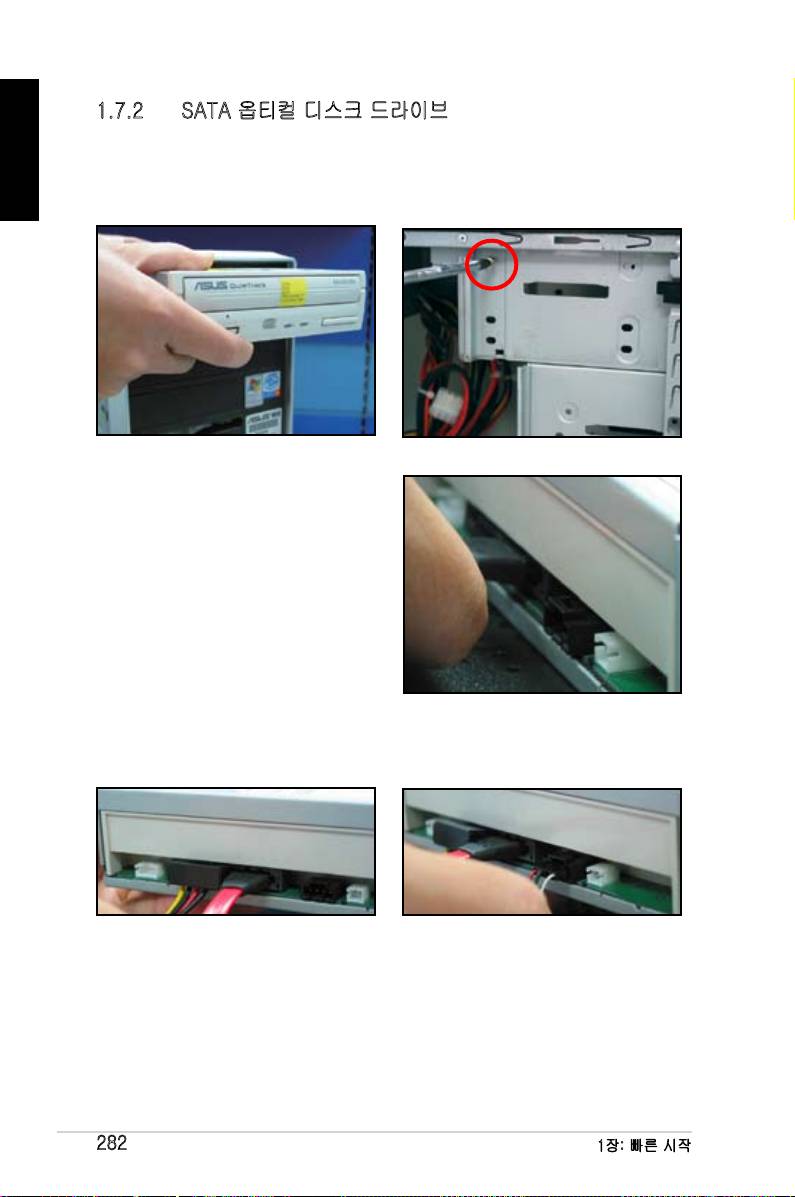
1.7.2 SATA 옵티컬 디스크 드라이브
한국어
1. 옵티컬 디스크 드라이브의 불필요
2. 디스크 드라이브를 나사 구멍과 맞
한 커버를 제거한 후, 베이 안으로
춘 후, 나사를 이용해 고정 시키십
밀어 넣으십시오.
시오.
3. SATA 케이블의 방향을 맞추어 옵티
컬 드라이브에 연결하십시오. SATA
케이블은 dummy-proof 입니다.
SATA 케이블을 무리하게 커넥터 안
으로 넣지 마십시오.
4. SATA 전원 케이블을 옵티컬 드라이
5. 오디오 케이블을 옵티컬 드라이브
브에 연결하십시오.
의 커넥터에 연결하십시오.
282
1장: 빠른 시작
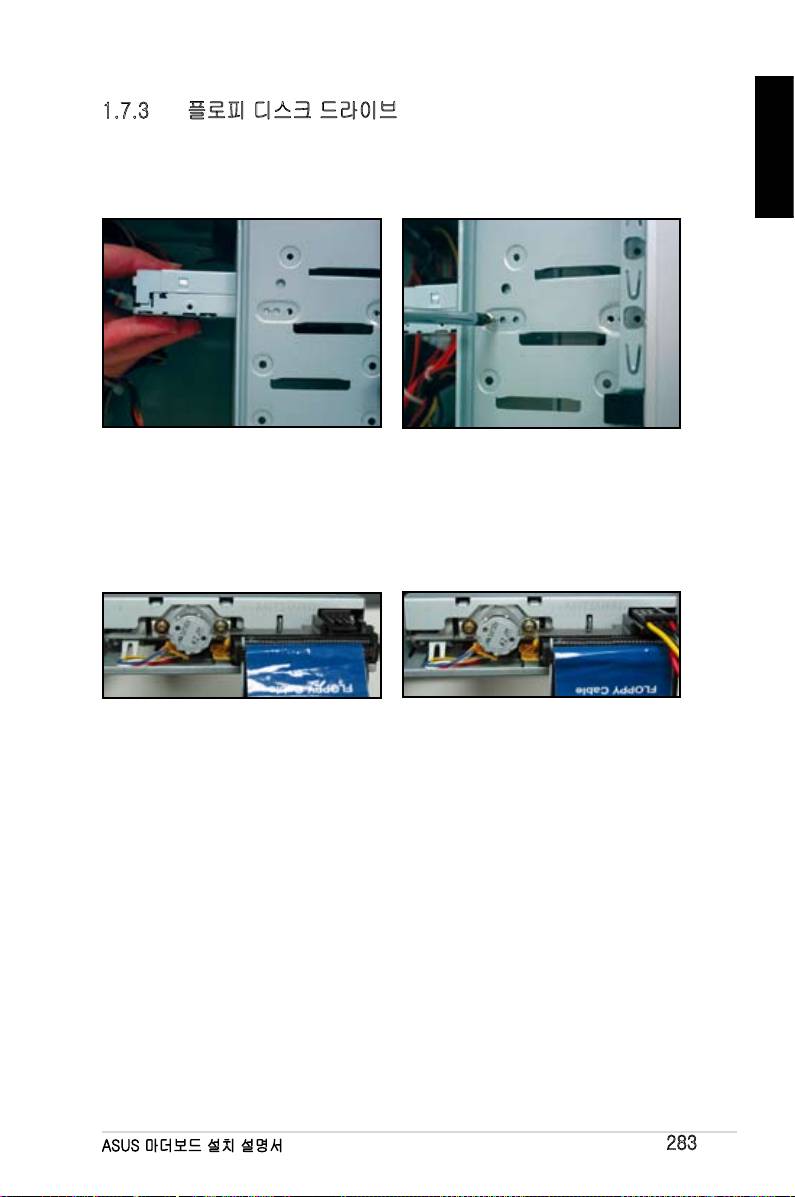
1.7.3 플로피 디스크 드라이브
1. 플로피 디스크 드라이브의 불필요
2. 디스크 드라이브를 나사 구멍과 맞
한국어
한 커버를 제거한 후, 드라이브 베
춘 후, 나사를 이용해 고정 시키십
이에 밀어 넣으십시오.
시오.
3. 플로피 인터페이스 케이블의 방향을
4. 플로피 전원 케이블을 플로피 디스
맞춰 플로피 디스크 드라이브에 연
크 드라이브의 후면 커넥터에 연결
결하십시오. 케이블의 빨간 줄이 핀
하십시오.
1이며, 플로피 디스크 드라이브의
핀1과 연결되야 합니다.
ASUS 마더보드 설치 설명서
283
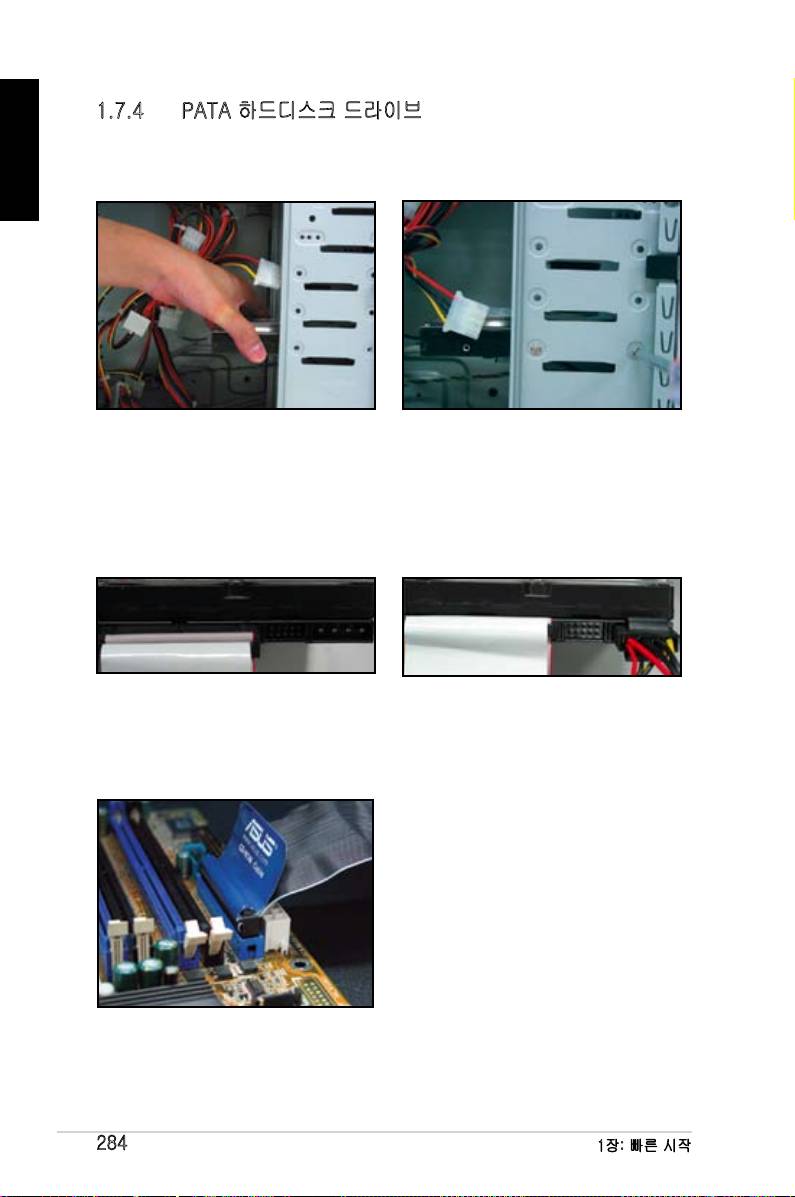
1.7.4 PATA 하드디스크 드라이브
한국어
1. PATA 하드 디스크 드라이브를 드라
2. 디스크 드라이브를 나사 구멍과 맞
이브 베이에 밀어 넣으십시오.
춘 후, 나사를 이용해 고정하십시
오.
3. 신호 케이블의 방향을 맞춰 하드 디
4. 4핀 전원 케이블을 하드 디스크 드
스크 드라이브에 연결하십시오. 케
라이브 후면의 커넥터에 연결하십
이블의 빨간 줄이 핀1입니다. 커넥
시오.
터의 홈과 맞추어 연결해야 하며, 커
넥터와 연결시 무리한 힘을 주지 마
십시오.
5. 신호 케이블의 다른 한 쪽 끝을 마더
보드의 IDE 커넥터와 연결하십시오.
284
1장: 빠른 시작
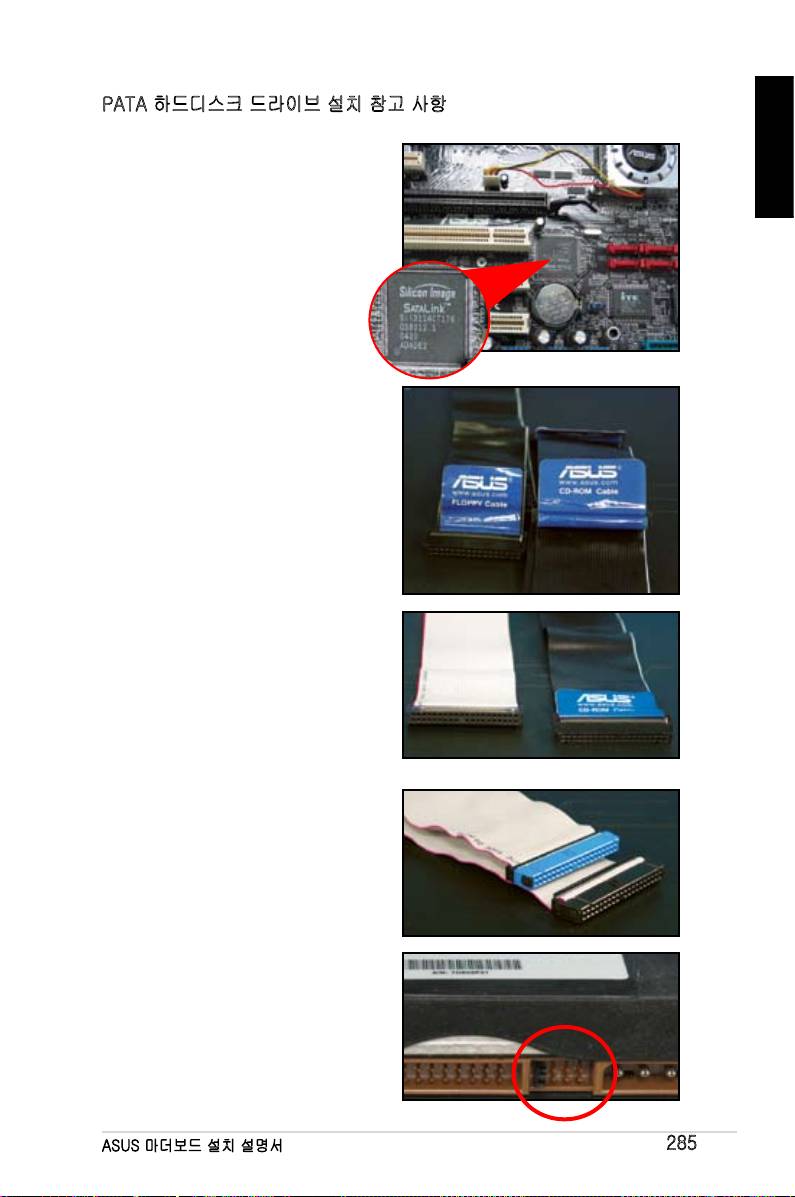
PATA 하드디스크 드라이브 설치 참고 사항
• 운영체제가 RAID 또는 다른 컨트롤
한국어
러에 의해 제어되는 하드디스크 드
라이버에 설치되었다면 우선 컨트
롤러 드라이버를 하드디스크에 설
치해야 합니다.
• 이 케이블은 당김 탭을 포함하고 있
습니다. 케이블 라벨에 따라 디스
크 디스크 드라이브를 편리하게 설
치하십시오. 핀의 손상을 막기 위해
케이블 당김 탭을 당겨 케이블을 빼
내십시오.
• ATA IDE 디스크 드라이브를 위한
두 종류의 케이블이 있습니다. 새로
운 80선(오른쪽)은 향상된 성능을
위한 ATA66/100/133 디스크 드라
이브용이며 구형의 40선(왼쪽) 케
이블은 보통 옵티컬 드라이브를 연
결하기 위해 사용됩니다.
• 푸른색의 케이블 커넥터를 마더보
드의 커넥터에 연결해야 하며, 검정
색/회색은 기본/보조 디스크 드라이
브와 연결하십시오..
• 두 개의 IDE 장치를 연결할 경우 점
퍼를 다른게 설정해야 합니다. 하나
는 마스터로 그리고 다른 하나는 슬
레이브로 설정해야 합니다. 80선 케
이블을 사용할 경우 케이블을 통해
선택할 수 있습니다.
ASUS 마더보드 설치 설명서
285
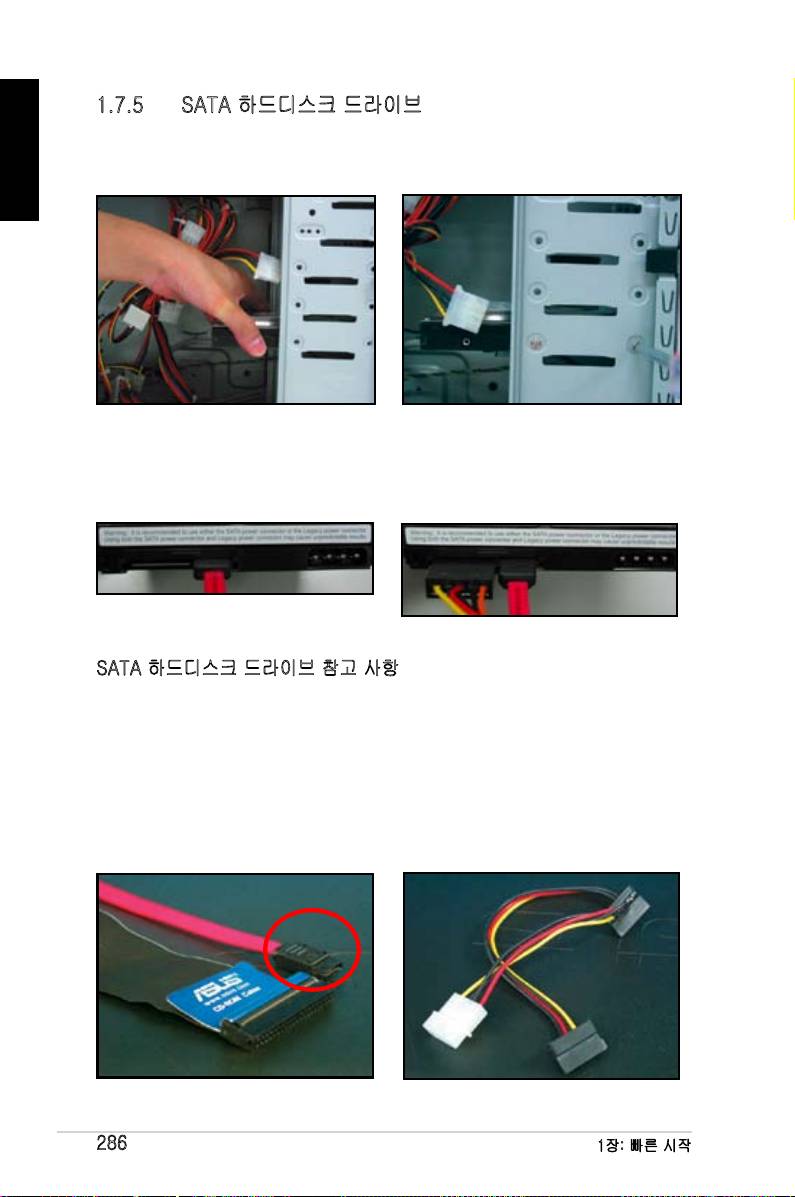
1.7.5 SATA 하드디스크 드라이브
한국어
1. SATA 하드디스크 드라이브를 드라
2.
디스크 드라이브를 나사 구멍과 맞
이브 베이 안으로 밀어 넣으십시오.
춘 후, 나사를 이용해 고정하십시오.
3. SATA 케이블의 방향을 맞춰 하드디
4. SATA 전원 케이블을 하드디스크
스크 드라이브와 연결하십시오. 케
드라이브의 후면 커넥터에 연결하
이블은 오직 한 방향으로만 연결할
십시오.
수 있습니다.
SATA 하드디스크 드라이브 참고 사항
• Serial ATA (SATA) 인터페이스는
• SATA 전원 케이블 커넥터는 구형의
고속의 데이터 전송 속도와 높은 전
4핀 전원 커넥터와 다릅니다. ASUS
압에 대한 내구성을 제공합니다.
마더보드는 새로운 커넥터를 포함하
SATA 케이블의 슬림한 디자인은 케
지 않는 파워 서플라이 유닛을 위해
이스 안에서 보다 원활한 공기 흐름
전원 어댑터 케이블을 사용자에게
을 제공합니다.
제공합니다.
286
1장: 빠른 시작
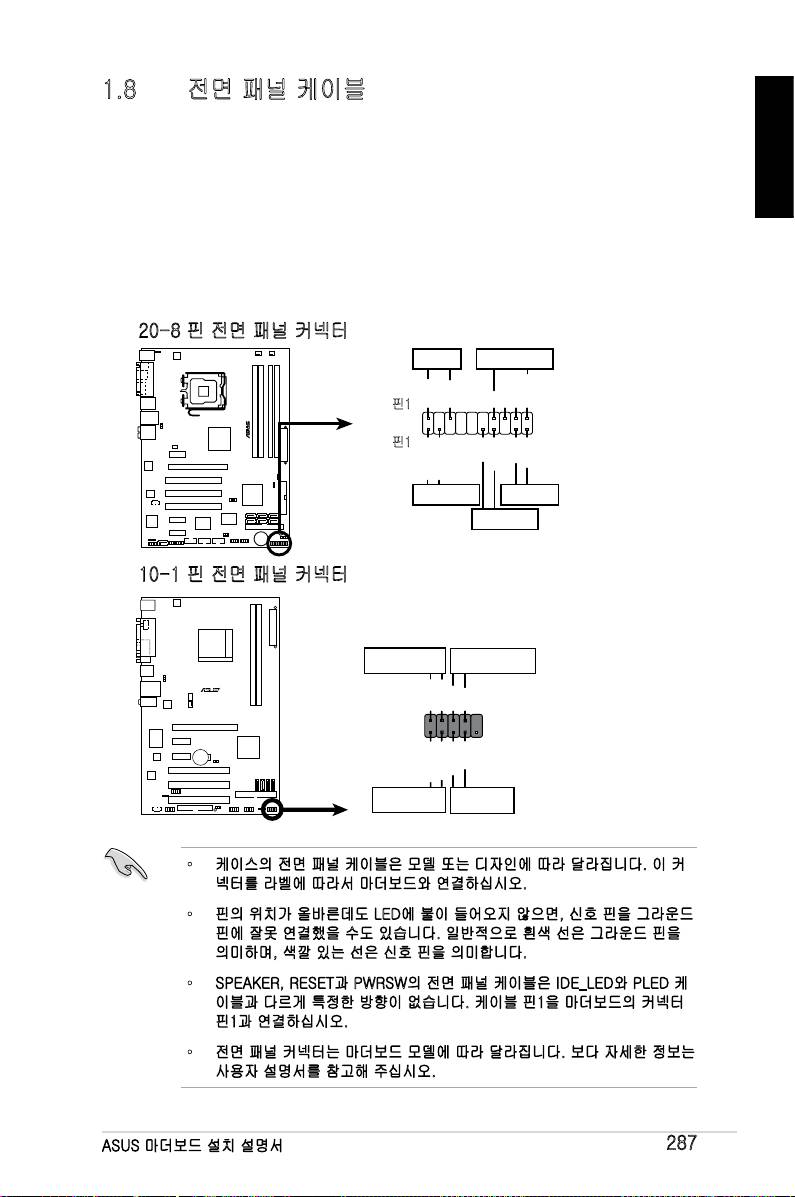
1.8 전면 패널 케이블
전면 패널 케이블 연결하기:
• RESET (리셋 스위치)
한국어
• PLED (전원 LED)
• PWRSW (전원 스위치)
• IDE_LED (IDE 하드디스크 동작 LED)
• SPEAKER (스피커 커넥터)
ASUS 마더보드 설치 설명서
287
PWR LED PWR BTN
M2N-X
PLED+
PLED-
PWR
GNDReset
F_PANEL
Ground
IDELED+
IDELED-
HD LED RESET
PLED SPEAKER
P5B-E
PLED+
PLED-
+5V
Ground
Ground
Speaker
®
PANEL
PWR
Reset
Ground
Ground
IDE_LED+
IDE_LED-
IDE_LED
RESET
PWRSW
*
Requires an ATX power supply.
20-8 핀 전면 패널 커넥터
핀1
핀1
10-1 핀 전면 패널 커넥터
• 케이스의 전면 패널 케이블은 모델 또는 디자인에 따라 달라집니다. 이 커
넥터를 라벨에 따라서 마더보드와 연결하십시오.
• 핀의 위치가 올바른데도 LED에 불이 들어오지 않으면, 신호 핀을 그라운드
핀에 잘못 연결했을 수도 있습니다. 일반적으로 흰색 선은 그라운드 핀을
의미하며, 색깔 있는 선은 신호 핀을 의미합니다.
• SPEAKER, RESET과 PWRSW의 전면 패널 케이블은 IDE_LED와 PLED 케
이블과 다르게 특정한 방향이 없습니다. 케이블 핀1을 마더보드의 커넥터
핀1과 연결하십시오.
• 전면 패널 커넥터는 마더보드 모델에 따라 달라집니다. 보다 자세한 정보는
사용자 설명서를 참고해 주십시오.
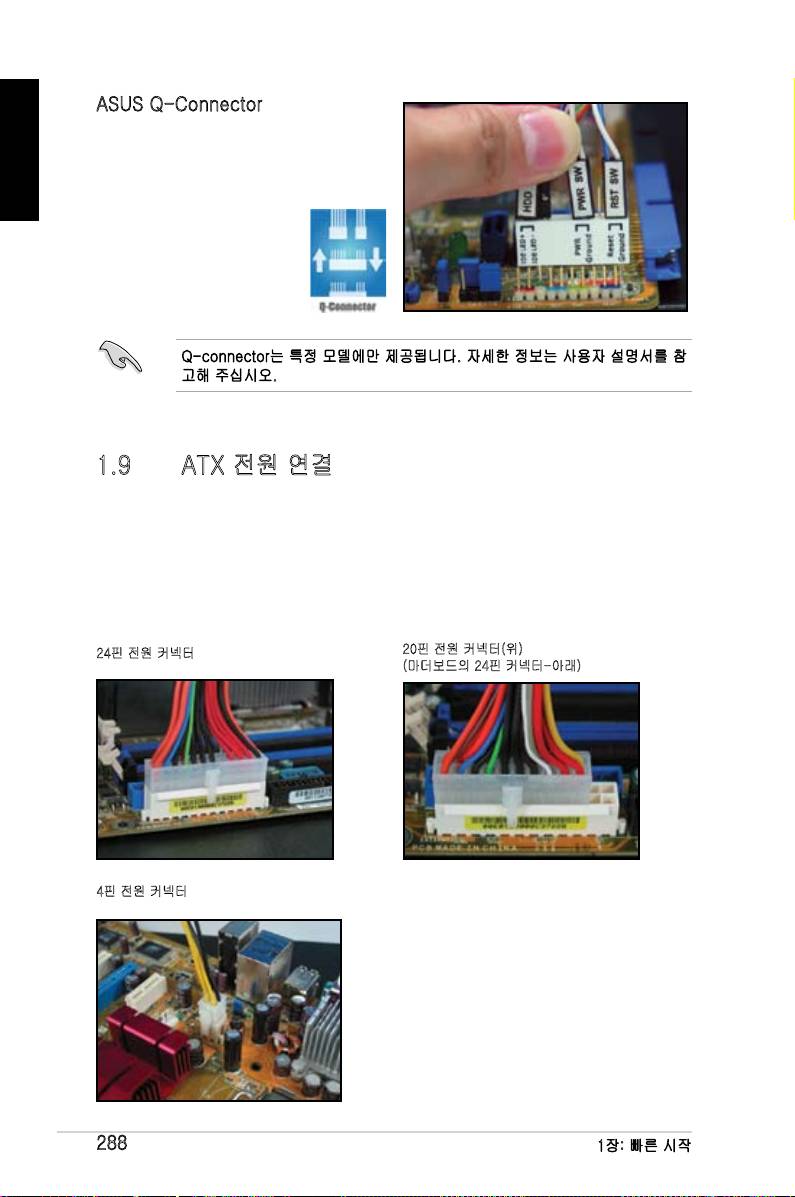
ASUS Q-Connector
한국어
ASUS Q-Connector의 원터치 설치는전면
케이블의 복잡한 연결을 위해 소모되는 시
간을 절약해줍니다. 자세한 사항은 사용자
메뉴얼을 참고해 주십시오.
Q-connector는 특정 모델에만 제공됩니다. 자세한 정보는 사용자 설명서를 참
고해 주십시오.
1.9 ATX 전원 연결
ATX 전원 커넥터는 오직 한 방향으로만 설치할 수 있습니다. 측면 클립을 이용해
커넥터를 마더보드에 고정하십시오. 전원 커넥터를 대응하는 마더보드의 커넥터에
연결하십시오. 일반적으로 마더보드는 24핀과 4핀의 두 개의 커넥터를 가지고 있
습니다. 일부 구형의 파워 서플라이 유닛은 마더보드의 24핀 전원 커넥터에 설치
할 수 있는 20핀 전원 커넥터만을 가지고 있습니다.
20핀 전원 커넥터(위)
24핀 전원 커넥터
(마더보드의 24핀 커넥터-아래)
4핀 전원 커넥터
288
1장: 빠른 시작
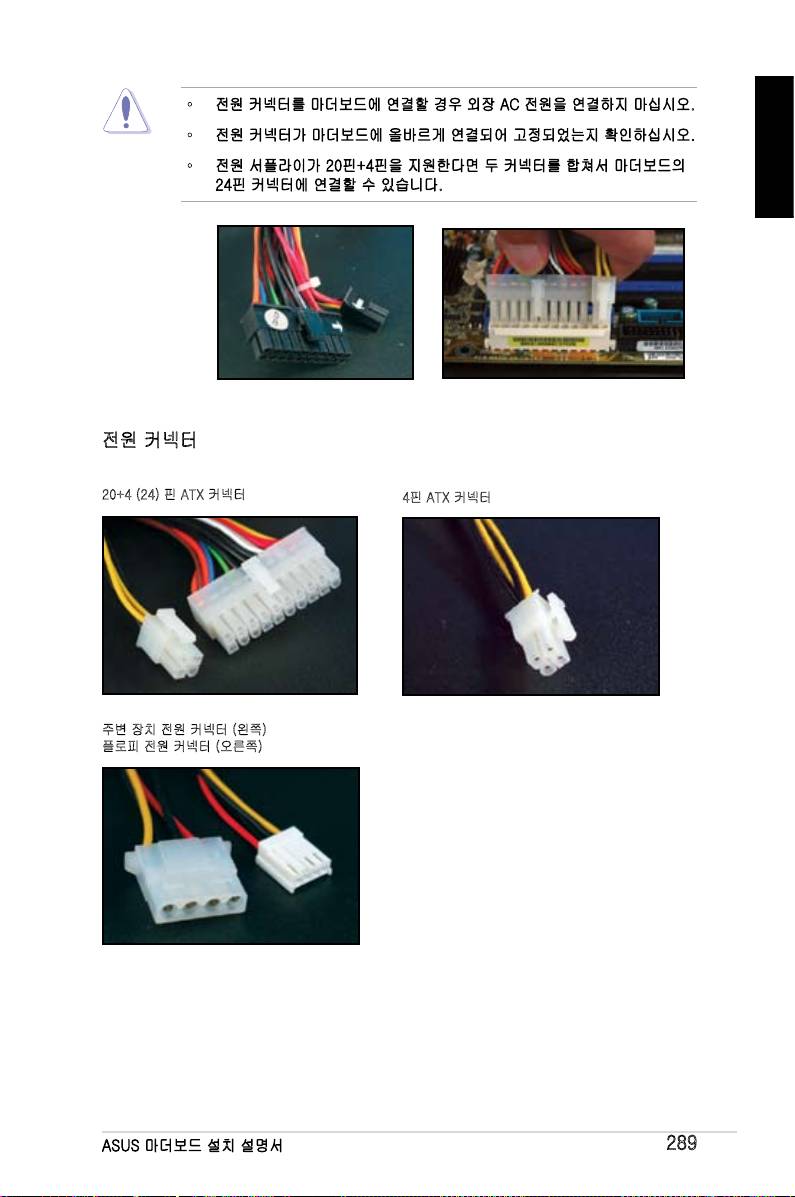
•
전원 커넥터를 마더보드에 연결할 경우 외장 AC 전원을 연결하지 마십시오.
• 전원 커넥터가 마더보드에 올바르게 연결되어 고정되었는지 확인하십시오.
• 전원 서플라이가 20핀+4핀을 지원한다면 두 커넥터를 합쳐서 마더보드의
한국어
24핀 커넥터에 연결할 수 있습니다.
전원 커넥터
20+4 (24) 핀 ATX 커넥터
4핀 ATX 커넥터
주변 장치 전원 커넥터 (왼쪽)
플로피 전원 커넥터 (오른쪽)
ASUS 마더보드 설치 설명서
289
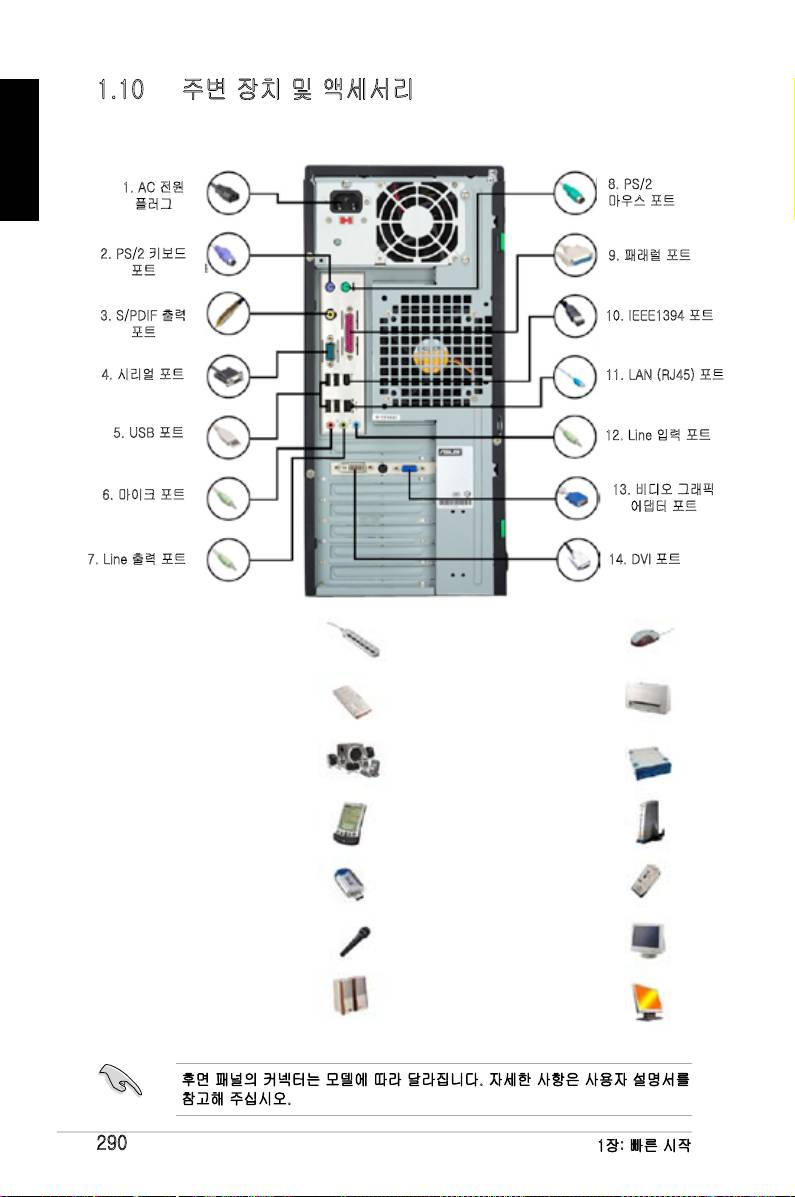
1.10 주변 장치 및 액세서리
한국어
주변 장치 및 액세서리의 연결은 아래 그림을 참고해 주십시오..
1. AC 전원
8. PS/2
플러그
마우스 포트
2. PS/2 키보드
9. 패래럴 포트
포트
3. S/PDIF 출력
10. IEEE1394 포트
포트
4. 시리얼 포트
11. LAN (RJ45) 포트
5. USB 포트
12. Line 입력 포트
13. 비디오 그래픽
6. 마이크 포트
어댑터 포트
7. Line 출력 포트 14. DVI 포트
1. AC 전원 플러그 + 전원
8.
PS/2 마우스 포트 + 마우스
확장 카드
2.
PS/2 키보드 포트 + 키보드
9. 패래럴 포트 + 프린터
3. S/PDIF 출력 포트 + 디지
10. IEEE1394 포트 + 외장 하
털 5.1 스피커 시스템
드디스크 드라이브
4. 시리얼 포트 + PDA 도크
11. LAN (RJ45) 포트 + 모뎀
5. USB 포트 + USB 장치
12. Line 입력 포트 + 레코더
6. 마이크 포트 + 마이크
13. VGA 포트 + CRT 모니터
7. Line 출력 포트 + 스피
14. DVI 포트 + LCD 모니터
커
후면 패널의 커넥터는 모델에 따라 달라집니다. 자세한 사항은 사용자 설명서를
참고해 주십시오.
290
1장: 빠른 시작
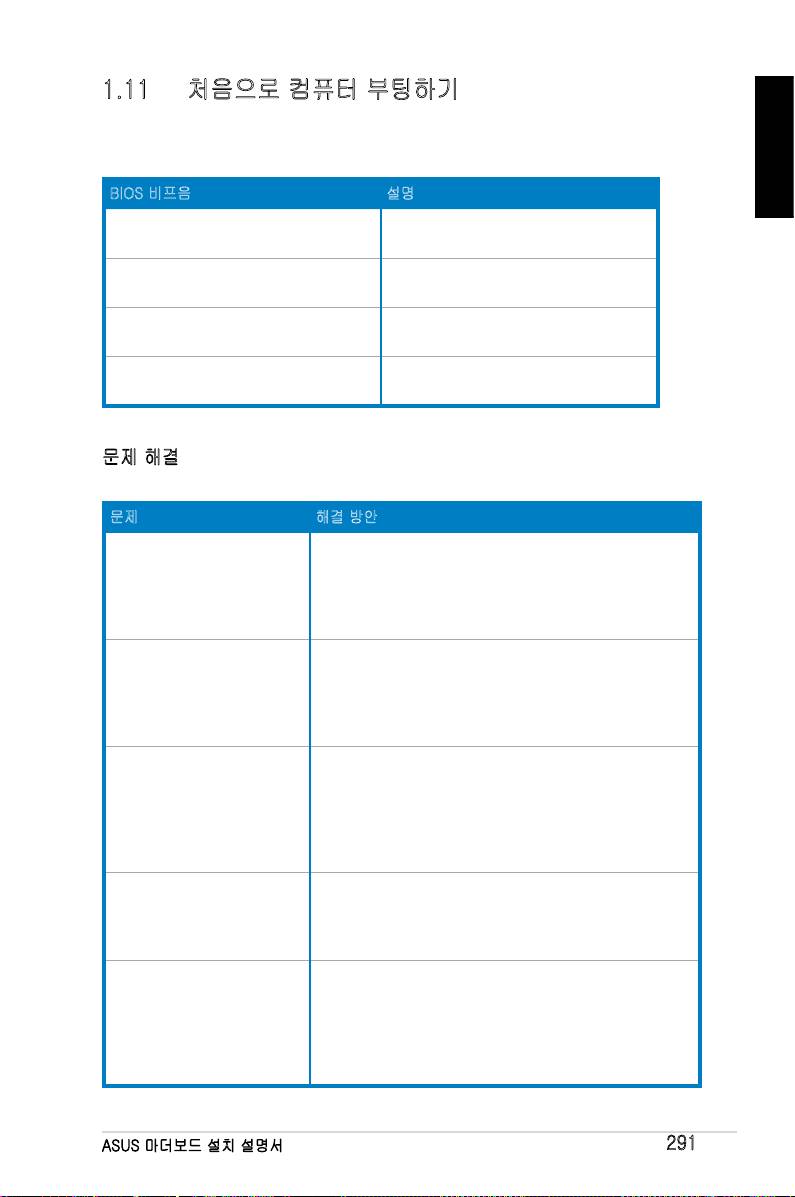
1.11 처음으로 컴퓨터 부팅하기
시스템은 POST (power-on self tests)를 실행합니다. 테스트를 실행하는 동안
BIOS 비프음이 들립니다. (BIOS 비프음 코드 표를 참고하십시오.)
한국어
BIOS 비프음 설명
세 번의 짧은 비프음 뒤, 긴 비프음이
VGA가 감지되지 않았습니다.
들립니다.
두 번의 짧은 비프음 뒤, 긴 비프음
메모리가 감지되지 않았습니다.
그리고 잠시 멈춤 (반복됨)
네 번의 짧은 비프음 뒤, 한 번의 긴
하드웨어 구성 요소 오류
비프음
(AMI BIOS)
네 번의 짧은 비프음 하드웨어 구성 요소 오류
(AWARD BIOS)
문제 해결
문제 해결 방안
• 컴퓨터를 켤 수 없습니다.
전원 코드가 올바르게 연결되었는지 확인하십시오.
• 전원 LED에 불이 들어오지
않습니다..
• 파워 서플라이 팬이
작동하지 않습니다.
컴퓨터를 켰으나 모니터에
• 모니터 전원이 켜져있고 VGA 케이블이 올바르게
불이 들어오지 않습니다.
연결되었는지 확인하십시오.
• 모니터의 밝기와 대비를 조절하십시오.
• 컴퓨터를 끄고 전원 코드를 제거하십시오.
VGA 카드가 올바르게 설치되었는지 확인하십시오.
메모리가 감지되지
• 메모리 모듈이 올바른지 확인하십시오.
않았습니다.
• DIMMS이 올바르게 DIMM 소켓에 설치되었는지
확인하십시오.
• 메모리 모듈이 권장 메모리 제조사 리스트에 포함되어
있는지 확인하십시오. 사용자 설명서의 QVL을 참고해
주십시오.
플로피 에러
• BIOS의 플로피 디스크 드라이브 구성을 점검하십시오.
(표시등에 항상 불이
• 플로피 디스크 드라이브의 케이블이 올바르게
들어오거나 경고 메시지가
연결되었는지 확인하십시오.
화면에 나타납니다.)
하드/옵티컬 디스크 드라이브
• 점퍼 설정이 올바른지 확인하십시오. (Master/Slave)
에러(인식 또는 감지 실패)
• BIOS의 하드/옵티컬 디스크 드라이브 구성을
확인하십시오.
• 장치 드라이브의 케이블이 올바르게 연결되었는지
확인하십시오..
• 장치 드라이버가 올바르게 설치되었는지 확인하십시오.
ASUS 마더보드 설치 설명서
291
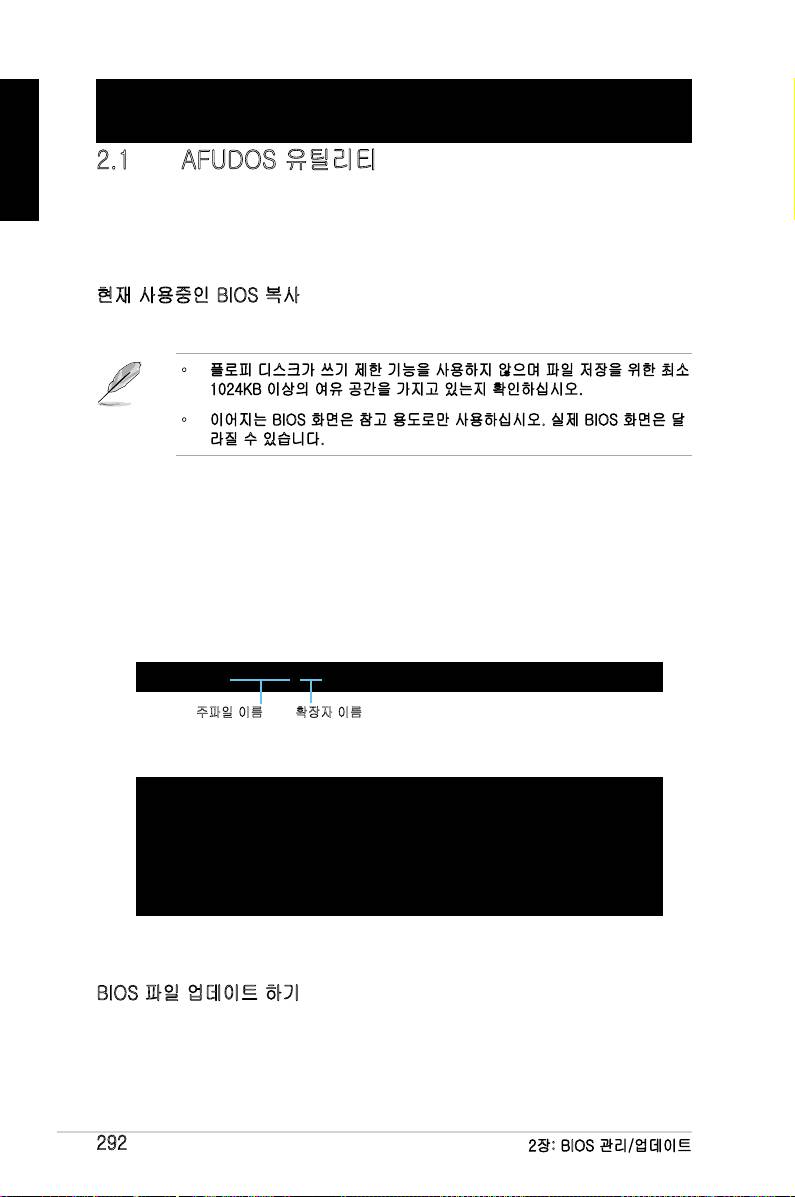
한국어
제 2장: BIOS 관리/업데이트
2.1 AFUDOS 유틸리티
AFUDOS 유틸리티는 DOS 환경에서 BIOS 업데이트 파일을 포함하는 부팅 가능한
플로피 디스크를 이용하여 BIOS를 업데이트할 수 있도록 해줍니다. 또한 이 유틸
리티를 통해 사용자는 BIOS 업데이트 과정 중 실패 또는 오류시를 대비한 사용 중
인 BIOS 파일을 백업 또는 복사 할 수 있습니다.
현재 사용중인 BIOS 복사
AFUDOS 유틸리티를 이용해 현재 BIOS 파일 복사하기:
• 플로피 디스크가 쓰기 제한 기능을 사용하지 않으며 파일 저장을 위한 최소
1024KB 이상의 여유 공간을 가지고 있는지 확인하십시오.
• 이어지는 BIOS 화면은 참고 용도로만 사용하십시오. 실제 BIOS 화면은 달
라질 수 있습니다.
1. 마더보드의 지원 CD/DVD로부터 미리 준비한 부팅 가능한 디스켓에
AFUDOS 유틸리티 (afudos.exe)를 복사하십시오.
2. DOS 모드로 시스템을 부팅한 후, 프롬프트에서 다음을 입력하십시오:
afudos /o[파일 이름]
[파일 이름]은 사용자가 지정한 8개 이하의 알파벳 문자로 이루어진 주파일
이름과 3개의 알파벳 문자로 이루어진 확장자 이름입니다.
A:\>afudos /oOLDBIOS1.rom
주파일 이름 확장자 이름
3. <Enter>를 누르십시오. 유틸리티는 현재 사용중인 BIOS 파일을 플로피 디스
켓에 복사합니다.
A:\>afudos /oOLDBIOS1.rom
AMI Firmware Update Utility - Version 1.19(ASUS V2.07(03.11.24BB))
Copyright (C) 2002 American Megatrends, Inc. All rights reserved.
Readingash.....done
Writetole......ok
A:\>
유틸리티는 복사를 완료된 후, DOS 프롬프트로 돌아갑니다.
BIOS 파일 업데이트 하기
AFUDOS 유틸리티를 이용해 BIOS 파일 업데이트하기:
1. ASUS 웹사이트(www.asus.com)를 방문하여 최신 버전의 BIOS 파일을 다운
로드 받으십시오. BIOS 파일을 부팅 가능한플로피 디스크에 저장하십시오.
292
2장: BIOS 관리/업데이트

BIOS 파일 이름을 기록해 두십시오. DOS 프롬프트에서 정확한 BIOS 파일을
입력해야 합니다.
2. 마더보드 지원 CD/DVD 내의 AFUDOS 유틸리티(afudos.exe)를 미리 만들어
한국어
둔 부팅가능한 플로피 디스크에 복사하십시오.
3. 시스템을 DOS 모드로 부팅한 후, 프롬프트에 아래의 명령을 입력하십시오:
afudos /i[파일 이름]
[파일 이름]은 플로피 디스크가 포함하고 있는 최근의 또는 원본 BIOS 파일
입니다.
A:\>afudos /iP5K3D.ROM
4. 유틸리티는 파일을 확인하고 BIOS를 업데이트하기 시작합니다.
A:\>afudos /iP5K3D.ROM
AMI Firmware Update Utility - Version 1.19(ASUS V2.07(03.11.24BB))
Copyright (C) 2002 American Megatrends, Inc. All rights reserved.
WARNING!!DonotturnoffpowerduringashBIOS
Readingle.......done
Readingash......done
AdvanceCheck......
Erasingash......done
Writingash......0x0008CC00(9%)
시스템 부팅 문제를 막기 위해 BIOS를 업데이트 하는 도중, 시스템을 종료하거
나 리셋하지 마십시오!
5. BIOS 업데이트 절차가 완료되면, 유틸리티는 DOS 프롬프트 모드로 돌아갑
니다. 하드디스크를 이용해 시스템을 재부팅하십시오.
A:\>afudos /iP5K3D.ROM
AMI Firmware Update Utility - Version 1.19(ASUS V2.07(03.11.24BB))
Copyright (C) 2002 American Megatrends, Inc. All rights reserved.
WARNING!!DonotturnoffpowerduringashBIOS
Readingle.......done
Readingash......done
AdvanceCheck......
Erasingash......done
Writingash......done
Verifyingash....done
Please restart your computer
A:\>
ASUS 마더보드 설치 설명서
293
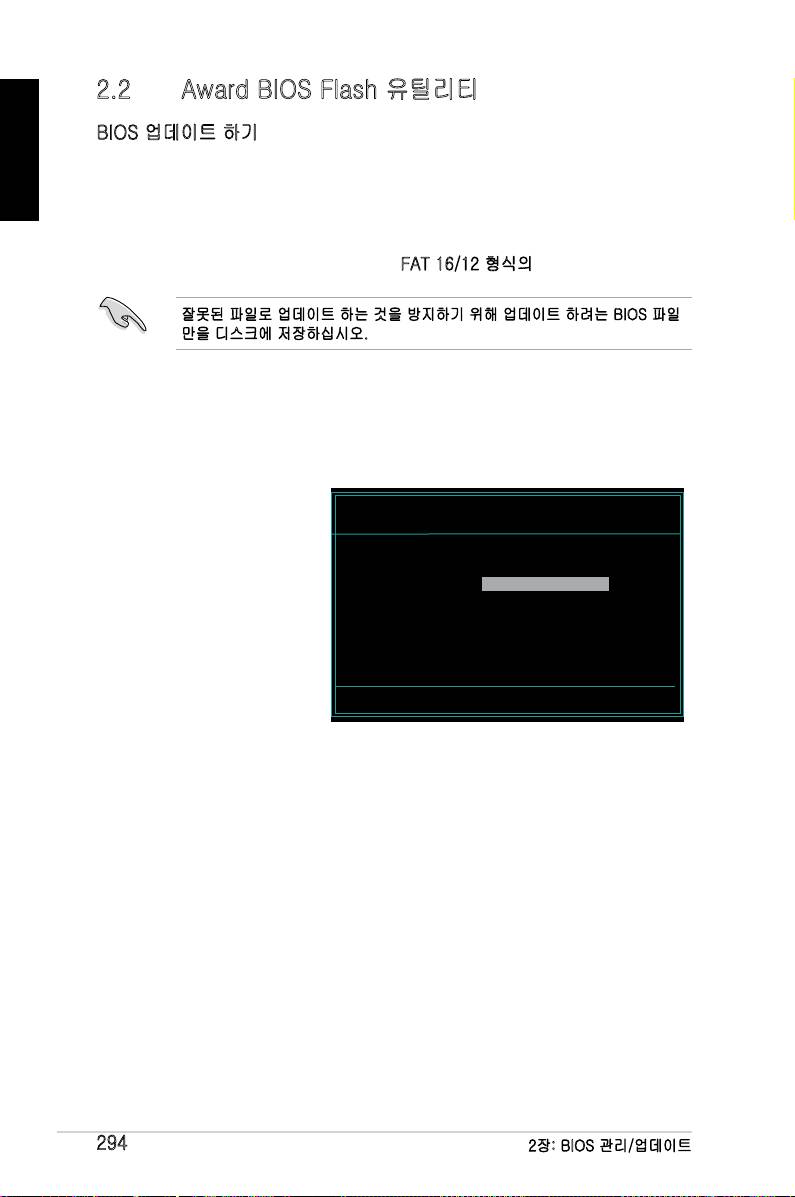
2.2 Award BIOS Flash 유틸리티
한국어
BIOS 업데이트 하기
AwardBIOS Flash 유틸리티를 이용하여 BIOS(Basic Input/Output System)를 업
데이트 할 수도 있습니다. 이 유틸리티를 이용하여 BIOS를 업데이트 할 경우 아래
지시사항을 따르십시오.
1. ASUS 웹사이트에서 최신 버전의 BIOS 파일 다운로드 받으십시오. 파일 이
름을 M2N32SLI.BIN으로 변경한 후, FAT 16/12 형식의 플로피 디스크, CD
ROM 또는 USB 플래시 디스크에 저장하십시오.
잘못된 파일로 업데이트 하는 것을 방지하기 위해 업데이트 하려는 BIOS 파일
만을 디스크에 저장하십시오.
2. 지원 CD/DVD 내에 있는 Software 폴더의 AwardBIOS Flash 유틸리티
(awdflash.exe)를 최신의 BIOS 파일을 포함하고 있는 플로피 디스크, CD
ROM 또는 USB 플래시 디스크에 복사하십시오.
3. 미리 만들어 놓은 부팅 가능한 플로피 디스크, CD ROM 또는 USB 플래시 디
스크를 이용해 시스템을 DOS 모드로 부팅하십시오.
4. DOS 모드에서 <X:> (X는
AwardBIOS Flash Utility for ASUS V1.14
할당된 디스크의 이름을
(C)PhoenixTechnologiesLtd.AllRightsReserved
의미합니다)를 입력하여
ForNF590-SLI-M2N32-SLI-DELUXEDATE:03/30/2006
BIOS 파일과 AwardBIOS
FlashType-PMCPm49FL004TLPC/FWH
Flash 유틸리티를 포함하
File Name to Program:
고 있는 드라이브 및 폴더
로 이동하십시오.
5. 프롬프트에서 awdflash를
입력한 후, <Enter>를 누
르십시오. Award BIOS
Message: Please input File Name!
Flash 유틸리티 화면이 나
타납니다.
294
2장: BIOS 관리/업데이트
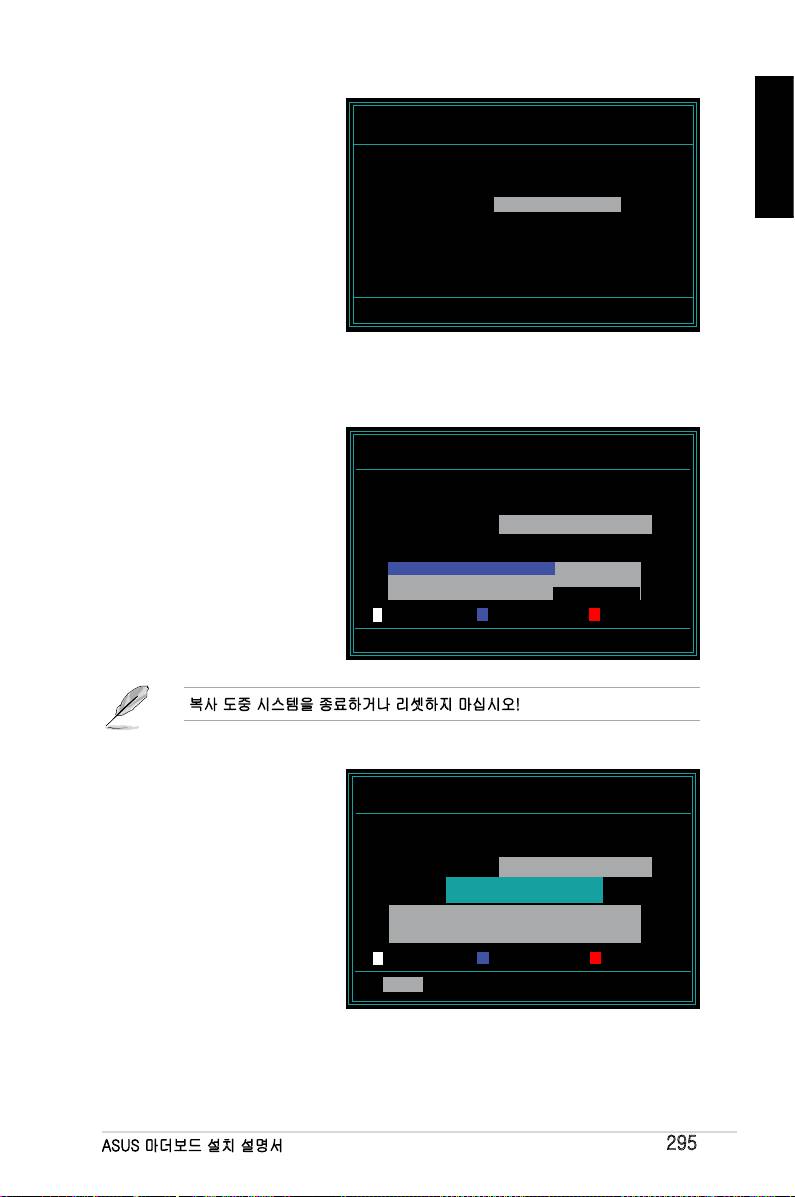
6. File Name to Program 항
AwardBIOS Flash Utility for ASUS V1.14
목에서 BIOS 파일이름을
(C)PhoenixTechnologiesLtd.AllRightsReserved
입력한 후, <Enter>를 누르
ForNF590-SLI-M2N32-SLI-DELUXEDATE:03/30/2006
십시오.
한국어
FlashType-PMCPm49FL004TLPC/FWH
File Name to Program: M2N32SLI.bin
Message:DoYouWantToSaveBios(Y/N)
7. 유틸리티가 현재의 BIOS 파일을 저장할지 물으면 <N>을 누르십시오. 다음의
화면이 나타납니다.
8. 유틸리티는 플로피 디스크,
AwardBIOS Flash Utility for ASUS V1.14
CD ROM 또는 USB 플래시
(C)PhoenixTechnologiesLtd.AllRightsReserved
디스크 내에 저장된 BIOS
ForNF590-SLI-M2N32-SLI-DELUXEDATE:03/30/2006
FlashType-PMCPm49FL004TLPC/FWH
파일을 검사하고 BIOS 파일
을 복사하기 시작합니다.
File Name to Program: M2N32SLI.bin
Programming Flash Memory - OFE00 OK
Write OK No Update Write Fail
Warning: Don’tTurnOffPowerOrResetSystem!
복사 도중 시스템을 종료하거나 리셋하지 마십시오!
9. 유틸리티는 BIOS 파일의
AwardBIOS Flash Utility for ASUS V1.14
복사가 성공적으로 완료되
(C)PhoenixTechnologiesLtd.AllRightsReserved
면, 오른쪽 그림과 같은 메
ForNF590-SLI-M2N32-SLI-DELUXEDATE:03/30/2006
FlashType-PMCPm49FL004TLPC/FWH
시지를 보여줍니다. 디스크
를 제거한 후, <F1>을 눌러
File Name to Program: M2N32SLI.bin
Flashing Complete
시스템을 다시 시작하십시
Press <F1> to Continue
오.
Write OK No Update Write Fail
F1
Reset
ASUS 마더보드 설치 설명서
295
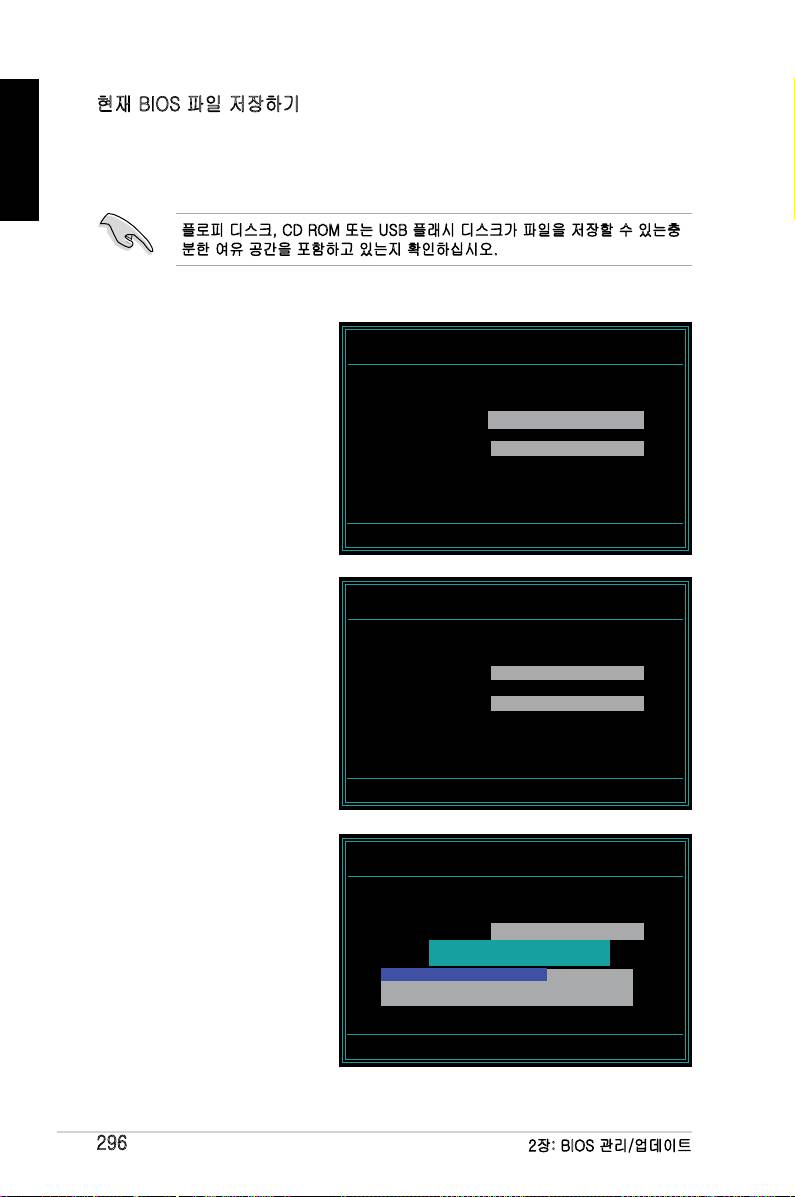
현재 BIOS 파일 저장하기
한국어
AwardBIOS Flash 유틸리티를 이용해 현재의 BIOS 파일을 저장하십시오. BIOS
파일을 업데이트 하는 도중 문제가 생겼을 경우, 사용 중이던 BIOS 파일로 복구 할
수도 있습니다.
플로피 디스크, CD ROM 또는 USB 플래시 디스크가 파일을 저장할 수 있는충
분한 여유 공간을 포함하고 있는지 확인하십시오.
AwardBIOS Flash 유틸리티를 이용해 사용중인 BIOS 파일 저장하기:
1. 이전 장의 단계 1부터 6까
AwardBIOS Flash Utility for ASUS V1.14
(C)PhoenixTechnologiesLtd.AllRightsReserved
지의 과정을 반복하십시오.
ForNF590-SLI-M2N32-SLI-DELUXEDATE:03/30/2006
2. 사용중인 BIOS 파일을 저
FlashType-PMCPm49FL004TLPC/FWH
장할지 물으면 <Y>를 누르
File Name to Program: 0112.bin
십시오. 다음의 화면이 나
타납니다.
Save current BIOS as:
Message:
3. Save current BIOS as 항
AwardBIOS Flash Utility for ASUS V1.14
목에 사용중인 BIOS 파일
(C)PhoenixTechnologiesLtd.AllRightsReserved
이름을 입력하십시오.
ForNF590-SLI-M2N32-SLI-DELUXEDATE:03/30/2006
FlashType-PMCPm49FL004TLPC/FWH
File Name to Program: 0112.bin
Checksum:810DH
Save current BIOS as: 0113.bin
Message: Please Wait!
4. 유티리티는 사용중인 BIOS
AwardBIOS Flash Utility for ASUS V1.14
파일을 디스크에 저장하고,
(C)PhoenixTechnologiesLtd.AllRightsReserved
BIOS 복사 과정으로 돌아
ForNF590-SLI-M2N32-SLI-DELUXEDATE:03/30/2006
FlashType-PMCPm49FL004TLPC/FWH
갑니다.
File Name to Program: 0113.bin
NowBackupSystemBIOSto
File!
Message: Please Wait!
296
2장: BIOS 관리/업데이트
2.3 ASUS Update 유틸리티
®
ASUS Update는 Windows
환경에서 마더보드 BIOS를 관리, 저장, 업데이트하는
유틸리티입니다. ASUS Update 유틸리티는 다음의 작업을 가능하게 해줍니다:
한국어
• 사용중인 BIOS 파일 저장
• 인터넷으로부터 최신의 BIOS 파일 다운로드
• 다운로드 받은 최신의 BIOS 파일을 이용해 BIOS 업데이트
• 인터넷으로부터 바로 BIOS 업데이트
• BIOS 버전 정보 보기.
이 유틸리티는 마더보드 패키지에 포함된 지원 CD/DVD로부터 설치할 수 있습니다.
ASUS Update는 네트워크 또는 인터넷 서비스 공급자(ISP)를 통한 인터넷 연결
을 필요로 합니다.
ASUS 업데이트 설치
ASUS Update 설치하기:
1. 옵티컬 드라이브에 지원 CD/DVD를 넣으십시오. Driver 메뉴가 나타납니다.
2. Utility 탭을 클릭한 후, Install ASUS Update VX.XX.XX을 클릭하십시오.
3. ASUS Update 유틸리티가 시스템에 복사됩니다.
ASUS 마더보드 설치 설명서
297
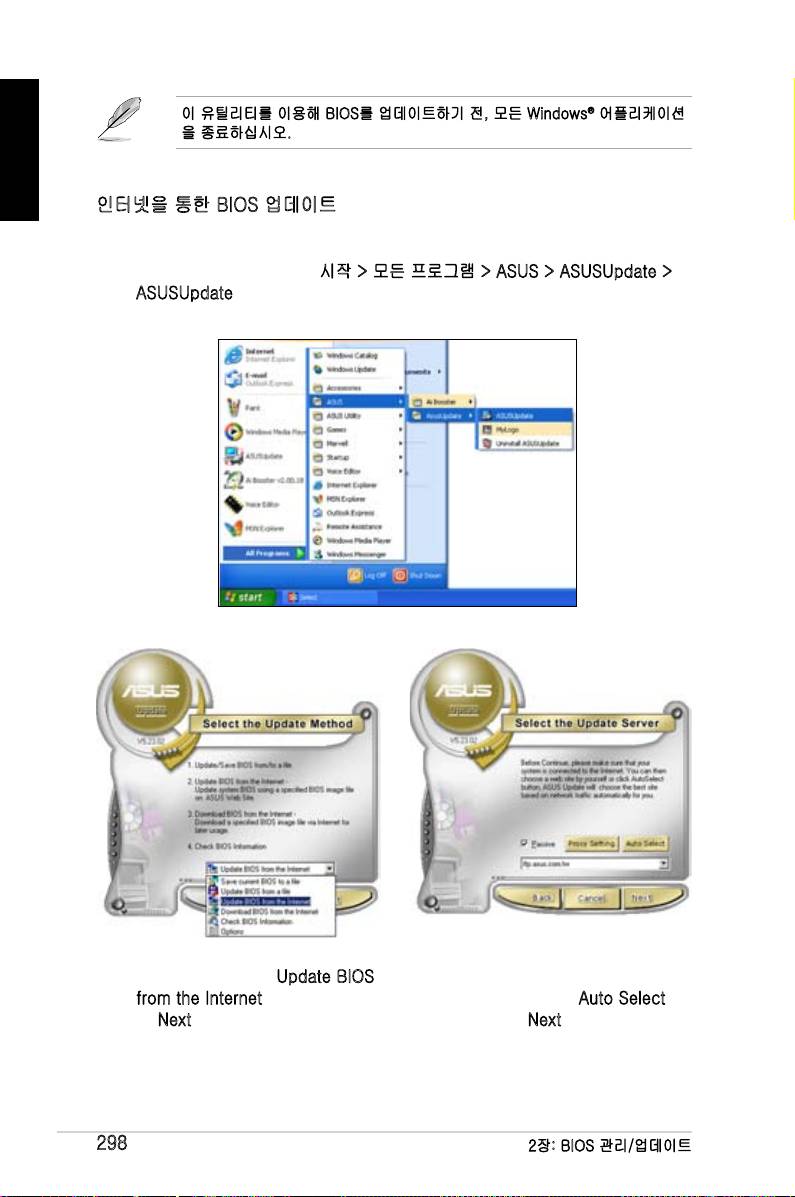
®
이 유틸리티를 이용해 BIOS를 업데이트하기 전, 모든 Windows
어플리케이션
한국어
을 종료하십시오.
인터넷을 통한 BIOS 업데이트
인터넷을 통해 BIOS 업데이트하기:
®
1. Windows
데스크탑에서 시작 > 모든 프로그램 > ASUS > ASUSUpdate >
ASUSUpdate를 클릭하여 ASUS Update 유틸리티를 실행하십시오. ASUS
Update 메인창이 나타납니다.
2. 드롭다운 메뉴에서 Update BIOS
3. 사용 지역에서 가장 가까운 ASUS
from the Internet 옵션을 선택하
FTP 사이트 또는, Auto Select를
고 Next를 클릭하십시오.
선택한 후, Next를 클릭하십시오.
298
2장: BIOS 관리/업데이트
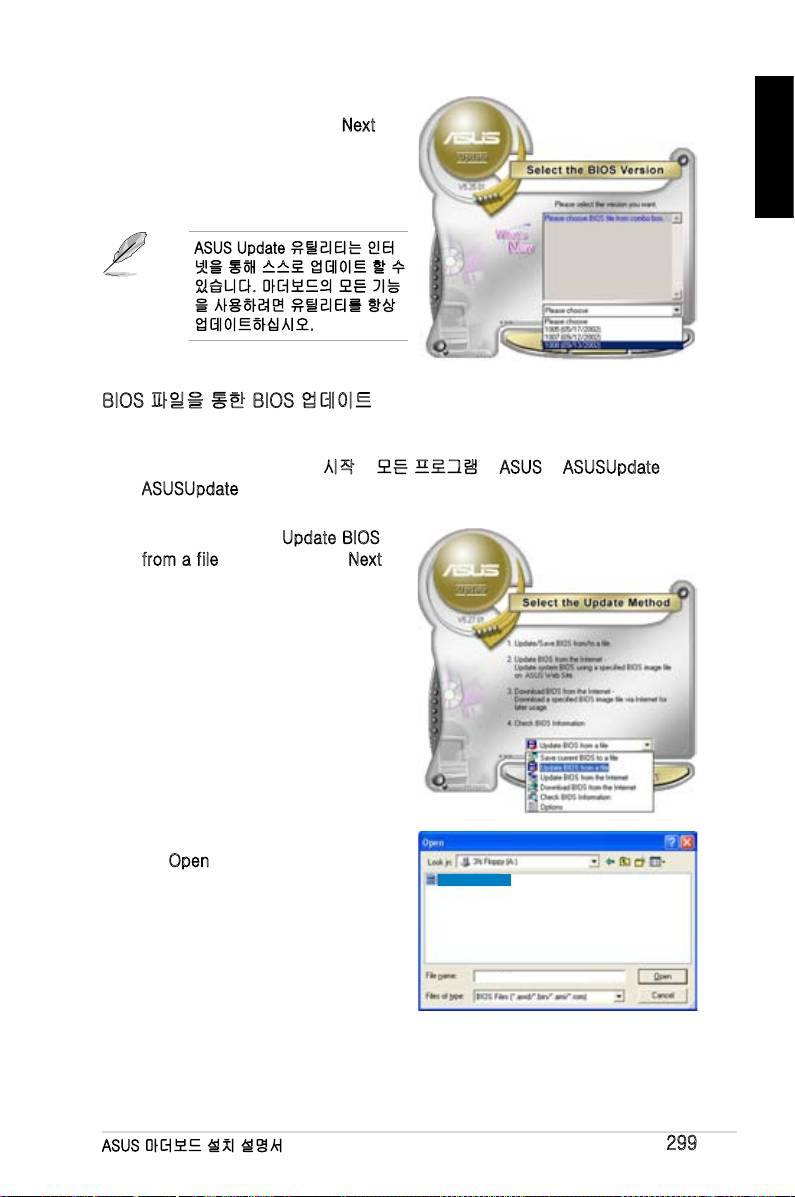
4. FTP 사이트로부터 다운로드 받으려
는 BIOS 버전을 선택한 후, Next를
클릭하십시오.
한국어
5. 업테이트 과정을 완료하기 위해 화
면의 지시사항에 따르십시오.
ASUS Update 유틸리티는 인터
넷을 통해 스스로 업데이트 할 수
있습니다. 마더보드의 모든 기능
을 사용하려면 유틸리티를 항상
업데이트하십시오.
BIOS 파일을 통한 BIOS 업데이트
BIOS 파일을 통해 BIOS 파일 업데이트하기:
®
1. Windows
데스크탑에서 시작 > 모든 프로그램 > ASUS > ASUSUpdate >
ASUSUpdate를 클릭하여 ASUS Update 유틸리티를 실행하십시오. ASUS
Update 메인창이 나타납니다.
2. 드롭다운 메뉴에서
Update BIOS
from a file 옵션을 선택하고 Next를
클릭하십시오.
3. Open 창에서 BIOS 파일을 선택한
후, Open을 클릭하십시오.
P5K3 Deluxe
4. 업데이트 과정을 완료하기 위해 화면
의 지시사항에 따르십시오.
P5K3 Deluxe
ASUS 마더보드 설치 설명서
299
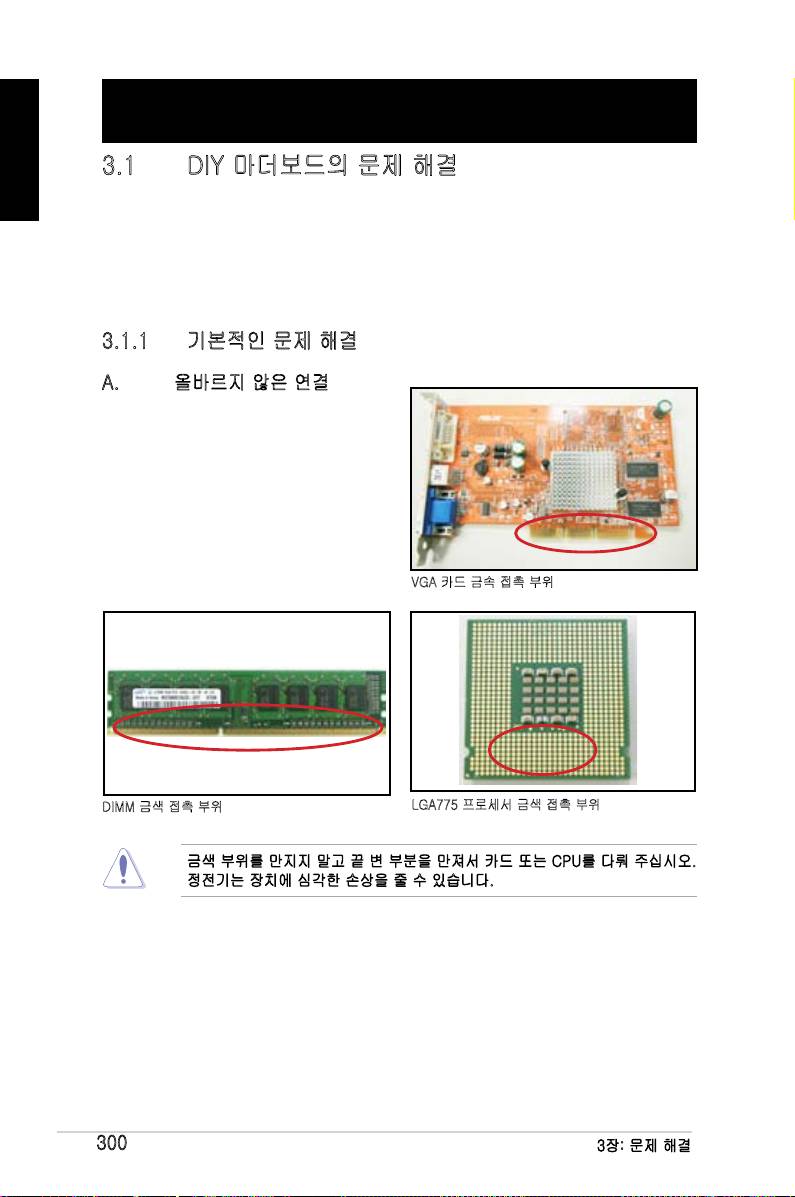
한국어
제 3장: 문제 해결
3.1 DIY 마더보드의 문제 해결
사용자의 컴퓨터를 조립한 후, 시작에 문제가 있을 수 있습니다. 이 장에서는 운영
체제에 들어가기전 PC에 관한 일부 일반적인 질문에 대한 답변을 제공합니다. 기
본적인 문제 해결에 대한 답변은 이 장을 참고하십시오. 보증 서비스를 위한 ASUS
기술 지원 팀에 문의 또는 제품 반송에 소요되는 시간 및 번거로움을 줄여줍니다.
3.1.1 기본적인 문제 해결
A. 올바르지 않은 연결
1. 금속 접촉 부위 또는 핀이 더럽혀지
지 않았는지 확인하십시오.
2. 면 재질의 천 또는 지우개를 이용해
금색 부위를 부드럽게 문질러 주십시
오. 지우개의 찌꺼기가 남지 않도록
하십시오.
VGA 카드 금속 접촉 부위
DIMM 금색 접촉 부위
LGA775 프로세서 금색 접촉 부위
금색 부위를 만지지 말고 끝 변 부분을 만져서 카드 또는 CPU를 다뤄 주십시오.
정전기는 장치에 심각한 손상을 줄 수 있습니다.
300
3장: 문제 해결
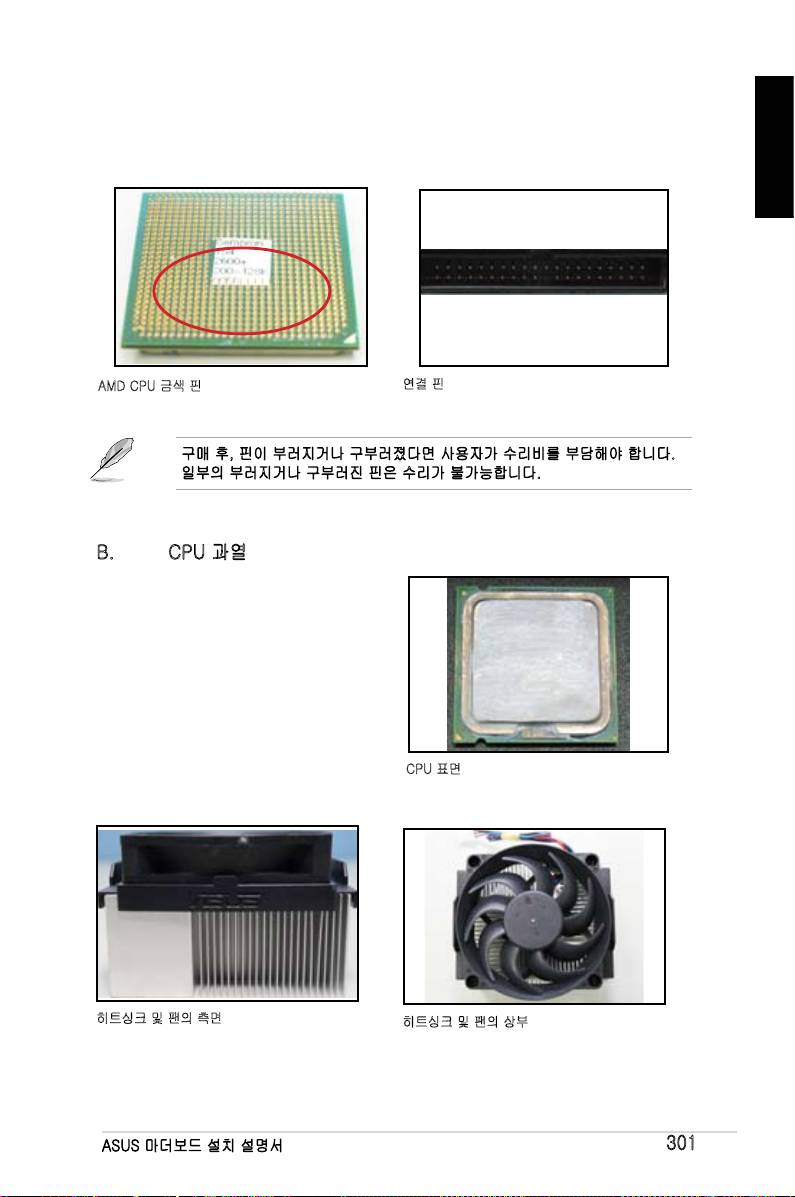
3. 연결핀 또는 CPU 핀이 부러졌거나 구부러지지 않았는지 확인하십시오. 구부
러지거나 부러진 핀은 오작동을 일으킬 수 있습니다. 기타 지원은 판매점에
문의해 주십시오.
한국어
AMD CPU 금색 핀
연결 핀
구매 후, 핀이 부러지거나 구부러졌다면 사용자가 수리비를 부담해야 합니다.
일부의 부러지거나 구부러진 핀은 수리가 불가능합니다.
B. CPU 과열
1. 깨끗한 천으로 CPU 표면을 닦아 주
십시오. CPU의 노출된 부위는 써멀
그리스를 몇 방울 묻힌 후, 히트싱크
와 결합됩니다. 그리스가 얇은 층으
로 고르게 적용되었는지 확인하십시
오.
CPU 표면
2. 히트싱크와 팬이 더럽혀지지 않았는지 확인하십시오.
히트싱크 및 팬의 측면
히트싱크 및 팬의 상부
3. 팬의 동작을 느리게 할 수도 있는 오염물질을 제거하려면, 히트싱크 및 팬의
제조업체의 지시사항에 따르십시오.
ASUS 마더보드 설치 설명서
301
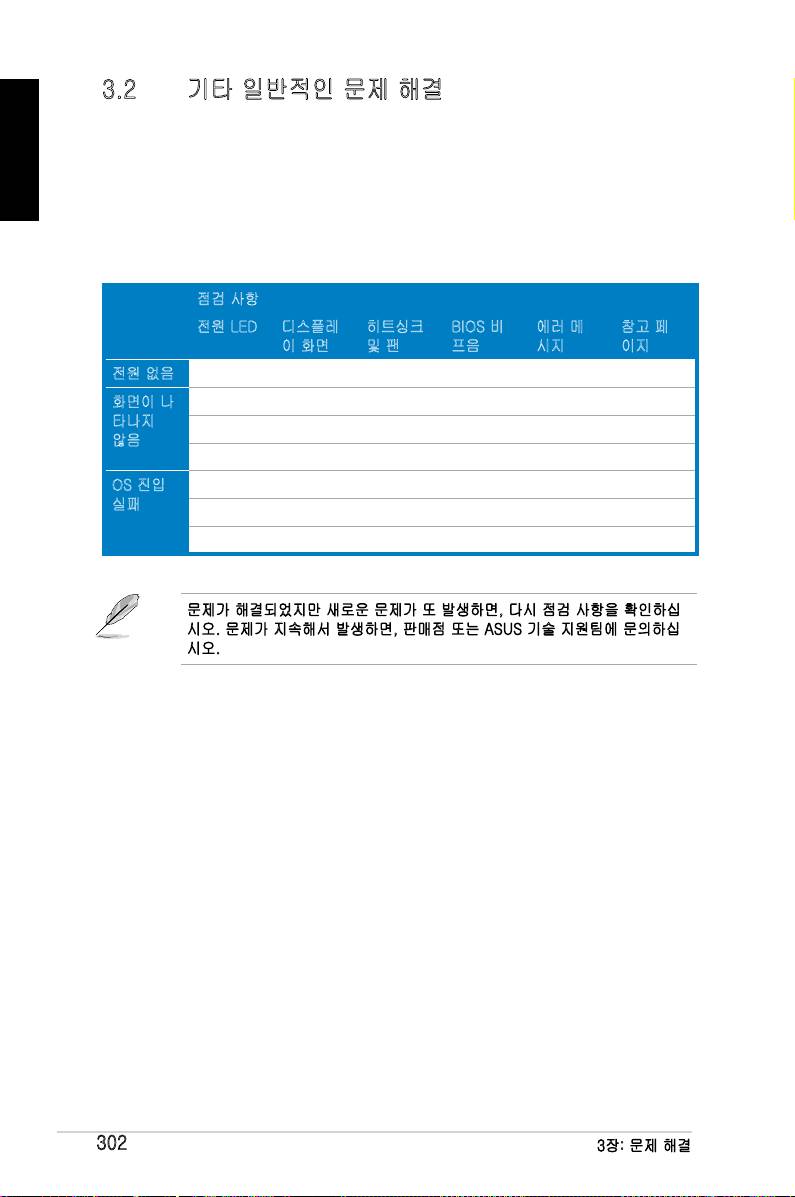
3.2 기타 일반적인 문제 해결
한국어
• 시스템에서 장치를 제거할 경우, 모든 전원 케이블이 뽑혀져 있는지 확인하
십시오.
• POST(Power-On Self-Test) 도중 발생하는 모든 에러 메시지가 화면에 나타
나게 됩니다.
• BIOS 비프음이 난다면, 1.11 장의 내용을 참고해 주십시오.
• 기타 점검 사항은 아래의 표를 참고해 주십시오.
점검 사항
전원 LED 디스플레
히트싱크
BIOS 비
에러 메
참고 페
이 화면
및 팬
프음
시지
이지
전원 없음 꺼짐 없음 정지 없음 N/A 3-4
화면이 나
켜짐 없음 정지 없음 N/A 3-5
타나지
켜짐 없음 실행중 없음 N/A 3-5
않음
켜짐 없음 실행중 있음 N//A 3-5
OS 진입
켜짐 있음 실행중 있음 있음 3-5
실패
켜짐 있음 실행중 없음 있음 3-5
켜짐 있음 실행중 없음 없음 3-5
문제가 해결되었지만 새로운 문제가 또 발생하면, 다시 점검 사항을 확인하십
시오. 문제가 지속해서 발생하면, 판매점 또는 ASUS 기술 지원팀에 문의하십
시오.
302
3장: 문제 해결

3.2.1 전원이 없음
ASUS 마더보드는 대기 전원 LED를 가지
고 있습니다. 시스템이 켜지면 LED에 불
한국어
이 들어옵니다. LED에 불이 들어오지 않
으면 문제를 해결하기 위해 아래의 지시
사항에 따르십시오.
1. 지역 사정에 맞는 AC 입력 전압으로
설정되었고, 파워 서플라이의 전원
이 켜있는지 확인하십시오.
• AC 입력 전압을 설정하기
전, 전원 플러그가 뽑아져
있는지 확인하십시오. 그
렇지 않으면 파워 서플라이
유닛에 심각한 손상을 줄
수 있습니다.
AC 입력 전압 스위치
전원 스위치
• 파워 서플라이에서 올바르
“—”: 켜짐; “O”: 꺼짐
지 않은 AC 입력 전원을
설정하면 시스템에 심각한
손상을 줄 수 있습니다.
2. 전원 코드를 콘센트에 제대로 꽂았
는지 확인하십시오.
• 전원 플로그를 직접 콘센
트에 꽂으십시오. 멀티탭,
UPS(uninterruptible power
supply) 또는, 기타 장치를 이
용하지 마십시오.
• 시스템과 모니터의 전원 플러그
를 바꿔 연결하여 콘센트가 정
상적으로 동작하는지 확인하십
시오.
3. 문제가 지속되면, 새로운 파워 서플라이 유닛 교환 또는 수리를 위해 판매점
에 문의해 주십시오. 파워 서플라이 유닛이 제대로 동작한다면, 마더보드 보
증 서비스를 위해 ASUS 마더보드 판매점에 문의하십시오.
ASUS 마더보드 설치 설명서
303
3.2.2 부팅 실패; 화면이 나타나지 않음
한국어
대부분의 부팅 실패와 디스플레이 문제는 장치의 문제 또는 올바르지 않은 설치로
인해 발생합니다. 문제를 해결하기 위해 아래의 지시사항에 따르십시오.
1. 시스템과 모니터를 포함한 모든 전원 케이블이 연결되었지 확인하십시오.
2. 문제가 확장 카드로 인한 것인지 확인하십시오.
• 모든 확장 카드와 장치를 제거하십시오. 시스템을 부팅하기 위해 마더보
드, 모니터, VGA 카드, 메모리 모듈, 파워 서플라이 유닛, 히트싱크 및
팬, 키보드, 마우스만을 사용하십시오.
• 시스템이 정상적으로 작동한다면 이는 확장 카드 중의 하나로 인해 발생
하는 문제입니다. 제거했던 확장 카드를 하나씩 시스템에 재설치하면서
문제를 발생시키는 장치를 찾아내십시오.
3. 문제가 기본 시스템 장치로 인해 발생하는지 확인하십시오.
• 일부 여분의 장치가 있다면 문제를 발견하기 위한 목적으로 메모리 모
듈, CPU, 마더보드, 하드/옵티컬 디스크 드라이브, 키보드/마우스와 같
은 장치를 대체할 수 있습니다.
문제가 있는 장치를 발견했다면, 서비스를 위해 장치의 판매점에 문의하십시오.
3.2.3 운영체제 로딩 문제
1. 하드웨어를 추가한 후, 문제가 발생했다면 새로 추가한 하드웨어를 제거하고
시스템을 다시 시작하십시오. 하드웨어 없이 시스템이 제대로 동작하면 그
장치는 문제를 가지고 있거나 시스템에 호환되지 않는 것입니다. 지원을 요
청하기 위해 장치의 판매점에 문의하십시오.
2. 만약 새로운 소프트웨어나 드라이버를 설치한 후, 문제가 발생했다면 문제를
해결하기 위해 아래의 지시사항에 따르십시오.
a. 운영체제의 안전 모드로 부팅하고 소프트웨어 또는 드라이버를 삭제하
십시오.
b. 기타 지원은 운영체제의 기술 지원팀에 문의하십시오.
c. 만약 문제가 지속된다면, 하드디스크를 포맷하고 운영체제를 다시 설치
해야 할 수도 있습니다.
3. 만약 BIOS 설정을 변경한 후, 문제가 발생했다면 재부팅을 하고 BIOS의 설
정을 기본값으로 복구하십시오. 자세한 사항은 마더보드 사용자 설명서를 참
고해 주십시오.
304
3장: 문제 해결
4. 바이러스 감염 또는 파일의 손상으로 인한 문제라면, 문제를 해결하기 위해
다음의 지시사항에 따르십시오.
a. 운영체제의 안전 모드로 부팅한 후, 안티바이러스 어플리케이션을 이용
한국어
해 시스템 전체를 검사하십시오.
b. 기타 지원은 운영체제의 제조회사에 문의하십시오.
c. 문제가 지속된다면 하드디스크 드라이브를 포맷하고 운영체제를 다시
설치해야 할 수도 있습니다.
3.2.4 FAQ
Q1: POST 도중 표시되는 메모리의 크기와 실제 설치한 크기가 다릅니다.
A1: 이 차이는 문제가 있는 메모리 모듈 또는 잘못된 DIMM 설치로 인해 발생합니
다. DIMM이 적절한 환경에 있고 올바르게 설치되었는지 확인하십시오. 자세
한 사항은 마더보드 사용자 설명서를 참고하십시오. 4.0 GB 이상의 메모리를
설치했다면 POST는 3.X GB만의 용량을 표시하며, 이는 정상입니다.
Q2. 시스템이 플로피 디스크 드라이브를 인식하지 못하며, 플로피 디스크의
LED에 불이 계속해서 들어옵니다.
A2: 플로피 디스크 케이블이 잘못 설치되었습니다. 케이블의 빨간색 줄(핀1 끝)과
플로피 디스크 드라이브의 핀1이 연결되어야 합니다.
Q3: USB 플래시 디스크 또는 외장 하드디스크 드라이브를 연결한 후에 운영체제
를 로딩할 수 없습니다.
A3: 시스템이 USB 플래시 디스크 또는 USB 인터페이스 하드디스크를 인식하면,
시스템은 부팅 장치의 우선순위를 변경할 수 있습니다. USB 장치를 제거하
고 시스템을 다시 시작하십시오.
Q4: RAID 컨트롤러에 설치된 하드디스크에 Windows XP를 설치할 수 없습니다.
A4: Windows XP는 RAID 컨트롤러 드라이버를 포함하지 않기 때문에 하드디스
크 드라이브가 검색되지 않습니다. RAID 컨트롤러 드라이버를 플로피 디스크
에 복사하고, Windows XP 디스크를 이용해 시스템을 부팅시, <F6>을 눌러
플로피 디스크로부터 드라이브를 읽어 들이십시오. 자세한 사항은 마더보드
사용자 설명서를 참고해 주십시오.
ASUS 마더보드 설치 설명서
305
한국어
제 4장: 컴퓨터 관리 팁
4.1 PC의 올바른 관리
개인용 컴퓨터는 다른 가전용 제품과 같습니다. 컴퓨터를 습기가 높고, 직사광선과
정전기가 발생하는 지역에 두지 마십시오. 컴퓨터가 켜진 상태에서 움직이면 손상
될 수 있습니다. 또한, 내부의 먼지는 디스크 드라이브의 구동과 컴퓨터에 손상 또
는 내부 구성 장치를 손상시킬 수 있는 과열을 일으킬수 있습니다.
4.2 기본 지식
1. 사용 중이 아닐 때는 먼지가 앉지 않게 컴퓨터에 커버를 덮어 두십시오.
2. 컴퓨터를 사용 중, 공기가 유입 또는 배출되는 부분을 막을 수 있는 어떤 물
건도 CRT 모니터 위에 올려 놓지 마십시오. 지나친 열은 모니터의 오동작을
유발합니다.
3. 열 분산을 위해 주위에 충분한 공간을 두어야 하며, 벽에 너무 가까이 컴퓨터
를 두지 마십시오. 과열은 시스템에 손상을 줄 수 있습니다.
4. 컴퓨터를 안정된 표면 위에서 사용하십시오..
5. 컴퓨터를 너무 춥거나 뜨거운 온도로부터 멀리 하십시오. 5°C에서 30°C가 최
적의 온도입니다. 최적의 열 분산을 위해 에어컨디셔너 또는 선풍기를 이용
하셔도 됩니다.
6. 케이스 내의 충분한 공기 흐름을 위해 리본 케이블을 잘 정돈하십시오.
4.3 사용 지식
1. 컴퓨터를 정상적으로 켜고 끄십시오. 컴퓨터를 오랜 시간동안 켜 놓으려면,
보다 나은 시스템/CPU 팬 및 고전압 파워 서플라이 유닛을 사용하십시오.
2. 갑작스런 전원의 문제는 하드 디스크를 손상시킬 수 있습니다. 파워 서플라
이가 안정적이지 않으면, UPS를 컴퓨터에 추가할 것을 권장합니다.
3. 데이터 파일들을 정리하고, 바이러스 검색과 바이러스 소프트웨어의 업데이
트, 디스크 조각 모음을 주기적으로 실행해 주십시오.
4. 컴퓨터의 먼지를 제거하여 청결하게 유지시켜 주십시오. (청소를 하기 전에
모든 전원 케이블을 제거하여 주십시오.)
• 마더보드와 하드/옵티컬 디스크 드라이브를 분리한 후, 공기 분사 스프
레이 또는 부드러운 붓으로 먼지 등을 제거해 주십시오.
• 정전기를 발생하지 않는 진공청소기를 이용해 파워 서플라이의 먼지 또
는 머리카락 잔해 등을 제거해 주십시오.
4.4 팁
1. 컴퓨터가 오랜 시간동안 사용되지 않았다면, 습기로 인한 손상을 막기 위해
케이스 안에 수분을 흡수하는 건조제를 넣으십시오.
2. 일부 덥거나 습기가 많은 지역에서는 매 격주 마다 컴퓨터를 켜는 것이 좋습
니다. 이는 습기로 인한 손상을 막아줍니다.
306
4장: 컴퓨터 관리 팁

Podręcznik instalacji
płyty głównej
Płyta główna

PL3194
Wydanie pierwsze
Sierpień 2007
Polski
Copyright © 2007 ASUSTeK COMPUTER INC. Wszelkie prawa zastrzeżone.
Żadnej z części tego podręcznika, włącznie z opisem produktów i oprogramowania, nie można
powielać, przenosić, przetwarzać, przechowywać w systemie odzyskiwania danych lub tłumaczyć
na inne języki, w jakiejkolwiek formie lub w jakikolwiek sposób, za wyjątkiem wykonywania
kopii zapasowej dokumentacji otrzymanej od dostawcy, bez wyraźnego, pisemnego pozwolenia
ASUSTeK COMPUTER INC. (“ASUS”).
Gwarancja na produkt lub usługa gwarancyjna nie zostanie wydłużona, jeśli: (1) produkt był
naprawiany, modykowany lub zmieniany, jeśli wykonane naprawy, modykacje lub zmiany zostały
wykonane bez pisemnej autoryzacji ASUS; lub, gdy (2) została uszkodzona lub usunięta etykieta z
numerem seryjnym.
ASUS UDOSTĘPNIA TEN PODRĘCZNIK W STANIE “JAKI JEST”, BEZ UDZIELANIA
JAKICHKOLWIEK GWARANCJI, ZARÓWNO WYRAXNYCH JAK I DOMNIEMANYCH, WŁĄCZNIE,
ALE NIE TYLKO Z DOMNIEMANYMI GWARANCJAMI LUB WARUNKAMI PRZYDATNOŚCI
HANDLOWEJ LUB DOPASOWANIA DO OKREŚLONEGO CELU. W ŻADNYM PRZYPADKU FIRMA
ASUS, JEJ DYREKTORZY, KIEROWNICY, PRACOWNICY LUB AGENCI NIE BĘDĄ ODPOWIADAĆ
ZA JAKIEKOLWIEK NIEBEZPOŚREDNIE, SPECJANE, PRZYPADKOWE LUB KONSEKWENTNE
SZKODY (WŁĄCZNIE Z UTRATĄ ZYSKÓW, TRANSAKCJI BIZNESOWYCH, UTRATĄ MOŻLIWOŚCI
KORZYSTANIA LUB UTRACENIEM DANYCH, PRZERWAMI W PROWADZENIU DZIAŁANOŚCI
ITP.) NAWET, JEŚLI FIRMA ASUS UPRZEDZAŁA O MOŻLIWOŚCI ZAISTNIENIA TAKICH SZKÓD,
W WYNIKU JAKICHKOLWIEK DEFEKTÓW LUB BŁĘDÓW W NINIEJSZYM PODRĘCZNIKU LUB
PRODUKCIE.
SPECYFIKACJE I INFORMACJE ZNAJDUJĄCE SIĘ W TYM PODRĘCZNIKU, SŁUŻĄ WYŁĄCZNIE
CELOM INFORMACYJNYM I MOGĄ ZOSTAĆ ZMIENIONE W DOWOLNYM CZASIE, BEZ
POWIADOMIENIA, DLATEGO TEŻ, NIE MOGĄ BYĆ INTERPRETOWANE JAKO WIĄŻĄCE
FIRMĘ ASUS DO ODPOWIEDZIALNOŚCI. ASUS NIE ODPOWIADA ZA JAKIEKOLWIEK BŁĘDYI
NIEDOKŁADNOŚCI, KTÓRE MOGĄ WYSTĄPIĆ W TYM PODRĘCZNIKU, WŁĄCZNIE Z OPISANYMI W
NIM PRODUKTAMI I OPROGRAMOWANIEM.
Produkty i nazwy korporacji wymienione w tym podręczniku mogą być zastrzeżonymi znakami towarowymi
lub mogą być chronione prawem autorskim odpowiednich rm i zostały wymienione wyłącznie w celach
identykacji lub objaśnienia użytkownikowi, bez zamiaru naruszania żadnych praw.
308

Informacje dotyczące bezpieczeństwa
Bezpieczeństwo elektryczne
• Aby zapobiec porażenia prądem elektrycznym, przed przenoszeniem
systemu należy odłączyć kabel zasilający od gniazda zasilania.
• Podczas dodawania lub odłączania urządzeń do lub z systemu,
przed podłączeniem kabli sygnałowych należy upewnić się, że
odłączone są kable zasilające urządzeń. Jeśli to możliwe, przed
dodaniem urządzenia należy odłączyć od istniejącego systemu
Polski
wszystkie kable zasilające.
• Przed podłączeniem lub odłączeniem kabli sygnałowych od płyty
głównej należy upewnić się, że odłączone zostały wszystkie kable
zasilające.
• Przed użyciem adaptera lub przedłużacza należy poprosić o
profesjonalną poradę. Urządzenia te mogą przerwać obwód
uziemienia.
• Należy sprawdzić, czy zasilacz został ustawiony na prawidłowe
dla danego regionu napięcie. Przy braku pewności co do wartości
napięcia w gnieździe elektrycznym należy skontaktować się z
lokalnym zakładem energetycznym.
• Po uszkodzeniu zasilacza nie należy próbować naprawiać go
samodzielnie. Należy skontaktować się z technikiem serwisu lub ze
sprzedawcą.
Bezpieczeństwo działania
• Przed instalacją płyty głównej i dodaniem do niej urządzeń
należy ostrożnie przeczytać wszystkie podręczniki dostarczone w
opakowaniu.
• Przed użyciem produktu należy upewnić się, że wszystkie kable są
prawidłowo podłączone oraz że nie są uszkodzone kable zasilające.
Po wykryciu uszkodzenia należy natychmiast skontaktować się z
dostawcą.
• Aby zapobiec zwarciom należy trzymać z dala od złączy, gniazd i
obwodów metalowe spinacze do papieru, śruby i zszywki.
• Należy unikać pyłu, wilgoci i ekstremalnych temperatur. Nie należy
ustawiać produktu w miejscach, gdzie może zostać zamoczony.
• Produkt należy ustawić na stabilnej powierzchni.
• Jeśli wystąpią problemy techniczne związane z działaniem produktu
należy skontaktować się z wykwalikowanym technikiem serwisu lub
ze sprzedawcą.
309
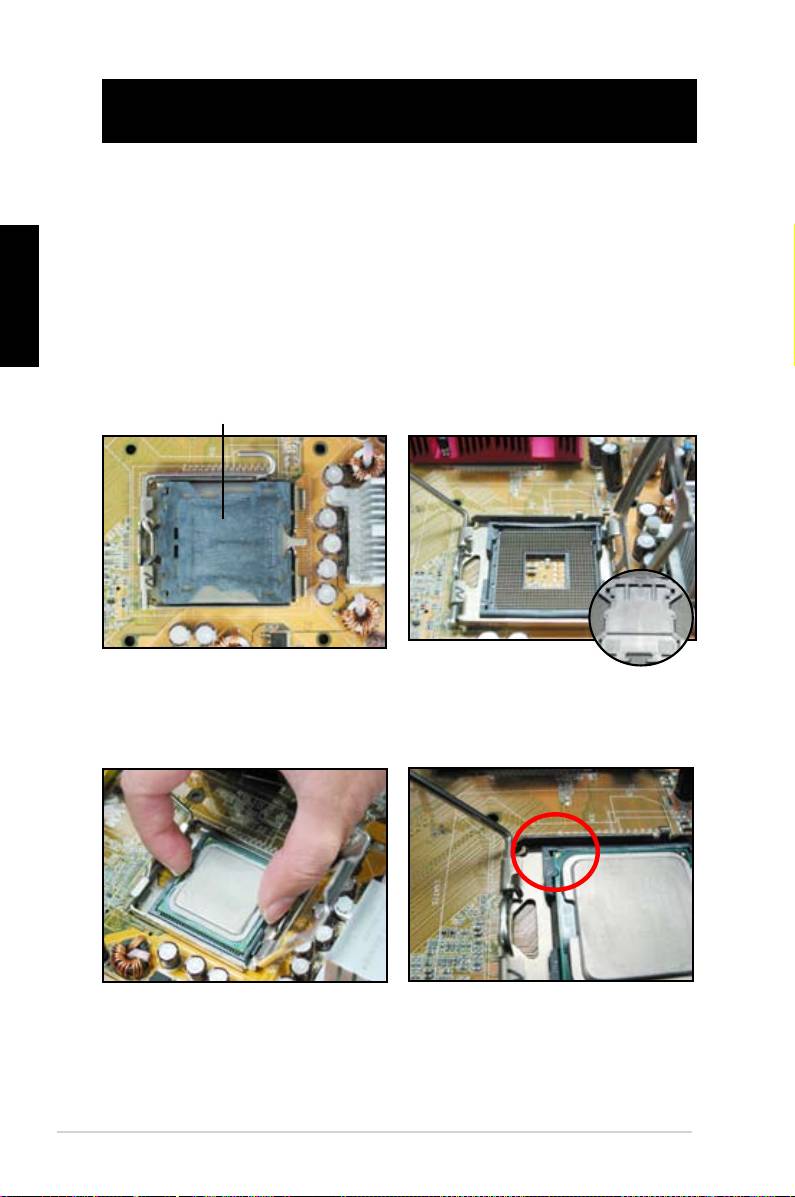
Rozdział 1: Szybkie uruchomienie
1.1 Instalacja procesora
1.1.1 Gniazdo Intel LGA775
1. Zlokalizuj gniazdo procesora na
2. Zwolnij klapkę przytrzymującą i
płycie głównej.
unieś płytę mocowania kciukiem.
Polski
Następnie naciśnij nasadkę PnP w
oknie płyty mocowania w celu jej
odłączenia
Aby zapobiec uszkodzeniu styków
gniazda nie należy zdejmować
nasadki PnP, jeśli nie jest
Nasadka Pick and Place (PnP)
instalowany procesor.
4. Upewnij się, że złoty trójkąt
3. Ustaw procesor nad gniazdem.
znajduje się w dolnym, lewym
rogu gniazda.
310
Rozdział 1: Szybkie uruchomienie
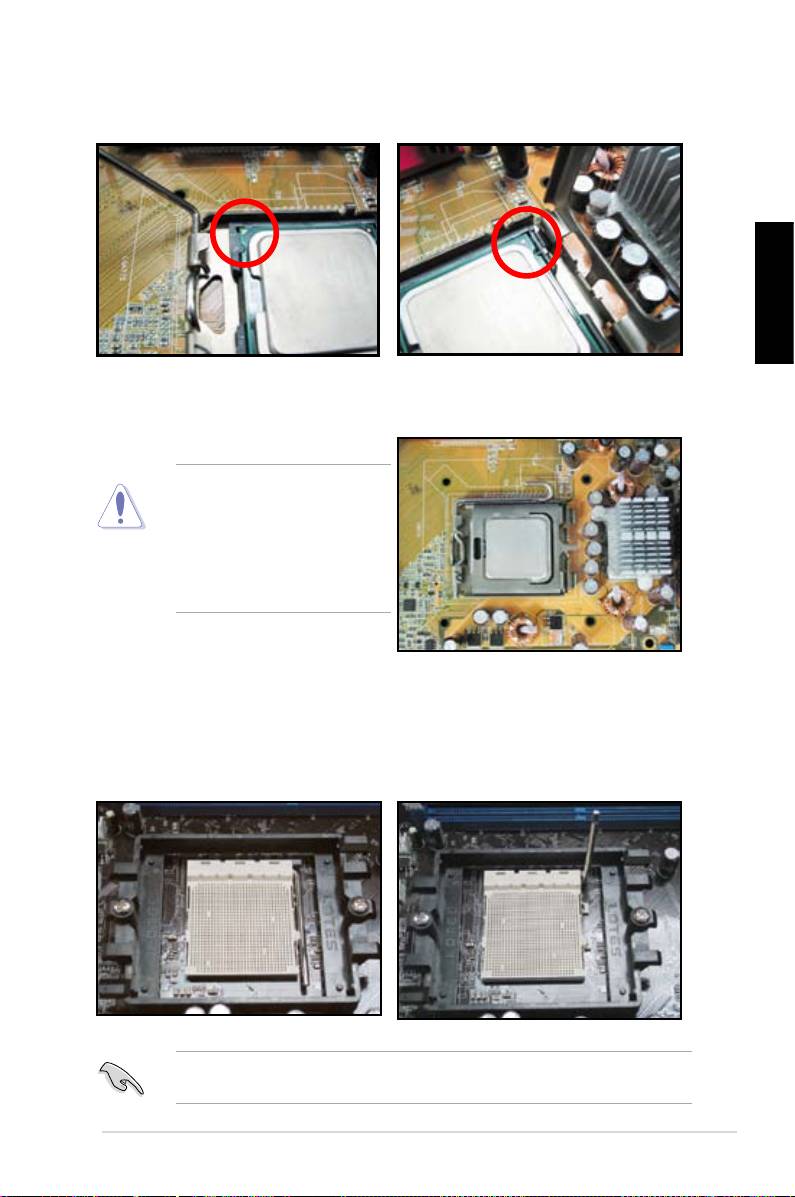
5. Dopasuj klucz wyrównania gniazda do wypustu na procesorze.
Polski
6. Zamknij płytę mocowania, następnie naciśnij dźwignię mocowania, aż do
zaskoczenia w klapce przytrzymującej.
Procesor pasuje wyłącznie w
jednym kierunku. NIE NALEŻY
wkładać procesora na siłę do
gniazda w celu zabezpieczenia
przed wygięciem złączy w
gnieździe i uszkodzeniem
procesora!
1.1.2 Gniazdo AMD AM2
1. Zlokalizuj gniazdo procesora na
2. Odblokuj gniazdo naciskając
płycie głównej.
dźwignię z boku, a następnie unieś
pod kątem 90º.
Upewnij się, że dźwignia gniazda jest uniesiona pod kątem 90o; w przeciwnym
razie, procesor nie wejdzie do końca.
Podręcznik instalacji płyty głównej ASUS
311
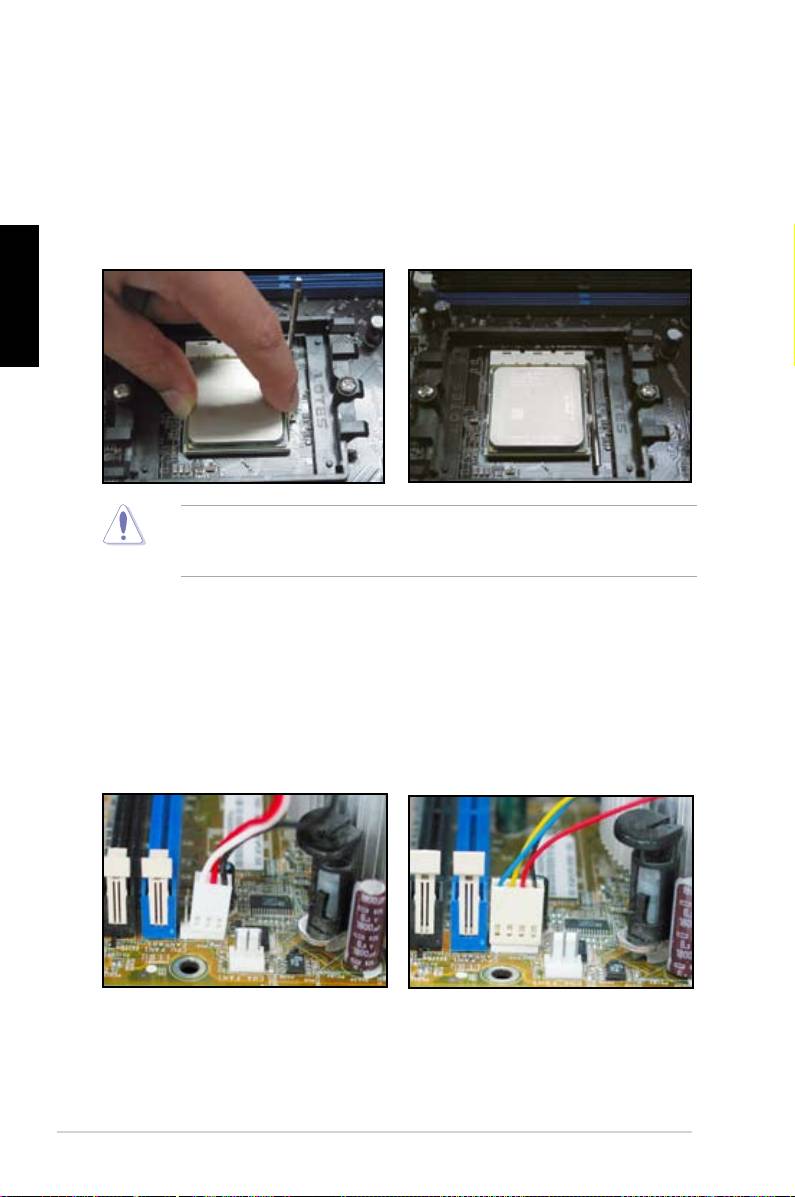
3. Ustaw procesor nad gniazdem w
4. Gdy procesor znajdzie się na
taki sposób, aby róg procesora
właściwym miejscu, naciśnij dźwignię
oznaczony złotym trójkątem
gniazda w celu zabezpieczenia
znajdował się nad rogiem gniazda z
procesora. Kliknięcie dźwigni
małym trójkątem.
w zaczepie bocznym wskazuje
zablokowanie.
Ostrożnie włóż procesor do gniazda,
aż do jego dopasowania.
Polski
Procesor pasuje wyłącznie w jednym kierunku. NIE NALEŻY wkładać procesora
na siłę do gniazda w celu zabezpieczenia przed wygięciem złączy w gnieździe i
uszkodzeniem procesora!
1.2 Instalacja radiatora i wentylatora
W celu instalacji radiatora i wentylatora procesora:
1. Wybierz zespół radiatora i wentylatora z certykatem Intela lub AMD, w
zależności od posiadanej płyty głównej. Na płycie znajduje się 3-pinowe
(lewe) i 4-pinowe (prawe) złącze wentylatora. Technologię ASUS Q-Fan
obsługują wyłącznie wentylatory procesora ze złączami 4-pinowymi.
312
Rozdział 1: Szybkie uruchomienie
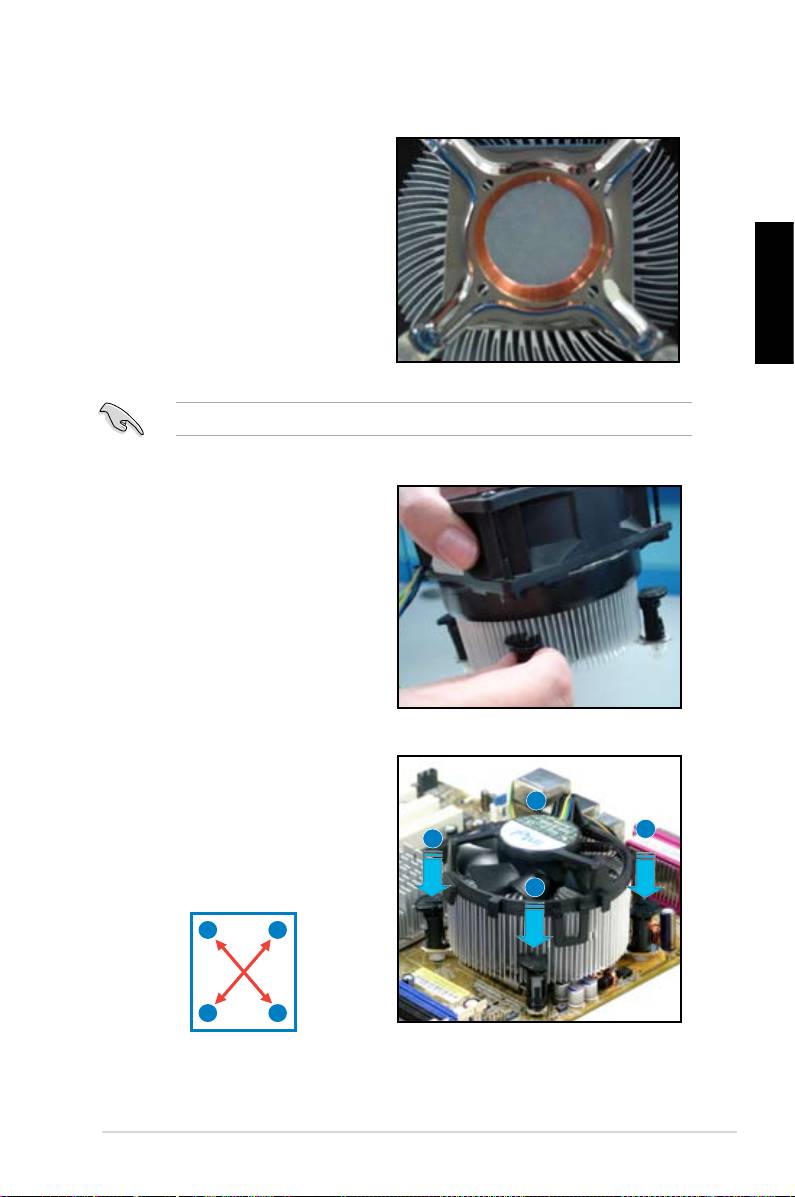
Radiatory z certykatem Intel:
2. Niektóre radiatory dostarczane
są z wstępnie naniesioną pastą
przewodzącą ciepło. W takim
przypadku nie należy jej zeskrobywać
usuwają warstwę ochronną przed
instalacją procesora. Przy braku
pasty, przed instalacją radiatora
należy nanieść kilka kropli pasty
przewodzącej ciepło na powierzchnie
styku procesora i radiatora. Upewnij
Polski
się, że pasta jest nałożona w postaci
równej, cienkiej warstwy.
Aby zapobiec zanieczyszczeniu pasty, NIE należy jej rozpościerać palcem.
3. Ustaw każdy z elementów
mocujących węższym końcem
rowka na zewnątrz.
4. Naciśnij jednocześnie dwa
elementy mocujące po przekątnej
B
w celu zamocowania zespołu
radiatora i wentylatora.
A
A
B
A
B
B
A
Podręcznik instalacji płyty głównej ASUS
313

5. Podłącz kabel wentylatora
procesora do odpowiedniego
złącza na płycie głównej.
Polski
NALEŻY pamiętać o podłączeniu złącza wentylatora procesora! Nie
podłączenie złącza może spowodować pojawienie się błędów sprzętowych
monitorowania, dla uzyskania maksymalnej powierzchni rozpraszania ciepła,
zaleca się stosowanie wielokierunkowego radiatora.
Radiatory z certykatem AMD:
Wykonaj podane poniżej instrukcje w celu instalacji radiatora z certykatem AMD.
1
2
3
4
314
Rozdział 1: Szybkie uruchomienie
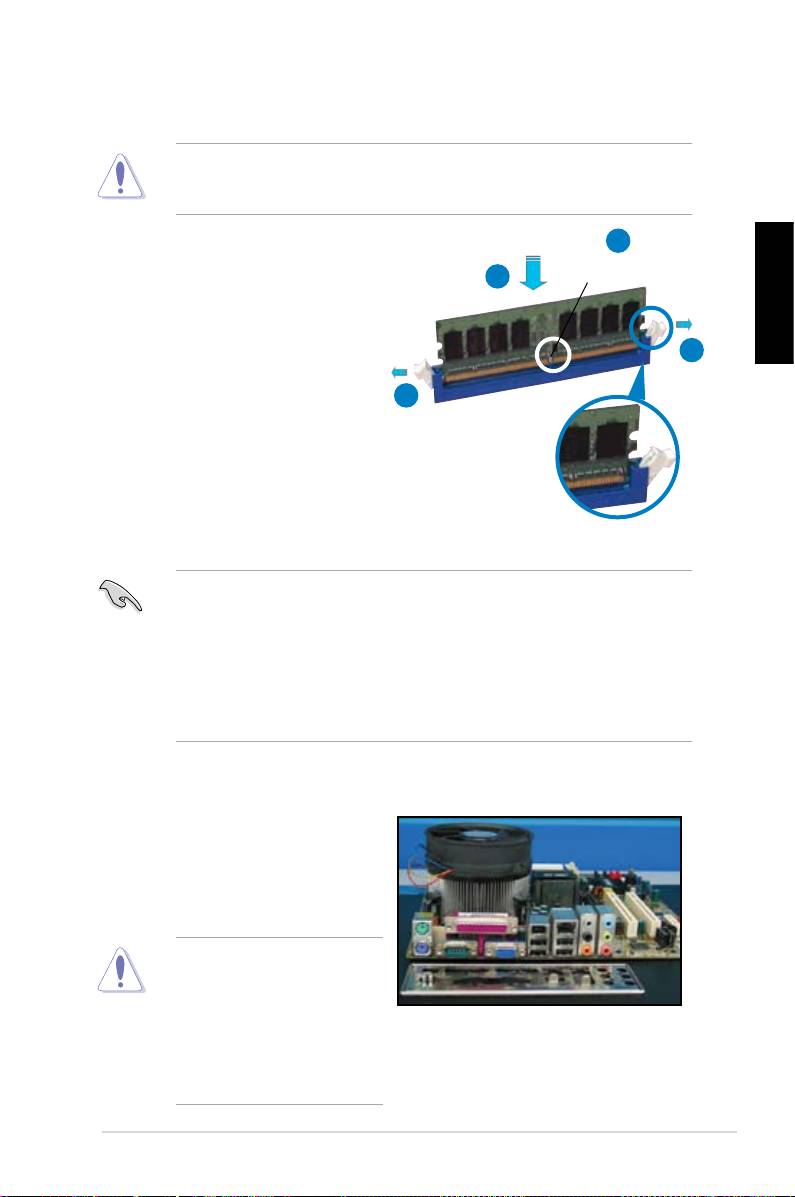
1.3 Instalacja DIMM
Przed dodaniem lub odłączeniem pamięci DIMM lub innych komponentów
systemu należy odłączyć zasilacz. Niezastosowanie się do tego zalecenia może
spowodować poważne uszkodzenie płyty głównej i komponentów.
2
W celu instalacji modułu DIMM:
Nacięcie modułu DIMM
1. Odblokuj gniazdo DIMM
3
DDR2
naciskając na zewnątrz zatrzaski
mocujące.
Polski
2. Dopasuj moduł DIMM do gniazda
1
tak, aby nacięcie na module
DIMM pasowało do wypustu
1
gniazda.
3. Mocno włóż moduł DIMM do
gniazda, aż do zaskoczenia
zaczepów mocujących na miejsce
i prawidłowego osadzenia
modułów DIMM.
Odblokowany zaczep mocujący
• Moduł DIMM DDR2 posiada nacięcie, które pasuje do gniazda wyłącznie
w jednym kierunku. Aby uniknąć uszkodzenia modułu DIMM NIE należy
wkładać modułu DIMM na siłę do gniazda.
• Informacje dotyczące instalacji dwóch lub więcej modułów DIMM, znajdują
się w podręczniku użytkownika wchodzącego w skład pakietu płyty głównej.
• W podręczniku użytkownika znajduje się lista zaakceptowanych dostawców
modułów pamięci.
1.4 Instalacja płyty głównej
1. Porty I/O różnią się w zależności
płyty głównej. Należy użyć i
zainstalować tylną osłonę I/O
dostarczaną wyłącznie w pakiecie z
płytą główną.
Niektóre ostre krawędzie i
punkty mogą spowodować
obrażenia zyczne. Przed
instalacją płyty głównej
i osłony I/O zaleca się
nałożenie rękawic ochronnych
zabezpieczających przed
nacięciem lub nakłuciem.
Podręcznik instalacji płyty głównej ASUS
315
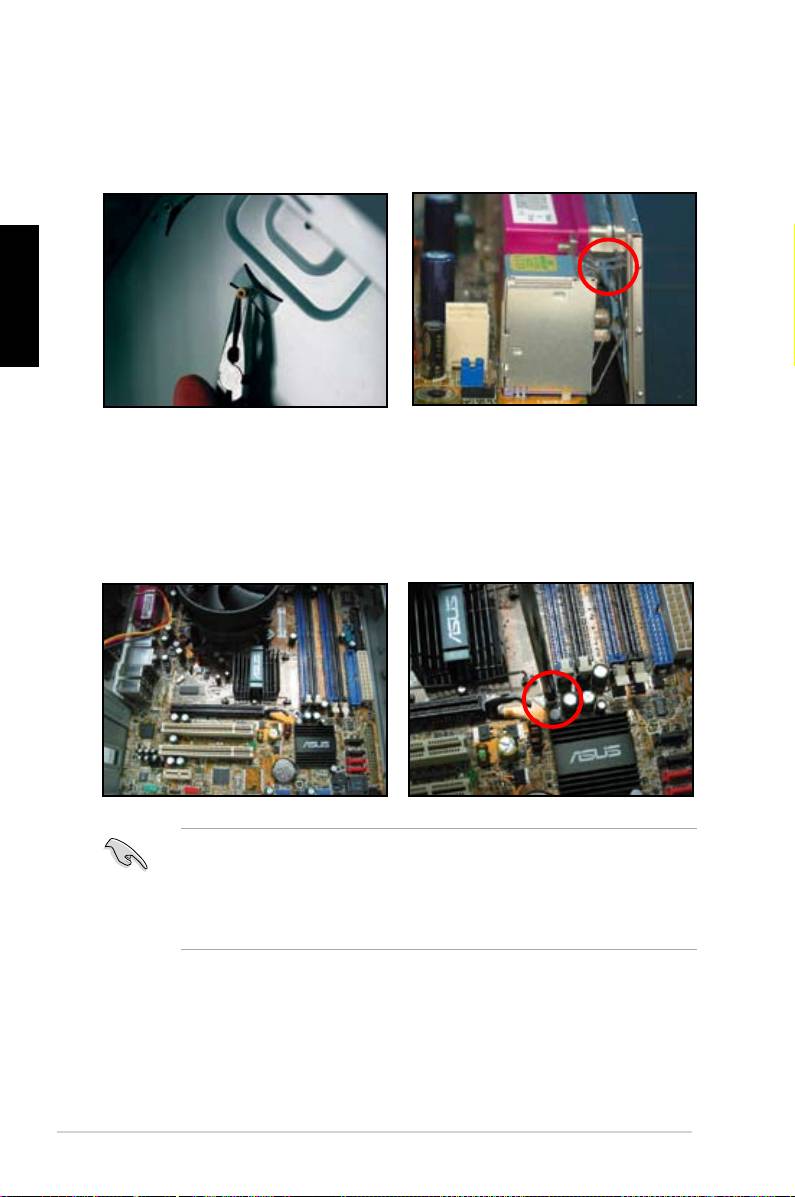
2. Zainstaluj wsporniki w oznaczonych
3. Sprężynowanie krawędzi osłony
otworach metalowej płyty.
I/O może uszkodzić porty I/O.
Podczas instalacji osłony I/O należy
zachować ostrożność.
Polski
5. Włóż i luźno przykręć każdą ze
4. Ustaw stronę I/O płyty głównej w
śrub po przekątnej. Po włożeniu
kierunku tyłu obudowy i wstaw płytę
wszystkich śrub, dokręć je, aż do
główną do obudowy.
momentu, kiedy ciężko będzie je
obrócić palcami.
• Przed instalacją kart rozszerzenia z tyłu płyty głównej, można odłączyć
metalowe zaślepki gniazd kart rozszerzenia. W niektórych modelach
odłączenie zaślepek gniazda rozszerzenia po instalacji może być trudne.
• NIE należy nadmiernie dokręcać śrub. Może to spowodować uszkodzenie
płyty głównej.
316
Rozdział 1: Szybkie uruchomienie
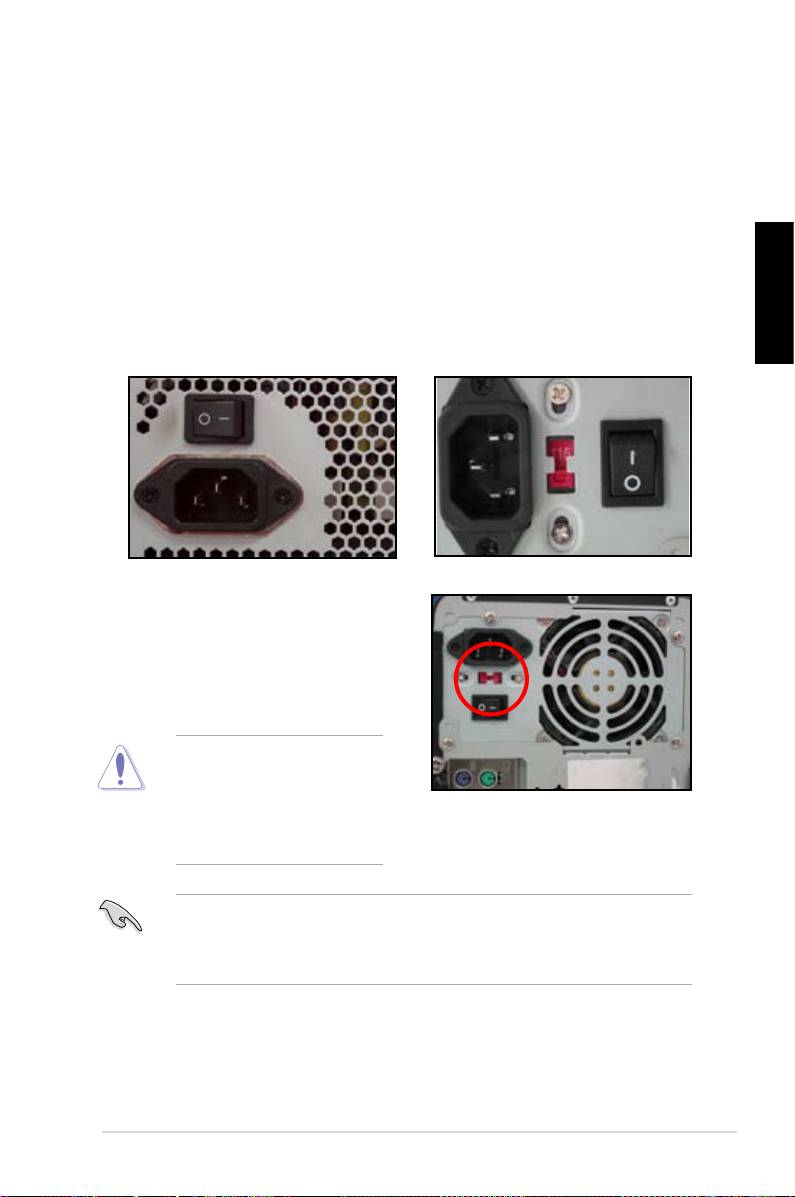
1.5 Instalacja zasilacza
Dostępne są dwa rodzaje powszechnie stosowanych zasilaczy. Jeden z aktywną
funkcją PFC (Power Factor Correction [Korekcja współczynnika mocy]), a drugi z
pasywną funkcją PFC
1. Wybierz moduł zasilacza.
Zasilacz z pasywną funkcją PFC:
Zasilacz z aktywną funkcją PFC:
Pasywna funkcja PFC wymaga
Aktywna funkcja PFC wykonuje
ręcznego ustawienia przez
automatyczną korekcję napięcia
Polski
użytkownika napięcia wejścia
wejścia prądu zmiennego.
prądu zmiennego
2. Jeśli wykorzystywany jest zasilacz
z pasywną funkcją PFC należy
wykonać regulację do prawidłowej
wartości napięcia wejścia prądu
zmiennego, stosowanej w danej
lokalizacji.
Niewykonanie regulacji
zasilacza na prawidłową
wartość napięcia wejścia
prądu zmiennego, spowoduje
poważne uszkodzenie
systemu.
Można używać wyłącznie zasilaczy z certykatem bezpieczeństwa. Używanie
niestabilnych zasilaczy może spowodować uszkodzenie płyty głównej i innych
komponentów. Sprawdź w podręczniku użytkownika informacje o zasilaczach,
które spełniają wymagania płyty głównej.
Podręcznik instalacji płyty głównej ASUS
317

1.6 1.6 Instalacja karty rozszerzenia
W celu instalacji karty rozszerzenia:
1. Usuń metalową zaślepkę naprzeciw gniazda, gdzie instalowana będzie karta
rozszerzenia.
2. Zainstaluj kartę rozszerzenia i upewnij się, że jest prawidłowo osadzona w
gnieździe.
Polski
3. Dokręć śrubę w celu zamocowania karty w gnieździe.
4. Powtórz poprzednie czynności w celu instalacji innej karty rozszerzenia.
Karta PCI Karta PCIE x16
Karta PCIE x1
• Jeśli po zainstalowaniu karty rozszerzenia wymagana będzie konguracja
zworek należy sprawdzić dokumentację karty i podręcznik użytkownika
płyty głównej w celu uzyskania szczegółowych informacji dotyczących jej
konguracji.
• Sprawdź podręcznik użytkownika płyty głównej w celu uzyskania instrukcji
podłączenia kabla sygnałowego karty rozszerzenia.
318
Rozdział 1: Szybkie uruchomienie
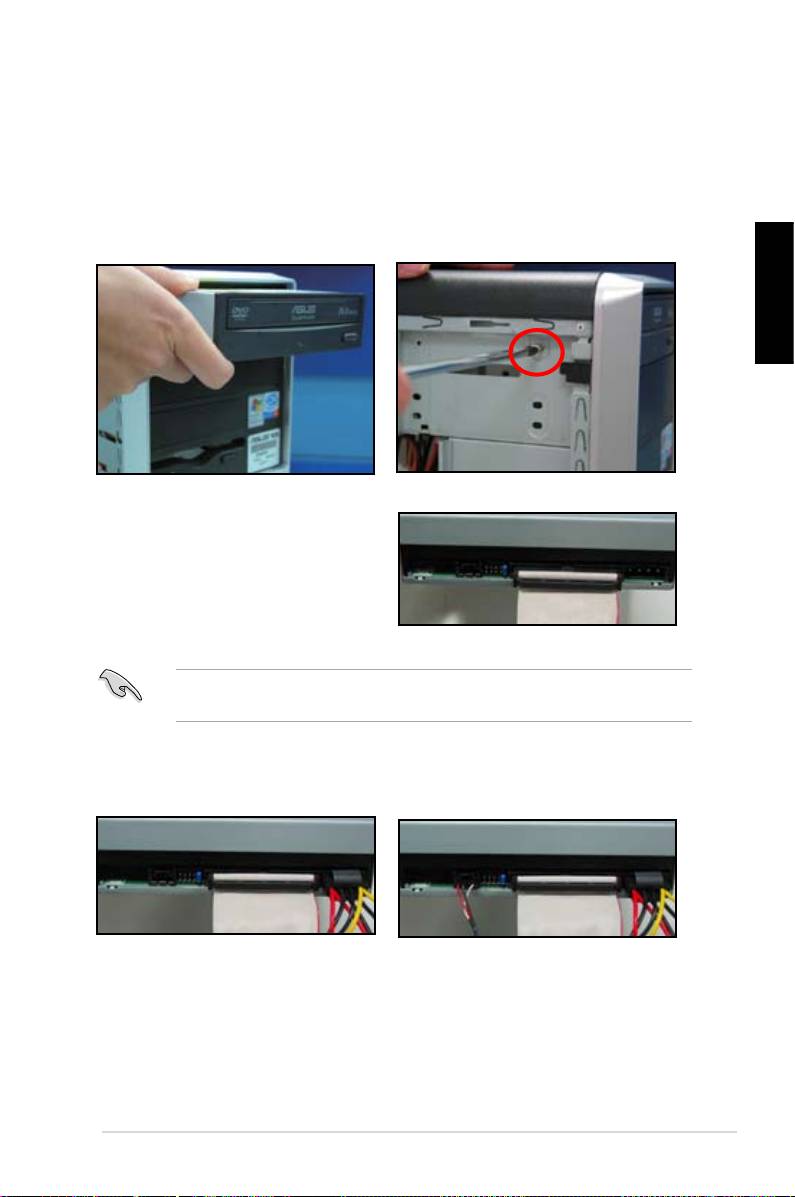
1.7 Instalacja napędów dyskowych
1.7.1 Napęd optyczny PATA
1. Zdejmij pokrywę, atrapę napędu i
2. Wyrównaj otwory na śruby i
wsuń napęd optyczny do wnęki.
zamocuj napęd śrubami.
Polski
3. Ustaw we właściwym kierunku i
podłącz do napędu optycznego
kabel IDE. Czerwony pasek na
kablu IDE odpowiada pinowi 1
powinien pasować do oznaczenia
Pin1 napędu optycznego.
Kable IDE są zabezpieczone przed nieprawidłowym podłączeniem. Nigdy nie
należy wkładać kabla IDE do złącza na siłę.
4. Podłącz 4-pinowy kabel zasilający
5. Podłącz kabel audio do złącza
do napędu optycznego.
napędu optycznego.
Podręcznik instalacji płyty głównej ASUS
319
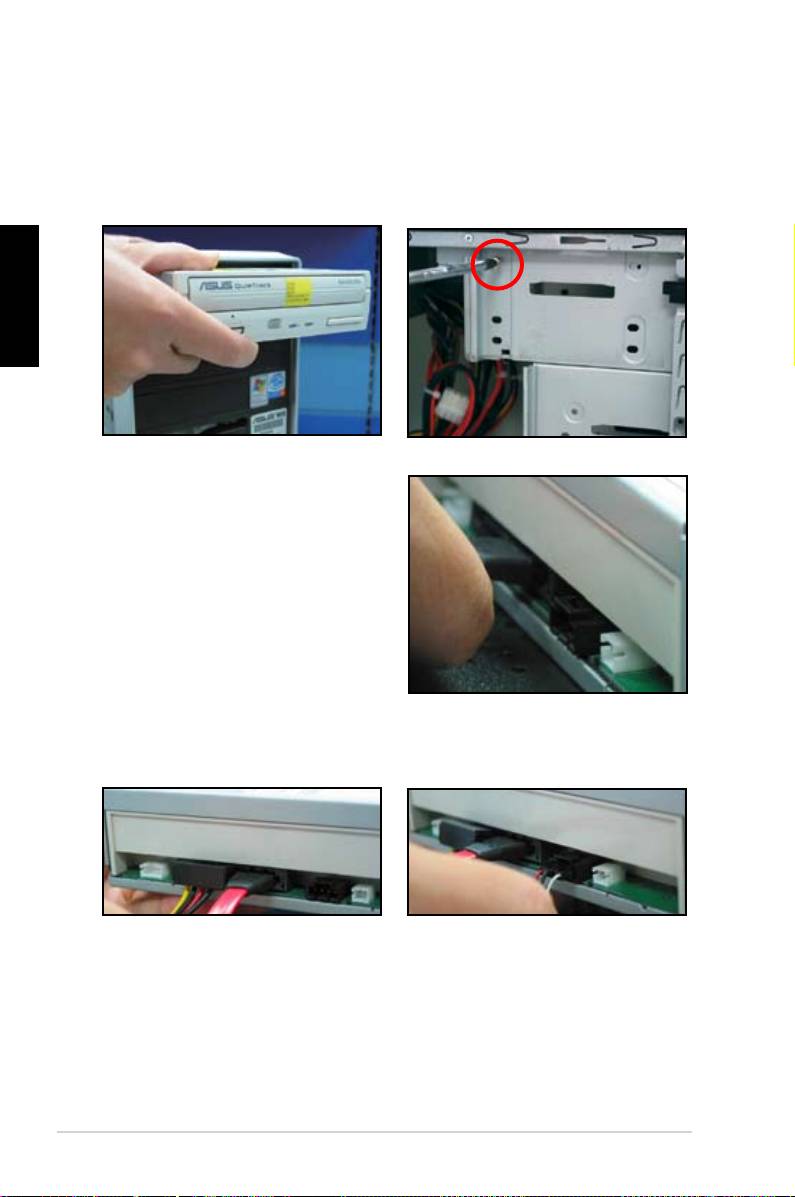
1.7.2 Napęd optyczny SATA
1. Zdejmij pokrywę, atrapę napędu i
2. Wyrównaj otwory na śruby i
wsuń napęd optyczny do wnęki.
zamocuj napęd śrubami.
Polski
3. Ustaw we właściwym kierunku i
podłącz do napędu optycznego
kabel SATA. Kable SATA
są zabezpieczone przed
nieprawidłowym podłączeniem.
Nigdy nie należy wkładać na siłę
kabla SATA do złącza.
4. Podłącz kabel zasilający SATA do
5. Podłącz kabel audio do złącza
napędu optycznego.
napędu optycznego.
320
Rozdział 1: Szybkie uruchomienie
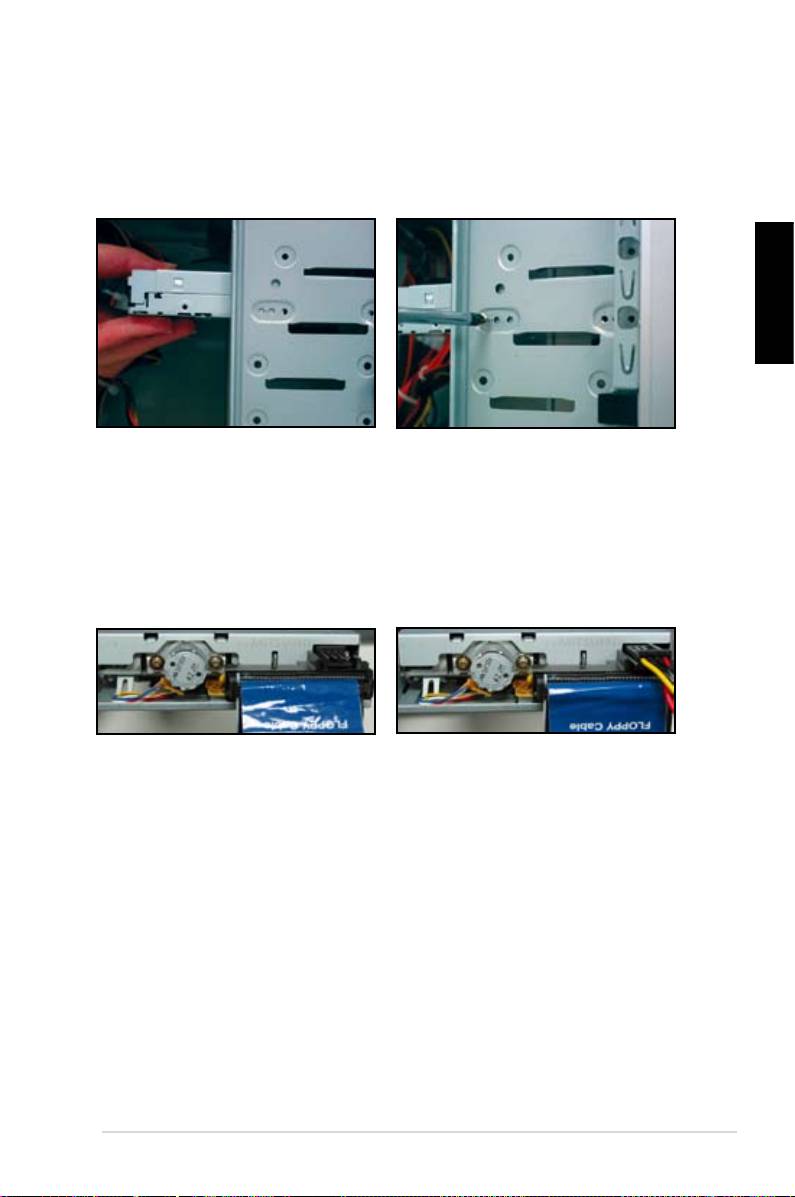
1.7.3 Napęd dyskietek elastycznych
1. Zdejmij pokrywę, atrapę napędu i
2. Wyrównaj otwory na śruby i
wsuń napęd dyskietek elastycznych
zamocuj napęd śrubami.
do wnęki.
Polski
3. Ustaw we właściwym kierunku
4. Podłącz kabel zasilający napędu
i podłącz do złącza napędu
dyskietek elastycznych do złącza z
dyskietek elastycznych kabel
tyłu napędu dyskietek.
interfejsu. Czerwony pasek na kablu
odpowiada pinowi 1 i powinien
pasować do pinu 1 złącza napędu
dyskietek elastycznych.
Podręcznik instalacji płyty głównej ASUS
321
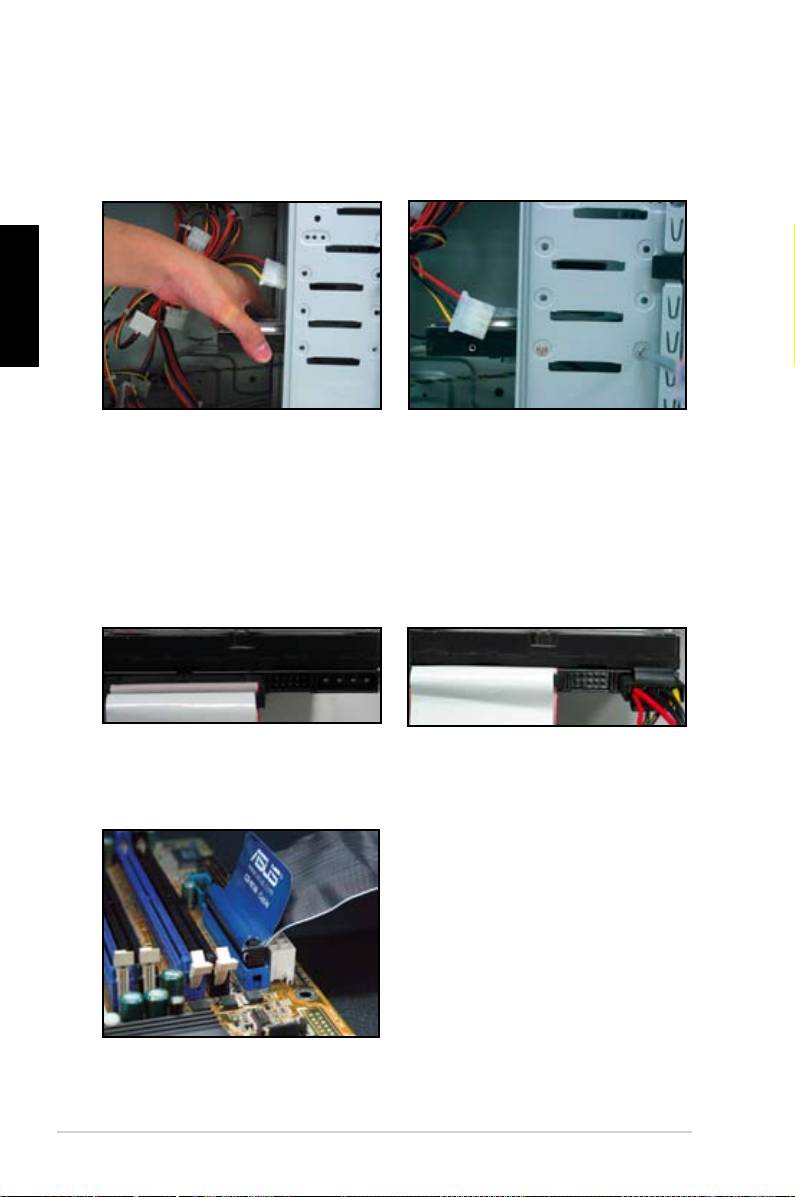
1.7.4 Dysk twardy PATA
1. Włóż dysk twardy PATA do wnęki. 2. Wyrównaj otwory na śruby i
zamocuj dysk twardy śrubami.
Polski
3. Ustaw we właściwym kierunku i
4. Podłącz 4-pinowy kabel zasilający
podłącz do złącza dysku twardego
do złącza z tyłu dysku twardego.
kabel sygnałowy. Czerwony pasek
na kablu odpowiada pinowi 1.
Dopasuj nacięcie zabezpieczające
przed nieprawidłowym
podłączeniem i nie wkładaj złącza
kabla na siłę.
5. Podłącz drugi koniec kabla
sygnałowego do odpowiedniego
gniazda na płycie głównej.
322
Rozdział 1: Szybkie uruchomienie
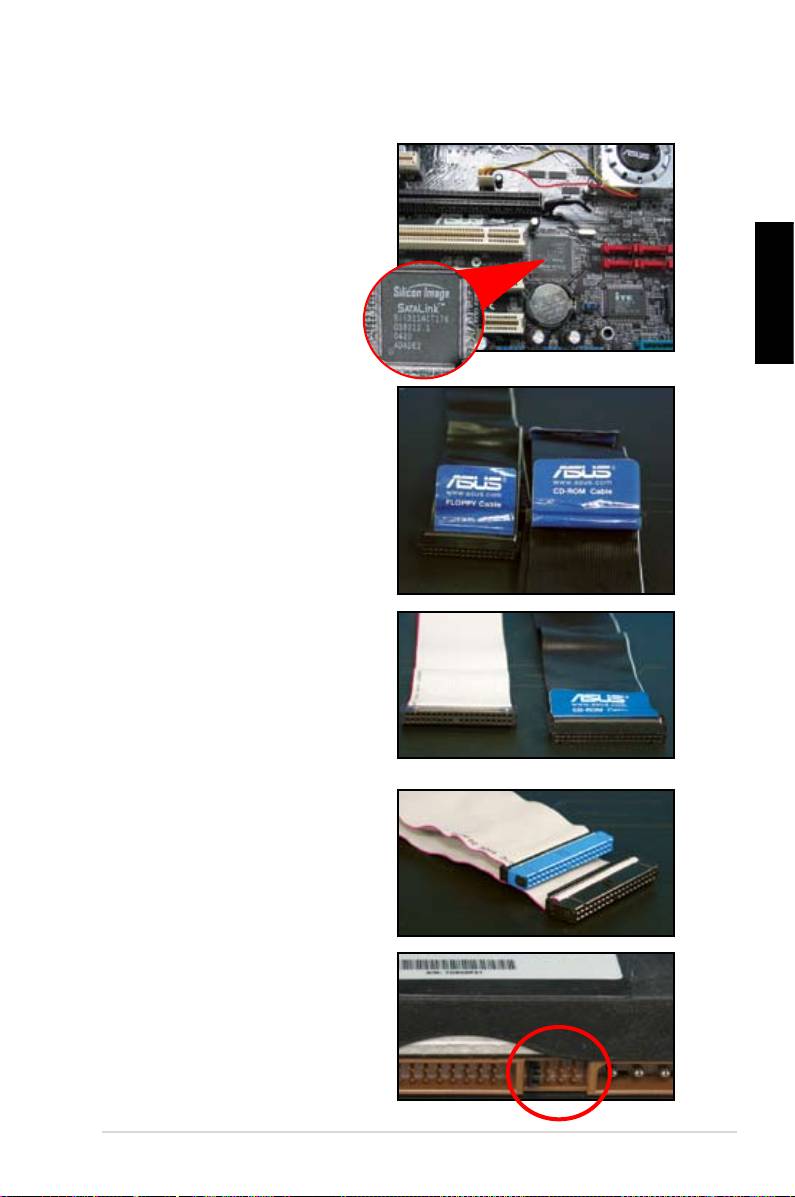
Uwagi dotyczące instalacji dysku twardego PATA
• Jeśli na dysku twardym
sterowanym przez kontroler RAID
lub inne kontrolery zainstalowany
jest system operacyjny należy
najpierw zainstalować na dysku
sterownik kontrolera.
Polski
• Złącze kablowe jest oznaczone
kolorami. Niebieski kolor oznacza
złącze hosta, a czarny/szary złącze
podstawowego/dodatkowego
napędu dyskowego.
• Dyski twarde ATA IDE mogą być
podłączane dwoma kablami,
nowszy 80-żyłowy (po prawej) i
starszy 40-żyłowy (po lewej). Dla
dysków ATA66/100/133 większą
wydajność gwarantuje jedynie
kabel 80-żyłowy. Kable 40-żyłowe
służą zwykle do podłączania
napędów optycznych.
• Złącze kablowe jest oznaczone
kolorami. Niebieski kolor oznacza
złącze hosta, a czarny/szary złącze
podstawowego/dodatkowego
napędu dyskowego.
• Po podłączeniu dwóch urządzeń
IDE należy ustawić zworki
napędów w odmiennych pozycjach,
zworkę jednego napędu w pozycji
master (nadrzędny), a drugiego
w pozycji slave (podległy). Jeśli
używany jest kabel 80-żyłowy,
można ustawić opcję cable select
(wybór kabla).
Podręcznik instalacji płyty głównej ASUS
323
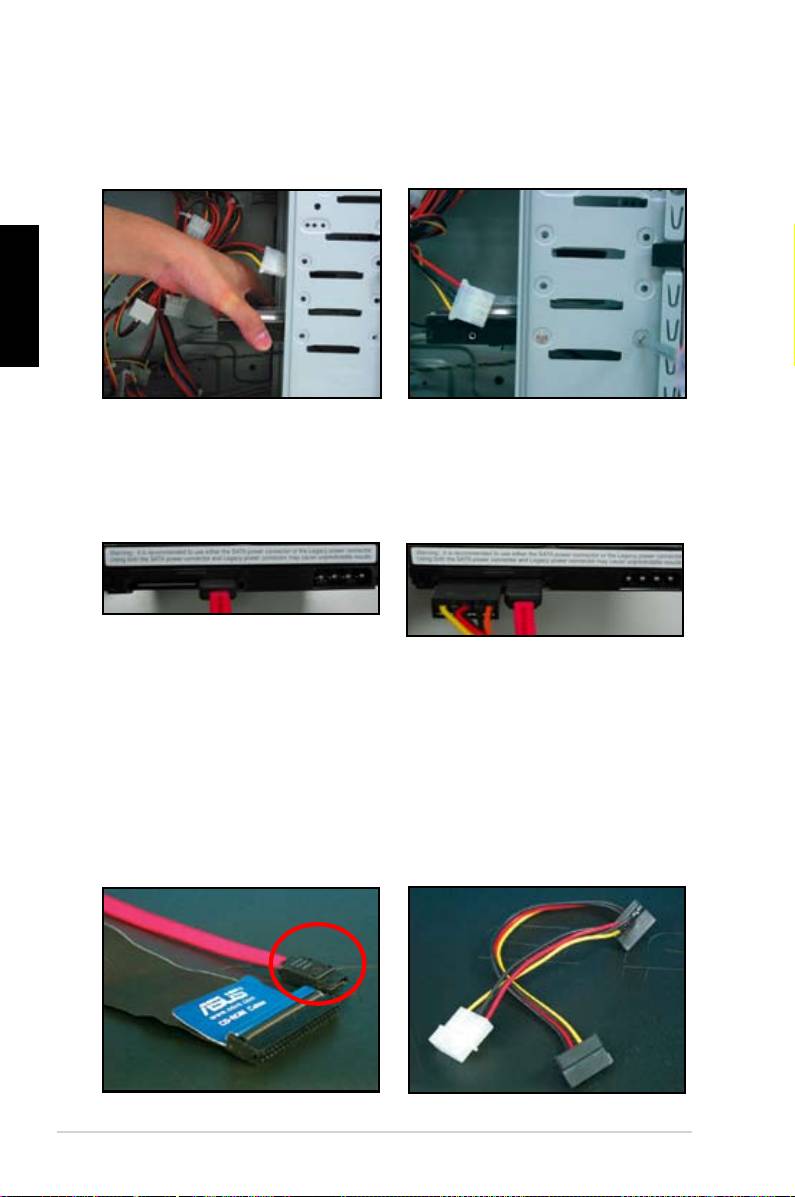
1.7.5 Dysk twardy SATA
1. Włóż dysk twardy SATA do wnęki. 2. Wyrównaj otwory na śruby i
zamocuj dysk twardy śrubami.
Polski
3. Ustaw we właściwym kierunku i
4. Podłącz kabel zasilający SATA do
podłącz do złącza dysku twardego
złącza z tyłu dysku twardego.
kabel sygnałowy SATA. Złącze
kabla pasuje tylko w jednym
kierunku.
Uwagi dotyczące instalacji dysku twardego SATA
• Interfejs Serial ATA (SATA)
• Złącze zasilania kabla SATA różni
zapewnia większą szybkość
się od tradycyjnego złącza 4-
transmisji danych i lepszą
pinowego. Płyta główna ASUS jest
tolerancję napięcia. Wąska
dostarczana z kablami adaptera
konstrukcja kabla SATA rozwiązuje
zasilania na wypadek, gdyby
także problemy związane z
zasilacz nie zawierał nowego
okablowaniem i poprawia przepływ
złącza.
powietrza w obudowie.
324
Rozdział 1: Szybkie uruchomienie
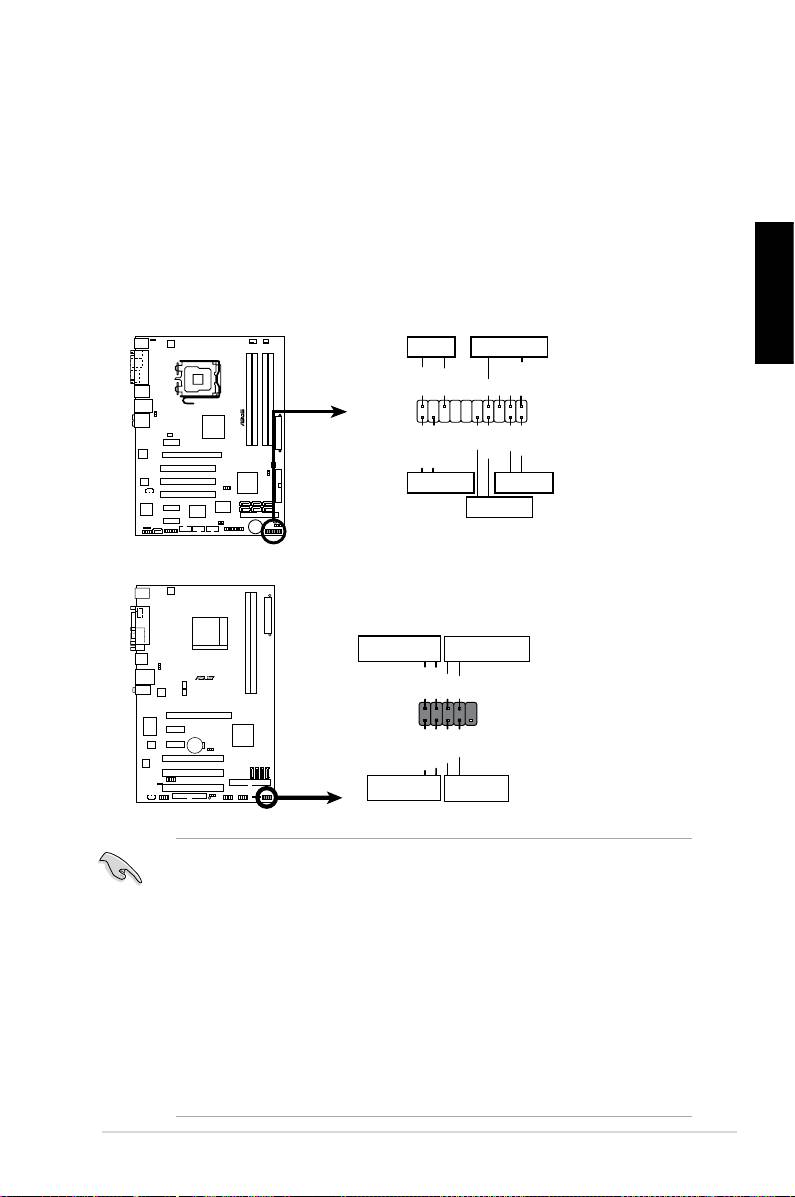
1.8 Kable panela przedniego
Do podłączenia kabli panela przedniego:
• RESET (Przełącznik Reset)
• PLED (Dioda LED zasilania)
• PWRSW (Przełącznik zasilania)
• IDE_LED (Dioda LED aktywności dysku twardego IDE)
• SPEAKER (Złącze głośnika)
Polski
Podręcznik instalacji płyty głównej ASUS
325
PWR LED PWR BTN
M2N-X
PLED+
PLED-
PWR
GNDReset
F_PANEL
Ground
IDELED+
IDELED-
HD LED RESET
PLED SPEAKER
P5B-E
PLED+
PLED-
+5V
Ground
Ground
Speaker
®
PANEL
PWR
Reset
Ground
Ground
IDE_LED+
IDE_LED-
IDE_LED
RESET
PWRSW
*
Requires an ATX power supply.
20-8 pinowe złącze panela przedniego
PIN1
PIN1
10-1 pinowe złącze panela przedniego
• Kable panela przedniego obudowy mogą się różnić w zależności od
modelu i konstrukcji. Złącza te należy podłączyć do płyty głównej zgodnie z
etykietą.
• Jeśli diody LED nie świecą i lokalizacja pinów jest prawidłowa, mogły
zostać zamienione piny uziemienia z pinami sygnałowymi. Zwykle białe
przewody oznaczają piny uziemienia, a przewody kolorowe oznaczają piny
sygnałowe.
• Kable panela przedniego SPEAKER (Głośnik), RESET (Reset) i PWRSW
nie wymagają określonego kierunku łączenia, a kable IDE_LED i PLED
wymagają. Podłącz kable PIN1 do złącza PIN1 na płycie głównej.
• Złącze panela przedniego może się różnić zależnie od modelu płyty
głównej, dalsze informacje można uzyskać w podręczniku użytkownika.

ASUS Q-Connector
Jednoczynnościowa instalacja ASUS
Q-Connector oszczędza czas poprzez
uniknięcie plątaniny kabli na panelu
przednim. Szczegółowe informacje
znajdują się w podręczniku
użytkownika.
Polski
Złącze Q-connector jest dostępne w wybranych modelach. Szczegółowe
informacje znajdują się w podręczniku użytkownika.
1.9 Podłączenie zasilacza ATX
Złącza zasilacza ATX pasują tylko w jednym kierunku. Użyj zaczepu bocznego do
zamocowania złączy do płyty głównej. NIE należy wkładać na siłę męskich złączy
zasilania do żeńskich złączy na płycie głównej. Zwykle na płycie głównej znajdują
się dwa złącza zasilania, 24-pinowe i 4-pinowe. Niektóre starsze zasilacze mogą
mieć tylko 20-pinowe złącze zasilania, które także pasuje do 24-pinowego złącza
na płycie głównej.
20-pinowe złącze zasilania
24-pinowe złącze zasilania
(na 24-pinowym złączu żeńskim)
4-pinowe złącze zasilania
326
Rozdział 1: Szybkie uruchomienie
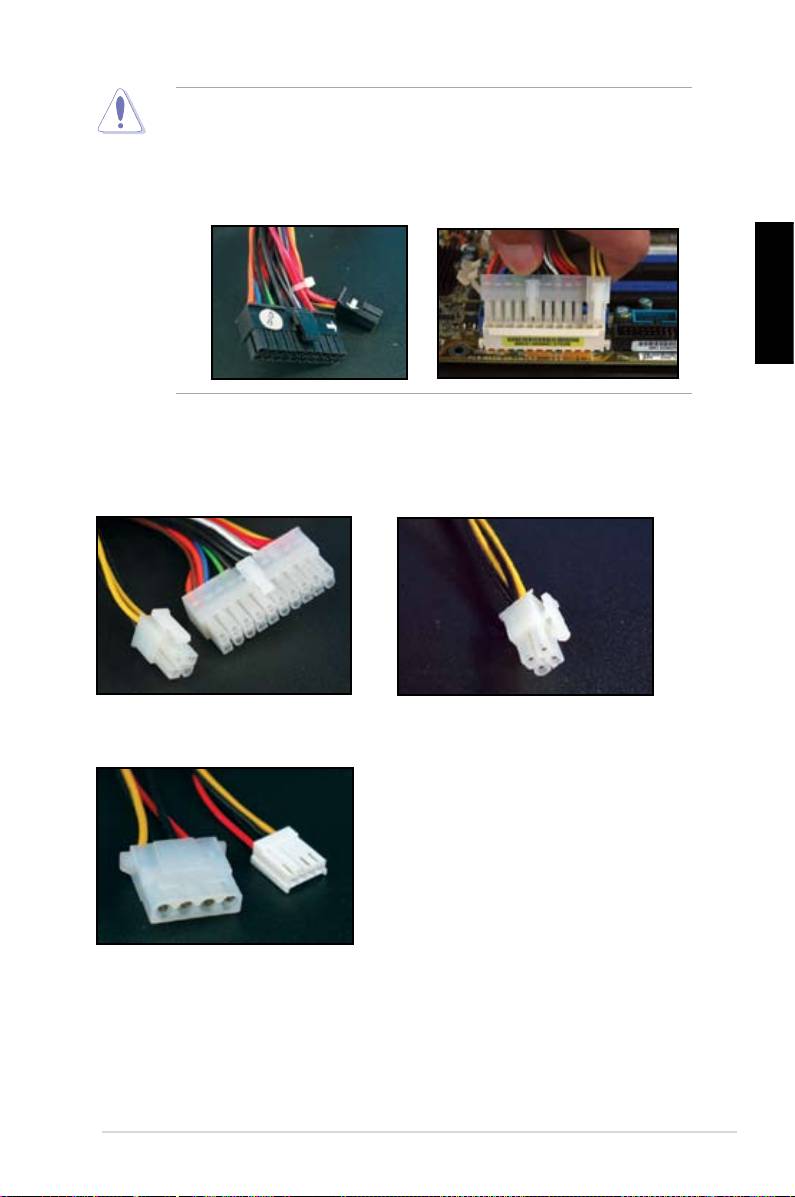
• W czasie podłączania złączy zasilania na płycie głównej NIE należy
podłączać zewnętrznego źródła zasilania prądu zmiennego.
• Upewnij się, że złącza zasilania są dobrze przymocowane do płyty głównej.
• Jeśli zasilacz obsługuje 20-piny+4-piny, można łączyć te dwa złącza i
zainstalować na płycie głównej złącza 24-pinowe.
Polski
Złącza zasilania
Złącze ATX 20+4 (24) pinowe
4-pinowe złącze ATX
Złącze zasilania urządzeń peryferyjnych (po lewej)
Złącze zasilania napędu dyskietek (po prawej)
Podręcznik instalacji płyty głównej ASUS
327

1.10 Urządzenia peryferyjne i akcesoria
Sprawdź rysunek poniżej w celu uzyskania informacji o podłączaniu urządzeń
peryferyjnych i akcesoriów.
1.Wtyka
8. Port PS/2
zasilania prądu
myszy
zmiennego
2. Port PS/2
9. Port
Polski
klawiatury
równoległy
3. Port wyjścia
10.Port IEEE1394
S/PDIF
4. Port
11. Port LAN (RJ45)
szeregowy
5. Port USB
12. Port wejścia
liniowego
13. Port adaptera
6. Port mikrofonu
graki video
7. Port wyjścia
14. Port DVI
liniowego
1. Wtyka zasilania prądu
8. Port myszy PS/2 + mysz
zmiennego + przewód
przedłużacza przedłużacz
2. Port PS/2 klawiatury +
9. Port równoległy +
klawiatura
drukarka
3. Port wyjścia S/PDIF +
10. Port IEEE1394 +
cyfrowy system głośników 5.1
zewnętrzny dysk twardy
4. Port szeregowy + wnęka
11. Port LAN (RJ45) +
dokowania PDA
modem
5. Port USB + urządzenia
12. Port wejścia liniowego +
USB
nagrywarka
6. Port mikrofonu + mikrofon
13. Port VGA + monitor CRT
7. Port wyjścia liniowego
14. Port DVI + monitor LCD
+ głośnik
Złącza na panelu tylnym różnią się w zależności od modelu. Szczegółowe
informacje znajdują się w podręczniku użytkownika.
328
Rozdział 1: Szybkie uruchomienie

1.11 Pierwsze uruchomienie
System uruchomi testy power-on self (autotest) lub POST. W czasie uruchomienia testów,
BIOS generuje sygnały dźwiękowe (patrz tabelę kodów dźwiękowych BIOS poniżej)
Sygnał dźwiękowy BIOS Opis
Jeden ciągły sygnał, a po nim trzy krótkie
Nie wykryto VGA
sygnały
Jeden ciągły sygnał, a po nim dwa
Nie wykryto pamięci
krótkie sygnały i pauza (powtarzane)
Polski
Jeden ciągły sygnał, a po nim cztery
Awaria komponentu sprzętowego (AMI
krótkie sygnały
BIOS)
Cztery krótkie sygnały Awaria komponentu sprzętowego
(AWARD BIOS)
Rozwiązywanie problemów
Problem Akcja
• Nie można włączyć komputera
Sprawdź czy jest prawidłowo podłączony przewód
• Nie świeci dioda LED zasilania
zasilający.
• Nie działa wentylator zasilacza.
Komputer jest włączony ale
•
Upewnij się, że włączone jest zasilanie monitora i że
nie ma obrazu na monitorze
podłączony jest prawidłowo kabel VGA.
•
Wyreguluj jasność i kontrast monitora.
•
Wyłącz komputer i odłącz przewód zasilający. Sprawdź,
czy jest pewnie zainstalowana karta VGA.
Nie wykryto pamięci
•
Sprawdź, czy jest prawidłowy moduł pamięci
•
Upewnij się, że moduły DIMM są pewnie osadzone w
gnieździe DIMM.
•
Upewnij się, czy moduł pamięci pochodzi od dostawcy
znajdującego się na liście akceptowanych dostawców.
Sprawdź w podręczniku użytkownika informacje
dotyczące QVL.
Błąd napędu dyskietek
•
Sprawdź kongurację BIOS dotyczącą napędu dyskietek
elastycznych
elastycznych.
(Wskaźnik jest stale włączony
•
Sprawdź, czy są prawidłowo podłączone kable napędu
lub na ekranie pojawia się
dyskietek elastycznych.
komunikat z ostrzeżeniem).
Błąd dysku twardego/
•
Sprawdź, czy jest prawidłowe ustawienie zworki. (Master/
optycznego
Slave [Nadrzędny/podległy])
•
Sprawdź kongurację BIOS dotyczącą dysku twardego/
(nierozpoznany lub nie wykryty)
napędu optycznego.
•
Upewnij się, że są pewnie podłączone złącza kabli
urządzenia.
•
Upewnij się, że są zainstalowane sterowniki urządzenia.
Podręcznik instalacji płyty głównej ASUS
329

Rozdział 2: Zarządzanie/aktualizacja BIOS
2.1 Program narzędziowy AFUDOS
Program narzędziowy AFUDOS umożliwia aktualizację pliku BIOS w środowisku
DOS z wykorzystaniem dyskietki rozruchowej zawierającej plik z aktualizacją
BIOS. To narzędzie umożliwia także skopiowanie bieżącego pliku BIOS,
Polski
który można wykorzystać jako kopię zapasową, na wypadek awarii BIOS lub
uszkodzenia BIOS w trakcie procesu aktualizacji.
Kopiowanie bieżącej konguracji BIOS
W celu skopiowania pliku z bieżącą konguracją BIOS poprzez wykorzystanie
programu narzędziowego AFUDOS:
• Upewnij się, że dyskietka nie jest zabezpieczona przed zapisem oraz, że
posiada co najmniej 1024KB wolnego miejsca do zapisania pliku.
• Kolejne ekrany BIOS służą wyłącznie jako odniesienie. W rzeczywistości
ekran BIOS może wyglądać inaczej.
1. Skopiuj program narzędziowy AFUDOS (afudos.exe) z pomocniczego dysku
DVD płyty głównej na przygotowaną wcześniej dyskietkę rozruchową.
2. Uruchom system w trybie DOS, a następnie w linii komend wpisz:
afudos /o[nazwa pliku]
gdzie [nazwa pliku] to dowolna, wybrana przez użytkownika nazwa pliku,
składająca się z nie więcej niż ośmiu znaków alfanumerycznych dla głównej
nazwy i trzech znaków alfanumerycznych dla rozszerzenia.
A:\>afudos /oOLDBIOS1.rom
Główna nazwa pliku Rozszerzenie
3. Naciśnij <Enter>. Program narzędziowy skopiuje plik z bieżącą konguracją
BIOS na dyskietkę.
A:\>afudos /oOLDBIOS1.rom
AMI Firmware Update Utility - Version 1.19(ASUS V2.07(03.11.24BB))
Copyright (C) 2002 American Megatrends, Inc. All rights reserved.
Readingash.....done
Writetole......ok
A:\>
Po skopiowaniu bieżącego pliku BIOS, program narzędziowy powraca do linii
komend DOS.
Aktualizacja pliku BIOS
W celu aktualizacji pliku BIOS z wykorzystaniem programu narzędziowego
AFUDOS:
1. Odwiedź stronę sieci web ASUS (www.asus.com) i pobierz najnowszy plik
BIOS dla płyty głównej. Zapisz plik BIOS na dyskietkę rozruchową.
330
Rozdział 2: Zarządzanie/aktualizacja BIOS

Zapisz nazwę pliku BIOS na kartce papieru. Będzie wymagane wpisanie w linii
komend DOS dokładnej nazwy pliku BIOS.
2. Skopiuj program narzędziowy AFUDOS (afudos.exe) z pomocniczego dysku
DVD płyty głównej na utworzoną wcześniej dyskietkę rozruchową.
3. Uruchom system w trybie DOS, a następnie w linii komend wpisz:
afudos/i[lename]
gdzie [nazwa pliku] to nazwa najnowszego lub oryginalnego pliku BIOS
znajdującego się na dyskietce rozruchowej.
Polski
A:\>afudos /iP5K3D.ROM
4. Program narzędziowy sprawdza plik i uruchamia aktualizację BIOS.
A:\>afudos /iP5K3D.ROM
AMI Firmware Update Utility - Version 1.19(ASUS V2.07(03.11.24BB))
Copyright (C) 2002 American Megatrends, Inc. All rights reserved.
WARNING!!DonotturnoffpowerduringashBIOS
Readingle.......done
Readingash......done
AdvanceCheck......
Erasingash......done
Writingash......0x0008CC00(9%)
Aby zapobiec awarii systemu, NIE należy wyłączać komputera lub resetować
systemu podczas aktualizacji BIOS!
5. Po zakończeniu procesu aktualizacji BIOS, program narzędziowy powraca do
linii komend DOS. Uruchom ponownie system z dysku twardego.
A:\>afudos /iP5K3D.ROM
AMI Firmware Update Utility - Version 1.19(ASUS V2.07(03.11.24BB))
Copyright (C) 2002 American Megatrends, Inc. All rights reserved.
WARNING!!DonotturnoffpowerduringashBIOS
Readingle.......done
Readingash......done
AdvanceCheck......
Erasingash......done
Writingash......done
Verifyingash....done
Please restart your computer
A:\>
Podręcznik instalacji płyty głównej ASUS
331
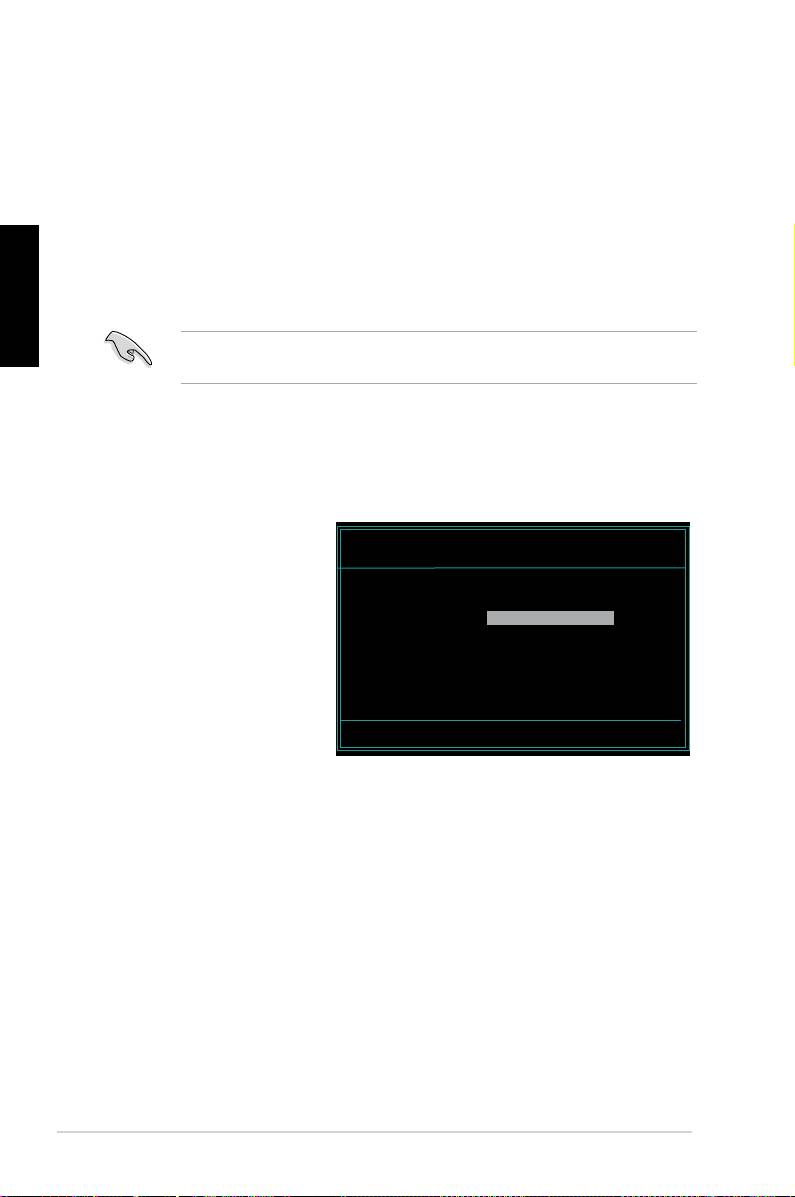
2.2 Program narzędziowy Award BIOS Flash Utility
Aktualizacja BIOS
BIOS (Basic Input/Output System [Podstawowy system wejścia/wyjścia]) można
zaktualizować poprzez wykorzystanie programu narzędziowego AwardBIOS Flash
Utility. Wykonaj podane instrukcje w celu aktualizacji BIOS z wykorzystaniem tego
programu narzędziowego.
Polski
1. Pobierz najnowszy plik BIOS ze strony sieci web ASUS. Zmień nazwę pliku
na M2N32SLI.BIN i zapisz go na dyskietce, dysku CD ROM lub na dysku
USB ash w formacie FAT 16/12.
Zapisz zaktualizowany plik BIOS na dysku, aby uniknąć załadowania
nieprawidłowego pliku BIOS.
2. Skopiuj program narzędziowy AwardBIOS Flash Utility (awdash.exe) z
foldera Software na pomocniczym dysku CD na dyskietkę, dysk CD ROM lub
dysk USB ash z najnowszym plikiem BIOS.
3. Uruchom system w trybie DOS z użyciem utworzonej wcześniej dyskietki
rozruchowej, dysku CD ROM lub dysku USB ash.
4. W trybie DOS, użyj
AwardBIOS Flash Utility for ASUS V1.14
<X:> (X oznacza literę
(C)PhoenixTechnologiesLtd.AllRightsReserved
przydzieloną dyskowi)
ForNF590-SLI-M2N32-SLI-DELUXEDATE:03/30/2006
FlashType-PMCPm49FL004TLPC/FWH
w celu przełączenia do
foldera dyskietki, dysku
File Name to Program:
CD ROM lub dysku USB
ash z zapisanym plikiem
BIOS i programem
narzędziowym
AwardBIOS Flash Utility.
Message: Please input File Name!
5. W linii komend, wpisz
awdash, a następnie
naciśnij <Enter>. Na ekranie wyświetlony zostanie program narzędziowy
Award BIOS Flash Utility.
332
Rozdział 2: Zarządzanie/aktualizacja BIOS
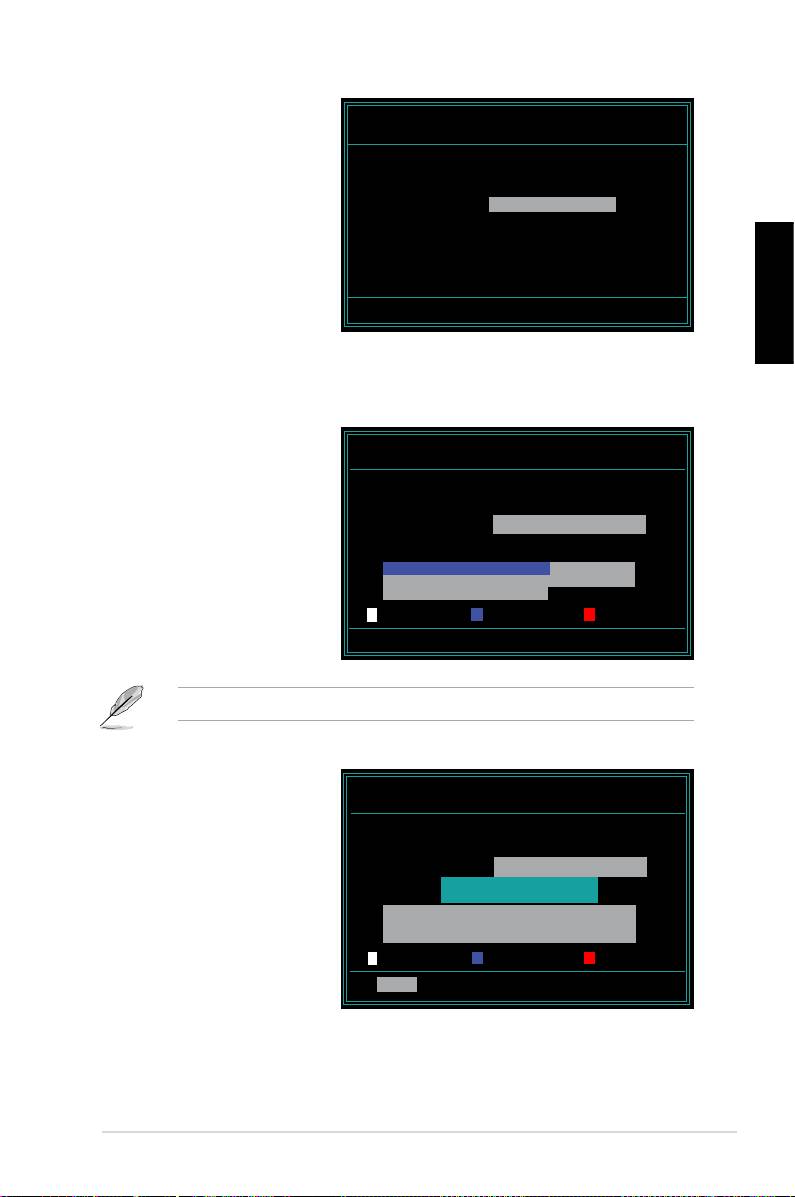
6. Wpisz nazwę pliku BIOS w
AwardBIOS Flash Utility for ASUS V1.14
polu File Name to Program
(C)PhoenixTechnologiesLtd.AllRightsReserved
(Nazwa pliku do programu),
ForNF590-SLI-M2N32-SLI-DELUXEDATE:03/30/2006
a następnie naciśnij
FlashType-PMCPm49FL004TLPC/FWH
<Enter>.
File Name to Program: M2N32SLI.bin
Message:DoYouWantToSaveBios(Y/N)
Polski
7. Gdy program narzędziowy wyświetli polecenie zapisania pliku z bieżącą
konguracją BIOS, naciśnij <N>. Pojawi się następujący ekran.
8. Program narzędziowy
AwardBIOS Flash Utility for ASUS V1.14
sprawdzi plik BIOS na
(C)PhoenixTechnologiesLtd.AllRightsReserved
dyskietce, dysku CD ROM
ForNF590-SLI-M2N32-SLI-DELUXEDATE:03/30/2006
FlashType-PMCPm49FL004TLPC/FWH
lub dysku USB ash i
rozpocznie aktualizowanie
File Name to Program: M2N32SLI.bin
pliku BIOS.
Programming Flash Memory - OFE00 OK
Write OK No Update Write Fail
Warning: Don’tTurnOffPowerOrResetSystem!
NIE należy wyłączać lub resetować systemu w podczas aktualizacji!
9. Program narzędziowy
AwardBIOS Flash Utility for ASUS V1.14
wyświetla komunikat
(C)PhoenixTechnologiesLtd.AllRightsReserved
Flashing Complete
ForNF590-SLI-M2N32-SLI-DELUXEDATE:03/30/2006
FlashType-PMCPm49FL004TLPC/FWH
(Aktualizowanie
zakończone) informujący
File Name to Program: M2N32SLI.bin
Flashing Complete
o pomyślnym zakończeniu
Press <F1> to Continue
aktualizowania pliku BIOS.
Wyjmij dysk i naciśnij
Write OK No Update Write Fail
F1
Reset
Podręcznik instalacji płyty głównej ASUS
333

Zapisywanie pliku z bieżącą konguracją BIOS
Program narzędziowy AwardBIOS Flash Utility można wykorzystać do zapisania
pliku z bieżącą konguracją BIOS. Plik z bieżącą konguracją BIOS można
załadować, gdy plik BIOS zostanie uszkodzony podczas procesu aktualizacji.
Upewnij się, że na dyskietce, dysku CD ROM lub na dysku USB jest
wystarczająca ilość miejsca do zapisania pliku.
Polski
Aby zapisać plik z bieżącą konguracją BIOS poprzez program narzędziowy
AwardBIOS Flash Utility:
AwardBIOS Flash Utility for ASUS V1.14
(C)PhoenixTechnologiesLtd.AllRightsReserved
1. Wykonaj czynności 1 do 6
z poprzedniej części.
ForNF590-SLI-M2N32-SLI-DELUXEDATE:03/30/2006
FlashType-PMCPm49FL004TLPC/FWH
2. Naciśnij <Y> gdy program
File Name to Program: 0112.bin
narzędziowy wyświetli
pytanie o zapisanie pliku z
Save current BIOS as:
bieżącą konguracją BIOS.
Wyświetlony zostanie
następujący ekran.
Message:
3. Wpisz nazwę dla pliku z
AwardBIOS Flash Utility for ASUS V1.14
(C)PhoenixTechnologiesLtd.AllRightsReserved
bieżącą konguracją BIOS
w polu Save current BIOS
ForNF590-SLI-M2N32-SLI-DELUXEDATE:03/30/2006
FlashType-PMCPm49FL004TLPC/FWH
as (Zapisz plik z bieżącą
konguracją BIOS jako), a
File Name to Program: 0112.bin
Checksum:810DH
następnie naciśnij <Enter>.
Save current BIOS as: 0113.bin
Message: Please Wait!
4. Program narzędziowy
AwardBIOS Flash Utility for ASUS V1.14
zapisze plik z bieżącą
(C)PhoenixTechnologiesLtd.AllRightsReserved
konguracją BIOS na
ForNF590-SLI-M2N32-SLI-DELUXEDATE:03/30/2006
FlashType-PMCPm49FL004TLPC/FWH
dysku, a następnie powróci
do procesu aktualizowania
File Name to Program: 0113.bin
NowBackupSystemBIOSto
BIOS.
File!
Message: Please Wait!
334
Rozdział 2: Zarządzanie/aktualizacja BIOS
2.3 Program narzędziowy ASUS Update
Program ASUS Update to narzędzie umożliwiające zarządzanie, zapisywanie i
aktualizację konguracji BIOS płyty głównej w środowisku Windows®. Program
narzędziowy ASUS Update umożliwia:
• Zapisanie pliku z bieżącą konguracją BIOS
• Pobranie najnowszego pliku BIOS z Internetu
• Aktualizację BIOS ze zaktualizowanego pliku BIOS
• Aktualizację BIOS bezpośrednio z Internetu i
Polski
• Podgląd informacji o wersji BIOS.
Program narzędziowy znajduje się na pomocniczym dysku DVD, dostarczonym w
pakiecie z płytą główną.
Program ASUS Update wymaga połączenia z Internetem poprzez sieć lub
poprzez ISP (Internet Service Provider [Dostawca połączenia z Internetem]).
Instalacja programu ASUS Update
W celu instalacji programu ASUS Update:
1. Włóż pomocniczy dysk DVD do napędu optycznego. Zostanie wyświetlone
menu Drivers (Sterowniki).
2. Kliknij zakładkę Utilities (Narzędzia), a następnie kliknij Install ASUS Update
VX.XX.XX (Zainstaluj program ASUS Update VX.XX.XX).
3. Program narzędziowy ASUS Update jest kopiowany do systemu.
Podręcznik instalacji płyty głównej ASUS
335
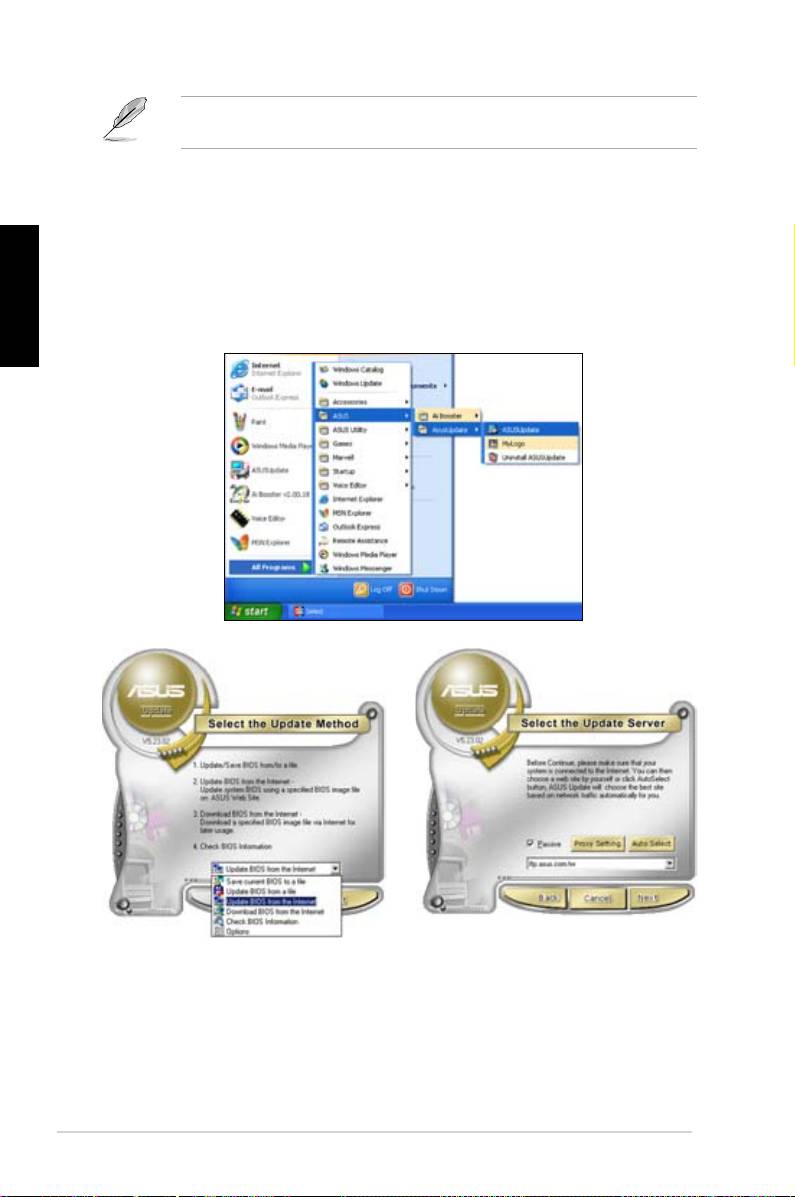
Przed aktualizacją BIOS z wykorzystaniem tego programu narzędziowego
należy zakończyć wszystkie aplikacje Windows®.
Aktualizacja BIOS poprzez Internet
W celu aktualizacji BIOS poprzez Internet:
Polski
1. Uruchom program narzędziowy ASUS Update z pulpitu Windows® poprzez
kliknięcie Start > Programy > ASUS > ASUSUpdate > ASUSUpdate. Pojawi
się główne okno programu ASUS Update.
2. Wybierz Update BIOS (Aktualizuj
3. Wybierz najbliższą witrynę ASUS
BIOS) w opcji Internet z menu
FTP, aby uniknąć zatorów ruchu
rozwijanego, a następnie kliknij
sieciowego lub kliknij Auto Select
Next (Dalej).
(Automatyczny wybór). Kliknij
Next (Dalej).
336
Rozdział 2: Zarządzanie/aktualizacja BIOS
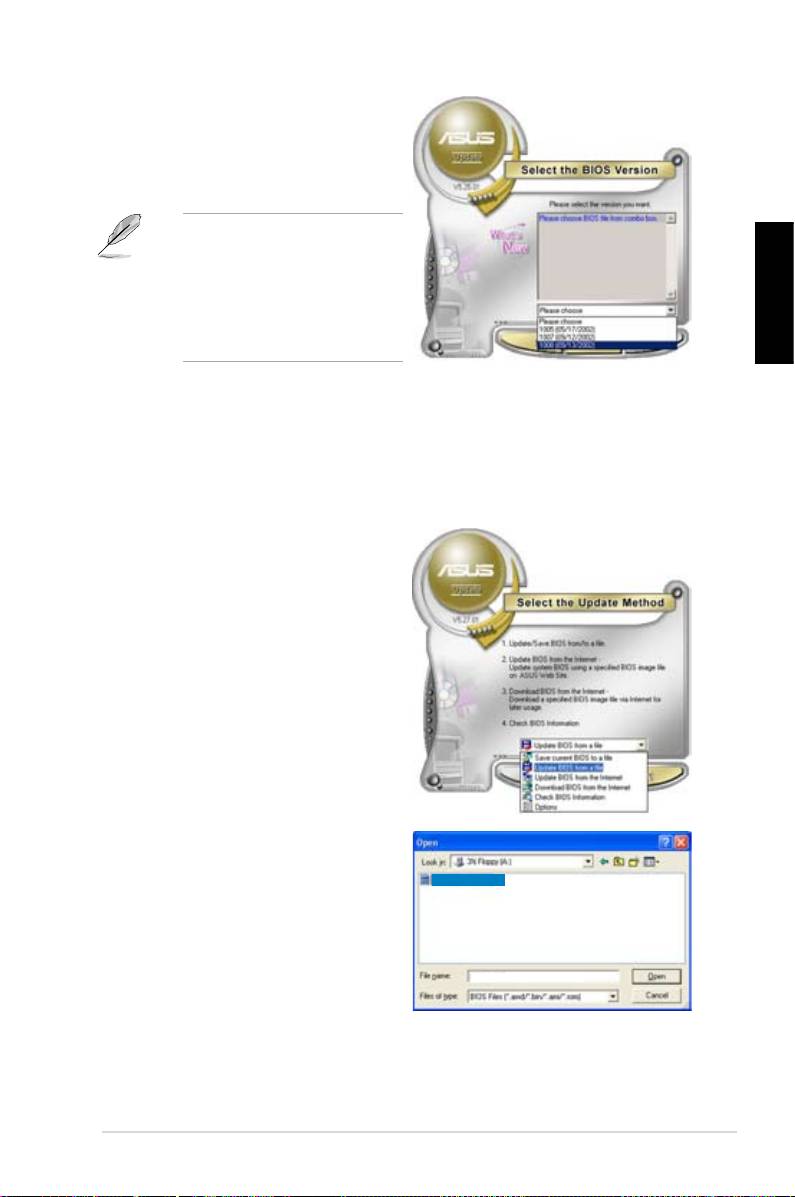
4. Z witryny FTP, wybierz wersję BIOS
do pobrania. Kliknij Next (Dalej).
5. Wykonaj instrukcje ekranowe w celu
dokończenia procesu aktualizacji.
Program narzędziowy ASUS
Update może wykonać
automatyczną aktualizację
poprzez Internet. Należy
regularnie wykonywać
Polski
aktualizacje w celu udostępnienia
wszystkich funkcji.
Aktualizacja BIOS poprzez plik BIOS
W celu aktualizacji BIOS poprzez plik BIOS:
1. Uruchom program narzędziowy ASUS Update z systemu Windows® klikając
Start > Programy > ASUS > ASUSUpdate > ASUSUpdate. Pojawi się główne
okno ASUS Update.
2. Wybierz Update BIOS (Aktualizuj
BIOS) w opcji plik z menu
rozwijanego, a następnie kliknij Next
(Dalej).
3. Zlokalizuj plik BIOS w oknie Open
(Otwórz), a następnie kliknij Open
P5K3 Deluxe
(Otwórz).
4. Wykonaj instrukcje ekranowe w celu
dokończenia procesu aktualizacji.
P5K3 Deluxe
Podręcznik instalacji płyty głównej ASUS
337
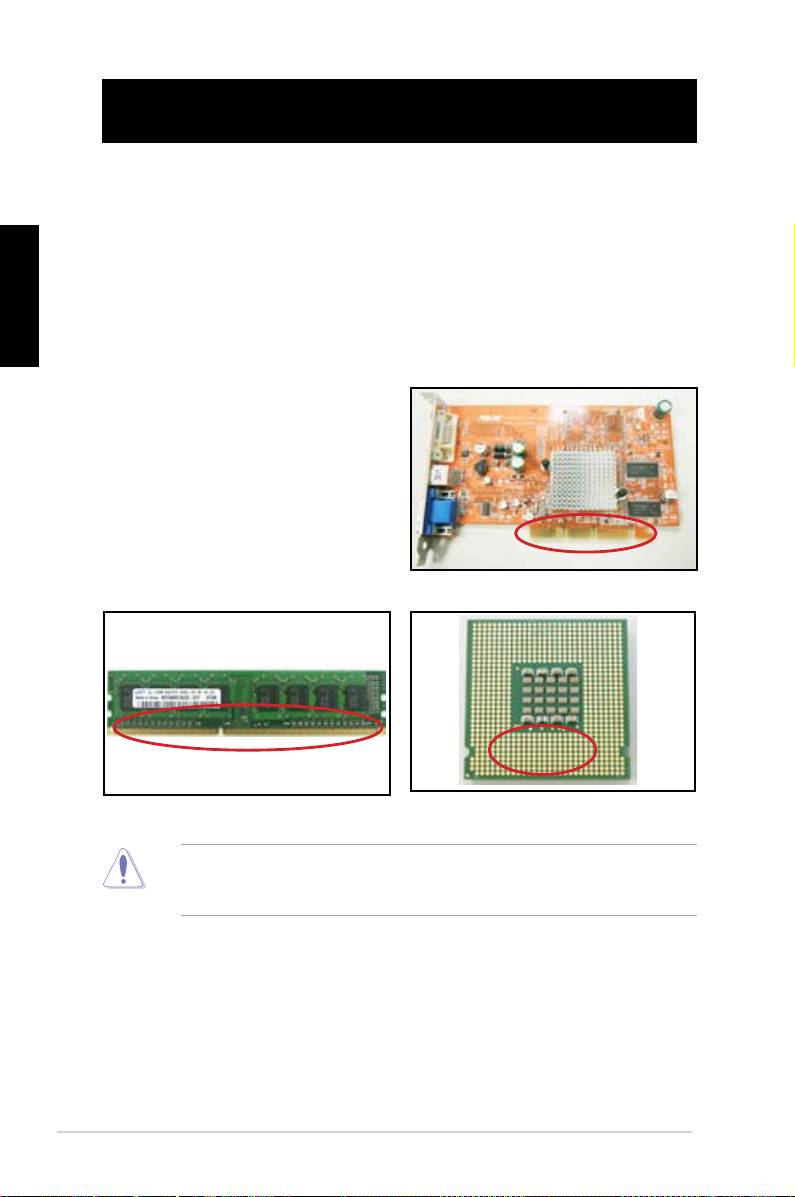
Rozdział 3: Rozwiązywanie problemów
3.1 Rozwiązywanie problemów DIY płyty głównej
Po zmontowaniu komputera, podczas jego uruchamiania mogą wystąpić problemy.
Ten rozdział podaje odpowiedzi na typowe pytania dotyczące komputera, które
należy poznać przed przejściem do systemu operacyjnego. Przeczytaj ten
Polski
rozdział w celu uzyskania podstawowych informacji rozwiązywania problemów.
Informacje te oszczędzają czas i pozwalają uniknięcia kontaktowania się z pomocą
techniczną ASUS lub zwracania produktu do naprawy gwarancyjnej.
3.1.1 Podstawowe informacje rozwiązywania problemów
A. Nieprawidłowe połączenie
1. Upewnij się, że nie są
zanieczyszczone złote styki lub
szpilki.
2. Użyj bawełnianego wacika lub gumki
i wytrzyj delikatnie złote styki. Należy
pamiętać , aby usunąć okruchy
gumki.
Złoty styk karty VGA
Złoty styk modułu DIMM
Złote szpilki podstawki LGA775 procesora
Kartę lub procesor należy trzymać za krawędzie i NIE wolno dotykać złotych
styków. Elektryczność statyczna może spowodować poważne uszkodzenie
urządzenia.
338
Rozdział 3: Rozwiązywanie problemów
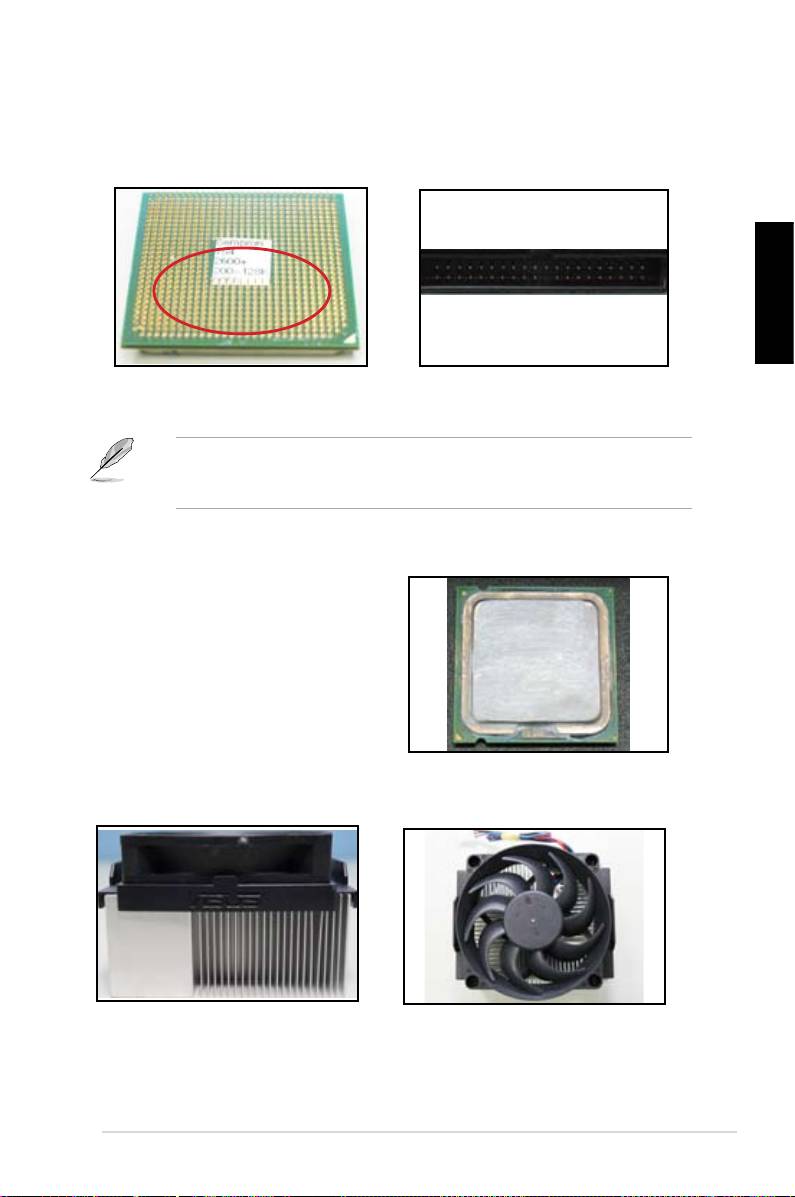
3. Upewnij się, że szpilki złącza lub szpilki procesora nie są połamane lub
wygięte. Połamane lub pogięte szpilki mogą spowodować nieprawidłowe
działanie komponentów. W celu uzyskania dalszej pomocy należy
skontaktować się z dostawcą.
Polski
Złote szpilki procesora AMD
Szpilki złącza
Jeśli po zakupieniu okaże się, że niektóre szpilki zostały złamane lub wygięte,
dostawca może zażądać opłaty za naprawę. Czasami złamanych lub wygiętych
szpilek NIE MOŻNA NAPRAWIĆ.
B. Przegrzany procesor
1. Wytrzyj do czysta powierzchnię
procesora czystą szmatką. Wpuść
kilka kropli pasty przewodzącej
ciepło na miejsca styku procesora
z radiatorem. Należy upewnić się,
że pasta została równo rozłożona w
postaci cienkiej warstwy.
Powierzchnia procesora
2. Upewnij się, że nie ma zanieczyszczeń na radiatorze i wentylatorze.
Widok z boku radiatora i wentylatora
Widok z góry radiatora i wentylatora
3. Wykonaj instrukcje producenta radiatora i wentylatora dotyczące czyszczenia
zanieczyszczeń, zmniejszających obroty wentylatora.
Podręcznik instalacji płyty głównej ASUS
339
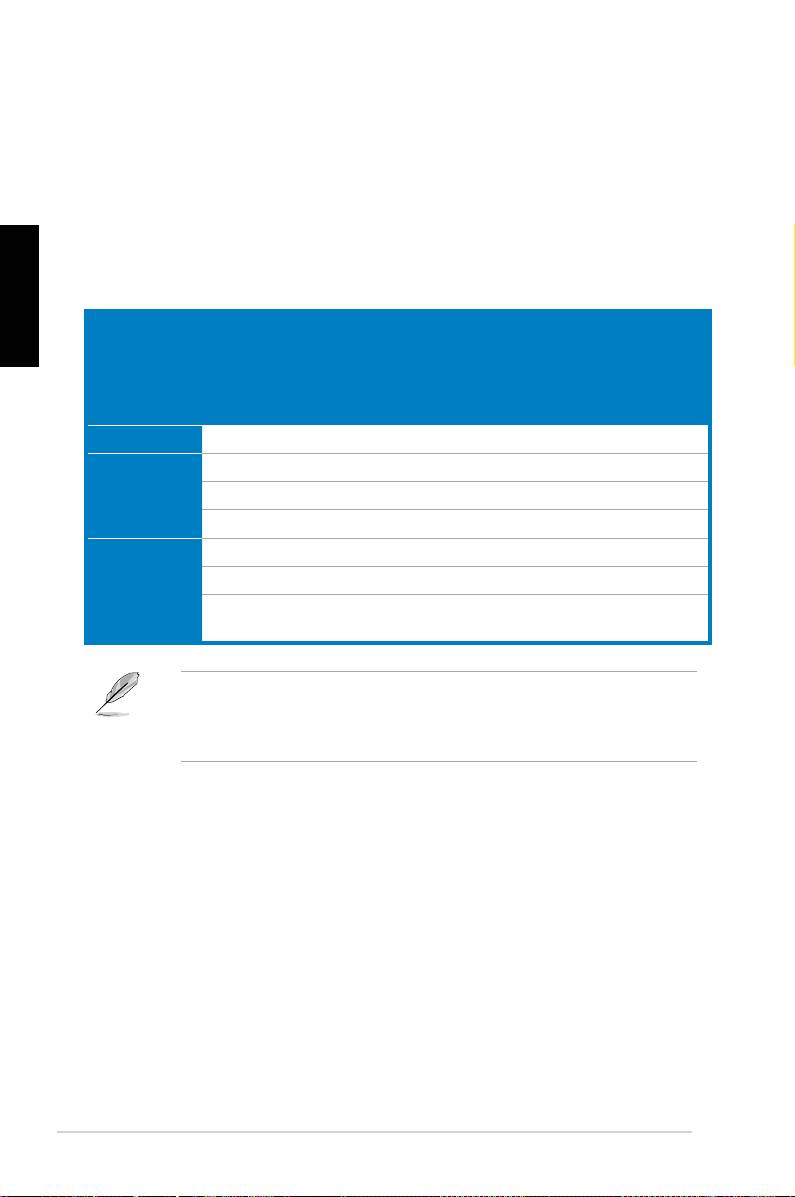
3.2 Inne spotykane problemy
• Po odłączeniu urządzeń od systemu należy sprawdzić, czy odłączone są
wszystkie kable zasilające.
• W czasie procedury POST (Power-On Self-Test [Autotest]), na ekranie
wyświetlone zostaną wszystkie komunikaty błędów.
• Jeśli generowane są sygnały dźwiękowe BIOS należy sprawdzić
szczegółowe informacje w części 1.11.
Polski
• Sprawdź poniższą tabele kontrolną w celu dalszego sprawdzenia.
Sprawdzane elementy
Dioda LED
Obraz na
Radiator i
Sygnały
Komunikaty
zasilania
ekranie
wentylator
dźwię-
błędów
Strona
kowe
odnie-
BIOS
sienia
Brak zasilania Wyłączona Nie Zatrzymane Nie Nie dotyczy 3-4
Brak obrazu
Włączona Nie Zatrzymane Nie Nie dotyczy 3-5
na ekranie
Włączona Nie Uruchomione Nie Nie dotyczy 3-5
Włączona Nie Uruchomione Tak Nie dotyczy 3-5
Nie można
Włączona Tak Uruchomione Tak Tak 3-5
uruchomić
Włączona Tak Uruchomione Nie Tak 3-5
systemu
operacyjnego
Włączona Tak Uruchomione Nie Nie 3-5
Jeśli problem został naprawiony, ale pojawił się nowy problem należy przejść
ponownie do listy kontrolnej. Jeśli problem utrzymuje się w celu uzyskania
dalszej pomocy należy skontaktować się z dostawcą lub z pomocą techniczną
ASUS.
340
Rozdział 3: Rozwiązywanie problemów

3.2.1 Brak zasilania
Płyty główne ASUS są dostarczane z
diodą LED oczekiwania zasilania. Światła
wskaźników LED oznaczają WŁĄCZENIE
systemu. Jeśli dioda LED nadal się
świeci należy wykonać podane poniżej
instrukcje w celu naprawienia problemu.
1. 1. Należy pamiętać, aby ustawić
Polski
w zasilaczu prawidłowe napięcie
wejścia prądu zmiennego dla
danego regionu i włączyć zasilacz.
• Przed wykonaniem
ustawień wejścia prądu
zmiennego sprawdź, czy
odłączona została wtyka
zasilająca. Nie odłączenie
wtyki spowoduje poważne
Przełącznik napięcia
uszkodzenie zasilacza.
Przełącznik zasilania
wejścia prądu zmiennego
“-”: Włączenie: “O”:
• Nie wyregulowanie
Wyłączenie
zasilacza na prawidłową
wartość napięcia prądu
zmiennego może
spowodować poważne
uszkodzenie systemu.
2. Upewnij się, że do gniazda
ściennego podłączony został
przewód zasilający.
• Podłącz wtykę zasilania
bezpośrednio do gniazda
ściennego. NIE należy
podłączać jej do przedłużacza,
UPS (uninterruptible power
supply [zasilacza]) lub innych
urządzeń.
• Zamień wtyki zasilające systemu i monitora w celu sprawdzenia, czy
gniazdo ścienne działa normalnie.
3. Jeśli problem utrzymuje się, można skontaktować się z dostawcą w celu
uzyskania nowego zasilacza. Jeśli zasilacz działa należy skontaktować się z
dostawcą płyty głównej ASUS w celu uzyskania usługi gwarancyjnej dla płyty
głównej.
Podręcznik instalacji płyty głównej ASUS
341

3.2.2 Nieudane uruchomienie; Brak obrazu na ekranie
Większość awarii rozruchu i brak obrazu na ekranie jest spowodowana
nieprawidłowym działaniem urządzenia lub nieprawidłową instalacją. Wykonaj
instrukcje poniżej w celu naprawienia problemu.
1. Upewnij się, że podłączone są wszystkie kable zasilające, włącznie z kablem
systemu i monitora.
Polski
2. Sprawdź, czy problem jest związany z urządzeniami rozszerzenia.
• Odłącz wszystkie karty rozszerzenia i urządzenia. Wykonaj restart
systemu pozostawiając jedynie płytę główną, monitor, kartę VGA,
moduły pamięci, zasilacz, radiator i wentylator, klawiaturę i mysz.
• Jeśli system zacznie działać normalnie, przyczyną problemu jest jedno
z urządzeń rozszerzenia. Przeinstaluj w systemie kolejno odłączone
urządzenia rozszerzenia, odnajdując uszkodzone urządzenie
3. Sprawdź, czy problem jest spowodowany podstawowymi urządzeniami
systemu.
• Jeśli dostępne są urządzenia zapasowe, można zamieniać kolejne
urządzenia w celu odszukania uszkodzonego urządzenia w kolejności
“moduł pamięci, procesor, płyta główna, dysk twardy/dysk optyczny,
klawiatura/mysz.”
Po znalezieniu uszkodzonego urządzenia, skontaktuj się z dostawcą w celu
wykonania naprawy.
3.2.3 Brak możliwości uruchomienia systemu operacyjnego
1. Jeśli problem wystąpił po dodaniu urządzenia. Odłącz nowo dodane
urządzenie i uruchom ponownie system. Jeśli system będzie działał
normalnie bez urządzenia, przyczyną problemu może być uszkodzenie
urządzenia lub niezgodność urządzenia z systemem. Skontaktuj się z
dostawcą urządzenia w celu uzyskania pomocy.
2. Jeśli problem wystąpił po zainstalowaniu oprogramowania lub sterownika.
Wykonaj podane poniżej instrukcje w celu naprawienia problemu.
a. Uruchom system operacyjny w trybie awaryjnym i odłącz
oprogramowanie lub sterownik.
b. Skontaktuj się z producentem systemu operacyjnego w celu uzyskania
dalszej pomocy.
c. Jeśli poprzednie instrukcje nie rozwiązują problemu, może być
potrzebne sformatowanie dysku twardego i ponowna instalacja nowego
systemu operacyjnego.
342
Rozdział 3: Rozwiązywanie problemów

3. Jeśli problem wystąpił po zmianie ustawień BIOS, uruchom ponownie system
i po przejściu do konguracji BIOS załaduj domyślne ustawienia systemu.
Szczegółowe informacje znajdują się w podręczniku użytkownika płyty
głównej.
4. Jeśli problem jest spowodowany infekcją wirusową komputera lub
uszkodzeniem plików, wykonaj instrukcje poniżej w celu naprawienia
problemu.
a. Uruchom system operacyjny w trybie awaryjnym i wykonaj pełne
skanowanie wirusów używając programu antywirusowego.
Polski
b. Skontaktuj się z producentem systemu operacyjnego w celu uzyskania
dalszej pomocy.
c. Jeśli poprzednie instrukcje nie rozwiązują problemu, może być
potrzebne sformatowanie dysku twardego i ponowna instalacja nowego
systemu operacyjnego.
3.2.4 FAQ
P1: Wielkość pamięci wykazana podczas testu POST różni się od zainstalowanej
pamięci.
O1: Różnica ta jest spowodowana uszkodzonymi modułami pamięci lub
nieprawidłową instalacją DIMM. Upewnij się, że moduły DIMM są w dobrym
stanie, oraz, że zostały zainstalowane prawidłowo. Szczegółowe informacje
sprawdź w podręczniku użytkownika płyty głównej. Po zainstalowaniu 4.0 GB
pamięci, zgłoszenie 3.X GB, jest prawidłowe.
P2. System nie wykrywa napędu dyskietek, ale stale świeci się wskaźnik napędu
dyskietek elastycznych.
O2: Nieprawidłowo został zainstalowany kabel napędu dyskietek elastycznych.
Upewnij się, że czerwony pasek na kablu (pin1) odpowiada pinowi 1 złącza
napędu dyskietek elastycznych.
P3: Po podłączeniu dysku USB ash lub zewnętrznych dysków twardych nie
uruchamia się system operacyjny.
O3: Po wykryciu przez system dysku USB ash lub interfejsu USB z
podłączonymi dyskami twardymi, może zmienić priorytet urządzeń
startowych. Odłącz urządzenia USB i uruchom system ponownie.
P4: Podczas instalacji Windows XP, nie można zlokalizować napędu dysku
twardego zainstalowanego z kontrolerem RAID.
O4: Windows XP nie zawiera sterownika RAID, dlatego nie jest możliwe wykrycie
dysku twardego. Skopiuj kontroler RAID na dyskietkę i podczas uruchamiania
z dysku systemowego Windows XP, naciśnij <F6> w celu odczytania
sterownika z dyskietki. Szczegółowe informacje znajdują się w podręczniku
użytkownika płyty głównej.
Podręcznik instalacji płyty głównej ASUS
343

Rozdział 4: Wskazówki dotyczące
konserwacji komputera
4.1 Prawidłowa konserwacja komputera
Komputer osobisty jest jak inne urządzenia domowe. Należy chronić go przed
wilgocią, bezpośrednim działaniem słońca i źródłami elektryczności statycznej. Nie
Polski
należy przenosić komputera gdy jest włączony ponieważ może to spowodować
jego uszkodzenie. Kurz wewnątrz komputera może wpłynąć na działanie napędów
dyskowych i powodować przegrzewanie, a w rezultacie uszkodzenie komputera
lub zniszczenie komponentów.
4.2 Podstawowe elementy
1. Gdy nie jest używany, komputer należy przykryć pokrywą chroniącą przed kurzem.
2. W czasie używania komputera, nie należy kłaść żadnych elementów na
monitorze CRT, aby nie blokować otworów wentylacyjnych. Nadmierne ciepło
może spowodować nieprawidłowe działanie monitora.
3. Nie należy umieszczać komputera blisko ścian i należy pozostawić miejsce
na rozproszenie ciepła. Przegrzanie może spowodować awarię systemu.
4. Komputer należy ustawić na stabilnej powierzchni.
5. Komputer należy trzymać z dala od miejsc o ekstremalnej temperaturze.
Najbardziej odpowiednia temperatura otoczenia to 5°C do 30°C. W celu
lepszego odprowadzenia ciepła należy zastosować klimatyzator lub
wentylator elektryczny.
6. Aby uniknąć nieprawidłowego przepływu powietrza należy starannie
poukładać kable wstęgowe.
4.3 Informacje dotyczące używania
1. Komputer należy włączać i wyłączać regularnie. Jeśli komputer wymaga
długiego działania należy zastosować lepszy wentylator systemowy/
procesora i wysokonapięciowy zasilacz.
2. Nagły zanik zasilania spowoduje uszkodzenie dysku twardego. Gdy zasilanie
jest niestabilne, zaleca się zastosowanie zasilacza stabilizującego napięcie.
3. Należy regularnie porządkować pliki danych, wykonywać skanowanie antywirusowe,
odnawiać sygnatury wirusów oraz wykonywać defragmentację dysku.
4. Należy regularnie usuwać kurz i czyścić komputer (Przed czyszczeniem
należy odłączyć wszystkie przewody zasilające).
• Odinstaluj płytę główną i dyski twarde/napędy optyczne, a następnie
oczyść je sprężonym powietrzem lub miękką szczotką.
• Usuń kurz i kawałki włosów z zasilacza odkurzaczem anty
statycznym.
4.4 Wskazówki
1. Jeśli komputer nie będzie długo używany, aby zapobiec uszkodzeniu w
wyniku zawilgocenia należy włożyć do obudowy absorbery wilgoci.
2. W klimacie o wysokiej temperaturze i wilgoci, lepiej jest włączać komputer co
tydzień. Czynność ta także zapobiega uszkodzeniom spowodowanym wilgocią.
344
Rozdział 4:Wskazówki dotyczące konserwacji komputera

Guia de
instalação da
placa principal
Placa principal

PG3194
Primeira edição
Agosto 2007
Português
Copyright © 2007 ASUSTeK COMPUTER INC. Reservados todos os direitos.
Nenhuma parte deste manual, incluindo os produtos e software aqui descritos, pode ser reproduzida,
transmitida, transcrita, armazenada num sistema de recuperação, ou traduzida para outro idioma por
qualquer forma ou por quaisquer meios, excepto a documentação mantida pelo comprador como cópia de
segurança, sem o consentimento expresso e por escrito da ASUSTeK COMPUTER INC. (ASUS).
A garantia do produto ou o direito à assistência perderá a sua validade se: (1) o produto for reparado,
modicado ou alterado, a não ser que tal reparação, modicação ou alteração seja autorizada por escrito
pela ASUS; ou (2) caso o número de série do produto tenha sido apagado ou esteja em falta.
A ASUS FORNECE ESTE MANUAL “TAL COMO ESTÁ” SEM QUALQUER TIPO DE GARANTIA QUER
EXPRESSA QUER IMPLÍCITA, INCLUINDO MAS NÃO LIMITADA ÀS GARANTIAS IMPLÍCITAS OU
CONDIÇÕES DE PRÁTICAS COMERCIAIS OU ADEQUABILIDADE PARA UM DETERMINADO FIM.
EM CIRCUNSTÂNCIA ALGUMA PODE A ASUS, SEUS DIRECTORES, OFICIAIS, EMPREGADOS
OU AGENTES, SER RESPONSABILIZADA POR QUAISQUER DANOS INDIRECTOS, ESPECIAIS,
ACIDENTAIS OU CONSEQUENTES (INCLUINDO DANOS PELA PERDA DE LUCROS, PERDA DE
NEGÓCIO, PERDA DE UTILIZAÇÃO OU DE DADOS, INTERRUPÇÃO DA ACTIVIDADE, ETC.) MESMO
QUE A ASUS TENHA SIDO ALERTADA PARA A POSSIBILIDADE DE OCORRÊNCIA DE TAIS DANOS,
RESULTANTES DE QUALQUER DEFEITO OU ERRO NESTE MANUAL OU NO PRODUTO.
AS ESPECIFICAÇÕES E INFORMAÇÕES CONTIDAS NESTE MANUAL SÃO FORNECIDAS APENAS
PARA FINS INFORMATIVOS E ESTÃO SUJEITAS A ALTERAÇÃO EM QUALQUER ALTURA SEM
AVISO PRÉVIO, NÃO CONSTITUINDO QUALQUER OBRIGAÇÃO POR PARTE DA ASUS. A ASUS
NÃO ASSUME QUALQUER RESPONSABILIDADE POR QUAISQUER ERROS OU IMPRECISÕES
QUE POSSAM APARECER NESTE MANUAL, INCLUINDO OS PRODUTOS E SOFTWARE NELE
DESCRITOS.
Os nomes dos produtos e das empresas mencionados neste manual podem ou não ser marcas
registadas ou estarem protegidos por direitos de autor que pertencem às respectivas empresas. Estes
nomes são aqui utilizados apenas para ns de identicação ou explicação, em benefício dos proprietários
e sem qualquer intenção de violação dos direitos de autor.
346

Informações de segurança
Segurança na parte eléctrica
• Para evitar possíveis choques eléctricos, desligue o cabo de
alimentação da tomada eléctrica antes de deslocar o sistema.
• Sempre que adicionar ou remover dispositivos do sistema,
certique-se de que os cabos de alimentação desses dispositivos
foram desligados antes de proceder à ligação dos cabos de sinal.
Se possível, desligue todos os cabos de alimentação do sistema
existente antes de adicionar um novo dispositivo.
• Antes de ligar ou remover cabos de sinal da placa principal,
certique-se de que todos os cabos de alimentação foram
desligados.
• Recorra aos serviços de um técnico qualicado antes de utilizar
um transformador ou extensão eléctrica. Estes dispositivos podem
anular a ligação à terra.
Português
• Certique-se de que a sua fonte de alimentação está denida para
a voltagem correcta utilizada na sua área. Se não tem a certeza
quanto à voltagem da tomada eléctrica que está a utilizar, contacte a
companhia de electricidade.
• Se a fonte de alimentação deixar de funcionar, não tente repará-la
pelos seus próprios meios. Contacte um técnico qualicado ou o
vendedor.
Segurança na utilização
• Antes de instalar a placa principal e de adicionar quaisquer
dispositivos à mesma, leia atentamente todos os manuais incluídos na
embalagem.
• Antes de utilizar o produto, certique-se de que todos os cabos estão
correctamente ligados e de que os cabos de alimentação não estão
danicados. Se detectar quaisquer danos, contacte imediatamente o
vendedor.
• Para evitar curto-circuitos, mantenha os clips, os parafusos e os
agrafos afastados dos conectores, das ranhuras, dos sockets e dos
circuitos.
• Evite o contacto com o pó e com a humidade e as temperaturas
extremas. Não coloque o produto em locais onde este possa car
molhado.
• Coloque o produto sobre uma superfície estável.
• Se o produto apresentar quaisquer problemas técnicos, contacte um
técnico qualicado ou o vendedor.
347
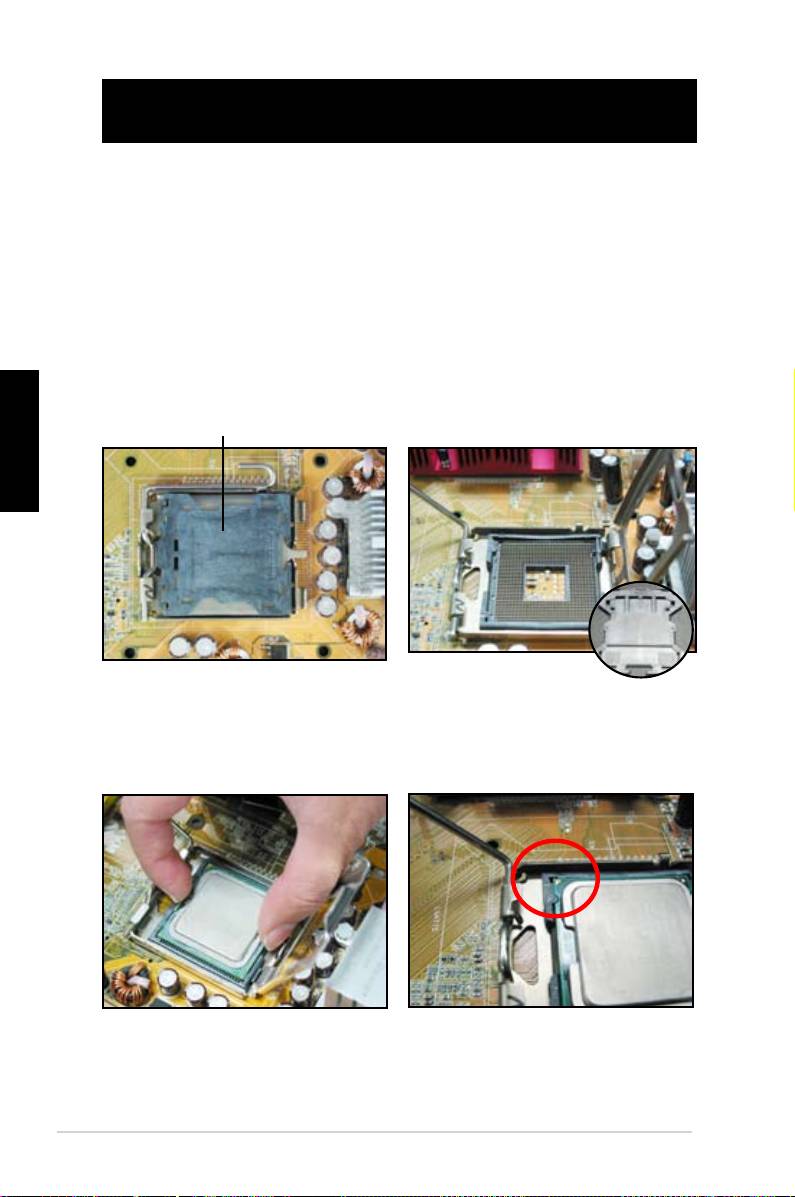
Capítulo 1 : Arranque rápido
1.1 Instalação da CPU
1.1.1 Socket Intel LGA775
1. Procure o socket da CPU na placa
2. Liberte a patilha de xação e
principal.
levante a placa de carga com o
polegar. Com cuidado, remova a
tampa PnP da janela da placa de
carga.
Para evitar danicar os pinos do
socket, não remova a tampa PnP
Português
a não ser que esteja a instalar
Tampa PnP (Pick and Place)
uma CPU.
3. Posicione a CPU por cima do
4. Certique-se de que o triângulo
socket.
dourado está no canto inferior
esquerdo do socket.
348
Capítulo 1: Arranque rápido

5. Encaixe a chave de alinhamento do socket no entalhe existente na CPU.
6. Feche a placa de carga, de seguida exerça pressão sobre a alavanca de
carga até esta encaixar com um estalido na patilha de xação.
Português
A CPU encaixa apenas numa
direcção. NÃO force a entrada
da CPU no socket para evitar
dobrar os conectores existentes
no mesmo e danicar a CPU!
1.1.2 Socket AMD AM2
1. Procure o socket da CPU na placa
2. Solte o socket premindo a
principal.
alavanca para o lado, de seguida
levante num ângulo de 90º.
Certique-se de que a alavanca do socket está levantada num ângulo de 90°,
caso contrário a CPU não encaixará totalmente.
Guia de instalação da placa principal da ASUS
349
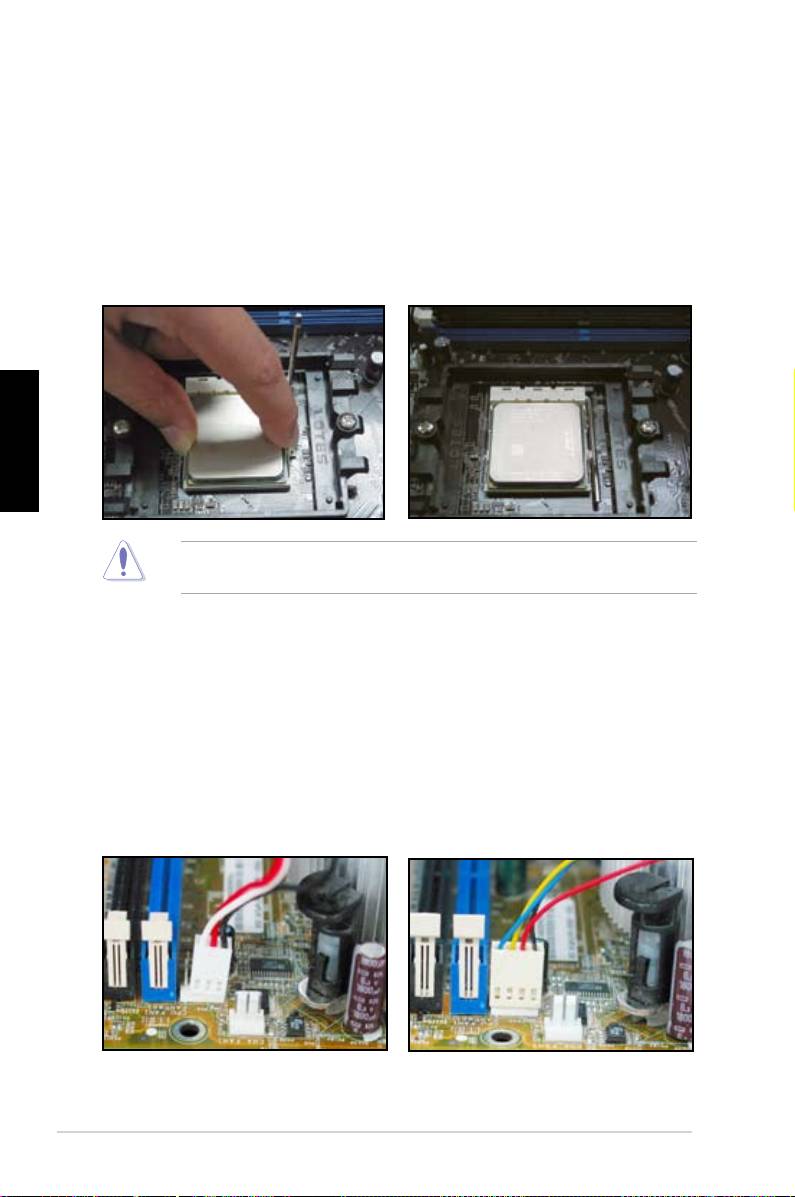
3. Posicione a CPU por cima do
4. Quando a CPU estiver devidamente
socket de forma a que o canto
posicionada, exerça pressão sobre
da CPU com o triângulo dourado
a alavanca do socket para xar a
que alinhado com o canto do
CPU. A alavanca emite um estalido
socket contendo um pequeno
ao encaixar na patilha lateral para
triângulo.
indicar que está devidamente xa.
Introduza cuidadosamente a CPU
no socket até encaixar no devido
lugar.
Português
A CPU encaixa apenas numa direcção. NÃO force a entrada da CPU no socket
para evitar dobrar os conectores existentes no mesmo e danicar a CPU!
1.2 Instalação de um dissipador de calor e
de uma ventoinha
Para instalar um dissipador de calor e uma ventoinha para a CPU:
1. Seleccione um dissipador de calor e uma ventoinha devidamente certicados
pela Intel ou pela AMD e tendo por base a placa principal de que dispõe.
Existem conectores de 3 pinos (à esquerda) e de 4 pinos (à direita) para a
ventoinha. Apenas as ventoinhas para CPUs com conectores de 4 pinos
suportam a tecnologia Q-Fan da ASUS.
350
Capítulo 1: Arranque rápido
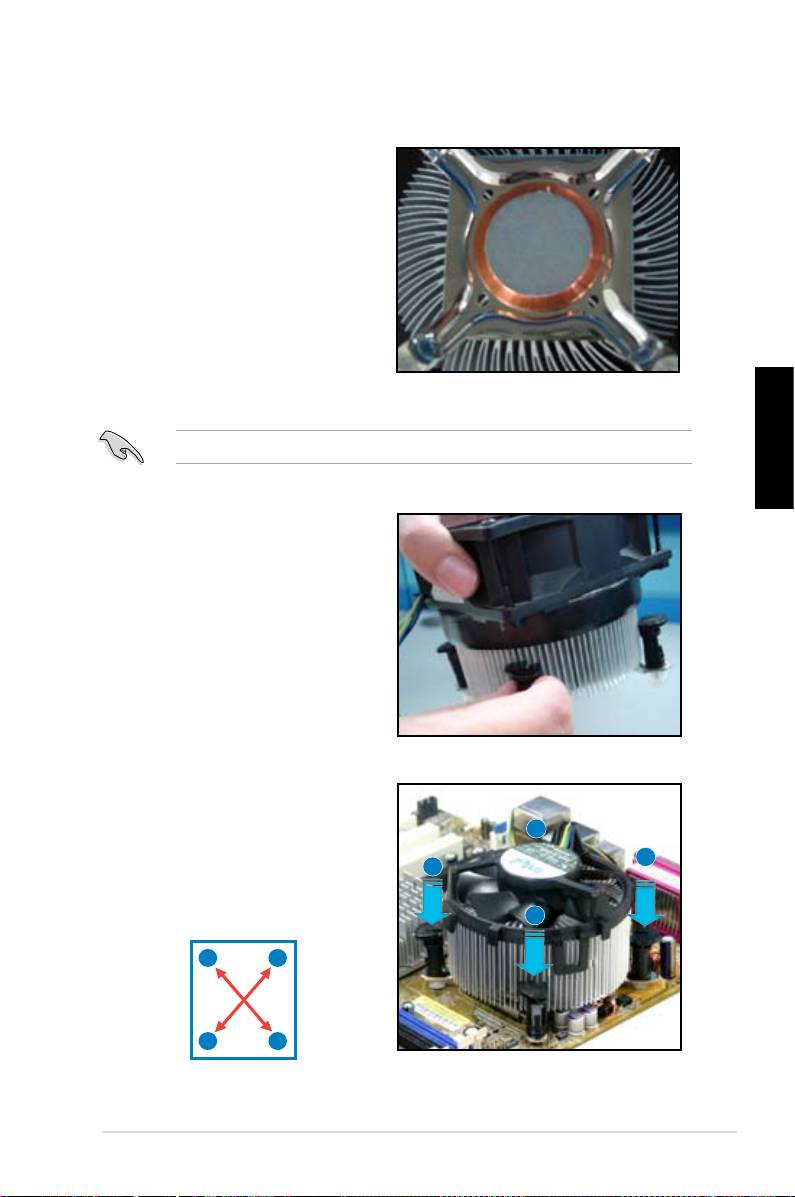
Dissipadores de calor certicados pela Intel:
2. Alguns dissipadores de calor
vêem com a massa térmica já
pré-aplicada. Se tal for o caso,
não remova esta massa e retire a
película protectora apenas antes da
instalação. Caso contrário, antes
de instalar o dissipador de calor
aplique várias gotas de massa
térmica sobre a área exposta da
CPU e com a qual o dissipador
de calor vai entrar em contacto.
Certique-se de que esta massa
térmica é espalhada de maneira a formar uma camada na e uniforme.
Para evitar contaminar a massa térmica, NÃO a espalhe com os dedos.
Português
3. Oriente cada fecho com a
extremidade estreita a apontar para
fora.
4. 4. Exerça pressão em simultâneo
sobre dois fechos de cada vez
B
e na diagonal de forma a xar o
dissipador de calor e a ventoinha
A
A
no devido lugar.
B
A
B
B
A
Guia de instalação da placa principal da ASUS
351
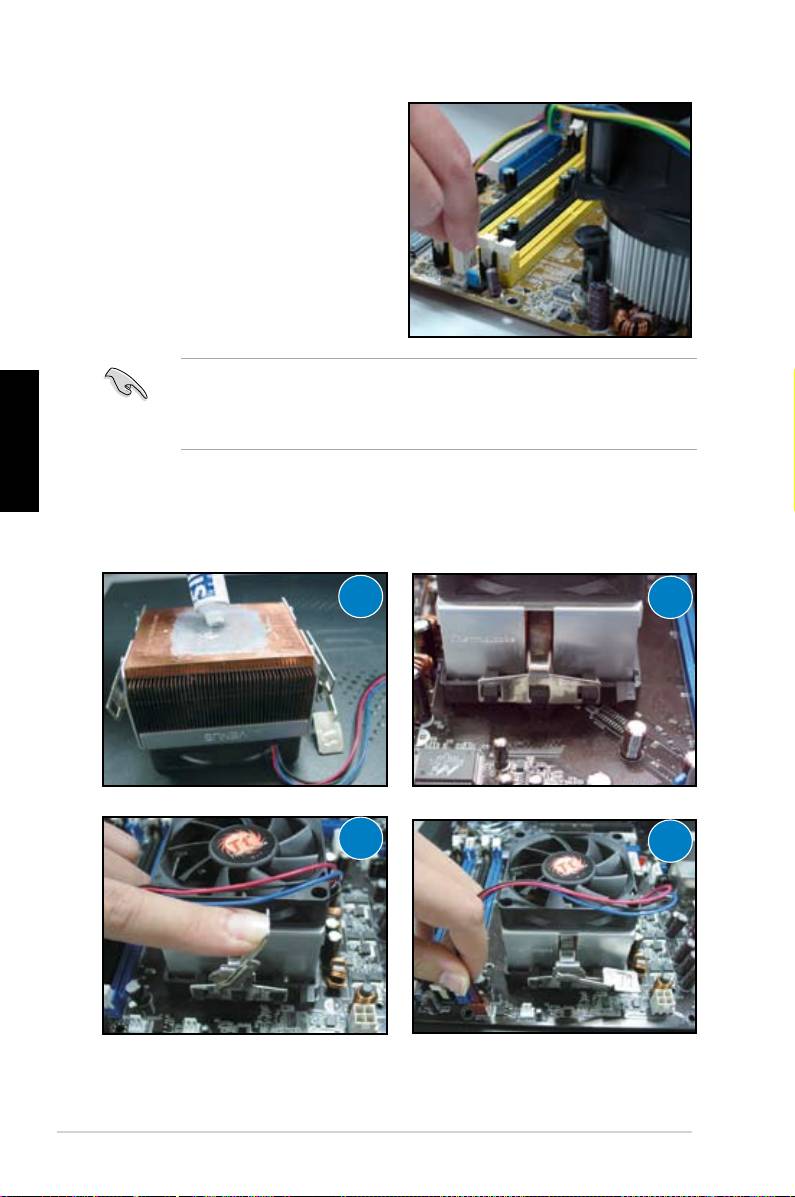
5. Ligue o cabo da ventoinha da CPU
ao respectivo conector existente na
placa principal.
NÃO se esqueça de ligar o conector da ventoinha da CPU! Podem ocorrer
Português
erros em termos da monitorização do hardware caso não ligue este conector.
Recomendamos-lhe que use um dissipador de calor omnidireccional para obter
uma maior área de dissipação do calor.
Dissipadores de calor certicados pela AMD:
Siga as instruções seguintes para instalar um dissipador de calor certicado pela
AMD.
1
2
3
4
352
Capítulo 1: Arranque rápido
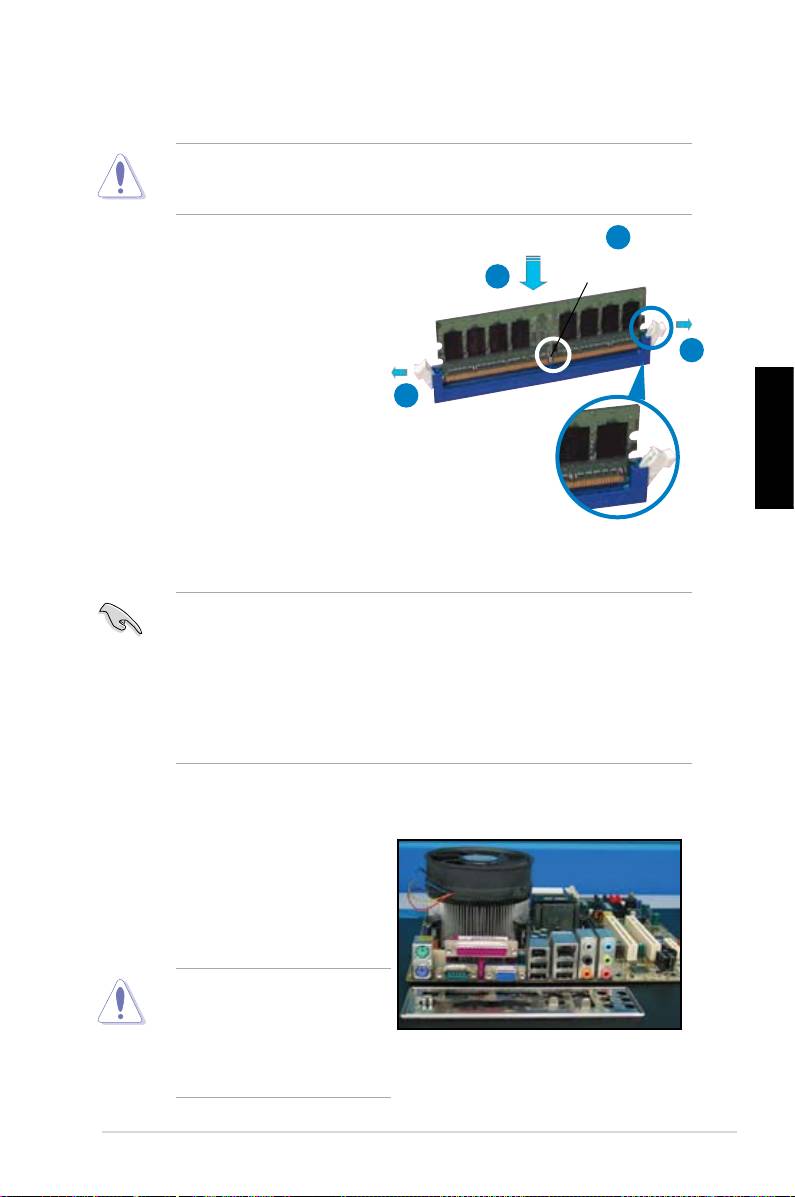
1.3 Instalação de um módulo DIMM
Desligue a fonte de alimentação antes de adicionar ou remover módulos DIMM
ou outros componentes do sistema. Se não o zer poderá danicar seriamente
tanto a placa principal como os componentes.
2
Para instalar um módulo DIMM:
Entalhe do módulo
3
DIMM DDR2
1. Desbloqueie um socket DIMM
premindo as patilhas do módulo
para fora.
1
2. Alinhe um módulo DIMM no
socket de forma a que o entalhe
1
existente no módulo DIMM
encaixe na ranhura existente no
socket.
3. Introduza rmemente o módulo
Português
DIMM no socket até as patilhas
emitirem um estalido e o
módulo DIMM car devidamente
Patilha de retenção
desbloqueada
encaixado.
• O módulo DIMM DDR2 tem um entalhe para que este seja colocado
apenas na posição correcta. NÃO force a introdução do módulo DIMM no
socket para evitar danicar o mesmo.
• Para instalar dois ou mais módulos DIMM, consulte o guia do utilizador
incluído juntamente com a placa principal.
• Consulte o guia do utilizador para obter a lista de vendedores autorizados
dos módulos de memória.
1.4 Instalação da placa principal
1. As portas I/O variam conforme as
placas principais. Utilize e instale
apenas o espelho I/O que vem
incluído na embalagem da placa
principal.
Algumas arestas e extremidades
pontiagudas podem causar
ferimentos. Recomendamos-
lhe que utilize luvas fortes ao
instalar a placa principal e o
espelho I/O.
Guia de instalação da placa principal da ASUS
353

2. Instale os suportes nos
3. As molas existentes nas
respectivos orifícios existentes na
extremidades do espelho I/O podem
placa metálica.
danicar as portas I/O. Tenha
cuidado ao instalar o espelho I/O.
Português
5. Introduza e aperte ligeiramente
4. Posicione a parte da placa
cada parafuso seguindo uma
principal com as portas I/O virada
sequência diagonal. Depois de ter
para a parte de trás do chassis e
introduzido todos os parafusos,
encaixe a placa principal neste.
aperte-os bem.
• l Antes de instalar a placa principal remova as tampas metálicas das
ranhuras para as placas de expansão existentes na parte de trás do
chassis. No caso de alguns chassis, pode tornar-se difícil remover as
placas das ranhuras de expansão depois da instalação.
• NÃO aperte demasiado os parafusos. Se o zer, pode danicar a placa
principal.
354
Capítulo 1: Arranque rápido

1.5 Instalação da fonte de alimentação
Existem dois tipos de fontes de alimentação que são geralmente utilizadas. Uma
inclui a especicação PFC (Power Factor Correction) activa e a outra inclui a
especicação PFC passiva.
1. Seleccione um tipo de fonte de alimentação.
Fonte de alimentação PFC
Fonte de alimentação PFC
passiva:
activa:
A fonte de alimentação PFC
A fonte de alimentação PFC activa
passiva requer que o utilizador
ajusta automaticamente a entrada
ajuste manualmente a entrada da
de voltagem a.c.
voltagem a.c.
Português
2. Se estiver a usar uma fonte de
alimentação PFC passiva, ajuste a
entrada de voltagem a.c. segundo
a área onde se encontra.
Se não ajustar correctamente
a entrada de voltagem a.c.
poderá danicar seriamente o
sistema.
Utilize apenas fontes de alimentação devidamente certicadas. A utilização de
fontes de alimentação não certicadas pode causar danos na placa principal
e noutros componentes. Consulte o guia do utilizador da fonte de alimentação
para ter a certeza de que esta satisfaz os requisitos da placa principal.
Guia de instalação da placa principal da ASUS
355

1.6 Instalação da placa de expansão
Para instalar uma placa de expansão:
1. Remova a tampa metálica que se encontra em frente da ranhura onde
pretende instalar a placa de expansão.
2. Instale a placa de expansão e certique-se de que esta está devidamente
encaixada na ranhura.
3. Fixe a placa apertando os parafusos.
4. Repita as etapas anteriores para instalar uma outra placa de expansão.
Placa PCI Placa PCIE x16
Português
Placa PCIE x1
• Consulte a documentação da placa para obter mais informações sobre
a conguração e consulte também o guia do utilizador da placa principal
caso necessite de congurar quaisquer jumpers após a instalação da placa
de expansão.
• Consulte o guia de utilizador da placa principal para mais instruções sobre
a ligação dos cabos de sinal da placa de expansão.
356
Capítulo 1: Arranque rápido

1.7 Instalação das unidades
1.7.1 Unidade óptica PATA
1. Remova a tampa e faça deslizar a
2. Alinhe os orifícios com os
unidade óptica para o interior do
parafusos e aperte-os para xar a
compartimento.
unidade.
Português
3. Oriente e ligue o cabo IDE à
unidade óptica. A risca vermelha
existente no cabo IDE corresponde
ao pino 1 e deve car alinhada com
a marcação de pino 1 existente na
unidade óptica.
Os cabos IDE apenas podem ser ligados ao respectivo conector. Nunca force a
entrada de um cabo IDE num conector.
4. Ligue o cabo de alimentação de 4
5. Ligue o cabo de áudio ao conector
pinos à unidade óptica.
respectivo existente na unidade
óptica.
Guia de instalação da placa principal da ASUS
357

1.7.2 Unidade óptica SATA
1. Remova a tampa e faça deslizar a
2. Alinhe os orifícios com os
unidade óptica para o interior do
parafusos e aperte-os para xar a
compartimento.
unidade.
Português
3. Oriente e ligue o cabo SATA à
unidade óptica. Os cabos SATA
apenas podem ser ligados ao
respectivo conector. Nunca force
a entrada de um cabo SATA num
conector.
4. Ligue o cabo de alimentação SATA
5. Ligue o cabo de áudio ao conector
à unidade óptica.
respectivo existente na unidade
óptica.
358
Capítulo 1: Arranque rápido
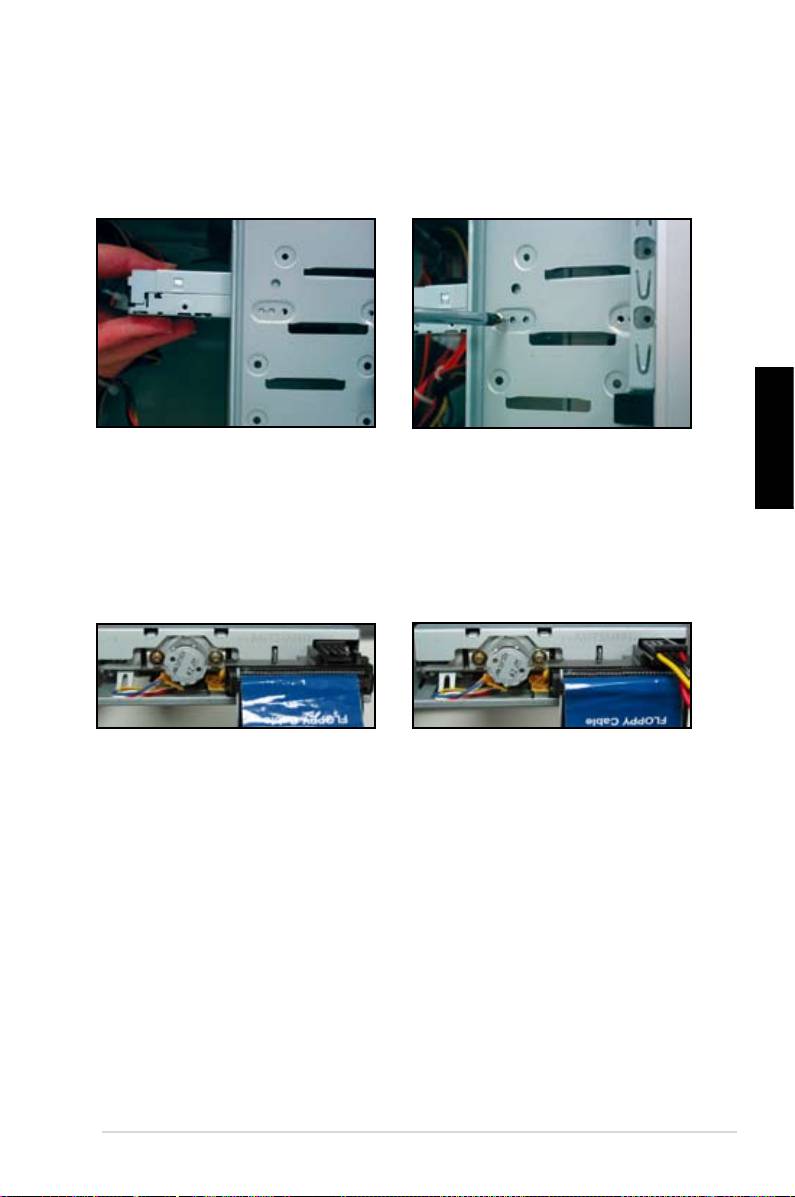
1.7.3 Unidade de disquetes
1. Remova a tampa e faça deslizar
2. Alinhe os orifícios com os
a unidade de disquetes para o
parafusos e aperte-os para xar a
interior do compartimento.
unidade.
3. Oriente e ligue o cabo da
4. Ligue o cabo de alimentação da
Português
interface de disquetes à unidade
unidade de disquetes ao respectivo
de disquetes. A risca vermelha
conector existente na parte de trás
existente no cabo corresponde ao
desta unidade.
pino 1 e deve car alinhada com a
marcação de pino 1 existente na
unidade de disquetes.
Guia de instalação da placa principal da ASUS
359
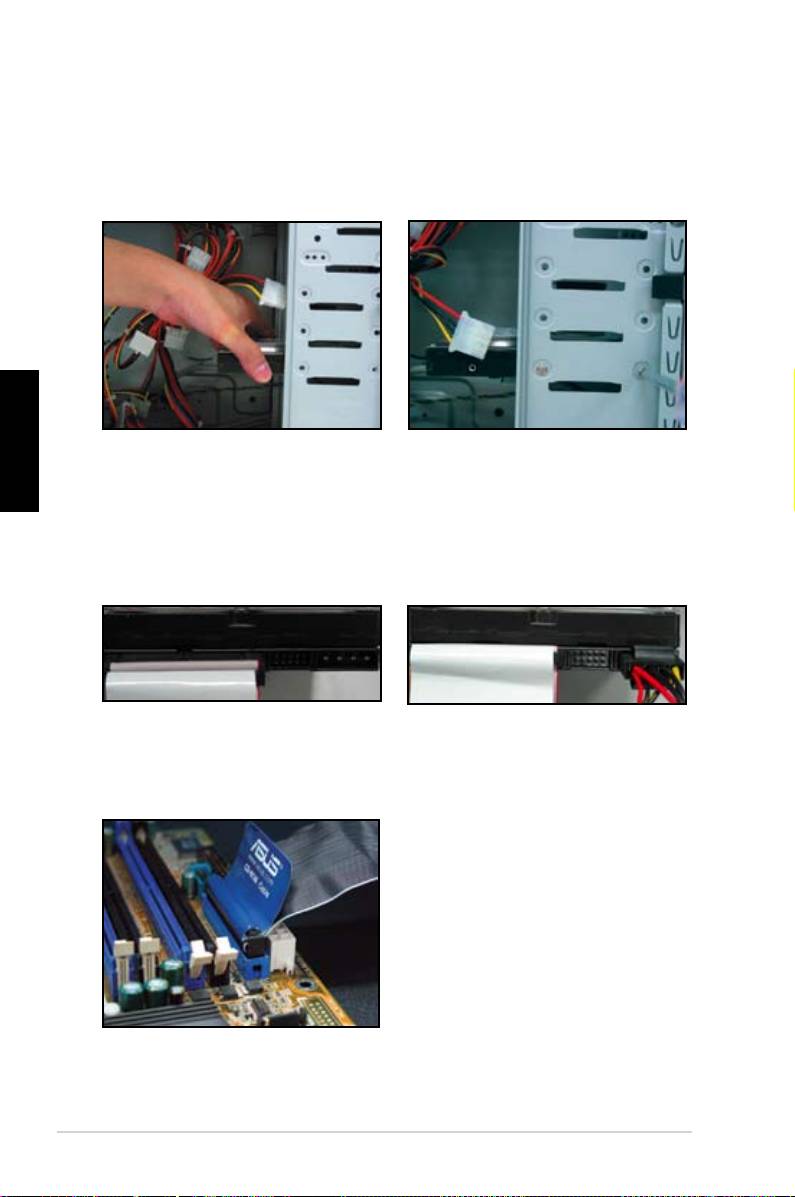
1.7.4 Unidade de disco rígido PATA
1. Introduza a unidade de disco rígido
2. Alinhe os orifícios com os
PATA no respectivo compartimento.
parafusos e aperte-os para xar a
unidade.
Português
3. Oriente e ligue o cabo de sinal à
4. Ligue o cabo de alimentação de
unidade de disco rígido. A risca
4 pinos ao respectivo conector
vermelha existente no cabo
existente na parte de trás da
corresponde ao pino 1. Alinhe com
unidade de disco rígido.
o entalhe e não force a entrada do
cabo no conector.
5. Ligue a outra extremidade do cabo
de sinal à ranhura correspondente
existente na placa principal.
360
Capítulo 1: Arranque rápido
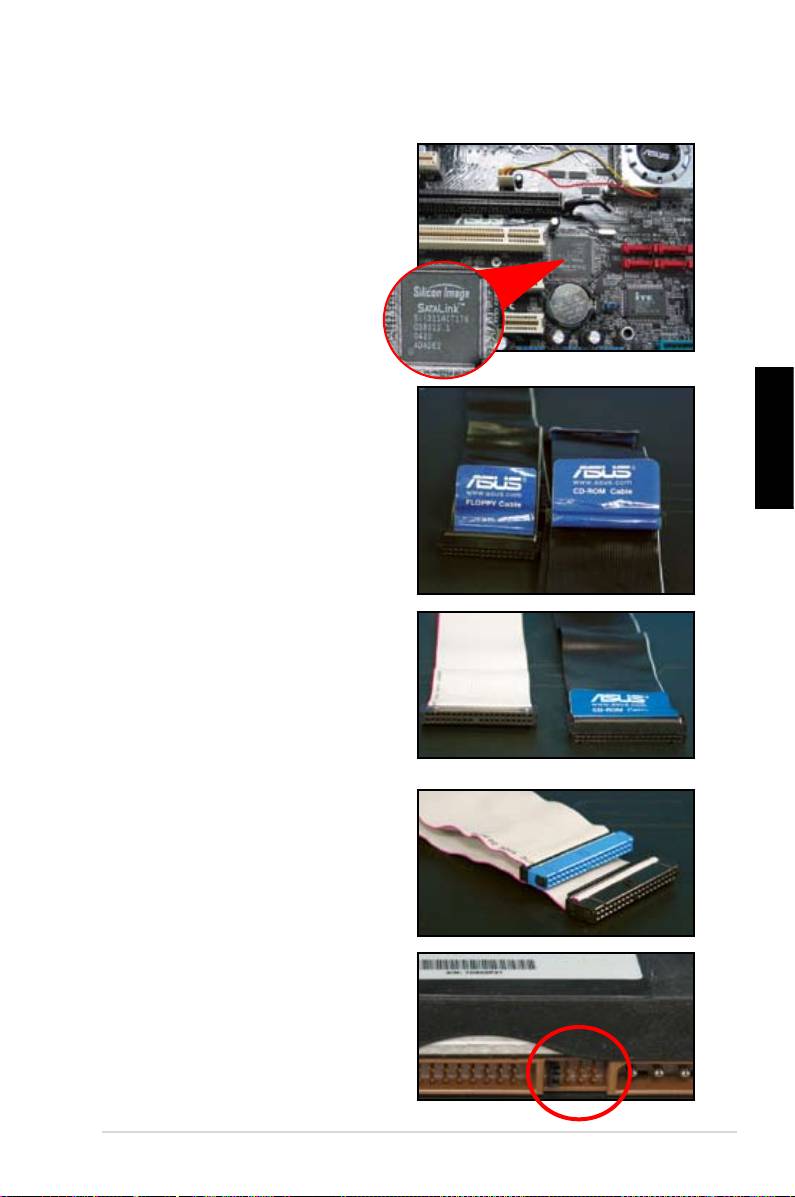
Notas para instalação da unidade de disco rígido PATA
• Se o seu sistema operativo for
instalado numa unidade de disco
rígido controlada pela função RAID ou
por outro tipo de controladores, terá
de instalar primeiro o controlador na
unidade de disco rígido.
• Os conectores do cabo estão
codicados por cores. O de cor azul
destina-se ao conector antrião
enquanto que o de cor negra/
Português
cinzenta se destina à unidade de
disco principal/secundária.
• Existem dois cabos para unidades de
disco ATA IDE. O cabo mais recente
com 80 os (à direita) e o cabo mais
antigo com 40 os (à esquerda).
No caso das unidades de disco
ATA66/100/133, apenas os cabos
com 80 os conseguem proporcionar
um melhor desempenho. Os cabos
com 40 os destinam-se geralmente
às unidades ópticas.
• Os conectores do cabo estão
codicados por cores. O de cor azul
destina-se ao conector antrião
enquanto que o de cor negra/cinzenta
se destina à unidade de disco
principal/secundária.
• Ao ligar dois dispositivos IDE, tem
de denir os jumpers para posições
diferentes. Um tem de ser denido
como principal e o outro como
secundário. Se estiver a usar um
cabo com 80 os, pode usar a função
de selecção dos cabos.
Guia de instalação da placa principal da ASUS
361
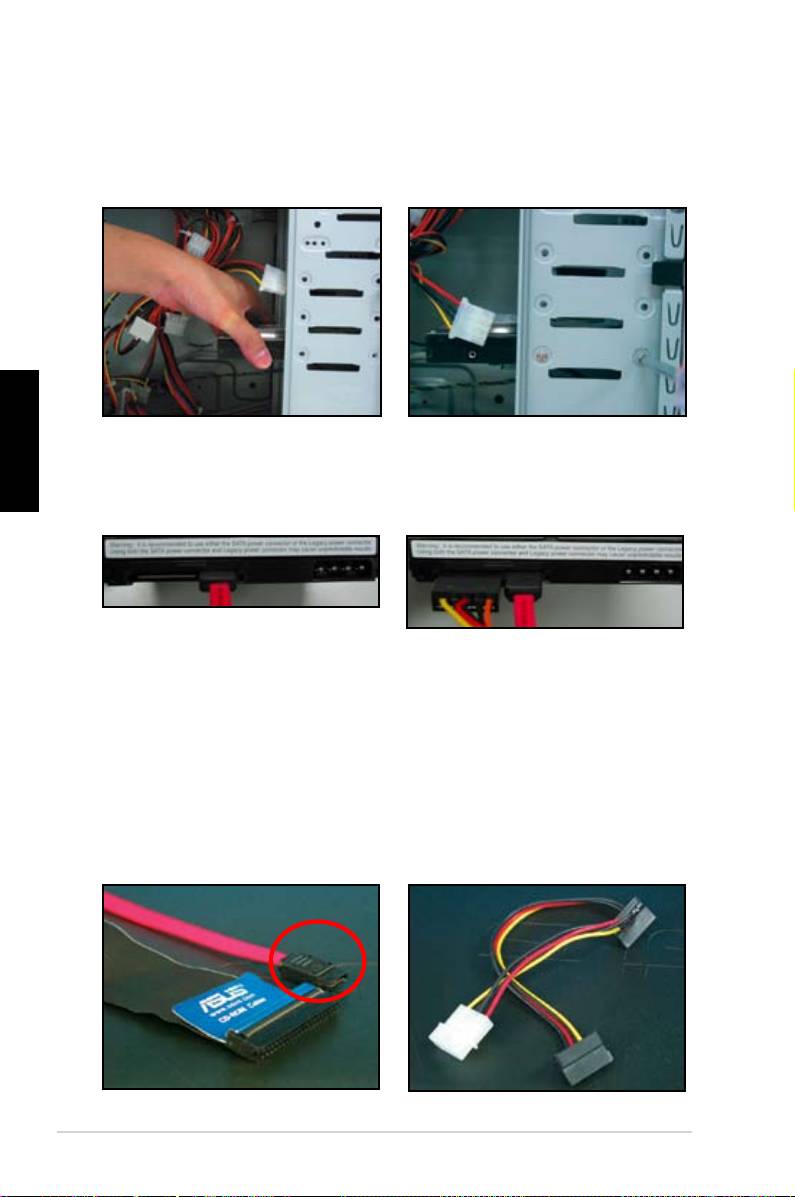
1.7.5 Unidade de disco rígido SATA
1. Introduza a unidade de disco rígido
2. Alinhe os orifícios com os
SATA no respectivo compartimento.
parafusos e aperte-os para xar a
unidade.
Português
3. Oriente e ligue o cabo SATA à
4. Ligue o cabo de alimentação
unidade de disco rígido. O cabo
SATA ao respectivo conector
apenas pode ser ligado numa única
existente na parte de trás da
direcção.
unidade de disco rígido.
Notas para instalação da unidade de disco rígido SATA
• A interface Serial ATA (SATA)
• O conector do cabo de alimentação
proporciona uma maior velocidade de
SATA é diferente do tradicional
transmissão de dados e uma maior
conector de 4 pinos. A placa
tolerância em termos da voltagem.
principal da ASUS inclui cabos de
O facto do cabo SATA ser um cabo
alimentação que pode usar caso a
estreito ajuda a evitar quaisquer
sua fonte de alimentação não inclua
problemas com a gestão dos cabos e
este novo conector.
permite uma melhor circulação de ar
no interior do chassis.
362
Capítulo 1: Arranque rápido

1.8 Cabos que ligam ao painel frontal
Para ligar cabos ao painel frontal:
• RESET (comutador de reposição)
• PLED (LED de alimentação)
• PWRSW (Comutador de alimentação)
• IDE_LED (LED de actividade da unidade de disco rígido IDE)
• SPEAKER (conector do altifalante)
Português
Guia de instalação da placa principal da ASUS
363
PWR LED PWR BTN
M2N-X
PLED+
PLED-
PWR
GNDReset
F_PANEL
Ground
IDELED+
IDELED-
HD LED RESET
PLED SPEAKER
P5B-E
PLED+
PLED-
+5V
Ground
Ground
Speaker
®
PANEL
PWR
Reset
Ground
Ground
IDE_LED+
IDE_LED-
IDE_LED
RESET
PWRSW
*
Requires an ATX power supply.
20 conector de 8 pinos existente no painel frontal
PIN1
PIN1
Requer uma fonte de alimentação ATX
10-conector de 1 pino existente no painel frontal
• Os cabos de ligação ao painel frontal do chassis podem variar conforme
os modelos. Faça a ligação destes cabos à placa principal seguindo as
indicações das respectivas etiquetas.
• Se os LEDs não acenderem e a localização dos pinos estiver correcta, pode
ter trocado os pinos de terra com os pinos de sinal. Geralmente, os os
brancos correspondem aos pinos de terra e os os coloridos correspondem
aos pinos de sinal.
• Os cabos que ligam aos conectores SPEAKER (Altifalante), RESET (Repor)
e PWRSW (Comutador de alimentação) existentes no painel frontal não têm
nenhuma orientação especíca, enquanto que os cabos IDE_LED (LED IDE)
e PLED (LED de alimentação) têm. Ligue o cabo assinalado como pino 1 ao
conector PIN1 da placa principal.
• Os conectores existentes no painel frontal variam conforme o modelo da placa
principal. Consulte o guia do utilizador para mais informações.
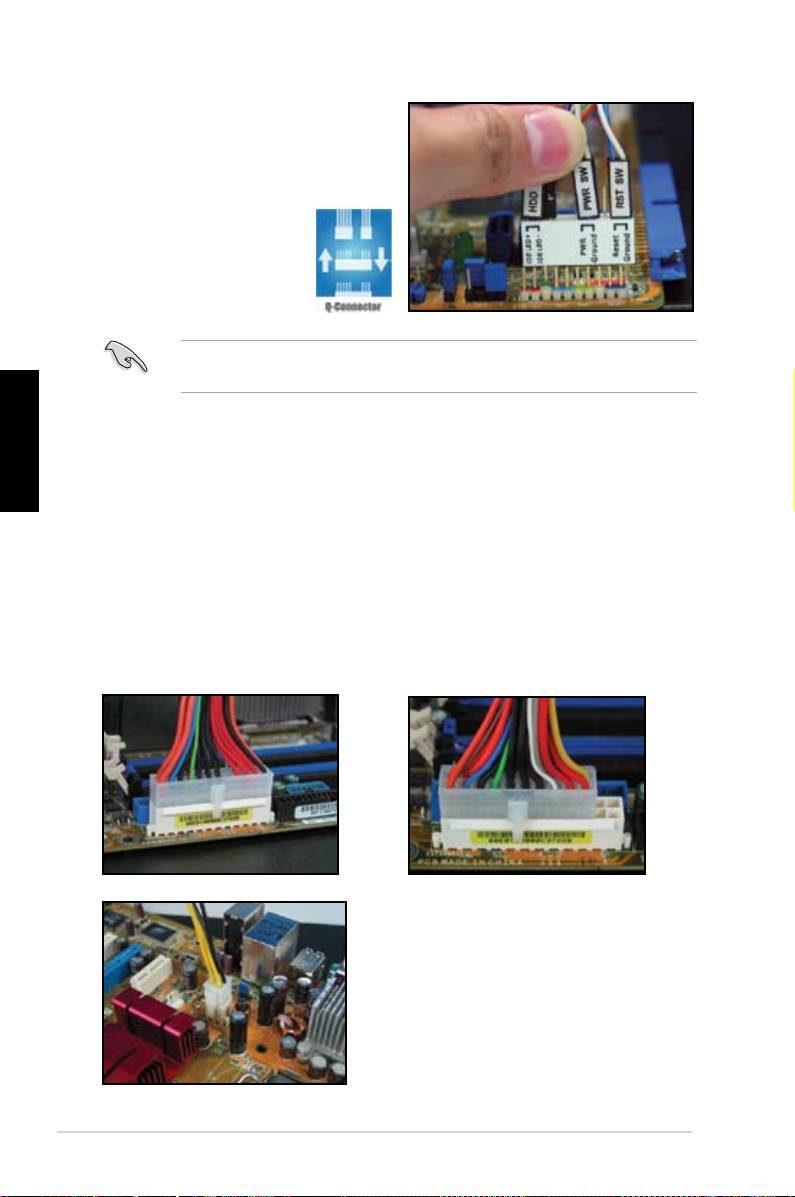
O Q-Connector da ASUS
A instalação em apenas uma etapa do
Q-Connector da ASUS permite-lhe poupar
tempo pois não tem de lutar contra o
emaranhado de cabos que ligam ao
painel frontal. Consulte o
guia do utilizador para mais
informações.
O Q-connector está disponível apenas nalguns modelos seleccionados.
Consulte o guia do utilizador para mais informações.
Português
1.9 Ligação dos conectores de
alimentação ATX
Os conectores de alimentação ATX encaixam apenas numa direcção. Utilize o
fecho lateral para xar os conectores à placa principal. NÃO force a introdução
dos conectores de alimentação macho nas respectivas ranhuras existentes na
placa principal. Geralmente, existem dois conectores na placa principal: um de 24
pinos e outro de 4 pinos. Algumas fontes de alimentação mais antigas podem ter
apenas um conector de alimentação de 20 pinos que também encaixa na ranhura
do conector de alimentação de 24 pinos existente na placa principal.
Conector de alimentação de 20 pinos
Conector de alimentação de 24 pinos
(encaixa na ranhura do conector de 24 pinos)
Conector de alimentação de 4 pinos
364
Capítulo 1: Arranque rápido
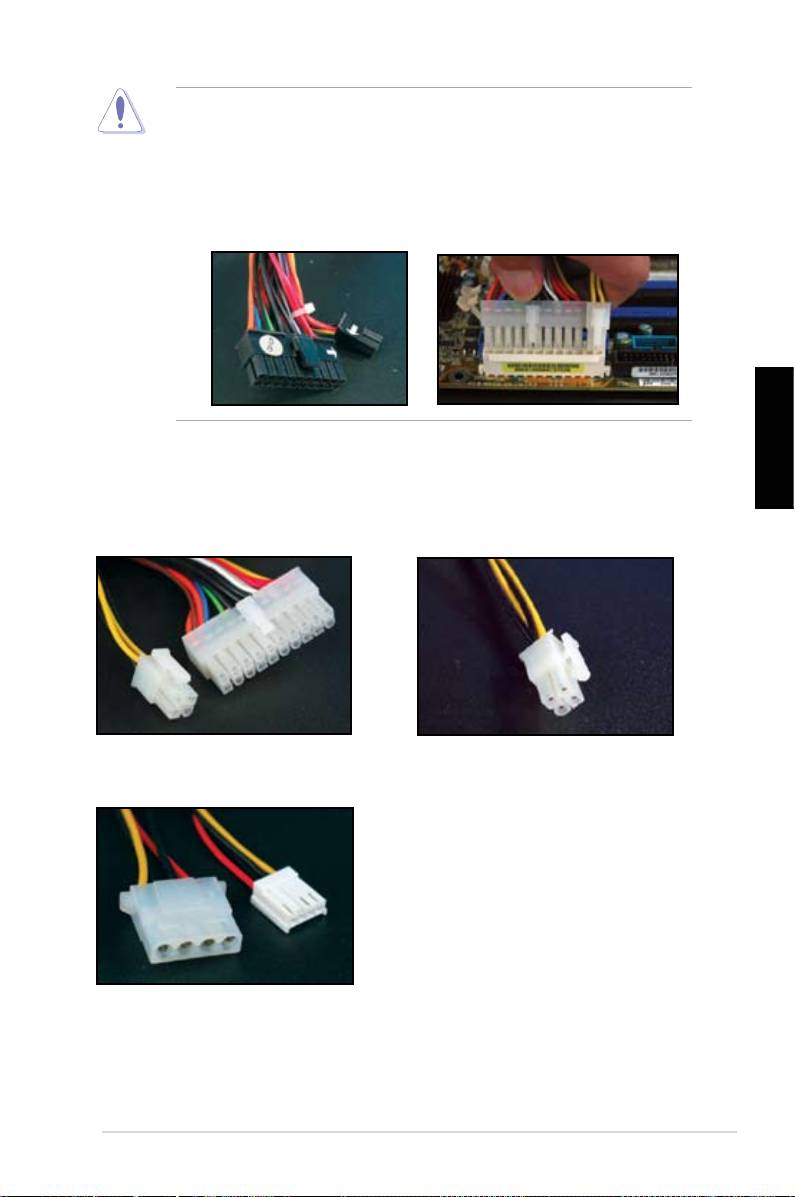
• NÃO ligue a fonte de alimentação a.c. externa quando estiver a ligar os
conectores de alimentação à placa principal.
• Certique-se de que os conectores de alimentação estão devidamente
xos na placa principal.
• Se a sua fonte de alimentação suportar 20 pinos + 4 pinos, pode combinar
estes dois conectores e instalá-los na ranhura do conector de 24 pinos
existente na placa principal.
Português
Conectores de alimentação
Conector de alimentação ATX de 20+4 (24) pinos
Conector de alimentação ATX de 4 pinos
conector de alimentação de periférico (à esquerda).
conector de alimentação da unidade de disquetes (à direita)
Guia de instalação da placa principal da ASUS
365
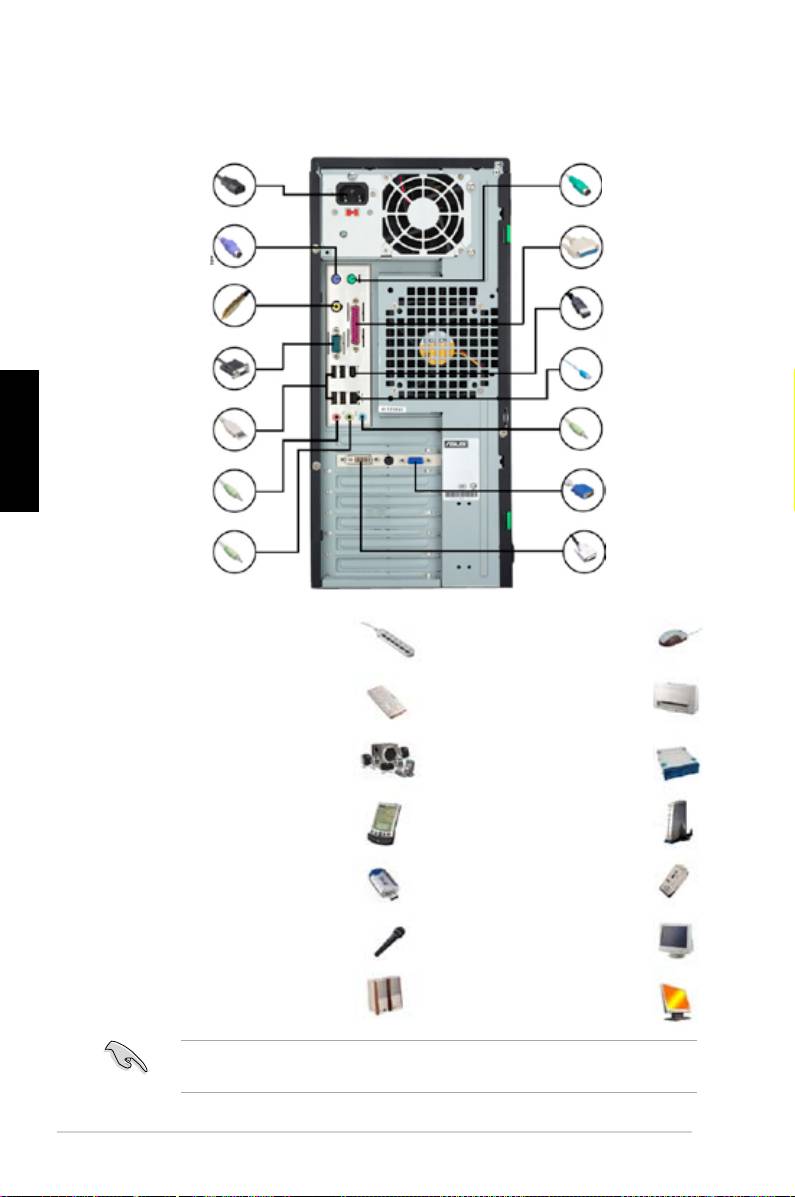
1.10 Periféricos e acessórios
Consulte a gura em baixo para ligar os periféricos e acessórios.
1. Ficha de
8.Porta para
alimentação a.c.
rato PS/2
2. Porta para
9.Porta paralela
teclado PS/2
3.Porta de saída
10.Porta IEEE1394
S/PDIF
4.Porta série
11.Porta LAN (RJ45)
Português
5.Porta USB
12.Porta de
entrada de linha
6.Porta do
13.Porta para
microfone
placa de vídeo
7.Porta de saída
14.Porta DVI
de linha
1. Ficha de alimentação a.c.
8. Porta para rato PS/2 +
+ cabo de extensão para
rato
alimentação
2. Porta para teclado PS/2 +
9. Porta paralela +
teclado
impressora
3. Porta de saída S/PDIF +
10. Porta IEEE1394 +
sistema de altifalantes digitais
unidade de disco rígido
5.1
externa
4. Porta série + estação de
11. Porta LAN (RJ45) +
ancoragem para agenda
modem
electrónica
5. Porta USB + dispositivos USB
12. Porta de entrada de linha
+ gravador
6. Porta do microfone +
13. Porta VGA + monitor TRC
microfone
7. Porta de saída de linha +
14. Porta DVI + monitor LCD
altifalante
Os conectores existentes no painel traseiro variam conforme os modelos.
Consulte o guia do utilizador para mais informações.
366
Capítulo 1: Arranque rápido
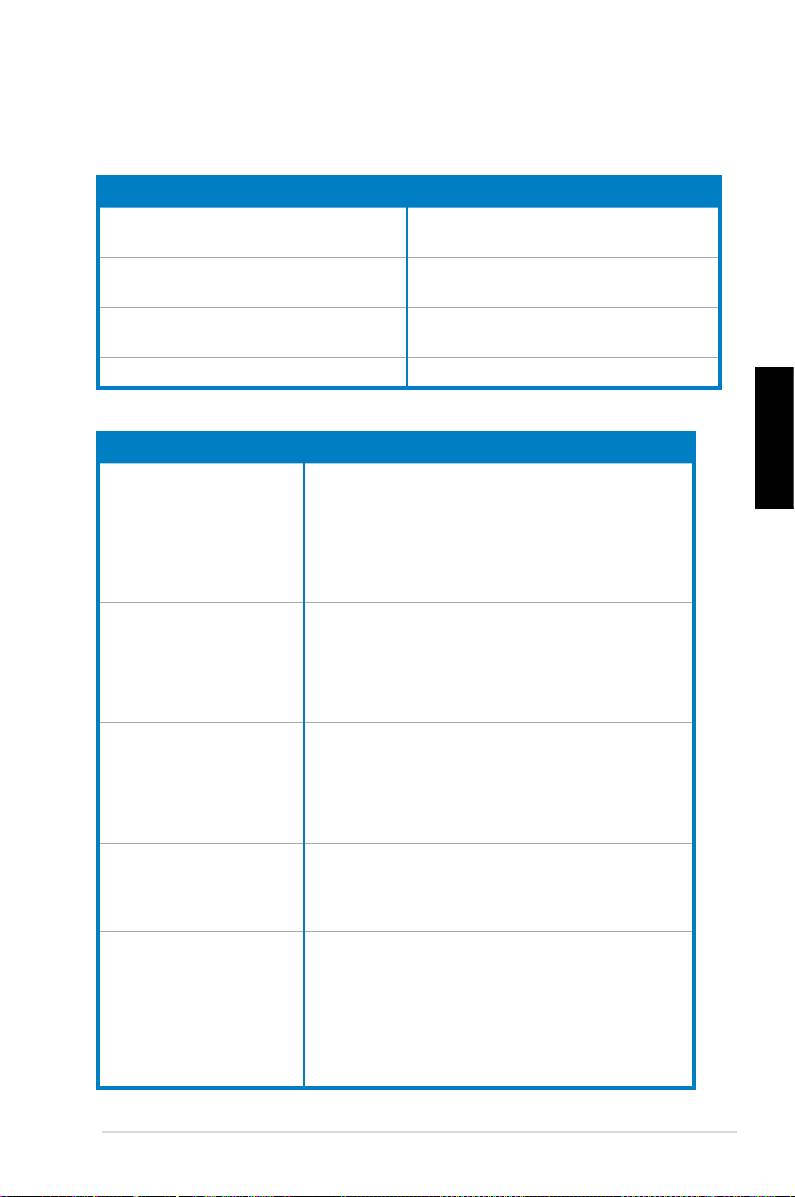
1.11 Arranque inicial
O sistema executa as rotinas de teste ou POST. Durante estas rotinas de teste, o
BIOS emite um aviso sonoro (consulte a tabela de avisos sonoros do BIOS em baixo)
Avisos sonoros do BIOS Descrição
Um som contínuo seguido de três sons de
Não foi detectada a placa VGA
menor duração
Um som contínuo seguido de dois sons de
Não foi detectada a memória
menor duração e depois uma pausa (repetida)
Um som contínuo seguido de quatro sons de
Falha em termos do hardware (AMI BIOS)
menor duração
Quatro sons de curta duração Falha em termos do hardware (AWARD BIOS)
Resolução de problemas
Problema Solução
• Não é possível ligar o
Certique-se de que o cabo de alimentação está
Português
computador
devidamente ligado.
• O LED de alimentação não
está aceso.
• A ventoinha da fonte de
alimentação não está a
funcionar.
O computador está ligado
• Certique-se de que a alimentação do monitor está ligada
mas o monitor apresenta-se
e de que o cabo VGA está também correctamente ligado.
negro.
• Ajuste o brilho e o contraste do monitor.
• Desligue o computador e desligue o cabo de alimentação
do mesmo. Verique se a placa VGA foi devidamente
instalada.
Não foi detectada a memória • Certique-se de que instalou o módulo de memória correcto
• Certique-se de que os módulos DIMM estão
devidamente introduzidos no socket DIMM.
• Certique-se de que utilizou um módulo de memória que
conste da lista de módulos autorizados. Consulte o guia
do utilizador para mais informações.
Erro da unidade de disquetes
• Verique a conguração do BIOS relativamente à
(O LED indicador está sempre
unidade de disquetes.
aceso ou é mostrada uma
• Certique-se de que os cabos da unidade de disquetes
estão correctamente ligados.
mensagem de erro no ecrã).
Erro da unidade de disco
• Certique-se de que os jumpers estão correctamente
rígido/óptica
denidos. (Principal/Secundário)
(não reconhecida ou
• Verique a conguração do BIOS relativamente à
unidade de disco rígido/óptica.
detectada)
• Certique-se de que os cabos do dispositivo estão
devidamente ligados.
• Certique-se de que os controladores do dispositivo
estão instalados.
Guia de instalação da placa principal da ASUS
367
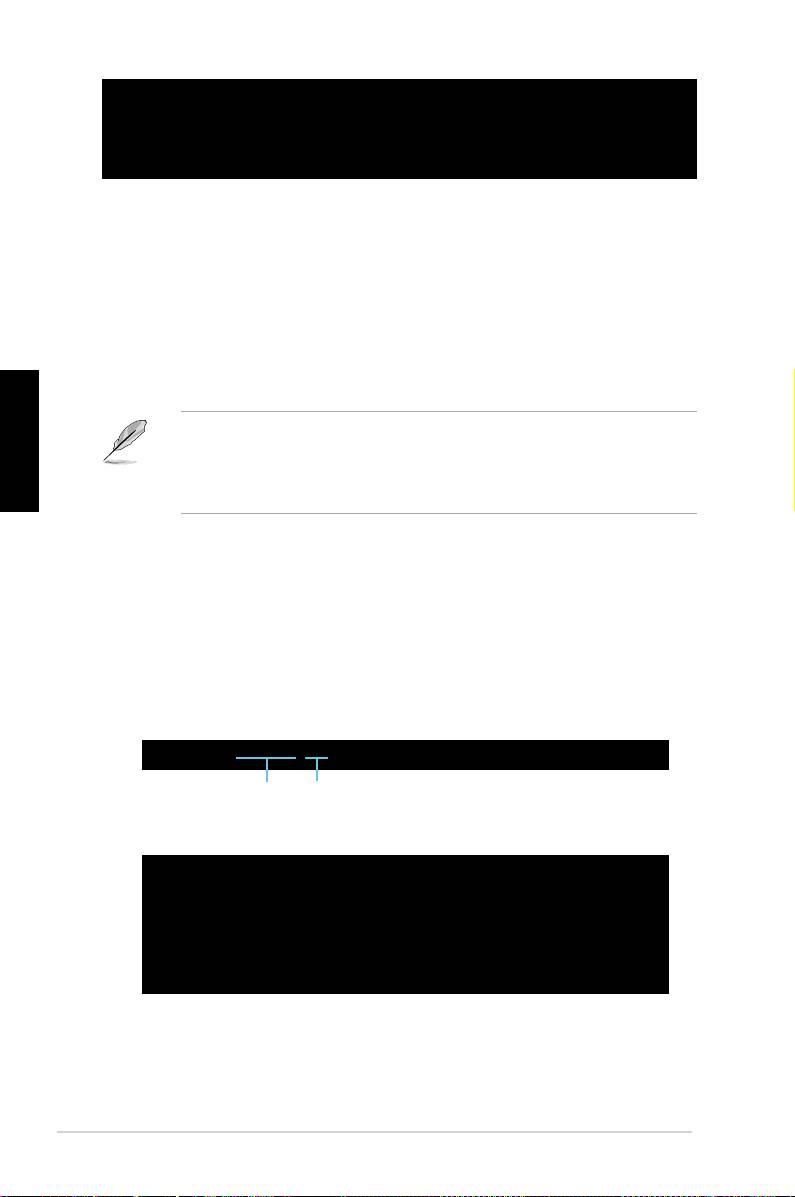
Capítulo 2 : Gestão/actualização
do BIOS
2.1 O utilitário AFUDOS
O utilitário AFUDOS permite-lhe actualizar o cheiro do BIOS no ambiente DOS
utilizando uma disquete de arranque contendo o cheiro actualizado do BIOS.
Este utilitário permite-lhe também copiar o cheiro do BIOS actual de forma a criar
uma cópia de segurança do mesmo que pode depois ser usada em caso de falha
do BIOS ou se o mesmo car corrompido durante o processo de actualização.
Copiar o BIOS actual
Português
Para copiar o actual cheiro do BIOS com o utilitário AFUDOS:
• Certique-se de que a disquete não está protegida contra gravação e de
que dispõe de pelo menos 1024 KB livres para guardar o cheiro.
• Os ecrãs do BIOS mostrados a seguir servem apenas de referência. Os
ecrãs do seu BIOS podem não ser iguais aos mostrados.
1. Copie o utilitário AFUDOS (afudos.exe) do DVD de suporte que acompanha
a placa principal para uma disquete de arranque que tenha criado antes.
2. Faça o sistema arrancar no modo DOS e digite a seguinte informação na
prompt:
afudos /o[nome do cheiro]
em que [nome do cheiro] é o nome de cheiro escolhido pelo utilizador não
podendo este ter mais do que oito caracteres alfanuméricos caso se trate do
nome de cheiro principal e três caracteres alfanuméricos para a extensão
do nome do cheiro.
A:\>afudos /oOLDBIOS1.rom
Nome principal do cheiro Extensão do cheiro
3. Prima <Enter>. O utilitário copia o cheiro do BIOS actual para a disquete.
A:\>afudos /oOLDBIOS1.rom
AMI Firmware Update Utility - Version 1.19(ASUS V2.07(03.11.24BB))
Copyright (C) 2002 American Megatrends, Inc. All rights reserved.
Reading ash ..... done
Write to le...... ok
A:\>
O utilitário volta à prompt do DOS depois de ter copiado o cheiro do BIOS.
Actualização do cheiro do BIOS
Para actualizar o cheiro do BIOS com o utilitário AFUDOS:
368
Capítulo 2 :Gestão/actualização do BIOS
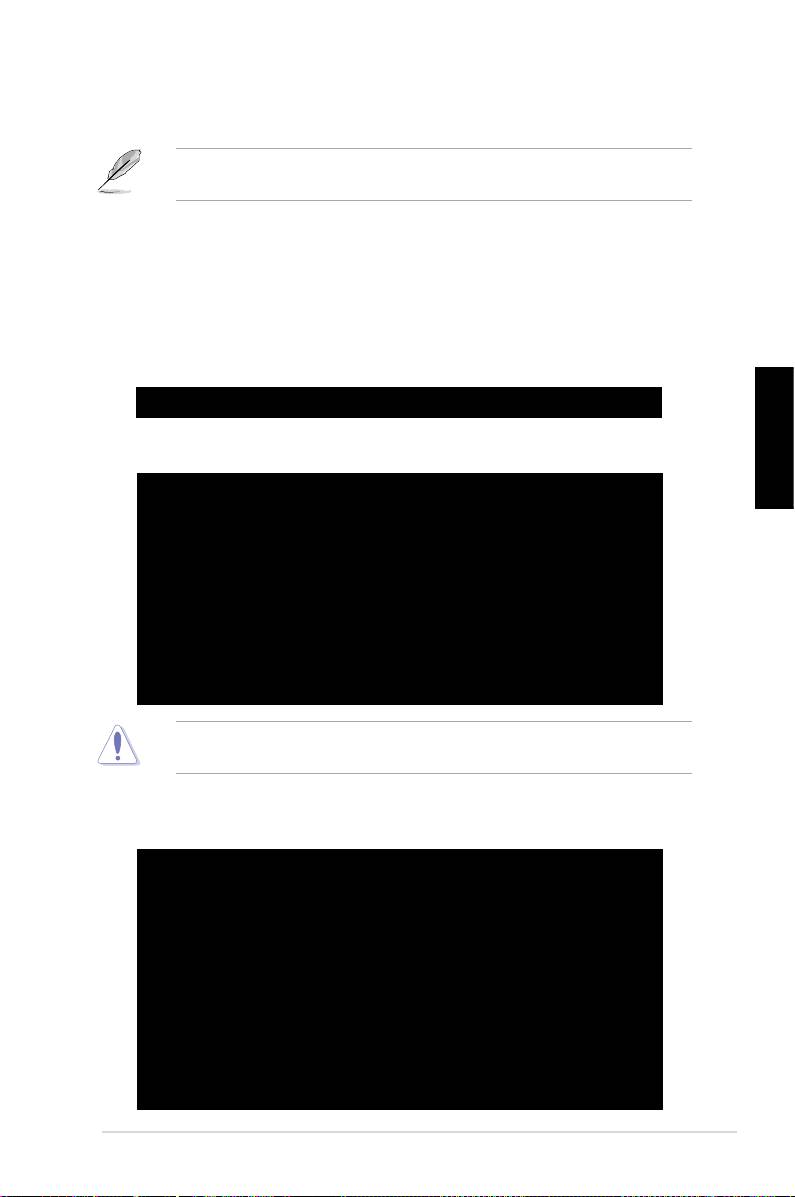
1. Visite o web site da ASUS (www.asus.com) e transra o mais recente cheiro
do BIOS para a placa principal. Guarde este cheiro do BIOS numa disquete
de arranque.
Escreva o nome do cheiro do BIOS num pedaço de papel. É necessário digitar
o nome exacto do cheiro do BIOS na prompt do DOS.
2. Copie o utilitário AFUDOS (afudos.exe) do DVD de suporte que acompanha
a placa principal para uma disquete de arranque que tenha criado antes.
3. Faça o sistema arrancar no modo DOS e digite a seguinte informação na
prompt:
afudos /i[nome do cheiro]s
where [lename] is the latest or the original BIOS le on the bootable oppy disk.
A:\>afudos /iP5K3D.ROM
4. O utilitário verica o cheiro e inicia a actualização do BIOS.
A:\>afudos /iP5K3D.ROM
Português
AMI Firmware Update Utility - Version 1.19(ASUS V2.07(03.11.24BB))
Copyright (C) 2002 American Megatrends, Inc. All rights reserved.
WARNING!! Do not turn off power during ash BIOS
Reading le ....... done
Reading ash ...... done
Advance Check ......
Erasing ash ...... done
Writing ash ...... 0x0008CC00 (9%)
NÃO encerre ou reinicie o sistema durante a actualização do BIOS para evitar
qualquer falha durante o arranque do sistema!
5. O utilitário volta à prompt do DOS depois da operação de actualização do
BIOS car concluída. Reinicie o sistema a partir da unidade de disco rígido.
A:\>afudos /iP5K3D.ROM
AMI Firmware Update Utility - Version 1.19(ASUS V2.07(03.11.24BB))
Copyright (C) 2002 American Megatrends, Inc. All rights reserved.
WARNING!! Do not turn off power during ash BIOS
Reading le ....... done
Reading ash ...... done
Advance Check ......
Erasing ash ...... done
Writing ash ...... done
Verifying ash .... done
Please restart your computer
A:\>
Guia de instalação da placa principal da ASUS
369
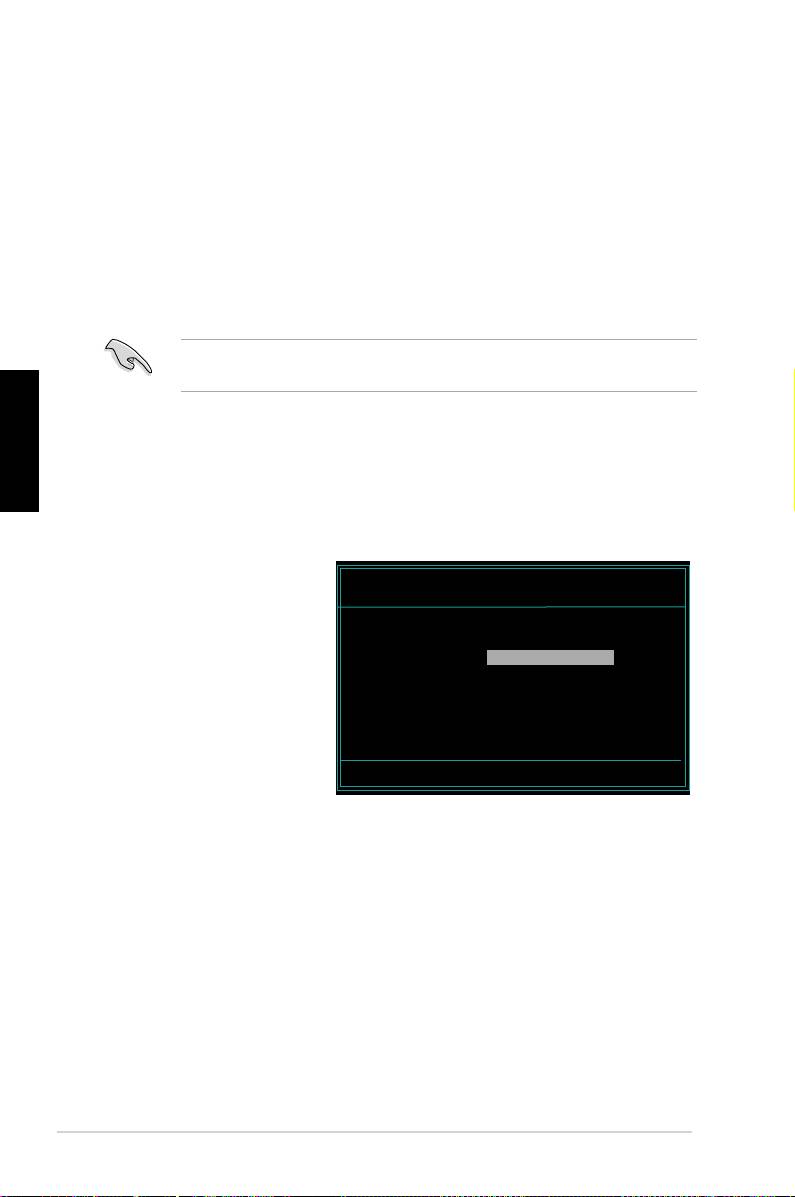
2.2 O utilitário Award BIOS Flash
Actualização do BIOS
O BIOS (Basic Input/Output System) pode ser actualizado usando o utilitário
AwardBIOS Flash. Siga as instruções seguintes para actualizar o BIOS com este
utilitário.
1. Transra o mais recente cheiro do BIOS a partir do web site da ASUS.
Mude o nome do cheiro para M2N32SLI.BIN e guarde-o numa disquete,
num CD ROM ou num disco ash USB utilizando o formato de cheiros FAT
16/12.
Guarde apenas o cheiro BIOS actualizado no disco para evitar carregar o
cheiro errado.
Português
2. Copie o utilitário AwardBIOS Flash (awdash.exe) da pasta Software que
encontra no CD de suporte para uma disquete, um CD-ROM ou um disco
ash USB com o mais recente cheiro do BIOS.
3. Faça o sistema arrancar em modo DOS utilizando a disquete de arranque, o
CD-ROM ou um disco ash USB que tenha criado anteriormente.
4. No modo DOS, utilize <X:> (em que X é o nome atribuído ao disco) para
aceder à pasta da
AwardBIOS Flash Utility for ASUS V1.14
disquete, do CD-ROM
(C) Phoenix Technologies Ltd. All Rights Reserved
ou do disco ash USB
For NF590-SLI-M2N32-SLI-DELUXE DATE:03/30/2006
onde guardou o cheiro
Flash Type - PMC Pm49FL004T LPC/FWH
do BIOS e o utilitário
File Name to Program:
AwardBIOS Flash.
5. Na promtp, digite
awdash e prima a
tecla <Enter>. O ecrã
do utilitário Award BIOS
Message: Please input File Name!
Flash é apresentado.
370
Capítulo 2 :Gestão/actualização do BIOS
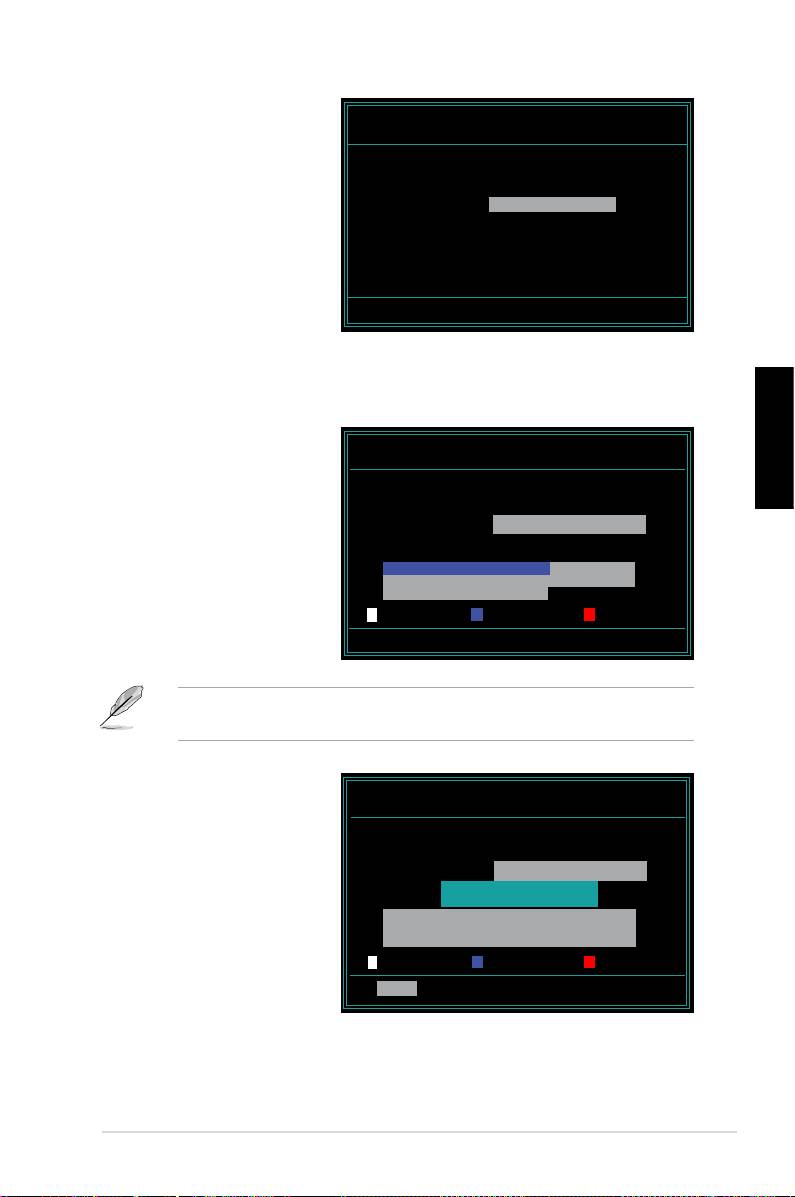
6. Digite o nome do cheiro
AwardBIOS Flash Utility for ASUS V1.14
do BIOS no campo File
(C) Phoenix Technologies Ltd. All Rights Reserved
Name to Program (Nome
For NF590-SLI-M2N32-SLI-DELUXE DATE:03/30/2006
do cheiro do programa) e
Flash Type - PMC Pm49FL004T LPC/FWH
prima <Enter>.
File Name to Program: M2N32SLI.bin
Message: Do You Want To Save Bios (Y/N)
7. Prima <N> quando o utilitário lhe pedir para guardar o cheiro actual do
BIOS. O ecrã seguinte aparece.
8. O utilitário verica o cheiro
AwardBIOS Flash Utility for ASUS V1.14
do BIOS na disquete,
(C) Phoenix Technologies Ltd. All Rights Reserved
no CD-ROM ou num
For NF590-SLI-M2N32-SLI-DELUXE DATE:03/30/2006
Português
Flash Type - PMC Pm49FL004T LPC/FWH
disco ash USB e inicia a
actualização do cheiro do
File Name to Program: M2N32SLI.bin
BIOS.
Programming Flash Memory - OFE00 OK
Write OK No Update Write Fail
Warning: Don’t Turn Off Power Or Reset System!
NÃO desligue ou faça a reposição do sistema durante a operação de
actualização!
9. O utilitário mostra a
AwardBIOS Flash Utility for ASUS V1.14
mensagem Flashing
(C) Phoenix Technologies Ltd. All Rights Reserved
Complete (Actualização
For NF590-SLI-M2N32-SLI-DELUXE DATE:03/30/2006
Flash Type - PMC Pm49FL004T LPC/FWH
concluída) indicando que
a actualização do cheiro
File Name to Program: M2N32SLI.bin
Flashing Complete
do BIOS foi feita com
Press <F1> to Continue
êxito. Remova o disco e
prima <F1> para reiniciar o
sistema.
Write OK No Update Write Fail
F1
Reset
Guia de instalação da placa principal da ASUS
371
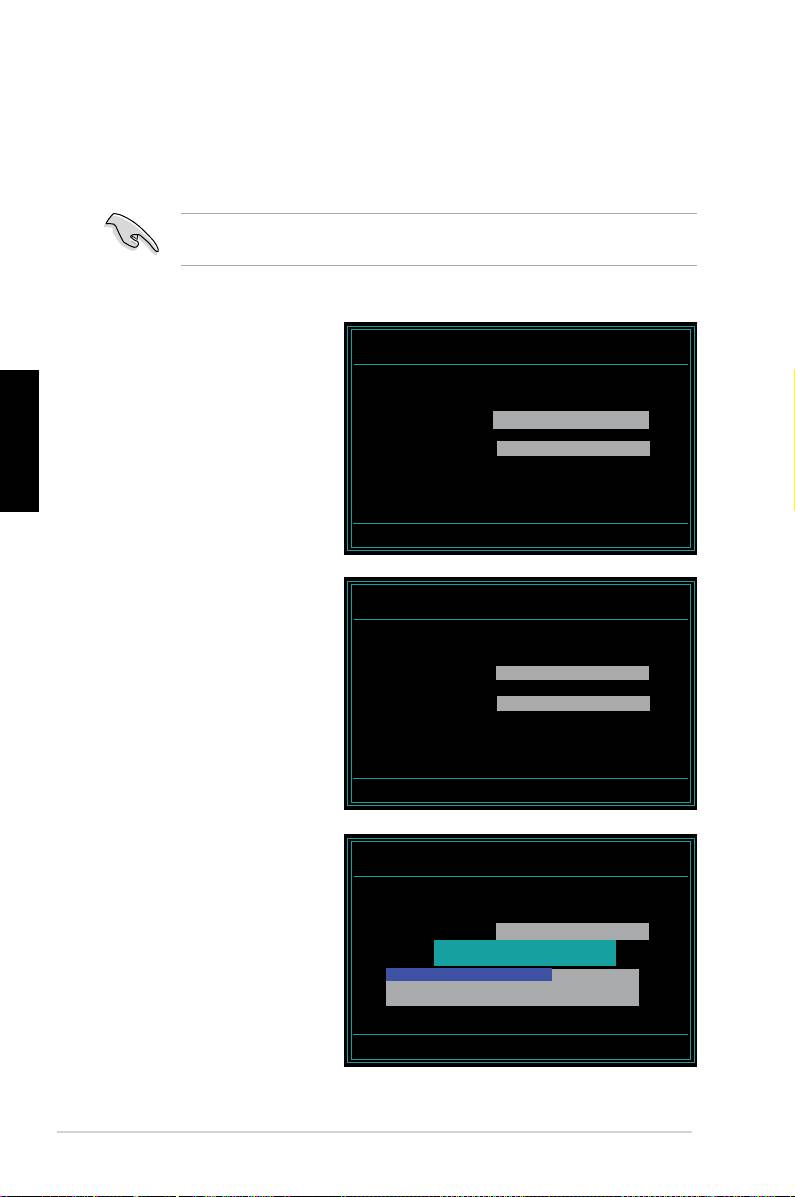
Guardar o cheiro do BIOS actual
O utilitário AwardBIOS Flash pode ser utilizado para guardar o cheiro do BIOS
actual. Pode carregar este cheiro do BIOS quando o cheiro do BIOS existente
car corrompido durante a actualização.
Certique-se de que a disquete, o CD-ROM ou o disco ash USB dispõe de
espaço suciente para guardar o cheiro.
Para guardar o actual cheiro do BIOS com o utilitário AwardBIOS Flash:
1. Siga as etapas 1 a 6 da
AwardBIOS Flash Utility for ASUS V1.14
(C) Phoenix Technologies Ltd. All Rights Reserved
secção anterior.
For NF590-SLI-M2N32-SLI-DELUXE DATE:03/30/2006
2. Prima <Y> quando o
Flash Type - PMC Pm49FL004T LPC/FWH
Português
utilitário lhe pedir para
File Name to Program: 0112.bin
guardar o cheiro actual
do BIOS. O ecrã seguinte
Save current BIOS as:
aparece.
Message:
3. Digite um nome de cheiro
AwardBIOS Flash Utility for ASUS V1.14
(C) Phoenix Technologies Ltd. All Rights Reserved
para o cheiro do BIOS
actual no campo Save
For NF590-SLI-M2N32-SLI-DELUXE DATE:03/30/2006
Flash Type - PMC Pm49FL004T LPC/FWH
current BIOS as (Guardar
BIOS actual como) e prima
File Name to Program: 0112.bin
Checksum: 810DH
<Enter>.
Save current BIOS as: 0113.bin
Message: Please Wait!
4. O utilitário guarda o
AwardBIOS Flash Utility for ASUS V1.14
cheiro do BIOS actual
(C) Phoenix Technologies Ltd. All Rights Reserved
para o disco e depois
For NF590-SLI-M2N32-SLI-DELUXE DATE:03/30/2006
Flash Type - PMC Pm49FL004T LPC/FWH
volta à operação de
actualização do BIOS.
File Name to Program: 0113.bin
Now Backup System BIOS to
File!
Message: Please Wait!
372
Capítulo 2 :Gestão/actualização do BIOS
2.3 O utilitário Update da ASUS
O utilitário Update da ASUS permite-lhe gerir, guardar e actualizar o BIOS da
placa principal no Windows®. O utilitário Update da ASUS permite-lhe:
• Guardar o cheiro do BIOS actual
• Transferir o mais recente cheiro do BIOS a partir da Internet
• Actualizar o BIOS a partir de um cheiro do BIOS actualizado
• Actualizar o BIOS directamente a partir da Internet, e
• Ver a informação sobre a versão do BIOS.|
Este utilitário está disponível no DVD de suporte que acompanha a placa
principal..
O utilitário Update da ASUS requer uma ligação à Internet quer através de uma
rede quer através de um ISP.
Português
Instalação do utilitário Update da ASUS
Para instalar o Update da ASUS:
1. Introduza o DVD de suporte na unidade óptica. O menu Drivers é
apresentado.
2. Clique no separador Utilities (Utilitários) e depois clique em Install ASUS
Update VX.XX.XX (Instalar o Update da ASUS VX.XX.XX).
3. O utilitário Update da ASUS é assim copiado para o sistema.
Guia de instalação da placa principal da ASUS
373
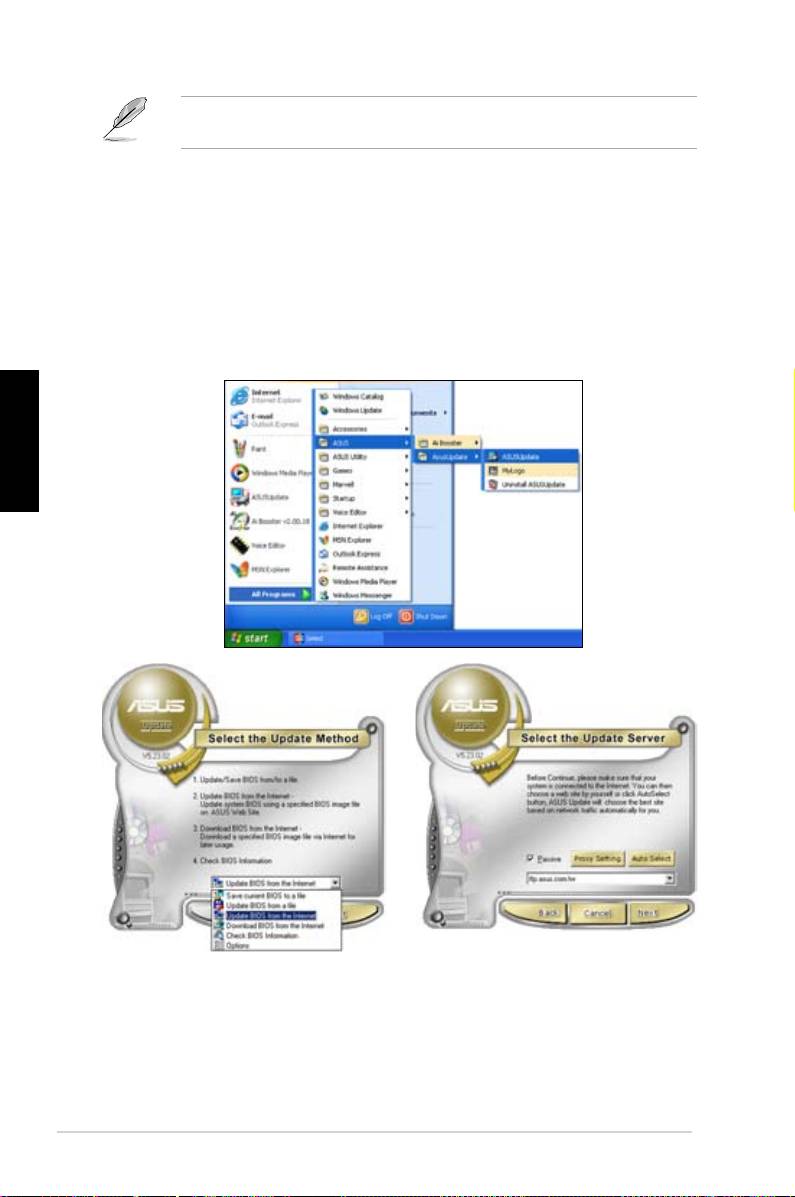
Feche todas as aplicações do Windows® antes de actualizar o BIOS com este
utilitário.
Actualização do BIOS pela Internet
Para actualizar o BIOS pela Internet:
1. Abra o utilitário Update da ASUS no ambiente de trabalho do Windows®
clicando em Start > Programs > ASUS > ASUSUpdate > ASUSUpdate
(Iniciar > Programas > ASUS > ASUSUpdate > ASUSUpdate). A janela
principal do Update da ASUS é apresentada.
Português
2. Seleccione Update BIOS
3. Seleccione o site FTP da ASUS
(Actualizar BIOS) no menu
mais próximo de si para evitar
pendente Internet (Internet) e
o tráfego na rede ou clique
clique em Next (Seguinte).
em Auto Select (Seleccionar
automaticamente). Clique em
Next (Seguinte).
374
Capítulo 2 :Gestão/actualização do BIOS
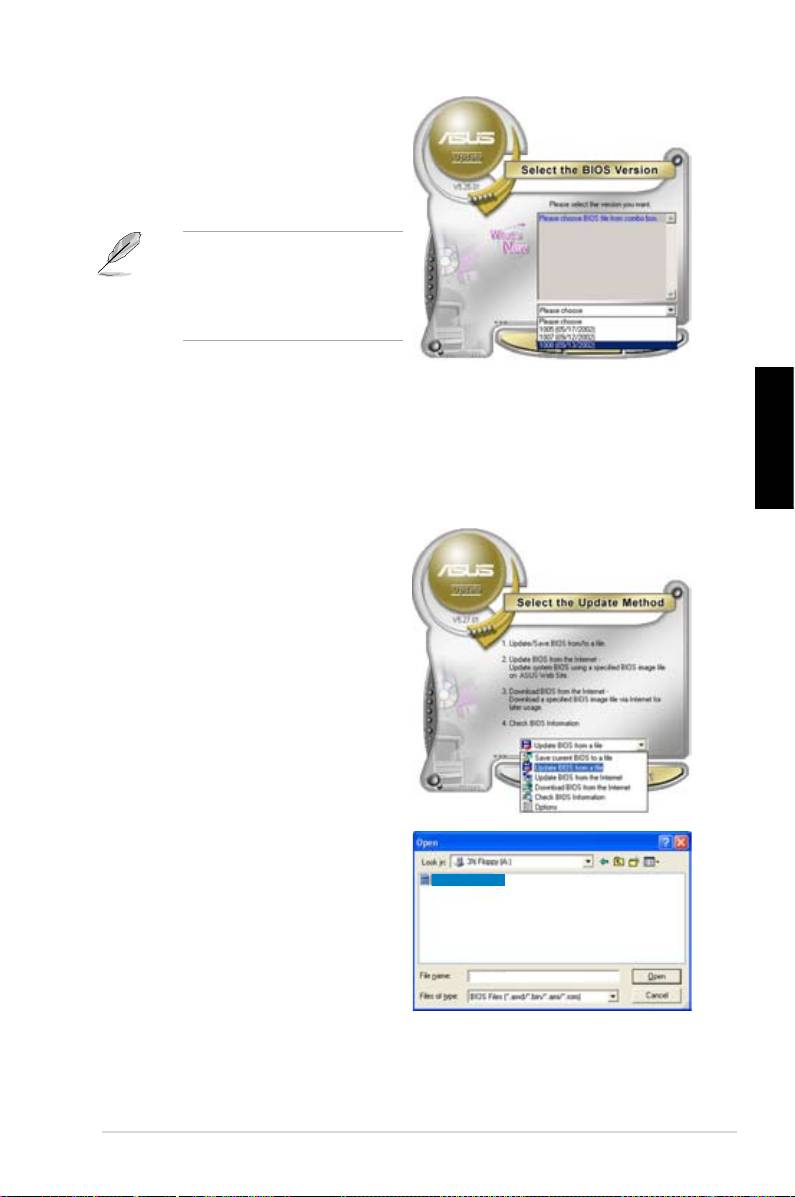
4. No site FTP, seleccione a versão do
BIOS que quer transferir. Clique em
Next (Seguinte).
5. Siga as instruções no ecrã para
concluir o processo de actualização.
O utilitário Update da ASUS é
capaz de se actualizar através
da Internet. Actualize sempre o
utilitário para poder desfrutar de
todas as suas capacidades.
Actualização do BIOS através de um cheiro BIOS
Para actualizar o BIOS através de um cheiro BIOS:
1. Abra o utilitário Update da ASUS no ambiente de trabalho do Windows®
Português
clicando em Start > Programs > ASUS > ASUSUpdate > ASUSUpdate
(Iniciar > Programas > ASUS > ASUSUpdate > ASUSUpdate). A janela
principal do Update da ASUS é
apresentada.
2. Seleccione
Update BIOS
(Actualizar BIOS) no menu
pendente File (Ficheiro) e clique em
Next (Seguinte).
3. Procure o cheiro do BIOS na janela
Open (Abrir) e clique em Open
P5K3 Deluxe
(Abrir).
4. Siga as instruções no ecrã para
concluir o processo de actualização.
P5K3 Deluxe
Guia de instalação da placa principal da ASUS
375
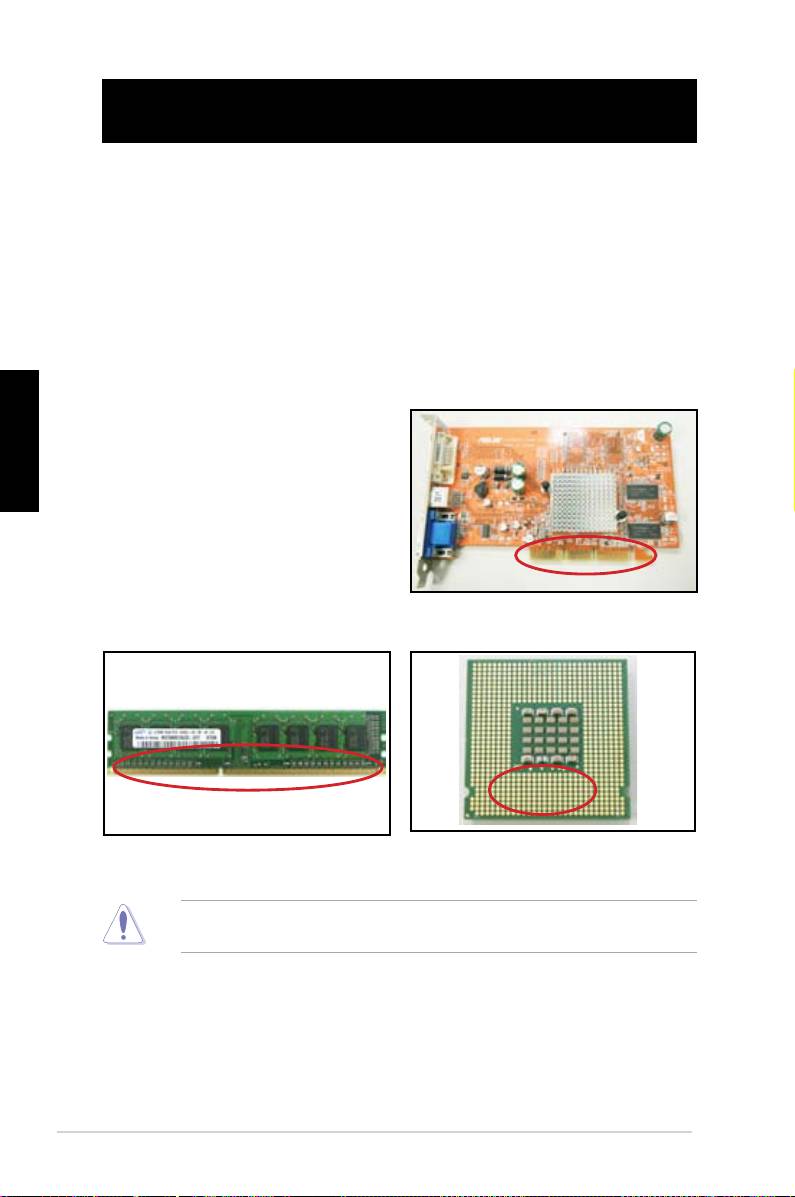
Capítulo 3 : Resolução de problemas
3.1 Resolução de problemas ao nível da
placa principal
Depois de ter montado o seu próprio computador, pode ter alguns problemas
durante o arranque deste. Este capítulo fornece respostas para algumas
perguntas comuns acerca do PC e antes de aceder ao sistema operativo. Leia
este capítulo para obter soluções para problemas básicos. Isto poupa tempo pois
permite-lhe resolver o problema sem ter de contactar a equipa de assistência
técnica da ASUS ou devolver o produto no âmbito da garantia.
3.1.1 Resolução de problemas básicos
Português
A. Má ligação
1. Certique-se de que o contacto de
cor dourada ou os pinos não estão
contaminados.
2. Utilize um cotonete ou uma borracha
e esfregue o contacto dourado
com cuidado. Não se esqueça de
remover os pedaços de borracha.
Contacto dourado da placa VGA
Contacto dourado do modulo DIMM
Pontos de contacto dourados do processador
LGA775
Segure na placa ou na CPU pelas extremidades e NÃO toque no contacto
dourado. A electricidade estática pode danicar seriamente o dispositivo.
376
Capítulo 3 :Resolução de problemas
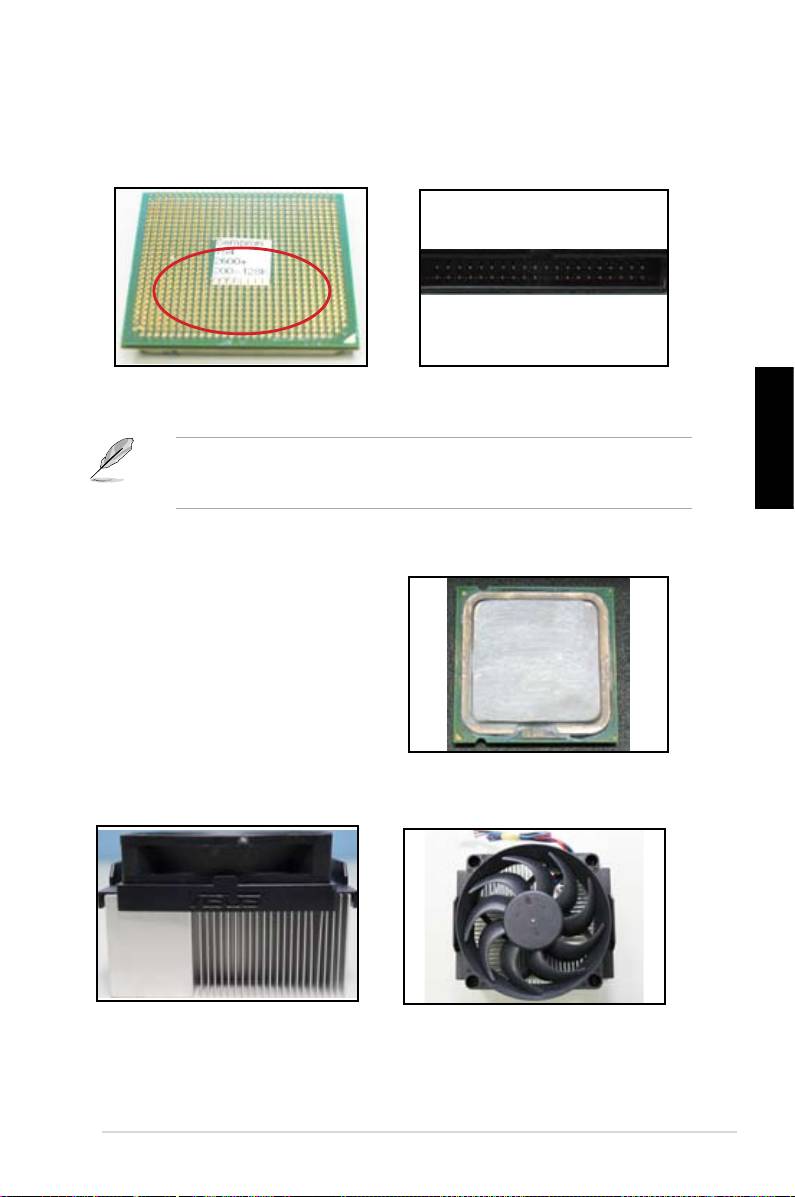
3. Certique-se de que os pinos do conector ou da CPU não estão partidos ou
dobrados. Um pino partido ou dobrado pode levar ao mau funcionamento
dos componentes. Contacte o distribuidor para mais informações.
Pinos dourados da CPU AMD
Pinos do conector
Se os pinos se partirem ou dobrarem após a compra, o vendedor pode exigir o
pagamento de uma taxa para reparação do componente. Por vezes, os pinos
Português
partidos ou dobrados NÃO PODEM SER REPARADOS.
B. Sobreaquecimento da CPU
1. Limpe a superfície da CPU com um
pano limpo. Aplique várias gotas de
massa térmica sobre a área exposta
da CPU e com a qual o dissipador
de calor vai entrar em contacto.
Certique-se de que esta massa
térmica é espalhada de maneira a
formar uma camada na e uniforme.
Superfície da CPU
2. Certique-se de que o dissipador de calor e a ventoinha não estão contaminados.
Parte lateral de um dissipador de calor e de
Parte de cima de um dissipador de calor e de
uma ventoinha
uma ventoinha
3. Siga as instruções do fabricante do dissipador de calor e da ventoinha para
limpar qualquer contaminação que possa afectar o funcionamento da ventoinha.
Guia de instalação da placa principal da ASUS
377

3.2 Outros problemas comuns
• Ao remover dispositivos do sistema, certique-se de que todos os cabos de
alimentação são desligados.
• Todas as mensagens de erro serão mostradas no ecrã durante a rotina
POST (Power-On Self-Test).
• Se ouvir algum aviso sonoro do BIOS, consulte a secção 1.11 para mais
informações.
• Consulte a lista seguinte para mais detalhes.
Itens a vericar
Português
LED de
Ecrã de
Dissipador
Avisos
Mensagem
Página de
alimentação
visualização
de calor e
sonoros
de erro
referência
ventoinha
do BIOS
Sem
Desactivado Não Pára Não N/D 3-4
alimentação
Não é
Activado Não Pára Não N/D 3-5
apresentada
Activado Não Em
Não N/D 3-5
qualquer
execução
informação
no ecrã
Activado Não Em
Sim N/D 3-5
execução
Falha ao
Activado Sim Em
Sim Sim 3-5
aceder ao
execução
sistema
Activado Sim Em
Não Sim 3-5
operativo
execução
Activado Sim Em
Não Não 3-5
execução
Se tiver resolvido o problema mas entretanto surgir outro, consulte a lista
novamente. Se o problema persistir, entre em contacto com o vendedor ou com
a equipa de assistência técnica da ASUS para mais informações.
378
Capítulo 3 :Resolução de problemas
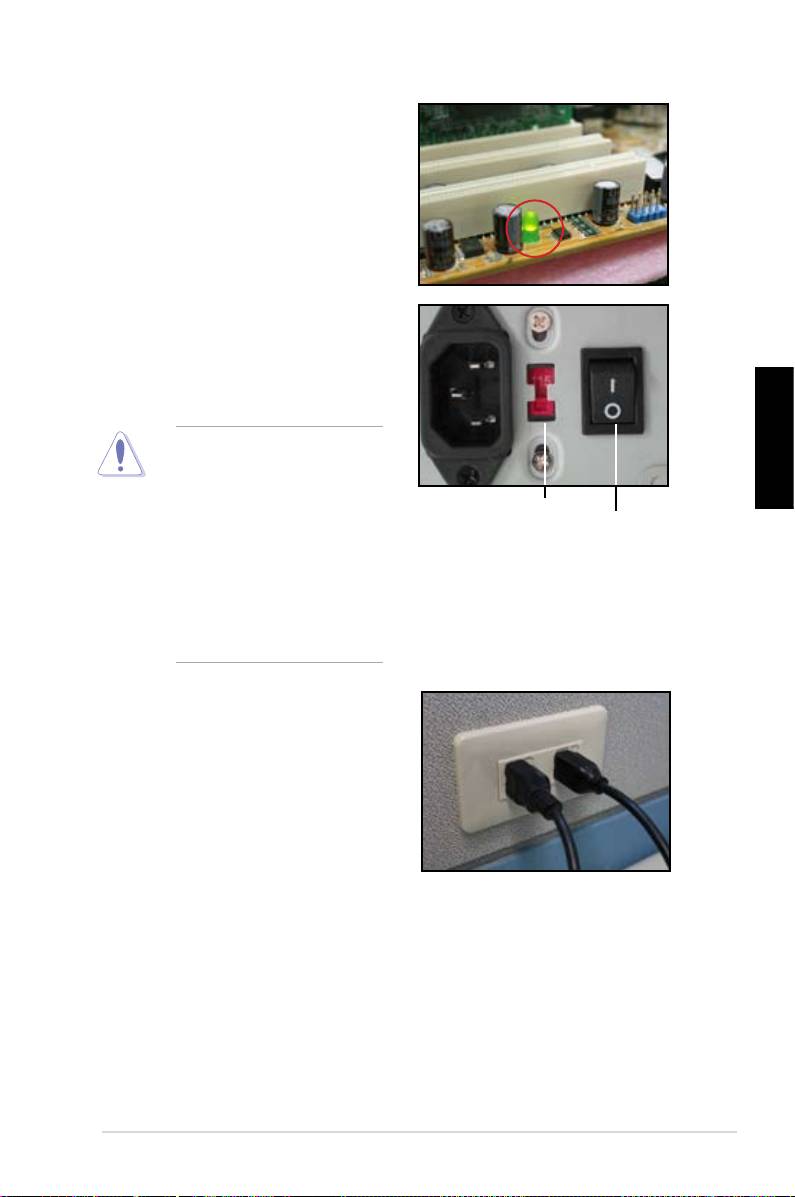
3.2.1 Sem alimentação
As placas principais da ASUS incluem
um LED de alimentação. SE o LED
acender é sinal de que o sistema está
activado. Se o LED não acender, siga
as instruções em baixo para resolver o
problema.
1. Certique-se de que a sua fonte de
alimentação está denida para a
voltagem a.c. correcta utilizada na
sua área e também de que a fonte
de alimentação está ligada.
• Antes de ajustar a entrada
de voltagem a.c. desligue
Português
a cha de alimentação.
Se não o zer poderá
Comutador para ajuste
danicar seriamente a
Comutador de
da entrada de voltagem
alimentação “—”:
fonte de alimentação.
a.c.
ligar; “O”: Desligar
• Se não ajustar
correctamente a entrada
de voltagem a.c. poderá
danicar seriamente o
sistema.
2. Certique-se de que ligou o cabo de
alimentação à tomada eléctrica.
• Ligue a cha à tomada eléctrica.
NÃO ligue a cha a uma extensão,
UPS ou outros dispositivos.
• Utilize as chas de alimentação do
sistema e do monitor para vericar
se a tomada eléctrica está a
funcionar normalmente.
3. Se o problema persistir, pode ter de contactar o vendedor para obter uma
fonte de alimentação nova. Se a fonte de alimentação estiver a funcionar
bem, contacte o vendedor de placas principais da ASUS para que a placa
seja reparada no âmbito da garantia.
Guia de instalação da placa principal da ASUS
379
3.2.2 Falha no arranque, não é apresentada informação no
ecrã
A maior parte das falhas durante o arranque e a ausência de informação no ecrã
resultam de um qualquer defeito no dispositivo ou de uma instalação incorrecta.
Siga as instruções seguintes para resolver o problema.
1. Certique-se de que todos os cabos de alimentação estão ligados incluindo
os cabos do sistema e do monitor.
2. Verique se o problema pode ter origem nos dispositivos de expansão.
• Remova todas as placas e todos os dispositivos de expansão. Utilize
apenas a placa principal, o monitor, a placa VGA, os módulos de
memória, a fonte de alimentação, o dissipador de calor e a ventoinha, o
Português
teclado e o rato para reiniciar o sistema.
• Se este funcionar normalmente, é porque o problema é causado por
um dos dispositivos de expansão. Reinstale um a um os dispositivos de
expansão que removeu para conseguir detectar o que está defeituoso.
3. Verique se o problema pode ter origem nos dispositivos básicos que
compõem o sistema.
• Se tiver dispositivos sobresselentes, pode substituir os mesmos à vez
para tentar detectar o que está defeituoso seguindo a ordem seguinte
“módulos de memória, CPU, placa principal, unidade de disco rígido/
óptica, teclado/rato.”
Quando encontrar o dispositivo defeituoso, contacte o vendedor para obter
assistência.
3.2.3 Falha no acesso ao sistema operativo
1. Se o problema surgir após adicionar um elemento de hardware, remova o
elemento de hardware que adicionou e reinicie o sistema. Se este funcionar
normalmente sem o hardware, é porque este pode estar defeituoso ou pode
ser incompatível com o sistema. Contacte o vendedor para obter assistência.
2. Se o problema surgir após instalar um software ou controlador, siga as
instruções seguintes para resolver o problema.
a. Aceda ao sistema operativo no modo de segurança e remova o software
ou o controlador.
b. Contacte a empresa responsável pelo sistema operativo para mais
informações.
c. Se não conseguir resolver o problema com as instruções acima, pode
ter de formatar o disco rígido e reinstalar um novo sistema operativo.
3. Se o problema surgir após alterar as denições do BIOS, reinicie o sistema
e aceda ao BIOS para carregar as opções predenidas. Consulte o guia do
utilizador da placa principal para mais informações.
380
Capítulo 3 :Resolução de problemas

4. Se o problema se dever a um vírus informático ou a cheiros que estejam
corrompidos, siga as instruções em baixo para resolver o problema.
a. Aceda ao sistema operativo no modo de segurança e verique se
existem vírus utilizando uma aplicação antivírus.
b. Contacte a empresa responsável pelo sistema operativo para mais
informações.
c. Se não conseguir resolver o problema com as instruções acima, pode
ter de formatar o disco rígido e reinstalar um novo sistema operativo.
3.2.4 Perguntas frequentes
P1: A memória reportada durante a rotina POST é diferente da memória
instalada.
R1: Esta diferença resulta da instalação de módulos de memória defeituosos
ou de uma instalação incorrecta dos módulos DIMM. Certique-se de que
os módulos de memória DIMM estão em boas condições e instalados
Português
correctamente. Consulte o guia do utilizador da placa principal para mais
informações. Se instalar uma memória de 4.0 GB e o sistema reportar uma
memória de 3.X GB, isto é normal.
P2. O sistema não detecta a unidade de disquetes mas o LED desta unidade
está aceso.
R2: Os cabos da unidade de disquetes não estão devidamente ligados. A risca
vermelha existente no cabo corresponde ao pino 1 e deve car alinhada com
a marcação de pino 1 existente na unidade de disquetes.
P3: Falha no acesso ao sistema operativo após a detecção do disco ash USB
ou de uma unidade de disco rígido externa.
R3: Quando o sistema detecta um disco ash USB ou a interface USB da
unidade de disco rígido, pode alterar a prioridade do dispositivo de arranque.
Remova os dispositivos USB e reinicie o sistema.
P4: Ao instalar o Windows XP, este não consegue detectar as unidades de disco
rígido instaladas com o controlador RAID.
R4: O Windows XP não inclui o controlador RAID pelo que as unidades de disco
rígido não são detectadas. Copie o controlador RAID para uma disquete e
ao reiniciar o sistema com o disco do Windows XP prima <F6> para obter
o controlador a partir da disquete. Consulte o guia do utilizador da placa
principal para mais informações.
Guia de instalação da placa principal da ASUS
381

Capítulo 4 : Cuidados a ter com o
computador
4.1 Cuidados a ter com o PC
O seu computador pessoal é igual a qualquer outro aparelho que tenha em
casa. Mantenha-o afastado de humidade, da exposição directa à luz solar e de
quaisquer fontes de electricidade estática. Não deve mover o computador quando
este estiver ligado para evitar danos no mesmo. A acumulação de pó no interior
do computador pode afectar o funcionamento do disco e levar a problemas
relacionados com o sobreaquecimento do sistema que, por sua vez, levam ao
mau funcionamento do mesmo ou a danos ao nível dos componentes.
Português
4.2 Sugestões básicas
1. Cubra o seu computador com uma capa contra o pó quando este não estiver
a ser utilizado.
2. Ao utilizar o computador, não coloque nada sobre o monitor TRC que possa
bloquear os orifícios de ventilação. Um calor excessivo pode levar a um mau
funcionamento do monitor.
3. Não coloque o computador próximo da parede e deixe algum espaço para
permitir a dissipação do calor. Caso contrário, o sistema poderá falhar devido
a um sobreaquecimento do mesmo.
4. Coloque o computador sobre uma superfície estável.
5. Mantenha o computador afastado de zonas com temperaturas extremas.
A temperatura ideal é entre os 5 °C e 30 °C . Utilize um aparelho de ar
condicionado ou uma ventoinha eléctrica para uma melhor dissipação do
calor.
6. Organize os cabos de forma a permitir a livre circulação de ar.
4.3 Sugestões básicas para utilização
1. Ligue e desligue o computador regularmente. Se precisar de ter o
computador ligado por um longo período de tempo, utilize um sistema/
uma ventoinha para a CPU de melhor qualidade bem como uma fonte de
alimentação de capacidade superior.
2. Um corte repentino no fornecimento de energia pode danicar a unidade
de disco rígido. Quando o fornecimento de alimentação não é estável,
recomendamos-lhe que adicione um UPS ao computador.
3. Mantenha os cheiros de dados organizados, faça a vericação de vírus,
actualize regularmente a base de dados de vírus e desfragmente o disco
regularmente.
382
Capítulo 4 : Cuidados a ter com o computador

4. Limpe regularmente o pó ao seu computador. (Desligue todos os cabos de
alimentação antes de limpar)
• Desinstale a placa principal e as unidades de disco rígido/ópticas e
depois limpe-as com um spray ou um pincel macio.
• Remova o pó ou outros detritos da fonte de alimentação utilizando um
aspirador.
4.4 Sugestões
1. Se o seu computador não for utilizado por longos períodos de tempo, use
produtos que absorvam a humidade do chassis para evitar quaisquer danos.
2. Nalgumas áreas quentes e húmidas, recomendamos-lhe que ligue o seu
computador todas as semanas. Isto ajuda a evitar os danos provocados pela
humidade.
Português
Guia de instalação da placa principal da ASUS
383

Português
384
Capítulo 4 : Cuidados a ter com o computador

Ghidul de
instalare pentru
placa de bazã
Placa de bazã

RO3194
Prima ediţie V1
August 2007
Română
Drept de autor © 2007 ASUSTeK COMPUTER INC. Toate drepturile rezervate.
Nicio parte din acest manual, inclusiv produsele şi software-ul descris în el, nu poate reprodusă,
transmisă, transcrisă, păstrată într-un sistem de regăsire de informaţii sau tradusă în orice limbă, în orice
formă şi prin orice mijloace, cu excepţia documentaţiei păstrate de cumpărător drept copie de rezervă, fără
permisiunea expresă în scris din partea ASUSTek COMPUTER INC. („ASUS”).
Garanţia sau service-ul pentru produs nu vor extinse dacă: (1) produsul este reparat, modicat sau
tranformat, decât dacă o astfel de reparaţie, modicare sau transformare este autorizată în scris de către
ASUS; sau (2) seria aparatului este ştearsă sau lipseşte.
ASUS FURNIZEAZĂ ACEST MANUAL “AŞA CUM ESTE”, FĂRĂ NICIO GARANŢIE DE NICIUN
FEL, EXPLICITĂ SAU IMPLICITĂ, INCLUSIV DAR NELIMITAT LA GARANŢIILE IMPLICITE SAU LA
CONDIŢIILE DE VANDABILITATE SAU CONFORMITATE CU UN SCOP PARTICULAR. ÎN NICIUN CAZ
ASUS,
DIRECTORII, MEMBRII COMITETULUI DE CONDUCERE, ANGAJAŢII SAU AGENŢII SĂI NU
VOR FI RĂSPUNZĂTORI DE NICIUN FEL DE DAUNE INDIRECTE, SPECIALE, INCIDENTALE
SAU CONSECVENTE (INCLUSIV DAUNELE PENTRU PIERDEREA BENEFICIILOR, PIERDEREA
AFACERII, PIERDEREA FOLOSINŢEI SAU A DATELOR, ÎNTRERUPEREA AFACERII ŞI ALTELE
ASEMĂNĂTOARE), CHIAR DACĂ ASUS A FOST ÎNŞTIINŢAT DE POSIBILITATEA APARIŢIEI UNOR
ASTFEL DE DAUNE DIN ORICE DEFECT SAU EROARE DIN ACEST MANUAL SAU PRODUS.
SPECIFICAŢIILE ŞI INFORMAŢIILE CONŢINUTE ÎN ACEST MANUAL SUNT OFERITE DOAR PENTRU
UZ INTERNAŢIONAL ŞI SUNT SUPUSE MODIFICĂRII ÎN ORICE MOMENT FĂRĂ ÎNŞTIINŢARE
PREALABILĂ ŞI NU TREBUIE INTERPRETATE CA UN ANGAJAMENT DIN PARTEA ASUS. ASUS NU
ÎŞI ASUMĂ
NICIO RESPONSABILITATE SAU RĂSPUNDERE PENTRU ERORILE SAU INADVERTENŢELE CARE
POT APĂREA ÎN ACEST MANUAL, INCLUSIV PRODUSELE ŞI SOFTWARE-UL DESCRIS ÎN EL.
Produsele şi denumirile corporative care apar în acest manual pot sau nu mărci înregistrate sau drepturi
de autor ale companiilor respective şi sunt folosite doar pentru identicare sau explicaţie în folosul
proprietarilor, fără nicio intenţie de încălcare a drepturilor.
386

Informaţii de siguranţă
Siguranţa electrică
• Pentru a preveni riscul de electrocutare, deconectaţi cablul de
alimentare de la borna de ieşire înainte de mutarea sistemului.
• Când adăugaţi sau înlăturaţi dispozitive la sau din sistem, asiguraţi
deconectarea cablurilor de alimentare ale dispozitivelor înainte de
conectarea cablurilor de semnal. Dacă este posibil, deconectaţi toate
cablurile de alimentare ale sistemului existent înainte de adăugarea
unui dispozitiv.
• Înainte de conectarea sau înlăturarea cablurilor de semnal de la
placa de bază, asiguraţi-vă că toate cablurile de alimentare sunt
deconectate.
• Cereţi asistenţă calicată înainte de folosirea unui adaptor sau a
unui cablu prelungitor. Aceste dispozitive pot întrerupe circuitul de
împământare.
• Asiguraţi-vă că alimentarea cu curent este setată la tensiunea
corectă din zona dvs. Dacă nu sunteţi sigur de tensiunea bornei de
ieşire pe care o folosiţi, contactaţi compania de electricitate locală.
• Dacă alimentarea cu curent este defectă, nu încercaţi să o reparaţi
singur. Contactaţi un tehnician de service calicat sau vânzătorul
dvs.
Română
Siguranţa de operare
• Înainte de instalarea plăcii de bază şi adăugarea de dispozitive la
aceasta, citiţi cu atenţie toate manualele care însoţesc pachetul.
• Înainte de a folosi produsul, asiguraţi-vă că toate cablurile sunt
conectate corect şi cablurile de alimentare nu sunt deteriorate. Dacă
detectaţi orice deteriorare, contactaţi-vă distribuitorul imediat.
• Pentru a evita scurt-circuitele, păstraţi agrafele, şuruburile şi capsele la
distanţă faţă de conectori, sloturi, prize şi circuite.
• Evitaţi praful, umiditatea şi temperaturile extreme. Nu aşezaţi produsul
în nicio zonă în care s-ar putea uda.
• Aşezaţi produsul pe o suprafaţă stabilă.
• Dacă întâmpinaţi probleme tehnice cu produsul, contactaţi un tehnician
de service calicat sau vânzătorul dvs.
387
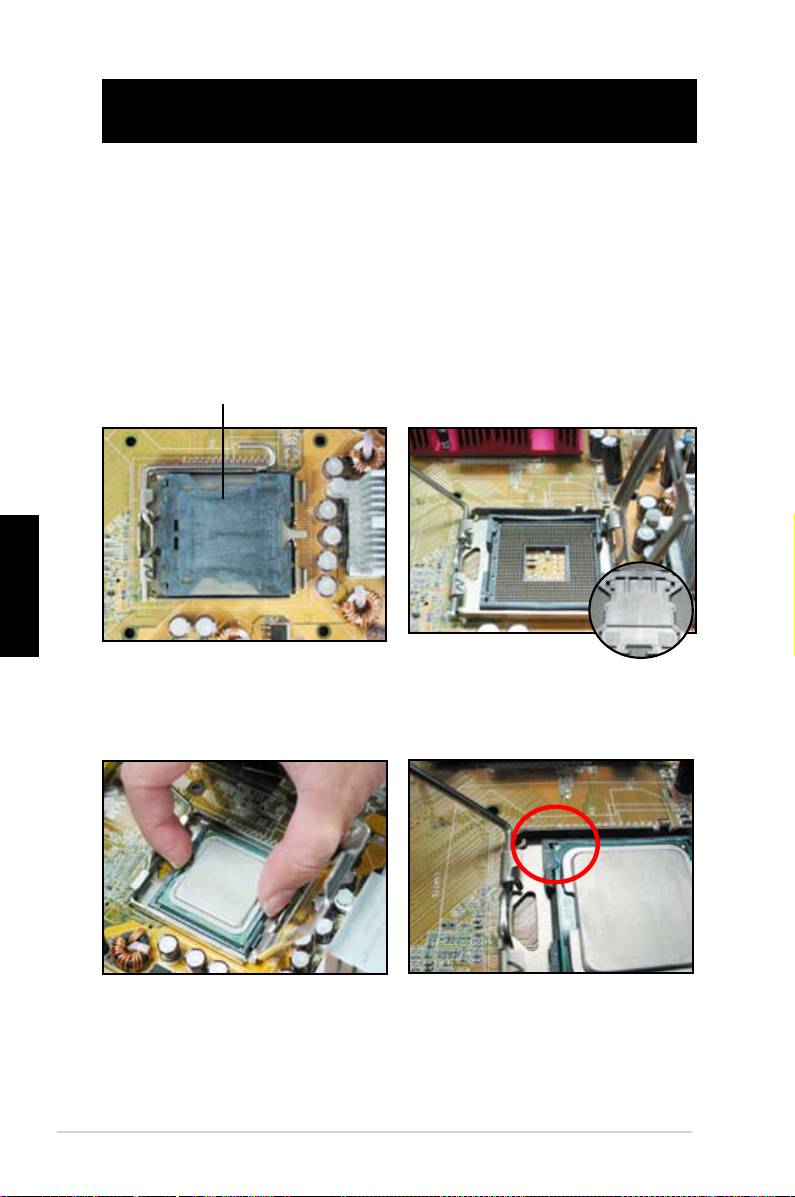
Capitolul 1: Pornirea rapidă
1.1 Instalarea procesorului (CPU)
1.1.1 Soclul Intel LGA775
1. Localizaţi soclul pentru CPU pe
2. Eliberaţi agăţătoarea şi ridicaţi
placa de bază.
placa de încărcare cu degetul
mare. Apoi împingeţi capacul
R-A din fereastra plăcii de
încărcare pentru a-l îndepărta.
Pentru a preveni deteriorarea
portizolatorilor soclului, nu
Capacul Ridică şi Aşază (Capac R-A)
îndepărtaţi capacul R-A decât
dacă instalaţi un CPU.
Română
3. Poziţionaţi CPU-ul deasupra
4. Asiguraţi-vă că triunghiul auriu
soclului.
se aă în colţul din stânga jos al
soclului.
388
Capitolul 1: Pornirea rapidă
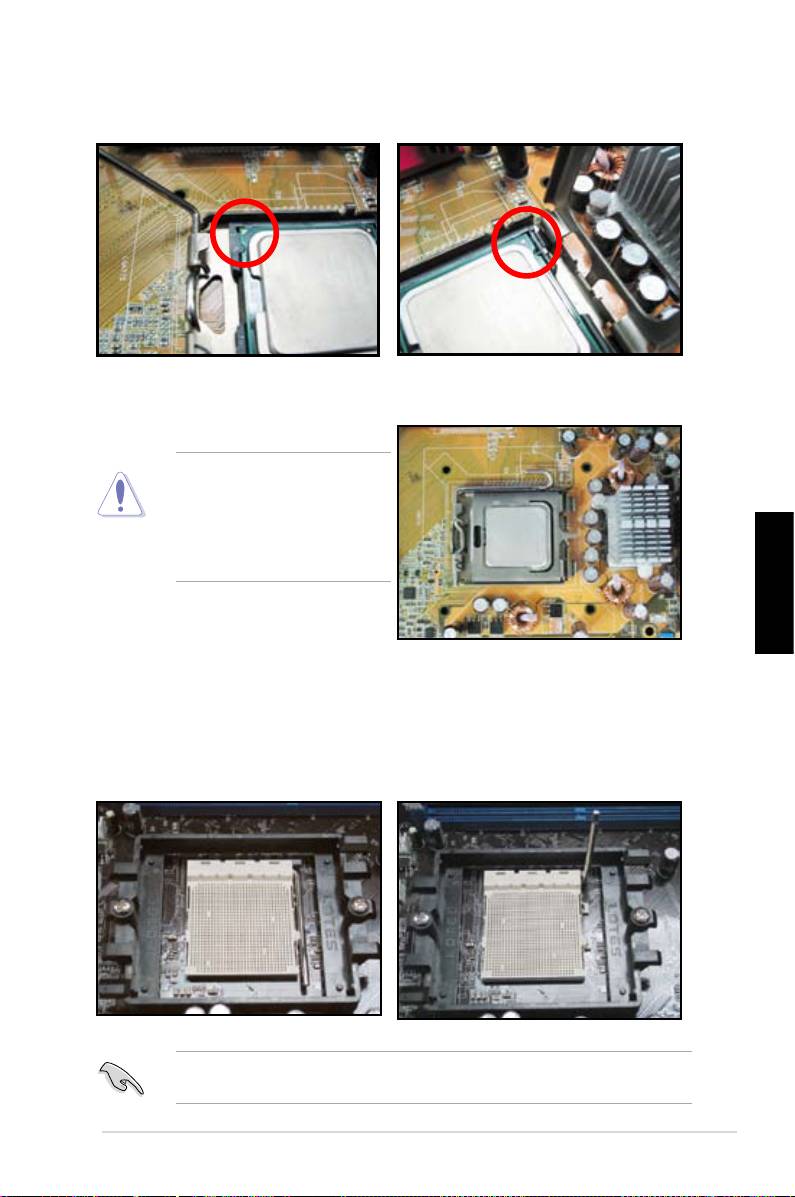
5. Potriviţi cheia de aliniere a soclului în ancoşa CPU-ului.
6. Închideţi placa de încărcare, apoi apăsaţi maneta de încărcare până când
înclichetează agăţătoarea.
CPU-ul se potriveşte într-o
singură poziţie corectă. NU
forţaţi CPU-ul în soclu, pentru
a preveni îndoirea conectorilor
de pe soclu şi deteriorarea
CPU-ului!
Română
1.1.2 Soclul AMD AM2
1. Localizaţi soclul pentru CPU pe
2. Deblocaţi soclul prin apăsarea
placa de bază.
manetei în lateral, apoi ridicaţi-o la
un unghi de 90º.
Asiguraţi-vă că maneta soclului este ridicată la un unghi de 90o; altfel, CPU-ul
nu se va potrivi complet.
Ghidul de instalare pentru placa de bază ASUS
389
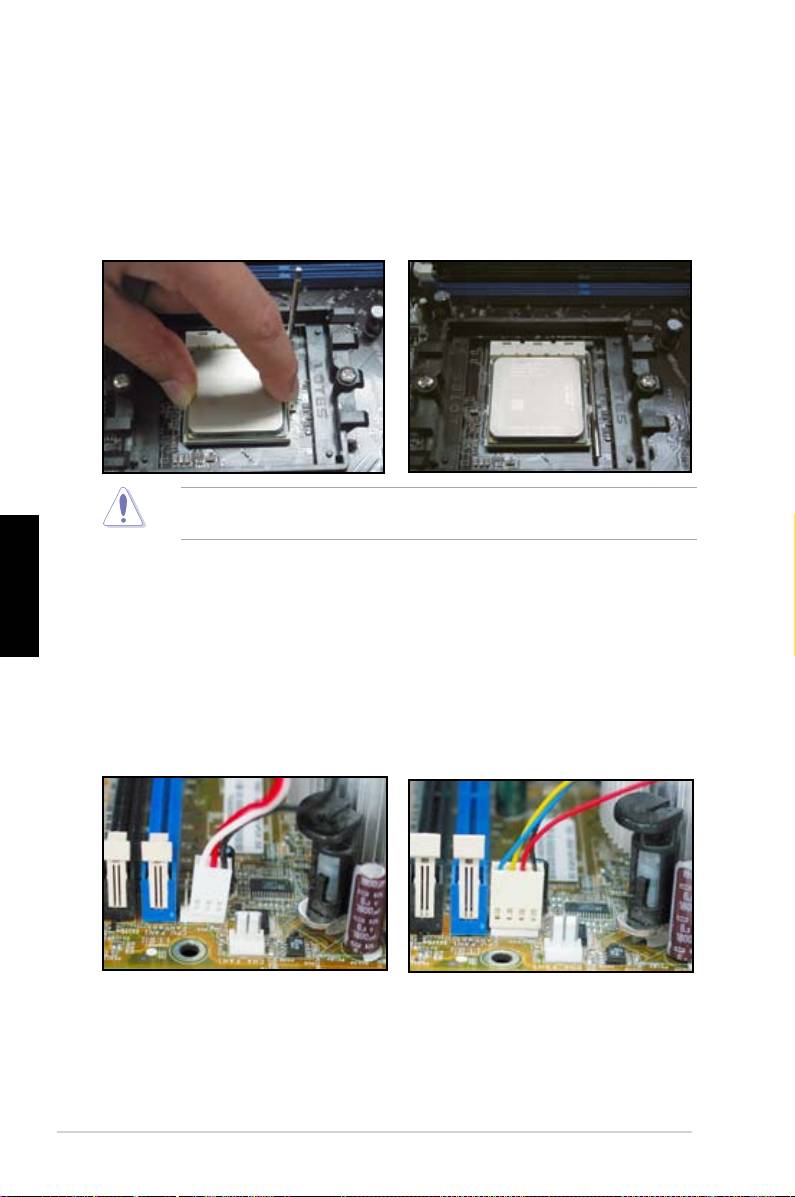
3. Poziţionaţi CPU-ul deasupra
4. Când CPU-ul este în poziţie, apăsaţi
soclului, astfel încât colţul CPU-
în jos maneta soclului pentru a-l
ului cu triunghiul auriu să se
asigura. Maneta face contact cu
potrivească cu colţul soclului cu
agăţătoarea laterală pentru a indica
triunghiul auriu. Introduceţi cu
faptul că este blocată.
grijă CPU-ul în soclu până când
potriveşte.
CPU-ul se potriveşte într-o singură poziţie corectă. NU forţaţi CPU-ul în soclu,
pentru a preveni îndoirea conectorilor de pe soclu şi deteriorarea CPU-ului!
Română
1.2 Instalarea radiatorului şi a ventilatorului
Pentru instalarea radiatorului şi a ventilatorului pentru CPU:
1. Selectaţi un ansamblu de radiator şi ventilator certicat de Intel sau de
AMD, în funcţie de placa dvs. de bază Există conectori de ventilator cu 3
portizolatori (stânga) şi cu 4 portizolatori (dreapta). Doar ventilatoarele cu
conectori cu 4 portizolatori suportă tehnologia ASUS Q-Fan.
390
Capitolul 1: Pornirea rapidă
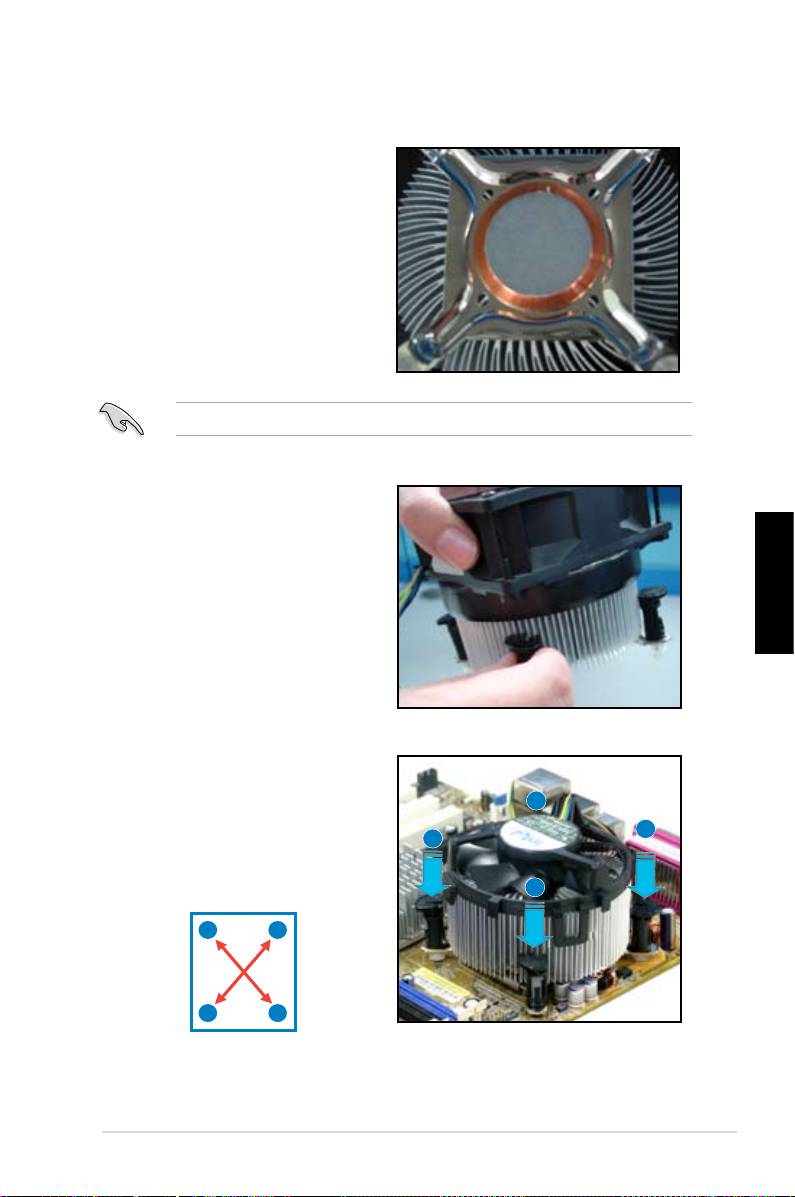
Pentru radiatorul certicat de Intel:
2. Unele radiatoare sunt livrate cu pastă
termică pre-aplicată. În acest caz,
nu o răzuiţi şi îndepărtaţi pelicula
protectoare doar înainte de instalare.
În caz contrar, aplicaţi câteva picături
de pastă termică pe zona expusă
a CPU-ului cu care va în contact
radiatorul. Asiguraţi-vă că aceasta se
răspândeşte într-un strat subţire şi
uniform.
Pentru prevenirea contaminării cu pastă, NU răspândiţi pasta direct cu degetul.
3. Orientaţi ecare dispozitiv de xare
cu partea îngustă a canalului înspre
în afară.
Română
4. Împingeţi în jos câte două
dispozitive de xare odată, în
B
secvenţă diagonală, pentru
asigurarea ansamblului de radiator
A
A
şi ventilator în poziţie.
B
A
B
B
A
Ghidul de instalare pentru placa de bază ASUS
391

5. Conectaţi cablul ventilatorului pentru
CPU la conectorul corespunzător de
pe placa de bază.
NU uitaţi să conectaţi conectorul ventilatorului! Se pot produce erori de
monitorizare a hardware-ului în cazul în care omiteţi să conectaţi acest
conector; vă sugerăm să folosiţi un radiator omnidirecţional, pentru a benecia
de o suprafaţă maximă de disipare a căldurii.
Pentru radiatorul certicat de AMD:
Urmaţi instrucţiunile de mai jos pentru instalarea unui radiator certicat de AMD.
Română
1
2
3
4
392
Capitolul 1: Pornirea rapidă

1.3 Instalarea unui DIMM
Deconectaţi alimentarea cu curent înainte de adăugarea sau înlăturarea de
DIMM-uri sau alte componente ale sistemului. Nerespectarea acestui lucru
poate duce la deteriorarea gravă atât a plăcii de bază, cât şi a componentelor.
2
Pentru instalarea unui DIMM:
Ancoşa DIMM-ului
3
1. Deblocaţi un soclu al DIMM-ului
DDR2
apăsând clamele de xare în
afară.
1
2. Aliniaţi un DIMM pe soclu, astfel
încât ancoşa DIMM-ului să
1
potrivească oriciului din soclu.
3. Introduceţi ferm DIMM-ul în soclu
până când clamele de xare
înclichetează, iar DIMM-ul este
aşezat corect.
Clama de xare deblocată
• DIMM-ul DDR2 este echipat cu o ancoşă, astfel încât se potriveşte într-o
singură direcţie. NU forţaţi DIMM-ul în soclu, pentru a evita deteriorarea
Română
DIMM-ului.
• Pentru instalarea a două sau mai multe DIMM-uri, consultaţi ghidul
utilizatorului din pachetul plăcii de bază.
• Consultaţi ghidul utilizatorului pentru lista vânzătorilor de module de
memorie autorizaţi.
1.4 Instalarea plăcii de bază
1. Porturile I/O diferă la plăcile de
bază. Folosiţi şi instalaţi doar scutul
I/O din spate livrat în pachetul plăcii
de bază.
Unele margini şi puncte ascuţite
pot cauza accidentări zice. Se
recomandă purtarea de mănuşi
rezistente la tăiere la instalarea
plăcii de bază şi a scutului I/O.
Ghidul de instalare pentru placa de bază ASUS
393

2. Instalaţi distanţierele în găurile
3. Arcurile de pe marginile scutului I/O
pentru şurub ajustate pe placa
pot deteriora porturile I/O. Procedaţi
metalică.
cu grijă când instalaţi scutul I/O.
5. Introduceţi şi strângeţi puţin
4. Poziţionaţi partea I/O a plăcii de
ecare şurub în secvenţă
bază către partea din spate a
diagonală. După introducerea
şasiului şi aşezaţi placa de bază în
tuturor şuruburilor, strângeţi
şasiu.
Română
şuruburile până la capăt.
• Puteţi înlătura capacele metalice ale sloturilor de cartele de extensie din
spatele şasiului înainte de instalarea plăcii de bază. La unele modele
de şasiuri, capacul slotului de extensie poate dicil de înlăturat după
instalare.
• NU strângeţi şuruburile în exces. Acest lucru poate deteriora placa de bază.
394
Capitolul 1: Pornirea rapidă
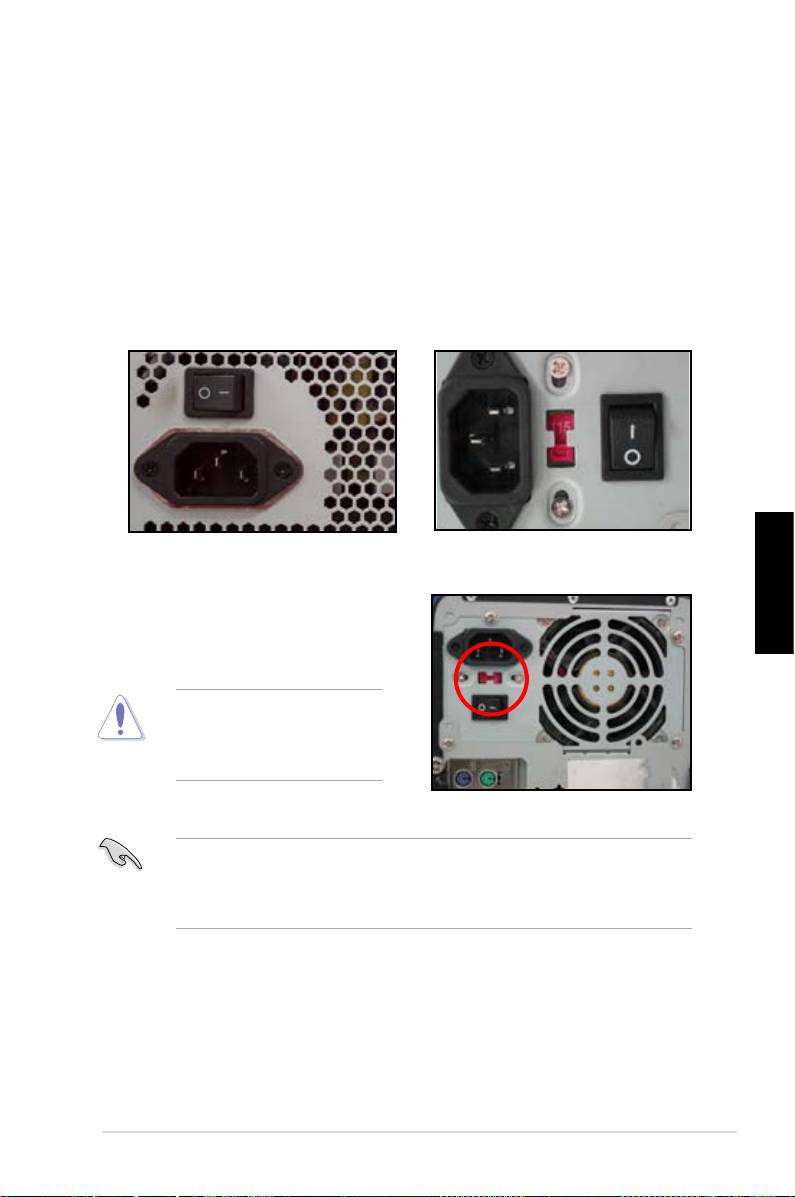
1.5 Instalarea unităţii de alimentare cu curent
Există două tipuri de unităţi de alimentare cu curent folosite în mod obişnuit. Un tip
are Corecţia Factorului de Alimentare (CFA) activă, celălalt o are pasivă.
1. Selectaţi o unitate de alimentare cu curent.
Alimentarea cu CFA pasivă:
Alimentarea cu CFA activă:
CFA pasivă necesită ca utilizatorul
CFA activă corectează automat
să regleze manual tensiunea de
tensiunea de intrare c.a.
intrare c.a.
2. Dacă folosiţi o alimentare cu CFA
Română
pasivă, reglaţi la tensiunea de
intrare c.a. corectă în zona dvs.
Omisiunea de a regla
alimentarea la tensiunea de
intrare c.a. corectă va deteriora
grav sistemul.
Folosiţi doar unităţi de alimentare cu certicat de siguranţă. Folosirea unităţilor
de alimentare instabile poate deteriora placa dvs. de bază şi alte componente.
Consultaţi ghidul utilizatorului pentru unităţile de alimentare care respectă
cerinţele plăcii de bază.
Ghidul de instalare pentru placa de bază ASUS
395
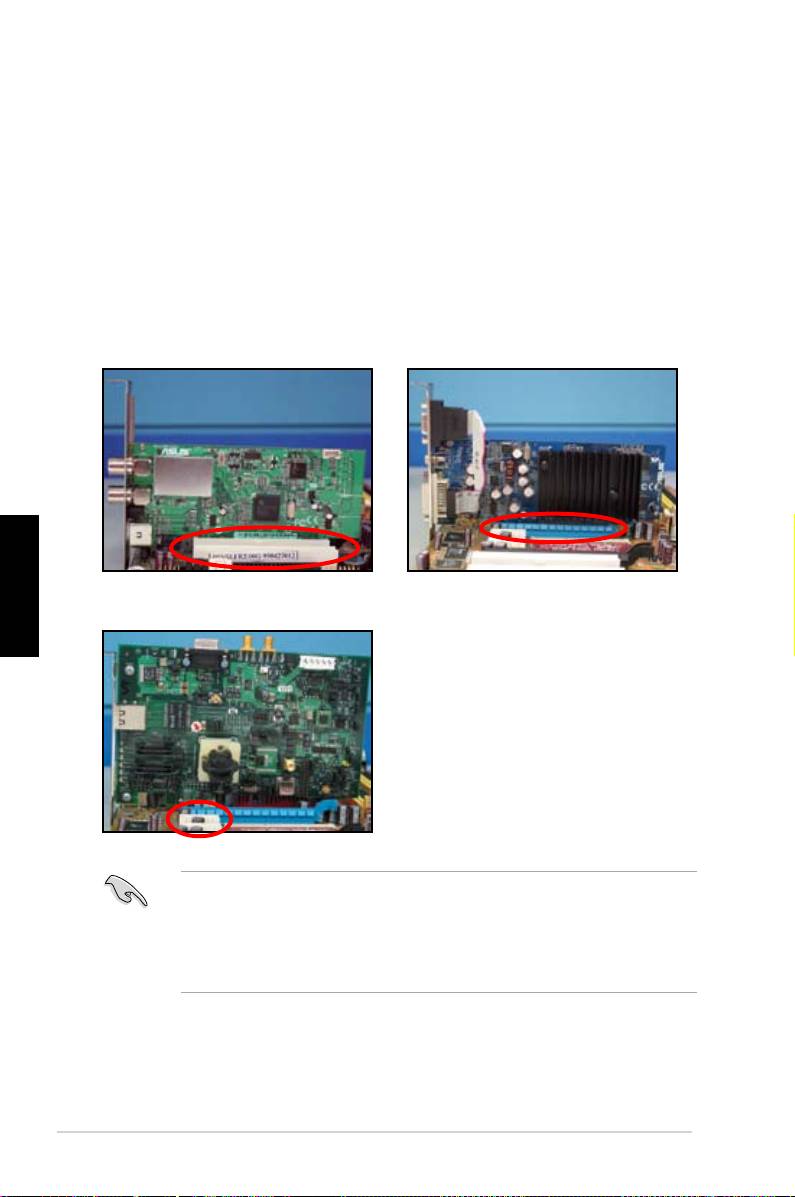
1.6 Instalarea cardului de extensie
Pentru instalarea cardului de extensie:
1. Îndepărtaţi capacul metalic al slotului din partea opusă slotului cardului de
extensie unde vreţi să îl instalaţi.
2. Instalaţi cardul de extensie şi asiguraţi-vă că este aşezat corect în slot.
3. Înşurubaţi pentru asigurarea cardului în slot.
4. Repetaţi paşii anteriori pentru instalarea unui alt card de extensie.
Cardul PCI Cardul PCIE x16
Română
Cardul PCIE x1
• Consultaţi documentaţia cardurilor pentru detaliile de congurare şi ghidul
utilizatorului plăcii de bază în cazul în care trebuie să conguraţi elemente
de legătură după instalarea cardului de extensie.
• Consultaţi ghidul utilizatorului plăcii de bază pentru instrucţiunile de
conectare a cablului de semnal al cardului de extensie.
396
Capitolul 1: Pornirea rapidă

1.7 Instalarea unităţilor de disc
1.7.1 Unitatea de disc optic PATA
1. Înlăturaţi capacul provizoriu şi
2. Aliniaţi găurile pentru şurub şi
culisaţi unitatea de disc optic în
asiguraţi unitatea de disc cu
bay.
şuruburi.
3. Orientaţi şi conectaţi cablul IDE
în unitatea optică. Banda roşie
de pe cablul IDE este capătul
portizolatorului 1 şi trebuie să se
potrivească cu marcajul ondulat
Română
Portizolator 1 de pe unitatea optică.
Cablurile IDE sunt protejate provizoriu. Nu forţaţi niciodată cablul IDE în
conector.
4. Conectaţi cablul de alimentare cu 4
5. Ataşaţi cablul audio la conectorul
portizolatori la unitatea optică.
de pe unitatea optică.
Ghidul de instalare pentru placa de bază ASUS
397
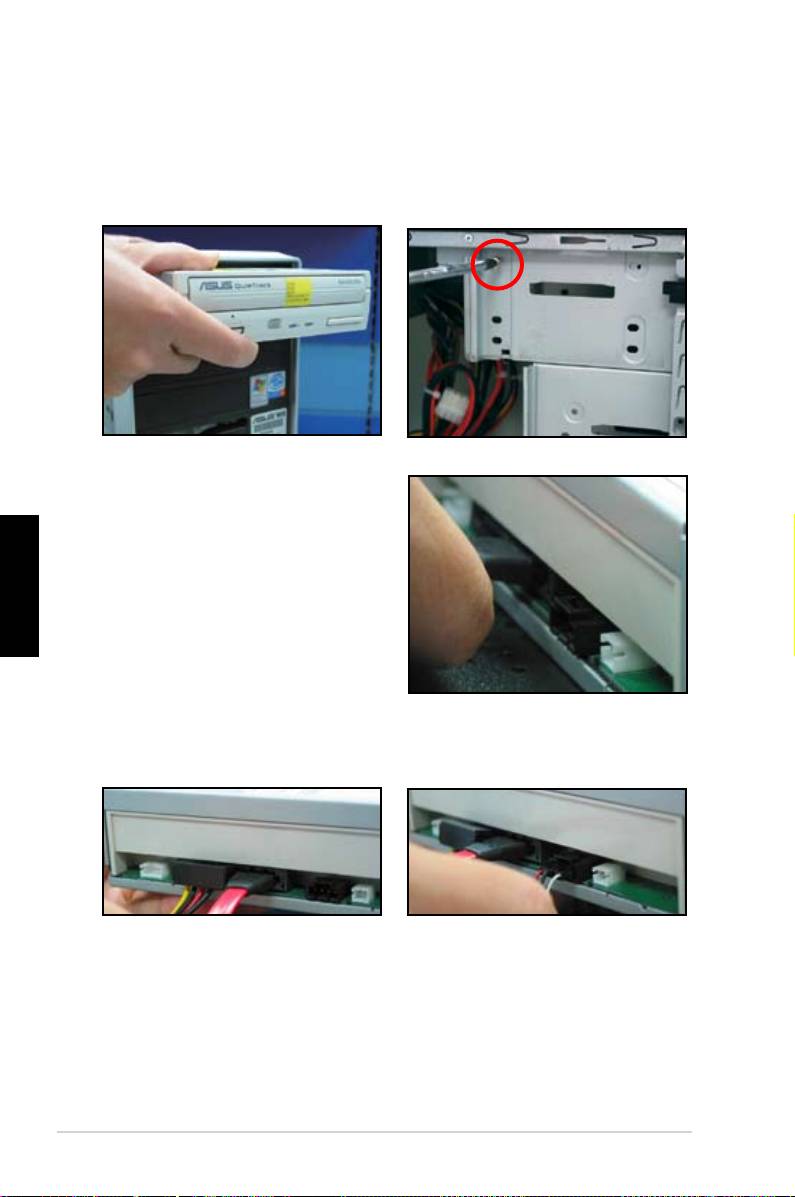
1.7.2 Unitatea de disc optic SATA
1. Înlăturaţi capacul provizoriu şi
2. Aliniaţi găurile pentru şurub şi
culisaţi unitatea de disc optic în
asiguraţi unitatea de disc cu
bay.
şuruburi.
3. Orientaţi şi conectaţi cablul SATA
în unitatea optică. Cablurile SATA
sunt protejate provizoriu. Nu
Română
forţaţi niciodată un cablu SATA în
conector.
4. Conectaţi cablul de alimentare
5. Ataşaţi cablul audio la conectorul
SATA la unitatea optică.
de pe unitatea optică.
398
Capitolul 1: Pornirea rapidă
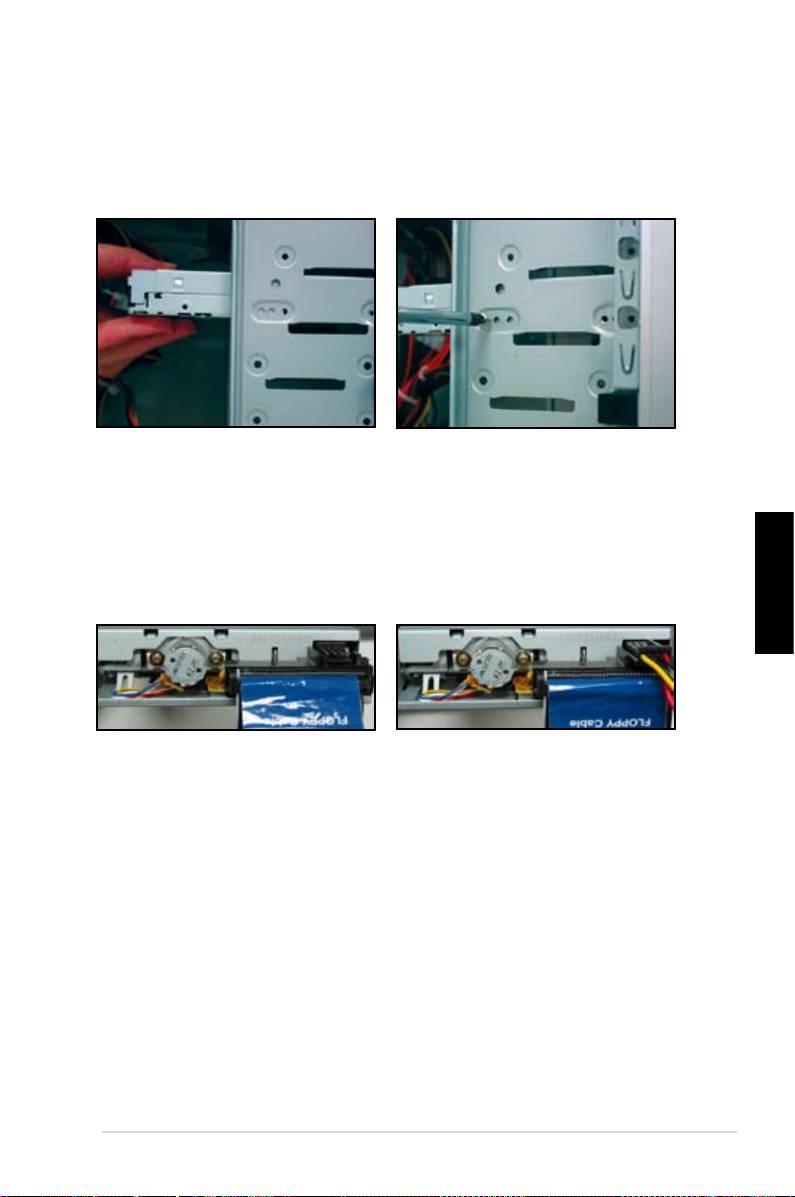
1.7.3 Unitatea de dischetă
1. Înlăturaţi capacul provizoriu şi
2. Aliniaţi găurile pentru şurub şi
introduceţi unitatea de dischetă în
asiguraţi unitatea de disc cu
bay.
şuruburi.
3. Orientaţi şi conectaţi cablul de
4. Conectaţi cablul de alimentare
interfaţă pentru dischetă în unitatea
dischetă la conectorul din spatele
de dischetă. Banda roşie de pe
unităţii de dischetă.
cablu este capătul portizolatorului
1 şi trebuie să se potrivească cu
Portizolator 1 de pe unitatea de
dischetă.
Română
Ghidul de instalare pentru placa de bază ASUS
399
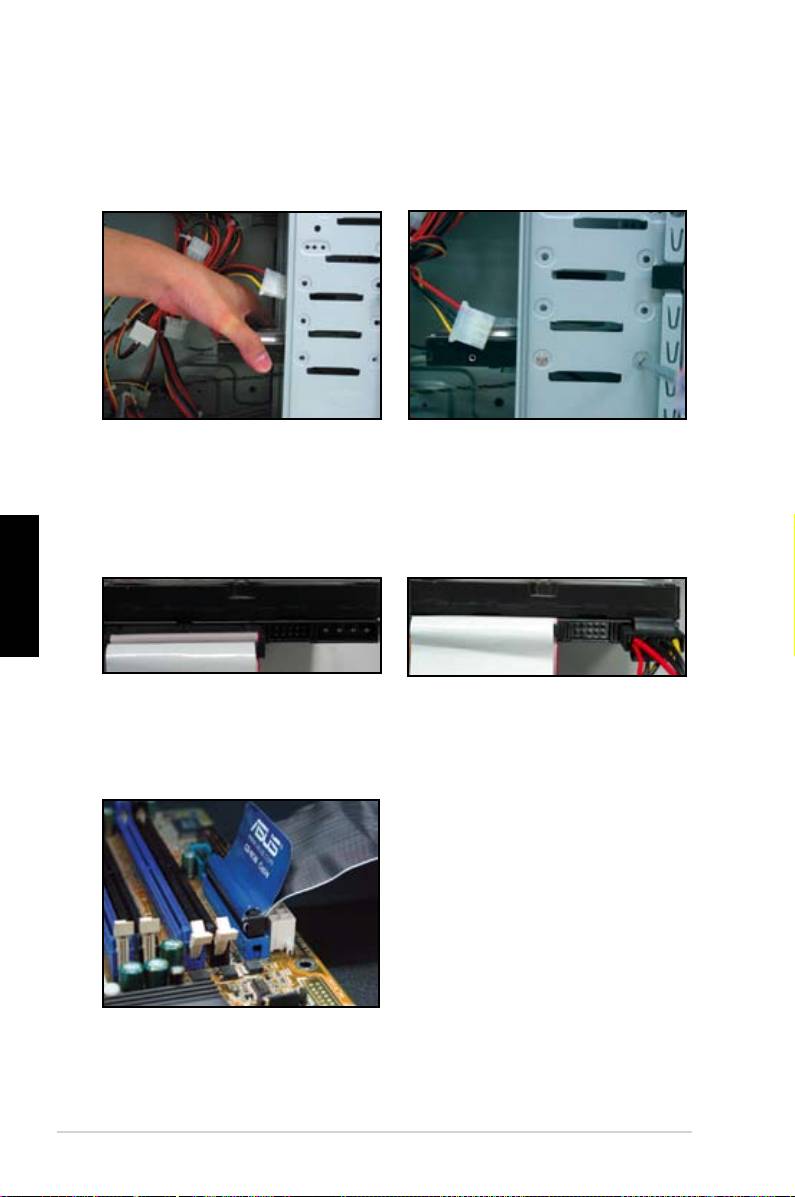
1.7.4 Unitatea de hard disk PATA
1. Introduceţi unitatea de hard disk
2. Aliniaţi găurile pentru şurub şi
PATA în bay.
asiguraţi unitatea de disc cu
şuruburi.
3. Orientaţi şi conectaţi cablul de
4. Conectaţi cablul de alimentare cu
semnal la unitatea de hard disk.
4 portizolatori la conectorul din
Banda roşie de pe cablu este
spatele unităţii de hard disk.
capătul portizolatorului 1. Potriviţi
ancoşa provizorie şi nu forţaţi cablul
Română
în conector.
5. Ataşaţi celălalt capăt al cablului de
semnal la slotul corespunzător de pe
placa de bază.
400
Capitolul 1: Pornirea rapidă

Note pentru instalarea unităţii de hard disk PATA
• Dacă sistemul dvs. de operare
este instalat pe unitatea de hard
disk controlată de RAID sau de
alţi controleri, trebuie mai întâi să
instalaţi driver-ul controlerului pe
hard disk.
• Conectorul de cablu este codat pe
culoare. Cel albastru este pentru
conectorul gazdă, iar cel negru/
gri este pentru unitatea de disc
primară/secundară.
• Sunt două cabluri pentru unităţile
Română
de disc ATA IDE, cablul mai nou
cu 80 de re (dreapta) şi cel mai
vechi cu 40 de re (stânga). Pentru
unităţile de disc ATA66/100/133,
doar cablul de 80 de re poate oferi
o performanţă mai bună. Cablurile
de 40 de re sunt folosite de obicei
pentru unităţile optice.
• Cablurile sunt concepute cu
agăţătoare. Instalaţi uşor unităţile
de disc pe baza etichetelor cablului.
Pentru prevenirea deteriorării
portizolatorilor, deconectaţi cablul
trăgând de agăţători.
• Când conectaţi două dispozitive
IDE, trebuie să setaţi elementele
de legătură la poziţii diferite, unul
în unitatea principală şi unul în cea
secundară. Dacă folosiţi un cablu
cu 80 de re, puteţi folosi modul de
selectare a cablului.
Ghidul de instalare pentru placa de bază ASUS
401
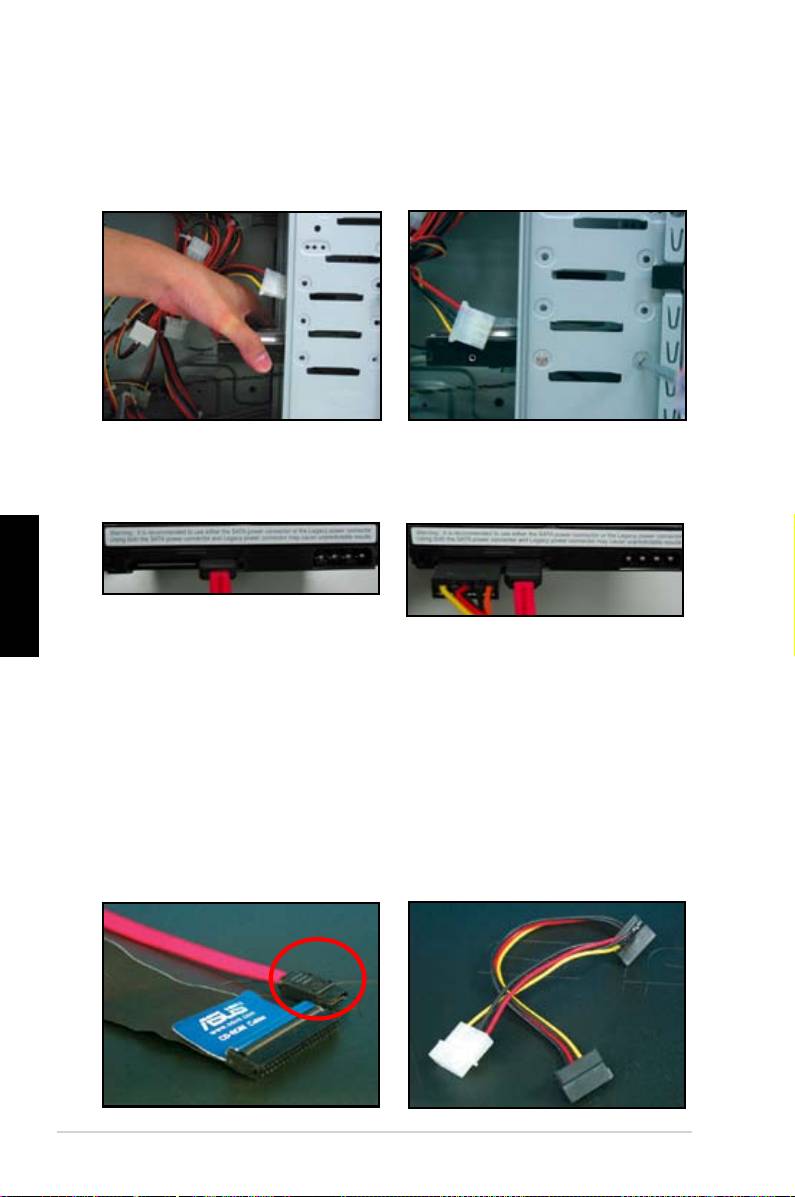
1.7.5 Unitatea de hard disk SATA
1. Introduceţi unitatea de hard disk
2. Aliniaţi găurile pentru şurub şi
SATA în bay.
asiguraţi unitatea de disc cu
şuruburi.
3. Orientaţi şi conectaţi cablul SATA
4. Conectaţi cablul de alimentare
la unitatea de hard disk. Cablul se
SATA la conectorul din spatele
potriveşte într-o singură direcţie.
unităţii de hard disk.
Română
Note pentru instalarea unităţii de hard disk SATA
• Interfaţa Serial ATA (SATA)
• Conectorul cablului de alimentare
furnizează o viteză de transmisie
SATA este diferit de conectorul
a datelor mai mare şi o toleranţă
de alimentare tradiţional cu 4
de tensiune mai bună. Designul
portizolatori. Placa de bază ASUS
îngust al cablului SATA rezolvă
se livrează cu cabluri pentru
de asemenea probleme de cablaj
adaptorul de alimentare, în cazul
şi permite o circulaţie mai bună a
în care unitatea dvs. de alimentare
aerului în şasiu.
cu curent nu include acest tip de
conector nou.
402
Capitolul 1: Pornirea rapidă
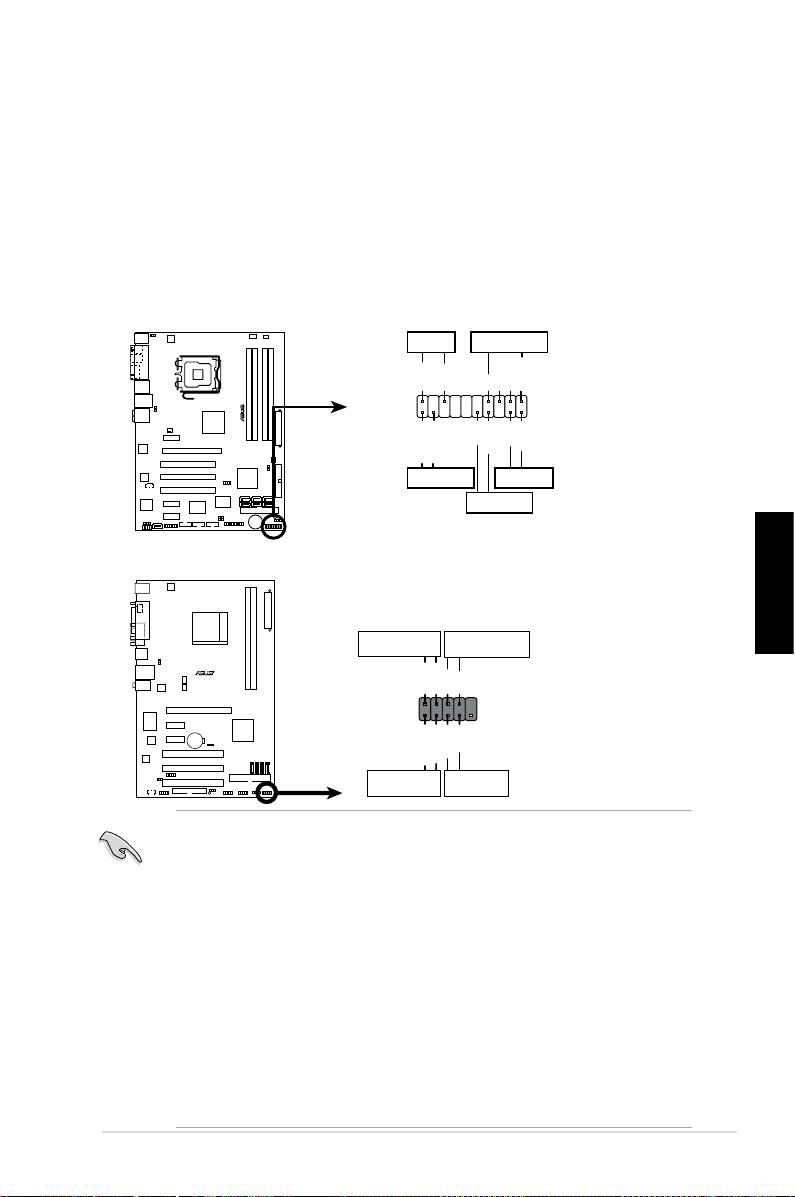
1.8 Cablurile panoului frontal
Pentru conectarea cablurilor panoului frontal:
• RESET (Comutatorul de reiniţializare)
• PLED (LED-ul de alimentare)
• PWRSW (Comutatorul de alimentare)
• IDE_LED (LED-ul activ hard disk IDE)
• SPEAKER (Conectorul difuzorului)
Română
Ghidul de instalare pentru placa de bază ASUS
403
PWR LED PWR BTN
M2N-X
PLED+
PLED-
PWR
GNDReset
F_PANEL
Ground
IDELED+
IDELED-
HD LED RESET
PLED SPEAKER
P5B-E
PLED+
PLED-
+5V
Ground
Ground
Speaker
®
PANEL
PWR
Reset
Ground
Ground
IDE_LED+
IDE_LED-
IDE_LED
RESET
PWRSW
*
Requires an ATX power supply.
Conectorul panoului frontal cu 20-8 portizolatori
PIN1
PIN1
* Necesită o unitate de alimentare ATX
Conectorul panoului frontal cu 10-1 portizolatori
• Cablurile panoului frontal ale şasiului dvs. pot să difere în funcţie de model
sau design. Conectaţi aceşti conectori la placa de bază în conformitate cu
eticheta.
• Dacă LED-urile nu se iluminează, iar locaţia portizolatorilor este corectă, se
poate să aşezat greşit portizolatorii legării la pământ cu cei de semnal. De
obicei, rul alb desemnează portizolatorii legării la pământ, iar rul colorat
pe cei de semnal.
• Cablurile panoului frontal pentru Difuzor, Comutatorul de reiniţializare şi
Comutatorul de alimentare nu au o orientare specică, în timp ce cablurile
pentru LED-ul de hard disk IDE şi LED-ul de alimentare au o orientare
specică. Conectaţi cablul Portizolator1 la conectorul Portizolator1 de pe
placa de bază.
• Conectorul panoului frontal variază în funcţie de modelul plăcii de bază,
consultaţi ghidul utilizatorului pentru mai multe informaţii.
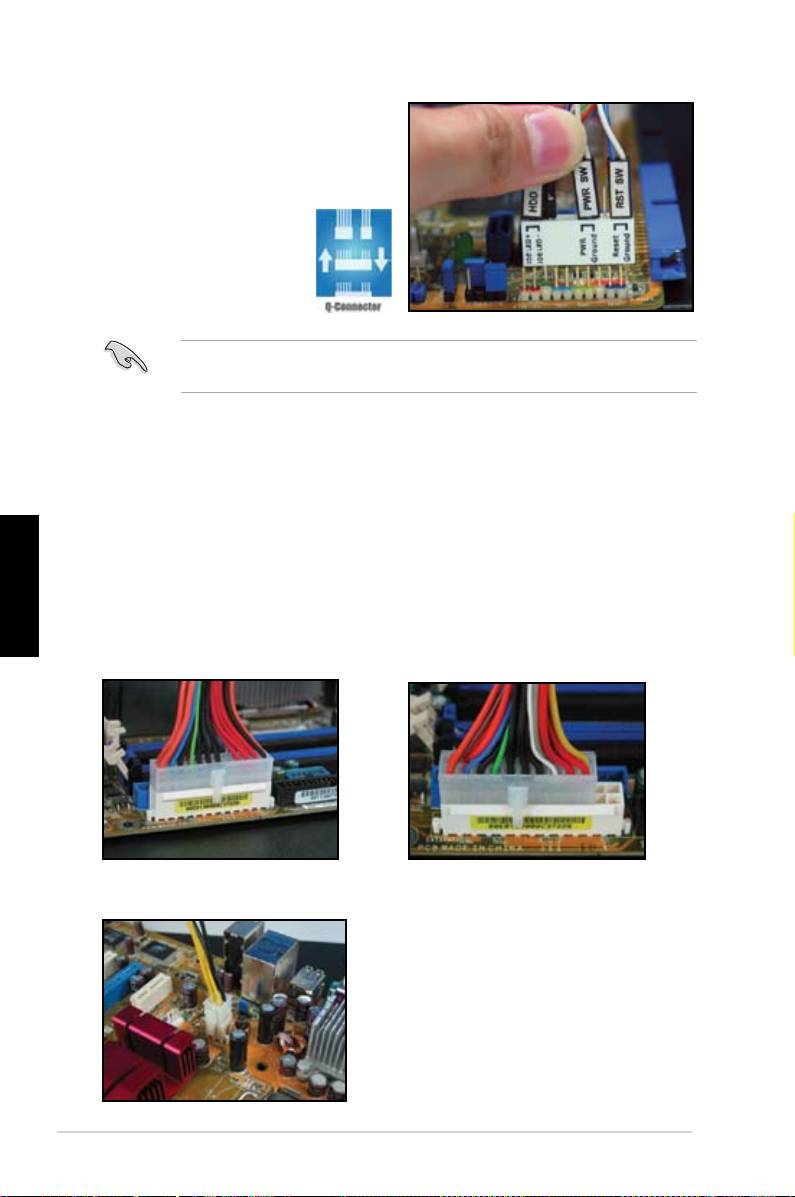
Conectorul ASUS Q
Instalarea într-un singur pas a
conectorului ASUS Q vă economiseşte
timpul de efortul de a vă lupta cu
cablurile în dezordine ale
panoului frontal. Consultaţi
ghidul utilizatorului pentru
detalii.
Conectorul Q este disponibil la modele selectate. Consultaţi ghidul utilizatorului
pentru detalii.
1.9 Conectarea unităţii de alimentare ATX
Conectorii unităţii de alimentare ATX se potrivesc doar într-o singură orientare.
Folosiţi clama laterală pentru xarea conectorilor la placa de bază. NU forţaţi
conectorii de alimentare tată în conectorii mamă de pe placa de bază. De obicei,
sunt doi conectori pe placa de bază, cu 24 de portizolatori şi cu 4 portizolatori.
Română
Unele unităţi de alimentare mai vechi pot avea doar conectorul de alimentare cu
20 de portizolatori, care se potriveşte şi la cel cu 24 de portizolatori de pe placa de
bază.
conectorul de alimentare cu 20 de portizolatori
conectorul de alimentare cu 24 de portizolatori
(pe conectorul mamă cu 24 de portizolatori)
conectorul de alimentare cu 4 portizolatori
404
Capitolul 1: Pornirea rapidă
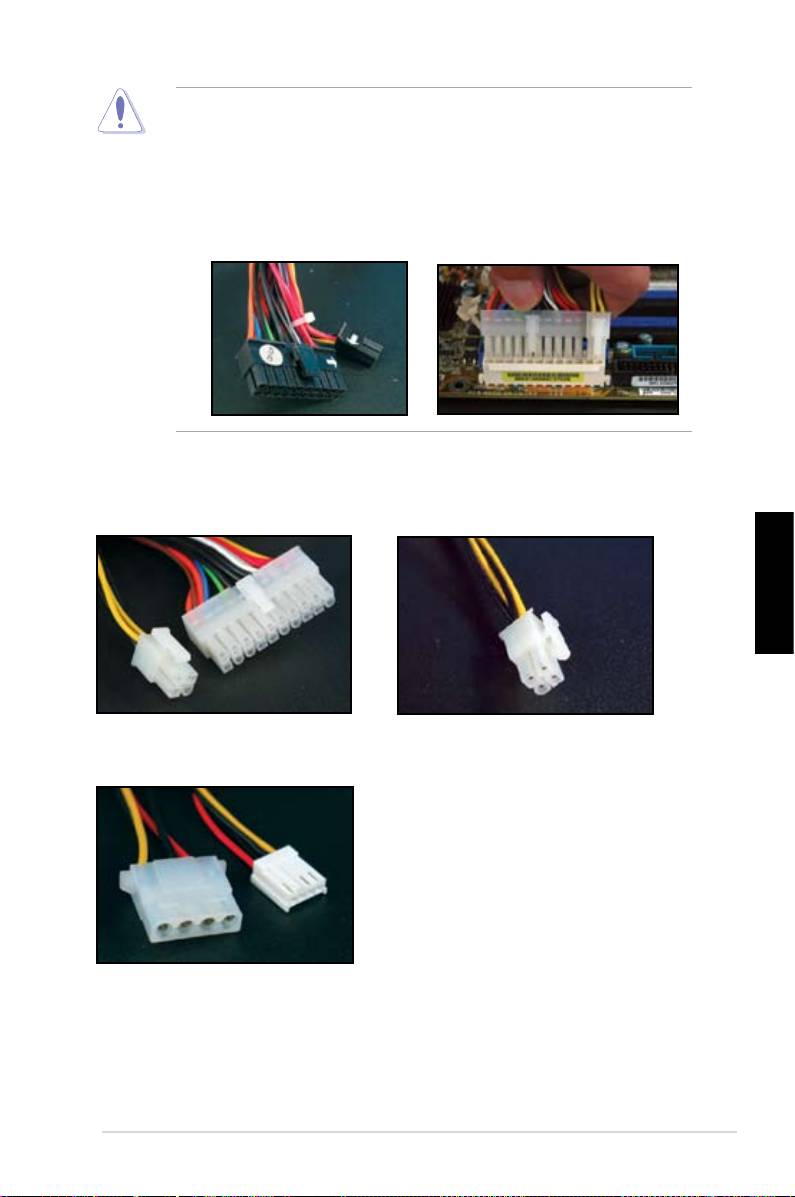
• NU ataşaţi alimentarea c.a. externă când conectaţi conectorii de alimentare
la placa de bază.
• Asiguraţi-vă de xarea fermă a conectorilor de alimentare pe placa de
bază.
• Dacă unitatea dvs. de alimentare suportă 20 de portizolatori + 4
portizolatori, puteţi să combinaţi aceşti doi conectori şi să-i instalaţi la
conectorii cu 24 de portizolatori de pe placa de bază.
Conectorii de alimentare
conectorul ATX cu 20+4 (24) de portizolatori
conectorul ATX cu 4 portizolatori
Română
conectorul de alimentare pentru periferice (stânga)
conectorul de alimentare pentru dischetă (dreapta)
Ghidul de instalare pentru placa de bază ASUS
405

1.10 Dispozitivele şi accesoriile periferice
Consultaţi diagrama de mai jos pentru conectarea dispozitivelor şi accesoriilor
periferice
1. Fişa de
8. Portul PS/2
alimentare c.a.
pentru mouse
2. Portul PS/2
9. Portul paralel
pentru tastatură
3. Portul de ieşire
10. Portul
S/PDIF
IEEE1394
4. Portul serial
11. Portul LAN
(RJ45)
5. Portul USB
12. Portul de
intrare linie
13. Portul
6. Portul de
adaptorului pentru
microfon
graca video
Română
7. Portul de
14. Portul DVI
ieşire linie
1. Fişa de alimentare c.a. şi
8. Portul PS/2 pentru
cablul prelungitor
mouse şi mouse-ul
2. Portul PS/2 pentru
9. Portul paralel şi
tastatură şi tastatura
imprimanta
3. Portul de ieşire S/PDIF şi
10. Portul IEEE1394 şi
sistemul digital de difuzor
unitatea de hard disk
5.1
extern
4. Portul serial şi docul
11. Portul LAN (RJ45) şi
PDA
modem-ul
5. Portul USB şi dispozitivele
12. Portul de intrare linie şi
USB
înregistratorul
6. Portul de microfon şi
13. Portul VGA şi monitorul
microfonul
CRT
7. Portul de ieşire linie şi
14. Portul DVI şi monitorul
difuzorul
LCD
Conectorii panoului din spate variază în funcţie de model. Consultaţi ghidul
utilizatorului pentru detalii.
406
Capitolul 1: Pornirea rapidă
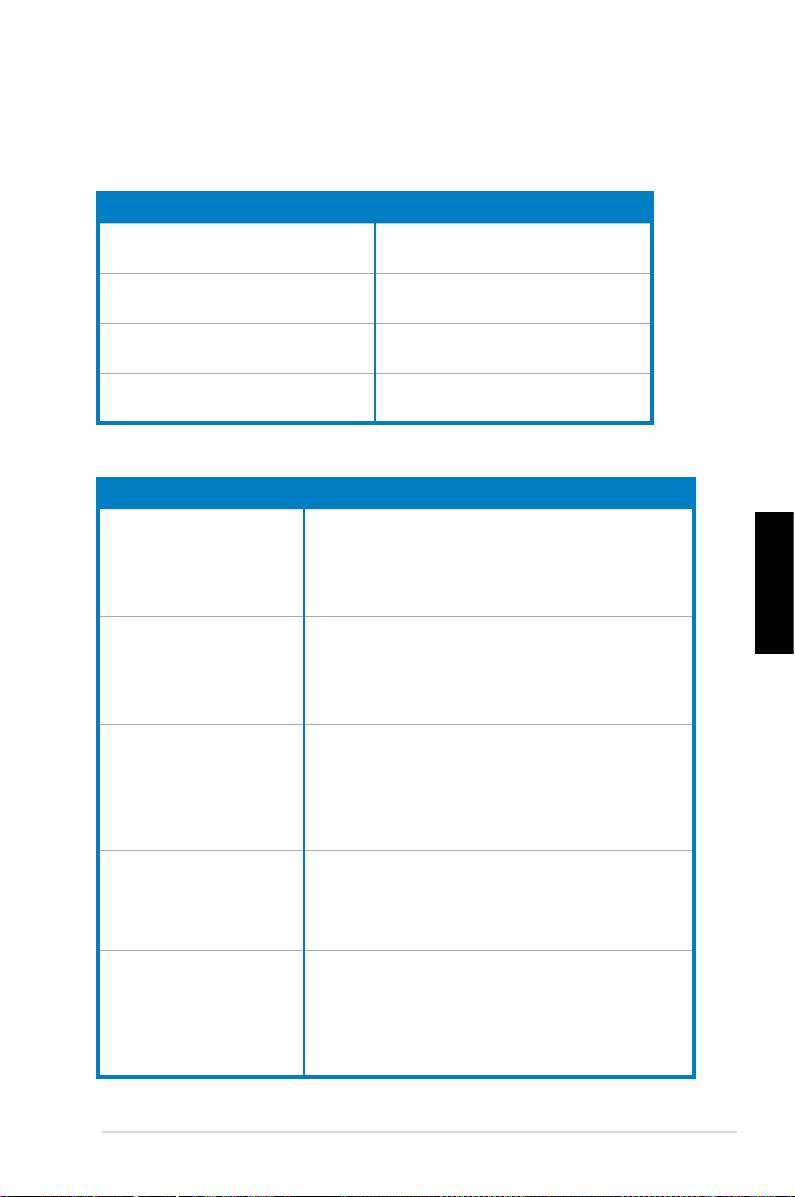
1.11 Pornirea pentru prima dată
Sistemul execută apoi testarea automată la punerea sub tensiune (POST). În timp
ce sunt executate testele, BIOS-ul emite un bip (consultaţi tabelul cu codurile de
bip pentru BIOS de mai jos)
Bip BIOS Descriere
Un bip continuu urmat de trei bip-uri
VGA nedetectat
scurte
Un bip continuu urmat de două bip-uri
Memorie nedetectată
scurte, apoi o pauză (repetat)
Un bip continuu urmat de patru bip-uri
Defectare componentă hardware (AMI
scurte
BIOS)
Patru bip-uri scurte Defectare componentă hardware
(AWARD BIOS)
Depanarea
Problemă Acţiune
• Calculatorul nu porneşte
Asiguraţi-vă de conectarea corectă a cablului de
• LED-ul de alimentare nu
alimentare.
este iluminat
• Ventilatorul de alimentare nu
funcţionează
Română
Calculatorul este pornit, dar
• Asiguraţi-vă că monitorul este pornit şi cablul VGA este
monitorul este negru
conectat corect.
• Reglaţi strălucirea şi contrastul monitorului.
• Opriţi calculatorul şi înlăturaţi cablul de alimentare.
Vericaţi dacă este instalată strâns cartela VGA.
Memorie nedetectată • Asiguraţi-vă că modulul de memorie este corect.
• Asiguraţi-vă că DIMM-urile sunt aşezate strâns în soclul
DIMM.
• Asiguraţi-vă că modulul de memorie este din lista
vânzătorilor autorizaţi. Consultaţi ghidul utilizatorului pentru
lista vânzătorilor autorizaţi.
Eroare dischetă
• Vericaţi conguraţia BIOS despre unitatea de dischetă.
• Asiguraţi-vă de corectitudinea conectării cablurilor unităţii
(indicatorul este iluminat în
de dischetă.
permanenţă sau un mesaj de
avertizare apare pe ecran.)
Eroare unitate de hard disk
• Asiguraţi-vă că setarea elementului de legătură este
sau optică (nerecunoscută
corectă. (Unitate pincipală/secundară)
sau nedetectată)
• Vericaţi conguraţia BIOS despre unitatea de hard disk
sau cea optică.
• Asiguraţi-vă de ataşarea strânsă a cablurilor dispozitivului.
• Asiguraţi-vă că driver-ele dispozitivului sunt instalate.
Ghidul de instalare pentru placa de bază ASUS
407

Capitolul 2: Gestionarea/actualizarea BIOS-ului
2.1 Utilitarul AFUDOS
Utilitarul AFUDOS vă permite actualizarea şierului BIOS în mediul DOS, folosind
o dischetă de pornire cu şierul BIOS actualizat. Acest utilitar vă permite să copiaţi
şierul BIOS curent pe care îl puteţi folosi drept copie de rezervă când BIOS-ul dă
erori sau devine corupt în timpul procesului de actualizare.
Copierea BIOS-ului curent
Pentru copierea şierului BIOS curent folosind utilitarul AFUDOS:
• Asiguraţi-vă că discheta nu este protejată împotriva scrierii şi conţine cel
puţin 1024KB de spaţiu liber pentru salvarea şierului.
• Următoarele ecrane BIOS sunt doar ca referinţe. Aşajele ecranelor BIOS
efective pot diferite de cele de mai jos.
1. Copiaţi utilitarul AFUDOS (afudos.exe) de pe DVD-ul de asistenţă al plăcii de
bază pe discheta de pornire pe care aţi creat-o.
2. Porniţi sistemul în modul DOS, iar la solicitare tastaţi:
Română
afudos /o[nume şier]
unde [nume şier] este orice nume de şier desemnat de utilizator, cu cel
mult opt caractere alfanumerice pentru numele de şier principal şi trei
caractere alfanumerice pentru numele extensiei.
A:\>afudos /oOLDBIOS1.rom
Numele de şier principal Numele extensiei
3. Apăsaţi <Enter>. Utilitarul copiază şierul BIOS curent pe dischetă.
A:\>afudos /oOLDBIOS1.rom
AMI Firmware Update Utility - Version 1.19(ASUS V2.07(03.11.24BB))
Copyright (C) 2002 American Megatrends, Inc. All rights reserved.
Readingash.....done
Writetole......ok
A:\>
Utilitarul revine la solicitarea DOS după copierea şierului BIOS curent.
Actualizarea şierului BIOS
Pentru actualizarea şierului BIOS folosind utilitarul AFUDOS:
1. Vizitaţi website-ul ASUS (www.asus.com) şi descărcaţi cel mai recent şier
BIOS pentru placa de bază. Salvaţi şierul BIOS pe o dischetă de pornire.
408
Capitolul 2: Gestionarea/actualizarea BIOS-ului

Notaţi numele şierului BIOS pe o bucată de hârtie. Trebuie să tastaţi numele
şierului BIOS exact la solicitarea DOS.
2. Copiaţi utilitarul AFUDOS (afudos.exe) de pe DVD-ul de asistenţă al plăcii de
bază pe discheta de pornire pe care aţi creat-o.
3. Porniţi sistemul în modul DOS, iar la solicitare tastaţi:
afudos /i[nume şier]
unde [nume şier] este cel mai recent şier sau şierul BIOS original de pe
discheta de pornire.
A:\>afudos /iP5K3D.ROM
4. Utilitarul verică şierul şi porneşte actualizarea BIOS-ului.
A:\>afudos /iP5K3D.ROM
AMI Firmware Update Utility - Version 1.19(ASUS V2.07(03.11.24BB))
Copyright (C) 2002 American Megatrends, Inc. All rights reserved.
WARNING!!DonotturnoffpowerduringashBIOS
Readingle.......done
Readingash......done
AdvanceCheck......
Erasingash......done
Writingash......0x0008CC00(9%)
Română
Notaţi numele şierului BIOS pe o bucată de hârtie. Trebuie să tastaţi numele
şierului BIOS exact la solicitarea DOS.
5. Utilitarul revine la solicitarea DOS după încheierea procesului de actualizare
BIOS. Reporniţi sistemul din unitatea de hard disk.
A:\>afudos /iP5K3D.ROM
AMI Firmware Update Utility - Version 1.19(ASUS V2.07(03.11.24BB))
Copyright (C) 2002 American Megatrends, Inc. All rights reserved.
WARNING!!DonotturnoffpowerduringashBIOS
Readingle.......done
Readingash......done
AdvanceCheck......
Erasingash......done
Writingash......done
Verifyingash....done
Please restart your computer
A:\>
Ghidul de instalare pentru placa de bază ASUS
409
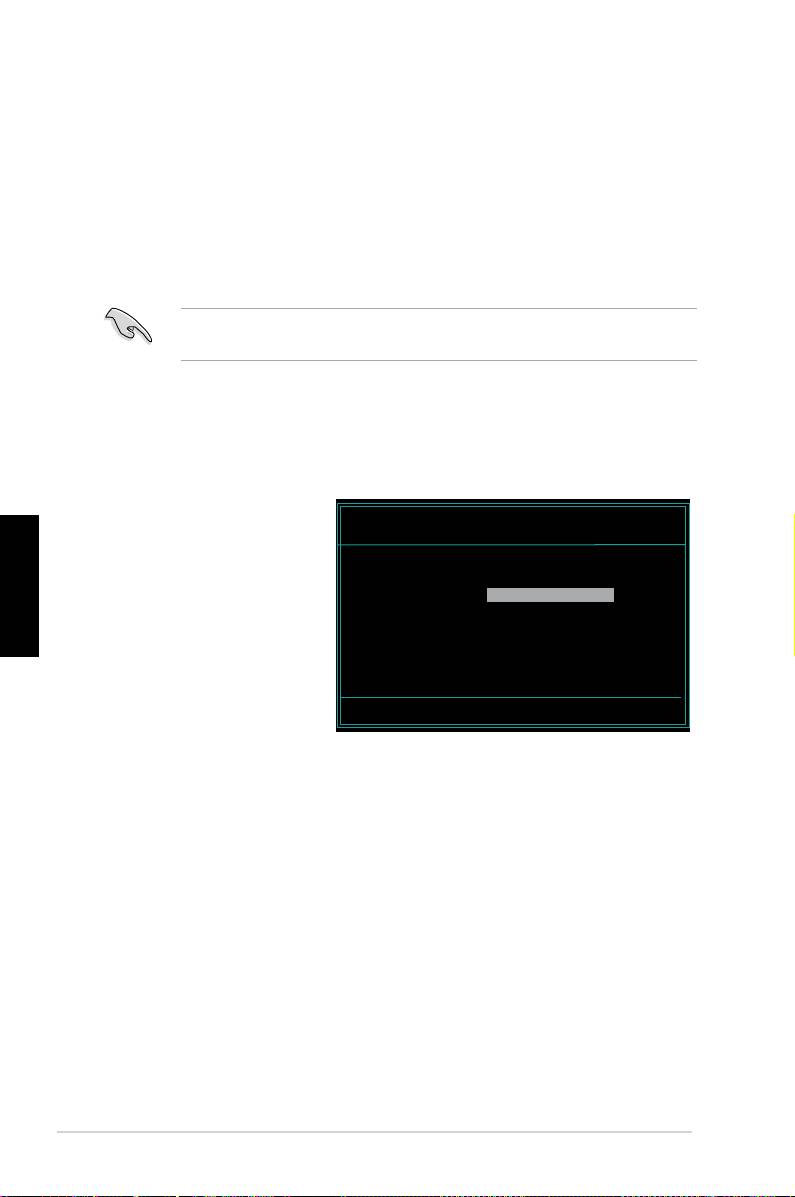
2.2 Utilitarul de actualizare Award BIOS
Actualizarea BIOS-ului
Sistemul de intrare-ieşire primar (BIOS) poate actualizat folosind utilitarul de
actualizare AwardBIOS. Urmaţi aceste instrucţiuni pentru actualizarea BIOS-ului
folosind acest utilitar.
1. Descărcaţi cel mai recent şier BIOS de pe website-ul ASUS. Redenumiţi
şierul ca M2N32SLI.BIN şi salvaţi-l pe o dischetă, un CD ROM sau o unitate
ash pentru USB în format FAT 16/12.
Salvaţi doar şierul BIOS actualizat pe disc pentru evitarea încărcării şierului
BIOS greşit.
2. Copiaţi utilitarul de actualizare AwardBIOS (awdash.exe) din folderul
Software al CD-ului de asistenţă pe discheta, CD ROM-ul sau unitatea ash
pentru USB cu cel mai recent şier BIOS.
3. Porniţi sistemul în modul DOS folosind discheta de pornire, CD ROM-ul sau
unitatea ash pentru USB pe care aţi creat-o.
4. În modul DOS, folosiţi
AwardBIOS Flash Utility for ASUS V1.14
<X:> (X reprezintă
(C)PhoenixTechnologiesLtd.AllRightsReserved
Română
numele atribuirii discului)
ForNF590-SLI-M2N32-SLI-DELUXEDATE:03/30/2006
FlashType-PMCPm49FL004TLPC/FWH
pentru a comuta la
folderul dischetei, CD
File Name to Program:
ROM-ului sau unităţii
ash pentru USB în care
aţi salvat şierul BIOS şi
utilitarul de actualizare
Award BIOS.
Message: Please input File Name!
5. La solicitare, tastaţi
awdash, apoi apăsaţi
<Enter>. Apare ecranul utilitarului de actualizare Award BIOS.
410
Capitolul 2: Gestionarea/actualizarea BIOS-ului
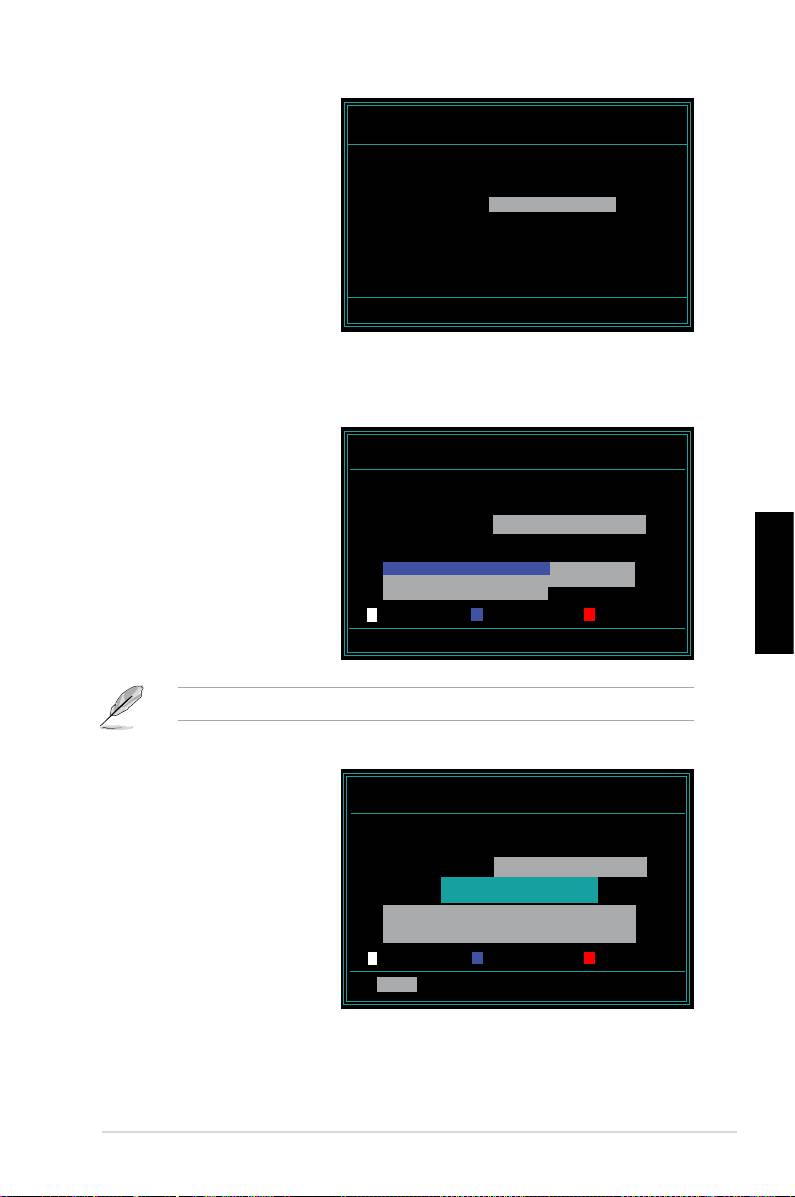
6. Tastaţi numele şierului
AwardBIOS Flash Utility for ASUS V1.14
BIOS în Nume şier la
(C)PhoenixTechnologiesLtd.AllRightsReserved
câmpul Program, apoi
ForNF590-SLI-M2N32-SLI-DELUXEDATE:03/30/2006
apăsaţi <Enter>.
FlashType-PMCPm49FL004TLPC/FWH
File Name to Program: M2N32SLI.bin
Message:DoYouWantToSaveBios(Y/N)
7. Apăsaţi <N> când utilitarul vă solicită să salvaţi şierul BIOS curent. Apare
următorul ecran.
8. Utilitarul verică şierul
AwardBIOS Flash Utility for ASUS V1.14
BIOS de pe dischetă, CD
(C)PhoenixTechnologiesLtd.AllRightsReserved
ROM sau unitatea ash
ForNF590-SLI-M2N32-SLI-DELUXEDATE:03/30/2006
FlashType-PMCPm49FL004TLPC/FWH
pentru USB şi porneşte
actualizarea şierului BIOS.
File Name to Program: M2N32SLI.bin
Programming Flash Memory - OFE00 OK
Write OK No Update Write Fail
Română
Warning: Don’tTurnOffPowerOrResetSystem!
NU opriţi sau reiniţializaţi sistemul în timpul procesului de actualizare!
9. Utilitarul aşează un mesaj
AwardBIOS Flash Utility for ASUS V1.14
Actualizare completă,
(C)PhoenixTechnologiesLtd.AllRightsReserved
indicând faptul că aţi
ForNF590-SLI-M2N32-SLI-DELUXEDATE:03/30/2006
FlashType-PMCPm49FL004TLPC/FWH
actualizat cu succes şierul
BIOS. Scoateţi discul,
File Name to Program: M2N32SLI.bin
Flashing Complete
apoi apăsaţi <F1> pentru
Press <F1> to Continue
repornirea sistemului.
Write OK No Update Write Fail
F1
Reset
Ghidul de instalare pentru placa de bază ASUS
411
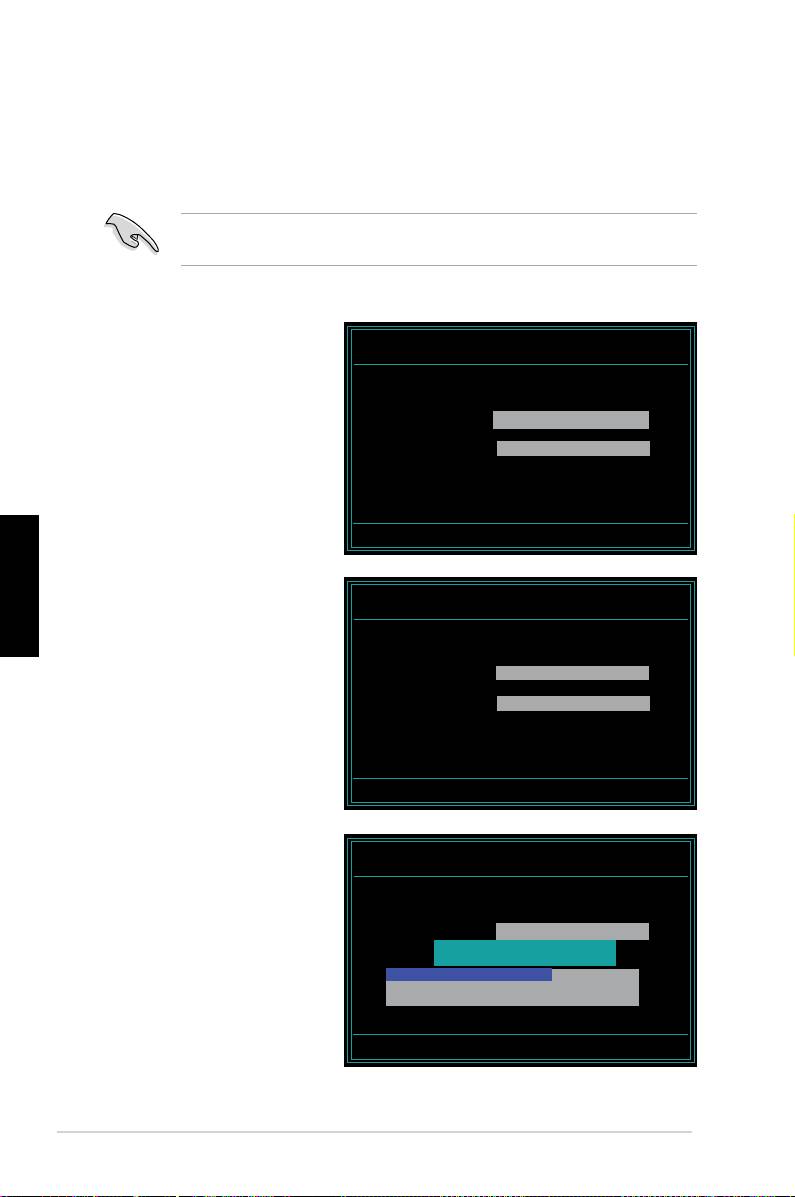
Salvarea şierului BIOS curent
Puteţi folosi utilitarul de actualizare AwardBIOS pentru salvarea şierului BIOS
curent. Puteţi încărca şierul BIOS curent când şierul BIOS devine corupt în
timpul procesului de actualizare.
Asiguraţi-vă că discheta, CD ROM-ul sau unitatea ash pentru USB are spaţiu
sucient pentru salvarea şierului.
Pentru salvarea şierului BIOS curent folosind utilitarul de actualizare AwardBIOS:
1. Urmaţi paşii de la 1 la 6 din
AwardBIOS Flash Utility for ASUS V1.14
(C)PhoenixTechnologiesLtd.AllRightsReserved
secţiunea anterioară.
ForNF590-SLI-M2N32-SLI-DELUXEDATE:03/30/2006
2. Apăsaţi <Y> când utilitarul
FlashType-PMCPm49FL004TLPC/FWH
vă solicită să salvaţi
File Name to Program: 0112.bin
şierul BIOS curent. Apare
următorul ecran.
Save current BIOS as:
Message:
Română
3. Tastaţi un nume de şier
AwardBIOS Flash Utility for ASUS V1.14
(C)PhoenixTechnologiesLtd.AllRightsReserved
pentru şierul BIOS
curent în câmpul Salvare
ForNF590-SLI-M2N32-SLI-DELUXEDATE:03/30/2006
FlashType-PMCPm49FL004TLPC/FWH
BIOS curent, apoi apăsaţi
<Enter>.
File Name to Program: 0112.bin
Checksum:810DH
Save current BIOS as: 0113.bin
Message: Please Wait!
4. Utilitarul salvează şierul
AwardBIOS Flash Utility for ASUS V1.14
BIOS curent pe disc, apoi
(C)PhoenixTechnologiesLtd.AllRightsReserved
revine la procesul de
ForNF590-SLI-M2N32-SLI-DELUXEDATE:03/30/2006
FlashType-PMCPm49FL004TLPC/FWH
actualizare BIOS.
File Name to Program: 0113.bin
NowBackupSystemBIOSto
File!
Message: Please Wait!
412
Capitolul 2: Gestionarea/actualizarea BIOS-ului
2.3 Utilitarul Actualizare ASUS
Actualizare ASUS este un utilitar care vă permite să gestionaţi, salvaţi şi actualizaţi
®
BIOS-ul plăcii de bază în mediul Windows
. Utilitarul Actualizare ASUS vă permite
să:
• Salvaţi şierul BIOS curent
• Descărcaţi cel mai recent şier BIOS de pe Internet
• Actualizaţi BIOS-ul dintr-un şier BIOS actualizat
• Actualizaţi BIOS-ul direct de pe Internet şi să
• Vizualizaţi informaţiile despre versiunea BIOS.
Acest utilitar este disponibil pe DVD-ul de asistenţă care este livrat în pachetul
plăcii de bază.
Actualizare ASUS necesită o conexiune la Internet, e printr-o reţea, e printr-
un furnizor de servicii Internet (ISP).
Instalarea Actualizării ASUS
Pentru instalarea Actualizării ASUS:
1. Introduceţi DVD-ul de asistenţă în unitatea optică. Apare meniul Drivere.
Română
2. Faceţi clic pe tabulatorul Utilitari, apoi pe Instalare Actualizare ASUS VX.XX.
XX.
3. Utilitarul Actualizare ASUS este copiat în sistemul dvs.
Ghidul de instalare pentru placa de bază ASUS
413
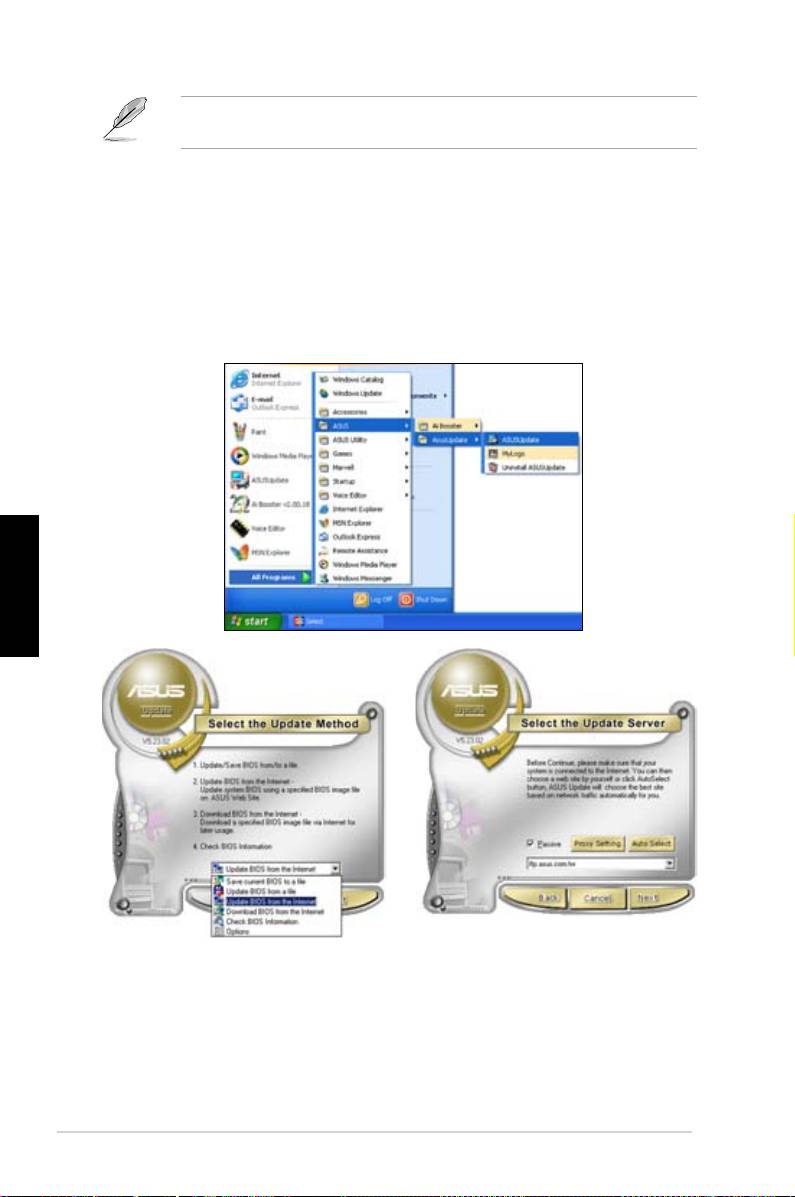
®
Închideţi toate aplicaţiile Windows
înainte de actualizarea BIOS-ului folosind
acest utilitar.
Actualizarea BIOS-ului prin Internet
Pentru actualizarea BIOS-ului prin Internet:
®
1. Lansaţi utilitarul Actualizare ASUS din desktop-ul Windows
, făcând clic pe
Start > Programs (Programe) > ASUS > ASUSUpdate (ActualizareASUS)
> ASUSUpdate (ActualizareASUS). Apare fereastra principală Actualizare
ASUS.
Română
2. Selectaţi Update BIOS
3. Selectaţi cel mai apropiat site FTP
(Actualizare BIOS) în Opţiuni
ASUS pentru evitarea tracului
Internet din meniul vertical, apoi
de reţea sau faceţi clic pe Auto
faceţi clic pe Next (Următorul).
Select (Selectare automată).
Faceţi clic pe Next (Următorul).
414
Capitolul 2: Gestionarea/actualizarea BIOS-ului
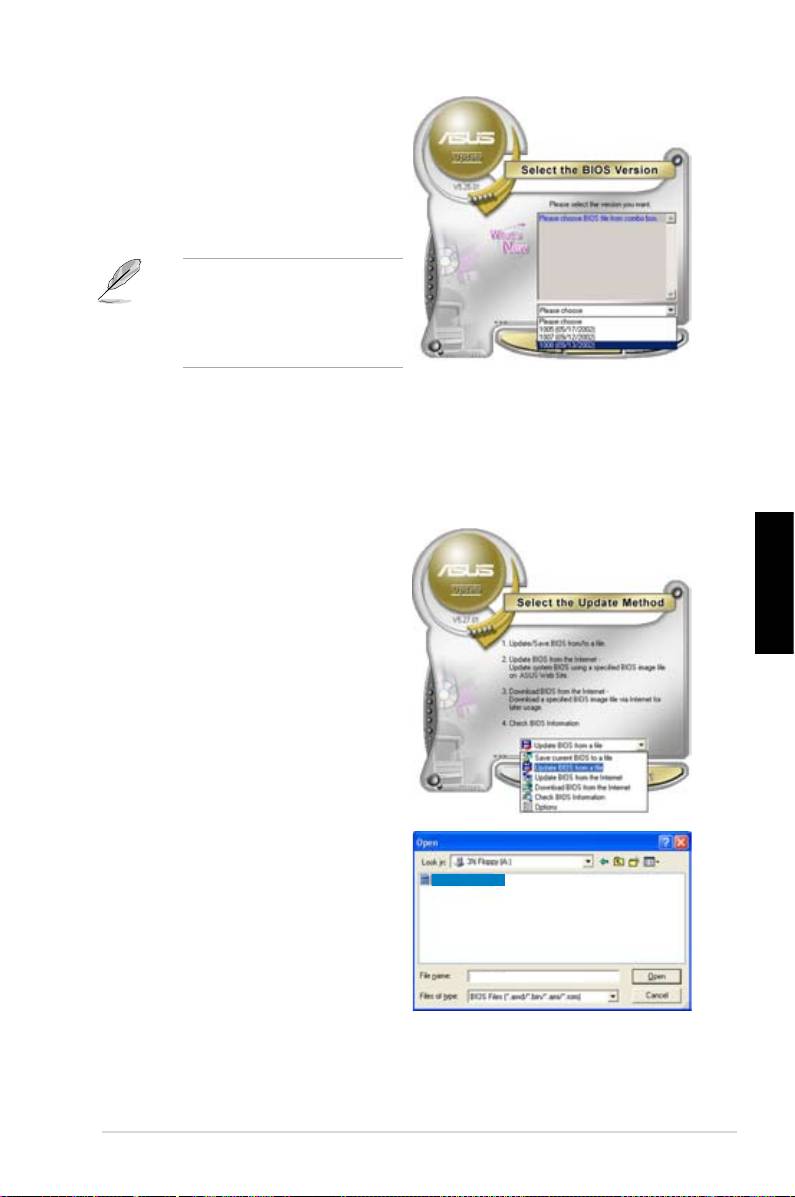
4. În site-ul FTP, selectaţi versiunea
BIOS pe care doriţi să o descărcaţi.
Faceţi clic pe Next (Următorul).
5. Urmaţi instrucţiunile de pe ecran
pentru încheierea procesului de
actualizare.
Utilitarul Actualizare ASUS este
capabil de auto-actualizare prin
Internet. Actualizaţi întotdeauna
utilitarul pentru a benecia de
toate caracteristicile sale.
Actualizarea BIOS-ului printr-un şier BIOS:
Pentru actualizarea BIOS-ului printr-un şier BIOS:
1. Lansaţi utilitarul Actualizare ASUS din desktop-ul Windows®, făcând clic pe
Start > Programs (Programe) > ASUS > ASUSUpdate (ActualizareASUS)
> ASUSUpdate (ActualizareASUS). Apare fereastra principală Actualizare
ASUS.
2. Selectaţi
Update BIOS (Actualizare
BIOS) dintr-o opţiune de şier din
meniul vertical, apoi faceţi clic pe
Română
Next (Următorul).
3. Localizaţi şierul BIOS din fereastra
Deschidere, apoi faceţi clic pe Open
P5K3 Deluxe
(Deschidere).
4. Urmaţi instrucţiunile de pe ecran
pentru încheierea procesului de
actualizare.
P5K3 Deluxe
Ghidul de instalare pentru placa de bază ASUS
415
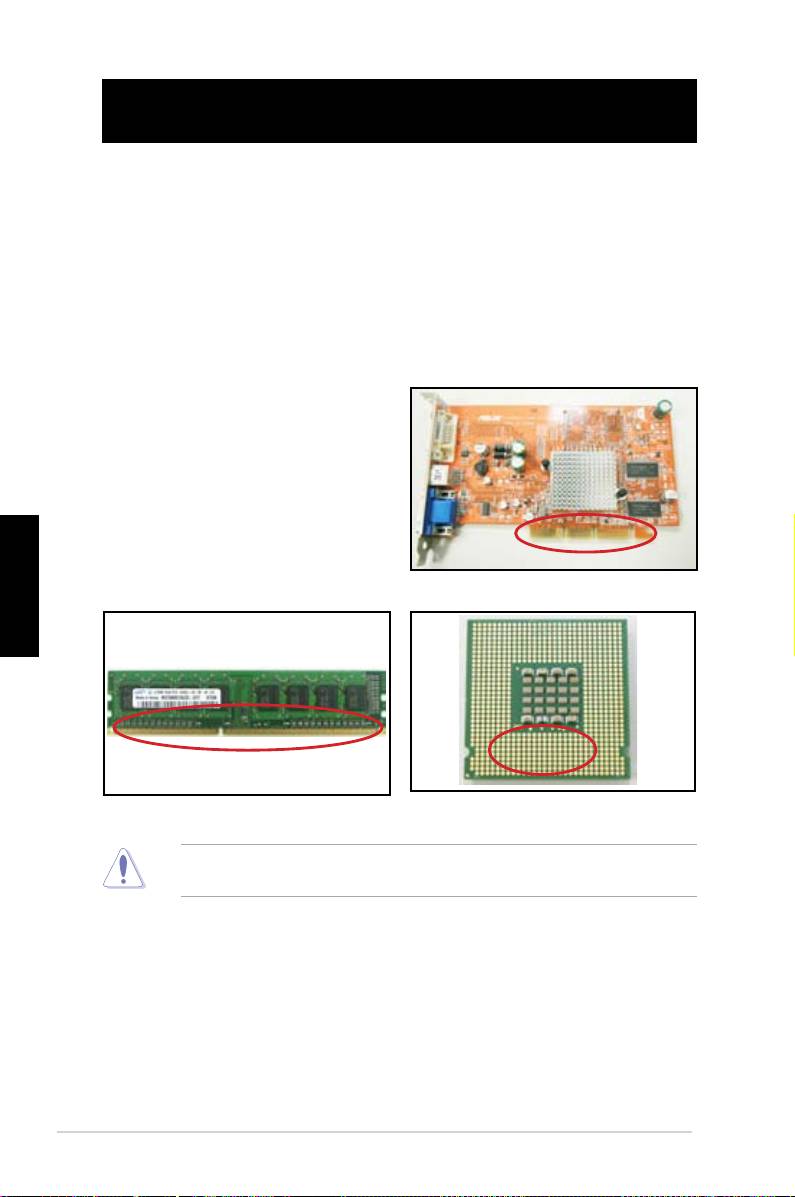
Capitolul 3: Depanarea
3.1 Depanarea plăcii de bază
După asamblarea calculatorului dvs., vă puteţi confrunta cu probleme în pornirea
acestuia. Acest capitol furnizează răspunsuri pentru unele din cele mai commune
întrebări despre PC-ul dvs. înainte de pornirea sistemului de operare. Citiţi acest
capitol pentru depanarea de bază. Vă economiseşte timpul şi deranjul de a
contacta echipa de asistenţă tehnică ASUS sau de a trimite produsul înapoi pentru
service în garanţie.
3.1.1 Depanarea de bază
A. Conexiune proastă
1. Asiguraţi-vă că nu există impurităţi pe
contactul auriu sau pe portizolatori.
2. Folosiţi un tampon de vată sau o
radieră şi frecaţi cu grijă contactul
auriu. Amintiţi-vă să îndepărtaţi
resturile de la radieră.
Română
contactul auriu al cartelei VGA
contactul auriu al DIMM-ului
vârfurile contactului auriu al procesorului
LGA7775
Manipulaţi cartela sau CPU-ul de margini şi NU atingeţi contactul auriu.
Electricitatea statică deteriorează grav dispozitivul.
416
Capitolul 3: Depanarea
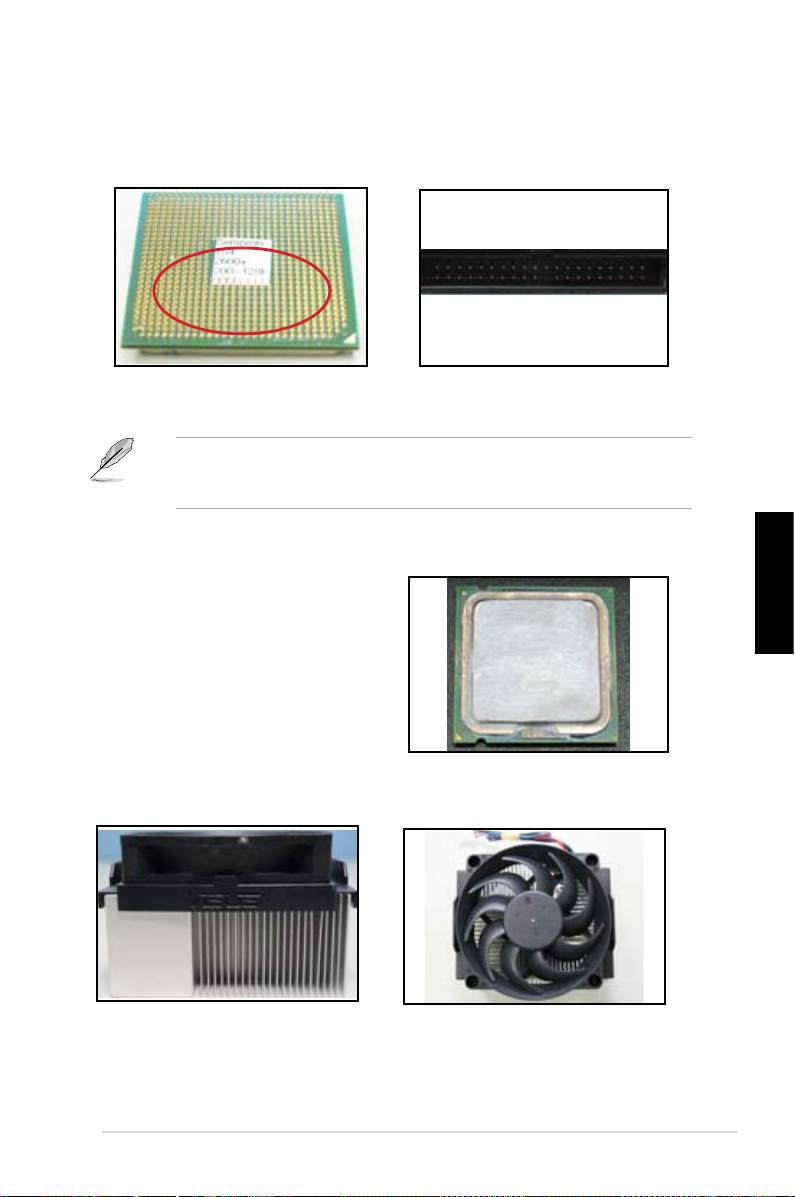
3. Asiguraţi-vă că nu sunt portizolatori rupţi sau îndoiţi la portizolatorii
conectorilor sau ai CPU-ului. Portizolatorii rupţi sau îndoiţi cauzează
funcţionarea defectuoasă a componentelor. Contactaţi-vă vânzătorul pentru
asistenţă suplimentară.
Portizolatorii aurii ai CPU-ului AMD
Portizolatorii conectorilor
Dacă portizolatorii au fost rupţi sau îndoiţi după cumpărare, vânzătorul vă poate
solicita contravaloarea reparaţiei. Uneori, portizolatorii rupţi sau îndoiţi sunt
IREPARABILI.
B. Supraîncălzirea CPU-ului
1. Curăţaţi suprafaţa CPU-ului cu o
cârpă curată. Aplicaţi câteva picături
Română
de pastă termică pe zona expusă
a CPU-ului cu care va în contact
radiatorul. Asiguraţi-vă că aceasta se
răspândeşte într-un strat subţire şi
uniform.
Suprafaţa CPU-ului
2. Asiguraţi-vă că nu există impurităţi pe radiator sau ventilator.
Vedere laterală a radiatorului şi a ventilatorului
Vedere de sus a radiatorului şi a ventilatorului
3. Urmaţi instrucţiunile producătorului radiatorului şi ventilatorului pentru
curăţarea impurităţilor care încetinesc rotaţia ventilatorului.
Ghidul de instalare pentru placa de bază ASUS
417
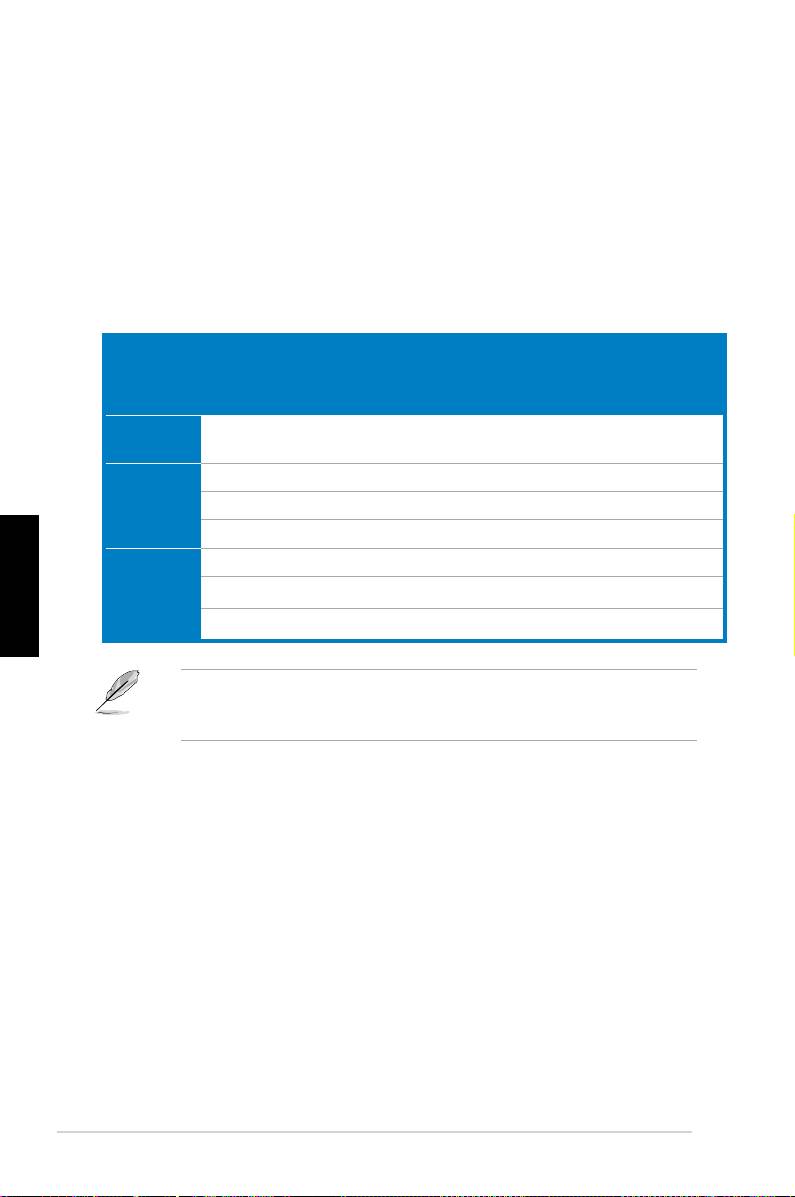
3.2 Alte probleme obişnuite
• Când înlăturaţi dispozitive din sistem, asiguraţi-vă că toate cablurile de
alimentare sunt deconectate.
• Toate mesajele de eroare sunt aşate pe ecran în timpul testării automate la
punerea sub tensiune (POST).
• Dacă sunt bip-uri ale BIOS-ului, consultaţi secţiunea 1.11 pentru detalii.
• Parcurgeţi tabelul cu lista de vericare de mai jos pentru o vericare
suplimentară.
Elemente vericare
LED
Aşaj
Radiator şi
Bip-uri
Mesaj de
Pagina de
alimentare
ecran
ventilator
BIOS
eroare
referinţă
Lipsă
Oprit Nu Oprire Nu N/A 3-4
alimentare
Lipsă aşaj
Pornit Nu Oprire Nu N/A 3-5
ecran
Pornit Nu Funcţionare Nu N/A 3-5
Pornit Nu Funcţionare Da N//A 3-5
Română
Intrare SO
Pornit Da Funcţionare Da Da 3-5
nereuşită
Pornit Da Funcţionare Nu Da 3-5
Pornit Da Funcţionare Nu Nu 3-5
Dacă problema a fost rezolvată, dar a apărut o nouă problemă, parcurgeţi din
nou lista de vericare. Dacă problema persistă, contactaţi-vă vânzătorul sau
echipa de asistenţă tehnică ASUS pentru ajutor suplimentar.
418
Capitolul 3: Depanarea

3.2.1 Lipsă alimentare
Plăcile de bază ASUS sunt livrate cu un
LED de alimentare în stare de veghe.
LED se iluminează pentru a indica faptul
că sistemul este Pornit. Dacă LED-ul
rămâne stins, urmaţi instrucţiunile de mai
jos pentru a rezolva problema.
1. Asiguraţi-vă că aţi reglat
alimentarea la tensiunea de intrare
c.a. corectă în zona dvs. şi că
alimentarea este pornită.
• Înainte de reglarea
tensiunii de intrare
c.a., asiguraţi-vă că
aţi deconectat şa de
alimentare. Nerespectarea
acestui lucru deteriorează
Comutatorul tensiunii de
grav unitatea de
Comutatorul de
intrare c.a
alimentare cu curent.
alimentare „-”:
Pornit; „O”: Oprit
• Omisiunea de a regla
alimentarea la tensiunea
de intrare c.a. corectă va
Română
deteriora grav sistemul.
2. Asiguraţi-vă că aţi ataşat cablul de
alimentare la borna de ieşire din
perete.
• Conectaţi şa de alimentare
direct la borna de ieşire din
perete. NU o conectaţi la
cablul prelungitor, la sursa de
alimentare neîntreruptă (UPS)
sau la alte dispozitive.
• Schimbaţi şele de alimentare
ale sistemului şi monitorului
pentru a verica dacă borna de
ieşire din perete funcţionează
normal.
3. Dacă problema persistă, ar trebui să vă contactaţi vânzătorul pentru o
unitate de alimentare cu curent nouă. Dacă unitatea de alimentare cu curent
funcţionează, contactaţi vânzătorul plăcii de bază ASUS pentru service-ul
plăcii de bază în garanţie.
Ghidul de instalare pentru placa de bază ASUS
419
3.2.2 Pornirea nereuşită; lipsa aşajului pe ecran
Majoritatea pornirilor nereuşite şi lipsa aşajului pe ecran rezultă din defecţiuni
ale dispozitivelor sau instalarea incorectă. Urmaţi instrucţiunile de mai jos pentru
rezolvarea problemei.
1. Asiguraţi-vă că toate cablurile de alimentare sunt ataşate, inclusiv ale
sistemului şi monitorului.
2. Vericaţi dacă problema vine de la dispozitivele de extensie.
• Înlăturaţi toate cardurile şi dispozitivele de extensie. Folosiţi doar placa
de bază, cartela VGA, modulele de memorie, unitatea de alimentare,
radiatorul şi ventilatorul, tastatura şi mouse-ul pentru repornirea
sistemului.
• Dacă sistemul funcţionează normal, unul din dispozitivele de extensie
cauzează problema. Reinstalaţi dispozitivele de extensie pe care le-aţi
înlăturat unul câte unul şi descoperiţi care este cel defect.
3. Vericaţi dacă problema vine de la dispozitivele sistemului de bază.
• Dacă aveţi dispozitive de rezervă, puteţi înlocui dispozitivele pe rând
pentru a descoperi dispozitivul defect în ordinea “modul de memorie,
Română
CPU, placă de bază, unitate de hard disk/optică, tastatură/mouse.”
Când descoperiţi dispozitivul defect, contactaţi vânzătorul dispozitivului pentru
service.
3.2.3 Intrarea în sistemul de operare nereuşită
1. Dacă problema apare după adăugarea de hardware. Înlăturaţi hardware-ul
nou adăugat şi reporniţi sistemul. Dacă sistemul funcţionează normal fără
hardware, dispozitivul poate defect sau incompatibil cu sistemul. Contactaţi
vânzătorul dispozitivului pentru ajutor.
2. Dacă problema apare după instalarea de software sau driver. Urmaţi
instrucţiunile de mai jos pentru rezolvarea problemei.
a. Intraţi în sistemul de operare în modul de siguranţă şi înlăturaţi software-
ul sau driver-ul.
b. Contactaţi compania furnizoare a sistemului de operare pentru asistenţă
suplimentară.
c. Dacă instrucţiunile anterioare nu reuşesc să resolve problema, ar trebui
să vă formataţi unitatea de hard disk şi să reinstalaţi un sistem de
operare nou.
420
Capitolul 3: Depanarea

3. Dacă problema apare după modicarea setărilor BIOS-ului, reporniţi şi intraţi
în BIOS pentru încărcarea setărilor implicite. Consultaţi ghidul utilizatorului
plăcii de bază pentru detalii.
4. Dacă problema apare în urma unei infectări cu virus a calculatorului sau
a corupţiei şierelor, urmaţi instrucţiunile de mai jos pentru rezolvarea
problemei.
a. Intraţi în sistemul de operare în modul de siguranţă şi executaţi o
scanare completă anti-virus a sistemului folosind o aplicaţie anti-virus.
b. Contactaţi compania furnizoare a sistemului de operare pentru asistenţă
suplimentară.
c. Dacă instrucţiunile anterioare nu reuşesc să resolve problema, ar trebui
să vă formataţi unitatea de hard disk şi să reinstalaţi un sistem de
operare nou.
3.2.4 Întrebări frecvente
Î1: Memoria raportată în POST este diferită de memoria instalată.
R1: Diferenţa de memorie raportată poate rezulta din module de memorie
defecte sau instalarea incorectă a DIMM-urilor. Asiguraţi-vă că DIMM-urile
sunt în stare bună şi sunt instalate corect. Consultaţi ghidul utilizatorului
plăcii de bază pentru detalii. Dacă instalaţi o memorie de 4 GB, iar sistemul
raportează 3,X GB, este normal.
Română
Î2. Sistemul nu detectează unitatea de dischetă, dar unitatea de dischetă este
iluminată.
R2: Cablurile unităţii de dischetă sunt greşit instalate. Vericaţi banda roşie de pe
cablu (capătul portizolatorului 1) şi trebuie să se potrivească cu Portizolator 1
de pe unitatea de dischetă.
Î3: Intrare în sistemul de operare nereuşită după unitatea ash pentru USB sau
unitatea de hard disk extern.
R3: Când sistemul detectează o unitatea ash pentru USB sau unităţi de hard
disk cu interfaţă USB, poate schimba prioritatea dispozitivului de pornire.
Înlăturaţi dispozitivele USB şi reporniţi sistemul.
Î4: La instalarea Windows XP, acesta nu reuşeşte să localizeze unităţile de hard
disk instalate la controlerul RAID.
R4: Windows XP nu include driver-ul pentru controlerul RAID, astfel încât unităţile
de hard disk nu sunt detectate. Copiaţi driver-ul pentru controlerul RAID pe o
dischetă, iar când porniţi sistemul cu discul Windows XP, apăsaţi <F6> pentru
citirea driver-ului de pe dischetă. Consultaţi ghidul utilizatorului plăcii de bază
pentru detalii.
Ghidul de instalare pentru placa de bază ASUS
421

Capitolul 4: Sfaturi pentru îngrijirea calculatorului
4.1 Îngrijirea corectă a PC-ului dvs.
Calculatorul dvs. personal este la fel ca alte aparate casnice. Păstraţi calculatorul ferit
de umiditate, lumina directă a soarelui sau surse de electricitate statică. Nu trebuie să
mutaţi calculatorul când este pornit, acesta putându-se deteriora. Praful din interior
afectează operarea unităţii de disc şi contribuie la problema supraîncălzirii, care
cauzează căderea calculatorului sau deteriorarea componentelor.
4.2 Cunoştinţe de bază
1. Acoperiţi calculatorul cu o husă anti-praf când nu este în funcţiune.
2. Când folosiţi calculatorul, nu aşezaţi nimic pe monitorul CRT, pentru a
nu bloca gurile de ventilaţie. Căldura excesivă cauzează funcţionarea
defectuoasă a monitorului.
3. Nu amplasaţi calculatorul aproape de perete, lăsaţi un spaţiu pentru disiparea
căldurii. Supraîncălzirea cauzează căderea sistemului.
4. Aşezaţi calculatorul pe o suprafaţă stabilă.
5. Păstraţi calculatorul ferit de zone de temperatură extremă. Între 5°C şi
Română
30°C este cea mai bună temperatură ambientală. Folosiţi un aparat de aer
condiţionat sau un ventilator electric pentru o mai bună disipare a căldurii.
6. Aranjaţi cablurile-bandă îngrijit
pentru evitarea circulaţiei insuciente a aerului.
4.3 Cunoştinţe de utilizare
1. Porniţi şi opriţi regulat calculatorul. Dacă acesta trebuie să rămână pornit o
perioadă mai lungă de timp, folosiţi un ventilator pentru CPU/sistem mai bun
şi o unitate de alimentare cu tensiune înaltă.
2. O pană de curent subită deteriorează unitatea de hard disk. Când
alimentarea cu curent este instabilă, se recomandă adăugarea unei surse de
alimentare neîntreruptă la calculatorul dvs.
3. Rearanjaţi şierele de date, efectuaţi scanarea de viruşi şi reînnoirea
codurilor de viruşi şi defragmentaţi regulat hard disk-ul.
4. Desprăfuiţi şi curăţaţi regulat calculatorul. (Deconectaţi toate cablurile de
alimentare înainte de curăţare.)
• Dezinstalaţi placa de bază şi unităţile de hard disk/optice, apoi curăţaţi-le
cu aer închis sau o perie moale.
• Înlăturaţi praful şi urmele de păr de pe unitatea de alimentare prin
aspirare anti-statică.
4.4 Sfaturi
1. Dacă nu veţi folosi calculatorul o perioadă mai lungă de timp, puneţi
agenţi deshidratanţi pentru absorbirea umezelii în şasiu pentru prevenirea
deteriorării cauzate de umiditate.
2. În zone cu climă caldă şi umedă, este mai bine să porniţi calculatorul o dată la
două săptămâni. Aceasta ajută la prevenirea deteriorării cauzate de umiditate
422
Capitolul 4: Sfaturi pentru îngrijirea calculatorului

Материнская
плата
Руководство
по установке
Motherboard

Русский
424

Меры безопасности
Электробезопасность
Пользовательские правила безопасности
Русский
425
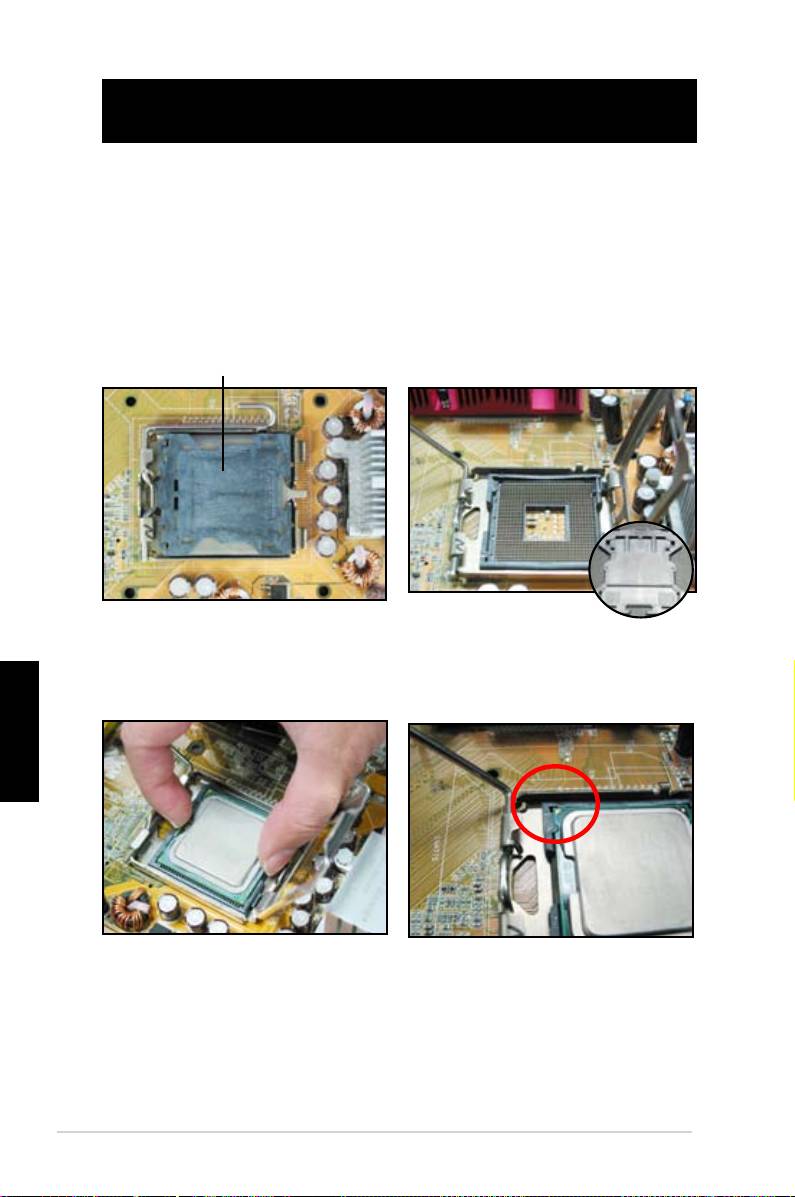
Глава 1: Установка оборудования
1.1 Установка процессора
1.1.1 Сокет Intel LGA775
Защитная пластина (PnP Cap)
Русский
426
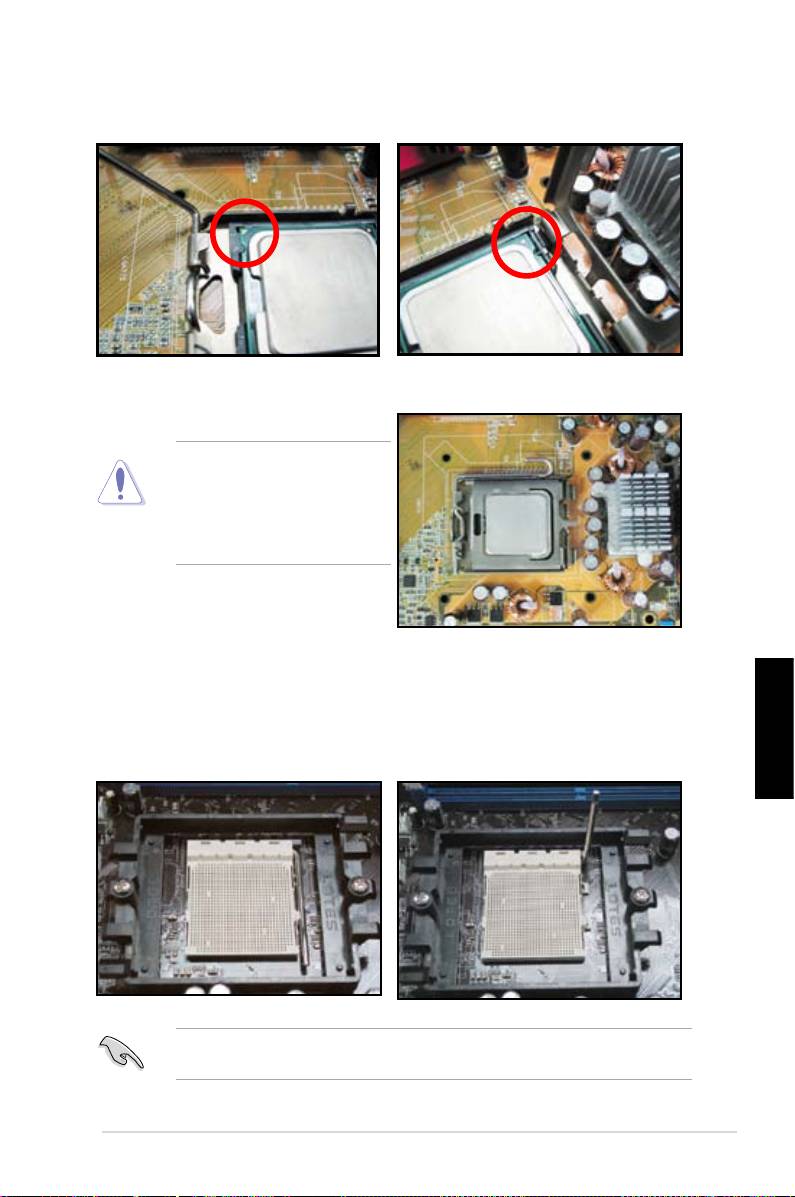
1.1.2 Сокет AMD AM2
Русский
427
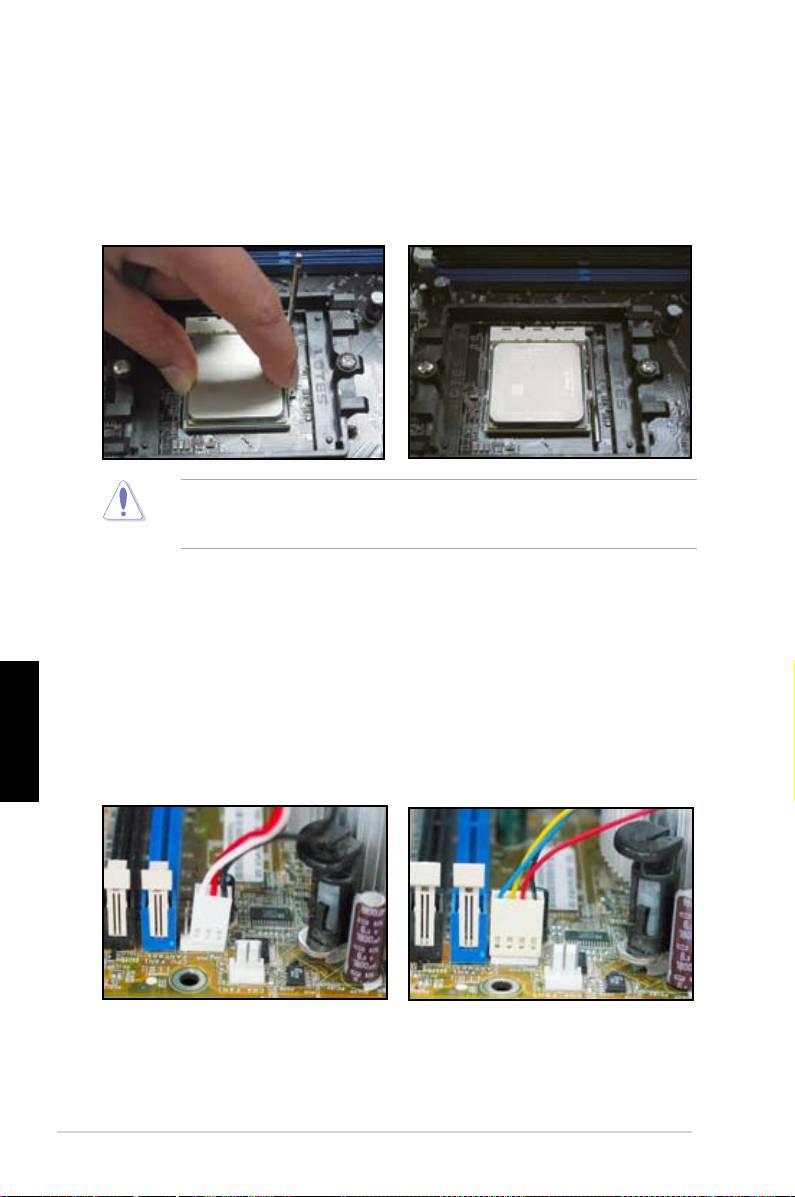
1.2 Установка радиатора и вентилятора
Русский
428
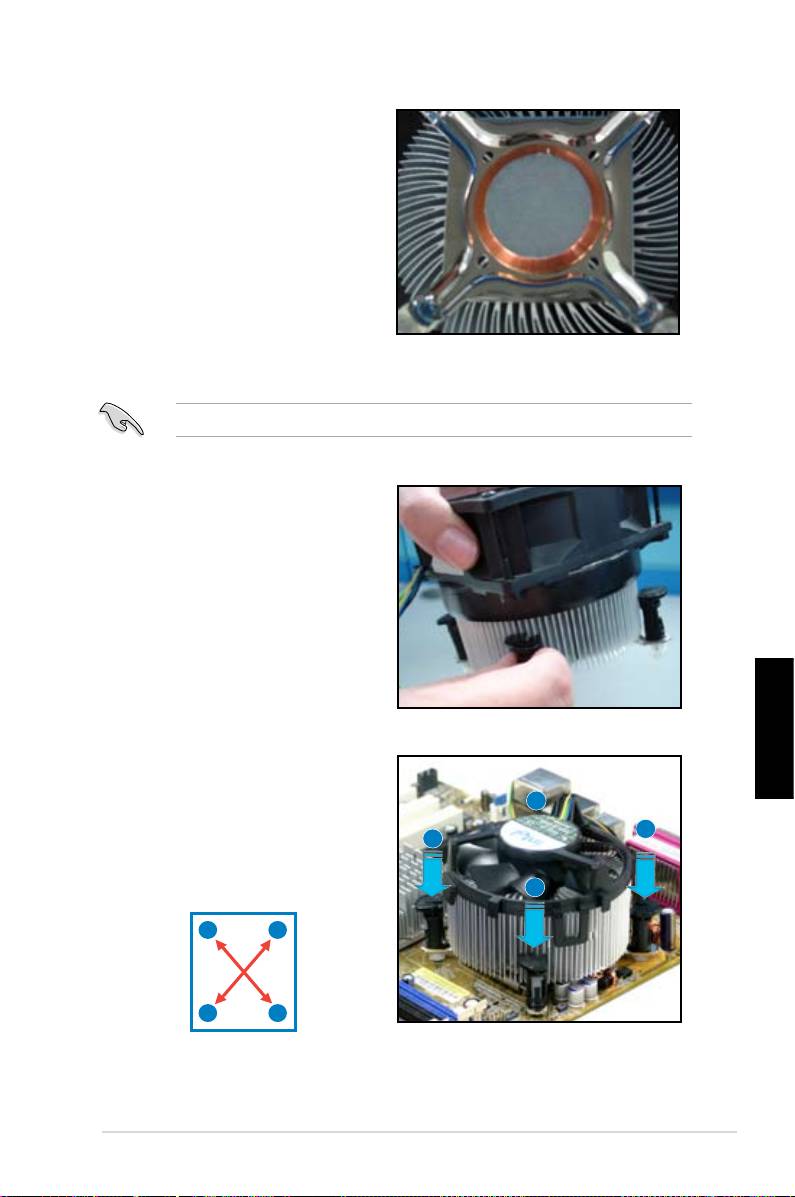
Intel-сертифицированные кулеры:
Русский
B
A
A
B
A
B
B
A
429
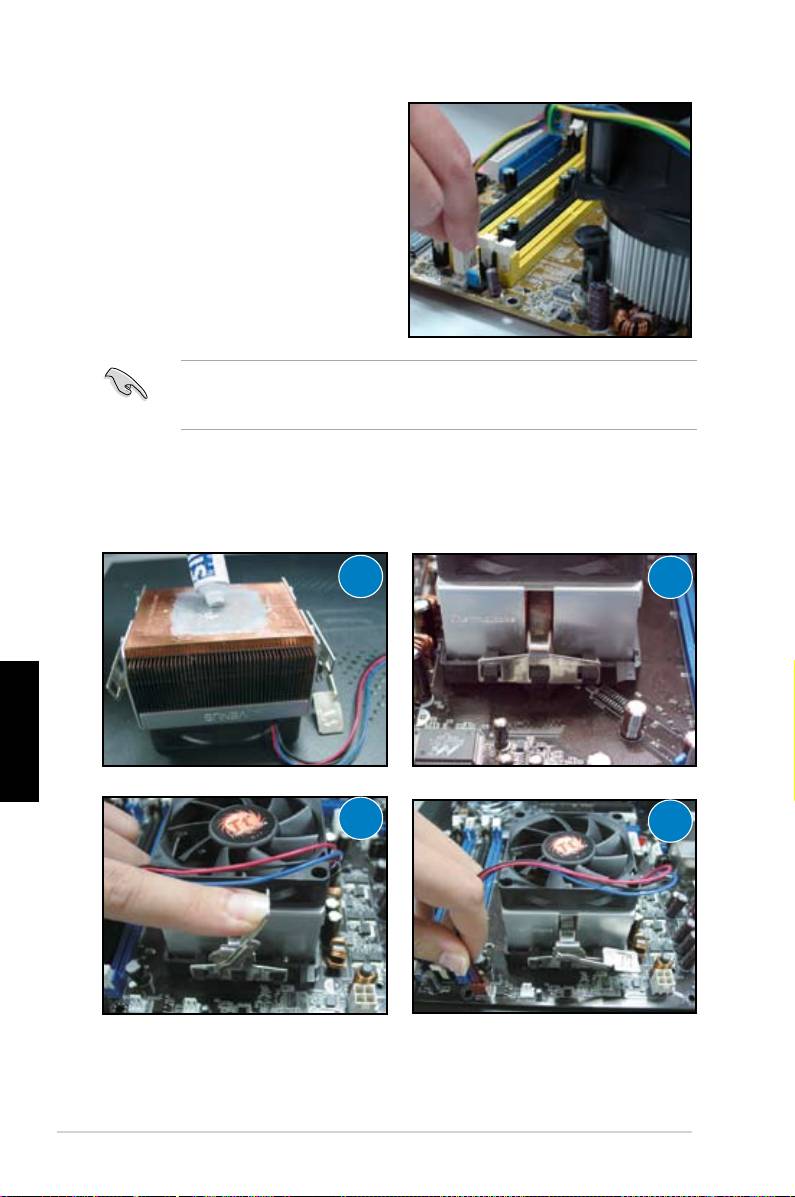
AMD-сертифицированные кулеры:
1
2
Русский
3
4
430
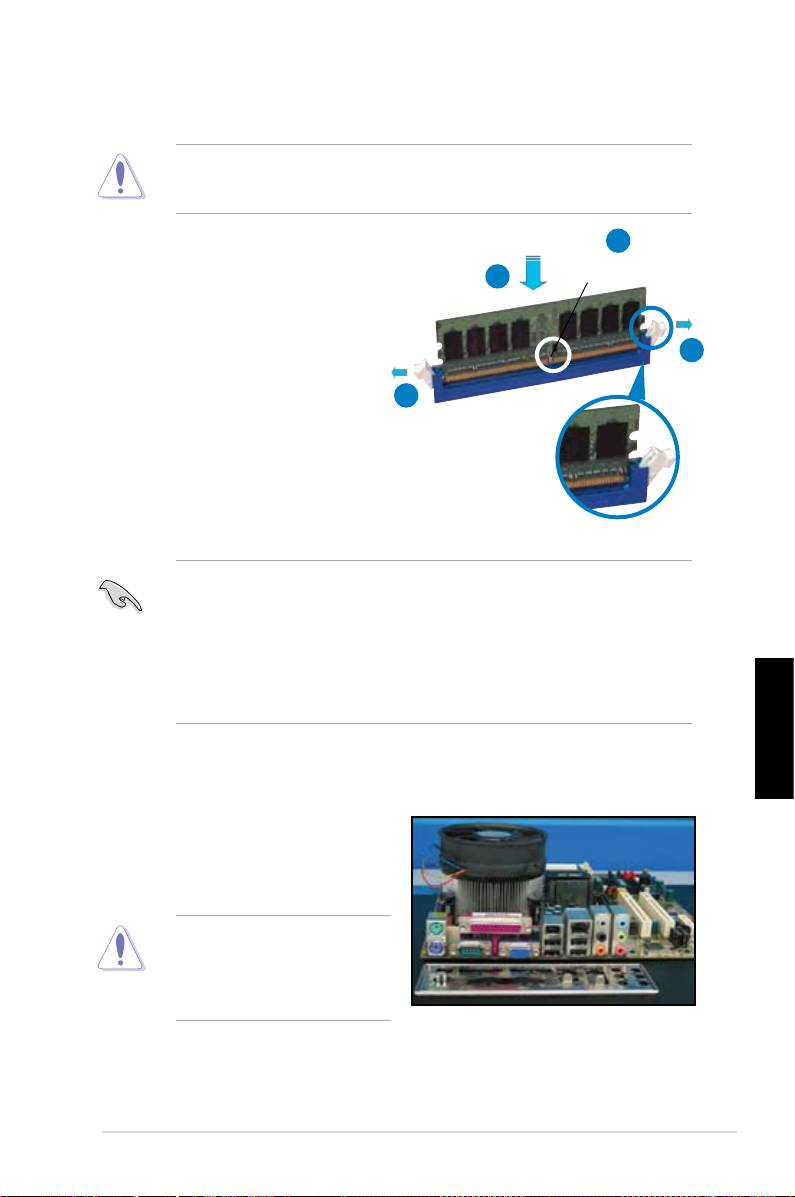
1.3 Установка DIMM
2
Паз DDR2 DIMM
3
1
1
Открытая защелка
Русский
1.4 Установка материнской платы
431
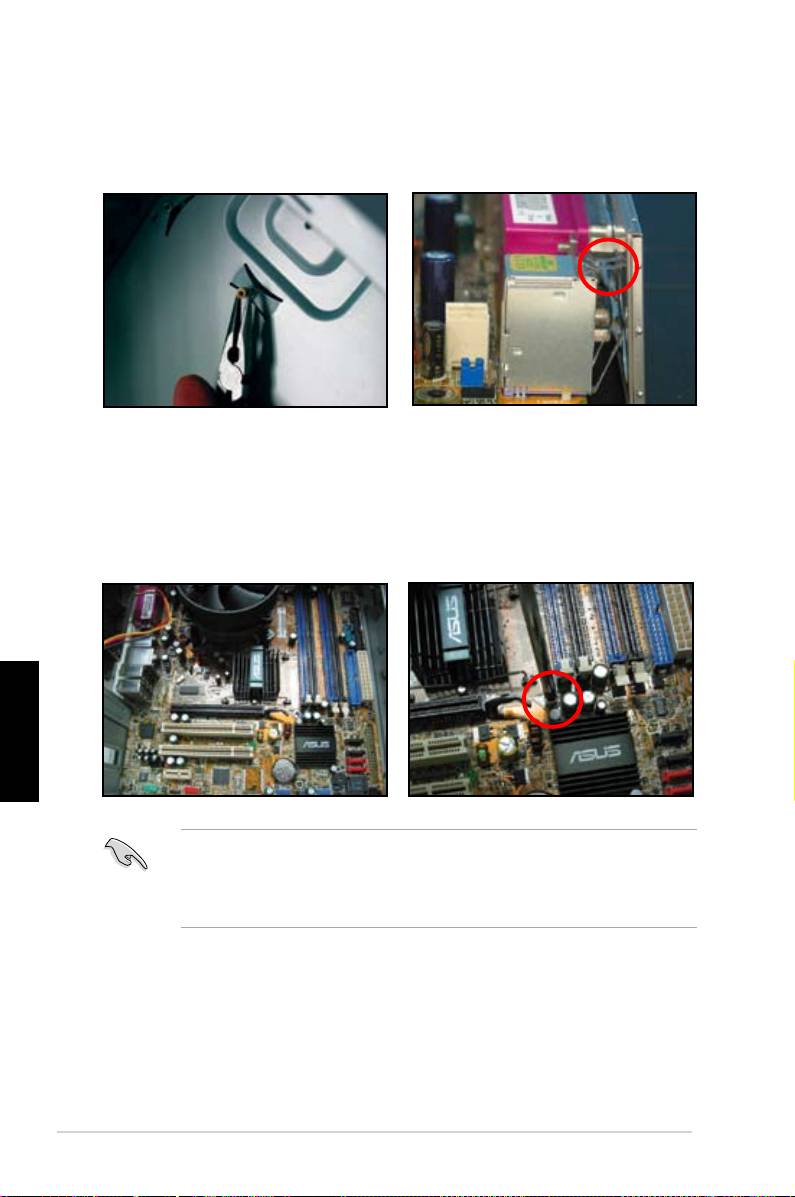
Русский
432
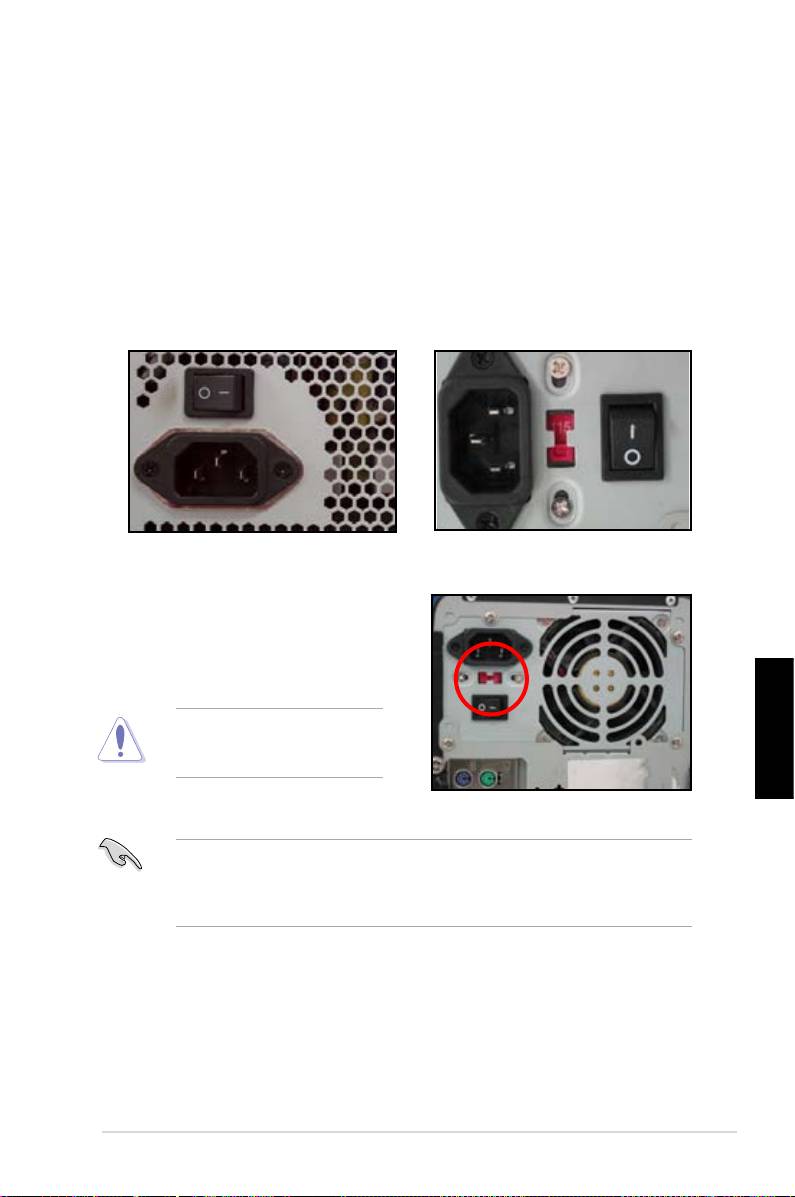
1.5 Установка блока питания
Блок питания с активной PFC:
Блок питания с активной PFC:
Русский
433
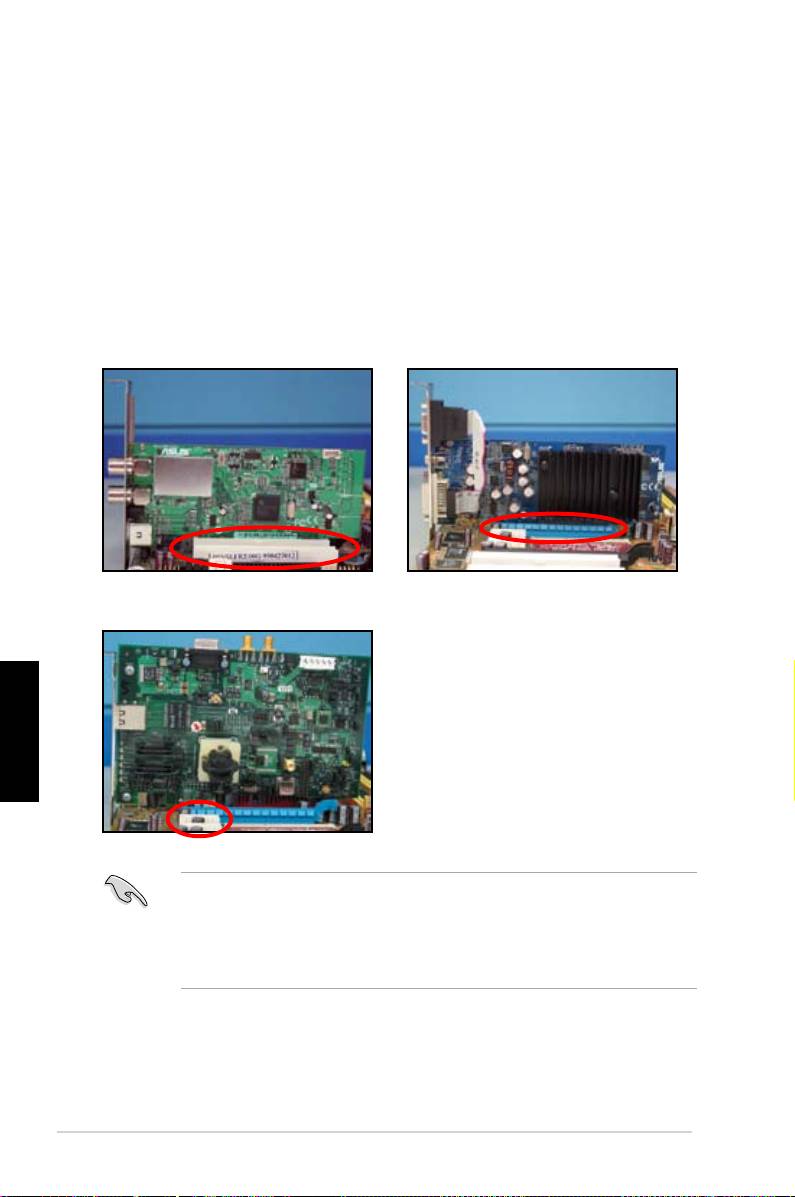
1.6 Установка карт расширения
PCI карта PCIE x16 карта
PCIE x1 карта
Русский
434
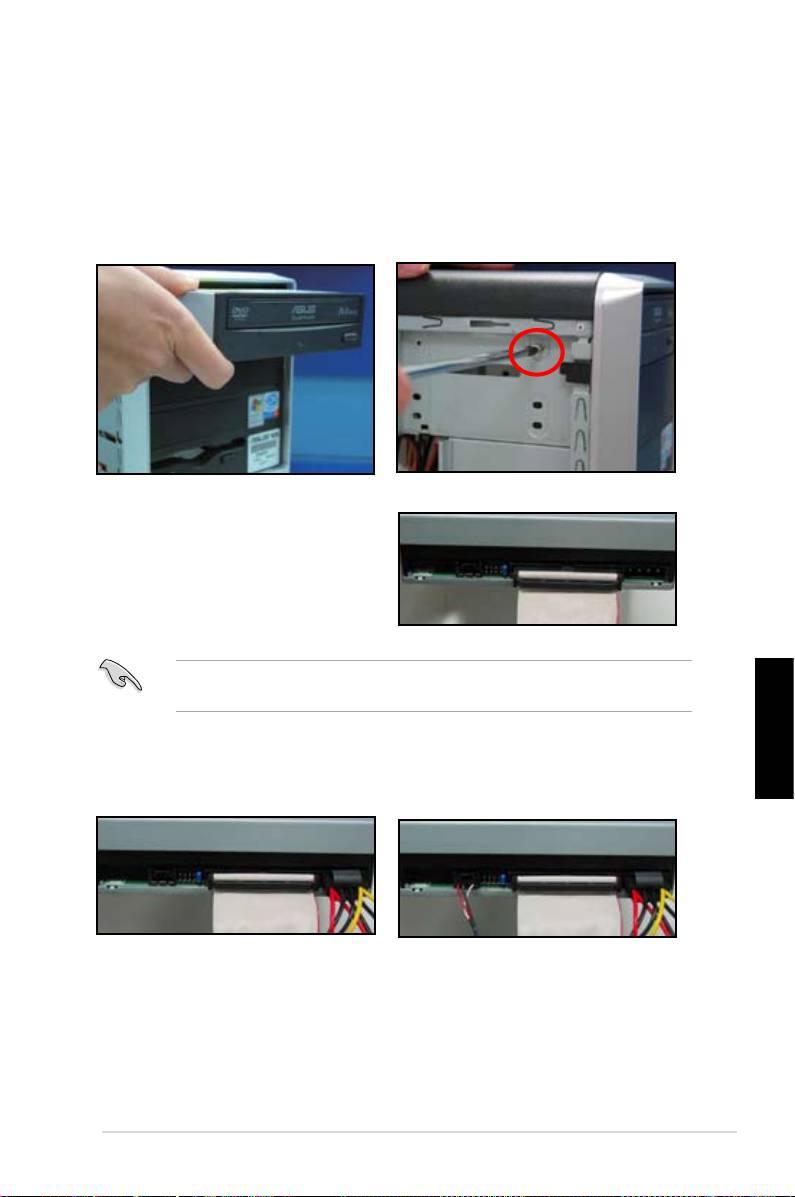
1.7 Установка приводов
1.7.1 Оптический привод PATA
Русский
435
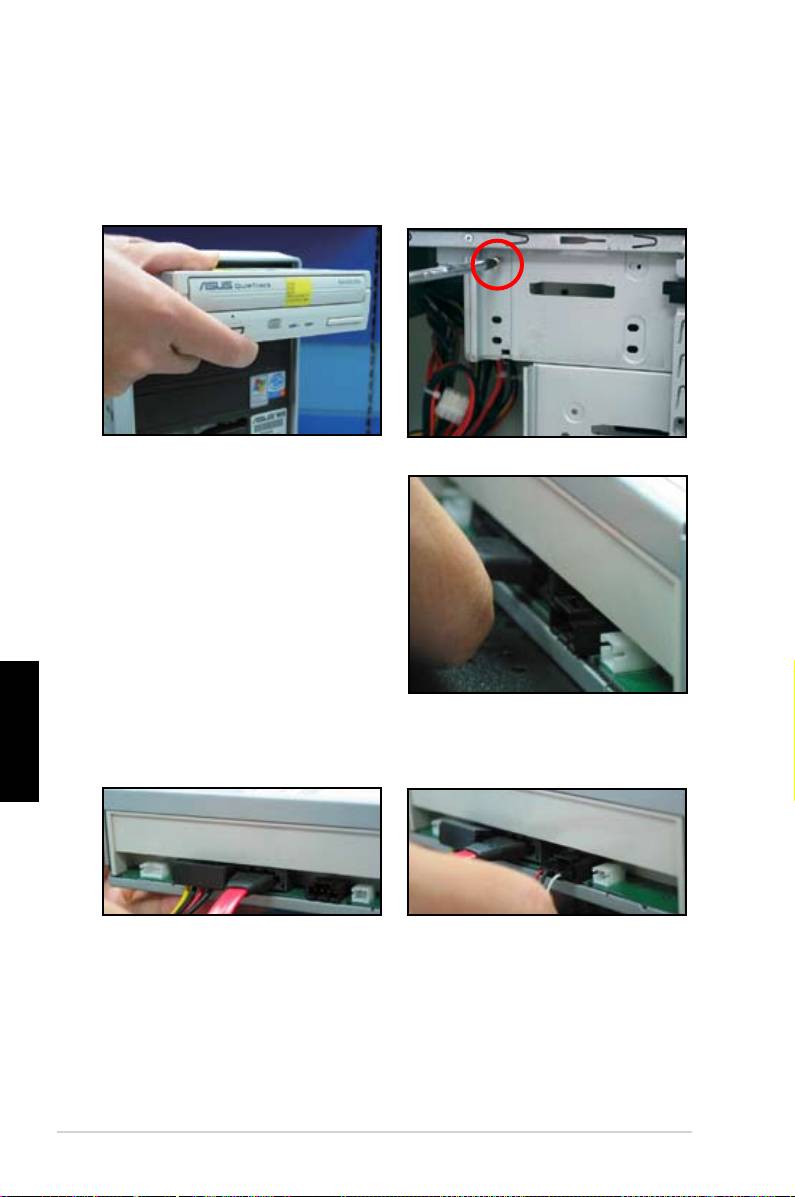
1.7.2 Оптический привод SATA
Русский
436
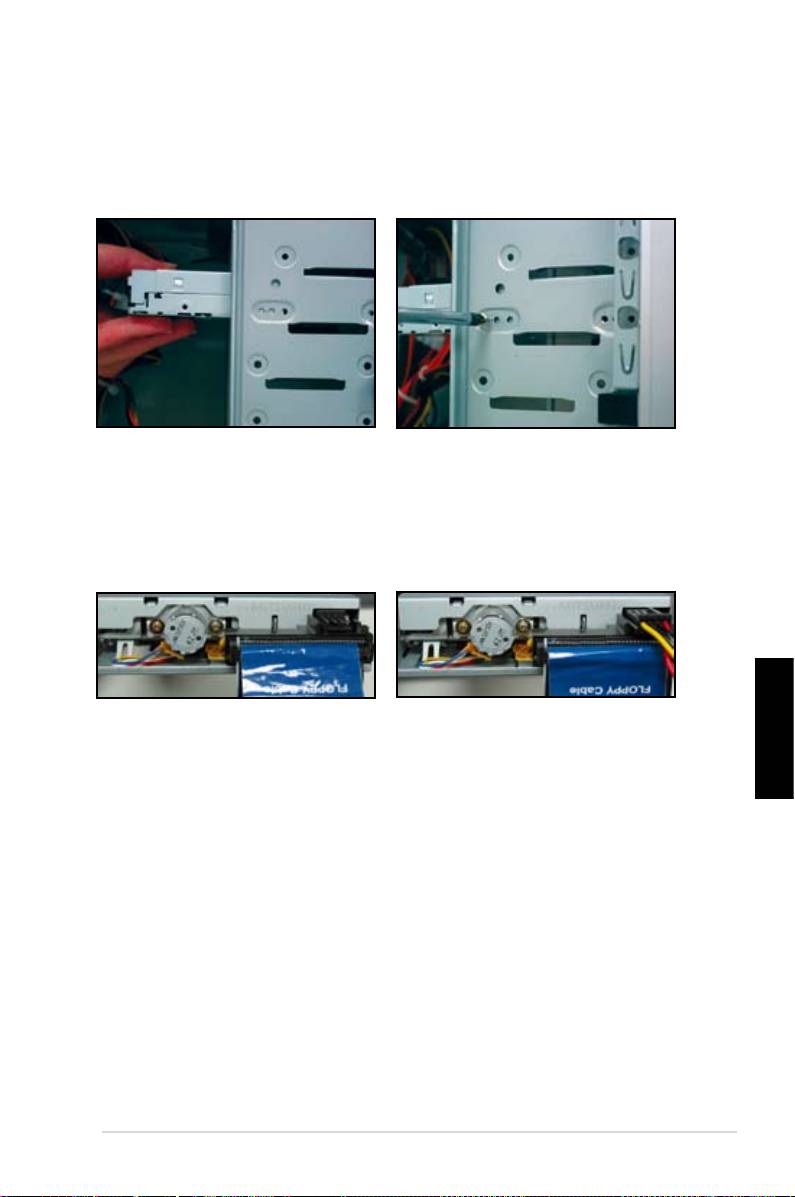
1.7.3 Дисковод
Русский
437
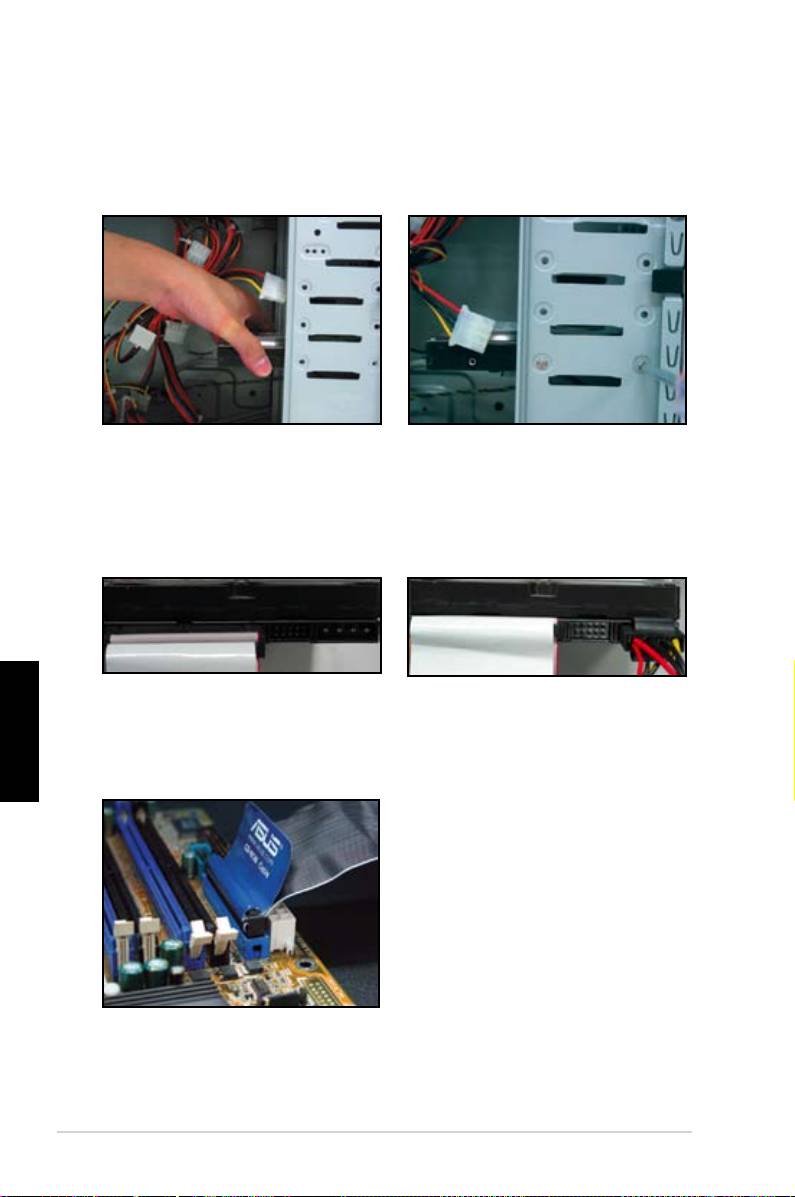
1.7.4 Жесткий диск PATA
Русский
438
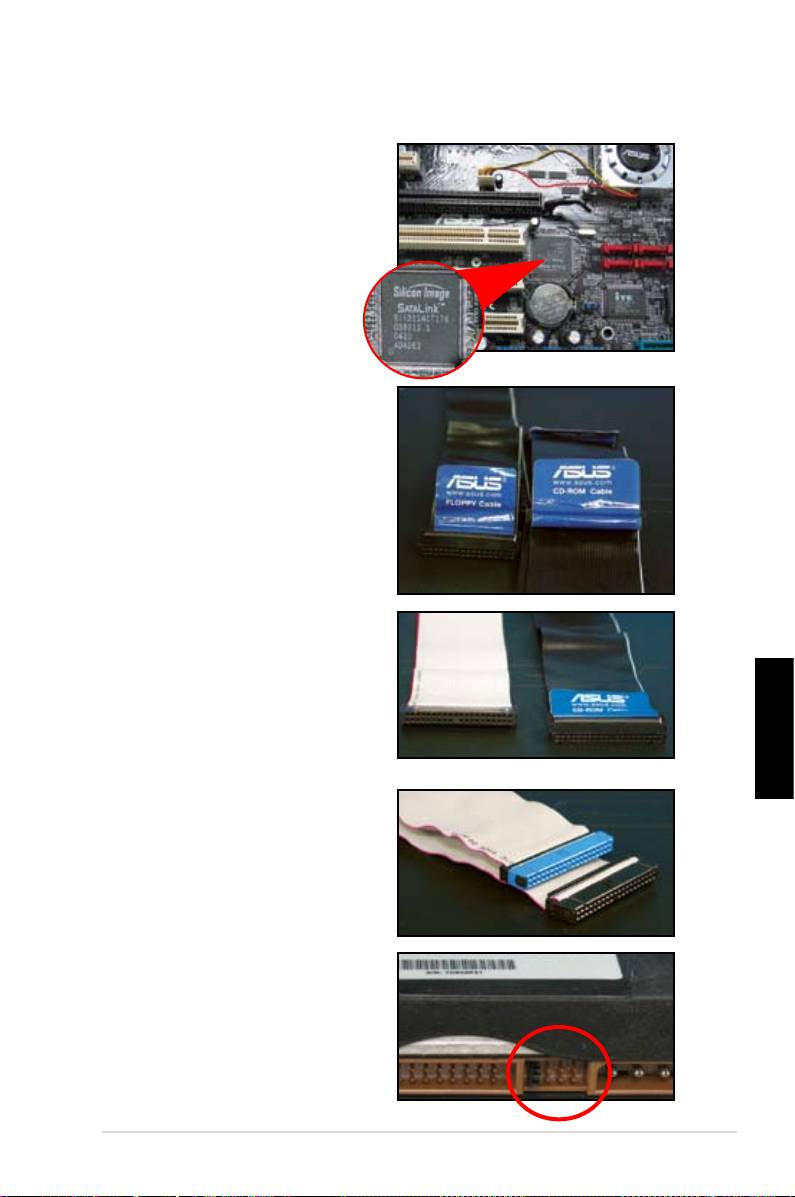
Примечания по установке жесткого диска PATA
Русский
439
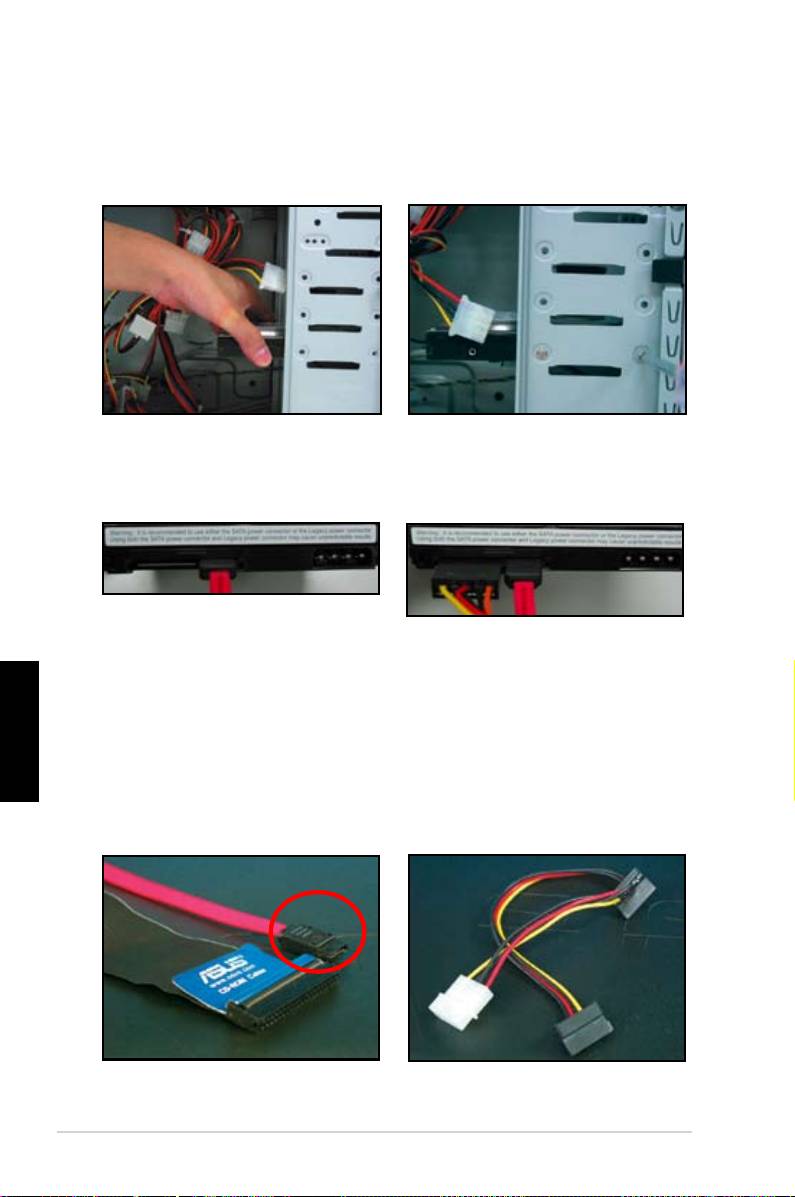
1.7.5 Жесткий диск SATA
Примечания по установке жесткого диска SATA
Русский
440
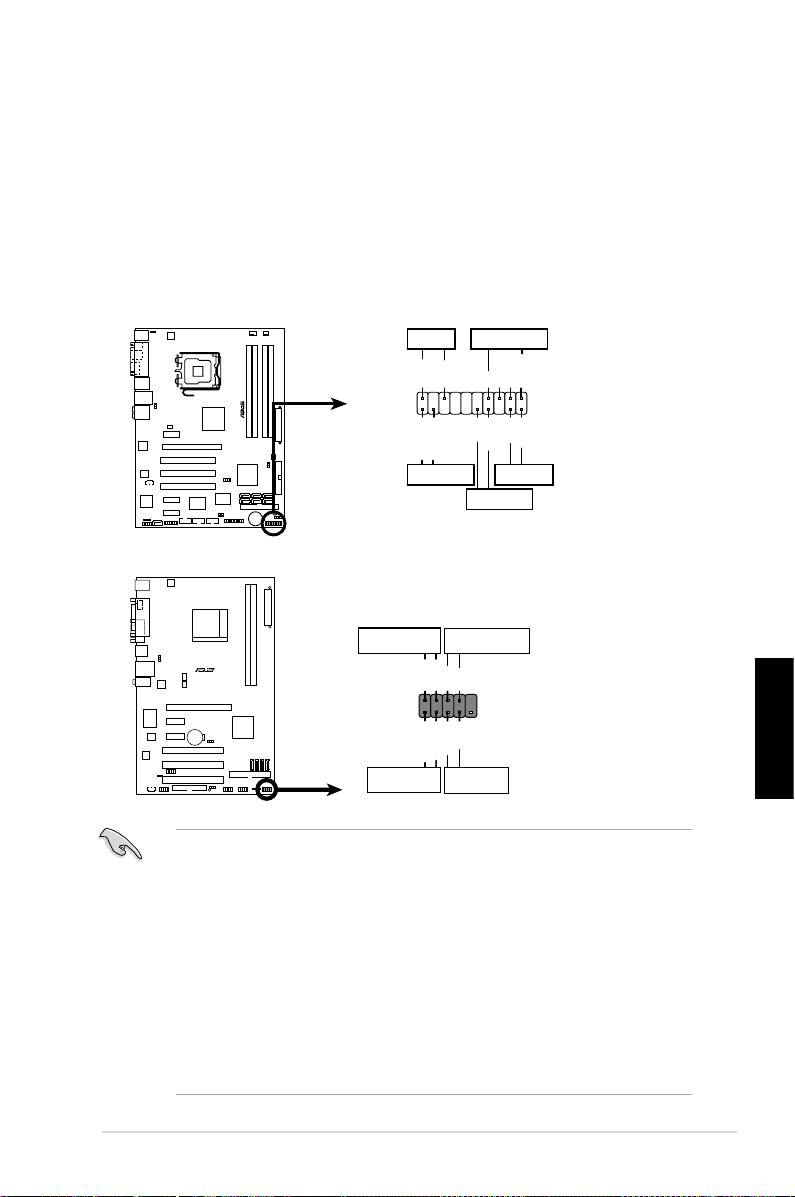
Русский
441
PLED SPEAKER
P5B-E
PLED+
PLED-
+5V
Ground
Ground
Speaker
®
PANEL
PWR
Reset
Ground
Ground
IDE_LED+
IDE_LED-
IDE_LED
RESET
PWRSW
*
Requires an ATX power supply.
1.8 Кабели передней панели
PWR LED PWR BTN
M2N-X
PLED+
PLED-
PWR
GNDReset
F_PANEL
Ground
IDELED+
IDELED-
HD LED RESET
20-8 контактный разъем для подключения кабелей
PIN1
PIN1
10-1 контактный разъем для подключения кабелей
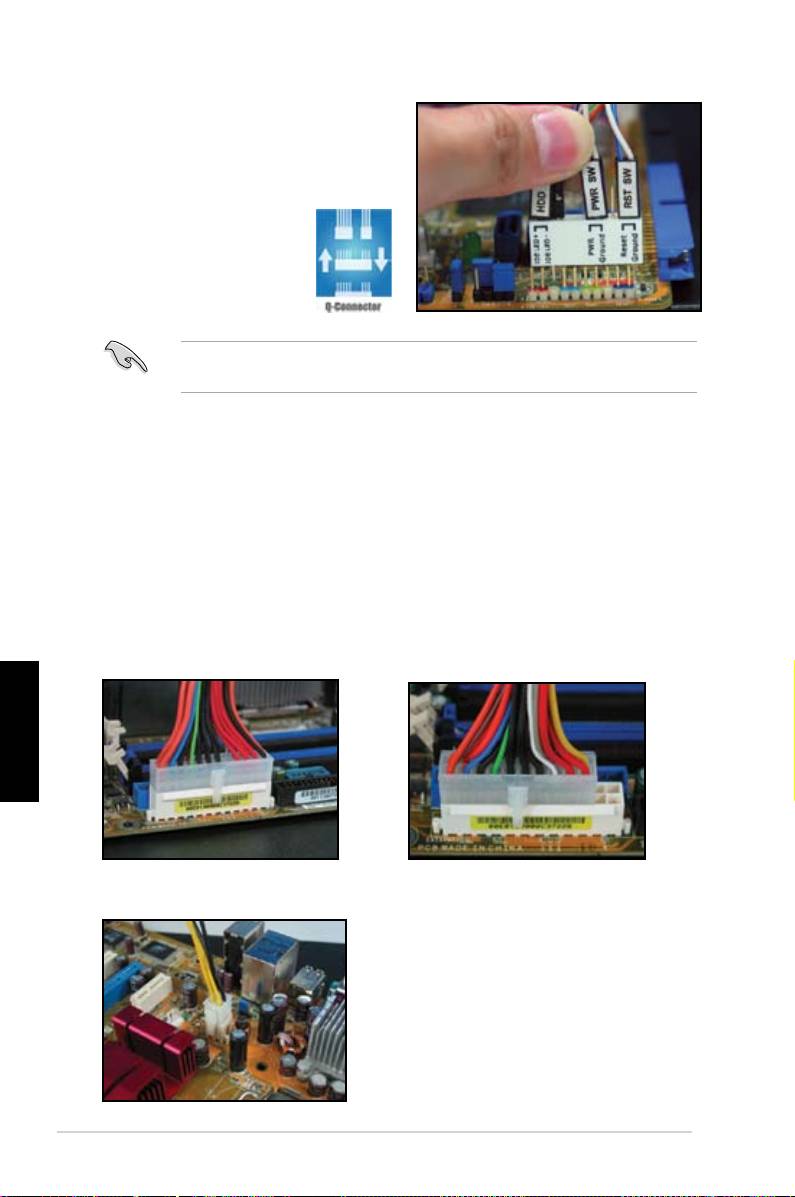
ASUS Q-Connector
1.9 Подключение ATX питания
20-и контактный разъем питания
24-х контактный разъем питания
(подключен к 24-х контактному разъему )
Русский
4-х контактный разъем питания
442
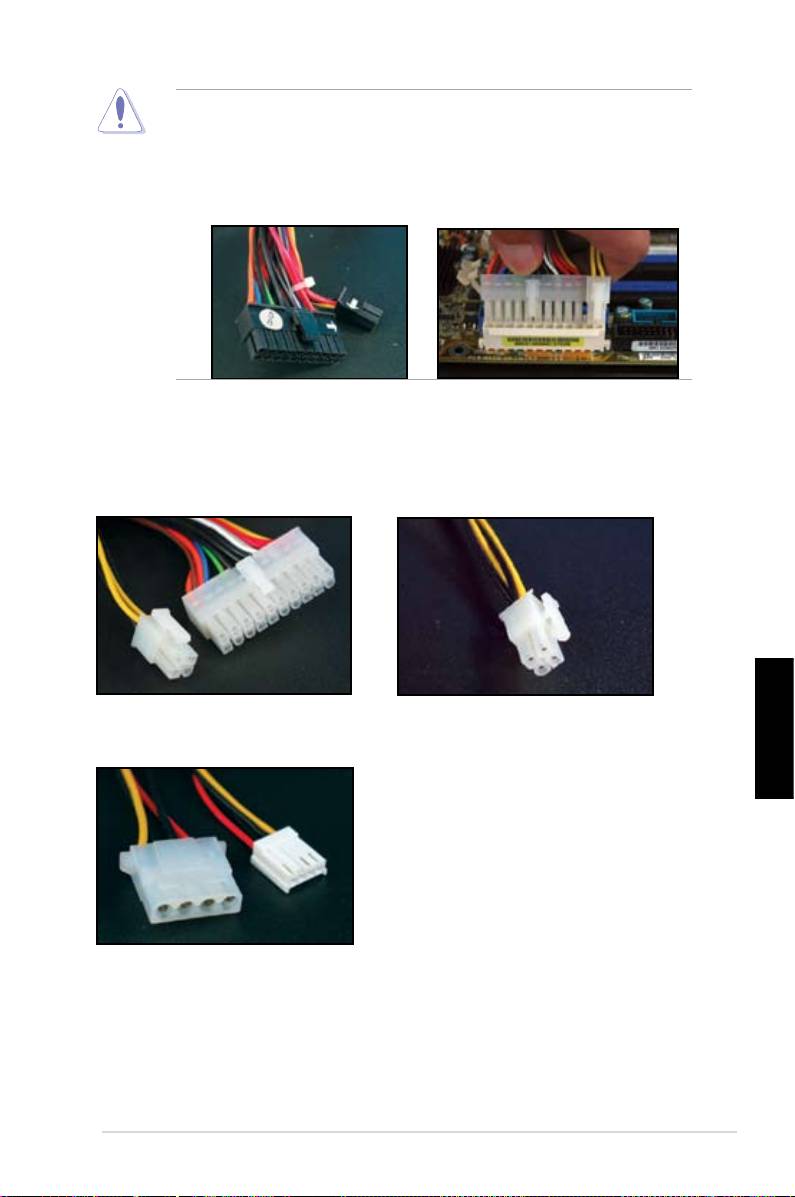
Разъемы питания
20+4 (24) контактный ATX разъем
4-х контактный ATX разъем
Разъем питания для подключения периферийных
устройств(слева) Разъем питания дисковода (справа)
Русский
443
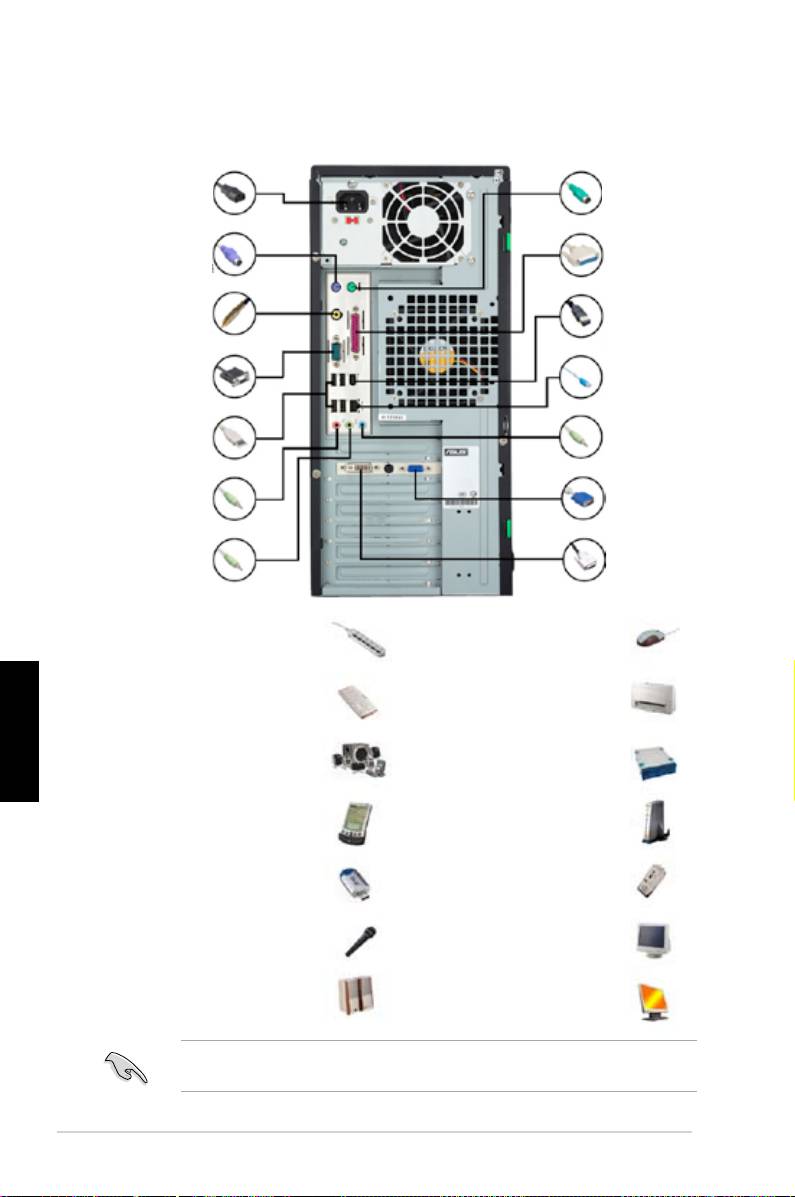
1.10 Периферийные устройства
8. PS/2 порт
1. Разъем
для мыши
питания
2. PS/2 порт для
9. Параллельный
клавиатуры
порт
3. S/PDIF выход
10. IEEE1394 порт
4. СОМ порт
11. LAN (RJ45)
порт
5. USB порт
12. Линейный
вход
13. VGA выход
6. Разъем
микрофона
7. Линейный
14. DVI выход
выход
Русский
444

1.11 Первое включение
Звук BIOS Описание
Устранение неисправностей
Неисправность Действие
Русский
445

Глава 2: Настройка/обновление BIOS
2.1 Утилита AFUDOS
Сохранение текущего BIOS
afudos /o[lename]
A:\>afudos /oOLDBIOS1.rom
Русский
Имя файла Расширение файла
A:\>afudos /oOLDBIOS1.rom
AMI Firmware Update Utility - Version 1.19(ASUS V2.07(03.11.24BB))
Copyright (C) 2002 American Megatrends, Inc. All rights reserved.
Reading ash ..... done
Write to le...... ok
A:\>
Обновление BIOS
446
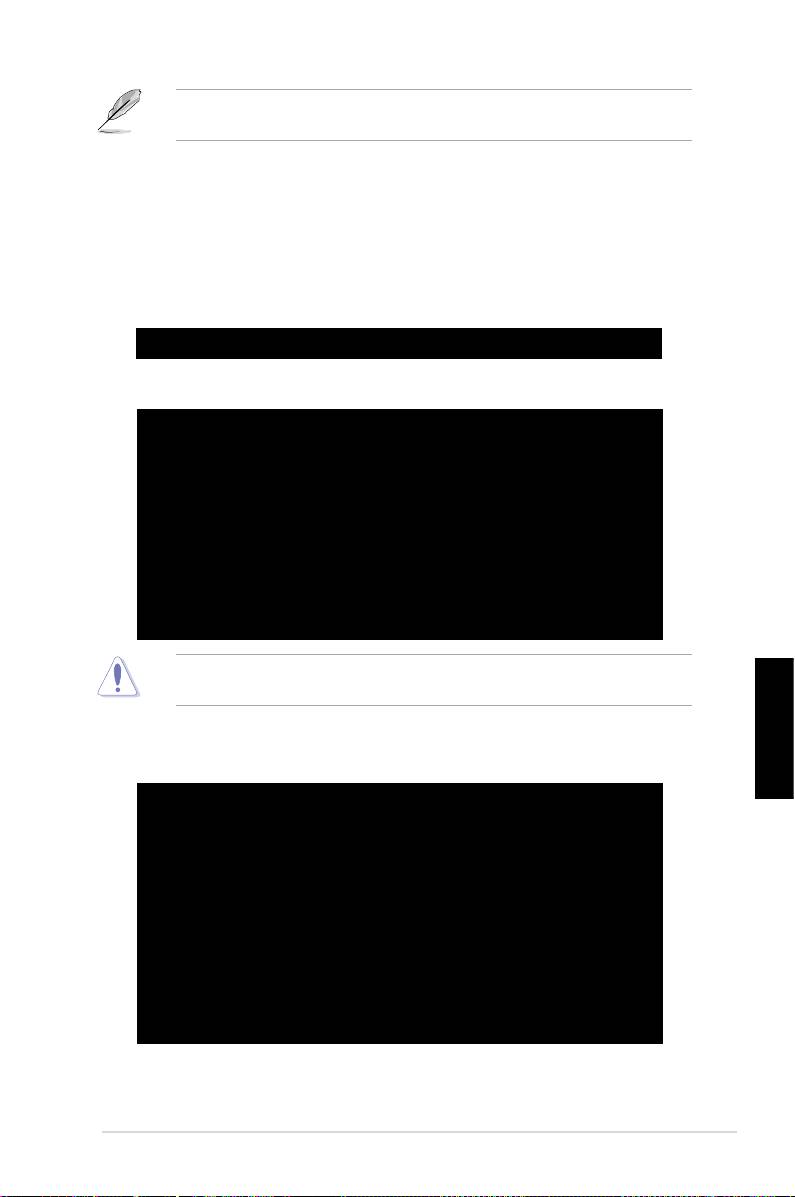
afudos /i[lename]
A:\>afudos /iP5K3D.ROM
A:\>afudos /iP5K3D.ROM
AMI Firmware Update Utility - Version 1.19(ASUS V2.07(03.11.24BB))
Copyright (C) 2002 American Megatrends, Inc. All rights reserved.
WARNING!! Do not turn off power during ash BIOS
Reading le ....... done
Reading ash ...... done
Advance Check ......
Erasing ash ...... done
Writing ash ...... 0x0008CC00 (9%)
Русский
A:\>afudos /iP5K3D.ROM
AMI Firmware Update Utility - Version 1.19(ASUS V2.07(03.11.24BB))
Copyright (C) 2002 American Megatrends, Inc. All rights reserved.
WARNING!! Do not turn off power during ash BIOS
Reading le ....... done
Reading ash ...... done
Advance Check ......
Erasing ash ...... done
Writing ash ...... done
Verifying ash .... done
Please restart your computer
A:\>
447
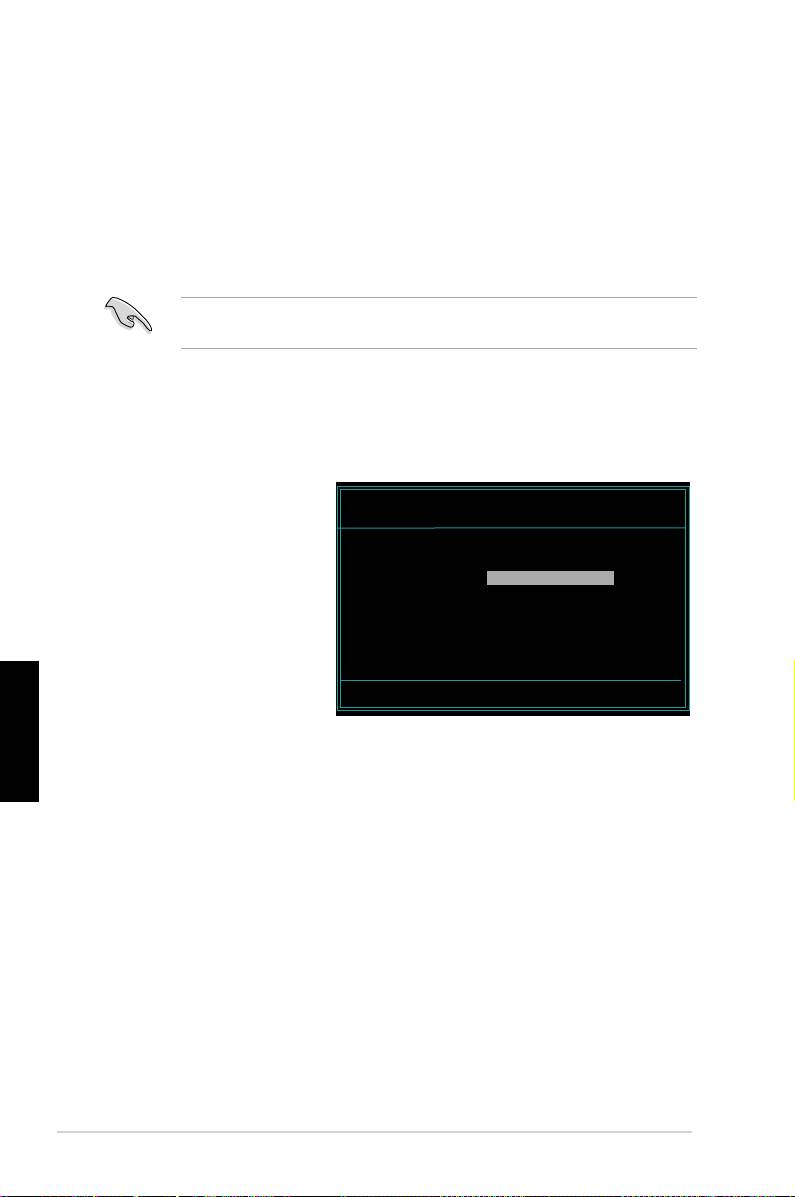
2.2 Утилита Award BIOS Flash
Обновление BIOS
FAT 16/12
УУУУУУУ Award BIOS Flash for ASUS V1.14
(C) Phoenix Technologies Ltd. All Rights Reserved
For NF590-SLI-M2N32-SLI-DELUXE DATE:03/30/2006
Flash Type - PMC Pm49FL004T LPC/FWH
File Name to Program:
Русский
Message: Please input File Name!
448
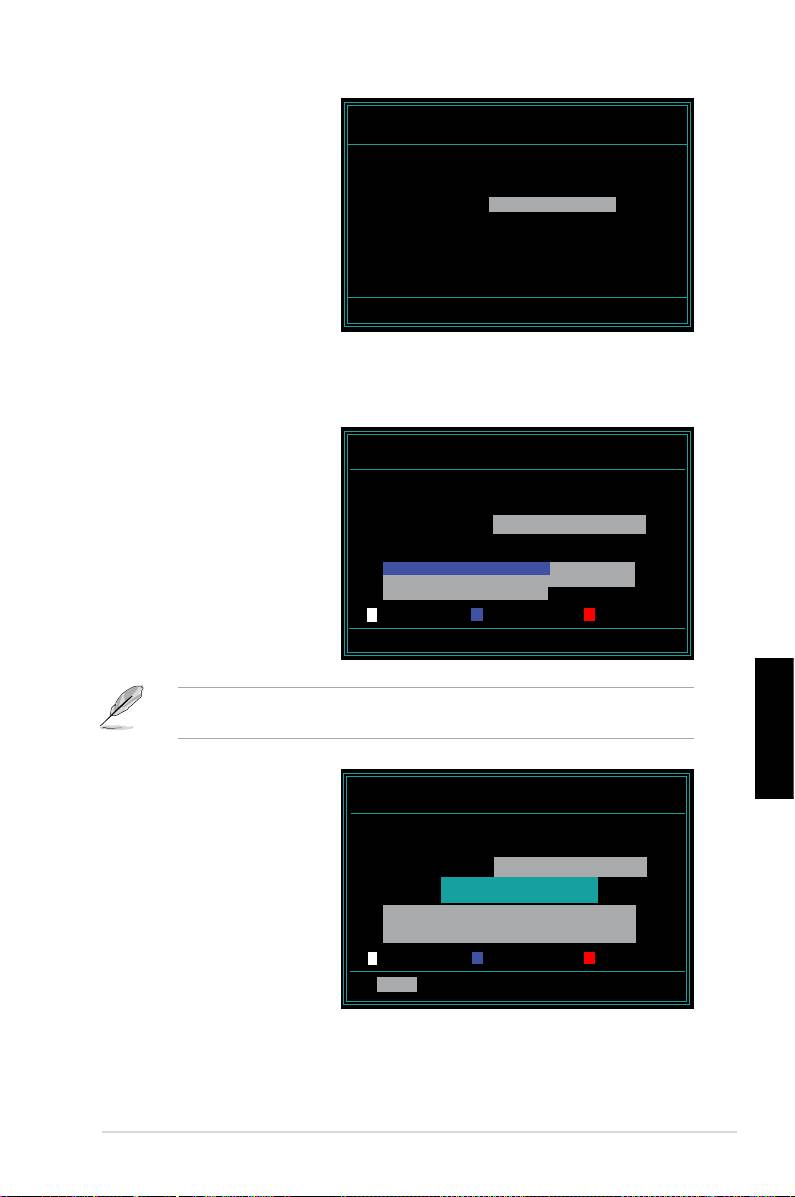
УУУУУУУ Award BIOS Flash for ASUS V1.14
(C) Phoenix Technologies Ltd. All Rights Reserved
For NF590-SLI-M2N32-SLI-DELUXE DATE:03/30/2006
Flash Type - PMC Pm49FL004T LPC/FWH
File Name to Program: M2N32SLI.bin
Message: Do You Want To Save Bios (Y/N)
УУУУУУУ Award BIOS Flash for ASUS V1.14
(C) Phoenix Technologies Ltd. All Rights Reserved
For NF590-SLI-M2N32-SLI-DELUXE DATE:03/30/2006
Flash Type - PMC Pm49FL004T LPC/FWH
File Name to Program: M2N32SLI.bin
Programming Flash Memory - OFE00 OK
Write OK No Update Write Fail
Warning: Don’t Turn Off Power Or Reset System!
Русский
УУУУУУУ Award BIOS Flash for ASUS V1.14
(C) Phoenix Technologies Ltd. All Rights Reserved
For NF590-SLI-M2N32-SLI-DELUXE DATE:03/30/2006
Flash Type - PMC Pm49FL004T LPC/FWH
File Name to Program: M2N32SLI.bin
Flashing Complete
Press <F1> to Continue
Write OK No Update Write Fail
F1
Reset
449
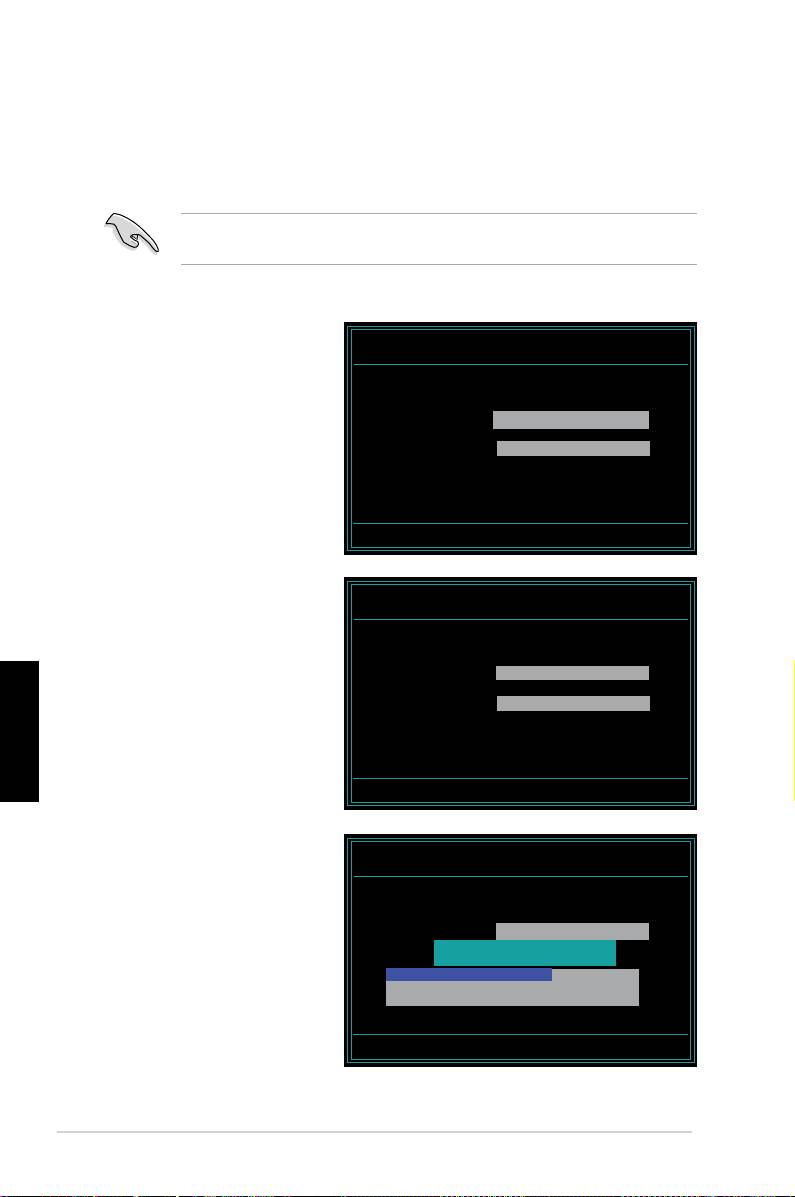
Сохранение текущего BIOS
УУУУУУУ Award BIOS Flash for ASUS V1.14
(C) Phoenix Technologies Ltd. All Rights Reserved
For NF590-SLI-M2N32-SLI-DELUXE DATE:03/30/2006
Flash Type - PMC Pm49FL004T LPC/FWH
File Name to Program: 0112.bin
Save current BIOS as:
Message:
УУУУУУУ Award BIOS Flash for ASUS V1.14
(C) Phoenix Technologies Ltd. All Rights Reserved
For NF590-SLI-M2N32-SLI-DELUXE DATE:03/30/2006
Flash Type - PMC Pm49FL004T LPC/FWH
File Name to Program: 0112.bin
Checksum: 810DH
Русский
Save current BIOS as: 0113.bin
Message: Please Wait!
УУУУУУУ Award BIOS Flash for ASUS V1.14
(C) Phoenix Technologies Ltd. All Rights Reserved
For NF590-SLI-M2N32-SLI-DELUXE DATE:03/30/2006
Flash Type - PMC Pm49FL004T LPC/FWH
File Name to Program: 0113.bin
Now Backup System BIOS to
File!
Message: Please Wait!
450

2.3 Утилита ASUS Update
Установка ASUS Update
Русский
451
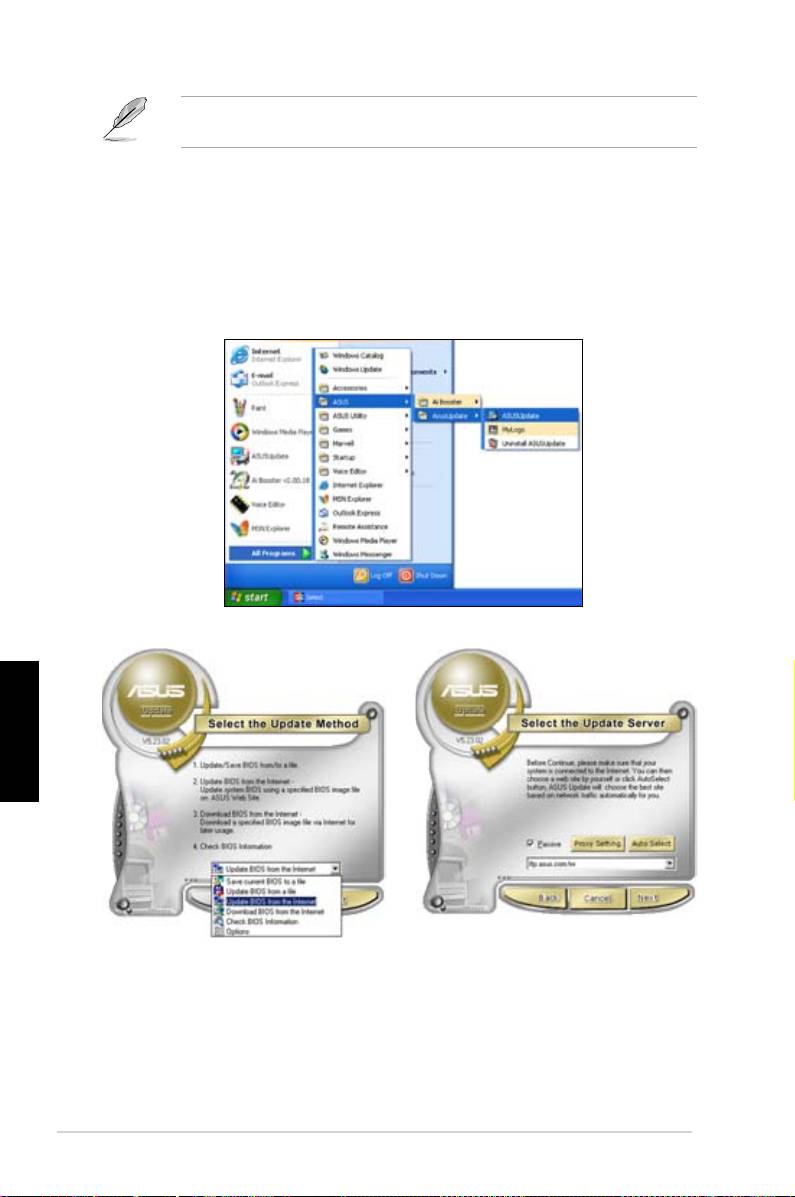
Обновление BIOS через Интернет
Start > Programs > ASUS >
ASUSUpdate > ASUSUpdate
Русский
Update BIOS
from the Internet
Auto Select
Next
Next
452
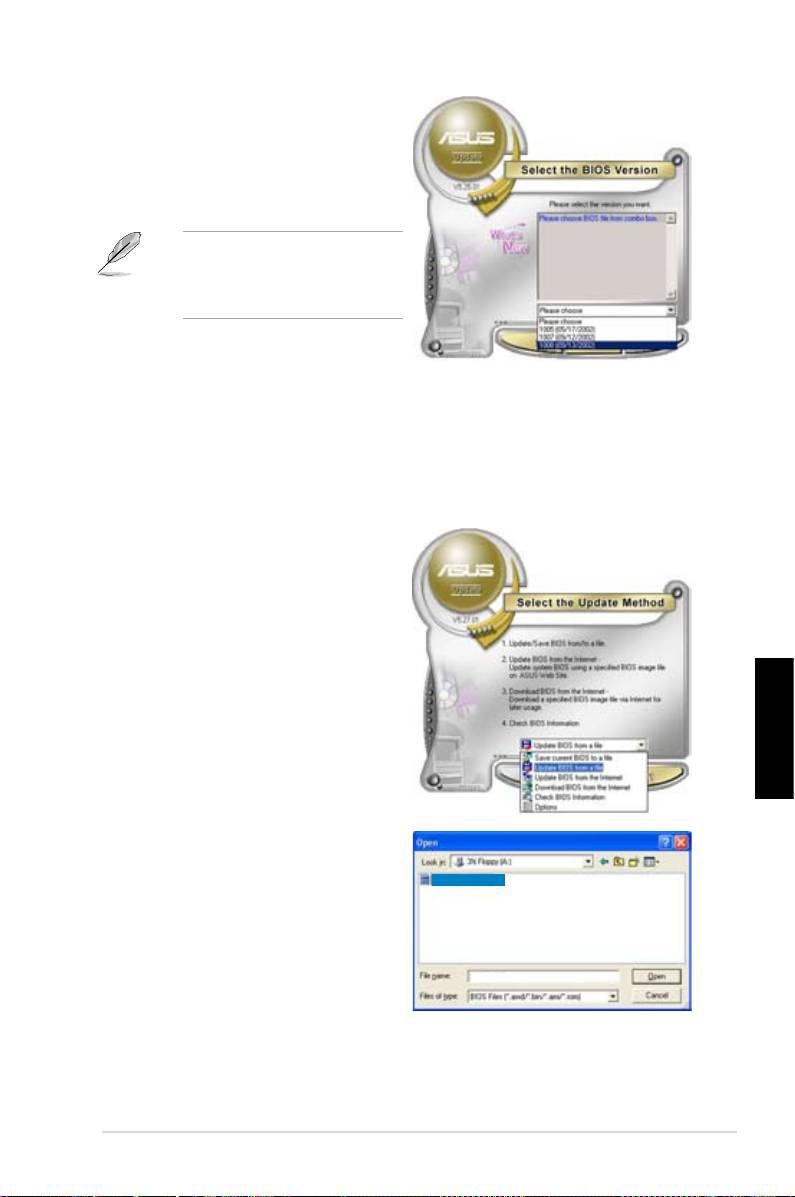
Next
Обновление BIOS из файла BIOS
Start > Programs > ASUS >
ASUSUpdate > ASUSUpdate
Update BIOS,Next
Open
Русский
P5K3 Deluxe
P5K3 Deluxe
453
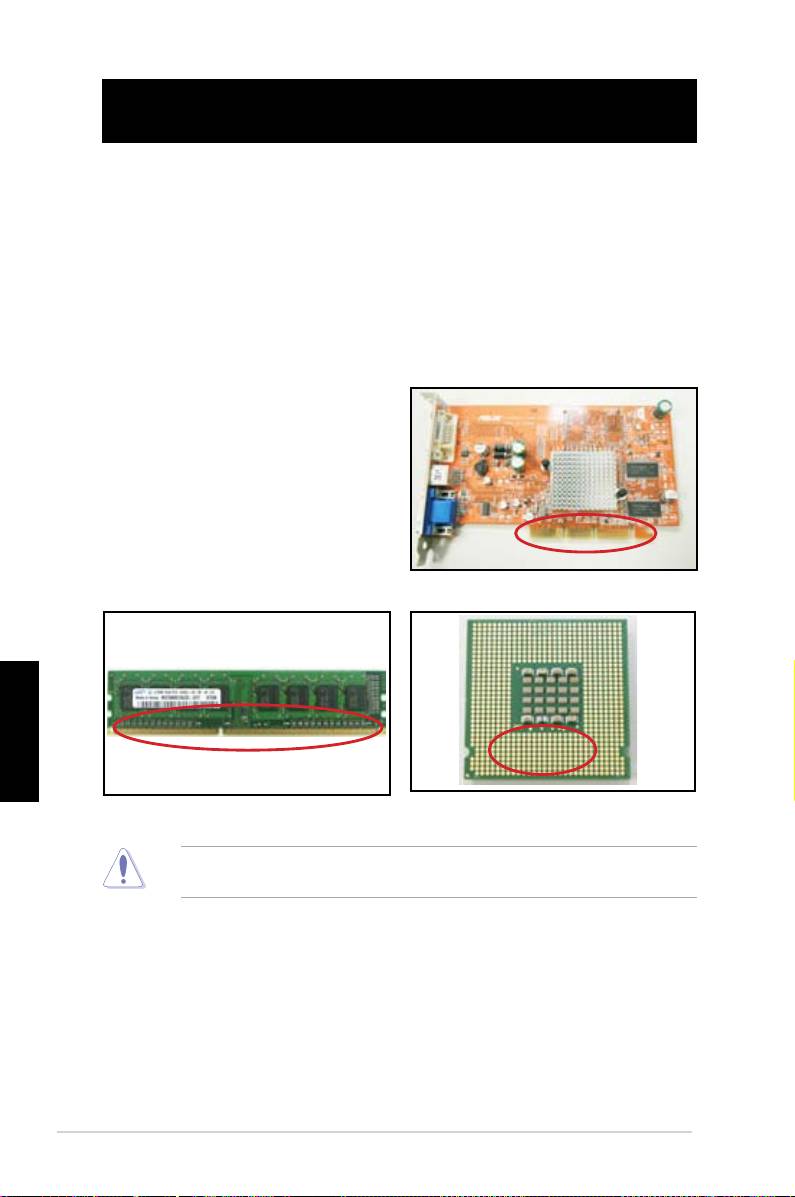
Глава 3: Устранение неисправностей
3.1 Устранение неисправностей материнской платы
3.1.1 Основные неисправности
A. Плохое соединение
Золотые контакты VGA карты
Русский
Золотые контакты DIMM
Золотые контакты процессора LGA775
454
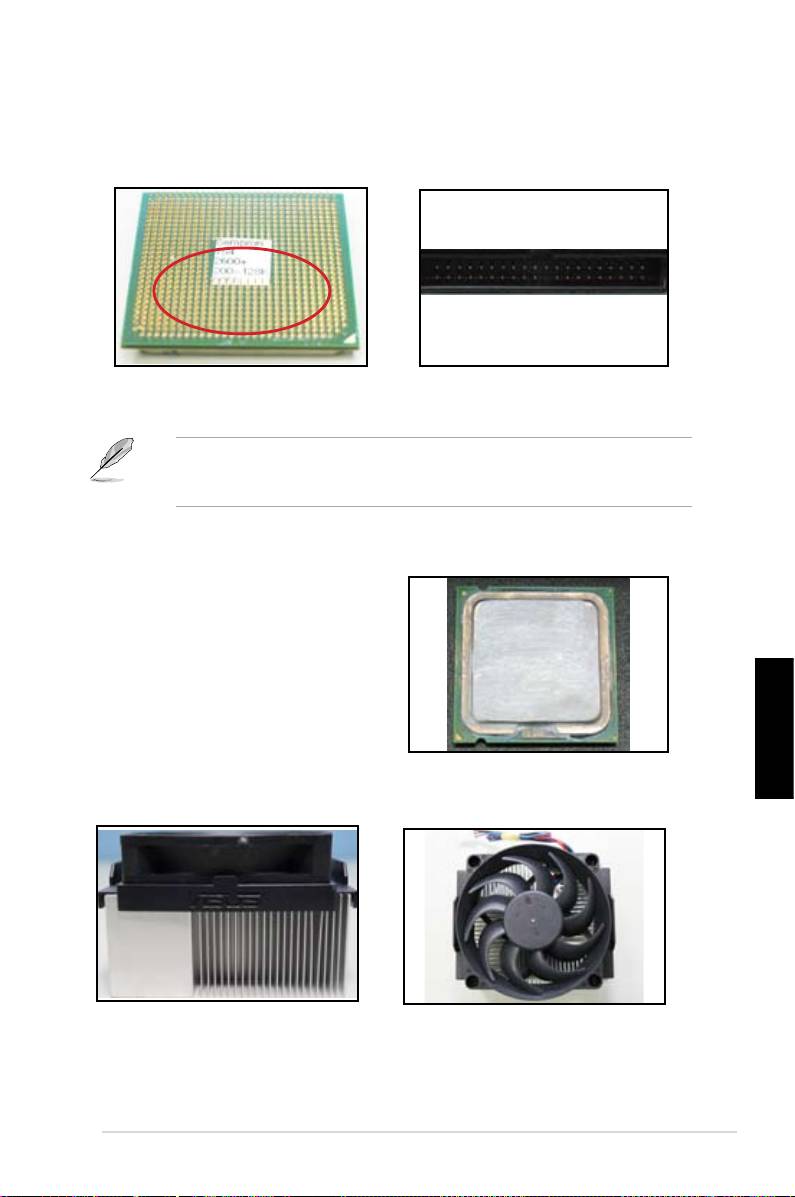
Золотые контакты процессора AMD
Контакты разъема
B. Перегрев процессора
Русский
Поверхность процессора
Радиатор и вентилятор, вид сбоку
Радиатор и вентилятор, вид сверху
455
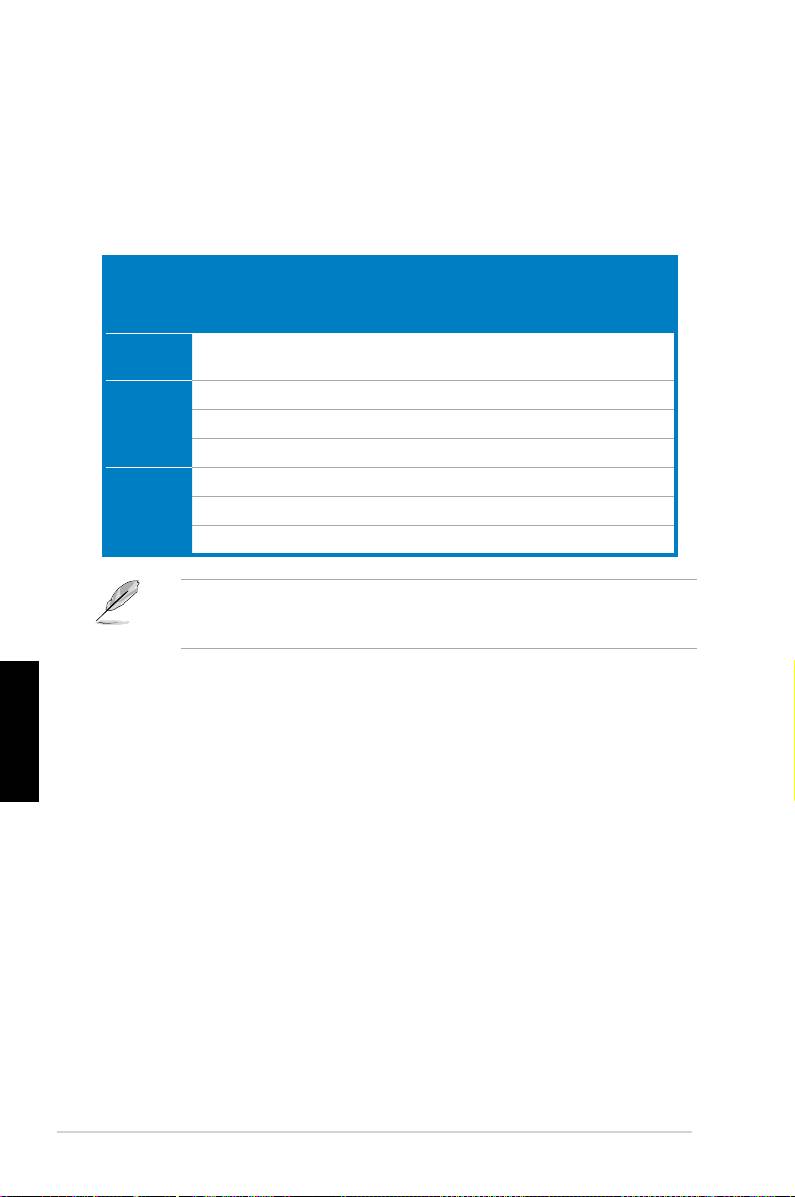
3.2 Другие неисправности
Проверяемые пункты
Индик.
Нет
Радиатор и
Сигнал
Сообщ. об
питания
изображ.
вентилятор
BIOS
ошибке
Страница
Нет
питания
Нет изобра
жения
Невоз
можно
войти в ОС
Русский
456
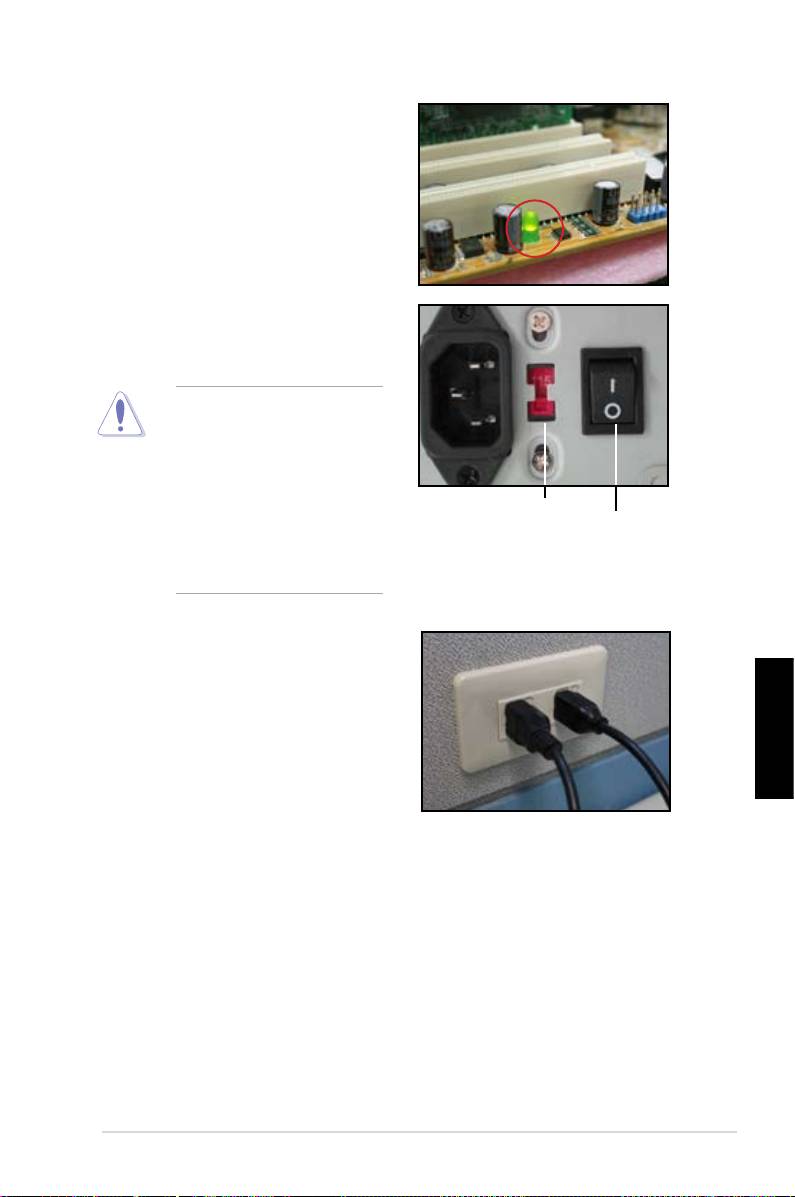
3.2.1 Нет питания
AC input voltage switch
Power switch
“—”: On; “O”: Off
Русский
457

3.2.2 Ошибка загрузки; Нет изображения
3.2.3 Ошибка при входе в операционную систему
Русский
458

3.2.4 Часто задаваемые вопросы и ответы
Русский
459

Глава 4: Эксплуатация
4.1 Забота о ПК
4.2 Основные понятия
4.3 Использование
Русский
4.4 Советы
460

Uputstvo za
instaliranje matične
ploče
Matična ploča

SB3194
Prvo izdanje V1
Avgust 2007
Autorska prava © 2007 ASUSTeK COMPUTER INC. Sva prava zadržana.
Nijedan deo ovog uputstva, uključujući proizvode i softver koji su u njemu opisani, ne sme se
reprodukovati, preneti, transkribovati, uskladištiti u sistemu za pronalaženje ili prevesti na bilo
koji jezik ili na bilo koji način, osim dokumentacije koju kupac zadržava kao rezervnu kopiju, a bez
prethodne pisane dozvole kompanije ASUSTeK COMPUTER INC. (“ASUS”).
Garancija za proizvod ili usluge neće važiti ukoliko: (1) se proizvod popravlja, modikuje ili menja,
osim ukoliko je tu popravku, modikaciju ili izmenu u pisanoj formi odobrio ASUS; ili (2) je serijski
broj proizvoda oštećen ili nedostaje.
ASUS OVO UPUTSTVO OBEZBEĐUJE “TAKVO KAKVO JE”, BEZ BILO KAKVE GARANCIJE,
BILO EKSPLICITNE ILI IMPLICIRANE, UKLJUČUJUĆI ALI NE OGRANIČENO NA IMPLICIRANE
GARANCIJE ILI POGODNOSTI ZA PRODAJU ILI ODREĐENU SVRHU. NI U KOM SLUČAJU ASUS,
Srpski
ASUSOVI DIREKTORI, SLUŽBENICI, ZAPOSLENI ILI AGENTI NEĆE BITI ODGOVORNI NI ZA KAKVE
INDIREKTNE, POSEBNE, SLUČAJNE ILI POSLEDIČNE ŠTETE (UKLJUČUJUĆI ŠTETE ZA GUBITAK
PROFITA, GUBITAK BIZNISA, GUBITAK PODATAKA ILI KORIŠĆENJA, PREKID POSLOVANJA I
SLIČNO), ČAK I UKOLIKO JE ASUS OBAVEŠTEN O MOGUĆNOSTI DA DO TAKVIH ŠTETA DOĐE
USLED BILO KAKVOG DEFEKTA ILI GREŠKE U OVOM UPUTSTVU ILI SAMOM PROIZVODU.
SPECIFIKACIJE I INFORMACIJE SADRŽANE U OVOM UPUTSTVU NAMENJENE SU ISKLJUČIVO
ZA INFORMATIVNO KORIŠĆENJE I PODLOŽNE SU PROMENI U BILO KOJE VREME BEZ
PRETHODNOG OBAVEŠTAVANJA I NE TREBA IH SHVATITI KAO OBAVEZIVANJE OD STRANE
ASUSA. ASUS NE PREUZIMA NIKAKVU
ODGOVORNOST ILI OBAVEZE ZA BILO KAKVE GREŠKE ILI NETAČNOSTI KOJE SE MOGU
POJAVITI U OVOM UPUTSTVU, UKLJUČUJUĆI PROIZVODE I SOFTVER KOJI JE U NJEMU OPISAN.
Proizvodi i korporacijska imena koja se pojavljuju u ovom uputstvu mogu ali ne moraju biti
registrovane trgovačke marke ili autorska prava odgovarajućih kompanija i koriste se samo radi
identikacije ili objašnjavanja u korist kupca, bez namere da se povrede.
462

Bezbednosne informacije
Električna bezbednost
• Dabisprečilirizikodelektričnogudara,isključitekablzastrujuiz
električneutičnicepremenjanjalokacijesistema.
• Kadadodajeteuređajesistemuiliuklanjateuređajeizsistema,
proveritedasukablovizastrujuuređajaizvučeniizutičnicepre
povezivanjasignalnihkablova.Ukolikojemoguće,isključitesve
kablovezastrujuizpostojećegsistemaprenegoštododateuređaj.
• Prepovezivanjailiuklanjanjasignalnihkablovasamatičneploče,
proveritedasusvikabovizastrujuizvučeniizutičnica.
• Potražiteprofesionalnupomoćpreupotrebeadapterailiprodužnog
kabla.Oviuređajimoglibidaprekinukolozauzemljenje.
• Proveritedajevašenapajanjepodešenonaodgovarajućinapon
zavašepodručje.Ukolikonistesigurnikolikajejačinanapona
električnogizlazakojikoristite,upitajteelektrodistribuciju.
• Ukolikosevašenapajanjepolomi,nepokušavajtedagasami
popravite.Kontaktirajtekvalikovanogserviserailisvogprodavca.
Bezbedno rukovanje
• Preinstaliranjamatičnepločeidodavanjauređaja,pažljivopročitajte
svauputstvakojastedobilisapakovanjem.
• Prekorišćenjaproizvoda,proveritedasusvikabloviispravnopovezani
idakablovizastrujunisuoštećeni.Ukolikoprimetitebilokakva
oštećenja,odmahpozovitesvogprodavca.
• Dabiizbeglikratkespojeve,držitespajalice,šrafoveimunicijuza
hektalicedaljeodkonektora,prorezaistrujnihkola.
• Izbegavajteprašinu,vlažnostitemperaturneekstreme.Nestavljajte
proizvodnalokacijukojamožepostativlažna.
• Smestiteproizvodnastabilnupovršinu.
• Ukolikosesusretnetesatehničkimproblemimadokraditesaovim
proizvodom,kontaktirajtekvalikovanogtehničarailisvogprodavca.
Srpski
463
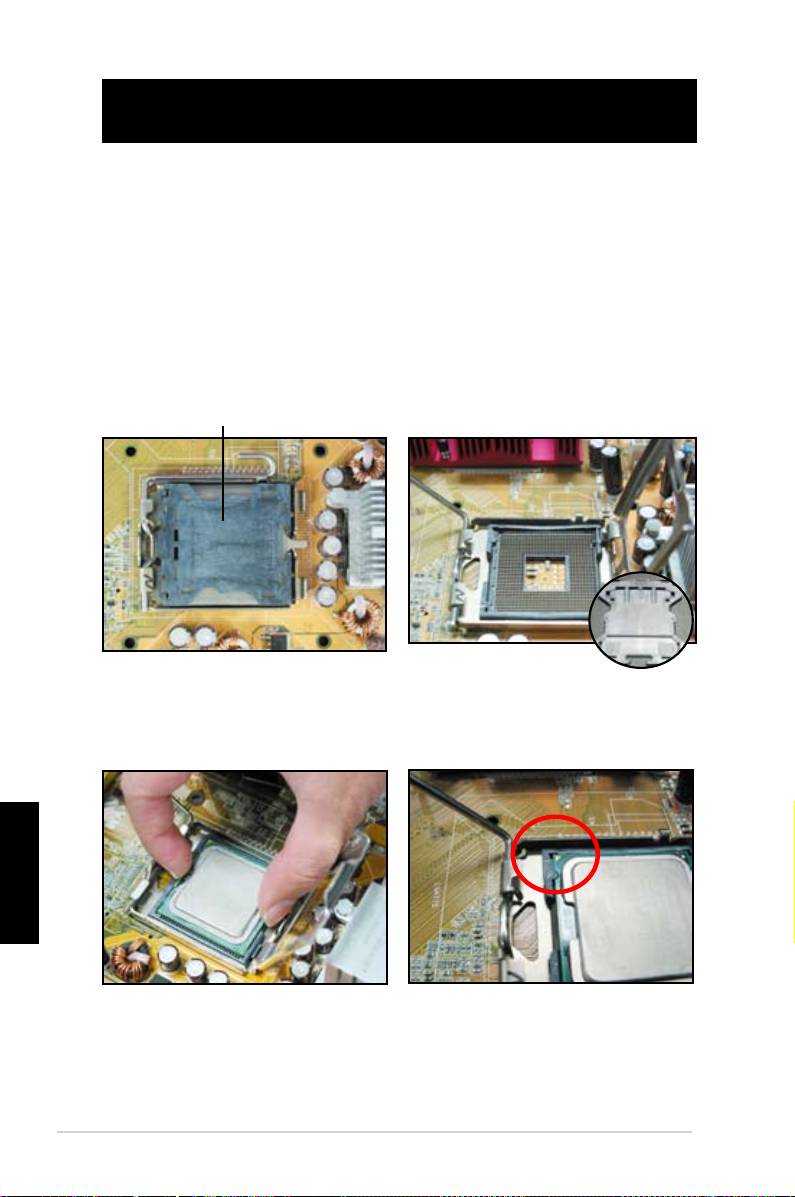
Poglavlje 1: Brza instalacija
1.1 Instaliranje procesora
1.1.1 Intel LGA775 čašica
1. Pronađitečašicuzaprocesorna
2. Otpustitetablicuzazadržavanjei
matičnojploči.
podignitepločicuzaopterećenje
palcem.PotomgurnitePnPkapicu
saprozorapločicezaopterećenje
kakobijeuklonili.Dabisprečili
oštećivanječiodačašice,ne
uklanjajtePnPkapicuosimukoliko
instalirateprocesor.
Kapica za Pokupi i Postavi (PnP kapica)
4. Proveritedajezlatnitrougaou
3. Postaviteprocesoriznadčašice.
donjemlevomuglučašice.
Srpski
464
Poglavlje1:Brzainstalacija
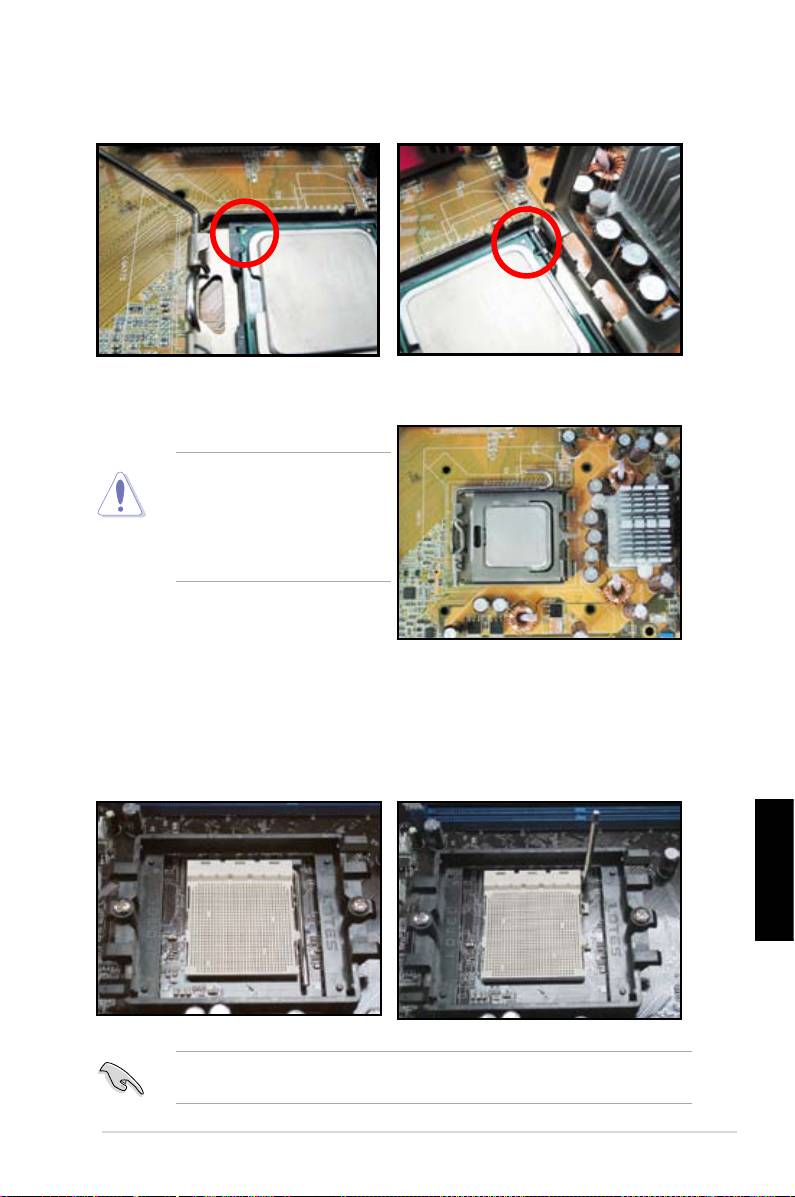
5. Ubaciteključzacentriranjeužlebnaprocesoru.
6. Zatvoritepločicuzaopterećenje,potomfurniteručicuzaopterećenjedokne
klikneutablicuzazadržavanje.
Procesorćeulećisamonajedan
ispravannačin.NEMOJTEda
nasiluuteravateprocesoru
čašicukakobisprečilisavijanje
konektoranačašiciioštećenje
procesora!
1.1.2 AMD AM2 čašica
1. Pronađitečašicuzaprocesorna
2. Deblokirajtečašicupritiskomna
matičnojploči.
ručicusastrane,potomjepodignite
douglaod90ş.
Srpski
Proveritedajeručicačašicepodignutadouglaod90ş;usuprotnom,procesor
nećeulećikakotreba.
UputstvozainstaliranjeASUSmatičneploče
465
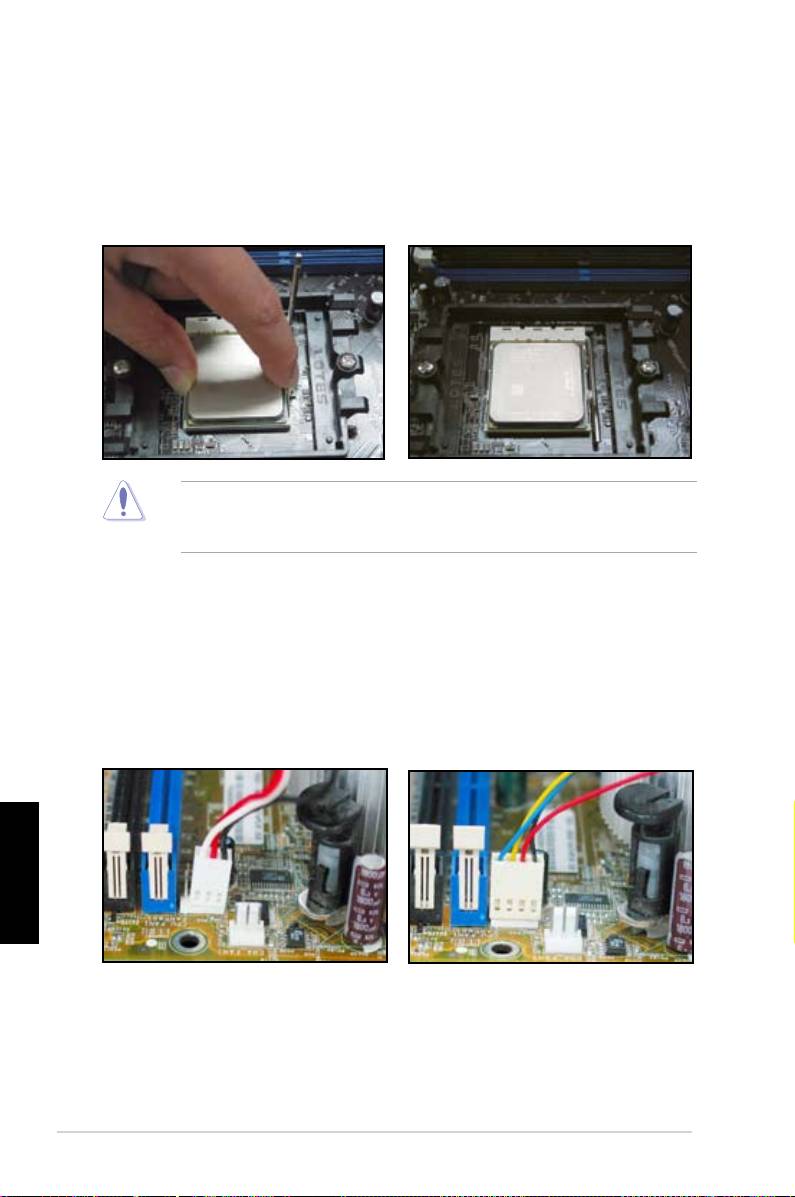
3. Postaviteprocesoriznadčašicetako
4. Kadajeprocesornamestu,pritisnite
daseugaoprocesorasazlatnim
ručicučašicedabipričvrstili
trouglomuklopisauglomčašicesa
procesor.Ručicaseuglabanatabelu
malimtrouglom.Pažljivoubacite
sastranekojajeblokirana.
procesoručašicudokneupadnena
mesto.
Procesorćeulećisamonajedanispravannačin.NEMOJTEdanasilu
uteravateprocesoručašicukakobisprečilisavijanjekonektoranačašicii
oštećenjeprocesora!
1.2 Instaliranje rashladnog prola i ventilatora
Dabiinstaliralirashladniproliventilatorprocesora:
1. OdaberiteIntel-ceritikovaniliAMD-certikovanskloprashladnogprola
iventilatorakojisenalazinavašojmatičnojploči.Postojekonektoriza
ventilatorsa3-čiode(levo)i4-čiode(desno).Samoventilatoriprocesorasa
4-čiodepodržavajuASUSQ-Fantehnologiju.
Srpski
466
Poglavlje1:Brzainstalacija
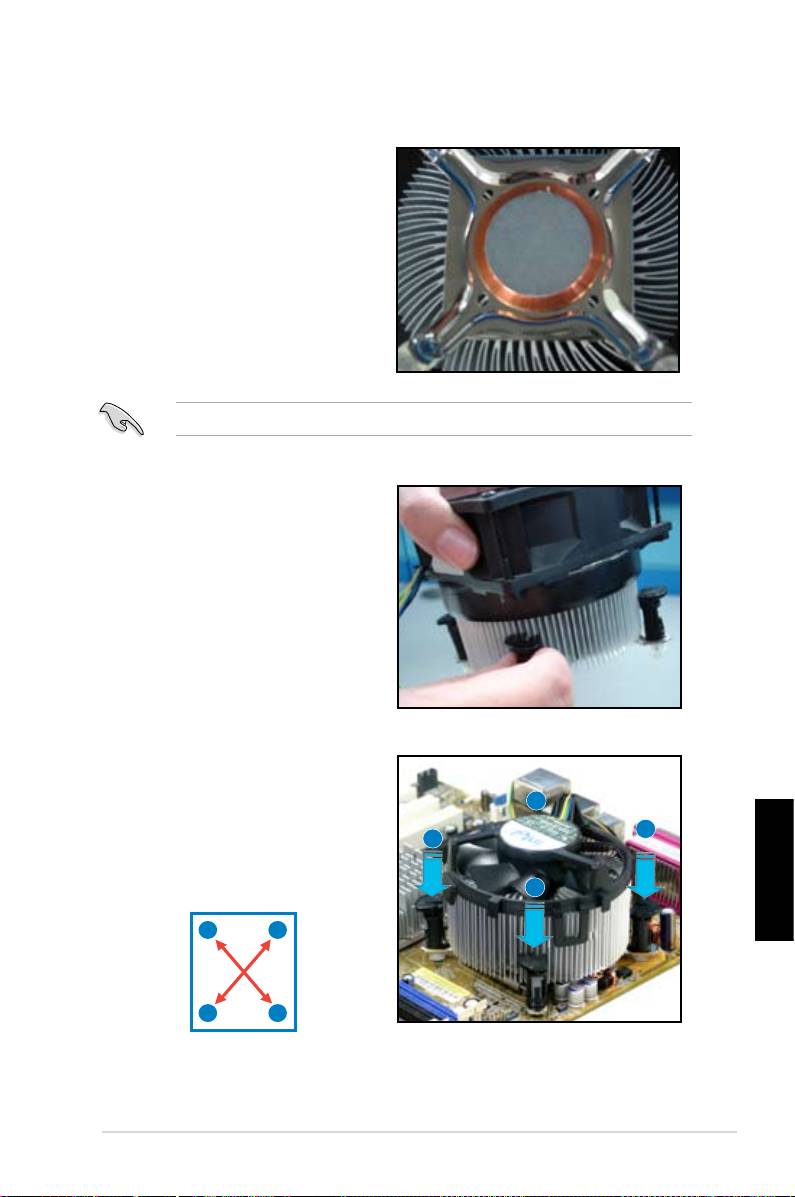
Za Intel-certikovan rashladni prol:
2. Nekerashladneproledobićete
savećprimenjenomtermalnom
pastom.Utomslučaju,nemojteda
jeskidateizaštitnufolijuuklonitetek
predinstalaciju.Ukolikotermalne
pastenema,primenitenekolikokapi
termalnepastenaizloženopodručje
procesorasakojimćerashladniprol
doćiudodir.Proveritedajeraširena
uravnomernom,tankomsloju.
Dabisprečilizagađivanjepaste,NEširitepastudirektnoprstom.
3. Svakipričvršćivačokrenitetakoda
jeužikrajžlebaokrenutkaspolja.
4. Gurnitenanižepodvapričvršćivača
podijagonalikakobipričvrstilisklop
B
rashladnogprolaiventilatorana
mesto.
A
A
B
Srpski
A
B
B
A
UputstvozainstaliranjeASUSmatičneploče
467
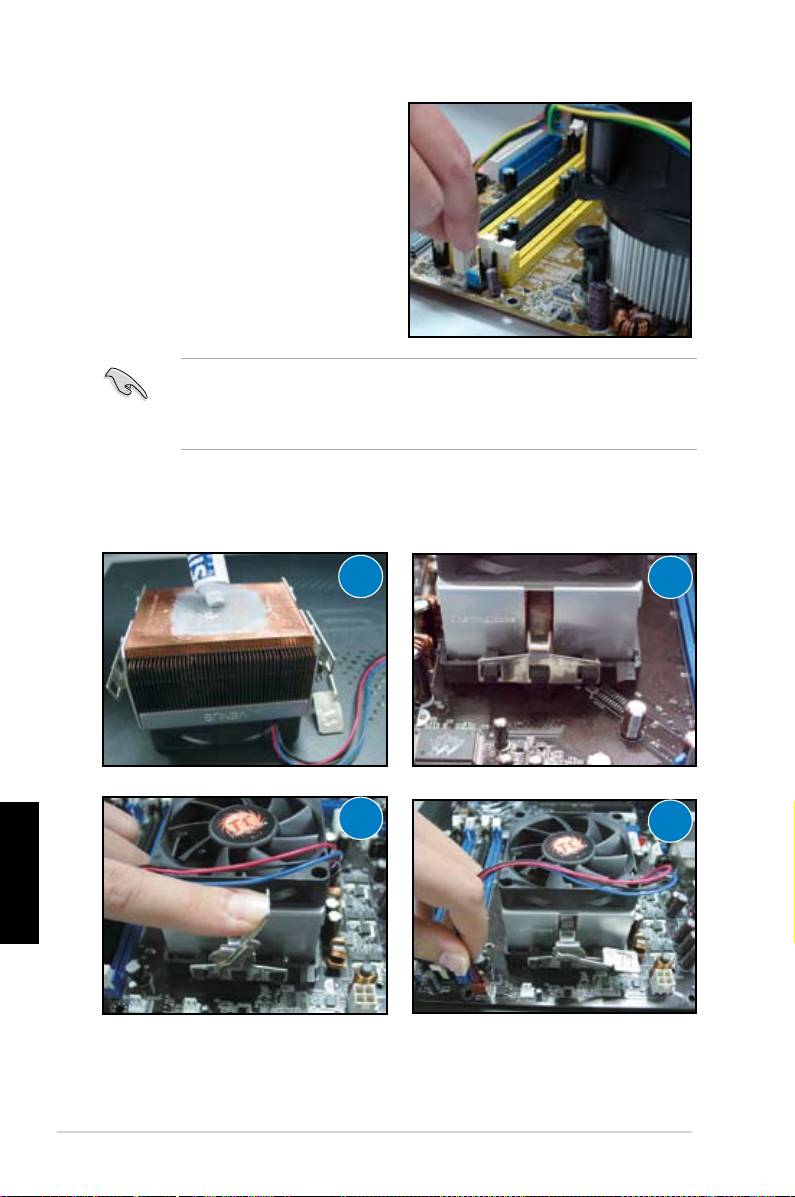
5. Povežitekablzaventilatorprocesora
zaodgovarajućikonektorna
matičnojploči.
NEZABORAVITEdapovežetekonektorventilatoraprocesora!Dogrešaka
unadgledanjuhardveramožedadođeukolikoneuspetedapovežeteovaj
konektoripredlažemodaupotrebitekružnirashladniprolkakobidobili
maksimalnopodručjerasipanjatoplote.
Za AMD-certikovan rashladni prol:
PratiteuputstvaispoddabiinstaliraliAMD-certikovanrashladniprol.
1
2
3
4
Srpski
468
Poglavlje1:Brzainstalacija
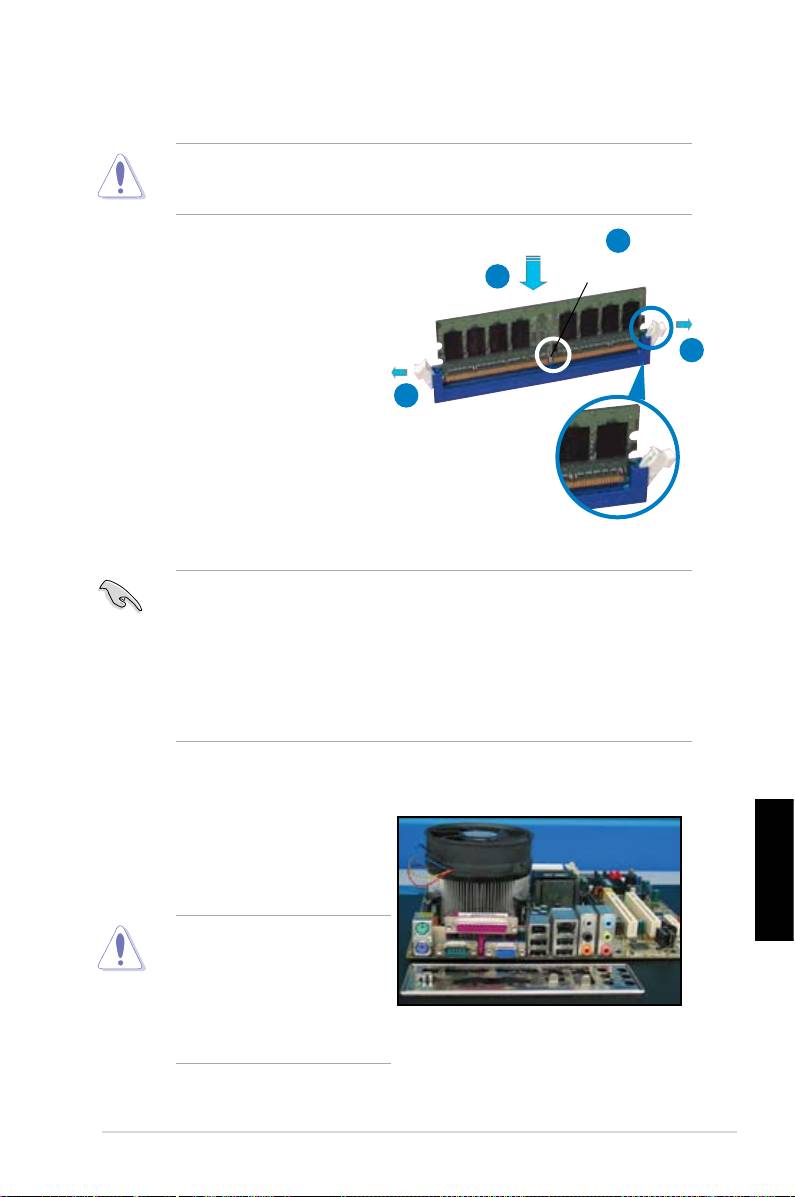
1.3 Instaliranje DIMM memorije
IsključitenapajanjeprenegoštododateiliukloniteDIMMmemorijeilidruge
delovesistema.Ukolikotoneuradite,možedadođedoozbiljnogoštećenja
matičnepločeikomponenata.
2
DabiinstaliraliDIMM:
DDR2 DIMM žleb
3
1. DeblokirajtežlebzaDIMM
memorijupritiskomnaklipoveza
zadržavanjekaspolja.
1
2. PoravnajteDIMMsažlebomna
takavnačindažlebnaDIMM
1
memorijiodgovaraprorezimana
žlebu.
3. ČvrstopritisniteDIMMužlebdok
klipovizazadržavanjenekliknu
napoložajiDIMMbudeisporavno
postavljen.
Deblokiran klip za zadržavanje
• DDR2DIMMimaurezekojidozvoljavajudamemorilaulegnesamona
jedannačin.NEMOJTEdanasilugurateDIMMužlebkakobiizbeglida
oštetiteDIMM.
• DabiinstaliralidveilivišeDIMMmemorije,pogledajteuputstvoza
korišćenjekojestedobiliupaketusamatičnompločom.
• Pogledajteuputstvozakorišćenjezaspisakkvalikovanihprodavaca
memorijskihmodula.
1.4 Instaliranje matične ploče
1. I/Oportoviserazlikujukodmatičnih
ploča.Upotrebiteiinstalirajtezadnji
I/Oštitkojidobijatesamoupaketu
samatičnompločom.
Srpski
Nekeodoštrihivicaiuglova
mogudovestidotelesne
povrede.Predlažemoda
navučeterukaviceotporne
naubodeiliposekotinepre
instaliranjamatičnepločeiI/O
štita.
UputstvozainstaliranjeASUSmatičneploče
469
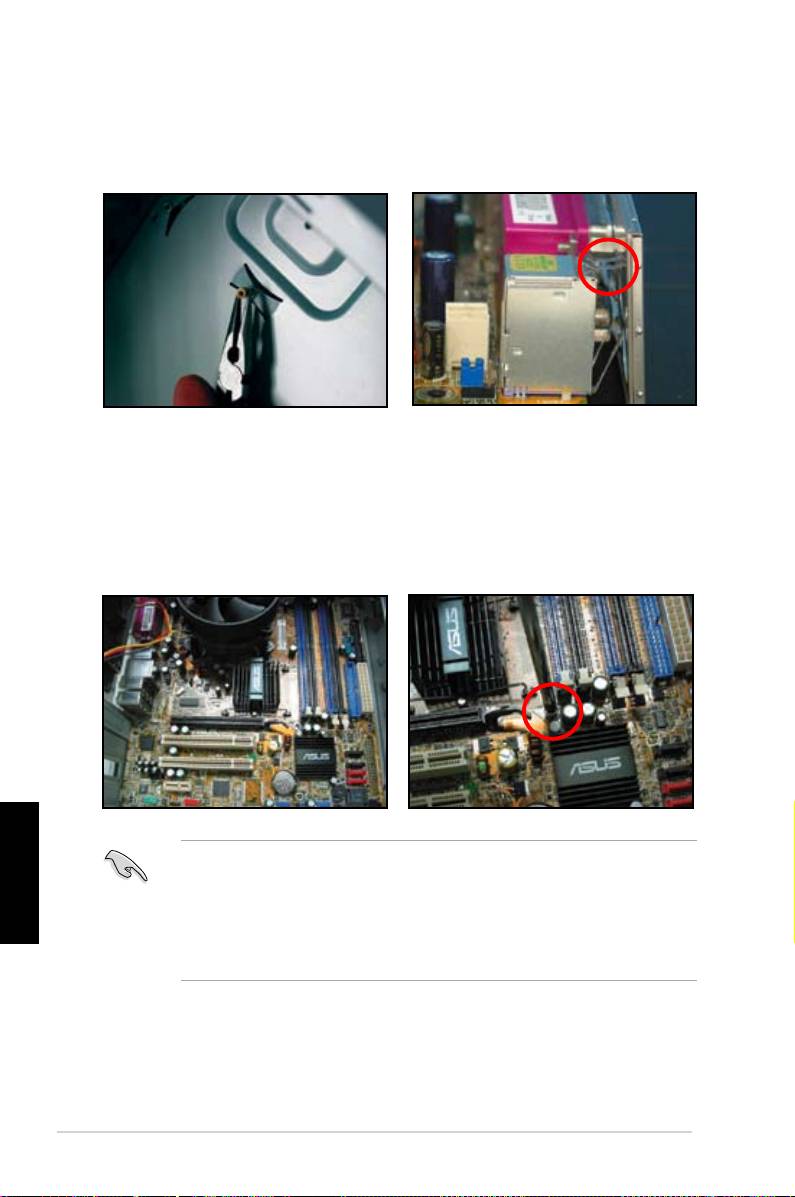
2. Instalirajtešrafovezarazdvajanje
3. OprugeiviceI/Oštitamoguda
uodgovarajućerupezašrafovena
ošteteI/Oportove.Buditeoprezni
metalnojploči.
kadainstalirateI/Oštit.
5. Ubaciteiblagopričvrstitesvaki
4. PostaviteI/Ostranumatičneploče
šrafprvopodijagonali.Nakonšto
kazadnjojstranikućištaistavite
susvišrafoviubačeni,zašrate
matičnupločuukućište.
šrafovetakodasupritegnutido
jačinekojommožetedapritegnete
prstima.
Srpski
• Možetedauklonitepoklopcemetalnihprorezazadodatnekarticena
poleđinikućištapreinstaliranjamatičneploče.Kodnekihmodela
kućišta,možebitikomplikovanouklonitipoklopcemetalnihprorezanakon
instalacije.
• NEMOJTEdasuvišečvrstopritegnetešrafove.Ukolikotouradite,možete
daoštetitematičnuploču.
470
Poglavlje1:Brzainstalacija
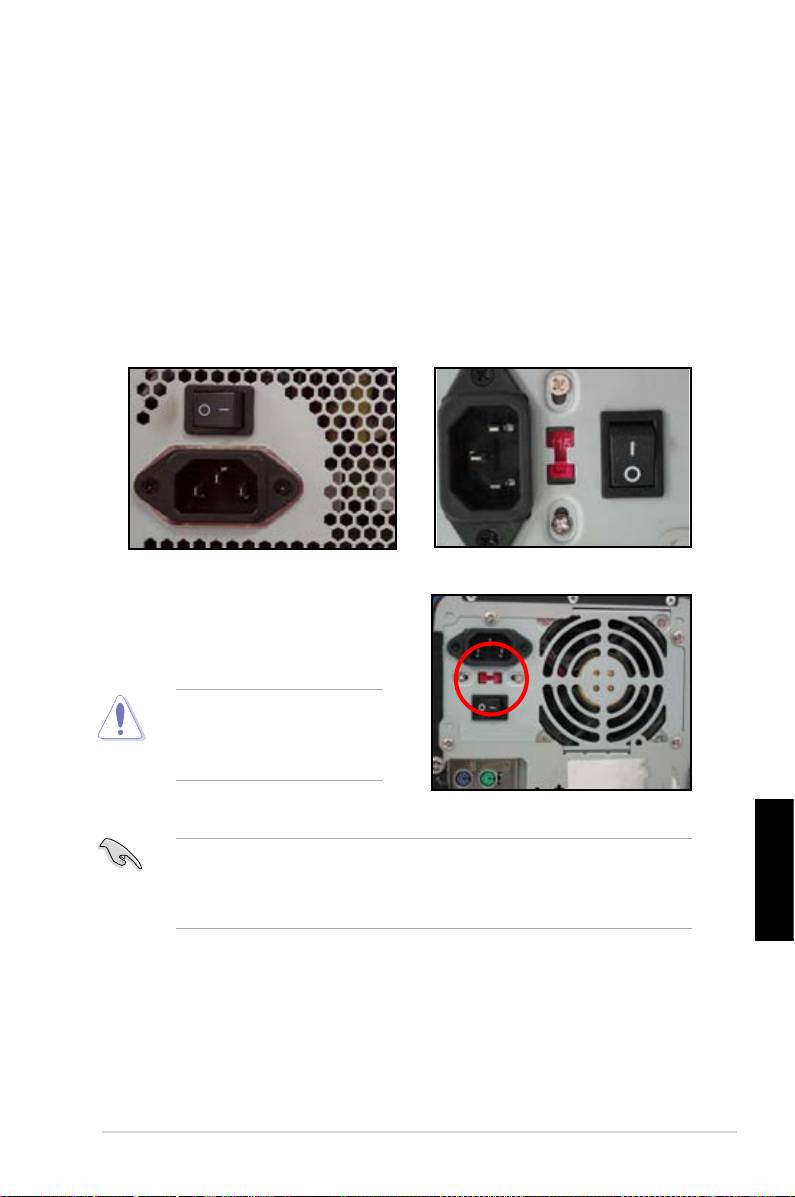
1.5 Instaliranje napajanja
Postojedvevrstenapajanjakojaseobičnokoriste.JednojesaActivePower
FactorCorrection–Aktivnomkorekcijomfaktorasnage(PFC)adrugojesa
pasivnimPFC-om.
1. Odaberitenapajanje.
Napajanje sa pasivnim PFC-om:
Napajanje sa aktivnim PFC-om:
PasivniPFCzahtevadakorisnik
AktivniPFCautomatskiispravlja
ručnopodesiulazninapon
ulazninaponnaizmeničnestruje.
naizmeničnestruje.
2. Ukolikokoristitenapajanjesa
pasivnimPFC-om,podesite
korektannaponnaizmeničnestruje
zavašepodručje.
Ukolikonepodesitenapajanje
nakorektnujačinunapona
naizmeničnestruje,sistemće
bitiozbiljnooštećen.
Koristiteisključivonapajanjasabezbednosnimsertikatom.Korišćenje
nestabilnognapajanjamožedaoštetivašumatičnupločuidrugedelove.
Pogledajteuputstvozakorišćenjenapajanjakojaispunjavajuzahtevematične
Srpski
ploče.
UputstvozainstaliranjeASUSmatičneploče
471
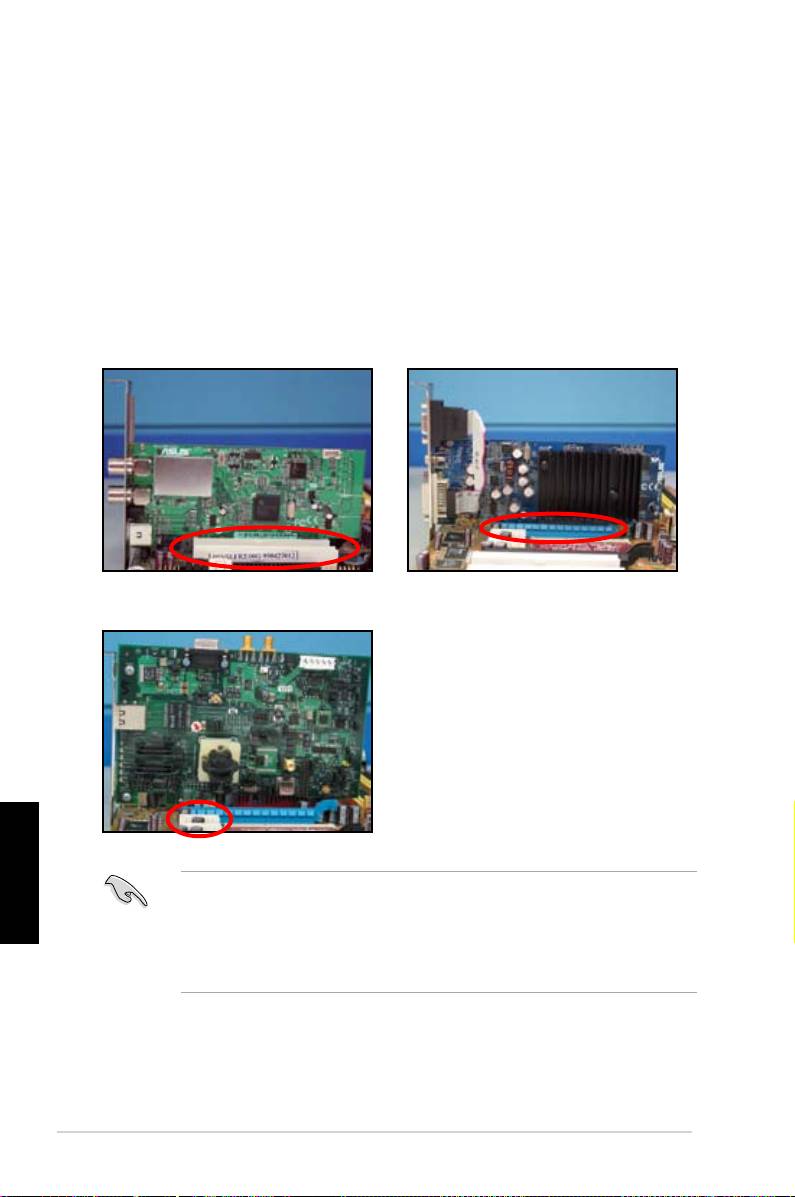
1.6 Instaliranje dodatnih kartica
Dabiinstaliralidodatnukarticu:
1. Uklonitepoklopacmetalnogprorezaporedžlebanakomeplanirateda
instaliratedodatnukarticu.
2. Instalirajtedodatnukarticuiuveritesedajeispravno“legla”užleb.
3. Zašratedabipričvrstilikarticuzažleb.
4. Ponoviteprethodnekorakedabiinstaliralidodatnekartice.
PCI kartica PCIE x16 kartica
PCIE x1 karica
Srpski
• Pogledajtedokumentacijukarticeza informacijeokonfigurisanju,kao
iuputstvozakorišćenjematičnepločezaslučajdatrebada podesite
džamperenakoninstalacijekartice.
• Pogledajteuputstvozakorišćenjematičnepločezauputstvaopovezivanju
signalnogkablakartice.
472
Poglavlje1:Brzainstalacija
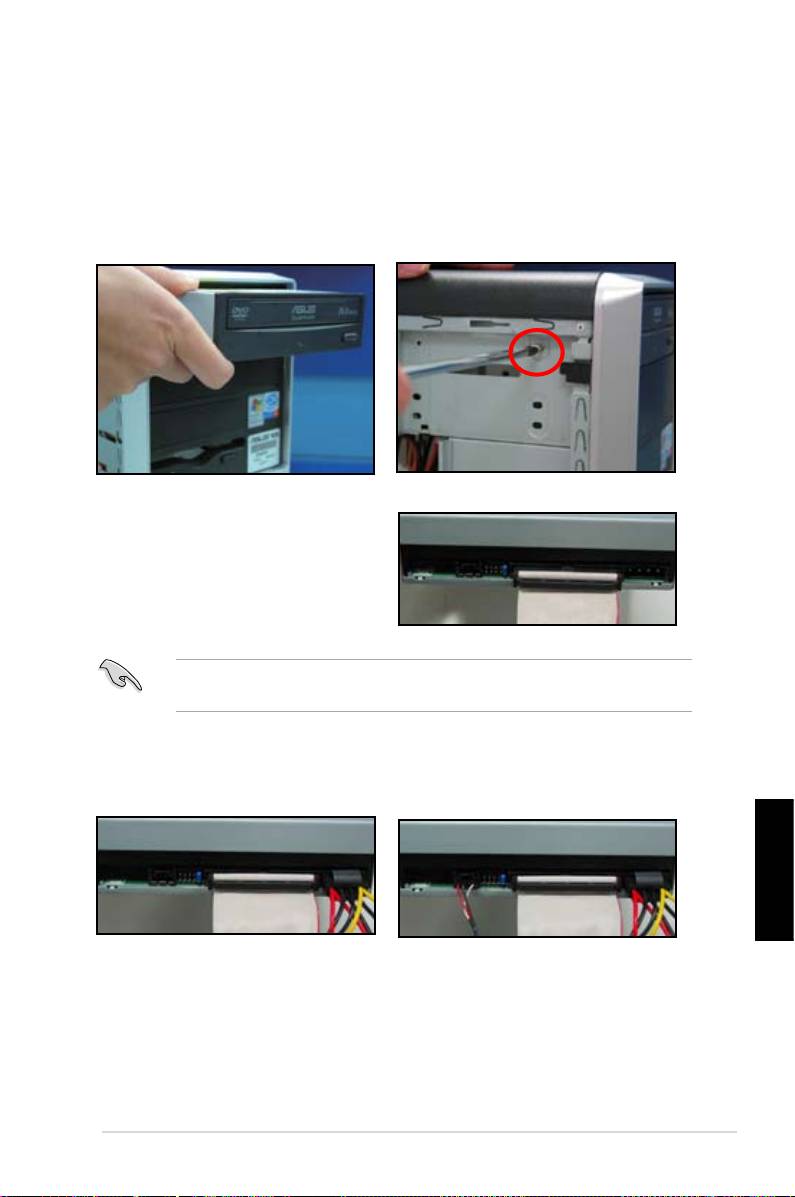
1.7 Instaliranje disk drajvova
1.7.1 PATA optički disk drajv
1. Uklonitelažnipoklopacigurnite
2. Poravnajterupicezašrafovei
optičkidiskdrajvuprostorna
pričvrstitediskdrajvšrafovima.
kućištu.
3. PoravnajteipriključiteIDEkablu
optičkidrajv.CrvenatrakanaIDE
kablujekrajnakomeječioda1i
trebadasepoklopisaudubljenjem
saoznakomPin1(čioda1)na
optičkomdrajvu.
IDEkablovinemogusepovezatinapogrešannačin.Nikadanasilunegurajte
IDEkablukonektor.
4. Povežitekablzastrujusa4-čiode
5. Priključiteaudiokablzakonektor
zaoptičkidrajv.
naoptičkomdrajvu.
Srpski
UputstvozainstaliranjeASUSmatičneploče
473

1.7.2 SATA optički disk drajv
1. Uklonitelažnipoklopacigurnite
2. Poravnajterupicezašrafovei
optičkidiskdrajvuprostorna
pričvrstitediskdrajvšrafovima.
kućištu.
3. PoravnajteipriključiteSATAkablu
optičkidrajv.SATAkablovinemogu
sepovezatinapogrešannačin.
NikadanasilunegurajteSATAkabl
ukonektor.
4. Povežitekablzastrujusa4-čiode
5. Priključiteaudiokablzakonektor
zaoptičkidrajv.
naoptičkomdrajvu.
Srpski
474
Poglavlje1:Brzainstalacija
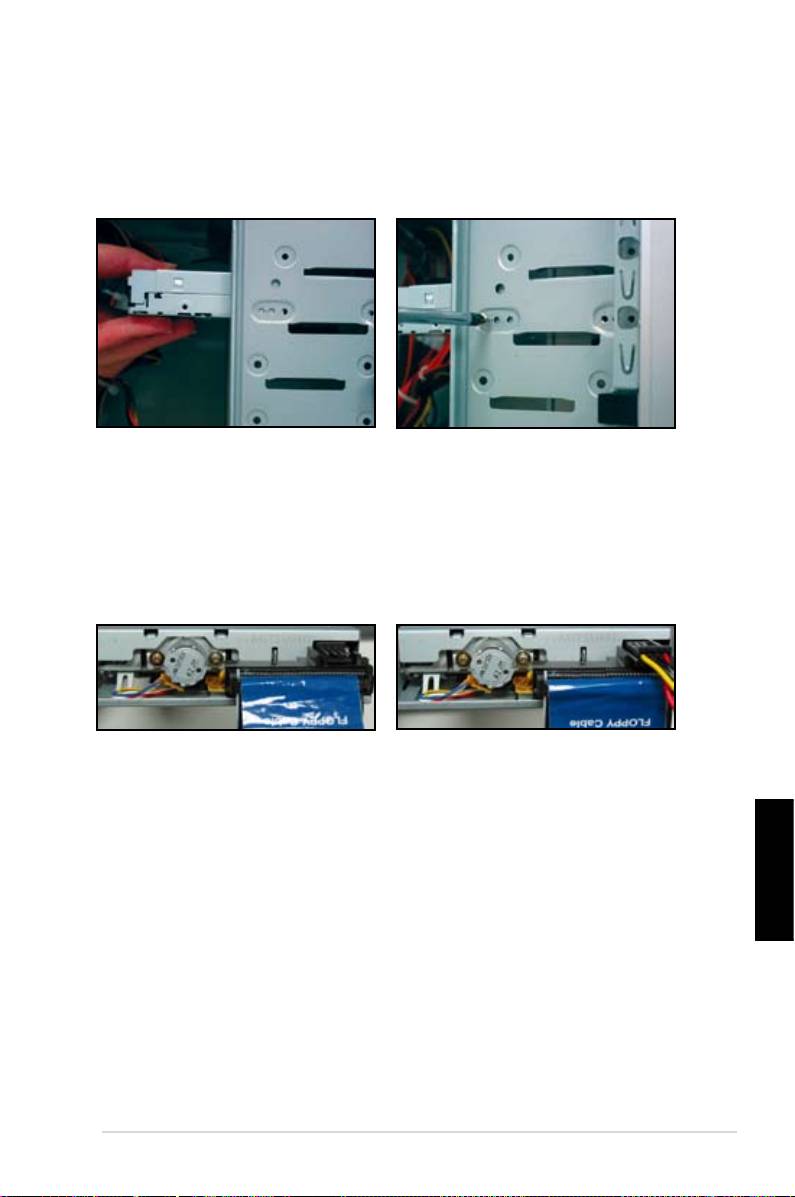
1.7.3 Flopi disk drajv
1. Uklonitelažnipoklopacigurnite
2. Poravnajterupicezašrafovei
opidiskdrajvuprostornakućištu.
pričvrstitediskdrajvšrafovima.
3. Poravnajteipriključitekablza
4. Povežitekablzastrujuopidiska
povezivanjeopidiskauopidisk
zakonektornapoleđiniopidisk
drajv.Crvenatrakanakablujekraj
drajva.
nakomeječioda1itrebadase
poklopisaoznakompin1(čioda1)
naopidiskdrajvu.
Srpski
UputstvozainstaliranjeASUSmatičneploče
475
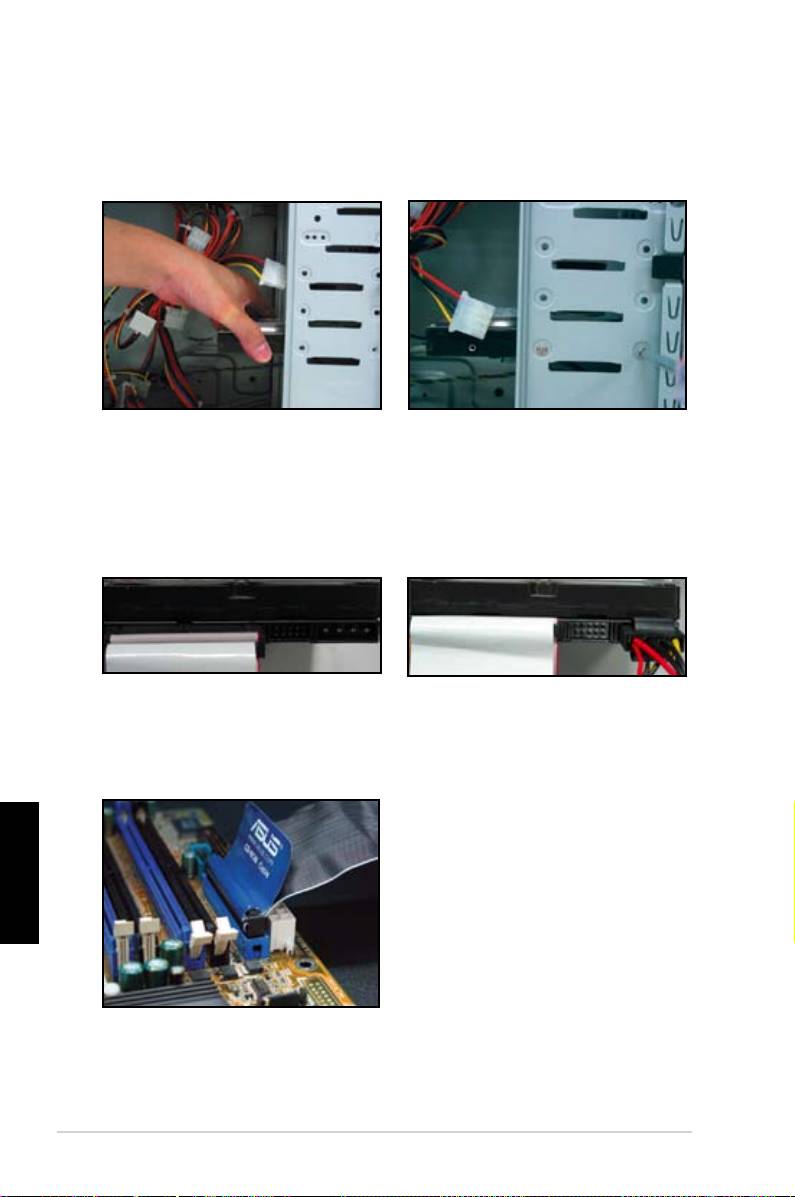
1.7.4 PATA hard disk drajv
1. UbacitePATAharddiskdrajvu
2. Poravnajterupicezašrafovei
prostornakućištu.
pričvrstitediskdrajvšrafovima.
3. Poravnajteipriključitesignalnikabl
4. Povežitekablzastrujusa4-čiode
zaharddiskdrajv.Crvenatraka
zakonektornapoleđiniharddisk
nakablujekrajnakomeječioda1.
drajva.
Uklopitesažlebomkojisprečava
pogrešnopovezivanjeinegurajte
kablsilomukonektor.
5. Priključitedrugikrajsignalnogkabla
zaodgovarajućiprorez(slot)na
matičnojploči.
Srpski
476
Poglavlje1:Brzainstalacija

Beleške za instaliranje PATA hard disk drajva
• Ukolikojevašoperativnisistem
instalirannaharddiskdrajvukoji
kontrolišuRAIDilidrugikontrolori,
moratenaharddiskprvoda
instaliratedrajverzakontroler.
• Konektorskikabljekodiranbojom.
Plavabojajezaosnovnikonektor,
acrni-sivijezaprimarni-sekundarni
diskdrajv.
• PostojedvakablazaATAIDEdisk
drajvove,novijisa80-žica(desno)i
starijisa40-žica(levo).ZaATA66-
100-133diskdrajvove,samokabl
sa80-žicamožedaponudibolje
performanse.Kablovisa40-žica
seuglavnomkoristezaoptičke
drajvove.
• Kablovisudizajniranisa
priključcimakojeseuvlače/izvlače.
Jednostavnoinstalirajtedisk
drajvovenaosnovuetiketana
kablovima.Dabisprečilioštećenje
Srpski
čioda,isključitekablpovlačenjem
priključakazakabl.
• KadapovezujetedvaIDEuređaja,
moratedapodesitedžampere
narazličitepoložaje,jedankao
master(glavni)idrugikaoslave
(sekundarni).Ukolikokoristitekabl
sa80-žica,možetedaupotrebite
stilbiranjakablova.
UputstvozainstaliranjeASUSmatičneploče
477

1.7.5 SATA hard disk drajv
1. UbaciteSATAharddiskdrajvu
2. Poravnajterupicezašrafovei
prostornakućištu.
pričvrstitediskdrajvšrafovima.
3. PoravnajteipriključiteSATAkabl
4. PovežiteSATAkablzastrujuza
zaharddiskdrajv.Kablsemože
konektornapoleđiniharddisk
ubacitisamonajedannačin.
drajva.
Beleške za instaliranje SATA hard disk drajva
• SerijskiATA(SATA)interfejs
• KonektorSATAkablazastruju
obezbeđujevećubrzinuprenosa
razlikujeseodtradicionalnog
podatakaiboljetolerisanjenapona.
konektorazastrujusa4-čiode.
UskidizajnSATAkablatakođe
ASUSmatičnapločadajeskup
rešavaproblemesakablovimai
kablovaadapterazastrujuzaslučaj
dozvoljavaboljiprotokvazduhau
davašajedinicanapajanjane
Srpski
kućištu.
sadržiovajnovikonektor.
478
Poglavlje1:Brzainstalacija
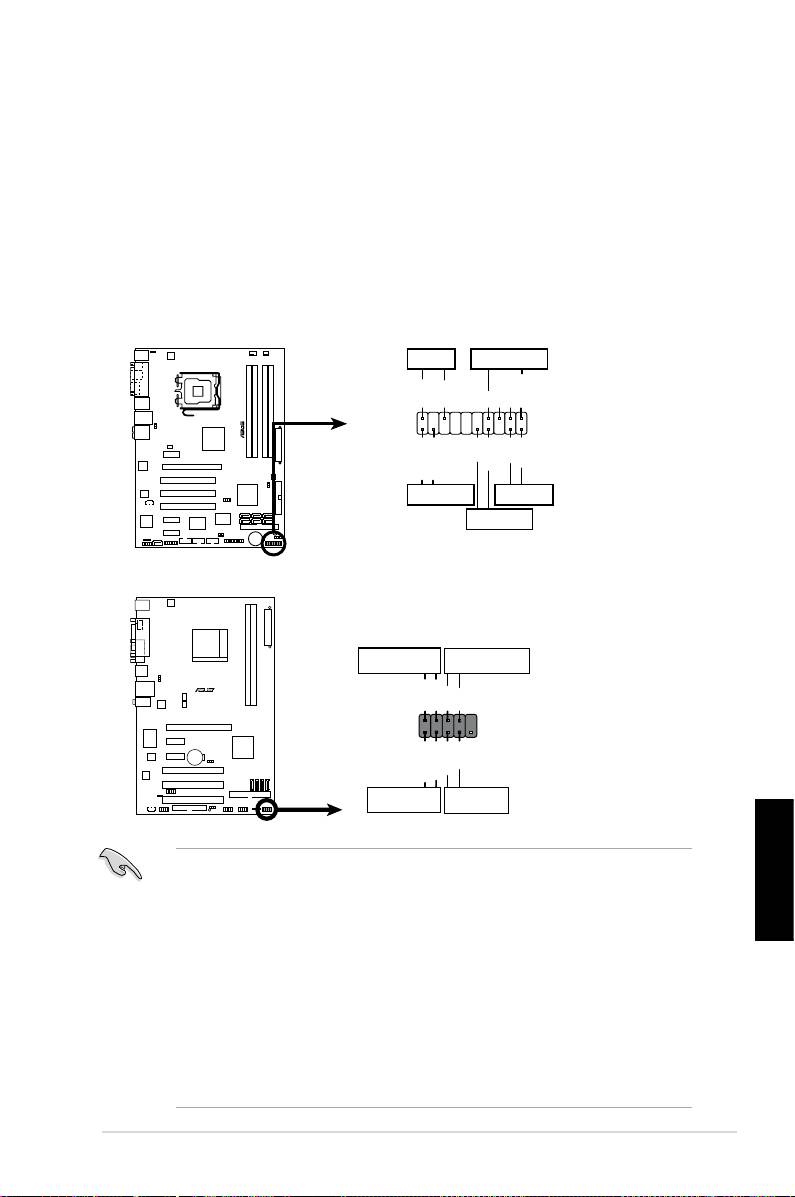
1.8 Kablovi prednjeg panela
Dabipovezalikabloveprednjegpanela:
• RESET(prekidačzaresetovanje)
• PLED(svetlećadiodazastruju)
• PWRSW(prekidačzauključivanje)
• IDE_LED(IDEHardDiskAktivnaLED)
• ZVUČNICI(konektorzazvučnike)
Srpski
UputstvozainstaliranjeASUSmatičneploče
479
PWRLED PWRBTN
M2N-X
PLED+
PLED-
PWR
GNDReset
F_PANEL
Ground
IDELED+
IDELED-
HD LED RESET
PLED SPEAKER
P5B-E
PLED+
PLED-
+5V
Ground
Ground
Speaker
®
PANEL
PWR
Reset
Ground
Ground
IDE_LED+
IDE_LED-
IDE_LED
RESET
PWRSW
*
Requires an ATX power supply.
20-8 čioda – konektor prednjeg panela
PIN1
PIN1
10-1 čioda – konektor prednjeg panela
• Kabloviprednjegpanelavašegkućištamoguserazlikovatizavisnood
modelailidizajna.Povežiteovekonektorezamatičnupločunaosnovu
etiketa.
• Ukolikosesvetlećediodeneupaleapoložajčiodajeispravan,moždaste
zameniličiodezauzemljenjesasignalnimčiodama.Običnobelažicastoji
začiodesauzemljenjemažicakodiranabojomzasignalnečiode.
• KabloviprednjegpanelazaZVUČNIKE,RESETOVANJEiPWRSWnemaju
određennačinpostavljanja(orjentaciju),dokIDE_LEDiPLEDkablovi
imaju.PovežitekablPIN1zakonektorPIN1namatičnojploči.
• Konektorprednjegpanelarazlikujesekodrazličitihmodelamatičnihploči,
pogledajteUputstvozakorišćenjezavišeinformacija.
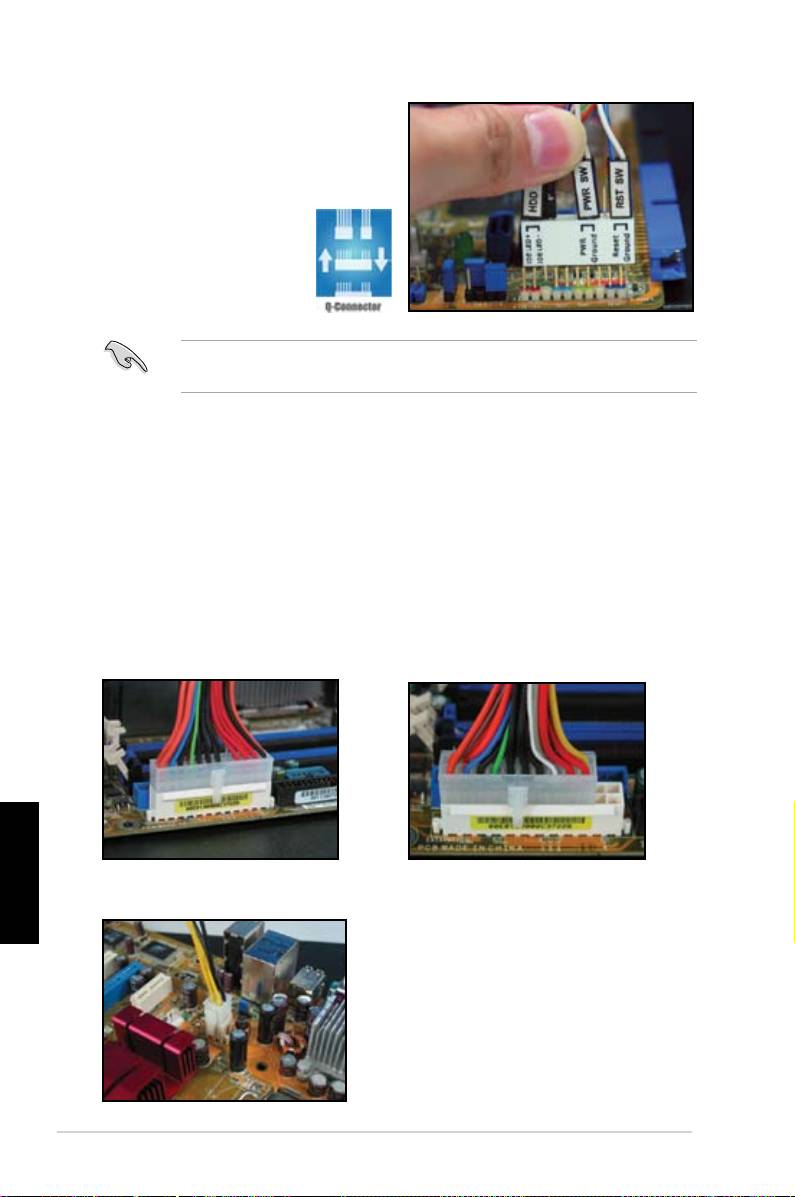
ASUS Q-Connector
InstalacijaujednomkorakuzaASUS
Q-Connectorštedivremeisprečavada
seboritesaneorganizovanimkablovima
prednjegpanela.PogledajteUputstvoza
korišćenjezavišedetalja.
Q-Connectordostupanjekododabranihmodela.PogledajteUputstvoza
korišćenjezavišedetalja.
1.9 Povezivanje ATX napajanja
ATXkonektorizastrujumoguseubacitisamonajedannačin.Upotrebiteklipove
sastranedabipovezalikonektorezamatičnuploču.NEMOJTEdanasilu
ubacujete“muške”konektorezastrujuu“ženske”duplikatenamatičnojploči.
Običnoćebitidvakonektoranamatičnojploči,konektorizastruju(napajanje)
od24-čiodei4-čiode.Nekastarijanapajanjamoždaćeimatisamokonektoreza
strujusasamo20-čioda,kojitakođemogudaseubaceukonektorezastrujuod
24-čiodenamatičnojploči.
Konektori za struju od 20-čioda
Konektori za struju od 24-čioda
(na „ženskom“ duplikatu sa 24-čiode)
Srpski
Konektori za struju od 4-čioda
480
Poglavlje1:Brzainstalacija
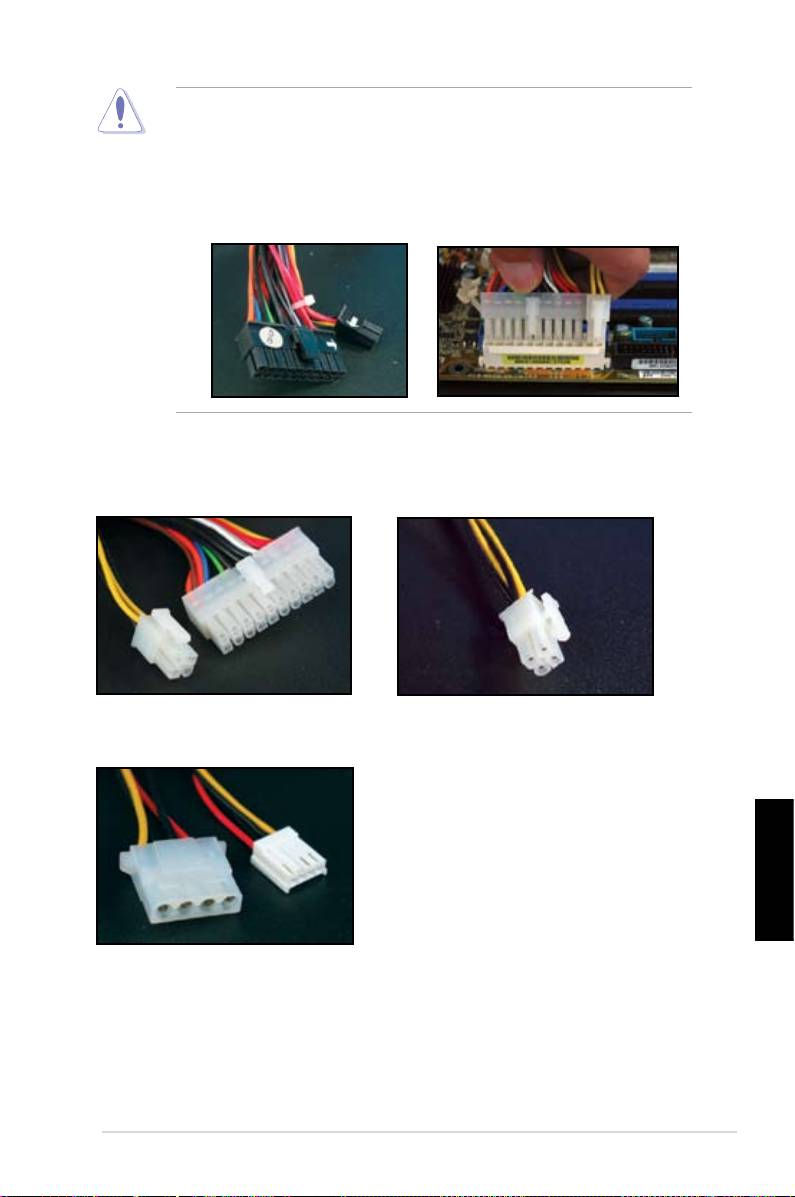
• NEMOJTEdapriključujetespoljašnjiadapterzanaizmeničnustrujukada
povezujetekonektorezastrujusamatičnompločom.
• Proveritedasukonektorizastrujučvrstopovezanizamatičnuploču.
• Ukolikovašenapajanjepodržava20-čiode+4-čiode,možeteda
ukombinujeteovadvakonektoraidainstaliratekonektoresa24čiodana
matičnojploči.
Konektori za struju
20+4 (24) čioda ATX konektor
ATX konektori za struju od 4-čioda
Periferni konektor za struju (levo)
Konektor za struju za opi (desno)
Srpski
UputstvozainstaliranjeASUSmatičneploče
481
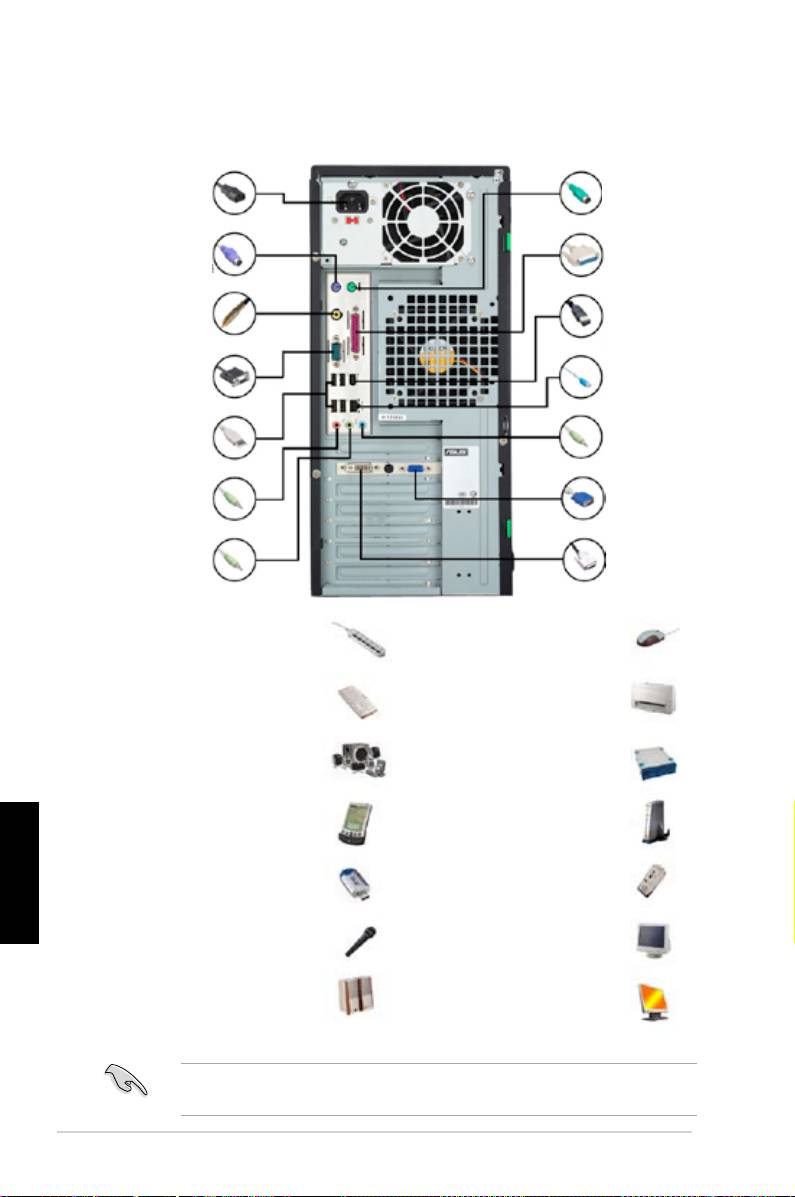
1.10 Periferni uređaji i dodaci
Pogledajteslikuispoddabividelikakodapovežeteperiferneuređajeidodatke.
1. Priključak za
8. PS/2 port
naizmeničnu
za miša
struju
2. PS/2 port za
9. Paralelni port
tastaturu
3. S/PDIF port za
10. IEEE1394 port
izlaz
4. Serijski port
11. Port za LAN
(RJ45)
5. USB port
12. Line in port
13. Port za adapter
6. Port za mikrofon
za gračku karticu
7. Line out port 14. DVI port
1. Priključakza
8. PS/2portzamiša+miš
naizmeničnustruju+
produžnikabalzastruju
2. PS/2portzatastaturu+
9. Paralelniport+printer
tastatura
3. S/PDIFizlazniport+
10. IEEE1394port+drajvza
digitalni5.1zvučnisistem
eksterniharddisk
4. Serijskiport+PDAdok
11. LAN(RJ45)port+modem
Srpski
5. USBport+USBuređaji
12. Lineinport+aparatza
snimanje
6. Portzamikrofon+
13. VGAport+CRTmonitor
mikrofon
7. Lineoutport+zvučnik
14. DVIport+LCDmonitor
Konektorizadnjegpanelarazlikujuseodmodeladomodela.Pogledajte
Uputstvozakorišćenjezavišedetalja.
482
Poglavlje1:Brzainstalacija
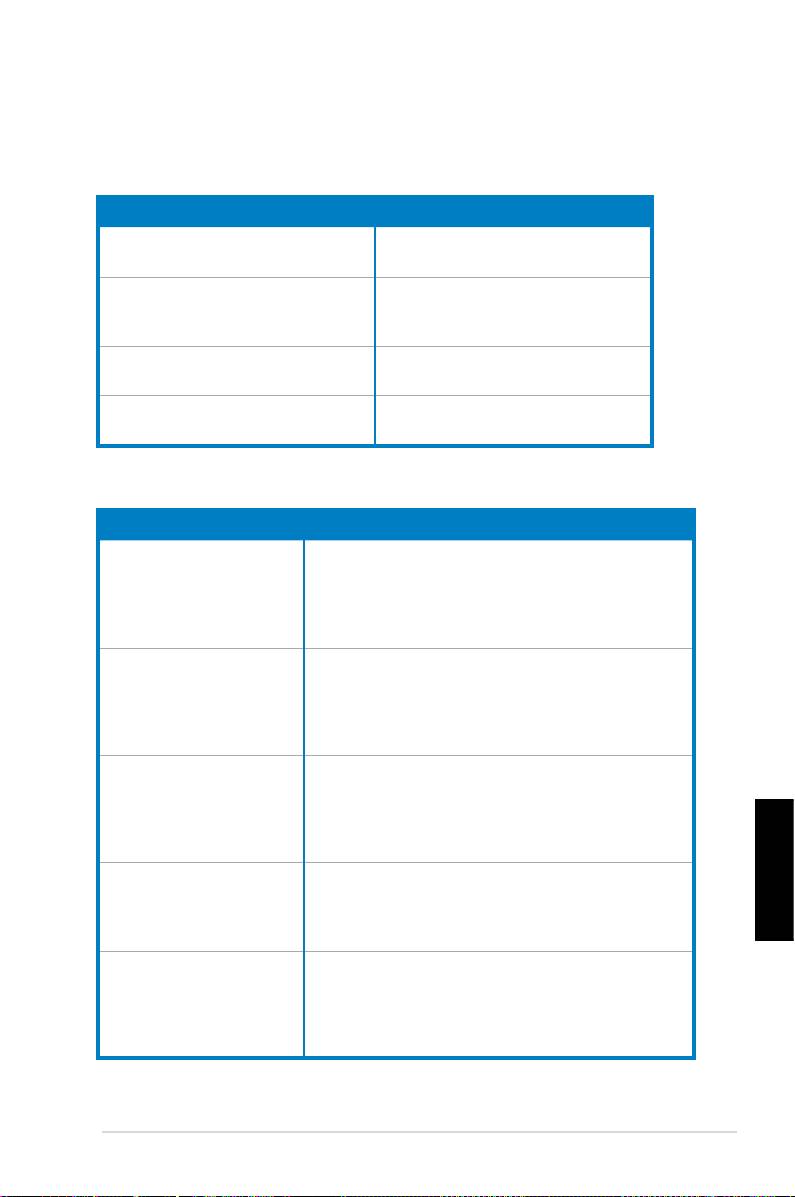
1.11 Kada počinjete rad po prvi put
Sistempokrećepower-onselftests(samo-testiranjesauključenimuređajem)ili
POSTDoksetestiranjeodvija,čućeteBIOSbipove(pogledajtetabelusaBIOSbip
kodovimaispod)
BIOS bip Opis
Jedandužibipzvukkogapratetrikratka
VGAnijedetektovan
bipa
Jedandužibipzvukkogapratedva
Memorijanijedetektovana
kraćabipaapotomsledipauza(ponavlja
se)
Jedandužibipzvukkogapratečetiri
Hardverskakomponentanefunkcioniše
kratkabipa
(AMIBIOS)
Četirikratkabipa Hardverskakomponentanefunkcioniše
(AWARDBIOS)
Rešavanje problema
Problem Rešenje
•Nemogudauključim
Uveritesedajekablzastrujudobropovezan.
kompjuter
•Svetlećadiodazastrujunije
upaljena.
•Ventilatornapajanjaneradi.
Kompjuterjeuključenali
•UveritesedajemonitoruključenidajeVGAkabl
monitorimacrnusliku.
ispravnopovezan.
•Podesiteosvetljenjeikontrastmonitora.
•Isključitekompjuteriizvucitekablzastruju.Proveritedali
jeVGAkarticačvrstoinstalirana.
Memorijanijedetektovana •Proveritedajememorijskimodulispravan
•UveritesedasuDIMMmemoriječvrstogurnuteuDIMM
žleb.
•Uveritesedajememorijskimodulsaspiskakvalikovanih
prodavaca.PogledajteUputstvozakorišćenjezaQVL.
Flopigreška(indikatorje
•ProveriteBIOSkonguracijuvezanozaopidiskdrajv.
Srpski
uvekupaljeniliseporuka
•Uveritesedasukablovizaopidiskdrajvispravno
upozorenjapojavljujena
priključeni.
ekranu.)
Greškahard/optičkogdiska
•Proveritedajepodešavanjedžampera(mostića)
(nijeprepoznatilidetektovan)
ispravno.(Master(glavni)/Slave(sekundarni))
•ProveriteBIOSkonguracijuzahard/optičkidiskdrajv.
•Uveritesedasuuređajikablovačvrstopriključeni.
•Uveritesedasudrajveriuređajainstalirani.
UputstvozainstaliranjeASUSmatičneploče
483

Poglavlje 2: Podesite/ažurirajte BIOS
2.1 AFUDOS pomoćni program
AFUDOSpomoćniprogramdozvoljavavamdaažurirateBIOSfajluDOS
okruženjukorišćenjemopidisketesakojesepodižesistem(bootdiskete)sa
ažuriranimBIOSfajlom.Ovajpomoćniprogramtakođevamomogućavada
kopiratetrenutniBIOSfajlkojimožetedakoristitekaorezervnukopijukadaBIOS
neuspedasepodigneilibudekoruptovantokomprocesaažuriranja.
Kopiranje trenutnog BIOS-a
DabiiskopiralitrenutniBIOSkorišćenjemAFUDOSpomoćnogprograma:
• Proveritedaopidisknijezaštićenodpisanjaiimanajmanje1024KB
slobodnogprostorakakobistesnimilifajl.
• SledećiBIOSekranislužesamozaprimer.OnoštoćetevividetinaBIOS
ekranućesemoždarazlikovatiodprikazanog.
1. IskopirajteAFUDOSpomoćniprogram(afudos.exe)saDVD-jazapodršku
matičnojpločinaopidisksakogasepodižesistem(bootdisketa)kojiste
ranijekreirali.
2. Podignitesistem(boot)uDOSrežimu,apotomkadasteupitaniotkucajte:
afudos /o[lename]
gdeje[lename]bilokojekorisničkidodeljenoimekojenemavišeodosam
alfanumeričkihkarakterazaglavnoimefajlaitrialfanumeričkakarakteraza
imeekstenzije.
A:\>afudos /oOLDBIOS1.rom
Glavno ime fajla Ime ekstenzije
3. Pritisnite<Enter>.PomoćniprogramkopiratrenutniBIOSfajlnaopidisk.
A:\>afudos /oOLDBIOS1.rom
AMI Firmware Update Utility - Version 1.19(ASUS V2.07(03.11.24BB))
Srpski
Copyright (C) 2002 American Megatrends, Inc. All rights reserved.
Reading ash ..... done
Write to le...... ok
A:\>
PomoćniprogramvraćaseDOSpromptunakonkopiranjatrenutnogBIOSfajla.
Ažuriranje BIOS fajla
DabiažuriralitrenutniBIOSkorišćenjemAFUDOSpomoćnogprograma:
1. PosetiteinternetprezentacijuASUS-a(www.asus.com)ipreuzmitenajnoviji
BIOSfajlzamatičnuploču.SnimiteBIOSfajlnaopidiskzapodizanje
sistema(bootdisketu).
484
Poglavlje2:Podesite/ažurirajteBIOS
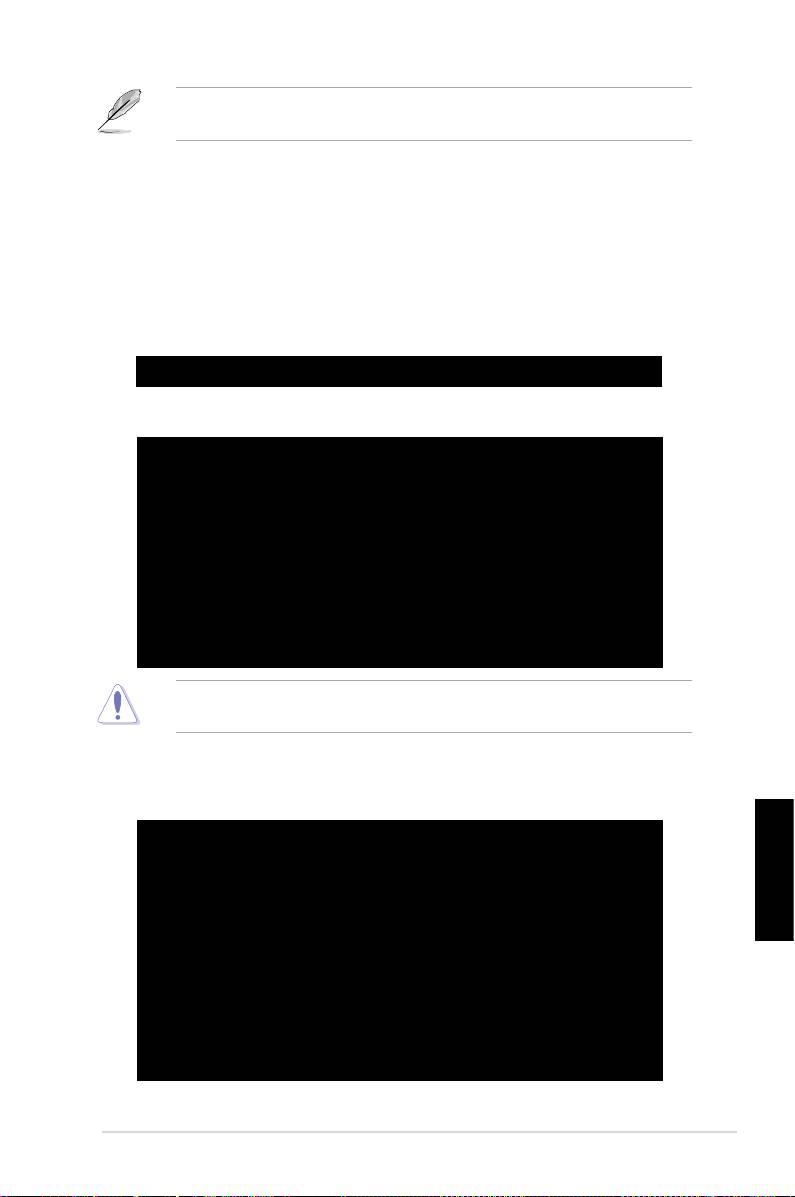
ZapišiteBIOSimefajlanaparčetupapira.TrebadaotkucatetačnoimeBIOS
fajlauDOSpromptu.
2. IskopirajteAFUDOSpomoćniprogram(afudos.exe)saDVD-jazapodršku
matičnojpločinaopidisksakogasepodižesistem(bootdisketa)kojiste
ranijekreirali.
3. Podignitesistem(boot)uDOSrežimu,apotomkadasteupitaniotkucajte:
afudos /i[lename]
gdeje[lename]najnovijiilioriginalniBIOSfajlnaopidiskuzapodizanje
sistema(bootdisketi).
A:\>afudos /iP5K3D.ROM
4. PomoćniprogramverikujefajlipočinjedaažuriraBIOS.
A:\>afudos /iP5K3D.ROM
AMI Firmware Update Utility - Version 1.19(ASUS V2.07(03.11.24BB))
Copyright (C) 2002 American Megatrends, Inc. All rights reserved.
WARNING!! Do not turn off power during ash BIOS
Reading le ....... done
Reading ash ...... done
Advance Check ......
Erasing ash ...... done
Writing ash ...... 0x0008CC00 (9%)
ZapišiteBIOSimefajlanaparčetupapira.TrebadaotkucatetačnoimeBIOS
fajlauDOSpromptu.
5. PomoćniprogramvraćaseuDOSpromptnakonštojeprocesažuriranja
BIOS-azavršen.Restartujtesistemsaharddiskdrajva.
A:\>afudos /iP5K3D.ROM
AMI Firmware Update Utility - Version 1.19(ASUS V2.07(03.11.24BB))
Copyright (C) 2002 American Megatrends, Inc. All rights reserved.
WARNING!! Do not turn off power during ash BIOS
Srpski
Reading le ....... done
Reading ash ...... done
Advance Check ......
Erasing ash ...... done
Writing ash ...... done
Verifying ash .... done
Please restart your computer
A:\>
UputstvozainstaliranjeASUSmatičneploče
485
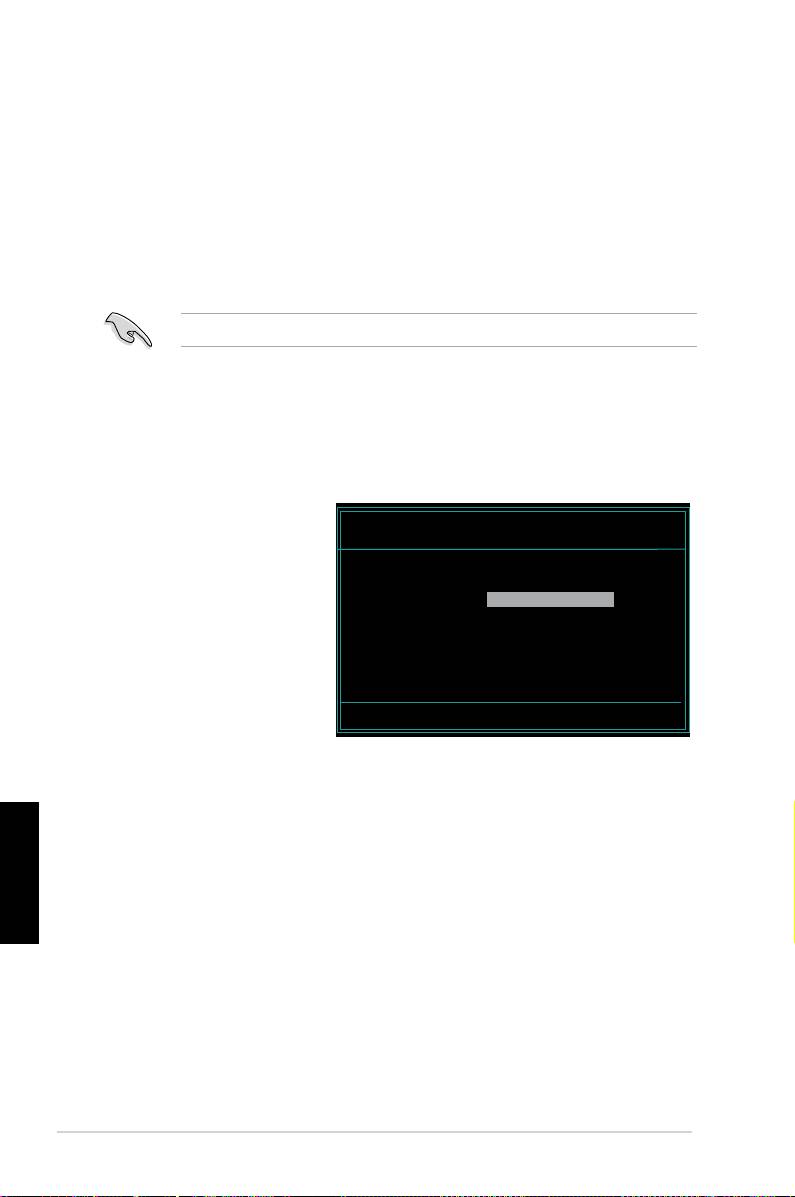
2.2 Pomoćni program AwardBIOS Flash Utility
Ažuriranje BIOS
Bazičniinput/outputsistem(BIOS)možeseažuriratikorišćenjempomoćnog
programaAwardBIOSFlashUtility.PratiteovauputstvadabiažuriraliBIOS
koristećiovajpomoćniprogram.
1. PreuzmitenajnovijiBIOSfajlsaASUS-oveinternetprezentacije.Promenite
imefajlauM2N32SLI.BINisnimiteganaopidisk,CDROMiliUSBešdisk
u FAT 16/12 formatu.
SnimiteažuriranBIOSfajlnadiskdabiizbeglidaučitatepogrešanBIOSfajl.
2. IskopirajtepomoćniprogramAwardBIOSFlashUtility(awdash.exe)iz
folderasasoftveromsapomoćnogCD-anaopidisk,CDROMiliUSBeš
disksanajnovijimBIOSfajlom.
3. PokrenitesistemizDOSrežimakorišćenjemopidiskazapokretanje
sistema(bootdiskete)iliUSBešdiskakojistekreiraliranije.
4. UDOSrežimu,upotrebite
AwardBIOS Flash Utility for ASUS V1.14
<X:>(Xstojizaime
(C) Phoenix Technologies Ltd. All Rights Reserved
dodelediska)dabiprešli
For NF590-SLI-M2N32-SLI-DELUXE DATE:03/30/2006
Flash Type - PMC Pm49FL004T LPC/FWH
nafolderiliopidisk,CD
ROMiliUSBešdisk
File Name to Program:
nakojistesnimiliBIOS
fajlipomoćniprogram
AwardBIOSFlashUtility.
5. Kadabudeteupitani,
otkucajteawdashi
Message: Please input File Name!
potompritisnite<Enter>.
Pojavićeseprozor
pomoćnogprogramaAwardBIOSFlashUtility.
Srpski
486
Poglavlje2:Podesite/ažurirajteBIOS
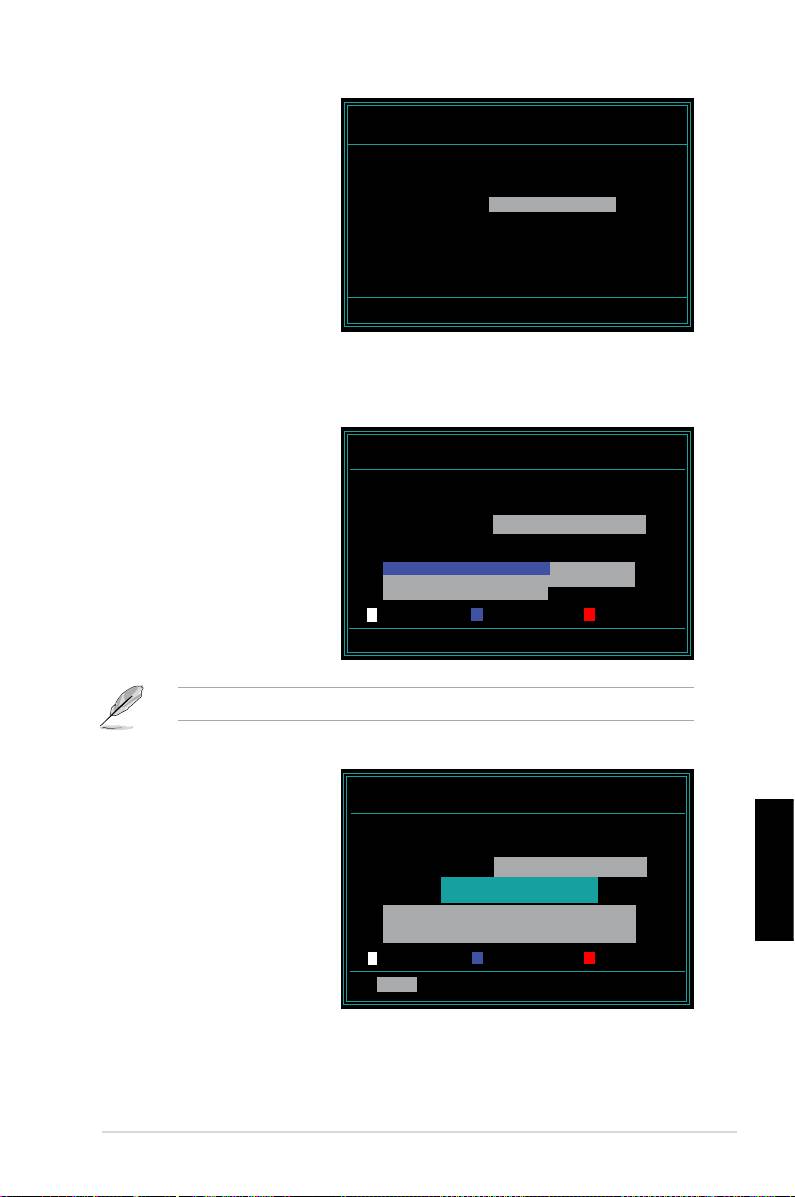
6. OtkucajteimeBIOSfajla
AwardBIOS Flash Utility for ASUS V1.14
podFileName(imefajla)
(C) Phoenix Technologies Ltd. All Rights Reserved
upoljuzaProgram,potom
For NF590-SLI-M2N32-SLI-DELUXE DATE:03/30/2006
pritisnite<Enter>.
Flash Type - PMC Pm49FL004T LPC/FWH
File Name to Program: M2N32SLI.bin
Message: Do You Want To Save Bios (Y/N)
7. Pritisnite<N>kadavaspomoćniprogramupitadasnimitetrenutniBIOSfajl.
Pojavićesesledećiekran.
8. Pomoćniprogramverikuje
AwardBIOS Flash Utility for ASUS V1.14
BIOSfajlnaopidisku,CD
(C) Phoenix Technologies Ltd. All Rights Reserved
ROM-uiliUSBešdiskui
For NF590-SLI-M2N32-SLI-DELUXE DATE:03/30/2006
Flash Type - PMC Pm49FL004T LPC/FWH
počinjedaprebacujeBIOS
fajl.
File Name to Program: M2N32SLI.bin
Programming Flash Memory - OFE00 OK
Write OK No Update Write Fail
Warning: Don’t Turn Off Power Or Reset System!
NEMOJTEdaisključiteirestartujetesistemtokomovogprocesaprebacivanja!
9. Pomoćniprogramprikazuje
AwardBIOS Flash Utility for ASUS V1.14
porukuFlashingComplete
(C) Phoenix Technologies Ltd. All Rights Reserved
(prebacivanjezavršeno),
For NF590-SLI-M2N32-SLI-DELUXE DATE:03/30/2006
Flash Type - PMC Pm49FL004T LPC/FWH
pokazujućidasteuspešno
prebaciliBIOSfajl.Uklonite
File Name to Program: M2N32SLI.bin
Flashing Complete
diskipritisnite<F1>dabi
Press <F1> to Continue
Srpski
restartovalisistem.
Write OK No Update Write Fail
F1
Reset
UputstvozainstaliranjeASUSmatičneploče
487
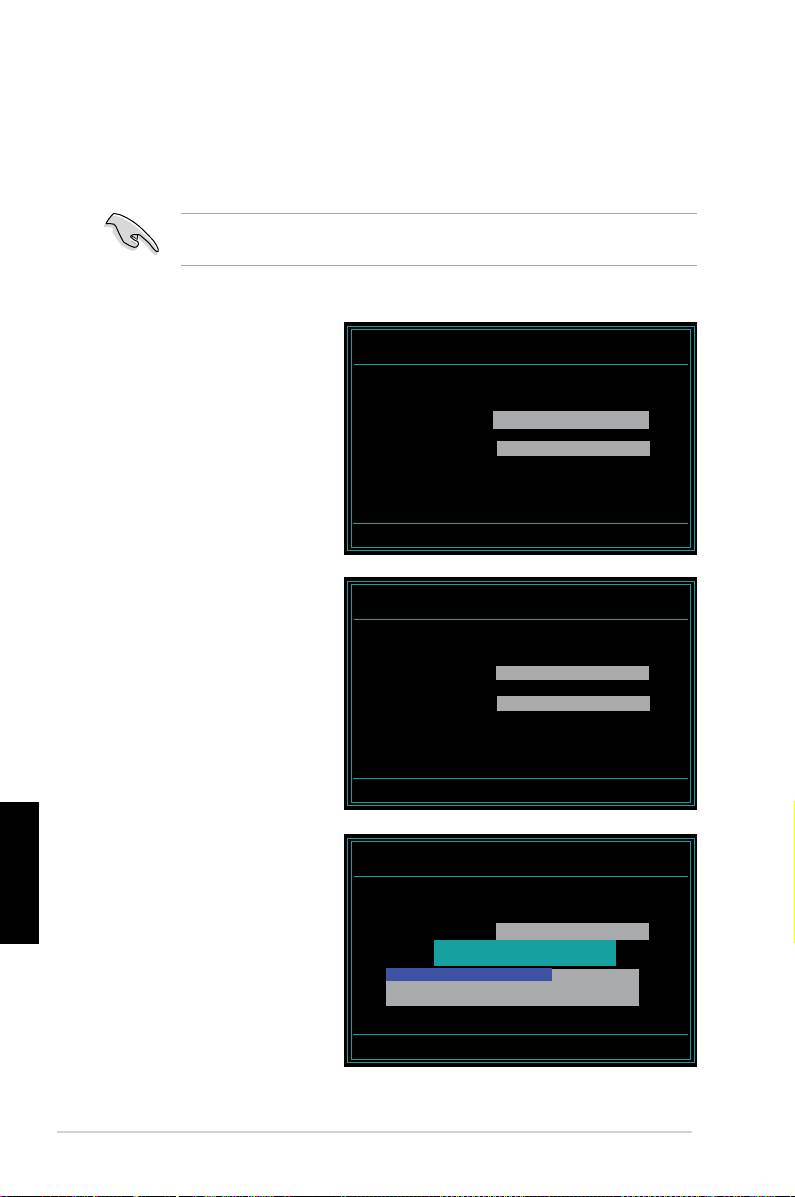
Snimanje trenutnog BIOS fajla
MožetedaupotrebitepomoćniprogramAwardBIOSFlashUtilitydabisnimili
trenutniBIOSfajl.MožetedaučitatetrenutniBIOSfajlkadaBIOSfajlpostane
koruptirantokomprocesaprebacivanja.
Proveritedaopidisk,CDROMiliUSBešdiskimadovoljnoprostoradase
snimifajl.
DabisnimilitrenutniBIOSfajlkorišćenjemprogramaAwardBIOSFlashUtility:
1. Pratitekorake1do6iz
AwardBIOS Flash Utility for ASUS V1.14
(C) Phoenix Technologies Ltd. All Rights Reserved
prethodnogodeljka.
For NF590-SLI-M2N32-SLI-DELUXE DATE:03/30/2006
2. Pritisnite<Y>kadavas
Flash Type - PMC Pm49FL004T LPC/FWH
pomoćniprogramupitada
File Name to Program: 0112.bin
snimitetrenutniBIOSfajl.
Pojavićesesledećiekran.
Save current BIOS as:
Message:
3. Otkucajteimefajlaza
AwardBIOS Flash Utility for ASUS V1.14
(C) Phoenix Technologies Ltd. All Rights Reserved
trenutniBIOSfajlupolju
SavecurrentBIOSas
For NF590-SLI-M2N32-SLI-DELUXE DATE:03/30/2006
Flash Type - PMC Pm49FL004T LPC/FWH
(SnimitrenutniBIOSkao),
potompritisnite<Enter>.
File Name to Program: 0112.bin
Checksum: 810DH
Save current BIOS as: 0113.bin
Message: Please Wait!
Srpski
4. Pomoćniprogramsnima
AwardBIOS Flash Utility for ASUS V1.14
trenutniBIOSfajlnadisk,
(C) Phoenix Technologies Ltd. All Rights Reserved
potomsevraćanaproces
For NF590-SLI-M2N32-SLI-DELUXE DATE:03/30/2006
Flash Type - PMC Pm49FL004T LPC/FWH
prebacivanjaBIOS-a.
File Name to Program: 0113.bin
Now Backup System BIOS to
File!
Message: Please Wait!
488
Poglavlje2:Podesite/ažurirajteBIOS

2.3 ASUS-ov pomoćni program za ažuriranje
ASUS-ovoažuriranjejepomoćniprogramkojivamomogućavadaupravljate,
®
snimateiažurirateBIOSuWindows
okruženju.ASUS-ovpomoćniprogramza
ažuriranjeomogućavavamda:
• SnimitetrenutniBIOSfajl
• PreuzmetenajnovijiBIOSfajlsainterneta.
• AžurirajteBIOSprekoažuriranogBIOSfajla.
• AžurirajteBIOSdirektnosainternetai
• PogledajteinformacijeoBIOSverziji.
OvajpomoćniprogrammožetepronaćinapomoćnomDVD-ukojidolaziupaketu
samatičnompločom.
ASUS-ovoažuriranjezahtevainternetkonekcijubiloprekomrežeilipreko
internetprovajdera(ISP).
Instaliranje ASUS-ovog ažuriranja
DabiinstaliraliASUS-ovoažuriranje:
1. SmestiteDVDsapodrškomuDVDoptičkidrajv.Pojavićesemenisa
drajverima.
2. KliknitenatabeluUtilities(pomoćniprogrami),apotomkliknitedainstalirate
ASUSUpdate(ASUS-ovoažuriranje)VX.XX.XX.
3. PomoćniprogramzaASUS-ovoažuriranjesekopiranavašsistem.
Srpski
UputstvozainstaliranjeASUSmatičneploče
489
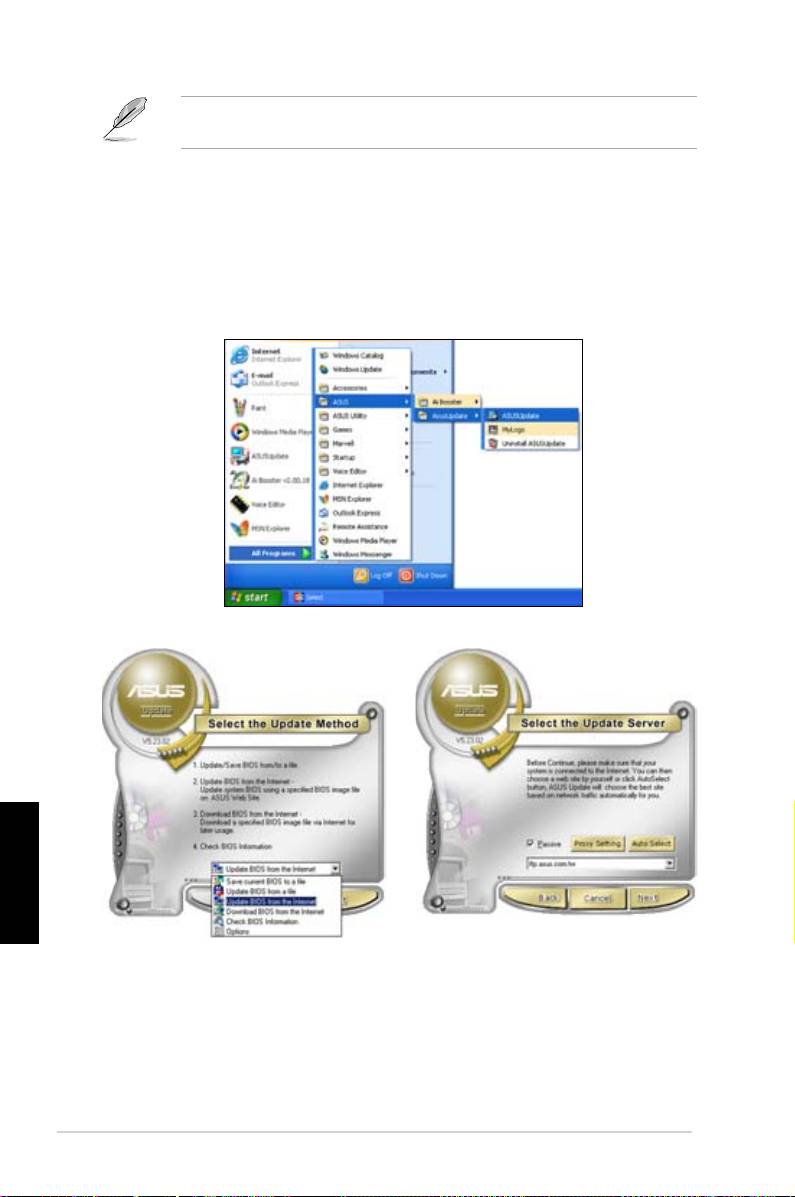
®
IzađiteizsvihWindows
programaprenegoštoažurirateBIOSkorišćenjem
ovogprograma.
Ažuriranje BIOS-a preko interneta
DabiažuriraliBIOSprekointerneta:
1. PokreniteASUSUpdateutility(pomoćniprogramzaASUS-ovoažuriranje)sa
®
Windows
desktopaklikomnaStart > Programs > ASUS > ASUSUpdate >
ASUSUpdate.PojavićeseglavniprozorzaASUS-ovoažuriranje.
Srpski
2. Odaberite Update BIOS
3. OdaberiteASUS-ovuFTP
(ažurirajteBIOS)sainternetopcije
lokacijukojavamjenajbliža,
sapadajućegmenija,potom
kakobiizbeglizagušenjeinternet
kliknitenaNext(dalje).
saobraćaja,ilikliknitenaAuto
Select (automatskoodabiranje).
KliknitenaNext(dalje).
490
Poglavlje2:Podesite/ažurirajteBIOS
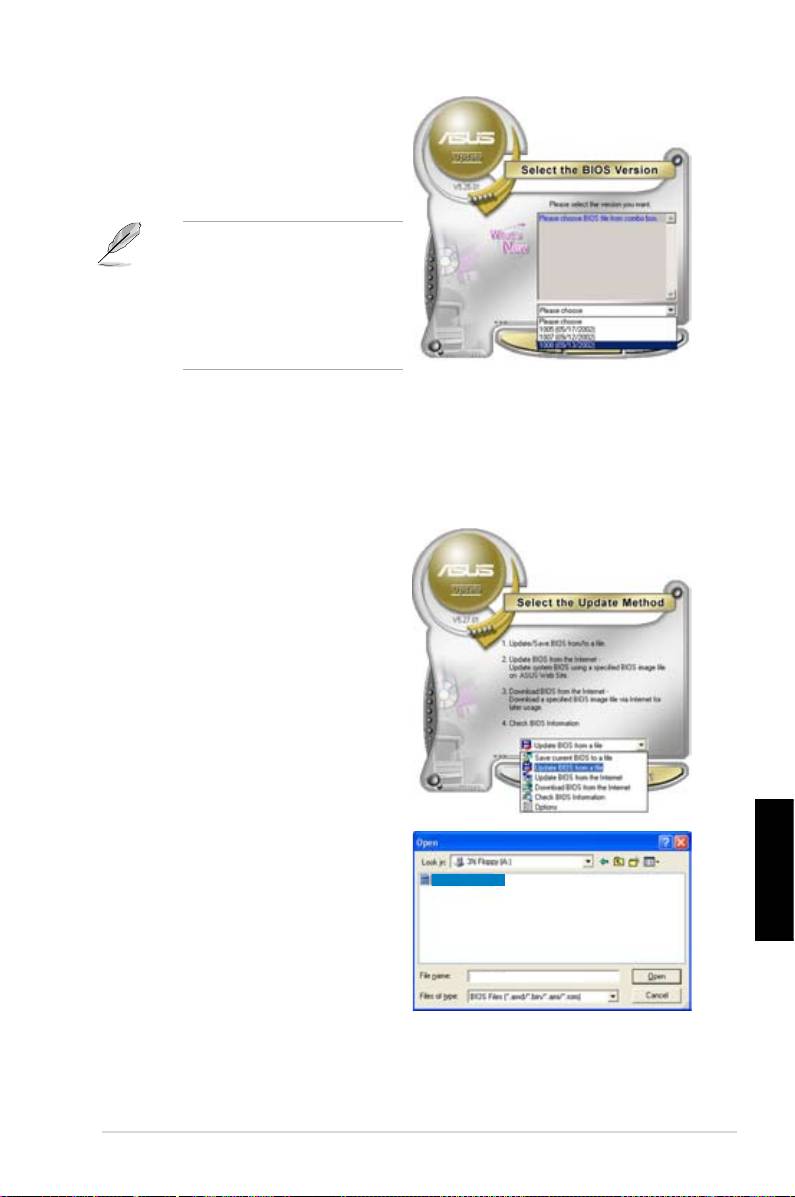
4. SaFTPlokacije,odaberiteverziju
BIOS-akojuželitedapreuzmete.
KliknitenaNext(dalje).
5. Pratiteuputstvanaekranudabi
završiliprocesažuriranja.
PomoćniprogramzaASUS-
ovoažuriranjeustanjujeda
sesamostalnoažurirapreko
interneta.Uvekažurirajte
pomoćniprogramtakoda
možetedakoristitesvenjegove
karakteristike.
Ažuriranje BIOS-a preko BIOS fajla
DabiažuriraliBIOSprekoBIOSfajla:
1. PokreniteASUSUpdateutility(pomoćniprogramzaASUS-ovoažuriranje)sa
®
Windows
desktopaklikomnaStart > Programs > ASUS > ASUSUpdate >
ASUSUpdate.PojavićeseglavniprozorzaASUS-ovoažuriranje.
2. Odaberite Update BIOS(ažurirajte
BIOS)safajlopcijesapadajućeg
menija,potomkliknitenaNext
(dalje).
3. PronađiteBIOSfajlprekoopcije
Openwindows(otvoriprozor),potom
P5K3 Deluxe
kliknitenaOpen(otvori).
Srpski
4. Pratiteuputstvanaekranudabi
završiliprocesažuriranja.
P5K3 Deluxe
UputstvozainstaliranjeASUSmatičneploče
491
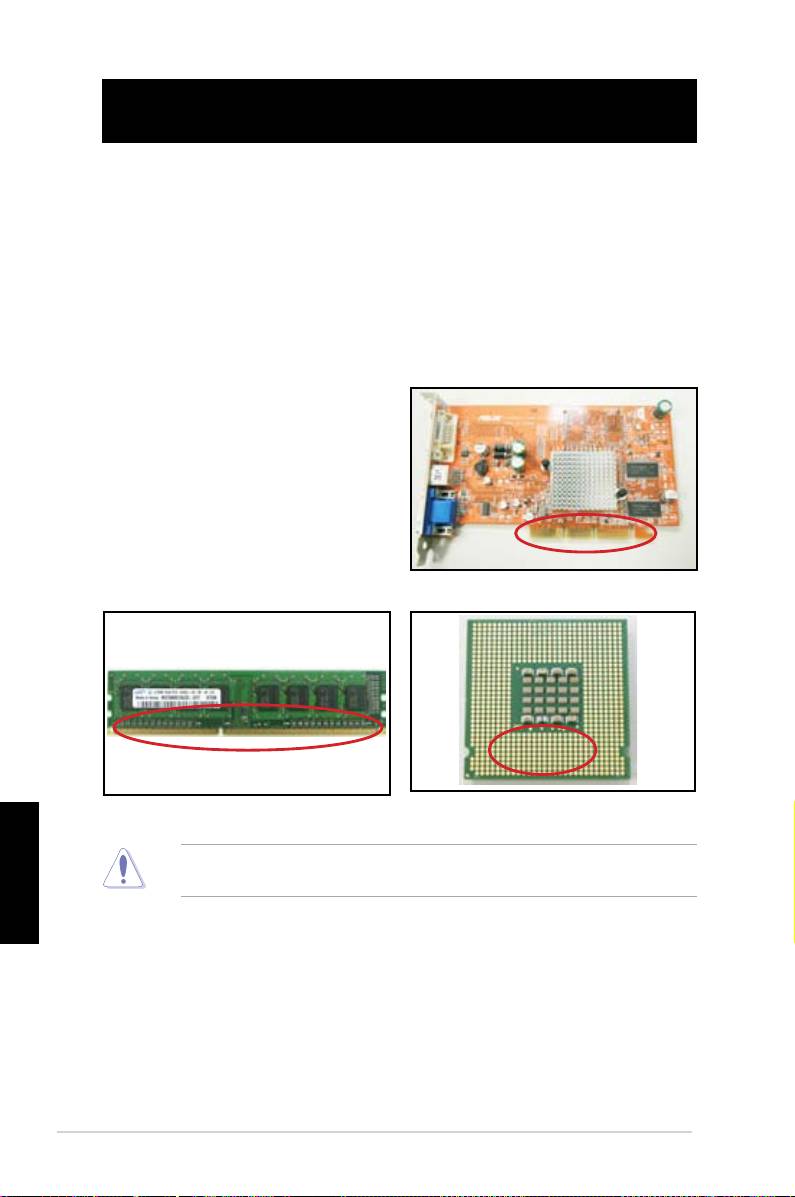
Poglavlje 3: Rešavanje problema
3.1 Samostalno rešavanje problema sa matičnom
pločom
Nakonsastavljanjasopstvenogkompjutera,moždaćetesesusrestisaproblemima
pokušavajućidagauključite.Ovopoglavljeobezbeđujeodgovorenaneka
uobičajenapitanjaovašemPC-juprenegoštouđeteuoperativnisistem.
Pročitajteovopoglavljezapomoćurešavanjuosnovnihproblema.Uštedeće
vamvremeifrkuokokontaktiranjatimazatehničkupodrškuASUS-ailivraćanja
proizvodanaosnovugarancije.
3.1.1 Osnovni problemi
O. Loše povezivanje
1. Proveritedanemakontaminatorana
zlatnimkontaktimailičiodama.
2. Upotrebitepamukiligumicui
nežnoprotrljajtezlatnikontakt.Ne
zaboravitedaobrišeteostatkeod
gumice.
Zlatni kontakt VGA kartice
Zlatni kontakt DIMM memorije
Zlatne tačke kontakta LGA775 procesora
Srpski
DržitekarticuiliprocesornaiviciiNEDIRAJTEzlatnikontakt.Statički
elektricitetćeozbiljnooštetitiuređajusuprotom.
492
Poglavlje3:Rešavanjeproblema
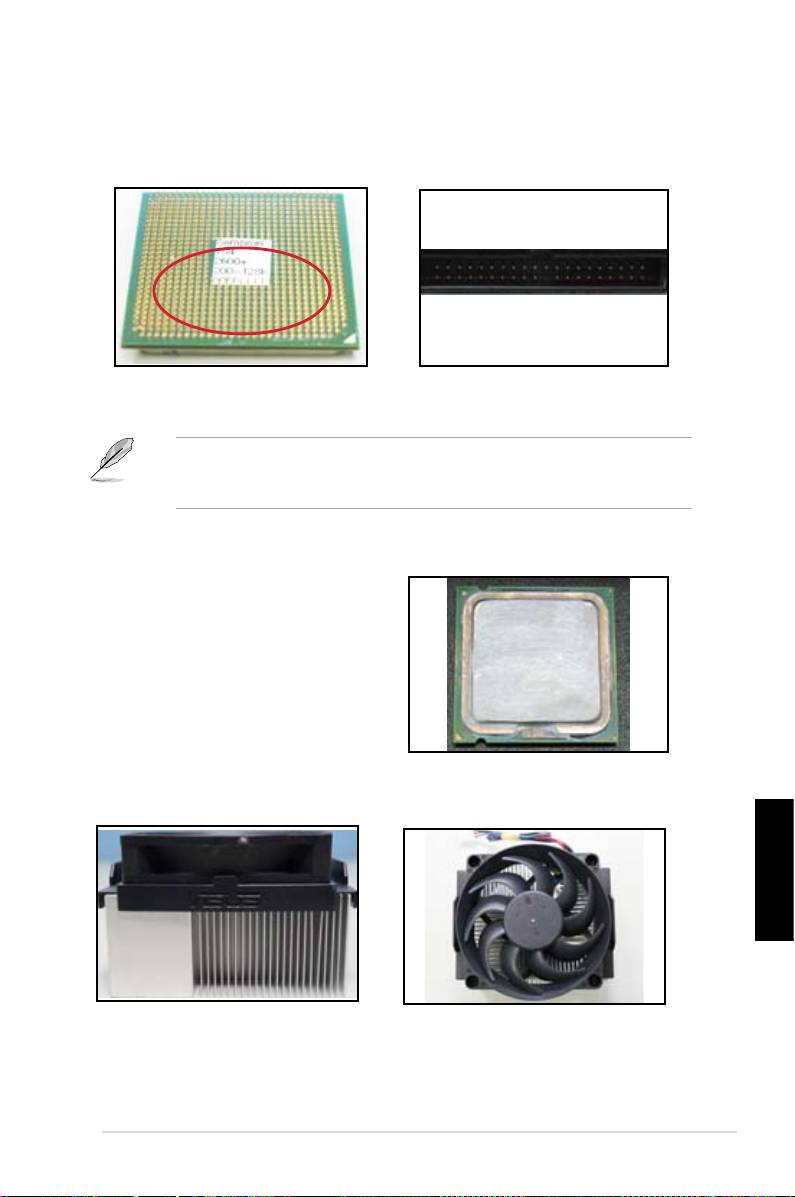
3. Uveritesedanemapolomljenihilisavijenihčiodanavašimčiodamaza
konekcijuiličiodamazaprocesor.Polomljenaisavijenačiodadovešćedo
kvarakomponente.Kontaktirajtesvogprodavcazadodatnupodršku.
Zlatne čiode ADM procesora
Čiode konektora
Ukolikodolomljenjailisavijanjačiodedođenakonkupovine,vašprodavac
vammoženaplatiticenupopravke.PonekadpolomljeneilisavijenečiodeNE
MOGUSEPOPRAVITI.
B. Pregrejan procesor
1. Obrišitepovršinuprocesoračistom
krpom.Primenitenekolikokapi
termalnepastenaizloženopodručje
procesorasakojimćerashladni
prolbitiukontaktu.Proveriteda
jeraširenauravnomernom,tankom
sloju.
Površina procesora
2. Proveritedanemakontaminatoranarashladnomproluiventilatoru.
Srpski
Pogled sa strane na rashladni prol i ventilator
Pogled odozgo na rashladni prol i ventilator
3. Pratiteuputstvarashladnogprolaiproizvođačaventilatorakakobiočistili
kontaminatorekojićeusporitiokretanjeventilatora.
UputstvozainstaliranjeASUSmatičneploče
493
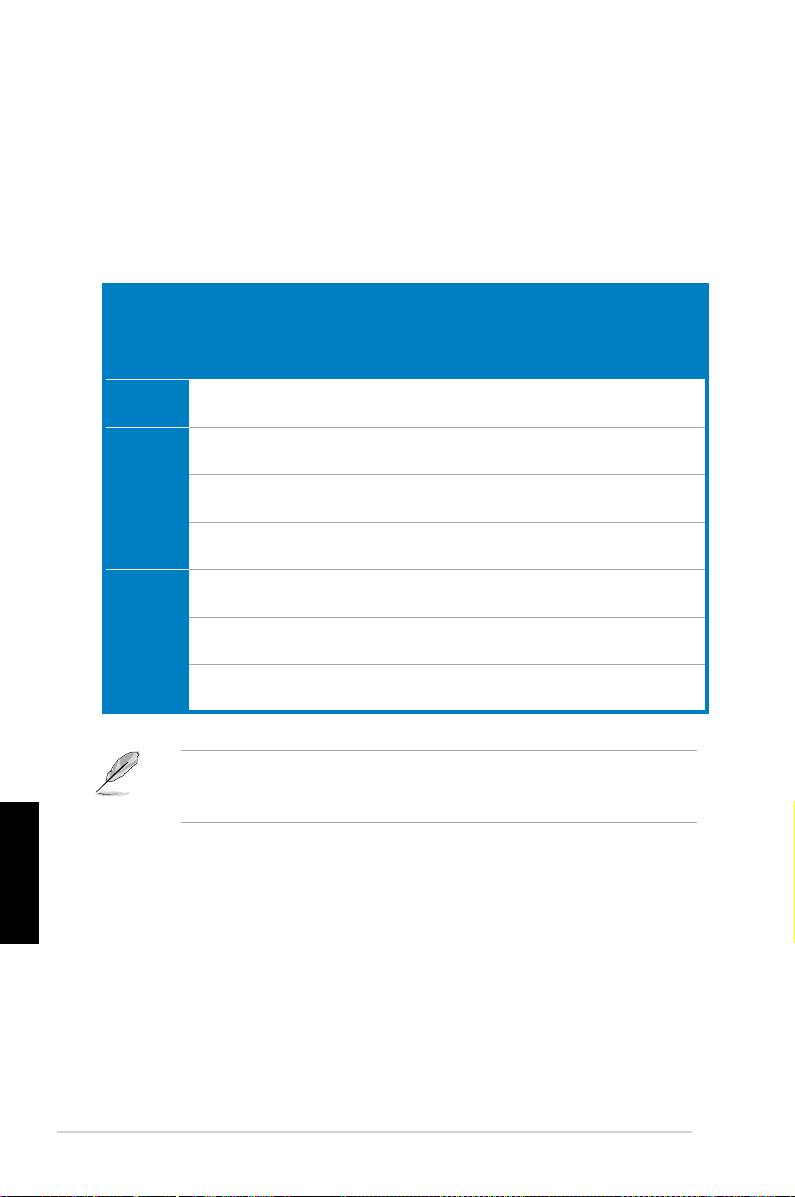
3.2 Drugi uobičajeni problemi
• Kadauklanjateuređajeizsistema,proveritedasusvikablovizastruju
izvučeni.
• SveporukeogrešcibićeprikazanenaekranutokomPower-OnSelf-Testa
(samo-testiranjasauključenimuređajem),(POST).
• UkolikozačujetebipoveBIOS-a,vratitesenaodeljak1.11zavišedetalja.
• Pogledajtetabelicuispod,saopcijamakojetrebaproveriti,zavišedetalja.
Opcije koje treba proveriti
Svetleća
Prikaz na
Rasladni
BIOS
Poruka o
dioda
ekranu
prol i
bipće
grešci
Referentna
napajanja
ventilator
stranica
Nema
Isključeno
Ne Stop Ne Nije
3-4
napajanja
(Off)
dostupno
Nema
Uključeno
Ne Stop Ne Nije
3-5
prikaza
(On)
dostupno
na ekranu
Uključeno
Ne Radi Ne Nije
3-5
(On)
dostupno
Uključeno
Ne Radi Ne Nije
3-5
(On)
dostupno
Neuspeh
Uključeno
Da Radi Ne Da 3-5
kod
(On)
ulaženja
Uključeno
Da Radi Ne Da 3-5
u OS
(On)
Uključeno
Da Radi Ne Ne 3-5
(On)
Ukolikojeproblempopravljenalidođedonovogproblema,pogledajtetabelusa
opcijamakojetrebaproveritiponovo.Ukolikoseproblemnastavi,kontaktirajte
svogprodavcailitimzatehničkupodrškuASUS-azadaljupomoć.
Srpski
494
Poglavlje3:Rešavanjeproblema
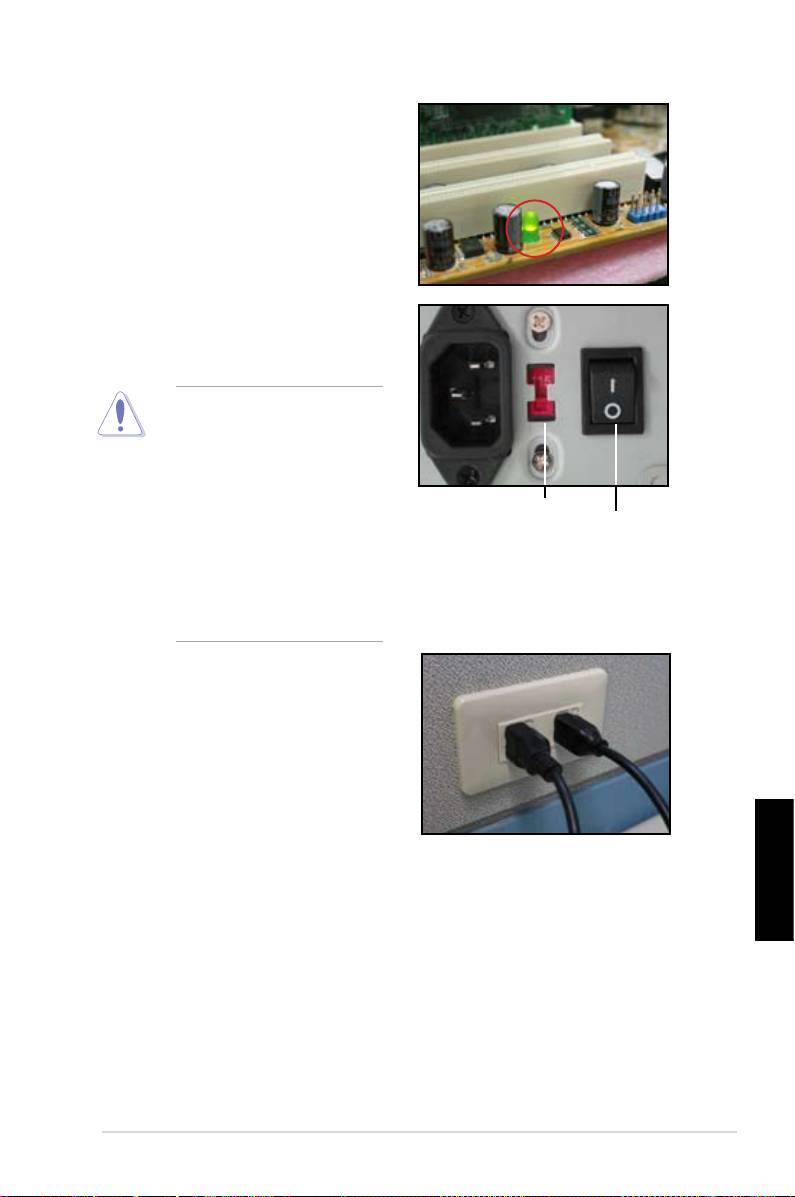
3.2.1 Nema napajanja
ASUSmatičnepločedolazesasvetlećom
diodomzastrujuurežimučekanja.
Svetlećadiodasepalidabipokazalada
jesistemuključen(ON).Ukolikosvetleća
diodaostaneneupaljena,pratiteuputstva
ispoddabipopraviliproblem.
1. Proveritedastepodesilisvoje
napajanjenaodgovarajućinapon
naizmeničnestrujeusvom
području,inapajanjesepali.
• Prenegoštopodesite
ulazninaponnaizmenične
struje,proveritedaste
isključilikablzastruju.
Ukolikotoneuradite,
napajanjećebitiozbiljno
Prekidač za naizmeničnu
oštećeno.
Prekidač za struju “—”:
struju ulaznog napona
Uključen; “O”: Isključen
• Ukolikonepodesite
(Off)
napajanjenakorektnu
jačinunapona
naizmeničnestruje,sistem
ćebitiozbiljnooštećen.
2. Proveritedajekablzastruju
priključenzazidnuutičnicu.
• Priključitekablzastruju
direktnozazidnuutičnicu.
NEpovezujtegadirektno
zaprodužnikablzastruju,
neprekidniizvorenergije(UPS)
ilidrugeuređaje.
• Zamenitepriključkezastruju
sistemaimonitoradabi
proverilidalizidnipriključak
Srpski
radikakotreba.
3. Ukolikoseproblemnastavi,moždaćetemoratidakontaktiratesvog
prodavcakakobidobilinovonapajanje.Ukolikonapajanjefunkcioniše,
kontaktirajtesvogprodavcaASUS-ovematičneploče,radikorišćenjausluge
garancije.
UputstvozainstaliranjeASUSmatičneploče
495

3.2.2 Neuspeh podizanja sistema; Nema prikaza na ekranu
Dovećineneuspešnihpodizanjasistemainepostojanjaprikazanaekranudolazi
usledneispravnostiuređajailipogrešneinstalacije.Pratiteuputstvaispoddabi
rešiliproblem.
1. Proveritedasusvikablovizastrujupriključeni,uključujućisistemimonitor.
2. Proveritedalidodatniuređajiuzrokujuovajproblem.
• Uklonitesvedodatnekarticeiuređaje.Upotrebiteisključivomatičnu
ploču,monitor,VGAkarticu,memorijskemodule,jedinicuzanapajanje,
rashladniproliventilatorimišdabirestartovalisistem.
• Ukolikosistemradinormalno,jedanoddodatnihuređajauzrokuje
problem.Ponovoinstalirajte(reinstalirajte)usistemdodatneuređaje
kojesteprethodnouklonili,jedanpojedanipronađitedefektivniuređaj.
3. Proveritedaliosnovniuređajisistemauzrokujuovajproblem.
• Ukolikoimatenekerezervneuređaje,možetedaihzamenitejedanpo
jedandabipronašlikojiuređajneradi,itopremasledećemrasporedu:
memorijskimodul,procesor,matičnaploča,hard/optičkidiskdrajv,
tastatura/miš.
Kadapronađetekojiuređajneradi,kontaktirajtesvogprodavcatoguređajaradi
servisiranja.
3.2.3 Neuspeh u pokušaju da se uđe u operativni sistem
1. Ukolikodoproblemadođenakonštododatehardver.Uklonitenovihardver
kojistedodaliirestartujtesistem.Ukolikosistemradikakotrebabezovog
hardvera,ovajuređajjemoždapokvarenilinekompatibilansasistemom.
Kontaktirajteprodavcauređajazapomoć.
2. Ukolikodoproblemadođenakonštoinstaliratesoftverilidrajver.Pratite
uputstvaispoddabirešiliproblem.
Srpski
a. Uđiteuoperativnisistemusafemode-u(bezbednomrežimu)iuklonite
softverilidrajver.
b. Kontaktirajtekompanijučijijeoperativnisistemzadaljupodršku.
c Ukolikoprethodnauputstvaneuspejudarešeproblem,moždaćete
moratidaformatiratesvojharddiskdrajviponovoinstaliratenovi
operativnisistem.
496
Poglavlje3:Rešavanjeproblema

3. UkolikodoproblemadođenakonštopromenitepodešavanjaBIOS-a,
restartujtekompjuteriuđiteuBIOSdabiučitaliosnovnupostavusistema.
PogledajteUputstvozakorišćenjematičnepločezavišedetalja.
4. Ukolikodoproblemadođeusledkompjuterskogvirusailikoruptovanih
fajlova,pratiteuputstvaispoddabipopraviliproblem.
a. Uđiteuoperativnisistemusafemode-u(bezbednomrežimu)iobavite
kompletnosistemskoskeniranjezavirusekoristećianti-virusprogram.
b. Kontaktirajtekompanijučijijeoperativnisistemzadaljupodršku.
c Ukolikoprethodnauputstvaneuspejudarešeproblem,moždaćete
moratidaformatiratesvojharddiskdrajviponovoinstaliratenovi
operativnisistem.
3.2.4 Često postavljana pitanja
Pitanjebr.1: MemorijaprijavljenauPOST-userazlikujeodinstaliranememorije.
Odgovor1: Doprijavljenerazlikeizmeđumemorijamožedadođeusled
defektivnihmemorijskimodulailineispravneDIMMinstalacije.
UveritesedasuDIMMmemorijeudobromstanjuidasuinstalirane
korektno.PogledajteUputstvozakorišćenjematičnepločezaviše
detalja.Ukolikoinstalirate4.0GBmemorijeasistemprijavljuje3.X
GB,tojenormalno.
Pitanjebr.2: Sistemnemožedadetektujeopidiskdrajv,alisvetlećadiodaza
opiostajeupaljena.
Odgovor2: Kabloviopidiskasupogrešnoinstalirani.Proveritedasecrvena
trakanakablu(krajčiode1)poklapasačiodom1naopidiskdrajvu.
Pitanjebr.3: NeuspehpodizanjaoperativnogsistemanakonpriključivanjaUSB
ešdiskailieksternihharddiskova.
Odgovor3: KadasistemdetektujeUSBešdiskiliharddiskovesaUSB
interfejsom,možepromenitiprioritetuređajasakogasepodiže
sistem.UkloniteUSBuređajeirestartujtesistem.
Pitanjebr.4: PrilikominstaliranjaWindowsXP-a,neuspevadalociraharddisk
drajvovekojisuinstaliraninaRAIDkontroler.
Odgovor4: WindowsXPneuključujedrajverzaRAIDkontrolertakodasehard
Srpski
diskdrajvovinedetektuju.IskopirajtedrajverzaRAIDkontrolerna
opidiskikadastartujetesistemsaWindowsXPdiskom,pritisnite
<F6>dabidrajveročitalisaopidiska.PogledajteUputstvoza
korišćenjematičnepločezavišedetalja.
UputstvozainstaliranjeASUSmatičneploče
497

Poglavlje 4: Saveti za brigu o kompjuteru
4.1 Ispravna briga o vašem kompjuteru
Vašpersonalnikompjuterjekaoibilokojidrugiuređaj.Držitesvojkompjuter
dalekoodvlage,direktnesunčevesvetlostiiizvorastaričkogelektriciteta.Netreba
dapomeratekompjuterkadajeupaljendaganebioštetili.Unutrašnjaprašina
uticaćenaraddiskdrajvaidoprinećeproblemupregrevanjakojidovodidopada
sistemakompjuterailioštećenjakomponenti.
4.2 Osnovno znanje
1. Pokrijtesvojkompjuterprekrivačemprotivprašinekadaganekoristite.
2. Kadakoristitesvojkompjuter,nestavljajteništanaCRTmonitorkakonebi
blokiraliventilacionerupe.Prevelikavrućinaćedovestidokvaramonitora.
3. Nestavljajtekompjuterblizuzidaiostaviteneštoprostorazarasipanje
toplote.Pregrevanjećedovestidopadasistema.
4. Smestitekompjuternastabilnupovršinu.
5. Držitekompjuterdaljeodpodručjasaekstremnomtemperaturom.Najbolja
temperaturaokruženjaje5°Cdo30°C.Koristiteklimauređajilielektrični
ventilatordabiboljerasipalitoplotu.
6. Organizujtekabloveuoblikutrakeurednodabiizbeglinedovoljanprotok
vazduha.
4.3 Znanje o načinu korišćenja
1. Uključujteigasitesvojkompjuterredovno.Ukolikovaškompjutermora
dabudeuključentokomdužegvremenskogperioda,koristiteboljisistem/
ventilatorzaprocesorunapajanjesavisokimnaponom.
2. Iznenadannestanakstrujeoštetićeharddiskdrajv.Kadajenaponnestabilan,
preporučujesedadodateneprekidanizvornapajanjasvomkompjuteru.
3. Organizujtefajlovesapodacima,obaviteskeniranjeprotivvirusaiažurirajte
svojantivirusprogramiredovnodefragmentirajtedisk.
Srpski
4. Redovnoočistiteprašinusasvogkompjuteraisamkompjuter.(Isključitesve
kablovezastrujuprečišćenja)
• Deinstalirajtematičnupločuihard/optičkediskdrajvove,potomih
očistitemlazomvazduhailimekomčetkom.
• Ukloniteprašinuidlakeodkosenanapajanjuantistatičkimvakuumom.
4.4 Saveti
1. Ukolikoneplaniratedakoristitekompjuterduževreme,staviteneke
absorberevlageukućištedabisprečilioštećenjeodvlage.
2. Unekimvrućimivlažnimpodručjima,bilobidobrodaupalitekompjuterbar
svakedrugenedelje.Ovotakođepomažedasesprečioštećenjeodvlage.
498
Poglavlje4:Savetizabriguokompjuteru

Guía de insta-
lación de la placa
base
Placa Base

S3194
Primera edición
Agosto 2007
Copyright © 2007 ASUSTeK COMPUTER INC. All Rights Reserved.
No part of this manual, including the products and software described in it, may be reproduced,
transmitted, transcribed, stored in a retrieval system, or translated into any language in any form or by any
means, except documentation kept by the purchaser for backup purposes, without the express written
permission of ASUSTeK COMPUTER INC. (“ASUS”).
Product warranty or service will not be extended if: (1) the product is repaired, modied or altered, unless
such repair, modication of alteration is authorized in writing by ASUS; or (2) the serial number of the
product is defaced or missing.
ASUS PROVIDES THIS MANUAL “AS IS” WITHOUT WARRANTY OF ANY KIND, EITHER EXPRESS
OR IMPLIED, INCLUDING BUT NOT LIMITED TO THE IMPLIED WARRANTIES OR CONDITIONS OF
MERCHANTABILITY OR FITNESS FOR A PARTICULAR PURPOSE. IN NO EVENT SHALL ASUS, ITS
DIRECTORS, OFFICERS, EMPLOYEES OR AGENTS BE LIABLE FOR ANY INDIRECT, SPECIAL,
INCIDENTAL, OR CONSEQUENTIAL DAMAGES (INCLUDING DAMAGES FOR LOSS OF PROFITS,
LOSS OF BUSINESS, LOSS OF USE OR DATA, INTERRUPTION OF BUSINESS AND THE LIKE),
EVEN IF ASUS HAS BEEN ADVISED OF THE POSSIBILITY OF SUCH DAMAGES ARISING FROM ANY
DEFECT OR ERROR IN THIS MANUAL OR PRODUCT.
SPECIFICATIONS AND INFORMATION CONTAINED IN THIS MANUAL ARE FURNISHED FOR
INFORMATIONAL USE ONLY, AND ARE SUBJECT TO CHANGE AT ANY TIME WITHOUT NOTICE,
AND SHOULD NOT BE CONSTRUED AS A COMMITMENT BY ASUS. ASUS ASSUMES NO
RESPONSIBILITY OR LIABILITY FOR ANY ERRORS OR INACCURACIES THAT MAY APPEAR IN THIS
Español
MANUAL, INCLUDING THE PRODUCTS AND SOFTWARE DESCRIBED IN IT.
Products and corporate names appearing in this manual may or may not be registered trademarks or
copyrights of their respective companies, and are used only for identication or explanation and to the
owners’ benet, without intent to infringe.
500

Información de Seguridad
Seguridad Eléctrica
• Para prevenir peligros de descargas eléctricas, desconecte el cable
de alimentación de la salida eléctrica antes de reubicar el sistema.
• Al añadir o quitar dispositivos a o del sistema, asegúrese de que
los cables de alimentación de los dispositivos estén desconectados
antes de conectar los cables de señal. Si es posible, desconecte
todos los cables de alimentación del sistema antes de añadir un
dispositivo.
• Antes de conectar o quitar cables de señal de la placa base,
asegúrese de que los cables de alimentación están desenchufados.
• Busque ayuda profesional antes de usar un adaptador o cable
prolongador. Estos dispositivos podrían interrumpir el circuito de
toma de tierra.
• Asegúrese de que su suministro de energía está congurado con la
tensión correcta para su área. Si no está seguro acerca de la tensión
de la toma eléctrica que está usando, póngase en contacto con su
compañía eléctrica local.
• Si se corta el suministro eléctrico, no intente arreglarlo usted mismo.
Póngase en contacto con un técnico de servicio cualicado o con su
proveedor.
Seguridad de uso
• Antes de instalar la placa base y añadirle dispositivos, léase
detenidamente todos los manuales incluidos en el embalaje.
• Antes de usar el producto, asegúrese de que todos los cables estén
correctamente instalados y de que los cables de alimentación no
estén dañados. Si detecta algún daño, póngase en contacto con su
proveedor inmediatamente.
• Para evitar cortocircuitos, mantenga alejados clips, tornillos y grapas
de los conectores, ranuras, tomas y circuitos.
• Evite el polvo, la humedad y las temperaturas extremas. No sitúe el
producto en ningún area en la que pueda mojarse.
• Sitúe el producto en una supercie estable.
• Si encuentra problemas técnicos con el producto, póngase en contacto
con personal de servicio cualicado o con su proveedor.
Español
501
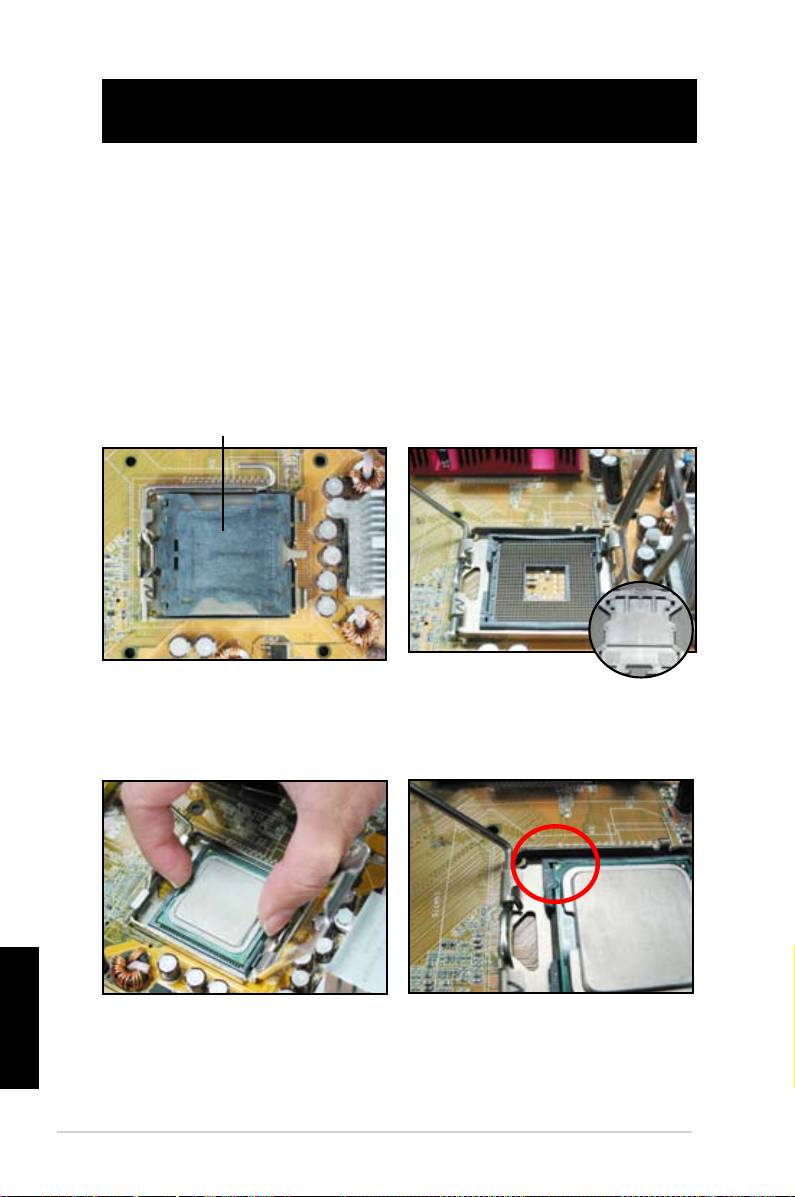
Capítulo 1: Inicio Rápido
1.1 Instalar la CPU
1.1.1 Zócalo Intel LGA775
1. Localice el zócalo de CPU de la
2. Libere la pestaña de retención y
placa base.
levante la placa de carga con su
pulgar. Luego empuje la tapa PnP
desde la ventana de la placa de
carga para extraerla
Para prevenir daños a los pins del
zócalo, no extraiga la tapa PnP a
menos que esté instalando una
Tapa de Recogida y Colocación
CPU.
(Tapa PnP)
3. Coloque la CPU sobre el zócalo.
4. Asegúrese de que el triángulo
dorado esté en la esquina inferior
izquierda del zócalo.
Español
502
Capítulo 1: Inicio Rápido
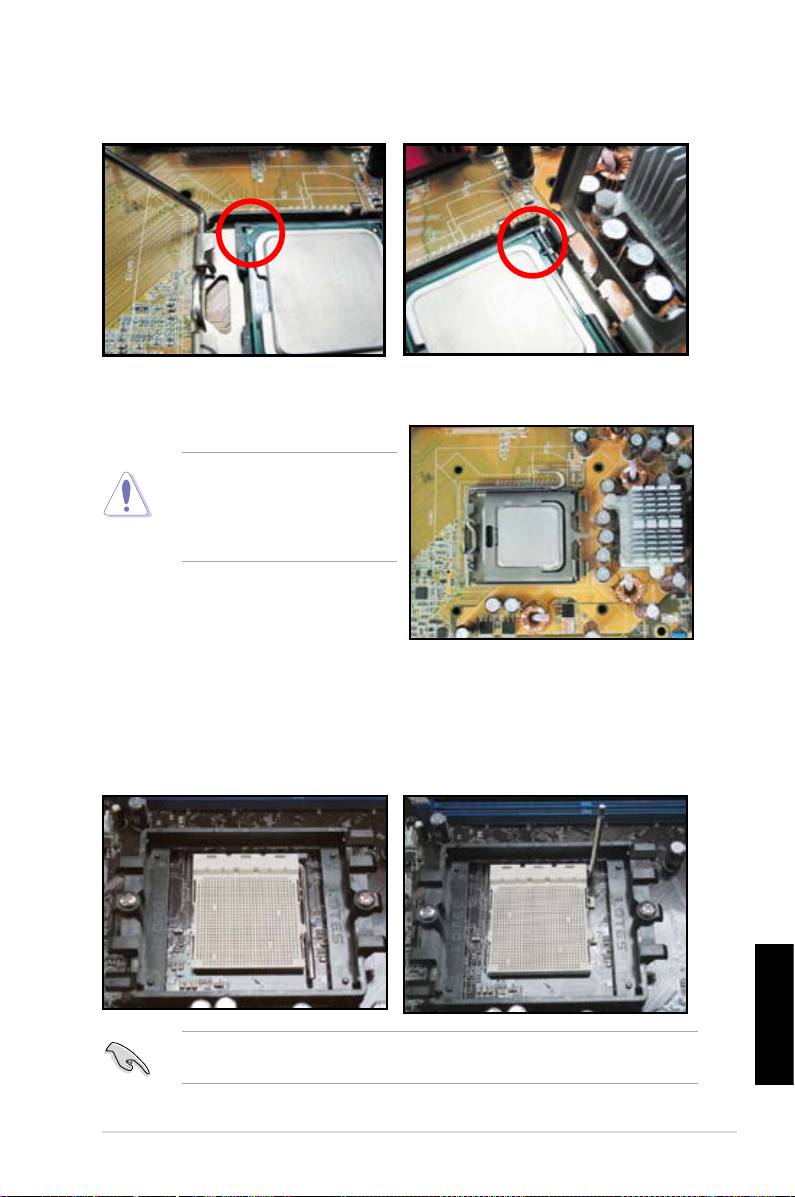
5. Encaje la llave de alineamiento del zócalo en la muesca de la CPU.
6. Cierre la placa de carga. Luego empuje la palanca de carga hasta que
encaje en la pestaña de retención.
La CPU encaja correctamente
en un solo sentido. ¡NO fuerce
la CPU en el zócalo para evitar
doblar los conectores del zócalo
y dañar la CPU!
1.1.2 Zócalo AMD AM2
1. Localice el zócalo de la CPU en la
2. Desbloquee el zócalo presionando
placa base.
la palanca hacia un lado. Luego
levántela hasta llegar a un ángulo
de 90º.
Español
Asegúrese de que la palanca del zócalo esté levantada hasta un ángulo de 90º;
Si no es así, la CPU no encajará completamente.
Guía de instalación de la Placa Base ASUS
503
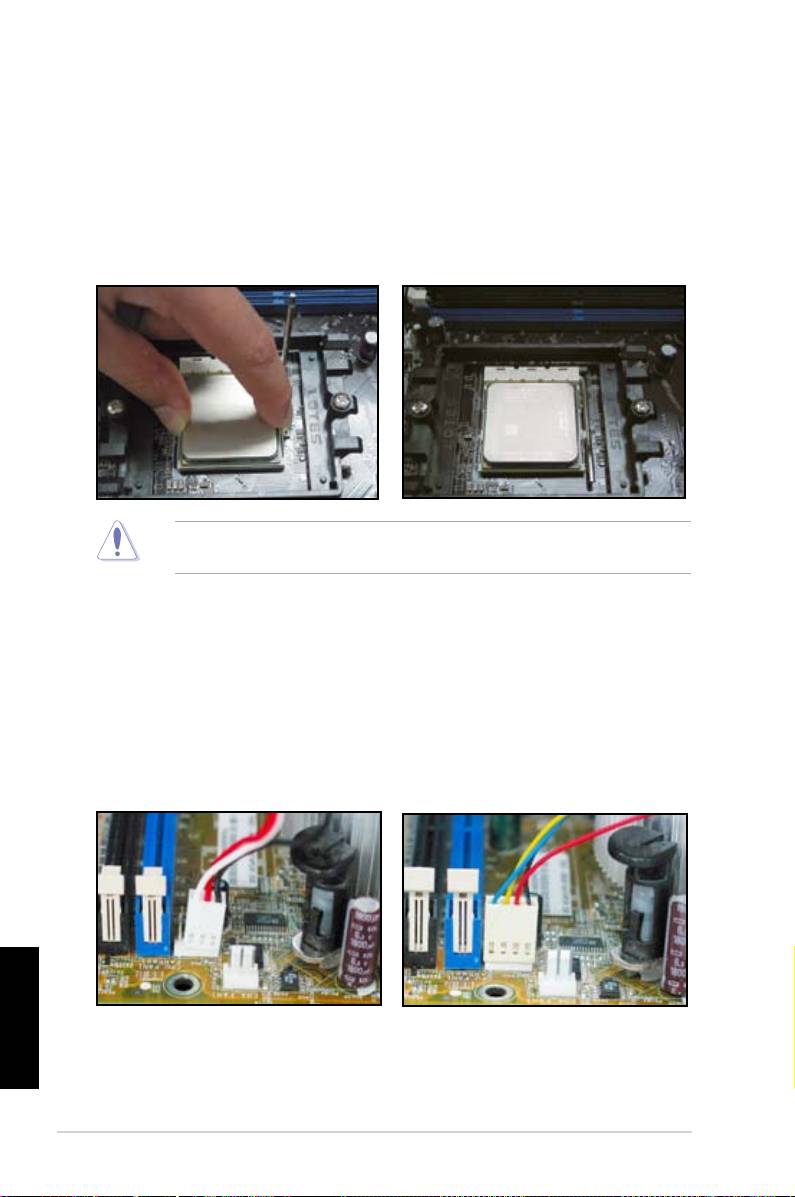
3. Coloque la CPU encima del zócalo
4. Cuando la CPU esté en sitio,
de forma que la esquina de la CPU
empuje hacia abajo la palanca del
con el triángulo dorado coincide con
zócalo para asegurar la CPU. La
la esquina del zócalo del triángulo
palanca producirá un chasquido al
pequeño.
engancharse en la pestaña lateral
para indicar que está bloqueada.
Introduzca con cuidado la CPU en el
zócalo hasta que encaje en su sitio.
La CPU encaja correctamente en un solo sentido. ¡NO fuerce la CPU en el
zócalo para evitar doblar los conectores del zócalo y dañar la CPU!
1.2 Instalar el disipador térmico y el ventilador
Para instalar el disipador térmico y el ventilador de la CPU:
1. Seleccione un conjunto de disipador térmico y ventilador certicado por Intel
o AMD según su placa base. Los conectores del ventilador tienen 3 pins
(izquierda) y 4 pins (derecha). Sólo los ventiladores de CPU con conectores
de 4 pins son compatibles con la tecnología de ASUS Q-FAN.
Español
504
Capítulo 1: Inicio Rápido
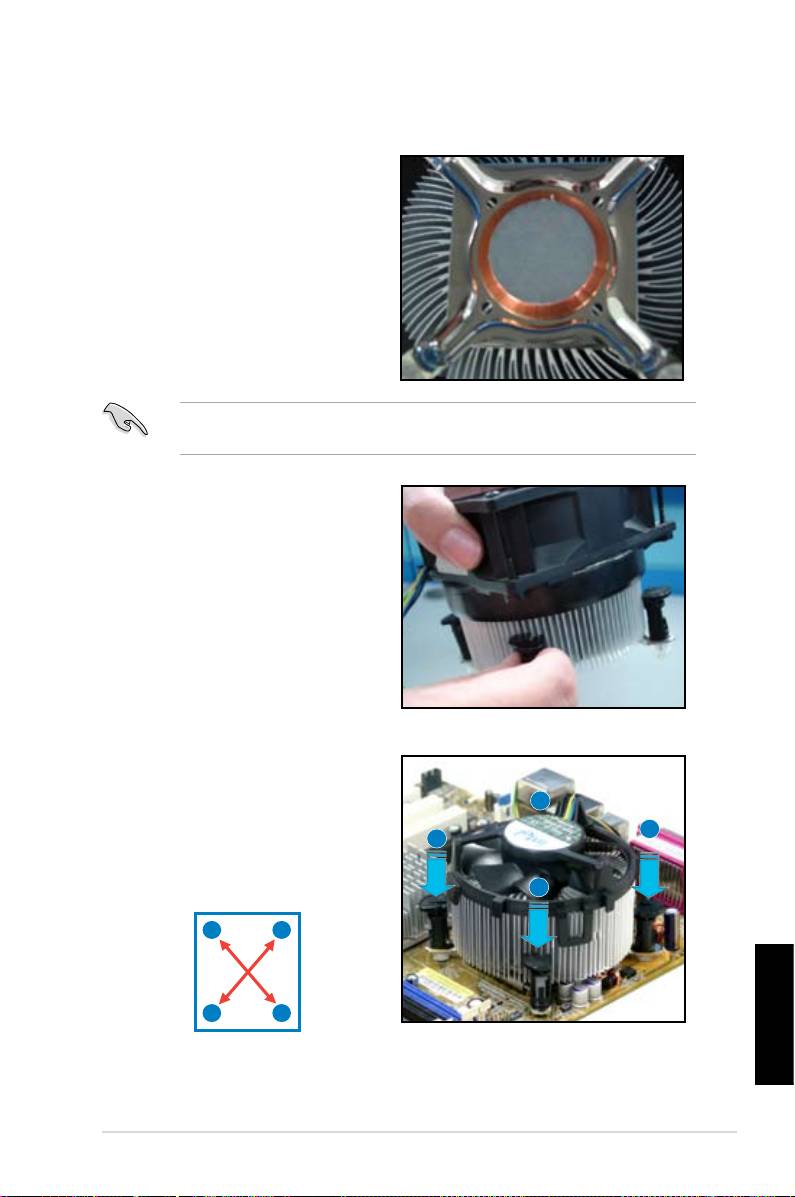
Para un disipador de calor certicado por Intel:
2. Algunos disipadores de calor incluyen una pasta térmica previamente aplicada. Si
es así, no la rasque y retire la película
protectora solamente antes de la
instalación. Si no la tiene, antes de
instalar el disipador de calor, aplique
varias gotas de pasta térmica en el area
expuesta de la CPU que va a estar
en contacto con el disipador de calor.
Asegúrese de que quede extendida en
una capa na y regular.
Para evitar la contaminación de la pasta, NO aplique la pasta directamente con
el dedo.
3. Oriente cada enganche con el
extremo estrecho de la ranura
hacia fuera.
4. Empuje hacia abajo dos
enganches de esquinas opuestas
B
(diagonal) a la vez para asegurar
el conjunto disipador de calor-
A
A
ventilador en su sitio.
B
A
B
B
A
Español
Guía de instalación de la Placa Base ASUS
505
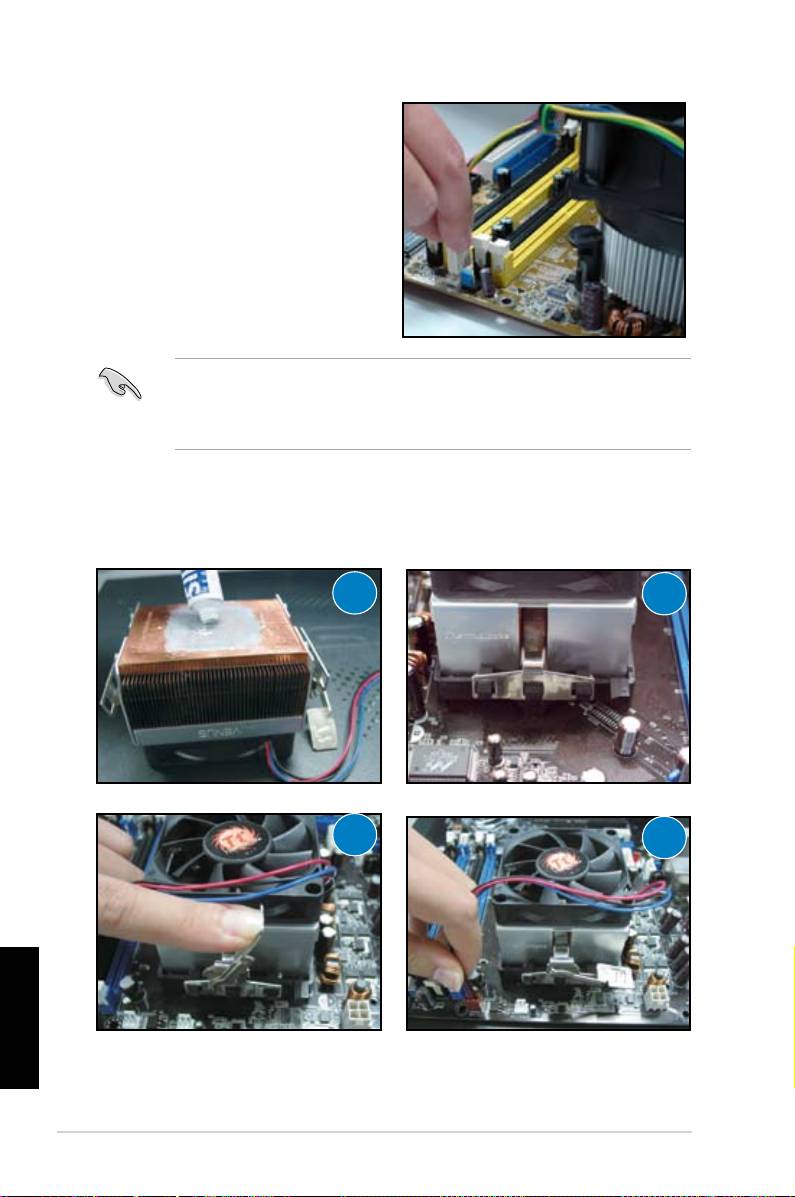
5. Conecte el cable del ventilador de la
CPU al conector correspondiente de
la placa base.
¡NO olvide conectar el conector del ventilador de la CPU! Pueden producirse
errors de monitorización de hardware si no conecta este conector. Le
sugerimos que use un disipador de calor omnidireccional para conseguir un
área máxima de disipación de calor.
Para un disipador de calor certicado por AMD:
Siga las instrucciones siguientes para instalar un disipador de calor certicado por
AMD.
1
2
3
4
Español
506
Capítulo 1: Inicio Rápido
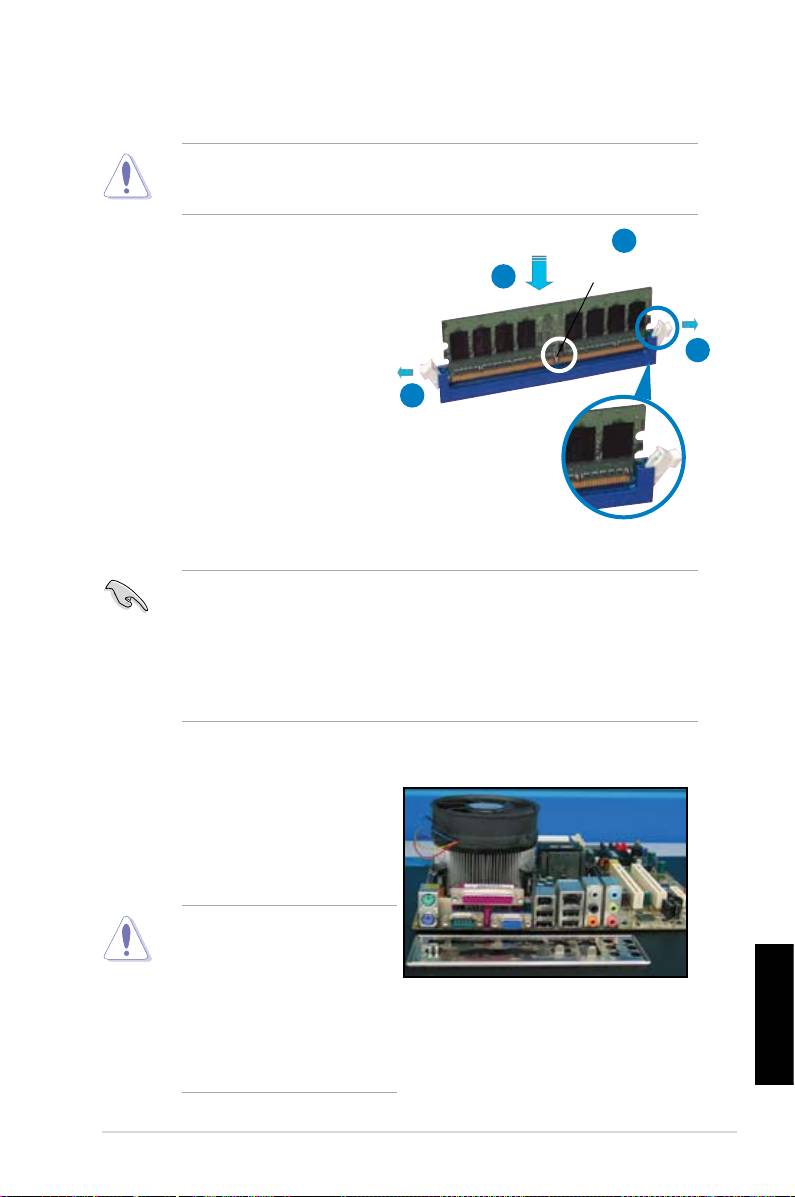
1.3 Instalar un DIMM
Desconecte el suministro de alimentación antes de añadir o extraer DIMMs u
otro componente del sistema. Si no lo hace, podría causar graves daños tanto
a la placa base como a los componentes.
2
Para instalar una DIMM:
Muesca DDR2 DIMM
3
1. Desbloquee una ranura DIMM
presionando las sujeciones de
agarre hacia fuera.
1
2. Alinee una DIMM en la ranura de
forma que la muesca de la DIMM
1
encaje con la abertura de la base.
3. Inserte rmemente la DIMM en la
ranura hasta que las sujeciones
de agarre vuelvan a encajar en su
sitio y la DIMM quede asentada
apropiadamente.
Desbloquear un sujeción de
agarre
• Una DIMM DDR2 tiene una muesca de tal manera que sólo encaja en una
dirección. NO fuerce una DIMM en una ranura para evitar dañar la DIMM.
• Para instalar dos o más DIMMs, consulte la guía de usuario incluida en el
embalaje de la placa base.
• Consulte la guía del usuario para listas de vendedores cualicados de
módulos de memoria.
1.4 Instalar la placa base
1. Los puertos de Entrada/Salida son
diferentes en cada placa base. Use
e instale únicamente el blindaje
posterior de Entrada/Salida incluido
en el embalaje de la placa base.
Existen algunas aristas
y esquinas que podrían
provocar daños personales.
Le recomendamos que utilice
guantes resistentes a cortes
y perforaciones antes de
comenzar la instalación de
Español
la placa base y el blindaje de
Entrada/Salida.
Guía de instalación de la Placa Base ASUS
507
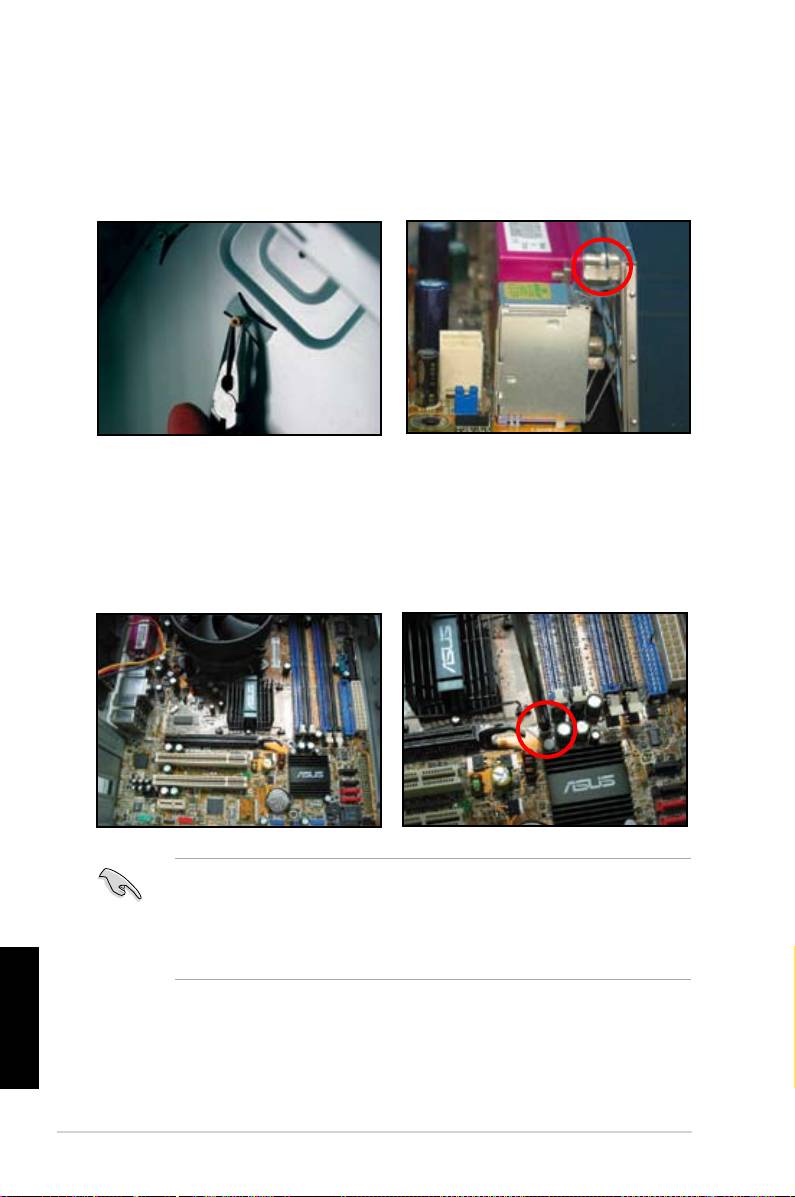
2. Instale los separadores en sus
3. Los muelles de los bordes del
correspondientes oricios para
blindaje de Entrada/Salida pueden
tornillos de la placa metálica.
dañar los puertos de Entrada/Salida.
Tenga cuidado al instalar el blindaje
de Entrada/Salida.
5. Inserte y, en primer lugar,
4. Coloque el lado de Entrada/Salida
apriete ligeramente cada tornillo,
de la placa base hacia la parte
siguiendo una secuencia diagonal.
posterior de la caja e inserte la placa
Una vez que se hayan insertado
base en la caja.
todos los tornillos, introdúzcalos lo
máximo posible con los dedos.
• Puede extraer las tapas metálicas de las ranuras de las tarjetas de
expansión situadas en la parte posterior de la caja antes de instalar la
placa base. Puede ser difícil extraer las tapas metálicas de las ranuras tras
la instalación en algunos modelos de caja.
• NO apriete demasiado los tornillos. Si lo hace podría dañar la placa base.
Español
508
Capítulo 1: Inicio Rápido

1.5 Instalar la unidad de suministro de
alimentación
Hay dos tipos de unidades de suministro de alimentación de uso común. Uno
incluye la Active Power Factor Correction (Corrección Activa de Factor de
Alimentación) (PFC) y el otro incluye la PFC pasiva.
1. Seleccione una unidad de suministro de alimentación.
Suministro de alimentación con
Suministro de alimentación con
PFC pasiva:
PFC activa:
La PFC pasiva requiere que el
La PFC active corrige
usuario ajuste manualmente la
automáticamente la tensión de
tensión de entrada CA.
entrada CA.
2. Si está usando una fuente de
alimentación con PFC pasiva,
ajústela según la tensión de
entrada CA de su área.
Si no se ajusta el suministro
de alimentación a la tensión de
entrada CA correcta el sistema
será seriamente dañado.
Use solamente unidades de suministro de alimentación con certicación de
seguridad. El uso de unidades de suministro de alimentación inestables podría
dañar su placa base u otros componentes. Consulte la guía del usuario para
más información sobre unidades de suministro de alimentación que cumplan
con los requisitos de la placa base.
Español
Guía de instalación de la Placa Base ASUS
509
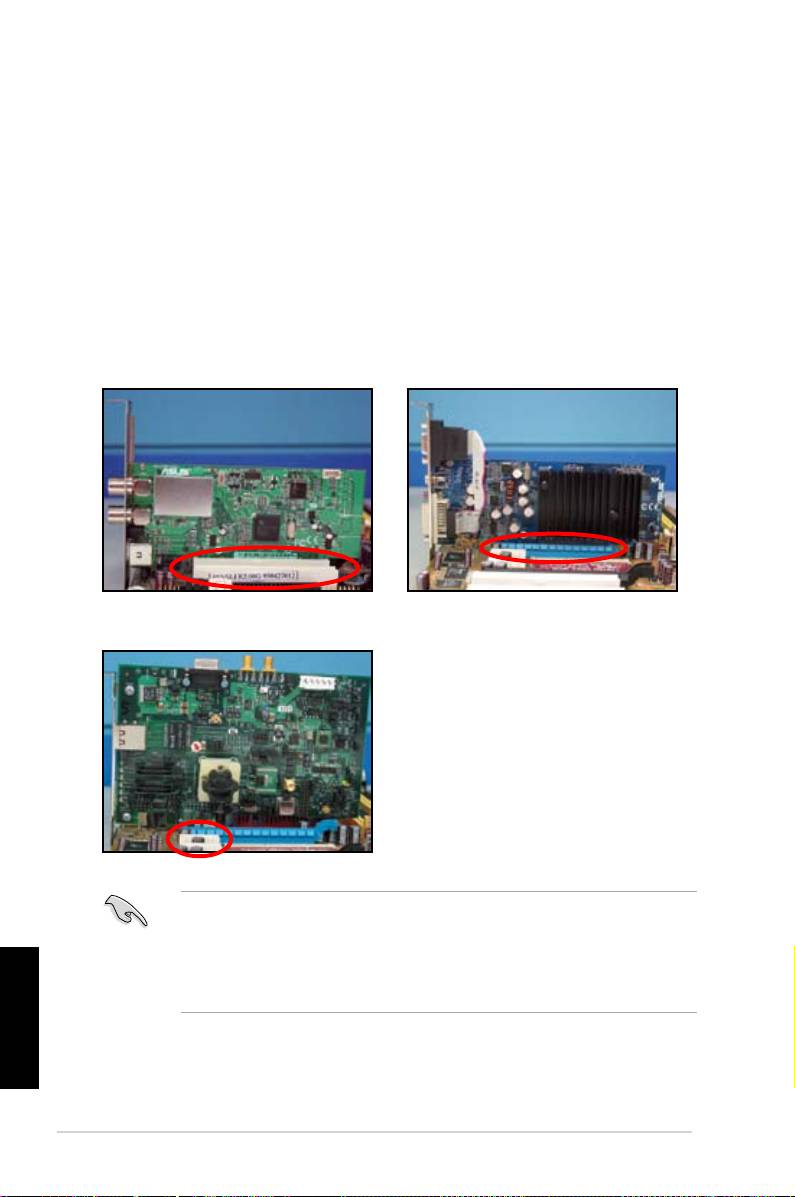
1.6 Instalar una tarjeta de expansión
Para instalar una tarjeta de expansión:
1. Extraiga la tapa metálica de la ranura correspondiente a la ranura de la
tarjeta de expansión en la que quiere instalar una tarjeta de expansión.
2. Instale la tarjeta de expansión y asegúrese de que esté asentada
correctamente en la ranura.
3. Atornille la tarjeta para asegurarla a la ranura.
4. Repita los pasos anteriores para instalar otra tarjeta de expansión.
Tarjeta PCI Tarjeta PCIE x16
Tarjeta PCIE x1
• Consulte la documentación de la tarjeta para más detalles sobre la
conguración de la tarjeta, y la guía de usuario de la placa base si necesita
congurar cualquier puente tras la instalación de la tarjeta de expansión.
Español
• Consulte la guía de usuario de la placa base para más instrucciones sobre
la conexión del cable de señal de la tarjeta de expansión.
510
Capítulo 1: Inicio Rápido
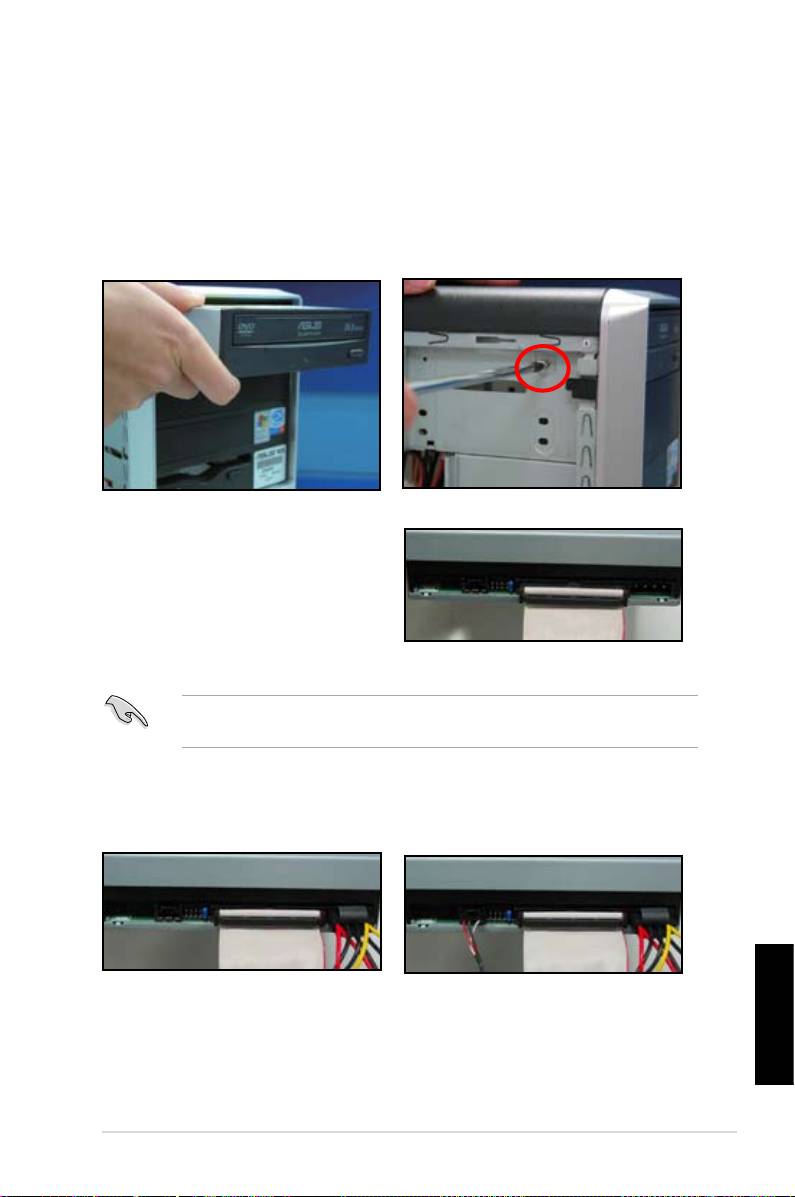
1.7 Instalar las unidades de disco
1.7.1 Unidad de disco óptico PATA
1. Extraiga la tapa y deslice la unidad
2. Alinee los oricios para tornillos
de disco óptico en la bahía.
y asegure la unidad de disco con
tornillos.
3. Oriente y conecte el cable IDE en
la unidad óptica. La línea roja del
cable IDE corresponde al extremo
del pin1 y debería encajar con la
marca de depresión Pin 1 de la
unidad óptica.
Los cables IDE sólo pueden conectarse de una forma. No fuerce nunca el cable
IDE en el conector.
4. Conecte el cable de alimentación
5. Conecte el cable de audio en el
de 4 pins en la unidad óptica.
conector de la unidad óptica.
Español
Guía de instalación de la Placa Base ASUS
511
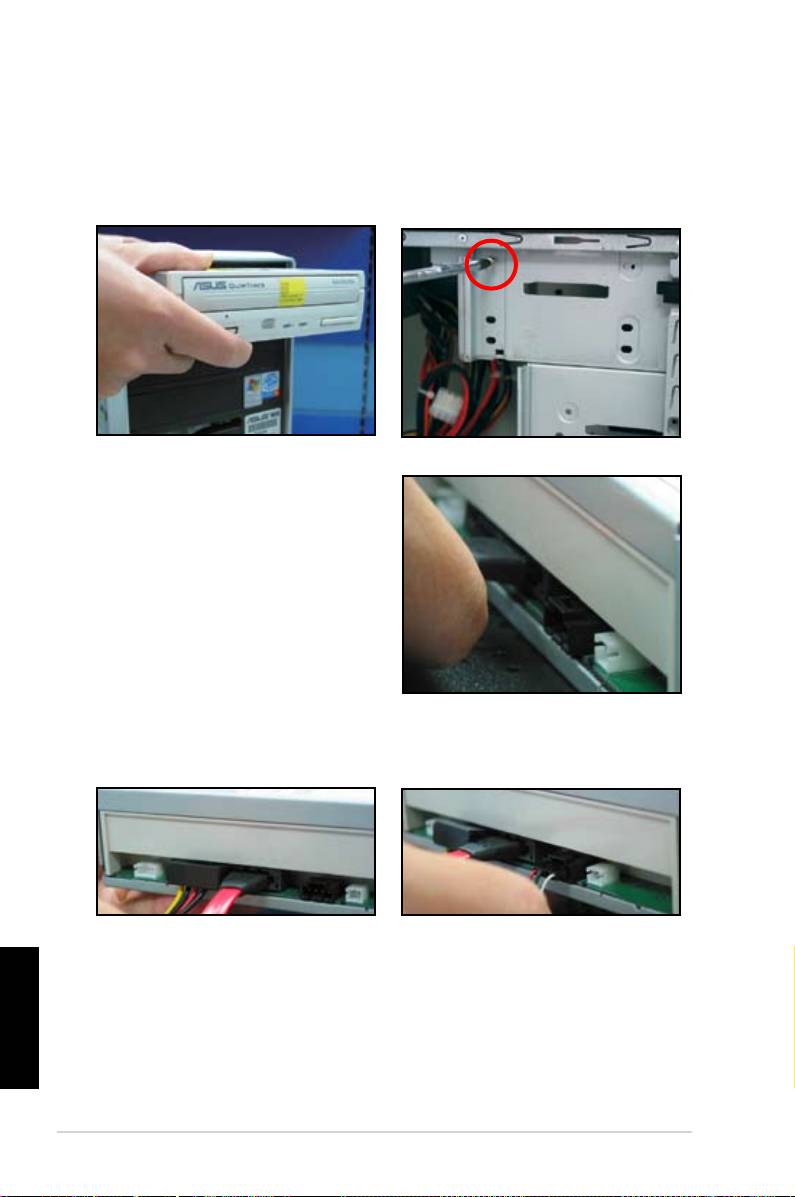
1.7.2 Unidad de disco óptico SATA
1. Extraiga la tapa y deslice la unidad
2. Alinee los oricios para tornillos
óptica en la bahía.
y asegure la unidad de disco con
tornillos.
3. Oriente y conecte el cable SATA en
la unidad óptica. Los cables SATA
se conectan en un solo sentido.
Nunca fuerce un cable SATA en el
conector.
4. Conecte el cable de alimentación de
5. Conecte el cable de audio al
la unidad SATA a la unidad óptica.
conector de la unidad óptica.
Español
512
Capítulo 1: Inicio Rápido

1.7.3 Disquetera
1. Extraiga la tapa e inserte la
2. Alinee los oricios de los tornillos
disquetera en la bahía.
y asegure la disquetera con los
tornillos.
3. Oriente y conecte el cable de
4. Conecte el cable de alimentación
interfaz de la disquetera en la
de la disquetera al conector de la
disquetera. La línea roja del
parte posterior del disquetera.
cable señala el extremo de pin1 y
debería coincidir con el pin1 de la
disquetera.
Español
Guía de instalación de la Placa Base ASUS
513
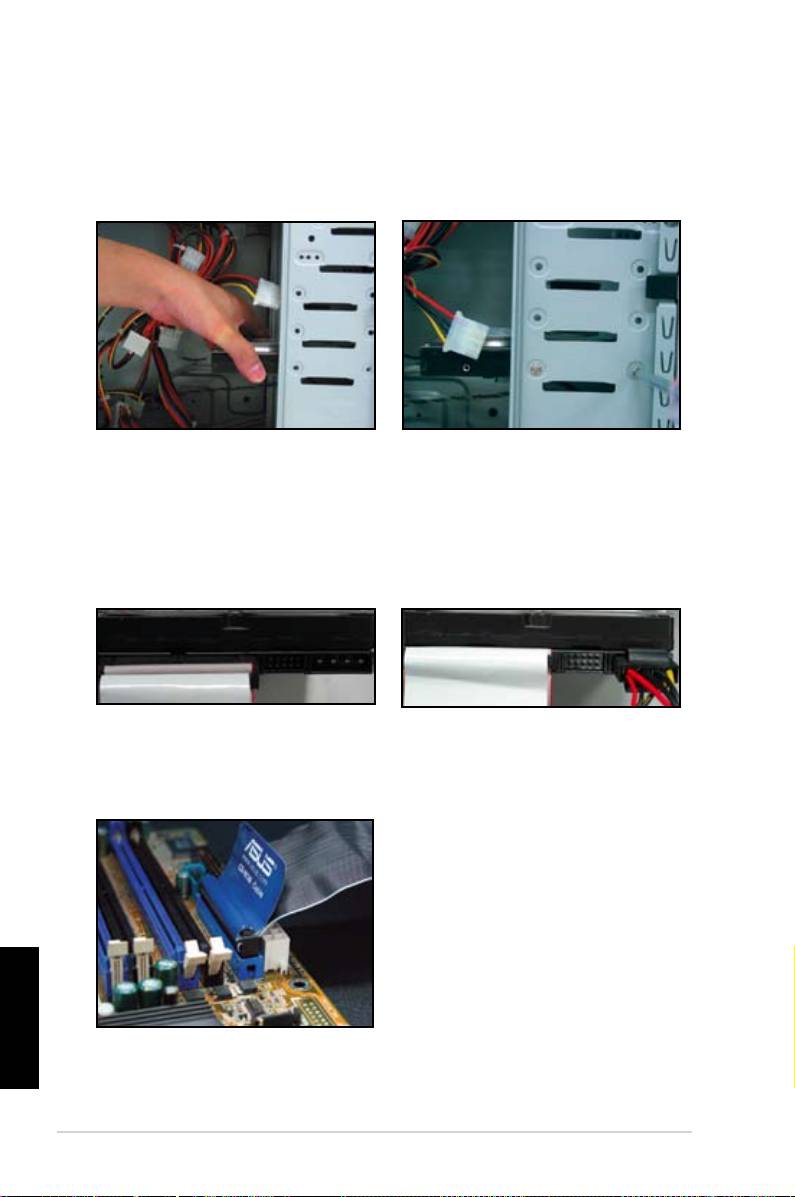
1.7.4 Unidad de disco duro PATA
1. Inserte la unidad de disco duro
2. Alinee los oricios de los tornillos
PATA en la bahía.
y asegure la unidad de disco con
tornillos.
3. Oriente y conecte el cable de señal
4. Conecte el cable de alimentación
a la unidad de disco duro. La línea
de 4 pins al conector de la parte
roja del cable corresponde con el
posterior de la unidad de disco
extremo del pin1. Haga coincidir la
duro.
muesca de orientación y no fuerce
el cable en el conector.
5. Conecte el otro extremo del cable de
señal en la ranura correspondiente
de la placa base.
Español
514
Capítulo 1: Inicio Rápido
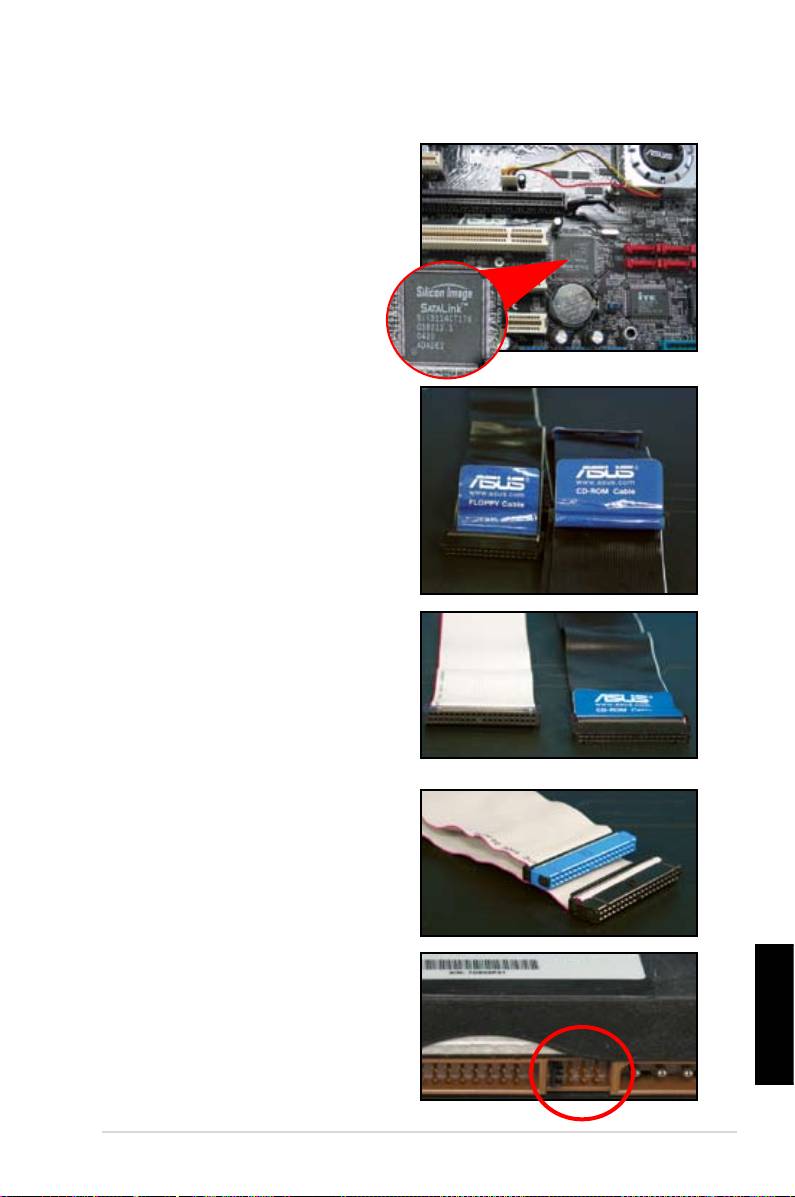
Notas para la instalación de la unidad de disco duro PATA
• Si su sistema operativo está
instalado en la unidad de disco
duro controlada por el RAID u otros
controladores, primero deberá
instalar el controlador en el disco
duro.
• El conector del cable está codicado
por colores. El azul es para el
conector antrión, y el negro/gris es
para la unidad de disco primaria/
segundaria.
• Hay dos cables para las unidades de
disco ATA IDE: el nuevo cable de 80
alambres (derecha) y el más antiguo
de 40 alambres (izquierda). Para
unidades de disco ATA66/100/133,
solo el cable de 80 alambres puede
ofrecer un mejor rendimiento. El cable
de 40 alambres se usa normalmente
• El conector de cable está
codicado por colores. El azul
es para el conector antrión, y el
negro/gris es para la unidad de
disco primaria/segundaria.
• Al conectar dos dispositivos IDE,
deberá congurar los puentes en
diferentes posiciones: uno como
maestro y otro como esclavo.
Si está usando un cable de 80
Español
alambres, puede usar el modo
“cable select.”
Guía de instalación de la Placa Base ASUS
515
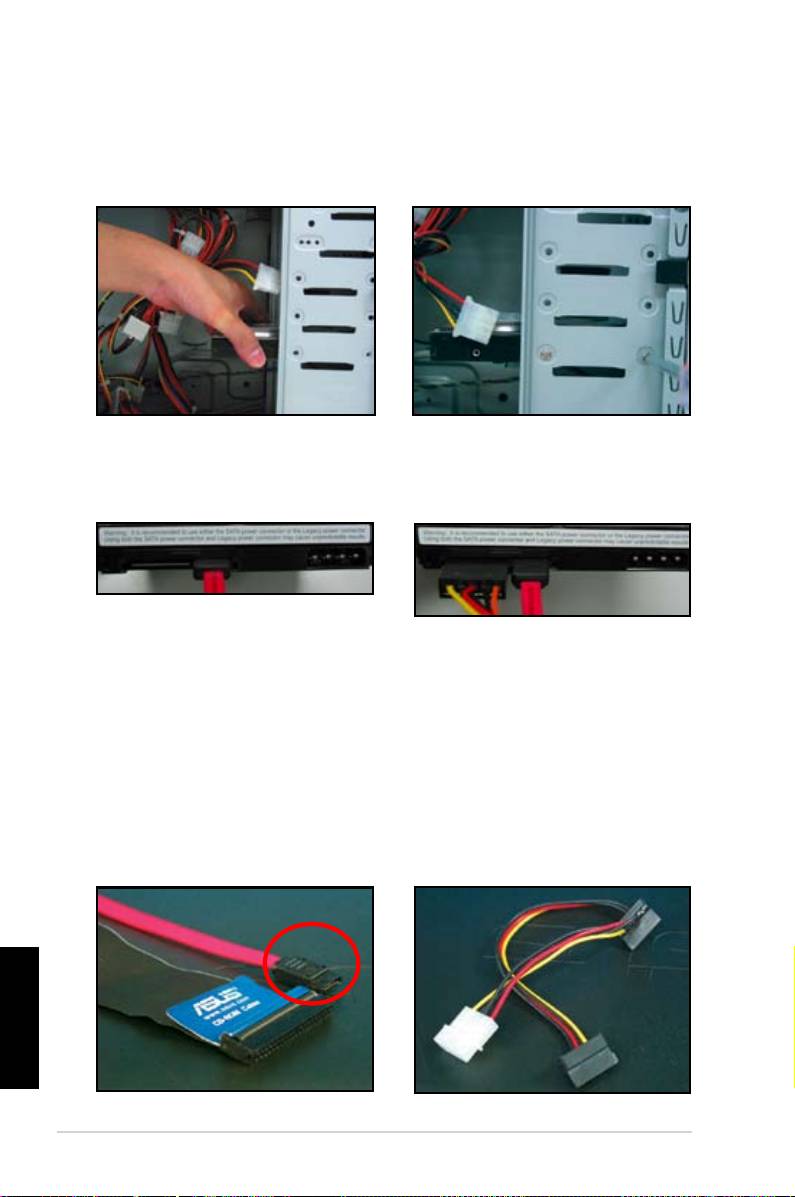
1.7.5 Unidad de disco duro SATA
1. Inserte la unidad de disco duro
2. Alinee los oricios para los
SATA en la bahía.
tornillos y asegure la unidad de
disco con tornillos.
3. Oriente y conecte el cable SATA a
4. Conecte el cable de alimentación
la unidad de disco. El cable sólo
SATA al conector de la parte
podrá encajar en una dirección.
posterior de la unidad de disco
duro.
Notas para la instalación de la unidad de disco duro SATA
• La interfaz en serie ATA (SATA)
• El conector del cable de
proporciona una mayor velocidad
alimentación SATA es diferente del
de transmisión de datos y una
tradicional conector de alimentación
mejor tolerancia de tensión. El
de 4 pins. La placa base ASUS
diseño delgado del cable SATA
incluye cables de alimentación
también resuelve problemas de
por si su unidad de suministro de
cableado y permite una mejor
alimentación no incluye este nuevo
circulación de aire en la caja.
conector.
Español
516
Capítulo 1: Inicio Rápido

1.8 Cables del panel frontal
Para conectar los cables del panel frontal:
• RESET (IInterruptor de Reinicio)
• PLED (LED de Encendido)
• PWRSW (Interruptor de Encendido)
• IDE_LED (LED de Disco Duro IDE Activo)
• SPEAKER (Conector de Altavoces)
Español
Guía de instalación de la Placa Base ASUS
517
PWR LED PWR BTN
M2N-X
PLED+
PLED-
PWR
GNDReset
F_PANEL
Ground
IDELED+
IDELED-
HD LED RESET
PLED SPEAKER
P5B-E
PLED+
PLED-
+5V
Ground
Ground
Speaker
®
PANEL
PWR
Reset
Ground
Ground
IDE_LED+
IDE_LED-
IDE_LED
RESET
PWRSW
*
Requires an ATX power supply.
Conector de panel frontal de 20-8 pins
PIN1
PIN1
Requiere una fuente de alimentación ATX.
Conector de panel frontal de 10-1 pins
• Los cables del panel frontal de su caja pueden ser diferentes según los
modelos o diseños. Conecte estos conectores a la placa base de acuerdo
con la etiqueta.
• Si los LEDs no se encienden y la colocación de los pins es correcta, puede
haber confundido los pins de tierra con los pins de señal. Normalmente,
el alambre blanco representa los pins de tierra y los alambres de colores
representan los pins de señal.
• Los cables del panel frontal para SPEAKER (ALTAVOCES), RESET
(REINICIO) y PWRSW (INTERRUPTOR DE ENCENDIDO) no tienen una
orientación especíca, mientras que los cables IDE_LED y PLED si la
tienen. Conecte el PIN1 del cable al PIN1 del conector de la placa base.
• El conector del panel frontal varía según el modelo de la placa base.
Consulte la guía de usuario para más información.

Conector Q ASUS
El conector Q ASUS con instalación en
un solo paso le ahorra tiempo al pelear
con los cables desordenados del panel
frontal. Consulte la guía del usuario
para más detalles.
El conector Q está disponible para ciertos modelos seleccionados. Consulte la
guía del usuario para más detalles.
1.9 Conectar la alimentación ATX
Los conectores de alimentación ATX encajan en una sola dirección. Use la
sujeción lateral para enganchar los conectores a la placa base. NO fuerce los
conectores de alimentación macho en sus conectores hembra correspondientes
de la placa base. Normalmente habrá dos conectores en la placa base, conectores
de alimentación de 24 pins y de 4 pins. Algunas fuentes de alimentación más
antiguas puede que solo tengan conectores de alimentación de 20 pins, que
también encajan en el conector de alimentación de 24 pins de la placa base.
Conector de alimentación de 20 pins
Conector de alimentación de 24 pins
(en su correspondiente conector hembra de 24 pins)
Conector de alimentación de 4 pins
Español
518
Capítulo 1: Inicio Rápido
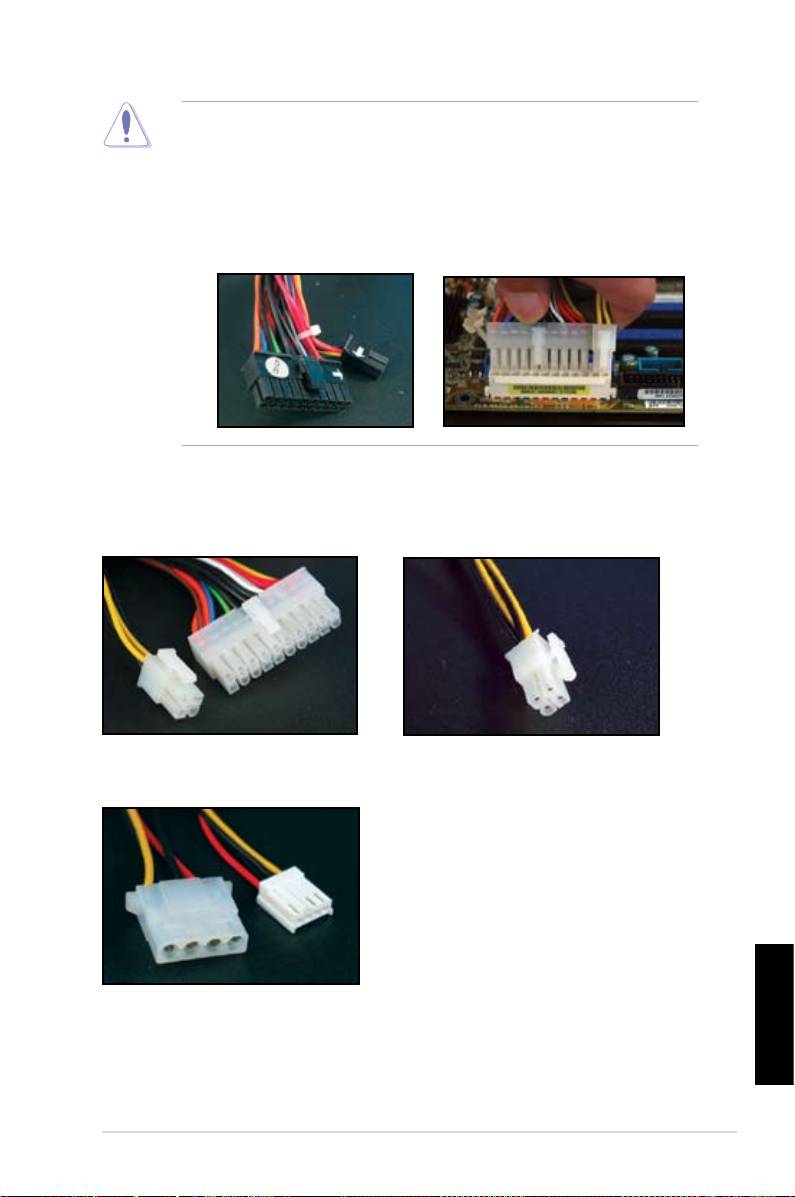
• NO conecte la alimentación CA externa al conectar los conectores de
alimentación a la placa base.
• Asegúrese de que los conectores de alimentación están bien sujetos a la
placa base.
• Si su fuente de alimentación es compatible con 20 pins + 4 pins, podrá
combinar estos dos conectores e instalarlos en los conectores de 24 pins
de la placa base.
Conectores de alimentación
Conector ATX de 20+4 (24) pins
Conector ATX de 4 pins
conector de alimentación periférico (izquierda)
conector de alimentación de disquetera (derecha)
Español
Guía de instalación de la Placa Base ASUS
519
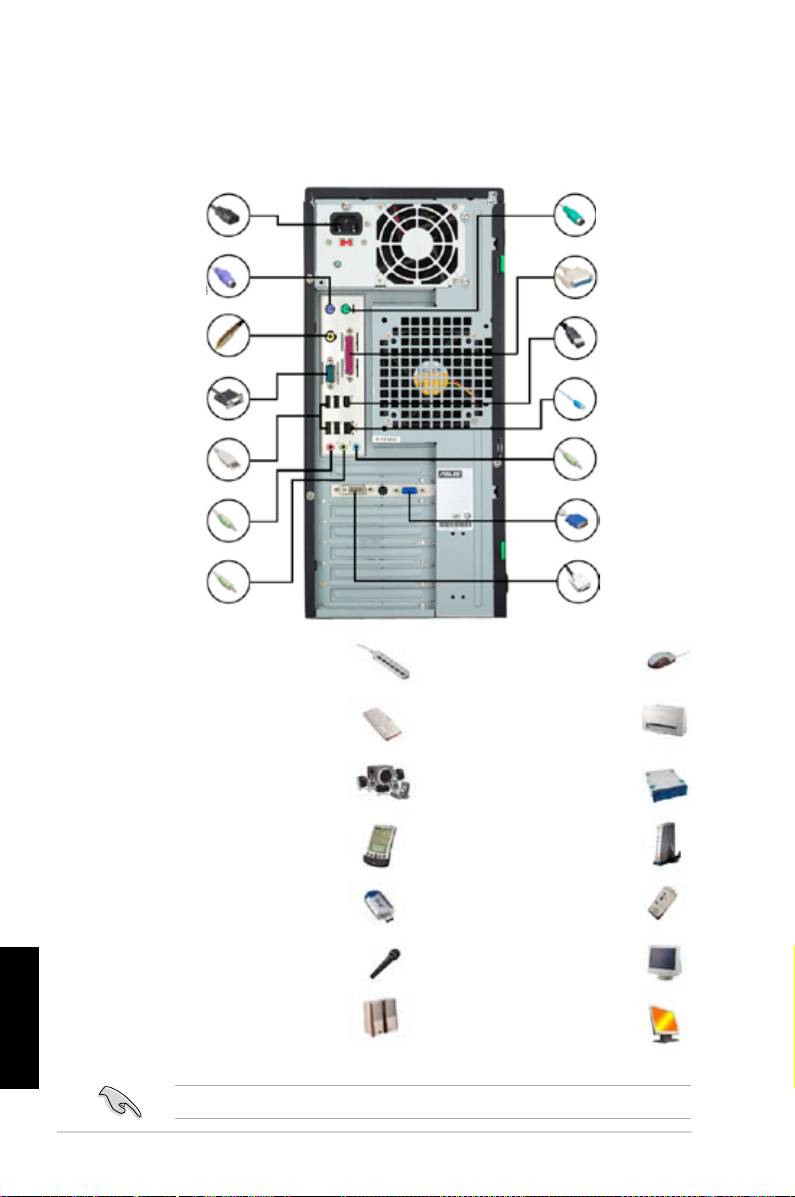
1.10 Dispositivos periféricos y accesorios
Consulte la siguiente gura para conectar los dispositivos periféricos y los
accesorios.
1. Toma de
8.Puerto de
alimentación CA
ratón PS/2
9.Puerto en
2. Puerto de
paralelo
teclado PS/2
10.Puerto
3.Puerto de
IEEE1394
salida S/PDIF
11.Puerto LAN
4.Puerto en serie
(RJ45)
5.Puerto USB
12.Puerto de
entrada
6.Puerto de
13. Puerto
Micrófono
adaptador de
tarjeta de vídeo
7. Puerto de
14.Puerto DVI
salida
1. Puerto de Alimentación
8. Puerto de ratón PS/2 +
CA + cable prolongador de
ratón
alimentación
2. Puerto de teclado PS/2 +
9. Puerto en Paralelo +
teclado
impresora
3. Puerto de salida S/PDIF +
10. Puerto IEEE1394 +
sistema de altavoces digital
unidad de disco duro
5.1
externa
4. Puerto en serie + Base PDA
11. Puerto LAN (RJ45) +
módem
5. Puerto USB + Dispositivos
12. Puerto de entrada +
USB
grabadora
6. Puerto del micrófono +
13. Puerto VGA + Monitor
Español
micrófono
CRT
7. Puerto de salida + altavoz
14. Puerto DVI + Monitor
LCD
The rear panel connectors vary with models. Refer to the user guide for details.
520
Capítulo 1: Inicio Rápido
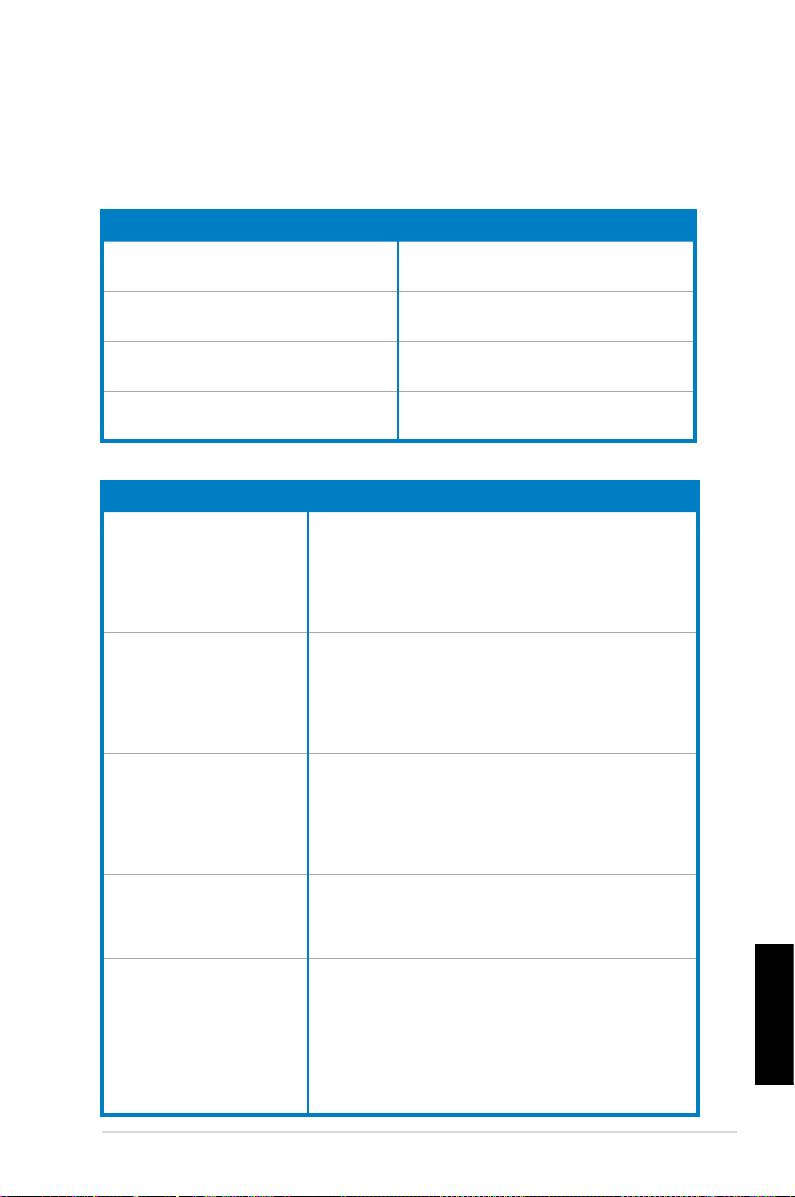
1.11 Cómo empezar por primera vez
El sistema ejecutará la autocomprobación de encendido o POST. Mientras se
está ejecutando esta comprobación, la BIOS emitirá unos pitidos (ver la tabla de
códigos de pitidos de la BIOS a continuación)
Pitido BIOS Descripción
Un pitido continuo seguido por tres pitidos
No se detecta la VGA
cortos
Un pitido continuo seguido por dos pitidos
No se detecta la memoria
cortos y luego una pausa (repetido)
Un pitido continuo seguido por cuatro
Error en un componente de hardware (AMI
pitidos cortos
BIOS)
Cuatro pitidos cortos Error en un componente de hardware
(AWARD BIOS)
Resolución de Problemas
Problema Acción
• No puedo encender el
Asegúrese de que el cable de alimentación esté
ordenador
conectado correctamente.
• El LED de Encendido no se
enciende.
• El ventilador de la fuente de
alimentación no funciona.
El ordenador está encendido
• Asegúrese de que la alimentación del monitor esté
pero el monitor tiene la
encendida y de que el cable VGA esté conectado
pantalla en negro.
correctamente.
• Ajuste el brillo y el contraste del monitor.
• Apague el ordenador y extraiga el cable de alimentación.
Compruebe que la tarjeta VGA esté rmemente instalada.
No hay memoria detectada • Asegúrese de que el modulo de memoria es el correcto
• Asegúrese de que los DIMMS estén bien asentados en la
ranura DIMM.
• Asegúrese de que el modulo de memoria está incluido en
la lista de vendedores cualicados. Consulte la guía del
usuario para el QVL.
Error de disquetera
• Compruebe la conguración de la BIOS con respecto a la
(El indicador está siempre
disquetera.
encendido o aparece un mensaje
• Asegúrese de que los cables de la disquetera están
de error en la pantalla.)
enchufados correctamente.
Error en la unidad de disco
• Asegúrese de que la conguración del puente sea la
duro/óptico
correcta. (Maestro/Esclavo)
(no reconocido o detectado)
• Compruebe la conguración de la BIOS con respecto a la
unidad de disco duro/óptico.
• Asegúrese de que los cables del dispositivo estén
Español
rmemente conectados.
• Asegúrese de que estén instalados los controladores del
dispositivo.
Guía de instalación de la Placa Base ASUS
521

Capítulo 2: Administrar/actualizar
la BIOS
2.1 Utilidad AFUDOS
La utilidad AFUDOS le permite actualizar la BIOS en un entorno DOS usando
un disquete de arranque con el archivo BIOS actualizado. Esta utilidad también
le permite copiar el archivo BIOS actual para usarlo como copia de seguridad
cuando la BIOS falle o se corrompa durante el proceso de actualización.
Copiar la BIOS actual
Para copiar el archivo BIOS actual usando la utilidad AFUDOS:
• Asegúrese de que el disquete no está protegido contra escritura y tiene al
menos 1024KB de espacio libre para guardar el archivo.
• Las siguientes pantallas de la BIOS son sólo informativas. Puede que la
pantalla real de la BIOS no sea igual que la mostrada.
1. Copie la utilidad AFUDOS (afudos.exe) desde el DVD de soporte de la placa
base al disquete de arranque que ha creado anteriormente.
2. Arranque el sistema en modo DOS. Luego teclee en la línea de comando:
afudos /o[nombredearchivo]
en donde el [nombredearchivo] es cualquier nombre de archivo asignado por el
usuario de no más de ocho caracteres alfanuméricos para el nombre principal del
archivo y tres caracteres alfanuméricos para el nombre de la extensión.
A:\>afudos /oOLDBIOS1.rom
Nombre principal del archivo Nombre de la extensión
3. Pulse <Intro>. La utilidad copia el archivo actual de la BIOS en el disquete.
A:\>afudos /oOLDBIOS1.rom
AMI Firmware Update Utility - Version 1.19(ASUS V2.07(03.11.24BB))
Copyright (C) 2002 American Megatrends, Inc. All rights reserved.
Readingash.....done
Writetole......ok
A:\>
La utilidad vuelve a la línea de comando DOS tras copiar el archivo actual de la
Español
BIOS.
Actualizar el archivo de la BIOS
Para actualizar el archivo BIOS usando la utilidad AFUDOS:
522
Capítulo 2: Administrar/actualizar la BIOS
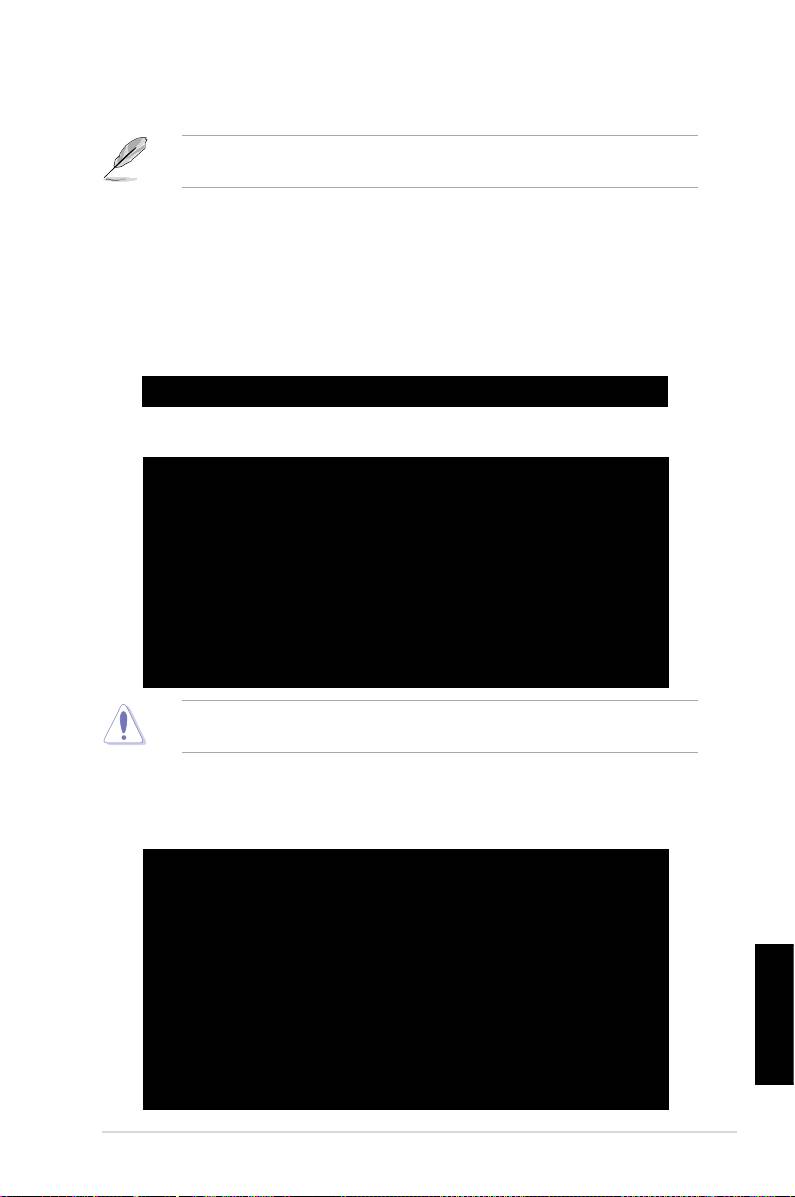
1. Visite el sitio Web de ASUS (www.asus.com) y descargue el último archivo
BIOS para la placa base. Guarde el archivo BIOS en un disquete de arranque.
Escriba el nombre del archivo BIOS en un papel. Necesitará teclear el nombre
exacto del archivo BIOS en la línea de comando DOS.
2. Copie la utilidad AFUDOS (afudos.exe) desde el DVD de soporte de la placa
base al disquete de arranque que ha creado anteriormente.
3. Arranque el sistema en modo DOS. Luego teclee en la línea de comando:
afudos /i[nombredearchivo]
donde [nombredearchivo] es el último archivo o el archivo original de la BIOS
del disquete de arranque.
A:\>afudos /iP5K3D.ROM
4. La utilidad verica el archivo y comienza a actualizar la BIOS.
A:\>afudos /iP5K3D.ROM
AMI Firmware Update Utility - Version 1.19(ASUS V2.07(03.11.24BB))
Copyright (C) 2002 American Megatrends, Inc. All rights reserved.
WARNING!!DonotturnoffpowerduringashBIOS
Readingle.......done
Readingash......done
AdvanceCheck......
Erasingash......done
Writingash......0x0008CC00(9%)
¡NO apague o reinicie el sistema mientras se está actualizando la BIOS para
evitar un error de arranque del sistema!
5. La utilidad vuelve a la línea de comando DOS cuando se completa el
proceso de actualización de la BIOS. Reinicie el sistema desde la unidad de
disco duro.
A:\>afudos /iP5K3D.ROM
AMI Firmware Update Utility - Version 1.19(ASUS V2.07(03.11.24BB))
Copyright (C) 2002 American Megatrends, Inc. All rights reserved.
WARNING!!DonotturnoffpowerduringashBIOS
Readingle.......done
Readingash......done
AdvanceCheck......
Erasingash......done
Writingash......done
Verifyingash....done
Español
Please restart your computer
A:\>
Guía de instalación de la Placa Base ASUS
523
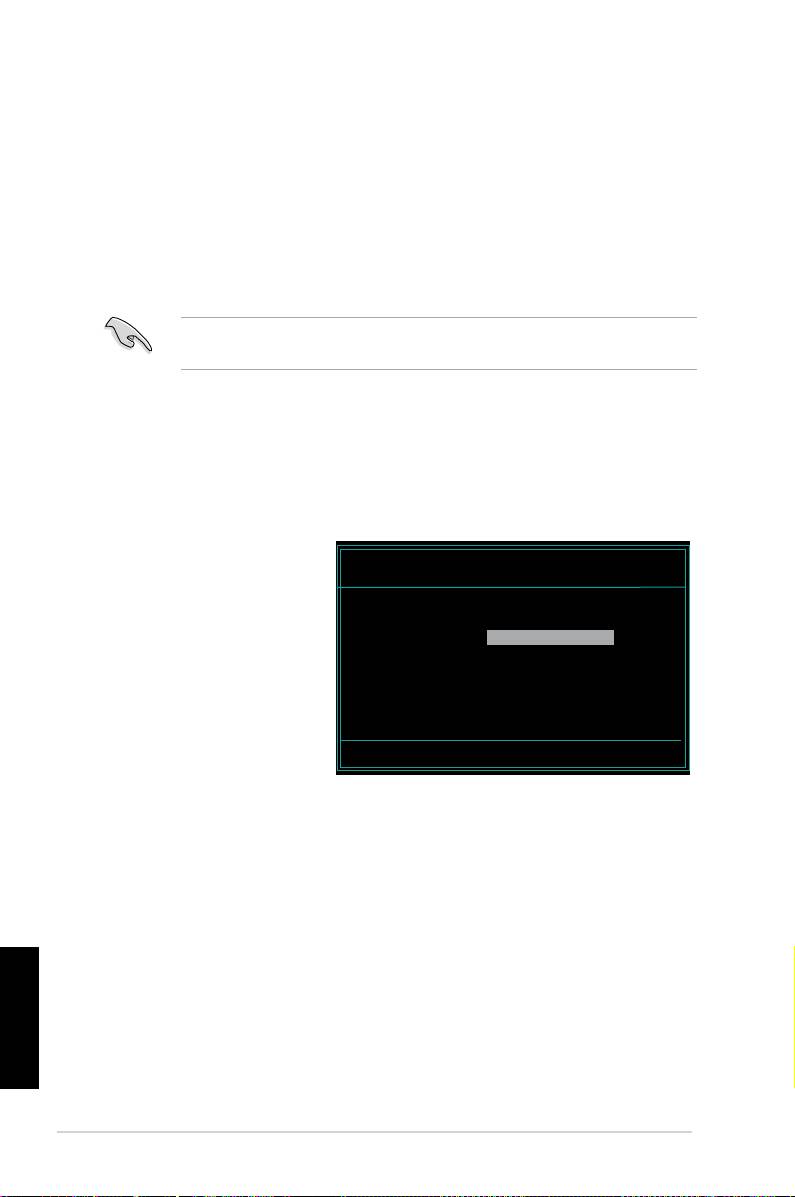
2.2 Utilidad Award BIOS Flash
Actualizar la BIOS
El Basic Input/Output System (Sistema Básico de Entrada/Salida) (BIOS) puede
actualizarse usando la Utilidad AwardBIOS Flash. Siga estas instrucciones para
actualizar la BIOS usando esta utilidad.
1. Descargue el último archivo BIOS desde el sitio Web de ASUS. Renombre el
archivo a M2N32SLI.BIN y guárdelo en un disquete, CD ROM o disco ash
USB en formato FAT 16/12.
Guarde únicamente el archivo BIOS actualizado en el disco para evitar cargar
el archivo BIOS equivocado.
2. Copie la Utilidad AwardBIOS Flash (awdash.exe) desde la carpeta Software
del CD de soporte al disquete, CD ROM o un disco ash USB con el último
archivo BIOS.
3. Arranque el sistema en modo DOS usando el disquete de arranque, CD
ROM o un disco ash USB que haya grabado anteriormente.
4. En modo DOS, use <X:> (X es el nombre de la asignación del disco) para
cambiar a la carpeta del
AwardBIOS Flash Utility for ASUS V1.14
disquete, CD ROM o
(C)PhoenixTechnologiesLtd.AllRightsReserved
disco ash USB en el que
ForNF590-SLI-M2N32-SLI-DELUXEDATE:03/30/2006
guardó el archivo BIOS
FlashType-PMCPm49FL004TLPC/FWH
y la Utilidad AwardBIOS
File Name to Program:
Flash.
5. En la presentación, teclee
awdash. Luego pulse
<Intro>. Aparecerá la
pantalla de la Utilidad
Message: Please input File Name!
Award BIOS Flash.
Español
524
Capítulo 2: Administrar/actualizar la BIOS

6. Teclee el nombre del
AwardBIOS Flash Utility for ASUS V1.14
archivo BIOS en el campo
(C)PhoenixTechnologiesLtd.AllRightsReserved
Nombre de Archivo a
ForNF590-SLI-M2N32-SLI-DELUXEDATE:03/30/2006
Programar. Luego pulse
FlashType-PMCPm49FL004TLPC/FWH
<Intro>.
File Name to Program: M2N32SLI.bin
Message:DoYouWantToSaveBios(Y/N)
7. Pulse <N> cuando la utilidad le indique que guarde el archivo BIOS actual.
Aparecerá la siguiente pantalla.
8. La utilidad comprueba el
AwardBIOS Flash Utility for ASUS V1.14
archivo BIOS del disquete,
(C)PhoenixTechnologiesLtd.AllRightsReserved
CD ROM o disco ash USB
ForNF590-SLI-M2N32-SLI-DELUXEDATE:03/30/2006
FlashType-PMCPm49FL004TLPC/FWH
y comienza a transmitir los
datos del archivo BIOS.
File Name to Program: M2N32SLI.bin
Programming Flash Memory - OFE00 OK
Write OK No Update Write Fail
Warning: Don’tTurnOffPowerOrResetSystem!
¡NO apague o reinicie el sistema durante el proceso de transmisión de datos!
9. La utilidad muestra un
AwardBIOS Flash Utility for ASUS V1.14
mensaje de Transmisión
(C)PhoenixTechnologiesLtd.AllRightsReserved
de Datos Completada,
ForNF590-SLI-M2N32-SLI-DELUXEDATE:03/30/2006
FlashType-PMCPm49FL004TLPC/FWH
indicando que ha
transmitido con éxito los
File Name to Program: M2N32SLI.bin
Flashing Complete
datos del archivo BIOS.
Press <F1> to Continue
Extraiga el disco y pulse
<F1> para reiniciar el
sistema.
Write OK No Update Write Fail
F1
Reset
Español
Guía de instalación de la Placa Base ASUS
525
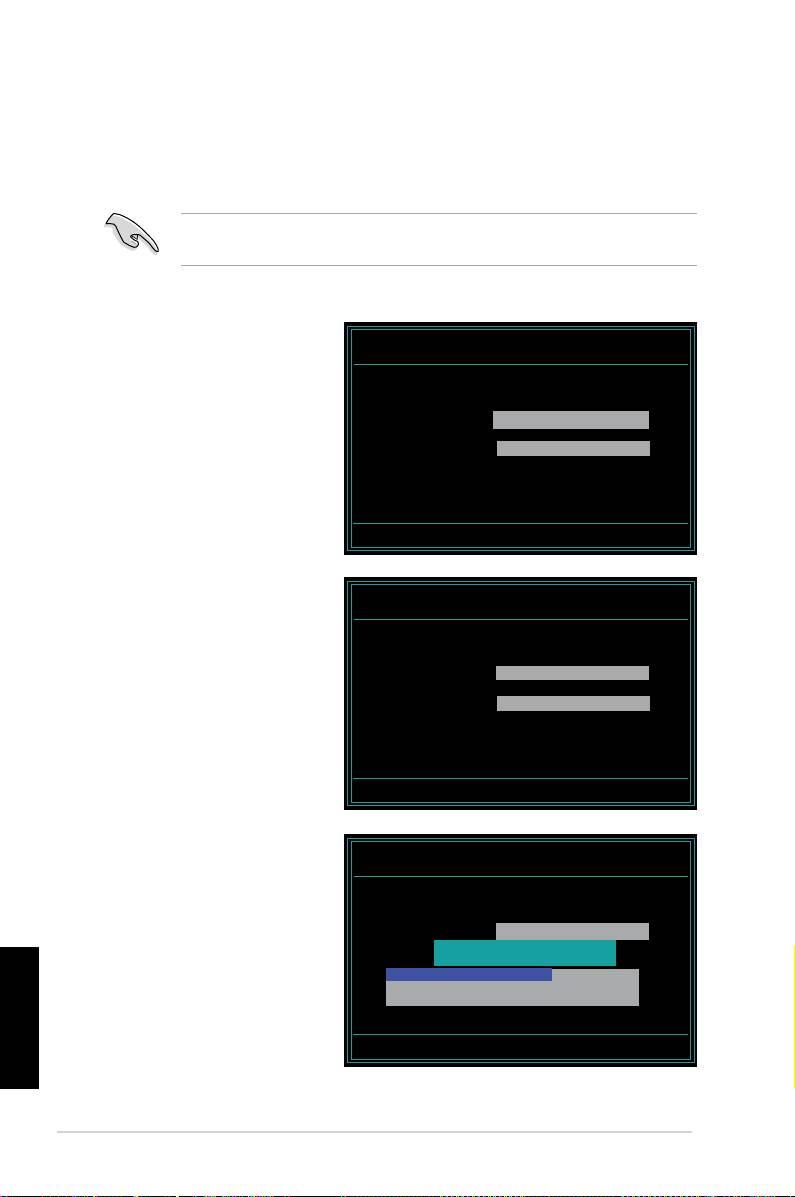
Guardar el archivo BIOS actual
Puede usar la Utilidad AwardBIOS Flash para guardar el actual archivo BIOS.
Podrá cargar el archivo BIOS actual si el archivo BIOS se corrompe durante el
proceso de transmisión de datos.
Asegúrese de que el disquete, CD ROM o disco ash USB tiene suciente
espacio de disco para guardar el archivo.
Para guardar el archivo BIOS actual usando la Utilidad AwardBIOS Flash:
1. Siga los pasos 1 a 6 de la
AwardBIOS Flash Utility for ASUS V1.14
(C)PhoenixTechnologiesLtd.AllRightsReserved
sección anterior.
ForNF590-SLI-M2N32-SLI-DELUXEDATE:03/30/2006
2. Pulse <Y> cuando la
FlashType-PMCPm49FL004TLPC/FWH
utilidad le indique que
File Name to Program: 0112.bin
guarde el archivo BIOS
actual. Aparecerá la
Save current BIOS as:
siguiente pantalla.
Message:
3. Teclee un nombre de
AwardBIOS Flash Utility for ASUS V1.14
(C)PhoenixTechnologiesLtd.AllRightsReserved
archivo para el archivo
BIOS actual en el campo
ForNF590-SLI-M2N32-SLI-DELUXEDATE:03/30/2006
FlashType-PMCPm49FL004TLPC/FWH
“Guardar la BIOS actual
como”. Luego pulse
File Name to Program: 0112.bin
Checksum:810DH
Save current BIOS as: 0113.bin
Message: Please Wait!
4. La utilidad guardará el
AwardBIOS Flash Utility for ASUS V1.14
archivo BIOS actual en el
(C)PhoenixTechnologiesLtd.AllRightsReserved
disco y luego volverá al
ForNF590-SLI-M2N32-SLI-DELUXEDATE:03/30/2006
FlashType-PMCPm49FL004TLPC/FWH
proceso de transmisión de
datos de la BIOS.
File Name to Program: 0113.bin
NowBackupSystemBIOSto
File!
Español
Message: Please Wait!
526
Capítulo 2: Administrar/actualizar la BIOS

2.3 Utilidad de Actualización ASUS
La Actualización ASUS es una utilidad que le permite administrar, guardar y
actualizar la BIOS de la placa base en un entorno Windows®. La Utilidad de
Actualización ASUS le permite:
• Guardar el archivo BIOS actual
• Descargar el último archivo BIOS de Internet
• Actualizar la BIOS desde un archivo BIOS actualizado
• Actualizar la BIOS directamente desde Internet, y
• Ver la información de la versión de la BIOS.
Esta utilidad está disponible en el DVD de soporte que viene incluido en el
embalaje de la placa base.
La Actualización ASUS requiere una conexión a Internet, ya sea a través de
una red o de un Proveedor de Servicios de Internet (ISP).
Instalar la Actualización ASUS
Para instalar la Actualización ASUS:
1. Introduzca el DVD de soporte en la unidad óptica. Aparecerá el menú del
Controlador.
2. Haga clic en la pestaña de Utilidades. Luego haga clic en Instalar la
Actualización ASUS VX.XX.XX.
3. La utilidad Actualización ASUS se copiará en su sistema.
Español
Guía de instalación de la Placa Base ASUS
527
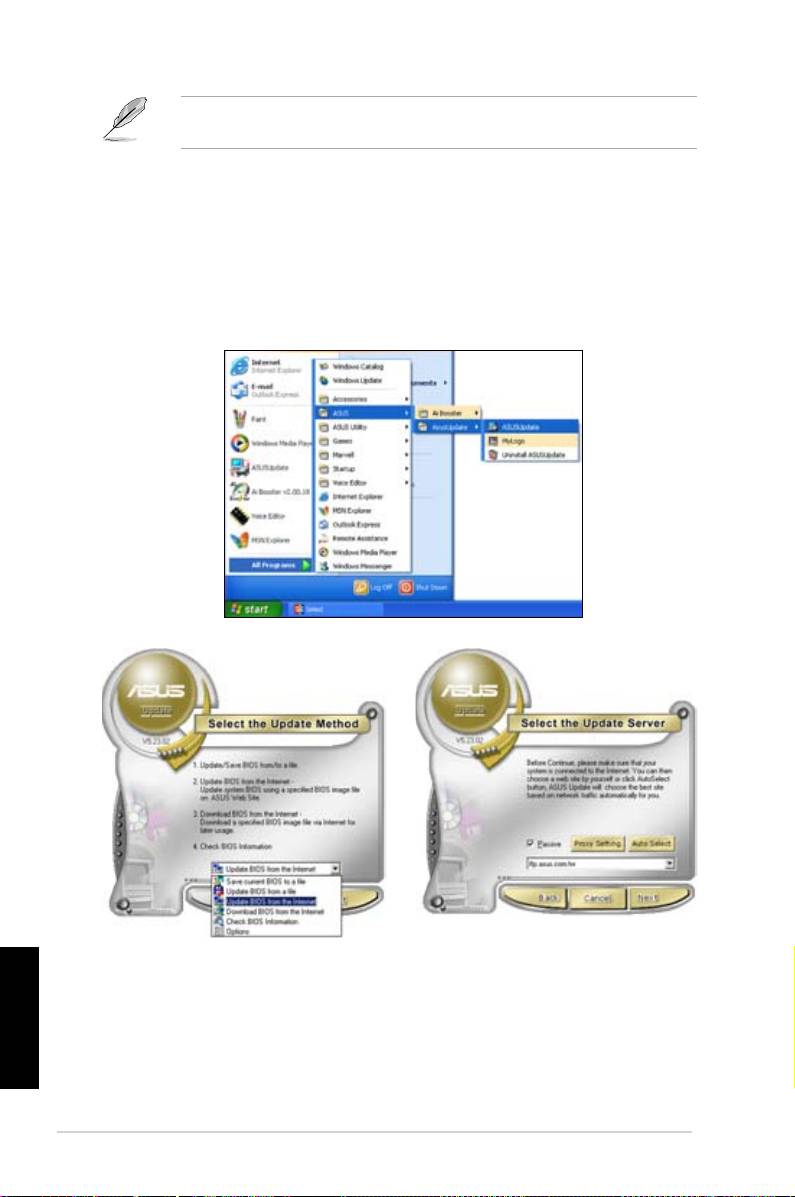
Salga de todas las aplicaciones de Windows® antes de actualizar la BIOS
utilizando esta utilidad.
Actualizar la BIOS a través de Internet
Para actualizar la BIOS a través de Internet:
1. Ejecute la utilidad de Actualización de ASUS desde el escritorio de Windows®
haciendo clic en Inicio > Programas > ASUS > ActualizaciónASUS >
ActualizaciónASUS. Aparecerá la pantalla principal de la Actualización ASUS.
Español
2. Seleccione Actualizar BIOS
3. Seleccione el sitio FTP de ASUS
desde la opción de Internet del
más cercano para evitar el
menú desplegable. Luego haga
tráco de la red, o haga clic en
clic en Siguiente.
Selección Automática. Haga clic
en Siguiente.
528
Capítulo 2: Administrar/actualizar la BIOS
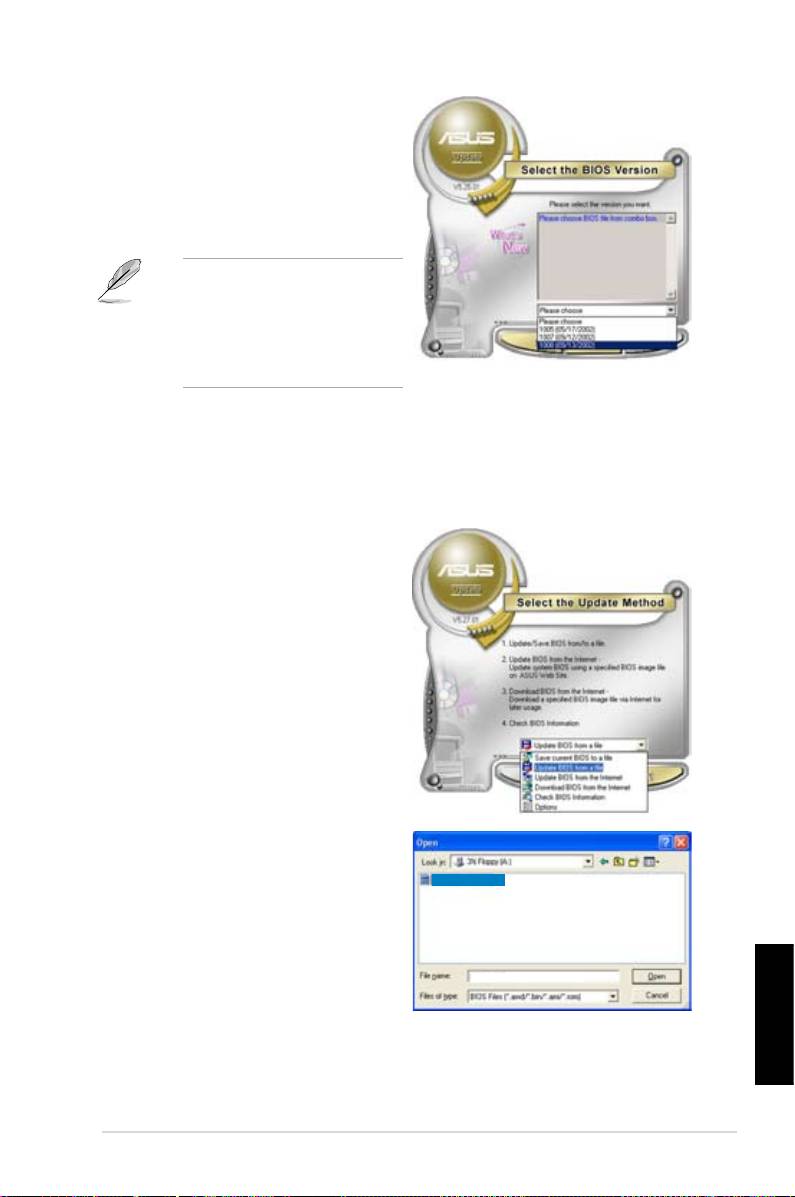
4. Desde el sitio FTP, seleccione la
versión de la BIOS que quiere
descargar. Haga clic en Siguiente.
5. Siga las instrucciones de la pantalla
para completar el proceso de
actualización.
La utilidad de Actualización
ASUS es capaz de actualizarse
a sí misma a través de Internet.
Actualice siempre la utilidad
para tener disponibles todas sus
funciones.
Actualizar la BIOS mediante un archivo BIOS
Para actualizar la BIOS mediante un archivo BIOS:
1. Ejecute la utilidad de Actualización ASUS desde el escritorio de Windows®
haciendo clic en Inicio > Programas > ASUS > ActualizaciónASUS >
ActualizaciónASUS. Aparecerá la
pantalla principal de la Actualización
ASUS.
2. Seleccione Actualizar BIOS desde
una opción de archivo del menú
desplegable. Luego haga clic en
Siguiente.
3. Localice el archivo BIOS desde la
ventana Abrir. Luego haga clic en
P5K3 Deluxe
Abrir.
4. Siga las instrucciones de la pantalla
para completar el proceso de
actualización.
P5K3 Deluxe
Español
Guía de instalación de la Placa Base ASUS
529
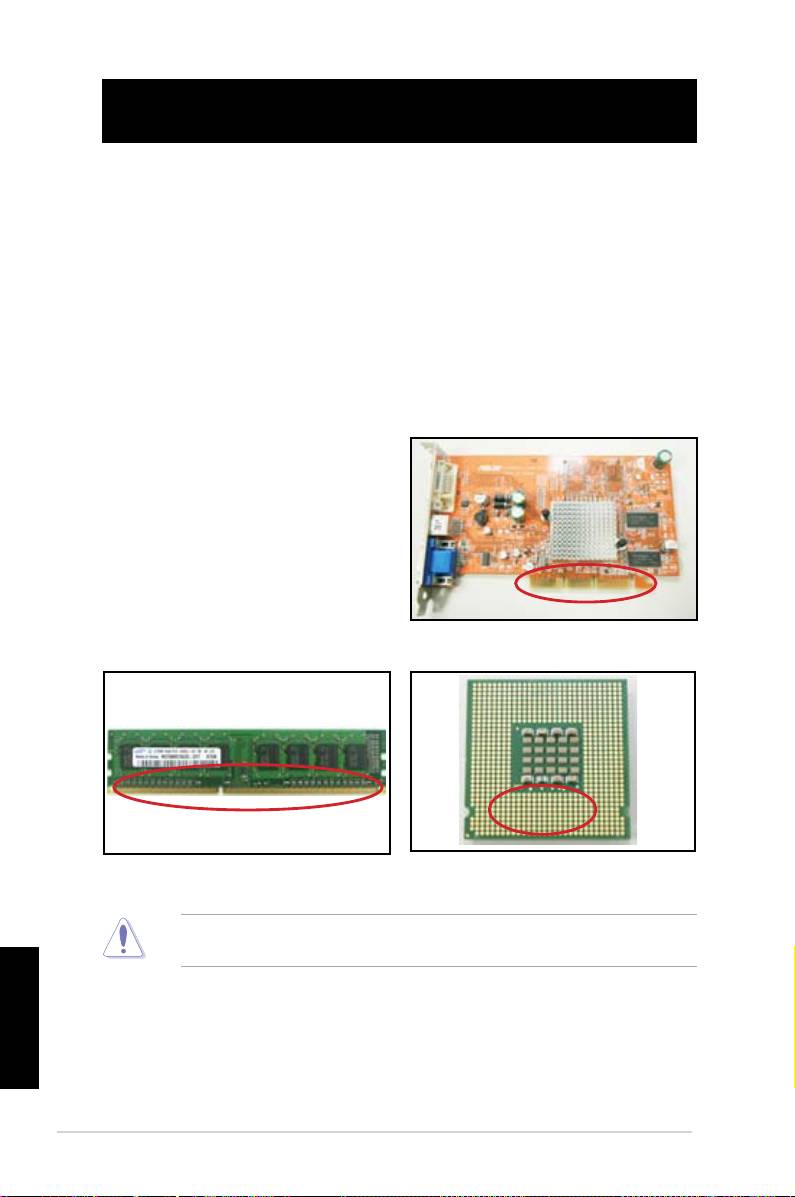
Capítulo 3: Resolución de Problemas
3.1 Resolución de problemas de la Placa
Base que puede realizar usted mismo
Tras ensamblar su ordenador, puede que se encuentre con problemas al
arrancarlo. Este capítulo le proporciona respuestas a algunas preguntas
frecuentes sobre su PC antes de entrar en el sistema operativo. Léase este
capítulo para la resolución de problemas básicos. Le ahorrará el tiempo y las
molestias de tener que ponerse en contacto con el equipo de soporte técnico de
ASUS o de tener que devolver el producto para un servicio bajo garantía.
3.1.1 Resolución de Problemas Básicos
A. Mala conexión
1. Asegúrese de que no haya
contaminantes en los contactos
dorados o en los pins.
2. Use bastoncillo de algodón o una
goma y frote con cuidado el contacto
dorado. Recuerde limpiar los restos
de goma.
Contacto dorado de la tarjeta VGA
Contacto dorado de DIMM
Puntos de contacto dorados del procesador
LGA775
Manipule con cuidado la tarjeta o la CPU tomándola por los bordes, y NO toque
el contacto dorado. La electricidad estática dañaría seriamente el dispositivo.
Español
530
Capítulo 3: Resolución de Problemas

3. Asegúrese de que no haya pins doblados o rotos entre los pins de su
conector o de su CPU. Un pin roto o doblado causaría una avería del
sistema. Póngase en contacto con su proveedor para obtener más soporte
técnico.
Pins dorados de la CPU AMD
Pins del conector
Si los pins se doblan o rompen tras la compra, puede que su proveedor le
cobre por la reparación. Algunas veces los pins doblados o rotos NO SON
REPARABLES.
B. CPU sobrecalentada
1. Limpie la supercie de la CPU con
un paño limpio. Aplique varias gotas
de pasta térmica en el área expuesta
de la CPU que estará en contacto
con el disipador de calor. Asegúrese
de que está extendida en una capa
na e igualada.
Supercie de la CPU
2. Asegúrese de que no haya contaminantes en el disipador de calor ni en el ventilador.
Vista superior del disipador de calor y el ventiladorVista lateral del disipador de calor y el ventilador
Español
3. Siga las instrucciones del fabricante del disipador de calor y el ventilador
para limpiar los contaminantes que enlentecerían la rotación del ventilador.
Guía de instalación de la Placa Base ASUS
531
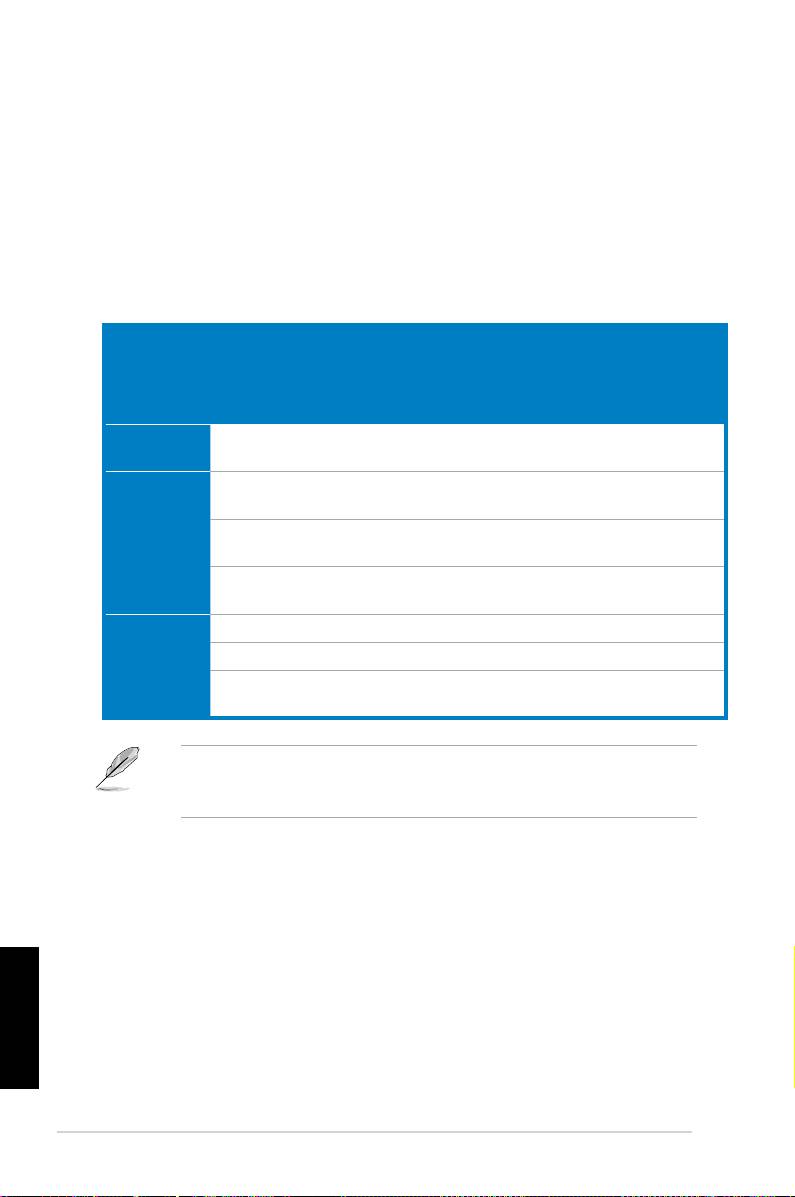
3.2 Otros problemas comunes
• Al extraer dispositivos del sistema, asegúrese de que estén desenchufados
todos los cables de alimentación.
• Todos los mensajes de error se mostrarán en la pantalla durante la
Autocomprobación de Encendido (POST).
• Si hay pitidos de la BIOS, consulte la sección 1.11 para más detalles.
• Vaya a la siguiente tabla de lista de comprobación para más
comprobaciones.
Comprobar elementos
Página
LED de
Visualización
Disipador
Pitidos
Mensaje
de
Encendido
de Pantalla
de calor y
de la
de Error
referencia
ventilador
BIOS
Sin energía Apagado No Parado No No
3-4
Aplicable
Sin
Encendido No Parado No No
3-5
Visualización
Aplicable
de Pantalla
Encendido No Running No No
3-5
Aplicable
Encendido No Funcionando Sí No
3-5
Aplicable
Error al
Encendido Sí Funcionando Sí Sí 3-5
entrar en el
Encendido Sí Funcionando No Sí 3-5
SO
Encendido Sí Funcionando No No
3-5
Aplicable
Si el problema ha sido arreglado pero aparece un nuevo problema, diríjase de
nuevo a la lista de comprobación. Si el problema persiste, póngase en contacto
con el equipo de soporte técnico de ASUS para obtener más ayuda.
Español
532
Capítulo 3: Resolución de Problemas
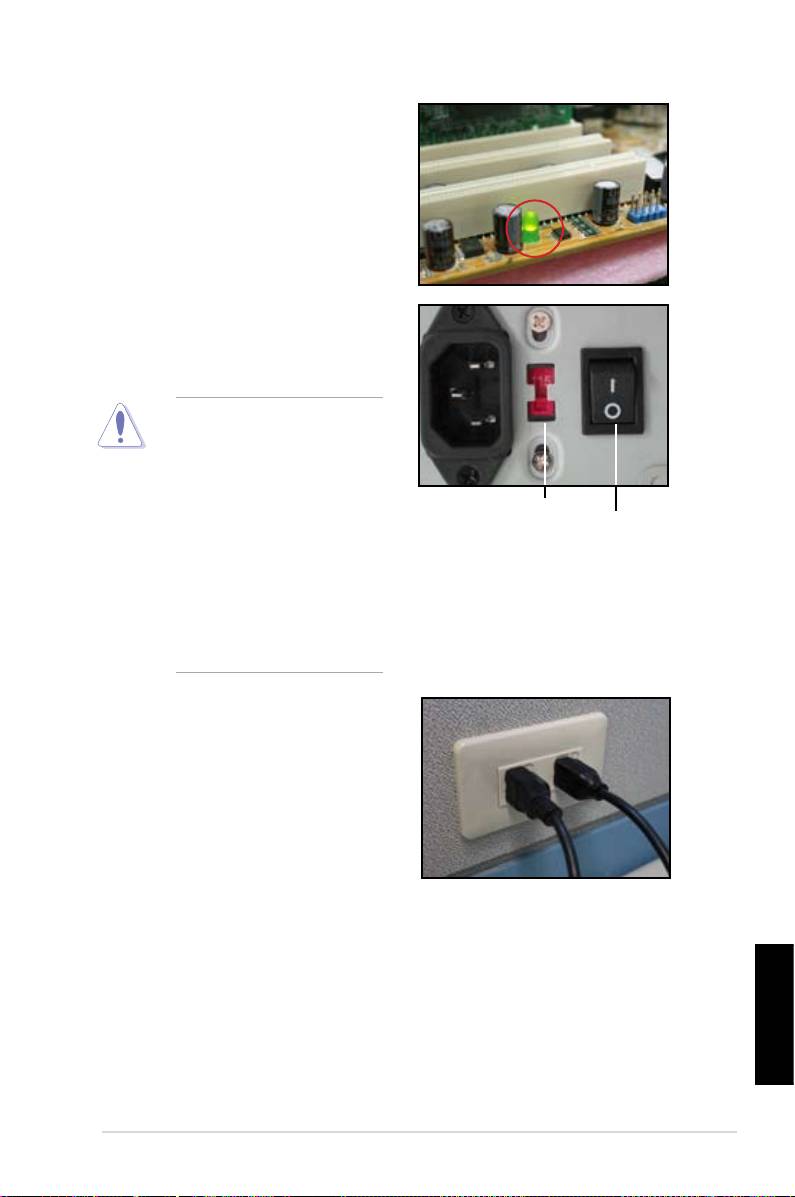
3.2.1 Sin Energía
Las placas base de ASUS incluyen un
LED de energía en standby. El LED se
enciende para indicar que el sistema
está ENCENDIDO. Si el LED permanece
apagado, siga las instrucciones a
continuación para arreglar el problema.
1. Asegúrese de ajustar su fuente de
alimentación a la tensión de entrada
CA de su área, y de que la fuente
de alimentación esté encendida.
• Antes de ajustar la tensión
de entrada CA, asegúrese
de desconectar el enchufe
de alimentación. SI no lo
hace la unidad de la fuente
Interruptor de tensión de
de alimentación quedaría
Interruptor de
entrada CA
seriamente dañada.
Alimentación “—”:
Encendido; “O”:
• Si no se ajusta la fuente
Apagado
de alimentación a la
tensión de entrada CA
correcta, el sistema
quedará seriamente
dañado.
2. Asegúrese de haber conectado el
cable de alimentación a la toma de
la pared.
• Conecte el enchufe de
alimentación directamente a la
toma de pared. NO la conecte
a un prolongador de cables,
una fuente de alimentación
ininterrumpible (SAI) u otros
dispositivos.
• Intercambie los enchufes del sistema y del monitor para comprobar
si la toma de pared está funcionando con normalidad.
3. Si el problema persiste, quizá tenga que ponerse en contacto con su
proveedor para que le proporcione una nueva fuente de alimentación. Si la
fuente de alimentación funciona, póngase en contacto con su proveedor de
Español
la placa base ASUS para que le proporcione el servicio de garantía de la
placa base.
Guía de instalación de la Placa Base ASUS
533

3.2.2 Error al arrancar; Sin visualización de pantalla
La mayoría de los errores al arrancar o de no visualización en pantalla derivan
de un defecto en los dispositivos o de una instalación incorrecta. Siga las
instrucciones a continuación para arreglar el problema.
1. Asegúrese de que todos los cables de alimentación estén conectados,
incluyendo el sistema y el monitor.
2. Compruebe si el problema proviene de los dispositivos de expansión.
• Extraiga todos los dispositivos y todas las tarjetas de expansión. Para
reiniciar el sistema, use únicamente la placa base, el monitor, la tarjeta
VGA, los módulos de memoria, la fuente de alimentación, el disipador
de calor y el ventilador, el teclado y el ratón.
• Si el sistema funciona normalmente, es uno de los dispositivos de
expansión el que causa el problema. Reinstale los dispositivos de
expansión que extrajo previamente otra vez en el dispositivo uno a uno,
y averigüe cual es el dispositivo defectuoso.
3. Compruebe si el problema viene de los dispositivos básicos del sistema.
• Si tiene algún dispositivo de repuesto, puede remplazar los dispositivos
para encontrar el dispositivo defectuoso en el siguiente orden: “módulo
de memoria, CPU, placa base, unidad de disco duro/óptico, teclado/
ratón.”
Cuando encuentre un dispositivo defectuoso, póngase en contacto con el
proveedor de su dispositivo para que le proporcione servicio técnico.
3.2.3 Error al entrar en el sistema operativo
1. Si el problema aparece tras añadir el hardware. Extraiga el hardware que
acaba de añadir y reinicie el sistema. Si el sistema funciona normalmente sin
el hardware, puede que el dispositivo sea defectuoso o incompatible con el
sistema. Póngase en contacto con el proveedor del dispositivo para obtener
ayuda.
2. Si el problema aparece tras instalar software o un controlador. Siga las
instrucciones a continuación para arreglar el problema
a. Entre en el sistema operativo en modo a prueba de fallos y elimine el
software o controlador.
b. Póngase en contacto con la compañía del sistema operativo para más
Español
soporte técnico.
c. Si las instrucciones anteriores no resuelven el problema, quizá necesite
formatear su unidad de disco duro y volver a instalar un nuevo sistema
operativo.
534
Capítulo 3: Resolución de Problemas

3. Si el problema aparece tras cambiar las conguraciones de la BIOS, reinicie
y entre en la BIOS para cargar las conguraciones por defecto. Consulte la
guía de usuario de la placa base para más detalles.
4. Si el problema deriva de una infección de virus informático o de archivos
corruptos, siga las instrucciones a continuación para arreglar el problema.
a. Entre en el sistema operativo en modo a prueba de fallos y haga un
escaneado de virus completo en el sistema usando una aplicación
antivirus.
b. Póngase en contacto con la compañía del sistema operativo para más
soporte técnico.
c. Si las instrucciones anteriores no resuelven el problema, quizá necesite
formatear su unidad de disco duro y volver a instalar un nuevo sistema
operativo.
3.2.4 Preguntas Frecuentes
P1: La memoria de la que se informa en POST es diferente de la memoria
instalada.
R1: La diferencia en la información de la memoria puede ser provocada por
módulos de memoria defectuosos o de una instalación incorrecta de los
DIMMs. Asegúrese de que los DIMMs estén en buenas condiciones y
correctamente instalados. Consulte con la guía del usuario de la placa base
para más detalles. Si instala una memoria de 4.0 GB y aparece como de 3.X
GB, es normal.
P2. El sistema no puede detectar la disquetera, pero la disquetera permanece
encendida.
R2: Los cables de la disquetera están mal instalados. Asegúrese de que la línea
roja del cable (extremo pin1) coincide con el pin1 de la disquetera.
P3: Se produce un error al entrar en el sistema operativo tras instalar las
unidades del disco ash USB o de los discos duros externos.
R3: Cuando el sistema detecta el disco ash USB o los discos duros externos
USB, puede cambiar la prioridad de arranque del dispositivo. Extraiga los
dispositivos externos y reinicie el sistema.
P4: Al instalar Windows XP, no se encuentran las unidades de disco duro
instalados en el controlador RAID.
R4: Windows XP no incluye el controlador RAID, así que las unidades de disco
duro no se detectan. Copie el controlador RAID a un disquete y luego
arranque el sistema con el disco de Windows XP, pulse <F6> para leer el
controlador desde el disquete. Consulte con la guía de usuario de la placa
base para más detalles.
Español
Guía de instalación de la Placa Base ASUS
535

Capítulo 4: Consejos para el cuidado
del Ordenador
4.1 Cuidado adecuado para su PC
Su ordenador personal es como otros aparatos domésticos. Mantenga alejado
su ordenador de la humedad, luz solar directa y cualquier fuente de electricidad
estática. No debería mover el ordenador si está encendido para que no se
produzcan daños. El polvo interno afectará al funcionamiento de la unidad de
disco y contribuirá a los problemas de sobrecalentamiento, lo que hará que el
ordenador se estropee o dañará los componentes.
4.2 Conocimientos básicos
1. Proteja su ordenador del polvo mientras no lo utiliza.
2. Al usar su ordenador, no ponga nada encima del monitor CRT que
bloquee los oricios de ventilación. El calor excesivo provocará un mal
funcionamiento del monitor.
3. No sitúe el ordenador cerca de una pared y deje algún espacio para permitir
la disipación de calor. El sobrecalentamiento causará una avería del sistema.
4. Sitúe el ordenador sobre una supercie estable.
5. Mantenga el ordenador lejos de áreas con temperaturas extremas. Entre
5°C y 30°C es la mejor temperatura ambiental. Use aire acondicionado o un
ventilador eléctrico para obtener una mejor disipación de calor.
6. Coloque los cables de cint
a de la mejor manera posible para evitar que el
ujo de aire sea insuciente.
4.3 Conocimientos para el funcionamiento
1. Encienda y apague su ordenador regularmente. Si su ordenador necesita
permanecer encendido durante un largo período de tiempo, use un mejor
ventilador de sistema/CPU y una fuente de alimentación de alta tensión.
2. Una pérdida de energía repentina dañará la unidad de disco duro. Si el
suministro de energía es instable, se recomienda añadir una fuente de
alimentación ininterrumpible a su ordenador.
3. Reordene los archivos de datos, haga un escaneado de virus, una
renovación de los códigos de virus y un defragmentado regularmente.
4. Quite el polvo y limpie su ordenador regularmente. (Desenchufe todos los
cables de alimentación antes de limpiarlo)
Español
• Desinstale la placa base y las unidades de disco duro/óptico. Luego
límpielas con aire comprimido o un cepillo suave.
• Quite el polvo y los restos de pelo de la fuente de alimentación con una
aspiradora antiestática.
536
Capítulo 4: Consejos para el cuidado del Ordenador

4.4 Consejos
1. Si su ordenador no va a ser usado durante un largo período de tiempo,
ponga algunos absorbentes de humedad desecantes en la caja para prevenir
daños por humedad.
2. En algunas zonas de clima cálido y húmedo lo mejor es que encienda el
ordenador una vez cada dos semanas. Esto también ayuda a prevenir daños
por humedad.
Español
Guía de instalación de la Placa Base ASUS
537

Español
538
Capítulo 4: Consejos para el cuidado del Ordenador

TH3194
ไทย
540
ไทย
541
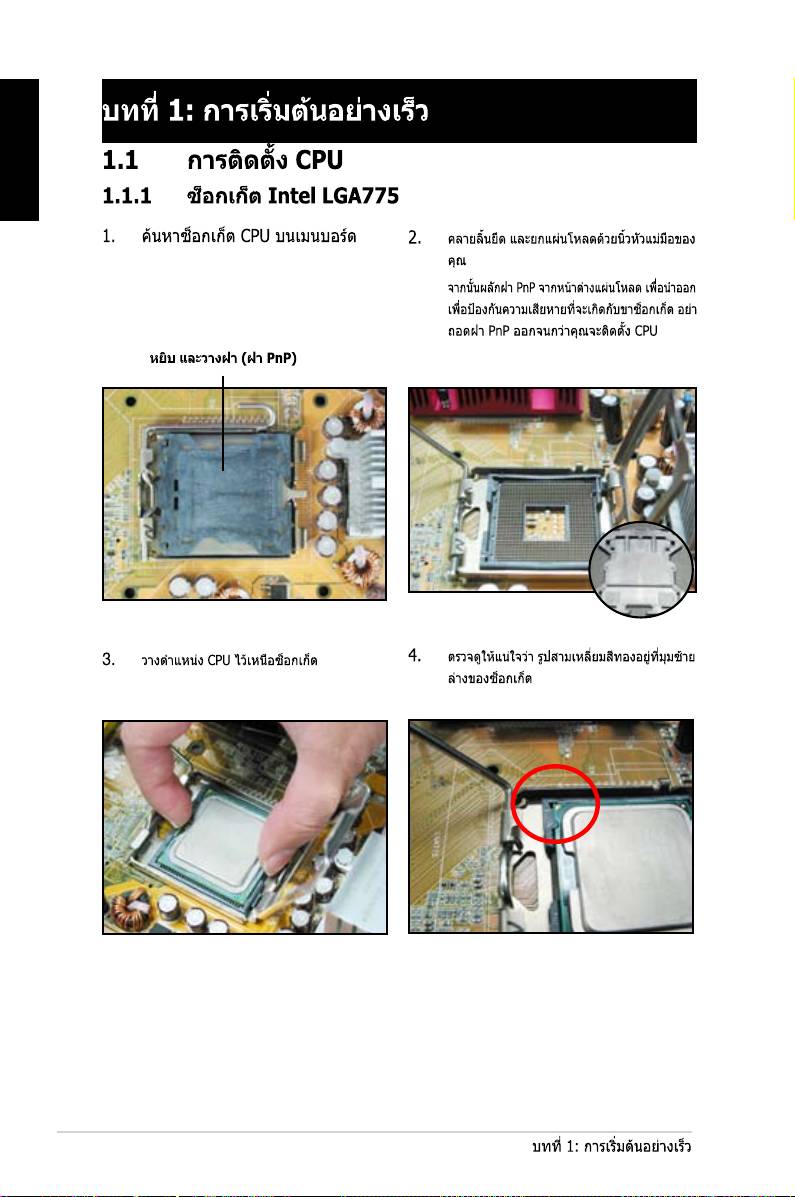
ไทย
542

ไทย
543
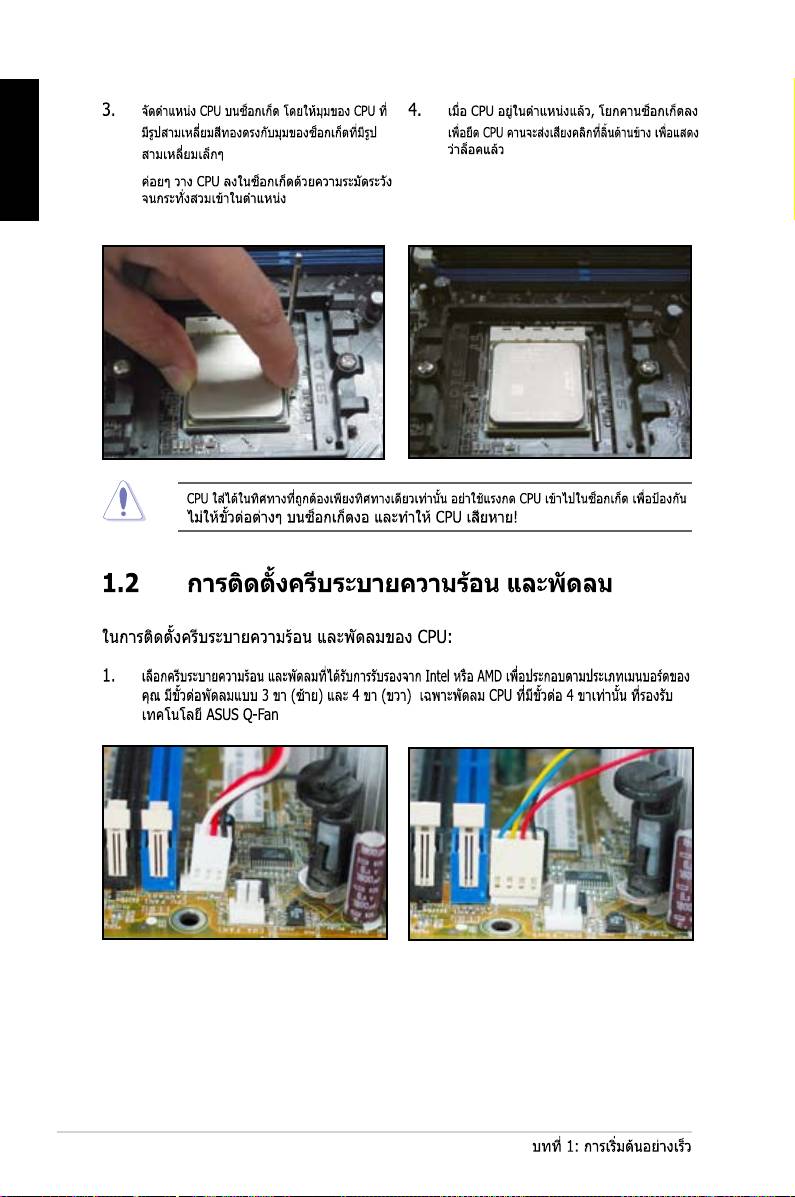
ไทย
544
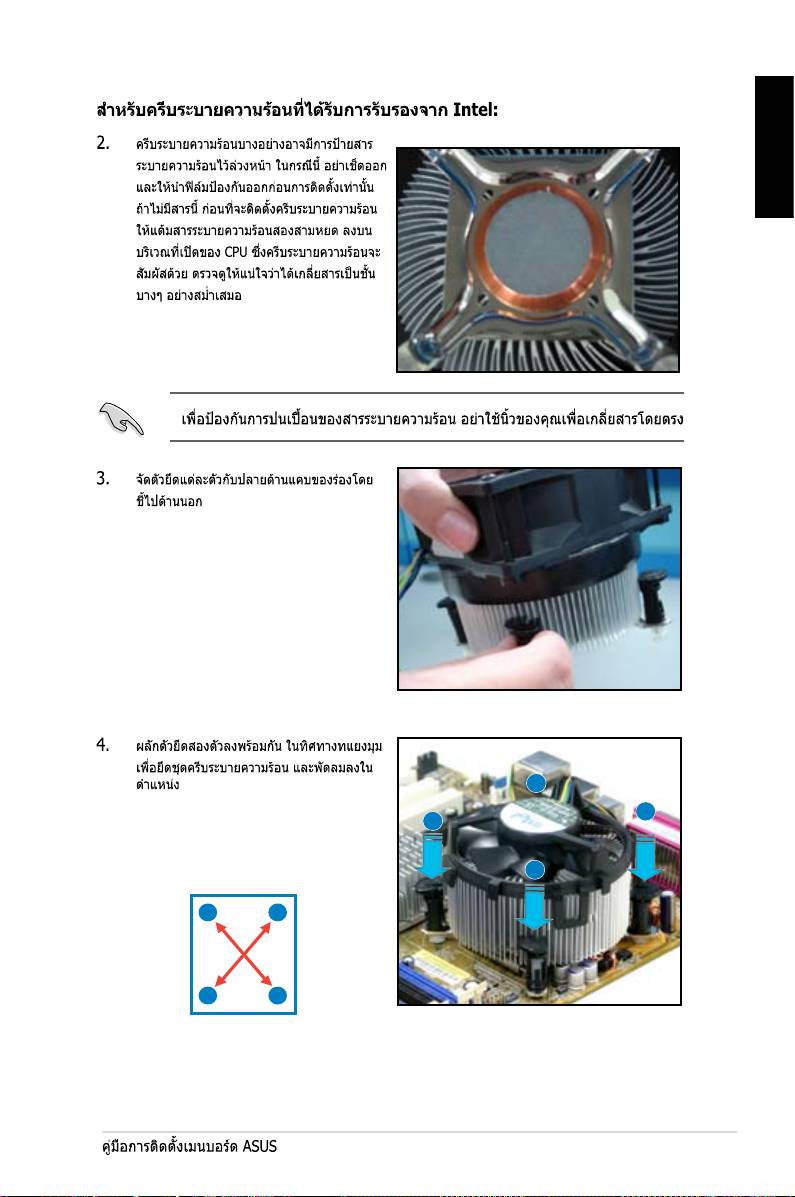
ไทย
B
A
A
B
A
B
B
A
545

ไทย
1
2
3
4
546
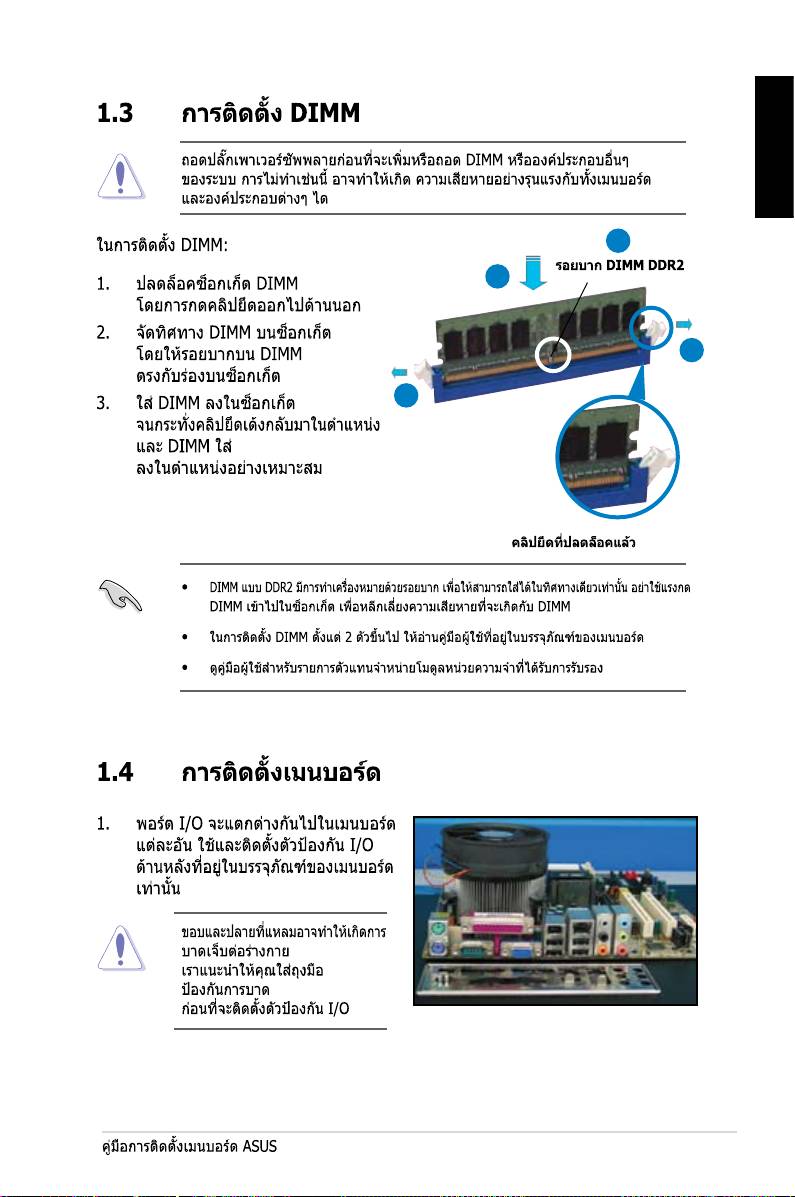
ไทย
2
3
1
1
547
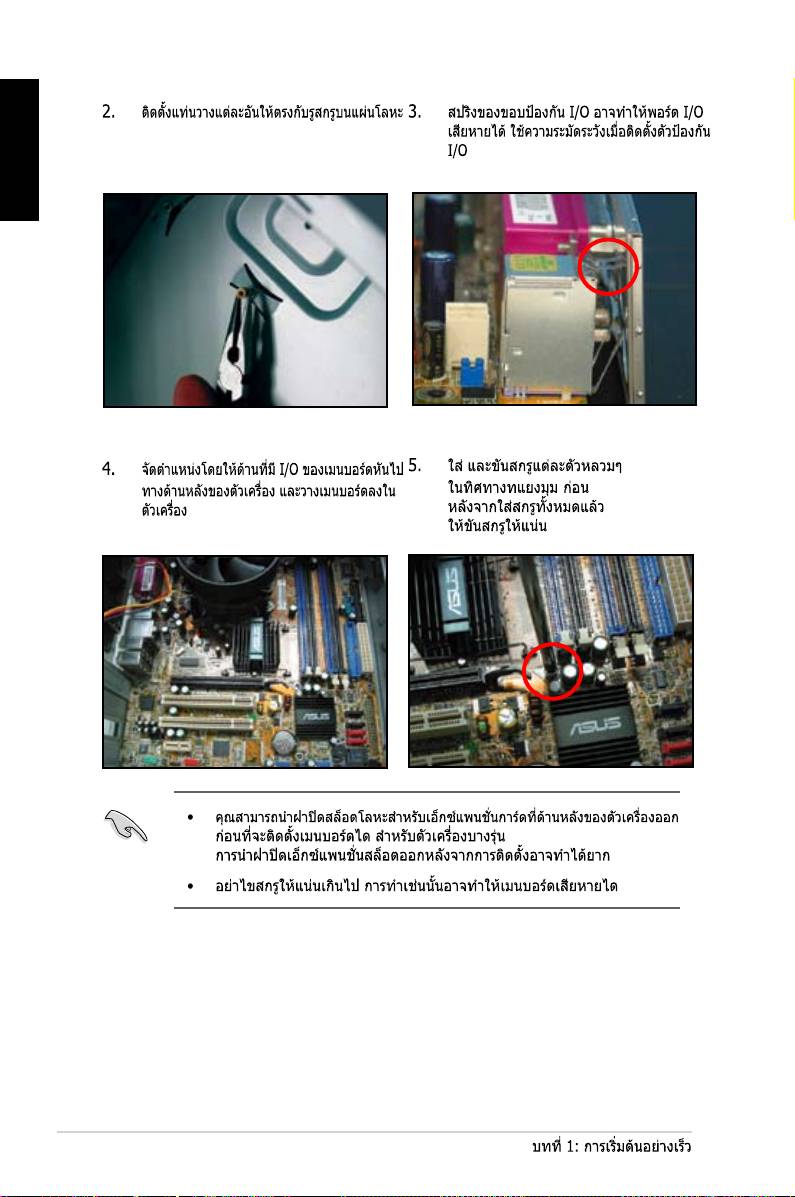
ไทย
548
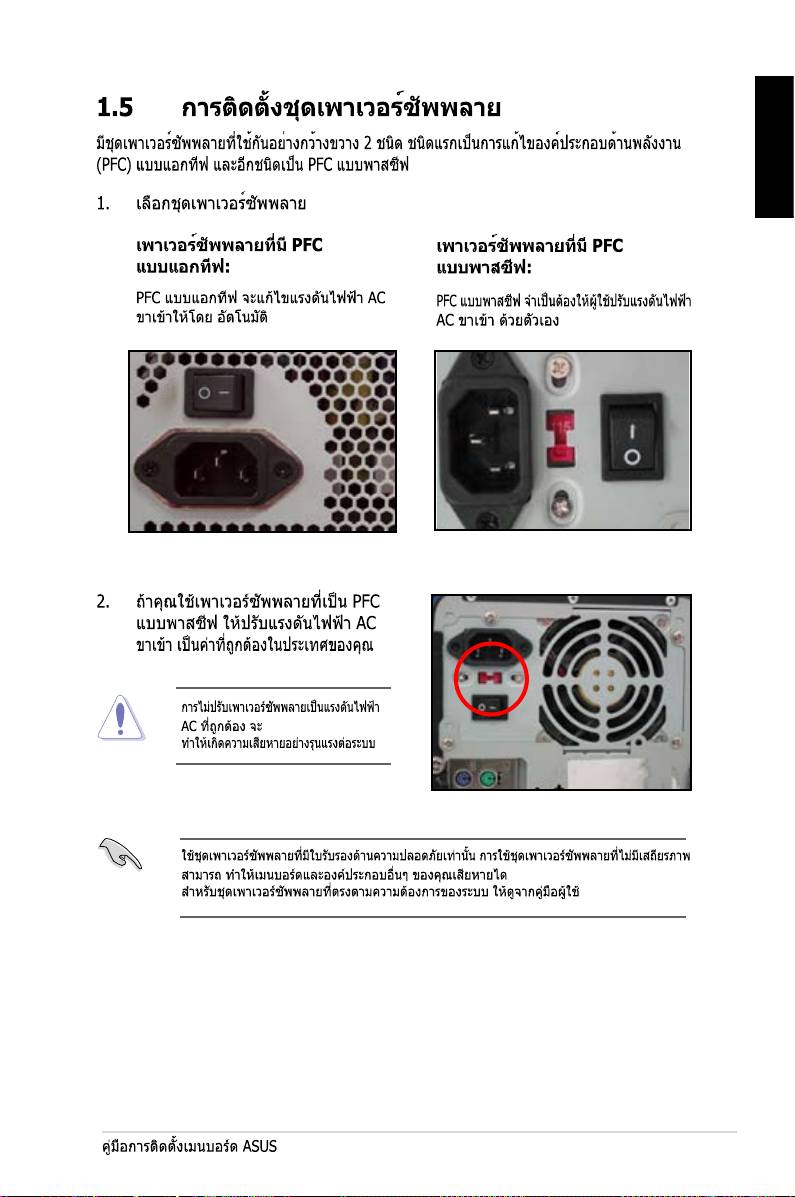
ไทย
549
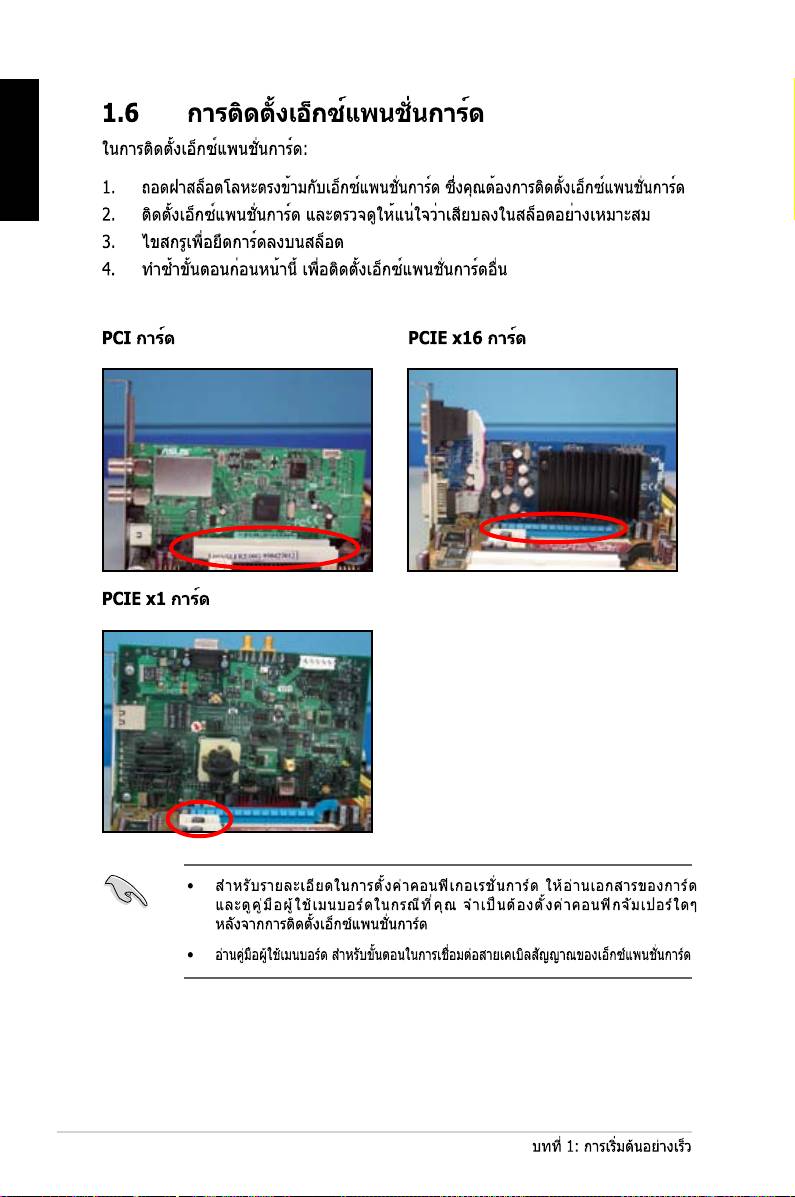
ไทย
550
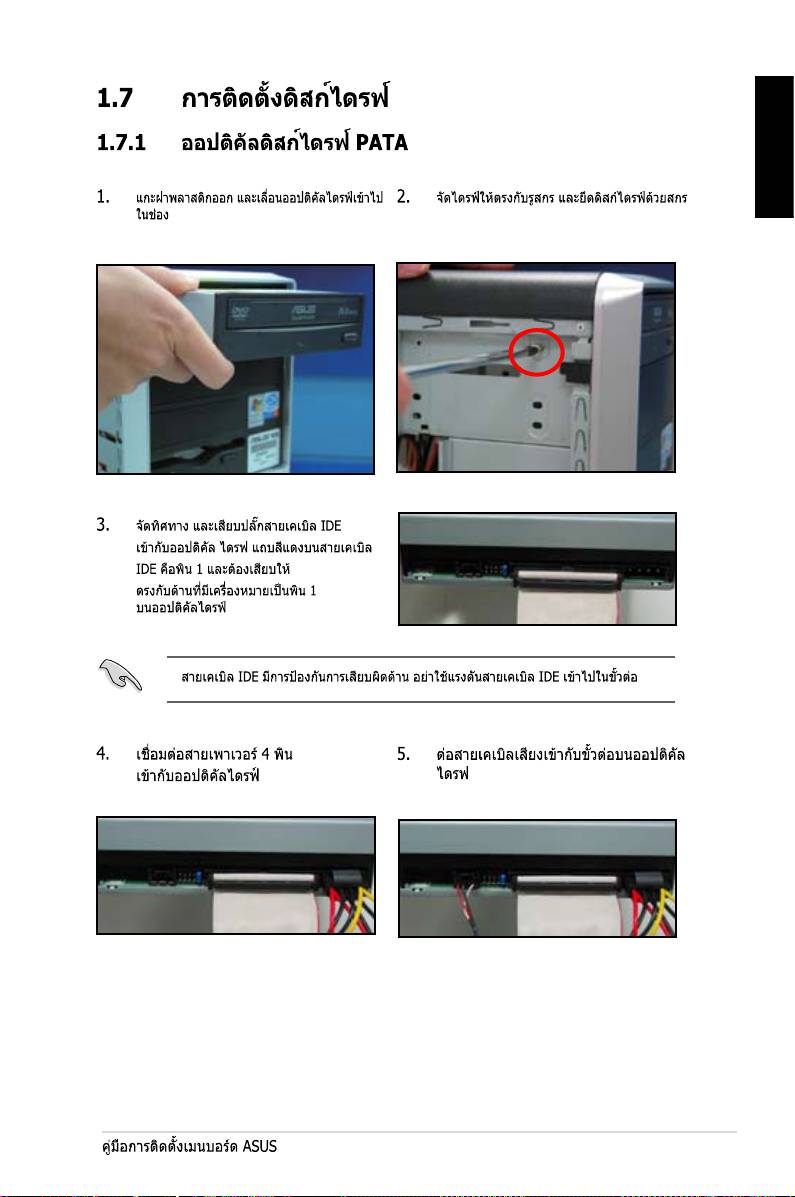
ไทย
551
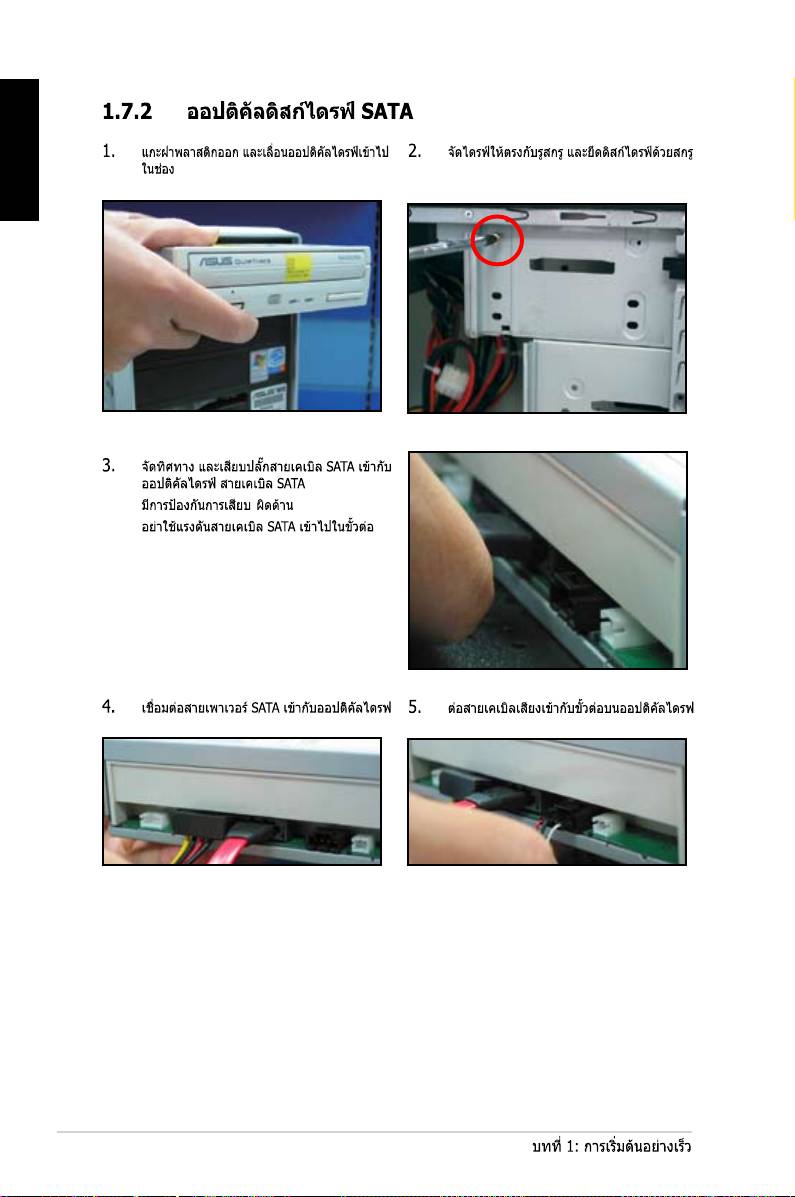
ไทย
552

ไทย
553

ไทย
554
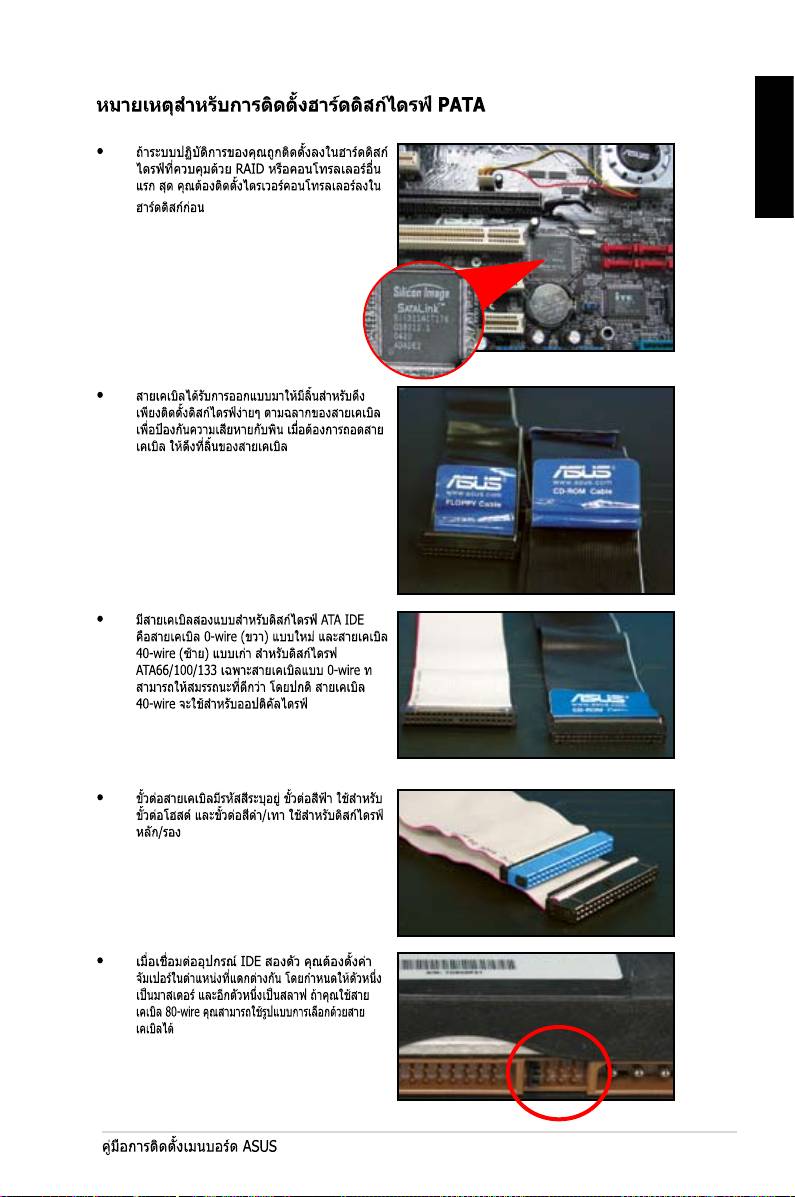
ไทย
555

ไทย
556

ไทย
557
PWR LED PWR BTN
M2N-X
PLED+
PLED-
PWR
GNDReset
F_PANEL
Ground
IDELED+
IDELED-
HD LED RESET
PLED SPEAKER
P5B-E
PLED+
PLED-
+5V
Ground
Ground
Speaker
®
PANEL
PWR
Reset
Ground
Ground
IDE_LED+
IDE_LED-
IDE_LED
RESET
PWRSW
*
Requires an ATX power supply.
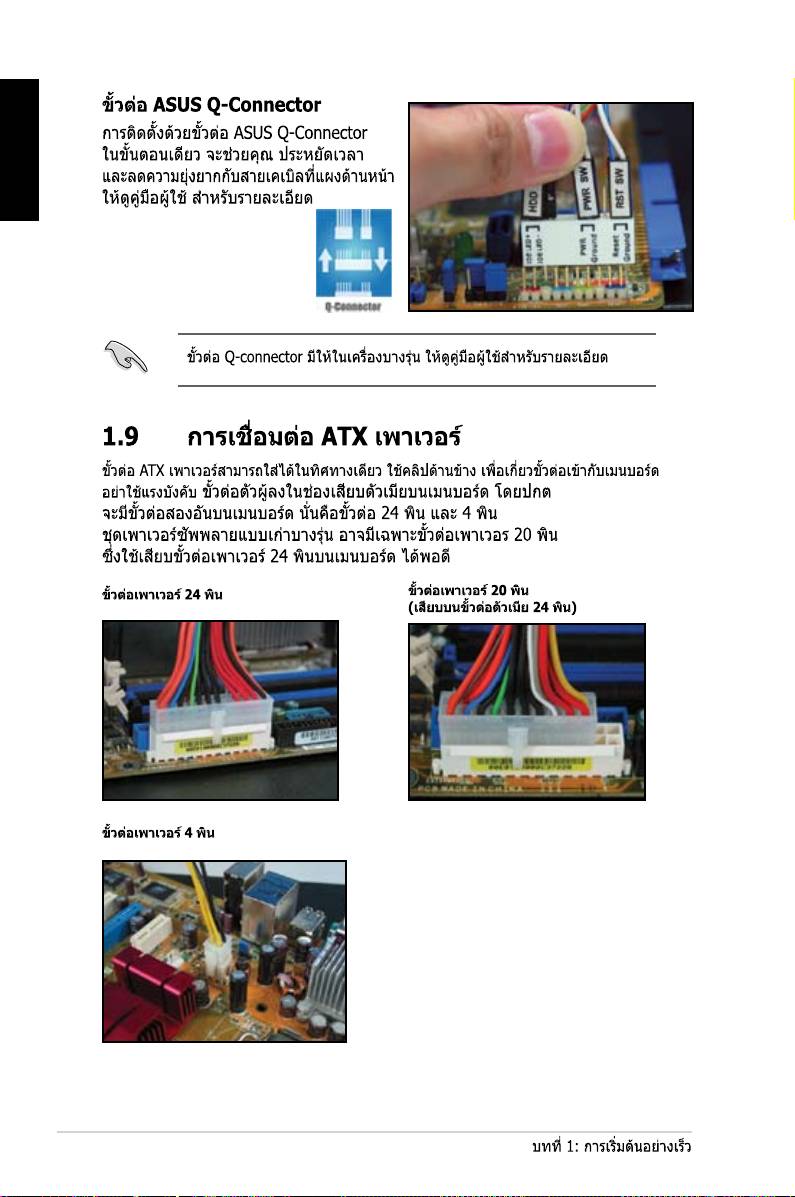
ไทย
558
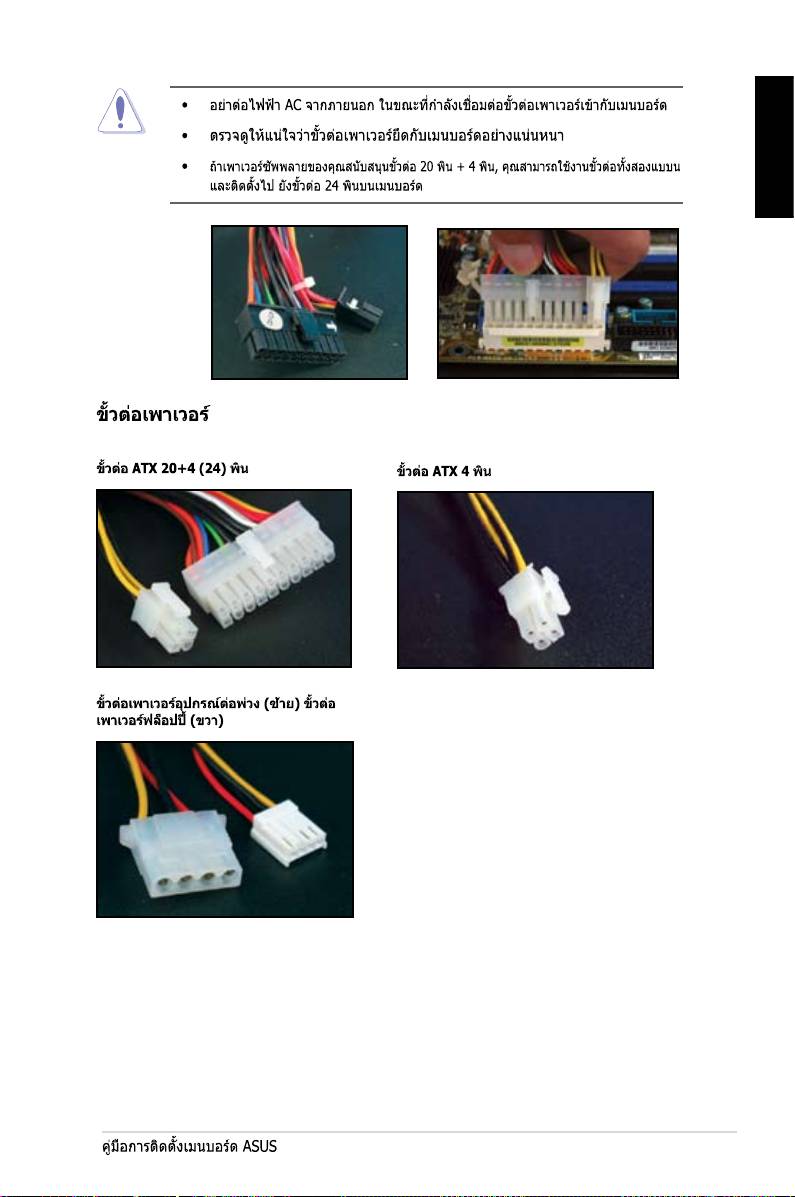
ไทย
559
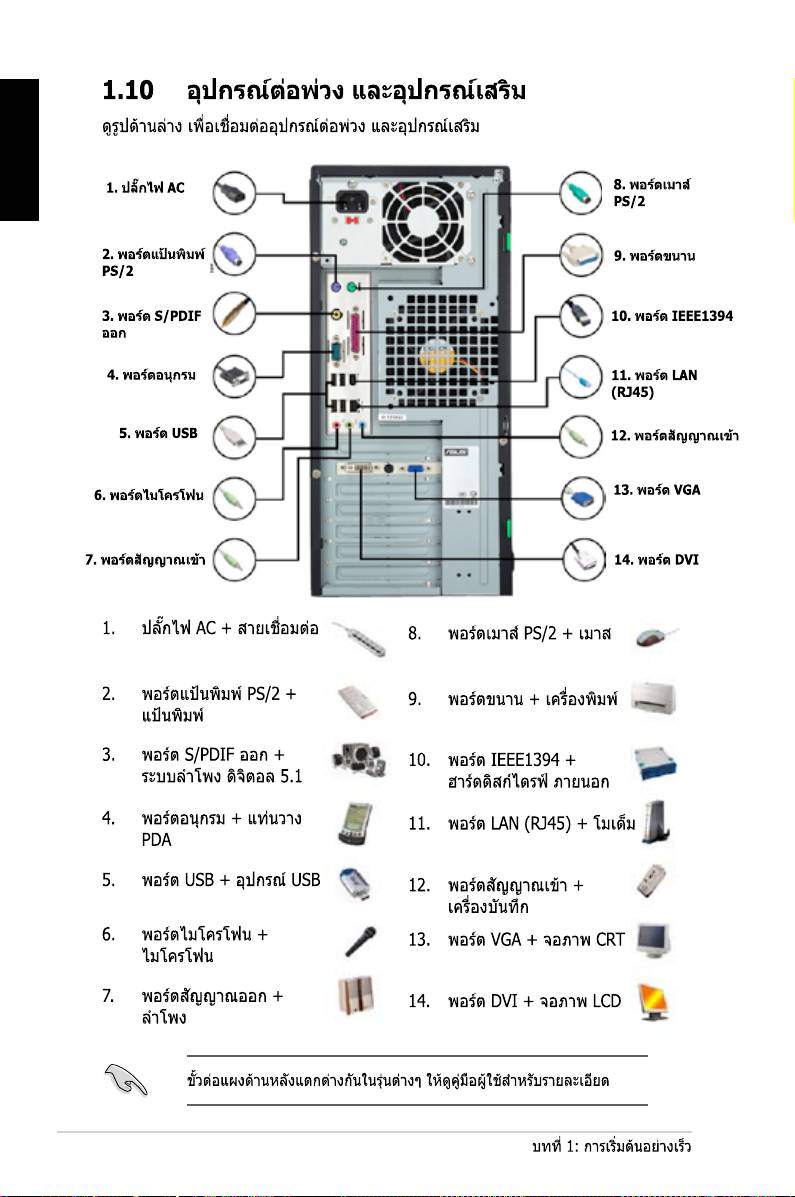
ไทย
560
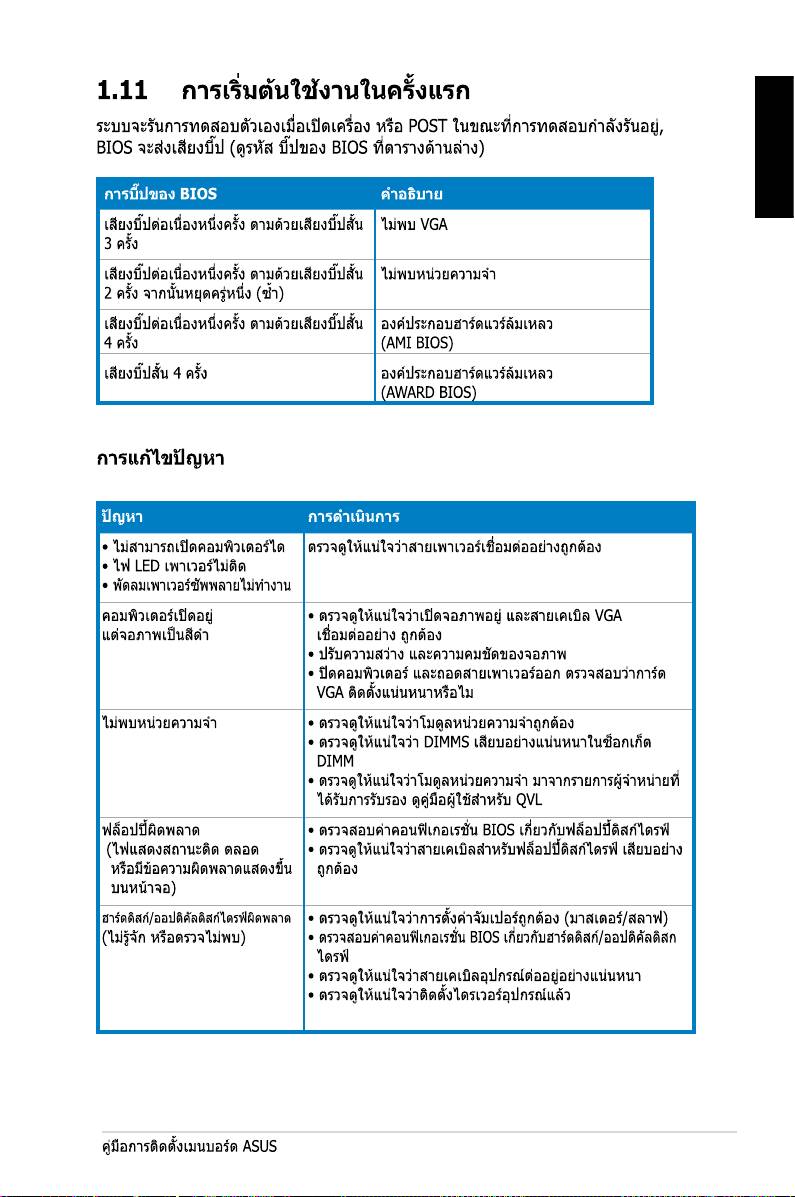
ไทย
561

ไทย
A:\>afudos /oOLDBIOS1.rom
AMI Firmware Update Utility - Version 1.19(ASUS V2.07(03.11.24BB))
Copyright (C) 2002 American Megatrends, Inc. All rights reserved.
Readingash.....done
Writetole......ok
A:\>
562

ไทย
A:\>afudos /iP5K3D.ROM
A:\>afudos /iP5K3D.ROM
AMI Firmware Update Utility - Version 1.19(ASUS V2.07(03.11.24BB))
Copyright (C) 2002 American Megatrends, Inc. All rights reserved.
WARNING!!DonotturnoffpowerduringashBIOS
Readingle.......done
Readingash......done
AdvanceCheck......
Erasingash......done
Writingash......0x0008CC00(9%)
563

ไทย
AwardBIOS Flash Utility for ASUS V1.14
(C)PhoenixTechnologiesLtd.AllRightsReserved
ForNF590-SLI-M2N32-SLI-DELUXEDATE:03/30/2006
FlashType-PMCPm49FL004TLPC/FWH
File Name to Program:
Message: Please input File Name!
564
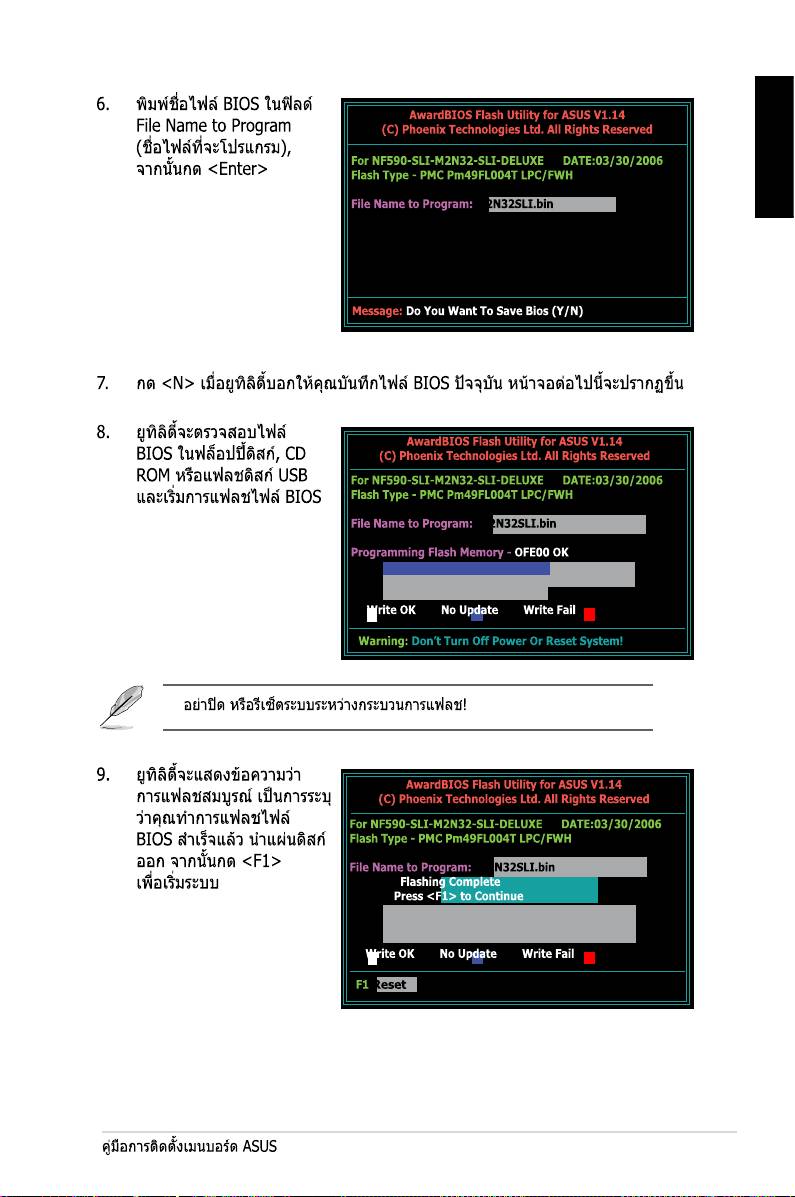
ไทย
565
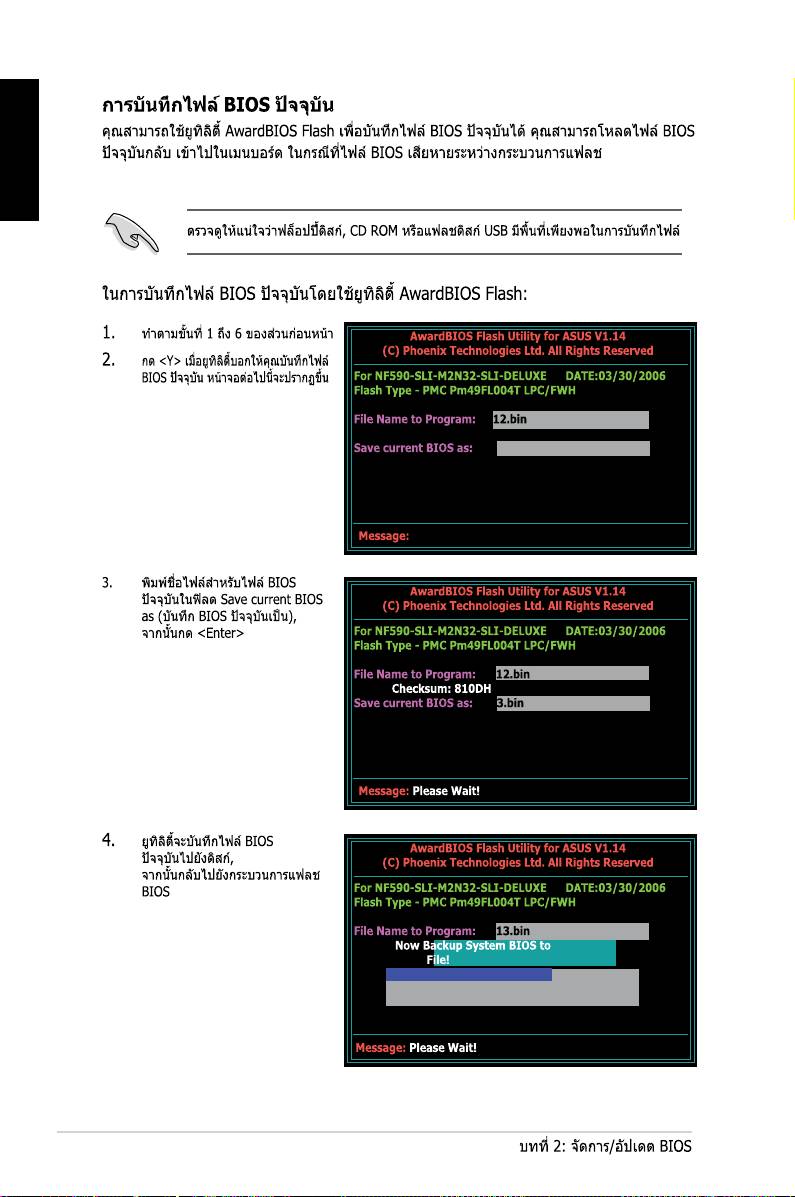
ไทย
566
ไทย
567
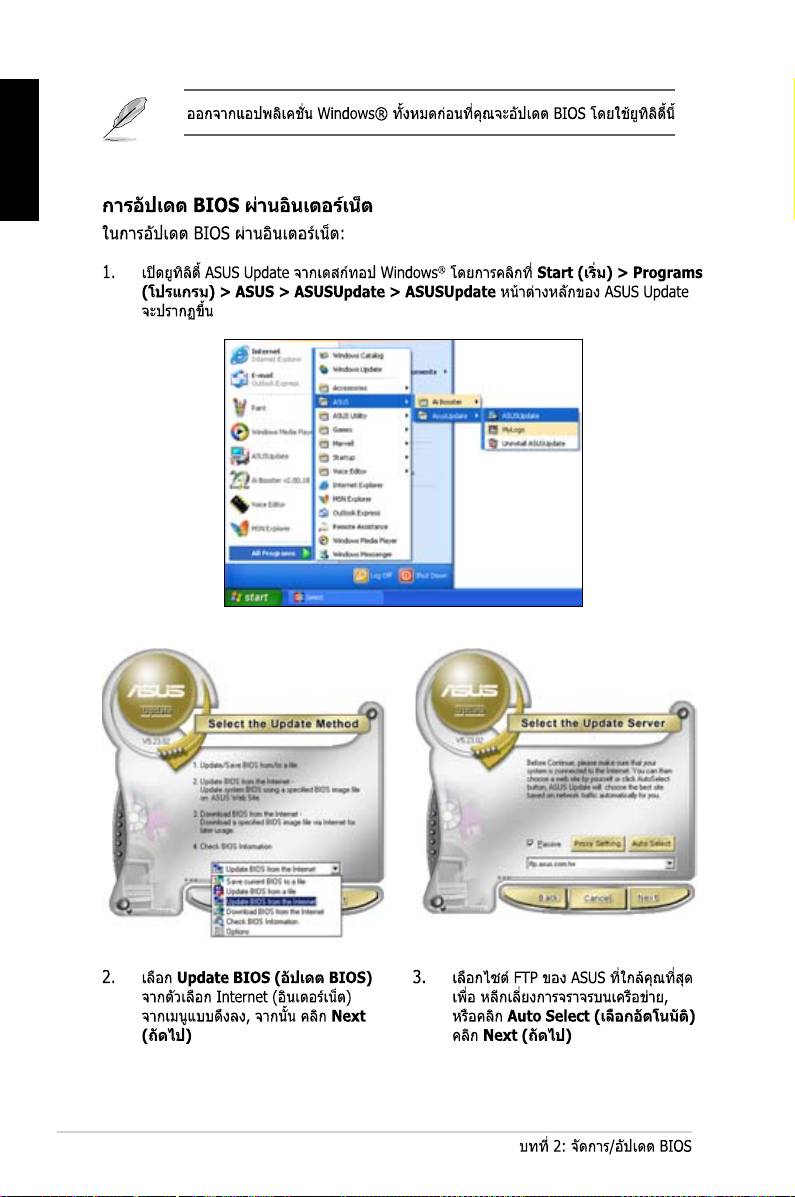
ไทย
568
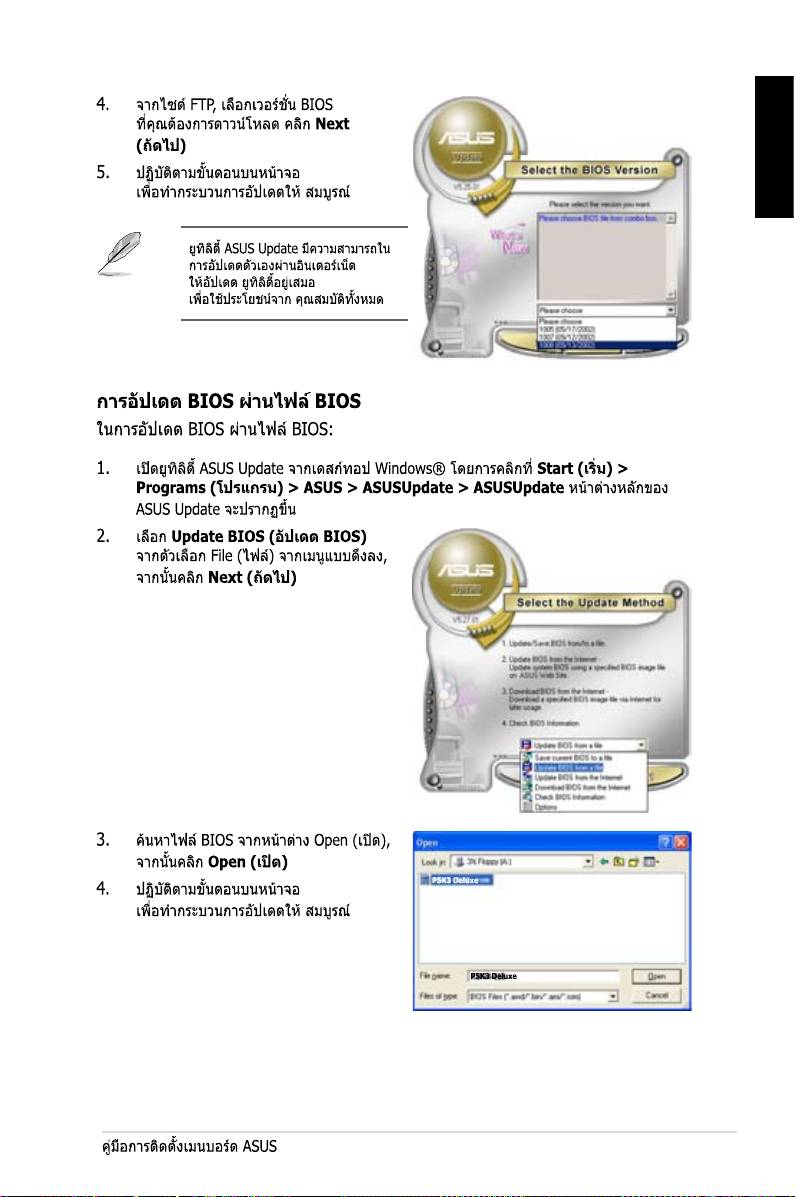
ไทย
569

ไทย
570

ไทย
571

ไทย
3-4
3-5
3-5
3-5
3-5
3-5
3-5
572
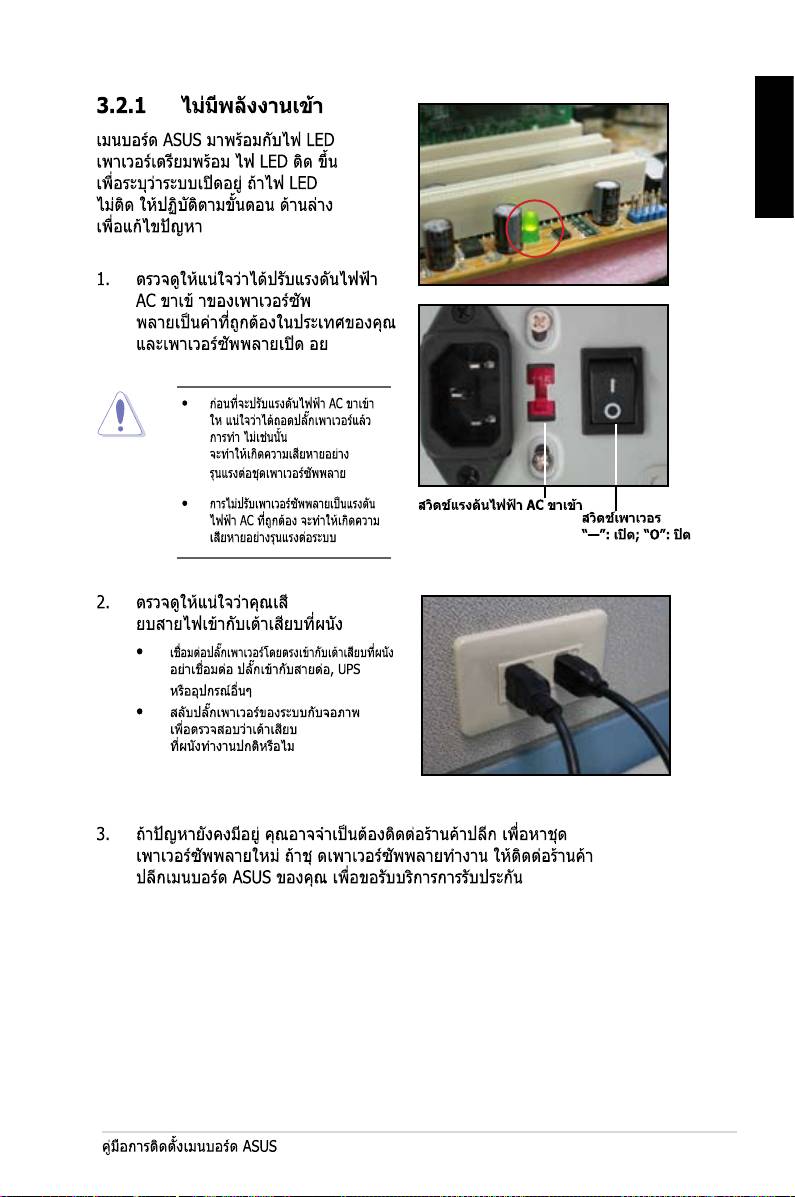
ไทย
573

ไทย
574
ไทย
575

ไทย
576

Hướng dẫn lắp đặt
bo mạch chủ
Bo mạch chủ

VI3194
Ân bản đầu tiên V1
2007
Tiếng Việt
Bản quyền © 2007 ASUSTeK COMPUTER INC. Bảo lưu mọi bản quyền.
Không có phần nào trong sổ tay này kể cả các sản phẩm và phần mềm mô tả trong đó được phép tái bản,
truyền tải, sao chép, lưu trữ vào hệ thống tìm kiếm, hoặc dịch sang bất kỳ ngôn ngữ nào dưới mọi hình
thức hay phương tiện mà không có sự cho phép bằng văn bản rõ ràng từ ASUSTeK COMPUTER INC.
(“ASUS”), ngoại trừ tài liệu được lưu giữ bởi người mua vì các mục đích sao lưu dự phòng.
Bảo hành sản phẩm hay dịch vụ sẽ không được gia hạn nếu: (1) sản phẩm được sửa chữa, thay đổi hay
sửa đổi trừ khi việc sửa chữa, thay đổi hay sửa đổi này có sự cho phép bằng văn bản từ ASUS; hoặc (2)
số xê ri sản phẩm bị xóa hay thiếu.
ASUS CUNG CẤP SỔ TAY NÀY “NHƯ HIỆN TRẠNG” MÀ KHÔNG CÓ BẤT CỨ CHÍNH SÁCH BẢO
HÀNH NÀO DÙ TRỰC TIẾP HAY GIÁN TIẾP, BAO GỒM NHƯ KHÔNG GIỚI HẠN Ở CÁC CHÍNH SÁCH
BẢO HÀNH GIÁN TIẾP HOẶC CÁC ĐIỀU KIỆN VỀ KHẢ NĂNG BÁN ĐƯỢC SẢN PHẨM HAY SỰ THÍCH
HỢP VÌ MỤC ĐÍCH ĐẶC BIỆT NÀO ĐÓ. TRONG MỌI TRƯỜNG HỢP, ASUS,
CÁC GIÁM ĐỐC, QUẢN LÝ, NHÂN VIÊN HAY ĐẠI LÝ CỦA CÔNG TY KHÔNG CHỊU TRÁCH NHIỆM
PHÁP LÝ CHO MỌI THIỆT HẠI GIÁN TIẾP, ĐẶC BIỆT, BẤT NGỜ HOẶC DO HẬU QUẢ (GỒM CÁC
THIỆT HẠI VÌ THẤT THU, THẤT THOÁT THƯƠNG MẠI HAY MẤT LỢI ÍCH HAY DỮ LIỆU, GIÁN ĐOẠN
KINH DOANH VÀ NHỮNG VIỆC TƯƠNG TỰ NHƯ VẬY), DÙ ASUS ĐÃ ĐƯỢC THÔNG BÁO VỀ KHẢ
NĂNG XẢY RA CÁC THIỆT HẠI NÀY TỪ MỌI KHUYẾT ĐIỂM HAY LỖI TRONG SỔ TAY HAY SẢN PHẨM
NÀY.
CÁC THÔNG SỐ KỸ THUẬT VÀ THÔNG TIN CÓ TRONG SỔ TAY NÀY CHỈ ĐƯỢC CUNG CẤP ĐỂ
DÙNG CHO MỤC ĐÍCH THÔNG TIN, VÀ PHẢI CHỊU SỰ THAY ĐỔI BẤT CỨ LÚC NÀO MÀ KHÔNG
CẦN THÔNG BÁO VÀ KHÔNG ĐƯỢC HIỂU LÀ CAM KẾT CỦA ASUS. ASUS KHÔNG CHỊU
TRÁCH NHIỆM HAY TRÁCH NHIỆM PHÁP LÝ CHO BẤT CỨ LỖI HOẶC SAI SÓT NÀO CÓ THỂ XẢY RA
TRONG SỔ TAY NÀY, KỂ CẢ CÁC SẢN PHẨM VÀ PHẦN MỀM ĐƯỢC NÊU TRONG ĐÓ.
Các sản phẩm và tên công ty xuất hiện trong sổ tay này có thể hoặc không thể là các thương hiệu hoặc
bản quyền được đăng ký từ các công ty tương ứng của chúng, và chỉ được sử dụng để nhận dạng hay
chú thích và vì lợi ích của những công ty sở hữu, mà không có mục đích vi phạm.
578

Thông tin an toàn
An toàn điện năng
• Để tránh nguy cơ giật điện, hãy rút cáp nguồn khỏi ổ cắm điện trước
khi lắp đặt lại hệ thống.
• Khi lắp vào hay tháo các thiết bị khỏi hệ thống, đảm bảo đã rút các
cáp điện cho những thiết bị này trước khi cắm các cáp tín hiệu. Nếu
có thể, hãy ngắt mọi cáp nguồn khỏi hệ thống hiện tại trước khi bạn
lắp một thiết bị.
• Trước khi cắm vào hay tháo các cáp tín hiệu khỏi bo mạch chủ, đảm
Tiếng Việt
bảo đã ngắt mọi cáp nguồn.
• Tìm sự trợ giúp chuyên nghiệp trước khi sử dụng bộ điều hợp hoặc
cáp mở rộng. Các thiết bị này có thể làm gián đoạn mạch tiếp đất.
• Đảm bảo nguồn điện được cài sang điện áp thích hợp trong khu vực
của bạn. Nếu không chắc chắn về điện áp ổ cắm điện đang dùng,
hãy liên hệ với công ty điện lực địa phương của bạn.
• Nếu nguồn điện bị gián đoạn, không được tự ý sửa nó. Liên hệ với
kỹ thuật viên dịch vụ chuyên nghiệp hoặc đại lý bán lẻ của bạn.
An toàn hoạt động
• Trước khi lắp đặt bo mạch chủ và cắm các thiết bị vào nó, hãy đọc kỹ
mọi sổ tay hướng dẫn kèm theo hộp đựng.
• Trước khi sử dụng sản phẩm, đảm bảo mọi loại cáp đã được cắm
đúng cách và các cáp nguồn không bị hỏng. Nếu phát hiện bất cứ sự
hỏng hóc nào, hãy liên hệ ngay với đại lý bán hàng của bạn.
• Để tránh các sự cố chập mạch, hãy đặt các kẹp giấy, đinh vít và kim
bấm xa các đầu nối, khe cắm, ổ cắm và nhóm mạch điện.
• Tránh bụi bẩn, ẩm ướt và các điều kiện nhiệt độ quá mức. Không
được đặt sản phẩm ở bất cứ nơi nào có thể bị ẩm ướt.
• Đặt sản phẩm trên bề mặt cố định.
• Nếu bạn gặp phải các sự cố kỹ thuật với sản phẩm, hãy liên hệ với kỹ
thuật viên dịch vụ chuyên nghiệp hay đại lý bán lẻ của bạn.
579

Chương 1: Khởi động nhanh
1.1 Lắp CPU
1.1.1 Đế cắm Intel LGA775
1. Xác định vị trí đế cắm CPU trên bo
2. Tháo ngàm giữ và nâng khung
Tiếng Việt
mạch chủ.
đậy lên bằng ngón cái. Sau đó
đẩy nắp PnP khỏi cửa sổ khung
đậy để tháo ra. Để tránh làm hỏng
các chân đế cắm, không được
tháo nắp PnP trừ khi bạn đang lắp
Nắp Mở và Lắp (PnP Cap)
CPU.
4. Đảm bảo hình tam giác màu vàng
3. Đặt CPU trên đế cắm.
nằm trên góc trái phía dưới của
đế cắm.
580
Chương 1: Khởi động nhanh

5. Lắp khóa canh chỉnh đế cắm vào rãnh CPU.
Tiếng Việt
6. Đóng khung đậy lại, sau đó đẩy thanh giữ CPU cho đến khi nó lắp khít vào
ngàm giữ.
CPU chỉ lắp vừa theo một
hướng thích hợp. KHÔNG được
ép CPU vào đế cắm để tránh
làm cong các chân cắm trên đế
cắm và làm hỏng CPU!
1.1.2 Đế cắm AMD AM2
1. Xác định vị trí đế cắm CPU trên bo
2. Mở khóa đế cắm bằng cách ấn các
mạch chủ.
cạnh bên hông thanh giữ, sau đó
nâng nó lên thành góc 90º.
Đảm bảo thanh giữ đế cắm được nâng lên thành một góc 90º; nếu không, CPU
sẽ không lắp khít hoàn toàn.
Hướng dẫn lắp đặt Bo mạch chủ ASUS
581
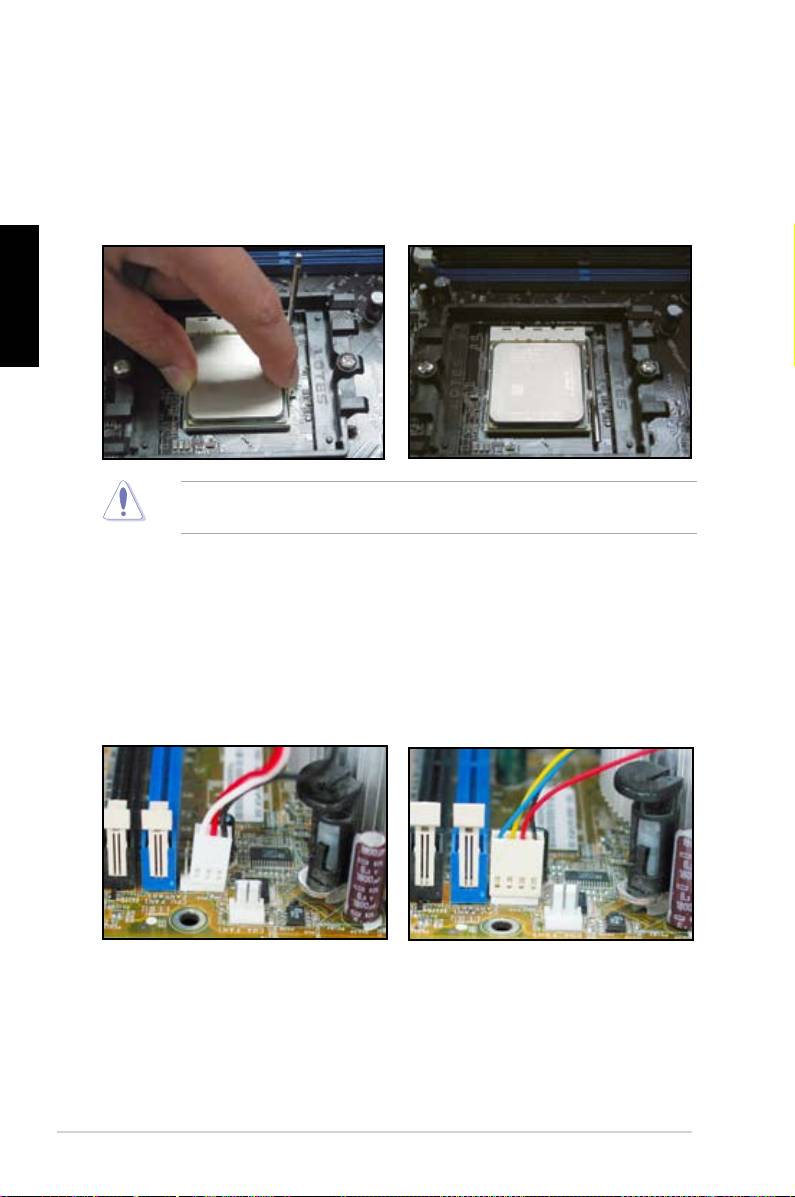
3. Đặt CPU trên đế cắm sao cho cạnh
4. Khi đã cắm đúng CPU, hạ thanh giữ
CPU với hình tam giác màu vàng
CPU xuống để siết chặt CPU. Thanh
khớp vào góc đế cắm có hình tam
giữ CPU sẽ khớp vào ngàm bên
giác nhỏ. Cẩn thận cắm CPU vào đế
hông đế cắm cho biết CPU đã được
cắm cho đến khi khít vào vị trí.
khóa.
Tiếng Việt
CPU chỉ lắp vừa theo một hướng thích hợp. KHÔNG được ép CPU vào đế
cắm để tránh làm cong các chân cắm trêm đế cắm và làm hỏng CPU!
1.2 Lắp bộ tản nhiệt và quạt
Để lắp bộ tản nhiệt và quạt CPU:
1. Chọn bộ tản nhiệt và quạt được chứng nhận bởi Intel hay AMD tùy thuộc vào
bo mạch chủ của bạn. Có các đầu cắm quạt 3 lỗ (trái) và 4 lỗ (phải). Chỉ các
quạt CPU có các đầu cắm 4 lỗ mới hỗ trợ công nghệ ASUS Q-Fan.
582
Chương 1: Khởi động nhanh

Đối với bộ tản nhiệt do Intel chứng nhận:
2. Một số bộ tản nhiệt sẽ đi kèm với keo
dẫn nhiệt được tra sẵn. Vì vậy, không
được cạo bỏ chất này và chỉ tháo lớp
màng bảo vệ trước khi lắp đặt. Nếu
không, trước khi lắp bộ tản nhiệt, hãy
trét vài giọt keo dẫn nhiệt vào khe
hở CPU nơi sẽ gắn bộ tản nhiệt vào.
Đảm bảo keo được tra vào với một
lớp đủ mỏng.
Tiếng Việt
Để tránh làm bẩn keo dẫn nhiệt, KHÔNG được tra nó trực tiếp bằng ngón tay.
3. Xác định mỗi chốt khóa với đầu hẹp
của đường rãnh hướng ra ngoài.
4. Ấn hai chốt khóa cùng lúc theo trình
tự hình chéo để siết chặt bộ tản
B
nhiệt và quạt đúng cách.
A
A
B
A
B
B
A
Hướng dẫn lắp đặt Bo mạch chủ ASUS
583
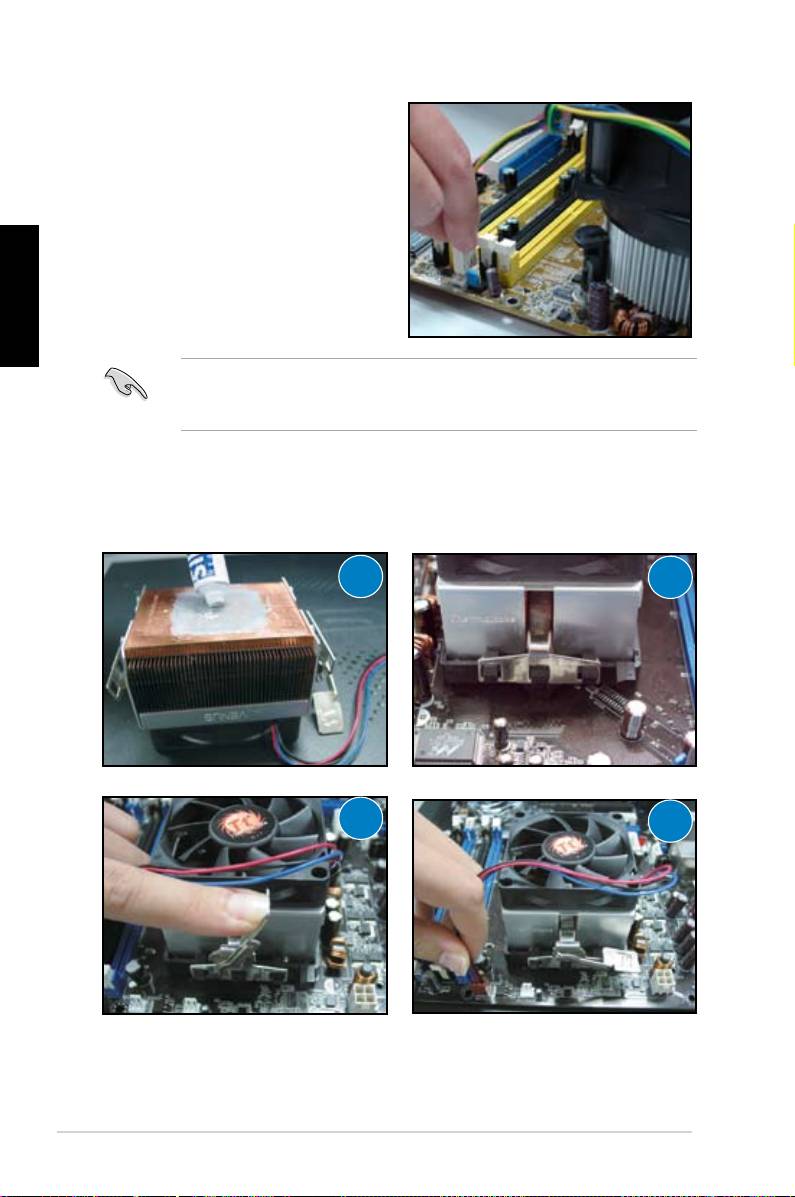
5. Cắm cáp quạt CPU vào đầu nối
tương ứng trên bo mạch chủ.
Tiếng Việt
ĐỪNG quên cắm đầu nối quạt CPU! Các lỗi kiểm tra phần cứng có thể xảy ra
nếu bạn không cắm đầu nối này vào và chúng tôi đề nghị bạn sử dụng bộ tản
nhiệt đa hướng để có được phạm vị xua tan hơi nóng tối đa.
Đối với bộ tản nhiệt do AMD chứng nhận:
Thực hiện theo các hướng dẫn bên dưới để lắp bộ tản nhiệt do AMD chứng
nhận.
1
2
3
4
584
Chương 1: Khởi động nhanh

1.3 Lắp thanh DIMM
Ngắt nguồn điện trước khi lắp hoặc tháo các thanh DIMM hay các phụ kiện hệ
thống khác. Nếu không có thể gây thiệt hại nghiêm trọng cho cả bo mạch chủ
và các phụ kiện.
2
Để lắp thanh DIMM:
Rãnh cắm thanh DIMM DDR2
3
1. Mở khóa đế cắm thanh DIMM
bằng cách đẩy các kẹp giữ ra
ngoài.
Tiếng Việt
1
2. Canh chỉnh thanh DIMM trên
đế cắm để rãnh cắm trên thanh
1
DIMM khớp với lỗ trống trên đế
cắm.
3. Gắn chặt thanh DIMM vào đế
cắm cho đến khi các kẹp giữ
khóa khít lại và thanh DIMM đã
được lắp vào đúng cách.
Kẹp giữ được mở khóa
• Thanh DIMM DDR2 được khóa với rãnh cắm để nó lắp vào chỉ theo một
hướng thích hợp. KHÔNG được ép thanh DIMM vào đế cắm để tránh làm
hỏng thanh DIMM.
• Để lắp hai hoặc nhiều thanh DIMM hơn, hãy tham khảo sổ tay hướng dấn
sử dụng có trong hộp đựng bo mạch chủ.
• Tham khảo sổ tay hướng dẫn sử dụng để có danh sách đại lý bán thanh
nhớ ủy quyền.
1.4 Lắp bo mạch chủ
1. Các cổng ra/vào (I/O) khác với bo
mạch chủ. Sử dụng và lắp tấm
chắn bảo vệ đầu ra/vào phía sau
chỉ được bán kèm với hộp đựng bo
mạch chủ.
Một số cạnh sắc và đầu nhọn
có thể gây tổn thương cho cơ
thể. Chúng tôi đề nghị bạn mang
găng tay chống cắt hay đâm
thủng trước khi lắp bo mạch chủ
và tấm chắn bảo vệ đầu ra/vào.
Hướng dẫn lắp đặt Bo mạch chủ ASUS
585

2. Lắp các bộ cách điện vào lỗ vít
3. Các lò xo cạnh tấm chắn bảo vệ đầu
tương ứng trên thanh kim loại.
ra/vào có thể làm hỏng các cổng
ra/vào. Phải cẩn thận khi lắp tấm
chắn bảo vệ đầu ra/vào.
Tiếng Việt
5. Trước tiên lắp và siết lỏng mỗi
4. Xác định vị trí mặt ra/vào bo mạch
đinh vít theo trình tự hình chéo.
chủ ở phía sau vỏ máy và lắp bo
Sau khi đã lắp xong mọi đinh vít,
mạch chủ vào vỏ máy.
hãy vặn các đinh vít cho đến khi
chúng được siết chặt.
• Bạn có thể tháo các nắp đậy khe cắm kim loại cho các card mở rộng ở mặt
sau vỏ máy trước khi lắp bo mạch chủ. Đối với một số mẫu vỏ máy, có thể
rất khó để tháo nắp đậy khe cắm mở rộng sau khi lắp đặt.
• ĐỪNG siết các đinh vít quá chặt. Điều này có thể làm hỏng bo mạch chủ.
586
Chương 1: Khởi động nhanh

1.5 Lắp bộ nguồn
Có hai loại bộ nguồn thông dụng. Một loại là Hiệu chỉnh Hệ số Điện năng
(PFC) trực tiếp và loại kia là PFC gián tiếp.
1. Chọn bộ nguồn.
Bộ nguồn có PFC gián tiếp:
Bộ nguồn có PFC trực tiếp:
PFC gián tiếp đòi hỏi người dùng
PFC trực tiếp tự động hiệu chỉnh
tự chỉnh điện áp đầu vào AC.
điệp áp đầu vào AC.
Tiếng Việt
2. Nếu bạn đang sử dụng bộ nguồn
có PFC gián tiếp, hãy chỉnh sang
điện áp đầu vào AC tại khu vực
của bạn.
Không chỉnh bộ nguồn sang
điện áp đầu vào AC thích hợp
sẽ làm hỏng nghiêm trọng hệ
thống.
Chỉ nên sử dụng các bộ nguồn có chứng nhận an toàn. Dùng các bộ nguồn
không ổn định có thể làm hỏng bo mạch chủ và các phụ kiện khác của bạn.
Tham khảo sổ tay hướng dẫn sử dụng các bộ nguồn đáp ứng các yêu cầu của
bo mạch chủ.
Hướng dẫn lắp đặt Bo mạch chủ ASUS
587
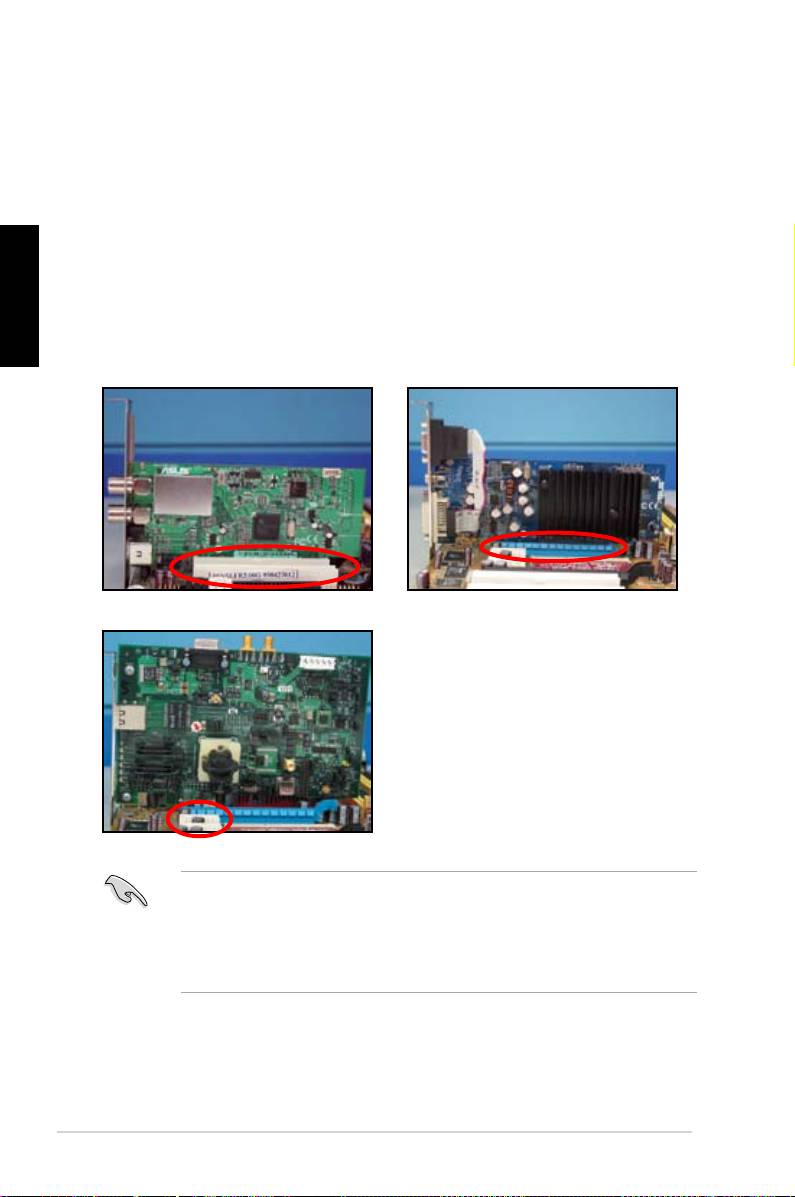
1.6 Lắp card mở rộng
Để lắp card mở rộng:
1. Tháo nắp đậy khe cắm kim loại đối diện với khe cắm card mở rộng nơi bạn
muốn lắp card mở rộng.
2. Lắp card mở rộng và đảm bảo nó được lắp đúng cách vào khe cắm.
Tiếng Việt
3. Vặn vít để siết chặt card trên khe cắm.
4. Lặp lại các bước ở trên để lắp thêm card mở rộng khác.
Card PCI (Tương kết phụ kiện
Card PCIE x16
ngoại vi)
Card PCIE x1
• Tham khảo tài liệu về card để có các chi tiết cấu hình card, và sổ tay
hướng dẫn sử dụng bo mạch chủ trong trường hợp bạn cần định cấu hình
bất kỳ cầu nối nhảy cóc nào sau khi lắp card mở rộng.
• Tham khảo sổ tay hướng dẫn sử dụng bo mạch chủ để có các hướng dẫn
về cách kết nối cáp tín hiệu cho card mở rộng.
588
Chương 1: Khởi động nhanh
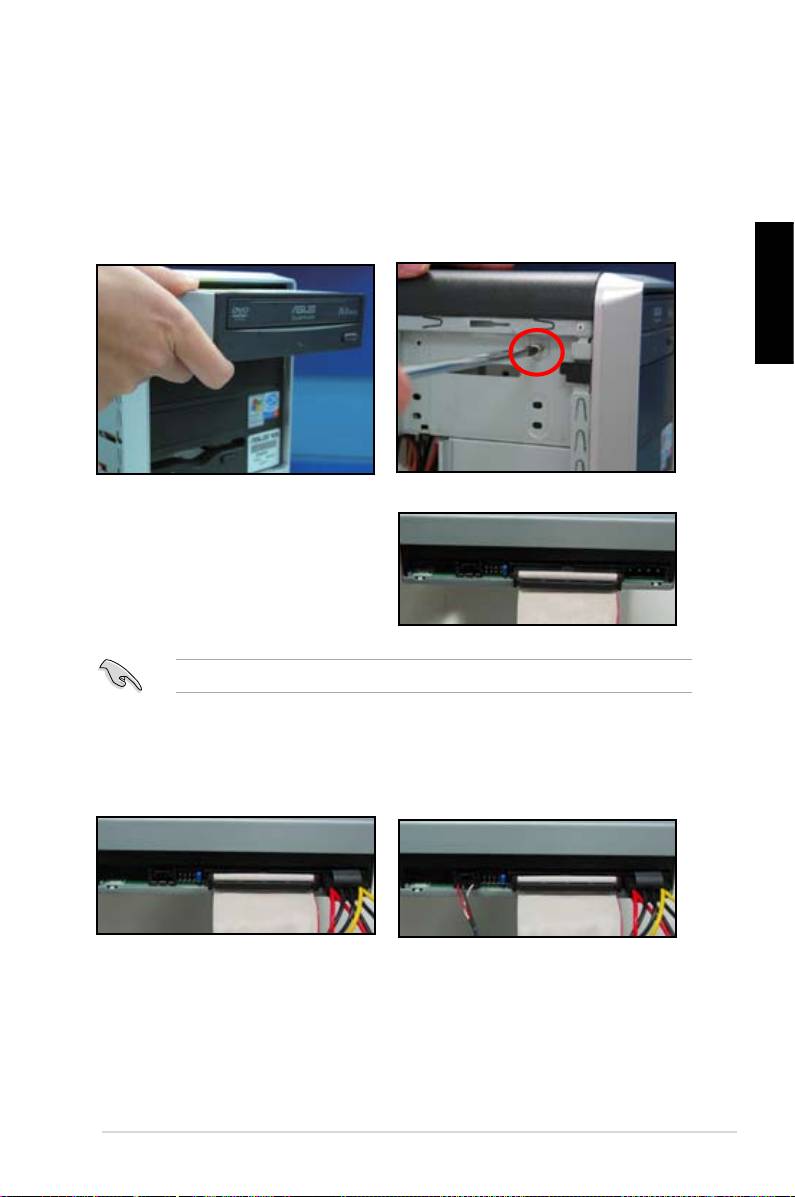
1.7 Lắp các ổ đĩa
1.7.1 Ổ đĩa quang PATA
1. Tháo nắp đậy giả và trượt ổ đĩa
2. Canh chỉnh các lỗ vít và siết chặt ổ
quang vào khung giữ.
đĩa bằng các đinh vít.
Tiếng Việt
3. Xác định và cắm cáp IDE vào ổ đĩa
quang. Dải màu đỏ trên cáp IDE là
đầu cuối lỗ cắm 1 và phải khớp với
chân cắm 1 đánh dấu lõm trên ổ
đĩa quang.
Các cáp IDE có thể chống giả mạo. Không được ép cáp IDE vào đầu nối.
4. Nối cáp nguồn 4 lỗ vào ổ đĩa
5. Gắn cáp âm thanh vào đầu nối trên
quang.
ổ đĩa quang.
Hướng dẫn lắp đặt Bo mạch chủ ASUS
589
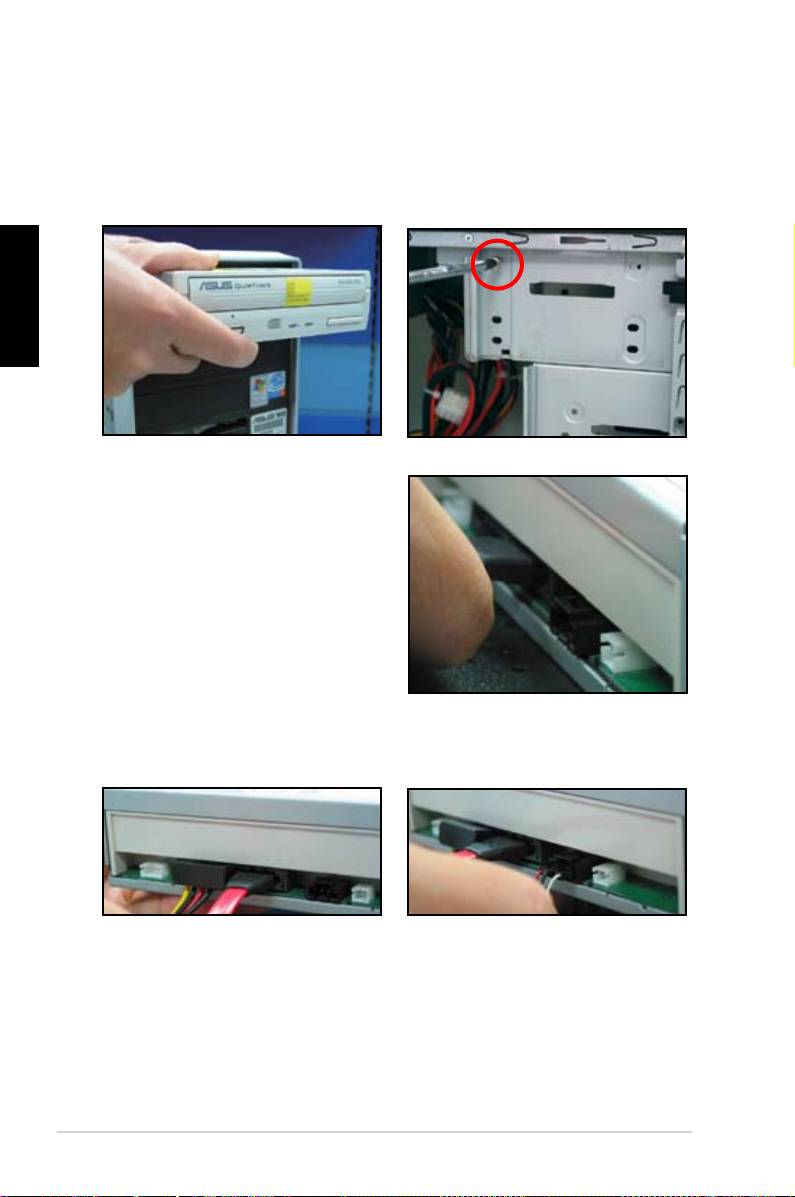
1.7.2 Ổ đĩa quang SATA
1. Tháo nắp đậy giả và trượt ổ đĩa
2. Canh chỉnh các lỗ vít và siết chặt
quang vào khung giữ.
ổ đĩa bằng các đinh vít.
Tiếng Việt
3. Xác định và cắm cáp SATA vào ổ
đĩa quang. Các cáp SATA có thể
chống giả mạo. Không được ép cáp
SATA vào đầu nối.
4. Nối cáp nguồn SATA vào ổ đĩa
5. Gắn cáp âm thanh vào đầu nối
quang.
trên ổ đĩa quang.
590
Chương 1: Khởi động nhanh
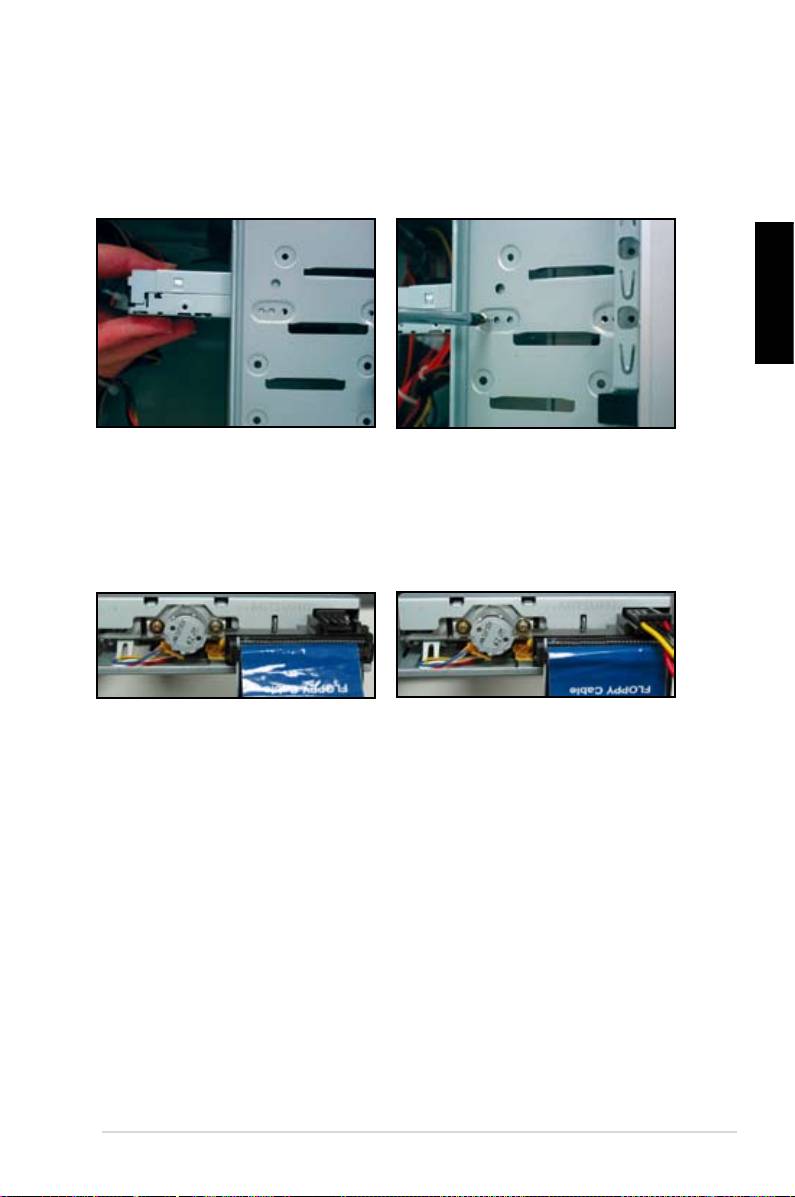
1.7.3 Ổ đĩa mềm
1. Tháo nắp đậy giả và lắp ổ đĩa mềm
2. Canh chỉnh các lỗ vít và siết chặt ổ
vào khung giữ.
đĩa bằng các đinh vít.
Tiếng Việt
3. Xác định và cắm cáp đĩa mềm vào
4. Cắm cáp nguồn ổ đĩa mềm vào
ổ đĩa. Dải màu đỏ trên cáp IDE là
đầu nối ở mặt sau ổ đĩa mềm.
đầu cuối lỗ cắm 1 và phải khớp với
chấn cắm 1 trên ổ đĩa mềm.
Hướng dẫn lắp đặt Bo mạch chủ ASUS
591
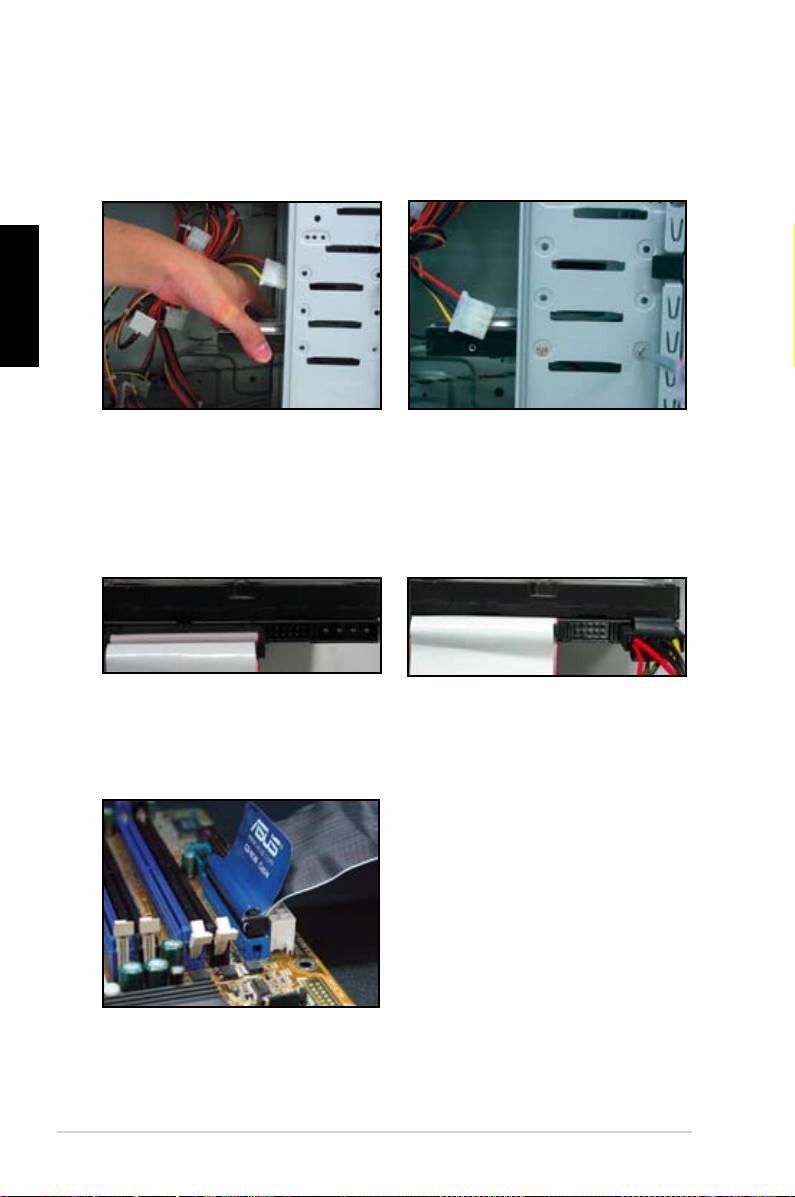
1.7.4 Ổ đĩa cứng PATA
1. Lắp ổ đĩa cứng PATA vào khung
2. Canh chỉnh các lỗ vít và siết chặt
giữ.
ổ đĩa bằng các đinh vít.
Tiếng Việt
3. Xác định và cắm cáp tín hiệu vào ổ
4. Cắm cáp nguồn 4 lỗ vào đầu nối ở
đĩa cứng. Dải màu đỏ trên cáp là
mặt sau ổ đĩa cứng.
đầu cuối lỗ cắm 1. Khớp với rãnh
cắm chống giả mạo và không được
ép cáp vào đầu nối.
5. Gắn đầu kia của cáp tín hiệu với khe
cắm tương ứng trên bo mạch chủ.
592
Chương 1: Khởi động nhanh

Các lưu ý để lắp ổ đĩa cứng PATA
• Nếu hệ điều hàng của bạn được
lắp vào ổ đĩa cứng do Hệ thống
đĩa Dự phòng (RAID) hay các bộ
điều khiển khác điều khiển, trước
tiên bạn phải lắp driver điều khiển
vào ổ đĩa cứng.
Tiếng Việt
• Đầu nối cáp được mã hóa màu.
Đầu nối màu xanh dành cho đầu
nối chủ và đầu nối màu đen/xám
dành cho ổ đĩa chính/phụ.
• Có hai loại cáp dành cho các ổ
đĩa ATA IDE, các cáp 80 dây mới
hơn (phải) và 40 dây cũ hơn (trái).
Đối với các ổ đĩa ATA66/100/133,
chỉ cáp 80 dây mới có thể mang
lại hiệu suất tốt hơn. Cáp 40 dây
thường dùng cho các ổ đĩa quang.
• Các loại cáp được thiết kế với thẻ
kéo. Chỉ cần lắp các ổ đĩa dễ dàng
dựa vào những thẻ trên cáp. Để
tránh làm hỏng các chân cắm, hãy
rút cáp ra bằng cách kéo các thẻ
trên cáp.
• Khi nối hai thiết bị IDE, bạn phải
cài đặt các cầu nối nhảy cóc vào vị
trí khác nhau, một vào vị trí chính
và một vào vị trí phụ. Nếu đang sử
dụng cáp 80 dây, bạn có thể dùng
kiểu chọn cáp.
Hướng dẫn lắp đặt Bo mạch chủ ASUS
593
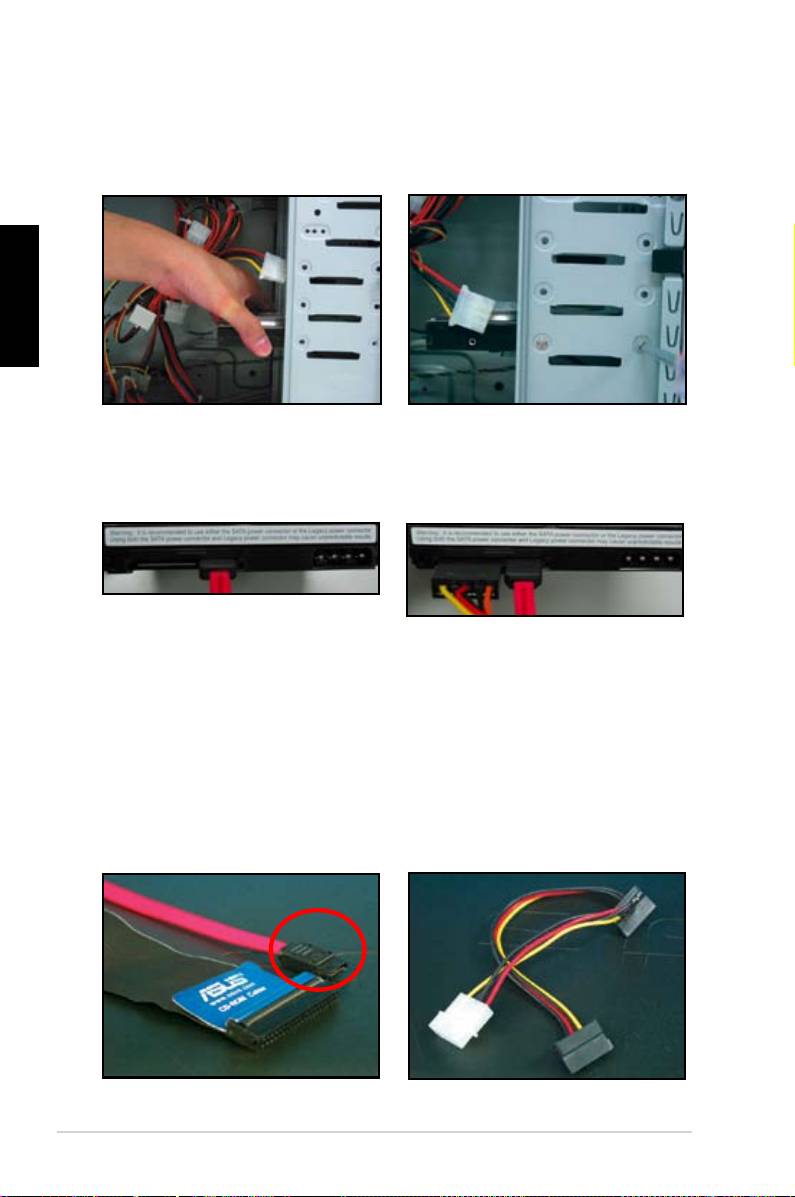
1.7.5 Ổ đĩa cứng SATA
1. Lắp ổ đĩa cứng SATA vào vào
2. Canh chỉnh các lỗ vít và siết chặt
khung giữ.
ổ đĩa bằng các đinh vít.
Tiếng Việt
3. Xác định và cắm cáp SATA vào ổ
4. Cắm cáp nguồn SATA vào đầu nối
đĩa cứng. Cáp chỉ có thể lắp vừa
ở mặt sau ổ đĩa cứng.
theo một hướng thích hợp.
Các lưu ý để lắp ổ đĩa cứng SATA
• Giao diện ATA (SATA) nối tiếp mang
• Đầu nối cáp nguồn SATA khác với
lại tốc độ truyền dữ liệu nhanh hơn
đầu nối nguồn 4 lỗ truyền thống.
và dung sai điện áp tốt hơn. Kiểu
Bo mạch chủ ASUS tích hợp các
thiết kế nhỏ gọn của cáp SATA
cáp chỉnh hợp nguồn điện cho bạn
cũng giải quyết các vấn đề kết nối
trong trường hợp bộ nguồn của bạn
cáp và cho phép nhiều lưu lượng
không chứa đầu nối mới này.
khí hơn trong vỏ máy.
594
Chương 1: Khởi động nhanh
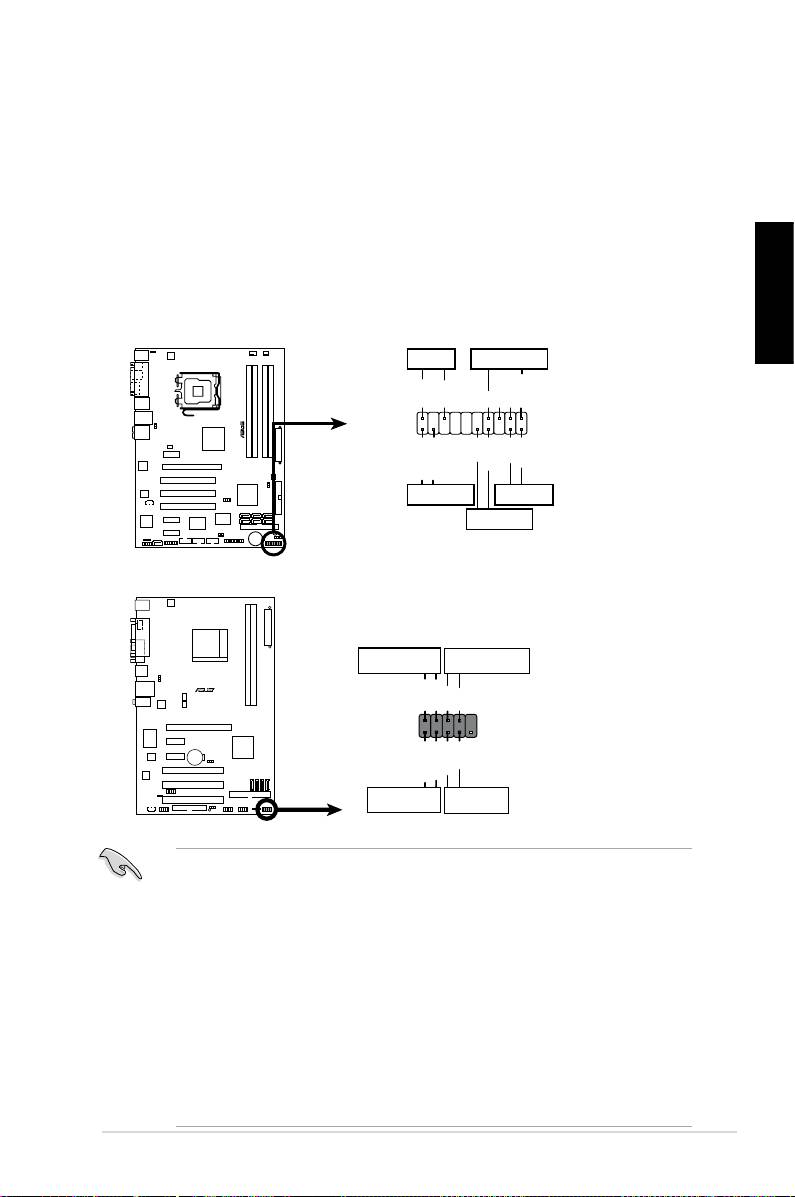
1.8 Các cáp mặt trước
Để nối các cáp mặt trước:
• RESET (Khởi động lại công tắt)
• PLED (Đèn LED nguồn)
• PWRSW (Công tắt nguồn)
• IDE_LED (Đèn LED bật ổ đĩa cứng IDE)
• SPEAKER (Đầu cắm loa)
Tiếng Việt
Hướng dẫn lắp đặt Bo mạch chủ ASUS
595
PWR LED PWR BTN
M2N-X
PLED+
PLED-
PWR
GNDReset
F_PANEL
Ground
IDELED+
IDELED-
HD LED RESET
PLED SPEAKER
P5B-E
PLED+
PLED-
+5V
Ground
Ground
Speaker
®
PANEL
PWR
Reset
Ground
Ground
IDE_LED+
IDE_LED-
IDE_LED
RESET
PWRSW
*
Requires an ATX power supply.
Đầu nối mặt trước 20 - 8 lỗ
PIN1
PIN1
* Đòi hỏi bộ nguồn ATX.
Đầu nối mặt trước 10-1 lỗ
• Các cáp mặt trước vỏ máy của bạn có thể khác với các mẫu hay kiểu
dáng. Cắm các đầu nối này vào bo mạch chủ theo nhãn.
• Nếu các đèn LED không sáng lên và vị trí chân cắm đúng, bạn có thể cắm
sai các chân cắm tiếp đất với các chân cắm tín hiệu. Thông thường dây
màu trắng đại diện cho các chân cắm tiếp đất và dây có mã màu dành cho
các chân cắm tín hiệu.
• Các cáp mặt trước LOA, KHỞI ĐỘNG LẠI và Công tắt nguôn không có
hướng cụ thể trong khi các cáp Đèn LED bật ổ đĩa cứng IDE và Đèn LED
nguồn lại có. Hãy cắm LỖ CẮM 1 của cáp vào CHÂN CẮM 1 của đầu nối
trên bo mạch chủ.
• Đầu nối mặt trước khác với mẫu bo mạch chủ của bạn, hãy tham khảo sổ
tay hướng dẫn sử dụng để biết thêm thông tin.
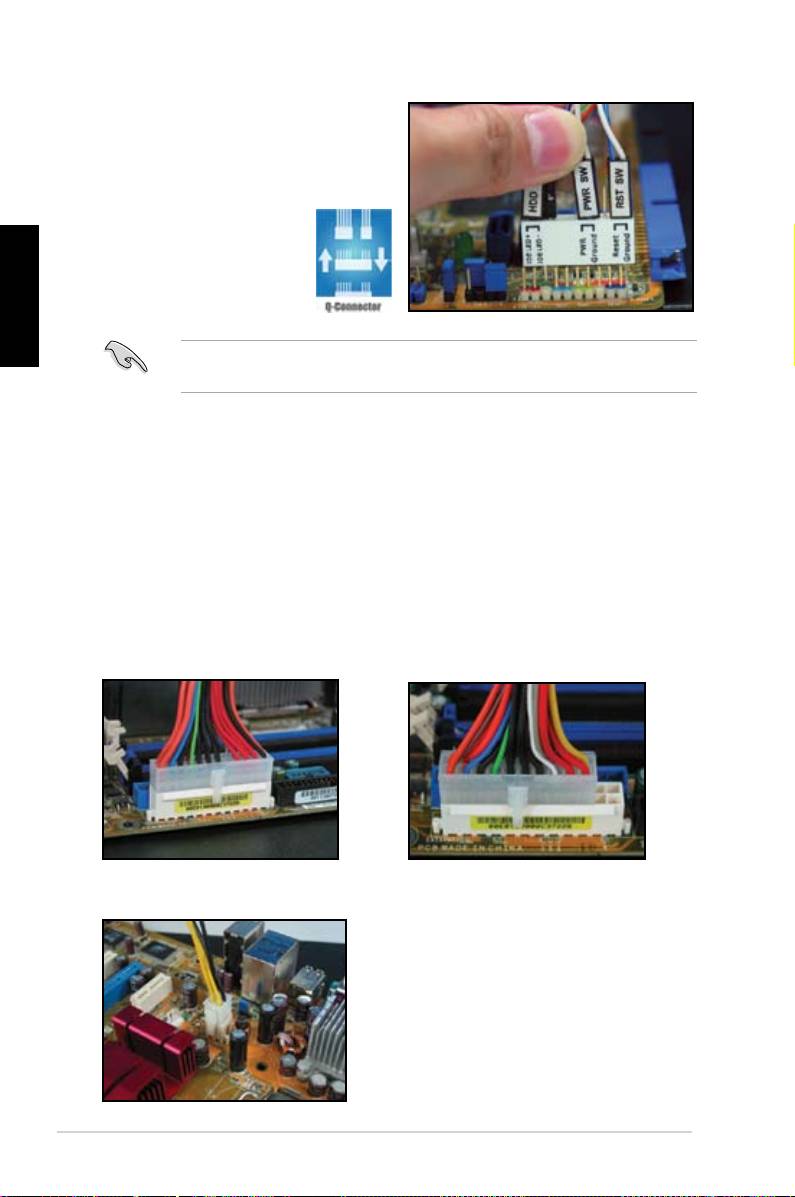
Đầu nối ASUS Q-Connector
Lắp đặt bước một của Đầu nối ASUS
Q-Connector giúp bạn tiết kiệm
thời gian từ việc vật lộn với các
sợi cáp mặt trước rối
rắm. Tham khảo sổ tay
hướng dẫn sử dụng để
Tiếng Việt
biết thêm chi tiết.
Đầu nối Q-connector có sẵn cho các mẫu đã chọn. Tham khảo sổ tay hướng
dẫn sử dụng để thêm biết chi tiết.
1.9 Nối nguồn điện ATX
Các đầu nố nguồn điện ATX (Mở rộng Công nghệ Nâng cao) chỉ có thể lắp
theo một hướng thích hợp. Sử dụng kẹp phụ để móc các đầu nối vào bo
mạch chủ. KHÔNG được ép các đầu nối nguồn điện dương vào các chân
cắm âm tương ứng trên bo mạch chủ. Thông thường sẽ có hai đầu nối trên
bo mạch chủ, đầu nối nguồn điện 14 lỗ và 4 lỗ. Một số bộ nguồn kiểu cũ
có thể chỉ có đầu nối nguồn điện 20 lỗ cũng tương thích với đầu nối 24
chân cắm trên bo mạch chủ.
Đầu nối nguồn điện 20 lỗ
Đầu nối nguồn điện 24 lỗ
(trên đầu nối âm 24 chân cắm)
Đầu nối nguồn điện 4 lỗ
596
Chương 1: Khởi động nhanh

• KHÔNG được nối nguồn điện AC ngoại vi khi cắm các đầu nối nguồn điện
vào bo mạch chủ.
• Đảm bảo các đầu nối nguồn điện phải được cắm chặt vào bo mạch chủ.
• Nếu bộ nguồn của bạn hỗ trợ 20 lỗ + 4 lỗ, bạn có thể kết hợp hai đầu nối
này và lắp vào các đầu nối 24 chân cắm trên bo mạch chủ.
Tiếng Việt
Đầu nối nguồn điện
Đầu nối ATX 20+4 (24) lỗ
Đầu nối ATX 4 lỗ
đầu nối nguồn điện ngoại vi (trái)
đầu nối nguồn điện ổ đĩa mềm (phải)
Hướng dẫn lắp đặt Bo mạch chủ ASUS
597

1.10 Các thiết bị và phụ kiện ngoại vi
Tham khảo hình bên dưới để nối các thiết bị và phụ kiện ngoại vi.
1. Phích cắm
8. Cổng nối
nguồn điện AC
PS/2 chuột
Tiếng Việt
2. Cổng nối PS/2
9. Cổng song
bàn phím
song
3. Cổng ra âm
10. Cổng IEEE1394
thanh S/PDIF
4. Cổng nối tiếp
11. Cổng mạng LAN
(RJ45)
5. Cổng USB
12. Cổng vào
13. Cổng điều hợp
6. Cổng micrô
đồ họa video
7. Cổng ra 14. Cổng DVI
1. Phích cắm nguồn điện
8. Cổng PS/2 chuột + chuột
AC + cáp mở rộng nguồn
điện
2. Cổng PS/2 bàn phím +
9. Cổng song song + máy in
bàn phím
3. Cổng ra âm thanh S/PDIF
10. Cổng IEEE1394 + ổ đĩa
+ hệ thống loa kỹ thuật số
cứng ngoại vi
5.1
4. Cổng nối tiếp + giá sạc
11. Cổng mạng LAN (RJ45) +
PDA
modem
5. Cổng USB + các thiết bị
12. Cổng vào + máy thu âm
USB
6. Cổng micrô + micrô
13. Cổng VGA + màn hình
CRT
7. Cổng ra + loa
14. Cổng DVI + màn hình
LCD
Các đầu nối mặt sau khác nhau theo từng mẫu. Tham khảo sổ tay hướng dẫn
sử dụng để biết thêm chi tiết.
598
Chương 1: Khởi động nhanh

1.11 Khởi động lần đầu
Lúc này hệ thống chạy chức năng tự kiểm tra khi bật nguồn hay POST. Khi
các lần kiểm tra đang chạy, BIOS sẽ phát ra tiếng bíp (xem bảng mã tiếng
bíp BIOS bên dưới)
Tiếng bíp BIOS Mô tả
Một tiếng bíp liên tục kèm theo ba tiếng
Không tìm thấy VGA (mảng đồ họa
bíp ngắn
video)
Một tiếng bíp liên tục kèm theo hai tiếng
Không tìm thấy bộ nhớ
tiếp ngắn sau đó tạm dừng (được lặp lại)
Tiếng Việt
Một tiếng bíp liên tục kèm theo bốn tiếng
Lỗi phụ kiện phần cứng (BIOS AMI)
bíp ngắn
Bốn tiếng bíp ngắn Lỗi phụ kiện phần cứng (BIOS AWARD)
Khắc phục sự cố
Lỗi Thao tác
• Không thể bật máy tính
Đảm bảo dây nguồn đã được nối đúng cách.
• Đèn LED nguồn không sáng.
• Quạt bộ nguồn không hoạt
động.
Máy tính đang bật nhưng màn
• Đảm bảo nguồn điện màn hình đang bật và cáp VGA
hình lại màu đen.
được nối đúng cách.
• Chỉnh độ sáng và độ tương phản màn hình.
• Tắt máy tính và tháo dây nguồn ra. Kiểm tra xem card
VGA đã được lắp chặt chưa.
Không tìm thấy bộ nhớ • Đảm bảo thanh bộ nhớ được lắp đúng cách
• Đảm bảo các thanh DIMM đã được gắn chặt trên đế cắm
thanh DIMM.
• Đảm bảo thanh bộ nhớ được mùa từ danh sách đại lý
bán hàng ủy quyền. Tham khảo sổ tay hướng dẫn sử
dụng để có danh sách đại lý bán hàng ủy quyền.
Lỗi ổ đĩa mềm (Đèn báo luôn
• Kiểm tra cấu hình BIOS về ổ đĩa mềm.
sáng, thông báo hệ điều hành
• Đảm bảo các cáp dùng cho ổ đĩa mềm phải được cắm
bật lên trên màn hình).
vào đúng cách.
Lỗi ổ đĩa cứng/ổ đĩa quang
• Đảm bảo cài đặt cầu nối nhảy cóc đúng cách. (Chính/
(không nhận dạng hay tìm
Phụ)
thấy)
• Kiểm tra cấu hình BIOS về ổ đĩa cứng/ổ đĩa quang.
• Đảm bảo các cáp thiết bị đã được gắn chặt.
• Đảm bảo các driver thiết bị đã được lắp đặt.
Hướng dẫn lắp đặt Bo mạch chủ ASUS
599

Chương 2: Quản lý/cập nhật BIOS
2.1 Trình tiện ích AFUDOS
Trình tiện ích AFUDOS cho phép bạn cập nhật tập tin BIOS trong môi
trường DOS bằng cách sử dụng đĩa mềm có thể khởi động với tập tin BIOS
vừa cập nhật. Trình tiện ích này cũng cho phép bạn chép tập tin BIOS hiện
Tiếng Việt
hành để có thể dùng làm bản sao dự phòng khi BIOS bị lỗi hay bị hỏng
trong quá trình cập nhật.
Chép BIOS hiện hành
Để chép tập tin BIOS hiện hành qua trình tiện ích AFUDOS:
• Đảm bảo đĩa mềm không được chống sao chép và có dung lượng trống tối
thiểu 1024KB để lưu lại tập tin.
• Các màn hình BIOS kế tiếp chỉ dùng để tham khảo. Hiển thị màn hình
BIOS thực có thể không giống như hình minh họa.
1. Chép trình tiện ích AFUDOS (afudos.exe) từ đĩa DVD hỗ trợ bo mạch chủ
sang đĩa mềm có thể khởi động mà bạn đã tạo lúc đầu.
2. Khởi động hệ thống ở chế độ DOS, sau đó tại dấu nháy hãy nhập:
afudos /o[tên tập tin]
nơi [tên tập tin] là bất kỳ tên tập tin nào do người dùng chọn không quá 8 ký
tự chữ số cho tên tập tin chính và 3 ký tự chữ số cho tên mở rộng.
A:\>afudos /oOLDBIOS1.rom
Tên tập tin chính Tên mở rộng
3. Nhấn <Enter>. Trình tiện ích sẽ chép tập tin BIOS hiện hành vào đĩa mềm.
A:\>afudos /oOLDBIOS1.rom
AMI Firmware Update Utility - Version 1.19(ASUS V2.07(03.11.24BB))
Copyright (C) 2002 American Megatrends, Inc. All rights reserved.
Readingash.....done
Writetole......ok
A:\>
Trình tiện ích sẽ trở về dấu nháy DOS sau khi chép tập tin BIOS hiện hành.
Cập nhật tập tin BIOS
Để cập nhật tập tin BIOS qua trình tiện ích AFUDOS:
1. Vào trang web của ASUS (www.asus.com) và tải về tập tin BIOS mới nhất
cho bo mạch chủ. Lưu tập tin BIOS vào đĩa mềm có thể khởi động.
600
Chương 2: Quản lý/cập nhật BIOS

Viết tên tập tin BIOS lên mẫu giấy. Bạn cần nhập tên tập tin BIOS chính xác tại
dấu nháy DOS.
2. Chép trình tiện ích AFUDOS (afudos.exe) từ đĩa DVD hỗ trợ bo mạch chủ
sang đĩa mềm có thể khởi động mà bạn đã tạo lúc đầu.
3. Khởi động hệ thống ở chế độ DOS, sau đó tại dấu nháy hãy nhập:
afudos /i[tên tập tin]
nơi [tên tập tin] là tập tin BIOS gốc hay mới nhất trên đĩa mềm có thể khởi
động.
Tiếng Việt
A:\>afudos /iP5K3D.ROM
4. Trình tiện ích xác nhận tập tin và bắt đầu cập nhật BIOS.
A:\>afudos /iP5K3D.ROM
AMI Firmware Update Utility - Version 1.19(ASUS V2.07(03.11.24BB))
Copyright (C) 2002 American Megatrends, Inc. All rights reserved.
WARNING!!DonotturnoffpowerduringashBIOS
Readingle.......done
Readingash......done
AdvanceCheck......
Erasingash......done
Writingash......0x0008CC00(9%)
Viết tên tập tin BIOS lên mẫu giấy. Bạn cần nhập tên tập tin BIOS chính xác tại
dấu nháy DOS.
5. Trình tiện ích trở về dấu nháy DOS sau khi hoàn tất quá trình cập nhật BIOS.
Khởi động lại hệ thống từ ổ đĩa cứng.
A:\>afudos /iP5K3D.ROM
AMI Firmware Update Utility - Version 1.19(ASUS V2.07(03.11.24BB))
Copyright (C) 2002 American Megatrends, Inc. All rights reserved.
WARNING!!DonotturnoffpowerduringashBIOS
Readingle.......done
Readingash......done
AdvanceCheck......
Erasingash......done
Writingash......done
Verifyingash....done
Please restart your computer
A:\>
Hướng dẫn lắp đặt Bo mạch chủ ASUS
601

2.2 Trình tiện ích AwardBIOS Flash
Cập nhật BIOS
Có thể cập nhật Hệ thống đầu Ra/Vào Cơ bản (BIOS) qua Trình tiện ích
AwardBIOS Flash. Thực hiện theo các hướng dẫn này để cập nhật BIOS qua
trình tiện ích này.
1. Tải về tập tin BIOS mới nhất từ trang web của ASUS. Đổi tên tập tin sang
Tiếng Việt
M2N32SLI.BIN và lưu nó vào đĩa mềm, đĩa CD hay đĩa USB ở Định dạng
FAT 16/12.
Chỉ lưu lại tập tin BIOS vừa cập nhật vào đĩa để tránh tải tập tin BIOS sai.
2. Chép Trình tiện ích AwardBIOS Flash (awdash.exe) từ thư mục Software
trên đĩa CD hỗ trợ vào đĩa mềm, đĩa CD hay đĩa USB với tập tin BIOS mới
nhất.
3. Khởi động hệ thống ở chế độ DOS qua đĩa mềm có thể khởi động, đĩa CD
hay đĩa USB mà bạn đã tạo lúc đầu.
4. Dưới chế độ DOS, hãy
AwardBIOS Flash Utility for ASUS V1.14
sử dụng <X:> (X đại diện
(C)PhoenixTechnologiesLtd.AllRightsReserved
cho tên được gán trên
ForNF590-SLI-M2N32-SLI-DELUXEDATE:03/30/2006
FlashType-PMCPm49FL004TLPC/FWH
đĩa) để chuyển sang thư
mục trên đĩa mềm, đĩa
File Name to Program:
CD hay đĩa USB nơi bạn
đã lưu tập tin BIOS và
Trình tiện ích AwardBIOS
Flash.
5. Tại dấu nháy, hãy
Message: Please input File Name!
nhập awdash rồi nhấn
<Enter>. Màn hình Trình
tiện ích AwardBIOS Flash sẽ hiển thị.
602
Chương 2: Quản lý/cập nhật BIOS

6. Nhập tên tập tin BIOS vào
AwardBIOS Flash Utility for ASUS V1.14
mục File Name to Program,
(C)PhoenixTechnologiesLtd.AllRightsReserved
sau đó nhấn <Enter>.
ForNF590-SLI-M2N32-SLI-DELUXEDATE:03/30/2006
FlashType-PMCPm49FL004TLPC/FWH
File Name to Program: M2N32SLI.bin
Message:DoYouWantToSaveBios(Y/N)
Tiếng Việt
7. Nhấn <N> khi trình tiện ích nhắc bạn lưu lại tập tin BIOS hiện hành. Màn
hình sau đây sẽ hiển thị.
8. Trình tiện ích xác nhận tập
AwardBIOS Flash Utility for ASUS V1.14
tin BIOS trong đĩa mềm,
(C)PhoenixTechnologiesLtd.AllRightsReserved
đĩa CD hay đĩa USB và bắt
ForNF590-SLI-M2N32-SLI-DELUXEDATE:03/30/2006
FlashType-PMCPm49FL004TLPC/FWH
đầu tải nhanh tập tin BIOS.
File Name to Program: M2N32SLI.bin
Programming Flash Memory - OFE00 OK
Write OK No Update Write Fail
Warning: Don’tTurnOffPowerOrResetSystem!
KHÔNG được tắt hay khởi động lại hệ thống trong quá trình tải nhanh!
9. Trình tiện ích hiển thị thông
AwardBIOS Flash Utility for ASUS V1.14
báo Flashing Complete cho
(C)PhoenixTechnologiesLtd.AllRightsReserved
biết bạn đã tải nhanh thành
ForNF590-SLI-M2N32-SLI-DELUXEDATE:03/30/2006
FlashType-PMCPm49FL004TLPC/FWH
công tập tin BIOS. Rút đĩa
ra rồi nhấn phím <F1> để
File Name to Program: M2N32SLI.bin
Flashing Complete
khởi động lại hệ thống.
Press <F1> to Continue
Write OK No Update Write Fail
F1
Reset
Hướng dẫn lắp đặt Bo mạch chủ ASUS
603
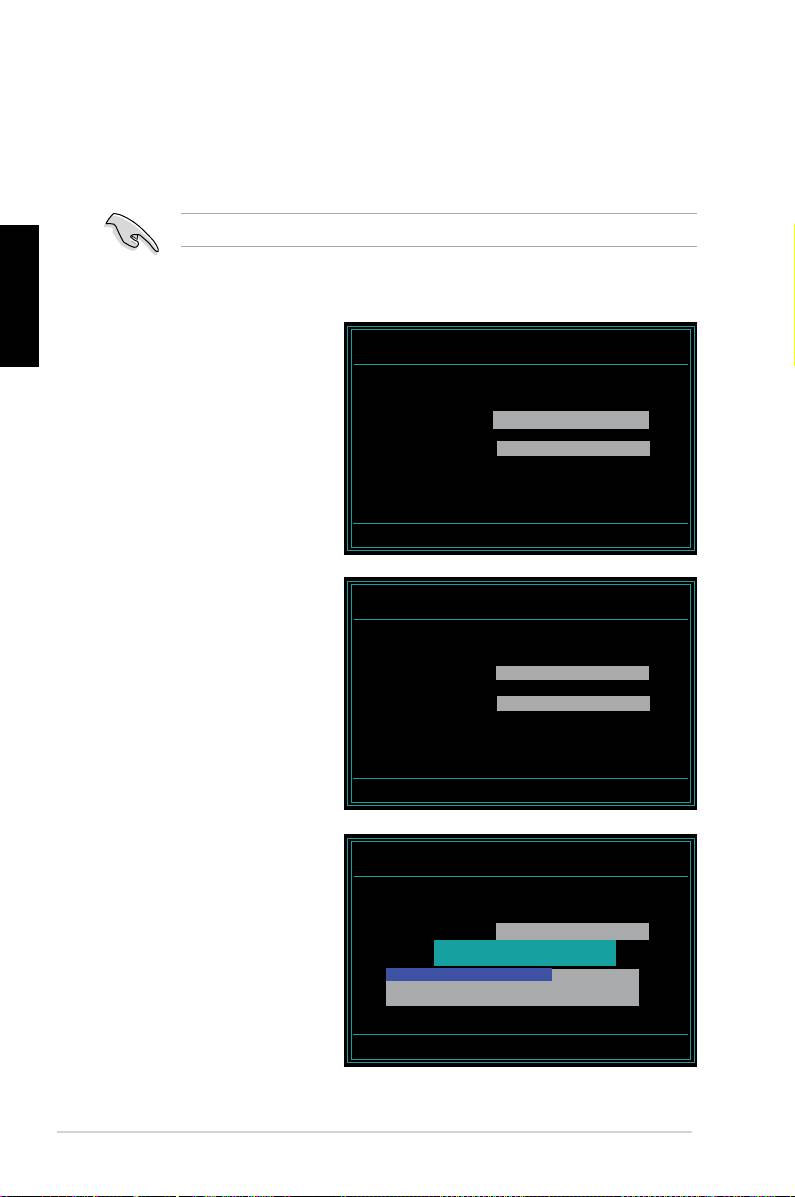
Lưu tập tin BIOS hiện hành
Bạn có thể sử dụng Trình tiện ích AwardBIOS Flash để lưu lại tập tin BIOS
hiện hành. Bạn có thể tải tập tin BIOS hiện hành khi bị hỏng trong quá trình
tải nhanh.
Đảm bảo đĩa mềm, đĩa CD hay đĩa USB có đủ dung lượng đĩa để lưu tập tin.
Tiếng Việt
Để lưu tập tin BIOS hiện hành qua Trình tiện ích AwardBIOS Flash:
1. Thực hiện theo các bước
AwardBIOS Flash Utility for ASUS V1.14
(C)PhoenixTechnologiesLtd.AllRightsReserved
từ 1-6 ở phần trước.
ForNF590-SLI-M2N32-SLI-DELUXEDATE:03/30/2006
2. Nhấn <Y> khi trình tiện
FlashType-PMCPm49FL004TLPC/FWH
ích nhắc bạn lưu lại tập tin
File Name to Program: 0112.bin
BIOS hiện hành. Màn hình
sau đây sẽ hiển thị.
Save current BIOS as:
Message:
3. Nhập tên cho tập tin BIOS
AwardBIOS Flash Utility for ASUS V1.14
(C)PhoenixTechnologiesLtd.AllRightsReserved
hiện hành vào mục Save
current BIOS as, sau đó
ForNF590-SLI-M2N32-SLI-DELUXEDATE:03/30/2006
FlashType-PMCPm49FL004TLPC/FWH
nhấn <Enter>.
File Name to Program: 0112.bin
Checksum:810DH
Save current BIOS as: 0113.bin
Message: Please Wait!
4. Trình tiện ích lưu lại tập tin
AwardBIOS Flash Utility for ASUS V1.14
BIOS hiện hành vào đĩa,
(C)PhoenixTechnologiesLtd.AllRightsReserved
sau đó trở về quá trình tải
ForNF590-SLI-M2N32-SLI-DELUXEDATE:03/30/2006
FlashType-PMCPm49FL004TLPC/FWH
nhanh BIOS.
File Name to Program: 0113.bin
NowBackupSystemBIOSto
File!
Message: Please Wait!
604
Chương 2: Quản lý/cập nhật BIOS

2.3 Trình tiện ích ASUS Update
ASUS Update là một trình tiện ích cho phép bạn quản lý, lưu lại và cập nhật
®
BIOS bo mạch chủ trong môi trường Windows
. Trình tiện ích ASUS Update
cho phép bạn:
• Lưu tập tin BIOS hiện hành
• Tải về tập tin BIOS mới nhất từ Internet
• Cập nhật BIOS từ tập tin BIOS vừa cập nhật
• Cập nhật BIOS trực tiếp từ Internet và
Tiếng Việt
• Xem thông tin phiên bản BIOS.
Trình tiện ích này có sẵn trong đĩa DVD hỗ trợ kèm theo hộp đựng bo
mạch chủ.
ASUS Update cần phải kết nối Internet qua mạng hay Nhà cung cấp Dịch vụ
Internet (ISP).
Cài đặt ASUS Update
Để cài ASUS Update:
1. Lắp đĩa DVD hỗ trợ vào ổ đĩa quang. Menu Driver sẽ hiển thị.
2. Click thẻ Utilities, sau đó click vào Install ASUS Update VX.XX.XX.
3. Trình tiện ích ASUS Update sẽ được chép vào hệ thống của bạn.
Hướng dẫn lắp đặt Bo mạch chủ ASUS
605

®
Thoát mọi ứng dụng Windows
trước khi bạn cập nhật BIOS qua trình tiện ích
này.
Cập nhật BIOS qua Internet
Để cập nhật BIOS qua Internet:
Tiếng Việt
®
1. Bật trình tiện ích ASUS Update từ desktop của Windows
bằng cách click
Start > Programs > ASUS > ASUSUpdate > ASUSUpdate. Cửa sổ chính
ASUS Update sẽ hiển thị.
2. Chọn Update BIOS từ tùy chọn
3. Chọn trang FTP của AUS gần
Internet từ menu sổ xuống, sau đó
bạn nhất để tránh nghẽn mạng
click Next.
hoặc click Auto Select. Click
Next.
606
Chương 2: Quản lý/cập nhật BIOS
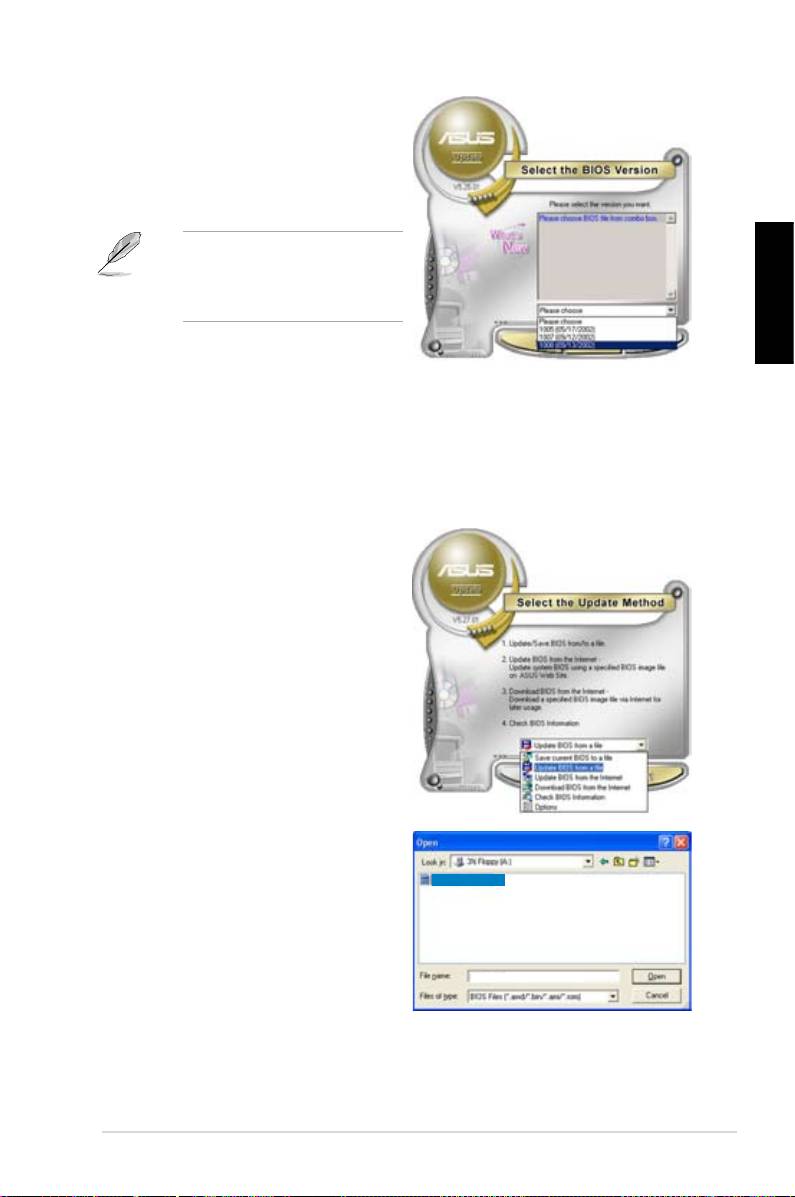
4. Từ trang FTP, chọn phiên bản BIOS
mà bạn muốn tải về. Click Next.
5. Thực hiện theo các hướng dẫn trên
màn hình để hoàn tất quá trình cập
nhật.
Trình tiện ích ASUS Update có
thể tự cập nhật qua Internet.
Luôn cập nhật trình tiện ích để
tận dụng mọi tính năng của nó.
Tiếng Việt
Cập nhật BIOS qua tập tin BIOS
Để cập nhật BIOS qua tập tin BIOS:
®
1. Bật trình tiện ích ASUS Update từ desktop của Windows
bằng cách click
Start> Programs > ASUS > ASUSUpdate > ASUSUpdate. Cửa sổ chính
ASUS Update sẽ hiển thị.
2. Chọn
Update BIOS từ tùy chọn tập
tin từ menu sổ xuống, sau đó click
Next.
3. Xác định tập tin BIOS từ cửa sổ
P5K3 Deluxe
Open, sau đó click Open.
4. Thực hiện theo các hướng dẫn trên
màn hình để hoàn tất quá trình cập
nhật.
P5K3 Deluxe
Hướng dẫn lắp đặt Bo mạch chủ ASUS
607

Chương 3: Khắc phục sự cố
3.1 Tự khắc phục sự cố cho Bo mạch chủ
Sau khi lắp ráp máy tính riêng, bạn có thể gặp phải những sự cố khi khởi
động máy. Chương này cung cấp các giải đáp cho một số câu hỏi thông
Tiếng Việt
dụng về PC của bạn trước khi vào hệ điều hành. Đọc chương này để khắc
phục sự cố cơ bản. Điều này giúp tiết kiệm thời gian và tránh các bối rối
cho bạn khi liên hệ với nhóm hỗ trợ kỹ thuật ASUS hay gửi lại sản phẩm để
được bảo hành.
3.1.1 Khắc phục sự cố cơ bản
A. Kết nối sai
1. Đảm bảo không có các chất bẩn trên
tiếp điểm màu vàng hay các lỗ cắm.
2. Sử dụng chổi bông hay giẻ lau để
lau nhẹ tiếp điểm màu vàng. Nhớ lau
sạch các mảnh vụn giẻ lau.
Tiếp điểm màu vàng của card VGA
Tiếp điểm màu vàng của thanh DIMM
Các tiếp điểm màu vàng của bộ xử lý LGA775
Cầm card hay CPU qua các cạnh của nó và KHÔNG được chạm vào tiếp điểm
màu vàng. Sự tĩnh điện sẽ làm hỏng nghiêm trọng thiết bị.
608
Chương 3: Khắc phục sự cố
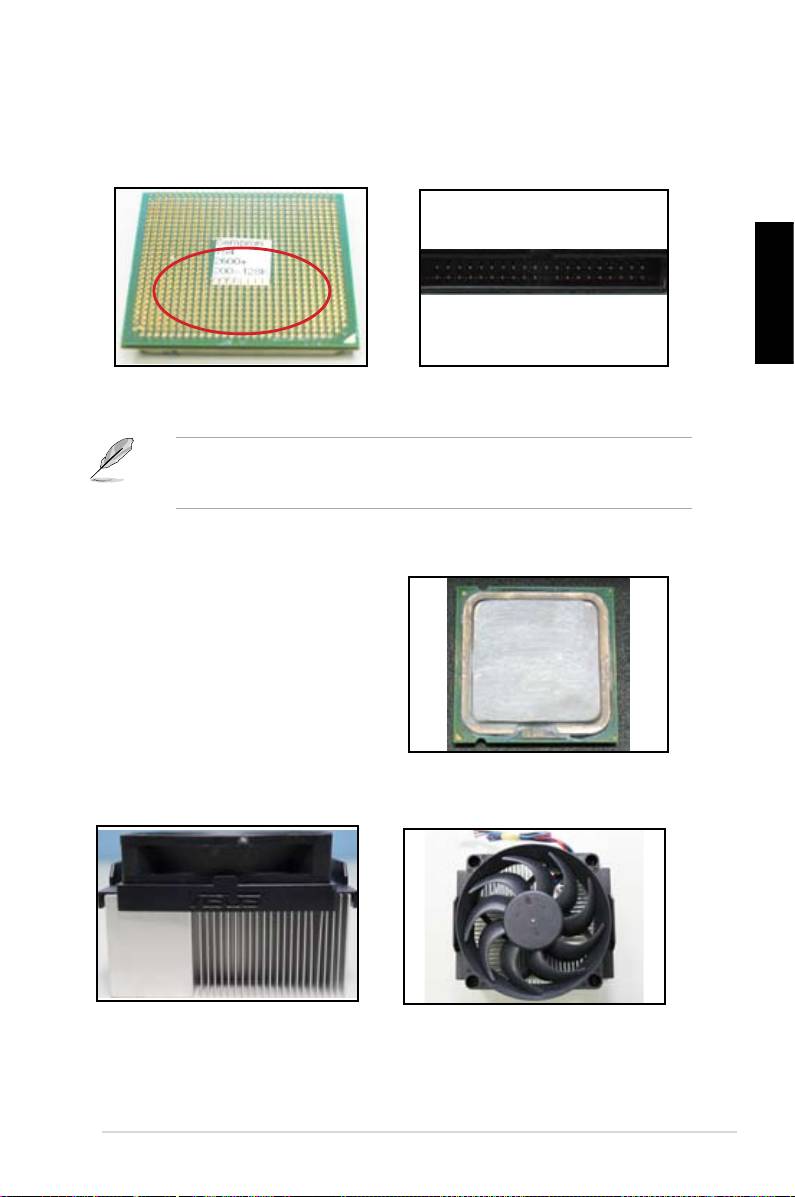
3. Đảm bảo không có các chân cắm bị vỡ hay cong trên chân cắm đầu nối hay
chân cắm CPU. Chân cắm bị vỡ hay cong sẽ làm hỏng phụ kiện. Liên hệ với
đại lý bán lẻ của bạn để được hỗ trợ thêm.
Tiếng Việt
Các chân cắm màu vàng từ CPU AMD
Các chân cắm đầu nối
Nếu có các chân cắm bị vỡ hay cong sau khi mua, đại lý bán lẻ của bạn có
thể yêu cầu thêm phí sửa chữa. Thỉnh thoảng, các chân cắm bị vỡ hay cong
KHÔNG THỂ SỬA CHỮA.
B. CPU quá nóng
1. Lau sạch bề mặt CPU bằng vải
sạch. Trét vài giọt keo dẫn nhiệt vào
khe hở của CPU nơi sẽ gắn bộ tản
nhiệt vào. Đảm bảo keo được tra
vào với một lớp đủ mỏng.
Bề mặt CPU
2. Đảm bảo không có các chất bẩn trên bộ tản nhiệt và quạt.
Nhìn từ hông bộ tản nhiệt và quạt
Nhìn từ trên bộ tản nhiệt và quạt
3. Thực hiện theo các hướng dẫn từ nhà sản xuất bộ tản nhiệt và quạt để lau
sạch các chất bẩn sẽ làm chậm tốc độ quay của quạt.
Hướng dẫn lắp đặt Bo mạch chủ ASUS
609

3.2 Các sự cố thông dụng khác
• Khi tháo các thiết bị khỏi hệ thống, đảm bảo đã ngắt mọi cáp nguồn.
• Mọi thông báo lỗi sẽ hiển thị trên màn hình trong khi Tự Kiểm tra Khi Bật
nguồn (POST).
• Nếu có các tiếng bíp trên BIOS, hãy tham khảo phần 1.11 để biết thêm chi
tiết.
Tiếng Việt
• Xem kỹ bảng danh mục cần kiểm tra bên dưới để kiểm tra thêm.
Kiểm tra các mục
Đèn LED
Hiển thị
Bộ tản
Các tiếng
Thông
Trang
nguồn
màn hình
nhiệt và
bíp BIOS
báo lỗi
tham
quạt
khảo
Không có
Tắt Không Dừng Không Không áp
3-4
điện
dụng
Không
Bật Không Dừng Không Không áp
3-5
hiển thị
dụng
màn hình
Bật Không Đang chạy Không Không áp
3-5
dụng
Bật Không Đang chạy Có Không áp
3-5
dụng
Không
Bật Có Đang chạy Có Có 3-5
thể vào
Bật Có Đang chạy Không Có 3-5
hệ điều
hành
Bật Có Đang chạy Không Không 3-5
(OS)
Nếu sự cố đã được khắc phục, nhưng xảy ra sự cố mới, hãy xem kỹ lại danh
mục cần kiểm tra. Nếu sự cố vẫn tiếp diễn, hãy liên hệ với đại lý bán lẻ của bạn
hay nhóm hỗ trợ kỹ thuật ASUS để được trợ giúp thêm.
610
Chương 3: Khắc phục sự cố
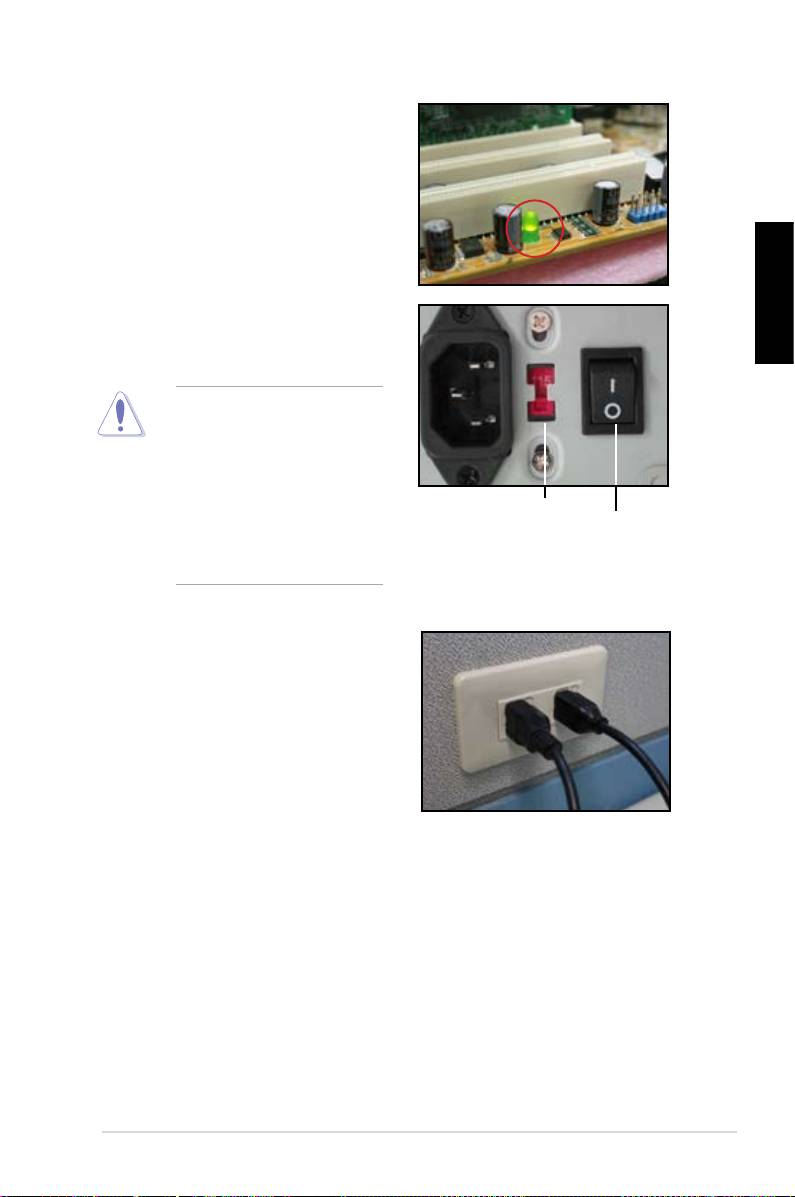
3.2.1 Không có điện
Các bo mạch chủ ASUS đi kèm với
đèn LED nguồn chờ. Đèn LED sáng
lên để chỉ hệ thống đang BẬT. Nếu
đèn LED vẫn không sáng, hãy thực
hiện theo các hướng dẫn bên dưới để
khắc phục sự cố.
1. Đảm bảo đã chỉnh nguồn điện sang
điện áp đầu vào AC thích hợp tại
Tiếng Việt
khu vực của bạn, và nguồn điện
phải được bật.
• Trước khi chỉnh điện áp
đầu vào AC, đảm bảo đã
rút phích cắm nguồn điện.
Nếu không sẽ làm hỏng
nghiêm trọng bộ nguồn.
Công tắc điện áp đầu vào
• Không chỉnh bộ nguồn
Công tắc nguồn “–”: Bật;
AC
sang điện áp đầu vào AC
“O”: Tắt
thích hợp sẽ làm hỏng
nghiêm trọng hệ thống.
2. Đảm bảo bạn đã cắm dây nguồn
vào ổ cắm điện trên tường.
• Cắm phích nguồn trực tiếp
vào ổ cắm điện trên tường.
KHÔNG được cắm nó vào đuôi
mở rộng nguồn điện, bộ tích
điện UPS hay các thiết bị khác.
• Đổi các phích cắm nguồn
của hệ thống và màn hình để
kiểm tra xem ổ cắm điện trên
tường có đang hoạt động bình
thường không.
3. Nếu sự cố vẫn tiếp diễn, bạn có thể cần liên hệ với đại lý bán lẻ để có bộ
nguồn mới. Nếu bộ nguồn hoạt động, hãy liên hệ với đại lý bán lẻ bo mạch
chủ ASUS của bạn để được bảo hành bo mạch chủ.
Hướng dẫn lắp đặt Bo mạch chủ ASUS
611
3.2.2 Không thể khởi động; Không hiển thị màn hình
Hầu hết các trường hợp không thể khởi động và không hiển thị màn hình
là do hỏng thiết bị hay lắp đặt không đúng. Thực hiện theo các hướng dẫn
bên dưới để khắc phục sự cố.
1. Đảm bảo đã cắm mọi cáp nguồn gồm hệ thống và màn hình.
Tiếng Việt
2. Xác định xem sự cố có xảy ra từ các thiết bị mở rộng không.
• Tháo mọi card và thiết bị mở rộng. Chỉ sử dụng bo mạch chủ, màn hình,
card VGA, các thanh bộ nhớ, bộ nguồn, bộ tản nhiệt và quạt, bàn phím
và chuột để khởi động lại hệ thống.
• Nếu hệ thống đang hoạt động bình thường, chính một trong các thiết bị
mở rộng gây ra sự cố này. Cài lại lần lượt các thiết bị mở rộng mà bạn
đã tháo về hệ thống và xác định thiết bị bị lỗi.
3. Xác định xem sự cố có xảy ra từ các thiết bị mở rộng cơ bản không.
• Nếu có một số thiết bị dự phòng, bạn có thể thay lần lượt các thiết bị
này để xác định thiết bị bị lỗi theo trình tự “thanh bộ nhớ, CPU, bo mạch
chủ, ổ đĩa cứng/ổ đĩa quang, bàn phím/chuột”.
Khi bạn xác định thiết bị bị lỗi, hãy liên hệ với đại bán lẻ thiết bị để được trợ
giúp.
3.2.3 Không thể vào hệ điều hành
1. Nếu sự cố xảy ra sau khi bạn cài phần cứng. Tháo phần cứng vừa cài và
khởi động lại hệ thống. Nếu hệ thống đang hoạt động bình thường không có
phần cứng, thiết bị có thể bị lỗi hay không tương thích với hệ thống. Liên hệ
với đại lý bán lẻ thiết bị để được trợ giúp.
2. Nếu sự cố xảy ra sau khi bạn cài phần mềm hay driver. Thực hiện theo các
hướng dẫn bên dưới để khắc phục sự cố.
a. Vào hệ điều hành ở chế độ an toàn và tháo phần mềm hay driver liên
quan.
b. Liên hệ với công ty bán hệ điều hành để được hỗ trợ thêm.
c. Nếu các hướng dẫn ở trên không thể khắc phục sự cố, bạn có thể cần
định dạng ổ đĩa cứng và cài lại hệ điều hành mới.
3. Nếu sự cố xảy ra sau khi bạn đổi các cài đặt BIOS, hãy khởi động lại và vào
BIOS để tải các cài đặt mặc định. Tham khảo sổ tay hướng dẫn sử dụng bo
mạch chủ để biết thêm chi tiết.
612
Chương 3: Khắc phục sự cố

4. Nếu sự cố xảy ra vì nhiễm vi rút máy tính hay hỏng các tập tin, hãy thực hiện
theo các hướng dẫn bên dưới để khắc phục sự cố.
a. Vào hệ điều hành ở chế độ an toàn và quét vi rút cho toàn bộ hệ thống
qua ứng dụng chống vi rút.
b. Liên hệ với công ty bán hệ điều hành để được hỗ trợ thêm.
c. Nếu các hướng dẫn ở trên không thể khắc phục sự cố, bạn có thể cần
định dạng ổ đĩa cứng và cài lại hệ điều hành mới.
3.2.4 Các câu hỏi thường gặp (FAQs)
Tiếng Việt
H1: Bộ nhớ được thông báo trong POST khác với bộ nhớ đã cài đặt.
Đ1: Bộ nhớ đã thông báo sự khác nhau có thể do các thanh bộ nhớ bị lỗi hay
cài đặt thanh DIMM không đúng. Đảm bảo các thanh DIMM đang trong tình
trạng tốt và chúng được lắp đặt đúng cách. Tham khảo sổ tay hướng dẫn sử
dụng bo mạch chủ để biết thêm chi tiết. Nếu bạn cài đặt bộ nhớ 4 GB và nó
thông báo là 3.X GB, thì nó hoạt động bình thường.
H2. Hệ thống không thể tìm thấy ổ đĩa mềm, nhưng ổ đĩa mềm vẫn sáng.
Đ2: Các cáp ổ đĩa mềm đã bị lắp đặt sai. Đảm bảo dải màu đỏ trên cáp (đầu cuối
lỗ cắm 1) và phải khớp với chân cắm 1 trên ổ đĩa mềm.
H3: Không thể vào hệ điều hành sau khi lắp vào ổ đĩa USB hay các ổ đĩa cứng
ngoại vi.
Đ3: Khi hệ thống tìm thấy ổ đĩa USB hay các ổ đĩa cứng giao diện USB, nó có
thể thay đổi ưu tiên thiết bị khởi động. Tháo các thiết bị USB và khởi động lại
hệ thống.
H4: Khi cài đặt Windows XP, máy không thể xác định các ổ đĩa cứng đã cài vào
bộ điều khiển RAID.
Đ4: Windows XP không bao gồm driver điều khiển RAID, vì vậy máy không thể
phát hiện các ổ đĩa cứng. Chép driver điều khiển RAID vào đĩa mềm và khi
khởi động hệ thống bằng đĩa chứa Windows XP, nhấn phím <F6> để đọc
driver từ đĩa mềm. Tham khảo sổ tay hướng dẫn sử dụng bo mạch chủ để
biết thêm chi tiết.
Hướng dẫn lắp đặt Bo mạch chủ ASUS
613

Chương 4: Lời khuyên bảo dưỡng máy tính
4.1 Bảo dưỡng PC đúng cách
PC của bạn giống như các thiết bị gia đình khác. Đặt máy tính của bạn
xa môi trường ẩm ướt, ánh nắng và nguồn tĩnh điện. Bạn không được di
Tiếng Việt
chuyển máy tính khi đang bật để tránh bị hỏng. Bụi bẩn bên trong sẽ làm
ảnh hưởng đến hoạt động của ổ đĩa và góp phần gây ra sự cố quá nóng sẽ
làm hỏng máy tính hoặc các phụ kiện.
4.2 Kiến thức cơ bản
1. Đặt máy tính vào thùng với vỏ phủ chống bụi khi không sử dụng.
2. Khi sử dụng máy tính, không được đặt bất cứ thứ gì trên màn hình CRT để
bịt các lỗ thông gió. Nóng quá mức có thể làm hỏng màn hình.
3. Không được đặt máy tính gần tường và chừa một khoảng trống để xua tan
hơi nóng. Nhiệt độ quá nóng sẽ làm hỏng hệ thống.
4. Đặt máy tính trên bề mặt cố định.
5. Đặt máy tính xa các khu vực có nhiệt độ quá mức. Từ 5°C - 30°C là nhiệt độ
môi trường tốt nhất. Sử dụng máy điều hòa nhiệt độ hay quạt điện để giúp
xua tan hơi nóng tốt hơn.
6. Xếp gọn các cáp ruy băng để tránh thiếu lưu lượng khí.
4.3 Kiến thức sử dụng
1. Bật và tắt máy tính thường xuyên. Nếu máy tính của bạn cần được bật trong
thời gian dài, hãy sử dụng quạt hệ thống/CPU tốt hơn và bộ nguồn điện áp
cao.
2. Mất điện đột xuất sẽ làm hỏng ổ đĩa cứng. Khi nguồn điện không ổn định,
bạn nên lắp bộ tích điện UPS vào máy tính.
3. Sắp xếp lại các tập tin dữ liệu, quét vi rút, cập nhật phần mềm chống vi rút và
chạy đĩa tiện ích DEFRAG thường xuyên.
4. Quét bụi và lau máy tính thường xuyên. (Rút mọi cáp nguồn trước khi lau
máy)
• Gỡ bỏ cài đặt bo mạch chủ và các ổ đĩa cứng/ổ đĩa quang, sau đó lau
sạch chúng bằng bình xịt khí hay chổi mềm.
• Quét sạch bụi bẩn và mãnh vỡ lông trên bộ nguồn bằng máy hút bụi
chống tĩnh điện.
4.4 Lời khuyên
1. Nếu không sử dụng máy tính của bạn trong một thời gian dài, hãy đặt một số
thiết bị hút hơi ẩm khô vào vỏ máy để tránh thiệt hại vì độ ẩm.
2. Ở một số khu vực có khí hậu nóng và ẩm ướt, bạn nên tắt máy tính hai lần
một tuần. Điều này cũng có thể giúp tránh thiệt hại vì độ ẩm.
614
Chương 4: Lời khuyên bảo dưỡng máy tính

ARB3194
616

617

618
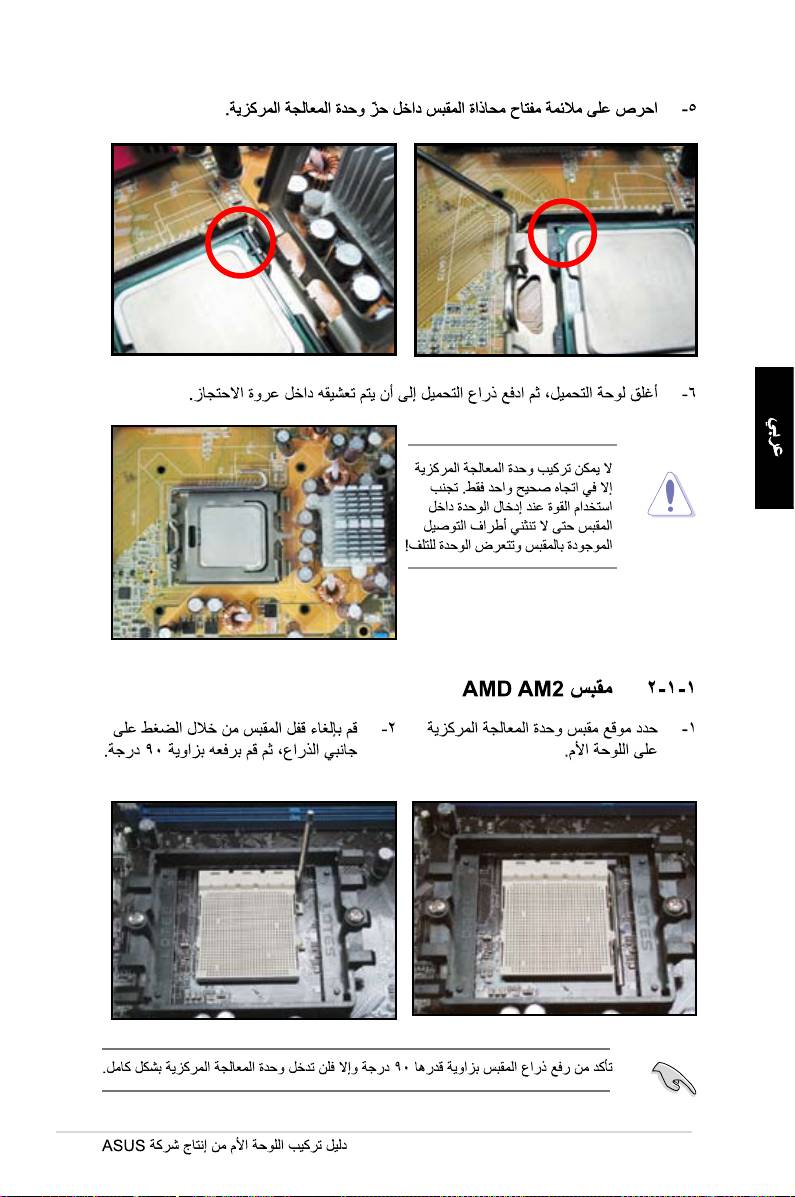
619

620
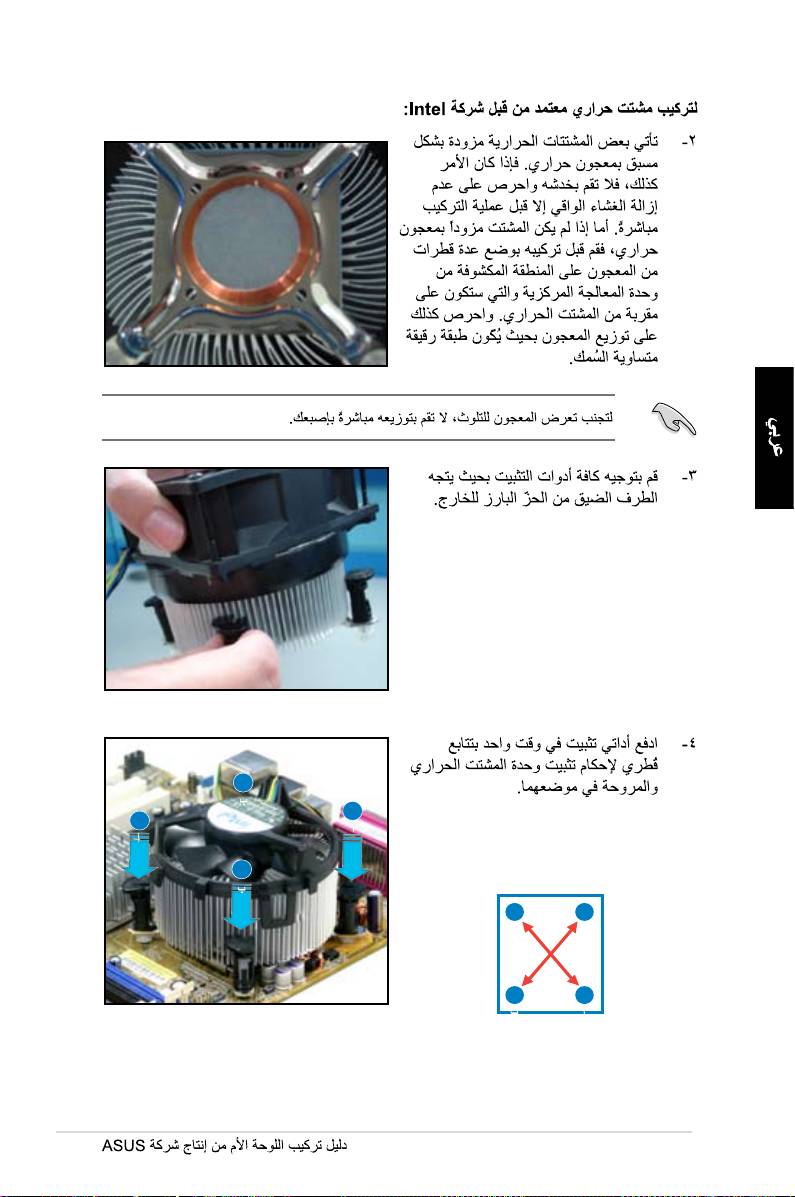
ب
ب
ب
ب
ب
ب
ب
ب
621
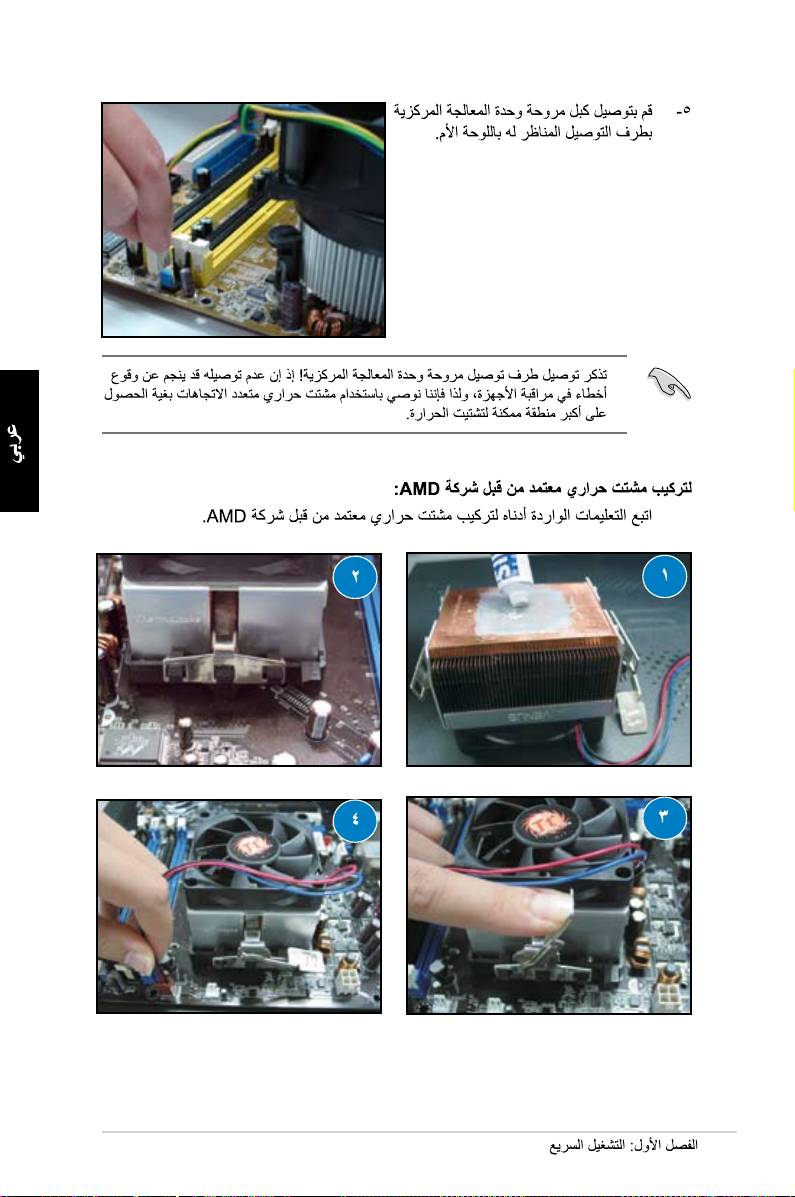
2
1
4
3
622
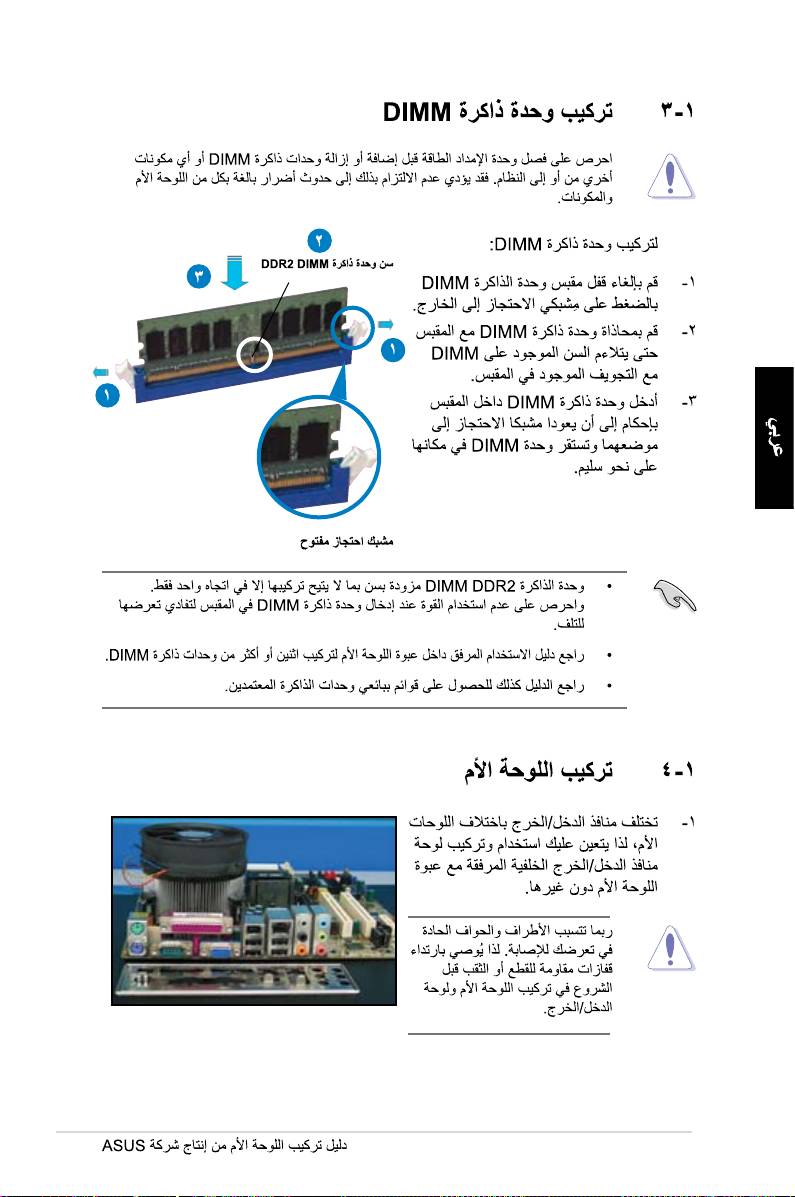
2
3
1
1
623

624
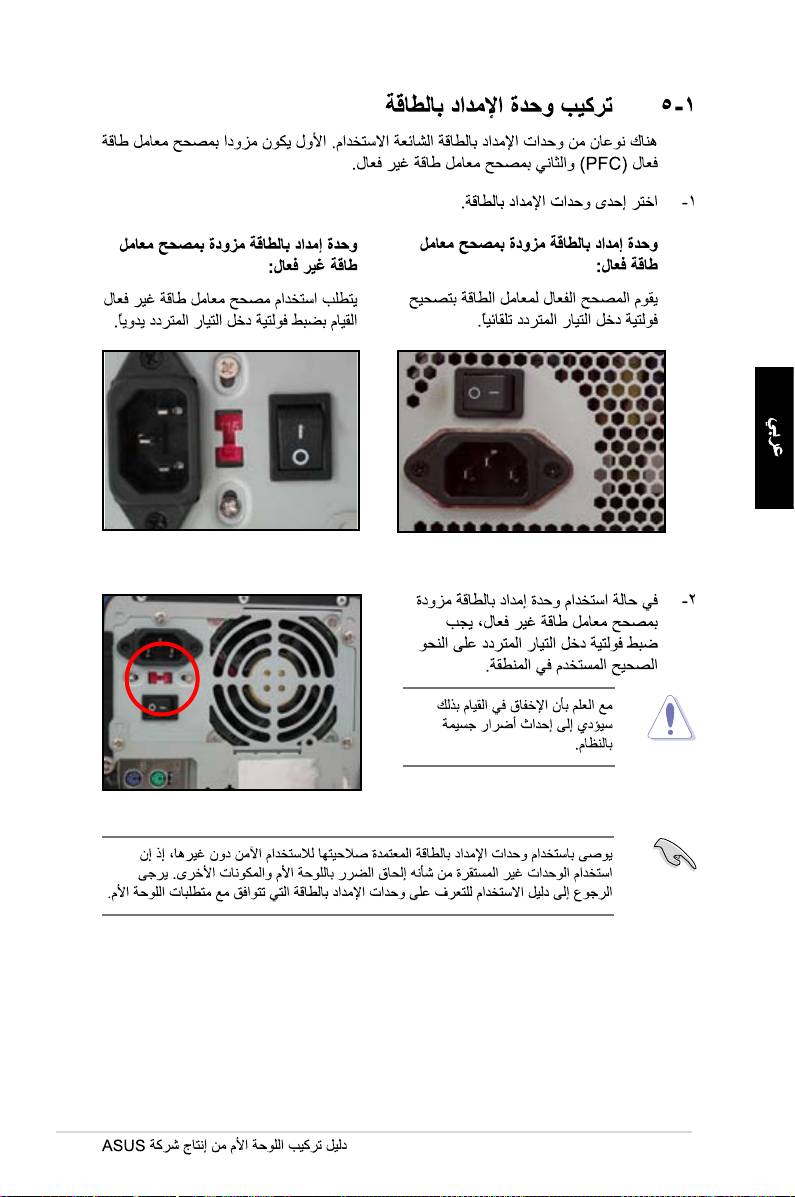
625

626
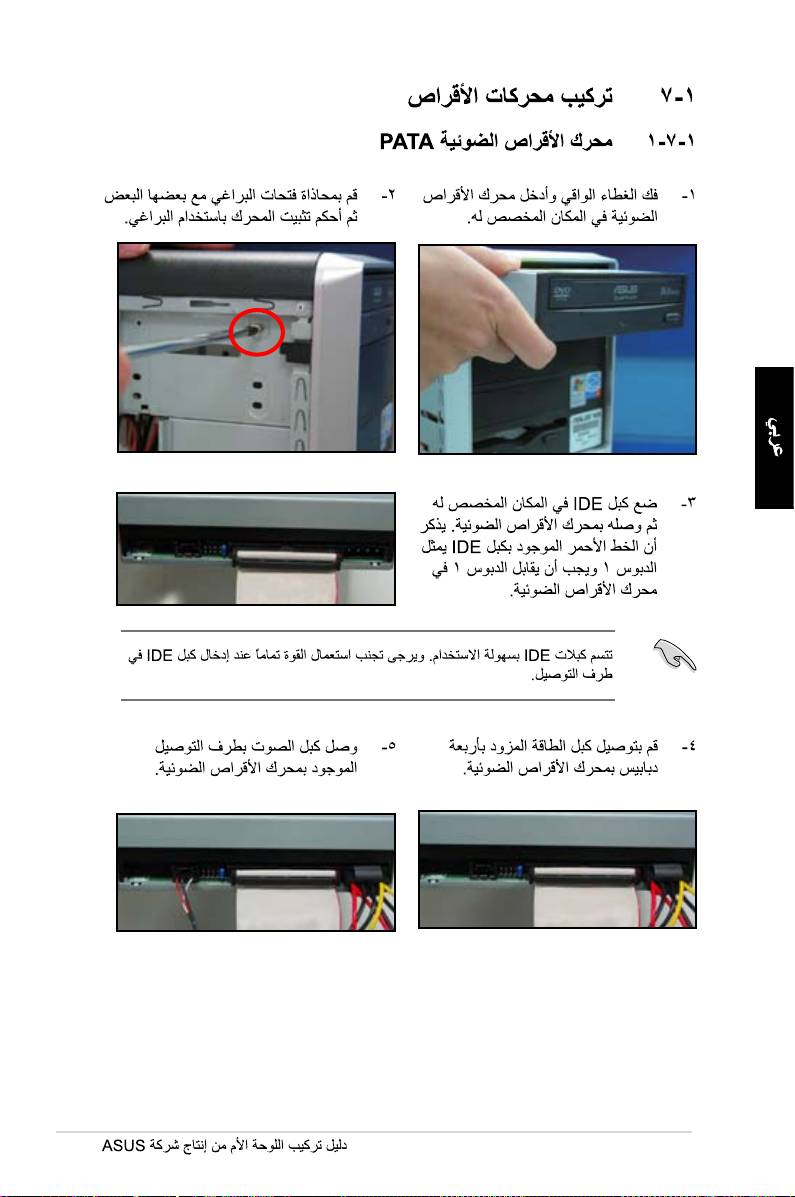
627
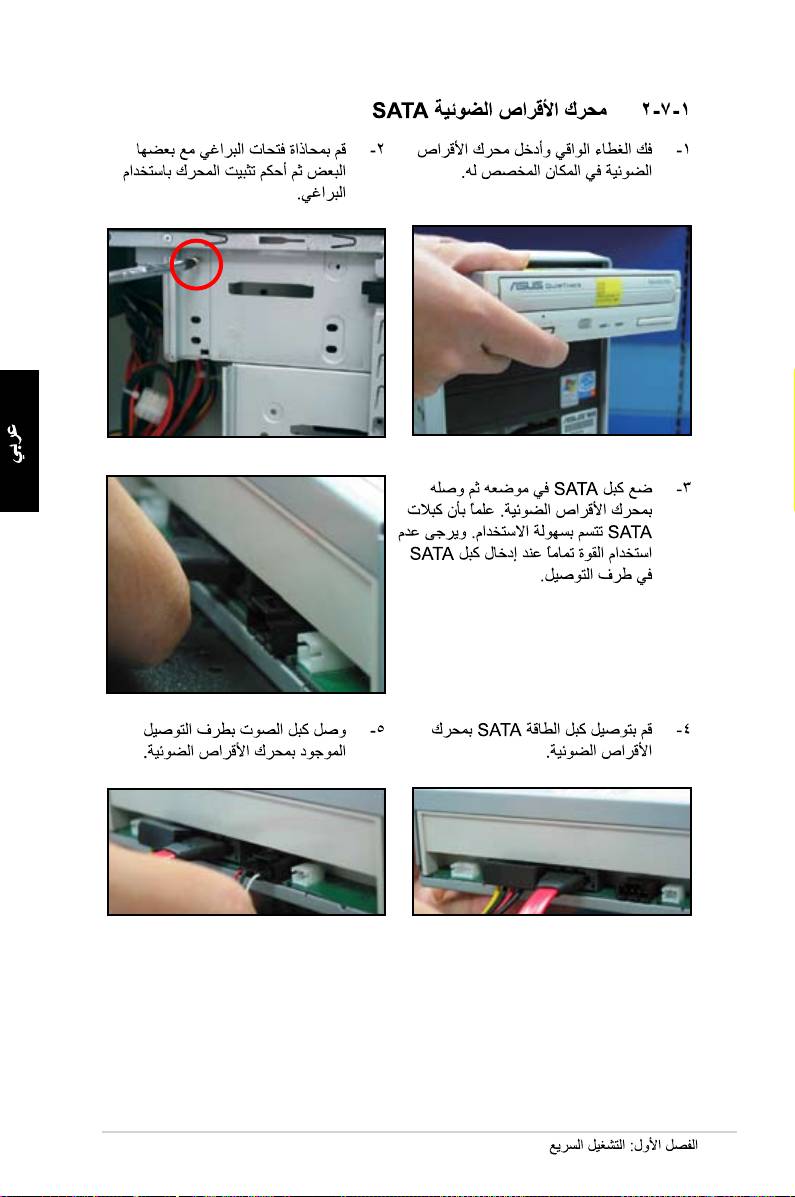
628

629

630
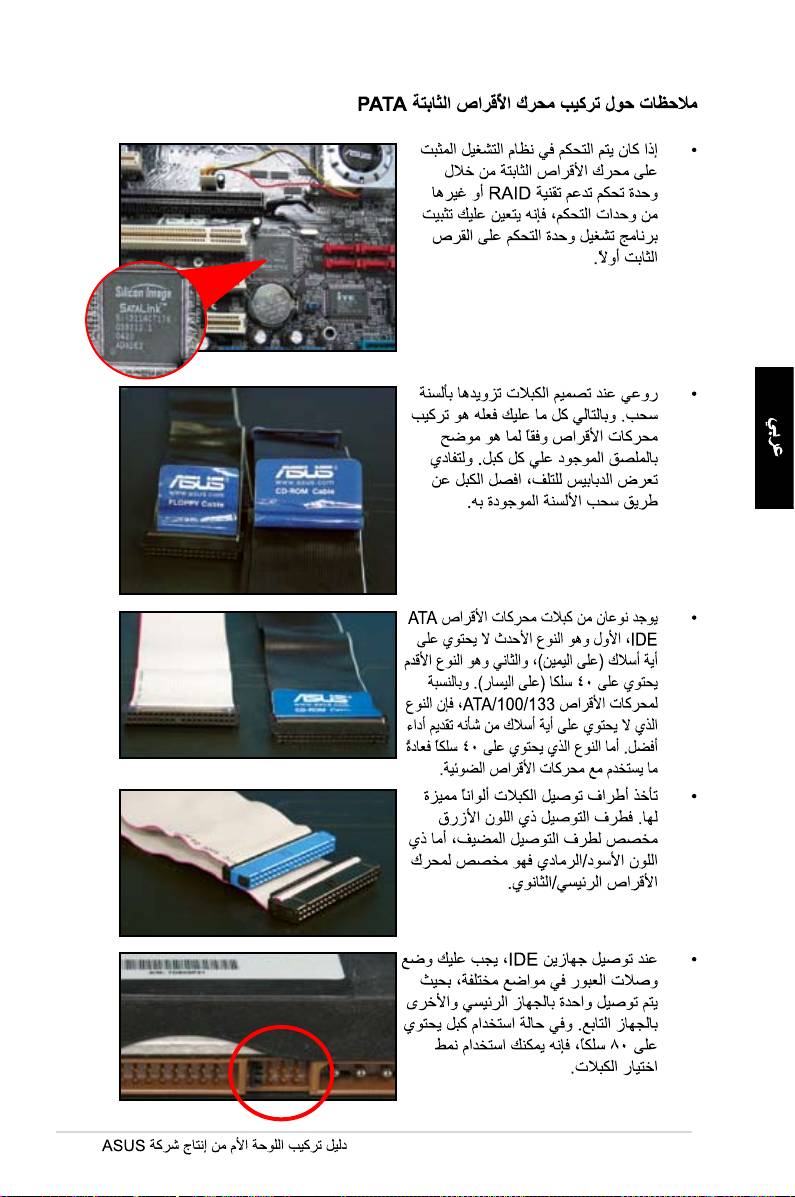
631
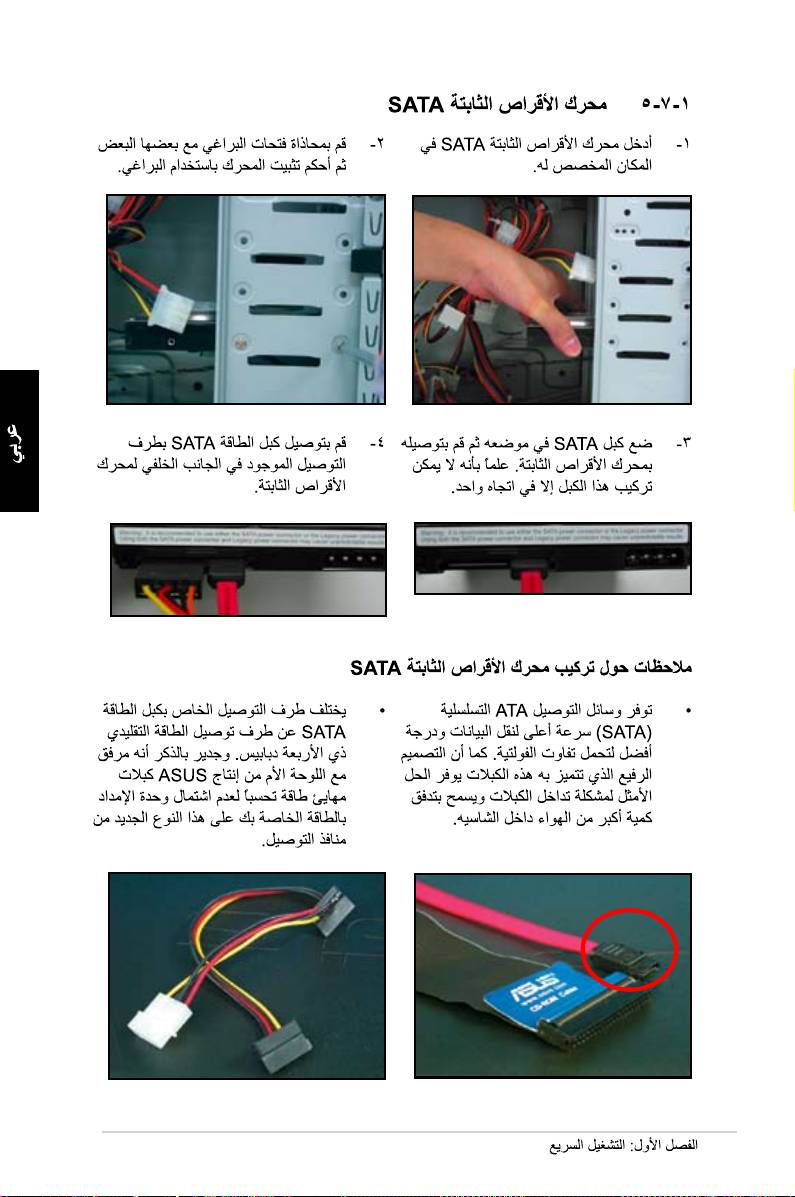
632

633
PLED SPEAKER
P5B-E
PLED+
PLED-
+5V
Ground
Ground
Speaker
®
PANEL
PWR
Reset
Ground
Ground
IDE_LED+
IDE_LED-
IDE_LED
RESET
PWRSW
*
Requires an ATX power supply.
PWR LED PWR BTN
M2N-X
PLED+
PLED-
PWR
GNDReset
F_PANEL
Ground
IDELED+
IDELED-
HD LED RESET
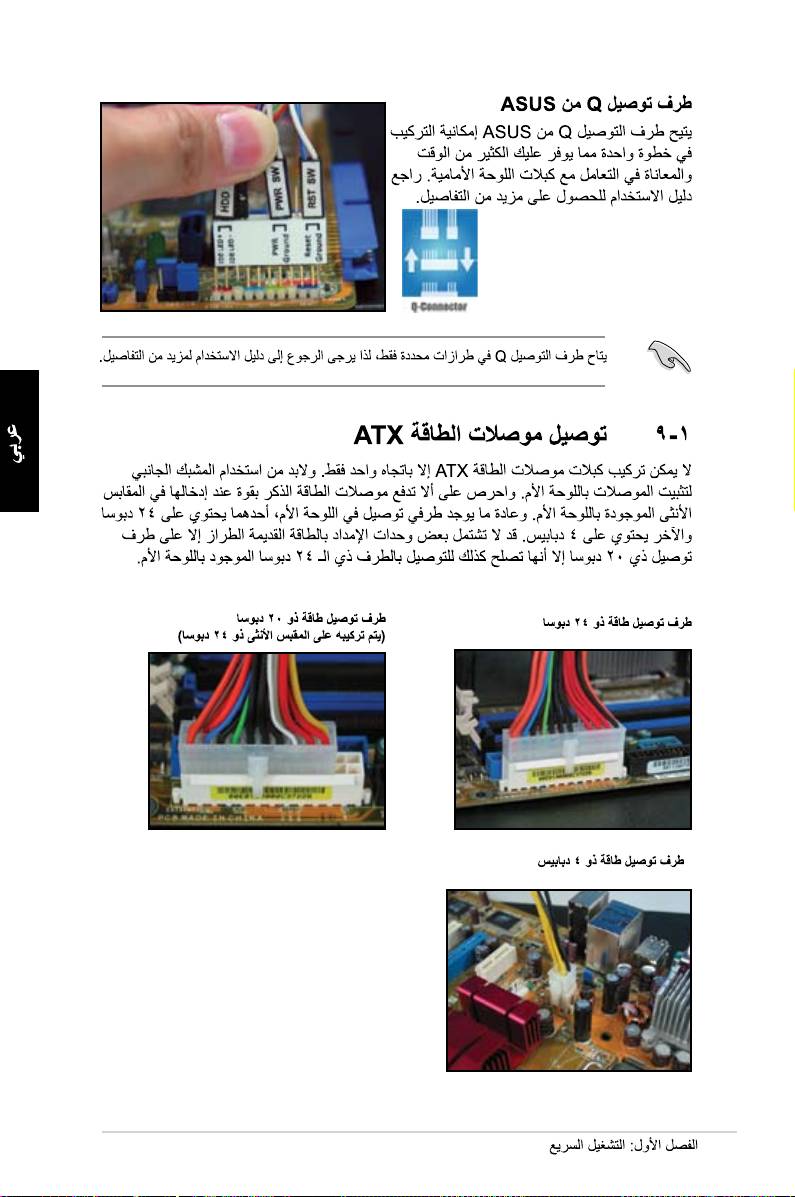
634
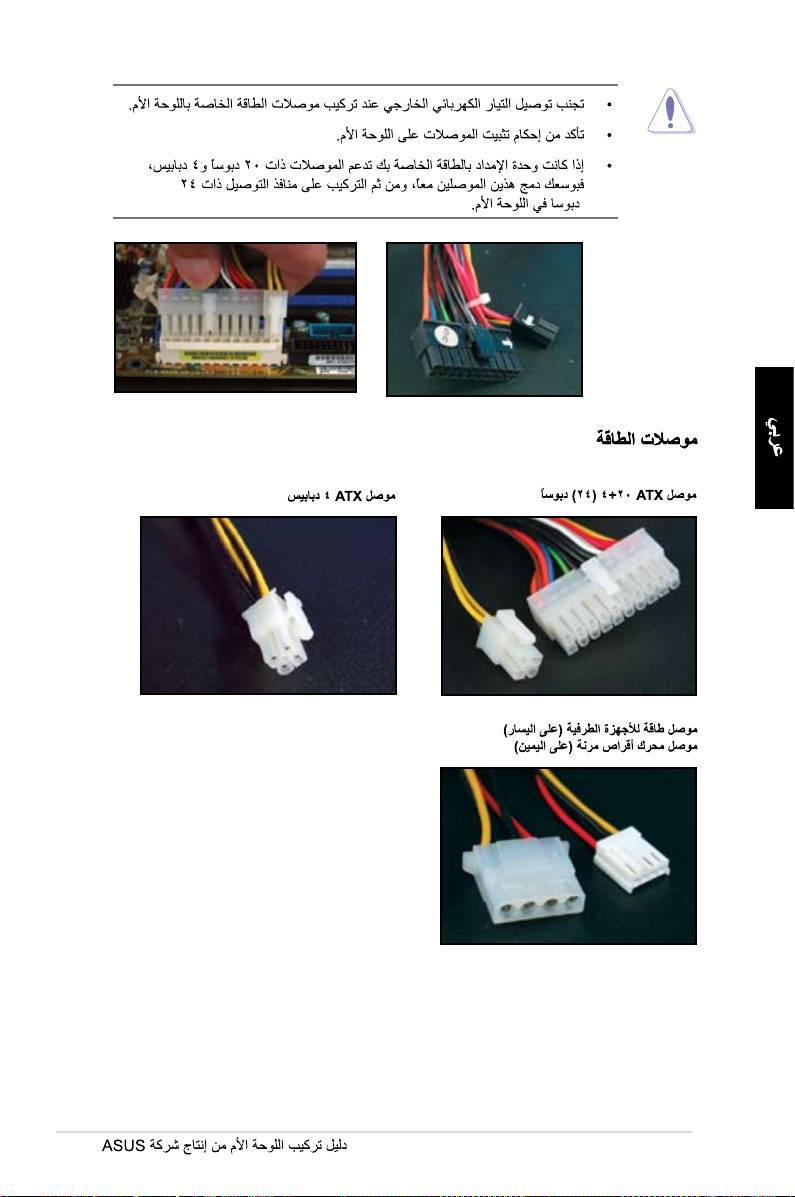
635
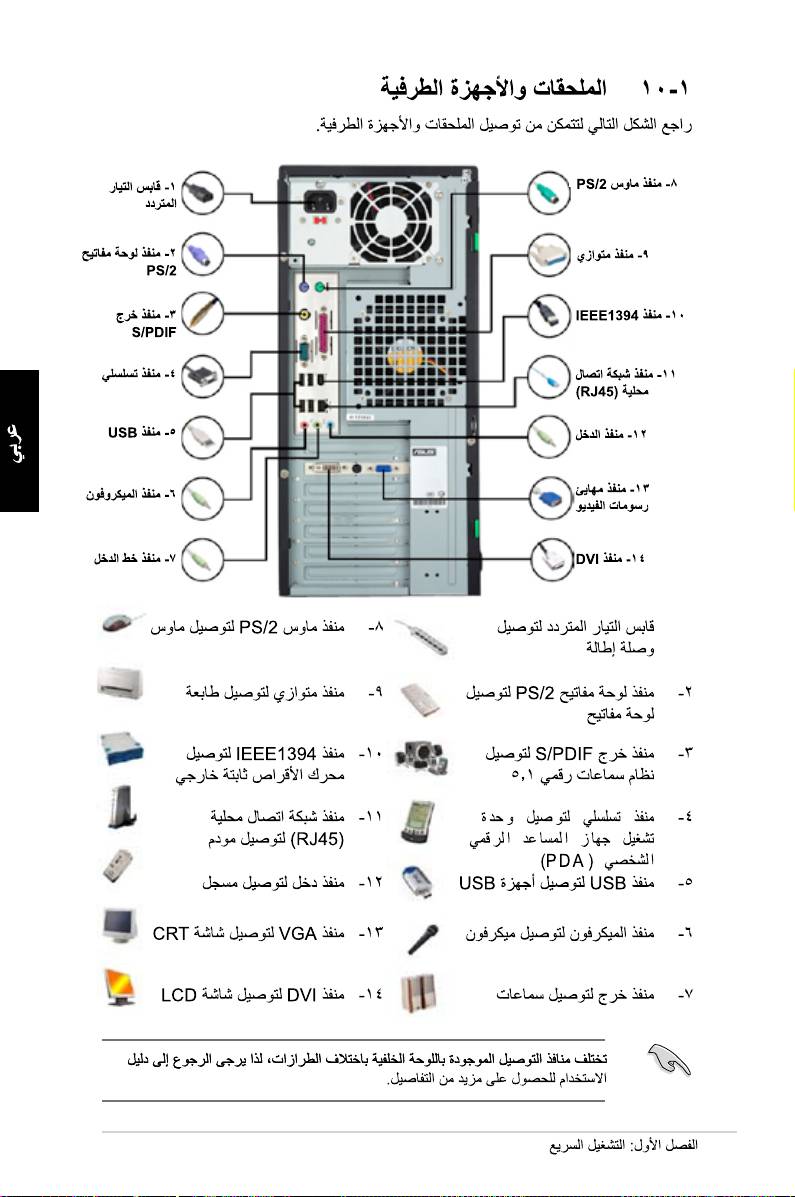
636

637
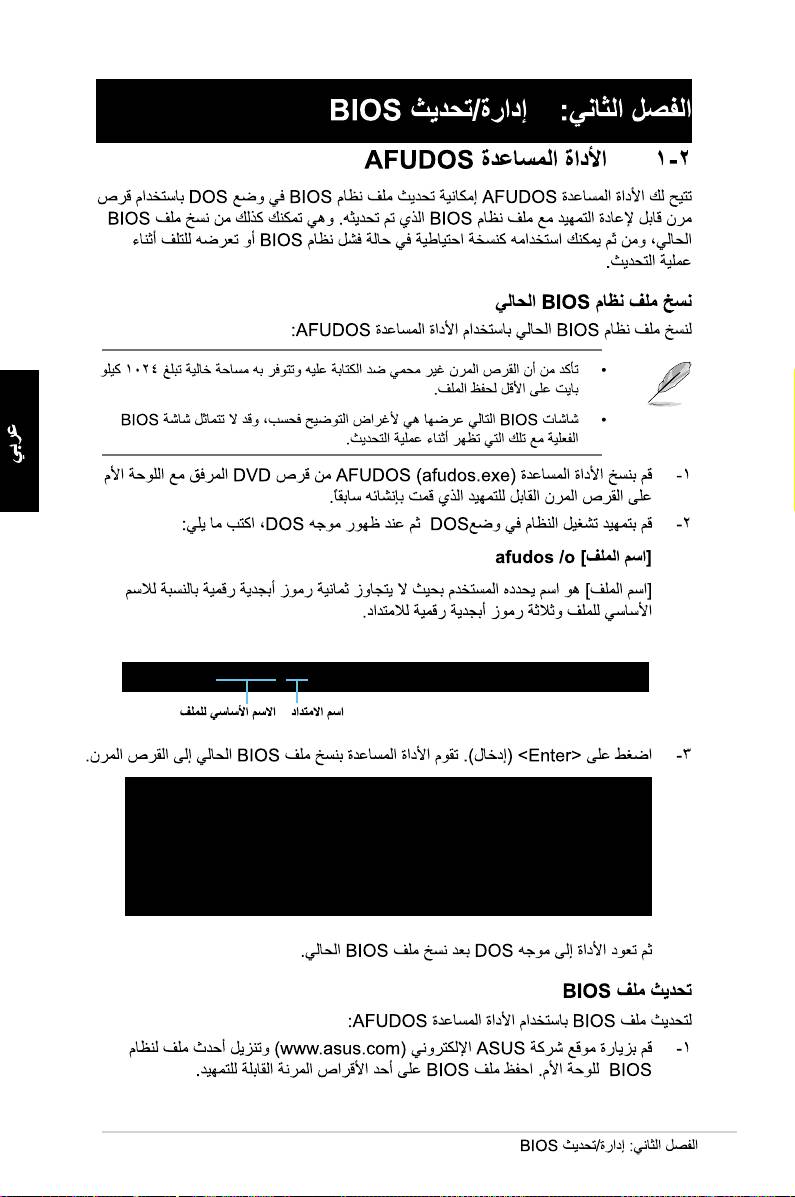
A:\>afudos /oOLDBIOS1.rom
A:\>afudos /oOLDBIOS1.rom
AMI Firmware Update Utility - Version 1.19(ASUS V2.07(03.11.24BB))
Copyright (C) 2002 American Megatrends, Inc. All rights reserved.
Readingash.....done
Writetole......ok
A:\>
638

A:\>afudos /iP5K3D.ROM
A:\>afudos /iP5K3D.ROM
AMI Firmware Update Utility - Version 1.19(ASUS V2.07(03.11.24BB))
Copyright (C) 2002 American Megatrends, Inc. All rights reserved.
WARNING!!DonotturnoffpowerduringashBIOS
Readingle.......done
Readingash......done
AdvanceCheck......
Erasingash......done
Writingash......0x0008CC00(9%)
A:\>afudos /iP5K3D.ROM
AMI Firmware Update Utility - Version 1.19(ASUS V2.07(03.11.24BB))
Copyright (C) 2002 American Megatrends, Inc. All rights reserved.
WARNING!!DonotturnoffpowerduringashBIOS
Readingle.......done
Readingash......done
AdvanceCheck......
Erasingash......done
Writingash......done
Verifyingash....done
Please restart your computer
A:\>
639
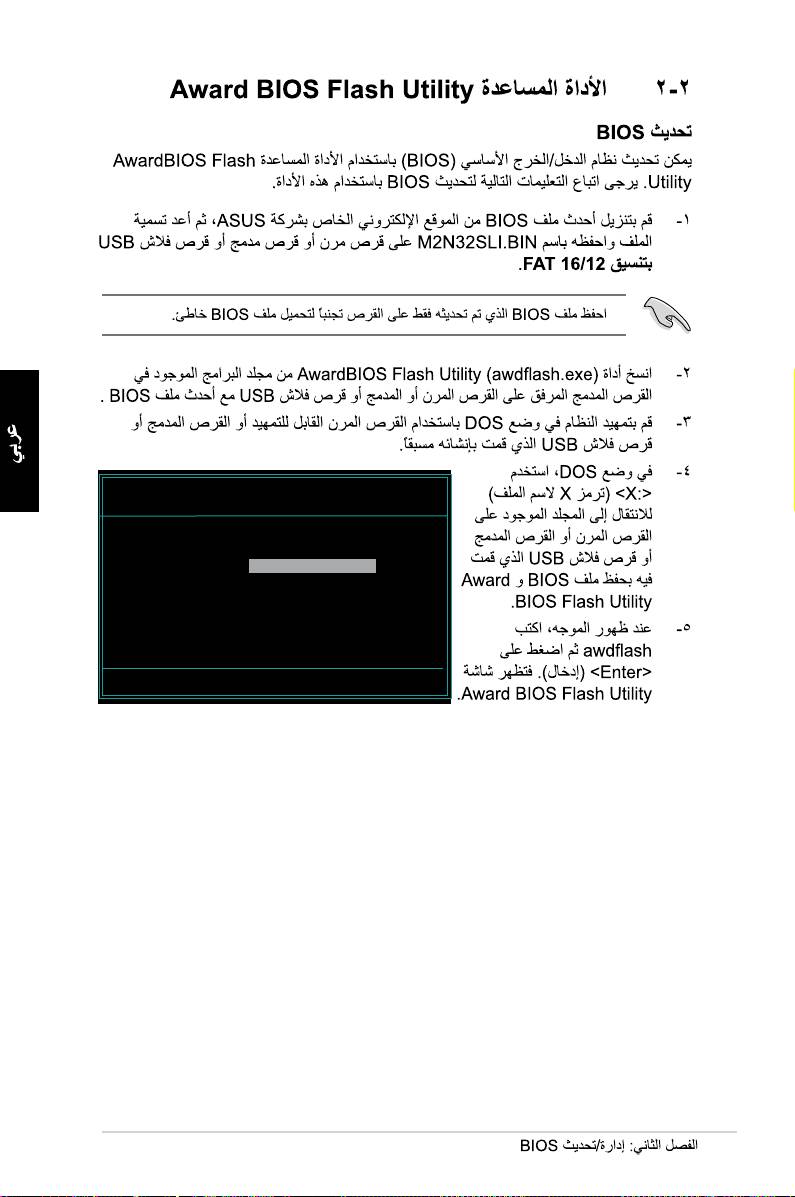
AwardBIOS Flash Utility for ASUS V1.14
(C)PhoenixTechnologiesLtd.AllRightsReserved
ForNF590-SLI-M2N32-SLI-DELUXEDATE:03/30/2006
FlashType-PMCPm49FL004TLPC/FWH
File Name to Program:
Message: Please input File Name!
640

AwardBIOS Flash Utility for ASUS V1.14
(C)PhoenixTechnologiesLtd.AllRightsReserved
ForNF590-SLI-M2N32-SLI-DELUXEDATE:03/30/2006
FlashType-PMCPm49FL004TLPC/FWH
File Name to Program: M2N32SLI.bin
Message:DoYouWantToSaveBios(Y/N)
AwardBIOS Flash Utility for ASUS V1.14
(C)PhoenixTechnologiesLtd.AllRightsReserved
ForNF590-SLI-M2N32-SLI-DELUXEDATE:03/30/2006
FlashType-PMCPm49FL004TLPC/FWH
File Name to Program: M2N32SLI.bin
Programming Flash Memory - OFE00 OK
Write OK No Update Write Fail
Warning: Don’tTurnOffPowerOrResetSystem!
AwardBIOS Flash Utility for ASUS V1.14
(C)PhoenixTechnologiesLtd.AllRightsReserved
ForNF590-SLI-M2N32-SLI-DELUXEDATE:03/30/2006
FlashType-PMCPm49FL004TLPC/FWH
File Name to Program: M2N32SLI.bin
Flashing Complete
Press <F1> to Continue
Write OK No Update Write Fail
F1
Reset
641
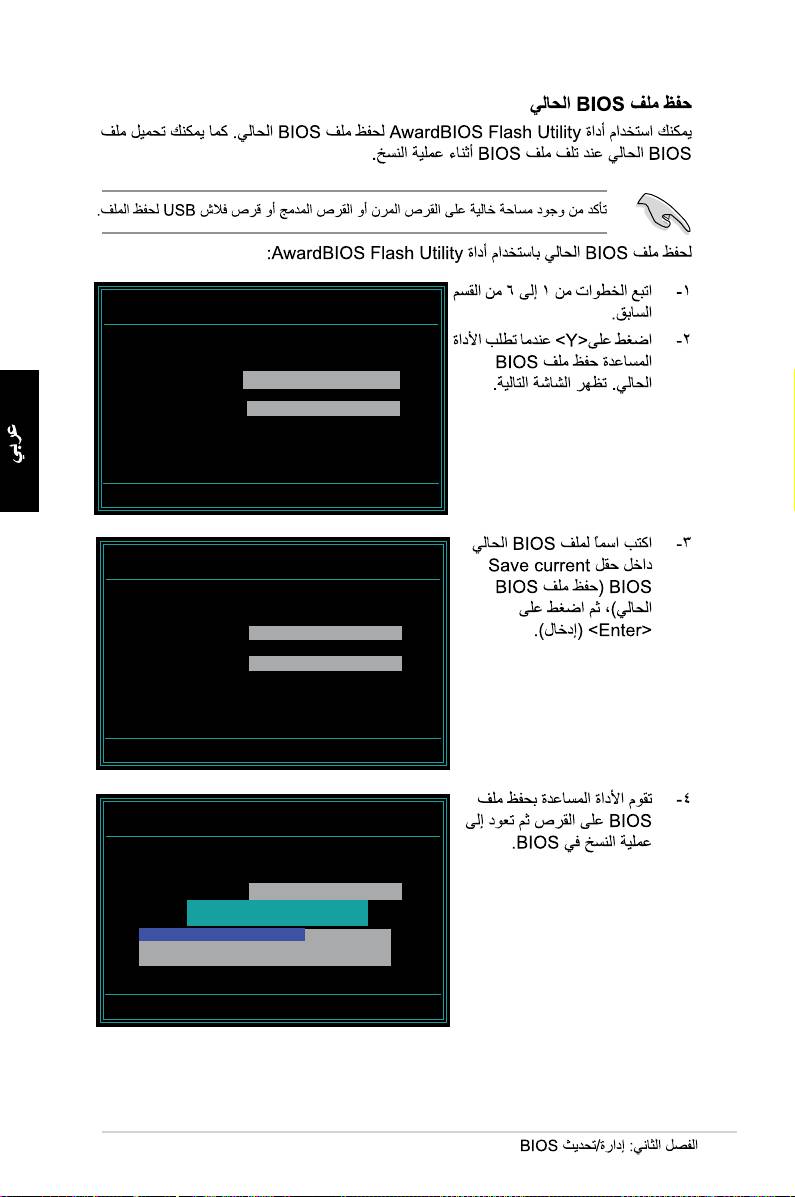
AwardBIOS Flash Utility for ASUS V1.14
(C)PhoenixTechnologiesLtd.AllRightsReserved
ForNF590-SLI-M2N32-SLI-DELUXEDATE:03/30/2006
FlashType-PMCPm49FL004TLPC/FWH
File Name to Program: 0112.bin
Save current BIOS as:
Message:
AwardBIOS Flash Utility for ASUS V1.14
(C)PhoenixTechnologiesLtd.AllRightsReserved
ForNF590-SLI-M2N32-SLI-DELUXEDATE:03/30/2006
FlashType-PMCPm49FL004TLPC/FWH
File Name to Program: 0112.bin
Checksum:810DH
Save current BIOS as: 0113.bin
Message: Please Wait!
AwardBIOS Flash Utility for ASUS V1.14
(C)PhoenixTechnologiesLtd.AllRightsReserved
ForNF590-SLI-M2N32-SLI-DELUXEDATE:03/30/2006
FlashType-PMCPm49FL004TLPC/FWH
File Name to Program: 0113.bin
NowBackupSystemBIOSto
File!
Message: Please Wait!
642

643

644
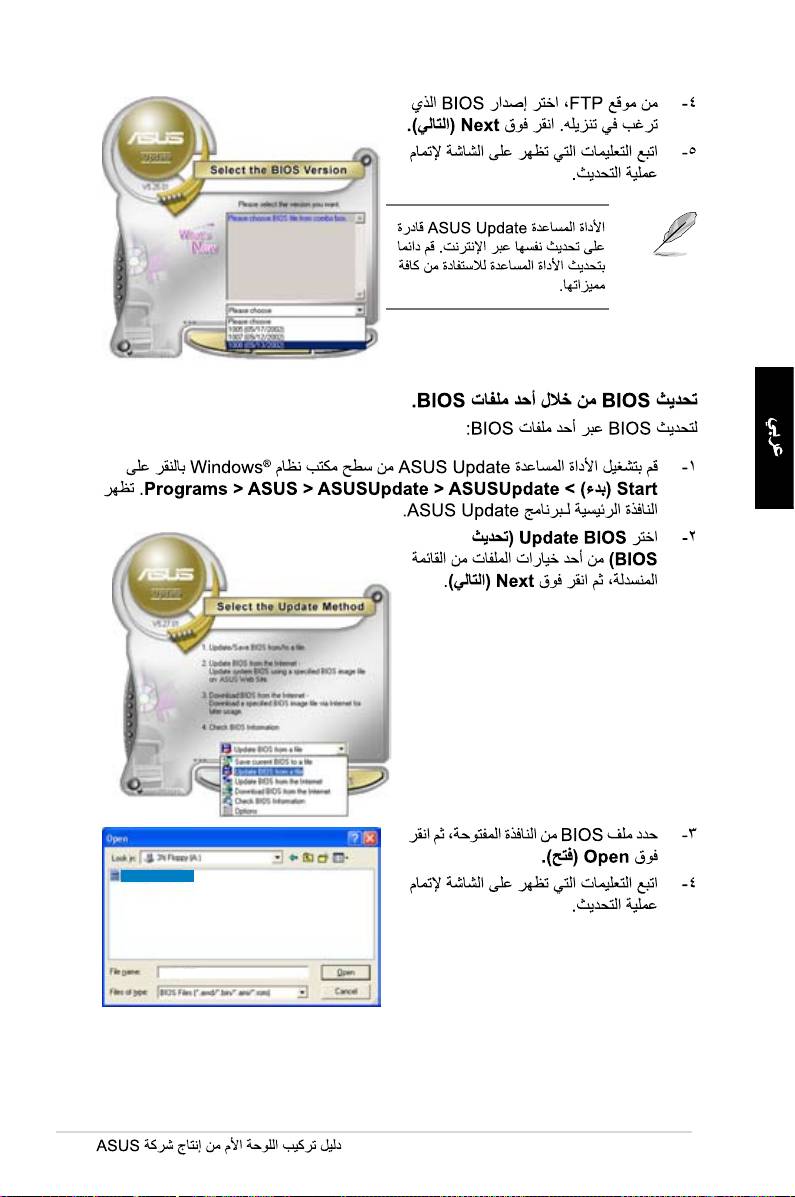
P5K3 Deluxe
P5K3 Deluxe
645
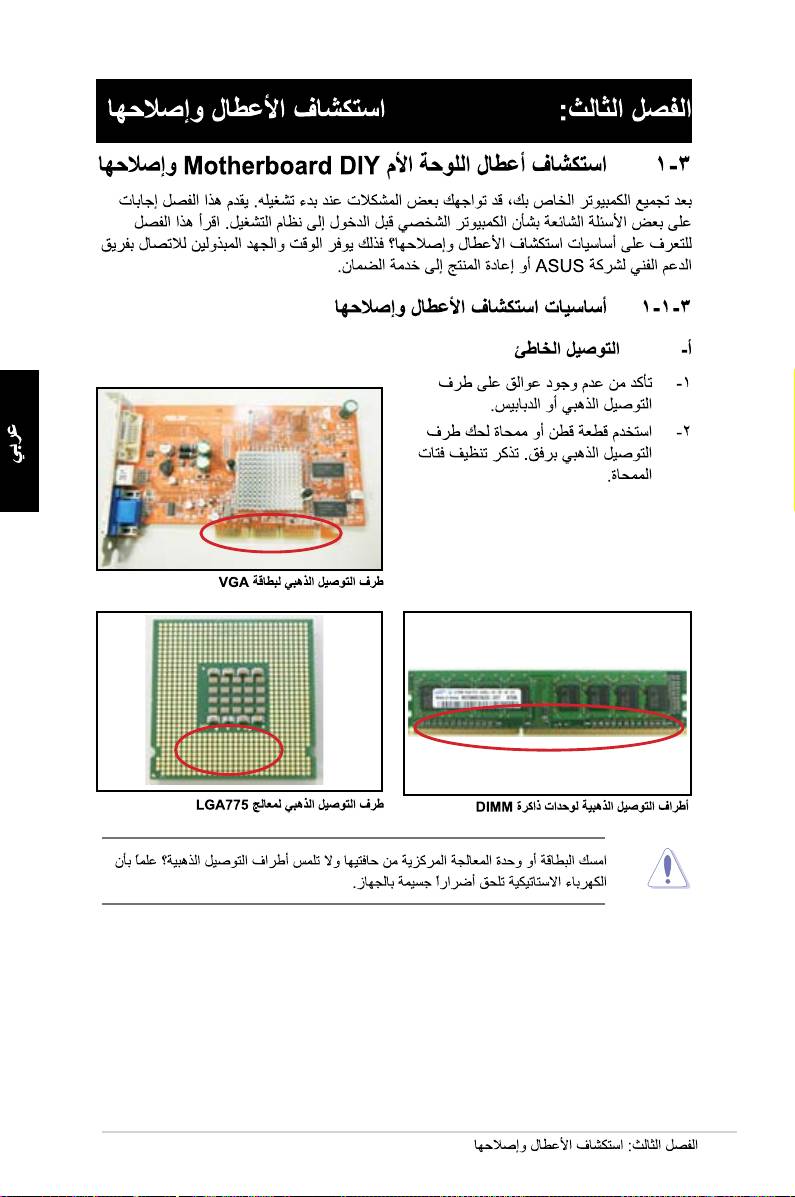
646
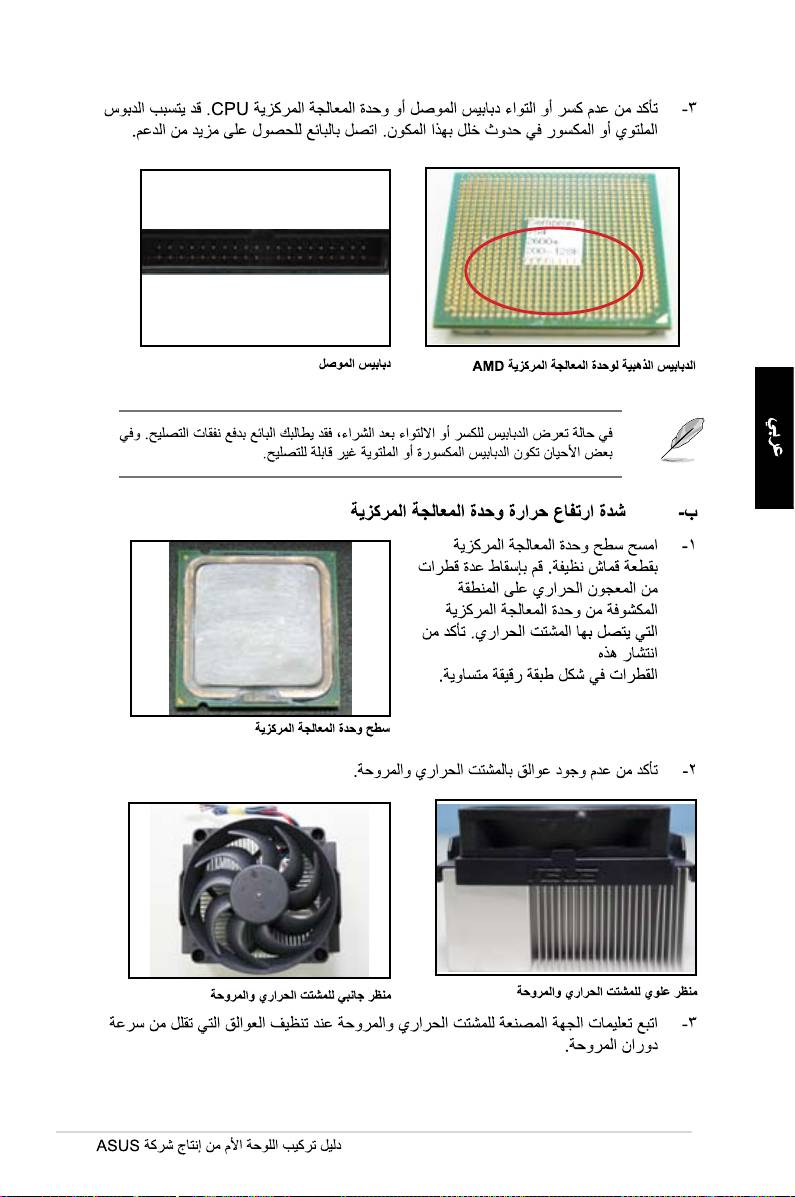
647
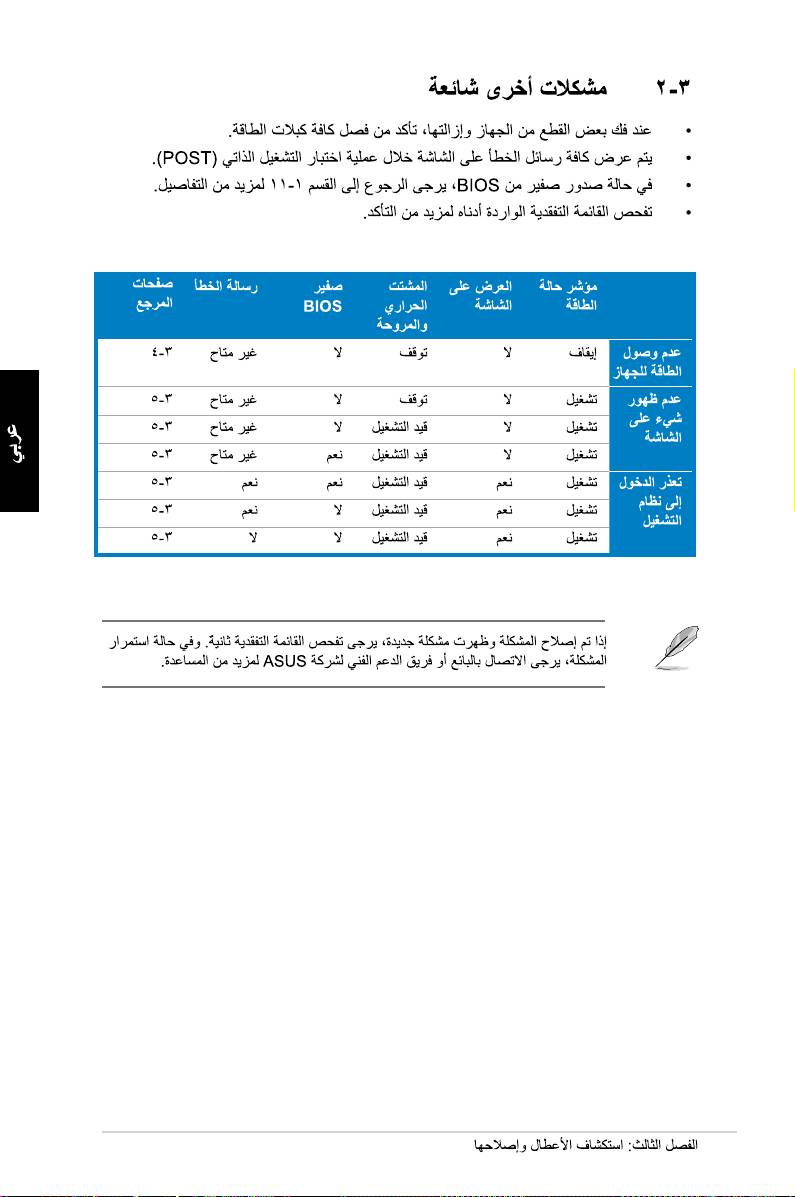
648
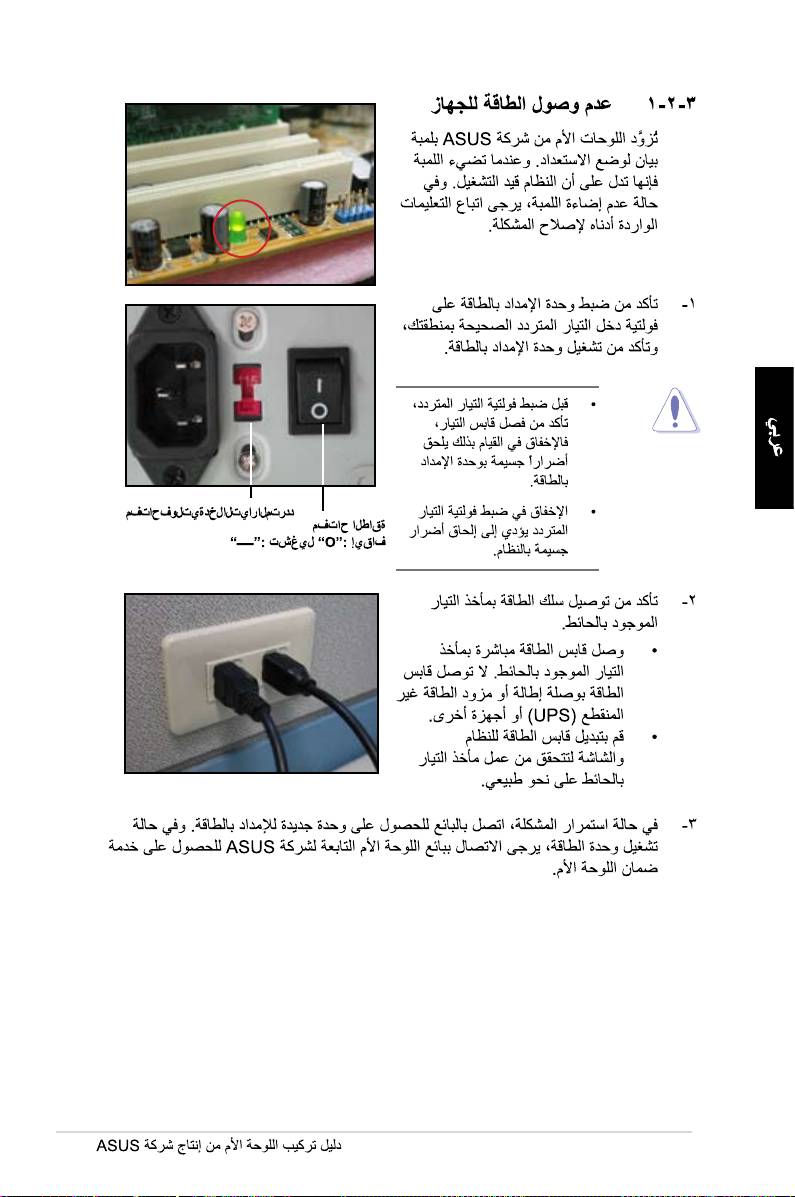
649
650
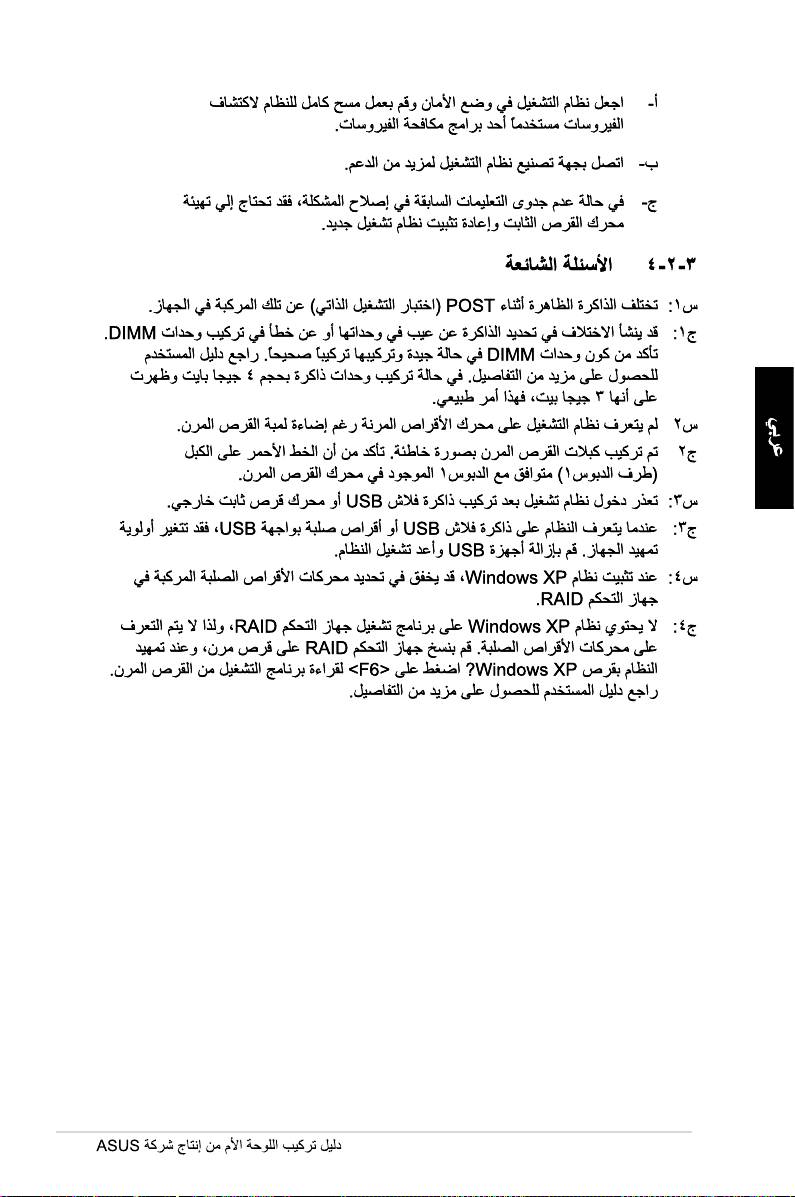
651
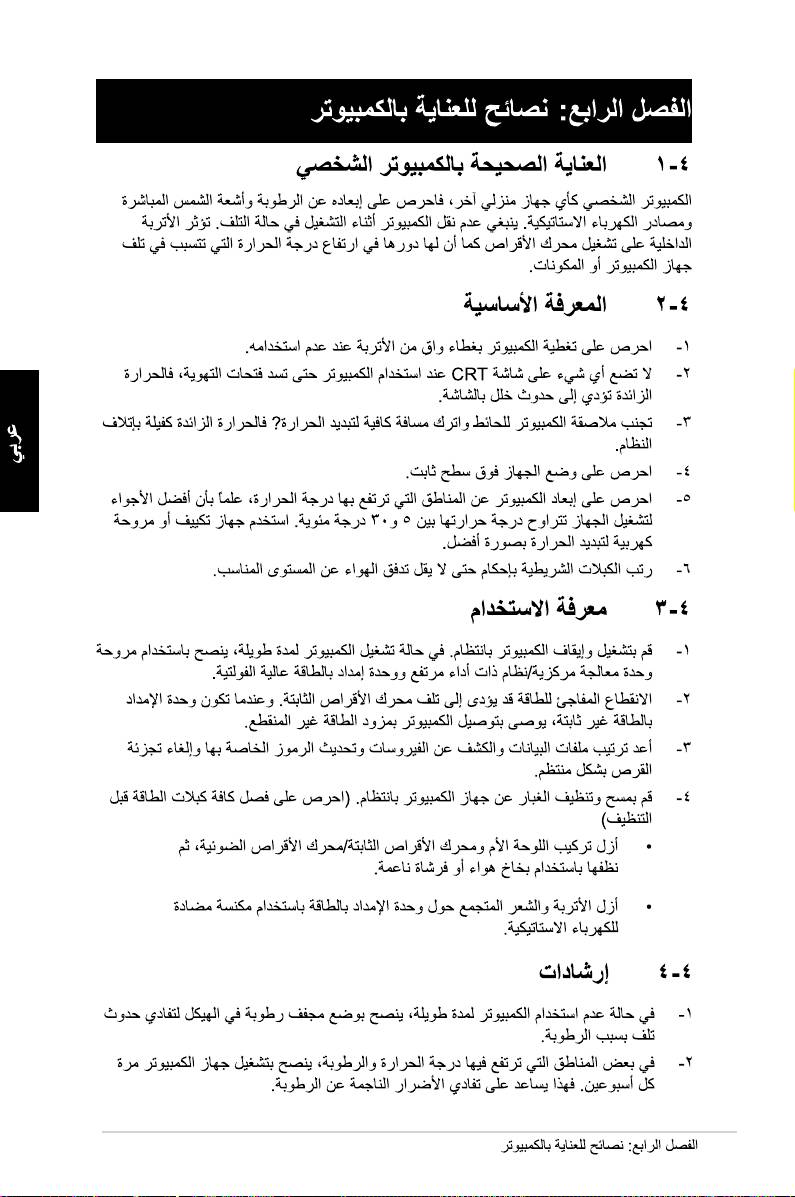
652

FA3194
654
655
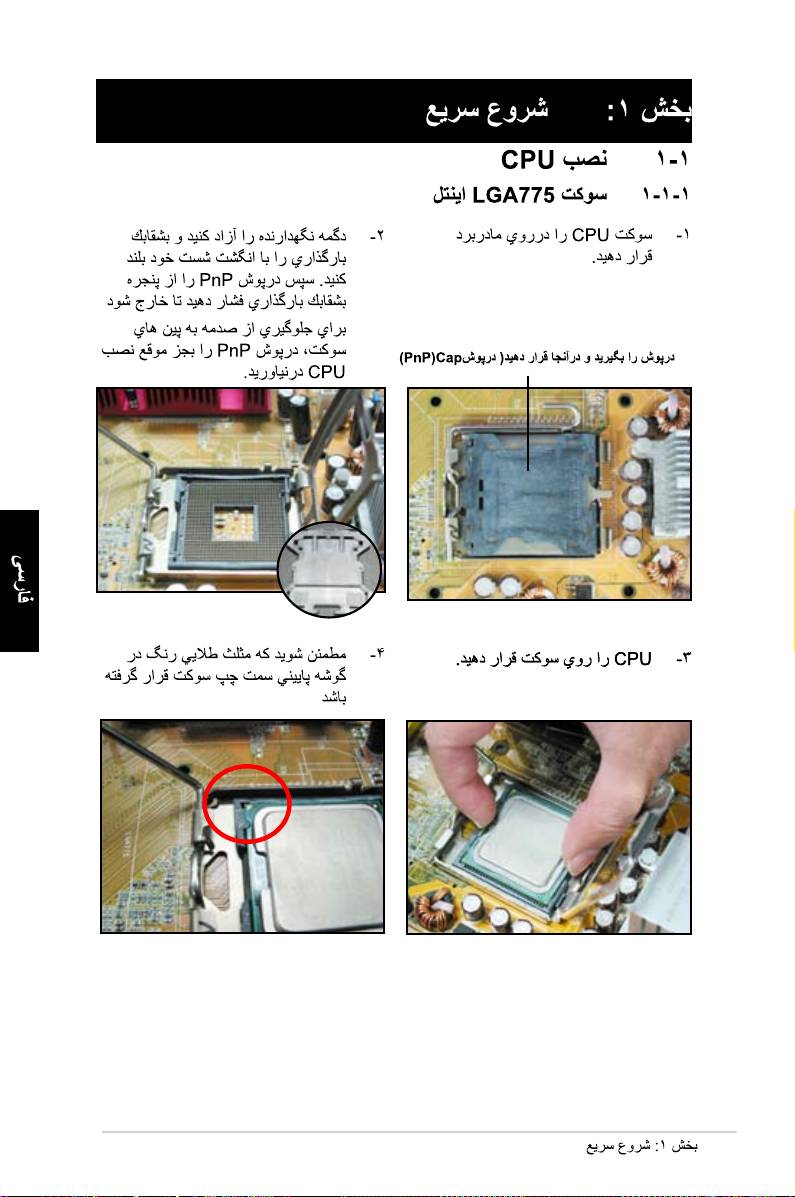
656

657
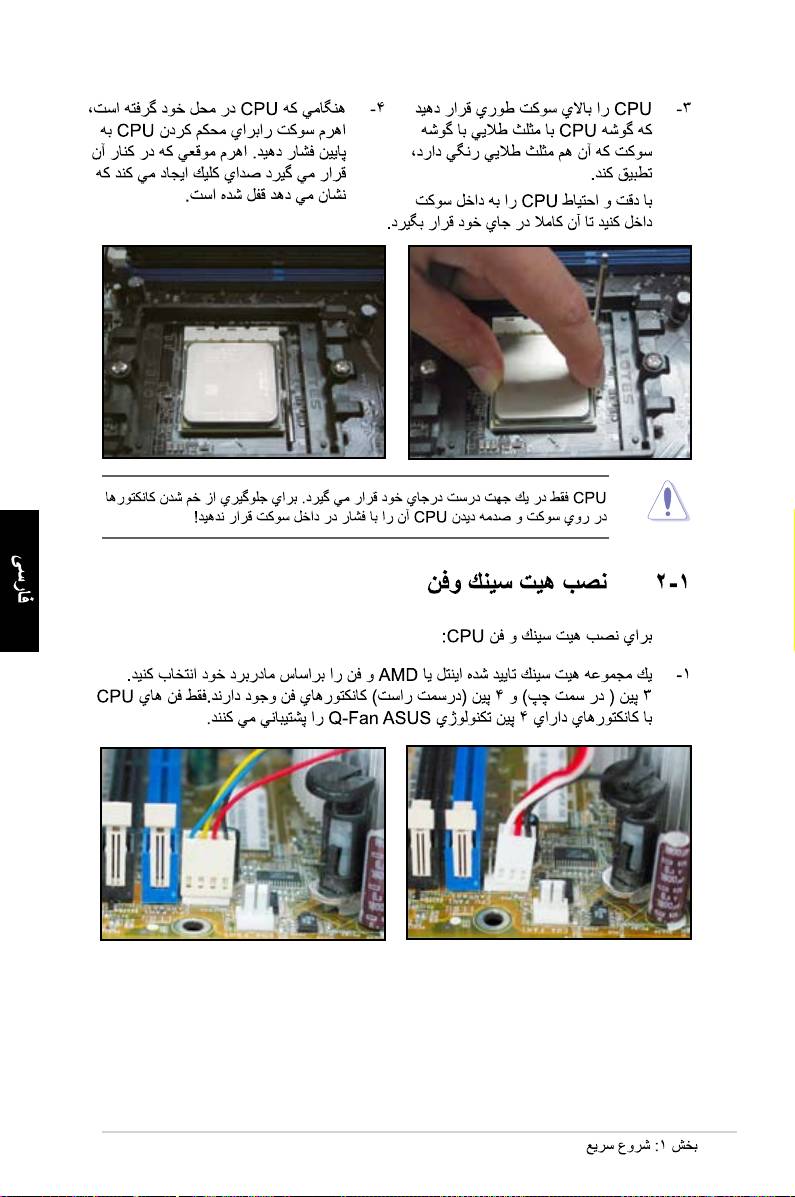
658
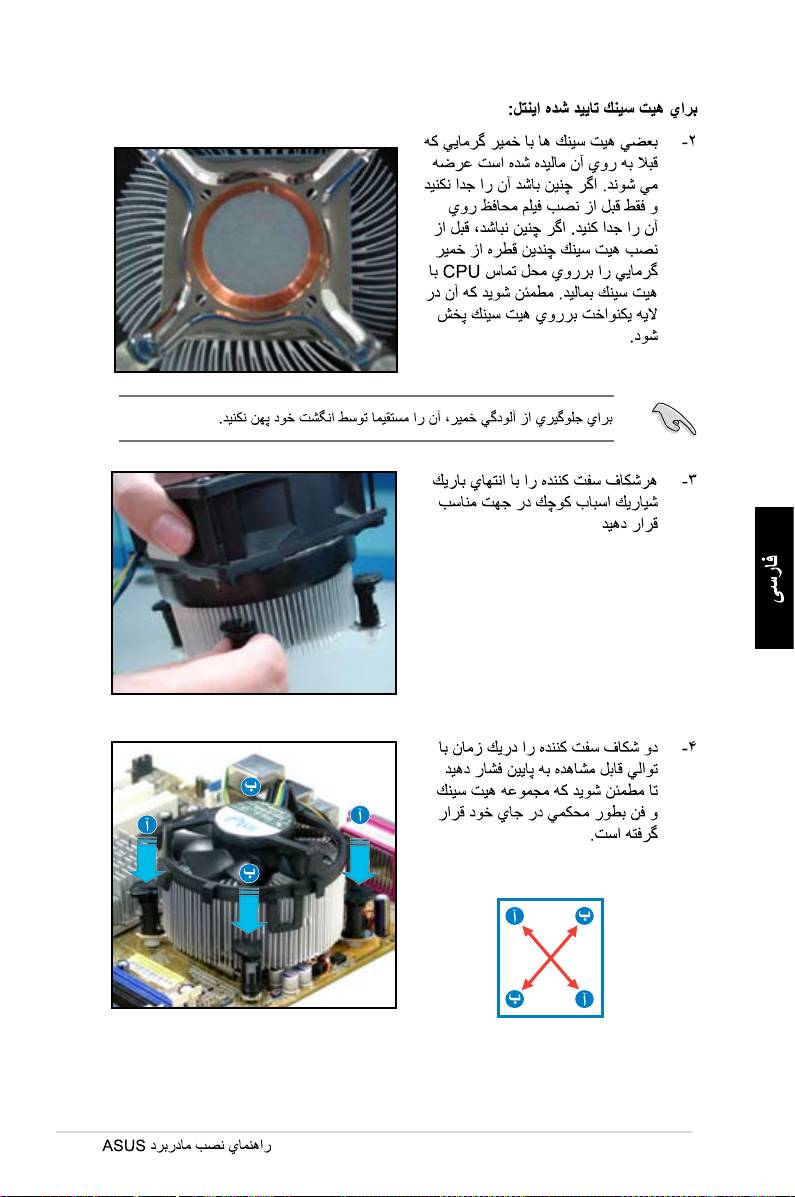
659

660
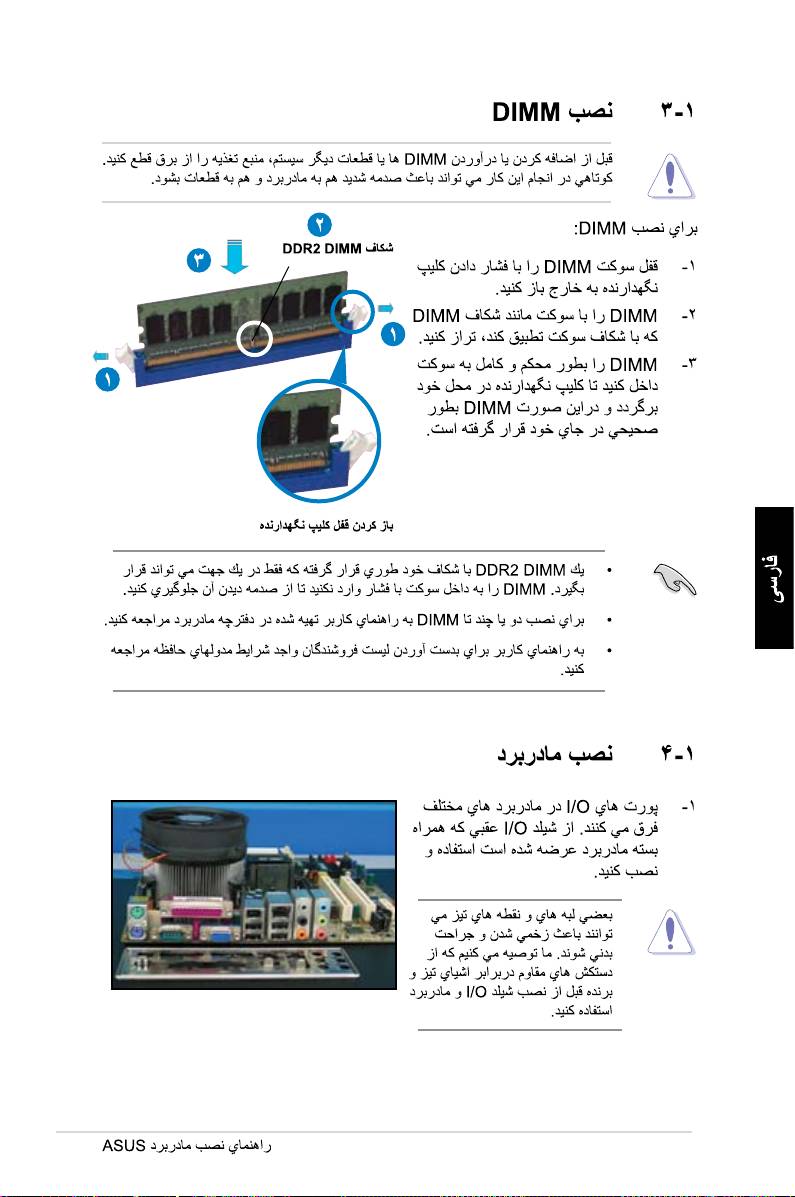
661
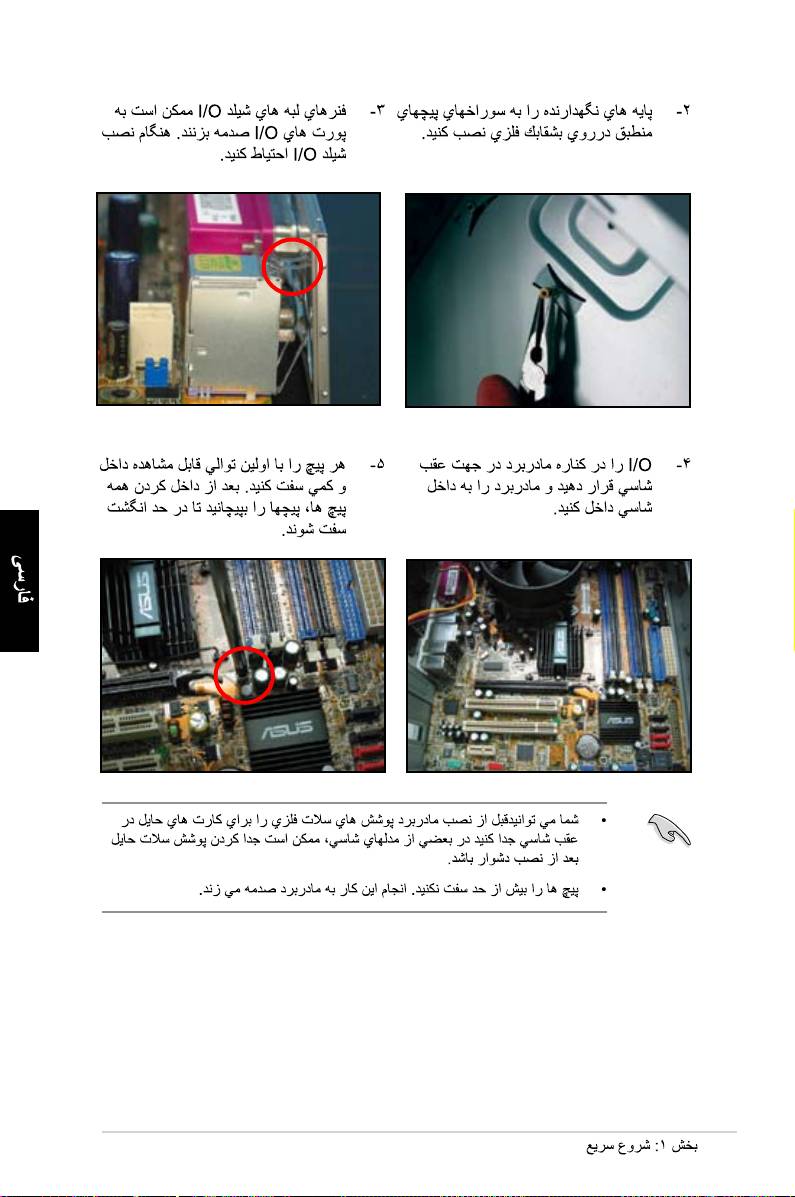
662
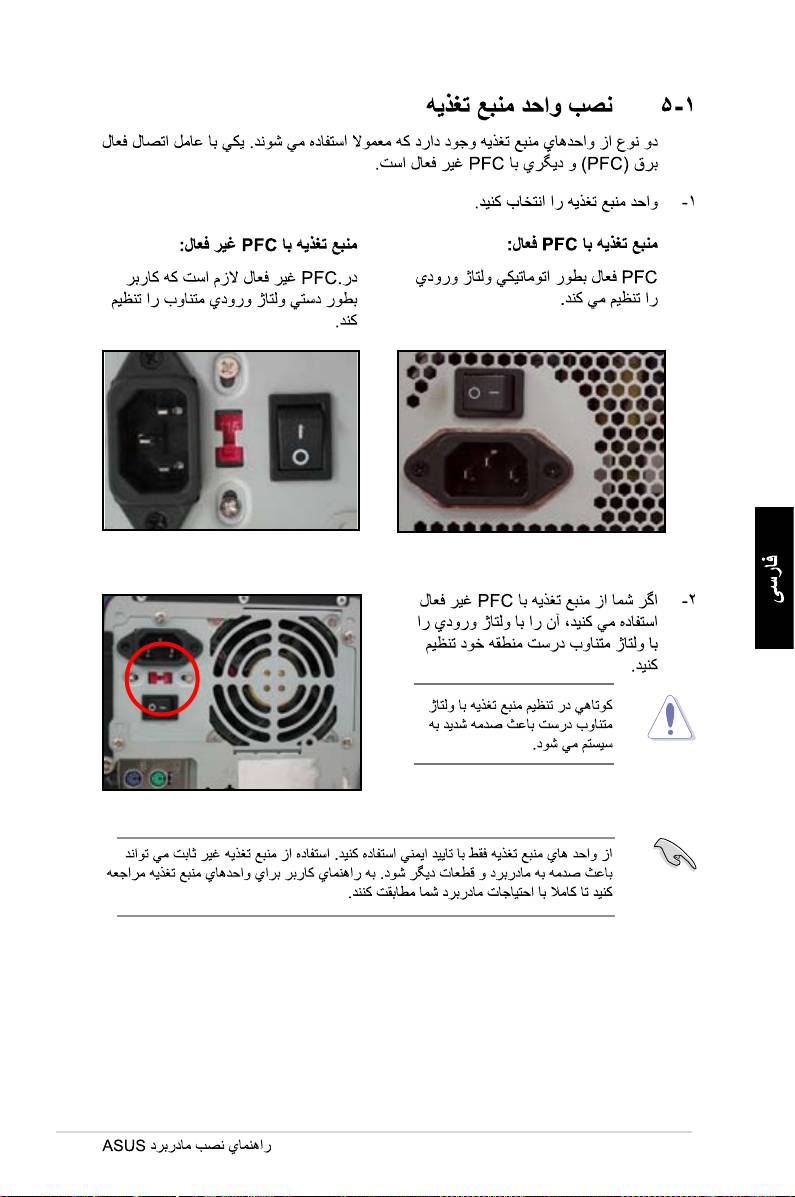
663
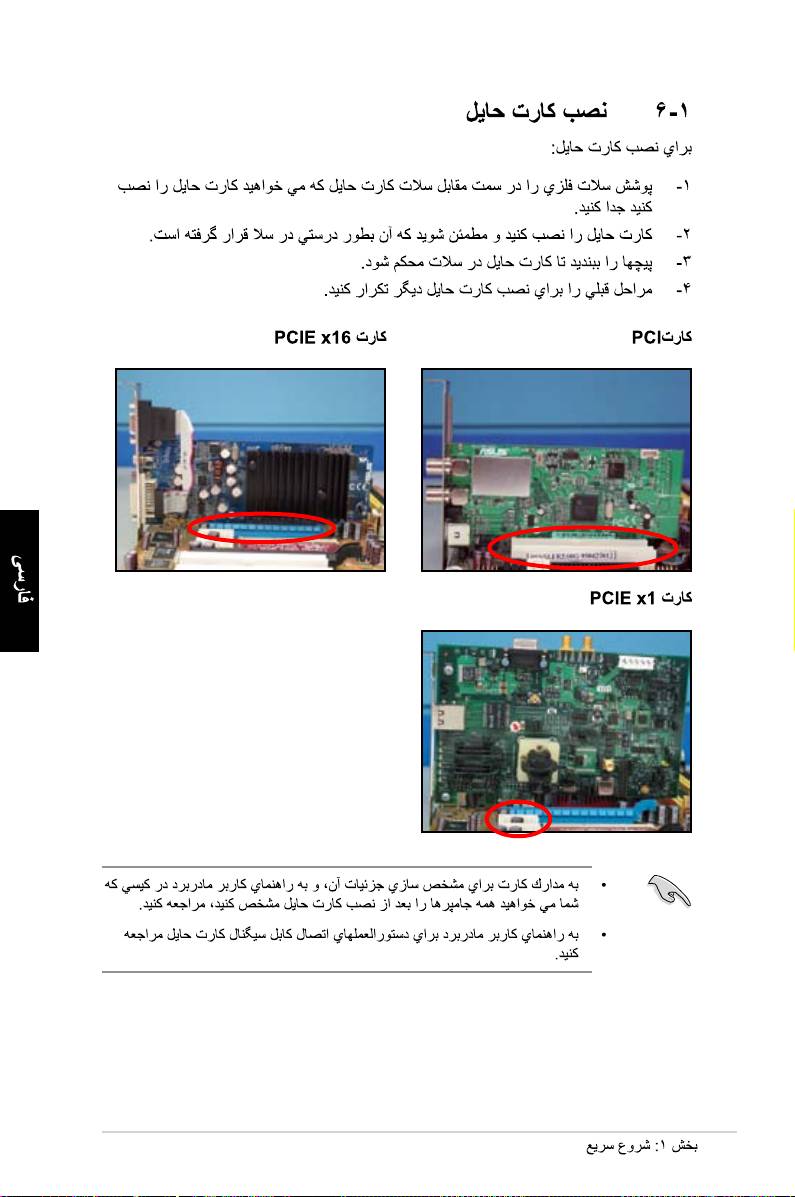
664
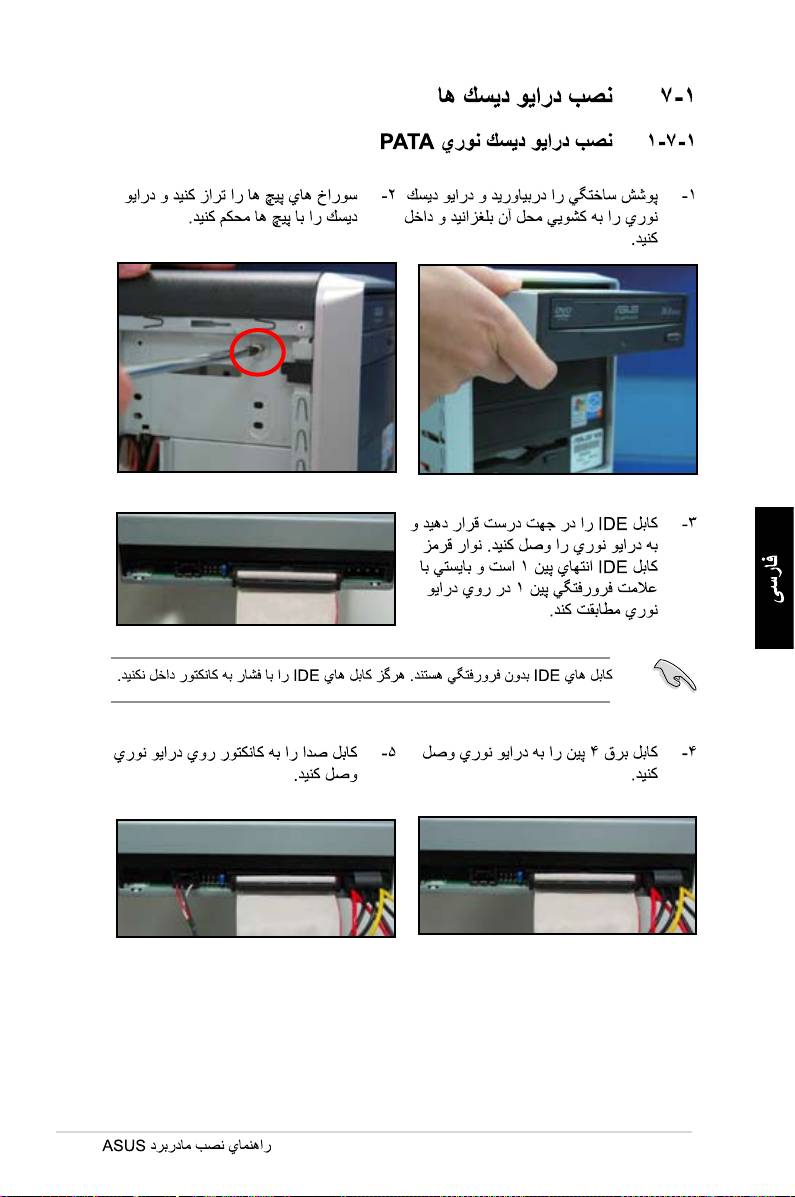
665

666
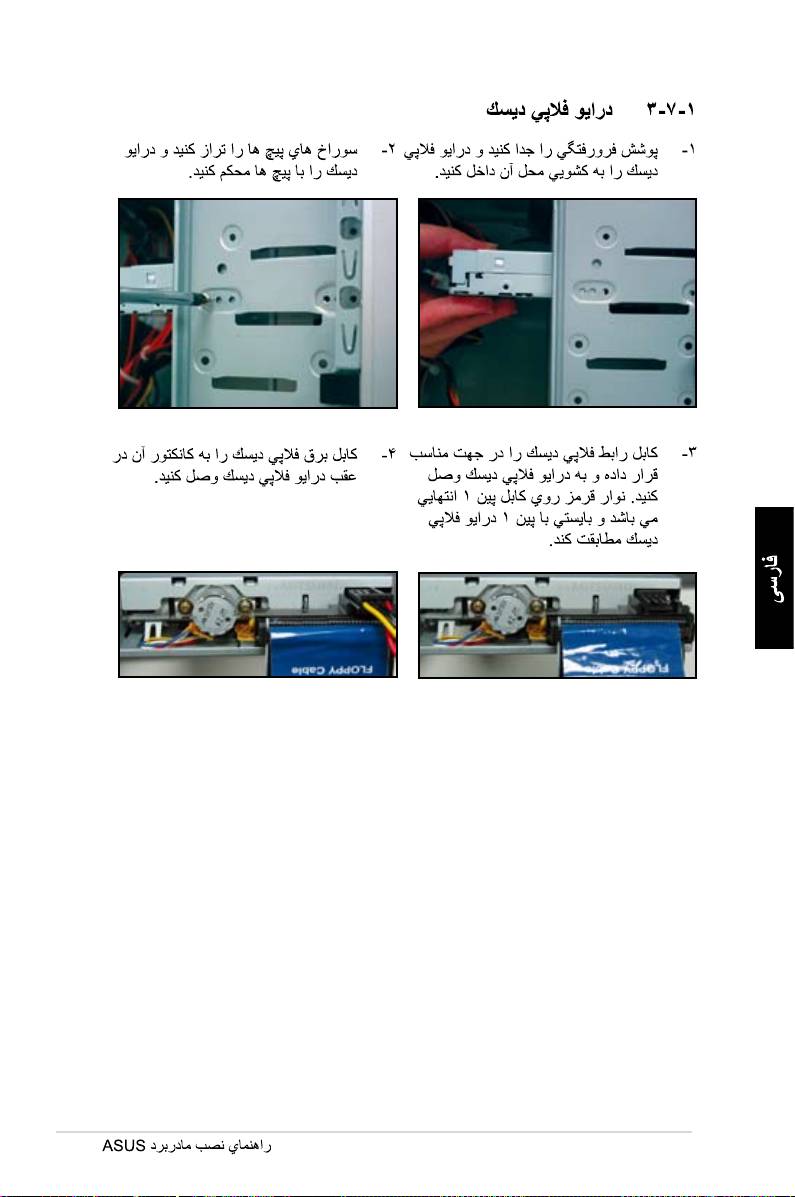
667

668
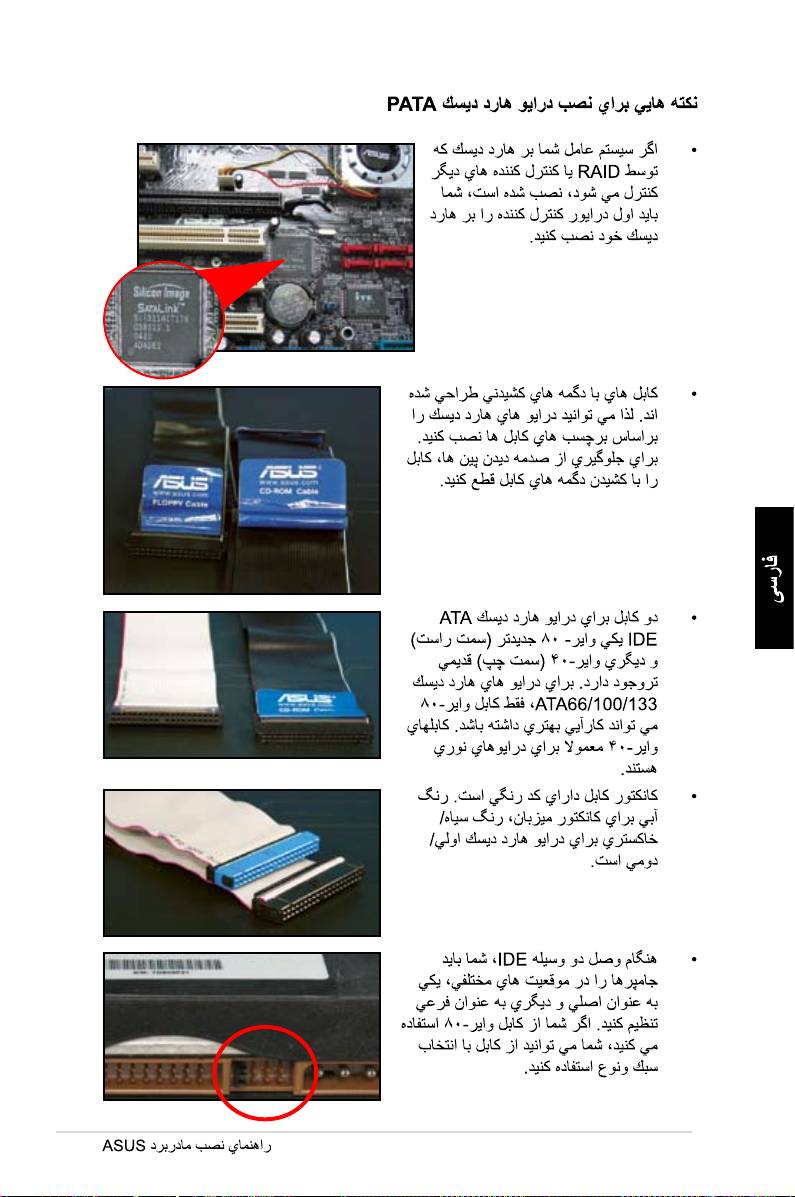
669
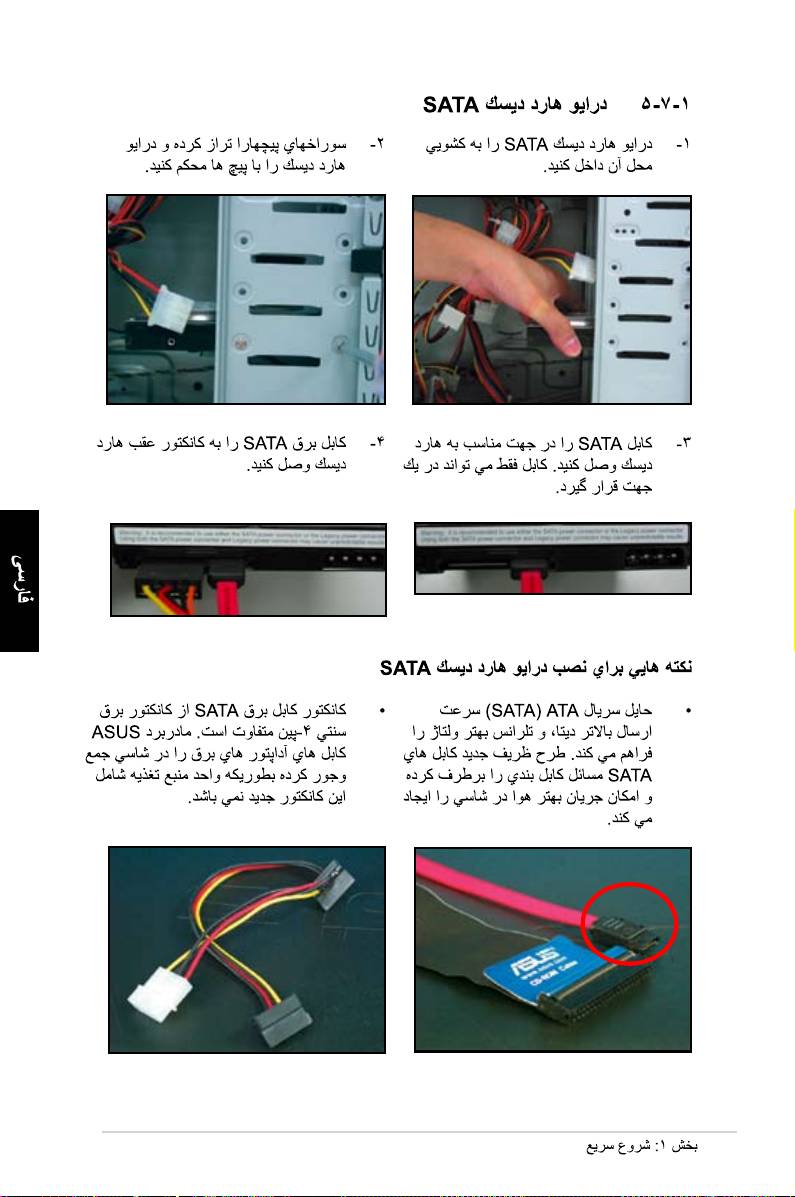
670
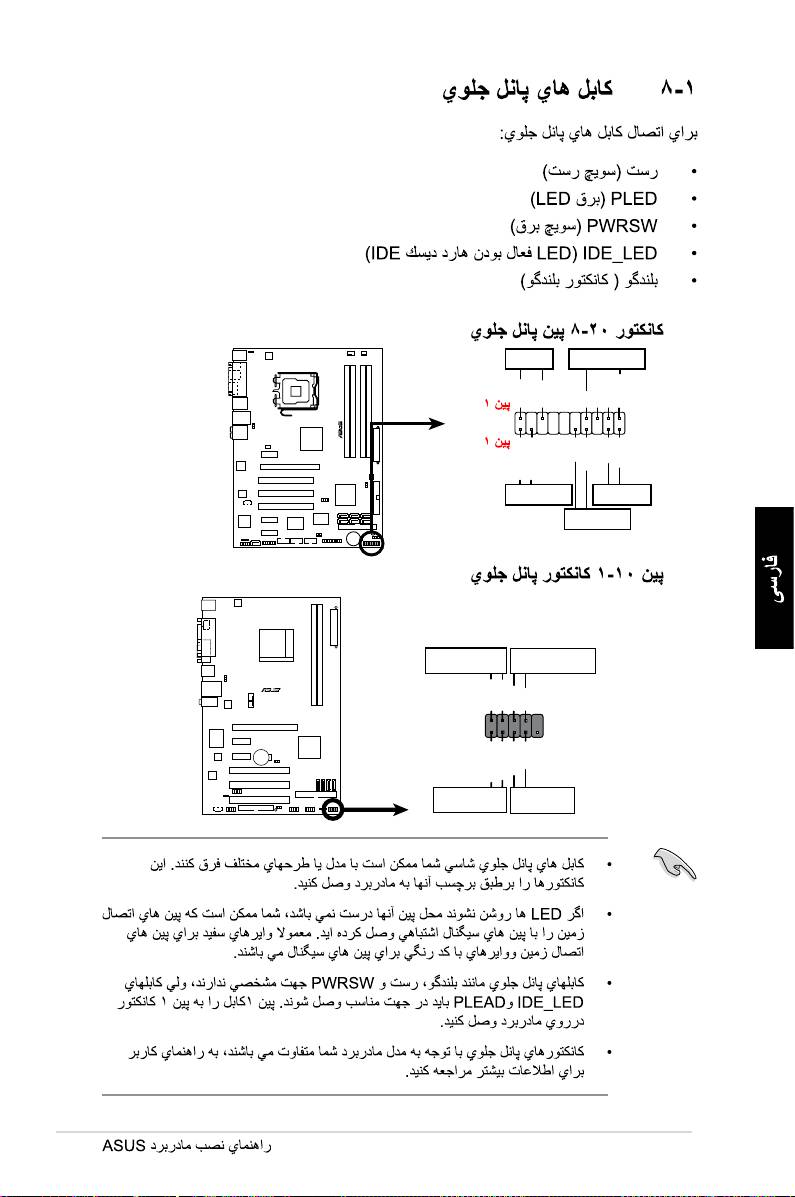
671
PLED SPEAKER
P5B-E
PLED+
PLED-
+5V
Ground
Ground
Speaker
®
PANEL
PWR
Reset
Ground
Ground
IDE_LED+
IDE_LED-
IDE_LED
RESET
PWRSW
*
Requires an ATX power supply.
PWR LED PWR BTN
M2N-X
PLED+
PLED-
PWR
GNDReset
F_PANEL
Ground
IDELED+
IDELED-
HD LED RESET
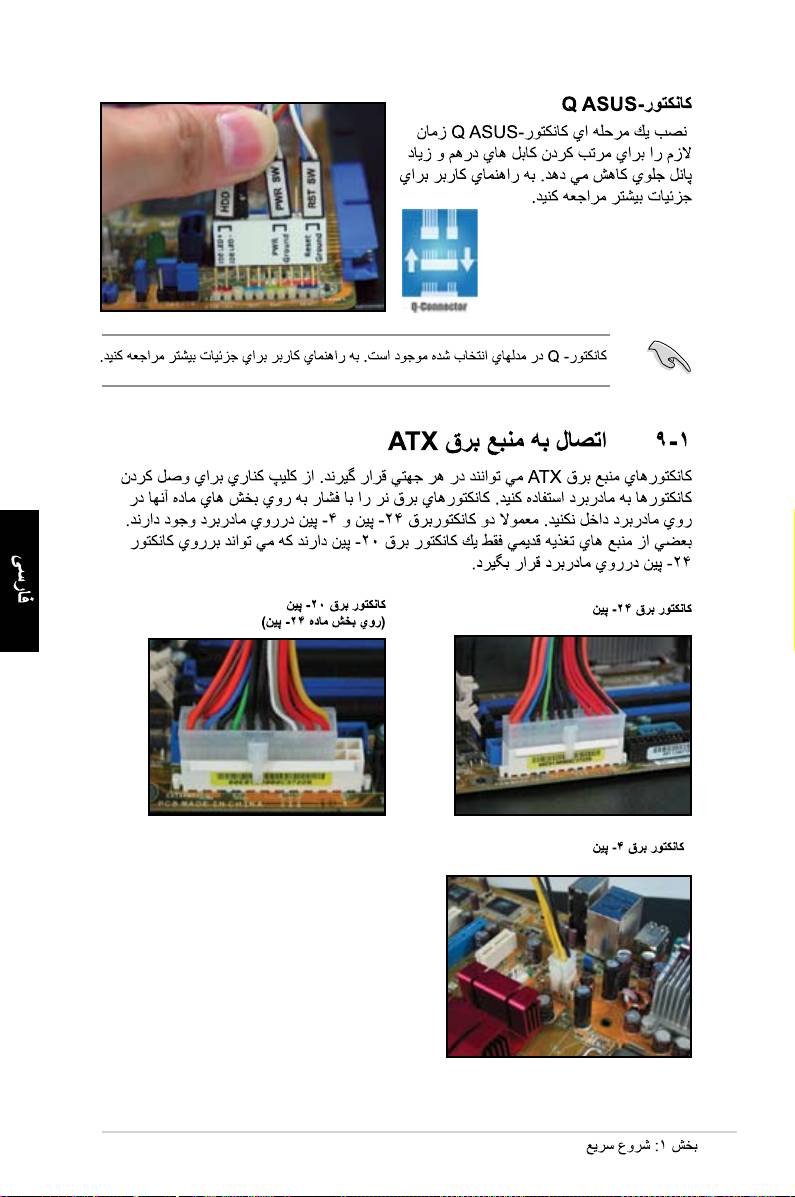
672
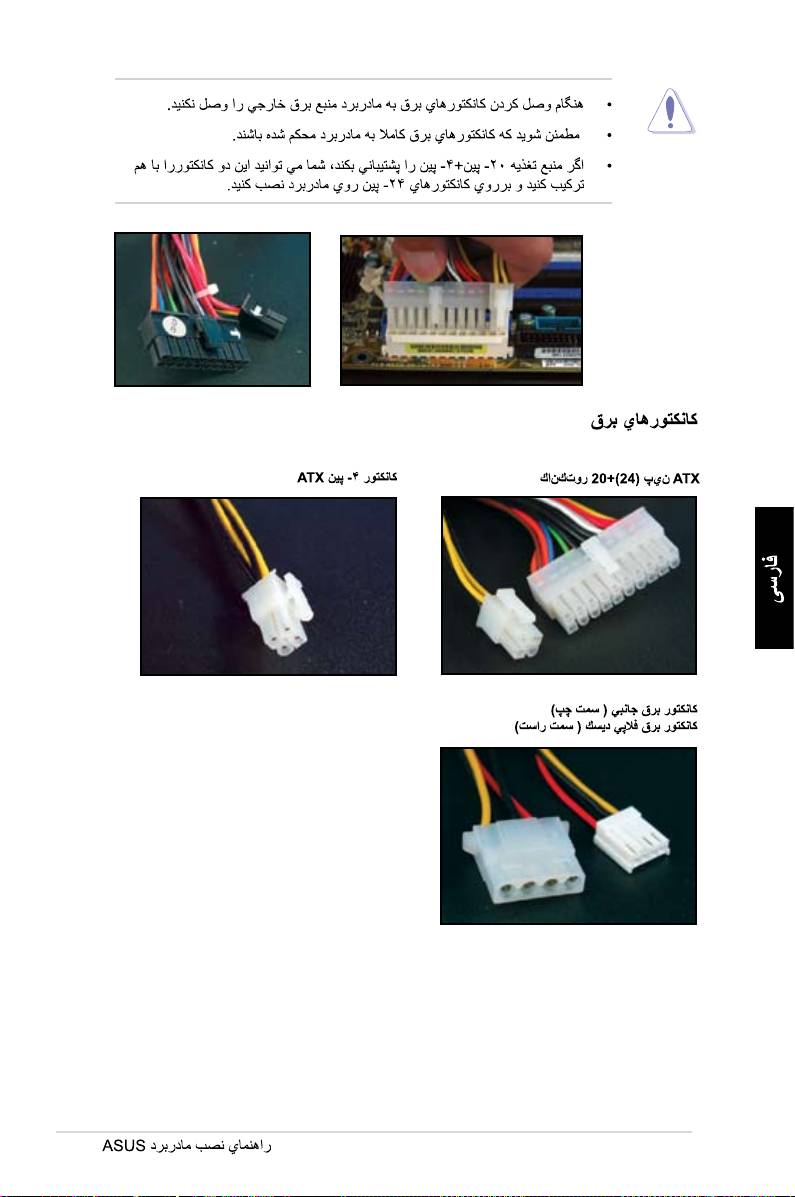
673

674
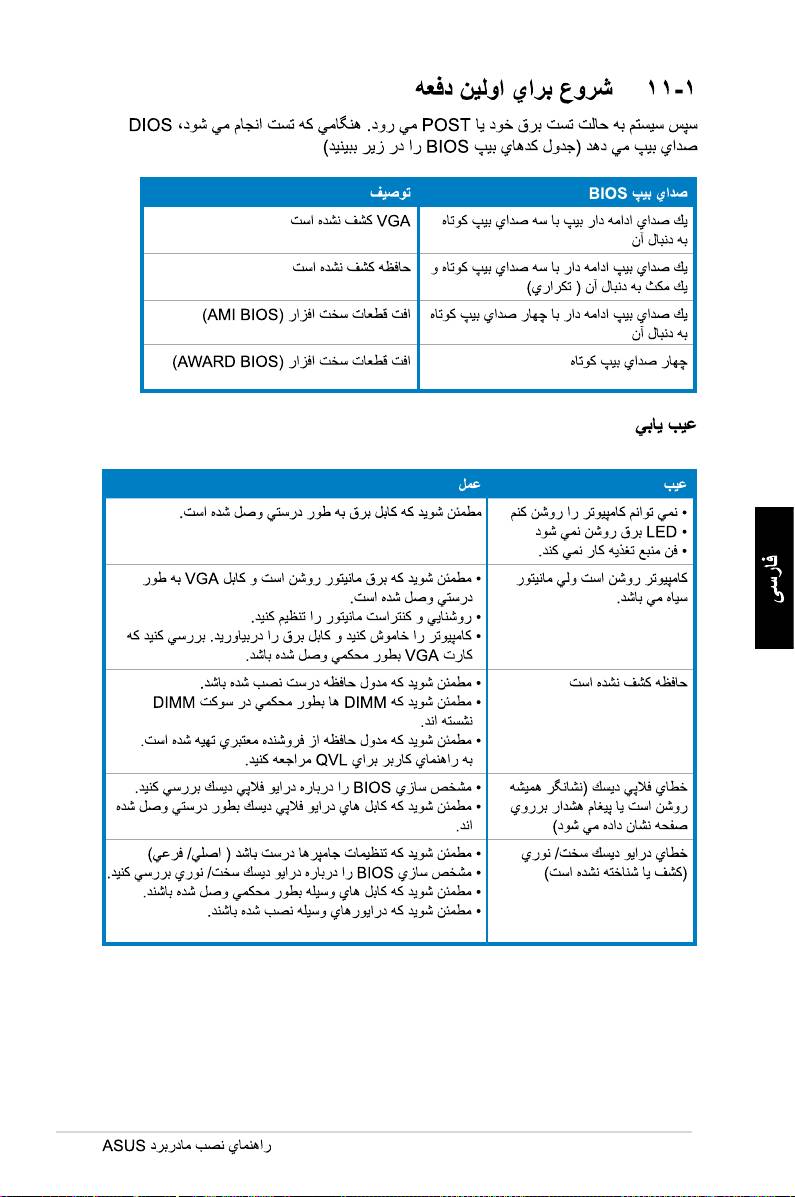
675

A:\>afudos /oOLDBIOS1.rom
A:\>afudos /oOLDBIOS1.rom
AMI Firmware Update Utility - Version 1.19(ASUS V2.07(03.11.24BB))
Copyright (C) 2002 American Megatrends, Inc. All rights reserved.
Readingash.....done
Writetole......ok
A:\>
676
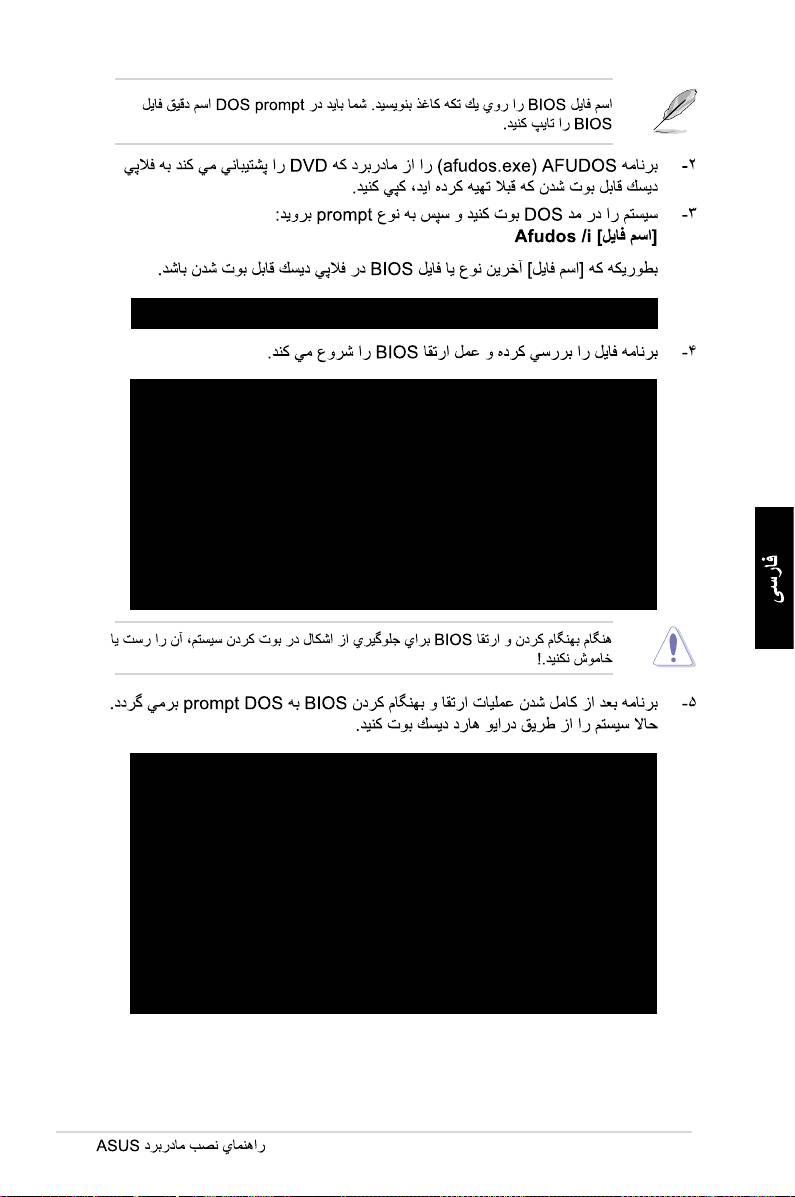
A:\>afudos /iP5K3D.ROM
A:\>afudos /iP5K3D.ROM
AMI Firmware Update Utility - Version 1.19(ASUS V2.07(03.11.24BB))
Copyright (C) 2002 American Megatrends, Inc. All rights reserved.
WARNING!!DonotturnoffpowerduringashBIOS
Readingle.......done
Readingash......done
AdvanceCheck......
Erasingash......done
Writingash......0x0008CC00(9%)
A:\>afudos /iP5K3D.ROM
AMI Firmware Update Utility - Version 1.19(ASUS V2.07(03.11.24BB))
Copyright (C) 2002 American Megatrends, Inc. All rights reserved.
WARNING!!DonotturnoffpowerduringashBIOS
Readingle.......done
Readingash......done
AdvanceCheck......
Erasingash......done
Writingash......done
Verifyingash....done
Please restart your computer
A:\>
677

AwardBIOS Flash Utility for ASUS V1.14
(C)PhoenixTechnologiesLtd.AllRightsReserved
ForNF590-SLI-M2N32-SLI-DELUXEDATE:03/30/2006
FlashType-PMCPm49FL004TLPC/FWH
File Name to Program:
Message: Please input File Name!
678
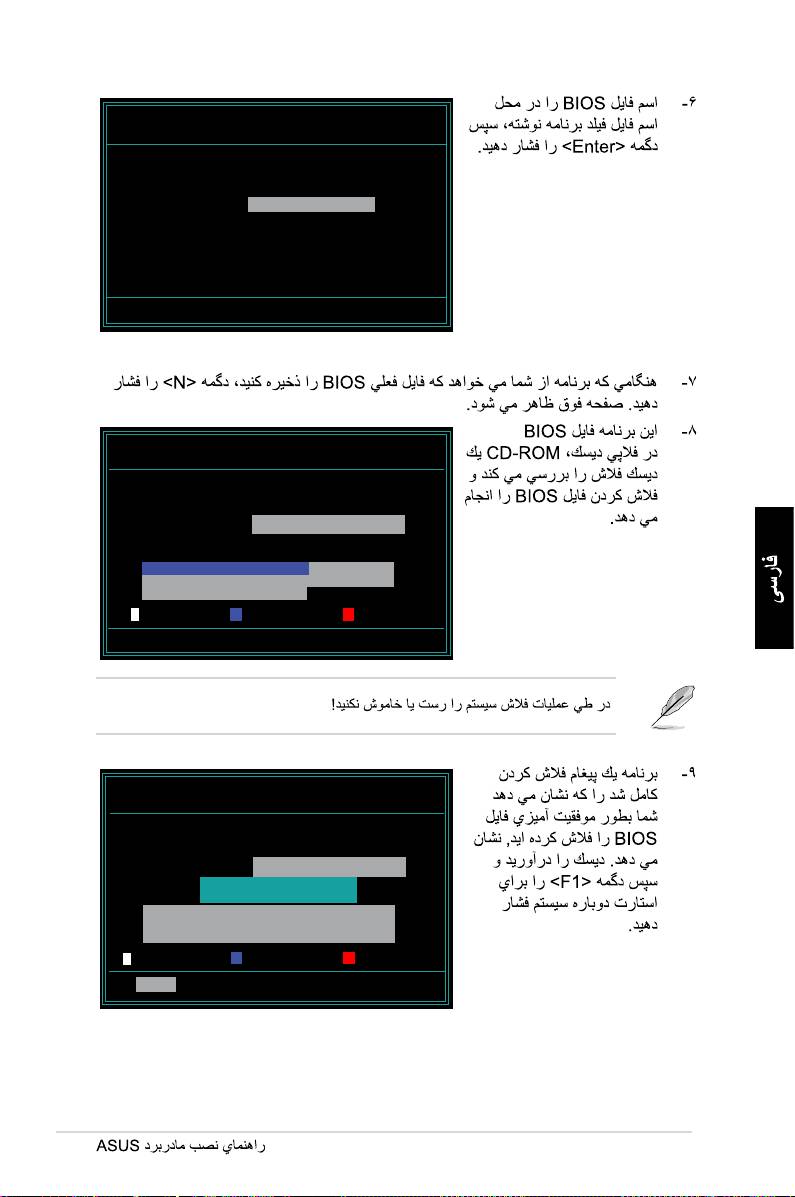
AwardBIOS Flash Utility for ASUS V1.14
(C)PhoenixTechnologiesLtd.AllRightsReserved
ForNF590-SLI-M2N32-SLI-DELUXEDATE:03/30/2006
FlashType-PMCPm49FL004TLPC/FWH
File Name to Program: M2N32SLI.bin
Message:DoYouWantToSaveBios(Y/N)
AwardBIOS Flash Utility for ASUS V1.14
(C)PhoenixTechnologiesLtd.AllRightsReserved
ForNF590-SLI-M2N32-SLI-DELUXEDATE:03/30/2006
FlashType-PMCPm49FL004TLPC/FWH
File Name to Program: M2N32SLI.bin
Programming Flash Memory - OFE00 OK
Write OK No Update Write Fail
Warning: Don’tTurnOffPowerOrResetSystem!
AwardBIOS Flash Utility for ASUS V1.14
(C)PhoenixTechnologiesLtd.AllRightsReserved
ForNF590-SLI-M2N32-SLI-DELUXEDATE:03/30/2006
FlashType-PMCPm49FL004TLPC/FWH
File Name to Program: M2N32SLI.bin
Flashing Complete
Press <F1> to Continue
Write OK No Update Write Fail
F1
Reset
679
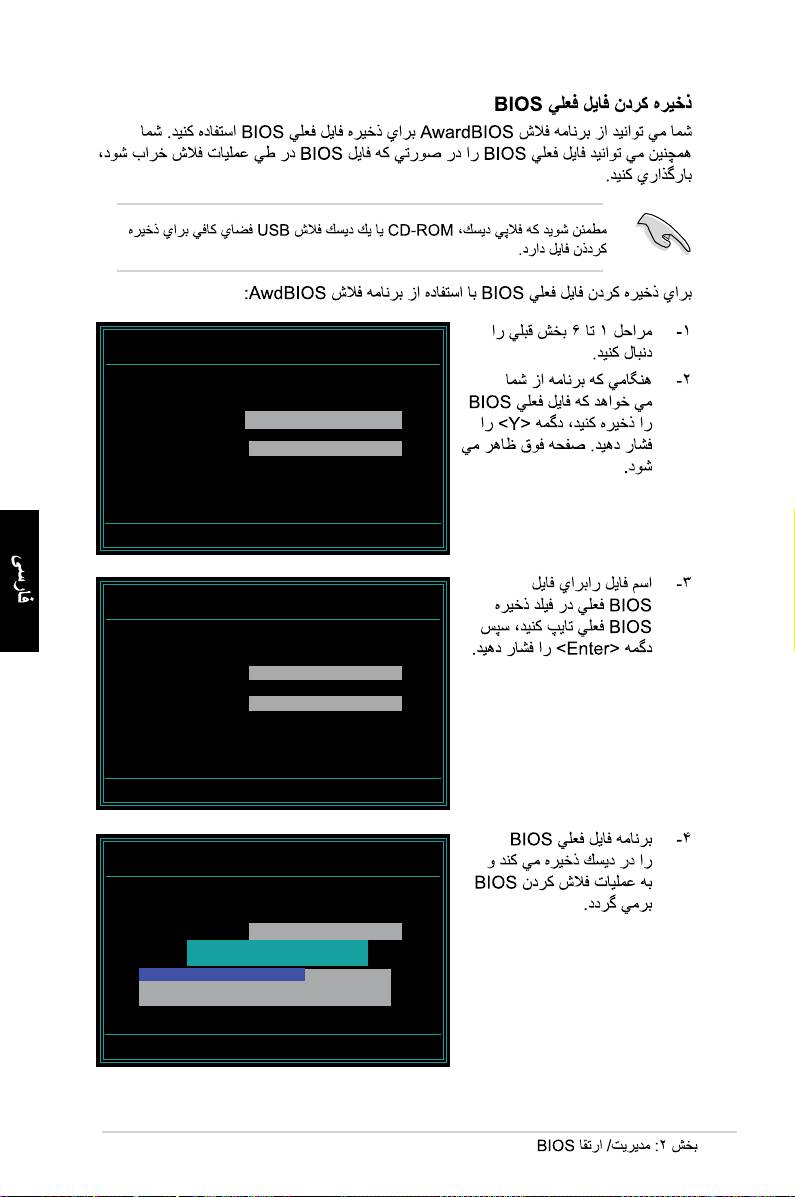
AwardBIOS Flash Utility for ASUS V1.14
(C)PhoenixTechnologiesLtd.AllRightsReserved
ForNF590-SLI-M2N32-SLI-DELUXEDATE:03/30/2006
FlashType-PMCPm49FL004TLPC/FWH
File Name to Program: 0112.bin
Save current BIOS as:
Message:
AwardBIOS Flash Utility for ASUS V1.14
(C)PhoenixTechnologiesLtd.AllRightsReserved
ForNF590-SLI-M2N32-SLI-DELUXEDATE:03/30/2006
FlashType-PMCPm49FL004TLPC/FWH
File Name to Program: 0112.bin
Checksum:810DH
Save current BIOS as: 0113.bin
Message: Please Wait!
AwardBIOS Flash Utility for ASUS V1.14
(C)PhoenixTechnologiesLtd.AllRightsReserved
ForNF590-SLI-M2N32-SLI-DELUXEDATE:03/30/2006
FlashType-PMCPm49FL004TLPC/FWH
File Name to Program: 0113.bin
NowBackupSystemBIOSto
File!
Message: Please Wait!
680

681
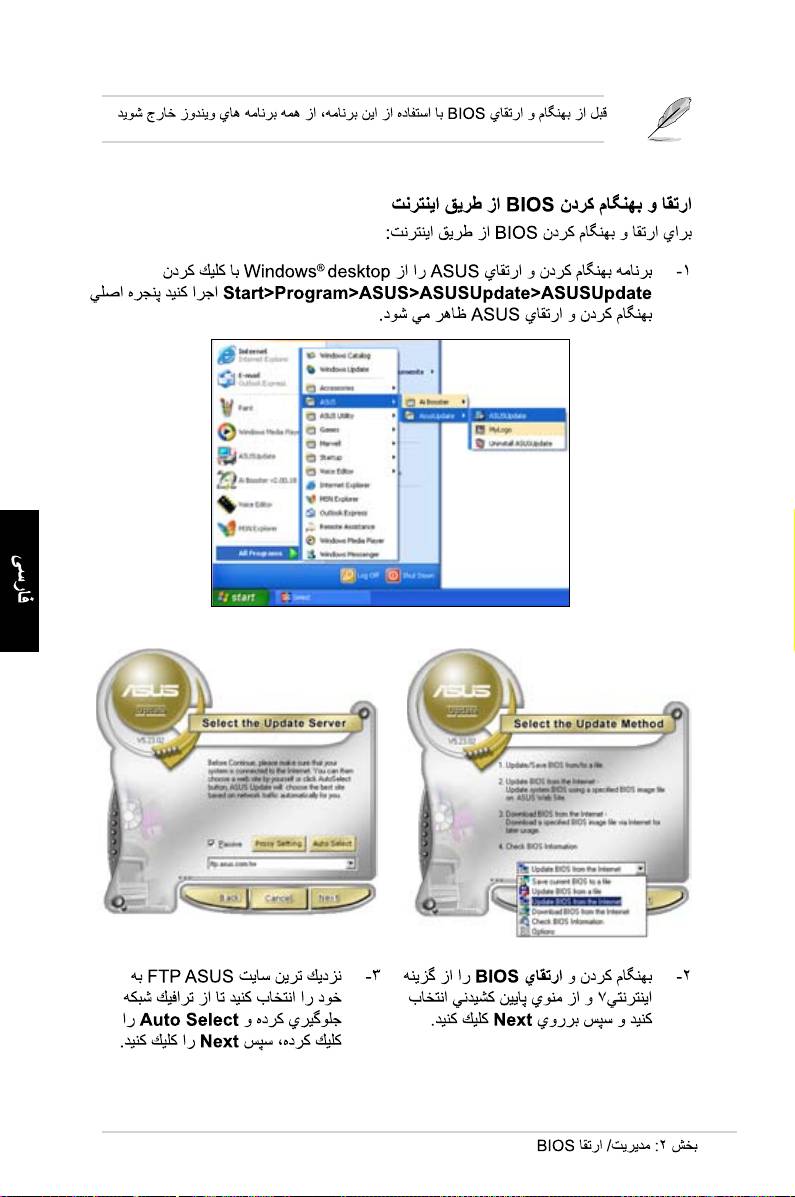
682
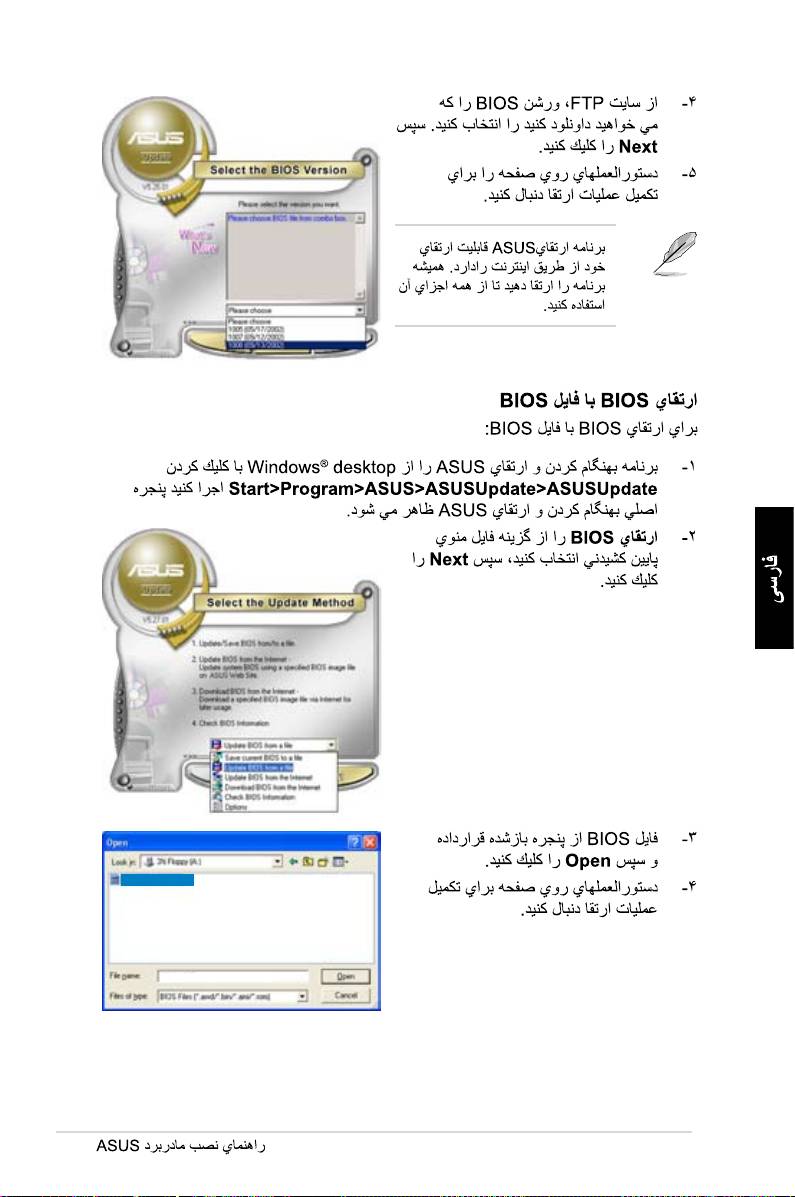
P5K3 Deluxe
P5K3 Deluxe
683
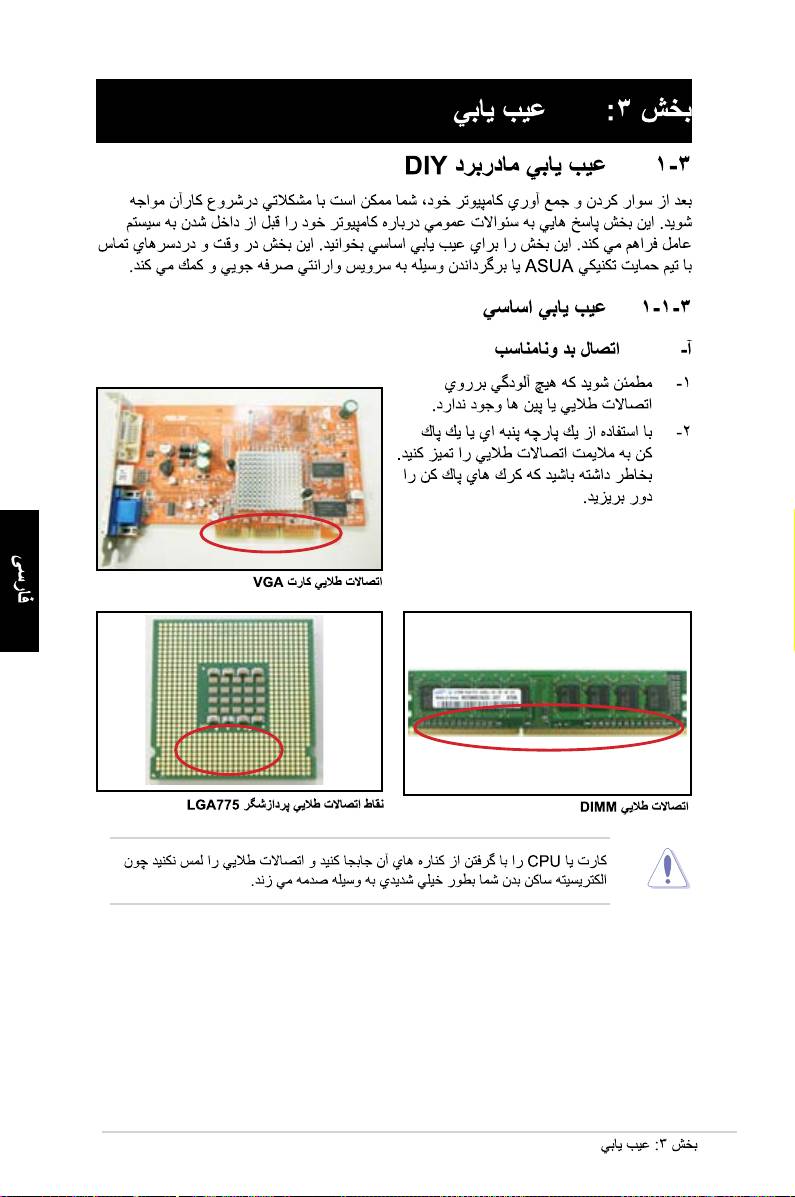
684
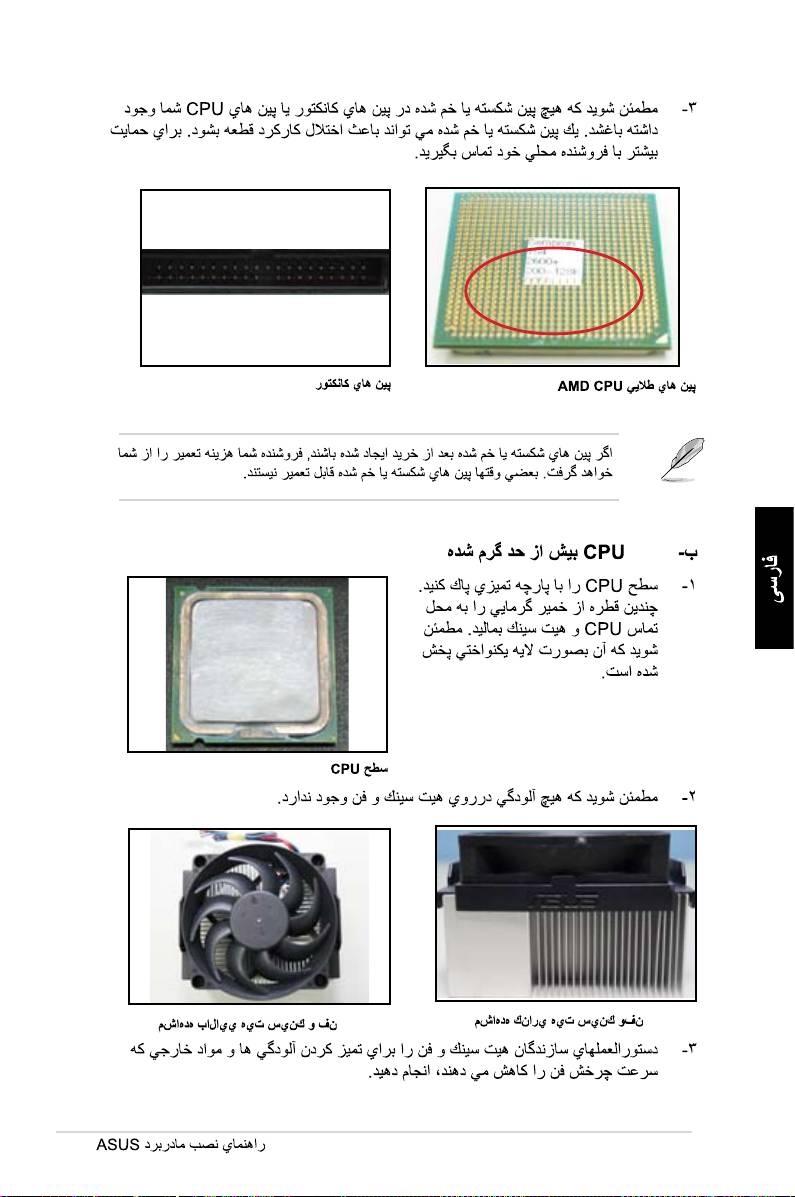
685
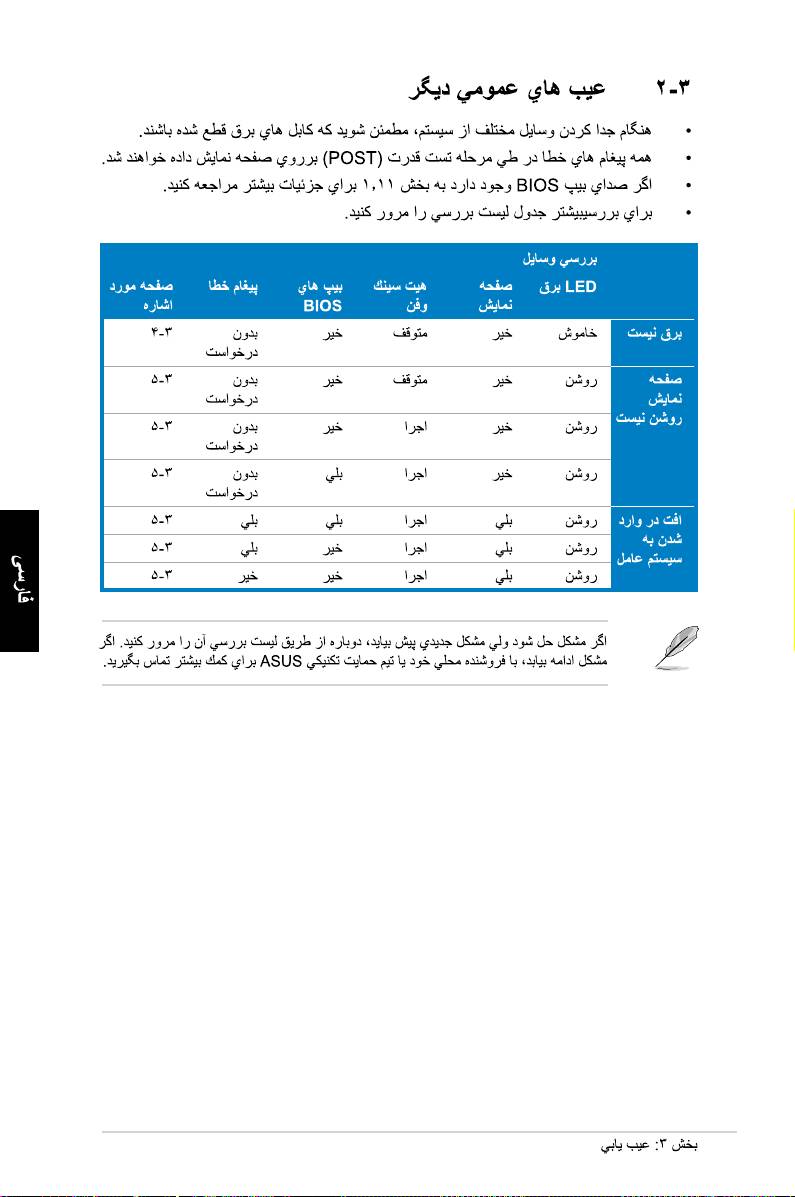
ااا اا اااا
ااا اا
ااااا اااا
686

ااا اا اااا
ااا اا
ااااا اااا
687
688
689
690
