
Asus rt-ac56u – page 9
Manual for Asus rt-ac56u
Table of contents
ПРИМІТКИ:
•
Зовнішній жорсткий диск USB / Флеш-пам'ять:
• Бездротовий маршрутизатор працює з більшістю жорстких
дисків USB / флеш-пам’яттю до 2 терабайт і підтримує доступ з
можливістю читати і писати для FAT16, FAT32, EXT2, EXT3 і NTFS.
• Щоб безпечно зняти диск , запустіть графічний інтерфейс
користувача http://router.asus.com aбo http://192.168.1.1
, а потім у правому верхньому кутку сторінки Network
Українська
Map (Карта мережі) клацніть по піктограмі та Eject USB 1
(Вивільнити USB 1).
• Неправильне вивільнення диску USB може пошкодити дані на
ньому.
• Список систем файлів і логічних дисків на жорсткому диску,
які підтримує бездротовий маршрутизатор: http://event.asus.
com/networks/disksupport
• Список принтерів, які підтримує бездротовий маршрутизатор:
http://event.asus.com/networks/printersupport
161
EEU8555_RT-AC56U_QSG_v2.indd 161 8/21/13 6:06:32 PM
Українська
Розташування бездротового маршрутизатора
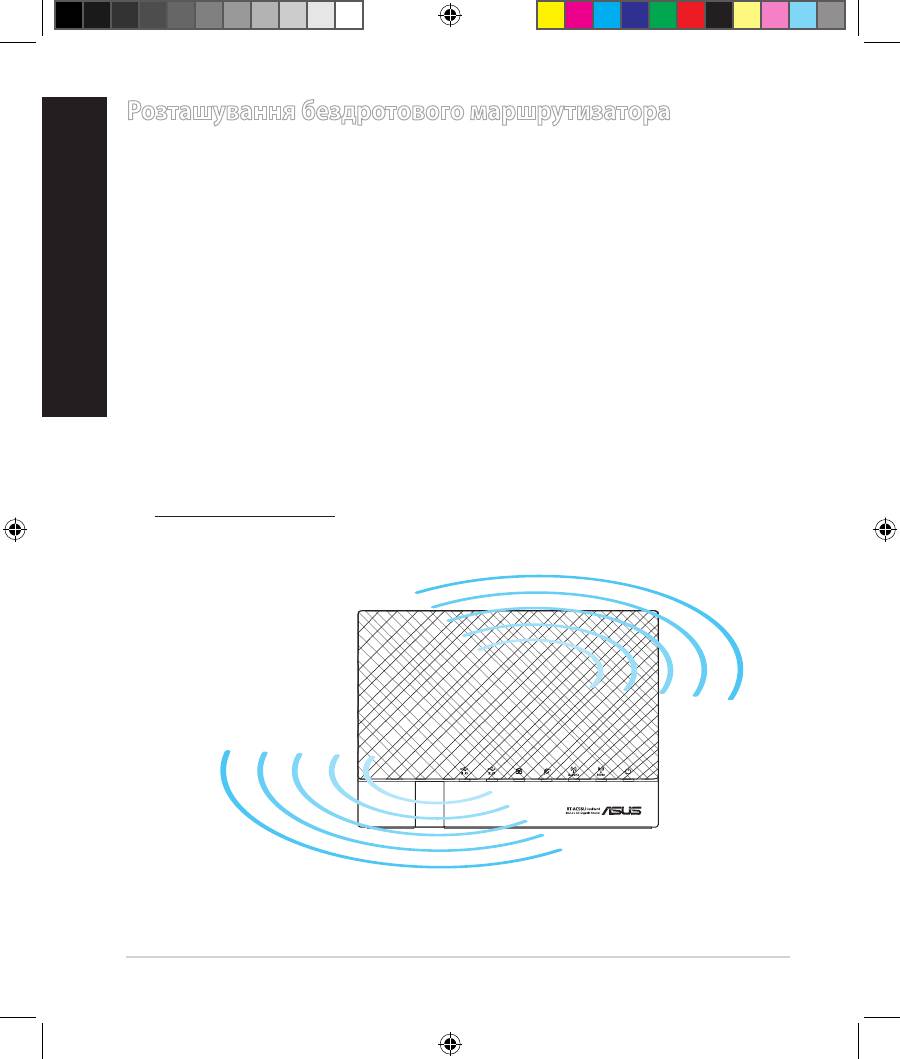
Щоб забезпечити найвищу якість передачі сигналу між маршрутизатором і
підключеними до нього мережевими пристроями, переконайтеся, що:
• Маршрутизатор знаходиться по центру всіх пристроїв, щоб досягти
максимального покриття для мережевих пристроїв.
• Розташовуйте маршрутизатор подалі від металевих предметів, які стають
перешкодами на шляху сигналу, і бережіть від прямого сонячного проміння.
• Розташовуйте пристрій подалі від пристроїв Wi-Fi 802
,11g або 20
МГц, периферійних пристроїв комп’ютерів на 2,4 ГГц, пристроїв
Bluetooth, бездротових телефонів, трансформаторів, потужних моторів,
люмінесцентних ламп, мікрохвильових пічок, холодильників та іншого
промислового обладнання, щоб уникнути інтерференції або втрати сигналу.
• Щоб отримати найвищу якість бездротового сигналу, орієнтуйте три з’ємні
антени так, як показано на малюнку нижче.
• Для найкращої роботи прикріпіть зовнішню систему охолодження.
Детальнішу інформацію про це Ви знайдете у керівництві користувача.
• Постійно поновлюйте первинне ПЗ. Відвідайте сайт ASUS
http://www.asus.com , щоб отримати найсвіжіші поновлення первинного
ПЗ.
162
EEU8555_RT-AC56U_QSG_v2.indd 162 8/21/13 6:06:33 PM
Перш ніж продовжити
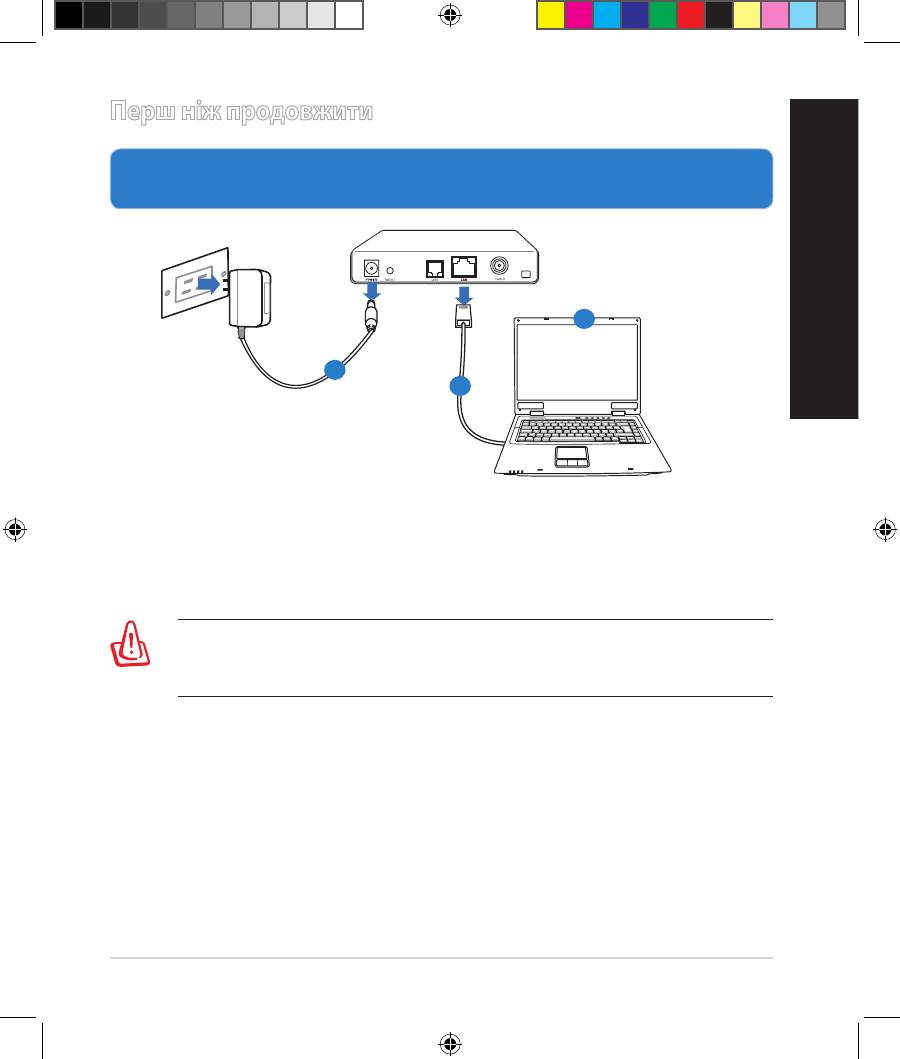
1. Вимкніть і вийміть шнури/кабелі з існуючої системи модему і скасуйте
застарілу ІР-адресу Вашого комп’ютера.
a: Вимкніть адаптер змінного струму з розетки електромережі і від'єднайте
його від кабельного/ADSL модему.
b: Від'єднайте мережевий кабель від кабельного/ADSL модему.
c: Пере стартуйте комп’ютер (рекомендовано).
163
Modem
OFF
!
c
Українська
a
b
УВАГА! Перш ніж вимикати кабелі/шнури, переконайтеся, що
кабельний/ADSL модем був вже вимкнений протягом щонайменш
двох хвилин. Якщо модем має резервну батарею, вийміть також і її.
EEU8555_RT-AC56U_QSG_v2.indd 163 8/21/13 6:06:34 PM

Українська
2. Налаштування бездротового оточення.
a: Вставте адаптер змінного струму Вашого бездротового маршрутизатора
до порту входу постійного струму та увімкніть його до розетки
електромережі.
b:
За допомогою мережевого кабелю підключіть комп'ютер до порту
локальної мережі бездротового маршрутизатора.
ВАЖЛИВО! Переконайтеся, що мерехтять світлодіоди WAN і
локальної мережі.
c: За допомогою мережевого кабелю підключіть модем до порту WAN
бездротового маршрутизатора.
d: Вставте адаптер змінного струму Вашого модема до порту входу
постійного струму та увімкніть його до розетки електромережі.
164
Wall Power Outlet
RT-AC56U
Mode
m
WAN
Power
LAN
Computer
d
a
c
b
EEU8555_RT-AC56U_QSG_v2.indd 164 8/21/13 6:06:36 PM
3. Вимкніть деякі налаштування на комп’ютері.
A. Якщо активований сервер proxy, вимкніть його.
B.
Встановіть налаштування TCP/IP, щоб автоматично отримати ІР-адресу.
С. Якщо телефонне підключення увімкнено, вимкніть його.
ПРИМІТКА: детальніше про вимкнення налаштування комп’ютерів
розказано у Розповсюджених питаннях.
Українська
Початок експлуатації
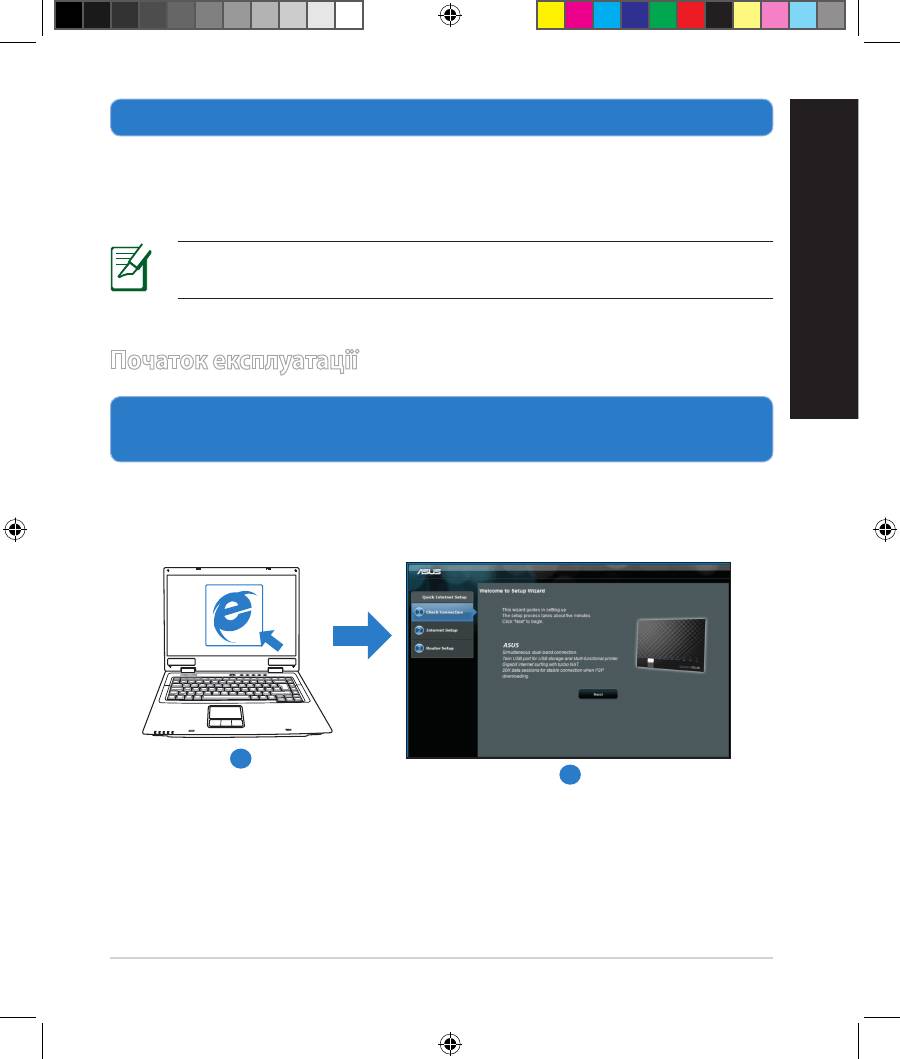
1. Конфігуруйте бездротові налаштування через графічний інтерфейс
он-лайн (графічий інтерфейс в Інтернет).
a: Запустіть веб-браузер: Internet Explorer, Firefox, Google Chrome або Safari.
165
RT-AC56U
RT-AC56U
a
b
EEU8555_RT-AC56U_QSG_v2.indd 165 8/21/13 6:06:38 PM
Українська
ПРИМІТКА: Якщо програма швидкого налаштування Інтернет не
запуститься автоматично, виконуйте наступне, щоб запустити цю
програму вручну:
• У веб-браузері введіть
http://router.asus.com aбo http://192.168.1.1 і
знову запустіть програму-помічник швидкого налаштування Інтернет
(QIS) .
• Вимкніть налаштування proxy, телефонне підключення, та встановіть
налаштування TCP/IP, щоб автоматично отримати ІР-адресу.
Детальніше про це розказано в розділі Розповсюджених питаннях.
Для авто-діагностики можна також застосувати програму-помічник
налаштування з компакт-диску підтримки.
b: Функція швидкого налаштування Інтернет на маршрутизаторів автоматично
визначає тип підключення до Вашого провайдера Інтернет: Dynamic IP
(динамічна IP), PPPoE, PPTP, L2TP або Static IP (статична IP). Введіть
необхідну інформацію для Вашого типу підключення.
ПРИМІТКА: Автоматичне визначення типу підключення до
провайдера Інтернет відбувається під час першої конфігурації або після
того, як налаштування маршрутизатора було скинуто на фабричні.
ВАЖЛИВО! Отримайте необхідну інформацію про тип Інтернет-
підключення в провайдера Інтернет (ISP).
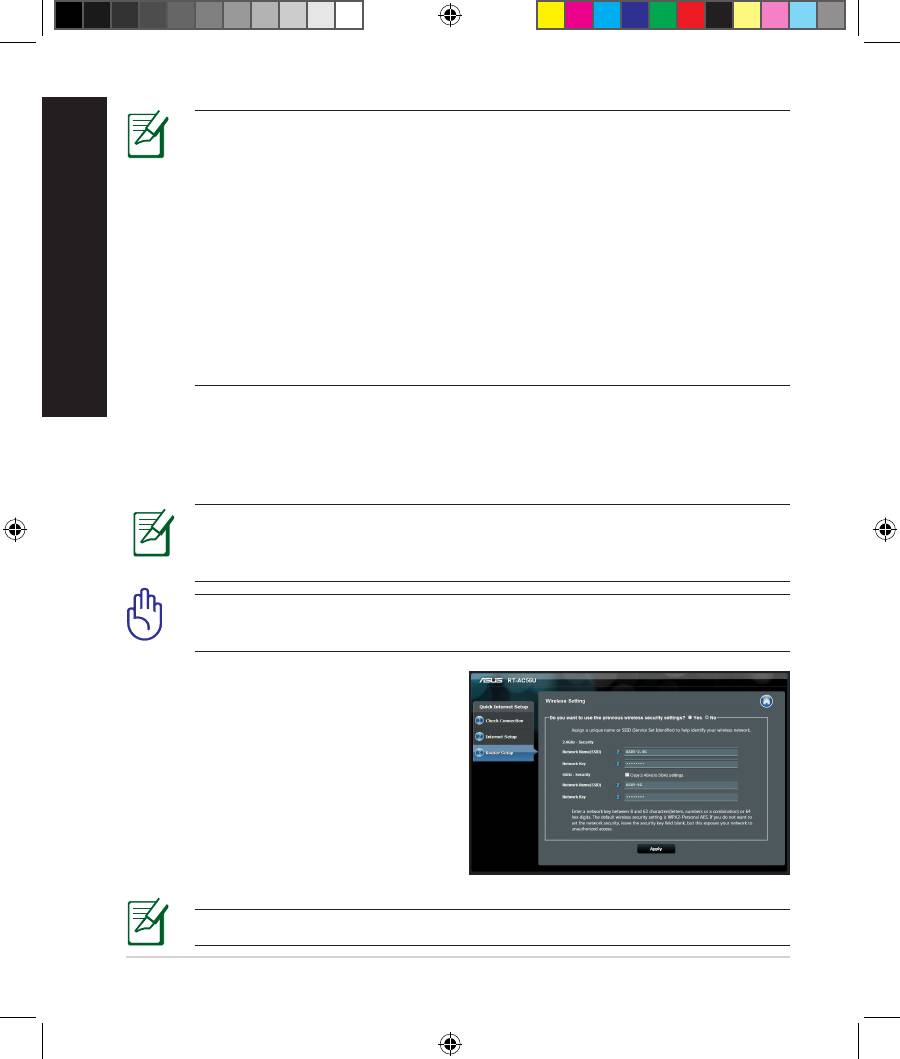
c: Призначте назву мережі (SSID) і
ключ безпеки для підключення
на частоті 2,4 ГГц і 5 ГГц. Коли це
буде виконано, клацніть по Apply
(Застосувати).
d: Показано підключення Інтернет і
бездротові налаштування. Клацніть
по Next (Далі), щоб продовжити.
e: Прочитайте керівництво для
підключення бездротової мережі.
ПРИМІТКА: Назва мережі може мати не більше 32 символів.
166
EEU8555_RT-AC56U_QSG_v2.indd 166 8/21/13 6:06:40 PM
Розповсюджені питання
Виконавши всі кроки, я все одно не можу увійти до графічного веб-
інтерфейсу користувача( веб-GUI), щоб конфігурувати налаштування
бездротового маршрутизатора.
A. Якщо активований сервер proxy, вимкніть його.
Windows® 7
1. Клацніть по Start (Пуск) > Internet Explorer,
щоб запустити веб-браузер.
Українська
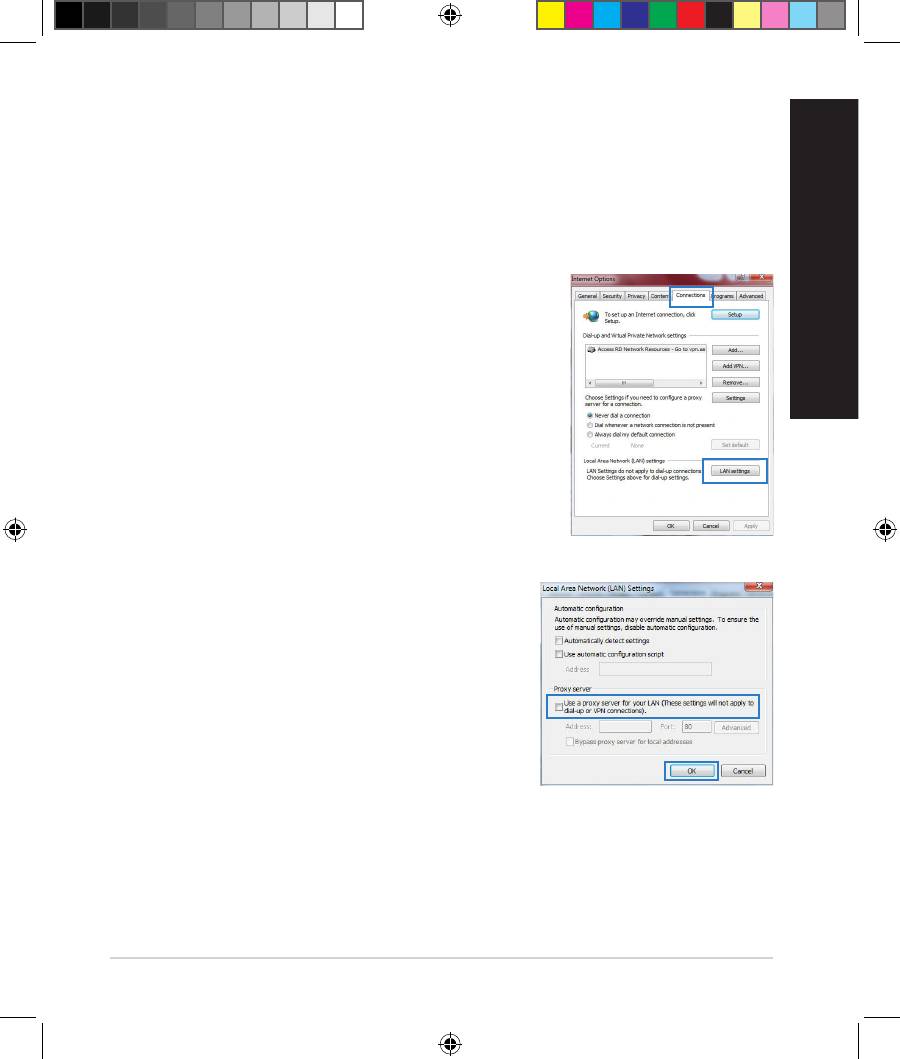
2. Клацніть по Tools (Знаряддя) > Internet
options (Bластивості браузeра) > панель
Connections (Підключення) > LAN settings
(Настройки локальної мережі).
3. На екрані Local Area Network (LAN) Settings
(Налаштування локальної мережі) зніміть
"пташку" поруч із Use a proxy server for your
LAN (Використовувати проксі-сервер для
локальної мережі).
4. Виконавши, клацніть по
OK (ОК).
167
EEU8555_RT-AC56U_QSG_v2.indd 167 8/21/13 6:06:41 PM
Українська
MAC OS
1. На панелі меню клацніть по панелі Safari
(Сафарі) > Preferences... (Уподобання...) >
Advanced (Високотехнологічні) > Change
Settings... (Змінити налаштування...)
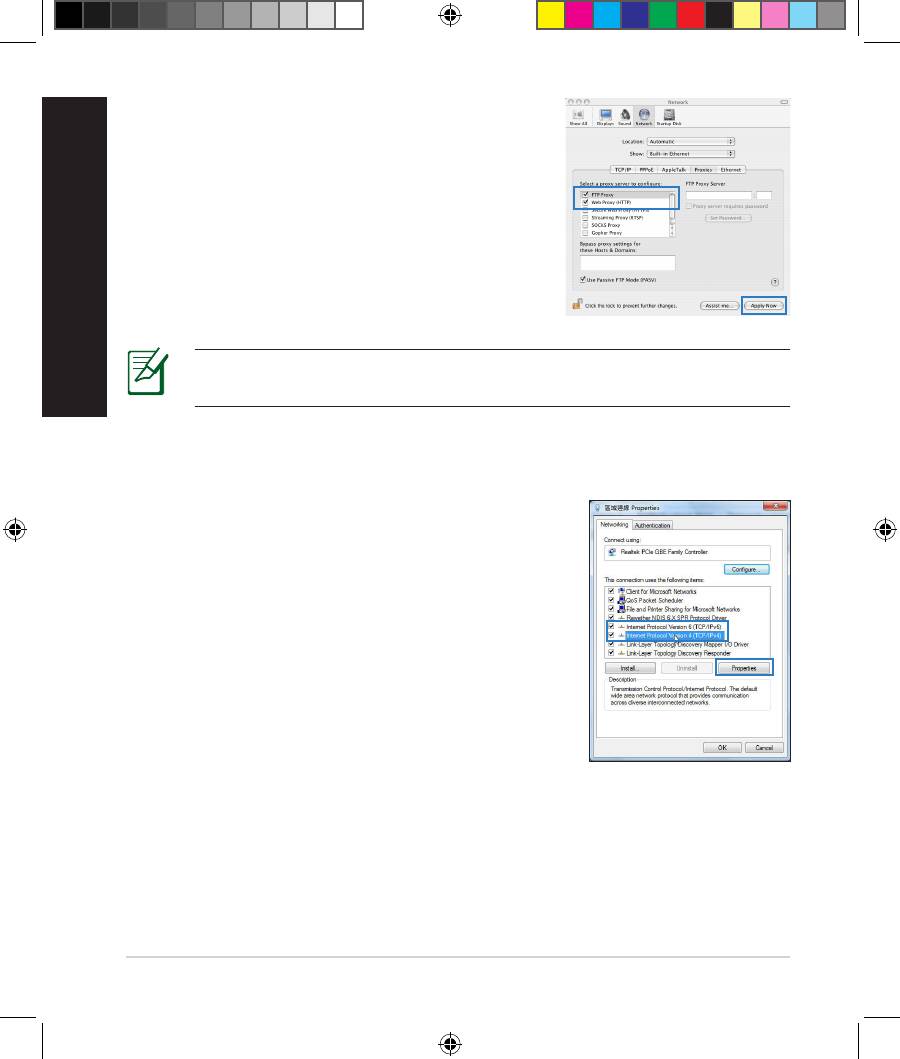
2. У списку протоколів зніміть "пташку" з FTP
Proxy (Проксі FTP) і Web Proxy (HTTPS) (Веб-
проксі).
3. Виконавши, клацніть по Apply Now
(Застосувати зараз) .
ПРИМІТКА: Див. файли допомоги браузера щодо вимкнення
сервера проксі.
B. Встановіть налаштування TCP/IP, щоб автоматично отримати ІР-адресу.
Windows® 7
1. Клацніть по Start (Пуск) > Control Panel
(Панель керування) > Network and Internet
(Мережа й Інтернет) > Network and Sharing
Center (Центр мережних підключень і
спільного доступу) > Manage network
connections (Керування мережними
підключеннями).
2. Виберіть Internet Protocol Version 4 (TCP/IPv4)
(Протокол Інтернету Версії 4 (TCP/IPv4),
потім клацніть по Properties (Властивості).
168
EEU8555_RT-AC56U_QSG_v2.indd 168 8/21/13 6:06:42 PM

3. Щоб автоматично отримати налаштування
iPv4 IP, відмітьте
Obtain an IP address automatically
(Автоматично отримати ІР-адресу).
4. Виконавши, клацніть по OK (ОК).
Українська
MAC OS
1. Клацніть по піктограмі ліворуч вгорі на
екрані.
2. Клацніть по ystem Preferences (Уподобання
системи)> Network (Мережа) > Congure...
(Конфігурація...)
3. На панелі TCP/IP виберіть Using DHCP
(Користування DHCP) з каскадного списку
Congure IPv4 (Конфігурація IPv4).
4. Виконавши, клацніть по Apply Now
(Застосувати зараз) .
ПРИМІТКА: Див. файли допомоги операційної системи і
підтримку щодо конфігурації налаштування ТСР/ІР Вашого
комп’ютера.
169
EEU8555_RT-AC56U_QSG_v2.indd 169 8/21/13 6:06:43 PM
Українська
С. Якщо телефонне підключення увімкнено, вимкніть його.
Windows® 7
1. Клацніть по Start (Пуск) > Internet Explorer,
щоб запустити веб-браузер.
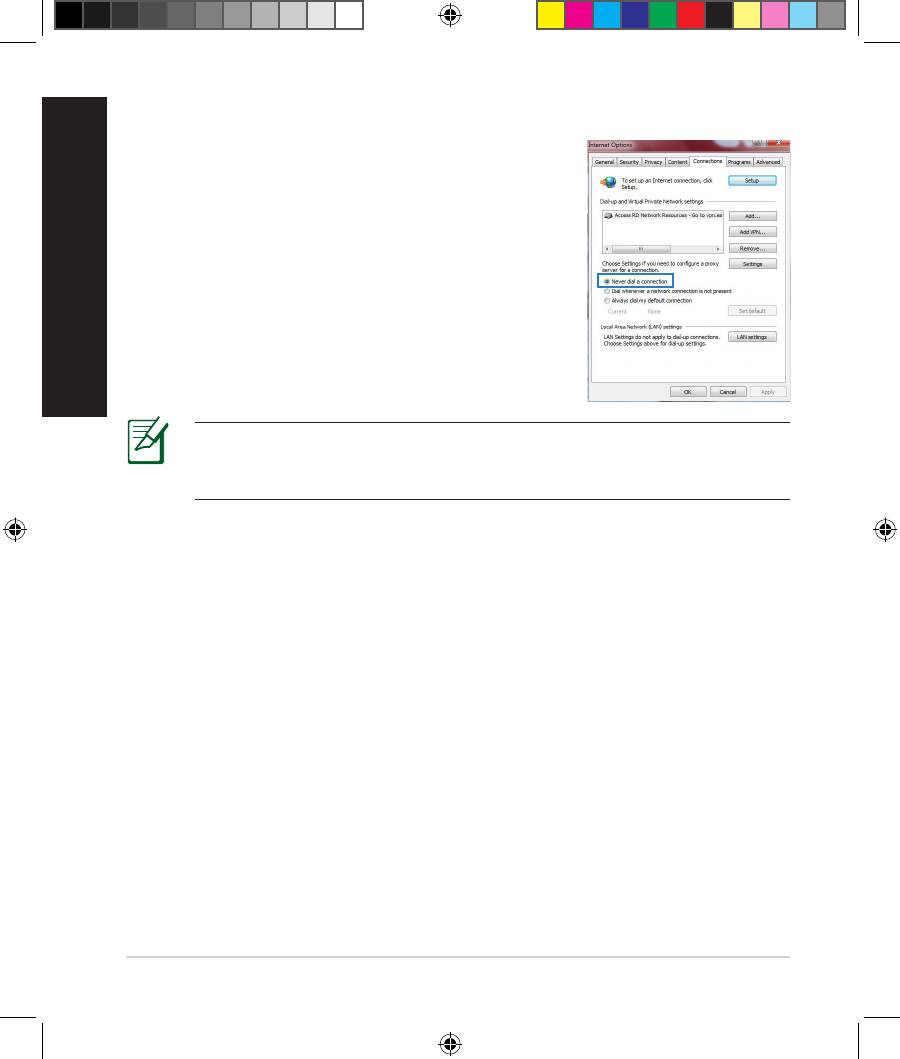
2. Клацніть по панелі Tools (Знаряддя) > Internet
options (Bластивості браузeра) > Connections
(Підключення).
3. Відмітьте Never dial a connection (Ніколи не
використовувати це підключення).
4. Виконавши, клацніть по OK (ОК).
ПРИМІТКА: Детальніше про вимкнення налаштувань
підключення через телефонну лінію розказано в файлах допомоги
браузера.
D. Закрийте всі відкриті веб-браузери.
Клієнт не може встановити бездротове підключення з
маршрутизатором.
Поза зоною покриття:
• Перемістіть маршрутизатор ближче до клієнта.
• Спробуйте змінити налаштування каналу.
Ідентифікація:
• Підключіться до маршрутизатора через дротове підключення.
• Перевірте налаштування бездротової безпеки.
• Натискайте на кнопку Reset (Скинути) на задній панелі понад п’ять
секунд.
170
EEU8555_RT-AC56U_QSG_v2.indd 170 8/21/13 6:06:44 PM
Неможливо знайти маршрутизатор:
• Натисніть на кнопку Reset (Скинути) на задній панелі понад п’ять
секунд.
• Перевірте налаштування на бездротовому адаптері такі як SSID та
налаштування криптографічного захисту.
Неможливо увійти до Інтернет через бездротовий адаптер локальної
мережі.
• Пересуньте маршрутизатор ближче до клієнта.
Українська
• Перевірте, чи підключений бездротовий адаптер до потрібного
бездротового маршрутизатора.
• Перевірте, чи задіяний бездротовий канал відповідає каналам,
доступним у Ваших країні/регіоні.
• Перевірте налаштування криптографічного захисту.
• Перевірте, чи правильне ADSL або кабельне підключення.
• Спробуйте використовувати інший кабель Ethernet.
Якщо світловий покажчик ADSL “LINK” (Зв'язок) постійно спалахує або
вимкнений, доступ до Інтернет неможливий: маршрутизатор не може
встановити підключення до мережі ADSL.
• Переконайтеся, що всі кабелі правильно підключені.
• Відключіть шнур живлення від ADSL або кабельного модема, почекайте
декілька хвилин, потім повторно підключіть шнур.
• Якщо світловий покажчик ADSL продовжує спалахувати або
ВИМКНЕНИЙ, зверніться до провайдера послуг ADSL.
Я забув (забула) назву мережі або ключ безпеки.
• Спробуйте встановити дротове підключення і знову конфігурувати
налаштування криптографічного захисту.
• Натискайте кнопку Reset (Скинути) понад пять секунд, щоб скинути або
відновити систему на фабричні налаштування за замовчанням.
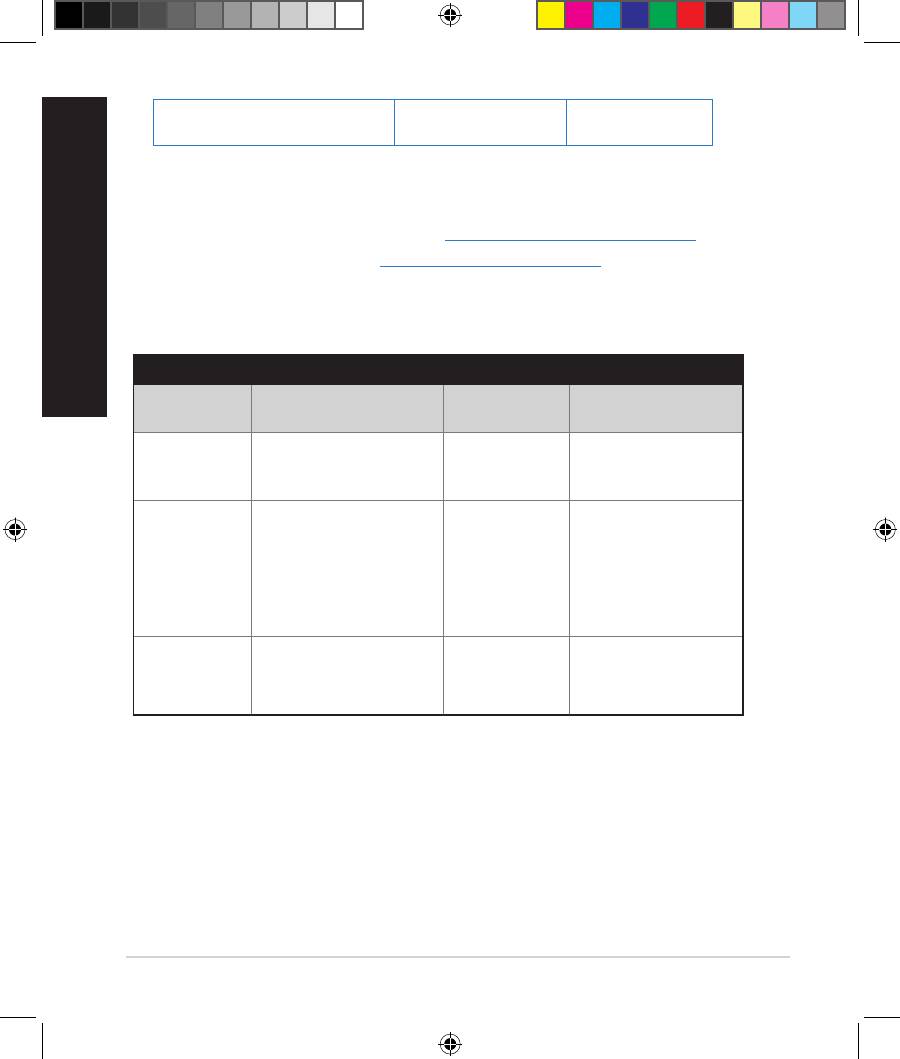
• Фабричні налаштування за замовчанням:
171
EEU8555_RT-AC56U_QSG_v2.indd 171 8/21/13 6:06:44 PM
Українська
Ім'я користувача/Пароль:
IP-адреса:
SSID: ASUS
admin / admin
192.168.1.1
Де знайти більше інформації про цей бездротовий маршрутизатор?
• Керівництво користувача на компакт-диску підтримки
• Розповсюджені питання он-лайн: http://support.asus.com/faq
• Сайт технічної підтримки: http://support.asus.com/
• Гаряча лінія для клієнтів: Див. "Гарячі лінії" у Supplementary Guide
(Додаткове керівництво).
SUPPORT HOTLINE
Area Hotline Number Support
Availability
Languages
Taiwan 0800-093-456;
Traditional
Mon. to Fri.
02-81439000
Chinese
9:00-12:00;
13:30-18:00
USA/
1-812-282-2787 English Mon. to Fri.
Canada
8:30-12:00am EST
(5:30am-9:00pm PST)
Sat. to Sun.
9:00am-6:00pm EST
(6:00am-3:00pm PST)
Brazil 4003 0988 (Capital) Portuguese
Mon. to Fri.
9:00am-18:00
0800 880 0988
(demais localidades)
172
EEU8555_RT-AC56U_QSG_v2.indd 172 8/21/13 6:06:45 PM

Verpackungsinhalt
RT-AC56U AC-Adapter
Netzwerkkabel Schnellstarthilfe
Support-CD (Handbuch/Anwendungen) Garantiekarte
Standhalterung
HINWEIS: Sollten Artikel beschädigt oder nicht vorhanden sein,
wenden Sie sich an Ihren Händler.
Deutsch
Erste Schritte
1 2
3
5 64 1412
7 9 10 13118
1) USB 2.0/3.0 LED 6) Power LED 11) USB 2.0/3.0-Anschlüsse
2) LAN LED 7) WPS -Taste 12) Reset-Taste
3) WAN LED 8) Wi-Fi -Taste 13) Netzanschluss (DC-IN)
4) 2.4GHz LED 9) LAN Anschlüsse 14) Einschalttaste
5) 5GHz LED 10) WAN Anschlüsse
173
EEU8555_RT-AC56U_QSG_v2.indd 173 8/21/13 6:07:23 PM

Deutsch
HINWEISE:
•
Externe USB-Festplatte/Flashlaufwerk:
• Der drahtlose Router läuft mit den meisten USB-Festplatten/
Flashlaufwerken (bis zu 2TB) und unterstützt Lese-/Schreibezugri
in FAT16, FAT32, EXT2, EXT3 und NTFS.
• Um USB-Datenträger sicher zu entfernen, laden Sie die Web-GUI
(http://router.asus.com oder http://192.168.1.1), und klicken Sie
oben rechts im Fenster Network Map (Netzwerkübersicht) auf
das USB-Symbol und dann auf Eject USB 1 (USB 1 auswerfen).
• Falsches Entfernen von USB-Datenträgern kann zu Datenverlust
führen.
• Für weitere Details zu Dateisystemen und Festplattenpartitionen,
die der drahtlose Router unterstützt, besuchen Sie bitte
http://event.asus.com/networks/disksupport
• Für weitere Details zu Druckern, die der drahtloses Router unterstützt,
besuchen Sie bitte
http://event.asus.com/networks/printersupport
174
EEU8555_RT-AC56U_QSG_v2.indd 174 8/21/13 6:07:25 PM

Positionierung
Für beste Funksignalqualität zwischen dem drahtlosen Router und der damit
verbundenen Geräte, beachten Sie bitte folgende Hinweise:
• Stellen Sie das Gerät an einer zentralen Stelle auf, um eine ideale Reichweite für
sämtliche drahtlose mobile Geräte zu erzielen.
• Stellen Sie sicher, dass das Gerät nicht von Metallgegenständen blockiert wird.
Halten Sie das Gerät von direkter Sonneneinstrahlung fern.
• Halten Sie das Gerät von 802.11g oder nur 20MHz Wi-Fi-Geräten, 2.4GHz
Computer-Peripherie, Bluetooth-Geräten, Schnurlostelefonen, Transformatoren,
Hochleistungsmotoren, uoreszierenden Leuchten, Mikrowellen, Kühlschränken
Deutsch
und sonstigen industriellen Anlagen fern, um einen Signalverlust zu vermeiden.
• Um beste Signalabdeckung sicherzustellen, richten Sie die drei montierbare
Antennen wie unten abgebildet aus.
• Für optimalen Betrieb sollten Sie das interne Kühlsystem anpassen. Details
hierzu nden Sie im Benutzerhandbuch.
• Halten Sie die Firmware immer auf dem neuesten Stand. Die aktuellste Firmware
nden Sie auf der ASUS-Webseite unter http://www.asus.com.
175
EEU8555_RT-AC56U_QSG_v2.indd 175 8/21/13 6:07:26 PM
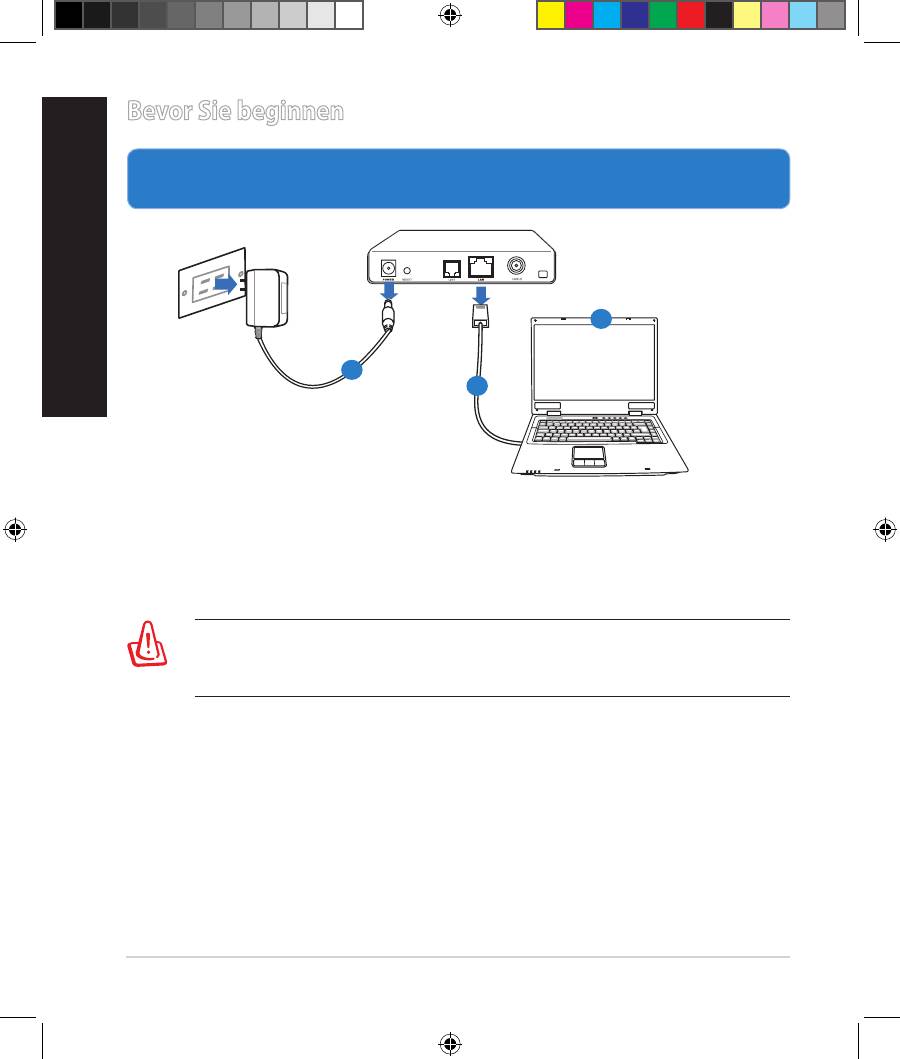
Bevor Sie beginnen
1. Trennen & entfernen Sie alle Kabel/Leitungen Ihrer alten Modemkongu-
ration & entfernen Sie die alte IP-Adresse Ihres Computers.
a: Ziehen Sie den AC-Adapter aus der Steckdose und trennen Sie ihn vom
Kabel/ADSL-Modem.
b: Trennen Sie das Netzwerkkabel vom Kabel/ADSL-Modem.
c: Starten Sie den Computer neu (empfohlen).
176
Modem
OFF
!
Deutsch
c
a
b
WARNUNG! Bevor Sie die Kabel/Leitungen entfernen, sollte Ihr Ka-
bel/ADSL-Modem für mindestens zwei Minuten ausgeschaltet werden.
Falls Ihr Modem eine Batterie hat, entfernen Sie diese auch.
EEU8555_RT-AC56U_QSG_v2.indd 176 8/21/13 6:07:27 PM
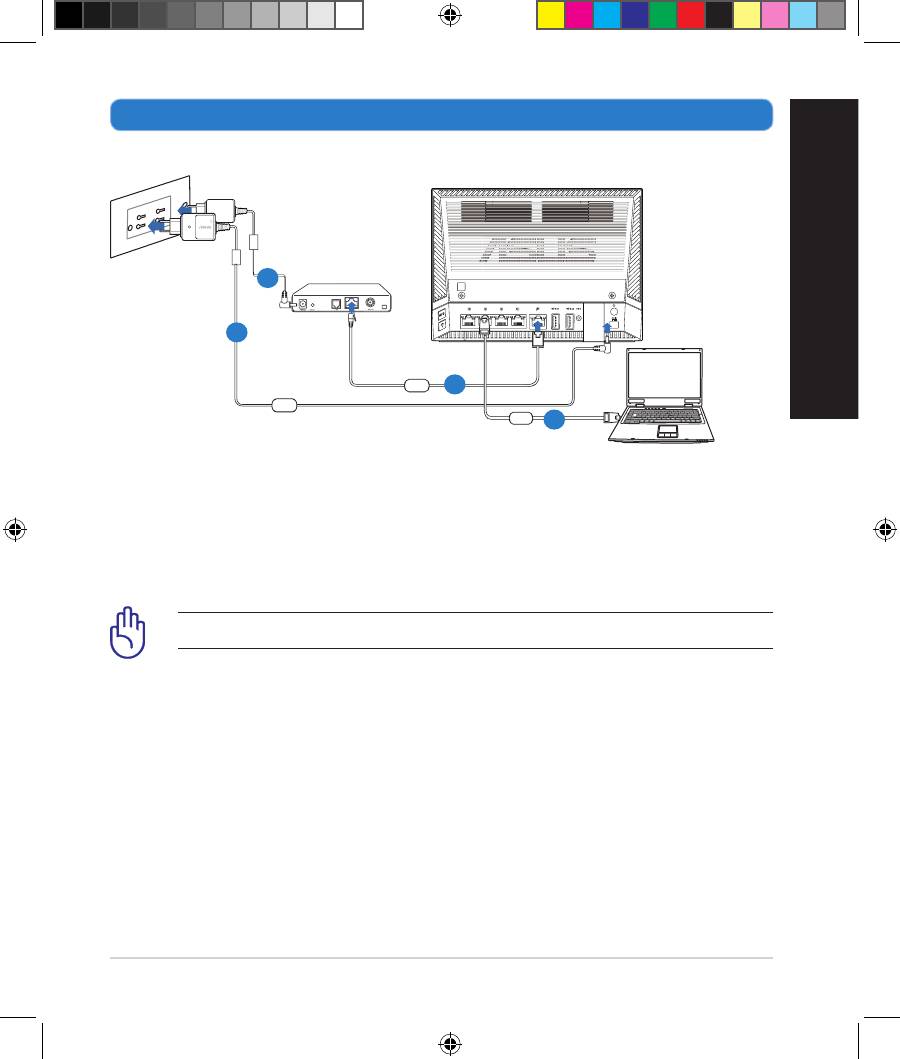
2. Richten Sie die Netzwerkumgebung ein.
Deutsch
a: Verbinden Sie den AC-Adapter ihres drahtlosen Routers mit dem DC-IN-An-
schluss sowie mit der Stromversorgung.
b: Verwenden Sie ein Netzwerkkabel, um den Computer mit dem LAN-An-
schluss Ihres drahtlosen Routers zu verbinden.
WICHTIG! Die WAN und LAN LEDs sollten blinken.
c: Verwenden Sie ein weiteres Netzwerkkabel, um den Modem mit dem WAN-
Anschluss Ihres drahtlosen Routers zu verbinden.
d: Verbinden Sie den AC-Adapter ihres Modems mit dem DC-IN-Anschluss
sowie mit der Stromversorgung.
177
Wall Power Outlet
RT-AC56U
Mode
m
WAN
Power
LAN
Computer
d
a
c
b
EEU8555_RT-AC56U_QSG_v2.indd 177 8/21/13 6:07:29 PM
Deutsch
3. Deaktivieren Sie nicht benötigte Einstellungen am Computer.
A. Deaktivieren Sie den Proxy-Server (falls aktiviert).
B. Stellen Sie die TCP/IP-Einstellungen auf automatische IP-Erkennung ein.
C. Deaktivieren Sie die DFÜ-Verbindung (falls aktiviert).
HINWEIS: Für weitere Details zur Aktivierung/Deaktivierung der
Computer-Einstellungen beziehen Sie sich auf Häug gestellte Fragen
(FAQ).
Erste Schritte
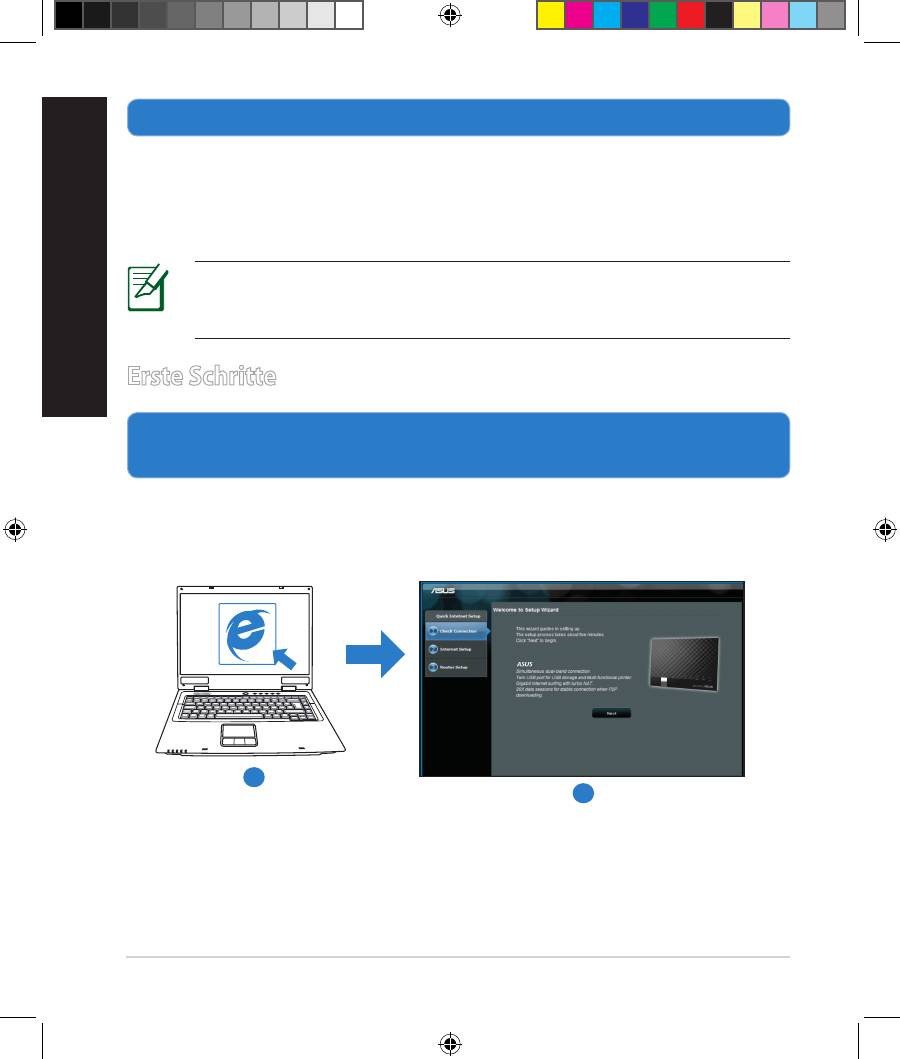
1. Kongurieren Sie die Drahtloseinstellungen über die webbasierende
grasche Benutzeroberäche (web GUI).
a: Starten Sie einen Webbrowser wie Internet Explorer, Google Chrome, Firefox
oder Safari.
178
RT-AC56U
RT-AC56U
a
b
EEU8555_RT-AC56U_QSG_v2.indd 178 8/21/13 6:07:31 PM
HINWEIS: Falls QIS (Schnelleinstellung) nicht automatisch gela-
den wird, gehen Sie wie folgt vor, um QIS manuell zu laden:
•
Geben Sie http://router.asus.com oder http://192.168.1.1 in Ihren
Browser ein und laden Sie Qick Internet Setup (Schnelleinstellung,
QIS)-Assistenten.
•
Deaktivieren Sie Proxy-Einstellungen, DFÜ-Verbindung und setzen
Sie die TCP/IP-Einstellungen auf automatische IP-Erkennung. Für
weitere Details beziehen Sie sich auf den Abschnitt
Häug gestellte
Fragen (FAQ)
oder verwenden Sie den Einstellungsassistenten auf
der Support-CD für eine automatische Diagnose.
Deutsch
b: Quick Internet Setup (Schnelleinstellung, QIS) des drahtlosen Routers
erkennt automatisch, ob die Verbindungsart Ihres Internet Dienstanbieters
(ISP) Dynamische IP (Dynamic IP), PPPoE, PPTP, L2TP oder Statische IP
(Static IP) ist. Geben Sie zusätzlich die nötigen Daten Ihrer Verbindung ein.
HINWEIS: Die autom. Erkennung der Verbindungsart Ihres ISP
wird bei der ersten Konguration des drahtlosen Routers oder nach
dem Reset (Zurücksetzen) Ihres drahtlosen Routers zu seinen Stan-
dardeinstellungen durchgeführt.
WICHTIG! Beziehen Sie die nötigen Informationen zur Ihrer
Verbindungsart von Ihrem Internet-Dienstanbieter (ISP).
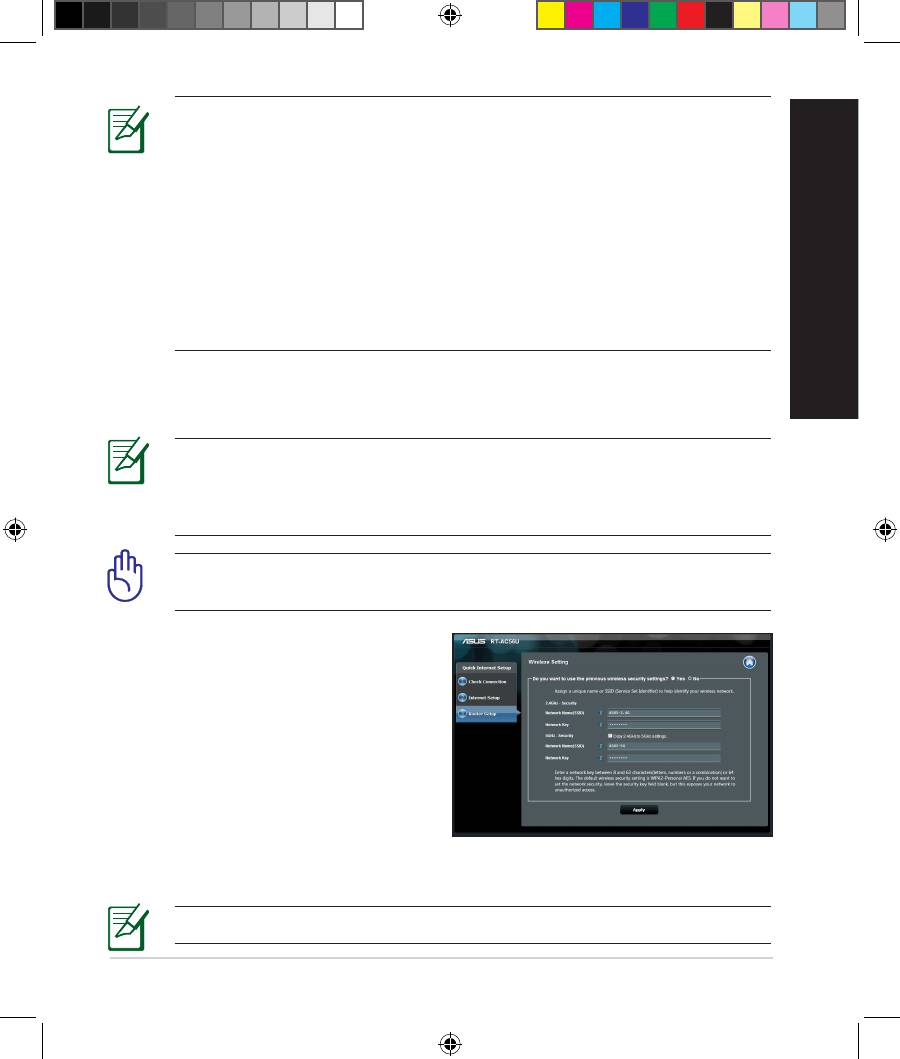
c: Weisen Sie der 2.4GHz- und 5GHz-
Verbindung einen Netzwerknamen
(SSID) und einen Sicherheitsschlüs-
sel zu. Klicken Sie auf Apply (Über-
nehmen), wenn Sie fertig sind.
d: Ihre Internet und Drahtloseinstel-
lungen werden angezeigt. Klicken
Sie auf Next (Weiter), um fortzufah-
ren.
e: Lesen Sie sich die Anleitung für
drahtlose Netzwerkverbindungen durch. Wenn abgeschlossen, klicken Sie
auf Finish (Fertigstellen).
HINWEIS: Netzwerkname darf bis zu 32 Zeichen enthalten.
179
EEU8555_RT-AC56U_QSG_v2.indd 179 8/21/13 6:07:33 PM
Deutsch
Häug gestellte Fragen (FAQ)
Nachdem ich den Anweisungen folgte, kann ich immer noch nicht auf
die web GUI zugreifen, um die Einstellungen des drahtlosen Routers zu
kongurieren.
A. Deaktivieren Sie den Proxyserver (falls aktiviert).
Windows® 7
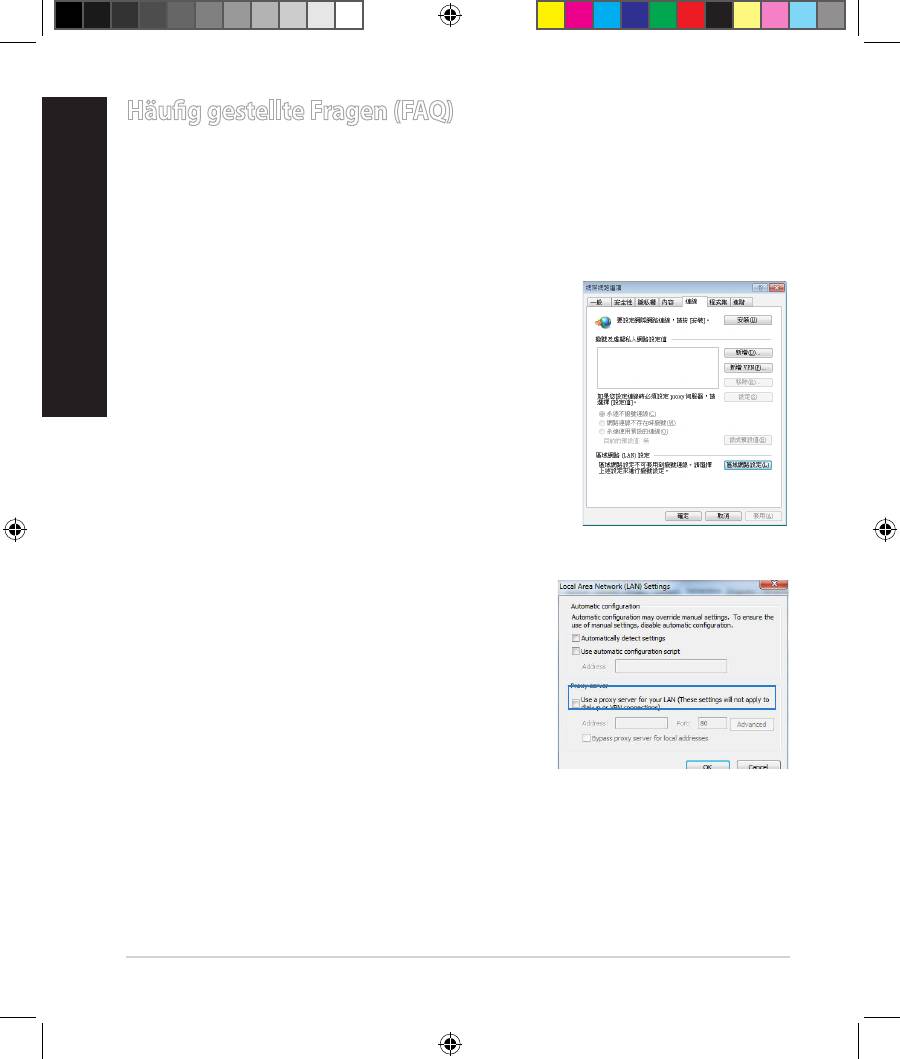
1. Klicken Sie auf Start > Internet Explorer, um den
Webbrowser zu laden.
2. Klicken Sie auf Extras (Tools) > Internetoptionen
(Internet options) > Auswahl Verbindungen
(Connections) > LAN-Einstellungen (LAN set-
tings).
3. Im Fenster
Einstellungen für lokales Netz-
werk, deaktivieren Sie Proxyserver für LAN
verwenden (Use a proxy server for your
LAN).
4. Wenn abgeschlossen, klicken Sie auf OK.
180
EEU8555_RT-AC56U_QSG_v2.indd 180 8/21/13 6:07:34 PM


