
Asus rt-ac56u – page 3
Manual for Asus rt-ac56u
Table of contents
Směrovač nelze nalézt:
• Stiskněte a podržte tlačítko Reset (Resetovat) na zadním panelu déle než pět
sekund.
• Zkontrolujte nastavení v bezdrátovém adaptéru, například SSID a nastavení
šifrování.
Nelze přistupovat k Internetu prostřednictvím bezdrátového
síťového adaptéru LAN
• Přemístěte směrovač blíže k bezdrátovému klientovi.
• Zkontrolujte, zda je bezdrátový adaptér připojen k správnému
bezdrátovému směrovači.
Čeština
• Zkontrolujte, zda používaný bezdrátový kanál vyhovuje kanálům dostupným
ve vaší zemi/oblasti.
• Zkontrolujte nastavení šifrování.
• Zkontrolujte, zda je připojení ADSL nebo kabelové připojení správné.
• Zkuste použít jiný ethernetový kabel.
Když indikátor „Link“ modemu ADSL SVÍTÍ (nebliká), znamená to, že
lze přistupovat k Internetu.
• Restartujte počítač.
• Překongurujte nastavení podle Stručného návodu k obsluze bezdrátového
směrovače.
• Zkontrolujte, zda indikátor WAN LED na bezdrátovém směrovači SVÍTÍ.
• Zkontrolujte nastavení bezdrátového šifrování.
• Zkontrolujte, zda počítač může získat adresu IP (prostřednictvím pevné i
bezdrátové sítě).
• Zkontrolujte, zda je váš webový prohlížeč nakongurován pro používání
místní sítě LAN a zda není nakongurován pro používání serveru proxy.
Zapomenutý název sítě nebo zabezpečovací klíče.
• Zkuste znovu nakongurovat pevné připojení a nastavení šifrování.
• Stisknutím a podržením tlačítka Reset déle než pět sekund resetujte nebo
obnovte výchozí tovární nastavení systému.
• Výchozí tovární nastavení:
41
EEU8555_RT-AC56U_QSG_v2.indd 41 8/21/13 6:00:24 PM
Čeština
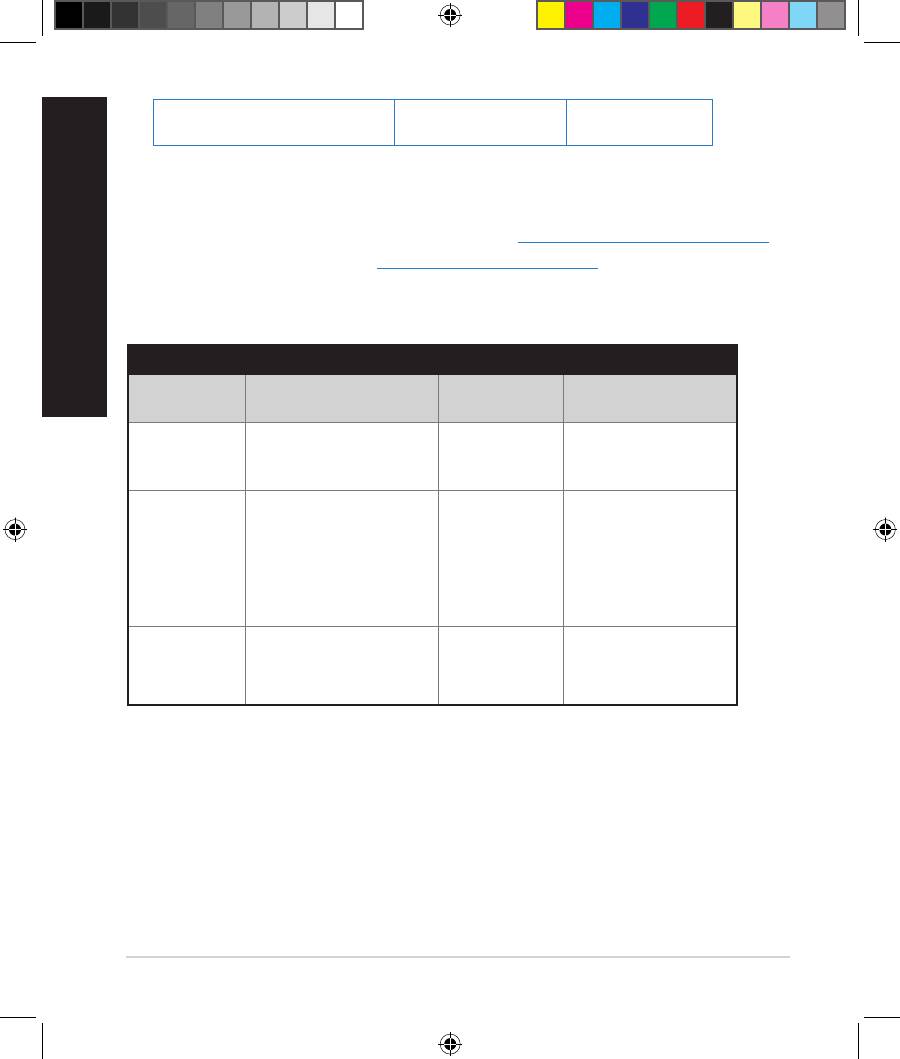
Uživatelské jméno / Heslo:
Adresa IP:
SSID: ASUS
admin / admin
192.168.1.1
Kde lze najít další informace o tomto bezdrátovém směrovači?
• Uživatelská příručka na podpůrném disku CD
• Server online s odpověďmi na časté dotazy: http://support.asus.com/faq
• Server technické podpory: http://support.asus.com/
• Horká linka pro zákazníky: Viz Horká linka odborné pomoci v Doplňkové
příručce
SUPPORT HOTLINE
Area Hotline Number Support
Availability
Languages
Taiwan 0800-093-456;
Traditional
Mon. to Fri.
02-81439000
Chinese
9:00-12:00;
13:30-18:00
USA/
1-812-282-2787 English Mon. to Fri.
Canada
8:30-12:00am EST
(5:30am-9:00pm PST)
Sat. to Sun.
9:00am-6:00pm EST
(6:00am-3:00pm PST)
Brazil 4003 0988 (Capital) Portuguese
Mon. to Fri.
9:00am-18:00
0800 880 0988
(demais localidades)
42
EEU8555_RT-AC56U_QSG_v2.indd 42 8/21/13 6:00:25 PM
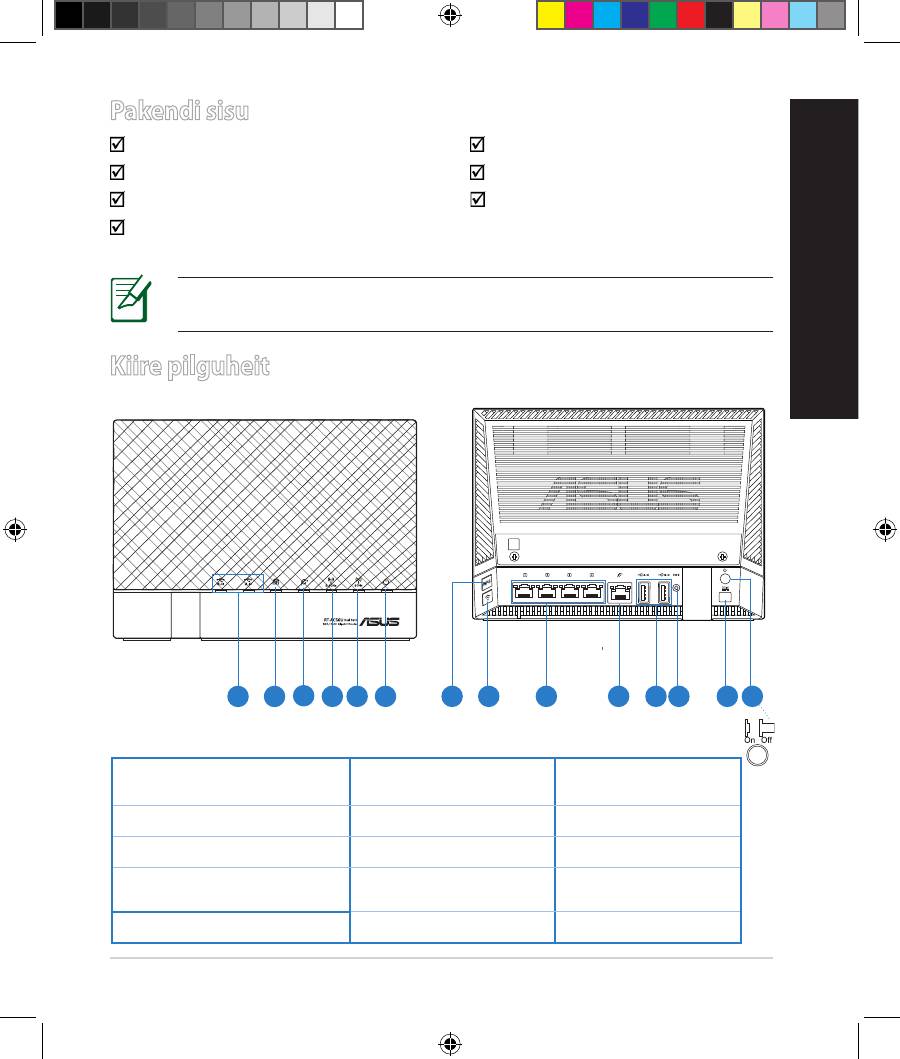
Pakendi sisu
RT-AC56U Vahelduvvooluadapter
Võrgukaabel Lühijuhend
Tugijuhendi CD (kasutusjuhend/ utiliidid
) Garantiikaart
Alus
MÄRKUS: Kui mõni artiklitest on kahjustatud või puudub, siis võtke ühendust
jaemüüjaga.
Eesti
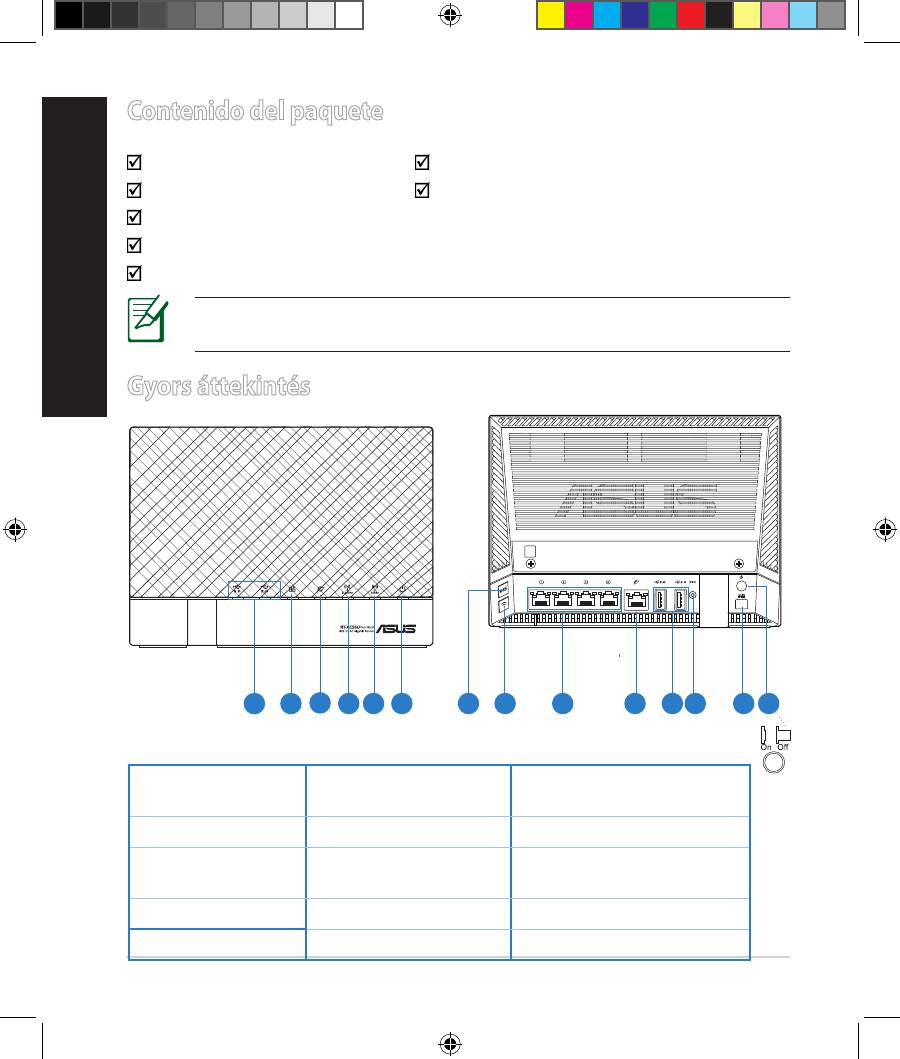
Kiire pilguheit
1 2
3
5 64 1412
7 9 10 13118
11)
USB 2.0/3.0
1) USB 2.0 LED indikaator 6)
Toite LED indikaator
pordid
2) LAN-i LED indikaator 7) WPS nupp 12) Lähtestusnupp
3) WAN-i LED indikaator 8) Wi-Fi nupp 13) Toiteport (DC-IN)
4) 2.4GHz LED indikaator 9) LAN pordid 14) toitelüliti
5) 5GHz LED indikaator 10) WAN pordid
43
EEU8555_RT-AC56U_QSG_v2.indd 43 8/21/13 6:00:44 PM

Eesti
MÄRKUSED.
•
Kasutage välist USB kõvaketast/välkmäluketast:
• Traadita ruuter töötab enamike kuni 2TB USB kõvaketaste/
välkmäluketastega ja toetab lugemise-kirjutamise juurdepääsu
vormingutes FAT16, FAT32, EXT2, EXT3 ja NTFS.
• USB ketta turvaliseks eemaldamiseks käivitage veebipõhine
graaline kasutajaliides (http://router.asus.com vöi
http://192.168.1.1), seejärel klõpsake ikooni USB ja käsku Eject
USB 1 (Väljuta USB 1) lehe Network Map (Võrgukaart) paremas
ülanurgas.
• USB ketta ebaõigel viisil eemaldamine võib rikkuda andmed.
• Traadita ruuteri poolt toetatavate failisüsteemide ja kõvaketta
sektsioonide loendi leiate aadressil http://event.asus.com/
networks/disksupport
• Traadita ruuteri poolt toetatavate printerite loend on toodud aadressil
http://event.asus.com/networks/printersupport
44
EEU8555_RT-AC56U_QSG_v2.indd 44 8/21/13 6:00:45 PM

Traadita ruuteri paigutamine
Traadita signaali parimaks edastuseks traadita ruuteri ja sellega ühendatud
võrguseadmete vahel tehke järgmist:
• Paigutage traadita ruuter kesksesse kohta, et tagada võrguseadmetele
maksimaalne traadita side levi ulatus.
• Hoidke seade eemal metalltõketest ja otsesest päikesevalgusest.
• Hoidke seade eemal 802.11g või 20MHz Wi-Fi seadmetest, 2,4GHz
arvuti välisseadmetest, Bluetooth-seadmetest, juhtmeta telefonidest,
transformaatoritest, suure jõudlusega mootoritest, uorestsentsvalgusest,
mikrolaineahjudest, külmikutest ja teistest tööstusseadmetest, et vältida signaali
Eesti
häiret või kadu.
• Parima kvaliteediga traadita signaali tagamiseks paigutage kolm eemaldatavat
antenni alltoodud joonisel näidatud viisil.
• Optimaalse jõudluse saavutamiseks reguleerige sisemist jahutussüsteemi. Vt
üksikasju kasutusjuhendist.
• Värskendage süsteemi alati uusima püsivaraga. Külastage ASUS veebisaiti
aadressil
http://www.asus.com, et saada uusimaid püsivaravärskendusi.
45
EEU8555_RT-AC56U_QSG_v2.indd 45 8/21/13 6:00:45 PM
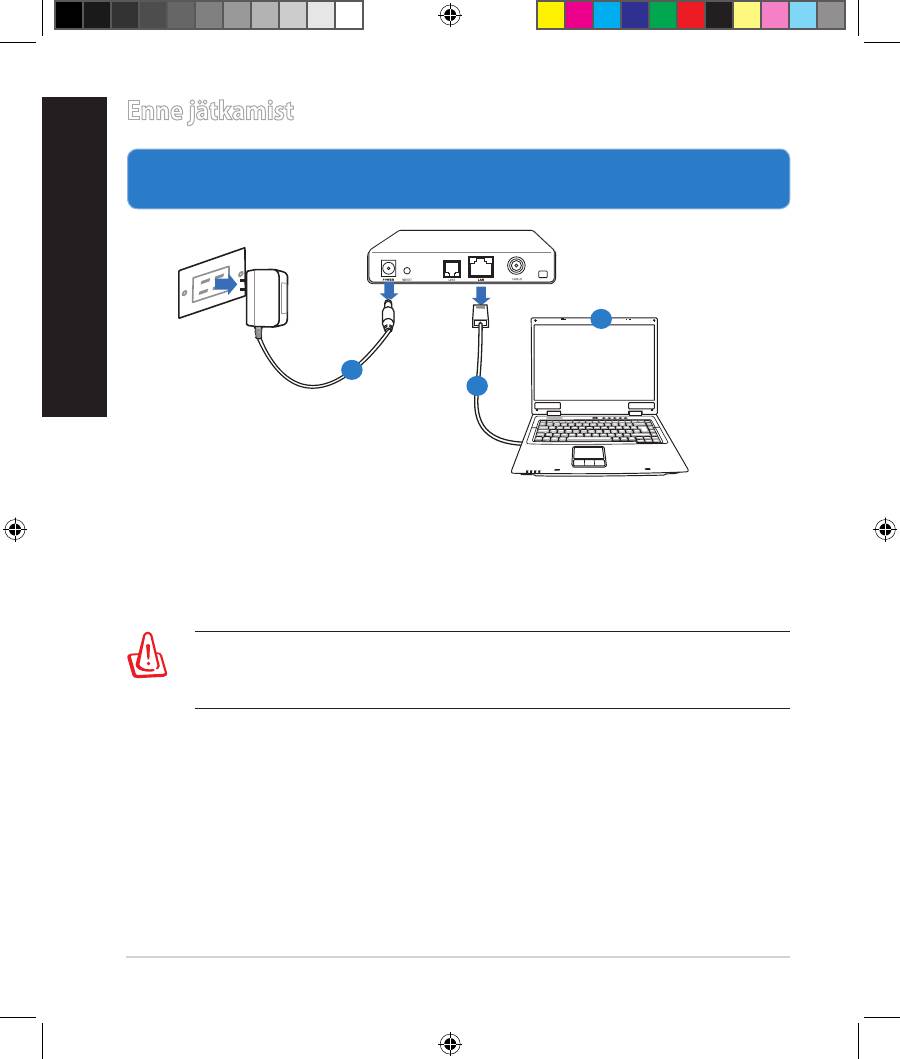
Enne jätkamist
1. Lahutage ja eemaldage olemasolevast modemi konguratsioonist juht-
med/kaablid ja vabastage arvuti vananenud IP aadress.
a: Eemaldage vahelduvvoolu toitejuhe pistikupesast ja lahutage toitejuhtme
teine ots kaabel-/ADSL modemilt.
b: Lahutage kaabel-/ADSL modemilt võrgukaabel.
c: Taaskäivitage arvuti (soovitatav).
46
Modem
OFF
!
Eesti
c
a
b
HOIATUS! Enne juhtmete/kaablite lahti ühendamist veenduge, et
kaabel/ADSL-modem on välja lülitatud vähemalt kaheks
minutiks. Kui modemil on varuaku, siis eemaldage ka see.
EEU8555_RT-AC56U_QSG_v2.indd 46 8/21/13 6:00:46 PM

2.
Häälestage traadita keskkond.
Eesti
a: Sisestage traadita ruuteri vahelduvvoolu adapter DC-IN porti ja ühendage
see toitepistikupesasse.
b: Kasutades võrgukaablit, ühendage arvuti traadita ruuteri LAN porti.
OLULINE! Veenduge, et WAN-i ja LAN-i LED indikaatorid vilguvad.
c: Kasutades võrgukaablit, ühendage modem traadita ruuteri WAN porti.
d: Sisestage modemi vahelduvvoolu adapter DC-IN porti ja ühendage see
toitepistikupesasse.
47
Wall Power Outlet
RT-AC56U
Mode
m
WAN
Power
LAN
Computer
d
a
c
b
EEU8555_RT-AC56U_QSG_v2.indd 47 8/21/13 6:00:47 PM
Eesti
3. Keelake teatud sätted arvutis.
A. Keelake puhverserver, kui see on aktiveeritud.
B.
Seadistage TCP/IP sätteid nii, et IP-aadressi hankimine toimuks automaatselt.
C. Keelake sissehelistusühendus, kui see on aktiveeritud.
MÄRKUS. Täiendavat teavet arvuti sätete keelamise kohta vt jaotisest
Korduma kippuvad küsimused (KKK).
Alustamine
1.
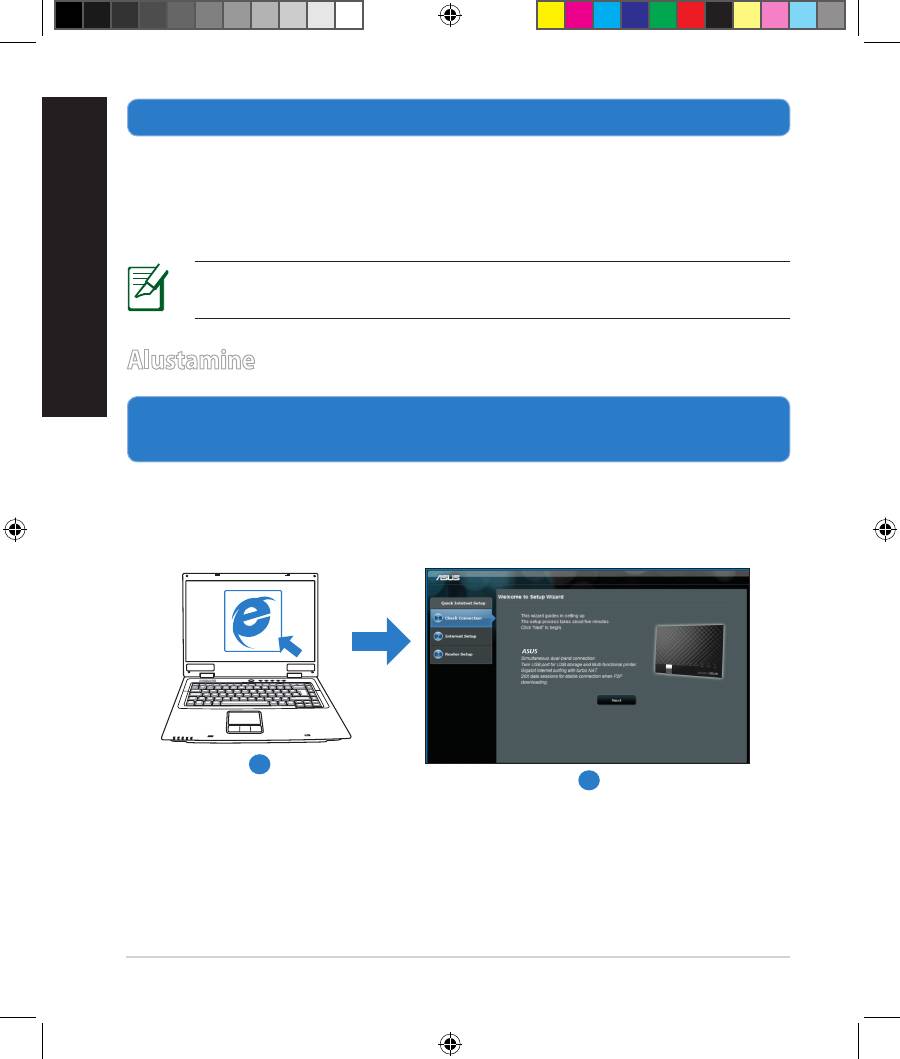
Kongureerige traadita sätted veebipõhise graalise kasutajaliidese (web
GUI) kaudu.
a: Käivitage veebibrauser, nt Internet Explorer, Firefox, Google Chrome, või
Safari.
48
RT-AC56U
RT-AC56U
a
b
EEU8555_RT-AC56U_QSG_v2.indd 48 8/21/13 6:00:48 PM

MÄRKUS
: Kui utiliit QIS ei käivitu automaatselt, siis järgige neid samme,
et utiliit QIS käsitsi käivitada:
• Veebibrauseris tippige aadressireal
http://router.asus.com vöi
http://192.168.1.1 ja käivitage uuesti viisard Quick Internet Setup
(Interneti-ühenduse kiirhäälestus, QIS).
• Keelake puhversätted ja sissehelistusühendus ning seadistage TCP/IP
sätteid nii, et IP-aadressi hankimine toimuks automaatselt. Täiendava teabe
saamiseks lugege jaotist Korduma kippuvad küsimused või kasutage
tugijuhendi CD häälestusviisardit automaatseks diagnoosimiseks.
Eesti
b: Traadita ruuteri funktsioon Quick Internet Setup (QIS) tuvastab
automaatselt, kas teie ISP ühenduse tüüp on Dynamic IP, PPPoE, PPTP,
L2TP või Static IP. Tippige vajalikud andmed väljale Connection type (Ühen-
duse tüüp).
MÄRKUS: Teie ISP ühenduse tüübi automaatne tuvastamine
toimub, kui te kongureerite traadita ruuterit esmakordselt või kui teie
traadita ruuter lähtestatakse vaikesätetele.
OLULINE! Vajalikku teavet Interneti-ühenduse tüübi kohta saate oma
Interneti-teenuse pakkujalt (ISP-lt).
c: Määrake võrgu nimi (SSID) ja tur-
vavõti 2,4GHz ja 5GHz
traadita ühenduse jaoks. Kui olete
lõpetanud, klõpsake käsku Apply
(Rakenda).
d: Kuvatakse teie Interneti- ja traadita
ühenduse sätted.
Jätkamiseks klõpsake käsku Next
(Edasi).
e: Lugege traadita
võrguühenduse õpikut. Kui olete lõpetanud, siis klõpsake ikooni Finish
(Lõpeta).
MÄRKUS: Te saate määrata võrgule nime, mis sisaldab kuni 32 märki.
49
EEU8555_RT-AC56U_QSG_v2.indd 49 8/21/13 6:00:49 PM

Eesti
Korduma kippuvad küsimused (KKK)
Pärast vajalike sammude läbimist ei saa ma ikkagi juurdepääsu traadita
ruuteri veebipõhisele graalisele kasutajaliidesele (web GUI), et
kongureerida traadita ruuteri sätteid.
A. Keelake puhverserver, kui see on aktiveeritud.
Windows® 7
1. Klõpsake Start > Internet Explorer, et käivitada
veebibrauser.
2. Klõpsake Tools (Tööriistad) > Internet options
(Interneti-suvandid) > Vahekaart Connections
(Ühendused) > LAN settings (LAN sätted).
3. Ekraanil Local Area Network (LAN) Settings
(LAN sätted) eemaldage märge ruudust Use a
proxy server for your LAN (Kasutage oma
kohtvõrgu (LAN) puhul puhverserverit).
4. Kui olete lõpetanud, klõpsake nuppu OK.
50
EEU8555_RT-AC56U_QSG_v2.indd 50 8/21/13 6:00:50 PM
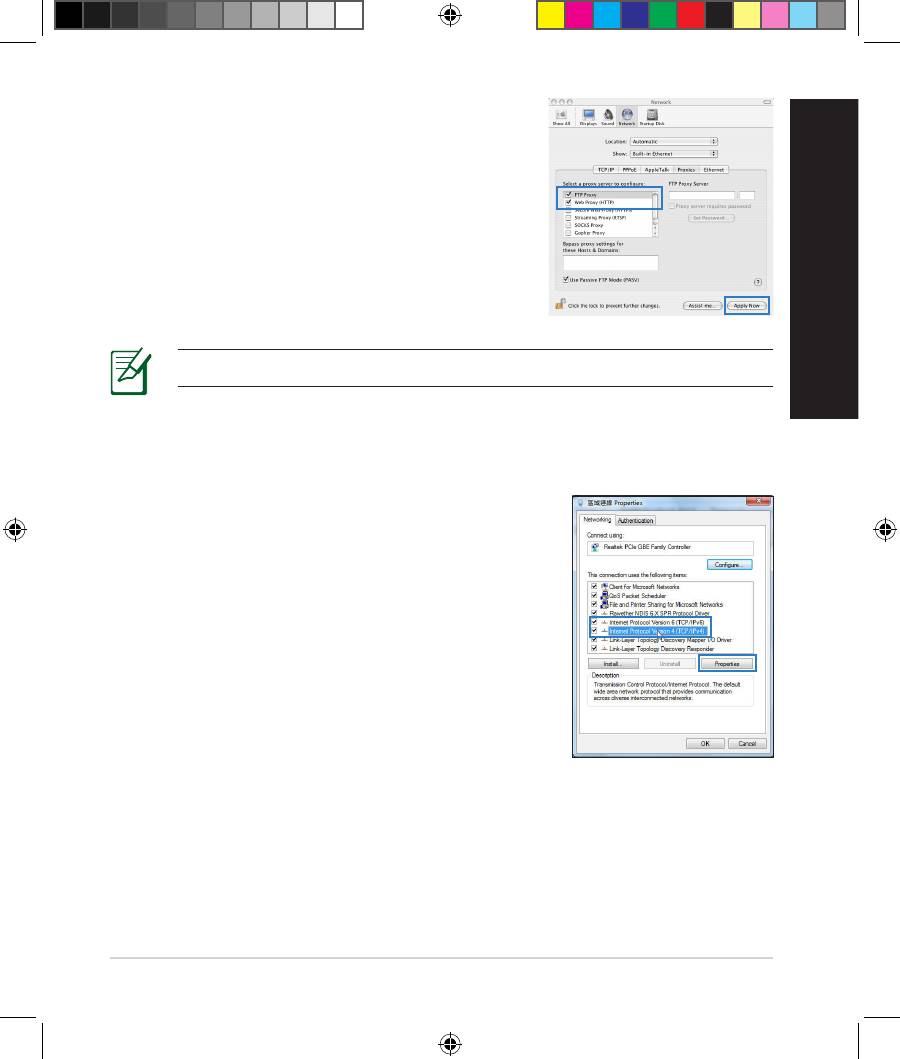
MAC OS
1. Klõpsake menüüribal vahekaarti
Safari >
Preferences... (Eelistused...) > Advanced
(Täpsemalt) > Change Settings... (Muuda
sätteid...)
2. Protokollide loendis tühjendage märkeruudud
FTP Proxy ja Web Proxy (HTTPS).
3. Kui olete lõpetanud, klõpsake nuppu
Apply
Now (Rakenda kohe).
Eesti
MÄRKUS: Puhverserveri keelamise üksikasjad leiate brauseri spikrist.
B.
Seadistage TCP/IP sätteid nii, et IP-aadressi hankimine toimuks automaatselt.
Windows® 7
1. Klõpsake Start > Control Panel (Juhtpaneel)
> Network and Internet (Võrk ja Internet)
> Network and Sharing Center (Võrgu- ja
ühiskasutuskeskus) > Manage network
connections (Halda võrguühendusi).
2. Valige määrang Internet Protocol Version 4
(TCP/IPv4) (Internet Protocoli versioon 4
(TCP/IPv4)), seejärel klõpsake valikut Properties
(Atribuudid).
51
EEU8555_RT-AC56U_QSG_v2.indd 51 8/21/13 6:00:50 PM

Eesti
3. iPv4 IP sätete automaatseks hankimiseks
märkige ruut Obtain an IP address
automatically (Hangi IP-aadress
automaatselt).
4. Kui olete lõpetanud, klõpsake nuppu OK.
MAC OS
1. Klõpsake Apple'i ikooni , mis asub ekraani
vasakus osas.
2. Klõpsake System Preferences (Süsteemi
eelistused) > Network (Võrk) > Congure...
(Kongureeri...)
3. Vahekaardil TCP/IP valige määrang Using
DHCP (DHCP kasutamine) ripploendis Cong-
ure IPv4 (Kongureeri IPv4).
4. Kui olete lõpetanud, klõpsake nuppu
Apply Now (Rakenda kohe).
MÄRKUS: Täpsemat teavet arvuti TCP/IP sätete kongureerimise kohta
leiate operatsioonisüsteemi funktsioonist Spikker ja tugi.
52
EEU8555_RT-AC56U_QSG_v2.indd 52 8/21/13 6:00:52 PM
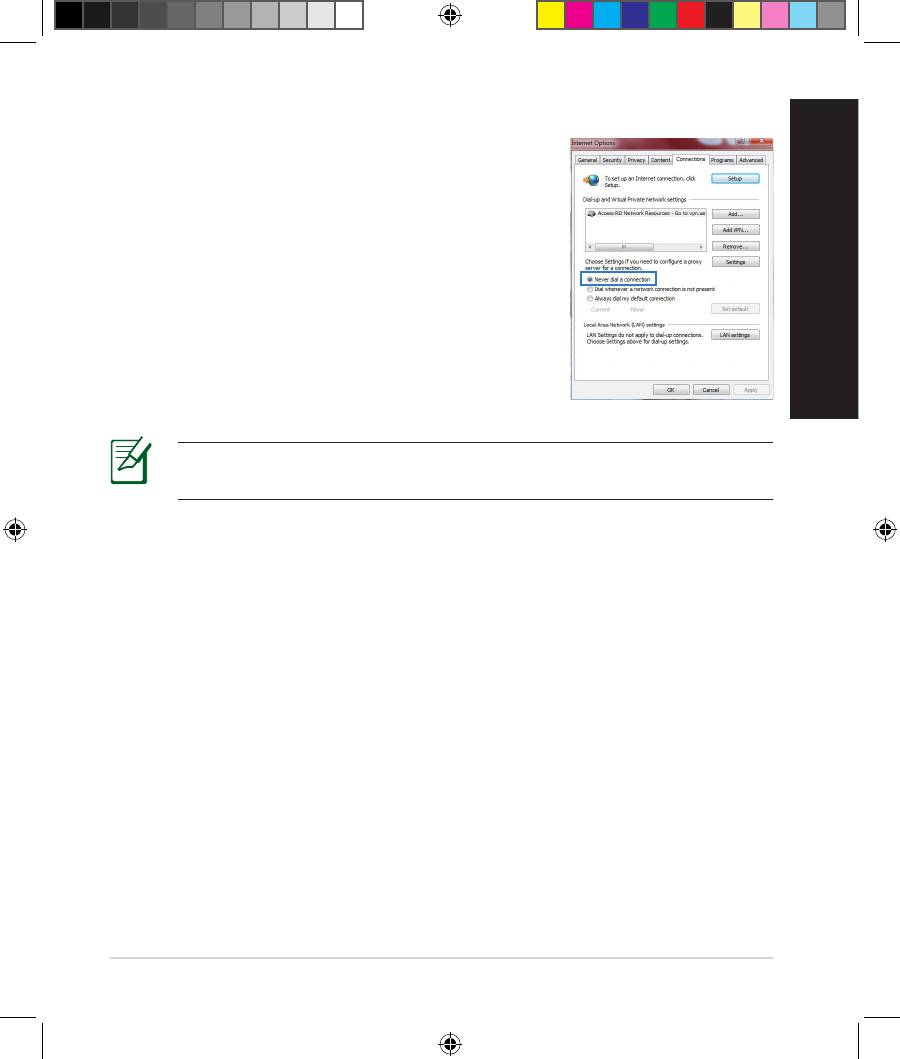
C. Keelake sissehelistusühendus, kui see on aktiveeritud.
Windows® 7
1. Klõpsake Start > Internet Explorer, et käivitada
veebibrauser.
2. Klõpsake vahekaarti Tools (Tööriistad) > Internet
options (Interneti-suvandid) > Connections
(Ühendused).
3. Märkige ruut Never dial a connection (Ära
helista kunagi sellel ühendusel).
4. Kui olete lõpetanud, klõpsake nuppu OK.
Eesti
MÄRKUS: Sissehelistusühenduse sätete keelamise üksikasjad leiate
brauseri spikrist.
D. Sulgege kõik muud avatud brauserid.
Klient ei saa luua traadita ühendust ruuteriga.
Leviulatusest väljas:
• Viige ruuter traadita klientseadmele lähemale.
• Proovige muuta kanali sätteid.
Autentimine:
• Kasutage ruuteri ühendamiseks traadiga ühendust.
• Kontrollige traadita turvalisuse sätteid.
• Vajutage rohkem kui viis sekundit seadme tagapaneelil olevat nuppu
Reset (Lähtesta).
53
EEU8555_RT-AC56U_QSG_v2.indd 53 8/21/13 6:00:52 PM
Eesti
Ei leia ruuterit:
• Vajutage rohkem kui viis sekundit seadme tagapaneelil olevat nuppu
Reset (Lähtesta).
• Kontrollige traadita adapteri sätteid (nt SSID ja krüptimissätted).
Ei saa juurdepääsu Internetile, kasutades LAN adapterit.
• Viige ruuter traadita kliendile lähemale.
• Kontrollige, kas traadita adapter on ühendatud õige traadita ruuteriga.
• Kontrollige, kas kasutatav traadita kanal vastab teie riigis/regioonis kättesaa-
davatele kanalitele.
• Kontrollige krüptimissätteid.
• Kontrollige, kas ADSL- või kaabelühendus on õige.
• Proovige uuesti, kasutades teist Etherneti kaablit.
Kui ADSL ruuteri indikaatortuli "LINK" (Link) vilgub pidevalt või on
kustunud, siis puudub juurdepääs Internetile - ruuter ei saa luua ühendust
ADSL võrguga.
• Veenduge, et kõik kaablid on õigesti ühendatud.
• Ühendage ADSL- või kaabelmodemi toitejuhe lahti, oodake mõni minut,
seejärel taasühendage toitejuhe.
• Kui ADSL ruuteri tuli ikkagi vilgub või on VÄLJAS (OFF), siis võtke
ühendust ADSL teenuse pakkujaga.
Olen unustanud võrgu nime või turvavõtmed.
• Proovige uuesti häälestada traadita ühendus ja kongureerida
krüptimissätted.
• Vajutage nuppu Reset (Lähtestamine) rohkem kui viis sekundit süsteemi
lähtestamiseks või selle tehasesätete taastamiseks.
• Tehase vaikesätted:
Kasutajanimi/parool:
IP-aadress:
SSID: ASUS
: admin / admin
192.168.1.1
54
EEU8555_RT-AC56U_QSG_v2.indd 54 8/21/13 6:00:52 PM
Kust leida täiendavat teavet traadita ruuteri kohta?
• Juhendite ja toe CD
• KKK võrgus: http://support.asus.com/faq
• Tehnilise toe leht: http://support-org.asus.com/
• Infoliin: Vt lisajuhendi jaotist Tugiliin.
SUPPORT HOTLINE
Eesti
Area Hotline Number Support
Availability
Languages
Taiwan 0800-093-456;
Traditional
Mon. to Fri.
02-81439000
Chinese
9:00-12:00;
13:30-18:00
USA/
1-812-282-2787 English Mon. to Fri.
Canada
8:30-12:00am EST
(5:30am-9:00pm PST)
Sat. to Sun.
9:00am-6:00pm EST
(6:00am-3:00pm PST)
Brazil 4003 0988 (Capital) Portuguese
Mon. to Fri.
9:00am-18:00
0800 880 0988
(demais localidades)
55
EEU8555_RT-AC56U_QSG_v2.indd 55 8/21/13 6:00:53 PM
Magyar
Contenido del paquete
RT-AC56U Hálózati adapter
Hálózati kábel Gyors üzembe helyezési útmutató
Támogató CD (kézikönyv, segédprogramok)
Garanciajegy
Állvány
MEGJEGYZÉS: amennyiben a tételek közül bármelyik sérült vagy hiányzik,
lépjen kapcsolatba a forgalmazóval.
Gyors áttekintés
1 2
3
5 64 1412
7 9 10 13118
6) Bekapcsolt állapot
1) USB 2.0/3.0 LED
11) portok USB 3.0/2.0
LED
2) LAN LED 7) WPS gomb 12) Alaphelyzet gomb
13) Hálózati (DC
3) WAN LED 8) Wi-Fi gomb
bemeneti) port
4) 2.4GHz LED 9) portok LAN 14) hálózati kapcsoló
5) 5GHz LED 10) portok WAN
56
EEU8555_RT-AC56U_QSG_v2.indd 56 8/21/13 6:01:12 PM
MEGJEGYZÉSEK:
•
USB külső merevlemez/Flash lemez:
• A vezeték nélküli útválasztó a legtöbb USB merevlemezzel/Flash
lemezzel maximum 2 terabájt méretig szabadon használható, ezen
felül az útválasztó támogatja a FAT16, FAT32, EXT2, EXT3 és NTFS
fájlrendszerekhez történő írásvédett hozzáférést.
• Az USB-lemez biztonságos eltávolításához indítsa el a webes
felületet (http://router.asus.com vagy http://192.168.1.1),
majd a Network Map (Hálózati térkép) oldal jobb felső részén
Magyar
kattintson az USB ikonra és az Eject USB 1 (1. USB kiadása)
opcióra.
• Ha az USB-lemezt nem megfelelően távolítja el, az adatok
megsérülhetnek.
• A vezeték nélküli útválasztó által támogatott fájlrendszer- és
merevlemez-partíciók listáját a http://event.asus.com/ networks/
disksupport oldalon tekintheti meg.
• A vezeték nélküli útválasztó által támogatott nyomtatók listájáért
látogasson el a
http://event.asus.com/networks/printersupport weboldalra.
57
EEU8555_RT-AC56U_QSG_v2.indd 57 8/21/13 6:01:14 PM

Magyar
A router elhelyezése
A vezeték nélküli router és a hálózati eszközök közötti legjobb vezeték nélküli
jelátvitel érdekében gondoskodjon a következőkről:
• A vezeték nélküli routert központi területen helyezze el, hogy ideális vezeték
nélküli lefedettséget biztosítson valamennyi hálózati eszköz számára.
• Az eszközt tartsa távol a fém akadályoktól és a közvetlen napsütéstől.
• Az eszközt tartsa távol 802.11g vagy csak 20 MHz-en működő Wi-Fi
eszközöktől, 2,4 GHz-es működő számítógépes perifériáktól, Blue-
tooth eszközöktől, vezeték nélküli telefonoktól, transzformátoroktól,
nagyteljesítményű motoroktól, fénycsövektől, mikrohullámú sütőktől,
hűtőszekrényektől és egyéb ipari berendezésektől a jel akadályozásának
elkerülése érdekében.
• A megfelelő erősségű vezeték nélküli jel érdekében a három leszerelhető
antenna tájolását az alábbi ábra szerint állítsa be.
• Az optimális teljesítmény érdekében állítsa be a belső hűtőrendszert. A
részletekért tekintse meg a felhasználói kézikönyvet.
• A rmware-t mindig a legújabb verzióra frissítse. Látogassa meg az ASUS
weboldalát a http://www.asus.com címen a legfrissebb rmware-ért.
58
EEU8555_RT-AC56U_QSG_v2.indd 58 8/21/13 6:01:15 PM
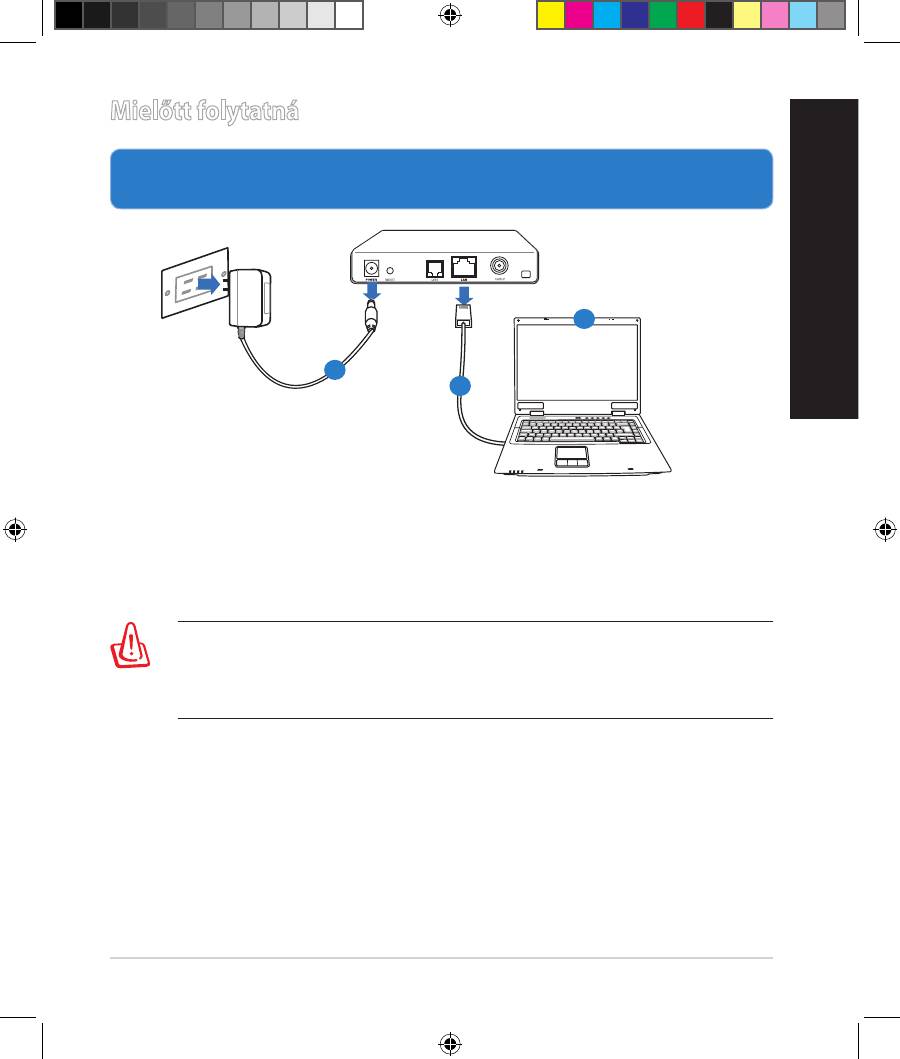
Mielőtt folytatná
1. Húzza ki és válassza le a meglévő modem vezetékeit, illetve
kábeleit, és oldja fel a számítógép elavult IP-címét.
a: Húzza ki a hálózati adaptert a csatlakozóaljzatból, majd válassza le kábel-
/ADSL-modeméről.
b: Válassza a hálózati kábelt kábel-/ADSL-modeméről.
c: Indítsa újra a számítógépet (ajánlott).
59
Modem
OFF
!
c
Magyar
a
b
FIGYELMEZTETÉS! A vezetékek, illetve kábelek leválasztása előtt
győződjön meg arról, hogy a kábel/ADSL modem legalább két perce ki
van kapcsolva. Ha a modem biztonsági akkumulátorral rendelkezik, azt
is távolítsa el.
EEU8555_RT-AC56U_QSG_v2.indd 59 8/21/13 6:01:16 PM

Magyar
2. Állítsa be a vezeték nélküli környezetet.
a: Húzza ki a hálózati adaptert a csatlakozóaljzatból, majd válassza le kábel-
/ADSL-modeméről.
b: Válassza a hálózati kábelt kábel-/ADSL-modeméről.
FONTOS! Győződjön meg arról, hogy a WAN és LAN LED-ek villognak.
c: Egy másik hálózati kábel segítségével kösse össze a modemet a vezeték
nélküli router WAN csatlakozójával.
d: Csatlakoztassa a modem hálózati adapterét a DC tápcsatlakozó aljzathoz,
majd dugja a fali aljzatba.
60
Wall Power Outlet
RT-AC56U
Mode
m
WAN
Power
LAN
Computer
d
a
c
b
EEU8555_RT-AC56U_QSG_v2.indd 60 8/21/13 6:01:18 PM


