
Asus rt-ac56u – page 11
Manual for Asus rt-ac56u
Table of contents
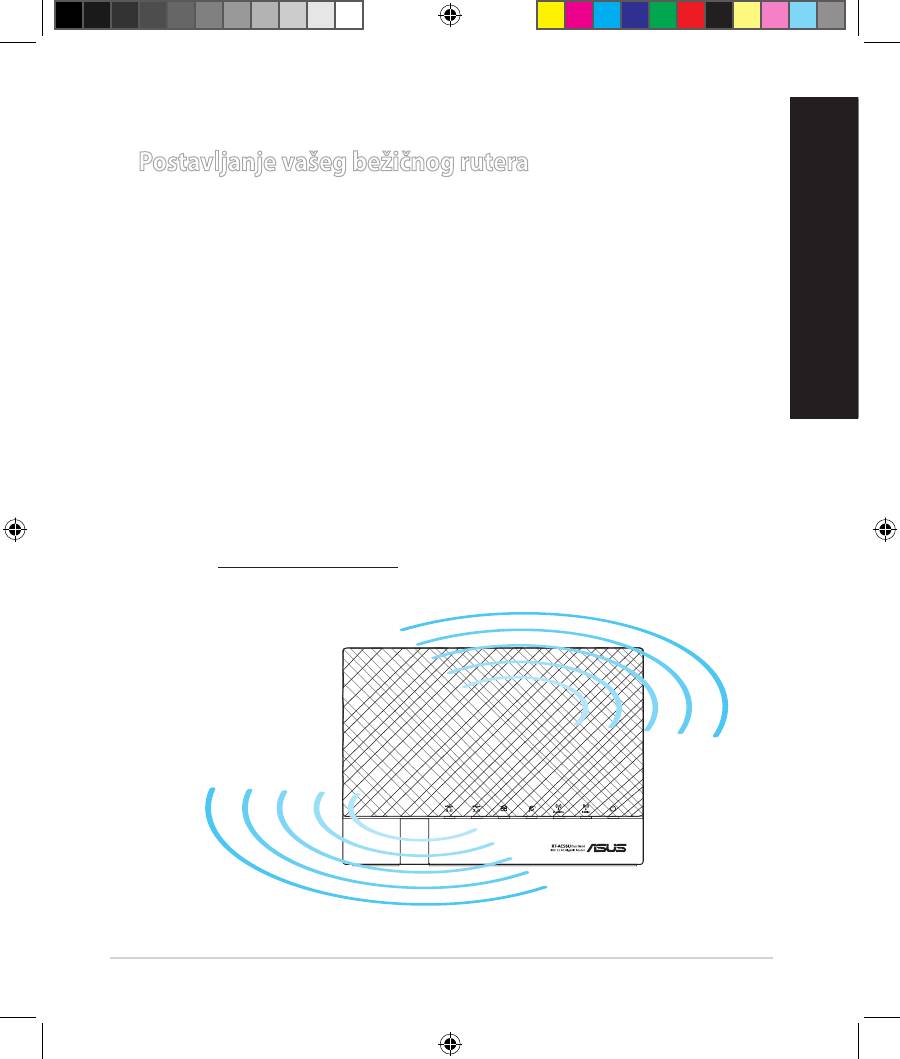
Postavljanje vašeg bežičnog rutera
Srpski
Za najbolji prenos bežičnog signala između bežičnog rutera i mrežnih
uređaja koji su sa njim povezani, sledite sledeća uputstva:
• Postavite bežični ruter u centralni prostor za maksimalno bežično pokriće
za mrežne uređaje.
• Držite uređaj dalje od metalnih prepreka i dalje od direktne sunčeve
svetlosti.
Srpski
• Držite uređaj dalje od bežičnih uređaja koji koriste samo 802.11g ili
20MHz opseg, 2,4GHz perifernih kompjuterskih uređaja, Bluetooth
uređaja, bežičnih telefona, transformera, elektro-motora, uorescentnog
osvetljenja, mikrotalasnih pećnica, frižidera i druge industrijske opreme da
biste sprečili slabljenje ili gubitak signala.
• Da biste obezbedili najbolji mogući bežični signal, okrenite tri odvojive
antene kako je prikazano na slici ispod.
• Za optimalni učinak podesite interni sistem za hlađenje. Pogledajte
uputstvo za korišćenje za detalje.
• Uvek ažurirajte na najnoviji rmver. Posetite ASUS internet prezentaciju na
adresi http://www.asus.com da dobijete najnovije ažuriranje rmvera.
201
EEU8555_RT-AC56U_QSG_v2.indd 201 8/21/13 6:09:06 PM
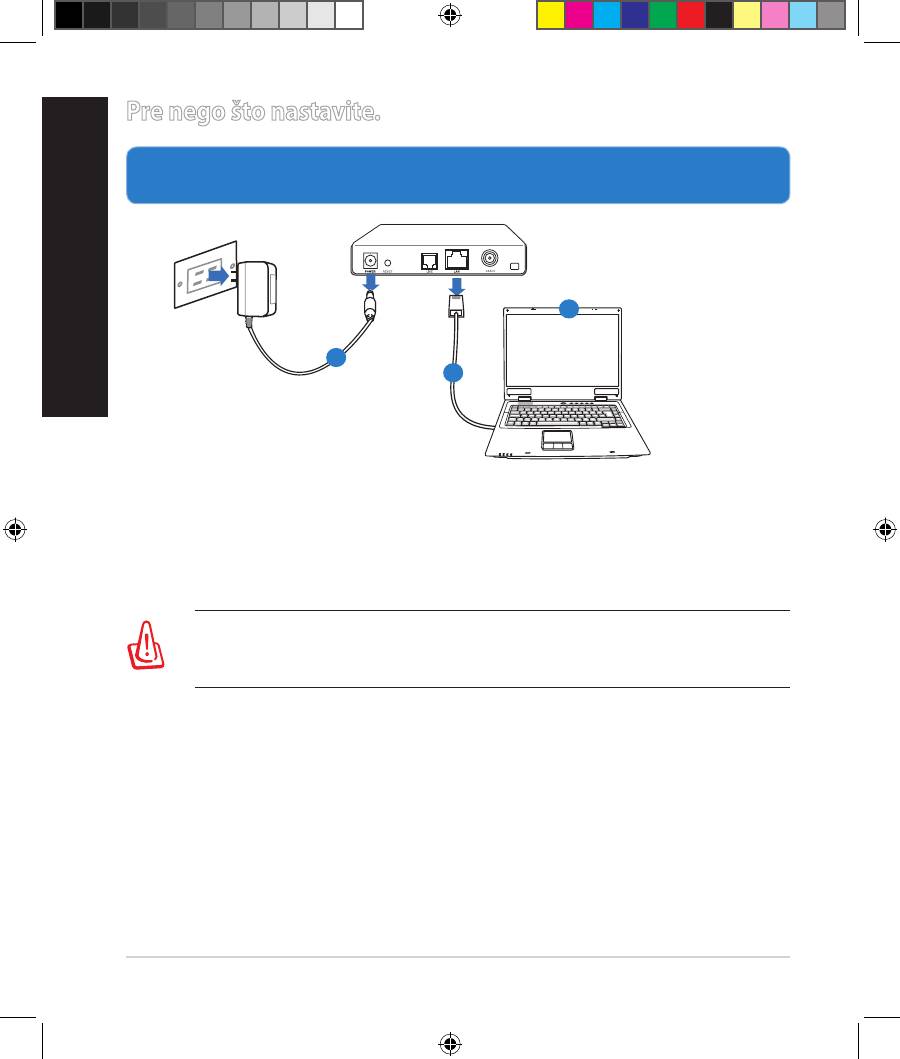
Pre nego što nastavite.
1. Isključite i izvucite žice/kablove iz postojećeg modema i oslobodite staru
IP adresu vašeg kompjutera.
a: Isključite AC adapter iz napajanja za struju i isključite ga iz svog kablovskog/
ADSL modema.
b: Isključite mrežni kabl iz svog kablovskog/ADSL modema.
c: Isključite pa uključite ponovo svoj kompjuter (preporučeno).
202
Modem
OFF
!
Srpski
c
Srpski
ISKLJUČEN!
a
b
UPOZORENJE! Pre isključivanja žica/kablova, proverite da je vaš
kablovski/ADSL modem isključen najmanje 2 minuta. Ukoliko vaš mo-
dem ima rezervnu bateriju, uklonite i nju.
EEU8555_RT-AC56U_QSG_v2.indd 202 8/21/13 6:09:08 PM
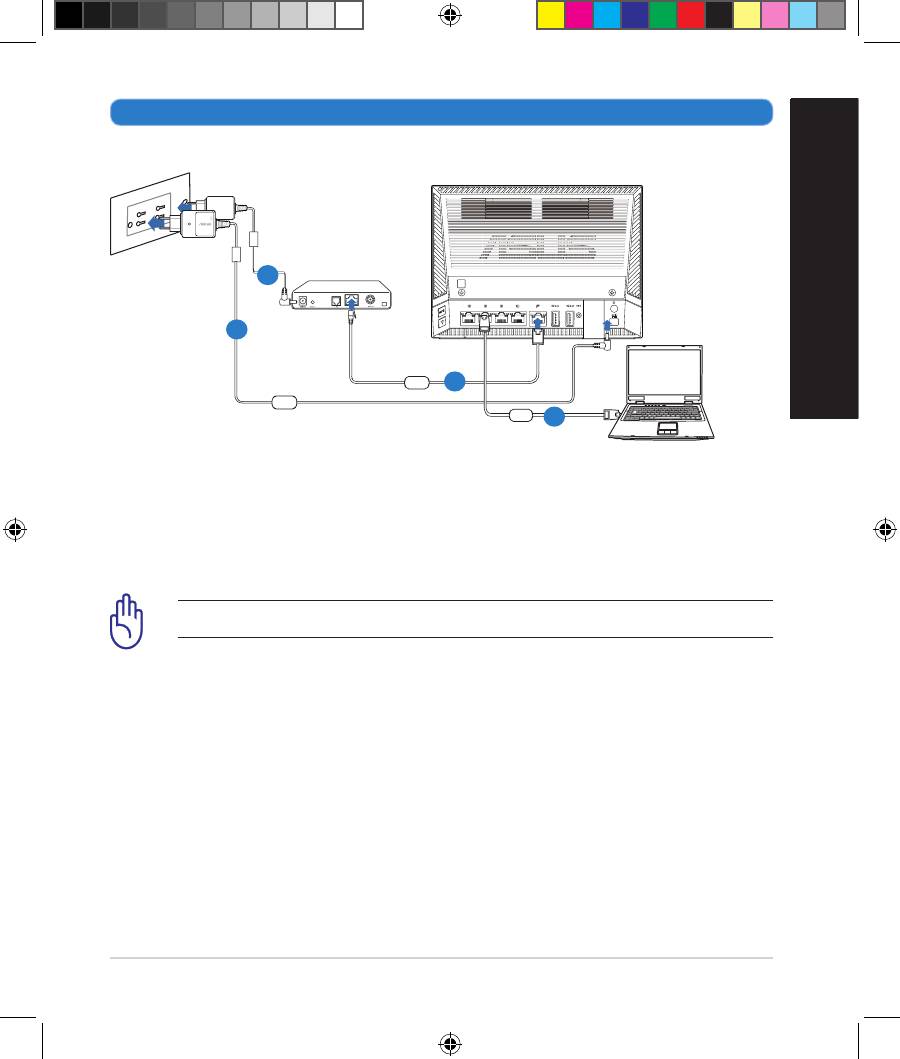
2. Podesite svoju bežičnu sredinu.
Srpski
Srpski
a: Ubacite AC adapter svog bežičnog rutera u DC-IN port i priključite ga u
električni priključak.
b: Koristeći komplet mrežnih kablova, povežite svoj kompjuter za LAN port
svog bežičnog rutera.
VAŽNO! Proverite da svetleće diode za WAN i LAN trepere.
c: Koristeći drugi mrežni kabl, povežite svoj modem za WAN port svog
bežičnog rutera.
d: Ubacite AC adapter svog modema u DC-IN port i priključite ga u električni
priključak.
203
Wall Power Outlet
RT-AC56U
Mode
m
WAN
Power
LAN
Computer
Priključak na zidu
d
a
c
b
Kompjuter
EEU8555_RT-AC56U_QSG_v2.indd 203 8/21/13 6:09:11 PM
3. Isključite neka podešavanja na svom kompjuteru.
A. Isključite proksi server, ukoliko je uključen.
Srpski
B. Podesite TCP/IP podešavanja da automatski pribave IP adresu.
C. Isključite dial-up konekciju, ukoliko je uključena.
NAPOMENA: Za više detalja o isključivanju podešavanja kompjutera,
pogledajte Često postavljana pitanja (FAQs).
Srpski
Početak
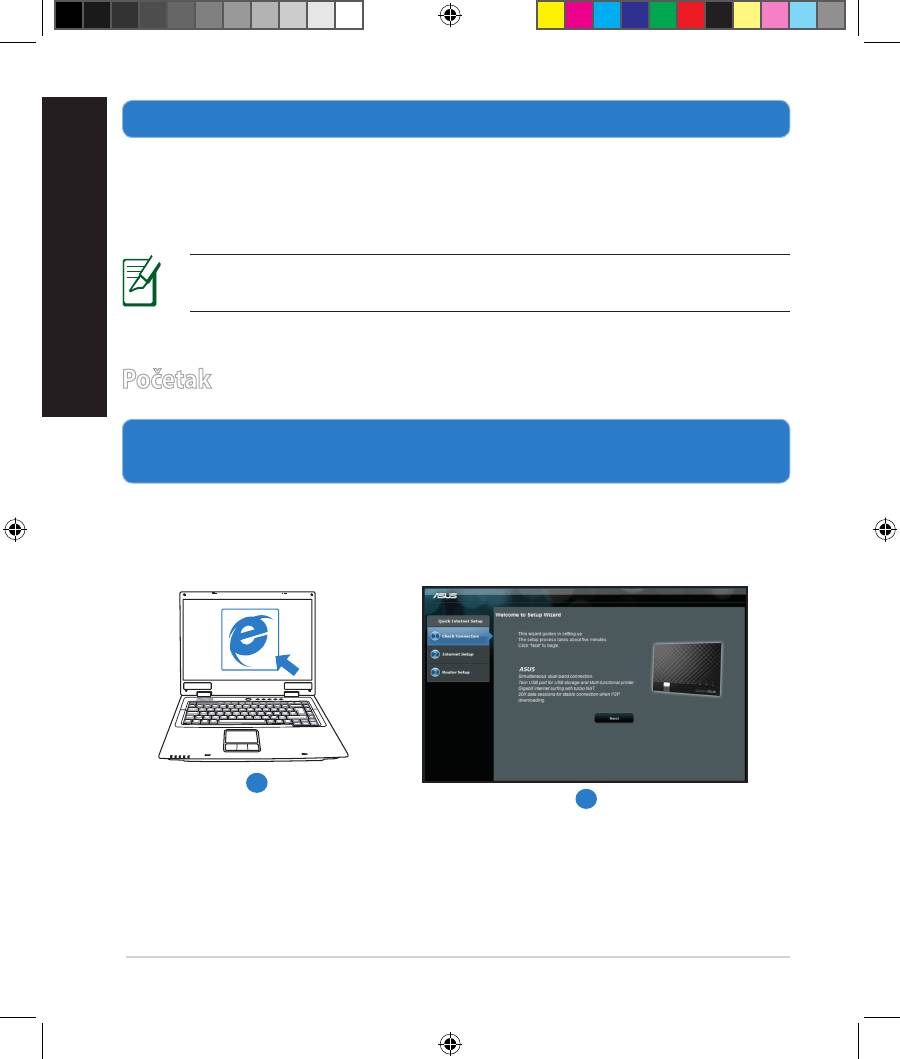
1. Kongurišite svoja bežična podešavanja preko korisničkog interfejsa
bežičnog rutera (internet GUI).
a: Pokrenite svoj internet pretraživač, na primer Internet Explorer, Firefox,
Google Chrome ili Safari.
204
RT-AC56U
RT-AC56U
a
b
EEU8555_RT-AC56U_QSG_v2.indd 204 8/21/13 6:09:13 PM
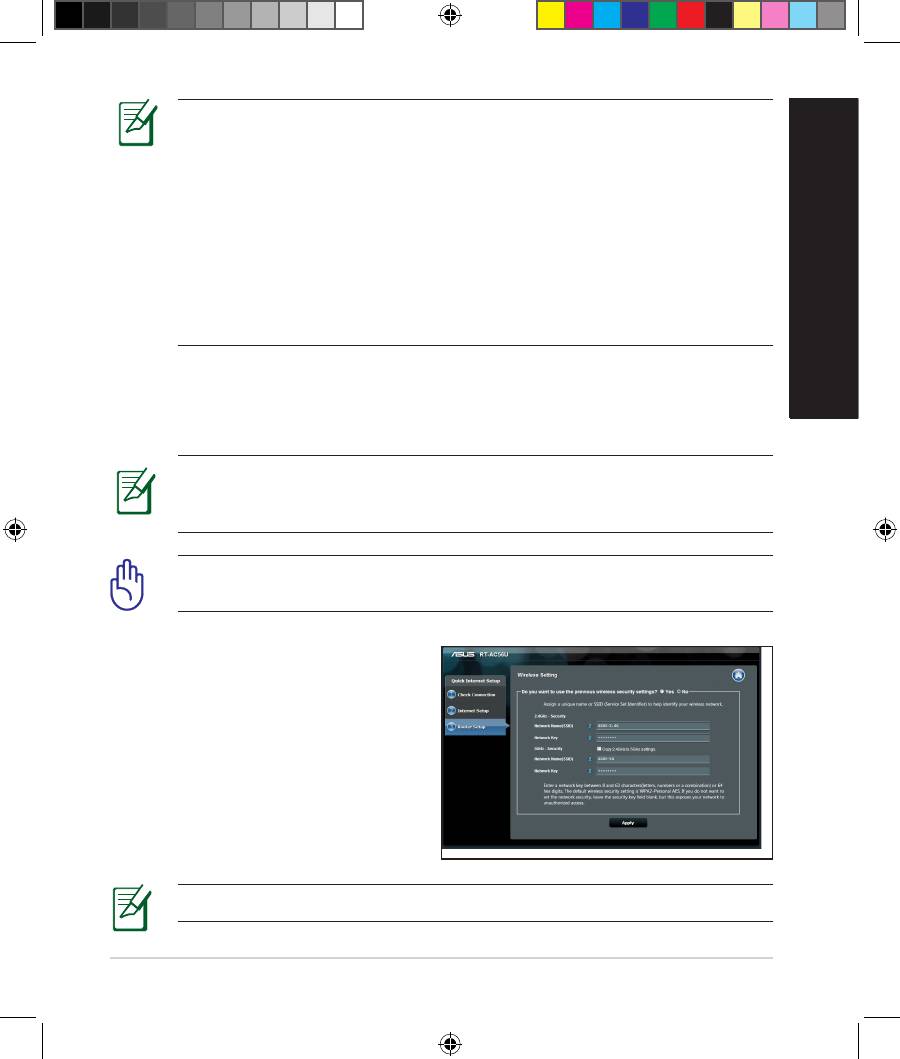
NAPOMENA: Ukoliko se QIS ne pokrene automatski, pratite ove korake
da ručno pokrenete QIS:
• Na vašem internet pretraživaču, ukucajte
http://router.asus.com
Srpski
ili http://192.168.1.1 i pokrenite Quick Internet Setup (QIS) Wizard
(Vodič za brzo internet podešavanje).
• Isključite proksi podešavanja, dial-up konekciju i podesite svoja
TCP/IP podešavanja da automatski preuzmu IP adresu. Za više detalja,
pogledajte odeljak sa FAQs (često postavljanim pitanjima) ili koristite
Setup Wizard (Vodič za podešavanje) na CD-u koji dolazi uz uređaj za
samo-dijagnozu.
Srpski
b: Opcija Quick Internet Setup (QIS) (Brzo internet podešavanje) automatski de-
tektuje da li je vaš ISP tip konekcije Dynamic IP, PPPoE, PPTP, L2TP i Static
IP. Unesite neophodne informacije za vaš tip konekcije.
NAPOMENA: Automatsko detektovanje tipa vaše ISP konekcije se odi-
grava kada kongurišete bežični ruter po prvi put ili kada je vaš bežični
ruter resetovan na podrazumevana podešavanja.
VAŽNO! Nabavite neophodne informacije o tipu vaše internet konek-
cije od svog provajdera internet usluga (ISP).
c: Dodelite mrežno ime (SSID) i bez-
bednosni ključ za svoju bežičnu vezu
od 2.4GHz i 5GHz. Kliknite na Apply
(Primeni) kada završite.
d: Prikazana su vaša internet i bežična
podešavanja. Kliknite na Next
(Dalje) da nastavite.
e: Pročitajte uputstvo za bežičnu
mrežnu konekciju. Kada završite,
kliknite na Finsh (Završi).
NAPOMENA: Možete da dodelite mrežno ime sa do 32 karaktera.
205
EEU8555_RT-AC56U_QSG_v2.indd 205 8/21/13 6:09:15 PM
Često postavljana pitanja (FAQs)
Srpski
Nakon praćenja koraka, i dalje ne mogu da pristupim korisničkom
interfejsu bežičnog rutera (internet GUI) da kongurišem podešavanja
za bežični ruter.
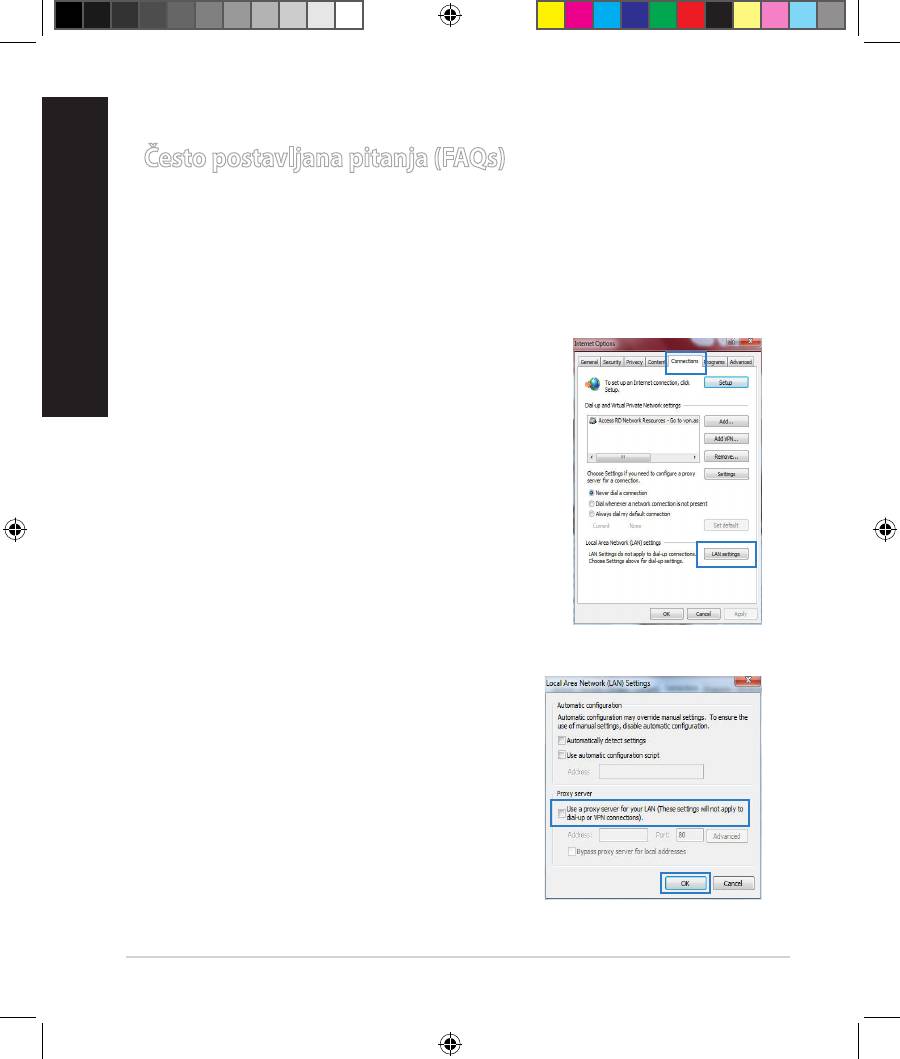
A. Isključite proksi server, ukoliko je uključeno.
Windows® 7
Srpski
1. Kliknite na Start > Internet Explorer da
pokrenete internet pretraživač.
2. Kliknite na Tools (Alati)> Internet op-
tions (Internet opcije) > tabela za Con-
nections (Konekcije)> LAN settings (LAN
podešavanja).
3. Sa ekrana za podešavanje Local Area
Network (LAN) (Lokalne mreže), sklonite
odabiranje opcije Use a proxy server for
your LAN (Koristite proksi server za svoj
LAN).
4. Kliknite na OK kada završite.
206
EEU8555_RT-AC56U_QSG_v2.indd 206 8/21/13 6:09:16 PM

MAC OS
Srpski
1. Iz svog Safari pretraživača, kliknite na Safari
> Preferences (Preferiranja)> Advanced
(Napredno)> Change Settings... (Pro-
menite podešavanja...)
2. Sa ekrana Network (Mreža), uklonite odabir
opcija FTP Proxy (FTP proksi) i Web Proxy
(Internet proksi) (HTTP).
Srpski
3. Kliknite na Apply Now (Primeni sada) kada
završite.
NAPOMENA: Pogledajte opciju za pomoć svog pretraživača za
detalje o tome kako da isključite proksi server.
B. Podesite TCP/IP podešavanja da automatski pribave IP adresu.
Windows® 7
1. Kliknite na
Start > Control Panel (Kontrolni
panel) > Network and Internet (Mreža i
Internet) > Network and Sharing Center
(Centar za mrežu i deljenje) > Manage net-
work connections (Upravljanje mrežnim
konekcijama).
2. Odaberite
Internet Protocol Version 4 (TCP/
IPv4) (Internet protokol verziju 4), a potom
kliknite na Properties (Svojstva).
207
EEU8555_RT-AC56U_QSG_v2.indd 207 8/21/13 6:09:18 PM
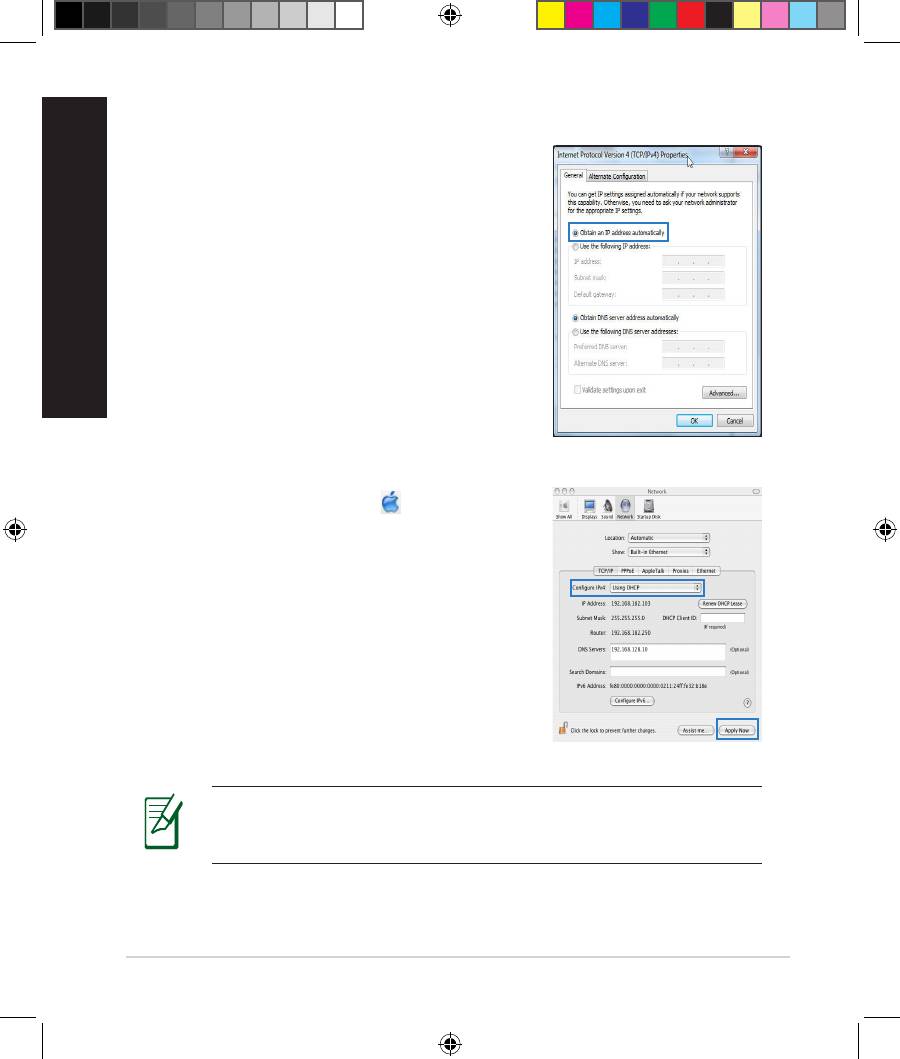
3. Da biste automatski pribavili iPv4 IP
Srpski
podešavanja, štiklirajte Obtain an IP ad-
dress automatically (Automatski pribavi
IP adresu).
4. Kliknite na OK kada završite.
Srpski
MAC OS
1. Kliknite na Apple ikonicu koja se nalazi u
gornjem levom uglu vašeg ekrana.
2. Kliknite na System Preferences (Sistemska
podešavanja) > Network (Mreža) > Con-
gure... (Konguriši...)
3. Sa TCP/IP tabele, odaberite Using DHCP
(Koristeći DHCP) u padajućem spisku Con-
gure IPv4 (Konguriši Ipv4).
4. Kliknite na Apply Now (Primeni sada) kada
završite.
NAPOMENA: Pogledajte pomoć operativnog sistema i op-
cije za podršku za detalje o tome kako da kongurišete TCP/IP
podešavanja svog kompjutera.
208
EEU8555_RT-AC56U_QSG_v2.indd 208 8/21/13 6:09:19 PM
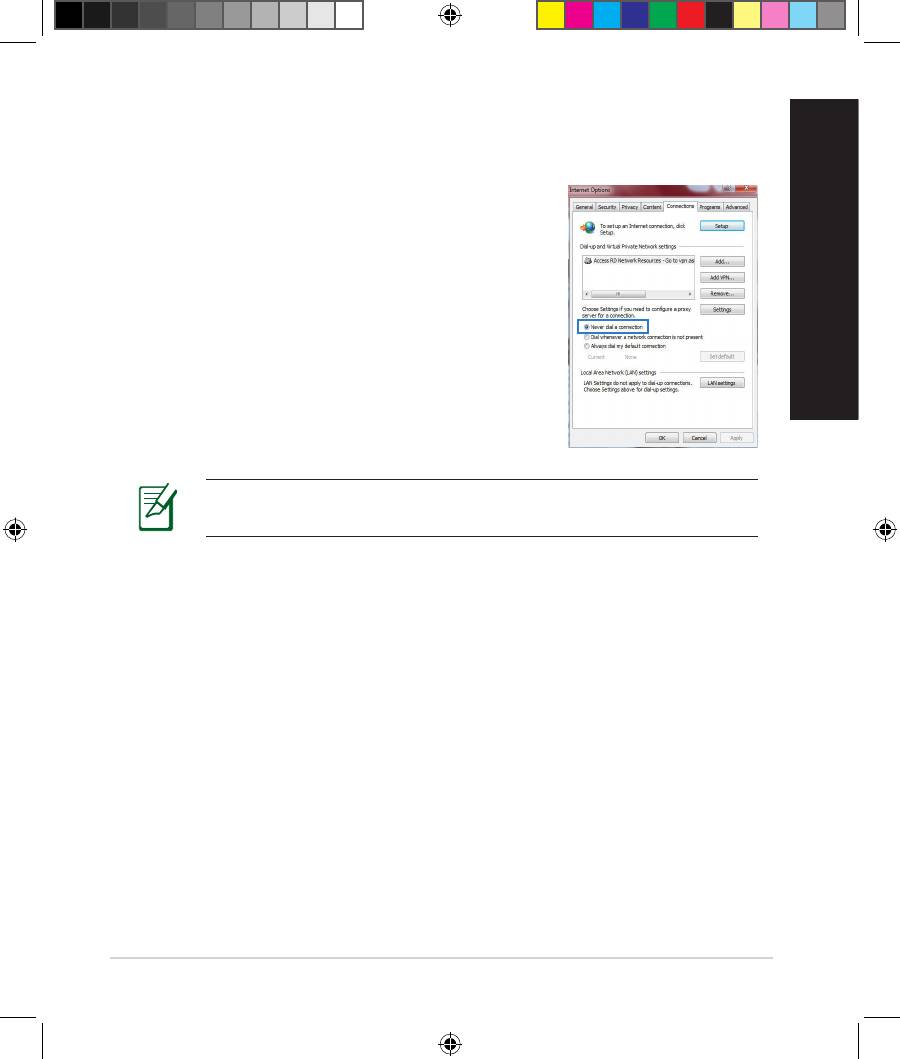
C. Isključite dial-up konekciju, ukoliko je uključena.
Srpski
Windows® 7
1. Kliknite na Start > Internet Explorer da
pokrenete pretraživač.
2. Kliknite na Tools (Alati) > Internet options
(Internet opcije) > Connections tab (tabela
za Konekcije).
Srpski
3. Štiklirajte Never dial a connection (Nikada ne
pozivaj konekciju).
4. Kliknite na OK kada završite.
NAPOMENA: Pogledajte opciju za pomoć svog pretraživača za
detalje o tome kako da isključite podešavanje dial-up konekcije.
D. Zatvorite sve internet pretraživače koji su uključeni.
Klijent ne može da uspostavi bežičnu konekciju sa ruterom.
Van dosega:
• Postavite ruter bliže bežičnom klijentu.
• Pokušajte da promenite podešavanja kanala.
Autentikacija:
• Koristite bežičnu konekciju da se povežete na ruter.
• Proverite podešavanja bežične bezbednosti.
• Pritisnite taster Reset (Resetuj) na zadnjem panelu u trajanju dužem
od pet sekundi.
209
EEU8555_RT-AC56U_QSG_v2.indd 209 8/21/13 6:09:20 PM
Ruter ne može da se pronađe:
Srpski
• Pritisnite taster Reset (Resetuj) na zadnjem panelu u trajanju dužem
od pet sekundi.
• Proverite podešavanje u bežičnom adapteru, poput SSID-a i
podešavanja enkripcije.
Ne može da se pristupi internetu preko bežičnog LAN adaptera.
• Pomerite ruter bliže bežičnom klijentu.
Srpski
• Proverite da li je bežični adapter povezan za ispravni bežični ruter.
• Proverite da li je bežični kanal koji se koristi u skladu sa kanalima koji su
dostupni u vašoj državi/području.
• Proverite podešavanja enkripcije.
• Proverite da li je ADSL ili kablovska konekcija ispravna.
• Pokušajte ponovo koristeći drugi Ethernet kabl
Ukoliko ADSL «LINK» svetlo kontinuirano treperi ili ostaje isključeno,
internet pristup nije moguć – ruter nije u stanju da uspostavi konekciju
sa ADSL mrežim.
• Proverite da su svi kablovi ispravno povezani.
• Isključite kabl za napajanje iz ADSL ili kablovskog modema, sačekajte
nekoliko minuta i potom povežite kabl ponovo.
• Ukoliko ADSL svetlo nastavi da treperi ili ostaje ISKLJUČENO, kontaktira-
jte svog ADSL provajdera usluga.
Ime mreže ili ključ za enkripciju su zaboravljeni.
• Pokušajte da podesite žičanu konekciju i da ponovo kongurišete
bežičnu enkripciju.
• Pritisnite taster Reset (Resetuj) na bežičnom ruteru u trajanju dužem od
pet sekundi.
• Podrazumevana fabrička podešavanja:
Korisničko ime / Lozinka
IP adresa:
SSID:
admin / admin
192.168.1.1
ASUS
210
EEU8555_RT-AC56U_QSG_v2.indd 210 8/21/13 6:09:21 PM

Gde mogu da pronađem više informacija o ovom bežičnom ruteru?
Srpski
• Uputstvo za korišćenje na CD-u za podršku
• Internet prezentacija sa često postavljanim pitanjima na internetu:
http://support.asus.com/faq
• Internet prezentacija za tehničku podršku: http://support.asus.com/
• Hitna linija za potrošače Pogledajte Hitnu liniju za podršku u ovom
Uputstvu za brzo korišćenje
Srpski
SUPPORT HOTLINE
Area Hotline Number Support
Availability
Languages
Taiwan 0800-093-456;
Traditional
Mon. to Fri.
02-81439000
Chinese
9:00-12:00;
13:30-18:00
USA/
1-812-282-2787 English Mon. to Fri.
Canada
8:30-12:00am EST
(5:30am-9:00pm PST)
Sat. to Sun.
9:00am-6:00pm EST
(6:00am-3:00pm PST)
Brazil 4003 0988 (Capital) Portuguese
Mon. to Fri.
9:00am-18:00
0800 880 0988
(demais localidades)
211
EEU8555_RT-AC56U_QSG_v2.indd 211 8/21/13 6:09:22 PM
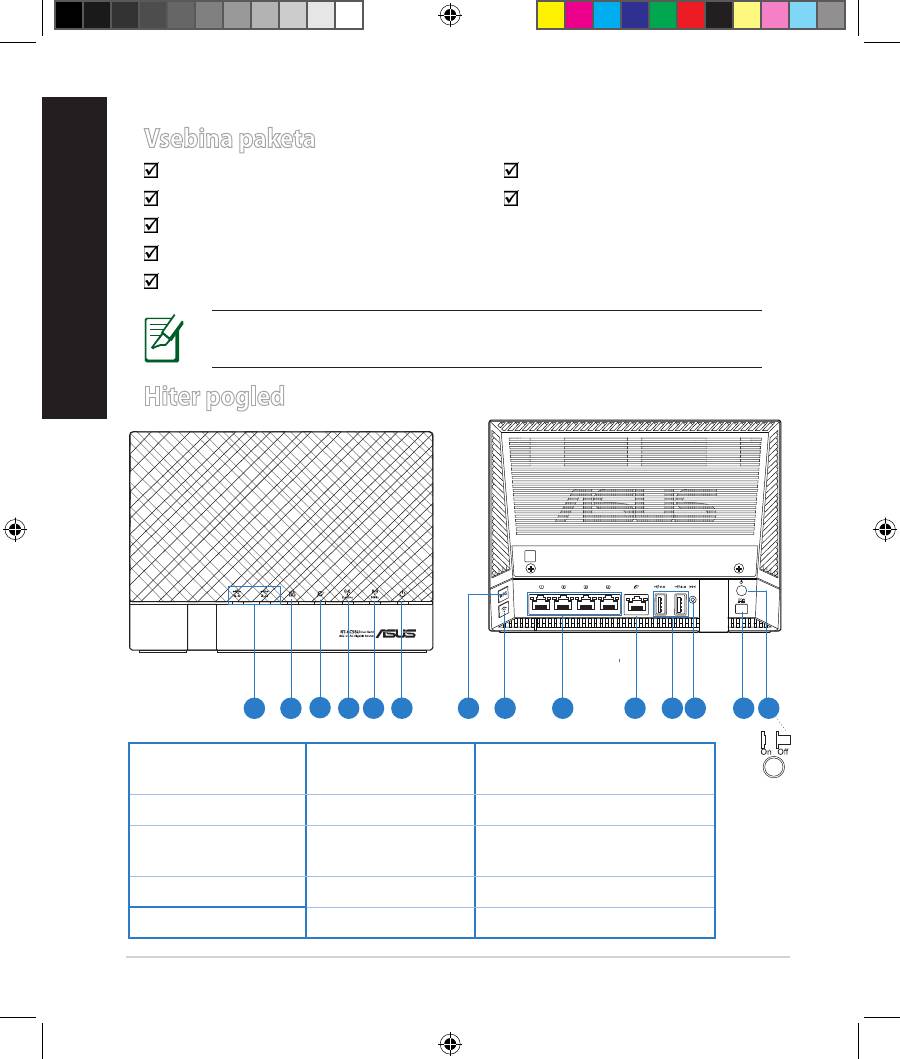
Vsebina paketa
RT-AC56U Adapter za izmenični tok
Slovenščina
Omrežni kabel Vodnik za hitri zagon
CD za podporo (uporabniški priročnik/pripomočki)
Garancijski list
Stojalo
OPOMBA: Če je kateri koli predmet poškodovan ali manjka, ob-
Slovenščina
vestite vašega prodajalca.
Hiter pogled
1 2
3
5 64 1412
7 9 10 13118
1) Lučka za USB
6) Lučka za vklop 11) Vhodi USB 2.0/3.0
2.0/3.0
2) Lučka za LAN 7) Gumb za WPS 12) Gumb za ponastavitev
13) Vhod za napajanje
3) Lučka za WAN 8) Gumb za Wi-Fi
(DC-IN)
4) Lučka 2,4GHz 9) Vhodi LAN 14) Stikalo za vklop
5) Lučka 5GHz 10) Vhod WAN
212
EEU8555_RT-AC56U_QSG_v2.indd 212 8/21/13 6:09:56 PM
OPOMBE:
Slovenščina
•
Zunanji trdi disk z USB/pomnilniški ključ:
• Brezžični usmerjevalnik deluje z večino trdih diskov z USB/
pomnilniških ključev do 2TB in podpira bralno-pisalni dostop
za FAT16, FAT32, EXT2, EXT3 in NTFS.
• Za varno odstranjevanje diska USB zaženite spletni gračni
vmesnik (http://router.asus.com
ali
http://192.168.1.1),
Slovenščina
nato pa v zgornjem desnem kotu strani Network Map
(zemljevid omrežja) kliknite ikono USB in kliknite Eject USB
1 (izvrzi USB 1).
• Nepravilno odstranjevanje diska USB lahko povzroči
poškodovanje podatkov.
• Za seznam sistema datotek in particij na trdem disku, ki jih
brezžični usmerjevalnik podpira, obiščite http://event.asus.
com/networks/disksupport
• Za seznam tiskalnikov, ki jih brezžični usmerjevalnik podpira,
obiščite http://event.asus.com/networks/printersupport
213
EEU8555_RT-AC56U_QSG_v2.indd 213 8/21/13 6:09:58 PM
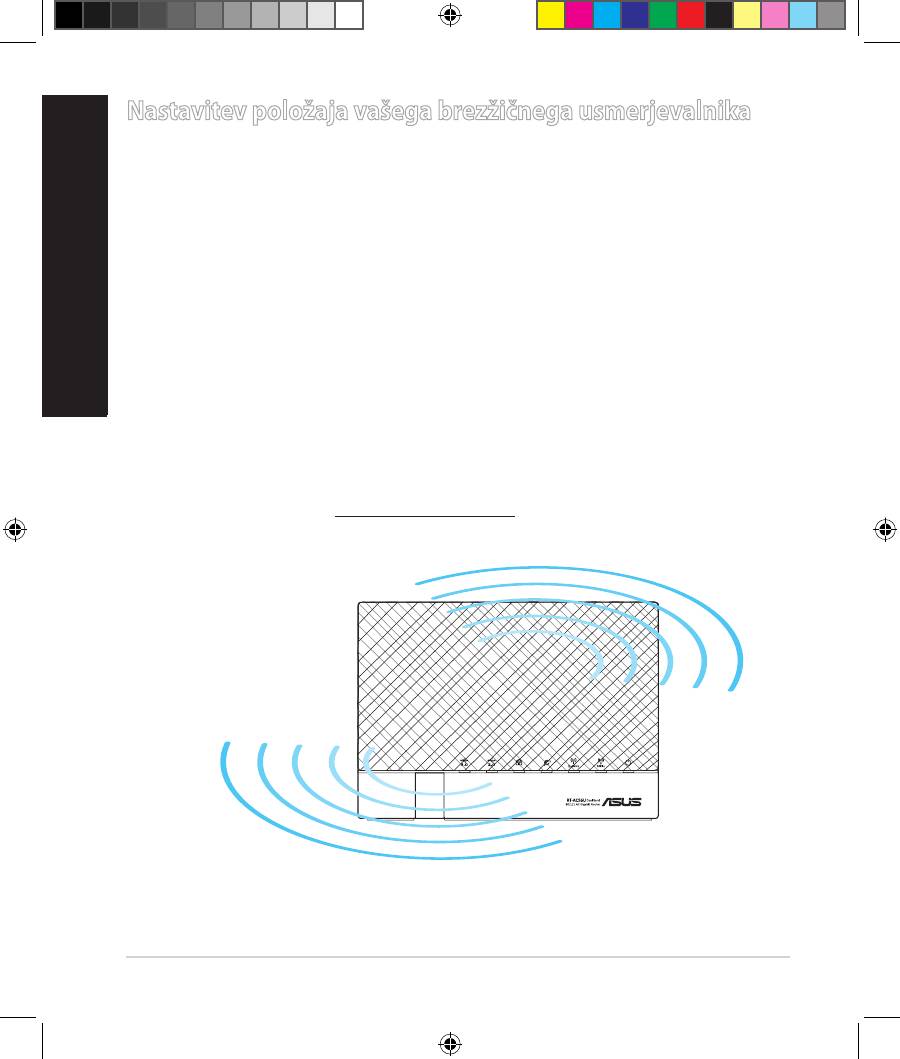
Nastavitev položaja vašega brezžičnega usmerjevalnika
Za najboljši prenos brezžičnega signala med brezžičnim usmerjevalnikom in
English
priključenimi omrežnimi napravami zagotovite naslednje:
Slovenščina
• Postavite brezžični usmerjevalnik v središčno območje za najboljšo brezžično
pokritost omrežnih naprav.
• Naprave ne postavljajte v bližino kovinskih ovir in je ne izpostavljajte neposredni
sončni svetlobi.
• Naprave ne postavljajte v bližino Wi-Fi naprav, ki delujejo samo na 802.11g ali
20MHz, 2,4GHz računalniške dodatne opreme, naprav Bluetooth, brezvrvičnih
telefonov, transformatorjev, težkih motorjev, uorescentnih luči, mikrovalovnih
Slovenščina
pečic, hladilnikov in druge industrijske opreme, da preprečite interference ali
izgube signala.
• Za zagotovitev najboljšega brezžičnega signala usmerite tri snemljive antene,
kot je prikazano na spodnji sliki.
• Za optimalno delovanje prilagodite notranji hladilni sistem. Glede podrobnosti
glejte uporabniški priročnik.
• Vedno posodabljajte na najnovejšo strojno programsko opremo.Obiščite spletno
stran ASUS na naslovu http://www.asus.com za najnovejše posodobitve strojne
programske opreme.
214
EEU8555_RT-AC56U_QSG_v2.indd 214 8/21/13 6:09:59 PM

Preden nadaljujete
1. Odklopite in prekinite povezavo z žicami/kabli vašega obstoječega
modema in sprostite zastareli IP naslov vašega računalnika.
a: Izvlecite omrežni napajalnik iz vtičnice in ga odklopite z vašega kabelskega/
ADSL modema.
b: Odklopite omrežni kabel vašega kabelskega/ADSL modema.
c: Znova zaženite računalnik (priporočeno).
215
Modem
OFF
!
Slovenščina
c
Slovenščina
IZKLOP!
a
b
OPOZORILO! Pred odklopom žic/kablov zagotovite, da bo vaš kabel-
ski/ADSL modem izključen vsaj dve minuti. Če ima vaš modem dodatno
baterijo, jo prav tako odstranite.
EEU8555_RT-AC56U_QSG_v2.indd 215 8/21/13 6:10:01 PM
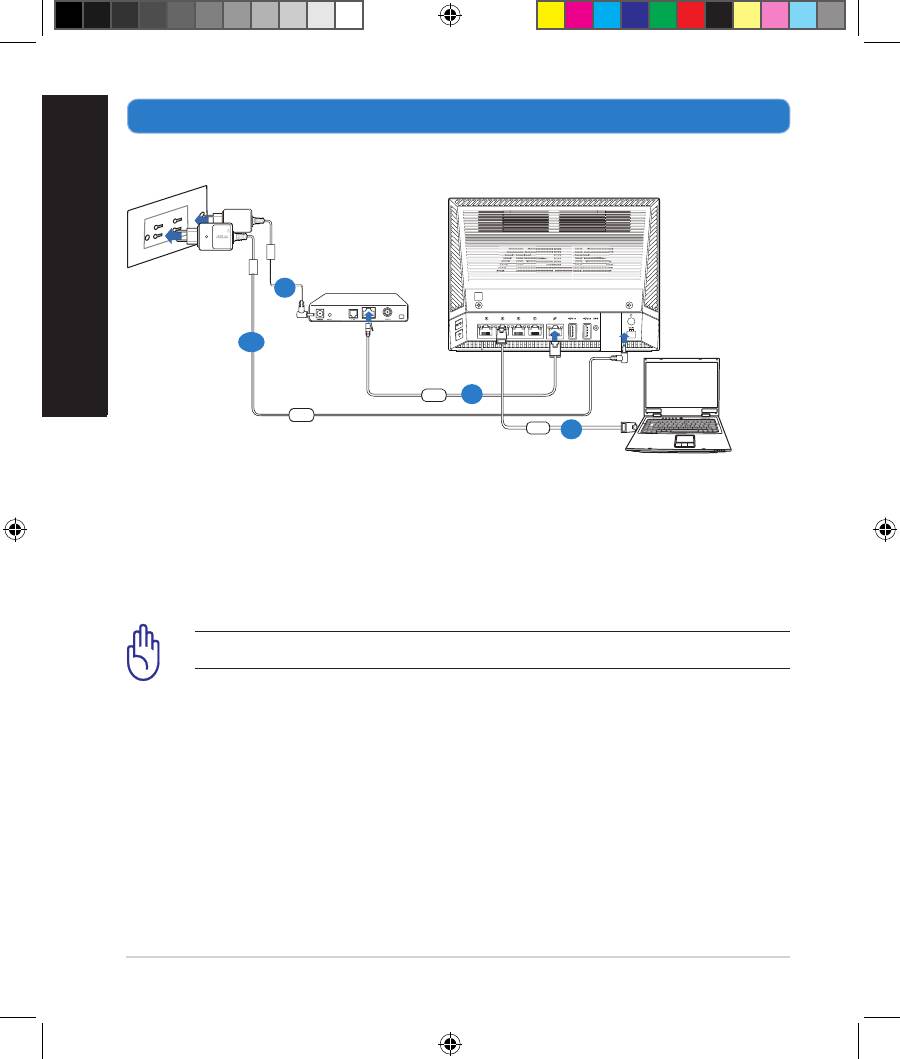
2. Nastavite vaše brezžično okolje.
Slovenščina
Slovenščina
a: Vstavite napajalnik vašega brezžičnega usmerjevalnika v vhod DC-IN in ga
vklopite v vtičnico.
b: Z uporabo spleta omrežnih kablov, priključite računalnik na vhod LAN
brezžičnega usmerjevalnika.
POMEMBNO! Prepričajte se, ali lučki WAN in LAN utripata.
c: Z uporabo drugega omrežnega kabla priključite modem na vhod WAN
brezžičnega usmerjevalnika.
d: Vstavite napajalnik vašega modema v vhod DC-IN in ga vklopite v vtičnico.
216
Wall Power Outlet
RT-AC56U
Mode
m
WAN
Power
LAN
Computer
Stenska vtičnica
d
a
c
b
Računalnik
EEU8555_RT-AC56U_QSG_v2.indd 216 8/21/13 6:10:04 PM
3. Onemogočite nekatere nastavitve vašega računalnika.
Slovenščina
A. Onemogočite proxy strežnik, če je omogočen.
B. Nastavite nastavitve TCP/IP na samodejno pridobivanje IP naslova.
C. Onemogočite povezavo na klic, če je omogočena.
OPOMBA: Za več podrobnosti o onemogočanju nastavitev
Slovenščina
računalnika glejte Pogosto zastavljena vprašanja (FAQ).
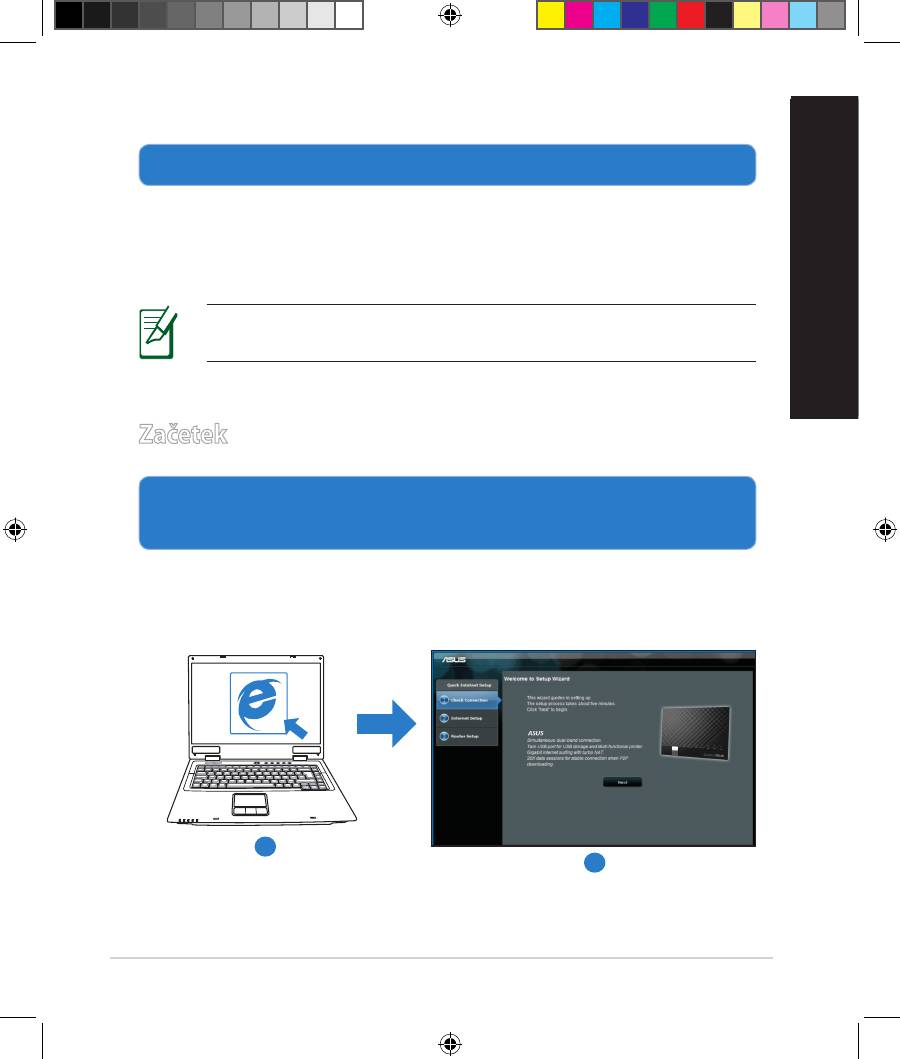
Začetek
1. Kongurirajte brezžične nastavitve prek spletnega gračnega
vmesnika (spletni GUI).
a: Zaženite spletni brskalnik, npr. Internet Explorer, Firefox, Google
Chrome ali Safari.
217
RT-AC56U
RT-AC56U
a
b
EEU8555_RT-AC56U_QSG_v2.indd 217 8/21/13 6:10:05 PM

OPOMBA: Če se QIS ne zažene samodejno, sledite tem korakom za
ročni zagon QIS:
Slovenščina
• V spletni brskalnik vnesite
http://router.asus.com
ali
http://192.168.1.1 in znova zaženite čarovnika za hitro namestitev
interneta (QIS).
• Onemogočite nastavitve proxy strežnika, povezavo na klic in
nastavite nastavitve TCP/IP na samodejno pridobivanje IP naslova.
Za več podrobnosti glejte razdelek FAQs (pogosto zastavljena
vprašanja) ali uporabite čarovnika za namestitev v CD-ju s podporo
za samodejno diagnostiko.
Slovenščina
b: Funkcija brezžičnega usmerjevalnika hitra namestitev interneta (QIS) samo-
dejno zazna, če je vrsta ISP povezave Dynamic IP (Dinamični IP), PPPoE,
PPTP, L2TP in Static IP (Statični IP). Vnesite potrebne podatke o vaši vrsti
povezave.
OPOMBA: Samodejno zaznavanje vrste vaše ISP povezave se izvede,
ko prvič kongurirate brezžični usmerjevalnik ali ko ga ponastavite na
tovarniške nastavitve.
POMEMBNO! Potrebne podatke o vrsti vaše internetne povezave
dobite pri vašem ponudniku internetnih storitev (ISP).
c: Dodelite ime omrežja (SSID) in
varnostni ključ za 2,4GHz in 5GHz
brezžično povezavo. Ko končate,
kliknite Apply (potrdi).
d: Prikazane so internetne in brezžične
nastavitve. Za nadaljevanje kliknite
Next (naprej).
e: Preberite vadnico za povezavo
brezžičnega omrežja. Ko končate,
kliknite Finish (dokončaj).
OPOMBA: Dodeljeno ime omrežja lahko vsebuje do 32 znakov.
218
EEU8555_RT-AC56U_QSG_v2.indd 218 8/21/13 6:10:07 PM
Pogosto zastavljena vprašanja (FAQs)
Slovenščina
Čeprav sem sledil korakom, še vedno ne morem dostopati do
gračnega vmesnika brezžičnega usmerjevalnika (spletni GUI) za
konguracijo nastavitev brezžičnega usmerjevalnika.
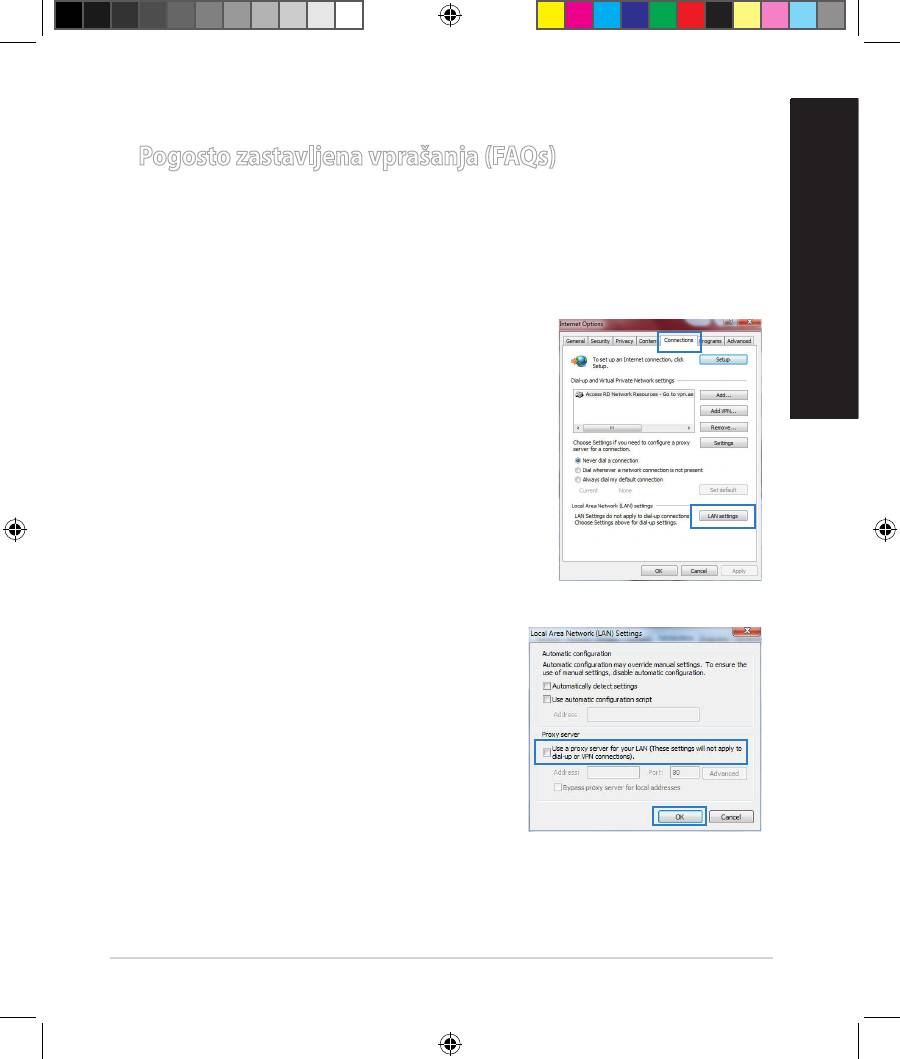
A. Onemogočite proxy strežnik, če je omogočen.
Windows® 7
Slovenščina
1. Kliknite Start > Internet Explorer za zagon
spletnega brskalnika.
2. Kliknite
Tools (orodja) > Internet options
(internetne možnosti) > zavihek Connec-
tions (povezave) > LAN settings (nastavitve
LAN).
3. Na zaslonu za nastavitev lokalnega
omrežja (LAN) odstranite kljukico pri Use
a proxy server for your LAN (Uporabi
proxy strežnik za lokalno omrežje).
4. Ko končate, kliknite OK (v redu).
219
EEU8555_RT-AC56U_QSG_v2.indd 219 8/21/13 6:10:08 PM

Operacijski sistem MAC
Slovenščina
1. V brskalniku Safari kliknite
Safari > Prefer-
ences (Nastavitve) > Advanced (Napredne
nastavitve) > Change Settings... (Spre-
meni nastavitve...)
2. V oknu omrežja odstranite izbor FTP Proxy
in Web Proxy (HTTP).
3. Ko končate, kliknite
Apply Now (potrdi
Slovenščina
zdaj).
OPOMBA: Glejte funkcijo pomoč v brskalniku glede podrobnosti
o onemogočanju proxy strežnika.
B. Nastavite nastavitve TCP/IP na samodejno pridobivanje IP naslova.
Windows® 7
1. Kliknite Start > Control Panel (Nadzorna
plošča) > Network and Internet (Omrežje
in internet) > Network and Sharing Center
(Središče za omrežje in skupno rabo) >
Manage network connections (Upravljanje
omrežij).
2. Izberite Internet Protocol Version (različica
internetnega protokola) 4 (TCP/IPv4), nato
pa kliknite Properties (Lastnosti).
220
EEU8555_RT-AC56U_QSG_v2.indd 220 8/21/13 6:10:10 PM


