
Asus rt-ac56u – page 6
Manual for Asus rt-ac56u
Table of contents
UWAGA: Jeśli QIS nie uruchamia się automatycznie, wykonaj podane
czynności w celu ręcznego uruchomienia QIS:
• W przeglądarce sieci web, wprowadź adres
http://router.asus.com
lub http://192.168.1.1 i uruchom ponownie kreatora QIS (Quick
Internet Setup [Kreator szybkich ustawień połączenia z Internetem]).
• Disable the proxy settings, dial-up connection, and set your TCP/IP
settings to automatically obtain an IP address. For more details, refer
to the Często zadawane pytania section or use the Setup Wizard in
the support CD for auto-diagnosis.
Polski
b: Funkcja routera bezprzewodowego QIS (Quick Internet Setup [Kreator
szybkich ustawień połączenia z Internetem]), automatycznie wykrywa
typ połączenia ISP Dynamic IP (Dynamiczne IP), PPPoE, PPTP, L2TP i
Static IP (Statyczne IP). Wprowadź niezbędne informacje dla danego typu
połączenia.
UWAGA: Automatyczne wykrywanie typu połączenia z ISP ma
miejsce, przy pierwszym kongurowaniu routera
bezprzewodowego lub po zresetowaniu routera
bezprzewodowego do ustawień domyślnych.
WAŻNE! Uzyskaj niezbędne informacje o typie połączenia z Inter-
netem, od ISP (Internet Service Provider [Dostawca usługi połączenia z
Internetem]).
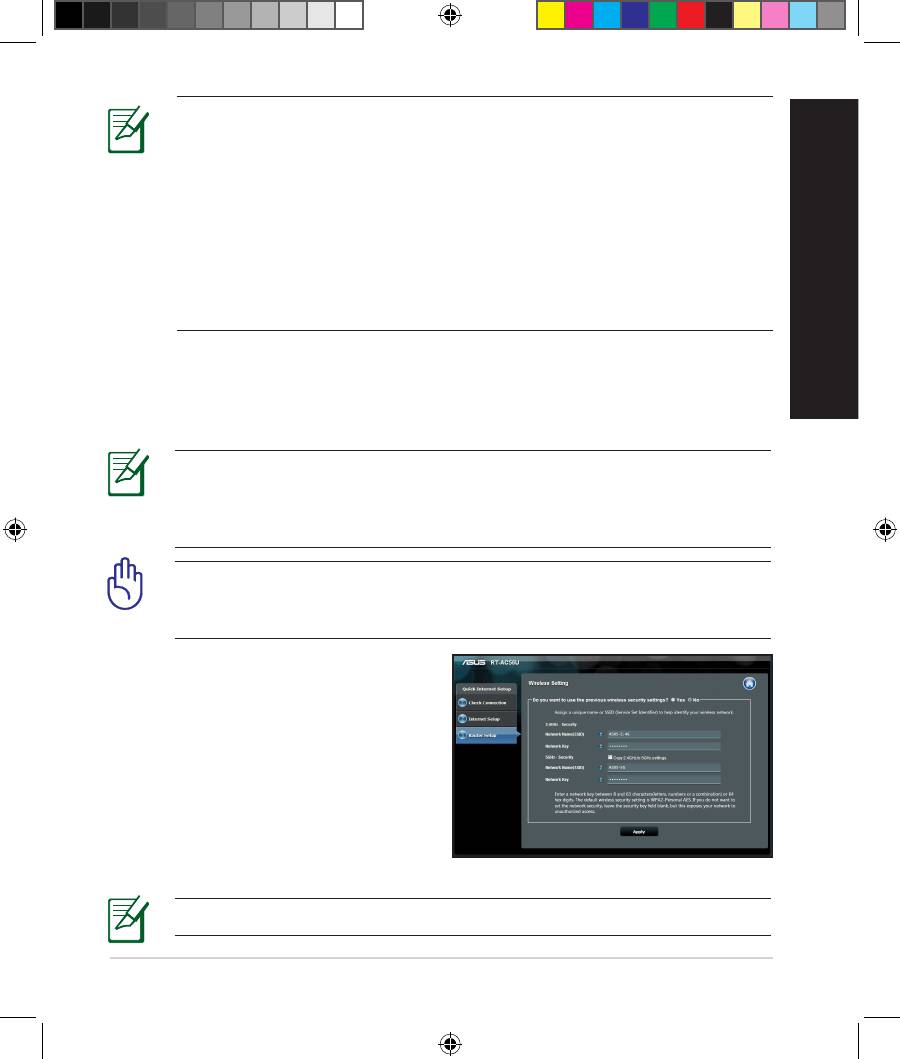
c: Przydziel nazwę sieciową (SSID) i klucz
zabezpieczenia dla połączenia
bezprzewodowego 2,4GHz i 5GHz. Po
zakończeniu kliknij Apply (Zastosuj).
d: Wyświetlane są
ustawienia połączenia z
Internetem i połączenia
bezprzewodowego. Kliknij Next
(Dalej), aby kontynuować.
e: Przeczytaj instrukcję połączenia bez-
przewodowego. Po wykonaniu, kliknij Finish (Zakończ).
UWAGA: Można przydzielić nazwę sieciową o długości do 32 znaków.
101
EEU8555_RT-AC56U_QSG_v2.indd 101 8/21/13 6:03:07 PM

Polski
Często zadawane pytania (FAQ)
Po wykonaniu kolejnych czynności, nadal nie mogę uzyskać dostępu do
gracznego interfejsu użytkownika routera (web GUI) w celu konguracji
ustawień routera bezprzewodowego.
A. Wyłączyć serwer proxy jeżeli jest włączony.
Windows® 7
1. Kliknij przycisk Start > Internet Explorer w celu
uruchomienia przeglądarki internetowej.
2. Kliknij przycisk Tools (Narzędzia) > Internet
options (Opcje internetowe) > zakładkę
Connections (Połączenia) > LAN settings
(Ustawienia sieci LAN).
3. Na ekranie Local Area Network (LAN) Settings
(Ustawienia sieci lokalnej (LAN)) odznacz
opcję Use a proxy server for your LAN (Użyj
serwera proxy dla sieci LAN).
4. Po zakończeniu kliknij przycisk
OK.
102
EEU8555_RT-AC56U_QSG_v2.indd 102 8/21/13 6:03:07 PM

MAC OS
1. W pasku menu, kliknij polecenie Safari >
Preferences... (Preferencje...) > zakładkę
Advanced (Zaawansowane) > Change Set-
tings... (Zmień ustawienia...).
2. Na liście protokołów usuń zaznaczenie FTP Proxy
(Proxy FTP) i Web Proxy (HTTPS) (Proxy www
(HTTPS)).
3. Po zakończeniu kliknij przycisk Apply Now (Zas-
tosuj teraz).
Polski
UWAGA: Sprawdź funkcję pomocy przeglądarki w celu uzyskania
szczegółowych informacji i wyłączaniu serwera proxy.
B.
Skongurować ustawienia TCP/IP do automatycznego uzyskiwania adresu IP.
Windows® 7
1. Kliknij przycisk Start > Control Panel (Panel
Sterowania) > Network and Internet (Sieć
i Internet) > Network and Sharing Center
(Centrum sieci i udostępniania) > Manage
network connections (Zarządzaj połączeniami
sieciowymi).
2. Zaznacz opcję Internet Protocol Version 4 (TCP/
IPv4) (Protokół internetowy w wersji 4 (TCP/
IPv4)), a następnie kliknij przycisk Properties
(Właściwości).
103
EEU8555_RT-AC56U_QSG_v2.indd 103 8/21/13 6:03:09 PM
Polski
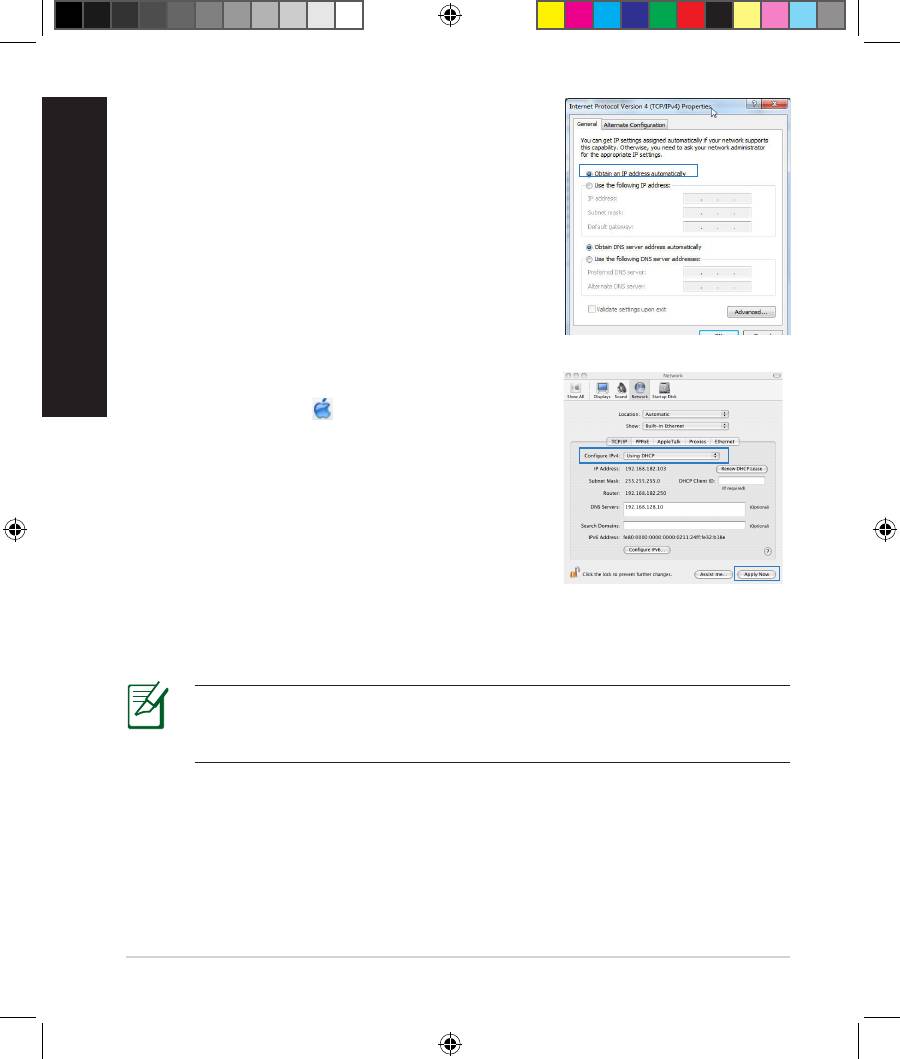
3. Aby automatycznie uzyskać ustawienia IP iPv4,
zaznacz Obtain an IP address
automatically (Uzyskaj adres IP
automatycznie).
4. Po zakończeniu kliknij przycisk OK.
MAC OS
1. Kliknij ikonę Apple w górnym, lewym rogu
ekranu.
2. Kliknij przycisk System Preferences (Preferencje
systemowe) > Network (Sieć) > Congure...
(Konguruj...).
3. W zakładce TCP/IP, wybierz Using DHCP
(Używanie DHCP), na rozwijanej liście Cong-
ure IPv4 (Konguracja IPv4).
4. Po zakończeniu kliknij przycisk Apply Now (Zas-
tosuj teraz).
UWAGA: Sprawdź pomoc systemu operacyjnego i funkcję
pomocy w celu uzyskania szczegółowych informacji o
kongurowaniu ustawień TCP/IP komputera.
104
EEU8555_RT-AC56U_QSG_v2.indd 104 8/21/13 6:03:10 PM

C. Wyłączyć połączenie dial-up jeżeli jest włączone.
Windows® 7
1. Kliknij przycisk Start > Internet Explorer w celu
uruchomienia przeglądarki internetowej.
2. Kliknij przycisk Tools (Narzędzia) > Internet
options (Opcje internetowe) > zakładkę
Connections (Połączenia).
3. Zaznaczyć opcję Never dial a connection (Nigdy
nie wybieraj połączenia).
4. Po zakończeniu kliknij przycisk OK.
Polski
UWAGA: Sprawdź funkcję pomocy przeglądarki w celu uzyskania
szczegółowych informacji o ustawieniach wyłączania połączenia dial-
up.
D. Zamknij wszystkie uruchomione przeglądarki sieci web.
Klient nie może ustanowić połączenia bezprzewodowego z routerem.
Poza zakresem:
• Przesuń router bliżej klienta bezprzewodowego.
• Spróbuj zmienić ustawienia kanałów.
Uwierzytelnianie:
• Użyj połączenia przewodowego do połączenia z
routerem.
• Sprawdź ustawienia zabezpieczenia połączenia
bezprzewodowego.
• Naciśnij przycisk Reset (Zeruj) na tylnym panelu na więcej
niż pięć sekund.
105
EEU8555_RT-AC56U_QSG_v2.indd 105 8/21/13 6:03:11 PM

Polski
Nie można uzyskać dostępu do Internetu poprzez adapter
bezprzewodowej sieci LAN.
• Przesuń router bliżej klienta sieci bezprzewodowej.
• Sprawdź, czy adapter sieci bezprzewodowej jest podłączony do
prawidłowego routera bezprzewodowego.
• Sprawdź, czy używany kanał transmisji bezprzewodowej jest zgodny z
kanałami dostępnymi w danym kraju/regionie.
• Sprawdź ustawienia szyfrowania.
• Sprawdź, czy prawidłowo działa połączenie ADSL lub połączenie kablowe.
•
Spróbuj ponownie używając innego kabla Ethernet.
Jeśli kontrolka ADSL “LINK (ŁĄCZE)” świeci stałym światłem lub jest
wyłączona, dostęp do Internetu nie jest możliwy - router nie może
nawiązać połączenia z siecią ADSL.
• Upewnij się, że wszystkie kable są prawidłowo podłączone.
• Odłącz przewód zasilający od modemu ADSL lub modemu kablowego, zac-
zekaj kilka minut, a następnie podłącz ponownie.
• Jeśli kontrolka ADSL świeci stałym światłem lub pozostaje WYŁĄCZONA,
skontaktuj się z dostawcą usługi ADSL.
Zapomniano nazwy sieci lub kluczy zabezpieczenia.
• Spróbować ustanowić połączenie przewodowe i ponownie skongurować
ustawienia szyfrowania sieci.
• Nacisnąć przycisk Reset na dłużej niż pięć sekund, aby wyzerować lub
przywrócić domyślne ustawienia systemu.
• Ustawienia domyślne:
Nazwa użytkownika/Hasło:
Adres IP:
SSID: ASUS
admin / admin
192.168.1.1
106
EEU8555_RT-AC56U_QSG_v2.indd 106 8/21/13 6:03:12 PM

Gdzie można znaleźć więcej informacji o routerze bezprzewodowym?
• Instrukcja obsługi umieszczona na płycie CD ze sterownikami
• Często zadawane pytania online (FAQ): http://support.asus.com/faq
• Portal wsparcia technicznego: http://support.asus.com/
• Obsługa klienta: Patrz Obsługa klienta w Dodatkowym przewodniku.
SUPPORT HOTLINE
Area Hotline Number Support
Availability
Languages
Polski
Taiwan 0800-093-456;
Traditional
Mon. to Fri.
02-81439000
Chinese
9:00-12:00;
13:30-18:00
USA/
1-812-282-2787 English Mon. to Fri.
Canada
8:30-12:00am EST
(5:30am-9:00pm PST)
Sat. to Sun.
9:00am-6:00pm EST
(6:00am-3:00pm PST)
Brazil 4003 0988 (Capital) Portuguese
Mon. to Fri.
9:00am-18:00
0800 880 0988
(demais localidades)
107
EEU8555_RT-AC56U_QSG_v2.indd 107 8/21/13 6:03:12 PM

Română
Conteúdo da embalagem
RT-AC56U Încărcător
Reţeaua de cablu Ghid rapid de pornire
CD (Manual/utilitare) Card de garanţie
Suport
NOTĂ: Dacă oricare dintre articole este deteriorat sau lipseşte,
contactaţi furnizorul.
Prezentare succintă
1 2
3
5 64 1412
7 9 10 13118
1) LED USB 2.0/3.0 6) Led alimentare 11) Porturi USB 2.0/3.0
2) LED LAN 7) Buton WPS 12) Buton resetare
13) Port de alimentare
3) LED WAN 8) Buton Wi-Fi
(intrare c.c.)
4) LED 2.4GHz 9) Porturi LAN 14) întrerupător
5) LED 5GHz 10) port WAN
108
EEU8555_RT-AC56U_QSG_v2.indd 108 8/21/13 6:03:38 PM
NOTĂ
:
•
Unitate de hard disk externă/unitate ash pentru USB:
• Ruterul fără r funcţionează cu majoritatea unităţilor de hard
disk/unităţilor ash pentru USB de până la 2 TO şi acceptă acces la
citire-scriere pentru FAT16, FAT32, EXT2, EXT3 şi NTFS.
• Pentru a elimina în siguranţă unitatea USB, lansaţi interfaţa gracă
Web (http://router.asus.com sau http://192.168.1.1), apoi în
colţul din dreapta sus al paginii Network Map (Hartă reţea), faceţi
Română
clic pe pictograma USB şi faceţi clic pe Eject USB 1 (Scoatere USB
1).
• Eliminarea incorectă a unităţii USB poate să cauzeze coruperea
datelor.
• Pentru lista sistemelor de şiere şi a partiţiilor de hard disk pe
care le acceptă ruterul fără r, vizitaţi http://event.asus.com/
networks/disksupport
• Pentru lista imprimantelor pe care le acceptă ruterul fără r, vizitaţi
http://event.asus.com/networks/printersupport
109
EEU8555_RT-AC56U_QSG_v2.indd 109 8/21/13 6:03:40 PM
Română
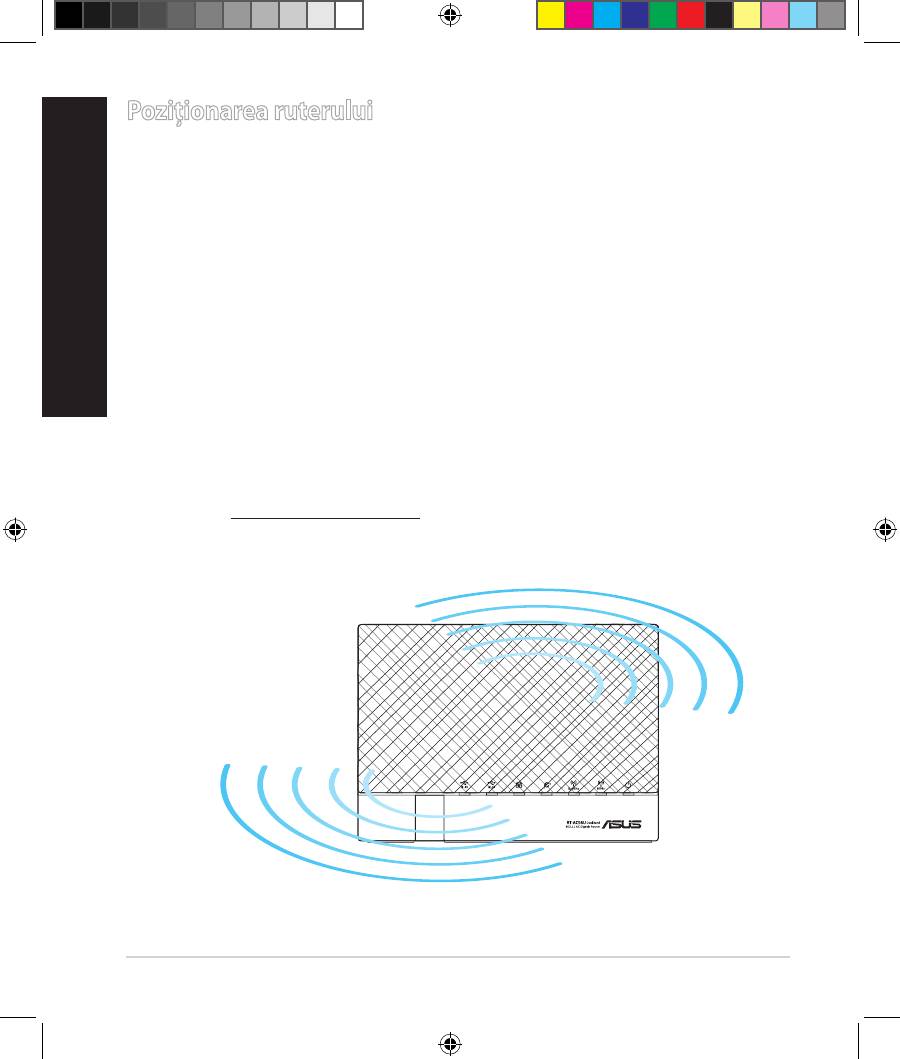
Poziţionarea ruterului
Pentru transmisia optimă a semnalului fără r între ruterul fără r şi dispozitivele
de reţea conectate la acesta, asiguraţi-vă că:
• Aşezaţi ruterul fără r într-o zonă centrală pentru o acoperire fără r maximă
pentru dispozitivele de reţea.
• Feriţi dispozitivul de obstacole de metal şi de lumina directă a soarelui.
• Feriţi dispozitivul de dispozitive Wi-Fi numai de 802.11g sau 20 MHz, echi
-
pamente periferice de 2,4 GHz, dispozitive Bluetooth, telefoane fără r,
transformatoare, motoare de mare putere, lumini uorescente, cuptoare
cu microunde, frigidere şi alte echipamente industriale pentru a preveni
interferenţele sau pierderea semnalului.
• Pentru a asigura un semnal fără r optim, orientaţi cele trei antene detaşabile
conform ilustraţiei de mai jos.
• Pentru performanţe optime, ajustaţi sistemul de răcire internă. Consultaţi
manualul de utilizare pentru detalii.
• Actualizaţi întotdeauna la cel mai recent rmware. Vizitaţi site-ul Web ASUS
la adresa http://www.asus.com pentru a obţine cele mai recente actualizări
de rmware.
110
EEU8555_RT-AC56U_QSG_v2.indd 110 8/21/13 6:03:40 PM
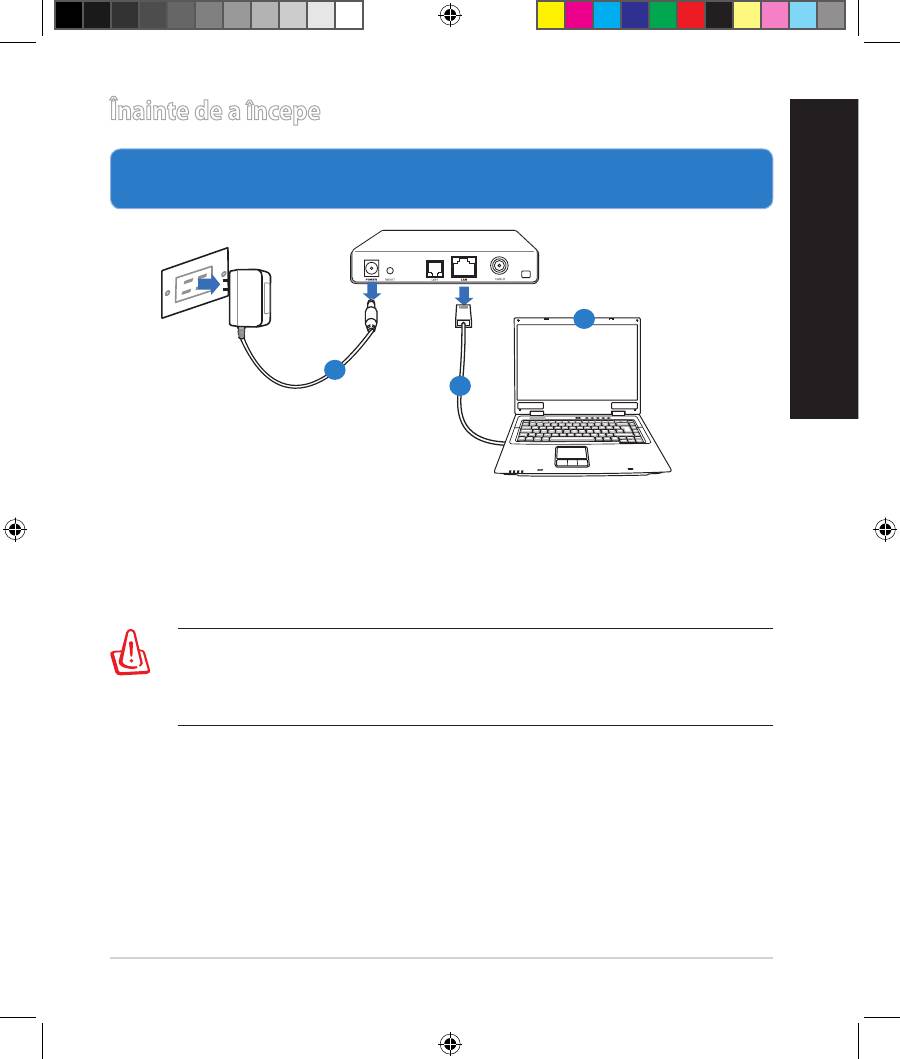
Înainte de a începe
1. Scoateţi din priză şi deconectaţi rele/cablurile de la instalaţia de modem
existentă şi eliminaţi adresa IP învechită a computerului.
a: Deconectaţi adaptorul de c.a. de la priza electrică şi deconectaţi-l de la
modemul de cablu/ADSL.
b: Deconectaţi cablul de reţea de la modemul dvs. de cablu/ADSL.
c: Reporniţi computerul (recomandat).
111
Modem
OFF
!
c
Română
a
b
AVERTISMENT! Înainte de a deconecta rele/cablurile,
asiguraţi-vă că modemul de cablu/ADSL a fost oprit timp de cel puţin
două minute. Dacă modemul dispune de o baterie de rezervă, scoateţi-
o şi pe aceasta.
EEU8555_RT-AC56U_QSG_v2.indd 111 8/21/13 6:03:41 PM
Română
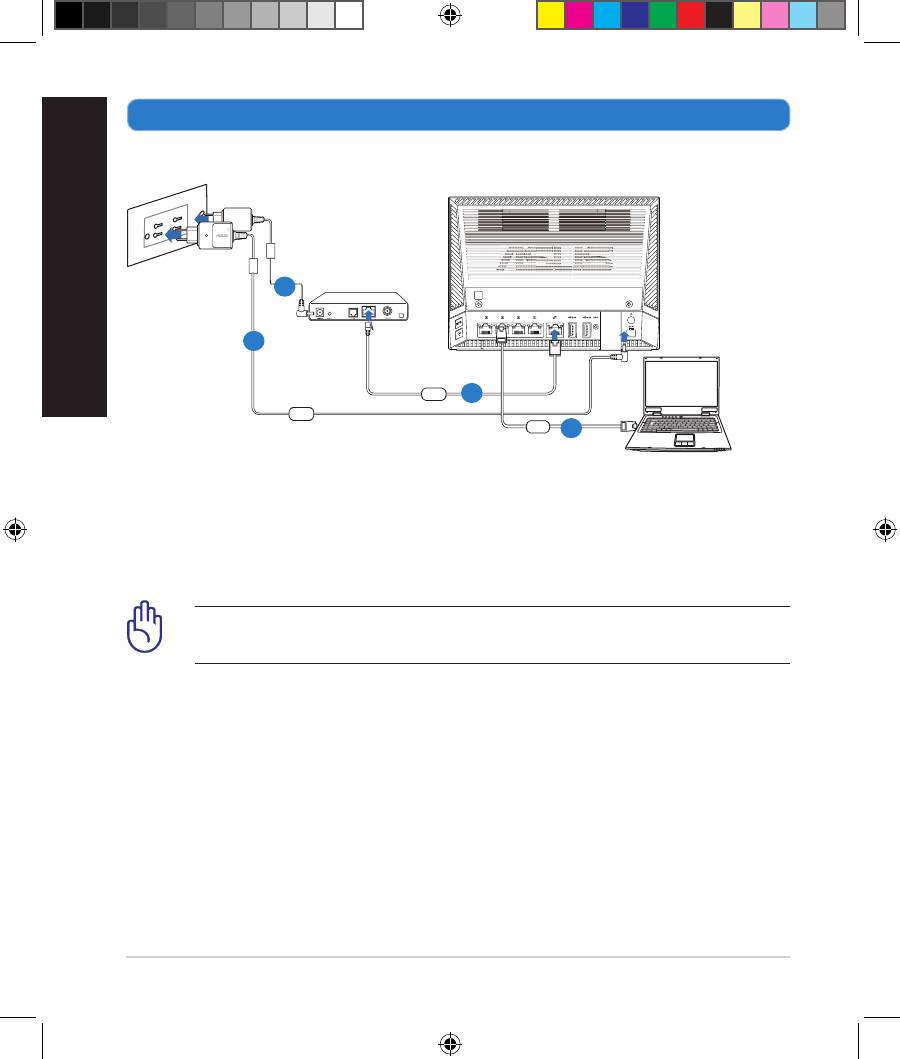
2. Conguraţi mediul dvs.
a: Introduceţi adaptorul c.a. al ruterului fără r în portul DC-IN şi conectaţi-l la o
priză electrică.
b:
Utilizând cablul de reţea, conectaţi computerul la portul LAN al ruterului fără
r.
AVERTISMENT! Asiguraţi-vă că LED-urile porturilor WAN şi LAN
iluminează intermitent.
c: Cu ajutorul unui alt cablu de reţea, conectaţi modemul la portul WAN al
ruterului fără r.
d: Introduceţi adaptorul c.a. al modemului în portul DC-IN şi conectaţi-l la o
priză electrică.
112
Wall Power Outlet
RT-AC56U
Mode
m
WAN
Power
LAN
Computer
d
a
c
b
EEU8555_RT-AC56U_QSG_v2.indd 112 8/21/13 6:03:43 PM
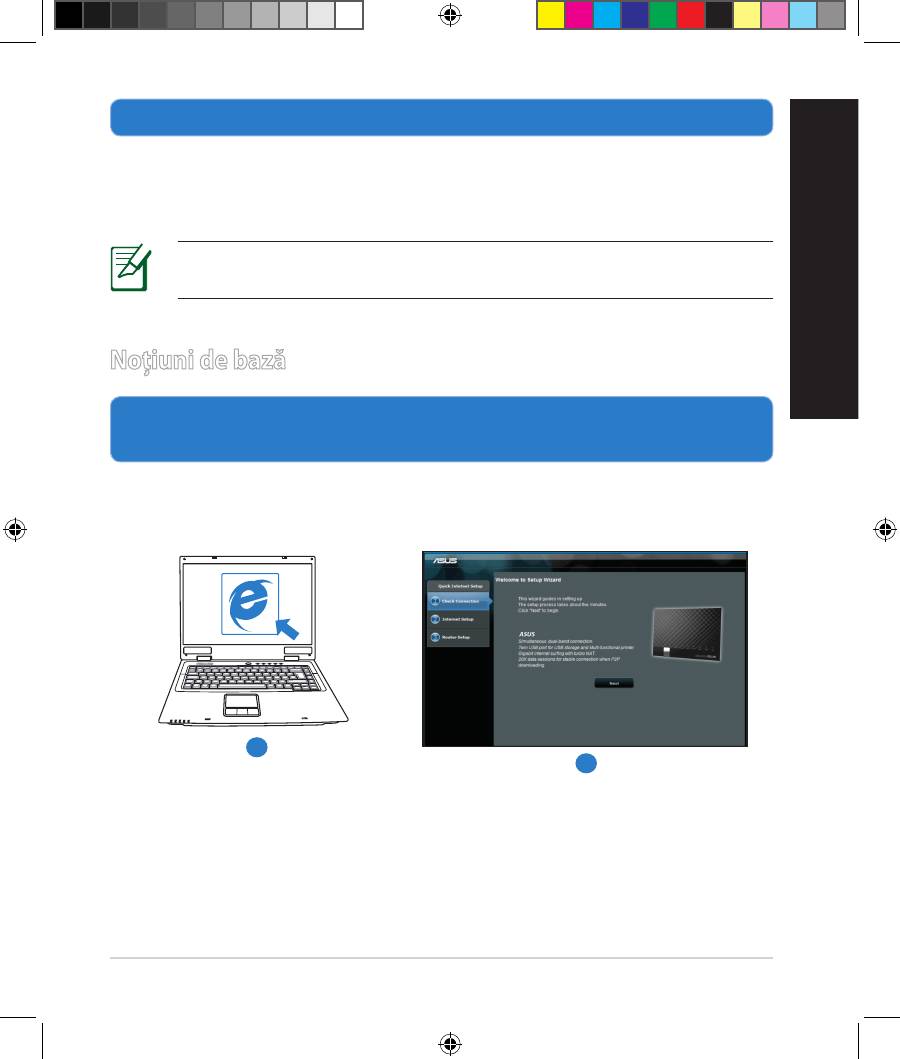
3. Dezactivaţi anumite setări de pe computer.
A. Dezactivaţi serverul proxy, dacă este activat.
B. Conguraţi setările TCP/IP pentru obţinerea automată a unei adrese IP.
C. Dezactivaţi conexiunea pe linie comutată, dacă este activată.
NOTĂ: Pentru mai multe detalii privind dezactivarea setărilor comput-
erului, consultaţi secţiunea Întrebări frecvente.
Română
Noţiuni de bază
1.
Conguraţi setările reţelei fără r prin intermediul interfeţei grace cu
utilizatorul prin Web (GUI web).
a: Lansaţi browserul dvs. de Web precum Internet Explorer, Firefox, Google
Chrome, sau Safari.
113
RT-AC56U
RT-AC56U
a
b
EEU8555_RT-AC56U_QSG_v2.indd 113 8/21/13 6:03:45 PM
Română
NOTĂ: Dacă funcţia QIS nu se lansează automat, urmaţi aceşti paşi pentru
a lansa manual funcţia QIS:
• În browserul Web, introduceţi
http://router.asus.com sau
http://192.168.1.1 şi executaţi din nou Expertul QIS (Quick Internet
Setup - Congurare rapidă la Internet).
• Dezactivaţi setările proxy, conexiunea pe linie comutată şi stabiliţi
setările TCP/IP să obţină automat o adresă IP. Pentru detalii suplimentare,
consultaţi secţiunea Întrebări frecvente sau utilizaţi Expertul pentru
congurare de pe CD-ul furnizat pentru diagnoză automată.
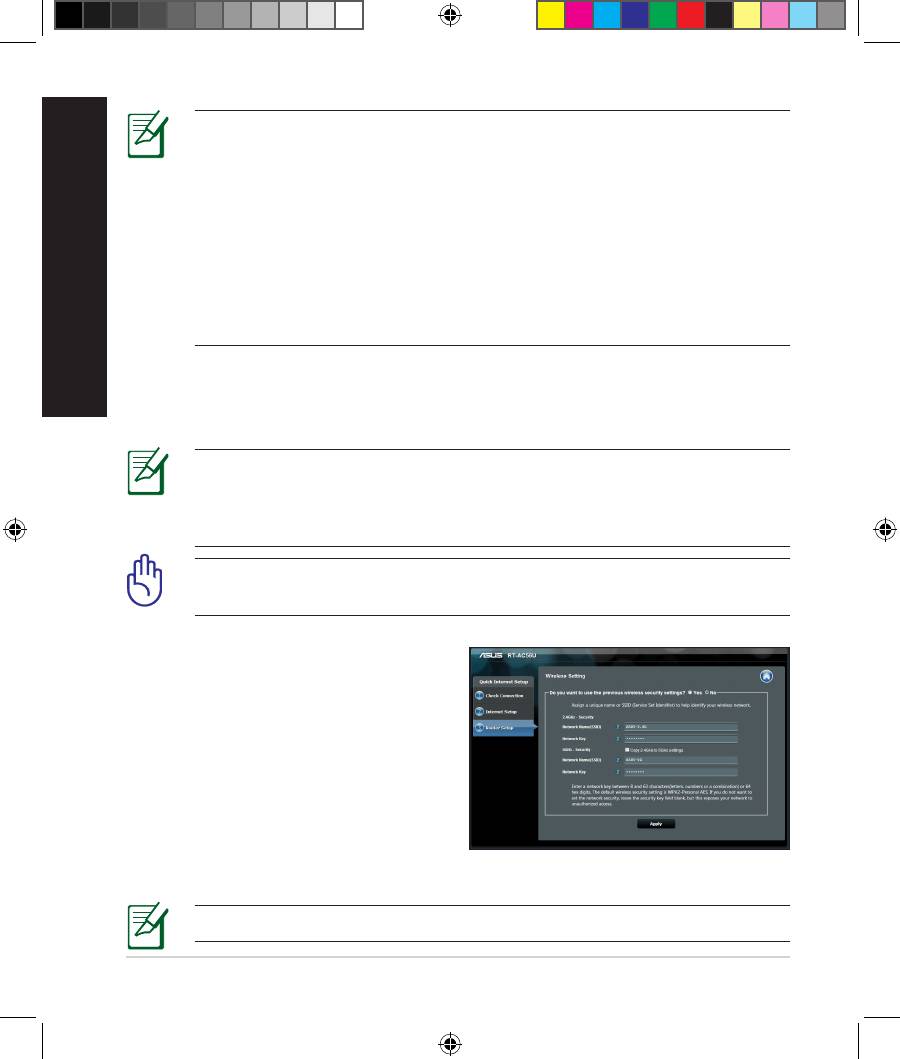
b: Funcţia QIS (Quick Internet Setup - Congurare rapidă la Internet) a ruterului
fără r detectează automat dacă tipul de conexiune de la furnizorul de servi-
cii Internet este Dynamic IP (IP dinamic), PPPoE , PPTP , L2TP şi Static IP
(IP static). Introduceţi informaţiile necesare pentru tipul de conexiune.
NOTĂ: Detectarea automată a tipului de conexiune de la
furnizorul de servicii Internet are loc atunci când conguraţi ruterul fără
r pentru prima dată sau atunci când ruterul fără r este reiniţializat la
setările implicite.
AVERTISMENT! Obţineţi informaţiile necesare referitoare la tipul de
conexiune la Internet de la furnizorul dvs. de servicii Internet.
c: Atribuiţi numele de reţea (SSID) şi
cheia de securitate pentru con-
exiunea fără r de 2,4 GHz şi 5 GHz.
Faceţi clic pe Apply (Aplicare) când
aţi terminat.
d: Se aşează setările dvs.
Internet şi fără r. Faceţi clic pe Next
(Următorul) pentru a continua.
e: Citiţi asistentul de instruire pentru
conexiunea la reţea fără r. Când aţi
terminat, faceţi clic pe
Finish (Terminare).
NOTĂ: Puteţi atribui un nume de reţea de până la 32 de caractere.
114
EEU8555_RT-AC56U_QSG_v2.indd 114 8/21/13 6:03:47 PM
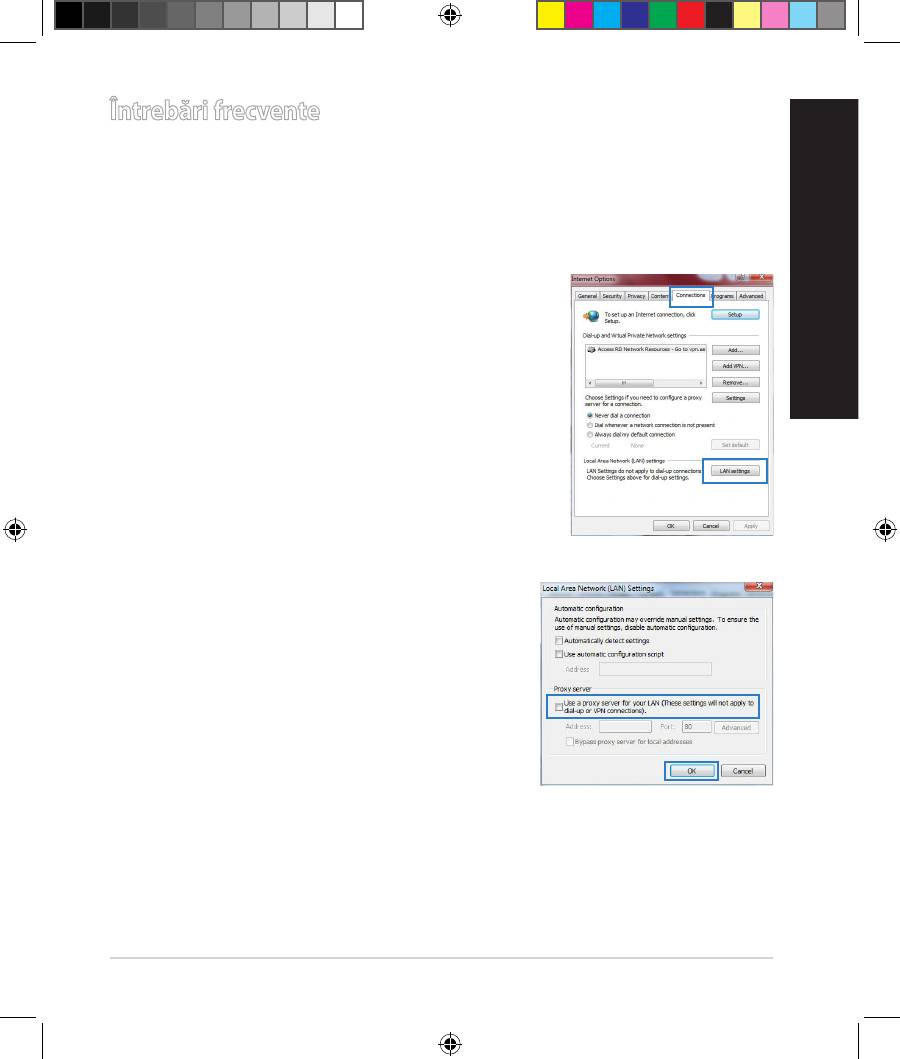
Întrebări frecvente
După ce urmez paşii, nu reuşesc să accesez interfaţa gracă de utilizator
Web (interfaţa gracă Web) a ruterului fără r pentru a congura setările
ruterului fără r.
A. Dezactivaţi serverul proxy, dacă este activat.
Windows® 7
1. Faceţi clic pe
Start > Internet Explorer pentru a
lansa browserul web.
Română
2. Faceţi clic pe
Tools (Instrumente) > Internet
options (Opţiuni Internet) > la Connections
(Conexiuni) > LAN settings (Setări LAN).
3. Din ecranul Local Area Network (LAN) Settings
(Setări pentru reţeaua locală (LAN)), debifaţi
opţiunea Use a proxy server for your LAN
(Utilizare server proxy pentru reţeaua
locală).
4. Faceţi clic pe OK când aţi terminat.
115
EEU8555_RT-AC56U_QSG_v2.indd 115 8/21/13 6:03:48 PM

Română
MAC OS
1. De pe bara de meniu, faceţi clic pe Safari >
Preferences... (Preferinţe...) > la Advanced
(Complex) > Change Settings... (Modicare
setări...)
2. Din lista de protocoale, deselectaţi FTP Proxy şi
Web Proxy (HTTPS).
3. Faceţi clic pe Apply Now (Se aplică acum) când
aţi terminat.
NOTĂ: Consultaţi caracteristica de ajutor a browserului pentru detalii
despre dezactivarea serverului proxy.
B. Conguraţi setările TCP/IP pentru obţinerea automată a unei adrese IP.
Windows® 7
1. Faceţi clic pe
Start > Control Panel (Panou
de control) > Network and Internet (Reţea
şi Internet) > Network and Sharing Center
(Centru de reţea şi partajare) > Manage
network connections (Gestionare conexiuni
reţea).
2. Selectaţi Internet Protocol Version 4 (TCP/IPv4)
(Protocol Internet versiunea 4 (TCP/IPv4)), apoi
faceţi clic pe Properties (Proprietăţi).
116
EEU8555_RT-AC56U_QSG_v2.indd 116 8/21/13 6:03:49 PM

3. Pentru a obţine automat setările IP iPv4, bifaţi
Obtain an IP address
automatically (Se obţine automat o adresă
IP).
4. Faceţi clic pe OK când aţi terminat.
Română
MAC OS
1. Faceţi clic pe pictograma Apple localizată în
partea stângă sus a ecranului.
2. Faceţi clic pe System Preferences (Preferinţe
sistem) > Network (Reţea) > Congure...
(Congurare...).
3. În la TCP/IP, selectaţi Using DHCP (Se
utilizează DHCP) din lista verticală
Congure IPv4 (Congurare IPv4).
4. Faceţi clic pe Apply Now (Se aplică acum) când
aţi terminat.
NOTĂ: Consultaţi caracteristica de ajutor şi asistenţă a
sistemului de operare pentru detalii despre congurarea setărilor TCP/
IP ale computerului.
117
EEU8555_RT-AC56U_QSG_v2.indd 117 8/21/13 6:03:49 PM
Română
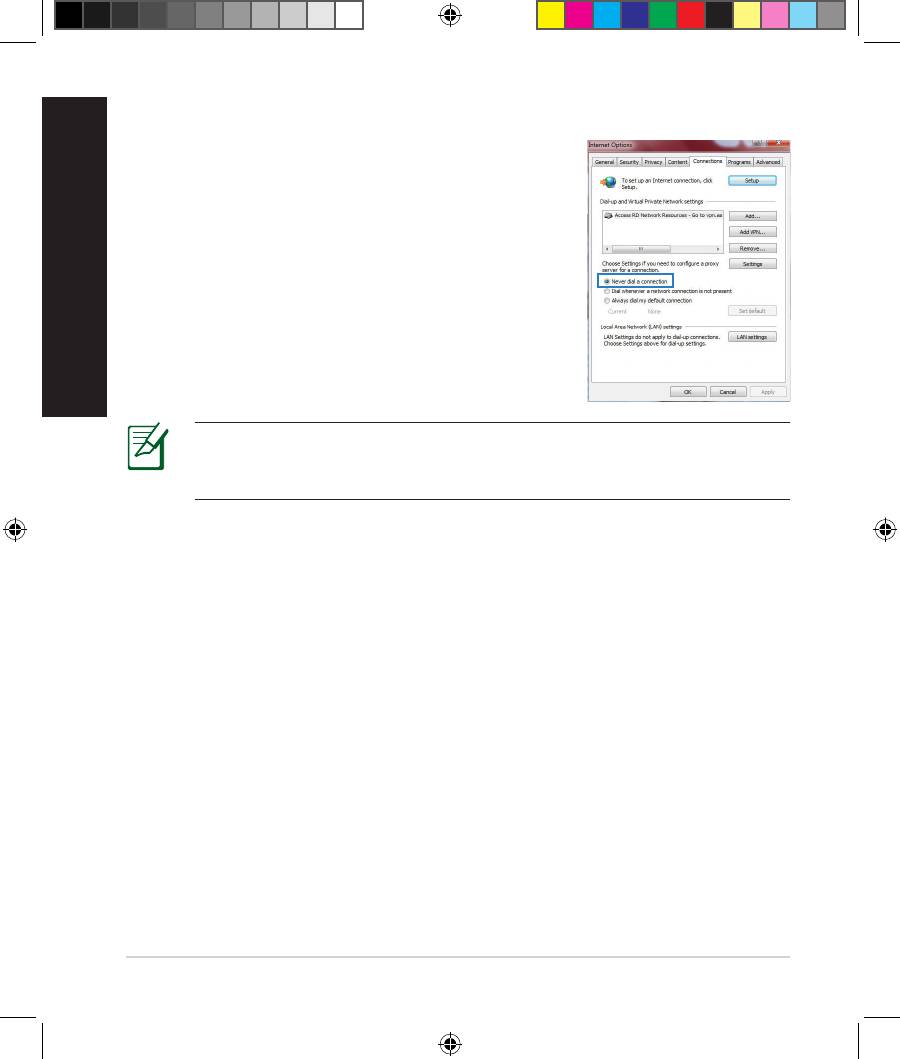
C. Dezactivaţi conexiunea pe linie comutată, dacă este activată.
Windows® 7
1. Faceţi clic pe Start > Internet Explorer pentru a
lansa browserul web.
2. Faceţi clic pe Tools (Instrumente) > Internet
options (Opţiuni Internet) > la Connections
(Conexiuni).
3. Bifaţi Never dial a connection (Nu se apelează
niciodată o conexiune).
4. Faceţi clic pe OK când aţi terminat.
NOTĂ: Consultaţi caracteristica de ajutor a browserului
pentru detalii despre dezactivarea setărilor de conexiune pe linie
comutată.
D. Închideţi toate browserele Web în execuţie.
Clientul nu poate stabili o legătura wireless cu routerul.
În afara razei:
• Puneţi routerul mai aproape de clientul wireless.
• Încercaţi să schimbaţi setările canalului.
Autenticare:
• Folosiţi conexiune cu cablu pentru a vă conecta la router.
• Vericaţi setările de securitate wireless.
• Apăsaţi butonul Resetare mai mult de cinci secunde de pe panoul din spate.
118
EEU8555_RT-AC56U_QSG_v2.indd 118 8/21/13 6:03:50 PM

Nu poate găsi routerul:
• Apăsaţi butonul
Resetare de pe panoul din spate pentru mai mult de cinci
secunde.
• Vericaţi setarea adaptorului wireless precum SSID şi setarea de criptare.
Nu poate accesa la internet prin adaptorul LAN wireless
• Mutaţi routerul mai aproape de clientul wireless.
• Vericaţi dacă adaptorul wireless este conectat corespunzător la router.
• Vericaţi dacă canalul wireless în uz este conform cu canalele disponibile în
Română
zona/ţara dvs.
• Vericaţi setările de criptare.
• Vericaţi dacă conexiunea ADSL sau a cablului este corectă.
• Reîncercaţi folosind un alt cablu Ethernet.
Dacă lumina “link-ului” ADSL clipeşte încontinuu sau e stinsă
permanent, accesul la internet nu este posibil – routerul nu poate
stabili legătura la reţeaua ADSL.
• Asiguraţi-vă că toate cablurile sunt corect conectate.
• Deconectaţi cablul de curent de la modemul de cablu sau ADSL, aşteptaţi
câteva minute şi reconectaţi.
• Dacă lumina de la ADSL continuă să clipească sau să e stinsă, contactaţi
furnizorul dvs de servicii ADSL.
Numele reţelei sau cheile de securitate nu sunt memorate.
• Încercaţi să conguraţi conexiunea prin cablu şi conguraţi din nou setările
de criptare.
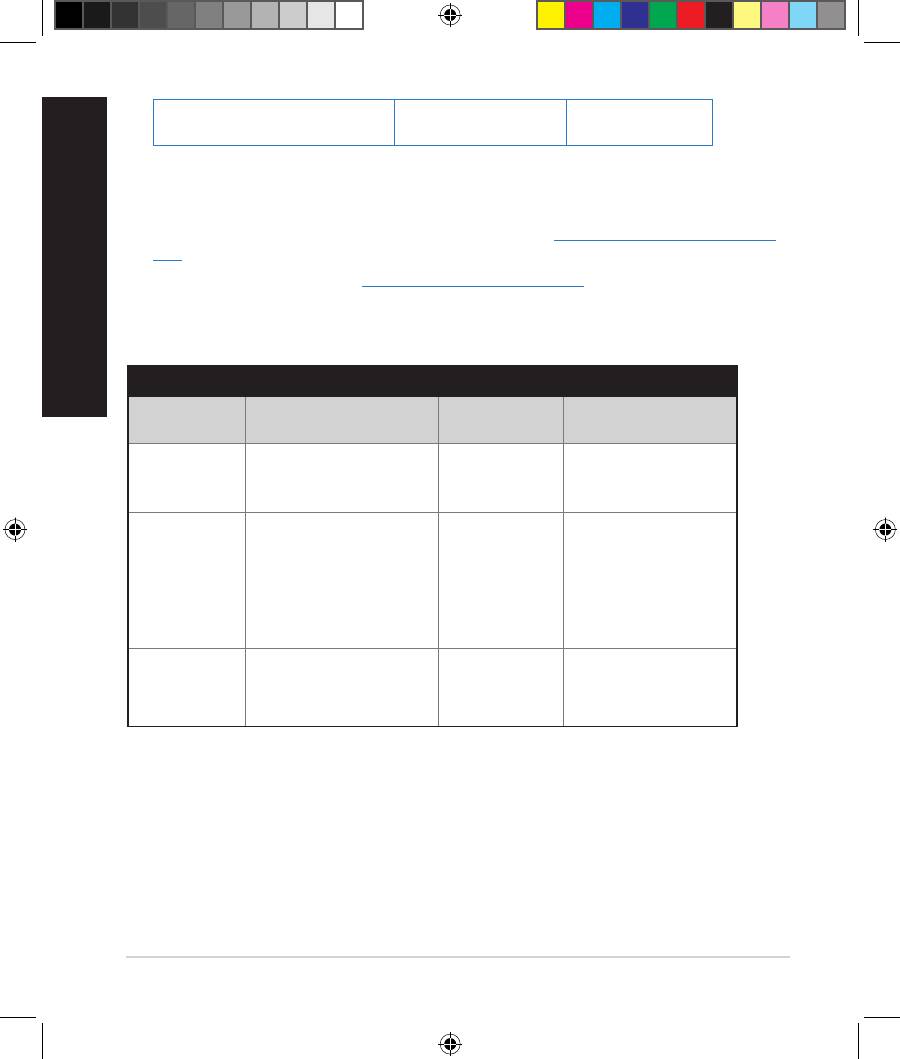
• Apăsaţi pe butonul Reset (Resetare) mai mult de cinci secunde pentru a
reseta sau restabili sistemul la setările implicite din fabrică.
• Setările implicite din fabrică:
119
EEU8555_RT-AC56U_QSG_v2.indd 119 8/21/13 6:03:50 PM
Română
Nume utilizator/Parolă: admin/
Adresă IP:
SSID: ASUS
admin
192.168.1.1
Unde pot găsi informaţii suplimentare despre ruterul fără r?
• Manualul de utilizare de pe CD-ul furnizat
• Site online cu cele mai frecvente întrebări (FAQ): http://support.asus.com/
faq
• Site de asistenţă tehnică: http://support.asus.com/
• Linie telefonică de tip Hotline pentru clienţi: Consultaţi Hotline asistenţă din
Ghidul suplimentar.
SUPPORT HOTLINE
Area Hotline Number Support
Availability
Languages
Taiwan 0800-093-456;
Traditional
Mon. to Fri.
02-81439000
Chinese
9:00-12:00;
13:30-18:00
USA/
1-812-282-2787 English Mon. to Fri.
Canada
8:30-12:00am EST
(5:30am-9:00pm PST)
Sat. to Sun.
9:00am-6:00pm EST
(6:00am-3:00pm PST)
Brazil 4003 0988 (Capital) Portuguese
Mon. to Fri.
9:00am-18:00
0800 880 0988
(demais localidades)
120
EEU8555_RT-AC56U_QSG_v2.indd 120 8/21/13 6:03:51 PM


