
Asus rt-ac56u – page 5
Manual for Asus rt-ac56u
Table of contents

• Lietotāja rokasgrāmatā atbalsta CD
• Tiešsaistes BUJ (FAQ) vietnē: http://support.asus.com/faq
• Tehniskā atbalsta vietne: http://support.asus.com/
• Klientu palīdzības telefons: Lietojiet palīdzības telefonu (Support Hotline),
kas norādīts Papildu rokasgrāmatā (Supplementary Guide)
SUPPORT HOTLINE
Area Hotline Number Support
Availability
Languages
Latviski
Taiwan 0800-093-456;
Traditional
Mon. to Fri.
02-81439000
Chinese
9:00-12:00;
13:30-18:00
USA/
1-812-282-2787 English Mon. to Fri.
Canada
8:30-12:00am EST
(5:30am-9:00pm PST)
Sat. to Sun.
9:00am-6:00pm EST
(6:00am-3:00pm PST)
Brazil 4003 0988 (Capital) Portuguese
Mon. to Fri.
9:00am-18:00
0800 880 0988
(demais localidades)
81
EEU8555_RT-AC56U_QSG_v2.indd 81 8/21/13 6:01:59 PM

Lietuvių
Pakuotės turinys
RT-AC56U Kintamosios srovės adapteris
Tinklo kabelis Grei engimo darbui vadovas
Pagalbinis kompaktinis diskas (naudotojo vadovas / paslaugų programos)
Garantijos kortelė
Stovas
PASTABA: jei kuri nors pakuotės dalis pažeista arba jos nėra, susisiekite
su savo pardavėju.
Trumpoji apžvalga
1 2
3
5 64 1412
7 9 10 13118
1) USB 2.0/3.0 LED 6) Maitinimo LED 11) USB 3.0/2.0 prievadai
12) Paleidimo iš naujo
2) LAN LED 7) WPS mygtukas
mygtukas
13) Maitinimo (nuolatinės
3) WAN LED 8) Wi-Fi mygtukas
srovės įvado) prievadas
4) 2.4GHz LED 9) LAN prievadai 14) maitinimo jungiklis
5) 5GHz LED 10) WAN prievadas
82
EEU8555_RT-AC56U_QSG_v2.indd 82 8/21/13 6:02:19 PM
PASTABOS:
•
USB išorinis HDD / atminties diskas:
• Belaidis maršruto parinktuvas veikia su daugeliu USB HDD /
atminties diskų (iki 2 TB), jis palaiko skaitymo ir rašymo prieigą
FAT16, FAT32, EXT2, EXT3, NTFS.
• Norėdami saugiai pašalinti USB diską, paleiskite internetinę
granę sąsają (http://router.asus.com arba http://192.168.1.1),
tada puslapio Network Map (tinklo žemėlapis) viršutiniame
Lietuvių
dešiniajame kampe spustelėkite USB piktogramą ir Eject USB 1
(išimti USB 1).
• Netinkamai išimant USB diską galima sugadinti duomenis.
• Sąrašą failų sistemos ir standžiojo disko skaidinių, suderinamų
su belaidžiu maršruto parinktuvu, rasite svetainėje http://event.
asus.com/ networks/disksupport.
• Su belaidžiu maršruto parinktuvu suderinamų spausdintuvų sąrašą
rasite svetainėje
http://event.asus.com/networks/printersupport
83
EEU8555_RT-AC56U_QSG_v2.indd 83 8/21/13 6:02:21 PM
Lietuvių
Vietos išrinkimas belaidžiam maršruto parinktuvui
Kad belaidis signalas tarp belaidžio maršruto parinktuvo ir prie jo prijungtų
tinklo įtaisų būtų kuo stipresnis:
• Belaidį maršruto parinktuvą pastatykite centre, kad belaidė aprėptis, reikalinga
tinklo įtaisams, būtų maksimali.
• Įtaisą statykite toliau nuo metalinių kliūčių ir tiesioginės saulės šviesos.
• Įtaisą statykite toliau nuo 802.11g ar 20 MHz tik „Wi-Fi“ įrenginių, 2,4 GHz
kompiuterio išorinių prietaisų, „Bluetooth“ įrenginių, belaidžių telefonų,
transformatorių, galingų variklių, uorescencinių lempų, mikrobangų krosnelių,
šaldytuvų ir kitų pramoninių įrengimų, kad jie netrukdytų signalui ir jis nedingtų.
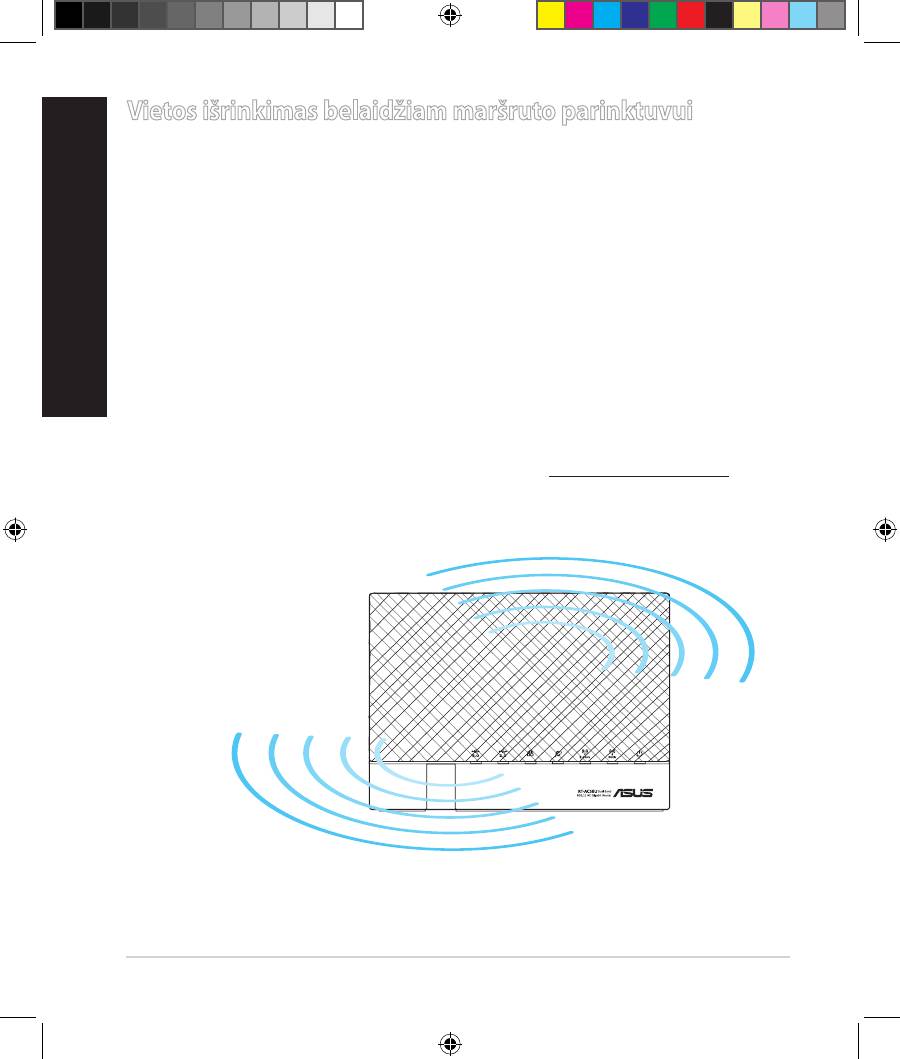
• Stipriausią belaidį signalą užtikrinsite tris nuimamas antenas nukreipę taip, kaip
parodyta toliau pateiktame paveikslėlyje.
• Kad prietaiso veikimas būtų optimalus, sureguliuokite vidinę aušinimo sistemą.
Išsamesnės informacijos ieškokite naudotojo vadove.
• Nuolat atnaujinkite programinę aparatinę įrangą, kad visada turėtumėte
naujausias versijas. Apsilankykite ASUS svetainėje http://www.asus.com, joje
rasite paskutinius programinės aparatinės įrangos naujinius.
84
EEU8555_RT-AC56U_QSG_v2.indd 84 8/21/13 6:02:21 PM

Prieš pradėdami
1. Nuo dabar naudojamo modemo atjunkite visus laidus ir kabelius, panai-
kinkite seną savo kompiuterio IP adresą.
a: Iš lizdo ištraukite kintamosios srovės adapterį, jį atjunkite nuo savo kabelinio
/ ADSL modemo.
b: Nuo savo kabelinio / ADSL modemo atjunkite tinklo kabelį.
c: Perkraukite kompiuterį (rekomenduojama).
85
Modem
OFF
!
c
Lietuvių
a
b
ĮSPĖJIMAS! Prieš atjungdami visus laidus / kabelius, įsitikinkite, ar jūsų
kabelinis / ADSL modemas išbuvo išjungtas bent dvi
minutes. Jei modeme yra atsarginis akumuliatorius, išimkite ir jį.
EEU8555_RT-AC56U_QSG_v2.indd 85 8/21/13 6:02:22 PM
Lietuvių
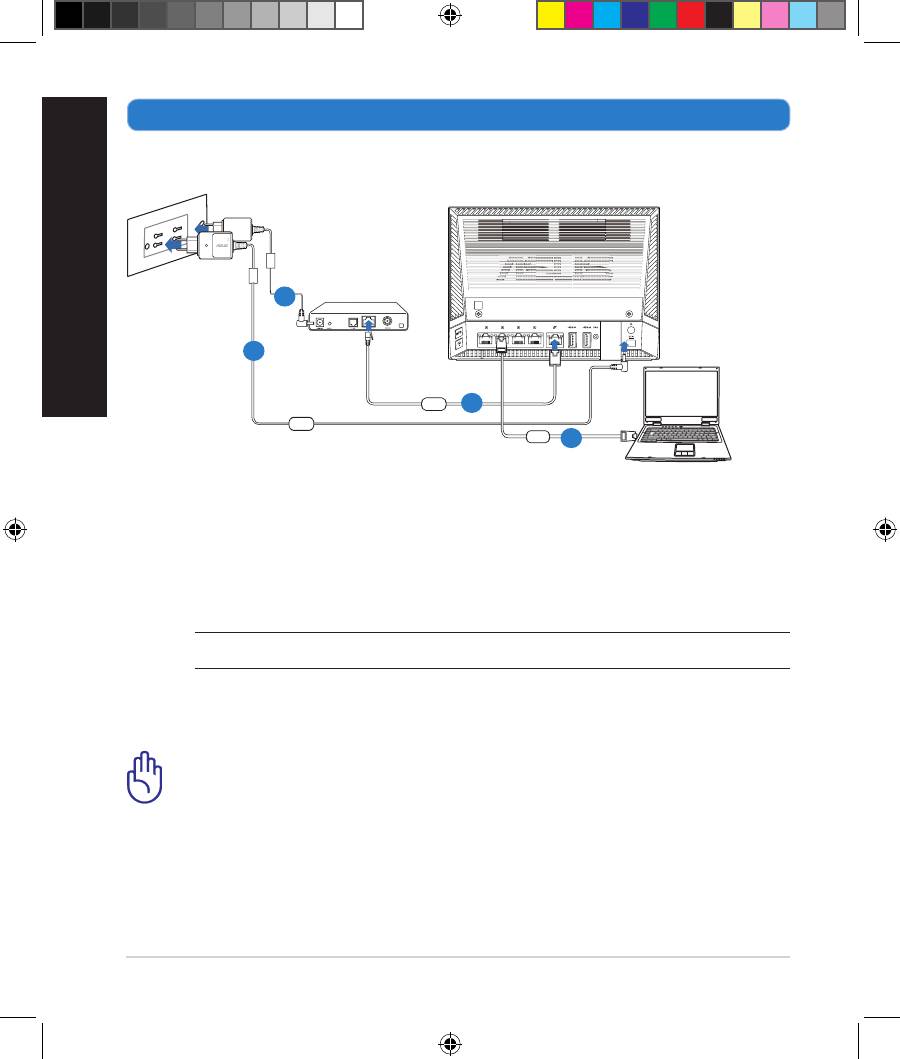
2.
Nustatykite belaidę aplinką.
a: Savo belaidžio maršruto parinktuvo kintamosios srovės adapterį įkiškite į
nuolatinės srovės įėjimo prievadą ir įkiškite į elektros lizdą.
b:
Tinklo kabeliu kompiuterį prijunkite prie belaidžio maršruto parinktuvo LAN
prievado.
SVARBU! Užtikrinkite, kad WAN ir LAN LED blykčioja.
c: Kitu tinklo kabeliu modemą prijunkite prie belaidžio maršruto parinktuvo
WAN prievado.
d: Savo modemo kintamosios srovės adapterį įkiškite į nuolatinės srovės įėjimo
prievadą ir įkiškite į elektros lizdą.
86
Wall Power Outlet
RT-AC56U
Mode
m
WAN
Power
LAN
Computer
d
a
c
b
EEU8555_RT-AC56U_QSG_v2.indd 86 8/21/13 6:02:24 PM
3. Pasyvinkite tam tikras savo kompiuterio nuostatas.
A. Jei įjungtas tarpinis serveris, jį išjunkite.
B.
TCP/IP parametrus nustatykite taip, kad IP adresas būtų gaunamas
automatiškai.
C. Jei įjungtas telefoninis ryšys, jį išjunkite.
PASTABA: išsamesnės informacijos apie tai, kaip pasyvinti kompiuterio
nuostatas, rasite skirsnyje Dažniausiai užduodami klausimai (DUK).
Lietuvių
Pradžia
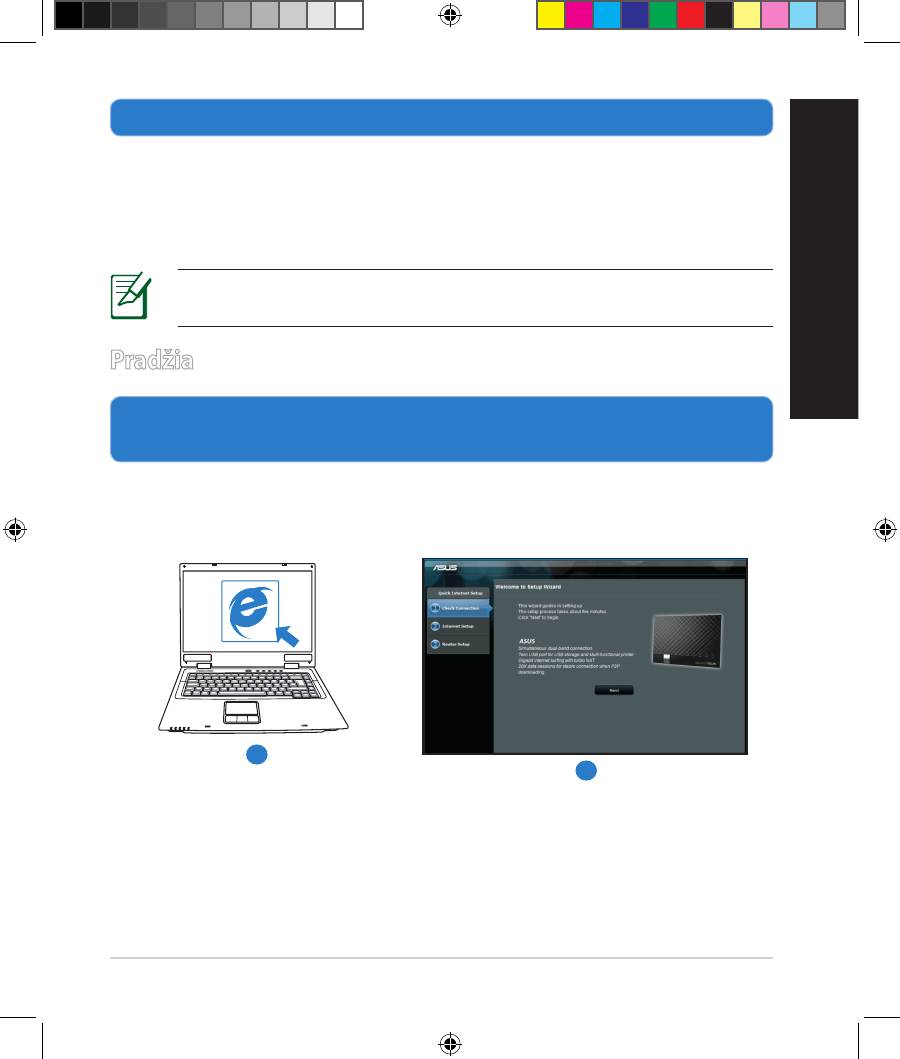
1.
Atlikite belaidžio ryšio sąranką, naudodamiesi saityno grane naudotojo
sąsaja (saityno GUI).
a: Paleiskite savo saityno naršyklę, „Firefox, pavyzdžiui, „Internet Explorer“,
„Google Chrome“ arba Safari“.
87
RT-AC56U
RT-AC56U
a
b
EEU8555_RT-AC56U_QSG_v2.indd 87 8/21/13 6:02:25 PM

Lietuvių
PASTABA: Jei QIS nepaleidžiama automatiškai, atlikite šiuos veiksmus, kad
QIS paleistumėte rankiniu būdu:
• Savo interneto naršyklėje įrašykite
http://router.asus.com arba
http://192.168.1.1 ir vėl paleiskite sparčiosios interneto sąrankos (QIS)
vediklį.
• Išjunkite tarpinio serverio parametrus ir telefoninį ryšį, nustatykite
tokius TCP/IP parametrus, kad IP adresas būtų gaunamas automatiškai.
Išsamesnės informacijos rasite skyriuje Dažniausiai užduodami klausi-
mai (DUK)
, taip pat galite pasinaudoti pagalbiniame kompaktiniame
diske, kuris skirtas automatinei diagnostikai, esančiu sąrankos vedliu.
b: Belaidžio maršruto parinktuvo sparčiosios interneto sąrankos (QIS) funkcija
automatiškai nustato, ar ISP jungties tipas yra Dynamic IP (dinaminis IP),
PPPoE, PPTP, L2TP ar Static IP (statinis IP). Įveskite būtiną informaciją apie
jungties tipą.
PASTABA: Jūsų ISP jungties tipas automatiškai nustatomas jums
pirmą kartą kongūruojant belaidį maršruto parinktuvą arba tada, kai
atkuriamos jūsų belaidžio maršruto parinktuvo
numatytosios nuostatos.
ĮSPĖJIMAS! Būtiną informaciją apie jūsų jungimosi prie
interneto tipą gausite iš interneto paslaugų teikėjo (ISP).
c: Priskirkite tinklo pavadinimą (SSID)
ir saugumo raktą savo 2,4 GHz ir 5
GHz belaidžiam ryšiui. Spustelėkite
Apply (taikyti), kai viską padarysite.
d: Rodomos jūsų internetinio
ir belaidžio ryšio nuostatos.
Spustelėkite Next (kitas) ir tęskite.
e: Perskaitykite belaidžio jungimosi
instrukciją. Tai padarę spustelėkite
Finish(baigti).
PASTABA: Tinklui galite priskirti vardą, kurį sudaro iki 32 ženklų.
88
EEU8555_RT-AC56U_QSG_v2.indd 88 8/21/13 6:02:27 PM
Dažniausiai užduodami klausimai (DUK)
Atlikęs nurodytus veiksmus, vis dar negaliu pasiekti belaidžio maršruto
parinktuvo internetinės granės naudotojo sąsajos (internetinės granės
sąsajos) ir kongūruoti belaidžio maršruto parinktuvo nuostatų.
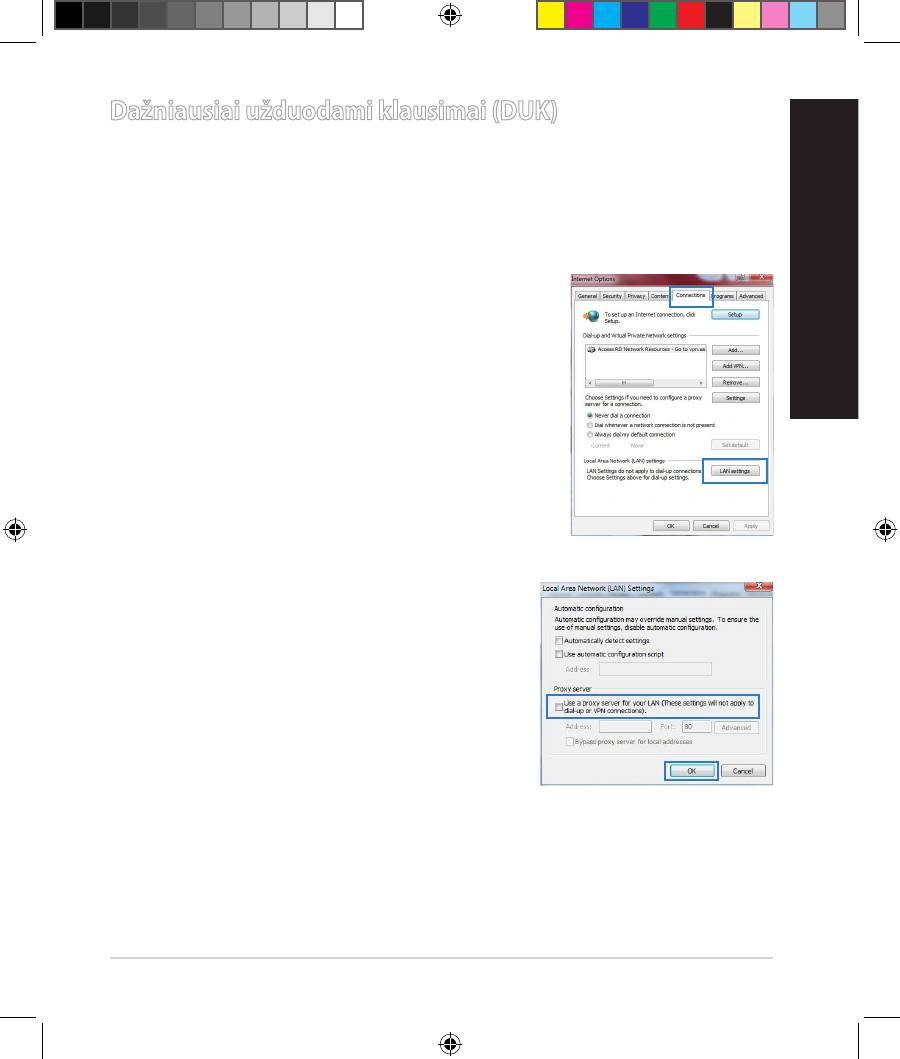
A. Jei įjungtas tarpinis serveris, jį išjunkite.
Windows® 7
1. Spustelėkite Start (Pradėti) > Internet Explorer,
kad paleistumėte saityno naršyklę.
Lietuvių
2. Spustelėkite Tools (Įrankiai) > Internet options
(Interneto Parinktys) > skirtuką Connections
(Ryšiai) > LAN settings (LAN parametrai).
3. Būdami vietinio tinklo (LAN) parametrų ekrane,
nuimkite žymelę nuo Use a proxy server for
your LAN (Naudoti tarpinį serverį savo LAN).
4. Tai padarę spustelėkite OK (Gerai).
89
EEU8555_RT-AC56U_QSG_v2.indd 89 8/21/13 6:02:27 PM

Lietuvių
MAC OS
1. Meniu juostoje spustelėkite
Safari >
Preferences... (Parinktys...) > skirtuką
Advanced (Papildomos) > Change Settings...
(Keisti parametrus...).
2. Protokolų sąraše nuimkite žymelę nuo FTP
Proxy (FTP tarpinis serveris) ir Web Proxy
(HTTPS) (Saityno tarpinis serveris (HTTPS)).
3. Tai padarę spustelėkite
Apply now (taikyti
dabar).
PASTABA: Savo naršyklės žinyne ieškokite informacijos, kaip išjungti
įgaliotąjį serverį.
B.
TCP/IP parametrus nustatykite taip, kad IP adresas būtų gaunamas
automatiškai.
Windows® 7
1. Spustelėkite Start (Pradėti) > Control Panel
(Valdymo skydas) > Network and Internet
(Tinklas ir Internetas) > Network and Sharing
Center (Tinklas ir bendrinimo centras) >
Manage network connections (Tvarkyti tinklo
ryšius).
2. Pasirinkite Internet Protocol Version 4 (TCP/
IPv4) (4 interneto protokolo versija) (TCP/
IPv4), tada spustelėkite Properties (Ypatybės).
90
EEU8555_RT-AC56U_QSG_v2.indd 90 8/21/13 6:02:29 PM
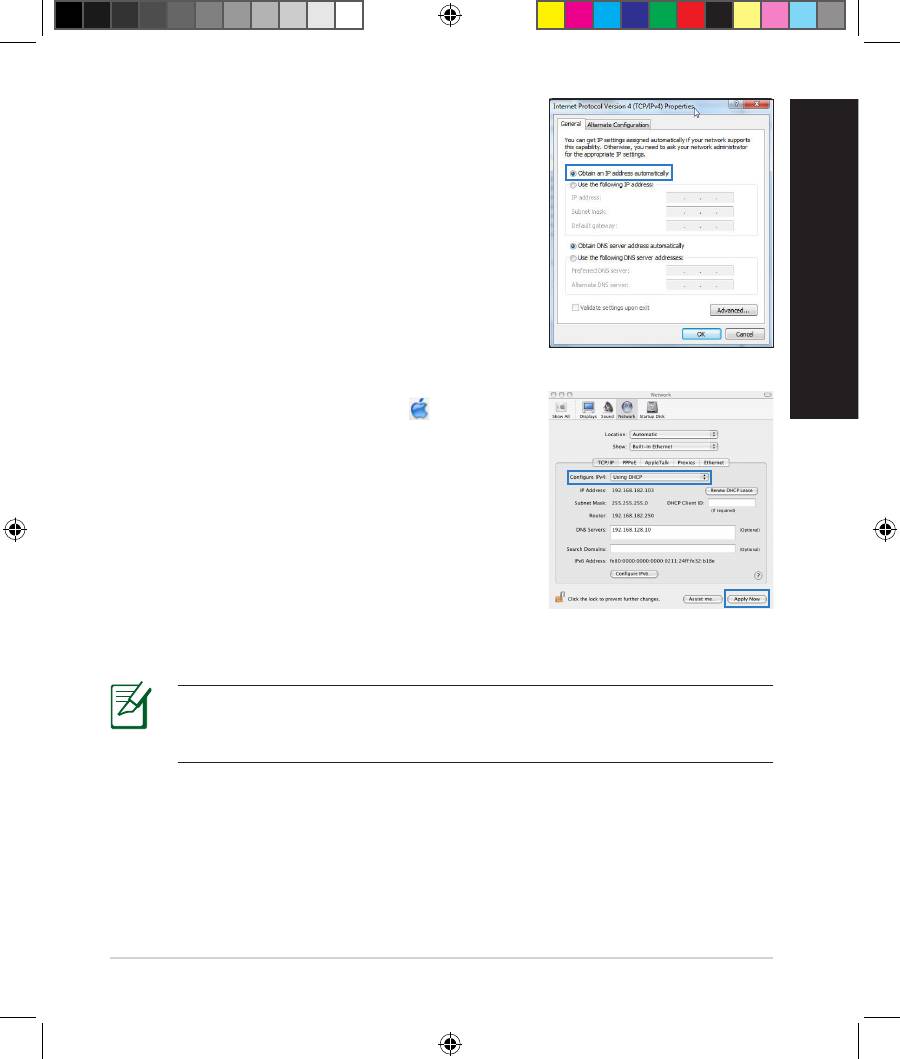
3. Norėdami automatiškai gauti iPv4 IP
nuostatas, varnele pažymėkite Obtain an
IP address automatically (IP adresą gauti
automatiškai).
4. Tai padarę spustelėkite OK (Gerai).
Lietuvių
MAC OS
1. Spustelėkite „Apple“ piktogramą , esančią
jūsų ekrano viršuje, kairėje pusėje.
2. Laukelyje System Preferences (Sistemos
parinktys) > Network (Tinklas) > Congure...
(Sąranka ...).
3. Atvėrę kortelę TCP/IP, pasirinkite
Using DHCP (naudojant DHCP) iš
išskleidžiamojo sąrašo Congure IPv4
(kongūruoti IPv4).
4. Tai padarę spustelėkite Apply now (taikyti
dabar).
PASTABA: Išsamesnės informacijos, kaip sukongūruoti savo
kompiuterio TCP/IP nuostatas, rasite savo operacinės sistemos žinyne,
taip pat galite pasinaudoti pagalbos funkcija.
91
EEU8555_RT-AC56U_QSG_v2.indd 91 8/21/13 6:02:30 PM
Lietuvių
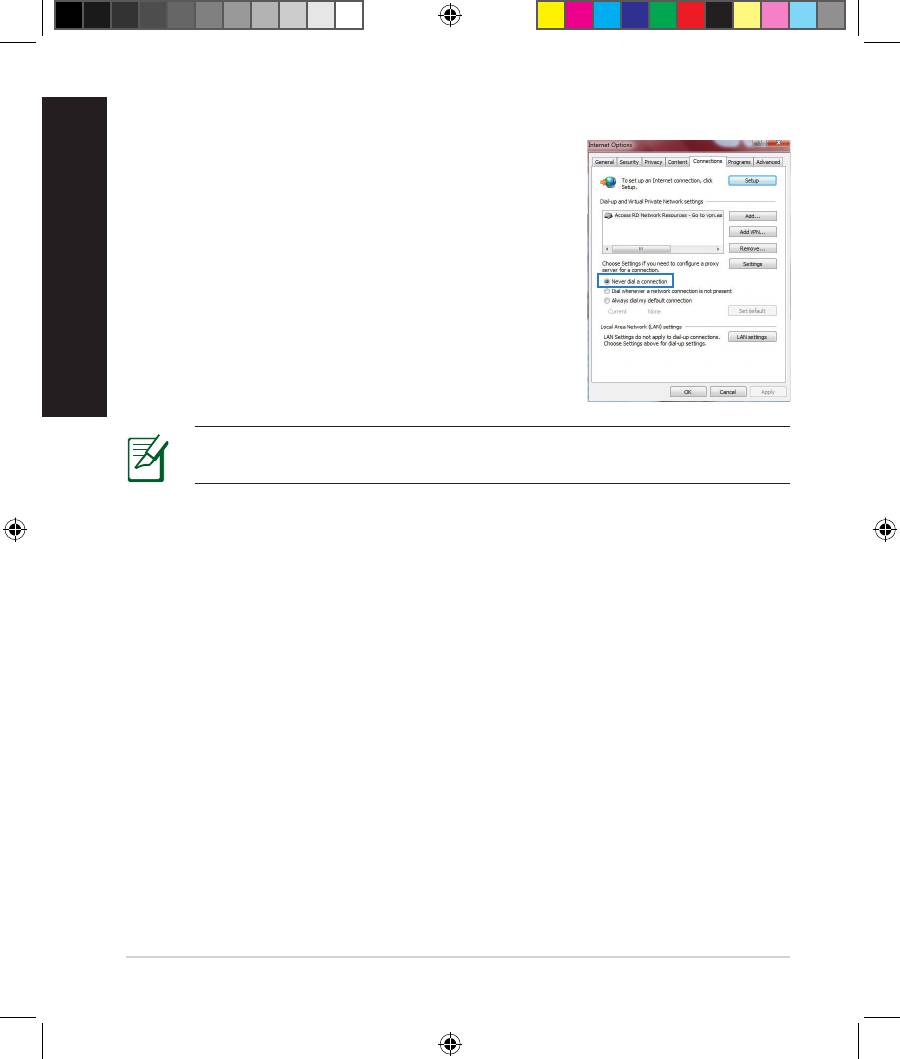
C. Jei įjungtas telefoninis ryšys, jį išjunkite.
Windows® 7
1. Spustelėkite Start (Pradėti) > Internet Explorer,
kad paleistumėte saityno naršyklę.
2. Spustelėkite Tools (Įrankiai) > Internet options
(Interneto parinktys) > skirtuką Connections
(Ryšiai).
3. Pažymėkite Never dial a connection (Niekada
nesijungti telefonu).
4. Tai padarę spustelėkite OK (Gerai).
PASTABA: Pasinaudokite naršyklės pagalbos funkcija ir suraskite
informaciją, kaip išjungti telefoninio ryšio nuostatas.
D. Uždarykite visas veikiančias interneto naršykles.
Kitas įtaisas negali užmegzti belaidžio ryšio su maršruto parinktuvu.
Per toli:
• Maršruto parinktuvą pastatykite arčiau įtaiso, kuriam reikalingas belaidis
ryšys.
• Pabandykite pakeisti kanalo nuostatas.
Tapatumo nustatymas:
• Prie maršruto parinktuvo junkite laidu.
• Patikrinkite belaidžio ryšio saugos nuostatas.
• Ilgiau kaip penkias sekundes spauskite ant užpakalinio pulto esantį „Re-
set“ (atstatymo) mygtuką.
92
EEU8555_RT-AC56U_QSG_v2.indd 92 8/21/13 6:02:31 PM

Nepavyksta rasti maršruto parinktuvo:
• Ilgiau kaip penkias sekundes spauskite ant užpakalinio pulto esantį „Re-
set“ (atstatymo) mygtuką.
• Patikrinkite belaidžio adapterio nuostatas, pavyzdžiui, SSID ir šifravimo
nuostatas.
Internetas nepasiekiamas naudojantis belaidžiu LAN adapteriu.
• Maršruto parinktuvą pastatykite arčiau įtaiso, kuriam reikalingas
belaidis ryšys.
Lietuvių
• Patikrinkite, ar belaidžio ryšio adapteris prijungtas prie reikiamo belaidžio
maršruto parinktuvo.
• Patikrinkite, ar naudojamas belaidis kanalas atitinka jūsų šalyje / vietovėje
prieinamus kanalus.
• Patikrinkite šifravimo nuostatas.
• Patikrinkite, ar tinkamas ADSL arba kabelinis ryšys.
• Pabandykite naudoti kitą eterneto kabelį.
Jei nuolat blyksi ASDL LINK lemputė arba ji nedega visai, nepavyksta
prisijungti prie interneto – maršruto parinktuvas negali užmegzti ryšio su
ADSL tinklu.
• Įsitikinkite, ar tinkamai prijungti visi kabeliai.
• Nuo ADSL arba kabelinio modemo atjunkite maitinimo laidą, palaukite kelias
minutes, tada laidą vėl prijunkite.
• Jei ADSL lemputė vis dar blyksi ar NEDEGA, susisiekite su savo ADSL
paslaugų teikėju.
pamiršau tinklo pavadinimą arba saugos raktus.
• Pabandykite vėl nustatyti belaidį ryšį ir atlikti šifruotųjų parametrų sąranką.
• Ilgiau kaip penkias sekundes spauskite paleidimo iš naujo mygtuką, kad
sistema pasileistų iš naujo arba būtų atkurti sistemos numatytieji parametrai.
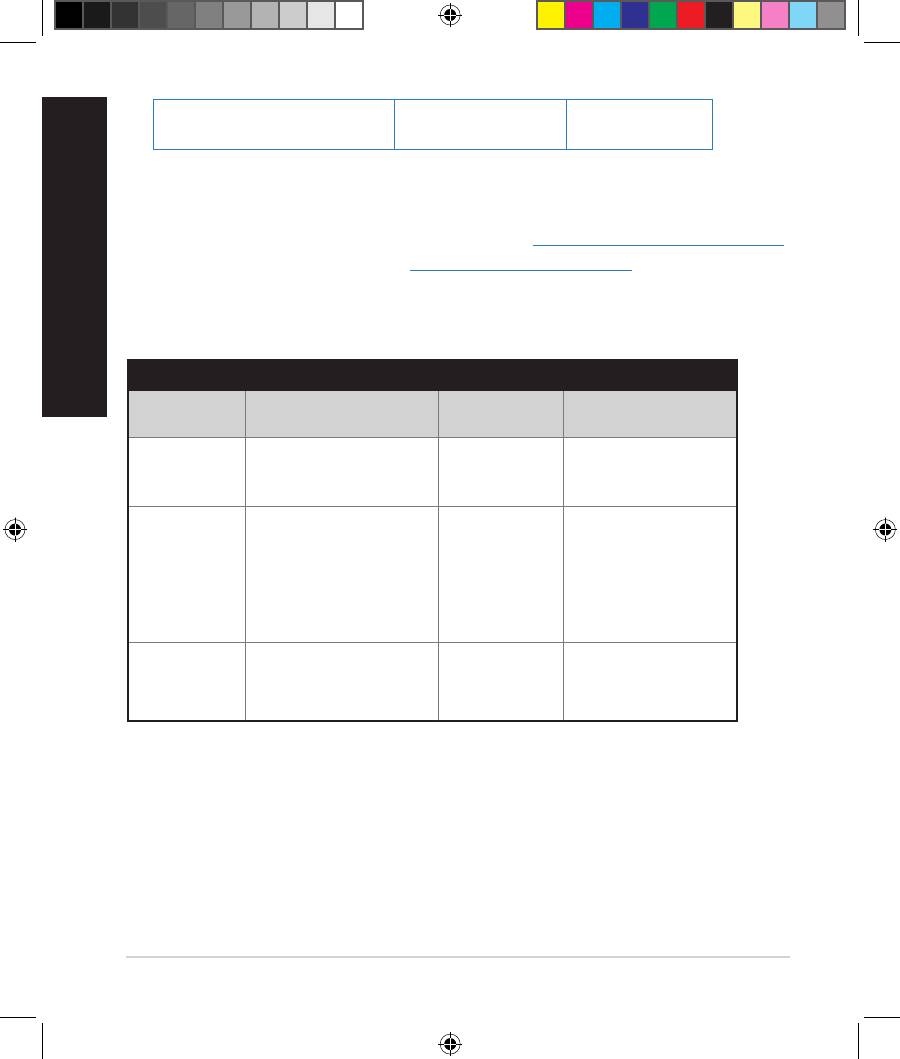
• Gamykloje numatyti parametrai:
93
EEU8555_RT-AC56U_QSG_v2.indd 93 8/21/13 6:02:31 PM
Lietuvių
Naudotojo vardas /
IP adresas:
SSID: ASUS
Slaptažodis: admin / admin
192.168.1.1
kur galiu rasti daugiau informacijos apie belaidį maršruto parinktuvą?
• Naudotojo vadove, kurį rasite pagalbiniame kompaktiniame diske
• Internetinėje klausimų ir atsakymų svetainėje http://support.asus.com/faq
• Techninės pagalbos svetainėje http://support.asus.com/
• Paskambinę į klientų aptarnavimo liniją, žr. pagalbiniame vadove pateiktą
informaciją apie pagalbą telefonu.
SUPPORT HOTLINE
Area Hotline Number Support
Availability
Languages
Taiwan 0800-093-456;
Traditional
Mon. to Fri.
02-81439000
Chinese
9:00-12:00;
13:30-18:00
USA/
1-812-282-2787 English Mon. to Fri.
Canada
8:30-12:00am EST
(5:30am-9:00pm PST)
Sat. to Sun.
9:00am-6:00pm EST
(6:00am-3:00pm PST)
Brazil 4003 0988 (Capital) Portuguese
Mon. to Fri.
9:00am-18:00
0800 880 0988
(demais localidades)
94
EEU8555_RT-AC56U_QSG_v2.indd 94 8/21/13 6:02:32 PM

Zawartość opakowania
RT-AC56U Adapter zasilania
Kabel sieciowy
Instrukcja szybkiego uruchomienia
Pomocniczy dysk CD (podręcznik, narzędzia)
Karta gwarancyjna
Podstawa
UWAGA: W przypadku uszkodzenia lub braku któregoś z elementów
skontaktuj się ze sprzedawcą.
Polski
Szybki przegląd
1 2
3
5 64 1412
7 9 10 13118
1) Dioda LED USB
6) Dioda LED zasi-
11) Porty USB 2.0/3.0
2.0/3.0
lania
2) Dioda LED LAN 7) Przycisk WPS 12) Przycisk Reset
13) Port wejścia zasi-
3) Dioda LED WAN 8) Przycisk Wi-Fi
lania (Wejście prądu
stałego)
4) Dioda LED 2.4GHz 9) port LAN 14) Włącznik zasilania
5) Dioda LED 5GHz 10) port WAN
95
EEU8555_RT-AC56U_QSG_v2.indd 95 8/21/13 6:02:58 PM
Polski
UWAGI:
•
Zewnętrzny dysk twardy/dysk ash USB:
• Router bezprzewodowy działa z większością dysków twardych
/dysków ash USB o wielkości do 2TB i obsługuje odczyt – zapis
dla systemów plików FAT16, FAT32, EXT2, EXT3 i NTFS.
• W celu bezpiecznego odłączenia dysku USB, uruchom
interfejsu użytkownika sieci web (http://router.asus.com lub
http://192.168.1.1), a następnie w górnym, pawym rogu strony
Network Map (Mapa sieci), kliknij ikonę USB i kliknij Eject USB 1
(Wysuń USB 1).
• Nie prawidłowe odłączenie dysku USB może spowodować
uszkodzenie danych.
• W celu uzyskania listy systemów plików i partycji dysku twardego,
które obsługuje router bezprzewodowy, odwiedź http://event.
asus.com/ networks/disksupport
• W celu uzyskania listy drukarek, które obsługuje router
bezprzewodowy, odwiedź
http://event.asus.com/networks/printersupport
96
EEU8555_RT-AC56U_QSG_v2.indd 96 8/21/13 6:03:00 PM
Pozycjonowanie routera
Dla zapewnienia najlepszej transmisji sygnału bezprzewodowego pomiędzy
routerem bezprzewodowym a podłączonymi urządzeniami sieciowymi należy
upewnić się, że:
• Router bezprzewodowy jest umieszczony centralnie, aby zapewnić maksy
-
malny zasięg transmisji bezprzewodowej do urządzeń sieciowych.
• Urządzenie trzymać z dala od metalowych przeszkód oraz bezpośredniego
działania promieniowania słonecznego.
• W celu zapobieżenia zakłóceniom lub utratom sygnału trzymać urządzenie z
Polski
dala od urządzeń Wi-Fi obsługujących wyłącznie pasma 802.11g lub 20 MHz,
komputerowych urządzeń peryferyjnych 2,4 GHz, urządzeń Bluetooth, tele-
fonów bezprzewodowych, transformatorów, silników do wysokich obciążeń,
świetlówek, kuchenek mikrofalowych, lodówek oraz innego wyposażenia
przemysłowego.
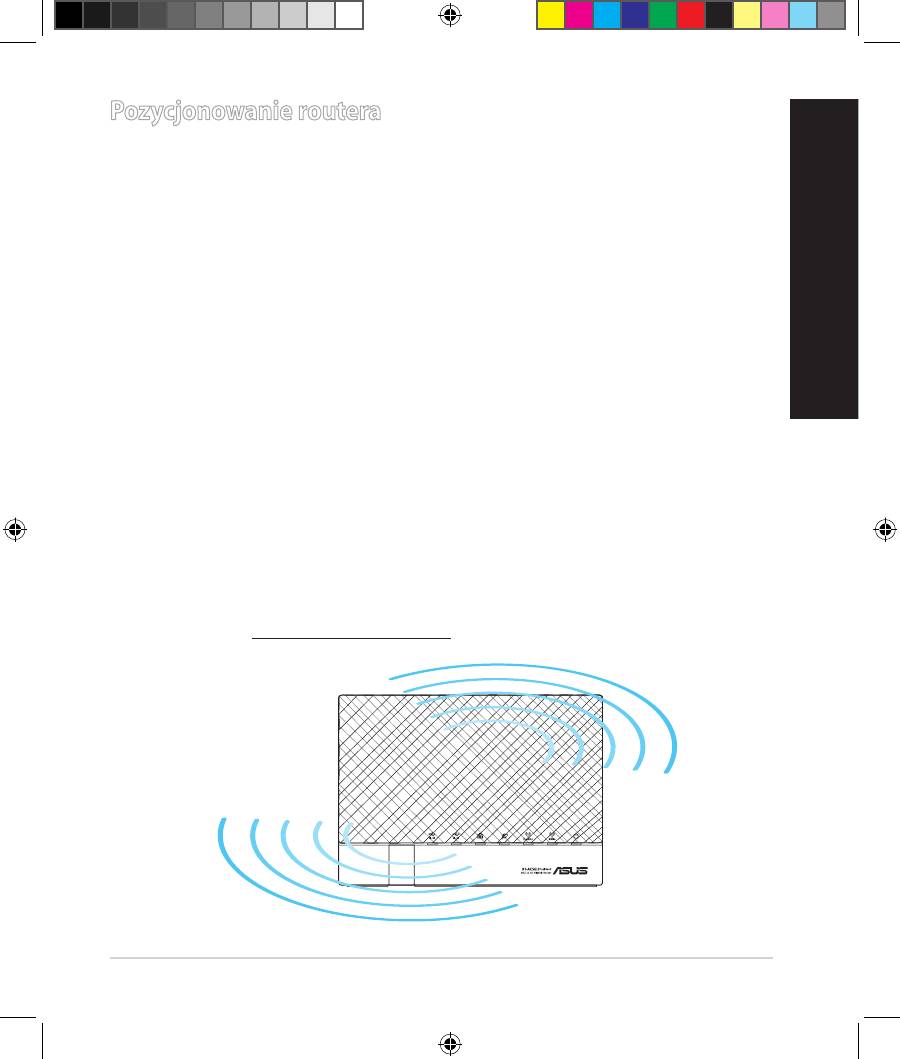
• Aby zapewnić najlepszą jakość sygnału bezprzewodowego, ustaw kierunek
odłączanych anten, tak jak na schemacie poniżej.
• W celu zapewnienia optymalnego działania należy wyregulować wewnętrzny
system chłodzenia. Szczegółowe informacje znajdują się w podręczniku
użytkownika.
•
Zawsze zaktualizować oprogramowanie do najnowszej wersji
oprogramowania sprzętowego. Najnowsze informacje dotyczące aktualizacji
oprogramowania sprzętowego można uzyskać na stronie internetowej ASUS
pod adresem http://www.asus.com.
97
EEU8555_RT-AC56U_QSG_v2.indd 97 8/21/13 6:03:01 PM
Przed kontynuowaniem
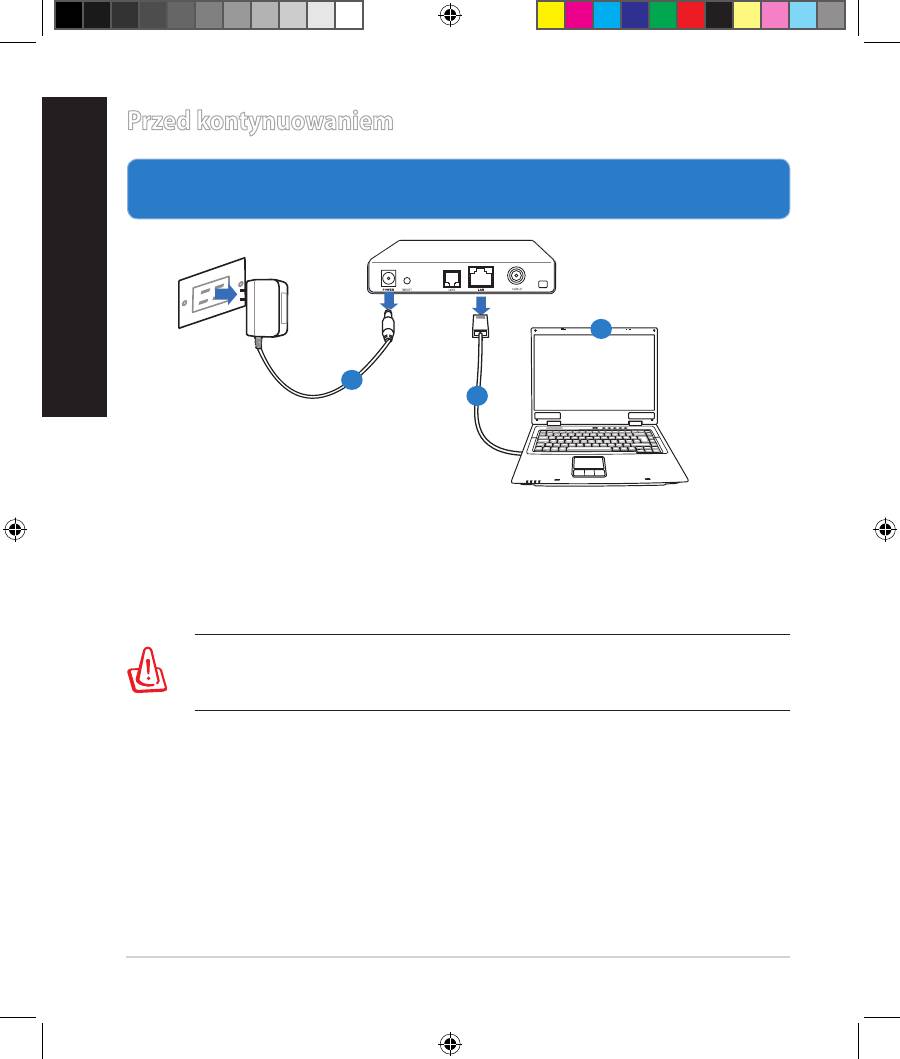
1. Odłącz i rozłącz przewody/kable od istniejącego modemu i zwolnij stary
adres IP komputera.
a: Wyłączyć zasilacz z gniazdka sieciowego i odłączyć go od modemu
kablowego/ADSL.
b: Odłączyć kabel sieciowy od modemu kablowego/ADSL.
c: Uruchom ponownie komputer (zalecane).
98
Modem
OFF
!
Polski
c
a
b
OSTRZEŻENIE! Przed rozłączeniem przewodów/kabli, upewnij się, że
modem kablowy/ADSL został wyłączony na co najmniej dwie minuty.
Jeśli modem posiada zapasową baterię, odłącz ją także.
EEU8555_RT-AC56U_QSG_v2.indd 98 8/21/13 6:03:02 PM

2.
Skonguruj środowisko bezprzewodowe.
Polski
a: Włóż wtyczkę zasilacza prądu przemiennego do gniazda wejścia prądu
stałego odbiornika i podłącz zasilacz do gniazda sieciowego.
b:
Używając kabla sieciowego, podłącz komputer do gniazda sieci lokalnej
routera bezprzewodowego.
WAŻNE! Upewnić się, że diody sieci WAN i LAN migają.
c: Używając drugiego kabla sieciowego, podłącz modem do gniazda sieci WAN
routera bezprzewodowego.
d: Włóż wtyczkę zasilacza prądu przemiennego modemu do gniazda wejścia
prądu stałego i podłącz zasilacz do gniazda sieciowego.
99
Wall Power Outlet
RT-AC56U
Mode
m
WAN
Power
LAN
Computer
EEU8555_RT-AC56U_QSG_v2.indd 99 8/21/13 6:03:04 PM
Polski
3. Wyłączenie niektórych ustawień komputera.
A. Wyłączyć serwer proxy jeżeli jest włączony
B.
Skongurować ustawienia TCP/IP do automatycznego uzyskiwania adresu IP.
C. Wyłączyć połączenie dial-up jeżeli jest włączone.
UWAGA: Dalsze informacje dotyczące wyłączania ustawień
komputera, sprawdź w części Często zadawane pytania (FAQ).
Wprowadzenie
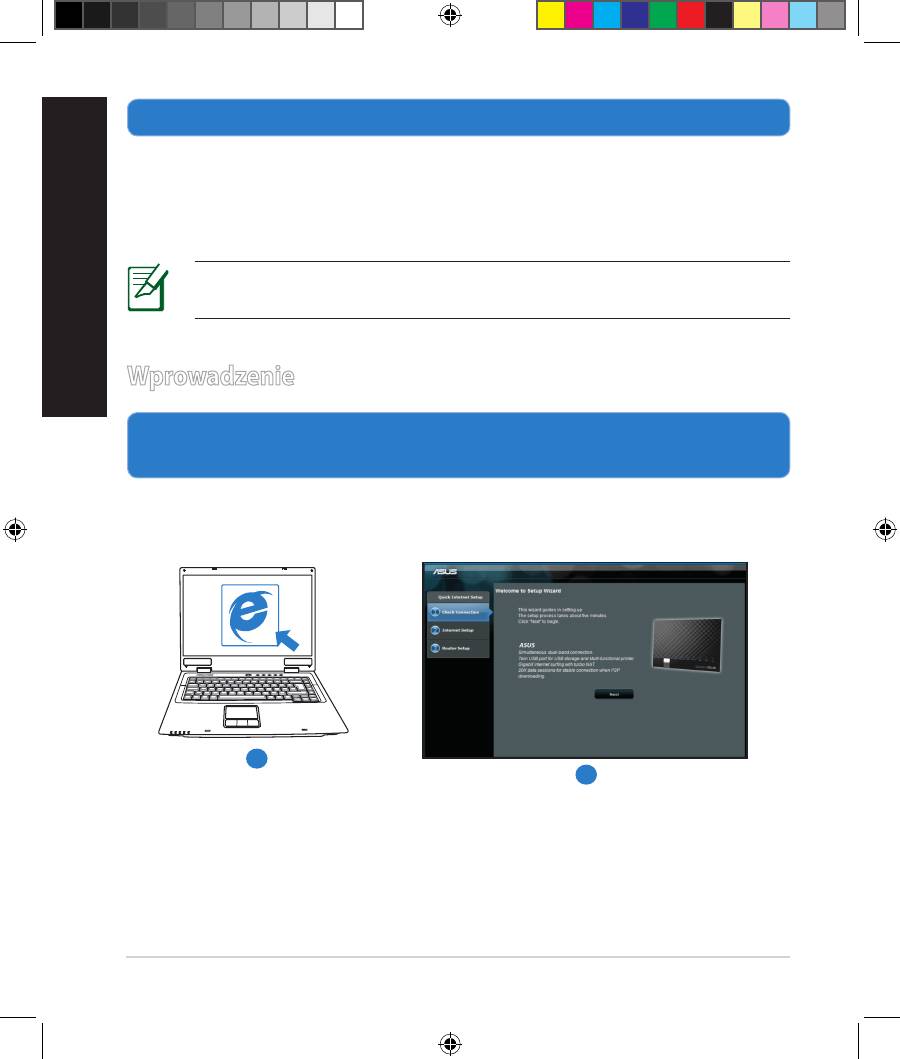
1.
Skonguruj ustawienia sieci bezprzewodowej za pomocą sieciowego
gracznego interfejsu użytkownika (web GUI).
a: Uruchom przeglądarkę sieciową taką jak Internet Explorer, Google, Chrome
Firefox lub safari.
100
RT-AC56U
RT-AC56U
a
b
EEU8555_RT-AC56U_QSG_v2.indd 100 8/21/13 6:03:05 PM


