
Asus rt-ac56u – page 4
Manual for Asus rt-ac56u
Table of contents
3. Tiltson le bizonyos beállításokat a számítógépen.
A. Tiltsa le a proxy-szervert, ha engedélyezve van.
B. Végezze el a TCP/IP beállításokat, hogy az IP-címet automatikusan lekérje.
C. Tiltsa le a betárcsázós kapcsolatot, ha engedélyezve van.
MEGJEGYZÉS: A számítógépes beállítások letiltásáról további
részleteket a Gyakran ismétlődő kérdések (GYIK) című részben
olvashat.
Magyar
Első lépések
1.
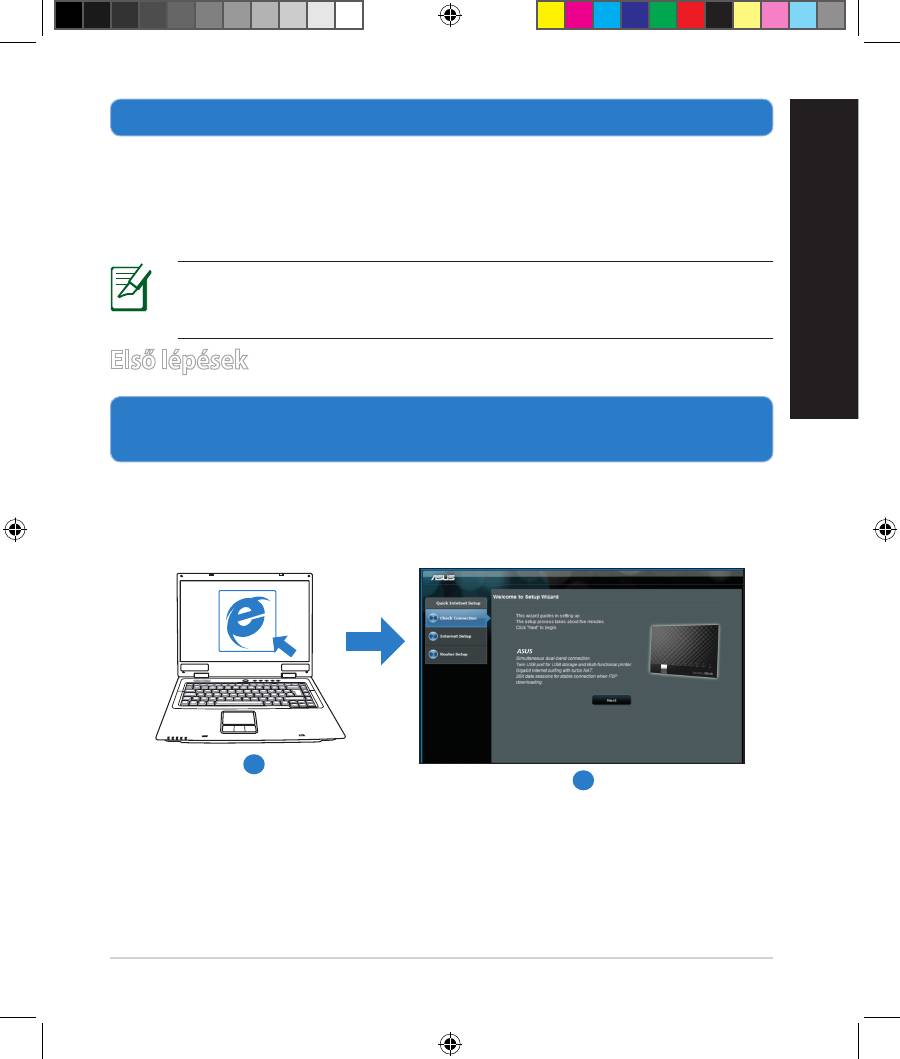
Kongurálja a vezeték nélküli beállításokat a web-alapú grakus
felhasználói felület (web GUI) segítségével..
a: Indítsa el a böngészőprogramot, például Internet Explorer, Firefox, Google
Chrome, vagy Safari.
61
RT-AC56U
RT-AC56U
a
b
EEU8555_RT-AC56U_QSG_v2.indd 61 8/21/13 6:01:20 PM

MEGJEGYZÉS
: Ha a gyors internetbeállítás (QIS) nem indul el
Magyar
automatikusan, hajtsa végre az alábbi lépéseket a QIS manuális
elindításához:
• Írja be a webböngésző címsávjába a
http://router.asus.com vagy
http://192.168.1.1 értéket, és futtassa ismét a gyors internetbeállítási
(QIS) varázslót.
• Tiltsa le a proxy beállításokat, a betárcsázós kapcsolatot és úgy
végezze el a TCP/IP beállításokat, hogy az IP-címet automatikusan
lekérje. További információkért olvassa el a
Hibaelhárítás
című
fejezetet, vagy használja a támogató CD-n lévő Beállító varázslót az
automata diagnosztikához.
b: A vezeték nélküli útválasztó gyors internetbeállítási (QIS) funkciója automa-
tikusan felismeri, hogy az internetkapcsolat típusa Dynamic IP (Dinamikus
IP), PPPoE, PPTP, L2TP vagy Static IP (Statikus IP). Írja be a szükséges
információkat a kapcsolat típusához.
MEGJEGYZÉS: Az internetkapcsolat típusának automatikus észlelése
akkor történik, amikor első alkalommal kongurálja a vezeték nélküli
útválasztót, vagy amikor visszaállítja az útválasztó
alapértelmezett beállításait.
FONTOS! Az internetkapcsolat típusára vonatkozó
információkért forduljon az internetszolgáltatóhoz.
c: Jelölje ki a hálózat nevét (SSID) és
biztonsági kulcsát a 2,4 GHz-es és 5
GHz-es
vezeték nélküli kapcsolathoz. Kat-
tintson az Apply
(Alkalmaz) gombra, ha
végzett.
d: Megjelennek az internet és vezeték
nélküli kapcsolat
beállításai. A folytatáshoz kattintson
a Next (Tovább) gombra.
e: Olvassa el a vezeték nélküli hálózati kapcsolatot ismertető segédanyagot.
MEGJEGYZÉS: Olyan hálózati nevet adjon meg, amely maximum 32
karaktert tartalmaz.
62
EEU8555_RT-AC56U_QSG_v2.indd 62 8/21/13 6:01:21 PM
Gyakran ismételt kérdések (GYIK)
A lépések végrehajtása ellenére sem tudok hozzáférni a vezeték nélküli
útválasztó webes felületéhez, hogy konguráljam a vezeték nélküli
útválasztó beállításait.
A. Tiltsa le a proxy-szervert, ha engedélyezve van.
Windows® 7
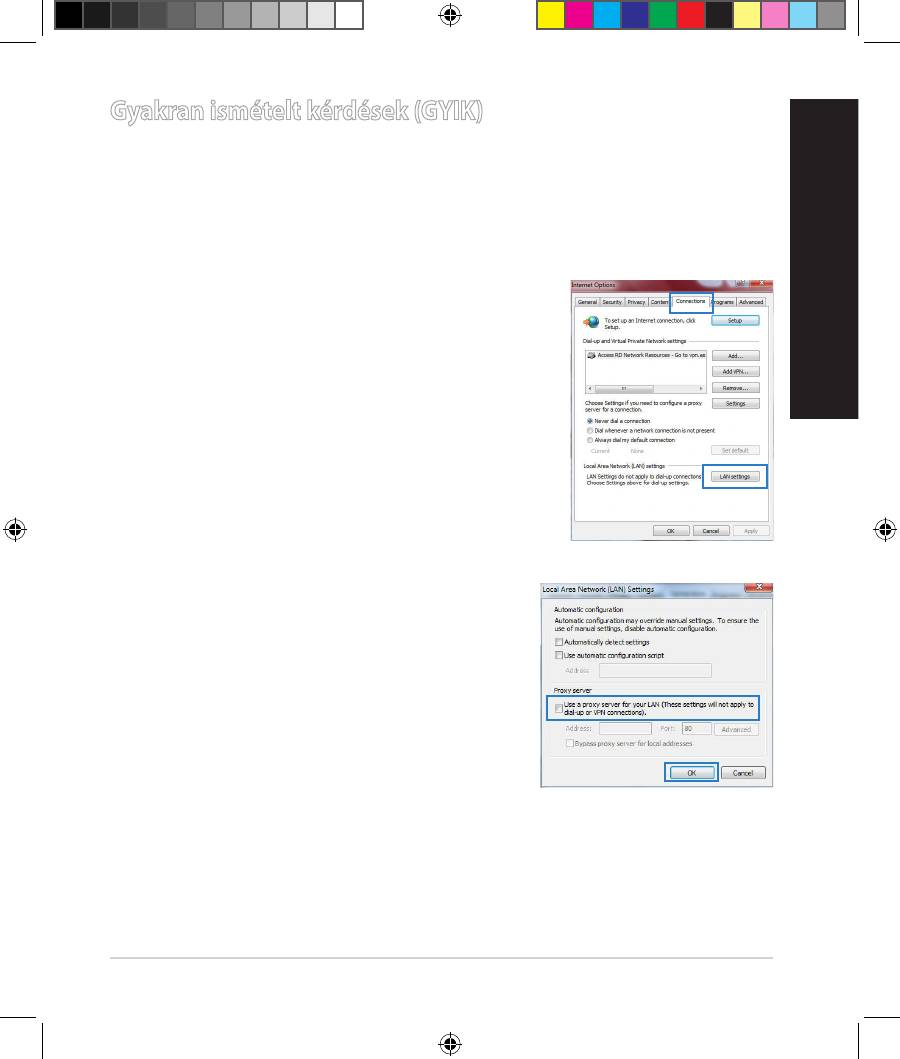
1. Kattintson a Start > Internet Explorer elemre a
böngészőprogram indításához.
Magyar
2. Kattintson a Tools (Eszközök) > Internet
options (Internetbeállítások) > Connections
(Kapcsolatok) fül > LAN settings (Helyi hálózati
beállítások) elemre.
3. A Local Area Network (LAN) Settings (Helyi
hálózati [LAN] beállítások) képernyőn
szüntesse meg a Use a proxy server for your
LAN (Proxykiszolgáló használata a helyi
hálózaton) jelölőnégyzet bejelölését.
4. Kattintson az OK gombra, ha végzett.
63
EEU8555_RT-AC56U_QSG_v2.indd 63 8/21/13 6:01:22 PM
Magyar
MAC OS
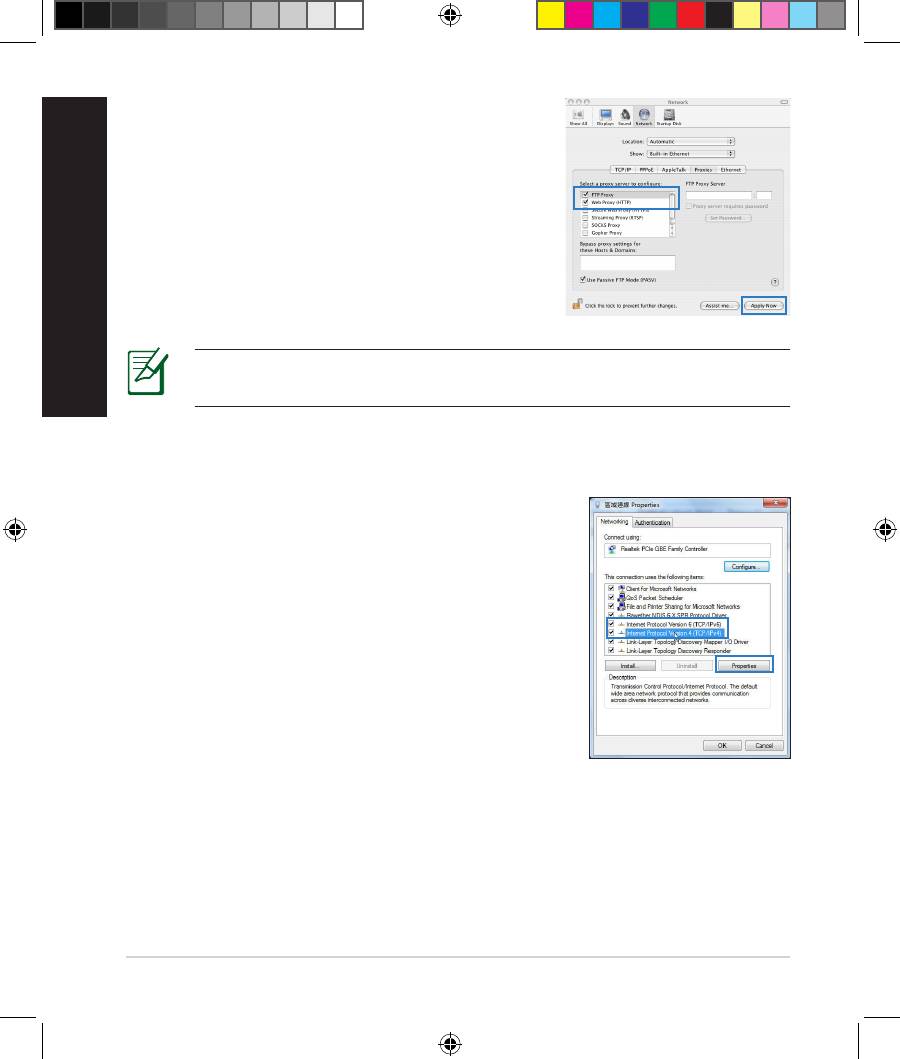
1. A menüsoron kattintson a Safari >
Preferences... (Beállítások...) > Advanced
(Speciális) > Change Settings...(Beállítások
módosítása...) fülre.
2. A protokoll-listán szüntesse meg az FTP Proxy
és Web Proxy (HTTPS) elemek bejelölését.
3. Kattintson az Apply Now (Alkalmazás most)
gombra, ha végzett.
MEGJEGYZÉS: A proxy-kiszolgáló letiltására vonatkozó részletekért
tekintse meg a böngésző súgóját.
B. Végezze el a TCP/IP beállításokat, hogy az IP-címet automatikusan lekérje.
Windows® 7
1. Kattintson a Start > Control Panel (Vezérlőpult)
> Network and Internet (Hálózat és internet)
> Network and Sharing Center (Hálózati és
megosztási központ) > Manage network
connections (Hálózati kapcsolatok kezelése)
elemre.
2. Jelölje ki az Internet Protocol Version 4 (TCP/
IPv4) (A TCP/IP protokoll 4-es verziója (TCP/
IPv4)) elemet.
64
EEU8555_RT-AC56U_QSG_v2.indd 64 8/21/13 6:01:23 PM
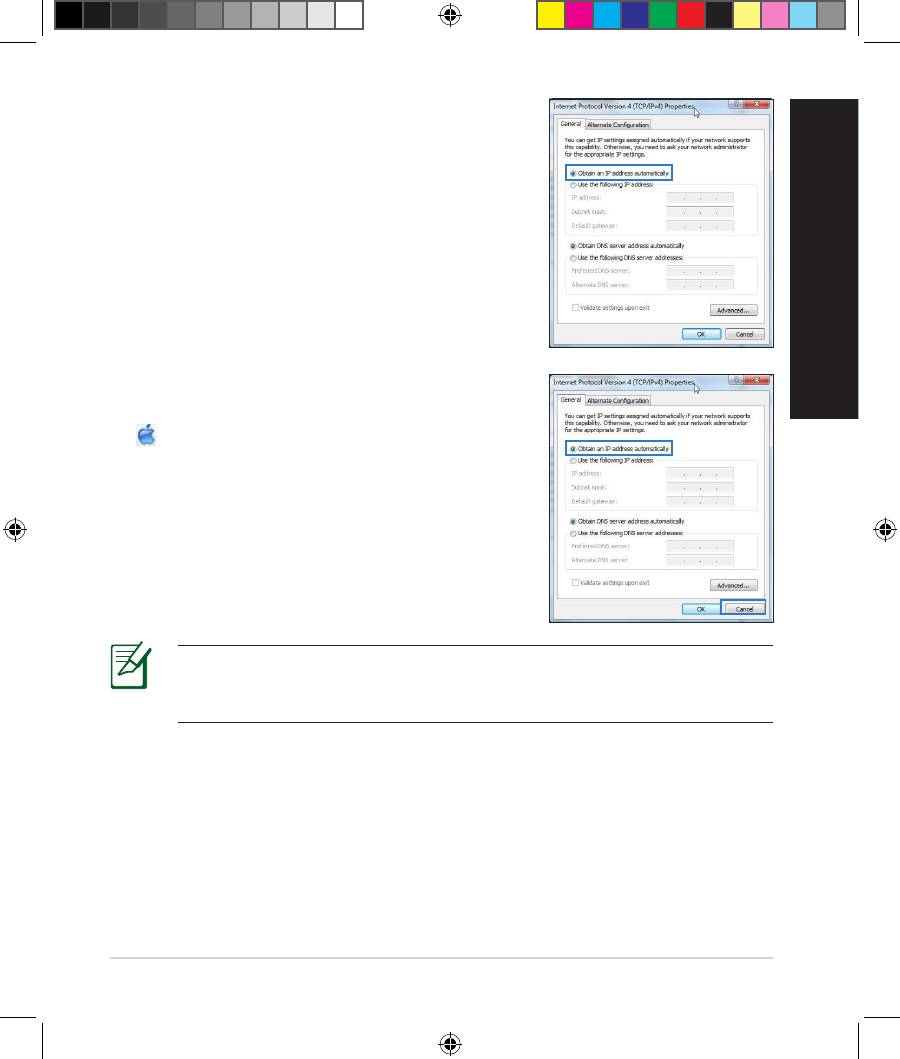
3. Az iPv4 IP-beállítások automatikus
beolvasásához kattintson az Obtain an IP ad-
dress automatically (IP-cím
automatikus beolvasása) opcióra.
4. Kattintson az OK gombra, ha végzett.
Magyar
MAC OS
1. Kattintson a képernyő bal felső részén az Apple
ikonra.
2. Kattintson SSystem Preferences (Rendszer-
beállítások) > Network (Hálózat) > Cong-
ure... (Kongurálás ...) elemre.
3. A TCP/IP lapon válassza ki a Using DHCP
(DHCP használata) opciót a Congure IPv4
(IPv4 kongurálása) legördülő listából.
4. Kattintson az Apply Now (Alkalmazás most)
gombra, ha végzett.
MEGJEGYZÉS: A számítógép TCP/IP-beállításainak kongurálására
vonatkozó részletekért tekintse meg az operációs rendszer súgóját és
támogatási szolgáltatását.
65
EEU8555_RT-AC56U_QSG_v2.indd 65 8/21/13 6:01:24 PM
Magyar
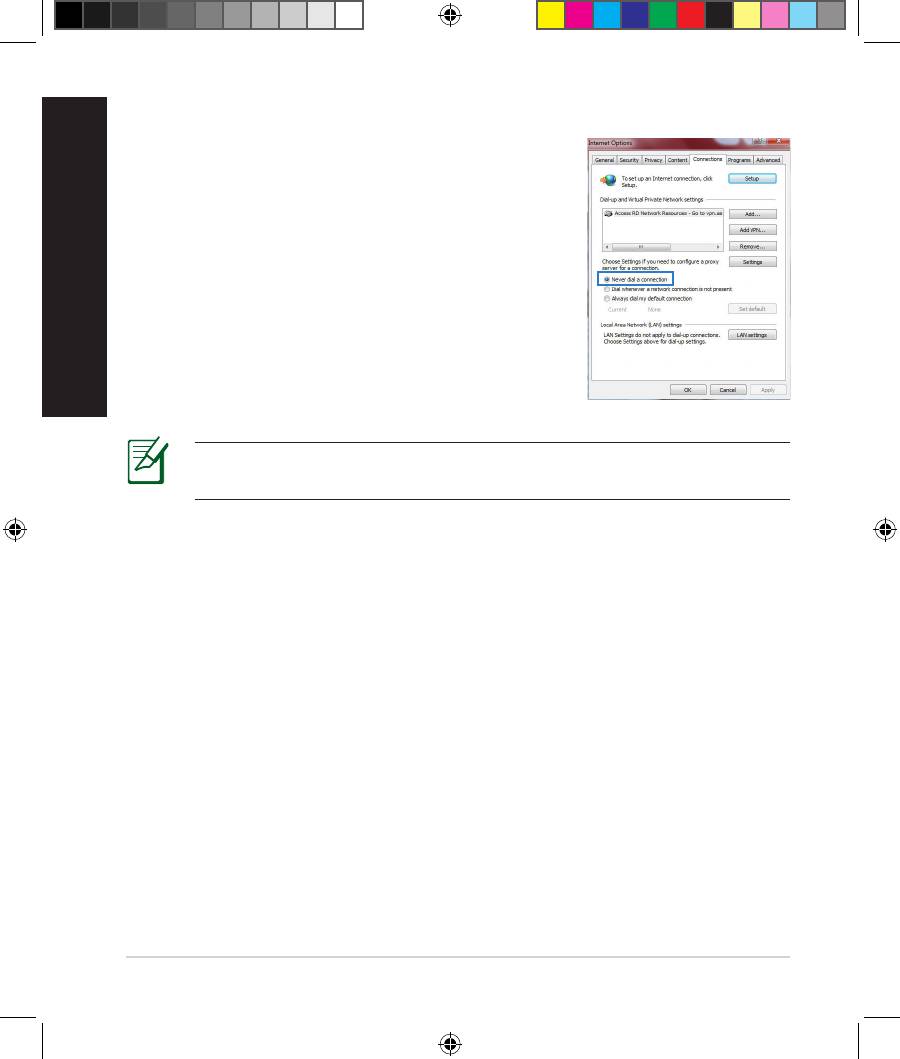
C. Tiltsa le a betárcsázós kapcsolatot, ha engedélyezve van.
Windows® 7
1. Kattintson a Start > Internet Explorer elemre a
böngészőprogram indításához.
2. Kattintson a Tools (Eszközök) > Internet
options (Internetbeállítások) > Connections
(Kapcsolatok) fülre.
3. Jelölje be a Never dial a connection (Nincs
automatikus tárcsázás) jelölőnégyzetet.
4. Kattintson az OK gombra, ha végzett.
MEGJEGYZÉS: A betárcsázós kapcsolat beállításainak letiltására vonat-
kozó részletekért tekintse meg a böngésző súgóját.
D. Zárja be az összes megnyitott webböngészőt.
A kliens nem tud vezeték nélküli kapcsolatot létesíteni a routerrel.
Tartományon kívül:
• Próbálja meg közelebb helyezni a routert a vezeték nélküli klienshez.
• Próbálkozzon a csatornák állításával.
Hitelesítés:
• Használjon vezetékes kapcsolatot a routerhez történő kapcsolódáshoz.
• Ellenőrizze a vezeték nélküli biztonsági beállításokat.
• Nyomja meg legalább öt másodpercig a hátlapon lévő Reset (Alaphelyzet)
gombot.
66
EEU8555_RT-AC56U_QSG_v2.indd 66 8/21/13 6:01:25 PM
A router nem található:
• Nyomja meg legalább öt másodpercig a hátlapon lévő Reset (Alaphelyzet)
gombot.
• Ellenőrizze a vezeték nélküli adapter beállításait, pl. SSID és titkosítás.
Nem lehet csatlakozni az internethez a vezeték nélküli LAN
adapteren keresztül
• Próbálja meg közelebb helyezni a routert a vezeték nélküli klienshez.
• Ellenőrizze, hogy megfelelő vezeték nélküli routerhez csatlakozik-e a vezeték
nélküli adapter.
• Ellenőrizze, hogy a használatban lévő vezeték nélküli csatorna megegyezik az
Magyar
Ön országában/térségében használttal.
• Ellenőrizze a titkosítási beállításokat.
• Ellenőrizze, hogy az ADSL vagy kábel megfelelő csatlakozik-e.
• Próbálkozzon újra egy másik Ethernet kábel használatával.
Ha az ADSL „LINK” jelű lámpája folyamatosan villog, vagy nem
világít, az internet elérése nem lehetséges – a router nem képes
kapcsolatot létesíteni az ADSL hálózattal.
• Győződjön meg arról, hogy minden kábel megfelelően csatlakozik.
• Húzza ki a tápkábelt az ADSL vagy kábelmodemből, várjon néhány percig,
majd csatlakoztassa újra.
• Ha az ADSL lámpa továbbra is villog, vagy KIKAPCSOLVA marad, vegye fel a
kapcsolatot ADSL-szolgáltatójával.
Elfelejtette a hálózatnevet vagy a biztonsági kulcsokat.
• Próbálkozzon vezetékes kapcsolat létesítésével, majd a titkosítás ismételt
beállításával.
• Tartsa lenyomva a Reset (Alaphelyzet) gombot több mint öt másodpercig,
hogy a rendszert alaphelyzetre vagy a gyári alapértelmezett értékekre állítsa
vissza.
• Gyári alapbeállítások:
67
EEU8555_RT-AC56U_QSG_v2.indd 67 8/21/13 6:01:25 PM
Magyar
Felhasználónév / jelszó:
IP-cím:
SSID: ASUS
admin / admin
192.168.1.1
Hol találhatok további információt a vezeték nélküli routerrel kapcsolatban?
• Használati utasítás a támogató CD-n
• Online GYIK oldal: http://support.asus.com/faq
• Műszaki támogatás oldal: http://support.asus.com
• Ügyfélszolgálati forróvonal: Tekintse meg a Kiegészítő útmutatóban található
Támogatási forróvonalat.
SUPPORT HOTLINE
Area Hotline Number Support
Availability
Languages
Taiwan 0800-093-456;
Traditional
Mon. to Fri.
02-81439000
Chinese
9:00-12:00;
13:30-18:00
USA/
1-812-282-2787 English Mon. to Fri.
Canada
8:30-12:00am EST
(5:30am-9:00pm PST)
Sat. to Sun.
9:00am-6:00pm EST
(6:00am-3:00pm PST)
Brazil 4003 0988 (Capital) Portuguese
Mon. to Fri.
9:00am-18:00
0800 880 0988
(demais localidades)
68
EEU8555_RT-AC56U_QSG_v2.indd 68 8/21/13 6:01:25 PM

Iepakojuma saturs
RT-AC56U Maiņstrāvas adapteris
Tīkla kabelis Padomi ātrai darba uzsākšanai
Atbalsta CD (Lietotāja rokasgrāmata/utilītas)
Garantijas karte
Statīvs
PIEZĪME: Ja kāda no šīm lietām ir bojāta vai pazudusi, sazinieties ar
pārdevēju.
Latviski
Ātrs pārskats
1 2
3
5 64 1412
7 9 10 13118
1) USB 2.0/3.0 LED 6) Barošanas LED 11) USB 3.0/2.0 porti
2) LAN LED 7) WPS poga 12) Atiestatīšanas poga
3) WAN LED 8) Wi-Fi poga 13) Strāvas (DC-IN) ports
4) 2.4GHz LED 9) LAN porti 14) strāvas
5) 5GHz LED 10) WAN ports
69
EEU8555_RT-AC56U_QSG_v2.indd 69 8/21/13 6:01:46 PM
Latviski
PIEZĪMES:
•
USB ārējais HDD (cietā diska diskdzinis)/ zibatmiņas disks:
• Bezvadu maršrutētājs darbojas ar vairumu USB HDD (cietā diska
diskdziņiem)/zibatmiņas diskiem līdz 2TB un atbalsta lasīšanas-
rakstīšanas piekļuvi FAT16, FAT32, EXT2, EXT3 un NTFS.
• Lai droši atvienotu USB disku, atveriet tīkla graskā lietotāja
saskani GUI (http://router.asus.com vai http://192.168.1.1),
pēc tam lapas Network Map (Tīkla karte) augšējā labajā stūrī
nospiediet USB ikonu un Eject USB 1 (Izstumt USB 1).
• Nepareizi izņemot USB disku, dati var tikt bojāti.
• Lai iepazītos ar datņu sistēmas sarakstu un cietā diska
nodalījumiem, ko atbalsta bezvadu maršrutētājs, apmeklējiet
http://event.asus.com/ networks/disksupport
• Lai iepazītos ar printeru sarakstu, ko atbalsta bezvadu maršrutētājs,
apmeklējiet
http://event.asus.com/networks/printersupport
70
EEU8555_RT-AC56U_QSG_v2.indd 70 8/21/13 6:01:47 PM
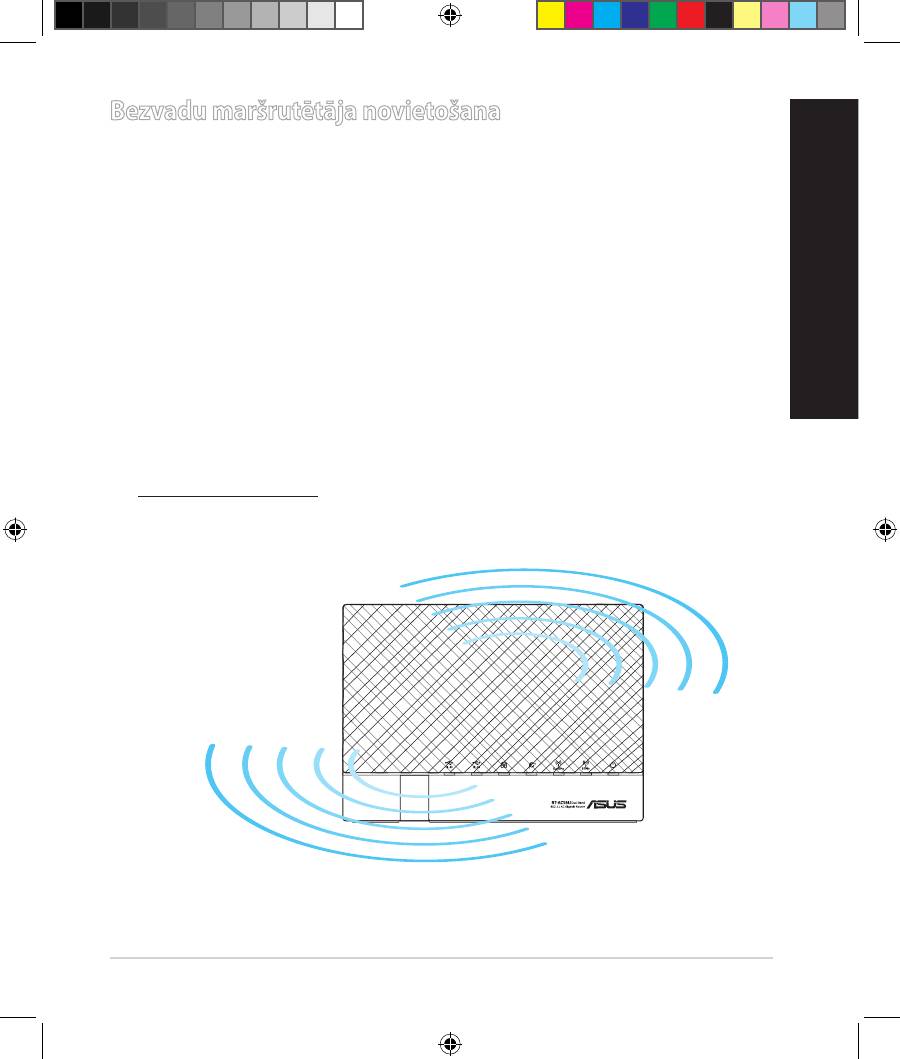
Bezvadu maršrutētāja novietošana
Lai būtu laba bezvadu signāla pārraide starp bezvadu maršrutētāju un tam
pievienotajām tīkla ierīcēm, pārliecinieties, ka:
• bezvadu maršrutētājs ir novietots centrālajā zonā, lai sniegtu maksimālu
bezvadu pārklājumu tīkla ierīcēm;
• ierīce nav novietota blakus metāliskiem priekšmetiem un tiešā saules gaismā;
• ierīce nav novietota blakus tikai 802,11g vai 20MHz Wi-Fi ierīcēm, 2.4GHz
datoram pievienotām ārējām ierīcēm, Bluetooth ierīcēm, bezvadu tālruņiem,
transformatoriem, lieljaudas motoriem, dienas gaismas lampām, mikroviļņu
krāsnīm, ledusskapjiem un citām rūpnieciskām ierīcēm, lai izvairītos no signāla
Latviski
traucējumiem vai zudumiem.
• Lai būtu labs bezvadu signāls, pavērsiet trīs atdalāmās antenas, kā parādīts
zemāk redzamajā attēlā.
• Lai sniegtu optimālo rezultātu, noregulējiet iekšējo dzesēšanas sistēmu. Sīkāk
par to lasiet lietotāja rokasgrāmatā.
• Vienmēr atjauniniet jaunāko programmatūru. Apmeklējiet ASUS tīmekļa vietni
http://www.asus.com, lai iegūtu jaunāko programmatūru.
71
EEU8555_RT-AC56U_QSG_v2.indd 71 8/21/13 6:01:48 PM
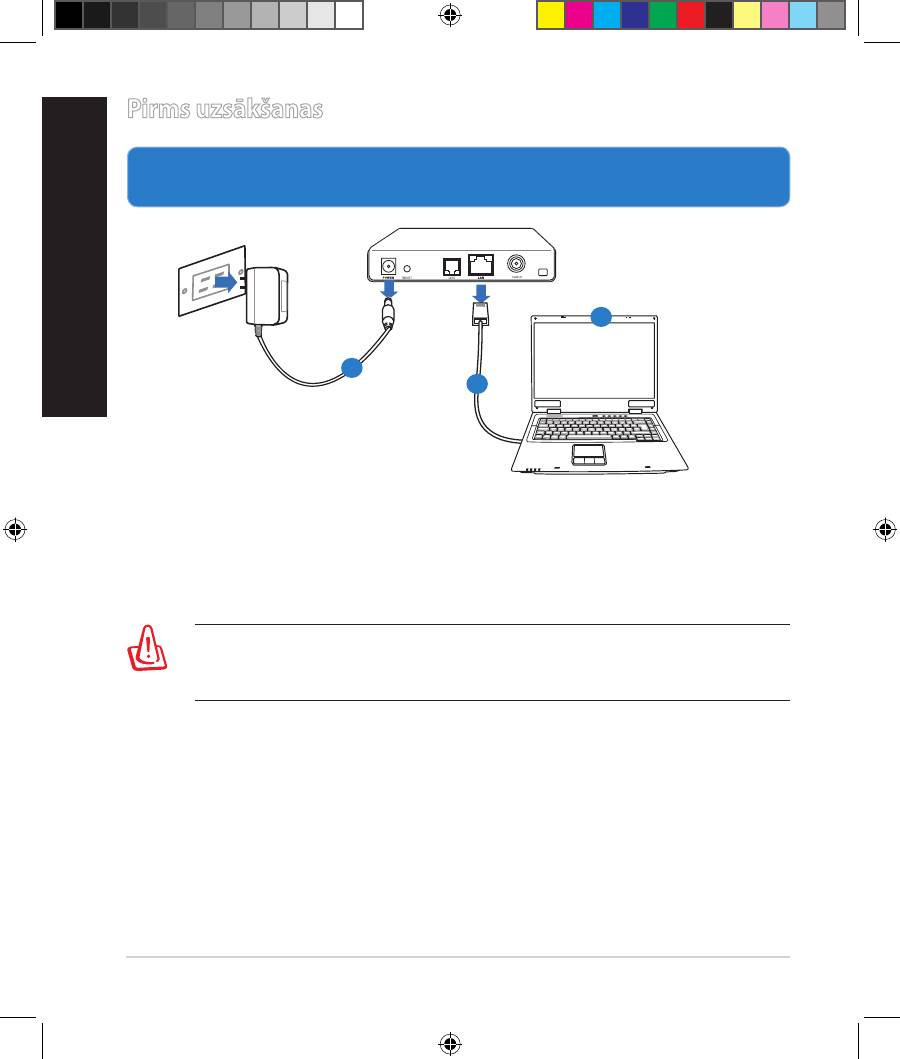
Pirms uzsākšanas
1. Atslēdzat un atvienojat vadus/kabeļus no esošā modema iestatījumiem
un atbrīvojieties no novecojošās datora IP adreses.
a: Izvelciet maiņstrāvas adapteri no kontaktligzdas un atvienojiet to no jūsu
kabeļa/ADSL modema.
b: Atvienojiet tīkla kabeli no jūsu kabeļa/ADSL modema.
c: Atsāknējiet savu datoru (ieteicams).
72
Modem
OFF
!
Latviski
c
a
b
BRĪDINĀJUMS! Pirms vadu/kabeļu atvienošanas pārliecinieties, ka
kabeļa/ADSL modems bijis izslēgts vismaz divas minūtes. Ja Jūsu mode-
mam ir rezerves akumulators, noņemiet arī to.
EEU8555_RT-AC56U_QSG_v2.indd 72 8/21/13 6:01:49 PM
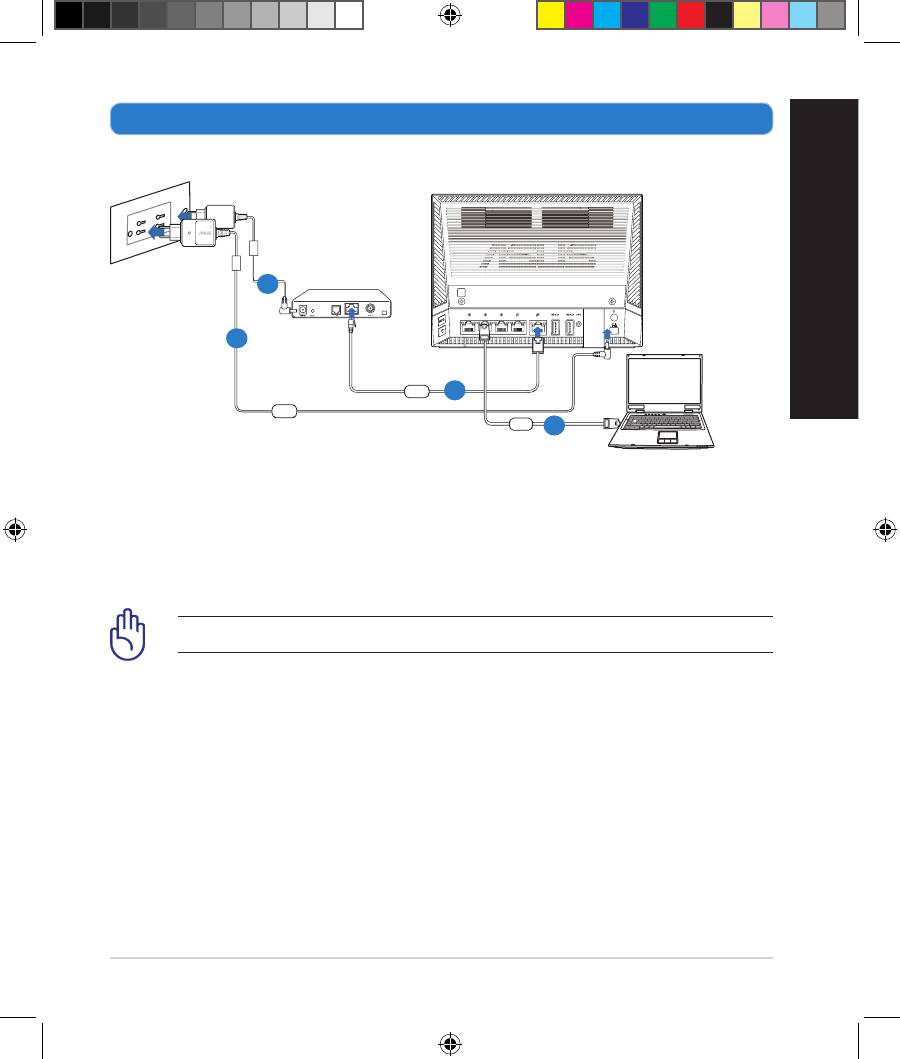
2. Iestatiet savu bezvadu vidi.
Latviski
a: Ievietojiet sava bezvadu maršrutētāja maiņstrāvas adaptera līdzstrāvas
izvadu maršrutētāja līdzstrāvas ievades portā un pievienojiet adapteri
maiņstrāvas kontaktligzdai.
b: Izmantojot tīkla kabeli, savienojiet savu datoru ar bezvadu maršrutētāja LAN
portu.
SVARĪGI IEVĒROT! Pārliecinieties, ka WAN un LAN LED mirgo.
c: Izmantojot tīkla kabeli, savienojiet savu modemu ar bezvadu maršrutētāja
WAN portu.
d: Ievietojiet sava modema maiņstrāvas adaptera līdzstrāvas izvadu līdzstrāvas
ievades portā un pievienojiet adapteri maiņstrāvas kontaktligzdai.
73
Wall Power Outlet
RT-AC56U
Mode
m
WAN
Power
LAN
Computer
d
a
c
b
EEU8555_RT-AC56U_QSG_v2.indd 73 8/21/13 6:01:51 PM
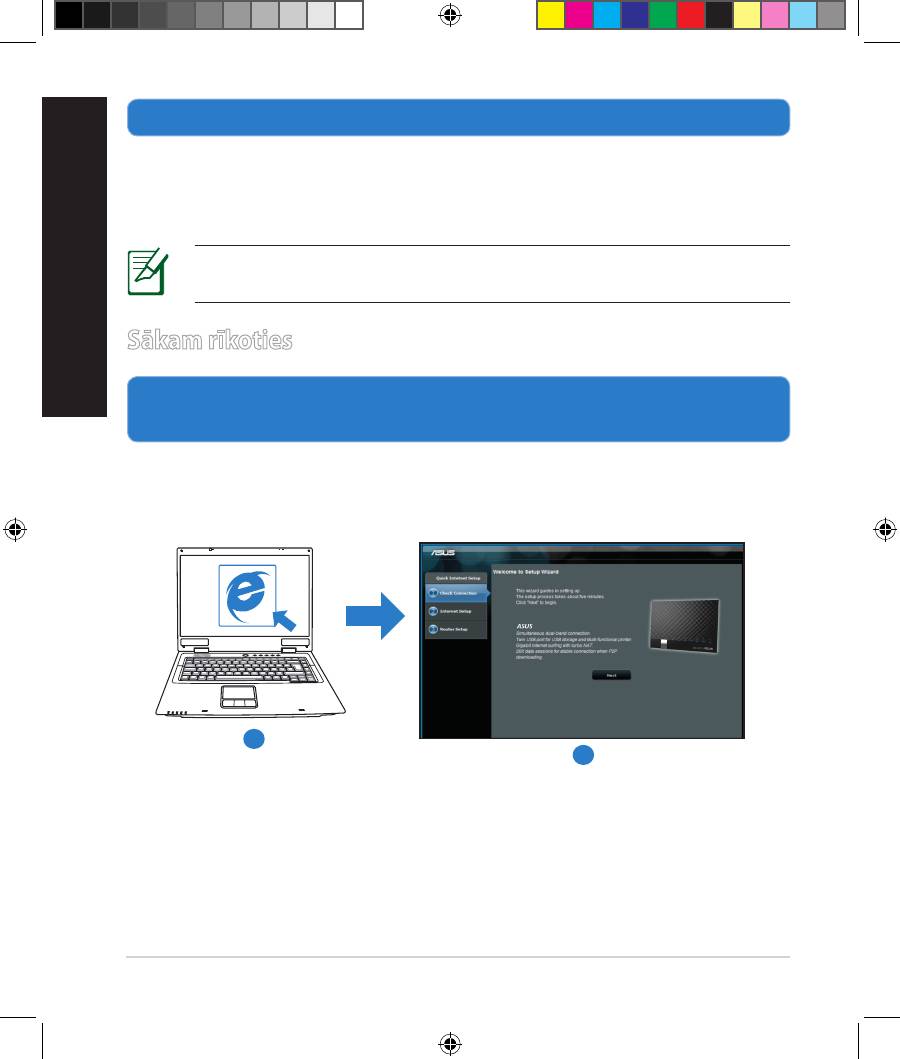
Latviski
3. Atspējojiet savā datorā dažus iestatījumus.
A. Atspējojiet starpniekserveri, ja tas ir iespējots.
B. Iestatiet TCP/IP automātiskai IP adreses saņemšanai.
C. Atspējot iezvanpieejas savienojumu, ja iespējots.
PIEZĪME: Sīkāku informāciju par iestatījumu atspējošanu datorā skatiet
sadaļā Biežāk uzdotie jautājumi (FAQS).
Sākam rīkoties
1. Kongurējiet savus
bezvadu iestatījumus ar tīmekļa graskās saskarnes
(web GUI) palīdzību.
a: Palaidiet savu tīmekļa pārlūku, piemēram, Internet Explorer, Firefox, Google
Chrome, vai Safari.
74
RT-AC56U
RT-AC56U
a
b
EEU8555_RT-AC56U_QSG_v2.indd 74 8/21/13 6:01:52 PM

PIEZĪME: Ja ātrā iestatīšana caur internetu (QIS) automātiski nepalaižas,
izpildiet šos soļus, lai manuāli palaistu ātro iestatīšanu caur internetu
(QIS):
• Interneta pārlūkprogrammā ievadiet
http://router.asus.com vai
http://192.168.1.1 un atkārtoti palaidiet ātrās iestatīšanas caur internetu
(QIS) vedni.
• Atspējojiet starpniekswervera iestatījumus, iezvanpieejas savienojumu un
iestatiet savu TCP/IP automātiskai IP adreses saņemšanai. Sīkāk skatieties
Biežāk uzdotie jautājumi (FAQS)
sadaļā vai izmantojiet Iestatīšanas
vedni (Setup Wizard) no atbalsta CD automātiskai diagnostikai.
Latviski
b: Bezvadu maršrutētāja ātrās iestatīšanas caur internetu (QIS) funkcija
automātiski nosaka, vai jūsu ISP (interneta pakalpojuma sniedzēja) savieno-
juma veids ir Dynamic IP (dinamiskā IP), PPPoE (divpunktu protokols
caur Ethernet), PPTP (tunelēšanas divpunktu protokols), L2TP (2. slāņa
tunelēšanas protokols) vai Static IP (statiskā IP). Ievadiet savam savieno-
juma veidam nepieciešamo informāciju.
PIEZĪME: ISP (interneta pakalpojuma sniedzēja) savienojuma veids
tiek automātiski noteikts, kad jūs pirmo reizi kongurējiet bezvadu
maršrutētāju vai kad jūsu bezvadu maršrutētājam tiek atiestatīti
rūpnīcas iestatījumi.
SVARĪGI IEVĒROT! Iegūstiet nepieciešamo informāciju par savu inter-
neta savienojuma veidu no sava ISP (interneta pakalpojumu sniedzēja).
c: Piešķiriet tīkla nosaukumu (SSID) un
drošības atslēgu 2.4GHz un 5GHz
bezvadu
savienojumam. Kad tas ir izdarīts,
nospiediet Apply (Lietot).
d: Parādās interneta un bezvadu
iestatījumi. Nospiediet Next (Tālāk),
lai turpinātu.
e: Izlasiet bezvadu tīkla savienojuma
PIEZĪME: Jūs varat piešķirt tīkla nosaukumu, kas sastāv līdz 32 rakstu
zīmēm.
75
EEU8555_RT-AC56U_QSG_v2.indd 75 8/21/13 6:01:54 PM
Latviski
Biežāk uzdotie jautājumi (FAQs)
Izpildot visus soļus, es joprojām nevaru piekļūt bezvadu maršrutētāja tīkla
graskā lietotāja (GUI) saskarnē, lai kongurētu bezvadu maršrutētāja
iestatījumus.
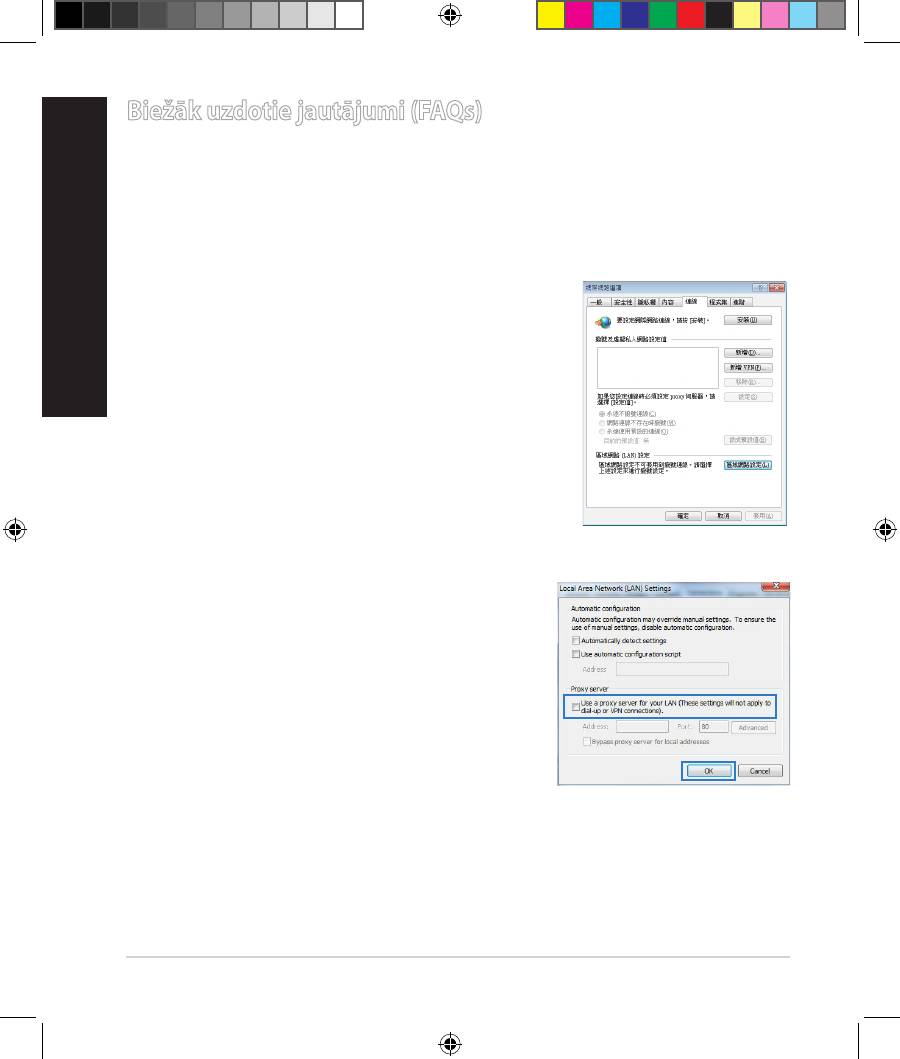
A. Atspējojiet starpniekserveri, ja tas ir iespējots.
Windows® 7
1. Noklikšķiniet uz Start (Sākt) > Internet Explorer,
lai palaistu tīmekļa pārlūku.
2. Noklikšķiniet uz Tools (Rīki) > Internet
options (Interneta opcijas) > Connections
(Savienojumi) cilnes > LAN settings (LAN
iestatījumi).
3. Lokālā tīkla (LAN) iestatījumu (Settings) ekrānā
noņemiet kāsīti no Use a proxy server for
your LAN (Izmantot starpniekserveri LAN).
4. Noklikšķiniet uz OK, kad tas izdarīts.
76
EEU8555_RT-AC56U_QSG_v2.indd 76 8/21/13 6:01:55 PM
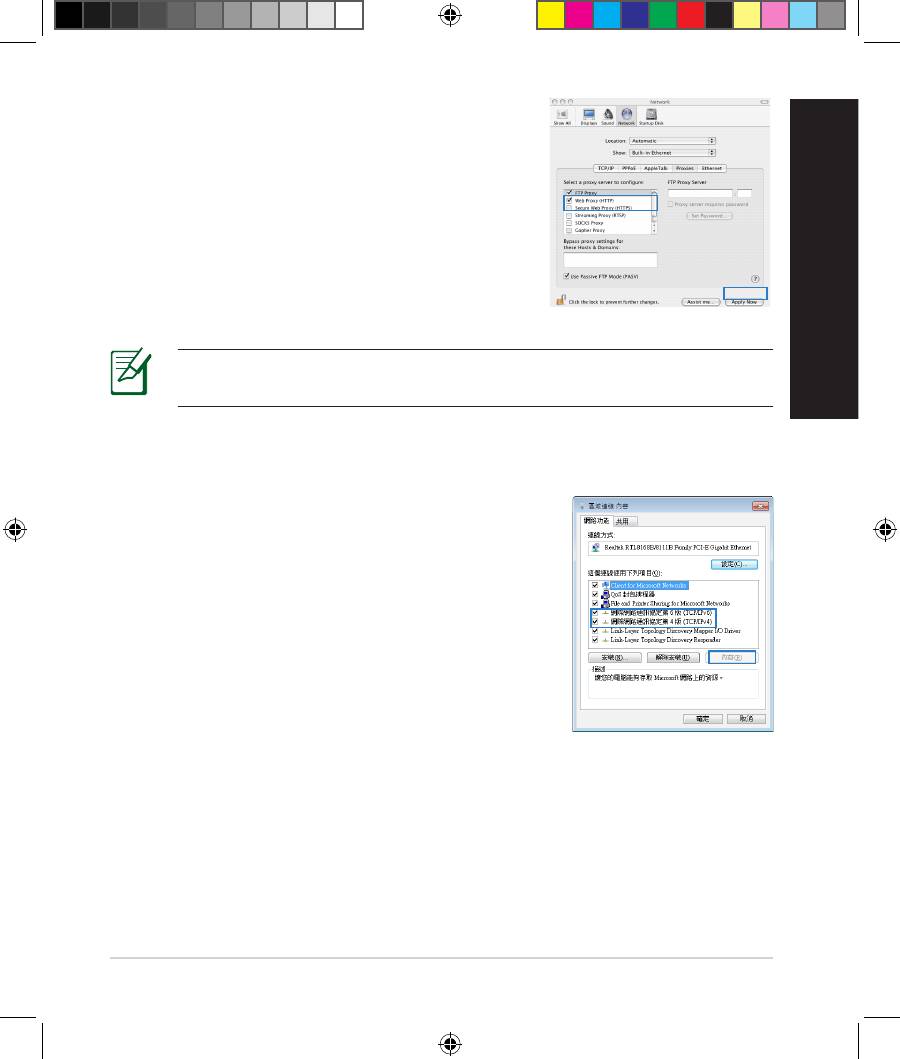
MAC OS
1. Izvēlnes joslā noklikšķiniet uz
Safari >
Preferences... > Advanced (Uzlabota) > Change
Settings... (Mainīt iestatījumus...) cilnes.
2. No protokolu saraksta atatlasiet FTP Proxy (FTP
starpniekserveris) un Web Proxy (HTTPS)
(Tīmekļa starpniekserveris).
3. Noklikšķiniet uz
Apply Now (Lietot tagad) , kad
tas izdarīts.
Latviski
PIEZĪME: Sīkāk par to lasiet pārlūkprogrammas palīdzības funkcijā par
starpniekservera atspējošanu.
B. Iestatiet TCP/IP automātiskai IP adreses saņemšanai.
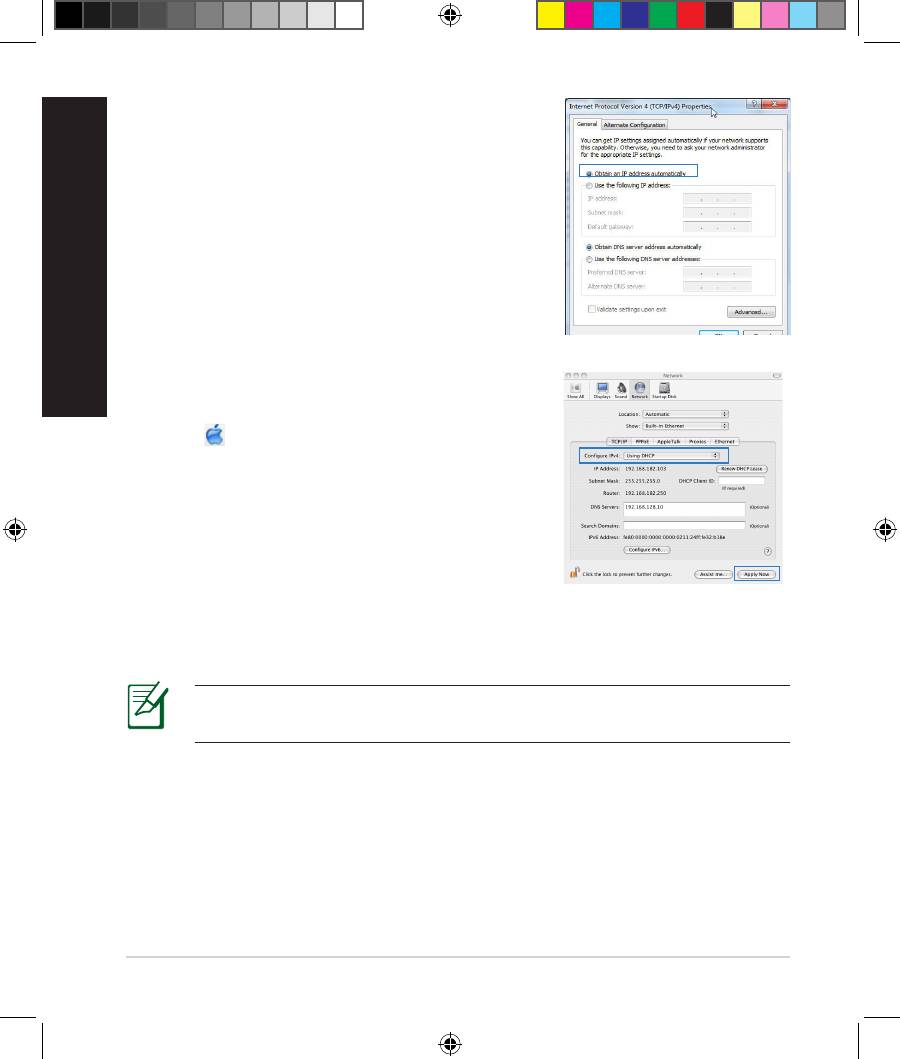
Windows® 7
1. Noklikšķiniet Start (Sākt) > Control Panel
(Vadības panelis) > Network and Internet
(Tīkls un Internets) > Network and Sharing
Center (Tīkls un koplietošanas centrs) >
Manage network connections (Pārvaldīt tīkla
savienojumus).
2. Atlasiet Internet Protocol Version 4 (TCP/IPv4)
(Interneta protokola versija 4 (TCP/IPv4)), tad
noklikšķiniet uz Properties (Rekvizīti).
77
EEU8555_RT-AC56U_QSG_v2.indd 77 8/21/13 6:01:56 PM
Latviski
3. Lai iegūtu iPv4 IP iestatījumus automātiski,
aktivizējiet Obtain an IP address automatically
(Iegūt IP adresi automātiski).
4. Noklikšķiniet uz OK, kad tas izdarīts.
MAC OS
1. Ekrāna augšējā kreisajā pusē nospiediet Apple
ikonu .
2. Noklikšķiniet uz System Preferences (Sistēmas
preferences) > Network (Tīkls) > Congure...
(Kongurēt ...).
3. No TCP/IP cilnes izvēlieties Using DHCP (DHCP
(dinamiskā hostdatora kongurācijas)
izmantošana), kas
atrodas Congure IPv4 (Kongurēt IPv4)
nolaižamajā sarakstā.
4. Noklikšķiniet uz Apply Now (Lietot tagad) , kad tas izdarīts.
PIEZĪME: Sīkāk par to lasiet operētājsistēmas palīdzības un
atbalsta funkcijā par datora TCP/IP iestatījumu kongurēšanu.
78
EEU8555_RT-AC56U_QSG_v2.indd 78 8/21/13 6:01:57 PM
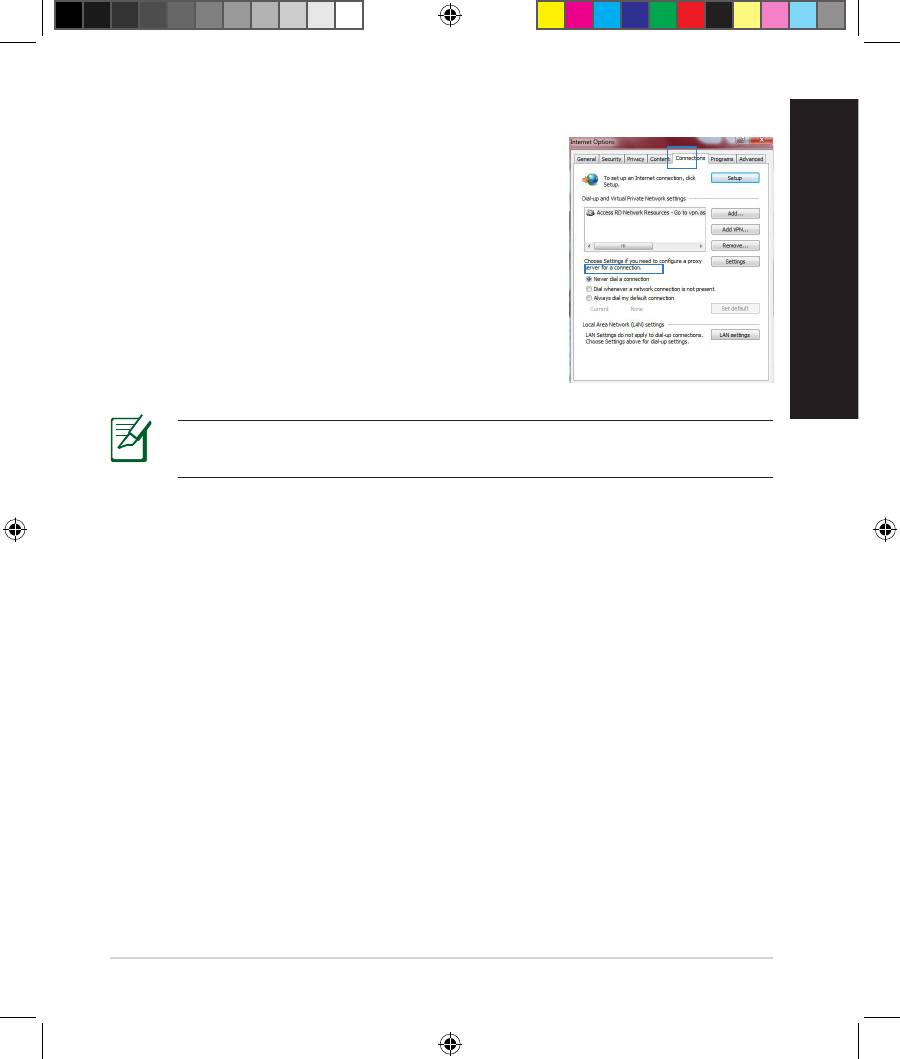
C. Atspējot iezvanpieejas savienojumu, ja iespējots.
Windows® 7
1. Noklikšķiniet uz Start (Sākt) > Internet Explorer,
lai palaistu tīmekļa pārlūku.
2. Noklikšķiniet uz Tools (Rīki) > Internet options
(Interneta opcijas) > Connections (Savienojumi)
cilnes.
3. Ielieciet kāsīti pie Never dial a connection (Nekad
nelietot iezvanpieeju).
4. Noklikšķiniet uz OK, kad tas izdarīts.
Latviski
PIEZĪME: Sīkāk par to lasiet pārlūkprogrammas palīdzības funkcijā par
iezvana savienojuma iestatījumu atspējošanu.
D. Aizveriet visas aktīvās interneta pārlūkprogrammas.
Ārpus zonas:
• Novietojiet maršrutētāju tuvāk bezvadu klientam.
• Mēģiniet izmainīt kanāla iestatījumus.
Autenticēšana:
• Izmantojiet kabeļa savienojumu, lai pievienotos maršrutētājam.
• Pārbaudiet bezvadu drošības iestatījumus.
• Nospiediet Reset (Atiestatīšana) pogu uz aizmugurējā paneļa un paturiet
nospiestu ilgāk par piecām sekundēm.
Nevar atrast maršrutētāju:
79
EEU8555_RT-AC56U_QSG_v2.indd 79 8/21/13 6:01:58 PM

Latviski
• Nospiediet Reset (Atiestatīšana) pogu uz aizmugurējā paneļa un paturiet
nospiestu ilgāk par piecām sekundēm.
• Pārbaudiet SSID un šifrēšanas iestatījumus bezvadu pārveidotājā.
Nevar piekļūt internetam caur bezvadu LAN pārveidotāju.
• Novietojiet maršrutētāju tuvāk bezvadu klientam.
• Pārbaudiet, vai bezvadu pārveidotājs ir pievienots pareizajam bezvadu
maršrutētājam.
• Pārbaudiet, vai izmantojamais bezvadu kanāls atbilst kanāliem, kas pieejami
jūsu valstī/ reģionā.
• Pārbaudiet šifrēšanas iestatījumus.
• Pārbaudiet, vai ADSL un kabeļa savienojums ir pareizs.
• Mēģiniet vēlreiz, izmantojot citu Ethernet kabeli.
Ja ADSL "LINK" lampiņa pastāvīgi mirgo vai neieslēdzas, interneta piekļuve
nav iespējama - maršrutētājs nespēj izveidot savienojumu ar ADSL tīklu.
• Pārliecinieties, vai visi kabeļi ir kārtīgi pievienoti.
• Atvienojiet strāvas vadu no ADSL vai kabeļa modema, pagaidiet dažas
minūtes, tad no jauna pievienojiet strāvas vadu.
• Ja ADSL gaismiņa turpina mirgot vai neieslēdzas (OFF), sazinieties ar savu
ADSL pakalpojumu sniedzēju.
Aizmirsu tīkla nosaukumu vai drošības atslēgas.
• Mēģiniet iestatīt tīkla savienojumu ar vadiem un atkal kongurējiet
šifrēšanas iestatījumus.
• Nospiediet pogu Atiestatīt (Reset) ilgāk par 5 sekundēm, lai atiestatītu vai
atjaunotu sistēmu uz rūpnīcas noklusējuma iestatījumiem.
• Rūpnīcas noklusējuma iestatījumi:
Lietotājvārds / parole :
IP adrese:
SSID:
admin / admin
192.168.1.1
ASUS
Kur es varu atrast plašāku informāciju par bezvadu maršrutētāju?
80
EEU8555_RT-AC56U_QSG_v2.indd 80 8/21/13 6:01:58 PM


