
Asus rt-ac56u – page 10
Manual for Asus rt-ac56u
Table of contents
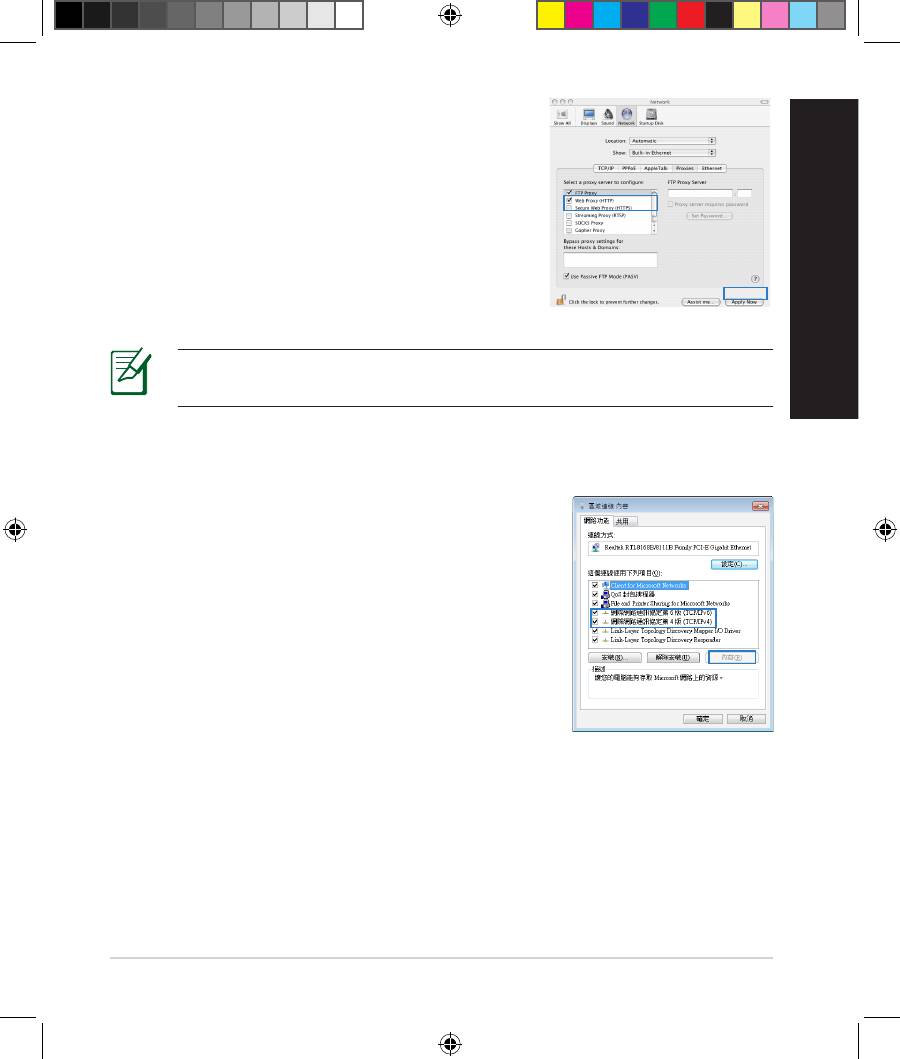
MAC OS
1. Klicken Sie in Safari-Browser auf Safari > Einstel-
lungen... (Preferences...) > Auswahl Erweitert
(Advanced) > Einstellungen ändern... (Change
Settings...).
2. Deaktivieren Sie in der Protokollliste FTP Proxy
und Web Proxy (HTTP).
3. Wenn abgeschlossen, klicken Sie auf Jetzt An-
wenden (Apply Now).
Deutsch
HINWEIS: Für Details zur Deaktivierung eines Proxy-Server
beziehen Sie sich auf die Hilfsfunktion Ihres Browsers.
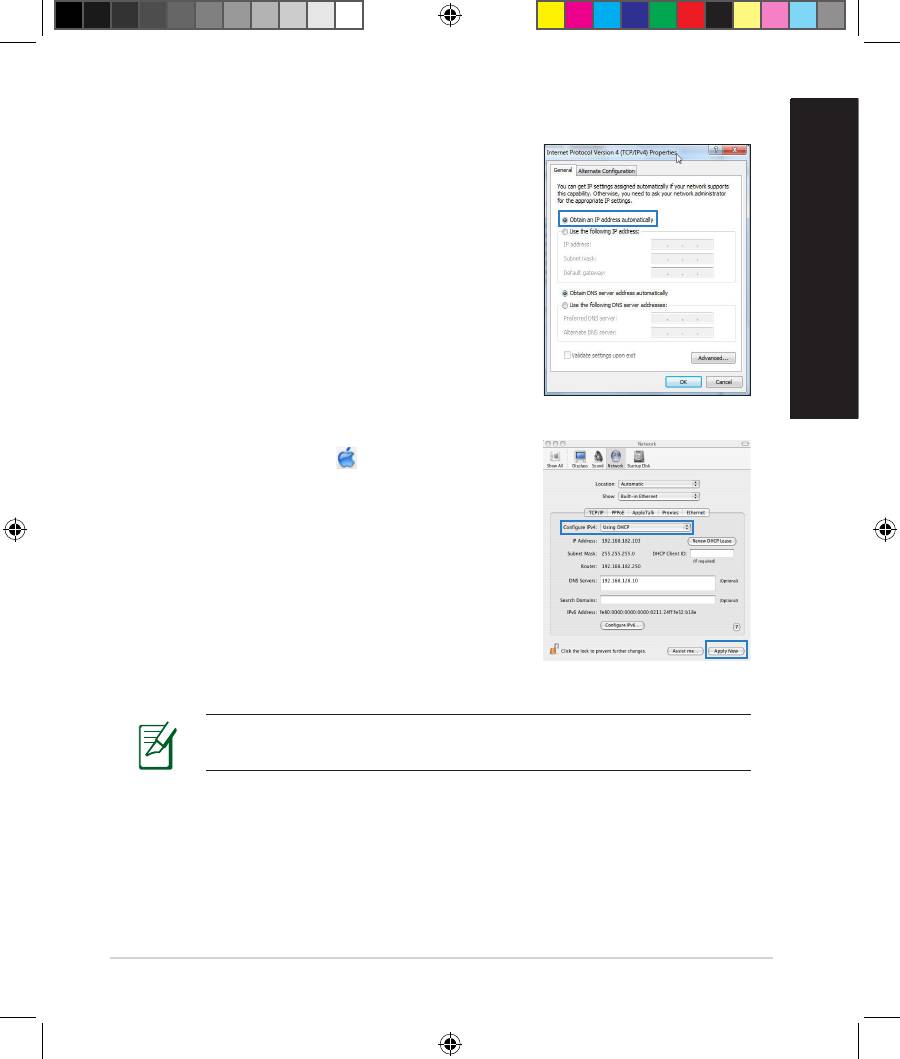
B. Setzen Sie die TCP/IP-Einstellungen auf automatische IP-Erkennung.
Windows® 7
1. Klicken Sie auf
Start > Systemsteuerung (Con-
trol Panel) > Netzwerk und Internet (Network
and Internet) > Netzwerk- und Freigabecenter
(Network and Sharing Center) > Netzwerk-
verbindungen verwalten (Manage network
connections).
2. Wählen Sie Internetprotokoll Version 4 (TCP/
IPv4) (Internet Protocol Version 4 (TCP/IPv4))
und klicken Sie dann auf Eigenschaften (Proper-
ties).
181
EEU8555_RT-AC56U_QSG_v2.indd 181 8/21/13 6:07:35 PM
Deutsch
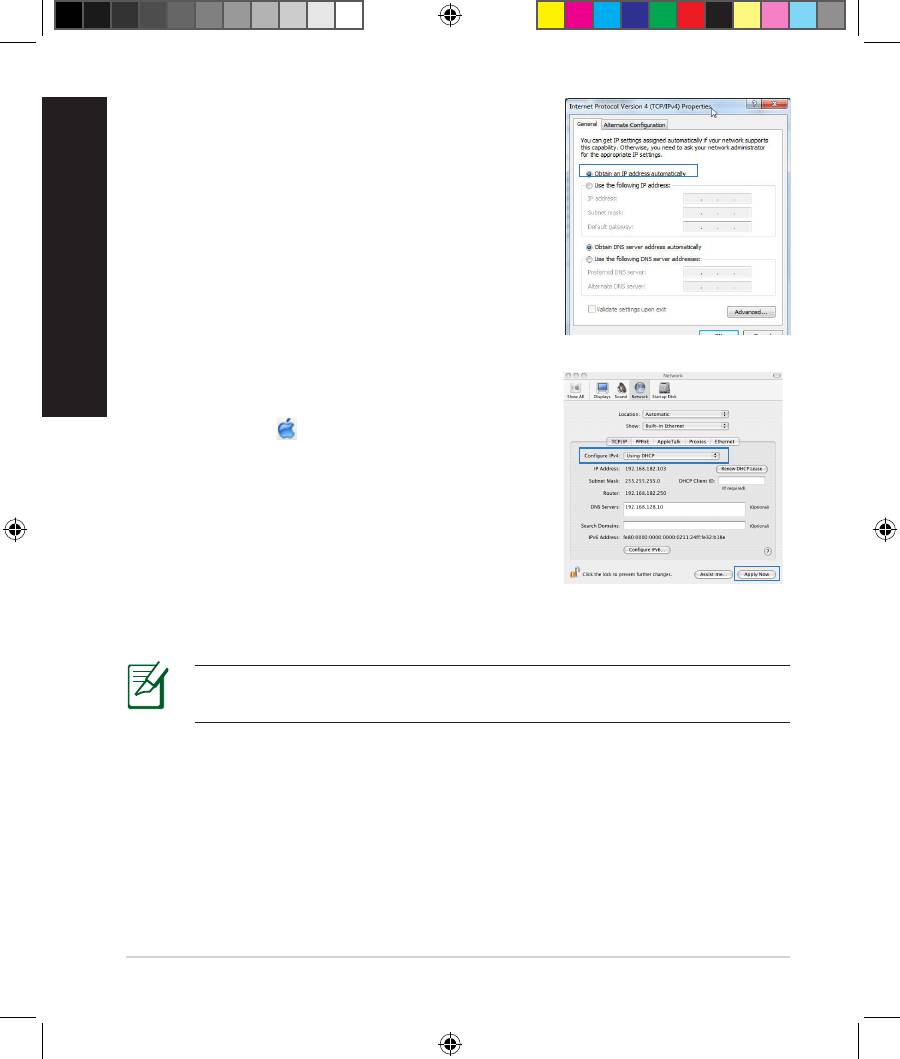
3. Wählen Sie IP-Adresse automatisch beziehen
(Obtain an IP address automatically), um die
iPv4 IP-Einstellungen automatisch zu beziehen.
4. Wenn abgeschlossen, klicken Sie auf OK.
MAC OS
1. Klicken Sie oben links im Bildschirm auf das
Apple-Symbol .
2. Klicken Sie auf Systemeinstellungen... (System
Preferences) > Netzwerk (Network)
3. Klicken Sie im Tab TCP/IP unter der Dropdown-
Liste IPv4 kongurieren (Congure IPv4) auf
DHCP (Using DHCP).
4. Wenn abgeschlossen, klicken Sie auf Jetzt An-
wenden (Apply Now).
HINWEIS: Für Details zur Konguration der TCP/IP-Einstellungen bezie-
hen Sie sich auf Hilfe und Support des jeweiligen Betriebssystems.
182
EEU8555_RT-AC56U_QSG_v2.indd 182 8/21/13 6:07:37 PM
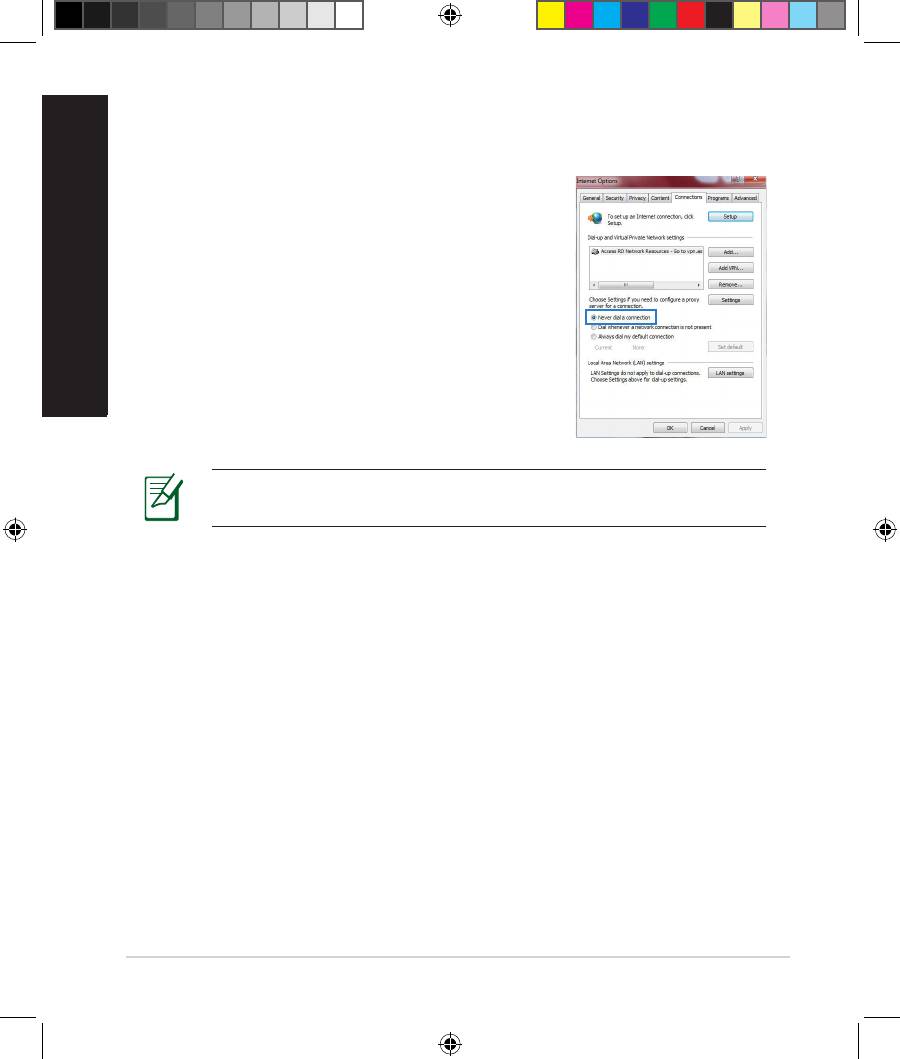
C. Deaktivieren Sie die DFÜ-Verbindung, falls aktiviert.
Windows® 7
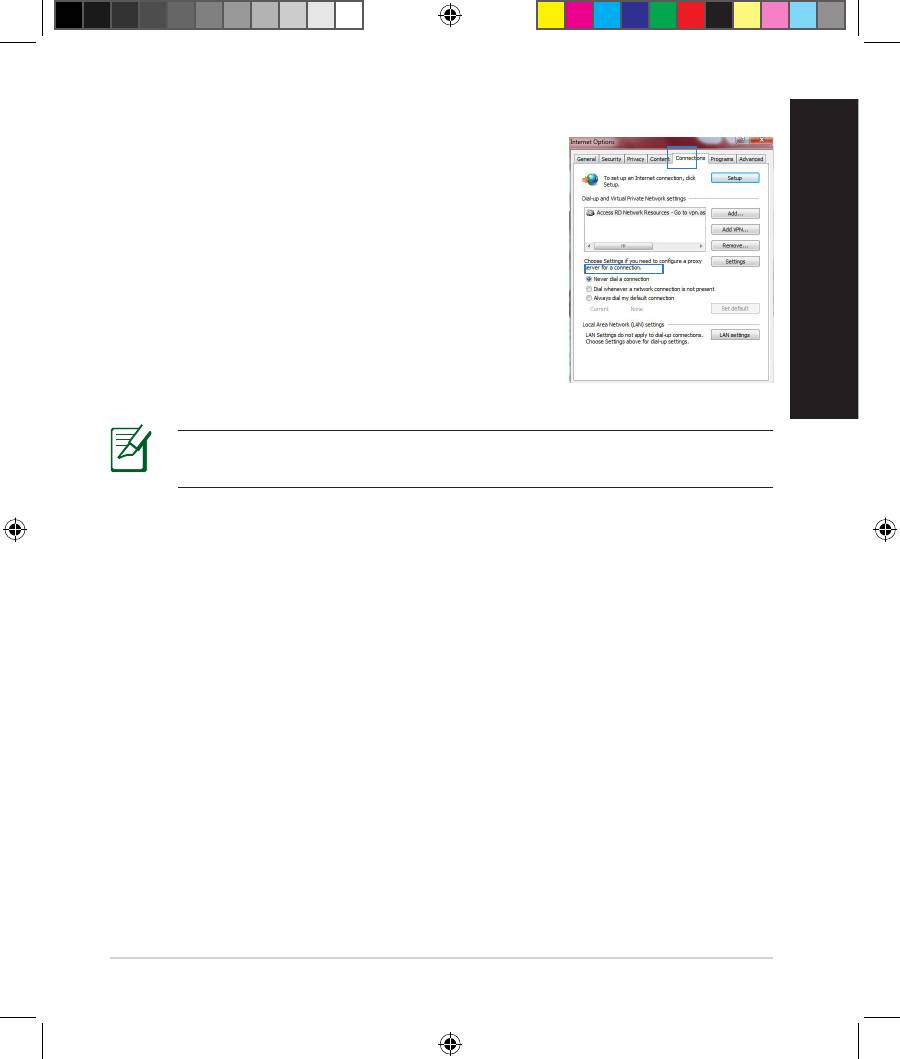
1. Klicken Sie auf Start > Internet Explorer, um den
Browser zu starten.
2. Klicken Sie auf Extras (Tools) > Internetoptionen
(Internet options) > Auswahl Verbindungen (Con-
nections).
3. Wählen Sie Keine Verbindung wählen (Never
dial a connection).
4. Wenn abgeschlossen, klicken Sie auf OK.
Deutsch
HINWEIS: Für Details zur Deaktivierung einer DFÜ-Verbindung
beziehen Sie sich auf die Hilfsfunktion Ihres Browsers.
D. Schließen Sie alle geöneten Webbrowser.
Der Client kann keine drahtlose Verbindung mit dem Router herstellen.
Außerhalb der Reichweite:
• Stellen Sie den Router näher an den drahtlosen Client.
• Versuchen Sie, die Kanaleinstellungen zu ändern.
Authentizierung:
• Stellen Sie eine Kabelverbindung mit dem Router her.
• Prüfen Sie die drahtlosen Sicherheitseinstellungen.
• Drücken Sie die Reset-Taste an der Rückseite für mindestens fünf Sekun-
den.
183
EEU8555_RT-AC56U_QSG_v2.indd 183 8/21/13 6:07:38 PM
Deutsch
Der Router wird nicht erkannt.
• Drücken Sie die Reset-Taste an der Rückseite für mindestens fünf Sekun-
den.
• Prüfen Sie die Einstellung am drahtlosen Adapter wie z.B. die SSID- und
Verschlüsselungseinstellungen.
Es kann keine Verbindung mit dem Internet über den Drahtlos-LAN-
Adapter hergestellt werden.
• Stellen Sie den Router näher an den drahtlosen Client.
• Prüfen Sie, ob der drahtlose Adapter mit dem richtigen drahtlosen Router
verbunden ist.
• Prüfen Sie, ob der verwendete Funkkanal konform mit den verfügbaren
Kanälen in Ihrem Land/Ihrer Region ist.
• Prüfen Sie die Verschlüsselungseinstellungen.
• Prüfen Sie, ob die ADSL- oder Kabelverbindung richtig ist.
• Verwenden Sie ein anderes Ethernet-Kabel und versuchen es erneut.
Wenn die LED „Link“ am ADSL-Modem fortwährend blinkt oder erlischt, ist
das Internet nicht zugänglich - der Router kann keine Verbindung mit dem
ADSL-Netzwerk herstellen.
• Stellen Sie sicher, dass sämtliche Kabel richtig verbunden sind.
• Trennen Sie das Netzkabel von dem ADSL- oder Kabel-Modem, warten für
ein paar Minuten und schließen das Kabel wieder an.
• Falls die LED am ADSL-Modem weiterhin nur blinkt oder erlischt, wenden Sie
sich bitte an Ihren ADSL-Dienstanbieter.
Der Netzwerkname oder das Verschlüsselungskennwort wurde vergessen.
• Versuchen Sie, eine Kabelverbindung herzustellen und die Drahtlos-Ver-
schlüsselung erneut zu kongurieren.
• Drücken Sie die Reset-Taste an der Rückseite für mindestens fünf Sekunden.‘
• Werkseinstellungen:
184
EEU8555_RT-AC56U_QSG_v2.indd 184 8/21/13 6:07:39 PM
Benutzername / Kennwort:
IP-Adresse:
SSID: ASUS
admin / admin
192.168.1.1
Wo kann ich weitere Informationen über den drahtlosen Router erhalten?
• Benutzerhandbuch auf der Support-CD
• Online FAQ:
http://support.asus.com/faq
• Technische Unterstützung: http://support.asus.com/
• Kunden-Hotline: Beziehen Sie sich auf die Support-Hotline in dieser Schnell-
starthilfe.
Deutsch
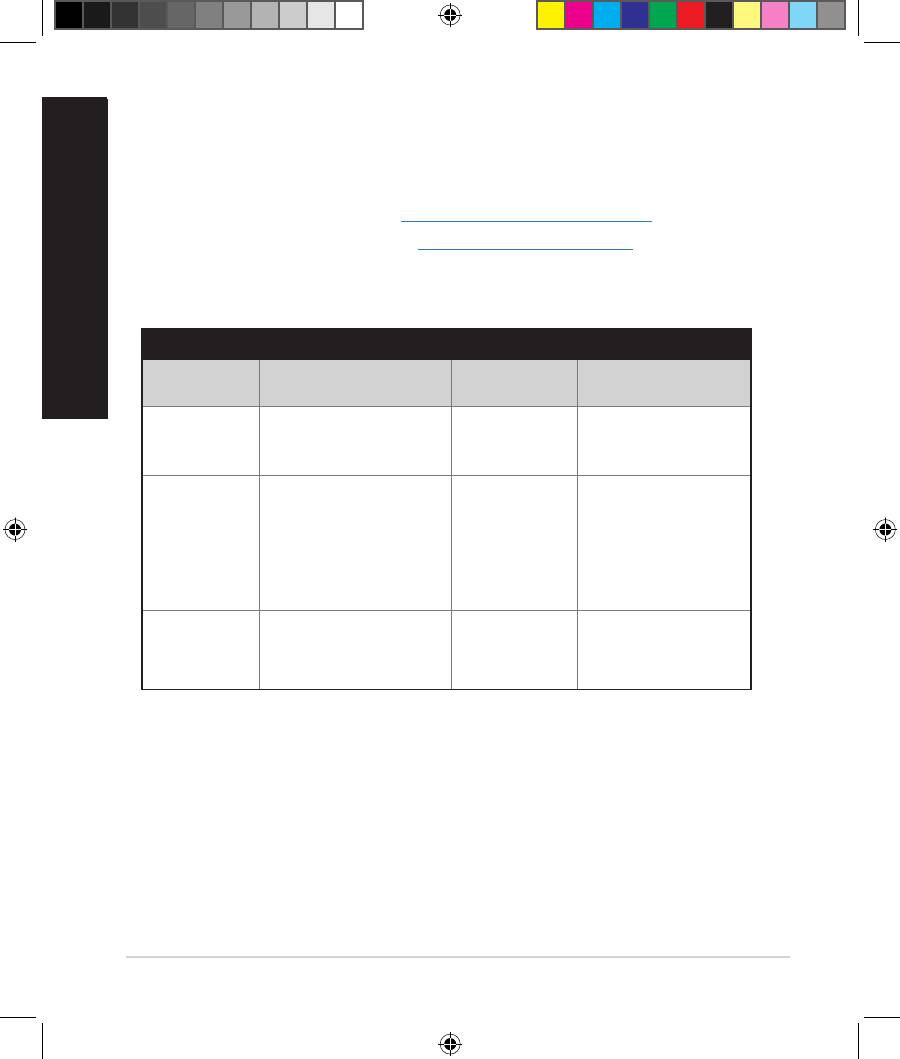
SUPPORT HOTLINE
Area Hotline Number Support
Availability
Languages
Taiwan 0800-093-456;
Traditional
Mon. to Fri.
02-81439000
Chinese
9:00-12:00;
13:30-18:00
USA/
1-812-282-2787 English Mon. to Fri.
Canada
8:30-12:00am EST
(5:30am-9:00pm PST)
Sat. to Sun.
9:00am-6:00pm EST
(6:00am-3:00pm PST)
Brazil 4003 0988 (Capital) Portuguese
Mon. to Fri.
9:00am-18:00
0800 880 0988
(demais localidades)
185
EEU8555_RT-AC56U_QSG_v2.indd 185 8/21/13 6:07:39 PM

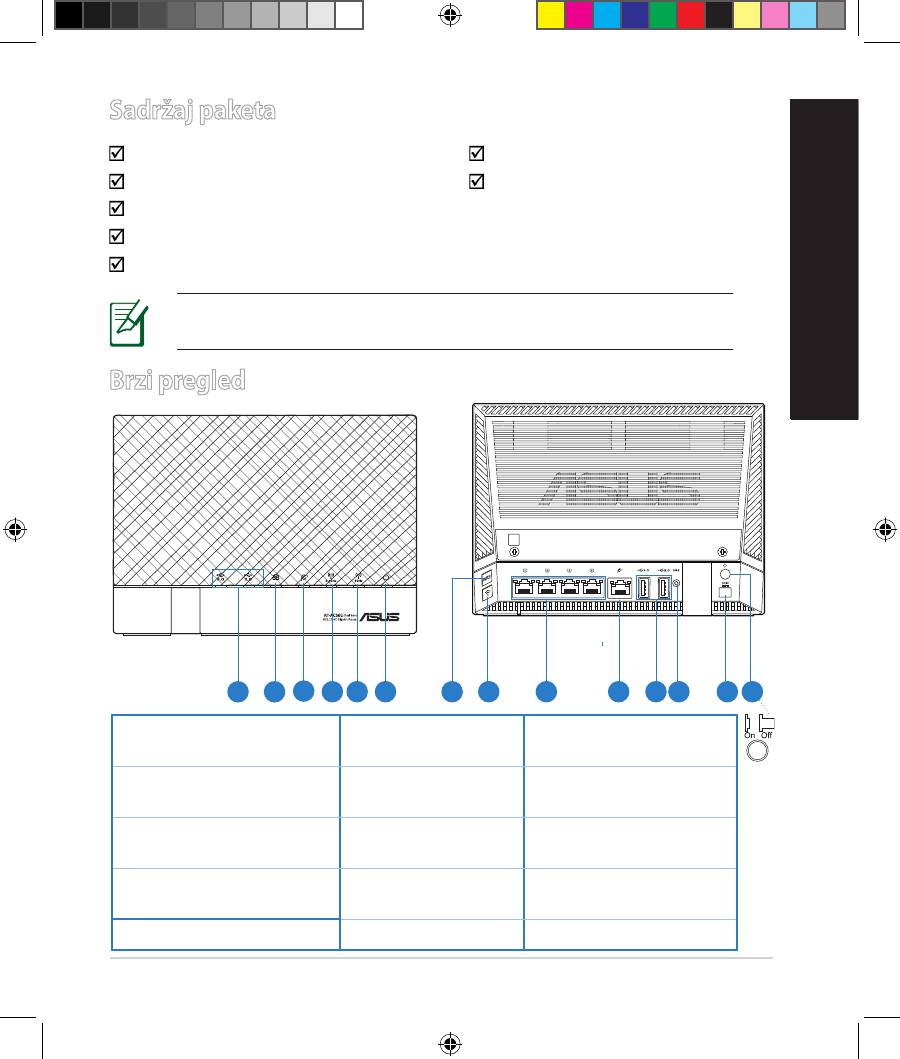
Sadržaj pakiranja
RT-AC56U Adapter izmjeničnog napajanja
Hrvatski
Mrežni kabel Vodič za brzi početak rada
CD podrške (korisnički priručnik / uslužni programi)
Jamstvena kartica Postolje
NAPOMENA: Ako je bilo koji od dijelova oštećen ili nedostaje,
obratite se dobavljaču.
Hrvatski
Brzi pregled
1 2
3
5 64 1412
7 9 10 13118
1) LED za USB
6) LED napajanja 11) USB 2.0/3.0 priključci
2.0/3.0
2) LED za LAN 7) WPS gumb 12) Gumb za resetiranje
3) LED za WAN 8) Wi-Fi gumb
13) Priključak napajanja (DC-IN)
4) LED za 2.4 GHz 9) LAN priključci 14) Sklopka za uključivanje
5) LED za 5 GHz 10) WAN Priključak
186
EEU8555_RT-AC56U_QSG_v2.indd 186 8/21/13 6:08:11 PM

NAPOMENE:
Hrvatski
•
USB za vanjski HDD/Flash disk:
• Bežični usmjerivač radi uz većinu USB HDD/Flash diskova
veličine do 2 TB i podržava upis-čitanje za FAT16, FAT32,
EXT2, EXT3 i NTFS.
• Radi sigurnog odvajanja USB diska, pokrenite internetsko
Hrvatski
gračko korisničko sučelje (GUI) (http://router.asus.com ili
http://192.168.1.1), zatim u gornjem desnom kutu stranice
Network Map (Karta mreže) kliknite ikonu USB pa kliknite
English
Eject USB 1 (Izbaci USB 1).
• Neispravno uklanjanje USB diska može dovesti do oštećenja
podataka.
• Za popis particija sustava datoteka i tvrdog diska koje
podržava bežični usmjerivač, posjetite http://event.asus.
com/networks/disksupport
• Za popis pisača koje podržava bežični usmjerivač, posjetite
http://event.asus.com/networks/printersupport
187
EEU8555_RT-AC56U_QSG_v2.indd 187 8/21/13 6:08:12 PM

Postavljanje bežičnog usmjerivača
Hrvatski
Kako biste ostvarili najbolji prijenos signala između bežičnog usmjerivača i
s njim povezanih mrežnih uređaja:
• Bežični usmjerivač postavite u središnje područje kako biste ostvarili
maksimalnu pokrivenost bežičnim signalom za mrežne uređaje.
• Uređaj držite dalje od metalnih prepreka i izvan izravnog utjecaja sunčeva
svjetla.
Hrvatski
• Radi sprječavanja smetnji ili gubitka signala, uređaj držite što dalje od Wi-Fi
uređaja koji rade samo na 802.11g ili 20 MHz, 2,4 GHz računalnih vanjskih
uređaja, Bluetooth uređaja, bežičnih telefona, pretvarača, robusnih motora,
uorescentnih svjetiljki, mikrovalnih pećnica, hladnjaka i druge industrijske
opreme.
• Kako biste ostvarili najbolji bežični signal, tri odvojive antene usmjerite
kako je prikazano na donjem nacrtu.
• Prilagodite unutarnji sustav hlađenja kako biste mogli ostvariti optimalnu
učinkovitost. Pojedinosti potražite u korisničkom priručniku.
• Uvijek ažurirajte rmver na najnoviju verziju. Posjetite ASUS web stranicu
na http://www.asus.com gdje ćete dohvatiti ažuriranja za rmver.
188
EEU8555_RT-AC56U_QSG_v2.indd 188 8/21/13 6:08:13 PM

Prije nego nastavite
1. Odvojite žice/kabele od postojećeg modema i poništite staru IP ad-
resu vašeg računala.
a: Odvojite adapter izmjeničnog napajanja od električne utičnice i iz
kabelskog/ADSL modema.
b: Odvojite mrežni kabel od kabelskog/ADSL modema.
c: Ponovno pokrenite računalo (preporučuje se).
189
Modem
OFF
!
Hrvatski
c
Hrvatski
ISKLJUČITE!
a
b
UPOZORENJE! Prije odvajanja žica/kabela, pobrinite se da kabel-
ski/ADSL modem bude isključen barem dvije minute. Ako modem
ima bateriju rezervnog napajanja, izvadite i nju.
EEU8555_RT-AC56U_QSG_v2.indd 189 8/21/13 6:08:16 PM

2. Postava bežične okoline.
Hrvatski
Hrvatski
a: Umetnite AC adapter bežičnog usmjerivača u DC-IN priključak i
utaknite ga u električnu utičnicu.
b: Koristeći isporučeni mrežni kabel, spojite računalo u priključak lokalne
mreže bežičnog usmjerivača.
VAŽNO! Provjerite trepću li WAN i LAN LED indikatori.
c: Koristeći drugi mrežni kabel, priključite modem u WAN priključak
bežičnog usmjerivača.
d: Ukopčajte adapter izmjeničnog napajanja modema u DC-IN priključak i
utaknite ga u električnu utičnicu.
190
Wall Power Outlet
RT-AC56U
Mode
m
WAN
Power
LAN
Computer
Zidna električna utičnica
d
a
c
b
EEU8555_RT-AC56U_QSG_v2.indd 190 8/21/13 6:08:18 PM

3. Onemogućite neke postavke na računalu.
Hrvatski
A. Onemogućite proxy poslužitelj, ako je omogućen.
B. Postavite TCP/IP postavke tako da automatski dohvaćaju IP adresu.
C. Onemogućite telefonsku vezu, ako je omogućena.
NAPOMENA: Dodatne pojedinosti o onemogućavanju postavki
Hrvatski
računala potražite u poglavlju Često postavljana pitanja (ČPP).
Početak rada
1. Kongurirajte postavke bežične mreže pomoću internetskog
gračkog sučelja (internetsko GUI) bežičnog usmjerivača.
a: Pokrenite internetski preglednik kao što je Internet Explorer, Firefox,
Google Chrome ili Safari.
191
RT-AC56U
RT-AC56U
a
b
EEU8555_RT-AC56U_QSG_v2.indd 191 8/21/13 6:08:20 PM
English
NAPOMENA: Ako se QIS ne pokrene automatski, pokrenite ga
ručno prema sljedećim uputama:
Hrvatski
• U internetski preglednik unesite adresu
http://router.asus.com
ili http://192.168.1.1 i ponovno pokrenite čarobnjak za Quick
Internet Setup (QIS; brza internetska postava).
• Prikažite proxy postavke, telefonsku vezu i postavite postavke
za TCP/IP tako da se automatski dohvaća IP adresa. Dodatne
pojedinosti potražite u odjeljku ČPP ili izvršite automatsku
dijagnozu koristeći Čarobnjak za postavu na CD-u podrške.
Hrvatski
b: Quick Internet Setup (QIS) značajka bežičnog usmjerivača automatski
prepoznaje je li vrsta vaše ISP veze Dynamic IP (Dinamični IP), PPPoE,
PPTP, L2TP ili Static IP (Statični IP). Unesite potrebne podatke za vrstu
vaše veze.
NAPOMENA: Automatsko prepoznavanje vrste vaše ISP veze
događa se prilikom prve konguracije bežičnog usmjerivača ili
kada je bežični usmjerivač resetiran na zadane postavke.
VAŽNO! Saznajte potrebne podatke o vrsti vaše internetske veze
od vašeg davatelja internetskih usluga (ISP).
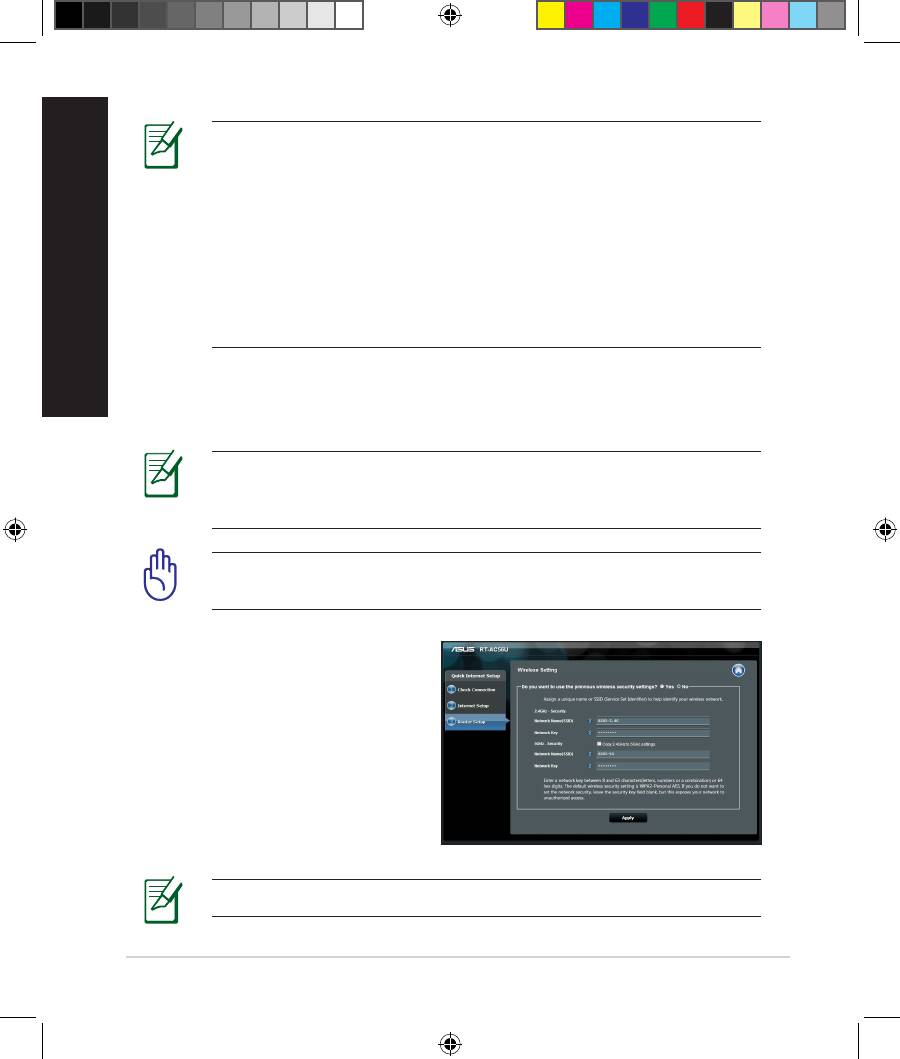
c: Dodijelite naziv mreže (SSID)
i sigurnosni kod vašoj 2,4
GHz i 5 GHz bežičnoj vezi.
Po dovršetku kliknite Apply
(Primijeni).
d: Prikazat će se postavke inter-
neta i bežične veze. Kliknite
Next (Dalje) za nastavak.
e: Pročitajte vodič za bežičnu
mrežnu vezu. Po dovršetku
NAPOMENA: Možete dodijeliti naziv mreže dužine do 32 znaka.
192
EEU8555_RT-AC56U_QSG_v2.indd 192 8/21/13 6:08:23 PM
Često postavljana pitanja (ČPP)
Hrvatski
Nakon postupanja prema uputama, svejedno ne mogu pristupiti
internetskom gračkom korisničkom sučelju (internetsko GUI)
bežičnog usmjerivača radi konguracije njegovih postavki.
A. Onemogućite proxy poslužitelj, ako je omogućen.
Hrvatski
Windows® 7
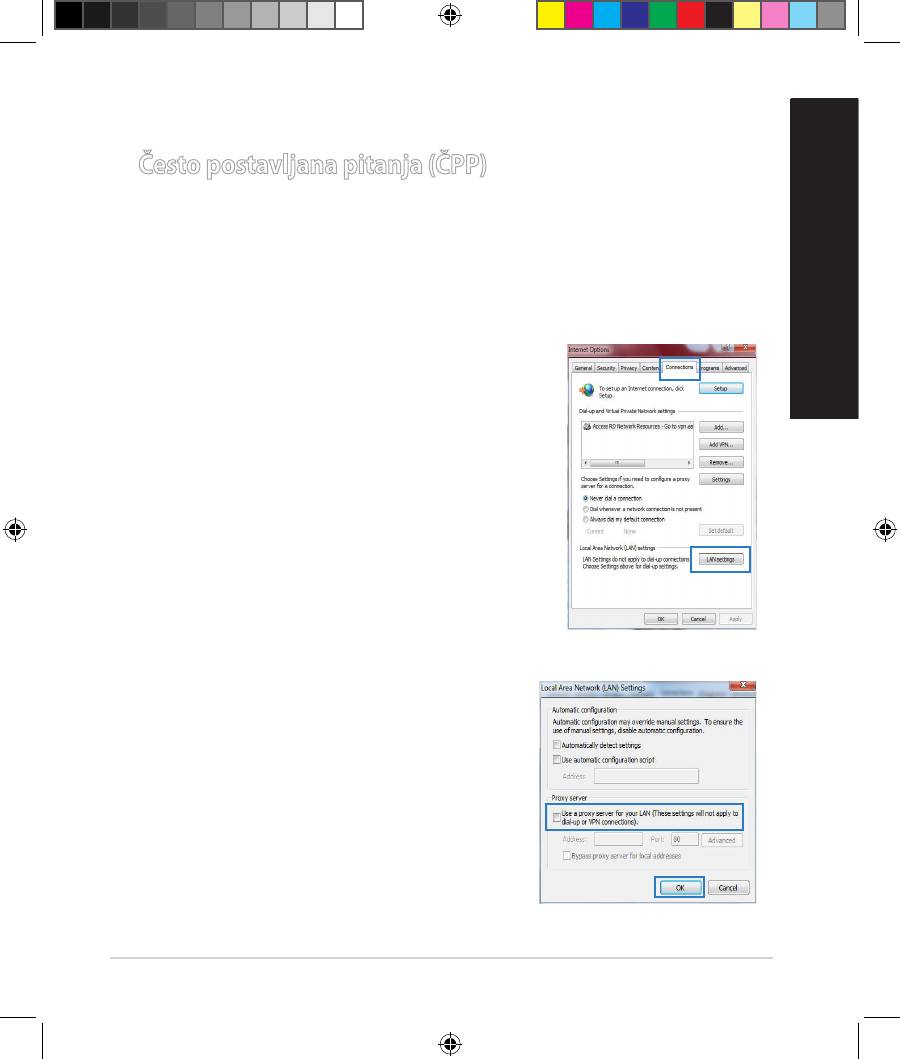
1. Kliknite
Start > Internet Explorer da
pokrenete internetski preglednik.
2. Kliknite Tools (Alati) > Internet options
(Mogućnosti interneta) > karticu Con-
nections (Veze) > LAN settings (Postavke
lokalne mreže).
3. Na zaslonu Local Area Network (LAN) Set-
tings (Postavke lokalne mreže) odznačite
mogućnost Use a proxy server for your
LAN (Koristite proxy poslužitelj za vašu
lokalnu mrežu).
4. Kliknite OK (U redu) kada ste gotovi.
193
EEU8555_RT-AC56U_QSG_v2.indd 193 8/21/13 6:08:24 PM
MAC OS
Hrvatski
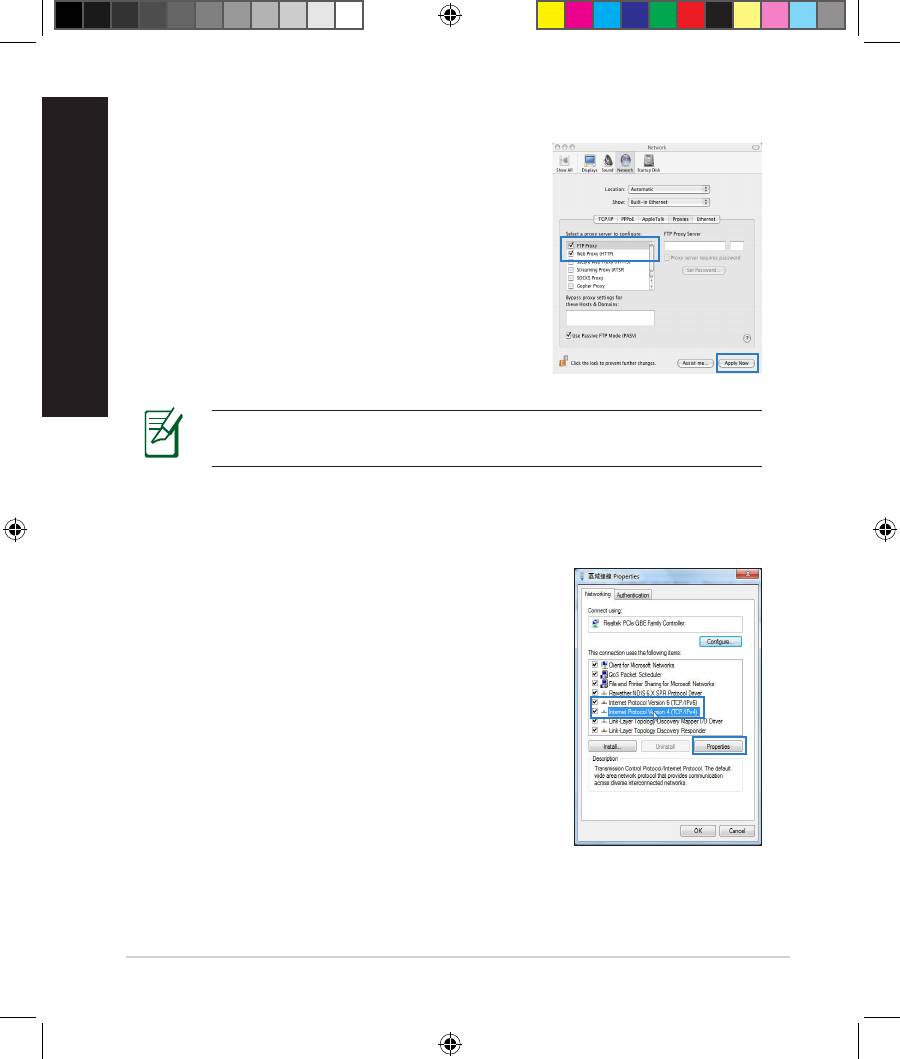
1. U Safari pregledniku kliknite Safari > Prefer-
ences > Advanced (Napredno) > Change
Settings... (Promijeni postavke…)
2. Na zaslonu Network (Mreža) odznačite
mogućnost FTP Proxy i Web Proxy (HTTP).
3. Po dovršetku kliknite Apply Now (Primijeni
sada).
Hrvatski
NAPOMENA: Pojedinosti o onemogućavanja proxy poslužitelja
potražite u pomoći za vaš preglednik.
B. Postavite TCP/IP postavke tako da automatski dohvaćaju IP adresu.
Windows® 7
1. Kliknite Start > Control Panel (Upravljačka
ploča) > Network and Internet (Mreže i in-
ternet) > Network and Sharing Center (Cen-
tar za mrežu i zajednički rad) > Manage
network connections (Upravljaj mrežnim
vezama).
2. Odaberite Internet Protocol Version 4 (TCP/
IPv4) (Internetski protokol, verzija 4 (TCP/
Ipv4), a zatim kliknite Properties (Svojstva).
194
EEU8555_RT-AC56U_QSG_v2.indd 194 8/21/13 6:08:26 PM
3. Ako želite automatski dohvaćati iPv4 IP
Hrvatski
postavke, kvačicom označite mogućnost
Obtain an IP address automatically (Au-
tomatski dohvaćaj IP adresu).
4. Kliknite OK (U redu) kada ste gotovi.
Hrvatski
MAC OS
1. Kliknite Apple ikonu koja se nalazi u
gornjem lijevom uglu zaslona.
2. Kliknite System Preferences (Postavke
sustava) > Network (Mreža)> Congure...
(Konguriraj…)
3. U kartici TCP/IP odaberite Using DHCP
(Upotreba DHCP) s padajućeg popisa Con-
gure IPv4 (Konguriraj IPv4).
4. Po dovršetku kliknite Apply Now (Primijeni
sada).
NAPOMENA: Pojedinosti o konguriranju TCP/IP postavki vašeg
računala potražite u pomoći i podršci operativnog sustava.
195
EEU8555_RT-AC56U_QSG_v2.indd 195 8/21/13 6:08:28 PM
C. Onemogućite telefonsku vezu, ako je omogućena.
Hrvatski
Windows® 7
1. Kliknite Start > Internet Explorer da
pokrenete preglednik.
2. Kliknite Tools (Alati) > Internet options
(Mogućnosti interneta) > karticu Connec-
tions (Veze).
Hrvatski
3. Kvačicom označite mogućnost Never dial a
connection (Nikada ne birati vezu).
4. Kliknite OK (U redu) kada ste gotovi.
NAPOMENA: Pojedinosti o onemogućavanju postavki telefonske
veze potražite u pomoći za vaš preglednik.
D. Zatvorite sve pokrenute preglednike.
Klijent ne može uspostaviti bežičnu vezu s usmjerivačem.
Izvan opsega:
• Stavite usmjerivač bliže bežičnom klijentu.
• Pokušajte promijeniti postavke kanala.
Provjera autentičnosti:
• Koristite žičanu vezu za povezivanje s usmjerivačem.
• Provjerite sigurnosne postavke bežične veze.
• Duže od pet sekundi držite pritisnutim gumb za resetiranje na
stražnjoj ploči.
196
EEU8555_RT-AC56U_QSG_v2.indd 196 8/21/13 6:08:29 PM
Ne mogu naći usmjerivač:
• Duže od pet sekundi držite pritisnutim gumb za resetiranje na
Hrvatski
stražnjoj ploči.
• Provjerite postavke bežičnog adaptera kao što su SSID i postavke
kodiranja.
Ne mogu pristupiti internetu putem bežičnog LAN adaptera.
• Premjestite usmjerivač bliže bežičnom klijentu.
Hrvatski
• Provjerite je li bežični adapter povezan s ispravnim bežičnim
usmjerivačem.
• Provjerite je li korišteni bežični kanal sukladan s kanalima dostupnima u
vašoj regiji/zemlji.
• Provjerite postavke kodiranja.
• Provjerite je li ispravna ADSL ili kabelska veza.
• Pokušajte koristiti drugi Ethernet kabel.
Ako ADSL indikator “LINK” neprekidno trepće ili je isključen, pristup
internetu nije moguć – usmjerivač ne može uspostaviti vezu s ADSL
mrežom.
• Provjerite jesu li svi kabeli ispravno priključeni.
• Odspojite kabel napajanja iz ADSL ili kabelskog modema, pričekajte
nekoliko minuta pa ponovno spojite kabel.
• Ako ADSL indikator nastavi treptati ili ostane isključen, kontaktirajte
svog davatelja ADSL usluge.
Zaboravili ste naziv mreže ili kod za šifriranje.
• Pokušajte ponovno postaviti žičanu vezu i kongurirati šifriranje
bežičnog signala.
• Duže od pet sekundi držite pritisnutim gumb za resetiranje na bežičnom
usmjerivaču.
• Tvorničke postavke:
Korisničko ime / lozinka:
IP adresa:
SSID:
admin / admin
192.168.1.1
ASUS
197
EEU8555_RT-AC56U_QSG_v2.indd 197 8/21/13 6:08:30 PM
Gdje mogu naći više informacija o bežičnom usmjerivaču?
Hrvatski
• Korisnički priručnik na CD-u za podršku
• Internetska stranica za ČPP: http://support.asus.com/faq
• Stranica za tehničku podršku: http://support.asus.com
• Korisnički telefon: Potražite dežurni telefon za podršku u ovom vodiču
za brzi početak rada
Srpski
SUPPORT HOTLINE
Area Hotline Number Support
Availability
Languages
Taiwan 0800-093-456;
Traditional
Mon. to Fri.
02-81439000
Chinese
9:00-12:00;
13:30-18:00
USA/
1-812-282-2787 English Mon. to Fri.
Canada
8:30-12:00am EST
(5:30am-9:00pm PST)
Sat. to Sun.
9:00am-6:00pm EST
(6:00am-3:00pm PST)
Brazil 4003 0988 (Capital) Portuguese
Mon. to Fri.
9:00am-18:00
0800 880 0988
(demais localidades)
198
EEU8555_RT-AC56U_QSG_v2.indd 198 8/21/13 6:08:31 PM
Sadržaj paketa
RT-AC56U AC adapter
Hrvatski
Mrežni kabl Vodič za brzo korišćenje
CD za podršku (uputstvo za korišćenje/pomoćni programi)
Papiri sa garancijom
Postolje
NAPOMENA: Ukoliko bilo koja od dole navedenih stavki nedostaje
Srpski
ili je oštećena, kontaktirajte svog prodavca.
Brzi pregled
1 2
3
5 64 1412
7 9 10 13118
1) USB 2.0/3.0 svetleća
6) Svetleća dioda za
11) USB 2.0 portovi
dioda
napajanje
12) Taster za rese-
2) Svetleća dioda za LAN 7) WPS taster
tovanje
3) Svetleća dioda za
13) Port za napajanje
8) Wi-Fi taster
WAN
(DC-IN)
14) Prekidač za napa-
4) 2,4GHz svetleća dioda 9) LAN portovi
janje
5) 5GHz svetleća dioda 10) WAN port
199
EEU8555_RT-AC56U_QSG_v2.indd 199 8/21/13 6:09:03 PM

BELEŠKE:
Srpski
•
USB eksterni HDD/Fleš disk:
• Bežični ruter radi sa većinom USB HDD/Fleš diskova do 2TB
i podržava pristup za čitanje i pisanje za FAT16, FAT32, EXT2,
EXT3 i NTFS.
• Da bezbedno uklonite USB disk, pokrenite internet GUI
Srpski
(http://router.asus.com ili http://192.168.1.1), a potom u
gornjem, desnom uglu na stranici za Network Map (Mrežnu
mapu) kliknite na USB ikonicu i kliknite na Eject USB1
(Izbaci USB 1).
• Nepravilno uklanjanje USB diska može da dovede do
oštećenja podataka.
• Za spisak particija na hard disku i fajl sistem koji bežični
ruter podržava, posetite http://event.asus.com/networks/
disksupport
• Za spisak štampača koje bežični ruter podržava, posetite
http://event.asus.com/networks/printersupport
200
EEU8555_RT-AC56U_QSG_v2.indd 200 8/21/13 6:09:06 PM


