
Asus WL-320gE – page 18
Manual for Asus WL-320gE
Table of contents
- Content 1. English ............................................................................... 1
- Manufacturer Contact Information
- 1. Package contents 2. Getting to know the Wireless Access Point
- Operation Mode AP/Repeater/Bridge/Gateway Client
- 2) Back panel LABEL Description 3) Wall mount option
- 3. Conguring the Wireless Access Point 1) Wired connection 2) Wireless Connection 3) Setting IP address for wired or wireless client
- 4) ASUS WLAN Utilities
- Launching the ASUS WLAN Utilities
- ASUS WLAN Device Discovery 5) Accessing the web page
- User Name and Password Home Page
- 6) Quick Setup in Access Point mode
- 7) Quick Setup in Gateway mode System Setup -> Operation Mode -> Home Gateway. Cable User
- PPPoE User PPTP User Static IP User
- 8) Operation Modes 1) Bridge Mode (WDS)
- 2) Client Mode (Station) 3) Repeater Mode (URE) 9) Wireless 1) Site Survey(AP SCAN)
- 2) Access Control Adding a MAC Address
- 3) Multi-SSID and VLAN
- 10) System Setup 1) Global Settings 2) SNMP
WL-320gE Erişim Noktası Hızlı Başlangıç Kılavuzu
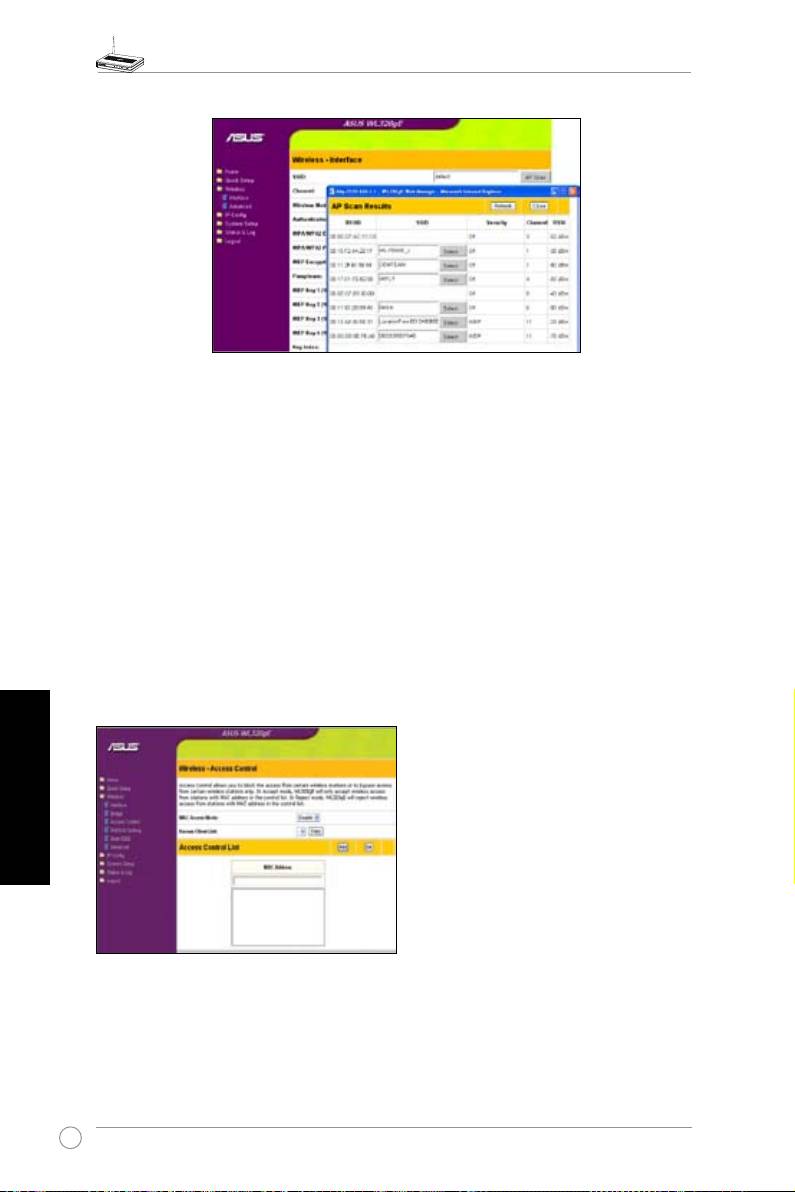
2) Erişim Kontrolü
Güvenlik eklemek için, ASUS 802.11g AP bu sayfaya girilen MAC adresine sahip olan kablosuz
mobil istemciler ile sadece ilişkilendirme ya da ilişkilendirmeme yeteneğine sahiptir.
"Disable" (“Engelle”) nin varsayılan ayarı kablosuz mobil istemcinin bağlanmasına olanak
sağlayacaktır. "Accept" (“Kabul”) sadece bağlanacak olan bu sayfaya girilenlere izin verecektir.
"Reject" (“Reddet”) bu sayfaya girilenlerin bağlanmasını önleyecektir.
MAC Adresi Eklemek
Bilinen İstemci Listesi AP ile ilgili olarak bilinen istemcilerden MAC adresi toplar. MAC adresi
eklemek için, listeden MAC adresini seçin, ardından MAC adresini Erişim Kontrol listesine
eklemek için "Copy" (“Kopyala”) düğmesine tıklayın.
İndirmeli menü öğeleri:
Türkçe
Disable--Engelle (bilgi gerekmemektedir)
Accept--Kabul et (bilgi girilmesi gereklidir)
Reject--Reddet (bilgi girilmesi gereklidir)
340
WL-320gE Erişim Noktası Hızlı Başlangıç Kılavuzu
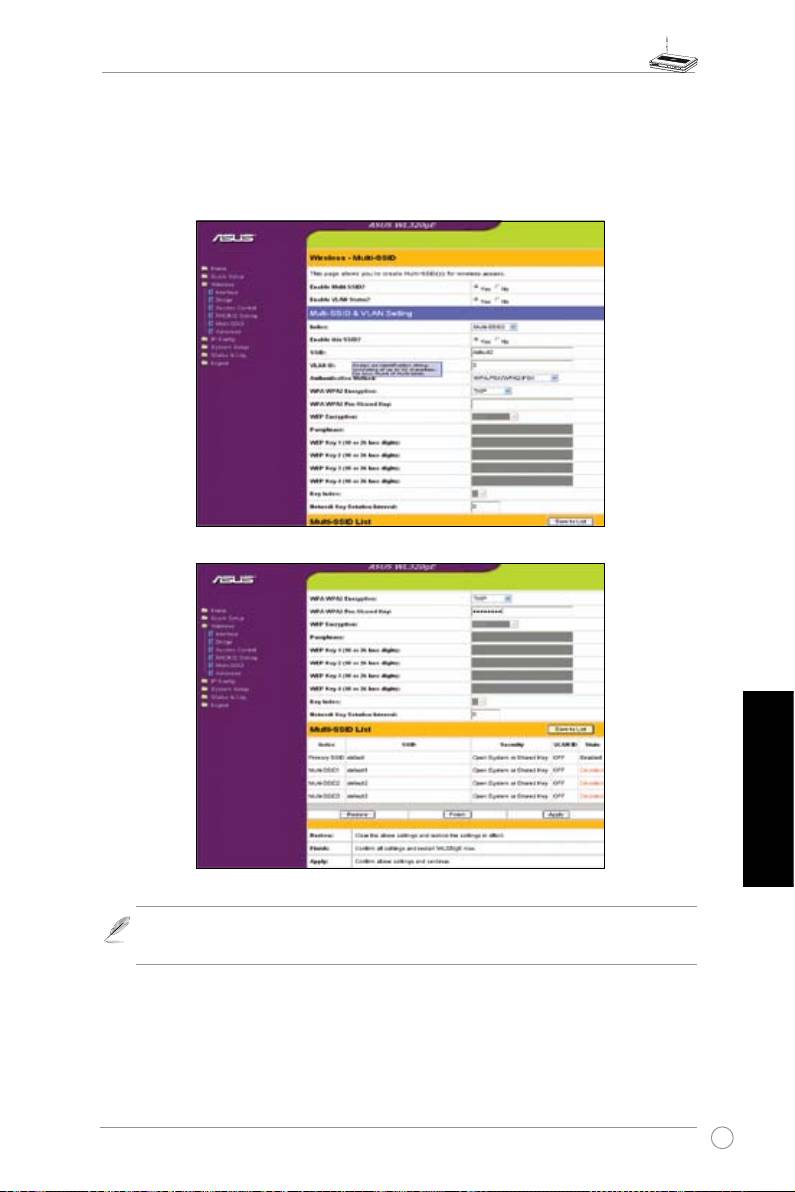
3) Çoklu SSID ve VLAN
Erişim Noktası asıl kablosuz ağ ile birlikte üç Sanal Yerel Alan Ağına (VLAN) kadar çalışır.
İlk olarak Multi-SSID ve VLAN’ı etkinleştirmeniz, ardından her VLAN özelliğini kurmanız
gereklidir. Her VLAN kendi VLAN ID’si ve güvenlik seviyesi ile birlikte bağımsız olarak çalışır.
Türkçe
Not: Site anketi sırasında çeşitli istemcilerin uyumlu olduğundan emin olmak için, Çoklu
SSID’nin SSID’sini buna göre manuel olarak belirlemenizi öneririz.
341
WL-320gE Erişim Noktası Hızlı Başlangıç Kılavuzu
10) Sistem Kur
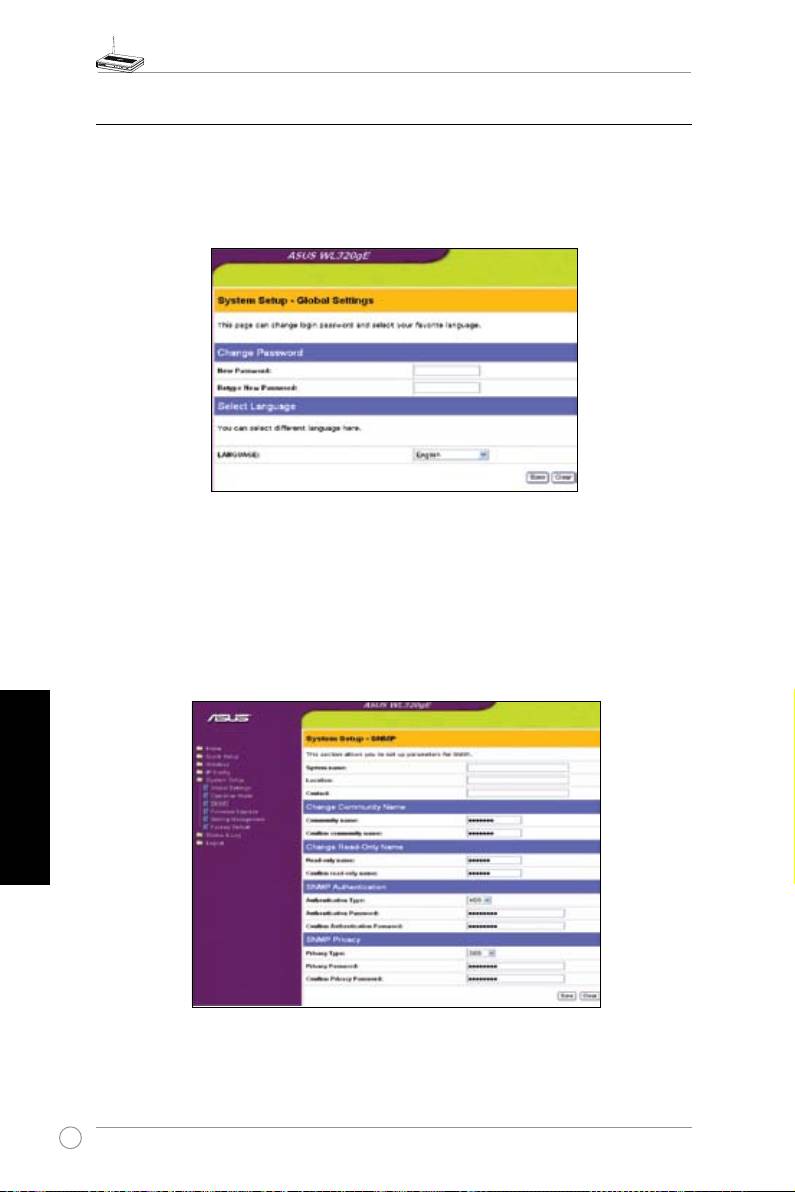
1) Genel Ayarlar
Bu sayfa oturum açma parolasını değiştirebilir ve en sevdiğiniz dili seçmenizi sağlar.
2) SNMP
SNMP popüler bir ağ izleme ve yönetim protokolüdür. Ağ yöneticilerine Erişim Noktasının
durumunu izlemelerine ve Erişim Noktasında herhangi bir kritik olay meydana geldiğinde uyarı
almasına olanak sağlar. Sistem Kur-> SNMP web sayfasında SNMP kontrolü için gerekli olan
AP özelliğini ayarlayabilir, ardından değişikliğinizi uygulamak için Kaydet’e tıklayabilirsiniz. Lütfen
SNMP programını ve Program CD’sinde verilen MIB dosyasını kurun.
Türkçe
342

WL-320gE AP
빠른 시작 가이드
한국어
343
®

제조업체 문의 정보
ASUSTeK COMPUTER INC. (아시아-태평양)
회사 주소 : 15 Li-Te Road, Beitou, Taipei 11259
일반 전화: +886-2-2894-3447 웹 사이트: www.asus.com.tw
FAX: +886-2-2894-7798 E-mail: info@asus.com.tw
ASUS COMPUTER INTERNATIONAL (미국)
회사 주소: 44370 Nobel Drive, Fremont, CA 94538, USA
Fax: +1-510-608-4555 웹 사이트: usa.asus.com
기술 지원
일반 지원: +1-812-282-2787 Fax: +1-812-284-0883
온라인 지원: http://vip.asus.com/eservice/techserv.aspx
ASUS COMPUTER GmbH (독일 & 오스트리아)
회사 주소: Harkort Str. 25, D-40880 Ratingen, Germany
일반 전화: +49-2102-95990 웹 사이트: www.asuscom.de
Fax: +49-2102-959911 온라인 지원: www.asuscom.de/sales
기술 지원
부품 : +49-2102-95990 온라인 지원: www.asuscom.de/support
노트북 : +49-2102-959910 Fax: +49-2102-959911
한국어
344

WL-320gE AP 빠른 설치 가이드
1. 제품 구성
• WL-320gE 무선 ap x 1
• 전원 어댑터 x 1
• 지원 CD x 1 ( 유틸리티와 사용자 메뉴얼 )
• RJ45 케이블 x 1
• 빠른 설치 가이드 x 1
• 5dBi 쌍극 안테나 x 1
2. 무선 AP 알아보기
1) 정면부 패널
ASUS WL-320gE AP 는 전원 , LAN, 무선 네트워크 , 그리고 링크 상태를 보여주는 LED
표시등으로 구성되어 있습니다 .
PWR
LAN
AIR
LINK
한국어
345

WL-320gE AP 빠른 시작 가이드
PWR ( 전원 )
꺼짐 전원 없음 또는 실행 부트 연속
켜짐 시스템 준비
깜박임 펌웨어 업그레이드 실패
LAN ( 이더넷 네트워크 )
꺼짐 전원 없음
켜짐 이더넷 네트워크에 물리적 연결
깜박임 데이터 전송 또는 수신 ( 이더넷 케이블 사용 )
AIR ( 무선 네트워크 )
꺼짐 전원 없음
켜짐 무선 시스템 준비
깜박임 데이터 전송 혹은 수신 ( 무선 )
LINK ( 링크 상태 )
작동 모드 AP/ 리피터 / 브리지 /
클라이언트
게이트웨이
꺼짐 클라이언트는 연결되어 있지
AP 에 연결되어 있지 않음
않음
켜짐 클라이언트는 연결되어 있음 강한 신호로 AP 에 연결되어
있음
빠른 깜박임 -- 더 좋 은 신 호 로 AP 에
연결되어 있음
느린 깜박임 -- 약한 신호로 AP 에 연결되어
있음
한국어
346
WL-320gE AP 빠른 설치 가이드
2) 후면부 패널
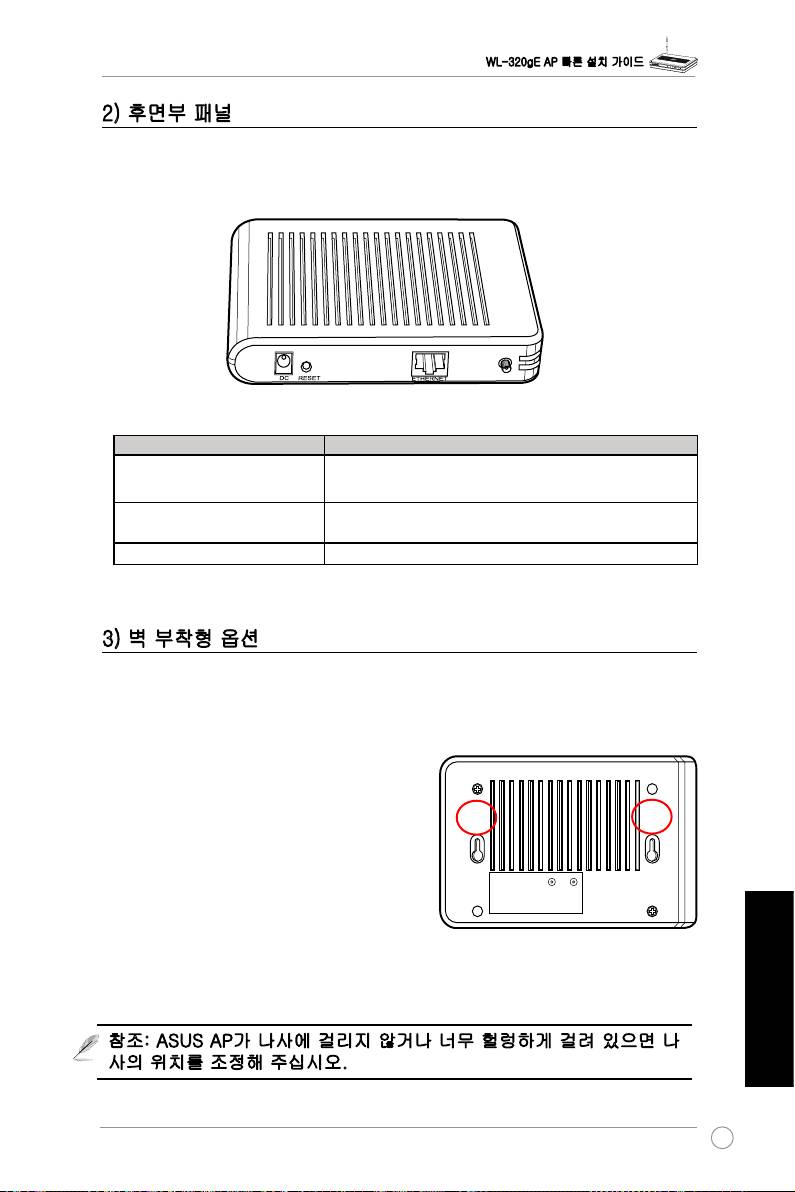
후면부 패널은 이더넷 , DC 포트 , 그리고 리셋 버튼으로 구성되어 있습니다 .
라벨 설명
이더넷 이더 넷 포트는 스 위치 나 라우터에 연결되는 것처 럼
이더넷 장치에 연결됩니다 .
리셋 공장 초기 설정으로 복구하시려면 리셋 버튼을 눌러
주십시오 .
DC DC 포트는 AP 전원 어댑터를 연결합니다 .
3) 벽 부착형 옵션
ASUS WL-320gE AP 의 외형을 보면 평평한 받침대나 케비넷 , 책선반에 올려 놓을 수
있도록 디자인되어 있습니다 . 뿐만 아니라 벽이나 천장에 부착할 수 있도록 디자인되어
있습니다 .
다음의 지시사항을 따라 ASUS AP를
벽에 설치해 주십시오.
1. 하판에 있는 2개의 설치 구멍을
확인해 주십시오.
2. 평평한 곳에 구멍 위치와 같게 표
시를 해 주십시오.
3. 나사를 1/4'' 정도만 보일 정도로
벽에 설치해 주십시오.
4. ASUS AP를 나사에 걸어 주십시오.
한국어
참조: ASUS AP가 나사에 걸리지 않거나 너무 헐렁하게 걸려 있으면 나
사의 위치를 조정해 주십시오.
347
WL-320gE AP 빠른 시작 가이드
3. 무선 AP 구성
ASUS WL-320gE AP 는 다양한 방식으로 설정을 구성할 수 있습니다 . 무선 AP 의 기본값
설정은 사용환경에 따라 변경해야 합니다 . ASUS AP 를 사용하기 전에 사용자의 환경에 적합한
기본 설정을 확인하여 주십시오 .
참고 : 불안정한 무선환경에서 발생하는 설치 문제를 방지하기 위해 유선 연결을 이용
하여 초기 구성을 설정해 주시길 권장합니다 .
1) 유선 연결
ASUS WL-320gE AP 는 이 더넷 케 이블과 함 께 제 공됩 니다 . ASUS 무선 AP 는 자동
크로스오버 기능이 제공되기 때문에 스트레이트와 크로스오버 이더넷 케이블을 모두
사용하여 연결할 수 있습니다 . ASUS 무선 AP 후면에 위치한 랜 포트에 케이블 한 쪽 끝을
연결하고 다른 한 쪽은 컴퓨터 이더넷 포트에 연결해 주십시오 .
2) 무선 연결
무선 연결을 하려면 IEEE 802.11b/g 규격의 호환 가능한 WLAN 카드가 필요합니다 . 무선
어댑터 사용자 설명서를 참고하여 주십시오 . ASUS AP 의 기본 SSID 는 “기본값 “( 소문자 )
이며 , 암호화는 “사용안함” , 시스템 인증은 “사용” 으로 설정되어 있습니다 .
3) 유선 / 무선 연결 IP 주소 설정
WL-320gE AP 에 접속하려면 , 유선 / 무선 클라이언트 TCP/IP 설정을 올바르게 해야 합니다 .
동일한 WL-320gE. 서브넷 안에서 IP 주소를 설정하여 주십시오 .
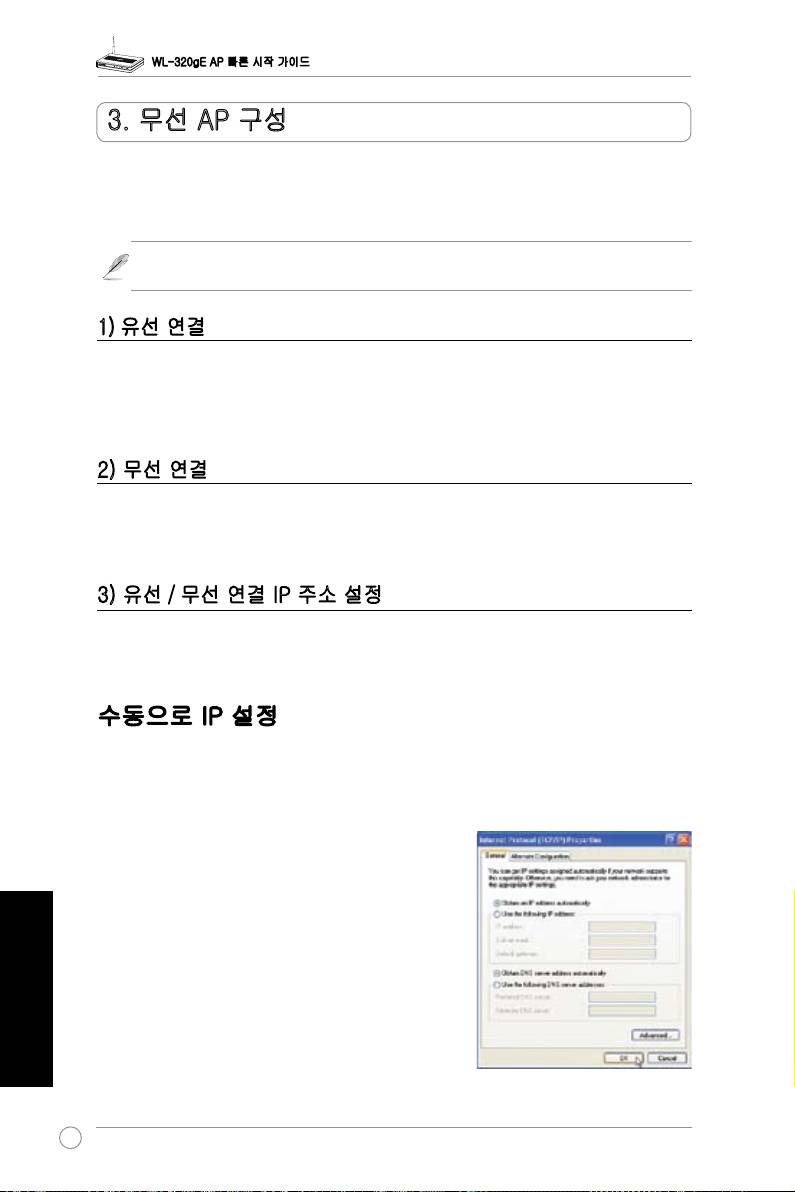
수동으로 IP 설정
주소를 수동으로 설정하려면 ASUS AP 의 기본 설정값을 미리
확인해 주십시오 .
• IP 주소 192.168.1.1
• 서브넷 마스크 255.255.255.0
IP 주소를 수동으로 설정할 경우 , PC 의
주소는 무선 AP 와 같은 구역에 위치해야
합니다 .
• PC 의 IP 주소는 192.168.1.xxx(xxx 는 다른 장치에서
한국어
사용하지 않은 2 부터 254 사이의 어떠한 숫자라도 상관
없습니다 .)
• 서브넷 마스크 : 255.255.255.0 (WL-320gE 와 동일 )
• 게이트웨이 : 192.168.1.1 (
WL-320gE 의 IP 주소 )
• DNS: 192.168.1.1 (
WL-320gE), 또는 네트워크내에
있는 DNS 서버
348

WL-320gE AP 빠른 설치 가이드
4) ASUS WLAN 유틸리티
유틸리티 설치
®
Microsoft
Windows 에서 ASUS WLAN 유틸리티를 설치하려면 아래와 같은 지시사항을
따라주십시오 . 지원 CD 를 넣어 주십시오 . 자동작동이 비활성화되었다면 setup.exe ( 지원
CD 의 루트에서 ) 을 더블클릭해 주십시오 .
(1) Install...Utilities를 클릭하세요.
(2) 환영 화면을 읽은 후 Next 버튼을 클
릭해 주십시오.
(3) 기본 수신자 폴더를 사용하려면 Next
(4) 기본 프로그램 폴더를 사용하거나 다
버튼을 클릭해 주십시오. 다른 경로를
른 이름을 입력하려면, Next 버튼을
지정하려면 Browse를 클릭해 주십시
클릭해 주십시오.
오.
한국어
349
WL-320gE AP 빠른 시작 가이드
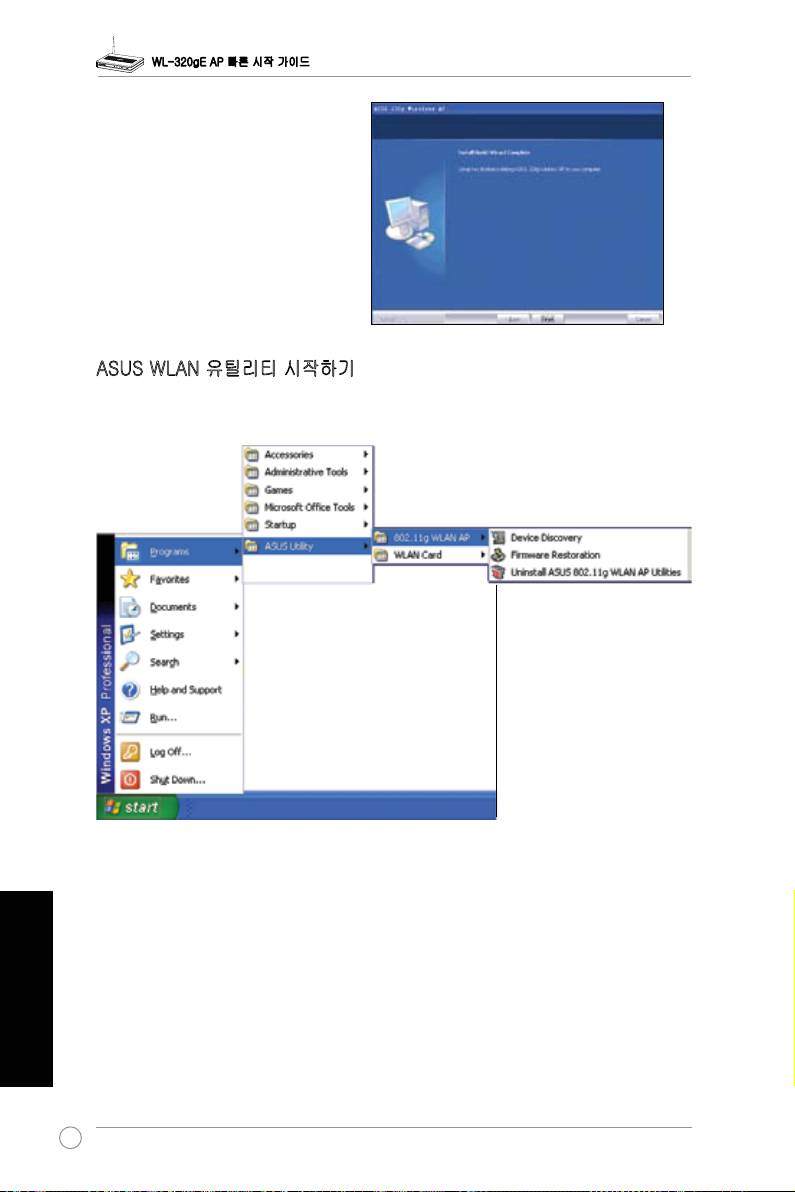
(5) 설치가 끝나면 Finish 버튼을
클릭해 주십시오.
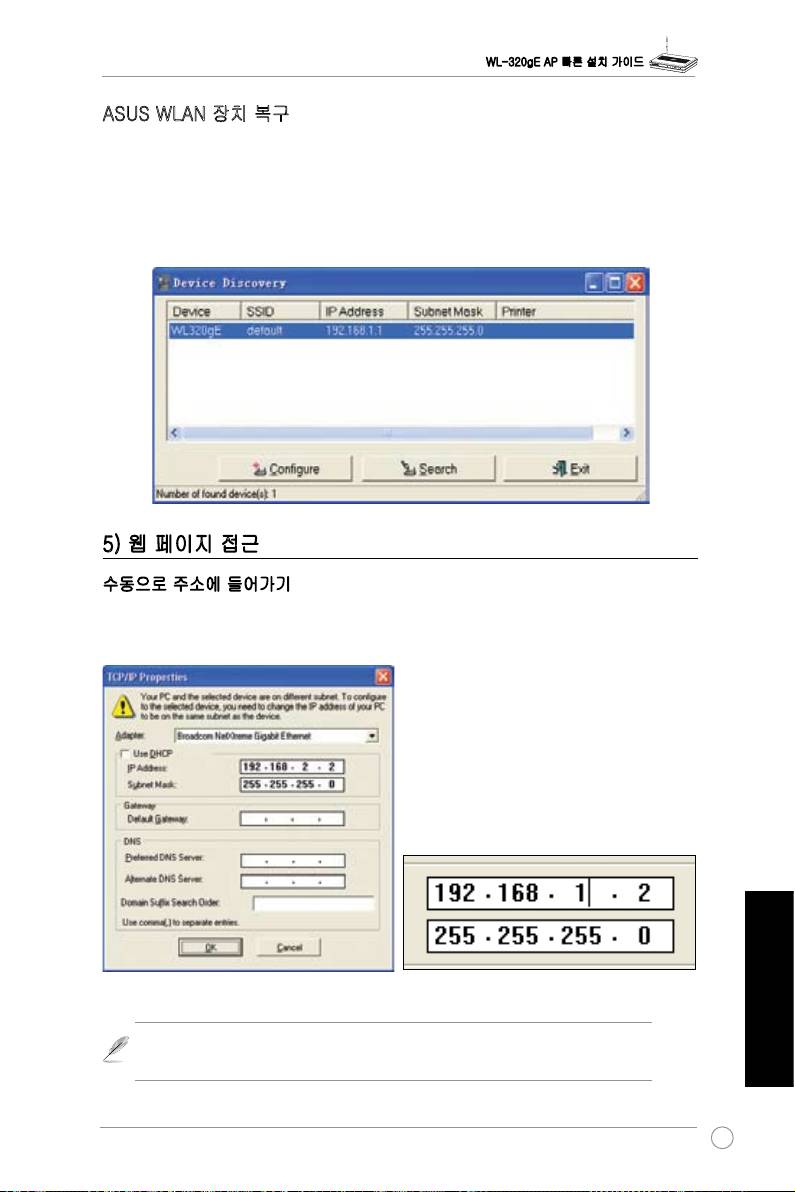
ASUS WLAN 유틸리티 시작하기
설치 후 , 시작 메뉴에서 유틸리티를 시작할 수 있습니다 .
한국어
350
WL-320gE AP 빠른 설치 가이드
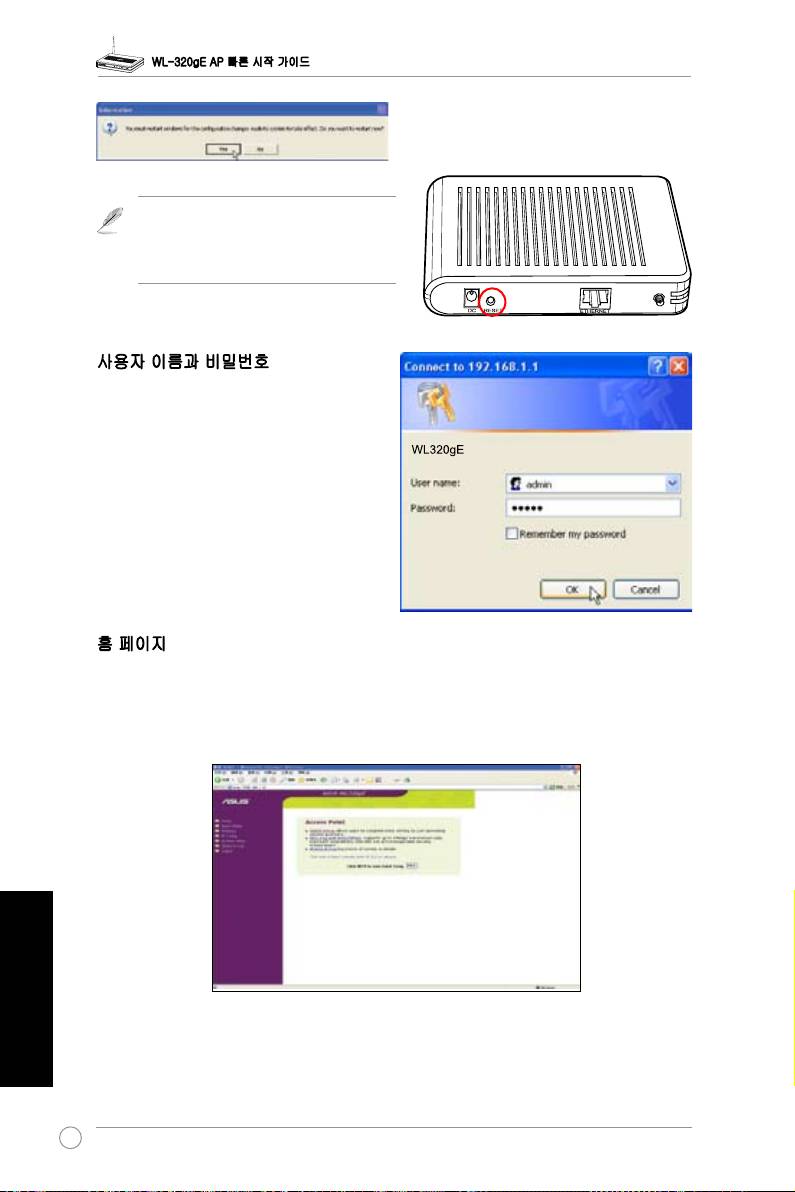
ASUS WLAN 장치 복구
ASUS WLAN 장치 복구 도구로 WL-320gE 의 TCP/IP 설정을 바꿀수 있습니다 .
ASUS WLAN 장치 복구 :
시작 메뉴에서 ASUS WLAN 장치 복구를 작동시키고 장치에서 구성을 클릭해 주십시오 .
5) 웹 페이지 접근
수동으로 주소에 들어가기
WL-320gE 의 디폴트 IP 주소에 수동으로 들어가기 위해서 , 웹 브라우저에 있는 본 URL 에
들어가 주십시오 .: http://192.168.1.1
컴 퓨 터 의 I P 가 A SUS WL -320gE
(192.168.1.X) 와 동 일 한 서 브 넷 에 있 지
않다면 , 바꾸셔야 합니다 . IP 주소에 있는
마 지 막 숫 자 는 다 른 장 치 에 서 사 용 하 지
않는 2 에서 254 까지 어떤 숫자라도 될 수
있습니다 . 게이트웨이는 요구되지 않습니다
.
( 이것은 잘못된 설정입니다 .)
( 이것은 올바른 설정입니다 .)
한국어
참고: 사용자는 전에 보여진 바와 같이 네트워크 설정을 통해 사용자의 TCP/IP
설정을 바꿀 수 있습니다.
351
WL-320gE AP 빠른 시작 가이드
설정을 마친 후 Windows 를 다시 시작하세요
.
참고 : IP 설치에 문제가 있다면 , 기
본값으로 WL-320gE 의 설치를 복구
하십시오 . 그렇게 하려면 , 5 초 동안
리셋 버튼을 잠시 눌러 주십시오 .
사용자 이름과 비밀번호
일 단 연 결 되 면 , window 는 로 그 인 하 기
위해서 사용자 이름과 비밀번호를 요구할
것입니다 . 공장 출시 기본값은 “admin" 과
“admin” 입니다 .
홈 페이지
로그인을 하면 ASUS WL-320gE AP 홈 페이지가 나타납니다 . 기본 페이지도 AP 모드로
되어 있습니다 . 시스템 설치 -> 작동 모드를 통해 게이트 모드로 바꿀 수 있습니다 . AP 와
게이트웨이 모드 둘 다 브리지 (WDS), 리피터 (URE) 그리고 클라이언트 ( 스테이션 ) 모드를
지원합니다 .
한국어
빠른 설치를 위해 다음 버튼을 클릭하세요. ASUS AP를 설치하기 위해 지시사항을 따라 주
십시오.
352

WL-320gE AP 빠른 설치 가이드
6) AP 모드에서 빠른 설치
1. 다음 버튼을 클릭하여 빠른
설치페이지로 들어가 주십시오 . 다음
지시사항에 따라 ASUS AP 를 설치해
주십시오 .
2. AP 또는 WDS( 브리지 ), 스테이션
( 클라이언트 ) 또는 URE( 리피터 ) 로
모드를 설정해 주세요 .
3. 무선 인터페이스를 장치 조정 해주세요
. 무선 AP 로 WLAN 을 보낸 패킷에
연결된 유일한 식별자인 SSID (Service
Set Identifier) 를 열 거 해 주 세 요 .
장 치 가 WLAN 를 통 해 무 선 AP 와
소 통 하 는 것 을 시 도 하 려 할 때 이
식별자는 비밀번호를 모방합니다 .
만약 전송한 데이터를 보호하고 싶다면 ,
4 와 5 단계로 진행하고 그게 아니면 6
단계로 진행하십시오 .
4. 암호화 방식의 활성화를 위해 보안
레벨을 선택하십시오 .
중간 : 동일한 WEP 키 설정의 사용자만
무선 AP 에 접속할 수 있고 64bits 또는 128bits WEP 키 암호화 방식으로 데이터 전송이
가능 .
높음 : 사용자는 동일한 WPA Pre-Shared 키 설정의 사용자만 AP 에 연결할 수 있고 TKIP
암호화 방식으로 데이터 전송이 가능 .
5. WEP 필드에 서 1 세트 의 WEP 키 를
입 력 하 고 (WEP 64bits 암 호 화
방식에는 10 개의 16 진수가 필요하며
, 128bits 암호화 방식에는 26 개의 16
진수가 필요합니다 ), 키 인덱스에서
선택하십시오 .
Passphrase 키를 입력하면 시스템이
자 동 으 로 WEP 키 를 생 성 합 니 다 .
노트북에 Passphrase 키와 WEP 키를
기록하고 완료 버튼을 눌러 주십시오 .
예를 들어 , WEP 64bits 암호화 모드를
선 택 하 고 Passphrase 를 11111 을
입력하면 , WEP 키가 생성됩니다 .
6. 무선 AP 를 다 시 시 작 하 고 새 로 운
설정을 활성화하려면 저장 & 다시시작
한국어
버튼을 클릭해 주십시오 .
353

WL-320gE AP 빠른 시작 가이드
7) 게이트웨이 모드에서 빠른 설치
1. 시스템 설치 -> 작동 모드 -> 홈 게이트웨이를 클릭하십시오 . 홈 게이트웨이 모드에서 ,
ADSL 또는 케이블 모뎀을 통해 인터넷에 연결할 수 있습니다 .
2. 게이트웨이 모드에 들어가려면 적용 버튼을 클릭하세요 .
3. 시간 대 또 는 가 장 가까 운 지 역 을
선택하세요 . 계속하려면 다음 버튼을
클릭하세요 .
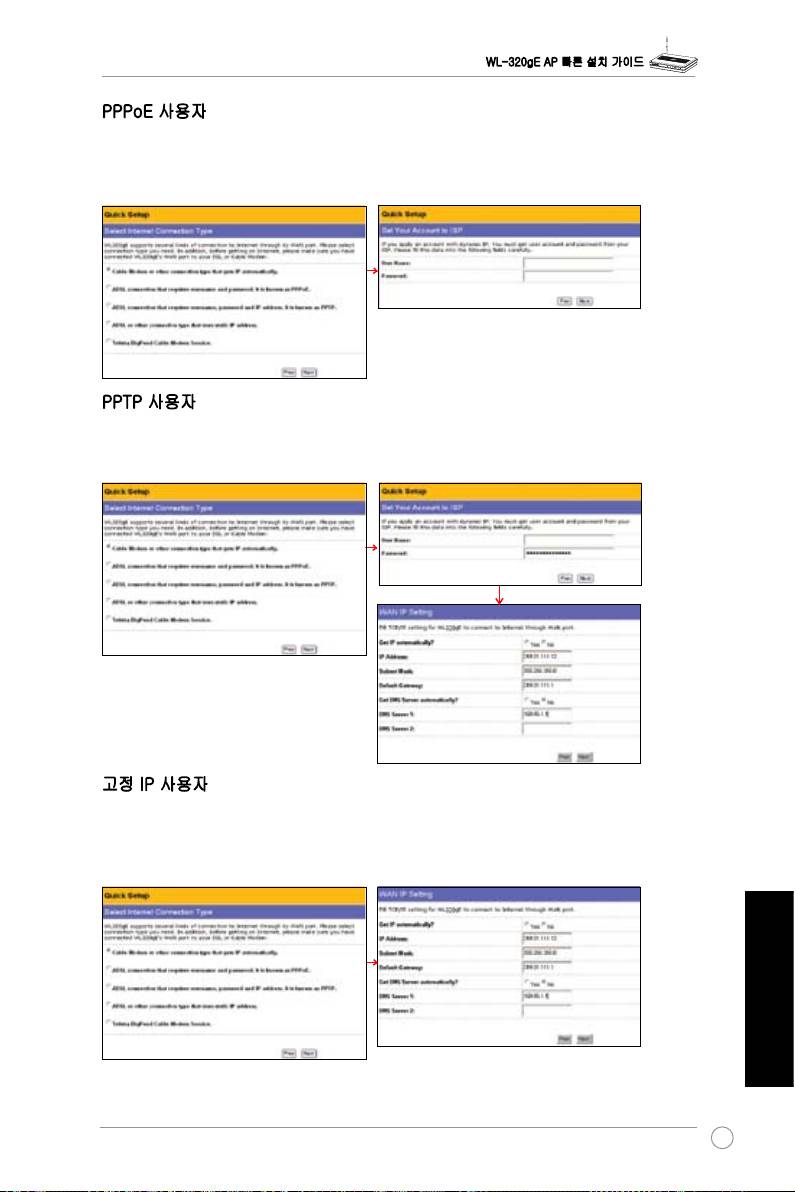
4.. ASUS WL320gE AP 는 5 개 타입의 ISP 서비스를 지원합니다— 케이블 , ADSL (PPPoE,
PPTP, 고정 IP 주소 ), 그리고 Telstra BigPond. 각 서비스가 자신의 프로토콜과 기준을 갖기
때문에 , 설치가 진행되는 동안 , WL-320gE 에 의해 요구된 다른 신원확인 구성이 있습니다
. 정확한 연결 타입을 선택하고 계속하려면 다음 버튼을 클릭하십시오 .
케이블 사용자
케이블 또는 다른 ISP 로부터 할당한 IP 주소를 자동으로 받았다면 , IP 를 자동으로 얻은
케이블 모뎀 또는 기타 연결을 선택하십시오 . 케이블 서비스를 이용하고 있다면 , ISP
는 호스트네임 , MAC 주소 , 그리고 핵심 서버를 제공했다면 , 이 정보들을 설정 페이지의
박스에 입력해 주십시오 ; 만약 없다면 다음 버튼을 클릭해 계속 진행해 주십시오 .
한국어
354
WL-320gE AP 빠른 설치 가이드
PPPoE 사용자
만약 PPPoE 서비스를 이용한다면, 두번 째 라인을 선택하십시오. ISP에서 제공받은 사용자
이름과 비밀번호를 입력하십시오.
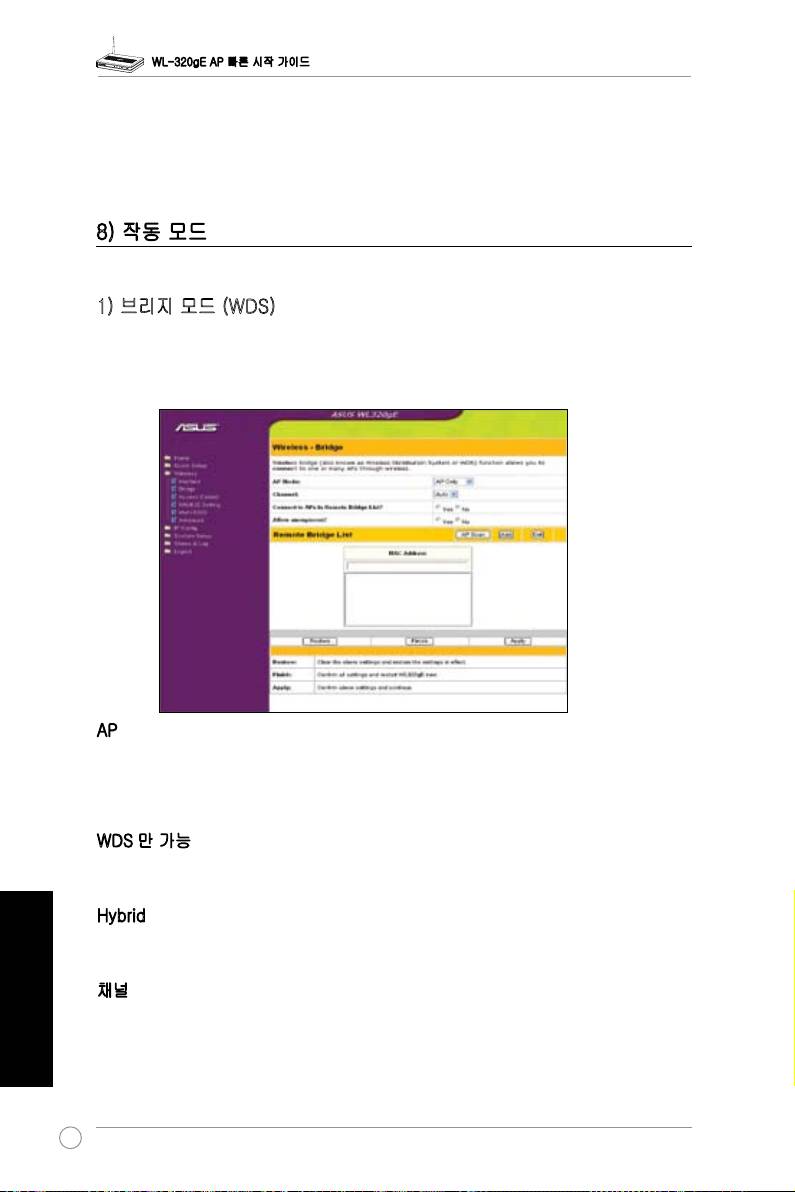
PPTP 사용자
만약 PPTP 서비스를 사용한다면 , ISP 에서 제공받은 사용자 이름 , 비밀 번호 그리고 IP
주소를 입력하십시오 .
herk036@adsl-comfort
고정 IP 사용자
만약 고정 IP 를 사용하는 ADSL 또는 기타 다른 연결 타입을 사용한다면 , 네번째 라인을
선택하고 , ISP 에서 제공하는 IP 주소 , 서브넷 마스크 , 그리고 기본 게이트웨이를 입력해
주십시오 . DNS 서버를 입력하거나 자동으로 DNS 정보 얻기를 선택해 주십시오 .
한국어
355
WL-320gE AP 빠른 시작 가이드
5. 무선 인터페이스 설정하기 . 무선 인터페이스를 설정하기 위해서 , 10 쪽에 있는 AP
모드에서 서술한 무선 인터페이스 구성 설정과 같이 3 에서 5 까지의 동일한 지시사항을 따라
주십시오 . 그에 따라 AP 또는 WDS( 브리지 ), 스테이션 ( 클라이언트 ), 또는 URE( 리피터 )
로 바꿀 수 있습니다 . 무선 AP 를 다시 시작하고 새 구성들을 활성화하려면 저장 & 다시시작
버튼을 클릭하세요 .
8) 작동 모드
본 장은 ASUS WL-320gE AP 의 작동 모드에 대한 정보를 제공합니다 .
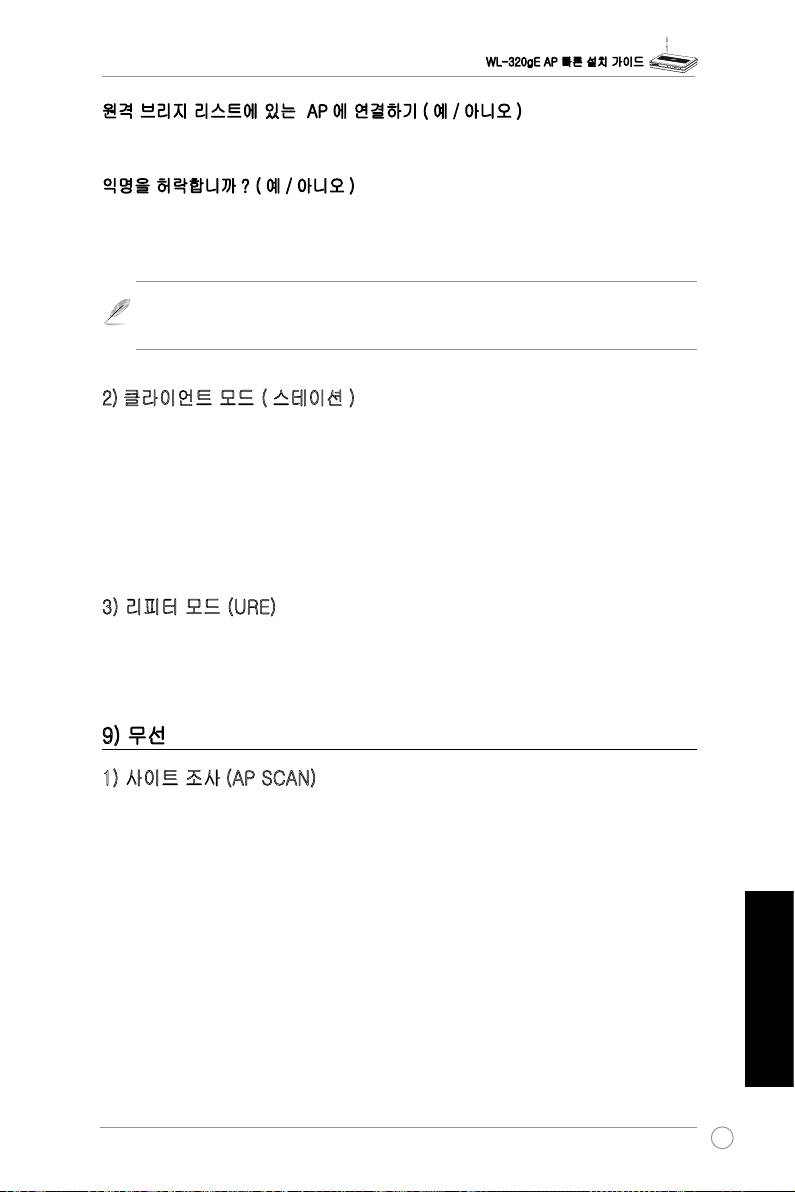
1) 브리지 모드 (WDS)
무선 분산 시스템 또는 WDS 로 알려진 무선 브리지는 하나 또는 여러 개의 AP 에 연결하는
것을 가능하게 합니다 . 만약 접근점들 사이에 같은 SSID 를 설정한다면 , 무선 보안 레벨은
WPA-PSK 까지 있을 겁니다 . 그렇지 않으면 , 보안 레벨은 WEP 뿐입니다 .
AP
AP 모드는 특정한 목적을 위해 ASUS 802.11g AP 를 구성합니다 . 기본 값에 의해 , ASUS
802.11g AP 는 무선 모바일 클라이언트가 무선으로 유선 이더넷 네트워크로 연결할 수
있는 곳에 "AP" 로서 서비스하기 위해 설비되어 있습니다 .
WDS 만 가능
WDS 를 가지고 , ASUS 802.11g AP 만 다른 AP 들과 소통할 수 있습니다 .
Hybrid
Hybrid 는 ASUS 802.11g AP 가 access point 와 무선 브리지로서 사용 가능하게 해줍니다 .
한국어
채널
무선 브리지 모드에서 두 AP 모두 같은 채널로 설정되어 있어야 합니다 .
356
WL-320gE AP 빠른 설치 가이드
원격 브리지 리스트에 있는 AP 에 연결하기 ( 예 / 아니오 )
원격 브리지 리스트에 있는 AP 에 연결하려면 Yes 를 선택하십시오 .
익명을 허락합니까 ? ( 예 / 아니오 )
사용자가 계정 없이 연결하는 것을 허락한다면 Yes 를 선택하십시오 . 2) 클라이언트 모드 (
스테이션 )
참고 : “원격 브리지 리스트에서의 AP 연결” 과 “익명 허락하기” 둘 다 “아니오
” 로 설정했다면 , 본 AP 는 AP 들과 연결하지 않는다는 것을 의미하고 따라서 AP
모드 설정은 “AP Only” 로 되돌아 갈 것입니다 .
2) 클라이언트 모드 ( 스테이션 )
무선 클라이언트 ( 스테이션 ) 모드는 WL-320gE 가 게임 콘솔 , PC 또는 NB 와 같은 장치가
유선 연결을 지원하는 동안 ( 이더넷 포트를 가지고 ) 성능 무선 클라이언트 카드로서 작동하는
것을 가능하게 합니다 . 연결 전에 무선 설정과 암호화를 설치할 필요가 있습니다 .
SSID 와 목표 AP 의 암호화를 무선하에 따라서 열거하십시오 . 서브 메뉴를 인터페이스로
접속하고 저장과 복구 설정을 위해서 마침 버튼을 클릭하세요 . 시스템을 다시 시작한 후에
, WL-320gE 이더넷 포트와 다른 장치로 이더넷 케이블을 연결하세요 , 그리고 나면 WL-
320gE 는 무선 클라이언트 카드로서 작동할 것입니다 .
3) 리피터 모드 (URE)
무선 리피터 모드는 WL-320gE 가 범위를 늘리는 역할로 작동하는 것을 가능하게 합니다
. 루트 AP 와 동일한 무선 - 인터페이스 서브 메뉴 ( 클라이언트 모드와 동일 ) 하에서 무선
설정을 설치할 수 있고 무선 서비스 구역도 늘릴 수 있습니다 .
9) 무선
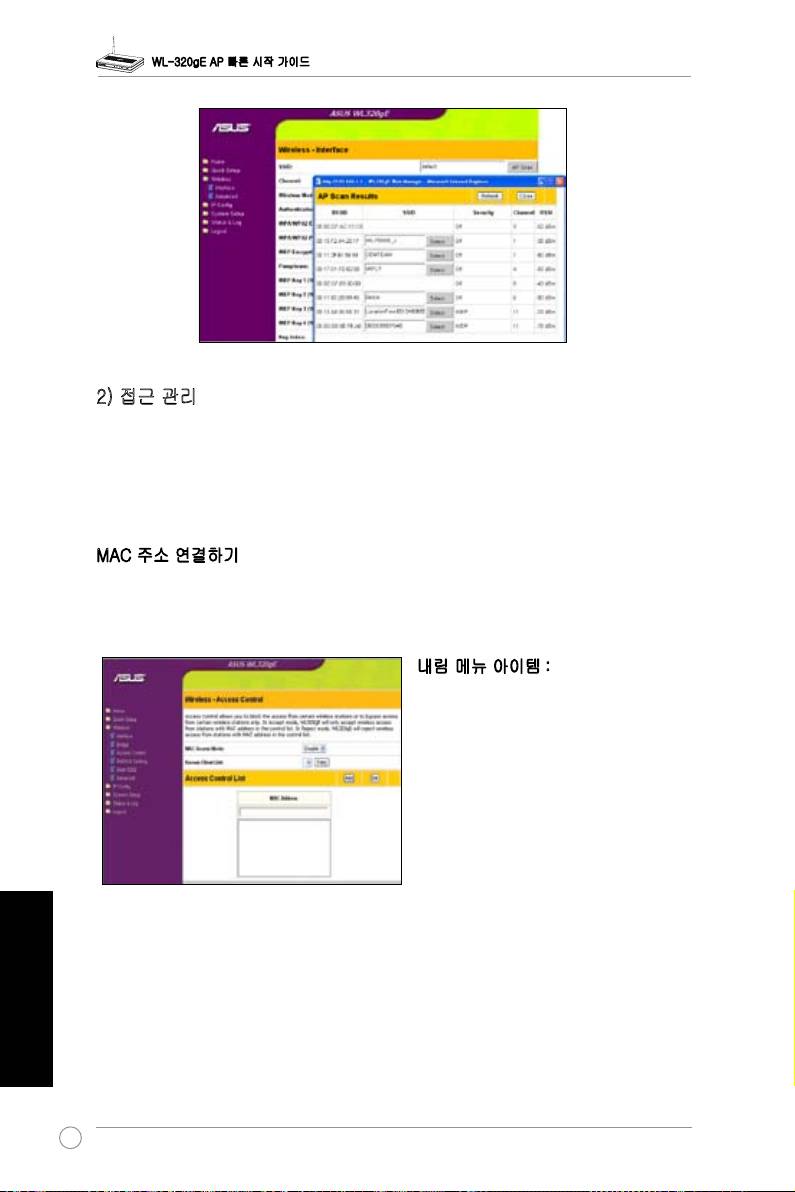
1) 사이트 조사 (AP SCAN)
사이트 조사는 WL-320gE 가 스테이션 ( 클라이언트 ) 또는 URE( 리피터 ) 모드로 있는 동안에
적절한 AP 를 연결시키는 것을 도울 것입니다 . WL-320gE 클라이언트 또는 URE 모드일 때
WL-320gE 를 확인하고 , 무선에서 “AP 스캔 " 을 클릭하면 인터페이스가 윈도우 하나를
띄울 것입니다 . AP 스캔은 MAC, SSID, 보안 , 채널 그리고 RSSI(AP 무선 신호 강점 ) 가치를
포함한 AP 와 관련된 모든 정보를 수집할 것입니다 .
한국어
357
WL-320gE AP 빠른 시작 가이드
2) 접근 관리
보안을 추가하기 위해서 , ASUS 802.11g AP 는 본 페이지를 시작하는 MAC 주소를 가지고
있는 무선 모바일 클라이언트와 연결하거나 연결하지 않는 능력을 가지고 있습니다 . “
비활성화” 의 기초값 설정은 어떤 모바일 클라이언트도 연결하게 해줄 것입니다 . “수락” 은
단지 본 페이지를 시작하는 것들이 연결하는 것을 가능하게 해줄 것입니다 . “거절” 은 연결을
위해 본 페이지를 시작하는 것들을 방해할 것입니다 .
MAC 주소 연결하기
고객 리스트는 AP 에 협조하는 알려진 고객들의 MAC 주소를 모읍니다 . MAC 주소를
추가하려면 , 리스트에서 MAC 주소를 선택하기만 하면 됩니다 . 그런 다음 , Access Control
리스트에 MAC 주소를 추가하려면 " 복사 " 버튼을 클릭하십시오 .
내림 메뉴 아이템 :
비활성화 ( 요구된 정보 없음 )
수락 ( 정보 입력 요함 )
거절 ( 정보 입력 요함 )
한국어
358
WL-320gE AP 빠른 설치 가이드
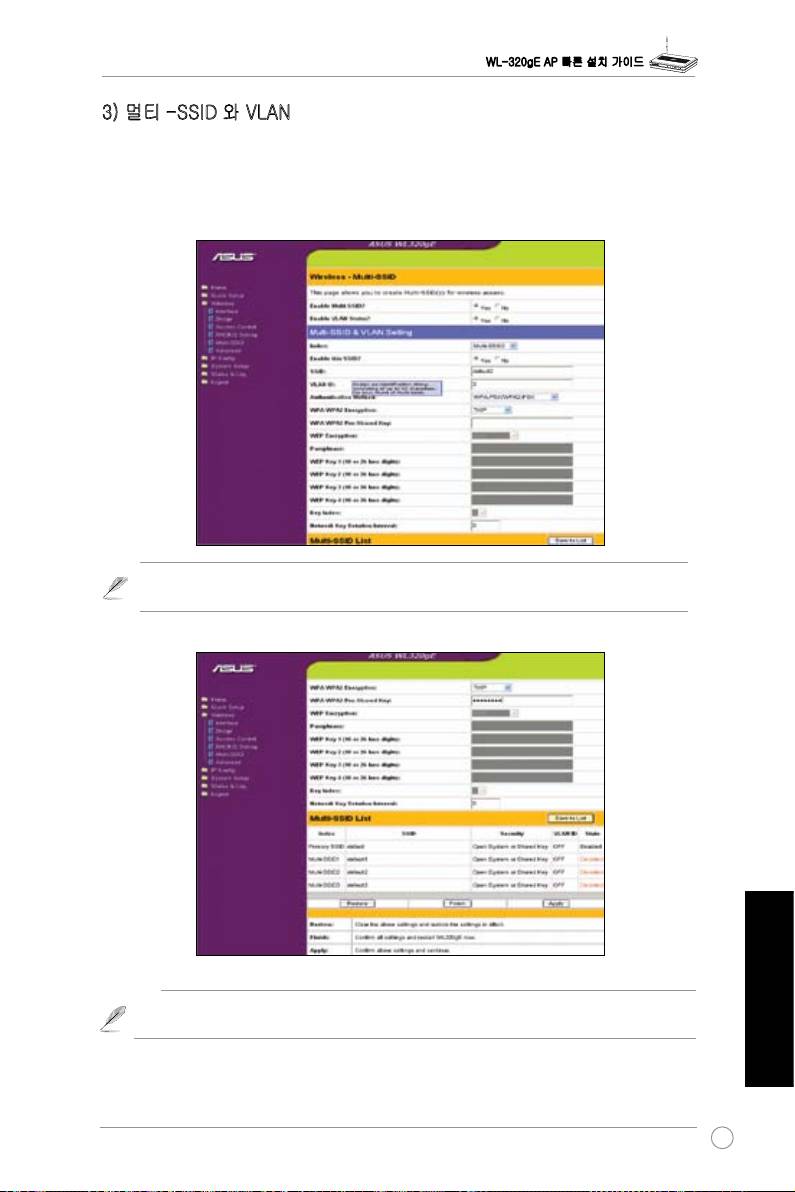
3) 멀티 -SSID 와 VLAN
AP 는 초기 무선 네트워크와 그리고 3 개의 Virtual Local Area Networks (VLAN) 와 일할
수 있습니다 . 사용자는 우선 멀티 -SSID 와 VLAN 을 작동시키고 각각의 VLAN 프라퍼티를
설치해야 합니다 . 각각의 VLAN 는 자신의 VLAN ID 와 보안 레벨과 독립적으로 작동할 수
있습니다 .
참고: 사이트 조사 동안 다양한 고객 카드의 호환성을 확실히 하기 위해, 우리는 Multi-
SSID의 SSID를 그에 알맞게 손으로 일일이 열거하는 것을 제안합니다.
참고: 사이트 조사 동안 다양한 고객 카드의 호환성을 확실히 하기 위해, 우리는 Multi-
한국어
SSID의 SSID를 그에 알맞게 손으로 일일이 열거하는 것을 제안합니다.
359
