
Asus RT-AC52U: A quick look
A quick look: Asus RT-AC52U
Table of contents

Package contents
RT-AC52U AC adapter
Network cable Quick Start Guide
Support CD (User Manual/utilities) Warranty card
Stand
NOTE: If any of the items is damaged or missing, please contact your
retailer.
English
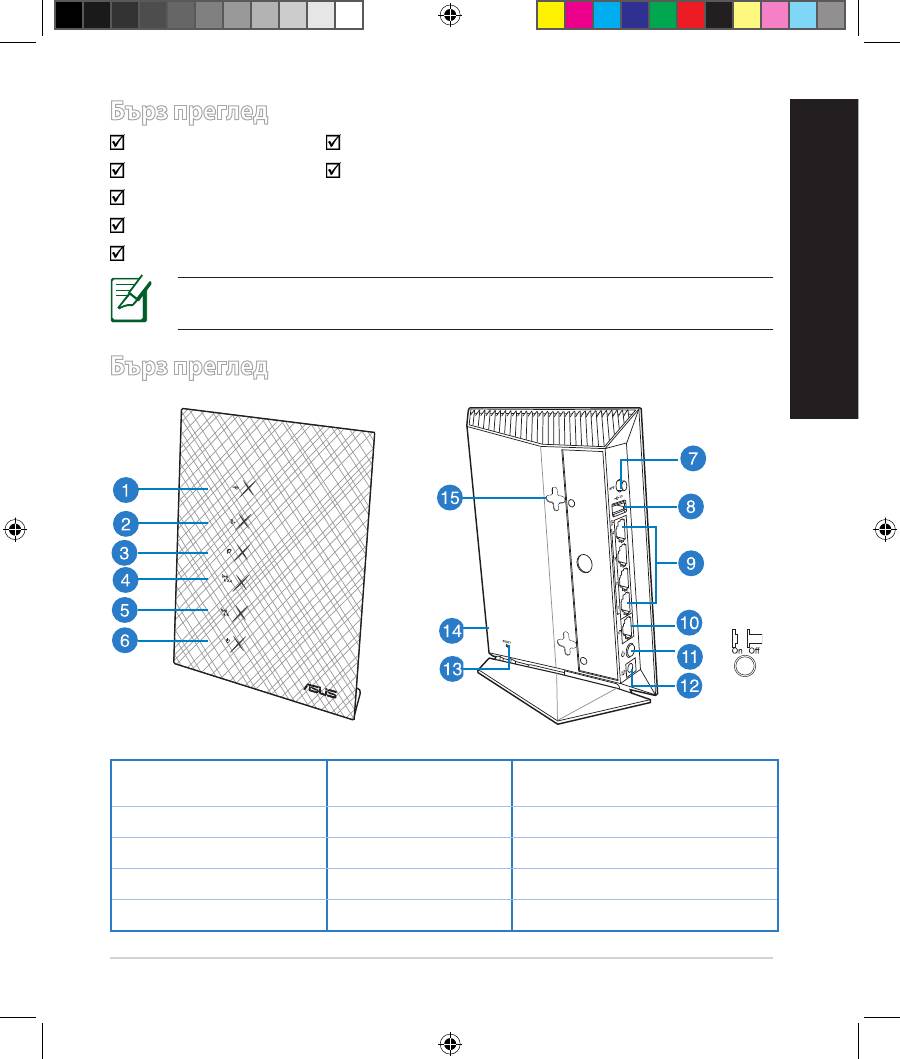
A quick look
1) USB 2.0 LED 6) Power LED 11) Power switch
2) LAN LED 7) WPS button 12) Power (DC-IN) port
3) WAN LED 8) USB 2.0 port 13) Reset button
4) 2.4GHz LED 9) LAN ports 14) Wi-Fi button
5) 5GHz LED 10) WAN port 15) Wall-mount hooks
7
EEU8162_RT-AC52U_QSG.indb 7 6/14/13 4:10:36 PM

English
NOTES:
•
USB External HDD/Flash disk:
• The wireless router works with most USB HDDs/Flash disks up to
3TB and supports read-write access for FAT16, FAT32, EXT2, EXT3,
and NTFS.
• To safely remove the USB disk, launch the web GUI
(http://192.168.1.1), then in the Network Map page's upper right
corner, click the USB icon and click Eject USB disk.
• For the list of le system and hard disk partitions that the
wireless router supports, visit http://event.asus.com/networks/
disksupport
•
Network Printer Server:
• Network printer utility is supported on Windows®XP, Windows®
Vista, and Windows® 7. To install the utility on Mac OS, please go to
USB Application > Network Printer Server and click Download
Now!. Then select Use LPR protocol for sharing.
• For the list of printers that the wireless router supports, visit
http://event.asus.com/networks/printersupport
•
3G/4G USB modems:
• For a list of veried USB modems, please visit:
http://event.asus.com/2009/networks/3gsupport.
• The router will reboot for settings to take eort.
8
EEU8162_RT-AC52U_QSG.indb 8 6/14/13 4:10:37 PM

Positioning your wireless router
For the best wireless signal transmission between the wireless router and the
network devices connected to it, ensure that you:
• Place the wireless router in a centralized area for a maximum wireless coverage
for the network devices.
• Keep the device away from metal obstructions and away from direct sunlight.
• Keep the device away from 802.11g or 20MHz only Wi-Fi devices, 2.4GHz
computer peripherals, Bluetooth devices, cordless phones, transformers,
heavy-duty motors, uorescent lights, microwave ovens, refrigerators, and other
English
industrial equipment to prevent signal interference or loss.
•
For the best front-to-rear coverage, place the wireless router in an upright
position
.
•
For the best up-to-down coverage, place the wireless router in an inclined
position
.
• Always update to the latest rmware. Visit the ASUS website at
http://www.asus.com to get the latest rmware updates.
9
EEU8162_RT-AC52U_QSG.indb 9 6/14/13 4:10:54 PM

Before you proceed
English
1. Unplug and disconnect the wires/cables from your existing modem setup
and release your computer’s outmoded IP address.
a: Unplug the AC adapter from the power outlet and disconnect it from your
cable/ADSL modem.
b: Disconnect the network cable from your cable/ADSL modem.
c: Reboot your computer (recommended).
10
Modem
OFF
!
c
a
b
WARNING! Before disconnecting the wires/cables, ensure that your
cable/ADSL modem has been turned o for at least two minutes. If your
modem has a backup battery, remove it as well.
EEU8162_RT-AC52U_QSG.indb 10 6/14/13 4:10:56 PM
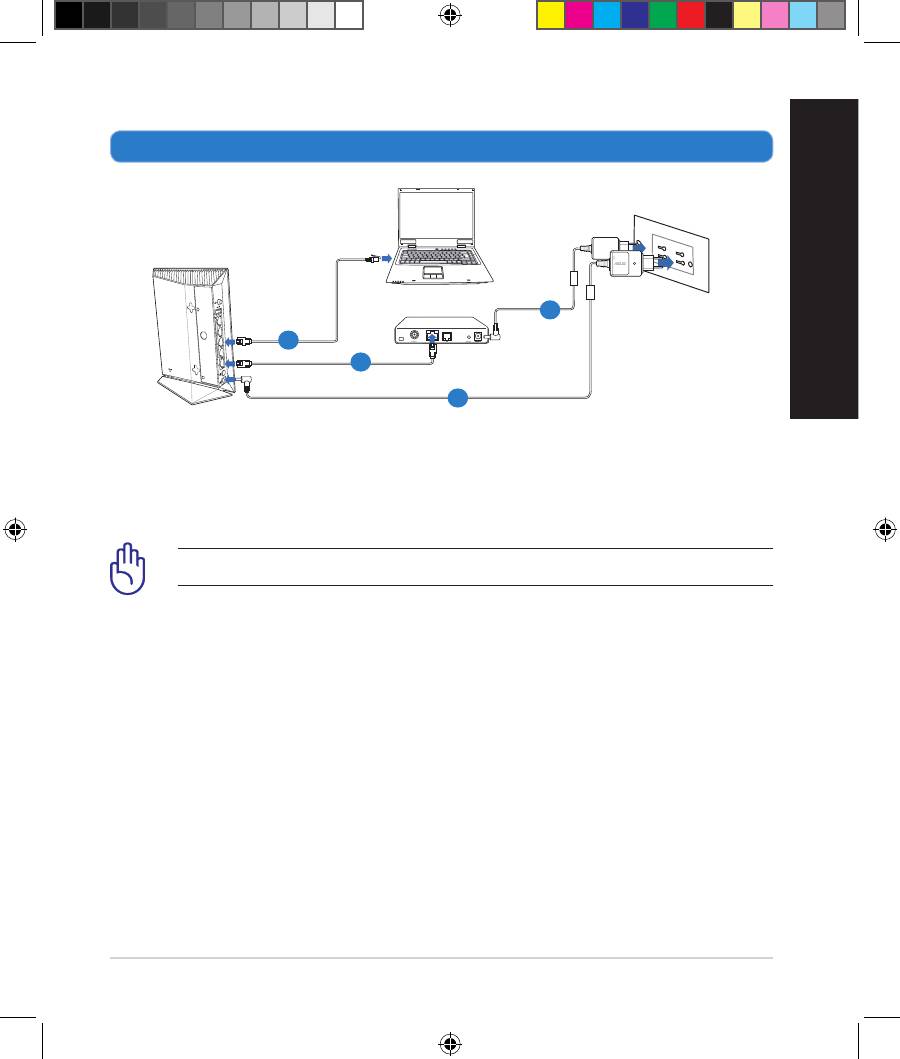
2. Set up your wireless environment.
English
11
4
Modem
2
3
1
1: Insert your wireless router’s AC adapter to the DC-IN port and plug it to a
power outlet.
2: Using the bundled network cable, connect your computer to your wireless
router’s LAN port.
IMPORTANT! Ensure that the WAN and LAN LEDs are blinking.
3: Using another network cable, connect your modem to your wireless router’s
WAN port.
4: Insert your modem’s AC adapter to the DC-IN port and plug it to a power
outlet.
EEU8162_RT-AC52U_QSG.indb 11 6/14/13 4:10:59 PM
3. Disable some settings on your computer.
English
A. Disable the proxy server, if enabled.
B. Set the TCP/IP settings to automatically obtain an IP address.
C. Disable the dial-up connection, if enabled.
NOTE: For more details on disabling your computer settings, refer to
Frequently Asked Questions (FAQs).
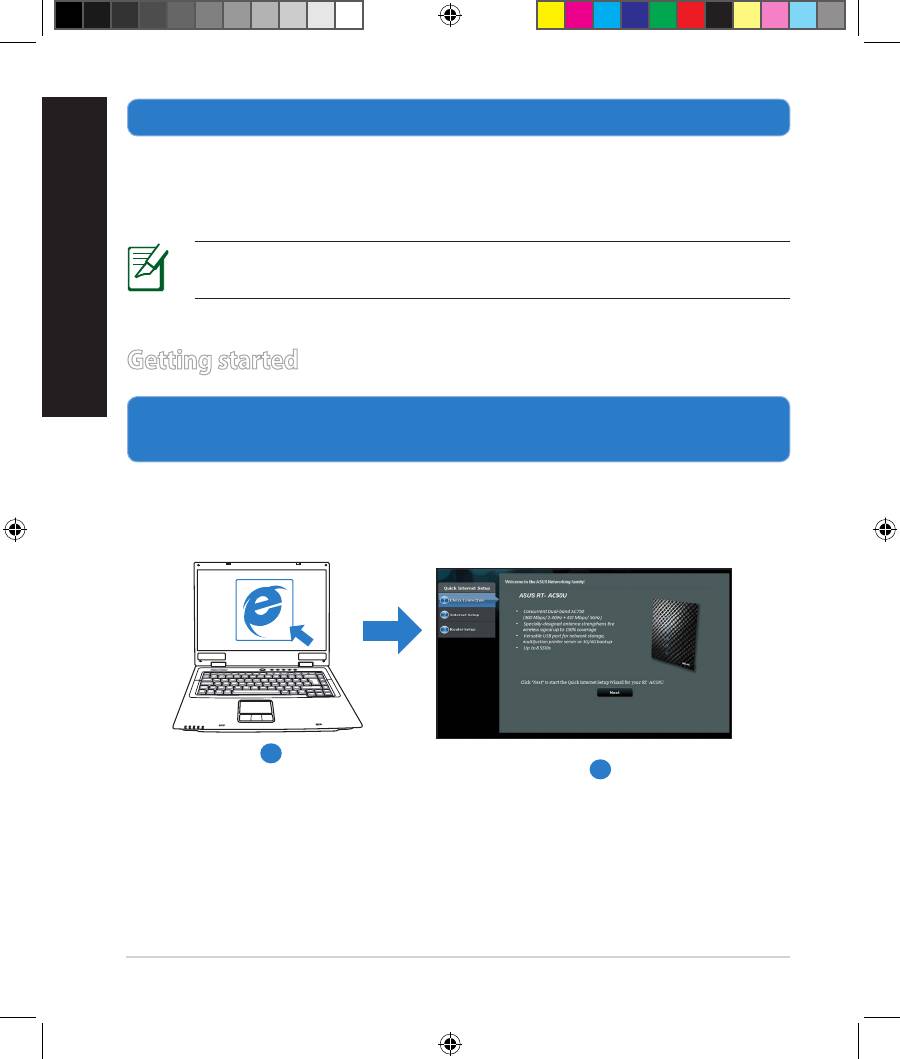
Getting started
1. Congure your wireless settings via the wireless router’s web graphics
user interface (web GUI).
a: Launch your web browser such as Internet Explorer, Firefox, Google Chrome,
or Safari.
a
b
12
EEU8162_RT-AC52U_QSG.indb 12 6/14/13 4:11:03 PM
NOTE: If QIS does not launch automatically, follow these steps to
manually launch QIS:
• On your web browser, key in
http://192.168.1.1 and run the Quick
Internet Setup (QIS) Wizard again.
• Disable the proxy settings, dial-up connection, and set your TCP/IP
settings to automatically obtain an IP address. For more details, refer
to the FAQs section or use the Setup Wizard in the support CD for
auto-diagnosis.
English
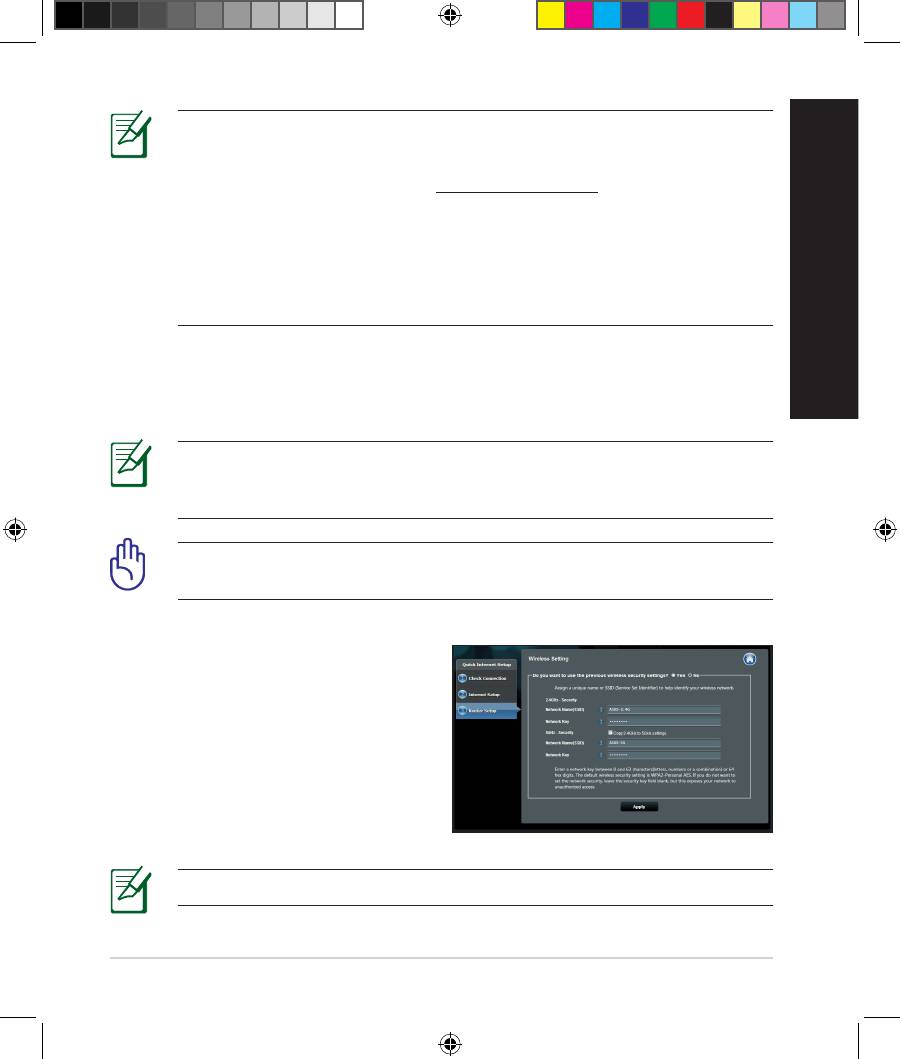
b: The wireless router’s Quick Internet Setup (QIS) feature automatically detects
if your ISP connection type is Dynamic IP, PPPoE, PPTP, L2TP, and Static IP.
Key in the necessary information for your connection type.
NOTE: The auto-detection of your ISP connection type takes place
when you congure the wireless router for the rst time or when your
wireless router is reset to its default settings.
IMPORTANT! Obtain the necessary information about your Internet
connection type from your Internet Service Provider (ISP).
c: Assign the network name (SSID) and
security key for your 2.4GHz and
5GHz wireless connection. Click Ap-
ply when done.
d: Your Internet and wireless settings
are displayed. Click Next to con-
tinue.
e: Read the wireless network con-
nection tutorial. When done, click
Finish.
NOTE: You can assign a network name with up to 32 characters.
13
EEU8162_RT-AC52U_QSG.indb 13 6/14/13 4:11:04 PM
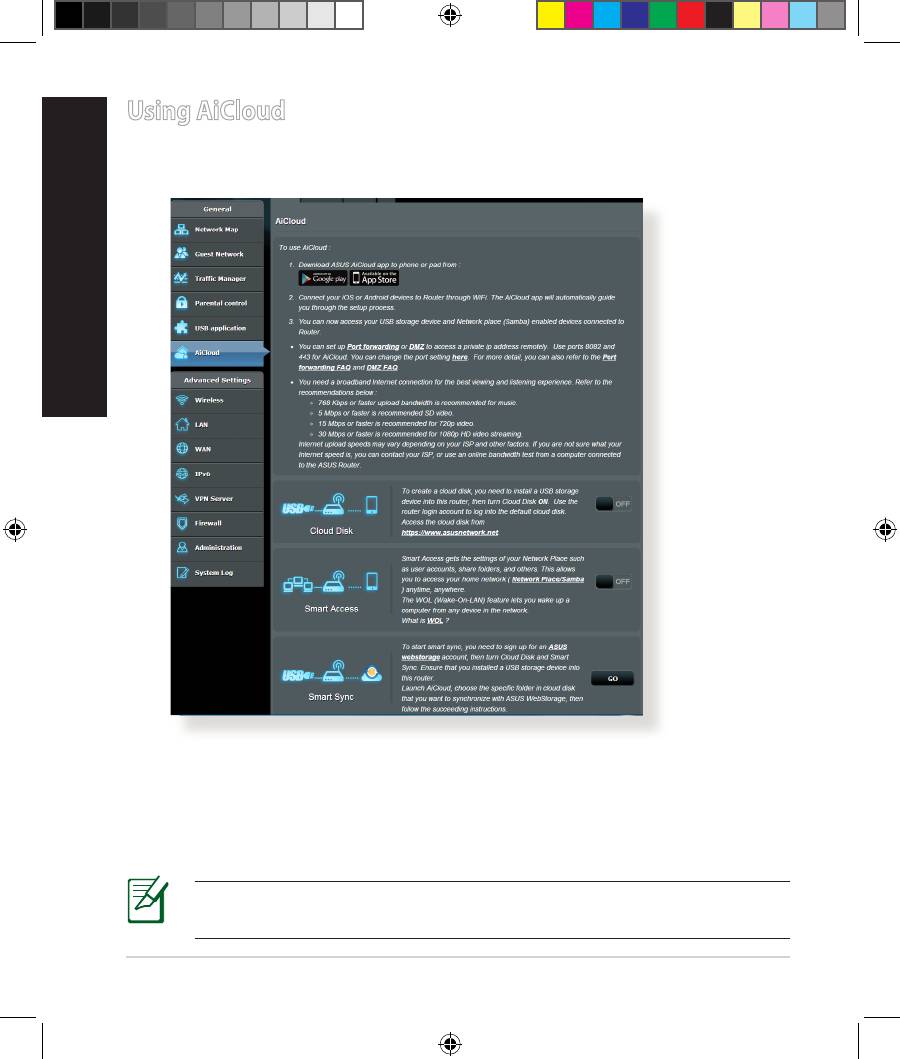
Using AiCloud
English
AiCloud is a cloud service application that allows you to save, sync, share, and
access your les.
To use AiCloud:
1. From Google Play Store or Apple Store, download and install the ASUS Ai-
Cloud app to your smart device.
2. Connect your smart device to your network. Follow the instructions to com-
plete the AiCloud setup process.
NOTE: For more details, please refer to the user manual included in
the support CD.
14
EEU8162_RT-AC52U_QSG.indb 14 6/14/13 4:11:06 PM
Frequently Asked Questions (FAQs)
After following the steps, I still cannot access the wireless router’s web
graphics user interface (web GUI) to congure the wireless router settings.
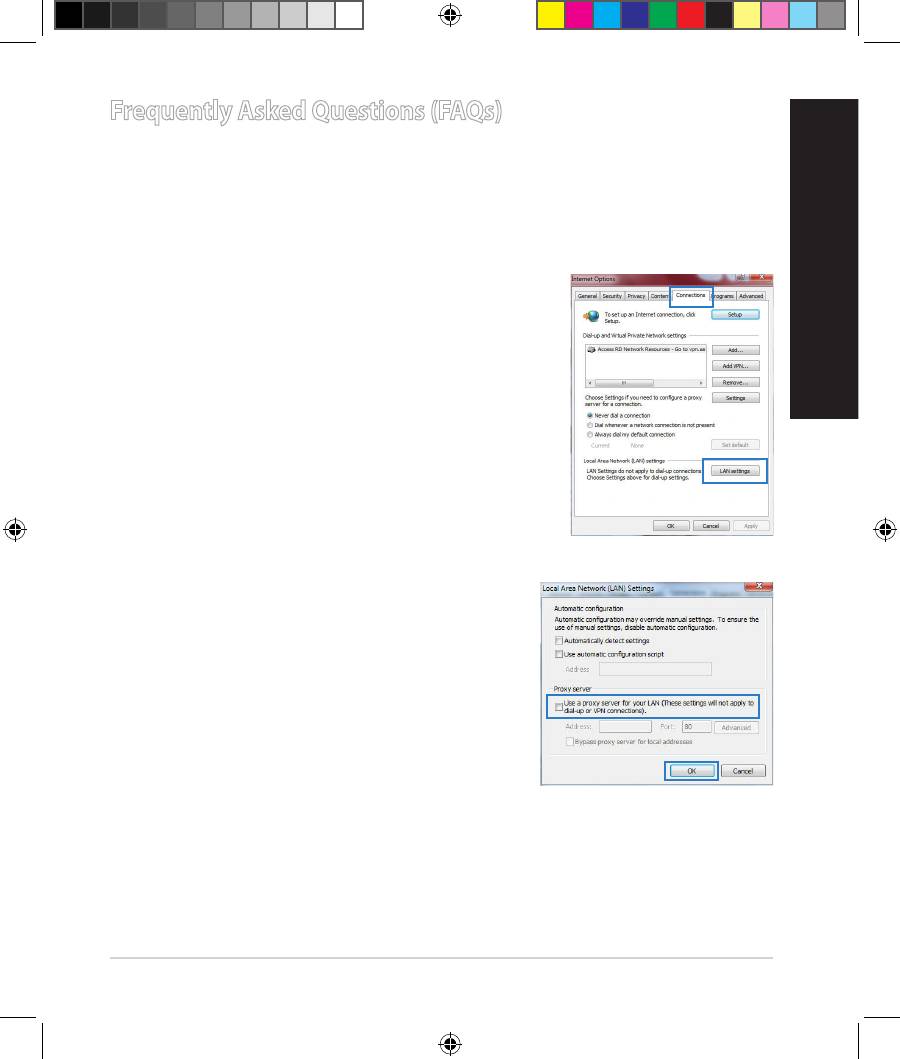
A. Disable the proxy server, if enabled.
Windows® 7
1. Click Start > Internet Explorer to launch the web
browser.
English
2. Click Tools > Internet options > Connections tab
> LAN settings.
3. From the Local Area Network (LAN) Settings
screen, untick Use a proxy server for your
LAN.
4. Click OK when done.
15
EEU8162_RT-AC52U_QSG.indb 15 6/14/13 4:11:07 PM
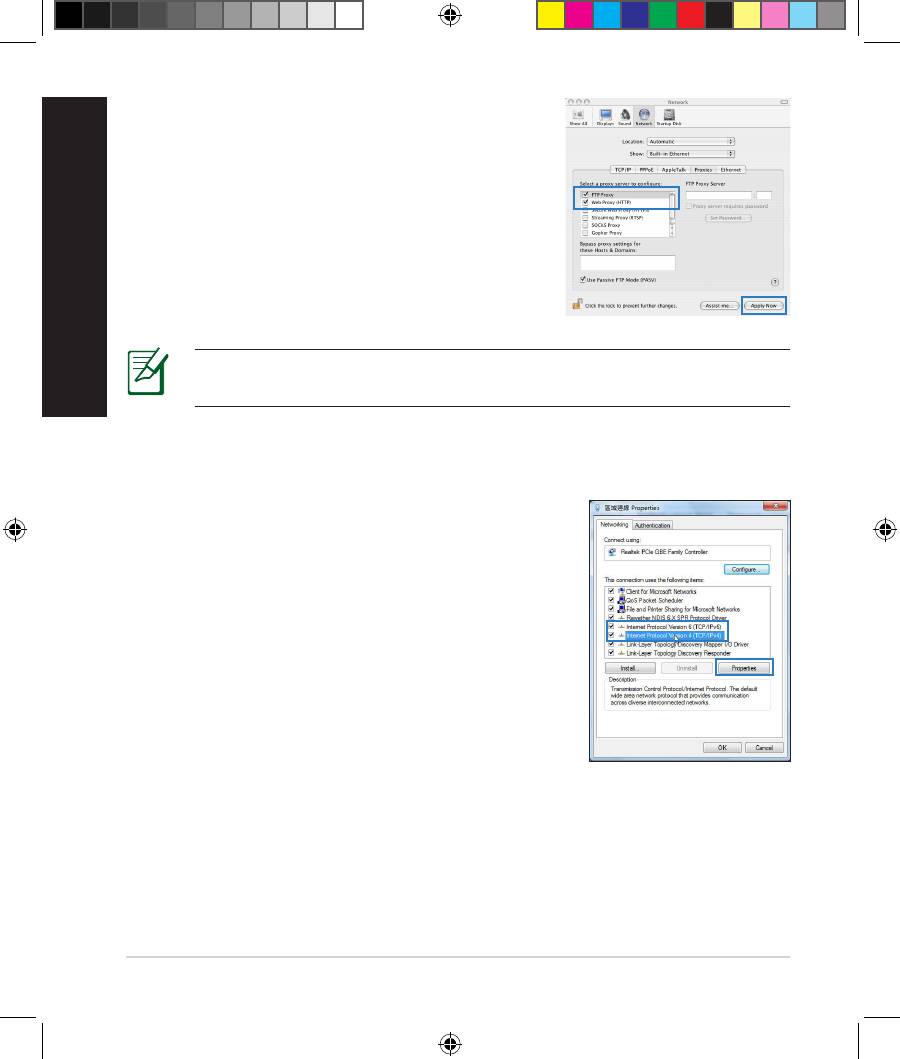
MAC OS
English
1. From your Safari browser, click Safari > Prefer-
ences > Advanced > Change Settings...
2. From the Network screen, deselect FTP Proxy
and Web Proxy (HTTP).
3. Cllick Apply Now when done.
NOTE: Refer to your browser's help feature for details on disabling the
proxy server.
B. Set the TCP/IP settings to automatically obtain an IP address.
Windows® 7
1. Click Start > Control Panel > Network and
Internet > Network and Sharing Center >
Manage network connections.
2. Select Internet Protocol Version 4 (TCP/IPv4)
or Internet Protocol Version 6 (TCP/IPv6), then
click Properties.
16
EEU8162_RT-AC52U_QSG.indb 16 6/14/13 4:11:08 PM
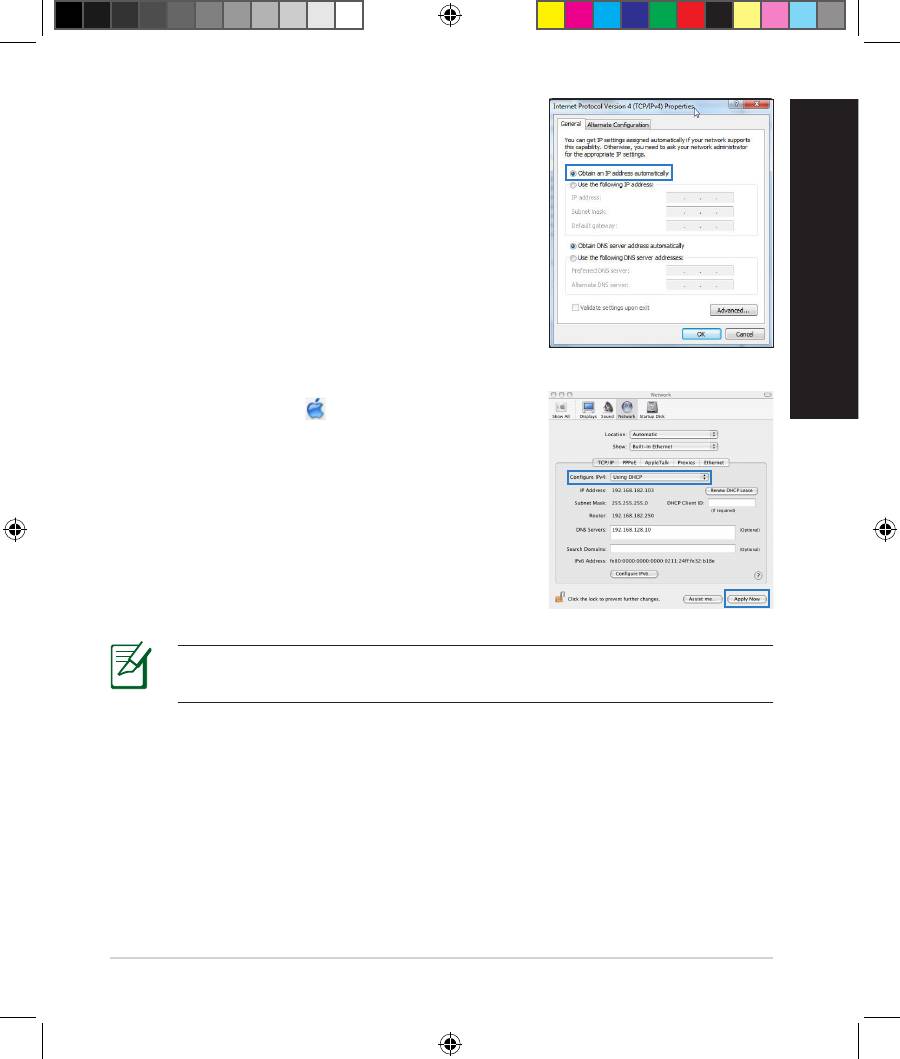
3. To obtain the IPv4 IP or IPv6 IP settings automat-
ically, tick Obtain an IPv4 address automati-
cally or Obtain an IPv6 address automatically.
4. Click OK when done.
English
MAC OS
1. Click the Apple icon located on the top left of
your screen.
2. Click System Preferences > Network >
Congure...
3. From the TCP/IP tab, select Using DHCP in the
Congure IPv4 dropdown list.
4. Cllick Apply Now when done.
NOTE: Refer to your operating system’s help and support feature for
details on conguring your computer’s TCP/IP settings.
17
EEU8162_RT-AC52U_QSG.indb 17 6/14/13 4:11:09 PM
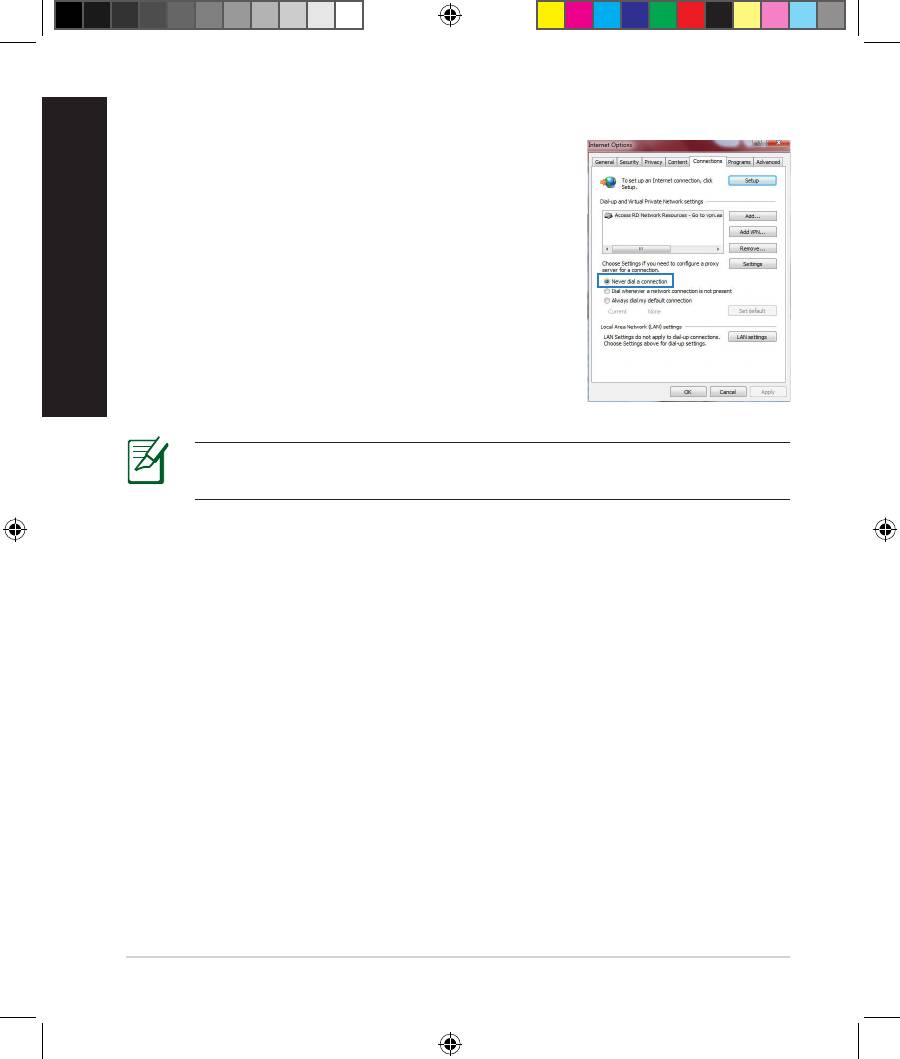
C. Disable the dial-up connection, if enabled.
English
Windows® 7
1. Click Start > Internet Explorer to launch the
browser.
2. Click Tools > Internet options > Connections tab.
3. Tick Never dial a connection.
4. Click OK when done.
NOTE: Refer to your browser's help feature for details on disabling
the dial-up connection settings.
D. Close all running web browsers.
The client cannot establish a wireless connection with the router.
Out of Range:
• Put the router closer to the wireless client.
• Try to change the channel settings.
Authentication:
• Use wired connection to connect to the router.
• Check the wireless security settings.
• Press the Reset button at the rear panel for more than ve seconds.
18
EEU8162_RT-AC52U_QSG.indb 18 6/14/13 4:11:10 PM
Cannot nd the router:
• Press the Reset button at the rear panel for more than ve seconds.
• Check the setting in the wireless adapter such as SSID and encryption
settings.
Cannot access the Internet via wireless LAN adapter.
• Move the router closer to the wireless client.
• Check whether the wireless adapter is connected to the correct wireless
router.
English
• Check whether the wireless channel in use conforms to the channels avail-
able in your country/area.
• Check the encryption settings.
• Check if the ADSL or Cable connection is correct.
• Retry using another Ethernet cable.
If the ADSL “LINK” light blinks continuously or stays o, Internet access is
not possible - the Router is unable to establish a connection with the ADSL
network.
• Ensure that all your cables are all properly connected .
• Disconnect the power cord from the ADSL or cable modem, wait a few min-
utes, then reconnect the cord.
• If the ADSL light continues to blink or stays OFF, contact your ADSL service
provider.
Network name or encryption keys are forgotten.
• Try setting up the wired connection and conguring the wireless encryption
again.
• Press the Reset button of the wireless router for more than ve seconds.
• Factory default settings:
User name / Password:
IP address:
SSID:
admin / admin
192.168.1.1
ASUS
19
EEU8162_RT-AC52U_QSG.indb 19 6/14/13 4:11:10 PM
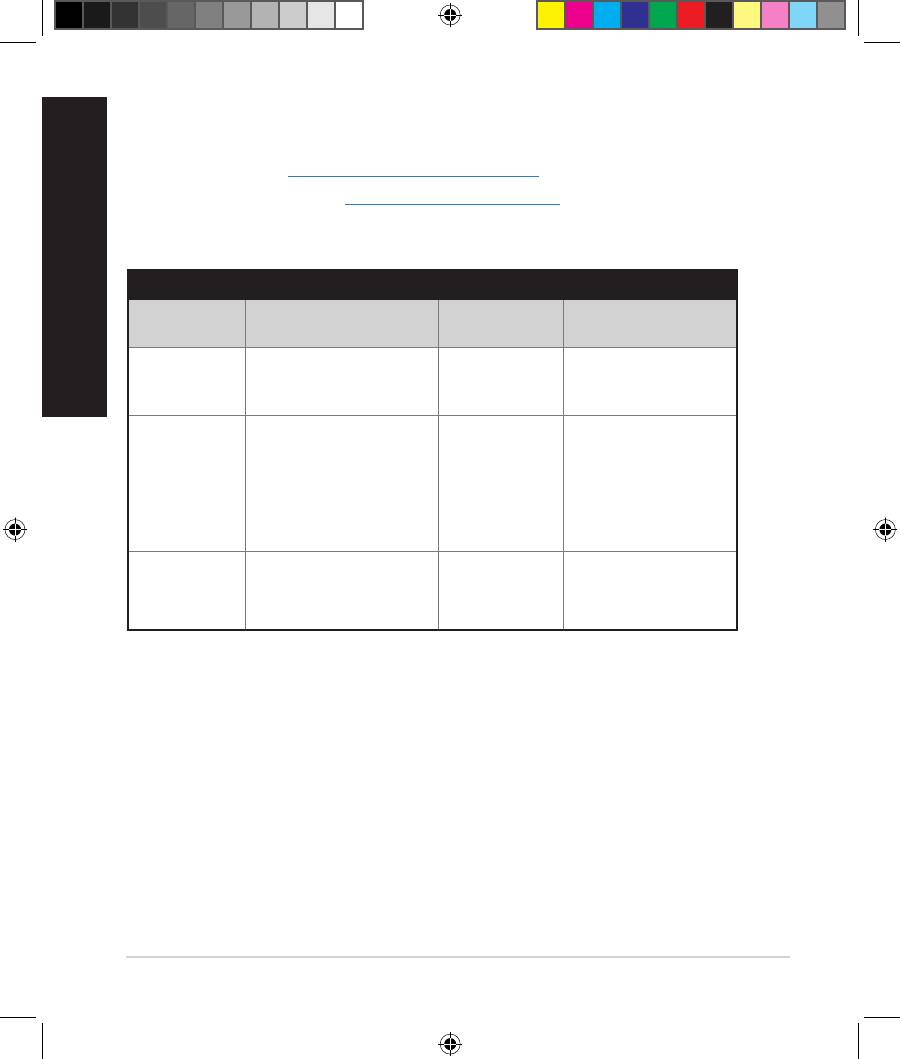
Where can I nd more information about the wireless router?
English
• User Manual in the support CD
• Online FAQ site: http://support.asus.com/faq
• Technical Support site: http://support.asus.com
• Customer Hotline: Refer to the Support Hotline in this Quick Start Guide
SUPPORT HOTLINE
Area Hotline Number Support
Availability
Languages
Taiwan 0800-093-456;
Traditional
Mon. to Fri.
02-81439000
Chinese
9:00-12:00;
13:30-18:00
USA/
1-812-282-2787 English Mon. to Fri.
Canada
8:30-12:00am EST
(5:30am-9:00pm PST)
Sat. to Sun.
9:00am-6:00pm EST
(6:00am-3:00pm PST)
Brazil 4003 0988 (Capital) Portuguese
Mon. to Fri.
9:00am-18:00
0800 880 0988
(demais localidades)
20
EEU8162_RT-AC52U_QSG.indb 20 6/14/13 4:11:10 PM
Бърз преглед
RT-AC52U Адаптер за променлив ток
Мрежов кабел Ръководство за бърз старт
Помощен CD диск (Ръководство на потребителя/помощни програми)
Гаранционна карта
Стойка
ЗАБЕЛЕЖКА: Ако някой от компонентите е повреден или липсва,
свържете се с Вашия търговски представител.
Бърз преглед
български
6) Индикатор на
14) Пpeвклю
ц
ватeл на
1) USB 2.0 индикатор
захранването
захранването
2) LAN индикатор 7) WPS бутон 12) Порт захранване (DC-IN)
3) WAN индикатор 8) USB 2.0 портове 13) Бутон за нулиране
4) 2.4GHz индикатор 9) LAN Портове 14) Wi-Fi бутон
5) 5GHz индикатор 10) WAN Порт 15)
Куки за монтиране на стена
21
EEU8162_RT-AC52U_QSG.indb 21 6/14/13 4:11:16 PM
български
ЗАБЕЛЕЖКИ:
•
USB Външен хард / флаш диск:
• Безжичният рутер работи с повечето USB хард дискове и флаш
дискове до 2 TB и поддържа достъп четене-писане за FAT16,
FAT32, EXT2, EXT3 и NTFS.
• За сигурно изключване на USB диска стартирайте
потребителския интерфейс от мрежата GUI (http://192.168.1.1),
след това на страница Network Map (Карта на мрежата) в
горния десен ъгъл щракнете иконата на USB и щракнете Eject
USB 1 (Изхвърляне на USB 1).
• Списъка на системните и дискови раздели, поддържани от
безжичния рутер, можете да намерите на http://event.asus.
com/networks/disksupport
•
Сървър на мрежов принтер:
• Помощната програма за мрежови принтери се поддържа от
Windows®XP, Windows® Vista, и Windows® 7 За инсталиране на
помощната програма на Mac OS, отидете в USB Application
(USB приложение) > Network Printer Server (Сървър на
мрежов принтер) и щракнете върху Download Now! (Изтегли
сега!). След което изберете Use LPR protocol for sharing
(Използвай LPR протокол за споделяне). .
• За списък с принтери, които се поддържат от безжичния рутер,
посетете
http://event.asus.com/networks/printersupport
•
3G/4G USB модеми:
• За списък с проверени USB модеми, посетете visit:
http://event.asus.com/2009/networks/3gsupport.
• Рутерът ще се рестартира, за да започнат да важат настройките.
22
EEU8162_RT-AC52U_QSG.indb 22 6/14/13 4:11:17 PM
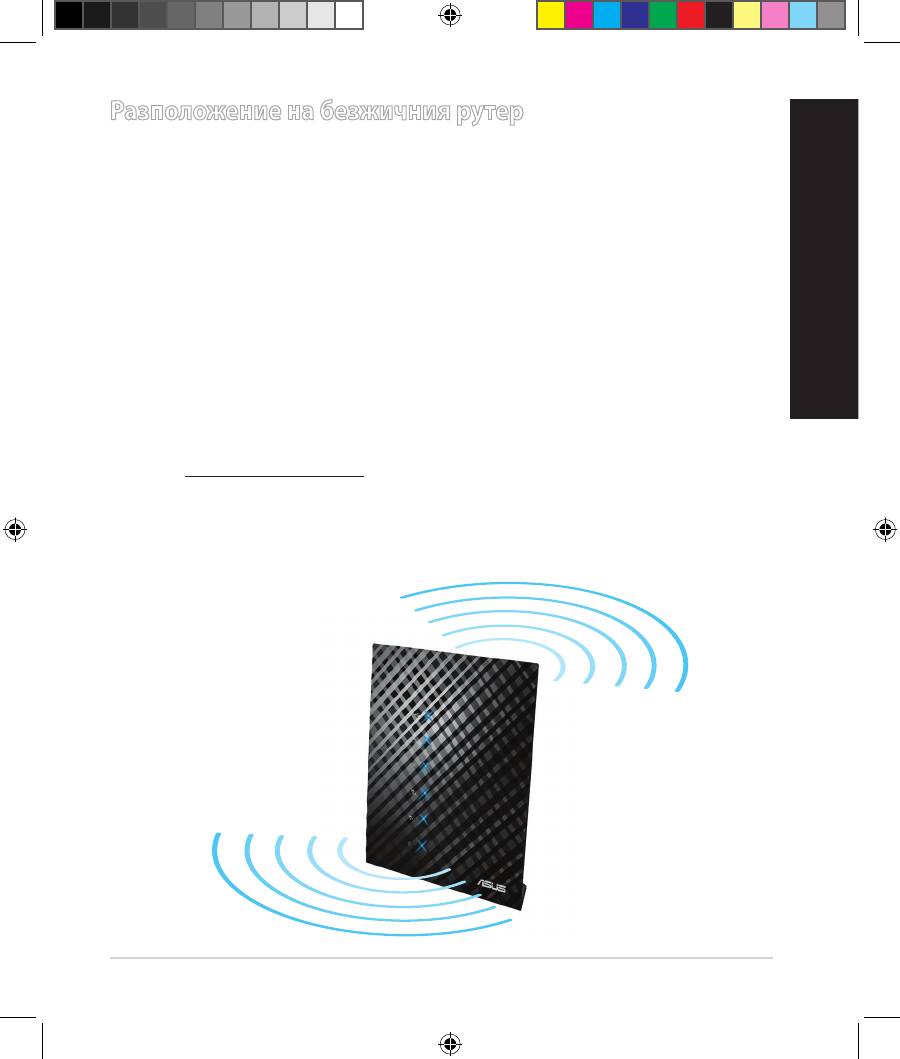
Разположение на безжичния рутер
За постигане на максимално добро предаване на безжичните сигнали
между безжичния рутер и свързаните с него мрежови устройства трябва:
• Да поставите безжичния рутер на централно място за максимално покритие
на мрежовите устройства.
• Рутерът да е отдалечен от метални прегради и да не е изложен на слънчева
светлина.
• Рутерът да е отдалечен от Wi-Fi устройства 802.11g или 20MHz, компютърни
периферни устройства 2.4GHz, Bluetooth (блутут) устройства, безжични
телефони, трансформатори, мощни мотори, флуоресцентни лампи,
микровълнови печки, хладилници и други промишлени машини за
избягване на смущенията или загубите на сигна
български
•
Рутерът ще се рестартира, за да започнат да важат настройките.
•
Рутерът ще се рестартира, за да започнат да важат настройките.
• Винаги използвайте най-новите версии на фърмуера. Посетете сайта на
ASUS http://www.asus.com за сваляне на последните версии на фърмуера.
23
EEU8162_RT-AC52U_QSG.indb 23 6/14/13 4:11:34 PM
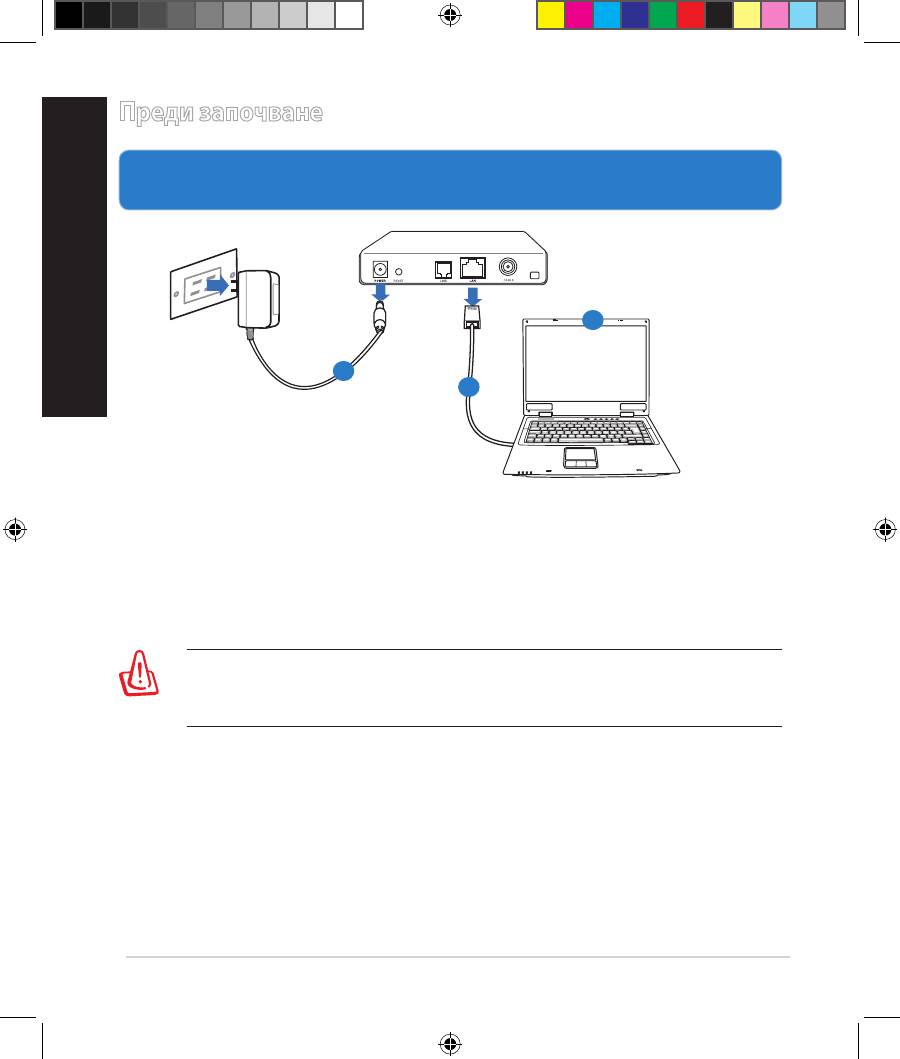
Преди започване
български
1. Откачете жиците и кабелите от съществуващата система с модем и
освободете стария IP адрес на компютъра.
а
: Изключете адаптера за променлив ток от контакта и го извадете от
кабелния/ADSL модем.
б
: Извадете мрежовия кабел от Вашия кабелен/ADSL модел.
в
: Рестартирайте компютъра (препоръчително).
24
Modem
OFF
!
c
a
b
ПРЕДУПРЕЖДЕНИЕ: Преди да откачите жиците и кабелите вашият
кабелен или ADSL модем трябва да бъде изключен най-малко за две
минути. Ако модемът има поддържаща батерия, свалете и нея.
EEU8162_RT-AC52U_QSG.indb 24 6/14/13 4:11:36 PM
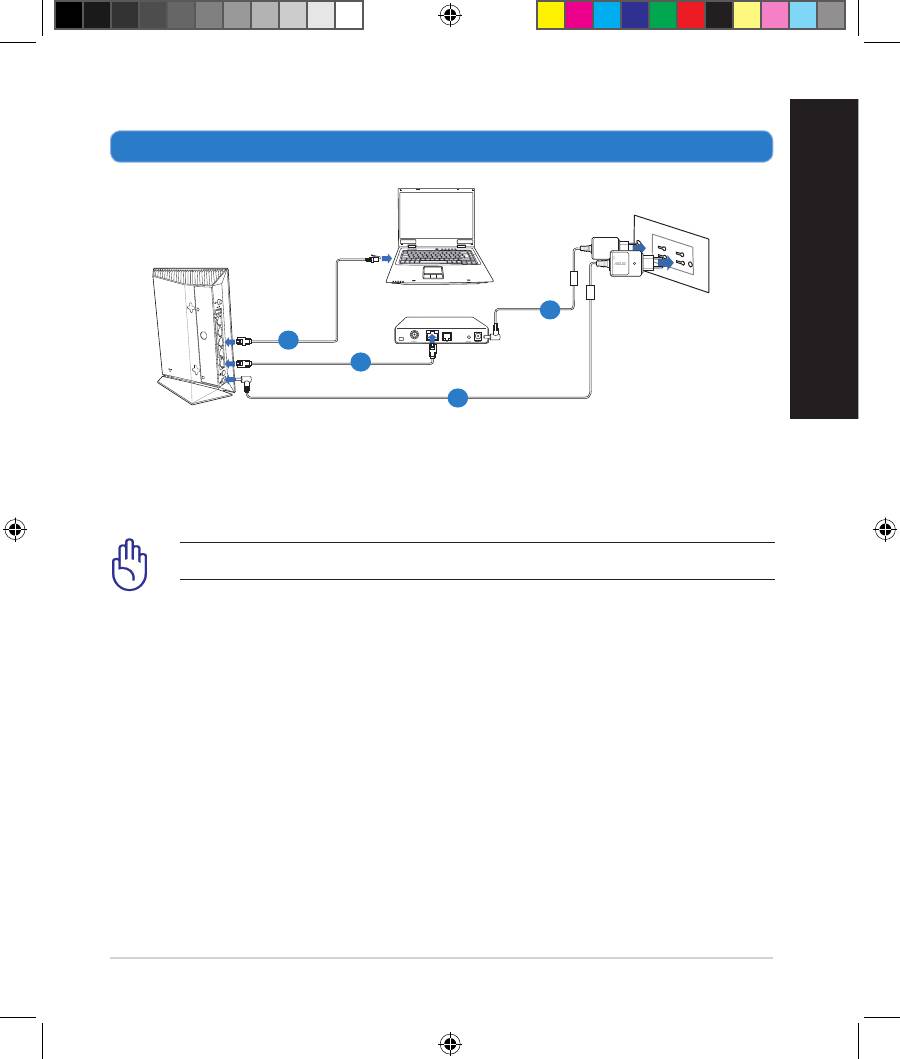
2. Set up your wireless environment.
български
25
4
Modem
2
3
1
1: Свържете своя безжичен рутер с входа за прав ток, след което го включете в
контакт.
2: С помощта на мрежов кабел, свържете компютъра си с LAN порта на
безжичния рутер.
ВАЖНО! Уверете се, че WAN и LAN индикаторите мигат.
3: С помощта на друг мрежов кабел свържете модема си с WAN порта на
безжичния рутер.
4: Свържете адаптера за променлив ток на модема с входа за прав ток, след което
го
включете в контакт.
EEU8162_RT-AC52U_QSG.indb 25 6/14/13 4:11:39 PM
3. Блокирайте някои настройки на компютъра.
български
A.
Деактивирайте прокси сървъра, ако е активиран.
B.
Конфигурирайте TCP/IP настройките за автоматично получаване на IP
адрес.
C.
Деактивирайте комутируемата връзка, ако е активирана.
ЗАБЕЛЕЖКА: По-подробни сведения за блокирането на
настройките на компютъра ще намерите в Често задавани
въпроси (FAQs).
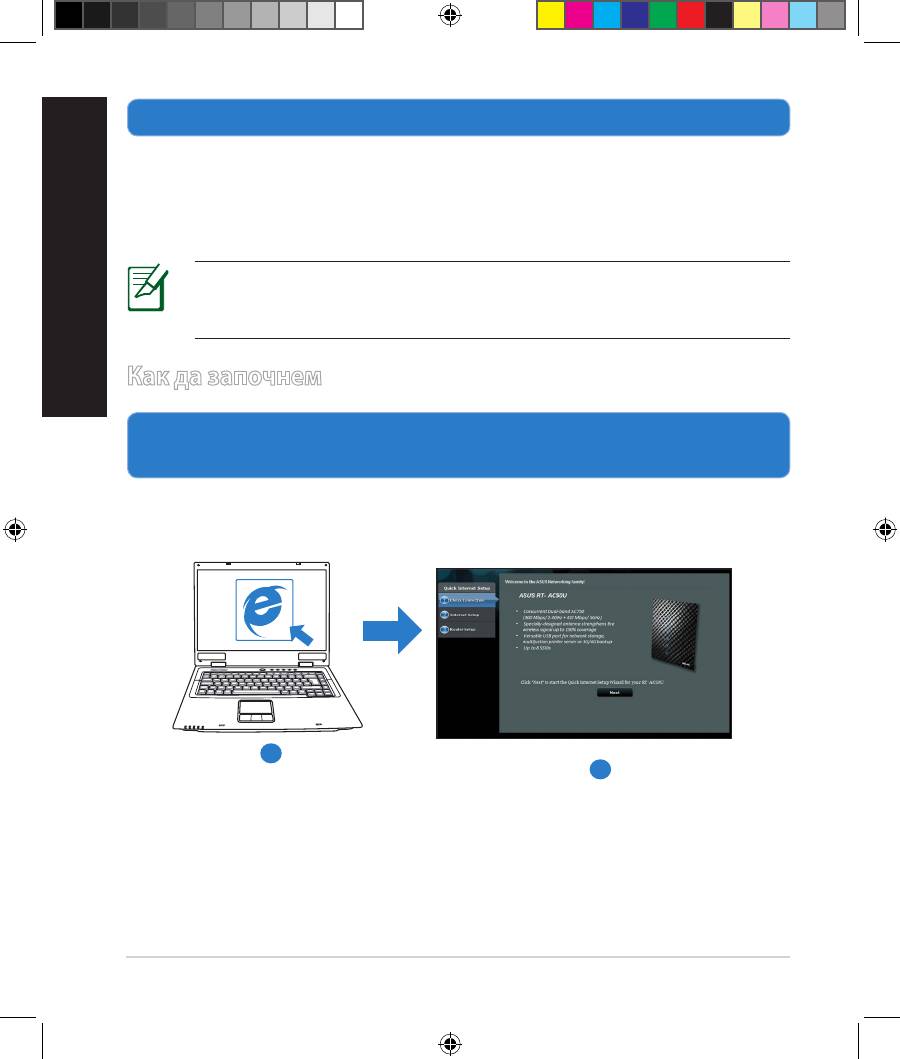
Как да започнем
1.
Конфигурирайте своите безжични настройки чрез уеб графичен
потребителски интерфейс (уеб GUI).
а: Стартирайте своя уеб браузър като Internet Explorer, Firefox, Google
Chrome и Safari.
a
b
26
EEU8162_RT-AC52U_QSG.indb 26 6/14/13 4:11:43 PM
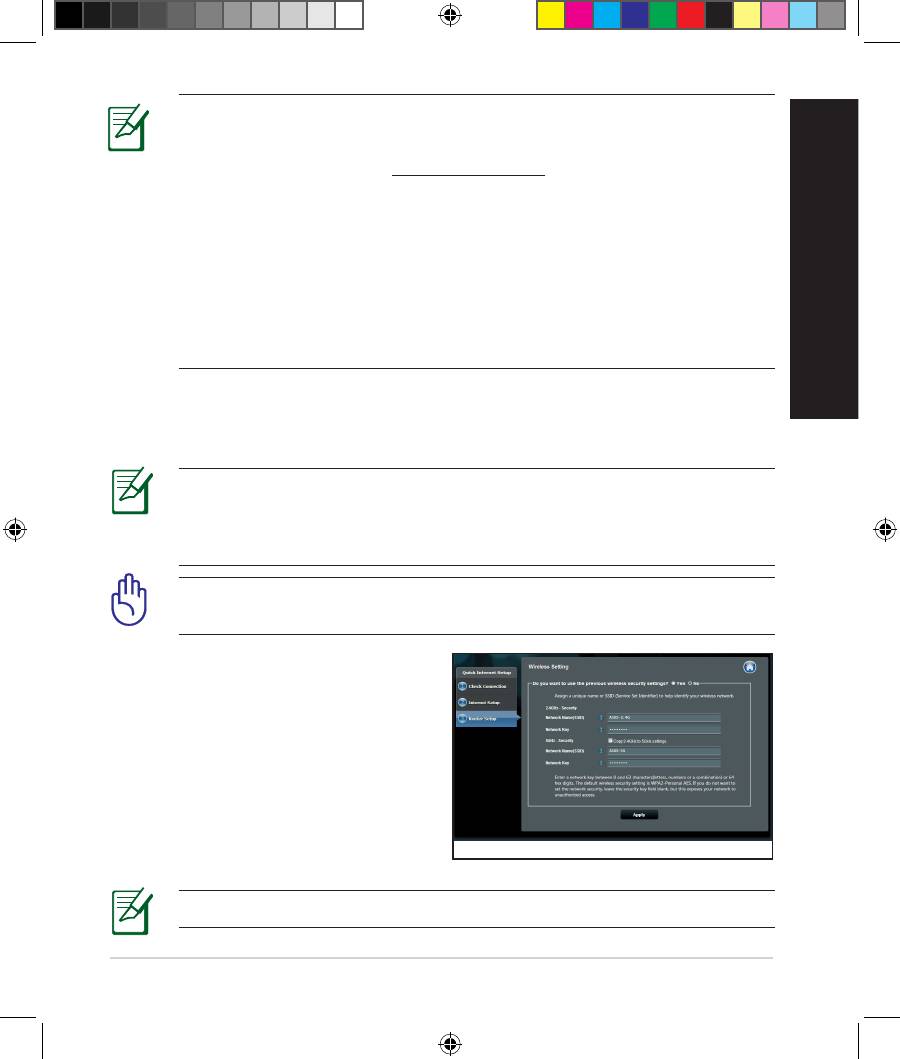
ЗАБЕЛЕЖКИ: Ако QIS (БИН) не стартира автоматично, изпълнете
следното за ръчно стартиране на QIS:
• От браузера извикайте
http://192.168.1.1 и стартирайте отново
помощната програма Quick Internet Setup (QIS) Wizard – Помощник за
бързи интернет настройки (БИН).
• Деактивирайте настройките на прокси сървъра и комутируемата
връзка, след което конфигурирайте TCP/IP настройките за
автоматично получаване на IP адрес. За повече информация, вижте
раздел
Често задавани въпроси (FAQs)
или използвайте Setup
Wizard (Съветник за настройка) от помощния CD диск за автоматична
диагностика.
български
b: функцията за бързи интернет настройки (QIS) на рутера автоматично
определя дали ISP връзката е от вида Dynamic IP,
PPPoE, PPTP, L2TP или Static IP. Въведете необходимата информация за
вида на връзката.
ЗАБЕЛЕЖКА: Автоматичното определяне на ISP връзката се
осъществява при първото конфигуриране на безжичния рутер или
след като са били върнати началните подразбиращи се настройки
на рутера.
ВАЖНО! Необходимата информация за вида на интернет връзката
ще получите от вашия интернет доставчик (ISP).
c: Задайте мрежово име (SSID) и ключ
за защита на безжичните връзки
2,4GHz и 5GHz. След завършване
щракнете Apply (Прилагане).
d: На екрана се извеждат безжичните
настройки. Щракнете Next
(Следващ), за да продължите.
e: Прочетете ръководството за
безжична мрежова връзка. След
завършване щракнете Finish (Край).
ЗАБЕЛЕЖКА: Можете да зададете мрежово име до 32 символа.
27
EEU8162_RT-AC52U_QSG.indb 27 6/14/13 4:11:44 PM

Използване на AiCloud
български
AiCloud е приложение за услуги в облак, което Ви дава възможност
да записвате, синхронизирате, споделяте и да получавате достъп до
файловете си.
Използване на AiCloud:
1. От Google Play Store или Apple Store изтеглете и инсталирайте
приложението ASUS AiCloud на Вашето смарт устройство.
2. Свържете смарт устройството с мрежата. Следвайте инструкциите, за да
завършите процеса на настройка на AiCloud.
ЗАБЕЛЕЖКА: За повече информация, вижте ръководството на
потребителя, намиращо се на помощния CD диск.
28
EEU8162_RT-AC52U_QSG.indb 28 6/14/13 4:11:46 PM

Често задавани въпроси (FAQs)
Следвах всички стъпки, но нямам достъп до графичния мрежов
потребителски интерфейс (web GUI) на безжичния рутер, за да
конфигурирам неговите настройки.
A.
Деактивирайте прокси сървъра, ако е активиран.
Windows® 7/8
1. Щракнете върху Start (Старт) > Internet
Explorer, за да стартирате уеб браузъра.
2. Щракнете върху Tools (Инструменти) >
български
Internet options (Опции за интернет) > раздел
Connections (Връзки) > LAN settings (LAN
настройки).
3. От екрана Local Area Network (LAN) Settings
(Настройки на локална мрежа), махнете
отметката в Use a proxy server for your LAN
(Използвайте прокси сървър за Вашата
локална мрежа).
4. Щракнете върху OK (ОК), когато сте готови.
29
EEU8162_RT-AC52U_QSG.indb 29 6/14/13 4:11:47 PM

MAC OS
1. От лентата с менюто щракнете върху Safari >
български
Preferences... (Предпочитания...) > раздел
Advanced (Разширени) > Change Settings...
(Промяна на настройки...)
2. От списъка с протоколи премахнете FTP
Proxy (FTP прокси) и Web Proxy (HTTPS) (Уеб
прокси (HTTPS)).
3. Щракнете върху Apply Now (Приложи сега),
когато сте готови.
ЗАБЕЛЕЖКА: Вижте помощните указания в справочника help на
браузера как да блокирате прокси сървъра.
B.
Конфигурирайте TCP/IP настройките за автоматично получаване на IP
адрес.
Windows® 7/8
1. Щракнете върху Start (Старт) > Control Panel
(Контролен панел) > Network and Internet
(Мрежа и интернет) > Network and Sharing
Center (Център за мрежи и интернет) >
Manage networkconnections (Управление на
мрежовите връзки).
2. Изберете Internet Protocol Version 4 (TCP/
IPv4) (Интернет протокол версия 4(TCP/
IPv4)) и натиснете Properties (Свойства).
30
EEU8162_RT-AC52U_QSG.indb 30 6/14/13 4:11:48 PM
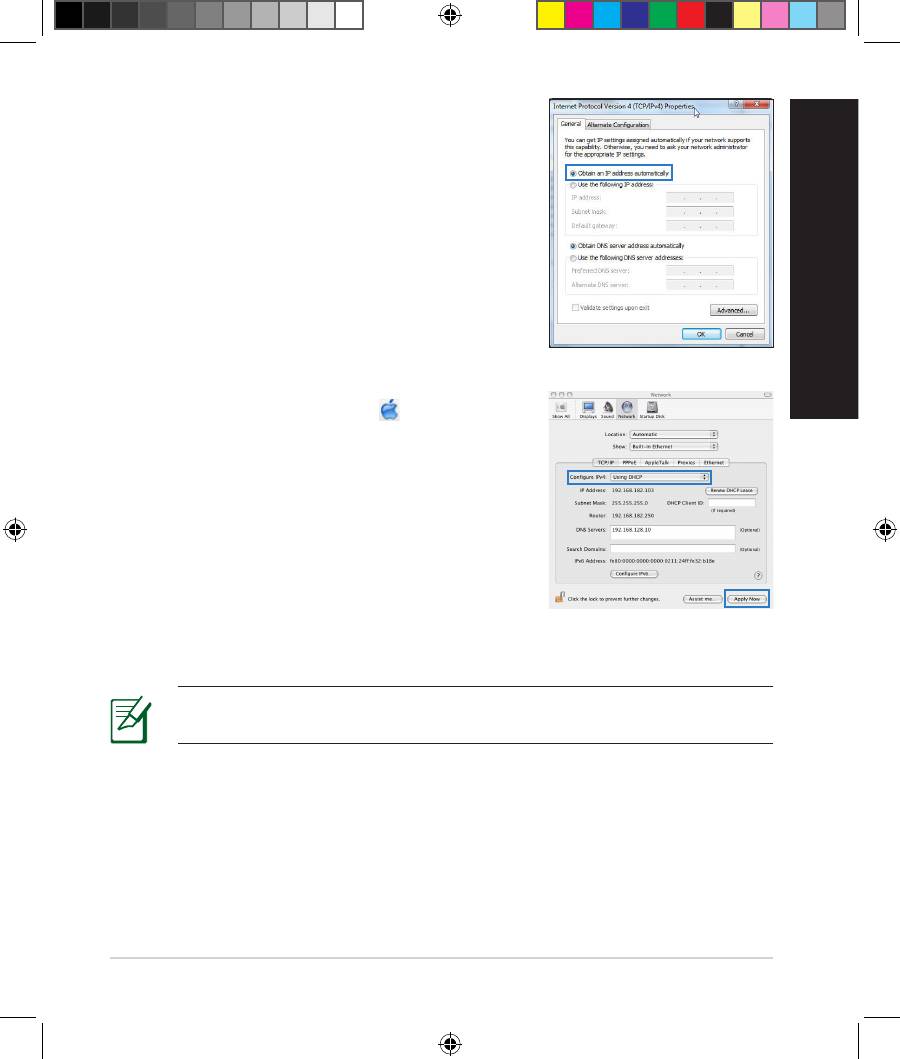
3. За автоматично задаване на настройки IPv4 IP
изберете Obtain an IP address automatically
(Получавай автоматично IP адрес).
4. Щракнете върху OK (ОК), когато сте готови.
български
MAC OS
1. Щракнете иконата на Apple горния ляв
ъгъл на екрана.
2. Щракнете върху иконата на System
Preferences (Системни предпочитания)
> Network (Мрежа) > Congure...
(Конфигуриране...)
3. В прозорчето TCP/IP изберете
Using DHCP (използване на DHCP)
в падащия списък Congure IPv4
(конфигуриране на IPv4).
4. Щракнете върху Apply Now (Приложи сега), когато сте готови.
ЗАБЕЛЕЖКА: Вижте помощните указания на вашата операционна
система за конфигуриране на TCP/IP настройките на компютъра.
31
EEU8162_RT-AC52U_QSG.indb 31 6/14/13 4:11:49 PM
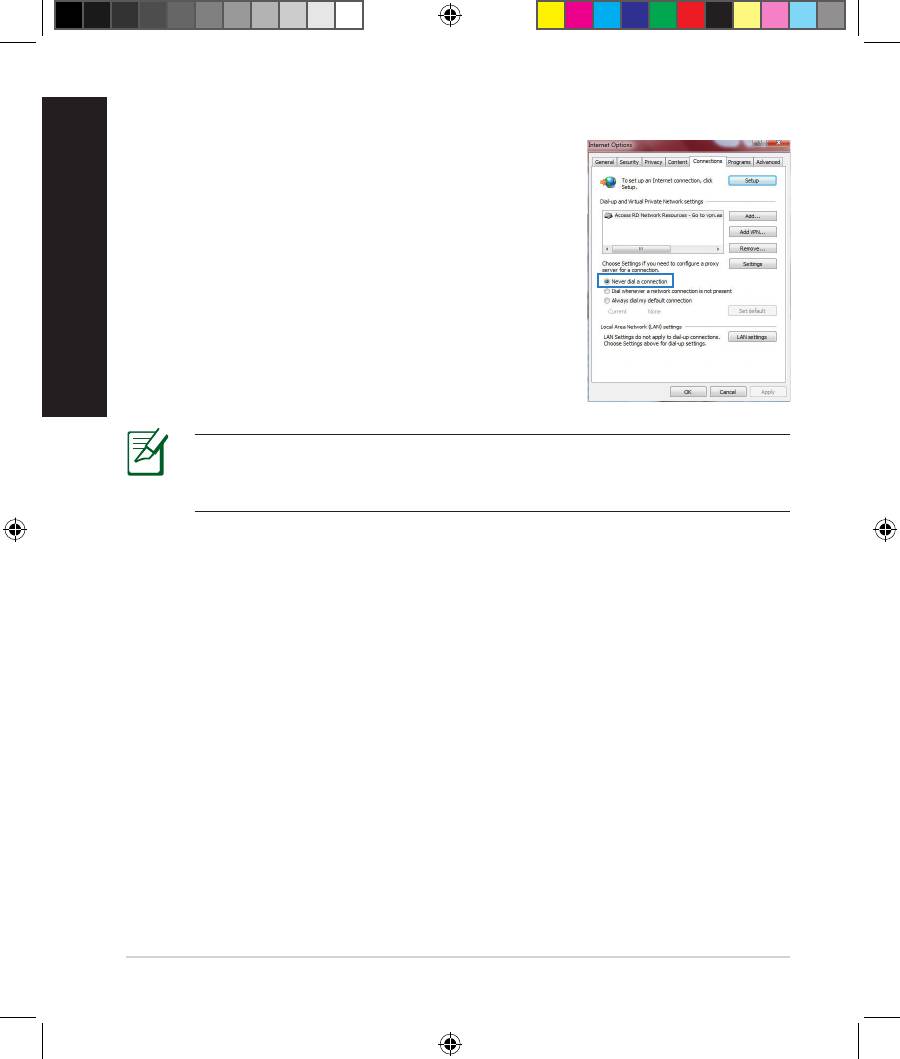
C. Деактивирайте комутируемата връзка, ако е активирана.
български
Windows® 7/8
1. Щракнете върху
Start (Старт) > Internet
Explorer, за да стартирате уеб браузъра.
2. Щракнете върху Tools (Инструменти) >
Internet options (Интернет опции)> раздел
Connections (Връзки).
3. Сложете отметка в Never dial a connection
(Никога не набирай връзка).
4. Щракнете върху OK (ОК), когато сте готови.
ЗАБЕЛЕЖКА: Вижте помощните указания в справочника help на
браузера как да блокирате настройките на комутируемата връзка
по телефона.
D. Затворете всички работещи мрежови браузери.
Клиентът не може да установи безжична връзка чрез рутера.
Извън диапазона:
• Преместете рутера по-близо да безжичния клиент.
• Опитайте да промените настройките на каналите.
Потвърждение:
• Използвайте кабелна връзка за свързване с рутера.
• Проверете настройките за безжична защита.
• Натиснете бутон Reset (възстановяване) на задния панел за повече от
пет секунди.
32
EEU8162_RT-AC52U_QSG.indb 32 6/14/13 4:11:51 PM
Не мога да открия рутера:
• Натиснете бутон Reset (възстановяване) на задния панел за повече от
пет секунди.
• Проверете настройките на безжичния адаптер - SSID и настройки за
криптиране.
Нямам достъп до интернет през безжичния LAN адаптер.
• Преместете рутера по-близо да безжичния клиент.
• Проверете дали безжичният адаптер е свързан с подходящия безжичен
рутер.
• Проверете дали използваният безжичен канал съответства на
разрешените канали във вашата страна и област.
български
• Проверете настройките за криптиране.
• Проверете дали връзката ADSL или кабел е изправна.
• Опитайте отново, като използвате друг Ethernet (етернет) кабел.
Ако индикаторът ADSL “LINK” (връзка) мига непрекъснато или не свети,
достъпът до интернет е невъзможен – рутерът не може да установи
връзка с ADSL мрежата.
• Проверете дали всички кабели са правилно свързани.
• Откачете захранващия кабел на ADSL или кабелния модем, изчакайте
няколко минути и го свържете отново.
• Ако индикаторът на ADSL продължава да мига или не свети, свържете се
с доставчика на ADSL услуги.
Забравено е името на мрежата или ключовете за защита.
• Опитайте отново да конфигурирате безжичната мрежа и настройките на
безжичното шифроване.
• Натиснете бутона Reset (Нулиране) за повече от пет секунди, за да
нулирате или възстановите фабричните настройки по подразбиране на
системата.
• Фабрични настройки по подразбиране:
Потребителско име/ Парола:
IP адрес:
SSID: ASUS
admin / admin
192.168.1.1
33
EEU8162_RT-AC52U_QSG.indb 33 6/14/13 4:11:51 PM

English
Къде мога да намеря допълнителна информация за безжичния рутер?
• В ръководството на потребителя на помощния CD диск
български
• Онлайн, на сайта с въпроси и отговори: http://support.asus.com/faq
• На сайта за техническа поддръжка: http://support-org.asus.com/
• На горещата линия за обслужване на клиенти: Вижте горещата линия за
поддръжка в Допълнително ръководство.
SUPPORT HOTLINE
Area Hotline Number Support
Availability
Languages
Taiwan 0800-093-456;
Traditional
Mon. to Fri.
02-81439000
Chinese
9:00-12:00;
13:30-18:00
USA/
1-812-282-2787 English Mon. to Fri.
Canada
8:30-12:00am EST
(5:30am-9:00pm PST)
Sat. to Sun.
9:00am-6:00pm EST
(6:00am-3:00pm PST)
Brazil 4003 0988 (Capital) Portuguese
Mon. to Fri.
9:00am-18:00
0800 880 0988
(demais localidades)
34
EEU8162_RT-AC52U_QSG.indb 34 6/14/13 4:11:52 PM
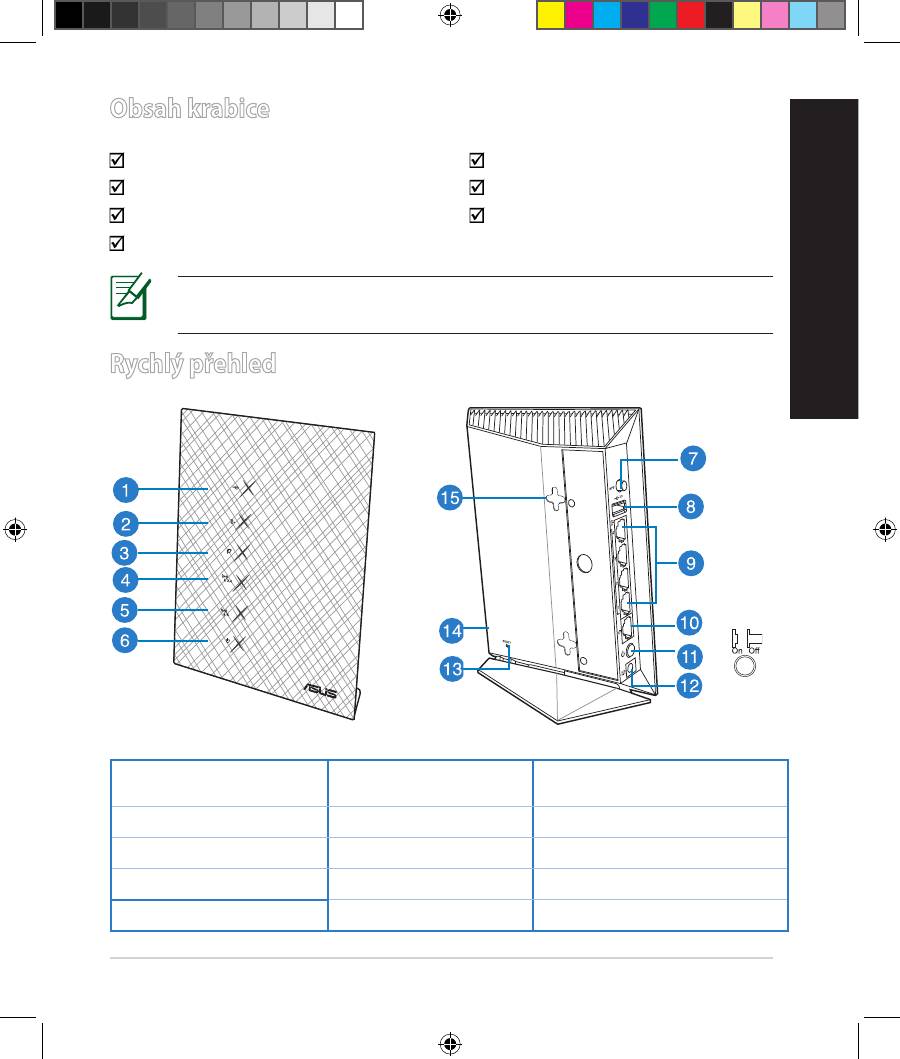
Obsah krabice
RT-AC52U Napájecí adaptér
Síťový kabel Stručná příručka
Podpůrný disk CD (příručka, nástroje) Záruční karta
Stojánek
POZNÁMKA: Pokud je některá z položek poškozena nebo chybí, se
obraťte na prodejce.
Čeština
Rychlý přehled
6) Indikátor LED
1) I
ndikátor LED USB 2.0
11) Síťový vypínač
napájen
2) Indikátor LED LAN 7) WPS tlačítko 12) Napájecí port (DC-IN)
3) Indikátor LED WAN 8) porty USB 2.0 13) Resetovací tlačítkon
4) Indikátor LED 2.4GHz 9) Porty LAN 14) Wi-Fi tlačítko
5) Indikátor LED 5GHz 10) port WAN 15)
Háčky pro montáž na stěnu
35
EEU8162_RT-AC52U_QSG.indb 35 6/14/13 4:12:00 PM
Čeština
POZNÁMKY:
•
Vnější USB HDD/Flash disk:
• Tento bezdrátový směrovač funguje s většinou USB HDD/Flash
disků do kapacity 2 TB a podporuje čtení/zápis souborových
systémů FAT16, FAT32, EXT2, EXT3 a NTFS.
• Pokud chcete bezpečně odebrat USB disk, spusťte webové
GUI (http://192.168.1.1), poté v pravém horním rohu stránky
Network Map (Mapa sítě) klepněte na ikonu USB a na Eject USB
1 (Vysunout USB 1).
• Seznam podporovaných souborových systémů a logických oddílů
podporovaných bezdrátovým směrovačem viz http://event.asus.
com/networks/disksupport
•
Server síťové tiskárny:
• Funkci síťové tiskárny podporují operační systémy Windows®XP,
Windows® Vista a Windows® 7. Chcete-li nainstalovat tento nástroj
v operačním systému Mac, přejděte na USB Application (USB
aplikace) > Network Printer Server (Server síťové tiskárny) a
klepněte na Download Now! (Stáhnout). Potom vyberte volbu
Use LPR protocol for sharing (Použít protokol LPR pro sdílení).
• Seznam podporovaných tiskáren viz
http://event.asus.com/networks/printersupport
•
USB modemy 3G/4G:
• Seznam ověřených USB modemů viz:
http://event.asus.com/2009/networks/3gsupport.
• Nastavení se projeví po restartování směrovače.
36
EEU8162_RT-AC52U_QSG.indb 36 6/14/13 4:12:01 PM
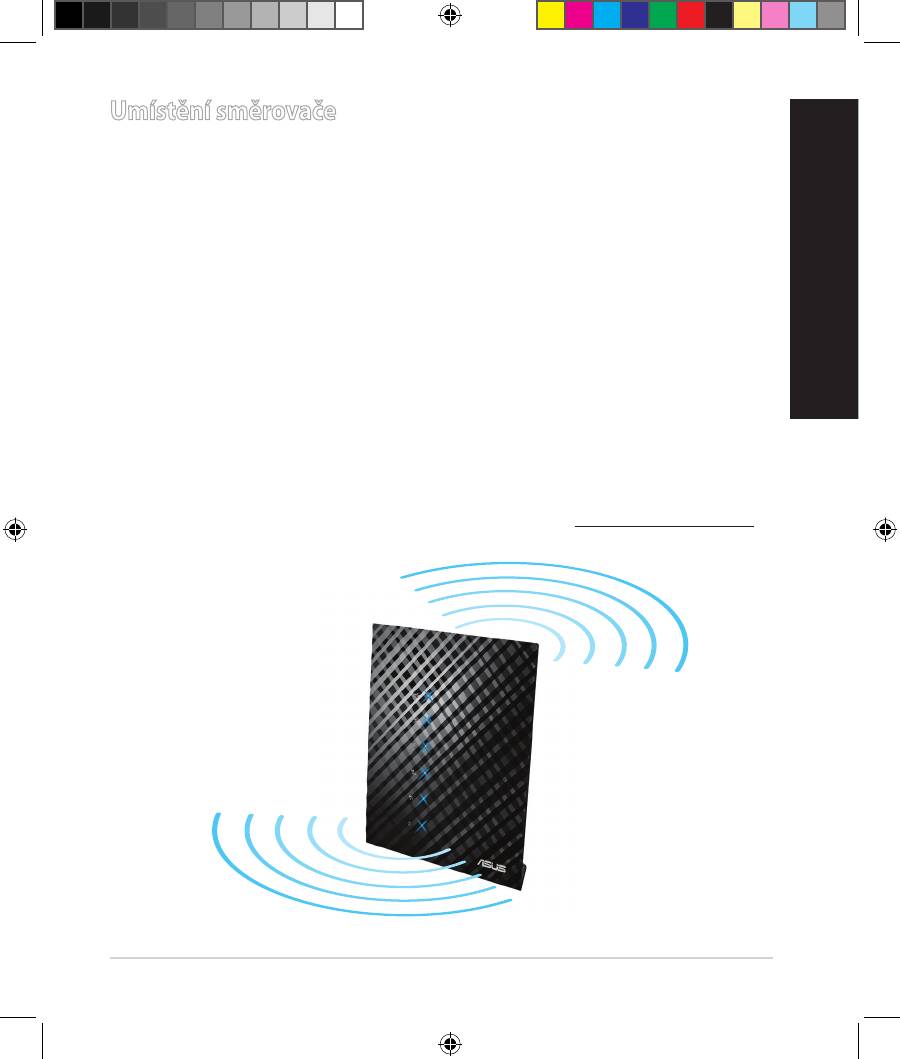
Umístění směrovače
Aby byl zajištěn optimální přenos bezdrátového signálu mezi bezdrátovým
směrovačem a síťovými zařízeními, zajistěte, aby byly splněny následující pod-
mínky:
• Umístěte bezdrátový směrovač do centralizované oblasti pro maximální
bezdrátové pokrytí pro síťová zařízení.
• Udržujte zařízení mimo kovové překážky a mimo přímé sluneční záření.
• Udržujte zařízení v bezpečné vzdálenosti od zařízení Wi-Fi 802.11g nebo
20 MHz, počítačových periférií 2,4 GHz, zařízení Bluetooth, bezdrátových
Čeština
telefonů, transformátorů, výkonných motorů, uorescenčního osvětlení,
mikrovlnných trub, chladniček a dalšího průmyslového vybavení, aby se
zabránilo ztrátě signálu.
•
Pro zajištění optimálního pokrytí zepředu dozadu umístěte bezdrátový
směrovač do svislé polohy.
•
Pro zajištění optimálního pokrytí shora dolů umístěte bezdrátový směrovač
do nakloněné polohy.
• Vždy zaktualizujte na nejnovější rmware. Nejnovější aktualizace rmwaru
jsou k dispozici na webu společnosti ASUS na adrese http://www.asus.com.
37
EEU8162_RT-AC52U_QSG.indb 37 6/14/13 4:12:16 PM
Čeština
38
Modem
OFF
!
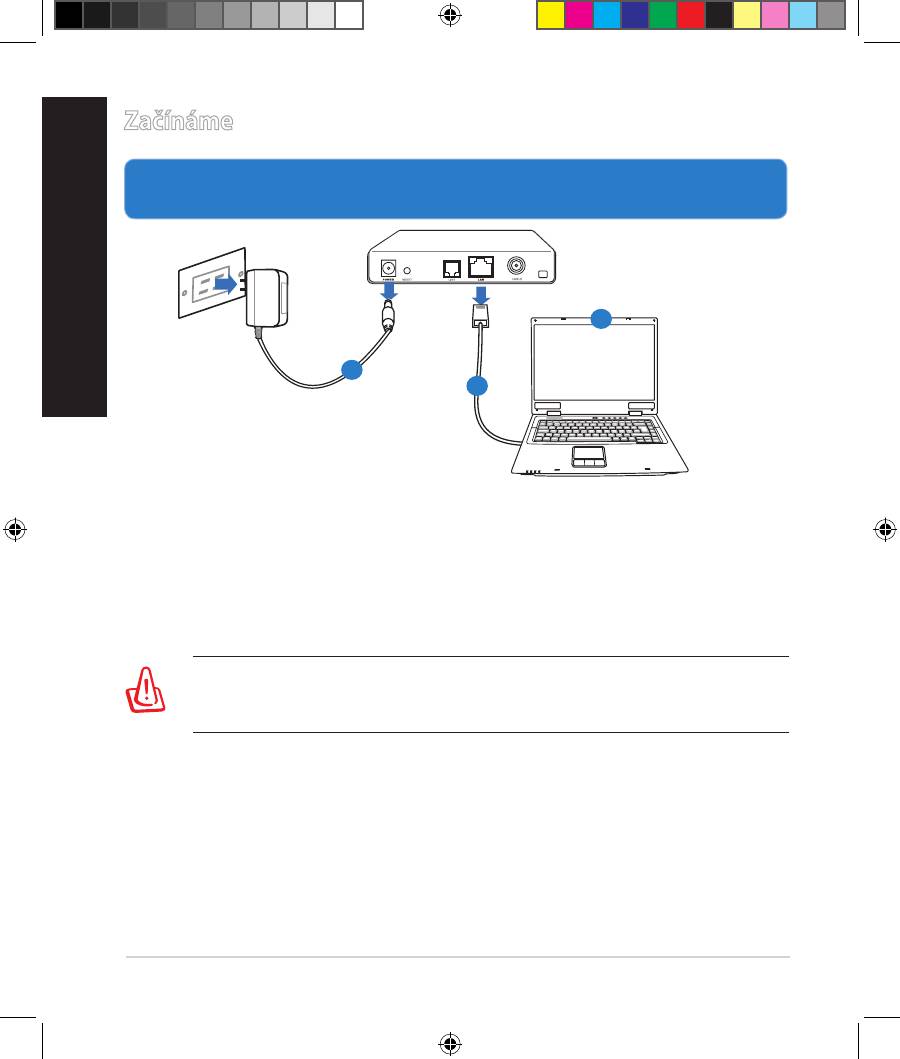
Začínáme
1. Odpojte napájení a vodiče/kabely od stávajícího uspořádání modemu
c
a
b
a: Odpojte adaptér střídavého napájení od elektrické zásuvky a odpojte jej od
kabelového/ADSL modemu.
b: Odpojte síťový kabel od kabelového/ADSL modemu.
c: Restartujte počítač (doporučujeme).
VAROVÁNÍ S odpojením kabelů počkejte nejméně dvě minuty po
vypnutí kabelového/ADSL modemu. Pokud je modem opatřen záložní
baterií, vyjměte ji.
EEU8162_RT-AC52U_QSG.indb 38 6/14/13 4:12:19 PM

Čeština
39
4
Modem
2
3
1
2. Nakongurujte bezdrátové prostředí.
1: Připojte adaptér střídavého napájení bezdrátového směrovače ke vstupnímu
portu stejnosměrného napájení a připojte jej k elektrické zásuvce.
2:
Pomocí síťového kabelu připojte počítač k portu LAN bezdrátového
směrovače.
DŮLEŽITÉ! Zkontrolujte, zda indikátory LED WAN a LAN blikají.
3: Pomocí síťového kabelu připojte počítač k portu WAN bezdrátového
směrovače.
4: Připojte adaptér střídavého napájení modemu ke vstupnímu portu
stejnosměrného napájení a připojte jej k elektrické zásuvce.
EEU8162_RT-AC52U_QSG.indb 39 6/14/13 4:12:22 PM

3. Deaktivujte některá nastavení počítače.
Čeština
A. Deaktivujte server proxy, je-li aktivován.
B. Proveďte nastavení TCP/IP pro automatické získání adresy IP.
C. Deaktivujte telefonické připojení, je-li aktivováno.
POZNÁMKA: Podrobnosti o deaktivaci nastavení počítače viz Často
kladené dotazy (FAQ).
Odstraňování problémů
1. Nakonfigurujte nastavení bezdrátového připojení prostřednictvím
webového grackého uživatelského rozhraní (webové GUI).
a: Spusťte webový prohlížeč, například Internet Explorer, Firefox, Google
Chrome nebo Safari
a
b
40
EEU8162_RT-AC52U_QSG.indb 40 6/14/13 4:12:27 PM

POZNÁMKA: Pokud se QIS nespustí automaticky, spusťte jej ručně
tímto způsobem:
• Zadejte do webového prohlížeče adresu
http://192.168.1.1 a znovu
spusťte průvodce Quick Internet Setup (QIS).
• Deaktivujte nastavení serveru proxy, telefonické připojení a proveďte
nastavení TCP/IP tak, aby byla získána adresa IP automaticky. Další
podrobnosti viz část Často kladené dotazy
nebo použijte Průvodce
instalací na podpůrném disku CD pro automatickou diagnostiku.
Čeština
b: Průvodce Quick Internet Setup (QIS) bezdrátového směrovače
automaticky detekuje typ připojení k ISP - Dynamic IP (Dynamická IP), PP-
PoE, PPTP, L2TP nebo Static IP (Statická IP). Zadejte potřebné informace
pro váš typ připojení.
POZNÁMKA: Při první konguraci bezdrátového směrovače nebo po
obnovení výchozích nastavení proběhne autodetekce typu připojení k
ISP.
DŮLEŽITÉ! Vyžádejte si od poskytovatele připojení k
internetu (ISP) potřebné připojovací údaje.
c: Přiřazení názvu sítě (SSID) a klíče
zabezpečení vašemu bezdrátovému
spoji v pásmu 2,4 GHz a 5 GHz. Až
budete hotovi, klepněte na Apply
(Použít).
d: Zobrazí se nastavení internetu a
bezdrátové sítě. Klepněte na tlačítko
Next (Další).
e: Přečtěte si výukový materiál k
bezdrátové síti. Až budete hotovi,
klepněte na Finish (Dokončit).
POZNÁMKA: Jako název sítě lze zadat až 32 znaků.
41
EEU8162_RT-AC52U_QSG.indb 41 6/14/13 4:12:28 PM

Používání aplikace AiCloud
Čeština
AiCloud je aplikace cloudových služeb, která umožňuje ukládat, synchronizovat,
sdílet a přistupovat k vašim souborům.
Pokyny pro používání aplikace AiCloud:
1. Stáhněte aplikaci ASUS AiCloud z obchodu Google Play Store nebo Apple
Store a nainstalujte ji do vašeho chytrého přístroje.
2. Připojte chytrý přístroj k síti. Dokončete konguraci aplikace AiCloud podle
zobrazených pokynů.
Poznámka: Podrobnější informace viz uživatelská příručka na
podpůrném disku CD.
42
EEU8162_RT-AC52U_QSG.indb 42 6/14/13 4:12:30 PM
Často kladené dotazy (FAQ)
Ani po provedení postupu nelze zobrazit webovou stránku směrovače (GUI)
a provést konguraci nastavení.
A. Deaktivujte server proxy, je-li aktivován.
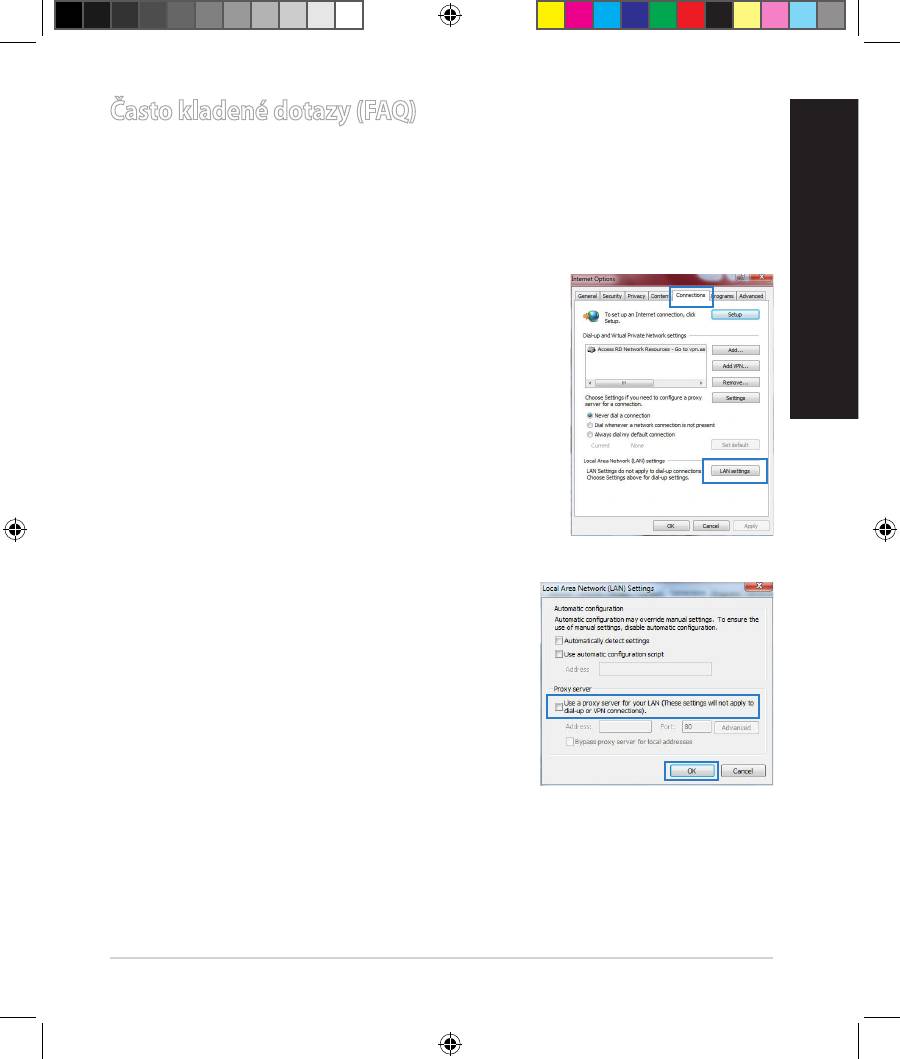
Windows® 7
1. Klepnutím na Start > Internet Explorer spusťte
webový prohlížeč.
Čeština
2. Klepněte na
Tools (Nástroje) > Internet options
(Možnosti Internetu) > na kartu Connections
(Připojení) > LAN settings (Nastavení místní
sítě).
3. Na obrazovce Nastavení místní sítě (LAN)
zrušte zaškrtnutí políčka Use a proxy server
for your LAN (Použít pro síť LAN server
proxy).
4. Po dokončení klepněte na
OK.
43
EEU8162_RT-AC52U_QSG.indb 43 6/14/13 4:12:31 PM
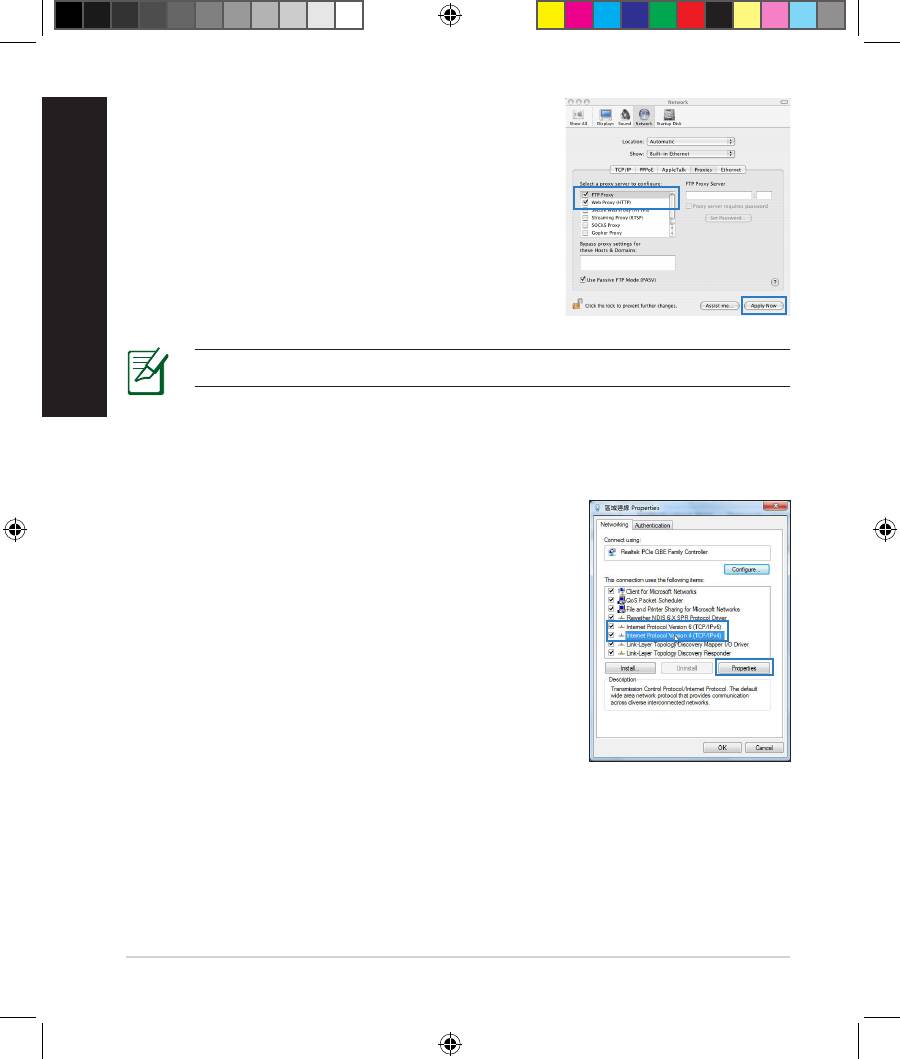
MAC OS
Čeština
1. Na panelu nabídek klepněte na Safari > Prefer-
ences... (Předvolby...) > na kartu
Advanced (Upřesnit) > Change Settings...
(Změnit nastavení...).
2. From the Network screen, deselect FTP Proxy
and Web Proxy (HTTP).
3. Q dokončení klepněte na Apply Now (Použít
nyní).
POZNÁMKA: Deaktivace proxy serveru viz nápověda směrovače.
B. Congurez les paramètres TCP/IP pour l’obtention automatique d’une adresse
IP.
Windows® 7
1. Klepněte na Start > Control Panel (Ovládací
panely) > Network and Internet (Síť a Internet)
> Network and Sharing Center (Centrum sítí
a sdílení) > Manage network connections
(Spravovat síťová připojení).
2. Vyberte Internet Protocol Version 4 (TCP/IPv4)
(Protokol IPv4 (TCP/IPv4)) a potom klepněte na
Properties (Vlastnosti).
44
EEU8162_RT-AC52U_QSG.indb 44 6/14/13 4:12:33 PM
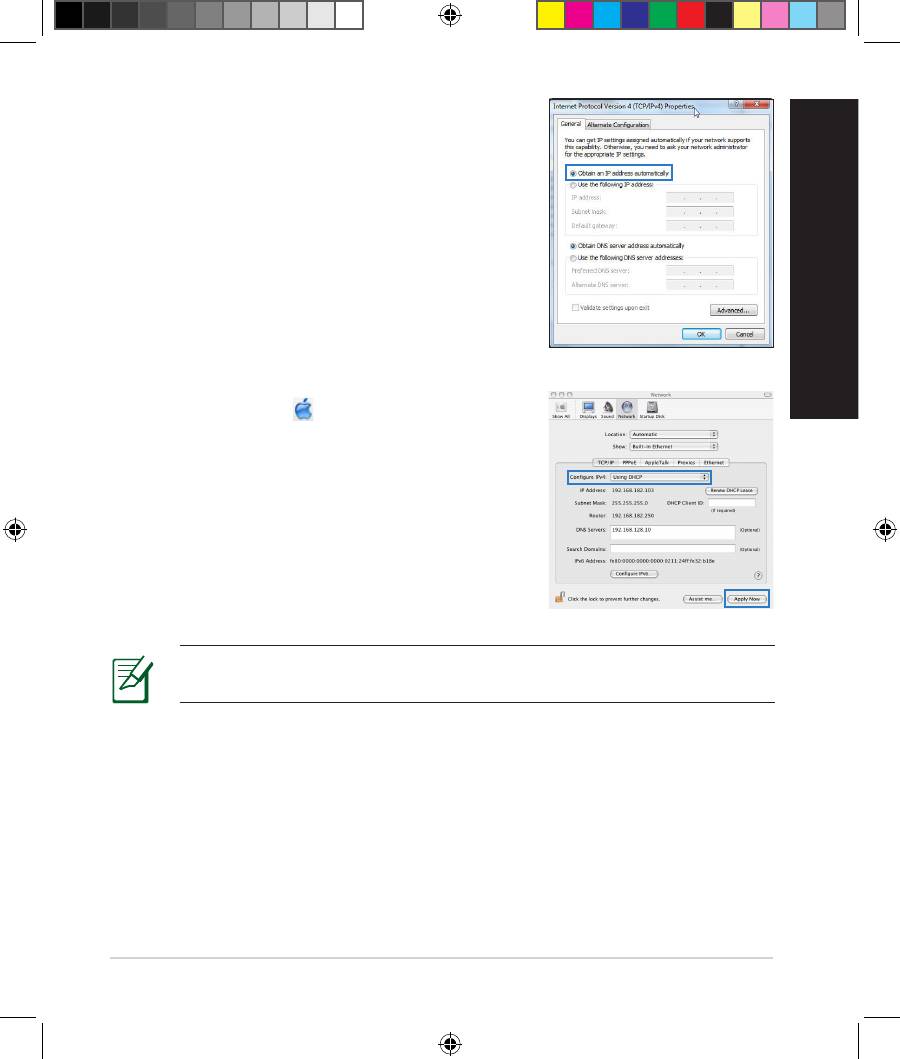
3. K automatickému získání nastavení iPv4 IP
klepněte na Obtain an IP address
automatically (Získat IP adresu
automaticky).
4. Po dokončení klepněte na OK.
Čeština
MAC OS
1. Klepněte na ikonu v levém horním rohu
obrazovky.
2. Klepněte na System Preferences (Systémové
předvolby) > Network (Síť) > Congure...
(Kongurovat ...)
3. Na kartě TCP/IP vyberte Using DHCP (Použít
DHCP) v rozbalovacím seznamu Congure
IPv4 (Kongurovat IPv4).
4. Q dokončení klepněte na Apply Now (Použít
nyní).
POZNÁMKA: Podrobnosti o konguraci nastavení TCP/IP viz
nápověda a podpora operačního systému vašeho počítače.
45
EEU8162_RT-AC52U_QSG.indb 45 6/14/13 4:12:34 PM
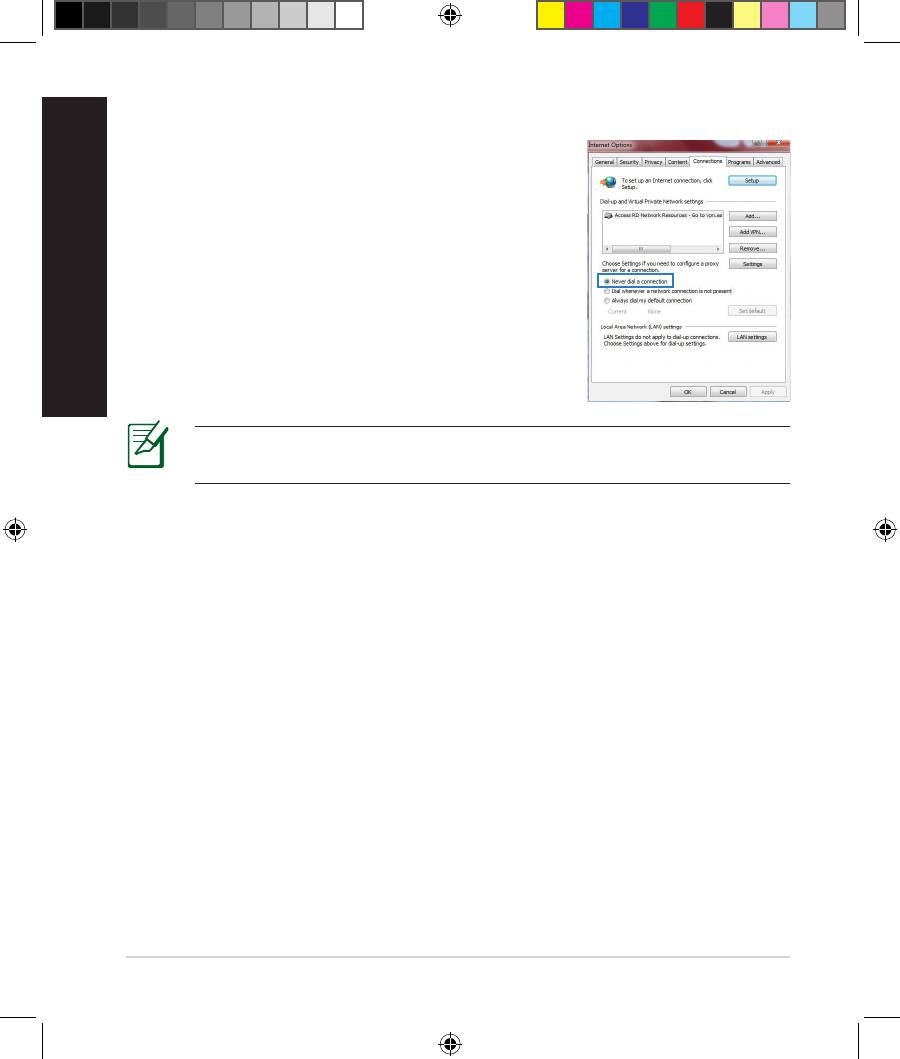
C. Deaktivujte telefonické připojení, je-li aktivováno.
Čeština
Windows® 7
1. Click Start > Internet Explorer to launch the
browser.
2. Klepněte na Tools (Nástroje) > Internet options
(Možnosti Internetu) > na kartu Connections
(Připojení).
3. Zaškrtěte políčko Never dial a connection (Nikdy
nevytáčet připojení).
4. Po dokončení klepněte na OK.
POZNÁMKA: Deaktivace vytáčeného spojení viz nápověda
směrovače.
D. Zavřete všechny spuštěné webové prohlížeče.
Klient nemůže navázat bezdrátové připojení ke směrovači.
Mimo dosah:
• Umístěte směrovač blíže k bezdrátovému klientovi.
• Zkuste změnit nastavení kanálu.
Autentikace:
• Připojte se ke směrovači pomocí kabelu.
• Zkontrolujte nastavení bezdrátového zabezpečení.
• Stiskněte a podržte tlačítko Reset (Resetovat) na zadním panelu déle než pět
sekund.
46
EEU8162_RT-AC52U_QSG.indb 46 6/14/13 4:12:36 PM
Směrovač nelze nalézt:
• Stiskněte a podržte tlačítko Reset (Resetovat) na zadním panelu déle než pět
sekund.
• Zkontrolujte nastavení v bezdrátovém adaptéru, například SSID a nastavení
šifrování.
Nelze přistupovat k Internetu prostřednictvím bezdrátového
síťového adaptéru LAN
• Přemístěte směrovač blíže k bezdrátovému klientovi.
• Zkontrolujte, zda je bezdrátový adaptér připojen k správnému
Čeština
bezdrátovému směrovači.
• Zkontrolujte, zda používaný bezdrátový kanál vyhovuje kanálům dostupným
ve vaší zemi/oblasti.
• Zkontrolujte nastavení šifrování.
• Zkontrolujte, zda je připojení ADSL nebo kabelové připojení správné.
• Zkuste použít jiný ethernetový kabel.
Když indikátor „Link“ modemu ADSL SVÍTÍ (nebliká), znamená to, že
lze přistupovat k Internetu.
• Restartujte počítač.
• Překongurujte nastavení podle Stručného návodu k obsluze bezdrátového
směrovače.
• Zkontrolujte, zda indikátor WAN LED na bezdrátovém směrovači SVÍTÍ.
• Zkontrolujte nastavení bezdrátového šifrování.
• Zkontrolujte, zda počítač může získat adresu IP (prostřednictvím pevné i
bezdrátové sítě).
• Zkontrolujte, zda je váš webový prohlížeč nakongurován pro používání
místní sítě LAN a zda není nakongurován pro používání serveru proxy.
Zapomenutý název sítě nebo zabezpečovací klíče.
• Zkuste znovu nakongurovat pevné připojení a nastavení šifrování.
• Stisknutím a podržením tlačítka Reset déle než pět sekund resetujte nebo
obnovte výchozí tovární nastavení systému.
• Výchozí tovární nastavení:
47
EEU8162_RT-AC52U_QSG.indb 47 6/14/13 4:12:36 PM
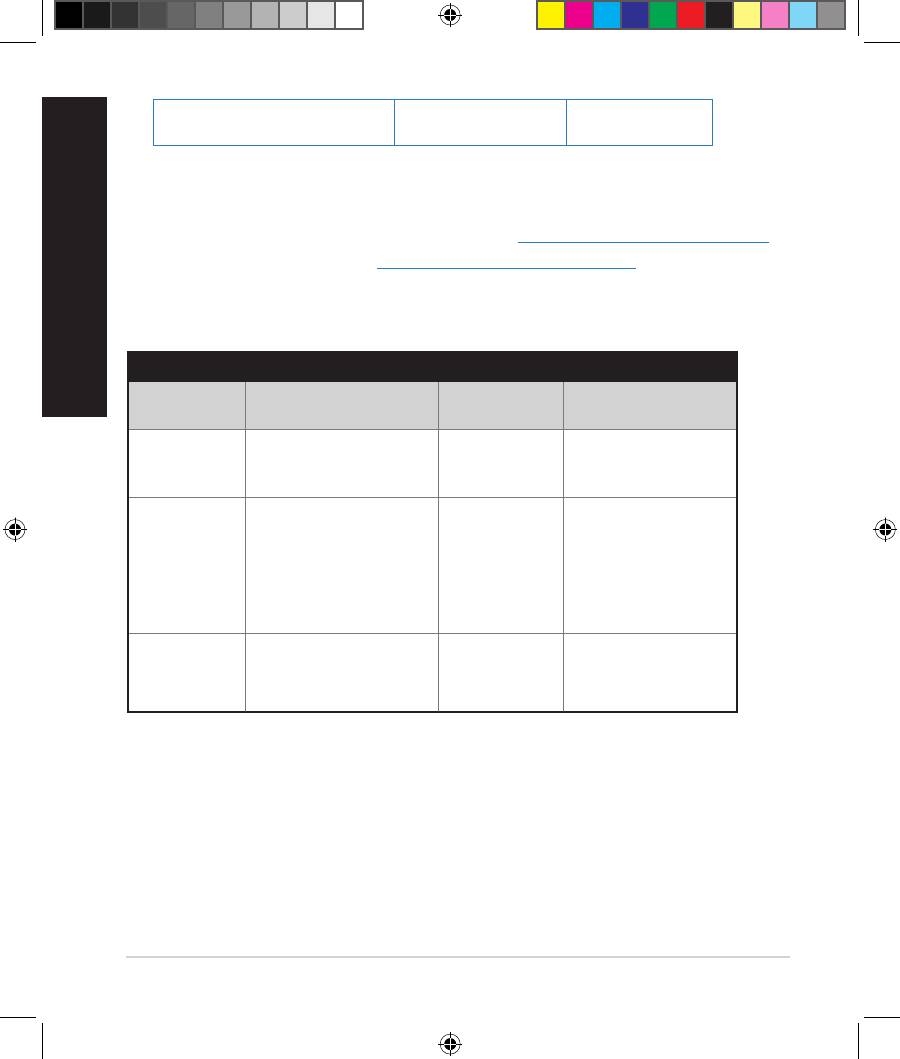
Uživatelské jméno / Heslo:
Adresa IP:
SSID: ASUS
admin / admin
192.168.1.1
Čeština
Kde lze najít další informace o tomto bezdrátovém směrovači?
• Uživatelská příručka na podpůrném disku CD
• Server online s odpověďmi na časté dotazy: http://support.asus.com/faq
• Server technické podpory: http://support-org.asus.com/
• Horká linka pro zákazníky: Viz Horká linka odborné pomoci v Doplňkové
příručce
SUPPORT HOTLINE
Area Hotline Number Support
Availability
Languages
Taiwan 0800-093-456;
Traditional
Mon. to Fri.
02-81439000
Chinese
9:00-12:00;
13:30-18:00
USA/
1-812-282-2787 English Mon. to Fri.
Canada
8:30-12:00am EST
(5:30am-9:00pm PST)
Sat. to Sun.
9:00am-6:00pm EST
(6:00am-3:00pm PST)
Brazil 4003 0988 (Capital) Portuguese
Mon. to Fri.
9:00am-18:00
0800 880 0988
(demais localidades)
48
EEU8162_RT-AC52U_QSG.indb 48 6/14/13 4:12:37 PM
Contenido del paquete
RT-AC52U Hálózati adapter
Hálózati kábel Gyors üzembe helyezési útmutató
Támogató CD (kézikönyv, segédprogramok)
Garanciajegy
Állvány
MEGJEGYZÉS: amennyiben a tételek közül bármelyik sérült vagy hiányzik,
lépjen kapcsolatba a forgalmazóval.
Magyar
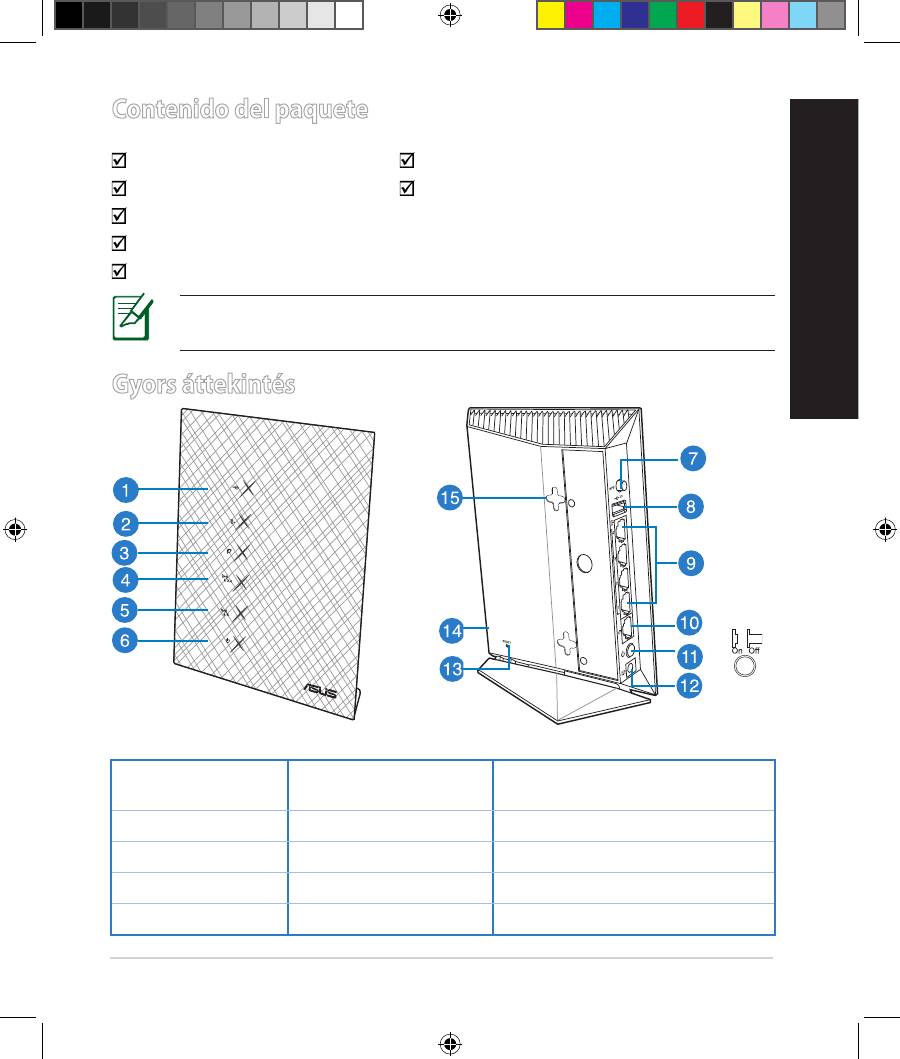
Gyors áttekintés
6) Bekapcsolt állapot
1) USB 2.0 LED
11) hálózati kapcsoló
LED
2) LAN LED 7) WPS gomb 12) Hálózati (DC bemeneti) port
3) WAN LED 8) portok USB 2.0 13) Alaphelyzet gomb
4) 2.4GHz LED 9) portok LAN 14) Wi-Fi gomb
5) 5GHz LED 10) portok WAN 15) Akasztók falra szereléshez
49
EEU8162_RT-AC52U_QSG.indb 49 6/14/13 4:12:47 PM
Magyar
MEGJEGYZÉSEK:
•
USB külső merevlemez/Flash lemez:
• A vezeték nélküli útválasztó a legtöbb USB merevlemezzel/Flash
lemezzel maximum 2 terabájt méretig szabadon használható, ezen
felül az útválasztó támogatja a FAT16, FAT32, EXT2, EXT3 és NTFS
fájlrendszerekhez történő írásvédett hozzáférést.
• Az USB-lemez biztonságos eltávolításához indítsa el a webes
felületet (http://192.168.1.1), majd a Network Map (Hálózati
térkép) oldal jobb felső részén kattintson az USB ikonra és az Eject
USB 1 (1. USB kiadása) opcióra.
•
Hálózati nyomtatószerver: :
• A hálózati nyomtató segédprogram csak Windows® XP, Windows
® Vista, és Windows® 7 operációs rendszeren támogatott. A
segédprogram Mac OS operációs rendszerre telepítéséhez lépjen
az USB Application (USB alkalmazás) > Network Printer Server
(Hálózati nyomtatószerver) elemre, majd kattintson a Download
Now! (Letöltés most) elemre. Ezután válassza ki a Use LPR
protocol for sharing (LPR protokoll használata megosztáshoz)
elemet. .
• A vezeték nélküli router által támogatott nyomtatók listájáért
látogassa meg a
http://event.asus.com/networks/printersupport
•
3G/4G USB-modemek:
• Az ellenőrzött USB-modemek listájáért látogassa meg a következő
címet:
http://event.asus.com/2009/networks/3gsupport.
• A router újraindul ahhoz, hogy a beállítások hatályba lépjenek.
50
EEU8162_RT-AC52U_QSG.indb 50 6/14/13 4:12:48 PM
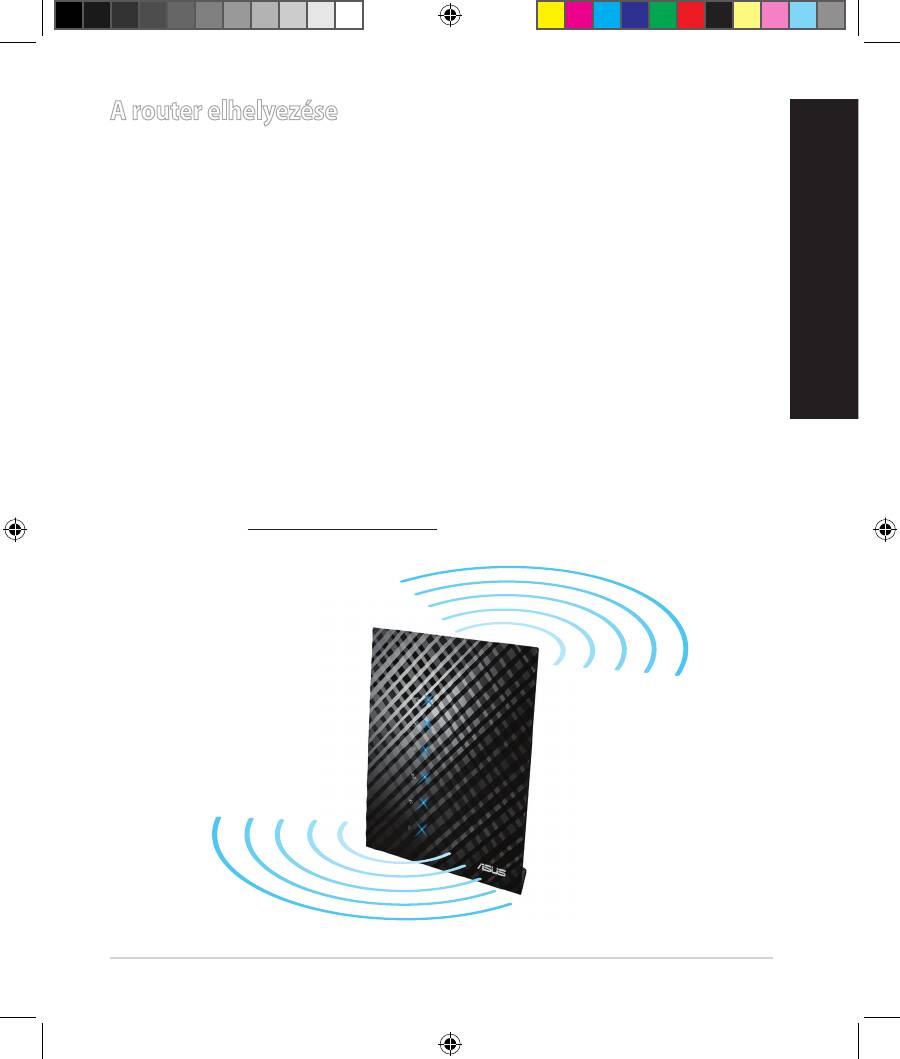
A router elhelyezése
A vezeték nélküli router és a hálózati eszközök közötti legjobb vezeték nélküli
jelátvitel érdekében gondoskodjon a következőkről:
• A vezeték nélküli routert központi területen helyezze el, hogy ideális vezeték
nélküli lefedettséget biztosítson valamennyi hálózati eszköz számára.
• Az eszközt tartsa távol a fém akadályoktól és a közvetlen napsütéstől.
• Az eszközt tartsa távol 802.11g vagy csak 20 MHz-en működő Wi-Fi
eszközöktől, 2,4 GHz-es működő számítógépes perifériáktól, Blue-
tooth eszközöktől, vezeték nélküli telefonoktól, transzformátoroktól,
nagyteljesítményű motoroktól, fénycsövektől, mikrohullámú sütőktől,
Magyar
hűtőszekrényektől és egyéb ipari berendezésektől a jel akadályozásának
elkerülése érdekében.
•
Az elöl és hátul elérhető legjobb lefedettség érdekében helyezze a vezeték
nélküli routert álló helyzetbe.
•
A fent és lent elérhető legjobb lefedettség érdekében helyezze a vezeték
nélküli routert döntött helyzetbe.
• A rmware-t mindig a legújabb verzióra frissítse. Látogassa meg az ASUS
weboldalát a http://www.asus.com címen a legfrissebb rmware-ért.
51
EEU8162_RT-AC52U_QSG.indb 51 6/14/13 4:13:08 PM

Mielőtt folytatná
Magyar
1. Húzza ki és válassza le a meglévő modem vezetékeit, illetve
kábeleit, és oldja fel a számítógép elavult IP-címét.
a: Húzza ki a hálózati adaptert a csatlakozóaljzatból, majd válassza le kábel-
/ADSL-modeméről.
b: Válassza a hálózati kábelt kábel-/ADSL-modeméről.
c: Indítsa újra a számítógépet (ajánlott).
52
Modem
OFF
!
c
a
b
FIGYELMEZTETÉS! A vezetékek, illetve kábelek leválasztása előtt
győződjön meg arról, hogy a kábel/ADSL modem legalább két perce ki
van kapcsolva. Ha a modem biztonsági akkumulátorral rendelkezik, azt
is távolítsa el.
EEU8162_RT-AC52U_QSG.indb 52 6/14/13 4:13:11 PM
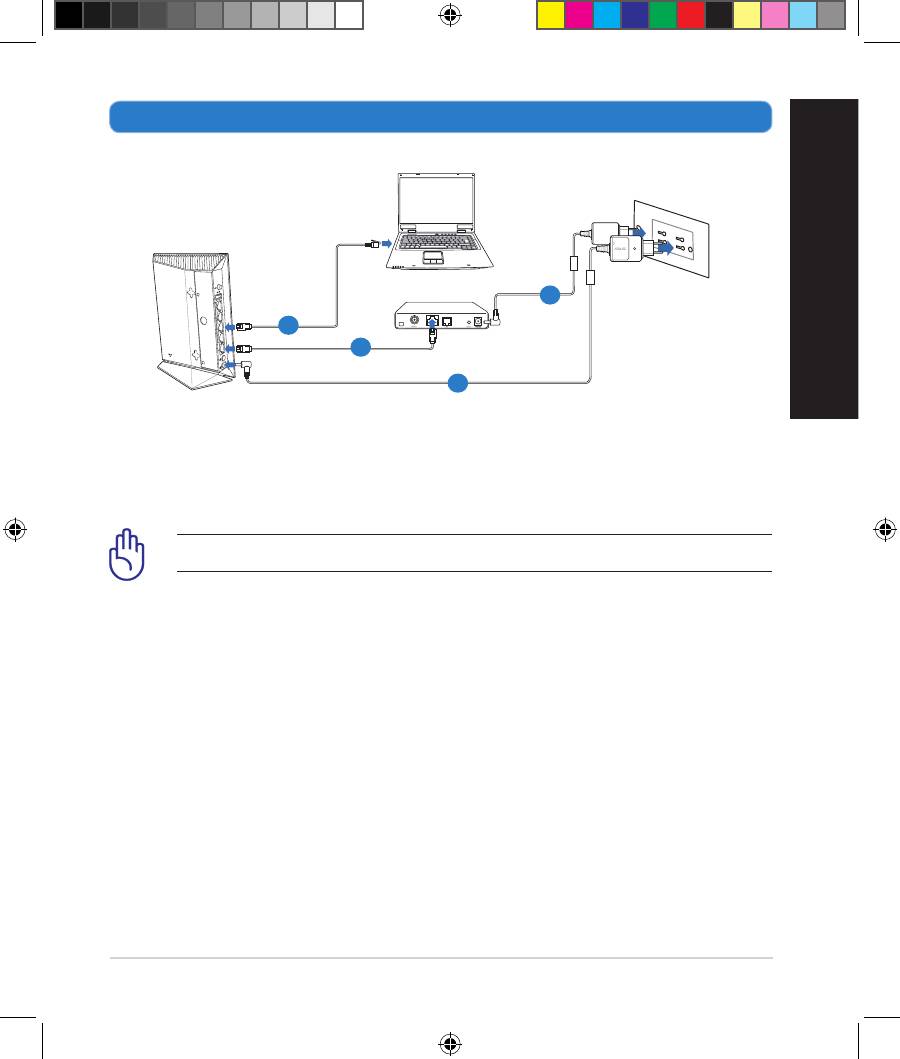
Magyar
53
4
Modem
2
3
1
2. Állítsa be a vezeték nélküli környezetet.
1: Húzza ki a hálózati adaptert a csatlakozóaljzatból, majd válassza le kábel-
/ADSL-modeméről.
2: Válassza a hálózati kábelt kábel-/ADSL-modeméről.
FONTOS! Győződjön meg arról, hogy a WAN és LAN LED-ek villognak.
3: Egy másik hálózati kábel segítségével kösse össze a modemet a vezeték
nélküli router WAN csatlakozójával.
4: Csatlakoztassa a modem hálózati adapterét a DC tápcsatlakozó aljzathoz,
majd dugja a fali aljzatba.
EEU8162_RT-AC52U_QSG.indb 53 6/14/13 4:13:14 PM

3. Tiltson le bizonyos beállításokat a számítógépen.
Magyar
A. Tiltsa le a proxy-szervert, ha engedélyezve van.
B. Végezze el a TCP/IP beállításokat, hogy az IP-címet automatikusan lekérje.
C. Tiltsa le a betárcsázós kapcsolatot, ha engedélyezve van.
MEGJEGYZÉS: A számítógépes beállítások letiltásáról további
részleteket a Gyakran ismétlődő kérdések (GYIK) című részben
olvashat.
Első lépések
1.
Kongurálja a vezeték nélküli beállításokat a web-alapú grakus
felhasználói felület (web GUI) segítségével..
a: Indítsa el a böngészőprogramot, például Internet Explorer, Firefox, Google
Chrome, vagy Safari.
a
b
54
EEU8162_RT-AC52U_QSG.indb 54 6/14/13 4:13:18 PM
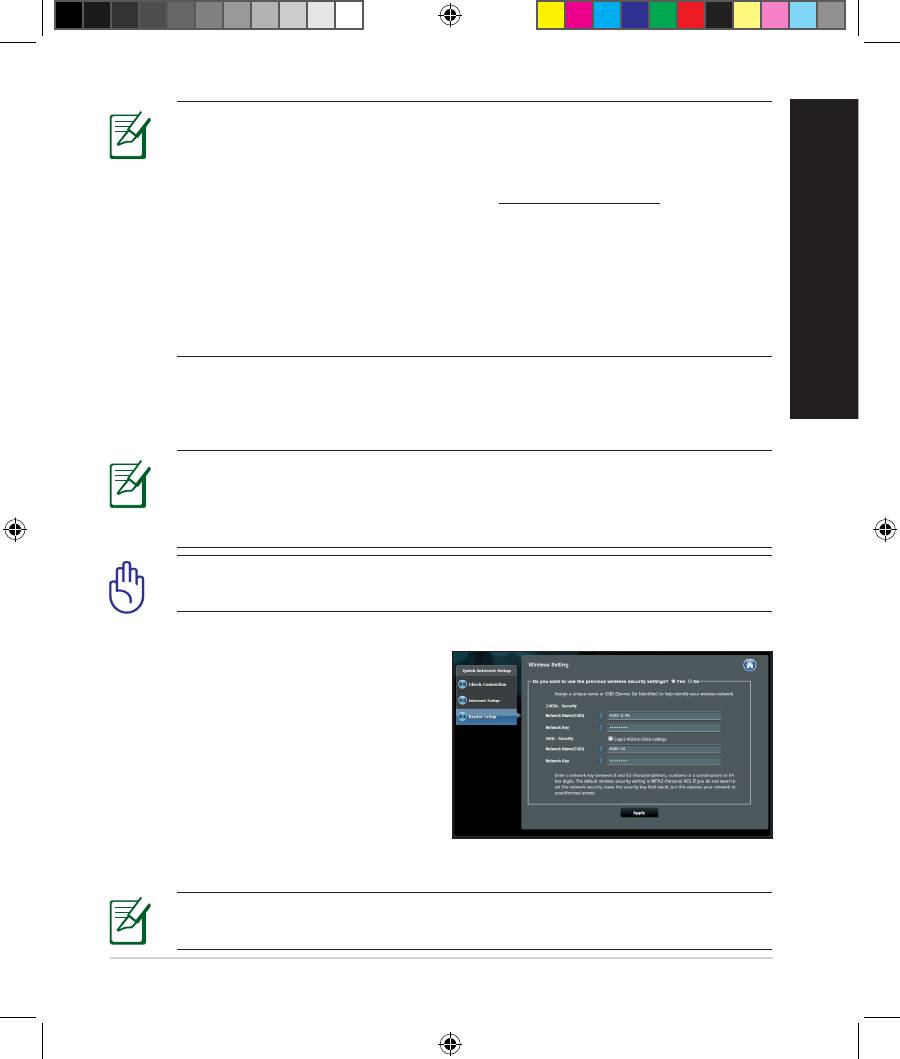
MEGJEGYZÉS
: Ha a gyors internetbeállítás (QIS) nem indul el
automatikusan, hajtsa végre az alábbi lépéseket a QIS manuális
elindításához:
• Írja be a webböngésző címsávjába a
http://192.168.1.1 értéket, és
futtassa ismét a gyors internetbeállítási (QIS) varázslót.
• Tiltsa le a proxy beállításokat, a betárcsázós kapcsolatot és úgy
végezze el a TCP/IP beállításokat, hogy az IP-címet automatikusan
lekérje. További információkért olvassa el a
Hibaelhárítás
című
fejezetet, vagy használja a támogató CD-n lévő Beállító varázslót az
automata diagnosztikához.
Magyar
b: A vezeték nélküli útválasztó gyors internetbeállítási (QIS) funkciója automa-
tikusan felismeri, hogy az internetkapcsolat típusa Dynamic IP (Dinamikus
IP), PPPoE, PPTP, L2TP vagy Static IP (Statikus IP). Írja be a szükséges
információkat a kapcsolat típusához.
MEGJEGYZÉS: Az internetkapcsolat típusának automatikus észlelése
akkor történik, amikor első alkalommal kongurálja a vezeték nélküli
útválasztót, vagy amikor visszaállítja az útválasztó
alapértelmezett beállításait.
FONTOS! Az internetkapcsolat típusára vonatkozó
információkért forduljon az internetszolgáltatóhoz.
c: Jelölje ki a hálózat nevét (SSID) és biztonsági kulcsát a 2,4 GHz-es és 5 GHz-es
vezeték nélküli kapcsolathoz. Kat-
tintson az Apply
(Alkalmaz) gombra, ha
végzett.
d: Megjelennek az internet és vezeték
nélküli kapcsolat
beállításai. A folytatáshoz kattintson
a Next (Tovább) gombra.
e: Olvassa el a vezeték nélküli hálózati
kapcsolatot ismertető segédan-
yagot. Miután befejezte, kattintson a Finish (Befejezés) gombra.
MEGJEGYZÉS: Olyan hálózati nevet adjon meg, amely maximum 32
karaktert tartalmaz.
55
EEU8162_RT-AC52U_QSG.indb 55 6/14/13 4:13:20 PM
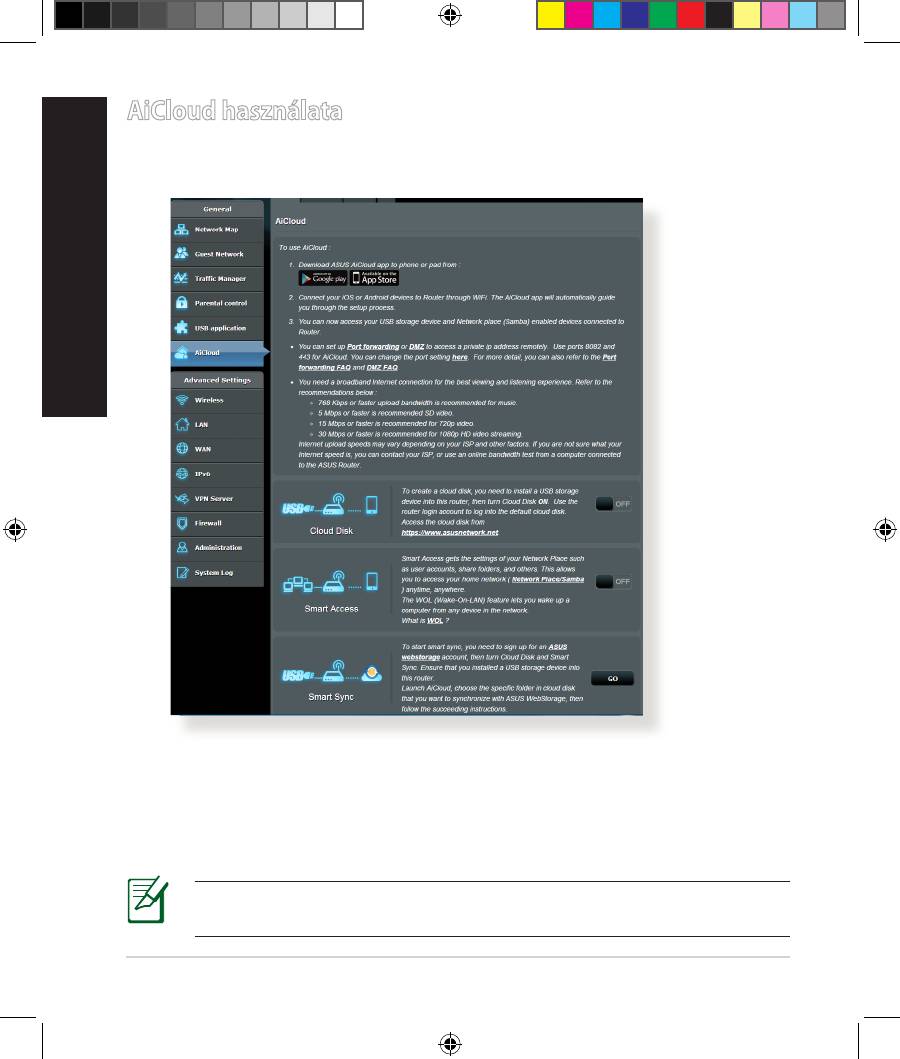
AiCloud használata
Magyar
Az AiCloud egy felhőalapú szolgáltatási alkalmazás, amely lehetővé teszi a fájljai
mentését, szinkronizálását, megosztását és elérését.
Az AiCloud használatához:
1. A Google Play Store boltból vagy az Apple Store boltból töltse le és telepítse
az ASUS AiCloud alkalmazást az intelligens eszközére.
2. Csatlakoztassa az intelligens eszközét a hálózatához. Kövesse az utasításokat
az AiCloud beállítási folyamat befejezéséhez.
Megjegyzés: A további részleteket illetően tekintse meg a támogató
CD-n lévő felhasználói útmutató.
56
EEU8162_RT-AC52U_QSG.indb 56 6/14/13 4:13:21 PM
Gyakran ismételt kérdések (GYIK)
A lépések végrehajtása ellenére sem tudok hozzáférni a vezeték nélküli
útválasztó webes felületéhez, hogy konguráljam a vezeték nélküli
útválasztó beállításait.
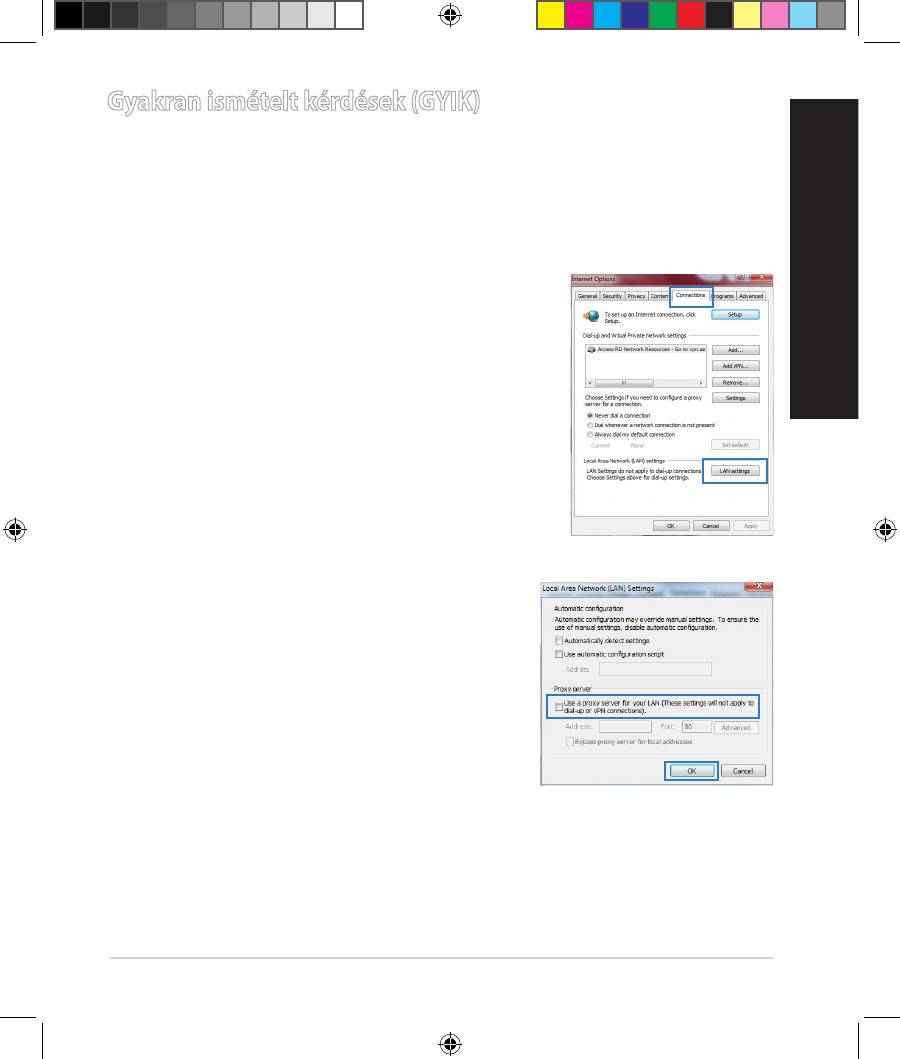
A. Tiltsa le a proxy-szervert, ha engedélyezve van.
Windows® 7
1. Kattintson a Start > Internet Explorer elemre a
böngészőprogram indításához.
Magyar
2. Kattintson a Tools (Eszközök) > Internet
options (Internetbeállítások) > Connections
(Kapcsolatok) fül > LAN settings (Helyi hálózati
beállítások) elemre.
3. A Local Area Network (LAN) Settings (Helyi
hálózati [LAN] beállítások) képernyőn
szüntesse meg a Use a proxy server for your
LAN (Proxykiszolgáló használata a helyi
hálózaton) jelölőnégyzet bejelölését.
4. Kattintson az OK gombra, ha végzett.
57
EEU8162_RT-AC52U_QSG.indb 57 6/14/13 4:13:22 PM
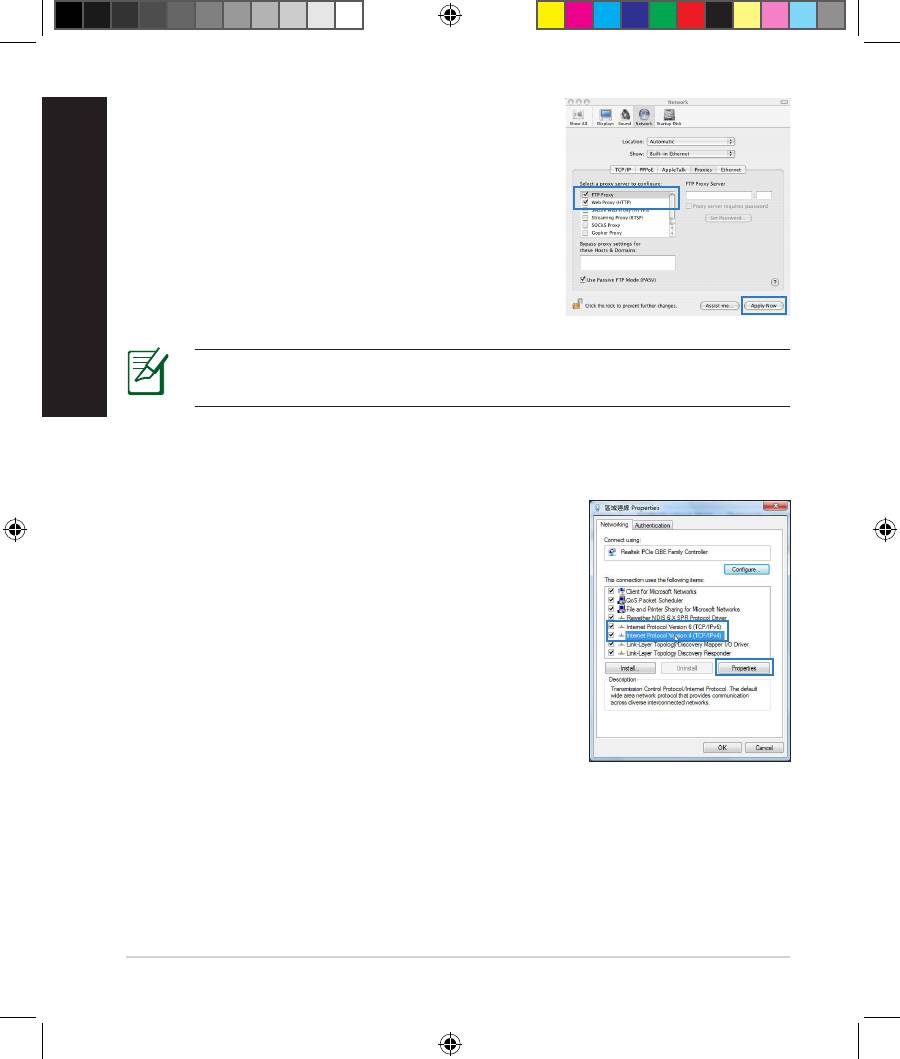
MAC OS
Magyar
1. A menüsoron kattintson a Safari >
Preferences... (Beállítások...) > Advanced
(Speciális) > Change Settings...(Beállítások
módosítása...) fülre.
2. A protokoll-listán szüntesse meg az FTP Proxy
és Web Proxy (HTTPS) elemek bejelölését.
3. Kattintson az Apply Now (Alkalmazás most)
gombra, ha végzett.
MEGJEGYZÉS: A proxy-kiszolgáló letiltására vonatkozó részletekért
tekintse meg a böngésző súgóját.
B. Végezze el a TCP/IP beállításokat, hogy az IP-címet automatikusan lekérje.
Windows® 7
1. Kattintson a Start > Control Panel (Vezérlőpult)
> Network and Internet (Hálózat és internet)
> Network and Sharing Center (Hálózati és
megosztási központ) > Manage network
connections (Hálózati kapcsolatok kezelése)
elemre.
2. Jelölje ki az Internet Protocol Version 4 (TCP/
IPv4) (A TCP/IP protokoll 4-es verziója (TCP/
IPv4)) elemet.
58
EEU8162_RT-AC52U_QSG.indb 58 6/14/13 4:13:24 PM

3. Az iPv4 IP-beállítások automatikus
beolvasásához kattintson az Obtain an IP ad-
dress automatically (IP-cím
automatikus beolvasása) opcióra.
4. Kattintson az OK gombra, ha végzett.
Magyar
MAC OS
1. Kattintson a képernyő bal felső részén az Apple
ikonra.
2. Kattintson SSystem Preferences (Rendszer-
beállítások) > Network (Hálózat) > Cong-
ure... (Kongurálás ...) elemre.
3. A TCP/IP lapon válassza ki a Using DHCP
(DHCP használata) opciót a Congure IPv4
(IPv4 kongurálása) legördülő listából.
4. Kattintson az Apply Now (Alkalmazás most)
gombra, ha végzett.
MEGJEGYZÉS: A számítógép TCP/IP-beállításainak kongurálására
vonatkozó részletekért tekintse meg az operációs rendszer súgóját és
támogatási szolgáltatását.
59
EEU8162_RT-AC52U_QSG.indb 59 6/14/13 4:13:25 PM

C. Tiltsa le a betárcsázós kapcsolatot, ha engedélyezve van.
Magyar
Windows® 7
1. Kattintson a Start > Internet Explorer elemre a
böngészőprogram indításához.
2. Kattintson a Tools (Eszközök) > Internet
options (Internetbeállítások) > Connections
(Kapcsolatok) fülre.
3. Jelölje be a Never dial a connection (Nincs
automatikus tárcsázás) jelölőnégyzetet.
4. Kattintson az OK gombra, ha végzett.
MEGJEGYZÉS: A betárcsázós kapcsolat beállításainak letiltására vonat-
kozó részletekért tekintse meg a böngésző súgóját.
D. Zárja be az összes megnyitott webböngészőt.
A kliens nem tud vezeték nélküli kapcsolatot létesíteni a routerrel.
Tartományon kívül:
• Próbálja meg közelebb helyezni a routert a vezeték nélküli klienshez.
• Próbálkozzon a csatornák állításával.
Hitelesítés:
• Használjon vezetékes kapcsolatot a routerhez történő kapcsolódáshoz.
• Ellenőrizze a vezeték nélküli biztonsági beállításokat.
• Nyomja meg legalább öt másodpercig a hátlapon lévő Reset (Alaphelyzet)
gombot.
60
EEU8162_RT-AC52U_QSG.indb 60 6/14/13 4:13:27 PM

A router nem található:
• Nyomja meg legalább öt másodpercig a hátlapon lévő Reset (Alaphelyzet)
gombot.
• Ellenőrizze a vezeték nélküli adapter beállításait, pl. SSID és titkosítás.
Nem lehet csatlakozni az internethez a vezeték nélküli LAN
adapteren keresztül
• Próbálja meg közelebb helyezni a routert a vezeték nélküli klienshez.
• Ellenőrizze, hogy megfelelő vezeték nélküli routerhez csatlakozik-e a vezeték
nélküli adapter.
• Ellenőrizze, hogy a használatban lévő vezeték nélküli csatorna megegyezik az
Magyar
Ön országában/térségében használttal.
• Ellenőrizze a titkosítási beállításokat.
• Ellenőrizze, hogy az ADSL vagy kábel megfelelő csatlakozik-e.
• Próbálkozzon újra egy másik Ethernet kábel használatával.
Ha az ADSL „LINK” jelű lámpája folyamatosan villog, vagy nem
világít, az internet elérése nem lehetséges – a router nem képes
kapcsolatot létesíteni az ADSL hálózattal.
• Győződjön meg arról, hogy minden kábel megfelelően csatlakozik.
• Húzza ki a tápkábelt az ADSL vagy kábelmodemből, várjon néhány percig,
majd csatlakoztassa újra.
• Ha az ADSL lámpa továbbra is villog, vagy KIKAPCSOLVA marad, vegye fel a
kapcsolatot ADSL-szolgáltatójával.
Elfelejtette a hálózatnevet vagy a biztonsági kulcsokat.
• Próbálkozzon vezetékes kapcsolat létesítésével, majd a titkosítás ismételt
beállításával.
• Tartsa lenyomva a Reset (Alaphelyzet) gombot több mint öt másodpercig,
hogy a rendszert alaphelyzetre vagy a gyári alapértelmezett értékekre állítsa
vissza.
• Gyári alapbeállítások:
61
EEU8162_RT-AC52U_QSG.indb 61 6/14/13 4:13:27 PM

Felhasználónév / jelszó:
IP-cím:
SSID: ASUS
Magyar
admin / admin
192.168.1.1
Hol találhatok további információt a vezeték nélküli routerrel kapcsolatban?
• Használati utasítás a támogató CD-n
• Online GYIK oldal: http://support.asus.com/faq
• Műszaki támogatás oldal: http://support-org.asus.com/
• Ügyfélszolgálati forróvonal: Tekintse meg a Kiegészítő útmutatóban található
Támogatási forróvonalat.
SUPPORT HOTLINE
Area Hotline Number Support
Availability
Languages
Taiwan 0800-093-456;
Traditional
Mon. to Fri.
02-81439000
Chinese
9:00-12:00;
13:30-18:00
USA/
1-812-282-2787 English Mon. to Fri.
Canada
8:30-12:00am EST
(5:30am-9:00pm PST)
Sat. to Sun.
9:00am-6:00pm EST
(6:00am-3:00pm PST)
Brazil 4003 0988 (Capital) Portuguese
Mon. to Fri.
9:00am-18:00
0800 880 0988
(demais localidades)
62
EEU8162_RT-AC52U_QSG.indb 62 6/14/13 4:13:28 PM
Iepakojuma saturs
RT-AC52U Maiņstrāvas adapteris
Tīkla kabelis Padomi ātrai darba uzsākšanai
Atbalsta CD (Lietotāja rokasgrāmata/utilītas)
Garantijas karte
Statīvs
PIEZĪME: Ja kāda no šīm lietām ir bojāta vai pazudusi, sazinieties ar
pārdevēju.
Latviski
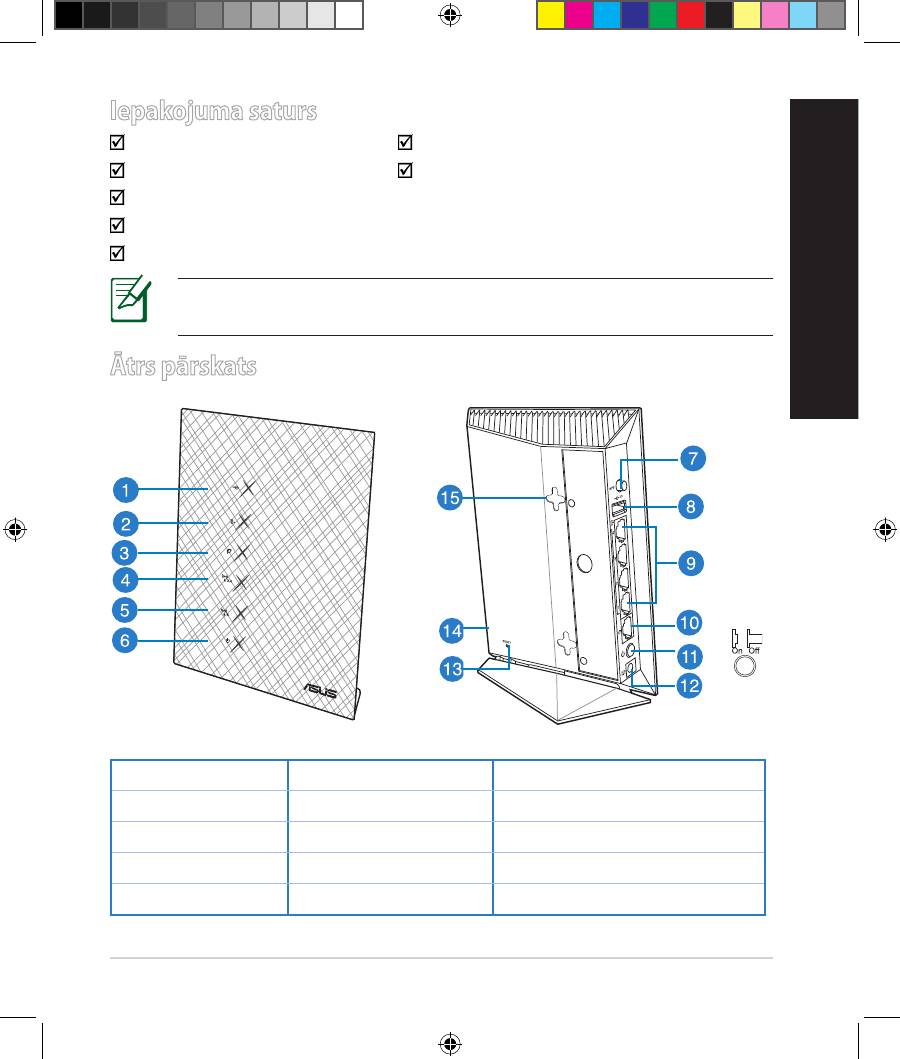
Ātrs pārskats
1) USB 2.0 LED 6) Barošanas LED 11) strāvas
2) LAN LED 7) WPS poga 12) Strāvas (DC-IN) ports
3) WAN LED 8) USB 2.0 porti 13) Atiestatīšanas poga
4) 2.4GHz LED 9) LAN porti 9) Wi-Fi poga
5) 5GHz LED 10) WAN ports 10) Āķi stiprināšanai pie sienas
63
EEU8162_RT-AC52U_QSG.indb 63 6/14/13 4:13:37 PM

Latviski
PIEZĪMES:
•
USB ārējais HDD (cietā diska diskdzinis)/ zibatmiņas disks:
• Bezvadu maršrutētājs darbojas ar vairumu USB HDD (cietā diska
diskdziņiem)/zibatmiņas diskiem līdz 2TB un atbalsta lasīšanas-
rakstīšanas piekļuvi FAT16, FAT32, EXT2, EXT3 un NTFS.
• Lai droši atvienotu USB disku, atveriet tīkla graskā lietotāja
saskani GUI (http://192.168.1.1), pēc tam lapas Network Map
(Tīkla karte) augšējā labajā stūrī nospiediet USB ikonu un Eject
USB 1 (Izstumt USB 1).
•
Tīkla printera serveris:
• Windows®XP, Windows® Vista un Windows® 7 atbalsta tīkla
printera utilītu. Lai instalētu utilītu Mac OS vidē, dodieties uz USB
Application (USB lietojumprogramma) > Network Printer
Server (Tīkla printera serveris) un nospiediet Download Now!
(Lejupielādēt tūlīt!). Pēc tam atlasiet Use LPR protocol for
sharing (Lietot LPR protokolu koplietošanai).
• Lai iepazītos ar printeru sarakstu, ko atbalsta bezvadu maršrutētājs,
apmeklējiet
http://event.asus.com/networks/printersupport
•
3G/4G USB modemi:
• Lai iepazītos ar pārbaudītiem USB modemiem, apmeklējiet :
http://event.asus.com/2009/networks/3gsupport.
• Notiks maršrutētāja atsāknēšana, lai aktivizētu iestatījumus.
64
EEU8162_RT-AC52U_QSG.indb 64 6/14/13 4:13:38 PM

Bezvadu maršrutētāja novietošana
Lai būtu laba bezvadu signāla pārraide starp bezvadu maršrutētāju un tam
pievienotajām tīkla ierīcēm, pārliecinieties, ka:
• bezvadu maršrutētājs ir novietots centrālajā zonā, lai sniegtu maksimālu
bezvadu pārklājumu tīkla ierīcēm;
• ierīce nav novietota blakus metāliskiem priekšmetiem un tiešā saules gaismā;
• ierīce nav novietota blakus tikai 802,11g vai 20MHz Wi-Fi ierīcēm, 2.4GHz
datoram pievienotām ārējām ierīcēm, Bluetooth ierīcēm, bezvadu tālruņiem,
transformatoriem, lieljaudas motoriem, dienas gaismas lampām, mikroviļņu
Latviski
krāsnīm, ledusskapjiem un citām rūpnieciskām ierīcēm, lai izvairītos no signāla
traucējumiem vai zudumiem.
•
Lai iegūtu labāko pārklājumu priekšpuses-aizmugures virzienā, novietojiet
bezvadu maršrutētāju vertikālā pozīcijā.
•
Lai iegūtu labāko pārklājumu augšup-lejup virzienā, novietojiet bezvadu
maršrutētāju slīpi
.
• Vienmēr atjauniniet jaunāko programmatūru. Apmeklējiet ASUS tīmekļa vietni
http://www.asus.com, lai iegūtu jaunāko programmatūru.
65
EEU8162_RT-AC52U_QSG.indb 65 6/14/13 4:13:54 PM

Pirms uzsākšanas
Latviski
1. Atslēdzat un atvienojat vadus/kabeļus no esošā modema iestatījumiem
un atbrīvojieties no novecojošās datora IP adreses.
a: Izvelciet maiņstrāvas adapteri no kontaktligzdas un atvienojiet to no jūsu
kabeļa/ADSL modema.
b: Atvienojiet tīkla kabeli no jūsu kabeļa/ADSL modema.
c: Atsāknējiet savu datoru (ieteicams).
66
Modem
OFF
!
c
a
b
BRĪDINĀJUMS! Pirms vadu/kabeļu atvienošanas pārliecinieties, ka
kabeļa/ADSL modems bijis izslēgts vismaz divas minūtes. Ja Jūsu mode-
mam ir rezerves akumulators, noņemiet arī to.
EEU8162_RT-AC52U_QSG.indb 66 6/14/13 4:13:56 PM

Latviski
67
4
Modem
2
3
1
2. Iestatiet savu bezvadu vidi.
1: Ievietojiet sava bezvadu maršrutētāja maiņstrāvas adaptera līdzstrāvas
izvadu maršrutētāja līdzstrāvas ievades portā un pievienojiet adapteri
maiņstrāvas kontaktligzdai.
2:
Izmantojot tīkla kabeli, savienojiet savu datoru ar bezvadu maršrutētāja LAN
portu.
SVARĪGI IEVĒROT! Pārliecinieties, ka WAN un LAN LED mirgo.
3: Izmantojot tīkla kabeli, savienojiet savu modemu ar bezvadu maršrutētāja
WAN portu.
4: Ievietojiet sava modema maiņstrāvas adaptera līdzstrāvas izvadu līdzstrāvas
ievades portā un pievienojiet adapteri maiņstrāvas kontaktligzdai.
EEU8162_RT-AC52U_QSG.indb 67 6/14/13 4:13:58 PM
3. Atspējojiet savā datorā dažus iestatījumus.
Latviski
A. Atspējojiet starpniekserveri, ja tas ir iespējots.
B. Iestatiet TCP/IP automātiskai IP adreses saņemšanai.
C. Atspējot iezvanpieejas savienojumu, ja iespējots.
PIEZĪME: Sīkāku informāciju par iestatījumu atspējošanu datorā skatiet
sadaļā Biežāk uzdotie jautājumi (FAQS).
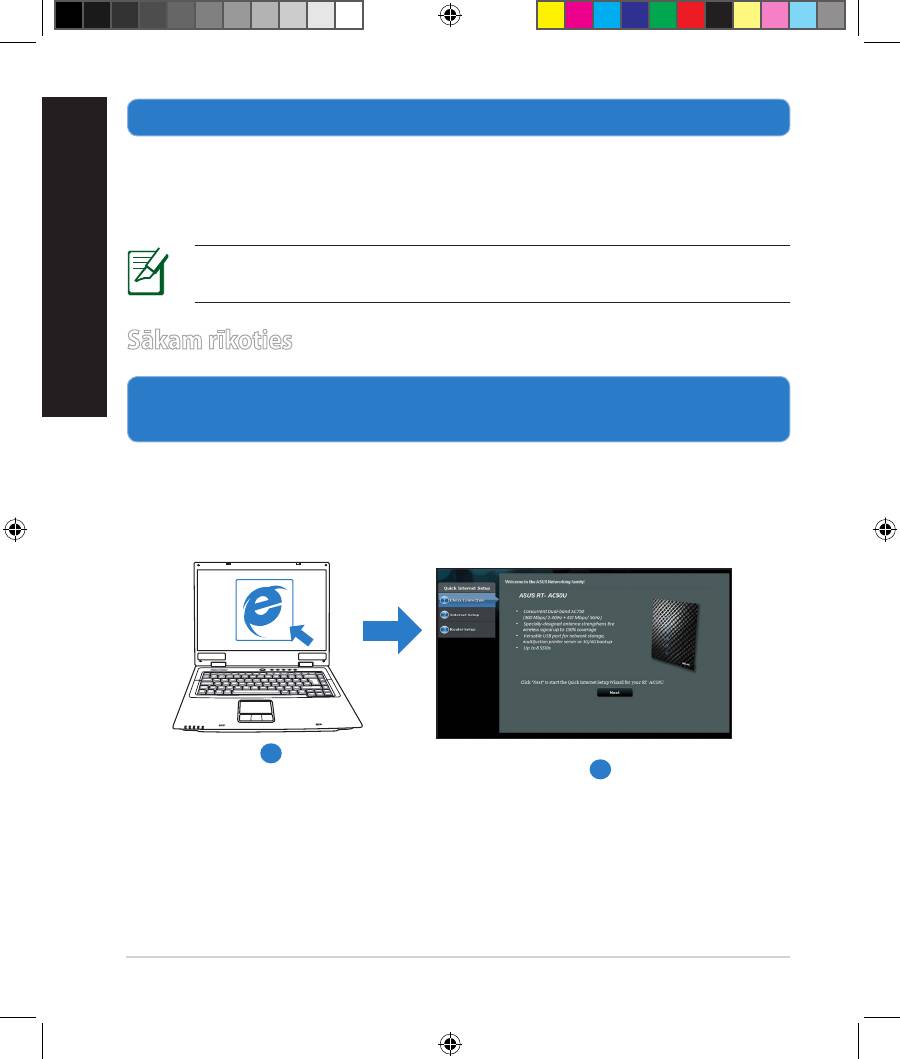
Sākam rīkoties
1. Kongurējiet savus
bezvadu iestatījumus ar tīmekļa graskās saskarnes
(web GUI) palīdzību.
a: Palaidiet savu tīmekļa pārlūku, piemēram, Internet Explorer, Firefox, Google
Chrome, vai Safari.
a
b
68
EEU8162_RT-AC52U_QSG.indb 68 6/14/13 4:14:02 PM
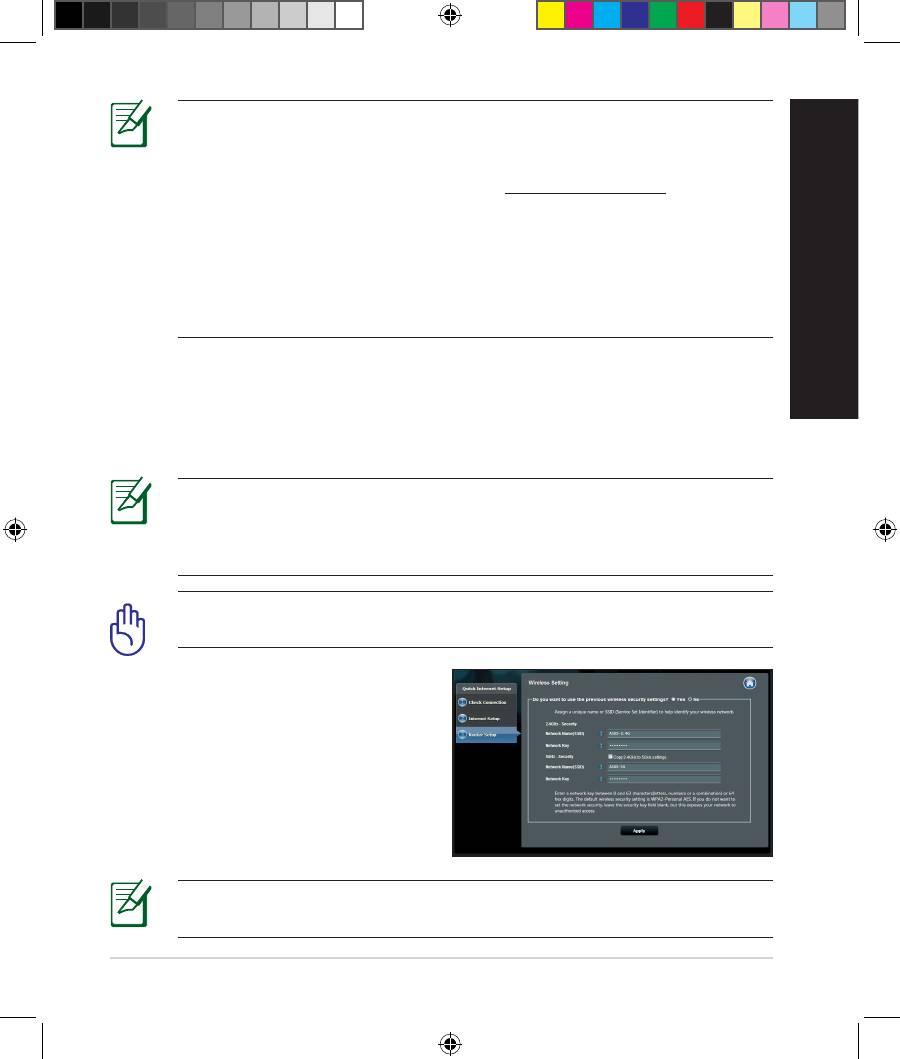
PIEZĪME: Ja ātrā iestatīšana caur internetu (QIS) automātiski
nepalaižas, izpildiet šos soļus, lai manuāli palaistu ātro iestatīšanu
caur internetu (QIS):
• Interneta pārlūkprogrammā ievadiet
http://192.168.1.1 un atkārtoti
palaidiet ātrās iestatīšanas caur internetu (QIS) vedni.
• Atspējojiet starpniekswervera iestatījumus, iezvanpieejas
savienojumu un iestatiet savu TCP/IP automātiskai IP adreses
saņemšanai. Sīkāk skatieties Biežāk uzdotie jautājumi (FAQS)
sadaļā
vai izmantojiet Iestatīšanas vedni (Setup Wizard) no atbalsta CD
automātiskai diagnostikai.
Latviski
b: Bezvadu maršrutētāja ātrās iestatīšanas caur internetu (QIS) funkcija
automātiski nosaka, vai jūsu ISP (interneta pakalpojuma sniedzēja) savieno-
juma veids ir Dynamic IP (dinamiskā IP), PPPoE (divpunktu protokols
caur Ethernet), PPTP (tunelēšanas divpunktu protokols), L2TP (2. slāņa
tunelēšanas protokols) vai Static IP (statiskā IP). Ievadiet savam savieno-
juma veidam nepieciešamo informāciju.
PIEZĪME: ISP (interneta pakalpojuma sniedzēja) savienojuma veids
tiek automātiski noteikts, kad jūs pirmo reizi kongurējiet bezvadu
maršrutētāju vai kad jūsu bezvadu maršrutētājam tiek atiestatīti
rūpnīcas iestatījumi.
SVARĪGI IEVĒROT! Iegūstiet nepieciešamo informāciju par savu inter-
neta savienojuma veidu no sava ISP (interneta pakalpojumu sniedzēja).
c: Piešķiriet tīkla nosaukumu (SSID) un
drošības atslēgu 2.4GHz un 5GHz
bezvadu
savienojumam. Kad tas ir izdarīts,
nospiediet Apply (Lietot).
d: Parādās interneta un bezvadu
iestatījumi. Nospiediet Next (Tālāk),
lai turpinātu.
e: Izlasiet bezvadu tīkla savienojuma
PIEZĪME: Jūs varat piešķirt tīkla nosaukumu, kas sastāv līdz 32 rakstu
zīmēm.
69
EEU8162_RT-AC52U_QSG.indb 69 6/14/13 4:14:04 PM
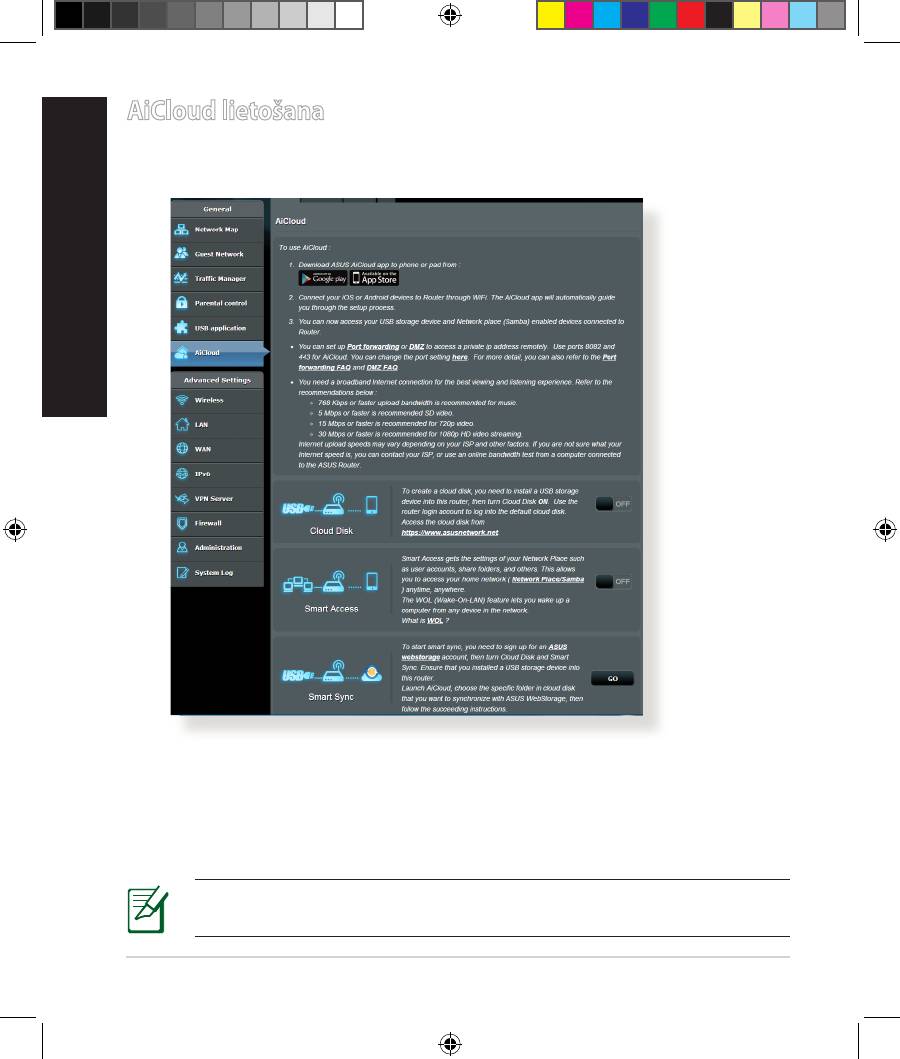
AiCloud lietošana
Latviski
AiCloud ir mākoņpakalpojuma lietojumprogramma, kas ļauj saglabāt,
sinhronizēt, koplietot un piekļūt failiem.
Lai lietotu AiCloud:
1. Google Play veikalā vai Apple veikalā lejupielādējiet un instalējiet ASUS
AiCloud lietojumprogrammu savai viedierīcei.
2. Pieslēdziet savu viedierīci tīklam. Sekojiet instrukcijām, lai pabeigtu AiCloud
iestatīšanas procesu.
PIEZĪME: Detalizētāku informāciju meklējiet atbalsta CD esošajā
lietotāja rokasgrāmatā.
70
EEU8162_RT-AC52U_QSG.indb 70 6/14/13 4:14:05 PM
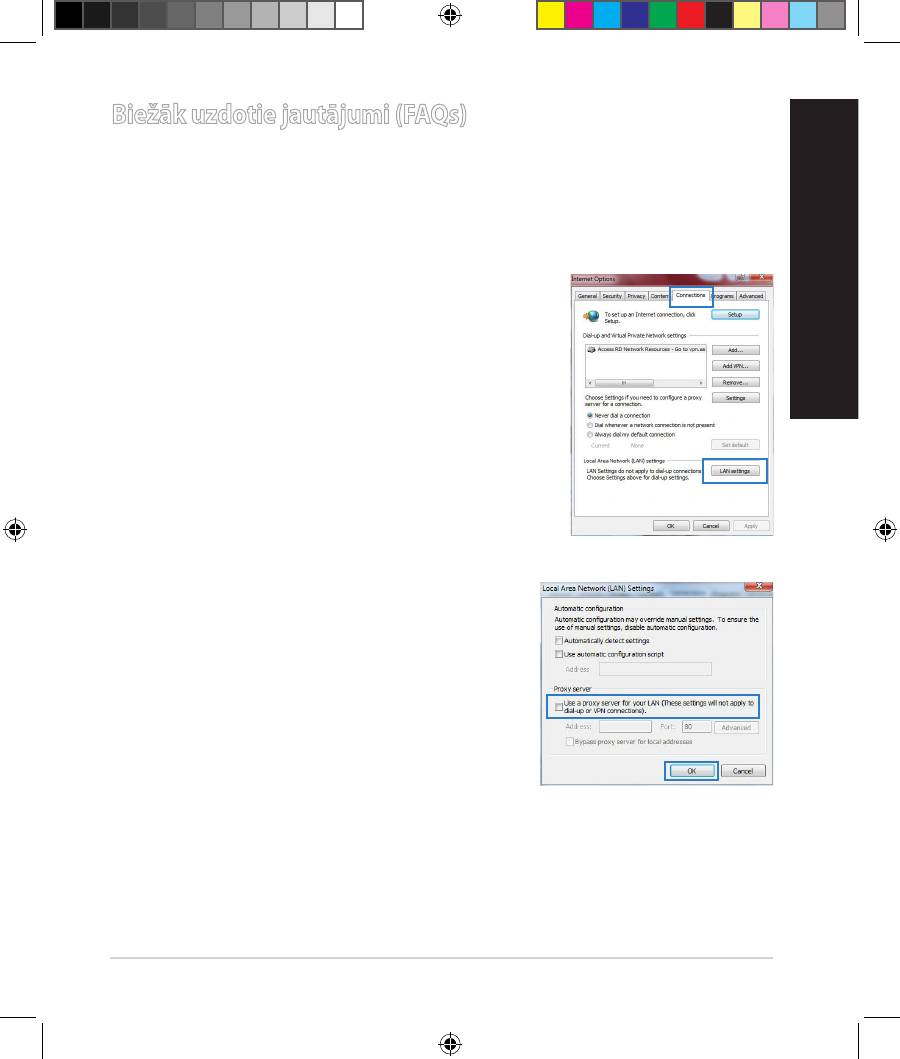
Biežāk uzdotie jautājumi (FAQs)
Izpildot visus soļus, es joprojām nevaru piekļūt bezvadu maršrutētāja tīkla
graskā lietotāja (GUI) saskarnē, lai kongurētu bezvadu maršrutētāja
iestatījumus.
A. Atspējojiet starpniekserveri, ja tas ir iespējots.
Windows® 7
1. Noklikšķiniet uz Start (Sākt) > Internet Explorer,
Latviski
lai palaistu tīmekļa pārlūku.
2. Noklikšķiniet uz Tools (Rīki) > Internet options
(Interneta opcijas) > Connections (Savienojumi)
cilnes > LAN settings (LAN iestatījumi).
3. Lokālā tīkla (LAN) iestatījumu (Settings) ekrānā
noņemiet kāsīti no Use a proxy server for
your LAN (Izmantot starpniekserveri LAN).
4. Noklikšķiniet uz OK, kad tas izdarīts.
71
EEU8162_RT-AC52U_QSG.indb 71 6/14/13 4:14:06 PM

MAC OS
1. Izvēlnes joslā noklikšķiniet uz Safari >
Latviski
Preferences... > Advanced (Uzlabota) >
Change Settings... (Mainīt iestatījumus...)
cilnes.
2. No protokolu saraksta atatlasiet FTP Proxy (FTP
starpniekserveris) un Web Proxy (HTTPS)
(Tīmekļa starpniekserveris).
3. Noklikšķiniet uz Apply Now (Lietot tagad) , kad
tas izdarīts.
PIEZĪME: Sīkāk par to lasiet pārlūkprogrammas palīdzības funkcijā par
starpniekservera atspējošanu.
B. Iestatiet TCP/IP automātiskai IP adreses saņemšanai.
Windows® 7
1. Noklikšķiniet Start (Sākt) > Control Panel
(Vadības panelis) > Network and Internet
(Tīkls un Internets) > Network and Sharing
Center (Tīkls un koplietošanas centrs) >
Manage network connections (Pārvaldīt tīkla
savienojumus).
2. Atlasiet Internet Protocol Version 4 (TCP/IPv4)
(Interneta protokola versija 4 (TCP/IPv4)), tad
noklikšķiniet uz Properties (Rekvizīti).
72
EEU8162_RT-AC52U_QSG.indb 72 6/14/13 4:14:08 PM

3. Lai iegūtu iPv4 IP iestatījumus automātiski,
aktivizējiet Obtain an IP address automati-
cally (Iegūt IP adresi automātiski).
4. Noklikšķiniet uz OK, kad tas izdarīts.
Latviski
MAC OS
1. Ekrāna augšējā kreisajā pusē nospiediet Apple
ikonu .
2. Noklikšķiniet uz System Preferences (Sistēmas
preferences) > Network (Tīkls) > Congure...
(Kongurēt ...).
3. No TCP/IP cilnes izvēlieties Using DHCP (DHCP
(dinamiskā hostdatora kongurācijas)
izmantošana), kas
atrodas Congure IPv4 (Kongurēt IPv4)
nolaižamajā sarakstā.
4. Noklikšķiniet uz Apply Now (Lietot tagad) , kad tas izdarīts.
PIEZĪME: Sīkāk par to lasiet operētājsistēmas palīdzības un
atbalsta funkcijā par datora TCP/IP iestatījumu kongurēšanu.
73
EEU8162_RT-AC52U_QSG.indb 73 6/14/13 4:14:09 PM

C. Atspējot iezvanpieejas savienojumu, ja iespējots.
Latviski
Windows® 7
1. Noklikšķiniet uz Start (Sākt) > Internet Explorer,
lai palaistu tīmekļa pārlūku.
2. Noklikšķiniet uz Tools (Rīki) > Internet options
(Interneta opcijas) > Connections (Savienojumi)
cilnes.
3. Ielieciet kāsīti pie Never dial a connection (Nekad
nelietot iezvanpieeju).
4. Noklikšķiniet uz OK, kad tas izdarīts.
PIEZĪME: Sīkāk par to lasiet pārlūkprogrammas palīdzības funkcijā par
iezvana savienojuma iestatījumu atspējošanu.
D. Aizveriet visas aktīvās interneta pārlūkprogrammas.
Ārpus zonas:
• Novietojiet maršrutētāju tuvāk bezvadu klientam.
• Mēģiniet izmainīt kanāla iestatījumus.
Autenticēšana:
• Izmantojiet kabeļa savienojumu, lai pievienotos maršrutētājam.
• Pārbaudiet bezvadu drošības iestatījumus.
• Nospiediet Reset (Atiestatīšana) pogu uz aizmugurējā paneļa un paturiet
nospiestu ilgāk par piecām sekundēm.
Nevar atrast maršrutētāju:
74
EEU8162_RT-AC52U_QSG.indb 74 6/14/13 4:14:11 PM

• Nospiediet Reset (Atiestatīšana) pogu uz aizmugurējā paneļa un paturiet
nospiestu ilgāk par piecām sekundēm.
• Pārbaudiet SSID un šifrēšanas iestatījumus bezvadu pārveidotājā.
Nevar piekļūt internetam caur bezvadu LAN pārveidotāju.
• Novietojiet maršrutētāju tuvāk bezvadu klientam.
• Pārbaudiet, vai bezvadu pārveidotājs ir pievienots pareizajam bezvadu
maršrutētājam.
• Pārbaudiet, vai izmantojamais bezvadu kanāls atbilst kanāliem, kas pieejami
Latviski
jūsu valstī/ reģionā.
• Pārbaudiet šifrēšanas iestatījumus.
• Pārbaudiet, vai ADSL un kabeļa savienojums ir pareizs.
• Mēģiniet vēlreiz, izmantojot citu Ethernet kabeli.
Ja ADSL "LINK" lampiņa pastāvīgi mirgo vai neieslēdzas, interneta piekļuve
nav iespējama - maršrutētājs nespēj izveidot savienojumu ar ADSL tīklu.
• Pārliecinieties, vai visi kabeļi ir kārtīgi pievienoti.
• Atvienojiet strāvas vadu no ADSL vai kabeļa modema, pagaidiet dažas
minūtes, tad no jauna pievienojiet strāvas vadu.
• Ja ADSL gaismiņa turpina mirgot vai neieslēdzas (OFF), sazinieties ar savu
ADSL pakalpojumu sniedzēju.
Aizmirsu tīkla nosaukumu vai drošības atslēgas.
• Mēģiniet iestatīt tīkla savienojumu ar vadiem un atkal kongurējiet
šifrēšanas iestatījumus.
• Nospiediet pogu Atiestatīt (Reset) ilgāk par 5 sekundēm, lai atiestatītu vai
atjaunotu sistēmu uz rūpnīcas noklusējuma iestatījumiem.
• Rūpnīcas noklusējuma iestatījumi:
Lietotājvārds / parole :
IP adrese:
SSID:
admin / admin
192.168.1.1
ASUS
Kur es varu atrast plašāku informāciju par bezvadu maršrutētāju?
75
EEU8162_RT-AC52U_QSG.indb 75 6/14/13 4:14:12 PM

• Lietotāja rokasgrāmatā atbalsta CD
Latviski
• Tiešsaistes BUJ (FAQ) vietnē: http://support.asus.com/faq
• Tehniskā atbalsta vietne: http://support-org.asus.com/
• Klientu palīdzības telefons: Lietojiet palīdzības telefonu (Support Hotline),
kas norādīts Papildu rokasgrāmatā (Supplementary Guide)
SUPPORT HOTLINE
Area Hotline Number Support
Availability
Languages
Taiwan 0800-093-456;
Traditional
Mon. to Fri.
02-81439000
Chinese
9:00-12:00;
13:30-18:00
USA/
1-812-282-2787 English Mon. to Fri.
Canada
8:30-12:00am EST
(5:30am-9:00pm PST)
Sat. to Sun.
9:00am-6:00pm EST
(6:00am-3:00pm PST)
Brazil 4003 0988 (Capital) Portuguese
Mon. to Fri.
9:00am-18:00
0800 880 0988
(demais localidades)
76
EEU8162_RT-AC52U_QSG.indb 76 6/14/13 4:14:12 PM

Pakuotės turinys
RT-AC52U Kintamosios srovės adapteris
Tinklo kabelis Grei engimo darbui vadovas
Pagalbinis kompaktinis diskas (naudotojo vadovas / paslaugų programos)
Garantijos kortelė
Stovas
PASTABA: jei kuri nors pakuotės dalis pažeista arba jos nėra, susisiekite
su savo pardavėju.
Lietuvių
Trumpoji apžvalga
1)
USB 2.0 LED
6) Maitinimo LED 11) maitinimo jungiklis
12) Maitinimo (nuolatinės srovės
2) LAN LED 7) WPS mygtukas
įvado) prievadas
3) WAN LED 8) USB 2.0 prievadai 13) Paleidimo iš naujomygtukas
4) 2.4GHz LED 9) LAN prievadai 14) Wi-Fi mygtukas
5) 5GHz LED 10) WAN prievadas 15) Montavimo prie sienos kabliai
77
EEU8162_RT-AC52U_QSG.indb 77 6/14/13 4:14:22 PM
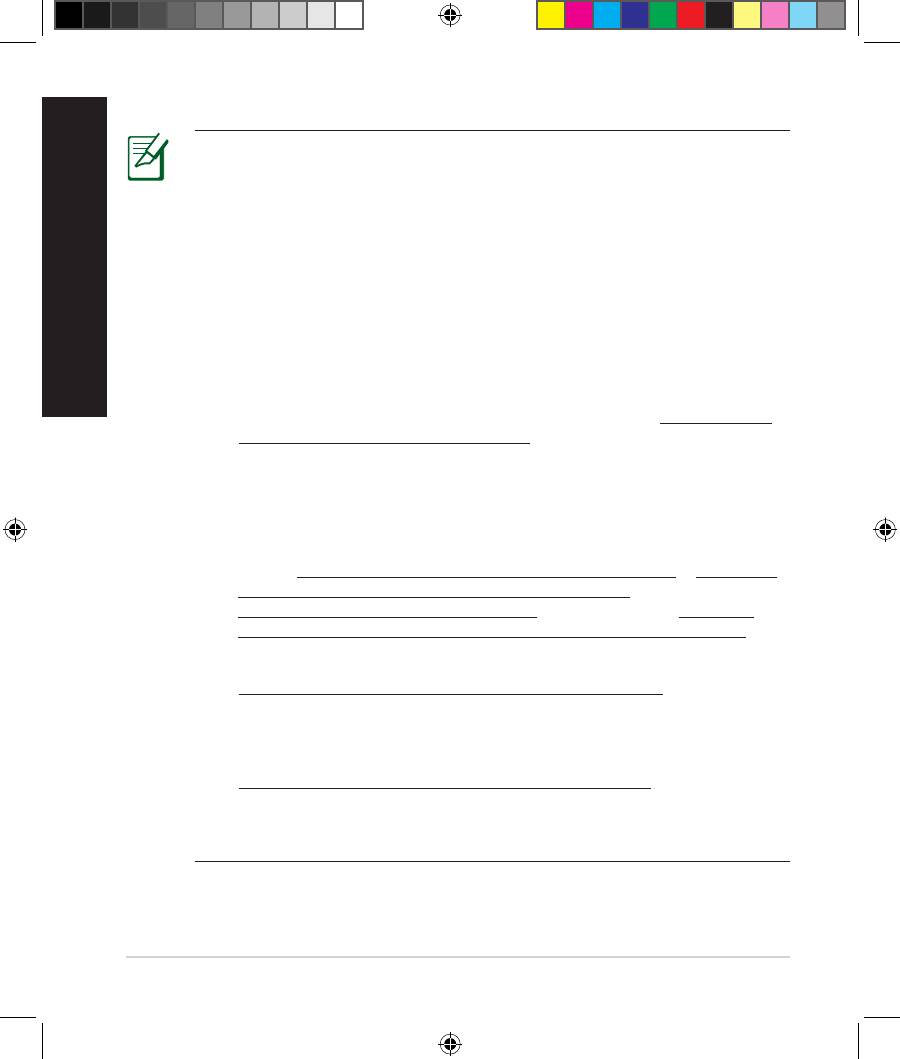
Lietuvių
PASTABOS:
•
USB išorinis HDD / atminties diskas:
• Belaidis maršruto parinktuvas veikia su daugeliu USB HDD /
atminties diskų (iki 2 TB), jis palaiko skaitymo ir rašymo prieigą
FAT16, FAT32, EXT2, EXT3, NTFS.
• Norėdami saugiai pašalinti USB diską, paleiskite internetinę granę
sąsają (http://192.168.1.1), tada puslapio Network Map (tinklo
žemėlapis) viršutiniame dešiniajame kampe spustelėkite USB
piktogramą ir Eject USB 1 (išimti USB 1).
• Sąrašą failų sistemos ir standžiojo disko skaidinių, suderinamų
su belaidžiu maršruto parinktuvu, rasite svetainėje http://event.
asus.com/ networks/disksupport.
•
Tinklo spausdintuvo serveris:
• Tinklo spausdintuvo paslaugų programa palaikoma operacinėse
sistemose „Windows®XP“, „Windows® Vista“ ir „Windows® 7“. Kad
paslaugų programą įdiegtumėte operacinėje sistemoje „Mac“,
eikite į USB Application (USB taikomoji programa) > Network
Printer Server (tinklo spausdintuvo serveris) ir spustelėkite
Download Now! (atsisiųsti dabar!). Tada pasirinkite Use LPR
protocol for sharing (naudoti LPR protokolą bendrinimui)
• Belaidžio maršrutizatoriaus palaikomų spausdintuvų sąrašą rasite
http://event.asus.com/networks/printersupport
•
3G/4G USB modemai:
• Patvirtintų USB modemų sąrašą rasite:
http://event.asus.com/2009/networks/3gsupport.
• Maršrutizatoriaus sistema bus įkelta iš naujo, kad nuostatos
įsigaliotų.
78
EEU8162_RT-AC52U_QSG.indb 78 6/14/13 4:14:23 PM

Vietos išrinkimas belaidžiam maršruto parinktuvui
Kad belaidis signalas tarp belaidžio maršruto parinktuvo ir prie jo prijungtų
tinklo įtaisų būtų kuo stipresnis:
• Belaidį maršruto parinktuvą pastatykite centre, kad belaidė aprėptis, reikalinga
tinklo įtaisams, būtų maksimali.
• Įtaisą statykite toliau nuo metalinių kliūčių ir tiesioginės saulės šviesos.
• Įtaisą statykite toliau nuo 802.11g ar 20 MHz tik „Wi-Fi“ įrenginių, 2,4 GHz
kompiuterio išorinių prietaisų, „Bluetooth“ įrenginių, belaidžių telefonų,
transformatorių, galingų variklių, uorescencinių lempų, mikrobangų krosnelių,
Lietuvių
šaldytuvų ir kitų pramoninių įrengimų, kad jie netrukdytų signalui ir jis nedingtų.
•
Geriausiai aprėpčiai iš galo į priekį belaidį maršrutizatorių pastatykite stačiai.
•
Geriausiai aprėpčiai iš viršaus į apačią belaidį maršrutizatorių pastatykite
palenktą.
• Nuolat atnaujinkite programinę aparatinę įrangą, kad visada turėtumėte
naujausias versijas. Apsilankykite ASUS svetainėje http://www.asus.com, joje
rasite paskutinius programinės aparatinės įrangos naujinius.
79
EEU8162_RT-AC52U_QSG.indb 79 6/14/13 4:14:41 PM

Prieš pradėdami
Lietuvių
1. Nuo dabar naudojamo modemo atjunkite visus laidus ir kabelius, panai-
kinkite seną savo kompiuterio IP adresą.
a: Iš lizdo ištraukite kintamosios srovės adapterį, jį atjunkite nuo savo kabelinio
/ ADSL modemo.
b: Nuo savo kabelinio / ADSL modemo atjunkite tinklo kabelį.
c: Perkraukite kompiuterį (rekomenduojama).
80
Modem
OFF
!
c
a
b
ĮSPĖJIMAS! Prieš atjungdami visus laidus / kabelius, įsitikinkite, ar jūsų
kabelinis / ADSL modemas išbuvo išjungtas bent dvi
minutes. Jei modeme yra atsarginis akumuliatorius, išimkite ir jį.
EEU8162_RT-AC52U_QSG.indb 80 6/14/13 4:14:44 PM

Lietuvių
81
4
Modem
2
3
1
2.
Nustatykite belaidę aplinką.
1: Savo belaidžio maršruto parinktuvo kintamosios srovės adapterį įkiškite į
nuolatinės srovės įėjimo prievadą ir įkiškite į elektros lizdą.
2:
Tinklo kabeliu kompiuterį prijunkite prie belaidžio maršruto parinktuvo LAN
prievado.
SVARBU! Užtikrinkite, kad WAN ir LAN LED blykčioja.
3: Kitu tinklo kabeliu modemą prijunkite prie belaidžio maršruto parinktuvo
WAN prievado.
4: Savo modemo kintamosios srovės adapterį įkiškite į nuolatinės srovės įėjimo
prievadą ir įkiškite į elektros lizdą.
EEU8162_RT-AC52U_QSG.indb 81 6/14/13 4:14:46 PM

3. Pasyvinkite tam tikras savo kompiuterio nuostatas.
Lietuvių
A. Jei įjungtas tarpinis serveris, jį išjunkite.
B.
TCP/IP parametrus nustatykite taip, kad IP adresas būtų gaunamas
automatiškai.
C. Jei įjungtas telefoninis ryšys, jį išjunkite.
PASTABA: išsamesnės informacijos apie tai, kaip pasyvinti kompiuterio
nuostatas, rasite skirsnyje Dažniausiai užduodami klausimai (DUK).
Pradžia
1.
Atlikite belaidžio ryšio sąranką, naudodamiesi saityno grane naudotojo
sąsaja (saityno GUI).
a: Paleiskite savo saityno naršyklę, „Firefox, pavyzdžiui, „Internet Explorer“,
„Google Chrome“ arba Safari“.
a
b
82
EEU8162_RT-AC52U_QSG.indb 82 6/14/13 4:14:50 PM

PASTABA: Jei QIS nepaleidžiama automatiškai, atlikite šiuos veiksmus,
kad QIS paleistumėte rankiniu būdu:
• Savo interneto naršyklėje įrašykite
http://192.168.1.1 ir vėl paleiskite
sparčiosios interneto sąrankos (QIS) vediklį.
• Išjunkite tarpinio serverio parametrus ir telefoninį ryšį, nustatykite
tokius TCP/IP parametrus, kad IP adresas būtų gaunamas
automatiškai. Išsamesnės informacijos rasite skyriuje Dažniausiai
užduodami klausimai (DUK)
, taip pat galite pasinaudoti
pagalbiniame kompaktiniame diske, kuris skirtas automatinei
Lietuvių
diagnostikai, esančiu sąrankos vedliu.
b: Belaidžio maršruto parinktuvo sparčiosios interneto sąrankos (QIS) funkcija
automatiškai nustato, ar ISP jungties tipas yra Dynamic IP (dinaminis IP),
PPPoE, PPTP, L2TP ar Static IP (statinis IP). Įveskite būtiną informaciją apie
jungties tipą.
PASTABA: Jūsų ISP jungties tipas automatiškai nustatomas jums
pirmą kartą kongūruojant belaidį maršruto parinktuvą arba tada, kai
atkuriamos jūsų belaidžio maršruto parinktuvo
numatytosios nuostatos.
ĮSPĖJIMAS! Būtiną informaciją apie jūsų jungimosi prie
interneto tipą gausite iš interneto paslaugų teikėjo (ISP).
c: Priskirkite tinklo pavadinimą (SSID)
ir saugumo raktą savo 2,4 GHz ir 5
GHz belaidžiam ryšiui. Spustelėkite
Apply (taikyti), kai viską padarysite.
d: Rodomos jūsų internetinio
ir belaidžio ryšio nuostatos.
Spustelėkite Next (kitas) ir tęskite.
e: Perskaitykite belaidžio jungimosi
instrukciją. Tai padarę spustelėkite
Finish(baigti).
PASTABA: Tinklui galite priskirti vardą, kurį sudaro iki 32 ženklų.
83
EEU8162_RT-AC52U_QSG.indb 83 6/14/13 4:14:52 PM

„ AiCloud“ naudojimas
Lietuvių
„AiCloud“ yra debesų kompiuterijos paslaugų programa, suteikianti galimybę
įrašyti, sinchronizuoti, bendrinti ir pasiekti savo failus.
Jeigu norite naudoti „AiCloud“:
1. Iš „Google Play Store“ arba „Apple Store“ parduotuvių atsisiųskite ir savo
išmaniajame įrenginyje įdiekite „ASUS AiCloud“ programą.
2. Išmanųjį įrenginį prijunkite prie tinklo. Vykdykite nurodymus, kad
atliktumėte „AiCloud“ nustatymo procesą.
PASTABA: daugiau informacijos rasite pagalbiniame diske pateik-
tame vartotojo vadove.
84
EEU8162_RT-AC52U_QSG.indb 84 6/14/13 4:14:53 PM
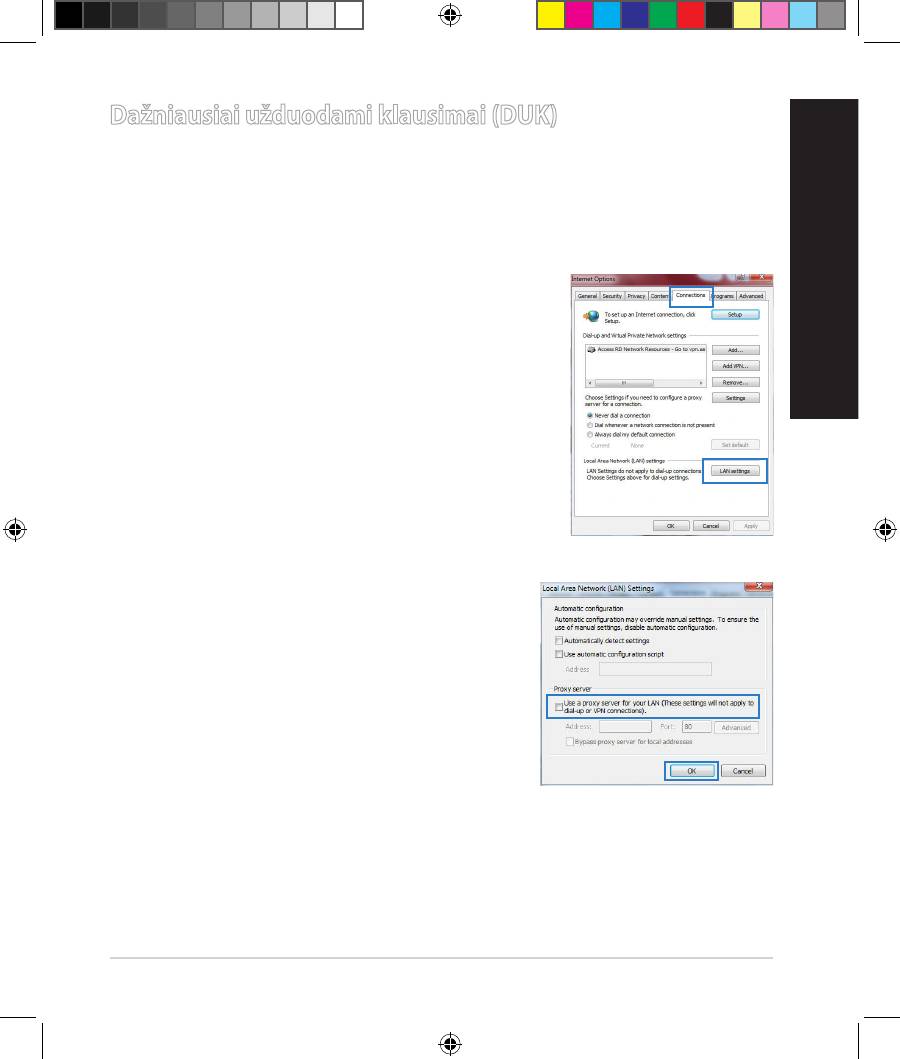
Dažniausiai užduodami klausimai (DUK)
Atlikęs nurodytus veiksmus, vis dar negaliu pasiekti belaidžio maršruto
parinktuvo internetinės granės naudotojo sąsajos (internetinės granės
sąsajos) ir kongūruoti belaidžio maršruto parinktuvo nuostatų.
A. Jei įjungtas tarpinis serveris, jį išjunkite.
Windows® 7
1. Spustelėkite Start (Pradėti) > Internet Explorer,
Lietuvių
kad paleistumėte saityno naršyklę.
2. Spustelėkite Tools (Įrankiai) > Internet options
(Interneto Parinktys) > skirtuką Connections
(Ryšiai) > LAN settings (LAN parametrai).
3. Būdami vietinio tinklo (LAN) parametrų ekrane,
nuimkite žymelę nuo Use a proxy server for
your LAN (Naudoti tarpinį serverį savo LAN).
4. Tai padarę spustelėkite
OK (Gerai).
85
EEU8162_RT-AC52U_QSG.indb 85 6/14/13 4:14:54 PM

MAC OS
Lietuvių
1. Meniu juostoje spustelėkite Safari >
Preferences... (Parinktys...) > skirtuką
Advanced (Papildomos) > Change Settings...
(Keisti parametrus...).
2. Protokolų sąraše nuimkite žymelę nuo FTP
Proxy (FTP tarpinis serveris) ir Web Proxy
(HTTPS) (Saityno tarpinis serveris (HTTPS)).
3. Tai padarę spustelėkite Apply now (taikyti
dabar).
PASTABA: Savo naršyklės žinyne ieškokite informacijos, kaip išjungti
įgaliotąjį serverį.
B.
TCP/IP parametrus nustatykite taip, kad IP adresas būtų gaunamas
automatiškai.
Windows® 7
1. Spustelėkite Start (Pradėti) > Control Panel
(Valdymo skydas) > Network and Internet
(Tinklas ir Internetas) > Network and Sharing
Center (Tinklas ir bendrinimo centras) >
Manage network connections (Tvarkyti tinklo
ryšius).
2. Pasirinkite Internet Protocol Version 4 (TCP/
IPv4) (4 interneto protokolo versija) (TCP/
IPv4), tada spustelėkite Properties (Ypatybės).
86
EEU8162_RT-AC52U_QSG.indb 86 6/14/13 4:14:56 PM

3. Norėdami automatiškai gauti iPv4 IP
nuostatas, varnele pažymėkite Obtain an
IP address automatically (IP adresą gauti
automatiškai).
4. Tai padarę spustelėkite OK (Gerai).
Lietuvių
MAC OS
1. Spustelėkite „Apple“ piktogramą , esančią
jūsų ekrano viršuje, kairėje pusėje.
2. Laukelyje System Preferences (Sistemos
parinktys) > Network (Tinklas) > Congure...
(Sąranka ...).
3. Atvėrę kortelę TCP/IP, pasirinkite
Using DHCP (naudojant DHCP) iš
išskleidžiamojo sąrašo Congure IPv4
(kongūruoti IPv4).
4. Tai padarę spustelėkite Apply now (taikyti
dabar).
PASTABA: Išsamesnės informacijos, kaip sukongūruoti savo
kompiuterio TCP/IP nuostatas, rasite savo operacinės sistemos žinyne,
taip pat galite pasinaudoti pagalbos funkcija.
87
EEU8162_RT-AC52U_QSG.indb 87 6/14/13 4:14:58 PM

C. Jei įjungtas telefoninis ryšys, jį išjunkite.
Lietuvių
Windows® 7
1. Spustelėkite Start (Pradėti) > Internet Explorer,
kad paleistumėte saityno naršyklę.
2. Spustelėkite Tools (Įrankiai) > Internet options
(Interneto parinktys) > skirtuką Connections
(Ryšiai).
3. Pažymėkite Never dial a connection (Niekada
nesijungti telefonu).
4. Tai padarę spustelėkite OK (Gerai).
PASTABA: Pasinaudokite naršyklės pagalbos funkcija ir suraskite
informaciją, kaip išjungti telefoninio ryšio nuostatas.
D. Uždarykite visas veikiančias interneto naršykles.
Kitas įtaisas negali užmegzti belaidžio ryšio su maršruto parinktuvu.
Per toli:
• Maršruto parinktuvą pastatykite arčiau įtaiso, kuriam reikalingas belaidis
ryšys.
• Pabandykite pakeisti kanalo nuostatas.
Tapatumo nustatymas:
• Prie maršruto parinktuvo junkite laidu.
• Patikrinkite belaidžio ryšio saugos nuostatas.
• Ilgiau kaip penkias sekundes spauskite ant užpakalinio pulto esantį „Re-
set“ (atstatymo) mygtuką.
88
EEU8162_RT-AC52U_QSG.indb 88 6/14/13 4:14:59 PM

Nepavyksta rasti maršruto parinktuvo:
• Ilgiau kaip penkias sekundes spauskite ant užpakalinio pulto esantį „Re-
set“ (atstatymo) mygtuką.
• Patikrinkite belaidžio adapterio nuostatas, pavyzdžiui, SSID ir šifravimo
nuostatas.
Internetas nepasiekiamas naudojantis belaidžiu LAN adapteriu.
• Maršruto parinktuvą pastatykite arčiau įtaiso, kuriam reikalingas
Lietuvių
belaidis ryšys.
• Patikrinkite, ar belaidžio ryšio adapteris prijungtas prie reikiamo belaidžio
maršruto parinktuvo.
• Patikrinkite, ar naudojamas belaidis kanalas atitinka jūsų šalyje / vietovėje
prieinamus kanalus.
• Patikrinkite šifravimo nuostatas.
• Patikrinkite, ar tinkamas ADSL arba kabelinis ryšys.
• Pabandykite naudoti kitą eterneto kabelį.
Jei nuolat blyksi ASDL LINK lemputė arba ji nedega visai, nepavyksta
prisijungti prie interneto – maršruto parinktuvas negali užmegzti ryšio su
ADSL tinklu.
• Įsitikinkite, ar tinkamai prijungti visi kabeliai.
• Nuo ADSL arba kabelinio modemo atjunkite maitinimo laidą, palaukite kelias
minutes, tada laidą vėl prijunkite.
• Jei ADSL lemputė vis dar blyksi ar NEDEGA, susisiekite su savo ADSL
paslaugų teikėju.
pamiršau tinklo pavadinimą arba saugos raktus.
• Pabandykite vėl nustatyti belaidį ryšį ir atlikti šifruotųjų parametrų sąranką.
• Ilgiau kaip penkias sekundes spauskite paleidimo iš naujo mygtuką, kad
sistema pasileistų iš naujo arba būtų atkurti sistemos numatytieji parametrai.
• Gamykloje numatyti parametrai:
89
EEU8162_RT-AC52U_QSG.indb 89 6/14/13 4:14:59 PM

Naudotojo vardas /
IP adresas:
SSID: ASUS
Slaptažodis: admin / admin
192.168.1.1
Lietuvių
kur galiu rasti daugiau informacijos apie belaidį maršruto parinktuvą?
• Naudotojo vadove, kurį rasite pagalbiniame kompaktiniame diske
• Internetinėje klausimų ir atsakymų svetainėje http://support.asus.com/faq
• Techninės pagalbos svetainėje http://support-org.asus.com/
• Paskambinę į klientų aptarnavimo liniją, žr. pagalbiniame vadove pateiktą
informaciją apie pagalbą telefonu.
SUPPORT HOTLINE
Area Hotline Number Support
Availability
Languages
Taiwan 0800-093-456;
Traditional
Mon. to Fri.
02-81439000
Chinese
9:00-12:00;
13:30-18:00
USA/
1-812-282-2787 English Mon. to Fri.
Canada
8:30-12:00am EST
(5:30am-9:00pm PST)
Sat. to Sun.
9:00am-6:00pm EST
(6:00am-3:00pm PST)
Brazil 4003 0988 (Capital) Portuguese
Mon. to Fri.
9:00am-18:00
0800 880 0988
(demais localidades)
90
EEU8162_RT-AC52U_QSG.indb 90 6/14/13 4:15:00 PM

Zawartość opakowania
RT-AC52U Adapter zasilania
Kabel sieciowy
Instrukcja szybkiego uruchomienia
Pomocniczy dysk CD (podręcznik, narzędzia)
Karta gwarancyjna
Podstawa
UWAGA: W przypadku uszkodzenia lub braku któregoś z elementów
skontaktuj się ze sprzedawcą.
Polski
Szybki przegląd
6) Dioda LED
1) Dioda LED USB 2.0
11) Włącznik zasilania
zasilania
12) Port wejścia zasilania
2) Dioda LED LAN 7) Przycisk WPS
(Wejście prądu stałego)
3) Dioda LED WAN 8) USB 2.0 port 13) Przycisk Reset
4) Dioda LED 2.4GHz 9) port LAN 14) Przycisk Wi-Fi
5) Dioda LED 5GHz 10) port WAN 15)
Zaczepy do montażu na ścianie
91
EEU8162_RT-AC52U_QSG.indb 91 6/14/13 4:15:08 PM
Polski
UWAGI:
•
Zewnętrzny dysk twardy/dysk ash USB:
• Router bezprzewodowy działa z większością dysków twardych
/dysków ash USB o wielkości do 2TB i obsługuje odczyt – zapis
dla systemów plików FAT16, FAT32, EXT2, EXT3 i NTFS.
• W celu bezpiecznego odłączenia dysku USB, uruchom interfejsu
użytkownika sieci web (http://192.168.1.1), a następnie w
górnym, pawym rogu strony Network Map (Mapa sieci), kliknij
ikonę USB i kliknij Eject USB 1 (Wysuń USB 1)..
• W celu uzyskania listy systemów plików i partycji dysku twardego,
które obsługuje router bezprzewodowy, odwiedź http://event.
asus.com/ networks/disksupport
•
Serwer drukarki sieciowej:
• Program narzędziowy drukarki sieciowej jest obsługiwany w
Windows®XP, Windows® Vista i w Windows® 7. W celu instalacji
programu narzędziowego w systemie Mac OS należy przejść do
USB Application (Aplikacja USB) > Network Printer Server
(Serwer drukarki sieciowej) i kliknąć Download Now! (Pobierz
teraz!). Następnie należy wybrać Use LPR protocol for sharing
(Użyj do udostępniania protokołu LPR).
• Listę drukarek z obsługą routera bezprzewodowego, można
uzyskać pod adresem
http://event.asus.com/networks/printersupport
•
Modemy 3G/4G USB:
• Listę sprawdzonych modemów USB, można uzyskać pod adresem:
http://event.asus.com/2009/networks/3gsupport.
• Aby ustawienia zostały zastosowane, router wykona ponowne
uruchomienie.
92
EEU8162_RT-AC52U_QSG.indb 92 6/14/13 4:15:10 PM
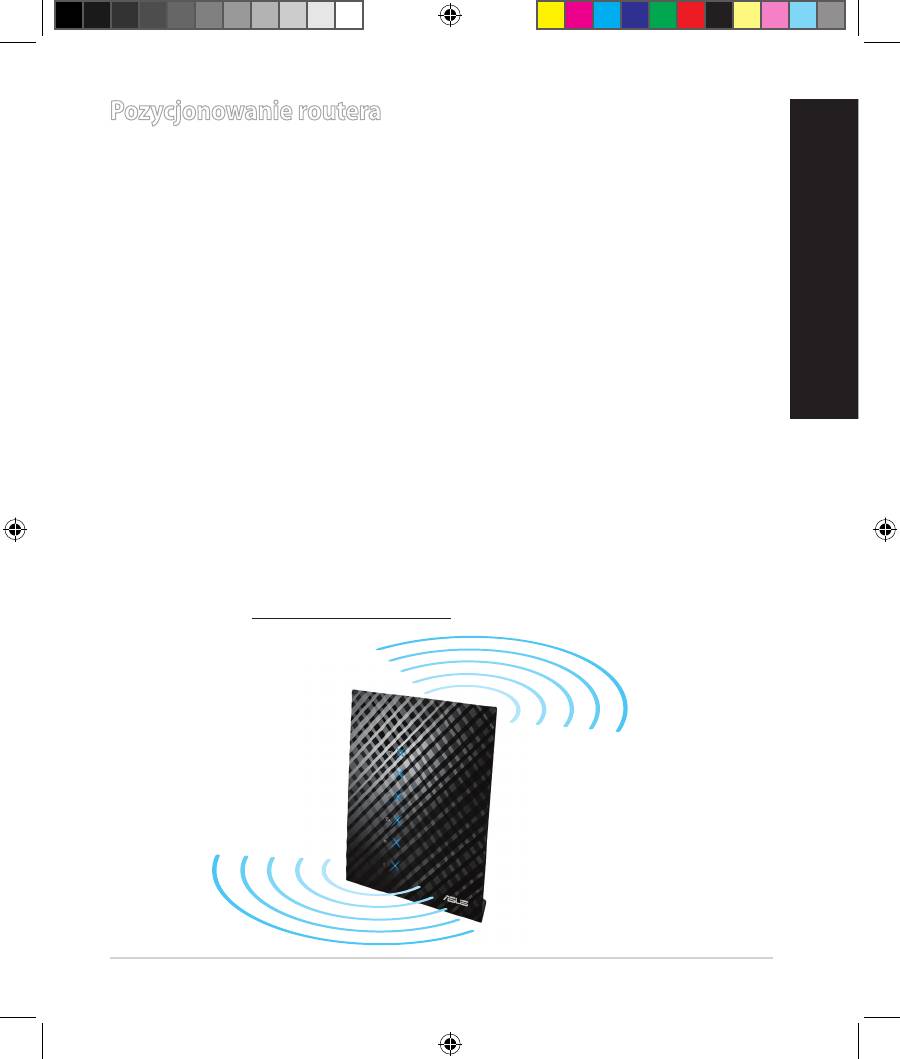
Pozycjonowanie routera
Dla zapewnienia najlepszej transmisji sygnału bezprzewodowego pomiędzy
routerem bezprzewodowym a podłączonymi urządzeniami sieciowymi należy
upewnić się, że:
• Router bezprzewodowy jest umieszczony centralnie, aby zapewnić maksy
-
malny zasięg transmisji bezprzewodowej do urządzeń sieciowych.
• Urządzenie trzymać z dala od metalowych przeszkód oraz bezpośredniego
działania promieniowania słonecznego.
Polski
• W celu zapobieżenia zakłóceniom lub utratom sygnału trzymać urządzenie
z dala od urządzeń Wi-Fi obsługujących wyłącznie pasma 802.11g lub 20
MHz, komputerowych urządzeń peryferyjnych 2,4 GHz, urządzeń Bluetooth,
telefonów bezprzewodowych, transformatorów, silników do wysokich
obciążeń, świetlówek, kuchenek mikrofalowych, lodówek oraz innego
wyposażenia przemysłowego.
.
•
Dla uzyskania najlepszego pokrycia przód-tył, router należy ustawić w
pozycji pionowej.
•
Dla uzyskania najlepszego pokrycia góra-dół, router należy ustawić w
pozycji nachylonej
.
•
Zawsze zaktualizować oprogramowanie do najnowszej wersji
oprogramowania sprzętowego. Najnowsze informacje dotyczące aktualizacji
oprogramowania sprzętowego można uzyskać na stronie internetowej ASUS
pod adresem http://www.asus.com.
93
EEU8162_RT-AC52U_QSG.indb 93 6/14/13 4:15:29 PM
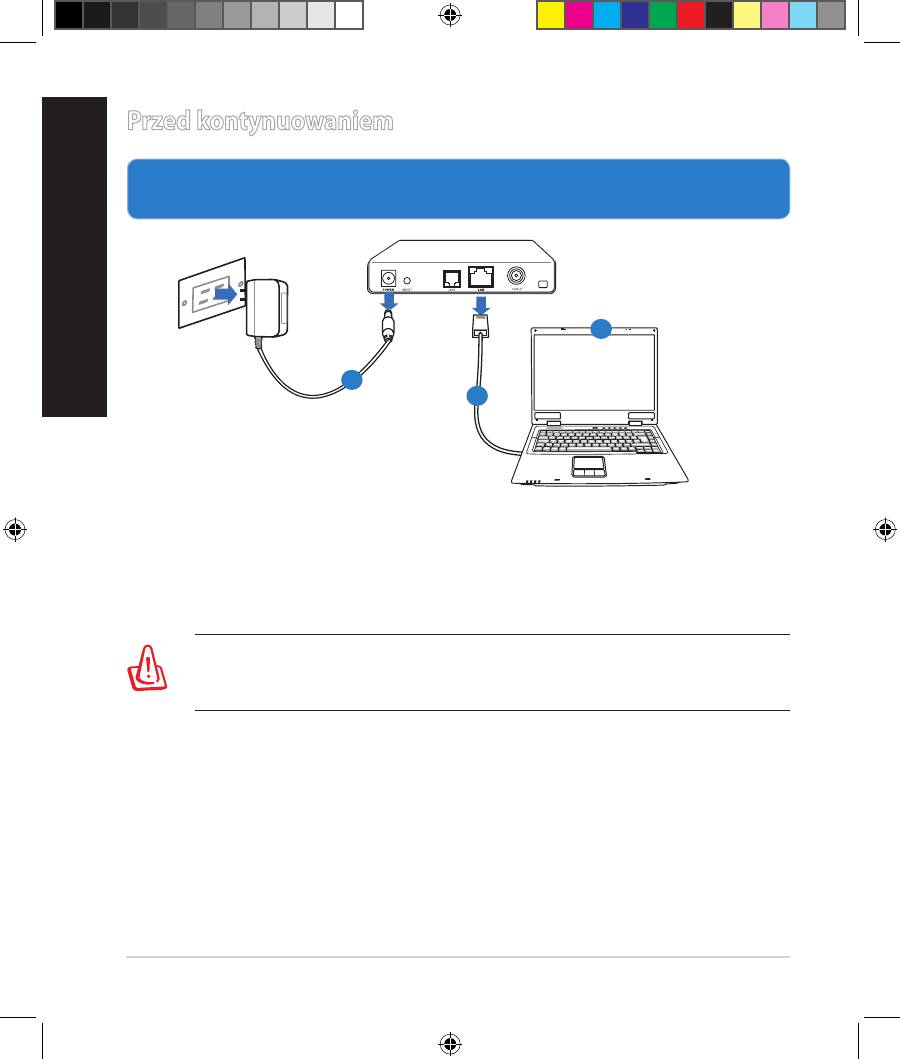
Przed kontynuowaniem
Polski
1. Odłącz i rozłącz przewody/kable od istniejącego modemu i zwolnij stary
adres IP komputera.
a: Wyłączyć zasilacz z gniazdka sieciowego i odłączyć go od modemu
kablowego/ADSL.
b: Odłączyć kabel sieciowy od modemu kablowego/ADSL.
c: Uruchom ponownie komputer (zalecane).
94
Modem
OFF
!
c
a
b
OSTRZEŻENIE! Przed rozłączeniem przewodów/kabli, upewnij się, że
modem kablowy/ADSL został wyłączony na co najmniej dwie minuty.
Jeśli modem posiada zapasową baterię, odłącz ją także.
EEU8162_RT-AC52U_QSG.indb 94 6/14/13 4:15:32 PM

Polski
95
4
Modem
2
3
1
2.
Skonguruj środowisko bezprzewodowe.
1: Włóż wtyczkę zasilacza prądu przemiennego do gniazda wejścia prądu
stałego odbiornika i podłącz zasilacz do gniazda sieciowego.
2:
Używając kabla sieciowego, podłącz komputer do gniazda sieci lokalnej
routera bezprzewodowego.
WAŻNE! Upewnić się, że diody sieci WAN i LAN migają.
3: Używając drugiego kabla sieciowego, podłącz modem do gniazda sieci WAN
routera bezprzewodowego.
4: Włóż wtyczkę zasilacza prądu przemiennego modemu do gniazda wejścia
prądu stałego i podłącz zasilacz do gniazda sieciowego.
EEU8162_RT-AC52U_QSG.indb 95 6/14/13 4:15:34 PM

3. Wyłączenie niektórych ustawień komputera.
Polski
A. Wyłączyć serwer proxy jeżeli jest włączony
B.
Skongurować ustawienia TCP/IP do automatycznego uzyskiwania adresu IP.
C. Wyłączyć połączenie dial-up jeżeli jest włączone.
UWAGA: Dalsze informacje dotyczące wyłączania ustawień
komputera, sprawdź w części Często zadawane pytania (FAQ).
Wprowadzenie
1.
Skonguruj ustawienia sieci bezprzewodowej za pomocą sieciowego
gracznego interfejsu użytkownika (web GUI).
a: Uruchom przeglądarkę sieciową taką jak Internet Explorer, Google, Chrome
Firefox lub safari.
a
b
96
EEU8162_RT-AC52U_QSG.indb 96 6/14/13 4:15:38 PM
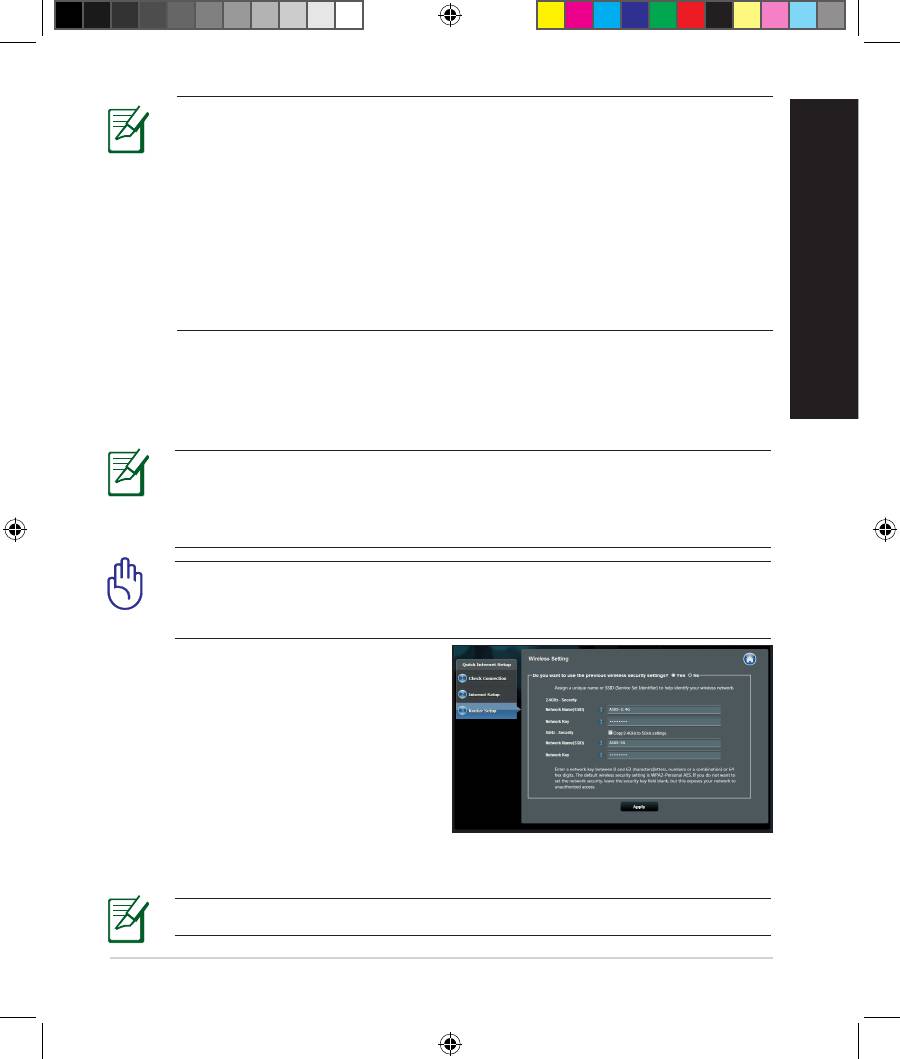
UWAGA: Jeśli QIS nie uruchamia się automatycznie, wykonaj podane
czynności w celu ręcznego uruchomienia QIS:
• W przeglądarce sieci web, wprowadź adres
http://192.168.1.1 i
uruchom ponownie kreatora QIS (Quick Internet Setup [Kreator
szybkich ustawień połączenia z Internetem]).
• Disable the proxy settings, dial-up connection, and set your TCP/IP
settings to automatically obtain an IP address. For more details, refer
to the Często zadawane pytania section or use the Setup Wizard in
the support CD for auto-diagnosis.
Polski
b: Funkcja routera bezprzewodowego QIS (Quick Internet Setup [Kreator
szybkich ustawień połączenia z Internetem]), automatycznie wykrywa
typ połączenia ISP Dynamic IP (Dynamiczne IP), PPPoE, PPTP, L2TP i
Static IP (Statyczne IP). Wprowadź niezbędne informacje dla danego typu
połączenia.
UWAGA: Automatyczne wykrywanie typu połączenia z ISP ma
miejsce, przy pierwszym kongurowaniu routera
bezprzewodowego lub po zresetowaniu routera
bezprzewodowego do ustawień domyślnych.
WAŻNE! Uzyskaj niezbędne informacje o typie połączenia z Inter-
netem, od ISP (Internet Service Provider [Dostawca usługi połączenia z
Internetem]).
c: Przydziel nazwę sieciową (SSID) i
klucz zabezpieczenia dla połączenia
bezprzewodowego 2,4GHz i 5GHz.
Po zakończeniu kliknij Apply (Zas-
tosuj).
d: Wyświetlane są ustawienia
połączenia z Internetem i połączenia
bezprzewodowego. Kliknij Next
(Dalej), aby kontynuować.
e: Przeczytaj instrukcję połączenia bezprzewodowego. Po wykonaniu, kliknij
Finish (Zakończ).
UWAGA: Można przydzielić nazwę sieciową o długości do 32 znaków.
97
EEU8162_RT-AC52U_QSG.indb 97 6/14/13 4:15:40 PM

Korzystanie z aplikacji AiCloud
Polski
AiCloud to aplikacja usługi w chmurze umożliwiająca zapisywanie,
synchronizowanie, udostępnianie i uzyskiwanie dostępu do plików.
W celu korzystania z aplikacji AiCloud:
1. Pobierz aplikację ASUS AiCloud ze sklepu Google Play lub Apple Store i
zainstaluj ją na urządzeniu inteligentnym.
2. Połącz urządzenie inteligentne z siecią. Wykonaj instrukcje, aby ukończyć
proces konguracji aplikacji AiCloud.
Uwaga: Dalsze szczegółowe informacje znajdują się w podręczniku
użytkownika na pomocniczym dysku CD.
98
EEU8162_RT-AC52U_QSG.indb 98 6/14/13 4:15:42 PM
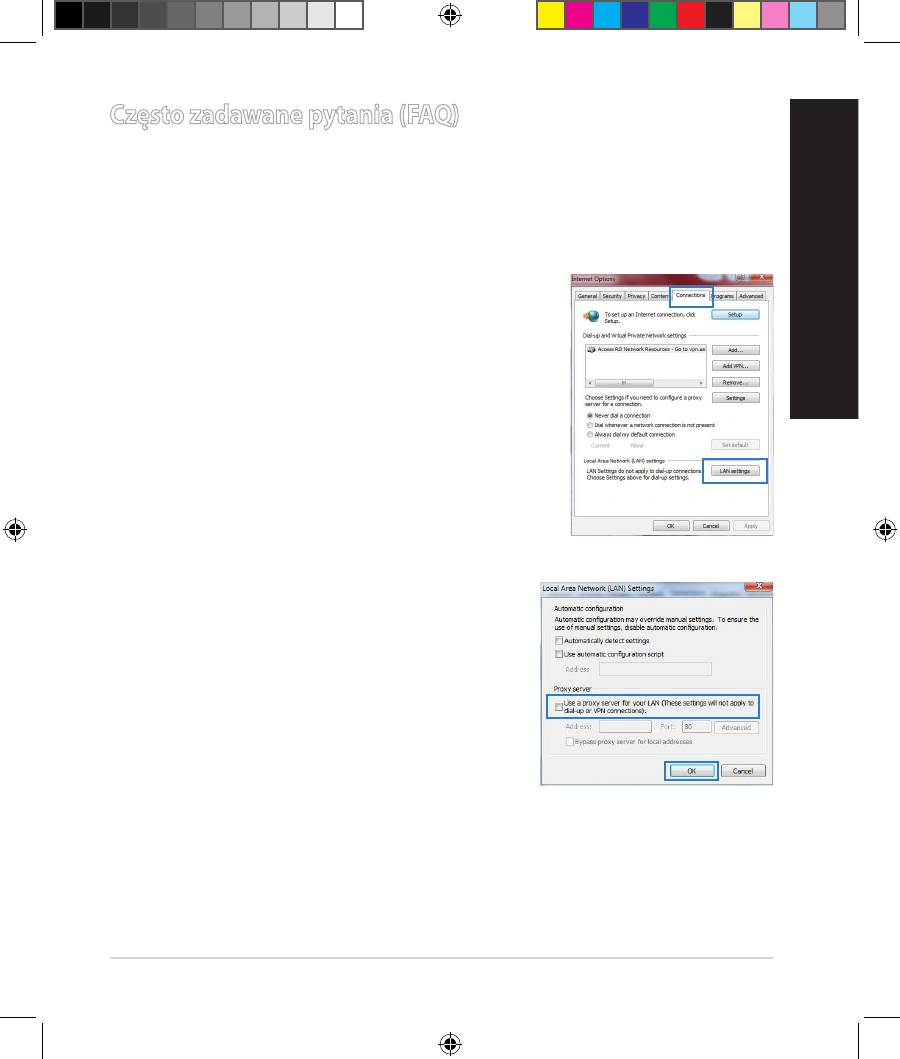
Często zadawane pytania (FAQ)
Po wykonaniu kolejnych czynności, nadal nie mogę uzyskać dostępu do
gracznego interfejsu użytkownika routera (web GUI) w celu konguracji
ustawień routera bezprzewodowego.
A. Wyłączyć serwer proxy jeżeli jest włączony.
Windows® 7
1. Kliknij przycisk Start > Internet Explorer w celu
Polski
uruchomienia przeglądarki internetowej.
2. Kliknij przycisk Tools (Narzędzia) > Internet
options (Opcje internetowe) > zakładkę
Connections (Połączenia) > LAN settings
(Ustawienia sieci LAN).
3. Na ekranie Local Area Network (LAN) Settings
(Ustawienia sieci lokalnej (LAN)) odznacz
opcję Use a proxy server for your LAN (Użyj
serwera proxy dla sieci LAN).
4. Po zakończeniu kliknij przycisk
OK.
99
EEU8162_RT-AC52U_QSG.indb 99 6/14/13 4:15:42 PM

MAC OS
Polski
1. W pasku menu, kliknij polecenie
Safari >
Preferences... (Preferencje...) > zakładkę
Advanced (Zaawansowane) > Change Set-
tings... (Zmień ustawienia...).
2. Na liście protokołów usuń zaznaczenie
FTP
Proxy (Proxy FTP) i Web Proxy (HTTPS)
(Proxy www (HTTPS)).
3. Po zakończeniu kliknij przycisk Apply Now
(Zastosuj teraz).
UWAGA: Sprawdź funkcję pomocy przeglądarki w celu uzyskania
szczegółowych informacji i wyłączaniu serwera proxy.
B.
Skongurować ustawienia TCP/IP do automatycznego uzyskiwania adresu IP.
Windows® 7
1. Kliknij przycisk Start > Control Panel (Panel
Sterowania) > Network and Internet (Sieć
i Internet) > Network and Sharing Center
(Centrum sieci i udostępniania) > Manage
network connections (Zarządzaj połączeniami
sieciowymi).
2. Zaznacz opcję Internet Protocol Version 4 (TCP/
IPv4) (Protokół internetowy w wersji 4 (TCP/
IPv4)), a następnie kliknij przycisk Properties
(Właściwości).
100
EEU8162_RT-AC52U_QSG.indb 100 6/14/13 4:15:44 PM

3. Aby automatycznie uzyskać ustawienia IP iPv4,
zaznacz Obtain an IP address
automatically (Uzyskaj adres IP
automatycznie).
4. Po zakończeniu kliknij przycisk OK.
Polski
MAC OS
1. Kliknij ikonę Apple w górnym, lewym rogu
ekranu.
2. Kliknij przycisk System Preferences
(Preferencje systemowe) > Network (Sieć) >
Congure... (Konguruj...).
3. W zakładce TCP/IP, wybierz Using DHCP
(Używanie DHCP), na rozwijanej liście Cong-
ure IPv4 (Konguracja IPv4).
4. Po zakończeniu kliknij przycisk Apply Now
(Zastosuj teraz).
UWAGA: Sprawdź pomoc systemu operacyjnego i funkcję
pomocy w celu uzyskania szczegółowych informacji o
kongurowaniu ustawień TCP/IP komputera.
101
EEU8162_RT-AC52U_QSG.indb 101 6/14/13 4:15:45 PM

C. Wyłączyć połączenie dial-up jeżeli jest włączone.
Polski
Windows® 7
1. Kliknij przycisk Start > Internet Explorer w celu
uruchomienia przeglądarki internetowej.
2. Kliknij przycisk Tools (Narzędzia) > Internet
options (Opcje internetowe) > zakładkę
Connections (Połączenia).
3. Zaznaczyć opcję Never dial a connection (Nigdy
nie wybieraj połączenia).
4. Po zakończeniu kliknij przycisk OK.
UWAGA: Sprawdź funkcję pomocy przeglądarki w celu uzyskania
szczegółowych informacji o ustawieniach wyłączania połączenia dial-
up.
D. Zamknij wszystkie uruchomione przeglądarki sieci web.
Klient nie może ustanowić połączenia bezprzewodowego z routerem.
Poza zakresem:
• Przesuń router bliżej klienta bezprzewodowego.
• Spróbuj zmienić ustawienia kanałów.
Uwierzytelnianie:
• Użyj połączenia przewodowego do połączenia z
routerem.
• Sprawdź ustawienia zabezpieczenia połączenia
bezprzewodowego.
• Naciśnij przycisk Reset (Zeruj) na tylnym panelu na więcej
niż pięć sekund.
102
EEU8162_RT-AC52U_QSG.indb 102 6/14/13 4:15:46 PM

Nie można uzyskać dostępu do Internetu poprzez adapter
bezprzewodowej sieci LAN.
• Przesuń router bliżej klienta sieci bezprzewodowej.
• Sprawdź, czy adapter sieci bezprzewodowej jest podłączony do
prawidłowego routera bezprzewodowego.
• Sprawdź, czy używany kanał transmisji bezprzewodowej jest zgodny z
kanałami dostępnymi w danym kraju/regionie.
•
Sprawdź ustawienia szyfrowania.
Polski
• Sprawdź, czy prawidłowo działa połączenie ADSL lub połączenie kablowe.
•
Spróbuj ponownie używając innego kabla Ethernet.
Jeśli kontrolka ADSL “LINK (ŁĄCZE)” świeci stałym światłem lub jest
wyłączona, dostęp do Internetu nie jest możliwy - router nie może
nawiązać połączenia z siecią ADSL.
• Upewnij się, że wszystkie kable są prawidłowo podłączone.
• Odłącz przewód zasilający od modemu ADSL lub modemu kablowego, zac-
zekaj kilka minut, a następnie podłącz ponownie.
• Jeśli kontrolka ADSL świeci stałym światłem lub pozostaje WYŁĄCZONA,
skontaktuj się z dostawcą usługi ADSL.
Zapomniano nazwy sieci lub kluczy zabezpieczenia.
• Spróbować ustanowić połączenie przewodowe i ponownie skongurować
ustawienia szyfrowania sieci.
• Nacisnąć przycisk Reset na dłużej niż pięć sekund, aby wyzerować lub
przywrócić domyślne ustawienia systemu.
• Ustawienia domyślne:
Nazwa użytkownika/Hasło:
Adres IP:
SSID: ASUS
admin / admin
192.168.1.1
103
EEU8162_RT-AC52U_QSG.indb 103 6/14/13 4:15:46 PM

Gdzie można znaleźć więcej informacji o routerze bezprzewodowym?
• Instrukcja obsługi umieszczona na płycie CD ze sterownikami
Polski
• Często zadawane pytania online (FAQ): http://support.asus.com/faq
• Portal wsparcia technicznego: http://support-org.asus.com/
• Obsługa klienta: Patrz Obsługa klienta w Dodatkowym przewodniku.
SUPPORT HOTLINE
Area Hotline Number Support
Availability
Languages
Taiwan 0800-093-456;
Traditional
Mon. to Fri.
02-81439000
Chinese
9:00-12:00;
13:30-18:00
USA/
1-812-282-2787 English Mon. to Fri.
Canada
8:30-12:00am EST
(5:30am-9:00pm PST)
Sat. to Sun.
9:00am-6:00pm EST
(6:00am-3:00pm PST)
Brazil 4003 0988 (Capital) Portuguese
Mon. to Fri.
9:00am-18:00
0800 880 0988
(demais localidades)
104
EEU8162_RT-AC52U_QSG.indb 104 6/14/13 4:15:47 PM
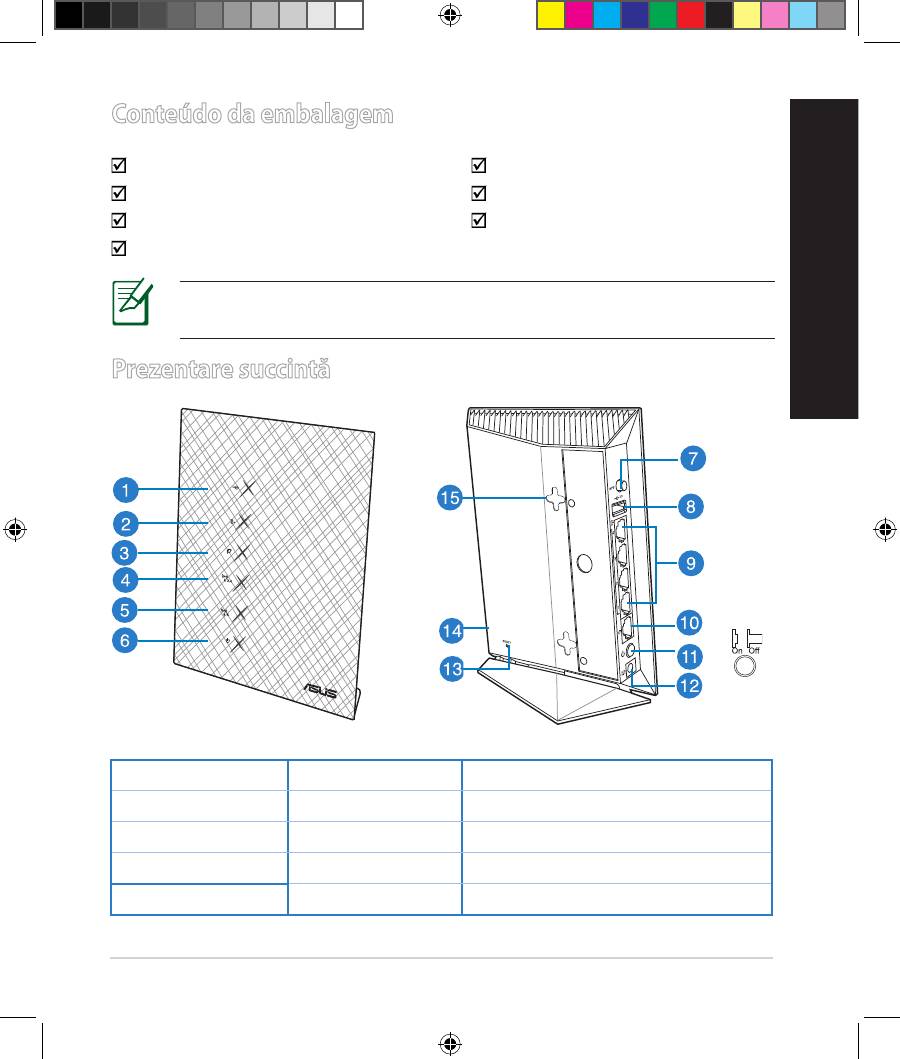
Conteúdo da embalagem
RT-AC52U Încărcător
Reţeaua de cablu Ghid rapid de pornire
CD (Manual/utilitare) Card de garanţie
Suport
NOTĂ: Dacă oricare dintre articole este deteriorat sau lipseşte,
contactaţi furnizorul.
Română
Prezentare succintă
1) LED USB 2.0 6) Led alimentare 11) întrerupător
2) LED LAN 7) Buton WPS 12) Port de alimentare (intrare c.c.)
3) LED WAN 8) Porturi USB 2.0 13) Buton resetare
4) LED 2.4GHz 9) Porturi LAN 14) Buton Wi-Fi
5) LED 5GHz 10) port WAN 15)
Cârlige pentru montarea pe perete
105
EEU8162_RT-AC52U_QSG.indb 105 6/14/13 4:15:55 PM
Română
NOTĂ
:
•
Unitate de hard disk externă/unitate ash pentru USB:
• Ruterul fără r funcţionează cu majoritatea unităţilor de hard
disk/unităţilor ash pentru USB de până la 2 TO şi acceptă acces la
citire-scriere pentru FAT16, FAT32, EXT2, EXT3 şi NTFS.
• Pentru a elimina în siguranţă unitatea USB, lansaţi interfaţa gracă
Web (http://192.168.1.1), apoi în colţul din dreapta sus al paginii
Network Map (Hartă reţea), faceţi clic pe pictograma USB şi faceţi
clic pe Eject USB 1 (Scoatere USB 1).
• Pentru lista sistemelor de şiere şi a partiţiilor de hard disk pe
care le acceptă ruterul fără r, vizitaţi http://event.asus.com/
networks/disksupport
•
Server pentru imprimare în reţea:
• Utilitarul de imprimare în reţea este acceptat în Windows®XP,
Windows® Vista şi Windows® 7. Pentru a instala utilitarul în sistemul
de operare Mac, accesaţi USB Application (Aplicaţie USB) >
Network Printer Server (Server imprimare în reţea) şi faceţi clic
pe Download Now! (Descărcare acum). Apoi selectaţi Use LPR
protocol for sharing (Utilizare protocol LPR pentru partajare).
• Pentru o listă a imprimatelor acceptate de ruterul wireless, accesaţi
http://event.asus.com/networks/printersupport
•
Modemuri 3G/4G prin USB:
• Pentru o listă a modemurilor USB vericate, accesaţi :
http://event.asus.com/2009/networks/3gsupport.
• Ruterul va reporni pentru ca setările să e aplicate.
106
EEU8162_RT-AC52U_QSG.indb 106 6/14/13 4:15:56 PM
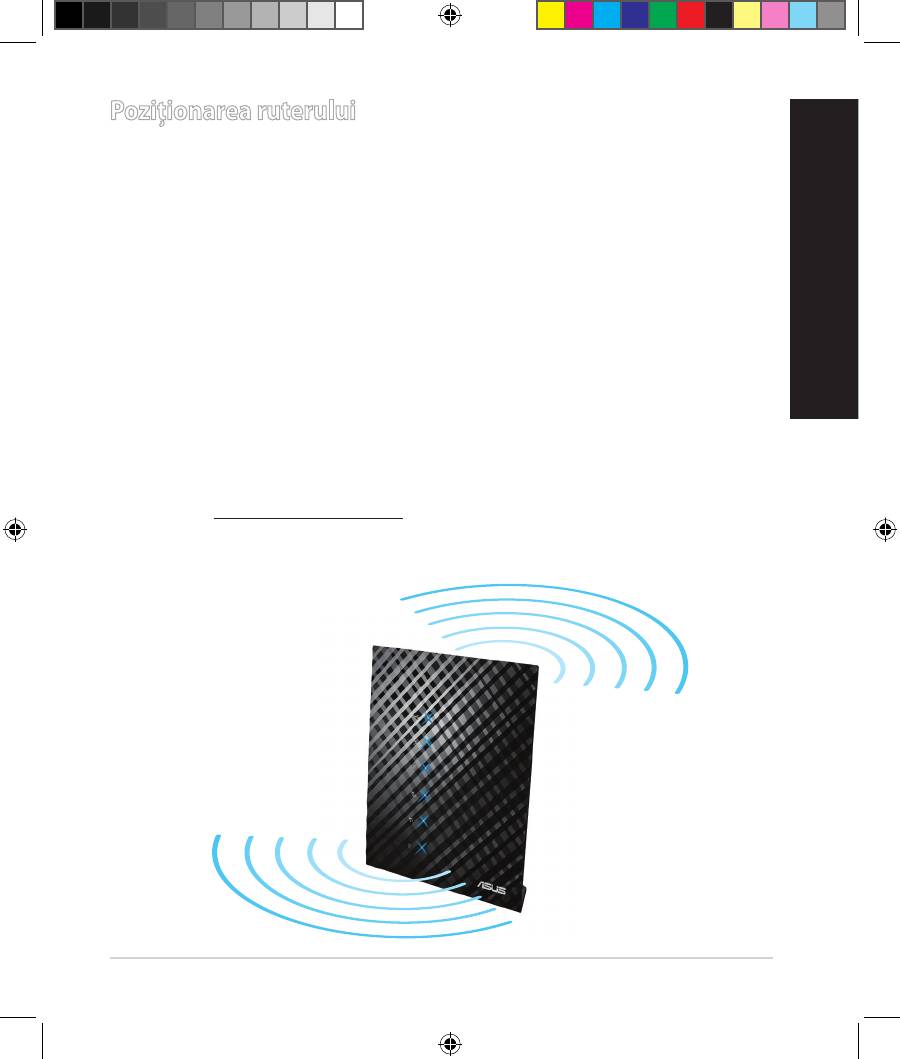
Poziţionarea ruterului
Pentru transmisia optimă a semnalului fără r între ruterul fără r şi dispozitivele
de reţea conectate la acesta, asiguraţi-vă că:
• Aşezaţi ruterul fără r într-o zonă centrală pentru o acoperire fără r maximă
pentru dispozitivele de reţea.
• Feriţi dispozitivul de obstacole de metal şi de lumina directă a soarelui.
• Feriţi dispozitivul de dispozitive Wi-Fi numai de 802.11g sau 20 MHz, echi
-
pamente periferice de 2,4 GHz, dispozitive Bluetooth, telefoane fără r,
Română
transformatoare, motoare de mare putere, lumini uorescente, cuptoare
cu microunde, frigidere şi alte echipamente industriale pentru a preveni
interferenţele sau pierderea semnalului.
•
Pentru acoperire optimă în faţa şi în spatele ruterului, aşezaţi aparatul în
poziţie verticală.
•
Pentru acoperire optimă în părţile de sus şi de jos ale ruterului, aşezaţi
aparatul în poziţie înclinată.
• Actualizaţi întotdeauna la cel mai recent rmware. Vizitaţi site-ul Web ASUS
la adresa http://www.asus.com pentru a obţine cele mai recente actualizări
de rmware.
107
EEU8162_RT-AC52U_QSG.indb 107 6/14/13 4:16:15 PM
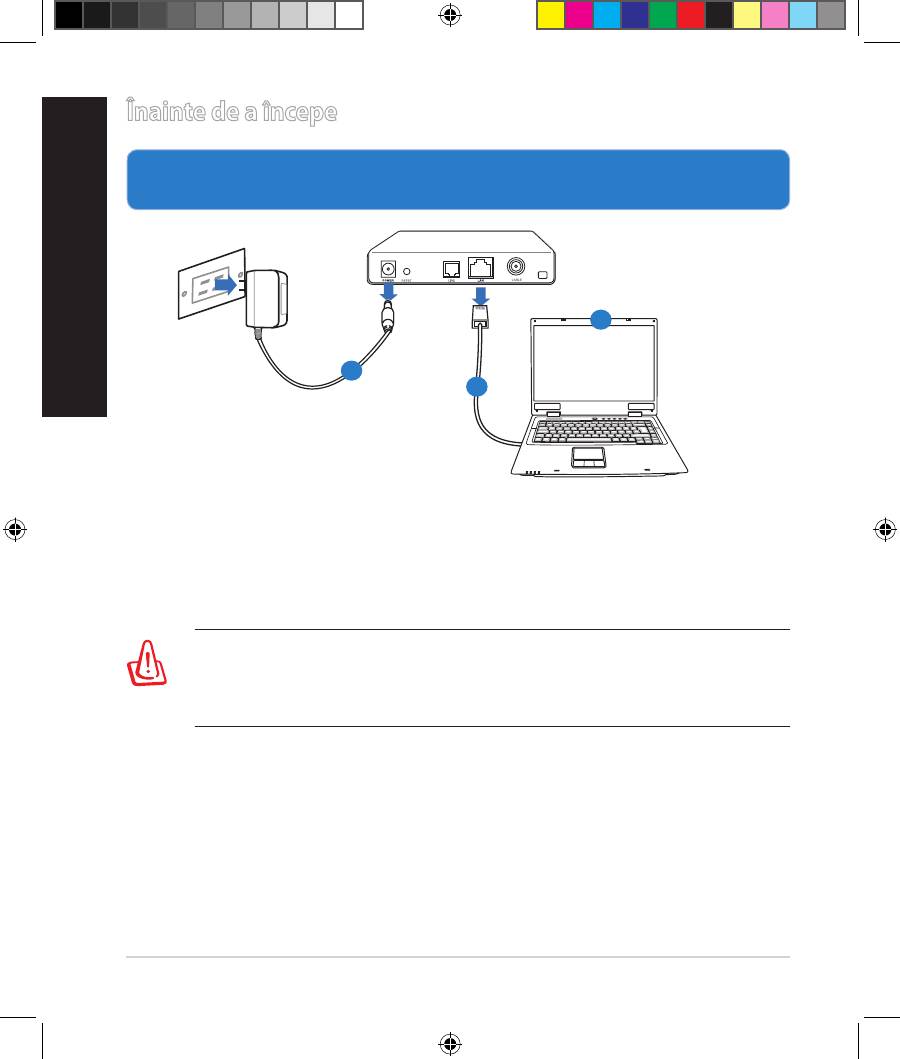
Înainte de a începe
Română
1. Scoateţi din priză şi deconectaţi rele/cablurile de la instalaţia de modem
existentă şi eliminaţi adresa IP învechită a computerului.
a: Deconectaţi adaptorul de c.a. de la priza electrică şi deconectaţi-l de la
modemul de cablu/ADSL.
b: Deconectaţi cablul de reţea de la modemul dvs. de cablu/ADSL.
c: Reporniţi computerul (recomandat).
108
Modem
OFF
!
c
a
b
AVERTISMENT! Înainte de a deconecta rele/cablurile,
asiguraţi-vă că modemul de cablu/ADSL a fost oprit timp de cel puţin
două minute. Dacă modemul dispune de o baterie de rezervă, scoateţi-
o şi pe aceasta.
EEU8162_RT-AC52U_QSG.indb 108 6/14/13 4:16:18 PM
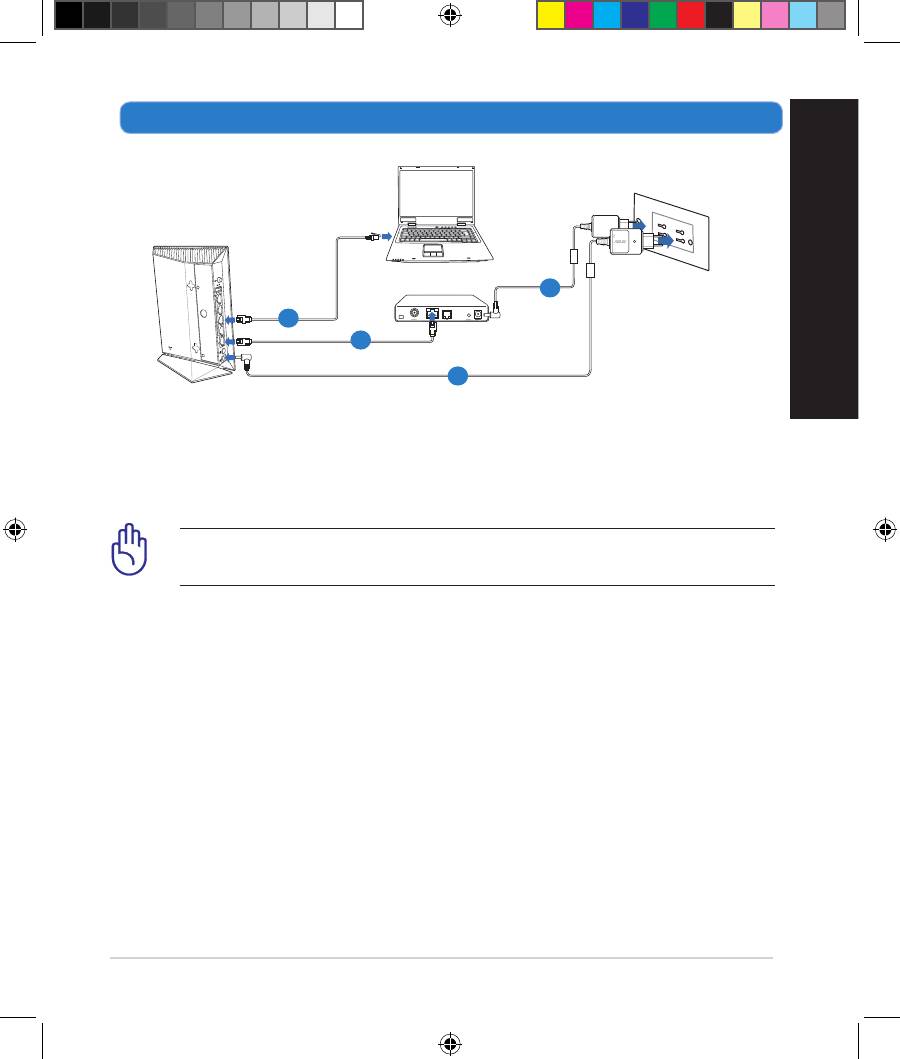
Română
109
4
Modem
2
3
1
2. Conguraţi mediul dvs.
1: Introduceţi adaptorul c.a. al ruterului fără r în portul DC-IN şi conectaţi-l la o
priză electrică.
2:
Utilizând cablul de reţea, conectaţi computerul la portul LAN al ruterului fără
r.
AVERTISMENT! Asiguraţi-vă că LED-urile porturilor WAN şi LAN
iluminează intermitent.
3: Cu ajutorul unui alt cablu de reţea, conectaţi modemul la portul WAN al
ruterului fără r.
4: Introduceţi adaptorul c.a. al modemului în portul DC-IN şi conectaţi-l la o
priză electrică.
EEU8162_RT-AC52U_QSG.indb 109 6/14/13 4:16:21 PM
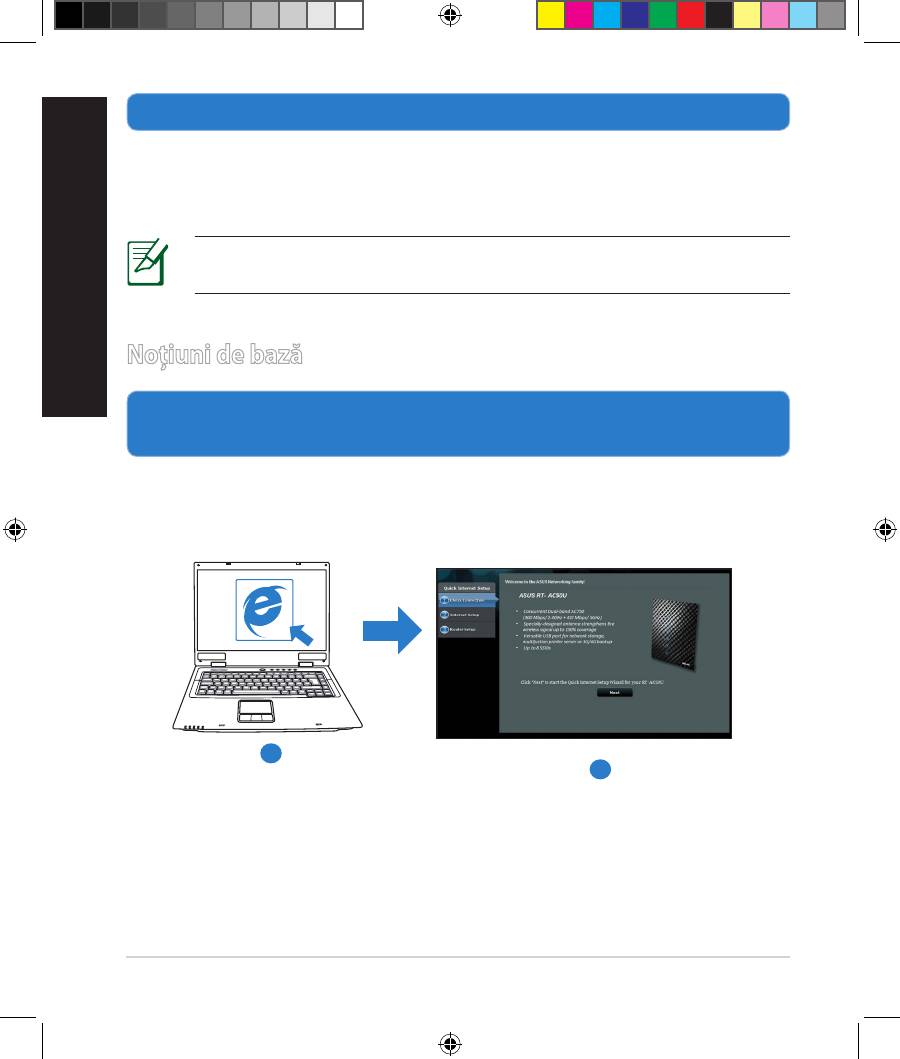
3. Dezactivaţi anumite setări de pe computer.
Română
A. Dezactivaţi serverul proxy, dacă este activat.
B. Conguraţi setările TCP/IP pentru obţinerea automată a unei adrese IP.
C. Dezactivaţi conexiunea pe linie comutată, dacă este activată.
NOTĂ: Pentru mai multe detalii privind dezactivarea setărilor comput-
erului, consultaţi secţiunea Întrebări frecvente.
Noţiuni de bază
1.
Conguraţi setările reţelei fără r prin intermediul interfeţei grace cu
utilizatorul prin Web (GUI web).
a: Lansaţi browserul dvs. de Web precum Internet Explorer, Firefox, Google
Chrome, sau Safari.
a
b
110
EEU8162_RT-AC52U_QSG.indb 110 6/14/13 4:16:25 PM
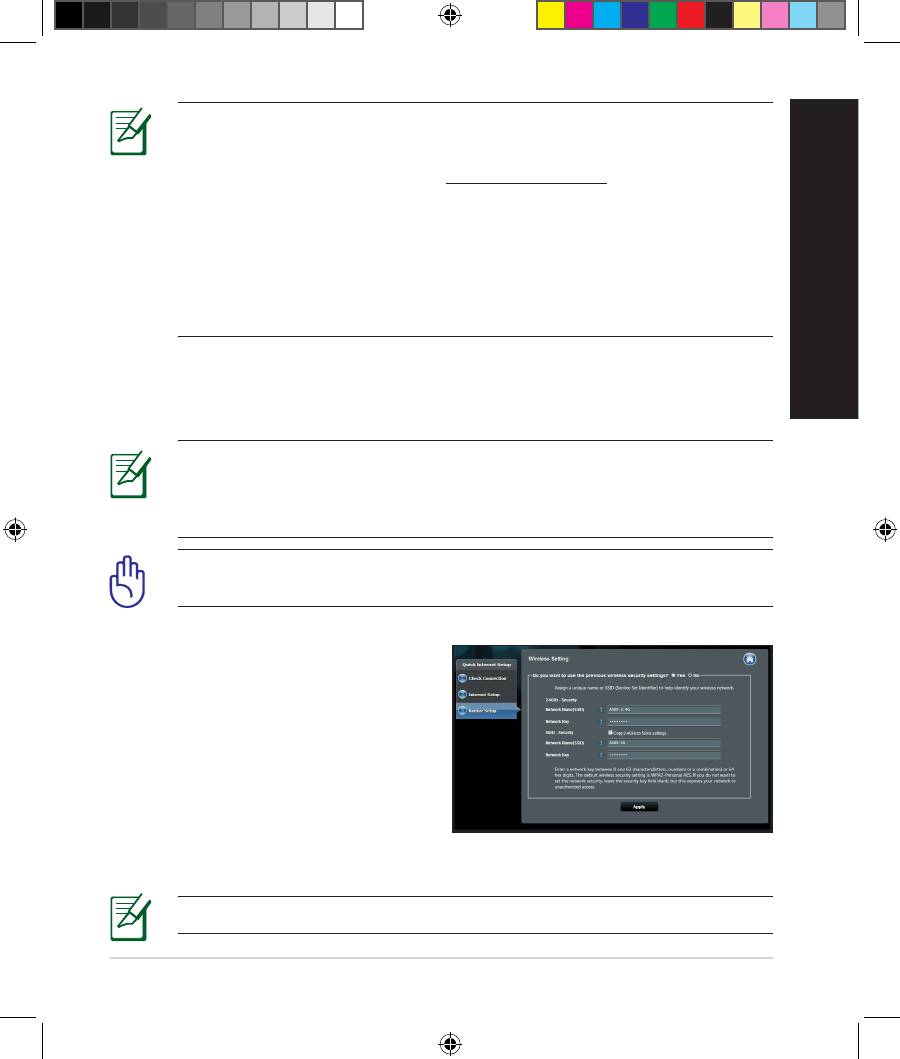
NOTĂ: Dacă funcţia QIS nu se lansează automat, urmaţi aceşti paşi
pentru a lansa manual funcţia QIS:
• În browserul Web, introduceţi
http://192.168.1.1 şi executaţi din nou
Expertul QIS (Quick Internet Setup - Congurare rapidă la Internet).
• Dezactivaţi setările proxy, conexiunea pe linie comutată şi stabiliţi
setările TCP/IP să obţină automat o adresă IP. Pentru detalii
suplimentare, consultaţi secţiunea Întrebări frecvente sau utilizaţi
Expertul pentru congurare de pe CD-ul furnizat pentru diagnoză
automată.
Română
b: Funcţia QIS (Quick Internet Setup - Congurare rapidă la Internet) a ruterului
fără r detectează automat dacă tipul de conexiune de la furnizorul de servi-
cii Internet este Dynamic IP (IP dinamic), PPPoE , PPTP , L2TP şi Static IP
(IP static). Introduceţi informaţiile necesare pentru tipul de conexiune.
NOTĂ: Detectarea automată a tipului de conexiune de la
furnizorul de servicii Internet are loc atunci când conguraţi ruterul fără
r pentru prima dată sau atunci când ruterul fără r este reiniţializat la
setările implicite.
AVERTISMENT! Obţineţi informaţiile necesare referitoare la tipul de
conexiune la Internet de la furnizorul dvs. de servicii Internet.
c: Atribuiţi numele de reţea (SSID) şi
cheia de securitate pentru con-
exiunea fără r de 2,4 GHz şi 5 GHz.
Faceţi clic pe Apply (Aplicare) când
aţi terminat.
d: Se aşează setările dvs.
Internet şi fără r. Faceţi clic pe Next
(Următorul) pentru a continua.
e: Citiţi asistentul de instruire pentru
conexiunea la reţea fără r. Când aţi
terminat, faceţi clic pe
Finish (Terminare).
NOTĂ: Puteţi atribui un nume de reţea de până la 32 de caractere.
111
EEU8162_RT-AC52U_QSG.indb 111 6/14/13 4:16:27 PM
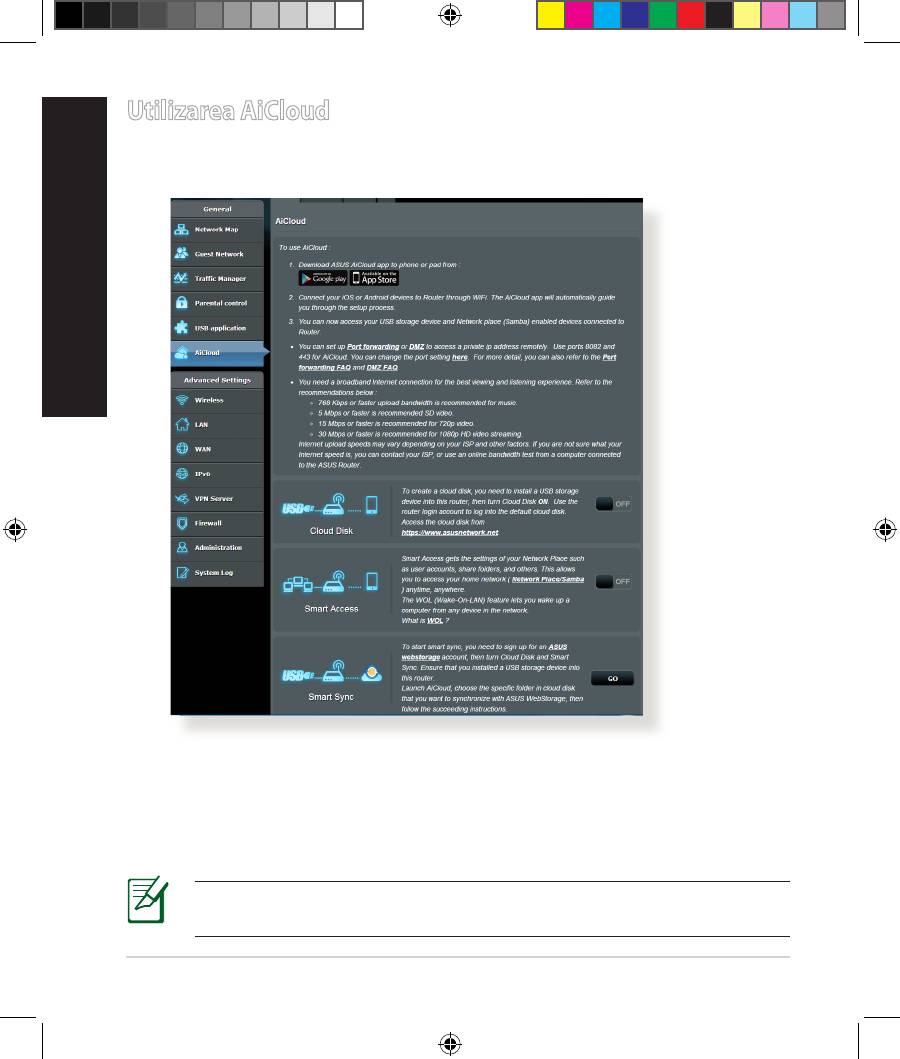
Utilizarea AiCloud
Română
AiCloud este o aplicaţie de servicii cloud care vă permite să salvaţi, sincronizaţi,
partajaţi şi accesaţi şierele dvs.
Pentru a utiliza AiCloud:
1. Din Google Play Store sau Apple Store, descărcaţi şi instalaţi aplicaţia ASUS
AiCloud pe dispozitivul dvs. inteligent.
2. Conectaţi dispozitivul inteligent la reţeaua dvs. Urmaţi instrucţiunile pentru
nalizarea procesului de congurare AiCloud.
NOTĂ:
Pentru mai multe detalii, consultaţi manualul de utilizare inclus pe
CD-ul suport.
112
EEU8162_RT-AC52U_QSG.indb 112 6/14/13 4:16:29 PM

Întrebări frecvente
După ce urmez paşii, nu reuşesc să accesez interfaţa gracă de utilizator
Web (interfaţa gracă Web) a ruterului fără r pentru a congura setările
ruterului fără r.
A. Dezactivaţi serverul proxy, dacă este activat.
Windows® 7
1. Faceţi clic pe
Start > Internet Explorer pentru a
Română
lansa browserul web.
2. Faceţi clic pe
Tools (Instrumente) > Internet
options (Opţiuni Internet) > la Connections
(Conexiuni) > LAN settings (Setări LAN).
3. Din ecranul Local Area Network (LAN) Settings
(Setări pentru reţeaua locală (LAN)), debifaţi
opţiunea Use a proxy server for your LAN
(Utilizare server proxy pentru reţeaua
locală).
4. Faceţi clic pe OK când aţi terminat.
113
EEU8162_RT-AC52U_QSG.indb 113 6/14/13 4:16:30 PM
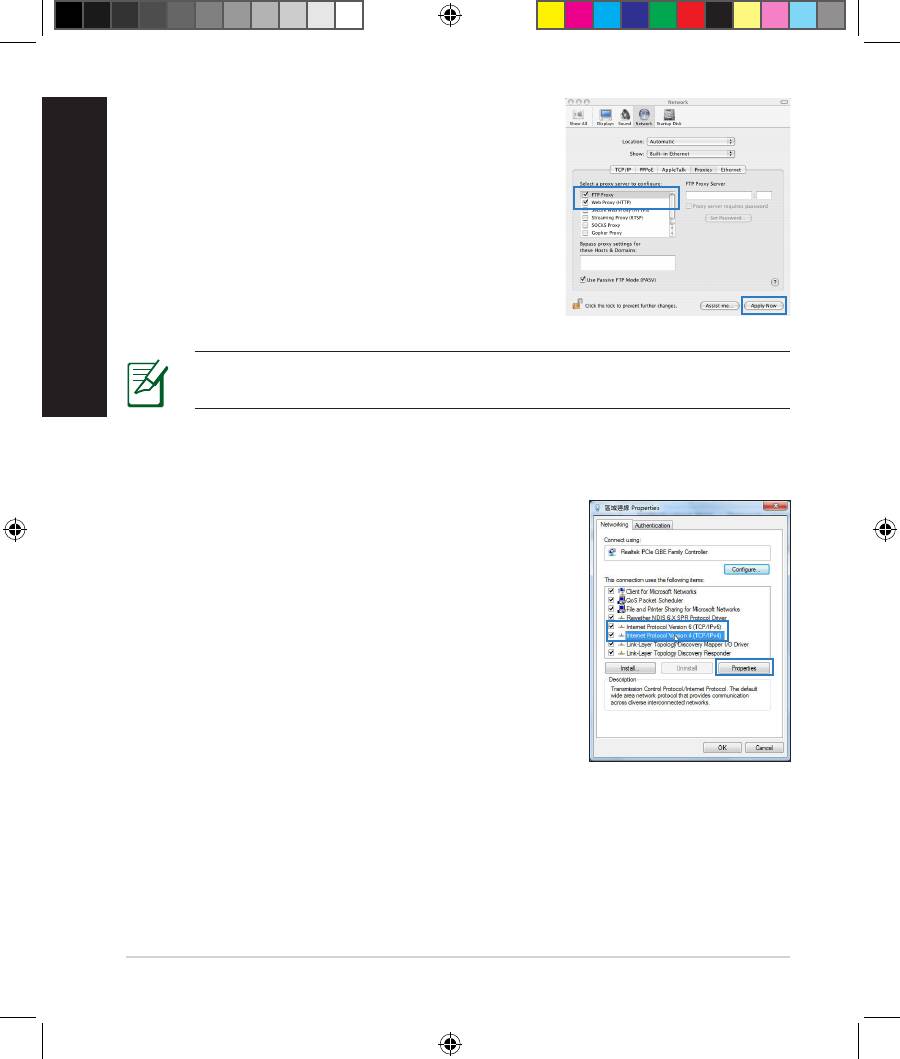
MAC OS
Română
1. De pe bara de meniu, faceţi clic pe Safari >
Preferences... (Preferinţe...) > la Advanced
(Complex) > Change Settings... (Modicare
setări...)
2. Din lista de protocoale, deselectaţi FTP Proxy şi
Web Proxy (HTTPS).
3. Faceţi clic pe Apply Now (Se aplică acum) când
aţi terminat.
NOTĂ: Consultaţi caracteristica de ajutor a browserului pentru detalii
despre dezactivarea serverului proxy.
B. Conguraţi setările TCP/IP pentru obţinerea automată a unei adrese IP.
Windows® 7
1. Faceţi clic pe Start > Control Panel (Panou
de control) > Network and Internet (Reţea
şi Internet) > Network and Sharing Center
(Centru de reţea şi partajare) > Manage
network connections (Gestionare conexiuni
reţea).
2. Selectaţi Internet Protocol Version 4 (TCP/IPv4)
(Protocol Internet versiunea 4 (TCP/IPv4)), apoi
faceţi clic pe Properties (Proprietăţi).
114
EEU8162_RT-AC52U_QSG.indb 114 6/14/13 4:16:32 PM
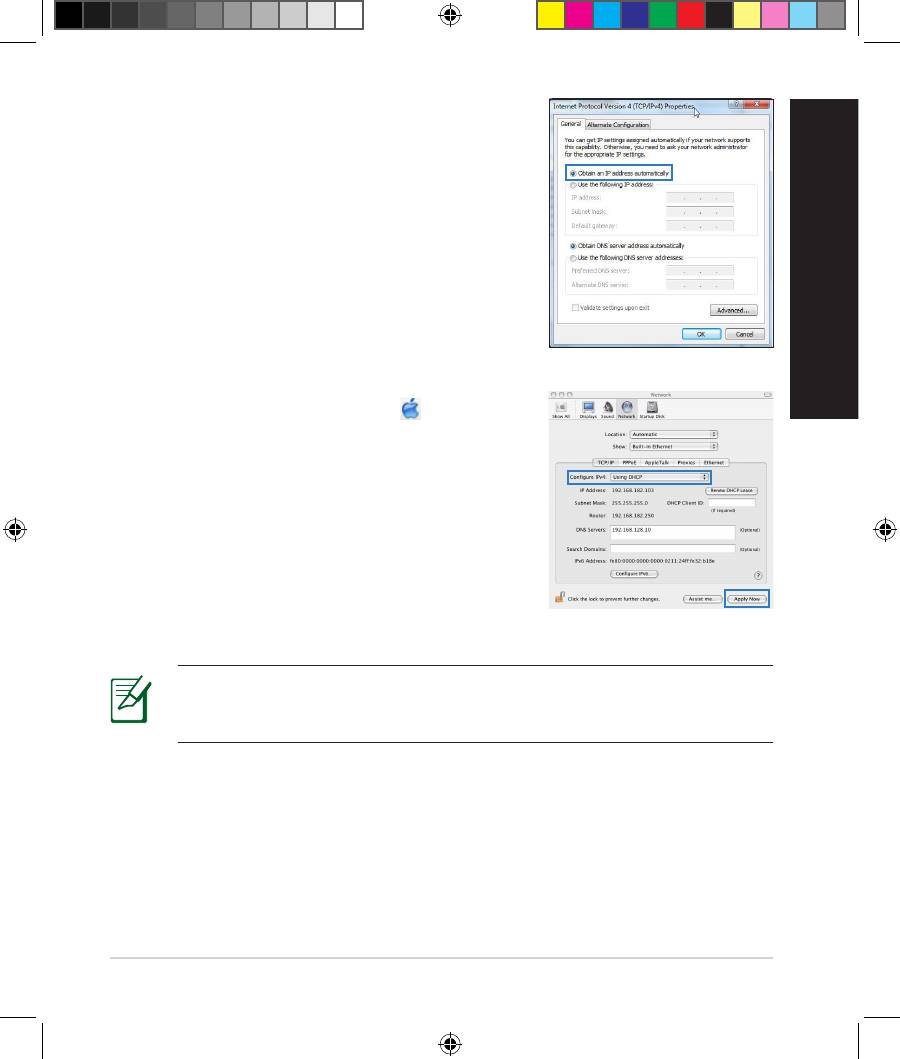
3. Pentru a obţine automat setările IP iPv4, bifaţi
Obtain an IP address
automatically (Se obţine automat o adresă
IP).
4. Faceţi clic pe OK când aţi terminat.
Română
MAC OS
1. Faceţi clic pe pictograma Apple localizată în
partea stângă sus a ecranului.
2. Faceţi clic pe System Preferences (Preferinţe
sistem) > Network (Reţea) > Congure...
(Congurare...).
3. În la TCP/IP, selectaţi Using DHCP (Se
utilizează DHCP) din lista verticală
Congure IPv4 (Congurare IPv4).
4. Faceţi clic pe Apply Now (Se aplică acum) când
aţi terminat.
NOTĂ: Consultaţi caracteristica de ajutor şi asistenţă a
sistemului de operare pentru detalii despre congurarea setărilor TCP/
IP ale computerului.
115
EEU8162_RT-AC52U_QSG.indb 115 6/14/13 4:16:34 PM
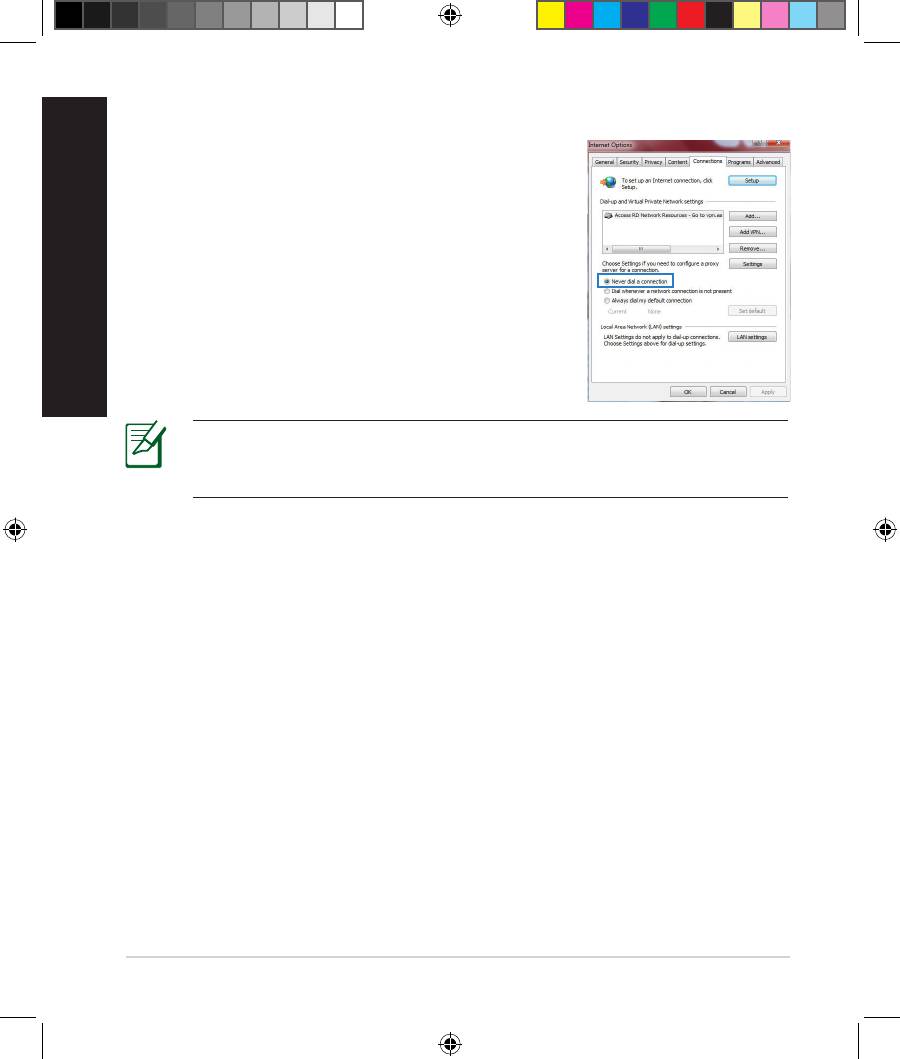
C. Dezactivaţi conexiunea pe linie comutată, dacă este activată.
Română
Windows® 7
1. Faceţi clic pe Start > Internet Explorer pentru a
lansa browserul web.
2. Faceţi clic pe Tools (Instrumente) > Internet
options (Opţiuni Internet) > la Connections
(Conexiuni).
3. Bifaţi Never dial a connection (Nu se apelează
niciodată o conexiune).
4. Faceţi clic pe OK când aţi terminat.
NOTĂ: Consultaţi caracteristica de ajutor a browserului
pentru detalii despre dezactivarea setărilor de conexiune pe linie
comutată.
D. Închideţi toate browserele Web în execuţie.
Clientul nu poate stabili o legătura wireless cu routerul.
În afara razei:
• Puneţi routerul mai aproape de clientul wireless.
• Încercaţi să schimbaţi setările canalului.
Autenticare:
• Folosiţi conexiune cu cablu pentru a vă conecta la router.
• Vericaţi setările de securitate wireless.
• Apăsaţi butonul Resetare mai mult de cinci secunde de pe panoul din spate.
116
EEU8162_RT-AC52U_QSG.indb 116 6/14/13 4:16:36 PM
Nu poate găsi routerul:
• Apăsaţi butonul
Resetare de pe panoul din spate pentru mai mult de cinci
secunde.
• Vericaţi setarea adaptorului wireless precum SSID şi setarea de criptare.
Nu poate accesa la internet prin adaptorul LAN wireless
• Mutaţi routerul mai aproape de clientul wireless.
• Vericaţi dacă adaptorul wireless este conectat corespunzător la router.
Română
• Vericaţi dacă canalul wireless în uz este conform cu canalele disponibile în
zona/ţara dvs.
• Vericaţi setările de criptare.
• Vericaţi dacă conexiunea ADSL sau a cablului este corectă.
• Reîncercaţi folosind un alt cablu Ethernet.
Dacă lumina “link-ului” ADSL clipeşte încontinuu sau e stinsă
permanent, accesul la internet nu este posibil – routerul nu poate
stabili legătura la reţeaua ADSL.
• Asiguraţi-vă că toate cablurile sunt corect conectate.
• Deconectaţi cablul de curent de la modemul de cablu sau ADSL, aşteptaţi
câteva minute şi reconectaţi.
• Dacă lumina de la ADSL continuă să clipească sau să e stinsă, contactaţi
furnizorul dvs de servicii ADSL.
Numele reţelei sau cheile de securitate nu sunt memorate.
• Încercaţi să conguraţi conexiunea prin cablu şi conguraţi din nou setările
de criptare.
• Apăsaţi pe butonul Reset (Resetare) mai mult de cinci secunde pentru a
reseta sau restabili sistemul la setările implicite din fabrică.
• Setările implicite din fabrică:
117
EEU8162_RT-AC52U_QSG.indb 117 6/14/13 4:16:36 PM
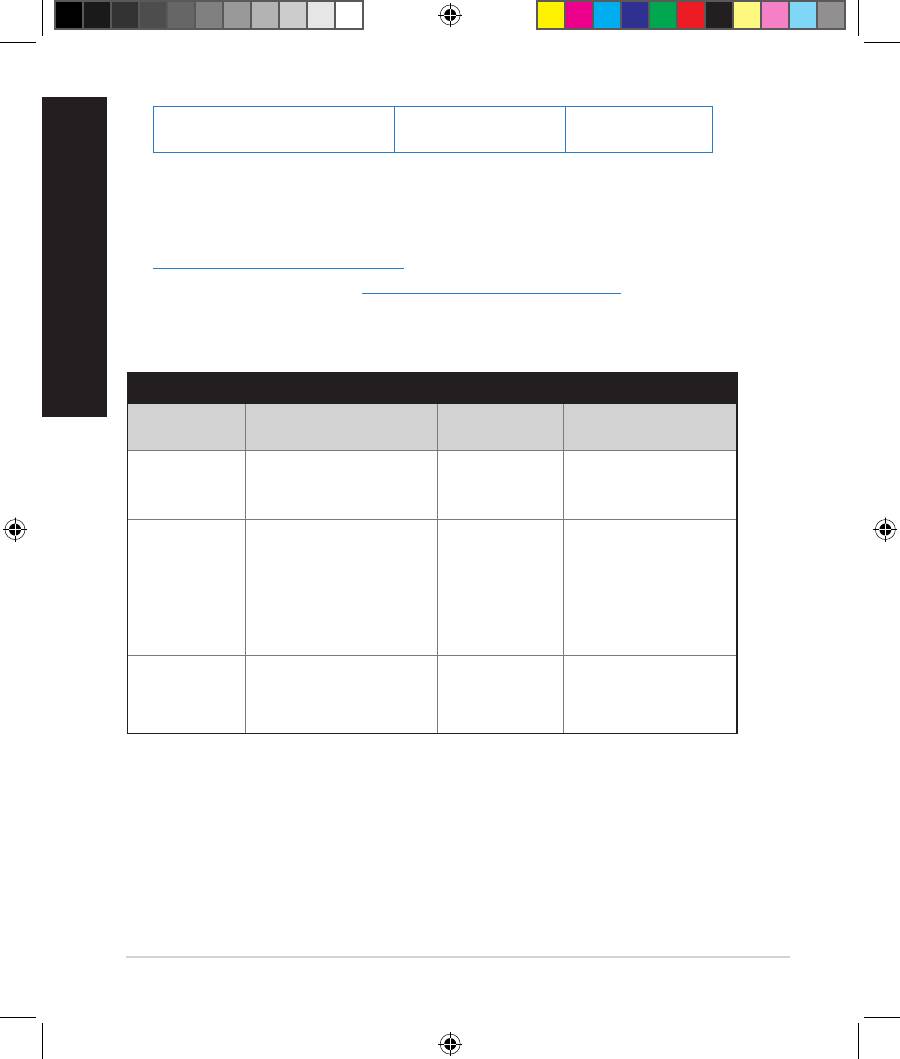
Nume utilizator/Parolă: admin/
Adresă IP:
SSID: ASUS
admin
Română
192.168.1.1
Unde pot găsi informaţii suplimentare despre ruterul fără r?
• Manualul de utilizare de pe CD-ul furnizat
• Site online cu cele mai frecvente întrebări (FAQ):
http://support.asus.com/faq
• Site de asistenţă tehnică: http://support-org.asus.com/
• Linie telefonică de tip Hotline pentru clienţi: Consultaţi Hotline asistenţă din
Ghidul suplimentar.
SUPPORT HOTLINE
Area Hotline Number Support
Availability
Languages
Taiwan 0800-093-456;
Traditional
Mon. to Fri.
02-81439000
Chinese
9:00-12:00;
13:30-18:00
USA/
1-812-282-2787 English Mon. to Fri.
Canada
8:30-12:00am EST
(5:30am-9:00pm PST)
Sat. to Sun.
9:00am-6:00pm EST
(6:00am-3:00pm PST)
Brazil 4003 0988 (Capital) Portuguese
Mon. to Fri.
9:00am-18:00
0800 880 0988
(demais localidades)
118
EEU8162_RT-AC52U_QSG.indb 118 6/14/13 4:16:37 PM
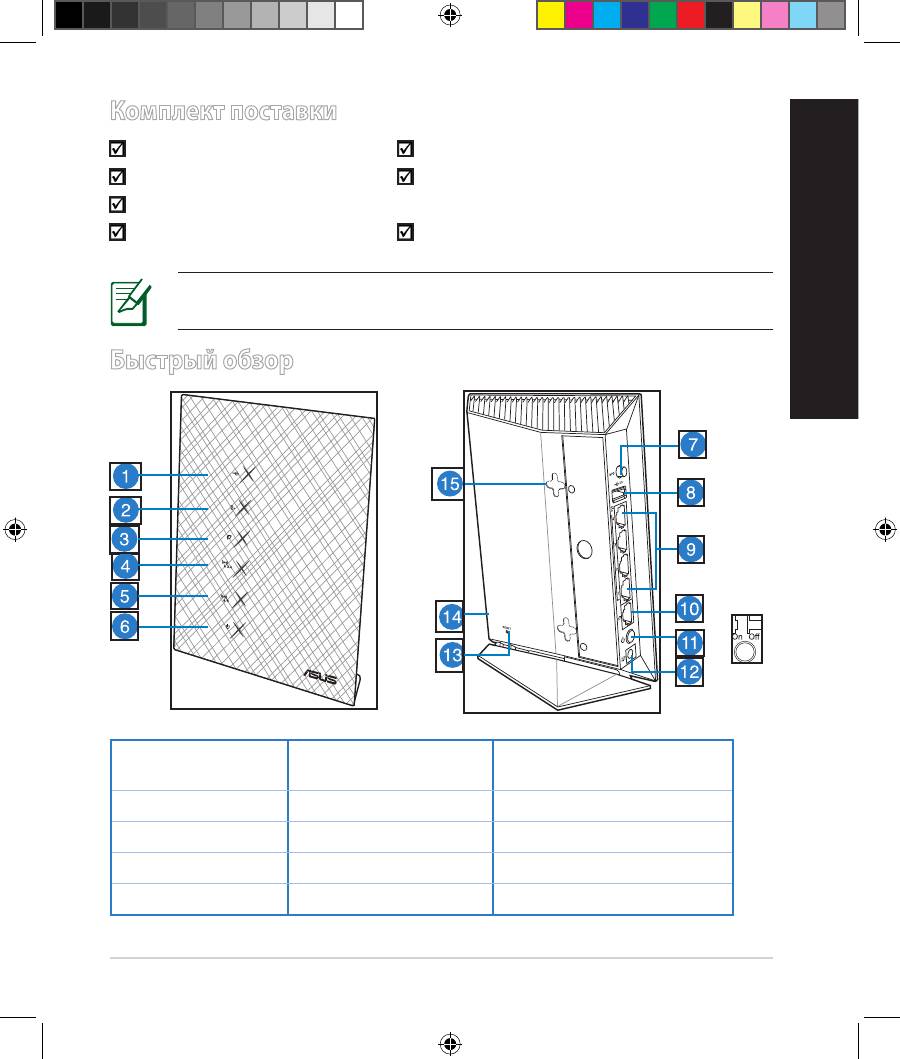
Комплект поставки
RT-AC52U Блок питания
Сетевой кабель Краткое руководство
Компакт-диск (руководствопользователя/утилиты)
Гарантийный талон Подставка
ПРИМЕЧАНИЕ: Если какие-либо элементы комплекта поставки
отсутствуют или повреждены, обратитесь к продавцу.
Русский
Быстрый обзор
1) Индикатор USB
6) Индикатор питания 11) Тумблер питания
2.0
2) Индикатор LAN 7) Кнопка WPS 12) Разъем питания (DC-IN)
3) Индикатор WAN 8) Порт USB 2.0 13) Кнопка сброса
4) Индикатор 2.4 ГГц 9) Порты LAN 14) Кнопка Wi-Fi
5) Индикатор 5 ГГц 10) Порт WAN 15) Монтажные петли
119
EEU8162_RT-AC52U_QSG.indb 119 6/14/13 4:18:03 PM
Русский
ПРИМЕЧАНИЯ:
•
Внешний USB HDD/флэш-диск
• Беспроводной роутер работает с большинством USB жестких
дисков/ флэш-дисков (размером до 3 Тб) и поддерживает чтение
и запись для FAT16, FAT32, EXT2, EXT3 и NTFS.
• Для безопасного извлечения USB диска войдите в веб-интерфейс
http://192.168.1.1, затем в правом верхнем углу страницы
Network Map нажмите иконку USB и выберите Eject USB 1.
• Список поддерживаемых файловых систем и разделов для
жесткого диска смотрите на странице http://event.asus.com/
networks/disksupport
•
Сервер печати:
• Утилита сетевого принтера поддерживается только в Windows
XP, Windows Vista и Windows 7. Для установки утилиты на Mac
OS перейдите USB приложение > Сервер печати и нажмите
Скачать сейчас!. Затем выберите Использовать протокол LPR
для общего доаступа.
• Список поддерживаемых принтеров смотрите на странице
http://event.asus.com/networks/printersupport
•
3G/4G USB-модемы:
• Список поддерживаемых USB-модемов смотрите на странице
http://event.asus.com/2009/networks/3gsupport.
• Роутер будет перезагружен для применения изменений.
120
EEU8162_RT-AC52U_QSG.indb 120 6/14/13 4:18:06 PM
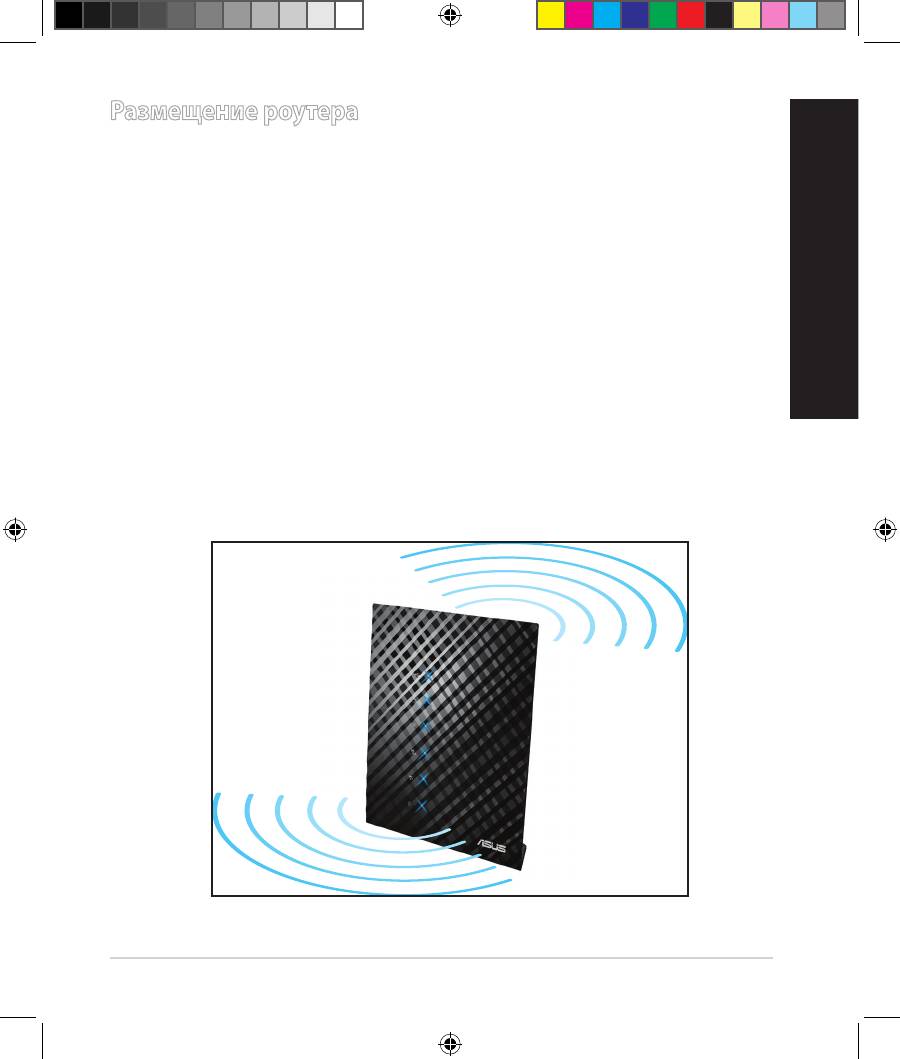
Размещение роутера
Для улучшения беспроводной связи между беспроводным роутером и
сетевыми устройствами, подключенными к нему, выполните следующее:
• Поместите беспроводной роутер в центре беспроводной сети для
максимального покрытия.
• Поместите устройство подальше от металлических преград и прямых
солнечных лучей.
• Для предотвращения помех поместите устройство подальше от устройств
стандарта 802.11g или устройств, работающих на частоте 20 МГц или 2.4ГГц,
устройств Bluetooth, беспроводных телефонов, трансформаторов, мощных
двигателей, флюоресцентных ламп, микроволновых лучей, холодильников
Русский
и другого промышленного оборудования.
•
Для хорошего приема сигнала в горизонтальном направлении
расположите роутер в вертикальном положении
.
•
Для обеспечения хорошего покрытия беспроводной сети, установите
роутер в наклонном положении.
121
EEU8162_RT-AC52U_QSG.indb 121 6/14/13 4:18:29 PM

Подготовка
Русский
1. Отключите провода/кабеля от модема и освободите полученный от
провайдера IP-адрес.
a: Отключите блок питания от розетки и от кабельного/ADSL модема.
b: Отключите сетевой кабель от кабельного/ADSL модема.
c: Перезагрузите компьютер (рекомендуется).
122
Modem
OFF
!
c
a
b
ВНИМАНИЕ! Перед отключением проводов/кабелей, убедитесь,
что кабельный/ADSL модем был выключен в течение не менее двух
минут. Если на модеме есть аккумулятор, отключите его.
EEU8162_RT-AC52U_QSG.indb 122 6/14/13 4:18:32 PM

2. Настройка беспроводной сети.
Русский
123
4
Modem
2
3
1
1: Подключите блок питания роутера к разъему DC-In и к розетке.
2: С помощью поставляемого сетевого кабеля подключите компьютер к LAN
порту роутера.
ВАЖНО! Убедитесь, что индикаторы WAN и LAN мигают.
3: С помощью другого сетевого кабеля, подключите модем к WAN порту
беспроводного роутера.
4: Подключите блок питания модема к разъему DC-In модема и к розетке.
EEU8162_RT-AC52U_QSG.indb 123 6/14/13 4:18:35 PM

3. Измените настройки на компьютере.
Русский
А. Отключите прокси-сервер, если он включен.
B. Установите TCP/IP для автоматического получения IP-адреса.
С. Отключите подключение удаленного доступа, если оно включено.
ПРИМЕЧАНИЕ: Подробную информацию по изменению настроек
смотрите в разделе Часто задаваемые вопросы (FAQ).
Начало работы
1. Сконфигурируйте настройки беспроводной сети через веб-интерфейс
беспроводного роутера.
a: Запустите браузер, например Internet Explorer, Firefox, Safari или Google
Chrome.
a
b
124
EEU8162_RT-AC52U_QSG.indb 124 6/14/13 4:18:40 PM

ПРИМЕЧАНИЕ: Если QIS не запускается автоматически, для
доступа к странице QIS выполните следующие инструкции:
• В адресной строке браузера введите
http://192.168.1.1 для
запуска мастера QIS.
• Отключите использование прокси-сервера, подключение
уд а л е н н о го д о с т уп а , а т а к ж е н а с т р о йт е T C P/ I P д л я
автоматического получения IP-адреса. Для получения подробной
информации обратитесь к разделу FAQs или используйте мастер
с компакт-диска для автодиагностики.
Русский
b: Если тип Вашего подключения Динамический IP, PPPoE, PPTP, L2TP или
Статический IP, функция быстрой настройки интернета (QIS) определит
его автоматически. Введите необходимую информацию для Вашего типа
ПРИМЕЧАНИЕ: Автоматическое определение типа подключения
имеет место при первой настройке роутера или после сброса
роутера к настройкам по умолчанию.
ВАЖНО! Необходимую информацию о типе Вашего соединения
можно получить у Вашего провайдера (ISP).
c: Назначьте имя сети (SSID) и ключ
безопасности для беспроводных
подключений 2.4 ГГц и 5 ГГц. Когда
закончите, нажмите Применить.
d: Появятся настройки Интернет
и беспроводной сети. Нажмите
Далее для продолжения.
e: Ознакомьтесь с описанием
беспроводного сетевого
подключения. Когда закончите,
ПРИМЕЧАНИЕ: Вы можете назначить имя сети с длиной до 32
символов.
125
EEU8162_RT-AC52U_QSG.indb 125 6/14/13 4:18:42 PM
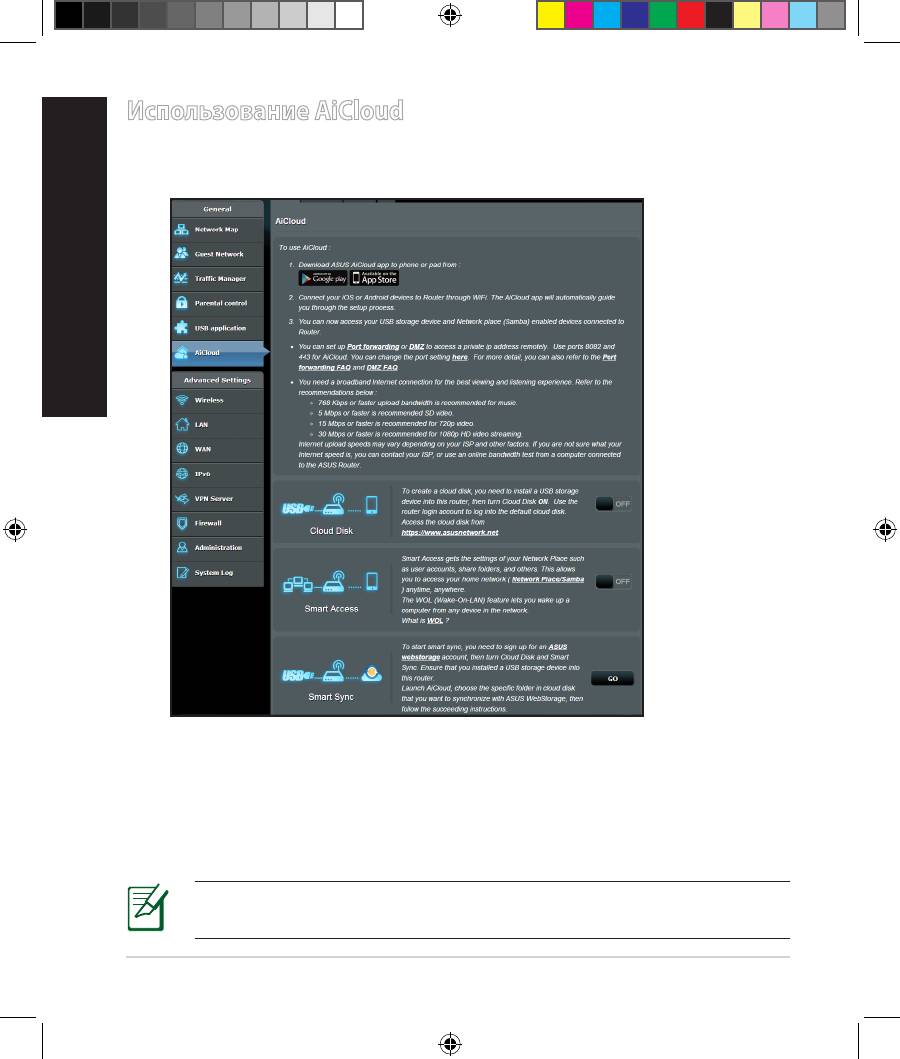
Использование AiCloud
Русский
AiCloud - приложение, позволяющее сохранять, синхронизировать,
обмениваться файлами.
Для использования AiCloud:
1. Скачайте и установите приложение ASUS AiCloud с Google Play Store или
Apple Store.
2. Подключите устройства к сети. Следуйте инструкциям на экране для
завершения процесса настройки AiCloud.
ПРИМЕЧАНИЕ: Подробную информацию смотрите в руководстве
пользователя на компакт-диске.
126
EEU8162_RT-AC52U_QSG.indb 126 6/14/13 4:18:43 PM
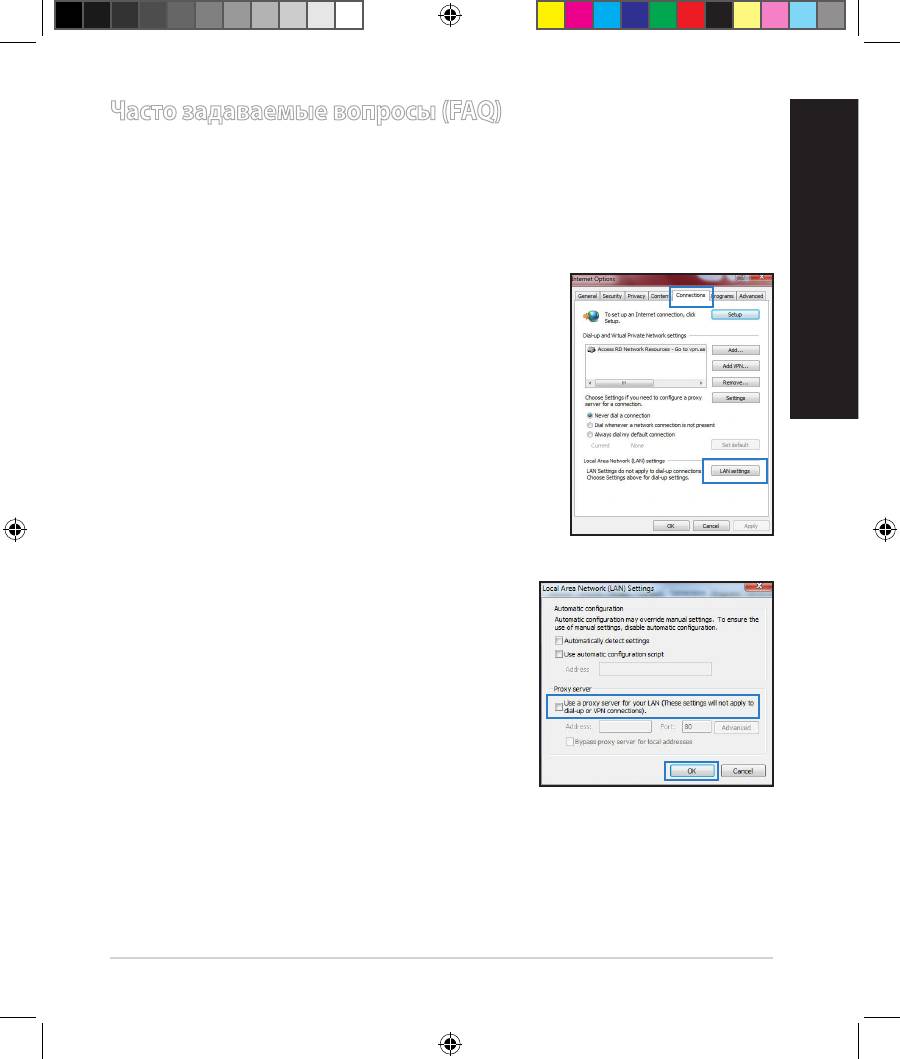
Часто задаваемые вопросы (FAQ)
После выполнения инструкций я все же не могу получить доступ к веб-
интерфейсу (web GUI) роутера для конфигурации параметров.
А. Отключите прокси-сервер, если он включен.
Windows 7
1. Нажмите Пуск > Internet Explorer для запуска
браузера.
2. Выберите Сервис > Свойства обозревателя >
Русский
вкладка Подключения > Настройка локальной
сети.
3. На экране настройки локальной сети
отключите использование прокси-сервера
для локальной сети.
4. Нажмите OK когда закончите.
127
EEU8162_RT-AC52U_QSG.indb 127 6/14/13 4:18:44 PM

MAC OS
Русский
1. В браузере Safari, нажмите Safari > Preferences
> Advanced > Change Settings.
2. На экране сеть снимите флажки FTP Proxy и
Web Proxy (HTTP).
3. Когда закончите, нажмите Apply Now.
ПРИМЕЧАНИЕ: Для получения подробной информации по отключению
использования прокси-сервера, обратитесь к справке браузера.
B. Установите TCP/IP для автоматического получения IP-адреса.
Windows 7
1. Нажмите Пуск > Панель управления > Сеть
и Интернет > Центр управления сетями и
общим доступом > Управление сетевыми
подключениями.
2. Выберите Протокол Интернета версии 4(TCP/
IPv4) или Протокол Интернета версии 6(TCP/
IPv6), затем нажмите Свойства.
128
EEU8162_RT-AC52U_QSG.indb 128 6/14/13 4:18:46 PM
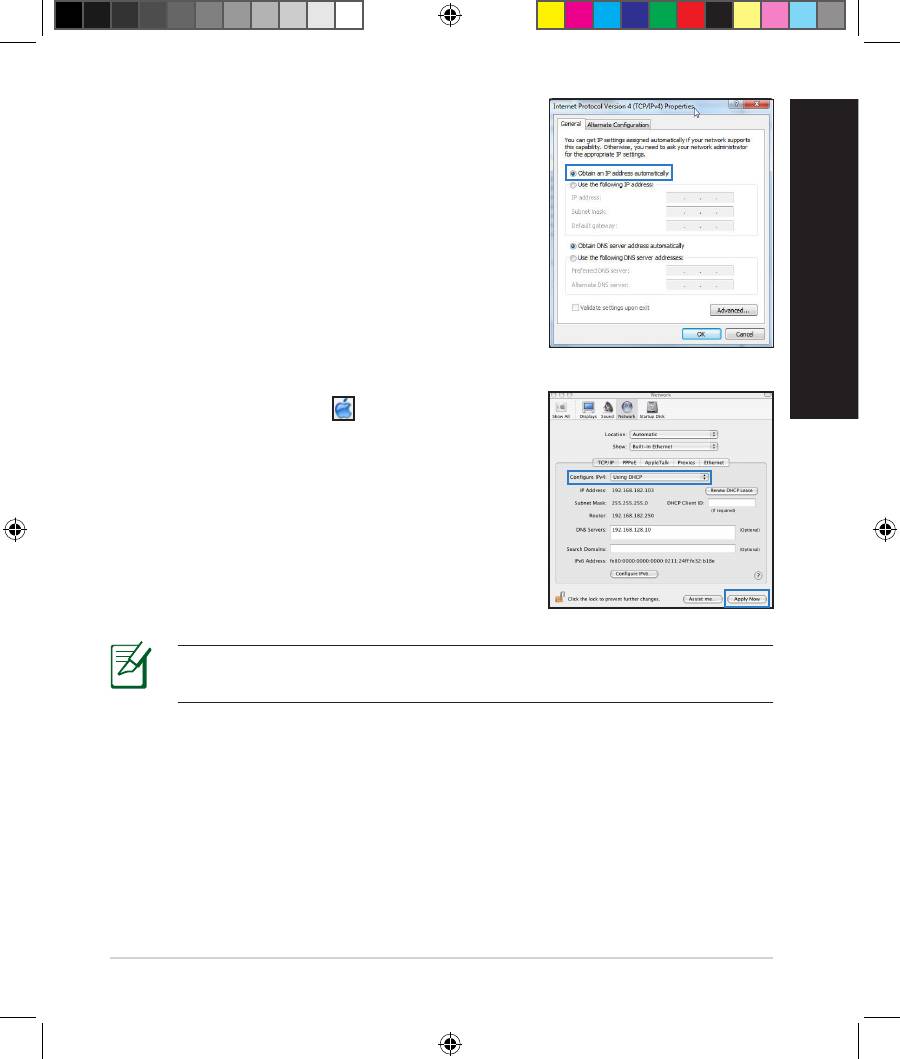
3. Для автоматического получения IP-
адреса выберите Получить IPv4-адрес
автоматически или Получить IPv6-адрес
автоматически.
4. Нажмите OK когда закончите.
Русский
MAC OS
1. Нажмите иконку Apple расположенную в
левом верхнем углу экрана.
2. Нажмите System Preferences > Network >
Congure.
3. На вкладке TCP/IP в выпадающем списке Con-
gure IPv4 выберите Using DHCP.
4. Когда закончите, нажмите Apply Now.
ПРИМЕЧАНИЕ: Подробную информацию по конфигурации настроек
TCP/IP смотрите в справке к Вашей операционной системе.
129
EEU8162_RT-AC52U_QSG.indb 129 6/14/13 4:18:49 PM
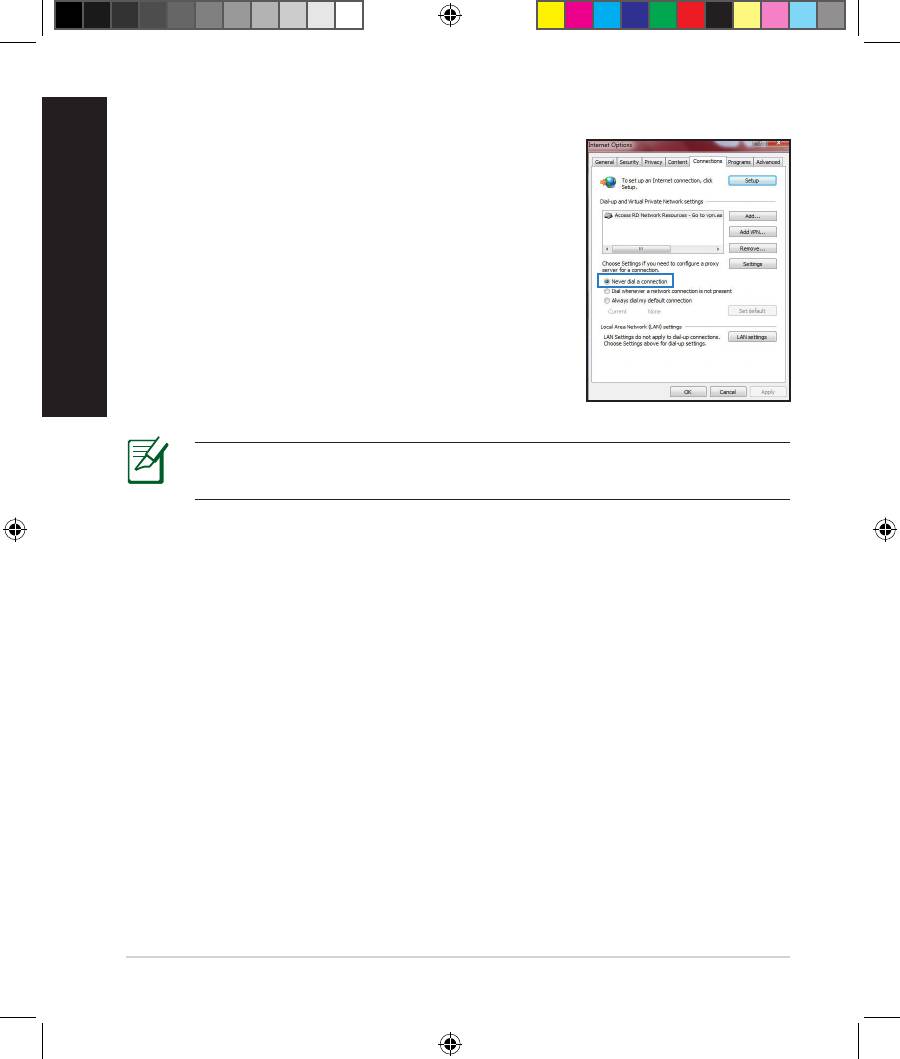
С. Отключите подключение удаленного доступа, если оно включено.
Русский
Windows® 7
1. Нажмите Пуск > Internet Explorer для запуска
браузера.
2. Выберите Сервис > Свойства обозревателя >
вкладка Подключения.
3. Установите флажок Никогда не использовать
подключение удаленного доступа.
ПРИМЕЧАНИЕ: Для получения подробной информации по
отключению удаленного доступа, обратитесь к справке браузера.
D. Закройте все работающие браузеры.
Клиент не может установить беспроводное соединение с роутером.
Вне зоны покрытия:
• Поместите роутер ближе к беспроводному клиенту.
• Попробуйте изменить канал.
Аутентификация:
• Используйте проводное соединение для подключения к роутеру.
• Проверьте настройки безопасности.
• Нажмите и удерживайте кнопку сброса на задней панели более пяти
секунд.
130
EEU8162_RT-AC52U_QSG.indb 130 6/14/13 4:18:50 PM
Невозможно найти роутер:
• Нажмите и удерживайте кнопку сброса на задней панели более пяти
секунд.
• Проверьте настройки беспроводного адаптера, например SSID и
шифрование.
Невозможно подключиться к Интернет через адаптер беспроводной
сети.
• Поместите роутер ближе к беспроводному клиенту.
• Проверьте, что беспроводной адаптер подключен к нужному роутеру.
• Проверьте, что используемый канал доступен в Вашей стране.
Русский
• Проверьте настройки шифрования.
• Проверьте правильность подключения модема.
• Попробуйте использовать другой Ethernet кабель.
Если индикатор ADSL модема "Link" мигает или выключен, это
означает, что Интернет недоступен - роутер не может установить
соединение с сетью ADSL.
• Проверьте, что все кабели правильно подключены.
• Отключите шнур питания от ADSL или кабельного модема, подождите
несколько минут, затем подключите обратно.
• Если индикатор ADSL модема продолжает мигать или не горит,
обратитесь к Вашему провайдеру.
Забыты имя сети и ключи шифрования.
• Попробуйте установить проводное соединение и сконфигурировать
шифрование снова.
• Нажмите и удерживайте кнопку сброса роутера более пяти секунд.
• Заводские установки по умолчанию:
Имя пользователя/
IP-адрес:
SSID:
пароль:admin / admin
192.168.1.1
ASUS
131
EEU8162_RT-AC52U_QSG.indb 131 6/14/13 4:18:51 PM
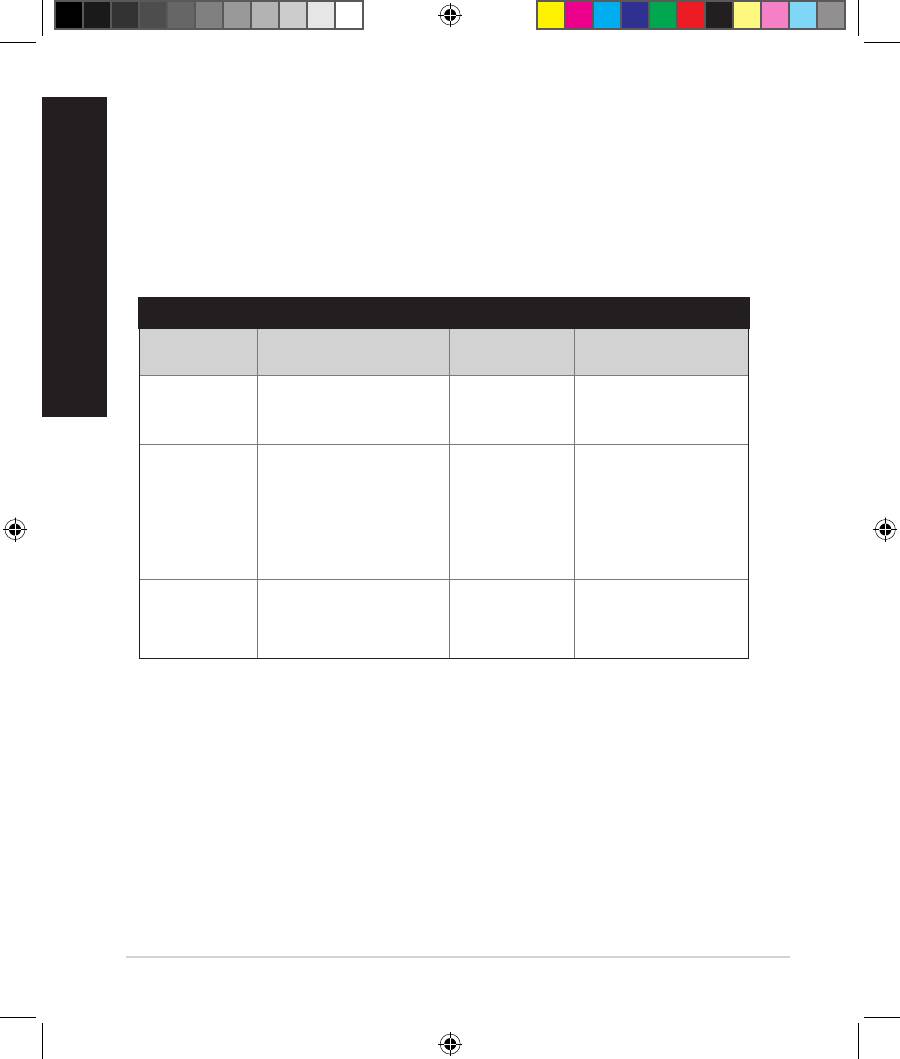
Где можно найти подробную информацию о беспроводном роутере?
Русский
• Руководство пользователя на компакт-диске
• Часто задаваемые вопросы: http://support.asus.com/faq
• Сайт технической поддержки: http://support.asus.com
• Горячая линия: Обратитесь к списку горячих линий в этом кратком
руководстве
SUPPORT HOTLINE
Area Hotline Number Support
Availability
Languages
Taiwan 0800-093-456;
Traditional
Mon. to Fri.
02-81439000
Chinese
9:00-12:00;
13:30-18:00
USA/
1-812-282-2787 English Mon. to Fri.
Canada
8:30-12:00am EST
(5:30am-9:00pm PST)
Sat. to Sun.
9:00am-6:00pm EST
(6:00am-3:00pm PST)
Brazil 4003 0988 (Capital) Portuguese
Mon. to Fri.
9:00am-18:00
0800 880 0988
(demais localidades)
132
EEU8162_RT-AC52U_QSG.indb 132 6/14/13 4:18:52 PM
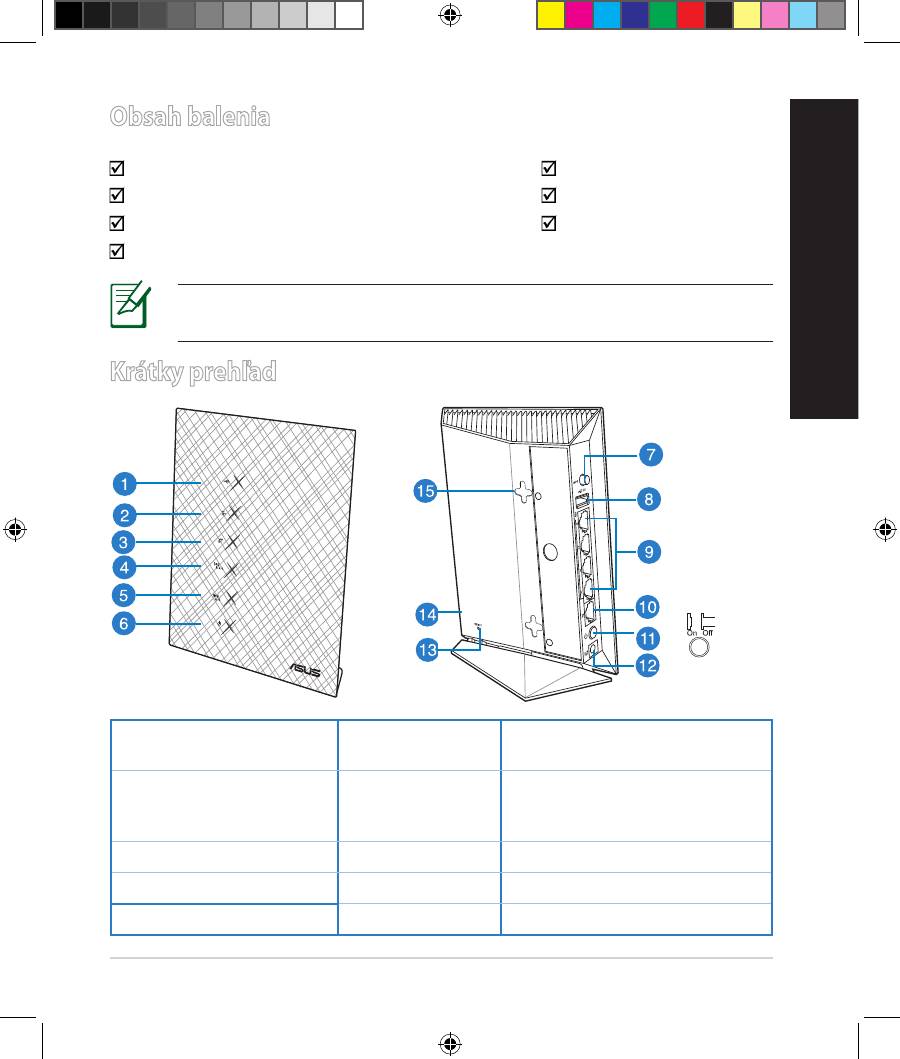
Obsah balenia
RT-AC52U Nätadapter
Nätverkskabel Snabbstartguide
Support-CD (bruksanvisning/ hjälp program) Garantikort
Stojan
OBS: Om någon av posterna är skadade eller saknas, kontakta din
återförsäljare.
Slovensky
Krátky prehľad
6) LED indikátor
1) LED indikátor USB 2.0
11) sieťový vypínač
napájania
12)
Port napájania (DC-IN
2) LED indikátor siete LAN
7) Tlačidlo WPS
– vstup jednosmerného
prúdu)
3) LED indikátor siete WAN
8) Porty USB 2.0 13) Tlačidlo na resetovanie
4) LED indikátor pre 2,4 GHz
9) LAN Porty 14) Tlačidlo Wi-Fi
5)
LED indikátor pre 5 GHz
10) Port WAN 15)
Háčiky pre osadenie na stenu
133
EEU8162_RT-AC52U_QSG.indb 133 6/14/13 4:19:02 PM
Slovensky
POZNÁMKY:
•
Externý USB HDD/Flash disk:
• Smerovač bezdrôtovej komunikácie funguje s väčšinou USB HDD/
Flash diskov do veľkosti 2 TB a podporuje prístup s možnosťou
zápisu a čítania pre FAT16, FAT32, EXT2, EXT3 a NTFS.
• Ak chcete bezpečne odstrániť USB disk, spusťte webové gracké
používateľské rozhranie (http://192.168.1.1), následne v pravom
hornom rohu na stránke Network Map (Mapa siete) kliknite na
ikonu USB a kliknite na Eject USB 1 (Vysunúť USB 1).
• Zoznam systémov súborov a oblastí pevného disku, ktoré smerovač
bezdrôtovej komunikácie podporuje nájdete na stránke http://
event.asus.com/ networks/disksupport
•
Server sieťovej tlačiarne:
• Nástoj sieťovej tlačiarne nie je podporovaný v systémoch Windows
®XP, Windows® Vista a Windows® 7. Na nainštalovanie nástroja
v systéme Mac OS prejdite na USB Application (USB aplikácia)
> Network Printer Server (Server sieťovej tlačiarne) a kliknite na
Download Now! (Prevziať teraz). Potom zvoľte Use LPR protocol for
sharing (Na zdieľanie použiť protokol LPR).
• Zoznam tlačiarní, ktoré smerovač bezdrôtovej komunikácie
podporuje, nájdete na stránke
http://event.asus.com/networks/printersupport
•
3G/4G USB modemy:
• Zoznam overených USB modemov nájdete na:
http://event.asus.com/2009/networks/3gsupport.
• Smerovač sa reštartuje a použijú sa nastavenia.
134
EEU8162_RT-AC52U_QSG.indb 134 6/14/13 4:19:03 PM

Umiestnenie smerovača bezdrôtovej komunikácie
Na najlepší prenos bezdrôtového signálu medzi smerovačom bezdrôtovej ko-
munikácie a sieťovými zariadeniami je nutné:
• Umiestniť smerovač bezdrôtovej komunikácie v centrálnej zóne s cieľom
dosiahnuť maximálne pokrytie bezdrôtovým signálom pre potreby sieťových
zariadení.
• Do blízkosti zariadenia neukladať žiadne kovové prekážky a chrániť ho pred
účinkami priameho slnečného žiarenia.
• Umiestniť zariadenie v dostatočnej vzdialenosti od 802.11g alebo 20 MHz Wi-Fi
Slovensky
zariadení, 2,4 GHz počítačových periférnych zariadení, bluetooth zariadení,
bezšnúrových telefónov, transformátorov, masívnych motorov, žiarivkových
svetiel, mikrovlnných rúr, chladničiek a ďalších priemyselných zariadení, aby ste
predišli rušeniu alebo strate signálu
•
Na dosiahnutie najlepšieho pokrytia v smere spredu dozadu umiestnite
smerovač bezdrôtovej komunikácie do vzpriamenej polohy.
•
Na dosiahnutie najlepšieho pokrytia v smere zdola nahor umiestnite
smerovač bezdrôtovej komunikácie do sklonenej polohy.
• Vždy vykonajte aktualizáciu na najnovšiu verziu rmvéru. Najnovšiu aktualizáciu
rmvéru nájdete na webovej lokalite ASUS na adrese http://www.asus.com.
135
EEU8162_RT-AC52U_QSG.indb 135 6/14/13 4:19:26 PM
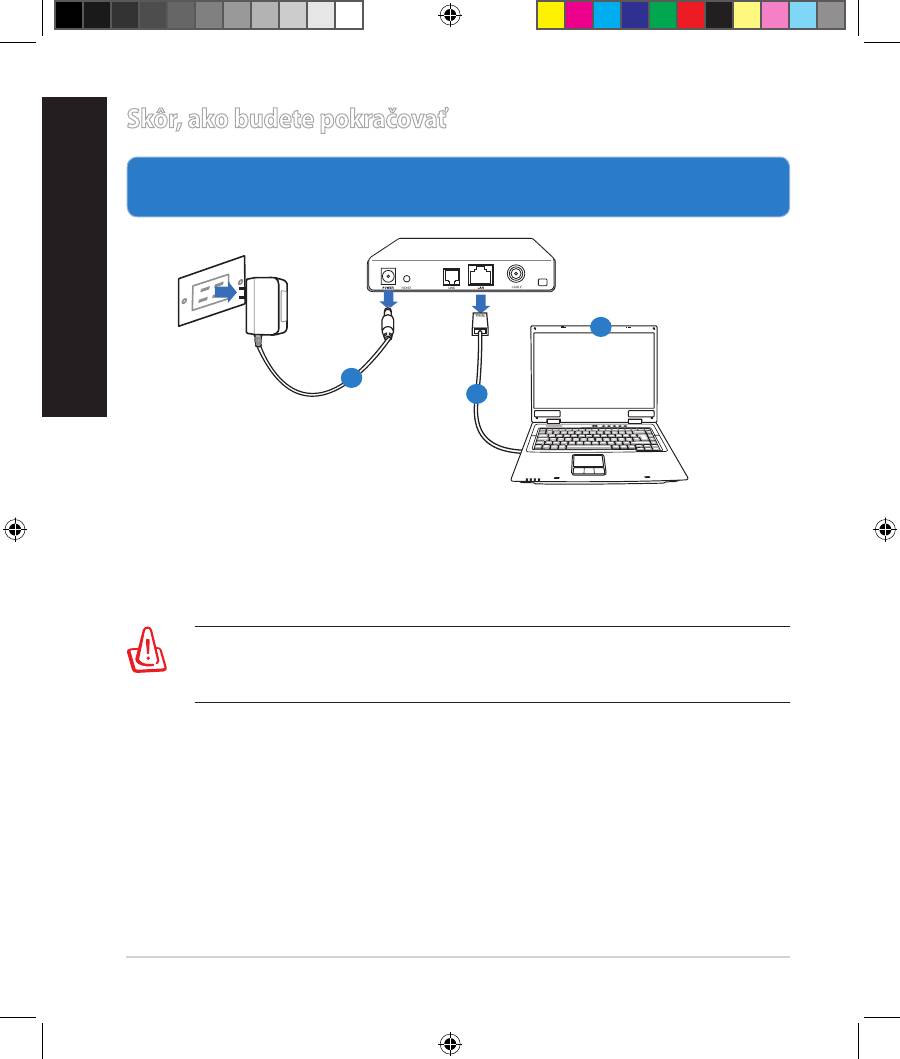
Skôr, ako budete pokračovať
Slovensky
1. Odpojte od prívodu energie, odpojte vodiče/káble od existujúcej
inštalácie modemu a vymažte starú IP adresu vášho počítača.
a: Adaptér striedavého prúdu vytiahnite zo sieťovej zásuvky a odpojte ho od
káblového/ADSL modemu.
b: Sieťový kábel odpojte od káblového/ADSL modemu.
c: Reštartujte svoj počítač (odporúča sa).
136
Modem
OFF
!
c
a
b
VÝSTRAHA! Pred odpojením vodičov/káblov vypnite aspoň na dve
minúty svoj káblový/ADSL modem. Ak váš modem obsahuje záložnú
batériu, aj tú vyberte.
EEU8162_RT-AC52U_QSG.indb 136 6/14/13 4:19:29 PM
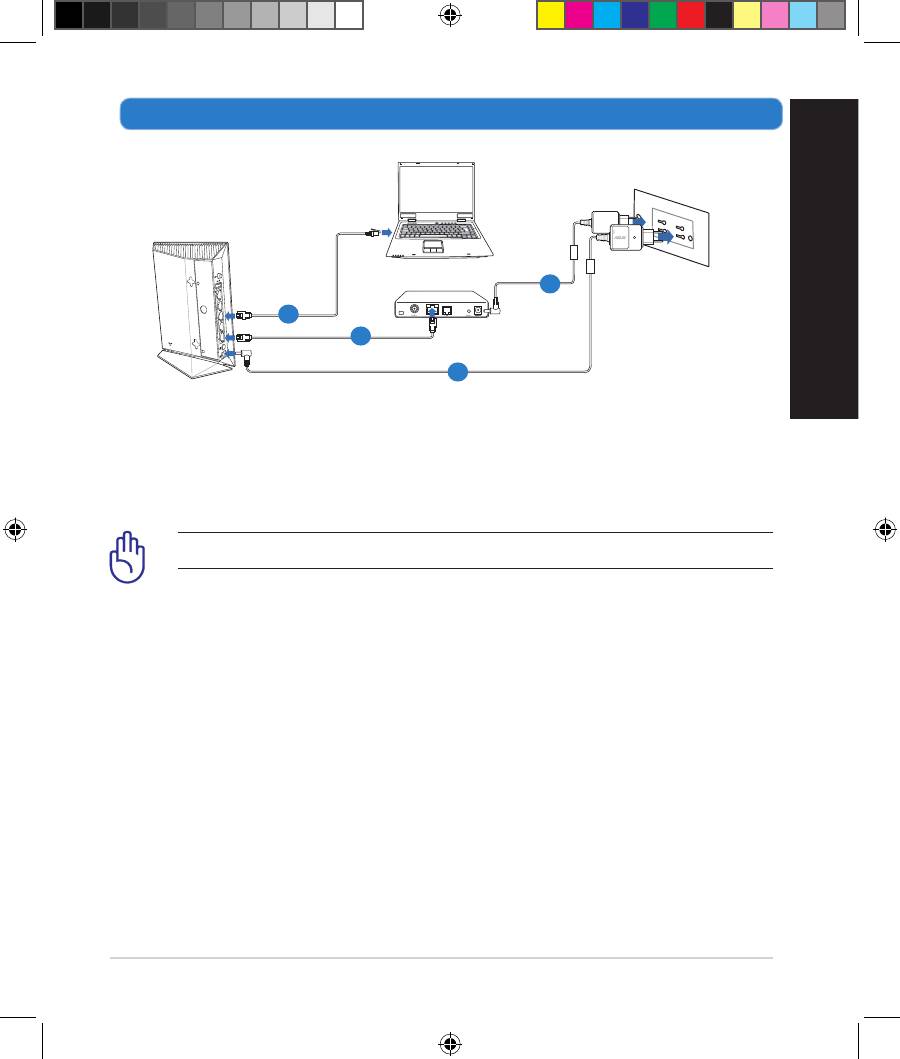
Slovensky
137
4
Modem
2
3
1
2. Nastavte svoje prostredie bezdrôtovej komunikácie.
1: Zastrčte adaptér striedavého prúdu smerovača bezdrôtovej komunikácie do
vstupného portu DC-IN a do sieťovej zásuvky.
2: Pomocou sieťového kábla prepojte svoj počítač s portom LAN na smerovači
bezdrôtovej komunikácie.
DÔLEŽITÉ! LED indikátory siete WAN a LAN musia blikať.
3: Pomocou iného sieťového kábla prepojte svoj modem s portom WAN na
smerovači bezdrôtovej komunikácie.
4: Zastrčte adaptér striedavého prúdu svojho modemu do vstupného portu
DC-IN a do sieťovej zásuvky.
EEU8162_RT-AC52U_QSG.indb 137 6/14/13 4:19:31 PM
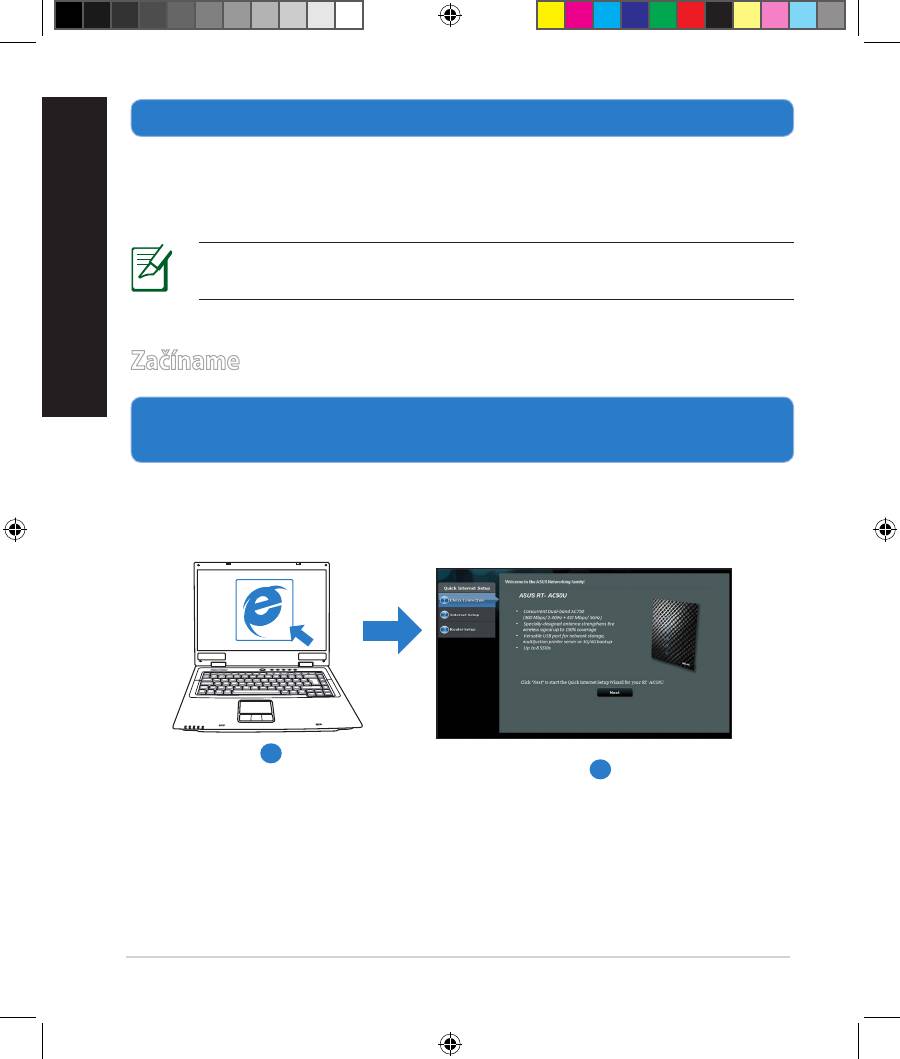
3. Zakážte niektoré nastavenia v počítači.
Slovensky
A. Ak je povolený, zakážte server Proxy.
B. Nastavte nastavenia protokolu TCP/IP pre automatické získanie IP adresy.
C. Ak je povolené, zakážte telefónne pripojenie.
POZNÁMKA: Viac podrobností o zakázaní nastavení v počítači
nájdete v časti Často kladené otázky (FAQ).
Začíname
1. Pomocou webového grafického používateľského rozhrania (web GUI)
vykonajte konguráciu nastavení bezdrôtovej komunikácie.
a: Spusťte svoj webový prehľadávač, ako je Internet Explorer, Firefox, Google
Chrome, alebo Safari.
a
b
138
EEU8162_RT-AC52U_QSG.indb 138 6/14/13 4:19:35 PM
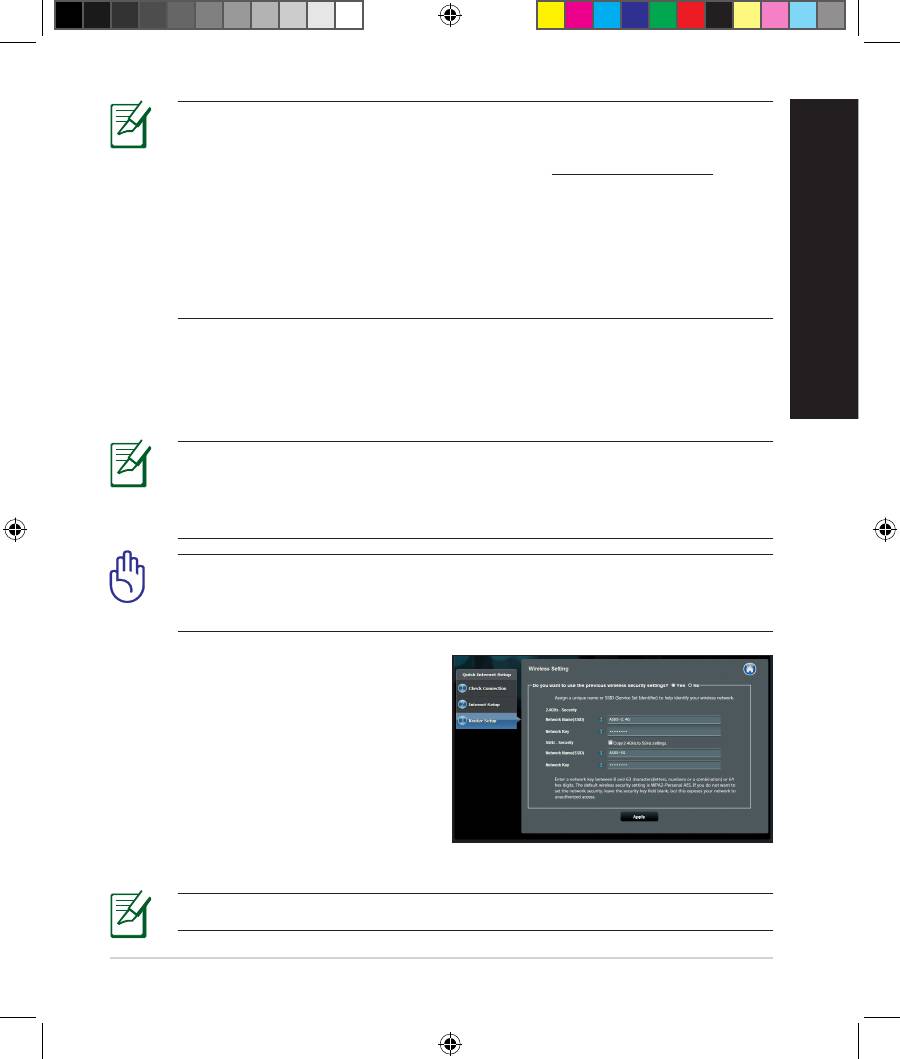
POZNÁMKA: Ak sa QIS automaticky nespustí, QIS spusťte manuálne
podľa týchto krokov:
• Vo svojom webovom prehľadávači napíšte
http://192.168.1.1 a opäť
spusťte sprievodcu rýchlym internetovým nastavením (QIS).
• Zakážte nastavenia Proxy a telefónneho spojenia a nastavte
nastavenia protokolu TCP/IP na automatické získanie IP adresy.
Viac informácií nájdete v časti Často kladené otázky , alebo na
automatickú diagnostiku použite Sprievodcu nastavením na CD s
podporou.
Slovensky
b: Funkcia rýchleho internetového nastavenia (QIS), ktorou je smerovač bezdrô-
tovej komunikácie vybavený automaticky zistí, či je typ
pripojenia vášho ISP Dynamic IP (Dynamická IP), PPPoE, PPTP, L2TP alebo
Static IP (Statická IP). Pre svoj typ pripojenia napíšte potrebné
informácie.
POZNÁMKA: Automatické zistenie typu pripojenia vášho ISP sa
vykoná pri prvotnom kongurovaní vášho smerovača
bezdrôtovej komunikácie alebo po resetovaní predvolených nastavení
smerovača bezdrôtovej komunikácie.
DÔLEŽITÉ! Od svojho poskytovateľa internetových služieb (ISP) si
vyžiadajte potrebné informácie o type svojho
internetového pripojenia.
c: Priraďte názov siete (SSID) a kód
zabezpečenia pre svoje 2,4 GHz
a 5 GHz bezdrôtové pripojenie.
Po dokončení kliknite na Apply
(Použiť).
d: Zobrazia sa nastavenia internetu a
bezdrôtovej siete. Pokračujte klik-
nutím na Next (Ďalej).
e: Prečítajte si návod nabezdrôtové
sieťové pripojenie. Po dokončení
kliknite na Finish (Dokončiť).
POZNÁMKA: Môžete priradiť názov siete až do 32 znakov.
139
EEU8162_RT-AC52U_QSG.indb 139 6/14/13 4:19:37 PM
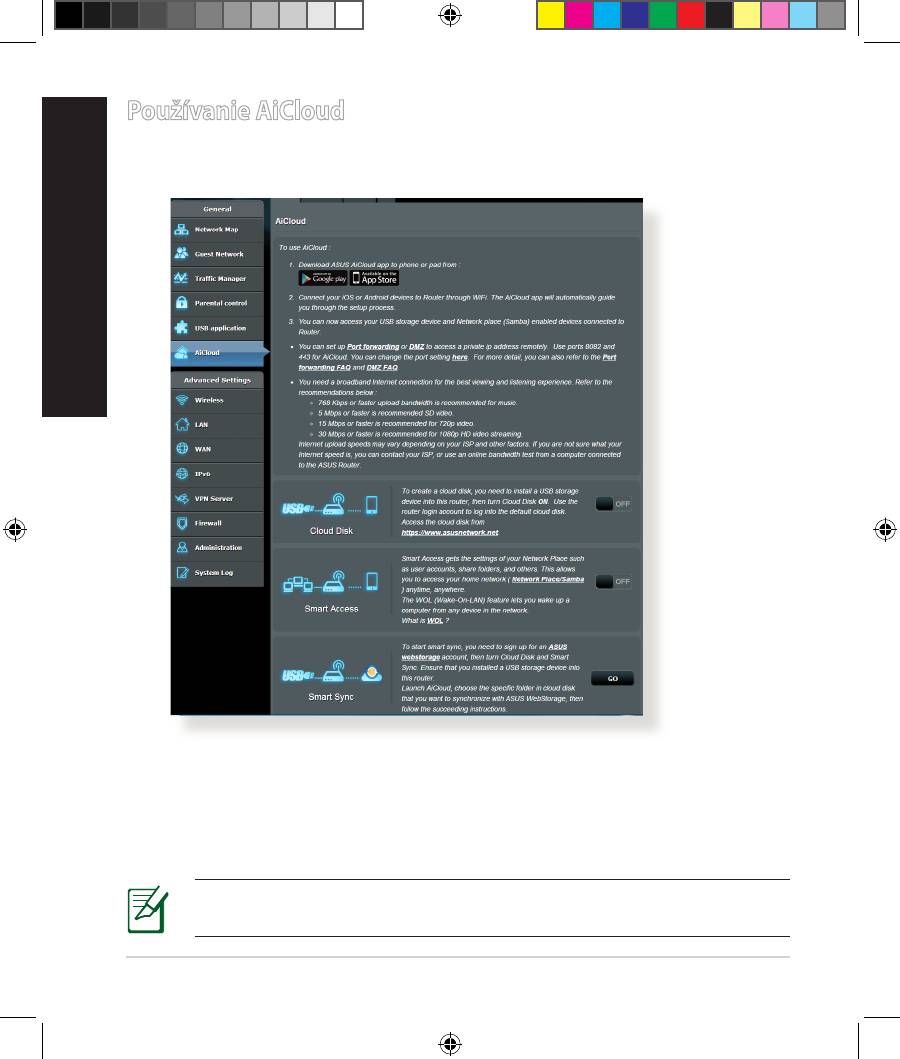
Používanie AiCloud
Slovensky
AiCloud je aplikácia služby cloud, ktorá vám umožňuje ukladať, synchronizovať,
zdieľať a získavať prístup k vašim súborom.
Používanie AiCloud:
1. Do svojho inteligentného zariadenia si z obchodu Google Play Store alebo
Apple Store prevezmite aplikáciu ASUS AiCloud.
2. Pripojte svoje inteligentné zariadenie k svojej sieti. Inštaláciu aplikácie Ai-
Cloud vykonajte podľa pokynov.
POZNÁMKA: Viac podrobností nájdete v návode na obsluhu na CD s
podporou.
140
EEU8162_RT-AC52U_QSG.indb 140 6/14/13 4:19:39 PM

Často kladené otázky (FAQ)
Po vykonaní postupu podľa uvedených krokov stále nedokážem získať
prístup k webovému grackému používateľskému rozhraniu (webové GUI)
smerovača bezdrôtovej komunikácie na konguráciu nastavení smerovača
bezdrôtovej komunikácie.
A. Ak je povolený, zakážte server Proxy.
Windows® 7
Slovensky
1. Kliknite na Start (Štart) > Internet Explorer a
spusťte webový prehľadávač.
2. Kliknite na Tools (Nástroje) > Internet options
(Možnosti siete Internet) > karta Connections
(Pripojenia) > LAN settings (Nastavenie siete
LAN).
3. V rámci obrazovky nastavení lokálnej
počítačovej siete (LAN) zrušte začiarknutie Use
a proxy server for your LAN (Pre sieť LAN
používať server proxy).
4. Po dokončení kliknite na
OK.
141
EEU8162_RT-AC52U_QSG.indb 141 6/14/13 4:19:40 PM
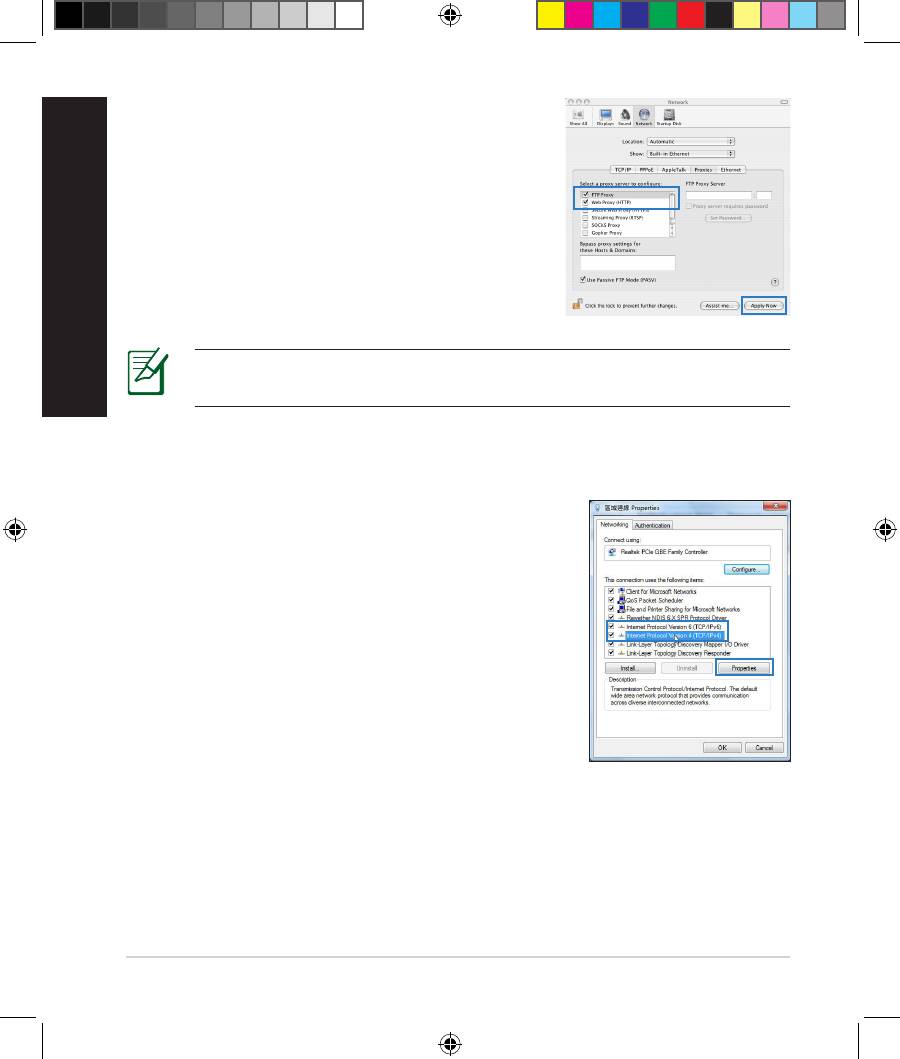
MAC OS
Slovensky
1. V paneli s ponukami kliknite na Safari >
Preferences... (Preferencie...) > karta
Advanced (Rozšírené) > Change Settings...
(Zmeniť nastavenia...).
2. V rámci zoznamu protokolov zrušte voľbu FTP
Proxy a Web Proxy (HTTPS).
3. Po dokončení kliknite na Apply Now (Použiť
teraz).
POZNÁMKA: Podrobnosti o zakázaní Proxy servera nájdete v
pomocníkovi prehľadávača.
B. Nastavte nastavenia protokolu TCP/IP pre automatické získanie IP adresy.
Windows® 7
1. Kliknite na Start (Štart) > Control Panel
(Ovládací panel) > Network and Internet (Sieť
a internet) > Network and Sharing Center
(Centrum pre sieťové pripojenie a zdieľanie)
> Manage network connections (Spravovať
sieťové pripojenia).
2. Zvoľte Internet Protocol Version 4 (TCP/IPv4) a
následne kliknite na Properties (Vlastnosti).
142
EEU8162_RT-AC52U_QSG.indb 142 6/14/13 4:19:42 PM
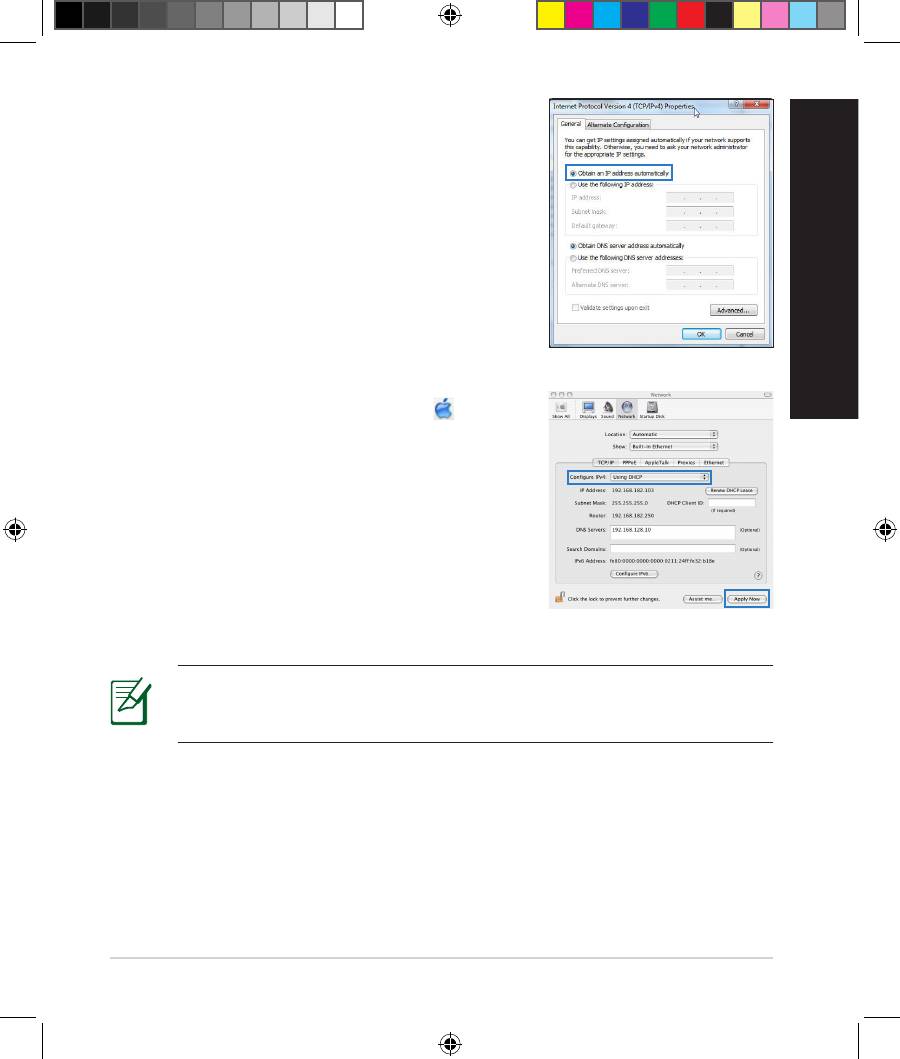
3. Ak chcete získať nastavenia iPv4 IP
automaticky, označte Obtain an IP
address automatically (Získať IP adresu auto-
maticky).
4. Po dokončení kliknite na OK.
Slovensky
MAC OS
1. Kliknite na ikonu spoločnosti Apple v ľavom
hornom rohu vašej obrazovky.
2. Kliknite na System Preferences (Systémové
preferencie) > Network (Sieť) > Congure...
(Kongurovať ...).
3. Na karte TCP/IP vyberte Using DHCP
(Používanie DHCP) v rozbaľovacom zozname
Congure IPv4 (Kongurovať IPv4).
4. Po dokončení kliknite na Apply Now (Použiť
teraz).
POZNÁMKA: Podrobnosti o kongurácii nastavení TCP/IP vo
svojom počítači nájdete v pomocníkovi a v rámci podpory pre váš
operačný systém.
143
EEU8162_RT-AC52U_QSG.indb 143 6/14/13 4:19:43 PM
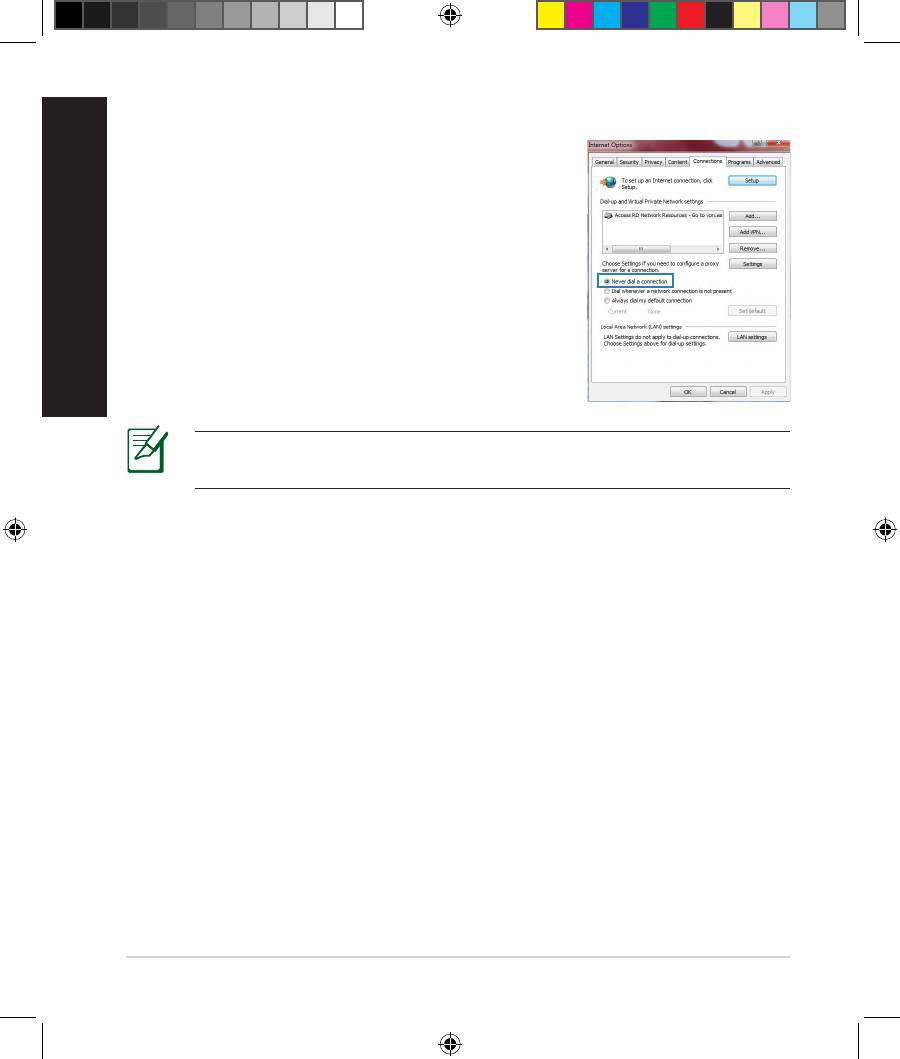
C. Ak je povolené, zakážte telefónne pripojenie.
Slovensky
Windows® 7
1. Kliknite na Start (Štart) > Internet Explorer a
spusťte webový prehľadávač.
2. Kliknite na Tools (Nástroje) > Internet options
(Možnosti siete Internet) > karta Connections
(Pripojenia).
3. Začiarknite Never dial a connection (Nikdy sa
nesnažiť pripojiť).
4. Po dokončení kliknite na OK.
POZNÁMKA: Podrobnosti o zakázaní nastavení telefónneho
pripojenia nájdete v pomocníkovi prehľadávača.
D. Zatvorte všetky spustené prehľadávače.
Klient nedokáže vytvoriť bezdrôtové spojenie so smerovačom.
Mimo rozsahu:
• Presuňte smerovač bližšie k bezdrôtovému klientovi.
• Vyskúšajte zmeniť nastavenia kanála.
Overenie:
• Na pripojenie smerovača použite pripojenie káblom.
• Skontrolujte nastavenia zabezpečenia bezdrôtovej komunikácie.
• Stlačte tlačidlo Reset (Resetovať) na zadnom paneli počas doby dlhšej
ako päť sekúnd.
144
EEU8162_RT-AC52U_QSG.indb 144 6/14/13 4:19:44 PM
Nie je možné nájsť smerovač:
• Stlačte tlačidlo Reset (Resetovať) na zadnom paneli počas doby dlhšej
ako päť sekúnd.
• Skontrolujte nastavenie adaptéra bezdrôtového pripojenia, ako je nas-
tavenie SSID a kódovania.
Nie je možné získať prístup do internetu pomocou adaptéra bezdrôtovej
LAN.
Slovensky
• Presuňte smerovač bližšie k bezdrôtovému klientovi.
• Skontrolujte, či je adaptér bezdrôtového pripojenia pripojený k správnemu
smerovaču bezdrôtovej komunikácie.
• Skontrolujte, či používaný kanál bezdrôtovej komunikácie vyhovuje pre
kanály dostupné vo vašej krajine/oblasti.
• Skontrolujte nastavenia šifrovania.
• Skontrolujte správnosť káblového pripojenia alebo pripojenia ADSL.
• Pokúste sa použitím iného Ethernet kábla.
Ak indikátor „LINK (LINKA)“ na ADSL neustále bliká alebo nesvieti, prístup
do internetu nie je možný – smerovač nie je schopný vytvoriť spojenie so
sieťou ADSL.
• Presvedčte sa, že všetky vaše káble sú správne pripojené.
• Odpojte sieťový kábel od ADSL alebo káblového modemu, počkajte niekoľko
minút a následne kábel opätovne pripojte.
• Ak indikátor na ADSL aj naďalej bliká alebo NESVIETI, spojte s
poskytovateľom služby ADSL.
Zabudol som názov siete alebo kľúče zabezpečenia.
• Pokúste sa vytvoriť káblové spojenie a vykonajte konguráciu nastavení
kódovania ešte raz.
• Na viac ako päť sekúnd stlačte tlačidlo na resetovanie a zresetujte alebo
obnovte výrobné predvolené nastavenia pre systém.
• Predvolené výrobné nastavenia:
145
EEU8162_RT-AC52U_QSG.indb 145 6/14/13 4:19:44 PM
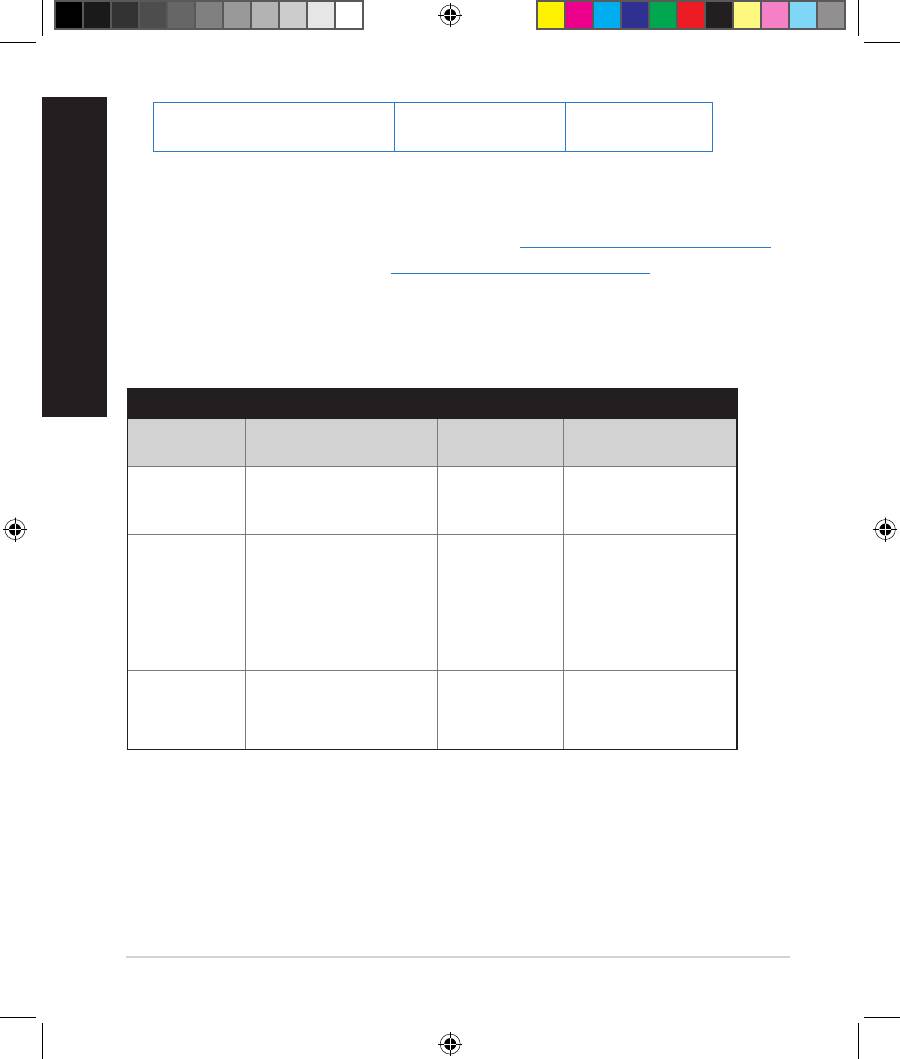
Meno užívateľa / heslo:
IP adresa:
SSID: ASUS
admin / admin
Slovensky
192.168.1.1
Kde nájdem viac informácií o smerovači bezdrôtovej komunikácie?
• Návod na obsluhu na CD s podporou
• On-line stránka s často kladenými otázkami: http://support.asus.com/faq
• Stránka technickej podpory: http://support-org.asus.com/
• Zákaznícka horúca linka: Pozrite si informácie o horúcej linke podpory v
Doplnkovom návode.
SUPPORT HOTLINE
Area Hotline Number Support
Availability
Languages
Taiwan 0800-093-456;
Traditional
Mon. to Fri.
02-81439000
Chinese
9:00-12:00;
13:30-18:00
USA/
1-812-282-2787 English Mon. to Fri.
Canada
8:30-12:00am EST
(5:30am-9:00pm PST)
Sat. to Sun.
9:00am-6:00pm EST
(6:00am-3:00pm PST)
Brazil 4003 0988 (Capital) Portuguese
Mon. to Fri.
9:00am-18:00
0800 880 0988
(demais localidades)
146
EEU8162_RT-AC52U_QSG.indb 146 6/14/13 4:19:45 PM

Paket içeriği
RT-AC52U AC adaptörü
Ağ kablosu Hızlı Başlangıç Kılavuzu
Bölücü (bölgeye göre türü değişir) Garanti kartı
Sehpa
NOT: Eğer öğelerden herhangi bir hasar görmüşse ya da kayıpsa, satıcınız
ile temasa geçin.
Türkçe
1) USB 2.0 LED 6) Güç LED 11) Güç anahtarı
12) Güç (DC-Girişi) bağlantı
2) LAN LED 7) WPS düðmesi
noktası
8) USB 2.0 bağlantı
3) WAN LED
13) Sýfýrla düðmesi
noktaları
9) LAN bağlantı
4) 2.4GHz LED
14) Wi-Fi düðmesi
noktaları
10) WAN bağlantı
5) 5GHz LED
15) Duvara montaj çengelleri
noktaları
147
EEU8162_RT-AC52U_QSG.indb 147 6/14/13 4:19:53 PM

Türkçe
NOTLAR:
•
USB Harici HDD/Flaş diskinde:
• Kablosuz yönlendirici birçok USB HDD’ler/Flaş diskler 2TB boyuta
kadar çalışır ve FAT16, FAT32, EXT2, EXT3 ve NTFS için yazma-
okuma erişimini destekler.
• USB diskini güvenilir bir şekilde kaldırmak için, web GUI’yi
(http://192.168.1.1) başlatın, ardından Network Map (Ağ
Haritası) sayfasının sağ üst köşesinde, USB simgesine tıklayın ve
Eject USB 1 (USB 1’i çıkarın).
• Kablosuz yönlendiricinin desteklediği dosya sisteminin listesi ve
sabit disk bölüştürmek için, http://event.asus.com/ networks/
disksupport sayfasını ziyaret edin.
• Ağ Yazıcı Sunucusu:
• Ağ yazıcısı programı Windows®XP, Windows® Vista ve Windows® 7’
de desteklenmektedir. Programı Mac OS’ye yüklemek için, lütfen
USB Application (USB Uygulaması) > Network Printer Server
(Ağ Yazıcısı Sunucusu)’na gidin ve Download Now (Şimdi
İndir)! üzerine tıklayın. Ardından Use LPR protocol for sharing
(Paylaşmak için LPR protokolünü kullan) öğesini seçin.
• Kablosuz yönlendiricinin desteklediği yazıcıların listesi için
http://event.asus.com/networks/printersupport
•
3G/4G USB modemleri:
• Doğrulanan USB modemlerinin listesi için, lütfen şu adresi ziyaret
edin:
http://event.asus.com/2009/networks/3gsupport.
• Ayarların etkin olması için yönlendirici yeniden başlatılır.
148
EEU8162_RT-AC52U_QSG.indb 148 6/14/13 4:19:54 PM

Yönlendiricinizi yerleştirme
Kablosuz yönlendirici ve yönlendiriciye bağlı ağ aygıtları arasında en iyi kab-
losuz sinyal aktarımı için aşağıdakileri sağlayınız:
• Ağ aygıtları için maksimum kablosuz kapsama elde etmek amacıyla kablosuz
yönlendiricinizi merkezi bir alana yerleştirin.
• Aygıtı engelleyici metal cisimlerden ve doğrudan güneş ışığından uzak tu-
tun.
• Aygıtı sadece 802.11g veya 20MHz olan Wi-Fi aygıtlarından, 2,4GHz bilgisayar
Türkçe
çevrebirimlerinden, Bluetooth aygıtlarından, kablosuz telefonlardan, trans-
formatörlerden, ağır görev motorlarından, örosan ışıklarından, mikrodalga
fırınlarından, soğutuculardan ve diğer endüstriyel ekipmanlardan uzak
tutarak sinyal etkileşimini veya kaybını önleyin.
•
En iyi önden arkaya kapsama için, kablosuz yönlendiriciyi dik konumda
yerleştirin.
•
En iyi yukarıdan aşağıya kapsama için, kablosuz yönlendiriciyi eğimli
konumda yerleştirin.
• Daima en son aygıt yazılımına yükseltin. En son aygıt yazılımı güncellemel-
erini almak için http://www.asus.com adresinden ASUS web sitesini ziyaret
edin.
149
EEU8162_RT-AC52U_QSG.indb 149 6/14/13 4:20:21 PM

Devam etmeden önce
Türkçe
1. Kabloları/tellerin bağlantısını mevcut modem kurulumunuzdan kaldırın ve
bilgisayarınızın mod dışında kalan IP adresini serbest bırakın.
a: AC adaptörünü elektrik prizinden çıkarın ve kablonuz/ADSL modemi ile olan
bağlantısını kesin.
b: Ağ kablosunun kablonuz/ADSL modemi olan bağlantısını kesin.
c: Bilgisayarınızı yeniden başlatın (önerilir).
150
Modem
OFF
!
c
a
b
UYARI! Kabloların/tellerin bağlantısını kesmeden önce,
kablonuzun/ADSL modeminizin en az iki dakika kapatıldığından emin
olun. Modeminizde yedek pil varsa, bunu da çıkarın.
EEU8162_RT-AC52U_QSG.indb 150 6/14/13 4:20:26 PM

Türkçe
151
4
Modem
2
3
1
2. Kablosuz ortamınızı ayarlayın.
a: Kablosuz yönlendiricinin AC adaptörünü DC-Girişi bağlantı noktasına ekleyin
ve elektrik prizine takın.
b:
Ağ kablosunu kullanarak bilgisayarınızı kablosuz yönlendiricinin LAN
bağlantı noktasına bağlayın.
UYARI! WAN ve LAN LED'lerinin yanıp söndüğünden emin olun.
c: Diğer ağ kablosunu kullanarak modeminizi kablosuz yönlendiricinin WAN
bağlantı noktasına bağlayın.
d: Modemin AC adaptörünü DC-Girişi bağlantı noktasına ekleyin ve elektrik
prizine takın.
EEU8162_RT-AC52U_QSG.indb 151 6/14/13 4:20:29 PM

3. Bilgisayarınızdaki bazı ayarları devre dışı bırakın.
Türkçe
A. Etkin ise proxy sunucusunu engelleyin.
B. Otomatik olarak bir IP adresi almak için TCP/IP ayarlarını yapın.
C. Etkinse çevirmeli bağlantıyı engelleyin.
NOT: Bilgisayar ayarlarınızın engellenmesi hakkında ayrıntılı bilgi için,
Sıkça Sorulan Sorular (SSS)
kısmına bakın.
Başlarken
1. Kablosuz ayarlarınızı web grakleri kullanıcı arayüzü (web GUI) ile
yapılandırın.
a: Internet Explorer, Firefox, Google Chrome, veya Safari gibi bir web
tarayıcısını başlatın.
a
b
152
EEU8162_RT-AC52U_QSG.indb 152 6/14/13 4:20:33 PM
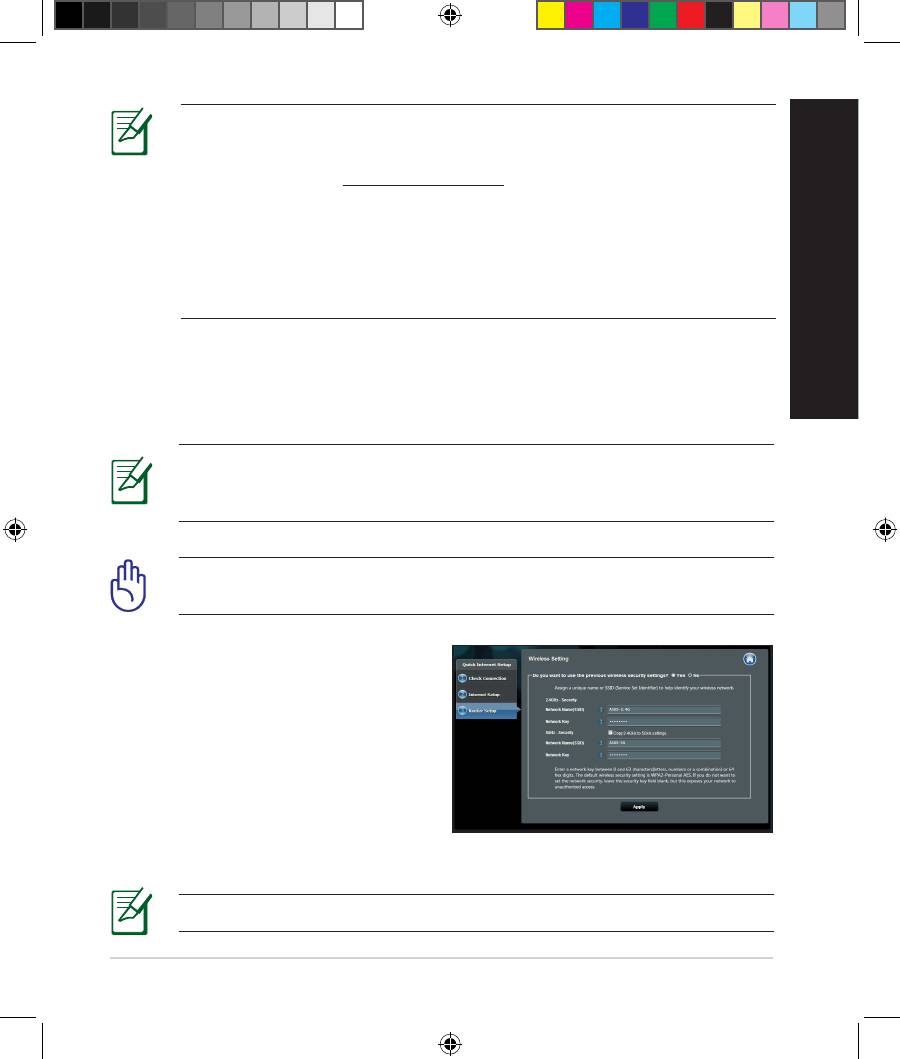
NOT: Eğer QIS otomatik olarak başlamazsa, QIS’I manüel olarak
başlatmak için şu adımları izleyin:
• Web tarayıcınıza,
http://192.168.1.1 girin ve Hızlı İnternet Kurulumu
(QIS) Sihirbazını tekrar çalıştırın.
• Proxy ayarlarını, çevirmeli bağlantıyı engelleyerek ve TCP/IP
ayarlarınızı yaparak otomatik olarak bir IP adresi alın. Ayrıntılı bilgi
için,
Sıkça Sorulan Sorular (
bölümüne bakın veya otomatik tanılama
için destek CD'sindeki Ayar Sihirbazını kullanın.
Türkçe
b: Kablosuz yönlendiricinin Hızlı İnternet Kurulumu (QIS) özelliği ISP bağlantı
türünüzün Dynamic IP (Dinamik IP), PPPoE, PPTP, L2TP ve Static IP (Sta-
tik IP) olup olmadığını otomatik olarak algılar. Bağlantı türünüz için gerekli
bilgileri girin.
NOT: Kablosuz yönlendiricinizi ilk kez yapılandırdığınızda ya da
kablosuz yönlendiriciniz varsayılan ayarlara sıfırlandığında ISP bağlantı
türünüzün oto algılaması yapılır.
UYARI! İnternet Servis Sağlayıcınız (ISP)'nizden internet bağlantı
türünüz hakkında gerekli bilgileri elde edin.
c: 2,4 GHz ve 5 GHz kablosuz
bağlantınız için ağ adını (SSID)
ve güvenlik anahtarını atayın.
Bittiğinde Apply (Uygula)’ya
tıklayın.
d: İnternetiniz ve kablosuz ayarlarınız
engellenir. Devam etmek için Next
(İleri)'yi tıklatın.
e: Kablosuz ağ bağlantısı eğitici belge-
sini okuyun. Bittiğinde Finish (Bitti)’ye tıklayın.
NOT: Ağa 32 karaktere kadar bir ad verebilirsiniz.
153
EEU8162_RT-AC52U_QSG.indb 153 6/14/13 4:20:35 PM
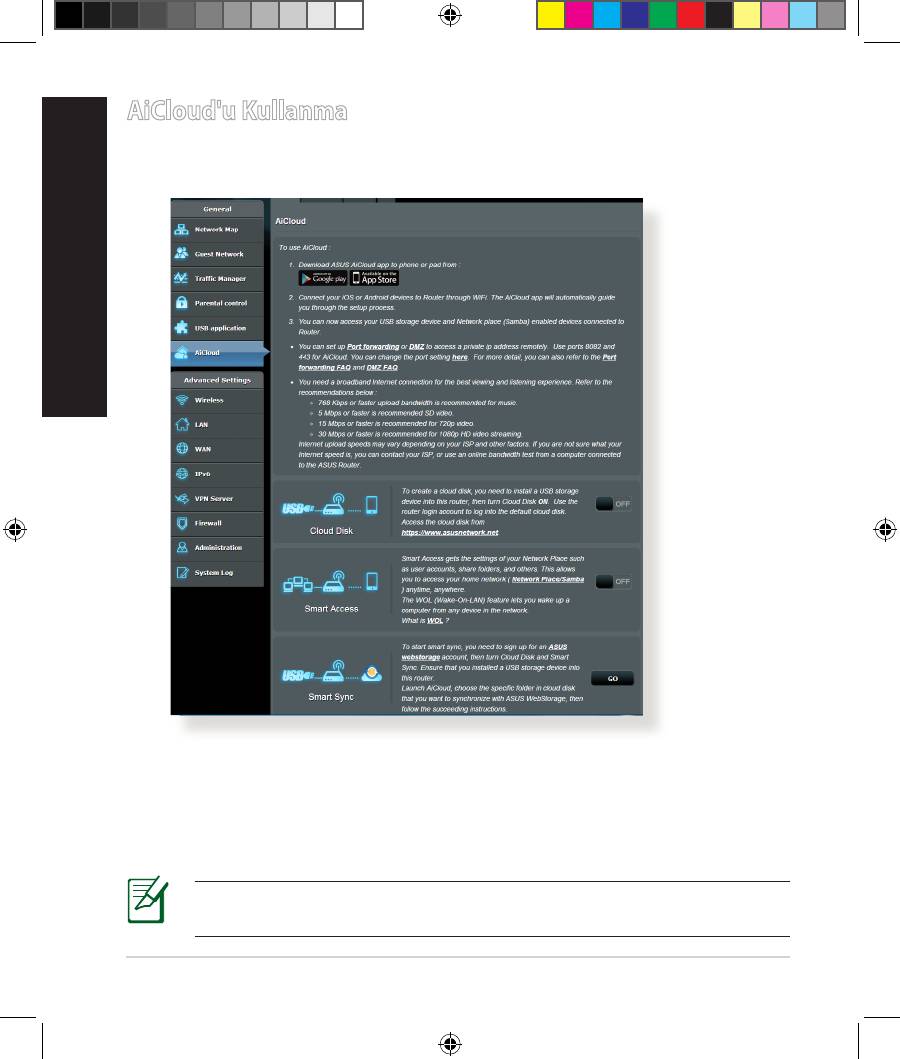
AiCloud'u Kullanma
Türkçe
AiCloud, dosyalarınızı kaydetmenizi, eşitlemenizi, paylaşmanızı ve erişmenizi
sağlayan bir bulut hizmeti uygulamasıdır.
AiCloud'u kullanmak için:
1. Google Play Store veya Apple Store'dan ASUS AiCloud uygulamasını indirip
akıllı aygıtınıza yükleyin.
2. Akıllı aygıtınızı ağınıza bağlayın. AiCloud ayar işlemini tamamlamak için
yönergeleri uygulayın.
NOT: Daha fazla ayrıntı için destek CD'sinde bulunan kullanıcı
kılavuzuna bakın.
154
EEU8162_RT-AC52U_QSG.indb 154 6/14/13 4:20:37 PM

Sık Sorulan Sorular (SSS'lar)
Adımları izledikten sonra, kablosuz yönlendirici ayarlarını yapılandırmak
için kablosuz yönlendiricinin web grakleri kullanıcı arayüzüne (web GUI)
yine de erişim sağlayamıyorum.
A. Etkin ise proxy sunucusunu engelleyin.
Windows® 7
1.
Start (Başlat) > Internet Explorer (Internet
Türkçe
Gezgini)'ne tıklayarak web tarayıcısını başlatın.
2.
Tools (Araçlar) > Internet options (Internet
seçenekleri) > Connections (Bağlantılar)
sekmesi > LAN settings (Yerel ağ ayarları)'na
tıklayın.
3. Yerel Alan Ağı (LAN) Ayarları ekranından
Use
a proxy server for your LAN (Yerel ağınız
için bir proxy sunucusu kullanın)'ın işaretini
kaldırın.
4. Bittiğinde
OK (Tamam)'a tıklayın.
155
EEU8162_RT-AC52U_QSG.indb 155 6/14/13 4:20:39 PM
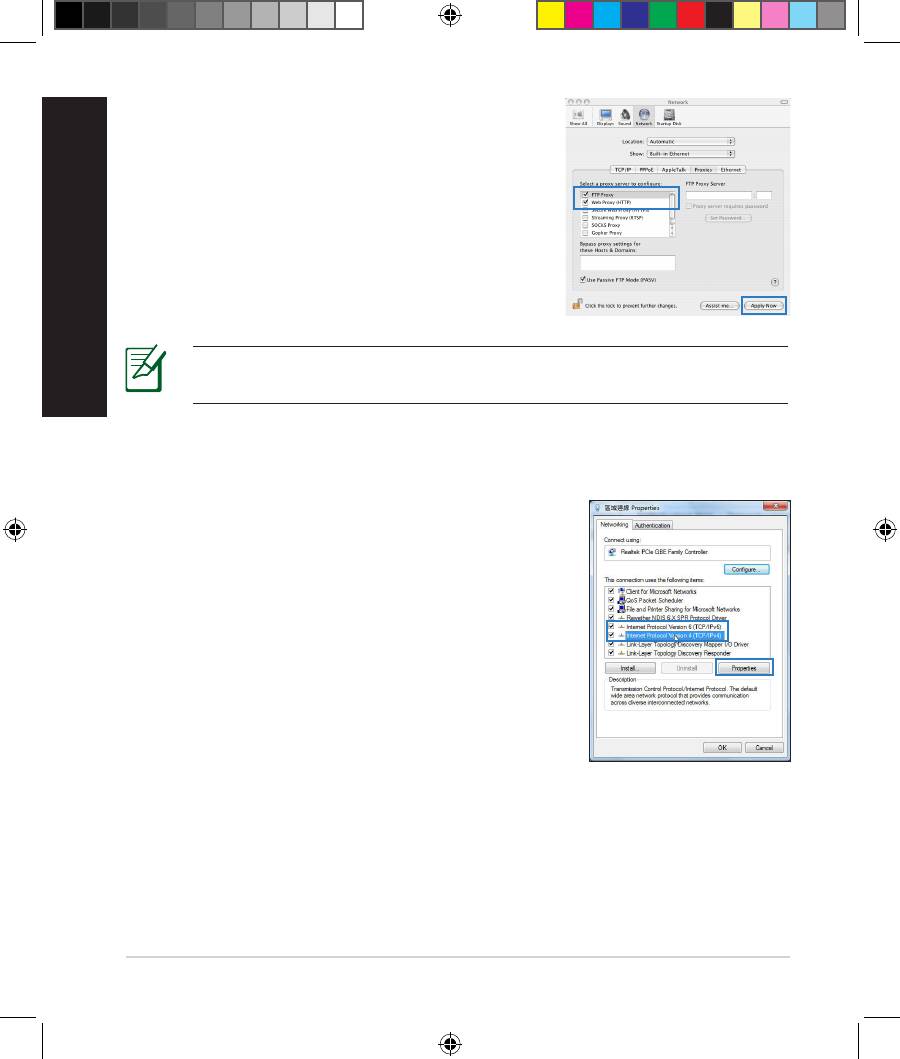
MAC OS
1. Menü çubuğundan,
Safari > Preferences...
Türkçe
(Tercihler...) > Advanced (Gelişmiş)> Change
Settings... (Ayarları Değiştir...) sekmesine
tıklayın.
2. Protokoller listesinden, FTP Proxy ve Web
Proxy (HTTP) seçimini kaldırın.
3. Bittiğinde
Apply Now (Şimdi Başvur)'a tıklayın.
NOT: Proxy sunucusunu nasıl engelleyeceğiniz ile ilgili ayrıntılar için
tarayıcınızın yardım özelliği kısmına bakın.
B. Otomatik olarak bir IP adresi almak için TCP/IP ayarlarını yapın.
Windows® 7
1.
Start (Başlat) > Control Panel (Denetim Masası)
> Network and Internet (Ağ ve Internet) >
Network and Sharing Center (Ağ ve Paylaşım
Merkezi) > Manage network connections (Ağ
bağlantılarını yönet)'e tıklayın.
2.
Internet Protocol Version 4 (TCP/IPv4) (Internet
Protokolü Sürüm 4 (TCP/IPv4))'ü seçin, ardından
Properties (Özellikler)'e tıklayın.
156
EEU8162_RT-AC52U_QSG.indb 156 6/14/13 4:20:40 PM

3. iPv4 IP ayarlarını otomatik olarak almak için, Ob-
tain an IP address automatically (IP adresini
otomatik al) üzerine tıklayın.
4. Bittiğinde OK (Tamam)'a tıklayın.
Türkçe
MAC OS
1. Ekranın sol üst kısmında bulunan Elma simge-
sine tıklayın.
2. Click System Preferences (Sistem Tercihleri) >
Network (Ağ) > Congure... (Yapılandır...) 'a
tıklayın.
3. TCP/IP sekmesinden Congure IPv4 (IPv4
Yapılandır) indirmeli listesinden Using DHCP
(DHCP Kullanma) seçeneğini belirleyin.
4. Bittiğinde Apply Now (Şimdi Başvur)'a tıklayın.
NOT: Bilgisayarınızın TCP/IP ayarlarını yapılandırmak ile ilgili bilgiler
için işletim sisteminizin yardım ve destek özelliğine bakın.
157
EEU8162_RT-AC52U_QSG.indb 157 6/14/13 4:20:42 PM
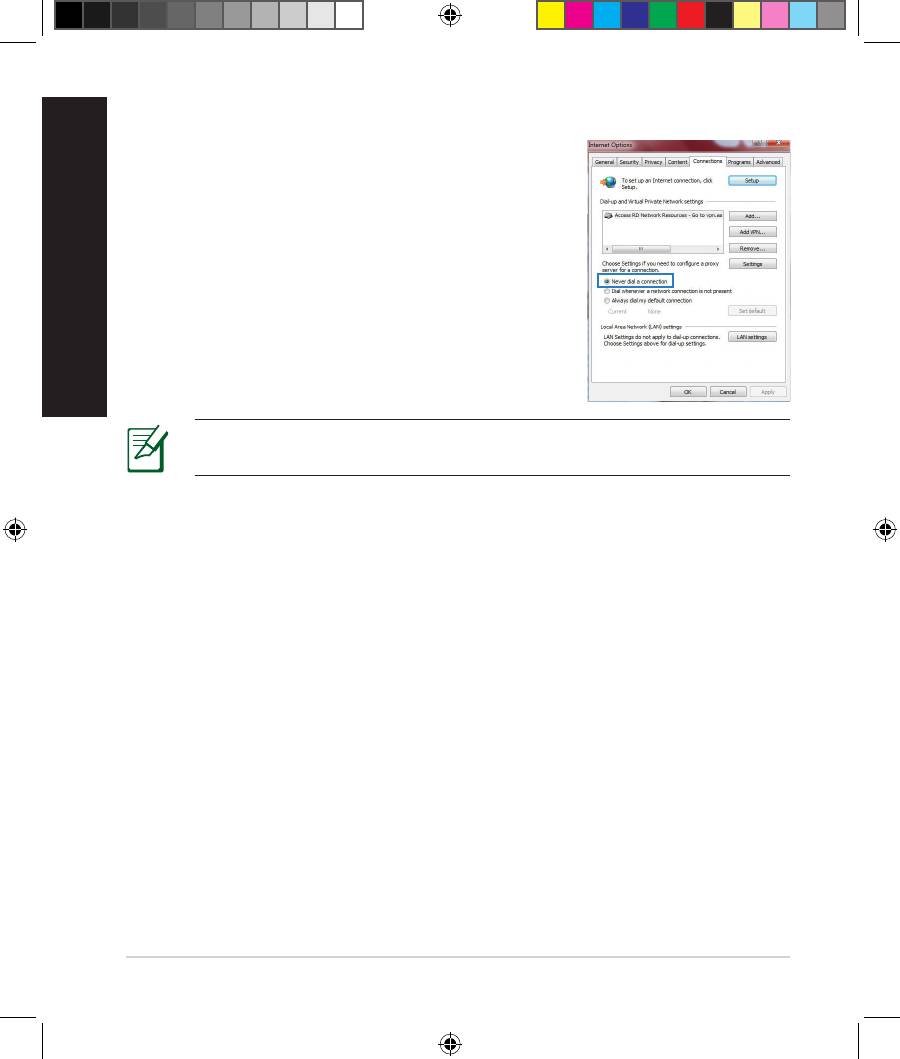
C. Etkinse çevirmeli bağlantıyı engelleyin.
Türkçe
Windows® 7
1. Start (Başlat) > Internet Explorer (Internet
Gezgini)'ne tıklayarak web tarayıcısını başlatın.
2. Tools (Araçlar) > Internet options (Internet
seçenekleri) > Connections (Bağlantılar)
sekmesine tıklayın.
3. Never dial a connection (Asla bağlantı numarası
çevirme)'ya tıklayın.
4. Bittiğinde OK (Tamam)'a tıklayın.
NOT: Çevirmeli bağlantı ayarlarını nasıl engelleyeceğiniz ile ilgili
ayrıntılar için tarayıcınızın yardım özelliği kısmına bakın.
D. Tüm çalışan web tarayıcılarını kapatın.
İstemci, yönlendiriciyle kablosuz bağlantı kuramıyor.
Kapsama Alanı Dışında:
• Yönlendiriciyi kablosuz istemcinin yakınına koyun.
• Kanal ayarlarını değiştirmeye çalışın.
Kimlik Doğrulama:
• Yönlendiriciye bağlanmak için kablolu bağlantıyı kullanın.
• Kablosuz güvenlik ayarlarını denetleyin.
• Arka paneldeki Restore (Geri Yükle) düğmesine beş saniyeden uzun bir süre
basın.
158
EEU8162_RT-AC52U_QSG.indb 158 6/14/13 4:20:44 PM
Yönlendirici bulunamıyor:
• Arka paneldeki Restore (Geri Yükle) düğmesine beş saniyeden uzun bir süre
basın.
• Kablosuz bağdaştırıcı ayarlarını (ör. SSID ve şifreleme ayarları) kontrol edin.
LAN bağdaştırıcısıyla Internete erişilemiyor
• Yönlendiriciyi kablosuz istemciye daha yakın bir noktaya taşıyın.
• Kablosuz bağdaştırıcının doğru kablosuz yönlendiriciye bağlanıp
bağlanmadığını denetleyin.
Türkçe
• Kullanılan kablosuz bağlantı kanalının ülkenizdeki/bölgenizdeki mevcut
kanallarla uyumlu olup olmadığını denetleyin.
• Şifreleme ayarlarını denetleyin.
• ADSL veya Kablo bağlantısının doğru olup olmadığını denetleyin.
• Başka bir Ethernet kablosu kullanarak tekrar deneyin.
ADSL "LINK" ışığı sürekli yanıp sönüyorsa veya kapalı ise, Internet
erişimi mümkün değildir; Yönlendirici ADSL ağı ile bağlantı
kuramıyordur.
• Tüm kablolarınızın doğru şekilde bağlandığından emin olun.
• ADSL veya kablo modemin güç kablosunu çıkarın, birkaç dakika bekleyin,
sonra kabloyu tekrar takın.
• ADSL ışığı yanıp sönmeye devam ederse veya kapalı kalırsa, ADSL servis
sağlayıcınıza başvurun.
Ağ adı veya güvenlik anahtarları unutulmuştur.
• Kablolu bağlantıyı ayarlamayı deneyin ve şifreleme ayarlarını tekrar
yapılandırın.
• Sıfırlama düğmesine beş saniyeden uzun basarak sistemi fabrika varsayılan
ayarlarına geri yükleyin veya sıfırlayın.
• Fabrika varsayılan ayarları:
159
EEU8162_RT-AC52U_QSG.indb 159 6/14/13 4:20:44 PM
Kullanıcı adı / Parola:
IP adresi:
SSID: ASUS
admin / admin
192.168.1.1
Türkçe
Kablosuz yönlendirici hakkında ayrıntılı bilgiyi nereden bulabilirim?
• Destek CD'sindeki Kullanım Kılavuzu
• Çevrimiçi SSS sitesi: http://support.asus.com/faq
• Teknik destek sitesi: http://support-org.asus.com/
• Müşteri Yardım Hattı: Ek Kılavuzdaki Destek Yarım Hattına bakın.
SUPPORT HOTLINE
Area Hotline Number Support
Availability
Languages
Taiwan 0800-093-456;
Traditional
Mon. to Fri.
02-81439000
Chinese
9:00-12:00;
13:30-18:00
USA/
1-812-282-2787 English Mon. to Fri.
Canada
8:30-12:00am EST
(5:30am-9:00pm PST)
Sat. to Sun.
9:00am-6:00pm EST
(6:00am-3:00pm PST)
Brazil 4003 0988 (Capital) Portuguese
Mon. to Fri.
9:00am-18:00
0800 880 0988
(demais localidades)
160
EEU8162_RT-AC52U_QSG.indb 160 6/14/13 4:20:44 PM

До комплекту входять
RT-AC52U Адаптер змінного струму
Мережевий кабель Керівництво для початку експлуатації
Компакт-диск підтримки (керівництво користувача/утиліти)
Підставка
ПРИМІТКА: Якщо будь-які предмети пошкоджені або відсутні,
Українська
зверніться до дистрибютора.
Загальний огляд
6) Світлодіод
1) Світлодіод USB 2.0
11) вимикач живлення
живлення
2) Світлодіод
12) Порт живлення (входу
7) Кнопка WPS
локальної мережі
постійного струму)
3) Світлодіод WAN 8) Порти USB 2.0 13) Кнопка "Скинути"
4) Світлодіод 2,4 ГГц 9) Порти LAN 14) Кнопка Wi-Fi
5) Світлодіод 5 ГГц 10) WAN port 15)
Гачки для монтажу на стіну
161
EEU8162_RT-AC52U_QSG.indb 161 6/14/13 4:20:54 PM

Українська
ПРИМІТКИ:
•
Зовнішній жорсткий диск USB / Флеш-пам'ять:
• Бездротовий маршрутизатор працює з більшістю жорстких
дисків USB / флеш-пам’яттю до 2 терабайт і підтримує доступ з
можливістю читати і писати для FAT16, FAT32, EXT2, EXT3 і NTFS.
• Щоб безпечно зняти диск , запустіть графічний інтерфейс
користувача http://192.168.1.1 , а потім у правому верхньому
кутку сторінки Network Map (Карта мережі) клацніть по
піктограмі та Eject USB 1 (Вивільнити USB 1).
• Список систем файлів і логічних дисків на жорсткому диску,
які підтримує бездротовий маршрутизатор: http://event.asus.
com/networks/disksupport
•
Сервер мережного принтера:
• Застосунок мережного принтера підтримується у Windows®XP,
Windows® Vista і Windows® 7. Щоб інсталювати застосунок на ОС
Мас, будь ласка, перейдіть до USB Application (Задача USB)
> Network Printer Server (Сервер мережного принтера) і
клацніть Download Now! (Завантажити зараз). Потім виберіть
Use LPR protocol for sharing (Застосуйте протокол LPR для
спільного користування).
• Список принтерів, які підтримує бездротовий маршрутизатор,
див. тут
http://event.asus.com/networks/printersupport
•
Модеми 3G/4G USB:
• Список перевірених модемів USB знаходиться тут:
http://event.asus.com/2009/networks/3gsupport.
• Маршрутизатор перезавантажиться, щоб нові налаштування
набрали чинності.
162
EEU8162_RT-AC52U_QSG.indb 162 6/14/13 4:20:56 PM
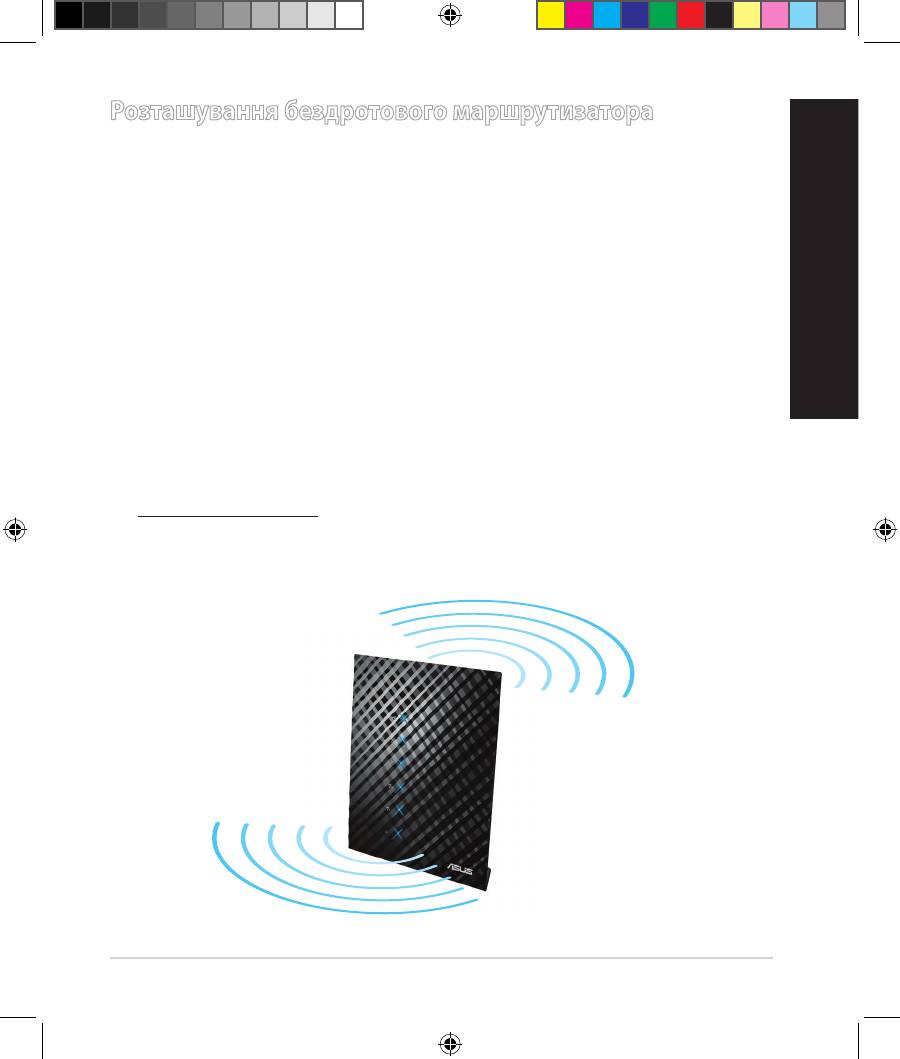
Розташування бездротового маршрутизатора
Щоб забезпечити найвищу якість передачі сигналу між маршрутизатором і
підключеними до нього мережевими пристроями, переконайтеся, що:
• Маршрутизатор знаходиться по центру всіх пристроїв, щоб досягти
максимального покриття для мережевих пристроїв.
• Розташовуйте маршрутизатор подалі від металевих предметів, які стають
перешкодами на шляху сигналу, і бережіть від прямого сонячного проміння.
• Розташовуйте пристрій подалі від пристроїв Wi-Fi 802
,11g або 20
МГц, периферійних пристроїв комп’ютерів на 2,4 ГГц, пристроїв
Українська
Bluetooth, бездротових телефонів, трансформаторів, потужних моторів,
люмінесцентних ламп, мікрохвильових пічок, холодильників та іншого
промислового обладнання, щоб уникнути інтерференції або втрати сигналу.
•
Для найкращого покриття у горизонтальній площині розташуйте
бездротовий маршрутизатор вертикально.
•
Для найкращого покриття у вертикальній площині розташуйте
бездротовий маршрутизатор під нахилом.
• Постійно поновлюйте первинне ПЗ. Відвідайте сайт ASUS
http://www.asus.com , щоб отримати найсвіжіші поновлення первинного
ПЗ.
163
EEU8162_RT-AC52U_QSG.indb 163 6/14/13 4:21:30 PM
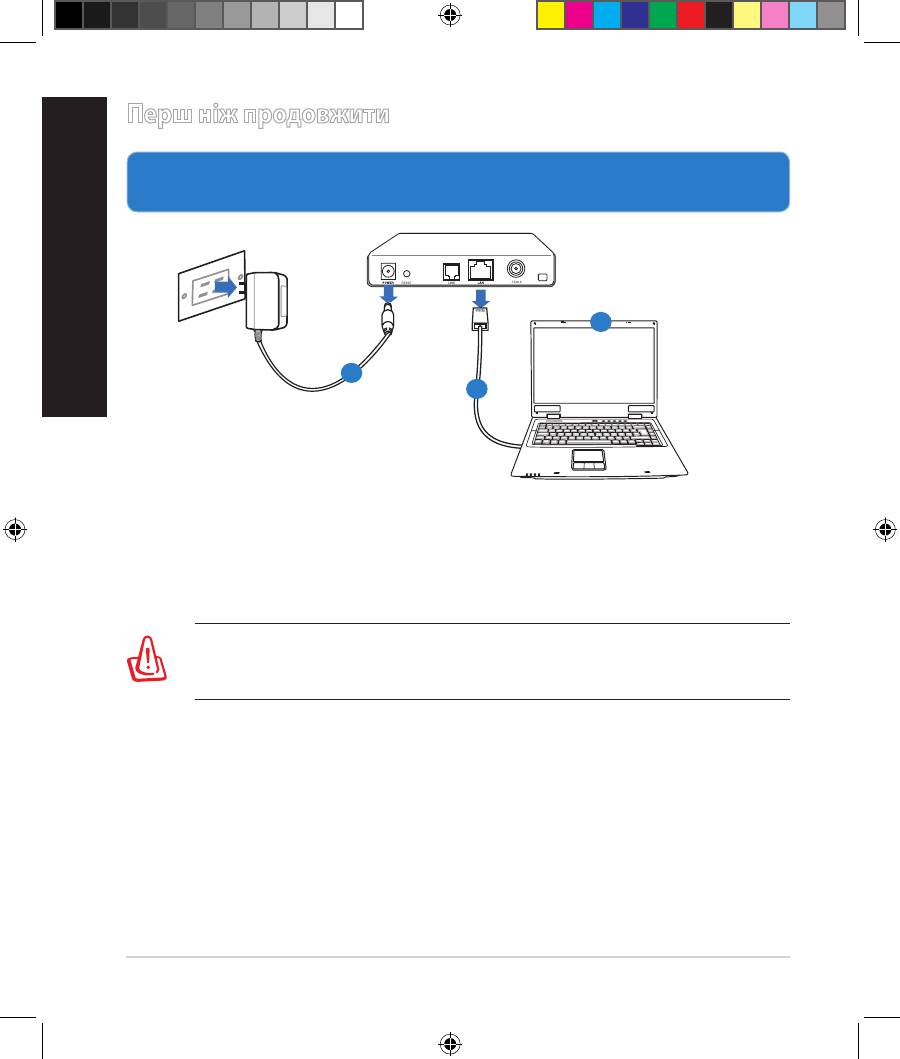
Перш ніж продовжити
Українська
1. Вимкніть і вийміть шнури/кабелі з існуючої системи модему і скасуйте
застарілу ІР-адресу Вашого комп’ютера.
a: Вимкніть адаптер змінного струму з розетки електромережі і від'єднайте
його від кабельного/ADSL модему.
b: Від'єднайте мережевий кабель від кабельного/ADSL модему.
c: Пере стартуйте комп’ютер (рекомендовано).
164
Modem
OFF
!
c
a
b
УВАГА! Перш ніж вимикати кабелі/шнури, переконайтеся, що
кабельний/ADSL модем був вже вимкнений протягом щонайменш
двох хвилин. Якщо модем має резервну батарею, вийміть також і її.
EEU8162_RT-AC52U_QSG.indb 164 6/14/13 4:21:32 PM

Українська
165
4
Modem
2
3
1
2. Налаштування бездротового оточення.
1: Вставте адаптер змінного струму Вашого бездротового маршрутизатора
до порту входу постійного струму та увімкніть його до розетки
електромережі.
2:
За допомогою мережевого кабелю підключіть комп'ютер до порту
локальної мережі бездротового маршрутизатора.
ВАЖЛИВО! Переконайтеся, що мерехтять світлодіоди WAN і
локальної мережі.
3: За допомогою мережевого кабелю підключіть модем до порту WAN
бездротового маршрутизатора.
4: Вставте адаптер змінного струму Вашого модема до порту входу
постійного струму та увімкніть його до розетки електромережі.
EEU8162_RT-AC52U_QSG.indb 165 6/14/13 4:21:35 PM

3. Вимкніть деякі налаштування на комп’ютері.
Українська
A. Якщо активований сервер proxy, вимкніть його.
B.
Встановіть налаштування TCP/IP, щоб автоматично отримати ІР-адресу.
С. Якщо телефонне підключення увімкнено, вимкніть його.
ПРИМІТКА: детальніше про вимкнення налаштування комп’ютерів
розказано у Розповсюджених питаннях.
Початок експлуатації
1. Конфігуруйте бездротові налаштування через графічний інтерфейс
он-лайн (графічий інтерфейс в Інтернет).
a: Запустіть веб-браузер: Internet Explorer, Firefox, Google Chrome або Safari.
a
b
166
EEU8162_RT-AC52U_QSG.indb 166 6/14/13 4:21:39 PM
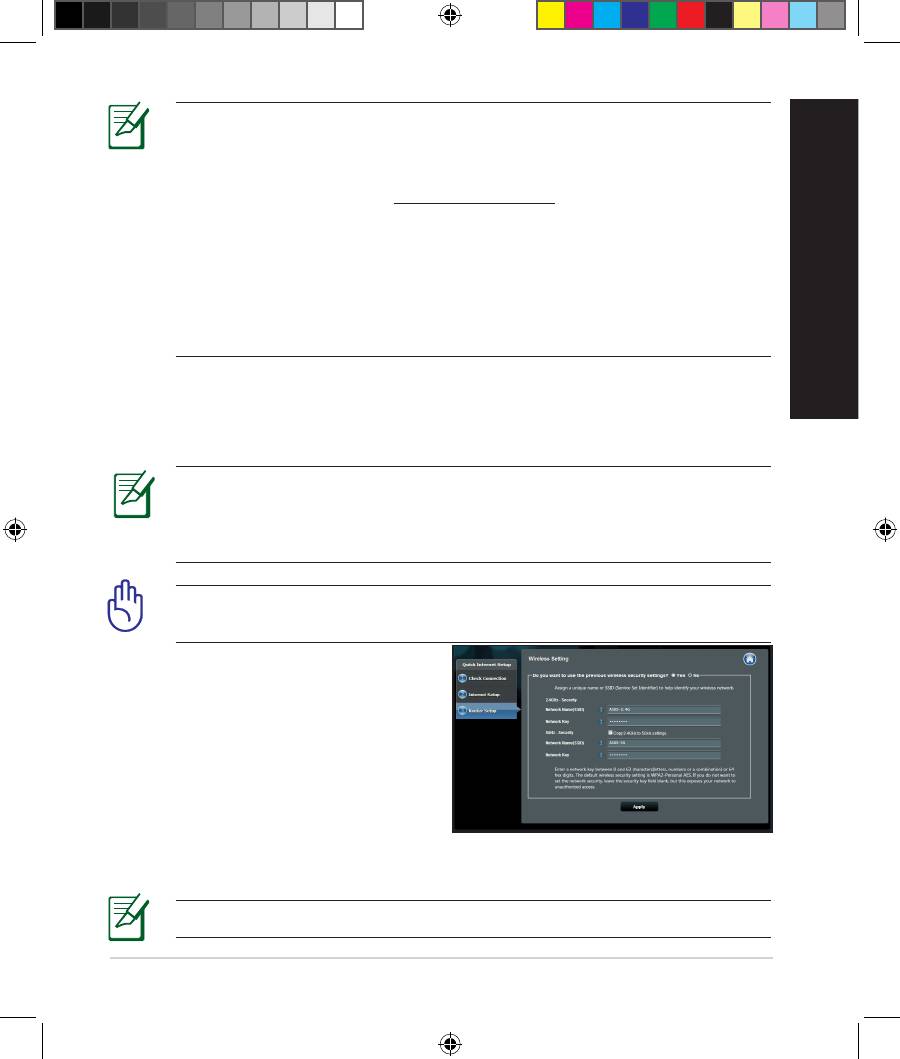
ПРИМІТКА: Якщо програма швидкого налаштування Інтернет не
запуститься автоматично, виконуйте наступне, щоб запустити цю
програму вручну:
• У веб-браузері введіть
http://192.168.1.1 і знову запустіть
програму-помічник швидкого налаштування Інтернет (QIS) .
• Вимкніть налаштування proxy, телефонне підключення, та
встановіть налаштування TCP/IP, щоб автоматично отримати ІР-
адресу. Детальніше про це розказано в розділі Розповсюджених
питаннях. Для авто-діагностики можна також застосувати
Українська
програму-помічник налаштування з компакт-диску підтримки.
b: Функція швидкого налаштування Інтернет на маршрутизаторів
автоматично визначає тип підключення до Вашого провайдера Інтернет:
Dynamic IP (динамічна IP), PPPoE, PPTP, L2TP або Static IP (статична
IP). Введіть необхідну інформацію для Вашого типу підключення.
ПРИМІТКА: Автоматичне визначення типу підключення до
провайдера Інтернет відбувається під час першої конфігурації
або після того, як налаштування маршрутизатора було скинуто на
фабричні.
ВАЖЛИВО! Отримайте необхідну інформацію про тип Інтернет-
підключення в провайдера Інтернет (ISP).
c: Призначте назву мережі (SSID) і
ключ безпеки для підключення
на частоті 2,4 ГГц і 5 ГГц. Коли це
буде виконано, клацніть по Apply
(Застосувати).
d: Показано підключення Інтернет
і бездротові налаштування.
Клацніть по Next (Далі), щоб
продовжити.
e: Прочитайте керівництво для підключення бездротової мережі.
ПРИМІТКА: Назва мережі може мати не більше 32 символів.
167
EEU8162_RT-AC52U_QSG.indb 167 6/14/13 4:21:42 PM
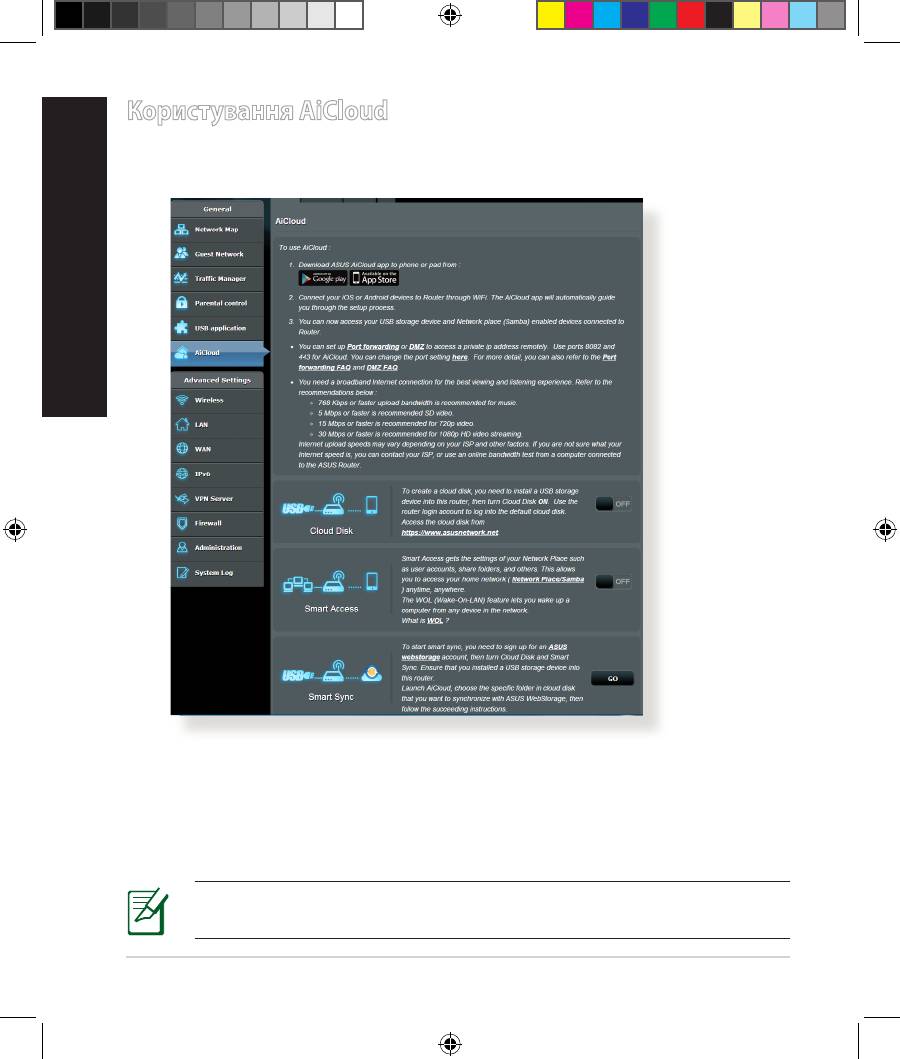
Користування AiCloud
Українська
AiCloud – це задача послуги хмари, яка надає можливість зберегати,
синхронізувати файли, ділитися нимми і отримувати доступ до них.
Щоб користуватися AiCloud:
1. З Google Play Store або Apple Store завантажте та інсталюйте задачу ASUS
AiCloud на смарт-пристрій.
2. Підключіть смарт-пристрій до мережі. Виконуйте інструкції, щоб
завершити процес налаштування AiCloud.
ПРИМІТКА: Детальніше про це розказано у посібнику
користувача на CD підтримки.
168
EEU8162_RT-AC52U_QSG.indb 168 6/14/13 4:21:44 PM

Розповсюджені питання
Виконавши всі кроки, я все одно не можу увійти до графічного веб-
інтерфейсу користувача( веб-GUI), щоб конфігурувати налаштування
бездротового маршрутизатора.
A. Якщо активований сервер proxy, вимкніть його.
Windows® 7/8
Українська
1. Клацніть по
Start (Пуск) > Internet Explorer,
щоб запустити веб-браузер.
2. Клацніть по Tools (Знаряддя) > Internet options
(Bластивості браузeра) > панель Connections
(Підключення) > LAN settings (Настройки
локальної мережі).
3. На екрані Local Area Network (LAN) Settings
(Налаштування локальної мережі) зніміть
"пташку" поруч із Use a proxy server for your
LAN (Використовувати проксі-сервер для
локальної мережі).
4. Виконавши, клацніть по OK (ОК).
169
EEU8162_RT-AC52U_QSG.indb 169 6/14/13 4:21:45 PM

MAC OS
Українська
1. На панелі меню клацніть по панелі Safari
(Сафарі) > Preferences... (Уподобання...) >
Advanced (Високотехнологічні) > Change
Settings... (Змінити налаштування...)
2. У списку протоколів зніміть "пташку" з FTP
Proxy (Проксі FTP) і Web Proxy (HTTPS) (Веб-
проксі).
3. Виконавши, клацніть по Apply Now
(Застосувати зараз) .
ПРИМІТКА: Див. файли допомоги браузера щодо вимкнення
сервера проксі.
B. Встановіть налаштування TCP/IP, щоб автоматично отримати ІР-адресу.
Windows® 7/8
1. Клацніть по Start (Пуск) > Control Panel
(Панель керування) > Network and Internet
(Мережа й Інтернет) > Network and Sharing
Center (Центр мережних підключень і
спільного доступу) > Manage network
connections (Керування мережними
підключеннями).
2. Виберіть Internet Protocol Version 4 (TCP/IPv4)
(Протокол Інтернету Версії 4 (TCP/IPv4), потім
клацніть по Properties (Властивості).
170
EEU8162_RT-AC52U_QSG.indb 170 6/14/13 4:21:47 PM

3. Щоб автоматично отримати налаштування
iPv4 IP, відмітьте
Obtain an IP address automatically
(Автоматично отримати ІР-адресу).
4. Виконавши, клацніть по OK (ОК).
Українська
MAC OS
1. Клацніть по піктограмі ліворуч вгорі на
екрані.
2. Клацніть по ystem Preferences (Уподобання
системи)> Network (Мережа) > Congure...
(Конфігурація...)
3. На панелі TCP/IP виберіть Using DHCP
(Користування DHCP) з каскадного списку
Congure IPv4 (Конфігурація IPv4).
4. Виконавши, клацніть по Apply Now
(Застосувати зараз) .
ПРИМІТКА: Див. файли допомоги операційної системи і
підтримку щодо конфігурації налаштування ТСР/ІР Вашого
комп’ютера.
171
EEU8162_RT-AC52U_QSG.indb 171 6/14/13 4:21:49 PM

С. Якщо телефонне підключення увімкнено, вимкніть його.
Українська
Windows® 7/8
1. Клацніть по Start (Пуск) > Internet Explorer,
щоб запустити веб-браузер.
2. Клацніть по панелі Tools (Знаряддя) > Internet
options (Bластивості браузeра) > Connections
(Підключення).
3. Відмітьте Never dial a connection (Ніколи не
використовувати це підключення).
4. Виконавши, клацніть по OK (ОК).
ПРИМІТКА: Детальніше про вимкнення налаштувань
підключення через телефонну лінію розказано в файлах допомоги
браузера.
D. Закрийте всі відкриті веб-браузери.
Клієнт не може встановити бездротове підключення з
маршрутизатором.
Поза зоною покриття:
• Перемістіть маршрутизатор ближче до клієнта.
• Спробуйте змінити налаштування каналу.
Ідентифікація:
• Підключіться до маршрутизатора через дротове підключення.
• Перевірте налаштування бездротової безпеки.
• Натискайте на кнопку Reset (Скинути) на задній панелі понад п’ять
секунд.
172
EEU8162_RT-AC52U_QSG.indb 172 6/14/13 4:21:50 PM

Неможливо знайти маршрутизатор:
• Натисніть на кнопку Reset (Скинути) на задній панелі понад п’ять
секунд.
• Перевірте налаштування на бездротовому адаптері такі як SSID та
налаштування криптографічного захисту.
Неможливо увійти до Інтернет через бездротовий адаптер локальної
мережі.
• Пересуньте маршрутизатор ближче до клієнта.
Українська
• Перевірте, чи підключений бездротовий адаптер до потрібного
бездротового маршрутизатора.
• Перевірте, чи задіяний бездротовий канал відповідає каналам,
доступним у Ваших країні/регіоні.
• Перевірте налаштування криптографічного захисту.
• Перевірте, чи правильне ADSL або кабельне підключення.
• Спробуйте використовувати інший кабель Ethernet.
Якщо світловий покажчик ADSL “LINK” (Зв'язок) постійно спалахує або
вимкнений, доступ до Інтернет неможливий: маршрутизатор не може
встановити підключення до мережі ADSL.
• Переконайтеся, що всі кабелі правильно підключені.
• Відключіть шнур живлення від ADSL або кабельного модема, почекайте
декілька хвилин, потім повторно підключіть шнур.
• Якщо світловий покажчик ADSL продовжує спалахувати або
ВИМКНЕНИЙ, зверніться до провайдера послуг ADSL.
Я забув (забула) назву мережі або ключ безпеки.
• Спробуйте встановити дротове підключення і знову конфігурувати
налаштування криптографічного захисту.
• Натискайте кнопку Reset (Скинути) понад пять секунд, щоб скинути або
відновити систему на фабричні налаштування за замовчанням.
• Фабричні налаштування за замовчанням:
173
EEU8162_RT-AC52U_QSG.indb 173 6/14/13 4:21:51 PM

Ім'я користувача/Пароль:
IP-адреса:
SSID: ASUS
admin / admin
192.168.1.1
Українська
Де знайти більше інформації про цей бездротовий маршрутизатор?
• Керівництво користувача на компакт-диску підтримки
• Розповсюджені питання он-лайн: http://support.asus.com/faq
• Сайт технічної підтримки: http://support-org.asus.com/
• Гаряча лінія для клієнтів: Див. "Гарячі лінії" у Supplementary Guide
(Додаткове керівництво).
SUPPORT HOTLINE
Area Hotline Number Support
Availability
Languages
Taiwan 0800-093-456;
Traditional
Mon. to Fri.
02-81439000
Chinese
9:00-12:00;
13:30-18:00
USA/
1-812-282-2787 English Mon. to Fri.
Canada
8:30-12:00am EST
(5:30am-9:00pm PST)
Sat. to Sun.
9:00am-6:00pm EST
(6:00am-3:00pm PST)
Brazil 4003 0988 (Capital) Portuguese
Mon. to Fri.
9:00am-18:00
0800 880 0988
(demais localidades)
174
EEU8162_RT-AC52U_QSG.indb 174 6/14/13 4:21:52 PM
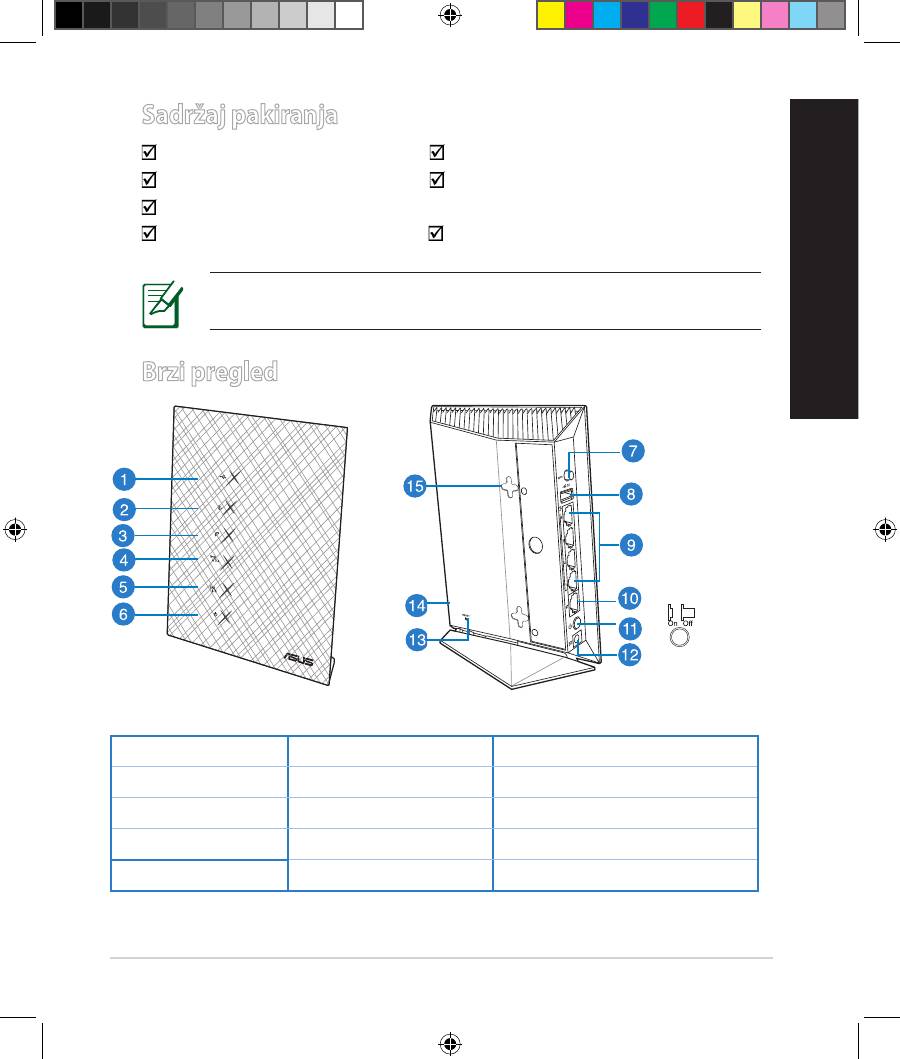
Sadržaj pakiranja
RT-AC52U Adapter izmjeničnog napajanja
Mrežni kabel Vodič za brzi početak rada
CD podrške (korisnički priručnik / uslužni programi)
Jamstvena kartica Postolje
NAPOMENA: Ako je bilo koji od dijelova oštećen ili nedostaje,
obratite se dobavljaču.
Hrvatski
Brzi pregled
1) LED za USB 2.0 6) LED napajanja 11) Sklopka za uključivanje
2) LED za LAN 7) WPS gumb 12)
Priključak napajanja (DC-IN)
3) LED za WAN 8) USB 2.0 priključci 13) Gumb za resetiranje
4) LED za 2.4 GHz 9) LAN priključci 14) Wi-Fi gumb
5) LED za 5 GHz 10) WAN Priključak 15) Kuke za zidnu montažu
175
EEU8162_RT-AC52U_QSG.indb 175 6/14/13 4:22:01 PM
Hrvatski
NAPOMENE:
•
USB za vanjski HDD/Flash disk:
• Bežični usmjerivač radi uz većinu USB HDD/Flash diskova veličine
do 2 TB i podržava upis-čitanje za FAT16, FAT32, EXT2, EXT3 i NTFS.
• Radi sigurnog odvajanja USB diska, pokrenite internetsko gračko
korisničko sučelje (GUI) (http://192.168.1.1), zatim u gornjem
desnom kutu stranice Network Map (Karta mreže) kliknite ikonu
USB pa kliknite Eject USB 1 (Izbaci USB 1).
• Za popis particija sustava datoteka i tvrdog diska koje podržava
bežični usmjerivač, posjetite http://event.asus.com/networks/
disksupport
•
Poslužitelj mrežnog pisača:
• Uslužni program za mrežni pisač podržavaju sustavi Windows®XP,
Windows® Vista, i Windows® 7. Za instalaciju uslužnog programa
na Mac OS, molimo idite na USB Application (USB aplikacija) >
Network Printer Server (Poslužitelj mrežnog pisača) i kliknite
Download Now (Preuzmi sada)! Zatim odaberite Use LPR protocol
for sharing (Koristi LPR protocol za dijeljenje).
• Popis pisača koje bežični usmjerivač podržava potražite na
http://event.asus.com/networks/printersupport
•
3G/4G USB (3G/4G USB modemi):
• Popis provjerenih USB modema potražite na:
http://event.asus.com/2009/networks/3gsupport.
• Usmjerivač će se ponovno pokrenuti kako bi se postavke aktivirale.
176
EEU8162_RT-AC52U_QSG.indb 176 6/14/13 4:22:02 PM
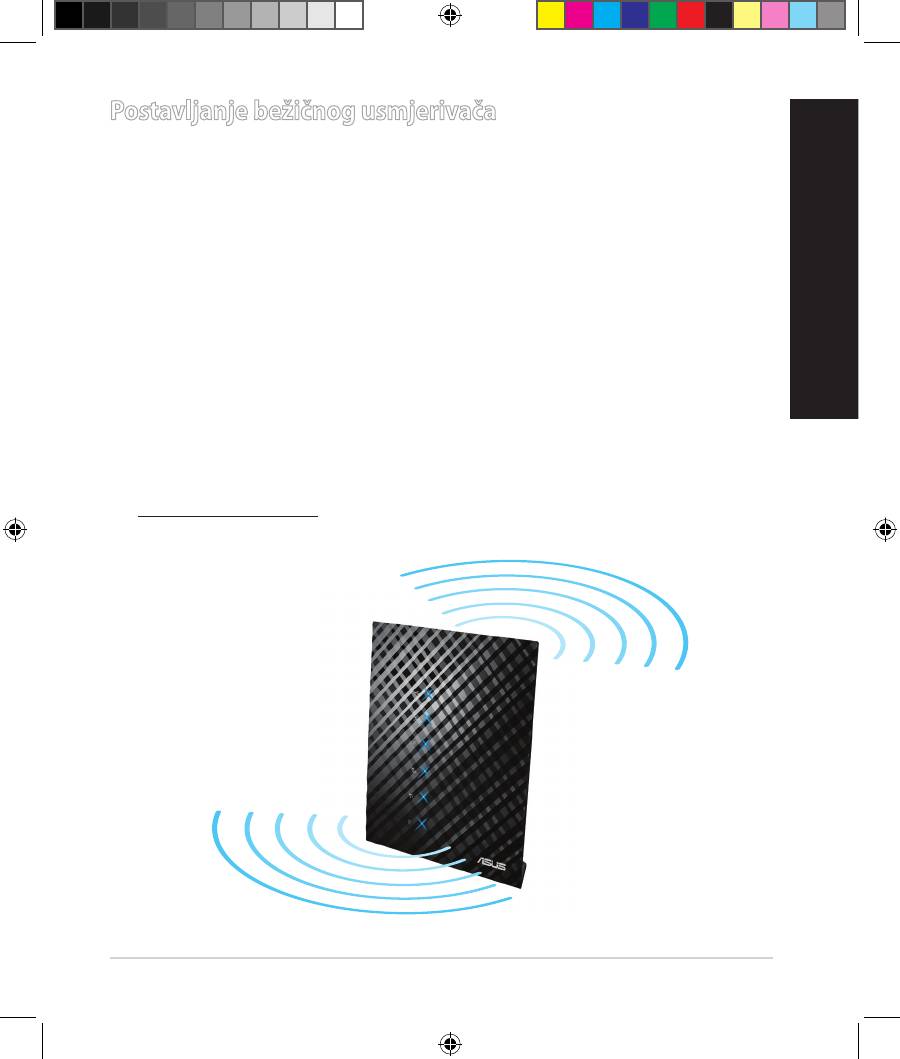
Postavljanje bežičnog usmjerivača
Kako biste ostvarili najbolji prijenos signala između bežičnog usmjerivača i s
njim povezanih mrežnih uređaja:
• Bežični usmjerivač postavite u središnje područje kako biste ostvarili
maksimalnu pokrivenost bežičnim signalom za mrežne uređaje.
• Uređaj držite dalje od metalnih prepreka i izvan izravnog utjecaja sunčeva
svjetla.
• Radi sprječavanja smetnji ili gubitka signala, uređaj držite što dalje od Wi-Fi
uređaja koji rade samo na 802.11g ili 20 MHz, 2,4 GHz računalnih vanjskih
Hrvatski
uređaja, Bluetooth uređaja, bežičnih telefona, pretvarača, robusnih motora,
uorescentnih svjetiljki, mikrovalnih pećnica, hladnjaka i druge industrijske
opreme.
•
Za najbolju pokrivenost s prednje i stražnje strane, postavite bežični
usmjerivač u uspravni položaj.
•
Za najbolju pokrivenost odozgo prema dolje, postavite bežični usmjerivač u
nagnuti položaj.
• Uvijek ažurirajte rmver na najnoviju verziju. Posjetite ASUS web stranicu na
http://www.asus.com gdje ćete dohvatiti ažuriranja za rmver.
177
EEU8162_RT-AC52U_QSG.indb 177 6/14/13 4:22:44 PM
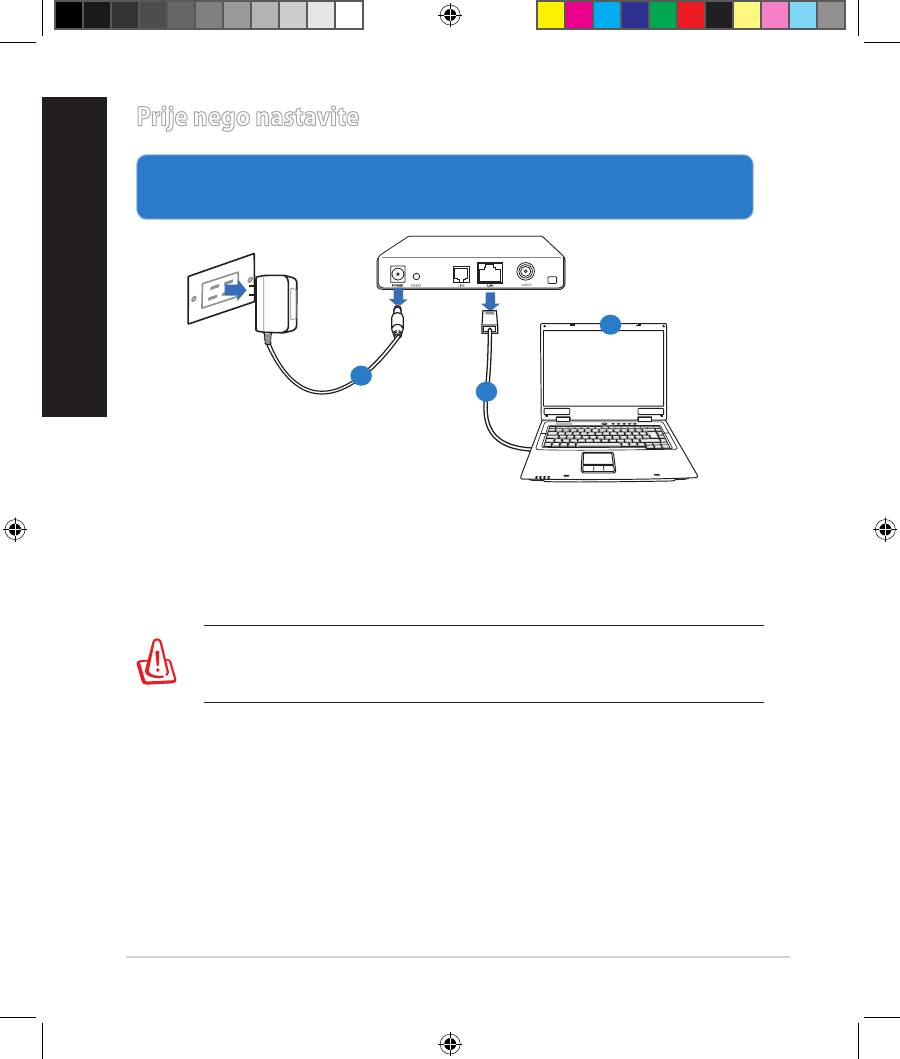
Prije nego nastavite
Hrvatski
1. Odvojite žice/kabele od postojećeg modema i poništite staru IP ad-
resu vašeg računala.
a: Odvojite adapter izmjeničnog napajanja od električne utičnice i iz
kabelskog/ADSL modema.
b: Odvojite mrežni kabel od kabelskog/ADSL modema.
c: Ponovno pokrenite računalo (preporučuje se).
178
Modem
OFF
!
c
ISKLJUČITE!
a
b
UPOZORENJE! Prije odvajanja žica/kabela, pobrinite se da kabel-
ski/ADSL modem bude isključen barem dvije minute. Ako modem
ima bateriju rezervnog napajanja, izvadite i nju.
EEU8162_RT-AC52U_QSG.indb 178 6/14/13 4:22:51 PM
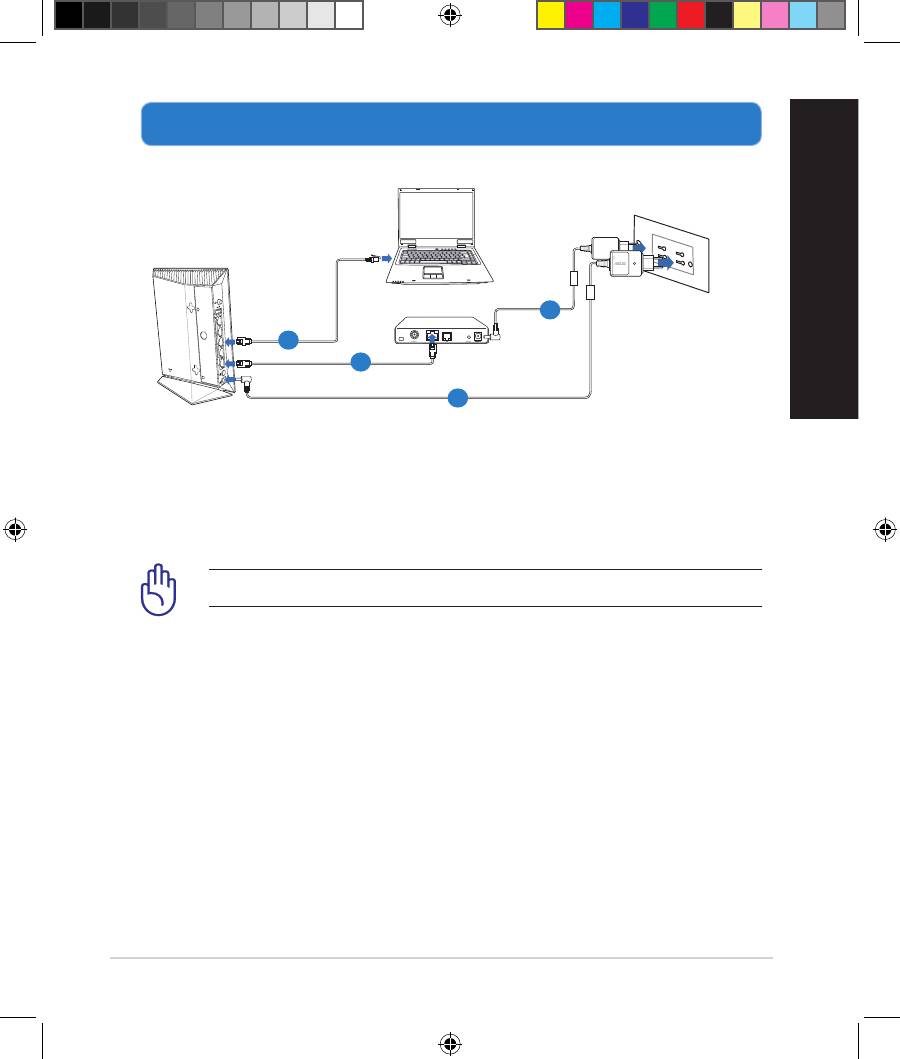
Hrvatski
179
4
Modem
2
3
1
2. Postava bežične okoline.
a: Umetnite AC adapter bežičnog usmjerivača u DC-IN priključak i
utaknite ga u električnu utičnicu.
b: Koristeći isporučeni mrežni kabel, spojite računalo u priključak lokalne
mreže bežičnog usmjerivača.
VAŽNO! Provjerite trepću li WAN i LAN LED indikatori.
c: Koristeći drugi mrežni kabel, priključite modem u WAN priključak
bežičnog usmjerivača.
d: Ukopčajte adapter izmjeničnog napajanja modema u DC-IN priključak i
utaknite ga u električnu utičnicu.
EEU8162_RT-AC52U_QSG.indb 179 6/14/13 4:22:55 PM
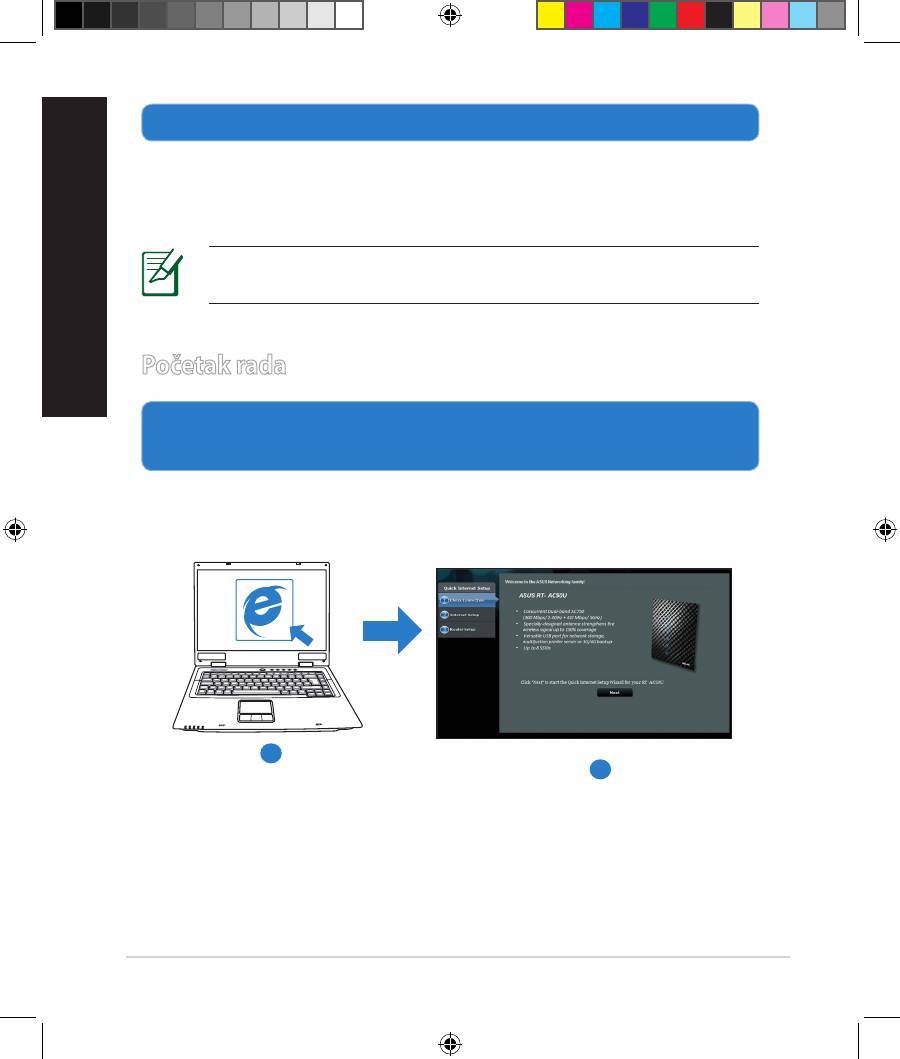
3. Onemogućite neke postavke na računalu.
Hrvatski
A. Onemogućite proxy poslužitelj, ako je omogućen.
B. Postavite TCP/IP postavke tako da automatski dohvaćaju IP adresu.
C. Onemogućite telefonsku vezu, ako je omogućena.
NAPOMENA: Dodatne pojedinosti o onemogućavanju postavki
računala potražite u poglavlju Često postavljana pitanja (ČPP).
Početak rada
1. Kongurirajte postavke bežične mreže pomoću internetskog
gračkog sučelja (internetsko GUI) bežičnog usmjerivača.
a: Pokrenite internetski preglednik kao što je Internet Explorer, Firefox,
Google Chrome ili Safari.
a
b
180
EEU8162_RT-AC52U_QSG.indb 180 6/14/13 4:23:01 PM
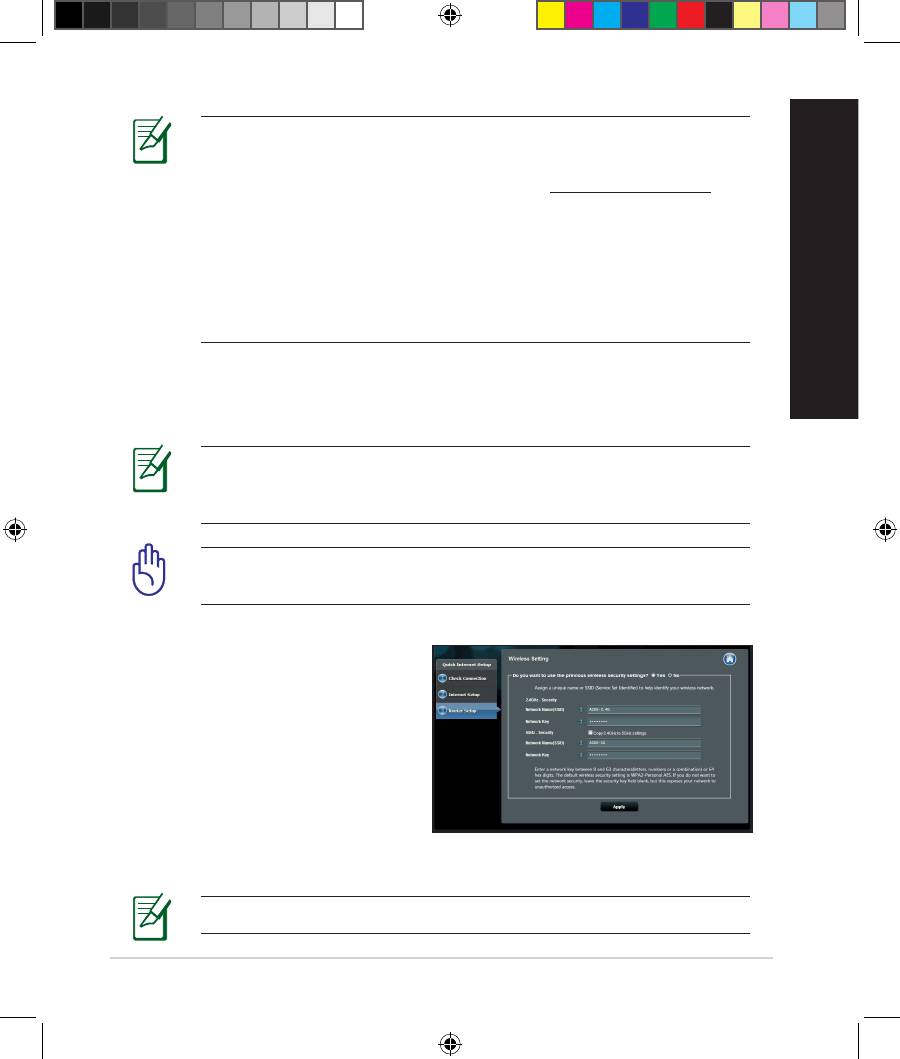
NAPOMENA: Ako se QIS ne pokrene automatski, pokrenite ga
ručno prema sljedećim uputama:
• U internetski preglednik unesite adresu
http://192.168.1.1 i
ponovno pokrenite čarobnjak za Quick Internet Setup (QIS; brza
internetska postava).
• Prikažite proxy postavke, telefonsku vezu i postavite postavke
za TCP/IP tako da se automatski dohvaća IP adresa. Dodatne
pojedinosti potražite u odjeljku ČPP ili izvršite automatsku
dijagnozu koristeći Čarobnjak za postavu na CD-u podrške.
Hrvatski
b: Quick Internet Setup (QIS) značajka bežičnog usmjerivača automatski
prepoznaje je li vrsta vaše ISP veze Dynamic IP (Dinamični IP), PPPoE,
PPTP, L2TP ili Static IP (Statični IP). Unesite potrebne podatke za vrstu
vaše veze.
NAPOMENA: Automatsko prepoznavanje vrste vaše ISP veze
događa se prilikom prve konguracije bežičnog usmjerivača ili
kada je bežični usmjerivač resetiran na zadane postavke.
VAŽNO! Saznajte potrebne podatke o vrsti vaše internetske veze
od vašeg davatelja internetskih usluga (ISP).
c: Dodijelite naziv mreže (SSID)
i sigurnosni kod vašoj 2,4
GHz i 5 GHz bežičnoj vezi.
Po dovršetku kliknite Apply
(Primijeni).
d: Prikazat će se postavke inter-
neta i bežične veze. Kliknite
Next (Dalje) za nastavak.
e: Pročitajte vodič za bežičnu
mrežnu vezu. Po dovršetku
kliknite Finish (Završi).
NAPOMENA: Možete dodijeliti naziv mreže dužine do 32 znaka.
181
EEU8162_RT-AC52U_QSG.indb 181 6/14/13 4:23:03 PM

Upotreba AiCloud
Hrvatski
AiCloud je aplikacija za usluge oblaka koja vam omogućuje spremanje, sinkro-
niziranje, dijeljenje i pristup vašim datotekama.
Kako se koristi AiCloud:
1. U Google Play Store ili Apple Store preuzmite i instalirajte aplikaciju ASUS
AiCloud na vaš pametni uređaj.
2. Pametni uređaj povežite s mrežom. Držite se uputa i završite postupak post-
ave za AiCloud.
NAPOMENA: Dodatne pojedinosti potražite u korisničkom priručniku
na CD-u podrške.
182
EEU8162_RT-AC52U_QSG.indb 182 6/14/13 4:23:05 PM
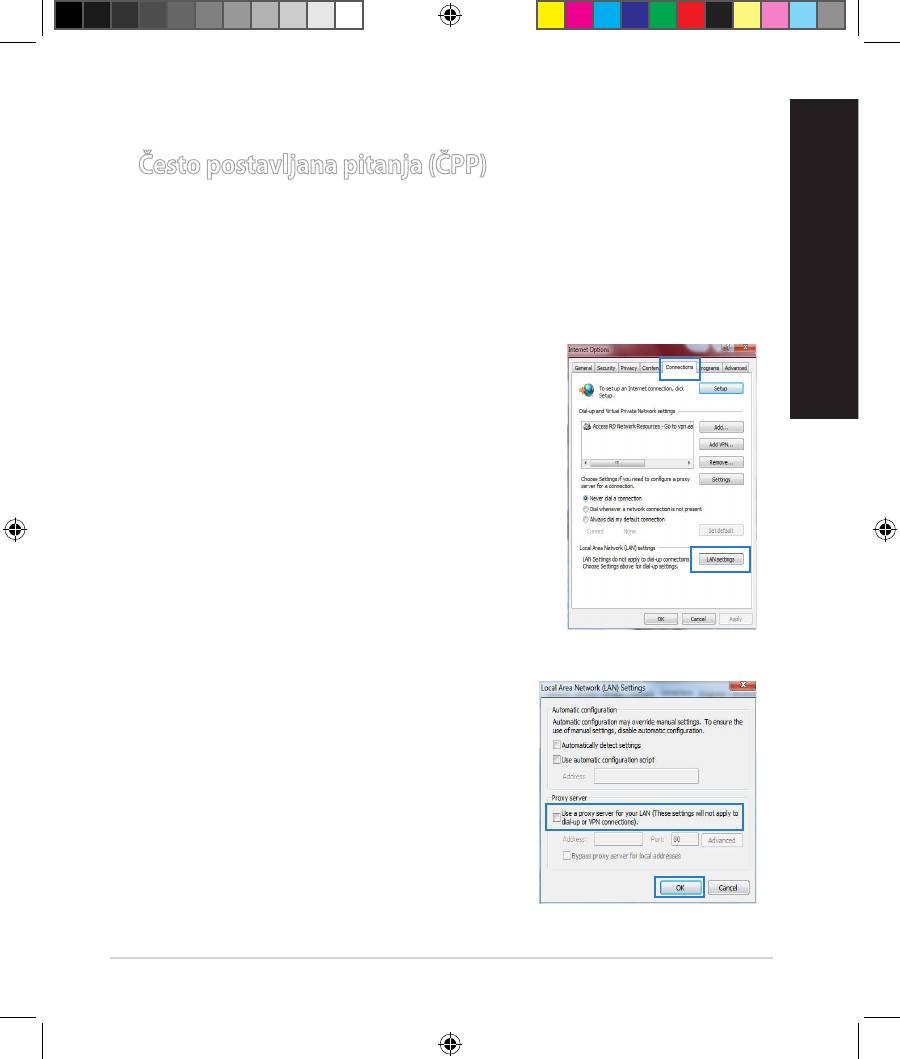
Često postavljana pitanja (ČPP)
Nakon postupanja prema uputama, svejedno ne mogu pristupiti
internetskom gračkom korisničkom sučelju (internetsko GUI)
bežičnog usmjerivača radi konguracije njegovih postavki.
A. Onemogućite proxy poslužitelj, ako je omogućen.
Hrvatski
Windows® 7/8
1. Kliknite Start > Internet Explorer da
pokrenete internetski preglednik.
2. Kliknite Tools (Alati) > Internet options
(Mogućnosti interneta) > karticu Con-
nections (Veze) > LAN settings (Postavke
lokalne mreže).
3. Na zaslonu Local Area Network (LAN) Set-
tings (Postavke lokalne mreže) odznačite
mogućnost Use a proxy server for your
LAN (Koristite proxy poslužitelj za vašu
lokalnu mrežu).
4. Kliknite OK (U redu) kada ste gotovi.
183
EEU8162_RT-AC52U_QSG.indb 183 6/14/13 4:23:06 PM
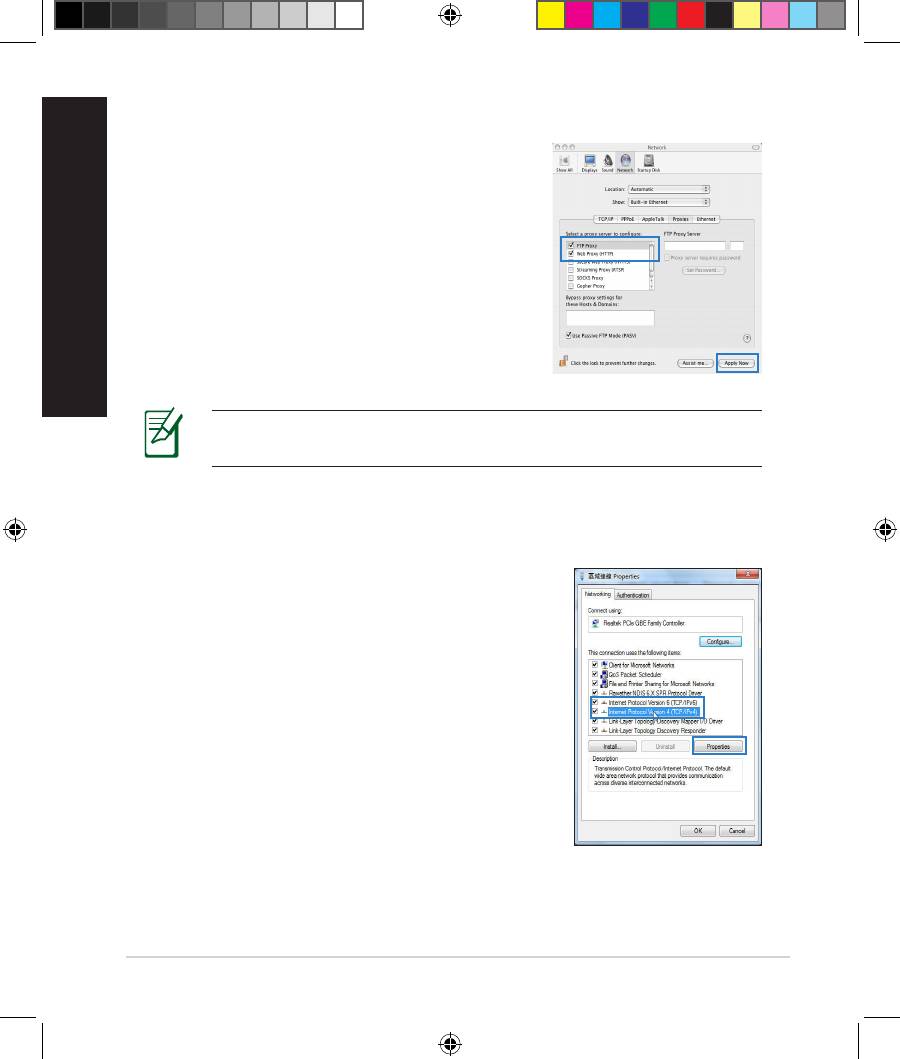
Hrvatski
MAC OS
1. U Safari pregledniku kliknite Safari > Prefer-
ences > Advanced (Napredno) > Change
Settings... (Promijeni postavke…)
2. Na zaslonu Network (Mreža) odznačite
mogućnost FTP Proxy i Web Proxy (HTTP).
3. Po dovršetku kliknite Apply Now (Primijeni
sada).
NAPOMENA: Pojedinosti o onemogućavanja proxy poslužitelja
potražite u pomoći za vaš preglednik.
B. Postavite TCP/IP postavke tako da automatski dohvaćaju IP adresu.
Windows® 7/8
1. Kliknite Start > Control Panel (Upravljačka
ploča) > Network and Internet (Mreže i in-
ternet) > Network and Sharing Center (Cen-
tar za mrežu i zajednički rad) > Manage
network connections (Upravljaj mrežnim
vezama).
2. Odaberite Internet Protocol Version 4 (TCP/
IPv4) (Internetski protokol, verzija 4 (TCP/
Ipv4), a zatim kliknite Properties (Svojstva).
184
EEU8162_RT-AC52U_QSG.indb 184 6/14/13 4:23:09 PM
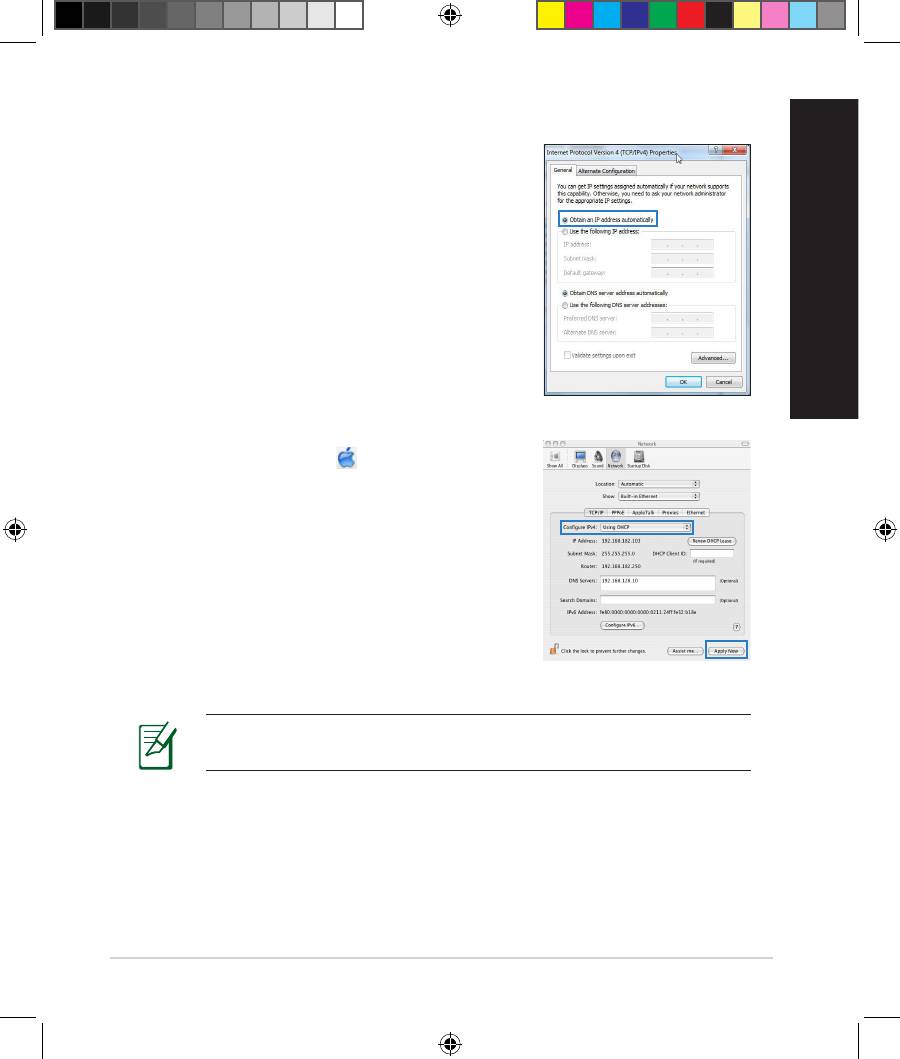
3. Ako želite automatski dohvaćati iPv4 IP
postavke, kvačicom označite mogućnost
Obtain an IP address automatically (Au-
tomatski dohvaćaj IP adresu).
4. Kliknite OK (U redu) kada ste gotovi.
Hrvatski
MAC OS
1. Kliknite Apple ikonu
koja se nalazi u
gornjem lijevom uglu zaslona.
2. Kliknite System Preferences (Postavke
sustava) > Network (Mreža)> Congure...
(Konguriraj…)
3. U kartici TCP/IP odaberite Using DHCP
(Upotreba DHCP) s padajućeg popisa Con-
gure IPv4 (Konguriraj IPv4).
4. Po dovršetku kliknite Apply Now (Primijeni
sada).
NAPOMENA: Pojedinosti o konguriranju TCP/IP postavki vašeg
računala potražite u pomoći i podršci operativnog sustava.
185
EEU8162_RT-AC52U_QSG.indb 185 6/14/13 4:23:11 PM
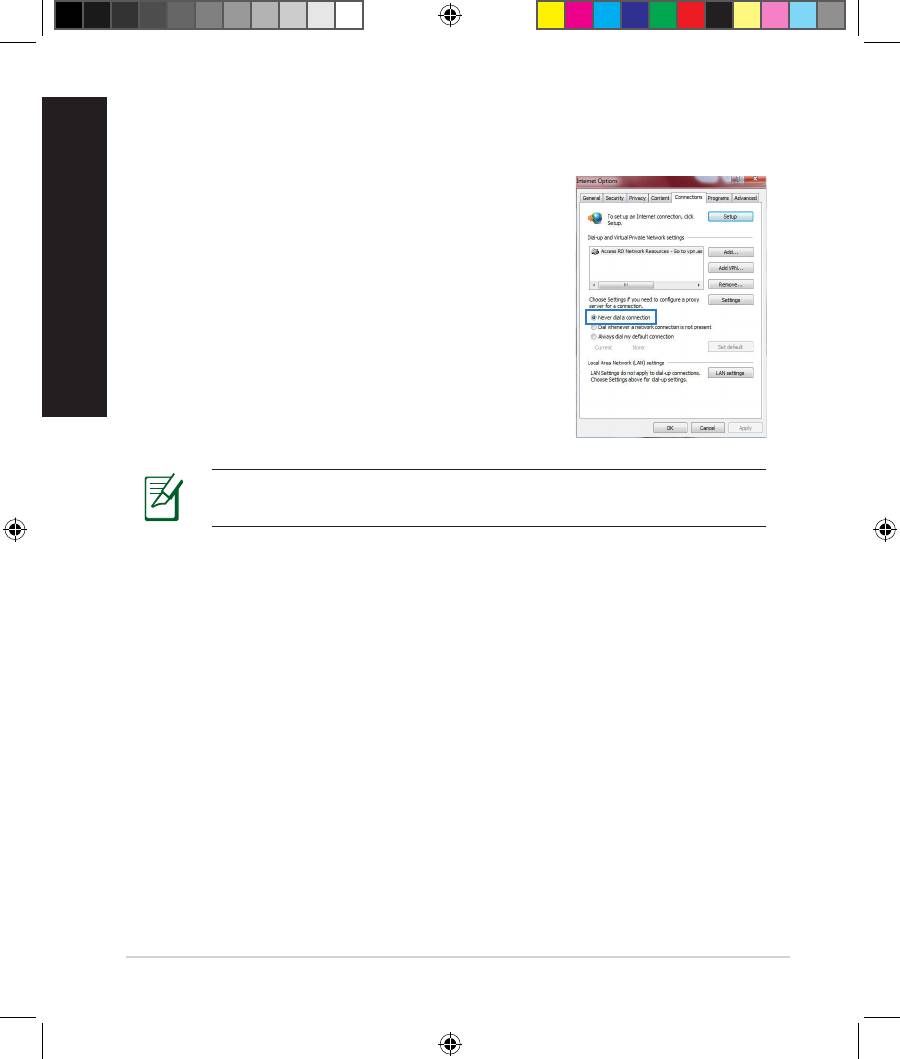
Hrvatski
C. Onemogućite telefonsku vezu, ako je omogućena.
Windows® 7/8
1. Kliknite Start > Internet Explorer da
pokrenete preglednik.
2. Kliknite Tools (Alati) > Internet options
(Mogućnosti interneta) > karticu Connec-
tions (Veze).
3. Kvačicom označite mogućnost Never dial a
connection (Nikada ne birati vezu).
4. Kliknite OK (U redu) kada ste gotovi.
NAPOMENA: Pojedinosti o onemogućavanju postavki telefonske
veze potražite u pomoći za vaš preglednik.
D. Zatvorite sve pokrenute preglednike.
Klijent ne može uspostaviti bežičnu vezu s usmjerivačem.
Izvan opsega:
• Stavite usmjerivač bliže bežičnom klijentu.
• Pokušajte promijeniti postavke kanala.
Provjera autentičnosti:
• Koristite žičanu vezu za povezivanje s usmjerivačem.
• Provjerite sigurnosne postavke bežične veze.
• Duže od pet sekundi držite pritisnutim gumb za resetiranje na
stražnjoj ploči.
186
EEU8162_RT-AC52U_QSG.indb 186 6/14/13 4:23:13 PM
Ne mogu naći usmjerivač:
• Duže od pet sekundi držite pritisnutim gumb za resetiranje na
stražnjoj ploči.
• Provjerite postavke bežičnog adaptera kao što su SSID i postavke
kodiranja.
Ne mogu pristupiti internetu putem bežičnog LAN adaptera.
• Premjestite usmjerivač bliže bežičnom klijentu.
Hrvatski
• Provjerite je li bežični adapter povezan s ispravnim bežičnim
usmjerivačem.
• Provjerite je li korišteni bežični kanal sukladan s kanalima dostupnima u
vašoj regiji/zemlji.
• Provjerite postavke kodiranja.
• Provjerite je li ispravna ADSL ili kabelska veza.
• Pokušajte koristiti drugi Ethernet kabel.
Ako ADSL indikator “LINK” neprekidno trepće ili je isključen, pristup
internetu nije moguć – usmjerivač ne može uspostaviti vezu s ADSL
mrežom.
• Provjerite jesu li svi kabeli ispravno priključeni.
• Odspojite kabel napajanja iz ADSL ili kabelskog modema, pričekajte
nekoliko minuta pa ponovno spojite kabel.
• Ako ADSL indikator nastavi treptati ili ostane isključen, kontaktirajte
svog davatelja ADSL usluge.
Zaboravili ste naziv mreže ili kod za šifriranje.
• Pokušajte ponovno postaviti žičanu vezu i kongurirati šifriranje
bežičnog signala.
• Duže od pet sekundi držite pritisnutim gumb za resetiranje na bežičnom
usmjerivaču.
• Tvorničke postavke:
Korisničko ime / lozinka:
IP adresa:
SSID:
admin / admin
192.168.1.1
ASUS
187
EEU8162_RT-AC52U_QSG.indb 187 6/14/13 4:23:13 PM
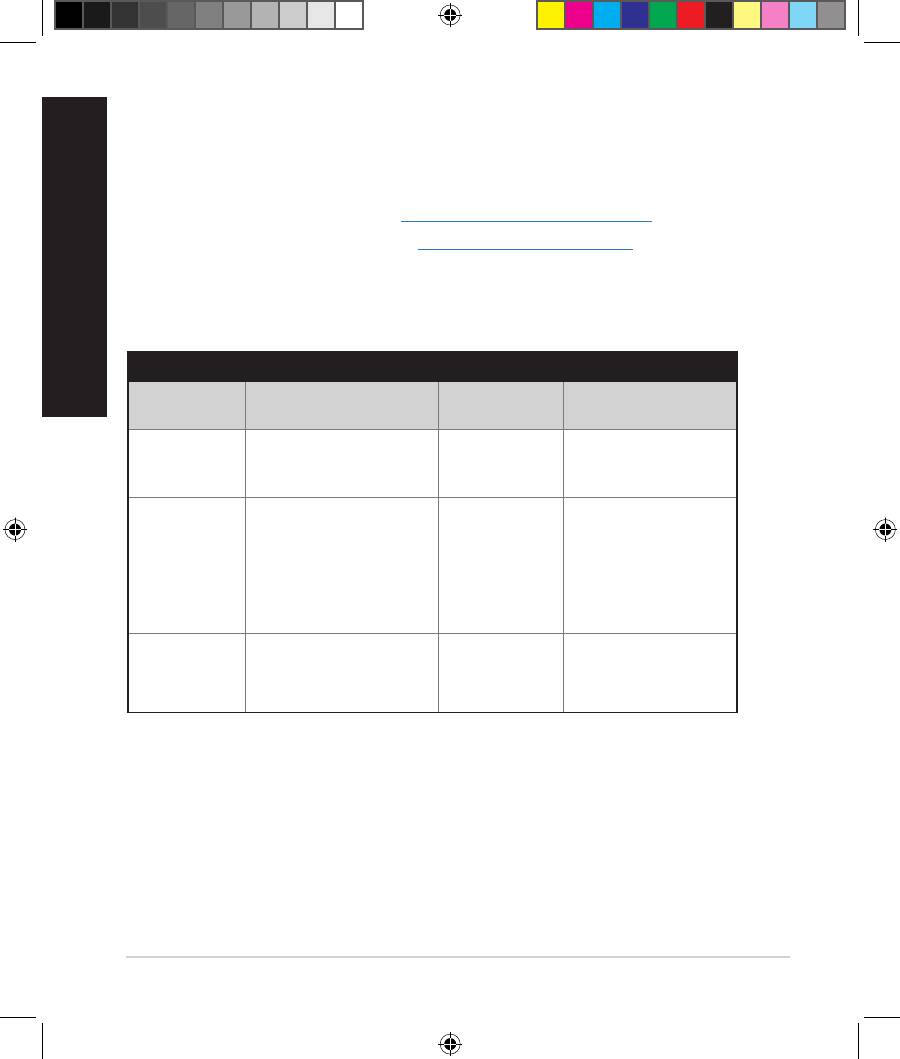
Hrvatski
Gdje mogu naći više informacija o bežičnom usmjerivaču?
• Korisnički priručnik na CD-u za podršku
• Internetska stranica za ČPP: http://support.asus.com/faq
• Stranica za tehničku podršku: http://support.asus.com
• Korisnički telefon: Potražite dežurni telefon za podršku u ovom vodiču
za brzi početak rada
SUPPORT HOTLINE
Area Hotline Number Support
Availability
Languages
Taiwan 0800-093-456;
Traditional
Mon. to Fri.
02-81439000
Chinese
9:00-12:00;
13:30-18:00
USA/
1-812-282-2787 English Mon. to Fri.
Canada
8:30-12:00am EST
(5:30am-9:00pm PST)
Sat. to Sun.
9:00am-6:00pm EST
(6:00am-3:00pm PST)
Brazil 4003 0988 (Capital) Portuguese
Mon. to Fri.
9:00am-18:00
0800 880 0988
(demais localidades)
188
EEU8162_RT-AC52U_QSG.indb 188 6/14/13 4:23:14 PM
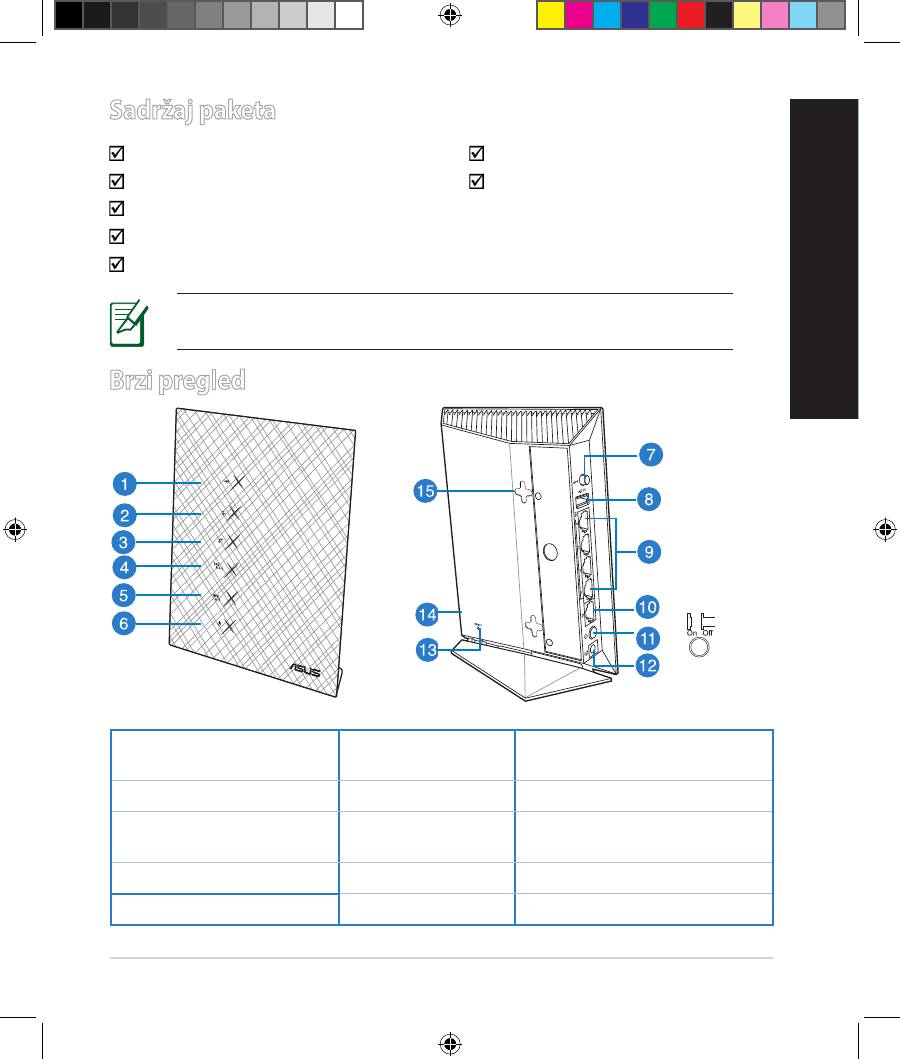
Sadržaj paketa
RT-AC52U AC adapter
Mrežni kabl Vodič za brzo korišćenje
CD za podršku (uputstvo za korišćenje/pomoćni programi)
Papiri sa garancijom
Postolje
NAPOMENA: Ukoliko bilo koja od dole navedenih stavki nedostaje
Srpski
ili je oštećena, kontaktirajte svog prodavca.
Brzi pregled
6) Svetleća dioda za
1) USB 2.0 svetleća dioda
11) Prekidač za napajanje
napajanje
2) Svetleća dioda za LAN 7) WPS taster 12) Port za napajanje (DC-IN)
3) Svetleća dioda za
8) USB 2.0 portovi 13) Taster za resetovanje
WAN
4) 2,4GHz svetleća dioda 9) LAN portovi 14) Wi-Fi taster
5) 5GHz svetleća dioda 10) WAN port 15)
Kukice za montiranje na zid
189
EEU8162_RT-AC52U_QSG.indb 189 6/14/13 4:23:24 PM
Srpski
BELEŠKE:
•
USB eksterni HDD/Fleš disk:
• Bežični ruter radi sa većinom USB HDD/Fleš diskova do 2TB i
podržava pristup za čitanje i pisanje za FAT16, FAT32, EXT2, EXT3 i
NTFS.
• Da bezbedno uklonite USB disk, pokrenite internet GUI
(http://192.168.1.1), a potom u gornjem, desnom uglu na stranici
za Network Map (Mrežnu mapu) kliknite na USB ikonicu i kliknite
na Eject USB1 (Izbaci USB 1).
• Za spisak particija na hard disku i fajl sistem koji bežični
ruter podržava, posetite http://event.asus.com/networks/
disksupport
•
Server za mrežni štampač:
• Pomoćni program za mrežni štampač je podržan na operativnim
sistemima Windows®XP, Windows® Vista i Windows® 7. Da
instalirate pomoćni program na Mac OS, molimo vas da odete
na USB Application (USB aplikacija) > Network Printer Server
(Server za mrežni štampač) i da kliknete na Download Now!
(Preuzmi sada!). Potom odaberite Use LPR protocol for sharing
(Koristite LPR protokol za deljenje).
• Za spisak štampača koje bežični ruter podržava, posetite
http://event.asus.com/networks/printersupport
•
3G/4G USB modemi:
• Za spisak verikovanih USB modema, molimo vas da posetite:
http://event.asus.com/2009/networks/3gsupport.
• Ruter mora da se restartuje da bi podešavanja bila prihvaćena.
190
EEU8162_RT-AC52U_QSG.indb 190 6/14/13 4:23:26 PM
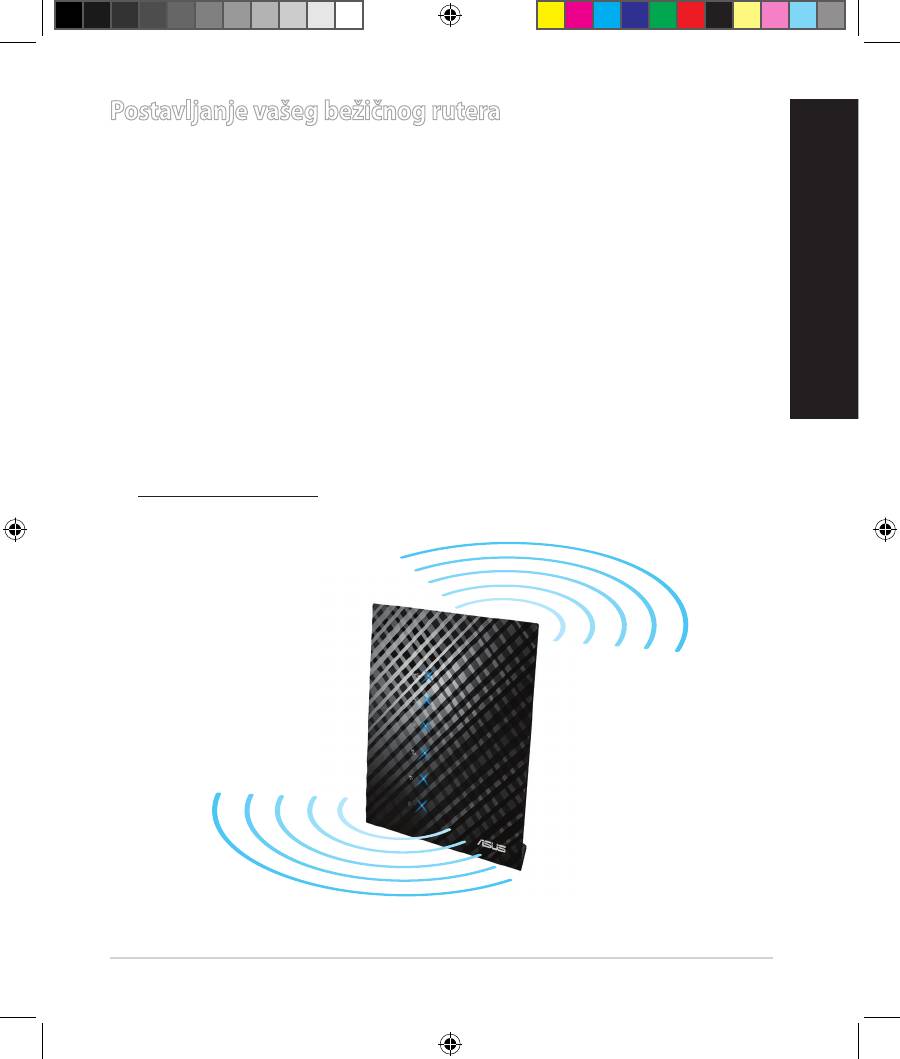
Postavljanje vašeg bežičnog rutera
Za najbolji prenos bežičnog signala između bežičnog rutera i mrežnih uređaja
koji su sa njim povezani, sledite sledeća uputstva:
• Postavite bežični ruter u centralni prostor za maksimalno bežično pokriće za
mrežne uređaje.
• Držite uređaj dalje od metalnih prepreka i dalje od direktne sunčeve svetlosti.
• Držite uređaj dalje od bežičnih uređaja koji koriste samo 802.11g ili 20MHz
opseg, 2,4GHz perifernih kompjuterskih uređaja, Bluetooth uređaja,
bežičnih telefona, transformera, elektro-motora, uorescentnog osvetljenja,
Srpski
mikrotalasnih pećnica, frižidera i druge industrijske opreme da biste sprečili
slabljenje ili gubitak signala.
•
Za najbolju pokrivenost od spreda do pozadi, postavite bežični ruter u
uspravni položaj.
•
Za najbolju pokrivenost od naviše do naniže, postavite bežični ruter u kosi
položaj.
• Uvek ažurirajte na najnoviji rmver. Posetite ASUS internet prezentaciju na adresi
http://www.asus.com da dobijete najnovije ažuriranje rmvera.
191
EEU8162_RT-AC52U_QSG.indb 191 6/14/13 4:24:07 PM
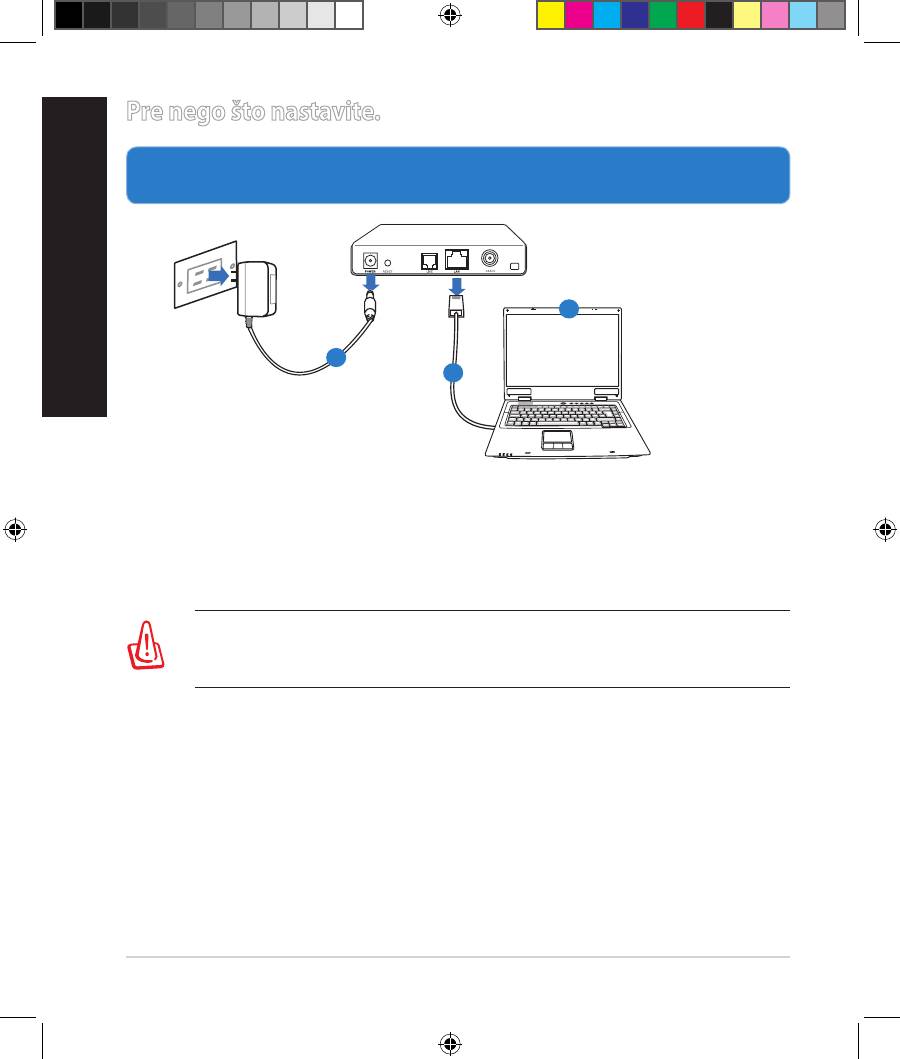
Pre nego što nastavite.
Srpski
1. Isključite i izvucite žice/kablove iz postojećeg modema i oslobodite staru
IP adresu vašeg kompjutera.
a: Isključite AC adapter iz napajanja za struju i isključite ga iz svog kablovskog/
ADSL modema.
b: Isključite mrežni kabl iz svog kablovskog/ADSL modema.
c: Isključite pa uključite ponovo svoj kompjuter (preporučeno).
192
Modem
OFF
!
c
a
b
UPOZORENJE! Pre isključivanja žica/kablova, proverite da je vaš
kablovski/ADSL modem isključen najmanje 2 minuta. Ukoliko vaš mo-
dem ima rezervnu bateriju, uklonite i nju.
EEU8162_RT-AC52U_QSG.indb 192 6/14/13 4:24:14 PM

Srpski
193
4
Modem
2
3
1
2. Podesite svoju bežičnu sredinu.
1: Ubacite AC adapter svog bežičnog rutera u DC-IN port i priključite ga u
električni priključak.
2: Koristeći komplet mrežnih kablova, povežite svoj kompjuter za LAN port
svog bežičnog rutera.
VAŽNO! Proverite da svetleće diode za WAN i LAN trepere.
3: Koristeći drugi mrežni kabl, povežite svoj modem za WAN port svog
bežičnog rutera.
4: Ubacite AC adapter svog modema u DC-IN port i priključite ga u električni
priključak.
EEU8162_RT-AC52U_QSG.indb 193 6/14/13 4:24:19 PM
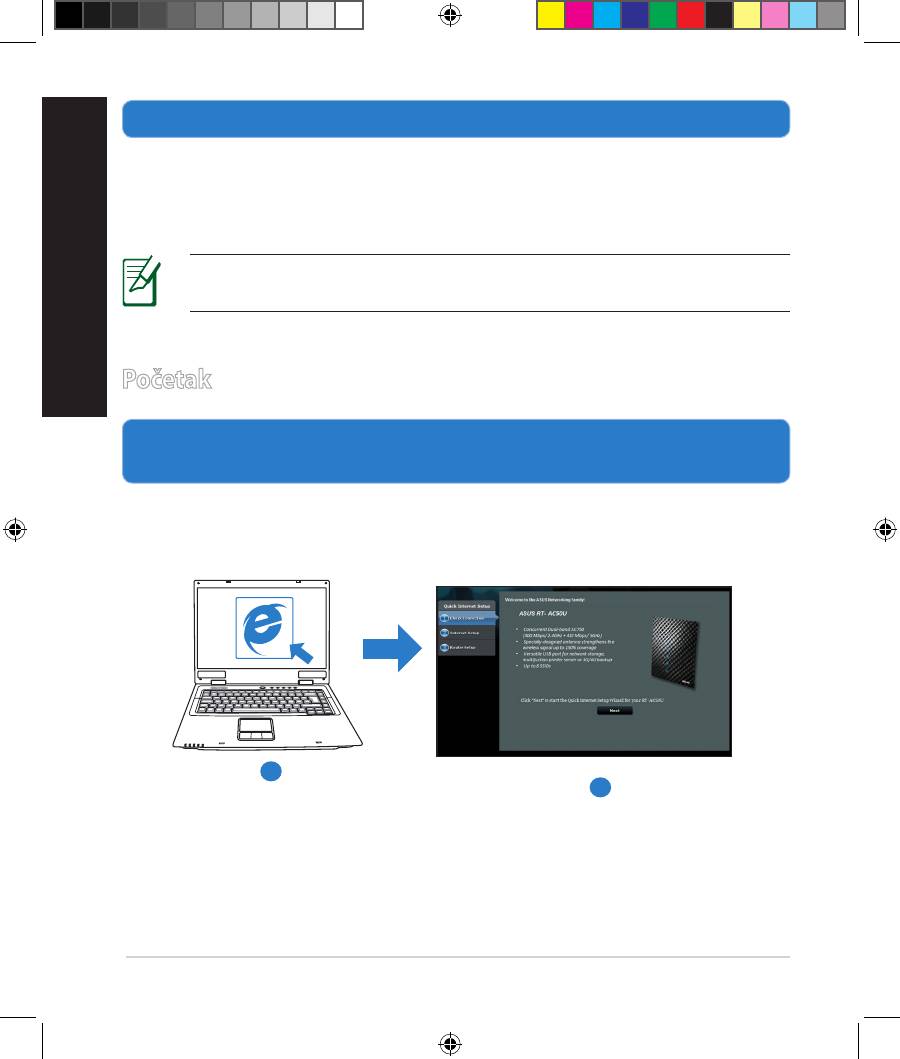
3. Isključite neka podešavanja na svom kompjuteru.
Srpski
A. Isključite proksi server, ukoliko je uključen.
B. Podesite TCP/IP podešavanja da automatski pribave IP adresu.
C. Isključite dial-up konekciju, ukoliko je uključena.
NAPOMENA: Za više detalja o isključivanju podešavanja kompjutera,
pogledajte Često postavljana pitanja (FAQs).
Početak
1. Kongurišite svoja bežična podešavanja preko korisničkog interfejsa
bežičnog rutera (internet GUI).
a: Pokrenite svoj internet pretraživač, na primer Internet Explorer, Firefox,
Google Chrome ili Safari.
a
b
194
EEU8162_RT-AC52U_QSG.indb 194 6/14/13 4:24:25 PM
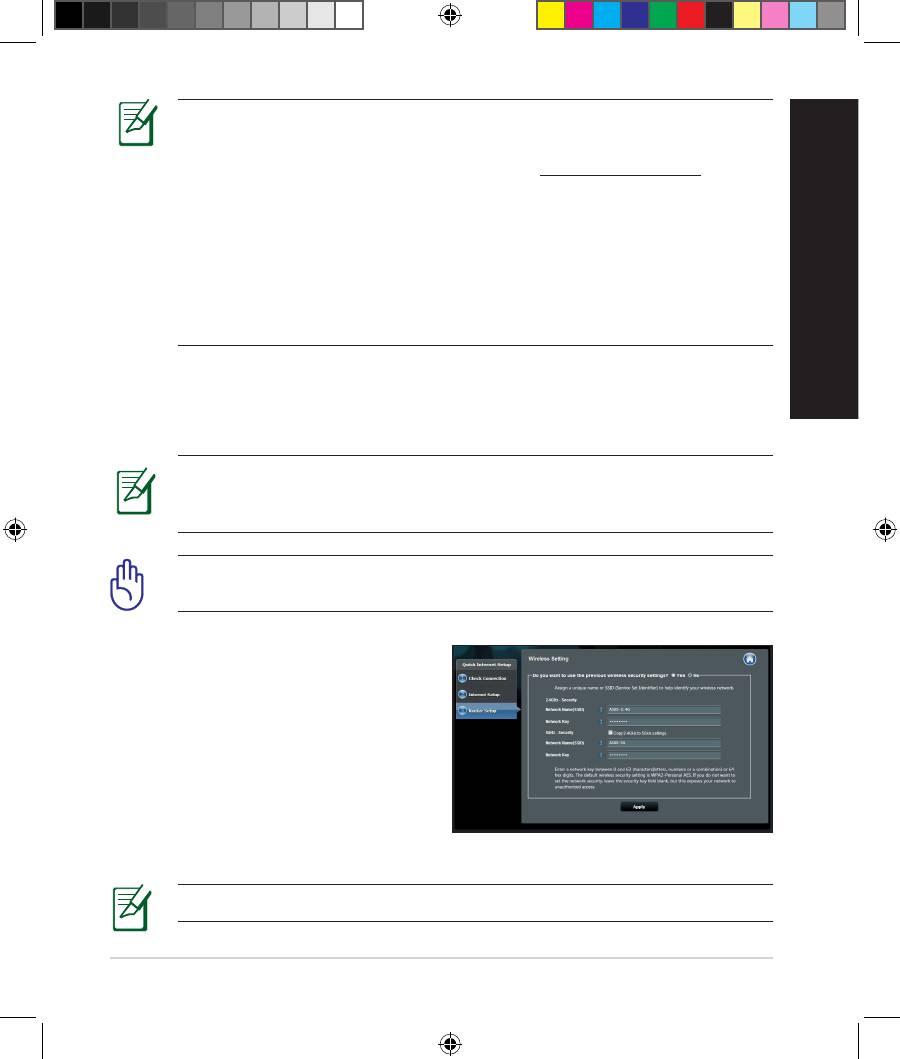
NAPOMENA: Ukoliko se QIS ne pokrene automatski, pratite ove korake
da ručno pokrenete QIS:
• Na vašem internet pretraživaču, ukucajte
http://192.168.1.1 i
pokrenite Quick Internet Setup (QIS) Wizard (Vodič za brzo internet
podešavanje).
• Isključite proksi podešavanja, dial-up konekciju i podesite svoja
TCP/IP podešavanja da automatski preuzmu IP adresu. Za više detalja,
pogledajte odeljak sa FAQs (često postavljanim pitanjima) ili koristite
Setup Wizard (Vodič za podešavanje) na CD-u koji dolazi uz uređaj za
samo-dijagnozu.
Srpski
b: Opcija Quick Internet Setup (QIS) (Brzo internet podešavanje) automatski de-
tektuje da li je vaš ISP tip konekcije Dynamic IP, PPPoE, PPTP, L2TP i Static
IP. Unesite neophodne informacije za vaš tip konekcije.
NAPOMENA: Automatsko detektovanje tipa vaše ISP konekcije se odi-
grava kada kongurišete bežični ruter po prvi put ili kada je vaš bežični
ruter resetovan na podrazumevana podešavanja.
VAŽNO! Nabavite neophodne informacije o tipu vaše internet konek-
cije od svog provajdera internet usluga (ISP).
c: Dodelite mrežno ime (SSID) i bez-
bednosni ključ za svoju bežičnu vezu
od 2.4GHz i 5GHz. Kliknite na Apply
(Primeni) kada završite.
d: Prikazana su vaša internet i bežična
podešavanja. Kliknite na Next (Dalje)
da nastavite.
e: Pročitajte uputstvo za bežičnu mrežnu
konekciju. Kada završite, kliknite na
Finsh (Završi).
NAPOMENA: Možete da dodelite mrežno ime sa do 32 karaktera.
195
EEU8162_RT-AC52U_QSG.indb 195 6/14/13 4:24:28 PM
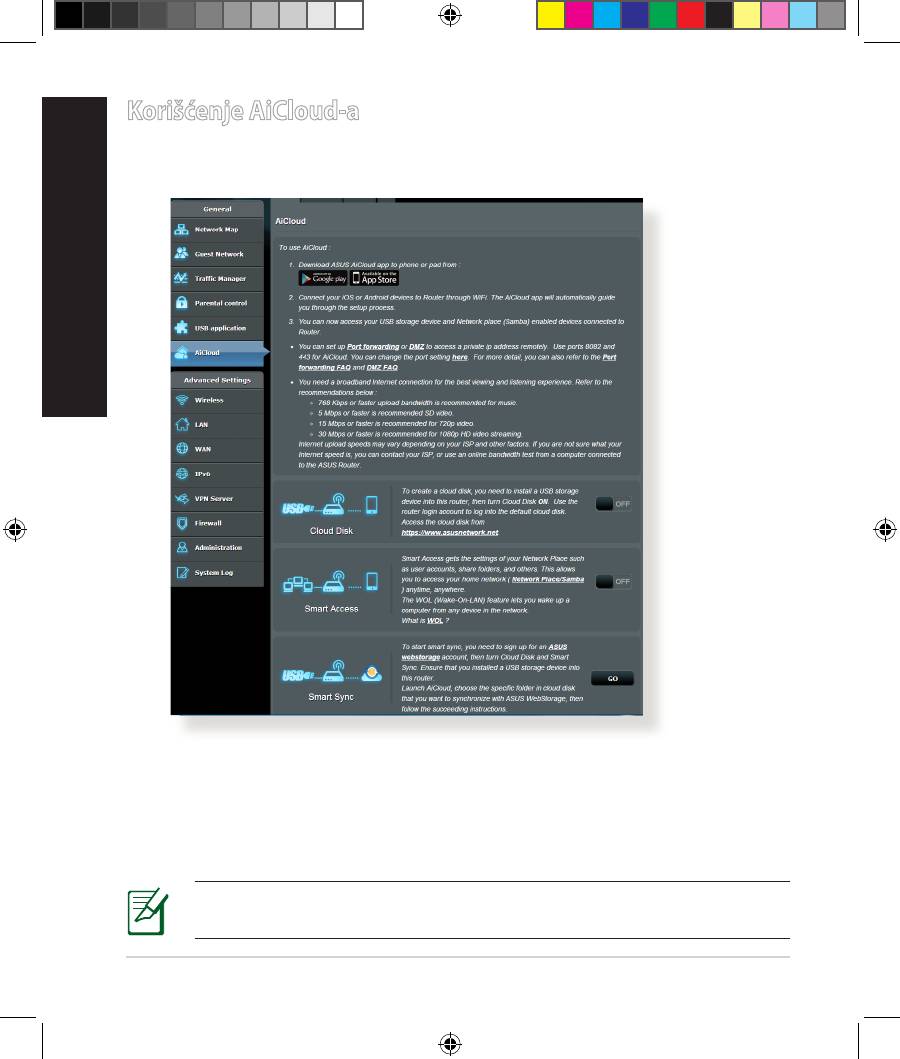
Korišćenje AiCloud-a
Srpski
AiCloud je aplikacija za uslugu korišćenja oblaka koja vam dozvoljava da
sačuvate, sinhronizujete, podelite i pristupite svojim fajlovima.
Da koristite AiCloud:
1. Iz Google Play prodavnice ili Apple prodavnice, preuzmite i instalirate ASUS
AiCloud aplikaciju na svoj «smart» uređaj.
2. Povežite svoj «smart» uređaj na mrežu. Pratite uputstva da biste obavili pro-
ces podešavanja AiCloud-a.
NAPOMENA: Za više detalja, molimo vas, pogledajte uputstvo za
korišćenje koje se nalazi na CD-u za podršku.
196
EEU8162_RT-AC52U_QSG.indb 196 6/14/13 4:24:31 PM
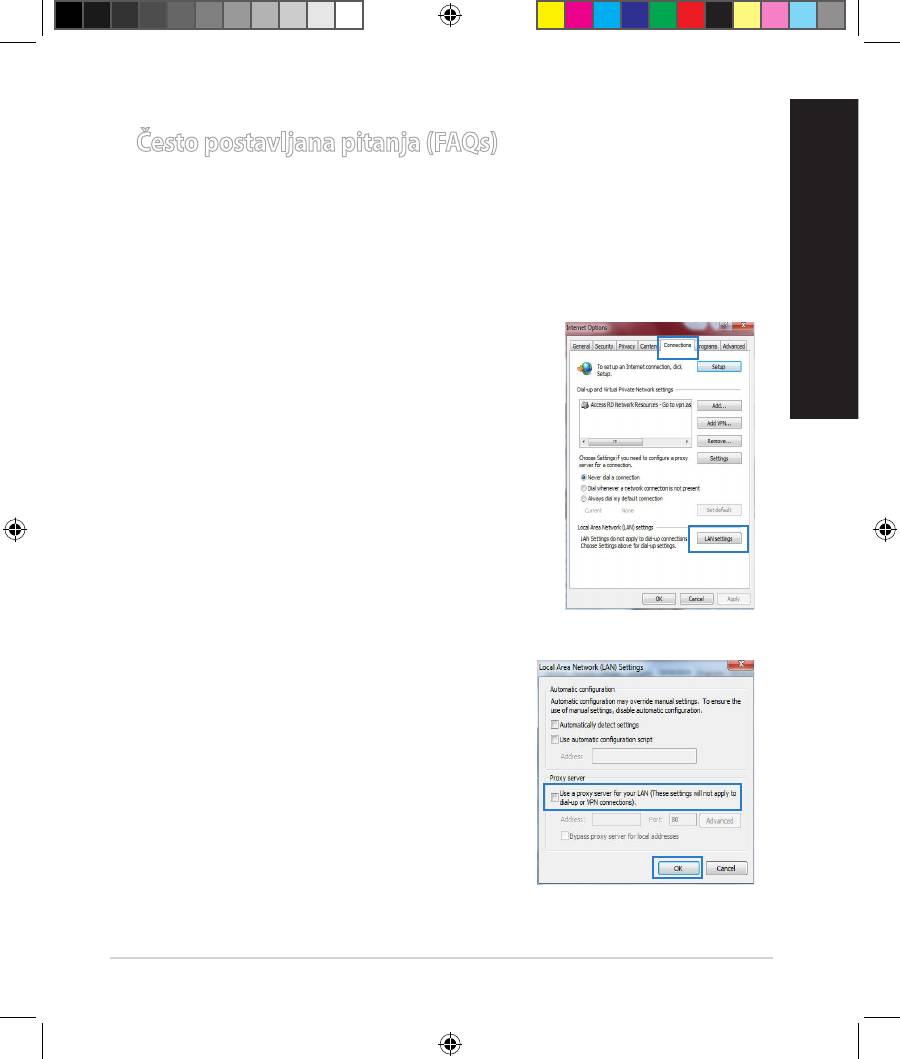
Često postavljana pitanja (FAQs)
Nakon praćenja koraka, i dalje ne mogu da pristupim korisničkom
interfejsu bežičnog rutera (internet GUI) da kongurišem podešavanja
za bežični ruter.
A. Isključite proksi server, ukoliko je uključeno.
Windows® 7/8
Srpski
1. Kliknite na Start > Internet Explorer da
pokrenete internet pretraživač.
2. Kliknite na Tools (Alati)> Internet op-
tions (Internet opcije) > tabela za Con-
nections (Konekcije)> LAN settings (LAN
podešavanja).
3. Sa ekrana za podešavanje Local Area
Network (LAN) (Lokalne mreže), sklonite
odabiranje opcije Use a proxy server for
your LAN (Koristite proksi server za svoj
LAN).
4. Kliknite na OK kada završite.
197
EEU8162_RT-AC52U_QSG.indb 197 6/14/13 4:24:32 PM
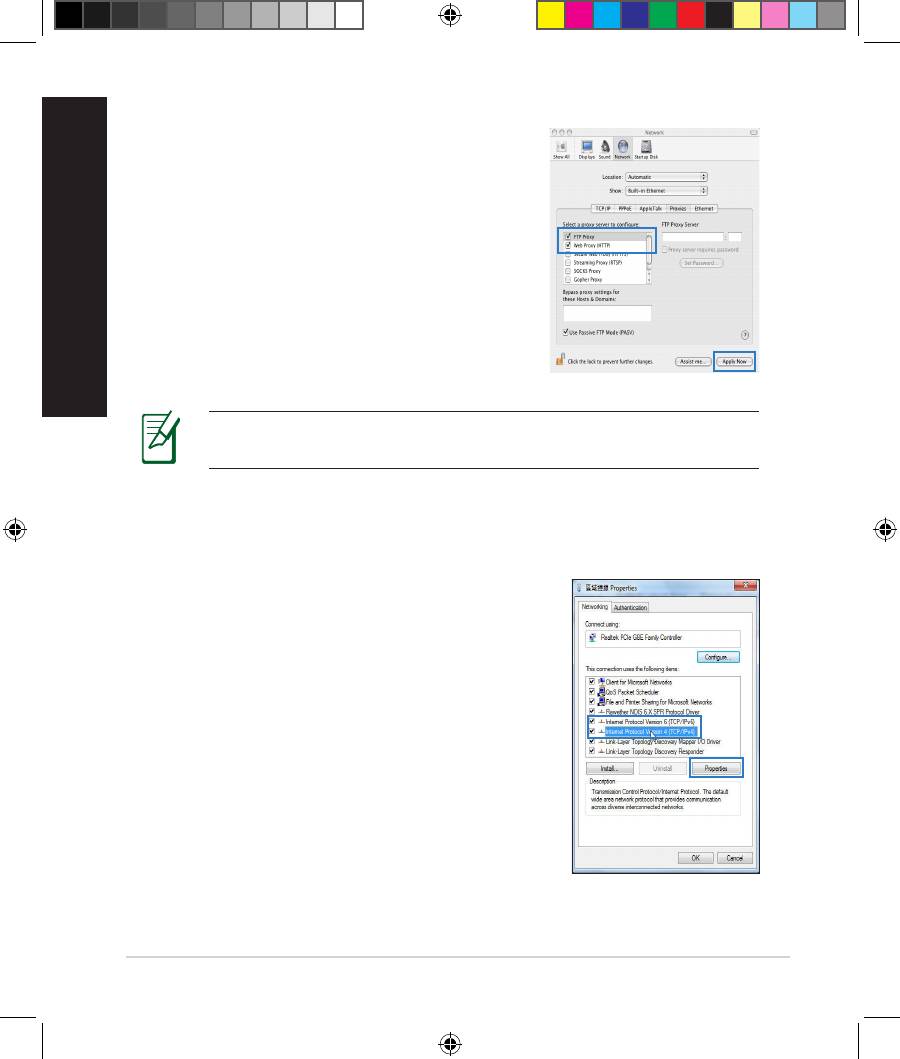
Srpski
MAC OS
1. Iz svog Safari pretraživača, kliknite na Safari
> Preferences (Preferiranja)> Advanced
(Napredno)> Change Settings... (Pro-
menite podešavanja...)
2. Sa ekrana Network (Mreža), uklonite odabir
opcija FTP Proxy (FTP proksi) i Web Proxy
(Internet proksi) (HTTP).
3. Kliknite na Apply Now (Primeni sada) kada
završite.
NAPOMENA: Pogledajte opciju za pomoć svog pretraživača za
detalje o tome kako da isključite proksi server.
B. Podesite TCP/IP podešavanja da automatski pribave IP adresu.
Windows® 7/8
1. Kliknite na Start > Control Panel (Kontrolni
panel) > Network and Internet (Mreža i
Internet) > Network and Sharing Center
(Centar za mrežu i deljenje) > Manage net-
work connections (Upravljanje mrežnim
konekcijama).
2. Odaberite Internet Protocol Version 4 (TCP/
IPv4) (Internet protokol verziju 4), a potom
kliknite na Properties (Svojstva).
198
EEU8162_RT-AC52U_QSG.indb 198 6/14/13 4:24:34 PM
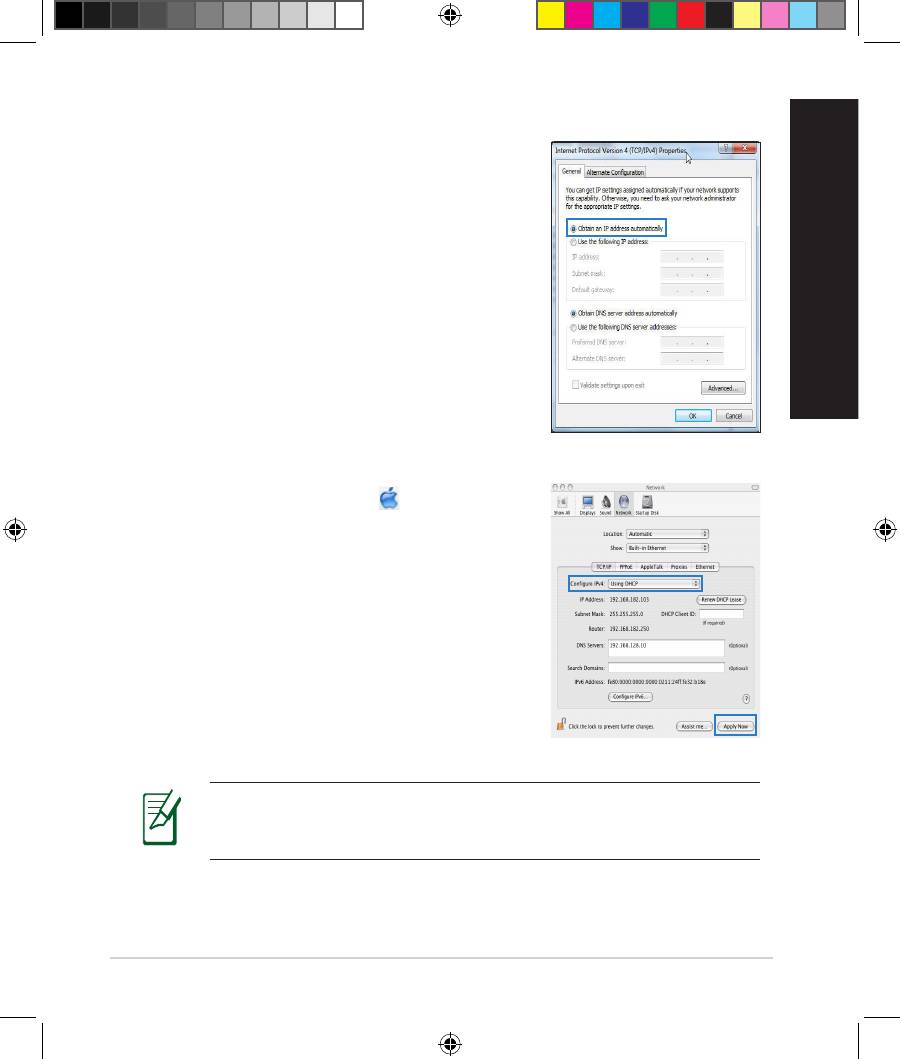
3. Da biste automatski pribavili iPv4 IP
podešavanja, štiklirajte Obtain an IP ad-
dress automatically (Automatski pribavi
IP adresu).
4. Kliknite na OK kada završite.
Srpski
MAC OS
1. Kliknite na Apple ikonicu
koja se nalazi u
gornjem levom uglu vašeg ekrana.
2. Kliknite na System Preferences (Sistemska
podešavanja) > Network (Mreža) > Con-
gure... (Konguriši...)
3. Sa
TCP/IP tabele, odaberite Using DHCP
(Koristeći DHCP) u padajućem spisku Con-
gure IPv4 (Konguriši Ipv4).
4. Kliknite na Apply Now (Primeni sada) kada
završite.
NAPOMENA: Pogledajte pomoć operativnog sistema i op-
cije za podršku za detalje o tome kako da kongurišete TCP/IP
podešavanja svog kompjutera.
199
EEU8162_RT-AC52U_QSG.indb 199 6/14/13 4:24:36 PM
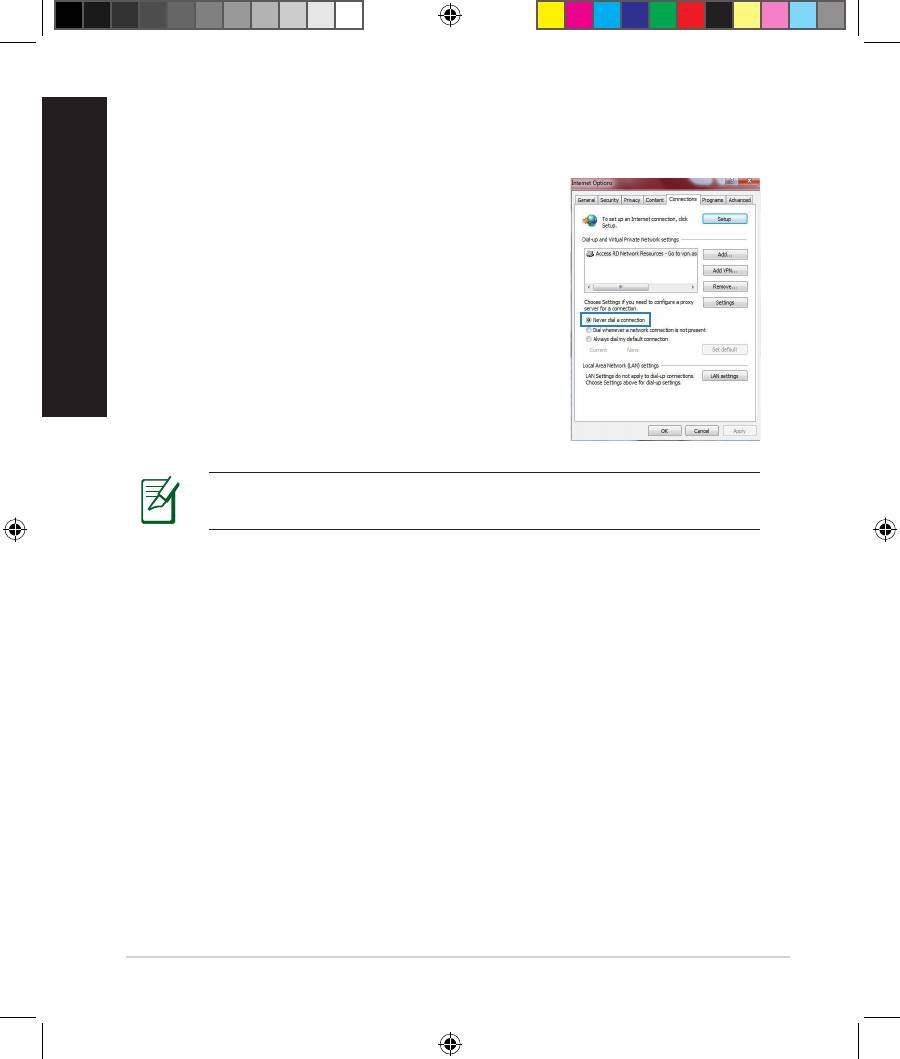
Srpski
C. Isključite dial-up konekciju, ukoliko je uključena.
Windows® 7/8
1. Kliknite na Start > Internet Explorer da
pokrenete pretraživač.
2. Kliknite na Tools (Alati) > Internet options
(Internet opcije) > Connections tab (tabela
za Konekcije).
3. Štiklirajte Never dial a connection (Nikada ne
pozivaj konekciju).
4. Kliknite na OK kada završite.
NAPOMENA: Pogledajte opciju za pomoć svog pretraživača za
detalje o tome kako da isključite podešavanje dial-up konekcije.
D. Zatvorite sve internet pretraživače koji su uključeni.
Klijent ne može da uspostavi bežičnu konekciju sa ruterom.
Van dosega:
• Postavite ruter bliže bežičnom klijentu.
• Pokušajte da promenite podešavanja kanala.
Autentikacija:
• Koristite bežičnu konekciju da se povežete na ruter.
• Proverite podešavanja bežične bezbednosti.
• Pritisnite taster Reset (Resetuj) na zadnjem panelu u trajanju dužem
od pet sekundi.
200
EEU8162_RT-AC52U_QSG.indb 200 6/14/13 4:24:38 PM
Ruter ne može da se pronađe:
• Pritisnite taster Reset (Resetuj) na zadnjem panelu u trajanju dužem
od pet sekundi.
• Proverite podešavanje u bežičnom adapteru, poput SSID-a i
podešavanja enkripcije.
Ne može da se pristupi internetu preko bežičnog LAN adaptera.
• Pomerite ruter bliže bežičnom klijentu.
Srpski
• Proverite da li je bežični adapter povezan za ispravni bežični ruter.
• Proverite da li je bežični kanal koji se koristi u skladu sa kanalima koji su
dostupni u vašoj državi/području.
• Proverite podešavanja enkripcije.
• Proverite da li je ADSL ili kablovska konekcija ispravna.
• Pokušajte ponovo koristeći drugi Ethernet kabl
Ukoliko ADSL «LINK» svetlo kontinuirano treperi ili ostaje isključeno,
internet pristup nije moguć – ruter nije u stanju da uspostavi konekciju
sa ADSL mrežim.
• Proverite da su svi kablovi ispravno povezani.
• Isključite kabl za napajanje iz ADSL ili kablovskog modema, sačekajte
nekoliko minuta i potom povežite kabl ponovo.
• Ukoliko ADSL svetlo nastavi da treperi ili ostaje ISKLJUČENO, kontaktira-
jte svog ADSL provajdera usluga.
Ime mreže ili ključ za enkripciju su zaboravljeni.
• Pokušajte da podesite žičanu konekciju i da ponovo kongurišete
bežičnu enkripciju.
• Pritisnite taster Reset (Resetuj) na bežičnom ruteru u trajanju dužem od
pet sekundi.
• Podrazumevana fabrička podešavanja:
Korisničko ime / Lozinka
IP adresa:
SSID:
admin / admin
192.168.1.1
ASUS
201
EEU8162_RT-AC52U_QSG.indb 201 6/14/13 4:24:39 PM
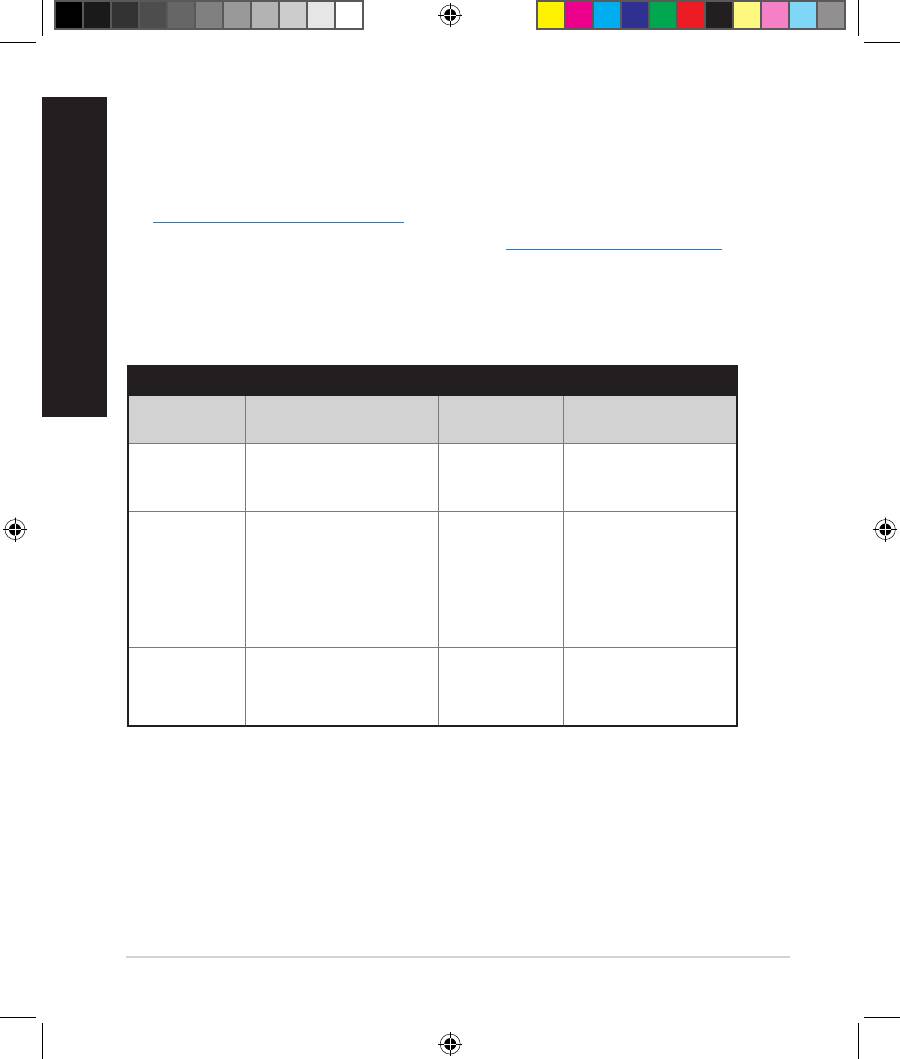
Gde mogu da pronađem više informacija o ovom bežičnom ruteru?
Srpski
• Uputstvo za korišćenje na CD-u za podršku
• Internet prezentacija sa često postavljanim pitanjima na internetu:
http://support.asus.com/faq
• Internet prezentacija za tehničku podršku: http://support.asus.com
• Hitna linija za potrošače Pogledajte Hitnu liniju za podršku u ovom
Uputstvu za brzo korišćenje
SUPPORT HOTLINE
Area Hotline Number Support
Availability
Languages
Taiwan 0800-093-456;
Traditional
Mon. to Fri.
02-81439000
Chinese
9:00-12:00;
13:30-18:00
USA/
1-812-282-2787 English Mon. to Fri.
Canada
8:30-12:00am EST
(5:30am-9:00pm PST)
Sat. to Sun.
9:00am-6:00pm EST
(6:00am-3:00pm PST)
Brazil 4003 0988 (Capital) Portuguese
Mon. to Fri.
9:00am-18:00
0800 880 0988
(demais localidades)
202
EEU8162_RT-AC52U_QSG.indb 202 6/14/13 4:24:40 PM

Vsebina paketa
RT-AC52U Adapter za izmenični tok
Omrežni kabel Vodnik za hitri zagon
CD za podporo (uporabniški priročnik/pripomočki)
Garancijski list
Stojalo
OPOMBA: Če je kateri koli predmet poškodovan ali manjka, ob-
Slovenščina
vestite vašega prodajalca.
Hiter pogled
1) Lučka za USB 2.0 6) Lučka za vklop 11)Stikalo za vklop
12) Vhod za napajanje
2) Lučka za LAN 7) Gumb za WPS
(DC-IN)
3) Lučka za WAN 8) Vhodi USB 2.0 13)Gumb za ponastavitev
4) Lučka 2,4GHz 9) Vhodi LAN 14) Gumb za Wi-Fi
5) Lučka 5GHz 10) Vhod WAN 15) Montažne kljuke
203
EEU8162_RT-AC52U_QSG.indb 203 6/14/13 4:24:53 PM
Slovenščina
OPOMBE:
•
Zunanji trdi disk z USB/pomnilniški ključ:
• Brezžični usmerjevalnik deluje z večino trdih diskov z USB/
pomnilniških ključev do 2TB in podpira bralno-pisalni dostop za
FAT16, FAT32, EXT2, EXT3 in NTFS.
• Za varno odstranjevanje diska USB zaženite spletni gračni
vmesnik (http://192.168.1.1), nato pa v zgornjem desnem kotu
strani Network Map (zemljevid omrežja) kliknite ikono USB in
kliknite Eject USB 1 (izvrzi USB 1)
• Za seznam sistema datotek in particij na trdem disku, ki jih
brezžični usmerjevalnik podpira, obiščite http://event.asus.com/
networks/disksupport
•
Omrežni tiskalniški strežnik:
• Pripomoček za omrežni tiskalnik je podprt v operacijskih sistemih
Windows® XP, Windows® Vista in Windows® 7. Če želite pripomoček
namestiti v operacijski sistem Mac, pojdite v USB Application
(Program USB) > Network Printer Server (Omrežni tiskalniški
strežnik) in kliknite možnost Download Now! (Prenesi). Nato
izberite možnost Use LPR protocol for sharing (Za skupno rabo
uporabi protokol LPR) .
•
Seznam tiskalnikov, ki jih podpira brezžični usmerjevalnik, najdete na
http://event.asus.com/networks/printersupport
•
3 G/4 G modemi USB:
• Seznam potrjenih modemov USB najdete na:
http://event.asus.com/2009/networks/3gsupport.
• Usmerjevalnik se bo znova zagnal in uporabil nastavitve.
204
EEU8162_RT-AC52U_QSG.indb 204 6/14/13 4:24:55 PM

Nastavitev položaja vašega brezžičnega usmerjevalnika
Za najboljši prenos brezžičnega signala med brezžičnim usmerjevalnikom in
priključenimi omrežnimi napravami zagotovite naslednje:
• Postavite brezžični usmerjevalnik v središčno območje za najboljšo brezžično
pokritost omrežnih naprav.
• Naprave ne postavljajte v bližino kovinskih ovir in je ne izpostavljajte neposredni
sončni svetlobi.
• Naprave ne postavljajte v bližino Wi-Fi naprav, ki delujejo samo na 802.11g ali
20MHz, 2,4GHz računalniške dodatne opreme, naprav Bluetooth, brezvrvičnih
Slovenščina
telefonov, transformatorjev, težkih motorjev, uorescentnih luči, mikrovalovnih
pečic, hladilnikov in druge industrijske opreme, da preprečite interference ali
izgube signala
•
Za najboljšo pokritost od sprednje do zadnje strani brezžični usmerjevalnik
postavite v pokončni položaj.
•
Za najboljšo pokritost od vrha do tal brezžični usmerjevalnik postavite v
nagnjen položaj.
• Vedno posodabljajte na najnovejšo strojno programsko opremo.Obiščite spletno
stran ASUS na naslovu http://www.asus.com za najnovejše posodobitve strojne
programske opreme.
205
EEU8162_RT-AC52U_QSG.indb 205 6/14/13 4:25:22 PM
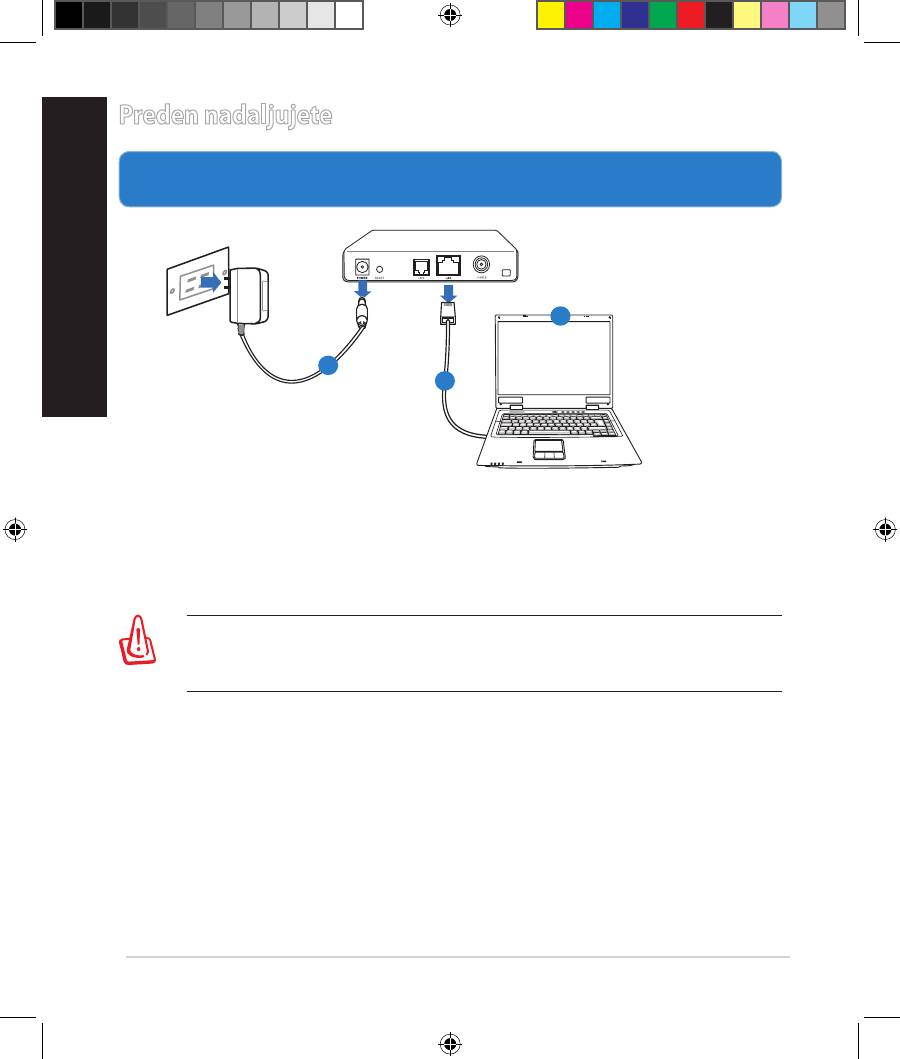
Preden nadaljujete
Slovenščina
1. Odklopite in prekinite povezavo z žicami/kabli vašega obstoječega
modema in sprostite zastareli IP naslov vašega računalnika.
a: Izvlecite omrežni napajalnik iz vtičnice in ga odklopite z vašega kabelskega/
ADSL modema.
b: Odklopite omrežni kabel vašega kabelskega/ADSL modema.
c: Znova zaženite računalnik (priporočeno).
206
Modem
OFF
!
c
a
b
OPOZORILO! Pred odklopom žic/kablov zagotovite, da bo vaš kabel-
ski/ADSL modem izključen vsaj dve minuti. Če ima vaš modem dodatno
baterijo, jo prav tako odstranite.
EEU8162_RT-AC52U_QSG.indb 206 6/14/13 4:25:27 PM

Slovenščina
207
4
Modem
2
3
1
2. Nastavite vaše brezžično okolje.
1: Vstavite napajalnik vašega brezžičnega usmerjevalnika v vhod DC-IN in ga
vklopite v vtičnico.
2: Z uporabo spleta omrežnih kablov, priključite računalnik na vhod LAN
brezžičnega usmerjevalnika.
POMEMBNO! Prepričajte se, ali lučki WAN in LAN utripata.
3: Z uporabo drugega omrežnega kabla priključite modem na vhod WAN
brezžičnega usmerjevalnika.
4: Vstavite napajalnik vašega modema v vhod DC-IN in ga vklopite v vtičnico.
EEU8162_RT-AC52U_QSG.indb 207 6/14/13 4:25:31 PM

3. Onemogočite nekatere nastavitve vašega računalnika.
Slovenščina
A. Onemogočite proxy strežnik, če je omogočen.
B. Nastavite nastavitve TCP/IP na samodejno pridobivanje IP naslova.
C. Onemogočite povezavo na klic, če je omogočena.
OPOMBA: Za več podrobnosti o onemogočanju nastavitev
računalnika glejte Pogosto zastavljena vprašanja (FAQ).
Začetek
1. Kongurirajte brezžične nastavitve prek spletnega gračnega
vmesnika (spletni GUI).
a: Zaženite spletni brskalnik, npr. Internet Explorer, Firefox, Google
Chrome ali Safari.
a
b
208
EEU8162_RT-AC52U_QSG.indb 208 6/14/13 4:25:37 PM
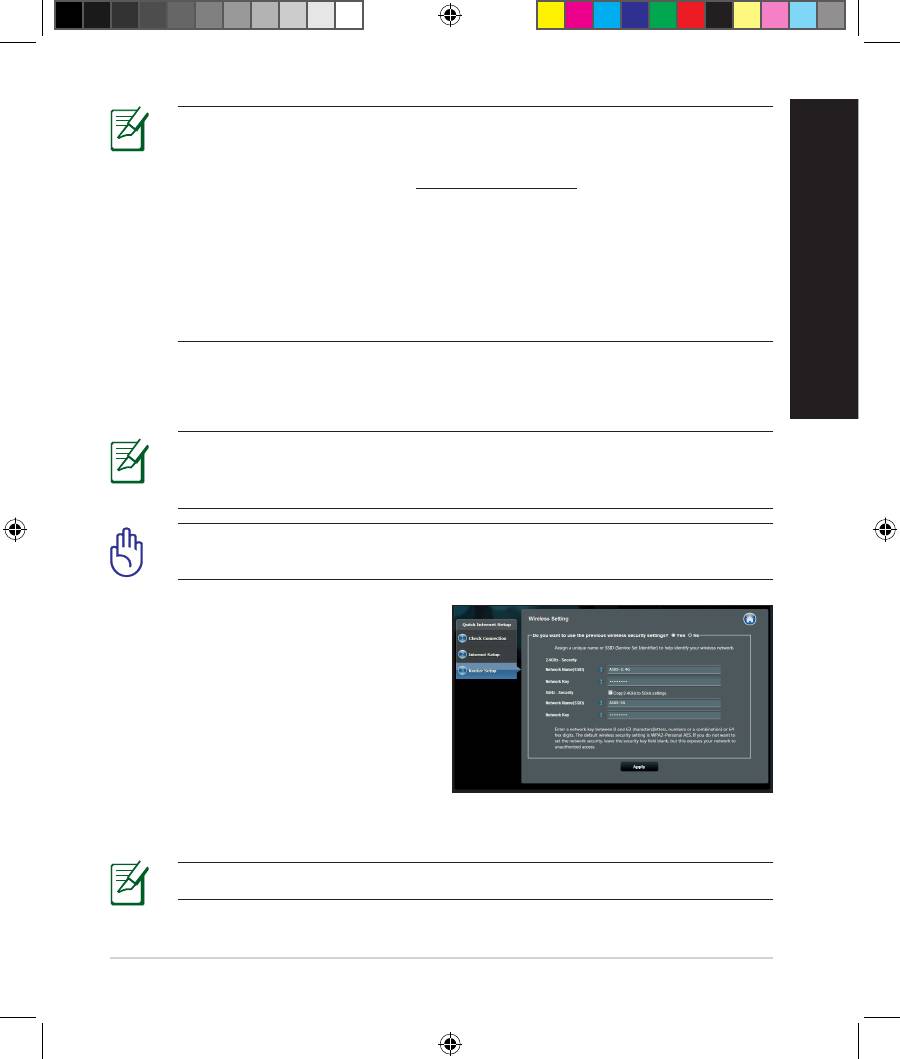
OPOMBA: Če se QIS ne zažene samodejno, sledite tem korakom za
ročni zagon QIS:
• V spletni brskalnik vnesite
http://192.168.1.1 in znova zaženite
čarovnika za hitro namestitev interneta (QIS).
• Onemogočite nastavitve proxy strežnika, povezavo na klic in
nastavite nastavitve TCP/IP na samodejno pridobivanje IP naslova.
Za več podrobnosti glejte razdelek FAQs (pogosto zastavljena
vprašanja) ali uporabite čarovnika za namestitev v CD-ju s podporo
za samodejno diagnostiko.
Slovenščina
b: Funkcija brezžičnega usmerjevalnika hitra namestitev interneta (QIS) samo-
dejno zazna, če je vrsta ISP povezave Dynamic IP (Dinamični IP), PPPoE,
PPTP, L2TP in Static IP (Statični IP). Vnesite potrebne podatke o vaši vrsti
povezave.
OPOMBA: Samodejno zaznavanje vrste vaše ISP povezave se izvede,
ko prvič kongurirate brezžični usmerjevalnik ali ko ga ponastavite na
tovarniške nastavitve.
POMEMBNO! Potrebne podatke o vrsti vaše internetne povezave
dobite pri vašem ponudniku internetnih storitev (ISP).
c: Dodelite ime omrežja (SSID) in
varnostni ključ za 2,4GHz in 5GHz
brezžično povezavo. Ko končate,
kliknite Apply (potrdi).
d: Prikazane so internetne in brezžične
nastavitve. Za nadaljevanje kliknite
Next (naprej).
e: Preberite vadnico za povezavo
brezžičnega omrežja. Ko končate,
kliknite Finish (dokončaj).
OPOMBA: Dodeljeno ime omrežja lahko vsebuje do 32 znakov.
209
EEU8162_RT-AC52U_QSG.indb 209 6/14/13 4:25:39 PM
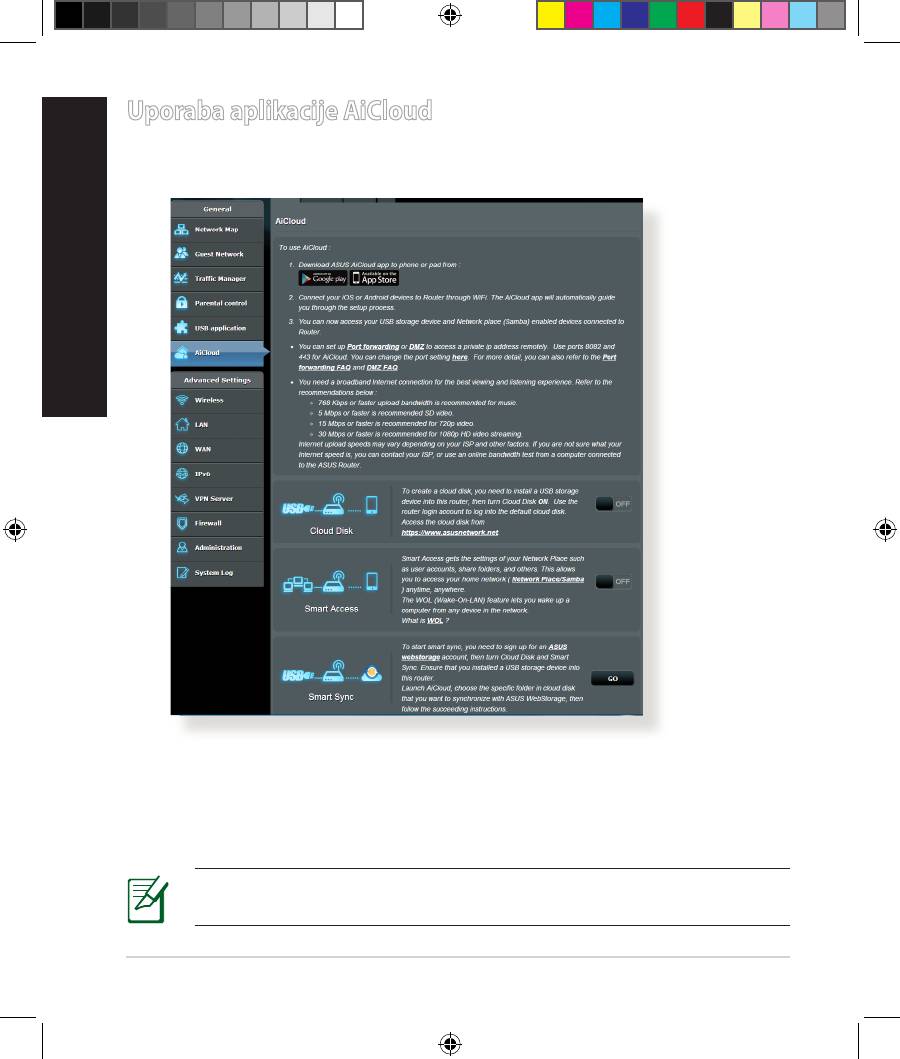
Uporaba aplikacije AiCloud
Slovenščina
Aplikacija AiCloud je storitev v oblaku, ki vam omogoča shranjevanje, sinhroni-
zacijo, dajanje v skupno rabo in dostop do vaših datotek.
Kako uporabljati AiCloud:
1. Iz Google Play Store ali Apple Store si prenesite in v svojo pametno napravo
namestite aplikacijo ASUS AiCloud.
2. Pametno napravo povežite z omrežjem. Za zaključek postopka namestitve
AiCloud sledite navodilom.
OPOMBA: Za podrobnejše informacije glejte navodila za uporabo, ki
so na CD-ju.
210
EEU8162_RT-AC52U_QSG.indb 210 6/14/13 4:26:36 PM
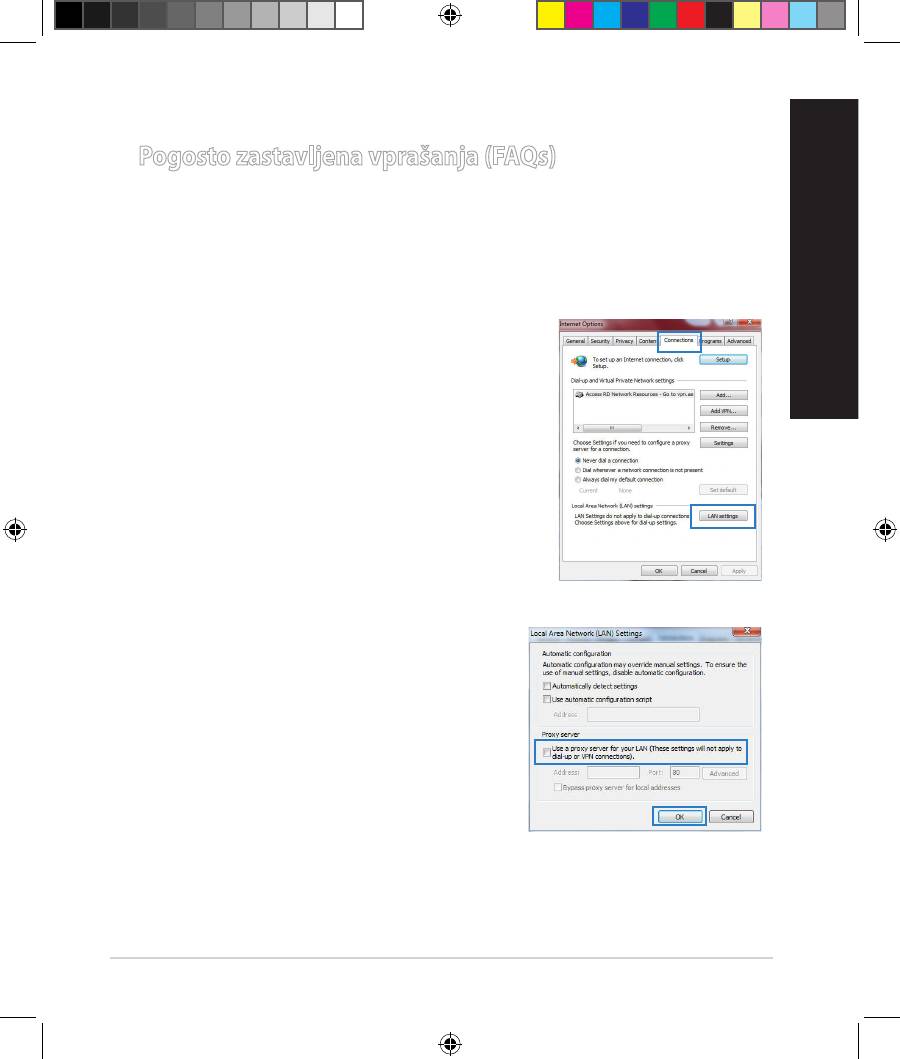
Pogosto zastavljena vprašanja (FAQs)
Čeprav sem sledil korakom, še vedno ne morem dostopati do
gračnega vmesnika brezžičnega usmerjevalnika (spletni GUI) za
konguracijo nastavitev brezžičnega usmerjevalnika.
A. Onemogočite proxy strežnik, če je omogočen.
Windows® 7/8
Slovenščina
1. Kliknite
Start > Internet Explorer za zagon
spletnega brskalnika.
2. Kliknite Tools (orodja) > Internet options
(internetne možnosti) > zavihek Connec-
tions (povezave) > LAN settings (nastavitve
LAN).
3. Na zaslonu za nastavitev lokalnega
omrežja (LAN) odstranite kljukico pri Use
a proxy server for your LAN (Uporabi
proxy strežnik za lokalno omrežje).
4. Ko končate, kliknite OK (v redu).
211
EEU8162_RT-AC52U_QSG.indb 211 6/14/13 4:26:39 PM

Slovenščina
Operacijski sistem MAC
1. V brskalniku Safari kliknite Safari > Prefer-
ences (Nastavitve) > Advanced (Napredne
nastavitve) > Change Settings... (Spre-
meni nastavitve...)
2. V oknu omrežja odstranite izbor FTP Proxy
in Web Proxy (HTTP).
3. Ko končate, kliknite Apply Now (potrdi
zdaj).
OPOMBA: Glejte funkcijo pomoč v brskalniku glede podrobnosti
o onemogočanju proxy strežnika.
B. Nastavite nastavitve TCP/IP na samodejno pridobivanje IP naslova.
Windows® 7/8
1. Kliknite Start > Control Panel (Nadzorna
plošča) > Network and Internet (Omrežje
in internet) > Network and Sharing Center
(Središče za omrežje in skupno rabo) >
Manage network connections (Upravljanje
omrežij).
2. Izberite Internet Protocol Version (različica
internetnega protokola) 4 (TCP/IPv4), nato
pa kliknite Properties (Lastnosti).
212
EEU8162_RT-AC52U_QSG.indb 212 6/14/13 4:26:40 PM
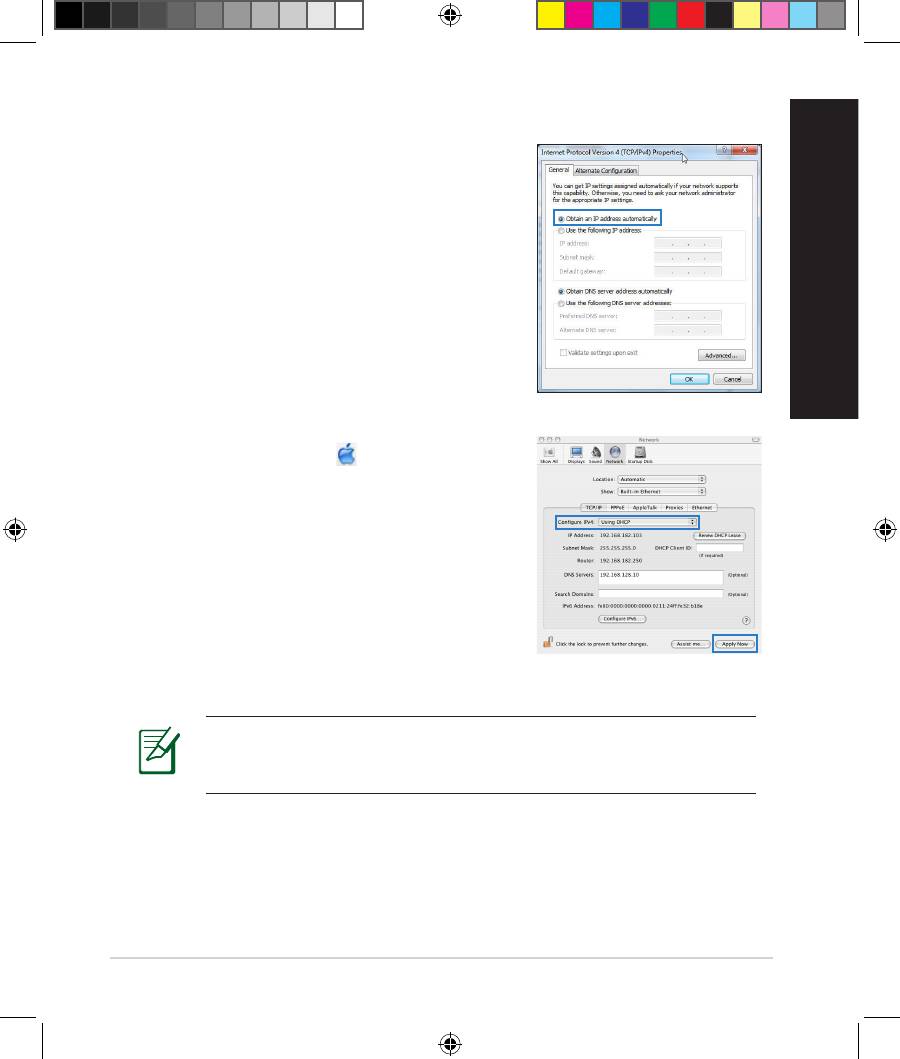
3. Za samodejno pridobitev nastavitev iPv4 IP,
obkljukajte Obtain an IP address auto-
matically (Samodejno pridobi IP naslov).
4. Ko končate, kliknite OK (v redu).
Slovenščina
Operacijski sistem MAC
1. Kliknite ikono Apple
, ki se nahaja v
zgornjem levem kotu zaslona.
2. Kliknite System Preferences (Sistemske
nastavitve) > Network (Omrežje) > Con-
gure... (Konguriraj...)
3. Na zavihku TCP/IP izberite Using DHCP
(Uporaba DHCP) s spustnega seznama
Congure IPv4 (Konguriraj IPv4).
4. Ko končate, kliknite Apply Now (potrdi
zdaj).
OPOMBA: Glejte pomoč za vaš operacijski sistem in funkcije pod-
pore glede podrobnosti o konguraciji nastavitev TCP/IP vašega
računalnika.
213
EEU8162_RT-AC52U_QSG.indb 213 6/14/13 4:26:41 PM
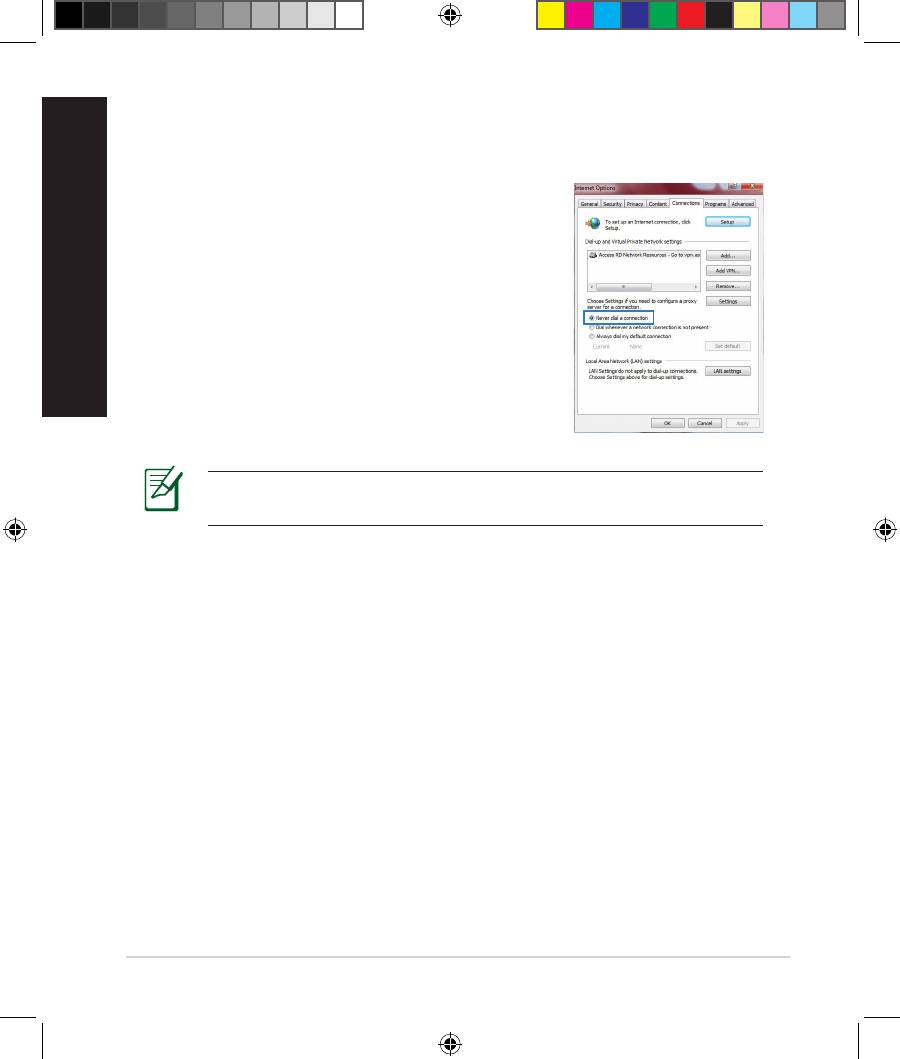
Slovenščina
C. Onemogočite povezavo na klic, če je omogočena.
Windows® 7/8
1. Kliknite
Start > Internet Explorer za zagon brskal-
nika.
2. Kliknite
Tools (orodja) > Internet options
(internetne možnosti) > zavihek Connections
(povezave).
3. Obkljukajte
Never dial a connection (nikoli ne
vzpostavljaj povezave).
4. Ko končate, kliknite
OK (v redu).
OPOMBA: Glejte funkcijo pomoč v brskalniku glede podrobnosti o
onemogočanju nastavitev povezave na klic.
D. Zaprite vse aktivne spletne brskalnike.
Odjemalec ne more vzpostaviti brezžične povezave z usmerjevalnikom.
Izven dosega:
• Postavite usmerjevalnik bliže brezžičnemu odjemalcu.
• Poskusite spremeniti nastavitve kanala.
Preverjanje pristnosti:
• Uporabite žično povezavo za povezavo z usmerjevalnikom.
• Preverite brezžične varnostne nastavitve.
• Pritisnite gumb za ponastavitev (Reset) na zadnji plošči in ga držite več
kot pet sekund.
214
EEU8162_RT-AC52U_QSG.indb 214 6/14/13 4:26:42 PM

Ni mogoče najti usmerjevalnika:
• Pritisnite gumb za ponastavitev (Reset) na zadnji plošči in ga držite
več kot pet sekund.
• Preverite nastavitve brezžičnega vmesnika, kot je SSID in nastavitve
šifriranja.
Ni mogoče dostopati do interneta prek brezžičnega vmesnika LAN.
• Premaknite usmerjevalnik bliže brezžičnemu odjemalcu.
Slovenščina
• Preverite, ali je brezžični vmesnik priključen v pravi brezžični usmer-
jevalnik.
• Preverite, ali je uporabljeni brezžični kanal skladen z razpoložljivimi
kanali v vaši državi/regiji.
• Preverite nastavitve šifriranja.
• Preverite, ali je ADSL ali kabelska povezava pravilna.
• Poskusite znova z uporabo drugega omrežnega kabla.
Če lučka za ADSL »LINK« neprekinjeno utripa ali ostane ugasnjena,
dostop do interneta ni mogoč - usmerjevalnik ne more vzpostaviti
povezave z omrežjem ADSL.
• Preverite, ali so vsi kabli pravilno priključeni.
• Odklopite napajalni kabel iz ADSL ali kabelskega modema, počakajte
nekaj minut in nato ponovno priključite kabel.
• Če lučka za ADSL še vedno utripa ali ostane ugasnjena, stopite v stik z
vašim ponudnikom storitve ADSL.
Pozabljeno ime omrežja ali šifrirni ključi.
• Poskusite znova vzpostaviti žično povezavo in kongurirati brezžično
šifriranje.
• Pritisnite gumb za ponastavitev (Reset) brezžičnega usmerjevalnika in
ga držite več kot pet sekund.
• Tovarniške privzete nastavitve:
Uporabniško ime / geslo:
IP naslov:
SSID:
admin / admin
192.168.1.1
ASUS
215
EEU8162_RT-AC52U_QSG.indb 215 6/14/13 4:26:43 PM
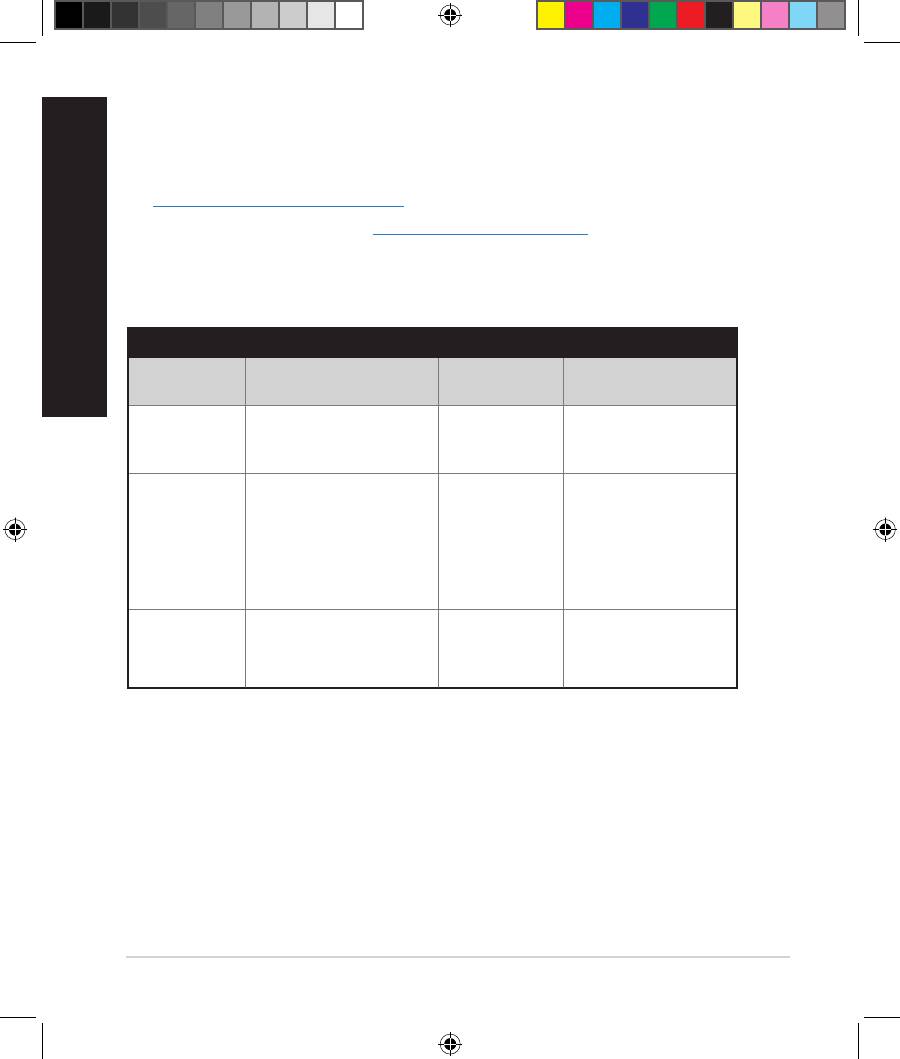
Kje lahko najdem več informacij o brezžičnem usmerjevalniku?
Slovenščina
• Uporabniški priročnik na CD-ju za podporo
• Spletna stran s pogosto zastavljenimi vprašanji (FAQ):
http://support.asus.com/faq
• Stran s tehnično podporo: http://support.asus.com
• Telefonska številka za stranke: Glejte telefonsko številko v tem Vodniku
za hitri zagon
SUPPORT HOTLINE
Area Hotline Number Support
Availability
Languages
Taiwan 0800-093-456;
Traditional
Mon. to Fri.
02-81439000
Chinese
9:00-12:00;
13:30-18:00
USA/
1-812-282-2787 English Mon. to Fri.
Canada
8:30-12:00am EST
(5:30am-9:00pm PST)
Sat. to Sun.
9:00am-6:00pm EST
(6:00am-3:00pm PST)
Brazil 4003 0988 (Capital) Portuguese
Mon. to Fri.
9:00am-18:00
0800 880 0988
(demais localidades)
216
EEU8162_RT-AC52U_QSG.indb 216 6/14/13 4:26:44 PM
ASUS Recycling/Takeback Services
ASUS recycling and takeback programs come from our commitment to the highest
standards for protecting our environment. We believe in providing solutions for you
to be able to responsibly recycle our products, batteries, other components, as well as
the packaging materials. Please go to http://csr.asus.com/english/Takeback.htm for the
detailed recycling information in dierent regions.
REACH
Complying with the REACH (Registration, Evaluation, Authorisation, and Restriction of
Chemicals) regulatory framework, we published the chemical substances in our products
at ASUS REACH website at http://csr.asus.com/english/REACH.htm
Federal Communications Commission Statement
This device complies with Part 15 of the FCC Rules. Operation is subject to the following
two conditions:
• This device may not cause harmful interference.
• This device must accept any interference received, including interference that may
cause undesired operation.
This equipment has been tested and found to comply with the limits for a class B digital
device, pursuant to part 15 of the FCC Rules. These limits are designed to provide reason-
able protection against harmful interference in a residential installation.
This equipment generates, uses and can radiate radio frequency energy and, if not
installed and used in accordance with the instructions, may cause harmful interference
to radio communications. However, there is no guarantee that interference will not occur
in a particular installation. If this equipment does cause harmful interference to radio
or television reception, which can be determined by turning the equipment o and on,
the user is encouraged to try to correct the interference by one or more of the following
measures:
• Reorient or relocate the receiving antenna.
• Increase the separation between the equipment and receiver.
• Connect the equipment into an outlet on a circuit dierent from that to which the
receiver is connected.
• Consult the dealer or an experienced radio/TV technician for help.
WARNING! Any changes or modications not expressly approved by the party
responsible for compliance could void the user’s authority to operate the
equipment.
217
EEU8162_RT-AC52U_QSG.indb 217 6/14/13 4:26:45 PM
Prohibition of Co-location
This device and its antenna(s) must not be co-located or operating in conjunction with
any other antenna or transmitter.
IMPORTANT NOTE:
Radiation Exposure Statement: This equipment complies with FCC radiation expo-
sure limits set forth for an uncontrolled environment. End users must follow the specic
operating instructions for satisfying RF exposure compliance. To maintain compliance
with FCC exposure compliance requirement, please follow operation instruction as docu-
mented in this manual.
Declaration of Conformity for R&TTE directive 1999/5/EC
Essential requirements – Article 3
Protection requirements for health and safety – Article 3.1a
Testing for electric safety according to EN 60950-1 has been conducted. These are con-
sidered relevant and sucient.
Protection requirements for electromagnetic compatibility – Article 3.1b
Testing for electromagnetic compatibility according to EN 301 489-1 and EN 301 489-17
has been conducted. These are considered relevant and sucient.
Eective use of the radio spectrum – Article 3.2
Testing for radio test suites according to EN 300 328- 2 has been conducted. These are
considered relevant and sucient.
CE Mark Warning
This is a Class B product, in a domestic environment, this product may cause radio inter-
ference, in which case the user may be required to take adequate measures.Operation
Channels: CH1~11 for N. America; Ch1~14 for Japan; CH1~13 for Europe (ETSI)
This equipment may be operated in AT, BE, CY, CZ, DK, EE, FI, FR, DE, GR, HU, IE, IT, LU, MT,
NL, PL, PT, SK, SL, ES, SE, GB, IS, LI, NO, CH, BG, RO, RT.
Canada, Industry Canada (IC) Notices
This Class B digital apparatus complies with Canadian ICES-003 and RSS-210.
Operation is subject to the following two conditions: (1) this device may not cause inter-
ference, and (2) this device must accept any interference, including interference that may
cause undesired operation of the device.
Radio Frequency (RF) Exposure Information
The radiated output power of the ASUS Wireless Device is below the Industry Canada
(IC) radio frequency exposure limits. The ASUS Wireless Device should be used in such a
manner such that the potential for human contact during normal operation is mini-
mized.
This device has been evaluated for and shown compliant with the IC Speci c Absorption
Rate (“SAR”) limits when installed in speci c host products operated in portable
218
EEU8162_RT-AC52U_QSG.indb 218 6/14/13 4:26:46 PM

This device has been certi ed for use in Canada. Status of the listing in the Industry
Canada’s REL (Radio Equipment List) can be found at the following web address:
http://www.ic.gc.ca/app/sitt/reltel/srch/nwRdSrch.do?lang=eng
Additional Canadian information on RF exposure also can be found at the following web
http://www.ic.gc.ca/eic/site/smt-gst.nsf/eng/sf08792.html
Canada, avis d’Industry Canada (IC)
Cet appareil numérique de classe B est conforme aux normes canadiennes ICES-003 et
RSS-210.
Son fonctionnement est soumis aux deux conditions suivantes : (1) cet appareil ne doit
pas causer d’interférence et (2) cet appareil doit accepter toute interférence, notamment
les interférences qui peuvent a ecter son fonctionnement.
Informations concernant l’exposition aux fréquences radio (RF)
La puissance de sortie émise par l’appareil de sans l ASUS est inférieure à la limite d’
exposition aux fréquences radio d’Industry Canada (IC). Utilisez l’appareil de sans l ASUS
de façon à minimiser les contacts humains lors du fonctionnement normal.
Ce périphérique a été évalué et démontré conforme aux limites SAR (Speci c Absorption
Rate – Taux d’absorption spéci que) d’IC lorsqu’il est installé dans des produits hôtes
particuliers qui fonctionnent dans des conditions d’exposition à des appareils portables
(les antennes se situent à moins de 20 centimètres du corps d’une personne).
Ce périphérique est homologué pour l’utilisation au Canada. Pour consulter l’entrée
correspondant à l’appareil dans la liste d’équipement radio (REL - Radio Equipment List) d’
Industry Canada rendez-vous sur:
http://www.ic.gc.ca/app/sitt/reltel/srch/nwRdSrch.do?lang=eng
Pour des informations supplémentaires concernant l’exposition aux RF au Canada
rendezvous sur :
http://www.ic.gc.ca/eic/site/smt-gst.nsf/eng/sf08792.html
NCC 警語
經型式認證合格之低功率射頻電機,非經許可,公司、商號或使用者均不得擅自變
更頻率、加大功率或變更原設計之特性及功能。低功率射頻電機之使用不得影響飛
航安全及干擾合法通信;經發現有干擾現象時,應立即停用,並改善至無干擾時方
得繼續使用。前項合法通信,指依電信法規定作業之無線電通信。低功率射頻電機
須忍受合法通信或工業、科學及醫療用電波輻射性電機設備之干擾。
219
EEU8162_RT-AC52U_QSG.indb 219 6/14/13 4:26:48 PM
Networks Global Hotline Information
Region Country Hotline Number Service Hours
09:00-13:00 ;
Cyprus 800-92491
14:00-18:00 Mon-Fri
France 0033-170949400 09:00-18:00 Mon-Fri
0049-1805010920
0049-1805010923
09:00-18:00 Mon-Fri
Germany
(component support)
10:00-17:00 Mon-Fri
0049-2102959911 (Fax)
Hungary 0036-15054561 09:00-17:30 Mon-Fri
09:00-13:00 ;
Italy 199-400089
14:00-18:00 Mon-Fri
09:00-13:00 ;
Greece 00800-44142044
14:00-18:00 Mon-Fri
Austria 0043-820240513 09:00-18:00 Mon-Fri
Netherlands/
0031-591570290 09:00-17:00 Mon-Fri
Luxembourg
Belgium 0032-78150231 09:00-17:00 Mon-Fri
Europe
Norway 0047-2316-2682 09:00-18:00 Mon-Fri
Sweden 0046-858769407 09:00-18:00 Mon-Fri
Finland 00358-969379690 10:00-19:00 Mon-Fri
Denmark 0045-38322943 09:00-18:00 Mon-Fri
Poland 0048-225718040 08:30-17:30 Mon-Fri
Spain 0034-902889688 09:00-18:00 Mon-Fri
Portugal 00351-707500310 09:00-18:00 Mon-Fri
Slovak Republic 00421-232162621 08:00-17:00 Mon-Fri
Czech Republic 00420-596766888 08:00-17:00 Mon-Fri
Switzerland-German 0041-848111010 09:00-18:00 Mon-Fri
Switzerland-French 0041-848111014 09:00-18:00 Mon-Fri
Switzerland-Italian 0041-848111012 09:00-18:00 Mon-Fri
United Kingdom 0044-8448008340 09:00-17:00 Mon-Fri
Ireland 0035-31890719918 09:00-17:00 Mon-Fri
Russia and CIS 008-800-100-ASUS 09:00-18:00 Mon-Fri
Ukraine 0038-0445457727 09:00-18:00 Mon-Fri
220
EEU8162_RT-AC52U_QSG.indb 220 6/14/13 4:26:49 PM
Region Country Hotline Numbers Service Hours
Australia 1300-278788 09:00-18:00 Mon-Fri
New Zealand 0800-278788 09:00-18:00 Mon-Fri
09:00-18:00 Mon-Fri
0800-1232787
09:00-17:00 Sat-Sun
Japan
0081-473905630
09:00-18:00 Mon-Fri
(Non-Toll Free)
09:00-17:00 Sat-Sun
Korea 0082-215666868 09:30-17:00 Mon-Fri
Thailand 0066-24011717 09:00-18:00 Mon-Fri
1800-8525201
0065-64157917 11:00-19:00 Mon-Fri
Asia-Pacic
Singapore
0065-67203835 11:00-19:00 Mon-Fri
(Repair Status Only) 11:00-13:00 Sat
Malaysia 0060-320535077 10:00-19:00 Mon-Fri
Philippine 1800-18550163 09:00-18:00 Mon-Fri
India
09:00-18:00 Mon-Sat
1800-2090365
India(WL/NW) 09:00-21:00 Mon-Sun
Indonesia 0062-2129495000 09:30-17:00 Mon-Fri
500128 (Local Only) 9:30 – 12:00 Sat
08:00-12:00
Vietnam 1900-555581
13:30-17:30 Mon-Sat
Hong Kong 00852-35824770 10:00-19:00 Mon-Sat
USA
8:30-12:00 EST Mon-Fri
1-812-282-2787
Americas
Canada 9:00-18:00 EST Sat-Sun
Mexico 001-8008367847 08:00-20:00 CST Mon-Fri
08:00-15:00 CST Sat
221
EEU8162_RT-AC52U_QSG.indb 221 6/14/13 4:26:50 PM
Region Country Hotline Numbers Service Hours
Egypt 800-2787349 09:00-18:00 Sun-Thu
Saudi Arabia 800-1212787 09:00-18:00 Sat-Wed
UAE 00971-42958941 09:00-18:00 Sun-Thu
Turkey 0090-2165243000 09:00-18:00 Mon-Fri
Middle East
+ Africa
South Africa 0861-278772 08:00-17:00 Mon-Fri
*6557/00972-
08:00-17:00 Sun-Thu
39142800
Israel
*9770/00972-
08:30-17:30 Sun-Thu
35598555
Romania 0040-213301786 09:00-18:30 Mon-Fri
Bosnia
00387-33773163 09:00-17:00 Mon-Fri
Herzegovina
Bulgaria 00359-70014411 09:30-18:30 Mon-Fri
00359-29889170 09:30-18:00 Mon-Fri
Balkan
Countries
Croatia 00385-16401111 09:00-17:00 Mon-Fri
Montenegro 00382-20608251 09:00-17:00 Mon-Fri
Serbia 00381-112070677 09:00-17:00 Mon-Fri
Slovenia 00368-59045400
08:00-16:00 Mon-Fri
00368-59045401
Estonia 00372-6671796 09:00-18:00 Mon-Fri
Latvia 00371-67408838 09:00-18:00 Mon-Fri
Lithuania-Kaunas 00370-37329000 09:00-18:00 Mon-Fri
Lithuania-Vilnius 00370-522101160 09:00-18:00 Mon-Fri
NOTES:
•
UK support e-mail: network_support_uk@asus.com
•
For more information, visit the ASUS support site at:
http://support.asus.com
222
EEU8162_RT-AC52U_QSG.indb 222 6/14/13 4:26:51 PM

RT-AC52U
802.11ac Dual Band Router
®
EEU8162_RT-AC52U_QSG.indb 223 6/14/13 4:26:53 PM


