
Asus RT-AC52U – page 7
Manual for Asus RT-AC52U
Table of contents

3. Измените настройки на компьютере.
Русский
А. Отключите прокси-сервер, если он включен.
B. Установите TCP/IP для автоматического получения IP-адреса.
С. Отключите подключение удаленного доступа, если оно включено.
ПРИМЕЧАНИЕ: Подробную информацию по изменению настроек
смотрите в разделе Часто задаваемые вопросы (FAQ).
Начало работы
1. Сконфигурируйте настройки беспроводной сети через веб-интерфейс
беспроводного роутера.
a: Запустите браузер, например Internet Explorer, Firefox, Safari или Google
Chrome.
a
b
124
EEU8162_RT-AC52U_QSG.indb 124 6/14/13 4:18:40 PM

ПРИМЕЧАНИЕ: Если QIS не запускается автоматически, для
доступа к странице QIS выполните следующие инструкции:
• В адресной строке браузера введите
http://192.168.1.1 для
запуска мастера QIS.
• Отключите использование прокси-сервера, подключение
уд а л е н н о го д о с т уп а , а т а к ж е н а с т р о йт е T C P/ I P д л я
автоматического получения IP-адреса. Для получения подробной
информации обратитесь к разделу FAQs или используйте мастер
с компакт-диска для автодиагностики.
Русский
b: Если тип Вашего подключения Динамический IP, PPPoE, PPTP, L2TP или
Статический IP, функция быстрой настройки интернета (QIS) определит
его автоматически. Введите необходимую информацию для Вашего типа
ПРИМЕЧАНИЕ: Автоматическое определение типа подключения
имеет место при первой настройке роутера или после сброса
роутера к настройкам по умолчанию.
ВАЖНО! Необходимую информацию о типе Вашего соединения
можно получить у Вашего провайдера (ISP).
c: Назначьте имя сети (SSID) и ключ
безопасности для беспроводных
подключений 2.4 ГГц и 5 ГГц. Когда
закончите, нажмите Применить.
d: Появятся настройки Интернет
и беспроводной сети. Нажмите
Далее для продолжения.
e: Ознакомьтесь с описанием
беспроводного сетевого
подключения. Когда закончите,
ПРИМЕЧАНИЕ: Вы можете назначить имя сети с длиной до 32
символов.
125
EEU8162_RT-AC52U_QSG.indb 125 6/14/13 4:18:42 PM
Использование AiCloud
Русский
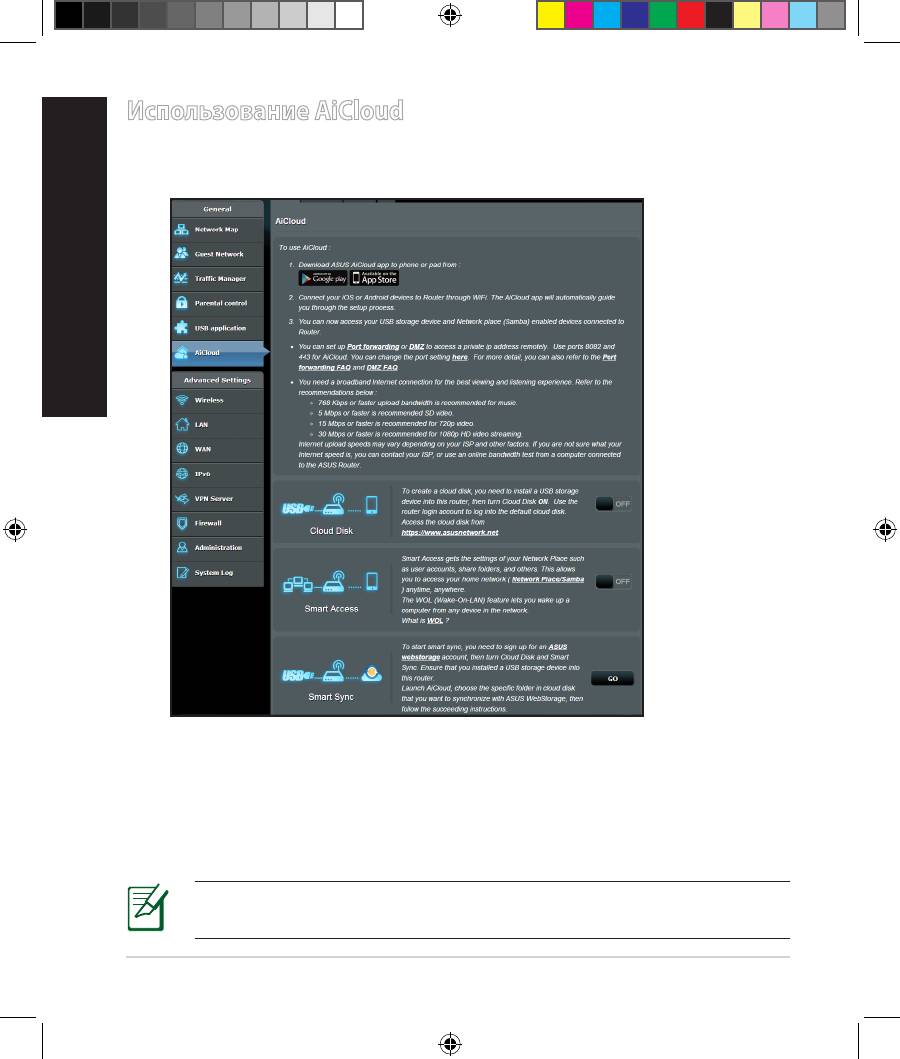
AiCloud - приложение, позволяющее сохранять, синхронизировать,
обмениваться файлами.
Для использования AiCloud:
1. Скачайте и установите приложение ASUS AiCloud с Google Play Store или
Apple Store.
2. Подключите устройства к сети. Следуйте инструкциям на экране для
завершения процесса настройки AiCloud.
ПРИМЕЧАНИЕ: Подробную информацию смотрите в руководстве
пользователя на компакт-диске.
126
EEU8162_RT-AC52U_QSG.indb 126 6/14/13 4:18:43 PM
Часто задаваемые вопросы (FAQ)
После выполнения инструкций я все же не могу получить доступ к веб-
интерфейсу (web GUI) роутера для конфигурации параметров.
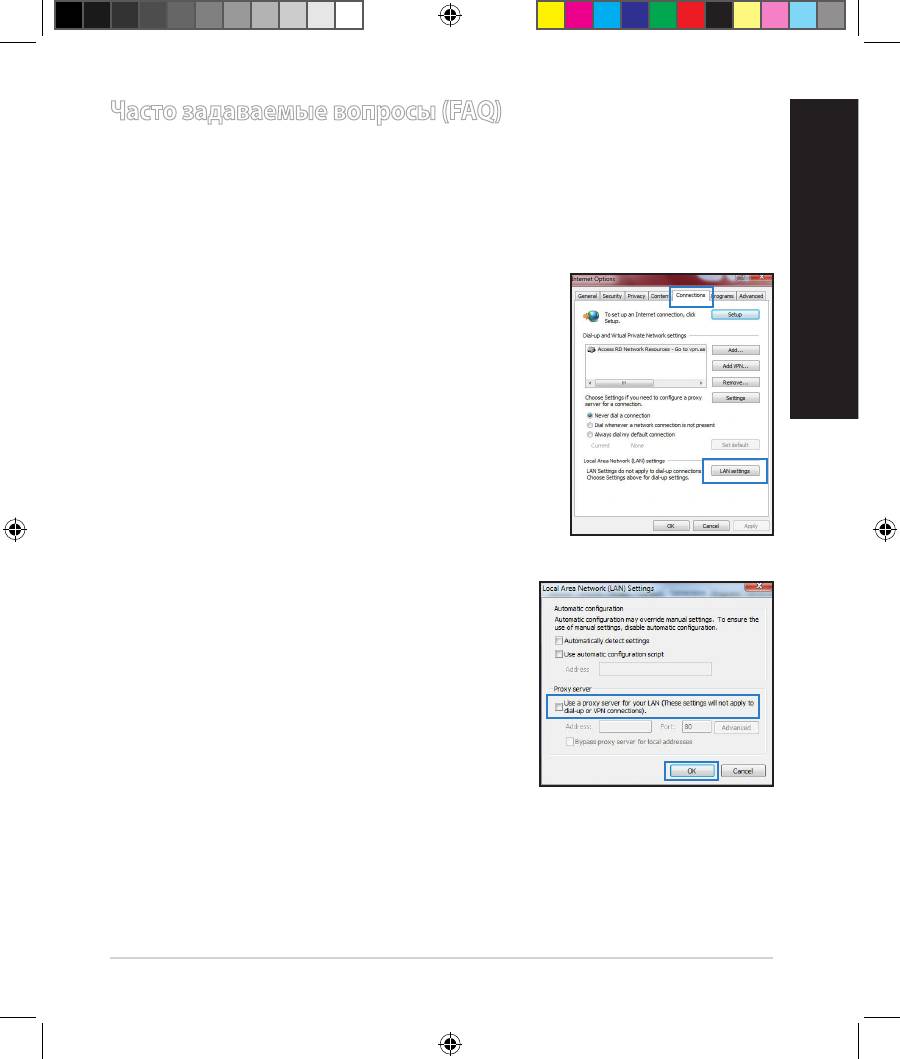
А. Отключите прокси-сервер, если он включен.
Windows 7
1. Нажмите Пуск > Internet Explorer для запуска
браузера.
2. Выберите Сервис > Свойства обозревателя >
Русский
вкладка Подключения > Настройка локальной
сети.
3. На экране настройки локальной сети
отключите использование прокси-сервера
для локальной сети.
4. Нажмите OK когда закончите.
127
EEU8162_RT-AC52U_QSG.indb 127 6/14/13 4:18:44 PM

MAC OS
Русский
1. В браузере Safari, нажмите Safari > Preferences
> Advanced > Change Settings.
2. На экране сеть снимите флажки FTP Proxy и
Web Proxy (HTTP).
3. Когда закончите, нажмите Apply Now.
ПРИМЕЧАНИЕ: Для получения подробной информации по отключению
использования прокси-сервера, обратитесь к справке браузера.
B. Установите TCP/IP для автоматического получения IP-адреса.
Windows 7
1. Нажмите Пуск > Панель управления > Сеть
и Интернет > Центр управления сетями и
общим доступом > Управление сетевыми
подключениями.
2. Выберите Протокол Интернета версии 4(TCP/
IPv4) или Протокол Интернета версии 6(TCP/
IPv6), затем нажмите Свойства.
128
EEU8162_RT-AC52U_QSG.indb 128 6/14/13 4:18:46 PM
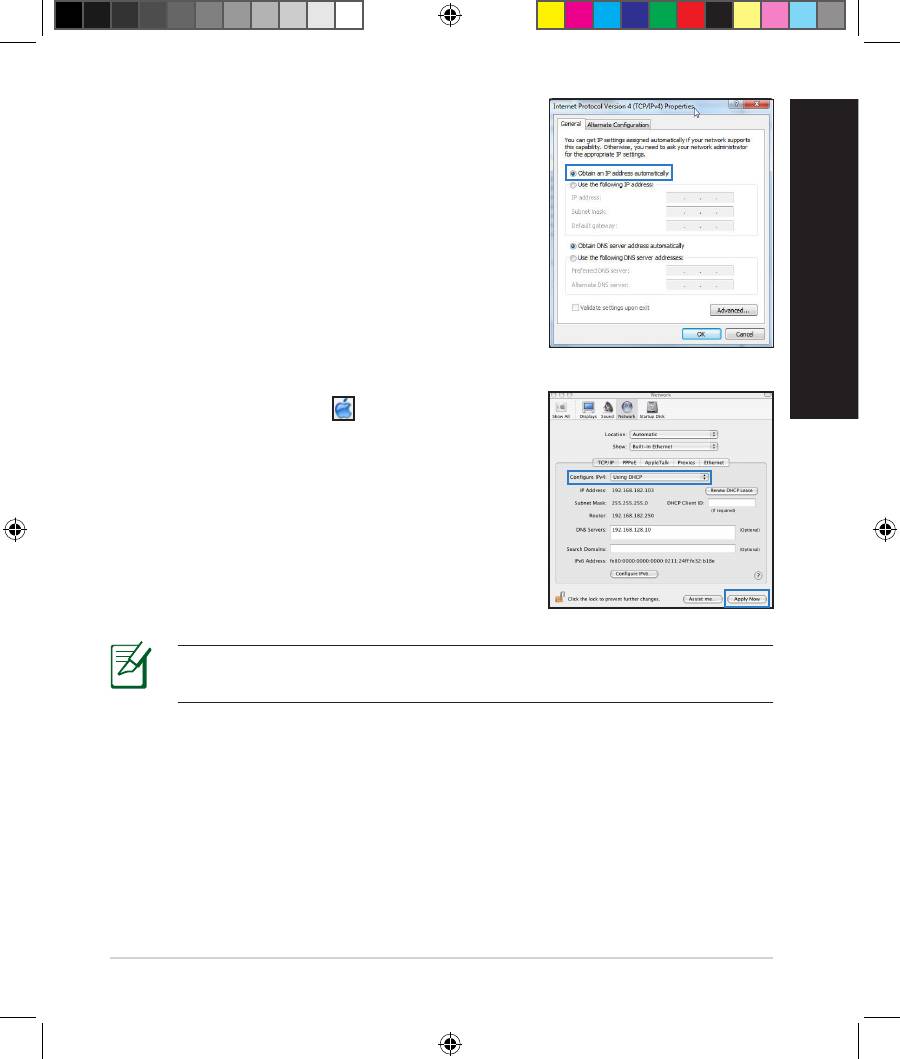
3. Для автоматического получения IP-
адреса выберите Получить IPv4-адрес
автоматически или Получить IPv6-адрес
автоматически.
4. Нажмите OK когда закончите.
Русский
MAC OS
1. Нажмите иконку Apple расположенную в
левом верхнем углу экрана.
2. Нажмите System Preferences > Network >
Congure.
3. На вкладке TCP/IP в выпадающем списке Con-
gure IPv4 выберите Using DHCP.
4. Когда закончите, нажмите Apply Now.
ПРИМЕЧАНИЕ: Подробную информацию по конфигурации настроек
TCP/IP смотрите в справке к Вашей операционной системе.
129
EEU8162_RT-AC52U_QSG.indb 129 6/14/13 4:18:49 PM
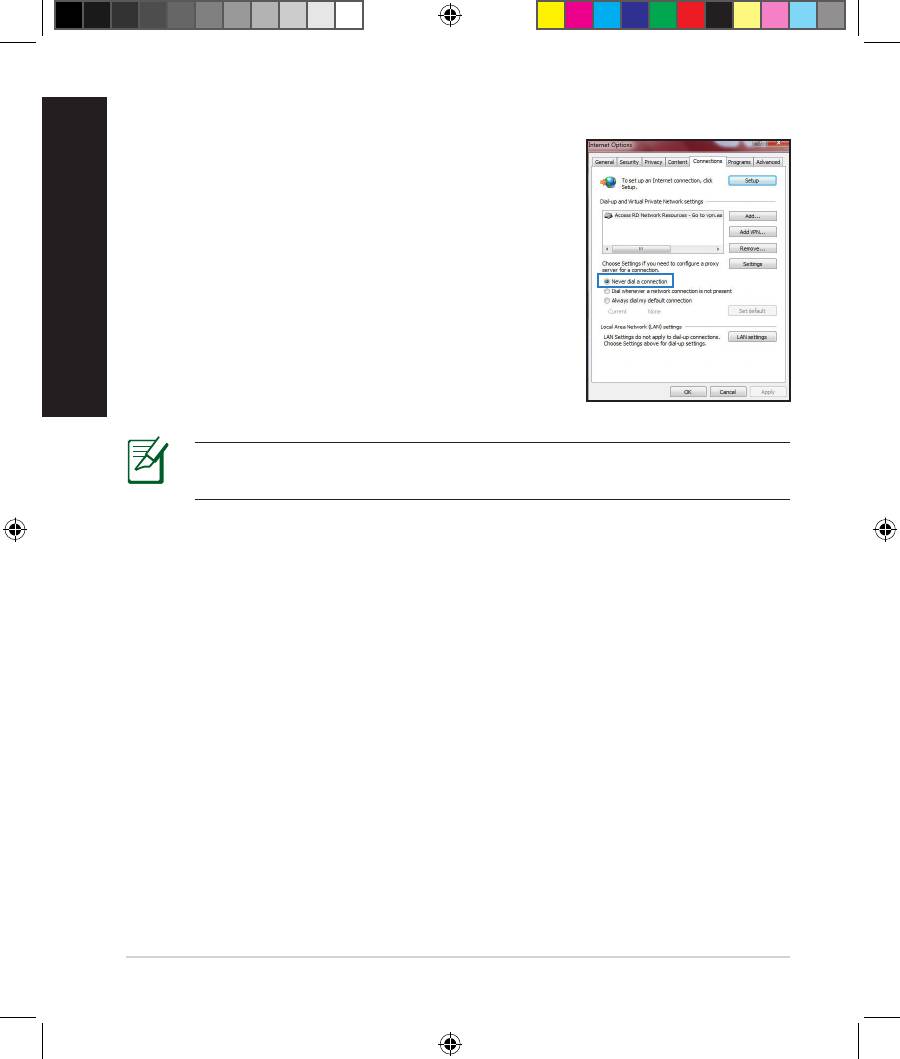
С. Отключите подключение удаленного доступа, если оно включено.
Русский
Windows® 7
1. Нажмите Пуск > Internet Explorer для запуска
браузера.
2. Выберите Сервис > Свойства обозревателя >
вкладка Подключения.
3. Установите флажок Никогда не использовать
подключение удаленного доступа.
ПРИМЕЧАНИЕ: Для получения подробной информации по
отключению удаленного доступа, обратитесь к справке браузера.
D. Закройте все работающие браузеры.
Клиент не может установить беспроводное соединение с роутером.
Вне зоны покрытия:
• Поместите роутер ближе к беспроводному клиенту.
• Попробуйте изменить канал.
Аутентификация:
• Используйте проводное соединение для подключения к роутеру.
• Проверьте настройки безопасности.
• Нажмите и удерживайте кнопку сброса на задней панели более пяти
секунд.
130
EEU8162_RT-AC52U_QSG.indb 130 6/14/13 4:18:50 PM
Невозможно найти роутер:
• Нажмите и удерживайте кнопку сброса на задней панели более пяти
секунд.
• Проверьте настройки беспроводного адаптера, например SSID и
шифрование.
Невозможно подключиться к Интернет через адаптер беспроводной
сети.
• Поместите роутер ближе к беспроводному клиенту.
• Проверьте, что беспроводной адаптер подключен к нужному роутеру.
• Проверьте, что используемый канал доступен в Вашей стране.
Русский
• Проверьте настройки шифрования.
• Проверьте правильность подключения модема.
• Попробуйте использовать другой Ethernet кабель.
Если индикатор ADSL модема "Link" мигает или выключен, это
означает, что Интернет недоступен - роутер не может установить
соединение с сетью ADSL.
• Проверьте, что все кабели правильно подключены.
• Отключите шнур питания от ADSL или кабельного модема, подождите
несколько минут, затем подключите обратно.
• Если индикатор ADSL модема продолжает мигать или не горит,
обратитесь к Вашему провайдеру.
Забыты имя сети и ключи шифрования.
• Попробуйте установить проводное соединение и сконфигурировать
шифрование снова.
• Нажмите и удерживайте кнопку сброса роутера более пяти секунд.
• Заводские установки по умолчанию:
Имя пользователя/
IP-адрес:
SSID:
пароль:admin / admin
192.168.1.1
ASUS
131
EEU8162_RT-AC52U_QSG.indb 131 6/14/13 4:18:51 PM
Где можно найти подробную информацию о беспроводном роутере?
Русский
• Руководство пользователя на компакт-диске
• Часто задаваемые вопросы: http://support.asus.com/faq
• Сайт технической поддержки: http://support.asus.com
• Горячая линия: Обратитесь к списку горячих линий в этом кратком
руководстве
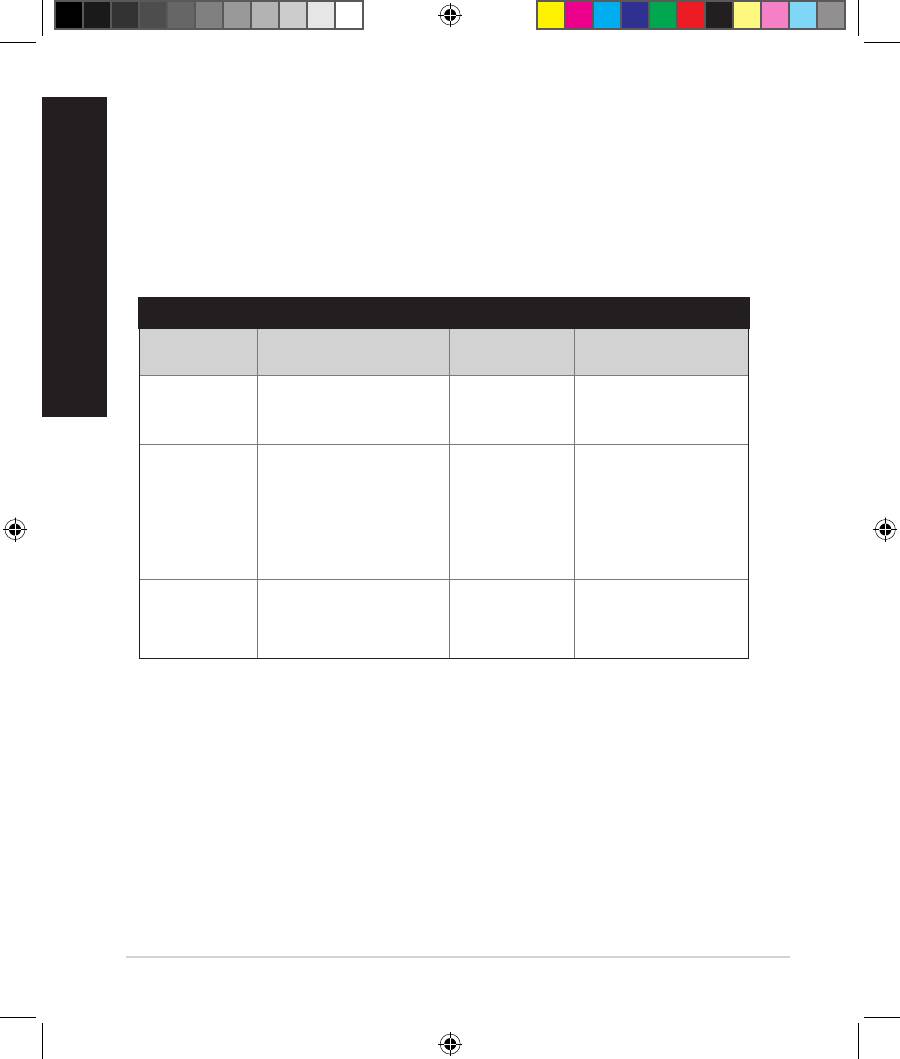
SUPPORT HOTLINE
Area Hotline Number Support
Availability
Languages
Taiwan 0800-093-456;
Traditional
Mon. to Fri.
02-81439000
Chinese
9:00-12:00;
13:30-18:00
USA/
1-812-282-2787 English Mon. to Fri.
Canada
8:30-12:00am EST
(5:30am-9:00pm PST)
Sat. to Sun.
9:00am-6:00pm EST
(6:00am-3:00pm PST)
Brazil 4003 0988 (Capital) Portuguese
Mon. to Fri.
9:00am-18:00
0800 880 0988
(demais localidades)
132
EEU8162_RT-AC52U_QSG.indb 132 6/14/13 4:18:52 PM
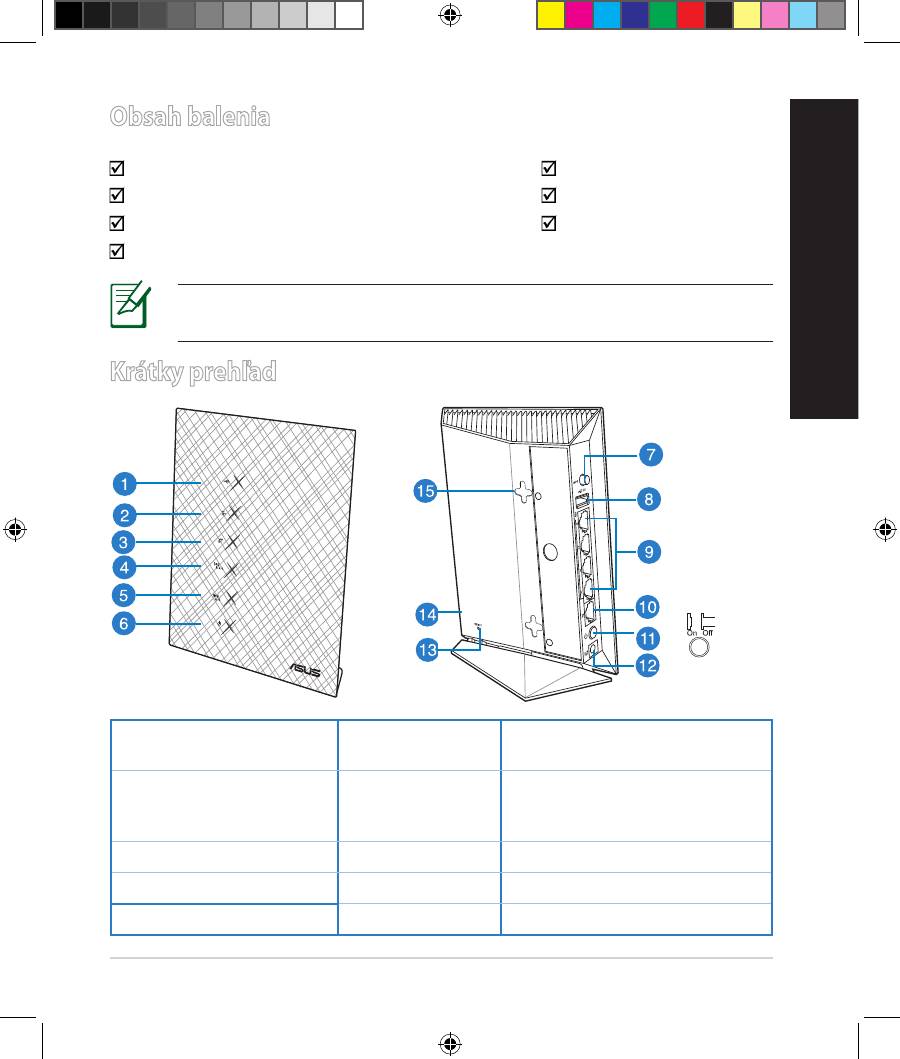
Obsah balenia
RT-AC52U Nätadapter
Nätverkskabel Snabbstartguide
Support-CD (bruksanvisning/ hjälp program) Garantikort
Stojan
OBS: Om någon av posterna är skadade eller saknas, kontakta din
återförsäljare.
Slovensky
Krátky prehľad
6) LED indikátor
1) LED indikátor USB 2.0
11) sieťový vypínač
napájania
12)
Port napájania (DC-IN
2) LED indikátor siete LAN
7) Tlačidlo WPS
– vstup jednosmerného
prúdu)
3) LED indikátor siete WAN
8) Porty USB 2.0 13) Tlačidlo na resetovanie
4) LED indikátor pre 2,4 GHz
9) LAN Porty 14) Tlačidlo Wi-Fi
5)
LED indikátor pre 5 GHz
10) Port WAN 15)
Háčiky pre osadenie na stenu
133
EEU8162_RT-AC52U_QSG.indb 133 6/14/13 4:19:02 PM
Slovensky
POZNÁMKY:
•
Externý USB HDD/Flash disk:
• Smerovač bezdrôtovej komunikácie funguje s väčšinou USB HDD/
Flash diskov do veľkosti 2 TB a podporuje prístup s možnosťou
zápisu a čítania pre FAT16, FAT32, EXT2, EXT3 a NTFS.
• Ak chcete bezpečne odstrániť USB disk, spusťte webové gracké
používateľské rozhranie (http://192.168.1.1), následne v pravom
hornom rohu na stránke Network Map (Mapa siete) kliknite na
ikonu USB a kliknite na Eject USB 1 (Vysunúť USB 1).
• Zoznam systémov súborov a oblastí pevného disku, ktoré smerovač
bezdrôtovej komunikácie podporuje nájdete na stránke http://
event.asus.com/ networks/disksupport
•
Server sieťovej tlačiarne:
• Nástoj sieťovej tlačiarne nie je podporovaný v systémoch Windows
®XP, Windows® Vista a Windows® 7. Na nainštalovanie nástroja
v systéme Mac OS prejdite na USB Application (USB aplikácia)
> Network Printer Server (Server sieťovej tlačiarne) a kliknite na
Download Now! (Prevziať teraz). Potom zvoľte Use LPR protocol for
sharing (Na zdieľanie použiť protokol LPR).
• Zoznam tlačiarní, ktoré smerovač bezdrôtovej komunikácie
podporuje, nájdete na stránke
http://event.asus.com/networks/printersupport
•
3G/4G USB modemy:
• Zoznam overených USB modemov nájdete na:
http://event.asus.com/2009/networks/3gsupport.
• Smerovač sa reštartuje a použijú sa nastavenia.
134
EEU8162_RT-AC52U_QSG.indb 134 6/14/13 4:19:03 PM

Umiestnenie smerovača bezdrôtovej komunikácie
Na najlepší prenos bezdrôtového signálu medzi smerovačom bezdrôtovej ko-
munikácie a sieťovými zariadeniami je nutné:
• Umiestniť smerovač bezdrôtovej komunikácie v centrálnej zóne s cieľom
dosiahnuť maximálne pokrytie bezdrôtovým signálom pre potreby sieťových
zariadení.
• Do blízkosti zariadenia neukladať žiadne kovové prekážky a chrániť ho pred
účinkami priameho slnečného žiarenia.
• Umiestniť zariadenie v dostatočnej vzdialenosti od 802.11g alebo 20 MHz Wi-Fi
Slovensky
zariadení, 2,4 GHz počítačových periférnych zariadení, bluetooth zariadení,
bezšnúrových telefónov, transformátorov, masívnych motorov, žiarivkových
svetiel, mikrovlnných rúr, chladničiek a ďalších priemyselných zariadení, aby ste
predišli rušeniu alebo strate signálu
•
Na dosiahnutie najlepšieho pokrytia v smere spredu dozadu umiestnite
smerovač bezdrôtovej komunikácie do vzpriamenej polohy.
•
Na dosiahnutie najlepšieho pokrytia v smere zdola nahor umiestnite
smerovač bezdrôtovej komunikácie do sklonenej polohy.
• Vždy vykonajte aktualizáciu na najnovšiu verziu rmvéru. Najnovšiu aktualizáciu
rmvéru nájdete na webovej lokalite ASUS na adrese http://www.asus.com.
135
EEU8162_RT-AC52U_QSG.indb 135 6/14/13 4:19:26 PM
Skôr, ako budete pokračovať
Slovensky
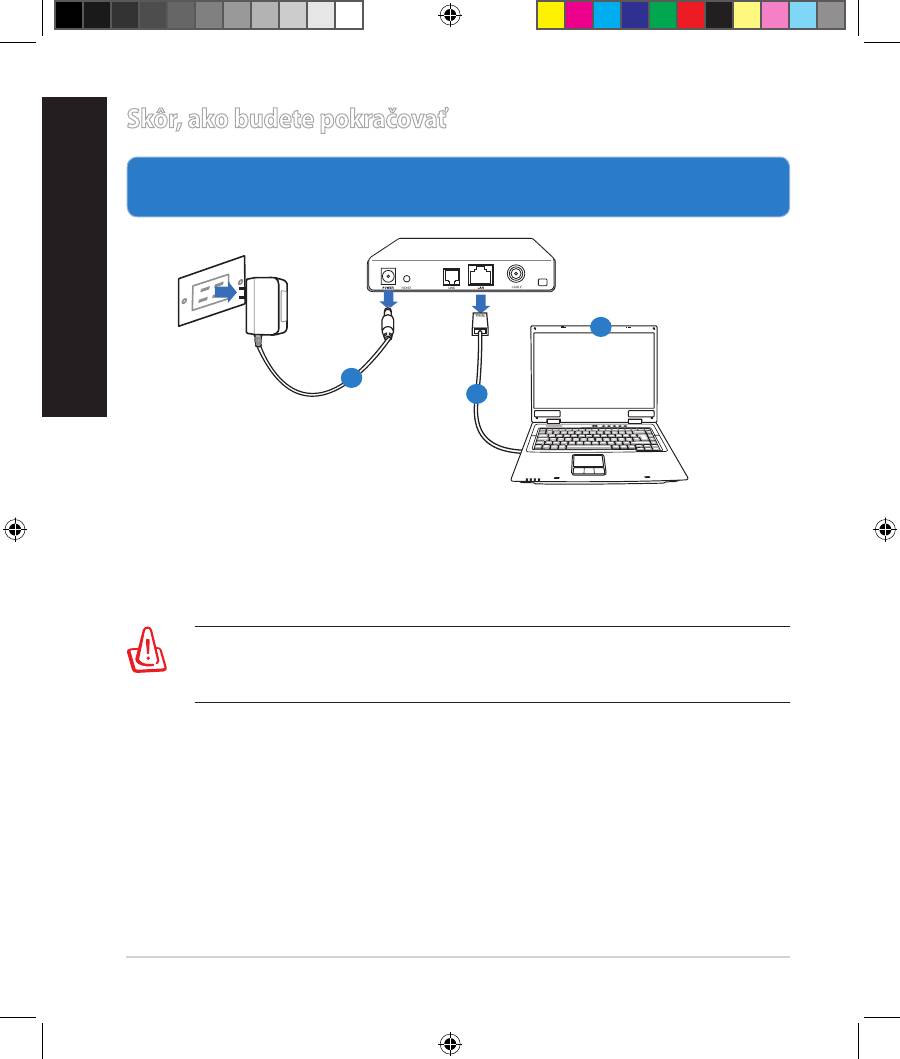
1. Odpojte od prívodu energie, odpojte vodiče/káble od existujúcej
inštalácie modemu a vymažte starú IP adresu vášho počítača.
a: Adaptér striedavého prúdu vytiahnite zo sieťovej zásuvky a odpojte ho od
káblového/ADSL modemu.
b: Sieťový kábel odpojte od káblového/ADSL modemu.
c: Reštartujte svoj počítač (odporúča sa).
136
Modem
OFF
!
c
a
b
VÝSTRAHA! Pred odpojením vodičov/káblov vypnite aspoň na dve
minúty svoj káblový/ADSL modem. Ak váš modem obsahuje záložnú
batériu, aj tú vyberte.
EEU8162_RT-AC52U_QSG.indb 136 6/14/13 4:19:29 PM
Slovensky
137
4
Modem
2
3
1
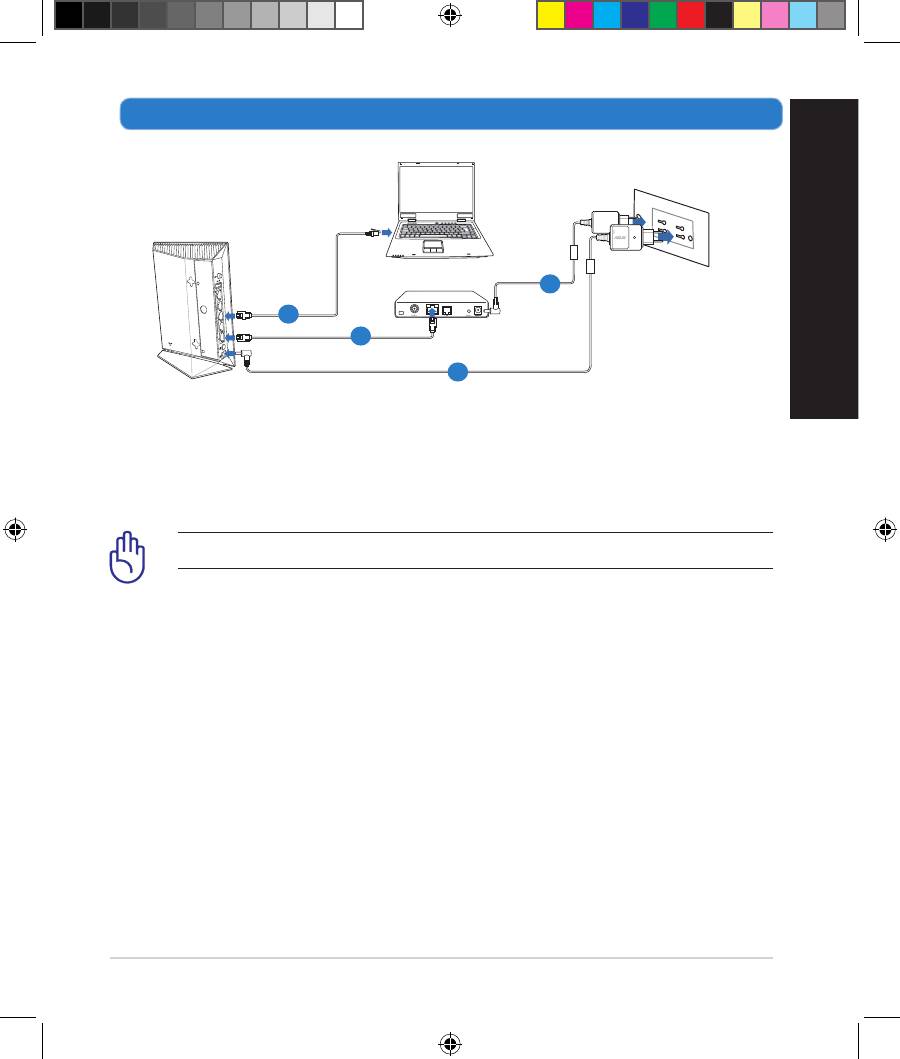
2. Nastavte svoje prostredie bezdrôtovej komunikácie.
1: Zastrčte adaptér striedavého prúdu smerovača bezdrôtovej komunikácie do
vstupného portu DC-IN a do sieťovej zásuvky.
2: Pomocou sieťového kábla prepojte svoj počítač s portom LAN na smerovači
bezdrôtovej komunikácie.
DÔLEŽITÉ! LED indikátory siete WAN a LAN musia blikať.
3: Pomocou iného sieťového kábla prepojte svoj modem s portom WAN na
smerovači bezdrôtovej komunikácie.
4: Zastrčte adaptér striedavého prúdu svojho modemu do vstupného portu
DC-IN a do sieťovej zásuvky.
EEU8162_RT-AC52U_QSG.indb 137 6/14/13 4:19:31 PM
3. Zakážte niektoré nastavenia v počítači.
Slovensky
A. Ak je povolený, zakážte server Proxy.
B. Nastavte nastavenia protokolu TCP/IP pre automatické získanie IP adresy.
C. Ak je povolené, zakážte telefónne pripojenie.
POZNÁMKA: Viac podrobností o zakázaní nastavení v počítači
nájdete v časti Často kladené otázky (FAQ).
Začíname
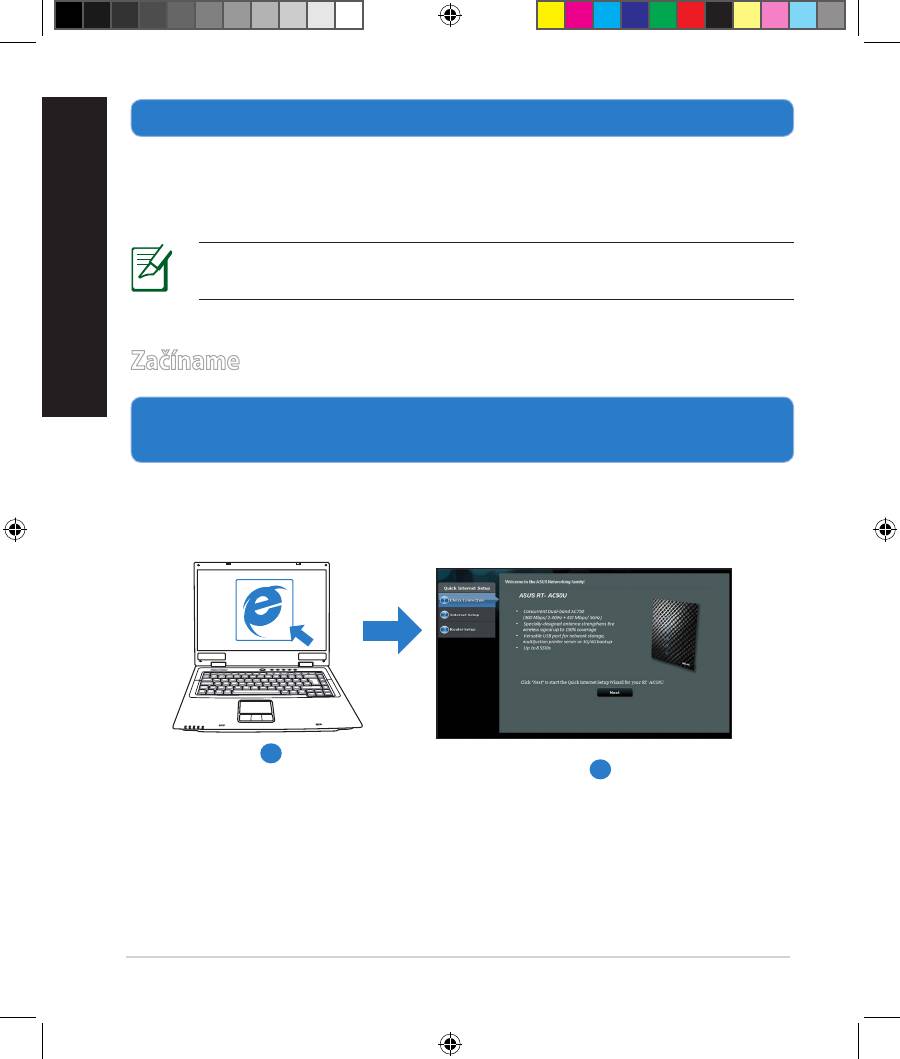
1. Pomocou webového grafického používateľského rozhrania (web GUI)
vykonajte konguráciu nastavení bezdrôtovej komunikácie.
a: Spusťte svoj webový prehľadávač, ako je Internet Explorer, Firefox, Google
Chrome, alebo Safari.
a
b
138
EEU8162_RT-AC52U_QSG.indb 138 6/14/13 4:19:35 PM
POZNÁMKA: Ak sa QIS automaticky nespustí, QIS spusťte manuálne
podľa týchto krokov:
• Vo svojom webovom prehľadávači napíšte
http://192.168.1.1 a opäť
spusťte sprievodcu rýchlym internetovým nastavením (QIS).
• Zakážte nastavenia Proxy a telefónneho spojenia a nastavte
nastavenia protokolu TCP/IP na automatické získanie IP adresy.
Viac informácií nájdete v časti Často kladené otázky , alebo na
automatickú diagnostiku použite Sprievodcu nastavením na CD s
podporou.
Slovensky
b: Funkcia rýchleho internetového nastavenia (QIS), ktorou je smerovač bezdrô-
tovej komunikácie vybavený automaticky zistí, či je typ
pripojenia vášho ISP Dynamic IP (Dynamická IP), PPPoE, PPTP, L2TP alebo
Static IP (Statická IP). Pre svoj typ pripojenia napíšte potrebné
informácie.
POZNÁMKA: Automatické zistenie typu pripojenia vášho ISP sa
vykoná pri prvotnom kongurovaní vášho smerovača
bezdrôtovej komunikácie alebo po resetovaní predvolených nastavení
smerovača bezdrôtovej komunikácie.
DÔLEŽITÉ! Od svojho poskytovateľa internetových služieb (ISP) si
vyžiadajte potrebné informácie o type svojho
internetového pripojenia.
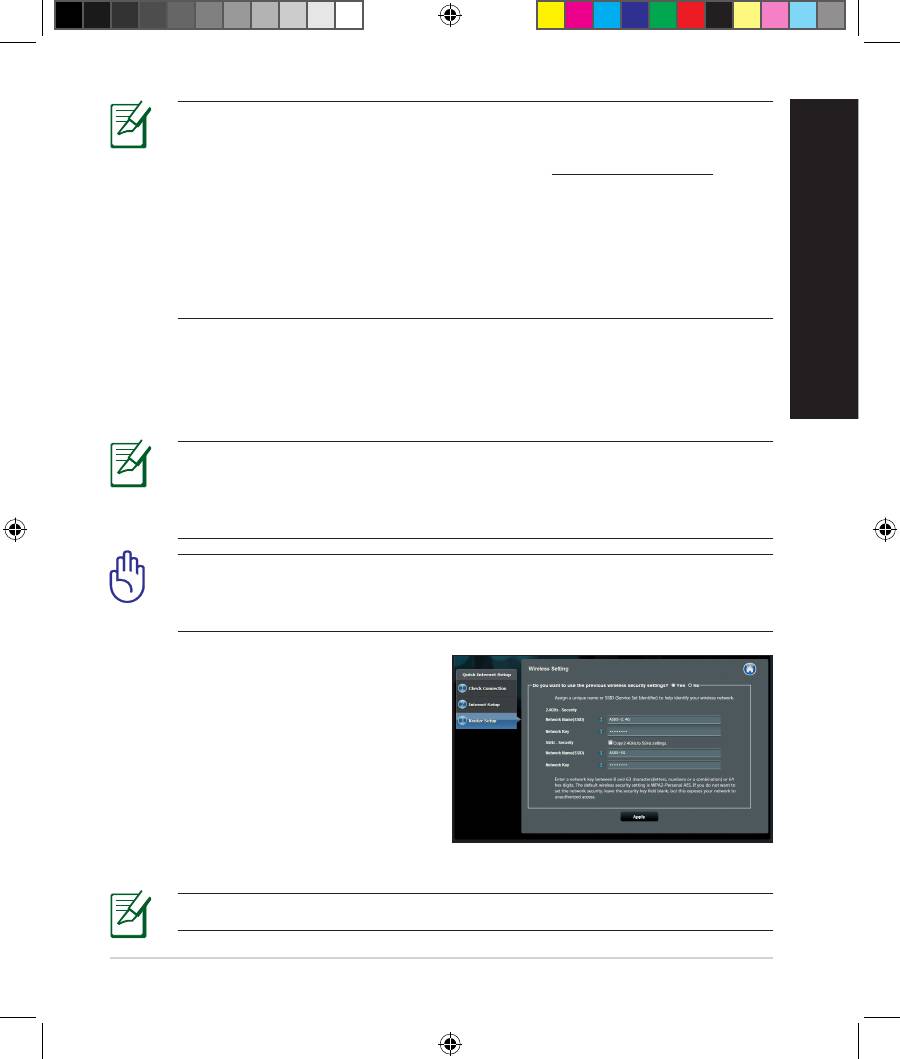
c: Priraďte názov siete (SSID) a kód
zabezpečenia pre svoje 2,4 GHz
a 5 GHz bezdrôtové pripojenie.
Po dokončení kliknite na Apply
(Použiť).
d: Zobrazia sa nastavenia internetu a
bezdrôtovej siete. Pokračujte klik-
nutím na Next (Ďalej).
e: Prečítajte si návod nabezdrôtové
sieťové pripojenie. Po dokončení
kliknite na Finish (Dokončiť).
POZNÁMKA: Môžete priradiť názov siete až do 32 znakov.
139
EEU8162_RT-AC52U_QSG.indb 139 6/14/13 4:19:37 PM
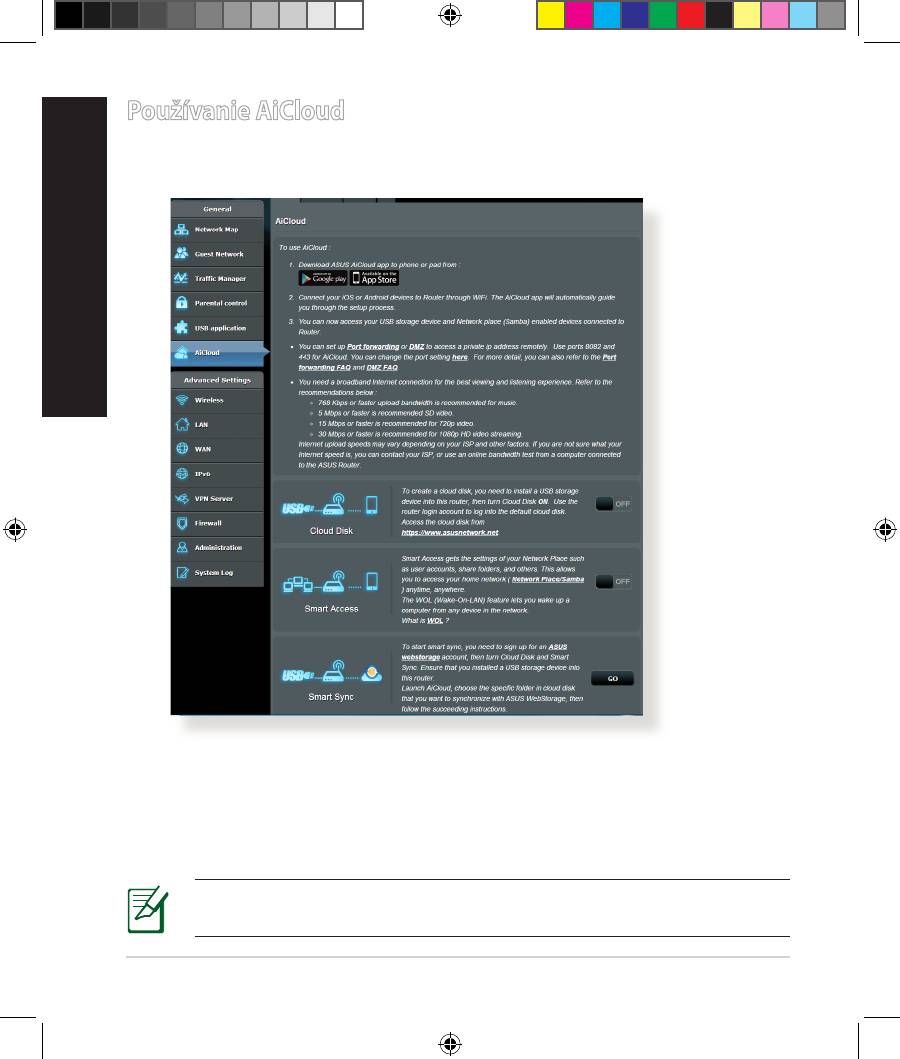
Používanie AiCloud
Slovensky
AiCloud je aplikácia služby cloud, ktorá vám umožňuje ukladať, synchronizovať,
zdieľať a získavať prístup k vašim súborom.
Používanie AiCloud:
1. Do svojho inteligentného zariadenia si z obchodu Google Play Store alebo
Apple Store prevezmite aplikáciu ASUS AiCloud.
2. Pripojte svoje inteligentné zariadenie k svojej sieti. Inštaláciu aplikácie Ai-
Cloud vykonajte podľa pokynov.
POZNÁMKA: Viac podrobností nájdete v návode na obsluhu na CD s
podporou.
140
EEU8162_RT-AC52U_QSG.indb 140 6/14/13 4:19:39 PM

Často kladené otázky (FAQ)
Po vykonaní postupu podľa uvedených krokov stále nedokážem získať
prístup k webovému grackému používateľskému rozhraniu (webové GUI)
smerovača bezdrôtovej komunikácie na konguráciu nastavení smerovača
bezdrôtovej komunikácie.
A. Ak je povolený, zakážte server Proxy.
Windows® 7
Slovensky
1. Kliknite na Start (Štart) > Internet Explorer a
spusťte webový prehľadávač.
2. Kliknite na Tools (Nástroje) > Internet options
(Možnosti siete Internet) > karta Connections
(Pripojenia) > LAN settings (Nastavenie siete
LAN).
3. V rámci obrazovky nastavení lokálnej
počítačovej siete (LAN) zrušte začiarknutie Use
a proxy server for your LAN (Pre sieť LAN
používať server proxy).
4. Po dokončení kliknite na
OK.
141
EEU8162_RT-AC52U_QSG.indb 141 6/14/13 4:19:40 PM
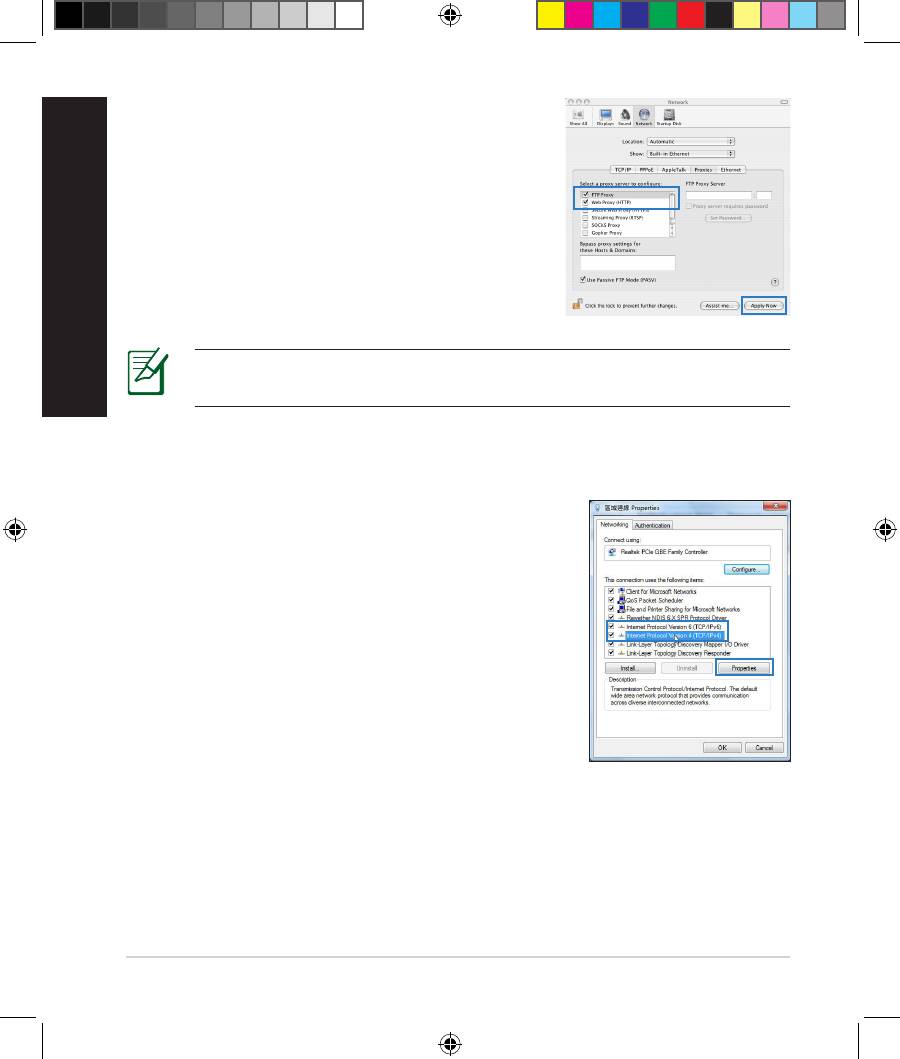
MAC OS
Slovensky
1. V paneli s ponukami kliknite na Safari >
Preferences... (Preferencie...) > karta
Advanced (Rozšírené) > Change Settings...
(Zmeniť nastavenia...).
2. V rámci zoznamu protokolov zrušte voľbu FTP
Proxy a Web Proxy (HTTPS).
3. Po dokončení kliknite na Apply Now (Použiť
teraz).
POZNÁMKA: Podrobnosti o zakázaní Proxy servera nájdete v
pomocníkovi prehľadávača.
B. Nastavte nastavenia protokolu TCP/IP pre automatické získanie IP adresy.
Windows® 7
1. Kliknite na Start (Štart) > Control Panel
(Ovládací panel) > Network and Internet (Sieť
a internet) > Network and Sharing Center
(Centrum pre sieťové pripojenie a zdieľanie)
> Manage network connections (Spravovať
sieťové pripojenia).
2. Zvoľte Internet Protocol Version 4 (TCP/IPv4) a
následne kliknite na Properties (Vlastnosti).
142
EEU8162_RT-AC52U_QSG.indb 142 6/14/13 4:19:42 PM
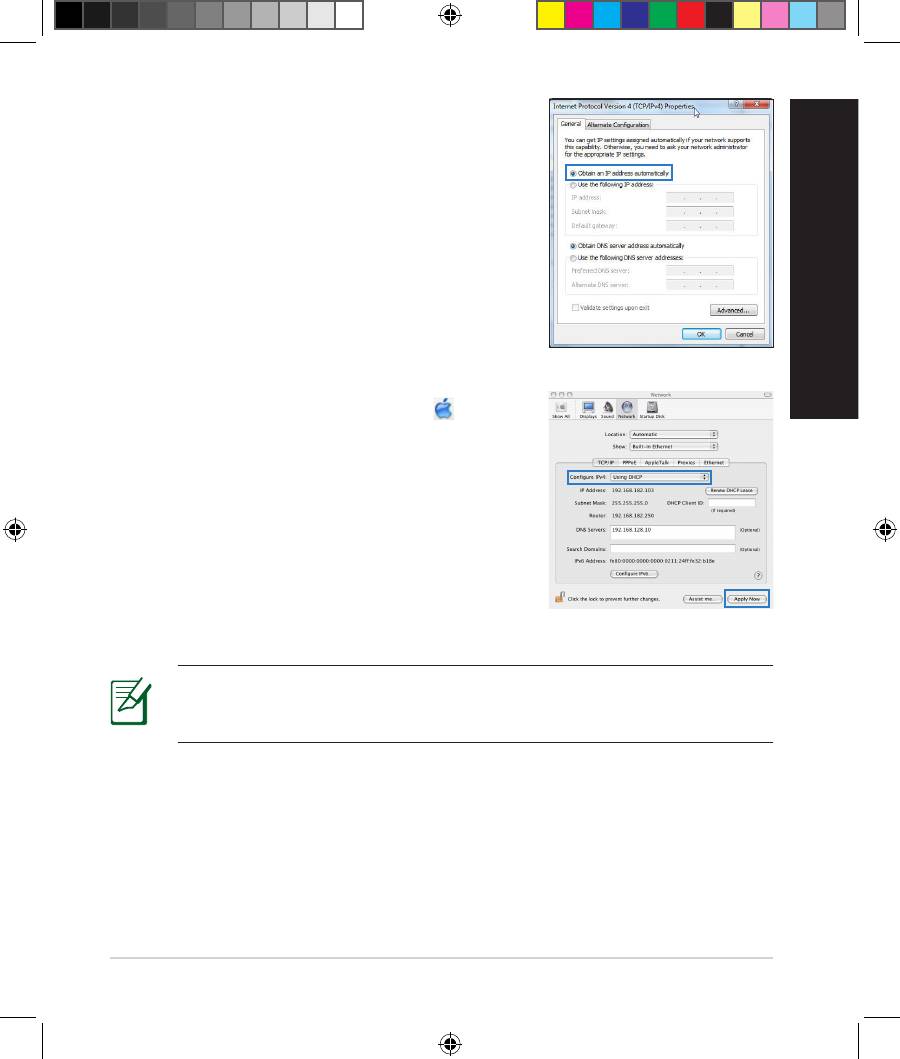
3. Ak chcete získať nastavenia iPv4 IP
automaticky, označte Obtain an IP
address automatically (Získať IP adresu auto-
maticky).
4. Po dokončení kliknite na OK.
Slovensky
MAC OS
1. Kliknite na ikonu spoločnosti Apple v ľavom
hornom rohu vašej obrazovky.
2. Kliknite na System Preferences (Systémové
preferencie) > Network (Sieť) > Congure...
(Kongurovať ...).
3. Na karte TCP/IP vyberte Using DHCP
(Používanie DHCP) v rozbaľovacom zozname
Congure IPv4 (Kongurovať IPv4).
4. Po dokončení kliknite na Apply Now (Použiť
teraz).
POZNÁMKA: Podrobnosti o kongurácii nastavení TCP/IP vo
svojom počítači nájdete v pomocníkovi a v rámci podpory pre váš
operačný systém.
143
EEU8162_RT-AC52U_QSG.indb 143 6/14/13 4:19:43 PM


