
Asus RT-AC52U – page 5
Manual for Asus RT-AC52U
Table of contents

„ AiCloud“ naudojimas
Lietuvių
„AiCloud“ yra debesų kompiuterijos paslaugų programa, suteikianti galimybę
įrašyti, sinchronizuoti, bendrinti ir pasiekti savo failus.
Jeigu norite naudoti „AiCloud“:
1. Iš „Google Play Store“ arba „Apple Store“ parduotuvių atsisiųskite ir savo
išmaniajame įrenginyje įdiekite „ASUS AiCloud“ programą.
2. Išmanųjį įrenginį prijunkite prie tinklo. Vykdykite nurodymus, kad
atliktumėte „AiCloud“ nustatymo procesą.
PASTABA: daugiau informacijos rasite pagalbiniame diske pateik-
tame vartotojo vadove.
84
EEU8162_RT-AC52U_QSG.indb 84 6/14/13 4:14:53 PM
Dažniausiai užduodami klausimai (DUK)
Atlikęs nurodytus veiksmus, vis dar negaliu pasiekti belaidžio maršruto
parinktuvo internetinės granės naudotojo sąsajos (internetinės granės
sąsajos) ir kongūruoti belaidžio maršruto parinktuvo nuostatų.
A. Jei įjungtas tarpinis serveris, jį išjunkite.
Windows® 7
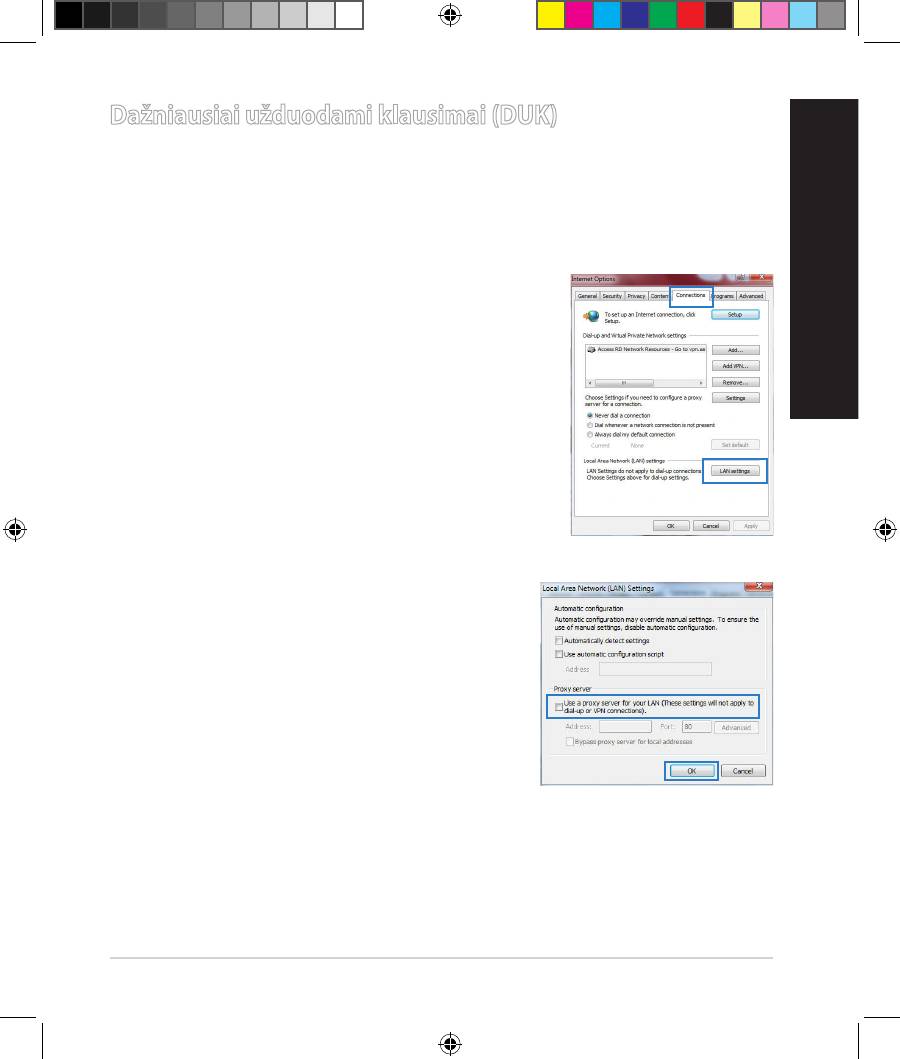
1. Spustelėkite Start (Pradėti) > Internet Explorer,
Lietuvių
kad paleistumėte saityno naršyklę.
2. Spustelėkite Tools (Įrankiai) > Internet options
(Interneto Parinktys) > skirtuką Connections
(Ryšiai) > LAN settings (LAN parametrai).
3. Būdami vietinio tinklo (LAN) parametrų ekrane,
nuimkite žymelę nuo Use a proxy server for
your LAN (Naudoti tarpinį serverį savo LAN).
4. Tai padarę spustelėkite
OK (Gerai).
85
EEU8162_RT-AC52U_QSG.indb 85 6/14/13 4:14:54 PM

MAC OS
Lietuvių
1. Meniu juostoje spustelėkite Safari >
Preferences... (Parinktys...) > skirtuką
Advanced (Papildomos) > Change Settings...
(Keisti parametrus...).
2. Protokolų sąraše nuimkite žymelę nuo FTP
Proxy (FTP tarpinis serveris) ir Web Proxy
(HTTPS) (Saityno tarpinis serveris (HTTPS)).
3. Tai padarę spustelėkite Apply now (taikyti
dabar).
PASTABA: Savo naršyklės žinyne ieškokite informacijos, kaip išjungti
įgaliotąjį serverį.
B.
TCP/IP parametrus nustatykite taip, kad IP adresas būtų gaunamas
automatiškai.
Windows® 7
1. Spustelėkite Start (Pradėti) > Control Panel
(Valdymo skydas) > Network and Internet
(Tinklas ir Internetas) > Network and Sharing
Center (Tinklas ir bendrinimo centras) >
Manage network connections (Tvarkyti tinklo
ryšius).
2. Pasirinkite Internet Protocol Version 4 (TCP/
IPv4) (4 interneto protokolo versija) (TCP/
IPv4), tada spustelėkite Properties (Ypatybės).
86
EEU8162_RT-AC52U_QSG.indb 86 6/14/13 4:14:56 PM

3. Norėdami automatiškai gauti iPv4 IP
nuostatas, varnele pažymėkite Obtain an
IP address automatically (IP adresą gauti
automatiškai).
4. Tai padarę spustelėkite OK (Gerai).
Lietuvių
MAC OS
1. Spustelėkite „Apple“ piktogramą , esančią
jūsų ekrano viršuje, kairėje pusėje.
2. Laukelyje System Preferences (Sistemos
parinktys) > Network (Tinklas) > Congure...
(Sąranka ...).
3. Atvėrę kortelę TCP/IP, pasirinkite
Using DHCP (naudojant DHCP) iš
išskleidžiamojo sąrašo Congure IPv4
(kongūruoti IPv4).
4. Tai padarę spustelėkite Apply now (taikyti
dabar).
PASTABA: Išsamesnės informacijos, kaip sukongūruoti savo
kompiuterio TCP/IP nuostatas, rasite savo operacinės sistemos žinyne,
taip pat galite pasinaudoti pagalbos funkcija.
87
EEU8162_RT-AC52U_QSG.indb 87 6/14/13 4:14:58 PM

C. Jei įjungtas telefoninis ryšys, jį išjunkite.
Lietuvių
Windows® 7
1. Spustelėkite Start (Pradėti) > Internet Explorer,
kad paleistumėte saityno naršyklę.
2. Spustelėkite Tools (Įrankiai) > Internet options
(Interneto parinktys) > skirtuką Connections
(Ryšiai).
3. Pažymėkite Never dial a connection (Niekada
nesijungti telefonu).
4. Tai padarę spustelėkite OK (Gerai).
PASTABA: Pasinaudokite naršyklės pagalbos funkcija ir suraskite
informaciją, kaip išjungti telefoninio ryšio nuostatas.
D. Uždarykite visas veikiančias interneto naršykles.
Kitas įtaisas negali užmegzti belaidžio ryšio su maršruto parinktuvu.
Per toli:
• Maršruto parinktuvą pastatykite arčiau įtaiso, kuriam reikalingas belaidis
ryšys.
• Pabandykite pakeisti kanalo nuostatas.
Tapatumo nustatymas:
• Prie maršruto parinktuvo junkite laidu.
• Patikrinkite belaidžio ryšio saugos nuostatas.
• Ilgiau kaip penkias sekundes spauskite ant užpakalinio pulto esantį „Re-
set“ (atstatymo) mygtuką.
88
EEU8162_RT-AC52U_QSG.indb 88 6/14/13 4:14:59 PM

Nepavyksta rasti maršruto parinktuvo:
• Ilgiau kaip penkias sekundes spauskite ant užpakalinio pulto esantį „Re-
set“ (atstatymo) mygtuką.
• Patikrinkite belaidžio adapterio nuostatas, pavyzdžiui, SSID ir šifravimo
nuostatas.
Internetas nepasiekiamas naudojantis belaidžiu LAN adapteriu.
• Maršruto parinktuvą pastatykite arčiau įtaiso, kuriam reikalingas
Lietuvių
belaidis ryšys.
• Patikrinkite, ar belaidžio ryšio adapteris prijungtas prie reikiamo belaidžio
maršruto parinktuvo.
• Patikrinkite, ar naudojamas belaidis kanalas atitinka jūsų šalyje / vietovėje
prieinamus kanalus.
• Patikrinkite šifravimo nuostatas.
• Patikrinkite, ar tinkamas ADSL arba kabelinis ryšys.
• Pabandykite naudoti kitą eterneto kabelį.
Jei nuolat blyksi ASDL LINK lemputė arba ji nedega visai, nepavyksta
prisijungti prie interneto – maršruto parinktuvas negali užmegzti ryšio su
ADSL tinklu.
• Įsitikinkite, ar tinkamai prijungti visi kabeliai.
• Nuo ADSL arba kabelinio modemo atjunkite maitinimo laidą, palaukite kelias
minutes, tada laidą vėl prijunkite.
• Jei ADSL lemputė vis dar blyksi ar NEDEGA, susisiekite su savo ADSL
paslaugų teikėju.
pamiršau tinklo pavadinimą arba saugos raktus.
• Pabandykite vėl nustatyti belaidį ryšį ir atlikti šifruotųjų parametrų sąranką.
• Ilgiau kaip penkias sekundes spauskite paleidimo iš naujo mygtuką, kad
sistema pasileistų iš naujo arba būtų atkurti sistemos numatytieji parametrai.
• Gamykloje numatyti parametrai:
89
EEU8162_RT-AC52U_QSG.indb 89 6/14/13 4:14:59 PM

Naudotojo vardas /
IP adresas:
SSID: ASUS
Slaptažodis: admin / admin
192.168.1.1
Lietuvių
kur galiu rasti daugiau informacijos apie belaidį maršruto parinktuvą?
• Naudotojo vadove, kurį rasite pagalbiniame kompaktiniame diske
• Internetinėje klausimų ir atsakymų svetainėje http://support.asus.com/faq
• Techninės pagalbos svetainėje http://support-org.asus.com/
• Paskambinę į klientų aptarnavimo liniją, žr. pagalbiniame vadove pateiktą
informaciją apie pagalbą telefonu.
SUPPORT HOTLINE
Area Hotline Number Support
Availability
Languages
Taiwan 0800-093-456;
Traditional
Mon. to Fri.
02-81439000
Chinese
9:00-12:00;
13:30-18:00
USA/
1-812-282-2787 English Mon. to Fri.
Canada
8:30-12:00am EST
(5:30am-9:00pm PST)
Sat. to Sun.
9:00am-6:00pm EST
(6:00am-3:00pm PST)
Brazil 4003 0988 (Capital) Portuguese
Mon. to Fri.
9:00am-18:00
0800 880 0988
(demais localidades)
90
EEU8162_RT-AC52U_QSG.indb 90 6/14/13 4:15:00 PM

Zawartość opakowania
RT-AC52U Adapter zasilania
Kabel sieciowy
Instrukcja szybkiego uruchomienia
Pomocniczy dysk CD (podręcznik, narzędzia)
Karta gwarancyjna
Podstawa
UWAGA: W przypadku uszkodzenia lub braku któregoś z elementów
skontaktuj się ze sprzedawcą.
Polski
Szybki przegląd
6) Dioda LED
1) Dioda LED USB 2.0
11) Włącznik zasilania
zasilania
12) Port wejścia zasilania
2) Dioda LED LAN 7) Przycisk WPS
(Wejście prądu stałego)
3) Dioda LED WAN 8) USB 2.0 port 13) Przycisk Reset
4) Dioda LED 2.4GHz 9) port LAN 14) Przycisk Wi-Fi
5) Dioda LED 5GHz 10) port WAN 15)
Zaczepy do montażu na ścianie
91
EEU8162_RT-AC52U_QSG.indb 91 6/14/13 4:15:08 PM
Polski
UWAGI:
•
Zewnętrzny dysk twardy/dysk ash USB:
• Router bezprzewodowy działa z większością dysków twardych
/dysków ash USB o wielkości do 2TB i obsługuje odczyt – zapis
dla systemów plików FAT16, FAT32, EXT2, EXT3 i NTFS.
• W celu bezpiecznego odłączenia dysku USB, uruchom interfejsu
użytkownika sieci web (http://192.168.1.1), a następnie w
górnym, pawym rogu strony Network Map (Mapa sieci), kliknij
ikonę USB i kliknij Eject USB 1 (Wysuń USB 1)..
• W celu uzyskania listy systemów plików i partycji dysku twardego,
które obsługuje router bezprzewodowy, odwiedź http://event.
asus.com/ networks/disksupport
•
Serwer drukarki sieciowej:
• Program narzędziowy drukarki sieciowej jest obsługiwany w
Windows®XP, Windows® Vista i w Windows® 7. W celu instalacji
programu narzędziowego w systemie Mac OS należy przejść do
USB Application (Aplikacja USB) > Network Printer Server
(Serwer drukarki sieciowej) i kliknąć Download Now! (Pobierz
teraz!). Następnie należy wybrać Use LPR protocol for sharing
(Użyj do udostępniania protokołu LPR).
• Listę drukarek z obsługą routera bezprzewodowego, można
uzyskać pod adresem
http://event.asus.com/networks/printersupport
•
Modemy 3G/4G USB:
• Listę sprawdzonych modemów USB, można uzyskać pod adresem:
http://event.asus.com/2009/networks/3gsupport.
• Aby ustawienia zostały zastosowane, router wykona ponowne
uruchomienie.
92
EEU8162_RT-AC52U_QSG.indb 92 6/14/13 4:15:10 PM
Pozycjonowanie routera
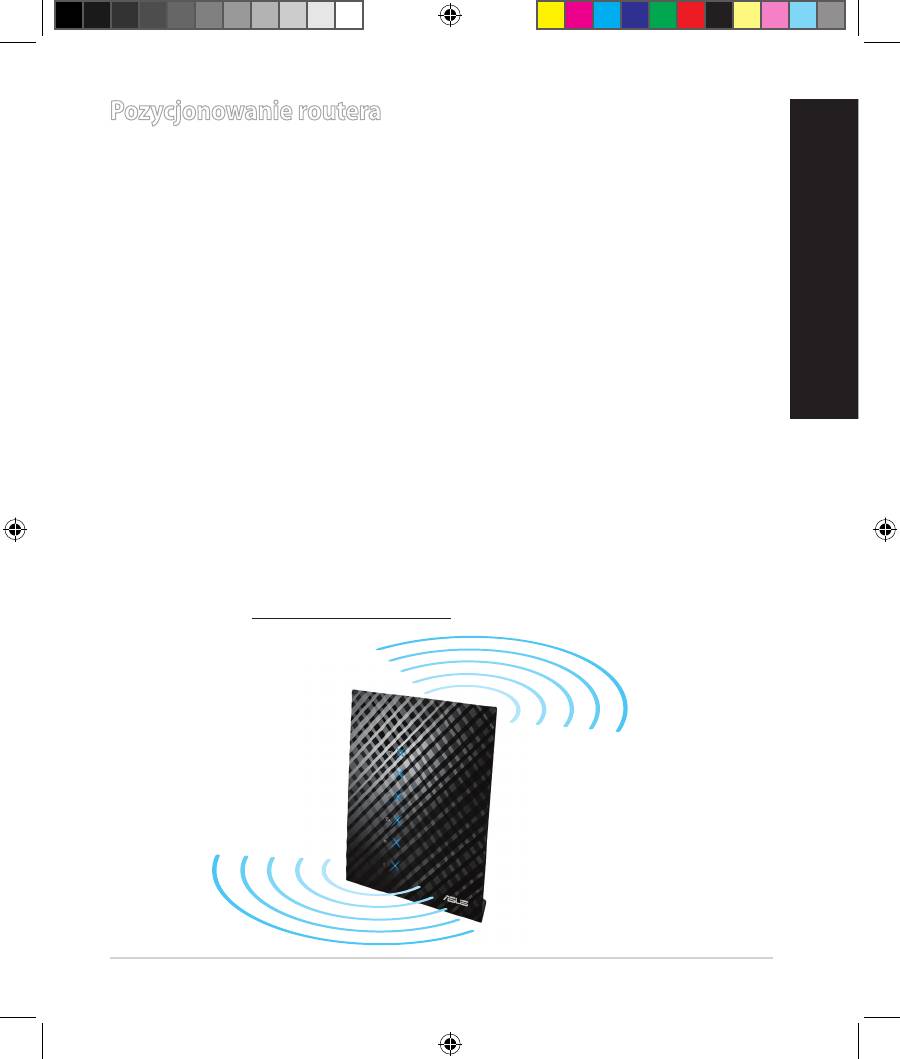
Dla zapewnienia najlepszej transmisji sygnału bezprzewodowego pomiędzy
routerem bezprzewodowym a podłączonymi urządzeniami sieciowymi należy
upewnić się, że:
• Router bezprzewodowy jest umieszczony centralnie, aby zapewnić maksy
-
malny zasięg transmisji bezprzewodowej do urządzeń sieciowych.
• Urządzenie trzymać z dala od metalowych przeszkód oraz bezpośredniego
działania promieniowania słonecznego.
Polski
• W celu zapobieżenia zakłóceniom lub utratom sygnału trzymać urządzenie
z dala od urządzeń Wi-Fi obsługujących wyłącznie pasma 802.11g lub 20
MHz, komputerowych urządzeń peryferyjnych 2,4 GHz, urządzeń Bluetooth,
telefonów bezprzewodowych, transformatorów, silników do wysokich
obciążeń, świetlówek, kuchenek mikrofalowych, lodówek oraz innego
wyposażenia przemysłowego.
.
•
Dla uzyskania najlepszego pokrycia przód-tył, router należy ustawić w
pozycji pionowej.
•
Dla uzyskania najlepszego pokrycia góra-dół, router należy ustawić w
pozycji nachylonej
.
•
Zawsze zaktualizować oprogramowanie do najnowszej wersji
oprogramowania sprzętowego. Najnowsze informacje dotyczące aktualizacji
oprogramowania sprzętowego można uzyskać na stronie internetowej ASUS
pod adresem http://www.asus.com.
93
EEU8162_RT-AC52U_QSG.indb 93 6/14/13 4:15:29 PM
Przed kontynuowaniem
Polski
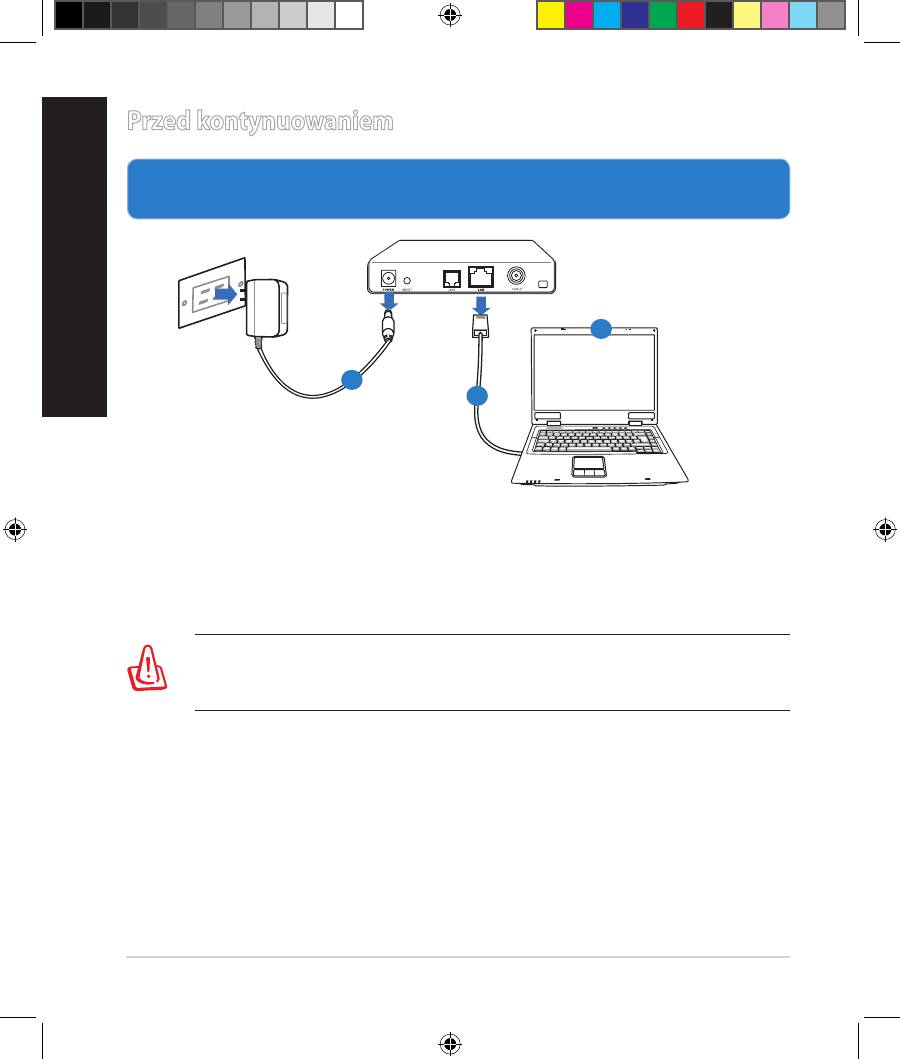
1. Odłącz i rozłącz przewody/kable od istniejącego modemu i zwolnij stary
adres IP komputera.
a: Wyłączyć zasilacz z gniazdka sieciowego i odłączyć go od modemu
kablowego/ADSL.
b: Odłączyć kabel sieciowy od modemu kablowego/ADSL.
c: Uruchom ponownie komputer (zalecane).
94
Modem
OFF
!
c
a
b
OSTRZEŻENIE! Przed rozłączeniem przewodów/kabli, upewnij się, że
modem kablowy/ADSL został wyłączony na co najmniej dwie minuty.
Jeśli modem posiada zapasową baterię, odłącz ją także.
EEU8162_RT-AC52U_QSG.indb 94 6/14/13 4:15:32 PM

Polski
95
4
Modem
2
3
1
2.
Skonguruj środowisko bezprzewodowe.
1: Włóż wtyczkę zasilacza prądu przemiennego do gniazda wejścia prądu
stałego odbiornika i podłącz zasilacz do gniazda sieciowego.
2:
Używając kabla sieciowego, podłącz komputer do gniazda sieci lokalnej
routera bezprzewodowego.
WAŻNE! Upewnić się, że diody sieci WAN i LAN migają.
3: Używając drugiego kabla sieciowego, podłącz modem do gniazda sieci WAN
routera bezprzewodowego.
4: Włóż wtyczkę zasilacza prądu przemiennego modemu do gniazda wejścia
prądu stałego i podłącz zasilacz do gniazda sieciowego.
EEU8162_RT-AC52U_QSG.indb 95 6/14/13 4:15:34 PM

3. Wyłączenie niektórych ustawień komputera.
Polski
A. Wyłączyć serwer proxy jeżeli jest włączony
B.
Skongurować ustawienia TCP/IP do automatycznego uzyskiwania adresu IP.
C. Wyłączyć połączenie dial-up jeżeli jest włączone.
UWAGA: Dalsze informacje dotyczące wyłączania ustawień
komputera, sprawdź w części Często zadawane pytania (FAQ).
Wprowadzenie
1.
Skonguruj ustawienia sieci bezprzewodowej za pomocą sieciowego
gracznego interfejsu użytkownika (web GUI).
a: Uruchom przeglądarkę sieciową taką jak Internet Explorer, Google, Chrome
Firefox lub safari.
a
b
96
EEU8162_RT-AC52U_QSG.indb 96 6/14/13 4:15:38 PM
UWAGA: Jeśli QIS nie uruchamia się automatycznie, wykonaj podane
czynności w celu ręcznego uruchomienia QIS:
• W przeglądarce sieci web, wprowadź adres
http://192.168.1.1 i
uruchom ponownie kreatora QIS (Quick Internet Setup [Kreator
szybkich ustawień połączenia z Internetem]).
• Disable the proxy settings, dial-up connection, and set your TCP/IP
settings to automatically obtain an IP address. For more details, refer
to the Często zadawane pytania section or use the Setup Wizard in
the support CD for auto-diagnosis.
Polski
b: Funkcja routera bezprzewodowego QIS (Quick Internet Setup [Kreator
szybkich ustawień połączenia z Internetem]), automatycznie wykrywa
typ połączenia ISP Dynamic IP (Dynamiczne IP), PPPoE, PPTP, L2TP i
Static IP (Statyczne IP). Wprowadź niezbędne informacje dla danego typu
połączenia.
UWAGA: Automatyczne wykrywanie typu połączenia z ISP ma
miejsce, przy pierwszym kongurowaniu routera
bezprzewodowego lub po zresetowaniu routera
bezprzewodowego do ustawień domyślnych.
WAŻNE! Uzyskaj niezbędne informacje o typie połączenia z Inter-
netem, od ISP (Internet Service Provider [Dostawca usługi połączenia z
Internetem]).
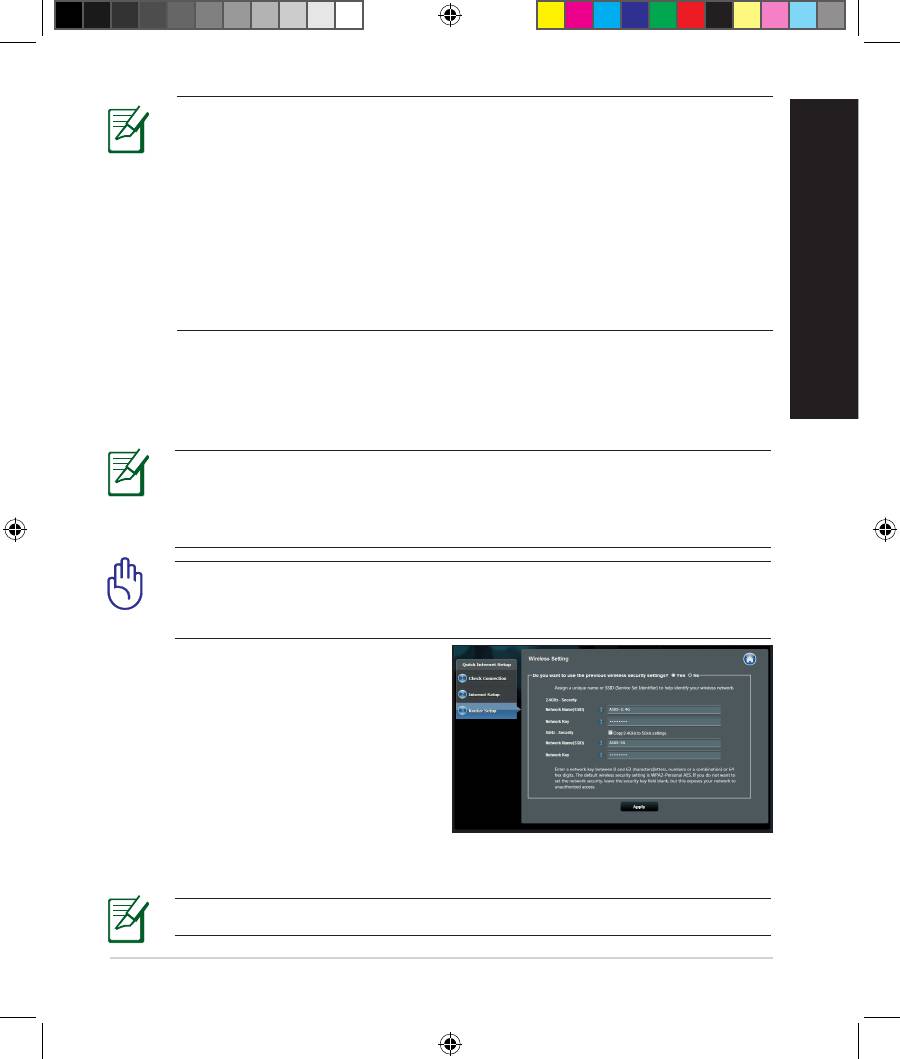
c: Przydziel nazwę sieciową (SSID) i
klucz zabezpieczenia dla połączenia
bezprzewodowego 2,4GHz i 5GHz.
Po zakończeniu kliknij Apply (Zas-
tosuj).
d: Wyświetlane są ustawienia
połączenia z Internetem i połączenia
bezprzewodowego. Kliknij Next
(Dalej), aby kontynuować.
e: Przeczytaj instrukcję połączenia bezprzewodowego. Po wykonaniu, kliknij
Finish (Zakończ).
UWAGA: Można przydzielić nazwę sieciową o długości do 32 znaków.
97
EEU8162_RT-AC52U_QSG.indb 97 6/14/13 4:15:40 PM

Korzystanie z aplikacji AiCloud
Polski
AiCloud to aplikacja usługi w chmurze umożliwiająca zapisywanie,
synchronizowanie, udostępnianie i uzyskiwanie dostępu do plików.
W celu korzystania z aplikacji AiCloud:
1. Pobierz aplikację ASUS AiCloud ze sklepu Google Play lub Apple Store i
zainstaluj ją na urządzeniu inteligentnym.
2. Połącz urządzenie inteligentne z siecią. Wykonaj instrukcje, aby ukończyć
proces konguracji aplikacji AiCloud.
Uwaga: Dalsze szczegółowe informacje znajdują się w podręczniku
użytkownika na pomocniczym dysku CD.
98
EEU8162_RT-AC52U_QSG.indb 98 6/14/13 4:15:42 PM
Często zadawane pytania (FAQ)
Po wykonaniu kolejnych czynności, nadal nie mogę uzyskać dostępu do
gracznego interfejsu użytkownika routera (web GUI) w celu konguracji
ustawień routera bezprzewodowego.
A. Wyłączyć serwer proxy jeżeli jest włączony.
Windows® 7
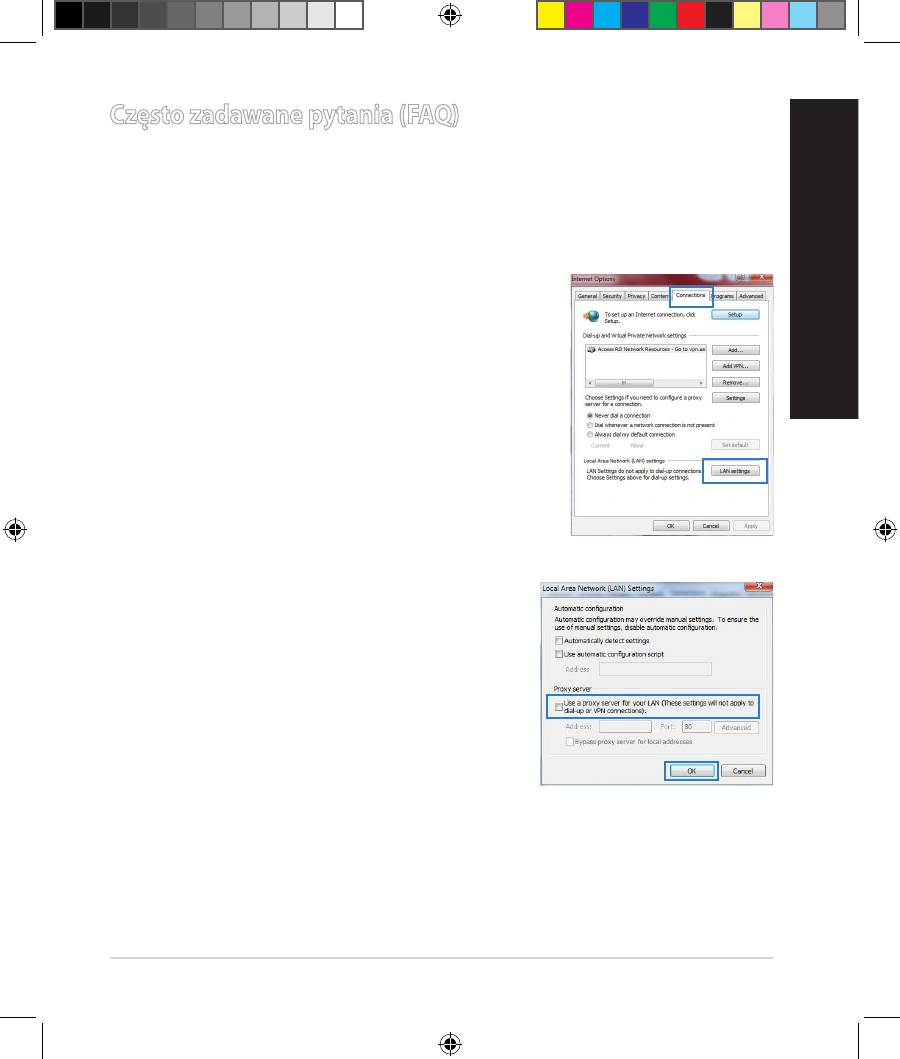
1. Kliknij przycisk Start > Internet Explorer w celu
Polski
uruchomienia przeglądarki internetowej.
2. Kliknij przycisk Tools (Narzędzia) > Internet
options (Opcje internetowe) > zakładkę
Connections (Połączenia) > LAN settings
(Ustawienia sieci LAN).
3. Na ekranie Local Area Network (LAN) Settings
(Ustawienia sieci lokalnej (LAN)) odznacz
opcję Use a proxy server for your LAN (Użyj
serwera proxy dla sieci LAN).
4. Po zakończeniu kliknij przycisk
OK.
99
EEU8162_RT-AC52U_QSG.indb 99 6/14/13 4:15:42 PM

MAC OS
Polski
1. W pasku menu, kliknij polecenie
Safari >
Preferences... (Preferencje...) > zakładkę
Advanced (Zaawansowane) > Change Set-
tings... (Zmień ustawienia...).
2. Na liście protokołów usuń zaznaczenie
FTP
Proxy (Proxy FTP) i Web Proxy (HTTPS)
(Proxy www (HTTPS)).
3. Po zakończeniu kliknij przycisk Apply Now
(Zastosuj teraz).
UWAGA: Sprawdź funkcję pomocy przeglądarki w celu uzyskania
szczegółowych informacji i wyłączaniu serwera proxy.
B.
Skongurować ustawienia TCP/IP do automatycznego uzyskiwania adresu IP.
Windows® 7
1. Kliknij przycisk Start > Control Panel (Panel
Sterowania) > Network and Internet (Sieć
i Internet) > Network and Sharing Center
(Centrum sieci i udostępniania) > Manage
network connections (Zarządzaj połączeniami
sieciowymi).
2. Zaznacz opcję Internet Protocol Version 4 (TCP/
IPv4) (Protokół internetowy w wersji 4 (TCP/
IPv4)), a następnie kliknij przycisk Properties
(Właściwości).
100
EEU8162_RT-AC52U_QSG.indb 100 6/14/13 4:15:44 PM

3. Aby automatycznie uzyskać ustawienia IP iPv4,
zaznacz Obtain an IP address
automatically (Uzyskaj adres IP
automatycznie).
4. Po zakończeniu kliknij przycisk OK.
Polski
MAC OS
1. Kliknij ikonę Apple w górnym, lewym rogu
ekranu.
2. Kliknij przycisk System Preferences
(Preferencje systemowe) > Network (Sieć) >
Congure... (Konguruj...).
3. W zakładce TCP/IP, wybierz Using DHCP
(Używanie DHCP), na rozwijanej liście Cong-
ure IPv4 (Konguracja IPv4).
4. Po zakończeniu kliknij przycisk Apply Now
(Zastosuj teraz).
UWAGA: Sprawdź pomoc systemu operacyjnego i funkcję
pomocy w celu uzyskania szczegółowych informacji o
kongurowaniu ustawień TCP/IP komputera.
101
EEU8162_RT-AC52U_QSG.indb 101 6/14/13 4:15:45 PM

C. Wyłączyć połączenie dial-up jeżeli jest włączone.
Polski
Windows® 7
1. Kliknij przycisk Start > Internet Explorer w celu
uruchomienia przeglądarki internetowej.
2. Kliknij przycisk Tools (Narzędzia) > Internet
options (Opcje internetowe) > zakładkę
Connections (Połączenia).
3. Zaznaczyć opcję Never dial a connection (Nigdy
nie wybieraj połączenia).
4. Po zakończeniu kliknij przycisk OK.
UWAGA: Sprawdź funkcję pomocy przeglądarki w celu uzyskania
szczegółowych informacji o ustawieniach wyłączania połączenia dial-
up.
D. Zamknij wszystkie uruchomione przeglądarki sieci web.
Klient nie może ustanowić połączenia bezprzewodowego z routerem.
Poza zakresem:
• Przesuń router bliżej klienta bezprzewodowego.
• Spróbuj zmienić ustawienia kanałów.
Uwierzytelnianie:
• Użyj połączenia przewodowego do połączenia z
routerem.
• Sprawdź ustawienia zabezpieczenia połączenia
bezprzewodowego.
• Naciśnij przycisk Reset (Zeruj) na tylnym panelu na więcej
niż pięć sekund.
102
EEU8162_RT-AC52U_QSG.indb 102 6/14/13 4:15:46 PM

Nie można uzyskać dostępu do Internetu poprzez adapter
bezprzewodowej sieci LAN.
• Przesuń router bliżej klienta sieci bezprzewodowej.
• Sprawdź, czy adapter sieci bezprzewodowej jest podłączony do
prawidłowego routera bezprzewodowego.
• Sprawdź, czy używany kanał transmisji bezprzewodowej jest zgodny z
kanałami dostępnymi w danym kraju/regionie.
•
Sprawdź ustawienia szyfrowania.
Polski
• Sprawdź, czy prawidłowo działa połączenie ADSL lub połączenie kablowe.
•
Spróbuj ponownie używając innego kabla Ethernet.
Jeśli kontrolka ADSL “LINK (ŁĄCZE)” świeci stałym światłem lub jest
wyłączona, dostęp do Internetu nie jest możliwy - router nie może
nawiązać połączenia z siecią ADSL.
• Upewnij się, że wszystkie kable są prawidłowo podłączone.
• Odłącz przewód zasilający od modemu ADSL lub modemu kablowego, zac-
zekaj kilka minut, a następnie podłącz ponownie.
• Jeśli kontrolka ADSL świeci stałym światłem lub pozostaje WYŁĄCZONA,
skontaktuj się z dostawcą usługi ADSL.
Zapomniano nazwy sieci lub kluczy zabezpieczenia.
• Spróbować ustanowić połączenie przewodowe i ponownie skongurować
ustawienia szyfrowania sieci.
• Nacisnąć przycisk Reset na dłużej niż pięć sekund, aby wyzerować lub
przywrócić domyślne ustawienia systemu.
• Ustawienia domyślne:
Nazwa użytkownika/Hasło:
Adres IP:
SSID: ASUS
admin / admin
192.168.1.1
103
EEU8162_RT-AC52U_QSG.indb 103 6/14/13 4:15:46 PM


