
Asus RT-AC52U – page 6
Manual for Asus RT-AC52U
Table of contents

Gdzie można znaleźć więcej informacji o routerze bezprzewodowym?
• Instrukcja obsługi umieszczona na płycie CD ze sterownikami
Polski
• Często zadawane pytania online (FAQ): http://support.asus.com/faq
• Portal wsparcia technicznego: http://support-org.asus.com/
• Obsługa klienta: Patrz Obsługa klienta w Dodatkowym przewodniku.
SUPPORT HOTLINE
Area Hotline Number Support
Availability
Languages
Taiwan 0800-093-456;
Traditional
Mon. to Fri.
02-81439000
Chinese
9:00-12:00;
13:30-18:00
USA/
1-812-282-2787 English Mon. to Fri.
Canada
8:30-12:00am EST
(5:30am-9:00pm PST)
Sat. to Sun.
9:00am-6:00pm EST
(6:00am-3:00pm PST)
Brazil 4003 0988 (Capital) Portuguese
Mon. to Fri.
9:00am-18:00
0800 880 0988
(demais localidades)
104
EEU8162_RT-AC52U_QSG.indb 104 6/14/13 4:15:47 PM
Conteúdo da embalagem
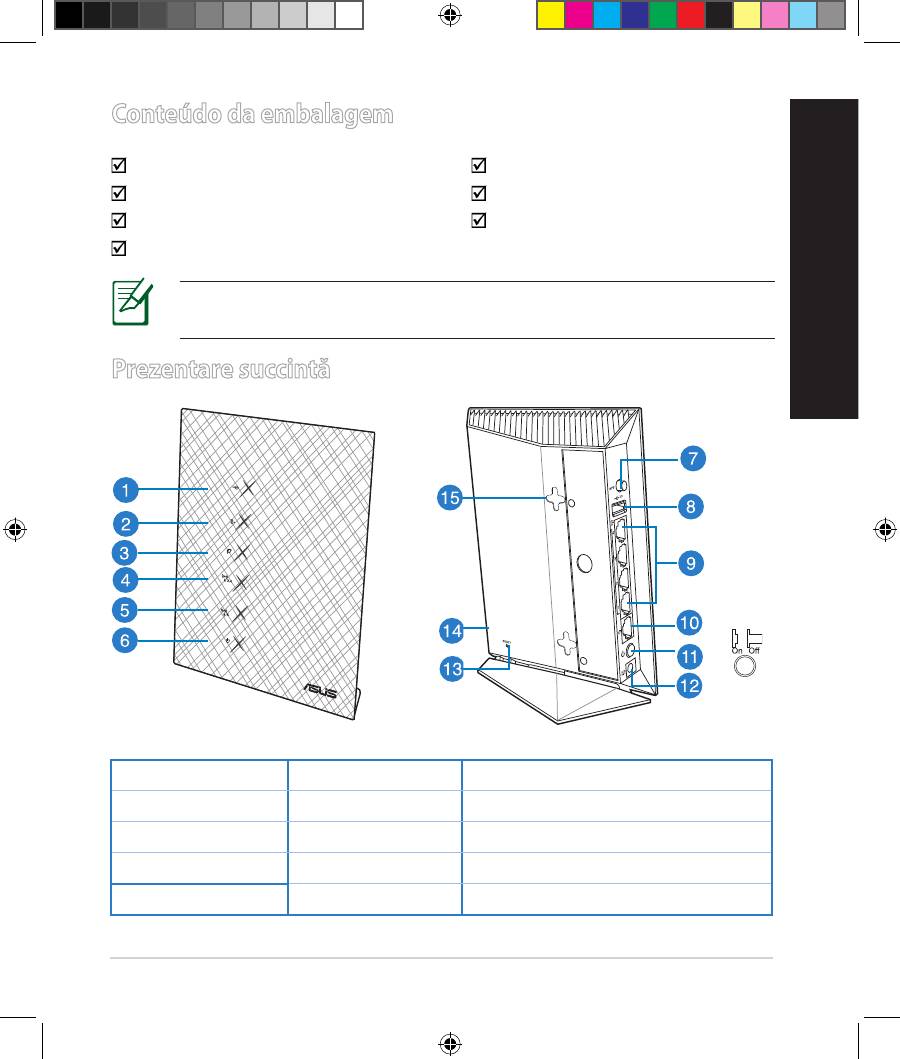
RT-AC52U Încărcător
Reţeaua de cablu Ghid rapid de pornire
CD (Manual/utilitare) Card de garanţie
Suport
NOTĂ: Dacă oricare dintre articole este deteriorat sau lipseşte,
contactaţi furnizorul.
Română
Prezentare succintă
1) LED USB 2.0 6) Led alimentare 11) întrerupător
2) LED LAN 7) Buton WPS 12) Port de alimentare (intrare c.c.)
3) LED WAN 8) Porturi USB 2.0 13) Buton resetare
4) LED 2.4GHz 9) Porturi LAN 14) Buton Wi-Fi
5) LED 5GHz 10) port WAN 15)
Cârlige pentru montarea pe perete
105
EEU8162_RT-AC52U_QSG.indb 105 6/14/13 4:15:55 PM
Română
NOTĂ
:
•
Unitate de hard disk externă/unitate ash pentru USB:
• Ruterul fără r funcţionează cu majoritatea unităţilor de hard
disk/unităţilor ash pentru USB de până la 2 TO şi acceptă acces la
citire-scriere pentru FAT16, FAT32, EXT2, EXT3 şi NTFS.
• Pentru a elimina în siguranţă unitatea USB, lansaţi interfaţa gracă
Web (http://192.168.1.1), apoi în colţul din dreapta sus al paginii
Network Map (Hartă reţea), faceţi clic pe pictograma USB şi faceţi
clic pe Eject USB 1 (Scoatere USB 1).
• Pentru lista sistemelor de şiere şi a partiţiilor de hard disk pe
care le acceptă ruterul fără r, vizitaţi http://event.asus.com/
networks/disksupport
•
Server pentru imprimare în reţea:
• Utilitarul de imprimare în reţea este acceptat în Windows®XP,
Windows® Vista şi Windows® 7. Pentru a instala utilitarul în sistemul
de operare Mac, accesaţi USB Application (Aplicaţie USB) >
Network Printer Server (Server imprimare în reţea) şi faceţi clic
pe Download Now! (Descărcare acum). Apoi selectaţi Use LPR
protocol for sharing (Utilizare protocol LPR pentru partajare).
• Pentru o listă a imprimatelor acceptate de ruterul wireless, accesaţi
http://event.asus.com/networks/printersupport
•
Modemuri 3G/4G prin USB:
• Pentru o listă a modemurilor USB vericate, accesaţi :
http://event.asus.com/2009/networks/3gsupport.
• Ruterul va reporni pentru ca setările să e aplicate.
106
EEU8162_RT-AC52U_QSG.indb 106 6/14/13 4:15:56 PM
Poziţionarea ruterului
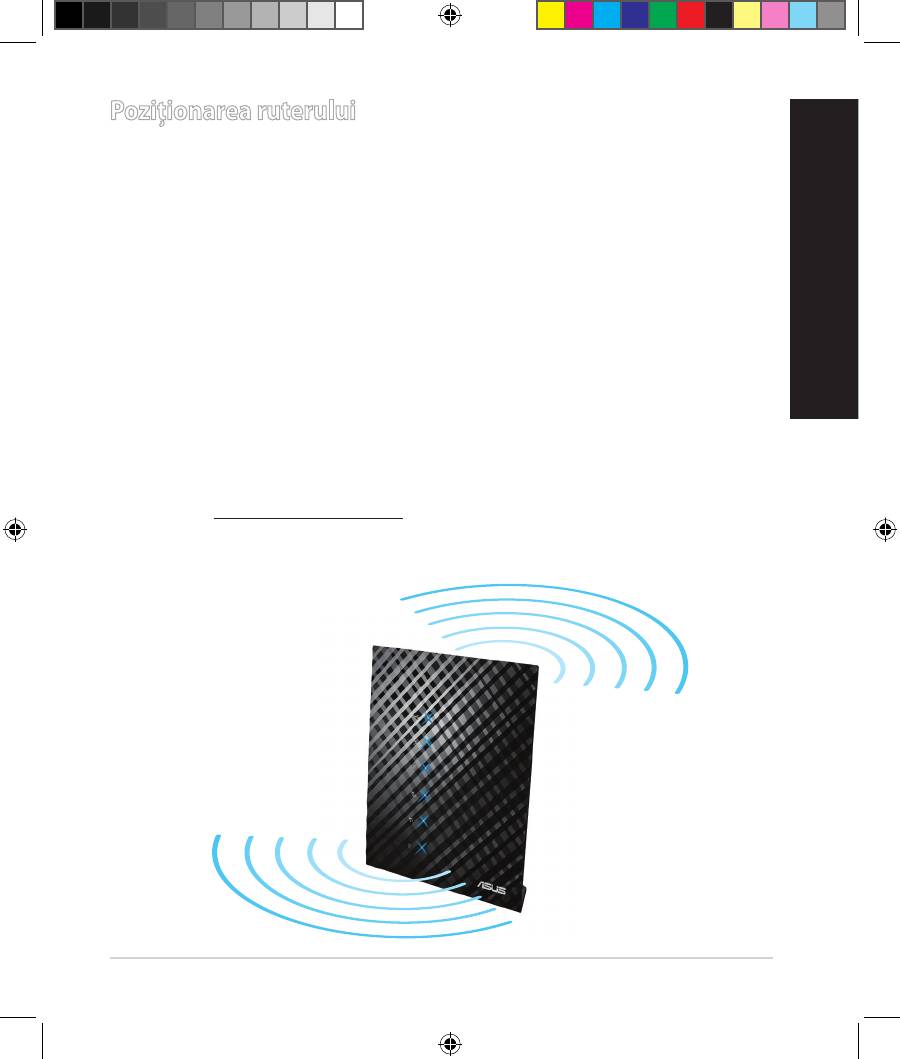
Pentru transmisia optimă a semnalului fără r între ruterul fără r şi dispozitivele
de reţea conectate la acesta, asiguraţi-vă că:
• Aşezaţi ruterul fără r într-o zonă centrală pentru o acoperire fără r maximă
pentru dispozitivele de reţea.
• Feriţi dispozitivul de obstacole de metal şi de lumina directă a soarelui.
• Feriţi dispozitivul de dispozitive Wi-Fi numai de 802.11g sau 20 MHz, echi
-
pamente periferice de 2,4 GHz, dispozitive Bluetooth, telefoane fără r,
Română
transformatoare, motoare de mare putere, lumini uorescente, cuptoare
cu microunde, frigidere şi alte echipamente industriale pentru a preveni
interferenţele sau pierderea semnalului.
•
Pentru acoperire optimă în faţa şi în spatele ruterului, aşezaţi aparatul în
poziţie verticală.
•
Pentru acoperire optimă în părţile de sus şi de jos ale ruterului, aşezaţi
aparatul în poziţie înclinată.
• Actualizaţi întotdeauna la cel mai recent rmware. Vizitaţi site-ul Web ASUS
la adresa http://www.asus.com pentru a obţine cele mai recente actualizări
de rmware.
107
EEU8162_RT-AC52U_QSG.indb 107 6/14/13 4:16:15 PM
Înainte de a începe
Română
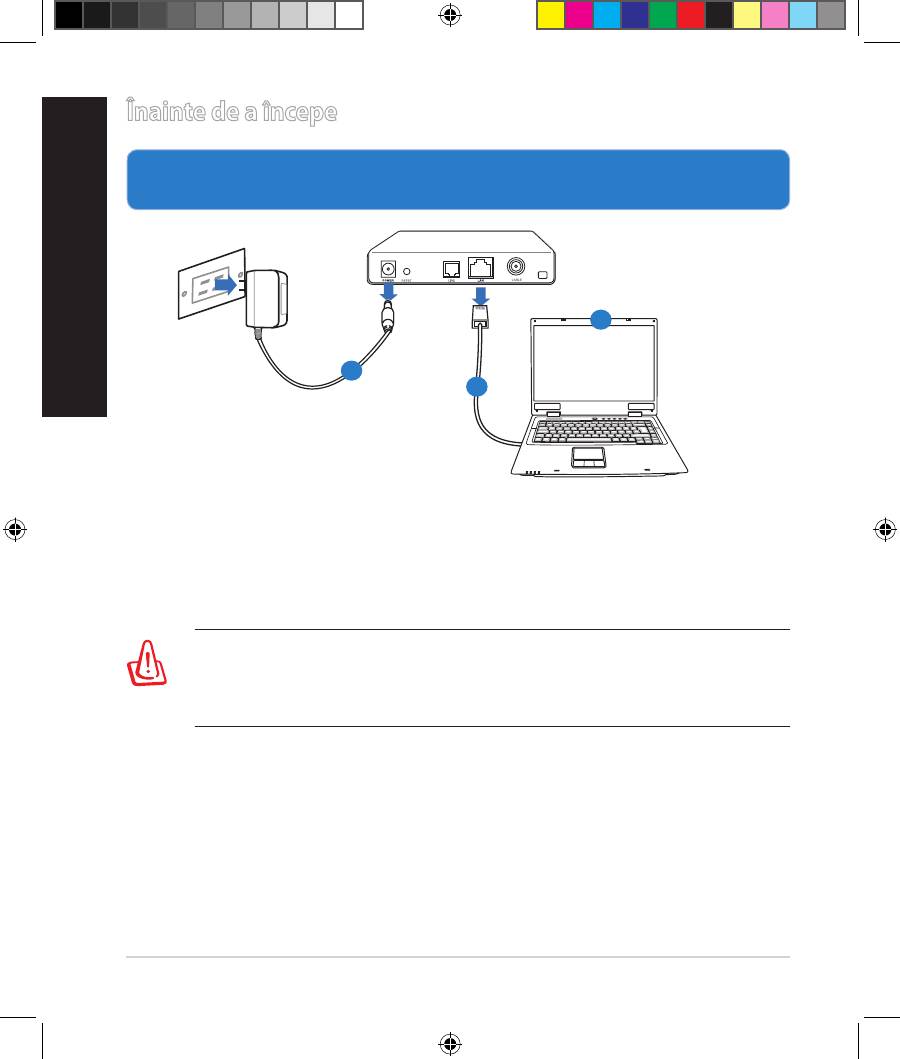
1. Scoateţi din priză şi deconectaţi rele/cablurile de la instalaţia de modem
existentă şi eliminaţi adresa IP învechită a computerului.
a: Deconectaţi adaptorul de c.a. de la priza electrică şi deconectaţi-l de la
modemul de cablu/ADSL.
b: Deconectaţi cablul de reţea de la modemul dvs. de cablu/ADSL.
c: Reporniţi computerul (recomandat).
108
Modem
OFF
!
c
a
b
AVERTISMENT! Înainte de a deconecta rele/cablurile,
asiguraţi-vă că modemul de cablu/ADSL a fost oprit timp de cel puţin
două minute. Dacă modemul dispune de o baterie de rezervă, scoateţi-
o şi pe aceasta.
EEU8162_RT-AC52U_QSG.indb 108 6/14/13 4:16:18 PM
Română
109
4
Modem
2
3
1
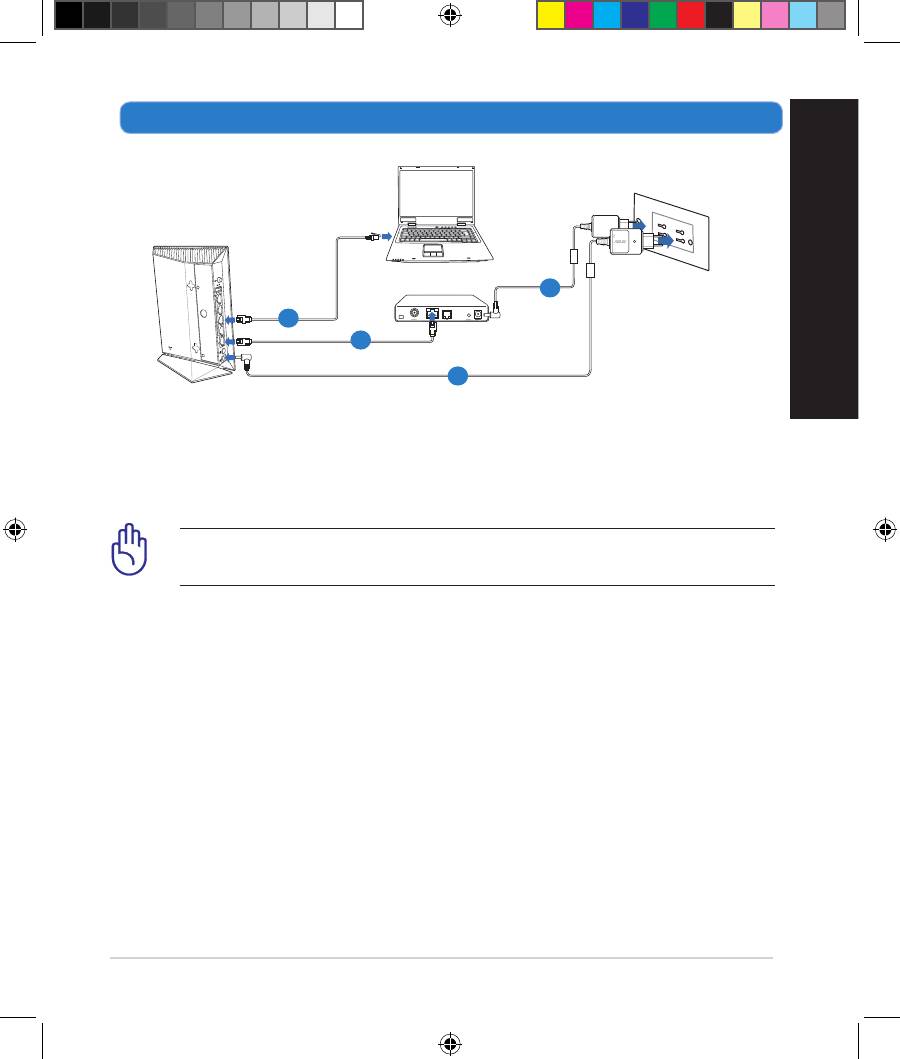
2. Conguraţi mediul dvs.
1: Introduceţi adaptorul c.a. al ruterului fără r în portul DC-IN şi conectaţi-l la o
priză electrică.
2:
Utilizând cablul de reţea, conectaţi computerul la portul LAN al ruterului fără
r.
AVERTISMENT! Asiguraţi-vă că LED-urile porturilor WAN şi LAN
iluminează intermitent.
3: Cu ajutorul unui alt cablu de reţea, conectaţi modemul la portul WAN al
ruterului fără r.
4: Introduceţi adaptorul c.a. al modemului în portul DC-IN şi conectaţi-l la o
priză electrică.
EEU8162_RT-AC52U_QSG.indb 109 6/14/13 4:16:21 PM
3. Dezactivaţi anumite setări de pe computer.
Română
A. Dezactivaţi serverul proxy, dacă este activat.
B. Conguraţi setările TCP/IP pentru obţinerea automată a unei adrese IP.
C. Dezactivaţi conexiunea pe linie comutată, dacă este activată.
NOTĂ: Pentru mai multe detalii privind dezactivarea setărilor comput-
erului, consultaţi secţiunea Întrebări frecvente.
Noţiuni de bază
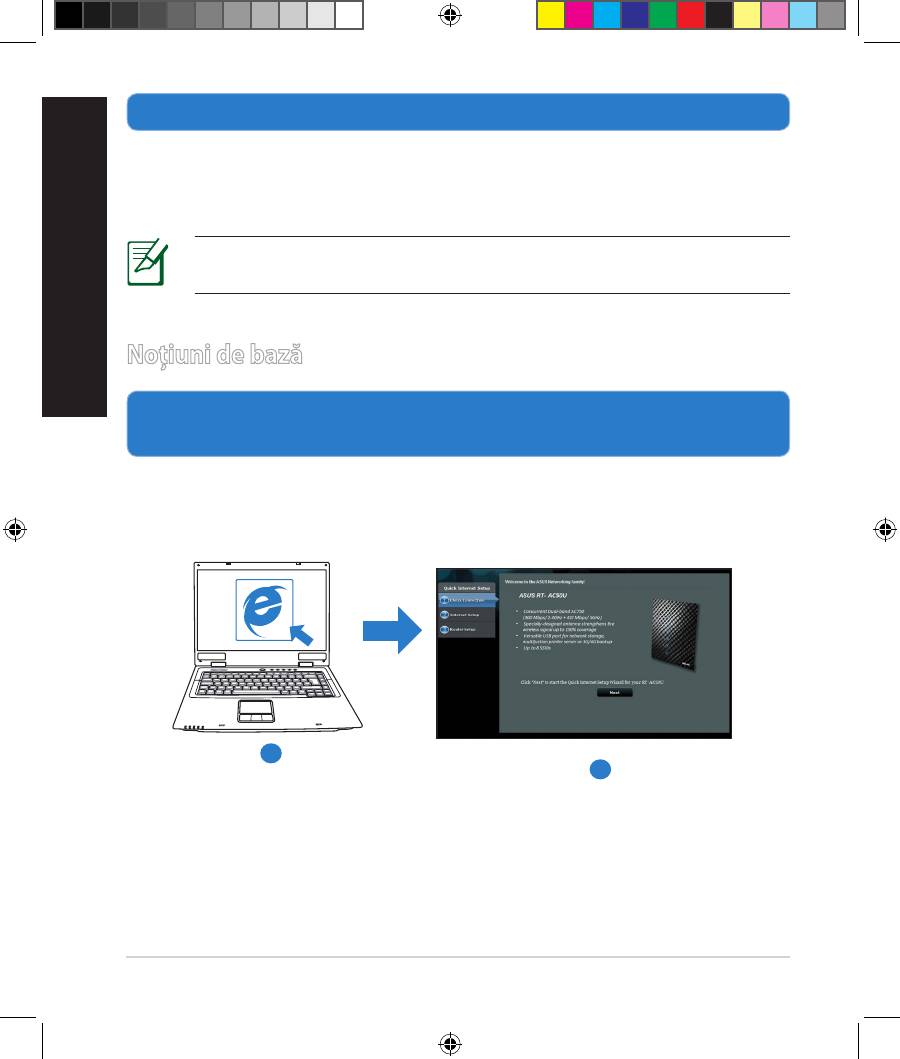
1.
Conguraţi setările reţelei fără r prin intermediul interfeţei grace cu
utilizatorul prin Web (GUI web).
a: Lansaţi browserul dvs. de Web precum Internet Explorer, Firefox, Google
Chrome, sau Safari.
a
b
110
EEU8162_RT-AC52U_QSG.indb 110 6/14/13 4:16:25 PM
NOTĂ: Dacă funcţia QIS nu se lansează automat, urmaţi aceşti paşi
pentru a lansa manual funcţia QIS:
• În browserul Web, introduceţi
http://192.168.1.1 şi executaţi din nou
Expertul QIS (Quick Internet Setup - Congurare rapidă la Internet).
• Dezactivaţi setările proxy, conexiunea pe linie comutată şi stabiliţi
setările TCP/IP să obţină automat o adresă IP. Pentru detalii
suplimentare, consultaţi secţiunea Întrebări frecvente sau utilizaţi
Expertul pentru congurare de pe CD-ul furnizat pentru diagnoză
automată.
Română
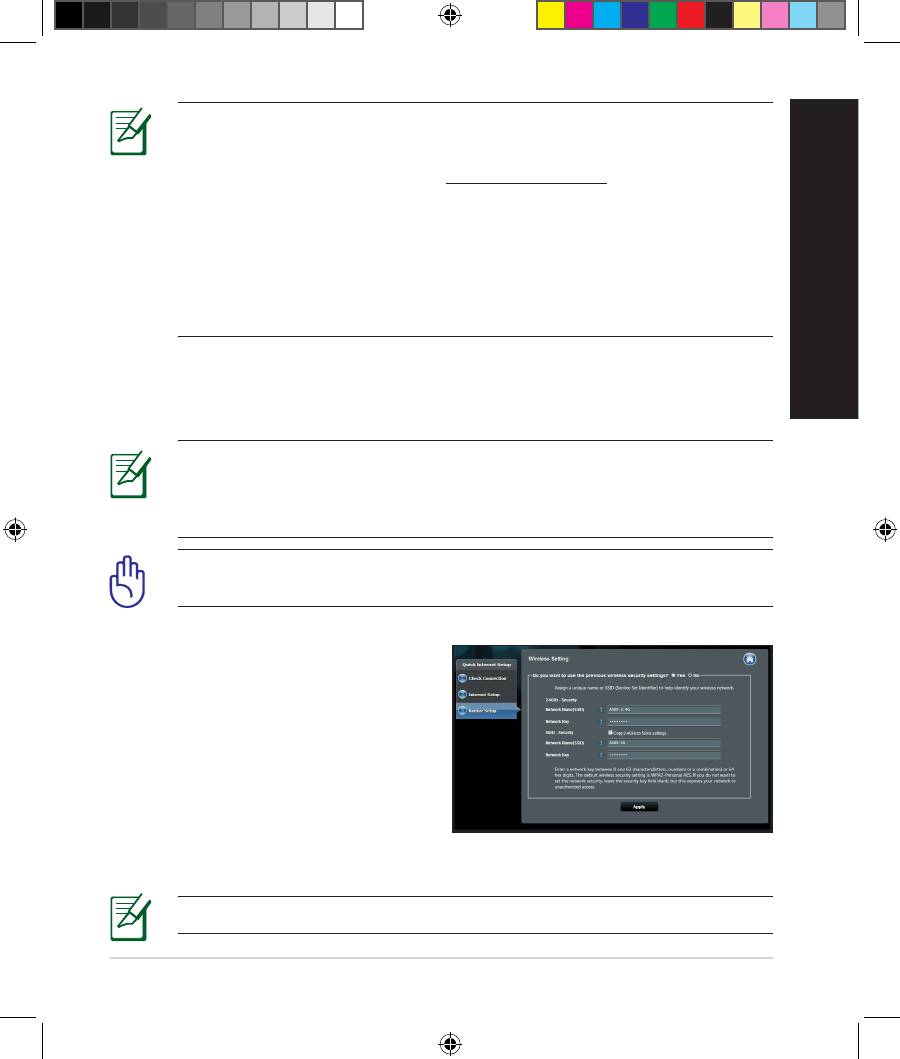
b: Funcţia QIS (Quick Internet Setup - Congurare rapidă la Internet) a ruterului
fără r detectează automat dacă tipul de conexiune de la furnizorul de servi-
cii Internet este Dynamic IP (IP dinamic), PPPoE , PPTP , L2TP şi Static IP
(IP static). Introduceţi informaţiile necesare pentru tipul de conexiune.
NOTĂ: Detectarea automată a tipului de conexiune de la
furnizorul de servicii Internet are loc atunci când conguraţi ruterul fără
r pentru prima dată sau atunci când ruterul fără r este reiniţializat la
setările implicite.
AVERTISMENT! Obţineţi informaţiile necesare referitoare la tipul de
conexiune la Internet de la furnizorul dvs. de servicii Internet.
c: Atribuiţi numele de reţea (SSID) şi
cheia de securitate pentru con-
exiunea fără r de 2,4 GHz şi 5 GHz.
Faceţi clic pe Apply (Aplicare) când
aţi terminat.
d: Se aşează setările dvs.
Internet şi fără r. Faceţi clic pe Next
(Următorul) pentru a continua.
e: Citiţi asistentul de instruire pentru
conexiunea la reţea fără r. Când aţi
terminat, faceţi clic pe
Finish (Terminare).
NOTĂ: Puteţi atribui un nume de reţea de până la 32 de caractere.
111
EEU8162_RT-AC52U_QSG.indb 111 6/14/13 4:16:27 PM
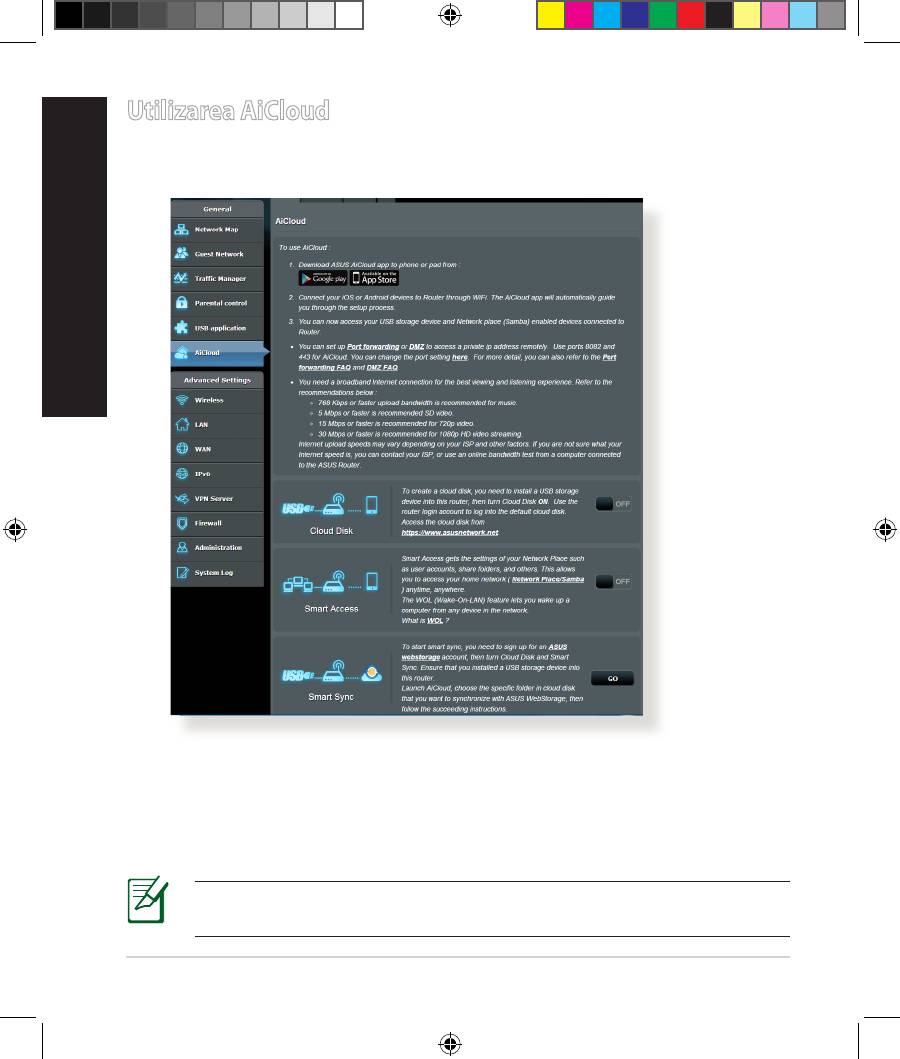
Utilizarea AiCloud
Română
AiCloud este o aplicaţie de servicii cloud care vă permite să salvaţi, sincronizaţi,
partajaţi şi accesaţi şierele dvs.
Pentru a utiliza AiCloud:
1. Din Google Play Store sau Apple Store, descărcaţi şi instalaţi aplicaţia ASUS
AiCloud pe dispozitivul dvs. inteligent.
2. Conectaţi dispozitivul inteligent la reţeaua dvs. Urmaţi instrucţiunile pentru
nalizarea procesului de congurare AiCloud.
NOTĂ:
Pentru mai multe detalii, consultaţi manualul de utilizare inclus pe
CD-ul suport.
112
EEU8162_RT-AC52U_QSG.indb 112 6/14/13 4:16:29 PM

Întrebări frecvente
După ce urmez paşii, nu reuşesc să accesez interfaţa gracă de utilizator
Web (interfaţa gracă Web) a ruterului fără r pentru a congura setările
ruterului fără r.
A. Dezactivaţi serverul proxy, dacă este activat.
Windows® 7
1. Faceţi clic pe
Start > Internet Explorer pentru a
Română
lansa browserul web.
2. Faceţi clic pe
Tools (Instrumente) > Internet
options (Opţiuni Internet) > la Connections
(Conexiuni) > LAN settings (Setări LAN).
3. Din ecranul Local Area Network (LAN) Settings
(Setări pentru reţeaua locală (LAN)), debifaţi
opţiunea Use a proxy server for your LAN
(Utilizare server proxy pentru reţeaua
locală).
4. Faceţi clic pe OK când aţi terminat.
113
EEU8162_RT-AC52U_QSG.indb 113 6/14/13 4:16:30 PM
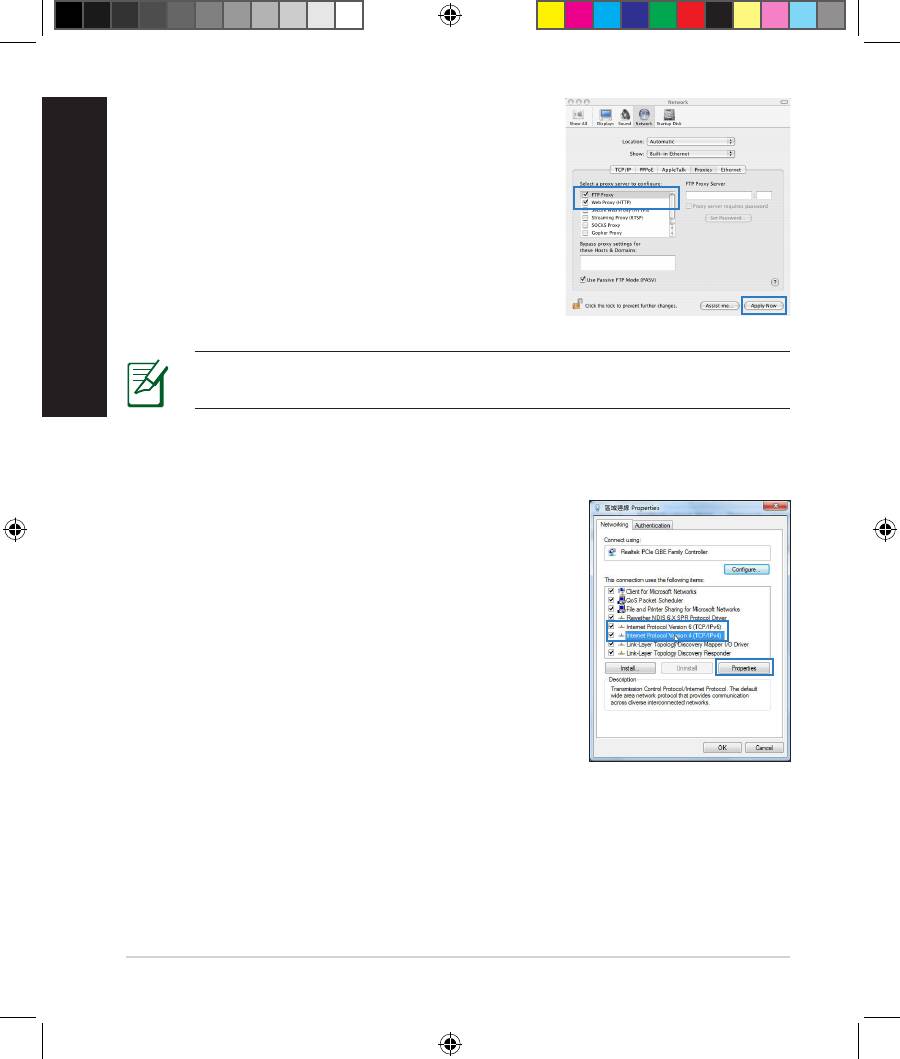
MAC OS
Română
1. De pe bara de meniu, faceţi clic pe Safari >
Preferences... (Preferinţe...) > la Advanced
(Complex) > Change Settings... (Modicare
setări...)
2. Din lista de protocoale, deselectaţi FTP Proxy şi
Web Proxy (HTTPS).
3. Faceţi clic pe Apply Now (Se aplică acum) când
aţi terminat.
NOTĂ: Consultaţi caracteristica de ajutor a browserului pentru detalii
despre dezactivarea serverului proxy.
B. Conguraţi setările TCP/IP pentru obţinerea automată a unei adrese IP.
Windows® 7
1. Faceţi clic pe Start > Control Panel (Panou
de control) > Network and Internet (Reţea
şi Internet) > Network and Sharing Center
(Centru de reţea şi partajare) > Manage
network connections (Gestionare conexiuni
reţea).
2. Selectaţi Internet Protocol Version 4 (TCP/IPv4)
(Protocol Internet versiunea 4 (TCP/IPv4)), apoi
faceţi clic pe Properties (Proprietăţi).
114
EEU8162_RT-AC52U_QSG.indb 114 6/14/13 4:16:32 PM
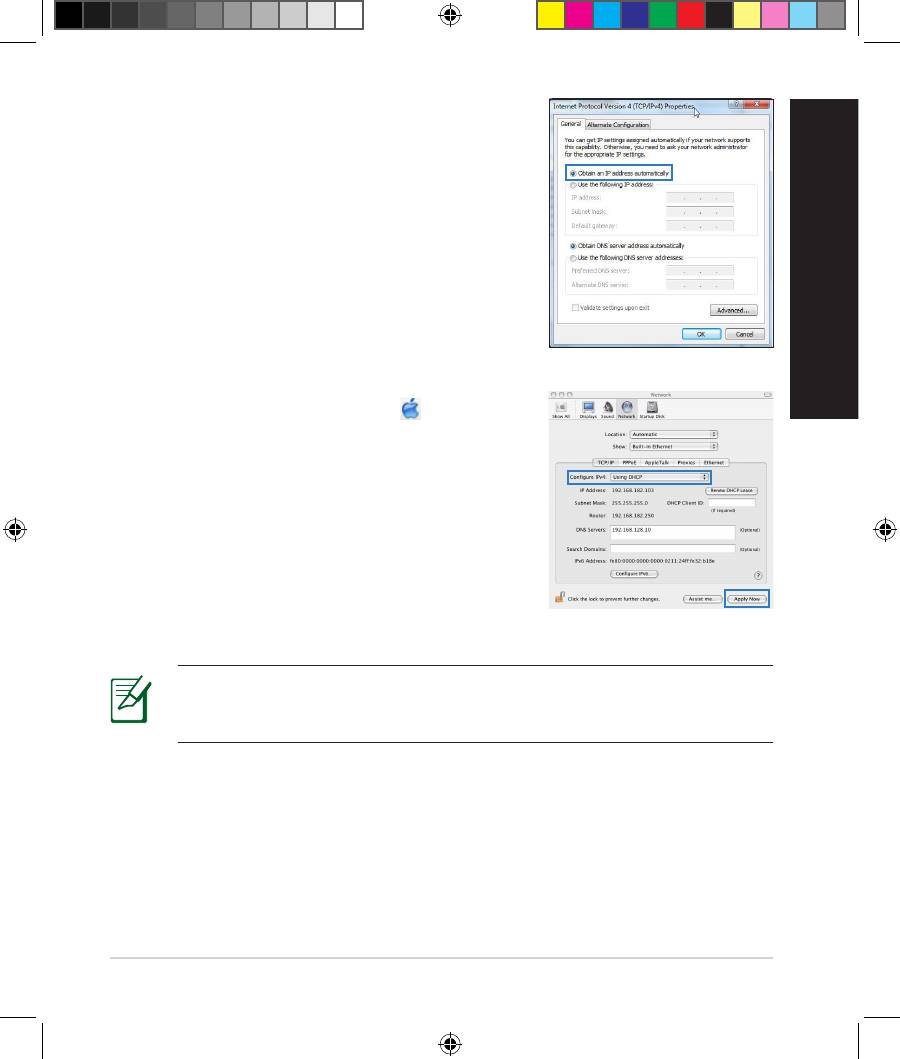
3. Pentru a obţine automat setările IP iPv4, bifaţi
Obtain an IP address
automatically (Se obţine automat o adresă
IP).
4. Faceţi clic pe OK când aţi terminat.
Română
MAC OS
1. Faceţi clic pe pictograma Apple localizată în
partea stângă sus a ecranului.
2. Faceţi clic pe System Preferences (Preferinţe
sistem) > Network (Reţea) > Congure...
(Congurare...).
3. În la TCP/IP, selectaţi Using DHCP (Se
utilizează DHCP) din lista verticală
Congure IPv4 (Congurare IPv4).
4. Faceţi clic pe Apply Now (Se aplică acum) când
aţi terminat.
NOTĂ: Consultaţi caracteristica de ajutor şi asistenţă a
sistemului de operare pentru detalii despre congurarea setărilor TCP/
IP ale computerului.
115
EEU8162_RT-AC52U_QSG.indb 115 6/14/13 4:16:34 PM
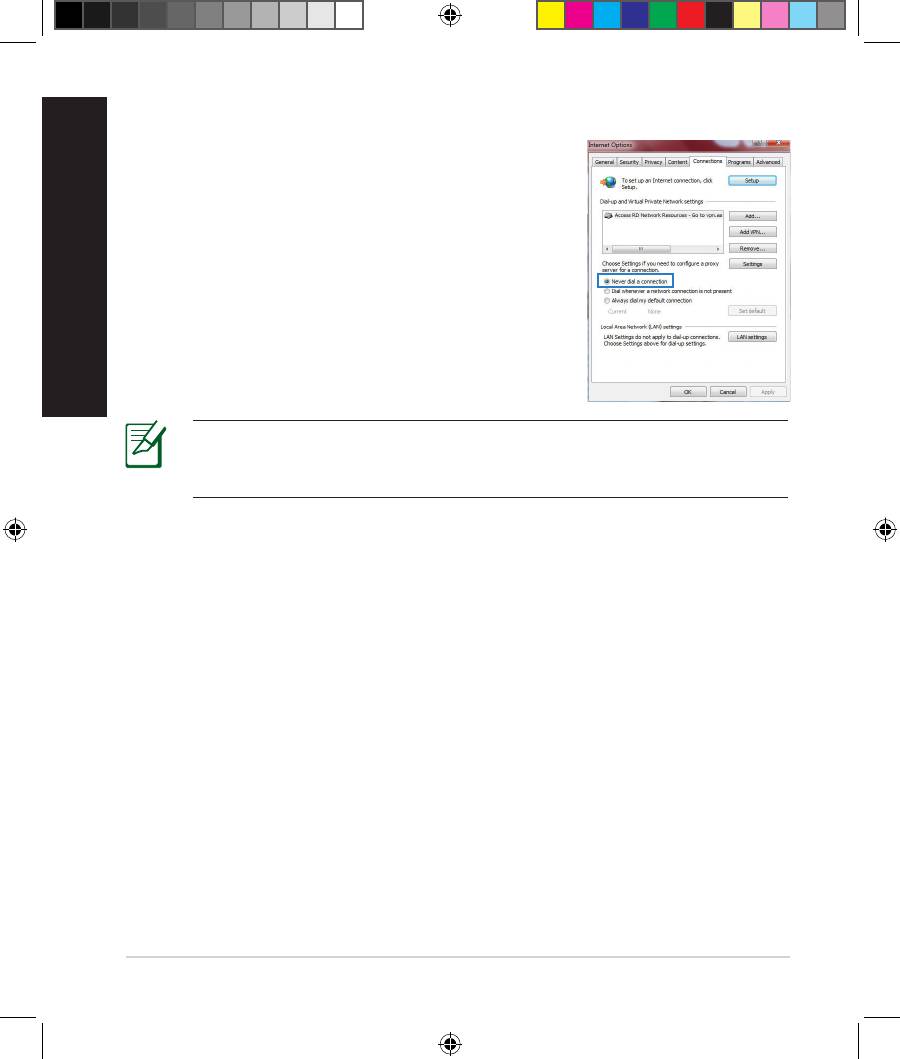
C. Dezactivaţi conexiunea pe linie comutată, dacă este activată.
Română
Windows® 7
1. Faceţi clic pe Start > Internet Explorer pentru a
lansa browserul web.
2. Faceţi clic pe Tools (Instrumente) > Internet
options (Opţiuni Internet) > la Connections
(Conexiuni).
3. Bifaţi Never dial a connection (Nu se apelează
niciodată o conexiune).
4. Faceţi clic pe OK când aţi terminat.
NOTĂ: Consultaţi caracteristica de ajutor a browserului
pentru detalii despre dezactivarea setărilor de conexiune pe linie
comutată.
D. Închideţi toate browserele Web în execuţie.
Clientul nu poate stabili o legătura wireless cu routerul.
În afara razei:
• Puneţi routerul mai aproape de clientul wireless.
• Încercaţi să schimbaţi setările canalului.
Autenticare:
• Folosiţi conexiune cu cablu pentru a vă conecta la router.
• Vericaţi setările de securitate wireless.
• Apăsaţi butonul Resetare mai mult de cinci secunde de pe panoul din spate.
116
EEU8162_RT-AC52U_QSG.indb 116 6/14/13 4:16:36 PM
Nu poate găsi routerul:
• Apăsaţi butonul
Resetare de pe panoul din spate pentru mai mult de cinci
secunde.
• Vericaţi setarea adaptorului wireless precum SSID şi setarea de criptare.
Nu poate accesa la internet prin adaptorul LAN wireless
• Mutaţi routerul mai aproape de clientul wireless.
• Vericaţi dacă adaptorul wireless este conectat corespunzător la router.
Română
• Vericaţi dacă canalul wireless în uz este conform cu canalele disponibile în
zona/ţara dvs.
• Vericaţi setările de criptare.
• Vericaţi dacă conexiunea ADSL sau a cablului este corectă.
• Reîncercaţi folosind un alt cablu Ethernet.
Dacă lumina “link-ului” ADSL clipeşte încontinuu sau e stinsă
permanent, accesul la internet nu este posibil – routerul nu poate
stabili legătura la reţeaua ADSL.
• Asiguraţi-vă că toate cablurile sunt corect conectate.
• Deconectaţi cablul de curent de la modemul de cablu sau ADSL, aşteptaţi
câteva minute şi reconectaţi.
• Dacă lumina de la ADSL continuă să clipească sau să e stinsă, contactaţi
furnizorul dvs de servicii ADSL.
Numele reţelei sau cheile de securitate nu sunt memorate.
• Încercaţi să conguraţi conexiunea prin cablu şi conguraţi din nou setările
de criptare.
• Apăsaţi pe butonul Reset (Resetare) mai mult de cinci secunde pentru a
reseta sau restabili sistemul la setările implicite din fabrică.
• Setările implicite din fabrică:
117
EEU8162_RT-AC52U_QSG.indb 117 6/14/13 4:16:36 PM
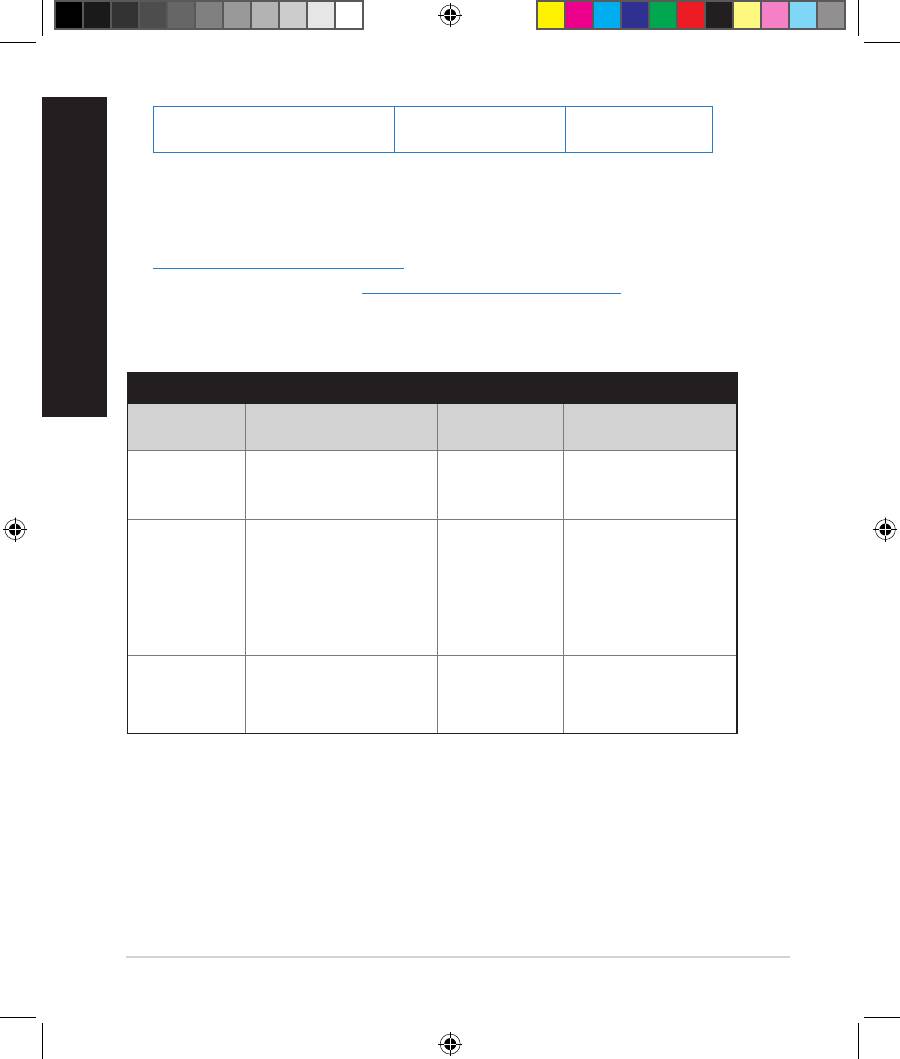
Nume utilizator/Parolă: admin/
Adresă IP:
SSID: ASUS
admin
Română
192.168.1.1
Unde pot găsi informaţii suplimentare despre ruterul fără r?
• Manualul de utilizare de pe CD-ul furnizat
• Site online cu cele mai frecvente întrebări (FAQ):
http://support.asus.com/faq
• Site de asistenţă tehnică: http://support-org.asus.com/
• Linie telefonică de tip Hotline pentru clienţi: Consultaţi Hotline asistenţă din
Ghidul suplimentar.
SUPPORT HOTLINE
Area Hotline Number Support
Availability
Languages
Taiwan 0800-093-456;
Traditional
Mon. to Fri.
02-81439000
Chinese
9:00-12:00;
13:30-18:00
USA/
1-812-282-2787 English Mon. to Fri.
Canada
8:30-12:00am EST
(5:30am-9:00pm PST)
Sat. to Sun.
9:00am-6:00pm EST
(6:00am-3:00pm PST)
Brazil 4003 0988 (Capital) Portuguese
Mon. to Fri.
9:00am-18:00
0800 880 0988
(demais localidades)
118
EEU8162_RT-AC52U_QSG.indb 118 6/14/13 4:16:37 PM
Комплект поставки
RT-AC52U Блок питания
Сетевой кабель Краткое руководство
Компакт-диск (руководствопользователя/утилиты)
Гарантийный талон Подставка
ПРИМЕЧАНИЕ: Если какие-либо элементы комплекта поставки
отсутствуют или повреждены, обратитесь к продавцу.
Русский
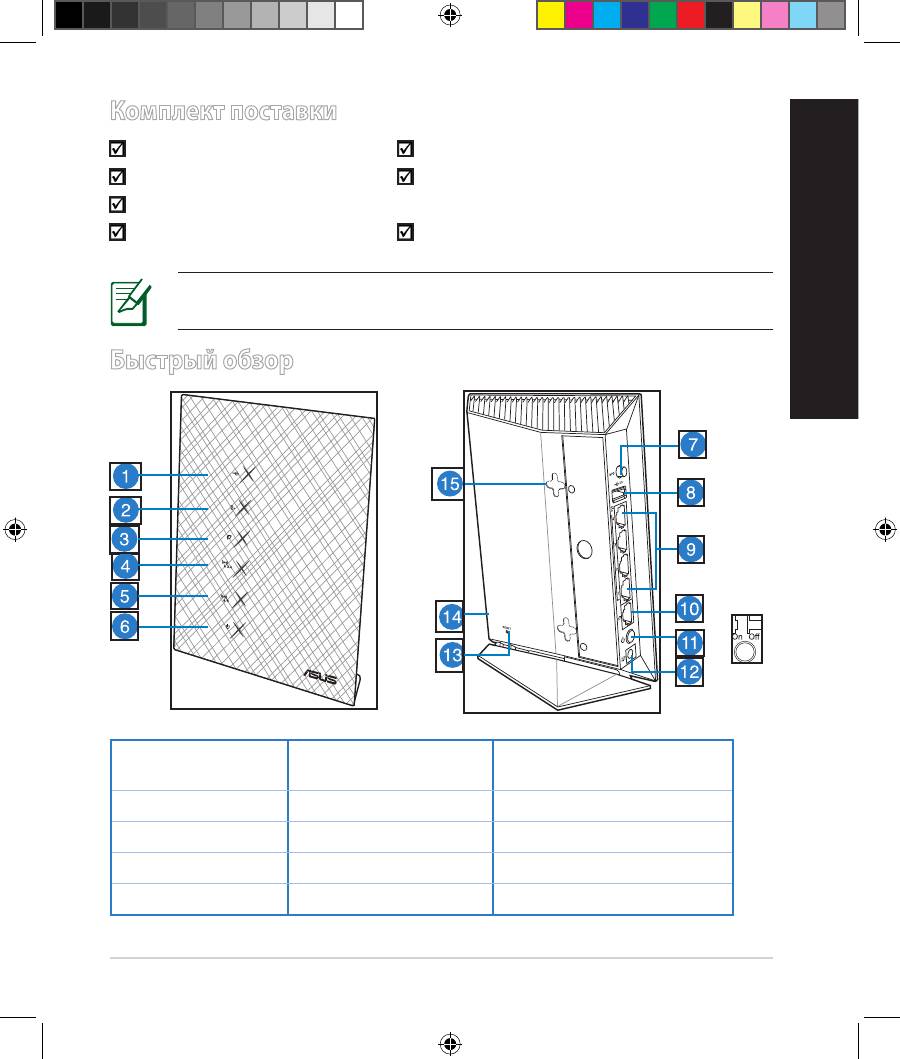
Быстрый обзор
1) Индикатор USB
6) Индикатор питания 11) Тумблер питания
2.0
2) Индикатор LAN 7) Кнопка WPS 12) Разъем питания (DC-IN)
3) Индикатор WAN 8) Порт USB 2.0 13) Кнопка сброса
4) Индикатор 2.4 ГГц 9) Порты LAN 14) Кнопка Wi-Fi
5) Индикатор 5 ГГц 10) Порт WAN 15) Монтажные петли
119
EEU8162_RT-AC52U_QSG.indb 119 6/14/13 4:18:03 PM
Русский
ПРИМЕЧАНИЯ:
•
Внешний USB HDD/флэш-диск
• Беспроводной роутер работает с большинством USB жестких
дисков/ флэш-дисков (размером до 3 Тб) и поддерживает чтение
и запись для FAT16, FAT32, EXT2, EXT3 и NTFS.
• Для безопасного извлечения USB диска войдите в веб-интерфейс
http://192.168.1.1, затем в правом верхнем углу страницы
Network Map нажмите иконку USB и выберите Eject USB 1.
• Список поддерживаемых файловых систем и разделов для
жесткого диска смотрите на странице http://event.asus.com/
networks/disksupport
•
Сервер печати:
• Утилита сетевого принтера поддерживается только в Windows
XP, Windows Vista и Windows 7. Для установки утилиты на Mac
OS перейдите USB приложение > Сервер печати и нажмите
Скачать сейчас!. Затем выберите Использовать протокол LPR
для общего доаступа.
• Список поддерживаемых принтеров смотрите на странице
http://event.asus.com/networks/printersupport
•
3G/4G USB-модемы:
• Список поддерживаемых USB-модемов смотрите на странице
http://event.asus.com/2009/networks/3gsupport.
• Роутер будет перезагружен для применения изменений.
120
EEU8162_RT-AC52U_QSG.indb 120 6/14/13 4:18:06 PM
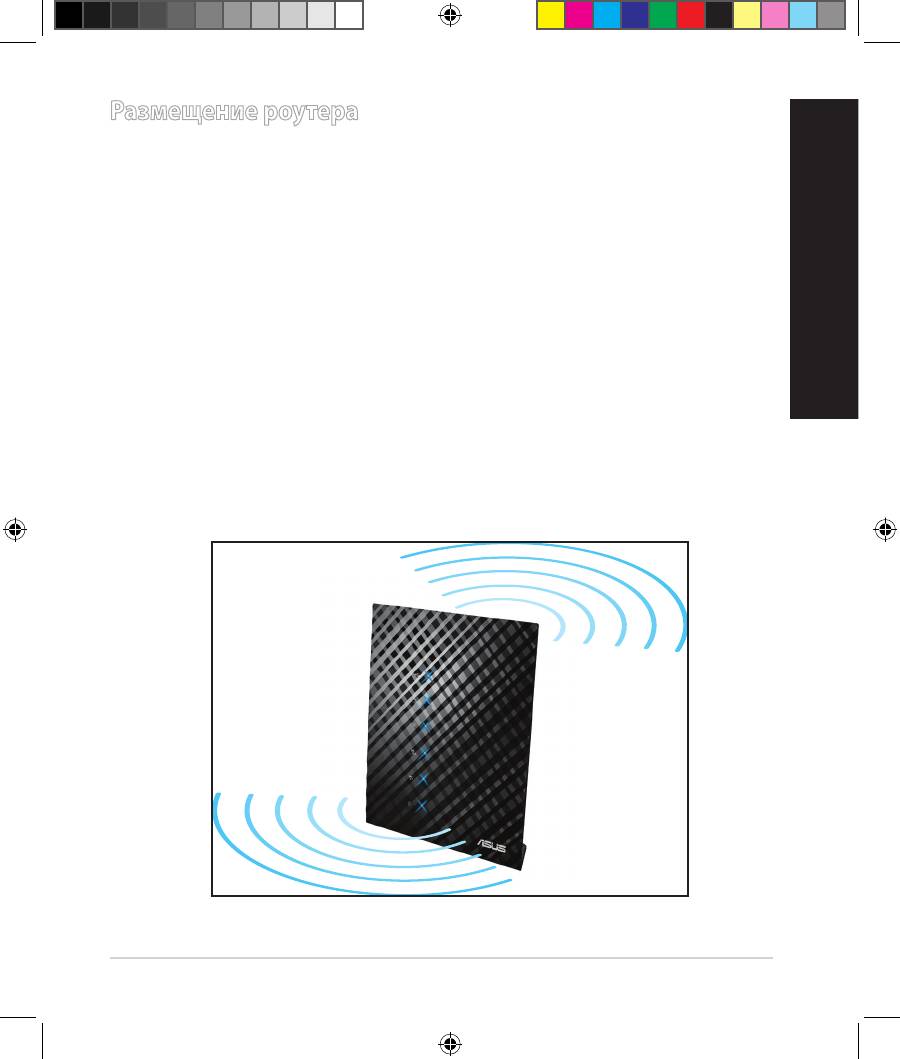
Размещение роутера
Для улучшения беспроводной связи между беспроводным роутером и
сетевыми устройствами, подключенными к нему, выполните следующее:
• Поместите беспроводной роутер в центре беспроводной сети для
максимального покрытия.
• Поместите устройство подальше от металлических преград и прямых
солнечных лучей.
• Для предотвращения помех поместите устройство подальше от устройств
стандарта 802.11g или устройств, работающих на частоте 20 МГц или 2.4ГГц,
устройств Bluetooth, беспроводных телефонов, трансформаторов, мощных
двигателей, флюоресцентных ламп, микроволновых лучей, холодильников
Русский
и другого промышленного оборудования.
•
Для хорошего приема сигнала в горизонтальном направлении
расположите роутер в вертикальном положении
.
•
Для обеспечения хорошего покрытия беспроводной сети, установите
роутер в наклонном положении.
121
EEU8162_RT-AC52U_QSG.indb 121 6/14/13 4:18:29 PM

Подготовка
Русский
1. Отключите провода/кабеля от модема и освободите полученный от
провайдера IP-адрес.
a: Отключите блок питания от розетки и от кабельного/ADSL модема.
b: Отключите сетевой кабель от кабельного/ADSL модема.
c: Перезагрузите компьютер (рекомендуется).
122
Modem
OFF
!
c
a
b
ВНИМАНИЕ! Перед отключением проводов/кабелей, убедитесь,
что кабельный/ADSL модем был выключен в течение не менее двух
минут. Если на модеме есть аккумулятор, отключите его.
EEU8162_RT-AC52U_QSG.indb 122 6/14/13 4:18:32 PM

2. Настройка беспроводной сети.
Русский
123
4
Modem
2
3
1
1: Подключите блок питания роутера к разъему DC-In и к розетке.
2: С помощью поставляемого сетевого кабеля подключите компьютер к LAN
порту роутера.
ВАЖНО! Убедитесь, что индикаторы WAN и LAN мигают.
3: С помощью другого сетевого кабеля, подключите модем к WAN порту
беспроводного роутера.
4: Подключите блок питания модема к разъему DC-In модема и к розетке.
EEU8162_RT-AC52U_QSG.indb 123 6/14/13 4:18:35 PM


