
Asus RT-AC52U – page 4
Manual for Asus RT-AC52U
Table of contents

Latviski
PIEZĪMES:
•
USB ārējais HDD (cietā diska diskdzinis)/ zibatmiņas disks:
• Bezvadu maršrutētājs darbojas ar vairumu USB HDD (cietā diska
diskdziņiem)/zibatmiņas diskiem līdz 2TB un atbalsta lasīšanas-
rakstīšanas piekļuvi FAT16, FAT32, EXT2, EXT3 un NTFS.
• Lai droši atvienotu USB disku, atveriet tīkla graskā lietotāja
saskani GUI (http://192.168.1.1), pēc tam lapas Network Map
(Tīkla karte) augšējā labajā stūrī nospiediet USB ikonu un Eject
USB 1 (Izstumt USB 1).
•
Tīkla printera serveris:
• Windows®XP, Windows® Vista un Windows® 7 atbalsta tīkla
printera utilītu. Lai instalētu utilītu Mac OS vidē, dodieties uz USB
Application (USB lietojumprogramma) > Network Printer
Server (Tīkla printera serveris) un nospiediet Download Now!
(Lejupielādēt tūlīt!). Pēc tam atlasiet Use LPR protocol for
sharing (Lietot LPR protokolu koplietošanai).
• Lai iepazītos ar printeru sarakstu, ko atbalsta bezvadu maršrutētājs,
apmeklējiet
http://event.asus.com/networks/printersupport
•
3G/4G USB modemi:
• Lai iepazītos ar pārbaudītiem USB modemiem, apmeklējiet :
http://event.asus.com/2009/networks/3gsupport.
• Notiks maršrutētāja atsāknēšana, lai aktivizētu iestatījumus.
64
EEU8162_RT-AC52U_QSG.indb 64 6/14/13 4:13:38 PM

Bezvadu maršrutētāja novietošana
Lai būtu laba bezvadu signāla pārraide starp bezvadu maršrutētāju un tam
pievienotajām tīkla ierīcēm, pārliecinieties, ka:
• bezvadu maršrutētājs ir novietots centrālajā zonā, lai sniegtu maksimālu
bezvadu pārklājumu tīkla ierīcēm;
• ierīce nav novietota blakus metāliskiem priekšmetiem un tiešā saules gaismā;
• ierīce nav novietota blakus tikai 802,11g vai 20MHz Wi-Fi ierīcēm, 2.4GHz
datoram pievienotām ārējām ierīcēm, Bluetooth ierīcēm, bezvadu tālruņiem,
transformatoriem, lieljaudas motoriem, dienas gaismas lampām, mikroviļņu
Latviski
krāsnīm, ledusskapjiem un citām rūpnieciskām ierīcēm, lai izvairītos no signāla
traucējumiem vai zudumiem.
•
Lai iegūtu labāko pārklājumu priekšpuses-aizmugures virzienā, novietojiet
bezvadu maršrutētāju vertikālā pozīcijā.
•
Lai iegūtu labāko pārklājumu augšup-lejup virzienā, novietojiet bezvadu
maršrutētāju slīpi
.
• Vienmēr atjauniniet jaunāko programmatūru. Apmeklējiet ASUS tīmekļa vietni
http://www.asus.com, lai iegūtu jaunāko programmatūru.
65
EEU8162_RT-AC52U_QSG.indb 65 6/14/13 4:13:54 PM

Pirms uzsākšanas
Latviski
1. Atslēdzat un atvienojat vadus/kabeļus no esošā modema iestatījumiem
un atbrīvojieties no novecojošās datora IP adreses.
a: Izvelciet maiņstrāvas adapteri no kontaktligzdas un atvienojiet to no jūsu
kabeļa/ADSL modema.
b: Atvienojiet tīkla kabeli no jūsu kabeļa/ADSL modema.
c: Atsāknējiet savu datoru (ieteicams).
66
Modem
OFF
!
c
a
b
BRĪDINĀJUMS! Pirms vadu/kabeļu atvienošanas pārliecinieties, ka
kabeļa/ADSL modems bijis izslēgts vismaz divas minūtes. Ja Jūsu mode-
mam ir rezerves akumulators, noņemiet arī to.
EEU8162_RT-AC52U_QSG.indb 66 6/14/13 4:13:56 PM

Latviski
67
4
Modem
2
3
1
2. Iestatiet savu bezvadu vidi.
1: Ievietojiet sava bezvadu maršrutētāja maiņstrāvas adaptera līdzstrāvas
izvadu maršrutētāja līdzstrāvas ievades portā un pievienojiet adapteri
maiņstrāvas kontaktligzdai.
2:
Izmantojot tīkla kabeli, savienojiet savu datoru ar bezvadu maršrutētāja LAN
portu.
SVARĪGI IEVĒROT! Pārliecinieties, ka WAN un LAN LED mirgo.
3: Izmantojot tīkla kabeli, savienojiet savu modemu ar bezvadu maršrutētāja
WAN portu.
4: Ievietojiet sava modema maiņstrāvas adaptera līdzstrāvas izvadu līdzstrāvas
ievades portā un pievienojiet adapteri maiņstrāvas kontaktligzdai.
EEU8162_RT-AC52U_QSG.indb 67 6/14/13 4:13:58 PM
3. Atspējojiet savā datorā dažus iestatījumus.
Latviski
A. Atspējojiet starpniekserveri, ja tas ir iespējots.
B. Iestatiet TCP/IP automātiskai IP adreses saņemšanai.
C. Atspējot iezvanpieejas savienojumu, ja iespējots.
PIEZĪME: Sīkāku informāciju par iestatījumu atspējošanu datorā skatiet
sadaļā Biežāk uzdotie jautājumi (FAQS).
Sākam rīkoties
1. Kongurējiet savus
bezvadu iestatījumus ar tīmekļa graskās saskarnes
(web GUI) palīdzību.
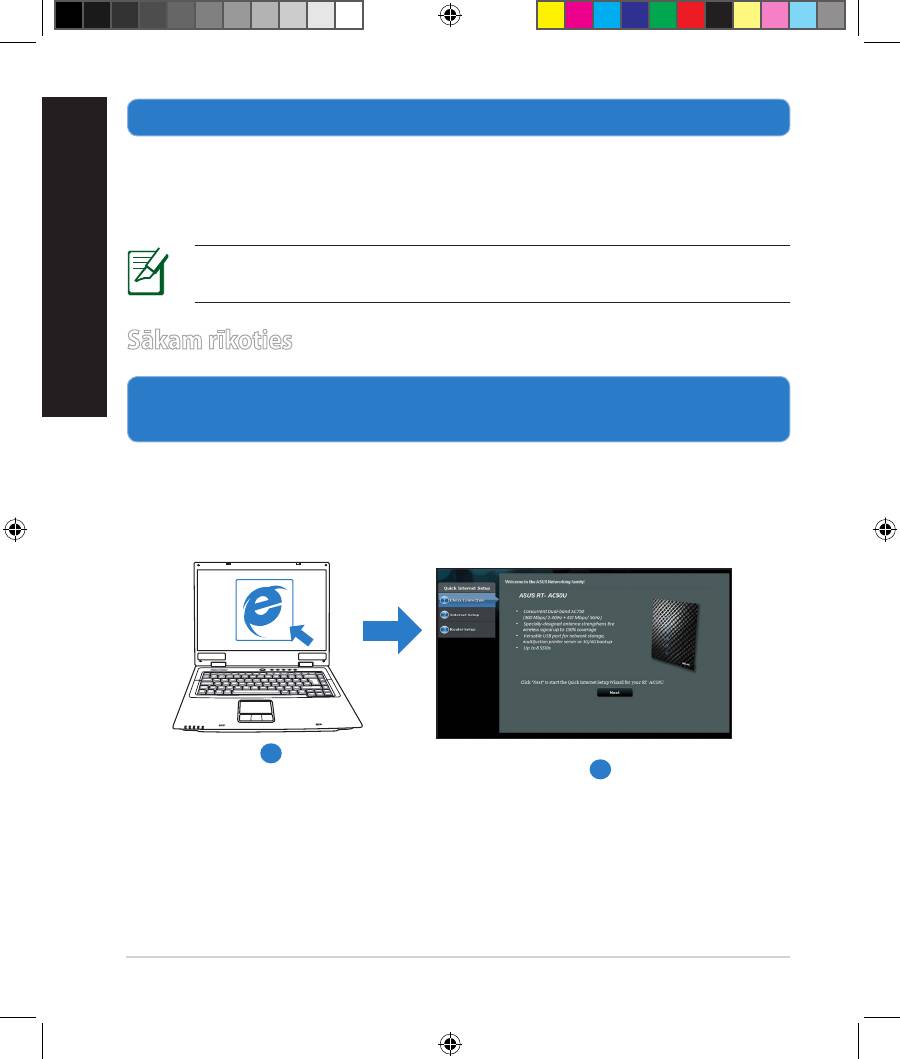
a: Palaidiet savu tīmekļa pārlūku, piemēram, Internet Explorer, Firefox, Google
Chrome, vai Safari.
a
b
68
EEU8162_RT-AC52U_QSG.indb 68 6/14/13 4:14:02 PM
PIEZĪME: Ja ātrā iestatīšana caur internetu (QIS) automātiski
nepalaižas, izpildiet šos soļus, lai manuāli palaistu ātro iestatīšanu
caur internetu (QIS):
• Interneta pārlūkprogrammā ievadiet
http://192.168.1.1 un atkārtoti
palaidiet ātrās iestatīšanas caur internetu (QIS) vedni.
• Atspējojiet starpniekswervera iestatījumus, iezvanpieejas
savienojumu un iestatiet savu TCP/IP automātiskai IP adreses
saņemšanai. Sīkāk skatieties Biežāk uzdotie jautājumi (FAQS)
sadaļā
vai izmantojiet Iestatīšanas vedni (Setup Wizard) no atbalsta CD
automātiskai diagnostikai.
Latviski
b: Bezvadu maršrutētāja ātrās iestatīšanas caur internetu (QIS) funkcija
automātiski nosaka, vai jūsu ISP (interneta pakalpojuma sniedzēja) savieno-
juma veids ir Dynamic IP (dinamiskā IP), PPPoE (divpunktu protokols
caur Ethernet), PPTP (tunelēšanas divpunktu protokols), L2TP (2. slāņa
tunelēšanas protokols) vai Static IP (statiskā IP). Ievadiet savam savieno-
juma veidam nepieciešamo informāciju.
PIEZĪME: ISP (interneta pakalpojuma sniedzēja) savienojuma veids
tiek automātiski noteikts, kad jūs pirmo reizi kongurējiet bezvadu
maršrutētāju vai kad jūsu bezvadu maršrutētājam tiek atiestatīti
rūpnīcas iestatījumi.
SVARĪGI IEVĒROT! Iegūstiet nepieciešamo informāciju par savu inter-
neta savienojuma veidu no sava ISP (interneta pakalpojumu sniedzēja).
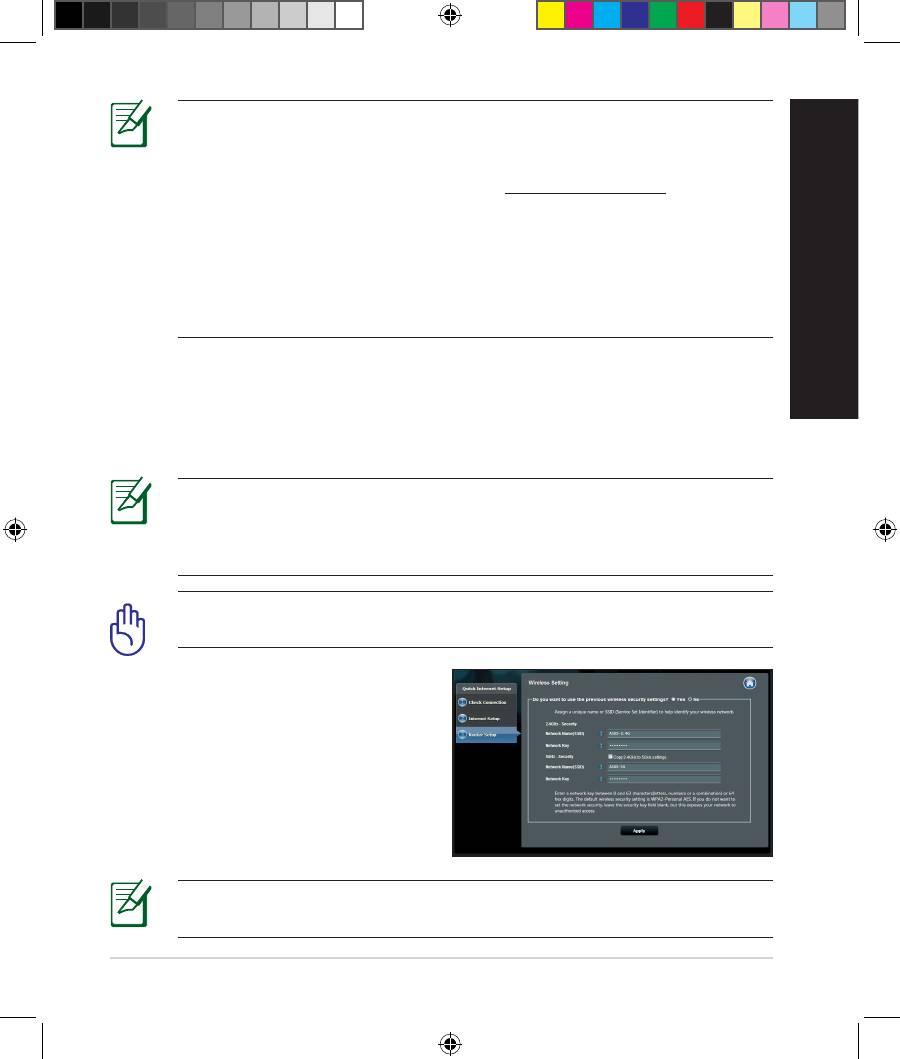
c: Piešķiriet tīkla nosaukumu (SSID) un
drošības atslēgu 2.4GHz un 5GHz
bezvadu
savienojumam. Kad tas ir izdarīts,
nospiediet Apply (Lietot).
d: Parādās interneta un bezvadu
iestatījumi. Nospiediet Next (Tālāk),
lai turpinātu.
e: Izlasiet bezvadu tīkla savienojuma
PIEZĪME: Jūs varat piešķirt tīkla nosaukumu, kas sastāv līdz 32 rakstu
zīmēm.
69
EEU8162_RT-AC52U_QSG.indb 69 6/14/13 4:14:04 PM
AiCloud lietošana
Latviski
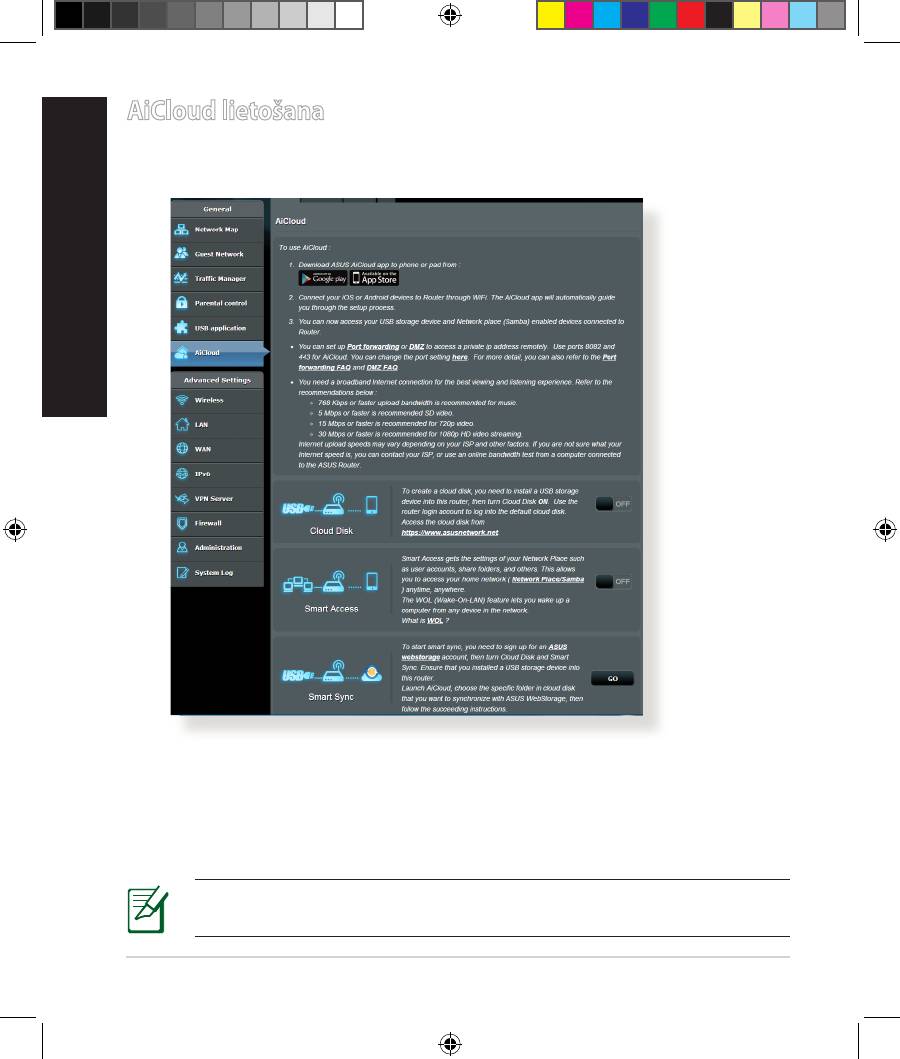
AiCloud ir mākoņpakalpojuma lietojumprogramma, kas ļauj saglabāt,
sinhronizēt, koplietot un piekļūt failiem.
Lai lietotu AiCloud:
1. Google Play veikalā vai Apple veikalā lejupielādējiet un instalējiet ASUS
AiCloud lietojumprogrammu savai viedierīcei.
2. Pieslēdziet savu viedierīci tīklam. Sekojiet instrukcijām, lai pabeigtu AiCloud
iestatīšanas procesu.
PIEZĪME: Detalizētāku informāciju meklējiet atbalsta CD esošajā
lietotāja rokasgrāmatā.
70
EEU8162_RT-AC52U_QSG.indb 70 6/14/13 4:14:05 PM
Biežāk uzdotie jautājumi (FAQs)
Izpildot visus soļus, es joprojām nevaru piekļūt bezvadu maršrutētāja tīkla
graskā lietotāja (GUI) saskarnē, lai kongurētu bezvadu maršrutētāja
iestatījumus.
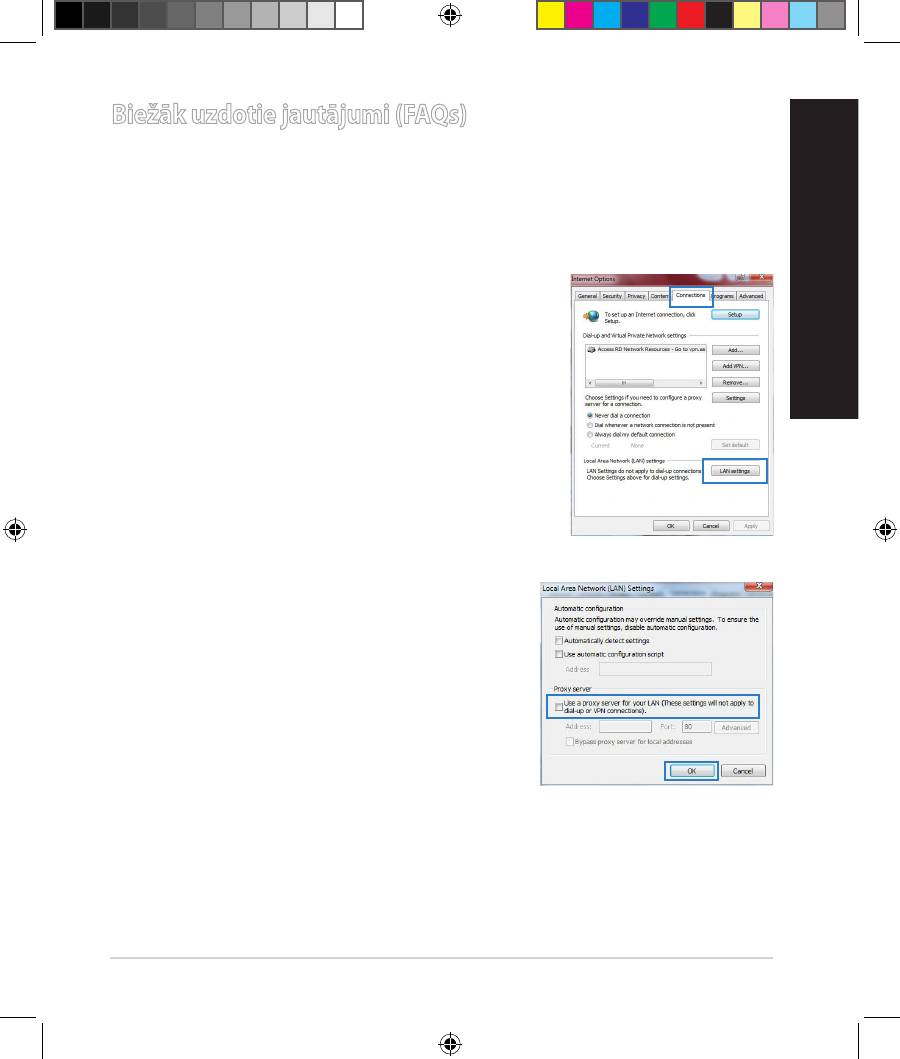
A. Atspējojiet starpniekserveri, ja tas ir iespējots.
Windows® 7
1. Noklikšķiniet uz Start (Sākt) > Internet Explorer,
Latviski
lai palaistu tīmekļa pārlūku.
2. Noklikšķiniet uz Tools (Rīki) > Internet options
(Interneta opcijas) > Connections (Savienojumi)
cilnes > LAN settings (LAN iestatījumi).
3. Lokālā tīkla (LAN) iestatījumu (Settings) ekrānā
noņemiet kāsīti no Use a proxy server for
your LAN (Izmantot starpniekserveri LAN).
4. Noklikšķiniet uz OK, kad tas izdarīts.
71
EEU8162_RT-AC52U_QSG.indb 71 6/14/13 4:14:06 PM

MAC OS
1. Izvēlnes joslā noklikšķiniet uz Safari >
Latviski
Preferences... > Advanced (Uzlabota) >
Change Settings... (Mainīt iestatījumus...)
cilnes.
2. No protokolu saraksta atatlasiet FTP Proxy (FTP
starpniekserveris) un Web Proxy (HTTPS)
(Tīmekļa starpniekserveris).
3. Noklikšķiniet uz Apply Now (Lietot tagad) , kad
tas izdarīts.
PIEZĪME: Sīkāk par to lasiet pārlūkprogrammas palīdzības funkcijā par
starpniekservera atspējošanu.
B. Iestatiet TCP/IP automātiskai IP adreses saņemšanai.
Windows® 7
1. Noklikšķiniet Start (Sākt) > Control Panel
(Vadības panelis) > Network and Internet
(Tīkls un Internets) > Network and Sharing
Center (Tīkls un koplietošanas centrs) >
Manage network connections (Pārvaldīt tīkla
savienojumus).
2. Atlasiet Internet Protocol Version 4 (TCP/IPv4)
(Interneta protokola versija 4 (TCP/IPv4)), tad
noklikšķiniet uz Properties (Rekvizīti).
72
EEU8162_RT-AC52U_QSG.indb 72 6/14/13 4:14:08 PM

3. Lai iegūtu iPv4 IP iestatījumus automātiski,
aktivizējiet Obtain an IP address automati-
cally (Iegūt IP adresi automātiski).
4. Noklikšķiniet uz OK, kad tas izdarīts.
Latviski
MAC OS
1. Ekrāna augšējā kreisajā pusē nospiediet Apple
ikonu .
2. Noklikšķiniet uz System Preferences (Sistēmas
preferences) > Network (Tīkls) > Congure...
(Kongurēt ...).
3. No TCP/IP cilnes izvēlieties Using DHCP (DHCP
(dinamiskā hostdatora kongurācijas)
izmantošana), kas
atrodas Congure IPv4 (Kongurēt IPv4)
nolaižamajā sarakstā.
4. Noklikšķiniet uz Apply Now (Lietot tagad) , kad tas izdarīts.
PIEZĪME: Sīkāk par to lasiet operētājsistēmas palīdzības un
atbalsta funkcijā par datora TCP/IP iestatījumu kongurēšanu.
73
EEU8162_RT-AC52U_QSG.indb 73 6/14/13 4:14:09 PM

C. Atspējot iezvanpieejas savienojumu, ja iespējots.
Latviski
Windows® 7
1. Noklikšķiniet uz Start (Sākt) > Internet Explorer,
lai palaistu tīmekļa pārlūku.
2. Noklikšķiniet uz Tools (Rīki) > Internet options
(Interneta opcijas) > Connections (Savienojumi)
cilnes.
3. Ielieciet kāsīti pie Never dial a connection (Nekad
nelietot iezvanpieeju).
4. Noklikšķiniet uz OK, kad tas izdarīts.
PIEZĪME: Sīkāk par to lasiet pārlūkprogrammas palīdzības funkcijā par
iezvana savienojuma iestatījumu atspējošanu.
D. Aizveriet visas aktīvās interneta pārlūkprogrammas.
Ārpus zonas:
• Novietojiet maršrutētāju tuvāk bezvadu klientam.
• Mēģiniet izmainīt kanāla iestatījumus.
Autenticēšana:
• Izmantojiet kabeļa savienojumu, lai pievienotos maršrutētājam.
• Pārbaudiet bezvadu drošības iestatījumus.
• Nospiediet Reset (Atiestatīšana) pogu uz aizmugurējā paneļa un paturiet
nospiestu ilgāk par piecām sekundēm.
Nevar atrast maršrutētāju:
74
EEU8162_RT-AC52U_QSG.indb 74 6/14/13 4:14:11 PM

• Nospiediet Reset (Atiestatīšana) pogu uz aizmugurējā paneļa un paturiet
nospiestu ilgāk par piecām sekundēm.
• Pārbaudiet SSID un šifrēšanas iestatījumus bezvadu pārveidotājā.
Nevar piekļūt internetam caur bezvadu LAN pārveidotāju.
• Novietojiet maršrutētāju tuvāk bezvadu klientam.
• Pārbaudiet, vai bezvadu pārveidotājs ir pievienots pareizajam bezvadu
maršrutētājam.
• Pārbaudiet, vai izmantojamais bezvadu kanāls atbilst kanāliem, kas pieejami
Latviski
jūsu valstī/ reģionā.
• Pārbaudiet šifrēšanas iestatījumus.
• Pārbaudiet, vai ADSL un kabeļa savienojums ir pareizs.
• Mēģiniet vēlreiz, izmantojot citu Ethernet kabeli.
Ja ADSL "LINK" lampiņa pastāvīgi mirgo vai neieslēdzas, interneta piekļuve
nav iespējama - maršrutētājs nespēj izveidot savienojumu ar ADSL tīklu.
• Pārliecinieties, vai visi kabeļi ir kārtīgi pievienoti.
• Atvienojiet strāvas vadu no ADSL vai kabeļa modema, pagaidiet dažas
minūtes, tad no jauna pievienojiet strāvas vadu.
• Ja ADSL gaismiņa turpina mirgot vai neieslēdzas (OFF), sazinieties ar savu
ADSL pakalpojumu sniedzēju.
Aizmirsu tīkla nosaukumu vai drošības atslēgas.
• Mēģiniet iestatīt tīkla savienojumu ar vadiem un atkal kongurējiet
šifrēšanas iestatījumus.
• Nospiediet pogu Atiestatīt (Reset) ilgāk par 5 sekundēm, lai atiestatītu vai
atjaunotu sistēmu uz rūpnīcas noklusējuma iestatījumiem.
• Rūpnīcas noklusējuma iestatījumi:
Lietotājvārds / parole :
IP adrese:
SSID:
admin / admin
192.168.1.1
ASUS
Kur es varu atrast plašāku informāciju par bezvadu maršrutētāju?
75
EEU8162_RT-AC52U_QSG.indb 75 6/14/13 4:14:12 PM

• Lietotāja rokasgrāmatā atbalsta CD
Latviski
• Tiešsaistes BUJ (FAQ) vietnē: http://support.asus.com/faq
• Tehniskā atbalsta vietne: http://support-org.asus.com/
• Klientu palīdzības telefons: Lietojiet palīdzības telefonu (Support Hotline),
kas norādīts Papildu rokasgrāmatā (Supplementary Guide)
SUPPORT HOTLINE
Area Hotline Number Support
Availability
Languages
Taiwan 0800-093-456;
Traditional
Mon. to Fri.
02-81439000
Chinese
9:00-12:00;
13:30-18:00
USA/
1-812-282-2787 English Mon. to Fri.
Canada
8:30-12:00am EST
(5:30am-9:00pm PST)
Sat. to Sun.
9:00am-6:00pm EST
(6:00am-3:00pm PST)
Brazil 4003 0988 (Capital) Portuguese
Mon. to Fri.
9:00am-18:00
0800 880 0988
(demais localidades)
76
EEU8162_RT-AC52U_QSG.indb 76 6/14/13 4:14:12 PM

Pakuotės turinys
RT-AC52U Kintamosios srovės adapteris
Tinklo kabelis Grei engimo darbui vadovas
Pagalbinis kompaktinis diskas (naudotojo vadovas / paslaugų programos)
Garantijos kortelė
Stovas
PASTABA: jei kuri nors pakuotės dalis pažeista arba jos nėra, susisiekite
su savo pardavėju.
Lietuvių
Trumpoji apžvalga
1)
USB 2.0 LED
6) Maitinimo LED 11) maitinimo jungiklis
12) Maitinimo (nuolatinės srovės
2) LAN LED 7) WPS mygtukas
įvado) prievadas
3) WAN LED 8) USB 2.0 prievadai 13) Paleidimo iš naujomygtukas
4) 2.4GHz LED 9) LAN prievadai 14) Wi-Fi mygtukas
5) 5GHz LED 10) WAN prievadas 15) Montavimo prie sienos kabliai
77
EEU8162_RT-AC52U_QSG.indb 77 6/14/13 4:14:22 PM
Lietuvių
PASTABOS:
•
USB išorinis HDD / atminties diskas:
• Belaidis maršruto parinktuvas veikia su daugeliu USB HDD /
atminties diskų (iki 2 TB), jis palaiko skaitymo ir rašymo prieigą
FAT16, FAT32, EXT2, EXT3, NTFS.
• Norėdami saugiai pašalinti USB diską, paleiskite internetinę granę
sąsają (http://192.168.1.1), tada puslapio Network Map (tinklo
žemėlapis) viršutiniame dešiniajame kampe spustelėkite USB
piktogramą ir Eject USB 1 (išimti USB 1).
• Sąrašą failų sistemos ir standžiojo disko skaidinių, suderinamų
su belaidžiu maršruto parinktuvu, rasite svetainėje http://event.
asus.com/ networks/disksupport.
•
Tinklo spausdintuvo serveris:
• Tinklo spausdintuvo paslaugų programa palaikoma operacinėse
sistemose „Windows®XP“, „Windows® Vista“ ir „Windows® 7“. Kad
paslaugų programą įdiegtumėte operacinėje sistemoje „Mac“,
eikite į USB Application (USB taikomoji programa) > Network
Printer Server (tinklo spausdintuvo serveris) ir spustelėkite
Download Now! (atsisiųsti dabar!). Tada pasirinkite Use LPR
protocol for sharing (naudoti LPR protokolą bendrinimui)
• Belaidžio maršrutizatoriaus palaikomų spausdintuvų sąrašą rasite
http://event.asus.com/networks/printersupport
•
3G/4G USB modemai:
• Patvirtintų USB modemų sąrašą rasite:
http://event.asus.com/2009/networks/3gsupport.
• Maršrutizatoriaus sistema bus įkelta iš naujo, kad nuostatos
įsigaliotų.
78
EEU8162_RT-AC52U_QSG.indb 78 6/14/13 4:14:23 PM

Vietos išrinkimas belaidžiam maršruto parinktuvui
Kad belaidis signalas tarp belaidžio maršruto parinktuvo ir prie jo prijungtų
tinklo įtaisų būtų kuo stipresnis:
• Belaidį maršruto parinktuvą pastatykite centre, kad belaidė aprėptis, reikalinga
tinklo įtaisams, būtų maksimali.
• Įtaisą statykite toliau nuo metalinių kliūčių ir tiesioginės saulės šviesos.
• Įtaisą statykite toliau nuo 802.11g ar 20 MHz tik „Wi-Fi“ įrenginių, 2,4 GHz
kompiuterio išorinių prietaisų, „Bluetooth“ įrenginių, belaidžių telefonų,
transformatorių, galingų variklių, uorescencinių lempų, mikrobangų krosnelių,
Lietuvių
šaldytuvų ir kitų pramoninių įrengimų, kad jie netrukdytų signalui ir jis nedingtų.
•
Geriausiai aprėpčiai iš galo į priekį belaidį maršrutizatorių pastatykite stačiai.
•
Geriausiai aprėpčiai iš viršaus į apačią belaidį maršrutizatorių pastatykite
palenktą.
• Nuolat atnaujinkite programinę aparatinę įrangą, kad visada turėtumėte
naujausias versijas. Apsilankykite ASUS svetainėje http://www.asus.com, joje
rasite paskutinius programinės aparatinės įrangos naujinius.
79
EEU8162_RT-AC52U_QSG.indb 79 6/14/13 4:14:41 PM

Prieš pradėdami
Lietuvių
1. Nuo dabar naudojamo modemo atjunkite visus laidus ir kabelius, panai-
kinkite seną savo kompiuterio IP adresą.
a: Iš lizdo ištraukite kintamosios srovės adapterį, jį atjunkite nuo savo kabelinio
/ ADSL modemo.
b: Nuo savo kabelinio / ADSL modemo atjunkite tinklo kabelį.
c: Perkraukite kompiuterį (rekomenduojama).
80
Modem
OFF
!
c
a
b
ĮSPĖJIMAS! Prieš atjungdami visus laidus / kabelius, įsitikinkite, ar jūsų
kabelinis / ADSL modemas išbuvo išjungtas bent dvi
minutes. Jei modeme yra atsarginis akumuliatorius, išimkite ir jį.
EEU8162_RT-AC52U_QSG.indb 80 6/14/13 4:14:44 PM

Lietuvių
81
4
Modem
2
3
1
2.
Nustatykite belaidę aplinką.
1: Savo belaidžio maršruto parinktuvo kintamosios srovės adapterį įkiškite į
nuolatinės srovės įėjimo prievadą ir įkiškite į elektros lizdą.
2:
Tinklo kabeliu kompiuterį prijunkite prie belaidžio maršruto parinktuvo LAN
prievado.
SVARBU! Užtikrinkite, kad WAN ir LAN LED blykčioja.
3: Kitu tinklo kabeliu modemą prijunkite prie belaidžio maršruto parinktuvo
WAN prievado.
4: Savo modemo kintamosios srovės adapterį įkiškite į nuolatinės srovės įėjimo
prievadą ir įkiškite į elektros lizdą.
EEU8162_RT-AC52U_QSG.indb 81 6/14/13 4:14:46 PM

3. Pasyvinkite tam tikras savo kompiuterio nuostatas.
Lietuvių
A. Jei įjungtas tarpinis serveris, jį išjunkite.
B.
TCP/IP parametrus nustatykite taip, kad IP adresas būtų gaunamas
automatiškai.
C. Jei įjungtas telefoninis ryšys, jį išjunkite.
PASTABA: išsamesnės informacijos apie tai, kaip pasyvinti kompiuterio
nuostatas, rasite skirsnyje Dažniausiai užduodami klausimai (DUK).
Pradžia
1.
Atlikite belaidžio ryšio sąranką, naudodamiesi saityno grane naudotojo
sąsaja (saityno GUI).
a: Paleiskite savo saityno naršyklę, „Firefox, pavyzdžiui, „Internet Explorer“,
„Google Chrome“ arba Safari“.
a
b
82
EEU8162_RT-AC52U_QSG.indb 82 6/14/13 4:14:50 PM

PASTABA: Jei QIS nepaleidžiama automatiškai, atlikite šiuos veiksmus,
kad QIS paleistumėte rankiniu būdu:
• Savo interneto naršyklėje įrašykite
http://192.168.1.1 ir vėl paleiskite
sparčiosios interneto sąrankos (QIS) vediklį.
• Išjunkite tarpinio serverio parametrus ir telefoninį ryšį, nustatykite
tokius TCP/IP parametrus, kad IP adresas būtų gaunamas
automatiškai. Išsamesnės informacijos rasite skyriuje Dažniausiai
užduodami klausimai (DUK)
, taip pat galite pasinaudoti
pagalbiniame kompaktiniame diske, kuris skirtas automatinei
Lietuvių
diagnostikai, esančiu sąrankos vedliu.
b: Belaidžio maršruto parinktuvo sparčiosios interneto sąrankos (QIS) funkcija
automatiškai nustato, ar ISP jungties tipas yra Dynamic IP (dinaminis IP),
PPPoE, PPTP, L2TP ar Static IP (statinis IP). Įveskite būtiną informaciją apie
jungties tipą.
PASTABA: Jūsų ISP jungties tipas automatiškai nustatomas jums
pirmą kartą kongūruojant belaidį maršruto parinktuvą arba tada, kai
atkuriamos jūsų belaidžio maršruto parinktuvo
numatytosios nuostatos.
ĮSPĖJIMAS! Būtiną informaciją apie jūsų jungimosi prie
interneto tipą gausite iš interneto paslaugų teikėjo (ISP).
c: Priskirkite tinklo pavadinimą (SSID)
ir saugumo raktą savo 2,4 GHz ir 5
GHz belaidžiam ryšiui. Spustelėkite
Apply (taikyti), kai viską padarysite.
d: Rodomos jūsų internetinio
ir belaidžio ryšio nuostatos.
Spustelėkite Next (kitas) ir tęskite.
e: Perskaitykite belaidžio jungimosi
instrukciją. Tai padarę spustelėkite
Finish(baigti).
PASTABA: Tinklui galite priskirti vardą, kurį sudaro iki 32 ženklų.
83
EEU8162_RT-AC52U_QSG.indb 83 6/14/13 4:14:52 PM


