
Asus RT-AC52U – page 3
Manual for Asus RT-AC52U
Table of contents
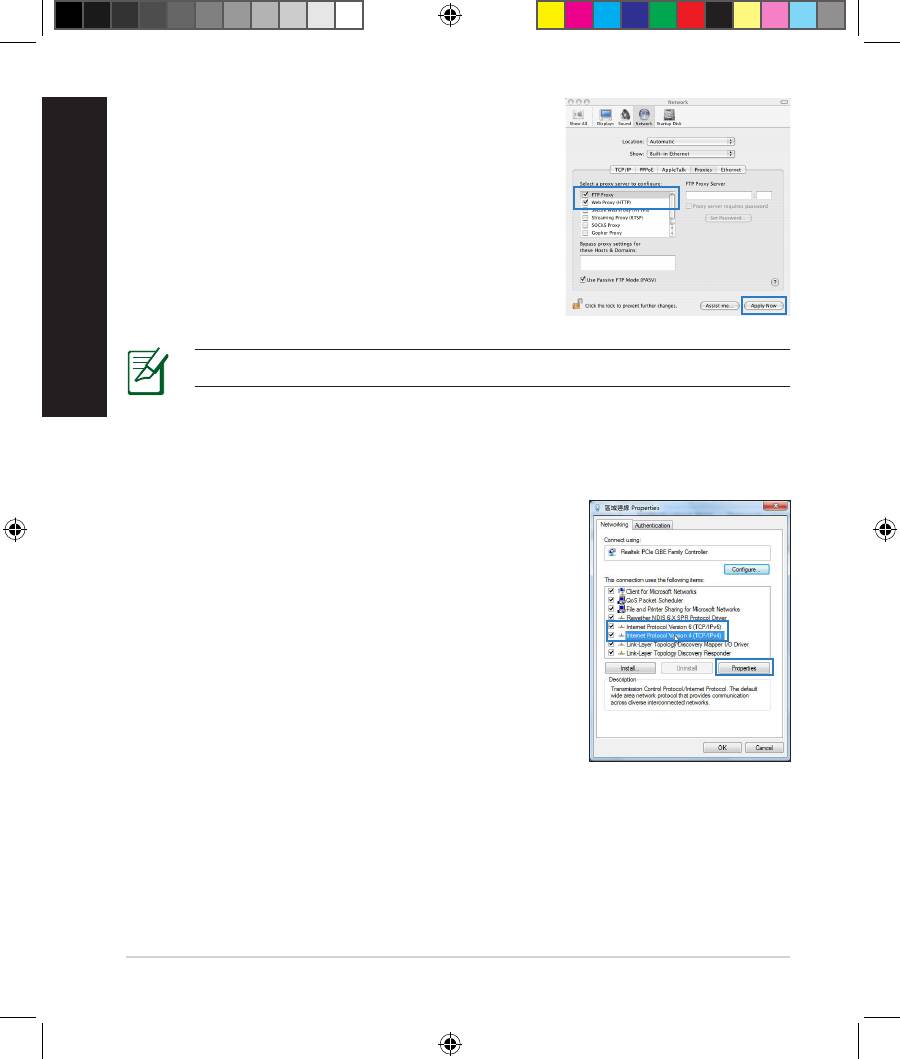
MAC OS
Čeština
1. Na panelu nabídek klepněte na Safari > Prefer-
ences... (Předvolby...) > na kartu
Advanced (Upřesnit) > Change Settings...
(Změnit nastavení...).
2. From the Network screen, deselect FTP Proxy
and Web Proxy (HTTP).
3. Q dokončení klepněte na Apply Now (Použít
nyní).
POZNÁMKA: Deaktivace proxy serveru viz nápověda směrovače.
B. Congurez les paramètres TCP/IP pour l’obtention automatique d’une adresse
IP.
Windows® 7
1. Klepněte na Start > Control Panel (Ovládací
panely) > Network and Internet (Síť a Internet)
> Network and Sharing Center (Centrum sítí
a sdílení) > Manage network connections
(Spravovat síťová připojení).
2. Vyberte Internet Protocol Version 4 (TCP/IPv4)
(Protokol IPv4 (TCP/IPv4)) a potom klepněte na
Properties (Vlastnosti).
44
EEU8162_RT-AC52U_QSG.indb 44 6/14/13 4:12:33 PM
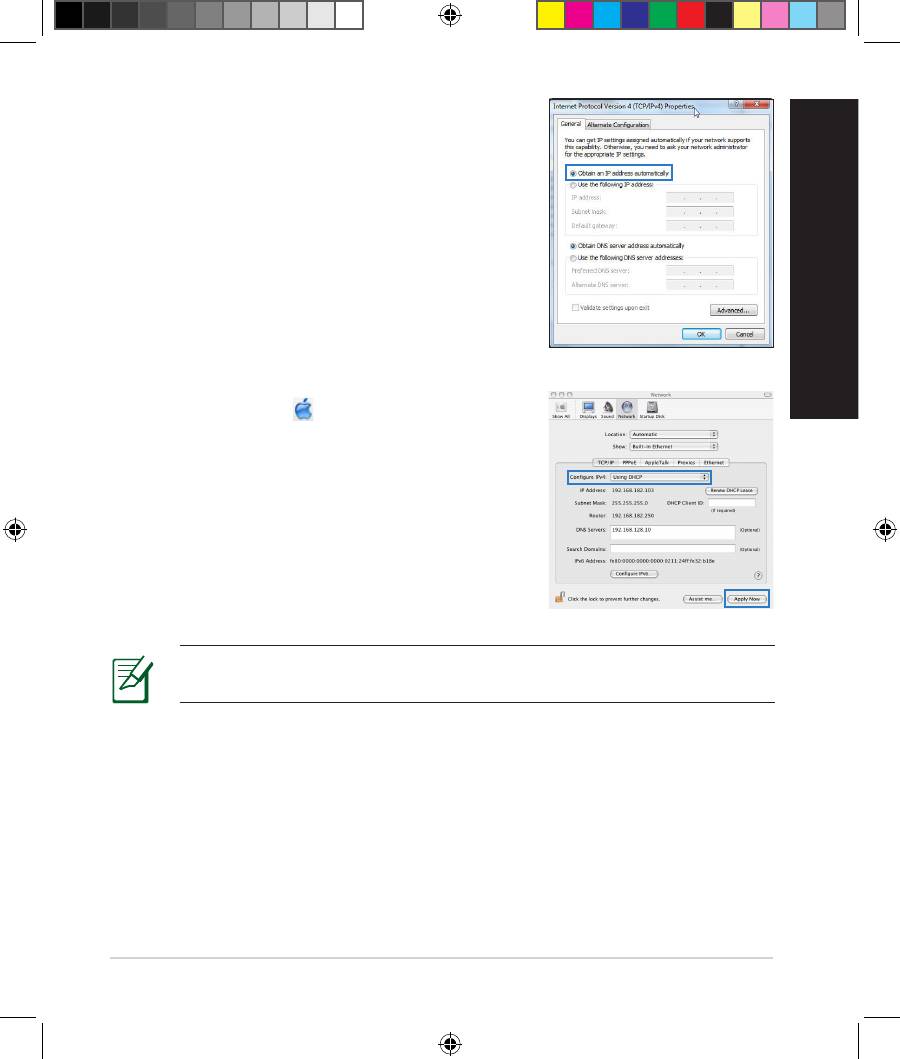
3. K automatickému získání nastavení iPv4 IP
klepněte na Obtain an IP address
automatically (Získat IP adresu
automaticky).
4. Po dokončení klepněte na OK.
Čeština
MAC OS
1. Klepněte na ikonu v levém horním rohu
obrazovky.
2. Klepněte na System Preferences (Systémové
předvolby) > Network (Síť) > Congure...
(Kongurovat ...)
3. Na kartě TCP/IP vyberte Using DHCP (Použít
DHCP) v rozbalovacím seznamu Congure
IPv4 (Kongurovat IPv4).
4. Q dokončení klepněte na Apply Now (Použít
nyní).
POZNÁMKA: Podrobnosti o konguraci nastavení TCP/IP viz
nápověda a podpora operačního systému vašeho počítače.
45
EEU8162_RT-AC52U_QSG.indb 45 6/14/13 4:12:34 PM
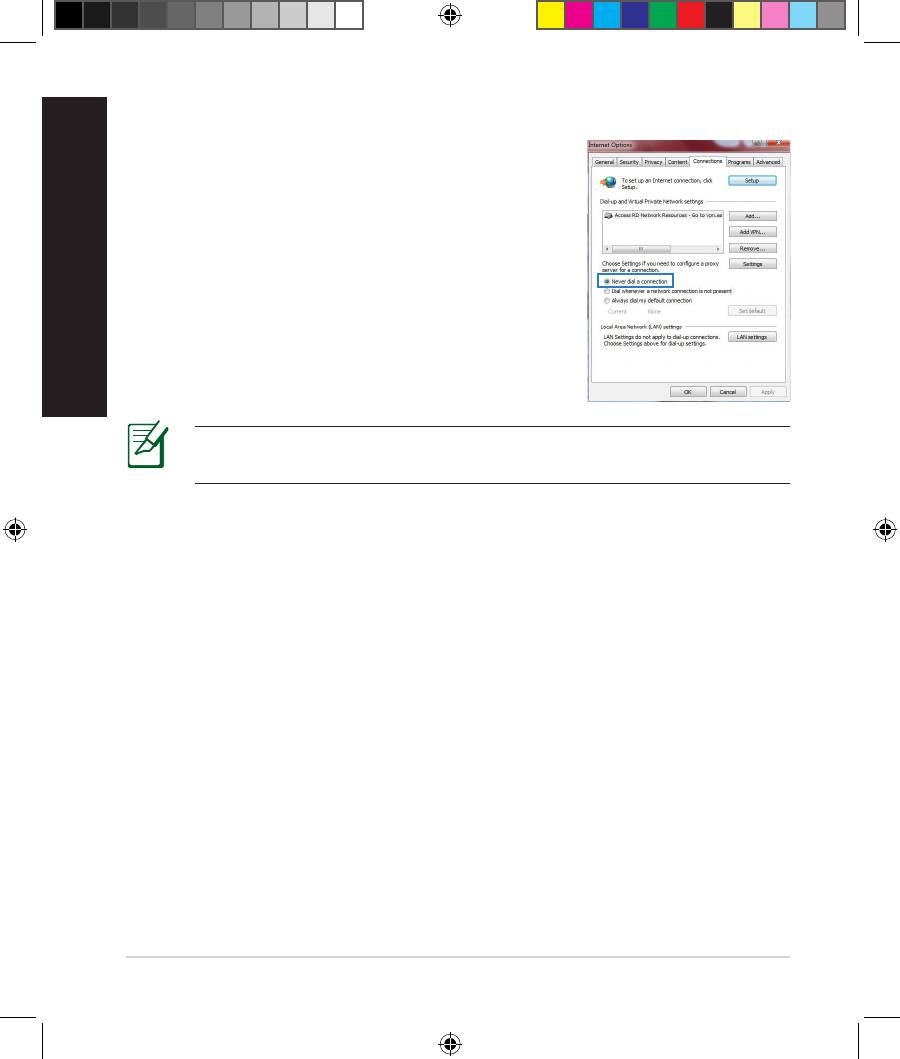
C. Deaktivujte telefonické připojení, je-li aktivováno.
Čeština
Windows® 7
1. Click Start > Internet Explorer to launch the
browser.
2. Klepněte na Tools (Nástroje) > Internet options
(Možnosti Internetu) > na kartu Connections
(Připojení).
3. Zaškrtěte políčko Never dial a connection (Nikdy
nevytáčet připojení).
4. Po dokončení klepněte na OK.
POZNÁMKA: Deaktivace vytáčeného spojení viz nápověda
směrovače.
D. Zavřete všechny spuštěné webové prohlížeče.
Klient nemůže navázat bezdrátové připojení ke směrovači.
Mimo dosah:
• Umístěte směrovač blíže k bezdrátovému klientovi.
• Zkuste změnit nastavení kanálu.
Autentikace:
• Připojte se ke směrovači pomocí kabelu.
• Zkontrolujte nastavení bezdrátového zabezpečení.
• Stiskněte a podržte tlačítko Reset (Resetovat) na zadním panelu déle než pět
sekund.
46
EEU8162_RT-AC52U_QSG.indb 46 6/14/13 4:12:36 PM
Směrovač nelze nalézt:
• Stiskněte a podržte tlačítko Reset (Resetovat) na zadním panelu déle než pět
sekund.
• Zkontrolujte nastavení v bezdrátovém adaptéru, například SSID a nastavení
šifrování.
Nelze přistupovat k Internetu prostřednictvím bezdrátového
síťového adaptéru LAN
• Přemístěte směrovač blíže k bezdrátovému klientovi.
• Zkontrolujte, zda je bezdrátový adaptér připojen k správnému
Čeština
bezdrátovému směrovači.
• Zkontrolujte, zda používaný bezdrátový kanál vyhovuje kanálům dostupným
ve vaší zemi/oblasti.
• Zkontrolujte nastavení šifrování.
• Zkontrolujte, zda je připojení ADSL nebo kabelové připojení správné.
• Zkuste použít jiný ethernetový kabel.
Když indikátor „Link“ modemu ADSL SVÍTÍ (nebliká), znamená to, že
lze přistupovat k Internetu.
• Restartujte počítač.
• Překongurujte nastavení podle Stručného návodu k obsluze bezdrátového
směrovače.
• Zkontrolujte, zda indikátor WAN LED na bezdrátovém směrovači SVÍTÍ.
• Zkontrolujte nastavení bezdrátového šifrování.
• Zkontrolujte, zda počítač může získat adresu IP (prostřednictvím pevné i
bezdrátové sítě).
• Zkontrolujte, zda je váš webový prohlížeč nakongurován pro používání
místní sítě LAN a zda není nakongurován pro používání serveru proxy.
Zapomenutý název sítě nebo zabezpečovací klíče.
• Zkuste znovu nakongurovat pevné připojení a nastavení šifrování.
• Stisknutím a podržením tlačítka Reset déle než pět sekund resetujte nebo
obnovte výchozí tovární nastavení systému.
• Výchozí tovární nastavení:
47
EEU8162_RT-AC52U_QSG.indb 47 6/14/13 4:12:36 PM
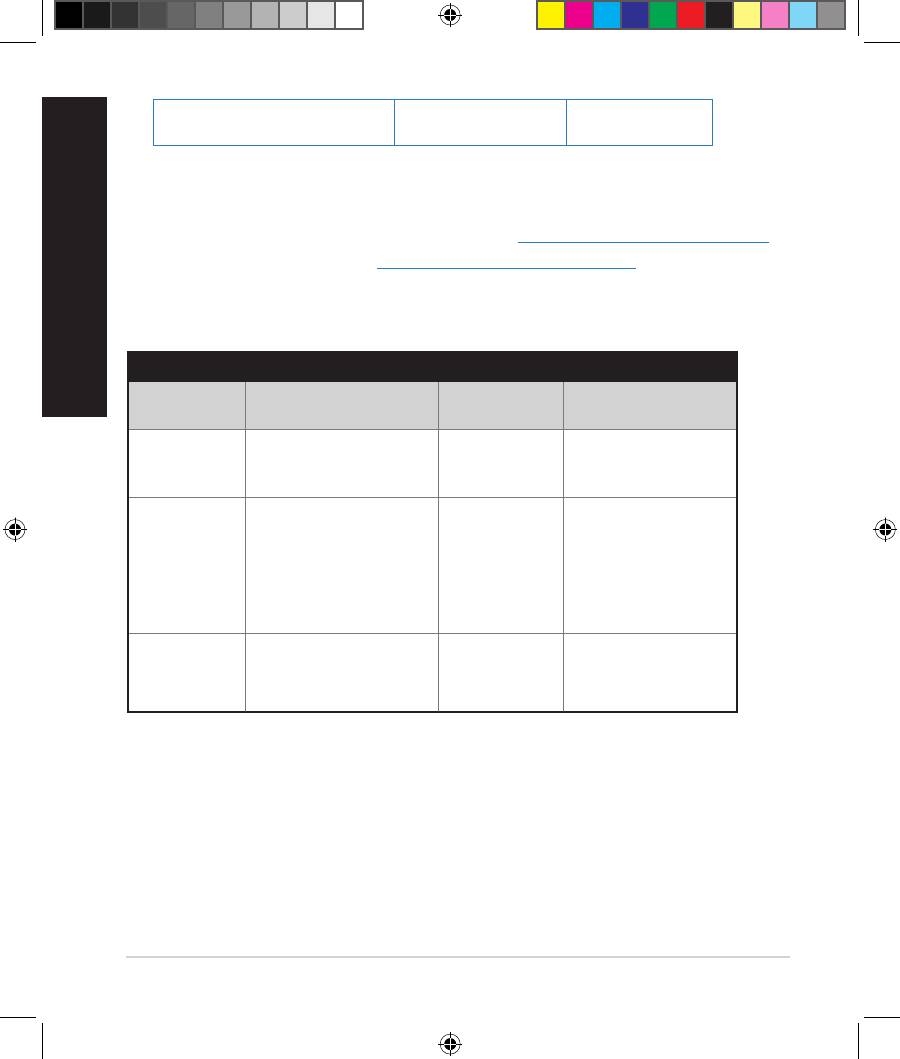
Uživatelské jméno / Heslo:
Adresa IP:
SSID: ASUS
admin / admin
192.168.1.1
Čeština
Kde lze najít další informace o tomto bezdrátovém směrovači?
• Uživatelská příručka na podpůrném disku CD
• Server online s odpověďmi na časté dotazy: http://support.asus.com/faq
• Server technické podpory: http://support-org.asus.com/
• Horká linka pro zákazníky: Viz Horká linka odborné pomoci v Doplňkové
příručce
SUPPORT HOTLINE
Area Hotline Number Support
Availability
Languages
Taiwan 0800-093-456;
Traditional
Mon. to Fri.
02-81439000
Chinese
9:00-12:00;
13:30-18:00
USA/
1-812-282-2787 English Mon. to Fri.
Canada
8:30-12:00am EST
(5:30am-9:00pm PST)
Sat. to Sun.
9:00am-6:00pm EST
(6:00am-3:00pm PST)
Brazil 4003 0988 (Capital) Portuguese
Mon. to Fri.
9:00am-18:00
0800 880 0988
(demais localidades)
48
EEU8162_RT-AC52U_QSG.indb 48 6/14/13 4:12:37 PM
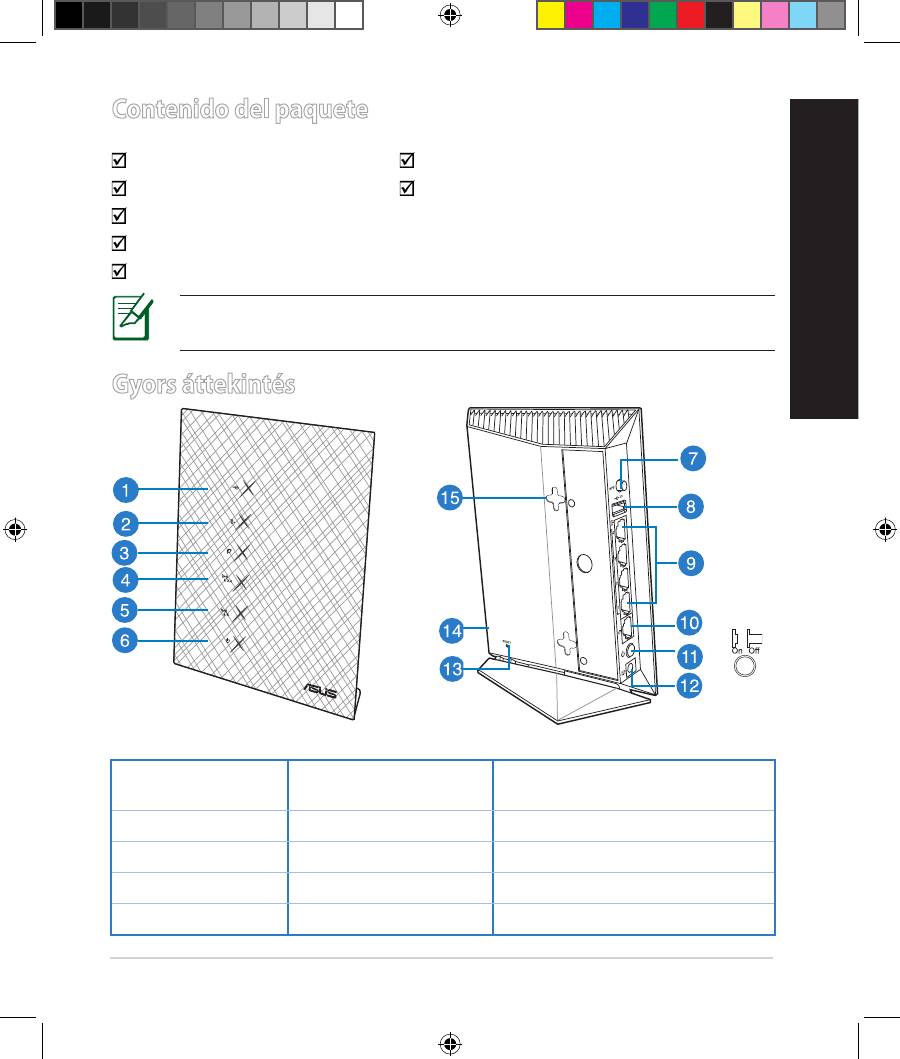
Contenido del paquete
RT-AC52U Hálózati adapter
Hálózati kábel Gyors üzembe helyezési útmutató
Támogató CD (kézikönyv, segédprogramok)
Garanciajegy
Állvány
MEGJEGYZÉS: amennyiben a tételek közül bármelyik sérült vagy hiányzik,
lépjen kapcsolatba a forgalmazóval.
Magyar
Gyors áttekintés
6) Bekapcsolt állapot
1) USB 2.0 LED
11) hálózati kapcsoló
LED
2) LAN LED 7) WPS gomb 12) Hálózati (DC bemeneti) port
3) WAN LED 8) portok USB 2.0 13) Alaphelyzet gomb
4) 2.4GHz LED 9) portok LAN 14) Wi-Fi gomb
5) 5GHz LED 10) portok WAN 15) Akasztók falra szereléshez
49
EEU8162_RT-AC52U_QSG.indb 49 6/14/13 4:12:47 PM
Magyar
MEGJEGYZÉSEK:
•
USB külső merevlemez/Flash lemez:
• A vezeték nélküli útválasztó a legtöbb USB merevlemezzel/Flash
lemezzel maximum 2 terabájt méretig szabadon használható, ezen
felül az útválasztó támogatja a FAT16, FAT32, EXT2, EXT3 és NTFS
fájlrendszerekhez történő írásvédett hozzáférést.
• Az USB-lemez biztonságos eltávolításához indítsa el a webes
felületet (http://192.168.1.1), majd a Network Map (Hálózati
térkép) oldal jobb felső részén kattintson az USB ikonra és az Eject
USB 1 (1. USB kiadása) opcióra.
•
Hálózati nyomtatószerver: :
• A hálózati nyomtató segédprogram csak Windows® XP, Windows
® Vista, és Windows® 7 operációs rendszeren támogatott. A
segédprogram Mac OS operációs rendszerre telepítéséhez lépjen
az USB Application (USB alkalmazás) > Network Printer Server
(Hálózati nyomtatószerver) elemre, majd kattintson a Download
Now! (Letöltés most) elemre. Ezután válassza ki a Use LPR
protocol for sharing (LPR protokoll használata megosztáshoz)
elemet. .
• A vezeték nélküli router által támogatott nyomtatók listájáért
látogassa meg a
http://event.asus.com/networks/printersupport
•
3G/4G USB-modemek:
• Az ellenőrzött USB-modemek listájáért látogassa meg a következő
címet:
http://event.asus.com/2009/networks/3gsupport.
• A router újraindul ahhoz, hogy a beállítások hatályba lépjenek.
50
EEU8162_RT-AC52U_QSG.indb 50 6/14/13 4:12:48 PM
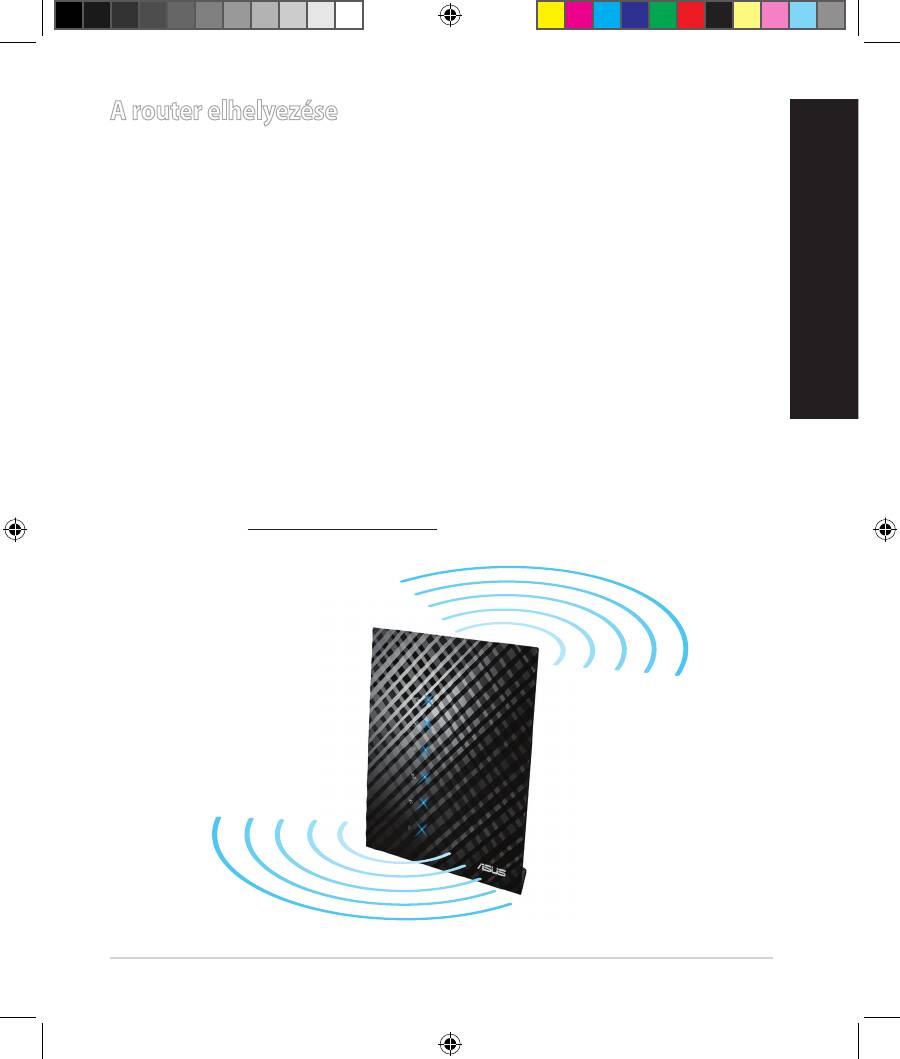
A router elhelyezése
A vezeték nélküli router és a hálózati eszközök közötti legjobb vezeték nélküli
jelátvitel érdekében gondoskodjon a következőkről:
• A vezeték nélküli routert központi területen helyezze el, hogy ideális vezeték
nélküli lefedettséget biztosítson valamennyi hálózati eszköz számára.
• Az eszközt tartsa távol a fém akadályoktól és a közvetlen napsütéstől.
• Az eszközt tartsa távol 802.11g vagy csak 20 MHz-en működő Wi-Fi
eszközöktől, 2,4 GHz-es működő számítógépes perifériáktól, Blue-
tooth eszközöktől, vezeték nélküli telefonoktól, transzformátoroktól,
nagyteljesítményű motoroktól, fénycsövektől, mikrohullámú sütőktől,
Magyar
hűtőszekrényektől és egyéb ipari berendezésektől a jel akadályozásának
elkerülése érdekében.
•
Az elöl és hátul elérhető legjobb lefedettség érdekében helyezze a vezeték
nélküli routert álló helyzetbe.
•
A fent és lent elérhető legjobb lefedettség érdekében helyezze a vezeték
nélküli routert döntött helyzetbe.
• A rmware-t mindig a legújabb verzióra frissítse. Látogassa meg az ASUS
weboldalát a http://www.asus.com címen a legfrissebb rmware-ért.
51
EEU8162_RT-AC52U_QSG.indb 51 6/14/13 4:13:08 PM

Mielőtt folytatná
Magyar
1. Húzza ki és válassza le a meglévő modem vezetékeit, illetve
kábeleit, és oldja fel a számítógép elavult IP-címét.
a: Húzza ki a hálózati adaptert a csatlakozóaljzatból, majd válassza le kábel-
/ADSL-modeméről.
b: Válassza a hálózati kábelt kábel-/ADSL-modeméről.
c: Indítsa újra a számítógépet (ajánlott).
52
Modem
OFF
!
c
a
b
FIGYELMEZTETÉS! A vezetékek, illetve kábelek leválasztása előtt
győződjön meg arról, hogy a kábel/ADSL modem legalább két perce ki
van kapcsolva. Ha a modem biztonsági akkumulátorral rendelkezik, azt
is távolítsa el.
EEU8162_RT-AC52U_QSG.indb 52 6/14/13 4:13:11 PM
Magyar
53
4
Modem
2
3
1
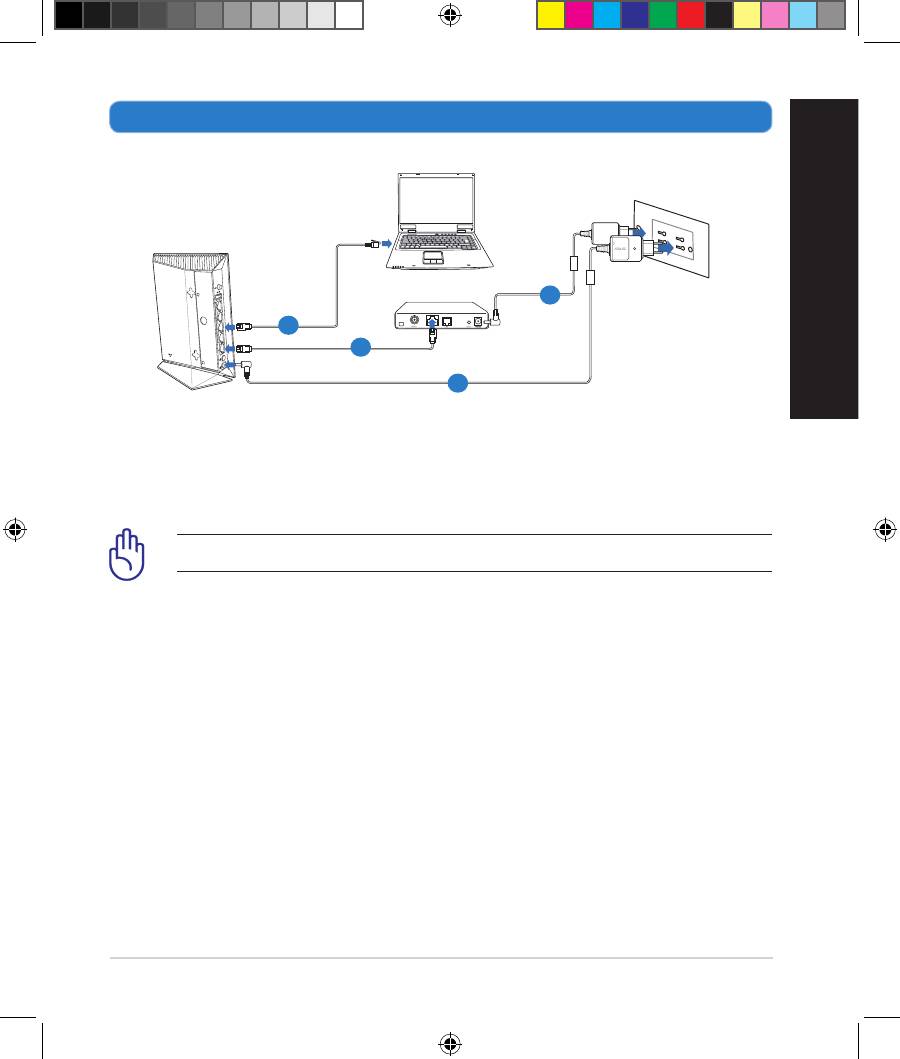
2. Állítsa be a vezeték nélküli környezetet.
1: Húzza ki a hálózati adaptert a csatlakozóaljzatból, majd válassza le kábel-
/ADSL-modeméről.
2: Válassza a hálózati kábelt kábel-/ADSL-modeméről.
FONTOS! Győződjön meg arról, hogy a WAN és LAN LED-ek villognak.
3: Egy másik hálózati kábel segítségével kösse össze a modemet a vezeték
nélküli router WAN csatlakozójával.
4: Csatlakoztassa a modem hálózati adapterét a DC tápcsatlakozó aljzathoz,
majd dugja a fali aljzatba.
EEU8162_RT-AC52U_QSG.indb 53 6/14/13 4:13:14 PM

3. Tiltson le bizonyos beállításokat a számítógépen.
Magyar
A. Tiltsa le a proxy-szervert, ha engedélyezve van.
B. Végezze el a TCP/IP beállításokat, hogy az IP-címet automatikusan lekérje.
C. Tiltsa le a betárcsázós kapcsolatot, ha engedélyezve van.
MEGJEGYZÉS: A számítógépes beállítások letiltásáról további
részleteket a Gyakran ismétlődő kérdések (GYIK) című részben
olvashat.
Első lépések
1.
Kongurálja a vezeték nélküli beállításokat a web-alapú grakus
felhasználói felület (web GUI) segítségével..
a: Indítsa el a böngészőprogramot, például Internet Explorer, Firefox, Google
Chrome, vagy Safari.
a
b
54
EEU8162_RT-AC52U_QSG.indb 54 6/14/13 4:13:18 PM
MEGJEGYZÉS
: Ha a gyors internetbeállítás (QIS) nem indul el
automatikusan, hajtsa végre az alábbi lépéseket a QIS manuális
elindításához:
• Írja be a webböngésző címsávjába a
http://192.168.1.1 értéket, és
futtassa ismét a gyors internetbeállítási (QIS) varázslót.
• Tiltsa le a proxy beállításokat, a betárcsázós kapcsolatot és úgy
végezze el a TCP/IP beállításokat, hogy az IP-címet automatikusan
lekérje. További információkért olvassa el a
Hibaelhárítás
című
fejezetet, vagy használja a támogató CD-n lévő Beállító varázslót az
automata diagnosztikához.
Magyar
b: A vezeték nélküli útválasztó gyors internetbeállítási (QIS) funkciója automa-
tikusan felismeri, hogy az internetkapcsolat típusa Dynamic IP (Dinamikus
IP), PPPoE, PPTP, L2TP vagy Static IP (Statikus IP). Írja be a szükséges
információkat a kapcsolat típusához.
MEGJEGYZÉS: Az internetkapcsolat típusának automatikus észlelése
akkor történik, amikor első alkalommal kongurálja a vezeték nélküli
útválasztót, vagy amikor visszaállítja az útválasztó
alapértelmezett beállításait.
FONTOS! Az internetkapcsolat típusára vonatkozó
információkért forduljon az internetszolgáltatóhoz.
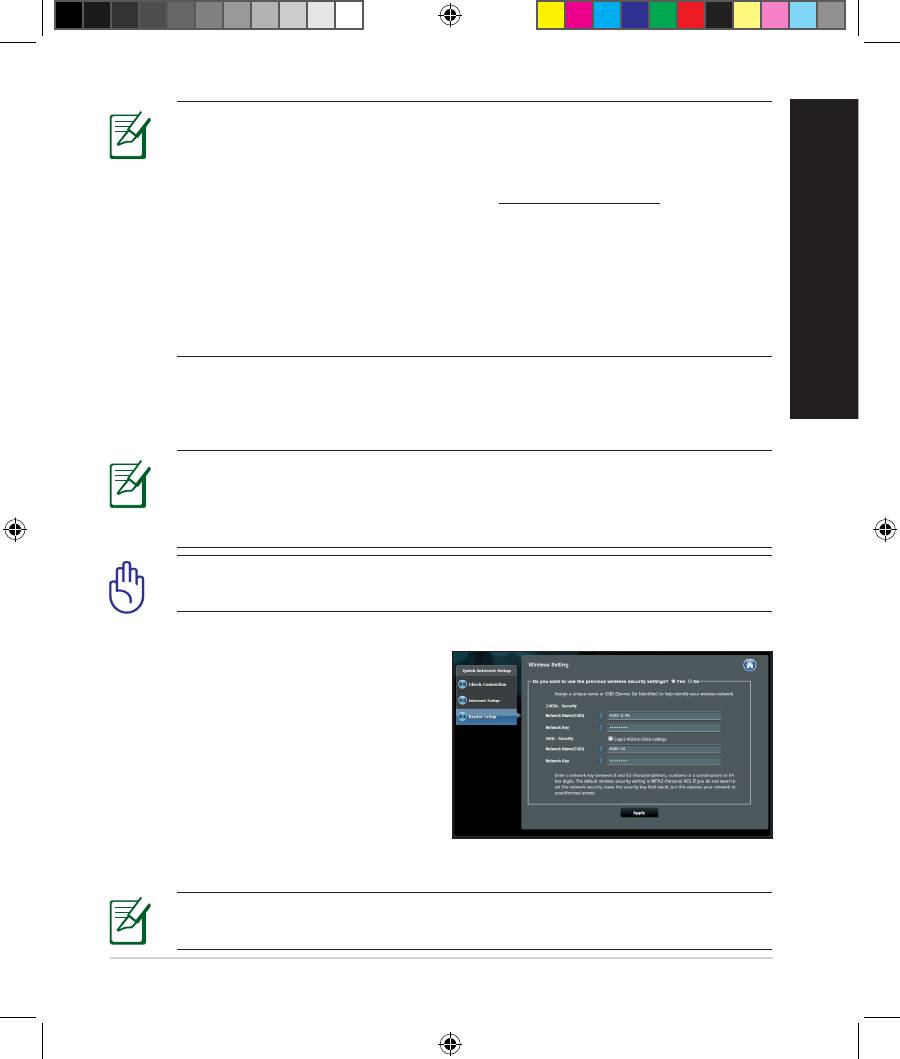
c: Jelölje ki a hálózat nevét (SSID) és biztonsági kulcsát a 2,4 GHz-es és 5 GHz-es
vezeték nélküli kapcsolathoz. Kat-
tintson az Apply
(Alkalmaz) gombra, ha
végzett.
d: Megjelennek az internet és vezeték
nélküli kapcsolat
beállításai. A folytatáshoz kattintson
a Next (Tovább) gombra.
e: Olvassa el a vezeték nélküli hálózati
kapcsolatot ismertető segédan-
yagot. Miután befejezte, kattintson a Finish (Befejezés) gombra.
MEGJEGYZÉS: Olyan hálózati nevet adjon meg, amely maximum 32
karaktert tartalmaz.
55
EEU8162_RT-AC52U_QSG.indb 55 6/14/13 4:13:20 PM
AiCloud használata
Magyar
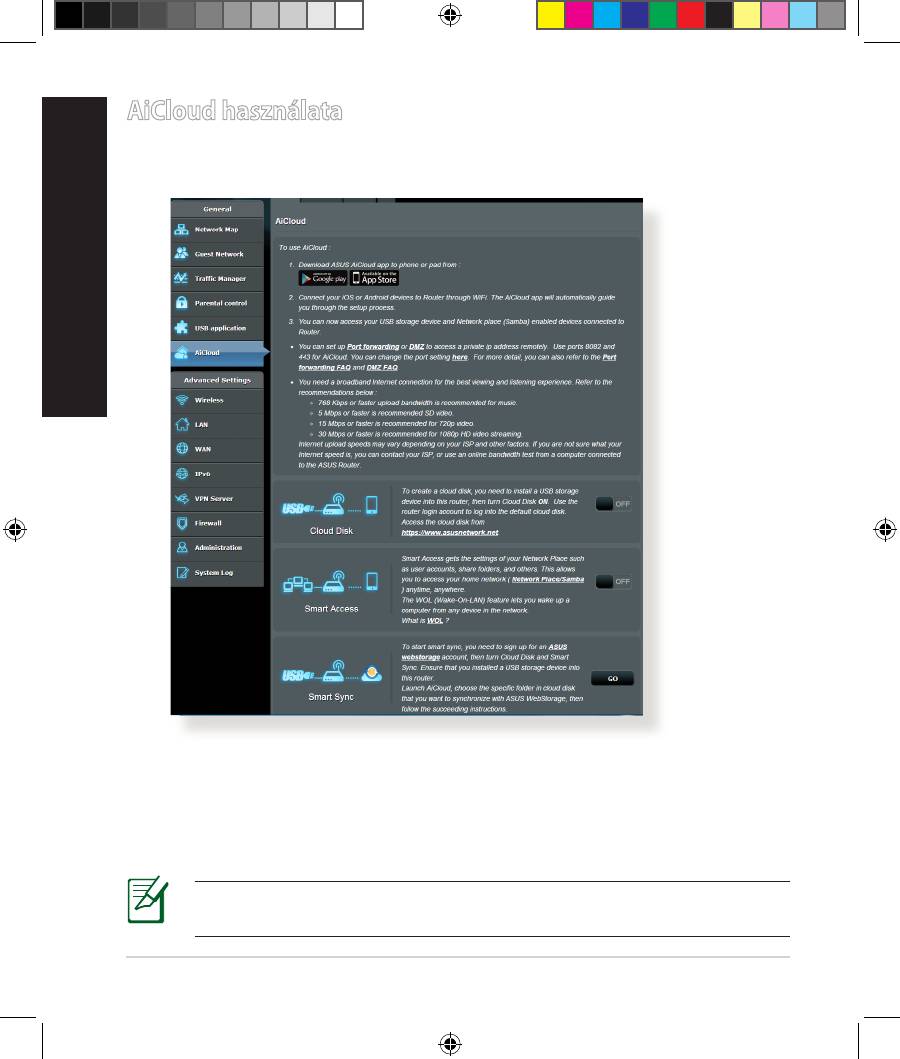
Az AiCloud egy felhőalapú szolgáltatási alkalmazás, amely lehetővé teszi a fájljai
mentését, szinkronizálását, megosztását és elérését.
Az AiCloud használatához:
1. A Google Play Store boltból vagy az Apple Store boltból töltse le és telepítse
az ASUS AiCloud alkalmazást az intelligens eszközére.
2. Csatlakoztassa az intelligens eszközét a hálózatához. Kövesse az utasításokat
az AiCloud beállítási folyamat befejezéséhez.
Megjegyzés: A további részleteket illetően tekintse meg a támogató
CD-n lévő felhasználói útmutató.
56
EEU8162_RT-AC52U_QSG.indb 56 6/14/13 4:13:21 PM
Gyakran ismételt kérdések (GYIK)
A lépések végrehajtása ellenére sem tudok hozzáférni a vezeték nélküli
útválasztó webes felületéhez, hogy konguráljam a vezeték nélküli
útválasztó beállításait.
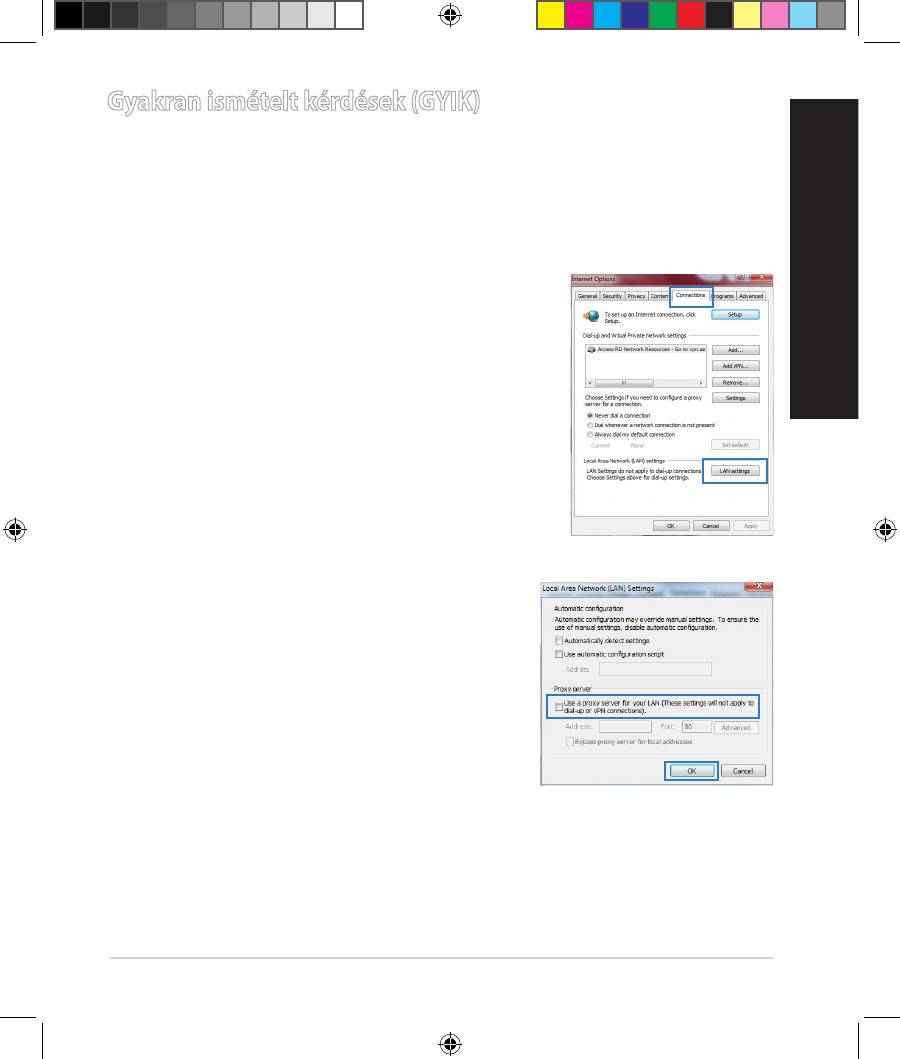
A. Tiltsa le a proxy-szervert, ha engedélyezve van.
Windows® 7
1. Kattintson a Start > Internet Explorer elemre a
böngészőprogram indításához.
Magyar
2. Kattintson a Tools (Eszközök) > Internet
options (Internetbeállítások) > Connections
(Kapcsolatok) fül > LAN settings (Helyi hálózati
beállítások) elemre.
3. A Local Area Network (LAN) Settings (Helyi
hálózati [LAN] beállítások) képernyőn
szüntesse meg a Use a proxy server for your
LAN (Proxykiszolgáló használata a helyi
hálózaton) jelölőnégyzet bejelölését.
4. Kattintson az OK gombra, ha végzett.
57
EEU8162_RT-AC52U_QSG.indb 57 6/14/13 4:13:22 PM
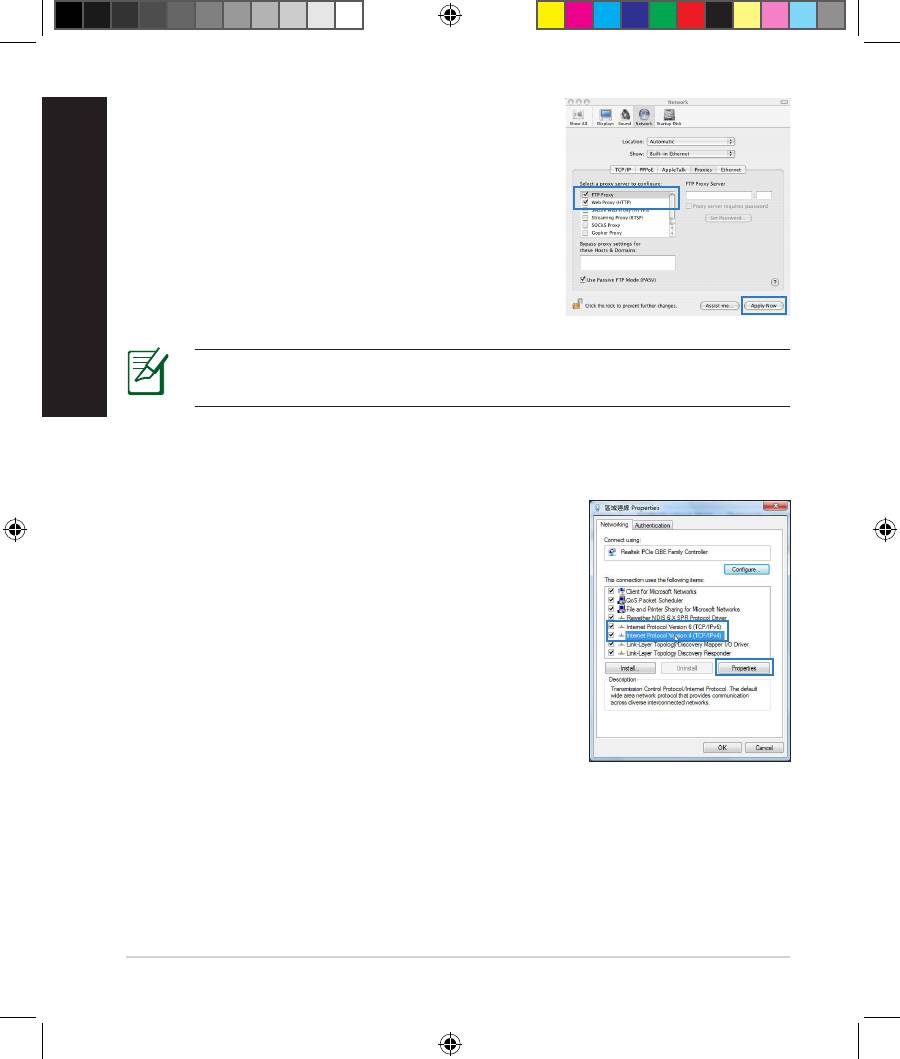
MAC OS
Magyar
1. A menüsoron kattintson a Safari >
Preferences... (Beállítások...) > Advanced
(Speciális) > Change Settings...(Beállítások
módosítása...) fülre.
2. A protokoll-listán szüntesse meg az FTP Proxy
és Web Proxy (HTTPS) elemek bejelölését.
3. Kattintson az Apply Now (Alkalmazás most)
gombra, ha végzett.
MEGJEGYZÉS: A proxy-kiszolgáló letiltására vonatkozó részletekért
tekintse meg a böngésző súgóját.
B. Végezze el a TCP/IP beállításokat, hogy az IP-címet automatikusan lekérje.
Windows® 7
1. Kattintson a Start > Control Panel (Vezérlőpult)
> Network and Internet (Hálózat és internet)
> Network and Sharing Center (Hálózati és
megosztási központ) > Manage network
connections (Hálózati kapcsolatok kezelése)
elemre.
2. Jelölje ki az Internet Protocol Version 4 (TCP/
IPv4) (A TCP/IP protokoll 4-es verziója (TCP/
IPv4)) elemet.
58
EEU8162_RT-AC52U_QSG.indb 58 6/14/13 4:13:24 PM

3. Az iPv4 IP-beállítások automatikus
beolvasásához kattintson az Obtain an IP ad-
dress automatically (IP-cím
automatikus beolvasása) opcióra.
4. Kattintson az OK gombra, ha végzett.
Magyar
MAC OS
1. Kattintson a képernyő bal felső részén az Apple
ikonra.
2. Kattintson SSystem Preferences (Rendszer-
beállítások) > Network (Hálózat) > Cong-
ure... (Kongurálás ...) elemre.
3. A TCP/IP lapon válassza ki a Using DHCP
(DHCP használata) opciót a Congure IPv4
(IPv4 kongurálása) legördülő listából.
4. Kattintson az Apply Now (Alkalmazás most)
gombra, ha végzett.
MEGJEGYZÉS: A számítógép TCP/IP-beállításainak kongurálására
vonatkozó részletekért tekintse meg az operációs rendszer súgóját és
támogatási szolgáltatását.
59
EEU8162_RT-AC52U_QSG.indb 59 6/14/13 4:13:25 PM

C. Tiltsa le a betárcsázós kapcsolatot, ha engedélyezve van.
Magyar
Windows® 7
1. Kattintson a Start > Internet Explorer elemre a
böngészőprogram indításához.
2. Kattintson a Tools (Eszközök) > Internet
options (Internetbeállítások) > Connections
(Kapcsolatok) fülre.
3. Jelölje be a Never dial a connection (Nincs
automatikus tárcsázás) jelölőnégyzetet.
4. Kattintson az OK gombra, ha végzett.
MEGJEGYZÉS: A betárcsázós kapcsolat beállításainak letiltására vonat-
kozó részletekért tekintse meg a böngésző súgóját.
D. Zárja be az összes megnyitott webböngészőt.
A kliens nem tud vezeték nélküli kapcsolatot létesíteni a routerrel.
Tartományon kívül:
• Próbálja meg közelebb helyezni a routert a vezeték nélküli klienshez.
• Próbálkozzon a csatornák állításával.
Hitelesítés:
• Használjon vezetékes kapcsolatot a routerhez történő kapcsolódáshoz.
• Ellenőrizze a vezeték nélküli biztonsági beállításokat.
• Nyomja meg legalább öt másodpercig a hátlapon lévő Reset (Alaphelyzet)
gombot.
60
EEU8162_RT-AC52U_QSG.indb 60 6/14/13 4:13:27 PM

A router nem található:
• Nyomja meg legalább öt másodpercig a hátlapon lévő Reset (Alaphelyzet)
gombot.
• Ellenőrizze a vezeték nélküli adapter beállításait, pl. SSID és titkosítás.
Nem lehet csatlakozni az internethez a vezeték nélküli LAN
adapteren keresztül
• Próbálja meg közelebb helyezni a routert a vezeték nélküli klienshez.
• Ellenőrizze, hogy megfelelő vezeték nélküli routerhez csatlakozik-e a vezeték
nélküli adapter.
• Ellenőrizze, hogy a használatban lévő vezeték nélküli csatorna megegyezik az
Magyar
Ön országában/térségében használttal.
• Ellenőrizze a titkosítási beállításokat.
• Ellenőrizze, hogy az ADSL vagy kábel megfelelő csatlakozik-e.
• Próbálkozzon újra egy másik Ethernet kábel használatával.
Ha az ADSL „LINK” jelű lámpája folyamatosan villog, vagy nem
világít, az internet elérése nem lehetséges – a router nem képes
kapcsolatot létesíteni az ADSL hálózattal.
• Győződjön meg arról, hogy minden kábel megfelelően csatlakozik.
• Húzza ki a tápkábelt az ADSL vagy kábelmodemből, várjon néhány percig,
majd csatlakoztassa újra.
• Ha az ADSL lámpa továbbra is villog, vagy KIKAPCSOLVA marad, vegye fel a
kapcsolatot ADSL-szolgáltatójával.
Elfelejtette a hálózatnevet vagy a biztonsági kulcsokat.
• Próbálkozzon vezetékes kapcsolat létesítésével, majd a titkosítás ismételt
beállításával.
• Tartsa lenyomva a Reset (Alaphelyzet) gombot több mint öt másodpercig,
hogy a rendszert alaphelyzetre vagy a gyári alapértelmezett értékekre állítsa
vissza.
• Gyári alapbeállítások:
61
EEU8162_RT-AC52U_QSG.indb 61 6/14/13 4:13:27 PM

Felhasználónév / jelszó:
IP-cím:
SSID: ASUS
Magyar
admin / admin
192.168.1.1
Hol találhatok további információt a vezeték nélküli routerrel kapcsolatban?
• Használati utasítás a támogató CD-n
• Online GYIK oldal: http://support.asus.com/faq
• Műszaki támogatás oldal: http://support-org.asus.com/
• Ügyfélszolgálati forróvonal: Tekintse meg a Kiegészítő útmutatóban található
Támogatási forróvonalat.
SUPPORT HOTLINE
Area Hotline Number Support
Availability
Languages
Taiwan 0800-093-456;
Traditional
Mon. to Fri.
02-81439000
Chinese
9:00-12:00;
13:30-18:00
USA/
1-812-282-2787 English Mon. to Fri.
Canada
8:30-12:00am EST
(5:30am-9:00pm PST)
Sat. to Sun.
9:00am-6:00pm EST
(6:00am-3:00pm PST)
Brazil 4003 0988 (Capital) Portuguese
Mon. to Fri.
9:00am-18:00
0800 880 0988
(demais localidades)
62
EEU8162_RT-AC52U_QSG.indb 62 6/14/13 4:13:28 PM
Iepakojuma saturs
RT-AC52U Maiņstrāvas adapteris
Tīkla kabelis Padomi ātrai darba uzsākšanai
Atbalsta CD (Lietotāja rokasgrāmata/utilītas)
Garantijas karte
Statīvs
PIEZĪME: Ja kāda no šīm lietām ir bojāta vai pazudusi, sazinieties ar
pārdevēju.
Latviski
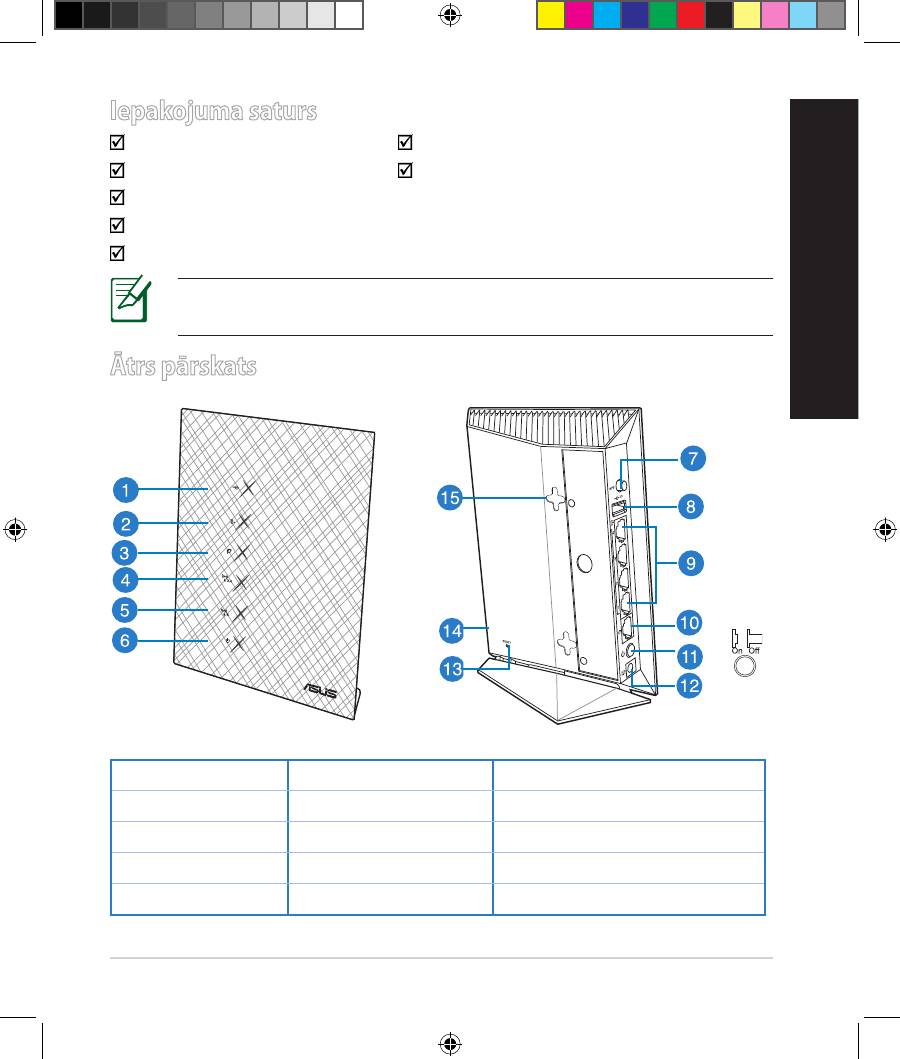
Ātrs pārskats
1) USB 2.0 LED 6) Barošanas LED 11) strāvas
2) LAN LED 7) WPS poga 12) Strāvas (DC-IN) ports
3) WAN LED 8) USB 2.0 porti 13) Atiestatīšanas poga
4) 2.4GHz LED 9) LAN porti 9) Wi-Fi poga
5) 5GHz LED 10) WAN ports 10) Āķi stiprināšanai pie sienas
63
EEU8162_RT-AC52U_QSG.indb 63 6/14/13 4:13:37 PM


