
Asus RT-AC52U – page 9
Manual for Asus RT-AC52U
Table of contents
Перш ніж продовжити
Українська
1. Вимкніть і вийміть шнури/кабелі з існуючої системи модему і скасуйте
застарілу ІР-адресу Вашого комп’ютера.
a: Вимкніть адаптер змінного струму з розетки електромережі і від'єднайте
його від кабельного/ADSL модему.
b: Від'єднайте мережевий кабель від кабельного/ADSL модему.
c: Пере стартуйте комп’ютер (рекомендовано).
164
Modem
OFF
!
c
a
b
УВАГА! Перш ніж вимикати кабелі/шнури, переконайтеся, що
кабельний/ADSL модем був вже вимкнений протягом щонайменш
двох хвилин. Якщо модем має резервну батарею, вийміть також і її.
EEU8162_RT-AC52U_QSG.indb 164 6/14/13 4:21:32 PM

Українська
165
4
Modem
2
3
1
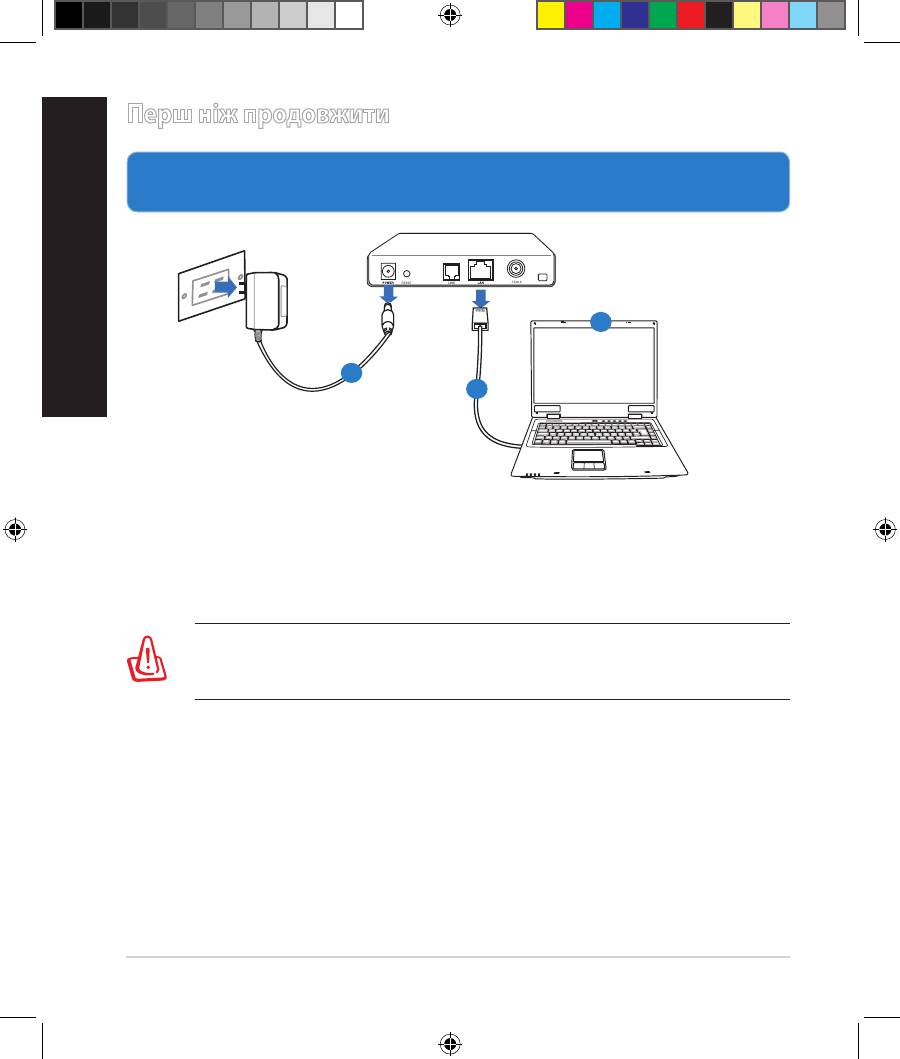
2. Налаштування бездротового оточення.
1: Вставте адаптер змінного струму Вашого бездротового маршрутизатора
до порту входу постійного струму та увімкніть його до розетки
електромережі.
2:
За допомогою мережевого кабелю підключіть комп'ютер до порту
локальної мережі бездротового маршрутизатора.
ВАЖЛИВО! Переконайтеся, що мерехтять світлодіоди WAN і
локальної мережі.
3: За допомогою мережевого кабелю підключіть модем до порту WAN
бездротового маршрутизатора.
4: Вставте адаптер змінного струму Вашого модема до порту входу
постійного струму та увімкніть його до розетки електромережі.
EEU8162_RT-AC52U_QSG.indb 165 6/14/13 4:21:35 PM

3. Вимкніть деякі налаштування на комп’ютері.
Українська
A. Якщо активований сервер proxy, вимкніть його.
B.
Встановіть налаштування TCP/IP, щоб автоматично отримати ІР-адресу.
С. Якщо телефонне підключення увімкнено, вимкніть його.
ПРИМІТКА: детальніше про вимкнення налаштування комп’ютерів
розказано у Розповсюджених питаннях.
Початок експлуатації
1. Конфігуруйте бездротові налаштування через графічний інтерфейс
он-лайн (графічий інтерфейс в Інтернет).
a: Запустіть веб-браузер: Internet Explorer, Firefox, Google Chrome або Safari.
a
b
166
EEU8162_RT-AC52U_QSG.indb 166 6/14/13 4:21:39 PM
ПРИМІТКА: Якщо програма швидкого налаштування Інтернет не
запуститься автоматично, виконуйте наступне, щоб запустити цю
програму вручну:
• У веб-браузері введіть
http://192.168.1.1 і знову запустіть
програму-помічник швидкого налаштування Інтернет (QIS) .
• Вимкніть налаштування proxy, телефонне підключення, та
встановіть налаштування TCP/IP, щоб автоматично отримати ІР-
адресу. Детальніше про це розказано в розділі Розповсюджених
питаннях. Для авто-діагностики можна також застосувати
Українська
програму-помічник налаштування з компакт-диску підтримки.
b: Функція швидкого налаштування Інтернет на маршрутизаторів
автоматично визначає тип підключення до Вашого провайдера Інтернет:
Dynamic IP (динамічна IP), PPPoE, PPTP, L2TP або Static IP (статична
IP). Введіть необхідну інформацію для Вашого типу підключення.
ПРИМІТКА: Автоматичне визначення типу підключення до
провайдера Інтернет відбувається під час першої конфігурації
або після того, як налаштування маршрутизатора було скинуто на
фабричні.
ВАЖЛИВО! Отримайте необхідну інформацію про тип Інтернет-
підключення в провайдера Інтернет (ISP).
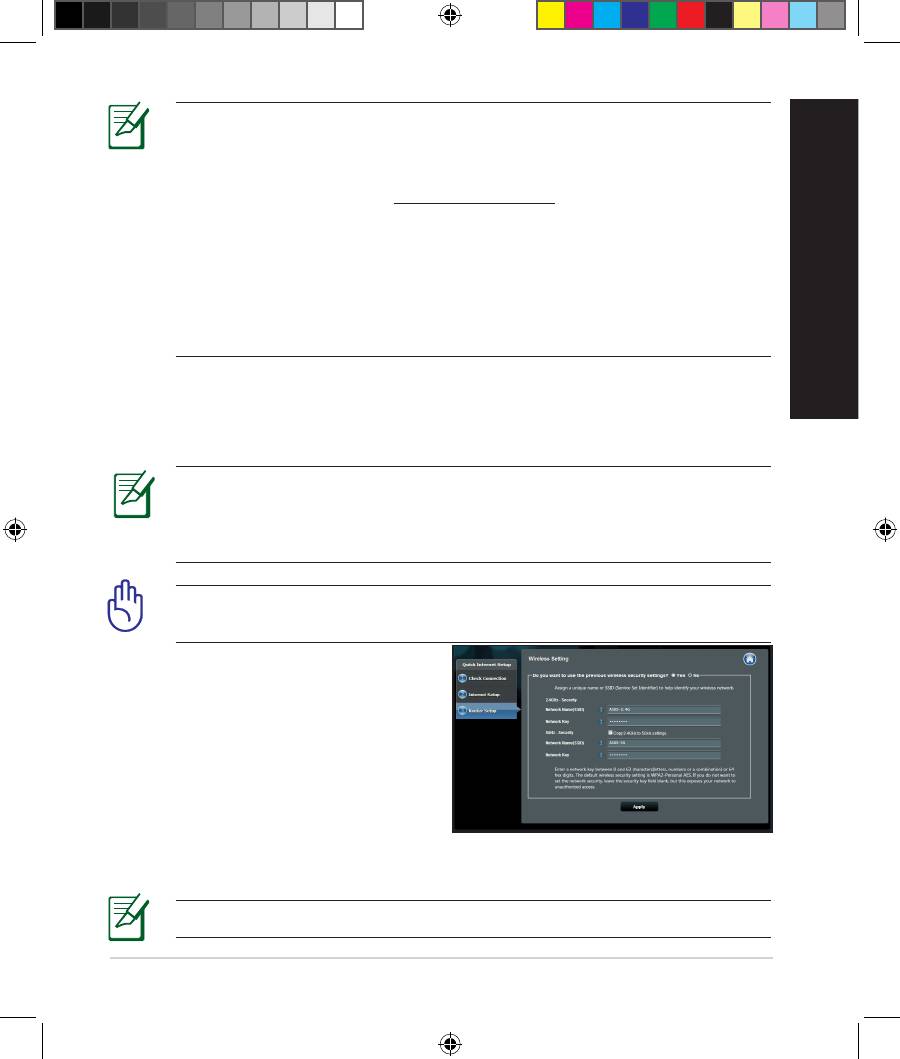
c: Призначте назву мережі (SSID) і
ключ безпеки для підключення
на частоті 2,4 ГГц і 5 ГГц. Коли це
буде виконано, клацніть по Apply
(Застосувати).
d: Показано підключення Інтернет
і бездротові налаштування.
Клацніть по Next (Далі), щоб
продовжити.
e: Прочитайте керівництво для підключення бездротової мережі.
ПРИМІТКА: Назва мережі може мати не більше 32 символів.
167
EEU8162_RT-AC52U_QSG.indb 167 6/14/13 4:21:42 PM
Користування AiCloud
Українська
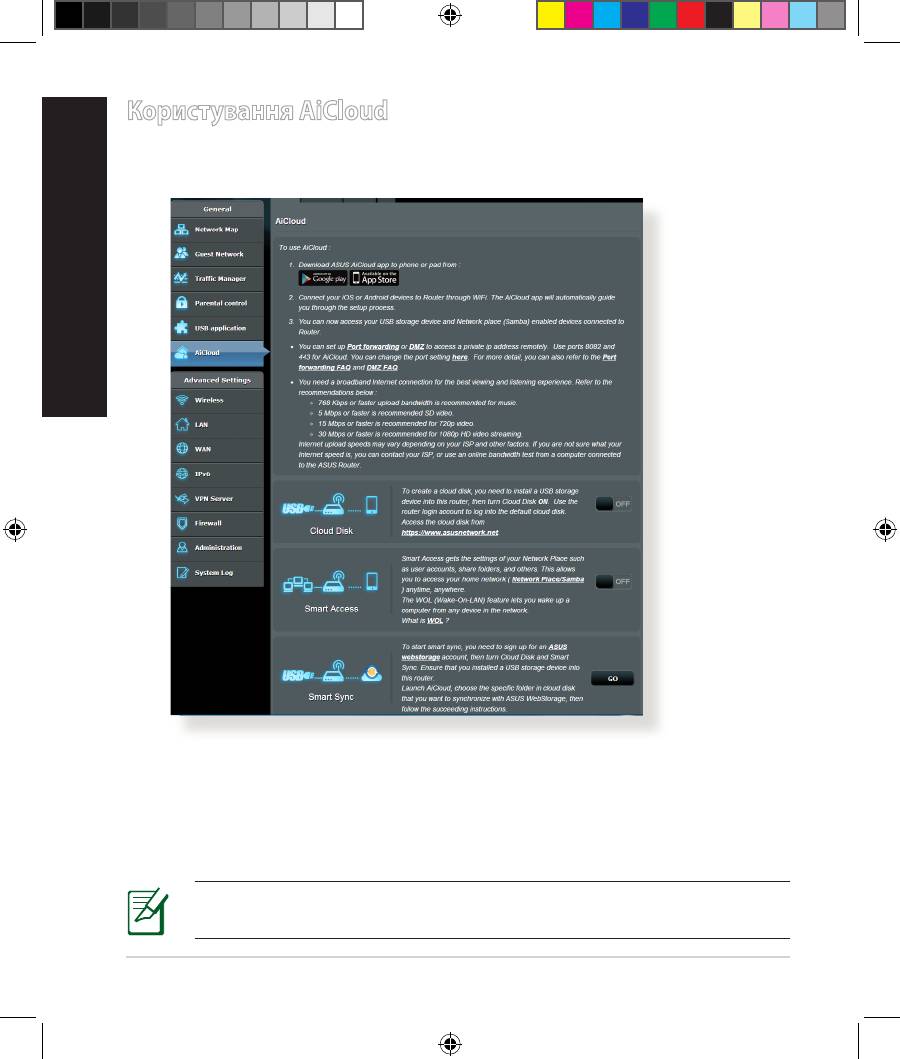
AiCloud – це задача послуги хмари, яка надає можливість зберегати,
синхронізувати файли, ділитися нимми і отримувати доступ до них.
Щоб користуватися AiCloud:
1. З Google Play Store або Apple Store завантажте та інсталюйте задачу ASUS
AiCloud на смарт-пристрій.
2. Підключіть смарт-пристрій до мережі. Виконуйте інструкції, щоб
завершити процес налаштування AiCloud.
ПРИМІТКА: Детальніше про це розказано у посібнику
користувача на CD підтримки.
168
EEU8162_RT-AC52U_QSG.indb 168 6/14/13 4:21:44 PM

Розповсюджені питання
Виконавши всі кроки, я все одно не можу увійти до графічного веб-
інтерфейсу користувача( веб-GUI), щоб конфігурувати налаштування
бездротового маршрутизатора.
A. Якщо активований сервер proxy, вимкніть його.
Windows® 7/8
Українська
1. Клацніть по
Start (Пуск) > Internet Explorer,
щоб запустити веб-браузер.
2. Клацніть по Tools (Знаряддя) > Internet options
(Bластивості браузeра) > панель Connections
(Підключення) > LAN settings (Настройки
локальної мережі).
3. На екрані Local Area Network (LAN) Settings
(Налаштування локальної мережі) зніміть
"пташку" поруч із Use a proxy server for your
LAN (Використовувати проксі-сервер для
локальної мережі).
4. Виконавши, клацніть по OK (ОК).
169
EEU8162_RT-AC52U_QSG.indb 169 6/14/13 4:21:45 PM

MAC OS
Українська
1. На панелі меню клацніть по панелі Safari
(Сафарі) > Preferences... (Уподобання...) >
Advanced (Високотехнологічні) > Change
Settings... (Змінити налаштування...)
2. У списку протоколів зніміть "пташку" з FTP
Proxy (Проксі FTP) і Web Proxy (HTTPS) (Веб-
проксі).
3. Виконавши, клацніть по Apply Now
(Застосувати зараз) .
ПРИМІТКА: Див. файли допомоги браузера щодо вимкнення
сервера проксі.
B. Встановіть налаштування TCP/IP, щоб автоматично отримати ІР-адресу.
Windows® 7/8
1. Клацніть по Start (Пуск) > Control Panel
(Панель керування) > Network and Internet
(Мережа й Інтернет) > Network and Sharing
Center (Центр мережних підключень і
спільного доступу) > Manage network
connections (Керування мережними
підключеннями).
2. Виберіть Internet Protocol Version 4 (TCP/IPv4)
(Протокол Інтернету Версії 4 (TCP/IPv4), потім
клацніть по Properties (Властивості).
170
EEU8162_RT-AC52U_QSG.indb 170 6/14/13 4:21:47 PM

3. Щоб автоматично отримати налаштування
iPv4 IP, відмітьте
Obtain an IP address automatically
(Автоматично отримати ІР-адресу).
4. Виконавши, клацніть по OK (ОК).
Українська
MAC OS
1. Клацніть по піктограмі ліворуч вгорі на
екрані.
2. Клацніть по ystem Preferences (Уподобання
системи)> Network (Мережа) > Congure...
(Конфігурація...)
3. На панелі TCP/IP виберіть Using DHCP
(Користування DHCP) з каскадного списку
Congure IPv4 (Конфігурація IPv4).
4. Виконавши, клацніть по Apply Now
(Застосувати зараз) .
ПРИМІТКА: Див. файли допомоги операційної системи і
підтримку щодо конфігурації налаштування ТСР/ІР Вашого
комп’ютера.
171
EEU8162_RT-AC52U_QSG.indb 171 6/14/13 4:21:49 PM

С. Якщо телефонне підключення увімкнено, вимкніть його.
Українська
Windows® 7/8
1. Клацніть по Start (Пуск) > Internet Explorer,
щоб запустити веб-браузер.
2. Клацніть по панелі Tools (Знаряддя) > Internet
options (Bластивості браузeра) > Connections
(Підключення).
3. Відмітьте Never dial a connection (Ніколи не
використовувати це підключення).
4. Виконавши, клацніть по OK (ОК).
ПРИМІТКА: Детальніше про вимкнення налаштувань
підключення через телефонну лінію розказано в файлах допомоги
браузера.
D. Закрийте всі відкриті веб-браузери.
Клієнт не може встановити бездротове підключення з
маршрутизатором.
Поза зоною покриття:
• Перемістіть маршрутизатор ближче до клієнта.
• Спробуйте змінити налаштування каналу.
Ідентифікація:
• Підключіться до маршрутизатора через дротове підключення.
• Перевірте налаштування бездротової безпеки.
• Натискайте на кнопку Reset (Скинути) на задній панелі понад п’ять
секунд.
172
EEU8162_RT-AC52U_QSG.indb 172 6/14/13 4:21:50 PM

Неможливо знайти маршрутизатор:
• Натисніть на кнопку Reset (Скинути) на задній панелі понад п’ять
секунд.
• Перевірте налаштування на бездротовому адаптері такі як SSID та
налаштування криптографічного захисту.
Неможливо увійти до Інтернет через бездротовий адаптер локальної
мережі.
• Пересуньте маршрутизатор ближче до клієнта.
Українська
• Перевірте, чи підключений бездротовий адаптер до потрібного
бездротового маршрутизатора.
• Перевірте, чи задіяний бездротовий канал відповідає каналам,
доступним у Ваших країні/регіоні.
• Перевірте налаштування криптографічного захисту.
• Перевірте, чи правильне ADSL або кабельне підключення.
• Спробуйте використовувати інший кабель Ethernet.
Якщо світловий покажчик ADSL “LINK” (Зв'язок) постійно спалахує або
вимкнений, доступ до Інтернет неможливий: маршрутизатор не може
встановити підключення до мережі ADSL.
• Переконайтеся, що всі кабелі правильно підключені.
• Відключіть шнур живлення від ADSL або кабельного модема, почекайте
декілька хвилин, потім повторно підключіть шнур.
• Якщо світловий покажчик ADSL продовжує спалахувати або
ВИМКНЕНИЙ, зверніться до провайдера послуг ADSL.
Я забув (забула) назву мережі або ключ безпеки.
• Спробуйте встановити дротове підключення і знову конфігурувати
налаштування криптографічного захисту.
• Натискайте кнопку Reset (Скинути) понад пять секунд, щоб скинути або
відновити систему на фабричні налаштування за замовчанням.
• Фабричні налаштування за замовчанням:
173
EEU8162_RT-AC52U_QSG.indb 173 6/14/13 4:21:51 PM

Ім'я користувача/Пароль:
IP-адреса:
SSID: ASUS
admin / admin
192.168.1.1
Українська
Де знайти більше інформації про цей бездротовий маршрутизатор?
• Керівництво користувача на компакт-диску підтримки
• Розповсюджені питання он-лайн: http://support.asus.com/faq
• Сайт технічної підтримки: http://support-org.asus.com/
• Гаряча лінія для клієнтів: Див. "Гарячі лінії" у Supplementary Guide
(Додаткове керівництво).
SUPPORT HOTLINE
Area Hotline Number Support
Availability
Languages
Taiwan 0800-093-456;
Traditional
Mon. to Fri.
02-81439000
Chinese
9:00-12:00;
13:30-18:00
USA/
1-812-282-2787 English Mon. to Fri.
Canada
8:30-12:00am EST
(5:30am-9:00pm PST)
Sat. to Sun.
9:00am-6:00pm EST
(6:00am-3:00pm PST)
Brazil 4003 0988 (Capital) Portuguese
Mon. to Fri.
9:00am-18:00
0800 880 0988
(demais localidades)
174
EEU8162_RT-AC52U_QSG.indb 174 6/14/13 4:21:52 PM
Sadržaj pakiranja
RT-AC52U Adapter izmjeničnog napajanja
Mrežni kabel Vodič za brzi početak rada
CD podrške (korisnički priručnik / uslužni programi)
Jamstvena kartica Postolje
NAPOMENA: Ako je bilo koji od dijelova oštećen ili nedostaje,
obratite se dobavljaču.
Hrvatski
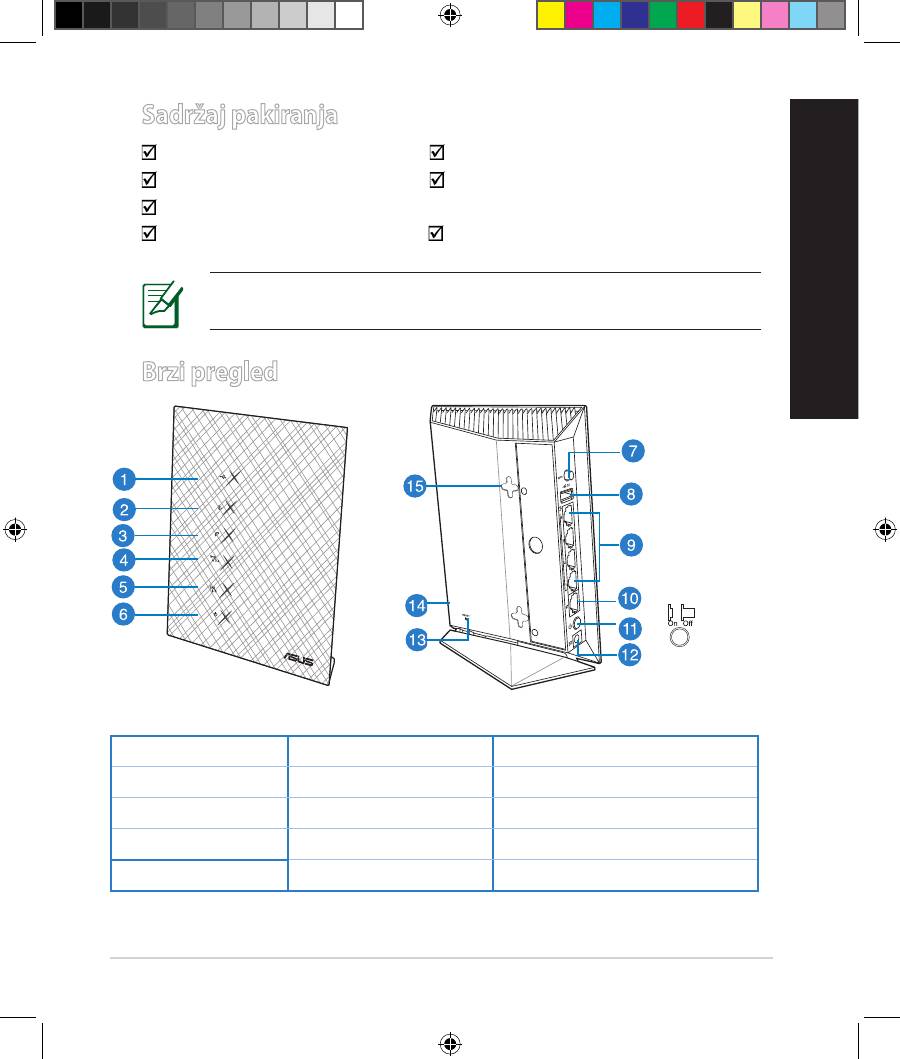
Brzi pregled
1) LED za USB 2.0 6) LED napajanja 11) Sklopka za uključivanje
2) LED za LAN 7) WPS gumb 12)
Priključak napajanja (DC-IN)
3) LED za WAN 8) USB 2.0 priključci 13) Gumb za resetiranje
4) LED za 2.4 GHz 9) LAN priključci 14) Wi-Fi gumb
5) LED za 5 GHz 10) WAN Priključak 15) Kuke za zidnu montažu
175
EEU8162_RT-AC52U_QSG.indb 175 6/14/13 4:22:01 PM
Hrvatski
NAPOMENE:
•
USB za vanjski HDD/Flash disk:
• Bežični usmjerivač radi uz većinu USB HDD/Flash diskova veličine
do 2 TB i podržava upis-čitanje za FAT16, FAT32, EXT2, EXT3 i NTFS.
• Radi sigurnog odvajanja USB diska, pokrenite internetsko gračko
korisničko sučelje (GUI) (http://192.168.1.1), zatim u gornjem
desnom kutu stranice Network Map (Karta mreže) kliknite ikonu
USB pa kliknite Eject USB 1 (Izbaci USB 1).
• Za popis particija sustava datoteka i tvrdog diska koje podržava
bežični usmjerivač, posjetite http://event.asus.com/networks/
disksupport
•
Poslužitelj mrežnog pisača:
• Uslužni program za mrežni pisač podržavaju sustavi Windows®XP,
Windows® Vista, i Windows® 7. Za instalaciju uslužnog programa
na Mac OS, molimo idite na USB Application (USB aplikacija) >
Network Printer Server (Poslužitelj mrežnog pisača) i kliknite
Download Now (Preuzmi sada)! Zatim odaberite Use LPR protocol
for sharing (Koristi LPR protocol za dijeljenje).
• Popis pisača koje bežični usmjerivač podržava potražite na
http://event.asus.com/networks/printersupport
•
3G/4G USB (3G/4G USB modemi):
• Popis provjerenih USB modema potražite na:
http://event.asus.com/2009/networks/3gsupport.
• Usmjerivač će se ponovno pokrenuti kako bi se postavke aktivirale.
176
EEU8162_RT-AC52U_QSG.indb 176 6/14/13 4:22:02 PM
Postavljanje bežičnog usmjerivača
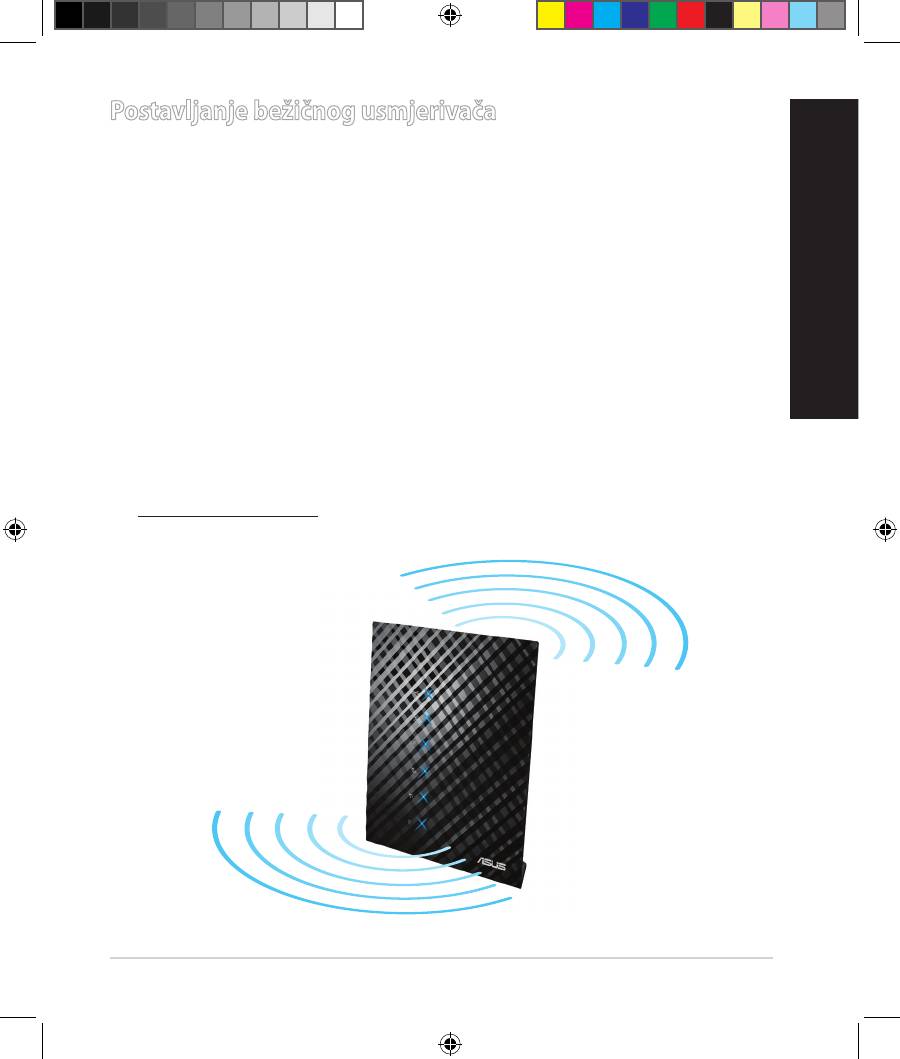
Kako biste ostvarili najbolji prijenos signala između bežičnog usmjerivača i s
njim povezanih mrežnih uređaja:
• Bežični usmjerivač postavite u središnje područje kako biste ostvarili
maksimalnu pokrivenost bežičnim signalom za mrežne uređaje.
• Uređaj držite dalje od metalnih prepreka i izvan izravnog utjecaja sunčeva
svjetla.
• Radi sprječavanja smetnji ili gubitka signala, uređaj držite što dalje od Wi-Fi
uređaja koji rade samo na 802.11g ili 20 MHz, 2,4 GHz računalnih vanjskih
Hrvatski
uređaja, Bluetooth uređaja, bežičnih telefona, pretvarača, robusnih motora,
uorescentnih svjetiljki, mikrovalnih pećnica, hladnjaka i druge industrijske
opreme.
•
Za najbolju pokrivenost s prednje i stražnje strane, postavite bežični
usmjerivač u uspravni položaj.
•
Za najbolju pokrivenost odozgo prema dolje, postavite bežični usmjerivač u
nagnuti položaj.
• Uvijek ažurirajte rmver na najnoviju verziju. Posjetite ASUS web stranicu na
http://www.asus.com gdje ćete dohvatiti ažuriranja za rmver.
177
EEU8162_RT-AC52U_QSG.indb 177 6/14/13 4:22:44 PM
Prije nego nastavite
Hrvatski
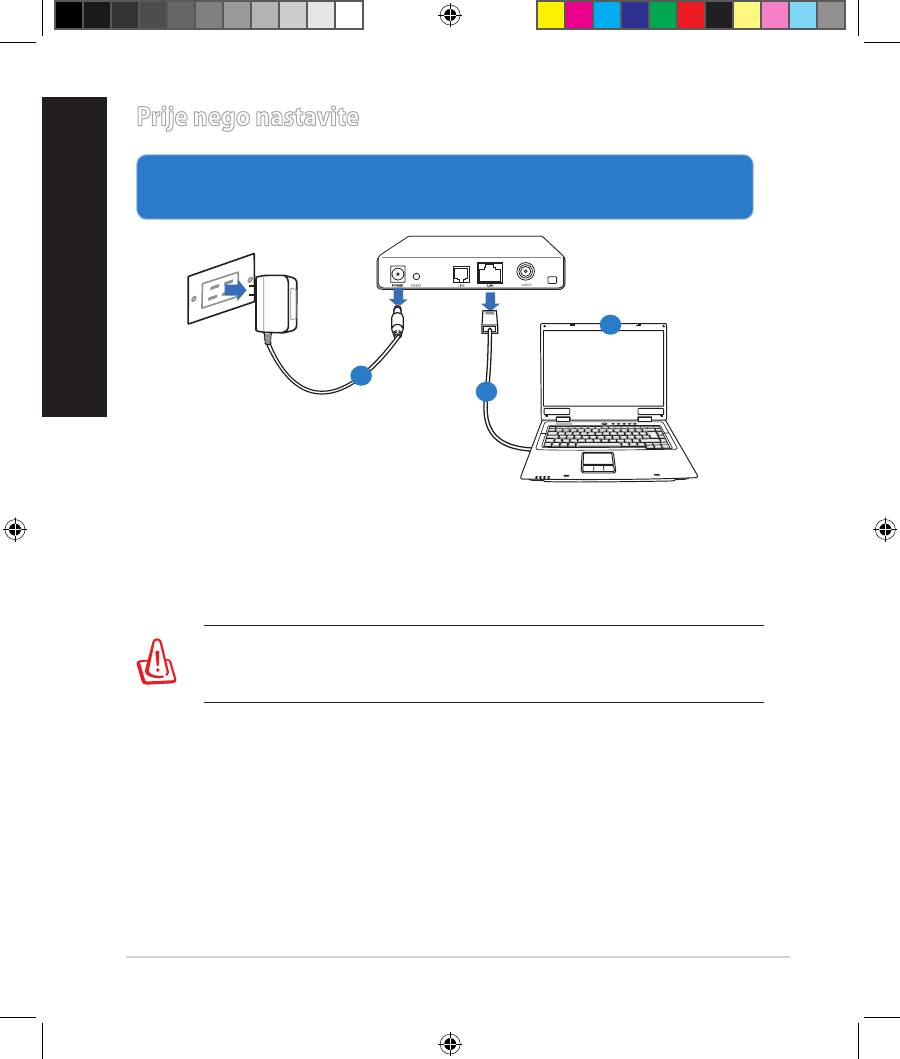
1. Odvojite žice/kabele od postojećeg modema i poništite staru IP ad-
resu vašeg računala.
a: Odvojite adapter izmjeničnog napajanja od električne utičnice i iz
kabelskog/ADSL modema.
b: Odvojite mrežni kabel od kabelskog/ADSL modema.
c: Ponovno pokrenite računalo (preporučuje se).
178
Modem
OFF
!
c
ISKLJUČITE!
a
b
UPOZORENJE! Prije odvajanja žica/kabela, pobrinite se da kabel-
ski/ADSL modem bude isključen barem dvije minute. Ako modem
ima bateriju rezervnog napajanja, izvadite i nju.
EEU8162_RT-AC52U_QSG.indb 178 6/14/13 4:22:51 PM
Hrvatski
179
4
Modem
2
3
1
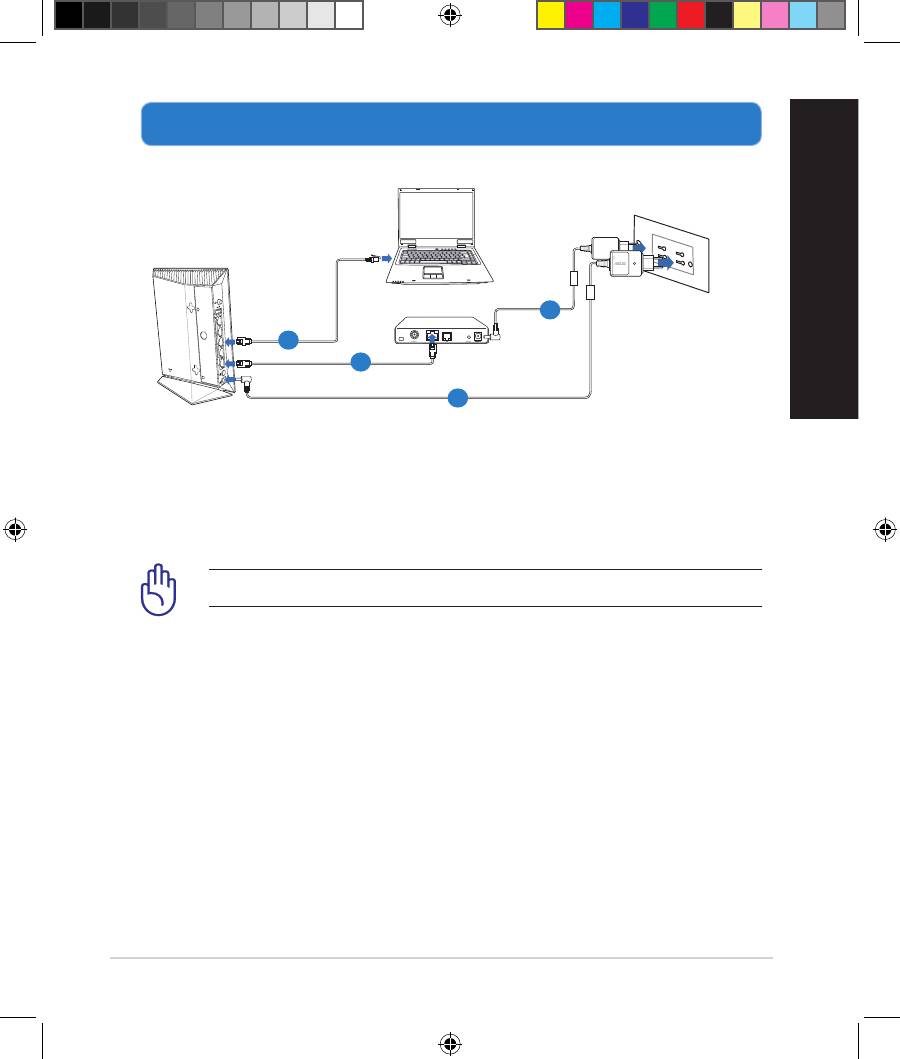
2. Postava bežične okoline.
a: Umetnite AC adapter bežičnog usmjerivača u DC-IN priključak i
utaknite ga u električnu utičnicu.
b: Koristeći isporučeni mrežni kabel, spojite računalo u priključak lokalne
mreže bežičnog usmjerivača.
VAŽNO! Provjerite trepću li WAN i LAN LED indikatori.
c: Koristeći drugi mrežni kabel, priključite modem u WAN priključak
bežičnog usmjerivača.
d: Ukopčajte adapter izmjeničnog napajanja modema u DC-IN priključak i
utaknite ga u električnu utičnicu.
EEU8162_RT-AC52U_QSG.indb 179 6/14/13 4:22:55 PM
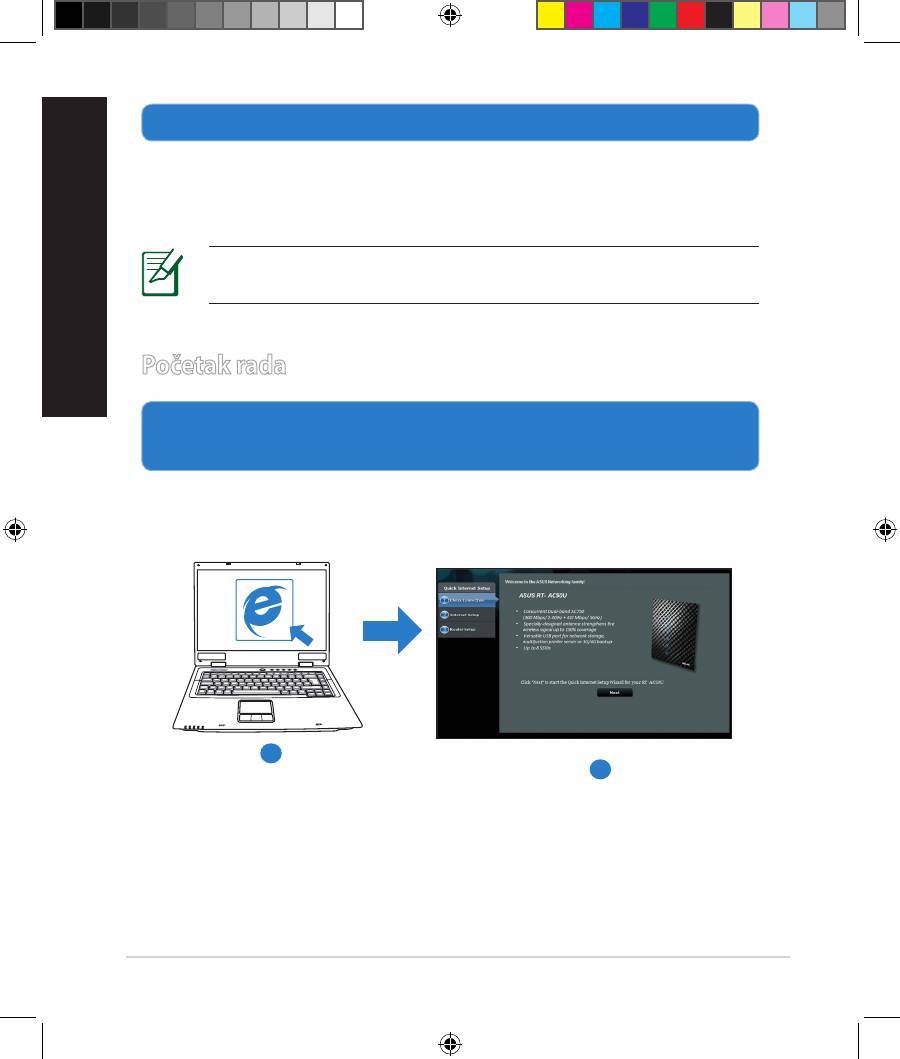
3. Onemogućite neke postavke na računalu.
Hrvatski
A. Onemogućite proxy poslužitelj, ako je omogućen.
B. Postavite TCP/IP postavke tako da automatski dohvaćaju IP adresu.
C. Onemogućite telefonsku vezu, ako je omogućena.
NAPOMENA: Dodatne pojedinosti o onemogućavanju postavki
računala potražite u poglavlju Često postavljana pitanja (ČPP).
Početak rada
1. Kongurirajte postavke bežične mreže pomoću internetskog
gračkog sučelja (internetsko GUI) bežičnog usmjerivača.
a: Pokrenite internetski preglednik kao što je Internet Explorer, Firefox,
Google Chrome ili Safari.
a
b
180
EEU8162_RT-AC52U_QSG.indb 180 6/14/13 4:23:01 PM
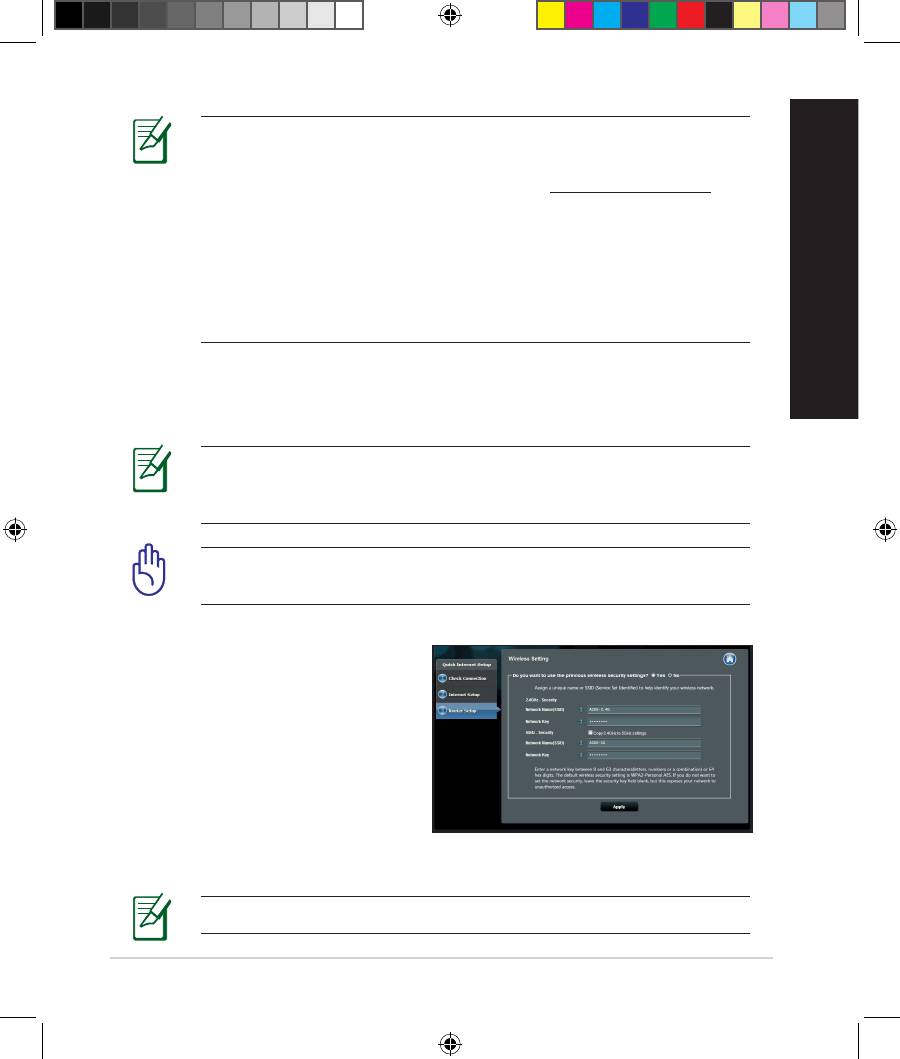
NAPOMENA: Ako se QIS ne pokrene automatski, pokrenite ga
ručno prema sljedećim uputama:
• U internetski preglednik unesite adresu
http://192.168.1.1 i
ponovno pokrenite čarobnjak za Quick Internet Setup (QIS; brza
internetska postava).
• Prikažite proxy postavke, telefonsku vezu i postavite postavke
za TCP/IP tako da se automatski dohvaća IP adresa. Dodatne
pojedinosti potražite u odjeljku ČPP ili izvršite automatsku
dijagnozu koristeći Čarobnjak za postavu na CD-u podrške.
Hrvatski
b: Quick Internet Setup (QIS) značajka bežičnog usmjerivača automatski
prepoznaje je li vrsta vaše ISP veze Dynamic IP (Dinamični IP), PPPoE,
PPTP, L2TP ili Static IP (Statični IP). Unesite potrebne podatke za vrstu
vaše veze.
NAPOMENA: Automatsko prepoznavanje vrste vaše ISP veze
događa se prilikom prve konguracije bežičnog usmjerivača ili
kada je bežični usmjerivač resetiran na zadane postavke.
VAŽNO! Saznajte potrebne podatke o vrsti vaše internetske veze
od vašeg davatelja internetskih usluga (ISP).
c: Dodijelite naziv mreže (SSID)
i sigurnosni kod vašoj 2,4
GHz i 5 GHz bežičnoj vezi.
Po dovršetku kliknite Apply
(Primijeni).
d: Prikazat će se postavke inter-
neta i bežične veze. Kliknite
Next (Dalje) za nastavak.
e: Pročitajte vodič za bežičnu
mrežnu vezu. Po dovršetku
kliknite Finish (Završi).
NAPOMENA: Možete dodijeliti naziv mreže dužine do 32 znaka.
181
EEU8162_RT-AC52U_QSG.indb 181 6/14/13 4:23:03 PM

Upotreba AiCloud
Hrvatski
AiCloud je aplikacija za usluge oblaka koja vam omogućuje spremanje, sinkro-
niziranje, dijeljenje i pristup vašim datotekama.
Kako se koristi AiCloud:
1. U Google Play Store ili Apple Store preuzmite i instalirajte aplikaciju ASUS
AiCloud na vaš pametni uređaj.
2. Pametni uređaj povežite s mrežom. Držite se uputa i završite postupak post-
ave za AiCloud.
NAPOMENA: Dodatne pojedinosti potražite u korisničkom priručniku
na CD-u podrške.
182
EEU8162_RT-AC52U_QSG.indb 182 6/14/13 4:23:05 PM
Često postavljana pitanja (ČPP)
Nakon postupanja prema uputama, svejedno ne mogu pristupiti
internetskom gračkom korisničkom sučelju (internetsko GUI)
bežičnog usmjerivača radi konguracije njegovih postavki.
A. Onemogućite proxy poslužitelj, ako je omogućen.
Hrvatski
Windows® 7/8
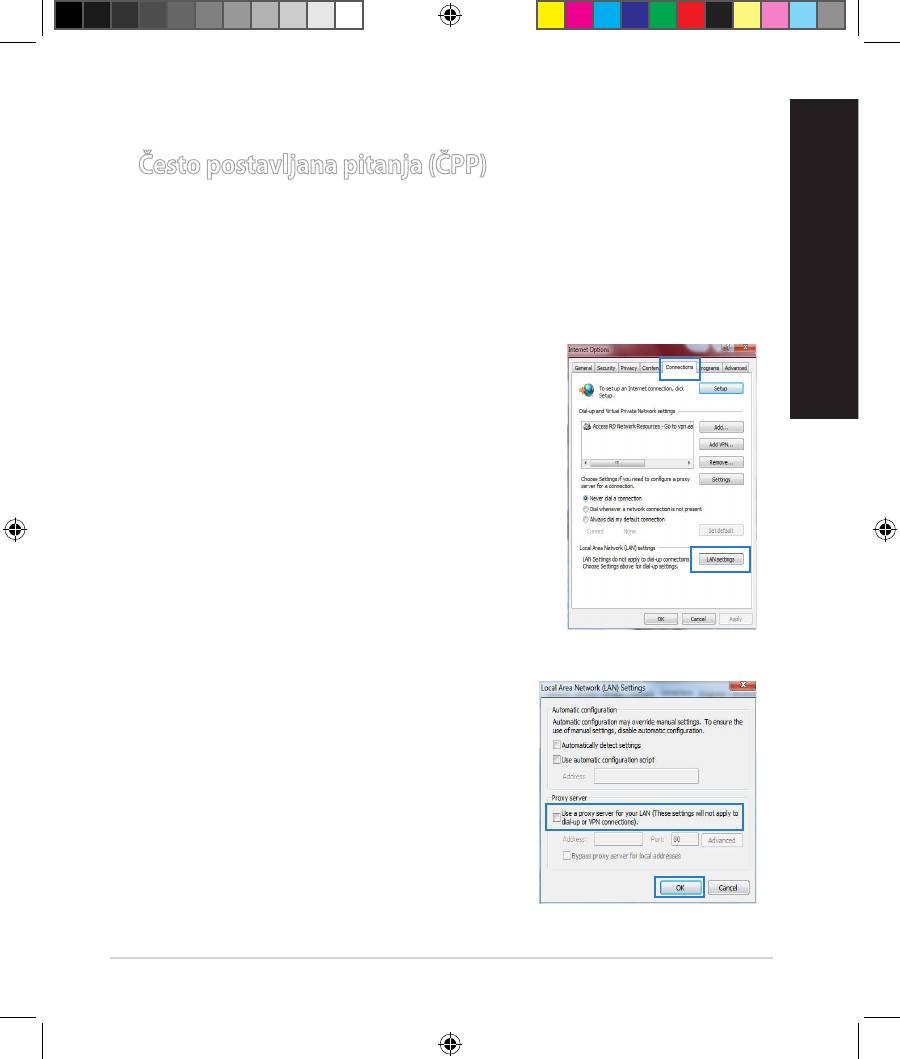
1. Kliknite Start > Internet Explorer da
pokrenete internetski preglednik.
2. Kliknite Tools (Alati) > Internet options
(Mogućnosti interneta) > karticu Con-
nections (Veze) > LAN settings (Postavke
lokalne mreže).
3. Na zaslonu Local Area Network (LAN) Set-
tings (Postavke lokalne mreže) odznačite
mogućnost Use a proxy server for your
LAN (Koristite proxy poslužitelj za vašu
lokalnu mrežu).
4. Kliknite OK (U redu) kada ste gotovi.
183
EEU8162_RT-AC52U_QSG.indb 183 6/14/13 4:23:06 PM


