
Asus RT-AC52U – page 8
Manual for Asus RT-AC52U
Table of contents
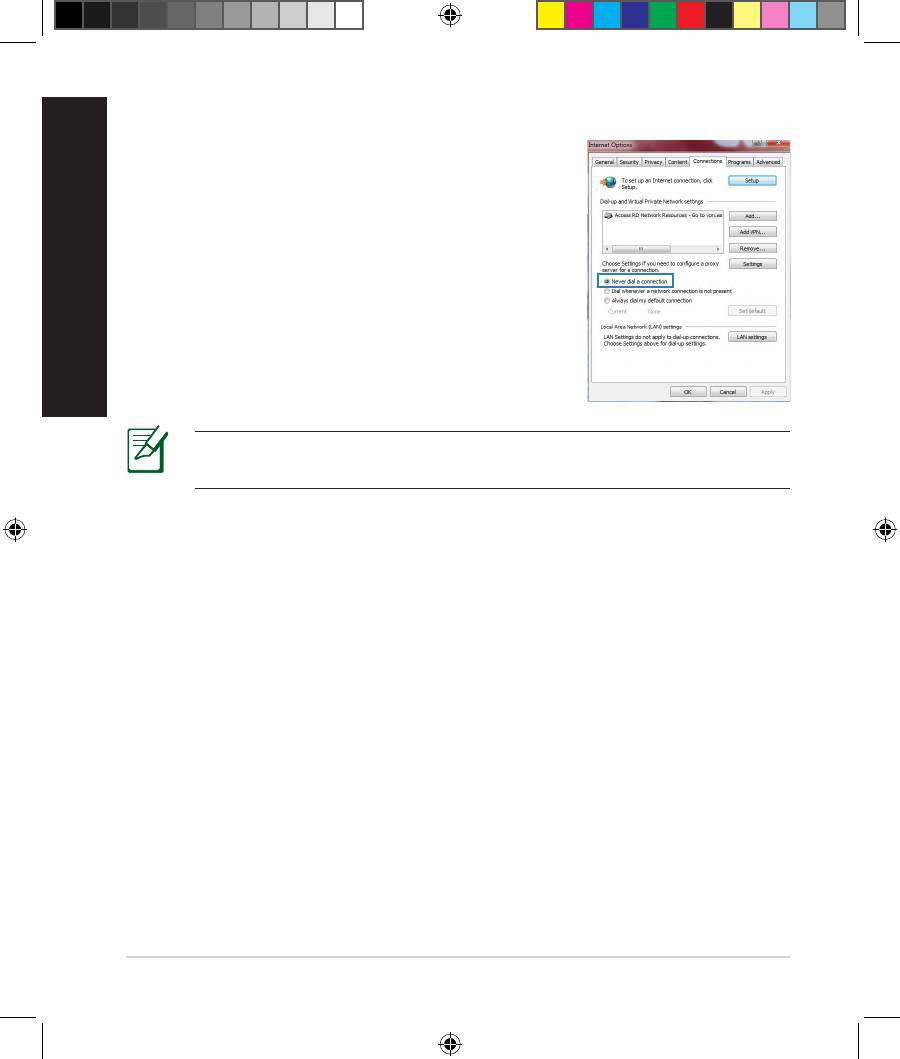
C. Ak je povolené, zakážte telefónne pripojenie.
Slovensky
Windows® 7
1. Kliknite na Start (Štart) > Internet Explorer a
spusťte webový prehľadávač.
2. Kliknite na Tools (Nástroje) > Internet options
(Možnosti siete Internet) > karta Connections
(Pripojenia).
3. Začiarknite Never dial a connection (Nikdy sa
nesnažiť pripojiť).
4. Po dokončení kliknite na OK.
POZNÁMKA: Podrobnosti o zakázaní nastavení telefónneho
pripojenia nájdete v pomocníkovi prehľadávača.
D. Zatvorte všetky spustené prehľadávače.
Klient nedokáže vytvoriť bezdrôtové spojenie so smerovačom.
Mimo rozsahu:
• Presuňte smerovač bližšie k bezdrôtovému klientovi.
• Vyskúšajte zmeniť nastavenia kanála.
Overenie:
• Na pripojenie smerovača použite pripojenie káblom.
• Skontrolujte nastavenia zabezpečenia bezdrôtovej komunikácie.
• Stlačte tlačidlo Reset (Resetovať) na zadnom paneli počas doby dlhšej
ako päť sekúnd.
144
EEU8162_RT-AC52U_QSG.indb 144 6/14/13 4:19:44 PM
Nie je možné nájsť smerovač:
• Stlačte tlačidlo Reset (Resetovať) na zadnom paneli počas doby dlhšej
ako päť sekúnd.
• Skontrolujte nastavenie adaptéra bezdrôtového pripojenia, ako je nas-
tavenie SSID a kódovania.
Nie je možné získať prístup do internetu pomocou adaptéra bezdrôtovej
LAN.
Slovensky
• Presuňte smerovač bližšie k bezdrôtovému klientovi.
• Skontrolujte, či je adaptér bezdrôtového pripojenia pripojený k správnemu
smerovaču bezdrôtovej komunikácie.
• Skontrolujte, či používaný kanál bezdrôtovej komunikácie vyhovuje pre
kanály dostupné vo vašej krajine/oblasti.
• Skontrolujte nastavenia šifrovania.
• Skontrolujte správnosť káblového pripojenia alebo pripojenia ADSL.
• Pokúste sa použitím iného Ethernet kábla.
Ak indikátor „LINK (LINKA)“ na ADSL neustále bliká alebo nesvieti, prístup
do internetu nie je možný – smerovač nie je schopný vytvoriť spojenie so
sieťou ADSL.
• Presvedčte sa, že všetky vaše káble sú správne pripojené.
• Odpojte sieťový kábel od ADSL alebo káblového modemu, počkajte niekoľko
minút a následne kábel opätovne pripojte.
• Ak indikátor na ADSL aj naďalej bliká alebo NESVIETI, spojte s
poskytovateľom služby ADSL.
Zabudol som názov siete alebo kľúče zabezpečenia.
• Pokúste sa vytvoriť káblové spojenie a vykonajte konguráciu nastavení
kódovania ešte raz.
• Na viac ako päť sekúnd stlačte tlačidlo na resetovanie a zresetujte alebo
obnovte výrobné predvolené nastavenia pre systém.
• Predvolené výrobné nastavenia:
145
EEU8162_RT-AC52U_QSG.indb 145 6/14/13 4:19:44 PM
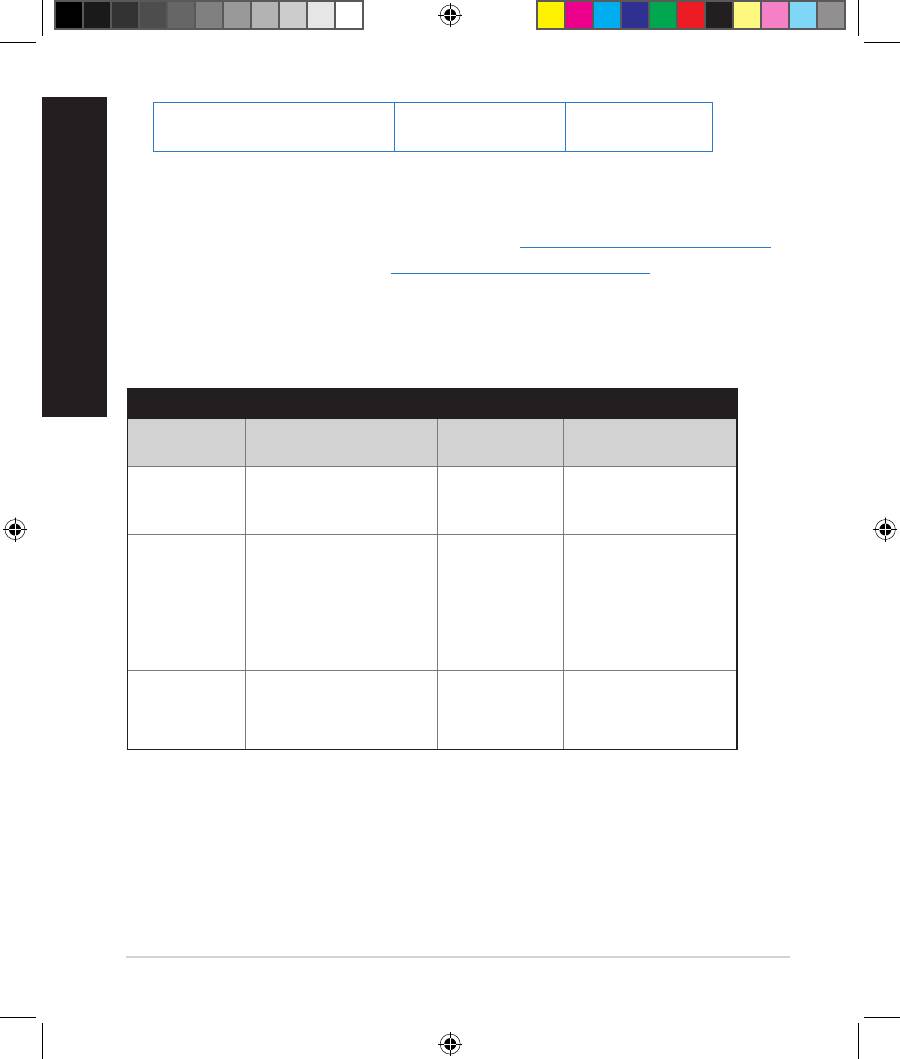
Meno užívateľa / heslo:
IP adresa:
SSID: ASUS
admin / admin
Slovensky
192.168.1.1
Kde nájdem viac informácií o smerovači bezdrôtovej komunikácie?
• Návod na obsluhu na CD s podporou
• On-line stránka s často kladenými otázkami: http://support.asus.com/faq
• Stránka technickej podpory: http://support-org.asus.com/
• Zákaznícka horúca linka: Pozrite si informácie o horúcej linke podpory v
Doplnkovom návode.
SUPPORT HOTLINE
Area Hotline Number Support
Availability
Languages
Taiwan 0800-093-456;
Traditional
Mon. to Fri.
02-81439000
Chinese
9:00-12:00;
13:30-18:00
USA/
1-812-282-2787 English Mon. to Fri.
Canada
8:30-12:00am EST
(5:30am-9:00pm PST)
Sat. to Sun.
9:00am-6:00pm EST
(6:00am-3:00pm PST)
Brazil 4003 0988 (Capital) Portuguese
Mon. to Fri.
9:00am-18:00
0800 880 0988
(demais localidades)
146
EEU8162_RT-AC52U_QSG.indb 146 6/14/13 4:19:45 PM

Paket içeriği
RT-AC52U AC adaptörü
Ağ kablosu Hızlı Başlangıç Kılavuzu
Bölücü (bölgeye göre türü değişir) Garanti kartı
Sehpa
NOT: Eğer öğelerden herhangi bir hasar görmüşse ya da kayıpsa, satıcınız
ile temasa geçin.
Türkçe
1) USB 2.0 LED 6) Güç LED 11) Güç anahtarı
12) Güç (DC-Girişi) bağlantı
2) LAN LED 7) WPS düðmesi
noktası
8) USB 2.0 bağlantı
3) WAN LED
13) Sýfýrla düðmesi
noktaları
9) LAN bağlantı
4) 2.4GHz LED
14) Wi-Fi düðmesi
noktaları
10) WAN bağlantı
5) 5GHz LED
15) Duvara montaj çengelleri
noktaları
147
EEU8162_RT-AC52U_QSG.indb 147 6/14/13 4:19:53 PM

Türkçe
NOTLAR:
•
USB Harici HDD/Flaş diskinde:
• Kablosuz yönlendirici birçok USB HDD’ler/Flaş diskler 2TB boyuta
kadar çalışır ve FAT16, FAT32, EXT2, EXT3 ve NTFS için yazma-
okuma erişimini destekler.
• USB diskini güvenilir bir şekilde kaldırmak için, web GUI’yi
(http://192.168.1.1) başlatın, ardından Network Map (Ağ
Haritası) sayfasının sağ üst köşesinde, USB simgesine tıklayın ve
Eject USB 1 (USB 1’i çıkarın).
• Kablosuz yönlendiricinin desteklediği dosya sisteminin listesi ve
sabit disk bölüştürmek için, http://event.asus.com/ networks/
disksupport sayfasını ziyaret edin.
• Ağ Yazıcı Sunucusu:
• Ağ yazıcısı programı Windows®XP, Windows® Vista ve Windows® 7’
de desteklenmektedir. Programı Mac OS’ye yüklemek için, lütfen
USB Application (USB Uygulaması) > Network Printer Server
(Ağ Yazıcısı Sunucusu)’na gidin ve Download Now (Şimdi
İndir)! üzerine tıklayın. Ardından Use LPR protocol for sharing
(Paylaşmak için LPR protokolünü kullan) öğesini seçin.
• Kablosuz yönlendiricinin desteklediği yazıcıların listesi için
http://event.asus.com/networks/printersupport
•
3G/4G USB modemleri:
• Doğrulanan USB modemlerinin listesi için, lütfen şu adresi ziyaret
edin:
http://event.asus.com/2009/networks/3gsupport.
• Ayarların etkin olması için yönlendirici yeniden başlatılır.
148
EEU8162_RT-AC52U_QSG.indb 148 6/14/13 4:19:54 PM

Yönlendiricinizi yerleştirme
Kablosuz yönlendirici ve yönlendiriciye bağlı ağ aygıtları arasında en iyi kab-
losuz sinyal aktarımı için aşağıdakileri sağlayınız:
• Ağ aygıtları için maksimum kablosuz kapsama elde etmek amacıyla kablosuz
yönlendiricinizi merkezi bir alana yerleştirin.
• Aygıtı engelleyici metal cisimlerden ve doğrudan güneş ışığından uzak tu-
tun.
• Aygıtı sadece 802.11g veya 20MHz olan Wi-Fi aygıtlarından, 2,4GHz bilgisayar
Türkçe
çevrebirimlerinden, Bluetooth aygıtlarından, kablosuz telefonlardan, trans-
formatörlerden, ağır görev motorlarından, örosan ışıklarından, mikrodalga
fırınlarından, soğutuculardan ve diğer endüstriyel ekipmanlardan uzak
tutarak sinyal etkileşimini veya kaybını önleyin.
•
En iyi önden arkaya kapsama için, kablosuz yönlendiriciyi dik konumda
yerleştirin.
•
En iyi yukarıdan aşağıya kapsama için, kablosuz yönlendiriciyi eğimli
konumda yerleştirin.
• Daima en son aygıt yazılımına yükseltin. En son aygıt yazılımı güncellemel-
erini almak için http://www.asus.com adresinden ASUS web sitesini ziyaret
edin.
149
EEU8162_RT-AC52U_QSG.indb 149 6/14/13 4:20:21 PM

Devam etmeden önce
Türkçe
1. Kabloları/tellerin bağlantısını mevcut modem kurulumunuzdan kaldırın ve
bilgisayarınızın mod dışında kalan IP adresini serbest bırakın.
a: AC adaptörünü elektrik prizinden çıkarın ve kablonuz/ADSL modemi ile olan
bağlantısını kesin.
b: Ağ kablosunun kablonuz/ADSL modemi olan bağlantısını kesin.
c: Bilgisayarınızı yeniden başlatın (önerilir).
150
Modem
OFF
!
c
a
b
UYARI! Kabloların/tellerin bağlantısını kesmeden önce,
kablonuzun/ADSL modeminizin en az iki dakika kapatıldığından emin
olun. Modeminizde yedek pil varsa, bunu da çıkarın.
EEU8162_RT-AC52U_QSG.indb 150 6/14/13 4:20:26 PM

Türkçe
151
4
Modem
2
3
1
2. Kablosuz ortamınızı ayarlayın.
a: Kablosuz yönlendiricinin AC adaptörünü DC-Girişi bağlantı noktasına ekleyin
ve elektrik prizine takın.
b:
Ağ kablosunu kullanarak bilgisayarınızı kablosuz yönlendiricinin LAN
bağlantı noktasına bağlayın.
UYARI! WAN ve LAN LED'lerinin yanıp söndüğünden emin olun.
c: Diğer ağ kablosunu kullanarak modeminizi kablosuz yönlendiricinin WAN
bağlantı noktasına bağlayın.
d: Modemin AC adaptörünü DC-Girişi bağlantı noktasına ekleyin ve elektrik
prizine takın.
EEU8162_RT-AC52U_QSG.indb 151 6/14/13 4:20:29 PM

3. Bilgisayarınızdaki bazı ayarları devre dışı bırakın.
Türkçe
A. Etkin ise proxy sunucusunu engelleyin.
B. Otomatik olarak bir IP adresi almak için TCP/IP ayarlarını yapın.
C. Etkinse çevirmeli bağlantıyı engelleyin.
NOT: Bilgisayar ayarlarınızın engellenmesi hakkında ayrıntılı bilgi için,
Sıkça Sorulan Sorular (SSS)
kısmına bakın.
Başlarken
1. Kablosuz ayarlarınızı web grakleri kullanıcı arayüzü (web GUI) ile
yapılandırın.
a: Internet Explorer, Firefox, Google Chrome, veya Safari gibi bir web
tarayıcısını başlatın.
a
b
152
EEU8162_RT-AC52U_QSG.indb 152 6/14/13 4:20:33 PM
NOT: Eğer QIS otomatik olarak başlamazsa, QIS’I manüel olarak
başlatmak için şu adımları izleyin:
• Web tarayıcınıza,
http://192.168.1.1 girin ve Hızlı İnternet Kurulumu
(QIS) Sihirbazını tekrar çalıştırın.
• Proxy ayarlarını, çevirmeli bağlantıyı engelleyerek ve TCP/IP
ayarlarınızı yaparak otomatik olarak bir IP adresi alın. Ayrıntılı bilgi
için,
Sıkça Sorulan Sorular (
bölümüne bakın veya otomatik tanılama
için destek CD'sindeki Ayar Sihirbazını kullanın.
Türkçe
b: Kablosuz yönlendiricinin Hızlı İnternet Kurulumu (QIS) özelliği ISP bağlantı
türünüzün Dynamic IP (Dinamik IP), PPPoE, PPTP, L2TP ve Static IP (Sta-
tik IP) olup olmadığını otomatik olarak algılar. Bağlantı türünüz için gerekli
bilgileri girin.
NOT: Kablosuz yönlendiricinizi ilk kez yapılandırdığınızda ya da
kablosuz yönlendiriciniz varsayılan ayarlara sıfırlandığında ISP bağlantı
türünüzün oto algılaması yapılır.
UYARI! İnternet Servis Sağlayıcınız (ISP)'nizden internet bağlantı
türünüz hakkında gerekli bilgileri elde edin.
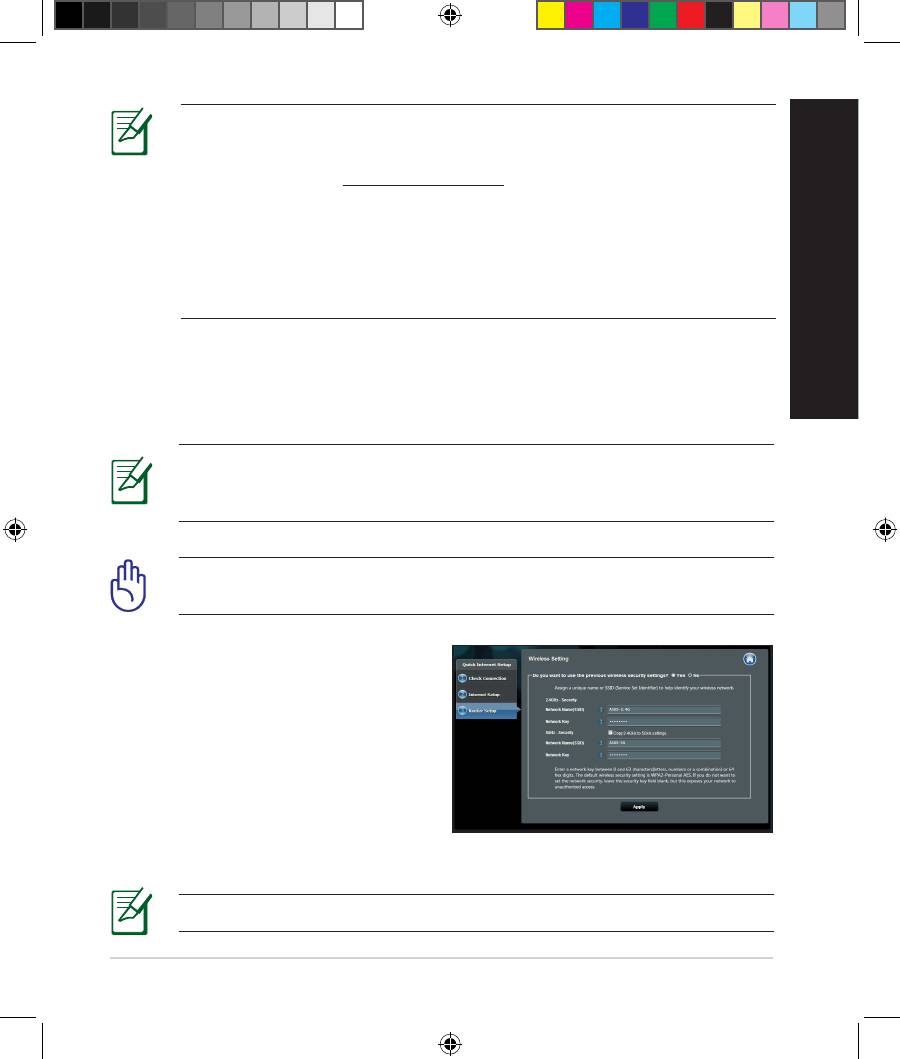
c: 2,4 GHz ve 5 GHz kablosuz
bağlantınız için ağ adını (SSID)
ve güvenlik anahtarını atayın.
Bittiğinde Apply (Uygula)’ya
tıklayın.
d: İnternetiniz ve kablosuz ayarlarınız
engellenir. Devam etmek için Next
(İleri)'yi tıklatın.
e: Kablosuz ağ bağlantısı eğitici belge-
sini okuyun. Bittiğinde Finish (Bitti)’ye tıklayın.
NOT: Ağa 32 karaktere kadar bir ad verebilirsiniz.
153
EEU8162_RT-AC52U_QSG.indb 153 6/14/13 4:20:35 PM
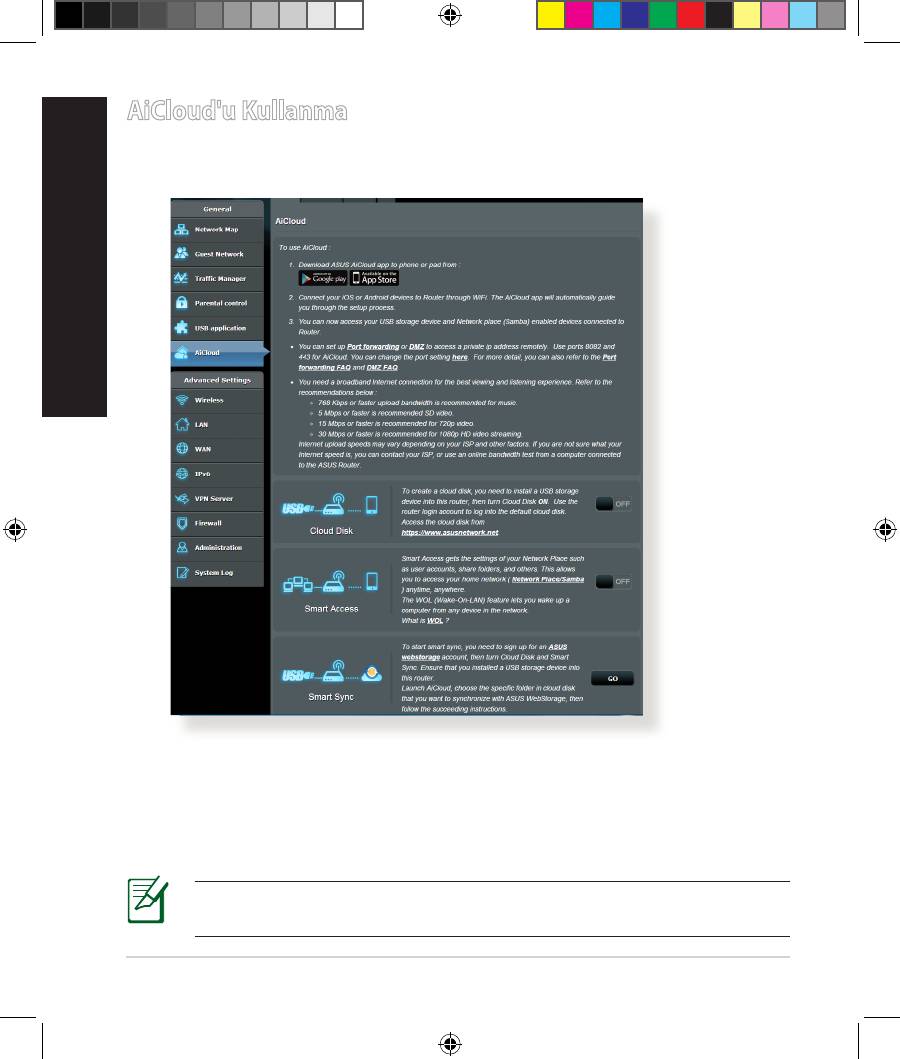
AiCloud'u Kullanma
Türkçe
AiCloud, dosyalarınızı kaydetmenizi, eşitlemenizi, paylaşmanızı ve erişmenizi
sağlayan bir bulut hizmeti uygulamasıdır.
AiCloud'u kullanmak için:
1. Google Play Store veya Apple Store'dan ASUS AiCloud uygulamasını indirip
akıllı aygıtınıza yükleyin.
2. Akıllı aygıtınızı ağınıza bağlayın. AiCloud ayar işlemini tamamlamak için
yönergeleri uygulayın.
NOT: Daha fazla ayrıntı için destek CD'sinde bulunan kullanıcı
kılavuzuna bakın.
154
EEU8162_RT-AC52U_QSG.indb 154 6/14/13 4:20:37 PM

Sık Sorulan Sorular (SSS'lar)
Adımları izledikten sonra, kablosuz yönlendirici ayarlarını yapılandırmak
için kablosuz yönlendiricinin web grakleri kullanıcı arayüzüne (web GUI)
yine de erişim sağlayamıyorum.
A. Etkin ise proxy sunucusunu engelleyin.
Windows® 7
1.
Start (Başlat) > Internet Explorer (Internet
Türkçe
Gezgini)'ne tıklayarak web tarayıcısını başlatın.
2.
Tools (Araçlar) > Internet options (Internet
seçenekleri) > Connections (Bağlantılar)
sekmesi > LAN settings (Yerel ağ ayarları)'na
tıklayın.
3. Yerel Alan Ağı (LAN) Ayarları ekranından
Use
a proxy server for your LAN (Yerel ağınız
için bir proxy sunucusu kullanın)'ın işaretini
kaldırın.
4. Bittiğinde
OK (Tamam)'a tıklayın.
155
EEU8162_RT-AC52U_QSG.indb 155 6/14/13 4:20:39 PM
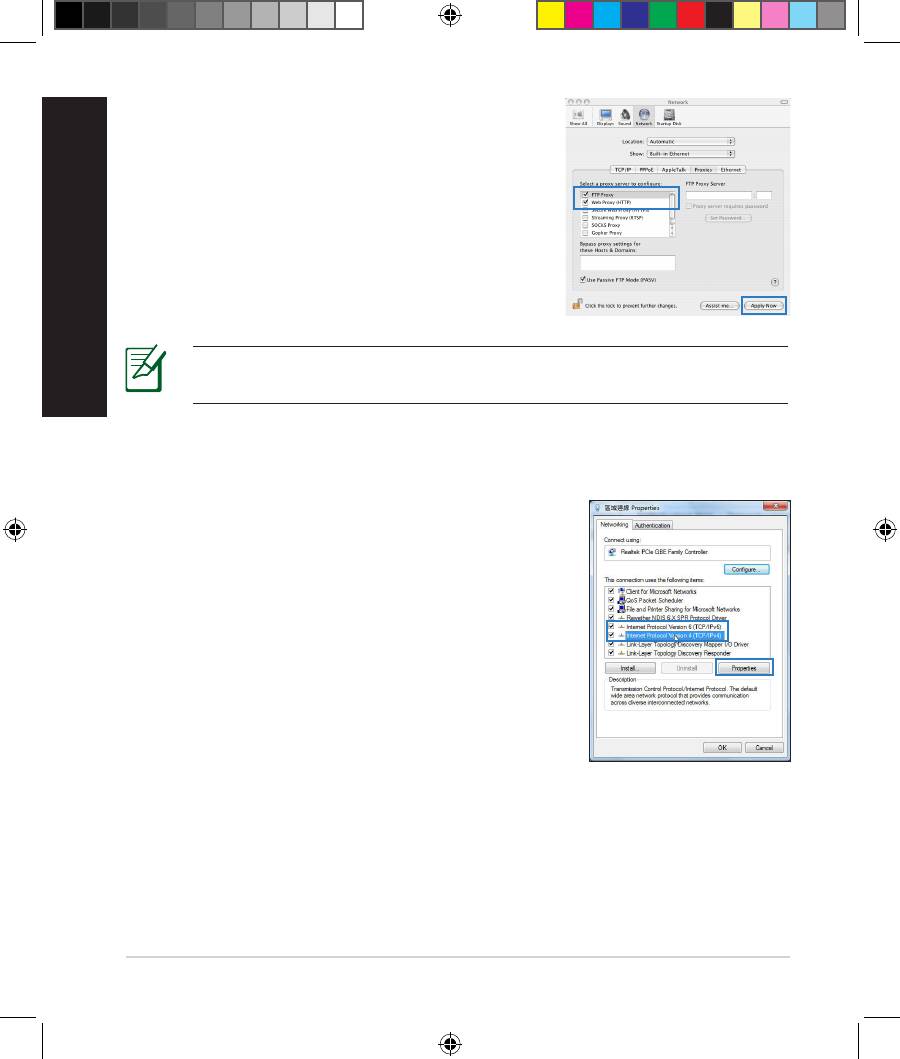
MAC OS
1. Menü çubuğundan,
Safari > Preferences...
Türkçe
(Tercihler...) > Advanced (Gelişmiş)> Change
Settings... (Ayarları Değiştir...) sekmesine
tıklayın.
2. Protokoller listesinden, FTP Proxy ve Web
Proxy (HTTP) seçimini kaldırın.
3. Bittiğinde
Apply Now (Şimdi Başvur)'a tıklayın.
NOT: Proxy sunucusunu nasıl engelleyeceğiniz ile ilgili ayrıntılar için
tarayıcınızın yardım özelliği kısmına bakın.
B. Otomatik olarak bir IP adresi almak için TCP/IP ayarlarını yapın.
Windows® 7
1.
Start (Başlat) > Control Panel (Denetim Masası)
> Network and Internet (Ağ ve Internet) >
Network and Sharing Center (Ağ ve Paylaşım
Merkezi) > Manage network connections (Ağ
bağlantılarını yönet)'e tıklayın.
2.
Internet Protocol Version 4 (TCP/IPv4) (Internet
Protokolü Sürüm 4 (TCP/IPv4))'ü seçin, ardından
Properties (Özellikler)'e tıklayın.
156
EEU8162_RT-AC52U_QSG.indb 156 6/14/13 4:20:40 PM

3. iPv4 IP ayarlarını otomatik olarak almak için, Ob-
tain an IP address automatically (IP adresini
otomatik al) üzerine tıklayın.
4. Bittiğinde OK (Tamam)'a tıklayın.
Türkçe
MAC OS
1. Ekranın sol üst kısmında bulunan Elma simge-
sine tıklayın.
2. Click System Preferences (Sistem Tercihleri) >
Network (Ağ) > Congure... (Yapılandır...) 'a
tıklayın.
3. TCP/IP sekmesinden Congure IPv4 (IPv4
Yapılandır) indirmeli listesinden Using DHCP
(DHCP Kullanma) seçeneğini belirleyin.
4. Bittiğinde Apply Now (Şimdi Başvur)'a tıklayın.
NOT: Bilgisayarınızın TCP/IP ayarlarını yapılandırmak ile ilgili bilgiler
için işletim sisteminizin yardım ve destek özelliğine bakın.
157
EEU8162_RT-AC52U_QSG.indb 157 6/14/13 4:20:42 PM
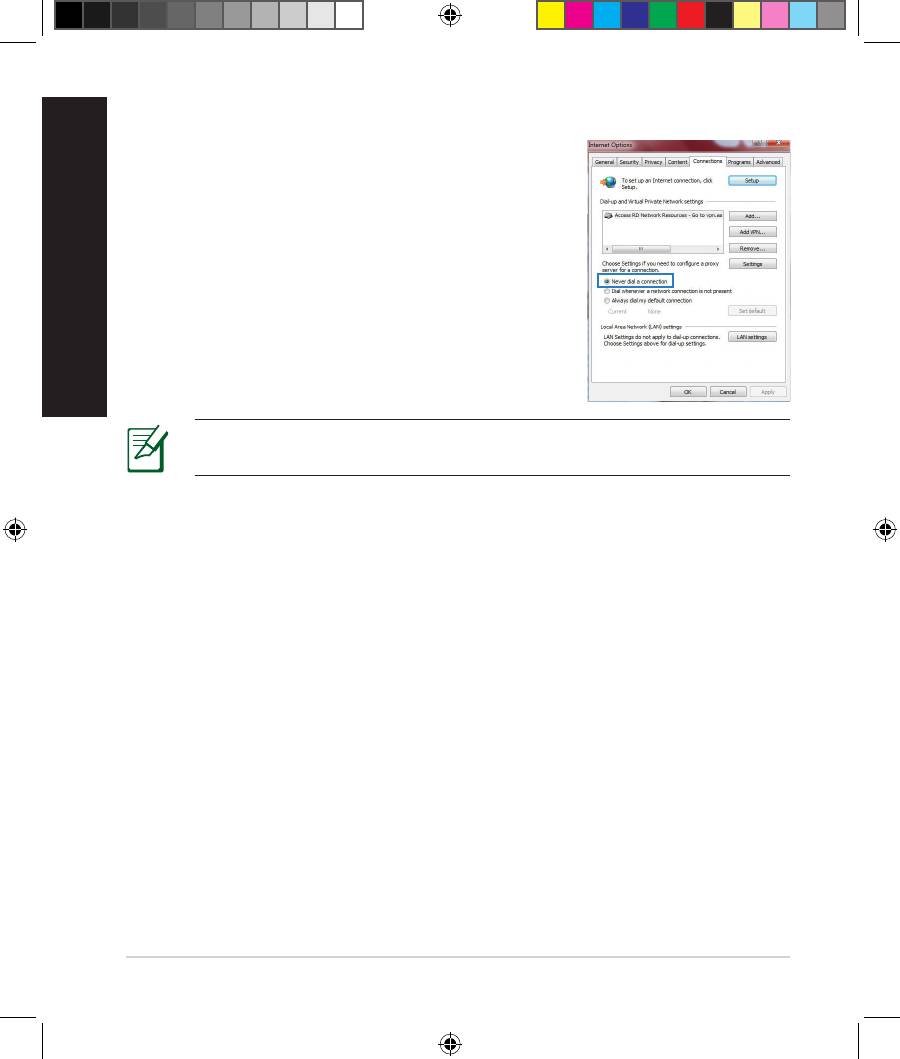
C. Etkinse çevirmeli bağlantıyı engelleyin.
Türkçe
Windows® 7
1. Start (Başlat) > Internet Explorer (Internet
Gezgini)'ne tıklayarak web tarayıcısını başlatın.
2. Tools (Araçlar) > Internet options (Internet
seçenekleri) > Connections (Bağlantılar)
sekmesine tıklayın.
3. Never dial a connection (Asla bağlantı numarası
çevirme)'ya tıklayın.
4. Bittiğinde OK (Tamam)'a tıklayın.
NOT: Çevirmeli bağlantı ayarlarını nasıl engelleyeceğiniz ile ilgili
ayrıntılar için tarayıcınızın yardım özelliği kısmına bakın.
D. Tüm çalışan web tarayıcılarını kapatın.
İstemci, yönlendiriciyle kablosuz bağlantı kuramıyor.
Kapsama Alanı Dışında:
• Yönlendiriciyi kablosuz istemcinin yakınına koyun.
• Kanal ayarlarını değiştirmeye çalışın.
Kimlik Doğrulama:
• Yönlendiriciye bağlanmak için kablolu bağlantıyı kullanın.
• Kablosuz güvenlik ayarlarını denetleyin.
• Arka paneldeki Restore (Geri Yükle) düğmesine beş saniyeden uzun bir süre
basın.
158
EEU8162_RT-AC52U_QSG.indb 158 6/14/13 4:20:44 PM
Yönlendirici bulunamıyor:
• Arka paneldeki Restore (Geri Yükle) düğmesine beş saniyeden uzun bir süre
basın.
• Kablosuz bağdaştırıcı ayarlarını (ör. SSID ve şifreleme ayarları) kontrol edin.
LAN bağdaştırıcısıyla Internete erişilemiyor
• Yönlendiriciyi kablosuz istemciye daha yakın bir noktaya taşıyın.
• Kablosuz bağdaştırıcının doğru kablosuz yönlendiriciye bağlanıp
bağlanmadığını denetleyin.
Türkçe
• Kullanılan kablosuz bağlantı kanalının ülkenizdeki/bölgenizdeki mevcut
kanallarla uyumlu olup olmadığını denetleyin.
• Şifreleme ayarlarını denetleyin.
• ADSL veya Kablo bağlantısının doğru olup olmadığını denetleyin.
• Başka bir Ethernet kablosu kullanarak tekrar deneyin.
ADSL "LINK" ışığı sürekli yanıp sönüyorsa veya kapalı ise, Internet
erişimi mümkün değildir; Yönlendirici ADSL ağı ile bağlantı
kuramıyordur.
• Tüm kablolarınızın doğru şekilde bağlandığından emin olun.
• ADSL veya kablo modemin güç kablosunu çıkarın, birkaç dakika bekleyin,
sonra kabloyu tekrar takın.
• ADSL ışığı yanıp sönmeye devam ederse veya kapalı kalırsa, ADSL servis
sağlayıcınıza başvurun.
Ağ adı veya güvenlik anahtarları unutulmuştur.
• Kablolu bağlantıyı ayarlamayı deneyin ve şifreleme ayarlarını tekrar
yapılandırın.
• Sıfırlama düğmesine beş saniyeden uzun basarak sistemi fabrika varsayılan
ayarlarına geri yükleyin veya sıfırlayın.
• Fabrika varsayılan ayarları:
159
EEU8162_RT-AC52U_QSG.indb 159 6/14/13 4:20:44 PM
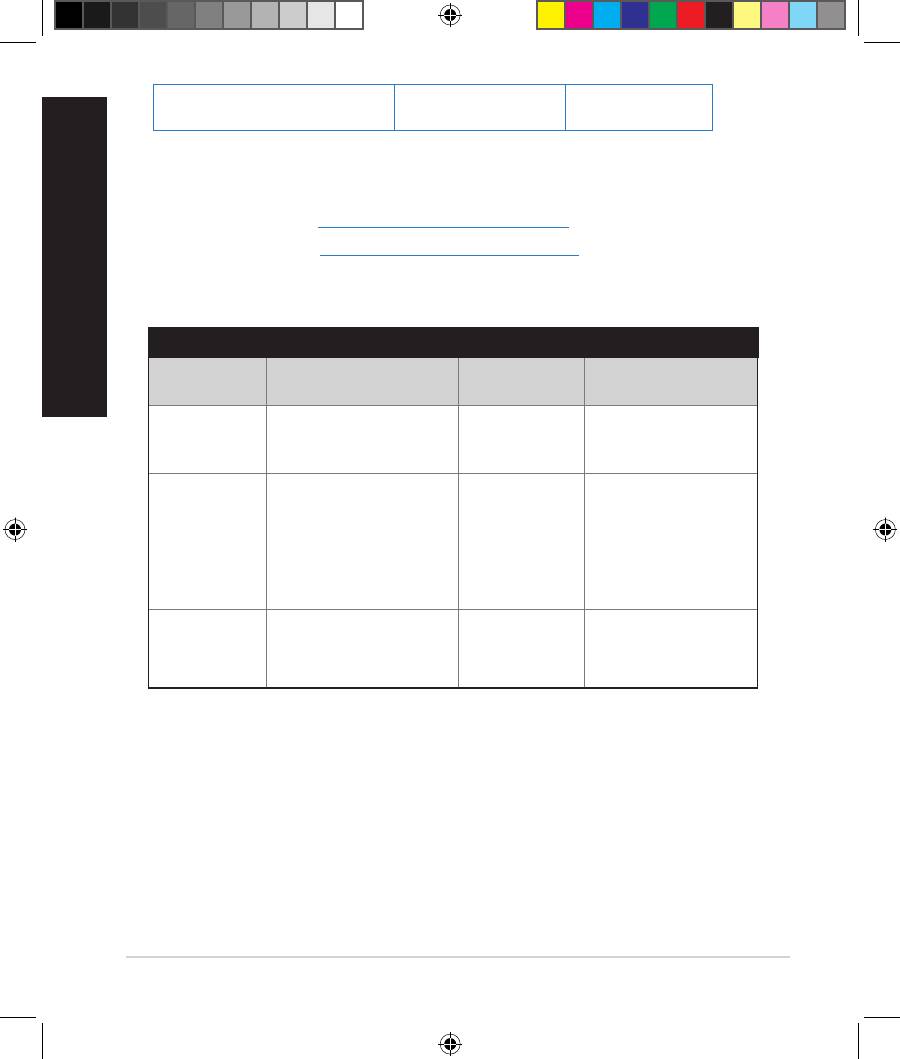
Kullanıcı adı / Parola:
IP adresi:
SSID: ASUS
admin / admin
192.168.1.1
Türkçe
Kablosuz yönlendirici hakkında ayrıntılı bilgiyi nereden bulabilirim?
• Destek CD'sindeki Kullanım Kılavuzu
• Çevrimiçi SSS sitesi: http://support.asus.com/faq
• Teknik destek sitesi: http://support-org.asus.com/
• Müşteri Yardım Hattı: Ek Kılavuzdaki Destek Yarım Hattına bakın.
SUPPORT HOTLINE
Area Hotline Number Support
Availability
Languages
Taiwan 0800-093-456;
Traditional
Mon. to Fri.
02-81439000
Chinese
9:00-12:00;
13:30-18:00
USA/
1-812-282-2787 English Mon. to Fri.
Canada
8:30-12:00am EST
(5:30am-9:00pm PST)
Sat. to Sun.
9:00am-6:00pm EST
(6:00am-3:00pm PST)
Brazil 4003 0988 (Capital) Portuguese
Mon. to Fri.
9:00am-18:00
0800 880 0988
(demais localidades)
160
EEU8162_RT-AC52U_QSG.indb 160 6/14/13 4:20:44 PM

До комплекту входять
RT-AC52U Адаптер змінного струму
Мережевий кабель Керівництво для початку експлуатації
Компакт-диск підтримки (керівництво користувача/утиліти)
Підставка
ПРИМІТКА: Якщо будь-які предмети пошкоджені або відсутні,
Українська
зверніться до дистрибютора.
Загальний огляд
6) Світлодіод
1) Світлодіод USB 2.0
11) вимикач живлення
живлення
2) Світлодіод
12) Порт живлення (входу
7) Кнопка WPS
локальної мережі
постійного струму)
3) Світлодіод WAN 8) Порти USB 2.0 13) Кнопка "Скинути"
4) Світлодіод 2,4 ГГц 9) Порти LAN 14) Кнопка Wi-Fi
5) Світлодіод 5 ГГц 10) WAN port 15)
Гачки для монтажу на стіну
161
EEU8162_RT-AC52U_QSG.indb 161 6/14/13 4:20:54 PM

Українська
ПРИМІТКИ:
•
Зовнішній жорсткий диск USB / Флеш-пам'ять:
• Бездротовий маршрутизатор працює з більшістю жорстких
дисків USB / флеш-пам’яттю до 2 терабайт і підтримує доступ з
можливістю читати і писати для FAT16, FAT32, EXT2, EXT3 і NTFS.
• Щоб безпечно зняти диск , запустіть графічний інтерфейс
користувача http://192.168.1.1 , а потім у правому верхньому
кутку сторінки Network Map (Карта мережі) клацніть по
піктограмі та Eject USB 1 (Вивільнити USB 1).
• Список систем файлів і логічних дисків на жорсткому диску,
які підтримує бездротовий маршрутизатор: http://event.asus.
com/networks/disksupport
•
Сервер мережного принтера:
• Застосунок мережного принтера підтримується у Windows®XP,
Windows® Vista і Windows® 7. Щоб інсталювати застосунок на ОС
Мас, будь ласка, перейдіть до USB Application (Задача USB)
> Network Printer Server (Сервер мережного принтера) і
клацніть Download Now! (Завантажити зараз). Потім виберіть
Use LPR protocol for sharing (Застосуйте протокол LPR для
спільного користування).
• Список принтерів, які підтримує бездротовий маршрутизатор,
див. тут
http://event.asus.com/networks/printersupport
•
Модеми 3G/4G USB:
• Список перевірених модемів USB знаходиться тут:
http://event.asus.com/2009/networks/3gsupport.
• Маршрутизатор перезавантажиться, щоб нові налаштування
набрали чинності.
162
EEU8162_RT-AC52U_QSG.indb 162 6/14/13 4:20:56 PM
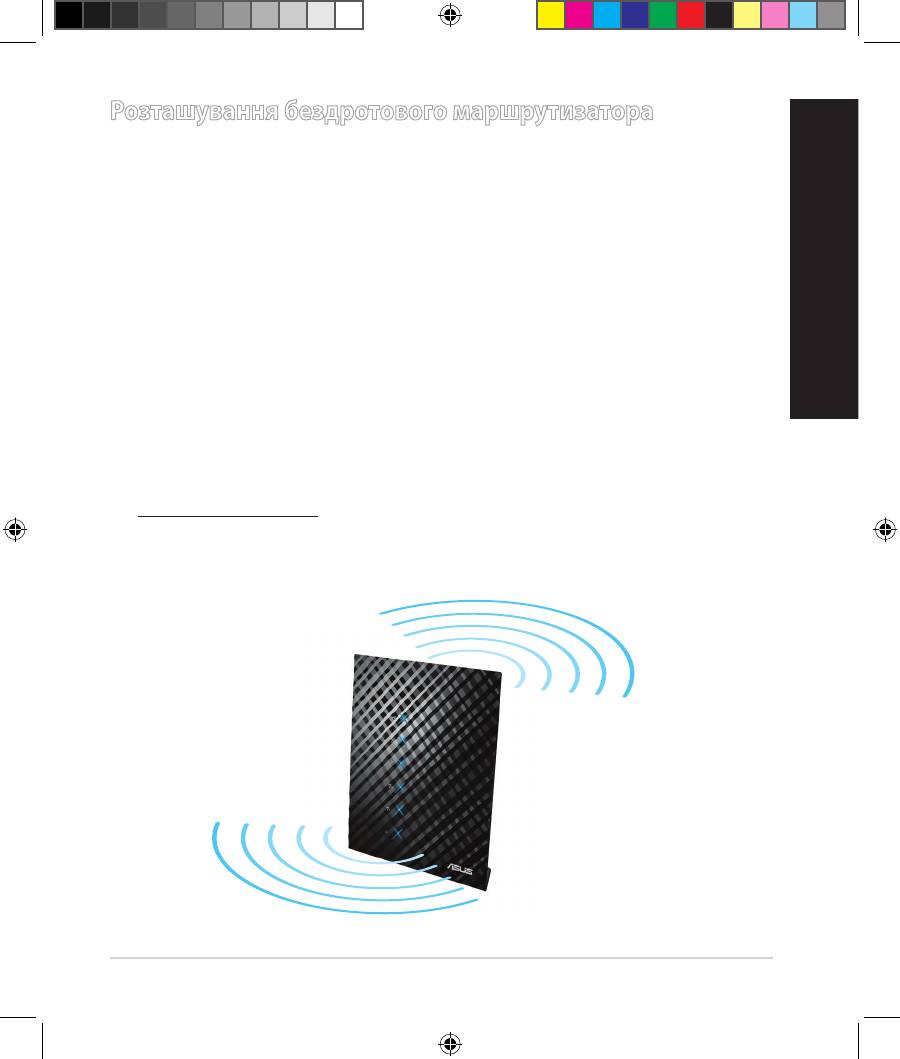
Розташування бездротового маршрутизатора
Щоб забезпечити найвищу якість передачі сигналу між маршрутизатором і
підключеними до нього мережевими пристроями, переконайтеся, що:
• Маршрутизатор знаходиться по центру всіх пристроїв, щоб досягти
максимального покриття для мережевих пристроїв.
• Розташовуйте маршрутизатор подалі від металевих предметів, які стають
перешкодами на шляху сигналу, і бережіть від прямого сонячного проміння.
• Розташовуйте пристрій подалі від пристроїв Wi-Fi 802
,11g або 20
МГц, периферійних пристроїв комп’ютерів на 2,4 ГГц, пристроїв
Українська
Bluetooth, бездротових телефонів, трансформаторів, потужних моторів,
люмінесцентних ламп, мікрохвильових пічок, холодильників та іншого
промислового обладнання, щоб уникнути інтерференції або втрати сигналу.
•
Для найкращого покриття у горизонтальній площині розташуйте
бездротовий маршрутизатор вертикально.
•
Для найкращого покриття у вертикальній площині розташуйте
бездротовий маршрутизатор під нахилом.
• Постійно поновлюйте первинне ПЗ. Відвідайте сайт ASUS
http://www.asus.com , щоб отримати найсвіжіші поновлення первинного
ПЗ.
163
EEU8162_RT-AC52U_QSG.indb 163 6/14/13 4:21:30 PM


