
Asus RT-AC52U – page 2
Manual for Asus RT-AC52U
Table of contents
Преди започване
български
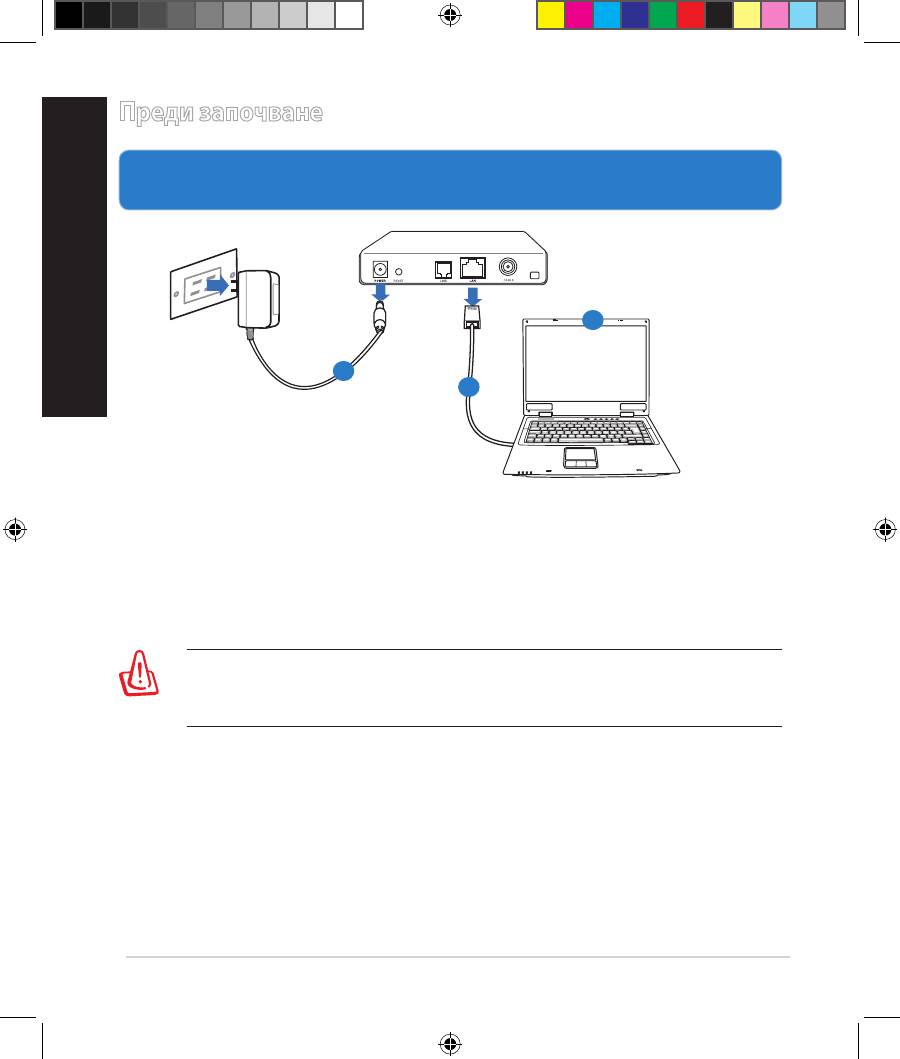
1. Откачете жиците и кабелите от съществуващата система с модем и
освободете стария IP адрес на компютъра.
а
: Изключете адаптера за променлив ток от контакта и го извадете от
кабелния/ADSL модем.
б
: Извадете мрежовия кабел от Вашия кабелен/ADSL модел.
в
: Рестартирайте компютъра (препоръчително).
24
Modem
OFF
!
c
a
b
ПРЕДУПРЕЖДЕНИЕ: Преди да откачите жиците и кабелите вашият
кабелен или ADSL модем трябва да бъде изключен най-малко за две
минути. Ако модемът има поддържаща батерия, свалете и нея.
EEU8162_RT-AC52U_QSG.indb 24 6/14/13 4:11:36 PM
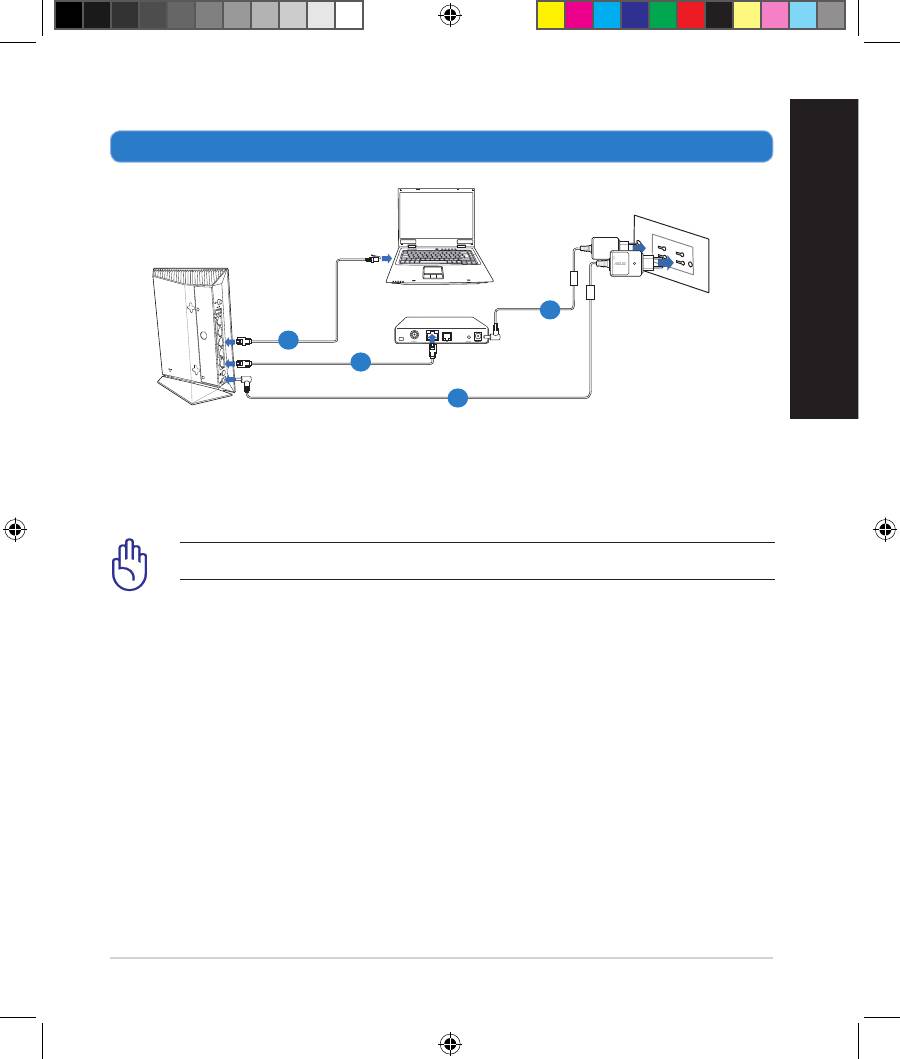
2. Set up your wireless environment.
български
25
4
Modem
2
3
1
1: Свържете своя безжичен рутер с входа за прав ток, след което го включете в
контакт.
2: С помощта на мрежов кабел, свържете компютъра си с LAN порта на
безжичния рутер.
ВАЖНО! Уверете се, че WAN и LAN индикаторите мигат.
3: С помощта на друг мрежов кабел свържете модема си с WAN порта на
безжичния рутер.
4: Свържете адаптера за променлив ток на модема с входа за прав ток, след което
го
включете в контакт.
EEU8162_RT-AC52U_QSG.indb 25 6/14/13 4:11:39 PM
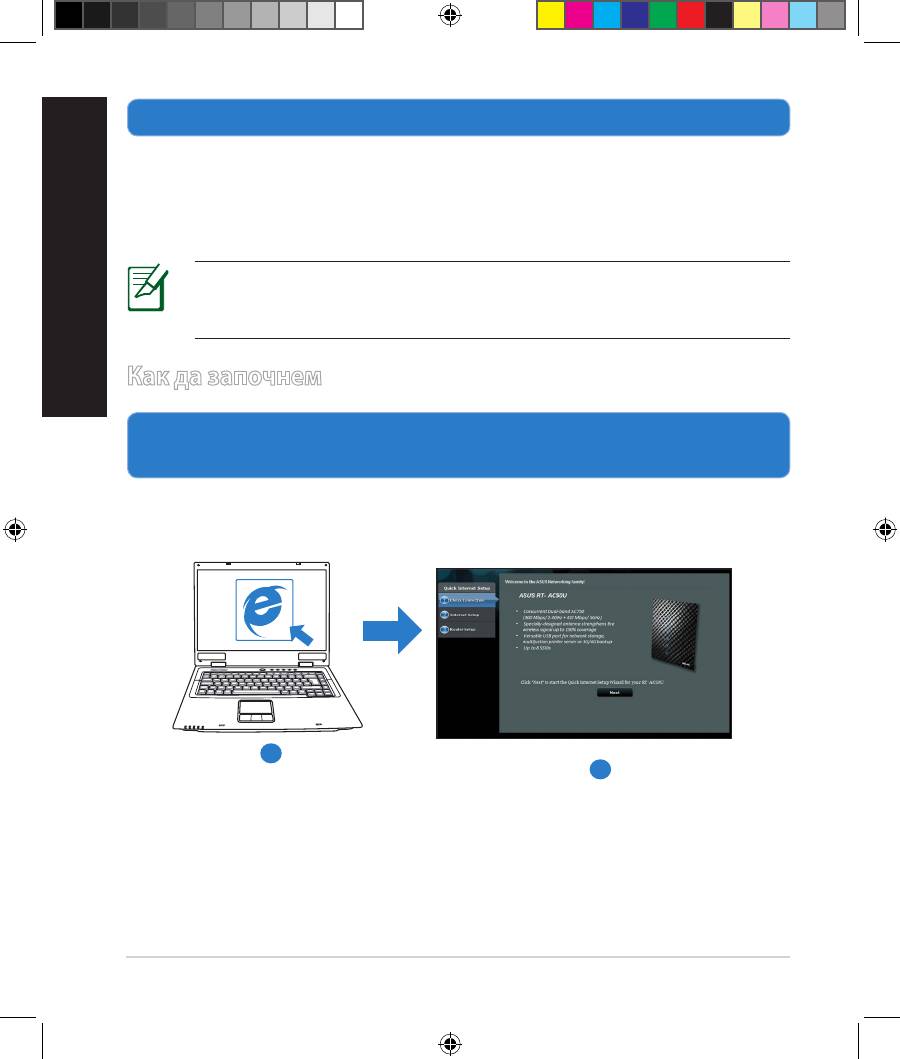
3. Блокирайте някои настройки на компютъра.
български
A.
Деактивирайте прокси сървъра, ако е активиран.
B.
Конфигурирайте TCP/IP настройките за автоматично получаване на IP
адрес.
C.
Деактивирайте комутируемата връзка, ако е активирана.
ЗАБЕЛЕЖКА: По-подробни сведения за блокирането на
настройките на компютъра ще намерите в Често задавани
въпроси (FAQs).
Как да започнем
1.
Конфигурирайте своите безжични настройки чрез уеб графичен
потребителски интерфейс (уеб GUI).
а: Стартирайте своя уеб браузър като Internet Explorer, Firefox, Google
Chrome и Safari.
a
b
26
EEU8162_RT-AC52U_QSG.indb 26 6/14/13 4:11:43 PM
ЗАБЕЛЕЖКИ: Ако QIS (БИН) не стартира автоматично, изпълнете
следното за ръчно стартиране на QIS:
• От браузера извикайте
http://192.168.1.1 и стартирайте отново
помощната програма Quick Internet Setup (QIS) Wizard – Помощник за
бързи интернет настройки (БИН).
• Деактивирайте настройките на прокси сървъра и комутируемата
връзка, след което конфигурирайте TCP/IP настройките за
автоматично получаване на IP адрес. За повече информация, вижте
раздел
Често задавани въпроси (FAQs)
или използвайте Setup
Wizard (Съветник за настройка) от помощния CD диск за автоматична
диагностика.
български
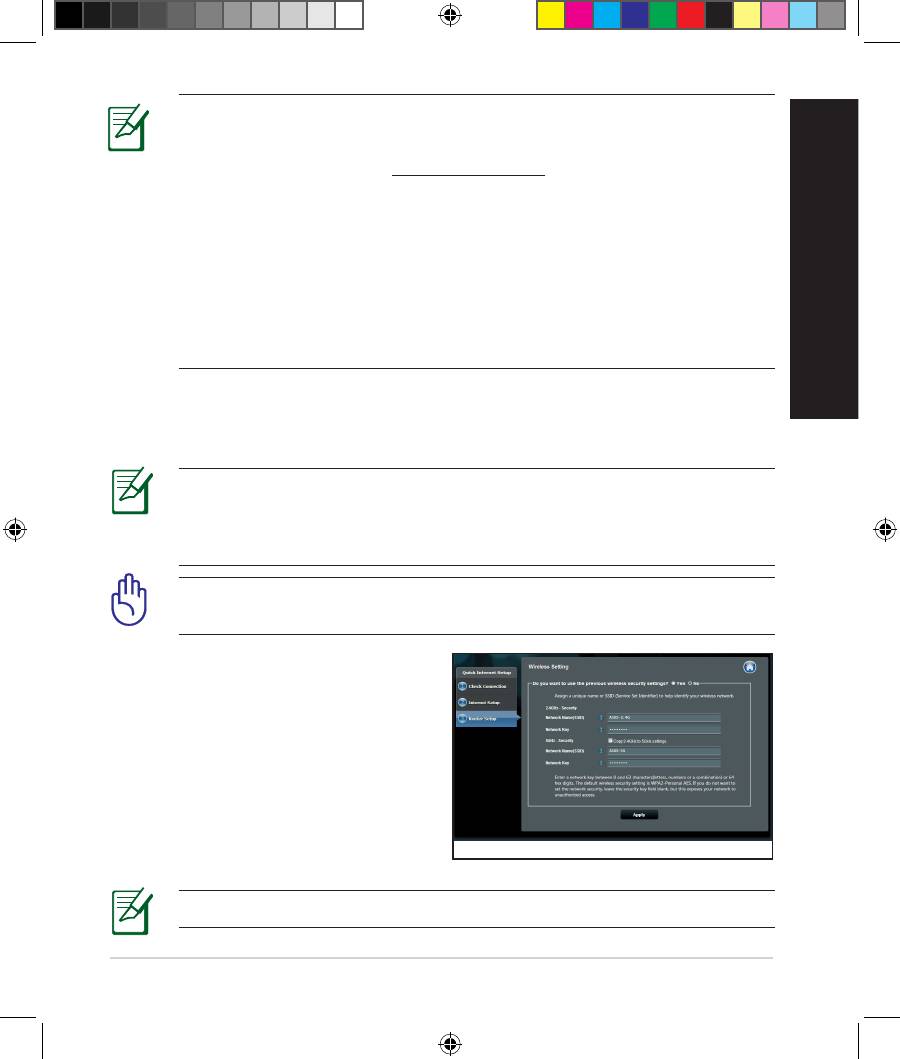
b: функцията за бързи интернет настройки (QIS) на рутера автоматично
определя дали ISP връзката е от вида Dynamic IP,
PPPoE, PPTP, L2TP или Static IP. Въведете необходимата информация за
вида на връзката.
ЗАБЕЛЕЖКА: Автоматичното определяне на ISP връзката се
осъществява при първото конфигуриране на безжичния рутер или
след като са били върнати началните подразбиращи се настройки
на рутера.
ВАЖНО! Необходимата информация за вида на интернет връзката
ще получите от вашия интернет доставчик (ISP).
c: Задайте мрежово име (SSID) и ключ
за защита на безжичните връзки
2,4GHz и 5GHz. След завършване
щракнете Apply (Прилагане).
d: На екрана се извеждат безжичните
настройки. Щракнете Next
(Следващ), за да продължите.
e: Прочетете ръководството за
безжична мрежова връзка. След
завършване щракнете Finish (Край).
ЗАБЕЛЕЖКА: Можете да зададете мрежово име до 32 символа.
27
EEU8162_RT-AC52U_QSG.indb 27 6/14/13 4:11:44 PM

Използване на AiCloud
български
AiCloud е приложение за услуги в облак, което Ви дава възможност
да записвате, синхронизирате, споделяте и да получавате достъп до
файловете си.
Използване на AiCloud:
1. От Google Play Store или Apple Store изтеглете и инсталирайте
приложението ASUS AiCloud на Вашето смарт устройство.
2. Свържете смарт устройството с мрежата. Следвайте инструкциите, за да
завършите процеса на настройка на AiCloud.
ЗАБЕЛЕЖКА: За повече информация, вижте ръководството на
потребителя, намиращо се на помощния CD диск.
28
EEU8162_RT-AC52U_QSG.indb 28 6/14/13 4:11:46 PM

Често задавани въпроси (FAQs)
Следвах всички стъпки, но нямам достъп до графичния мрежов
потребителски интерфейс (web GUI) на безжичния рутер, за да
конфигурирам неговите настройки.
A.
Деактивирайте прокси сървъра, ако е активиран.
Windows® 7/8
1. Щракнете върху Start (Старт) > Internet
Explorer, за да стартирате уеб браузъра.
2. Щракнете върху Tools (Инструменти) >
български
Internet options (Опции за интернет) > раздел
Connections (Връзки) > LAN settings (LAN
настройки).
3. От екрана Local Area Network (LAN) Settings
(Настройки на локална мрежа), махнете
отметката в Use a proxy server for your LAN
(Използвайте прокси сървър за Вашата
локална мрежа).
4. Щракнете върху OK (ОК), когато сте готови.
29
EEU8162_RT-AC52U_QSG.indb 29 6/14/13 4:11:47 PM

MAC OS
1. От лентата с менюто щракнете върху Safari >
български
Preferences... (Предпочитания...) > раздел
Advanced (Разширени) > Change Settings...
(Промяна на настройки...)
2. От списъка с протоколи премахнете FTP
Proxy (FTP прокси) и Web Proxy (HTTPS) (Уеб
прокси (HTTPS)).
3. Щракнете върху Apply Now (Приложи сега),
когато сте готови.
ЗАБЕЛЕЖКА: Вижте помощните указания в справочника help на
браузера как да блокирате прокси сървъра.
B.
Конфигурирайте TCP/IP настройките за автоматично получаване на IP
адрес.
Windows® 7/8
1. Щракнете върху Start (Старт) > Control Panel
(Контролен панел) > Network and Internet
(Мрежа и интернет) > Network and Sharing
Center (Център за мрежи и интернет) >
Manage networkconnections (Управление на
мрежовите връзки).
2. Изберете Internet Protocol Version 4 (TCP/
IPv4) (Интернет протокол версия 4(TCP/
IPv4)) и натиснете Properties (Свойства).
30
EEU8162_RT-AC52U_QSG.indb 30 6/14/13 4:11:48 PM
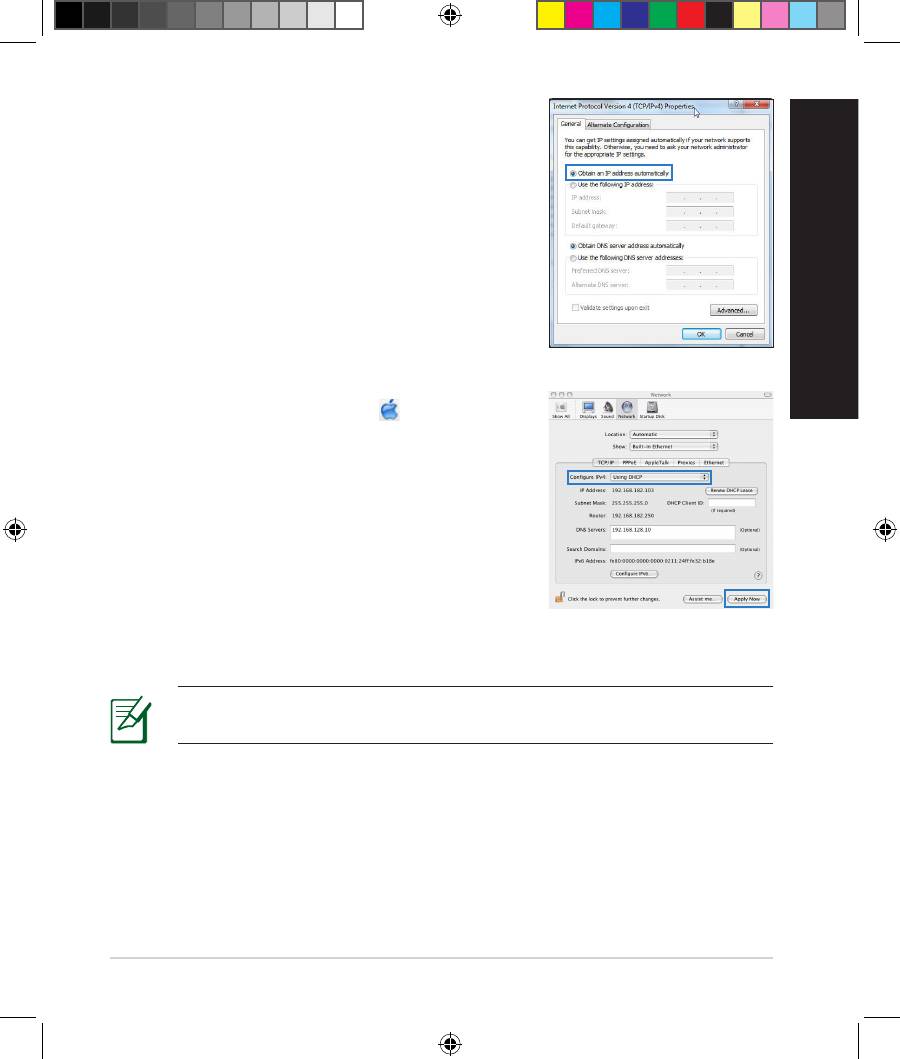
3. За автоматично задаване на настройки IPv4 IP
изберете Obtain an IP address automatically
(Получавай автоматично IP адрес).
4. Щракнете върху OK (ОК), когато сте готови.
български
MAC OS
1. Щракнете иконата на Apple горния ляв
ъгъл на екрана.
2. Щракнете върху иконата на System
Preferences (Системни предпочитания)
> Network (Мрежа) > Congure...
(Конфигуриране...)
3. В прозорчето TCP/IP изберете
Using DHCP (използване на DHCP)
в падащия списък Congure IPv4
(конфигуриране на IPv4).
4. Щракнете върху Apply Now (Приложи сега), когато сте готови.
ЗАБЕЛЕЖКА: Вижте помощните указания на вашата операционна
система за конфигуриране на TCP/IP настройките на компютъра.
31
EEU8162_RT-AC52U_QSG.indb 31 6/14/13 4:11:49 PM
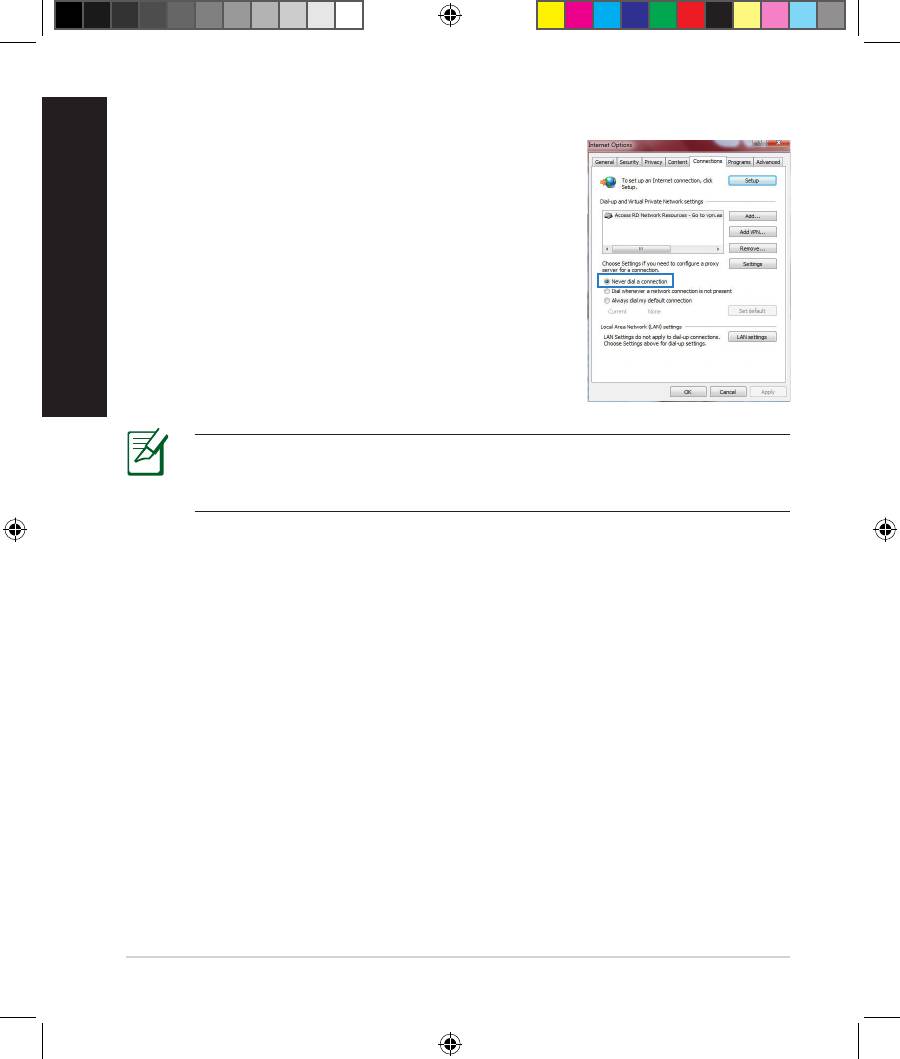
C. Деактивирайте комутируемата връзка, ако е активирана.
български
Windows® 7/8
1. Щракнете върху
Start (Старт) > Internet
Explorer, за да стартирате уеб браузъра.
2. Щракнете върху Tools (Инструменти) >
Internet options (Интернет опции)> раздел
Connections (Връзки).
3. Сложете отметка в Never dial a connection
(Никога не набирай връзка).
4. Щракнете върху OK (ОК), когато сте готови.
ЗАБЕЛЕЖКА: Вижте помощните указания в справочника help на
браузера как да блокирате настройките на комутируемата връзка
по телефона.
D. Затворете всички работещи мрежови браузери.
Клиентът не може да установи безжична връзка чрез рутера.
Извън диапазона:
• Преместете рутера по-близо да безжичния клиент.
• Опитайте да промените настройките на каналите.
Потвърждение:
• Използвайте кабелна връзка за свързване с рутера.
• Проверете настройките за безжична защита.
• Натиснете бутон Reset (възстановяване) на задния панел за повече от
пет секунди.
32
EEU8162_RT-AC52U_QSG.indb 32 6/14/13 4:11:51 PM
Не мога да открия рутера:
• Натиснете бутон Reset (възстановяване) на задния панел за повече от
пет секунди.
• Проверете настройките на безжичния адаптер - SSID и настройки за
криптиране.
Нямам достъп до интернет през безжичния LAN адаптер.
• Преместете рутера по-близо да безжичния клиент.
• Проверете дали безжичният адаптер е свързан с подходящия безжичен
рутер.
• Проверете дали използваният безжичен канал съответства на
разрешените канали във вашата страна и област.
български
• Проверете настройките за криптиране.
• Проверете дали връзката ADSL или кабел е изправна.
• Опитайте отново, като използвате друг Ethernet (етернет) кабел.
Ако индикаторът ADSL “LINK” (връзка) мига непрекъснато или не свети,
достъпът до интернет е невъзможен – рутерът не може да установи
връзка с ADSL мрежата.
• Проверете дали всички кабели са правилно свързани.
• Откачете захранващия кабел на ADSL или кабелния модем, изчакайте
няколко минути и го свържете отново.
• Ако индикаторът на ADSL продължава да мига или не свети, свържете се
с доставчика на ADSL услуги.
Забравено е името на мрежата или ключовете за защита.
• Опитайте отново да конфигурирате безжичната мрежа и настройките на
безжичното шифроване.
• Натиснете бутона Reset (Нулиране) за повече от пет секунди, за да
нулирате или възстановите фабричните настройки по подразбиране на
системата.
• Фабрични настройки по подразбиране:
Потребителско име/ Парола:
IP адрес:
SSID: ASUS
admin / admin
192.168.1.1
33
EEU8162_RT-AC52U_QSG.indb 33 6/14/13 4:11:51 PM

English
Къде мога да намеря допълнителна информация за безжичния рутер?
• В ръководството на потребителя на помощния CD диск
български
• Онлайн, на сайта с въпроси и отговори: http://support.asus.com/faq
• На сайта за техническа поддръжка: http://support-org.asus.com/
• На горещата линия за обслужване на клиенти: Вижте горещата линия за
поддръжка в Допълнително ръководство.
SUPPORT HOTLINE
Area Hotline Number Support
Availability
Languages
Taiwan 0800-093-456;
Traditional
Mon. to Fri.
02-81439000
Chinese
9:00-12:00;
13:30-18:00
USA/
1-812-282-2787 English Mon. to Fri.
Canada
8:30-12:00am EST
(5:30am-9:00pm PST)
Sat. to Sun.
9:00am-6:00pm EST
(6:00am-3:00pm PST)
Brazil 4003 0988 (Capital) Portuguese
Mon. to Fri.
9:00am-18:00
0800 880 0988
(demais localidades)
34
EEU8162_RT-AC52U_QSG.indb 34 6/14/13 4:11:52 PM
Obsah krabice
RT-AC52U Napájecí adaptér
Síťový kabel Stručná příručka
Podpůrný disk CD (příručka, nástroje) Záruční karta
Stojánek
POZNÁMKA: Pokud je některá z položek poškozena nebo chybí, se
obraťte na prodejce.
Čeština
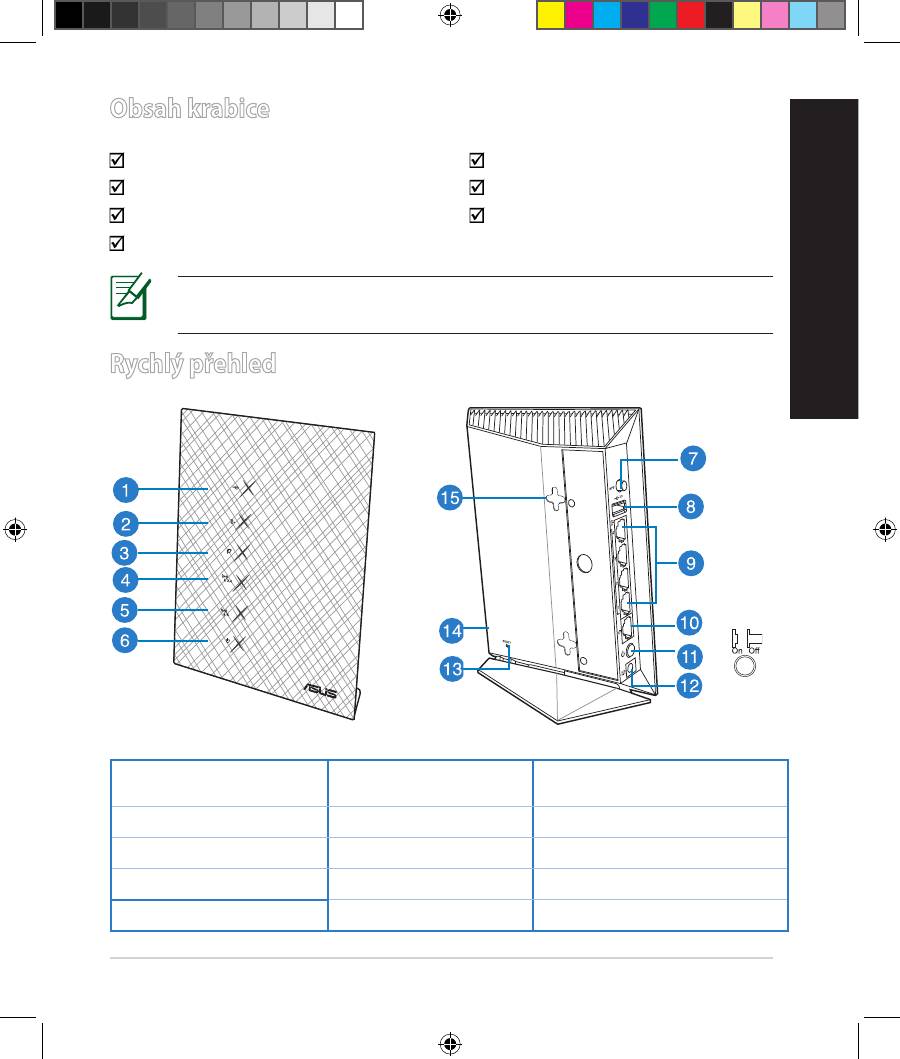
Rychlý přehled
6) Indikátor LED
1) I
ndikátor LED USB 2.0
11) Síťový vypínač
napájen
2) Indikátor LED LAN 7) WPS tlačítko 12) Napájecí port (DC-IN)
3) Indikátor LED WAN 8) porty USB 2.0 13) Resetovací tlačítkon
4) Indikátor LED 2.4GHz 9) Porty LAN 14) Wi-Fi tlačítko
5) Indikátor LED 5GHz 10) port WAN 15)
Háčky pro montáž na stěnu
35
EEU8162_RT-AC52U_QSG.indb 35 6/14/13 4:12:00 PM
Čeština
POZNÁMKY:
•
Vnější USB HDD/Flash disk:
• Tento bezdrátový směrovač funguje s většinou USB HDD/Flash
disků do kapacity 2 TB a podporuje čtení/zápis souborových
systémů FAT16, FAT32, EXT2, EXT3 a NTFS.
• Pokud chcete bezpečně odebrat USB disk, spusťte webové
GUI (http://192.168.1.1), poté v pravém horním rohu stránky
Network Map (Mapa sítě) klepněte na ikonu USB a na Eject USB
1 (Vysunout USB 1).
• Seznam podporovaných souborových systémů a logických oddílů
podporovaných bezdrátovým směrovačem viz http://event.asus.
com/networks/disksupport
•
Server síťové tiskárny:
• Funkci síťové tiskárny podporují operační systémy Windows®XP,
Windows® Vista a Windows® 7. Chcete-li nainstalovat tento nástroj
v operačním systému Mac, přejděte na USB Application (USB
aplikace) > Network Printer Server (Server síťové tiskárny) a
klepněte na Download Now! (Stáhnout). Potom vyberte volbu
Use LPR protocol for sharing (Použít protokol LPR pro sdílení).
• Seznam podporovaných tiskáren viz
http://event.asus.com/networks/printersupport
•
USB modemy 3G/4G:
• Seznam ověřených USB modemů viz:
http://event.asus.com/2009/networks/3gsupport.
• Nastavení se projeví po restartování směrovače.
36
EEU8162_RT-AC52U_QSG.indb 36 6/14/13 4:12:01 PM
Umístění směrovače
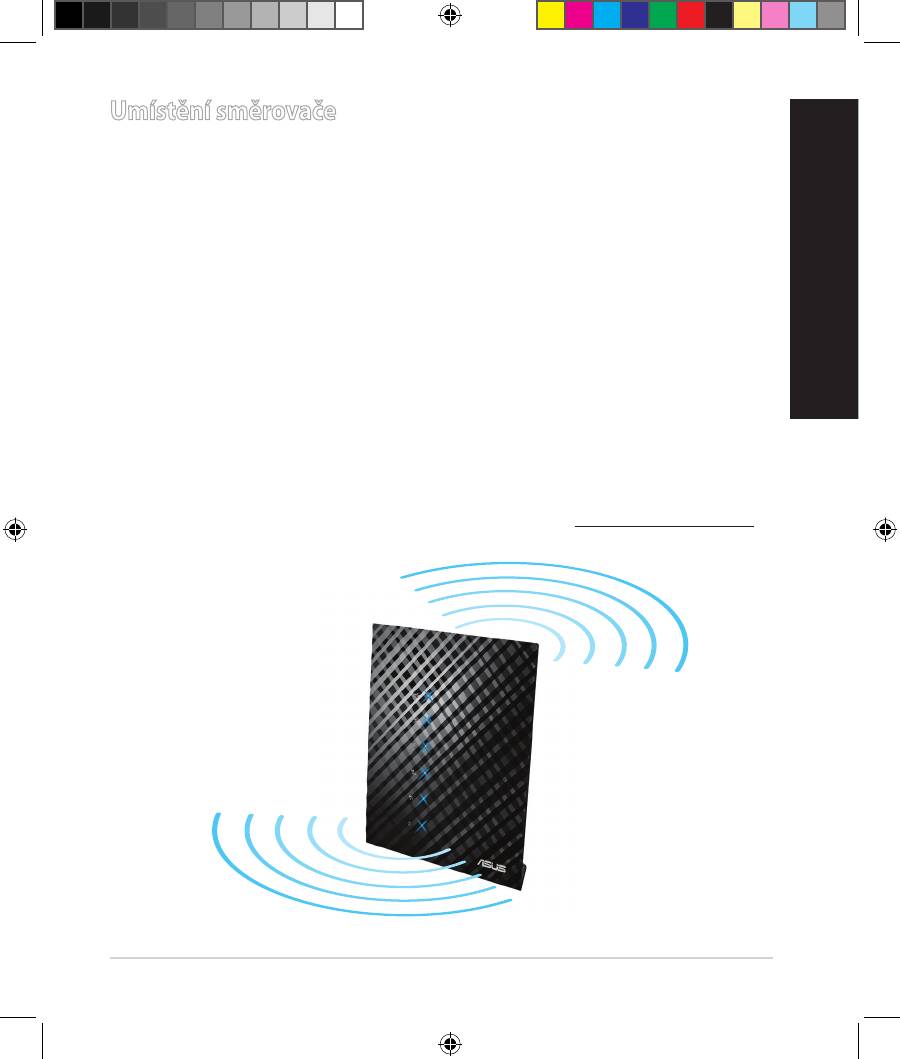
Aby byl zajištěn optimální přenos bezdrátového signálu mezi bezdrátovým
směrovačem a síťovými zařízeními, zajistěte, aby byly splněny následující pod-
mínky:
• Umístěte bezdrátový směrovač do centralizované oblasti pro maximální
bezdrátové pokrytí pro síťová zařízení.
• Udržujte zařízení mimo kovové překážky a mimo přímé sluneční záření.
• Udržujte zařízení v bezpečné vzdálenosti od zařízení Wi-Fi 802.11g nebo
20 MHz, počítačových periférií 2,4 GHz, zařízení Bluetooth, bezdrátových
Čeština
telefonů, transformátorů, výkonných motorů, uorescenčního osvětlení,
mikrovlnných trub, chladniček a dalšího průmyslového vybavení, aby se
zabránilo ztrátě signálu.
•
Pro zajištění optimálního pokrytí zepředu dozadu umístěte bezdrátový
směrovač do svislé polohy.
•
Pro zajištění optimálního pokrytí shora dolů umístěte bezdrátový směrovač
do nakloněné polohy.
• Vždy zaktualizujte na nejnovější rmware. Nejnovější aktualizace rmwaru
jsou k dispozici na webu společnosti ASUS na adrese http://www.asus.com.
37
EEU8162_RT-AC52U_QSG.indb 37 6/14/13 4:12:16 PM
Čeština
38
Modem
OFF
!
Začínáme
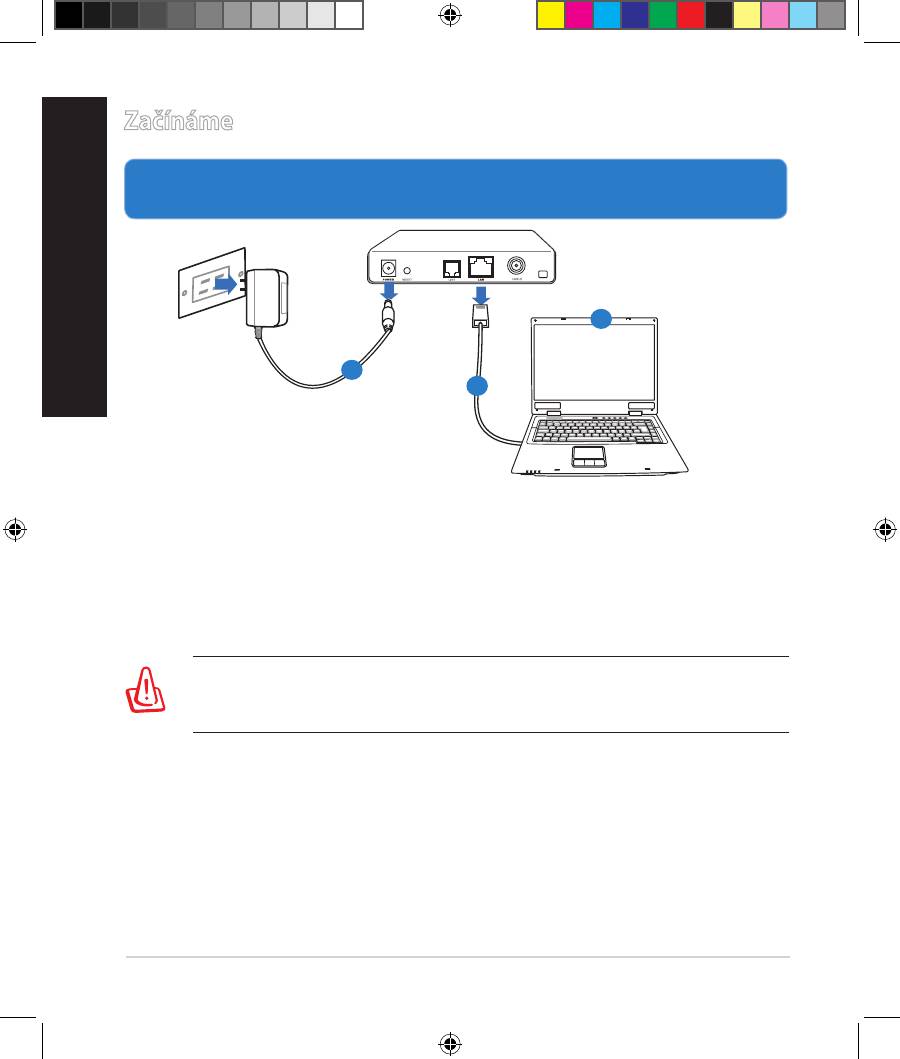
1. Odpojte napájení a vodiče/kabely od stávajícího uspořádání modemu
c
a
b
a: Odpojte adaptér střídavého napájení od elektrické zásuvky a odpojte jej od
kabelového/ADSL modemu.
b: Odpojte síťový kabel od kabelového/ADSL modemu.
c: Restartujte počítač (doporučujeme).
VAROVÁNÍ S odpojením kabelů počkejte nejméně dvě minuty po
vypnutí kabelového/ADSL modemu. Pokud je modem opatřen záložní
baterií, vyjměte ji.
EEU8162_RT-AC52U_QSG.indb 38 6/14/13 4:12:19 PM

Čeština
39
4
Modem
2
3
1
2. Nakongurujte bezdrátové prostředí.
1: Připojte adaptér střídavého napájení bezdrátového směrovače ke vstupnímu
portu stejnosměrného napájení a připojte jej k elektrické zásuvce.
2:
Pomocí síťového kabelu připojte počítač k portu LAN bezdrátového
směrovače.
DŮLEŽITÉ! Zkontrolujte, zda indikátory LED WAN a LAN blikají.
3: Pomocí síťového kabelu připojte počítač k portu WAN bezdrátového
směrovače.
4: Připojte adaptér střídavého napájení modemu ke vstupnímu portu
stejnosměrného napájení a připojte jej k elektrické zásuvce.
EEU8162_RT-AC52U_QSG.indb 39 6/14/13 4:12:22 PM

3. Deaktivujte některá nastavení počítače.
Čeština
A. Deaktivujte server proxy, je-li aktivován.
B. Proveďte nastavení TCP/IP pro automatické získání adresy IP.
C. Deaktivujte telefonické připojení, je-li aktivováno.
POZNÁMKA: Podrobnosti o deaktivaci nastavení počítače viz Často
kladené dotazy (FAQ).
Odstraňování problémů
1. Nakonfigurujte nastavení bezdrátového připojení prostřednictvím
webového grackého uživatelského rozhraní (webové GUI).
a: Spusťte webový prohlížeč, například Internet Explorer, Firefox, Google
Chrome nebo Safari
a
b
40
EEU8162_RT-AC52U_QSG.indb 40 6/14/13 4:12:27 PM

POZNÁMKA: Pokud se QIS nespustí automaticky, spusťte jej ručně
tímto způsobem:
• Zadejte do webového prohlížeče adresu
http://192.168.1.1 a znovu
spusťte průvodce Quick Internet Setup (QIS).
• Deaktivujte nastavení serveru proxy, telefonické připojení a proveďte
nastavení TCP/IP tak, aby byla získána adresa IP automaticky. Další
podrobnosti viz část Často kladené dotazy
nebo použijte Průvodce
instalací na podpůrném disku CD pro automatickou diagnostiku.
Čeština
b: Průvodce Quick Internet Setup (QIS) bezdrátového směrovače
automaticky detekuje typ připojení k ISP - Dynamic IP (Dynamická IP), PP-
PoE, PPTP, L2TP nebo Static IP (Statická IP). Zadejte potřebné informace
pro váš typ připojení.
POZNÁMKA: Při první konguraci bezdrátového směrovače nebo po
obnovení výchozích nastavení proběhne autodetekce typu připojení k
ISP.
DŮLEŽITÉ! Vyžádejte si od poskytovatele připojení k
internetu (ISP) potřebné připojovací údaje.
c: Přiřazení názvu sítě (SSID) a klíče
zabezpečení vašemu bezdrátovému
spoji v pásmu 2,4 GHz a 5 GHz. Až
budete hotovi, klepněte na Apply
(Použít).
d: Zobrazí se nastavení internetu a
bezdrátové sítě. Klepněte na tlačítko
Next (Další).
e: Přečtěte si výukový materiál k
bezdrátové síti. Až budete hotovi,
klepněte na Finish (Dokončit).
POZNÁMKA: Jako název sítě lze zadat až 32 znaků.
41
EEU8162_RT-AC52U_QSG.indb 41 6/14/13 4:12:28 PM

Používání aplikace AiCloud
Čeština
AiCloud je aplikace cloudových služeb, která umožňuje ukládat, synchronizovat,
sdílet a přistupovat k vašim souborům.
Pokyny pro používání aplikace AiCloud:
1. Stáhněte aplikaci ASUS AiCloud z obchodu Google Play Store nebo Apple
Store a nainstalujte ji do vašeho chytrého přístroje.
2. Připojte chytrý přístroj k síti. Dokončete konguraci aplikace AiCloud podle
zobrazených pokynů.
Poznámka: Podrobnější informace viz uživatelská příručka na
podpůrném disku CD.
42
EEU8162_RT-AC52U_QSG.indb 42 6/14/13 4:12:30 PM
Často kladené dotazy (FAQ)
Ani po provedení postupu nelze zobrazit webovou stránku směrovače (GUI)
a provést konguraci nastavení.
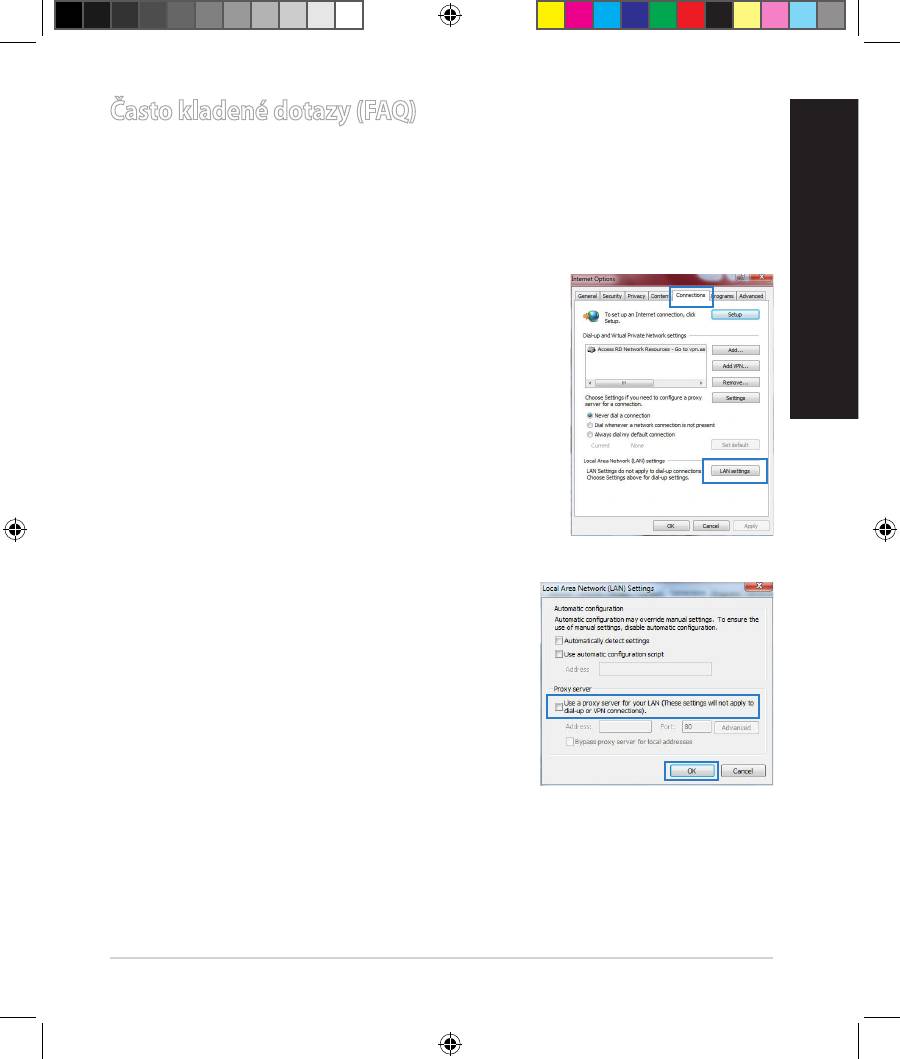
A. Deaktivujte server proxy, je-li aktivován.
Windows® 7
1. Klepnutím na Start > Internet Explorer spusťte
webový prohlížeč.
Čeština
2. Klepněte na
Tools (Nástroje) > Internet options
(Možnosti Internetu) > na kartu Connections
(Připojení) > LAN settings (Nastavení místní
sítě).
3. Na obrazovce Nastavení místní sítě (LAN)
zrušte zaškrtnutí políčka Use a proxy server
for your LAN (Použít pro síť LAN server
proxy).
4. Po dokončení klepněte na
OK.
43
EEU8162_RT-AC52U_QSG.indb 43 6/14/13 4:12:31 PM


