
Asus CG5290 – page 8
Manual for Asus CG5290
Table of contents

Üdvözöljük
Gratulálunk az ASUS asztali PC megvásárlásához! Az Ön új
asztali PC csomagjának tartalmát az alábbiakban láthatja, de
ez modelltől függően eltérő lehet. Az ASUS fenntartja a jogot,
hogy kicserélje az alkatrészeket és tartozékokat az optimális
működőképesség érdekében.
Amennyiben a tételek közül bármelyik sérült vagy hiányzik,
lépjen kapcsolatba a forgalmazóval.
Műszaki adatok
• ASUS Essentio asztali PC x1
• Billentyűzet x1
• Egér x1
• Tápkábel x1
• Tamogatas DVDx1
• Helyreallitasi DVD x1
• Telepítési útmutató x1
• ANTENNA (opcionális) x2
Nézze meg ASUS honlapot (http://support.asus.com a
frissítésekért.
Magyar
ASUS Essentio asztali PC 141
Asztali PC-jének megismerése
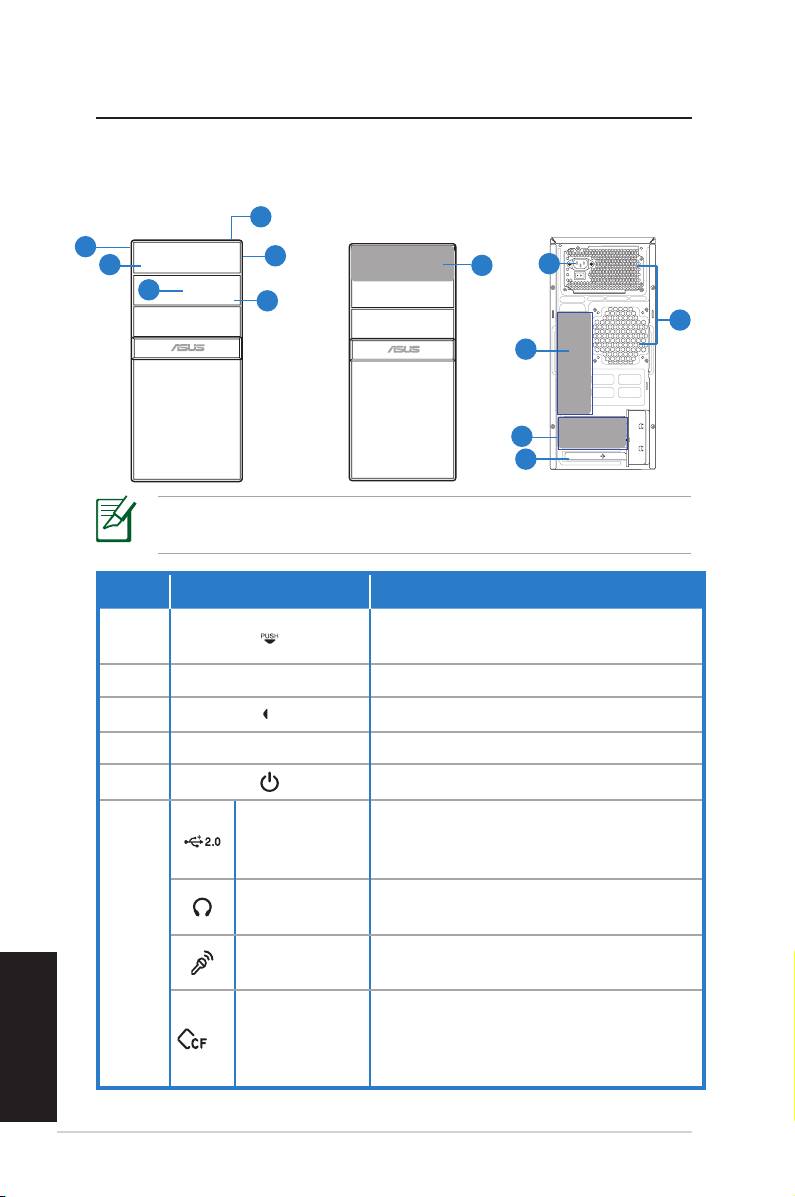
Első / Hátsó panelek jellemzői
Első (Zárva)
Első (Nyitva)
Hatso
*A szürke területek tartalmazzák az első/hátsó panelekA szürke területek tartalmazzák az első/hátsó panelek
portjait. Ezek a portok és helyük változhat a model alapján.
Magyar
Folytatás a következő oldalon
142 ASUS Essentio asztali PC
HDMI
DVI
SATA
1394
5
3
3
4
6
9
2
1
8
10
7
11
Szam
Gomb/Port
Leírás
Optikai meghajtó lemezkiadó
1.
gombja.
2. Optikai meghajtó rekesz-fedél.
3.
Open
Nyomja meg az előlapi fedelet.
4. Első takaró panel
5. Bekapcsolás jelzőlámpa
USB készülékekhez
USB 2.0
csatlakozik, mint pl. az egér,
portok
billentyűzet, vagy kamera.
Fejhallgató
Csatlakoztassa a sztereo hangfalat
dugó
vagy a fülhallgatót ebbe az aljzatba.
6.
Mikrofon
Csatlakoztassa a mikrofont ebbe az
aljzat
aljzatba.
Compact-
®
®
Flash
/ Mi-
Helyezzen be egy CompactFlash
/
crodriveTM
Microdrive™ kártyát a nyílásba.
kártyanyílás
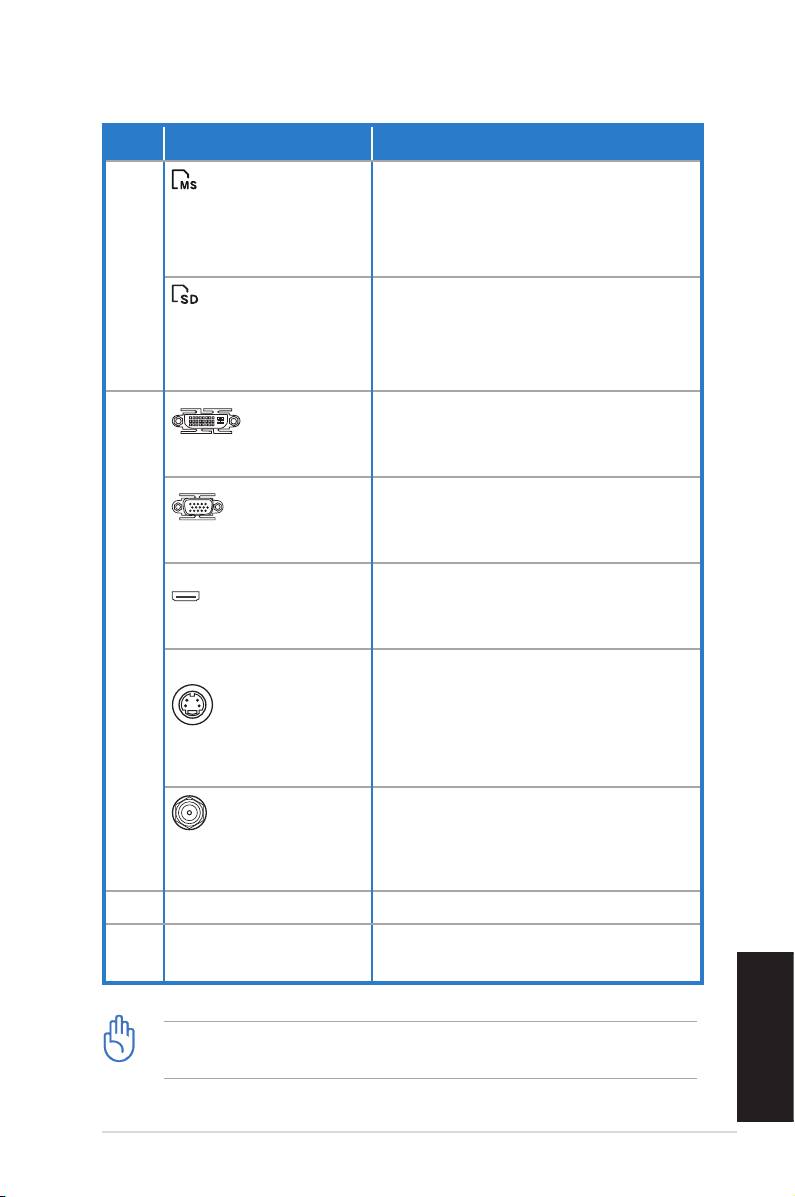
Nem.
Nyílás/Port Leírás
Helyezzen be egy Memory-
®
MemoryStick
/
®
Stick
/ Memory Stick ProTM
Memory Stick
kártyát a nyílásba.
ProTM kártyanyílás
6.
Helyezzen be egy Secure Digi-
Secure Digital™/
tal™/Multimedia Card kártyát a
Multimedia Card
nyílásba.
kártyanyílás
Ide csatlakoztathat DVI monitort
DVI csatla-
vagy egyéb DVI-kompatibilis
kozó
eszközt.
Ide csatlakoztathat VGA moni-
VGA csatla-
tort vagy egyéb VGA-kompatibi-
kozó
lis eszközt.
Ide csatlakoztathat HDMI moni-
HDMI csatla-
tort vagy egyéb HDMI-kompati-
kozó
bilis eszközt.
7.
A számítógépet
médiaeszközhöz, pl. DVD-
S-�ideo
lejátszóhoz, illetve megjelenítő
csatlakozó
eszközhöz, pl. TV-hez
csatlakoztatja.
Egy digitális audió bemenettel
Optikai
rendelkező erősítőhöz csatla-
S/PDIF kimeneti
koztatható.
csatlakozó
8. Szellőző nyílások Lehetővé teszik a szellőzést
Konnektorhoz való
9. Tápcsatlakozó
csatlakozáshoz.
A kimeneti portok a telepített grakus kártyától függően
eltérőek lehetnek.
Magyar
ASUS Essentio asztali PC 143
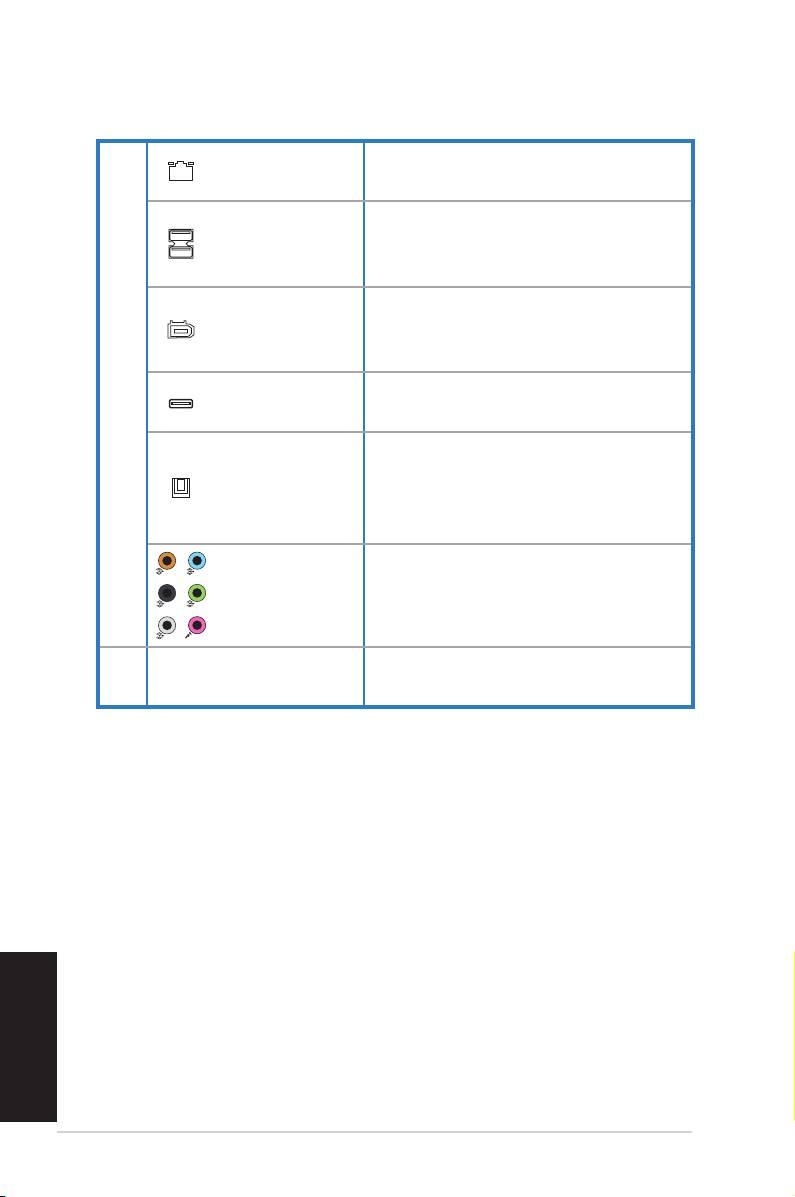
LAN (RJ-45)
Dugja be a hálózati kábelt ebbe
portok
a portba.
USB készülékekhez
USB 2.0
csatlakozik, mint pl. az egér,
portok
billentyűzet, vagy kamera.
Egy IEEE 1394 készülékhez,
6-pin IEEE
mint pl. digitális kamera,
1394a portok
csatlakozik.
E-SATA por-por-
Külső soros ATA merevlemez-
10.
tok
meghajtóhoz csatlakoztatható
Optikai
Egy digitális audió bemenettel
S/PDIF
rendelkező erősítőhöz
kimeneti
csatlakoztatható.
csatlakozó
7.1 (8)-
Egy 7.1 (8)-csatornás hang-
csatornás au-
szóró rendszerhez csatlakozik
dio port
A bővítőkártya behelyezésekor
11. Bővítőnyílás fedele
kell eltávolítani.
Magyar
144 ASUS Essentio asztali PC
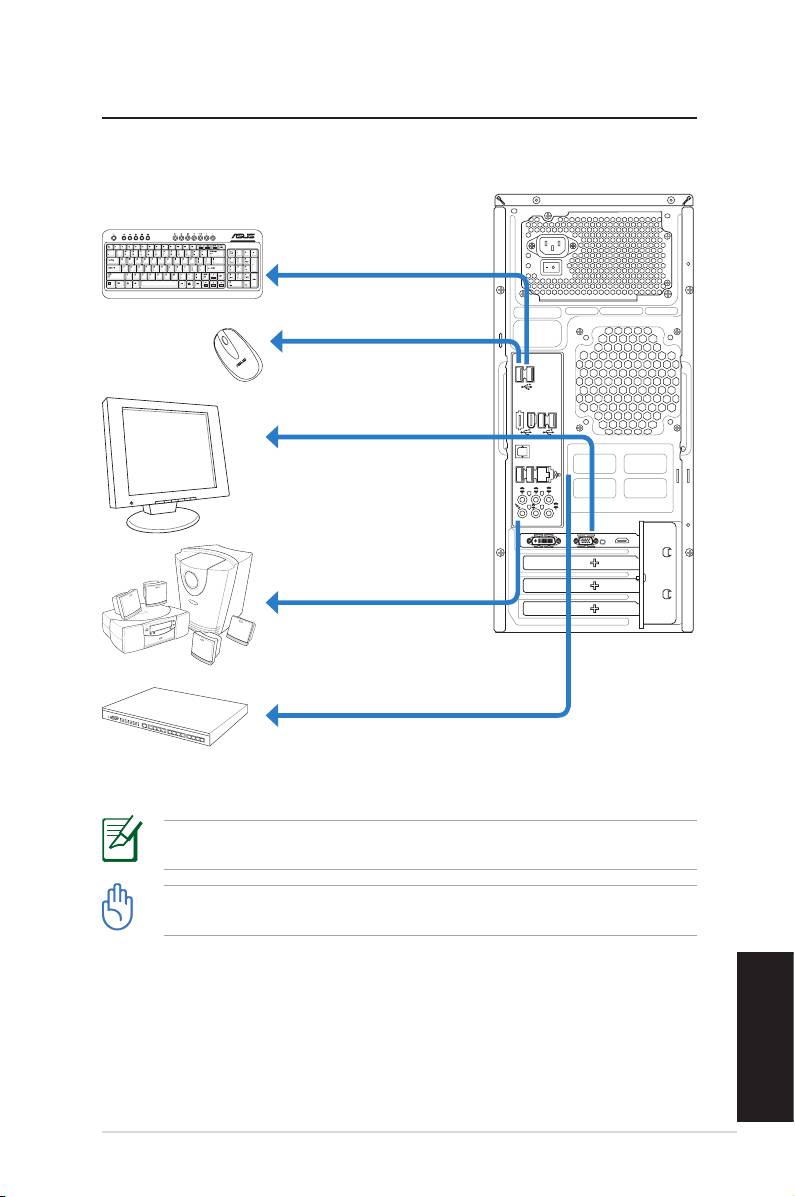
Asztali PC-jének beállítása
A készülékek összekapcsolása
Az ábrák kizárólag hivatkozás célját szolgálják. A termék tényleges műszaki adatai
eltérhetnek.
• A terméket 35˚C alatti környezeti hőmérsékleten használja.
• Ne zárja el vagy fedje le a szellőzőnyílásokat.
Magyar
ASUS Essentio asztali PC 145
SPDIF OUT
DVI
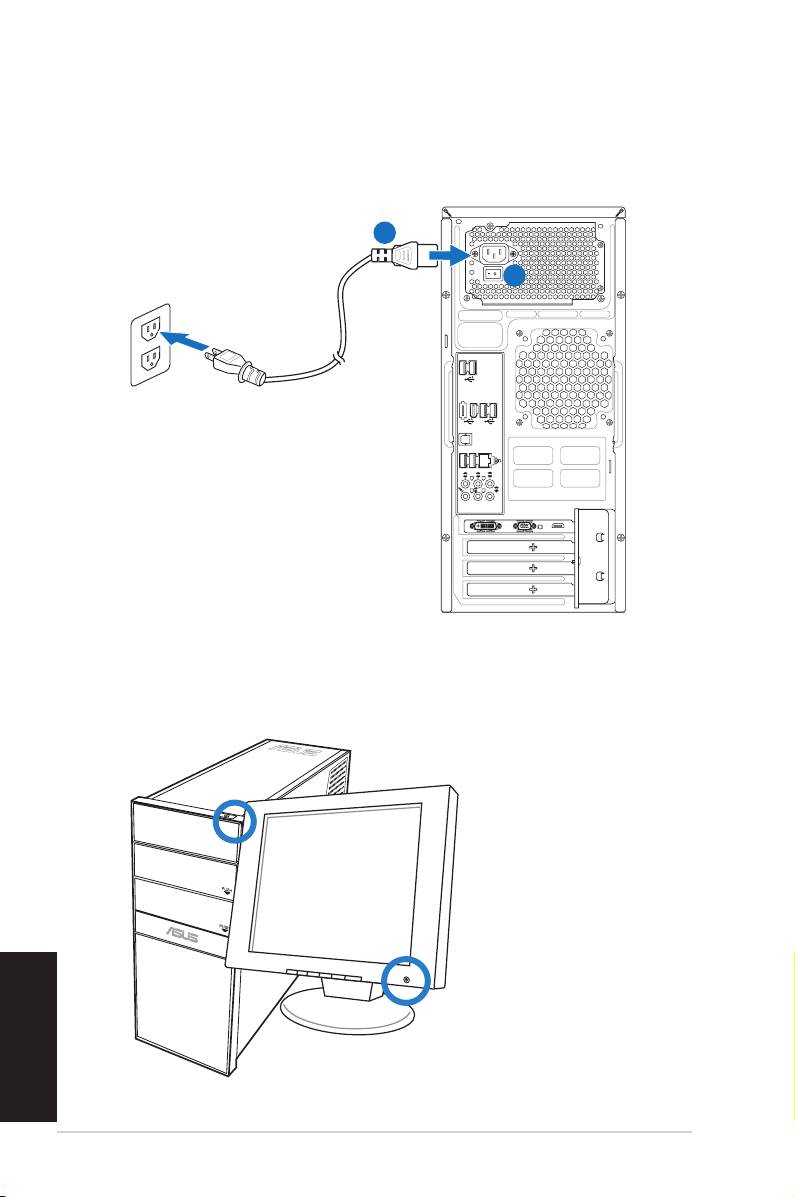
A tápfeszültség csatlakoztatása
Csatlakoztassa a hálózati tápkábelt a tápcsatlakozó
aljzathoz, a dugót pedig a fali aljzatba.
Nyomja meg a bekapcsologombot a
rendszer elindításához
Magyar
146 ASUS Essentio asztali PC
A
B
SPDIF OUT
DVI

A készülék használata
Az optikai meghajtó használata
Lemez behelyezése
1. Helyezze be a lemezt az optikai meghajtóba oly módon,
hogy a címkével jelölt oldal felfelé nézzen.
2. Csúsztassa a lemezt a meghajtóba.
Lemez kivétele
1. Nyomja meg a „kiadás” gombot, miközben a rendszer
bekapcsolt állapotban van.
2. Vegye le a lemezt a lemeztalcarol.
A kártyaolvasó használata
A digitális kamerák és egyéb digitális képfeldolgozó
eszközök memóriakártyák segítségével tárolják el a digitális
képfájlokat, illetve médiafájlokat. A készülék elülső panelén
lévő beépített memóriakártya-olvasó lehetővé teszi, hogy a
legkülönfélébb memóriakártya-meghajtókról olvasson be,
illetve a legkülönfélébb memóriakártya-meghajtókra írjon ki
adatokat.
Több kártyanyílásban is elhelyezhet adathordozókat, és az
egyes adathordozókat egymástól függetlenül is használhatja.
Egy adott nyílásba egyidejűleg csak egy memóriakártyát
helyezzen be. Minden kártyanyíláshoz saját betűjel és ikon
tartozik, amelyek a My Computer (Sajátgép) képernyőn
jelennek meg.
Magyar
ASUS Essentio asztali PC 147
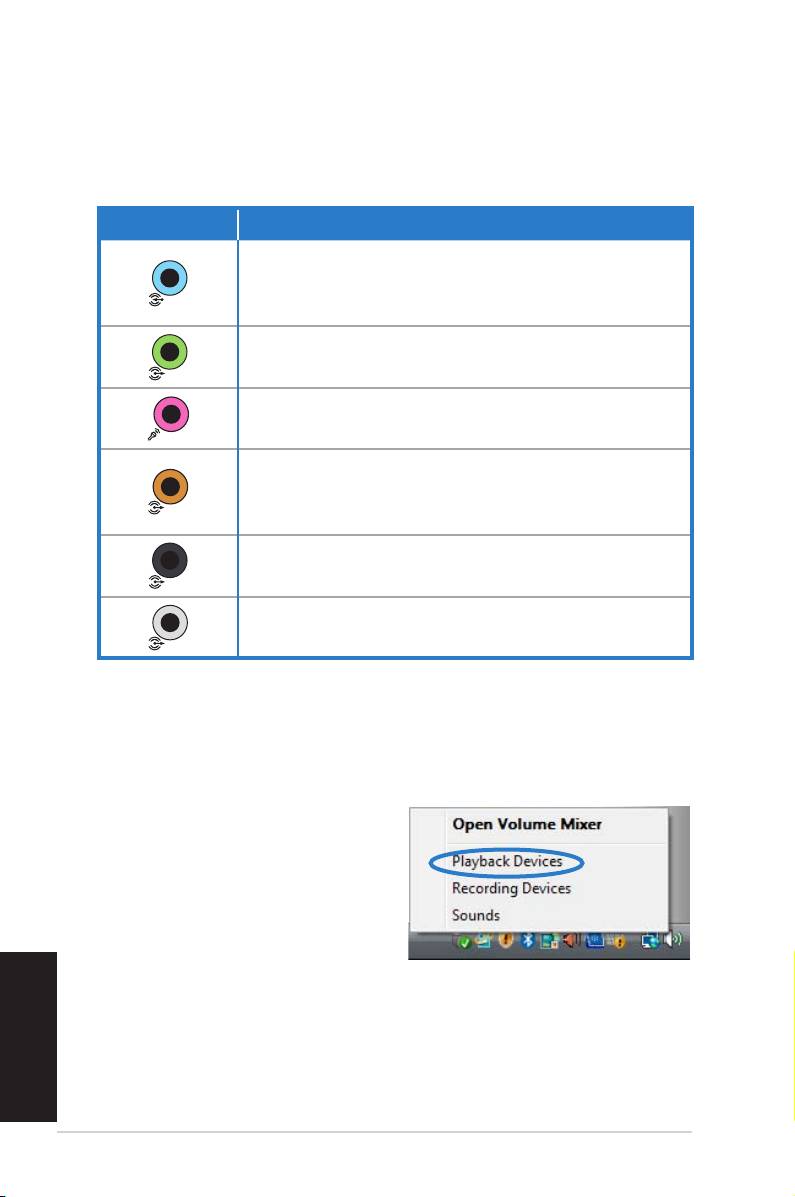
A hangfalak összekapcsolása
Nézze meg a táblázatot az audio aljzatok és használatuk
miatt, melyeket a hátsó panelen talál.
Audio dugó Leírás
Bemeneti vonal (világos kék) olyan analóg
audioforráshoz kapcsolódik, mint a CD/DVD
lejátszó.
Kimeneti vonal (lime) fejhallgatóhoz vagy
első hangfalakhoz csatlakozik.
Mikrofon (rózsaszín) a mikrofonhoz
csatlakozik.
Középso/Mélynyomó (narancs) a középso
hangfalhoz vagy a ménynyomóhoz
csatlakozik.
Hátsó Kimenet (fekete) a hátsó
hangfalakhoz csatlakozik.
Oldalsó kimenet (szürke) az oldalsó
hangfalakhoz csatlakozik.
Audio kimeneti beállítások
A hangszóró-rendszer PC-hez történő csatlakoztatása után
kövesse a következő lépéseket az audió kimenet beállí-
tásához:
1. Jobb kattintás a
®
Windows
Vista tálcájának
hangerősség ikonján
és válassza a Lejátszó
Készülékek-et
Magyar
2. A Lejátszó ablakban válassza az audio készüléket és
kattintson a beállítás Alapértelmezettként opcióra.
3. Kattintson az OK-ra és láthat egy pipát a kiválasztott
készülék mellett.
148 ASUS Essentio asztali PC

®
4. Indítsa újra a médialejátszóját, pl. Windows
Media Play-
er vagy Power DVD, és az Ön által kiválasztott készülék
lesz az alapértelmezett audio készülék.
• Ahhoz, hogy az audiobeallitasok életbe lépjenek, ujra
kell inditania a médialejatszo szoftvert.
• Ha be akar állítani egy felvevő készüléket, válassza a
Felvevő készülékek-et az 1. Lépésben és tegyen a
2. és 3. lépés szerint.
• Ha HDMI kijelzőt használ S/PDIF audio kimenettel,
állítsa a Realtek Digitális Kimenetet
alapértelmezetté a 2. lépésben.
Magyar
ASUS Essentio asztali PC 149
A segédprogramok bemutatása
Az ASUS AI Manager
Az ASUS AI Manager egy olyan segédprogram, amelynek
segítségévek gyorsan és egyszerűen hozzáférhet a gyakran
használt alkalmazásokhoz.
Az AI Manager telepítése
Az AI Manager segédprogramot az alábbi lépések
végrehajtásával telepítheti a számítógépére:
1. Helyezze a támogatási DVD-lemezt az optikai meghajtó-
ba. Ha az automatikus futtatási funkció engedélyezve
van, megjelenik a Meghajtók telepítése varázsló.
Ha az automatikus futtatási funkció nincs engedélyezve
a számítógépén, keresse ki a setup.exe fájlt az ASUS AI
Manager mappából, amely a támogatási DVD lemezen
található. Kattintson duplán a setup.exe fájlra a telepítés
elindításához.
2. Kattintson a Utilities (Segédprogramok) lapra, majd az
ASUS AI Manager opcióra.
3. A telepítés befejezéséhez kövesse a képernyőn
megjelenő utasításokat.
Az AI Manager elindítása
Ha az AI Manager segédprogramot a Windows® asztalon
keresztül szeretné elindítani, kattintson a Start > All
Programs (Minden program) > ASUS > AI Manager 1.xx.xx
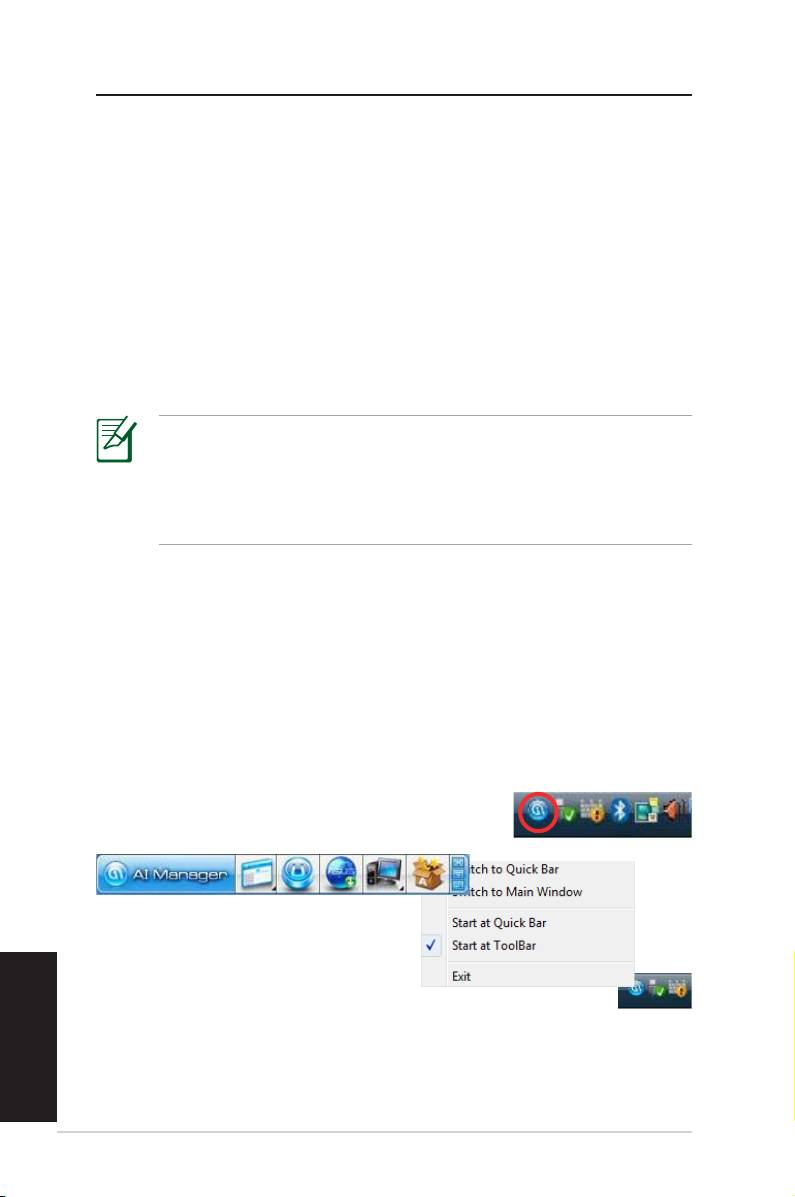
> AI Manager elemre. Ekkor az asztalon
megjelenik az AI Manager segédprogram
gyorsmenüje.
Az alkalmazás elindítása után
az AI Manager segédprogram
ikonja megjelenik a Windows®
Magyar
tálcán. Ha a jobb egérgombbal
az ikonra kattint, a gyorsmenü
és a főablak között válthat, illetve elindíthatja az AI Manager
segédprogramot a gyorsmenün vagy a tálcán keresztül.
150 ASUS Essentio asztali PC
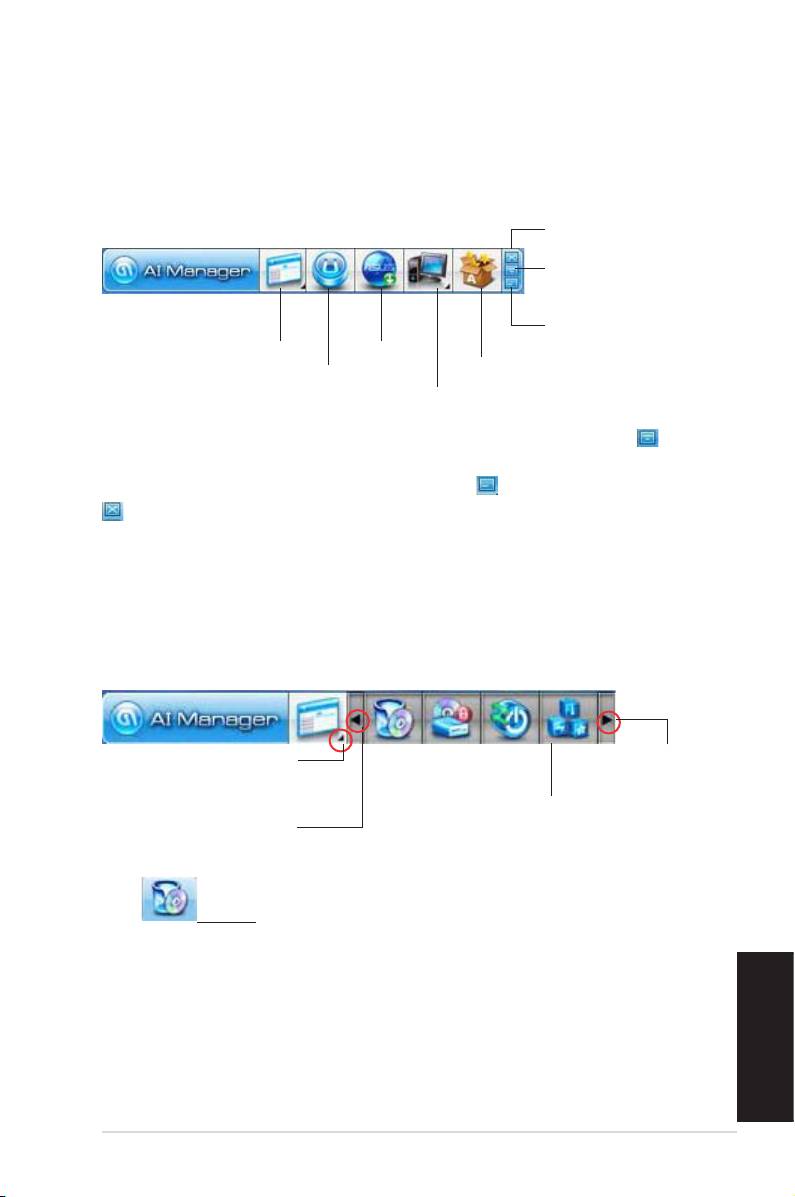
Az AI Manager gyorsmenüje
Az AI Manager gyorsmenüje helyet takarít meg az asztalon,
és lehetővé teszi, hogy könnyedén elindítsa az ASUS
segédprogramokat, illetve megjelenítse a rendszeradatokat.
A menü tartalmának megjelenítéséhez kattintson a Főmenü,
Saját kedvencek, Támogatás vagy Információk lapok egyikére.
Bezárás gomb
Teljes képernyő/
Méret visszaál-
lítása gomb
Ablak kicsinyítése
gomb
Főmenü
Támogatás
ASUS segédprogram
Saját kedvencek
Információk
A teljes képernyős mód és a gyorsmenü közötti váltáshoz
kattintson a Teljes képernyő/Méret visszaállítása gombra
.
Ha az AI Manager segédprogramot a tálcán szeretné tárolni,
kattintson az Ablak kicsinyítése gombra
.
A Bezárás gombra
kattintva kiléphet az AI Manager segédprogramból.
Főmenü
A Főmenü öt segédprogramot tartalmaz, amelyek a
következők: AI Disk, AI Security, AI Boosting és AI Probe. A
főmenü ikonján lévő nyílra kattintva áttekintheti a főmenüben
lévő segédprogramokat.
Kibontás
Jobbra lévő
vagy vissza-
elemek meg-
állítás
ASUS Probe
jelenítése
Balra
lévő elemek megje-
lenítése
AI Disk
Az AI Disk segédprogram segítségével egyszerűen töröl-
heti az ideiglenes IE-fájlokat, az IE cookie-kat, az IE URL-
címeket, az IE elozményeket, illetve a Lomtár tartalmát. Ha
az AI Disc segédprogram ikonjára kattint a gyorsmenüben,
megjelenítheti az AI Disc ablak teljes tartalmát, és kijelöl-
Magyar
heti azokat az elemeket, amelyeket törölni szeretne. A
kijelölést követően kattintson az Apply (Alkalmaz) gombra.
ASUS Essentio asztali PC 151

AI Security
Az AI Security segédprogram használatával beállíthat egy
jelszót, és ily módon megakadályozhatja az eszközök (pl. USB
CD/DVD-lemezek) jogosulatlan használatát
Flash lemezek és
Az eszköz zárolása::
1.
Amikor első alkalommal használja az AI Security
segédprogramot, a program kérni fogja, hogy állítson
be egy jelszót. Adja meg a jelszót, amely legfeljebb 20
alfanumerikus karaktert tartalmazhat.
2.
Írja be ismét a jelszót a megerősítéshez.
3. Írjon be egy tetszőleges jelszóemlékeztetőt (ajánlott).
4. Amikor elkészült, kattintson az OK gombra.
5. Jelölje ki azt az eszközt, amelyet zárolni szeretne,
majd kattintson az Apply (Alkalmaz) gombra.
6. Írja be az előzőleg beállított jelszót, majd kattintson
az OK gombra. Ekkor a kijelölt eszközt zárolja a
rendszer, és ezt követően nem lesz hozzáférhető.
A kijelölt eszköz zárolásának feloldása:
1. Törölje a kijelölt eszköz melletti négyzet jelölését,
majd kattintson az Apply (Alkalmaz) gombra.
2. Írja be az előzőleg beállított jelszót, majd kattintson
az OK gombra. Ekkor a rendszer feloldja a kijelölt
eszköz zárolását.
A jelszó módosítása:
Kattintson a Change Password (Jelszó módosítása)
opcióra, majd kövesse a képernyőn megjelenő
utasításokat a jelszó megváltoztatásához.
AI Booting
Az AI Booting segédprogram használatával meghatározhatja
az inditoeszközök prioritassorrendjét.
Az indítási sorrend meghatározása:
Magyar
1. Jelöljön ki egy tetszőleges eszközt, majd kattintson
a bal vagy jobb egérgombbal az indítási sorrend
meghatározásához.
2. Amikor elkészült, kattintson az Apply (Alkalmaz)
gombra.
152 ASUS Essentio asztali PC
AI Probe
Az AI Probe segédprogram automatikusan érzékeli és
megjeleníti az alaplap és a processzor hőmérsékletét, a
processzorventillator sebességét, illetve a feszültségértékeket.
Az értékeket saját igényeinek megfelelően módosíthatja.
Kattintson a Temperature (Hőmérséklet), Voltage
(Feszültség) vagy a Fan Speed (Ventilátorsebesség) lapra,
majd jelölje ki az engedélyezni kívánt elemet, és módosítsa az
értéket a sáv áthúzásával.
My Favorites (Saját kedvencek)
A My Favorites (Saját kedvencek) ablakon keresztül felveheti
a gyakran használt alkalmazásokat, így nem szükséges őket a
számítógépén keresztül kikeresnie.
Alkalmazás hozzáadása:
1. Kattintson az Add (Hozzáadás) gombra, majd keresse ki a
megfelelő alkalmazást a My Favorites (Saját kedvencek)
ablakhoz való hozzáadáshoz.
2. Kattintson az Open (Megnyitás) gombra a fájlkereső
ablakban. Ekkor a rendszer hozzáadja az alkalmazást a My
Favorites (Saját kedvencek) listához.
A kijelölt alkalmazás elindításához, törléséhez vagy átnevezéséhez
kattintson a jobb egérgombbal az alkalmazás ikonjára. A kijelölt
alkalmazást dupla egérkattintással is elindíthatja.
Support (Támogatás)
Ha a Support (Támogatás) ablakban rendelkezésre álló
hivatkozások bármelyikére kattint, megnyithatja az ASUS
webhelyét, a műszaki támogatást nyújtó webhelyet, a
letöltéstámogatási webhelyet, illetve hozzáférhet a kapcsolattartási
adatokhoz.
Information (Információk)
Az Information (Információk) ablakban lévő lapra kattintva
megtekintheti a rendszerhez, alaplaphoz, processzorhoz, BIOS-
hoz, a telepített eszközökhöz, illetve a memóriához kapcsolódó
részletes információkat.
Magyar
ASUS Utility (ASUS segédprogram)
Kattintson rá az indítandó ASUS segédprogram indításához.
ASUS Essentio asztali PC 153

A rendszer helyreállítása
Helyreállító DVD használata
A rendszer-visszaállító DVD a gyárban a merevlemez-
meghajtóra telepített eredeti operációs rendszer lemezképét
tartalmazza. A Rendszer-visszaállító DVD a Támogató
DVD-vel karöltve átfogó rendszer-visszaállító megoldást
kínál, amely gyorsan helyreállítja a rendszerét eredeti,
működőképes állapotára, feltéve hogy a merevlemez-
meghajtó megfelelő, működőképes állapotban van. Mielőtt
használná a Rendszer-visszaállító DVD-t, másolja az
adatfájlokat (pl. Outlook PST fájlokat) egy USB eszközre
vagy hálózati meghajtóra és jegyezze fel a személyre
szabott kongurációs beállításokat is (pl. hálózati
beállítások).
1. Kapcsolja be az ASUS PC –jét, ekkor az ASUS logo
megjelenik. Nyomja meg az F8-at, hogy beléphessen a Boot
menübe.
2. Booteszközként allitsa be az optikai meghajtot. Nyomja meg
az Enter gombot, majd bármelyik gombot a folytatáshoz.
3. A Windows Boot Manager ablak megjelenik. Válassza a
Windows Beállításokat (EMS Enabled) és nyomja meg az
Entert. Várjon, amíg a Windows betölti a fájlokat felirat
megjelenik.
4. Válassza ki, hogy hova telepíti az új rendszert. A lehetőségek:
A rendszer helyreállítása particionálva (megosztva)
Ez az opció lehetővé teszi, hogy csak a kivalasztott particiot
törölje, így megőrizheti a többi részt, és létrehozhat egy
új rendszerparticiot, mint pl. a “c” meghajtót. Válassza a
megosztást (Particionálás) és kattintson a Tovább-ra.
A teljes merevlemez helyreállítása
Ez az opció lehetővé teszi, hogy az egész merevlemezt
törölje, és létrehozzon egy új rendszerparticiot, mint pl. a “c”
meghajtót. Válassza és kattintson az Igen-re.
5. Kövesse a képernyőn megjelenő utasításokat, hogy befejezze
Magyar
a helyreállítási folyamatot.
Minden adata el fog veszni a helyreállítás során.
Győződjön meg arról, hogy készített másolatot,
mielőtt nekikezdene rendszere helyreállításához.
154 ASUS Essentio asztali PC

6. Miután megtörtént a rendszer-visszaállítás, a rendszer
megkéri Önt, hogy helyezze be a támogató DVD-t az
optikai meghajtóba. Kattintson az OK-ra és a rendszer
újraindul.
®
7. Miután a rendszer újraindult, a Windows
Vista™ elkezdi
a rendszerbeállítások elvégzését. Kövesse a képernyőn
megjelenő utasításokat, hogy befejezze a folyamatot,
majd indítsa újra a számítógépet.
Ez a helyreállító DVD csak az ASUS asztali gépekhez
használható. NE HASZNÁLJA más számítógépeken.
Látogasson el az ASUS honlapjára információkért (www.
asus.com)
A rendszer gyors helyreállítása
1. Kapcsolja be az ASUS asztali számítógépét, és várja
meg, amíg megjelenik az ASUS embléma. Nyomja
meg az F9 gombot a System Recovery. (Rendszer-
helyreállítás) rész megnyitásához.
2. A Windows fájlokat tölt be felirat jelenik meg. Várjon,
amíg a Recovery CD/DVD (Helyreállító CD/DVD) ablak
látható.
3. Kövesse a képernyőn megjelenő utasításokat a
helyreállítási folyamat elvégzéséhez. A rendszer
újraindítása után a megjelenítési felbontás és a
rendszerbeállítások visszaállnak az alapértelmezett
értékekre.
Magyar
ASUS Essentio asztali PC 155

Problémamegoldás
Olvassa el a következő Q&A (Kérdések és Válaszok)
szakaszt a hibaelhárítási útmutatóból. Amennyiben ez a
hibaelhárítási rész nem nyújt megfelelő választ a kérdéseire,
vegye fel velünk közvetlenül a kapcsolatot a tamogato DVD-
lemezen található kapcsolattartási adatok segítségével.
Mit tehetek, ha az asztali PC-met nem tudom bekapcsolni?
Ellenőrizze, hogy a “bekapcsolva” lámpa a gép első részén
világít-e. Ha nem világít, akkor nincs áram alatt a rendszer.
• Nézze meg, hogy a tápkábel be van-e dugva.
• Amennyiben elosztót hasznal, nézze meg, hogy az be
van-e dugva a konnektorba és be van-e kapcsolva.
Mit tehetek, ha az asztali PC-m nem tud belépni az
operációs rendszerbe?
• Győződjön meg róla, hogy olyan memória modulokat
használ, melyeket a rendszer támogat , és ezek
megfeleloen csatlakoznak a foglalatukba.
• Ellenőrizze a perifériás készülékeket, kompatibilisek-e
a rendszerrel. Néhány USB készülék például különböző
meghajtostrukturat hasznalnak, és könnyen alvo allapotba
kerülhetnek.
Amennyiben a fenti lépések nem oldották meg a problémáját,
lépjen kapcsolatba kereskedőjével, vagy végezze el
a rendszer helyreállítást a mellékelt helyreállító DVD
segítségével.
Minden adata el fog veszni a helyreállítás során.
Győződjön meg arról, hogy készített másolatot, mielőtt
nekikezdene rendszere helyreállításához.
Miért nem hallok hangot a hangfalakból/fejhallgatóból?
Magyar
Ellenőrizze a hangerő ikont a Windows® tálcán, nincs e
elnémítva . Amennyiben igen, kattinson kétszer az ikonra,
ekkor megjelenik a hangerősség skála, kattintson az elnémít
négyzetbe, hogy törölje az elnémítást .
156 ASUS Essentio asztali PC

Miért nem tudok CD/DVD-t írni vagy olvasni?
• Győződjön meg róla, hogy olyan lemezt használ, mely
kompatibilis az optkai meghajtóval.
• Ellenőrizze, hogy megfelelően helyezte be a lemezt, vagy
nem sérült a lemez.
• Nézze meg, hogy a lemez nem írásvédett-e.
Gyártó:
ASUSTeK Computer Inc.
Cím: No. 150, LI-DE RD., PEITOU,
TAIPEI 112, TAIWAN
Hivatalos képviselő
ASUS Computer GmbH
Európában:
Cím: HARKORT STR. 21-23, 40880
RATINGEN, Németország
Magyar
ASUS Essentio asztali PC 157

Magyar
158 ASUS Essentio asztali PC
Русский
Настольный ПК ASUS Essentio
CG5290
Руководство пользователя

Русский
R4560
Первая редакция V1
Май 2009
Никакая часть этого руководства, включая изделия и программное обеспечение,
описанные в нем, не может быть дублирована, передана, преобразована,
сохранена в системе поиска или переведена на другой язык в любой форме или
любыми средствами, кроме документации, хранящейся покупателем с целью
резервирования, без специального письменного разрешения ASUSTeK COM-
PUTER INC. (“ASUS").
Продукты и названия корпораций, имеющиеся в этом руководстве могут
быть зарегистрированными торговыми марками или авторскими правами
соответствующих компаний и используются только в целях идентификации.
Все торговые марки являются собственностью их владельцев.
Приложены значительные усилия для исправления и обновления этого
руководства. Тем не менее изготовитель не гарантирует отсутствие ошибок и
оставляет за собой право вносить изменения без уведомления.
