
Asus CG5290 – page 11
Manual for Asus CG5290
Table of contents

4. Reinicie o seu leitor multimédia, ex. Windows® Media
Player ou Power DVD, e o dispositivo que deniu funcio-
nará como dispositivo de saída áudio predenido.
• Deve reiniciar o seu leitor multimédia para efectivar as
denições de dispositivo de saída de áudio.
• Se pretender denir um dispositivo de gravação,
seleccione Recording Devices (Dispositivos de
Gravação) no Passo 1 e faça o semelhante aos
Passos 2 e 3.
• Se utilizar um ecrã HDMI com saída de áudio S/PDIF,
dena Realtek Digital Output como predenido no
Português
passo 2.
PC de Secretária ASUS Essentio 201
Apresentação dos utilitários
ASUS AI Manager (Gestor AI ASUS)
O ASUS AI Manager (Gestor AI ASUS) é um utilitário que
lhe dá um acesso rápido e fácil às aplicações utilizadas com
maior frequência.
Instalar o AI Manager (Gestor AI)
Português
Para instalar o AI Manager (Gestor AI) no seu computador:
1. Coloque o DVD de apoio na unidade óptica. Se o
“Autorun” (Execução automática) estiver activo, surgirá o
Assistente de Instalação de Controladores.
Se o Autorun (Execução Automática) não estiver activo
no seu computador, localize o cheiro setup. exe a partir
da pasta ASUS AI Manager (Gestor AI ASUS) no DVD de
apoio. Faça duplo clique no cheiro setup.exe para iniciar a
instalação.
2. Clique no separador Utilities (Utilitários) e depois clique
em ASUS AI Manager (Gestor AI ASUS).
3. Siga as instruções no ecrã para concluir a instalação.
Executar o AI Manager (Gestor AI)
Para executar o AI Manager (Gestor AI) a partir do Ambiente
de Trabalho do Windows , clique em Start (Iniciar) > All
Programs (Todos os Programas) > ASUS > AI Manager
1.xx.xx (Gestor AI 1.xx.xx) > AI Manager (Gestor AI). A
barra rápida do AI Manager (Gestor AI) surge no Ambiente
de Trabalho.
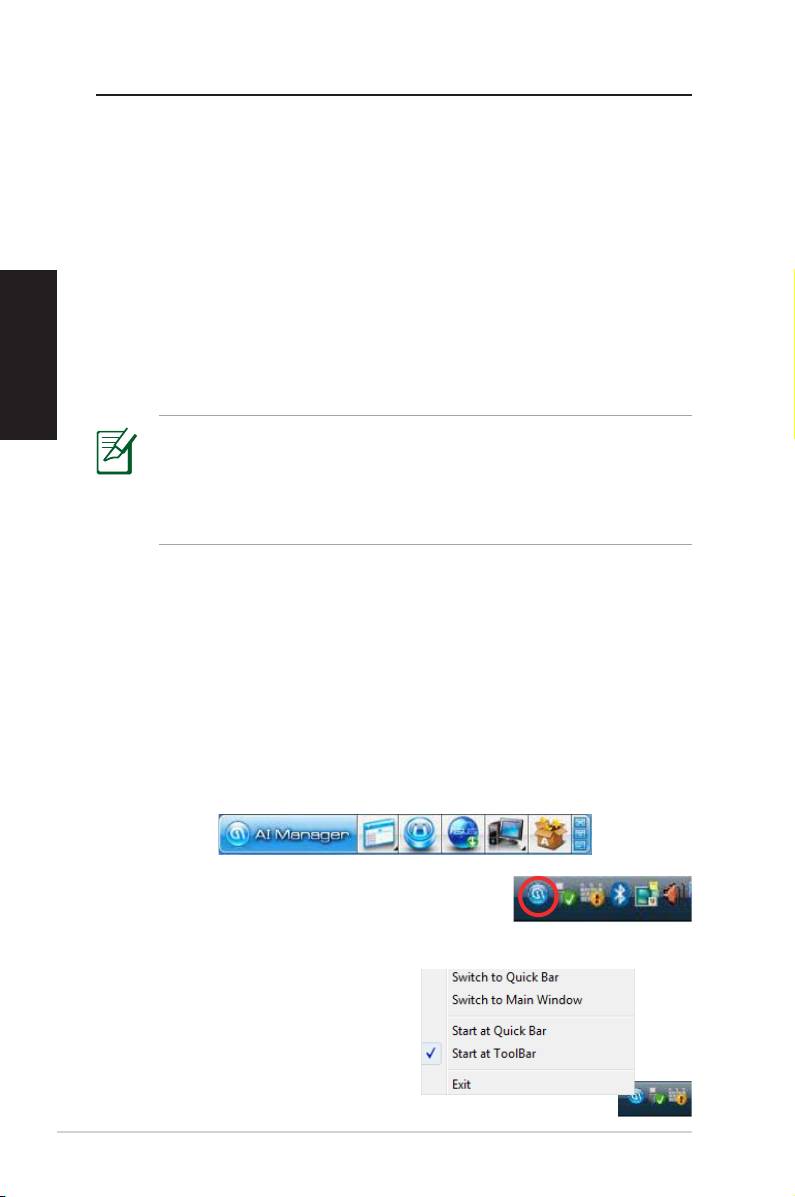
Após iniciar a aplicação, o ícone do AI
Manager (Gestor AI) aparece na barra de
tarefas do Windows®.
Clique neste ícone com o lado
direito do rato, para alternar entre
a barra rápida e a janela principal
e para executar o AI Manager
(Gestor AI) a partir da barra
rápida ou da barra de tarefas.
202 PC de Secretária ASUS Essentio
Barra rápida do AI Manager (Gestor AI)
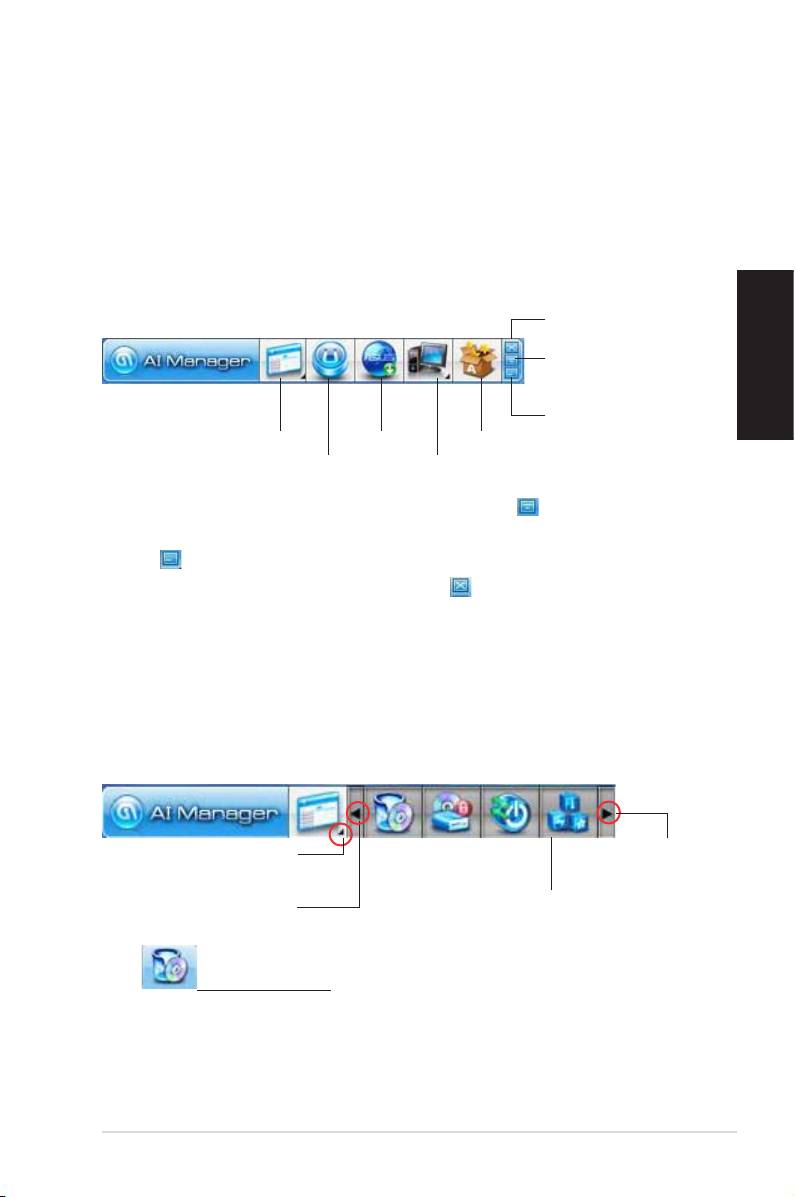
A barra rápida do AI Manager (Gestor AI) poupa espaço no
Ambiente de Trabalho e permite-lhe executar os utilitários
ASUS ou exibir facilmente os utilitários ou informação de
sistema. Clique em qualquer um dos separadores de Main
(Principal), My Favorites (Os Meus Favoritos), Support
(Apoio) ou Information (Informação) para exibir os conteúdos
do menu.
Botão de fechar
Botão de maximizar/
restaurar
Português
Botão de minimizar
Principal
Apoio
Utilitário ASUS
Os Meus Favoritos
Informação
Clique no botão de Maximizar / Restaurar para alternar
entre o ecrã inteiro e a barra rápida. Clique no botão de Mini-
mizar para manter o AI Manager (Gestor AI) na barra de
tarefas. Clique no botão de Fechar para sair do AI Man-
ager (Gestor AI).
Main (Principal)
O menu principal contém cinco utilitários: AI Disk (Disco AI),
AI Security (Segurança AI), AI Booting (Arranque AI) e AI
Probe (Teste AI). Clique na seta do ícone no menu principal
para pesquisar nos utilitários do mesmo.
Clique para prolon-
Clique para
gar ou restaurar
exibir os itens à
ASUS Probe
direita
Clique para exibir
os itens à esquerda
AI Disk (Disco AI)
O AI Disk (Disco AI) permite-lhe apagar temporariamente os cheiros
do IE (Internet Explorer) temporários, os cookies do IE, os URL’s
do IE, o histórico do IE ou a Reciclagem. Clique no ícone do AI Disk
(Disco AI) na barra rápida para exibir toda a janela do AI Disk (Disco
AI) e seleccione os itens que quer apagar. Quando terminar, clique
em Apply (Aplicar).
PC de Secretária ASUS Essentio 203
AI Security (Segurança AI)
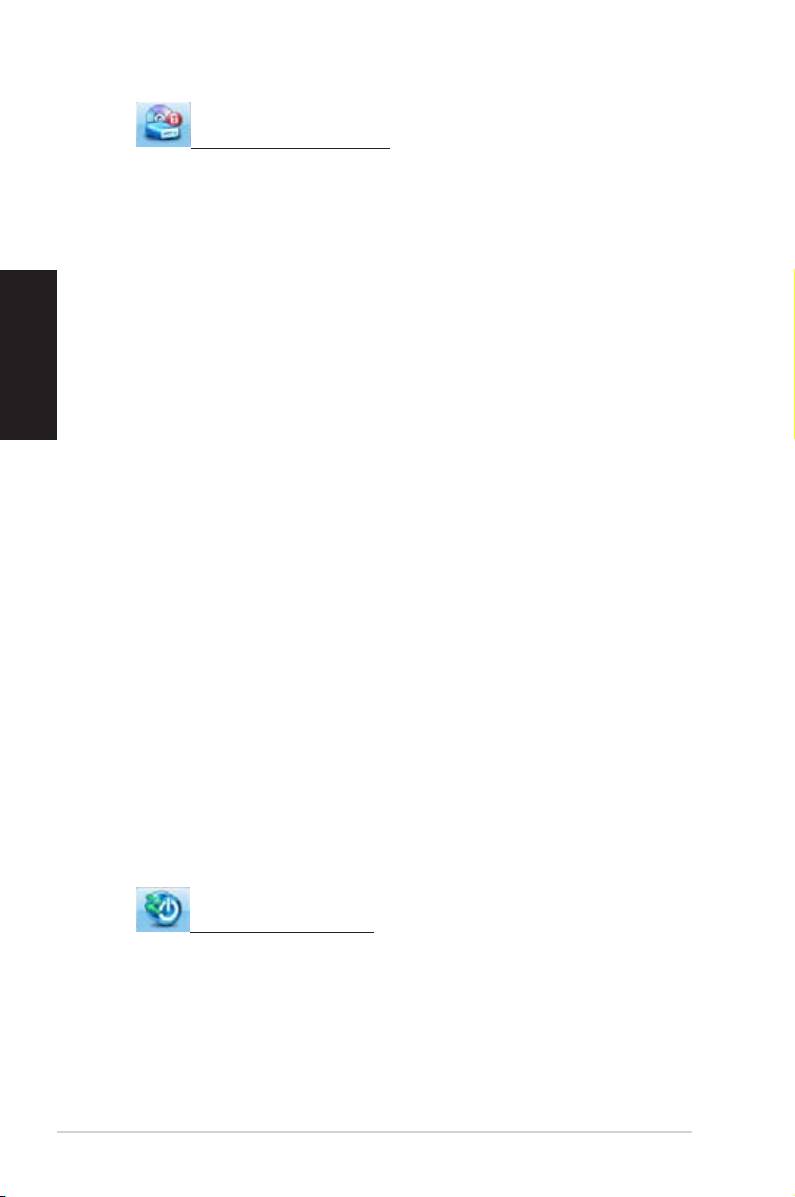
A AI Security (Segurança AI) permite-lhe denir uma palavra-passe
para proteger os seus dispositivos, tal como as memórias portáteis
USB e os discos de CD/DVD de acesso não autorizado.
Para bloquear um dispositivo:
1. Quando está a utilizar a AI Security (Segurança AI) pela
Português
primeira vez, é-lhe pedido que dena uma palavra-passe.
Digite uma palavra-passe que contenha, pelo menos, 20
caracteres alfanuméricos.
2. Conrme a palavra-passe.Conrme a palavra-passe.
3. Digite a dica para a palavra-passe (recomendado).
4. Quando tiver concluído, clique em OK.
5. Seleccione o dispositivo que quer bloquear e clique em
Apply (Aplicar).
6. Digite a palavra-passe que deniu previamente e clique
em OK. O dispositivo seleccionado está bloqueado e não
acessível.
Para desbloquear o dispositivo seleccionado:
1. Desmarque a caixa de vericação do dispositivo
seleccionado e clique em Apply (Aplicar).
2. Digite a palavra-passe que deniu previamente e depois
clique em OK. O dispositivo seleccionado é desbloqueado.
Para alterar a palavra-passe:
Clique em Change Password (Alterar Palavra-passe) e siga as
instruções no ecrã para alterar a palavra-passe.
AI Booting (Arranque AI)
O AI Booting (Arranque AI) permite-lhe especicar a sequência prior-
itári do dispositivo de arranque.
Para especicar a sequência de arranque:
1. Seleccione um dispositivo e clique no botão da esquerda/
direita para especicar a sequência de arranque.
2. Quando tiver concluído, prima Apply (Aplicar).
204 PC de Secretária ASUS Essentio
AI Probe (Teste AI)
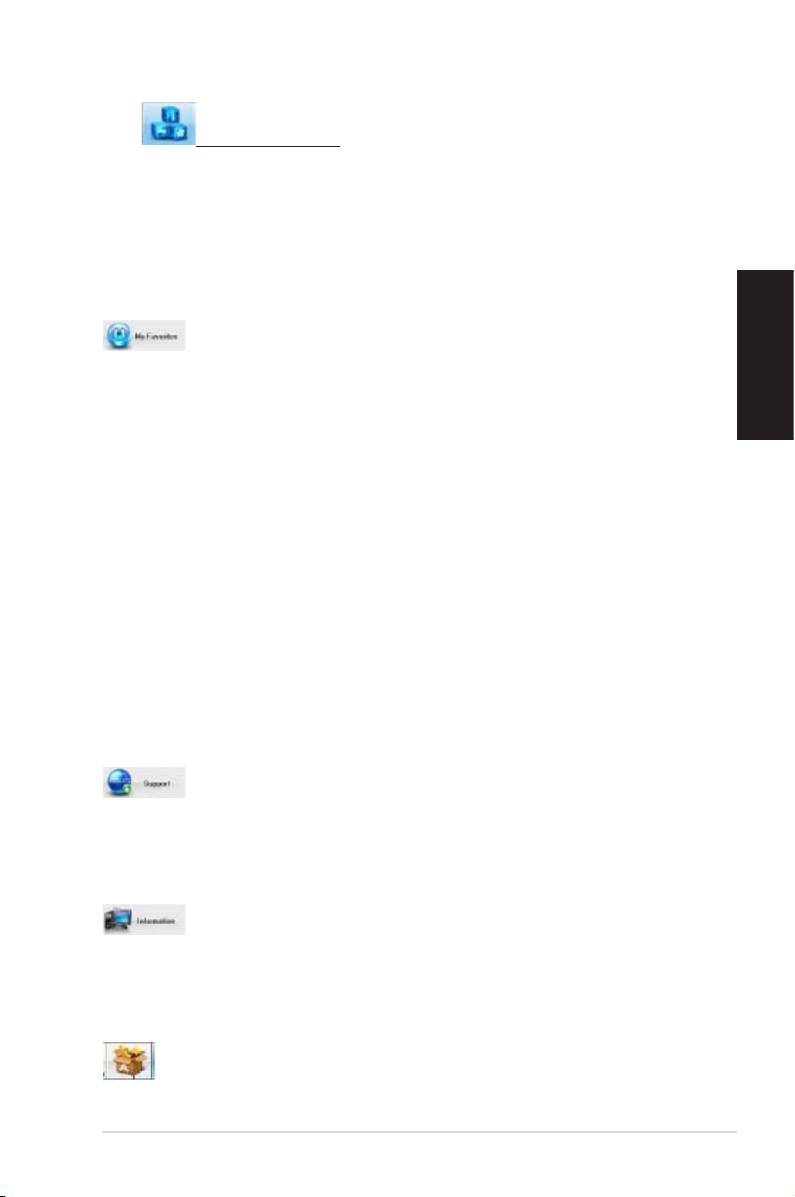
O AI Probe (Teste AI) detecta e exibe automaticamente as
temperaturas da motherboard e do CPU, a velocidade da ventoinha
do CPU e a saída de voltagem. Pode regular os valores conforme
necessário.
Clique no separador Temperature (Temperatura), Voltage
(Voltagem) ou Fan Speed (Velocidade da ventoinha) e seleccione
um item para activar e alterar o valor, arrastando a barra.
My Favorites (Os Meus Favoritos)
My Favorites (Os Meus Favoritos) permite-lhe adicionar
aplicações que usa com frequência, evitando que tenha que
Português
procurar as aplicações no seu computador.
Para adicionar uma aplicação:
1. Clique em Add (Adicionar) e localize a aplicação que
quer adicionar a My Favorites (Os Meus Favoritos).
2. Clique em Open (Abrir) na janela de localização de
cheiros. A aplicação é adicionada à lista My Favorites
(Os Meus Favoritos).
Clique com o lado direito do rato sobre o ícone da aplicação
para executar, apagar ou mudar o nome da aplicação selec-
cionada. Pode também dar um duplo clique para executar a
aplicação seleccionada.
Support (Apoio)
Clique em quaisquer links na janela Support (Apoio) para ir
para o site da ASUS, o site de assistência técnica, o site de
apoio aos downloads ou para as informações de contacto.
Information (Informação)
Clique no separador da janela Information (Informação)
para ver as informações detalhadas sobre o seu sistema,
motherboard, CPU, BIOS, dispositivos instalados e memória.
Utilitário ASUSUtilitário ASUS
Clique para iniciar o utilitário ASUS seleccionado.
PC de Secretária ASUS Essentio 205

Recuperar o seu sistema
Utilizar o DVD de recuperação
O DVD de recuperação inclui uma imagem do sistema operativo
instalado no seu sistema na fábrica. O DVD de recuperação, em
conjunto com o DVD de suporte, providencia uma solução de
recuperação completa que restaura rapidamente o seu sistema
Português
para o estado original de funcionamento, desde que a unidade de
disco rígido esteja em boas condições de funcionamento. Antes de
utilizar DVD de recuperação, copie os seus cheiros de dados (tais
como os cheiros PST do Outlook) para um dispositivo USB ou
para uma unidade de rede e tome nota de quaisquer denições de
conguração personalizadas (tais como as denições de rede).
1. Ligue o seu PC de Secretária ASUS e aparecerá o logótipo
ASUS. Prima F8 para aceder ao menu Por favor seleccione
o dispositivo de arranque.
2. Insira o DVD de recuperação na unidade óptica e seleccione a
unidade (“CDROM:XXX”) como dispositivo de arranque. Prima
Enter e depois prima qualquer tecla para continuar.
3. Aparecerá a janela Gestor de Arranque do Windows.
Seleccione Conguração do Windows [EMS Enabled] e
prima Enter. Aguarde enquanto a mensagem O Windows
está a carregar cheiros estiver apresentada.
4. Seleccione onde instalar o novo sistema. As opções são:
Recuperar o sistema para uma partição
Esta opção apagará apenas a partição que seleccionar
abaixo, permitindo-lhe manter outras partições, e criar uma
nova partição do sistema como unidade “C.” Seleccione uma
partição e clique em Seguinte.
Recuperar o sistema para todo o Disco Rígido
Esta opção apagará todas as partições no seu disco rígido
e criará uma nova partição do sistema como unidade “C.”
Seleccione e clique em Sim.
5. Siga as instruções no ecrã para completar o processo de
recuperação.
Perderá todos os dados guardados no disco rígido durante a
recuperação do sistema. Certique-se de que faz uma cópia
de segurança dos mesmos antes de iniciar a recuperação do
sistema.
206 PC de Secretária ASUS Essentio

6. Depois de concluída a recuperação do sistema, ser-lhe-á
pedido que insira o DVD de suporte na unidade óptica. Clique
OK e o sistema reiniciará.
7. Após o reinício, o Windows® Vista iniciará as congurações
do sistema. Siga as instruções no ecrã para completar o
processo, e depois reinicie o computador.
Este DVD de recuperação é de utilização exclusiva com o ASUS
PC de Secretária ASUS. NÃO o utilize em outros computadores.
Visite o website da ASUS em www.asus.com para quaisquer
Português
actualizações.
Recupere rapidamente o seu sistema
1. Ligue o seu PC de Secretária ASUS e verá aparecer o
logótipo da ASUS. Prima F9 para entrar em System
Recovery (Recuperação de Sistema).
2. Aparece a mensagem Windows is loading les (O
Windows está a carregar cheiros). Espere até que
apareça a janela Recovery CD/DVD (CD/DVD de
Recuperação).
3. Siga as instruções no ecrã para concluir o processo de
recuperação. Após o sistema reiniciar, a resolução do
ecrã e as denições de sistema são restauradas para os
seus valores predenidos.
PC de Secretária ASUS Essentio 207
Resolução de problemas
Leia as seguintes Perguntas e Respostas para resolução de
problemas. Se esta secção de resolução de problemas não
lhe fornecer as respostas que procura, poderá contactar-nos
directamente, usando as informações de contacto indicadas no
DVD de apoio.
O que posso fazer se o meu PC de Secretária não puder
Português
ser ligado?
Verique se o LED de alimentação no painel frontal acende. Este
não acende se não houver qualquer alimentação do sistema.
• Verique se o cabo de alimentação está conectado.
• Ao utilizar uma extensão ou um regulador de voltagem,
certique-se de que os conectou à tomada de rede e os ligou.
O que posso fazer se o meu PC de Secretária não con-
seguir aceder ao sistema operativo?
• Certique-se de que utiliza módulos de memória que o sistema
suporte e que os instalou devidamente nas ranhuras.
• Verique se os seus dispositivos periféricos são compatíveisVerique se os seus dispositivos periféricos são compatíveis
com o sistema. Alguns dispositivos de armazenamento USB,
por exemplo, têm uma estrutura de unidade de disco e entram
no modo de suspensão facilmente.
Se os passos acima não resolverem o problema, contacte o seu
vendedor ou proceda a uma recuperação do sistema usando o
DVD de recuperação facultado.
Perderá todos os dados guardados no disco rígido durante
a recuperação do sistema. Certique-se de que faz
uma cópia de segurança dos mesmos antes de iniciar a
recuperação do sistema.
Porque razão não consigo ouvir nenhum som nos meus
altifalantes/auscultadores?
®
Verique o ícone do volume na barra de tarefas do Windows
para
ver se está denido para sem som . .Se assim for, faça duplo
clique sobre este ícone para apresentar a barra de volume,
e depois clique no ícone sem som na barra de tarefas para
cancelar o modo sem som .
208 PC de Secretária ASUS Essentio

Porque razão é que não consigo ler/gravar um CD/DVD?
• Certique-se de que utiliza um disco compatível com a unidade
óptica.
• Verique se inseriu o disco devidamente ou se existem alguns
riscos no disco.
• Verique se o disco não tem protecção contra escrita.
Português
PC de Secretária ASUS Essentio 209

Português
210 PC de Secretária ASUS Essentio
PC de sobremesa
ASUS Essentio
CG5290
Manual de usuario
Español

S4560
Segunda Edición V1
Marzo 2009
Español
Copyright © 2009 ASUSTeK COMPUTER INC. Todos los derechos
reservados.
Ninguna parte de este manual, incluido los productos o el software
descrito en él, podrá ser reproducido, transmitido, almacenado en
sistemas de recuperación, o traducido a ningún idioma en forma o medio
alguno, exceptuando documentación almacenada por el comprador para
realizar copias de seguridad, sin expreso consentimiento previo y por
escrito de ASUSTeK COMPUTER INC. (ASUS).
Los productos y nombres corporativos mencionados en este manual
pueden ser (o no) marcas comerciales registradas o copyrights de
sus respectivas compañías, y se utilizan exclusivamente con nes de
identicación. Todas las marcas comerciales pertenecen a sus respectivos
propietarios.
Se han tomado todas las precauciones posibles para garantizar que el
contenido de este manual sea correcto y esté actualizado. Sin embargo,
el fabricante no ofrece ninguna garantía en relación con la exactitud de su
contenido, y se reserva el derecho a realizar cambios sin previo aviso.

Contenidos
Notices ..................................................................... 214
Información de seguridad ........................................ 217
Notas sobre este manual ......................................... 218
Bienvenido/a .................................................219
Bienvenido ..............................................................219
Conociendo su equipo PC de sobremesa ..220
Características de los paneles frontal y posterior .... 220
Congurar su Desktop PC ...........................223
Conexión de dispositivos dispositivos ..................... 223
Conexión a red ........................................................ 224
Presione el botón de alimentación para encender el sistema ....224
Uso de su sistema ........................................225
Español
Usar la unidad óptica ............................................... 225
Insertar un disco .................................................. 225
Expulsar un disco ................................................ 225
Uso del lector de tarjetas ......................................... 225
Conectando los altavoces ................................... 226
Deniendo la conguración de la salida de audio ... 226
Presentación de las utilidades ....................228
ASUS AI Manager .................................................... 228
Instalar AI Manager ............................................. 228
Abrir AI Manager ................................................. 228
Barra de acceso rápido de AI Mananger ............. 229
Recuperar el sistema ...................................232
Utilizar el DVD de recuperación ............................... 232
Quickly recover your system (Recuperar rápidamente su sistema) 233
Solucionar problemas ..................................234
Ordenador de sobremesa ASUS Essentio 213

Notices
ASUS REACH
Complying with the REACH (Registration, Evaluation, Authori-
sation, and Restriction of Chemicals) regulatory framework, we
published the chemical substances in our products at ASUS
REACH website at http://green.asus.com/english/REACH.htm
Federal Communications Commission Statement
This device complies with Part 15 of the FCC Rules.
Operation is subject to the following two conditions:
• This device may not cause harmful interference; and
Español
• This device must accept any interference received
including interference that may cause undesired
operation.
This equipment has been tested and found to comply with
the limits for a Class B digital device, pursuant to Part 15
of the FCC Rules. These limits are designed to provide
reasonable protection against harmful interference in a
residential installation. This equipment generates, uses
and can radiate radio frequency energy and, if not installed
and used in accordance with manufacturer’s instructions,
may cause harmful interference to radio communications.
However, there is no guarantee that interference will not
occur in a particular installation. If this equipment does cause
harmful interference to radio or television reception, which
can be determined by turning the equipment off and on, the
user is encouraged to try to correct the interference by one
or more of the following measures:
• Reorient or relocate the receiving antenna.
• Increase the separation between the equipment and receiver.
• Connect the equipment to an outlet on a circuit different
from that to which the receiver is connected.
• Consult the dealer or an experienced radio/TV technician
for help.
214 Ordenador de sobremesa ASUS Essentio

The use of shielded cables for connection of the monitor to
the graphics card is required to assure compliance with FCC
regulations. Changes or modications to this unit not expressly
approved by the party responsible for compliance could void the
user’s authority to operate this equipment.
RF exposure warning
This equipment must be installed and operated in
accordance with provided instructions and the antenna(s)
used for this transmitter must be installed to provide a
separation distance of at least 20 cm from all persons and
must not be co-located or operating in conjunction with
any other antenna or transmitter. End-users and installers
must be provide with antenna installation instructions and
transmitter operating conditions for satisfying RF exposure
compliance.
Español
Canadian Department of Communications
Statement
This digital apparatus does not exceed the Class B limits for
radio noise emissions from digital apparatus set out in the
Radio Interference Regulations of the Canadian Department
of Communications.
This class B digital apparatus complies with Canadian ICES-
003.
Macrovision Corporation Product Notice
This product incorporates copyright protection technology
that is protected by method claims of certain U.S. patents
and other intellectual property rights owned by Macrovision
Corporation and other rights owners. Use of this copyright
protection technology must be authorized by Macrovision
Corporation, and is intended for home and other limited
viewing uses only unless otherwise authorized by
Macrovision Corporation. Reverse engineering or
disassembly is prohibited.
Ordenador de sobremesa ASUS Essentio 215

Lithium-Ion Battery Warning
CAUTION: Danger of explosion if battery is incorrectly replaced.
Replace only with the same or equivalent type recommended by the
manufacturer. Dispose of used batteries according to the manufactur-
er’s instructions.
VORSICHT: Explosionsgetahr bei unsachgemäßen Austausch der
Batterie. Ersatz nur durch denselben oder einem vom Hersteller
empfohlenem ähnljchen Typ. Entsorgung gebrauchter Batterien nach
Angaben des Herstellers.
Español
216 Ordenador de sobremesa ASUS Essentio

Información de seguridad
El dispositivo ASUS Desktop PC se ha diseñado y
comprobado para cumplir las normativas más recientes de
seguridad para equipos de tecnología de la información. No
obstante, para garantizar su seguridad, es importante que
lea las siguientes instrucciones de seguridad.
Conguración del sistema
• Lea y siga todas las instrucciones de la documentación
antes de usar el sistema.
• No utilice este producto junto a áreas mojadas o fuentes
de calor, como por ejemplo radiadores.
• Coloque el sistema en una supercie estable.
• Los oricios del chasis permiten mantener el nivel adecuado
de ventilación. No bloquee ni cubra dichos oricios.
Asegúrese de mantener espacio suciente alrededor del
sistema para su correcta ventilación. No inserte objetos de
Español
ningún tipo a través de los oricios de ventilación.
• Utilice este producto en entornos con una temperatura
ambiental de entre 0 ˚C y 35 ˚C.
• Si usa un alargador, asegúrese de que el valor nominal
de la corriente de los dispositivos enchufados no supera
el de dicho alargador.
Consideraciones a tener en cuenta durante el uso
• No camine sobre el cable de alimentación ni coloque
nada sobre él.
• No derrame agua ni ningún otro líquido en el sistema.
• Cuando el sistema está apagado, sigue consumiendo
una pequeña cantidad de corriente eléctrica. Desenchufe
siempre todas las tomas de corriente, el módem y los
cables de red antes de limpiar el sistema.
• Si detecta los siguientes problemas técnicos en el
producto, desenchufe el cable de alimentación y póngase
en contacto con un técnico profesional o con su proveedor.
• El cable o el conector de alimentación está dañado.
Ordenador de sobremesa ASUS Essentio 217
• Se ha derramado líquido dentro del sistema.
• El sistema no funciona correctamente aunque se
hayan seguido las instrucciones de funcionamiento.
• El sistema ha recibido un golpe o la carcasa está
dañada.
• El rendimiento del sistema uctúa.
ADVERTENCIA SOBRE PRODUCTO LÁSER
PRODUCTO LÁSER DE CLASE 1
NO DESMONTAR
La garantía no se aplicará a productos que
Español
hayan sido desmontados por los usuarios
El icono de la papelera indica que el producto (equipo eléctrico,
electrónico y la pila de botón que contiene mercurio) no debe
ser arrojada junto con la basura municipal. Consulte las
normas locales sobre desecho de productos electrónicos.
Notas sobre este manual
Para asegurarse de realizar determinadas tareas correctamente,
tome nota de los siguientes símbolos utilizados a lo largo de este
manual.
!ADVERTENCIA¡ Información importante que debe seguir
para usar el producto de forma segura.
¡IMPORTANTE! Información fundamental que debe seguir
para no dañar los datos, los componentes o a las personas.
SUGERENCIA: Consejos para completar tareas.
NOTA: Información para situaciones especiales.
218 Ordenador de sobremesa ASUS Essentio
Bienvenido/a
Enhorabuena por haber comprado un PC de sobremesa
ASUS. El contenido del paquete aparece enumerado a
continuación, pero podría variar en función del modelo.
el modelo. ASUS se reserva el derecho a sustituir los
componentes o accesorios a n de proporcionar una
funcionalidad mejorada.
Póngase en contacto con su tienda si cualquiera de los
siguientes artículos falta o está dañado.
Bienvenido
• PC de sobremesa ASUS Essentio x 1
• Teclado x1
• Ratón x1
• Cable de alimentación x1
• DVD de soporte x1
Español
• DVD de recuperación x1
• Guía de instalación x1
• Tarjeta de garantía x1
• ANTENA (opcional) x 2
Visite el sitio Web de ASUS en http://support.asus.com
para obtener cualquier actualización.
Ordenador de sobremesa ASUS Essentio 219
Conociendo su equipo PC de
sobremesa
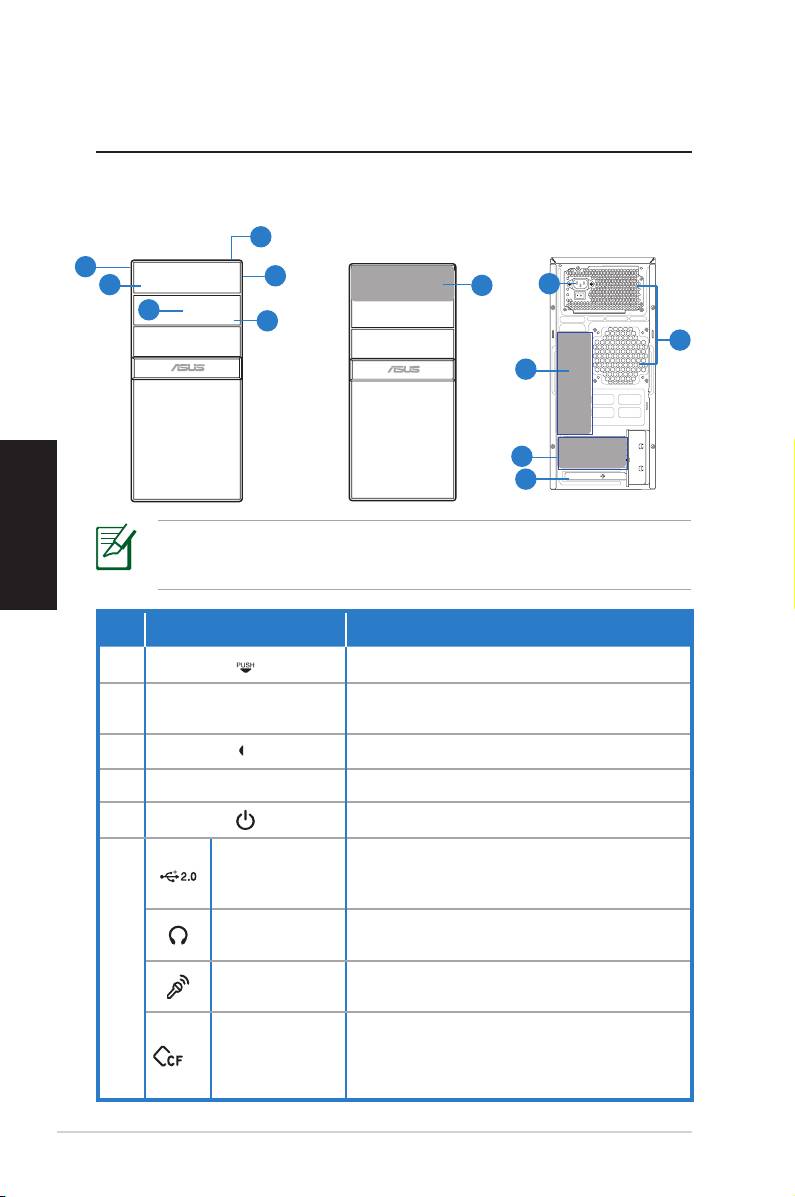
Características de los paneles frontal y posterior
Panel frontal
Panel frontal
Panel posterior
(cerrado)
(abierto)
Español
*Las áreas de color gris contienen los puertos de los paneles
frontal y posterior. Estos puertos y sus ubicaciones pueden variar
en función del modelo.
continúa en la página siguiente
220 Ordenador de sobremesa ASUS Essentio
HDMI
DVI
SATA
1394
5
3
3
4
6
9
2
1
8
10
7
11
Nº Botón/Puerto Descripción
1.
Botón de expulsión de la unidad óptica.
Tapa del compartimento de la unidad
2.
óptica.
3.
Open
Pulsador de la tapa del panel frontal.
4.
Tapa del panel frontal
5.
Botón/LED de alimentación
Conecta dispositivos USB como por
Puertos USB
ejemplo, ratones, teclados o cá-
2.0
maras.
Conector para
Enchufe un dispositivo estéreo o
auriculares
auriculares en este conector.
6.
Conector para
Enchufe un micrófono en este
micrófono
conector.
Ranura para
tarjetas Com-
Esta ranura permite insertar tarjetas
®
®
pactFlash
/
CompactFlash
/Microdrive™.
Microdrive™
