
Asus CG5290 – page 12
Manual for Asus CG5290
Table of contents
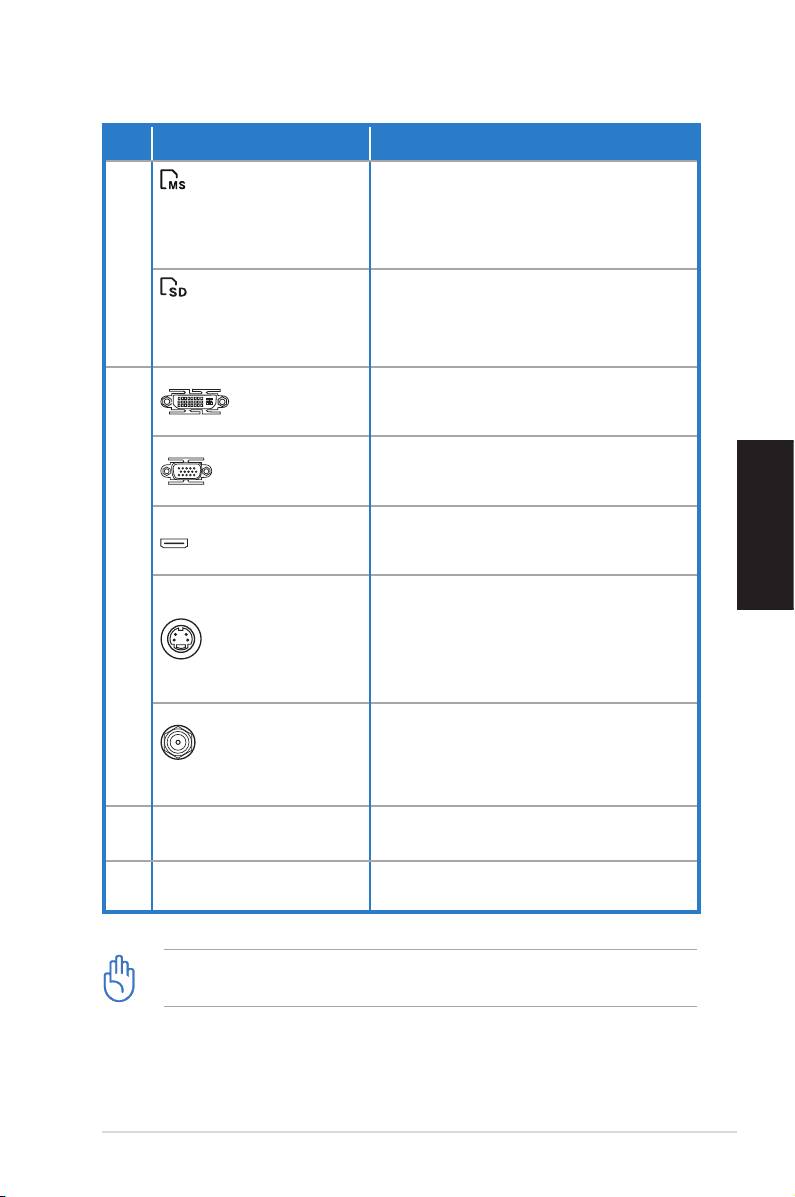
Nº Ranura/Puerto Descripción
Ranura para tarjetas
Esta ranura permite insertar tarjetas
®
MemoryStick
/Memory Stick Pro™.
MemoryStick®/Memo-
ry Stick Pro™
6.
Esta ranura permite insertar tarjetas
Ranura para tarjetas
Secure Digital™/Multimedia.
Secure Digital™/Multi-
media
Este puerto permite conectar un
monitor DVI u otro dispositivo com-
Puerto D�I
patible con DVI.
Este puerto permite conectar un
monitor VGA u otro dispositivo com-
Puerto �GA
patible con VGA.
Este puerto permite conectar un
Puerto HDMI
monitor HDMI u otro dispositivo com-
patible con HDMI.
Español
7.
Este puerto le permitirá conectar su
equipo a un accesorio multimedia,
como un reproductor de DVD, o a
Puerto S-�ideo
un dispositivo con monitor, como un
televisor.
Conecte una antena para disfrutar
de contenidos digitales a través de la
Módulo de tar-
tecnología inalámbrica más mod-
jeta WLAN (opcional)
erna.
Permiten que la ventilación se lleve
8. Oricios de ventilación
a cabo correctamente
Conector de
Conecte este conector a una toma
9.
alimentación
de suministro eléctrico.
Los puertos de salida pueden variar en función de la tarjeta
gráca instalada.
Ordenador de sobremesa ASUS Essentio 221
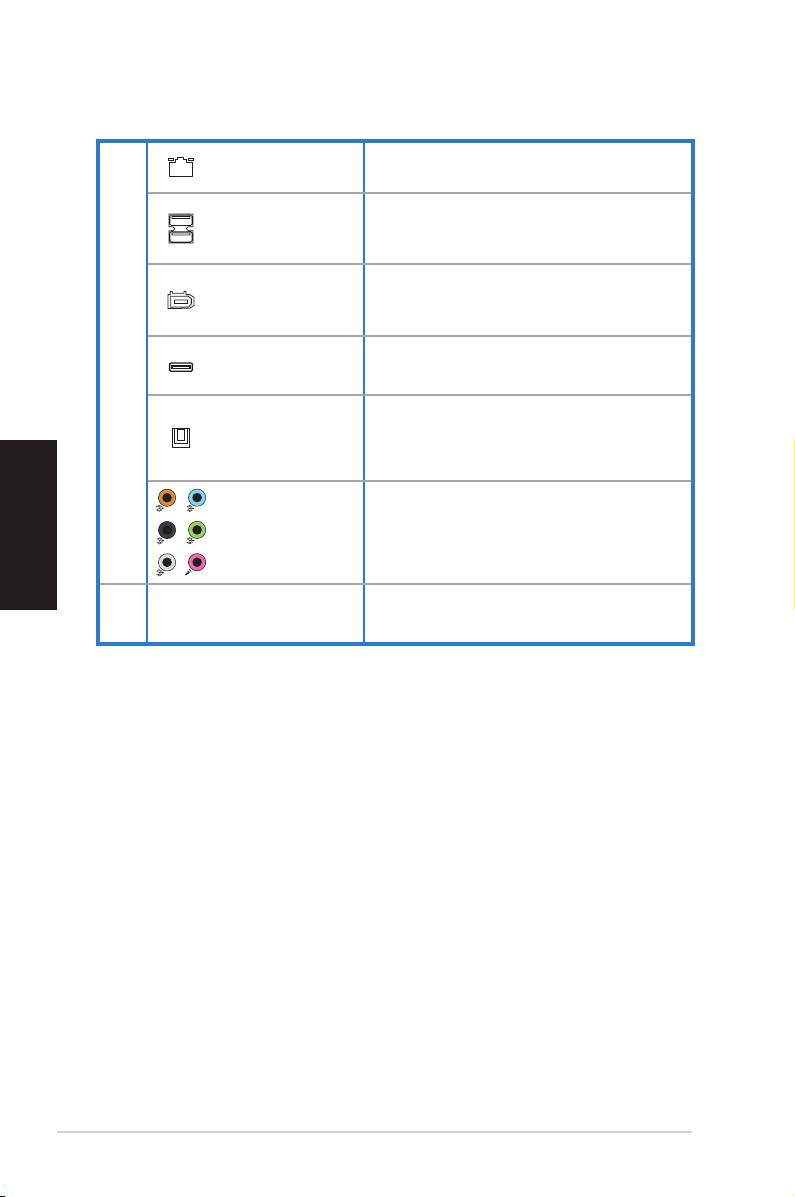
Puerto LAN
Enchufe un cable de red a este
(RJ-45)
puerto.
Permite conectar dispositivos USB
Puertos USB
como por ejemplo, ratones, tecla-
2.0
dos o cámaras.
Puerto IEEE
Permite conectar un dispositivo
1394a de 6
IEEE 1394 como por ejemplo una
contactos
videograbadora digital.
Puerto E-
Permite conectar una unidad de
10.
SATA
disco duro Serial ATA externa.
Puerto de
Permite conectar un ampli-
salida S/
cador para la salida de audio
PDIF óptico
digital.
Español
Puertos de
Conecte las tomas de este tipo
audio de 7.1
a un sistema de altavoces de
(8) canales
7.1 (8) canales.
Cubierta de ranura
Retire la cubierta si desea in-
11.
de expansión
stalar una tarjeta de expansión.
222 Ordenador de sobremesa ASUS Essentio
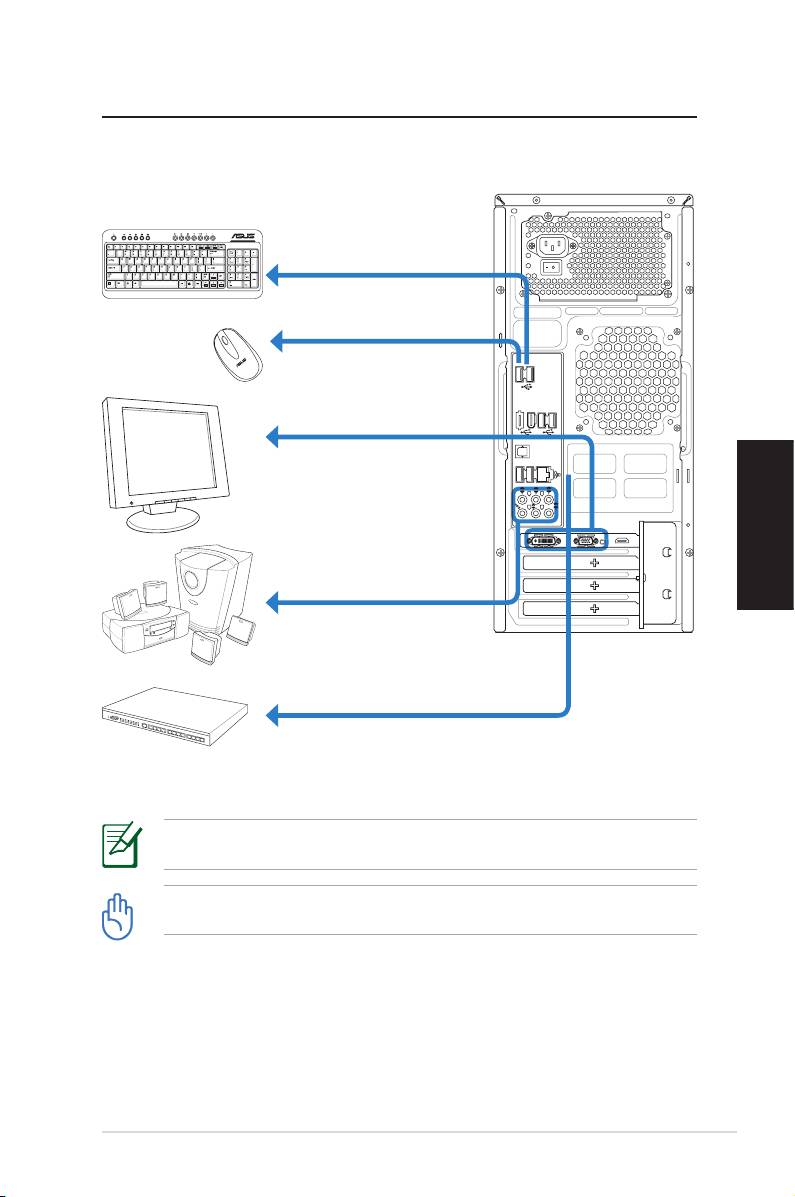
Congurar su Desktop PC
Conexión de dispositivos
Español
Las ilustraciones se proporcionan sólo como referencia. Las especicaciones reales
del producto pueden variar.
• Use este producto a una temperatura ambiente inferior a 35 grados C.
• No obstruya ni tape estas rejillas.
Ordenador de sobremesa ASUS Essentio 223
SPDIF OUT
DVI
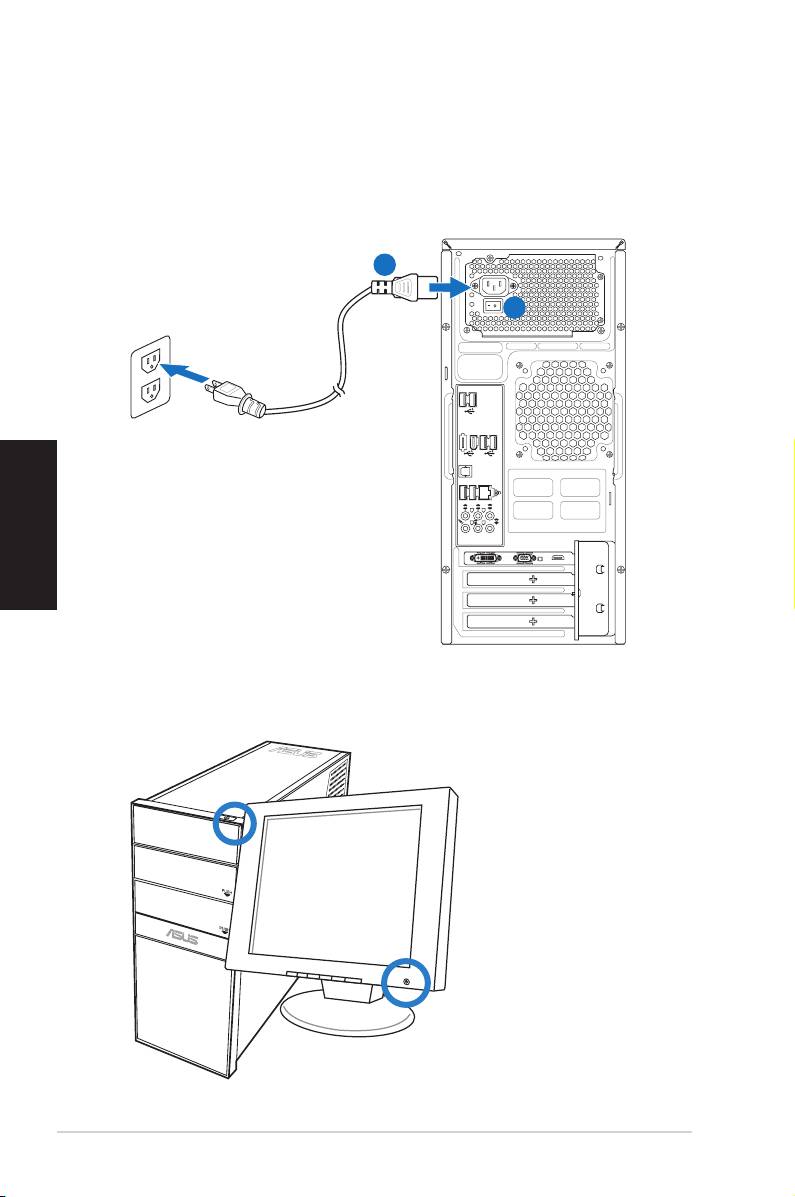
Conexión a red
Conecte el cable de alimentación al conector de
alimentación del equipo y enchúfelo a la toma de
corriente de la pared.
Español
Presione el botón de alimentación para
encender el sistema
224 Ordenador de sobremesa ASUS Essentio
A
B
SPDIF OUT
DVI

Uso de su sistema
Usar la unidad óptica
Insertar un disco
1. Coloque el disco en la unidad óptica con la etiqueta ori-
entada hacia arriba.
2. Deslice el disco insertándolo en la unidad.
Expulsar un disco
1. Con la alimentación del sistema encendida, presione el
botón Expulsar.
2. Retire el disco de la bandeja.Retire el disco de la bandeja.
Uso del lector de tarjetas
Español
Las cámaras digitales y otros dispositivos de imagen digital
utilizan tarjetas de memoria para almacenar imágenes
digitales o archivos multimedia. El lector de tarjetas de
memoria integrado en el panel delantero de su ASUS CG
le permite leer y grabar en varias unidades de tarjeta de
memoria.
Puede colocar un medio en una o más ranuras de tarjeta y
utilizar cada medio de forma independiente. Coloque sólo
una tarjeta de memoria en una ranura cada vez. Cada tarjeta
tiene su propia letra de unidad e icono, como puede ver en
la pantalla de My Computer (Mi PC).
Ordenador de sobremesa ASUS Essentio 225
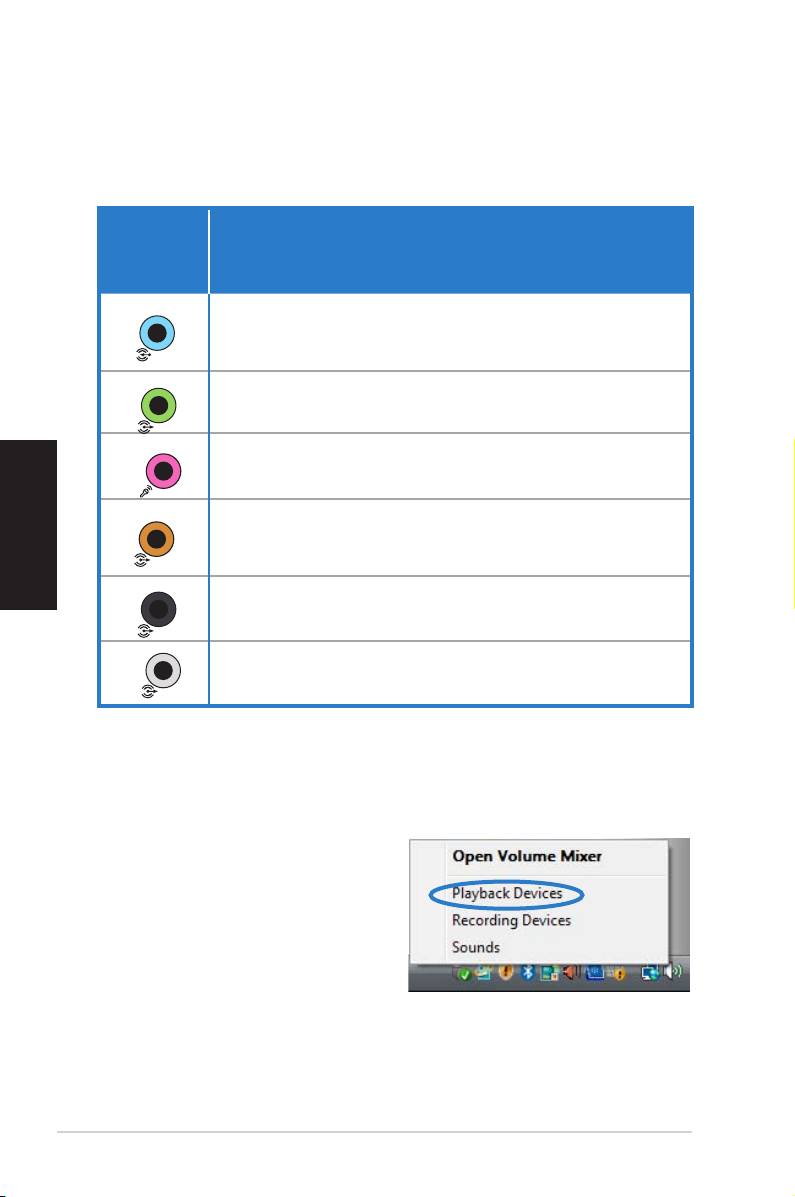
Conectando los altavoces
Consulte la tabla siguiente para obtener una descripción de
los conectores de audio situados en el panel posterior y de
sus funciones.
Conec-
tor de
Descripción
audio
Entrada de línea (azul claro): permite conectar
una fuente de audio analógica como por ejem-
plo , la salida de un reproductor de CD o DVD.
Salida de línea (verde): permite conectar un
auricular o altavoces frontales.
Micrófono (rosa): permite conectar un micró-
Español
fono.
Central/Amplicador de graves (marrón):
permite conectar un altavoz central o un ampli-
cador de graves.
Salida posterior (negro): permite conectar
altavoces posteriores.
Salida lateral (gris): permite conectar altavoces
laterales.
Deniendo la conguración de la salida
de audio
Después de conectar un sistema de altavoces a su PC, siga
los pasos siguientes para congurar la salida de audio:
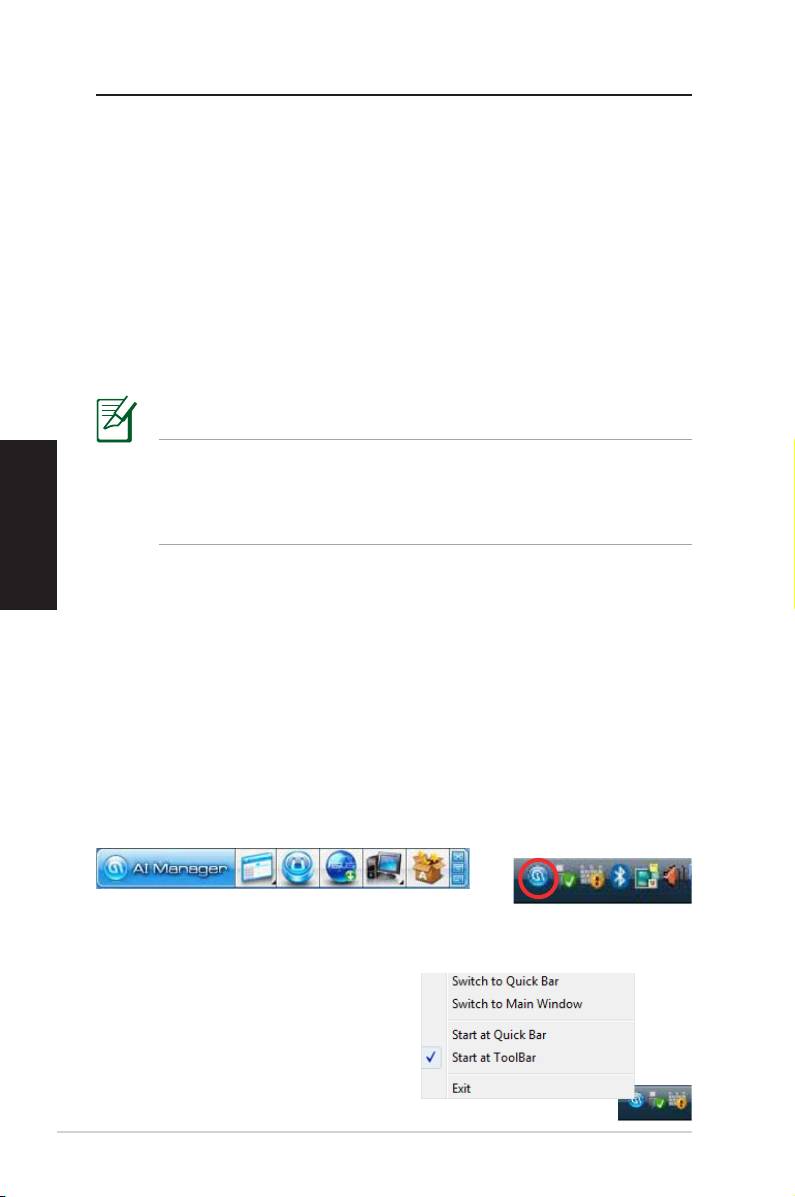
1. Haga clic con el botón
secundario en el icono de
volumen de la barra de tar-
eas de Windows® Vista™
y seleccione Dispositivos
de reproducción.
2. En la ventana Reproducción, seleccione un dispositivo
de audio y haga clic en Establecer como predetermi-
nado.
3. Haga clic en Aceptar y verá una marca de vericación
junto al dispositivo seleccionado.
226 Ordenador de sobremesa ASUS Essentio

4. Vuelva a iniciar el reproductor multimedia, por ejemplo
Reproductor de Windows® Media o Power DVD, y el dis-
positivo establecido actuará como el dispositivo de salida
de audio predeterminado.
• Debe reiniciar el reproductor multimedia para que la
conguración del dispositivos de salida de audio surja efecto.
• Si desea congurar un dispositivo de grabación,
seleccione Dispositivos de grabación en el paso y
realice los pasos 2 y 3 correspondientes.
• Si usa una pantalla HDMI con salida de audio S/
PDIF, establezca Salida digital Realtek como opción
predeterminada en el paso 2.
Español
Ordenador de sobremesa ASUS Essentio 227
Presentación de las utilidades
ASUS AI Manager
ASUS AI Manager es una utilidad que le ofrece un acceso
rápido y sencillo a aplicaciones usadas más a menudo.
Instalar AI Manager
Para instalar AI Manager en su equipo:
1. Coloque el DVD de soporte en la unidad óptica. Si está
activada la función de ejecución automática, se abrirá
instantáneamente el asistente de instalación de los con-
troladores.
Si no está activada la función de ejecución automática
Español
en su equipo, localice el archivo setup.exe en la carpeta
ASUS AI Manager del DVD de soporte. Haga doble clic en
el archivo setup.exe para iniciar la instalación.
2. Pulse en la pestaña Utilities (Utilidades) y después en
ASUS AI Manager.
3. Siga las instrucciones en pantalla para completar la
instalación.
Abrir AI Manager
Para abrir AI Manager desde el escritorio de Windows, pulse
en Start (Inicio) > All Programs (Todos los programas) >
ASUS > AI Manager 1.xx.xx > AI Manager. Aparecerá en el
escritorio la barra de acceso rápido de AI Manager.
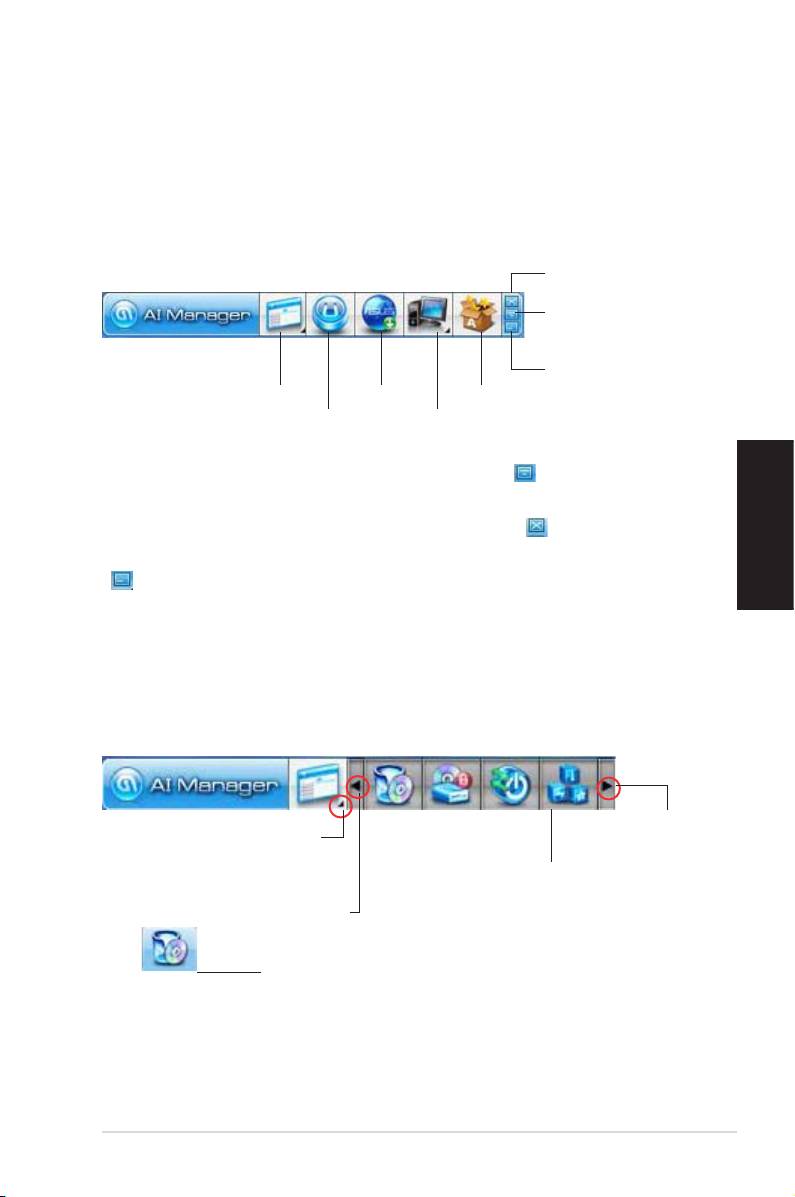
Después de abrir la aplicación, aparecerá
®
el icono de AI Manager en la barra de tareas de Windows
.
Pulse con el botón secundario
para cambiar entre la barra de
acceso rápido y la ventana prin-
cipal, y abrir AI Manager desde
la barra de acceso rápido o la
barra de tareas.
228 Ordenador de sobremesa ASUS Essentio
Barra de acceso rápido de AI Mananger
La barra de acceso rápido de AI Manager permite ahorrar
espacio en el escritorio y abrir las utilidades de ASUS o
visualizar la información del sistema cómodamente. Pulse
las pestañas Principal, Mis favoritos, Soporte o Información
para ver los contenidos del menú.
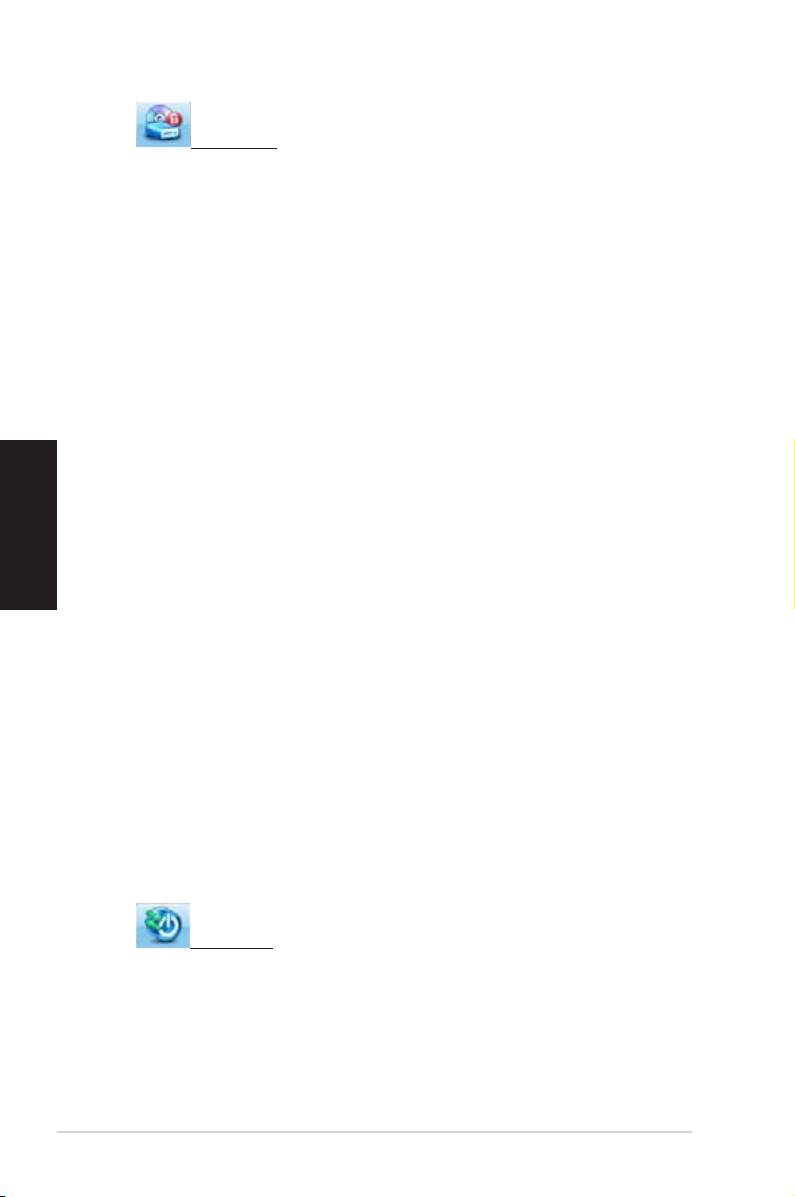
Botón Cerrar
Botón Maximi-
zar/Restaurar
Botón Minimizar
Principal
Soporte
Utilidad de ASUS
Mis favoritos
Información
Pulse en el botón Maximizar/Restaurar para alternar
entre el modo de pantalla completa y la barra de
acceso rápido. Pulse el botón Minimizar para mantener
AI Manager en la barra de tareas. Pulse el botón Cerrar
Español
para salir de AI Manager.
Principal
El menú principal contiene cinco utilidades: AI Disk, AI
Security, AI Boosting, y AI Probe. Pulse la echa del icono
de menú principal para navegar a través de las utilidades del
menú principal.
Pulse para ver
Pulse para extender o
los elementos
restaurar
ASUS Probe
de la derecha
Pulse para ver los
elementos de la izquierda
AI Disk
AI Disk le permite borrar fácilmente sus archivos temporales de IE,
cookies de IE, URLs de IE, historial de IE y la papelera de reciclaje.
Pulse el icono de AI Disk en la barra de acceso rápido para abrir la
ventana de AI Disk y seleccionar los elementos que desee eliminar.
Pulse Apply (Aplicar) cuando haya terminado.
Ordenador de sobremesa ASUS Essentio 229
AI Security
AI Security le permite denir una contraseña para bloquear sus
dispositivos, como discos ash USB o discos CD/DVD, frente a
accesos no autorizados.
Para bloquear un dispositivo:
1. Si utiliza AI Security por primera vez, deberá denirSi utiliza AI Security por primera vez, deberá denir
una contraseña. Introduzca una contraseña con al
menos 20 caracteres alfanuméricos.
2. Conrme la contraseña.
3. Introduzca la sugerencia de contraseñaIntroduzca la sugerencia de contraseña
(Recomendado).
4. Una vez que haya terminado, pulse Ok (Aceptar).
Español
5. Seleccione el dispositivo que desee bloquear y pulse
Apply (Aplicar).
6. Introduzca la contraseña denida anteriormente y
pulse Ok (Aceptar). El dispositivo seleccionado se
bloqueará y no podrá accederse a él.
Para desbloquear el dispositivo seleccionado:
1. Desactive la opción del dispositivo seleccionado y
pulse Apply (Aplicar).
2. Introduzca la contraseña denida anteriormente y
pulse Ok (Aceptar). El dispositivo seleccionado se
desbloqueará.
Para cambiar la contraseña:
Pulse Change Password y siga las instrucciones en
pantalla para cambiar la contraseña.
AI Booting
AI Booting le permite dnir el orden de inicio de los dispositivos.
Para especicar la secuencia de inicio:
1. Seleccione un dispositivo y pulse el botón izquierda/Seleccione un dispositivo y pulse el botón izquierda/
derecha para indicar la secuencia de inicio.
2. Cuando haya terminado, pulseCuando haya terminado, pulse Apply (Aplicar).
230 Ordenador de sobremesa ASUS Essentio
AI Probe
AI Probe detecta y muestra automáticamente la temperatura de
la placa base y la CPU, la velocidad del ventilador de la CPU y la
tensión de salida. Puede ajustar los valores según sus necesidades.
Pulse la pestaña Temperature (Temperatura), Voltage (Voltaje) o
Fan Speed (Velocidad del ventilador) y seleccione un elemento
para activar o cambiar su valor arrastrando la barra.
My Favorites (Mis favoritos)
My Favorites (Mis favoritos) le permite agregar aplicaciones
de uso frecuente, evitando que tenga que buscar las
aplicaciones por todo su equipo.
Para agregar una aplicación:
1. Pulse Add (Agregar) y busque la aplicación que desee
agregar a My Favorites (Mis favoritos).
2. Pulse Open (Abrir) en la ventana de ubicación del
archivo. La aplicación se agregará a la lista de My Fa-
Español
vorites (Mis favoritos).
Pulse con el botón secundario del ratón en el icono de la
aplicación para abrirla, eliminarla o cambiar su nombre.
También puede hacer doble clic para abrir la aplicación
seleccionada.
Support (Soporte)
Pulse cualquiera de los enlaces de la ventana Support
(Soporte) para acceder al sitio web de ASUS, el sitio web
de soporte técnico, el sitio web de soporte de descarga, o la
información de contacto.
Information (Información)
Pulse la pestaña de la ventana Information (Información)
para ver la información de su sistema, placa base, CPU,
BIOS, dispositivos instalados y memoria.
Utilidad de ASUS
Haga clic para iniciar la utilidad de ASUS seleccionada.
Ordenador de sobremesa ASUS Essentio 231

Recuperación del sistema
Uso del DVD de recuperación
El DVD de recuperación incluye una imagen del sistema
operativo instalado de fábrica en el sistema. El DVD de
recuperación, en combinación con el DVD de soporte,
proporciona una completa solución de recuperación
que restaura rápidamente el sistema a su estado de
funcionamiento original, siempre que su unidad de disco
duro funcione correctamente. Antes de usar el DVD de
recuperación, copie los archivos de datos (como los archivos
PST de Outlook) a un dispositivo USB o a una unidad de
red y anote cualquier opción de conguración personalizada
(como la conguración de red).
Español
1.
Encienda el equipo ASUS Desktop PC. Aparecerá el
logotipo de ASUS. Presione F8 para entrar en el menú
Seleccione el dispositivo de arranque.
2. Inserte el DVD de recuperación en la unidad óptica y
seleccione esta unidad (“CDROM:XXX”) como el dispositivo
de arranque. Presione Entrar y, a continuación, cualquier
letra para continuar.
3. Aparecerá la ventana Administrador de arranque de
Windows. Seleccione Programa de instalación de Windows
[EMS habilitado] y presione Entrar. Espere mientras
aparezca el mensaje Windows está cargando archivos.
4. Seleccione la ubicación en la que desea instalar un nuevo
sistema. Opciones disponibles:
Recuperar el sistema en una partición
Esta opción eliminará solamente la partición seleccionada,
permitiendo conservar otras opciones y creará una nueva
partición del sistema como unidad “C”. Seleccione una
partición y haga clic en SIGUIENTE.
Recuperar el sistema en toda la unidad de disco duro
Esta opción eliminará todas las particiones de la unidad de
disco duro y creará una nueva partición como unidad “C”.
Realice la selección y haga clic en Sí.
5. Siga las instrucciones que aparezcan en la pantalla para
completar el proceso de recuperación.
Se perderán todos los datos durante la recuperación del
sistema. Asegúrese de hacer una copia de seguridad de
dichos datos antes de recuperar el sistema.
232 Ordenador de sobremesa ASUS Essentio

6. Una vez completada la recuperación del sistema, se le
pedirá que inserte el DVD de soporte en la unidad óptica.
Haga clic en Aceptar y el sistema se reiniciará.
7. Cuando el sistema se reinicie, Windows® Vista™ iniciará
las conguraciones de dicho sistema. Siga las instrucciones
de la pantalla para completar el proceso y reinicie el equipo.
Este DVD de recuperación solamente se puede aplicar al
equipo ASUS Desktop PC. NO lo use en otros equipos.
Visite el sitio Web de ASUS www.asus.com para obtener
las actualizaciones.
Recuperación rápida del sistema
1. Encienda su equipo ASUS. Aparecerá el logotipo de
ASUS. Presione F9 para acceder a System Recovery
(Recuperar sistema).
Español
2. Se mostrará el mensajeSe mostrará el mensaje Windows is loading les
(Windows está cargando los archivos). Espere a que
aparezca la ventana del Recovery CD/DVD (CD/DVD
de recuperación).
3. Siga las instrucciones en pantalla para completar
el proceso de recuperación. Después de reiniciar
el sistema se restaurará la resolución de pantalla
y la conguración del sistema a sus valores
predeterminados.
Ordenador de sobremesa ASUS Essentio 233

Solucionar problemas
Lea las siguientes preguntas y respuestas como guía para
la solución de problemas. Si esta sección de resoluciónSi esta sección de resolución
de problemas no soluciona su problema, puede ponerse
en contacto con nosotros en la información de contacto
contenida en el DVD de soporte.
¿Qué puedo hacer si mi equipo Desktop PC no se
enciende?
Compruebe si el indicador LED de alimentación situado en el
panel frontal se ilumina. No se iluminará si no se proporciona
alimentación al sistema.
• Compruebe si el cable de alimentación está enchufado.
• Cuando use un alargo o un regulador de voltaje, asegúre-
se de que lo ha enchufado a la toma de corriente eléctrica
Español
y de que lo ha activado.
¿Qué puedo hacer si mi equipo Desktop PC no puede acti-
var el sistema operativo?
• Asegúrese de que usa módulos compatibles con el siste-
ma y de que estén correctamente instalados en los slots.
• Compruebe si los dispositivos periféricos son compatibles
con el sistema. Algunos dispositivos de almacenamiento
USB, por ejemplo, tienen una estructura de unidad de
disco diferente y entran en el modo de suspensión con
mucha facilidad.
Si los pasos anteriores no solucionan el problema, póngase
en contacto con su distribuidor o realice la recuperación del
sistema usando el DVD de recuperación proporcionado.
Se perderán todos los datos durante la recuperación del sistema.
Asegúrese de hacer una copia de seguridad de dichos datos
antes de recuperar el sistema.
¿Por qué no suenan los altavoces o los auriculares?
Compruebe el icono de volumen en la barra de tareas
de Windows® para ver si está establecido en el modo de
silencio . Si es así, haga doble clic en este icono paraSi es así, haga doble clic en este icono para
mostrar la barra de volumen y, a continuación, haga
clic en el icono de silencio bajo la barra para cancelar el
modo de silencio . .
234 Ordenador de sobremesa ASUS Essentio

¿Por qué no se pueden realizar operaciones de lectura o
escritura en un CD o DVD?
• Asegúrese de que usa un disco compatible con la unidadAsegúrese de que usa un disco compatible con la unidad
óptica.
• Compruebe si ha insertado el disco correctamente o siCompruebe si ha insertado el disco correctamente o si
está rayado.
• Compruebe si el disco está protegido contra escritura.Compruebe si el disco está protegido contra escritura.
Español
Ordenador de sobremesa ASUS Essentio 235

Español
236 Ordenador de sobremesa ASUS Essentio
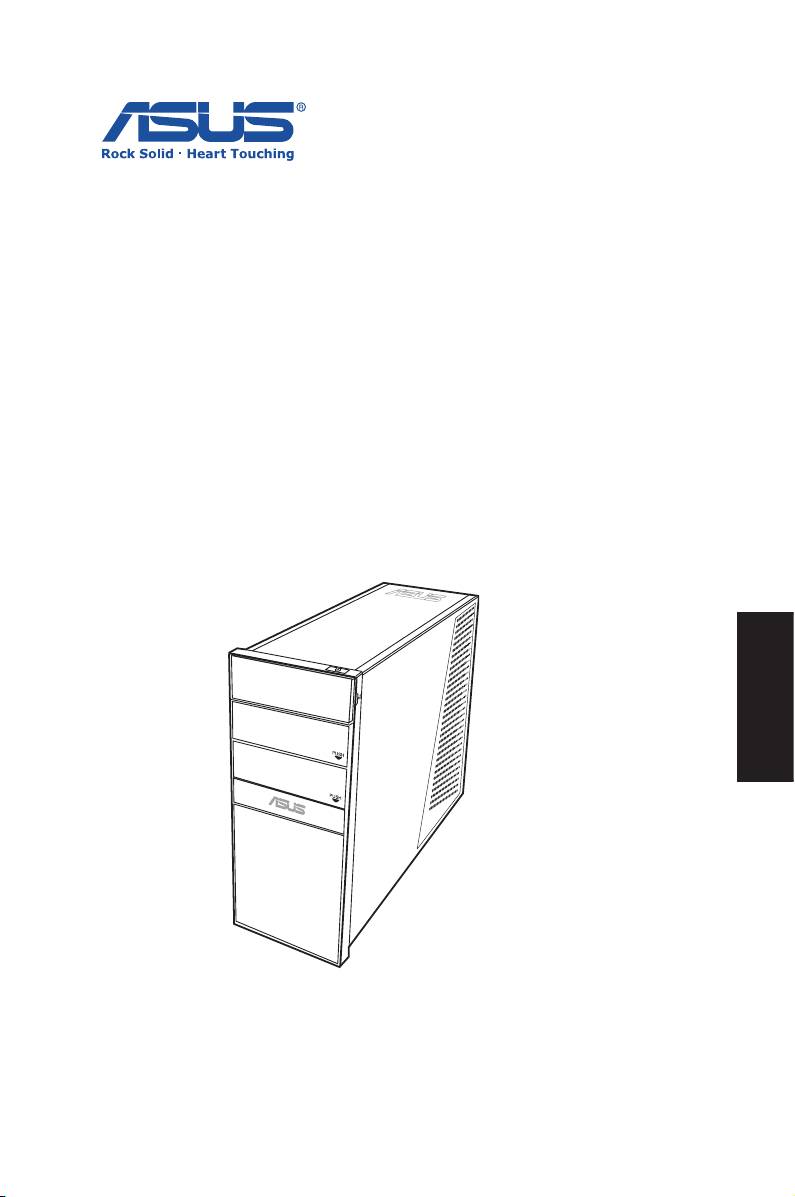
Komputer desktop
PC ASUS Essentio
CG5290
Podręcznik użytkownika
Polski

PL4560
Wydanie Drugie V1
Kwiecień 2009
Polski
Copyright © 2009 ASUSTeK COMPUTER INC. Wszelkie prawa
zastrzeżone.
Żadnej z części tego podręcznika, włącznie z opisem produktów i
oprogramowania, nie można powielać, przenosić, przetwarzać, przechowywać
w systemie odzyskiwania danych lub tłumaczyć na inne języki, w jakiejkolwiek
formie lub w jakikolwiek sposób, za wyjątkiem wykonywania kopii zapasowej
dokumentacji otrzymanej od dostawcy, bez wyraźnego, pisemnego pozwolenia
ASUSTeK COMPUTER INC. (“ASUS”).
Wymienione w tym podręczniku nazwy produktów i korporacji mogą być
lub nie zastrzeżonymi znakami towarowymi lub mogą być chronioną
prawem autorskim własnością odpowiednich rm i służą wyłącznie do
celów identykacji. Wszystkie znaki towarowe są własnością odpowied-
nich właścicieli.
Włożono wiele starań, aby zapewnić prawidłowość i aktualność treści
tego podręcznika. Jednakże, producent nie gwarantuje dokładności treści
tego podręcznika i zastrzega sobie prawo do wykonywania zmian bez
wcześniejszego powiadomienia.

Spis treści
Notices ..................................................................... 240
Informacje dotyczące bezpieczeństwa .................... 243
Uwagi do tego podręcznika ..................................... 244
Witamy ...........................................................245
Zawartość opakowania ............................................ 245
Poznanie budowy komputera typu desktop 246
Elementy na panelu przednim/tylnym ...................... 246
Ustawienia komputera typu desktop ..........249
Podłączanie urządzeń ............................................. 249
Podłączanie zasilania .............................................. 250
W celu włączenia systemu należy wcisnąć przycisk
zasilania ................................................................... 250
Obsługa systemu..........................................251
Używanie napędu optycznego ................................. 251
Wkładania dysku ................................................. 251
Wysuwanie dysku ............................................... 251
Używanie czytnika kart ............................................ 251
Podłączanie głośników ........................................ 252
Polski
Konguracja ustawień wyjścia audio ....................... 252
Wprowadzenie do narzędzi ..........................254
ASUS AI Manager .................................................... 254
Instalacja AI Manager .......................................... 254
Uruchamianie programu AI Manager .................. 254
Pasek szybkiego uruchamiania AI Manager ....... 255
Przywracanie systemu .................................258
Używanie dysku recovery DVD ............................... 258
Quickly recover your system
(Szybkie przywracanie systemu) ............................. 259
Rozwiązywanie problemów .........................260
Komputer desktop PC ASUS Essentio 239

Notices
ASUS REACH
Complying with the REACH (Registration, Evaluation, Au-
thorisation, and Restriction of Chemicals) regulatory frame-
work, we published the chemical substances in our products
at ASUS REACH website at http://green.asus.com/english/
REACH.htm
Federal Communications Commission State-
ment
This device complies with Part 15 of the FCC Rules. Opera-
tion is subject to the following two conditions:
• This device may not cause harmful interference; and
• This device must accept any interference received includ-
ing interference that may cause undesired operation.
This equipment has been tested and found to comply with
the limits for a Class B digital device, pursuant to Part 15 of
the FCC Rules. These limits are designed to provide reason-
able protection against harmful interference in a residential
installation. This equipment generates, uses and can radiate
Polski
radio frequency energy and, if not installed and used in ac-
cordance with manufacturer’s instructions, may cause harm-
ful interference to radio communications. However, there is
no guarantee that interference will not occur in a particular
installation. If this equipment does cause harmful interfer-
ence to radio or television reception, which can be de-
termined by turning the equipment off and on, the user is
encouraged to try to correct the interference by one or more
of the following measures:
• Reorient or relocate the receiving antenna.
• Increase the separation between the equipment and re-
ceiver.
• Connect the equipment to an outlet on a circuit different
from that to which the receiver is connected.
• Consult the dealer or an experienced radio/TV technician
for help.
240 Komputer desktop PC ASUS Essentio
