
Asus CG5290 – page 7
Manual for Asus CG5290
Table of contents

Používání počítače
Používání optické jednotky
Vložení disku
1. Vložte disk do optické jednotky stranou s potiskem
směrem nahoru.
2. Zasuňte disk do jednotky.
Vysunutí disku
1. Když je počítač zapnutý, stiskněte tlačítko pro vysunutí.
2. Vyjměte disk z přihrádky.
Používání čtečky paměťových karet
Digitální fotoaparáty a další zařízení pro zpracování
digitálního obrazu používají paměťové karty pro ukládání
digitálních snímků nebo souborů s médii. Čtečka
paměťových karet integrovaná v předním panelu tohoto
počítače umožňuje načítat a zapisovat na celou řadu typů
paměťových karet.
Můžete vkládat karty do jednoho nebo více slotů karet
a nezávisle používat jednotlivé karty. Do jednoho slotu
vkládejte vždy pouze jednu kartu najednou. Každý slot karet
má vlastní písmenné označení jednotky a ikonu, které jsou
zobrazeny v okně My Computer (Tento počítač).
Česky
Stolní počítač ASUS Essentio 121
Připojení reproduktorů
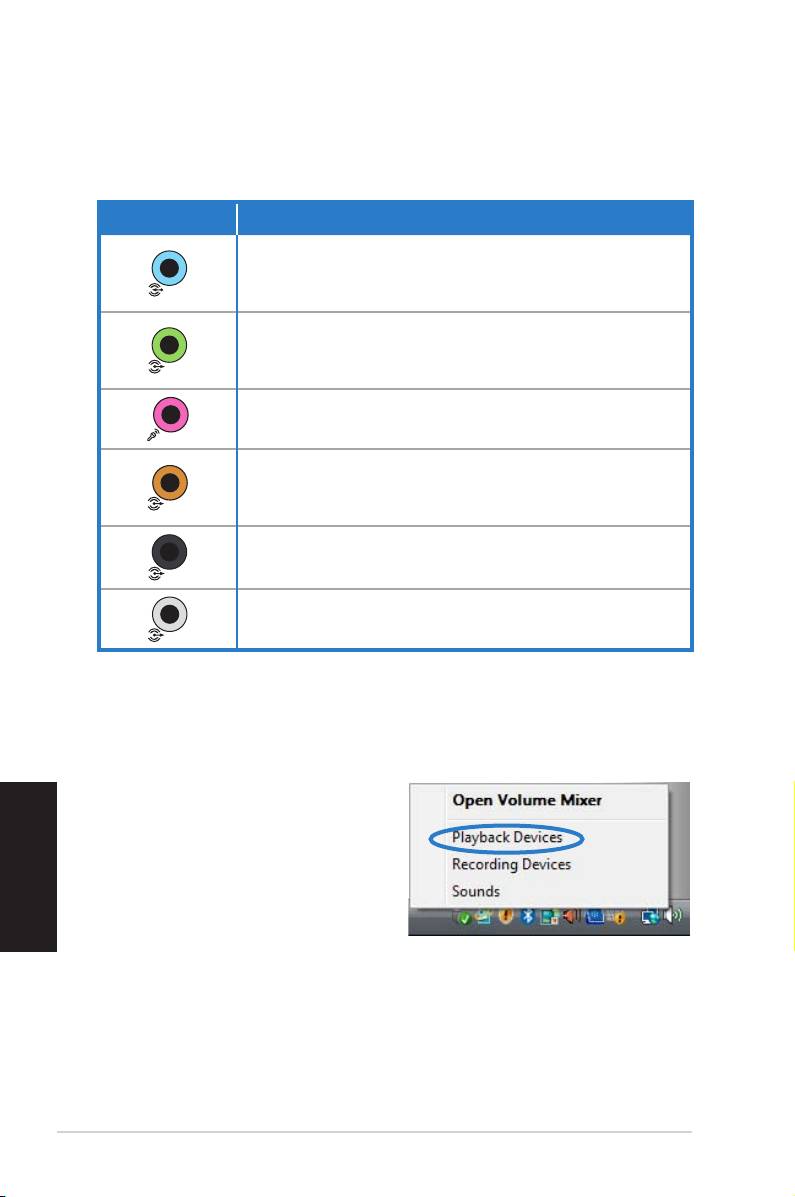
V tabulce níže je uveden přehled zdířek zvuku na zadním
panelu a informace o jejich funkci.
Zdířka zvuku
Popis
Line In (Linkový vstup) (světle modrá)
slouží k připojení zdroje analogového zvuku,
například přehrávače CD/DVD.
Line Out (Linkový výstup) (žlutozelená)
slouží k připojení sluchátek nebo předních
reproduktorů.
Microphone (Mikrofon) (růžová) slouží k
připojení mikrofonu.
Center/Subwoofer (Středový/subwoofer)
(oranžová) slouží k připojení středního re-
produktoru nebo subwooferu.
Rear Out (Zadní výstup) (černá) slouží k
připojení zadních reproduktorů.
Side Out (Boční výstup) (šedá) slouží k
připojení bočních reproduktorů.
Kongurování nastavení výstupu zvuku
Po připojení soustavy reproduktorů k tomuto stolnímu
počítači se pro konguraci zvukového výstupu řiďte níže
uvedenými kroky.
1. Klepněte pravým tlačítkem
Česky
myši na ikonu hlasitosti na
hlavním panelu systému
®
Windows
Vista™ a vy-
berte možnost Playback
Devices (Přehrávací
zařízení).
2. V okně Playback (Přehrávání) vyberte zvukové zařízení
a klepněte na tlačítko Set Default (Nastavit výchozí).
3. Po klepnutí na tlačítko OK se vedle vybraného zařízení
zobrazí zatržítko.
122 Stolní počítač ASUS Essentio

4. Znovu spusťte přehrávač médií, například Windows®
Media Player nebo Power DVD, a zařízení, které jste
nastavili, bude sloužit jako výchozí výstupní zvukové
zařízení.
• Nastavení výstupního zvukového zařízení se projeví
až po restartování přehrávače médií.
• Chcete-li nastavit záznamové zařízení, vyberte v
kroku 1 položku Recording Devices (Záznamová
zařízení) a proveďte kroky 2 a 3.
• Používáte-li zobrazovací zařízení HDMI s výstupem
zvuku S/PDIF, nastavte v kroku 2 možnost Realtek
Digital Output (Digitální výstup Realtek) jako
výchozí.
Česky
Stolní počítač ASUS Essentio 123
Seznámení s nástroji
ASUS AI Manager
Nástroj ASUS AI Manager umožňuje rychlý a snadný přístup
k často používaným aplikacím.
Instalace nástroje AI Manager
Pokyny pro instalaci nástroje AI Manager do počítače:
1. Vložte podpůrný disk DVD do optické jednotky. Pokud je
aktivována funkce automatického spouštění, zobrazí se
průvodce instalací ovladačů.
Pokud funkce automatického spouštění není v počítači
aktivována, vyhledejte soubor setup.exe ve složce ASUS AI
Manager na podpůrném disku DVD. Poklepáním na soubor
setup.exe spusťte instalaci.
2. Klepněte na kartu Utilities (Nástroje) a potom klepněte
na ASUS AI Manager.
3. Dokončete instalaci podle pokynů na obrazovce.
Spuštění nástroje AI Manager
Chcete-li spustit nástroj AI Manager z pracovní plochy
®
operačního systému Windows
, klepněte na Start > All Pro-
grams (Všechny programy) > ASUS > AI Manager 1.xx.
xx > AI Manager. Na pracovní ploše se zobrazí rychlý panel
nástroje AI Manager.
Česky
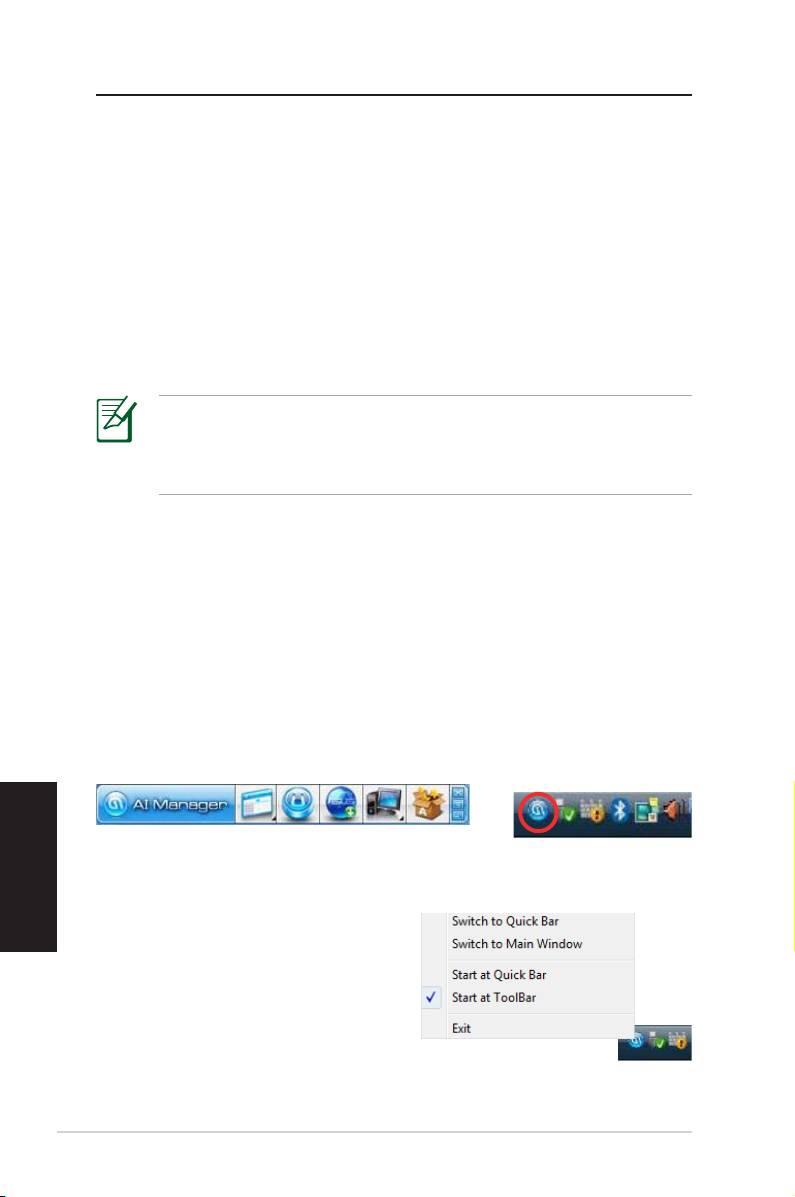
Po spuštění se zobrazí ikona nástroje AI Manager na
®
hlavním panelu systému Windows
.
Klepnutím pravým tlačítkem
myši můžete přepínat mezi
rychlým panelem a hlavním
oknem a spustit nástroj AI
Manager z rychlého nebo
hlavního panelu.
124 Stolní počítač ASUS Essentio
Rychlý panel nástroje AI Manager
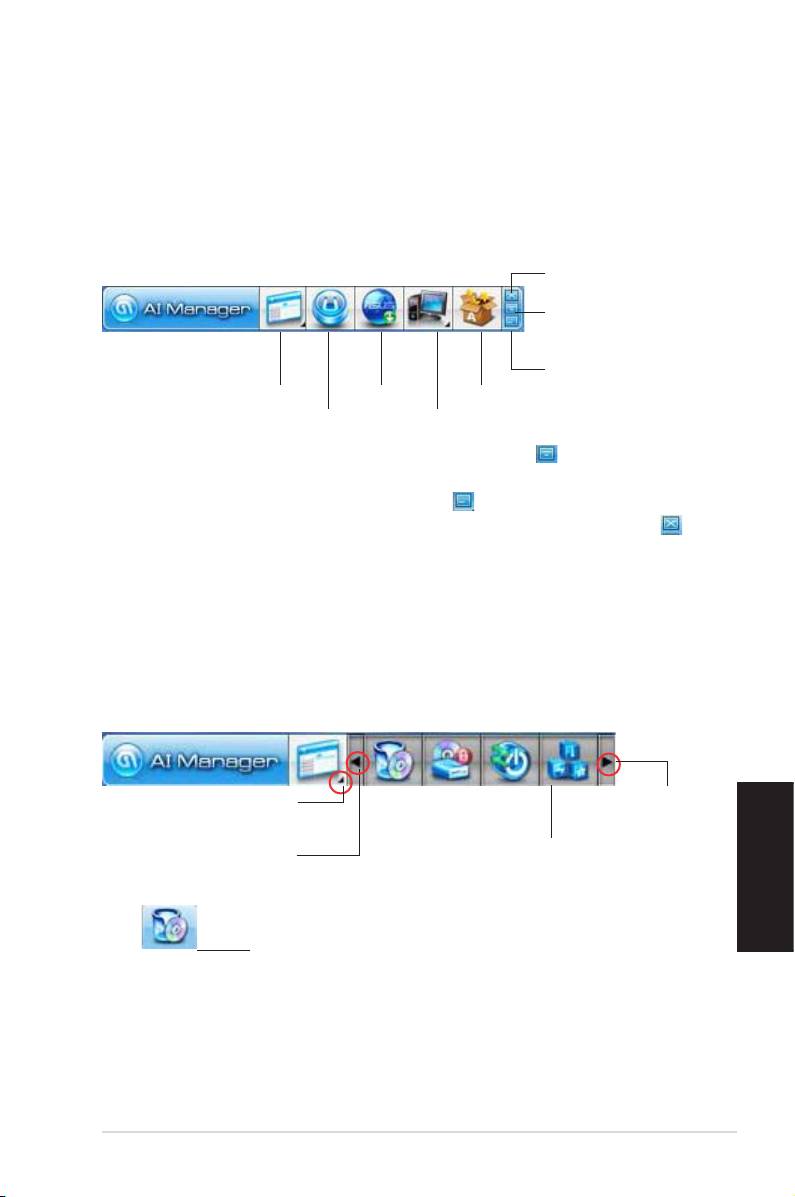
Rychlý panel nástroje AI Manager šetří místo na pracovní
ploše a umožňuje snadno spouštět nástroje ASUS nebo
zobrazit informace o systému. Klepnutím na kartu Main
(Hlavní), My Favorites (Oblíbené), Support (Podpora) nebo
Information (Informace) zobrazíte obsah nabídky.
Tlačítko Zavřít
Tlačítko Maximalizo-
vat / obnovit
Tlačítko Minimalizovat
Hlavní
Podpora
Nástroj ASUS
Oblíbené
Informace
Klepnutím na tlačítko Maximalizovat/obnovit můžete
přepínat mezi zobrazením celého okna a rychlým panelem.
Klepnutím na tlačítko Minimalizovat zachováte nástroj AI
Manager na hlavním panelu. Klepnutím na tlačítko Zavřít
ukončíte nástroj AI Manager.
Hlavní
Nabídka Main (Hlavní) obsahuje pět nástrojů: AI Disk, AI
Security (AI zabezpečení), AI Booting (AI spouštění) a AI
Probe (AI zjišťování). Klepnutím na šipku na ikoně nabídky
Main (Hlavní) můžete procházet nástroji v hlavní nabídce.
Klepnutím rozšíříte
Klepnutím zo-
nebo obnovíte
brazíte položky
vpravo
Klepnutím zobrazíte
ASUS zjišťování
položky vlevo
Česky
AI Disk
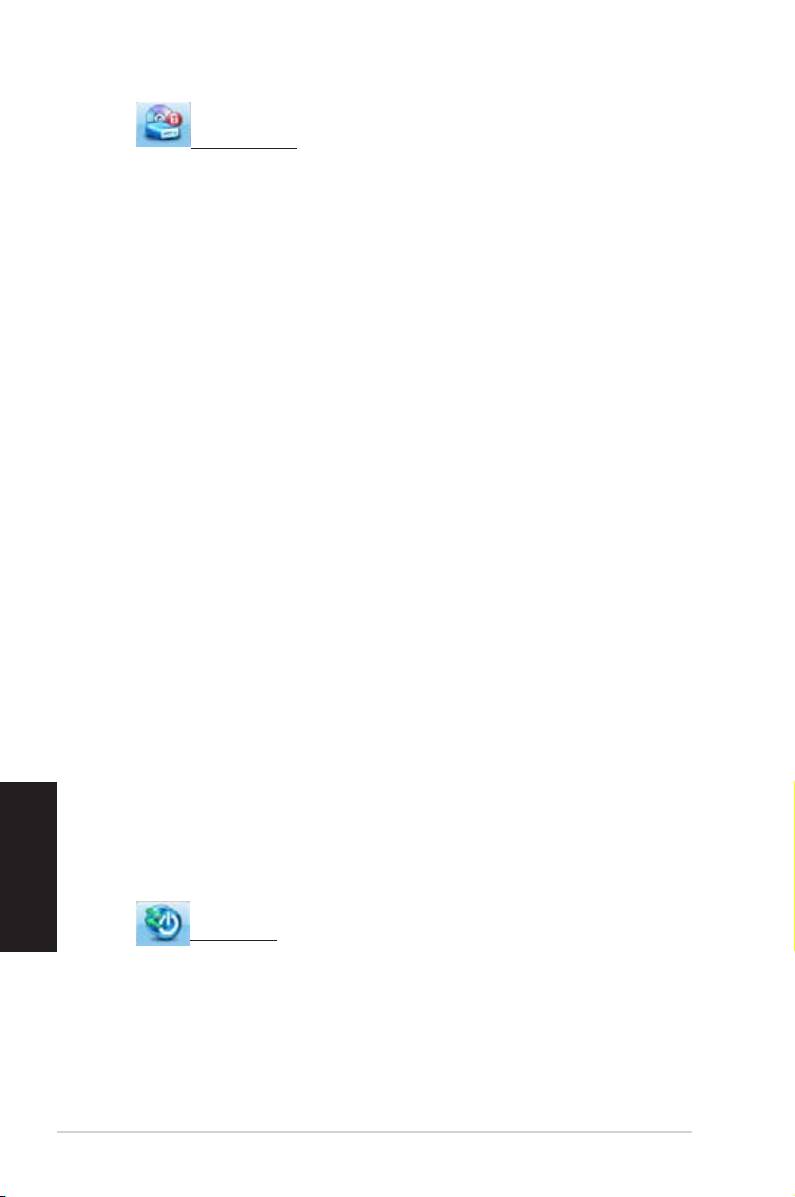
Nástroj AI Disk umožňuje snadnou mazat dočasné soubory v
prohlížeči IE, soubory cookie v prohlížeči IE, adresy URL v prohlížeči
IE, historii v prohlížeči IE nebo v Koši. Klepnutím na ikonu AI Disk
na rychlém panelu zobrazíte celé okno nástroje AI Disk a vyberte
položky, které chcete vymazat. Po dokončení klepněte na tlačítko
Apply (Použít).
Stolní počítač ASUS Essentio 125
AI zabezpečení
Nástroj AI Security (AI zabezpečení) umožňuje nastavit heslo pro
zabezpečení zařízení, například disků USB ash a disků CD/DVD,
před neoprávněným přístupem.
Pokyny pro zamknutí zařízení:
1. Při prvním použití nástroje AI Security (AI
zabezpečení) budete vyzváni, abyste nastavili heslo.
Zadejte heslo o délce maximálně 20 alfanumerických
znaků.
2. Potvrďte heslo.
3. Zadejte nápovědu pro heslo (doporučujeme).
4. Po dokončení klepněte na tlačítko Ok.
5. Vyberte zařízení, které chcete zamknout, a potom
klepněte na tlačítko Apply (Použít).
6. Zadejte heslo, které jste dříve nastavili, a potom
klepněte na tlačítko Ok. Vybrané zařízení je zamk-
nuté a není přístupné.
Pokyny pro odemknutí vybraného zařízení:
1. Zrušte zaškrtnutí vybraného zařízení a potom
klepněte na tlačítko Apply (Použít).
2. Zadejte heslo, které jste dříve nastavili, a potom
klepněte na tlačítko Ok. Vybrané zařízení je odemk-
nuté.
Pokyny pro změnu hesla:
Česky
Klepněte na tlačítko Change Password (Změnit heslo)
a potom změňte heslo podle zobrazených pokynů.
AI spouštění
Nástroj AI Booting (AI spouštění) umožňuje určit pořadí priority
spouštěcích zařízení.
Pokyny pro určení pořadí spouštění:
1. Vyberte zařízení a potom klepnutím na levé/pravé
tlačítko určete pořadí spouštění.
2. Po dokončení klepněte na tlačítko Apply (Použít).
126 Stolní počítač ASUS Essentio
AI zjišťování
Nástroj AI Probe (AI zjišťování) automaticky rozpoznává a zobrazuje
teplotu základní desky a procesoru, rychlost ventilátoru procesoru a
výstupní napětí. Podle potřeby lze tyto hodnoty upravovat.
Klepněte na kartu Temperature (Teplota), Voltage (Napětí) nebo
Fan Speed (Rychlost ventilátoru), výběrem aktivujte požadovanou
položku a změňte hodnotu přetažením panelu.
Oblíbené
My Favorites (Oblíbené) umožňuje přidávat aplikace, které
často používáte, čímž se vyhnete jejich vyhledávání v celém
počítači.
Pokyny pro přidání aplikace:
1. Klepněte na tlačítko Add (Přidat) a potom vyhledejte ap-
likaci, kterou chcete přidat do My Favorites (Oblíbené).
2. V okně umístění souboru klepněte na tlačítko Open
(Otevřít). Aplikace bude přidána do seznamu My
Favorites (Oblíbené).
Klepnutím pravým tlačítkem myši na ikonu aplikace můžete
spustit, odstranit nebo přejmenovat vybranou aplikaci. Vybra-
nou aplikaci můžete rovněž vybrat poklepáním.
Podpora
Klepnutím na některý z odkazů v okně Support (Podpora)
přejdete na webové stránky společnosti ASUS, webové
stránky technické podpory, webové stránky pro stahování
podpory nebo kontaktní informace.
Informace
Česky
Klepnutím na kartu Information (Informace) zobrazíte
podrobné informace o systému, základní desce, procesoru,
systému BIOS, nainstalovaných zařízeních a paměti.
Nástroj ASUS
Klepnutím spustíte vybraný nástroj ASUS.
Stolní počítač ASUS Essentio 127

Obnovení systému
Použití disku DVD pro obnovení
Disk DVD pro obnovení obsahuje bitovou kopii operačního
systému nainstalovaného do počítače během výroby. Disk DVD
pro obnovení společně s podpůrným diskem DVD představují
komplexní řešení obnovení, které rychle obnoví počítač do
původního funkčního stavu za předpokladu, že je v pořádku váš
pevný disk. Před použitím disku DVD pro obnovení zkopírujte
vaše datové soubory (například soubory PST aplikace Outlook)
do zařízení USB nebo na síťovou jednotku a zapište si vlastní
nastavení kongurace (například síťová nastavení).
1. Zapněte stolní počítač ASUS. Zobrazí se logo ASUS.
Stisknutím klávesy F8 přejděte do nabídky Vyberte
spouštěcí zařízení.
2. Vložte disk DVD pro obnovení do optické jednotky a
vyberte optickou jednotku („CDROM:XXX“) jako spouště-
cí zařízení. Stiskněte klávesu Enter a potom pokračujte
stisknutím libovolné klávesy.
3. Zobrazí se okno Správce spouštění Windows. Vyberte
možnost Instalace Windows [EMS povoleno] a stisk-
něte klávesu Enter. Počkejte, dokud bude zobrazena
zpráva Systém Windows načítá soubory.
4. Vyberte umístění instalace nového systému. K dispozici
jsou následující možnosti:
Obnovit systém do oddílu
Tato volba odstraní pouze oddíl, který jste vybrali níže, umožní
Česky
vám zachovat ostatní oddíly a vytvoří nový systémový oddíl
jako jednotku „C“. Vyberte oddíl a klepněte na tlačítko DALŠÍ.
Tato volba odstraní z vašeho pevného disku všechny
oddíly a vytvoří nový systémový oddíl jako jednotku „C“.
5. Při obnovování postupujte podle zobrazených pokynů.
Během obnovení systému budou ztracena veškerá data.
Před obnovením systému nezapomeňte provést zálohování.
128 Stolní počítač ASUS Essentio

6. Po vyzvání vložte podpůrný disk DVD do optické
jednotky. Klepnutím na tlačítko OK se počítač restartuje.
7. Po restartování počítače začne systém Windows®Po restartování počítače začne systém Windows®
Vista™ provádět kongurace systému. Při kongurování
postupujte podle zobrazených pokynů a potom
restartujte počítač.
Tento disk DVD pro obnovení je určen pouze pro stolní
počítač ASUS. NEPOUŽÍVEJTE jej s jinými počítači.
Veškeré aktualizace jsou k dispozici na webu společnosti
ASUS www.asus.com.
Rychlá obnova systému
1. Zapněte stolní počítač ASUS. Zobrazí se logo ASUS.
Stisknutím klávesy F9 přejděte na část System
Recovery (Obnova systému).
2. Zobrazí se zpráva Windows is loading les (Systém
Windows načítá soubory). Počkejte, dokud se
nezobrazí okno Recovery CD/DVD (Disk CD/DVD pro
obnovení).
3. Dokončete obnovení podle zobrazených pokynů. Po
restartování systému budou obnoveny výchozí hodnoty
rozlišení zobrazení a nastavení systému.
Česky
Stolní počítač ASUS Essentio 129

Odstraňování problémů
Přečtěte si následující otázky a odpovědi, které vám mohou
pomoci při odstraňování problémů. Pokud nenajdete odpovědi
na vaše otázky v této části s pokyny pro odstraňování
problémů, můžete nás kontaktovat přímo prostřednictvím
kontaktních informací na podpůrném disku DVD.
Co mám dělat, když stolní počítač nelze spustit?
Zkontrolujte, zda svítí indikátor napájení LED na předním
panelu. Pokud počítač není napájen, tento indikátor nesvítí.
• Zkontrolujte, zda je připojený napájecí kabel.Zkontrolujte, zda je připojený napájecí kabel.
• Používáte-li prodlužovací kabel nebo regulátor napětí,Používáte-li prodlužovací kabel nebo regulátor napětí,
zkontrolujte, zda je připojený do elektrické zásuvky a zapnutý.
Co mám dělat, když stolní počítač nemůže spustit
operační systém?
• Zkontrolujte, zda používáte paměťové moduly podporovanéZkontrolujte, zda používáte paměťové moduly podporované
systémem a zda jsou správně nainstalovány v paticích.
• Zkontrolujte, zda jsou periferní zařízení kompatibilní seZkontrolujte, zda jsou periferní zařízení kompatibilní se
systémem. Například některá paměťová zařízení USB
mají odlišnou diskovou strukturu a snadněji přecházejí do
režimu spánku.
Pokud se problém nepodaří odstranit pomocí výše uvedených
pokynů, obraťte se na prodejce nebo proveďte obnovení
systému pomocí dodaného disku DVD pro obnovení.
Během obnovení systému budou ztracena veškerá
Česky
data. Před obnovením systému nezapomeňte provést
zálohování.
Proč není slyšet z reproduktorů/sluchátek žádný zvuk?
Podle ikony hlasitosti na hlavním panelu systému Windows®
zkontrolujte, zda není ztlumený zvuk . Pokud ano,Pokud ano,
poklepáním na tuto ikonu zobrazte indikátor hlasitosti a
potom klepnutím na ikonu ztlumení pod indikátorem zrušte
režim ztlumení .
130 Stolní počítač ASUS Essentio

Proč nelze načítat ani zapisovat na disk CD/DVD?
• Zkontrolujte, zda používáte disk, který je kompatibilní sZkontrolujte, zda používáte disk, který je kompatibilní s
optickou jednotkou.
• Zkontrolujte, zda je disk správně vložen či zda neníZkontrolujte, zda je disk správně vložen či zda není
poškrábaný.
• Zjistěte, zda není disk chráněn proti zápisu.Zjistěte, zda není disk chráněn proti zápisu.
Výrobce:
ASUSTeK Computer Inc.
Adresa: Č. 150, UL. LI-DE, PEITOU,
TAIPEI 112, TCHAJ-WAN
Autorizovaný zástupce
ASUS Computer GmbH
v Evropě:
Adresa: HARKORT STR. 21-23,
40880RATINGEN, NĚMECKO
Česky
Stolní počítač ASUS Essentio 131

Česky
132 Stolní počítač ASUS Essentio
ASUS Essentio asztali PC
CG5290
Felhasználói kézikönyv
Magyar

HUG4560
Első kiadás, 1. verzió
2009 junius
©
Copyrightopyright
2009 ASUSTeK COMPUTER INC, Minden jog fenntartva
Az alábbi tájékoztató, valamint a benne ismertetett szoftverek és egyéb
termékek semelyike nem másolható, terjeszthető, rögzíthető adattároló
rendszereken, vagy fordítható le bármely más nyelvre semmilyen
formában és módon - kivéve a termék vásárlója által készített biztonsági
másolatokat – anélkül, hogy erről előzetesen az ASUSTeK COMPUTER
INC. (ASUS) cég írásos engedélyt ne adna.
Minden, a használati utasításban említett termék-vagy vállalatnév az adott
vállalat védjegye vagy bejegyzett védjegye lehet, és kizárólag azonosítás
céljából kerül felhasználásra. Minden védjegy az adott tulajdonosok
Magyar
birtokában van.
Arra törekedtünk, hogy jelen kézikönyv megfelelő és frissített
információkat tartalmazzon. A gyártó azonban nem vállal garanciát a
tartalom pontosságára, ezért fenntartja magának a jogot az előzetes
bejelentés nélküli változtatásokra.

Tartalomjegyzék
Notices ..................................................................... 136
A biztonságos üzemeltetéssel kapcsolatos információk 139
Megjegyzések a kézikönyvhöz ................................ 140
Üdvözöljük ....................................................141
Műszaki adatok ........................................................ 141
Asztali PC-jének megismerése....................142
Első / Hátsó panelek jellemzői ................................. 142
Asztali PC-jének beállítása ..........................145
A készülékek összekapcsolása ............................... 145
A tápfeszültség csatlakoztatása ............................... 146
Nyomja meg a bekapcsologombot a
rendszer elindításához ............................................. 146
A készülék használata ..................................147
Az optikai meghajtó használata ............................... 147
Lemez behelyezése ............................................ 147
Lemez kivétele .................................................... 147
A kártyaolvasó használata ....................................... 147
A hangfalak összekapcsolása ............................. 148
Audio kimeneti beállítások ....................................... 148
A segédprogramok bemutatása ..................150
Az ASUS AI Manager ............................................... 150
Az AI Manager telepítése .................................... 150
Az AI Manager elindítása .................................... 150
Az AI Manager gyorsmenüje ............................... 151
A rendszer helyreállítása .............................154
Helyreállító DVD használata .................................... 154
A rendszer gyors helyreállítása ................................ 155
Problémamegoldás ......................................156
Magyar
ASUS Essentio asztali PC 135

Notices
Federal Communications Commission Statement
This device complies with Part 15 of the FCC Rules.
Operation is subject to the following two conditions:
• This device may not cause harmful interference; and
• This device must accept any interference received
including interference that may cause undesired
operation.
This equipment has been tested and found to comply with
the limits for a Class B digital device, pursuant to Part 15
of the FCC Rules. These limits are designed to provide
reasonable protection against harmful interference in a
residential installation. This equipment generates, uses
and can radiate radio frequency energy and, if not installed
and used in accordance with manufacturer’s instructions,
may cause harmful interference to radio communications.
However, there is no guarantee that interference will not
occur in a particular installation. If this equipment does cause
harmful interference to radio or television reception, which
can be determined by turning the equipment off and on, the
user is encouraged to try to correct the interference by one
or more of the following measures:
• Reorient or relocate the receiving antenna.
• Increase the separation between the equipment and
receiver.
• Connect the equipment to an outlet on a circuit different
from that to which the receiver is connected.
• Consult the dealer or an experienced radio/TV technician
for help.
Magyar
136 ASUS Essentio asztali PC

The use of shielded cables for connection of the monitor
to the graphics card is required to assure compliance with
FCC regulations. Changes or modications to this unit not
expressly approved by the party responsible for compliance
could void the user’s authority to operate this equipment.
RF exposure warning
This equipment must be installed and operated in accor-
dance with provided instructions and the antenna(s) used
for this transmitter must be installed to provide a separation
distance of at least 20 cm from all persons and must not be
co-located or operating in conjunction with any other antenna
or transmitter. End-users and installers must be provide with
antenna installation instructions and transmitter operating
conditions for satisfying RF exposure compliance.
Canadian Department of Communications
Statement
This digital apparatus does not exceed the Class B limits for
radio noise emissions from digital apparatus set out in the
Radio Interference Regulations of the Canadian Department
of Communications.
This class B digital apparatus complies with Canadian ICES-
003.
Macrovision Corporation Product Notice
This product incorporates copyright protection technology
that is protected by method claims of certain U.S.
patents and other intellectual property rights owned by
Macrovision Corporation and other rights owners. Use of
this copyright protection technology must be authorized
by Macrovision Corporation, and is intended for home and
other limited viewing uses only unless otherwise authorized
by Macrovision Corporation. Reverse engineering or
disassembly is prohibited.
Magyar
ASUS Essentio asztali PC 137

Lithium-Ion Battery Warning
CAUTION: Danger of explosion if battery is incorrectly replaced.
Replace only with the same or equivalent type recommended by the
manufacturer. Dispose of used batteries according to the manufactur-
er’s instructions.
VORSICHT: Explosionsgefahr bei unsachgemäßen Austausch der
Batterie. Ersatz nur durch denselben oder einem vom Hersteller
empfohlenem ähnlichen Typ. Entsorgung gebrauchter Batterien nach
Angaben des Herstellers.
Magyar
138 ASUS Essentio asztali PC

A biztonságos üzemeltetéssel
kapcsolatos információk
Az Ön ASUS Essentio készülékét az informatikai
berendezésekre vonatkozó legújabb szabványok szerint
tervezték és tesztelték. Az Ön biztonsága érdekében azonban
ne feledje elolvasni az alábbi biztonsági információkat.
A rendszer üzembe helyezése
• Olvassa el alaposan és tartsa be a dokumentáció összes
utasítását, mielőtt működtetné a rendszert.
• Ne használja a terméket víz vagy hőforrások, például
fűtőtest közelében.
• A rendszert stabil felületre állítsa.
• A készülékházon található nyílások a szellõztetést
szolgálják. Ne zárja el vagy fedje le a szellõzõnyílásokat.
Gyõzõdjön meg arról, hogy elegendõ hely van a rendszer
körül a megfelelõ szellõzéshez. Semmiféle idegen tárgyat
ne dugjon a szellõzõnyílásokba!
• A terméket 0˚C és 35˚C közötti hõmérsékleten használja.
• Ha hosszabbító kábelt használ, ellenőrizze, hogy a
hosszabbítóhoz csatlakoztatott berendezések teljes
áramfelvétele nem haladja-e meg a hosszabbító kábel
névleges teljesítményét.
Használat közben
• Ne lépjen a hálózati kábelre, és ne tegyen rá tárgyakat.
• Ne öntsön vizet vagy más folyadékot a rendszerre.
• Annak ellenére, hogy a rendszer ki van kapcsolva,
csekély mennyiségű áram még folyik a tápkábelen.
A rendszer tisztítása előtt mindig húzza ki az összes
tápkábelt, modemkábelt és hálózati kábelt a hálózati
csatlakozóból.
• Ha az alábbi műszaki problémákat tapasztalja a termékkel
kapcsolatban, húzza ki a tápkábelt és lépjen kapcsolatba
egy szerviz szakemberrel vagy a kiskereskedővel.
Magyar
• A tápkábel vagy a csatlakozó dugó sérült.
• Folyadék ömlött a készülékbe.
ASUS Essentio asztali PC 139
• A rendszer nem működik normálisan annak ellenére,
hogy betartotta az összes használati utasítást.
• A rendszert elejtették, vagy a burkolata megsérült.
• A rendszer teljesítménye megváltozik.
LÉZERTERMÉKRE VONATKOZÓ FIGYELMEZTETÉS
I. OSZTÁLYÚ LÉZERTERMÉK
TILOS SZÉTSZERELNI!
A garancia nem vonatkozik olyan termékekre,
amelyeket a felhasználó szétszerelt
Az áthúzott kerekes szeméttárolót ábrázoló jelzéssel
ellátott terméket (elektromos és elektronikus berendezések
és higanytartalmú gombelemek) nem szabad háztartási
szemétként kezelni. Az elektronikus termékek elhelyezését
illetően tájékozódjon a helyi hatóságoknál.
Megjegyzések a kézikönyvhöz
Bizonyos feladatok helyes végrehajtásának biztosítása
érdekében, vegye gyelembe az alábbi szimbólumokat az
útmutató egészében.
FIGYELMEZTETÉS! Fontos információ, amelyet be kell
tartani a biztonságos üzemeltetés érdekében.
FONTOS! Elengedhetetlen tájékoztatás, amelyet be kell
tartani a rögzített adatok, alkatrészek vagy személyek
épségének megóvása érdekében.
Magyar
Tipp: Tanácsok a feladatok elvégzéséhez.
MEGJEGYZÉS: Információ különleges helyzetekre.
140 ASUS Essentio asztali PC
