
Asus CG5290 – page 6
Manual for Asus CG5290
Table of contents
AI Probe
AI Probe rileva e visualizza automaticamente la temperatura della CPU
e della scheda madre, la velocità della ventola della CPU e il voltaggio in
uscita. I valori possono essere regolati in base alle esigenze.
Cliccare sulla scheda Temperatura, Voltaggio, o Velocità ventola,
selezionare un elemento da attivare e scegliere il valore trascinando la
barra.
I Miei Preferiti
I Miei Preferiti permette di aggiungere le applicazioni di uso
frequente, senza doverle cercare nel computer.
Per aggiungere un’ applicazione:
1. Cliccare aggiungi, e individuare l’ applicazione da aggiungere
a I Miei Preferiti.
2. Cliccare Apri sulla finestra dei file. L’ applicazione sarà aggiunta
all’ elenco I Miei Preferiti.
Con il tasto di destra, cliccare sull’icona dell’ applicazione
selezionata da avviare, eliminare o rinominare. E’ inoltre possibile
cliccare due volte per avviare l’ applicazione prescelta.
Supporto
Italiano
Cliccare su uno dei collegamenti della finestra Supporto per
visitare il sito internet ASUS, il sito del supporto tecnico ASUS,
supporto download ASUS o i contatti ASUS.
Informazioni
Cliccare sulla scheda della finestra Informazioni per visualizzare
informazioni dettagliate su sistema, scheda madre, CPU, BIOS,
dispositivi installati e memoria.
Utilità ASUS
Da cliccare per avviare l’utilità ASUS selezionata.
ASUS Essentio Desktop PC 101

Ripristino del Sistema
Tramite DVD di Ripristino
Il DVD di Ripristino contiene un'immagine del sistema operativo
installato dal fabbricante. Il DVD di Ripristino, insieme al DVD di
Supporto, offre una soluzione completa per il ripristino del sistema,
che è così riportato rapidamente allo stato operativo originario,
purchè il disco rigido sia in buone condizioni. Prima di utilizzare
il DVD di Ripristino, copiare i file dati (p.e. file PST Outlook) su un
dispositivo USB o su un disco di rete e annotare le impostazioni di
configurazione personalizzate (p.e. impostazioni di rete).
1. Accendere il Desktop PC ASUS e si vedrà visualizzato il logo
ASUS. Premere F8 per accedere al menu Please select boot
device.
2. Inserire il DVD di Ripristino nell’ unità ottica e selezionare tale
unità (“CDROM:XXX”) come dispositivo da avviare. Premere
Enter (Accedi), quindi cliccare su un tasto qualsiasi per
continuare.
3. Appare la finestra Windows Boot Manager. Selezionare
Windows Setup [EMS Enabled] e premere Enter. Attendere
Italiano
la comparsa del messaggio Windows is loading files .
4. Selezionare dove installare un nuovo sistema. Le opzioni sono:
Recover system to a partition
Questa opzione eliminerà soltanto una delle partizioni da
selezionare di seguito, mantenendo le altre e creerà una
nuova partizione del sistema come disco “C.” Selezionare una
partizione e cliccare NEXT (AVANTI).
Recover system to entire HD
Questa opzione eliminerà tutte le partizioni dall’ unità disco
rigido e creerà una nuova partizione del sistema, come disco
“C”. Selezionare e cliccare Yes (Sì).
5. Seguire le istruzioni sullo schermo per completare il processo
di ripristino.
In fase di ripristino del sistema, saranno persi tutti i dati. Prima
dell' operazione, assicurarsi di eseguire una copia di riserva dei
dati importanti.
102 ASUS Essentio Desktop PC

6. Al termine del ripristino del sistema, si richiede di espellere
il DVD di supporto dall’ unità ottica. Cliccare OK e sarà
riavviato il sistema.
7. Dopo aver riavviato il sistema, Windows® Vista™ inizia
le configurazioni. Seguire le istruzioni sullo schermo per
completare il processo e poi riavviare il computer.
Questo DVD di Ripristino è esclusivamente per ASUS Desktop PC.
NON utilizzarlo su altri computer. Visitare il sito web ASUS www.
asus.com per gli aggiornamenti.
Ripristino Rapido del Sistema
1. Accendere ASUS Desktop PC e appare il logo ASUS. Premere
F9 per accedere a System Recovery.
2. E’ visualizzato il messaggio Windows is loading files.
Attendere sino a quando non appare la finestra Recovery
CD/DVD.
3. Seguire le istruzioni sullo schermo per completare il processo
di ripristino. Al riavvio del sistema, la risoluzione del display
e le impostazioni del sistema saranno riportate sui valori
Italiano
predefiniti.
ASUS Essentio Desktop PC 103
Risoluzione dei Problemi
Questo paragrafo offre soluzioni a problemi comuni, che si
possono incontrare con l’ uso di ASUS Desktop PC. Se il problema
persiste,dopo aver applicato una delle seguenti soluzioni,
contattare il supporto tecnico ASUS.
Cosa posso fare se non riesco ad accendere il Desktop PC ?
Controllare se si illumina il LED dell’ alimentazione sul pannello
frontale. Se il sistema non è alimentato, la spia non si accende.
• Verificare che il cavo di alimentazione sia inserito.
• Quando si utilizza un cavo di estensione o un regolatore di
tensione, accertarsi che sia inserito nella presa a muro e funzioni.
Cosa posso fare se il Desktop PC non riesce ad accedere al
sistema operativo?
• Assicurarsi di utilizzare moduli di memoria supportati dal
sistema e che siano stati correttamente installati nei socket.
• Verificare che le periferiche siano compatibili con il sistema.
Determinati dispositivi di archiviazione USB, per esempio, sono
caratterizzati da differenti strutture dell’ unità disco ed entrano
Italiano
facilmente in modalità sospensione.
Se la suddetta procedura non è di aiuto, contattare il rivenditore
oppure eseguire un ripristino del sistema tramite il DVD di
Ripristino in dotazione.
In fase di ripristino del sistema, saranno persi tutti i dati. Prima dell'
operazione, assicurarsi di eseguire una copia di riserva dei dati.
Perchè non riesco a sentire niente dagli altoparlanti / cuffie?
Controllare l’ icona volume sulla barra delle applicazioni di
Windows® per vedere se è impostata in modalità Mute (Silenzio)
. In questo caso, cliccare due volte sull’ icona per visualizzare la
barra del volume, quindi deselezionare la casella Mute (Silenzio)
per disattivare la modalità Mute .
104 ASUS Essentio Desktop PC

Perchè non è possibile leggere o scrivere su un CD/DVD?
• Assicurarsi che il disco utilizzato sia compatibile con l’ unità
ottica.
• Controllare che il disco sia stato inserito correttamente e che
non ci siano graffi sulla sua superficie.
• Scoprire se sul disco è attivata la protezione da scrittura.
Produttore:
ASUSTeK Computer Inc.
Indirizzo: No. 150, LI-DE RD., PEITOU,
TAIPEI 112, TAIWAN
Rappresentante
ASUS Computer GmbH
autorizzato in Europa:
Indirizzo: HARKORT STR. 21-23, 40880
RATINGEN, GERMANY
Italiano
ASUS Essentio Desktop PC 105

Italiano
106 ASUS Essentio Desktop PC
Stolní počítač ASUS Essentio
CG5290
Uživatelská příručka
Česky

CZ4712
První vydání �1 �1
Květen 2009
Copyright© 2009 ASUSTeK COMPUTER INC. Všechna práva vyhrazena.
Žádná část této příručky, včetně popsaných výrobků a softwaru, nesmí být
kopírována, přenášena, přepisována, ukládána do paměťového zařízení
nebo překládána do jakéhokoliv jazyka v žádné formě ani žádnými prostředky
Česky
vyjma dokumentace, které kupující vytvoří jako zálohu, bez výslovného
písemného souhlasu společnosti ASUSTeK COMPUTER INC. (“ASUS”).
Názvy produktů a společností uvedené v této příručce mohou nebo nemusí
být registrované ochranné známky nebo autorská práva příslušných
společností a jsou použity pouze identikaci nebo vysvětlení a pro dobro
vlastníka bez úmyslu porušit tyto značky nebo práva. Všechny ochranné
známky jsou majetkem příslušných vlastníků.
Věnovali jsme maximální snahu tomu, aby obsah této příručky byl správný
a aktuální. Nicméně neposkytujeme žádnou záruku ohledně přesnosti jejího
obsahu. Výrobce si vyhrazuje právo provádět změny bez předchozího
upozornění.

Obsah
Notices ......................................................................110
Bezpečnostní zásady ................................................113
Poznámky k této příručce .........................................114
Vítejte ............................................................. 115
Obsah krabice ...........................................................115
Popis stolního počítače ............................... 116
Části předního / zadního panelu ...............................116
Nastavení stolního počítače ........................ 119
Připojení zařízení ......................................................119
Jak připojit napájení ................................................. 120
Stisknutím vypínače zapněte systém ...................... 120
Používání počítače .......................................121
Používání optické jednotky ...................................... 121
Vložení disku ....................................................... 121
�ysunutí disku ..................................................... 121
Používání čtečky paměťových karet ........................ 121
Připojení reproduktorů ......................................... 122
Kongurování nastavení výstupu zvuku .................. 122
Seznámení s nástroji ....................................124
ASUS AI Manager .................................................... 124
Instalace nástroje AI Manager ............................. 124
Spuštění nástroje AI Manager ............................. 124
Rychlý panel nástroje AI Manager ...................... 125
Česky
Obnovení systému .......................................128
Použití disku DVD pro obnovení .............................. 128
Rychlá obnova systému ........................................... 129
Odstraňování problémů ...............................130
Stolní počítač ASUS Essentio 109

Notices
ASUS REACH
V rámci shody s regulatorní platformou REACH
(Registration, Evaluation, Authorisation, and Restriction of
Chemicals (registrace, hodnocení, povolování a omezování
chemických látek)) byl zveřejněn seznam chemických látek
přítomných v našich produktech na webu ASUS REACH na
adrese http://green.asus.com/english/REACH.htm
Federal Communications Commission
Statement
This device complies with Part 15 of the FCC Rules. Opera-
tion is subject to the following two conditions:
• This device may not cause harmful interference, and
• This device must accept any interference received includ-
ing interference that may cause undesired operation.
This equipment has been tested and found to comply with
the limits for a Class B digital device, pursuant to Part 15 of
the FCC Rules. These limits are designed to provide reason-
able protection against harmful interference in a residential
installation. This equipment generates, uses and can radi-
ate radio frequency energy and, if not installed and used
in accordance with manufacturer’s instructions, may cause
harmful interference to radio communications. However,
there is no guarantee that interference will not occur in a
particular installation. If this equipment does cause harmful
interference to radio or television reception, which can be
Česky
determined by turning the equipment off and on, the user is
encouraged to try to correct the interference by one or more
of the following measures:
• Reorient or relocate the receiving antenna.
• Increase the separation between the equipment and re-
ceiver.
• Connect the equipment to an outlet on a circuit different
from that to which the receiver is connected.
• Consult the dealer or an experienced radio/TV technician
for help.
110 Stolní počítač ASUS Essentio

The use of shielded cables for connection of the monitor
to the graphics card is required to assure compliance with
FCC regulations. Changes or modications to this unit not
expressly approved by the party responsible for compliance
could void the user’s authority to operate this equipment.
RF exposure warning
This equipment must be installed and operated in accor-
dance with provided instructions and the antenna(s) used
for this transmitter must be installed to provide a separation
distance of at least 20 cm from all persons and must not be
co-located or operating in conjunction with any other antenna
or transmitter. End-users and installers must be provide with
antenna installation instructions and transmitter operating
conditions for satisfying RF exposure compliance.
Canadian Department of Communications
Statement
This digital apparatus does not exceed the Class B limits for
radio noise emissions from digital apparatus set out in the
Radio Interference Regulations of the Canadian Department
of Communications.
This class B digital apparatus complies with Canadian ICES-
003.
Macrovision Corporation Product Notice
This product incorporates copyright protection technology
that is protected by method claims of certain U.S. patents
and other intellectual property rights owned by Macrovision
Česky
Corporation and other rights owners. Use of this copyright
protection technology must be authorized by Macrovision
Corporation, and is intended for home and other limited
viewing uses only unless otherwise authorized by
Macrovision Corporation. Reverse engineering or
disassembly is prohibited.
Stolní počítač ASUS Essentio 111

Lithium-Ion Battery Warning
CAUTION: Danger of explosion if battery is incorrectly replaced.
Replace only with the same or equivalent type recommended by the
manufacturer. Dispose of used batteries according to the
manufacturer’s instructions.
VORSICHT: Explosionsgetahr bei unsachgemäßen Austausch der
Batterie. Ersatz nur durch denselben oder einem vom Hersteller
empfohlenem ähnljchen Typ. Entsorgung gebrauchter Batterien nach
Angaben des Herstellers.
Česky
112 Stolní počítač ASUS Essentio

Bezpečnostní zásady
Tento stolní počítač ASUS byl zkonstruován a otestován, aby
splňoval nejaktuálnější bezpečnostní normy pro technologii
IT. Pro zajištění bezpečnosti je však nutné, abyste si přečetli
následující bezpečnostní instrukce.
Instalace počítače
• Před používáním počítače si přečtěte a dodržujte veškeré
pokyny v dokumentaci.
• Tento počítač nepoužívejte v blízkosti vody nebo zdroje
tepla, například radiátoru.
• Tento počítač umístěte na stabilní povrch.
• Chcete-li umístit počítač na jiné zařízení, použijte stojan.
V případě umístění tohoto počítače na jiné zařízení bez
stojanu může dojít k omezení větrání a poškození počítače.
• Otvory ve skříni slouží k větrání. Tyto otvory neucpávejte
ani nezakrývejte. Okolo počítače zajistěte dostatečný
prostor pro větrání. Do větracích otvorů počítače
nezasunujte žádné předměty.
• Používáte-li prodlužovací kabel, ujistěte se, že celkové množství
proudu odebírané zařízeními připojenými k prodlužovacímu
kabelu nepřekročí maximální hodnotu pro daný kabel.
Péče během používání
• Na napájecí kabel nestoupejte ani nepokládejte žádné
předměty.
•
Zabraňte potřísnění počítače vodou nebo jinými tekutinami.
• Počítačem stále prochází malé množství elektrického
Česky
proudu, i když je vypnutý. Před čistěním počítače vždy
odpojte veškeré napájecí, modemové a síťové kabely z
elektrických zásuvek.
• Pokud se u počítače setkáte s některým z následujících
technických problémů, odpojte napájecí kabel a obraťte
se na kvalikovaného servisního technika nebo prodejce.
• Je poškozen napájecí kabel nebo zástrčka.
• Do počítače vnikla tekutina.
Stolní počítač ASUS Essentio 113
• Počítač nefunguje správně, přestože se řídíte
návodem k použití.
• Došlo k pádu počítače nebo k poškození skříně.
• Změnil se výkon počítače.
Bezpečnost jednotky CD-ROM - VAROVÁNÍ
LASEROVÉ ZAŘÍZENÍ 1. TŘÍDY
NEDEMONTUJTE
Záruka se nevztahuje na výrobky, které byly
uživateli demontovány
Tento symbol přeškrtnutého kontejneru ukazuje, že tento
produkt (elektrické nebo elektronické zařízení a knoíková
baterie s obsahem rtuti) nesmí být likvidován společně s
komunálním odpadem. Seznamte se s místními vyhláškami
pro likvidaci elektronických produktů.
Poznámky k této příručce
V této uživatelské příručce je uvedeno několik poznámek a
varování, které je třeba dodržovat, aby bylo možné některé
postupy provést bezpečně a úplně. Tyto poznámky mají
různou úroveň důležitosti (viz níže):
VAROVÁNÍ!
Důležité informace, které musí být dodržovány
v zájmu bezpečného provozu.
Česky
DŮLEŽITÉ! Důležité informace, které musí být dodržovány,
aby se zabránilo poškození dat, součástí nebo osob.
TIP: Tipy pro provádění úkolů.
POZNÁMKA: Informace pro zvláštní situace.
114 Stolní počítač ASUS Essentio
Vítejte
Blahopřejeme vám k zakoupení stolního počítače ASUS.
Níže je uveden obsah krabice s vaším novým stolním
počítačem, ale jednotlivé položky se mohou lišit podle
modelů. Společnost ASUS si vyhrazuje právo na změnu dílů
nebo příslušenství pro zajištění optimální použitelnosti pro
zákazníky.
Pokud je některá položka poškozena nebo chybí, obraťte se
na prodejce.
Obsah krabice
• Stolní počítač ASUS Essentio x1
• Klávesnice x1
• Myš x1
• Napájecí kabel x1
• Podpůrný disk DVD x1
• Disk DVD pro obnovu x1
• Instalační příručka x1
• Záruční karta x1
• ANTÉNA (volitelně) x2
Veškeré aktuální informace najdete na webových stránkách
společnosti ASUS na adrese http://support.asus.com.
Česky
Stolní počítač ASUS Essentio 115
Popis stolního počítače
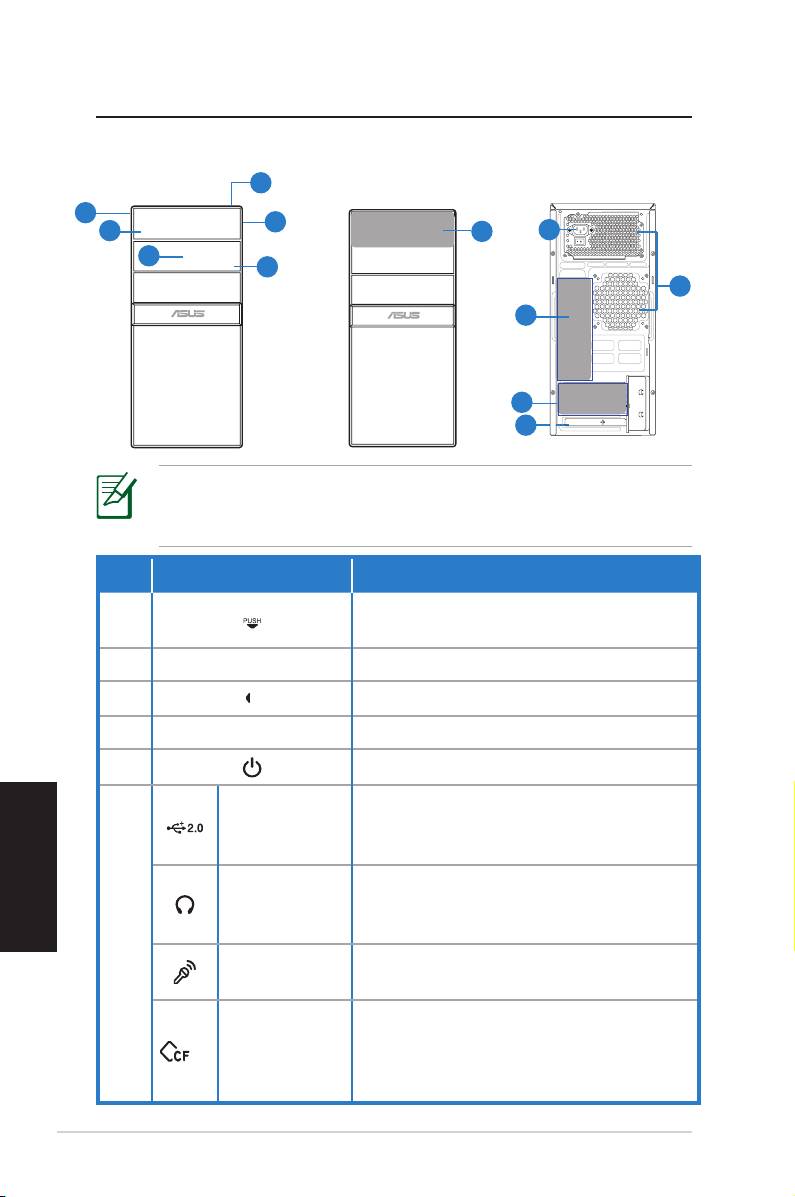
Části předního / zadního panelu
Přední strana
Přední strana
Zadní strana
(zavřená)
(otevřená)
*Šedé části obsahují porty předního/zadního panelu. Tyto
porty a jejich umístění se mohou lišit v závislosti na modelu
vašeho počítače.
Česky
116 Stolní počítač ASUS Essentio
HDMI
DVI
SATA
1394
5
3
3
4
6
9
2
1
8
10
7
11
Č. Tlačítko/port Popis
Tlačítko pro vysunutí optické jed-
1.
notky.
2.
Kryt pozice pro optický disk.
3.
Open
Stiskněte kryt předního panelu.
4.
Kryt předního panelu
5.
Vypínač
Slouží k připojení zařízení USB,
Porty rozhraní
například myši, klávesnice nebo
USB 2.0
fotoaparátu.
Zdířka pro
Slouží k připojení stereofonních
připojení
reproduktorů nebo sluchátek.
sluchátek
6.
Microphone
Slouží k připojení mikrofonu.
port
Slot pro karty
Compact-
Do tohoto slotu lze vložit karty
®
®
Flash
/Micro-
CompactFlash
/ Microdrive™.
drive™
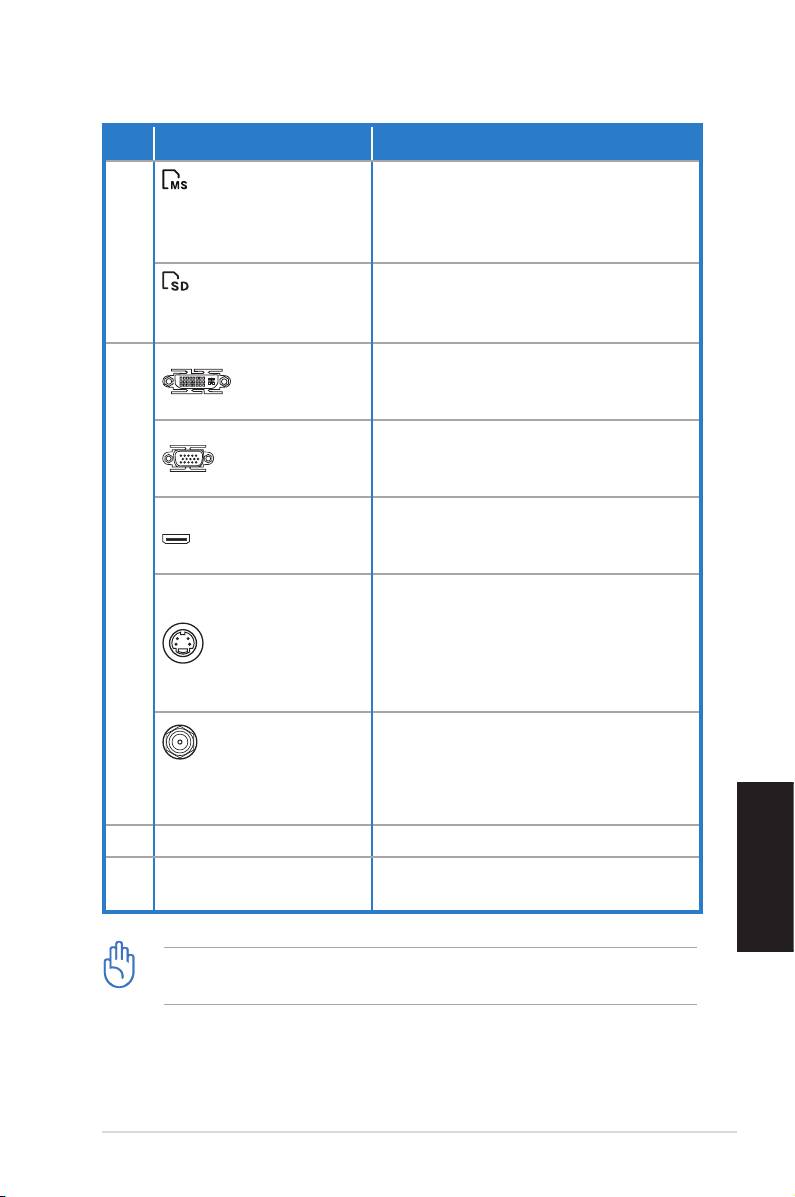
Č. Tlačítko/port Popis
Do tohoto slotu lze vložit karty
Slot pro karty Mem-
®
MemoryStick
/ Memory Stick
®
oryStick
/Memory
Pro™.
Stick Pro™
6.
Slot pro karty
Do tohoto slotu lze vložit karty
Secure Digi-
Secure Digital™/ Multimedia.
tal™/Multimedia
Slouží k připojení monitoru DVI
nebo jiných zařízení kompatibil-
Port D�I
ních s rozhraním DVI.
Slouží k připojení monitoru VGA
nebo jiných zařízení kompatibil-
Port �GA
ních s rozhraním VGA.
Slouží k připojení monitoru
Port HDMI
HDMI nebo jiných zařízení kom-
patibilních s rozhraním HDMI.
7.
Slouží pro připojení počítače
k mediálnímu hardwaru,
například k přehrávači DVD,
Port S-�ideo
nebo k zobrazovacímu zařízení,
například k televizoru.
Slouží k připojení antény pro
Modul kar-
přijímání digitálního obsahu
ty WLAN
prostřednictvím nejnovější bez-
(volitelně)
drátové technologie.
8. Větrací otvory Slouží k větrání
Slouží k připojení k elektrické
9. Konektor napájení
Česky
zásuvce.
Výstupní porty se liší v závislosti na nainstalované gracké
kartě.
Stolní počítač ASUS Essentio 117
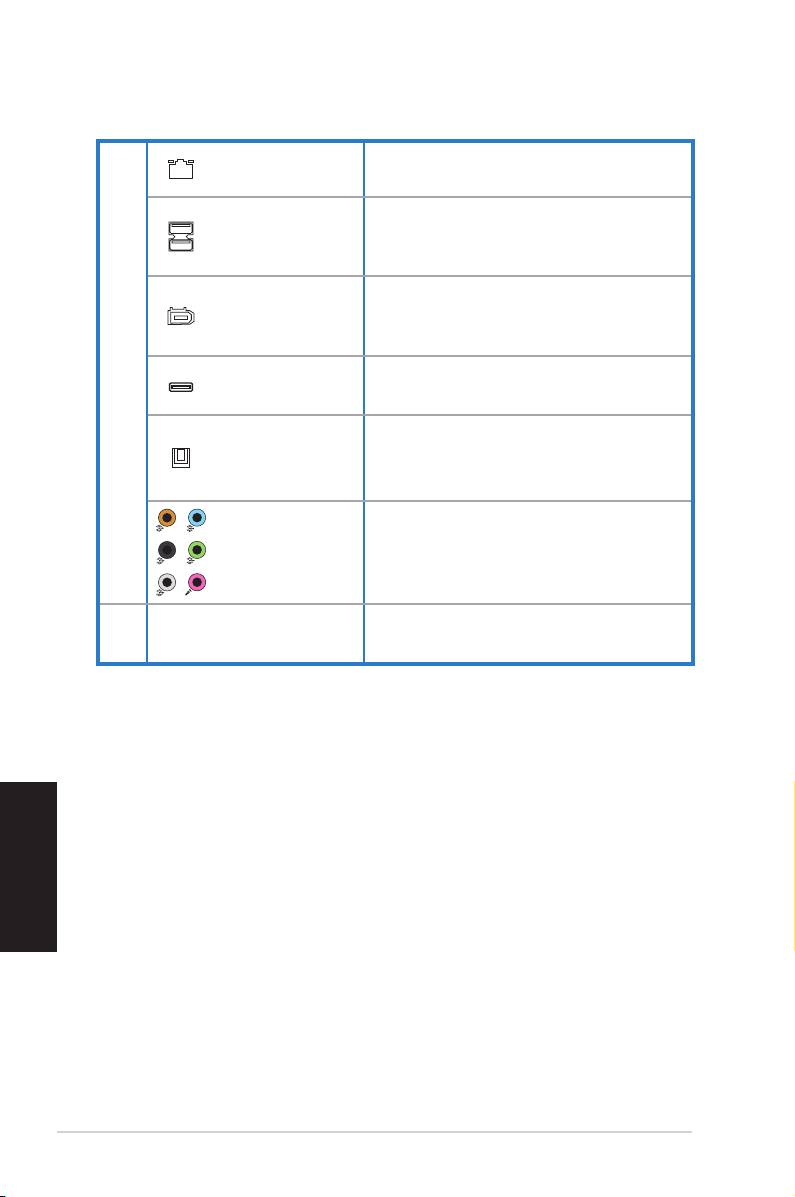
Port LAN (RJ-
Slouží k připojení síťového kabelu.
45)
Slouží k připojení zařízení USB,
Porty rozhraní
například myši, klávesnice nebo
USB 2.0
fotoaparátu.
Slouží k připojení zařízení IEEE
6kolíkový port
1394, například digitálního kamkor-
IEEE 1394a
déru.
10.
Slouží k připojení k externímu
Port E-SATA
pevnému disku Serial ATA.
Port optick-
Slouží k připojení zesilovače
ého výstupu
pro výstup digitálního zvuku.
S/PDIF
Porty 7.1
Připojte k 7.1(8)kanálovému
(8)kanálového
reproduktorovému systému.
zvuku
Krytka rozšiřujícího
Vyjměte při instalaci rozšiřující
11.
portu
karty.
Česky
118 Stolní počítač ASUS Essentio
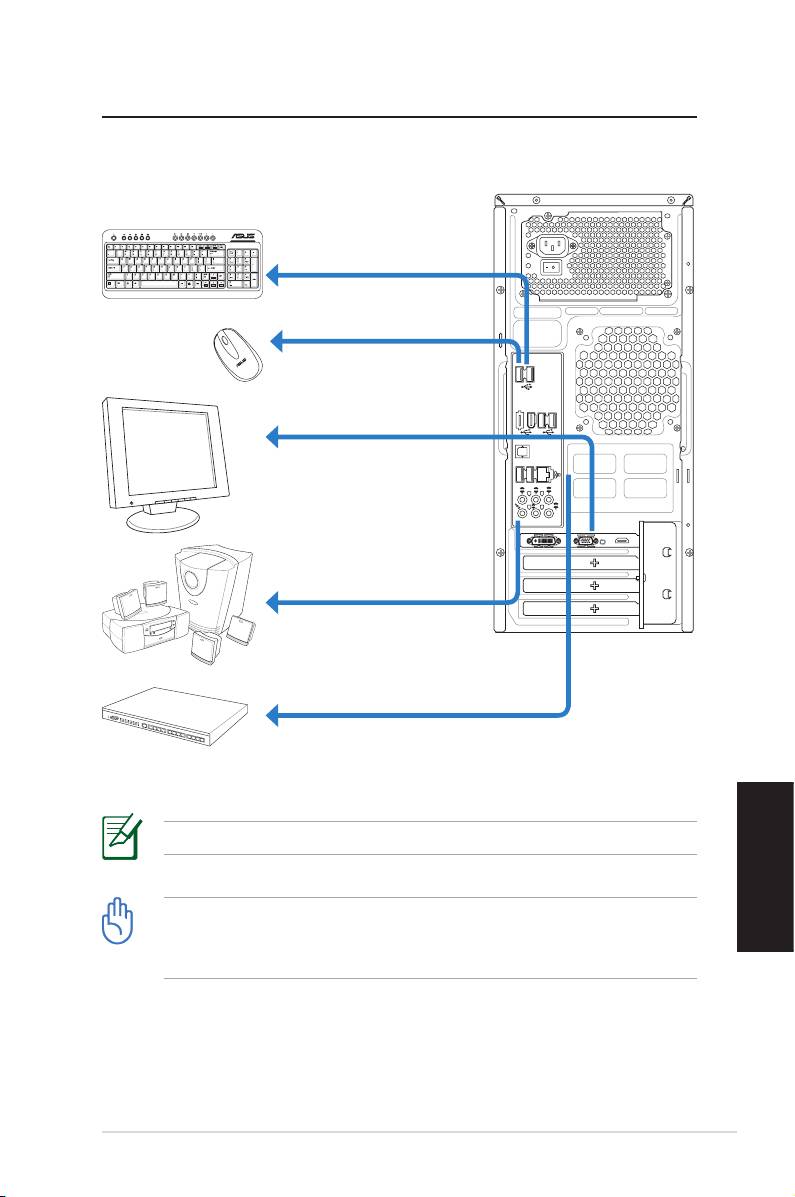
Nastavení stolního počítače
Připojení zařízení
Obrázky jsou jen informační. Skutečné technické údaje se mohou lišit.
Česky
• Doporučujeme používat tento výrobek v prostředí s
okolní teplotou pod 35˚C.
• Neblokujte ani nezakrývejte větrací otvory na skříni.
Stolní počítač ASUS Essentio 119
SPDIF OUT
DVI
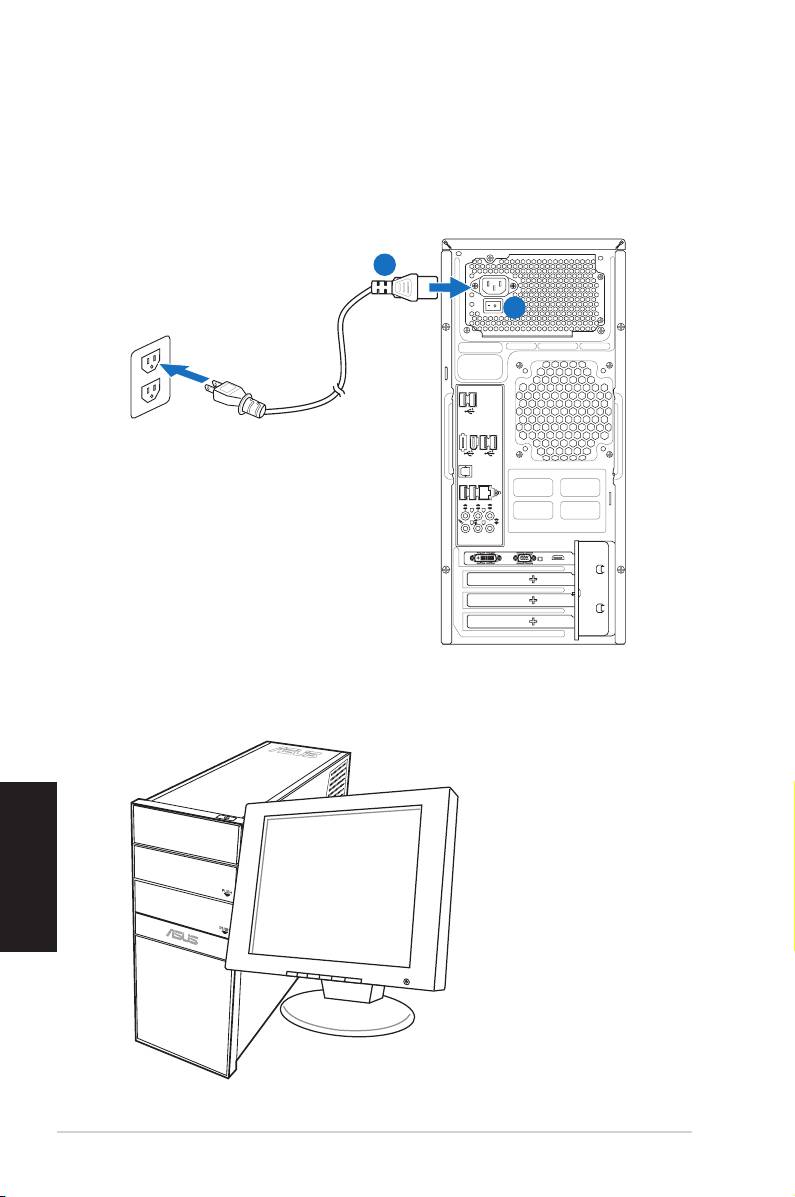
Jak připojit napájení
Připojte napájecí kabel ke konektoru napájení a připojte jej
do elektrické zásuvky.
Stisknutím vypínače zapněte systém
Česky
120 Stolní počítač ASUS Essentio
A
B
SPDIF OUT
DVI
