
Asus CG5290 – page 5
Manual for Asus CG5290
Table of contents

Condizioni e Limiti di Copertura
della Garanzia sul Prodotto
Le condizioni di garanzia variano a seconda del tipo di prodotto e sono
specificatamente indicate nel Certificato di Garanzia allegato, cui si fa espresso
rinvio.
Inoltre la presente garanzia non è valida in caso di danni o difetti dovuti ai
seguenti fattori: (a) uso non idoneo, funzionamento o manutenzione improprio,
incluso senza limitazioni l’ utilizzo del prodotto con una finalità diversa da quella
conforme alle istruzioni di ASUSTeK COMPUTER INC. in merito all’ idoneità di
utilizzo e alla manutenzione; (b) installazione o utilizzo del prodotto in modo
non conforme aglli standard tecnici o di sicurezza vigenti nell’ Area Economica
Europea e in Svizzera; (c) collegamento a rete di alimentazione con tensione
non corretta; (d) utilizzo del prodotto con accessori di terzi, prodotti o dispositivi
ausiliari o periferiche; (e) tentativo di riparazione effettuato da una qualunque
terza parte diversa dai centri di assistenza ASUSTeK COMPUTER INC. autorizzati;
(f) incidenti,fulmini,acqua, incendio o qualsiasi altra causa il cui controllo non
dipende da ASUSTeK COMPUTER INC.; abuso, negligenza o uso commerciale.
La presente Garanzia non è valida per l’ assistenza tecnica o il supporto per
l’ utilizzo del prodotto, compreso l’ utilizzo dell’ hardware o del software. L’
assistenza e il supporto disponibili (se previsti), nonchè le spese e gli altri
termini relativi all’ assistenza e al supporto (se previsti) verranno specificati nella
documentazione destinata al cliente fornita a corredo con il Prodotto.
E’ responsabilità dell’ utente, prima ancora di richiedere l’ assistenza, effettuare
il backup dei contenuti presenti sul Prodotto, inclusi i dati archiviati o il
software installato nel prodotto. ASUSTeK COMPUTER INC. non è in alcun modo
responsabile per qualsiasi danno, perdita di programmi, dati o altre informazioni
Italiano
archiviate su qualsiasi supporto o parte del prodotto per il quale viene richiesta
l’ assistenza; ASUSTeK COMPUTER INC.non è in alcun modo responsabile
delle conseguenze di tali danni o perdite, incluse quelle di attività, in caso di
malfunzionamento di sistema, errori di programmi o perdita di dati.
E’ responsabilità dell’ utente, prima ancora di richiedere l’ assistenza, eliminare
eventuali funzioni, componenti, opzioni, modifiche e allegati non coperti
dalla presente Garanzia, prima di far pervenire il prodotto a un centro servizi.
ASUSTeK COMPUTER INC. ASUSTeK COMPUTER INC. non è in alcun modo
responsabile di qualsiasi perdita o danno ai componenti sopra descritti.
ASUSTeK COMPUTER INC. non è in alcun modo responsabile di eliminazioni,
modifiche o alterazioni ai contenuti presenti sul Prodotto compresi eventuali
dati o applicazioni prodottesi durante le procedure di riparazione del Prodotto
stesso. Il Prodotto verrà restituito all’ utente con la configurazione originale di
vendita, in base alle disponibilità di software a magazzino.
ASUS Essentio Desktop PC 81

Licenza Software
I prodotti ASUS possono essere corredati da software, secondo la tipologia del
prodotto. I software, abbinati ai prodotti, sono in versione “OEM”: il software OEM
viene concesso in licenza all’ utente finale, come parte integrante del prodotto;
ciò significa che non può essere trasferito ad altri sistemi hardware e che, in caso
di rottura, di furto o in ogni altra situazione che lo renda inutilizzabile, anche la
possibilità di utilizzare il prodotto OEM viene compromessa.
Chiunque acquisti, unitamente al prodotto, un software OEM, è tenuto ad
osservare i termini e le condizioni del contratto di licenza tra il proprietario del
software e l’ utente finale, denominato “EULA”(End User Licence Agreement),
visualizzato a video, durante la fase di installazione del software stesso. Si avvisa
che l’ accettazione, da parte dell’ utente, delle condizioni dell’ EULA, ha luogo al
momento dell’ installazione del software stesso.
Italiano
82 ASUS Essentio Desktop PC

Sommario
Comunicazioni ..................................................................................84
Informazioni in materia di Sicurezza .........................................85
Note sul Manuale .............................................................................88
Benvenuti ............................................................. 89
Contenuto della Confezione ........................................................89
Descrizione di Desktop PC .................................. 90
Caratteristiche Fronte/Retro.........................................................90
Installazione di Desktop PC ................................ 93
Collegare le Periferiche ..................................................................93
Collegare l’Alimentazione ............................................................. 94
Premere il Pulsante di Accensione per Attivare il Sistema 94
Utilizzo del Sistema ............................................. 95
Come Utilizzare l’Unità Ottica ......................................................95
Inserimento di un disco ...........................................................95
Espulsione di un disco ..............................................................95
Come Utilizzare il Lettore di Schede .........................................95
Connessioni degli Altoparlanti..............................................96
Configurazione Impostazioni Uscita Audio ............................96
Italiano
Descrizione delle Utilità ...................................... 98
ASUS AI Manager .............................................................................98
Installazione di AI Manager ....................................................98
Avvio di AI Manager ..................................................................98
Barra di Accesso Rapido AI Manager ..................................99
Ripristino del Sistema .......................................102
Tramite DVD di Ripristino ............................................................102
Ripristino Rapido del Sistema ....................................................103
Risoluzione dei Problemi ..................................104
ASUS Essentio Desktop PC 83

Comunicazioni
ASUS REACH
Nel rispetto del regolamento REACH (Registration, Evaluation,
Authorisation and Restriction of Chemicals),le sostanze chimiche
contenute nei prodotti ASUS sono state pubblicate nel sito web
ASUS REACH http: //green.asus.com/english/REACH.htm
Dichiarazione FCC (Federal Communications
Commission)
Questo apparecchio rispetta i requisiti indicati nel regolamento
FCC - Paragrafo 15. Il funzionamento è soggetto alle seguenti due
condizioni:
• Questo apparecchio non causa interferenze dannose
• Questo apparecchio accetta qualsiasi interferenza ricevuta,
comprese quelle che potrebbero causare un comportamento
indesiderato.
I collaudi cui è stato sottoposto questo apparecchio ne dimostrano
la conformità ai limiti stabiliti per i dispositivi digitali di Classe B,
come indicato dal paragrafo 15 delle Norme FCC. Questi limiti
Italiano
sono stati definiti per offrire una ragionevole protezione contro
interferenze dannose quando l’apparecchio viene usato in ambienti
residenziali. Questo apparecchio genera, usa e può emettere
energia in radiofrequenza e, se non viene installato e utilizzato
come indicato dal manuale d’uso, può provocare interferenze
dannose alle comunicazioni radio. Non è tuttavia possibile
garantire che non si verifichino interferenze in casi particolari. Se
questo apparecchio causa interferenze dannose alla ricezione di
programmi radiofonici e televisivi, fatto verificabile spegnendo e
riaccendendo l’apparecchio stesso, si consiglia l’utente di provare
a correggere l’interferenza in uno o più dei modi seguenti:
• Riorientare o riposizionare l’antenna di ricezione.
• Allontanare l’apparecchio dal ricevitore.
• Collegare l’apparecchio ad una diversa presa di corrente
in modo che apparecchio e ricevitore si trovino su circuiti
diversi.
• Consultare il rivenditore o un tecnico radio/TV qualificato per
assistenza.
84 ASUS Essentio Desktop PC

Nel rispetto delle norme FCC, è richiesto l’impiego di cavi
schermati per la connessione del monitor con la scheda grafica
Eventuali modifiche o cambiamenti, non espressamente approvati
dall’autorità responsabile per l’omologazione, potrebbero
invalidare il diritto dell’utente all’utilizzo di questo apparecchio.
Avvertenza sull’ Esposizione a Radio Frequenza
Questo apparecchio deve essere installato e funzionare nel
rispetto delle istruzioni fornite con il prodotto e l’antenna utilizzata
per questo trasmettitore deve essere installata ad una distanza
di almeno 20 cm dalle persone e non essere collocata o essere
operativa insieme ad altre antenne o trasmettitori. L’utente finale
e l’installatore devono seguire le istruzioni per l’installazione
dell’antenna e predisporre le condizioni di trasmissione idonee e
conformi alle normative in materia di esposizione a RF.
Dichiarazione del Ministero delle Comunicazioni
Canadese
Questo apparecchio digitale non supera i limiti di Classe B, per le
emissioni di disturbi radio per apparecchiature digitali, stabiliti
nel regolamento sulle interferenze radio del ministero delle
comunicazioni canadese.
Questo apparecchio digitale di classe B è conforme alle normative
Italiano
canadesi ICES-003.
Nota sul Prodotto di Macrovision Corporation
Questo prodotto contiene tecnologia protetta dai diritti d’autore,
grazie ai diritti di alcuni brevetti degli U.S.A. ed altri diritti di
proprietà in possesso di Macrovision Corporation e di altri
proprietari di diritti. L’utilizzo di questa tecnologia protetta dai
diritti d’autore deve essere autorizzato da Macrovision Corporation
ed è consentito solamente per uso personale ed altri usi limitati
salvo autorizzazione da parte di Macrovision Corporation.
Manomissione e smontaggio sono proibiti.
ASUS Essentio Desktop PC 85

Lithium-Ion Battery Warning
CAUTION: Danger of explosion if battery is incorrectly replaced. Replace
only with the same or equivalent type recommended by the manufactur-
er. Dispose of used batteries according to the manufacturer’s instructions.
VORSICHT: Explosionsgetahr bei unsachgemäßen Austausch der Batterie.
Ersatz nur durch denselben oder einem vom Hersteller empfohlenem
ähnljchen Typ. Entsorgung gebrauchter Batterien nach Angaben des
Herstellers.
Italiano
86 ASUS Essentio Desktop PC

Informazioni in materia di Sicurezza
ASUS Desktop PC è stato realizzato e testato per soddisfare i
nuovissimi standard di sicurezza per apparecchiature IT . Tuttavia,
per garantirne l’osservanza, è importante leggere le seguenti
norme di sicurezza.
Installazione del Sistema
• Prima di utilizzare l’ apparecchio, leggere e seguire tutte le
istruzioni contenute nella documentazione.
• Non utilizzare questo prodotto in prossimità di acqua o di
sorgenti di calore, come un radiatore.
• Installare il sistema su una superficie stabile.
• I fori e le scanalature sul telaio servono per la ventilazione. Non
ostruire o coprire tali aperture. Assicurarsi di lasciare un ampio
spazio intorno al sistema. Mai inserire oggetti di alcun tipo sulle
scanalature/fori destinati alla ventilazione.
• Utilizzare il prodotto in ambienti con temperatura comprese
fra 0˚C e 35˚C.
• In caso di impiego di un cavo di estensione, assicurarsi che l’
amperaggio totale dei dispositivi inseriti nel cavo non superi
quello del Desktop PC.
Italiano
Precauzioni d’ Uso
• Non camminare sul cavo di alimentazione e non lasciare alcun
oggetto su di esso.
• Non versare acqua o altri liquidi sul sistema.
• Quando il sistema è spento, continua a circolare un seppur
minimo quantitativo di corrente elettrica. Prima di pulire il
sistema, disinserire sempre tutti i cavi (alimentazione, modem
e di rete) dalle prese elettriche.
• Se si verificano i seguenti problemi tecnici, disinserire il cavo di
alimentazione e contattare un tecnico qualificato o il proprio
rivenditore.
• La spina o il cavo di alimentazione sono danneggiati.
• Un liquido è stato rovesciato nel sistema.
ASUS Essentio Desktop PC 87
• Il sistema non funziona correttamente, pur attenendosi
alle istruzioni operative.
• Il sistema è caduto o il cabinet è stato danneggiato.
• Le prestazioni del sistema hanno subito variazioni.
AVVERTENZA PRODOTTO LASER
PRODOTTO LASER DI CLASSE 1
NON DISASSEMBLARE
La garanzia non si applica a prodotti
disassemblati dall’ utente
Il simbolo del bidone sbarraro, con le ruote, come da figura, indica
che il prodotto (apparecchio elettrico o elettronico e batterie a
bottone contenenti mercurio) non deve essere gettato nei rifiuti
comunali. Controllare le normative locali in materia di smaltimento
dei prodotti elettronici.
Italiano
Note sul Manuale
Per essere sicuri di eseguire correttamente determinate operazioni,
ricordare la seguente simbologia ricorrente nel manuale:
AVVERTENZA: Istruzioni da osservare OBBLIGATORIAMENTE per
evitare di farsi male.
IMPORTANTE: Istruzioni da seguire OBBLIGATORIAMENTE per il
completamento di un’ operazione.
SUGGERIMENTO: Suggerimenti e informazioni utili per il
completamento di un ‘ operazione.
NOTA: Informazioni aggiuntive per situazioni particolari.
88 ASUS Essentio Desktop PC

Benvenuti
Complimenti per l’acquisto di ASUS Desktop PC. Il contenuto
della confezione del nuovo Desktop PC è indicato di seguito,
ma potrebbe variare in base al modello. ASUS si riserva il diritto
di sostituire i componenti o gli accessori per offrire un’ottima
assistenza tecnica.
Contattare il rivenditore in caso di smarrimento o guasto di uno
degli articoli della confezione.
Contenuto della Confezione
• ASUS Desktop PC x1
• Tastiera x1
• Mouse x1
• Cavo di Alimentazione x1
• DVD di Supporto x1
• DVD di Ripristino x1
• Guida all’ Installazione x1
• Certificato di Garanzia x1
• ANTENNA (opzionale) x2
Italiano
Per gli aggiornamenti,visitare il sito ufficiale ASUS: http://support.
asus.com
ASUS Essentio Desktop PC 89
Descrizione del Desktop PC
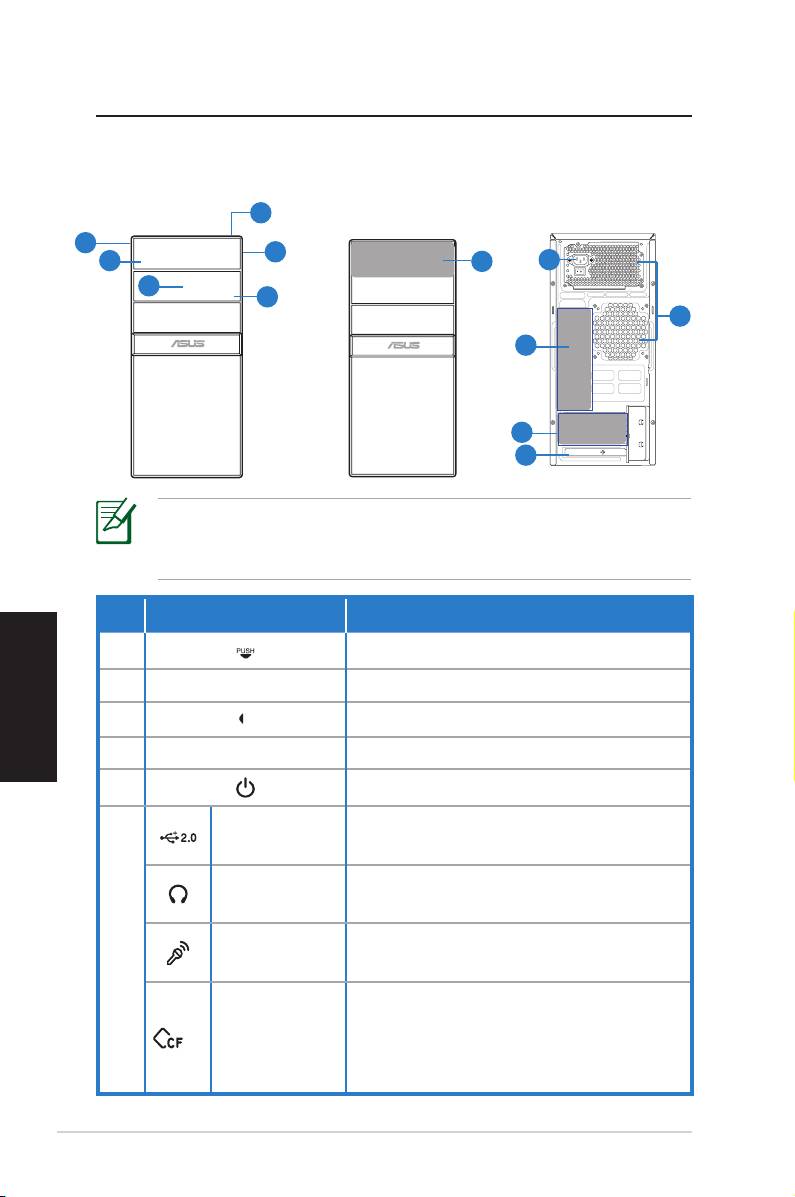
Caratteristiche Fronte / Retro
Fronte (Chiuso)
Fronte (Aperto)
Retro
No. Pulsante/Porta Descrizione
Italiano
1. Pulsante espulsione unità ottica
2. Copertura vano unità otticaunità ottica
3.
90 ASUS Essentio Desktop PC
Open
*Nelle aree grigie sono contenute le porte del pannello frontale /Nelle aree grigie sono contenute le porte del pannello frontale /
posteriore. Tali porte e la rispettiva posizione potrebbero variare,
in base al modello del sistema.
Apertura pannello frontale
4. Copertura del pannello frontale
5. Pulsante di accensione
Porte USB
Collegano a dispositivi USB, quali
2.0
mouse, tastiera o fotocamera.
Connettore per l’inserimento di
Jack Cuffie
cuffie o stereo.
Jack
Connettore per l’inserimento di un
6.
Microfono
microfono.
Slot schede
Compact-
Inserire una scheda CompactFlash®/
Flash®/Mi-
Microdrive™ in questo slot.
crodrive™
Continua alla pagina seguente
HDMI
DVI
SATA
1394
5
3
3
4
6
9
2
1
8
10
7
11
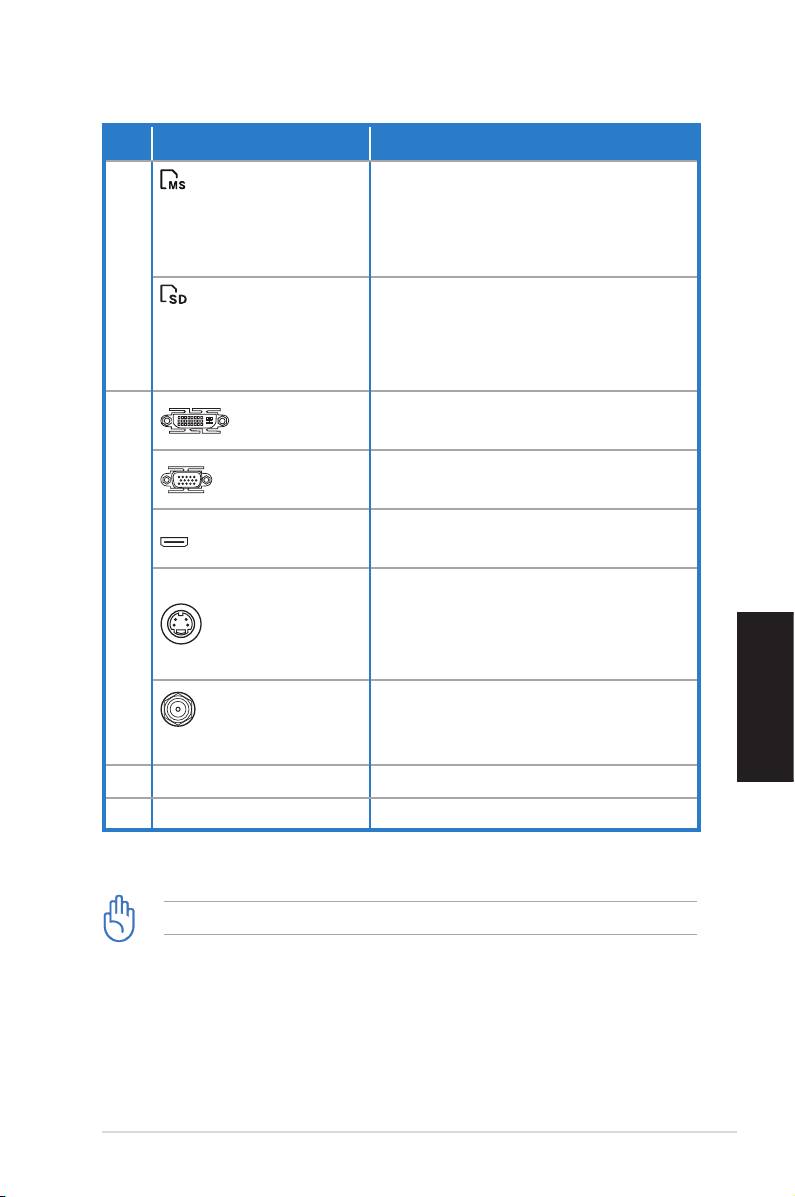
No. Slot/Porta Descrizione
Inserire una scheda Memory-
Slot x schede
Stick®/Memory Stick Pro™ in
MemoryStick®/
questo slot.
Memory Stick Pro™
6.
Inserire una scheda Secure
Slot x schede
Digital™/Multimedia in questo
Secure Digital™/Mul-
slot.
timedia
Collega con monitor DVI o con
Porta DVI
altri dispositivi compatibili DVI.
Collega con monitor VGA o con
Porta VGA
altri dispositivi compatibili VGA.
Collega con monitor HDMI o con
Porta HDMI
altri dispositivi compatibili HDMI.
7.
Collega il computer con un
supporto hardware, come un
Porta S-Video
lettore DVD o un monitor di
visualizzazione, come una TV.
Collega l’ antenna per riprodurre
Modulo scheda
contenuto digitale con la
Italiano
WLAN (Opzionale)
nuovissima tecnologia wireless.
8. Griglie di aerazione Consentono la ventilazione
9. Connettore alimentaz. Collega con il cavo di alimentaz .
Le porte uscita variano in base alla scheda grafica installata.
ASUS Essentio Desktop PC 91
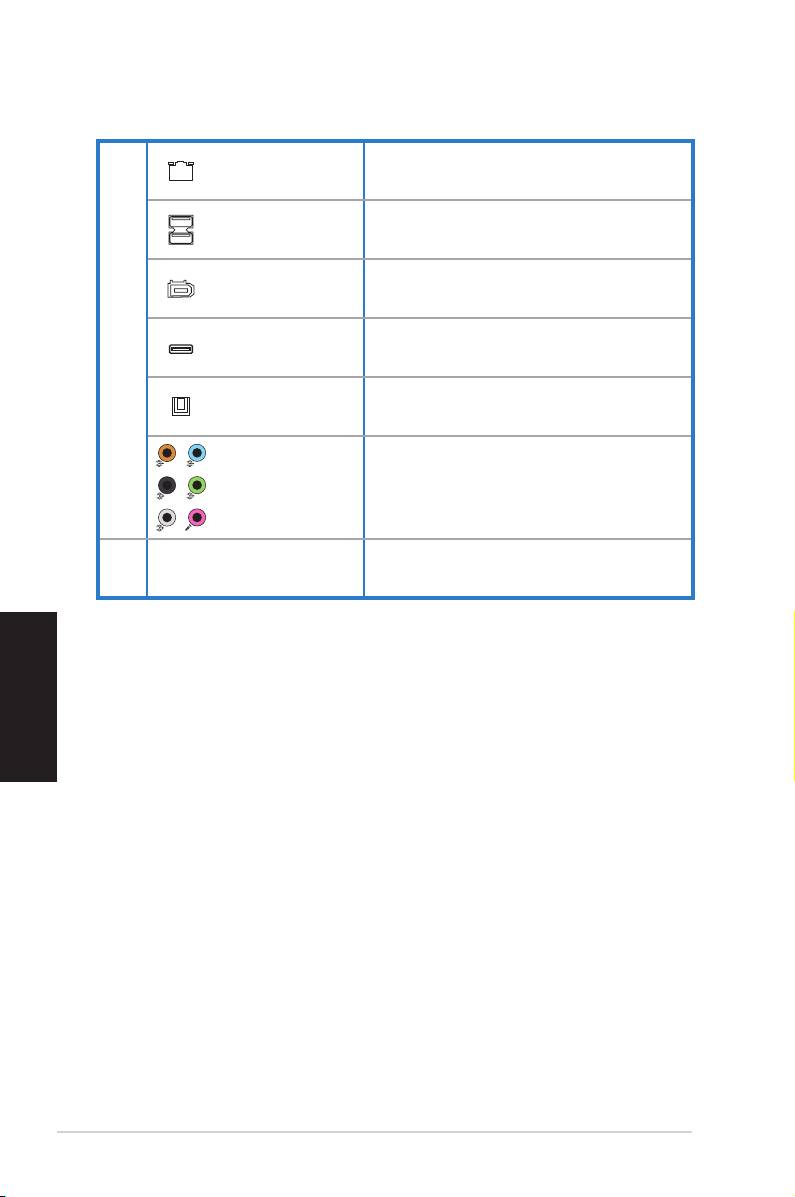
Porta LAN
Porta per l’inserimento di un cavo
(RJ-45)
di rete.
Collegano a dispositivi USB, quali
Porte USB 2.0
mouse, tastiera o fotocamera.
Porta IEEE
Collega a un dispositivo IEEE 1394
1394a a 6-pin
come un camrecorder digitale.
Collega con un disco rigido
10.
Porta E-SATAE-SATA
esterno Serial ATA.
Porta Uscita
Collega ad un amplificatore per
Ottica S/PDIF
uscita audio digitale.
Porte audio a
Collega ad un sistema di
7.1(8) canali
altoparlanti a 5.1(6) o 7.1(8) canali.
Copertura slot di
Da rimuovere per installare una
11.
espansione
scheda di espansione.
Italiano
92 ASUS Essentio Desktop PC
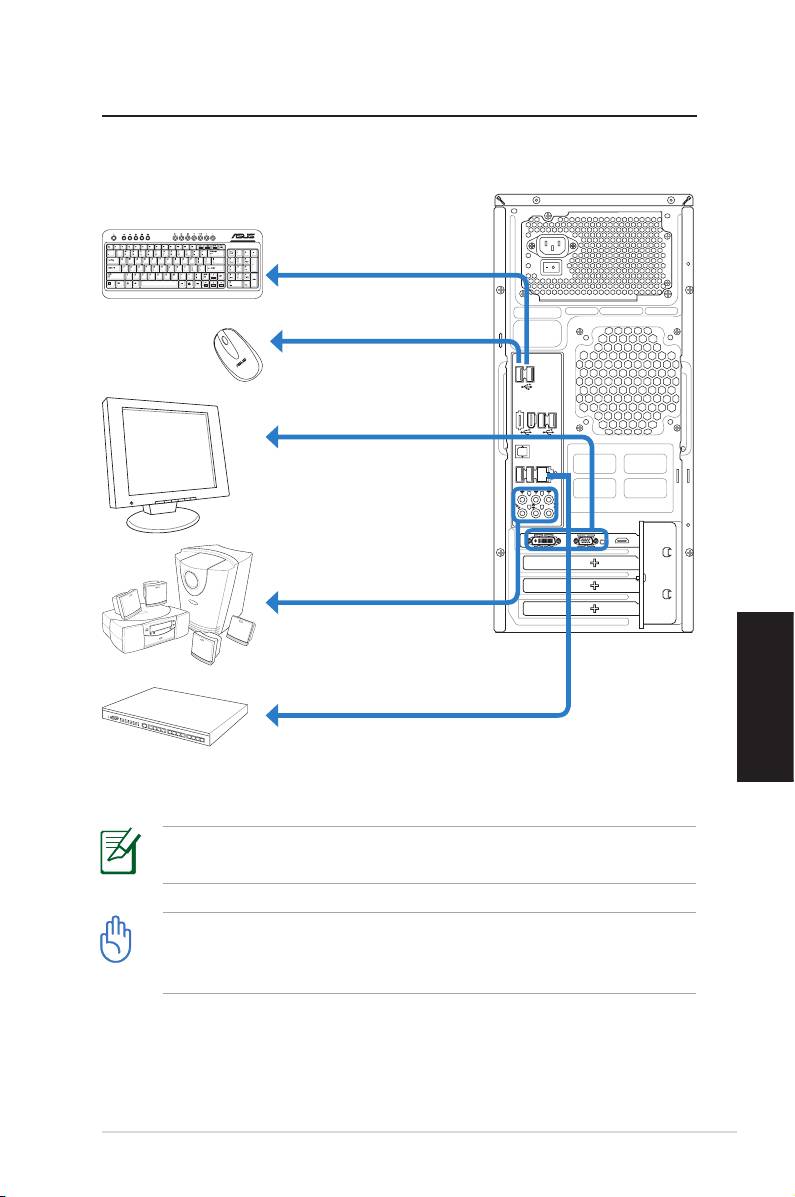
Installazione Desktop PC
Collegare le Periferiche
Italiano
ASUS Essentio Desktop PC 93
SPDIF OUT
DVI
Le illustrazioni sono a titolo esemplificativo. Il reale prodotto
potrebbe presentare alcune differenze.
• Utilizzare il prodotto a temperatura ambiente inferiore a
35˚C.
• Non ostruire o coprire le griglie di aerazione.
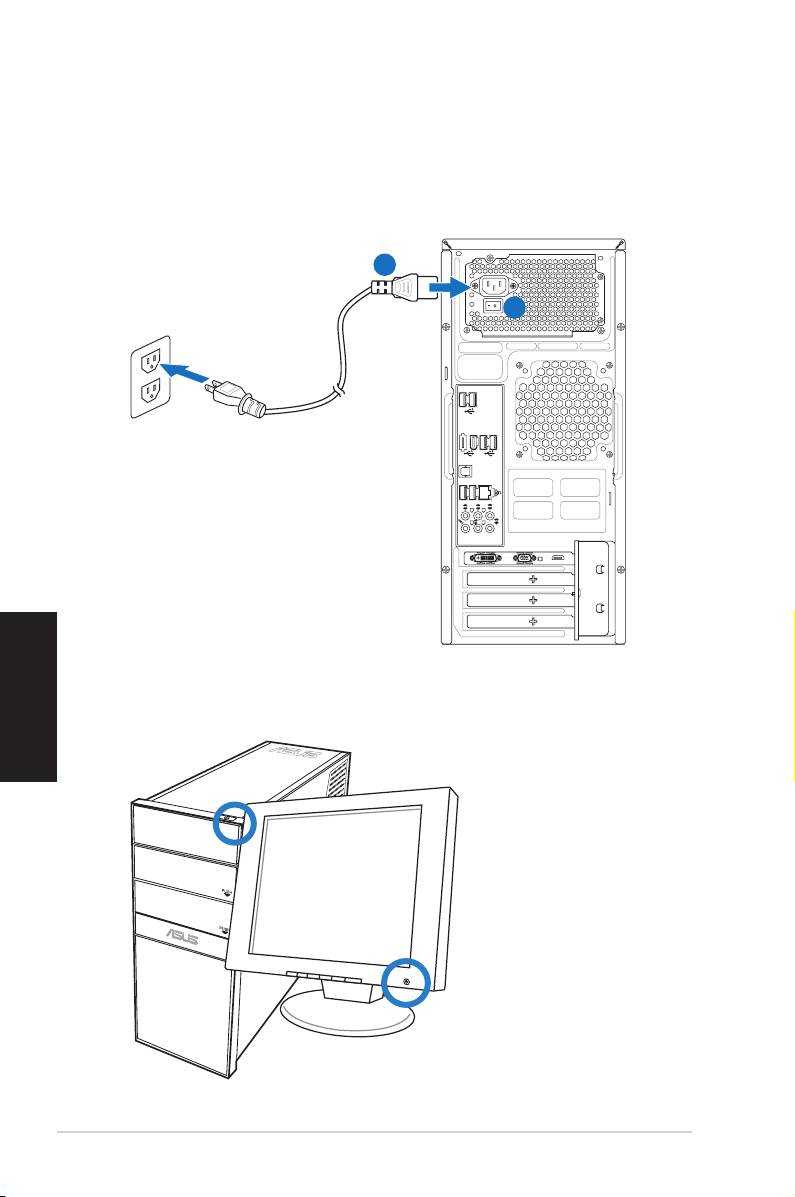
Collegare l’Alimentazione
Collegare il cavo di alimentazione al connettore dell’alimentazione
ed inserirlo nella presa a muro.
Italiano
Premere il Pulsante di Accensione
per Attivare il Sistema
94 ASUS Essentio Desktop PC
A
B
SPDIF OUT
DVI

Utilizzo del Sistema
Come Utilizzare l’Unità Ottica
Inserimento di un disco
1. Porre il disco nell’ unità ottica con il lato dell’ etichetta rivolto
verso l’ alto.
2. Far scorrere il disco all’ interno dell’unità.
Espulsione di un disco
1. Mentre il sistema è acceso, premere il pulsante di espulsione.
2. Rimuovere il disco dal vassoio.
Come Utilizzare il Lettore di Schede
Le fotocamere digitali ed altri dispositivi per l’elaborazione di
immagini digitali utilizzano schede di memoria per salvare foto
digitali o file multimediali. Il lettore per schede di memoria,
incorporato nel pannello frontale del sistema, offre la possibilità di
leggere e scrivere su una varietà di schede di memoria.
E’ possibile collocare il supporto in uno o più slot ed utilizzare
Italiano
ciascuno slot in modo indipendente. Porre soltanto una scheda
di memoria per volta in ciascuno slot. Ciascuno slot è dotato di
un’ icona e lettera del driver distintivi, visualizzati sulla schermata
Risorse del Computer.
ASUS Essentio Desktop PC 95
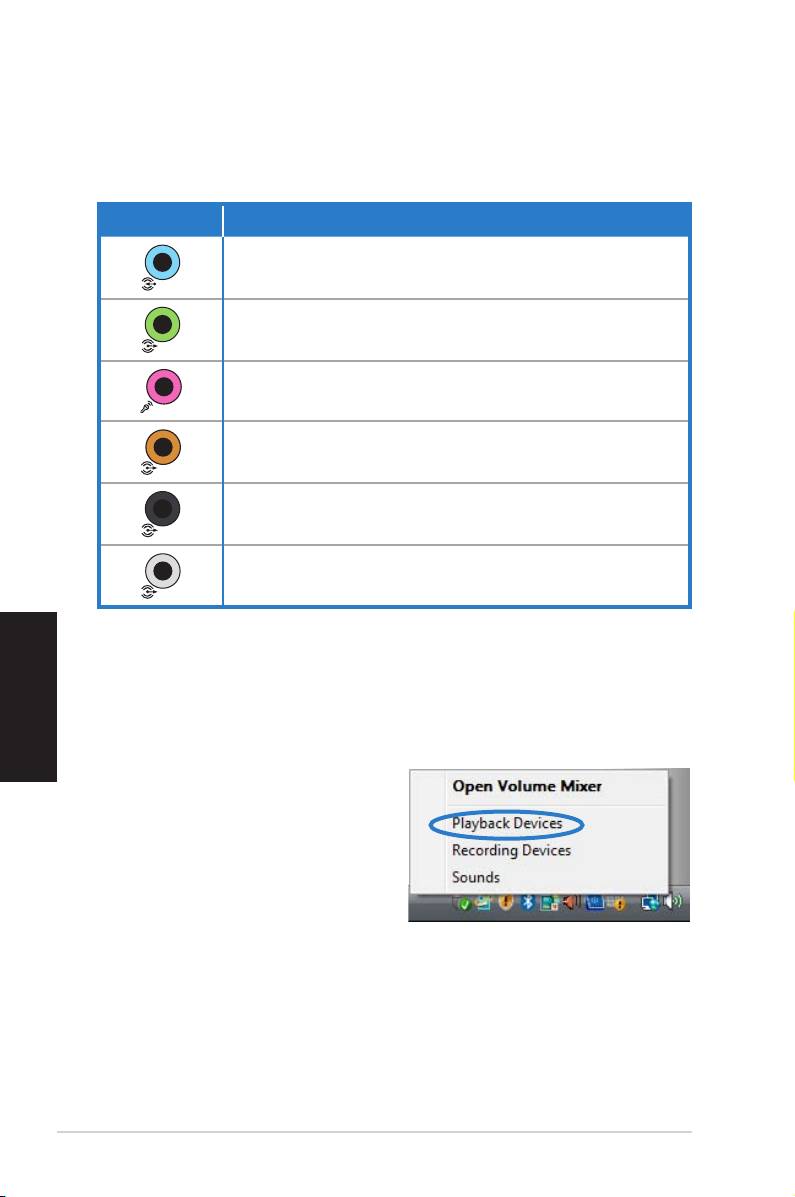
Connessioni degli Altoparlanti
Riferirsi alla tabella sottostante per i connettori audio sul pannello
posteriore e per le rispettive funzioni.
Jack Audio Descrizione
Line In (blu chiaro) collega ad una sorgente audio
analogica, come un lettore CD/DVD.
Line Out (lime) collega alle cuffie o agli altoparlanti
frontali.
Microfono (rosa) collega ad un microfono.
Center/Subwoofer (arancione) collega ad un
altoparlante centrale o ad un subwoofer.
Uscita Posteriore (nera) collega agli altoparlanti
posteriori.
Uscita Laterale (grigia) collega agli altoparlanti
laterali.
Italiano
Congurazione Impostazioni Uscita Audio
Dopo aver collegato un sistema di altoparlanti al desktop PC,
seguire la procedura sottostante e configurare l' uscita audio:
1. Dalla barra delle applicazioni
Windows® Vista™, cliccare
con il tasto di destra
sull’ icona del volume e
selezionare Playback
Devices (Dispositivi di
Riproduzione).
2. Alla pagina Playback (Riproduzione), selezionare un dispositivo
audio e cliccare Set Default (Imposta Predefiniti).
3. Cliccare OK e, accanto al dispositivo selezionato, appare il
segno di marcatura.
96 ASUS Essentio Desktop PC

4. Riavviare il lettore multimediale, come Windows® Media
Player o Power DVD. Il dispositivo configurato sarà utilizzato
come un dispositivo di uscita audio predefinito.
• Il lettore multimediale deve essere riavviato per rendere
effettive le impostazioni dell’ uscita audio del dispositivo.
• Per configurare un dispositivo di registrazione, selezionare
Recording Devices (Dispositivi di Registrazione) al
punto 1 e seguire la procedura al punto 2 e 3.
• Per utilizzare uno schermo HDMI, con uscita audio S/PDIF,
impostare Realtek Digital Output come predefinito al
punto 2.
Italiano
ASUS Essentio Desktop PC 97
Descrizione delle Utilità
ASUS AI Manager
ASUS AI Manager è un’ utilità per accedere in modo facile e rapido
alle applicazioni di uso frequente.
Installazione di AI Manager
Per installare AI Manager nel computer:
1. Porre il DVD di supporto nell’ unità ottica. Se è attivata la
funzione di esecuzione automatica, appare il programma di
installazione guidata dei driver.
Se nel computer non è attivata la funzione di esecuzione
automatica, individuare il file setAppaup.exe dalla cartella ASUS
AI Manager nel DVD di supporto. Cliccare due volte sul file setup.
exe per avviare l’ installazione.
2. Cliccare sulla scheda Utilities, e poi su ASUS AI Manager.
3. Seguire le istruzioni sulla schermo per completare l’
installazione.
Italiano
Avvio di AI Manager
Per avviare AI Manager dal desktop di Windows®, cliccare Start >
Tutti i Programmi > ASUS > AI Manager 1.xx.xx > AI Manager.
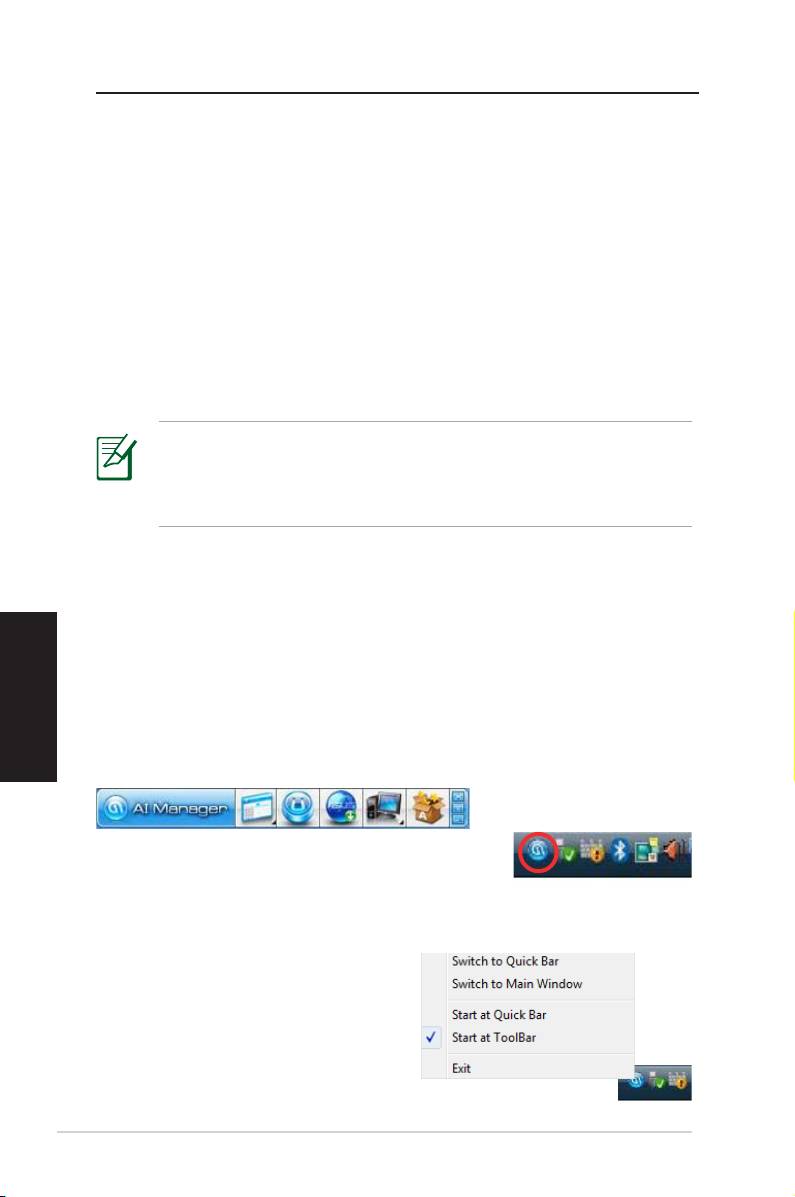
Sul desktop appare la barra di accesso rapido AI Manager .
Dopo aver avviato l’ applicazione, sulla barra
delle applicazioni di Windows® appare l’
icona AI Manager.
Con il tasto di destra, cliccare su
questa icona per passare dalla
barra di accesso rapido alla finestra
principale e avviare AI Manager
dalla barra di accesso rapido o di
quella delle applicazioni.
98 ASUS Essentio Desktop PC
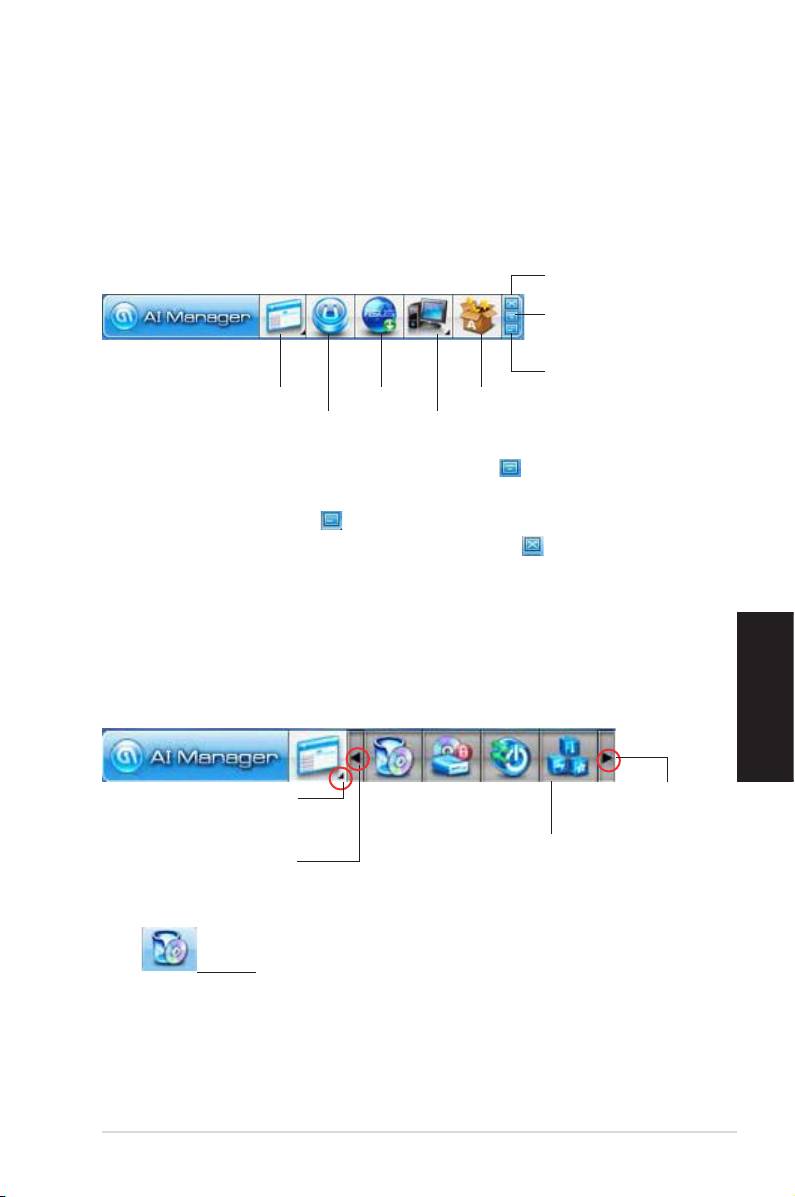
Barra di Accesso Rapido AI Manager
La barra di accesso rapido AI Manager salva spazio nel desktop e
permette di avviare le utilità ASUS o di visualizzare le informazioni
sul sistema in modo facile e pratico. Cliccare sulla scheda
Principale, I Miei Preferiti, Supporto o Informazioni per visualizzare
il contenuto dei menu.
Chiudi
Ingrandisci/
Ripristina
Riduci a icona
Principale
Supporto
Utilità ASUS
I Miei Preferiti
Informazioni
Premere il pulsante Ingrandisci/Ripristina per passare fra la
modalità a schermo intero e la barra di accesso rapido. Premere il
pulsante Riduci a icona per mantenere AI Manager sulla barra
delle applicazioni.Premere il pulsante Chiudi per uscire da AI
Manager.
Principale
Nel menu Principale sono contenute cinque utilità: AI Disk, AI
Security, AI Boosting e AI Probe. Cliccare sulla freccia di un’ icona
sul menu Principale per sfogliare le utilità del menu principale.
Italiano
Cliccare qui per
Cliccare qui per
visualizzare
estendere o
gli elementi
ripristinare
ASUS Probe
alla destra
Cliccare qui per
visualizzare gli
elementi a sinistra
AI Disk
AI Disk permette di cancellare con facilità file temporanei IE, cookies IE, URL
IE, cronologia IE, o di svuotare il cestino. Cliccare sull’ icona AI Disk sulla barra
di accesso rapido per visualizzare l’ intera finestra AI Disk e selezionare gli
elementi da eliminare. Al termine, cliccare Applica.
ASUS Essentio Desktop PC 99
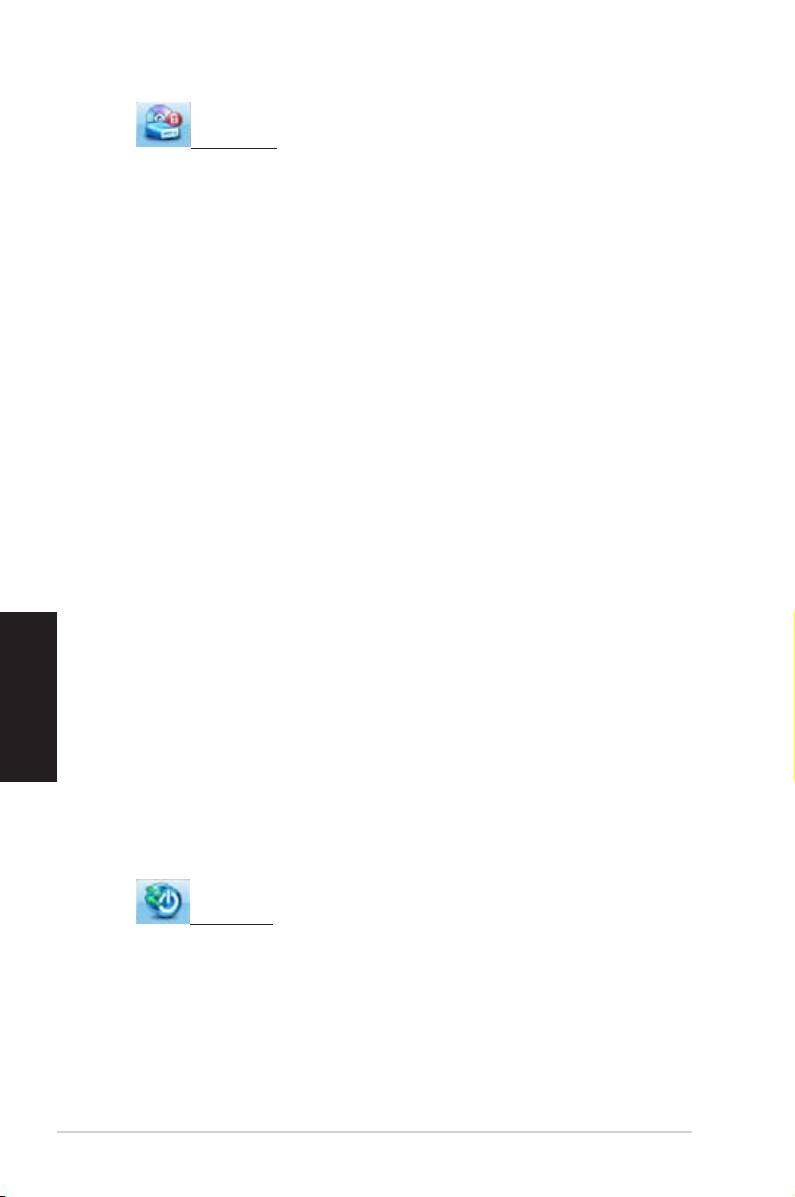
AI Security
AI Security consente di impostare una password per la protezione di
dispositivi, come dischi flash USB e CD/DVD, da accessi non autorizzati.
Per bloccare un dispositivo:
1. Quando si usa AI Security per la prima volta, si richiede l’
impostazione di una password. Inserire una password di
max. 20 caratteri alfanumerici.
2. Confermare la password.
3. Digitare il suggerimento per la password (consigliato).
4. Al termine, cliccare Ok.
5. Selezionare il dispositivo da bloccare e cliccare Applica.
6. Inserire la password impostata in precedenza e cliccare
Ok. Il dispositivo selezionato è bloccato e non accessibile.
Per sbloccare il dispositivo selezionato:
1. De-selezionare la casella del dispositivo selezionato e clic-
Italiano
care Applica.
2. Inserire la password impostata in precedenza e cliccareimpostata in precedenza e cliccare
Ok. Il dispositivo selezionato è sbloccato.Il dispositivo selezionato è sbloccato. sbloccato.
Per cambiare password:
Cliccare Cambia Password, e seguire le istruzioni sullo scher-
mo per eseguire l’ operazione.
AI Booting
AI Booting permette di specificare la sequenza di priorità dei dispositivi da
avviare.
Per specificare la sequenza di avvio:
1. Selezionare un dispositivo e premere il pulsante sinistra/
destra per specificare la sequernza.
2. Al termine, premere Applica.
100 ASUS Essentio Desktop PC
