
Asus CG5290 – page 3
Manual for Asus CG5290
Table of contents

Utiliser votre PC de bureau
Utiliser le lecteur optique
Insérer un disque
1. Placez le disque en face du lecteur optique avec le c�téPlacez le disque en face du lecteur optique avec le c�té
intégrant l’étiquette face vers le haut..
2. Insérez le disque. dans le lecteur optique.
Éjecter un disque
Français
1. Lorsque le système est sous tension, appuyez sur le bouton
d’éjection.
2. Retirez le disque.
Utiliser le lecteur de cartes
Les appareils photo numériques et autres périphériques
d’imagerie numérique utilisent des cartes mémoire pour stocker
des images ou des fichiers multimédia. Le lecteur de carte
mémoire intégré en façade de votre ordinateur permet la lecture
et l’écriture de données sur une large variété de cartes mémoire.
Vous pouvez placer une carte mémoire dans le slot approprié.
N’insérez qu’une seule carte mémoire à la fois. Chaque slot pour
carte mémoire possède sa propre lettre de lecteur et ic�ne
apparaissant à l’écran Poste de travail.
Ordinateur de bureau ASUS Essentio 41
Configurations audio
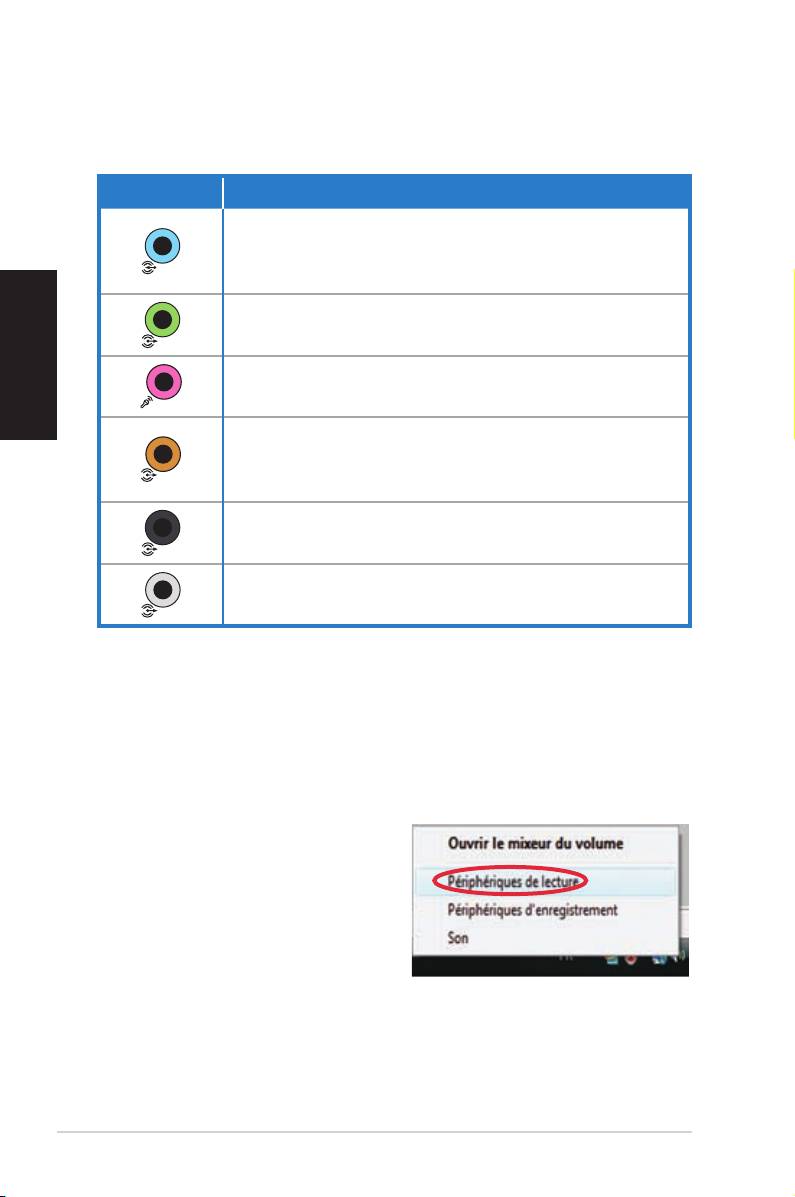
Les configurations de haut-parleurs suivantes sont disponibles:
Port audio Description
Entrée audio (bleu clair) est dédié à la connexion
d’une source audio analogique (ex : lecteur de
CD/DVD).
Français
Sortie audio (vert) est dédié à la connexion d’un
casque ou des haut-parleurs avants.
Microphone (rose) est dédié à la connexion d’un
microphone.
Centre/Caisson de basse (orange) est dédié à
la connexion d’un haut-parleur central ou du
caisson de basse.
Sortie audio arrière (noir) est dédié à la
connexion des haut-parleurs arrières.
Sortie audio latérale (gris) est dédié à la
connexion des haut-parleurs centraux.
Congurer les paramètres de sortie
audio
Après avoir connecté un système de haut-parleurs à votre
ordinateur, suivez les étapes ci-dessous pour configurer les
paramètres audio :
1. Dans la barre des tâchesDans la barre des tâches
de Windows® Vista™, faites
un clic droit sur l’ic�ne du
volume et sélectionnez et sélectionnezet sélectionnez
Périphériques de lecture.
2. Depuis l’onglet Lecture,sélectionnez un périphérique etDepuis l’onglet Lecture, sélectionnez un périphérique et etet
cliquez sur Par défaut.
3. Cliquez sur OK pour voir apparaître une coche à c�té du
périphérique sélectionné.
42 Ordinateur de bureau ASUS Essentio

4. Lancez un lecteur multimédia tel que Windows® MediaLancez un lecteur multimédia tel que Windows® Media
Player ou Power DVD. Le périphérique configuré agira
comme périphérique de sortie audio par défaut.
• Vous devez lancer le lecteur multimédia pour que laVous devez lancer le lecteur multimédia pour que la
configuration audio puisse prendre effet.
• Pour configurer un périphérique d’enregistrement,
sélectionnez Périphérique d’enregistrement à l’étape 1
et suivez les étapes 2 et 3.
• Si vous utilisez un écran HDMI avec une sortie audio
S/PDIF, réglez Realtek Digital Output comme
périphérique audio par défaut.
Français
Ordinateur de bureau ASUS Essentio 43
Introduction aux utilitaires
ASUS AI Manager
ASUS AI Manager est un utilitaire offrant un accès rapide et aisé
aux applications les plus fréquemment utilisées.
Installer AI Manager
Français
Pour installer AI Manager sur votre ordinateur :
1. Placez le DVD de support dans votre lecteur optique. SiPlacez le DVD de support dans votre lecteur optique. Si
l'Exécution automatique est activée, l'assistant d'installation
des pilotes apparaît.
Si l’Exécution automatique est désactivée sur votre ordinateur,
localisez le fichier setup.exe contenu dans le dossier ASUS AI
Manager du CD de support. Double-cliquez sur le fichier pour
lancer l’installation...
2. Cliquez surCliquez sur Utilities, puis cliquez sur ASUS AI Manager.
3. Suivez les instructions apparaissant à l’écran pour terminer
l’installation.
Démarrer AI Manager
Pour démarrer AI Manager depuis le Bureau de Windows®, cli-
quez sur Démarrer > Tous les programmes > ASUS > AI Mana-
ger 1.xx.xx > AI Manager. La barre de lancement rapide de AI
Manager apparaît sur le Bureau.
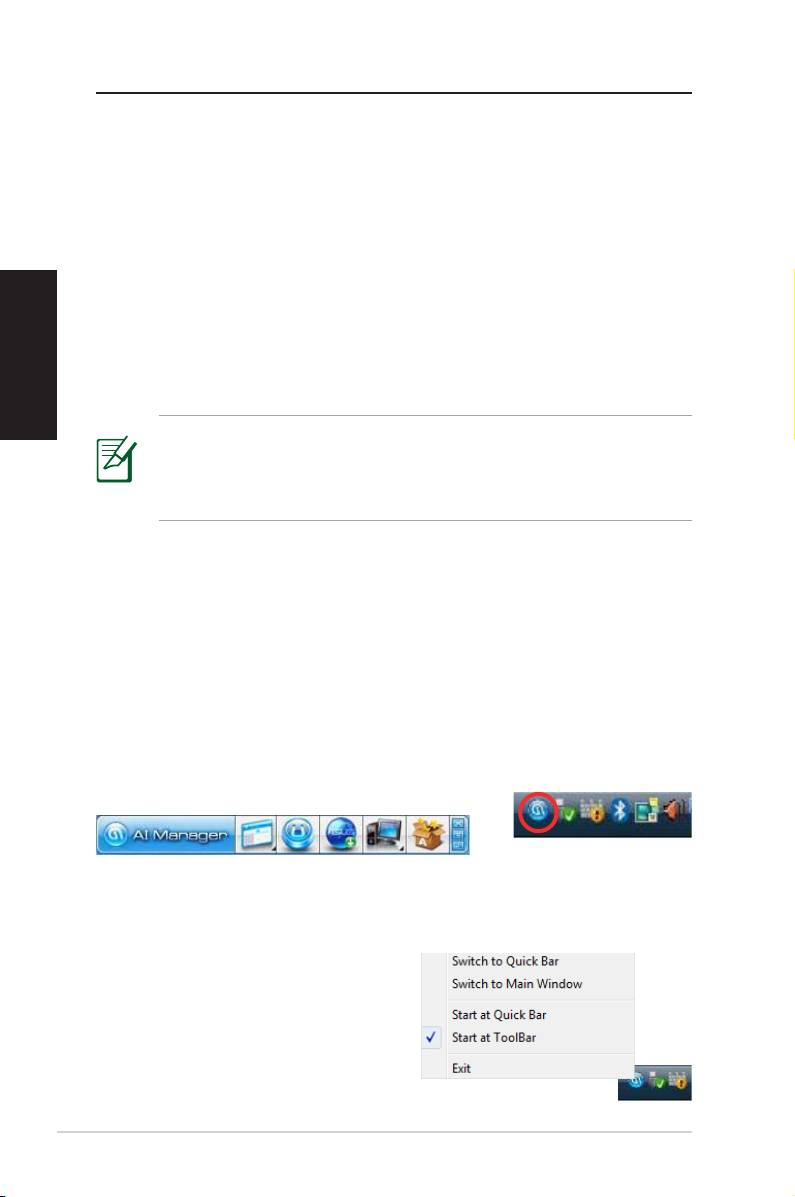
Après avoir démarré l'application, l'ic�ne AI Manager apparaît
dans la zone de notification de Windows®.
Faites un clic droit sur cette ic�ne
pour basculer entre la barre de
lancement rapide et la fenêtre
principale et démarrer AI Manager.
44 Ordinateur de bureau ASUS Essentio
Barre de lancement rapide
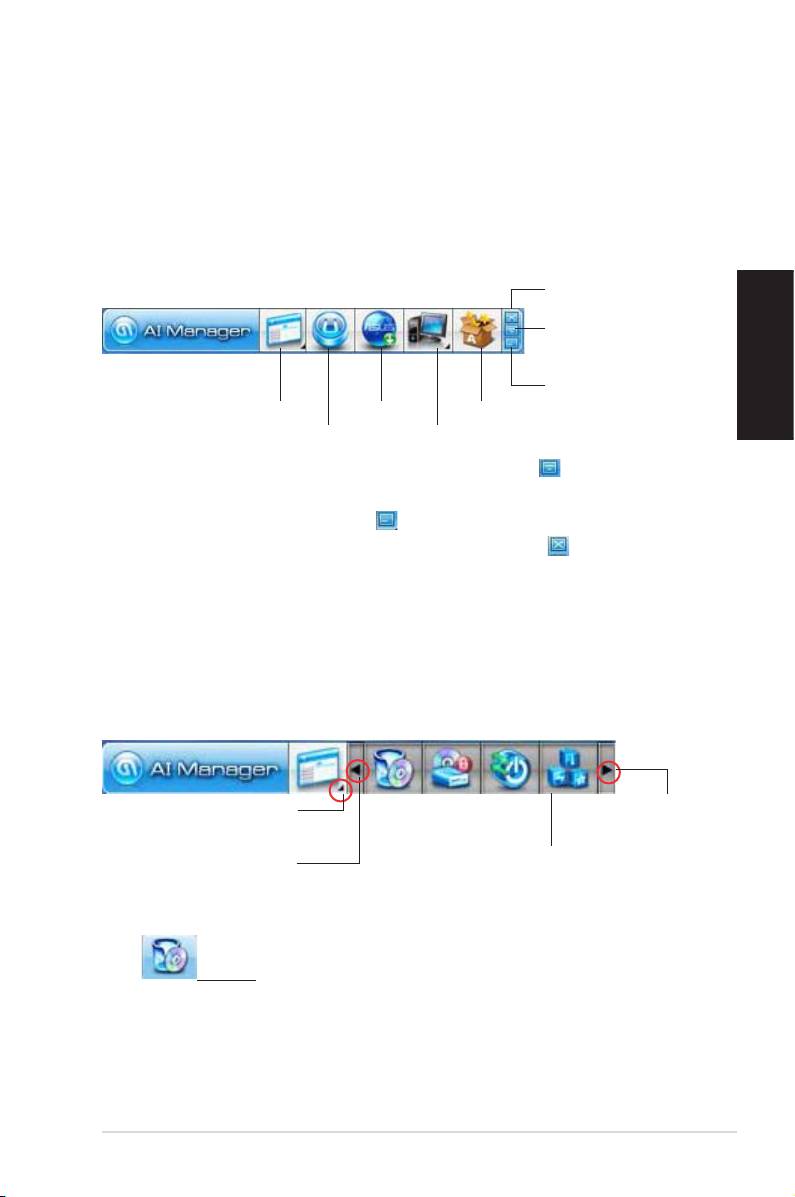
La barre de lancement rapide de AI Manager permet de gagner
de l’espace à l’écran, lancer les utilitaires ASUS ou afficher les
informations système en toute simplicité. Cliquez sur l’onglet
Principal, Mes favoris, Support ou Informations pour en afficher
le contenu.
Fermer
Agrandir /
Niveau inférieur
Réduire
Français
Principal
Support
Utilitaire
Mes favoris
Informations
Cliquez sur le bouton Agrandir/Niveau inférieur pour bascu-pour bascu-
ler entre la barre de lancement rapide et la fenêtre complete.
Cliquez sur le bouton Réduire pour conserver AI Manager surpour conserver AI Manager sur
la barre des tâches. Cliquez sur le bouton Fermer pour quitterpour quitter
AI Manager.
Principal
Le menu Principal intègre cinq utilitaires: AI Disk, AI Security, AI
Boosting et AI Probe. Cliquez sur les flèches du menu Principal
pour faire défiler les utilitaires.
Cliquez pour étendre
Cliquez pour
ou réduire
afficher les
ASUS Probe
éléments à
Cliquez pour
droite
afficher les
éléments à gauche
AI Disk
AI Disk permet d’effacer les fichiers temporaires, les cookies, les URL, et
l’historique de Internet Explorer, ou de vider la corbeille. Cliquez sur l’ic�ne
AI Disk de la barre de lancement rapide pour afficher la fenêtre complète
de AI Disk et sélectionnez les éléments à supprimer. Cliquez sur Appliquer
une fois terminé.
Ordinateur de bureau ASUS Essentio 45
AI Security
AI Security permet de définir un mot de passe destiné à sécuriser vos
périphériques (disque flash USB / CD/DVD) et ainsi empêcher les accès
non autorisés.
Pour verrouiller un périphérique :
1. Lors de la première utilisation de AI Security, la saisieLors de la première utilisation de AI Security, la saisie
d’un mot de passe est demandée. Entrez un mot de
Français
passe composé de 20 caractères (max) alphanumériques.
2. Confirmez le mot de passe.
3. Saisissez un indice de mot de passe (recommandé).
4. Une fois terminé, cliquez surUne fois terminé, cliquez sur Ok.
5. Sélectionnez le périphérique à verrouiller puis appuyez
sur Appliquer.
6. Entrez le mot de passe précédemment saisi, puis cliquezEntrez le mot de passe précédemment saisi, puis cliquez
sur Ok. Le périphérique sélectionné est verrouillé et inac-
cessible.
Pour déverrouiller un périphérique :
1. Décochez la case du périphérique à déverrouiller, puisDécochez la case du périphérique à déverrouiller, puis
cliquez sur Appliquer.
2. Entrez le mot de passe, puis cliquez surEntrez le mot de passe, puis cliquez sur Ok.
Pour modifier le mot de passe :
Cliquez sur Modifier le mot de passe, puis suivez les instruc-
tions apparaissant à l’écran pour changer de mot de passe.
AI Booting
Permet de spécifier la séquence de démarrage des périphériques.
Pour spécifier la séquence de démarrage :
1. Sélectionnez un périphérique,puis cliquez sur lesSélectionnez un périphérique, puis cliquez sur les
boutons gauche/droite pour spécifier la séquence de
démarrage.
2. Une fois terminé, appuyez sur Appliquer.
46 Ordinateur de bureau ASUS Essentio
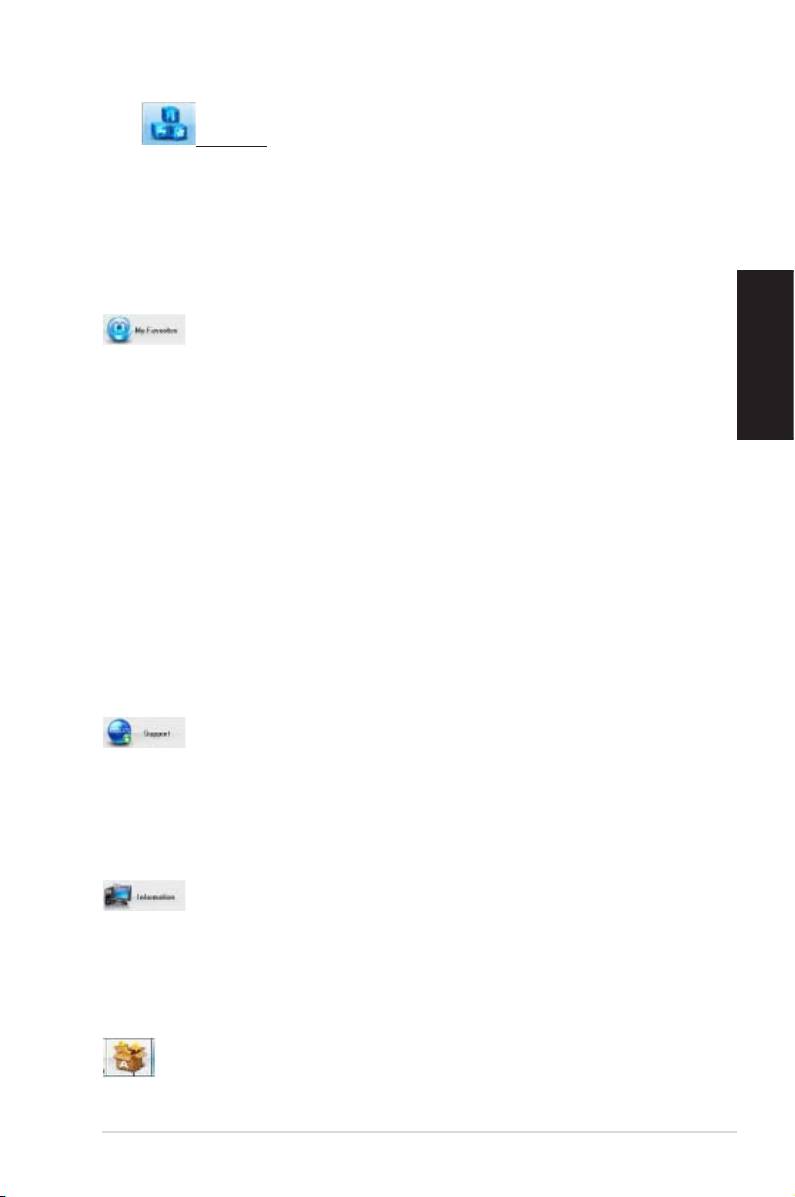
AI Probe
AI Probe détecte automatiquement les températures de la carte mère et
du CPU, la vitesse de rotation du ventilateur CPU, et la tension de sortie.
Vous pouvez ajuster ces valeurs selon vos besoins.
Cliquez sur l’onglet Température, Voltage, ou Vitesse du ventilateur,
puis sélectionnez un élément à activer. Modifiez-en la valeur en faisant
glisser le curseur vers la droite ou la gauche.
Mes favoris
Mes favoris vous permet d’ajouter à la liste de vos favoris les
Français
applications que vous utilisez le plus fréquemment afin d’en
faciliter l’accès.
Pour ajouter une application :
1. Cliquez surCliquez sur Ajouter, puis localisez l’application à ajouter à la
liste de vos favoris.
2. Cliquez sur Ouvrir dans la fenêtre d’ouverture de fichier.
L’application est ajoutée à la liste Mes favoris.
Faites un clic droit sur l’ic�ne de l’application pour démarrer,
supprimer, ou renommer l’application sélectionnée. Vous pou-
vez aussi double cliquer sur l’ic�ne pour démarrer l’application
sélectionnée.
Support
Cliquez sur l’un des liens de la fenêtre Support pour accéder
à l’un des sites Web d’ASUS (site Web international, site Web
d’assistance en ligne, site de téléchargement, et informations de
contact).
Informations
Cliquez sur l’un des onglets de la fenêtre Informations pour
afficher des informations détaillées sur votre ordinateur (système,
carte mère, CPU, BIOS, périphériques installés, et modules mé-
moire).
Utilitaire ASUS
Cliquez pour lancer l’un des utilitaires ASUS.
Ordinateur de bureau ASUS Essentio 47

Restaurer le système
Utiliser le DVD de restauration
Le DVD de restauration contient une image du système
d'exploitation installé sur votre système en usine. Le DVD de
restauration, en plus du DVD de support, offre une solution de
restauration complète permettant de restaurer rapidement votre
système dans son état de fonctionnement d'origine, à condition
Français
que votre disque dur soit en bon état. Avant d'utiliser le DVD de
restauration, copiez vos données sur un disque de stockage USB
ou un lecteur réseau et prenez note de tous vos paramètres de
configuration personnalisés (tels que vos paramètres réseau).
1. Allumez votre ordinateur ASUS et à l’apparition du logo
ASUS appuyez sur F8 pour accéder au menu de sélection du
périphérique de démarrage:
2. Insérez le DVD de restauration dans le lecteur optique
et sélectionnez le lecteur optique (normalement identifié
“CDROM:XXXX”) comme périphérique de démarrage
primaire. Appuyez sur <Entrée> puis appuyez sur une touche
quelconque pour continuer:
3. La fenêtre Windows Boot Manager apparaît. Sélectionnez
Windows Setup [EMS Enabled] et appuyez sur Entrée.
Patientez lorsque le message Windows is loading files
apparaît.
4. Sélectionnez l’emplacement d’installation. Options de
partitionnage :
Recover system to a partition.
(Restaurer le système sur une partition)
Cette option ne supprimera que la partition sélectionnée,
vous permettant ainsi de conserver d’autres partitions et de
créer une nouvelle partition système nommée Lecteur (C:).
Sélectionnez une partition et cliquez sur NEXT.
Recover system to entire HD.
(Restaurer la totalité du disque dur)
Cette option supprimera toutes les partitions de votre disque
dur pour créer une nouvelle partition système nommée
Lecteur (C:). Sélectionnez cette option et cliquez sur Yes.
48 Ordinateur de bureau ASUS Essentio
5. Suivez les instructions apparaissant à l’écran pour terminer
le processus de restauration.
Toutes vos données seront perdues lors du processus de
restauration. Assurez-vous d'avoir fait une copie de sauvegarde
de vos données avant de restaurer le système.
6. Une fois le processus de restauration terminé, insérez le
DVD de support dans le lecteur optique. Cliquez sur OK. Le
système redémarre.
7. Au redémarrage du système, Windows® Vista™ lancera le
Français
processus de configuration du système. Suivez les instruc-
tions apparaissant à l’écran pour terminer le processus, puis
redémarrez l’ordinateur.
Le DVD de restauration est réservé aux ordinateurs de bureau
ASUS. Ne l’utilisez pas sur d’autres ordinateurs. Visitez le site
Web d’ASUS (www.asus.com) pour toute mise à jour.
Restauration rapide du système
1. Allumez votre ordinateur ASUS et à l’apparition du logo
ASUS appuyez sur F9 pour accéder au menu de restauration
du système.
2. Le message Windows is loading files apparaît. Patientez
jusqu’à ce que la fenêtre Recovery CD/DVD apparaisse.
3. Suivez les instructions apparaissant à l’écran pour terminer le
processus. Après le redémarrage du système, les paramètres
par défaut de résolution de l’écran et du système seront
restaurés.
Ordinateur de bureau ASUS Essentio 49
Dépannage
Lisez attentivement les questions/réponses suivantes si vous
rencontrez un problème lors de l’utilisation du PC de bureau
ASUS. Si cette section ne possède pas la réponse à votre problème,
contactez directement le service après-vente par le biais des
informations de contact contenues dans le DVD de support.
Que faire lorsque mon PC de bureau ne démarre pas ?
Français
Vérifiez que la LED d’alimentation est allumée. Celle-ci ne
s’allume pas si aucun courant électrique n’est fourni au système.
• Assurez-vous que le cordon d’alimentation est bien raccordé.
• Lors de l’utilisation d’une rallonge ou d’un régulateur de
voltage, vérifiez leur connexion à une prise électrique murale.
Que faire lorsque mon PC de bureau ne peut pas accéder au
système d’exploitation ?
• Assurez-vous d’utiliser des modules mémoire supportés par le
système et que ceux-ci sont correctement installés.
• Vérifiez si vos périphériques externes sont compatibles avec
le système. Certains périphériques de stockage USB peuvent
rapidement basculer en mode veille.
Si les suggestions suivantes ne résolvent pas votre problème,
contactez votre revendeur ou restaurez le système grâce au DVD
de restauration accompagnant votre ordinateur.
Toutes vos données seront perdues lors du processus de
restauration. Assurez-vous d'avoir fait une copie de sauvegarde
de vos données avant de restaurer le système.
Pourquoi aucun son ne sort des haut-parleurs ou du casque ?
Vérifiez que l’ic�ne de volume de la zone de notification de
Windows® ne soit pas en mode muet . Si c’est le cas, double-Si c’est le cas, double-
cliquez sur cette ic�ne pour afficher la barre de volume, et
cliquez sur l’ic�ne pour annuler le mode muet .
50 Ordinateur de bureau ASUS Essentio

Pourquoi le lecteur optique ne parvient-il pas à lire/graver le
CD/DVD inséré ?
• Assurez-vous que le format du disque est compatible avec le
lecteur optique.
• Vérifiez que le disque est correctement inséré ou que celui-ci
n’est pas rayé.
• Vérifiez que le disque n’est pas protégé en écriture.
Français
Ordinateur de bureau ASUS Essentio 51

Français
52 Ordinateur de bureau ASUS Essentio
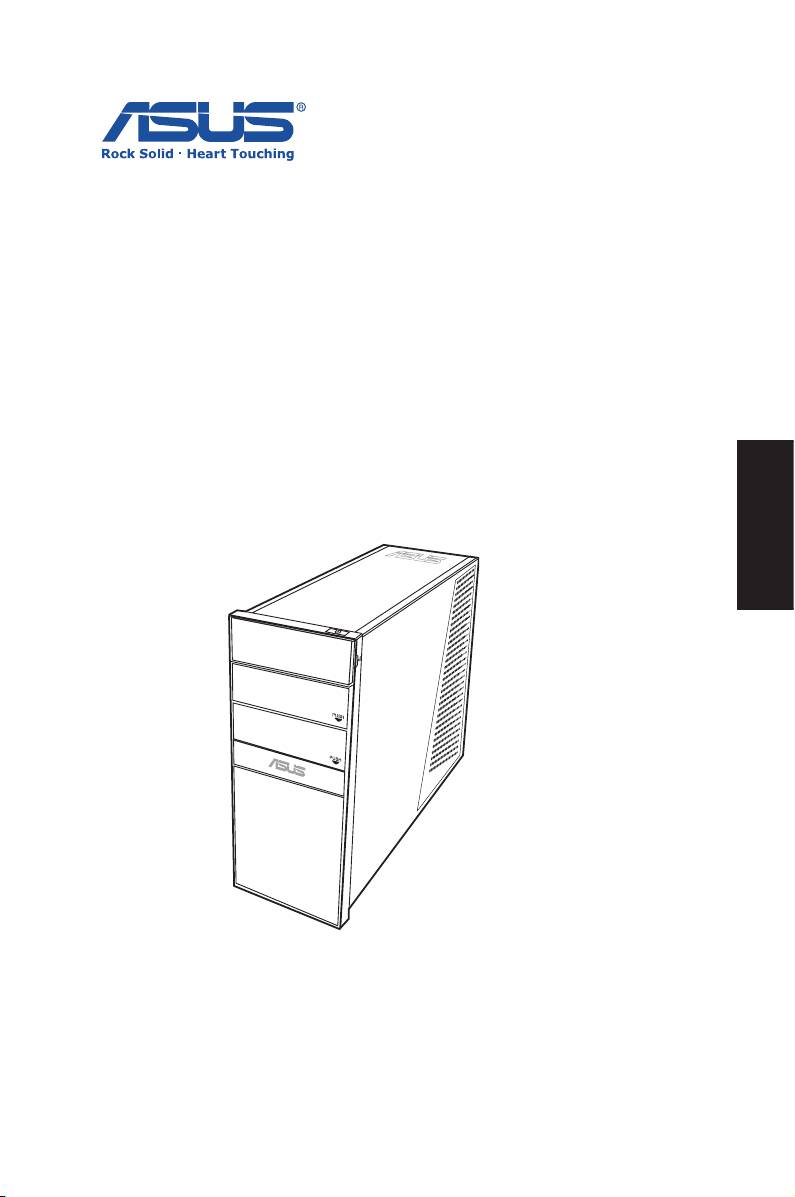
ASUS Essentio Desktop-PC
CG5290
Benutzerhandbuch
Deutsch

G4560
Erste Ausgabe V1
Juni 2009
Deutsch
Copyright © 2009 ASUSTeK Computer, Inc. Alle Rechte vorbehalten.
Kein Teil dieses Handbuchs, einschließlich der darin beschriebenen Produkte
und Software, darf ohne ausdrückliche, schriftliche Genehmigung von ASUSTeK
COMPUTER INC. (“ASUS”) in irgendeiner Form, ganz gleich auf welche Weise,
vervielfältigt, übertragen, abgeschrieben, in einem Wiedergewinnungssystem
gespeichert oder in eine andere Sprache übersetzt werden.
In diesem Handbuch angegebene Produkt- und Firmennamen können u.U. ein-
getragene Warenzeichen oder Urheberrechte der entsprechenden Firmen sein
und dienen nur der Identifizierung oder Erklärung zu Gunsten des Eigentümers,
ohne Rechte verletzen zu wollen.
Es wurden alle Anstrengungen unternommen, um sicherzustellen, dass der
Inhalt dieses Handbuches korrekt und aktuell ist. Trotzdem übernimmt der Her-
steller keine Garantie bezüglich der Richtigkeit des Inhaltes und behält sich das
Recht vor, Änderungen an diesen Hayndbuch ohne vorherige Ankündigungen
vorzunehmen.

Inhaltsverzeichnis
Hinweise ..............................................................................................56
Sicherheitsinformationen .............................................................59
Hinweise für dieses Handbuch ....................................................60
Willkommen ......................................................... 61
Verpackungsinhalt ...........................................................................61
Kennenlernen Ihres Desktop-PCs ...................... 62
Front- / Rückseite ............................................................................. 62
Desktop-PC einrichten ........................................ 65
Geräte anschließen ..........................................................................65
Strom anschließen ...........................................................................66
Einschalten über die Stromtaste ................................................66
Benutzen Ihres Systems ...................................... 67
Benutzen des optischen Laufwerks ...........................................67
Deutsch
Einlegen einer Disk ....................................................................67
Auswerfen einer Disk ................................................................67
Benutzen des Kartenlesers ...........................................................67
Anschließen der Lautsprecher ..............................................68
Konfigurieren der Audio-Ausgangseinstellungen ...............68
Vorstellen der Hilfsprogramme .......................... 70
ASUS AI Manager .............................................................................70
AI Manager installieren ............................................................70
AI Manager starten ....................................................................70
AI Manager-Schnellstartleiste ...............................................71
System wiederherstellen .................................... 74
Benutzen der Wiederherstellungs-DVD ...................................74
Schnelle Systemwiederherstellung ...........................................75
Fehlerbehandlung ................................................76
ASUS Essentio Desktop PC 55

Hinweise
ASUS REACH
Die rechtlichen Rahmenbedingungen für REACH (Registration,
Evaluation, Authorization, and Restriction of Chemicals) erfüllend,
veröffentlichen wir die chemischen Substanzen in unseren
Produkten auf unserer ASUS REACH-Wbseite unter
http://green.asus.com/english/REACH.htm
Federal Communications Commission-Erklärung
Dieses Gerät entspricht Teil 15 der FCC-Vorschriften. Im Betrieb
müssen die folgenden beiden Bedingungen erfüllt werden:
• Dieses Gerät darf keine schädliche Störstrahlung abgeben und
Deutsch
• Dieses Gerät muss für empfangene Störstrahlung
unempfindlich sein, auch für Störstrahlung, die unerwünschte
Funktionen hervorrufen kann.
Dieses Gerät wurde geprüft und entspricht den Grenzwerten für
digitale Geräte der Klasse B gemäß Teil 15 der FCC-Vorschriften.
Diese Vorschriften wurden für ausreichenden Schutz gegen
Radiofrequenzenergie in Wohngegenden aufgestellt.
Dieses Gerät erzeugt und verwendet Radiofrequenzenergie
und kann diese ausstrahlen. Wenn es nicht entsprechend
der Bedienungsanleitung installiert und verwendet wird,
kann es Störungen von Funkübertragungen verursachen. Es
kann nicht für alle Installationen gewährleistet werden, dass
keine Störungen auftreten. Falls dieses Gerät Störungen des
Rundfunk- oder Fernsehempfangs verursacht, was durch Ein-
und Ausschalten des Geräts ermittelt werden kann, sollten Sie
folgende Maßnahmen ergreifen, um die Störungen zu beheben:
• Ändern Sie die Ausrichtung oder den Standort der
Empfangsantenne.
• Vergrößern Sie den Abstand zwischen dem Gerät und dem
Empfänger.
• Schließen Sie Gerät und Empfänger an unterschiedliche
Netzspannungskreise an.
• Wenden Sie sich an den Fachhändler oder einen erfahrenen
Radio-/Fernsehtechniker.
56 ASUS Essentio Desktop PC

Die Verwendung von abgeschirmten Kabeln ist für die
Verbindung von Monitor und Grafikkarte vorgeschrieben,
um die Einhaltung der FCC-Bestimmungen zu gewährleisten.
Änderungen und Modifikationen am Gerät, die nicht
ausdrücklich von verantwortlichen Parteien genehmigt wurde,
können die Betriebserlaubnis erlöschen lassen.
Strahlenbelastungswarnung
Dieses Gerät muss in Übereinstimmung mit den zur Verfügung
gestellten Anweisungen installiert und betrieben werden und
die für diesen Sender benutzte(n) Antenne(n) muss einen
Mindestabstand von 20 cm zu Personen einhalten und darf nicht
neben oder zusamme mit anderen Antennen oder Sendern
installiert oder betrieben werden. Endbenutzer und Installateur
müssen mit den Anweisungen zur Antenneninstallation
und den Betrieb vertraut gemacht werden, um die
Strahlenbelastungsanforderungen einzuhalten.
Erklärung des kanadischen Ministeriums für
Deutsch
Telekommunikation
Dieses digitale Gerät darf die Beschränkungen der Klasse B für
Funkstrahlungsaussendung für digitale Geräte nicht überschreiten
(Festgelegt in den Radio Interference Regulations of the Canadian
Department of Communications.)
Dieses Klasse B-Produkt erfüllt die Canadian ICES-003-Bestimmungen.
Macrovision Corporation-Produktanmerkung
Dieses Produkt verfügt über Kopierschutztechnologie, die durch
methodische Anforderungen bestimmter U.S.A.-Patente und
anderer geistiger Eigentumsrechte der Macrovision Corporation
und anderer Parteien geschützt sind. Die Verwendung dieser
Kopierschutztechnologie muss von Macrovision Corporation
genehmigt werden und ist, wenn nicht anderweitig von der
Macrovision Corporation genehmigt, nur für private oder
eingeschränkte Vorführungszwecke vorgesehen. Reverse-
Engineering oder Demontage ist verboten.
ASUS Essentio Desktop PC 57

Lithium-Ion Battery Warnung
CAUTION: Danger of explosion if battery is incorrectly replaced. Replace
only with the same or equivalent type recommended by the
manufacturer. Dispose of used batteries according to the manufacturer’s
instructions.
VORSICHT: Explosionsgetahr bei unsachgemäßen Austausch der Batterie.
Ersatz nur durch denselben oder einem vom Hersteller empfohlenem
ähnljchen Typ. Entsorgung gebrauchter Batterien nach Angaben des
Herstellers.
Deutsch
58 ASUS Essentio Desktop PC

Sicherheitsinformationen
Ihr ASUS Desktop-PC wurde auf die neuesten Sicherheitsstan-
dards für Informationstechnologie geprüft und für gut befun-
den. Um allerdings die sichere Handhabung des Produkts zu
gewährleisten, sollten Sie den Anweisungen in diesem Doku-
ment unbedingt Folge leisten.
Einrichten des Systems
• Lesen und befolgen Sie alle Anweisungen des Handbuchs,
bevor Sie den PC in Betrieb nehmen.
• Benutzen Sie das Produkt nicht in der Nähe von Wasser oder
Hitzequellen, z.B. Heizungen.
• Platzieren Sie das System auf einer stabilen Oberfläche.
• Die Öffnungen am Computergehäuse dienen der Belüftung
und sollten keinesfalls versperrt oder abgedeckt werden.
Vergewissern Sie sich, dass rund um den Computer genügend
Abstand (mind. 15 cm) zur optimalen Belüftung vorhanden ist.
Deutsch
Stecken Sie keine Gegenstände in die Luftschlitze.
• Benutzen Sie dieses Produkt in einer Umgebung, deren Tem-
peratur zwischen 0˚C und 35˚C liegt.
• Wenn Sie ein Verlängerungskabel mit mehreren Steckdosen
für das Gerät verwenden, vergewissern Sie sich, dass die zuläs-
sige Stromstärke insgesamt nicht überschritten wird.
Vorsicht bei der Benutzung
• Treten Sie nicht auf das Stromkabel und stellen Sie nichts
darauf ab.
• Halten Sie das Gerät von Wasser und anderen Flüssigkeiten
fern.
• Wenn das System ausgeschaltet ist, fließen immer noch
geringe Mengen an Strom. Ziehen Sie immer alle Stecker von
Strom- und Modemkabeln ab, bevor Sie das System reinigen.
• Ziehen Sie den Stromstecker ab und geben Sie den PC zur
Reparatur an qualifiziertes Personal, wenn:
• das Stromkabel oder der Stromstecker beschädigt wurden.
• Flüssigkeit im System verschüttet wurde.
ASUS Essentio Desktop PC 59
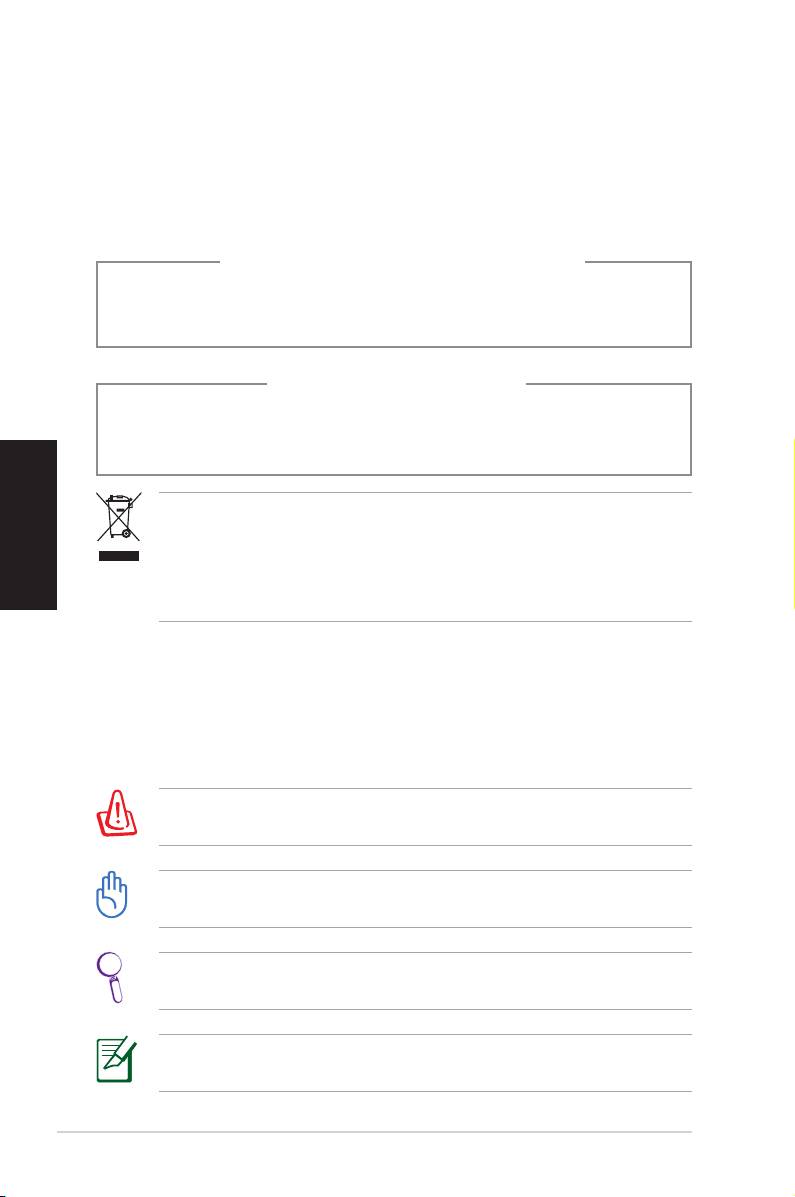
• das System nicht ordnungsgemäß funktioniert, auch
wenn alle Betriebsanleitungen befolgt werden
• der PC fallen gelassen wurde oder das Gehäuse
beschädigt ist
• sich die Systemleistung verändert.
LASER-PRODUKTWARNUNG
KLASSE 1 LASER-PRODUKT
NICHT AUSEINANDERNEHMEN
Die Garantie verfällt, wenn das Produkt vom Benutzer
auseinandergenommen wurde
Deutsch
Das durchgestrichene Symbol der Mülltonne zeigt an, dass
das Produkt (elektrisches und elektronisches Zubehör) nicht
im normalen Hausmüll entsorgt werden darf. Bitte erkundigen
Sie sich nach lokalen Regelungen zur Entsorgung von
Elektroschrott.
Hinweise für dieses Handbuch
Um sicherzustellen, dass Sie bestimmte Aufgaben richtig aus-
führen, beachten Sie bitte die folgenden Symbole, die in diesem
Handbuch verwendet werden.
GEFAHR/WARNUNG: Informationen zum Vermeiden von
Verletzungen beim Ausführen einer Aufgabe..
WICHTIG: Anweisungen, die Sie beim Ausführen einer Aufgabe
befolgen müssen..
TIPP: Tipps und nützliche Informationen zur Durchführung
einer Aufgabe..
ANMERKUNG: Tipps und nützliche Informationen für
besondere Umstände
60 ASUS Essentio Desktop PC
