
Asus CG5290 – page 10
Manual for Asus CG5290
Table of contents

6. После завершения восстановления извлеките диск из
оптического привода. Нажмите ОК для перезагрузки
системы.
Русский
7. После перезагрузки системы, Windows® Vista™ начнет
конфигурацию системы. Следуйте инструкциям на экране
для завершения процесса.
Этот DVD восстановления предназначен только для ASUS
ПК. Не используйте его для других компьютеров. Обновления
можно посмотреть на сайте ASUS www.asus.com.
1. Включите ASUS CG PC, появится логотип ASUS. Нажмите
для входа в меню восстановления системы.
2. Появится сообщение “Windows is loading files”. Подождите
появления окна .
3. Следуйте инструкциям на экране для завершения процесса.
После перезагрузки системы системные параметры будут
установлены в значения по умолчанию.
ASUS Essentio ПК 181
Прочитайте следующие вопросы и ответы. Если они Вам
Русский
не помогли, Вы можете обратиться непосредственно к нам,
используя контактную информацию на прилагаемом диске.
Убедитесь, что индикатор питания горит. Если не горит, то в
Вашей системе нет питания.
• Убедитесь, что шнур питания подключен.
• При использовании удлинителя или стабилизатора
напряжения убедитесь, что он подключен к розетке питания.
• Убедитесь, что Ваша память поддерживается системой и Вы
ее правильно установили.
• Убедитесь, что Ваши периферийные устройства совместимы
с системой. Некоторые устройства USB переводят ПК в
спящий режим.
Если вышеперечисленное не помогло Вам решить проблему,
восстановите систему с помощью помощью диска восстановления
или обратитесь к Вашему продавцу.
При восстановлении Вы потеряете все данные. Перед
восстановлением системы сохраните Ваши данные.
Проверьте значок громкость в панели управления Windows® и
убедитесь что звук не выключен . Если так, дважды щелкните
по значку громкости и включите звук .
• Убедитесь, что Ваш диск совместим с оптическим
приводом.
• Убедитесь, что диск правильно вставлен и на нем нет
царапин.
182 Настольный ПК ASUS Essentio

• Диск может быть только для чтения.
Русский
ASUS Essentio ПК 183

Русский
184 Настольный ПК ASUS Essentio
PC de Secretária
ASUS Essentio
Português
CG5290
Manual do utilizador

PG4560
Segunda Edição V1
Abril 2009
Português
Copyright © 2009 ASUSTeK COMPUTER INC. Reservados todos os
direitos.
Nenhuma parte deste manual, incluindo os produtos e software aqui
descritos, pode ser reproduzida, transmitida, transcrita, armazenada num
sistema de recuperação, ou traduzida para outro idioma por qualquer
forma ou por quaisquer meios, excepto a documentação mantida pelo
comprador como cópia de segurança, sem o consentimento expresso e
por escrito da ASUSTeK COMPUTER INC. (“ASUS”).
Os nomes dos produtos e das empresas mencionados neste manual
podem ou não ser marcas registadas ou estarem protegidos por direitos
de autor das suas respectivas empresas e são aqui utilizados apenas
para ns de identicação. Todas as marcas registadas são propriedade
dos respectivos proprietários.
Foram efectuados todos os esforços para garantir que o conteúdo deste
manual está correcto e actualizado. No entanto, o fabricante não garante
a exactidão do conteúdo e reserva o direito para efectuar alterações sem
aviso prévio.

Índice
Notices ..................................................................... 188
Informações de segurança ...................................... 191
Notas acerca deste manual ..................................... 192
Bem-vindo ..................................................193
Conteúdos da embalagem ....................................... 193
Conhecer o seu Desktop PC .......................194
Características dos painéis frontal / posterior .......... 194
Montar o seu Desktop PC ............................197
Português
Ligar os Dispositivos ................................................ 197
Ligar a alimentação ................................................. 197
Premir o botão de alimentação para ligar o sistema 197
Utilizar o seu sistema ........................................ 198
Utilizar a unidade óptica..............................................................198
Inserir um disco ........................................................................198
Ejectar um disco .......................................................................198
Utilizar o leitor de cartões ...........................................................198
Conectar os altifalantes .........................................................200
Configurar as definições de saída de áudio ..........................200
Apresentação dos utilitários.............................202
ASUS AI Manager (Gestor AI ASUS) .........................................202
Instalar o AI Manager (Gestor AI) .......................................202
Executar o AI Manager (Gestor AI) .....................................202
Barra rápida do AI Manager (Gestor AI) ...........................203
Recuperar o seu sistema .............................206
Utilizar o DVD de recuperação ................................ 206
Recupere rapidamente o seu sistema ..................... 207
Resolução de problemas .............................208
PC de Secretária ASUS Essentio 187

Notices
ASUS REACH
Complying with the REACH (Registration, Evaluation, Authorisa-
tion, and Restriction of Chemicals) regulatory framework, we
published the chemical substances in our products at ASUS
Português
REACH website at http://green.asus.com/english/REACH.htm
Federal Communications Commission Statement
This device complies with Part 15 of the FCC Rules. Operation is
subject to the following two conditions:
• This device may not cause harmful interference; and
• This device must accept any interference received including
interference that may cause undesired operation.
This equipment has been tested and found to comply with the
limits for a Class B digital device, pursuant to Part 15 of the FCC
Rules. These limits are designed to provide reasonable
protection against harmful interference in a residential
installation. This equipment generates, uses and can radiate radio
frequency energy and, if not installed and used in accordance
with manufacturer’s instructions, may cause harmful
interference to radio communications. However, there is no
guarantee that interference will not occur in a particular
installation. If this equipment does cause harmful interference to
radio or television reception, which can be determined by
turning the equipment off and on, the user is encouraged to
try to correct the interference by one or more of the following
measures:
• Reorient or relocate the receiving antenna.
• Increase the separation between the equipment and receiver.
• Connect the equipment to an outlet on a circuit different from
that to which the receiver is connected.
• Consult the dealer or an experienced radio/TV technician for
help.
188 PC de Secretária ASUS Essentio

The use of shielded cables for connection of the monitor to
the graphics card is required to assure compliance with FCC
regulations. Changes or modifications to this unit not expressly
approved by the party responsible for compliance could void
the user’s authority to operate this equipment.
RF exposure warning
This equipment must be installed and operated in accordance
with provided instructions and the antenna(s) used for this
transmitter must be installed to provide a separation distance
of at least 20 cm from all persons and must not be co-located or
Português
operating in conjunction with any other antenna or transmitter.
End-users and installers must be provide with antenna
installation instructions and transmitter operating conditions for
satisfying RF exposure compliance.
Canadian Department of Communications
Statement
This digital apparatus does not exceed the Class B limits for radio
noise emissions from digital apparatus set out in the Radio
Interference Regulations of the Canadian Department of
Communications.
This class B digital apparatus complies with Canadian ICES-003.
Macrovision Corporation Product Notice
This product incorporates copyright protection technology that
is protected by method claims of certain U.S. patents and other
intellectual property rights owned by Macrovision Corporation
and other rights owners. Use of this copyright protection
technology must be authorized by Macrovision Corporation, and
is intended for home and other limited viewing uses only unless
otherwise authorized by Macrovision Corporation. Reverse
engineering or disassembly is prohibited.
PC de Secretária ASUS Essentio 189

Lithium-Ion Battery Warning
CAUTION: Danger of explosion if battery is incorrectly replaced. Replace
only with the same or equivalent type recommended by the manufactur-
er. Dispose of used batteries according to the manufacturer’s instructions.
VORSICHT: Explosionsgetahr bei unsachgemäßen Austausch der Batterie.
Ersatz nur durch denselben oder einem vom Hersteller empfohlenem
ähnljchen Typ. Entsorgung gebrauchter Batterien nach Angaben des
Português
Herstellers.
190 PC de Secretária ASUS Essentio

Informações de segurança
O seu PC de Secretária ASUS foi concebido e testado de
forma a satisfazer as mais recentes normas de segurança
aplicáveis aos equipamentos de tecnologia de informação.
No entanto, para garantir a sua segurança, é importante que
leia as seguintes normas de segurança.
Instalação do seu sistema
• Leia e siga todas as instruções incluídas na
documentação antes de começar a utilizar o seu sistema.
• Não utilize este produto próximo de água ou de fontes de
Português
calor, tais como radiadores.
• Instale o sistema sobre uma superfície estável..
• As aberturas existentes no chassis servem para
ventilação. Não bloqueie nem tape essas aberturas.
Certique-se que deixa espaço livre suciente à volta do
sistema para ventilação. Nunca insira qualquer tipo de
objectos nas aberturas de ventilação.
• Utilize este produto em locais com uma temperatura
ambiente entre 0˚C e 35˚C.
• Se utilizar uma extensão com este produto, certique-
se de que a amperagem total dos dispositivos ligados à
extensão não excede a amperagem da mesma.
Cuidados a ter durante a utilização
• Não pise o cabo de alimentação e não coloque quaisquer
objectos sobre o mesmo.
• Não derrame água ou outros líquidos sobre o sistema.
• Quando o sistema está desligado, continua a existir
passagem de uma pequena quantidade de corrente
eléctrica.
Antes de limpar o sistema, desligue sempre todos os
cabos de alimentação, do modem e de rede das tomadas
eléctricas.
• Se o produto apresentar os seguintes problemas
técnicos, desligue o cabo de alimentação e contacte um
técnico qualicado ou a loja onde comprou o produto.
• O cabo de alimentação ou a cha apresentam danos.
PC de Secretária ASUS Essentio 191
• Se tiver derramado líquido para o interior do sistema.
• Se o sistema não funcionar normalmente
mesmo quando são seguidas as instruções de
funcionamento.
• Se tiver deixado cair o sistema ou se a caixa externa
deste estiver danicada.
• Se o desempenho do sistema sofrer alguma alteração.
Português
AVISO DE PRODUTO LASER
PRODUTO LASER CLASSE 1
NÃO DESMONTAR
A garantia não é aplicável para os produtos que
foram desmontados pelos utilizadores
O símbolo do caixote do lixo com uma cruz por cima
indica que o produto (equipamento eléctrico e electrónico
e bateria contendo mercúrio) não deve ser depositado
junto do lixo doméstico. Consulte os regulamentos locais
relativamente à eliminação de equipamentos electrónicos.
Notas acerca deste manual
Para garantir que efectua correctamente determinadas tare-
fas, atente nos símbolos seguintes utilizados ao longo deste
manual.
AVISO! Informação importante que deve ser seguida para
uma utilização segura.
IMPORTANTE! Informação vital que deve seguir para evitar
danos ao nível dos dados e dos componentes do PC e ainda
ferimentos pessoais.
SUGESTÃO: Sugestões para a conclusão de tarefas.
NOTA: Informação para situações especiais.
192 PC de Secretária ASUS Essentio
Bem-vindo
Parabéns por ter adquirido o PC de Secretária. O conteúdo
da embalagem do seu novo PC de Secretária está listado
abaixo mas pode variar de acordo com os modelos. A ASUS
reserva o direito de substituir componentes ou acessórios de
forma a fornecer um melhor serviço.
Contacte o seu vendedor se algum dos itens estiver
danicado ou em falta.
Conteúdos da embalagem
• PC de Secretária ASUS Essentio x1
Português
• Teclado x1
• Rato x1
• Cabo de alimentação x1
• DVD de suporte x1
• DVD de recuperação x1
• Guia de Instalação x1
• Cartão de garantia x1
• ANTENA (opcional) x2
A ASUS reserva o direito de substituir componentes ou
acessórios para fornecer a melhor capacidade de serviço
possível.
PC de Secretária ASUS Essentio 193
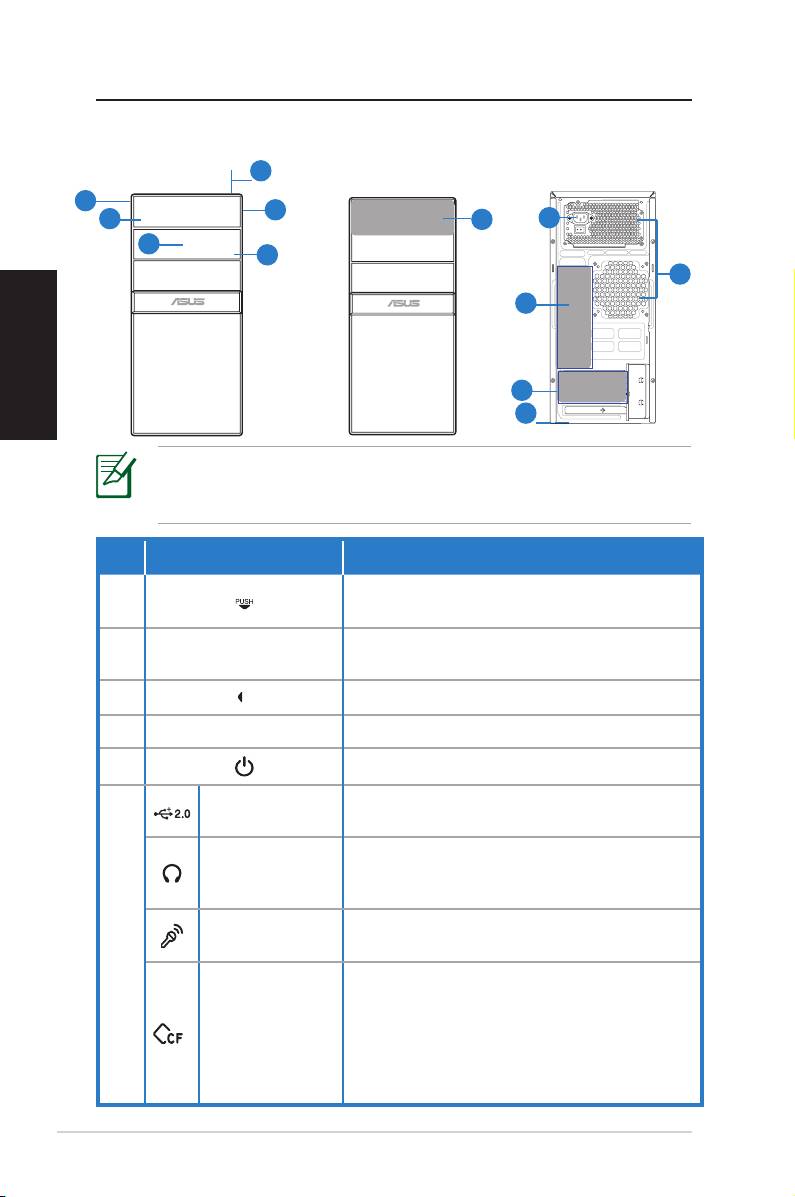
Conhecer o seu PC de Secretária
Características dos painéis frontal / posterior
Frontal
Frontal
Posterior
(Fechado)
(Aberto)
Português
*As áreas a cinzento contém portas dos painéis frontal/posterior.
Estas portas e as suas localizações podem variar consoante o
modelo do seu sistema.
Continua na próxima página
194 PC de Secretária ASUS Essentio
HDMI
DVI
SATA
1394
5
3
3
4
6
9
2
1
8
10
7
11
Nº.. Botão/Porta Descrição
Botão de ejecção da unidade
1.
óptica.
Tampa do compartimento da uni-
2.
dade óptica.
3.
Open
Pressione a tampa do painel frontal.
4. Tampa do painel frontal
5. Botão de alimentação/LED
Portas de
Conectar a dispositivos USB tais
USB 2.0
como um rato, teclado, ou câmara.
Ligar auscultadores ou altifalantes
Entrada
a esta entrada.
Entrada
Ligar um microfone a esta entrada.
6.
microfone
Ranhura
para cartões
Introduza os cartões de memória
de memória
®
TM
CompactFlash
/ Microdrive
Compact-
nesta ranhura.
Flash® / Mi-
crodriveTM
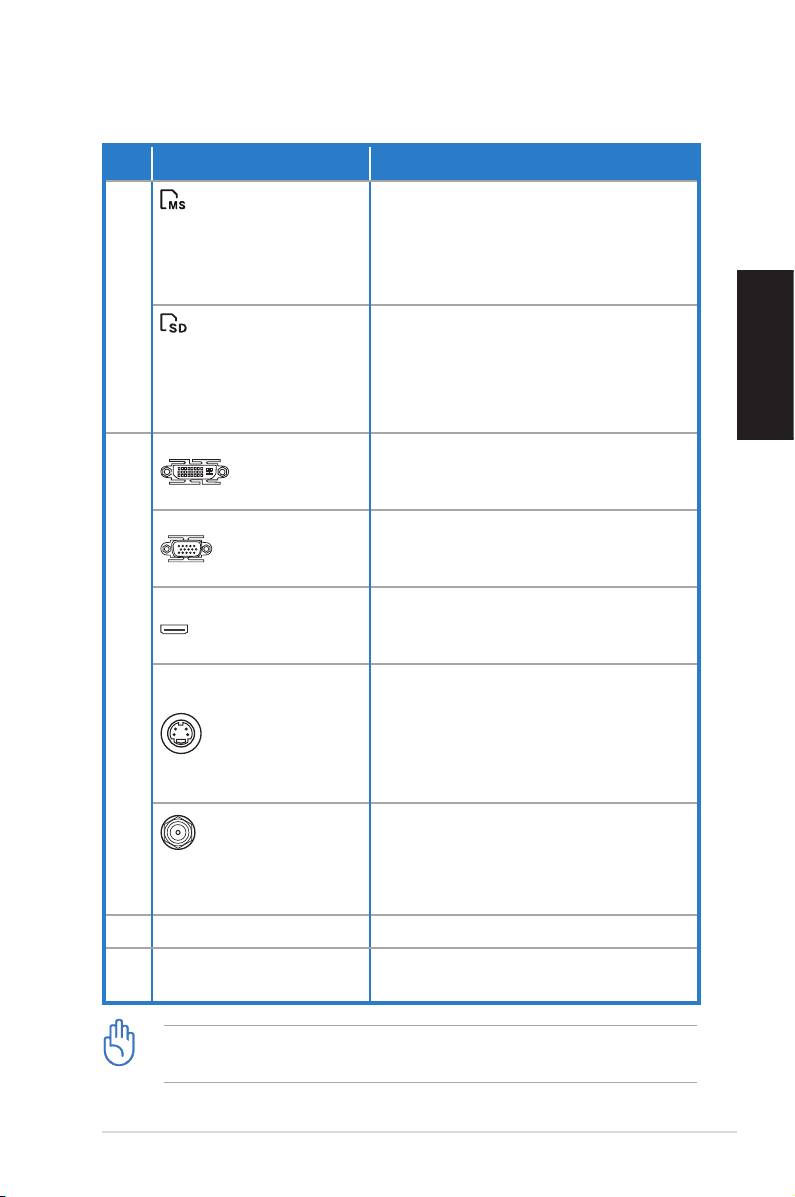
Nº. Botão/Porta Descrição
Ranhura para
Introduza os cartões de
®
cartões de memória
memória Memory Stick
/Mem-
®
TM
Memory Stick
/Mem-
ory Stick Pro
nesta ranhura.
TM
ory Stick Pro
6.
Introduza os cartões de
Ranhura para
memória Secure Digital™/Multi-
cartões de memória
media Card nesta ranhura
Secure Digital™/
Português
Multimedia Card
Para ligar um monitor DVI ou
outros dispositivos compatíveis
Porta DVI
com a norma DVI.
Para ligar um monitor VGA ou
outros dispositivos compatíveis
Porta VGA
com a norma VGA.
Para ligar um monitor HDMI ou
Porta HDMI
outros dispositivos compatíveis
com a norma HDMI.
7.
Liga o computador a uma peça
de hardware como, por exem-
plo, um leitor de DVDs ou um
Porta S-Vídeo
monitor como um monitor de
televisão.
Ligue uma antena para
Módulo de
desfrutar de conteúdo digital
placa WLAN
através da mais recente
(Opcional)
tecnologia sem os.
8. Entradas de ar Permitem a ventilação
Conector de alimen-
Para ligação a uma tomada
9.
tação
eléctrica.
As portas de saída variam de acordo com a placa Gráfica
instalada.
PC de Secretária ASUS Essentio 195
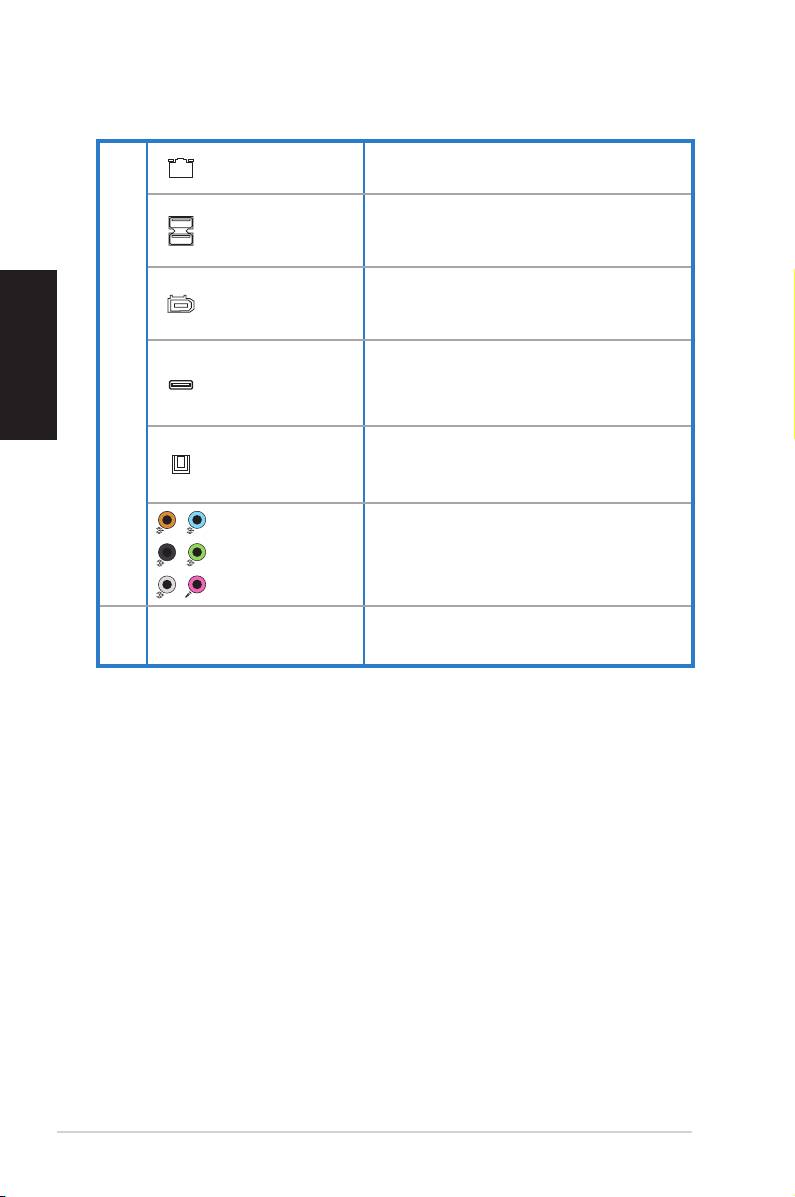
Porta LAN
Ligar um cabo de rede a esta
(RJ-45)
porta.
Conecta a dispositivos USB
Portas de
tais como um rato, teclado, ou
USB 2.0
câmara..
Porta IEEE
Conecta a um dispositivo IEEE
Português
1394a de 6
1394 com uma câmara de
pinos
vídeo digital.
Liga a uma unidade de disco
10.
Porta E-SATA
rígido externa SATA (Serial
ATA).
Porta de
Liga a um amplicador para
Saída Óptica
saída de áudio digital.
S/PDIF
Portas de
Liga a um sistema de som de
7.1 (8)-canal
7.1(8) canais.
áudio
Tampa da ranhura
Remover quando instalar a
11.
de expansão
placa de Expansão.
196 PC de Secretária ASUS Essentio
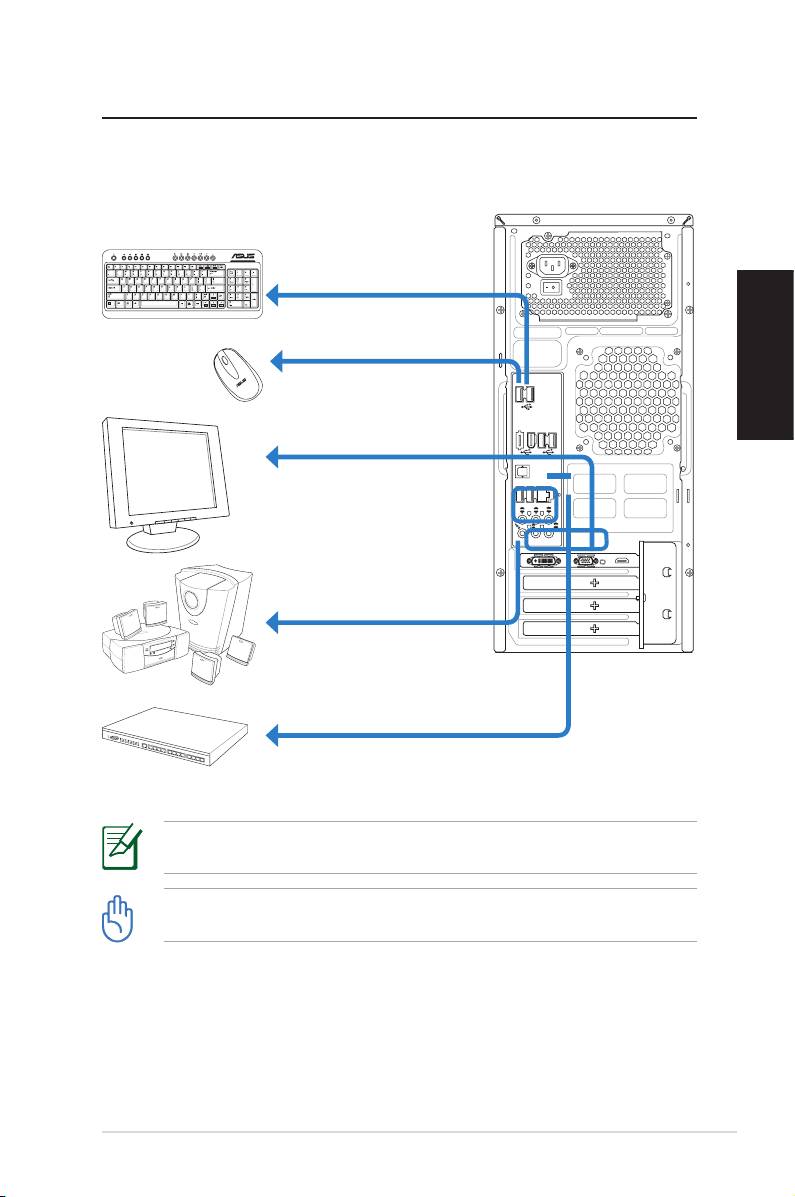
Montar o seu Desktop PC
Ligar os Dispositivos
Português
As ilustrações são apenas como referência. As especicações do produto
podem variar.
• Utilize este produto a uma temperatura ambiente inferior a 35℃.
• Não bloqueie nem tape estas entradas de ar.
PC de Secretária ASUS Essentio 197
SPDIF OUT
DVI
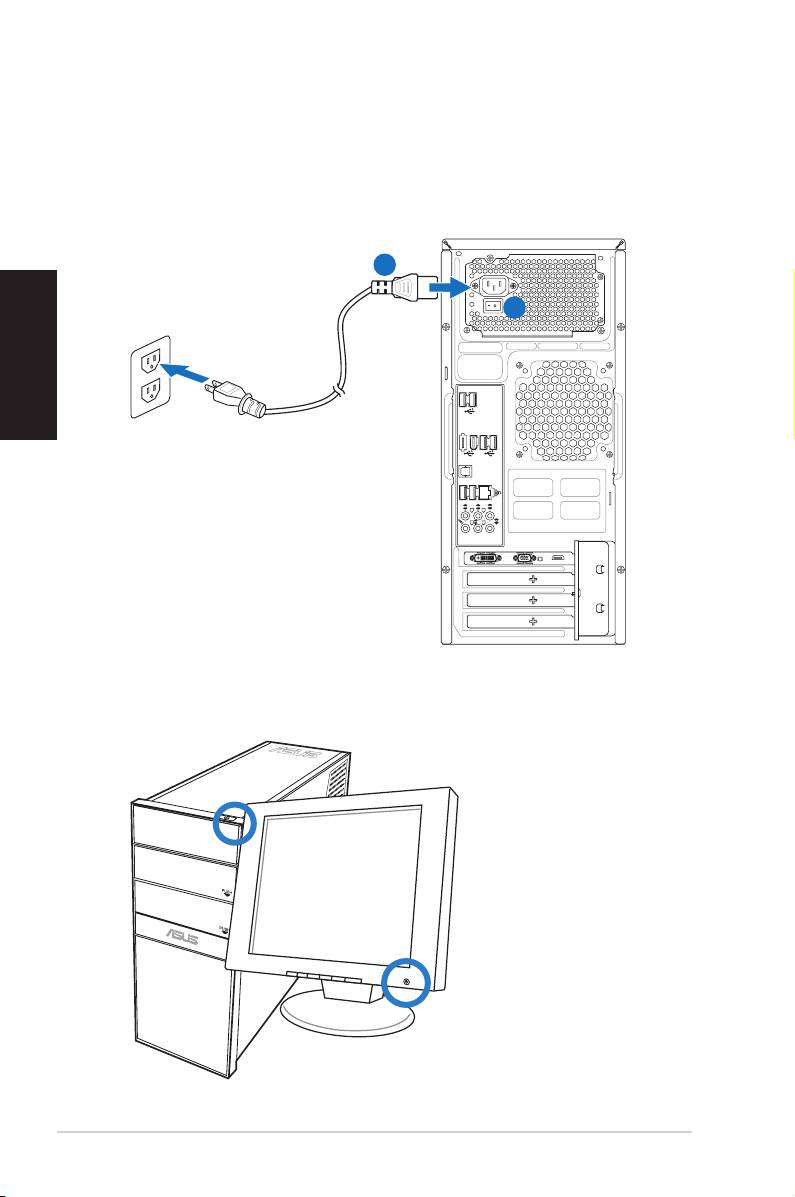
Ligar a alimentação
Ligue o cabo de alimentação ao conector de alimentação e
depois ligue-o a uma tomada eléctrica.
Português
Premir o botão de alimentação para ligar
o sistema
198 PC de Secretária ASUS Essentio
A
B
SPDIF OUT
DVI

Utilizar o seu sistema
Utilizar a unidade óptica
Inserir um disco
1. Coloque o disco na unidade óptica, com o lado da etiqu-
eta virado para cima.
2. Faça deslizar o disco para dentro da unidade.
Ejectar um disco
Português
1. Com o sistema ligado, prima o botão de ejecção.
2. Retire o disco do compartimento para discos.
Utilizar o leitor de cartões
As câmaras digitais e outros dispositivos de imagem digital
utilizam cartões de memória para guardar imagens digitais
ou cheiros multimédia. O leitor de cartões com memória
integrada, situado no painel frontal do seu sistema, permite-
lhe ler e gravar numa grande variedade de cartões de
memória.
Pode colocar cartões numa ou em várias ranhuras para
cartões e utilizar cada um independentemente. Mas só
pode colocar um cartão de memória em cada ranhura. Cada
ranhura para cartões tem a sua própria letra da unidade e
ícone que são mostrados no ecrã de My Computer (O Meu
Computador).
PC de Secretária ASUS Essentio 199
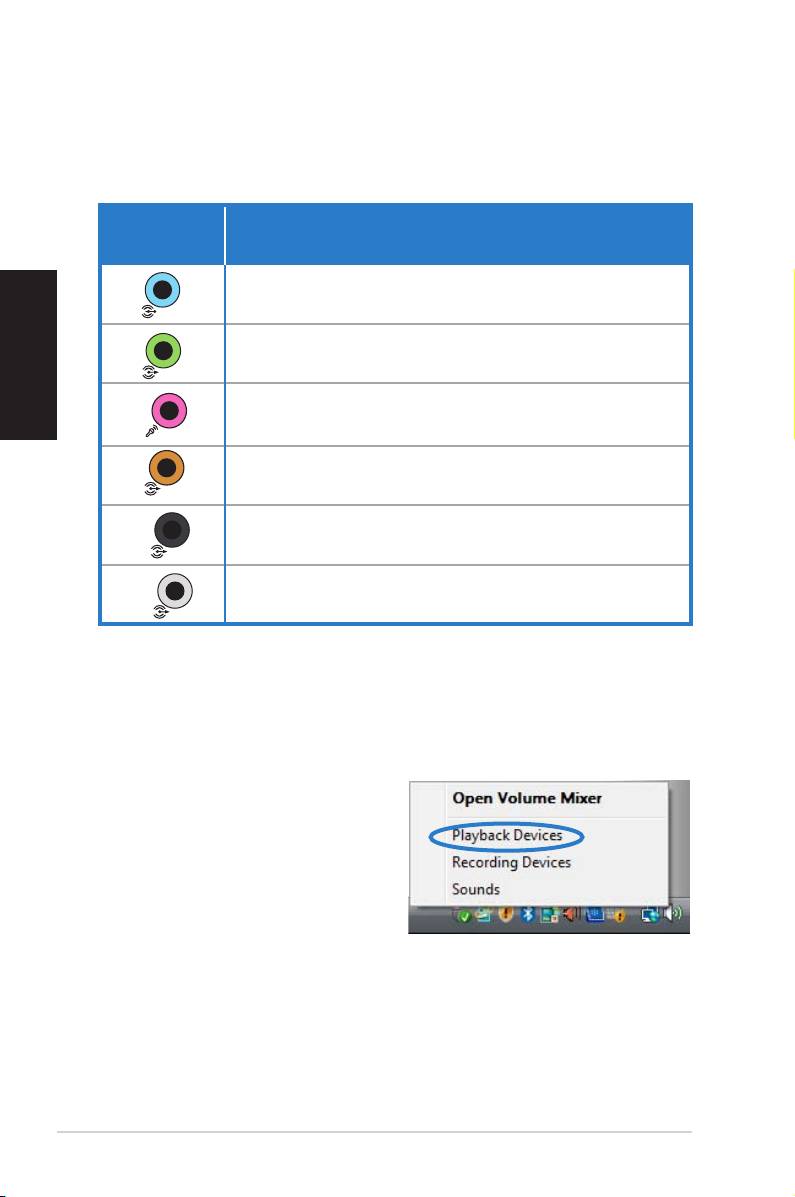
Conectar os altifalantes
Consulte a tabela abaixo relativamente às entradas áudio no
painel posterior e às suas funções.
Entrada
Descrição
Áudio
Entrada (azul claro) conecta a uma fonte de
Português
áudio analógico com um leitor de CD/DVD.
Saída (lima) conecta a auscultadores ou alti-
falantes frontais.
Microfone (rosa) conecta a um microfone.
Centro/Subwoofer (laranja) conecta a um
altifalante central ou a um subwoofer.
Saída traseira (preto) conecta a altifalantes
traseiros
Saída Lateral (cinzento) conecta a altifalan-
tes laterais.
Congurar as denições de saída de áudio
Depois de ligar um sistema de som ao seu PC de secretária,
siga os passos indicados abaixo para congurar a saída de
áudio:
1. Clique direito do rato no
ícone de volume na barra
®
de tarefas do Windows
vista™ e seleccione Play-
back Devices (Dispositi-
vos de Reprodução).
2. Na janela de Reprodução, seleccione um dispositivo áudio e
clique em Set Default (Predefinir).Predefinir).).
3. Clique emClique em OK e verá um sinal de verificação junto ao disposi-
tivo que seleccionou.
200 PC de Secretária ASUS Essentio
